Transcription
1. Introduction: Bonjour, je m'appelle Meredith. Je suis photographe de paysage et éducateur de
plein air basé
à Denver, au Colorado. Dans ce cours,
je vais vous
apprendre à utiliser Adobe Lightroom pour organiser toutes vos
photos dans
un système d' organisation simple et efficace. Si vous aimez prendre des photos, mais que je me suis déjà senti
dépassé ou confus
quant à la façon d'organiser et de
gérer toutes vos photos, alors ce cours est
certainement pour vous. Light Room est l'un des outils les
plus puissants que vous puissiez utiliser pour organiser et
gérer vos photos. Une solution qui vous aidera de
manière significative à rationaliser votre flux de travail
d'édition. Nous allons commencer dès
le début. Si vous
découvrez Light Room pour la première fois, vous apprendrez tout ce que vous
devez savoir étape par étape, de l'ouverture de votre
tout premier catalogue à création de vos premiers
préréglages et collections Lightroom. Même si vous avez déjà utilisé
Lightroom, ou peut-être même si vous l'utilisez depuis un certain temps, ce cours peut
vous apporter beaucoup. Si vous ne connaissez pas
tout ce connaissez pas
tout que Lightroom peut vous apporter, nous allons
approfondir la façon d'organiser
vos photos à l'aide de
notes, d'étiquettes de couleur, mots clés et d'autres
informations utiles qui vous aideront à gérer votre bibliothèque de
photos. Je vais également vous expliquer le système exact et
le
travail que j'utilise pour
transmettre mes photos et les
déplacer tout au long système exact et
le
travail que j'utilise pour
transmettre de
mes étapes de retouche à l'aide des collections intelligentes
Lightroom. Ce cours s'adresse à tous ceux qui
souhaitent apprendre à utiliser
Lightroom pour simplifier l'organisation de
leurs photos et flux de travail de
retouche
afin de gagner temps lors de la retouche de
vos photos et d'éviter les frustrations
liées à un système de
gestion de fichiers désordonné et
désorganisé. Donc, si vous êtes prêt
à commencer, j'ai hâte
de vous voir la toute première leçon.
2. Créez un catalogue de lightroom et la configuration de fichier: Bienvenue dans la classe. Vous tous. Je suis tellement heureuse
de t'avoir ici. Dans cette première leçon, nous allons
parler de la gestion de
fichiers de base que j'utilise et ouvrir notre
premier catalogue Lightroom. Maintenant, j'ai une méthode
très précise pour organiser
et gérer tous mes fichiers image que je
vais vous montrer
tout au long de ce cours. C'est un système que j'utilise, non seulement pour organiser mes fichiers, mais aussi pour rationaliser mon flux de travail afin que, lorsque
je retouche des images, je sache où tout se trouve et je ne m'
enlise pas dans mes fichiers image tout au long du processus de
retouche car j'utilise à la fois Lightroom et Photoshop
pour retoucher mes photos. Dans ce cours, nous
allons apprendre à utiliser Lightroom pour
organiser nos fichiers. Quand j'ai commencé à
retoucher des photos, j'ai
commencé à me lancer dans la photographie
et à utiliser Lightroom. Tous mes fichiers ont été enregistrés
sur mon disque dur. Je créais donc
des dossiers et des fichiers
pour les différents voyages
que j'avais effectués, les
différentes catégories
de photos que j'avais. Et au fil du temps, ils ont
commencé à devenir vraiment bouleversés parce
qu'ils ont commencé à perdre l'endroit où se trouvaient mes photos. Et cela a également créé toutes
ces complications
lors de l'utilisation d'une pièce lumineuse. Si c'est ce que
vous faites, ne vous inquiétez pas, je vais vous montrer comment
transférer toutes vos photos
dans le système et le
flux de travail que j' utiliserai plus tard dans le cours. Et si vous découvrez Light Room pour la première fois, je vous recommande de
suivre et de configurer vos fichiers exactement étape par étape, au fur et à mesure que je
vous montre le cours et
plus tard Si vous souhaitez apporter des modifications, vous pouvez le faire. Ce système que je vais vous
montrer ici s'est avéré au fil des années, basé
sur des essais et des erreurs moyen
le plus simple et le plus
efficace d' organiser mes photos et de
rationaliser mon flux de travail. Et si j'ai vraiment
essayé de simplifier les choses c'est parce que plus les choses se
compliquent, si l'organisation de vos fichiers est vraiment
incontrôlable et confuse, cela peut nuire
au processus de création. L'objectif est donc de maximiser votre créativité en
gardant les choses simples. Donc, la première chose que je veux que vous fassiez, si vous suivez, est de créer un dossier sur votre ordinateur pour le
stockage et l'organisation des photos. Donc, sur mon bureau, j'ai un dossier que j'ai intitulé Stockage
et organisation des photos. Et je viens de l'enregistrer
à nouveau ici, c'est sur mon bureau. Et à l'intérieur de ce dossier, je veux que vous ajoutiez
ces trois dossiers. Et vous pouvez mettre
la vidéo en pause ici
pour créer ces trois dossiers et me
retrouver ici quand
vous aurez fini de le faire. Plus tard, si vous
souhaitez renommer ces dossiers, vous pouvez le
faire, mais pour l'instant,
je veux que nous soyons tous sur
la même longueur d'onde afin que vous
puissiez suivre étape par étape
le fonctionnement de ce processus. Vous pouvez également créer ces dossiers n'importe où
sur votre ordinateur. Je les ai sur mon
bureau juste des fins de
démonstration
pour ce tutoriel. Mais si vous avez un
autre emplacement sur votre disque dur où vous
souhaitez stocker et gérer
toutes vos photos. Ensuite, je vous recommande créer ces dossiers
à cet emplacement. Une fois ces dossiers
configurés sur votre ordinateur, allons-y et ouvrons
Lightroom Classic. Juste pour information, il s'agit la version la plus récente de
Lightroom en date de février 2023. Il s'agit donc de Lightroom 12.2. Si vous devez mettre à niveau
votre version de Lightroom, vous pouvez le faire. Mais si vous avez une ancienne
version de Lightroom, tout cela devrait
être assez similaire Vous ne devriez
donc pas avoir
trop de problèmes lors de sa configuration. La première chose que
nous allons faire est donc créer un catalogue Lightroom. Et si vous avez déjà ouvert
et utilisé Lightroom, vous
disposez probablement déjà d'un catalogue et Lightroom s'ouvrira
automatiquement pour vous. Mais si c'est la première fois
que vous utilisez Lightroom, vous devez
configurer votre premier catalogue. Si vous avez déjà un catalogue, je vais vous montrer dans un
instant
comment en créer un nouveau. Vous pouvez donc créer un
nouveau catalogue et le
configurer de manière à suivre
ce que nous allons faire
dans ce didacticiel. Vous pouvez donc recommencer
à zéro et configurer votre catalogue de
manière à suivre flux de travail
que j'
ai mis en place pour vous. Si c'est la première fois
que vous ouvrez Lightroom et que cette boîte de dialogue
s'affiche, cliquez sur, choisissez un autre catalogue
et créez-en un nouveau. Maintenant, en fonction de l'
endroit où vous avez enregistré votre dossier de stockage et d'
organisation de photos, je souhaite que vous accédiez
à ce dossier. Donc, là encore, j'
ai ce dossier sur mon bureau, donc
je vais cliquer dessus. Et je souhaite que vous
enregistriez votre catalogue Lightroom dans ce dossier que nous avons
nommé catalogues Lightroom. Et ne vous inquiétez pas pour
ce dossier qui se trouve ici. Vous devriez avoir
ces trois dossiers. Donc tous les fichiers bruts, exportés, bruts et catalogues
Lightroom. Et je vais vous montrer la signification de tous ces dossiers
tout au long du cours. Mais pour l'instant, il vous suffit de cliquer
sur Catalogues Lightroom et de créer un nom
pour votre catalogue. Je vais donc juste nommer le mien. Chambre lumineuse. Catalogue 2023. Et cliquez sur Créer. Ici, votre
catalogue Lightroom s'ouvrira. Nous pouvons donc voir que ce catalogue
particulier est ouvert car le nom sous lequel nous venons de l'
enregistrer se trouve ici. Maintenant, si vous possédez déjà un catalogue et que vous
souhaitez en créer un nouveau afin de pouvoir
reproduire ce que nous allons faire
tout au long de ce cours. Ce que vous devez faire est de
déposer et de cliquer sur Nouveau catalogue. Vous allez simplement suivre
les mêmes étapes que je vous ai montrées il y a
quelques instants. Ce catalogue est déjà enregistré ici dans le dossier du catalogue
Lightroom. Mais pour vous le montrer à nouveau, vous devez accéder au stockage et d'
organisation des photos dossier de stockage et d'
organisation des photos
que vous avez déjà créé et enregistrer votre catalogue
dans les catalogues Lightroom. Nous avons donc ici notre catalogue
actuellement ouvert
que nous venons de sauvegarder. Vous pouvez donc le nommer
puis l'enregistrer. Ensuite, vous pouvez accéder
à ce dossier et l'
ouvrir simplement en cliquant sur l'icône de
cette pièce lumineuse ici. À ce stade, vous vous demandez
peut-être ce qu' est
exactement un catalogue
et, essentiellement, en quoi il s'agit : une base de données qui
stocke toutes vos photos et garde une trace de toutes les modifications que vous
apportez à vos photos. Donc, des choses comme les métadonnées
et les paramètres de développement. Ainsi, si vous décidez de modifier
vos photos dans Lightroom, toutes
ces modifications seront enregistrées dans votre catalogue. Même si vous
pourrez voir toutes vos photos dans Lightroom. Lightroom lui-même ne stocke pas
réellement les photos. Il vous les présente sous
forme de toutes les informations concernant cette photo d'une
manière
très facile à comprendre
et à visualiser, mais il ne stocke pas
la photo elle-même. Les fichiers physiques sont stockés là où vous les avez enregistrés
sur votre disque dur Lightroom détache l'emplacement
de ces photos
et les présente pour que vous
puissiez les utiliser afin que vous puissiez les consulter, les
gérer et les modifier. Et ne vous inquiétez pas, si
cela n'a pas trop de sens maintenant au fur et à mesure que
nous suivons le cours, cela commencera à
avoir beaucoup plus de sens. Personnellement, je n'utilise plus
Lightroom pour retoucher mes photos. J'utilise Adobe Photoshop et le logiciel de montage
fourni avec Photoshop
, appelé
Adobe Camera Raw. Et je trouve que l'utilisation de Photoshop
et d'Adobe Camera Raw pour retoucher des photos est un moyen beaucoup plus
puissant de retoucher des photos, en particulier si vous êtes un photographe de
paysage. Et j'en parlerai plus en détail
tout au long de ce cours et dans les prochains didacticiels
sur la retouche photo. Mais j'utilise Lightroom, comme je vais vous le montrer
tout au long de ce cours, pour organiser toutes mes photos. C'est vraiment l'un des meilleurs outils pour
organiser et rationaliser votre flux de travail lorsque
vous traitez vos images. Dans la leçon suivante, je
vais vous aider à configurer certains paramètres de base
dans Light Room afin que tout soit configuré et prêt à suivre ce cours avant de commencer à importer
et à regarder des photos. Je vous verrai donc
dans la prochaine leçon.
3. Vue d'ensemble de Lightroom: Bon retour. Dans cette leçon, je
vais passer en revue certaines des
fonctionnalités générales de Lightroom. Nous allons également
passer en revue et configurer certaines de nos préférences et
paramètres afin que nous soyons tous sur la même longueur d'onde
tout au long de ce cours. Et que votre
pièce lumineuse ressemble et fonctionne exactement comme celle que je
vous montre sur mon écran ici. y a donc aucune confusion quant
au fait que les choses fonctionnent différemment sur mon
système par rapport au vôtre. abord, dès la sortie de la boîte, vous verrez une série de panneaux et de fenêtres
autour de Lightroom. Vous verrez le navigateur, les dossiers et les collections. À gauche et à droite,
vous verrez des fenêtres supplémentaires,
y compris l'histogramme, ainsi que d'autres
fenêtres de
mots clés et de métadonnées .
Nous aborderons tout cela tout au long du cours. Je ne vais donc pas entrer
trop dans les détails sur signification de toutes ces fenêtres pour le moment, car vous les
retrouverez comme je
vous le montrerai lorsque nous commencerons
à importer des images. À ce moment-là
, ce serait beaucoup plus
logique que essayer de vous expliquer
tout cela dès maintenant, mais je voudrais passer
en revue certaines préférences
afin que vous puissiez essayer de faire correspondre
votre pièce lumineuse à la mienne. Je peux donc vous montrer ce que j'ai trouvé qui fonctionne vraiment pour moi en termes de meilleurs paramètres
d'utilisation de Lightroom. Passons donc d'abord à
cette barre de menu principale, et nous cliquerons sur
Lightroom Classic. Ensuite, nous cliquerons
sur Préférences. Tout d'abord,
passons aux généralités. Assurez-vous donc que le général
est surligné. Et je vais juste
aborder
brièvement chacune de ces
préférences. Au fur et à mesure, n'hésitez pas à mettre
la vidéo en pause et à copier ces paramètres pour qu'ils soient
exactement comme ceux que j'ai ici. Ensuite, vous pouvez toujours
revenir et les modifier selon vos goûts et préférences
plus tard, si vous souhaitez
modifier tout cela. chose la plus importante que
je souhaite mentionner ici à propos des préférences générales concerne
les paramètres par défaut du catalogue. Vous pouvez donc indiquer à Lightroom
ce que vous souhaitez qu'il fasse chaque fois que vous
ouvrez Lightroom. J'ai ce set pour charger
le catalogue le plus récent. Je n'utilise qu'un seul catalogue, et c'est celui
que je vais
configurer et vous montrer
tout au long de ce cours. Ce que vous verrez à la
fin de ce cours est ce que j'utilise chaque fois que je vais organiser mes photos. J'ai toujours chargé
le catalogue le plus récent parce que c'est le seul sur lequel
je travaille vraiment. Si vous cliquez dessus,
vous pouvez le modifier. Si vous souhaitez choisir
un autre catalogue, vous pouvez choisir un catalogue dans un autre
répertoire ou choisir un catalogue
dans un autre répertoire. Et pour le moment, je n'en ai qu'un, celui que nous avons
configuré dans la vidéo précédente. Pour les options d'importation, je
viens de cocher ces trois options. Cela vous donnera
la boîte de dialogue pour importer des photos lorsque vous
branchez votre carte mémoire. Et encore une fois, cela aura
plus de sens dans les prochaines leçons
de ce cours. Je coche la case Ignorer les noms de
dossiers générés par la caméra lorsque je
nomme des dossiers et affiche le dossier parent
lors des préréglages d'importation. Je n'utilise pas vraiment de
préréglages autres que celui que je vais
vous montrer plus loin dans ce cours que nous allons créer ensemble. Je ne touche généralement à
rien dans les préréglages. Comme je l'ai
mentionné dans la dernière leçon,
je ne retouche pas mes
photos dans Lightroom, donc je ne touche à
rien ici non plus. Si vous avez l'intention de retoucher
vos photos dans Lightroom, vous pouvez revenir en arrière et modifier ces paramètres selon vos
préférences, par exemple si vous souhaitez modifier le format de
fichier et l'espace colorimétrique, mais Deb, des choses comme ça, vous pouvez revenir
ici et modifier vos préférences de
retouche externe si tout cela ne vous semble
pas familier,
si vous n'êtes pas familier
avec les formats de fichier, les espaces colorimétriques, des choses comme ça, ne t'en
fais même pas pour le moment. Vous découvrirez
tout cela lorsque vous
apprendrez à retoucher des photos. Cliquez ici pour accéder à la section Gestion des fichiers. Je n'y touche pas non plus,
donc je ne m'
inquiéterais pas pour le moment. Conservez-le tel qu'il est dès la sortie de la boîte depuis l'interface
Lightroom. Tout cela a à voir avec l'
apparence de votre Lightroom. Je conserve tous ces
paramètres par défaut, mais cela
vous permettra de modifier les couleurs et les polices
de votre Lightroom. Et je ne vais rien toucher à
tout ça pour l'instant. Mais si vous vouliez
modifier certaines couleurs, vous pouvez jouer avec cela. Je trouve que les couleurs par défaut
semblent fonctionner correctement. Si vous vous
intéressez aux performances, cela dépendra
en grande partie
du type d'ordinateur
que vous possédez. Cela peut donc varier en
fonction de votre ordinateur. Je ne touche à rien de tout cela et vous pouvez copier ce que j'ai ici. Mais juste pour souligner que je veux toujours que cela ne pas vérifié et je vous
recommande de faire de même. Je ne recommande pas d'utiliser aperçus
intelligents
au lieu des originaux. Je vous recommande de toujours
modifier le fichier d'origine. Maintenant, en
ce qui concerne le reste du récepteur, de l'
écran et du réseau de Lightroom , je
ne touche à rien de tout cela. Je n'en ai jamais eu besoin depuis
tout ce temps que j'utilise Lightroom. Nous allons donc
conserver tout cela tel qu'il est prêt à
l'emploi avec Lightroom. Et nous y mettrons
fin une fois que vous aurez défini vos
préférences. Passons ensuite à la visualisation. Cliquez ici pour voir les options. Les options d'affichage commenceront à avoir plus de sens une fois que nous
aurons importé des images dans notre salle lumineuse, ce que nous allons faire
ici très bientôt. Mais pour l'instant, vous pouvez copier les options que
j'ai définies ici. Donc, en mode grille, j'ai
vérifié tout cela et j'ai cet ensemble pour compacter les cellules. Pour les icônes de cellules. Vous souhaiterez cocher les drapeaux , mais ne cochez pas tout le
reste. Si vous venez ici
pour compacter les cellules supplémentaires, cliquez à la fois sur les étiquettes en haut et en bas. Si vous cliquez dessus, vous verrez une multitude de paramètres. Et pour ceux situés en haut, placez
simplement les
paramètres photo courants en haut. Et pour l'étiquette inférieure, mettez note et étiquette. Et nous n'utiliserons pas
de cellules supplémentaires ici. Vous pouvez donc ne pas contrôler tout
cela. Vous venez ici pour voir en boucle. Vous pouvez copier les
paramètres que j'ai ici. Il ne s'agit que
des paramètres de base de Lightroom
prêts à l'emploi. Et si vous ne les avez jamais
touchées auparavant, elles sont probablement les
mêmes que celles que j'ai ici. Mais vous pouvez vérifier
ici en regardant simplement ces paramètres et en vérifiant s'
ils sont identiques aux vôtres. Très bien, cliquons à nouveau sur Affichage en
grille, et nous allons fermer cette page. Le paramètre suivant que je veux que
vous regardiez est la photo. Vous arrivez ici
et cliquez sur Photo, puis le menu principal, puis vous
revenez à l'avancement automatique. Je veux que vous cliquiez sur Avance
automatique pour
qu' il y ait une
coche à côté. Et cela signifie qu'il est activé. Si vous sortez du
menu et que vous cliquez sur la photo, vous pouvez
vérifier que Avance
automatique est cochée. Très bien, nous allons maintenant examiner les modules Lightroom, et c'est ce que vous
voyez ici. Vous pouvez donc voir ici deux modules, bibliothèque
et développement. In Light Room possède en fait
sept modules différents. Et chaque module propose un ensemble spécialisé d'outils
et de fonctionnalités que vous pouvez utiliser pour différentes phases de
votre flux de travail d'édition et d'
organisation. Si vous cliquez avec le bouton droit
dans la zone des modules, vous verrez apparaître la
liste complète des modules. Nous avons donc une bibliothèque et un développement qui sont déjà ouverts,
comme vous pouvez le voir vérifié. Et vous avez également une carte, un livre, un diaporama, une impression et un site Web. Je n'utilise donc que deux
modules dans une pièce lumineuse. J'utilise uniquement le module bibliothèque, qui vous permet de
visualiser toutes vos photos. Et le module de développement, où vous
pouvez éditer des photos. Et j'utilise très peu le
module de développement, comme je vous le montrerai plus tard. Je n'utilise aucun de
ces autres modules, mais si vous
souhaitez en ajouter un, vous pouvez cliquer sur
un module non coché et il apparaîtra dans la barre de
ce module. Je vais juste l'éteindre
pour le moment. Si nous arrivons
ici sur la gauche, c'est notre plaque signalétique. Dans votre Lightroom. Si vous ne l'avez pas personnalisé,
il est probable qu'il indique Light room
ou quelque chose comme ça, mais vous pouvez le modifier
en cliquant dessus avec le bouton droit de la souris. Et accédez à Modifier la plaque d'identité. Vous venez ici, vous pouvez cliquer sur le texte. Tu peux écrire ce que
tu veux. Juste ici. J'ai juste mon nom, mais je pourrais ajouter
quelque chose comme ça. Vous pouvez même modifier la police le style et la
taille du texte. Si tu voulais
l'agrandir, tu pourrais. Même chose pour l'apparence des textes sur vos modules. Vous pouvez donc modifier cela ici, mais je m'en tiens généralement à ce qu'
il est déjà. Je personnalise simplement la plaque signalétique. La prochaine chose que je veux vous
montrer est comment masquer et afficher toutes les fenêtres et tous les
panneaux de la pièce lumineuse. Donc, par exemple, ce panneau ici, nous avons plusieurs fenêtres. Nous avons le Navigateur, que vous pouvez ouvrir
en cliquant sur cette flèche. La flèche pointant vers la
droite signifie donc qu'il est fermé. Si vous cliquez dessus,
il
pointera vers le bas et ouvrira cette fenêtre. Une fois les photos importées, nous verrons la
photo apparaître ici. Et encore une fois, cela aura plus de
sens dans la prochaine leçon. Et nous pouvons ouvrir
et réduire tous
ces dossiers
de la même manière. Pareil pour ici. Une chose que je veux vous
montrer ici est ce qu' on appelle le mode Solo. Si vous cliquez avec le bouton droit sur le
nom de l'une de ces fenêtres, vous verrez cette
option pour le mode solo et vous pouvez voir que je l'ai
déjà cochée. Je vais donc le décocher
juste pour vous montrer ce qui se passe lorsque vous
n'êtes pas en mode solo. Si j'ouvre cette fenêtre, je peux ouvrir toutes ces
fenêtres en même temps. Et cela peut en fait devenir un
peu écrasant et gênant
d'avoir toutes ces fenêtres ouvertes. Donc, ce que vous pouvez
faire pour vous
faciliter la tâche, c' est de cliquer à nouveau bouton droit sur le
nom de l'une de vos fenêtres et de
cliquer sur Mode Solo. Et ce que ça va faire, c'est. Il n'autorisera l'ouverture que d'une
fenêtre à la fois. Ainsi, chaque fois que vous ouvrez une fenêtre, celle qui est déjà
ouverte, nous la fermons. L'autre chose que vous pouvez faire
est de masquer et d'afficher les panneaux et les barres d'outils que
vous voyez partout dans Light Room. Donc, si vous regardez cette
petite flèche ici, si vous cliquez
dessus, ce panneau sera à nouveau masqué. Si vous cliquez dessus, panneau s'
ouvrira à
nouveau. Cela vaut pour le côté gauche
et le côté droit. Nous pouvons donc faire la
même chose ici. Nous pouvons le faire ici pour cacher ce qu'on appelle
la bande dessinée. Et on peut cacher le bar ici. Maintenant, si vous cliquez avec
le bouton droit sur l'une de ces flèches, vous verrez que j'ai trois options. Je l'ai toujours réglé sur manuel, mais vous pouvez le configurer pour le
masquer ou le masquer et l'afficher automatiquement. Ces modes automatiques
permettront à Lightroom de masquer
automatiquement
les barres et les panneaux. J'aime avoir le contrôle total de son ouverture ou
de sa fermeture. Je l'ai donc toujours réglé en mode manuel. Et vous pouvez le faire pour
chacune de ces flèches. Donc, si nous cliquons avec
le bouton droit sur cette flèche, nous obtenons les mêmes options. Vous pouvez donc cliquer sur Masquer et afficher
automatiquement, mais vous n'êtes pas fan de celui-ci. Je vais le garder en mode manuel. Ce sont toutes des choses qui
vous seront personnelles et que
vous préférerez
dans votre espace de travail. Ce que je vous ai montré jusqu'à présent
n'est donc pas nécessairement la
meilleure façon de procéder, mais c'est la manière que
je préfère. Si vous utilisez Lightroom pour la première
fois, je vous recommande de l'
essayer de cette façon. Et au fur et à mesure que vous commencez à
apprendre le programme, vous pouvez commencer à personnaliser
votre
espace de travail en fonction de
vos préférences. Très bien, dans la leçon suivante, nous allons enfin commencer à importer des photos
dans Lightroom. Et vous allez commencer à voir comment tous les panneaux de
ce côté commencent
à être remplis d' informations sur notre photo. J'ai donc hâte de
vous y retrouver lors de la prochaine leçon.
4. Processus d'importation de photos: Bienvenue dans
la classe, vous tous. Dans cette leçon, vous
allez apprendre comment commencer à importer des photos
dans votre catalogue. Je vais maintenant
vous expliquer ce processus étape par étape et vous montrer les
paramètres exacts que j'utilise lorsque j'importe mes photos
dans mon catalogue. Et ces paramètres
deviendront
importants plus tard, lorsque nous
commencerons à créer des collections et que nous commencerons à organiser nos photos
dans notre catalogue. Vous pouvez
importer des photos dans Lightroom de deux manières . La première, si vous accédez à votre menu principal et que vous cliquez sur Fichier, vous pouvez ensuite descendre et cliquer sur Importer des photos et des vidéos. Maintenant, je ne vais pas
cliquer dessus pour le moment. Et je vais vous montrer l'
autre moyen de procéder. L'autre façon d'
importer des photos est de descendre ici et de cliquer sur Importer. Je vais donc continuer et
cliquer ici. Et vous verrez cet écran
d'importation apparaître. Le premier endroit que nous allons
examiner est la fenêtre source. Et ce
sera l'emplacement ou
le dossier à partir duquel nous
voulons importer nos fichiers, où nous voulons importer
nos fichiers image. Si vous regardez ici, vous pouvez voir deux dossiers principaux. Alors d'abord, j'ai mon disque dur. Donc, si je voulais importer des photos qui se trouvaient
sur mon disque dur, je pouvais cliquer ici. Mais en
ce moment, ma carte mémoire stocke les photos de mon appareil photo avec les photos que
je souhaite importer. Ainsi, lorsque vous rentrez chez vous
après une séance photo et que vous branchez votre carte mémoire à l'aide d'un lecteur de carte sur
votre ordinateur. Vous verrez cette carte
apparaître dans la fenêtre source. Si je l'ouvre ici, vous pouvez voir que j'ai un fichier
spécifique ici juste des fins de
démonstration
pour ce tutoriel. Il s'agit donc d'un emplacement sur
ma carte mémoire où se trouvent tous les fichiers
que je souhaite importer. Je vais cliquer dessus
et vous verrez Lightroom s' afficher avec toutes les
images que je souhaite importer. Encore une fois, cette zone, cette fenêtre est l'
emplacement où se trouvent les photos que
vous souhaitez importer. Donc, où que se trouvent ces photos, cliquez sur ce dossier et elles
devraient apparaître ici. Ensuite, si nous
regardons en haut, vous verrez plusieurs options. Vous verrez la copie au format DNG. Vous verrez copier, déplacer et ajouter. Maintenant, remarquez, déplacez et ajoutez
notre black-out ici. Ils ne sont pas disponibles
pour le moment. Et c'est parce que j'
utilise une carte mémoire. Si je voulais importer
des photos directement depuis mon disque dur
sur mon ordinateur, passer à la publicité
serait disponible. ne sont donc pas disponibles lorsque vous avez une
carte mémoire branchée. Et j'en reparlerai
plus en détail dans un instant. Pour l'instant, je veux que vous
sélectionniez Copier. C'est le paramètre
que j'utilise
toujours pour importer
mes fichiers image, qui se trouvent
partout dans ce dossier. Et juste pour que vous le sachiez,
tous ces fichiers image
sont au format de fichier brut,
le format de fichier
que je vous
recommande vivement de
prendre des photos si vous êtes un photographe de paysage ou des photos de qualité professionnelle. Maintenant, ce que signifie copier, c'est que
lorsque j'importe les photos, Lightroom va copier
les photos de ce fichier. Donc, toutes ces photos seront copiées dans un nouveau dossier ou une
nouvelle destination. Il ne changera pas les
photos, ne les déplacera pas ou ne fera
rien d'autre que d'en faire une copie et de les placer
dans un nouvel emplacement, un endroit que je vais vous
montrer dans un instant. Cela garantit que nous avons toujours les fichiers d'origine dans
le dossier d'origine. Nous avons donc toujours les
fichiers originaux sur notre carte mémoire. Ainsi, même après avoir
importé nos photos, toutes ces photos se trouveront
toujours à cet emplacement. Maintenant, plus tard,
après les avoir copiés
dans un nouvel emplacement, si nous voulons revenir en arrière et les
supprimer de
notre carte mémoire. Supposons que nous voulions nettoyer notre carte mémoire pour une
autre séance photo. Nous pouvons
le faire en sachant que ces photos sont déjà enregistrées
dans un autre endroit. En d'autres termes, nous
avons déjà des copies de sauvegarde de ces photos. Nous allons donc sélectionner Copier. Je ne sélectionne pas la copie au format DNG. Mais cette option
signifie qu'elle a à voir avec le format de fichier DNG. Dng est un format
d'image RAW conçu pour l'
édition de photos. À moins que vous ne
souhaitiez ou n'ayez besoin spécifiquement d'un fichier DNG. N'utilisez pas cette copie de
paramètres en tant que DNG. Vous pouvez en savoir plus sur DNG
, puis décider si vous
souhaitez convertir vos fichiers. Mais cela n'est pas nécessaire,
sauf si vous
utilisez une version
de Lightroom qui ne prend pas en charge votre
appareil photo et si vous devez utiliser les convertisseurs Adobe DNG que Lightroom puisse
travailler avec votre fichier. C'est juste quelque chose à garder à l'esprit, mais ce n'est probablement pas
quelque chose dont vous devez vous inquiéter. Si nous voulons
venir ici pour déménager. Comme je l'ai dit, cette
option n'est disponible que si vous
transférez des photos
depuis votre disque dur. Si je venais ici
sur mon disque dur. Si je sélectionne le dossier de ce didacticiel dans lequel j'ai enregistré
un autre ensemble de
ces photos. Ce sont donc
les mêmes photos. Ce ne sont que des doublons
stockés sur mon disque dur. Vous pouvez constater que ces
options sont désormais disponibles. Et ce que déplacer signifie, c'est si je devais importer
ces photos, cela les
déplacerait physiquement de cet endroit vers
le nouvel emplacement, comme nous parlerons dans un
instant de notre nouvelle destination. Ainsi, une fois que je
les aurai déplacés lors de l'importation, ils quitteront ce dossier. Je ne pense pas que ce soit
une bonne idée, car
je souhaite toujours conserver les sauvegardes dans le dossier d'origine
jusqu'à ce que je sois absolument sûr qu'elles ont été transférées vers la
nouvelle destination. C'est pourquoi la copie
est si importante. Nous venons ici pour ajouter il
s'agit d'un autre paramètre que je n'utilise pas et que je
ne recommande pas. Mais ce qu'il fait, c'est qu'il conserve les fichiers et leur emplacement
actuel. Donc, à cet endroit, et cela permet à Light
Room de savoir qu'ils existent afin qu'ils
puissent être modifiés. Mais cela ne
déplace pas réellement les photos. Si vous êtes nouveau dans Light Room, ce que cela signifie peut être un
peu confus à ce stade. Donc, ne vous inquiétez pas pour la publicité pour le moment. N'oubliez pas que la copie est vraiment le meilleur paramètre à utiliser. Je vais donc fermer cette
sauvegarde et revenir
aux photos de ma carte mémoire que je souhaite importer. Nous avons des copies ci-dessous. Je souhaite que toutes les
photos soient sélectionnées. Plus tard, lorsque nous effectuerons des importations de photos
supplémentaires. Je vais simplement sélectionner de nouvelles photos. Donc, toutes les photos que j'
ai ici sont connues. Si je devais dire que j'avais déjà
importé cette photo, elle n'apparaîtrait pas ici si j'avais sélectionné de nouvelles photos. Donc, pour l'instant, je vais simplement
cliquer sur toutes les photos Pour cette première importation, je ne souhaite importer qu'une seule photo. Je vais donc
décocher toutes les photos. Lorsqu'une photo n'est pas
cochée pour
l'importation, cette vignette
l'assombrit. Donc, si vous souhaitez sélectionner des photos
individuellement pour les importer, vous pouvez cocher ces
petites cases ici. Je souhaite
les décocher car je ne souhaite importer qu'une seule photo. Cette photo, juste ici. Très bien,
passons donc ici à côté cette barre latérale droite de
Gestion des fichiers, juste ici. Dans les aperçus de construction, ce
paramètre est toujours défini par défaut, mais vous pouvez choisir parmi
différents aperçus de construction. Et voici comment vous allez
prévisualiser vos images
dans Lightroom. Désormais, l'aperçu individuel est la
meilleure qualité d'aperçu. Si vous prévoyez d'effectuer
des modifications dans Lightroom, je vous recommande
d'utiliser cette option. Encore une fois, je n'
édite pas dans Lightroom, donc je n'utilise pas cette option. Vous pouvez également
y revenir plus tard et créer des
aperçus individuels de vos images. Donc, si vous ne
sélectionnez pas un à un le moment et que
vous en avez besoin, sachez
simplement que vous pourrez
le modifier plus tard. Minimal est une autre option
que vous pouvez utiliser le processus d'importation lorsque Light Room commence
à importer des photos, accélérer
le processus d'importation lorsque
Light Room commence
à importer des photos,
comme vous le verrez dans un
instant. Et il ne prend pas
autant de place sur votre ordinateur. C'est donc une bonne option si vous ne prévoyez pas de
retoucher vos photos dans Lightroom pendant un
certain temps et que vous n'avez pas besoin d'un aperçu
d'une qualité aussi élevée. Mais pour l'instant, mettons-le aux normes. Vous pouvez ne pas cocher la case Créer des
aperçus intelligents. Je ne coche pas cette option. Je vérifie de ne pas importer de doublons
suspects. Ainsi, si vous avez déjà importé
une photo dans Light Room, Lightroom pourra
savoir si vous l'avez déjà
importée ou non. Si vous l'avez déjà importée,
elle n'apparaîtra pas ici avec toutes
les photos prêtes à être importées. Et cela vous évite d'
avoir des copies dupliquées d' une image et évite que les choses ne soient encombrées
et désorganisées. Ici, vous pouvez
créer une deuxième copie vers une destination différente de
celle que nous utiliserons ici. Nous déciderons donc de l'endroit où nous
voulons importer ces photos. Et si vous souhaitez une destination
supplémentaire, vous pouvez la sélectionner ici. Mais je ne sélectionne pas cette option, et je ne sélectionne pas
Ajouter à la collection.
5. Processus d'importation de photos: Revenons ici à
côté du changement de nom de fichier. Je renomme toujours mes fichiers en utilisant une technique que je vais
vous montrer ici dans un instant. La raison en est d'éviter
que mes noms de fichiers ne soient dupliqués
accidentellement. Votre appareil photo
nommera automatiquement vos fichiers à votre place et
vous pouvez rencontrer des problèmes lorsque votre
appareil photo nomme une photo et nom qui a déjà
été utilisé auparavant. Supposons que vous partiez pour
une séance photo, que vous importez des photos, puis que vous supprimiez votre carte
mémoire et que vous utilisiez la même
carte pour une autre séance photo. En fonction de votre appareil photo, dans les paramètres dont vous disposez, l'appareil photo peut
désigner vos photos avec les mêmes noms que ceux qu'il a
utilisés lors de la prise de vue précédente. Ainsi, afin d'éviter les doublons lors de leur
importation dans Lightroom, je tiens à m'assurer que chaque
photo porte un nom unique. Et voici comment je m'y prends. Si vous venez ici pour accéder au
modèle et que vous cliquez dessus, vous pouvez descendre
ici et cliquer sur Modifier. Dans ce cas,
vous
allez supprimer tout cela créer un
modèle de dénomination comme celui-ci. Donc, pour commencer, je vais
taper mon nom. Vous pouvez donc taper votre nom ici. Créez un espace et un tiret. Ensuite, nous allons passer à la section supplémentaire et sélectionner
cette option ici. Je vais d'abord sélectionner cette option, donc mois, jour et année. Sélectionnez donc cette option
en haut de la page. Nous allons revenir à la même case et la
sélectionner à nouveau. Cette fois, nous allons sélectionner
notre testament et faire de même. Cliquez sur cette case. Cette fois, nous allons sélectionner minute. Une fois de plus, nous allons sélectionner
cette case et sélectionner la seconde. Vous pouvez voir comment ce modèle
s'affiche ici. Alors, que se passera-t-il lorsque Lightroom lira chaque photo ? Il va écrire votre nom, puis
il va insérer toutes ces informations
comme un modèle. Ces informations sont donc
attachées à chaque photo sous la forme
de ce que l'on appelle des métadonnées. Nous aborderons les métadonnées un
peu plus loin
dans ce cours. Mais en gros, il s'agit
d'informations que votre appareil photo joint
au fichier photo. Ainsi, lorsque vous prenez
une photo, en fonction des paramètres de votre
appareil photo,
les appareils photo doivent joindre
le mois, la date,
l'année et les détails de l'heure
à ce fichier photo. Lightroom extraira donc ces informations et les
insérera simplement dans ce modèle. Ainsi, chaque photo aura un nom
unique basé sur toutes
les informations relatives à la date et à l'heure
auxquelles vous avez pris la photo. Comme vous ne prenez généralement pas plus d'une photo par seconde, du moins pas en tant que photographe de
paysage. Je ne pense pas avoir déjà pris plus d'une photo en une seconde. Chaque photo aura un
nom unique en utilisant cette technique, en utilisant ce modèle spécifique. Maintenant, une fois que vous avez
créé ce modèle, créons un préréglage. Ce sera donc un moyen d'enregistrer
ce paramètre afin pouvoir l'utiliser pour toutes les tâches importantes
que vous effectuez dans Lightroom. Et cela accélérera considérablement le processus
à l'avenir. Si vous cliquez sur cette case, descendez pour enregistrer les
paramètres actuels en tant que nouveau préréglage. Je vais simplement appeler
cela importation de fichiers bruts. Maintenant, j'ai déjà
créé ce préréglage, donc cela ne me permettra pas de nommer
avec le même nom. Mais vous pouvez cliquer sur Créer une fois que
vous avez créé ce préréglage, et il devrait être enregistré
dans vos préréglages ici Vous devriez
donc le trouver
quelque part dans la liste des préréglages. Importez donc le fichier brut
et cliquez sur Terminé. Vous pouvez maintenant voir
ici que le modèle est
le préréglage d'importation de fichiers bruts que nous avons créé. Et c'est ainsi que tous
nos fichiers seront renommés lorsque nous
les importerons dans Lightroom. Si vous venez ici, nous pouvons voir certains
paramètres supplémentaires qui
seront appliqués lors de l'
importation de nos photos. Nous avons donc d'abord
Develop Settings. Si vous connaissez les préréglages de
Lightroom, c'est ici que vous pouvez les ajouter. Un préréglage sera donc appliqué aux images lorsque
vous les importez. Si vous êtes novice en matière de préréglages, s'agit essentiellement de fichiers
qui permettent à Light Room d' appliquer des
paramètres de développement spécifiques à une image. Lorsque vous commencez à retoucher
et à traiter des photos, modifiez des éléments tels que
la saturation, l'exposition et le contraste. Vous pouvez enregistrer tous ces paramètres
en tant que préréglage, puis les
appliquer directement
sur une photo. Et encore une fois, s'il s'agit
d'un nouveau concept pour vous, ne vous inquiétez
pas pour le moment. Cela aura plus de sens
plus tard dans ce cours. Pour l'instant, nous allons
simplement ne pas modifier nos paramètres de développement. Ensuite, nous examinerons les métadonnées. Les métadonnées ne sont
que des informations qui ont été
intégrées dans le fichier image. Et nous allons ajuster cela ici. Nous allons donc cliquer sur cette case et
redescendre pour modifier les préréglages. J'ai un préréglage de
métadonnées appelé importation de fichiers bruts, comme le précédent. Et je vais vous expliquer tous
les paramètres
de ce préréglage que
j'aimerais que vous définissiez lorsque vous créez
votre préréglage de métadonnées. chose la plus importante que je veux que vous
fassiez est de cliquer sur
la note, une étoile ici
sur cette évaluation. Juste là, je
retire simplement l'étoile. Mais vous pouvez voir ici
qu'il y a jusqu'à cinq étoiles. Je veux que tu
sélectionnes juste une étoile. Tout le reste
peut être laissé en blanc. Si vous le souhaitez, vous pouvez ajouter vos informations de
copyright. J'ai juste les droits d'auteur de mon nom. Et c'est juste pour que si quelqu'un
met la main sur votre photo, il sache qui l'a
prise et qui contacter. Vous pouvez même ajouter
ici des informations supplémentaires que quelqu'un pourrait potentiellement voir dans les métadonnées s'il souhaitait vous contacter. Je ne ressens rien de tout ça. Les droits d'auteur me
suffisent. N'hésitez pas à remplir n'importe lequel
de ces champs en fonction vos préférences et de ce
que vous souhaitez ajouter à la photo. J'ai essayé de rester simple et je
n'ai rien trouvé à part les
informations sur les droits d'auteur
et le nombre d'étoiles ici. Assurez-vous donc qu'une
étoile est sélectionnée. Et une fois que vous l'avez créé, cliquez sur cette
case prédéfinie et sélectionnez à nouveau
Enregistrer les paramètres actuels en
tant que nouveau préréglage. Je nomme tous mes
préréglages d'importation des fichiers bruts. Et vous pouvez le voir encore une fois, j'ai déjà enregistré
ce préréglage Je vais
donc cliquer sur Annuler, mais vous pouvez cliquer sur Créer,
puis je cliquerai sur OK. Ensuite, nous avons les mots clés, et je n'en
ajoute généralement pas, mais vous voudrez peut-être les
ajouter dans le cadre de votre système d'organisation. Désormais, les mots clés font partie
des métadonnées et
ne sont que des
mots descriptifs que vous pouvez utiliser pour rechercher vos
photos dans Lightroom. Pour cette photo, j'ai sélectionné
ici si je voulais écrire des
mots-clés descriptifs qui pourraient
m'aider plus tard. Si je
recherche cette photo, je pourrais écrire quelque chose
comme Colorado, où la photo a été
prise, espace virgule. Je pourrais utiliser un mot clé comme automne, qui correspond à la période de l'année où
cette photo a été prise. Je pourrais écrire des fleurs jaunes puisque c'est ce que je
vois sur l'image. Ou peut-être un peu tard puisqu'il y a un
lac sur l'image. Encore une fois, ce ne sont que des mots
descriptifs qui peuvent m'
aider à rechercher cette
photo plus tard dans Lightroom. Lorsque vous ajoutez
ces mots clés, n'oubliez pas de
les séparer par une virgule et un espace. Très bien, je vais
donc
revenir aux métadonnées, et il semble que je n'ai pas
défini ce préréglage ici. Donc, s'il n'y en a toujours aucun, cochez cette case et
sélectionnez Importer un fichier RAW. Nous voulons donc nous assurer
que le préréglage que nous avons créé est défini ici
pour les métadonnées. Super, nous
avons donc nos mots clés. Il est maintenant temps de choisir la
destination de nos photos. La
destination sera le fichier de
votre ordinateur dans lequel vous souhaitez
ces photos, ou dans ce cas, cette photo laquelle vous souhaitez importer vos
photos. Dans la première partie
de ce cours, vous avez créé ces
trois dossiers dans votre dossier de stockage et d'
organisation de photos. Donc, si vous vous en souvenez, j'avais ce dossier sur
mon bureau juste ici, je peux aller sur mon bureau et rechercher
ce dossier qui se trouve ici. Il se peut qu'il se trouve à un emplacement
différent, vous devrez
localiser sur votre ordinateur. Trouvez donc le répertoire dans
lequel vous avez ce dossier. Et vous verrez les
trois dossiers que vous avez créés au début
du cours. Et je veux que vous
sélectionniez tous les fichiers bruts. Il s'agit du dossier dans
lequel j'importe chacune
de mes photos. Ainsi, plutôt que de les conserver dans des dossiers
séparés
sur tout mon ordinateur, je conserve tous mes fichiers
originaux bruts dans un seul dossier, puis je les
organise dans une pièce claire. Chaque fois que j'importe
des images dans Lightroom, toutes ces images, tous ces
fichiers bruts vont aller dans ce dossier entièrement composé de fichiers bruts. C'est ce qui va se
passer lorsque vous importez vos photos. Les photos sur votre
carte mémoire ou sur tout disque dur
ou sur un autre disque externe, les photos que vous avez
sélectionnées sur votre carte mémoire. Donc, dans ce cas, j'
ai juste la photo
sélectionnée qui
sera copiée dans un sélectionnée qui
sera copiée dans nouveau fichier avec tous ces paramètres
d'importation qui seront placés dans ce
dossier de destination juste ici. Toutes nos
photos originales resteront dans notre dossier d'origine. Donc, s'ils se trouvent sur une carte mémoire, ils resteront sur
votre carte mémoire. Un doublon avec tous les paramètres d'importation apparaîtra
juste ici. Vous n'avez donc pas à
vous soucier de supprimer ou de perdre les photos
de votre carte mémoire. Vous pouvez vous assurer que
toutes les photos ont été importées avant de
les effacer de votre carte mémoire. Très bien, une fois
votre dossier de destination défini, la dernière étape du
processus consiste à cliquer sur Importer. Vous verrez maintenant que cette photo a été importée
dans Lightroom. Il se trouve actuellement dans notre bibliothèque. À ce stade, nous pouvons
vérifier que ce fichier a été copié de notre carte mémoire et placé dans le dossier All
Raw Files. Si nous retournons dans
le dossier que nous avons créé au début
du cours. Ce dossier de fichiers bruts était le dossier dans lequel nous venons d'
importer cette photo. Il s'agissait du
dossier de destination lors de notre importation. Donc, si je clique dessus,
vous pouvez voir que ce fichier se trouve bien dans l'ancien dossier des fichiers
bruts. Au fur et à mesure que nous
importons nos photos, ce dossier commencera à se remplir
avec tous nos fichiers bruts. Et c'est ici que
vous souhaitez conserver tous vos fichiers d'origine
afin de toujours savoir où ils se trouvent et de ne jamais les
perdre de vue. C'est donc l'ensemble du processus d'importation de
photos. Nous allons suivre ce
processus une fois de plus. Donc, plus vous
verrez ce processus, plus il
commencera à s'intégrer. Mais d'abord, dans la leçon suivante, nous allons apprendre à
créer un préréglage Lightroom. Ainsi, la prochaine fois que nous
importerons des photos dans Lightroom, nous pourrons
appliquer ce préréglage. C'est donc tout pour cette leçon. Je te verrai dans le prochain.
6. Comment créer un préréglage de Lightroom pour les photos importées: Dans cette leçon, vous
allez apprendre à créer un préréglage Lightroom. Et nous allons utiliser
ce préréglage pour importer le reste de
nos photos et modifier certains
paramètres de développement spécifiques que nous souhaitons
appliquer à toutes nos photos chaque fois qu'elles sont
importées dans Lightroom. Nous avons ici la seule photo que nous avons importée lors
de la dernière leçon. Si nous examinons nos modules, vous pouvez voir que nous sommes
dans le module Bibliothèque. Et c'est là que
tous nos fichiers seront affichés
lorsque nous les importerons. Ainsi, toutes vos photos importées
apparaîtront ici. Pour créer un préréglage, nous allons passer
au module Développement. Et c'est le
module dans lequel vous pouvez modifier et développer vos photos. Par exemple, c'est ici que nous
pouvons modifier des éléments tels que l'exposition de la photo et des éléments tels que la vibrance
et la saturation. Vous pouvez apprendre tous ces paramètres dans une pièce éclairée ou dans un cours de montage Adobe
Camera Raw. Je ne vais donc pas
aborder tout cela ici, mais je vais vous montrer les paramètres spécifiques
que je
modifie généralement afin de
créer un préréglage d'importation. Encore une fois, ce sont
tous les paramètres que je souhaite appliquer à toutes les photos que
j'importe dans Lightroom. Tout d'abord, si vous
venez ici pour créer votre profil, vous verrez une variété
d'options de profil. Si vous cliquez dessus, je ne veux
sélectionner aucun d'entre eux. Je préfèrerais
sélectionner Adobe neutral
si vous cliquez sur Parcourir . Et la raison en est
que je veux une pièce claire pour
montrer la photo, la photo brute dans
sa forme originale. Il s'agit donc du profil qui
apporte le moins de modifications à votre image lorsqu'
elle est importée dans Lightroom. Vous pouvez voir, par exemple, que si je
sélectionne Adobe Landscape, cela rend les couleurs plus
vives et je ne veux vraiment pas que Lightroom fasse le traitement
à ma place à ce stade.
Je veux avoir
la vue la plus neutre
de ma photo brute sans
aucun traitement, Je veux avoir la vue la plus neutre
de ma photo brute sans afin de pouvoir avoir contrôle
total sur
le traitement de l'image. Ces autres logiciels,
comme Adobe Standard, ont un
traitement un peu plus important qu'Adobe Neutral. Vous pouvez voir que celui-ci est
un peu plus ennuyeux, mais c'est le fichier brut
le plus proche que vous puissiez obtenir. Et c'est ce que je veux. Je vais donc sélectionner Adobe
neutral et fermer cette page. Ensuite, assurez-vous que la balance des
blancs est correcte. Je vais garder tous ces paramètres à zéro
là où ils se trouvent actuellement. Je ne veux rien
modifier, car je les modifierai plus tard dans le processus de retouche
lorsque je retoucherai mes photos dans Adobe Camera Raw. Fermons ça. Maintenant. Il se peut que vous
souhaitiez ou non ajouter des détails. Donc, si vous vous limitez aux détails, Light Room a
probablement ce set à 25. Et si ce n'est pas le cas, vous
pouvez le changer en 25. Vous devriez peut-être
l'augmenter un tout petit peu. En fonction de vos préférences. Parfois, j'aime avoir un tout petit peu plus de
virages serrés. Et c'est le degré
de netteté
que je voudrais appliquer
à chaque photo. Et si je souhaite
augmenter la netteté plus tard dans le processus de
retouche photo, je peux le faire. Mais pour l'instant, je
veux juste améliorer un peu
l'affûtage
. Nous pouvons terminer les détails ici et
passer à l'étalonnage. D'abord. Si vous examinez le processus, vous souhaitez que cette version soit définie sur
la version la plus récente C'est probablement déjà le cas si
vous avez mis à jour Lightroom, mais allez-y et
vérifiez bien qu'il s'agit de
la dernière version. Nous pouvons terminer le calibrage
et enfin ouvrir Lens Corrections. Les corrections
d'objectif sont importantes et je
souhaite les appliquer à chaque photo
importée dans ma chambre
lumineuse afin de ne pas avoir à revenir en
arrière et à le faire
plus tard chaque fois que je ne pas avoir à revenir en
arrière et à le faire retouche une photo. Et encore une fois, c'est la
raison pour laquelle nous le faisons,
car cela simplifiera le processus. Si vous pouvez appliquer tous
ces paramètres à chaque photo au fur et à mesure que vous les
importez, vous n'avez pas à
revenir en arrière et à le faire pour chaque photo lorsque vous
commencez à les modifier. Les corrections de l'objectif élimineront les distorsions
causées par vos objectifs. Il existe donc deux principaux types de distorsion de l' objectif qui
peuvent se produire dans une image. Il y a donc
une aberration chromatique, puis ce que l'
on appelle des barres qui peuvent apparaître sur les
marges de votre photo. Et le barrelage est plus évident
avec les objectifs grand angle. Mais commençons par
supprimer l'aberration chromatique. Et je vais vérifier ça. Ce qu'il fait, c'est supprimer ces petites lignes désagréables
qui peuvent apparaître sur une image. Si je zoome ici, je ne vois aucune aberration chromatique
vraiment évidente sur cette image. Mais sur certaines photos, en particulier lorsque vous
utilisez des objectifs de qualité inférieure, vous pouvez voir ces
lignes de couleurs
différentes et un peu laides qui peuvent apparaître. aberrations chromatiques ne
sont que des distorsions qui se produisent lorsque la lumière
traverse un objectif. Et la physique de la façon dont tout cela se produit dépasse vraiment
le cadre de ce cours, mais vous pouvez examiner comment
cela fonctionne et peut-être faire une recherche sur Google sur aberration
chromatique pour en savoir un peu plus
sur ce que c'est. Même si votre photo ne présente
aucune aberration chromatique, elle n'aura aucun effet
sur la photo. Si tu le vérifies. Il est bon de toujours
vérifier cela afin d'
avoir une assurance au cas où il y aurait
une petite aberration chromatique sur la photo que vous auriez peut-être oubliée dans
Lightroom, pour la supprimer. Vous venez ici pour
activer les corrections de profil. Cela permettra de lire les métadonnées de votre fichier
et de savoir quel type d'objectif vous utilisez
pour
prendre la photo,
puis de corriger les distorsions,
telles que prendre la photo,
puis de corriger les rayures, qui peuvent apparaître
sur les bords de la photo. Si je vérifie cela ici, vous pouvez voir ce que je veux dire. Vous pouvez voir comment la
photo s'est légèrement déplacée. Si je l'active et la désactive. Celui-ci n'est pas vraiment dramatique en ce qui concerne la distorsion
qu'il y a eu. Mais vous pouvez voir quand je le regarde, Lightroom connaît la marque et le modèle de l'
objectif que j'utilise. Et donc parce que cela a été
stocké dans les métadonnées lorsque la photo l'a écrit dans le
fichier lorsque j'ai pris la photo. Il est donc toujours bon de
vérifier ces deux paramètres
afin de supprimer
le plus grand nombre de distorsions d' objectif qui peuvent se produire une image. Lightroom tiendra compte de l'
objectif exact que vous avez utilisé et sera en
mesure de l'
intégrer à un algorithme pour en
mesure de l'
intégrer à un algorithme supprimer
cette distorsion
avec précision. Très bien, ce sont donc tous
les paramètres développés que je souhaite modifier
pour ce préréglage. Je n'ai pas beaucoup changé. Et n'
hésitez pas à apporter des modifications
supplémentaires
à votre préréglage. Disons que si vous
souhaitez ajouter des éléments tels que peut-être plus de saturation
ou de texture à une image, je préfère laisser
cela au moment où je serai réellement prête à
retoucher la photo. Mais une fois que vous avez défini tous vos paramètres de
développement, nous pouvons
maintenant créer notre préréglage. Si vous accédez
au panneau de gauche, vous verrez la liste de tous
les préréglages de Lightroom. Ils sont déjà
préemballés avec Lightroom. Mais nous allons
créer le nôtre en
fonction de tous les paramètres que
nous avons définis ici. Vous allez cliquer sur ce bouton plus,
puis sur Créer un préréglage. Allez-y et nommez votre préréglage. Je vais utiliser le
même nom que celui que j'utilise pour tous mes préréglages d'importation. Importation de fichiers donc brute. Ensuite, vous devez vous
assurer de
ne cocher que les cases des
paramètres que vous avez modifiés. Nous n'avons modifié aucun
de ces éléments ici, nous allons
donc les garder tous
non cochés. Je n'ai modifié
aucune gradation des couleurs, je vais
donc la décocher. J'ai modifié une partie
de l'affûtage, donc je vais garder cette option sélectionnée. Les corrections d'objectif
resteront sélectionnées et nous
conserverons la version du processus
et le chat d'étalonnage. Nous vérifierons également le traitement
et les profils modifiant le profil
, puis en cliquant sur Créer. Ensuite, nous retournerons
à notre bibliothèque. Et maintenant, nous allons
importer le reste de nos photos cette fois
avec notre préréglage. Nous allons donc recommencer le processus
d'importation. Cette
fois , nous sommes brièvement, puisque
nous l'avons déjà parcouru auparavant, revenir à l'importation, à l'
importation des photos. Nous allons sélectionner nos photos
sur la carte mémoire. Vous pouvez voir que la
photo originale est grisée ici. Vous n'avez pas la
possibilité de le vérifier. Et c'est parce que nous
n'avons pas importé de doublons
suspects. Lightroom sait que
nous avons déjà cette photo dans notre bibliothèque. Nous pouvons également vérifier cela
ici juste pour afficher toutes les nouvelles photos
afin
de ne même pas avoir
à voir l'ancienne photo car elle ne sera pas importée
à nouveau. Cette fois, nous allons
conserver toutes nos photos. Et revenons en arrière, juste pour y revenir
brièvement.
Nous allons conserver tous ces paramètres
de la
même manière, Nous allons conserver tous ces paramètres
de la afin de nous
assurer que
nos importations de fichiers bruts sont définies pour le changement de nom de
nos fichiers et pour nos métadonnées. Maintenant, je ne vais pas
mettre de mots clés dans cette importation cette fois. Et maintenant, nous pouvons utiliser notre préréglage Lightroom que nous
venons de créer lors de nos importations. Donc, dans les paramètres développés
ici, cliquez sur cette case. Accédez aux préréglages utilisateur. Nous pouvons voir l'importation de fichiers bruts
que nous avons créée ici. J'en ai deux ici
parce que j'en avais déjà un auparavant que j' utilise
actuellement pour
toutes mes importations. C'est le second qui
a été créé dans ce tutoriel. Je vais donc cliquer dessus. Regardons notre destination. Nous vérifions donc que
tous les fichiers bruts sont sélectionnés. Donc, tous ces
fichiers vont entrer dans le dossier « Tous les fichiers bruts ». Maintenant, cette fois, avant
de cliquer sur
Importer, accédez à
ce préréglage d'importation, cliquez sur Aucun ici. Et cliquez sur Enregistrer les
paramètres actuels en tant que nouveau préréglage. Je vais nommer ce tutoriel d'importation de fichiers
bruts. Encore une fois, j'aime garder
le nom cohérent pour tous les préréglages d'
importation de fichiers bruts. Et je vais cliquer sur Créer. Maintenant, si vous
descendez en bas pour importer des préréglages, vous verrez que le préréglage
que nous venons de créer apparaît ici. Cela signifie donc
que chaque fois nous importons nos photos, tous les paramètres
que nous avons définis seront implémentés lors de cette importation. Nous n'avons donc pas à tout
changer à
chaque fois. Nous pouvons simplement sélectionner
cette importation de fichier brut. Et maintenant, chaque fois que nous
importons nos photos, tant que cette
option est sélectionnée ici, nous n'avons plus à les toucher ni à nous
inquiéter à ce sujet. J'aimerais mentionner ici que même si, pour les
besoins de ce tutoriel, nous allons
compiler toutes
nos photos dans ce
dossier entièrement composé de fichiers bruts. Habituellement, j'ai ce dossier
sur un disque dur externe. Je ne le garde pas sur le disque dur de mon
ordinateur. Ces dossiers de fichiers bruts
ont tendance à devenir assez volumineux raison de la
taille de ces fichiers bruts. Mais pour les besoins
de ce tutoriel, tous ces fichiers seront
placés sur
mon disque dur dans le dossier des fichiers
bruts. Ensuite, nous cliquerons sur Importer. Vous pouvez voir que toutes
ces photos
commencent à être importées avec ce préréglage appliqué
aux photos lorsqu'elles sont chargées
dans la bibliothèque. Très bien, l'intégration de toutes
vos images dans votre bibliothèque
Lightroom peut prendre
quelques minutes . Mais une fois qu'ils sont tous chargés, vous pouvez
vérifier qu'ils ont
tous été copiés dans votre
dossier de fichiers bruts en retournant ce dossier et en cliquant
sur tous les fichiers bruts. Et maintenant, vous pouvez voir que tous ces fichiers se trouvent dans ce dossier, en
gardant à l'esprit qu'ils existent toujours
sur la carte mémoire. Ce ne sont que
des doublons ou des copies qui se trouvent dans le nouveau
répertoire, le nouvel emplacement. Mais tous les paramètres d'
importation sont appliqués, toutes les nouvelles métadonnées les paramètres
de
développement, etc. Nous pouvons même voir si nous
accédons à la vue de liste, que les noms des
fichiers ont changé, les noms sont désormais tous conformes au modèle
que nous avons créé. Nous avons donc mon nom ou ce
serait votre nom dans le modèle. Nous avons la date plutôt que l'
heure, la minute et la seconde. Génial. Maintenant que toutes
vos photos sont importées
dans Lightroom. Ensuite, nous allons
discuter plus en détail
de la
signification de toutes ces fenêtres et barres latérales afin
que vous puissiez commencer à comprendre et à mieux naviguer dans la
pièce lumineuse. Je vous verrai donc
dans la prochaine leçon.
7. Fenêtres, modes de visualisation et barres d'outils: Bon retour. Dans cette leçon, maintenant que nous avons importé tous nos fichiers photo, nous allons expliquer en quoi consistent
ces barres d'outils
et modes d'affichage Windows dans Light Room afin de mieux comprendre comment afficher et
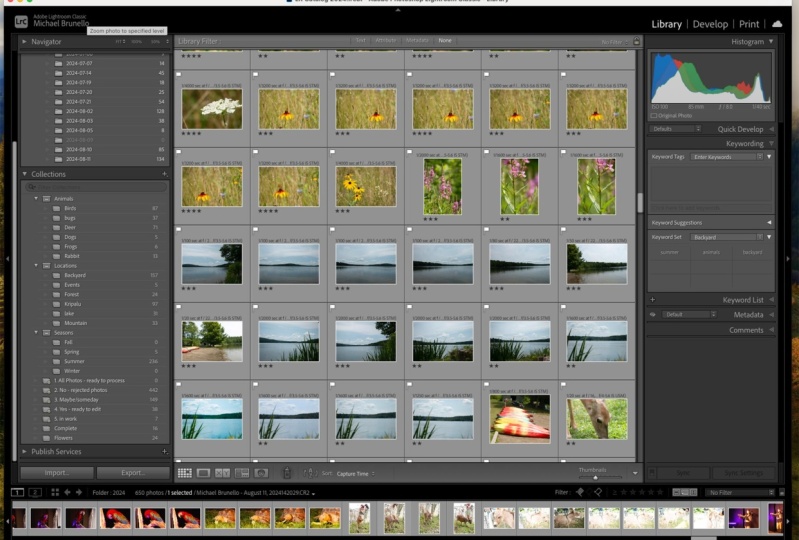
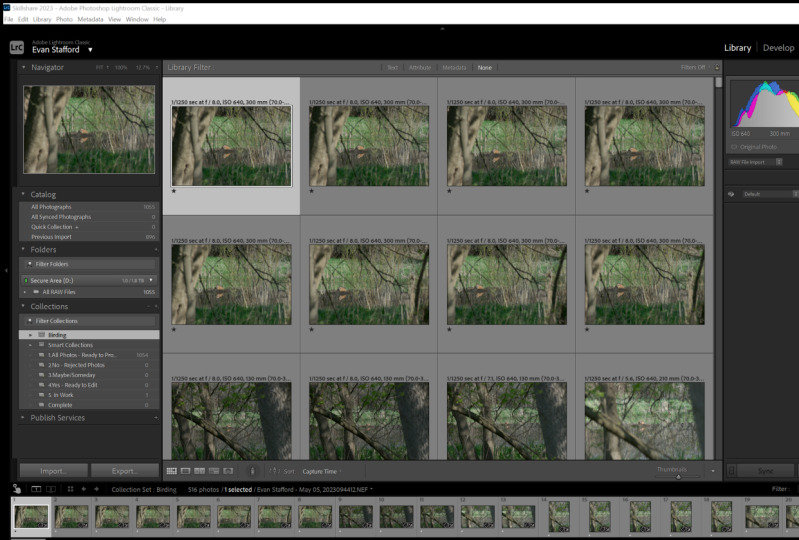
gérer vos photos. Tout d'abord, sur le panneau de gauche, nous avons le Navigateur. Quelle que soit la photo que vous avez sélectionnée, elle apparaîtra
dans le navigateur Vous
pouvez choisir
ici
différents paramètres pour afficher vos photos afin de
les adapter à l'écran. Vous pouvez cliquer sur ce bouton
pour zoomer à 100 %. Et vous pouvez déplacer cette
case ici pour sélectionner la partie de la photo que vous souhaitez voir agrandie. Vous pouvez cliquer à nouveau pour effectuer un zoom arrière. Et puis, ici, vous pouvez choisir le pourcentage sur
lequel vous souhaitez zoomer. Nous allons donc quitter ce
mode zoomé en cliquant à nouveau sur 100%. Vous arrivez ici aux dossiers. Cela va afficher
les dossiers dans lesquels sont stockées
les photos que vous
allez visionner. N'oubliez donc pas que Lightroom ne
stocke pas réellement les photos. Les photos que vous
visualisez ici sont stockées dans le répertoire ou le
dossier de votre disque dur. Si vous vous en souvenez, toutes
les photos que nous avons
importées ici ont été importées dans
le dossier All Raw Files. C'est donc le dossier
que nous
allons consulter ici dans
la fenêtre des dossiers. Nous avons ici des collections. Et plus tard dans ce cours, nous allons faire une
leçon complète sur les collections et approfondir la
façon d'utiliser les collections. Mais pour l'instant, c'est
ici que vous
allez organiser vos photos. Ne vous inquiétez donc pas trop
pour l'instant à propos des collections, mais vous comprendrez bientôt parfaitement
comment les utiliser. Si nous arrivons
ici par la droite. Nous pouvons maintenant voir l'histogramme de la
photo sélectionnée. Nous pouvons également voir certaines des autres informations
associées à la photo, comme l'ISO prise, la distance focale, l'ouverture et la vitesse d'obturation. développement rapide
ici ne fait que montrer le préréglage que nous
avons sur la photo. Si vous vous souvenez,
lorsque nous avons importé toutes nos photos dans
la dernière leçon, nous avons appliqué ce préréglage d'importation de
fichiers bruts. Si vous cliquez dessus,
vous pouvez voir tous
les autres préréglages disponibles
dans Lightroom. Vous n'avez pas besoin de
modifier tout cela. Nous le conserverons dans le libellé de notre clé d'importation de
fichiers bruts. Si nous l'ouvrons, c'est là que tous les
mots clés associés à l'image
seront stockés. Maintenant, lorsque nous avons importé
toutes nos photos, nous n'avons ajouté aucun mot clé. La seule photo à laquelle
nous avons ajouté
des mots-clés est la toute première
photo que nous avons importée. Donc, si nous cliquons sur cette photo, vous pouvez
maintenant voir les mots-clés que nous avons saisis lors de l'importation. Nous avons donc quatre mots clés ici. Et vous pourriez, si
vous cliquez dessus, ajouter d'autres mots clés. Et je vais vous montrer dans
un instant comment
utiliser ces mots clés pour
rechercher cette photo. J'ai essayé de rester
simple, et je n'utilise pas vraiment de mots clés. J'organise toutes mes photos
à l'aide de collections, que nous
aborderons dans une prochaine leçon. N'hésitez pas à ajouter
ces mots clés, mais ne vous laissez pas
trop embrouiller. aussi pour cette raison que je n'utilise aucun de
ces mots clés, suggestions ou ensembles de mots clés. Il en va de même pour la liste de mots clés. Vous pouvez voir tous les mots clés
que nous avons utilisés jusqu'à présent. Nous n'avons ajouté ces
mots clés qu'à nos photos. Cela permet donc de garder une trace de l'ensemble des mots clés
de votre bibliothèque. Encore une fois, je ne
l'utilise pas vraiment non plus. Métadonnées. Vous l'ouvrez, vous pouvez voir toutes les métadonnées
associées au fichier, du moins les seules métadonnées
que nous avons réellement ajoutées au fichier
lorsque nous l'avons importé. Si vous arrivez ici
dans cette case, vous pouvez cliquer sur l'une de
ces options et voir différentes vues des métadonnées
associées à l'image. J'aime garder les choses simples
et les garder par défaut. Mais c'est bon de
savoir que c'est là. Et les commentaires sont
quelque chose que je n'
utilise pas parce que je n'utilise pas
certaines de ces fenêtres. Ce que vous pouvez faire si
vous ne souhaitez pas non plus
les utiliser , c'est cliquer
dessus avec le bouton droit de la souris et cocher
ceux que vous ne voulez pas. Si je vérifie les commentaires,
il disparaîtra. Idem pour la liste de mots clés. Et nous pouvons les garder
ici pour le moment. Encore une fois, moins votre
espace de travail est encombré , mieux c'est. Maintenant, la prochaine chose que je
veux vous montrer est comment modifier la taille de
ces vignettes. Si vous souhaitez modifier la taille
ou la taille des carrés, vous pouvez
vous contenter de miniatures ou de voir ce curseur. Et vous pouvez le faire glisser vers le
haut pour les agrandir. Et vous pouvez le faire glisser vers
le bas pour le réduire. Donc, en général
, je le garde ici. Et un
raccourci clavier que vous pouvez utiliser, au lieu d'utiliser ce curseur, est d'utiliser le bouton plus pour agrandir vos photos. Et le bouton moins de votre clavier
pour les réduire. Maintenant, la prochaine chose
que je veux vous montrer concerne
les différents
modes d'affichage dans la pièce lumineuse. Ce ne sont en fait que
les différentes
manières de visualiser vos photos. Si vous venez ici, vous verrez plusieurs options. À l'heure actuelle, nous sommes dans
ce que l'on appelle la vue en grille. Donc, chaque fois que vous voulez être dans ce mode d'affichage que vous
regardez ici. Vous pouvez soit cliquer sur
cette icône ici, soit appuyer sur la lettre G. Le mode d'affichage suivant est la vue en boucle, qui vous permettra de
visualiser une seule photo. Si vous cliquez sur Boucle, vous pouvez voir que la
photo que nous avons sélectionnée occupe tout
l'écran. Et un raccourci pour
zoomer et
dézoomer à 100 % consiste simplement à
appuyer sur la barre d'espace. Donc, si vous cliquez sur la barre d'espace, vous zoomerez à 100 %. Vous pouvez également déplacer
votre photo et appuyer simplement sur la barre d'espace pour la
remettre à l'écran. Maintenant, le mode d'affichage suivant que
vous avez est le mode de comparaison. Si vous cliquez
ici, le X et le Y, vous verrez la photo que
nous venons de
regarder et la photo adjacente. Si nous revenons à la
vue en grille ici, vous pouvez cliquer ici ou appuyer sur G. La photo adjacente
s'affichera. Mais si vous souhaitez comparer
deux photos de votre choix, vous pouvez sélectionner une photo, maintenir la touche Commande enfoncée et
sélectionner une deuxième photo. Vous avez maintenant sélectionné deux
photos. Il s'agit de Command sur Mac
ou Control sur PC, puis cliquez sur Comparaison. maintenant
comparer les deux photos
que
vous avez sélectionnées . Vous pouvez écrire ici, zoomer et dézoomer
sur la photo sélectionnée. Si vous appuyez sur ce
petit bouton de verrouillage, ils zoomeront au
même niveau et vous pourrez les zoomer ensemble
en même temps. Revenons au mode grille. Cette fois, sélectionnons
plusieurs photos. Maintenez donc la touche Commande enfoncée sur un
Mac ou Contrôle sur un PC. Et sélectionnez au moins
trois ou quatre photos que vous souhaitez
toutes afficher en même temps. Maintenant, une fois que vous avez fait cela, vous pouvez cliquer sur le
quatrième mode d'affichage, qui est le mode sondage. Vous pouvez maintenant voir toutes ces
photos sur le même écran. Si vous souhaitez les supprimer, vous pouvez appuyer sur le X à cet endroit. Mais c'est un excellent moyen de visionner plusieurs photos
en même temps. Très bien, revenons
à notre vue en grille. Et juste pour que vous sachiez,
c'est le point de vue des gens, ce que je n'
utilise pas en tant que photographe de paysage. Vous pouvez étudier cela
plus en détail si cela vous intéresse, mais nous n'en
parlerons pas ici. Très bien, revenons en mode grille. Nous allons maintenant
examiner certaines de ces barres d'outils. Si vous venez ici, c'est votre barre de filtre. Nous en
reparlerons plus tard dans le cours lorsque nous commencerons à
constituer des collections. Mais cette barre n'est qu'un
moyen de filtrer vos photos afin de pouvoir
les trier plus efficacement. Nous verrons ce que tout cela signifie dans la leçon suivante. Mais pour l'instant, je
veux vous montrer comment rechercher
vos mots clés. Si vous accédez à Texte ici, vous pouvez rechercher vos mots clés
ici. Si vous vous souvenez de cette photo, c'est la
seule à laquelle nous avons ajouté mots clés lors de l'importation. Et nous voulons que le mot clé
que nous avons ajouté soit Colorado. Donc, si je tape dans Colorado, vous pouvez voir que
cette image est apparue. Elle a été supprimée
du reste des
photos auxquelles aucune métadonnée de mots clés
n' était
associée. Si nous cliquons sur ce x et supprimons ce filtre, toutes
nos photos seront affichées de sauvegarde. Si vous souhaitez utiliser des mots clés
pour rechercher vos photos, ce serait la bonne façon de procéder. Cliquez sur Texte et utilisez cette barre de recherche
pour rechercher ces mots clés. Enfin, en bas
, nous avons ce qu'on appelle
la bande de film. Cela va afficher toutes
vos photos en série. La photo que vous
sélectionnez ici correspond à ce qui est
sélectionné dans la grille. Il s'agit simplement d'une autre façon de visualiser et de trier vos photos. Très bien, voici donc un aperçu
général des modes d'affichage et des barres d'outils de
Windows. Dans la leçon suivante, vous allez découvrir les autres
types de métadonnées que nous pouvons ajouter à une photo sous la
forme de notes, de drapeaux et d'étiquettes de couleur. C'est
ce que nous avons ici en tant attributs de la
photo que nous pouvons filtrer dans
la barre d'outils des filtres. C'est donc tout pour cette leçon. Je te verrai dans le prochain.
8. Évaluations, drapeaux et étiquettes de couleurs: Bienvenue dans
la classe, vous tous. Dans cette leçon, vous allez
apprendre à utiliser les évaluations, drapeaux et les étiquettes de couleur, qui sont des types d' informations
descriptives ou de
métadonnées supplémentaires que vous pouvez ajouter à vos photos
afin de les organiser de manière plus efficace et
efficiente. Dans
la prochaine leçon, nous verrons comment
organiser vos photos à l'aide de drapeaux d'évaluation
et d'étiquettes de couleur dans la
zone des collections située ici. Et les évaluations sont vraiment les informations
les plus importantes que j'ajoute à mes
photos dans mon flux de travail, ce qui me permet de suivre l'évolution mes photos lors du processus de
retouche. Et je vais vous
apprendre comment
tout cela s'articule
dans la prochaine leçon. Parlons d'
abord des évaluations et des évaluations qui
ne sont que des étoiles avec lesquelles vous pouvez évaluer vos photos sur une
échelle de un à cinq. Vous pouvez donc attribuer à votre
photo une étoile, deux étoiles
ou cinq étoiles. Et généralement, une étoile est la photo que vous
aimez le moins. Et 5 étoiles est la photo
que vous aimez le plus. Ensuite, vous pouvez violer vos
photos en conséquence en vous basant sur vos photos préférées les moins ou les plus
préférées. Si vous vous souvenez du moment où nous avons importé nos photos
dans Lightroom, nous avons défini les métadonnées et
notre processus d'importation de manière à ajouter une étoile à chaque
photo importée. Donc, si vous regardez au
bas de chacune des photos de la bibliothèque Lightroom, nous pouvons voir une étoile, ce qui signifie que toutes
ces photos
ont reçu une étoile. Maintenant, il est en fait
assez simple de modifier le classement
de vos photos. Donc, pour modifier le nombre d'
étoiles figurant sur votre photo, vous pouvez le faire en
sélectionnant la photo pour laquelle
vous souhaitez attribuer
une sélectionnant la photo pour laquelle
vous souhaitez attribuer note et en accédant
à votre menu principal sous forme de photo. Si vous descendez dans ce menu principal, vous pouvez voir cette option d'évaluation
définie. Et vous pouvez voir ici qu'
une étoile est cochée. Si vous souhaitez modifier
le classement par étoiles, vous pouvez choisir entre un
et cinq, ou vous pouvez n'en choisir aucun. Et vous pouvez voir ces
chiffres sur le côté ici. Ce ne sont que les raccourcis
clavier. Elles vous seront donc
très utiles, en
particulier dans la prochaine leçon, en
particulier dans la prochaine leçon lorsque vous commencerez à
évaluer vos photos Vous pourrez rapidement décider de la note que
vous souhaitez attribuer à la photo et appuyer simplement sur un à
cinq sur votre clavier. Changeons cette étoile
à cinq étoiles tout de suite. Et vous pouvez voir que la
note a changé ici. L'autre chose que nous pouvons
faire est de cliquer avec
le bouton droit sur la photo
et de définir la note. Encore une fois,
nous faisons exactement
la même chose que
dans le menu principal. Et vous pouvez modifier
ce classement par étoiles ici. Vous pouvez voir comment cela s'est
transformé en trois étoiles. Encore une fois, le
moyen le plus simple de le faire est d' utiliser
simplement les numéros de votre clavier. Je vais donc revenir
à une étoile simplement en
appuyant sur le chiffre un. Et vous verrez que
chaque fois que vous modifiez le classement par étoiles, le sélecteur ou la photo surlignée passe
à la photo suivante. Cela
s'explique par le fait que
nos paramètres sont réglés
pour avancer automatiquement, ce qui signifie que lorsque nous
modifions la note d'une photo, nous passons immédiatement à la photo suivante. Si j'appuie sur deux ici, la photo suivante sélectionnée
est la photo adjacente. Et cela continuera à évoluer
au fur et à mesure que nous
modifierons nos notes. Cela vous sera très utile lorsque vous
commencerez à parcourir rapidement
vos photos et à choisir celles que vous souhaitez modifier. Mais nous allons
approfondir la façon dont cela fonctionne, comment fonctionne ce système que j'
ai configuré. Dans la leçon suivante, je vais
les remettre à une étoile, car
nous allons conserver une étoile par défaut. Et cela aura encore une fois beaucoup plus de sens dans
la prochaine leçon. La prochaine chose que vous
pouvez faire pour organiser vos photos est de les signaler. Vous pouvez donc ajouter deux types
de drapeaux
différents à votre photo. L'un des drapeaux est un drapeau noir, ce qui signifie que la
photo a été refusée. Ce sont des photos que vous n'aimez pas ou que vous ne
voulez pas conserver. Du moins, c'est comme ça que j'
utilise le drapeau noir. Un drapeau intégré à
Lightroom que vous pouvez utiliser pour vraiment éliminer les
photos que vous ne voulez pas. Alors laissez-moi vous montrer
comment cela fonctionne. Nous pouvons modifier le statut du drapeau la même manière que nous l'avons fait pour le classement. Si vous venez ici pour photographier, descendez ici pour hisser le drapeau. À l'heure actuelle, toutes nos
photos sont inaltérables. Si nous voulons accéder
au drapeau noir, ce qui signifie rejeté,
nous pouvons cliquer sur Rejeté. Et maintenant, vous pouvez voir qu'il y a
un petit drapeau noir
là-haut qui indique simplement que cette photo a été refusée. Il restera dans votre photothèque et ne sera
pas supprimé. Mais si vous décidez que vous souhaitez
réellement
supprimer la photo, je vous montrerai comment procéder
vers la fin de ce cours. L'autre type de drapeau que vous
pouvez ajouter est un drapeau blanc. Ce drapeau signifie que la
photo a été sélectionnée. Donc, si nous
sélectionnons une autre photo, disons celle-ci, nous pouvons revenir à la photo en bas du menu et placer le
drapeau sur Marqué. Et notez ici qu'il
existe quelques raccourcis clavier. Donc x est quatre rejetés. Si vous souhaitez que le
drapeau noir rejette la photo, vous pouvez appuyer
sur la touche X de votre clavier. Si vous souhaitez le
signaler, appuyez sur P, et vous vous en souviendrez
par P, ce qui signifie sélectionné. Alors signalons celui-ci. Vous pouvez voir un petit drapeau
blanc ici. Et pour être honnête avec vous, je n'utilise jamais le drapeau blanc dans le système d'organisation des fichiers
que je vais vous montrer. Elle n'a tout simplement
pas sa place, mais c'est juste quelque chose
qu'il est bon de savoir au cas où vous souhaiteriez sélectionner une photo qui pourrait se démarquer
pour une raison ou une autre que vous souhaitez indiquer comme
sélectionnée ou importante. Nous pouvons donc commencer à ajouter des drapeaux
à nos photos en sélectionnant une photo et en appuyant sur X
si nous voulons la rejeter. Et disons que le suivant, je veux choisir
celui-ci, le signaler, donc je vais appuyer sur P. C'est
vraiment à
vous de décider si vous
souhaitez utiliser ces drapeaux ou non. Encore une fois, personnellement, je
ne trouve pas les drapeaux utiles à part
le drapeau rejeté. Et j'utilise l'indicateur de rejet
pour sélectionner les photos que je ne souhaite pas conserver et celles que je souhaite supprimer ultérieurement. Mais à part ça, je
n'utilise pas vraiment de drapeaux. Si vous souhaitez supprimer un
drapeau de votre photo, il vous
suffit d'
appuyer sur la lettre U. Vous pouvez simplement appuyer sur
U si vous souhaitez supprimer un drapeau de n'importe quelle photo. Juste comme ça. L'autre chose que vous pouvez faire, comme je vous l'ai déjà montré, est de revenir à la photo, définir un drapeau et de cliquer sur Marqué. Encore une fois, comme pour le classement par étoiles, vous pouvez également sélectionner une photo, cliquer dessus avec le bouton droit de la souris, puis définir le drapeau de cette façon. Très bien, alors le troisième
type de métadonnées que vous pouvez ajouter à votre
photo, ce sont nos étiquettes de couleur. Les étiquettes en couleur fonctionnent
vraiment de la même manière que les évaluations et les indicateurs. Et vous pouvez ajouter des étiquettes
de couleur exactement de la même manière que nous avons ajouté des notes
et des drapeaux à nos photos. Donc, si nous voulons
ajouter une étiquette de couleur, vous pouvez sélectionner une photo et afficher la photo
dans le menu principal. Si vous descendez dans la barre de menu, comme nous l'avons vu précédemment, nous avons déjà créé des drapeaux, des évaluations, et juste en dessous
se trouvent des étiquettes colorées. Et vous verrez que dans
ce sous-menu, nous avons le rouge, le jaune, vert, le bleu et le violet. Ces couleurs peuvent vraiment signifier ce que vous voulez qu'elles signifient. Par exemple, vous pouvez étiqueter une photo, lire si vous dites que c'est la couleur
prédominante sur la photo. Ou peut-être qu'il classe la photo de la manière
qui vous convient le mieux. Peut-être que le rouge signifie que la photo est une
photo d'un canyon, ou peut-être même d'un lieu
spécifique. Le rouge peut vraiment signifier
ce que vous voulez. Donc, si nous sélectionnons le rouge, vous pouvez maintenant voir que
cette photo a été surlignée en rouge car
nous l'avons étiquetée comme lue. Pour la photo suivante, nous pouvons changer la couleur. Cliquons sur le bleu. Et cela fonctionne de la même manière. Vous pouvez donc utiliser les
cinq couleurs pour organiser et étiqueter les
photos comme bon vous semble. Et encore une fois, c'est
vraiment à vous de
décider de la signification de chaque couleur. Une chose que vous pouvez
même faire est de modifier les noms des étiquettes de couleur. Si vous arrivez ici aux métadonnées, vous pouvez sélectionner un jeu d'étiquettes de couleur. Cliquez ensuite sur Modifier. Maintenant, dans cette fenêtre, nous pouvons modifier la signification des couleurs. Ainsi, au lieu d'être rouge, nous pouvons utiliser le rouge pour
Canyon, et peut-être le jaune pour la faune, vert pour la forêt, le
bleu pour l'océan et le violet pour les fleurs sauvages. Maintenant, lorsque vous ajoutez une étiquette de
couleur à une photo, si vous cliquez avec le bouton droit sur une photo
et que vous ajoutez l'étiquette de couleur. Encore une fois, vous pouvez l'ajouter via la barre
de menu photo en haut,
ou simplement cliquer avec le bouton droit sur l'étiquette de la
photo Set Color. Et maintenant, nous avons changé avec
ces noms de couleurs. Donc, si nous voulons nommer celui-ci Canyon, nous savons
que cela correspond au rouge. Nous avons maintenant associé le nom
canyon à la couleur rouge. Et n'oubliez pas que vous pouvez utiliser
les raccourcis clavier. Donc 678,9 pour changer les couleurs. Donc, si j'utilise 8.9, nous pouvons également modifier les couleurs de
cette façon. Maintenant, vous avez décidé de la manière dont
vous souhaitez évaluer vos photos, des étiquettes de couleur
que vous
souhaitez
leur attribuer et de les sélectionner ou non. Un
outil très utile que vous pouvez utiliser est cette barre de filtre ici. Si vous souhaitez trier
vos photos en fonction de ces étiquettes, vous pouvez passer à l'attribut. À l'aide de toutes ces options, vous pouvez indiquer à Lightroom
les photos que vous souhaitez filtrer en
fonction des évaluations, des drapeaux et des étiquettes de couleur. Commençons par les drapeaux. Si nous cliquons sur le drapeau blanc, vous verrez que seules
les photos sélectionnées avec un drapeau blanc apparaissent. Cliquez sur le
drapeau blanc et nous
revenons à l'état non filtré. Même chose pour le drapeau noir. Nous n'en avons eu
qu'un qui a été rejeté. Et cela apparaîtra
ici avec les drapeaux noirs. Et si nous voulons sélectionner toutes les photos
qui restent intactes, toutes
les photos que nous n'avons pas
rejetées ou rejetées seront
filtrées . Nous cliquerons à nouveau dessus pour que tout ne
soit pas filtré. Il en va de même
pour les évaluations. Si nous cliquons sur une étoile, toutes nos photos s'
afficheront. Mais disons que nous évaluons
celui-ci à cinq. Le suivant est un cinq, et celui-ci un cinq. Nous avons donc attribué la
note de cinq à ces trois. Maintenant, si nous revenons
ici et que nous cliquons sur cinq étoiles, pouvons voir que toutes les
photos ont été filtrées pour n'afficher que
les photos classées cinq étoiles. C'est tellement simple. Si vous l'avez deviné, il en va de même
pour les couleurs. Vous pouvez ainsi filtrer les étiquettes de couleur que
vous avez définies pour vos photos. Donc, si je clique sur Lire, la
photo que nous avons étiquetée avec une
étiquette de couleur rouge s'affichera. Et nous pouvons voir que l'étiquette
de couleur décrit la
photo juste là. Ce ne sont donc que quelques
moyens d'étiqueter vos photos afin de pouvoir les trier
facilement. Personnellement, je n'
utilise pas d'étiquettes de couleur. Je trouve que c'est un
peu trop compliqué et je préfère garder mon
système aussi simple que possible. Les seules étiquettes que j'
utilise sont donc les classements par étoiles. Et plus tard, comme je
vous le montrerai dans la leçon suivante, vous pourrez utiliser vos
collections ici pour organiser toutes vos photos en
fonction de cette évaluation. Nous y reviendrons ensuite, et je vous verrai
dans la prochaine leçon.
9. Utiliser des collections pour organiser votre workflow - partie 1: Salut, bon retour. Dans cette leçon, je vais vous
montrer comment
organiser vos fichiers dans Lightroom dans le cadre d'un flux de travail
efficace. Et c'est le système vers
lequel nous nous sommes attachés tout
au long de ce cours. Et c'est là que vous allez
vraiment apprendre à organiser vos fichiers
de la
manière qui soit, selon moi la plus efficace
et la plus rationalisée qui soit, selon moi. Et la façon dont nous allons le
faire est d'utiliser des collections. Donc, cette fenêtre
que nous avons enregistrée pour la dernière fois, collections ou dans laquelle
vous pouvez regrouper vos photos et
les organiser dans votre catalogue. Encore une fois, comme nous l'avons vu
précédemment, ces photos, lorsqu'elles sont placées dans des
collections pour être regroupées, ne seront pas
réellement stockées dans Lightroom. Lightroom va les
rassembler en les
organisant,
tout en conservant tous les fichiers d'origine dans les répertoires
d'origine. Donc, tous nos fichiers
resteront dans le dossier « Tous les fichiers
bruts ». Mais nous allons pouvoir les
regrouper et les
organiser nous semble sans déplacer les
fichiers sur notre ordinateur. Tout ce que vous faites
avec la collection c'est simplement dire à
Lightroom que vous souhaitez ces photos soient liées d'une manière ou d'une autre et visibles ensemble
dans une collection Cela deviendra plus
logique au fur et à mesure que nous créerons ces collections. Donc, la première chose que nous
allons faire ici est de supprimer cette collection intelligente et je vais vous
montrer de quoi
il s'agit dans un instant. Mais nous allons
repartir de zéro. Je vais donc
cliquer avec le bouton droit de la souris et supprimer cette collection intelligente que vous avez
peut-être déjà sur
votre Lightroom. Vous pouvez donc continuer
et supprimer cela. Dans une pièce claire,
vous pouvez créer trois types
de collections différents. Vous pouvez créer des collections
régulières, des
collections intelligentes et des
ensembles de collections . Nous passerons en
revue tout cela et ceux que je
recommande d'utiliser. Avant de passer à autre chose, ce que j'ai fait à mes photos ici et je vous recommande de faire de même,
c'est que j'ai
ramené toutes les évaluations des photos à une étoile, et j'ai supprimé tous
les drapeaux et étiquettes de couleur. C'est pour ne pas nous perdre
lorsque nous commençons à créer des collections. Pour créer une collection, rendez-vous dans la section Collections et
cliquez sur le bouton plus ici. Et nous allons d'abord
créer une collection régulière. Nous allons donc sélectionner
Créer une collection. donnerons à
cette collection un nom descriptif décrivant le type
de regroupement que nous souhaitons créer
pour nos photos. Ici, je vais
créer un groupe pour le lieu ou l'état dans
lequel la photo a été prise. Je vais commencer par Colorado pour la
première collection. Et vous pouvez décocher, inclure les photos sélectionnées et désélectionner la
collection cible définie. Cliquez ensuite sur Créer. Vous pouvez donc maintenant voir sur notre panneau de collections que nous
avons une collection Colorado. Pour commencer à ajouter
des photos à votre collection, vous pouvez commencer à
parcourir votre bibliothèque de photos ici et sélectionner une photo que
vous souhaitez à cette collection. Donc, dans ce cas, je souhaite sélectionner des photos
prises dans le Colorado. Je vais donc sélectionner une photo,
puis cliquer et faire glisser cette photo dans
cette collection. Et vous pouvez voir maintenant que le
numéro un vient d'apparaître, ce qui signifie qu'il n'y a qu'une seule
photo dans cette collection. Je vais intégrer ces quatre
premières photos, qui ont toutes été prises
au Colorado, dans cette collection. Et si nous cliquons sur
la collection, nous pouvons maintenant voir que ces
quatre photos
font partie de cette collection
du Colorado. Encore une fois, si vous remarquez que le nombre total de photos qu'il
contient sont toutes des fichiers bruts, le dossier ne change pas. Ils vont
rester dans ce dossier. Nous sommes simplement en train de les organiser
ici dans une collection. Revenons donc sur tous les fichiers bruts. Et je vais juste ajouter quelques photos supplémentaires du Colorado
à cette collection. Allons-y et ajoutons une collection
supplémentaire ici. Nous allons donc créer
une autre collection et je vais l'appeler Utah, afin
que nous puissions ajouter des photos prises dans l'Utah. Alors j'ai celui-ci. N'oubliez pas que nous glissons
et déposons ces photos. Et je vais créer une troisième collection et
l'appeler Wyoming. Ajoutons donc quelques photos de
Yellowstone. OK, super, vous pouvez donc nommer vos collections
comme vous le souhaitez. Et encore une fois, n'oubliez pas
qu'il ne s'agit que de collections ordinaires
que vous devrez glisser-déposer. Vous pouvez également choisir une collection et cliquer avec
le bouton droit sur cette collection. Vous verrez ici une option appelée définir comme collection cible. Si vous sélectionnez cette option, vous verrez un petit
avantage ici. Cela signifie
que vous pouvez plus facilement ajouter des photos à l'aide du raccourci
clavier, qui est la lettre B, UV, pour revenir
à tous les fichiers RAW. Si je clique sur cette photo, que nous n'avons pas ajoutée, a été prise dans le Colorado, et que j'appuie sur la lettre B, elle sera ajoutée à notre collection
du Colorado. Maintenant, une chose que vous pouvez également
faire pour organiser ces collections est de les
placer dans ce que l'
on appelle un ensemble de collections, qui est comme une collection de collections,
si cela a du sens. Et je vais vous le montrer ici. Je vais donc nommer les emplacements
de cet ensemble de collections. Vous pouvez désormais glisser-déposer ces collections classiques
dans votre ensemble de collections. Vous pouvez voir ici que nous
avons un
ensemble de collections que nous pouvons réduire et agrandir lorsque nous voulons voir les
emplacements qu'il contient. Encore une fois, si vous souhaitez
modifier la collection cible, vous pouvez cliquer avec le bouton
droit sur celle que vous souhaitez utiliser
comme cible et cliquer sur
Définir comme cible. Nous pourrions faire la même chose,
disons, pour les saisons de l'année. Nous pourrions créer le printemps. Et je vais décocher cette case
parce que nous ne voulons pas que le printemps fasse partie de l'
ensemble de collection appelé locations. Nous voulons que ce soit le sien. Un autre, rapidement
appelé Summer. Nous pourrions créer les
quatre saisons. Ensuite, nous pouvons
créer un
ensemble de collections dans lequel nous pouvons glisser-déposer nos
saisons. Nous y voilà. Nous avons maintenant deux ensembles de collections et nous pouvons les utiliser de la même manière. Par exemple, celle-ci
a été prise à l'automne, afin que nous puissions ajouter un aperçu des saisons de la
collection automnale. Nous voulons donc que l'automne fasse partie de la collection
Seasons. Cliquez sur Créer. Nous allons cliquer sur « Tous les fichiers bruts s'
y trouvent » juste pour accéder à
tous nos fichiers ici. Ensuite, vous pouvez cliquer sur
la photo prise à l'automne et simplement
glisser-déposer ces photos. Cette photo a été prise en Utah, celle-ci au Colorado, mais toutes en cette saison automnale. Donc, si nous venons ici
et que nous cliquons sur l'automne, nous avons deux photos et
notre collection d'automne. Mais ces photos figurent également dans notre collection du Colorado et de
l'Utah. Vous pouvez donc commencer à voir comment nous
pouvons nous organiser et
de nombreuses manières différentes. Cela peut vous aider à
trier et à retrouver
des photos plus rapidement. Maintenant, je n'utilise plus vraiment ces collections habituelles
pour organiser mes photos. Je trouve que ça peut devenir
un peu compliqué. C'est pourquoi j'
utilise ce que l'on appelle des collections
intelligentes et j'utilise, et je
vous montrerai des collections intelligentes tout au long
de ce cours. Et la méthode exacte que j'
utilise pour trier et organiser photos dans le cadre de mon flux de travail à
l'aide de collections intelligentes. Donc, ce que je vais faire ici, c'est
supprimer ces ensembles de collections parce que nous n'allons pas les utiliser, mais c'est vraiment bien de savoir comment procéder, car vous
voudrez peut-être en intégrer une partie dans votre flux de
travail.
10. Utiliser des collections pour organiser votre workflow - partie 2: Très bien, nous allons maintenant
créer une collection intelligente. Nous allons revenir aux
collections, appuyer sur le bouton plus et cliquer
sur Créer une collection intelligente. Maintenant, que va faire la
collecte intelligente ? Elle fonctionne vraiment de la même
manière qu'une collection classique. La seule différence est que Lightroom ajoutera automatiquement des photos à votre collection fonction de certains filtres de
métadonnées. Je vais vous montrer ici
dans un instant. la première collection intelligente que
je vais créer, je vais appeler un numéro un. Toutes les photos sont prêtes à être traitées. Je
vous recommande de commencer par utiliser les noms que j'ai
utilisés pour ce système. Ensuite, vous pouvez revenir en arrière
, changer les noms et modifier ce
système selon vos besoins. Mais j'ai trouvé que c'était
le moyen le plus simple et ,
je pense, le plus
rationalisé de le faire. Maintenant, une fois qu'il a nommé
cette collection, nous allons continuer à la classer
en tant que note ici. Ne changez rien à cela. Nous allons cliquer sur une étoile. Ensuite, nous allons sélectionner cette case. Et sélectionnez c'est, nous disons que note de
Lightroom est d'une étoile. En fait,
cela signifie que vous
dites à Lightroom que vous ne voulez
que des photos comportant une étoile dans cette collection. Et nous cliquerons sur Créer. Vous pouvez maintenant voir que nous avons
cette collection intelligente qui contient
automatiquement les
31 de nos photos. Et la raison en
est, comme vous l'avez peut-être deviné, comme vous l'avez peut-être deviné, que toutes nos photos sont déjà notées avec une étoile. Ils sont donc automatiquement entrés directement dans cette collection
intelligente
, c'est pourquoi on l'appelle collection
intelligente et non
collection ordinaire. Nous allons maintenant créer cinq
de ces collections intelligentes. Et vous pouvez me suivre et créer ces
collections avec moi. Créez une autre collection intelligente. Nous appellerons le second
pour connaître les photos rejetées. Et notre note est de deux étoiles. Et cliquez sur Créer. Notre troisième collection intelligente. Nous en nommerons trois. Peut-être. Un jour. La note est de trois étoiles. Créez une collection intelligente. Nous appellerons celui-ci pour « oui ». Prêt à être modifié. La note est que cette fois
, ce sera quatre étoiles. Créez. Notre dernière collection intelligente en
sera à cinq exemplaires. Et notre note est de cinq. Et assurez-vous
que cet ensemble respecte
toutes les règles suivantes pour chacune de ces collections
intelligentes. Si ce n'est pas déjà
réglé sur tout, ils sont prêts. Nous allons créer notre
cinquième collection. Vous pouvez voir qu'il n'
y a aucune photo dans ces
collections supplémentaires que nous avons créées, car aucune photo n'a obtenu une note de
234 ou cinq étoiles, mais nous allons modifier cela
dans un instant. Très bien, maintenant,
nous sommes vraiment
au cœur du fonctionnement de
ce système. Vous avez importé toutes vos photos. Ils ont tous une étoile. Ils vont tous
apparaître dans cette collection. Toutes les photos
prêtes à être traitées. Maintenant, ce sont toutes
les photos qui indiquent que
vous rentrez chez un voyage, que vous chargez toutes vos
photos sur votre ordinateur, et que vous êtes prêt à
parcourir toutes ces photos et décider celles que vous aimez et
celles que vous n'aimez pas. Et laissez-moi vous montrer
comment fonctionne ce système. Nous allons commencer par la
toute première photo. Et si vous vous en souvenez, nous pouvons évaluer les photos en remplaçant
leurs étoiles par des chiffres
sur le clavier. Ainsi, le chiffre un
correspond à une étoile, deux à deux étoiles le chiffre cinq
à cinq étoiles. Ainsi, lorsque nous regardons
notre première photo, nous devons déterminer si
nous voulons la rejeter, si nous ne voulons pas la photo, si nous voulons peut-être la
modifier un jour,
peut-être pas maintenant. Et vous n'êtes pas vraiment fou
amoureux de cette photo, mais vous n'avez pas forcément
envie de vous en débarrasser. Et puis vous aurez des photos que vous voudrez absolument modifier. Vous pouvez dire que oui, celui-ci est gagnant. Je veux que ça entre
dans la collection. Toutes les photos que je souhaite modifier. Passons donc en revue
nos photos sur
celle-ci pour le système de notation. Cette photo, ici, je l'aime bien, mais elle ne me rend pas folle. Je vais le lire comme un trois, donc je vais appuyer sur
le chiffre trois. Et cela devient une note
de trois étoiles. Et vous pouvez le
vérifier en cliquant sur notre catégorie trois étoiles. Et nous voyons cette
image apparaître ici. Maintenant, de retour dans toutes nos photos, elle a disparu de notre collection
Toutes les photos. Je mets donc
toutes ces photos à la même étoile
afin de savoir quelles
photos j'ai regardées et quelles photos je
n'ai pas encore
regardées pour ce qui est de les évaluer et de décider si je veux les modifier ou non. Donc, chaque fois que je prends une
décision concernant une photo, elle laisse toutes ces
photos, une collection intelligente. Très bien, donc la photo suivante, ce n'est vraiment qu'un souvenir. Il s'agit d'une photo de
mon chien et
je ne souhaite pas nécessairement la retoucher. Je sais donc que je ne
veux pas le modifier, mais je ne
veux pas non plus le supprimer. Je vais le mettre dans
la liste des photos rejetées. Je vais donc
appuyer sur le numéro deux. J'aime bien celui-ci
, alors je vais peut-être faire pression pour celui-ci. Je vais donc appuyer sur trois. Celui-ci est un oui. Donc, définitivement, un oui. Donc, pour celui-ci, c'est
peut-être trois. Celui-ci, je vais dire qu'
il n'est pas vraiment
amoureux de celui-ci. Vous pouvez donc voir comment je passe en revue
chacune de ces photos, en leur donnant un
oui, un non ou un peut-être. Et je vais juste commencer
à les
parcourir rapidement ici. Et maintenant, toutes les photos que je voulais regarder après mon
retour de voyage. Je peux consulter cette
collection de photos et savoir que j'ai
regardé toutes les photos du voyage et que j'ai
décidé où je voulais les placer dans
le processus de retouche. J'ai donc sélectionné ceux que
je souhaite absolument modifier, et ils resteront ici jusqu'à ce que je sois réellement
prêt à les modifier. Maintenant, la beauté de
ce système est que j'ai toujours des photos
prêtes à être retouchées. Parfois, je ne me
sens pas vraiment très créative. C'est à ce moment-là que je vais parcourir
ma collection Toutes les photos. En général, ils ont tous des
milliers et des milliers de photos dans cette collection et je ne les
lis jamais vraiment. Mais vous pouvez vous asseoir et
commencer à les trier chaque fois que vous n'avez tout simplement
pas envie de les modifier. Ensuite, lorsque vous avez envie
de retoucher des photos, vous pouvez vous asseoir et accéder à votre dossier Oui et
avoir toujours quelque chose à modifier. Laissez-vous toujours inspirer et préparez votre meilleur travail pour commencer
à le retoucher. plupart du temps, je reviendrai cette collection, peut-être un jour et je regarderai ces photos,
peut-être des mois, voire des années plus tard et je changerai d'avis
à propos de certaines photos. Parfois, après les avoir
laissés reposer pendant un certain temps, je commence à
les aimer de plus en plus ,
puis je peux
les ajouter à mes collections yes, prêtes à être éditées. Disons que j'ai vraiment
changé d'avis. J'aime beaucoup celui-ci, alors je vais appuyer sur
le chiffre quatre et il va passer
à la collection Yes. Pareil pour
celui-ci et celui-ci. Je vais l'ajouter à la liste des « oui ». Et disons que celui-ci
n'en est peut-être toujours pas amoureux. Je vais appuyer sur le numéro deux pour l'envoyer à la collection No. Maintenant, dans la collection no, je ne veux pas nécessairement
supprimer ces photos. Ce ne sont peut-être pas
des photos que j'aime. J'ai vraiment envie de
retoucher, mais cela peut
être un souvenir, exemple une photo de mon chien ou sauvage sympa que j'ai vue. Peut-être que
vous n'êtes pas sortie très belle, mais je ne veux pas les supprimer. Quand je suis dans la collection de connaissances. Cependant, il
se peut que je
décide de
supprimer certaines photos. Dans ce cas,
je vais sélectionner la photo et la
rejeter en cliquant sur X. Vous pouvez voir, comme
nous l'avons déjà appris, que ce petit drapeau
noir signifie que je la rejette définitivement. Et dans mon système, je veux que cette photo
soit supprimée afin pouvoir ajouter cette photo et
cette photo également. J'ai donc trois photos
que je souhaite supprimer. Les autres, je
ne veux pas les supprimer. Je veux juste les conserver peut-être sur mon disque dur pour les stocker, mais ils ne seront certainement pas modifiés et je n'
aurai plus jamais à les regarder
pour les modifier à nouveau. Et je vais vous montrer comment
supprimer ces photos dans la prochaine leçon,
car vous ne pouvez pas les
supprimer de
votre disque dur, d'une collection Lightroom. Supposons maintenant que vous avez
parcouru toutes vos photos et que vous êtes
prêt à les retoucher. Vous en venez à,
vous êtes prêt à modifier collection, puis décider de la photo que
vous souhaitez modifier. Disons que nous
voulons modifier cette photo. Ce que je vais faire, c'est le
remplacer par une note de cinq étoiles. Je vais donc appuyer sur
le chiffre cinq. Et maintenant, il apparaît
dans le dossier de travail. C'est ainsi que je sais
que cette photo est en cours
de retouche. Une fois que j'aurai terminé le processus
de retouche de cette photo, préparerai à l'imprimer ou à mettre en ligne lorsqu'elle
sera complètement terminée. Ensuite, je le supprimerai de
cette collection et je l'
ajouterai à une nouvelle collection
que nous allons créer dès maintenant. Il ne s'agit que d'une collection
ordinaire. Ce n'est pas une collection intelligente que je vais
qualifier de complète. Encore une fois, vous pouvez les
nommer comme vous le souhaitez. C'est le système qui
me convient le mieux. Disons que je retouche cette photo ce que vous pouvez faire
directement dans une pièce claire. Vous accédez au module
Développement, puis cette photo
apparaîtra ici. Je ne développe pas dans Lightroom. Donc, à ce stade, j'exporterais cette
photo hors de la pièce claire. Et je vais vous montrer comment procéder
dans la prochaine leçon. Mais à partir de maintenant, cette photo
restera
ici jusqu'à ce qu'elle soit
complètement traitée. Et puis une fois
qu'il sera traité, je vais le déplacer dans
le dossier complet. Ensuite, pour supprimer cette
photo de cette collection, je vais simplement appuyer sur
le chiffre zéro, ce qui supprimera toutes les
évaluations de cette photo. Maintenant, une fois que j'
aurai complètement retouché cette photo, je n'ai plus jamais l'intention je n'ai plus jamais l'intention de la
toucher à moins
de vouloir la retoucher. Il se trouve désormais dans ce dossier
complet. Lorsque je suis prêt à
modifier une autre photo, je retourne dans le dossier et je choisis une autre photo
que je suis prête à modifier. Disons donc cette
photo ici. Je vais appuyer sur le chiffre
cinq pour lui attribuer une note de cinq étoiles et le
placer dans mon dossier de travail. À ce stade, je vais exporter cette photo vers un
autre emplacement afin de pouvoir la modifier dans Adobe Camera Raw et Photoshop. Et j'ai une méthode très
spécifique que j'aime utiliser pour exporter mes photos afin de m'
assurer qu'elles ne soient
pas supprimées ou
modifiées accidentellement dans le dossier de tous les fichiers bruts. Je vais vous montrer comment procéder
dans la prochaine leçon.
11. Exporter des fichiers hors de Lightroom: Bon retour à tous. Nous allons
reprendre là où nous nous sommes arrêtés dans la leçon précédente, en parlant de l'exportation de
nos images hors de la pièce
lumineuse lorsqu'elles sont toutes
prêtes à être traitées et retouchées. L'un de mes objectifs lorsque j'utilise Lightroom est de
m'
assurer que tous mes fichiers bruts d'origine restent dans un seul dossier où
ils ne peuvent pas être dupliqués, ils ne peuvent modifiés, modifiés et supprimés
accidentellement. C'est pourquoi j'aime exporter mes photos complètement hors de la pièce
claire vers
un autre dossier en créant des
doublons de l'image
que je suis prête à traiter. Ensuite, à partir de ce nouveau
dossier où je peux les
traiter dans Adobe
Camera Raw et Lightroom. Vous pouvez désormais exporter une photo de deux manières ici. La première chose que je
vais vous montrer est la façon dont je ne vous
recommande pas de retoucher vos photos et je vais vous montrer pourquoi
dans un instant. Mais juste pour que vous puissiez détecter
une erreur courante qui pourrait vous amener
à modifier le fichier d'origine
ou, dans le pire des cas
, à le supprimer. Si vous cliquez avec le bouton droit sur la
photo que vous souhaitez modifier, vous pouvez l'exporter en
descendant pour la modifier. Maintenant, si vous venez ici
pour retoucher dans Photoshop, la
photo s'ouvrira dans Photoshop et vous
pourrez la modifier de cette façon. Maintenant, je ne préfère pas utiliser cette option car
il est possible, en fonction paramètres de
votre ordinateur et
des paramètres de Photoshop et Lightroom, de
modifier le fichier d'origine. Le fichier d'origine se trouve donc
toujours dans ce dossier. Je veux le garder intact. Je souhaite empêcher tout type de modification susceptible d'affecter
le fichier d'origine. Donc, ce fichier original dans
mon dossier contenant tous les fichiers bruts, et son ouverture directement dans Photoshop
pourrait tout gâcher. La meilleure façon de
procéder est
à nouveau de cliquer avec le bouton droit sur la
photo que vous souhaitez exporter. Et au lieu de modifier, descendez jusqu'à Exporter, puis passez sur ce
sous-menu et cliquez sur Exporter. Et cette
boîte de dialogue devrait apparaître. Vous verrez une variété d'options. Le premier, vraiment le plus important, est le lieu
d'exportation. Et c'est ici que vous souhaitez exporter la
photo sur le disque dur de
votre ordinateur ou disque dur
externe, où
vous souhaitez la déplacer. Ou je devrais dire copiez-la,
car nous ne
déplaçons pas réellement la photo de ce
dossier vers un nouveau dossier. Nous en faisons simplement une
copie dans un nouveau dossier,
un peu comme nous l'avons fait lors de notre importation. Le dossier que je vous
recommande de choisir est celui que vous avez créé au début
du cours. Donc, si nous revenons à notre dossier de stockage et d'
organisation de photos, que j'ai sur mon bureau ici. Si vous vous souvenez du
début du cours, nous avons créé ces trois dossiers. Nous avons déjà utilisé
ces deux dossiers. C'est donc ici que nous commençons
notre catalogue Lightroom. C'est là que nous conservons
tous nos fichiers bruts. Nous pouvons maintenant utiliser ces fichiers bruts
exportés. Il s'agit donc du dossier dans lequel
nous allons envoyer tous nos fichiers exportés. Cliquez donc sur ce dossier
et sélectionnez, choisissez. Vous pouvez vous assurer que c'est le bon répertoire
en regardant ici, gardant dans le sous-dossier, décochant, et en décochant, en l'
ajoutant au catalogue. Maintenant, pour ce qui est de la dénomination des fichiers, nous ne voulons pas
renommer le fichier. Nous avions déjà
mis en place un système pour nommer ce fichier, vous pouvez
donc le conserver tel quel. Il doit s'agir d'un
nom unique basé sur votre nom, la date et l'heure. Ne vous inquiétez pas pour la vidéo. Pour les paramètres de fichier, conservez le format d'image dans
le format d'origine, afin de
conserver l'original. Et pour le reste, vous n'avez rien à
cocher. Ne cochez pas tous les
paramètres ci-dessous. Nous pouvons maintenant
créer ces préréglages d'exportation. Ainsi, chaque fois que nous exportons
cette photo ici, nous n'avons rien à
modifier. Nous pouvons l'utiliser comme préréglage
afin de créer ce préréglage. Viens ici pour ajouter. Tu peux le nommer
comme tu veux. J'ai donc le mien en tant qu'exportation brute. Je vais juste faire un
tiret pour ce tutoriel. Et je vais cliquer sur Créer. Et vous pouvez continuer
et cliquer sur Exporter, mais je vais vous montrer
comment utiliser ce préréglage. Cliquez donc sur Annuler. Nous allons donc suivre
le même processus en
cliquant avec le bouton droit sur cette photo. Nous voulons exporter
ici vers Export. Vous verrez maintenant
au bas de ce sous-menu un préréglage
que vous avez créé, ce didacticiel d'exportation brute. C'est ce que nous venons de
créer il y a quelques instants. Je vais donc cliquer dessus. Et maintenant, vous pouvez voir que
le fichier a été exporté
dans ce dossier. Et nous pouvons vérifier cela
en accédant à ce dossier
sur notre ordinateur. Donc, notre dossier de fichiers
bruts exportés, si vous cliquez dessus. Maintenant, cette photo se trouve dans notre dossier
de fichiers
bruts exportés, et voici les métadonnées qui
accompagnent ce fichier image. À ce stade, j'ai fini d'utiliser Lightroom. Je n'utilise pas Lightroom pour le montage, sauf
pour des choses mineures. Je vais ouvrir cette image
dans Adobe Camera Raw, et je pourrai vous montrer comment procéder
dans de futurs tutoriels. Mais pour l'instant, c'est l'ensemble du processus
organisationnel que j'utilise avec Light Room. Si je retourne dans mon dossier contenant
tous les fichiers bruts, je peux voir que cette image se trouve dans le dossier des fichiers
bruts d'origine. Il n'a donc fait qu' une nouvelle copie dans le dossier
exporté. Maintenant, je n'ai plus à m'
inquiéter de la modification d'aucun de ces
fichiers. Elles ont été complètement organisées ici dans ce système afin que je puisse suivre où j'en suis dans le processus de retouche des
photos que j'aime vraiment. Ensuite, lorsque je suis prêt, je peux les exporter dans
ce dossier,
où je
peux tous les ouvrir dans
Adobe Camera Raw. Ainsi, si je
gâche vraiment cette photo, je peux toujours la supprimer et
être sûre que j'ai une copie originale dans mon dossier de fichiers bruts que je peux réexporter et rééditer.
12. Comment supprimer des photos de Lightroom: Salut, bon retour. Dans cette courte leçon, je souhaite vous montrer comment
supprimer des photos d' une pièce
claire après avoir suivi
tout ce processus. Vous souhaitez donc
supprimer des photos que vous
ne souhaitez certainement jamais modifier. Nous allons donc sélectionner
cette collection intelligente,
qui correspond à nos photos non rejetées. Et si vous vous souvenez
bien, dans cette collection, nous avons rejeté certaines de ces photos que j'ai
signalées comme devant être supprimées. Donc, le drapeau noir que
j'utilise pour indiquer les
photos que je
souhaite absolument supprimer. Désormais, pour
supprimer les photos, vous ne pouvez pas les supprimer directement
d'une collection intelligente. Vous devez accéder à votre dossier, votre dossier contenant tous les fichiers bruts, puis filtrer
les photos que vous souhaitez
réellement supprimer
et les supprimer à partir d'ici. Donc, pour sélectionner
ceux qui ont été rejetés, vous reviendrez dans notre barre d'outils de filtrage. Sélectionnez l'attribut, puis
sélectionnez le drapeau noir. Nous avons maintenant tous
les fichiers que nous
sommes certains de vouloir supprimer. La prochaine chose que je vais faire est de
sélectionner toutes ces photos. Vous allez donc accéder
au menu principal, sélectionner, Modifier et tout sélectionner. Nous avons maintenant sélectionné
toutes ces photos. Vous allez ensuite cliquer avec le
bouton droit n' importe où sur
l'une de ces photos. Et puis vous descendrez
ce menu pour supprimer des photos. Maintenant, je tiens à
vous avertir que lorsque vous faites cela, cela supprimera en fait
les photos de votre disque. Si vous êtes sûr
à 100 % de vouloir supprimer définitivement et
définitivement
ces photos de
votre disque dur, vous
allez sélectionner Supprimer du disque. Si vous les supprimez
de Light Room, ils seront supprimés de
Light Room de votre catalogue, mais ils figureront toujours dans
votre dossier de fichiers bruts. Donc, si vous sélectionnez
Supprimer du disque, ils disparaîtront complètement de
ce dossier. Et maintenant, vous pouvez voir que nous avons
supprimé ces trois fichiers. Le nombre total de fichiers
a diminué de 31 à 28. Et c'est tout ce qu'il y a à voir. Afin de supprimer de
votre ordinateur des fichiers que vous êtes sûr
de ne jamais vouloir consulter. Encore une fois, cela résume vraiment l'ensemble du système organisationnel que j'utilise dans Lightroom. Maintenant, si vous avez des photos
partout sur votre disque dur, cela est désorganisé et
vous vous demandez comment
implémenter ce système
pour votre propre usage. Dans la leçon suivante, je vais
vous montrer comment prendre toutes vos
photos et
les transférer vers ce type de système que vous avez appris
tout au long de ce cours. Donc, si c'est quelque chose
qui vous intéresse, je
vous verrai
dans la prochaine leçon.
13. Comment transférer vos photos à mon système d'organisation: Dans cette vidéo, je
vais vous
expliquer comment intégrer
votre ancienne configuration d'organisation des
photos et de flux la configuration que j'ai enseignée dans les leçons précédentes de ce
cours. Si vous souhaitez implémenter
le système que je
vous ai montré tout au long de ce cours. Cette leçon va vous
montrer comment prendre toutes vos anciennes photos et
les transférer dans le système que
je vous ai montré jusqu'à présent. Maintenant,
si vous voulez le faire,
il est très important de suivre toutes les leçons jusqu'à
la fin afin bien
comprendre l'ensemble du
processus d' importation et
le fonctionnement de l'ensemble du système avant de commencer à
l'utiliser vous-même. La première chose dont je veux
parler ici est l'endroit où je conserve tous mes fichiers
et leur emplacement. Et ce
sera un peu différent de ce que vous avez vu
tout au long du cours. Nous avons maintenant parlé ce dossier de stockage et d'
organisation de photos, que je conserve sur mon
bureau et que nous allons continuer à
travailler à partir de ce dossier. Si vous n'avez pas encore créé
ce dossier, vous pouvez
le faire dès maintenant. Encore une fois, vous pouvez conserver ce dossier où vous
le souhaitez sur votre ordinateur. Je l'ai sur mon bureau là où il est le plus facile d'accès
pour moi, mais vous pouvez le placer n'
importe où sur votre disque dur. Vous verrez également un dossier
distinct que j'ai créé ici sur mon bureau, appelé emplacement de la photo
précédente. Et en fait,
c'est un dossier que
je vais utiliser pour
simuler l' endroit où vous conservez
actuellement toutes vos photos. Je ne veux pas que vous
créiez ce dossier. Ce dossier
représente simplement l'endroit où se trouvent actuellement toutes vos photos sur votre disque
dur. Cela peut inclure
tous les sous-dossiers contenant toutes
vos différentes photos. Donc, si vous classez vos photos dans
différents dossiers,
par exemple par saison, lieu et date. Ce dossier
va
représenter tous ces
dossiers sur votre ordinateur. Si je vais dans ce dossier maintenant, j'ai quelques autres dossiers
simulés. Juste pour ce tutoriel, juste pour l'utiliser comme exemple. Tous ces dossiers
ne
sont que des exemples de dossiers
remplis de photos qui ne représentent que
différents sous-dossiers que vous pourriez avoir remplis avec
toutes vos différentes photos. Si nous examinons ce dossier de stockage et d'
organisation de
photos que j'ai utilisé pour vous présenter Lightroom tout au long du cours. Vous verrez qu'au lieu
des trois dossiers que nous
avons utilisés tout au long
du cours, je n'en ai que deux. Nous avons toujours le dossier des fichiers bruts
exportés et le dossier des
catalogues Lightroom. Ce que nous n'avons pas ici, c'est
le dossier contenant tous les fichiers bruts, et je vais vous montrer où
il se trouve dans un instant. Ce dossier, ce dossier de stockage
et d'organisation sont donc toujours les mêmes, à l'exception du dossier contenant
tous les fichiers bruts. Et si ce n'est pas déjà fait, vous pouvez créer
ces deux dossiers afin de suivre le système que je
vais vous montrer. Ces deux dossiers que j'
ai ici sur mon bureau. Je l'utilise toujours exactement de la même manière que vous l'avez vue tout au long
du cours. Je conserve
ici tous mes fichiers RAW
exportés sur lesquels je souhaite travailler dans Adobe Camera
Raw dans Photoshop. Et vous avez appris comment exporter
des photos depuis Light Room ce dossier dans
la leçon d'exportation est
dans ce dossier que je
conserve également mes catalogues Lightroom. Donc, si je clique sur celui-ci, j'ai le
catalogue Lightroom que nous avons créé
dès la première leçon. Maintenant, laissez-moi
vous montrer où je conserve tous
mes fichiers bruts, et c'est sur un disque dur
externe. Encore une fois, ces deux sont sur le disque dur de
mon ordinateur. Nous en arrivons à mon
disque dur externe ici. Vous pouvez voir que mon
dossier de fichiers bruts se trouve sur mon disque dur
externe. Ce dossier contient
toutes mes photos, tous les fichiers RAW de pratiquement toutes les photos
que j'ai prises. Nous arrivons ici sur mon disque dur
externe. Vous pouvez voir que
mon dossier de fichiers bruts se trouve
sur ce disque externe. Et c'est ici que se trouvent toutes les
photos que j'ai prises. Vous pouvez voir ici
tous mes fichiers bruts. J'en ai près de 10 000
sur ce disque en ce moment, et ils se trouvent tous
dans ce seul fichier. Et si vous vous souvenez des
leçons précédentes, même si tous mes fichiers sont compilés dans ce dossier
unique, ils sont tous organisés dans
mon catalogue Lightroom Je n'ai
donc jamais à me
soucier de savoir où trouver les
photos que je recherche lorsqu'elles sont toutes
combinées dans un seul fichier, elles sont toutes organisées
dans Light Room. Revenons au dossier de stockage et d'
organisation des
photos sur mon bureau. Vous vous
demandez peut-être pourquoi je conserve les fichiers bruts exportés que je souhaite utiliser sur le disque dur de mon ordinateur plutôt que sur mon disque dur
externe. La raison en est
que lorsque je retouche des photos, c'est beaucoup plus rapide et il y a
très peu de temps de latence lorsque j' utilise Adobe Camera
Raw dans Photoshop. Lorsque la photo sur laquelle je
travaille se trouve sur le disque dur de
mon ordinateur
plutôt que sur un disque dur externe. Même si vous utilisez un disque SSD,
celui-ci n'est toujours pas assez rapide pour
transférer les données du disque
dur externe vers votre ordinateur. Lorsque Photoshop et Adobe
Camera Raw
tentent d'extraire ces informations
d'un lecteur externe. Il est beaucoup plus facile
et plus rapide de
conserver tous les fichiers sur
lesquels vous travaillez, tous vos
fichiers bruts exportés sur le disque dur de votre
ordinateur, mais
tout le reste,
donc tous mes fichiers bruts, toutes mes photos, je veux les conserver sur un disque dur
externe. Et cela ne
me
permet pas seulement de libérer de l'espace sur le disque dur de
mon ordinateur et de le faire fonctionner un
peu plus rapidement, sans que toute cette mémoire ne
prenne de la place, mais cela me permet également de sauvegarder plus facilement tous mes fichiers. J'ai des systèmes pour sauvegarder tous mes fichiers sur des disques
durs externes. Et ainsi, je n'
aurai jamais à m'inquiéter de suppression de
mes photos. J'ai toujours plusieurs
copies de sauvegarde de toutes mes photos. Très bien,
parlons de la façon d' importer toutes vos anciennes photos. Donc, si nous revenons à notre bureau, comment transférer toutes
ces photos. Donc, vos photos sur le disque dur de votre
ordinateur ou peut-être même si elles se trouvent sur un disque
dur externe, ce n'est pas grave. Je vais vous montrer comment
transférer toutes vos photos dans le système que je vous ai montré
tout au long de ce cours. Encore une fois, il est très
important que vous ayez suivi l'
intégralité de ce cours jusqu' à présent afin
de pouvoir suivre et effectuer ce processus d'importation avec précision, comme je
vous l'ai montré, afin de ne pas supprimer ou modifier
vos fichiers d'origine. Allons-y et ouvrons
Lightroom Backup. Ce que vous pouvez voir ici est le catalogue Lightroom sur lequel
je travaille habituellement. Donc, si vous regardez ici, tous mes fichiers bruts sont
ouverts dans la fenêtre des dossiers. Au lieu des quelques photos que nous avons utilisées
tout au long de ce didacticiel. Il s'agit de ma
bibliothèque complète
de photos connectée à mon disque dur
externe. Vous pouvez donc voir que j'ai près de 10 000 photos sur
ce disque dur. Lorsque vous êtes prêt à
transférer vos photos depuis vos
anciens emplacements vers le nouveau dossier de fichiers entièrement
bruts. Ce que vous pouvez faire, c'est
importer comme vous feriez chaque fois que vous souhaitez
importer des photos dans Lightroom. Ensuite,
vous allez localiser l' endroit où vous stockez
toutes vos photos. Ainsi, dans cet exemple, puisque toutes
mes photos ont déjà été importées dans ce système, nous pouvons accéder à cet exemple de dossier que
j'ai créé pour vous, qui représente tous
vos emplacements de photos. Donc, si je clique dessus
et que j'ouvre ce dossier, vous pouvez voir que j'ai
plusieurs dossiers remplis photos aléatoires
que j'ai
utilisées pour cette démonstration. Et bon nombre de ces photos
vous
seront familières puisque nous
les avons utilisées tout au long du cours. Maintenant, la clé est de localiser emplacement de tous vos dossiers de
fichiers. Et
peu importe qu'ils se trouvent sur le disque dur de
votre ordinateur ou sur
un disque externe, il vous
suffit de cliquer sur le dossier dans lequel
ils se trouvent. Et si vous avez
des photos dans des sous-dossiers, vous pouvez cliquer sur
ce bouton
ici pour inclure des sous-dossiers. Vous pouvez maintenant cliquer
sur le dossier parent, exemple si vous avez
de nombreux dossiers différents, organiser vos photos de différentes manières. Vous cliquez sur le dossier parent. Lightroom sera capable
d'extraire et de reconnaître toutes les photos de
ces sous-dossiers. Si des photos se trouvent dans différents dossiers
sur votre ordinateur, vous pouvez les ouvrir toutes dans la fenêtre source et sélectionner
plusieurs photos Commande
enfoncée sur un Mac ou Contrôle sur un PC et en cliquant sur les dossiers
que vous souhaitez ajouter. Vous pouvez donc
y voir que j'ai ajouté ces deux dossiers séparément. Et je l'ai fait en
maintenant la touche commande enfoncée, car j'utilise un Mac tout en sélectionnant tous les
dossiers que je souhaite. Et encore une fois, c'est Command
sur Mac et Control sur PC qui vous permettront de
sélectionner plusieurs dossiers. Mais toutes mes photos se trouvent
dans ce dossier parent. Je vais donc simplement
sélectionner ce dossier. Si vous avez vos photos sur
un disque dur externe, assurez-vous
qu'il est
branché et vous devriez voir le nom de votre disque
dur apparaître dans la source. Donc, si je l'ouvre, vous pouvez voir que mon dossier de fichiers
bruts se
trouve sur mon disque dur
externe. Si je voulais sélectionner cette option, je peux maintenir la commande enfoncée
puisque j'utilise un Mac et cliquer sur ce dossier contenant
tous les fichiers bruts. Et maintenant, ce dossier et ce dossier vont
tous deux apparaître ici, ce qui signifie qu'
ils sont lus par Lightroom et
disponibles pour importation. Dans cet exemple, je ne souhaite pas importer tous mes fichiers bruts. N'oubliez pas qu'il s'agit d'un énorme
dossier contenant près de 10 000 photos que j'ai
déjà importées. Je vais donc le désélectionner. Suivant. Vous souhaitez que tous vos paramètres d'
importation soient définis exactement comme je vous
l'ai indiqué au cours des leçons précédentes
de ce cours. Donc, en commençant ici, vous voulez que
cet ensemble soit copié. Et vous voulez que toutes les photos soient incluses dans cet
ensemble, car vous souhaitez que toutes les
photos d' ici soient importées dans
votre nouvelle destination. Et vous verrez que tous ces éléments l'
exception de celui de mon chien, sont grisés parce que je
les ai déjà importés dans Light Room. Il semblerait que ce soit la seule photo qui n'ait jamais
été importée auparavant. Et cela,
si cette case est cochée, garantit
que toutes
ces photos déjà importées ne le
seront pas. Encore une fois, puisque vous faites
cela pour la première fois, toutes vos photos
devraient ressembler ceci, ne pas être grisées
et comporter une case à cocher. Parce que je suppose que
tu n'as jamais fait ça auparavant. Si nous revenons à
nos paramètres d'importation, tout est identique à ce que je vous ai montré dans les leçons
précédentes. Si vous vous en souvenez
plus tôt dans le cours, nous avons créé ce paramètre d'importation, qui se trouve ici. Si vous cliquez ici, nous avons créé ce tutoriel d'importation de
fichiers bruts. Maintenant, ce n'est pas l'import
que j'utilise personnellement. Celui-ci a été créé à des fins de
démonstration
pour ce cours. Celui que j'utilise actuellement
est l'import de fichiers bruts
, exactement comme
celui que je vous ai montré. La seule différence est que le
dossier de destination est différent. Je vais donc cliquer dessus puisque
c'est celui que j'utilise réellement. Et vous pouvez voir ici
que le dossier de destination
est le dossier contenant tous les fichiers bruts
de mon disque dur externe. Si vous regardez ici, vous pouvez voir que tous
nos préréglages d' importation de fichiers bruts sont tous définis pour nos noms de fichiers, pour nos paramètres de développement, les
métadonnées, tout ce que nous avons
dit dans les leçons précédentes, et qu'ils devraient tous apparaître
automatiquement lorsque vous sélectionnez le préréglage
que vous avez créé ici. Nous avons donc défini tous nos paramètres
d'importation. Nous avons le dossier de
destination approprié. Ce qui va
se passer lorsque nous importons nos photos, c'est que toutes les
photos de vos emplacements
précédents seront copiées et qu'un doublon sera placé sur votre disque dur
externe, dossier contenant
tous les fichiers bruts. Si nous revenons au
Finder ici, et que je regarde mon bureau, c'est à
cet endroit que tous les nouveaux fichiers seront placés. Ce dossier est exactement le
même qu'ici. La dernière étape de ce
processus consiste donc à cliquer sur Importer. Et je ne vais pas le faire dans
cette démonstration car
je ne veux pas toucher ou modifier mon dossier de fichiers entièrement bruts puisque je vous montre
le dossier que j'utilise actuellement. Je ne veux donc pas que cela touche ou
modifie quoi que ce
soit. Je vais donc cliquer sur OK
et vous cliquerez sur Importer. À présent, toutes vos
photos doivent être importées dans votre nouveau catalogue
Lightroom. Et n'oubliez pas que si
vous souhaitez
tout recommencer à zéro,
vous pouvez accéder à cette page pour créer nouveau
catalogue et suivre le même processus que je vous ai montré tout au long de
cette leçon. Et vous verrez ici,
j'ai toutes ces collections
intelligentes que je vous ai
montrées j'ai toutes ces collections
intelligentes que je vous ai comment créer une leçon de collection
intelligente. Cela prendra probablement
un peu de temps, selon le nombre de photos
dont vous disposez, pour que Lightroom les
importe toutes
dans votre nouveau catalogue. Mais une fois que vous l'avez fait, vous êtes
prêt à commencer à les trier dans ces cinq collections
intelligentes différentes. Et cela pourrait encore
vous prendre un certain temps, si vous avez beaucoup de photos. Donc, par
exemple , j'en ai près
de 10 000
et j'ai supprimé toutes les métadonnées uniquement pour les
besoins de ce cours. Mais à ce stade, vous pouvez commencer à trier vos photos en leur
attribuant une note de 23 ou quatre. Évaluez-les si vous
souhaitez les rejeter. Si vous souhaitez peut-être
les modifier ainsi qu'un dossier pour « Oui », vous devez les modifier. Si je commence à parcourir ces photos en leur attribuant
des notes différentes ici. Vous pouvez voir, comme nous l'avons
appris précédemment, que ces
collections intelligentes
commenceront à se remplir une fois que
vous aurez commencé à les évaluer. Et une fois que je suis prêt
à retoucher une photo, je peux cliquer dessus. Oui, collection prête à être modifiée. Et je vais voir toutes les photos
que je souhaite modifier. Et disons que je
souhaite modifier cette photo. Je vais l'écrire sous la forme d'un cinq en
appuyant sur le chiffre cinq. Ensuite, je vais accéder à
ma collection d'œuvres et
exporter cette photo,
comme je vous l'ai déjà montrée ma collection d'œuvres et
exporter cette photo, . Si nous venons ici, nous sommes prêts à exporter. Je vais cliquer avec le bouton droit de la souris,
descendre sur Exporter, puis cliquer sur
mon préréglage d'exportation brute. Cela enverra ce fichier à l'emplacement que nous avons désigné pour nos fichiers bruts
exportés. Si vous êtes membre de
notre fichier de stockage et d'
organisation de photos, le dossier des fichiers
bruts exportés se trouve ici. C'est donc ici que toutes
ces photos exportées lorsque je serai prêt à les modifier exportées
dans ce dossier
lorsque je serai prêt à les modifier. Encore une fois, si cela vous
prête à confusion, reprenez les leçons
précédentes où je vous explique étape par étape. Et parfois, cela prend un
peu de temps pour s'y intégrer, mais si vous le faites plusieurs fois,
cela commencera vraiment à se faire sentir
et à prendre tout son sens pour vous. Disons que maintenant que j'ai
fini de modifier cette photo, je vais
cliquer et faire glisser cette photo dans ma collection intelligente
complète. Je vais également le
retirer de cette collection, la collection interne,
car maintenant je sais avec
certitude que j'ai complètement
fini de travailler dessus. À ce stade, je vais appuyer sur
le chiffre zéro et cela supprimera de cette collection d'
œuvres intelligentes. Maintenant, cette photo
n'a aucun classement par étoiles, elle n'apparaîtra
donc dans aucune
de ces collections intelligentes. Je sais donc que c'est complètement
hors de mon flux de travail. J'aime le garder ici dans cette collection complète, simplement parce que j'aime garder une trace de tous les fichiers
bruts
sur lesquels j'ai travaillé et c'est vraiment une préférence
personnelle. C'est ainsi que vous
transférez toutes vos photos depuis
les anciens emplacements, les dossiers dans lesquels
elles se trouvaient auparavant, peut-être sur le disque dur
et les
disques durs externes de votre
ordinateur , dans le dossier
All Raw Files qui les
compile en
un seul emplacement. faciles à gérer, à sauvegarder
et à dupliquer et peuvent toujours être triées selon une organisation dans votre catalogue
Lightroom
, parmi toutes ces collections
intelligentes. Cela résume à peu près
l'ensemble du système et du flux de travail que j'ai
du début à la fin. Importer les photos que je possède lorsque je
reviens d'une séance photo, jusqu'à
ce
qu'elles soient prêtes à être retouchées. J'espère que vous avez trouvé toutes ces
informations utiles et que vous pourrez en implémenter au moins une partie
dans votre flux de travail. Et j'espère vraiment que vous en avez beaucoup
appris. Et avec cela, nous allons terminer
les choses dans la prochaine leçon.
14. Conclusion et étapes suivantes: Eh bien, c'est tout pour ce cours. Je tiens à vous remercier
infiniment d'être ici. J'espère que vous avez beaucoup
appris de ce cours. J'espère que tu as beaucoup appris. Et si c'est le cas, j'espère que vous vous joindrez à moi pour
certains de mes autres cours. Ils visent tous à
m'aider à devenir un meilleur photographe, en particulier un meilleur photographe de
paysage. Si c'est le type de
photographie que vous aimez. J'adorerais également que vous
consultiez mon site Web. tonnes de guides gratuits, de tutoriels ressources
en ligne qui vous
aideront à devenir un
meilleur photographe. Je tiens à vous remercier
encore une fois d' être ici et j'espère que vous continuerez à apprendre, à
créer et à explorer. Et j'espère également
vous revoir bientôt ici. Prends soin de toi pour le moment et
je te verrai la prochaine fois.
 Meredith Fontana, Landscape photographer & educator