Transcription
1. Introduction à ce cours: Si vous lancez une campagne
sur Facebook et que vous cherchez comment installer un pixel ou
même où le trouver. Ce cours s'adresse à toute campagne
publicitaire qui envoie du trafic vers une page de destination ou vers un
site Web pour quelque raison que ce soit, il s'agisse d'acheter un produit , de promouvoir un service, etc. Vous devez analyser l'activité
sur le site Web
afin de comprendre comment les
clients interagissent
avec votre site Web. S'ils lisent des articles
que vous souhaitez qu'ils lisent, s'ils cliquent sur les boutons sur lesquels vous voulez
qu'ils cliquent ou s'ils
quittent simplement le site au bout de 3 s. Vous devez suivre toutes leurs interactions
afin
de comprendre
ce que vous pouvez améliorer sur votre site Web ou au sein votre campagne
afin d'obtenir de meilleurs résultats. C'est pourquoi chaque fois que vous
utilisez une page de prêt ou un site Web dans votre campagne
publicitaire, vous devez absolument suivre vos résultats avec le pixel
Facebook. Pour un spécialiste du marketing ou un propriétaire d'entreprise qui lance sa première campagne
publicitaire, pixel peut être assez déroutant Dans ce cours, je vais vous
simplifier le
sujet des pixels. Et vous allez voir
que vous n'avez pas besoin de
connaître le codage ou quoi compliqué pour installer des
pickups sur votre site Web. Aujourd'hui, tout
est super automatique et Facebook se
met à jour en permanence. heure actuelle, il est très facile de
pixelliser presque n'importe quel
site Web. Et c'est ce que nous allons
voir dans ce cours.
2. Voici ce que vous devriez savoir en tant que marketeur: Dans cette vidéo, nous allons parler
de ce que vous devez savoir sur le
pixel Facebook en tant que spécialiste du marketing En tant que spécialiste du marketing, on ne s'attend pas
vraiment à ce que vous sachiez coder ou
à être développeur pendant votre temps libre Mais c'est bien de savoir comment
installer un pixel par soi-même
car c'est super facile. Tout d'abord, vous
n'avez pas vraiment besoin de
savoir comment coder, car il ne vous reste plus qu'à
quelques clics de vous. Mais il y a quelques points
que vous devez d'abord savoir avant de commencer l'installation de
vos pixels. Tout d'abord, sur quelle plateforme repose votre site Web ou votre page de
destination ? Aujourd'hui, il existe
de nombreuses plateformes différentes, par exemple Weeks ou WordPress. Ce sont des plateformes
utilisées pour la création de sites Web. Et vous devez avoir
accès à cette plateforme. Donc, si vous lancez
des campagnes pour votre client, vous devez demander un nom d'utilisateur
et un mot de passe pour Wix WordPress Si vous êtes propriétaire
de ce site Web, vous devez disposer de ces informations. Et une autre chose
que vous devez savoir et que nous
allons apprendre dans ce cours est de savoir où
trouver votre pixel Facebook. Alors voyons voir
3. Qu'est-ce que la présentation Pixel: Dans cette leçon,
nous allons
parler d'un pixel Facebook. Pourquoi avez-vous besoin d'It's, pourquoi avons-nous besoin du pixel Facebook ? Le pixel est rarement utile pour suivre toutes les
performances de vos publicités. Vous en
avez besoin
pour savoir si vous avez réussi ou si
quelque chose a mal tourné Pour comprendre
qui a réellement visité votre site Web et
ce qu'ils y faisaient, il est toujours possible d'améliorer les résultats.
C'est pourquoi vous devez suivre tout ce qui s'est passé
lorsque vous entrez des liens Où installons-nous le pixel ? Eh bien, vous l'installez
techniquement sur vos sites Web, sinon vous finirez par une page. Vous pouvez l'installer directement sur votre site Web ou via
Google Tag Manager. Comment créer un pixel ? Vous pouvez créer un pixel
via le gestionnaire de publicités Facebook. De combien de pixels
avez-vous réellement besoin ? Habituellement, vous n'avez besoin que d'un pixel si vous
avez un seul site Web, nous ne sommes qu'une seule page de destination. Mais parfois, si
vous souhaitez suivre différents événements sur
différentes pages de destination, il est préférable d'avoir des
pixels distincts pour chaque page de destination
4. Vue d'ensemble des pixels: Dans cette vidéo, nous
allons nous familiariser avec Facebook Pixel et savoir où le
trouver ou comment le créer. À l'heure actuelle, vous pouvez voir que
je suis dans mon gestionnaire de publicités. Facebook ne l'a
pas modifiée pour tout le monde, donc l'interface reste la même. Vous allez voir le
même écran sur vos côtés, peut-être avec un nom différent. Mais vous verrez tout de même trois onglets, une
campagne, des ensembles d'annonces et des publicités. C'est le gestionnaire de publicités sur Facebook. Chaque fois que vous utilisez
Business Manager ou que vous vous
connectez à Ads Manager directement depuis votre
profil Facebook de cette manière. Si vous avez un
profil Facebook sur votre gauche, vous le trouverez en tant que manager. Et c'est comme ça que tu peux y arriver. Ainsi, lorsque vous êtes dans
votre gestionnaire de publicités, vous pouvez trouver le pixel
en cliquant sur tous les outils. Ce sont des lignes gratuites qui
se trouvent sur la gauche
en haut de votre écran, il suffit de cliquer ici et vous
verrez le gestionnaire d'événements. Si vous ne le voyez pas parmi les
raccourcis, faites simplement défiler la page vers le bas. Vous le trouverez ci-dessous,
gérez le gestionnaire d'événements professionnels. Cliquez sur Gestionnaire d'événements. Et vous arriverez à l'écran
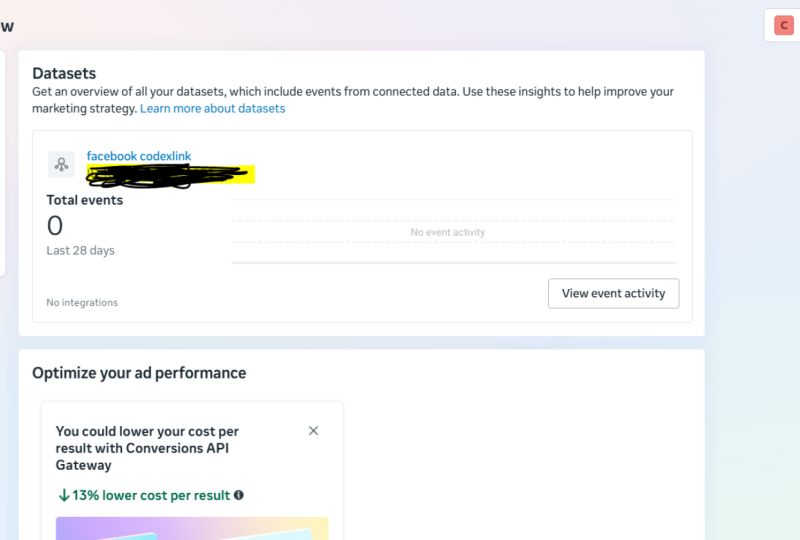
d'aperçu. Puisque j'
ai déjà un pixel actif. C'est ce que je vais voir. Je peux voir le
nom de mon pixel et mon identifiant de pixel. Parlons un
peu de votre pixel. L'ID du pixel est unique. Chaque pixel a ses
propres idées. Parfois, les sites Web ont
plusieurs ATP, et c'est ce dont vous avez besoin pour vous
assurer que votre identifiant pixel, le bon, est installé sur le site Web que vous
utilisez dans votre campagne. Donc, si le site Web possède plus d'
un identifiant de pixel, ce n'est pas grave. Tant que votre pixel se trouve
déjà sur ce site Web, je vais vous montrer comment vérifier les
pixels un peu plus tard dans ce cours et dans cette
leçon, nous allons continuer
à analyser le pixel. Donc, comme mon pixel est
déjà actif, me suffit de cliquer
sur le nom de mon pixel et j'entrerai dans les données. Si vous n'avez pas encore créé de
pixels, vous disposerez d'un bouton d'ajout. Chaque fois que vous
cliquez sur le bouton Ajouter, vous verrez deux lignes, nom du pixel en
première ligne et
une deuxième ligne, l'URL Mais vous devez entrer ici depuis votre site Web ou
vous vous retrouverez dans la catégorie des patriotes Vous devez donc nommer
votre pixel, par exemple test, site Web gratuit, URL, disons google.com,
puis cliquer sur Continuer Nous allons aborder
la partie installation un peu plus tard dans ce
cours et l'essayer maintenant Je voudrais passer en revue le pixel
actif avec vous. Ainsi, chaque fois que vous
voyez un pixel actif, vous verrez ce graphique. Cela signifie que le trafic est
dirigé vers votre site Web. Et sous ce graphique, vous allez voir
différents événements. Il s'agit d'événements
créés par des costumes ou créés automatiquement par Facebook. Facebook propose une liste de
différents événements à mesurer, essentiellement tous les événements qui
se produisent sur votre site Web. Les principaux événements sont
généralement appelés page view. Cela signifie que tous ceux qui ont visité votre site Web
et qui aiment l'une des pages qu'il contient
recevront des événements Patriot, puis il y a des événements de défilement, créés
automatiquement par Facebook Ainsi, quelle que soit la personne qui explore
votre site Web, faites défiler toutes les
pages vers le bas, puis cliquez sur Événements Cela signifie que quelqu'un
clique sur un bouton spécifique,
contacte un événement ou des prospects ou
termine son inscription. Ce sont tous des événements
que vous pouvez choisir. Ainsi, le contact, l'
inscription complète ou les prospects peuvent avoir une signification différente
selon les sites Web ou les différentes pages de destination. Ainsi, par exemple , dans le cadre d'un
contrat, je peux
choisir d'organiser un événement. Un événement chaque fois qu'une personne
clique sur un numéro de téléphone et qu'une personne
s'inscrit à mon article de blog, par exemple va être appelée,
termine son inscription. Chaque fois qu'un client potentiel laisse ses coordonnées
sur le site Web, cela s'appelle lead. Il existe donc différents événements pour différentes activités
sur le site Web. Ces événements que vous voyez
ici avec ce signe forme de chien et d'étoile dedans. Ils sont tous créés
automatiquement par Facebook. Parce qu'il reconnaît
quand quelqu'un fait défiler la page, quand quelqu'un
clique sur un Cependant, ces contacts, inscriptions
complètes et
prospects sont créés par mes soins. Je voulais mesurer les contrats, réputation globale et les
prospects sur mon site Web. C'est pourquoi j'ai créé
ces événements séparément. Vous pouvez voir le nombre de pages vues, nombre de défilements et de
clics sur votre site Web à partir de l'écran chaque fois que
nous sommes bloqués dans un pixel Et vous pouvez voir ces événements. Nous, en tant que responsable des publicités. Pour chacune de vos campagnes. Vos campagnes peuvent mesurer
différents événements si vous avez plusieurs
campagnes, par exemple, une campagne qui
collecte à nouveau des prospects et une
autre peut collecter
des inscriptions, etc. Vous allez assister à
différents événements. Pour chaque campagne. Nous verrons
comment configurer ces événements plus loin
dans ce cours. Pour l'instant, passons en revue
le menu des pixels. Nous nous familiarisons donc avec l'option d'aperçu
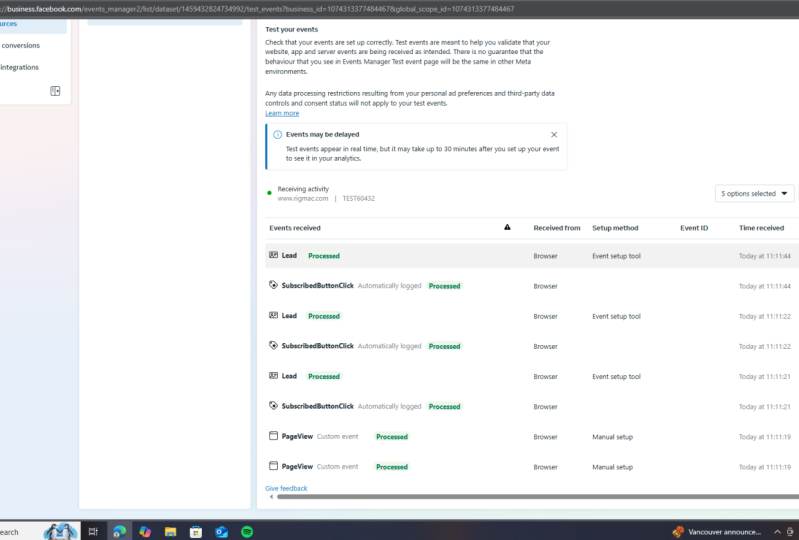
de notre pixel. Ensuite, il y a l'écran des événements de test. Chaque fois que vous souhaitez vérifier bon
fonctionnement de
vos événements, nous allons les tester ici. Ce ne sont que
des diagnostics automatiques effectués par Facebook en
cas de problème avec
le domaine, etc. Nous allons voir le
message ici même, l'histoire. Vous pouvez voir tout ce
qui a été fait avec le pixel
chaque fois que je l'ai modifié,
ou qu' il y a des paramètres. L'écran qui nous sera donc
utile sera celui des paramètres. Dans les paramètres, nous allons
voir le pixel, IT. Et il existe différents
outils que nous pouvons utiliser dans les paramètres afin de
configurer correctement notre pixel. Sur le site Web que nous utilisons. À notre avis, nous pouvons voir si pixel est réellement
actif et les paramètres que
nous allons utiliser
pour
configurer différents événements
sur le site Web
5. Comment installer un pixel: Dans cette leçon, nous
allons installer un pixel ensemble et voir
comment nous le faisons réellement. Dans la leçon précédente, nous avons vu que pour créer un pixel, il suffit de cliquer sur les publicités. Et voici l'
écran que nous avons. Donc pour continuer notre
installation ou notre configuration, nous allons cliquer
sur Configurer le pixel. Maintenant, regardez cet écran. Sur cet écran, nous avons trois options différentes sous forme code utilisant une
intégration partenaire. Ajoutez manuellement
du code pixel à des sites Web et envoyez des instructions par e-mail
à un développeur, envoyant des instructions par e-mail
à un développeur C'est évidemment l'option la plus simple, mais tout le monde n'
utilise pas un développeur. Et laissez-moi vous dire que c'est super simple de le
faire vous-même. Passons maintenant en revue deux
autres options. La première option est l'intégration des
partenaires d'occasion, et nous allons parler de
chaque partenaire séparément. Et une autre option consiste à
ajouter manuellement Pixel Quad au site Web. Laissez-moi vous montrer cette option. Ainsi, dans
ce que l'on appelle manuellement, cette option est rarement utilisée
aujourd'hui car nous avons installation
partenaire qui est automatique et
très facile à utiliser. Mais si vous voulez vous
familiariser avec le pixel, voici comment le code du pixel me voit
réellement. Essaie de l'ouvrir. Nous n'avons besoin de
comprendre aucun domaine ici. Ce que nous devons
voir par temps froid, c'est que notre identifiant de pixel se trouve ici, c'est notre identifiant de pixel. Et pour le suivi des événements, l'option par défaut est l'affichage de la page. Voilà à quoi ça ressemble. Nous n'avons pas besoin de comprendre
quoi que ce soit de la part de l'équipe. Nous n'avons même plus vraiment
besoin de regarder ce code car tout se fait
automatiquement. Mais si vous
voulez vous familiariser, sachez que
vous
devez voir ici votre
identifiant pixel et le nom de l'événement, qui
sera votre page s'il s'agit d'
un nouveau pixel que vous utilisez pour votre
insuline sur votre site Web. Donc, si les hommes ou l'option ne nous sont plus
utiles, la seule autre option que
nous allons apprendre dans ce cours et qui
sera très facile à utiliser pour nous
est d'utiliser l'intégration des partenaires. Chaque fois que
nous cliquons dessus, nous verrons tous
les différents partenaires ou Facebook. Aujourd'hui, Facebook fonctionne avec
de nombreuses applications différentes. Google Tag Manager, comme le système
CRM, HubSpot, comme Shopify,
WooCommerce, WordPress, Wix et même avec G C'est pourquoi, lorsque vous souhaitez
installer le pixel Facebook, vous devez comprendre sur
quelle plate-forme est basé votre
site Web. Si c'est basé sur des semaines, vous allez choisir des semaines. S'il est basé sur WordPress, vous allez
choisir WordPress. Lorsque vous choisissez l'
un des partenaires, vous recevrez des instructions
de base
que vous devrez suivre étape par étape
pour installer votre pixel
6. Définition d'événements personnalisés: Maintenant que votre pixel est prêt
et installé sur votre site Web, voyons comment nous personnalisons
réellement différents événements que nous
voulons mesurer sur le site Web. Nous devons être dans le menu du gestionnaire d'
événements. Nous devons choisir notre pixel. Si vous ne voyez pas le graphique, peu importe que
votre pixel soit nouveau, vous ne verrez probablement pas tout le trafic
qui entre ici. Mais vous allez voir
toutes ces options. Nous devons donc commencer par
les paramètres. Nous devons faire défiler la page vers le bas. Et nous allons utiliser l'outil de configuration d'
événements qui est l'outil le
plus simple à utiliser. C'est super, super basique. Je vais donc vous montrer comment
nous travaillons avec cet outil. Cliquez sur cet outil. Maintenant, on nous demande
de saisir l'URL de notre site Web où un
pixel est déjà configuré. Je vais donc coller l'URL de mon site Web et cliquer
sur Ouvrir des sites Web. Maintenant, voyons
ce que nous avons ici. Vous pouvez voir pourquoi les sites Web. Et vous pouvez voir l'
outil de facebook qui me
permettra de mettre en place
différents événements sur mon site web. instant, je vais
travailler avec ma page d'accueil, mais je peux passer d'une page à l'
autre de mon site Web. Je peux faire défiler la page vers le bas. C'est donc rarement un costume. Vous pouvez suivre ce que vous
voulez ou ce dont vous avez besoin. Pour le suivi, nous
avons deux options. Nous pouvons détecter un nouveau bouton. Donc, en gros, nous
pouvons suivre les boutons ou suivre une URL complète. Le suivi des URL est généralement utilisé chaque fois que nous voulons que
quelqu'un s'
inscrive à activité et
que cette personne
reçoive une page spécifique à
la fin de l'inscription. Habituellement, elle s'appelait
page de remerciement ou peut-être simplement
page de fin. Ainsi, chaque fois que quelqu'un achète
des produits sur notre site Web, il reçoit essentiellement
une page de remerciement. Ou si quelqu'un s'inscrit
facilement à un compte ou à quelqu'un lorsqu'il s' détails dans le formulaire que
nous avons sur le site Web. Habituellement, ils recevront une page de
remerciement avec une URL unique. C'est donc à ce moment-là
que nous voulons suivre l'URL. Dans d'autres cas, nous aimerions
suivre différents boutons. S'il s'agit d'un
site Web générique comme le mien, vous pouvez cliquer sur le bouton
Track New. Donc, par exemple, je vais
essayer ce bouton. Et maintenant, j'ai une liste de différents événements parmi lesquels Facebook me
permet de choisir. Malheureusement, je ne peux pas créer de nom personnalisé pour mes événements. Je dois choisir dans la liste. Supposons donc que je souhaite
appeler ces événements un contact. Vous pouvez choisir
l'option qui vous convient le mieux. Il existe évidemment de nombreuses
options différentes. Et chaque fois que vous avez terminé, vous devez cliquer sur Confirmer. Les deux sont donc toujours là. Vous pouvez constater que
vous ajoutez différents boutons et différentes activités
sur votre site Web. Donc, par exemple, disons que
je vais suivre le bouton. Il me montre même quels
boutons je peux utiliser. Cela
peut donc être un bouton, par exemple . Le billet de blog est juste, par exemple disons qu'il s'agit également d'un
contact. Je peux utiliser le même événement
pour différentes activités sur mon site Web au cas où vous auriez un seul numéro et un sentiment d'
étranger, tout
cela se situerait sous la
catégorie des contacts. Peu importe
donc que quelqu'un clique vraiment sur le
téléphone ou qu'il remplisse le formulaire,
il établit un contact. Vous pouvez donc
les appeler « contextes ou personnaliser votre bouton et lui
donner un autre nom, par exemple quelqu'un qui clique sur « Accueil ». Et maintenant, Facebook me demande si je souhaite
inclure une valeur. S'il s'agissait d'un
site de commerce électronique, je le ferais certainement. Mais comme ce n'est que
le bouton Accueil, je vais refuser. Donc aucune valeur pour ce bouton. Passons en revue. J'ai trois
activités différentes sur cette page. Je peux ajouter d'autres boutons ou
ajouter un suivi d'URL. Si je souhaite suivre l'URL, je clique sur l'urinoir Et mes options sont de
sélectionner un événement. Encore faut-il sélectionner des événements, disons qu'il s'agit d'un don. Et puis il y a différentes
options ici. Donc soit vous êtes égaux, alors ce sera juste cette adresse. Rien d'autre ne peut être
ajouté à cette URL. Ou je peux choisir
votre ancien contenu. D'habitude, j'aime bien
choisir votre ancien contenu , car dans le cas
où il s'agit d'une page de remerciement, elle peut être personnalisée
pour chaque S'il s'agit d'un achat, il se peut que ce soit un
autre mot qui
décrit cette activité. J'ajoute donc tout ce qui est
pertinent pour cette page. Une fois que j'ai terminé, je clique sur Confirmer. Maintenant, lorsque nous aurons terminé la configuration, nous allons simplement
cliquer sur Terminer la configuration. Ou si nous voulons
changer quelque chose, nous allons cliquer sur le crayon ou si
nous voulons supprimer, nous cliquons simplement sur
Supprimer et nous allons supprimer un événement spécifique. Donc, une fois que nous avons terminé, si nous avons fini de
configurer les événements, nous n'en avons toujours pas
terminé avec notre travail. Nous voulons le tester. Nous sommes allés vérifier que
tout fonctionnait correctement. Dans cette ligne, nous allons
taper notre site Web. Nous allons cliquer
sur Ouvrir le site Web. Nous allons revenir au gestionnaire
d'événements. Et nous allons
voir à ce qu'il
nous montre l'affichage des pages comme événement
par défaut. Et une fois que nous aurons
cliqué sur différents boutons, cela nous montrera les nouveaux événements
qui se produisent. Pour moi C'est un
événement personnalisé pour le moment car je n'ai pas enregistré les options
précédentes. Mais si vous voulez
choisir des événements la
liste comme
vous l'avez vu actuellement, comme un contact ou un prospect. C'est ce qu'elle va
voir lors de vos tests. Vous devez vous assurer que
chaque événement ici est similaire à celui que vous
choisissez avec l'outil de configuration d'événements
7. Installer Pixel sur le site Web Wordpress: Si vous souhaitez choisir
WordPress comme partenaire, voyons comment installer votre pixel directement sur
votre WordPress. En cliquant sur WordPress, vous obtiendrez ces
instructions étape par étape. Vous devriez le suivre
mais l'insuline, le plugin se connectent à
Facebook et ainsi de suite. Dans ce cas, il vous montre quel
plug-in vous utilisez. Vous devriez trouver Facebook
pour WordPress et l'installer sur votre site Web
WordPress. Cliquez ensuite sur Suivant, cliquez sur, commencez. Vous avez rarement des instructions
complètes avec les photos, ce qui vous facilitera la tâche
une fois que vous l'avez fait Après avoir installé le plug-in et l'avoir connecté à Facebook, vous verrez qu'il est actif. Cela signifie donc que
tout fonctionne bien. Et puis, juste pour terminer
votre configuration ici, vous n'avez pas besoin d'
installer les événements manuellement. Cela se produira automatiquement pour
vous. Et nous allons voir
comment le faire avec d'autres outils sur Facebook
8. Installer Pixel sur un site Web basé sur WIX: Maintenant, laissez-moi vous montrer
comment connecter directement
votre pixel Facebook
via un fixe. En cliquant sur la v6, vous avez cette instruction
étape par étape
qui vous montre exactement où cliquer sur votre menu fixe
pour installer votre pixel, il
suffit de la suivre exactement. Vous êtes donc dans le menu des outils
marketing, vous devez cliquer sur Intégration
marketing. À partir de là, c'est super simple. Dans votre intégration marketing, vous aurez un
pixel Facebook, cliquez sur Connecter, et une fois que vous aurez
connecté votre compte Facebook, une chose que vous
devez faire manuellement est d'ajouter
votre grande idée. Mais dans ce cas, puisque vous suivez les
instructions sur Facebook, vous n'avez plus besoin de fermer
quoi que ce soit à partir de maintenant. Il vous suffit de
copier l'AD que vous voyez en bas, ce gros chiffre, et de cliquer sur Enregistrer
dans votre menu de correction, vous verrez que
tout est actif, que votre pixel est actif. Cela signifie donc que tout
fonctionne correctement. Pour les événements de configuration de l'étape suivante, je recommande de le conserver
complètement car je
vais vous montrer comment
le faire à partir du
menu Pixel sur Facebook. Et en plus de cela, le pixel de
Facebook est
déjà très intelligent, il sait
donc
reconnaître les différents
événements sur votre site Web. Cela signifie que vous
n'aviez plus vraiment besoin de configurer les événements manuellement.
9. Comment utiliser un pixel dans la campagne: Dans cette vidéo, nous
allons voir comment nous utilisons pixel
Facebook
pour suivre le trafic. Que créons-nous pour créer une nouvelle campagne ? Nous avons le choix entre différents
objectifs de campagne. Deux objectifs de
campagne différents nous permettent d'utiliser notre pixel pour suivre
le trafic provenant du site Web. Et ce sont le trafic et les ventes. Et si vous ne vous souvenez pas
quel objectif correspond à quoi, vous pouvez toujours voir sur votre bonne explication
sur Facebook ce que cette campagne peut vous apporter. Et dans notre cas, si nous allons sélectionner des cellules, nous pouvons voir que nous pouvons
suivre les conversions. Au niveau de la campagne. Je ne vois pas le pixelliser ni aucun autre paramètre
que je dois Je vais laisser le
niveau de campagne tel quel, et je vais passer au niveau des
ensembles d'annonces où nous choisissons
réellement notre ciblage. Au niveau des publicités,
j'ai des conférences. C'est ici que nous allons utiliser notre pixel. La conversion. Nous avons un site Web, des sites Web une application de messagerie et des appels. Nous pouvons suivre beaucoup de
choses différentes avec Facebook. Pour cette leçon, je vais me
concentrer sur le site Web. Uniquement. Lorsque le
site Web est sélectionné, je peux voir mon pixel. En ce moment. Je ne vois aucun chiffre ici, c'est pourquoi je dois
cliquer ici sur cette diapositive. Et pour choisir le
pixel exact que je veux utiliser. Dans mon cas, j'ai différents pixels provenant de différents comptes et de
différents clients. Mais si vous menez
une campagne spécifique, vous ne verrez qu'
un seul chiffre ici. Laissez-le charger. Ensuite,
vous allez voir ligne
suivante intitulée « fourgons
de conversion » Je suis témoin de nombreux événements
différents ici. Ces différents événements apparaissent
car le pixel Facebook est reconnu dans différentes
activités sur mon site Web. Dans votre cas, vous aurez la possibilité de consulter des
pages ou d'afficher du contenu et vous
aurez probablement un autre événement comme la génération de prospects,
des porches ou l'ajout au panier S'il s'agit d'un site Web de commerce électronique et que vous vendez
différents produits, vous verrez davantage d'événements. S'il s'agit simplement d'une inscription, vous ne verrez que quelques
événements tels que Start Trial, l'événement qui vous concerne, et vous pourrez poursuivre le
reste de votre campagne. Configuration, comme le ciblage
et le choix de vos publicités
10. Comment vérifier si Pixel fonctionne: Dans cette vidéo, je vais vous
montrer comment nous savons réellement que le pixel Facebook
fonctionne correctement. À l'heure actuelle, vous pouvez voir
l'écran du gestionnaire de publicités. Et ici, j'ai trois campagnes différentes
qui génèrent des prospects. Le fait que vous puissiez
voir le nombre ici dans les résultats signifie que le
pixel fonctionne. Mais laissez-moi vous montrer
la configuration qui se cache derrière. Tout d'abord, j'
envoie du trafic vers la page de prêt et j' aimerais savoir
combien de personnes
s'inscrivent sur cette
page de destination pour cela. L'objectif de ma campagne
est le taux de conversion. Ensuite, à la deuxième étape, je vais passer
au niveau Ad Set. Et au niveau des ensembles d'annonces, sous le
nom de l'actif, j'ai des conversions. Il s'agit d'un événement de
campagne différent que j'aimerais comptabiliser. Et je peux choisir
celui sur lequel j'ai un site Web parce que j'aimerais voir combien d'inscriptions
depuis ma page de destination Puisque ma
page de destination est un site Web, c'est pourquoi j'ai un site Web ici. Et ancien pixel, j'ai
différents événements de conversion. Et l'un d'eux est un bail. Bien entendu, vous pouvez avoir différents
événements de conversion, tels que des clics , un
défilement, une inscription,
l'obtention d'un devis, etc. Et une fois que j'ai cette
configuration et que je suis prête, cela signifie que les
résultats que je
vais voir sont exactement ceux que je vais voir. Je vais voir le nombre d' élites ou le nombre d'inscriptions La seule chose que vous devez garder à l'esprit est que ce chiffre n'est pas exact à 100 % à
cause de la mise à jour iOS. Nous recevons donc essentiellement des données depuis des ordinateurs et depuis Android. Nous ne voyons pas de données provenant d'appareils iOS, ce qui signifie
qu'il n'y a pas d'iPad ni d'iPhone Ce sont donc les données que nous voyons, mais elles sont assez précises
pour ce qui est du décompte des élites Je peux certainement constater qu' un ensemble d'annonces est meilleur
qu'un autre. Le taux de conversion,
le communiqué de presse. Il me suffit donc de le savoir pour
optimiser ma campagne. Une autre façon de savoir si
le pixel fonctionne et qu'il compte
les événements que je souhaite est d'
accéder au gestionnaire d'événements. À partir de vos outils principaux, vous pouvez cliquer sur Events Manager
et dans Invents Manager, vous devez choisir
votre identifiant de pixel. Et vous devez choisir la source de
données, car il existe
actuellement
différentes options ici Et la vue d'ensemble est une
option par défaut que vous recevrez. Votre écran sera
légèrement différent de cette façon. Pour arriver là où
je suis actuellement, vous devez passer
aux sources de données. Une fois que vous êtes ici, vous
allez voir ce graphique. Ce graphique réel signifie que votre pixel fonctionne
déjà. Et ici vous allez voir
s'il reconnaît cela. Donc pour moi, en ce moment, c'est du plomb. Et si je veux
vérifier que c'est le bon événement, il appelle
réellement les inscriptions Je peux cliquer sur cet événement spécifique
, puis sur Afficher les détails. Et dans cette ventilation, je peux choisir des URL
plutôt que des sources de données De cette façon, je peux voir chaque URL
qui a été comptabilisée comme un événement puisque je
compte les prospects et que j'ai une page de remerciement Cela signifie que je vais voir cette URL spécifique ici qui
mène à ma page de remerciement. C'est l'URL que je
veux que mon pixel compte. Et si je le vois ici, cela signifie que tout
fonctionne correctement
11. Extension d'aide au pixel: Maintenant, laissez-moi vous montrer
comment vérifier si votre pixel Facebook
fonctionne correctement. J'ai une extension que j'utilise. J'utilise l'extension Google Chrome
appelée Meta Pixel Helper. Lorsque vous cliquez sur l'extension, vous allez voir Pixel
ID et vous allez voir différents événements qui
sont actifs en ce moment. S'il est vert, c'est qu'il est actif. Ainsi, chaque fois que vous
cliquez sur un élément du site Web, les événements changent. Vous verrez un
nombre différent d'événements. À l'heure actuelle, vous pouvez voir l'affichage de la page. Vous pouvez voir GTM, la partie la plus importante de tout cela Votre identifiant de pixel doit
être similaire
à celui que vous
avez actuellement à quatre pixels. Et elle a besoin de voir
que la page est active. L'extension appelée a
rencontré l'assistant Pixel. Vous pouvez le trouver dans le Chrome Web Store ou si vous
utilisez un autre navigateur. Il devrait donc être là aussi, rencontré l'assistant Pixel Vous devez l'
installer sur votre navigateur. Vous le verrez dans votre
navigateur comme ceci. Vous pouvez cliquer dessus
et vous verrez toutes les données concernant votre pixel
12. Résumé: C'est tout pour aujourd'hui. J'espère que ce cours vous a été
utile et qu'il a été facile et clair et
que vous êtes maintenant un maître des pixels. Si vous avez encore des questions, envoyez-moi un message où la plateforme se fera un
plaisir de vous aider. Au revoir
 Rita Zinger, Digital Marketing Expert