Transcription
1. Bienvenue au cours: Bonjour et bienvenue au
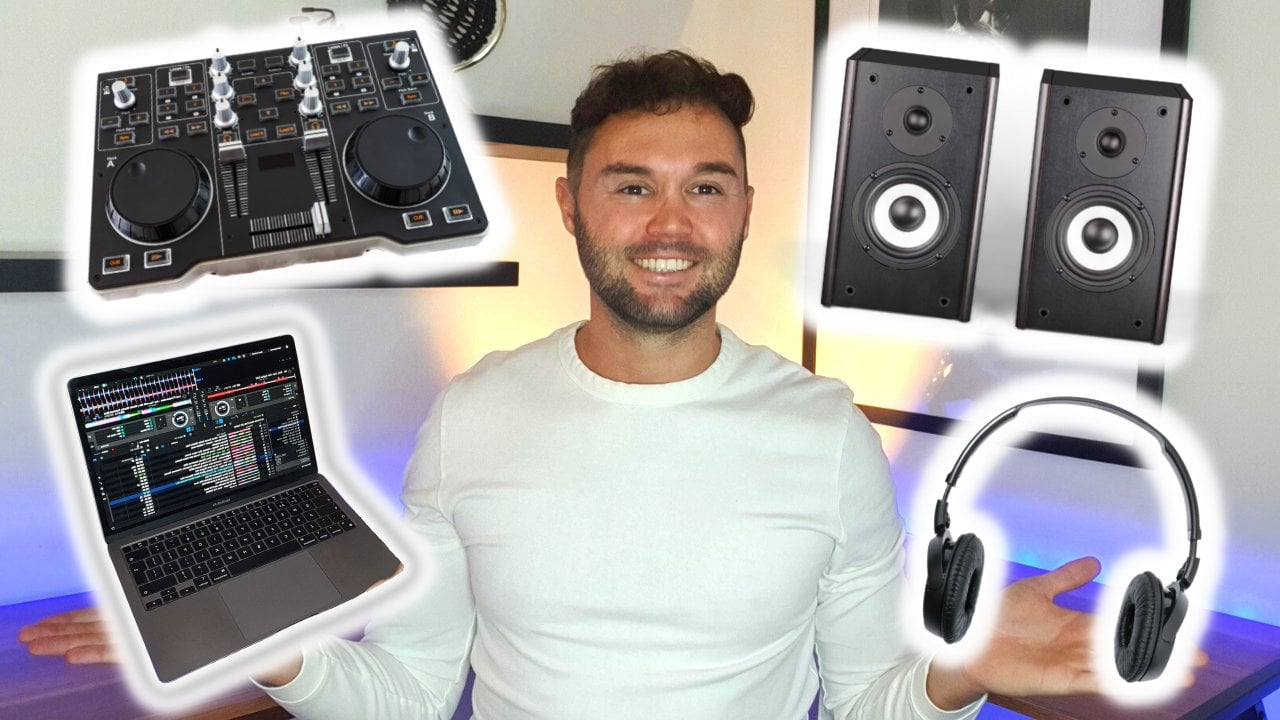
Node DJ Equipment
Need DJ, cours
de DJ qui vous est proposé par pour devenir DJ. Dans ce cours, vous
apprendrez à mixer quatre pistes
dans une courte
routine DJ en utilisant
simplement le clavier de
votre ordinateur portable et en utilisant
un logiciel de DJ gratuit. Vous n'avez pas besoin de connaissances
préalables en matière de DJ
ni d'équipement DJ pour suivre ce cours, il vous
suffit d'un ordinateur portable et d'un vif intérêt pour
le deejaying. Cela est possible car il
suffit de faire trois choses pour pouvoir
faire un mixage DJ de base démarrer le camion,
arrêter le morceau et déplacer le fader
du volume d'
un côté à l'autre. C'est ça. La clé pour réaliser votre
premier mixage de DJ est de savoir quand appuyer sur Play, savoir quand déplacer le fader
du volume et de savoir quand
arrêter le morceau. Et dans ce cours, c'est exactement ce que vous
allez apprendre. Comment chronométrer le mix parfait. À la fin de ce
cours, vous serez en mesure de mixer quatre morceaux
différents dans le cadre d'une courte routine de DJ ou avec des mixages parfaitement synchronisés. Toutes les pistes utilisées
dans ce cours sont également incluses et vous pouvez les télécharger gratuitement dans les ressources du
cours. Cela signifie que vous
pouvez suivre
le cours étape par étape en temps
réel et faire exactement les mêmes mixages
DJ que je fais pendant le cours. Et vous aurez accès à des pistes gratuites
à DJ grâce à la routine DJ que vous apprendrez et qui vous sera présentée
dans la prochaine vidéo. N'hésitez pas à regarder cette
vidéo ensuite et à découvrir la routine de DJ exacte
que vous
allez apprendre dans ce cours. Vous n'allez pas simplement
apprendre à mixer ces
morceaux. Et puis c'est tout. Ce cours est bien
plus que cela. Vous apprendrez également
les fondamentaux
et les principes fondamentaux du deejaying. Vous serez en mesure de comprendre
parfaitement, à un niveau de base, le fonctionnement de DJ. Et vous serez en mesure de
comprendre comment mixer deux morceaux ensemble et faire sonner bien
au public. Ainsi, si
vous souhaitez
continuer à pratiquer le DJ
et après ce cours, vous aurez tous les outils
et connaissances nécessaires pour le faire. Vous apprendrez tout
sur la façon dont les morceaux sont structurés et
vous apprendrez à quel moment vous devez mixer et mixer vos morceaux
lorsque vous faites du deejaying, vous obtiendrez un mix parfaitement
chronométré à chaque fois. Donc, si vous souhaitez apprendre
à faire du DJ, mais que vous ne
savez pas encore si vous
voulez acheter du matériel de DJ. C'est le cours parfait
pour vous pour ce cours. Toutes les pistes sont
incluses gratuitement. Le logiciel DJ que nous
utilisons est également gratuit. Tout ce dont vous avez besoin, c'est de votre ordinateur portable et de votre
envie d'apprendre à faire du DJ. C'est tout ce qu'il y a à voir. Il vous suffit de suivre
les instructions détaillées
de ce cours. Et à la fin, vous
aurez créé votre propre routine de
DJ professionnel. Soit en regardant la vidéo
suivante je vous montrerai la routine de DJ exacte
que vous allez apprendre avec
exactement les mêmes morceaux. J'espère que cela vous plaira et
je vous verrai sur le parcours. Au revoir pour l'instant.
2. Démonstration de routine DJ: Bonjour, bienvenue au cours. Dans cette première vidéo, je
vais vous montrer exactement
les mixeurs et routine
DJ que vous allez
apprendre dans ce cours. Ainsi, à la fin de ce cours, vous serez également en mesure de suivre exactement
la même routine de DJ
avec exactement les mêmes pistes. À la fin du
cours, vous
comprendrez également pourquoi nous mixons
ces morceaux de cette manière. Et vous comprendrez
ce qui fait que les mixages sonnent bien et comment éviter
qu'ils ne sonnent mal. Nous expliquerons le
chronométrage de chaque piste, où il faut appuyer sur Play
et la manière de passer facilement d'une
piste à l'autre. Vous pouvez également regarder comment
j'utilise le clavier et la plupart du temps sur mon ordinateur portable
pour faire les mixages. Vous pouvez voir à quel point
il peut
être facile d'apprendre les bases du deejaying
avec votre ordinateur portable. Alors plongeons-nous directement dedans. J'espère que vous avez apprécié le mix et j' espère qu'il vous
donnera envie d'apprendre. Et allons-y. Bonjour. Oui. Bonjour. Bonjour
3. Télécharger le logiciel Rekordbox DJ: Dans cette vidéo, nous
allons télécharger le logiciel DJ gratuit
Recall Box DJ et le préparer au coût
pour
ceux qui ne le savent pas. Reco box est le logiciel DJ utilisé par
tous les équipements
DJ standard des clubs. Donc, lorsque vous voyez des DJ dans
des clubs ou des festivals, utiliserez
probablement logiciel
Record Box DJ avec lequel DJ. C'est le logiciel
que j'ai utilisé pendant la majeure partie de ma carrière de
DJ professionnel. Je crois toujours que c'est le
meilleur logiciel DJ avec lequel DJ, et aussi le meilleur logiciel DJ avec lequel apprendre
à mixer. Donc, si après ce cours,
vous continuez
à faire du DJ et à jouer lors d'événements, vous utiliserez probablement le
logiciel de DJ Record Book pour DJ. Je pense donc que vous
vous entraînez et apprenez à DJ avec
les meilleurs logiciels. Je ne suis en aucun cas affilié à
Recall Box. C'est juste mon opinion honnête au fil de mes années d'
expérience en tant que DJ. Cela étant dit,
nous devons d'abord accéder au lien dans la description et accéder
au site Web Recall Boxs, qui devrait être
rappelé box.com. La raison pour laquelle je ne
vous ai pas donné le lien direct pour le téléchargement est que lorsque vous accédez au site Web de
Record Box, la langue change selon pays et
la région dans lesquels vous vous trouvez. La page de téléchargement est également différente si vous
utilisez Windows ou Mac. Comme vous pouvez le voir ici, cela
a changé pour moi de me souvenir box.com forward slash e n parce que je suis actuellement
en Angleterre. Ensuite, il vous suffit d'accéder à l'onglet en haut
où il est écrit plugins. Et cliquez simplement sur cet onglet. Nous pouvons également accéder à l'onglet de
téléchargement. Téléchargez le
logiciel à partir de là. Mais je
voulais juste vous montrer d'abord ce que nous allons
télécharger. Je vais donc simplement cliquer sur les forfaits à
partir d' ici, dans la section
Forfaits et tarifs. Il vous proposera quatre plantes
différentes. Mais celle que nous voulons,
c'est l'option gratuite. Si nous faisons défiler la page vers le bas,
passez ces plans. Dans le coin inférieur droit, nous pouvons voir le plan gratuit. Et comme vous pouvez le voir
ici, cela vous donnera accès au mode performance. Et dans ce mode de
performance, le second inconvénient est le
contrôle du DJ via la barre oblique du PC. Et c'est exactement
ce que nous voulons. Cette version gratuite de reco
box vous permet d'utiliser les commandes DJ en utilisant
uniquement votre PC ou Mac. Donc, ce que nous devons
faire maintenant, c'est simplement cliquer sur le bouton Télécharger
juste en dessous. Comme vous pouvez le constater, cela m'apparaît
automatiquement forme de téléchargement pour Mac,
car je suis sur un Mac Si vous souhaitez lire les contrats de licence
ou
la configuration système requise, n' ou
la configuration système requise, hésitez pas à mettre cette vidéo en pause sur à tout moment et lisez-les. n'y a pas d'urgence. Je vous
recommanderai peut-être de consulter la configuration
système requise. Une lecture rapide pour savoir
si l'appareil que vous utilisez est compatible
avec le logiciel Reco Box. En général, la plupart des PC
ou Mac modernes devraient convenir. Mais si vous n'êtes pas sûr, vous pouvez donner cette section
et la lire en premier. À
partir de là, nous devons simplement accepter, puis
cliquer sur Télécharger. Et comme vous pouvez
le voir maintenant, en bas à
gauche de mon écran, le logiciel pour installer Record Box D J est en cours de téléchargement. Une fois qu'il a été téléchargé, nous
pouvons l'ouvrir. Si vous n'avez pas d'onglet en bas de l'écran, vous pouvez simplement accéder à votre section
Téléchargements. Et vous devriez avoir un fichier
zip comme celui-ci. Si vous ouvrez simplement le fichier zip, vous obtiendrez la boîte
pour la boîte de reconnaissance ici. Ce que nous allons faire, c'est
simplement double-cliquer sur cette case. Vous aurez maintenant le processus
d'installation. Oh, nous devons
suivre cela étape par étape. Je vais donc cliquer sur Continuer ,
puis sur Continuer à nouveau. Maintenant, si vous
voulez lire
le contrat de licence,
c'est très bien. C'est à toi de décider.
Mais j'ai téléchargé Record Box suffisamment maintenant pour savoir que ce logiciel me
convient Je vais
donc cliquer sur Accepter. Ensuite, je veux qu'il soit installé
sur mon disque dur, cliquez sur Continuer,
puis sur Installer. Ainsi, à partir de là, vous
serez peut-être invité à saisir votre mot de passe pour votre
ordinateur ou ordinateur portable. Donc, si vous le tapez simplement
et que vous cliquez sur Installer le logiciel, l'installation
devrait commencer sur votre PC ou ordinateur portable. y est, tu l'as.
Il devrait maintenant être installé sur votre PC ou ordinateur portable. Je vais donc simplement cliquer
sur Fermer. Et puis à partir de là
, allez à la poubelle. Je vais donc placer
le programme d'installation dans
la corbeille maintenant qu'il est
déjà installé. Alors maintenant, il est installé.
Nous devons trouver où il se trouve sur notre ordinateur portable ou PC. Je suis un Mac, je vais juste accéder
aux applications. Faites défiler la page vers le bas et je
devrais en trouver une, disons la case six. Cela va ouvrir tout cela. Et puis cette icône représente
le logiciel Record Box DJ. Je vais donc simplement
double-cliquer dessus pour l'ouvrir. Encore une fois. Il se
peut que l'on vous demande votre mot de passe, il vous
suffit de le renseigner. À partir de là, vous serez invité
à saisir votre
adresse e-mail et votre mot de passe. Si vous avez déjà un compte
Record Box. Si ce n'est pas le cas, nous allons
simplement aller ici et cliquer sur créer un compte. Cela nous amène maintenant au site Web
de Record Box. Donc, à partir de là, il
vous suffit de renseigner ces informations. Et puis cliquez sur Giant Pioneer DJ. Dj est la société qui
fabrique Recall Box D J. Donc pour accéder à Record Box, il suffit de créer un
compte chez Pioneer DJ. Je vais donc simplement renseigner
ces informations maintenant puis cliquer sur Rejoindre
Pioneer DJ moi-même. Une fois que vous aurez fait
cela, il vous sera simplement demandé de valider votre adresse e-mail. Je dois donc accéder à votre
compte e-mail et confirmer l'e-mail
de Pioneer DJ. Et puis à partir de là,
nous allons simplement
cliquer sur le bouton retour pour citer. Je ne sais pas. Cela devrait ensuite vous ramener
à la page d'accueil de reco box. Mais ce que nous allons faire, c'est revenir à notre identifiant Recall Box. À partir de là, nous
devrions pouvoir nous connecter avec les informations que
nous venons de renseigner. Je vais donc juste les
remplir maintenant. Une fois que nous les aurons renseignés nous cliquerons simplement sur Connexion. Et cela devrait indiquer que la
configuration du compte est terminée. Cliquez sur OK. Voici donc une
fenêtre contextuelle de Reco Box. Et il
vous demande simplement de répondre à cinq questions rapides
sur votre style de vie de DJ. Il suffit de cliquer sur Ignorer dans le
coin inférieur droit. Êtes-vous sûr de vouloir sauter ? Oui Ensuite, le logiciel
aurait été chargé et nous avons une autre
fenêtre contextuelle provenant de la boîte de rappel indiquant que
pour utiliser Reco Box, vous devez procéder comme suit. Il s'agit donc soit de convertir la bibliothèque
Recall Box, que nous n'avons
pas à choisir parmi les plans
d'abonnement Record Box, c'est
ce que nous allons faire. Nous allons donc cliquer sur Suivant. Il va maintenant nous demander comment
convertir notre bibliothèque. Maintenant que nous n'avons pas
encore de bibliothèque, nous devons nous rendre sur le
côté droit de la case
Start Record
avec une bibliothèque vide. Il suffit de cliquer dessus.
Maintenant, dans la partie suivante nous allons nous poser des questions sur les nouveaux plans
d'abonnement. Cela nous fait simplement savoir
que les plans
d'abonnement ne changent pas pour la version 6 de
Reco Box. Donc, ce que nous devons faire,
c'est simplement cliquer sur Suivant. Et maintenant, il ne nous reste plus qu'à
nous parler du forfait gratuit, c'
est-à-dire de ce que nous voulons et d'un appareil de déverrouillage
matériel. Cela signifie simplement
que si nous branchons un appareil tel qu'une manette DJ, il déverrouillera l'appareil, mais nous opterons
pour le forfait gratuit. Encore une fois, il suffit
de cliquer sur Suivant. Et ce sont les plans
dont nous avons parlé tout à l'heure. Nous avons trois piliers :
créatif et professionnel. Et nous voulons juste le plan gratuit. Nous devons donc aller en bas de la page et cliquer sur Choisissez votre forfait. Maintenant, je vais ouvrir un site Web
pour nous, une page Web. Ensuite, je vais
ouvrir la page que je
vous ai montrée plus tôt avec les
différents plans. Maintenant, nous voulons le forfait gratuit, nous n'avons
donc pas besoin de
cliquer sur quoi que ce soit ici. Tout ce que nous avons à faire,
c'est
retourner dans la boîte à disques où
nous venons d'être. Et cela devrait indiquer que la
conversion de la bibliothèque est terminée. Ainsi, sur la page Web, nous n'
avons pas à cliquer sur quoi que ce soit. Revenez simplement à la case de
rappel et cliquez sur. D'accord. Il nous demande maintenant de
commencer avec Cloud Sync, qui est un essai gratuit,
ce que nous ne voulons pas. Nous allons simplement
cliquer sur la flèche. Cliquez à nouveau sur la flèche. Cliquez à nouveau sur la flèche.
Il va maintenant nous demander de commencer, mais nous ne voulons pas de
cette fonctionnalité cloud. Ce que nous voulons faire, il suffit de cliquer sur le bouton Fermer sur
le côté droit. Je sais que le
processus d'installation doit être terminé. Cela vous amène donc à
la bibliothèque , mais il n'y a rien non plus. Mais nous n'avons pas à nous
inquiéter à ce sujet. Si vous accédez aux informations, cela vous donnera les
informations de votre boîte de rappel. Et puis, si vous cliquez sur le forfait, devriez dire ici que
vous utilisez le
forfait gratuit et que c'est parfait. Donc, ce que nous devons faire
maintenant, c'est cliquer sur Fermer. Et nous sommes dans une boîte à disques. C'est donc l'écran que vous
devriez voir maintenant Une fois que vous avez installé
Recall Box avec succès, il ne
nous reste plus
qu'à aller dans
le coin supérieur gauche
où il est écrit Exporter. Maintenant, nous ne voulons pas le mode Export. Ce que nous voulons faire, c'est cliquer sur cette flèche, puis
passer en mode performance,
car c' est là que
nous allons appliquer nos techniques de DJ à
partir de maintenant, une fois qu'elles seront nos techniques de DJ partir de maintenant, une fois qu' passées en mode performance,
vous devriez voir l'écran. Et puis, juste pour être clair, nous voulons installer une terrasse horizontale. Donc, si ce n'est pas déjà fait
sur cette horizontale, il suffit de cliquer sur
l'onglet fléché ici et de le remplacer par une horizontale à deux
étages. Et ils l'ont. Maintenant, nous avons
téléchargé Record Box avec succès et nous sommes prêts à faire notre deejaying en mode
performance. Maintenant, je comprends
que cela puisse paraître très intimidant au premier abord. Parfois, l'équipement DJ peut
ressembler au panneau
de commande d'un vaisseau spatial. Mais ne vous inquiétez pas, je vais vous
expliquer tout ce que vous devez savoir sur le logiciel
tout au long de ce cours. Je ne vais pas tout
expliquer en même
temps , car cela peut
être trop difficile à assimiler et cela n'aura pas autant de sens tant que nous ne
commencerons pas à utiliser ces fonctionnalités. Je vais simplement expliquer les
choses que nous devons
savoir au fur
et à mesure que nous en avons besoin. Pour être honnête, nous
n'avons pas besoin d'utiliser environ 8 % des éléments
de ce logiciel de DJ. Pour ce cours,
nous n'utiliserons qu' environ 20 % des fonctionnalités de
base dont nous avons besoin pour apprendre les principes fondamentaux du deejaying et vous donner une introduction à ce qu'est le
deejaying. Mais je vais simplement
vous donner un bref aperçu de ce que nous
étudions actuellement. Lorsque vous êtes DJ, vous avez
généralement deux decks. Et ce que vous pouvez voir
ici, c'est que
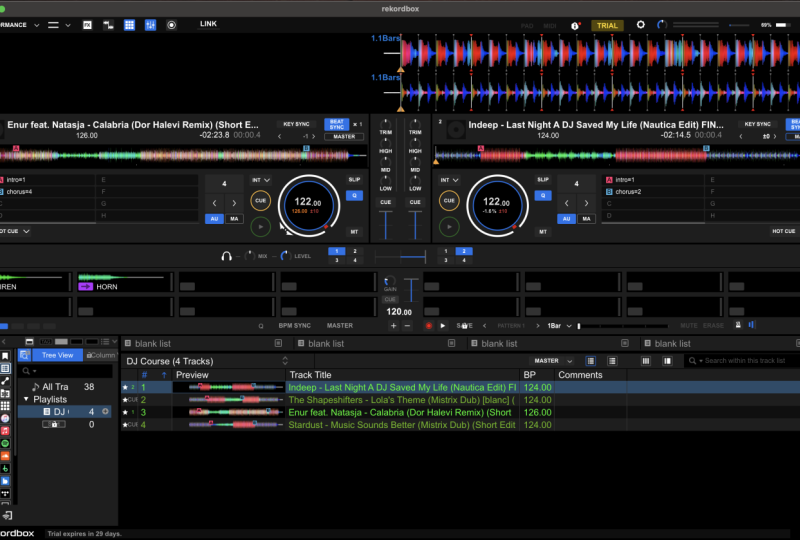
la moitié supérieure du logiciel DJ
représente deux decks. Ce deck, un sur le
côté gauche ici, puis un deck sur
le côté droit. Aucune
information n'est affichée pour l'instant car aucune piste n' chargée dans les decks. Mais lorsque nous le ferons, ces
decks afficheront toutes les informations relatives aux pistes
sur les formes des vagues, que nous examinerons
dans une vidéo ultérieure. Les deux decks sont exactement
identiques et se reflètent l'un l'autre. Ce que vous verrez sur
le côté gauche sera exactement le même, célibataire sur le
côté droit. donc déjà les informations que vous
devez connaître sur les decks. Une fois que vous l'avez appris d'un côté, cela s'applique également à l'
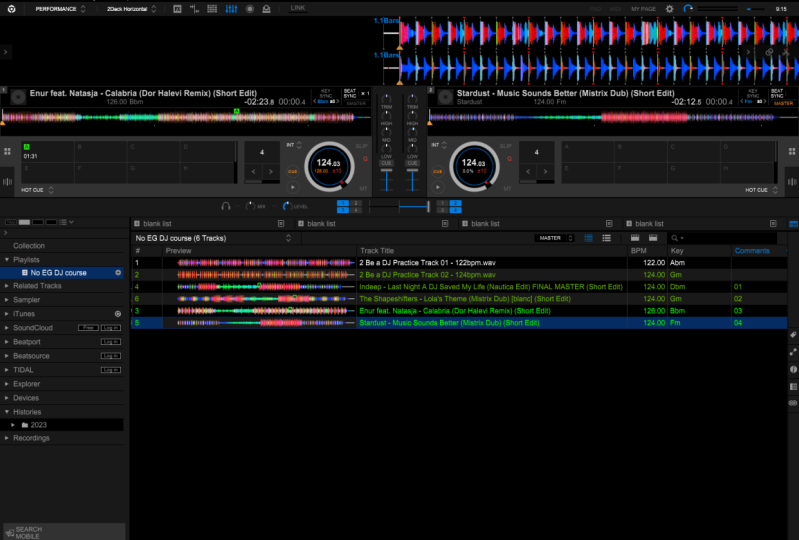
autre. Désormais, toute la moitié inférieure de l'écran est votre bibliothèque
musicale. C'est ici que vous stockerez tous vos morceaux et que vous
les mettrez dans une playlist, prête à être utilisée par le DJ. Tous vos dossiers et plaquettes se trouveront sur le
côté gauche. Et puis ce grand espace
sur le côté droit est endroit où toutes vos pistes
seront affichées individuellement. Cela nous amène à la partie
suivante du cours, qui consiste à télécharger
votre musique et à la
mettre dans une playlist,
prête pour le cours. Merci d'avoir fait preuve de patience
et d'avoir suivi les instructions et
les étapes d'installation de Recall Box DJ. Nous sommes maintenant prêts à passer à autre chose
et à télécharger les morceaux. Je te verrai dans la prochaine vidéo.
4. Télécharger des pistes de musique: Dans cette vidéo, nous allons
télécharger la musique
du cours et la
mettre dans une playlist, prête à nous entraîner au mixage. Si
ce n'est pas déjà fait, la première chose à faire est de télécharger les fichiers musicaux
joints à ce cours. Il y aura un onglet appelé ressources situé quelque part
autour de cette vidéo. Il se trouvera soit en
dessous de cette vidéo soit sur le côté de cette vidéo, selon la plate-forme
et l'appareil sur lesquels vous les
regardez. Donc, si vous n'avez pas encore
téléchargé de fichiers musicaux, assurez-vous de
prendre un moment pour mettre
la vidéo en pause et la télécharger
sur votre PC ou ordinateur portable. Une fois les soustractions téléchargées, il
nous faut un endroit où
les placer sur le logiciel DJ. Nous allons donc créer
une playlist pour eux. Les playlists sont le meilleur
endroit où travailler dans votre logiciel
DJ lorsque vous jouez avec vos morceaux. Donc, si nous allons sur
le côté
gauche de la bibliothèque, il y a un onglet
appelé playlist. Et si nous allons sur le
côté droit et que nous cliquons ici, il devrait y avoir une icône plus indiquant créer une nouvelle playlist. Nous allons donc simplement
cliquer sur l'icône plus. Ce que je vais faire, c'est nous
proposer une
liste déroulante avec une nouvelle playlist. Vous pouvez donc nommer cette
playlist comme vous le souhaitez. Mais pour moi, je
vais simplement dire que
le nouvel équipement
nécessaire coûte aux DJ. Nous avons donc ici une playlist intitulée no equipment DJ cars. Nous devons maintenant trouver où nos fichiers musicaux ont
été téléchargés, et cela se trouve généralement
dans votre dossier de téléchargements. Je vais donc accéder
à mon dossier de téléchargements. Et voici les
pistes dont nous aurons besoin pour le cours. Si vous avez téléchargé
le fichier zip, vous suffit de
décompresser le fichier et ouvrir le dossier afin de voir
toutes les pistes individuelles. Et ce que nous
allons simplement faire, c'est surligner tous les morceaux
et les sélectionner tous, puis les faire glisser et déposer
les morceaux vers la nouvelle playlist requise pour les coûts du
DJ. Il va donc cliquer sur
ces pistes et les faire
glisser jusqu'à ce que
le nouvel équipement soit mis en évidence Je vais juste
les mettre dans ce dossier. Lorsque vous chargez de nouvelles pistes dans
une playlist sur Record Box, le logiciel analyse
les pistes pour vous. C'est là que le
logiciel DJ analyse les fichiers musicaux pour
les préparer à être utilisés par DJ. Nous allons obtenir des informations telles que
la vitesse du morceau, la forme d'onde du morceau, trouver où se trouvent tous les
rythmes du morceau et y placer ce que l'on appelle
une grille rythmique. Nous passerons en revue toutes
ces choses et expliquerons comment les utiliser
plus tard dans le cours. Mais pour l'instant, lorsque cette invite
apparaît ici, pour les réglages anormaux, nous n'avons pas besoin de la clé
ou de la phrase pour ce cours et la plage de
BPM convient. Il suffit de cliquer
, d'accord. Il va commencer à analyser nos traces juste ici,
sur la gauche. Comme vous pouvez le voir maintenant,
la bibliothèque
est remplie de pistes, de formes d'
ondes et
d'autres informations. Maintenant que les pistes
ont été analysées, nous devrions avoir toutes les
informations sur les pistes prêtes à être utilisées par le DJ. Avant de passer à autre chose,
nous allons juste ranger un peu notre bibliothèque. La bibliothèque contient souvent
trop
de colonnes que nécessaire. Donc, si je fais défiler la page
vers la droite. Maintenant, dans la section bibliothèque, il y a mal de colonnes
dont nous n'avons pas vraiment besoin pour ce cours. Nous pouvons donc
cliquer deux fois sur l'un des
titres des colonnes. C'est comme si vous faisiez un
clic droit sur votre souris. Et cela
vous donnera une liste d'
options parmi lesquelles vous pourrez choisir pour les informations que vous souhaitez voir
sur les pistes. Et pour ce cours, nous n'avons
besoin que de quatre colonnes sélectionnées. Il s'agit de l'aperçu, du
titre de la piste, du BPM et des commentaires. Toutes les listes peuvent être désélectionnées. Je vais donc le faire
rapidement maintenant. Comme vous pouvez le voir
maintenant, nous avons supprimé un grand nombre de
colonnes de notre bibliothèque. Nous n'avons que l'aperçu, les
commentaires, la piste , le
titre et le BPM, mais nous allons juste mettre de l'
ordre un peu plus. Donc, ce que je veux, c'est que les commentaires soient placés tout à
droite. Je vais donc simplement
glisser-déposer cette colonne ici. Nous pouvons allonger un peu
plus le
titre des morceaux afin de voir tous
les titres des morceaux. Maintenant, cela
ressemble davantage à ce que nous voulons. Nous voulons d'abord l'aperçu, les titres des morceaux ensuite, le BPM, puis les commentaires et tout le
reste désélectionnés. Maintenant, la police Reco Box peut être assez petite lorsque vous l'
installez pour la première fois en standard. Donc, ce que nous pouvons faire, c'est
que vous pouvez agrandir un
peu cette police. Nous allons donc accéder
aux paramètres dans
le coin supérieur droit de
ce rouage des paramètres juste ici. Nous sommes allés cliquer dessus.
Ensuite, la première option que nous avons est la vue. Ensuite, comme vous pouvez le voir ici, il est indiqué taille de police. Je peux donc faire en sorte que vous puissiez
l'agrandir ou le réduire selon vos préférences. Je vais donc le mettre
environ au quart du haut juste pour que le texte soit un
peu plus grand dans ma bibliothèque. Ensuite, nous pouvons quitter les paramètres.
Nous y sommes. Le texte est un peu
plus grand dans ma bibliothèque. Maintenant que notre musique est
téléchargée et qu'elle figure dans une playlist, nous pouvons passer à la
vidéo suivante et modifier les autres paramètres
pour le cours
de DJ. Nous allons
configurer les visuels sur
le logiciel DJ afin de
rendre ce que nous
recherchons plus facile à comprendre. Et nous allons configurer
les raccourcis clavier afin de pouvoir utiliser les touches de
notre ordinateur portable pour contrôler
les platines et la musique. Rendez-vous
dans la prochaine vidéo.
5. Paramètres de logiciel DJ: Dans cette vidéo, nous allons
configurer les visuels du logiciel DJ afin de rendre ce que nous cherchons
plus facile à comprendre. Et nous allons
configurer les
raccourcis clavier de manière à pouvoir utiliser les touches de notre ordinateur portable pour
contrôler le texte et la musique. Juste un petit point :
le logiciel DJ peut sembler légèrement différent
de celui de la dernière vidéo. Vous remarquerez peut-être qu'il
y a d'autres listes de lecture sur le côté gauche. Et la file d'attente
place ces cases ici un peu
différemment des vôtres. La seule différence,
c'est que mes signaux chauds vont
maintenant de
gauche à droite, que les vôtres descendent
de haut en bas. C'est simplement parce que pour filmer
cette section du cours, j'ai dû accéder à mon compte
d'enseignant sur Record Box. Alors que dans les vidéos précédentes, j'ai créé un tout nouveau compte pour vous expliquer
étape par étape comment
créer un nouveau compte à
partir de zéro. Tout sera toujours
pareil à l'avenir. Rien de tout cela n'affectera
le cours différemment. Mais je voulais juste expliquer,
au cas où vous le sauriez, quelles
sont les deux différences
à l'écran, mais il y aura les deux
seules différences. J'ai rétabli tous
les paramètres par défaut de ce compte. feront donc exactement
la même chose les
uns que les autres et les coûts
ne seront pas affectés. Maintenant, c'est
réglé. Passons à autre chose. Tout d'abord,
votre playlist
doit contenir deux pistes appelées pistes d'
entraînement. Si vous pouvez faire glisser la
piste d'entraînement 1 vers la gauche sur le premier pont. Et faites glisser la piste d'entraînement 2 sur le côté
droit du deck pour qu'il vous suffit de cliquer sur la
piste, de la faire glisser et de la déposer sur le
côté droit ou gauche. Vous devriez maintenant voir que
les informations de chaque piste
peuplent chaque deck. La principale chose que nous
allons
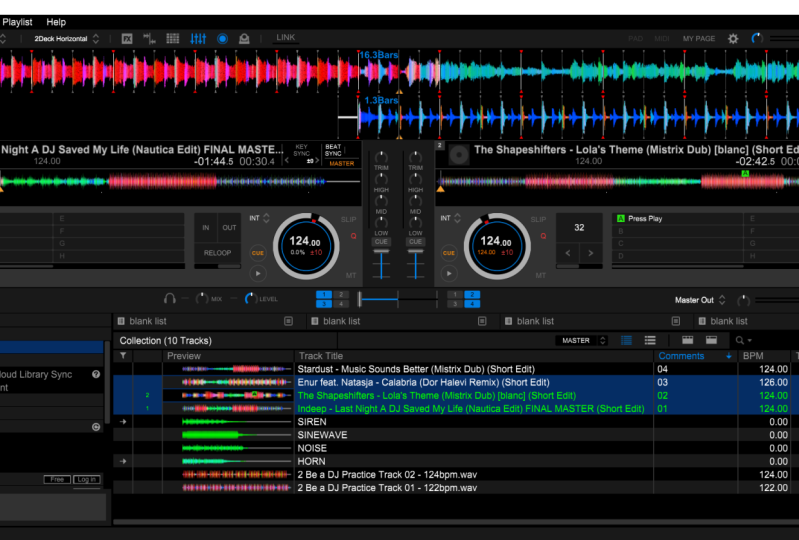
examiner, ce sont les traces, les formes d'ondes. La forme d'onde est une représentation
visuelle de la piste à l'aide de
lignes et d'ondes. Et comme vous pouvez le constater, il y a trois formes
d'ondes différentes sur votre écran. La
forme ondulée étendue au sommet. Cela vous permet de voir
la forme des vagues de près plus de détails lorsque vous
jouez le morceau. Et cette forme d'onde se déplace sur
l'écran lorsque vous écoutez le morceau afin que vous puissiez voir ce est joué à ce moment-là. La forme d'onde complète
se trouve sur chaque deck. Il s'agit donc de la forme d'
onde complète sur le premier pont, et c'est la
méthode par défaut de Farm on Deck C'est là que vous pouvez voir la
forme d'onde complète des pistes et ce qui va suivre sur une piste
dans son ensemble. Ensuite, nous avons l'
aperçu de la forme d'onde chaque piste de la bibliothèque. Donc, juste ici, dans la bibliothèque, vous pouvez voir un aperçu de la forme d'onde de
chaque piste. Cela vous permet de
prévisualiser chaque morceau Way of Farm avant de les
sélectionner pour les jouer. Désormais, le réglage par défaut pour Reco Box est de colorer les
formes d'onde en bleu. Mais ce que nous allons faire maintenant, c'est changer la couleur des liens en trois couleurs
différentes,
le
rouge, le vert et le bleu. Ainsi, il sera plus facile de voir les différents sons et sections des
pistes lorsqu'ils sont représentés par différentes couleurs. Nous devons donc accéder au
rouage des paramètres en
haut à droite. Et puis passez à la vue
sur le côté gauche. Puis faites défiler l'écran vers le bas
jusqu'à ce que nous voyions une forme d'onde. Ensuite, à partir de la forme d'onde, il suffit de changer
la couleur en RGB, qui signifie rouge,
vert et bleu. Et puis, juste en dessous,
nous devons également passer de la forme demi-onde
à la forme d'onde complète. Cette case doit être
sélectionnée pour une forme d'onde complète, La boîte doit être
sélectionnée pour RGB. Nous pouvons maintenant quitter les paramètres. Comme vous pouvez le voir maintenant,
les pistes sont un peu plus colorées, lieu d'avoir simplement
les formes d'onde des pistes définies sur une seule couleur de bleu. Cela nous permettra d'identifier beaucoup
plus facilement
les différents sons
et sections des morceaux
au
fur et à mesure du cours. Et je trouve juste que c'est plus agréable de regarder une mer
d'un bleu infini. Juste à gauche de la forme d'onde
étendue, il y a une petite flèche ici. Si vous cliquez dessus,
une loupe avec
un plus et un moins s'ouvre . Il s'agit d'un zoom avant et d'un zoom arrière. Maintenant, si je clique sur le bouton
Zoom arrière, je vais effectuer un zoom arrière sur
la forme d'onde étendue. Et puis si je clique sur
le bouton plus, zoomerai complètement. Sur la forme d'onde étendue. Il est temps de définir les préférences de chaque DJ degré d'agrandissement
que vous souhaitez obtenir sur votre formulaire Web. Mais pour ce cours, je
recommande de zoomer
complètement en arrière. En effet, la forme d'onde
étendue leur permet de se déplacer plus lentement sur l'écran et vous permet de
mieux voir ce qui va
suivre dans le morceau, qui facilite le visionnage et obtention de vos chronométrages
juste au moment où D Jane, surtout lors du premier apprentissage. Nous avons maintenant discuté
des formes d'onde. Nous allons maintenant passer à autre chose et examiner les deux boutons que nous utiliserons le
plus tout au long de ce cours. Il s'agit du
bouton Play et Pause et du q en bas, qui se trouvent juste ici sur le premier deck, et c'est exactement ce que
fait
le bouton Play and Pause juste ici sur le deck . Lorsque vous appuyez sur Play, il joue. Je vais donc le
faire ici, sur le premier pont. Et puis, lorsque vous
appuyez à nouveau dessus, il fait une pause et arrête la piste. À ce moment-là, lorsque
vous appuyez sur Play, vous verrez que la
forme d'onde commence à se déplacer sur l'écran
de droite à gauche. Lorsque la forme d'onde passe au-dessus la ligne blanche au milieu, c'est la pierre que vous
entendrez sur le morceau
en temps réel. La ligne blanche au milieu de la forme d'onde étendue est
appelée tête de lecture. Lorsque vous appuyez sur Play,
vous pouvez également voir un marqueur se déplacer sur
la forme complète de la vague sur le premier
pont pour vous
indiquer quelle partie de la piste joue
par rapport à la piste défectueuse. Je vais donc
appuyer à nouveau sur Play. De là, vous pouvez voir la piste se déplacer de droite à gauche. Et lorsqu'il passe au-dessus de la
tête de lecture au milieu, c'est le son
que vous
entendez en temps réel. Ensuite, sur la forme d'onde complète, vous pouvez voir un marqueur blanc
se déplacer sur les pistes. Ainsi, vous pouvez voir où vous en êtes par rapport à la piste complète. Le bouton Q juste au-dessus
possède quelques fonctions supplémentaires. Si vous appuyez sur la touche Q
pendant que le morceau est en cours de lecture, elle agit comme un
bouton de réinitialisation, arrête la piste et la
ramène au point Q. Donc, par exemple, si j'appuie sur Play maintenant, lorsque j'appuie sur la touche
Q le morceau
s'arrête et
vous ramène au point Q. Le point Q est
représenté sur la boîte d'enregistrement ici avec un petit triangle
sous la forme d'onde. Le point Q est généralement défini
au début des tout
premiers battements du morceau, ce que l'on appelle le downbeat. Et comme vous pouvez le voir
ici, il n'est pas réglé dès
la première partie de la
piste, c'est légèrement avant. Nous pouvons donc déplacer le coupon et
le placer dans
une position différente. Nous allons passer
aux différents
démarrés dès le premier battement,
qui, comme nous l'avons dit, s'
appelle le downbeat. Nous pouvons utiliser le
curseur de la souris pour cliquer et faire glisser la forme d'onde
étendue. Le tout début
du premier battement se trouve donc directement sur la tête de lecture
, puis appuyez sur la touche Q. Je vais juste
cliquer sur la première piste ,
puis la faire glisser. À partir de là, lorsque la
tête de lecture approche du premier battement, je vais simplement
appuyer sur la touche Q. Et comme vous pouvez le voir ici, le point Q ne correspond pas à un déplacement
vers cette position. Il n'est pas nécessaire d'essayer d'être trop précis, car le point Q décroche toujours dès
le début de la classe. Juste pour cet exemple, je vais zoomer un peu
plus sur la forme d'onde pour vous
montrer si je devais déplacer légèrement la forme d' onde étendue et si les camions s'éloignaient légèrement dès
le premier battement, puis s' ils étaient immobiles appuyez sur la touche Q pendant que
le morceau est en pause, il reprend toujours
le premier battement. Donc, par exemple, je vais vous le montrer à nouveau. Je vais donc simplement le
déplacer et définir le point Q avant
le premier battement, puis déplacer la tête de jeu avant le premier
battement de la piste. C'est donc loin d'être le
premier battement du morceau, mais parce que c'est plus proche de
ce rythme que
de celui qui le précède. Lorsque j'appuie sur la touche Q, le point Q est réglé sur
ce premier battement et
le fait passer à celui-ci. Maintenant, nous pouvons à nouveau faire un zoom arrière. Neighbourhood appuie sur
Play sur le premier deck, puis sur le coupon pendant
que
le morceau est diffusé, le morceau s'arrête et revient au premier
battement du morceau. Je vais donc appuyer sur
Play sur le premier deck, puis appuyer sur la touche Q
pendant que le morceau joue. Et cela nous ramène directement à ce premier battement de la piste. Il existe donc deux manières d'
utiliser le bouton Q. Quand le morceau est joué. Et si vous appuyez sur la touche Q, elle arrête la piste et
la ramène au point de départ. Si la piste est mise en pause et
que vous appuyez sur la touche Q, le point Q. Maintenant que nous
utiliserons le plus souvent ces deux boutons, il existe un
moyen plus simple de les utiliser, en cliquant simplement dessus
avec le curseur de la souris. Nous allons attribuer
ces boutons aux touches de votre clavier et utiliser
le clavier à la place. Pour ce faire, nous devons accéder aux paramètres en haut
à droite. Et puis allez dans l'onglet
clavier en haut. Ensuite, à partir de là, nous
allons d'
abord accéder au deck 1 et cliquer sur l'
icône plus à côté du deck 1. Et cela ouvrira tous
nos raccourcis clavier. Ainsi, à la minute où vous passez sur
le premier pont, le bouton Play and Pause
est réglé sur les touches. Mais ce que nous allons
faire, c'est changer cela. Je vais simplement cliquer ou cliquer avec
le bouton droit de la souris
, puis cliquer sur Modifier. Je vais maintenant vous demander d'appuyer sur une combinaison de touches
pour activer cette fonction. Donc, ce que je vais faire
maintenant, c'est appuyer sur la lettre a. Et comme vous pouvez le voir
au milieu, il est écrit combinaison de touches a, et c'est ce que je veux que
vous fassiez également. Cela dit que
cela est actuellement attribué au cube,
mais c'est très bien. nous reste plus qu'
à cliquer, d'accord. Il indiquera « modifier le mappage des touches ». Et ce que nous voulons
cliquer ici, c'est réaffecter. Elle remplace la clé précédente. Et ce que vous pouvez voir maintenant,
c'est qu'elle est remplacée par la lettre a. Et nous allons
faire de même avec le bouton Q juste en dessous. Cette fois, nous allons
appuyer sur l'icône plus qui se trouve en ligne
avec la touche Q. À partir de là, nous allons
appuyer sur la lettre Q. Encore une fois, il y aura un cube de combinaison de
touches, actuellement affecté à la synchronisation des rythmes. Et c'est très bien. Nous allons cliquer, OK. Modifiez le mappage des touches. Oui, nous voulons réaffecter
cette lettre à cette fonction. Maintenant, ce que vous devriez
voir sur
le premier deck , c'est que
le bouton Play and Pause lettre A et est assigné
à
la lettre A et le bouton Q à la lettre Q. Je vais
donc simplement cliquer sur
le moins du deck OneNote, puis cliquez sur le bouton
Plus sur le deck pour, pour ouvrir les touches de raccourci du deck
2. Je vais faire quelque chose de
similaire ici maintenant. Donc, pour jouer,
faites une pause sur le deck pour, nous allons
cliquer avec le bouton droit sur la lettre n. Cliquez sur Modifier. Et cette fois, nous allons la mettre
à la lettre L. Comme vous pouvez le voir maintenant, la combinaison de
touches est L actuellement affectée à
loop out, ce qui est très bien. Cliquez sur OK, puis réattribuez.
Pareil pour la fonction q. Nous allons cliquer avec
le bouton droit de la souris sur la touche qu'elle est paramétrée pour détester. Cliquez sur Modifier. Appuyez
maintenant sur une combinaison de touches et nous allons
appuyer sur la lettre 0. Donc, combinaison de touches 0, actuellement affectée à l'
appel du signal mémoire précédent. C'est très bien Cliquez sur OK, réaffectez. Maintenant, ce que nous avons pour le deck
2, c'est play and pause est assigné à la lettre L et
Q est signé à la lettre 0. Et c'est génial. Maintenant, nous
devons quitter les paramètres. À partir d'ici. Ce que je vais faire, c'est
simplement faire glisser la caméra au-dessus de mon clavier pour que vous
puissiez voir ce que je fais
ici maintenant sur la caméra Vous pouvez également voir ce que je fais
avec mon clavier. Maintenant, lorsque j'appuie sur la
lettre a sur mon clavier, deck 1 commence à jouer. Ensuite, lorsque j'appuie sur Q deck, on s'arrête et on
revient au point Q. Tout comme vous accédez à la
touche Q, je vais appuyer sur Q. Cela ramène le deck 1
au début de la piste. Même chose sur le deck, si j'
appuie sur la lettre L, D2 commencera à jouer. Ensuite, lorsque j'appuie sur la lettre 0, d2 arrête
de jouer et revient au point Q. Mais comme vous pouvez le constater sur le
pont, le point Q ne se trouve pas juste au début
du premier battement de la piste. Déplaçons donc cela en déplaçant la forme d'onde étendue à l'
aide du curseur Mohsen. Le premier battement
est donc lancé. Pendant que le morceau est en pause, nous allons
appuyer sur la lettre 0, qui représente
la touche Q, et cela réinitialise
le point Q ici sur le deuxième deck.
Essayons donc à nouveau. Sur le pont, je vais
appuyer sur Play avec la lettre L. Puis appuyer sur la lettre 0 pour le ramener
au début du coupon. On y va. S'il y a une piste
où le point Q
ne se trouve pas au début de
ce premier battement. Lorsque vous la chargez sur le deck, vous devrez réinitialiser le point Q de cette piste,
comme nous l'avons fait. ainsi que le point Q
est réglé sur celui qui a commencé le tout premier battement. aide de ces touches de raccourci, vous pouvez attribuer n'importe quelle fonction des platines à toutes les touches de votre clavier. Jouez donc à Pause et q n'a pas besoin d'être sur ces touches exactes. Mais il y a
plusieurs raisons pour
lesquelles nous attribuons
play, pause
et Q à ces
touches spécifiques pour ce cours. L'une des raisons est que Q et a se situent aux deux lettres
les plus à gauche du clavier qui se trouvent
l'une au-dessus
et en dessous de l'autre. Et 0 et l sont les deux lettres les plus à
droite du clavier. Ils sont au-dessus et en
dessous l'un de l'autre. Maintenant, nous n'utilisons pas
P car il comporte deux points et
un point-virgule
en dessous, et il est probablement plus facile de
les conserver sous forme de lettres pour le moment. C'est une autre raison pour laquelle
nous plaçons la touche Q au-dessus du bouton
Play Pause, car c'est ainsi que
les boutons mènent à l' index
de la plupart des manettes DJ. Ainsi, comme vous pouvez le voir sur
le logiciel ici, la touche Q se trouve au-dessus
du bouton play. Et voici ce que
c'est sur Mars. Contrôleurs DJ et
équipement DJ et CD jazz. La touche Q se trouve toujours au-dessus
des boutons Play et Pause. Les touches de raccourci que
nous utiliserons dans ce cours sont également les touches de
raccourci que j'
utilise lorsque je prépare
mes morceaux et que je m'entraîne à
mixer sur mon ordinateur portable pour
gagner de l'argent. Je sais qu'ils sont
bien placés pour avoir des touches de
raccourci pour vous entraîner à
mixer lorsque vous
avez votre ordinateur portable. Donc, juste un petit point
avant de poursuivre, vous remarquerez peut-être
que lorsque vous maintenez le curseur de la souris sur certaines
fonctionnalités dans la boîte d'enregistrement, cela explique en détail
ce que fait cette fonctionnalité. Donc, par exemple, si je
place le curseur de la souris sur le bouton Q, m'expliquera cela m'expliquera
toutes les différentes fonctionnalités du bouton Q. Il s'agit d'un excellent outil pour
les débutants, appelé info-bulles,
dans lequel, si vous maintenez
le curseur de la souris sur une fonction, explique ce dont elle a besoin. Pour être honnête, nous
n'avons pas vraiment besoin cette fonctionnalité dans ce cours. C'est parce que nous
n'utiliserons que des fonctionnalités
très basiques pour le
moment. Et j'expliquerai comment les
utiliser au fur et à mesure. Si vous avez activé les infobulles
et que vous commencez à placer le curseur de
votre souris sur
les différents types de
fonctionnalités des decks. Cela peut prêter à confusion
et vous donner trop d'informations à la fois
avant que vous en ayez réellement besoin. Donc, par exemple, si je place le
curseur de la souris sur cette file d'attente, cela expliquera ce qu'est la quantification, mais nous n'avons pas encore besoin de savoir
ce qu'est la quantification. Idem pour la fonction de glissement et pareil pour le vide ici
pour la masse, le tempo. Il peut s'agir d'un bon outil
à activer à l'avenir si vous souhaitez qu'on vous
rappelle à quoi servent les fonctionnalités. Mais pour l'instant, il
vaut probablement mieux l'éteindre. Donc, ce que nous allons
faire, c'est remonter dans le coin
supérieur droit des paramètres, puis passer à la vue. Faites ensuite défiler l'écran vers le bas jusqu'à ce
que vous trouviez des infobulles. Ensuite, à partir de là, nous
pouvons simplement le désactiver et quitter les paramètres. Maintenant, si je place le
curseur le plus haut sur une fonctionnalité, elle ne trouve pas d'explication
gênante. Cela étant dit,
revenons
au bouton Play and Pause et à la touche Q. Les principales manières dont
nous allons
utiliser le bouton Play and
Pause et la touche Q consistent
essentiellement à démarrer le morceau, puis à
l'arrêter et à
revenir à l'étoile. Mais le bouton Q a d'
autres utilisations que nous
allons aborder rapidement. Notez juste pour que vous
sachiez ce qu'ils sont. Si vous
maintenez la touche Q pendant que le morceau est en pause, au point Q, le morceau
sera joué tant que vous maintenez le bouton Q enfoncé
jusqu'à ce que vous le relâchiez. Donc, par exemple, si je maintiens
la lettre Q enfoncée, maintenant, vais jouer le tract
et échantillonner le tract
tant que j'appuierai sur la
touche Downfall. Et dès que je
lâche la lettre Q, la piste s'arrête et
revient au point Q. Et si vous
maintenez la touche Q enfoncée, mais que vous voulez que le morceau continue jouer
sans revenir au début. Lorsque vous lâchez prise, vous pouvez appuyer sur le bouton Play en même temps
, puis relâcher la
touche Q et le morceau
continuera à jouer.
Donc, par exemple si je maintiens la touche Q enfoncée, elle échantillonnera le morceau
et continuera à jouer
aussi longtemps que je maintiens le
bouton Cube enfoncé. Ensuite, si j'appuie sur Play
, que j'appuie sur la lettre a ,
puis que je lâche la touche Q. Le morceau continuera à jouer. Alors maintenant, pour le
remettre au staff, je vais juste
appuyer sur la touche Q et le morceau sera de
retour au départ. Nous n'
allons pas vraiment utiliser le bouton Q pour ces deux
dernières raisons. Ils sont plutôt adaptés
lorsque vous êtes DJ et vivez sur du matériel de DJ réel. Mais j'ai juste pensé vous
faire savoir ce que
Cuba fait d'autre au cas où vous
commenceriez à jouer
avec elle et qu'il ne
savait pas pourquoi elle faisait
certaines choses. Vous savez maintenant
comment l'utiliser pleinement. Voilà, nous y sommes. Nos paramètres dans le logiciel DJ devraient maintenant être correctement configurés. Et nous avons configuré nos deux premières touches de raccourci pour la prochaine leçon du cours,
au laquelle nous allons
apprendre à associer
les pistes
et à les
coudre bons et à temps les
uns avec les autres seront également garder la caméra
ici sur le clavier chaque fois que nous le pourrons. Ainsi, vous pouvez voir ce que je fais sur mon clavier en temps réel
afin de pouvoir copier avec moi. Je te verrai dans la prochaine vidéo.
6. Correspondance des battements: Dans cette vidéo, nous
allons parler des bêtas aquatiques et de la façon dont nous pouvons
battre deux morceaux ensemble, afin qu'ils soient en phase avec l'
autre et qu'ils sonnent bien ensemble. Le mot beat est
souvent utilisé en DJ. Et quand les gens
parlent de musique en général, une erreur courante est de
penser qu'un beat est un son. est léger quand les gens disent : écoutez quand le
rythme arrive, ce qui est compréhensible
car il sonne bien. Et il sera facile de supposer
qu'un battement est un son, mais qu'un battement n'est pas un son. Un battement est en fait une
mesure du temps. Donc, si vous regardez
la forme d'onde étendue ici en haut de l'écran. Vous pouvez voir que chaque battement est représenté par une ligne blanche. Et l'espace entre les lignes
blanches représente les battements. La zone que l'on peut
souvent confondre avec un battement est en fait le son
de la batterie. Si les gens pensent
souvent qu'un battement est le son de la batterie,
c'est parce que dans la musique de danse, il y a souvent un kick drum
ou le début de chaque battement. Comme dans ces pistes d'
entraînement. Au début de chaque
ligne blanche, il y a une batterie. Je vais donc simplement appuyer sur
Play sur la première piste ici. Et comme vous pouvez le constater,
chaque fois qu'il y a une ligne blanche, il y a
aussi un kick drum. Comme vous pouvez le constater, il est
tout à fait compréhensible les gens pensent qu'un beat est le son d'une batterie. Une autre façon de
vous montrer qu' un beat n'est pas le son d' batterie est de faire glisser un morceau vers le haut pendant une seconde. Je vais donc simplement
faire glisser la piste Calibri ou vers le haut sur le premier pont. Et je vais
placer ce morceau un endroit où il n'y
a pas de batterie. Et vous pouvez voir que le morceau
continue avec les rythmes, même sans kickdrum. Je vais donc écouter cette
section du morceau. Comme vous pouvez l'entendre, il n'
y a pas de kick drum
dans cette partie du morceau. Les lignes blanches continuent et le rythme continue. Un autre exemple est si je fais simplement glisser un morceau hip pop et R&B. Ici, sur ce titre, sur
le côté gauche, Rockstar, vous pouvez simplement
ignorer les coupons pour le moment. Cela attire
un autre cours. Mais vous pouvez toujours
voir les lignes blanches et
les rythmes du morceau. Mais sur ce morceau, le kick
drum ne se produit pas à chaque battement, mais à des moments aléatoires. Je vais donc
écouter ce morceau ici. Donc ce morceau, Rockstar, a
toujours un rythme, mais il montre simplement qu'
il n'y a pas de kick drum. Au début de chaque battement. Un battement est une mesure du temps. Maintenant que nous avons établi qu'un battement est une mesure du temps et non le son de
la batterie. Nous pouvons passer à autre chose. Le rythme est la façon dont vous pouvez
mesurer la vitesse d'une piste. Vous mesurez la vitesse
de la piste en fonction nombre de battements
qu'il y a en 1 minute. C'est ce que l'on appelle les battements
par minute ou BPM Far Shot. Plus la piste est lente, plus
la valeur BPM est faible, plus elle s'attire rapidement, plus
la valeur BPM est élevée. Comme nous pouvons le voir ici,
sur la piste d'entraînement 1 est de 122 battements par minute. Le BPM des
pistes est donc indiqué dans ces cercles, ici sur le premier
pont, sur la tombe du pont. Et vous pouvez également constater
que la deuxième piste d'entraînement fonctionne à 124 battements par minute, ce qui signifie que la
première piste d'entraînement sera plus lente que la deuxième. Si nous appuyons sur Play sur ces
deux pistes
en même temps, elles finiront par
passer à des vitesses
différentes et elles ne sonneront pas
très bien ensemble. Alors écoutons ça. Je vais appuyer sur
Play on Deck E1 et E2 en même temps et écouter ce qu'il advient des morceaux. Comme vous pouvez l'entendre,
les rythmes et les morceaux commencent
lentement à s' éloigner de plus et ils commencent
à empirer. Lorsque cela se produit,
lorsque les battements ne
sont pas synchronisés, on parle de double battement. Hormis la musique qui
s'éteint complètement, ce qui m'est
arrivé de nombreuses fois. Mais c'est une autre histoire. double passage à tabac est le pire cauchemar d'un
DJ. Il y a des années, quand les DJ étaient habitués
à être DJ, nous n'avions que des finales. Ils ont dû faire ce
beat matching manuellement, complètement à l'oreille, sans aucune
technologie pour les aider. Et
il a fallu des années pour perfectionner cette compétence. Mais non, grâce à la technologie, vous pouvez raccourcir toutes ces
années passées à apprendre à battre Match en appuyant sur
un petit
bouton, appelé bouton Sync. Le bouton Sync synchronise
automatiquement les rythmes les uns par rapport aux autres et
les maintient parfaitement en harmonie uns avec les autres
pendant que vous mixez. Aujourd'hui, il y a encore beaucoup de DJ de la vieille école qui
aiment battre les
matchs à l'oreille et désapprouvent
l'utilisation du bouton Sync. Mais à mon avis,
ces personnes sont des dinosaures et doivent
évoluer avec leur temps. Je peux le dire parce que je suis
l'un de ces dinosaures. Je suis allée mixer le matériel
sur des decks vinyles et il
m'a fallu des années pour perfectionner mon art du
beat matching à l'oreille. Et je pense que
le bouton Sync est un excellent outil à utiliser
et c'est l'une des principales raisons pour
lesquelles apprendre à DJ aujourd'hui est beaucoup plus
amusant et plus facile à faire. Le résultat final pour le
public est toujours le même. Si ce n'est pas mieux avec
le bouton Sync. Donc, si vous
tombez sur un DJ
qui dit qu'utiliser le bouton Sync n'
est pas un vrai DJ, ce sera probablement le cas à
un moment donné lorsque vous apprendrez à DJ. Ne les écoutez pas,
laissez-les dans
leurs anciennes habitudes et continuez à utiliser
le bouton Sync. Il y en a beaucoup plus aujourd'hui, Jane, que d'essayer de
battre beaucoup d'année en année. Faites confiance à Mac, utiliser le
bouton Sync est toujours un véritable DJ. Quoi qu'il en soit, cela étant dit, passons à autre chose et essayons-le. Les livres d'enregistrement doivent être réglés sur le réglage correct pour la synchronisation des
rythmes par défaut. Mais nous allons juste
vérifier avant de passer
à que nous sommes tous les deux
sur le même réglage. Nous allons donc accéder aux paramètres dans le coin supérieur droit. Ensuite, nous allons
passer au contrôleur. Et puis Deck. Je viens d'ici, nous allons faire défiler l'écran
vers le bas jusqu'à ce que nous
trouvions Beat Sync Slash BPM Sink,
qui se trouve juste ici. Ce que nous voulons, c'est que la synchronisation des
rythmes soit sélectionnée. synchronisation des rythmes signifie que
les rythmes s' entremêlent
en même temps que vous appuyez sur Play, ce que nous voulons. Mais avec BPM Sink, les rythmes ne s'entremêlent pas au même rythme
lorsque vous appuyez sur Play. Donc, pour être plus efficace, nous voulons que la synchronisation des battements soit sélectionnée. Quittons les paramètres. ne
nous reste plus qu'à activer les dissipateurs Bulk Beat sur chaque deck en cliquant dessus
avec le curseur de la souris. Comme vous pouvez le voir maintenant, le deck
1 est de 122 battements par minute et le deck 2 de 124
battements par minute. Je vais donc appuyer sur Beat
Sync juste ici sur le premier deck, puis sur Beat Sync
juste ici sur le deck pour. Vous pouvez voir maintenant
qu'ils sont tous deux activés en étant allumés en blanc. Vous pouvez maintenant voir que les deux
pistes ont le même BPM. deck 1 est donc à 122 battements par minute et le deck 2
à 122 battements par minute. Également. Vous remarquerez peut-être également
que la grille rythmique et les lignes blanches sur les pistes sont désormais alignées. Maintenant, si nous devions appuyer sur Play sur les deux pistes en même temps, elles devraient rester en phase
l'une avec l'autre. ne devrait y avoir qu'un double
battement et cela sonne bien ensemble.
Écoutons-y. Un autre point rapide
que vous avez peut-être remarqué est que
les deux decks fonctionnent à 122 battements par minute et
non à 124 battements par minute. Pourquoi sont-ils passés à 120 ou 224 ? Et c'est parce que le deck 1 est actuellement
le deck principal. Ainsi, comme vous pouvez le voir ici
en orange sur le premier pont, il est illuminé en tant que maître. Le deck principal détermine
le BPM des deux pistes, ce qui signifie que l'
autre piste
suit toujours le BPM
du deck principal. Donc, si le deck 2 était le deck
principal, les deux titres, nous avons 224 battements par minute. Je vais donc juste désactiver à nouveau la synchronisation
rythmique. Réinitialisez le BPM de cette piste. Maintenant, les deux à la vitesse
d'origine, si je
devais la remplacer par le deck principal. Alors maintenant, il est allumé sur
le côté droit. Et je sais que Appuyez sur la
synchronisation des rythmes sur les deux pistes. Vous pouvez voir maintenant qu'
ils sont tous les deux passés à 124 battements par minute. Ainsi, quelle que soit la piste du deck
principal,
le BPM est déterminé et l'autre deck suivra le BPM du deck
principal. Quelle que soit la piste
, le deck principal n'est pas trop important pour le moment. Mais je voulais juste expliquer pourquoi cela s'est produit et comment cela fonctionne. Juste au cas où vous vous poseriez
la question et au cas où pendant l'appel. Nous avons donc des
BPM différents les uns des autres lorsque nous battons,
envoyons les morceaux vers le haut. Peu importe que nous
ayons des BPM
différents
tout au long du cours , tant que les deux pistes
que je mixe sont les mêmes rythmes BPM encrés. Avant de passer à autre chose, juste pour t'entraîner un peu
, j'aimerais
que tu fasses
démarrer l'une des pistes et que tu
t'habitues à appuyer sur Play et Q
sur l'autre deck. Pour vous habituer à appuyer sur
play on stop sur la piste en utilisant les
touches du clavier. Donc, par exemple, je vais désactiver le deck 1 et appuyer sur
Play sur la première piste. Ce que je vais faire, c'est appuyer sur Play on Deck
pour utiliser cette touche. Ensuite, je vais remettre le
camion à zéro sur le côté droit. Puis appuyez à nouveau sur Play. Tu as compris l'idée. Parfois, il peut être étrange pour les gens
d'avoir un bouton de pause sous le bouton Q
qui arrête le morceau. Ce que nous devons faire,
c'est prendre l'habitude d'appuyer sur
la touche Q pour remettre la piste étoile et ne pas la
mettre en pause. En effet, si vous avez pris appuyez sur le bouton pause pour arrêter le morceau, puis appuyez la touche Q pour revenir au début. Il ne retournera pas à l'étoile. Cela réinitialisera le point Q
dans cette position. Donc, par exemple si j'appuie sur Play on Deck pour
appuyer sur Pause puis que je pars, Oh, je dois
revenir au début
du morceau et appuyer sur
la touche Q. Cela réinitialise en fait le coupon. Ensuite, nous devons faire glisser le
trek dans la tête de lecture, appuyer
à nouveau sur la touche Q et réinitialiser. Donc je veux juste que tu
prennes l'habitude d' appuyer sur Play pour
démarrer le morceau, puis sur Q pour le redémarrer. Ce que vous auriez
remarqué également, c'est le rythme qui s'enclenche l'un par rapport à l'
autre lorsque j'appuie sur Play. Et c'est l'effet
de la synchronisation des rythmes. Vous n'avez pas remarqué que je ne
battais
pas un seul point alors que je
jouais les deux titres en même temps. C'est encore une fois pourquoi
la synchronisation des rythmes est si bonne. Essayez donc des deux
côtés sur le premier deck,
un deck sur lequel vous
pouvez appuyer et la touche Q. Ensuite, nous pouvons passer
à la vidéo suivante. Nous en apprendrons davantage sur
la très importante correspondance
entre phrases et phrases. voit là-bas.
7. Correspondance des phrases: Dans cette vidéo, je
vais vous expliquer quelles phrases et vous montrer
comment gérer les phrases. Une phrase vaut 32 battements. Parfois, il
peut y avoir des exceptions où il peut y avoir des phrases
de 16 battements. Mais pour simplifier les choses pour le moment, une phrase est composée de 32 battements. C'est quelque chose
dont tu dois te souvenir. Je suis probablement l'une des choses les
plus importantes dont
vous devez vous souvenir quand
il s'agit d'apprendre à devenir DJ. C'est une phrase de 32 battements. Ces 32 phrases constituent les éléments constitutifs musique électronique moderne. La raison pour laquelle ces 32 phrases sont si importantes lors du
deejaying est que des changements importants se produisent au début de
ces phrases à 32 rythmes. Maintenant, il se peut qu'il n'y ait pas de changement significatif tous les 30 tours par phrase. Mais lorsque les pistes changent, cela se produit au
début d'une phrase de 32 bits. C'est important pour les DJ car si c'est là que les
changements se produisent sur un morceau, c'est aussi là que
nous voulons apporter
nos modifications . Lorsque
nous mixons en tant que DJ, le public s'attend à ce que
les morceaux changement dans ces 32 blocs. Et si, en tant que DJ, nous ne faisons pas nos mixages à temps ces 32 beat blocks vont
sonner de
temps en temps pour le public. Permettez-moi donc de vous donner un exemple pour que cela soit un peu plus clair. Je vais faire glisser la piste
Calibri ou vers le haut sur le premier pont. Ensuite, je vais juste
réinitialiser le point Q. Je vais donc faire
glisser la tête de jeu jusqu'au premier battement, appuyer sur Q. Et le point Q est réglé
sur le premier battement. Lorsque j'appuie sur Play sur
le morceau Calabria, je veux que tu
surveilles et écoutes les changements apportés au morceau au début
de ces 32 phrases. Je vais également appuyer sur
les bons signaux pendant que le morceau joue. Et ce n'est qu'un
résumé des phrases du morceau. Nous pouvons donc avoir une aide visuelle indiquant
où se trouvent les phrases. Vous n'avez pas besoin de le
faire vous-même et vous n'avez pas encore besoin de connaître les bons signaux, comme cela sera expliqué
plus loin dans le cours. Pour l'instant, j'ai juste besoin que tu
regardes et que tu
suives les 32 battements pendant que
je joue le morceau. Vous pouvez également compter
dans votre tête si vous le souhaitez. D'accord. Vous y êtes donc prête. 3212, 3456, 7811, 1213, 1415, 1625, 2062, 7208. Parfait. Alors voilà. Vous
pouvez voir dans cette piste les éléments constitutifs
des phrases de 32 bits qui
constituent l'ensemble de la piste. Et comme vous l'avez peut-être
remarqué en écoutant et en
regardant le camion, le camion ne change pas toujours de
façon significative
tous les 32 battements. Mais les changements importants apportés
au morceau se produisent
au début d' une nouvelle phrase en 32 bits.
Cela ne change pas. En général, vous pouvez toujours
entendre un son de cymbale pour représenter le début
d'une phrase de 32 bits, ou une légère accumulation
et du bruit supplémentaire au début d'une
nouvelle phrase en 32 temps. Et comme vous pouvez le voir
dans ce morceau, Calabre est composée de neuf blocs différents
de phrases de 32 bits. Et connaître le
rôle des 32 rythmes fonctionnement des phrases et la
manière de les identifier dans un morceau sera la clé de notre
DJ jusqu'à ce qu'il
s' agisse de chronométrer
parfaitement nos mixages plus tard dans le cours. Donc, pour l'instant, je
vais juste supprimer
ces points chauds et faire glisser
la première piste d'entraînement, sauvegarder sur le premier deck. Réinitialisez le point Q. Maintenant, en regardant ces
deux pistes d'entraînement, je peux facilement voir où se situent les
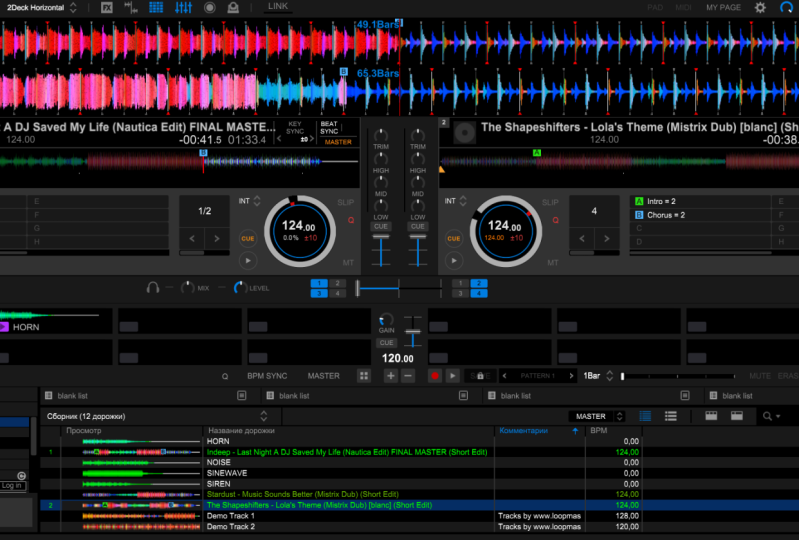
phrases sous forme d'onde. Vous devriez être capable de
voir visuellement des blocs de 32 bits sur les pistes lorsque vous regardez cette forme d'onde complète
: ici sur le pont 1, ici
sur le pont ou
parfois sur une piste, ils peuvent supprimer le son de la
batterie simplement la phrase suivante pour ajouter
un peu d'anticipation, juste avant le début
de la phrase suivante. Et c'est exactement
ce que j'ai fait ici sur ces morceaux et c'est
pourquoi il est si
facile de voir les phrases que vous devriez être capable d'entendre juste avant
le début de la phrase suivante, la batterie étant supprimée. Et vous devriez également être en mesure entendre le son d'un symbole lorsque
la nouvelle phrase commence pour vous
indiquer le début
d'une nouvelle phrase. Donc, par exemple, si j'appuie sur
Play sur la première piste, juste avant le début
de la phrase suivante, devrais pouvoir
voir et entendre que la batterie s'éteint,
puis en tant que symbole sur le premier battement juste là. Donc, ce que je veux que tu fasses maintenant, c'est un exercice similaire
à celui de la dernière vidéo, mais cette fois, je vais
essayer d'appuyer sur
play au début d'
une nouvelle phrase en 32 temps . Donc, au lieu d'appuyer sur play au hasard sur l'autre piste, je suis allée appuyer sur play
au début d' une nouvelle phrase pour que les
phrases correspondent ensemble. Ensuite, vous devriez être
en mesure de voir les changements de piste se produire
en même temps. Répondez donc, appuyez
sur Play sur la piste 14321. Maintenant, j'appuie sur play au
début d'une phrase de 32 bits. Vous pouvez voir que les pistes
changeront en même temps. Je vais juste le
refaire encore une fois. 321. bien de l'
essayer dans l'autre sens autour du 4321. Ainsi, lorsque vous avez les deux pistes, phrase est alignée
et le temps passe ensemble. C'est ce qu'on appelle l'appariement de phrases. beat matching consiste à
chronométrer les battements ensemble. Et la correspondance des phrases,
c'est quand vous chronométrez les phrases ensemble. Donc, comme vous pouvez le voir maintenant,
c'est aussi la raison laquelle j'aime que mes formes d'
ondes zooment vers l'arrière, afin que je puisse voir la phrase
apparaître et que je puisse attacher en appuyant sur play plus facilement pour établissez les phrases à
temps les unes par rapport aux autres. Donc, avant de passer
à la vidéo suivante, je veux juste que vous vous
entraîniez en
appuyant sur play
au bon moment et en faisant
correspondre les phrases sur ces deux
morceaux ensemble. Essaie de l'
essayer dans les deux sens. J'ai essayé de chronométrer la piste
1, la piste 2, et j'ai également essayé de
découper la piste en piste une. Je sais que cela peut sembler
très basique et pas trop
amusant pour le
moment. Mais soyez indulgent avec moi. Il est important que
nous nous habituions à appuyer sur play au
début d'une nouvelle phrase et à utiliser la touche
Q pour remettre la piste au
début, sans utiliser la pause. S'il y a quelque chose que vous
retenez de ce cours, une chose dont vous
devez vous souvenir, faites en sorte que ce soit cette leçon. Vous devez toujours appuyer sur
Play au début d' une phrase à 32 temps et faire correspondre les pistes
entre elles lors du mixage. Ainsi, lorsque
les pistes changent, elles changent en même temps. C'est l'une des
plus grosses erreurs que je vois tout le temps
chez les DJ débutants. À l'aide d'une manette DJ, trouvez le bouton Sync qui permet
de synchroniser les rythmes les uns
avec les autres. Et puis pensez que c'est tout ce qu'
il y a à faire du deejaying. Comme nous le découvrirons
tout au long de ce cours, ce n'est pas le cas. DJ ne se limite pas à la
simple synchronisation des rythmes, y compris le chronométrage des phrases
32 bits et la correspondance des
phrases comme nous venons de le mentionner. Et c'est ce que nous
allons faire à partir de maintenant, c'
est-à-dire travailler davantage sur cette base de
nos nouvelles connaissances en matière d' appariement
de phrases. Commencez à comprendre quand chronométrer les morceaux ensemble pour faire
un vrai mixage. Bravo d'être
arrivé si loin dans le cours. Vous créez une excellente
base pour le DJing. Et j'espère que
vous apprenez beaucoup de choses et que vous appréciez le cours jusqu'à présent. Nous sommes maintenant prêts à abandonner les pistes d'
entraînement ou à passer à la vidéo suivante et
à regarder la structure d' une
frappe amortie réelle. On se voit là-bas.
8. Sections d'une piste de danse: Dans cette vidéo, nous
allons couvrir les principales sections
d'une piste de danse. Nous allons
examiner aujourd'hui cinq sections
principales qui
constituent une piste de danse. Il s'agit de l'intro, l'intro plus le
break or break down, du refrain et de l'outro,
comme vous l'avez peut-être deviné, la composition de l'intro et de
l'outro, du début et de la fin du morceau. La répartition et le refrain constituent la
partie centrale principale du morceau. Selon le morceau, il peut y avoir différents nombres
de pauses et de refrains. Les pistes que nous
utiliserons dans ce cours ont été spécifiquement raccourcies aux fins
de ce cours. Ils ne seront donc composés que
d'une section
brique par morceau et d'une
section chorus par piste. C'est pour que nous
puissions encore apprendre les principes de
base du deejaying. Et nous n'avons pas besoin d'attendre
et de rester assis à écouter 6 minutes de chaque morceau juste
pour faire le mixage suivant Cela nous permettra d'apprendre les
bases du mixage de
la fin d'un morceau
au début d'un autre morceau. est beaucoup plus facile pour nous en
supprimant certaines parties intermédiaires qui ne sont pas
nécessaires pour apprendre à DJ. Mais il faut savoir qu'en
général, sur les pistes de danse, il y a
deux breakdowns et deux chœurs au
milieu de chaque morceau. Chacune de ces sections
a son propre objectif au sein de la piste et nous allons
passer en revue ce qu'elles sont maintenant. Nous écouterons également à quoi
ressemblent généralement ces sections et à quoi elles
ressemblent sur la forme d'onde. Où charger deux pistes dès maintenant à partir du téléchargement dans
les pistes du cours. Sur le premier pont, nous devons suivre la chanson d' hier soir. Les DJ m'ont sauvé la vie. Et sur le pont,
nous allons charger le morceau intitulé Lawless Theme. Et ce que nous allons
faire en premier, c'est obtenir ce point Q dès
le début du
premier temps de chaque morceau. L'intro d'un morceau
commence
généralement par de simples sons de
percussion. Les sons de percussion sont des sons que l'on peut trouver
sur une batterie. Par exemple, le son d'une
batterie, l'effondrement d'un chapeau. Tous les pièges sont tous
des signes d'une batterie. Donc, par exemple si je zoome simplement sur la forme d'onde
étendue ici, où se trouve maintenant le point Q, c'est
le son de la batterie. Alors écoutons-le. Alors. Au milieu du
B se trouve généralement un chapeau haut. Je vais donc juste mettre le point
Q ici pendant une seconde. Ce son plus élevé est un chapeau haut de gamme. Et au deuxième battement, il y a généralement un kick drum et un applaudissement en même temps. Chaque seconde de battement
sonne différemment. J'ai donc
écouté les rythmes ici. Vous pouvez donc en quelque sorte l'entendre partir. C'est donc généralement ce que sonne
cette percussion. Contrairement à la
batterie, aux chapeaux hauts
et aux clubs, ce sont de
courts tubes sonores qui
proviennent d'une batterie. Vous n'avez pas besoin d'
être capable d'isoler ces différents
sons distincts pour le moment. Tout ce que vous devez vraiment vous rappeler c'est que les
sons de percussion sont des sons que vous pouvez
entendre avec
une batterie , généralement un seul coup. À ce stade du
morceau, dans l'intro, où il n'y a que des sons de
percussion, vous ne pouvez généralement pas
dire de quel morceau il s'agit. n'y a rien
de significatif sur la piste à ce stade où vous seriez en mesure d'
identifier de quelle piste il s'agit. Nous écoutons donc
le début de la première piste. Ensuite, écoutez
le début de la deuxième piste. Maintenant, même si cela
semble légèrement différent, vous ne pouvez toujours pas dire de
quel morceau il s'agit. La section d'introduction avec sons de
percussion est
très basique car elle est utilisée pour intégrer
le nouveau morceau à la piste
déjà jouée, car cette partie
du morceau n'est pas très significatif et il ne fait
que des sons de percussions. Vous ne pouvez pas savoir quand c'est
joué sur l'autre morceau. Et c'est pourquoi il est
utilisé pour le mixage. Donc, par exemple si je mettais le
morceau 1 au milieu et que je jouais le
thème
le plus bas du morceau par-dessus le début . Vous ne serez pas en mesure de faire une grande
différence. Comme vous pouvez le voir ici, nous
n'avons plus de temps. Mais le
fait est qu'on ne peut pas dire que les percussions
sonnent sur un thème anarchique. Nous avons dépassé le sommet hier soir, en
tant que DJ, je me sauve la vie. L'intro commence très simplement avec des sons de percussion de base. Et puis, après une phrase ou morceau, cela lui
donne plus de sens. Et sur ce morceau, sur
la gauche, un DJ m'a sauvé la vie
hier soir. Vous devriez alors être en mesure d'entendre une ligne de base entrer
sous une légère mélodie. Écoutons donc ce morceau en
commençant par ce morceau. Je vais juste faire
une pause. La base de référence est donc la loi des sons de fréquence
que vous pouvez entendre. Le son et la mélodie
constituent le principal type
de partie accrocheuse de la chanson qui se
démarque le plus. Donc c'est comme si ce
n'était pas le cas, ça ne l'a pas fait. Alors ça ne l'a pas fait. J'espère que vous avez apprécié
mes impressions, mais j'espère que cela vous permettra de mieux comprendre. Écoutons-y.
Et voilà. Tu ne peux même pas faire
la différence. Maintenant, même si
vous pouvez identifier
le morceau et que ces
sons sont plus significatifs, cela fait toujours partie de l'
intro du morceau. Cela s'explique par le fait qu'il est encore en
train de construire et d'introduire le morceau et qu'il n'a pas encore abordé les
parties principales de la piste. Donc parce qu'il ne s'agit plus seulement de sons de percussion de base, mais qu'il a désormais une base de référence. J'y ai ajouté une mélodie. Mais ça
fait toujours partie de l'intro. J'aime appeler cette
section in drop plus. Je l'appelle l'intro plus, car c'est toujours l'intro, mais elle contient quelques sons
significatifs ajoutés. Maintenant, lorsque j'utilise le terme sons
significatifs, fais
généralement référence à des
sons qui attireraient l'attention d'un public et
retiendraient son attention. La définition du terme «
significatif » donnée dans le dictionnaire mérite notre attention. Donc, si je fais référence à
des sons significatifs, je veux dire des sons qui retiendraient l'attention
du public. J'utiliserai souvent ce
terme tout
au long du cours,
car je pense que c'est un point important lorsque
l'on apprend à DJ, lorsqu'on parle d'intros et d'
outros de morceaux, que nous utiliserons.
pour la plupart de nos mixages. Donc, à mon avis, les sons
de
percussion de l'intro
ne sont pas significatifs. Ils sont assez plats et ennuyeux. Mais dès que la ligne de base
et la mélodie
commanderont, je classerai ces sons comme
significatifs car ils
attireront mon attention. Et vous pouvez également identifier
ce qu'est un tracker. Réécoutons donc à nouveau rapidement cette petite transition. Cela passe donc des sons de
percussion à une science significative.
Écoutons-y. Donc, comme vous pouvez entendre les sons de
percussion qui ne sont pas significatifs, ils n'
attireront pas vraiment votre attention peuvent devenir un peu ennuyeux au
bout d'un moment. Puis des
sons insignifiants qui
attireraient votre attention et
sur lesquels vous pourriez danser. Donc, ce que je vais
faire, c'est mettre en évidence ces sections de la piste à l'
aide de marqueurs Hot Cue. Encore une fois, comme je le faisais lorsque
nous comptions des phrases. Tu n'as pas besoin de
le faire toi-même. Encore une fois, ils
ne sont qu'une aide
visuelle nous permet de voir les
différentes sections plus facilement. Nous aborderons les points chauds
plus en détail plus tard dans le cours. Donc, au fur et à mesure que des
données scientifiques insignifiantes entrent en jeu, je vais créer un marché
Q chaud juste ici. OK, alors passons à autre chose. Après l'intro et l'intro plus, il y avait généralement une pause ou une
panne dans le morceau. Certaines personnes appellent cela une pause, d'autres l'appellent une
panne. C'est pareil. Une pause se produit lorsque le morceau tombe en panne et qu'il perd de l'énergie, puis qu'il
recommence à accumuler de
l'énergie pour le refrain. Le break ne contient généralement
pas de kick drum ou de beats, comme certains aiment à l'appeler, un break
ne comprend généralement
que la mélodie principale
du morceau ou une voix. Encore une fois, sans batterie. Écoutons donc ce morceau break et tu devrais être
capable de comprendre ce que je veux dire. Je vais donc juste le placer
vers la fin de l'intro plus, et j'ai écouté la
transition entre l'intro et la présentation. Comme vous pouvez l'entendre, il
n'y a pas de batterie et qu'il y a
juste une légère
mélodie et des voix. Et voici le
découpage de la piste. Une fois que le morceau
a décomposé l'énergie pendant la pause et qu'il a recommencé à reprendre de l'énergie, on aurait tendance à prendre le refrain. Le refrain est la partie la plus
énergique du morceau, où tous les sons
se rejoignent et où la batterie revient. C'est là que
tout le monde va danser et sauter sur la piste. Il convient maintenant de noter que le premier battement du
refrain s'appelle le drop. Vous entendrez peut-être les gens dire : écoutez le son
de ce morceau. Et cela
signifie essentiellement que
Listed In the Chorus entre
en jeu sur ce morceau. Écoutons donc le break de ce morceau et la répartition, puis nous
reprendrons le refrain. Donc, comme vous le pouvez, maintenant,
nous entrons dans le chœur. Je vais donc rapidement placer le
marqueur de hockey au début
du refrain
et dès le premier battement, ce que l'on appelle le drop. Maintenant, comme nous l'avons mentionné, une piste de danse normale, il y
aura généralement une autre pause et un autre refrain dans le morceau. Mais comme j'
ai raccourci ces morceaux pour les besoins
de ce cours, après ce refrain, on passe
directement dans l'outro. L'outro du morceau est
très similaire à l'intro dans la mesure où il
ne contient généralement que des sons de percussion. Et les principaux
signes significatifs de la piste prendront fin. Je vais donc juste
rapprocher ce morceau de la fin
du refrain et écouter la transition entre le
refrain et l'outro. Vous pouvez maintenant entendre
où se trouve l'outro, qui ne contient que des sons de percussion. Comme vous le savez peut-être, commencez à remarquer les sections d'une
piste de danse sont généralement déterminées par les
différents sons inclus dans cette
partie du morceau. C'est pourquoi vous pouvez souvent voir les
différentes sections de la piste simplement en
regardant la forme d'onde. Donc, par exemple examinons la
forme d'onde complète ici sur la piste, en remettant
simplement la
piste au point Q. Donc, l'introduction du morceau, vous pouvez la voir ici avec la forme d'onde bleue et
elle est un peu plus petite. Et puis l'intro ajoute
plus de sons, sons plus significatifs, y compris le kick
drum, et la forme d'onde agrandit légèrement
sous la couleur rouge, puis elle a commencé à se casser. La forme d'onde de la piste change à nouveau de
couleur et devient verte, puis elle diminue
jusqu'à ce qu'elle s'accumule. Il commence à
prendre une couleur bleue. Et puis, juste au début
du refrain, encore une fois, la forme d'onde devient plus grande
et prend une couleur rouge. Et puis, pour l'
ensemble du refrain, c'est rouge et la forme des vagues est plus grande jusqu'à ce qu'elle
passe à l'outro. Et l'outro, la
forme d'onde est un peu plus courte et de couleur bleue. À partir de là, vous
pouvez commencer à percevoir
les différentes sections de la piste simplement en
regardant sa forme d'onde. C'est l'une des raisons pour
lesquelles j'aime changer la couleur de la forme d'onde en
rouge, vert et bleu. Et la forme d'onde à une
forme d'onde complète ou pas à moitié. Parce que les sections
de la piste sont
beaucoup plus faciles à voir à tout moment. Et avec l'expérience,
vous vous habituerez à voir la forme d'onde
sans le savoir. Les sections d'une piste de danse se font simplement en observant
les formes complètes des vagues. Vous pouvez même consulter la bibliothèque les différentes formes d'onde
en aperçu sélectionner les
différentes sections des pistes et obtenir
un aperçu simple de la structure complète de la
piste simplement en
en le regardant. Donc, juste ici, sur le
morceau numéro deux, vous pouvez voir l'intro, l'intro et le break and breakdown, le refrain
, puis l'outro Again. Il est important de noter
que toutes les pistes ne se
croisent pas de la même manière et
n'ont pas la même structure. Mais la plupart d'entre eux suivent une structure similaire à celle-ci. Ils auront l'
intro, l'étoile, suivie d'un break,
puis d'un refrain, et peut-être d'un
autre break, puis d'un autre refrain
suivi de l'outro à la fin. L'essentiel est de
pouvoir identifier ces différentes sections
et de savoir où elles se trouvent dans vos morceaux et à
quoi elles ressemblent. Dans les prochaines vidéos, nous allons commencer à mixer
ces morceaux ensemble. Et je vais vous montrer comment chronométrer les différents morceaux ensemble pour obtenir des
mixages parfaits à chaque fois. Je te vois dans la prochaine vidéo.
9. Mélange de base 1: Dans cette vidéo, nous allons
faire notre premier mix de base. Nous allons apprendre à mixer les deux premiers morceaux
de notre routine de DJ. C'est ici que tout ce que nous avons appris jusqu'à
présent se réunit et que
l'on comprend pourquoi nous l'avons abordé
plus tôt dans le cours. Nous savons donc maintenant que chaque
piste comporte des sections différentes. Intro, intro et break, refrain et outro. Nous savons également que l'intro
et l'outro sont principalement composés de sons de percussions. Les sons de percussion sont des sons que l'on trouve sur une batterie. Ils ne sont pas vraiment significatifs. Les intros et les outros sont
utilisés pour le mixage car ils peuvent être joués sur d'autres morceaux
ou ne pas être très visibles. Nous savons également que
l'intro, le break et le refrain sont composés de sons
significatifs. Les sons significatifs sont des sons qui retiennent l'attention du
public, tels que les lignes de base, les
mélodies et les voix. Lorsque ces
sons significatifs apparaissent,
vous devriez être en mesure d'
identifier de quelle piste il s'agit. Cela peut sembler difficile, mais ne vous inquiétez pas, nous continuerons à renforcer ces points
tout au long du cours. Au fur et à mesure que nous commencerons à appliquer
ces connaissances et à mélanger les
pistes, cela deviendra beaucoup plus clair
et plus facile à comprendre. Maintenant, la clé pour faire du
mixage de base est que lorsqu'une piste émet
des sons significatifs et la piste suivante commence à émettre
des sons significatifs. Et c'est la clé du mixage
de base. Vous devez chronométrer les points du morceau où vous risquez de perdre
l'attention du public. Avec les points du morceau
suivant où vous attirez l' attention
du public et
chronométrez ces deux points ensemble. Ainsi, lorsque vous mixez
et jouez vos morceaux, vous captez toujours l'
attention du public et,
espérons-le, vous le
divertissez toujours. Nous voulons éviter la présence de
pièces plates dans notre mélange. Nous sommes juste que les
sons de percussion
joueront d'eux-mêmes. Et nous voulons également éviter tout
conflit et nos mixages étaient composés de deux morceaux, des
sons importants
joueront en même
temps l'un sur l'autre. Si nous ne diffusons que
des percussions pour le public, il n'y en aura pas assez pour retenir son attention. Et si les deux panneaux
signalant les camions se
superposaient l'un sur l'autre, ils se heurteraient et le public n' y trouverait aucun
son. La clé d'un mix
sonore parfait est donc de
savoir où se
terminent les sons significatifs sur le morceau que
vous écoutez. Et puis trouvez-le là où
il y a des sons significatifs. Commencez par le prochain essai
auquel vous voulez jouer, puis chronométrez les morceaux de
manière à ce que les morceaux changent bien de mix
à deux points. Et c'est exactement
ce que nous allons faire maintenant avec
ces deux titres, avec ce mix, nous allons commencer par le
camion d'hier soir. Un DJ m'a sauvé
la vie en jouant et mixant
ensuite sur
le titre Lawless Theme. La première chose
à faire est donc de découvrir où se terminent
les sons significatifs sur le morceau. Hier soir, un DJ m'a sauvé la vie. Et comme nous l'avons déjà
écouté,
il faut noter que
c'est à
la fin du refrain que l'
outro commence. Écoutons donc
cette section du morceau. Donc juste ici, comme vous pouvez le voir, la forme d'onde rouge se termine et
la forme d'onde bleue commence. C'est alors que les sons
significatifs et
le morceau d'hier soir
chez DJ m'ont sauvé la vie. C'est à la fin du refrain et ça commence à l'outro. C'est donc à ce
stade que nous
voulons que le prochain morceau « Sons
significatifs » commence. Nous devons donc
maintenant découvrir où commencent les sons significatifs
sur
le morceau suivant,
Lawless Theme. Nous allons
écouter le début du morceau Lola Steam et écouter des
sons insignifiants. Donc, comme nous le pouvons ici, ce
ne sont que des
sons de percussion au début. Et nous pouvons voir la forme d'onde des
pistes changer de couleur par ici. Je peux donc supposer que les sons de percussion
dureront jusqu'à présent. Et puis des
sons insignifiants et l'intro en plus, nous allons commencer ici. Écoutons ça. Comme vous pouvez l'entendre à
ce moment-là, la ligne de base et la
mélodie apparaissent sur le
titre Lawless Theme. Et c'est à ce moment que commencent
les sons significatifs. Juste ici. C'est donc à ces deux moments
que nous voulons que les morceaux changent et soient
correctement mixés pour un mixage
sonore parfait. Vous
pensez peut-être que c'est génial, mais comment chronométrer ces
morceaux ensemble pour qu'ils changent à ce stade,
je suis correctement mixé. C'est une excellente question. Nous savons maintenant que les 32
phrases rythmées sont les éléments constitutifs des morceaux et si changements
importants
se produisent dans Attract. Nous devons donc maintenant déterminer
le
nombre de phrases qui se trouvent dans
le morceau avant que les sons
significatifs commencent sur le thème du morceau
Lawless. Nous devons déterminer s'
il y a une phrase, si deux phrases sont trois phrases, etc., avant que les sons
significatifs ne commencent. Maintenant, nous n'avons pas vraiment
envie d'appuyer sur play au début
du morceau et compter 32 battements dans notre tête à chaque fois
que nous voulons trouver une solution. Donc, ce que je vais faire,
c'est vous montrer
un bon petit raccourci
pour compter rapidement les phrases d' un morceau
sur le deck jusqu'à ce qu'il y ait quelques
flèches et un taxane chaud. Q. Ce que nous allons
faire, c'est cliquer dessus et vous aurez une
liste déroulante dans laquelle nous
allons sélectionner Beat Jump. Le beat jump
vous permet de sauter vers l'avant et vers l'arrière dans la piste en fonction du nombre de battements
que vous sélectionnez. Et le principal que nous
allons utiliser est le saut de 32 battements, car il s'agit du
nombre de battements normalement inclus dans une phrase. Donc, par exemple ces deux flèches se
trouvent de chaque côté du chiffre 32. Si je devais appuyer sur
la flèche droite, elle sauterait vers l'avant sur
la piste 32 battements. Ensuite, si j'appuyais
la flèche vers l'arrière, elle remonterait dans le camion, 32 bits en arrière pour revenir au même point. Nous pouvons maintenant l'utiliser pour compter
rapidement le nombre de
phrases qu'il reste
avant que les sons significatifs ne
commencent dans le thème le
plus bas de ce morceau. Donc, ce que je vais
faire, c'est appuyer
32 fois en arrière jusqu'
à ce que je revienne au début du morceau. Je vais donc appuyer dessus
une fois, puis deux fois. Nous y sommes. Ce
sont deux phrases avant que les pierres importantes n'
apparaissent sur le thème de l'anarchie. Et ce que nous devons
faire maintenant, c'est déterminer quand appuyer sur Play sur
le thème Lawless du titre. Pendant le morceau d'hier
soir, un DJ disait : «
Ma vie, c'est de jouer pour
chronométrer leurs micros, non ? Nous pouvons y parvenir en
remontant depuis le début de outro sur
le morceau d'hier
soir, un DJ m'a sauvé la vie. Nous pouvons à
nouveau utiliser le beat jump pour sauter
deux phrases en arrière à partir du point où les sons significatifs se terminent
sur la piste de gauche. Encore une fois, je vais passer
aux flèches qui indiquent Hot Cue, accéder à la liste déroulante
et battre le saut. Je vais donc
revenir en arrière de deux phrases. Premièrement, pour utiliser le rythme
32, battez le saut. Je suis allé
reculer de deux phrases. Nous en sommes donc au
point de commencer
le refrain d' hier soir
à TJ qui m'a sauvé la vie. Comme nous le savons, cela s'
appelle la goutte. Cela nous indique donc qu'il faut parfaitement
chronométrer ce mix. Ainsi, lorsque le son
significatif et le morceau d'hier soir,
un DJ m'ont sauvé la vie, les sons significatifs ont commencé
sur le thème du morceau, Lawless. Nous devons appuyer sur Play on
the track Lawless Theme sur
la sortie d'hier soir, DJ m'a sauvé la vie. Essayons donc
et voyons comment cela sonne. Nous allons démarrer
le camion sur la gauche, au milieu de la pause. Nous allons nous assurer que la
synchronisation des rythmes est activée pour les deux pistes. Et nous devons nous
assurer que le point Q est défini dès
le premier
battement de la piste. Nous allons ensuite mixer. Et faisons le mix. Donc, ce que je vais faire quand un DJ m'a sauvé la vie hier soir, commence dès le départ. Je vais appuyer sur Play on
the track Lawless Theme sur la droite. Écoutons-y. Voilà.
C'est ainsi que vous réalisez le premier mixage
de cette routine DJ. Et comme vous pouvez l'entendre,
les deux morceaux ont parfaitement chronométré. Quand un morceau « Sons
significatifs » a pris fin, le morceau suivant,
une science significative a commencé. Gardez l'
attention du public et divertissez-le,
en
évitant les parties plates
composées uniquement de sons de percussion et collisions
de sons significatifs les
uns sur les autres. C'est un mix parfaitement chronométré. Essayez le mixage
sur votre propre
logiciel DJ et vous n'avez pas écouté son et la
façon dont les
sons significatifs changent au bon moment. Ensuite, une
fois que vous aurez essayé, passons à la vidéo
suivante où nous comment nous pouvons mixer ces deux pistes un
peu mieux en utilisant le cross-fader pour mixer les pistes sont un peu
plus fluides. Je te vois dans la prochaine vidéo.
10. Utilisation du Crossfader: Dans la dernière vidéo, nous avons
appris à parfaitement combiner ces deux pistes en
découvrant où
commençait et finissait
la zone significative sur chaque piste. Et puis en comptant, la
phrase mène aux points et au moment
où vous devez appuyer sur Play. Ils se sont donc mélangés
au bon moment. Dans cette vidéo, nous allons
voir comment utiliser
efficacement
le cross-fader pour mélanger les pistes un peu plus facilement. Au lieu de simplement appuyer sur
play out load et entendre immédiatement la commande
de l'autre piste à plein volume. Donc, tout d'abord, si vous
n'avez pas déjà le mix de vous sur
votre logiciel DJ, nous aimerions aller dans la barre
supérieure de Record Box, juste en haut. Et cliquez sur le
bouton du mixeur qui
ressemble à une image d'
un volume Vedas. Cela vous ouvrira
la voie. Au milieu des deux platines. Il y a pas mal de
boutons et de cadrans ici, mais le seul sur lequel nous
devons nous concentrer pour
le moment est le
curseur croisé situé en bas. Ce que fait le cross-fader,
c'est qu'il nous aide
à mixer facilement d'une piste à l'autre
en utilisant un seul fader. Lorsque le curseur croisé est
au centre, comme c'est le cas actuellement, vous devriez pouvoir
entendre les deux pistes à plein volume en même temps. Lorsque le curseur croisé se trouve complètement sur le côté gauche. Vous ne devriez
pouvoir entendre le deck un seul à plein volume. Et quand le
curseur croisé est
complètement sur le côté droit. Vous ne devriez
pouvoir entendre la
deuxième planche seule qu'à plein volume. Et lorsqu'il se
déplace entre les deux, il mélange progressivement les volumes entrants
et sortants des pistes. Permettez-moi donc de vous donner
un exemple rapide. C'est bien de placer le
curseur croisé au centre. Appuyez sur play sur les deux decks. Lorsque le curseur croisé se trouve complètement sur le
côté gauche. On n'entend que le premier deck. Puis, lorsque la croix,
Veda est complètement tournée vers la droite. Vous ne pouvez entendre le deck
que n'importe où entre les deux. Il mélange les deux
pistes progressivement. Nous allons donc à nouveau faire
le même mix, mais commencer le mixage
avec le
curseur croisé sur
le côté gauche. Vous ne pouvez donc entendre que le premier deck. Et ce que nous allons
faire, c'est déplacer lentement et régulièrement le curseur croisé
vers le centre, en l' lentement dans le deck, au moment où des sons insignifiants
sont dus au basculement. Nous voulons placer le
curseur croisé au centre afin que les deux pistes soient à
plein volume pour le switch. Ensuite, une fois que les
données scientifiques importantes auront changé, nous voulons commencer lentement à
déplacer le curseur croisé vers la
droite, en direction du deck to, et commencer à peindre le morceau qui
vient d'être joué sur le premier pont. Essayons-y
et écoutons-le. Nous allons commencer
la piste hier soir. Un DJ m'a encore sauvé la vie en
pleine pause. La synchronisation des rythmes est activée pour les deux pistes. Le point Q est défini sur le premier battement du
titre Lawless Theme. Le curseur croisé se trouvera
complètement sur le côté gauche. Et pour ce mix,
nous allons simplement
utiliser le curseur de la souris pour déplacer le curseur croisé
d'un côté à l'autre. Une bonne astuce pour ce mix
en particulier est que , comme le mixé contient
quatre phrases au total, vous pouvez diviser le curseur
croisé en quatre sections pour représenter
les quatre phrases différentes. Sur chaque phrase, vous pouvez déplacer le curseur croisé d'un quart de
distance. Ainsi, pendant la première phrase, vous pouvez la déplacer d'un quart
sur le curseur croisé. Et la deuxième phrase du gérund la
déplacera vers la phrase centrale sans phrase, avec
trois qualités différentes. Ensuite, pour ce qui est d'une phrase, nous allons la déplacer
complètement vers la droite, divisant le mouvement en quatre quarts sur
les quatre phrases. Faisons donc le
mixé une fois de plus, mais cette fois en utilisant
le cross-fader. Comme vous pouvez le faire ici,
j'espère que c'est un mix beaucoup plus fluide et que les morceaux se
mélangent très bien, plutôt que de simplement appuyer
sur Play sur le thème le plus bas du morceau, et les deux volumes étant
constamment présents le mix. Maintenant, je vais rapidement
vous montrer une autre façon de l'
utiliser en attribuant le fondu croisé. Il s'agit d'un raccourci
clavier. Nous allons maintenant
accéder au rouage Paramètres dans le coin supérieur droit, puis au clavier. Ensuite, nous allons accéder
à l'onglet Mixer et cliquer sur le plus ici. Et ce que nous devons faire,
c'est faire défiler la page vers le bas et trouver Slide Cross Fader vers la
gauche et vers la droite. Faisons donc défiler la page vers le bas. Juste ici nous avons le curseur croisé vers la gauche et le curseur
croisé vers la droite. Ce que nous allons faire, c'est
modifier le petit paramètre. Donc pas le moyen et le grand, mais les petits réglages. Bien que le petit réglage le
fasse, il déplace le curseur
croisé par incréments plus petits. Vous pouvez ainsi être plus
précis dans votre mixage. Et pour les options moyennes et
grandes, déplacez le curseur
croisé par incréments plus importants. Lorsque vous appuyez sur les boutons, c'est à vous de choisir
celui que vous choisissez. Tu peux
jouer avec les trois. Mais pour ce cours,
je vais simplement
utiliser les petits incréments. Donc, sur celui-ci, où
il est écrit, faites glisser la croix Veda vers la gauche,
petite entre parenthèses. Je vais cliquer sur
l'icône plus. Et
permettez-moi de m'en éloigner légèrement. Ensuite, il est dit, appuyez sur une combinaison de
touches maintenant. Et la clé que nous allons
utiliser est la virgule juste ici. La raison pour laquelle nous
allons utiliser la virgule
est qu'elle comporte une flèche sur la touche. Une fois que j'ai appuyé sur cette touche, je vais appuyer sur OK. Puis réaffectez. Maintenant, je vais
faire de même avec un léger effet croisé
vers la droite, encore une fois
petit, cliquez sur
l'icône plus, puis appuyez sur
la touche stop complète. Encore une fois, j'utilise
celui-ci parce qu'il a une flèche droite dessus. Ensuite, je vais cliquer sur
OK, puis réaffecter. Vous pouvez maintenant les attribuer
aux touches fléchées de votre clavier. Mais la raison pour laquelle nous ne le faisons pas, ma propre expérience, est que ces
touches fléchées permettent également de déplacer des parties du logiciel
qui ne peuvent pas être modifiées. Personnellement, j'aime bien le dire à l'aide
des touches fléchées. Et puis ces touches fléchées
ne feront que déplacer le curseur croisé. Maintenant, ils sont prêts. Nous pouvons quitter les paramètres. Comme vous pouvez le constater, lorsque j'
appuie sur les touches fléchées, la virgule et
le point, le
curseur croisé passe
au centre par petits incréments. Une autre astuce rapide est que
si vous double-cliquez sur le curseur croisé à tout moment
avec le curseur de votre souris, le curseur
croisé sera placé exactement au centre. Donc, si je double-clique ici, le curseur croisé
se trouve exactement au centre. Je ne recommande pas de faire
cela lorsque vous mixez, mais juste un petit conseil
si vous voulez le
remettre au centre. Alors voilà. Essayez de refaire ce
mixage,
mais cette fois en utilisant
le cross-fader pour mixer les pistes de manière plus
progressive et plus fluide. les deux méthodes de
mixage et voyez laquelle vous préférez essayer en utilisant le plus de curseur pour régler
le curseur croisé. Et essayez également d'utiliser les touches du clavier pour déplacer le curseur
croisé. Mais n'oubliez pas de le faire
doucement et de vous assurer que le curseur
croisé est dans le sens du commutateur, puis
complètement de l'autre côté avant le
début de la pause suivante. Nous savons maintenant comment
chronométrer nos traces et utiliser
le cross-fader. Et dans la vidéo suivante, nous
allons apprendre à faire le deuxième mix
de notre routine de DJ. voit là-bas.
11. Mélange de base 2: Dans cette vidéo, je vais vous
montrer comment réaliser le deuxième mix de
la routine DJ. Maintenant, sur le premier pont, nous devons suivre la Calabre. Nous avons juste besoin de placer ce point Q dès le premier
battement de la piste. Nous connaissons maintenant la
théorie et les bases. Nous allons nous lancer
directement et trouver comment faire le mix. d'abord, nous devons écouter les débuts
de la Calabre et
déterminer le nombre de phrases qu'il faut
pour atteindre un
moment significatif du morceau, puis le nombre de phrases qu'il
faut pour atteindre la pause. Écoutons donc
ces points de la Calabre. Donc, comme vous pouvez l'entendre,
il ne s'agit que de simples
percussions au début. C'est une grosse batterie, suivie de quelques
chapeaux et de claps. Comme vous pouvez
l'entendre, la ligne de base arrive, suivie d'une mélodie. Encore une fois, la basse fréquence de la ligne de base et la mélodie accrocheuse
. Je vais donc simplement
continuer à écouter. Bien que. Vous pouvez entendre
le morceau passer de l'intro à l'intro, puis
dans la répartition. Donc, ce que nous allons
faire, c'est simplement déterminer le nombre de phrases que cela
représente pour chaque section. Je suis donc allée redescendre la
piste jusqu'au début de la pause, qui se trouve juste ici. Ensuite, je vais utiliser à nouveau la fonction
beat jump. Je vais revenir
en arrière avec 32 battements. C'est à ce moment que
les sons significatifs commencent par une mélodie
de base entrent en jeu. Je vais
encore revenir en arrière de 32 battements. Et cela nous
ramène au rythme effréné, la toute première partie du morceau. On peut donc dire ici
que l'intro au
tout
début du morceau, qui ne comporte que des percussions, se compose d'une seule phrase, qui nous amène jusqu'ici. C'est à ce moment que les
signes significatifs apparaissent pour
la première fois sur le morceau, les mélodies de
base. Et cela dure également une phrase jusqu'
à la fin du morceau. L'essentiel à retenir
ici est qu'il suffit d'une phrase pour obtenir les
sons significatifs du morceau Calabria. Maintenant, nous devons déterminer
où se terminent les sons significatifs
sur
le thème du morceau Lawless, et revenir en arrière à partir de cette phrase de
0,1 pour voir où nous devons appuyer sur
play sur le morceau Calibri ou pour
Mélangez avec le temps, non ? Je n'ai donc pas
regardé la forme d'onde ici sur le thème du morceau Lawless, on peut généralement y voir l'
intro, l'intro plus
le break, le refrain, puis l'outro. Donc, ce que je vais
faire, c'est écouter la transition entre le refrain et l'outro,
juste pour vérifier. D'accord, nous pouvons donc voir que c'est à
ce point arrêtent
les sons
significatifs sur ce morceau. Cela passe du
chœur plein d'énergie à la faible énergie des sons de percussion
uniquement. Donc, ce que nous allons faire
à partir de là c'est utiliser Beat Trump à nouveau, sauter en arrière de 32 bits. C'est-à-dire que ce point est une phrase avant la fin
des sons significatifs. ce stade, nous devons appuyer
sur play sur le morceau Calibri pour
chronométrer correctement le mixage. Donc, le temps est mitigé, non ? Nous devons attendre une phrase de la fin du refrain
sur le thème de l'anarchie. Donc, une façon d'inverser le mixage vers la droite et d'attendre 32 battements
après le début du cours pour appuyer sur play
est de simplement compter 32 bits dans notre tête à partir du moment où le refrain commence sur le
morceau
thème anarchique, puis appuyez
sur Play sur la Calabre. Mais au lieu de compter, nous pouvons plutôt définir un marqueur Q chaud à ce stade. Ainsi, lorsque ce point
arrive sur la piste, nous savons que nous devons appuyer sur
Play sur le morceau Calabria, et cela n'est pas compté. Donc, ce que nous allons
faire ici, sur le deuxième pont, c'est le remplacer par
beat jump, too hot cue. Ensuite, à ce stade, si nous regardons
la forme d'onde étendue, nous pouvons voir qu'elle est de 57,1 bars. Maintenant, nous n'avons pas vraiment
à nous soucier de composition des bars à ce
stade de ce cours. Mais juste pour que vous ayez
un point de référence indiquant où vous voulez
régler ce Q chaud se trouve à 57,1 bar sur le thème le plus bas de la
piste. Et à ce stade,
nous allons simplement
appuyer sur la lettre A dans
la banque de signaux chauds. Au fur et à mesure que je clique
dessus, Q Marker
se vendra très bien à ce stade. Et comme vous pouvez le voir maintenant, il y a un marqueur vert sur la forme d'onde. Je vais juste le
déplacer légèrement. a un marché vert ici sur
la forme d'onde étendue et sur la forme d'onde complète vers le pont et aussi dans la file d'attente
chaude, il indique l'horodatage de l'
endroit où le hot cue est enregistré. Maintenant, ce pour quoi les signaux chauds sont
réellement conçus c'est de se souvenir cette position sur
la piste lorsque vous appuyez sur ce signal chaud. Donc, par exemple si j'appuie sur Play sur le thème des chargements de camions,
puis sur Hot QA, il se souviendra de cette position sur
le morceau et jouera le
morceau à partir de ce moment. Appuyez sur Play en cas de faible estime. Puis clique, hé, ça me
ramènera à ce
point à chaque fois. L'utilisation de signaux chauds de cette manière, nous permet de nous souvenir de la position d'un tractus, est une technique plus
avancée. Et je n'enseigne
pas vraiment la technique tant que la section avancée
de mon DJ principal ne coûte rien. Mais en plus de pouvoir
sauter à certains
points d'une piste, les points
chauds peuvent également
servir de marqueurs visuels. Quand je fais du DJ professionnel, j'utilise les
touches de raccourci plus
comme marqueurs visuels que
pour me souvenir des
positions d'un morceau. Et c'est ainsi que nous
allons les utiliser aujourd'hui. Quand le thème Lawless
joue et que nous en arrivons au point où
nous avons mis en place une assurance qualité. Nous savons que c'est à ce stade que
nous devons appuyer sur Play sur le morceau Calibri pour
chronométrer correctement le mixage. Et une belle addition
pour que
nous puissions faire est d'écrire et de prendre des notes sur les points chauds, pour nous donner des instructions, et pour nous faire savoir quoi faire
à ce point chaud Q. Donc, ce que je vais
faire, c'est cliquer dessus
J'ai un Q ici, et ça me donnera quelques options. Donc, si je clique sur Ajouter des commentaires, je peux simplement taper
ici, appuyer sur Play. Maintenant que nous savons quand il y aura ce pic dans le futur, c'est là que nous
devons appuyer sur Play. Une autre chose que nous
allons aborder juste avant de faire
le mix est que
le dernier mix que nous avons fait a duré
plus de quatre phrases au total. En effet, au
début de Lawless Theme, il comportait deux phrases d'introduction aux
sons significatifs, puis des phrases d'introduction à la
pause, soit un total de quatre phrases. Mais cette fois, au début
du morceau Calabria, il y a une phrase ou une phrase ventrale
pour les sons significatifs, puis une phrase
d'intro plus deux, le break, qui cette
fois totalise des phrases. Donc, ce que nous devons faire avec
le crossfade pour le moment ,
c'est diviser le
cross-beta en deux parties. C'est la faute du mix. Nous devrions
utiliser la première phrase du mix pour recommencer à
zéro sur le côté droit. Ensuite, déplacez lentement le
curseur croisé vers le centre
, pour que les
sites importants changent. Ensuite, utilisez la deuxième
phrase du mix pour déplacer le curseur transversal
complètement vers la gauche, prêt pour la pause
du morceau. De cette façon, le mixage avec
une bêta croisée sera fluide et aussi juste au
bon moment, avec l'ensemble du mix. Alors essayons-le et
écoutons ce mix. Maintenant, nous allons
commencer la piste sur
le côté droit, au milieu de la pause. Nous avons besoin d'une synchronisation
rythmique sur les deux
pistes et sur les deux pistes avec le même BPM. Le coupon sur le titre Calibri
or se trouve sur le premier beat. Nous avons besoin du fond croisé jusqu'à la droite. Nous allons appuyer
sur Play sur le morceau Calabria, lorsque nous arriverons au
marqueur Hot Cue qui indique « Appuyez sur Play ». Et pour ce mix, nous allons
utiliser les touches fléchées pour déplacer le curseur croisé sur les deux phrases au lieu de
la souris et du curseur. Faisons le mixage et
voyons comment ça sonne. y est, tu l'as.
C'est ainsi que vous réalisez le deuxième mix de
la routine DJ. Essayez ce
mélange vous-même. Ensuite, nous pourrons passer
au mixage suivant et final de la routine DJ dans la
vidéo suivante. On se voit là-bas.
12. Mélange de base 3: Dans cette vidéo, nous allons faire le troisième et dernier mix
de cette routine de DJ. Maintenant, sur le pont, nous
voulons charger le traceur. La musique sonne mieux. Et encore une fois, nous voulons placer ce point Q dès le
premier battement de la piste. Nous devrions maintenant
mieux comprendre ce que nous devons faire pour chronométrer
ces pistes ensemble. Nous devons donc d'abord trouver où se situent les sons significatifs
sur le morceau, la musique
sonne le mieux. Et puis déterminez le
nombre de phrases qu'il faut pour arriver à ce point dès
le début du morceau. Écoutons donc rapidement le tout début de ce camion. Je vais juste placer le
curseur croisé au centre. Donc, comme on peut juste l'entendre, ce sont de simples sons de percussion. Et en regardant
la forme d'onde complète,
je suis certain
que ces
panneaux de précautions durent jusqu'à ce point bleu sur la forme d'onde.
Alors écoutons-y. D'accord, nous pouvons donc
voir à ce stade que les percussions
retentissent , que l'intro s'arrête et que la pause
du camion commence. Revenons légèrement en arrière. Donc, comme vous pouvez le faire ici
, ce titre est différent des autres. Ce morceau n'a
pas d'intro plus. Cela passe simplement des rythmes avec les percussions de base
directement au break
du morceau où la mélodie
commence lentement à s'accumuler. De nos jours, il est assez courant que les
pistes le fassent. Il existe de
nombreux morceaux qui vont
d'une introduction à des percussions de base directement
à l'arrière du camion. C'est l'une des raisons pour
lesquelles j'ai voulu inclure une piste comme
celle-ci dans ce cours. Maintenant, nous allons toujours
chronométrer le morceau et le mixage selon les mêmes principes : lorsqu' une piste prend fin,
les
sons significatifs commencent à apparaître sur le morceau suivant. Mais ce que nous devons
faire, c'est simplement mixer attire d'une manière légèrement différente avec
le cross-fader. Donc, tout d'abord, nous devons compter nombre de phrases
qu'il y a avant le
nombre de phrases
qu'il y a avant que les sommes importantes n'arrivent au début de la
pause de ce morceau. Nous allons donc
battre, sauter en arrière,
sur le pont pour revenir en arrière de
32 battements, une et deux fois. Cela me dit
que ce morceau est composé deux phrases avant la pause. Ensuite, nous devons
déterminer où se
terminent les sons significatifs sur le morceau Calibri. Ensuite, nous devons revenir aux
phrases à partir de ce moment et placer un Q Marker chaud à
ce moment-là pour
nous indiquer quand appuyer sur Play sur le
morceau, la musique sonne le mieux. Donc, regardez la
forme d'onde ici sur Calibri, ou s'il s'agit de la répartition ,
puis le refrain
commence juste ici. Nous allons
examiner toute différence forme d'onde lorsque
la trajectoire change. Donc,
jusqu'à présent,
la forme d'onde semble assez
similaire pour le refrain. Et puis ça devient rouge un
peu plus foncé ici. Je vais donc juste
écouter la transition de cette partie et voir
si elle passe
du refrain à l'outro. Nous pouvons donc entendre un
changement distinct par rapport au fait de passer du chœur aux
rythmes outro uniquement des percussions. Je vais donc simplement
rebobiner cette forme de vague
étendue jusqu'à ce point. Ensuite, à partir de là, nous
devons sauter
deux phrases en arrière en utilisant la fonction
beat jump 12. Nous savons donc qu'à ce stade lorsque nous devons appuyer sur
Play sur le morceau, la musique sonne mieux si ce son
significatif change au bon moment. Je vais donc
changer ce paramètre de beat jump
back à hot queue. Cliquez sur le bouton a dans la liste des files d'attente les plus actives pour régler
notre jarret. À ce stade, si vous regardez
les barres, c'est 49,1. Donc, à ce stade de ce morceau, nous voulons fixer un
Q Marker chaud à 49,1. Ensuite, nous pouvons également
cliquer deux fois sur cette banque de files d'attente chaude. Cliquez, ajoutez des commentaires
et tapez en appuyant sur Play. C'est tellement similaire au dernier mix. Quand le morceau Calibri
arrive à ce point. Nous savons que nous devons appuyer sur Play la musique sonne mieux
pour chronométrer correctement le mixage. Maintenant, ce que nous devons faire
avec le fader croisé pendant le mixage, c'est le le placer complètement sur le
côté droit. Avant le début de la pause, la musique sonne mieux sur le
morceau. Mais au lieu de faire de la même manière tout au long du mix, nous allons faire en sorte
que la
musique du track sonne mieux, beaucoup plus lentement et régulièrement sur une plus longue
période
du temps. Sortez ensuite de la piste
Calabria un peu plus vite. Cette fois parce que les micros
seront composés des deux phrases. Au lieu de prendre
une phrase
pour aller au centre
puis une phrase pour passer à
droite et faire un mix
uniforme sur le curseur croisé. Nous allons prendre
une phrase et demie cette fois pour atteindre le centre
du curseur croisé. Et puis juste une demi-phrase
pour déplacer la vitesse
transversale du
centre vers la droite. Nous allons déplacer
le curseur croisé beaucoup plus lentement pour les premières phrases d'une phrase
et demie, puis un peu plus vite
pour la dernière moitié de phrase. Les deux phrases se mélangent. Cela n'a pas besoin d'être fait parfaitement et ce
n'est pas une règle stricte. Ce ne sont que des directives pour que
ce mix sonne un
peu mieux. La raison pour laquelle nous voulons le
faire est que Calibri est chorus qui
jouera tout au long du mix et attirera mieux les sons de
la musique. Nous n'aurons que des
sons de percussion avec lesquels mixer. Nous voulons donc que le chœur de Calabre joue plus
fort et plus longtemps. Ce sera donc le son le plus
dominant du mix. Si nous le mixons de manière égale, les sons
de percussion de la musique sonnent mieux et
seront
le son dominant pendant la seconde moitié du mix. Et cela ne sonnera pas
très bien de n'avoir sons de
percussion comme
sons dominants. Pour le second semestre. Ça va commencer à
sonner un peu plat. Je vais maintenant vous donner un
exemple d'une erreur
avec une
division égale moitié-moitié sur le curseur croisé. Ensuite, je vais
refaire le même mix, mais en faisant entrer le
cross-fader plus lentement au début, puis je
le mixerai
plus rapidement à la fin. Juste pour que tu puisses comparer les deux mixages et voir la
différence par toi-même. Ce que je veux dire est donc un peu
plus clair. Donc pour cet exemple, je vais arrêter le morceau Calabria déjà dans le refrain. Mais avant d'appuyer sur Play, je vais placer le curseur
croisé complètement vers la gauche, puis déplacer
le curseur gauche, puis déplacer croisé vers le
centre après une phrase, puis tous les
passez à droite pour la deuxième phrase et
divisez-la 50/50. Et remarquez à quel point cela
sonne plat vers la fin du mix. Écoutons ça. Comme vous pouvez l'
entendre, il perd beaucoup d'énergie vers
la fin du mix. Maintenant, je vais recommencer le mixage, mais cette fois je vais
placer le fond croisé
au centre. Toutes les phrases sauf une et demie. La musique du morceau
sonne donc mieux et est introduite dans
le mix beaucoup plus lentement. Ensuite, je vais déplacer la bêta
croisée du centre vers la droite pendant
la dernière moitié d'une phrase. Il mixera donc
le morceau Calibri
plus tard dans le mix et plus rapidement. Écoutons
le mixé de cette façon. Crossfade va commencer sur
le côté
gauche. Les deux morceaux de rythmes ont été encrés. Je ne veux pas que ça
lance la piste. Calibri sont déjà
dans le refrain, mais avant cela, il faut
appuyer sur play sur le morceau. Alors écoutons-le de cette
façon et
regardons-nous manipuler le
cross-fader dans ce mix ? Aucune. J'espère que vous
conviendrez que
cela vaut mieux que le premier. Il n'a pas perdu autant d'énergie
vers la fin du mix. Et j'espère que cela
sonnera mieux pour le public
et retiendra mieux son attention tout au long de ce mix. donc important de noter que est donc important de noter que si vous avez
un morceau, il ne
contient que des rythmes d'introduction de précaution ,
puis passez directement à une pause. Vous devez garder le refrain des
autres morceaux dans le chargeur de mixage
plus longtemps et simplement déplacer complètement
le crossfader ces derniers instants pour garder l'énergie plus
élevée, le mix. Mais vous voulez quand même que
les sons
significatifs changent en même temps. Alors continuez, essayez
vous-même, jouez avec le son du
mix lorsque vous déplacez le feu croisé pour
le faire passer complètement
, plus tard dans le mixage, utilisez vos oreilles et
faites confiance à vos oreilles pour voir le son du mixage comme lorsque
tu te déplaces dans le crossfader. Et c'est à ce moment-là que vous devez
commencer à penser davantage comme un DJ. Et les choses ne sont plus aussi noires et blanches
qu'avant. Et vous devez commencer à utiliser vos oreilles et vous adapter à ce qui,
selon vous , convient le
mieux au public. Cela devient évidemment plus facile
et meilleur avec le temps. Mais
maintenant, je m'entraîne, je joue avec le cross-fader et j'essaie d'obtenir le son optimal
pendant le mixage. Maintenant, avant de passer à autre chose et de faire toute
la routine DJ ensemble, je vais
vous montrer comment ajouter des effets sonores supplémentaires à nos mixes pour
donner de l'énergie à nos morceaux. Rendez-vous
dans la prochaine vidéo.
13. Échantillonnage: Dans cette vidéo,
nous allons définir quelques effets sonores sur
notre sample à la banque afin pouvoir les déclencher
pendant le mixage et
ajouter de l'énergie à nos morceaux. Lorsque vous téléchargez Reco Box, vous pouvez obtenir des effets sonores
gratuitement avec le logiciel DJ. Si vous accédez à la bibliothèque sur le côté gauche et que vous
cliquez sur la collection, touchez. Cela vous montre toutes
les pistes que vous avez déjà téléchargées dans Record Box. Et vous trouverez ici
les effets sonores gratuits. Vous verrez peut-être sur le mien
que j'ai ajouté
quelques
effets sonores supplémentaires. est pour les autres
cours que je fais. Mais vous devriez déjà
avoir des effets sonores gratuits dans votre collection. Écoute-les. Il vous suffit de les faire glisser et de les déposer sur l'
un des decks et d'appuyer sur Play pour voir à quoi
ils ressemblent. À partir de là, je
vais simplement faire glisser et déposer les
effets sonores des sirènes sur le premier pont. Ensuite, vous pouvez appuyer sur Play
et l'avoir écouté. Mais pour utiliser ces effets sonores, nous ne voulons pas les
charger sur un deck chaque fois
que nous voulons les utiliser. Ce que nous pouvons faire, c'est
les charger dans ce que l'on appelle
une banque d'échantillons. Si vous allez
en haut de l'écran, comme nous l'avons fait lorsque nous avons
ouvert le mix of tab, vous verrez une icône
qui ressemble une grille pleine de petites cases. Si nous cliquons dessus, cela
ouvrira la banque d'échantillons. Ce que vous pouvez faire ici,
c'est glisser-déposer les sons que vous
souhaitez dans ces cases. Et nous pouvons attribuer ces cases aux touches de raccourci
de notre clavier. Ainsi, lorsque nous appuyons sur la touche
qui lui est attribuée, nous diffusons ces effets sonores. Donc, ce que nous allons
faire pour ce cours, si vous voulez suivre, c'est placer les effets
sonores des sirènes dans la banque d'
échantillons 1,
puis placer les
effets sonores du klaxon dans la deuxième banque d'échantillons. Ensuite,
pour pouvoir déclencher
ces effets sonores, nous devons accéder aux paramètres dans le
coin supérieur droit, puis au clavier. Et puis deux échantillonneurs. Nous avons ici les
différents emplacements de lecture et les touches qui les déclenchent. Donc, pour le premier emplacement de lecture, c'est
celui-ci pour la sirène. Ce que nous allons
faire, c'est déjà assigné à la lettre x, mais juste pour cela, nous
allons le modifier. dessus, cliquez dessus
avec le bouton droit de la souris. Vas-y et change-toi. Cette fois, nous allons
mettre la lettre S. Maintenant, elle indique qu'
elle est actuellement affectée au
glissement inversé, ce qui est très bien. Nous allons simplement cliquer sur OK. Et puis réattribuez,
puis rejouez-le pour
que l'
effet sonore du klaxon actuellement réglé soit visible. Mais nous allons
changer cela en haine. Cliquez. OK, alors nous allons
quitter les paramètres. Certains d'entre vous
ont peut-être remarqué que nous avons réglé sur S et H, juste pour se rappeler que cela signifie
S pour Simon et H pour Han. Donc maintenant, si je devais appuyer sur la touche
Esc du clavier, cela déclencherait la
sirène d'une banque entière. Et si nous appuyons
sur la lettre H, cela déclenchera la banque complète de l'
ensemble. Maintenant, comme vous l'
avez peut-être entendu, cela peut être assez bruyant. Donc, pour modifier le
volume de ces deux, nous pouvons
modifier le gain. Nous pouvons le déplacer de haut en bas ou utiliser ce curseur sur
le côté droit. En général, le
gain semble être un peu meilleur lorsque je l'utilise. Je vais juste le
baisser légèrement et appuyer sur le H. Et vous pouvez ajuster en conséquence à
la taille que vous souhaitez. Je vais donc
le baisser un peu plus, car cela devrait convenir. Vous voulez que vos
samples soient écoutés, mais vous ne voulez pas qu'ils l'
emportent sur le morceau lui-même. Nous allons donc
écouter ça avec un morceau. Je vais donc accéder à
mon dossier d'appels
DJ sans équipement DJ. Et je vais également émettre
le son des sirènes sur le premier pont. Je vais faire glisser le
morceau vers le haut. La musique sonne mieux. Maintenant, personnellement, j'aime
appuyer sur mes effets sonores soit huit battements avant le drop , soit juste au moment où le drop se produit. C'est donc juste avant le chœur ou en tant
que noyau d'étoiles. Si j'appuie dessus
parfois huit ou
quatre battements avant le
drop, c'est parce que cela donne au sample une chance de
sonner complètement juste
avant le drop, ce qui ajoute un
peu plus d'anticipation. Alors écoutons-le. Donc, environ huit à quatre battements, je vais juste
appuyer sur le S pour la sirène juste avant qu'elle ne tombe. Comme vous pouvez l'entendre,
c'est l'effet
sonore de la
sirène que j'ai déclenché, mais il est un peu plus silencieux. C'est donc ici que vous devrez
peut-être régler vos niveaux de GAN ou ce fader de
volume sur la droite. Ce que nous pourrions faire, c'
est augmenter légèrement le gain. Et puis, quand nous
déclenchons cet échantillon de Simon, gardez-le tel quel. Mais ensuite, lorsque nous
déclenchons le Han, nous pouvons
réduire ce fader à peu près à mi-chemin. Essayons encore une fois. Cela sonne donc un peu mieux et offre un meilleur
niveau de volume. Ensuite, nous allons réessayer
les effets
secondaires à la maison juste avant qu'ils ne diminuent. Mais cette fois
parce que je pense que les effets
Hornstein sont un peu plus forts. Nous voulions baisser le curseur à mi-chemin. Essayons ça. Ça avait donc l'air plutôt bien. Je vais
réessayer, rien que sur les gouttes. Alors voyez à quoi cela ressemble
lorsque le morceau tombe. Nous essaierons à nouveau avec la sirène. Donc,
le curseur de volume se trouve sur le côté droit pour
la banque d'échantillons jusqu'en haut. Il s'agissait donc d'appuyer sur les effets
sonores de la sirène directement sur le drop. Écoutons-le quelques battements après le drop. Laissez donc la goutte faire son
effet dans le Simon, emballez-la légèrement plus tard. Écoutons ça. J'ai beaucoup aimé les quatre
battements qui ont suivi le drop. Comme vous pouvez le faire ici, vous
pouvez jouer avec vos effets sonores
et voir à quoi ils ressemblent. Des traces d'Ovo. Et lorsque vous
souhaitez les déclencher, vous pouvez vous rendre en ligne et
rechercher des effets sonores ou des samples de DJ sur YouTube ou dans tout autre pool de disques DJ. Et tu devrais pouvoir en
trouver un peu. Mais en général, je trouve que la
sirène et la sirène à la maison sont suffisantes pour chaque fois que
vous faites vos sets. Je ne recommanderais pas d'abuser des échantillons et
des effets sonores. Je ne ferais pas d'
effets sonores à chaque drop ou à
chaque point clé du
morceau ou de Joan, ton set. Parce que cela peut
devenir assez ennuyeux pour certaines personnes qui écoutent. Je vais essayer de
les
réutiliser sur le connu pour éviter d'en faire trop. Mais n'utilisez ces
échantillons que lorsque m d gen life, si je fais des
sets préenregistrés à des fins en ligne, essaie généralement d'éviter
les klaxons ou les sirènes
autant que possible. Mais pendant un set live, ils
peuvent ajouter un peu plus d'énergie à vos morceaux jusqu'à ce que vous soyez
prêt. Ils l'ont donc. Vous pouvez ajouter des effets sonores
supplémentaires à votre mixage lorsque nous
le ferons dans la vidéo suivante. Dans la vidéo suivante,
nous allons tout
assembler et mixer quatre pistes l'une après l' autre. Rendez-vous
dans la prochaine vidéo.
14. Routine finale DJ: Dans cette vidéo,
nous allons
réunir tous les mixages que nous avons appris dans une seule routine de DJ. Nous devrions déjà
avoir
configuré nos morceaux et être prêts à faire les mixages. Nous devons savoir quand appuyer sur
play sur chaque piste et
comment déplacer le curseur
croisé à chaque mix. Ce que nous allons faire d'abord,
c'est mettre de l'ordre dans les pistes. Cela nous aidera donc
à faire le mix. Au début du cours,
nous avons organisé les colonnes de notre bibliothèque et avons inclus la colonne des commentaires
dans la bibliothèque. Je vais juste faire passer ça d'un
côté à l'autre. Nous l'avons ici, la
colonne des commentaires de notre bibliothèque. La colonne des commentaires
m'aide beaucoup lorsque je fais du DJ, en plus de dire des points
chauds et de
les commenter pour m'aider. Vous pouvez également laisser des notes dans les commentaires de la bibliothèque
pour vous aider. Nous allons utiliser
les commentaires
d'aujourd'hui sur nos morceaux
afin les
jouer afin de faciliter sélection
de
nos morceaux. Le premier titre que
nous allons jouer
est celui d' hier soir, un
DJ m'a sauvé la vie. Donc, dans les commentaires ici, je vais simplement
double-cliquer puis mettre 01. Ensuite, le deuxième titre que
nous allons jouer dans la routine du DJ est
bas sur ce thème. Donc, la belle-famille perd les commentaires sur le thème. Je vais juste double-cliquer
et appuyer sur zéro ou deux. Ensuite, le troisième titre, Calabria, sera 03. Et puis le quatrième titre,
Music Sounds Better, sera nul. Maintenant, si nous cliquons sur la zone de
titre des commentaires juste en haut, les commentaires seront ordre
alphabétique ou numérique, ordre croissant
ou décroissant, nous voulons que les pistes commencent
à 01 ou descendez jusqu'à 04. Donc, si je clique sur la zone de titre des
commentaires, ils seront réorganisés. Maintenant, nous pouvons voir que les pistes
sont dans l'ordre 010,203,0. Pour l'instant, il
n'y a rien
dans les commentaires sur les pistes d'entraînement , mais elles figurent en haut de la page. Mais cela n'a pas d'importance
tant que c'est
pour que nous puissions faire
du DJ régulièrement. Maintenant, nous avons mis de l'ordre dans nos
traces. Nous allons charger la
première piste sur le
premier pont et la deuxième
piste sur le pont jusqu'à. Donc, pour les besoins
de cette routine de DJ, au lieu de commencer
à jouer hier soir, DJ m'a sauvé
la vie dès le début et écouter la science des
percussions et l'intro du morceau, nous allons fixer une clé de
0,2 battement avant la pause. De cette façon, nous n'
avons pas à
écouter intro complète et elle passe directement dans la
partie principale du morceau. Mais tu vas le
faire deux temps avant la pause pour intégrer la voix complète
du morceau dans le mix. Je vais donc
vous laisser écouter cette partie. Si je devais le mettre juste
au début de l'image, régler le point Q ici, passer à côté de certaines parties de la voix. Donc, ce que nous allons faire, c'est placer le point Q deux temps plus tôt. Il devrait donc être à 16,3 bars. Maintenant, il devrait contenir toute la voix et continuer
à sonner bien pour
commencer le mixage à partir d'ici. Nous devrions donc être prêts à
faire notre routine de DJ complète. Nous savons dans quel ordre nous
allons jouer nos morceaux. Nous savons quand appuyer sur Play
pour chronométrer correctement les mixages, et nous savons comment
déplacer le curseur transversal dans chaque mixage. N'oubliez pas de définir le
coupon au début de chaque titre lorsque
vous le
chargez pour la première fois. Donc, par exemple, en bas de ce thème,
j'ai juste besoin d'
obtenir le point Q dès
le premier battement. Nous devons également vérifier
que la synchronisation des rythmes est activée sur les deux decks avant de
commencer tout le mix. À partir de là, je dois
activer les rythmes dans Conduct One, rythmes et la conduite aussi. Et quand nous avons commencé avec
Debt One en jouant en premier, nous voulions que le
cross-fader soit
complètement tourné vers la gauche, pour
commencer à mixer à partir de là. Maintenant, nous allons faire la routine
complète du DJ via Neck. Vous pouvez donc regarder et voir si vous pouvez comprendre ce que je fais. Et puis tu pourras t'essayer à la
routine DJ toi-même. J'espère que vous avez apprécié
la routine DJ et que vous avez aimé la
faire vous-même après deux
heures, bonne chance, et allons-y. Bonjour
15. Bonus : suivre la préparation pour toute occasion: Encore une fois bonjour. J'espère que vous avez
apprécié la routine DJ. Maintenant, vous vous dites peut-être
: « Oui, c'était amusant, mais je ne sais
comment DJ ces morceaux que dans cet ordre précis.
Et c'est tout à fait vrai. Dans cette vidéo
, je vais
donc vous donner quelques conseils sur la façon dont vous pouvez préparer
vos morceaux afin les mixer dans n'importe quel ordre. Donc, tout d'abord,
nous devons réinitialiser toutes les pistes. Nous devons supprimer
tous les indices chauds et également supprimer tous les
chiffres dans les commentaires. Voilà, nous y sommes. Nous avons
supprimé tous les sons Hot Cue. Les pistes sont supprimées. Les commentaires
sont également joints aux morceaux. Ce que nous allons faire maintenant,
c'est préparer chaque morceau, donc nous devrions être en mesure de
les mixer avec n'importe quel autre morceau. Donc d'abord, nous allons juste
charger la piste. Hier soir, un DJ m'a sauvé la
vie sur le côté gauche. Et la première chose que
nous allons faire, comme nous l'avons
fait précédemment, est de découvrir quels sons
significatifs commencent dans le morceau et déterminer
le nombre de phrases qu'il faut pour obtenir là
dès le départ. Donc avec ce morceau,
on devine déjà que la partie bleue de la forme d'onde est une précaution, une intro. Et puis la partie rouge est l'endroit où la ligne de base de la mélodie condamne. C'est là que les sons
significatifs entrent en jeu. Alors
écoutons et vérifions rapidement. OK, donc c'
est juste ici que les statistiques de la forme d'onde rouge les statistiques de la forme d'onde rouge commencent les
sons significatifs. Nous allons utiliser le beat jump. Découvre vite
combien de phrases ça fait deux, ce point. Je viens de
revenir en arrière d'une phrase. Cela me dit que ce n'est qu'
une phrase jusqu'à ce que les sons
significatifs apparaissent sur ce morceau. Ce que nous allons
faire maintenant, c'est lancer un signal chaud au point où les sons
significatifs apparaissent. Et puis ajouter les commentaires de
l' intro de Hot Cue équivaut à un. Je vais
revenir au début des sons significatifs. Et c'est au bar numéro 9.1. Ensuite, je vais passer
du beat jump back au hot cue. Réglez ici. Vous le feriez juste à ce stade. Et puis cliquez deux fois dessus, ajoutez des commentaires et mettez
l'intro égale à un. Maintenant, lorsque nous regardons ce morceau, nous pouvons voir où
commencent les sons
significatifs en voyant
où se trouve le Q chaud. Et nous savons
combien de phrases cela
fait, c'est d'arriver à ce point
dès
le début du morceau en regardant le commentaire joint
au hot cue. Nous allons maintenant faire
quelque chose
de similaire avec la fin du morceau où nous
allons mixer. Nous devons découvrir où se
terminent
les sons significatifs dans le morceau. Comme nous le savons, la partie
rouge devrait être le refrain et là où elle
devient bleue sur la forme d'onde, cela devrait être l'outro. Ainsi, le point où le rouge
passe au bleu
devrait être l' endroit où les sons
significatifs terminent. Faisons une vérification rapide. OK, donc c'est à ce
stade, à 49,1 bar, que les
sons significatifs se terminent sur ce morceau. Maintenant parce que nous ne savons pas à quoi nous allons jouer ensuite. Nous ne savons pas combien de phrases
nous avons besoin pour revenir en arrière. Nous avons donc plutôt besoin d'un point de
référence avec lequel travailler. Ce que nous allons
faire, c'est
déterminer le nombre de phrases que cela
contient depuis le début, le refrain jusqu'à présent. Nous allons donc y
retourner pour battre le saut. Ensuite, nous allons
revenir en arrière et voir combien de phrases il
y a jusqu'à la fin
de la chanson 12. Nous savons maintenant qu'il faut compter deux
phrases entre la fin du refrain et
la
fin
des sons significatifs et le début de l'outro. Maintenant, nous devons
revenir au point où les sons significatifs
retentissent et
revenir au réglage Hot Cue. Réglez un signal chaud juste ici. Et puis mettez dans les
commentaires, bien sûr c'est égal à deux. Maintenant, en regardant ce morceau, nous pouvons voir où se terminent les
sons significatifs et combien phrases il faut pour en arriver là dès le
début du refrain. Et ce que nous pouvons
également faire, c'est changer
la couleur du deuxième cœur Q, juste pour le faire ressortir un peu plus des
premiers soins cardiaques. Encore une fois, je suis passé au
secondaire, cliquez dessus. Je vais changer
celui-ci en bleu clair. Nous pouvons maintenant associer la couleur
verte à l'intro et la couleur bleue à l'
outro. C'est donc génial. Hier soir, DJ a dit que
ma vie était prête. Ce que nous allons faire maintenant,
c'est regarder le morceau suivant, baisser ce thème et faire exactement
de même avec ce morceau. Nous allons le trouver là où s'arrête
la zone significative, qui devrait être là où
la forme d'onde devient rouge foncé. Je vais y répondre un peu plus rapidement, mais n'hésitez pas à vérifier
cela chez vous si vous le souhaitez. Cela devrait être à 0,17, 0,1. Je vais essayer de battre le saut
sur le côté droit. Et découvrez combien de phrases il y entre le début du
morceau et ce 0,12. Ce sont donc deux phrases qui vont revenir aux
sons significatifs. Arrête. Remettez-le en mode Hot
Cue et réglez le problème. Tu viendrais juste ici. Je vais cliquer avec le bouton
droit sur le bouton droit pour ajouter des commentaires. Intro équivaut à. Maintenant, quand je
regarde ce morceau, je sais par où commencent les sons
significatifs découvrant où se situe le marché
le plus populaire de Q. Et puis
en regardant les commentaires, je sais qu'il faut deux phrases
pour en arriver là. Nous devons maintenant faire de même
à la fin de la piste. Je dois donc savoir où se situent
les zones importantes. Je suppose donc que c'est le refrain et que
c'est l'outro. Encore une fois, vous pouvez vérifier cela
chez vous si vous le souhaitez. Parfois, cela vaut la peine d'être écouté parce qu'ici, c'est bleu. Mais c'est la fin
du noyau qui est toujours là, et la phrase suivante commence ici. À ce stade, si vous
écoutez rapidement, il vaut
parfois
la
peine de vérifier avec vos oreilles et vos yeux. Donc, à ce stade, 65.1 est l'endroit où les sons
significatifs
retentissent et nous allons
revenir en arrière pour battre,
sauter, sauter 32
battements en arrière, une fois, deux fois. Nous savons donc, de
la
fin du refrain
aux sons significatifs, qu'il y a deux phrases. Nous allons donc
revenir à ce point, changer en hot Q,
hot, cute, juste ici. Et comme vous pouvez
le constater, la tête de jeu ne se trouve pas directement sur le rythme, mais le Q chaud se placera
sur la ligne de rythme. Vous n'avez donc pas à vous
soucier de l'enfiler exactement. Il faut juste que ce soit le rythme le
plus proche. Je vais donc faire un zoom arrière. Cliquez avec le bouton droit sur ce hot cue, ajoutez des commentaires. Le chœur est égal à deux. Maintenant, je sais qu'à ce stade,
les sons significatifs se
terminent par un Q chaud et je sais qu'il faut deux phrases
avant le début du refrain. Je vais également cliquer avec le bouton droit de la souris et changer cette couleur
en bleu clair. que nous avons fait maintenant.
Ce que nous pouvons faire, c'est déterminer quand appuyer sur Play à partir
des notes que nous avons prises. Nous pouvons prendre le nombre
de phrases principales moins le nombre
de phrases d'introduction, ce qui nous donnera
le nombre de phrases. Nous devons attendre à partir de
notre point de référence, qui est le début
du chœur. Donc, si nous devions d'abord jouer
le thème de l'illégalité, alors commencez ici, au
milieu du morceau. J'ai envie de mixer hier soir, un DJ m'a sauvé la vie. Je prendrais le
nombre
de phrases du refrain, soit deux, moins le nombre de phrases de l'introduction aux sons
significatifs, soit un, ce qui nous laisserait deux moins un
l'un l'autre est simple. Je n'essaie pas d'insulter
ton intelligence en maths. Je suis juste en train de le passer en
revue dans le but du cours. Cela signifie que nous
devrons attendre une phrase avant d'appuyer sur Play. Et cela vous permet de passer parfaitement votre
temps. Alors allons-y
rapidement. Je vais donc appuyer
sur Play sur le thème Lawless. Attends, 32 battements, puis appuie sur Play sur
le morceau hier soir, DJ, dis My life, Voyons si ça mixe bien, non, parce que cette fois, nous n'avons
pas Q Marker chaud nous
disant quand appuyez sur play it dans le chœur. devons nous entraîner nous-mêmes quand nous sommes DJ. La façon de procéder est
généralement de compter 32 bits d'
une phrase dans notre tête autant de
fois que compter 32 bits d'
une phrase dans notre tête autant de une phrase dans notre tête autant nécessaire
jusqu'à ce que nous puissions appuyer sur Play. Donc, dans ce cas,
nous devrions attendre une phrase. Il faudrait compter jusqu'
à 32 battements souhaités, puis appuyer sur Play sur le morceau et ça devrait arriver au bon moment ? Il existe des moyens de
contourner ce comptage, mais ce sont
des techniques plus avancées utilisant des boucles que je n'enseigne pas avant la
section avancée de ma cause principale. Pour l'instant,
il ne nous reste plus qu'à compter dans notre tête avec ces
mixages simples jusqu'à 32 bits. Et plus vous vous y habituez et plus vous acquérez de l'expérience, vous n'avez pas
à compter les 32 bits. Il suffit de s'habituer aux
rythmes des morceaux. Et vous saurez simplement
quand appuyer sur Play en écoutant le morceau, par exemple maintenant que je suis DJ et
que je n'ai pas besoin
de compter 32
battements dans ma tête. Je sais juste quand les
pistes vont
changer juste au fil
de l'expérience. Passons au Mexique et
voyons si c'est le
bon moment lorsque le thème
des chargeurs de camions sortira et qu'il y
aura 32 battements dans ma tête. Et puis j'ai appuyé sur Play sur
le morceau hier soir pour que DJ m'ait sauvé la vie. Écoutons-le. y est, tu l'as. Cela
prend parfaitement le temps. Nous pourrions le faire
en calculant nombre de phrases présentes sur le
tracé, en mélangeant et en utilisant
le nombre de phrases. Il faut identifier
les signes significatifs du morceau que
nous mixons. Maintenant,
nous pouvons rapidement configurer autres morceaux de
la même manière afin que tous les morceaux soient préparés et prêts à être mixés
dans n'importe quel morceau que nous voulons. Je vais le faire
un peu plus vite, mais vous devriez pouvoir
mettre la vidéo en pause et suivre les préparatifs du
morceau. Si tu en as besoin.
Le prochain morceau que je vais charger est
Calibri ou on Deck One. Je vais découvrir
où se situent les
sons significatifs dans ce morceau. Maintenant, ce n'est pas aussi facile à voir sur la forme d'onde car elle
semble très cohérente. Mais juste au milieu,
vous pouvez voir que le côté gauche
est un peu plus sombre, le
côté droit
est un peu plus clair. Je vais juste écouter
cette transition ici pour cette transition ici pour voir si les sons significatifs
arrivent à ce stade. est donc à ce stade que les sons
significatifs entrent en jeu. Je suis allé définir ce Q Marker. Je vais d'abord définir le marché
Q le plus populaire, afin de me souvenir où
il se trouve parce que ce n'est pas aussi facile à voir. Et puis je vais
battre,
sauter, sauter en arrière 32 battements une fois. Je sais donc qu'il ne s'agit que d'une
phrase jusqu'à présent. Maintenant, je dois revenir à Hot Cue et faire en sorte que
l'intro soit égale à un. Génial. Maintenant, je
dois savoir où s'arrêtent les
sons significatifs. Il semble donc que tout ce
refrain soit cohérent. Et puis ça devient rouge
plus foncé ici. Je vais donc avoir
écouté cette transition. C'est juste que ce moment
où le morceau passe du refrain à l'outro avec des sons
insignifiants prend fin. Et c'est au bar numéro 65.1. Je vais donc
mettre un Q chaud ici, changer la couleur en bleu clair. Ensuite, utilisez la fonction beat
jump pour revenir en arrière de 32 battements et voir combien de phrases il
y a jusqu'à présent depuis le début du
refrain. Donc 123.4. Ce cours est donc destiné
à de longues phrases. Donc, ce que je vais
faire,
c'est revenir au réglage Hot Cue. Cliquez ensuite sur cette
file d'attente active, ajoutez des commentaires et mettez un
refrain égal à quatre. C'est donc le morceau
Calibri Assaulted, intro vaut un et le
refrain vaut quatre. Maintenant, pour le dernier morceau,
la musique sonne mieux. Le début de la piste
semble assez constant sur la forme d'onde jusqu'à ce
point, ici, dans la partie bleue. Je vais donc
écouter ce morceau ici et écouter la transition entre ce bit la forme d'onde bleue. Donc, comme vous pouvez l'entendre, cela provient
de
sons de percussions qui ne sont pas significatifs et
contribuent à la panne. Et il commence lentement à introduire les
signes significatifs de la mélodie. Nous disons donc ici ce point où s'arrête
la zone significative. Je vais donc donner le signal. Ensuite, je vais essayer de
battre et de calculer le nombre de phrases
jusqu'à 0,12. Il s'agit donc de deux phrases. Revenez à Hot Cue, cliquez sur le bouton
secondaire, ajoutez des commentaires. L'intro est égale à deux. Ensuite, nous ferons
de même pour l'outro. On dirait que le
refrain est là, la forme d'onde rouge épaisse, puis passe à
un bleu plus clair et autre
forme d'onde multicolore une
autre
forme d'onde multicolore.
Je vais
écouter cette transition où la grande forme d'onde
prend une forme d'onde plus petite. OK, il en est de même à ce
point où les
sons significatifs se terminent à 49,1. Je vais placer un marqueur Q
chaud ici, changer en bleu clair, puis utiliser la
fonction beat jump pour revenir en arrière et voir combien de
phrases il y a jusqu'à présent depuis le
début du refrain. 12. Revenons donc au réglage
Hot Cue. Et puis, dans
les commentaires, je vais mettre que le refrain
est égal à deux. Nous l'avons. Toutes nos pistes devraient être
configurées de la même manière, ce qui nous donnerait la possibilité de mixer n'importe quelle piste dans n'importe quelle autre piste. Nous pouvons désormais utiliser la même
formule que celle dont nous avons
parlé précédemment pour mixer n'importe lequel
de leurs morceaux. Nous pouvons prendre le
nombre de phrases
du refrain moins le nombre
de phrases de l'intro. Et cela vous donnera le
nombre de phrases que vous devez attendre dès le début du refrain
avant d'appuyer sur play. De la
même manière je préfère tous les titres de
ma bibliothèque lorsque je fais du deejaying sorte que, lorsque je passe à
mes sets de vie ou non,
je peux mixer n' importe quel morceau avec n'importe quel
autre morceau à tout moment. Et je suis sûr que ce
sera le moment, n'est-ce pas ? Et c'est la même chose pour le public. Donc, ce que je vais faire
maintenant, c'est faire
pour des mixages aléatoires afin de
vous montrer comment cela fonctionne. Et ensuite tu
pourras essayer toi-même. Je veux essayer de commencer par une piste aléatoire, puis de
choisir l'une des
pistes à mélanger. Ensuite, je vais
essayer de parcourir
les quatre morceaux pour
voir si je suis capable de les mixer dans n' importe quel ordre. Alors
essayons-y. Je vais quitter ces pistes. Et le premier jour, suis prête à charger
celui-ci dans Calibri. Et sur le deuxième pont,
je vais charger. Celui-ci, qui
est un thème anarchique. Ensuite, après ces deux titres, je vais juste choisir
celui des deux autres qui sont aléatoires et trouver comment
mélanger les phrases au temps, de manière parfaite pour commencer ce premier morceau
sur la gauche au début du frein. Réglez le point Q juste ici. Définissez le point Q et le
début de la piste suivante. Nous allons maintenant
mixer les quatre pistes. Regardez-le,
puis faites-le vous-même ensuite et voyez comment cela sonne. Faisons-le ensuite. Non. Bonjour.
16. SkillShare No EQ Project Video: Encore une fois bonjour. En tant que membre de la communauté
Skillshare, vous savez peut-être déjà
que les projets de classe occupent une place importante dans la plateforme
et que c'est ce qui rend Scotia unique. Dans cette vidéo,
je vais donc vous
présenter rapidement ce
projet de classe. Car le projet de classe
sur Skillshare vous permet d'ajouter une
image de couverture, un titre de projet, une description du projet
et toutes les images,
vidéos ou fichiers supplémentaires que vous
pourriez avoir et que vous souhaitez partager. Il vous suffit d'accéder à
l'
onglet Projets et ressources sous cette vidéo et de
cliquer sur Créer un projet. Pour la photo de couverture,
vous pouvez soit prendre une capture d'écran de votre
logiciel DJ pendant que vous
donniez le cours, soit prendre une
photo de votre ordinateur portable et logiciel
DJ avec votre
téléphone et la télécharger. Pour le projet de classe. Tu peux le nommer comme
tu veux, par exemple, tu peux l'appeler mon premier
projet de DJ sur mon premier mixage de DJ, ou même je suis maintenant un DJ très malade. Dans la description du projet, n'hésitez pas à ajouter
ce que vous voulez, émulation au cours. Vous pouvez partager votre
expérience du cours comme vous le souhaitez. n'y a pas de bonne ou de
mauvaise réponse ici. Toutes les informations sur
votre expérience
du cours et sur votre façon de faire du deejaying en général seront parfaites. Mais si vous avez
du mal à trouver des choses à écrire et que vous voulez
garder les choses simples, comme je le sais, il peut parfois
être difficile de trouver des choses sur place. Et aussi parce que je veux
que vous participiez le
plus possible au projet de classe. Je vais vous donner une structure
facultative à suivre, savoir que vous pouvez terminer
ces trois phrases. J'ai commencé ce cours de DJ
parce que j'ai
appris trois choses grâce
à ce cours de DJ. Je vais le faire, donc pour la description de votre
projet, n'hésitez pas à
les terminer en trois phrases. Plus vous partagez, plus nous pouvons tous interagir les uns
avec les autres, nous
connecter et discuter du
sujet du deejaying. C'est toujours agréable de savoir comment les gens ont suivi
le cours et les impacts positifs qu'il a eu sur le parcours du DJ. Record Box ne
vous permet pas d'enregistrer vos micros lorsque vous utilisez uniquement votre ordinateur portable
en mode performance. C'est pourquoi
je ne m'attends pas à ce que
quelqu'un se souvienne qu'il
y a des micros et des applaudissements. Il
suffit de partager une image et de partager
votre expérience
du cours, suffit de partager une image et ce
serait une bonne chose si vous
avez des questions à propos du projet de classe, n'hésitez pas à créer une
discussion en classe, et je vous recontacterai
à ce sujet. J'espère que ce cours vous plaira. J'ai hâte de savoir comment
cela se passe dans vos projets. Rendez-vous dans la prochaine vidéo.
17. Félicitations !: Félicitations pour
avoir terminé le nœud. L'équipement de DJ avait besoin de voitures de DJ. J'espère que vous avez vraiment
apprécié ce cours et que vous avez
beaucoup appris sur le deejaying. J'ai essayé
de vous apporter autant de valeur que possible dans ce cours en utilisant uniquement un ordinateur portable et nous n'avons aucun équipement
DJ avec lequel travailler. Vous devriez maintenant avoir
les connaissances et outils nécessaires pour créer
vos propres morceaux, jouer avec eux et vous essayer à
quelques DJ de base. Même si vous
utilisez simplement votre ordinateur portable, vous devriez être capable de préparer
une routine de DJ mixée et de préparer un mixage de vos
morceaux dans l'ordre de votre choix. Lorsque je prépare
mes propres DJ sets, je prépare toujours mes
morceaux à l'aide de mon ordinateur portable. Et comme nous l'avons
fait dans ce cours, c'est un excellent moyen de planifier
et de pratiquer vos mixages à l'avance sans avoir
à utiliser un véritable équipement DJ. Si vous avez suivi ce
cours, parce que vous
souhaitez
commencer à faire du deejaying, mais que vous ne vouliez pas encore vous engager à acheter du matériel pour DJ. J'espère que ce cours vous a
aidé à prendre une décision. Et non, parce que tu as
suivi ce cours incroyable, tu penses maintenant à
acheter du matériel de DJ. N'oubliez pas de consulter mes
autres vidéos où je discute mes recommandations pour la configuration d'
un DJ débutant. Je vais vous indiquer où vous pouvez trouver ces informations dans la
description ci-dessous, afin que vous sachiez où les trouver. Et si vous décidez de franchir
le pas et d'acheter
du matériel de DJ, n'oubliez pas que j'ai aussi une autre cause incroyable, les
appels complets pour débutants, qui
vous apprendra tout ce dont vous avez besoin savoir faire du deejaying
sur une manette DJ. Alors, assurez-vous de vérifier cela. Encore une fois, j'espère que
vous avez vraiment apprécié ce cours et que vous en avez beaucoup
appris. J'espère vous
revoir dans le futur. Au revoir pour l'instant. À bientôt.
 Jak Bradley, Professional International DJ