Transcription
1. Introduction aux cours d'autocollants: Bonjour tout le monde C'est Tammy,
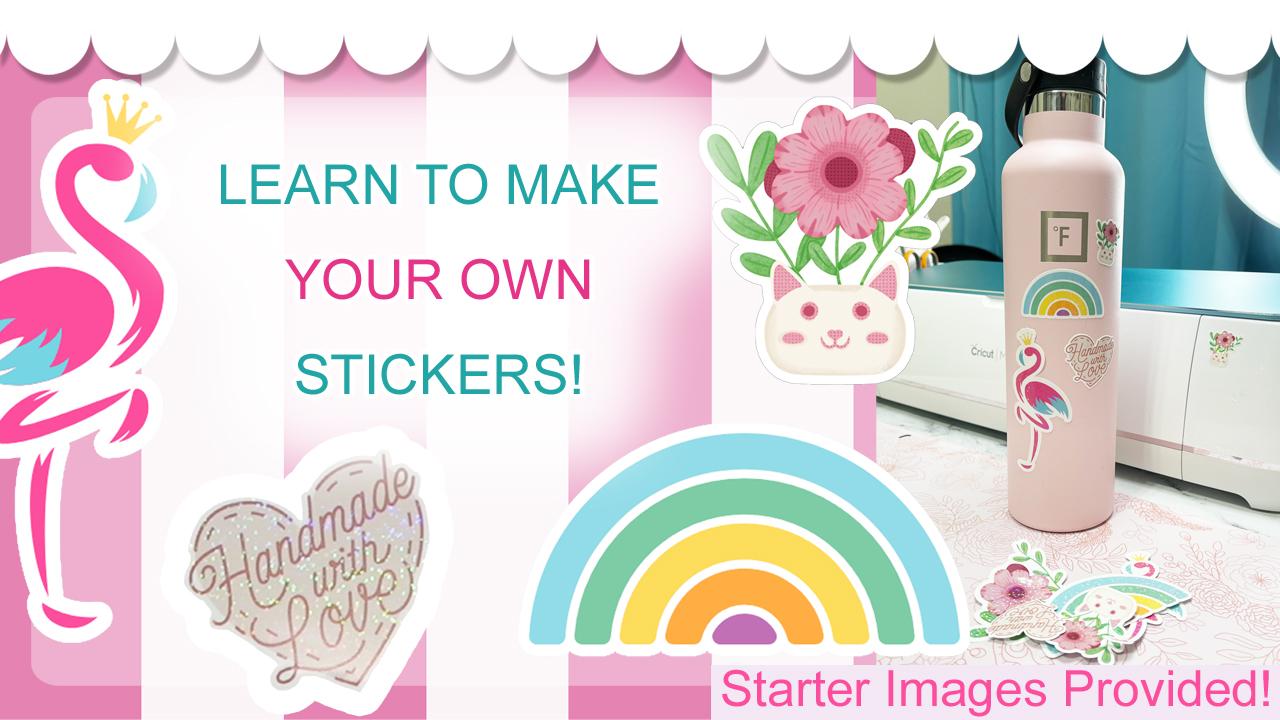
de Tammy an Creative Et aujourd'hui, je vais vous montrer comment créer vos propres autocollants à l'aide d'une
machine à découper à grillons et de quelques œuvres d'art. Vous n'avez pas besoin d'être un
artiste pour ce cours. Je vais vous
fournir quelques œuvres d'art que j'ai. Vous pouvez également utiliser la bibliothèque de design
Cricket. Il y a des trucs gratuits
là-dedans auxquels je vais vous montrer comment accéder. Si vous êtes artiste,
c'est génial. Vous allez pouvoir
prendre vos créations et les
transformer en autocollants
et en objets différents. Je m'appelle Tammy, et je crée une variété de
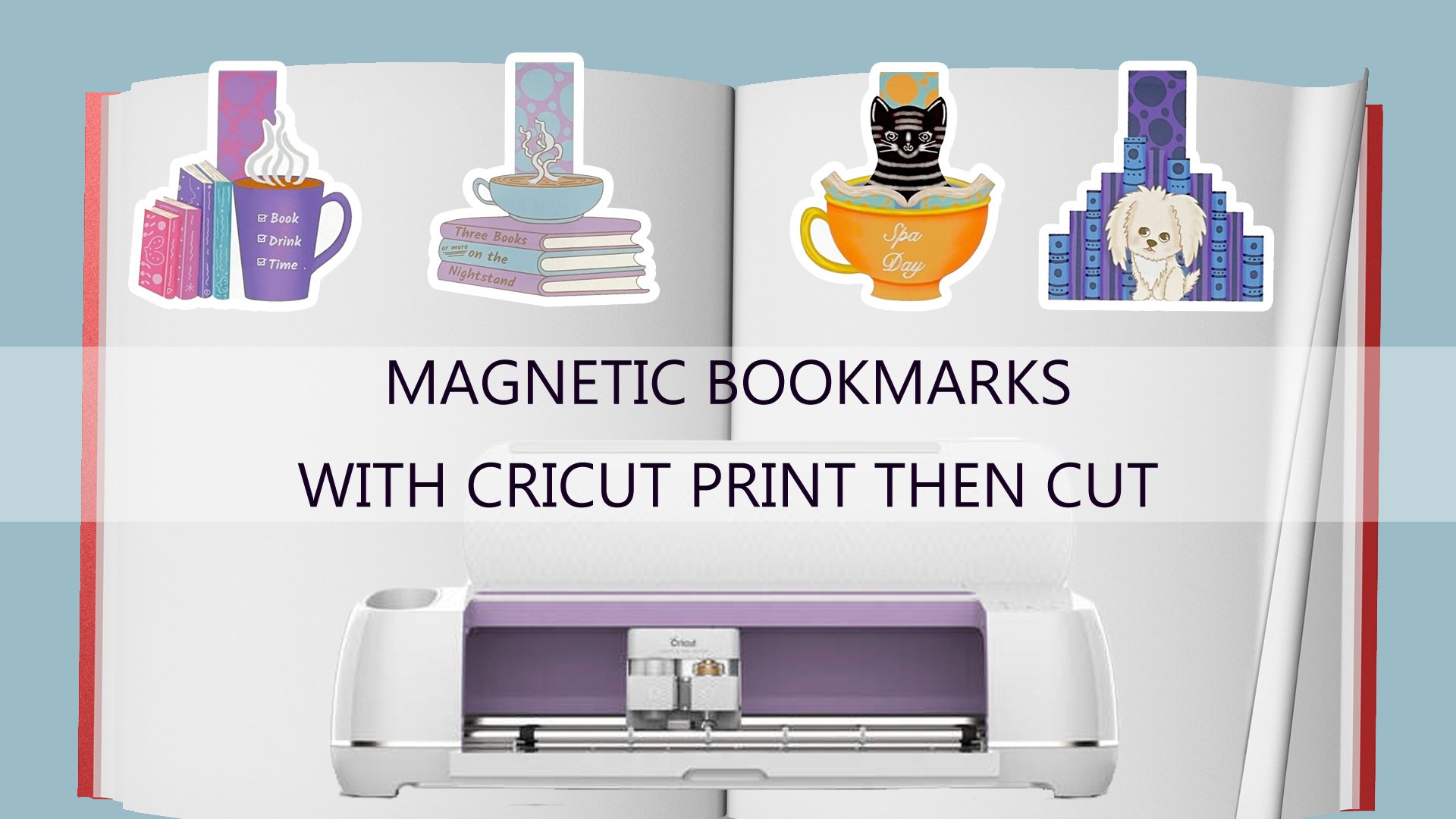
choses différentes avec mon art. Je fabrique des autocollants, des blocs-notes, marque-pages, ainsi que des imprimés Je vais donc
vous montrer étape par étape comment transformer des œuvres d'art en
autocollants afin que vous puissiez les utiliser pour
votre entreprise ou si vous êtes juste un passionné
et que vous aimez les autocollants, vous serez capable de
créer les vôtres et utiliser le
type d'objets que vous voulez À la fin de ce
cours, vous saurez comment choisir papier
autocollant en
fonction de votre imprimante. Comment ajouter une marge autour de vos autocollants
pour pouvoir créer, par
exemple, une bordure blanche ou d'une couleur
différente et laisser un
peu d'espace supplémentaire. Je vais également vous montrer
comment rendre vos autocollants plus durables en y apposant
un adhésif Vous pouvez choisir
un hologramme ou vous pouvez être plus clair Mais cela
donnera à vos autocollants durabilité
accrue et les
rendra un peu plus imperméables que si vous utilisiez simplement un autocollant en vinyle
ordinaire. À la fin de ce cours
, je veux que vous soyez
en confiance choisir
les papiers et effectuer vos découpes. Et je vais vous expliquer exactement les
différentes étapes
nécessaires à la fabrication de
vos autocollants. Rejoignez-moi dans la prochaine leçon, et je vais passer en revue fournitures
dont vous avez besoin pour ce cours.
2. Fournitures d'autocollants: Bienvenue dans le cours de fabrication d'
autocollants. Dans cette leçon, je
vais passer en revue les différentes fournitures dont
vous aurez besoin, ainsi que quelques petits extras lesquels vous pourrez décider si
vous souhaitez investir. Si vous voulez fabriquer de
nombreux autocollants différents, vous aurez d'
abord besoin d'
une machine de découpe. Je vais utiliser
une machine à grillons, mais Cricket fabrique
d'autres machines à découper, et la machine est livrée avec logiciel que nous
allons découvrir. Dans un peu plus tard,
je passerai en revue tous les logiciels et
expliquerai comment les utiliser pour créer vos petits
autocollants et les découper
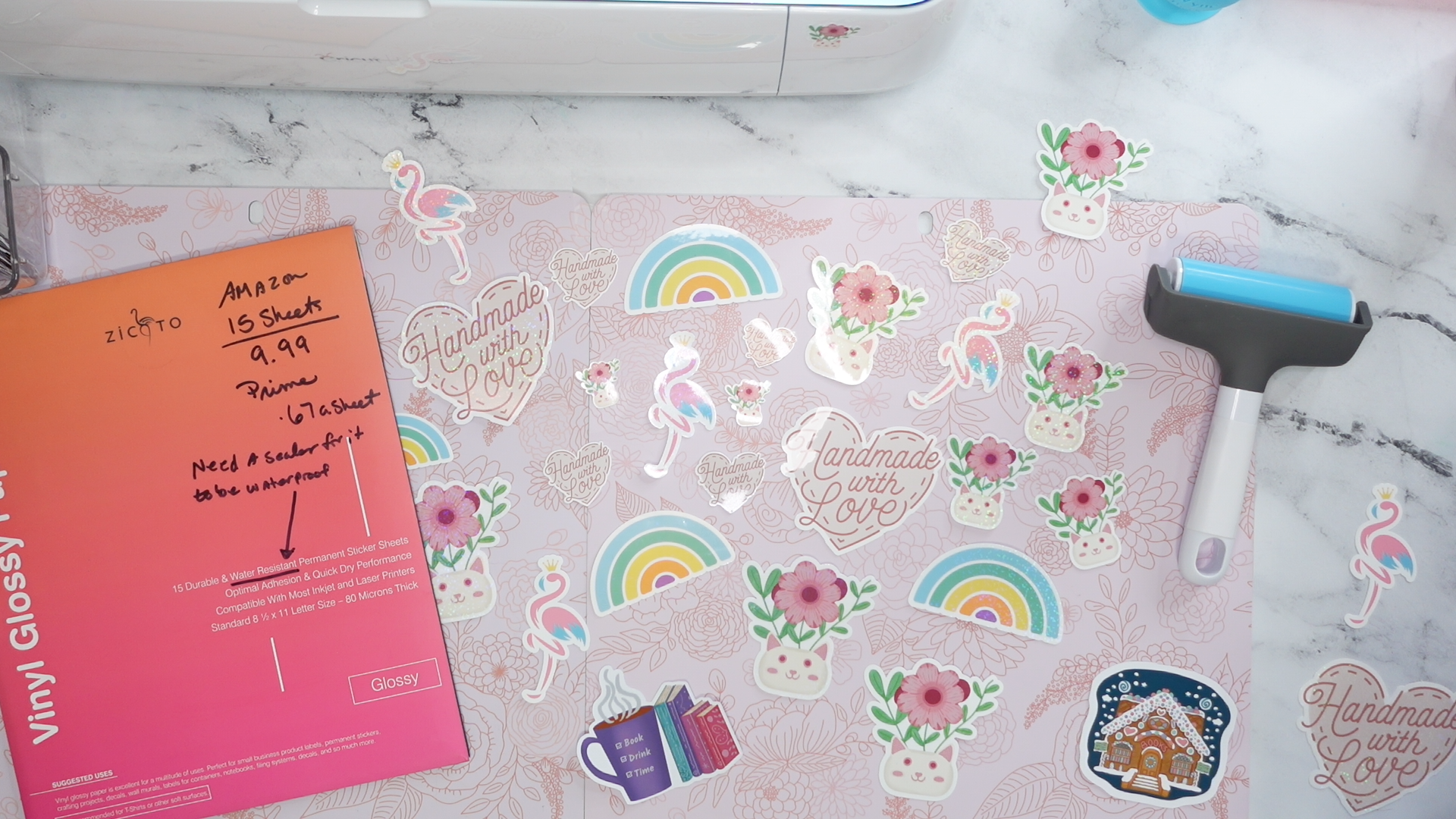
complètement. ce qui est de l'approvisionnement, vous aurez besoin de papier autocollant. J'ai quelques
marques différentes que j'
aime vraiment après en avoir
essayé plein. J'essaie probablement sept
ou huit types
de papier autocollant différents et ce sont mes deux préférés que j'utilise sur une imprimante à jet d'encre à jet d'encre à jet d'encre à
jet d'encre à canon Il s'agit d'un brillant autocollant en
vinyle à jet brillant autocollant en
vinyle Celui-ci fonctionne à la
fois sur une imprimante à jet d'encre et
une imprimante laser Les deux seront papier glacé sur lequel je
travaille aujourd'hui, mais vous pouvez également trouver des
versions mates de différents papiers. Si vous ne savez pas
quelle est votre imprimante, consultez le
manuel pour savoir s'
il s' agit d'un laser ou d'un jet d'encre. Et choisissez votre papier en conséquence pour rendre vos
autocollants un peu plus durables. Vous pouvez également ajouter
ce que j'ai ici, c'est une feuille
plastifiée holographique Vous pouvez également vous procurer uniquement des feuilles stratifiées
ordinaires sans holographie, mais j'ai acheté cet ensemble de techniques mixtes Le mien est livré avec des bulles
différentes, des étoiles, des cœurs
et ce genre de choses. Et je vais vous montrer à
quel point cela peut être beau. Ce laminé rendra vos autocollants beaucoup plus durables et même un peu imperméables
pour votre cricket. Vous aurez également besoin d'un tapis à découper en forme de
cricket, et je vais utiliser
un tapis léger, il n'est pas nécessaire qu'il soit trop
collant pour le papier autocollant. Vous aurez également besoin d'une règle, d'un crayon et d'une
sorte de grand grattoir Cela va aider à
poser ce stratifié. J'utilise une version plus grande, qui est juste une règle recouverte de tissu pour
qu'elle soit belle et lisse. Oh, pas en dernier, oui. En fait, j'ai deux
autres objets ici. J'ai ce que l'on appelle
un Breyer qui place simplement le
papier autocollant sur le tapis. Ce n'est pas obligatoire, mais
j'adore l'avoir. Cela rend tout
simplement un peu plus facile. Et puis une paire de ciseaux vous aurez besoin pour découper
les objets selon vos besoins. Passons maintenant à l'intégration de votre première image dans
le logiciel de conception. Je serai juste là pour vous
montrer le chemin au complet.
3. Créer un autocollant avec de l'art gratuit de cricut: Je suppose donc
que vous disposez déjà espace de conception de
cricket gratuit avec votre machine à
cricket. Je vais cliquer
sur nouveau projet. Tu fais ce que je fais et tu me laisses
suivre. Tu vas voir ta
toile. Pour le moment, c'est blanc. Tout d'abord, cliquez sur le canevas
vierge ici à droite. Cliquez juste en dessous de la
section couleur en haut de la page. Et nous allons
changer la couleur de la toile pour passer au bleu. Cela va faire ressortir
les choses un peu plus lorsque vous accrochez cette
petite bordure blanche. Je veux d'abord vous
montrer comment utiliser les images gratuites
de l'
espace de conception de cricket. Il vous suffit de
cliquer ici sur la
gauche et de choisir
des images à partir d'ici. Vous allez voir une
variété de choses différentes, certaines seront gratuites,
d'autres non. J'ai un filtre
ici où je ne
vois que des choses gratuites. Je vais
l'éteindre. Vous pouvez voir qu'il y a d'autres choses que vous pouvez acheter
pour créer des autocollants, mais vous pouvez également
utiliser les articles gratuits. Nous allons utiliser
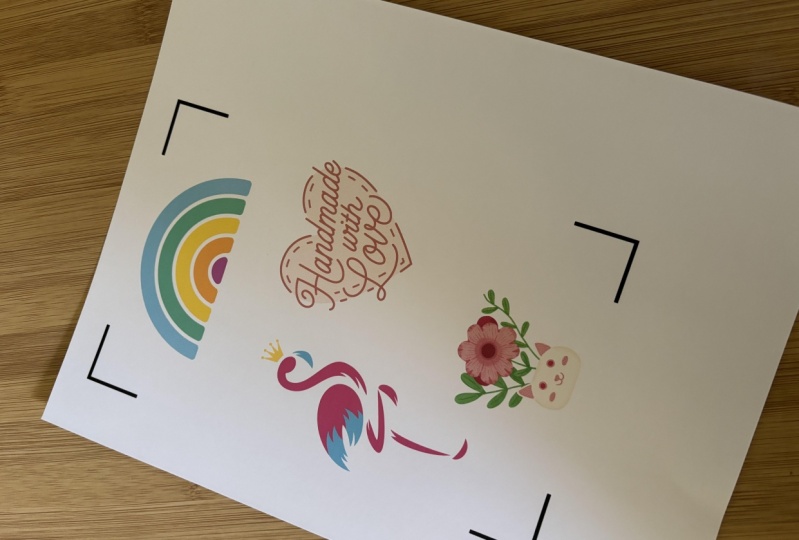
tous les articles gratuits aujourd'hui. J'ai cherché Rainbow, et vous pouvez voir ce qu'il y a là-haut. Je vais cliquer sur
le filtre gratuitement pour que nous
puissions le réduire à
des arcs-en-ciel libres J'aime bien celui-ci. Je l'ai déjà ajouté à mes favoris. Je vais cliquer
dessus et je
vais descendre jusqu'
en bas. Vous pouvez voir où il est
écrit « Ajouter au canevas ». Mais avant d'ajouter au canevas, je souhaite également obtenir
d'autres articles. Quelques autres articles que je
peux transformer en autocollants, quelques images ici, vous pouvez simplement taper ce que
vous voulez rechercher. Je vais
chercher un flamant rose. J'aime vraiment celui-ci. Je l'ai
ajouté à mes favoris plus tôt également. C'est un flamant rose gratuit
avec cette petite couronne. Beaucoup de mes œuvres d'art personnelles comportent en fait ces
petites couronnes et autres choses, donc cela me rappelle beaucoup
quelque chose que je dessinais Je vais sélectionner le fait que lorsqu' il activera cette petite bordure, vous sachiez qu'elle est
sélectionnée en ce moment. Vous pouvez également voir ici que
j'ai sélectionné le flamant rose et l'arc-en-ciel en bas,
sur le côté droit Je vais également ajouter
une image supplémentaire que j'ai trouvée plus tôt
intitulée handmade with love. Ce n'est qu'un cœur. Je vais donc juste
chercher le terme « fait main ». Ce que j'ai découvert
, c'est que parfois les choses
se présentent par leur nom et
d'autres fois non. J'ai fait
quelques recherches et j'ai trouvé cet autocollant plus tôt et j'ai découvert que à
la main semble le
faire apparaître. Il existe en fait plusieurs versions
différentes, mais je vais opter
pour celle-ci qui a ce joli fond rose. Je l'ai sélectionné ici, en cliquant dessus,
et maintenant nous avons la petite bordure verte. Et je vais les
ajouter tous les trois au canevas
. Il est écrit d'ajouter le canevas. Maintenant que nous
avons toutes nos images
dedans, il suffit de le
tirer sur le côté. Nous allons voir avec quoi
nous jouons ici. Ici, sur le côté droit, vous pourrez voir qu'
il y a de petites flèches. Si vous cliquez dessus,
vous verrez que le cœur comporte plusieurs couches. Le flamant rose aussi,
et l'arc-en-ciel. Ce que je vais
vous demander de faire, c'est simplement survoler pour que tout soit sélectionné Ensuite, vous allez
cliquer avec le bouton droit de la souris et vous
allez dire aplatir Maintenant, tout cela ne fait qu'une seule couche. Et il est écrit d'imprimer la découpe. Vous allez faire de même pour
tous les autres en cliquant avec le bouton
droit de la souris et en aplatissant, en cliquant le bouton droit de la souris et en aplatissant, tout devrait maintenant être écrit aplati
ici sur Si vous cliquez vers le bas, c'
est imprimer la découpe. Maintenant, changeons la
taille de chacun d'entre eux car je pense qu'ils sont
un peu trop grands pour les autocollants que
je souhaite créer. Mais vous pouvez choisir la
taille que vous souhaitez. Je n'irai pas jusqu'
à un pouce. Vous en voudrez certainement plus comme un autocollant de deux pouces ou plus. Je pense que c'est simplement parce que les subtilités de la découpe peuvent la rendre
un peu plus difficile J'en ai essayé des plus petits, oui, vous pouvez les faire, mais ils
sont super petits. Selon la taille ou la
complexité des coupes, vous pouvez
vous en tirer avec une petite Mais vous en voudrez plus gros. Pour cet arc-en-ciel. Vous allez
venir ici et je vais changer le
mien à une hauteur de 1,75. Je vais
changer mon flamant rose
à une largeur de 1,5 J'ai fait quelques
calculs pour déterminer taille
que je voulais avoir
un peu plus tôt Je vais déménager là-bas.
Ensuite, le fait main avec amour, je vais opter pour
une hauteur de trois. C'est un bon point de départ. Maintenant que nous l'avons, nous
allons ajouter la
bordure. Je vais cliquer
sur l'arc-en-ciel et accéder à
ce que l'on appelle un décalage. OK, essayons ça. Je vais vous montrer comment fonctionne cette fonction de bordure de
marge. Si vous mettez 0,1, cela changera la taille. La vôtre était peut-être d'
une taille différente de la mienne. Vous pouvez aller jusqu'à 0,2 et vous pouvez
voir comment cette bordure
devient de plus en plus grande
et de plus en plus petite. Selon la
direction que vous allez prendre, je vais passer à 0,1. J'
ai sélectionné le coin, Welds Offset, et je
vais cliquer sur Appliquer Il va venir en noir. Et vous pouvez le voir ici dans le panneau des couches, juste ici. Il passe au noir, mais je vais choisir
une autre couleur. Je veux opter pour le
blanc. Je vais monter ici sur la gauche, il est écrit « opération Imprimer la découpe » et je vais
choisir le blanc. J'ai un arc-en-ciel
avec une bordure blanche. Ils ne sont cependant pas encore
joints. Si je devais le faire, ils sortiraient en
deux couches différentes. Ce que je veux faire, c'est sélectionner les deux couches. Cliquez avec le bouton droit et dites « aplatir ». Maintenant que c'est une œuvre d'art,
vous pouvez la déplacer. Maintenant, je vais le
faire à la main avec amour, pour faire la même chose. Je vais cliquer
ici sur Offset. Je vais recommencer avec
le 0.1, postulez. Je vais également le remplacer par le fond blanc. Allez dessus,
sélectionnez les deux couches. Cliquez avec le bouton droit de la souris et dites
Aplatir avec le flamant rose. Je vais faire un peu
plus de travail car certaines zones
sont légèrement
contournées Une fois que nous aurons réglé le problème, je vais cliquer sur, je vais toujours utiliser le 0.1. Mais si je veux
essayer de me débarrasser de ces petits
espaces, vous pouvez voir où
il veut couper ces petits points. Ce que vous pouvez faire, c'est augmenter ce chiffre pour, par exemple, un 0,2 Vous n'avez aucune place maintenant, ou vous pouvez simplement faire
0,1 et entrer, vous
aurez ces places Ce que je vais faire, c'est venir ici et
je vais cliquer, je vais cliquer sur l'
œil ici pour que ce soit éteint. Vous pouvez voir comment il y a ces
petits points en dessous. Je vais combler les points en créant de
petites formes. Si vous passez ici
à la couche de forme, vous pouvez y aller et vous pouvez remplir ces petits points. Ils sont tous gratuits ici
en haut, il suffit de les faire tourner en rond. Je vais réfléchir à cela , je peux l'
apporter là-dedans. Maintenant. Je vais commencer à
changer de taille. Vous pouvez également l'agrandir en
cliquant ici en bas à gauche pour mieux le saisir. Je vais juste
passer directement au sommet. Je vais le dupliquer en
contrôlant C, en contrôlant V, ou vous pouvez
cliquer avec le bouton droit de la souris et dire dupliquer. Et je vais juste
en choisir un ici et faire de même. Je vais mettre l'accent
sur le tout. Je vais
combiner et dire « souder ». Maintenant, nous pouvons voir qu'il ne s'agit
que d'une seule couche. Vous voyez maintenant le résultat de la soudure. Et je vais juste le tirer
vers le bas maintenant. Et rallumez-le, notre Flamingo complet. Entièrement terminé. Et je vais également
le transformer en blanc. Je vais donc simplement
sélectionner le résultat de la soudure. Je vais le blanchir. Je vais sélectionner
le Flamingo. Et ce résultat de soudure, suffit de le recouvrir complètement Cliquez avec le bouton droit de la souris et aplatissez. Nous avons maintenant ces
trois autocollants. Je vais maintenant
vous montrer comment télécharger une œuvre d'art que vous
avez trouvée ailleurs. Je vais vous fournir une œuvre d'
art numérique gratuite que j'ai créée. C'est une jardinière pour chats.
4. Télécharger de l'art dans Cricut: Pour obtenir mon autocollant de
jardinière pour chat gratuit, vous suffit de vous rendre dans la section
Projets et ressources de ce cours ici. Et vous allez accéder à la section
des ressources de téléchargement. Cliquez simplement sur l'autocollant Tact
Planner pour chien et
téléchargez-le sur votre ordinateur. À partir de là, vous allez
entrer dans l'espace du design du cricket. Et vous allez vous rendre
ici dans la section de téléchargement. Cliquez simplement sur Télécharger,
puis vous allez entrer ici et télécharger une image. Il y
aura un petit tutoriel qui
vous expliquera tout. Cliquez simplement sur Parcourir
, puis sur votre ordinateur, choisissez l'image
où vous l'avez stockée. Maintenant que vous allez
importer, choisissez Complexe. C'est ce que je choisis pour toutes les art
imprimées et découpées que je réalise. Et sélectionnez Continuer d'art de différentes manières nettoyer votre
œuvre d'art de différentes manières si vous le souhaitez. Vous pouvez payer
un peu d'argent à Cricket chaque mois pour vous offrir des fonctionnalités supplémentaires, mais vous n'en avez pas besoin
avec cette œuvre d'art. Tout est prêt pour
toi. Vous allez cliquer sur Appliquer et continuer. Ensuite, vous allez choisir
l'option Print Thing Cut. Vous pouvez également lui donner des noms
spéciaux, comme Cat Planter. Donnez-lui des tags si vous le souhaitez, ajoutez-le aux collections. Mais il vous suffit de cliquer sur Imprimer Thing
Cut, puis de télécharger. Maintenant, il sera dans
votre bibliothèque de cricket. Je vais juste cliquer ici. Vous pouvez voir la petite bordure qui l'entoure et dire « Ajouter au canevas ». Comme tous les autres articles qu'
il a achetés, il est assez gros. J'aime
agrandir mes articles pour
pouvoir les imprimer. Il est arrivé avec le
petit cadenas ouvert. Vous allez fermer le
verrou et changer la hauteur à 3 pouces. C'est une assez bonne taille comme je l'ai fait pour toutes
les autres images. Je vais ajouter
une bordure à la
jardinière pour chat en cliquant dessus, en cliquant sur offset, et
en optant pour
0,1. J'aime beaucoup cette taille. Comme vous pouvez le constater, celui-ci a
également une petite place à l'arrière
à cette taille. Mais j'aime bien cette taille. Je vais juste
venir ici. Éteignez le pot pour chat. On dirait. J'ai juste
besoin de remplir ce seul endroit. Mets-toi en forme ici. J'aime suivre le
cercle qui descend. OK, ça a l'air super.
Je vais donc sélectionner les deux. Cliquez avec le bouton droit de la souris et je vais
combiner et souder. Et je vais changer
la couleur en blanc. Parfois, lorsque vous cliquez dessus, il bouge légèrement. Si vous ralentissez, cela ne
semble pas se produire aussi souvent. Mais si vous avez une
instance où, exemple, une image a été déplacée, vous pouvez contrôler Z
et elle reviendra en arrière. Cliquez dessus, vous pouvez voir maintenant et le
tirer vers le bas. Je vais rallumer
le pot. Sélectionnez les deux. Cliquez avec le bouton droit de la souris et aplatissez. Maintenant, c'est prêt également.
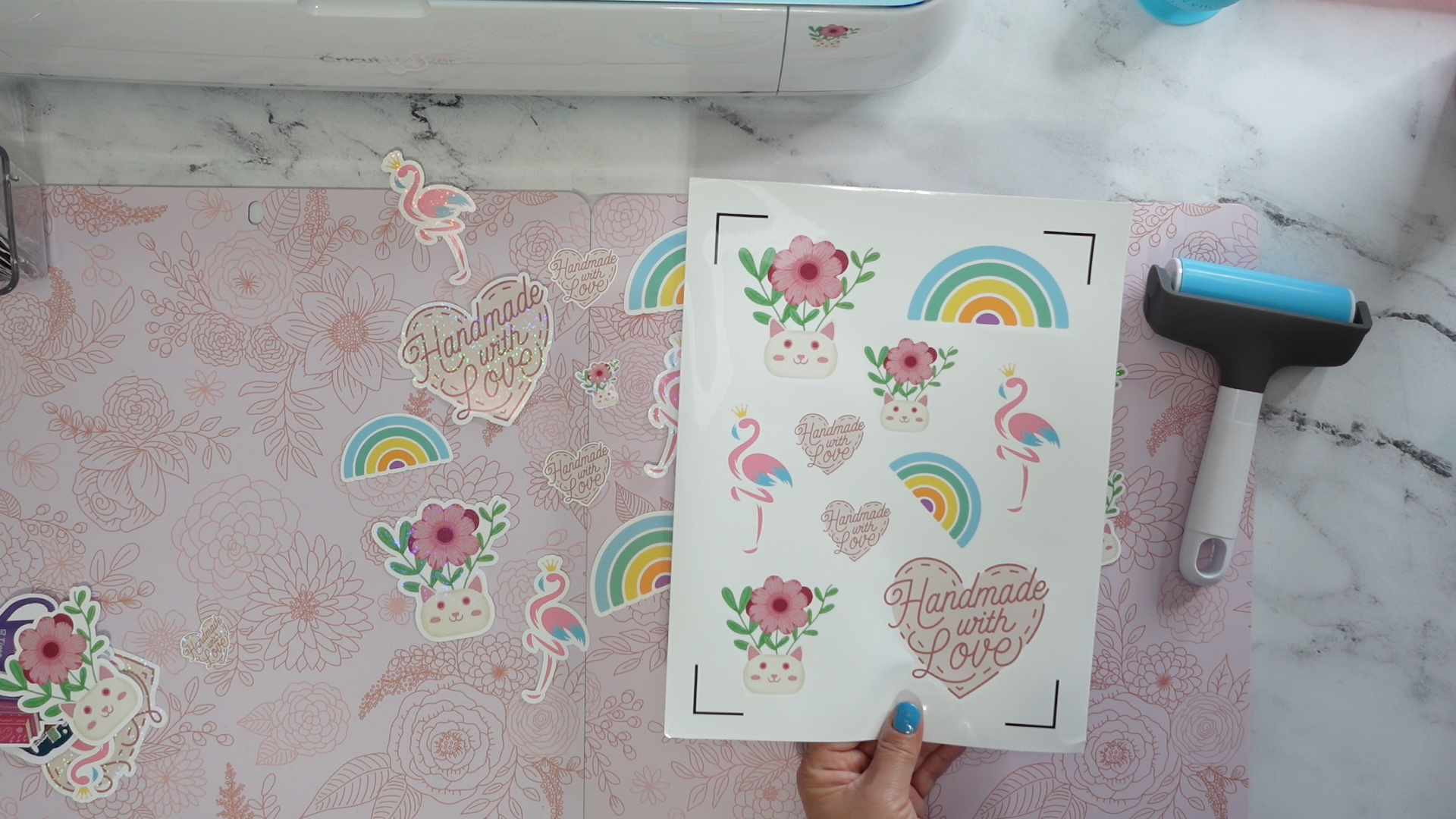
5. Créer une disposition de feuille d'autocollants: Lorsque vous imprimez et
découpez sur un grillon, vous ne pouvez le faire que
pour une certaine taille. La taille maximale de votre papier ou votre mise en page d'image peut
être de 9,26 pouces par 6,56 Normalement, je crée une image juste comme arrière-plan pour
savoir que je suis dans cette zone. Je fais un carré puis je le
transforme en rectangle. Je vais le débloquer. Je vais passer à 9,26 Ensuite,
je vais aller ici,
puisqu'il est débloqué, et à 6,56 et Ce sera la zone que nous pourrons utiliser pour créer
nos autocollants. Je vais passer à la vitesse supérieure et
inverser la tendance parce que j'aime cette orientation
et je vais la verrouiller. Ensuite, je vais
le tirer jusqu' arrière,
dans le panneau des couches. Vous pouvez également cliquer avec le bouton droit de la souris et dire « ramener au premier plan »
ou « envoyer » au verso. Tu peux faire des choses comme ça. Maintenant, configurons les
autocollants ici. Je vais poser
celui-ci ici. Vous pouvez surligner
ces deux couches. Et puis montez ici dans
la section alignée. Vous pouvez l'aligner vers la droite,
puis l'aligner vers le bas. Vous allez trouver quelque chose
juste au coin de la rue. Je vais faire la même
chose avec celui-ci. Je vais
le tirer jusqu'en haut. Vous pouvez venir ici et
voir le positionnement. le moment, il est à 0,006 Je voulais le mettre
à zéro et entrer Maintenant c'est juste
là, dans le coin. Je vais apporter l'
arc-en-ciel ici. Alignez-le vers la gauche, alignez-le vers le haut à
droite. Elles sont un peu trop
proches l'une de l'autre. Déplacez-le vers le bas à 3. « réduisez
un peu les choses pour qu'elles tiennent bien ici. Je ne fais que
déplacer des objets. Ça a l'air bien. Je vais remplacer le cœur une ligne haute directe de 3 pouces
située en bas à droite. Déplacez simplement les objets autour objets de
trois tailles
comme vous le souhaitez. Vous pouvez également sélectionner une image et modifier sa
direction. Avec le petit flip là-haut. Tu peux la retourner à l'horizontale
et l'amener ici, le paquebot vers la droite. Ensuite, vous pouvez
également accéder au contrôle C, au
contrôle V pour dupliquer ou cliquer avec
le bouton droit de la souris pour dupliquer. Assurez-vous qu'il y a de la
place, que tout doit être découpé. Ça a l'air super. Une fois que vous aurez tout trouvé
dans votre zone et que vous aurez apprécié la disposition des
éléments, vous cliquerez sur cette partie arrière et vous
allez la désactiver. Avant de le faire, vous devez survoler et tout sélectionner, cliquer avec le bouton
droit de la souris et dire Joindre Cela signifie que tout sera imprimé uniquement dans
cette mise en page telle qu'elle est actuellement. Vous allez cliquer sur Make It ou Make
It, selon
la version dont vous disposez. Ce serait Make or Make
it ou quelque chose comme ça. Ici, c'est un peu
comme le bouton Go.
6. Feuille d'autocollants d'impression: Maintenant, nous sommes ici et
nous sommes prêts à imprimer. Nous allons en
faire une copie. Il est écrit « imprimer puis couper ». Nous allons le
faire sur un tapis. La taille du matériau que
j'ai est un huit, un format 211 lettres. Le miroir doit être éteint et vous
allez cliquer sur Continuer. Maintenant que nous allons imprimer, nous devons nous assurer
que nous imprimons du bon côté du papier. Et nous allons indiquer à
l'imprimeur que nous avons papier
autocollant ou
du papier photo, quelque chose de brillant ou de mat, selon le type
de papier que vous avez choisi. Cliquez sur Envoyer une imprimante. Vous allez lancer
ce dialogue ici. Je choisis mon imprimante Canon. Je n'ajoute aucun Bled. Désactivez-le s'il est
activé et nous allons utiliser la boîte de
dialogue du système. Cliquez dessus. Une fois que vous y êtes,
vous devez cliquer sur Imprimer. Ensuite, choisissez à nouveau l'imprimante que vous
allez utiliser. Cela peut changer, alors assurez-vous disposer de l'imprimante
que vous souhaitez. Ensuite, nous allons
choisir certaines préférences. En fonction de votre imprimante,
cela peut sembler différent. Chaque imprimante a
des préférences
et des sélections différentes et
ce type de produit. Vous allez devoir choisir les préférences en fonction du papier que vous
allez choisir. J'en ai un qui s'appelle papier photo
glacé. Je vais choisir
le standard le plus élevé. Cela peut être préférable en
fonction de votre imprimante. Comme je l'ai dit, il y
aura un dialogue différent. Vous allez simplement
choisir ce qui convient à votre article. Cliquez sur OK. Une fois
de retour ici, vous allez vous
assurer que le papier est chargé dans votre
imprimante et cliquez sur Imprimer.
7. En option : stratifié - Protection et Bling: Bienvenue chez Sticker Making. Dans cette leçon, je
vais vous montrer comment ajouter du stratifié. Il peut être clair ou avoir des images
holographiques
comme des étincelles ou une teinte arc-en-ciel Je vais
vous montrer comment procéder. C'est certainement une chose
plus avancée. Parfois, cela fonctionne et
parfois vos autocollants
contiennent des bulles. Je dirais que c'est l'une de ces choses que
vous voudrez essayer,
et avec le temps, vous
serez en mesure de la perfectionner pour en
faire une chose plus claire. Vous pouvez voir ici qu'il y
a un peu de
bulles et ce genre de truc, donc je vais
jeter cet autocollant parce qu'il ne fonctionnait tout simplement pas Mais je vais
vous montrer quelques trucs et astuces
pour faciliter la tâche afin
que vous puissiez obtenir une protection
supplémentaire sur vos autocollants et un
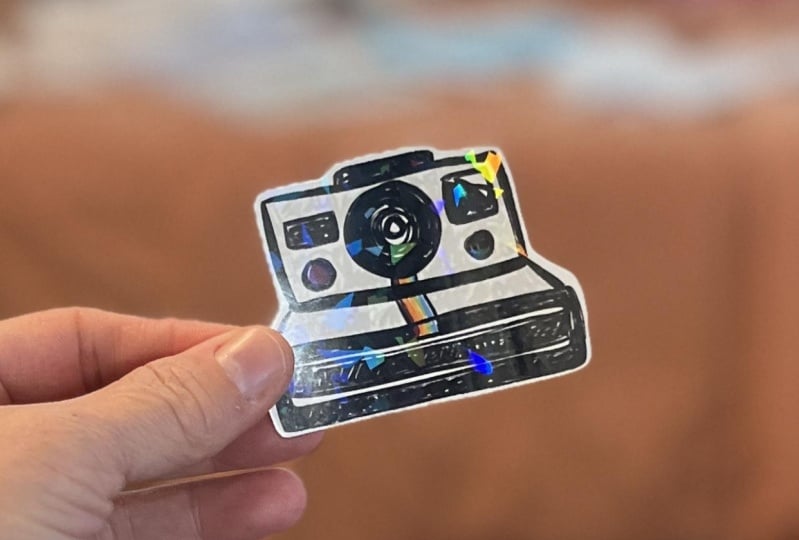
peu plus de brillance. Les feuilles stratifiées sont disponibles dans une
variété de types différents. Vous pouvez obtenir des bulles, des étoiles, des effets de verre brisé
arc-en-ciel, des
cœurs et des flocons de neige Celui que j'ai en main a quelques petites étoiles. Celui-ci
n'est qu'une couche de paillettes. Donc, tout d'abord, je
vais vous demander de le réduire si vous n'
utilisez pas de machine à cricket. Si vous utilisez un créateur,
vous n'avez pas à soucier de l'avoir
dans ces limites. Je n'ai jamais eu de
problème avec ça. J'ai entendu d'autres personnes dire qu'elles aimaient
le Cricket Explorer. Et parfois, il ne lit pas
les marques d'enregistrement. Vous pouvez réduire
cela et cela
facilitera en fait son fonctionnement. Il suffit de le couper à la
taille indiquée à l'intérieur de ces marques. Le laminé que j'ai a quelques lignes au dos
qui permettent de le placer un peu plus facilement dans
le bon espace. Prochain arrêt, je vais
te demander de le prendre et
de le retirer. Vous allez voir une
section claire et une section claire. Viens ici et
descends juste un
peu, environ un quart de pouce N'en fais pas trop. Votre prochaine étape
sera de le couper quart de pouce
pour que vous puissiez le voir. C'est transparent maintenant
là-haut, là-haut. Et vous allez prendre votre feuille d'autocollants
et la mettre en bonne position, là où
vous aurez votre règle ici et que vous
allez tirer vers le bas. Placez un petit morceau de ruban adhésif sur le dessus pour qu'
il ne bouge pas. Et faites-le également en
bas pour que ce soit beau et stable. Ça ne mène nulle part. Maintenant, vous allez
prendre votre pièce, vous allez la mettre
juste ici en haut, en faisant très attention à ce qu'elle soit droite et
dans les limites des lignes, puis vous allez sortir. Ça a l'air génial. Une fois que tu y es, tu
vas prendre ton grattoir. Je vous recommande d'en utiliser un plus grand qui traverse
toute la longueur. J'ai un appareil de cricket, il est un peu plus petit
et il peut fonctionner, mais il vaut mieux utiliser quelque chose de plus grand
. Tu vas juste
entrer ici, tu vas le récupérer. Vous voudrez que ce petit
morceau de papier
commence à se détacher un
tout petit peu. Maintenant, vous allez passer sur
le côté et vous allez,
même avec beaucoup de pression, repartir une fois que tout sera complètement descendu, nous allons juste nous assurer que
tout va bien. Je n'ai pas de bulles. C'était une
application parfaite aujourd'hui, je suis très contente
car il n'est
vraiment pas agréable d'y mettre des
bulles. Je dois jeter les
autocollants quand cela arrive, mais aujourd'hui c'est parfait. C'est l'une des raisons pour lesquelles vous aurez besoin d'un grattoir plus grand, car vous pourrez
le faire traverser complètement avec une pression
uniforme Notre prochaine étape consiste
simplement à le publier. Nous allons mettre les autocollants
sur le drap de cricket, le tapis.
8. Autocollants de coupe: Voici la poignée légère, Matt. Et je vais juste
mettre les autocollants dans un coin. Huit, deux par 11,
appuyez dessus. Utilisez ensuite un brayer pour le
recouvrir si vous en avez un. Si vous n'avez pas de Brayer, utilisez
simplement votre main
et appuyez dessus. C'est bien parce que nous
fabriquons un autocollant en vinyle. Nous allons sélectionner
ce que l'on appelle l'acétate. Acétate signifie plastique. Vous allez vous rendre ici
, parcourir tous les matériaux taper de
l'acétate
et cliquer sur Entrée. Vous allez voir de l'
acétate et du foil acétate. Il suffit de choisir l'acétate. Vous pouvez le mettre en signet si
vous le souhaitez pour une utilisation future. Je vais me contenter d'une
pression liée au défaut de paiement. En fonction de votre machine, il se peut que
vous deviez effectuer deux
coupes ou simplement en sélectionner d'autres. Chaque machine est un
peu différente, même s'il s'agit du
même type de cricket. J'ai découvert qu'en jouant au cricket,
j'ai eu deux fabricants de cricket, chacun ayant des pressions un
peu différentes. Parfois, je
dois le couper deux fois, mais dans ce cas, nous
allons simplement choisir l'acétate. Nous allons maintenant charger la machine. Je te
verrai sur place. Nous allons maintenant
charger les autocollants. Tu voudras être
en dessous. Vous voudrez que les
roues en forme d'étoile soient là, sur le bord, pour qu'elles ne
passent pas par-dessus les autocollants. Vous devez appuyer sur
le bouton de chargement ici. Il clignote, il va l' insérer et
lire les lignes Lorsque je clique sur le bouton de cricket
sur de nombreuses nouvelles machines, au lieu d'avoir le
petit logo du cricket, il y a une flèche, je crois. Il suffit de cliquer sur le bouton Go pour l'insérer, lire toutes les lignes et découper les autocollants. Maintenant que tout est fait, venez vous assurer
qu'il est complètement découpé. Je prends le dessus, vous pouvez voir que tout a été découpé, donc tout va bien. Si vous le tirez vers le haut et que votre autocollant apparaît
et qu'il n'est pas découpé, vous devez venir
ici et cliquer sur le bouton Cricket
ou sur le bouton Go. Il le
ramènera tout de suite et
le coupera au même endroit en faisant les mêmes passes et le
découpera pour vous. Une fois que vous êtes sûr que
tout va bien. Celui-ci vient de m'apparaître. Oh, une fois que
vous aurez terminé, il vous suffira de cliquer sur le bouton ici pour le lancer. J'adore cette petite rallonge. Cela aide simplement, surtout
avec les grands tapis. J'ai aussi cette
petite pièce
ici dans laquelle je peux
ranger mes lames. Si vous recherchez petites améliorations à votre cricket, je pense que ce sont deux améliorations amusantes et assez peu coûteuses. Peut-être 20 ou 30$, mais je l'ai
vu en solde. Vous pouvez également utiliser un coupon si vous vous rendez chez Michael
pour l'obtenir. Je pense que c'était peut-être 10$ Maintenant, il est temps de retirer
nos autocollants. Pour retirer facilement vos autocollants, il suffit de retourner votre tapis, de relâcher, ils vont commencer
à se détacher. Donc vous voulez lui donner un, vous voulez lui donner un peu de couple qu'ils se détachent. Si vous ne le pouvez pas,
continuez simplement à appuyer légèrement et chacun de
vos autocollants se détachera. C'est la raison pour laquelle
vous devriez probablement utiliser le tapis Light Grip, car il peut toujours être collant et un
peu difficile à enlever. OK, donc tous mes
autocollants sont maintenant éteints. J'adore vraiment ce modèle
fait main avec amour . Venons ici. Nous avons fait fabriquer à la main avec amour ce très mignon flamant rose Elle fait scintiller l'arc-en-ciel
scintillant. La jardinière pour chat et quelques articles
d'autres tailles également. J'espère que vous avez apprécié
la réalisation de ces stickers. Et je vous verrai à
la prochaine leçon pour quelques devoirs,
car je suis curieuse de voir ce que vous avez à partager avec nous tous
dans la classe.
9. Exercice: Bienvenue chez Sticker Making. J'adorerais que vous conceviez vous-même
cinq nouveaux autocollants en guise de devoirs,
puis que vous les
affichiez dans la zone
des projets et des ressources. Je veux voir quel type d' autocollants vous
allez créer vous-même et où vous
souhaitez les exposer. Dans mon cas, j'ai apposé
des autocollants sur la coque de
mon téléphone et
sur une bouteille d'eau. Mais je suis curieuse de voir où tu vas
mettre tes stickers. Je vais vous montrer comment le
télécharger dans la zone des projets et des ressources afin
que tous les membres de
la classe puissent voir
ce que vous produisez. Je suis vraiment curieuse voir quels autocollants
tu vas faire. J'adore les autocollants et je veux voir quels types de
choses vous choisissez. Allez-vous
y aller avec des animaux, des plantes ? Allez-vous y
aller avec des gens ? Je suis vraiment curieuse de voir
quels types de choses vous
allez transformer en un
joli sticker autocollant Venez ici, je vais vous
montrer comment interagir avec la classe en
téléchargeant vos images Une fois sur le site Web, vous allez simplement accéder
aux projets et aux ressources. Vous allez
voir ce que l'on appelle la zone Mon projet et le bouton
Soumettre le projet. Il vous suffit de cliquer sur
le bouton Soumettre le
projet pour
charger une autre page. Vous allez
faire une image de couverture. Il s'agit d'une image
qui ne fera que
présenter l' ensemble de votre projet. Vous allez cliquer sur Télécharger, et vous allez
sélectionner l'image dont vous disposez pour représenter
votre projet. Vous allez
donner
un titre et une description à votre projet . Vous pouvez télécharger des
images supplémentaires si vous le souhaitez. J'aimerais voir vos
cinq nouveaux autocollants. Peut-être plus si vous le souhaitez, vous pouvez télécharger une vidéo ou
faire autre chose. Une fois que
vous aurez terminé, vous arriverez en haut et vous
cliquerez sur Publier, et le message sera
publié dans la classe, puis je pourrai le voir.
10. Merci: Merci beaucoup de
m'avoir rejoint pour le cours d'autocollants. J'espère que ce cours vous a
beaucoup appris. Quelques choses que vous pouvez faire de plus avec des autocollants et que vous pouvez apporter du plaisir et du bonheur à
vous-même ainsi qu'aux autres. Je trouve que les autocollants sont l'une de ces choses que vous
pouvez vraiment partager avec les autres, simplement pour apporter un sourire et
du bonheur à leur journée. Si vous souhaitez rester
en contact avec moi, vous pouvez me trouver sur Tammy Creative.com
ainsi que sur Instram,
Twitter et Youtube Je fais des vidéos, je publie différentes
images, je crée des marque-pages. Je fais juste des petites choses amusantes. Rejoignez-moi en ligne sur TamyanCreative.com et je
vous reverrai bientôt pour un tutoriel sympa, amusant
 Tammie Ann Creative, Artist & Crafter