Transcription
1. Bienvenue !: Comment ça va, tout le monde ? Je m'appelle Spencer Martin. Je suis graphiste et créateur de contenu YouTube et je vais trouver mon pixel entre crochets. J' ai créé une tonne de tutoriels là-bas. Et dans cette classe, nous allons regarder après les effets et comment faire un peu de textes minimaux révèlent l'animation. C' est une animation cool que vous pouvez utiliser sur vos tiers inférieurs ou n'importe dans votre projet où vous pourriez vouloir révéler certains textes comme celui-ci. Nous allons en apprendre davantage sur l'ajout de texte et l'ajout d'objets, la coupe de chemins. Nous allons examiner les images clés, qui est l'un des principaux composants d'After Effects lorsque vous faites de l'animation, nous allons également regarder comment masquer, comment parent les objets et surtout comment polir votre animation à la fin avec l'assouplissement et le rendre un peu plus réaliste. Maintenant, si beaucoup de ça ne vous semble pas familier, c'est tout à fait bien parce que nous allons tout couvrir pour les débutants. Vous allez pouvoir suivre quel que soit le niveau auquel vous vous trouvez. J' ai également inclus deux leçons bonus à la fin qui sont en quelque sorte liées, sans rapport. L' un d'eux est d'animer l'espacement des textes, ce qui est une technique vraiment cool et soignée. Vous voyez les droits et je vous ai également montré dans cette leçon comment utiliser liaison
dynamique pour prendre votre projet After Effects et le placer dans Premiere Pro. Et l'autre est un concept vraiment astucieux appelé contrôleurs d'expression maître. Cela semble vraiment compliqué, mais c'est une chose
vraiment, vraiment soignée que vous pouvez utiliser dans vos projets, surtout quand vous avez beaucoup d'actifs et beaucoup d'éléments en cours. Et vous voulez pouvoir changer les choses au fil du temps. Maintenant, cela étant dit, le projet dans cette classe va être de créer votre propre petite animation et de la publier dans la zone du projet. Ça peut être un petit Jeff. Oui, j'ai dit Jeff, Ce n'est pas un cadeau ou il pourrait être une vidéo que vous voulez lier à partir de YouTube ou Vimeo juste montrant que vous avez terminé vos propres textes révèlent et peut-être que vous avez ajouté quelque chose à elle. Merci de vous regarder et j'ai hâte de vous voir en classe. Allons commencer ce truc.
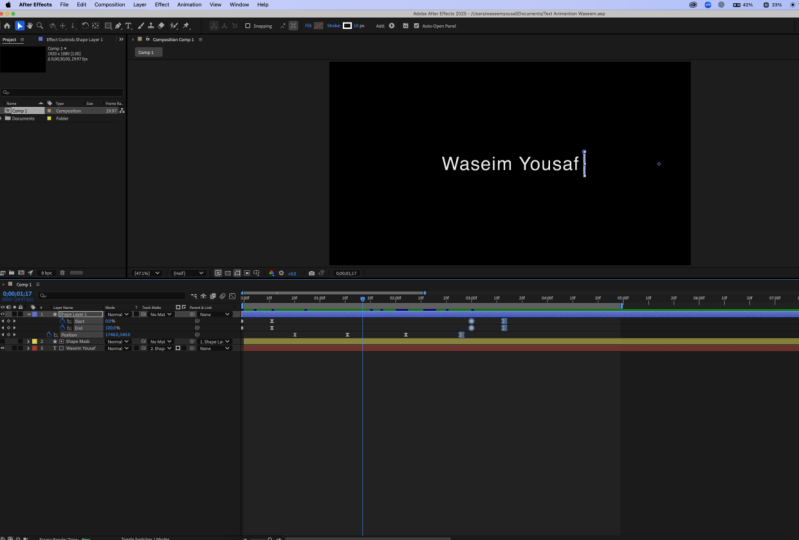
2. Disser l'animation: Et je vais vous montrer comment créer cet effet d'animation ici. Donc, il est juste une sorte minimale de texte révéler type d'animation. Vous avez une barre qui apparaît en quelque sorte sur la gauche, balaie, révèle une sorte de texte, puis balaie en arrière et disparaît. Donc la façon dont ce truc est construit, si j'ai laissé tomber toutes mes images clés sur ce type avec la touche de raccourci, vous, cette touche Uber. En fait, c'est assez simple. Vous pouvez voir ici que j'ai un début et une fin au bar qui grandit. C' est les deux premières rangées d'images clés. Et puis la position est un ami clé sur cette partie inférieure ici. Et donc il s'ouvre fondamentalement, il se déplace à travers qui tient, se déplace croisé et se ferme. C' est tout ce que c'est. C'est tout ce qu'on va construire. Et puis en ce qui concerne la façon dont cette chose est réellement révélée, j'ai un calque de texte sous le a évidemment Joe Smith écrit et puis j'ai un masque de forme au-dessus de cela. Et vous pouvez en fait, vous pouvez en fait, vous voyez réellement ce masque de forme. Si je mets en pause l'animation ici, cette forme carrée ici, c'est tout ce que le masque est. C' est juste une forme, une forme blanche. Mais parce que nous utilisons la fonction de masque
alpha ou la fonction Matt de piste alpha du texte jusqu'au masque de forme, cela signifie essentiellement, OK, où
que, cette forme se trouve, révéler le texte. N' importe où ce n'est pas
le cas, ne pas révéler le texte. Ainsi, lorsque cette forme se déplace à travers le texte, elle le révèle. Et la même chose se produit quand il recule à travers le texte, il disparaît juste. Et nous avons cette forme parenté au bar. Donc, partout où la barre va, la forme va. C' est pour ça qu'il colle juste là avec. Donc c'est à peu près tout. Si vous êtes un utilisateur avancé, vous pouvez probablement comprendre cette chose juste en fonction de cela, mais commençons à partir de zéro et construisons juste cette chose à nouveau.
3. Ajouter du texte: Donc je vais faire une nouvelle composition. C' est mon petit panneau de projet ici. Oh, et en passant, j'utilise l'espace de travail par défaut dans After Effects. Vous pouvez donc aller à Window Workspace, puis descendre à la valeur par défaut. Je ne connais pas encore toutes les subtilités, alors nous allons juste travailler notre chemin à travers tout ça. Je vais créer une nouvelle composition, juste créer une nouvelle composition ici. Ou si vous n'avez pas de composition sélectionnée o ou je fais ici, sortons de celui-ci ici. Vous pouvez créer une nouvelle composition avec ce nouveau bouton de composition, qui est disponible dans CC 2018 maintenant, ou appuyer sur le petit bouton de composition en bas de la douleur du projet. Ok, faisons-le. Créons un paramètre de composition. Appelons ce type marée ou non, on l'appellera le texte révélateur. Et puis j'ai juste préréglé tout ce qui est 1920 d'ici 1080. C' est ce que je veux. Les pixels carrés sont ce que je veux. Fréquence d'images 29,97. Bien sûr, c'est bon. Résolution. Je vais rester avec plein et ensuite nous allons faire ce truc seulement dix secondes de long. Donc, la façon dont cela fonctionne est le premier ensemble de nombres est des cadres. Il y a environ 30 images par seconde, puis l'ensemble suivant est secondes. Donc nous allons mettre une boîte et là nous allons
avoir dix secondes de couleur de fond. Faisons du noir. C'est très bien. Je vais frapper OK. Donc maintenant ça va faire remonter ça depuis qu'on a une composition en fait prête. Et nous avons notre virgule 1920 par 1080 sans rien dedans. La première chose que je veux faire est de créer un nouveau calque de texte. Et avec ça, je vais venir ici et prendre mon outil de texte ou l'outil de type horizontal, c'est la commande Z ou le contrôle T pour saisir ça. Et maintenant, je vais juste cliquer sur ma toile ou mon espace ici. Et nous allons taper, nous allons taper dans ce temps le texte révélateur. Très bien, et plus que probablement vos textes ne
seront pas aussi grands ou positionnés de la même manière que l'esprit. Donc, ici, vous pouvez trouver le panneau Caractère, que vous pouvez changer la police que j'ai utilisé implique et 14 étroite, c'est-à-dire une police Typekit. Si vous voulez le synchroniser, on va rester avec irrégulier. Vous pouvez définir la taille du texte ici, donc nous allons en faire 200. Vous pouvez définir l'espacement jusqu'au suivi entre
les caractères qui modifie l'espace entre. J' aime donner un peu d'espace à ça. Et qu'avons-nous d'autre ? Nous pouvons en fait passer au paragraphe. Nous pouvons le centrer ou l'aligner d'une façon ou d'une autre. Je vais le centrer. Et maintenant que je l'ai centré, je l'ai la taille que je veux. Je vais retourner m'aligner. Et en passant, tous ces panneaux, si vous ne les voyez pas une fois de plus, abord, l'espace de travail par défaut, mais aussi juste obtenir une fenêtre et puis trouver le panneau, que
ce soit un paragraphe, un caractère ou une ligne. Et donc je vais ouvrir une ligne et nous allons l'aligner sur la composition et la centrer complètement, à fois verticale et horizontale. D' accord, donc une fois que nous aurons notre texte au centre, nous serons prêts à partir.
4. Ajouter la ligne: Créons notre petite forme de barre. Donc je vais le faire en retournant à l'outil de sélection. La touche de raccourci pour cela est v. Je vais cliquer dans l'espace gris ici de l'un de mes calques, donc je n'ai rien sélectionné du tout. Et puis je vais aller à l'outil de broche qui a attrapé cet outil de broche. Je vais juste créer un point ici. Je vais tenir le quart de travail et créer un point ici. Donc c'est notre bar. Mais actuellement, et vous remarquerez que cela a créé un calque de forme ici dans notre panneau Calques. Allons de l'avant et renommons que je peux croire juste une sorte de clic sur cela. Non. Si je clique dessus et appuie sur Entrée, je vais pouvoir le renommer,
ou je peux cliquer avec le bouton droit de la souris sur Renommer. Et donnons un nom à cette barre de gars, qui va appuyer sur Entrée pour commettre ça. Et puis nous allons descendre et voir certaines de ses propriétés. Nous avons en fait transformé des propriétés qui, et c'est ainsi que les effets secondaires fonctionnent. Il y a un tas de choses que vous pouvez tourner vers le bas, mais les propriétés de transformation reviendront à la position. Et allons d'abord au contenu et vous remarquerez que la forme 1 n'est pas là. Cette forme est fondamentalement la barre que nous avons dessinée. Et si je dépose ça, je vois que j'ai plus d'options. J' ai même des coups et des remplissages actuellement il y a un Phil. Je ne veux pas de remplissage, donc je vais aller de l'avant et monter ici pour remplir, cliquer sur le mot remplir. Et je vais éteindre ça avec une petite barre oblique aucune et frapper OK. Et je veux un accident vasculaire cérébral. Donc en fait, vous pouvez aussi cacher Phil en cliquant sur le globe oculaire ici, ce que je viens d'apprendre. Alors c'est comme ça que ça va se passer. Maintenant, je peux montrer le coup ici. Je peux faire la même chose en cliquant dessus et en le montrant. Et puis je peux aussi baisser cela et ajuster la taille d'un coup. C' est combien de pixels. Et c'est aussi là-haut. Donc il y a différents endroits. Vous pouvez les affecter. Je peux aussi ajuster le bouchon et je vais le faire. Je vais faire une casquette ronde sur ce type. Et la jointure à onglets n'a pas d'importance parce qu'on n'en a pas, on n'a pas de coins dans ce bar. Alors c'est tout. C' est juste littéralement dessiner mon petit bar.
5. Animer la ligne: Donc on a tiré la barre. Maintenant, je vais minimiser ça. Une autre chose que nous devons faire pour qu'il existe réellement
et grandisse à partir de rien, nous devons ajouter des chemins de coupe. Donc, vous verrez que vous avez cette liste déroulante dans cette section de contenu, il y a un bouton Ajouter et je peux cliquer sur la petite flèche et il va apparaître un petit panneau. Et allons de l'avant et apportons ça. Je vais apporter ce panneau. Si je clique entre ces panneaux, je peux faire glisser ce panneau un
peu vers le haut pour qu'on puisse voir ce sont des couches un peu mieux
ici, car on va devenir assez fou sur les couches aussi loin que les listes déroulantes. Donc si je dépose ça et regarde, je peux trouver des chemins de coupe. Et si je clique dessus, il va l'ajouter à mon contenu. Et je pourrais faire glisser ces tracés de coupe directement dans la forme une si je le voulais, techniquement, vous pouvez avoir plusieurs formes sur le côté de cette chose. Donc, si vous voulez couper des pads sur des formes distinctes, vous pouvez le faire en les faisant glisser sur ces formes. Maintenant que j'ai des chemins de coupe, je peux déposer ça, déposer ça, et j'ai un début et une fin. Et si vous voyez ce qu'ils font, si je prends juste ce pourcentage du début et le fais glisser. Remarquez comment il coupe fondamentalement ce chemin o fantaisie et vous demandez pourquoi il est appelé chemins taillés. Et puis la même chose arrive. Disons que c'est à 50%. Si je prends fin de 100 à 50, c'est essentiellement prendre le point de terminaison et le ramener. Même chose avec les départs, prendre le point de départ et l'amener vers la fin. Donc vous n'avez pas commencé et la fin du chemin, n'est-ce pas ? 0 % à 100 %. Donc, nous ne faisons que déplacer les points de départ et de fin. Je vais les amener tous les deux à 50. Et à partir d'ici, allons de l'avant et ajoutons notre première image clé. Et nos images clés que nous allons ajouter au début et à la fin. Donc je vais cliquer sur le petit chronomètre au début et à la fin. On a juste des images clés d'attitude ici. Maintenant, allons de l'avant et gommons ici avec notre indicateur de temps un peu. Et on sortira peut-être des cadres. Donc vous pouvez voir qu'on a sorti dix images et vous pouvez vraiment aller à cet horodatage. Si tu veux aller à exactement dix images, je vais frapper OK. Nous allons ajouter un autre cadre clé ici. Je peux le faire en cliquant sur le petit bouton diamant ici. Il va apparaître dans une autre image-clé et une autre image-clé. Donc, la première, la première mise ici, et d'ailleurs, J et K vous sauteront entre les images clés. En outre, ces flèches vous sauteront aux images clés suivantes et précédentes. Mais fondamentalement, nous avons commencé une sorte d'invisible, mais les deux sont des points finaux sont au centre. Donc, si je saute à la suivante, je voudrais que les deux points de fin reviennent à l'endroit où ils devaient révéler la barre. Donc on va reprendre le départ à 0 et on reprendra la fin à 100. Et parce que nous avons encadré ça, maintenant si nous regardons ça et je clique pour que vous puissiez le voir comme nous le jouons. R bar construit, très facile. Construit des barres. Alors allons-y et fermons le retour. Allons ici à quelque chose comme 1 seconde. Je vais juste taper 100. Ça va nous emmener à cette seconde. Si je clique sur cette petite minuterie ici ou cette fois par ici. Je ne sais pas comment tout s'appelle, donc je suis désolé si j'appelle ça mal. Mais de toute façon, à partir d'ici,
évidemment, nous allons passer à travers et nous allons toujours être révélés par ici. Donc je vais aller de l'avant et créer une image clé pour le début et la fin. Parce qu'entre ces deux points, je veux qu'ils restent visibles. Je ne veux pas qu'ils fassent quoi que ce soit, cependant, fera la même animation ici, en
quelque sorte à l'envers. Donc je pourrais saisir ces deux images clés, copier avec la commande C ou le contrôle C sur un PC. Allons de l'avant dix images. Donc, je vais juste cliquer sur mon petit truc de minuterie ici et je vais changer cela à dix images pour avancer dix images. Et là, on va juste coller. Nous avons donc collé ces images clés originales. Donc maintenant, nous passons essentiellement de 0 à 100, restons à 100, et revenons à 0. Donc, notre animation est maintenant essentiellement une barre qui grandit puis disparaît. Donc on a fait cette partie de ça. Impressionnant. Allons de l'avant et passons la barre à travers nos textes pour
qu'il finisse par ici une seconde et qu'il revienne en arrière. Disons qu'on veut qu'il grandisse en premier, non ? Nous voulons qu'ils grandissent. Donc, nous allons commencer par ces images clés ici. Et au lieu de cela, nous pouvons aller de l'avant et minimiser ces chemins de coupe. Nous pouvons minimiser la forme et nous pouvons aller, nous pouvons même minimiser le contenu, mais nous sommes toujours sur la couche de barre. L' objet de la barre ici, nous pouvons aller la transformation déroulante. Et nous allons allumer le chronomètre ici pour pouvoir ajouter une image clé pour la position. Donc je veux que le poste commence là où il est. Et puis disons que nous voulons qu'il glisse à travers et dix images. Donc nous sommes actuellement à ce marqueur de 10 cadres. Vous pouvez le voir ici ou ici. Si nous prenons cela et nous supprimons cela et nous disons,
que diriez-vous d'aller à la 20e image ? Et j'irai dix amis là-bas. Et à partir de là, nous pouvons réellement changer notre valeur x. Ainsi, nous pouvons littéralement cliquer et faire glisser ceci et vous verrez que la barre se déplace à travers. Et puis on peut le faire glisser là où on veut que ce bar s'arrête un instant. Comme oh, donc maintenant ce que nous avons est la barre qui grandit et qui glisse à travers super rapide. Donc, nous allons juste le timing là-dessus. Mais, mais c'est l'image-clé que nous voulons. On veut qu'il passe à travers et ensuite on a voulu tenir là, non ? Allons-y et ajoutons une autre image-clé. Je vais juste sauter 10 images de plus. Donc, supprimez cela ajoutera 30 et cela nous mènera au bon endroit, qui est fondamentalement cette marque de 1 seconde. Et ici, je vais juste ajouter un autre cadre clé. Et puis une fois de plus il suffit de cliquer sur copier avec la commande C ou le contrôle C, cette première image clé. Déménagez ici dix autres images. Donc on va passer à la marque 1-10. Et nous allons simplement coller cette image clé avec la commande V ou le contrôle V. Alors maintenant, et revenons à, minimisons tout. Donc cette clé plus tôt que j'utilise le yuki, ils l'appellent la clé Uber. Si je te frappe, ça va me montrer toutes mes propriétés qui ont des images clés. Donc maintenant, nous avons ajouté, avec cette fin de début, nous avons ajouté la révélation, la construction de celui-ci, et ensuite ce que la position que nous avons ajouté, le mouvement de celui-ci. Mais nous devons modifier l'endroit où toutes ces choses se produisent parce que ça recule et qu'il disparaît en même temps. Alors allons de l'avant et simplement saisir, cliquer et glisser et saisir ces deux points. Ce sont là le début et la fin. C' est notre genre de révélation. Nous n'avons pas besoin que ça arrive avant que notre petit bar revienne. D' accord, donc on va traîner ça dehors. Et puis disons qu'il le fait, il construit et puis passe immédiatement à travers. Ok, c'est bon. Cependant, je veux qu'il reste ici pendant trois secondes. Donc, actuellement, je suis au 20e cadre. Si je clique dessus et qu'il suffit d'ajouter un trois ici, ce sera trois secondes et 20 images. Donc nous ajoutons trois secondes et je suis juste sur Entrée et ça va faire sauter mon curseur. Donc je sais que c'est à trois secondes d'ici. Donc je vais saisir ces deux points ici et les traîner jusqu'à ce qu'on touche cette marque. Donc maintenant, il tient juste sur le côté droit pendant trois secondes. Donc nous construisons. On glisse à travers, on tient pendant trois secondes, puis on glisse en arrière. Et puis nous pouvons ramener un peu ces images clés,
parce qu'une fois qu'on reculera, on veut qu'il disparaisse. Donc, nous reculons et nous disparaissons. Assez facile. Donc si je clique sur tout, je peux regarder ça. Construire diapositive, tenir, glisser et disparaître. Cool.
6. Masquage du texte: Maintenant qu'on a notre mouvement et nos images clés pour ce type. Et je vais prendre la position ici et juste le déplacer un peu pour qu' il ne se contente pas de construire et ensuite immédiatement tirer dessus. Nous allons modifier le calendrier de ça plus tard, mais pour l'instant, nous allons créer notre masque. Nous allons donc minimiser cela, puis cliquez dans l'espace gris, un clic sur tous vos calques. Nous ne voulons pas que des couches soient sélectionnées. On va zoomer ici. Donc, je vais cliquer dans la zone de composition, appuyer sur Commande ou contrôle moins pour zoomer un peu. Ensuite, nous allons créer une forme. Donc je vais aller ici à ma touche de raccourci d'outil rectangle est q. Le rectangle saisi. Je vais y aller et ajouter un remplissage de blanc. Trouvons d'avoir et puis pas de coup sur ça. Et puis je vais créer un rectangle assez long pour couvrir tout mon texte. Donc, nous pouvons commencer ici et juste créer un rectangle vers r bar si nous le voulons,
jusqu'à ce que nous couvrons droit sur le bord de cette barre. Et nous pouvons zoomer ici et voir avec Command Plus maintenant où nous frappons sur cette barre et nous pouvons éditer où ce genre de tombe. Et si vous le déplacez, alors c'est à mi-chemin de la barre, ce sera un bon endroit pour révéler le texte. Regardons un zoom arrière. Donc maintenant, nous avons fondamentalement ce grand calque de forme ol, et puis nous avons notre barre, alors nous avons ce texte. Donc, nous devons modifier quelques choses ici. Tout d'abord, allons de l'avant et amenons ce calque de forme sous la barre. Donc c'est entre le texte et la barre. Et nous pouvons le renommer pour façonner le masque si nous le voulons,
afin que nous puissions en garder une trace. Ce que je veux faire avec ce gars, c'est aller de l'avant et sélectionner sur SMS, révéler ma piste Matt. Maintenant, si vous ne voyez pas cela venir ici pour basculer les commutateurs et les modes, votre vue pourrait être comme ceci. Si vous basculez cela en arrière, vous verrez la piste Matt. Je vais mettre la piste Matt sur la carte alpha sur le masque de forme, je pense, ou elle pourrait être inversée alpha. On va trouver Alpha Matte. Ok, bien. Donc le masque de forme disparaît et la texture révèle disparaît parce que actuellement, comme je l'ai expliqué plus tôt, notre forme n'est pas au-dessus de notre texte, donc ils ne la révèlent pas fondamentalement n'importe où la forme est, le texte sera révélé. Actuellement, la forme n'est pas au-dessus du texte, sorte que le texte n'est pas révélé. Maintenant, nous voulons que la forme bouge avec la barre,
parce que pour l'instant cette forme ne bouge pas du tout, la barre se déplace juste. Donc, tout ce que nous avons à faire est sur ce calque de masque de forme dans la colonne parent. Au lieu de rien, nous allons sélectionner la barre. Maintenant, la forme regarde la barre pour essentiellement sa position. Et alors que la barre se déplace, la forme va bouger. Donc nous venons de créer notre animation. Nous pouvons même le jouer depuis le début avec la barre d'espace. Donc les builds croisent et il va glisser en arrière et il est parti. Maintenant, c'est une sorte de sentiment statique. Et je vais traîner ce genre de bien connu, nous allons éditer l'heure de ce gars, non ? Sentiment donc très statique très rapide à travers. Nous voulons donc ajouter un peu de réalisme à cela. Et c'est là que l'assouplissement intervient.
7. Peaufiner votre animation: Donc, nous avons tout mis en place. Maintenant, tout ce que nous devons faire est de modifier certaines de ces valeurs sur l'assouplissement des images clés et nous serons prêts à partir. Donc sur ce bar, je vais frapper la clé du Royaume-Uni et ça
va faire tomber toutes les propriétés qui ont une image-clé. Et à partir de là, nous devons commencer à mettre en place un peu d'assouplissement. Donc je vais saisir ces deux points. Et je veux faciliter cette animation. Donc, je voulais en quelque sorte construire rapidement, puis ralentir à mesure qu'il arrive à la fin de cette construction. Donc, on va faire un clic droit sur l'assistant d'images clés et on va se faciliter. C' est un peu comme une gare où vous arrivez à la gare. Donc, vous vous assouplissez dans ce point et ensuite l'assouplissement reviendrait à laisser ce point. Quelle influence ce point a sur le fait de laisser la traduction juste ? Donc j'aime ça, ça s'assouplit ici. Mais la vitesse de ceci n'est probablement pas beaucoup. Donc, il est probablement difficile de remarquer combien de 0 il y a sur cette construction. Donc je vais aller de l'avant et faire un clic droit sur l'un de ces points et aller à la vitesse de l'image clé. C' est comme ça que j'aime y penser en ce moment, la vitesse entrante, donc le 0s N n'est que 33% d'influence. Je vais changer ça pour avoir 90 % d'influence. Je vais frapper, ok, je vais faire la même chose pour cette image clé du bas. On va aller à la vitesse de l'image clé, cliquer avec le bouton droit de la souris, et on va changer cette vitesse entrante à 90 % d'influence. Maintenant, qu'est-ce que ça fait ? Fondamentalement, si je clique sur mon éditeur de graphique ici, vous pouvez voir comme je sorte de, Apportons cela un peu plus, que ce sont mes deux cadres clés. Et fondamentalement, c'est la vitesse. Donc c'est comme un peu lent et puis ça va très vite tout de suite dans ce genre de 0 est descendu dans ce point, alors l'influence est cette poignée. Ainsi, plus nous cliquons et faisons glisser cette poignée, plus ou moins d'influence ce point sur la vitesse. Et comme une sorte d'aplatissement, ça devient plus lent. C' est le visuel de ce que nous venons de faire à cette image-clé. Donc en ce moment, il y a dix images d'animation. Voyons si c'est assez. Ouais, je pense que c'est une bonne sorte de pop et ensuite de facilité sur ce point. Et puis on va passer à travers. Et bien sûr, le passage à travers a besoin d'un certain assouplissement aussi. Et je pense que nous allons doubler le temps qu'il faut pour bouger ça. Et nous allons, à ce stade, nous avons tout mesuré, mais maintenant il est temps de ressentir, de ressentir. Donc on va juste faire sortir cette image-clé. Et ce qu'on fait ici, c'est qu'on a grandi et que c'est la position en bas, non ? Donc c'est la diapositive à travers. Donc, je veux me calmer sur ce point ici. Donc je vais prendre cette image-clé qui est la position par ici. On va faire un assistant d'images clés, facile à entrer, et ensuite on va faire la même chose. Vitesse. Faisons comme 90%. C' est juste un très, vous pouvez aller jusqu'à un 100%. Et juste un peu, c'est juste un truc de sensation, non ? Alors voyons ce qui se passe. Sorte de constructions, glisse à travers. Maintenant, il est encore agité par là. Alors donnons-lui d'autres images clés. Vous verrez que nous faisons glisser cela plus loin de la position d'origine, il va juste prendre plus de temps pour aller là-bas. Tu vois ça ? Et vous pouvez voir comment ça se passe rapidement. Et puis il s'assouplit lentement dans la position finale. Je pense que je veux que cela se soulage de ce point en fait. Et donc je vais cliquer avec le bouton droit de la souris, aller à l'assistant d'images clés, facile, soulager cette fois. Et puis je ferai la même chose. Je vais cliquer avec le bouton droit de la souris sur cette vitesse d'image clé. Et nous le ferons, au lieu de cette entrée, nous voulons sortir et mon changement influencent à 90% sur ça et frapper OK. Et voyons à quoi ça ressemble. Donc, ça a un peu de lenteur. Et il y a un pop au milieu. Et ça s'assouplit dans ce dernier point. Mais je pense que cela prend un peu trop de temps à la vue de texture. Allons à cette marque de 20 cadres et ramenons ça ici. Et il s'agit de sentir. Alors regardons, voyons le construire. Glissez à travers. Bien. J'aime ce sentiment en fait. Alors voyons, nous en sommes à, nous voulons que ce soit exactement le même retour. Donc on peut voir qu'on est à la 15e trame et qu'on passe à 1-20. D' accord, c'est comme 1 seconde et 5 images. Donc, si celui-ci est à quatre, 1 seconde 5 images en arrière serait probablement à 25 ou plus. Donc, nous allons changer cela en 225 pour déplacer notre curseur 1 seconde 5 images en arrière. Et donc c'est là que je veux faire glisser ce point ici. Et donc l'animation qui revient va être la même que celle qui traverse. Donc la même chose ici. Nous allons nous calmer sur ce point quand nous quittons et revenons. Et puis on va changer la vitesse de l'image clé à 90%. Frappez OK. Et puis ce gars ici,
on doit cliquer dessus, puis cliquer avec le bouton droit de la souris, faciliter son point de vue. Et on va changer ses deux aussi. Vitesse de l'image clé, 90 % d'accélération dans cette vitesse d'entrée. Donc, nous nous relâchons de ce point à mesure qu'il revient et nous nous approchons du dernier lieu de repos de R bar. Donc, vous allez regarder sorte de 0 est sorti et il utilise dans, et puis la barre r va juste disparaître. Alors finalisons ça. Allongeons dans ce dernier petit point disparu. On va juste écrire. Nous pouvons effectivement cliquer et faire glisser sur ces deux. Et faites un clic droit. Assistant d'images clés, facile, facilité n qui les transforme à la fois en sorte d'accélération et de vitesse de clic droit. Il suffit de faire 90%. C' est une sorte de, Dieu fait ça un tas de fois. Je suis sûr qu'il y a des moyens plus rapides de le faire, mais la vitesse d'image clé 90%. Et c'est une sorte de tutoriel de base. Et donc maintenant toute notre animation, il construit et y's in, et puis il se relâche,
surgit à travers eases n tient un peu. Relâchez, saute à travers, facilite ce dernier point. Et puis on a une sorte de facilité dans la disparition de R bar. Donc, si je clique sur tout, rien sélectionné, revenez au milieu ici. Et puis parce qu'on n'en
va qu'à environ 4 secondes, presque 5 secondes. Je vais amener si nous zoomons ici avec notre petit, je ne sais pas comment ça s'appelle,
ce petit bascule ici, nous pouvons zoomer tout le chemin et je peux voir la fin de ma composition maintenant parce que rappelez-vous que nous l'avons mis en place pour dix secondes. Je peux en fait ramener cette fin à la 5 seconde marque. Et maintenant que nous jouons
ça, ça va revenir au début. Alors on va aller de l'avant et commencer ici et on va jouer et voir ce qu'on a. On a eu un message révélateur, se bloque revient et disparaît. On l'a fait. Je sais que j'ai probablement fouillé ce processus, mais on l'a fait. Et si vous voulez que ce type tienne plus longtemps, tout ce que vous avez à faire est de saisir ce jeu de cadres clés. Vous pouvez voir ça en deux moitiés. Il s'agit de la construction et de la glisse à travers. Et puis c'est la glisse en arrière. Et quel est le contraire de la construction ? Je ne sais pas, disparaissent. Et donc si je veux que cela s'arrête plus longtemps et révèle le texte plus longtemps, tout ce que j'ai à faire est de saisir toutes ces images clés ici et de les faire glisser. Et maintenant, pendant que ce genre de jouer entre son juste traîner dehors, juste en attendant qu'il revienne et puis il apparaît en arrière. Oh, bien sûr que ce n'est pas parce que j'ai ce dragon, alors traînons ça un peu. Ok, donc c'est juste traîner, traîner, traîner. Et puis ça reviendra. C' est ainsi que vous pouvez changer le temps entre les deux. Ensuite, vous pouvez modifier toutes ces images clés différentes. Vous savez, si vous voulez que cela prenne plus de temps à construire, vous pouvez les
faire glisser et cela prendra plus de temps à construire et différentes choses comme ça. Donc, vous pouvez vraiment créer n'importe quel type d'animation que vous voulez. Nous en avons créé un ici, vous savez, ce genre de constructions, puis se bloque et remonte ensuite. Mais utilisez ces, usages, ces techniques, ces outils, ces Keyframing et tout ce genre de choses. Ce sont des éléments de base dans After Effects. Créez votre propre genre d'animation, aimerait voir ce que vous faites les gars. Attrapez-moi sur Twitter ou partout où Instagram
me tag et je veux voir votre texture révéler des animations que vous avez faites. J' espère que vous avez trouvé quelque chose de tout ça. Assurez-vous de vous abonner pour plus de conseils et de tutoriels et je vous verrai la prochaine fois.
8. BONUS : Animer l'espacement du texte: Très bien les gars, aujourd'hui, nous allons regarder le suivi de texte si vous venez d'un monde
du design ou juste l'espacement des lettres, espacement des
caractères et l'animation dans After Effects, et ensuite probablement l'amener au premier rang. Je vais vous montrer comment faire ça très facilement si vous voulez cet effet dans votre vidéo. Ok, donc nous avons des séquelles ouvertes ici, et j'ai aussi le Premier ministre ouvert et l'arrière-plan. Et je reviendrai là-dessus quand je vous montrerai comment l'intégrer très facilement au Premier ministre. C' est vraiment un peu dynamique Lincoln et ça me rappelle un peu comme utiliser un objet intelligent. C' est assez doux et modifiable. Tu me connais, j'aime éditable. D' accord, nouvelle composition. Il y a un bouton ici. Vous pouvez juste faire un clic droit ici pour une nouvelle composition. Il y a 15 façons de le faire, mais ouvrez un nouveau comp. Et je vais faire 1920 d'ici 1080. Ce préréglage est 29, 97. Je ne veux pas vraiment ça. Je vais le faire. Eh bien, en gros, vous allez vouloir faire quelle que soit la fréquence d'images de votre projet. Donc, je sais que ma séquence et Premier est de 24 images par seconde. Donc je vais m'en servir. On dirait qu'il a changé mon préréglage en HDTV 108024. C' est 108024. Tout cela est plutôt bon. Je vais y aller et le garder à trente secondes. Nulle part n'est là. Tout va bien sur ma tête. Ok, donc on a cette composition ici. En fait, je vais renommer cette composition. Je ne devrais pas le nommer en premier lieu et ça va être appelé, je vais juste l'appeler Legacy en fait parce que nous allons utiliser les mots « Legacy » comme vous avez vu dans cette vidéo. Donc, tout ce que je dois faire ici, je veux ce genre d'arrière-plan transparent pour que je puisse le mettre dans Premier et le placer sur n'importe quelle vidéo que j'ai dans Premier. Donc, nous allons vraiment ajouter du texte à notre document. Et il y a un petit outil de type là-haut. C' est Commande ou Contrôle T comme raccourci. Et je peux juste cliquer sur mon, je suppose que la toile ici. Je vais être mauvais avec les noms et les séquelles. Il ne l'utilise pas trop, mais je vais considérer ça comme ma toile. Et je vais taper, je vais taper l'héritage. J' utilise juste tous les bouchons pour ça. On dirait que c'est la police blanche. C' est dur à voir. J' ai besoin d'en parler un peu. La police que j'ai utilisée dans cette vidéo, si vous vous demandez, s'appelle Butler. Je pense que c'est dehors et libre quelque part. Ok, donc on a parlé de ça. L' autre chose que je veux faire dans mes panneaux de caractère et de paragraphe, si vous ne les voyez pas, vous pouvez aller à la fenêtre déroulante et trouver probablement du texte, un caractère ou un paragraphe. Il y a du caractère, il y a un paragraphe. D' accord. Je veux centrer ça parce que je veux que le suivi de texte aille du centre. Et puis je vais aller à mon panneau d'alignement et
le centrer complètement sur ma composition aussi. Nous sommes donc au centre de la composition. C' est dur à voir. Je pense que je peux changer cela en désactivant cette grille de transparence. Maintenant, ça va se montrer en noir. Mais comme il n'y a rien sous mon calque de texte, il est transparent en dessous. Donc, pas de soucis là qui montre juste
que vous êtes, c'est juste comment basculer sur et hors de la grille de transparence. Ok, changeons cette police en celle que j'utilise pour les pixels entre crochets beaucoup, c'est bien. Headline pro fera une bonne sonde de titre, noir, peut-être moyen, désolé, juste devenir difficile. Ok, médiums, bien. En fait, je veux le retrouver un peu déjà. Donc, chaque fois que vous regardez le panneau Caractère, il y a cette neige horizontale, pas une échelle horizontale. Il y en a. Où est mon suivi de texte est un paragraphe, les notes ici, je suis désolé, définir le suivi pour les caractères sélectionnés. ce moment, c'est à 0. Vous pouvez utiliser ceci et un peu faire défiler vers la gauche et la droite. Et vous pouvez voir que c'est, c'est l'effet que nous essayons de faire, non ? Nous essayons essentiellement d'animer ce suivi de texte. Donc je vais le suivre à mon genre de minimum que je le veux et nous allons le mettre à 75. Vous pouvez simplement taper là si vous voulez. Ensuite, on va descendre à ma couche. J' ai de l'héritage ici, c'est ma couche de type. Je peux basculer ça et tu vas voir à droite ce petit bascule animé. Si je clique dessus, j'ai un tas de choses que je peux animer et le suivi se trouve être l'une d'entre elles. Je n'ai pas mis ça dans le titre de cette vidéo parce que suivi signifie quelque chose de différent dans le monde des séquelles pour la plupart des gens. Mais l'espacement des caractères est probablement ce que vous cherchiez. Ok, donc ça m'a donné un petit animateur ici et un sélecteur de portée, un type de suivi et un montant de suivi. Je vais basculer vers le bas le sélecteur de plage et nous avons le début et nous avons la fin. Assurez-vous qu'il s'agit de 0 % et que le décalage est à 0. Nous avons également une option avancée. Donc, vous pouvez vraiment être grogneux avec ça. Mais honnêtement, vous n'avez pas à faire beaucoup parce que nous avons le montant de suivi ici. On sait que c'est 75 parce que c'est ce qu'on a commencé. Mais cet animateur ici est juste en supposant que partout où vos trackings sont le point zéro. Donc j'aime 75 comme point zéro. Je vais basculer sur le chronomètre pour créer une image-clé ici. Et si on y va, disons 65 secondes ici, quelque chose comme ça. Je vais changer ça pour peut-être 30. Voilà, tu y vas. Et si nous retournons au début et appuyez sur la barre d'espace pour jouer, notre texte est suivi. Le suivi animé. On l'a eu. Juste comme ça. Donc tu peux changer combien de temps c'est juste ? Vous pouvez modifier le placement de vos images clés et l'espacement des caractères augmente, puis vous pouvez ajuster. Vous pouvez aller et venir entre les images clés avec ces flèches ici, et vous pouvez ajuster exactement la quantité de suivi qu'il y a. Donc on pourrait vraiment prendre ça jusqu'à 100. Et ça va suivre très rapidement à travers
ce laps de temps jusqu'à 100. Donc je vais juste laisser ça comme ça parce que vous pouvez le voir à coup sûr. C' est huit secondes. Ce que nous pourrions faire, c'est revenir à notre composition ici, dans notre panel de projets. clic droit et accédez aux paramètres de composition. Et je vais régler ça, au lieu de 30 secondes. Je vais le mettre à neuf secondes. Donnez-moi un peu de tampon à la fin pour ne pas perdre mes images clés sont mes petites, ouais, mes images clés. Mais j'ai encore l'animation dans une petite composition assez condensée. Donc ce qu'on doit faire maintenant, c'est sauver ce gars. Je vais aller à Fichier Enregistrer sous et que vous voulez trouver un endroit sur mon bureau, vous devez avoir un peu de configuration de dossier enregistré. On va appeler cet espacement de caractères peut-être. Et donc c'est mon projet de séquelles. Je sauve juste ça. Je vais juste sortir des séquelles. Je n'ai même pas besoin de m'en mêler maintenant et de retourner au Premier ministre. Donc, nous sommes dans Premier Pro maintenant ici dans le panneau de projet de Premiere Pro, je peux importer et aftereffects projet. Je peux juste double-cliquer dans cet espace. Ça va ouvrir ma petite fenêtre du Finder. Je vais aller à l'enregistrement où j'ai enregistré cela, ouvrir l'espacement des caractères After Effects Project et appuyer sur Importer. Maintenant, avec la liaison dynamique, je n'aurais probablement pas dû fermer le projet. Nous l'ouvrirons ici dans une seconde avec la liaison dynamique a. Une fois que nous les
importons, nous pouvons réellement sélectionner la composition de ce projet que nous voulons importer dans notre fichier. Ok, j'ai accéléré ça là-haut, ça a pris une éternité, mais voici ma composition. Dans ce fichier de séquences, je vois l'héritage. Je peux importer cette comp, appuyer sur OK, et ça va entrer dans mes fichiers de projet ici. F a que c'est fondamentalement comme un clip vidéo. Nous pouvons effectivement cliquer et faire glisser ceci sur notre chronologie. Et si je l'amène ici, on peut jouer et prévisualiser notre effet. Donc c'est un peu comme sa propre petite vidéo. Cette composition de séquelles qui a été introduite. Maintenant, comme je l'ai dit il y a une seconde, je prix devrait un séquelles maintenu ouvert parce que ce que vous pouvez faire si je clique sur ce genre de pourrait même être en mesure de le faire à partir d'ici. S' il y a un bouton d'édition, il ne semble pas qu'il y en ait. Il peut y avoir, vous pouvez peut-être le trouver,
mais je peux retourner à After Effects et ouvrir cette composition et la modifier. Et c'est la partie la plus cool de la liaison dynamique entre les effets secondaires et Premier Pro, c'est que nous pouvons ouvrir ce projet d'espacement des personnages. Ici, il est, nous pourrions simplement changer complètement cela en pixels, par
exemple, et l'enregistrer Commande ou Control S. Retourner à la première. Et ce petit gars a déjà mis à jour pour dire quelque chose de différent. Vous pouvez ainsi revenir en arrière, ajuster votre suivi, ajuster la longueur de votre composition, ajuster ce qu'il dit si vous le souhaitez, et créer ce que vous voulez et l'amener ici sur Premier Pro pour le placer au-dessus de votre vidéos. C' est tout pour ce tutoriel. Je sais qu'il y avait des petites parties écrémeuses. Je pourrais que l'ordinateur ne se chargeait pas pour une raison qui essayait vraiment dur. Les fans ont donné le coup d'envoi, il était flippant est ne devrait pas faire ça pour vous, surtout pour quelque chose d'aussi simple que l'espacement de votre texte devrait être bien. trucs vraiment cool. Animez simplement le suivi avec l'animateur de texte dans After Effects, puis enregistrez-le. Importez cette composition dans Premier Pro, placez-la au-dessus de votre vidéo, quelle que soit votre vidéo. Pour le mien, c'était juste un fond noir pour toi. C' est peut-être une belle scène océanique ou quelque chose de super atmosphérique, quelque chose comme ça. Je pouvais voir cela être utilisé de cette façon. Mais c'est ainsi que vous animez le suivi du texte, espacement
du texte, l'espacement des caractères, espacement des
lettres, tout ce que vous voulez appeler. Merci d'avoir regardé cette vidéo. On se voit la prochaine fois.
9. BONUS : Maîtriser les expressions: Je vais vous montrer comment créer des contrôleurs d'expression maître dans Adobe After Effects et pourquoi ils sont si géniaux. J' ai donc un projet After Effects ouvert ici, et c'est en fait quelque chose sur lequel je travaille au travail. Nous travaillons sur un peu comme un fond d'hiver minimaliste style art au trait. Et c'est encore dans les premiers stades. Mais j'ai fait beaucoup de configuration à mon document que je voulais vous montrer d'
abord un exemple de pourquoi les contrôleurs d'expression maître sont si cool. Et fondamentalement, j'ai beaucoup d'éléments dans mon projet dans cette composition. Vous pouvez les voir tous ici dans le panneau Calques. Il y a en fait beaucoup de pré comps différents, qu'il y ait tous ces petits arbres, certains des arbres sont, ont des remplissages sur eux. Alors remarquez comment cet arbre est en fait en face de la ligne d'horizon. Et puis certains de ces autres arbres sont transparents. Ils n'ont pas de remplissage et ces Phil doivent être de la même couleur que l'arrière-plan. Et toutes ces largeurs de trait devraient être les mêmes, et toutes les couleurs de trait devraient être les mêmes. J' ai même un élément de texte ici avec le titre de l'événement qui a la même couleur que tous les traits. Et donc si j'avais besoin de faire un montage, la raison pour laquelle les contrôleurs d'expression maître en configurent un est si cool, si, si, si quelqu'un est comme, Hey, je n'aime pas vraiment ce bleu, je vais y aller comme un rouge. Vous pouvez ajuster cela très rapidement sur l'ensemble de votre projet en un seul endroit, qui sont en fait ouverts ici. Mais je vais vous montrer que j'ai une composition de contrôleur maître. À l'intérieur de cette composition et tout ce que j'ai est un objet nul juste pour, juste un objet qui n'est rien fondamentalement. Et à l'intérieur de cet objet nul ont en fait des effets définis dessus. Et ces effets, si je monte au panneau d'effets ici, les contrôles d'expression
déroulante ont différents contrôles d'expression ajoutés spécifiquement, j'ai un contrôle de curseur et un contrôle de couleur en fait aux contrôles de couleur. Et je peux voir ce panneau juste ici. Et je les ai mis en place ici et j'ai renommé la couleur de fond. Vous remarquerez que c'est cette couleur d'arrière-plan, la couleur du trait, cet or, puis aussi la largeur du trait. Et je vais redimensionner ça pour que vous puissiez les voir tous les trois. Si je reviens à mes antécédents, disons que quelqu'un vient me voir et me dit, hey, on ne veut plus faire cet or, va le rendre blanc. Tout ce que j'ai à faire est de cliquer sur cette couleur ici, un point, Go, rendre le blanc, frapper OK. Et tout ce que je suis un document devient blanc. Disons qu'ils veulent que l'arrière-plan ne soit pas le bleu foncé, mais qu'ils voulaient être un ton rouge foncé ou magenta. Je peux aller là-bas, sélectionner une autre sorte de couleur magenta, appuyer sur OK, et tout change. Et cela inclut les Phil sur ces arbres et la couleur de fond parce que tout est lié à ces contrôleurs maîtres. Cela vous permet donc de changer tant de choses différentes dans votre document en même temps. Comment on fait ça ? Allons là-dedans. Je vais créer un tout nouveau projet, mais je voulais que vous en voyiez
la puissance avant qu'on ne commence à créer les petits morceaux. Alors passons au dossier et nous allons aller au nouveau et au nouveau projet. Et avant de faire ça, je dois sauver cette chose. Ok, on a sauvé Fichier Nouveau, Nouveau Projet. Et c'est un projet complètement nouveau, complètement vide. On va fermer certains de ces panneaux. Ramenons simplement tout à l'espace de travail par défaut, la fenêtre, l'espace de travail. Et nous allons réinitialiser la mise en page enregistrée par défaut. Et ça va un peu repositionner certaines choses. Ouvre toujours mes bibliothèques parce qu'Adobe aime ces bibliothèques. Mais de toute façon,
nous avons un document complètement vide. Donc, je vais mettre en place une nouvelle composition soit en cliquant sur ce bouton ici si vous êtes dans CC 2018 ou ce petit bouton de composition dans votre panneau de projet ici. Donc on va créer un nouveau comp. Ce comp peut être tout ce qu'il est juste de faire, 1000 par 1030 images par seconde. En ce moment, ça va durer une minute, ça n'a pas vraiment d'importance. Runge-kutta faire n'importe quelle animation et je vais juste vous montrer comment créer ce truc. Alors appelons ça des formes. Ça va être la composition vise des formes. Ok, donc on a une comp appelée « formes ». Pourquoi ne pas ajouter des formes ? Donc, sans rien sélectionné, je vais juste créer un rectangle carré. Boom, c'est là. Il a un remplissage blanc. Et, et c'est tout. Créons un autre rectangle carré, allons cliquer sur ce calque de forme pour que je puisse en créer un autre. Et celui-ci, allons-y avec un coup de rouge, touchez OK. Et le remplissage va être inexistant. On va juste cliquer sur remplir et éteindre ça. Frappez OK. Et maintenant, nous allons créer une forme qui a une couleur de trait. Ok, cool. Comment puis-je configurer des contrôles d'expression ? Je vais créer personnellement, j'aime créer une composition de contrôleur maître. Et pour ce faire, créez une nouvelle composition. Littéralement rien de tout cela n'a d'importance, mais je l'appellerai maître. Vous pouvez l'appeler contrôleur d'expression maître si vous voulez, quoi que vous vouliez l'appeler, appuyez sur OK, cool, nouveau comp, rien dedans. Je vais faire un clic droit dans l'espace, aller à nouveau et créer un nouvel objet null. Sur cet objet null, je vais attacher toutes les différentes expressions que je veux, tous les différents contrôleurs que je veux. Si je retourne à cette couche, je regarde, OK, j'ai une couleur de remplissage. Je veux contrôler la couleur de remplissage sur un contrôle peut-être la couleur de trait de différentes formes. Même si je l'avais fait,
je pourrais même les verrouiller dans la même couleur si je le voulais. Donc, pour ce cas, allons avec une couleur de remplissage et ceci, et ensuite nous allons aussi faire une largeur de trait qui ressemble à ce que je vous ai montré au début. Donc on va retourner à ce contrôleur d'expression maître. Et je vais ajouter quelques effets à cet objet nul. Donc, je vais juste déposer le panneau des effets et aller aux contrôles d'expression. Et je vais d'abord faire la manette de curseur. Et ce que fait le contrôleur de curseur, c'est qu'il contrôle essentiellement les valeurs des propriétés. Donc, ce n'est pas seulement la largeur du trait. La largeur du trait est juste un nombre. Donc, le contrôleur de curseur définit les choses à un nombre. Et donc tout ce que vous avez, vous pouvez régler sur ce contrôleur. Dans ce cas, je vais renommer ce type, appuyer sur Entrée et juste le nommer largeur de trait. Je me souviens donc plus tard de ce que c'est. Peut appuyer sur Entrée sur ça. Et voici une chose qui est vraiment importante. Afin de relier les choses à cette expression principale. Composition, en fait besoin de verrouiller ce panneau affecte. Je ne veux pas que cela affecte le panneau disparaisse parce que dès que je pars, le panneau de formes qui affecte le panneau disparaît et je reçois des panneaux d'effets pour. formes qui se trouvent dans cette composition, et non le contrôleur d'expression maître. Bref, j'en ai assez parlé. Cliquez simplement sur ce petit bouton de bloc sur ce contrôle d'effet de cet objet nul. Et puis je vais même le déplacer. Je vais cliquer dans cette zone et le faire glisser. Maintenant, je peux le faire glisser partout. Je vais le mettre en bas de mon volet de projet ici. Maintenant, j'ai la fenêtre du projet avec tous mes actifs, puis j'
ai les contrôles d'effet pour cet objet nul. Et je vais presser un peu ça. Et vous remarquerez que lorsque je reviens à la composition des formes, ces contrôles d'effet restent là parce que nous l'avons verrouillé en place. Donc maintenant j'ai ce curseur pour la largeur de trait. Je peux en fait descendre. Voyons quelle forme a un trait. Lisez-en un ici. Donc, je peux laisser tomber ça jusqu'à ce que j'arrive
à cette forme et son coup peut le faire tomber encore plus loin. Maintenant, vous remarquerez que la largeur du trait est associée à un nombre, et je peux le réinitialiser à ce que je veux. Cependant, si j'ai des tonnes de ces formes dans toute
ma composition et que je veux changer tous les traits en même temps, ou peut-être même juste tous les traits des carrés en même temps, tous les traits des triangles à un temps différent ou avec une valeur différente. Vous pouvez configurer tous ces différents contrôleurs, non ? Tu verras le pouvoir de ça. Donc si je maintiens Option ou Alt et que je clique sur le chronomètre, ça va faire tomber mes petits trucs d'expression ici. Maintenant, je ne sais rien sur cette zone ici où il écrit le code dans ce qui est mis en évidence. Mais je connais ce petit truc de squiggly, ce petit Woody appelle ça. Je ne sais pas. Quoi qu'il en soit, c'est le fouet qui s'appelle ça. Et vous pouvez littéralement cliquer, faire glisser et lier ce nombre à ce contrôleur de curseur. Une fois que je fais ça et lâche. Et puis je clique sur pour l'actualiser. Oh non, ça s'est enfui. Tu sais pourquoi ? Parce que nous définissons la valeur à 0. Ce curseur a une valeur de 0. Disons que je glisse ça à quelque chose comme 15 ou 14. Boom, ça fait 14 points et je peux changer ça complètement. Et maintenant, si j'ai dupliqué cet objet à travers, à plusieurs endroits, à travers mon petit tableau d'art, toile ou composition où nous le voulons, appelez-le. Je peux, je n'ai pas besoin d'entrer dans chacune d'elles et de changer la taille de la course. Je peux littéralement juste changer ce curseur et il change tous ces objets. Maintenant, c'est super puissant parce que cette technique s'adapte à tant de choses différentes. Allons de l'avant et mettons en place quelque chose pour la couleur, non ? Je peux en fait revenir à ce contrôleur d'expression maître. Cliquez sur Objet mental, accédez à l'effet, descendez aux contrôles d'expression et accédez au contrôle de couleur. Maintenant, j'ai un truc de cullerie ici, et disons que ça va être la couleur du coup. Ok, cool. Revenons aux formes. Et voici, voici le marché. Voilà une chose. Une petite mise en garde. J' ai essayé de faire ça au début, parce que maintenant que j'ai plusieurs formes, j'ai quatre de ces formes. J' ai une liste déroulante, chacune d'entre elles. Et arrive à cette couleur. Laissons ce contenu vers le bas. Bouche, rectangle, coup. Atteignez cette couleur. Maintenez l'option ou Alt, cliquez sur ce panneau, puis choisissez le fouetter à cette couleur. C' est comme ça que j'ai choisi d'être cette couleur. Mais ce n'était que ce que l'on forme. Donc si je change ça en bleu, une
seule des formes qu'il va changer en bleu. Donc je dois mettre ça sur chacune de ces formes. Laissez-le tomber, notez ça, déposez-le. Course, couleur, option ou Alt. Cliquez sur ce chronomètre, choisissez, fouettez-le à cette couleur et boum, c'est réglé. Il est donc idéal de penser à votre projet au début, configurer certains de ces contrôleurs d'expression maîtres sur des choses que vous savez, seront difficiles à ajuster plus tard si vous avez besoin de revenir en arrière et de les ajuster. Et alors, lorsque je crée un calque Shape, au lieu d'avoir tous ces doublons, je pourrais simplement créer cette forme plus tard Calque Shape qui est choisi fouetté, ce
soit la largeur du trait ou la couleur. Et une fois que je
dupliquerai ce type, je pourrai le déplacer. Si je clique et fais glisser sur cette forme. J' en ai trois maintenant. Et maintenant, si je change l'une de ces largeurs de trait, cela change toutes ces formes. Et si la couleur du trait change toutes ces formes. Et je pourrais même mettre en place ce dernier. Disons que nous voulions un remplissage sur ce gars et revenons à cet effet d'objet nul, en particulier les contrôles. On va faire un autre contrôleur de couleur. Maintenant, c'est là qu'il est important de penser à les nommer. Et celui-là, je vais faire une couleur de remplissage. Et pour ce gars, on va juste le quitter, il n'est qu'une couleur et retourner à mes formes. J' ai la forme un ici qui n'est qu'un remblai. Et je vais l'amener au sommet pour qu'il soit au-dessus de tout le monde. Il est là. On peut le déposer dans son contenu, aller dans ce rectangle, aller à remplir au lieu d'un coup. Et nous pouvons faire la même chose exacte, option ou Alt, cliquer sur ce chronomètre, choisir, fouetter à la couleur de remplissage. Et maintenant, il va être prêt à tout ce que je mets ça. Et donc s'il y a plusieurs instances de cet objet, même si, oui, vous pouvez imprimer une forme, puis dupliquer, puis revenir en arrière et changer juste ce pré-commit. Cependant, si vous avez plusieurs pré-compositions dans votre document et que vous avez besoin qu'elles soient toutes similaires ou qu'elles aient toutes le même trait, toutes ont la même couleur ou même des propriétés différentes, car c'est la propriété slider. Rappelez-vous que c'est juste une valeur. Je pourrais définir ça comme de l'opacité. Donc, que se passe-t-il si je choisis cette opacité aussi à cette valeur de curseur, même si elle dit « stroke » avec c'est juste une valeur. Donc maintenant, cette forme est en fait son opacité est également liée à la valeur du curseur. Donc si je dépose ça, non seulement ça va changer la largeur de trait de mes autres formes, ça va changer l'opacité de mon phil. Voyez que vous ne pouvez même plus le voir. Alors passons à woo, woo, woo, woo, allons jusqu'à 100. Il est de définir l'opacité sur 100, les traits sur 100 C,
C Comment vous pouvez simplement faire différentes choses avec cela, que ce soit des valeurs d'opacité ou tout type de valeur pour n'importe quelle propriété,
ou des largeurs de trait ou des couleurs de trait sont couleurs en forme, des choses différentes. Vous pouvez configurer ce petit contrôleur maître pour contrôler plusieurs choses dans votre projet en même temps. Et c'est si facile si vous en avez besoin, si vous avez besoin des mêmes graphismes ou même animation, mais vous en avez besoin dans cinq couleurs différentes ou comme certaines palettes de couleurs. Il est si facile de configurer tous vos éléments pour utiliser ces contrôleurs d'expression maîtres. Et puis il suffit de créer différentes versions des différentes couleurs très, très rapidement et facilement avec ces valeurs et ces contrôleurs de couleur et tous ces paramètres. J' espère que tout cela a du sens. Je sais que j'ai probablement beaucoup plus expliqué cela et j'espère que vous pouvez voir la valeur potentielle de cela. J' ouvrirai à nouveau mon document original. On ne sauvera rien de tout ça. Et donc, tu sais,
la valeur de ce gars, c'est qu'on peut l'enfermer. Nous pouvons changer les choses sur l'ensemble de notre document en un seul coup, ce qui est super, super génial, super pratique et super économe du temps et efficace.
 Spencer Martin, Graphic Designer & Content Creator