Transcription
1. Introduction: [MUSIQUE] Êtes-vous un
graphiste qui souhaite
expérimenter l'animation, améliorer vos compétences en design pour ajouter une
touche de magie à votre travail ? L'ajout de mouvements à vos créations apporte de l'enthousiasme
et du sens à votre travail tout en
respectant les dernières tendances du marketing et des médias
sociaux. Je suis Carolyn, une graphiste qui cherche toujours
à acquérir de nouvelles compétences, techniques et logiciels
pour améliorer les compétences de conception que je pratique
depuis des années. Au début
de la pandémie, j'ai finalement
décidé de m'enseigner
l'animation. Bien que cela
m'ait vraiment fait sortir de ma zone de confort, c'était intimidant et effrayant
d'apprendre un nouvel état d'esprit. C'était vraiment gratifiant et j'ai
apporté beaucoup de valeur à mes compétences en design et m'a donné une nouvelle compétence que je peux utiliser
dans mes projets tous les jours. C'est pourquoi je suis en train de
décomposer et de partager les conseils que j'ai
appris et que j'ai trouvés les plus utiles dans mon parcours
d'animation avec vous dans ce cours. Vous apprendrez à écrire un script simple et à
storyboard vos idées. Utilisez un processus de conception simplifié. Les visuels personnalisés animés appliquent ces nouvelles compétences et
d'autres projets créatifs. Pour vous salir les mains
en animation aujourd'hui, nous
allons faire un projet de classe facile et très
court qui ne sera qu'une vidéo éducative de 15
secondes pour vous
aider à vous détendre et à vous sentir en
confiance dans votre nouveau
compétences en animation. Ce cours s'adresse aux créatifs ayant une formation en design qui souhaitent ajouter une compétence presque essentielle, animation à leur boîte à outils de
conception. Aucune connaissance préalable de l'animation n'est requise, mais vous
aurez besoin d'accéder à Adobe After Effects et Illustrator pour
commencer notre projet. L'animation peut sembler
vraiment délicate et intimidante, mais
c'est pourquoi je suis ici pour vous fournir
les outils nécessaires pour vous
aider à vous sentir en confiance
avec vos nouvelles compétences. Je vais fournir une introduction
à la
leçon After Effects pour vous
accueillir dans l'application, une feuille de calcul guidée pour
vous présenter l'état d'esprit de l'animation conseils
et les processus
que vous devrez
créer . vos connaissances en
graphismes animés. Lorsque vous aurez terminé le
cours, vous aurez appris tant de nouvelles
compétences essentielles en
narration et en animation qui
ne feront que renforcer vos compétences traditionnelles en conception
graphique que vous possédez déjà. Amusez-vous et bougeons. [MUSIQUE]
2. Projet: Votre projet de classe
aujourd'hui consistera à créer une
vidéo éducative animée très simple et courte de
15 secondes pour enseigner à vos camarades de classe quelque chose qui
vous intéresse ou quelque chose qui vous
passionne veulent sensibiliser les gens. Nous allons passer par les étapes digestibles
suivantes. abord, regardez quelques
exemples de vidéos pour avoir une idée de la direction dans laquelle
vous souhaitez prendre
votre propre vidéo. Ensuite, vous allez créer
des croquis et des notes dans votre
feuille de calcul guidée que je vais fournir pour vous initier
à l'état d'esprit de l'animation. Ensuite, vous allez animer au travers
d'un
processus simplifié étape par étape pour vous aider
à acquérir vos nouvelles compétences. Ensuite, nous allons bien sûr s'
amuser avec vos nouvelles
compétences et créer votre vidéo de 15 secondes que vous pourrez partager avec votre réseau. Lorsque vous aurez terminé,
vous allez télécharger votre projet vidéo et toutes vos notes qui vous ont conduit à la section Galerie de projets. Tout ce dont vous avez besoin pour
commencer ce projet c'est la feuille de calcul guidée
que j'ai fournie ou une
feuille de papier vierge et un
crayon, puis accéder à Adobe After Effects
et Adobe Illustrator. Comme je l'ai mentionné, j'ai fourni
une feuille de travail guidée ici dans la section Projet
et ressources. Utilisez-le pour écrire votre scénario de script
court vos idées et prendre des notes au début de votre projet vidéo. J'ai hâte de voir comment vous
explorez l'animation et apprenez de vous dans votre
vidéo éducative. Commençons.
3. Les tendances et les exemples: [MUSIQUE] Avant même de vous
lancer dans votre projet, je veux partager avec vous quelques exemples de vidéos de ce que je veux dire,
de façon dont vous intégrez l'
animation dans des vidéos, façon dont vous animez
votre travail de conception et différentes façons de raconter une histoire à travers
votre animation. Dans ce premier exemple, animation montre
comment fonctionne un produit
en montrant comment ce
jouet pour chien fonctionne pour le chien, puis en animant certains points qui expliquent les avantages
de la produit. Cet exemple sur le site Web de
Pentagram montre comment un utilisateur peut faire défiler vers le bas sur un site Web et comment le design doit apparaître au
fur et à mesure qu'il défile. C'est ainsi que les concepteurs voulu
voir le site Web. Cet exemple suivant montre comment l'animation peut
sensibiliser une cause. Cette courte vidéo sur Instagram ne
montre que du texte et de la vidéo, super simples, mais les
mots s'animent, et c'est un peu
plus dynamique que simple lecture de sous-titres ennuyeux. Il apporte plus d'action et de
sens au
contenu vidéo présenté. Ensuite, l'animation permet de visualiser les
données et les statistiques. Les données peuvent être très compliquées, et ce n'est qu'
un aperçu la
façon dont les concepteurs ont
conçu les données. Il se déplace assez rapidement, mais l'idée est de montrer les données de manière très
dynamique. Ensuite, ce dernier exemple
est l'animation pour éduquer vos spectateurs en expliquant
un concept ou un sujet. Il s'agit en fait d'une vidéo TED-ED qui explique ce qu'est le
trouble bipolaire. Il fait un excellent travail visualisant les
concepts qui sont
prononcés dans ce format narratif de
voix off. Pouvez-vous penser à
des exemples de vidéos qui ont vraiment attiré votre attention ? Pourquoi se démarquent-ils pour vous ? Comment peux-tu imiter l'
animation, le mouvement et les effets qu'ils ont
créés dans vos propres vidéos ? [MUSIQUE]
4. Concepts d'animation: [MUSIQUE] Lorsque vous animez, vous devez
réfléchir au design, au mouvement et au temps, et à la façon dont ils
se réunissent tous pour raconter une histoire. Examinons un exemple
de fichier de post-effets et voyons comment ces différents
éléments, le temps, le mouvement et la conception vont se
regrouper dans ce fichier juste pour que nous effets secondaires
avant que nous
puissions nous
habituer aux effets secondaires . J'
y vais vraiment plus tard. Dans ce
panneau d'aperçu où nous
voyons que nous sommes le
moteur de découverte de médicaments pour la SLA, c'est là
que vous
allez vraiment vous concentrer sur votre conception et voir toutes
vos pièces de votre
composition se regrouper. Ensuite, vous allez vous concentrer sur le panneau de
vos calques pour
comprendre le mouvement. Enfin, vous allez travailler dans votre
panneau de montage pour
déterminer le moment de la
conception et du mouvement. Voici les mouvements de
base les plus simples que vous pouvez créer et utiliser dans
les séquelles. Positionnez, vous pouvez créer
un effet de rebond, vous pouvez déplacer vos objets
autour de la composition. Vous avez également de l'échelle. Vous pouvez agrandir quelque chose, faire quelque chose de plus petit, vous pouvez créer cet effet
de zoom avant, zoom arrière. Ensuite, vous avez la rotation, c'est là que vous pouvez faire tourner
les choses et faire apparaître
les choses comme si
elles roulent. Enfin, vous avez de l'opacité, ce qui n'est pas vraiment un mouvement, mais cela
crée essentiellement cet effet de
fondu et de fondu pour vous. Vous pouvez combiner opacité,
échelle, rotation et position pour créer des effets
encore plus dynamiques
avec votre animation. Réfléchissez à la façon dont vous
pouvez utiliser l'animation pour raconter une histoire
proche de vous. Commencez à réfléchir
au sujet que vous souhaitez aborder dans votre
court projet vidéo. [MUSIQUE]
5. Script: [MUSIQUE] Nous allons maintenant commencer la première étape de la création de
votre vidéo animée, et cela va
être d'écrire un script. Qu'est-ce qui fait une bonne vidéo
éducative ? Contes. Nous devons rassembler notre
histoire avant même de pouvoir
penser au design. Voici un exemple de format selon lequel je crée mes scripts. Un crochet, puis un explicateur, et enfin, un appel à l'action. Votre crochet est une déclaration
qui attire l'attention. Votre explicateur est l'information
à l'appui de votre crochet, et votre appel à
l'action doit indiquer exactement ce qu'il faut faire ensuite. Pour mon sujet aujourd'hui, je vais me concentrer sur la SLA. Il s'agit d'une maladie mortelle dont peu de
gens sont conscients, donc je veux vraiment
expliquer ce que c'est et amener les gens à
en apprendre davantage à ce sujet. Pour mon crochet, je vais choisir une statistique vraiment intéressante
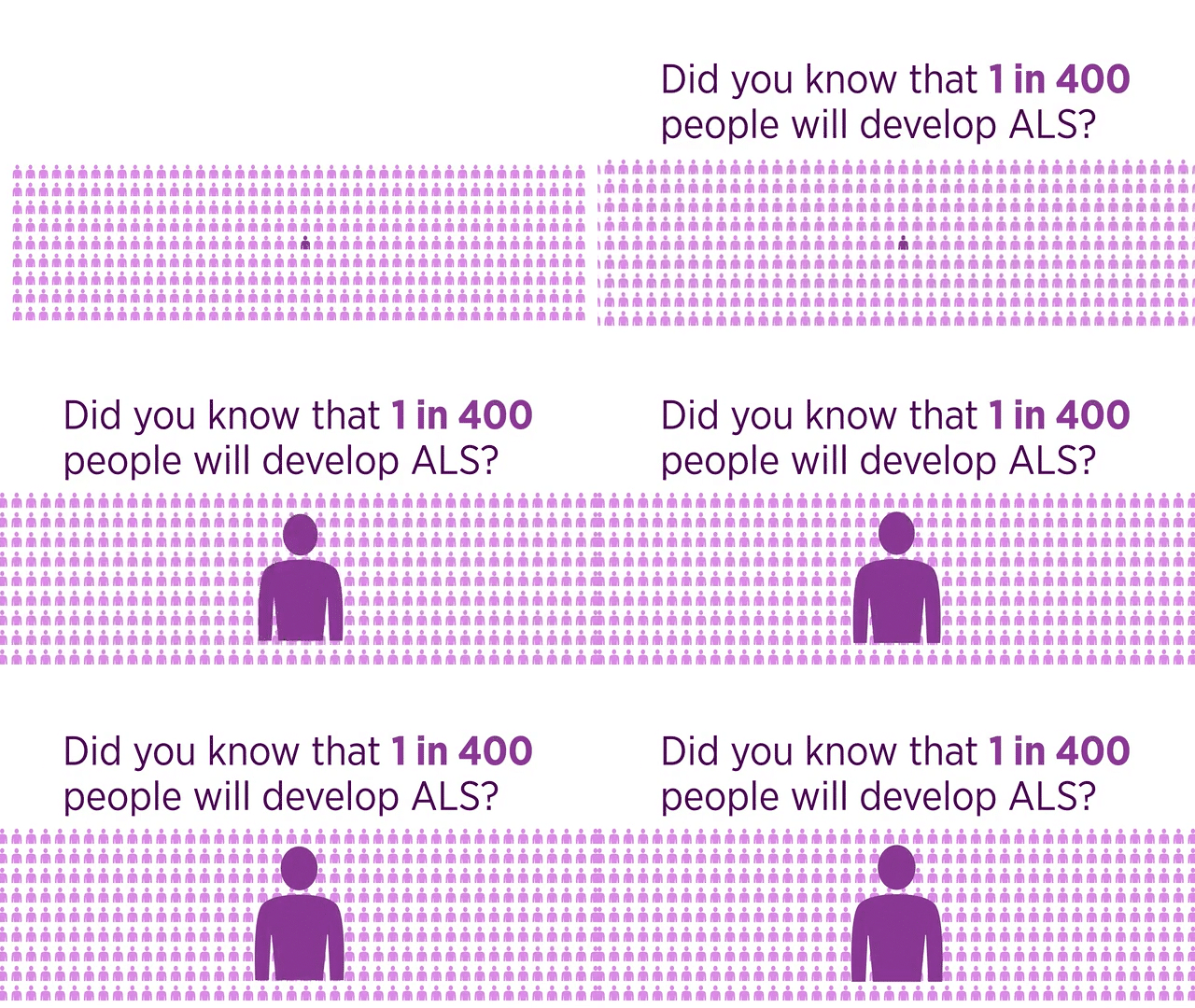
et déconcertante. Saviez-vous qu'une personne sur quatre
va développer la SLA ? Peut-être que quelqu'un ne
sait pas ce qu'est la SLA. Je vais faire un
suivi avec mon explicateur ou mes informations à l'appui. C'est génial, cela
explique de façon très concise ce qu'est la SLA. Je vais maintenant inciter les gens
à agir ici. Je vais leur dire
exactement comment en savoir plus et où aller pour en
savoir plus sur la SLA. Je vais simplement dire, en savoir plus sur www.als.net , et c'est tout. Ce sera le
scénario parfait pour ma vidéo de 15 secondes. C'est super court, tout droit au but, et il a vraiment un
bon crochet, je pense, a une bonne
information à l'appui, puis dit aux gens
exactement où
aller ensuite pour en savoir
plus informations. Vous voulez que votre histoire et
votre scénario restent très
courts et doux. ne s'agit que d'une vidéo de 15 secondes, donc vous ne voulez pas
écrire un roman entier ici. Il s'agit presque d'une vidéo
d'introduction
teaser sur le sujet que
vous allez choisir. Maintenant, c'est à ton tour. Sortez votre feuille de calcul et essayez de réfléchir à
votre sujet et à ce que vous voulez dire à propos de ce
sujet sous forme de script. Pensez à ce en quoi
vous êtes un expert, à ce qui vous passionne. Voici quelques exemples de la façon dont vous pouvez écrire un
script et quelques sujets. Par exemple, si vous aimez
vraiment le maquillage. Trouvez votre
teinte de fard à joues parfaite, correspondre la couleur à vos lèvres et glissez-la sur
les pommes de vos joues. Consultez ensuite d'autres tutoriels sur ma chaîne YouTube,
Makeup Master. Si vous avez peut-être un magasin
Etsy où vous vendez des décorations de
gâteau personnalisées en forme de chien, souhaitez inclure votre chien manière spéciale le jour de
votre mariage, commandez une figurine personnalisée de votre chien à utiliser
comme décoration de gâteau, puis visitez mon magasin
Etsy aujourd'hui. Choisissez votre sujet
et commencez à écrire votre court script dans la
formule de crochet, d'explication et d'appel à l'action, avant que nous ne commencions votre storyboard dans
la prochaine leçon. [MUSIQUE]
6. Storyboard: [MUSIQUE] Maintenant que vous
avez votre scénario, nous allons voir ce qui vous excite probablement
le plus. Ce sont les visuels
et les images de support qui vont
vraiment rehausser
votre script et aider à raconter votre histoire
en seulement 15 secondes. Voici un exemple de cadre de
storyboard que j'ai utilisé pour réaliser une
vidéo animée avec auparavant. Je vais
vous montrer la progression
de la façon dont le dessin et l'idée ont commencé jusqu'
à la façon dont je l'ai animé. Ce cadre de storyboard montre simplement un texte qui
agit presque comme un sous-titre
en bas. Je n'ai pas écrit
toute la ligne de texte ici, mais j'ai noté quelle ligne du script je
voulais dire ici. Ensuite, j'ai soutenu cette ligne
du script avec des
images au-dessus. J'ai utilisé les couleurs ici pour noter comment je voulais que les éléments
se déplacent dans le cadre, sortent du cadre, puis se déplacent dans le cadre. Puis j'ai écrit une petite
note en dessous du cadre. Vous pouvez voir le
bouton d'inscription déplacé de gauche, droite au milieu, comme
je l'ai dessiné dans le storyboard. Une fois que la souris est passée en position au-dessus du bouton d'inscription, je voulais qu'elle crée
un effet de clic. Ensuite, lorsque tout cela a été fait, le bouton d'inscription et la souris se
sont déplacés vers la droite
hors du cadre. Dessiner et esquisser vos idées premier peut vraiment vous aider à traduire vos
pensées et vos idées lorsque vous entrez dans les étapes
d'animation. Je veux que vous commenciez
par votre feuille de calcul ou
votre feuille de papier vierge et que vous
dessiniez vos compositions
et la façon dont vous souhaitez que vos différents cadres
de vos vidéos aient l'apparence. Nous allons
commencer par utiliser seulement trois de ces rectangles. Vous pouvez les étiqueter 1, 2, 3 si cela vous est utile. Ensuite, votre première image sera votre phrase de crochet, votre deuxième image sera votre phrase explicative, puis votre troisième
sera votre phrase d'appel à l'action. En gros, ce que je veux que vous
fassiez, c'est simplement prendre ce que vous avez écrit dans votre script
et l'utiliser ici. Je vais garder mon
scénario très proche et y faire
allusion alors que je commence à esquisser l'apparence de
ma vidéo. Je veux que vous écriviez votre scénario très grand
dans votre composition. Assurez-vous que votre
texte domine votre composition et qu'il se situe vraiment en haut de votre hiérarchie de
conception ici. Ensuite, vous pouvez y accéder et
ajouter des visuels de support. J'ai ici ma statistique, celle sur 400 personnes et je pense que je
veux visualiser cela. Ainsi, les gens peuvent le lire ,
puis voir le visuel et renforcer celui sur 400
qu'ils lisent. Je vais dessiner ici
une personne qui est au centre
de ma composition. Ensuite, je pense que je vais
juste copier ce type, une fois que je serai sur l'ordinateur, ce sera très facile. En gros, il suffit d'ajouter
400 exemplaires de lui. Ensuite, je vais passer à ma deuxième image et
faire la même chose. Mon texte va aller
juste au centre. Il va être grand. Reprenez une grande partie de la composition, comme je l'ai fait dans
la première image. Mais ensuite, je vais
changer autour des visuels pour
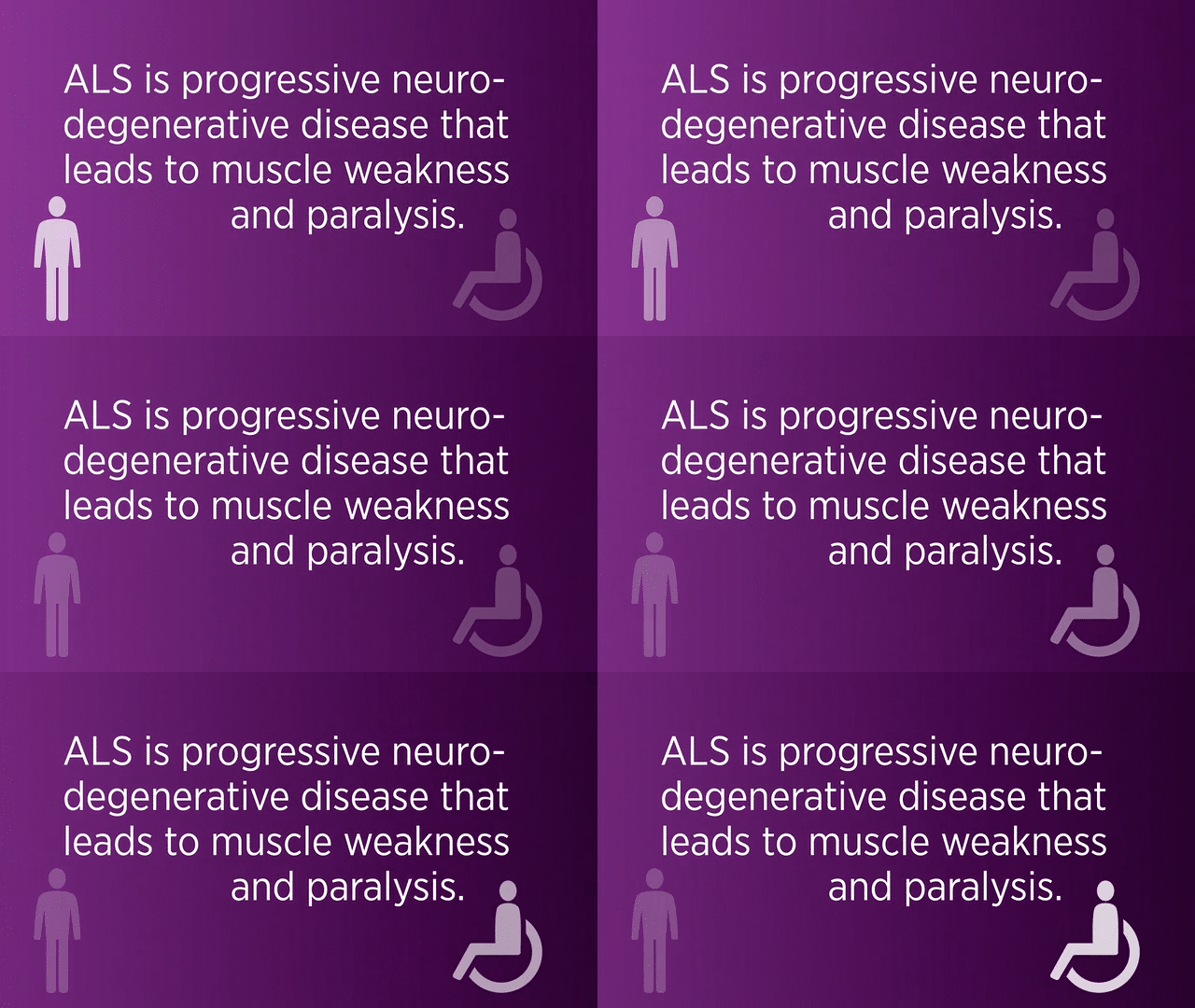
représenter cette ligne du script. C'est un peu difficile d'illustrer le muscle neurodégénératif
progressif, tout ça. Je vais essayer de le garder
très concis comme mon scénario. Je vais encore avoir un petit
gars en forme de bâton, puis je vais faire un
gars similaire mais en fauteuil roulant. J'espère que cela fera
passer la paralysie, la faiblesse
musculaire
dans ce visuel. Ensuite, je pense que je veux
essayer de représenter la ligne progressive
ici en ajoutant peut-être dégradé et peut-être qu'elle commence à s' obscurcir en arrière-plan, puis elle devient de plus en plus
claire au fil du temps. Peut-être que je l'anime
pour le faire bouger. Il est vraiment clair que quelque chose va
dans cette direction. J'ai ici mon appel à l'action. Je pense que je vais rester
super simple et peut-être
même pas ajouter de visuels ici
pour vous aider. J'ai inclus d'autres cadres ici. Vous pouvez, par exemple, faire un logo rapide ou quelque chose à la fin qui vient
après votre appel à action qui peut
s'estomper très rapidement. Il ne compte pas vraiment
comme faisant partie de votre script. C'est juste un visuel très court. Comme dans n'importe quel
autre projet de design vous souhaitez
penser à la composition. Dans votre storyboard,
assurez-vous que chaque petit rectangle dans
lequel vous dessinez
est sa propre composition. Vous voulez que ces
compositions se réunissent en fin de compte
pour raconter une histoire. C'est ce que je pense être un
peu spécial et plus difficile à propos de la
vidéo et de l'animation, c'est qu'il faut créer
plusieurs images à construire pour raconter
une histoire cohérente. C'est ce sur quoi je veux que vous vous
concentriez pendant que vous êtes en storyboard. Maintenant que nous avons mis en place nos
compositions de storyboard et que
nous en sommes satisfaits, nous allons en fait prendre notes sur la façon dont nous pensons que nous voulons ces choses s'animent
dans les cadres. J'aime le faire en attrapant
trois crayons ou marqueurs de couleur ou quelque chose pour
noter différents mouvements. Je vais me faire une petite
clé ici. Je vais faire entrer le bleu
dans le cadre. Parce que nous devons faire
passer tous
ces éléments d' une image à
l'autre. Vous devez réfléchir à la
façon dont les choses vont
entrer et sortir de vos cadres. Je vais dire hors cadre. Encore une fois, faites simplement vos
notes rapides dans les marges ici. Ensuite, le jaune que j'aimerais
utiliser pour l'intérieur du cadre. Parce que cela ne
perturbe pas vraiment vos images dans le cadre, car le jaune
est tellement clair. En gros, je pense que
je veux que la position ne commence pas complètement
hors de la page, mais juste un peu vers la gauche. Ensuite, je veux que mon texte s'estompe. Je veux combiner les deux
mouvements de la position et l'opacité peut s'estomper et
se déplacer un peu. Je vais écrire une petite note ci-dessous dans mes marges ici. Je vais dire « bouger et s'estomper ». Maintenant, je vais
réfléchir à la façon dont je veux que les choses
se déplacent à l'intérieur de mon cadre. En gros, je veux mettre
l'accent sur celui-ci, un gars sur 400. Je veux juste qu'il
grandisse ou grandisse de tous ces
petits gars autour de lui. Je vais dire monter à l'échelle. Ensuite, comment ils
sortent du cadre. Je pense que je veux juste que tout
ça tombe. Tout le cadre
va
ressembler à une chute. Ensuite, maintenant que j'ai établi mes mouvements cohérents que je veux avec mon
fondu et que je m'installe, je vais utiliser ce mouvement
et répéter ce mouvement de
façon cohérente dans
toutes mes images. Ce sera
bien de lier cette histoire et de mettre l'accent sur votre texte
et votre message,
et non sur une
animation dynamique folle, un mouvement funky. Il s'agit vraiment de votre
message et de votre histoire, pas d'un effet bizarre fou
que vous essayez de produire. J'ai mon script, mon storyboard et toutes mes notes sur la façon dont
je veux que les éléments de
mon storyboard se déplacent dans mon storyboard se déplacent dans mon animation une fois que je suis
arrivé sur mon ordinateur. Si vous travaillez sur un projet
d'animation avec une équipe, il est très utile
et important pour storyboard, car c'est ainsi
que vous partagez et communiquez vos idées avant même de
commencer à utiliser le ordinateur. Terminez votre storyboard, écrivez toutes les notes dont vous devez vous
souvenir avant d'
entrer dans l'ordinateur. Nous passons à
la prochaine leçon et commencerons à concevoir votre vidéo. [MUSIQUE]
7. Concevoir vos actifs dans Illustrator: [MUSIQUE] Maintenant que vous avez votre storyboard,
commençons à concevoir. Avant même d'
entrer dans After Effects, la prochaine étape que
j'ai trouvée vraiment utile dans ce processus consiste à créer tous vos actifs
dans Adobe Illustrator. Cela va être
important car dans
After Effects, il est
vraiment difficile de dessiner des objets pour créer des illustrations
complexes. Vous devez préparer
tout cela et tous ces dossiers
à l'avance. Si vous ne souhaitez pas dessiner graphiques
vectoriels ou d'
illustrations dans Illustrator, hésitez pas à ignorer cette leçon
et à collecter d'autres photos ou séquences
vidéo que vous pouvez utiliser comme visuels dans votre
vidéo. Nous allons créer
notre nouveau fichier Illustrator au format film et vidéo. Elle mesure 1 920 pixels de large
sur 1 080 pixels de hauteur. Nous allons créer
un nouveau nom pour notre fichier, et tous
les autres préréglages devraient
être prêts. Ouvrez-le et
créez votre nouveau fichier. Si vous vous
apprêtez vraiment à réaliser une animation vidéo énorme, il peut être utile de faire une liste de contrôle
de toutes les petites icônes, toutes les ressources visuelles
que vous aurez besoin de
préparer . avant de
commencer à animer. J'aurais besoin de créer
mon petit gars et le premier cadre, puis des versions
plus petites. J'aurais besoin de créer
la figurine pleine bâton
, puis la
figurine en fauteuil roulant. Ensuite, parce que je
voulais que ce dégradé se déplace en arrière-plan, je pense que je vais le créer
dans Illustrator. Nous ajouterons nos calques de texte dans la prochaine leçon
et After Effects. De cette façon, il
sera simplement plus facile de modifier si nous devons apporter des modifications. Votre liste est
écrite ou en tête de tous les composants
que vous devrez créer. Vous allez simplement dans
Illustrator et commencez à concevoir tous
ces éléments. Une chose à laquelle vous
devrez réfléchir est la façon dont vous voulez que les pièces se déplacent
séparément les unes des autres. Par exemple, si j'ai une illustration de pot et que
dans ma vidéo, je veux que mon pot soit séparé du couvercle ou je veux avoir l'
air de retirer la laisse. J'ai besoin de faire
deux pièces séparées du
pot et du couvercle pour qu'ils puissent se séparer lorsque je
les anime. Maintenant, j'ai tous
mes éléments que j'ai déjà écrits
dans mon storyboard. Maintenant, je vais les organiser. Ils sont tous dans des calques distincts que je
puisse y accéder facilement tant que composants individuels
dans After Effects. Ce processus est axé
sur les couches. Je vais juste les
copier et les coller dans leurs propres calques. [MUSIQUE] Tous
ces éléments devraient alors être leur
propre couche de niveau supérieur. n'y a rien de
caché sous eux. J'ai confiance
en ce qui concerne After Effects lors de
la prochaine leçon. Si vous souhaitez créer
quelque chose qui soit un peu plus dessiné à la main ou une sensation naturelle, vous pouvez toujours dessiner sur votre
iPad et Adobe Fresco, puis prendre vos
illustrations de votre iPad dans
Illustrator. et organisez-les de la même manière que nous parlons de
les organiser dans chaque couche. Une fois que vous aurez fini de concevoir
vos ressources dans Illustrator, vous allez vous assurer que
tout est organisé et vérifiez trois fois avant de les
intégrer dans After Effects. Pour ce faire, vous devez
vous assurer que chaque pièce de vos illustrations se trouve
sur des calques différents. Vous devez ensuite vous
assurer qu'
aucun calque n' est masqué
dans ces couches. Toutes doivent
être une couche de niveau supérieur et toutes les couches doivent
être nommées de manière appropriée. Développez vos formes et vos lignes pour qu'elles ne soient pas
modifiées le long de la ligne. Utilisez ensuite l'
outil Pathfinder pour créer une forme par couche afin de consolider
tous vos graphiques. Une fois que nous avons fini de
créer ces couches, organiser ces couches et de les nommer correctement. Nous allons nous
assurer que toutes
les couches sont allumées et visibles. Les calques doivent être visibles
pour qu'
After Effects puisse les reconnaître une fois que nous avons
importé ce fichier en une minute. Assurez-vous d'avoir tous vos éléments de conception dans
votre fichier Illustrator et prêt à passer dans la leçon suivante où
nous allons entrer dans After Effects.
8. Créez votre fichier: [MUSIQUE] La plupart du temps de toute façon, j'ai complètement
construit tout pour mes vidéos animées
à partir de zéro. Je construis chaque
dernier arrière-plan, un petit morceau d'
icône qui s'anime, et je tape
un morceau de texte. C'est beaucoup et il peut s'agir
d'un processus écrasant. Décomposons-le
en étapes simples pour
que vous puissiez être confiant
dans votre projet. La première étape de
notre processus d'animation consiste à configurer
votre fichier After Effects. Tout d'abord, nous allons
ouvrir After Effects et démarrer un nouveau fichier ou une nouvelle composition. Nous allons cliquer sur
« Nouvelle composition » ici et une fenêtre intitulée Paramètres de
composition devrait s'afficher pour vous. Vous allez nommer
votre composition. [BRUIT] Nous allons définir
la largeur à 1920 pixels, la hauteur à 1080 pixels, et ainsi nous obtiendrons le 16:9
traditionnel. La fréquence d'images est de 30
images par seconde. La résolution est complète. Ensuite, nous allons vérifier combien de temps nous avons ici. Nous allons commencer
notre temps à zéro, juste pour nous assurer que
tout indique zéro, puis nous ne
ferons qu'une vidéo de 15 secondes ici. Il suffit de le régler à 0:00:15:00. Ensuite, il suffit de définir la couleur d'
arrière-plan sur blanc, et nous pouvons créer des formes et des arrière-plans pour modifier cela
ultérieurement si vous le souhaitez. est génial, nous allons
frapper « Ok », et maintenant nous avons notre composition
After Effects. Vous remarquez que j'ai
fait la composition avec Ed Video comme titre, mais ici dans le projet, il est écrit Untitled Project. Avant même que nous ne commencions
vraiment, je vais faire
Command Shift S ou Command S et enregistrer sous rapidement. Maintenant, commençons. [MUSIQUE]
9. Ajouter des calques de texte: [MUSIC] Commençons notre projet et après les effets en
ajoutant simplement nos calques de texte. Nous allons simplement
taper votre script. Pour ajouter nos calques de texte, nous allons aller ici dans ce panneau Calques et nous
allons faire un clic droit. Ensuite, en haut,
nous avons un nouveau texte. Cela va nous donner
ce nouveau calque de texte ici. Magnifique. Je peux juste
commencer à taper ici. Je vais faire référence à mon scénario. Je vais juste faire
glisser ça ici. Gotham Narrow a l'air bien. Je vais l'agrandir pour
correspondre à ce qu'il ressemble dans mon
storyboard que j'ai tracé. Mon storyboard, j'ai vraiment
donné la priorité au texte dans mes visuels parce que c'est le type de
vidéo éducative que nous réalisons. Nous comptons sur ce
texte pour raconter notre histoire. J'ai choisi la
police que je voulais. J'ai choisi la taille
et je l'ai placée dans ma composition en fonction du
storyboard que j'ai créé. Je pense que ce texte est
peut-être trop volumineux. Je dois faire de la place pour les icônes de
mon petit peuple, et je ne sais pas si elles vont
s'adapter à ce gros texte. Je vais essayer de
retravailler
un peu ce texte pour laisser
plus d'espace pour l'imagerie. Je pense que ça a l'air bien. Il ajoute un peu plus d'espace pour certaines images autour de celle-ci
tout en se concentrant sur le texte. Maintenant que mon
premier crochet de
mon script est conçu
dans la composition, je vais simplement
dupliquer cela pour créer mes deux autres
lignes dans mes scripts,
mon explicateur et
mon appel à l'action. Je vais juste à la
Commande C et à la
Commande V pour copier puis coller. Je vais m'assurer d'être
sur ma deuxième couche ici
, puis je vais taper la
deuxième partie de mon script. Je l'ai
tapé, mais évidemment, ça a l'air vraiment bancal
et se chevauche. En effet, ces
deux calques votre chronologie
se chevauchent. En gros, ce que nous allons
devoir faire tout au long ce processus, c'est
réduire les calques, ce qui signifie que je vais l'
amener à cette marque de deux secondes. Cela signifie que ce calque durera deux secondes
et qu'il disparaîtra. Je pense qu'il
faudra probablement
plus de deux
secondes aux gens pour lire cela. Je pense que je vais
lui donner quatre secondes et voir comment ça se passe. Ils ne se chevauchent pas, je vais faire glisser ça
jusqu'à la barre des quatre secondes. Nous avons maintenant notre première couche de texte ou un crochet et un script. Ensuite, il passe à la partie explicative
de notre script. Ensuite, je peux retravailler cette ligne dans la composition maintenant que je peux vraiment la
voir correctement. Je rencontre
un problème ici avec la deuxième ligne de mon script, est nettement plus longue que
ma première ligne dans mon script, ce qui ne
me laisse pas du
tout beaucoup de place pour placer mes
images autour d'elle. Comme vous pouvez le constater, je
reviens d'un calque à l'autre pour m'assurer que mon
texte est cohérent. Je souhaite avoir un
espacement similaire ou le même
type de taille dans tous mes calques de
texte pour conserver cette cohérence pour ceux qui lisent la vidéo. Je vais maintenant ajouter ma couche d'
appel à l'action. Encore une fois, l'un de mes
autres calques de texte, je vais faire la commande C, la commande V pour copier et coller. Je sais que je
vais rencontrer
ce problème avec le chevauchement, donc je vais cliquer sur la deuxième couche ou la
deuxième ligne de notre script. Je vais juste ramener
ça et amener cette troisième couche à 10
secondes, disons. De cette façon, ils ne
se chevauchent pas et je peux clairement travailler sur cette troisième couche
sans aucune distraction. Mes trois couches de texte sont intégrées dans
mon fichier de post-effets sur mes scripts. Je vais faire une
commande S rapide pour économiser. Assurez-vous de le
faire souvent pour
ne pas perdre votre travail. Une fois que vous avez ajouté votre texte, veillez à lire
votre vidéo. Voyez si chaque ligne de texte donne suffisamment de temps pour
une lecture confortable. Cette tête de lecture ou la ligne bleue ici dans votre chronologie
, à l'extrême gauche, nous sommes
donc à zéro dans votre vidéo. Ensuite, nous allons appuyer sur la barre d'
espace pour appuyer sur Lecture, lire vos textes à haute voix. Je vais dire, saviez-vous qu'une personne sur 400
va développer la SLA ? La SLA est une maladie
neurodégénérative progressive qui entraîne une
faiblesse musculaire et une paralysie. Pour en savoir plus, rendez-vous sur als.net. Ma deuxième ligne est tombée
un peu pressée. Une chose que j'ai remarquée lorsque je regardais
la vidéo, c'est que ma deuxième couche et ma première
couche se chevauchent. Je vais zoomer ici avec ces deux petites
icônes de montagne en bas ici et je vais zoomer et m'assurer qu'
elles ne se chevauchent pas. instant, je n'ai pas
la touche Pour l'instant, je n'ai pas
la touche Maj enfoncée et
il m'est difficile atterrir juste au
bout de cette couche. Je vais maintenir ma touche Maj
enfoncée et elle s'accroche directement
à l'autre calque. C'est quelque chose à garder
à l'esprit lorsque vous
déplacez vos calques
dans votre chronologie. Super. Vous avez le début
de votre vidéo de base, animation
de base ici
avec vos calques de texte. Maintenant, si je voulais un arrière-plan
coloré, au lieu d'un simple
fond blanc et d'un texte sombre, je pourrais cliquer ici dans mon panneau Calques et ajouter
un calque solide ici. Vous pouvez également ajouter dans un calque de forme ou d'autres options de calques
ici, d'autres calques de texte. Mais je vais juste ajouter
une couche solide ici. Mais vous voyez qu'il est assis au-dessus de tous mes calques de texte maintenant. Je vais simplement le faire glisser
vers le bas dans mon panneau Calques vers le bas. Je devrais bien évidemment ajuster la couleur de
mon texte, mais c'est ainsi que vous créez
un calque d'arrière-plan. Disposez vos calques de texte sur votre chronologie pour
permettre une lecture confortable. Nous allons ensuite ajouter nos autres éléments visuels
dans notre prochaine leçon. [MUSIQUE]
10. Importer vos actifs: [MUSIQUE] Super, vous avez
déjà configuré votre fichier. Vous connaissez les bases de la
configuration de after effects et vous avez déjà
ajouté vos calques de texte. Nous allons maintenant aller plus loin et importer le fichier Illustrator pour inclure nos autres visuels pris
en charge. Nous allons maintenant
revenir en arrière et récupérer
les calques que nous avons
conçus dans Illustrator. Nous allons le faire en
allant dans Fichier, Importer, Fichier. Nous allons trouver notre fichier
Illustrator, cliquez dessus. Nous allons procéder à l'importation au fur et
à mesure que nous voulons la composition et la
conservation des tailles de calques. De cette façon, tout
apparaîtra sous forme couches dans notre fichier
de post-effets. Très bien, nous allons donc cliquer sur « Créer »
et vous remarquerez ici dans le
panneau de votre projet que vous avez votre fichier Illustrator ici sous composition qui
apparaît sous la forme de ces petites formes. Ensuite, nous avons un dossier séparé avec tous nos calques à l'intérieur. Nous allons cliquer vers le bas pour
afficher nos calques et vous
pouvez maintenant voir toutes les couches que vous avez conçues dans Illustrator. Ça a l'air génial. Ce que nous allons faire, c'est
cliquer sur
votre calque et l'attraper, faire glisser vers le
panneau Calques dans After Effects. Vous voyez maintenant votre première couche
Illustrator. génial mais il a l'
air un peu pixélisé. Ce que nous allons
faire, c'est que nous allons cliquer avec le bouton droit de la souris sur la couche, cliquer sur « Créer »,
créer des formes à partir d'une couche vectorielle. s'agit d'une couche vectorielle ou elle doit figurer dans votre fichier
Illustrator. Nous voulons conserver
ces propriétés pour vous
permettre de
modifier facilement la couleur et redimensionner
facilement les choses de haut en bas sans que l'icône ou l'
illustration ne s'effondre. Il a maintenant créé un calque
séparé et
masqué votre couche Illustrator d'origine. Je vais simplement supprimer la couche Illustrator car nous n'en avons plus besoin, donc je vais
cliquer et supprimer. Ensuite, nous avons notre
première couche ici. Revenez sur votre storyboard et placez votre premier calque
dans la composition, comme vous l'avez initialement
planifié dans vos croquis. Je vais m'assurer
qu'il est aligné au centre en allant dans le panneau d'
alignement et en alignant les
calques sur la composition. Maintenant, il a l'air superbe et centré , donc je vais simplement continuer à faire glisser ces calques d'
illustrateur pour créer de nouveaux calques
dans mon panneau Calques. [MUSIQUE] Tous
mes calques Illustrator sont importés
dans mon panneau Calques. Je les ai organisés de manière à ce que
les visuels qui accompagnent la première ligne de mon script
soient regroupés ici. Les visuels qui accompagnent ma deuxième ligne de mes
scripts sont regroupés ici ,
puis je n'avais aucun visuel pour correspondre à ma
dernière ligne de mon script. Tout comme nous l'avons fait dans
nos calques de texte, nous allons déplacer nos
calques afin qu'ils ne se chevauchent pas. N'oubliez pas que si vous maintenez la touche Maj enfoncée pendant que vous
déplacez vos calques dans votre chronologie, elle s'accrochera pour
correspondre à vos autres calques. Si j'avais des photos et des vidéos
que je voulais importer dans After Effects pour les
utiliser comme ressources visuelles, je pourrais le faire de la
même manière en allant Fichier, Importer un fichier. Je peux trouver mes fichiers photo ou mes fichiers vidéo
et les ouvrir. Ils apparaîtront correctement avec
nos autres éléments visuels dans notre panneau de projet. Ensuite, nous les faisons simplement glisser vers le bas et les rassembler avec
le reste de nos couches. Je vais faire glisser ceci pour
correspondre au timing de la partie de mon script avec laquelle
je veux qu'elle soit jumelée. Ensuite, je le placerai dans la composition comme
je veux qu'elle ressemble. Je pense que cela ajoute un peu d' information et d'intérêt visuel
à ce texte ici même. Je pense que je pourrais retirer la photo pour l'instant et jouer
avec ça un peu plus tard. [MUSIQUE] Maintenant, vous pouvez voir que je
n'ai que les
os simples de ma vidéo ici. C'est presque comme une présentation
diapo ou une présentation PowerPoint. Maintenant, nous devons entrer
et lisser les
choses et ajouter à notre animation. [MUSIQUE]
11. Comment ajouter de l'animation: [MUSIQUE] Avant de commencer à
animer nos vidéos, examinons rapidement comment nous
allons ajouter une animation
dans After Effects. Pour ce faire, nous modifierons
nos contrôles de propriété dans notre panneau Calques et en utilisant images-clés dans notre panneau Montage. Vous allez indiquer à
vos couches comment vous souhaitez qu'elles s'animent
avec des propriétés. C'est quelque chose dont
nous avons parlé dans la
leçon sur les concepts d'animation avec nos contrôles de rotation, d'
opacité, de position
et d'échelle. instant, vous ne pouvez voir
que ces trois
couches très simplement. Ce que nous allons faire, c'est
révéler les propriétés. Nous allons cliquer sur
cette petite flèche ici, pour qu'elle dépose
plus d'informations. Nous allons cliquer sur Transformer et c'est
là que nous allons
transformer nos calques
et ajouter nos animations. Nous avons ici les propriétés que j'ai mentionnées plus tôt et disons que je voulais que cela
se déplace légèrement vers la droite. Je vais cliquer sur l'icône du
chronomètre pour démarrer l'animation et cela ajoute une image-clé dans
mon panneau Montage. Je vais cliquer sur quelques
images car je pense que l'animation ne devrait
être que quelques images rapides. Je peux toujours changer cela plus tard, mais je vais ajouter
une petite image-clé. Mon animation
va se dérouler de la première image-clé
jusqu'à la deuxième image-clé, mais je n'ai modifié aucune
des valeurs ici avec les chiffres ou vers
le haut dans
le panneau Aperçu. Il ne bouge pas, il ne
fait rien pour l'instant. Je dois lui dire de bouger. Je veux que mon texte se
retrouve dans cette position, donc je vais laisser cette
image-clé ici à cette valeur, puis je vais revenir en arrière et
avec cette première image-clé, je vais changer cette valeur pour qu'elle soit un peu
Plus à gauche. Je peux le faire ici
dans le panneau Aperçu, vous voyez que cela a changé
la valeur ici. Il a créé
ici cette petite ligne que vous pouvez à
peine voir, mais parce que je l'ai déplacée,
elle a tracé une ligne
du point d'ancrage du calque à
l'endroit où je
voulais qu'elle se déplace. Maintenant, je vais jouer à ça, revenir pour l'adapter ici, donc ça a légèrement bougé
comme je le voulais. Il a commencé un peu vers la
gauche puis s'est déplacé à droite à l'endroit où je le
voulais et à l'endroit où je l'
avais dans la
composition auparavant. Maintenant que nous avons ces
images-clés, ce mouvement, la position
et notre chronomètre allumés, si nous cliquons à nouveau sur le chronomètre, il supprimera toutes
vos images-clés. Essayez de ne pas cliquer sur le
chronomètre à moins que vous ne souhaitiez supprimer toutes vos animations
au sein de cette propriété. Si je voulais que cette animation
prenne plus de temps et déplace
très lentement
de gauche à droite, je peux simplement cliquer sur cette
image-clé, puis la déplacer quelques images vers le bas et maintenant
elle se déplace beaucoup plus lentement. Tout dépend simplement de l'
effet que vous allez chercher. Si vous voulez que quelque chose
soit choquant et soudain ou si vous voulez que quelque chose
soit doux et détendu. Dans la leçon suivante,
nous reviendrons à l' animation avec les
propriétés que vous venez de voir et nous
commencerons vraiment à créer votre animation. [MUSIQUE]
12. Animer : partie 1: [MUSIQUE] Maintenant que tous
nos visuels sont prêts à être utilisés, avançons. Je vais maintenant revenir
à mon premier calque de texte. Je vais en fait ajouter
à cette animation de position ici, car j'ai noté dans mon
storyboard que je voulais que tout mon texte se déplace et s'estompe
de gauche à droite. Je vais ajouter mon image-clé, allumer mon chronomètre. Je vais ajouter
une autre image-clé pour montrer où je veux que
ça finisse. Retournez à mon image-clé d'origine. Je vais simplement repérer mon
texte un peu vers la gauche. Vous pouvez soit travailler dans le panneau d'aperçu
pour déplacer et créer votre mouvement, soit travailler
ici dans le panneau Calques et
simplement déplacer ces chiffres. Je trouve que les chiffres sont parfois un peu plus directs, surtout lorsque nous
créons de l'opacité et de l'échelle. Par exemple, je veux que cela
bouge et s'estompe. Je dois cliquer sur mon chronomètre de
position, ajouter cette propriété à mon mouvement, puis ajouter la
propriété d'opacité à mon mouvement. J'ai cliqué sur le chronomètre ici, puis je veux qu'ils
fonctionnent en même temps. Je vais
donc maintenir la touche Maj
enfoncée
et déplacer mon jeu fort pour que ce soit
sur l'autre image-clé et déplacer mon jeu fort pour que ce soit
sur l' de position
que j'ai créée il y a une seconde. Ensuite, je vais ajouter
une autre image-clé d'opacité. Il est sur le même cadre exact. Ces deux propriétés
changeront en même temps. Ici, je veux que l'
opacité
soit évidemment de 100 % pour que
les gens puissent la lire, mais je veux qu'elle s'estompe. Je vais changer cette opacité à
100 % à zéro pour cent d'opacité. Maintenant, vous pouvez voir que j'ai le
jeu dur à zéro, zéro. Je change la propriété en fonction de l'opacité et de
la position ici. Vous ne pouvez pas le voir car
l'opacité est nulle. Mais si vous faites
glisser lentement ce jeu fort, vous verrez que l'opacité
change au fil du temps. Maintenant, c'est à 75
% ici pour atteindre les 100 pour cent que je voulais qu'
il soit à cette image-clé. Ensuite, je vais le
lire ici en cliquant sur ma barre d'espace sur mon
clavier. On y va. Il a créé ce beau
fondu et ce mouvement ici. Parfait. C'est le mouvement
subtil que je recherchais, mais il ne
semble pas super lisse. Je vais mettre en surbrillance
toutes ces images-clés ici et je vais passer
à l'assistant d'image-clé
et les faciliter. Maintenant, vous voyez que ces verres se transforment en verre
d'une demi-heure de diamant. On y va. Cela a créé un
mouvement plus fluide ici. Maintenant, ce que je peux faire parce que je veux tous ces calques de texte aient la même animation exacte avec ce changement de position et
le changement d'opacité, c'est je vais mettre en évidence toutes ces images-clés qui sont
pertinents pour ces propriétés. Je vais faire la commande
C pour les copier. Je vais passer à
mon prochain calque de texte. Je vais juste faire virevolter
toutes ces choses voir tous mes chronomètres, tous mes contrôles immobiliers ici pour m'assurer
que ça fonctionne. Je vais faire défiler
ma chronologie jusqu'à ce calque. Ça commence ici, donc je vais y placer
la pièce. Je vais faire la
commande V et copier ces images-clés sur
cette couche ici. Parfait, il a donc créé exactement
la même animation. C'est une très
bonne façon de s'
assurer que
tout reste cohérent. La cohérence, surtout
dans une longue vidéo, aidera votre
public à parcourir
facilement votre
histoire et à la
comprendre sans aucune distraction. J'ai fait de même pour mon
dernier calque de phrases de texte. Je vais faire une
commande S rapide et m'
assurer que tout est sauvegardé ici. Dans la leçon suivante, j'ajouterai du mouvement à mes
autres calques d'illustration. Commencez à
animer lentement vos calques pour créer votre vidéo animée. [MUSIQUE]
13. Animer : partie 2: Vous avez déjà appris de nombreux concepts d'animation
de base. Continuons à animer. Tout au long de ce
processus d'animation, veillez à vous référer
à votre storyboard et à vos notes pour ne pas
vous perdre. Vous avez déjà pris des notes sur la direction dans laquelle vous voulez que
les choses évoluent, comment vous souhaitez que les choses
fassent la transition et comment vous avez imaginé vos éléments secondaires se déplaçant
autour de votre composition. Il suffit de se référer à ces notes
et vous devriez être prêt à partir. Je vais zoomer ici pour me
concentrer sur l'imagerie de ces
quelques images et me
concentrer sur mon iconographie. Je vais ouvrir ces
propriétés ici. J'ai
sélectionné mon calque 399 avec tous ces
gars en arrière-plan ici, puis mon seul
calque est
dessus avec ce type violet
plus foncé. La motion que j'envisage de se
produire ici, c'est que nous commencions avec tous ces gars en arrière-plan
, puis l'un d'eux monte à l'échelle
et sort du 400. Ce que je vais faire, c'est que je ne vais rien
faire à cette couche 399. Je vais cliquer
sur mon seul calque, et je vais amener ma
tête de lecture au début, et je vais commencer
le chronomètre, et je vais faire
ressortir ma tête de lecture ici. Maintenant que je vois le texte s'
animer devant lui, je vais
peut-être aligner ces images
clés et aligner le mouvement sur le
mouvement que j'ai déjà établi avec mon calque de
texte au-dessus. Je vais essentiellement
ouvrir mes propriétés dans
mon calque de texte et m'assurer que ces images clés sont alignées. Je vais ajouter une
image clé à l'échelle ici à mon seul calque, puis je vais fermer mon
calque de texte au-dessus pour ne pas me confondre. Je ne vais pas éditer ça
du tout pour le moment. Je m'assure juste que cela s'aligne sur mon nouveau
calque que j'anime. Ensuite, je vais
revenir à ce point zéro. Je vais cliquer sur cette image
clé pour l'échelle, puis changer les nombres
de 100 à zéro. Maintenant, il a disparu. Quand je franchis ma barre d'espace, on voit qu'il s'anime et passe de très
petit à très grand. Mais je veux le différencier en se cachant et
avoir l'air de sortir
d'un de ces petits gars. Il est différent de ces quelque 400 parce
qu'il est un violet plus foncé. J'ai cliqué sur l'une de ces
icônes dans la couche 399. Je vais zoomer pour que vous
puissiez le voir mieux ici. Je vais utiliser cet
outil à main pour
trouver où se trouve ce type,
et c'est difficile à
voir à ce stade. Je vais me
décaler un peu. Je pense que je vais faire ce qui est centré ici. Je vais revenir
à mon outil de sélection. Vous pouvez voir qu'
étant donné que j'ai créé un calque vectoriel de forme à partir
du vecteur dans Illustrator, je suis maintenant en mesure de changer la couleur très
facilement sur cette forme. Maintenant que l'icône d'une petite
personne a changé. Je vais faire une commande
rapide juste pour assurer que tout est enregistré, et je vais jouer
cette animation ici. En fait, c'est super rapide. Ce que je pourrais faire, je vais
fermer cette couche juste parce que je ne veux rien
faire d'autre. Ce que je pourrais
faire au lieu d'aligner cette image clé avec les images clés et le calque de
texte au-dessus, je pourrais en fait étendre cette animation de sorte
que le spectateur puisse voir ceci Une petite icône de toutes ces
autres icônes, je l'espère. Remarquez qu'il y en a
un qui est différent. Alors qu'ils lisent, il suffit de voir et de remarquer que celui-ci est de
plus en plus grand que l'autre. Je pense que cela pourrait
être un peu plus dynamique et donner aux
gens le temps de voir ce qui se passe dans l'imagerie et de
les aider réellement à relier visuellement les textes, le concept
One et 400. Essayons ça. J'aime bien ça, mais je
veux peut-être que ça soit plus rapide. Je pense que la transition la plus lente
était un peu étrange Je pourrais
donc resserrer
le timing entre ces deux images clés,
puis resserrer le timing de l'animation. Maintenant, je vais rendre cela un
peu plus fluide en sélectionnant les images clés, puis en les
facilitant facilement. C'est assez subtil,
mais j'aime bien ça, et je pense qu'il et je pense qu'il
met l'accent sur
un et 400 concepts que je cherchais. Maintenant, je vais animer ma
deuxième partie de mon script, qui est mon dégradé, puis mes deux icônes ici. Je veux que cet
arrière-plan dégradé se déplace très subtilement pendant tout le temps
que cette diapositive est en place. Ce que je vais faire, c'est
créer une image clé
au début de cette couche. Ensuite, je vais en créer un
à la fin de cette couche. Maintenant, je vais ajouter le
changement de position, ce que je vais faire
dans ce panneau d'aperçu. En gros, je veux cet
effet qui
commence par un violet plus clair, puis
devient violet plus foncé. Ensuite, je veux que ce mouvement
devienne plus doux, alors je vais aller de l'avant
et cliquer à nouveau avec le bouton droit sur mes images clés
, puis les faciliter facilement. Voyons à quoi ressemble cette
transition. Maintenant, c'est assez subtil,
mais vous pouvez voir le fond s'assombrir
lentement et de plus en plus sombre. Ensuite, nous n'avons
rien à animer dans notre dernière partie de
notre script ou de notre CTA. Je vais donc lire votre vidéo dès le début
et voir à quoi elle ressemble. Ma vidéo est belle, et j'ai fini d'ajouter tout le mouvement que j'ai noté
dans mon storyboard. Je considérerais que c'est
une vidéo terminée, mais je pense pouvoir essayer
d'ajouter quelques animations supplémentaires pour
ajouter un peu plus d'intérêt. Amusez-vous et expérimentez dans
la courte vidéo de 15 secondes. Il y a beaucoup de choses à
faire pendant ces 15 secondes, et il y a un peu de choses à
faire pendant ces 15 secondes. Il suffit d'aller à un
rythme confortable pour vous, amuser
et d'expérimenter. C'est tout ce que je veux que vous fassiez. Je me rends compte que j'ai oublié d'
ajouter la
transition descendante suivante d'un
cadre à l'autre que j'ai noté
dans mon storyboard. Je suis allé de l'avant et j'ai
ajouté cet effet à mon premier et deuxième
groupe de calques. Je vais essayer d'
animer subtilement la couche 399 avec toutes les icônes
de mon peuple. Il suffit de superposer un mouvement un peu
plus dynamique. Je vais également ajouter une animation subtile dans la personne debout
et la personne
dans les icônes du fauteuil roulant car cette
animation de fond est si subtile. En cas de doute, reportez-vous à ces exemples de vidéos
dont nous avons parlé
au début de la classe pour vous
inspirer. imitant différentes animations, différents styles peuvent
vous aider à apprendre très rapidement. Il ne s'agit pas de copier. Il s'agit simplement d'apprendre et de
tirer parti de ce que d'autres personnes ont fait pour faire votre propre
tournage sur une nouvelle animation. Continuez à explorer comment
ajouter une animation à votre vidéo et vous rendre dans un endroit où vous êtes
satisfait de votre vidéo. Dans notre prochaine leçon, nous passerons en revue votre vidéo, attacherons toutes les
extrémités libres et la sauvegarderons.
14. Révoir et sauvegarder: [MUSIQUE]. Félicitations. Vous avez terminé le livre
de votre vidéo. Il suffit maintenant de le revoir plusieurs fois
et de l' enregistrer pour le partager
avec votre réseau. Rejouons-le
quelques fois et passons en revue notre
liste de contrôle avant de l'enregistrer. La première fois, je
vais le
lire et faire attention
pour voir que rien ne se chevauche et
que tout est lisse et
naturel dans mon animation. Cela semble fluide, la transition est fluide, et c'était aussi assez fluide. J'ai décidé de
rajouter cette image dans cette dernière
partie de mon scénario. Maintenant, je vais regarder la vidéo et je vais la lire à haute voix
comme nous l'avons fait auparavant pour vérifier
que nous avons suffisamment de temps pour permettre à nos
téléspectateurs de lire notre texte. Saviez-vous qu'une personne sur 400
va développer la SLA ? La SLA est une maladie
neurodégénérative progressive qui entraîne une
faiblesse musculaire et une paralysie. Pour en savoir plus, rendez-vous sur als.net. Cela m'a semblé génial. Nous allons enfin
enregistrer notre vidéo une fois que nous serons
satisfaits de son emplacement. Pour ce faire, nous allons nous
assurer que la composition sur laquelle nous avons
travaillé est sélectionnée. Nous allons passer à Export
de fichiers et l'ajouter à notre file d'attente de rendu. Nous avons notre vidéo dans
notre file d'attente de rendu. Il sera
surligné en bleu, alors cliquez dessus et
assurez-vous
que vous le
mettez à l'emplacement approprié le
mettez à l'emplacement approprié. Maintenant que vous savez
où il va
enregistrer et que vous l'êtes déjà, vous allez appuyer sur
le bouton de rendu. Cela va
créer notre film. Vous verrez cette barre
de progression
bleue qui vous donnera une idée de la durée
de votre rendu. Nous avons maintenant votre fichier, mais le fichier the.mov est moins
universel que le fichier MP4. Nous allons
convertir le fichier that.mov en fichier MP4 en cliquant sur ce lien vers le
convertisseur d'Adobe que j'ai fourni dans les informations
du projet. Ce que vous allez faire, c'est que
vous allez simplement faire
glisser et déposer le
fichier your.mov et le charger et le
convertir en fichier MP4. Maintenant, mon fichier MP4 est
téléchargé et je suis prêt. Je vais juste lire rapidement la vidéo pour
m'assurer que ça va bien. Il a toujours l'air vraiment
propre et croustillant, rien de bizarre ou de
fou ne se passe. Super. Je suis vraiment
content de ma vidéo. Je vais le télécharger
dans la galerie de projets et
terminer mon projet. Assurez-vous de télécharger votre fichier MP4 avec votre
script et votre storyboard la galerie de projets pour partager votre travail avec moi et
vos camarades de classe. Nous avons enregistré votre vidéo. Félicitations. Il est maintenant temps d'apprendre
quelques choses bonus et de voir où vous pouvez intégrer vos compétences dans d'autres projets créatifs.
15. Bonus : ajouter du son: [MUSIQUE] Vous n'avez pas besoin d'
ajouter de la musique ou de la
voix off à ce projet, mais cela peut être vraiment utile
et ajouter à cette excitation. J'aime utiliser ce site Web appelé Free Music Archive pour choisir de la
musique de fond gratuite à utiliser dans mes vidéos. Si vous préférez ajouter
du son, vous pouvez le faire facilement
dans Adobe Premiere Pro. J'ai ouvert Premiere
Pro et je crée un nouveau projet
et je ne fais que le titre. Je vais juste le titre
du même titre que mon fichier d'animation et ajouterai
simplement un son de largeur
à la fin de celui-ci. Je vais cliquer sur « OK », puis je vais simplement
faire glisser mon
fichier MP4 d'animation. Le voilà. Pour une raison quelconque, il
semble déjà y avoir des éléments audio dans la rangée audio
ici même dans A1. Je ne sais pas ce que c'est
, donc nous allons dissocier. Ensuite, nous allons
supprimer tout ce occupait cet espace audio. J'ai choisi un fichier MP3 avec une musique de
fond subtile. Je vais le faire glisser dans
le profil Premiere, je vais le réduire
à la bonne taille, puis m'assurer que le début et
la fin s'assouplissent. De cette façon, il s'
estompe bien et s'estompe au début et à la fin et rien ne semble gênant. Voyons à quoi ça ressemble. Très subtil. Exactement ce
dont j'avais besoin pour ajouter un petit quelque chose à ma vidéo. créer différentes façons
pour votre public de prendre
en compte peut
être très utile de créer différentes façons
pour votre public de prendre
en compte votre contenu. Certaines personnes sont des
apprenants visuels et adorent
lire des choses en
faisant défiler leur téléphone. Certaines personnes
aiment vraiment écouter les choses et c'est ainsi qu'elles
se souviennent de l'information. Si vous ajoutez
un fichier de voix off, vous pouvez simplement
enregistrer votre voix,
enregistrer
ce fichier audio,
puis le faire enregistrer
ce fichier audio, glisser
dans Premiere Pro, comme ce que nous avons fait
avec ce fichier audio. Nous allons effectuer
une exportation rapide. C'est ainsi que vous ajoutez de l'audio pour
accompagner votre vidéo animée. Dans la prochaine leçon,
explorons quelques idées sur la façon dont vous pouvez appliquer vos nouvelles
compétences en animation et d'autres projets. [MUSIQUE]
16. Autres applications: [MUSIQUE] Vous avez appris
tant de compétences
en animation en réalisant simplement votre projet vidéo d'
animation de 15 secondes, et vous pouvez intégrer
ces compétences dans nombreux autres aspects de
vos projets créatifs. Voici quelques exemples. Vous pouvez créer une courte
vidéo pour promouvoir les ventes. Vous pouvez présenter
vos produits dans une courte vidéo et les promouvoir
sur les réseaux sociaux. Voici un exemple de vidéo sur
une boutique Etsy qui montre la vidéo
du produit utilisé, mais comprend également une courte
animation de la marque. Vous pouvez ajouter un certain intérêt
au
site Web de votre portfolio en animant
certains de vos designs. Au lieu de simplement
présenter un logo statique sur le site Web des diagrammes Penn
pour ce projet, ils ont décidé de créer
une version animée
du logo qui ajoute un peu
plus d'intérêt au projet. Si vous aimez le montage vidéo, vous pouvez intégrer des transitions
animées, comme dans les diapositives d'
introduction et de sortie de ma leçon de cours. J'ai créé ces
animations dans Adobe Premiere Pro
et vous pouvez le faire en travaillant dans l'espace de travail
Effects. C'est presque comme une version abrégée et
abrégée
d'After Effects, directement dans Premier Pro. Vous pouvez présenter un storyboard
vidéo à votre
équipe créative ou marketing pour innover avec les dernières tendances
de votre entreprise. Voici un exemple de
storyboards que j'ai
créés et dont j'ai parlé à
mon équipe créative. En fin de compte, j'ai fait un excellent travail en
décomposant les recherches menées notre entreprise et j' présenté les informations
de manière accessible. Continuez à enrichir vos compétences, prenez d'autres cours de Skillshare et apprenez-en plus sur
After Effects. Je vous donne juste une très courte introduction à
After Effects qui est vraiment axée sur la conception graphique et animation qui amélioreront
vos compétences en design. [MUSIQUE]
17. Conclu: [MUSIQUE] Félicitations, vous avez beaucoup
appris dans ce cours intensif pour débutants et l'animation pour le
graphisme. Vous avez appris à écrire un script simple et à
storyboard vos idées, utiliser un processus de
conception simplifié, animer
des visuels personnalisés et à appliquer ces nouvelles compétences et
d'autres projets créatifs. Si vous n'enlevez qu'une
chose à ce cours, j'espère que l'animation
n'est pas si effrayante après tout. J'espère que vous avez acquis
une certaine confiance, en apprenant tout sur
After Effects et les compétences de base dont
vous avez besoin pour intégrer et améliorer votre conception
graphique. J'espère que cela donnera à
votre public nouvel enthousiasme et ajoutera la valeur à votre contenu
que vous créez. N'oubliez pas de télécharger
vos notes de storyboard et votre vidéo finale
dans la galerie du projet. La pratique est parfaite. Continuez à vous entraîner et à réaliser ces courtes vidéos
afin de renforcer votre confiance et,
espérons-le,
vous surprendre avec ce que
vous êtes capable de faire. Si vous souhaitez en savoir
plus sur l'animation et After Effects auprès des experts, je vous recommande de suivre ces cours
d'animation sur Skillshare. Merci beaucoup
d'avoir appris avec moi les bases de l'animation pour le
graphisme aujourd'hui. Veuillez me laisser vos questions ou commentaires dans la section
discussion, et n'oubliez pas
de laisser un avis. De cette façon, je peux
apprendre de vous et aider à améliorer les cours futurs. voit la prochaine fois. [MUSIQUE]
 Carolyn Owsiany, Senior UI/UX Designer