Transcription
1. Introduction: Amobi Shake et dans cette proche sera apprendre à quitter une animation locale propre à l'intérieur. Ça va être un cours amusant. Et nous avons récupéré différents sujets tels que l'animation, forme, l'utilisation de détails graphiques pour améliorer votre animation, lien entre les bénéfices pour le Center for Disease Control et bien plus encore sans plus tarder , Je verrai dans la classe.
2. Pour commencer: Bon, donc maintenant je suis dans les effets après et nous allons commencer par mettre en place nos compositions. Allons donc à la composition Newcombe. Et d'abord, nous allons faire tout ce local et nous assurer que la taille de la victime est 800 par 800. Cadre 60 FP. Durée Aaron 10 secondes. Il suffit de cliquer sur, OK, après cela, nous allons créer une autre composition pour celle-ci. On va les orteils, nommez-le mein et que nous allons commencer à 1920 haut. Ça peut l'être ? reste des choses restera le même. Il suffit de cliquer sur. OK, donc ici nous avons mis la composition dont nous avons besoin pour cette animation. Importons maintenant notre logo dans les effets après. Alors droite, cliquez et allez à importer le fichier et vous pouvez sélectionner le logo que vous voulez. Donc, je vais aimer ça après les effets logo ne joue pas, cliquez sur importer. Et une fois que le logo a été importé, assurez-vous que vous avez la composition locale ouverte de sorte qu'il suffit de dragon et de le placer dans la maison
locale. Et après cela, sélectionnez ealier, passé s sur le clavier pour les compétences, et nous allons le mettre à l'échelle pour qu'il ressemble à quelque chose comme ça. Et une fois que vous avez mis à l'échelle le local en fonction de votre besoin d'aller simplement à l'arrivée principale et nous allons faire glisser la position du logo dans celui-ci.
3. Animer votre logo: Donc, une fois que vous avez mis en place toutes les compositions, notre prochaine étape est d'animer. Donc, tout d'abord, nous allons sélectionner un local et le simple clic sur cette icône afin qu'il cache Delia et allons à la Schapelle. Et si vous cliquez dessus et maintenez-le maintenant, vous pouvez sélectionner le tabouret Ellipse et après l'avoir sélectionné , pour simplement aller au panneau de composition, et ici, nous pouvons dessiner un cercle. Assurez-vous donc de maintenir la touche de contrôle et de Maj enfoncée afin qu'elle nous crée un
cercle parfait quelque chose comme ça et assurez-vous que le film est réglé sur quelle que soit la couleur que vous êtes exclue . Combattre et caresser son à 20 Donc, une fois que vous avez créé le cercle, juste sélectionné et assurez-vous qu'il est au centre de la composition. Donc, pour ce faire, vous pouvez utiliser l'allié Intell, qui vient dans la construction après les effets. Et si je clique sur ces deux emblématiques, il va l'aligner horizontalement et verticalement et au cas où vous n'êtes pas en mesure de voir ce
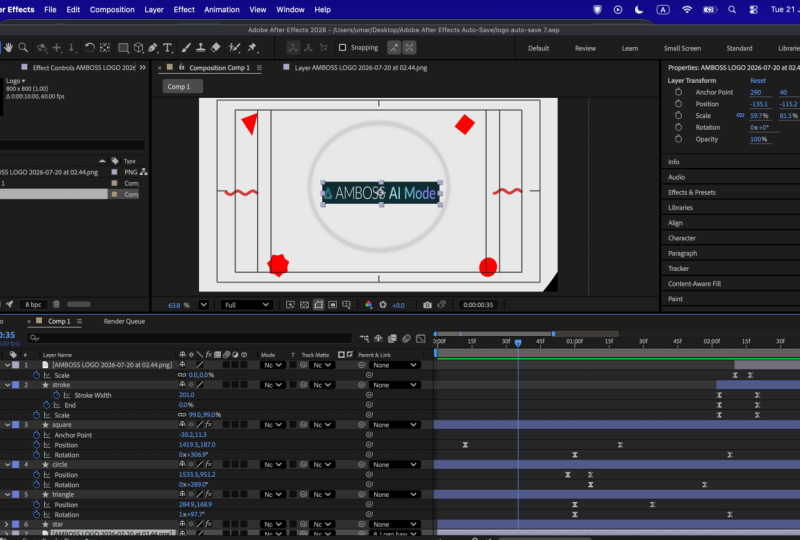
panneau d'alignement,il panneau d'alignement, suffit d'aller dans les fenêtres et ici vous pouvez voir que vous pouvez activer le panneau d'alignement dans le la même manière. Si vous voyez un panneau que vous ne trouvez pas de nouvel espace de travail et qu'il est ici, vous pouvez simplement y accéder en accédant à Windows. Et ici, vous pouvez voir que toutes les personnes à charge sont ici. Donc, une fois que vous avez créé le cycle, renommons ce calque et appelons ce cercle, et nous allons l'animer. Donc sélectionné Circular press s sur le clavier pour l'échelle et nous allons aérer la touche de Et au début nous voulons dévaluer Toby zéro et nous allons déplacer le va et fait quelque chose comme ici Alexis augmentation échelle de sorte qu'il met toute la composition quelque chose comme ça. Et après cela, sélectionnez 40 Kiefer puis appuyez sur F 9. Résistez-les pour que vous puissiez jouer quelque chose comme ça. Maintenant, nous allons placer ce cercle en dessous de D localement, et nous allons dupliquer ce cycle en appuyant sur control de sur le clavier. Et une fois que vous avez dupliqué sélectionné, renversez-le et appuyez sur. En ce qui concerne la compétence et nous allons seigneur des pieds, valeur d'échelle
honorée fait quelque chose comme ça et nous allons activer un logo et nous pouvons probablement sélectionner le logo, puis appuyez sur s sur le clavier et l'échelle il ne nous allons pas changer rapidement la couleur de cette culture que nous pouvons voir clairement. Donc, je vais orteil, appliquer l'effet de remplissage il suffit de le faire glisser dessus. Et nous allions dans le local quelque chose comme ça, et vous pouvez probablement sélectionner logo, et vous pouvez payer Intertoto ce cercle. Donc, il suffit de choisir, déchirer et de le faire glisser au-dessus de ce cercle. Donc notre local tout à l'heure est maintenant enfant hors de ce cercle. Donc, si nous appliquons une transformation correctement sur cette circulaire, cela affectera également localement et encore. Dans le cas où vous n'êtes pas en mesure de dire, ce parent, Lincoln vous a dit que Can est en direct clic droit sous la colonne. Ici. Vous pouvez activer la paire en interne, et il va activer ces options. Donc, un tas d'alertes de propriété Lindy sélectionné cercle à nouveau, et nous pouvons jouer avec son échelle, quelque chose comme ça. Et donc si je joue ici,
vous pouvez voir que maintenant les deux animations sont en train de se produire. Energis. Cliquez sur cette icône pour que votre transparence ne soit pas visible. Sélectionnez toutes les images clés. 10. Accédez au graphique plus tard. En cliquant sur cette icône, et une fois que vous êtes dans la figure du graphique pour vous assurer que vous avez sélectionné le graphique de vitesse de l'objet . Et sélectionnons les points de terminaison et assurez-vous que votre graphique ressemble à ceci, sorte qu'au début l'animation soit vraiment rapide. Et comme cela, je suis possible ralentissement. Donc, si je joue ici, vous pouvez voir que nous avons ceci pour le premier type sur une émission dans le Big Me quelque chose comme
ça et ressemble à un logo sélectionné. Et nous pouvons probablement le réduire quelque chose comme ça. Et sélectionnons le Cercle Tuller et nous allons le renommer et l'appeler base locale. Et nous allons appliquer un effet sur ce calque appelé ombre portée. Donc, c'est pour déposer des effets partagés ou simplement sélectionnés et glissés en plus de cela. Après cela, vous pouvez sélectionner le remplissage, et vous pouvez le supprimer et accepter la douceur à quelque chose comme 50 et un passé 80 quelque chose comme 25 sur. Vous pouvez probablement définir la distance à zéro afin que nous ayons cette très belle ombre sur la base du logo, et nous allons probablement ajouter quelques formes orteil
4. Créer des lignes de wiggle: Donc, après avoir créé l'animation de départ, il est temps d'ajouter des formes. Orteil ça. Donc, tout d'
abord, nous allons tracer une ligne si sélective mentale et assurez-vous de ne tourner sur l'élection serrée, dire que nous pouvons voir le centre de cette composition. Donc, ce clic au centre et après cela, cliquez sur un sur le bord est quelque chose comme ça , et il va créer une ligne pour le trait. Tu peux y aller avec 15 ou ce que tu veux. Je pense que 15 a l'air bien et assurez-vous qu'ils se sentent mis à zéro. Après cela, nous allons sélectionner plus tôt, et nous allons taper la ligne civile, et maintenant nous allons lui ajouter une partie de ceci. Donc, pour ce faire, il
suffit de cliquer sur ce que je peux et aller toe AG après cet acte. Mais nous allons donc bouger, prendre une sorte de première image, et nous allons animer cette ligne en utilisant le point de départ des périmètres. Donc, au début, nous voulons tous les deux dévaluer Toby à zéro, et allons quelque part leur propre. 1.5 2ème quelque chose ici et nous allons définir la valeur n à 100. Et définissons la valeur de départ. Est-ce quelque chose comme 80 orteil quelque chose comme ça et un lion de mer a loué ceci et point que
nous voulions revenir à l'état d'origine, donc nous allons aller à maudire un peu plus loin. Quelque part autour de deux secondes et plus, lourd Coast allait avait 40 valeurs de pied arrière Cedo comme ça. Non, officier de maintien de la paix. Donc, les sélectionneurs à partir de Q. Et nous avons tous commencé quelques images avant,
et après cela, sélectionnez la fin, sélectionnez la fin, gardez-le et faites la même chose, mais dans la direction opposée. Donc maintenant, nous avons l'animation différente de base,
Donc, sélectionnez toutes les images clés, appuyez sur F neuf pour les plus faciles, puis allez à l'éditeur de graphique en cliquant sur cette icône. Et ici, on va jouer avec le graphique. Donc, sélectionnez stocker des points et le faites simplement glisser tout le chemin vers la gauche. Et après cela, sélectionnez ces points et faites-les glisser aussi orteil à gauche. Pour celui-ci, nous allons faire la même chose, mais dans la bonne direction. Donc, les sélectionneurs et faites-le glisser vers la gauche Selectees aussi et faites-le glisser tout le chemin vers la gauche afin que le graphique A ressemble à ceci. Et si je joue ici, vous pouvez voir que dans notre animation Linus, nous pouvons probablement le déplacer un peu en avant. Nous avons donc créé cette animation de ligne. Maintenant, notre prochaine étape est d'y ajouter des bagels. Donc, nous savons pour le faire, il suffit d'aller à l'annonce et de cliquer sur six secondes et vous pouvez le faire descendre et a dit que Thies permis fait au lieu de coins. Nous voulions Toby lisse et vous pouvez régler les visites par segment orteil quelque chose comme 16 ou 20. Mais on va changer ça plus tard. Et maintenant, pour la lecture, vous pouvez voir qu'il ne montre pas l'animation appropriée. Donc, dans l'ordre fixé sont juste dans des endroits comme cette propriété exacte et juste le placer sur le dessus de la transformation Trimbach et non, pour la lecture. Vous pouvez voir que maintenant notre animation est en train de se produire et il a ce genre de bébé exactement hors mouvement . Solar augmente la taille à quelque chose comme alors. Ok, donc ça a l'air bien. Donc nous sommes à peu près stupéfaits par la ligne de vigueur, et notre prochaine étape est de dupliquer ces lignes. Mais avant ça, nous allons déplacer le point d'ancrage. Donc, le centre de sorte que vous pouvez sélectionner, dépendre et dessin animé et après leur sélectionné et garder sur et juste déplacer ici et une fois supprimé, l'ANC sur vous pouvez sélectionner la fin puis appuyez sur contrôle ils dupliqués. Après cela, appuyez sur le clavier et vous pouvez localiser cette ligne orteil merveille au degré. Donc, ici, vous pouvez voir ça. Maintenant, nous avons deux lignes, et nous pouvons probablement sélectionner les deux lignes et les déplacer en dessous de la base locale. Quelque chose comme ça. Donc maintenant, nous avons créé l'animation Ligne de base.
5. Créer des formes différentes: Alors maintenant, nous allons avoir quelques formes orteil ceci. Donc, nous allons d'abord créer un carré afin sélectionné un outil d'enchevêtrement et il suffit de cliquer et faire glisser. Assurez-vous d'appuyer sur la touche Ctrl et Maj afin qu'elle devienne un carré parfait . Quelque chose comme ça vient simplement de sélectionner. Et vous pouvez l'aligner au centre de cette composition comme ceci et assurez-vous que son
point d'ancrage est au centre sur pour rempli. Nous pouvons sélectionner n'importe quel appel tout le monde et juste s'assurer que le coup avec ce sac. 20 quelque chose comme ce soldat a choisi Shipler et Finn émettons Toe Square et
créons un autre vaisseau. Donc pour celui-ci, nous allons dessiner une ellipse ou un cercle. Donc, en sélectionnant à nouveau le tabouret Ellipse, il suffit de cliquer et de faire glisser et assurez-vous de maintenir la touche Maj et de contrôle enfoncée. Quelque chose comme ça. Et pour celui-là, on va régler la nourriture,
ne faire rien, ne faire rien, et l'accident vasculaire cérébral pourrait utiliser quelque chose comme alors, ok, donc ça a l'air bien. Alignez-le également au centre de cette composition. Cela assurez-vous que tous les points d'ancrage se détachent. Tous les leaders sont au centre, alors sélectionnez-les il suffit de double-cliquer sur cette icône et il le fera au centre. Alors sélectionnons-nous et renommez-le Go Circle. Alors dessinons d'autres vaisseaux. Donc, sélectionnez le polygone à et nous allons juste cliquer à nouveau et suivre quelque chose comme ça . Et pour celui-ci, nous allons aux pieds, activer la saleté et juste s'assurer que le coup est réglé à zéro. Pour celui-ci, vous pouvez aller dans le contenu sous Police Star one. Vous pouvez voir que nous avons la partie de l'arrêt de la police et ici vous pouvez voir que nous avons les points pour que vous puissiez régler les points à ce que vous voulez. Donc, si vous voulez avoir et gouverner, vous pouvez définir le nombre de points sur cinq. Et parce que nous voulons essayer aussi, nous allons mettre ça à trois comme ça et encore, vous pouvez définir le point d'ancrage au centre quelque chose comme ça. Aussi une ligne Nick au centre de cette composition, tout comme ce solaire. Sélectionnez ceci et ils le nomment. Allez triangle. Donc, nous avons créé trois formes maintenant, tous excités de commencer cette sélection,
surprendre et un simple clic et glisser quelque chose comme ça et encore, vous pouvez aller dans l'étoile de la police et sous la police commencer partie ici. Vous pouvez voir que nous avons différents paramètres. Qui peut changer le nombre de points, Faites ce que vous voulez. Et Lexus augmente le rayon de sorte que vous puissiez voir le début correctement. Quelque chose comme ça. également Assurez-vouségalementque son point d'ancrage est au centre et que le navire est également au centre. Donc, une fois que vous avez créé toute la liste, laissez-moi juste voir Nimet toe start et un ainsi créé toutes les formes. Donc, notre prochaine étape est de les animer.
6. Animer plusieurs formes: Maintenant, nous avons créé tous les sans forme, donc au cours de la prochaine étape est à et les a fait. Alors, sélectionnons le carré et vous pouvez cliquer dessus. Je ne peux pas faire cette couche en solo pour qu'on puisse se concentrer entièrement sur ça. Leur seul. Maintenant, sélectionnons la ligne légale, et je vais vous appuyer sur le clavier pour que nous puissions voir le moment exact que nous
avons fait le carré. Alors sélectionnons le carré. Mieux vaut être sur le clavier pour la position. Et au début, nous avons une clé pour Donc nous ne serons pas carrés pour commencer à partir du milieu de cette composition. Et exactement à cela ces cadres clés. On veut que cet orteil se déplace à un endroit donné. Donc, disons que ça va par ici, et quelque part par ici, il revient à la position de départ. Donc juste sélectionné en démarrant un contrôle différent plus C pour copier et ensuite nous contrôler. Nous deux basés afin que nous ayons ce genre d'animation. Maintenant, sélectionnons toutes les images clés. Appuyez sur F neuf trop facile est eux, et nous allons également ajouter un peu de rotation orteil ce carré si sélectif à nouveau. Ensuite, appuyez sur le décalage sont si dépréciation jours cassés également révélé Voyons cliquer sur ce Arrêter quoi ? Alors qu'il va créer une clé à partir de Allons-y. Donnez-lui et dit la valeur de probation toe 3 60 et revenons au point de départ et suffit de copier la clé à partir de puis collez-le et sélectionnez à nouveau ces images clés ainsi, puis appuyez sur F neuf pour les faciliter après cela, sélectionnez toute la touche puis allez dans l'éditeur de graphiques et nous allons faire en sorte que le graphique ressemble à ceci. Donc il suffit de sélectionner toutes les chambres donner et juste les déplacer orteil le plus à gauche site. Et nous allons faire la même chose pour ceux-là, mais dans la direction opposée. Alors déplace-les du bon côté pour que nous ayons ce genre de mission. Donc, si je joue ici, vous pouvez voir que nous avons créé ce vraiment sympa plus qu'Imation sur cette
animation carrée . Maintenant, nous allons simplement copier coller les images clés à d'autres. Oui, alors laissez-moi juste soliste invendu ce calque et sélectionnez tous ces calques. Donc, je vais sélectionner la position d'abord, puis passer à la première touche de et sélectionner toutes ces listes et passer le contrôle V pour les coller . Maintenant, vous pouvez voir que toutes les couches sont en mouvement et nous allons faire la même chose avec la rotation, tout comme eux. Contrôle prosciutto copie, puis sélectionnez tout le moins de contrôle plus nous à coller. Donc, une fois que vous avez goûté d'autant moins, vous pouvez voir que l'animation se passe. Alors sélectionnons tous ces calques, puis passons sur le clavier. Et maintenant, nous allons changer leur position jusqu'à présent, Steve, sur l'orteil de départ va dans cette direction pour qu'on puisse simplement la traîner ici. Assurez-vous que vous êtes sur ce cadre clé du milieu afin que le poste peut être des organismes de bienfaisance vivent sans déranger le début de Kiffin. Déplaçons le triangle quelque part ici et encore, vous pouvez appliquer Phil si vous n'êtes pas en mesure de les voir. Oui, clairement donc Lexus fournit l'effet Phil sur toutes ces listes comme ça. Non, faisons un cycle de sélection, et on peut le déplacer quelque part par ici. Donc si je joue ici, vous pouvez voir que maintenant nous avons toutes les formes addict. Animons aussi le cercle extérieur. Donc, je vais sélectionner les cercles, puis vous passer sur le clavier, révéler les images clés et allons à celui-ci et mettre sa valeur toe zéro. Et nous allons faire la même chose avec la base locale donc sélectionné vous appuyez sur le clavier et puis à nouveau sur l'enfer sauf sa valeur toe zéro. Maintenant, sélectionnez des amis de ski, puis allez à l'éditeur du Gulf et nous allons les changer et les faire ressembler à ça. On va faire la même chose avec leur dernier cycle. Donc sélectionné toutes les images clés, puis allez dans le graphique sur Juste changer pour ressembler à quelque chose comme ça. Donc nous n'étions pas l'artisanat, Toby extrêmement rapide au début et ensuite ralentir progressivement et extrêmement rapide à la fin, quelque chose comme ça. Donc si je joue ici, vous pouvez voir que nous sommes désordre de l'animation, donc ça a l'air vraiment sympa. Donc, notre prochaine étape sera Si vous voulez ajouter plus de navires, vous pouvez simplement sélectionner quelle que soit la forme que vous plus. Donc, par
exemple, je veux ajouter une surcharge triangulaire. Alto. Je peux le sélectionner,
puis appuyer sur la touche Contrôle. Les deux dupliqués après que vous appuyez sur et ensuite aller à ces cadres de clé du milieu et juste changer sa position orteil où vous voulez, quelque chose comme ça. Et au cas où vous ne voulez pas l'effet Phil sur ce juste implicitement Conte, Phil, et statique à aucun, et puis juste augmenter le coup ferait ce que vous voulez. Alors passons plus de 12 pour ça. Quelque chose comme ça et Lexus dupliquer rapidement ce début plus tôt, et je vais bouger, étoiles quelque part par ici et puis sélectionner le carré, modifié ,
obligatoire, et juste le placer ici pour que nous ayons un truc comme ça sans forme. Maintenant, sélectionnons tous les sans forme et je vais changer leur couleur effrayant sur cette étiquette. Je peux. Ensuite, vous pouvez sélectionner ce que vous voulez. Alors regarde, sélectionnez le rouge. Et après cela, placez-les sous la base locale. Quelque chose comme ça. Ok, donc c'est vraiment sympa et dans le grand sens, nous voulons que l'Est ne soit pas visible, alors il suffit de les sélectionner et dans la liste quelque part ici, sorte que ceux-ci ne seront visibles qu'après la mission et l'a arrêté quelque chose comme ça . Donc, nous sommes à peu près terminé avec ces premières parties de l'animation soldats ont commencé et créer la deuxième partie
7. Créer et animer le Sipral: Donc maintenant, nous avons fini avec la première partie de l'animation. Alors commençons la deuxième partie en créant une forme là, alors sélectionnez, fiable sur. Et nous allons sélectionner le cercle e appuyez sur vous afin que nous puissions voir le point de terminaison plus. Maintenant. Créons la forme en utilisant dépendent,
aussi, aussi, sur la façon dont dépendent les bateaux de piscine est. Si vous cliquez sur un point et vous pouvez cliquer sur un autre point, vous pouvez voir qu'il va créer une ligne basée sur les deux points, et vous pouvez continuer à cliquer. Et cela va créer la forme de quelque chose comme ça. Et au cas où vous voulez orteil, ayez un très bon rhume. Mais vous pouvez simplement cliquer sur un point, puis cliquez simplement sur le deuxième point, et sans laisser le plus décoller, vous pouvez simplement faire glisser le plus bas. Donc, je suis toujours en train de cliquer et de le faire glisser pour que je puisse avoir ces filles vraiment sympa et vous pouvez contrôler la couverture des gants pour utiliser ces points de terminaison quelque chose comme ça, et nous voulons créer un autre point, donc il suffit de cliquer et sans laisser le Moscou, vous pouvez simplement faire glisser le plus afin qu'il va créer ces filles vraiment sympa et obtenir que vous voulez ajouter des chatouilles juste. Vous pouvez utiliser les poignées et si vous voulez ajuster, ramasser sur un seul côté. Vous pouvez le sélectionner en maintenant l'ancienne touche ou option enfoncée et le simple clic dessus. Et maintenant, vous pouvez voir qu'un seul côté optique ce changement et la deuxième partie est toujours la même. Donc, de cette façon, nous pouvons avoir des formes différentes comme ça, donc juste supprimé. Et nous allons commencer par regarder au centre de cette composition quelqu'un ici et après cela, il suffit de créer une araignée affichée ici et de
continuer, continuer à cliquer sur une partie ici comme ça. Donc nous créons ces spirales. Continuez à faire comme ça jusqu'à ce que vous ayez ce genre de spirale. Et il suffit de cliquer ici quand ce combattant, sorte que vous pouvez voir que nous avons créé cela galbement. Maintenant, nous allons l'animer, alors sélectionnez la forme, puis sous les bombes larguées que nous pouvons ajouter pour lui donner. Alors, ouvrons le pot de garniture, et après cela, nous allons l'animer orteil, en utilisant le point de terminaison afin de cliquer sur les frais généraux et dit, Dévaluer à zéro et allons orteil quelque part autour de quatre ou 4,5 2ème contre cela, la valeur de retour à 100. Donc nous avons cette animation. Maintenant, animons le coup choisi de celui-ci. Donc sélectivement, il et la recherche pour accident vasculaire cérébral. Et ici, vous pouvez voir que nous avons le périmètre de la course. Il suffit de cliquer ici et de définir sa valeur toe 200 puis de vous passer sur le câble. Donc, voyez les images clés de l'animation et nous allons déplacer quelque part autour de la tête et telle sa valeur à 500. Donc, comme vous pouvez voir qu'il y a peu de lacunes ici pour que nous puissions réparer cette jambe autour. Donc, tout d'abord, sélectivement il et fixer son capital. Ne cherchez pas le cap et sous la terre gardée vous pouvez changer de ce qui a gardé autour du cap afin
que vous puissiez réparer certains de ces médias juste comme ça. Maintenant, regardez le vaisseau sélectionné et nous pouvons le modifier un peu. Donc juste sélectionné et commencer à jouer autour des dettes valeur quelque chose comme ça afin que
nous ayons cette face vraiment agréable et assurez-vous qu'aucun hors des plafonds sont visibles quelque chose comme ça . Donc, une fois que vous avez créé cette animation, nous allons sélectivement puis appuyez sur vous sur le clavier pour révéler tous les amis clés et aller orteil le début et ainsi s sur le bateau clé pour la compétence sur. Puis encore une fois, appuyez sur vous croyez en dessous de la différence et allons-y et juste augmenter la peur afin que Rick Christie crie ensemble quelque chose comme ça. Et vous pouvez également déplacer les va un peu. Ouais, pour que ça pourrait oursons couvre tout l'écran quelque chose comme ça. Donc nous avons cette animation. Maintenant, sélectionnons toutes les images clés, puis appuyez sur F 9. Résistez-les après cela, sélectionnez juste frappe avec des images clés, puis allez aux réfugiés sur vous pouvez à nouveau, simplement changer orteil ressemble quelque chose comme ça de sorte qu'il est vraiment rapide au début. Et puis c'est Stone bas. Sélectionnez ensuite les clés et les entreprises clés pour la coupe. Mais encore une fois, allez à la goutte pour celle-là. On va prendre ce dernier Kiefer pour qu'il ait ce genre d'animation. Non, sélectionnons la clé de l'échelle et nous pourrions probablement la déplacer un peu. J' ai eu quelque chose comme ça pour que l'animation couvre tout l'écran. C' est un serpent qui sélectionne maintenant le chef, et nous pouvons probablement autoriser quelque chose comme ça. Maintenant, ajoutons un logo en plus de cela. Donc, afin de le faire juste contre le logo élu et cela oublier sur le dessus de ce calque quelque chose comme ça et sélectionné. Oui, vous serez les amis clés et ce tout lourd échelle un B hors du logo qui commence à partir de zéro à une image clé. Et quelque part par ici, changeons sa valeur toe 50 ou tout ce que vous voulez,
donc quelle que soit la taille que vous voulez que le logo soit, donc je pense. Quoi ? Il a l'air bien. Et sélectionnons tous les amis clés Breath F 9 pour celui-ci. De plus, nous allons faire la même chose. Déplacez ça. Donnez-lui l'orteil gauche plus site et celui-ci aussi juste comme ça. Donc, nous avons ce genre d'animation, donc il pour la lecture, et allons juste prendre rapidement et les positionner pour gâcher l'animation. Donc j'appuie sur la pièce. Il se déplacera sur le cadre à l'époque, et nous allons juste repartir ces listes et simplement les déplacer. Quelques images un diable, donc il va commencer à apparaître comme la deuxième animation est. Donc maintenant, nous avons créé ce genre d'animation et Lexus ajoute rapidement des frais généraux sans forme aussi. Donc, sélectionnez tous ces sans forme, puis appuyez sur contrôler les dupliqués et assurez-vous que ceux-ci sont sélectionnés là simplement autre part, hors de ces listes et les a déplacés en dessous de cette galette. Alors laissez-moi simplement le renommer rapidement Ainsi parlait et contre, comme tous les déformés qui sont vous sur le câble pour révéler tous les amis clés. Et pour celui-ci, nous ne voulons pas qu'ils reviennent. Dosedel, Solar Major Sélectionnez tous ces amis clés et garder les entreprises, puis les supprimer Donc nous
voulons juste qu' ils orteils et ensuite aller avec Donc en auto
, les faire sortir. On va se mettre à l'échelle de l'animation. Donc processus sur le clavier pour l'échelle Et au début, nous ne serons pas mis à l'échelle, Toby quelque chose comme si le et comme ils mènent à l'oh, nous voulons que ces enfants deviennent zéro quelque chose comme ça à nouveau, appuyez sur s sur le clavier ne sera que le les images clés à l'échelle. Ensuite, sélectionnez les images clés appuyez sur F neuf, puis allez à nouveau au brouillon et jouez avec elle. Quelque chose comme ça. Donc en ce moment, ceux-ci ne sont pas réalisables parce que tout est de couleur rouge. Donc, nous allons changer la couleur du trait et fournir juste à elle et sépare la couleur orteil, comme, afin que nous puissions voir pour l'instant. Ainsi étaient le genre d'animation et d'accès droit à la position de ces éléments. Quelque chose comme ça. Peut-être qu'on peut choisir l'habileté et un prédateur d'écolière et juste le faire ressembler à
ça . Ok, donc ça a l'air bien pour l'instant. Et en ce moment, nous sommes pour le plus et avec la deuxième partie hors de l'animation.
8. Animer votre texte: maintenant l'étape suivante consiste à ajouter du texte, alors allez à la composition, créez une nouvelle composition. C' est ce qu'on appelle ensuite, et assurez-vous que la représentation haute transforme en une opportunité. C' est tout. Les choses resteront les mêmes. Il suffit de cliquer sur OK, maintenant sélectionnez l'outil de texte et vous pouvez mourir pour le légume, donc je vais taper après. Si c'est Onda, il suffit de sélectionner tout le texte. Assurez-vous que c'est la couleur se bat quelque chose comme ça et puis à nouveau, placez-le au centre de cette composition et vous pouvez travailler. Il a coulé un point au centre. Quelque chose comme ça. Vous pouvez choisir n'importe quel 41 jusqu'à
présent, c'est l'exemple qui est appelé avec régulier pour. Après cela, revenez à la composition principale, puis traîné le suivant ici et nous allons un
effet Phil de jeu Donc ceci et nous pouvons changer sa couleur. Fais ce qu'on veut. École solaire avec noir et après cela semble animé en appuyant sur la touche sur le clavier pour la position et à une touche pour lui comme si au début. Nous voulons que le texte soit dans le bas de manière sélective et juste le glisser et basique dans le bas, quelque chose comme ça. Après que les images clés sélectionnées appuyez sur F 9 et au fur et à mesure que le texte apparaît, nous pouvons changer l'exposition. Donc quelque part ici maintenant, nous devons aussi déplacer le local si sélectif, Nogueras senti. Ensuite, appuyez sur être sur la touche, travaillez pour la position et nous allons l'une ou l'autre des touches de quelque part par ici. Et au fur et à mesure que le logo arrive, nous avons gagné le texte pour remonter un peu quelque chose comme ça. Sélectionnez donc tous les amis clés et sélectionnez-les, puis allez dans l'éditeur de graphiques. Fais juste ça ressembler à ça. Donc, pas de lecture de liaison. Vous pouvez le voir maintenant. Les deux sont texte et logo sont animés. Nous pouvons probablement les sélectionner et fait la dame des amis clés pour le rendre un peu plus lisse . Quelque chose comme ça, et nous pouvons aller au projet accro, alors jouez avec les menottes jusqu'à ce que vous trouviez qu'il semble satisfaisant. Donc, je pense que cela semble maintenant bon et probablement un peu animé sur le mobile. Quelque chose comme ça. Personne n'a éludé notre logo que le moins de texte, donc partout où vous devez rester avec la partie animation. Donc, nous allons rapidement sélectionner l'alerte de course, et nous allons la dupliquer en appuyant sur la date de contrôle afin que nous
ayons une autre copie et nous allons juste la compenser un peu. Donc sélectionné, puis il suffit de le décaler comme 2 à 3 images. Après cela, appliquez l'effet Phil sur elle aussi, sorte que nous ayons ces deux coups en cours. Donc Novia jolie doit sur la partie animation. Donc, la dernière étape est d'ajouter quelques couleurs à cela.
9. Ajouter des couleurs à l'animation: donc après avoir créé votre animation. Maintenant, faisons quelques corrections de couleur. Alors éluçons t Square et on peut les faire de Luca Toby. Donc, il suffit de les sélectionner aléatoirement et vous pouvez choisir les couleurs que vous voulez. Laissez-moi choisir ce cercle. Et au cas où vous n'êtes pas en mesure de voir le plein effet, euh, il suffit d'aller à l'effet que le panneau. Et donc c'est pour Philip de revenir et de le faire glisser dessus. Après cela, vous pouvez jouer avec puis sur Changed Nicholas. Donc juste définir au hasard les couleurs pour toutes ces années. Alors maintenant ajoutons de la couleur à ces lignes légales, et nous pouvons ajouter la même couleur aux deux hors de ces lignes. C' est vraiment agréable pour vous les gars si vous voulez ajouter la même propriété à plusieurs listes, mais vous voulez les contrôler en utilisant sur laisser une propriété. Donc, par
exemple, si j'applique des couleurs à la fois hors de ces listes et plus tard, si je dois les changer, je dois aller à son plus tôt puis changer Nikola et cela prendra un certain temps. Donc voici une hanche vraiment cool, alors soyons sélectifs. Tout d'abord, qui est celui-ci et voyons la couleur blessée à ce que nous voulons. Alors choisissons ceci. Et maintenant, je vais sélectionner la prostate et la copier en utilisant en appuyant sur contrôle ou C pour copier ,
puis sélectionner la couche suivante sur laquelle vous voulez goûter. Ensuite, appuyez sur contrôle tout nous couleurs trop pâteux. Donc, personne ne conduit aura la même couleur. Et si je veux changer la couleur hors de ces jours-ci, je peux simplement sélectionner le principalement dans. Et je peux mettre sa couleur à n'importe quoi si tu veux. Comme vous pouvez le voir que la couleur sur les deux Deleuze a maintenant changé. C' est ainsi que vous pouvez lier les propriétés multiples et vous pouvez les contrôler en utilisant seulement une couleur de
côté $1 à la deuxième partie de l'animation. Donc, tout d'
abord, nous allons sélectionner le trait et échanger sa couleur. Donc quelque chose comme ça sur le deuxième coup, nous pouvons tel qu'il dos orteil blanc et donc cela est belle. Donc, pour ces sans forme, nous voulons avoir la même couleur. Donc encore une fois, aller utiliser la même astuce a vendu son sélectif d'abord, et nous pouvons le mettre en couleur à ce que nous voulons solaire. Il est appelé avec cette couleur sombre, et après cela, contrôler
sélectivement l'ancien C pour copier et assurez-vous que vous êtes sur la flexion de ce live après ce contrôle ou nous les collons. Donc, non, Si je lis, vous pouvez voir que nous avons l'animation comme un moins si je sélectionne le premier calque sur et je peux changer sa couleur. Donc ici, vous pouvez voir que tous les autres leaders changent aussi de couleur. Donc, voici comment vous pouvez lier toutes les propriétés. Donc c'est tout pour cette animation, et nous en avons assez fini avec la partie correction des couleurs. Donc si je joue ici, vous pouvez voir que nous avons créé cette animation, qui est vraiment sympa. Maintenant, nous allons avoir un peu d'ombre ceci localement, donc sélectionné puis appuyez sur la date de contrôle pour dupliquer. Après cela, sélectionnez un Bottomley et nous allons renommer l'ombre des orteils, puis aller à l'effet et morceau de recherche de pénitence pour l'effet appelé saleté. Il suffit de le faire glisser en haut de cette liste, puis contre ceux pour un effet appelé CC radial, Fast bowler, puis faites-le glisser au-dessus de cette ombre et nous pouvons définir la couleur de remplissage en noir quelque chose comme
ça après leur thèse modifiée et proposition. Toujours quelque part par ici. Et laissez-moi juste sélectionner le montant et le mettre à quelque chose comme 80 ou 75 quelque chose. Sélectionnez ensuite l'ombre, puis appuyez sur P pour l'opacité et injectons du sort. Tu fais quelque chose comme la dinde a 40. Ce qui a l'air bien. Donc je pense que ça a l'air assez bien. Vous pouvez jouer avec la position de cet orteil, faire venir l'ombre sous l'angle que vous voulez. Donc je pense que ce single a l'air bien. Donc texte nord son logo maintenant a cette ombre vraiment belle. Mais n'en faites pas trop parce qu'il fera ceux qui apparaissent juste donc quelque part autour de 70 ou peut-être 50 est bon. Jouez avec l'opacité. Si vous voulez avoir une ombre plus sombre, quelque chose comme ça
10. Réflexions finales: Maintenant, la meilleure chose à propos de cette animation est que vous pouvez facilement changer le local ou tout ce que vous voulez . Alors laissez-moi juste importer rapidement cette sculpture locale et je peux revenir au logo, venir distraire le nouveau Lobel et l'agrandir Quelque chose comme ça. Laisse-moi cacher le second bas. Et si je retourne en arrière, vous pouvez voir que nous avons numérique local et dans le même bébé ont un nouveau look au-dessus de Solar dit adolescents à texter sur le changement si sculpture. Donc si je retourne ici, vous pouvez voir que maintenant nous avons tout mis à jour. Vous pouvez également ils avec les couleurs pour correspondre à votre Paloschi. Alors laissez-moi simplement sélectionner rapidement cette couleur. , Comme ça,alors non, nous avons créé ce nouveau genre de truc. Différents locaux. Donc, voici comment vous pouvez l'ajouter et facilement, Chancelier, lorsque ce type d'animations. Merci d'avoir regardé ce cours. J' espère que vous en apprendrez quelque chose et que vous pourrez partager votre travail en tant que projet de classe et téléchargé ci-dessous. Mais cela étant dit, c'est un shake et je vais bientôt le prochain plus
 Abhishek Dubey, Motion Designer