Transcription
1. Introduction au cours: Vaste paysage d'image de marque, mascottes sont des symboles
durables Buvez un homme, un KFC ou la figurine emblématique des fingos Ils sont porteurs non seulement d'une identité de
marque, mais aussi d'une certaine reconnaissance
intemporelle. L'animation d'une mascotte est
une compétence importante. Cela ajoute une dimension dynamique
à la narration de la marque. Ils donnent vie à la
personnalité d'une marque, la rendant plus reconnaissable
et mémorable Bonjour. Je suis Mina, PDG
et fondatrice de Cash. J'ai sept ans
d'expérience et j'ai collaboré avec des marques telles que
Nissan, Yeo et ns En tant que mentor et coach,
ma communauté compte désormais plus de
60 000 personnes. Maîtriser l'art d'
animer des mascottes est une compétence inestimable dans le domaine de l'image de marque et du marketing Je suis là pour
vous apprendre à créer une
animation de journal de mascotte dans Afterft Ce cours d'animation de journaux de mascotte adresse aux concepteurs de
mouvements débutants qui
cherchent à améliorer
leurs compétences en matière d'afterfat
et à maîtriser la création de
superbes animations de journaux pour les projets de clients cherchent à améliorer
leurs compétences en matière d'afterfat et à maîtriser la création de
superbes animations de potentiels Que vous soyez designer, que vous
souhaitiez animer votre travail, soyez
un motion designer débutant
ou un spécialiste du marketing Ce cours est pour toi.
Tout au long de ce cours, je vais vous expliquer comment créer cette animation de laboratoire dans Afterfat Voici un aperçu
de ce que nous allons aborder générer des idées
pour l'animation des logs, préparer votre logo pour l'
animation, techniques d'animation, naviguer dans After Effects
et adopter Illustrator, travailler avec des images clés, manipuler des formes,
garantir des animations fluides, exporter le produit final J'aborderai la phase d'idéation en
révélant
le processus de pensée qui la sous-tend. À la fin de ce cours, vous serez en mesure de
créer des animations similaires en toute confiance Ces techniques vous
permettront de
générer des idées et de créer
votre animation de journal en utilisant les
connaissances partagées ici. dossiers de projet vous
seront fournis en
cours de route pour votre cabinet
indépendant. Je suis ravie d'entreprendre
ce voyage d'apprentissage
avec vous, alors allons-y.
2. Projet de classe et orientation: Salut, futurs animateurs. Je suis Nina et je suis là
pour t'apprendre quelque chose. Plutôt cool. Animation du
logo de la mascotte Maintenant, la partie amusante, c'est ton travail. Vous allez recréer ce superbe
logo de mascotte dans After facts Vous obtenez tous les fichiers avec
lesquels jouer après chaque leçon. Si vous êtes nouveau dans ce domaine, copiez
simplement ce que je fais. À la fin de chaque cours,
téléchargez mes fichiers, copiez mes mouvements et ne vous
inquiétez pas pour
tout rendre parfait. C'est comme
apprendre à faire du vélo. Plus vous le faites,
plus cela devient facile. Je vous conseille de suivre
ce que je fais dans le cours et d'essayer de le créer vous-même sans regarder les fichiers. De cette façon, vous mémorisez
les techniques plus rapidement. Pour commencer ce voyage, assurez-vous d'avoir After facts et Goo Illustrator
sur votre ordinateur Assurez-vous qu'ils sont
plus récents que 2022. Une fois que vous êtes prêt,
publiez votre travail dans la galerie de projets afin que je puisse l'examiner et vous
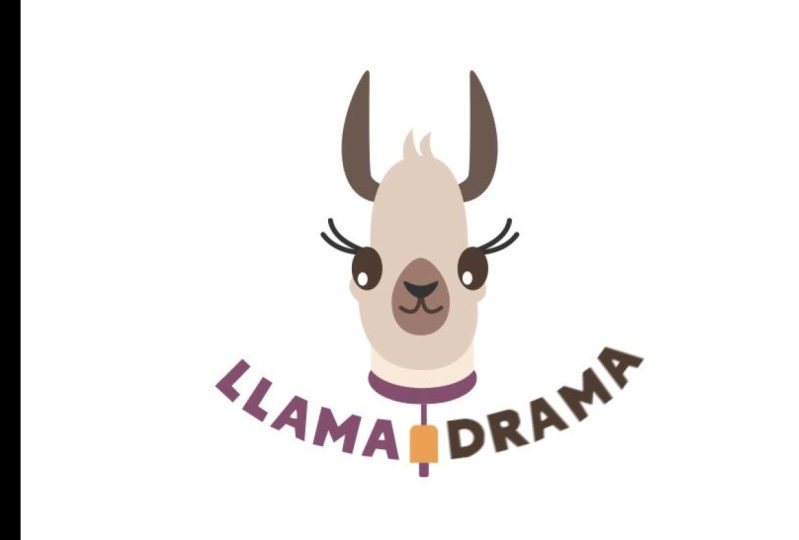
faire part de mes commentaires. Notre héros mascotte est un logo créé par mon ami Martin de
Yes I'm a designer Il l'a fait pour ses élèves, et maintenant nous allons lui
donner vie. Très bien, équipe, plongeons-nous ensemble dans cette aventure d'animation. J'ai hâte de commencer. Faisons en sorte que la magie de
l'animation opère.
3. Préparer vos fichiers pour l'animation: Bonjour, les gars, et bienvenue. Donc, avant de commencer l'
animation. La première étape consiste à préparer
les fichiers pour l'animation. C'est le fichier que
j'ai reçu de Martin, et la première chose à faire pour nous
serait de le séparer sur
différentes couches et organiser de manière à
ce qu'il soit beaucoup plus facile de l'animer plus
tard dans After Effects Voici le
dossier complet que j'ai reçu. Donc, comme vous pouvez le voir, nous avons des versions d' ODs, des éléments
différents d'ODs. Mais je vais utiliser
cette version. Je vais donc simplement cliquer sur
Contrôle C pour le sélectionner, puis sur Contrôle. Et ma composition serait,
disons, que je vais changer ces deux pixels, de
1 000$ à 1 000$ Et créez.
Voici donc mon nouveau fichier, et je vais cliquer sur
Control Fee pour payer st et me laisser l'agrandir
pour que je puisse le voir. OK, alors allons-y. Ce n'est pas si important
car après cela, nous l'importerons
dans After Fax afin pouvoir apporter
des modifications ultérieurement. Mais ce sont mes couches. Et comme vous pouvez le voir, j'ai
ici deux couches. C'est le premier et
c'est l'autre. Donc, le texte et la carte. Cependant, je devrai
séparer davantage de ces couches
parce que le fait
est que, voici la logique. Quels que soient les éléments que vous
allez déplacer, doivent se trouver sur une couche séparée. Dans notre cas, nous
allons déplacer la cloche, nous allons bouger
comme cet élément,
nous allons déplacer, vous savez,
le cou, la tête, tout le reste. Permettez-moi donc de sélectionner cette couche
et je vais cliquer sur ce
menu Hamburger ici et
cliquer sur Libérer la séquence de deux
couches Maintenant, je peux sélectionner ces deux couches et le
dragon les déposer ici. Euh, la raison pour laquelle je
fais cela est parce que je veux que ce groupe soit
sur des couches séparées, et je ne veux pas voir de groupe. Et je vais supprimer
le calque vide. Commençons maintenant par le
texte, car c'est facile. Permettez-moi simplement d'
ouvrir ces couches. Comme vous pouvez le voir ici, dans le groupe lui-même, j'ai toutes les lettres
sur une couche séparée. En fait, pour le moment, je vais
les garder tels quels. Il se peut que je doive
les précomposer plus tard dans After Effects. Mais pour l'instant, je vais
juste avoir une couche séparée pour
toutes ces lettres. Je sélectionne donc à nouveau
le groupe, publie une séquence
de deux couches, je vais toutes les sélectionner les
glisser-déposer ci-dessus, et nous allons supprimer cette
petite couche ici. Il est maintenant temps de séparer
les couches de l'ama. Encore une fois, je vais
ouvrir ce groupe,
ouvrir le lama Comme vous pouvez le voir
ici, Martin
a créé deux groupes. D'abord, nous avons la cloche,
puis nous avons la tête. Et pareil, je vais juste
publier deux séquences,
fortes, les déposer ici
et supprimer cet élément. Commençons maintenant par la cloche. Je vais ouvrir à nouveau la
précomposition, et je vais faire de même. Et maintenant, voyons
ce que nous avons ici. Donc, d'abord, nous avons la cloche.
Ensuite, il y a la couleur. Oui, alors nous avons cette petite ligne qui relie
la couleur à la cloche, puis nous avons ce petit élément qui fait partie de la cloche. Incroyable Tous ces éléments
devraient donc toujours être placés sur une couche séparée, car si vous regardez l'animation
originale, cet élément
implique la cloche. Comme vous pouvez le constater, cet élément
a également un mouvement distinct. Ensuite, la couleur a
son propre mouvement, puis cette ligne qui
relie la couleur à la cloche a également un mouvement
distinct. C'est pourquoi nous avons besoin de
tous ces éléments sur une couche séparée,
car si nous avons la cloche et l'élément
sur la même couche, je ne pourrai pas
déplacer les éléments
séparément à moins de créer
une autre couche de forme, ce qui est bien
trop complexe. Pour en revenir à
l'illustrateur, faisons la même chose. En fait, je l'ai déjà fait, alors laissez-moi
les sélectionner, les évoquer. Encore une fois, supprimons ceci. Maintenant, je vais
ouvrir les têtes. Voyons ce que nous avons ici. Nous avons donc la bouche,
les yeux, tête, le cou,
les cheveux,
les cornes. C'est la force. Ce sont les oreilles. Il se peut donc que je doive faire quelques
ajustements ici. Encore une fois, permettez-moi de les
sélectionner toutes. Je vais les amener ici. Et comme vous pouvez
le constater, cela ne fonctionne pas. La raison pour laquelle cela ne
fonctionne pas, c'est qu'il s'agit d'un groupe. Il me suffit donc de publier une
séquence de deux couches comme je le faisais auparavant. Je vais donc les
glisser-déposer ici et supprimer celui-ci. Maintenant, avançons
avec la bouche. Donc, comme vous pouvez le voir ici,
nous avons la bouche. La bouche est donc constituée de
cet élément qui fait partie, vous savez, de la forme de la tête, nous avons le nez, puis
nous avons aussi la langue. Permettez-moi donc d'ouvrir à nouveau
la bouche, et je vais à nouveau
libérer deux couches sélectionner les OD,
les faire apparaître ici et
supprimer celle-ci. Génial. Maintenant, nous devons également séparer les yeux
des cils, bien que plus tard,
nous créerons directement
une forme différente dans
After facts, et je vais vous montrer
pourquoi dans les prochains épisodes Alors, laissez-moi faire la même chose ici,
supprimer cette couche. Alors je vais faire
la même chose ici. OK, supprimez cette
partie. Ce sont les cils, c'est l'œil, et
la pupille est là aussi. Maintenant, j'ai tous ces
éléments sur des couches séparées. Et la prochaine chose
que je voudrais
faire serait de
nommer ces couches. je fais
cela, c'est parce que si je les
place dans Afterfacts
tels qu'ils sont maintenant, je pourrais juste voir un tas de noms étranges,
comme forme 1, forme 2, et je ne pourrai pas
comprendre de quoi il s'agit. C'est pourquoi il est beaucoup plus facile de les
nommer directement dans
Illustrator. Donc, en gros, je vais cliquer deux fois
sur chaque couche, et je vais en
être le nom. Donc c'est A. C'
est ça. C'est un... génial. Nous avons maintenant toutes
ces couches séparées. Sauvegardons ce
fichier en cliquant sur. Fichier, enregistrez A, et je
vais juste trouver mon dossier, et je vais
le nommer fichier. Génial. OK, cliquez sur OK. Ici.
Ouvrons maintenant After Effects. Et ici, dans votre produit Patel, cliquez avec
le bouton droit sur Importer un fichier, et trouvez simplement votre fichier Voici le mien. OK, donc c'est par courrier. Maintenant, il
y a quelque chose de très important que je tiens à souligner. Lorsque vous cliquez sur le fichier, il est très important de cocher cette case ici
qui indique Importer sous. Cliquez dessus et cliquez sur
la composition pour conserver la taille des couches. La raison en est que
si vous ne le faites pas, elle sera importée
en tant que séquence. Alors laissez-moi vous montrer ce qui
se passera si vous ne l'
importez pas comme ça. Tout d'abord, il ne s'agit
que d'un seul fichier. Vous ne voyez aucune des couches. Si je le glisse et le dépose
ici, il ne s'agit que d'un seul fichier. C'est pourquoi nous ne
voulons pas le faire. Encore une fois,
importons-le. Trouvons-le. Oui D'accord. Alors maintenant, importez en tant que composition, conservez
la taille des couches et importez. Lorsque vous faites cela, vous
voyez une composition, vous voyez toutes vos couches ici, et vous pourrez effectuer ajustements et créer
votre animation Awesome.
4. Organisez votre projet After Effects: OK. Nous avons maintenant toutes ces couches que nous avons
créées dans Illustrator. Nous les avons dans After facts. Organisez simplement un
peu ces
couches avant de commencer l'animation
proprement dite. Dans After facts, tout est
donc complètement organisé
et prêt pour l'animation. OK. La première chose à faire
serait pour moi de sélectionner tous ces fichiers. Je vais cliquer sur cette icône ici parce que je veux m'
assurer qu'ils sont de haute qualité,
même si je les agrandis. C'est ce qui se passe si je
n'ai pas cliqué dessus. OK. Maintenant, sélectionnons
toutes les couches. C'est pour la taxe sur les lamas. Cliquez avec le bouton droit sur Precos
, je vais le nommer Lama et cliquer à nouveau sur
le second. Je vais sélectionner toutes
ces couches pour le théâtre,
et encore une fois, les précomposer pour le théâtre. Cliquez à nouveau sur ce truc
ici. Maintenant, je veux conserver la cloche et l'élément dans ma composition
principale. La couleur et cet élément figureront à nouveau sur une couche
séparée. Alors précomposez ça et nommez cette couleur Awesome, cliquez
sur le Sycone Et maintenant, il est temps de sélectionner toutes les couches
du Lama lui-même. Oui, sans drame, alors laisse-moi juste les cacher pour
m'en assurer. Génial. OK, alors
cliquez avec le bouton droit sur ck précomposé Et cliquez sur l'icône
ou ici. Génial, les gars. Nous sommes donc maintenant prêts à démarrer
cette animation. Nous avons
organisé tous les fichiers dans After facts. Dans le prochain épisode, nous allons commencer à animer ce personnage, commençant par l'
arc, et je suis très heureuse de vous montrer
les prochaines étapes Vous trouverez le fichier non
séparé ci-dessous, ainsi que les fichiers
Illustrator séparés. Donc, si vous voulez vous entraîner, vous pouvez télécharger ces fichiers et séparer les couches comme
je l'ai fait dans ce tutoriel. Vous pouvez également consulter
la version séparée et vous entraîner l'importer dans After
Facts et à l'organiser. Merci beaucoup
pour le temps que vous m'avez accordé. Je suis très impatiente pour le prochain épisode, alors commençons cette
animation.
5. Animer la cloche: Bonjour, les gars, et bienvenue
à la nouvelle leçon. Aujourd'hui, nous allons
commencer l'animation de Lama, et je suis très heureuse. Commençons donc. Je vais cliquer sur
l'animation originale pour vous montrer ce que nous
allons créer aujourd'hui. Donc, comme vous pouvez le voir, cette
animation commence par l'animation de l'arc et de ce petit
élément de l'arc. Commençons donc par
cela. Je vais revenir à notre dossier original. Et la dernière fois, nous avons fait
quelques précompositions. Nous avons un drame sur les lamas. C'est le texte.
Nous avons la couleur. Nous avons également la tête, qui est en fait la tête, le cou et une sorte de
toute la composition du Lama. Donc, depuis aujourd'hui, nous n'
animerons pas tout, évidemment Cachons certaines de ces couches pour qu'elles ne nous embrouillent pas. Je vais donc cacher le drame de Lama. Je vais aussi cacher la tête. Il ne me reste plus qu'à choisir la
cloche et la couleur. Encore une fois, j'aimerais ajouter de la
hauteur à la couleur pour le moment, car nous allons commencer par
l'animation de la cloche. Comme vous pouvez le constater,
ces deux éléments ne
figurent pas en haut
de ma composition, et je veux
les mettre en haut simplement parce que je veux qu'ils
soient d'abord animés, puis qu'
ils recouvrent l'une des lignes que nous
animerons La première chose à faire
serait donc de convertir ces deux éléments
en objet de forme. Cliquez donc sur ces deux, cliquez avec
le bouton droit de la souris, puis créez des formes à partir d'une couche vectorielle. Ensuite, vous pouvez supprimer ces deux éléments car nous ne les
rencontrerons pas. Et la raison pour laquelle nous
avons ces couches de forme. Vous utilisez peut-être les
effets secondaires perdus. Dans la mesure du possible, je vous suggère de
convertir les calques en objets de
forme, car
laissez-moi vous montrer la différence Si la couche est juste une couche
normale comme celle-ci. Évidemment, vous pouvez
modifier son échelle, vous pouvez le faire pivoter.
Vous pouvez l'animer Vous avez toutes ces propriétés. Mais lorsque vous avez une couche de forme
au lieu d'un fichier vectoriel, vous pouvez également en modifier
la forme. Vous pouvez le faire
en cliquant sur la couche, puis sur le contenu, puis sur le groupe, selon le nombre de
groupes que vous avez. Dans mon cas, je n'en ai qu'une, et je peux manipuler cette
forme, ce qui est plutôt cool. Et c'est à ce moment que vous créez, vous pouvez cliquer sur le pad et vous pouvez changer le pad de cette couche. Nous ne créerons donc pas d'animation de
pad pour ce didacticiel, mais je voulais juste
vous le faire savoir, car c' est très important lorsque
vous travaillez après les faits. Permettez-moi donc maintenant de les supprimer. Et nous allons commencer par l'
animation de la cloche. Donc, d'abord, la cloche sonne, je voudrais le relier
à la cloche elle-même. Maintenant, nous avons fait correspondre le son de la
cloche à la cloche. Je souhaite modifier
le point d'ancrage. Et laissez-moi vous montrer
ce que cela signifie. Comme vous pouvez le voir maintenant, le point d'ancrage de la cloche se trouve au centre de la cloche. Donc, cela signifie
que si je fais une rotation, par
exemple, ce sera quelque sorte le point à partir
duquel il tournera Mais ce n'est pas vraiment réaliste car même
si je le fais pivoter de cette façon, il n'est pas censé être là où il est
censé être. Je clique donc sur
y sur mon clavier, et je vais déplacer le point
d'ancrage ici. Donc, si je le fais pivoter, oui. C'est donc plus logique car c'est
là que se trouve la couleur. Il est donc logique de faire pivoter
à partir d'ici. Commençons maintenant à
animer et à ajouter des images clés.
Au fait, les gars. Lorsque vous commencez
une animation, il est toujours
préférable de la laisser vide
pendant une seconde environ, simplement parce que parfois
vous voudrez peut-être ajouter des mouvements supplémentaires ou vous devrez peut-être ajouter autre
chose plus tard. Je lui donne donc toujours 1 seconde pour respirer avant
de commencer le mouvement. Ensuite, je vais simplement
ouvrir cette couche, la cloche, et je vais
ajouter une image-clé pour la position et
pour la rotation Ensuite, je vais cliquer sur
U sur mon clavier pour ne voir que les images-clés que je vais utiliser Je vais
les sélectionner et cliquer sur F neuf, afin de pouvoir les simplifier facilement. OK, alors maintenant, c'est la position
initiale de la cloche. Cependant, c'est un peu trop bas. Il serait donc étrange que
l'animation de la cloche commence ici et
qu'elle ressemble à la cloche. Je vais faire
quelque chose de différent. Je vais copier
ces deux images-clés, et je vais les
coller ici. sera ma référence
parce que plus
tard , c'est là que se trouvent les
cloches, mais c'est après l'
animation qu'elle a démarré. Je vais donc
sélectionner ces deux cadres, cliquer avec
le bouton droit de la souris et maintenir le
total des cadres. Ce sont juste pour référence, je vais les utiliser plus tard. Et maintenant, ces deux images-clés que j'ai créées
en une seconde, apportons-les ici OK. Nous allons donc commencer à partir d'ici. Puis à 1 seconde
et dix images. Je vais les copier
et les placer, et je vais
faire sonner la cloche. Comme vous pouvez le constater, c'est émouvant car il s'agissait
des images clés d'origine, mais ne vous inquiétez pas pour le moment. Je vais passer à environ
2 secondes dix images, et je vais copier
ces images clés. Et maintenant, je dirais 1 seconde et 25 images,
quelque part comme ici. Je vais juste
les apporter ici et je vais cliquer sur Fn
pour pouvoir les simplifier facilement. Maintenant, voyons à quoi ça ressemble. OK, donc ce mouvement doit être
plus rapide. Maintenant que nous sommes prêts avec les images-clés pour la rotation des
positions Ouvrons l'éditeur de graphes. Je vais cliquer sur la position, et je vais cliquer
sur cette icône ici. Et maintenant, j'aimerais ralentir
ces images-clés. Et la façon dont je le fais
avec le poste. Donc, avec la rotation,
je n'ai toujours pas d'images-clés pour la
rotation, juste la position Donc, pour la position, je vais
séparer les dimensions. Vous pouvez donc cliquer
sur cette icône ici. Cela sépare X
de sa position, et vous pouvez manipuler cela. C'est ce que dit la cloche
est juste en train de sonner. Nous allons manipuler et modifier uniquement
la position Y. Sélectionnons cette image clé et jouons un peu avec
le graphique. OK, c'est un peu trop. Alors lissons les
choses comme ça. Maintenant, ajustons celui-ci. OK. C'est encore
une fois un peu trop. OK, c'est mieux comme ça. OK. Faisons bonne figure. Voyez-vous à quel point
ce mouvement est fluide ? C'est ce que nous voulons que
vous accomplissiez. Je vais juste l'
adoucir un peu plus ici. OK. Génial. Les cadres
clés de position sont maintenant prêts, et commençons à y ajouter
une certaine rotation. Donc, quand la cloche arrivera ici, je veux commencer à tourner. Je vais donc simplement
changer la rotation à 36,
je crois, mais nous verrons. Ensuite, parce que je ne
veux pas qu'il tourne comme tout le temps
quand il monte, je vais
donc le
déplacer ici. OK. Et maintenant, fabriquons cette bague. Cette image-clé était 36. Faisons en sorte qu'il soit -30 ici. Ensuite, je vais copier et
coller cette image-clé ici. Assurez-vous simplement qu'ils le sont encore maintenant, vous aimeriez faire
attention au timing. Ainsi, par exemple, mon
précédent n'allait pas bien, alors j'ai dû l'ajuster. Maintenant, comme cette image-clé et
cette image-clé sont identiques, je vais juste les
copier-coller Ensuite, je vais copier
celui-ci au milieu, et il s'arrêtera là. OK. Voyons à quoi ça ressemble. OK, donc c'est un peu trop. Je pense que c'est un peu trop. Je vais donc juste
compenser celui-ci, celui-ci, et je vais
supprimer celui-ci. Voyons à quoi ça ressemble.
OK. Maintenant c'est beaucoup mieux. Maintenant, je vais cliquer
sur cette icône ici. Ce que cela fait, cela
crée un flou cinétique. Ça va être très cool. Tu vois ça ici ?
Cela crée un flou
cinétique semblable à celui d'un arbre de voiture que j'adore vraiment C'est pourquoi je veux que
tu le gardes. R. Maintenant, animons cette bague. Nous allons donc
répéter la même chose. Nous allons cliquer sur y puis placer le point
d'ancrage ici. Ensuite, je vais cliquer sur R sur mon clavier pour
effectuer une rotation. Je vais ajouter une image-clé pour rotation et cliquer sur
F neuf pour *** Maintenant, je vais juste déplacer mon marqueur là où se trouvent les autres images
clés de la cloche, mais nous allons simplement créer
quelques pulsations extrêmes supplémentaires. Donc, à ce stade, je veux que
cette rotation soit là, juste un peu plus. Oui, celui-ci, comme ici, celui-ci ici, ils n'
ont pas besoin d'être les mêmes. Et puis celui-ci ici et ici,
Hero, donc je vais copier
et faire face à la première image-clé. Maintenant, je vais appliquer un
flou cinétique à cela. Voyons à quoi ça
ressemble. OK. Je trouve que cette animation est belle. Je veux juste compenser un
peu et avoir un effet un peu plus
cartoon. Oui Parfait OK. Je
trouve que ça a l'air incroyable. Et voyez-vous ce
flou de mouvement ici ? C'est très cool.
6. Animer le collier: OK, maintenant
animons la couleur. Je vais juste le dévoiler. Permettez-moi d'ouvrir cette
précomposition. La première chose que
nous allons faire
serait d'animer cette couche ici Et cela va
être très simple. Alors, voyez-vous comment la
cloche chevauche
cette ligne avec cette
ligne ici en ce moment Je vais donc m'
assurer que cette couche commence ici. Laissez-moi le cacher pour que vous
puissiez voir ce que je veux dire. OK. Donc c'est comme : « Oui ». Je ne pense pas que nous
ayons besoin d'animation pour cela parce
que c'est assez court. Lorsque la cloche est
en quelque sorte devant cette couche, assurez-vous
simplement qu'elle apparaisse. Ouais. OK, nous sommes donc
prêts avec cette ligne. Alors maintenant, animons cette partie. Ce que je vais faire, c'est cliquer sur le stylo, et je vais créer une forme qui couvre toute cette forme. Il n'est donc pas
nécessaire que ce soit parfait. Cliquez donc sur remplir, assurez-vous que vous n'avez pas de remplissage. Et maintenant, jouez avec le
trait jusqu'à ce que vous puissiez cliquer sur
G sur le pavé jusqu'à ce que vous ne voyiez plus la couleur à
cause de la forme. Oui, comme ça. Maintenant, je vais
ouvrir cette forme,
son contenu, la forme 1, le trait, et je vais remplacer
la coupelle par une
coupelle à tige et le
joint linéaire par un joint rond. Je vais maintenant ajouter
l'effet Trim Pad. Cliquez donc sur cette icône ici pour ajouter. Dix tracés de découpe. Nous voulons maintenant animer le
début et la fin Je vais cliquer pour
ne voir que ceux-ci. Sélectionnez les images-clés
de neuf à Z. Maintenant, permettez-moi de
zoomer, tout d'abord. Assurez-vous que le début est de 50 %
et que la fin est de 50 %. Deux. Maintenant, laissez-moi partir, je dis 3
secondes et 15 images. Il se peut que nous devions ajuster
le calendrier ultérieurement. Commencez par zéro
et passez à cent. Je vais donc cliquer sur N pour verrouiller dans
ma composition de travail. OK, super. Maintenant, c'est un
peu trop lent à mon avis, donc je vais simplement passer
à trois secondes
en cinq images OK, ça a l'air bien. La seule chose qui
m'embête, c'est cette journée ici. Donc, quand ça commence, il y a comme un point avant qu'il ne commence à bouger, et je
veux vraiment juste atténuer les choses. Alors permettez-moi d'ouvrir à nouveau, shape, stroke, stroke quid. Je vais ajouter une image-clé
pour Stroke Quid, cliquez. Et je vais juste
déplacer cette image-clé ici et m'assurer que le
point de départ est zéro au départ OK. OK. Vous voyez
donc qu'il y a toujours un point, mais qu'il est plus petit, puis
qu'il se déplace progressivement En fait, je dois même le
déplacer un peu plus. Génial. J'adore ça. Maintenant, voici
ce que nous allons faire. Nous allons
cliquer sur la couleur. Total si vous ne
voyez pas ces options, cliquez sur le bouton total pour changer
de mode, ou si
vous voyez un
tas d'options, vous pouvez simplement jouer avec ces boutons ici pour
voir ce que je vois. Maintenant, nous voulons cliquer sur ce point ici et cliquer sur
Alpha made shape layer one. Cela crée
donc un masque. Nous ne voyons donc essentiellement que
ce qu'il y avait à l'intérieur de cette couche. Il masque donc simplement la
couche sur l'autre couche. Et maintenant,
voici à quoi ça ressemble. Je pense que cela semble bien, mais ce que nous allons faire dupliquer cela une fois de
plus, en contrôlant D. Maintenant, je vais les
déplacer ici. Et voyez-vous comment dans
l'animation originale ? Je commence par cette couleur rose
charbon, puis le violet apparaît. Je vais donc
directement prendre cette
couleur à partir d'ici, passer à ma couleur, et je vais cliquer
sur cette couleur ici. Donc, la première couche
que nous avons créée, car elle
apparaîtrait en premier. Dans le
panneau des effets, je vais rechercher
l'effet carburant. Appliquez l'effet carburant et
changez la couleur du cochon. Voyons donc à quoi cela ressemble. OK. Génial. Génial.
Revenons-en à notre Lama. Génial.
7. Animation de tête et de visage d'un lama: Bonjour, les gars, et bienvenue
à la nouvelle leçon. La dernière fois que nous avons créé
cette animation, nous avons
donc l'arc et
l'animation en couleur. Et aujourd'hui, il est temps de
commencer à animer le Lama. Ça va être très cool, donc je suis très heureuse de vous
montrer comment procéder. J'ouvre donc la
précomposition de la tête, qu'il s'agisse en fait de mon lama La première chose que
je vais faire
serait de sélectionner toutes ces couches, de bouton
droit de la souris et de cliquer sur Créer des formes
à partir d'une couche vectorielle. Cela
crée donc des objets de forme
pour mes couches. Donc, si je veux changer la trajectoire, par
exemple, du
nez ou quelque chose comme ça, je peux facilement le faire. Et cela créera une animation
beaucoup plus fluide. Alors maintenant, j'ai un
tas de couches ici. Certains d'entre eux sont des fichiers
vectoriels et d'
autres des objets de forme. Je souhaite donc supprimer ces fichiers vectoriels car
je n'en aurai pas vraiment besoin. Je peux
les sélectionner manuellement comme ceci, mais laissez-moi
vous montrer un moyen plus simple. Je vais juste
aller ici,
cliquer avec le bouton droit de la souris, puis
sélectionner un groupe d'étiquettes. Et je vais sélectionner toutes
ces couches, et je vais simplement les
supprimer. Génial. Alors maintenant,
faisons un peu de parentalité. Si j'élève le nez à
la bouche, par exemple. C'est comme l'enfant
et c'est le parent. Ainsi, lorsque le parent déménage, l'enfant se déplace avec lui. Cela signifie que je peux
facilement, par exemple, tous ces
escaliers jusqu'à la tête, et lorsque je déplace la tête, tous ces escaliers
bougent avec la tête. Et je n'ai pas besoin de créer une animation distincte pour
chaque couche. C'est pourquoi nous
commençons toujours par la parentalité. Je vais d'abord
sélectionner le nez, je
clique sur le nez et
je clique sur le bouton de commande. Donc, le nez, la
bouche, la langue
doivent être attachés au stment
nasal, l'élément L'élément nasal doit
être fixé à la tête. Maintenant, le chiot gauche et les cils gauches doivent être
séparés de l'œil gauche,
et l'œil doit être orienté vers la
tête Pareil pour l'œil. La pupille droite et
les bons cils doivent donc
être orientés vers l'œil droit et l'œil droit vers
la Maintenant, la tête doit être
attachée au cou, les cheveux à la chaleur, et les formes droite et gauche doivent également être
parentées à la tête Alors maintenant, si vous
regardez vos couches, le cou devrait être vide. Toutes ces couches doivent
être associées à quelque chose. Génial. Revenons maintenant à
notre composition régionale. Alors maintenant, nous aimerions
commencer l'animation du matin ici. C'est pourquoi je vais simplement faire glisser cet élément, pour
qu'il s'agisse de la tête. C'est la composition sur
laquelle nous venons de travailler, et je vais la glisser ici. C'est donc à ce moment-là que cette
animation commencerait, et je m'en vais. Maintenant, laissez-moi cliquer
dessus, et
lançons cette animation. La première chose que je
vais faire serait bouger le cou
et aussi la tête. Maintenant, nous devons apporter quelques
ajustements au pad, mais nous le
ferons plus tard. Je vais sélectionner
le cou et la tête. Et je vais cliquer sur P sur mon clavier pour voir
la position des images-touches J'ajoute deux images-clés pour la position
du cou Et comme c'est mon dernier post, je veux dire, c'est à ce
moment-là que ça s'arrêterait. Je vais l'apporter
ici même. Je pense donc que cela
prendrait environ une seconde, mais nous pourrons ajuster cela plus tard. Maintenant, d'abord, laissons tomber le cou, et faisons-le descendre ici. Permettez-moi de revenir à
l'original. Je peux voir les formes
apparaître au-dessus de la couleur. Il faut donc que ça
se passe un peu comme ça. OK, je pense que c'est parfait. Génial. Alors maintenant, dans notre animation
originale, nous avons tout d'abord la tête qui bouge
séparément du cou. Vous voyez donc comment le cou se lève et la tête aussi Il n'y a pas que le cou. Alors laisse-moi y retourner. Et je vais baisser légèrement
la tête. Comme ça. OK. Maintenant, nous
avons un peu de pop. Je pense donc qu'il s'agit
d'un peu entre les deux. Je vais juste copier-coller Lasky Frame parce qu'ils
veulent avoir une référence Alors j'aimerais que cette
tête soit relevée comme ça. Incroyable. Ensuite, je
veux qu'il baisse. Je vais donc simplement
copier à
nouveau l'image clé et la faire disparaître. Il y a donc un petit
rebond, boum. Voyons voir. OK, c'est un peu trop rapide, et nous n'avons besoin
que de l'image-clé. Laissez-moi donc les sélectionner.
Je vais les amener ici. Ceux-ci sont là. Et
quelque chose comme ça. Je pense que cela doit
être plus rapide, voyons voir. OK. Réglons d'abord
les images-clés, puis modifierons la partie du
cou car, comme vous pouvez le constater, la tête est détachée
du cou Nous allons donc régler
ce problème dans une seconde. Donc, je vais d'abord
sélectionner le poste. Il suffit de cliquer dessus pour
sélectionner toutes les
images-clés et de cliquer sur cette icône ici car nous voulons
ouvrir l'éditeur de graphes D Voici donc à quoi ressemblent les
images-clés maintenant. Généralement, nous pouvons
séparer le X du Y. Mais pour l'instant, je vais juste
faire quelques ajustements mineurs Je vais donc
sucer ces poignées, et jouer un peu
avec elles Gardez donc à l'esprit que rien que
dans l'éditeur de graphiques, il n'existe pas vraiment
de formule pour cela. Il suffit de le remplir. Il faut
donc parfois les ralentir, les rendre plus rapides. La seule chose à faire est
de s'assurer qu'il a l'air uniforme et
lisse. Donc pour l'instant, je vais juste
jouer avec ces paramètres et
voir à quoi ils ressemblent. Par exemple, voyez-vous en quoi cette partie est
un peu trop lente pour moi Je vais donc simplement
glisser-déposer un peu ces poignées. Donc c'est comme si je voulais que
ce soit plus fluide, manière ou d'une autre. Et maintenant, pour cela,
je vais juste faire glisser cette partie gauche sur moi. Il ralentit donc lorsqu'il
monte, puis qu'il bouge. Je veux donc juste le
rendre un peu plus fluide. OK. Je pense que ça a l'air bien. Vous pouvez donc regarder mon graphique. Vous pouvez le faire semblable à Mind. Mais encore une fois, jouez simplement avec les paramètres jusqu'à ce que vous soyez satisfait de l'apparence de
votre animation. Réparons donc ce
détachement du cou. Je vais donc
ouvrir le contenu du cou, coussinet et ajouter
un porte-clés pour le bloc-notes. Au début, je vais juste
faire en sorte que les choses soient telles
qu'elles sont actuellement, pour qu'il en soit de même. Puis, à peu près à ce moment-là,
lorsque la tête se lèvera, je vais sélectionner
ces deux points et les faire apparaître ici. Maintenant, lorsque vous baissez la tête, simplement les images clés
de l'autre couche rapport à celles-ci et
déplacez-les ici. Et puis ici. Oui, on peut le
laisser tel quel,
mais en fait,
laisse-moi juste en parler ici. Voyons donc à quoi cela ressemble. OK. Génial. C'est bon. Il est maintenant temps
d'animer le visage Ainsi, dans notre animation originale, lorsque le Lama se lève, notre as monte aussi, et nous avons un petit effet de parallaxe : la
force et les oreilles s'échangent Alors faisons-le.
Ça va être amusant. Donc, en général, je peux également créer un nouvel objet et transmettre tous
ces héritiers à l'objet Mais pour cette animation, je vais
juste le faire manuellement. Je vais donc sélectionner le nez, la bouche, l'œil gauche, l'œil droit, le nez gauche et droit ainsi que les cheveux. Et je vais cliquer sur
P sur mon clavier pour afficher la position. Cliquez sur F neuf pour ZEV sur les images-clés. Et permettez-moi d'ouvrir rapidement la
tête pour que je puisse voir où se trouvent
ces images-clés. OK. Alors laisse-moi monter ici. C'est là que je vais avoir besoin
d'ajouter des images-clés. Permettez-moi donc de cliquer sur le cycle ici afin que je puisse ajouter
un autre image-clé, pareil ici, puis pareil ici. Il est plus facile pour moi d'
ajouter d'abord les images-clés, il s'agit simplement de l'image-clé
par défaut Ensuite, je vais faire des
ajustements à partir de là. Commençons donc par
le début. En fait, je vais commencer par ajuster ces
cadres lorsqu'il regarde vers le
haut, puis nous
allons partir de là et ajuster la position
lorsqu'il regarde vers le bas. Sélectionnons l'
élément nasal, la bouche, le nez, l'œil gauche
et l'œil droit. Et tous ces éléments doivent être augmentés, du genre,
oui, j'aime bien ça. Maintenant, les pores doivent être abaissés. Pour créer cet effet de
parallaxe sympa. Et les cheveux
doivent descendre de deux. Maintenant, ouvrons le premier groupe de
contenus de la tête, Pat. Ajoutons une image-clé
pour la pièce. Je vais cliquer pour ne
voir que les images-clés que j'ai Et je vais
apporter celui-ci ici parce que c'est mon image-clé
par défaut. Et maintenant, je voudrais
juste baisser un peu
ces oreilles pour que nous
puissions rendre les choses réalistes. Quand il lève les yeux, les oreilles s'
enfoncent avec les trous. D'accord ? Maintenant, permettez-moi de sélectionner
juste le nez et la bouche et de les déplacer ici. Comme ça. Il est tellement mignon. J'ai commis une
petite erreur parce que j'ai oublié d'ajouter des
encadres-clés à un règlement Je vais donc simplement ajouter
une image-clé de position ici. Oui. C'était votre position initiale, et je vais juste la
copier-coller ici. Et ici. Désolée pour ça. Cela arrive parfois. C'est bon. Voici donc la position dans
laquelle il regarde vers le haut, et maintenant déplaçons son visage vers le bas avant qu'il ne nous
regarde droit dans les yeux. Maintenant, encore une fois, l'
élément nasal, la bouche, le nez, l'œil gauche, l'œil droit. J'ai besoin de descendre. OK ? Peut-être que l'élément nasal
peut descendre comme ça. Maintenant, la bouche et le nez. Déplaçons-les, c'est la force. Alors maintenant, c'est l'
inverse. Comme si la force allait augmenter. Les cheveux
remonteraient jusqu'à un tout petit peu. Je clique donc sur G,
afin de pouvoir ajuster ce point afin d'avoir plus d'
espace pour déplacer les cheveux. Et je ne vais pas choisir
la trajectoire des cheveux
pour le moment car je veux
juste changer
légèrement de position. C'est bon. Et maintenant je pense qu'il ne
nous reste plus que les oreilles. OK. Maintenant, je peux
cliquer sur G. Et sélectionner l'arsn qui semble normal Je vais cliquer.
Ce sera donc la fin de la composition de mon œuvre.
Voyons à quoi ça ressemble. OK. Je trouve ça très cool. J'aimerais juste
ajuster un peu la forêt. J'aimerais que ces deux forts
soient un peu plus bas. Nous avons donc un effet plus étroit. Génial. Maintenant. Ouvrons
la composition originale. OK. C'est très
cool. J'adore ce type.
8. Animation des yeux et des cils: Bonjour, les gars, et bienvenue
à la nouvelle leçon. La dernière fois, nous avons commencé à
animer ce super ama. Et aujourd'hui, nous allons
continuer l'animation. Commençons par le clignotement. Dans notre vidéo régionale, le lama clignote parce que sa tête se lève Il serait donc logique que
le Lama apporte
des vêtements aux petits
yeux mignons avant qu'ils ne tombent. Ouvrons donc la
composition de la tête. C'est donc une Suma. Soumettons-les tous ces éléments et cliquons pour que je
puisse voir toutes les images-clés En fait, j'aimerais que le
clignotement commence ici. OK. Sélectionnons d'abord
l'œil gauche. Je vais ouvrir
le contenu de l'œil gauche, et je vais animer le P.
Donc, trouvez le P sur une image-clé,
cliquez à nouveau pour voir
l'image-clé et
F neuf, deux*** Maintenant, je vais passer à une,
deux, trois images plus tard. Et je vais
cliquer sur G pour pouvoir commencer à apporter quelques
ajustements à la partie D D. Et je veux créer ce lien entre ce Lama, comme nous l'avons déjà mentionné. Nous allons donc
ajuster la pièce. Je vais apporter le point de départ
et le point de départ là-bas. Et oui. Vous pouvez jouer avec le ski
D, l'important
est juste de le faire. On dirait des clignotements. OK. En fait, laissez-moi vous parler des règles. Et je vais créer une règle ici afin de m'
assurer qu'ils sont peut-être quelque chose
comme ça. Voyons voir. Et ignorez le chiot pour le moment. Incroyable Maintenant, nous
allons faire un zoom arrière. Cela restera comme
ça jusqu'ici. Il suffit donc de copier le
cadre clé, de le coller ici. Encore une fois, une, deux,
trois images puis copiez et collez la première image
clé.
Il devrait s'ouvrir. Maintenant, voyons à quoi ça ressemble. OK, je pense que ça doit être plus rapide, il faut peut-être
commencer ici. OK, super. Je pense que
ça a l'air bien. Tout d'abord,
permettez-moi de supprimer cette grille. Faisons ensuite
quelques ajustements. Ajustons ces barres obliques. Il y a donc une chose
très
importante que je tiens à vous
dire et à vous montrer. Ces barres obliques
sont toutes pareilles. Je veux dire, tu peux
voir toutes ces pensées. Et pour que vous puissiez l'
animer et
faire des ajustements, vous devez dire, par
exemple, que ces
points les déplacent. Il y a une courbe un peu
étrange ici. Et c'est parce que, vu la façon dont
ces barres obliques ont été créées, je pense que Martin vient de créer
une voie avec ces Et ce ne sont pas
deux lignes courbes, mais un seul élément. Donc, dans After Effects, il serait préférable
de le recréer, afin d'avoir plus d'options
pour jouer avec ces cils, et cela va être très
simple. Alors laisse-moi te montrer. Je vais cliquer sur tout
le pan juste là. Et en fait, je vais encore
dessiner un coup de fouet. OK. Comme vous pouvez le constater, le coup est énorme. Donc je vais le faire et m'assurer qu'il est
similaire à ce qu'il était, genre, très similaire
à l'original. Cendre. OK. Je pense que c'
est une bonne chose. Laisse-moi le cacher. Donc je peux voir si c'est le cas. Maintenant,
cliquez sur le Stroke Cower. Cliquez sur le sinc ici et
je vais prendre le relais. OK. Comme vous pouvez
le voir, ces bords sont rugueux et étranges, et nous allons les
arrondir. Je vais donc
ouvrir le contenu, forme, le trait et la gamme, et le joint linéaire
doit être arrondi. Comme ça. OK. Maintenant, c'est devenu plus grand, donc je vais juste
ajuster le P, comme ça. Et en fait, je pense que
l'effort est un peu trop important ici. Essayons. Huit. Bonjour. Oui, assez similaire
à l'original. Je l'aime bien comme ça.
Cliquez dessus. Entrez, et je vais donner
le nom à celui qui reste. OK. Cliquez ensuite sur le clavier et placez
le point d'ancrage ici. Maintenant, contrôlez D pour dupliquer ce r. Vous pouvez donc le
faire pivoter et le faire pivoter comme ceci, et nous devons simplement
ajuster la trajectoire vers le haut par bits. Cela peut donc ressembler un peu
plus à l'original. Très similaire. Maintenant,
sélectionnons-les deux et plaçons-les au-dessus de
la couche de cils d'origine. Pour les isoler. Je vais cliquer sur celui-ci. C'est le d original, donc je ne peux voir que mes nouveaux
cils. Ils ont l'air superbes. Et je vais les
sélectionner et leur donner
les mêmes cils que ceux d'origine Et je vais cliquer sur
cette icône ici et je vais masquer les cils originaux
car je n'en ai pas besoin. C'est ce dont j'ai besoin. J'avais juste besoin qu'ils soient parentaux à
la bonne couche OK, maintenant nous pouvons apporter des ajustements au PT,
qui est le cordon. OK. Ouvrons le premier cadre du
flash Pat et du R K. Idem ici, le contenu prend
la forme d'un cadre RK ici. Donc ces deux-là. Cliquez pour
voir les images-clés Simplifions-les facilement. Et maintenant, c'est à ce moment
que l'œil commence à clignoter. Et il cesse de clignoter
juste là. OK. Maintenant, nous devons faire le pad en cliquant sur le cil, puis sur G. Sélectionnez ensuite
ces deux points et apportez-les. Ici. Pareil ici. G. Sélectionnez-les. Amène-les. Ici. OK.
Il y a un petit problème ici. Voyez-vous à quel point cette
partie du cil a l'air bizarre parce que ce n'est tout simplement pas
là où elle est censée être, et le I est à dix. Alors d'abord,
vérifions si la position, oui, est bonne. OK. Et maintenant, voici
ce que nous allons faire. Ouvrez ce cil, le trait,
puis réduisez, puis ajoutez une image-clé pour le feu de fin et le
feu de fin Maintenant, allez ici. Et je veux
juste isoler les cils. Cliquez pour voir les
images-clés et la fin. Jouons un peu avec ça. OK. Cool. Je pense que
ça a l'air bien. Et maintenant, je veux juste
l'assouplir un peu. C'est bon. Waouh. Maintenant,
celui-ci est plus beau. OK. Et maintenant, pour le bloc-notes, descends un
peu et fais comme ça. Jouons avec ça
juste pour que cils bougent légèrement Ce n'est pas si statique. OK. Sélectionnez-les et
cliquez sur F pour les effacer. Maintenant, voyons voir. D'accord ? Maintenant,
je vais aller ici. Sélectionnez à nouveau créer trois
images-clés. Et puis ici, je vais
juste copier-coller
les premières images-clés Ici. OK. OK. Je pourrais ajouter une
image-clé supplémentaire ici pour le chemin. Voyons à quoi ça ressemble.
Je vais faire des expériences maintenant. Je vais juste
le sélectionner et l'afficher. Il y a un petit nœud. Voyons à quoi ça ressemble. OK. Ouais Je trouve que
celui-ci a l'air bien. Maintenant, je vais répéter
le même processus avec l'ajout de cils. Ouvrons-le, effilons-le,
effilons-le, allongeons-le. Vous, pour que je puisse voir toutes les images
clés et aller ici. J'ai suivi un chemin comme celui-ci, puis un autre comme celui-ci. Encore un peu OK. L'important est de s'assurer que cela
semble cohérent. D'accord ? Ici, c'est
copier-coller, ici, copier-coller, et
ici au milieu. Et le chemin. Je le serai. OK. Waoup. OK. Donc, ici, j' aimerais apporter à nouveau quelques ajustements
au chemin. Faisons-les donc
baisser , car la phase s'
arrête et il sera logique
qu'ils diminuent également. Oui OK. OK, je vais sélectionner
toutes ces images clés avec la houle de glace. Et je vais les
amener ici. Parce que je viens de me rendre compte que
c'est un peu trop rapide maintenant. Réisolons-les. OK. Et en fait, encore une fois, je veux qu'ils soient
plus rapides comme je le fais. OK. Génial.
9. Animation des pupilles: Maintenant, il ne nous reste plus qu'à
l'élève. Voici donc ce que
nous allons faire. Nous voulons créer un masque. Donc, si nous déplaçons la
pupille, par exemple ici ou ici, où que nous la déplacions, nous voulons qu'elle se déplace juste à
l'intérieur de l'œil. Nous ne voulons pas que cela
sorte de l'œil. Je vais donc simplement dupliquer
le Control D de l'œil gauche, au-dessus de la pupille et le placer vers la gauche,
comme dans l'original. Je vais donc cliquer sur Entrée, et je vais donner un nom à
ce masque pour les yeux gauche. OK. Et je vais
changer sa couverture Perple. Je peux m'assurer que je
reconnais que c'est le masque. Je vais cliquer, et
je vais supprimer les images-clés pour la position
et pour la pièce également Parce que voici ce que
je vais faire. Je vais ouvrir ce masque. Je vais ouvrir
la couche d'origine. Et je vais tenir cette icône en forme de tourbillon et associer le pot du masque à
la partie du calque
d'origine Voici pourquoi je le fais. Maintenant. Si je gardais juste les options du
pad comme ça. Et puis je voudrais
dire, par exemple, que dans 2 secondes, je décide de changer la
partie de l'original. Maintenant, ce que je devais faire,
c'était simplement continuer à copier-coller des images-clés sur le masque,
car sinon, le masque n'
aurait pas d'images-clés C'est pourquoi je préfère simplement
conserver cette couche sans aucune image clé et tout relier
à la couche d'origine. Maintenant que mon masque est
recouvré à l'original. Si je souhaite apporter
des modifications, par exemple, ici au chemin
de l'original, tracé du masque
changera avec le chemin
de l'original. Donc non, nous allons le masquer. Donc, comme je viens de
le mentionner, le masque est déjà associé à tout, donc
tout va bien Maintenant, si vous ne
voyez pas ces options ici, vous voudrez peut-être
changer de mode au total. Il suffit de cliquer ici. Ouaip. Ici, vous
pouvez simplement cliquer sur,
cliquer sur la pupille gauche et
cliquer sur AlpMate sur le masque gauche Alphate Incroyable. Maintenant, si je veux déplacer
le chiot, par exemple, comme vous pouvez le voir, il ne doit pas
sortir du y. Et c'est ce que j'
expliquais tout à l'heure Si je change, remarquez que je
change le pad d'origine, le masque change de
trajectoire deux. Je n'ai donc pas à créer des
images-clés ici, des
images-clés là, et je perds
simplement mon temps Supprimer aussi. OK. Incroyable Non Génial. Très bien, les gars.
Quatrièmement, nous animons les élèves parce que nous
allons les animer tous les deux, mais je veux m'
assurer de les déplacer vers l'extérieur, comme je déplace la gauche
avec la droite Je vais donc simplement répéter le même processus
avec l'œil droit. Mais je vais
vous montrer un petit truc. En fait, je ne vais pas
refaire toutes ces choses. C'est ce que je vais
faire. Je vais tout régler comme si
c'était le nouveau masque. Au fouet et au contrôle D. Voilà, je vais
les dupliquer. Je vais changer
leur couleur bleu-bleu parce que tout le
reste est bleu, jaune. Et je vais d'abord les
renommer. Alors, cliquez. Entrez-les et
renommez-les. Cela devrait être juste. Nous allons
accélérer les choses,
mais en gros, je suis en train de
renommer tous ces s. C'est incroyable. Puisque toutes les couches sont
connectées à l'œil droit. C'est le nouveau droit,
pas le droit original. Je vais cliquer sur S pour
cliquer sur le second ici, et je vais le changer
à -100 200 % Maintenant, cliquez sur fcc pour toutes
les images-clés. Il est important de vous
assurer que votre pointeur se trouve à l'endroit où se trouve une image-clé de position. Maintenant, je vais juste
cliquer sur la position. Ainsi, je sélectionne toutes les images-clés. Pas une seule. C'est très important car
si je le déplace d'ici, cela ne changera
que cette image-clé. Et je veux
m'assurer de tout déplacer. Je vais donc cliquer
sur la position pour
pouvoir sélectionner toutes ces images-clés Et je vais maintenir le quart de travail pour m'assurer que
c'est proportionné. Et génial. Je vais
le déplacer ici. Laisse-moi juste voir à quoi ça ressemble. Bien. Maintenant,
permettez-moi de cacher l' original ou mes cils. OK. Mes cils ne bougeaient pas, je dois
donc les changer à nouveau. Il suffit d'associer la barre oblique à cette barre oblique et de
faire la même chose Je t'ai dit qu'ils étaient
connectés à l'œil. Apparemment, ce n'est pas le cas. OK. Génial. Incroyable Génial. OK. J'espère que
ça te plaira un peu. Cela vous fera gagner
beaucoup de temps. Maintenant, en fait, je vais
supprimer toutes ces couches
originales de la pupille droite et des cils, parce que
je n'en ai pas besoin. Maintenant, animons un peu
les élèves. Je vais prendre le bon
élève et le gauche. Cliquez sur P. Je peux
afficher la position. Et je veux juste qu'ils
regardent vers le haut et qu'ils aillent
ici et celui-ci. Je vais dire ici. Assurez-vous que ce n'est pas trop
extrême car cela aurait l'air bizarre. OK. OK. Et maintenant, il vaudrait
mieux qu'ils bougent juste avant que les yeux ne s'ouvrent. J'ajoute donc à nouveau une image-clé. Et oui, je dirais
qu'il faut les faire descendre. Ouais Et puis voilà,
deux autres images-clés Et. Génial. En fait, je vais déplacer ces pièces ici. Mais gardez à l'esprit, les gars, que
lorsque vous animez, oui, l'animation de la glace
doit être très rapide Sinon, ça a l'air bizarre. Par exemple, si je fais en sorte que ces images clés soient
plus basses, comme nous allons voir ici, ça a l'air bizarre, vous ne bougez pas
votre yep très lentement Donc, au moins pour moi, la façon dont j'anime est les rendre plus rapides. Et il peut y avoir
un petit mouvement comme un mouvement secondaire de l'œil. Donc c'est comme si. Ouais Vous pouvez à peine le voir,
mais il y a quelque chose qui le rend un peu plus naturel. Izing. OK, super.
10. Animation des cheveux et détails de polissage: Maintenant, voyons les cheveux. Je vais donc simplement
cliquer sur cette icône, afin de pouvoir changer
mon arrière-plan en noir, afin de voir ce que je fais. Je vais sélectionner les
cheveux et les ouvrir. Sommaire, groupez une partie. Un cadre clé pour la pièce. Cliquez, vous pouvez voir
toutes les images-clés. Facile, plus facile. Maintenant. Quand il lève les yeux, j'
aimerais le déplacer comme ça. Voyons voir. Tc. Laisse-moi voir. OK. Et maintenant, je ne fais que copier et coller la
dernière image clé à partir d'ici. Et quand il
descendra, je dirais : ici. Je veux que cela change de position. Il y aura un petit rebond et ne vous inquiétez pas de mon
mauvais design pour le moment Je vais le réparer.
Oui. Puis à la fin. Mais en fait, quelques images après les
dernières images clés. Je vais
copier-coller la première position. Mais ensuite, je voudrais en ajouter
une autre, comme ici, quelques images
avant la fin de l'image-clé
pour tout Je vais les sélectionner et je vais juste
les faire revenir en arrière
parce que je veux que ce soit comme, parce que souvenez-vous que ce sont des cheveux Il doit donc avoir
un aspect plus organique. Donc OK. OK. Maintenant, je pense à celui-ci. Il nous faut juste un
peu. Ça ne me plaît pas. Donc oui, mais genre, oui. Et encore une fois, pareil pour le graphique. Comme ici. Vous pouvez jouer avec
cela jusqu'à ce que vous soyez satisfait de l'apparence de
votre animation. Ça a l'air très
cool. C'est tellement mignon. OK. Je pense qu'il y a juste une chose qui
m'embête, et je dois la trouver. Où est ce cadre, mais. Oui, comme celui-ci.
Je trouve ça cool, mais la forme est un peu bizarre, alors je vais cliquer sur
G, et juste un peu. C'est peut-être un peu trop extrême. Oui, c'est mieux. OK, super. Très mignon. Génial. Et oui, je disais la même
chose ici, vous pouvez jouer avec les réglages,
jouer
avec les formes et le bloc-notes jusqu'à ce que vous soyez content,
et jusqu' à ce que vous vous assuriez que le
résultat soit cohérent et cool. OK. L'animation du matin
semble très bonne jusqu'à présent. Nous avons juste besoin de faire
quelques choses supplémentaires. abord, sélectionnons
tous ces s. Cliquez pour ne voir que
les images-clés. Et je vais
tout sélectionner, du nez à pratiquement tout sauf
la tête et le cou. Ce que nous allons faire maintenant décaler
ces images-clés, un
peu comme je l'ai dit, deux images arborescentes, et nous
allons voir à quoi cela ressemble OK. Alors, tu vois
la différence ? Il y a un peu
plus de fluidité,
donc ce n'est pas comme s'ils bougeaient
tous ensemble. Donc, c'est là qu'
il y a un peu de bus et surtout
avec les cheveux, l'air beaucoup plus lisses. Donc oui, je pense que celui-ci
a l'air bien, en fait. Oui. La seule chose
qui m'embête ici, c'est l'animation oculaire des pupilles, mais je vais la garder
pour le moment parce que nous allons également animer
les yeux Maintenant, ouvrons la composition
originale. Ouais. Incroyable. Donc, la cloche, la couleur et le ama arrivent ici. La dernière chose que
nous allons faire serait de créer un masque. Je vais donc aller ici,
là où commence cette
animation. dois cliquer sur le crayon ici, et je vais dessiner un
masque comme un grand masque. C'est ça. Et ne
t'inquiète pas pour ça. Comme si cela se cachait derrière la couleur et que vous ne
pourrez pas le voir de toute façon. Donc oui.
Comme un grand masque. Juste une forme aléatoire. Génial. Maintenant, il n'y a qu'
un accident vasculaire cérébral. Il n'y a pas de remplissage. Je vais donc cliquer sur remplir. Juste une couverture aléatoire.
Cela n'a pas d'importance. Je vais supprimer le trait. Et je vais entrer. Je vais appeler
ce masque de lama. Placez-le au-dessus du
Lama ou de la tête. Ou médicament. C'est bon. Voyons donc à quoi cela ressemble. Voyez-vous pourquoi vous ne
voyez plus l'ama ? Par exemple, on le voit juste quand
il traverse la couleur. Voilà à quoi ressemble le
tout jusqu'à présent. S. Merci à tous
pour le temps que vous m'avez accordé. J'espère que vous avez apprécié cette leçon. Comme toujours, le nombre de fichiers de projet
sera faible, et j'ai hâte de
voir la prochaine leçon.
11. Fluidifier l'animation du lama: Bonjour les gars, et bienvenue
à la nouvelle leçon. C'est l'animation que
nous avons créée la dernière fois, et c'est là que nous nous sommes arrêtés. Nous
poursuivons donc aujourd'hui cette superbe animation. Donc, avant de passer
à l'animation du texte, qui est en fait l'étape suivante, j'aimerais apporter quelques
ajustements au personnage. Il y a donc certaines choses
que je suis en train d'examiner en ce moment. Je m'améliorerais et je n'en suis
pas vraiment contente. Faisons-le d'abord. OK. La première chose
que je remarque c'est ce mouvement ici J'ai donc l'impression que la tête,
quand elle tombe, laisse-moi me faire frire les cheveux rapidement. Quand la tête baisse, je trouve juste que c'est
un peu trop. Nous pouvons atténuer
un peu les choses et y arriver. Je dirais ici. OK.
Voyons à quoi ça ressemble. OK. Je pense que ça a l'air mieux. J'aimerais ouvrir
l'éditeur de graphiques et apporter quelques modifications ici. Je ne pense pas que ce
soit assez fluide. Oui. Peut-être. Et encore une fois, comme dans
les didacticiels précédents, jouez sur les liens entre les images-clés
et les paramètres jusqu'à ce que vous soyez satisfait de la fluidité
de votre animation. Trop. Ouais. OK, quand cliquer sur cette icône ici, OK. Et la seule chose, c'est que celui-ci
me plairait. Je vais juste cliquer sur Control et cliquer deux
fois sur cette image-clé, et je veux faciliter les choses OK, eh bien, je pense que
ça a l'air bien mieux. L'autre chose que j'ai remarquée, se rappeler que
la dernière
fois, nous avons changé de trajectoire pour pouvoir changer
la position des oreilles. J'ai donc oublié d'ajouter une autre
image-clé qui devrait être ici. Donc, à la fin, lorsque le
Lama nous regarde, les oreilles devraient être normales. Bon, voilà à
quoi ça ressemble maintenant. L'autre point, je sais
que nous l'avons animé la dernière fois, mais je n'
aime pas vraiment le mouvement de ces élèves qui
descendent puis remontent. À y regarder maintenant, je ne
pense pas que cela soit bénéfique. Je vais
donc directement fermer l'arborescence, et je vais supprimer
toutes ces images clés. Supprimez toutes ces images clés, et je suis là, je vais juste
copier-coller la première image clé. Alors laisse-moi voir à quoi ça ressemble. OK. Je pense que ça a l'air mieux. Bien, revenons à l'animation
originale. Fais-le d'accord. Donc, avec ces changements, je pense que l'homme est bien plus beau. À mon avis, nous avons juste
peaufiné quelques points, mais pour moi, c'est juste ce que cela a l'air plus fluide en ce moment
12. Animation de texte: OK. Passons maintenant à
l'animation du texte. en revenir à l'original, je peux voir cette animation
du drame du Lama. OK. Il est maintenant temps
de rentrer ici. Permettez-moi de parler de Lama et de drame. Donc, pour cette animation de texte, nous allons ajouter images
clés pour la position, l'
échelle et la rotation. Alors permettez-moi d'abord d'ouvrir Lama. Position, rotation de l'échelle. Voir toutes les images-clés, comme avec F neuf, et ce sera
notre position finale C'est donc là qu'il devrait atterrir. Voyons d'abord le timing. OK, donc des gouttes. Et puis le Lama arrête
son mouvement ici. Je
pense donc que le texte du Lama devrait commencer ici. OK. Commencez ici puis ici et nous pourrons
modifier la couche de chronométrage. Maintenant, en fait, la première étape
consiste à changer le point d'ancrage. Voyez-vous où se trouve le point d'
Achor en ce moment ? Donc si je le déplace, regardez ça, ça a l'air
vraiment très bizarre. Le point d'ancrage est donc
là, comme vous l'avez mentionné. Maintenant, puisque nous voulons que cette taxe apparaisse d'ici, il y
aura un masque ici. En général, nous pouvons établir
le point d'ancrage ici. Cependant, si nous le faisons, nous devons créer un
tas d'images clés, exemple pour la rotation, la créer ,
commencer ici, modifier le graphique
et tout ça. OK, donc je vais
faire quelque chose de différent. Pour le
point d'ancrage, tout d'abord, je viens de supprimer toutes les
images-clés car si nous
avons une image-clé pour la position et que nous changeons le point d'ancrage, regardez, cela crée un autre point
d'ancrage pour la position Supprimons donc toutes
les images clés pour le moment. Je vais donc déplacer le point
d'ancrage ici cette fois, et je vais
vous montrer pourquoi dans une seconde. C'est mon point d'ancrage maintenant. Maintenant, ajoutons un peu de rotation
pour voir ce qui se passe. DC. Donc, en fait, c'est la rotation exacte que nous
voulons pour cette animation. C'est pourquoi nous avons le point
d'ancrage ici cette fois-ci, et je pense que c'est le point d'ancrage
idéal
pour cet élément. Encore une fois, ajoutons l'échelle de
position, l'échelle et la rotation, même si nous utiliserons probablement
uniquement l'échelle, mais ajoutons tout de les autres images clés au cas où
nous aurions besoin de changer quelque chose. Je vais les apporter ici et nous vérifierons l'heure plus tard. Maintenant, jouons
avec cette rotation. Juste ici, position. Voyons à quoi ça ressemble. Incroyable. Je pense donc que
ça a l'air bien. Je vais simplement ouvrir l'éditeur de
graphes pour effectuer une rotation. Décrivons juste un peu. Donc, c'est un peu
trop maintenant. T. J'adore ça. Non. Voyez-vous cette motion en fait ici ? Cet effet de mouvement. Voici comment nous pouvons le faire. Si vous ne voyez pas
ces options ici, assurez-vous
simplement de cliquer
sur Total Switch Mot. Je vais cliquer sur cette icône ici et je vais
cliquer sur cette icône. J'ai maintenant cette motion. Je trouve que ça a l'air incroyable. Ajoutons le masque maintenant. Je vais cliquer
sur le stylo et dessiner un masque. En gros, juste pour couvrir
la bonne partie comme ça. Je vais le
mettre au-dessus de l'ama. Encore une fois, changez
complètement ces options et Alpha est inversé. OK. Génial. OK. Maintenant,
je ne vois pas le Lama. Ici, je ne le vois qu'une fois
qu'il a franchi la proue. Faisons la
même chose pour le théâtre. Je vais remplacer le point
d'ancrage par ici. Laissez-moi le tester avec la rotation. OK. Je pense que c'est une bonne chose. Maintenant, image-clé pour la rotation, position
P comme échelle,
voir les images-clés F neuf, c'est eux, et je vais
en parler ici. OK. Maintenant, je vais changer
la rotation comme ceci, et voyons à quoi cela
ressemble. OK, super. OK. Je pense que ça a l'air bien. Je vais
encore une fois modifier le graphique. Laisse-moi voir. OK. Je pense que cela se reproduira et
cliquez dessus, cliquez dessus. Cliquez sur cette icône
pour masquer le masque. Je peux donc gagner du temps. Cette fois, je vais
dupliquer ce masque, évoquer le drame. Mais cette fois, cliquez
sur Alpha Alpha verte. En gros, cela
permettrait de ne
montrer le drame que
sous cette forme, non l'inverse
comme c'était le cas auparavant. Laisse-moi juste le masque. Le drame. Entrez Mass Ama. OK. Maintenant, je
sélectionne simplement ces quatre, et je vais m'
assurer qu'ils commencent ici. En général, je veux que
mes compositions restent organisées. C'est pourquoi je l'ai pris. Maintenant,
compensons les deux. T. D'accord. Voyons le
tout d'ici. D'accord. Je pense que Lama
doit apparaître plus tôt. Donc. OK. OK. Incroyable.
Nous avons maintenant le texte. Et la dernière chose
que nous allons
faire la prochaine fois sera d'animer le Lama une
fois de plus pendant qu'il
regardera le texte, puis il disparaîtra J'espère que vous avez apprécié cette leçon. Merci beaucoup
pour le temps que vous m'avez
accordé et je vous verrai très bientôt.
13. Animation du lama regardant vers le bas: Bonjour, les gars, et bienvenue
à la nouvelle leçon. Il s'agit de l'animation
que nous avons créée la dernière fois. Nous nous sommes concentrés sur l'amélioration du personnage et sur la création de
cette animation textuelle. Maintenant, il est temps d'
animer le Lama. Donc, dans notre animation originale, le Lama
regarde le texte, alors jetez un œil à ce vaisseau qui
relie et regarde Lama, puis à un drame. Donc. Revenons en arrière et créons
ceci. Merci. Donc. OK, le texte apparaît donc ici. Il est préférable que le Lama
commence son mouvement ici. C'est donc plus réaliste. Je veux dire, ce serait
bizarre si le Lama regarde le texte avant qu'
il n'apparaisse. Je dirais donc que c'est
un bon point de départ. Ouvrons donc la composition de Bull
Lama. Comme ça. Et encore une fois, comme toujours, ajoutons des
images-clés pour tout Comme vous le savez, j'adore ajouter des images-clés à
chaque nouveau mouvement Donc je ne gâche rien. Et si c'est le cas, j'
ai toujours un plan de secours. Je vais cliquer sur B pour que ma zone de travail de prévisualisation commence ici. Et maintenant, d'abord,
faisons de ce Lama Blake. Et comme vous le savez, nous
avions déjà cette animation. Le Lama était déjà noir. Donc, dans mon cas, cela provient de la couche 5. Deux niveaux 14. Ouais. Cliquons sur le second pour que je puisse changer le fond
et le voir plus clairement. Je vais cliquer pour
voir les images clés et d'accord, voyez-vous ce qui s'est passé ici ? Nous n'avons pas d'images-clés ici. Ajoutons-les donc.
Et quoi d'autre ? C'est juste le masque, donc
ce masque a été imprimé. Maintenant, voici l'animation du
clignotement. C'est bon. Je vais
commencer par l'œil. Le clignotement des yeux est là. Je vais donc
les copier-coller ici. Pareil pour les
cils. Pareil ici. Et je vais y aller. C'est maintenant pour l'autre œil. Copiez-collez. Les chiots
laissent ça pour le moment Faisons d'abord
clignoter le labo ,
puis nous déciderons Ce que nous allons faire avec
les chiots. OK. OK. Alors maintenant, ajoutons d'autres
images clés parce que je veux dire, cette fois, nous voulons que vous cligniez des yeux et non que vous
fermiez les yeux Donc. Et maintenant, fais le tour d'ici. Je dirais deux
images après et il suffit copier-coller ces images clés. C'est l'élève, je
vais le laisser pour le moment. Copiez-collez et copiez-collez. Voyons à quoi ça ressemble maintenant. OK. Le mieux pour les élèves est de bouger
lorsque les yeux sont fermés. Ainsi, lorsque l'
ama ouvrira les yeux, vous regarderez déjà vers la gauche. Nous avons donc déjà un cadre clé de
position. Je vais le déplacer
ici, déplacer celui-ci ici. Et puis d'ici là, en fait, laissez-moi d'abord voir où devrait être
cette position. Je vais donc ajuster la
position comme ici et ici. Oui, ça a l'air bien. Maintenant, sélectionnez cette image-clé pour la pupille droite et la
pupille gauche et déplacez-la simplement ici Et voyons à quoi ça ressemble. OK. Je peux en quelque sorte
voir le mouvement, et je n'aime pas vraiment ça. Je vais donc
sélectionner ces deux. Clic droit Phrase
clé maintenue au total. Pareil ici. Donc, en gros au lieu d'avoir un mouvement, voyez-vous qu'il n'y a aucun mouvement ? Il y a juste la position
A, la position B. D'accord ? Voyons donc à
quoi cela ressemble. OK. Je vais en fait
sélectionner ces deux et les déplacer ici. Ouais. Donc, en gros, ils
changent exactement ici. OK. OK. C'est
bon. Retournons en arrière. OK. Et maintenant, le matin
serait en train d'assister à un drame. Ce serait donc super simple. Nous allons juste
changer les élèves. Et encore une fois, avec le
cadre de la touche de maintien, une seule
position , la position A, la position B, pas un mouvement,
sinon je trouve que
ça va paraître étrange. Donc, cet élève irait. Voilà, celui-ci. Laisse-moi voir. Oui, je
pense que c'est une bonne chose. Voyons voir. Fais. OK. Allons-y. OK. je vais
sélectionner le masque et le drame et les déplacer
vers la droite ici. OK ? Dix excellents. R, parce que je pense que
cette partie est prête. Ça a l'air plutôt bien. Génial. Merci
beaucoup pour le temps que vous m'avez accordé. J'espère vraiment que vous avez
apprécié cette leçon, et je
vous verrai très bientôt avec une nouvelle composition passionnante.
14. Animation de la langue du lama: Aujourd'hui, nous allons créer
l'animation à partir d'ici. Ce sera donc la fin
de cette animation du logo. Commençons. Voyons voir. Tout d'abord, nous avons comme
le Lama qui regarde à gauche. Il a l'air bien.
Et je vais dire ici. Il va commencer à
bouger sa langue. Passons à la
précomposition de Lama et, comme toujours, Akers pour tout OK. Maintenant, nous allons
vouloir lui faire lever la tête. Revenons à votre animation
d'origine. Voyons voir. La tête se lève. Le visage se lève légèrement. Ce n'est donc pas un
mouvement énorme, mais légèrement. Tu vois comment ça se passe, non ? Revenons en arrière.
Commençons par ajouter des images-clés. Je pense que cela devrait prendre
environ 4 secondes, cinq images, mais
ajustons le chronométrage plus tard. La tête serait levée comme ça. Laissons les choses ralentir.
Ajustons-le. OK. Il est maintenant temps de déplacer
les couches faciales. Je vais d'abord sélectionner
l'œil gauche. L'œil droit. Le nez, la bouche, l'élément
nasal, la bouche et le s. Je vais les déplacer
vers le haut. Comme ça. Maintenant, les cheveux
descendraient légèrement. Les klaxons, baissez légèrement aussi. Et voyons à quoi ça ressemble. OK. J'aime vraiment ça. Permettez-moi de cliquer sur cette icône pour que
l'ornière arrière soit noire. Je vais me battre contre
ma couche de tête, et ajustons la
trajectoire. Je clique sur G. Faites glisser ce point. Sélectionnons-les tous et faisons en sorte que les
oreilles se bouclent un peu. Voyons comment cela fonctionne. Tout d'abord, je pense que
c'est un gouffre que l'on franchit. Je vais sélectionner toutes ces
images-clés et
les déplacer vers la droite Comme je vais le dire ici. 3
secondes, 20 d'accord. Et je vais les
rendre plus rapides. Laissez-moi tous les sélectionner. Et plus vite comme ça. OK. Ça l'est. Maintenant,
faisons-le cligner des Et nous avons déjà
cette animation, si vous vous souvenez de la dernière fois. Voici l'animation où
il clignote. Commençons par
copier-coller des images-clés. Mais pour les yeux, gardez à l'esprit que
nous allons simplement coller l'image clé du chemin,
pas la position Parce que tu
as déjà un poste. Copiez le cadre clé. Pareil,
déplaçons les cils. Pareil, le
copier-coller de Copan colle trois bases d'adaptation qui Base d'adaptation. Ça. OK. OK. C'est Red Cook. La
seule chose que je remarque, c'est que je veux que les
couches du visage soient un peu plus épaisses Je sélectionne donc le bouton Laissez-moi voir. Œil gauche, œil droit. Elément nasal. Bouche, nez. Fais-les monter un peu plus. Le cheval peut mâcher un peu
plus et le louer. Et permettez-moi
de sélectionner le nez dans la bouche et de le faire
monter un peu plus comme ça. OK. Voyons maintenant le mouvement
dans son ensemble. ****. C'est cool. J'adore ça. Ajoutons maintenant
l'animation de la langue. Comme vous pouvez le voir, notre
langue est cachée maintenant, alors laissez-moi la dévoiler OK. Maintenant, j'aimerais que ce ventre apparaisse lors de
l'animation de la bouche. Et cela est lié
au nouvel élément. J'aimerais
plutôt le
mettre en contact avec la bouche , car la bouche bouge séparément
de l'élément. Et maintenant, je vais cliquer sur P, et sur une autre image clé pour la
position de la langue Ce serait la dernière position de la langue. Alors déplace-le ici. Et le premier sera là. OK. Maintenant, créez l'élément
langue, commencez ici, et maintenant il est
temps de créer un masque. Cliquez sur le Pancho
et lancez simplement un masque. Comme ça. T. Je vais le masquer pour
voir ce que je suis en train de créer. Voici mon masque. Je vais cliquer sur
celui-ci, pour le voir, entrer et je vais donner un
nom à cette langue de masque. Parenté jusqu'à la bouche. Placez-le au-dessus de la langue, et si vous ne voyez pas
cette option à nouveau, cliquez sur Total des changements de taupes Maintenant, cliquez dessus et cliquez
sur la langue du masque Alpha Mate. OK. OK. OK, ça
a l'air très bien. Voyons le tout.
Jusqu'à présent. Génial. OK. Va voir le moine. OK, c'est mignon.
15. Boucle du lama: Ce que nous allons
faire serait de regarder l'animation en gros et faire
disparaître le lama Regardons la vidéo originale. OK. À partir de là, le lama monte, comme nous l'avions fait
au début, puis il descend. OK. Revenons en arrière. Ici. OK. Et le masque, en fait, juste pour garder
les choses organisées. Fais-le simplement commencer ici. OK. Voyons le
timing maintenant. OK. Super. Maintenant, je pense que
je vais commencer les animations ici pour atteindre
la barre des cinq secondes. Encore une fois, je suis pour tout. Le tube à maïs gauche.
Et maintenant, commençons. Tout d'abord,
relevons la tête. Comme ça, je
dirais, le cou. Nous avons déjà une
image-clé pour le chemin. Alors changez-le comme ça. Je vais garder
les autres éléments
inchangés parce qu'il cherche
déjà. Je n'ai donc pas besoin d'ajouter de mouvement
supplémentaire ici. Ajoutons donc simplement une
image-clé pour tout. Fais-moi voir ça. Et maintenant, il va
ouvrir les yeux pendant qu'il descend et son
visage s'abaissera aussi. Je vais dire à cette heure-ci. Oui, nous pouvons y remédier. Je vais
juste aller ici,
et je vais copier
les premières images clés
parce que je n'ai pas besoin de et je vais copier
les premières images clés faire
des allers-retours
et de regarder où cela
devait être parce que je
veux dire, nous l'avons déjà. OK. Il suffit donc de copier-coller les premières images
clés pour les cheveux, la corne droite, la corne gauche. Maintenant, je vais
juste faire le reste manuellement. Donc c'est comme l'œil gauche, l'œil droit. Non. Elément nasal, bouche, nez. Maintenant, tous ces
éléments seraient réduits. La partie de la tête due
aux oreilles, souvenez-vous. La partie de la tête
doit être précisée. Assurez-vous simplement qu'il s'agit de
la position d'origine. Et laissez-moi voir tout ce qui s'est passé jusqu'à
présent, car nous devons animer la langue
et lui faire ouvrir les yeux Donc d'accord, alors ajoutez
environ cette fois. OK. En fait, j'aimerais réduire
encore plus les éléments du visage pour avoir un effet plus
cartoon, en gros. Encore une fois, œil gauche, œil droit. Elément nasal, nez moulé. Et créez simplement une position plus
extrême. Bien que vous puissiez le voir,
vous voyez le mouvement. Maintenant, pareil pour ces deux-là. Le cheval peut monter un peu plus haut. Et je pense que je vais
passer à l'arrière. OK. Incroyable. OK. Fais-moi voir ça. OK, super. Maintenant,
faisons-lui ouvrir les
yeux et bouger sa langue. Donc à peu près à cette
heure-ci, en fait même avant cela, comme ici, j'aimerais qu'il lève
la langue. OK. Et il
ouvrait les yeux. Je pense que c'est le bon
moment pour lui ouvrir les yeux. OK. Il avait donc les
yeux ouverts. Donc,
à ce moment-là , il
aurait certainement les yeux ouverts. Je vais donc copier-coller
cette tape Cope for the lash. Copree encore une fois pour l'autre flash. Copiez le chemin de l'œil gauche, collez Cope. Copiez, collez. Laissez-moi voir à quoi ça ressemble. OK, je trouve que ça a l'air
bien, même si j'ai l'impression que cela
pourrait être un peu lent. Alors laisse-moi voir le
tout maintenant. Pas d'accord, alors c'est fait. OK, je
pense
qu'il a besoin d'ouvrir les
yeux ici parce que je trouve ça un peu bizarre, et la langue
devrait monter ici. Revenons donc en arrière pour corriger
rapidement cette signature. Voyons d'abord
la langue. OK. À partir de là, je vais juste
déplacer cette image-clé, gros la dernière image-clé Je vais juste
laisser celui-ci. OK. OK, super. Maintenant,
gardez juste quelques points à l'esprit. Tout d'abord,
voici les principaux cadres que nous allons déplacer. Tout d'abord, nous avons juste le
chemin à suivre pour trouver l'œil droit. Déplacez-le ici. Ces
images-clés pour le cil Les images-clés
pour l'autre cil Ce chemin pour l'œil gauche ici. N'oubliez pas qu'il ne faut pas déplacer la position parce que nous
déplaçons le visage, n'est-ce pas ? Donc, pour le clignotement,
nous utilisons uniquement le chemin. C'est pourquoi nous
ne faisons que suivre la voie. Mais pour ce qui est des cils, nous déplaçons tout,
car n'oubliez pas que les cils sont
parentés à l'œil nu C'est pourquoi nous n'y avons
pas ajouté d'autres mouvements, en gros. Alors laisse-moi voir. OK. Voyons le
tout. OK. Donc, je pense que
c'est un peu trop lent. Je pense que la limation lorsque
le Lama monte est bonne, mais quand il descend,
c'est un peu trop lent Et maintenant, permettez-moi de
sélectionner tout, comme la tête, le cou, les cheveux, la droite, la gauche. Et en fait, toutes
ces positions ici. Déplacez-les ici. Je vais voir le calendrier maintenant. Et laisse-moi voir. OK. OK.
Maintenant, dis mieux. C'est bon.
16. Boucle de texte et de col: Faisons quelques
derniers ajustements, et nous sommes dans le rouge. Ainsi, lorsque la carte s'abaisse, nous aimerions
animer à
nouveau le texte pour quitter l'
écran, ainsi que la couleur Alors revenons ici. Et voyons voir quand la mère s'en ira. OK. Je pense donc qu'à
peu près à ce moment-là, je vais à nouveau
ajouter une phrase clé pour l'échelle de
position et la
rotation du texte. Et vers la
neuvième seconde,
copiez et collez les premières
images-clés comme ceci Donc deux. OK. Je pense que ça a l'air bien. Maintenant, corrigeons la couleur, comme je le pense ici, probablement. Ouvrez à nouveau la couleur. Et maintenant, vous
souvenez-vous que nous avions un masque sur lequel nous appliquions
l'effet Trim Pass ? Ajoutez donc des images-clés pour ce
premier masque uniquement parce que celui-ci était
destiné uniquement au masque rose. Tu te souviens ? Je vais donc juste en
ajouter une autre juste pour la couleur
violette réelle. Donc ici, puis ici. Ensuite, je vais simplement copier et coller ces images-clés Tirez à droite. OK. Génial. Et maintenant, voyez-vous la couleur rose
qui se cache derrière le violet Permettez-moi de sélectionner les
deux et de les mettre de côté. Donc avec ça. C'est bon. Et la dernière chose serait de simplement
animer cette diapositive La dernière fois, nous ne l'avons pas animé. Tout a juste commencé
là à cause de la cloche. Alors maintenant, j'aimerais
vraiment l'animer. Je vais déplacer
la pièce d'un acre ici. Je vais cliquer
sur S pour augmenter l'échelle. Sur
une image-clé ici. Et puis ici. En fait, ce serait la première chose à disparaître. Je pense que ce serait mieux. Donc, c'est la
position d'origine, c'est bien. Et puis, avant que la
couleur ne disparaisse, je vais cliquer sur cette icône. Je ne veux donc pas restreindre les proportions maintenant, car
vous voyez y dans une seconde Il suffit donc de cliquer sur celui-ci et s'
assurer que l'échelle est de 10020 OK, j'aimerais que
les deux se chevauchent un peu. OK. OK. Je pense que
c'est parfait. Laisse-moi voir le tout maintenant. Génial. Et je vais cliquer. Ce serait ma
faveur. Dix, dix. Ouaip. OK. Maintenant, il ne me
reste plus qu'à déplacer l'arc. Et je vais le faire ici. C'est donc à ce moment que la couleur du texte disparaît ici même. Et tout de suite après, je vais cliquer sur le nœud,
cliquer pour voir
les images-clés,
ajouter des images-clés ,
puis lancer le s.
Cela ne devrait pas être aussi rapide,
alors copiez-collez les images Cela ne devrait pas être aussi rapide, alors copiez-collez les Donc ta composition.
Voyons voir ça. Dix. C'est bon. Je
pense que ça te mord tellement. Laissez-moi donc les sélectionner. Soulage-les. OK, je
vais les déplacer un peu. Maintenant, c'est trop
rapide, voyons voir. OK. Ah, alors il adore ça. Cliquez sur N pour battre le N, et je vais y aller,
et ce sera le début OK. Voyons ce beau
mouvement maintenant. OK, super. Eh bien, nous sommes prêts. Voici l'animation que nous avons
créée ensemble, les gars. J'espère vraiment que cette leçon vous
a plu. Et je suis très heureuse
de voir ton travail. C'est une animation de
personnage très cool
combinée à une animation de logo
et à une animation de texte. J'espère donc vraiment que vous en avez beaucoup
appris. La dernière
chose que vous pouvez faire,
si vous le souhaitez, est probablement de
cliquer ou de contrôler. Vous pouvez donc créer une couche solide. Donc, en gros, un arrière-plan. Je vais juste ajouter un fond
blanc, je suppose, et je vais le mettre
ici pour que je puisse réellement avoir une couleur
d'arrière-plan ici. Génial. Alors merci
beaucoup pour le temps que vous m'avez accordé, les gars. J'espère vraiment que cela vous a plu. Les fichiers du projet sont
liés ci-dessous, comme toujours. Et bonne animation.
17. Exporter votre animation: Là-bas. À présent, vous devriez avoir terminé l'animation
lama de ce coup d'État. Je vous révèle que nous avons
créé ensemble, très enthousiastes à l'idée de voir votre travail dans la
galerie de projets, d'ailleurs. Je voulais enregistrer cette courte vidéo pour
vous montrer comment
exporter votre travail. Vous pouvez donc le faire de deux
manières. Une solution serait de rendre directement
un effet secondaire. Et puis l'autre
solution serait d'
utiliser l'encodeur multimédia.
La première méthode, si vous le rendez nativement dans
After Effects, d'ailleurs, la raison pour laquelle beaucoup
de personnes aiment utiliser l'encodeur multimédia est que vous pouvez faire comme s'il s'affiche
en arrière-plan et vous pouvez animer autre chose Et cela vous donne également
beaucoup plus de formats lesquels vous pouvez effectuer le rendu. Mais si vous utilisez la
dernière version d'After Effects, et c'est d'ailleurs une
nouveauté qu'ils ont ajoutée .
Il
n'y était pas avant. Mais si vous utilisez
la nouvelle version, vous pouvez désormais effectuer le rendu en h264 Ce n'était pas comme
dans la version précédente, donc merci beaucoup Adobe de l'avoir fait. Mais si vous souhaitez effectuer le
rendu en mode natif, dans After Effects, je vous
conseille simplement de
sélectionner ce format Vous pouvez également jouer avec d'autres
formats si vous en avez besoin, exporter d'une autre manière. Par exemple, si vous souhaitez
qu'elle soit transparente, vous pouvez effectuer le rendu d'une séquence PNG, puis cliquer sur RGB plus Alpha puis rendre une
séquence PNG transparente. Mais si vous voulez vraiment l'
utiliser sur les réseaux sociaux, ou comme n'importe où en ligne. Et vous voulez que ce fichier
ne fasse pas 5 gigaoctets. Quel serait le cas avec format
V ou le format
Quick Time. Vous pouvez simplement cliquer
sur le format MP 4. Ensuite, vous pouvez laisser les
paramètres tels quels. Maintenant, en ce qui concerne le débit, eh bien, il vaut mieux effectuer le rendu
avec un débit supérieur. Pour ce type d'animation, ce n'est pas très important, je vais
donc simplement
cliquer sur OK ici. Je vais cliquer sur
K. Je vais
sélectionner l' endroit où je veux que
ma sortie soit. Donc, par exemple, ici, puis je vais
cliquer sur Render, et le rendu commencera. L'autre option
serait de
cliquer à nouveau sur votre composition principale, la composition, puis de l'
ajouter à l'encodeur multimédia Q. À partir de là, vous
devriez voir apparaître la fenêtre contextuelle indiquant le lancement de l'
encodeur multimédia D'ailleurs, il faut parfois
un certain temps pour apparaître ici. À partir de là, vous pouvez
sélectionner rapidement votre format, car
vous pouvez constater qu' il existe bien
d'autres formats
que le rendu natif dans After Effect Ainsi, par exemple, vous
avez une animation, vous avez un J normal,
vous avez un GPA, un PNG Pour l'instant, encore une fois, je vais
y aller. Mes réglages sont toujours basés fait que la plupart des animations je crée sont destinées à un usage numérique. Je vais donc simplement cliquer
sur le format MP 4. Et puis ici, je
vais juste m'assurer
qu'il s' agit d'un type de correspondance à haut débit. Et puis le fichier de sortie
où je veux qu'il soit. Oui Ensuite, à partir de
là, je vais juste cliquer sur ce C,
et le rendu s'affichera. N'oubliez pas de me faire savoir
si vous avez des questions et de publier votre travail dans la galerie de projets.
Merci beaucoup pour.
18. Synthèse du cours: Bien, merci beaucoup d'
avoir terminé ce cours. C'est la dernière vidéo. Et je veux que vous preniez
ce temps
pour vous remercier d'avoir vraiment pris le temps
de terminer ce cours. J'
espère vraiment que cela vous a plu. Faisons un bref résumé
de ce que nous avons fait ensemble. À présent, vous devriez avoir
la vidéo terminée. Et pour résumer, nous avons commencé par la cloche.
Nous avons fait sonner la cloche. Ensuite, nous avons animé la mascotte, puis nous avons créé le masque Enfin, nous avons
animé la typographie. Ensuite, nous avons créé une animation
en boucle avec le Lama. Il descend pour créer
cette très, très jolie boucle. S'il y a un point
clé à retenir, c'est la question du timing Dans l'animation, le timing est très, très important. En fait, il
peut faire ou défaire une vidéo. Parfois,
surtout à mes débuts, je faisais beaucoup de mouvements
en même temps sans me rappeler que
certaines animations ont
juste besoin de temps pour respirer. De plus, l'attention du spectateur doit être dirigée vers l'
endroit où vous souhaitez qu'elle aille. Ainsi, lorsque vous avez déjà une
idée de l'animation d'un logo, assurez-vous de toujours une idée de la façon dont vous
souhaitez qu'il apparaisse Assurez-vous d'avoir le
bon moment et jouez avec le timing pour que
ce ne soit pas trop précipité et que ce ne soit pas partout. J'espère vraiment que vous avez
apprécié ce cours. Et si c'est le cas, n'
oubliez pas d'ajouter votre
travail à la galerie de projets. Cela me fait tellement plaisir de voir
votre travail à chaque fois. Et j'adorerais être en mesure de vous
faire part
de mes commentaires sur les ressources ou répondre
à toutes
vos questions. Je suis vraiment là pour
répondre à toute question que vous pourriez
avoir, et je suis disponible
pour vous aider. S'il vous plaît, s'il vous plaît, si
j'ai une seconde, je laisserai un commentaire
car cela
m'est très utile en tant qu'enseignante et cela m'encourage à
continuer à faire ce que je fais. Je vais donc l'apprécier. Merci donc pour votre temps, votre
attention et votre joyeux anime.
 Ina Gavazova, Motion Design Mentor | CEO of Kashu