Transcription
1. Intro: Bonjour, je m'appelle Valérie et souhaite la
bienvenue dans Premium
Effects Collection, une série de cours spécialisés sur
After Effects dans
lesquels je vous enseigne les effets les plus utiles que
vous devez connaître pour améliorer vos projets
et obtenir un look haut de gamme Et ce qui rend ces
effets vraiment spéciaux c'est qu'aucun outil d'intelligence artificielle ne
peut les reproduire avec le même niveau
de perfection et personnalisation que lorsque
vous les créez nativement
dans After J'ai appris et pratiqué
chacun de ces effets
au point de pouvoir
les enseigner de la
manière la plus simple possible. Pas de plugins, juste After Effects. Il s'agit d'un cours
de niveau intermédiaire. Pour suivre,
vous devez donc connaître les
principes de
base d' After Effects, tels que les images-clés, précompositions, les médicaments pour le suivi
et Bien, dans ce cours, nous allons créer une animation Border Beam
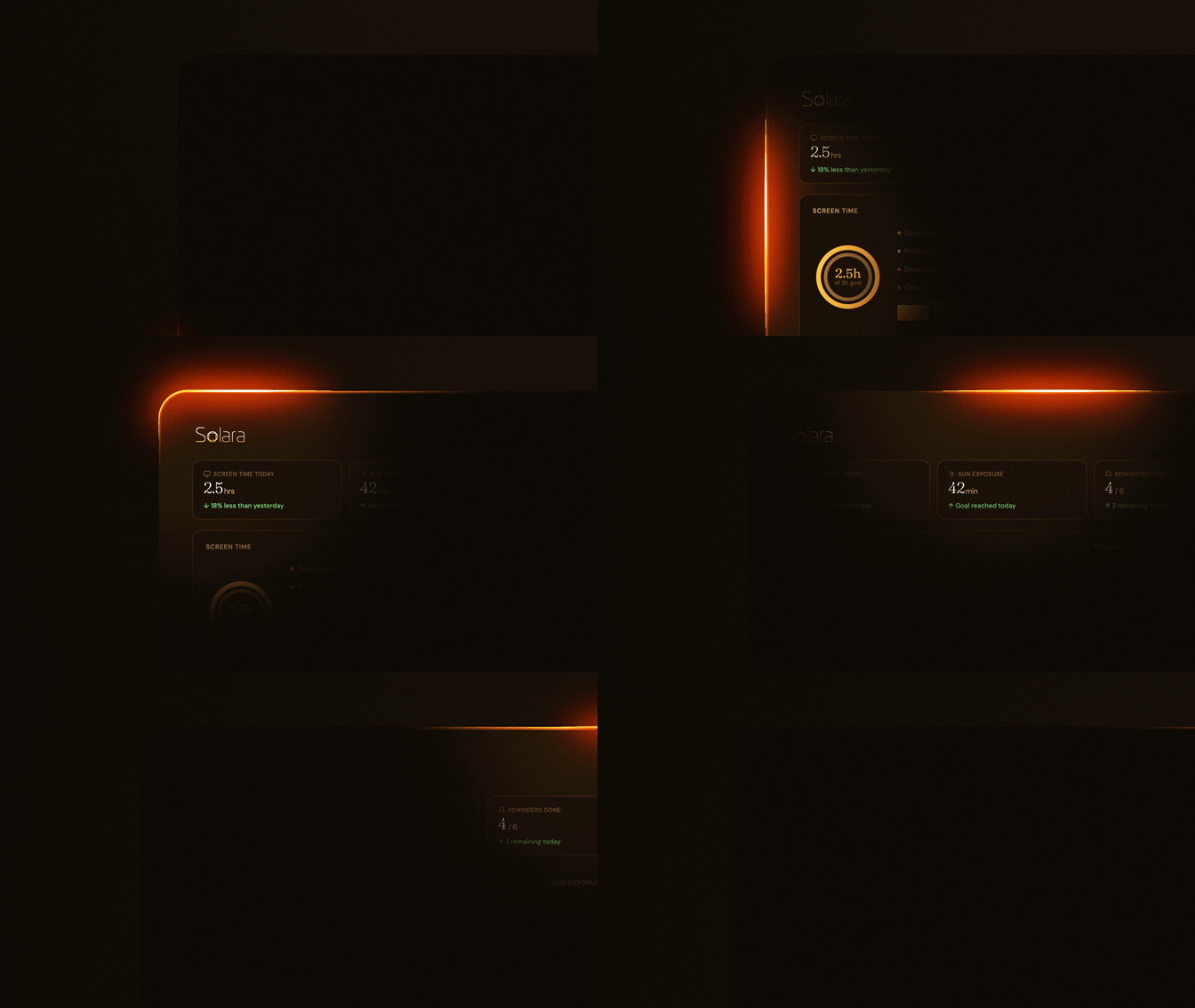
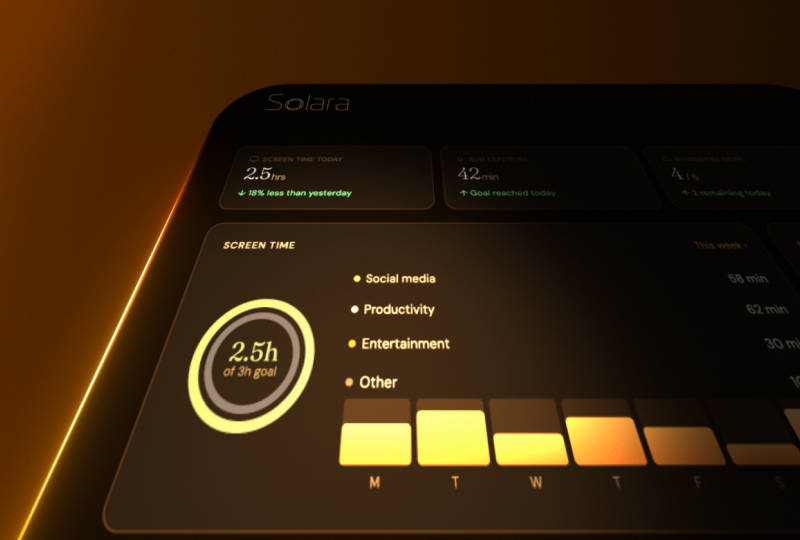
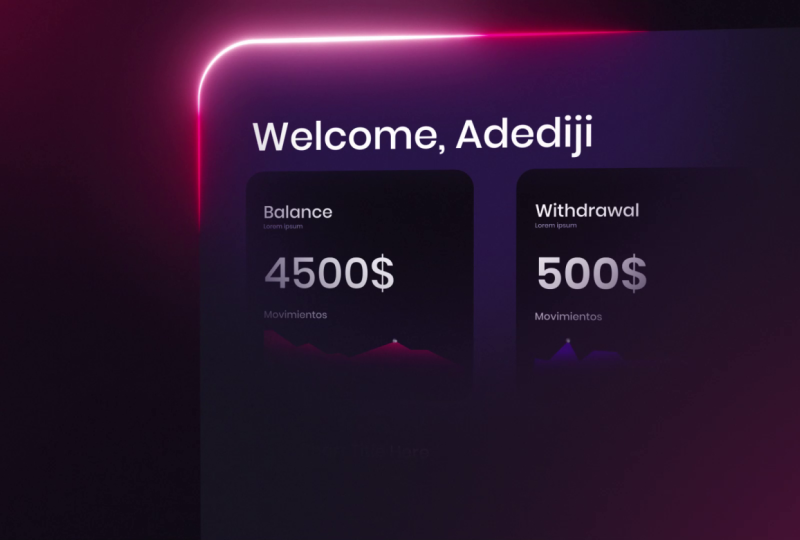
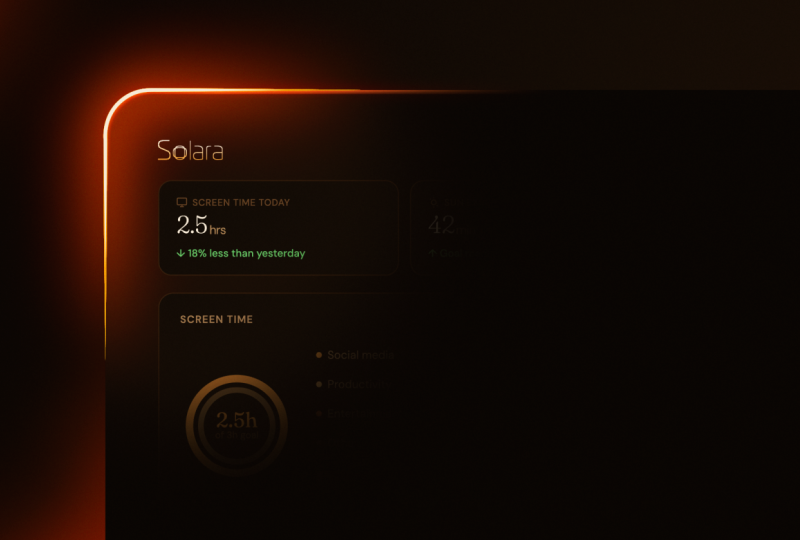
Premium Une séquence parfaite
que vous pourrez utiliser dans votre prochaine vidéo explicative SAS Je vais vous montrer non seulement
comment le rendre vraiment beau, mais aussi quels problèmes vous pourriez rencontrer et
comment les résoudre. À la fin de ce cours, vous
aurez les connaissances, les compétences et la confiance nécessaires pour créer cette belle animation
et la personnaliser. Et le meilleur, c'est que
tout ce que vous allez apprendre ici est 100 % natif d'
After Effects. Aucun branchement n'est nécessaire. Donc, si vous êtes prêt à vous
amuser et à améliorer vos compétences, ne perdons pas de temps et
allons-y directement.
Rendez-vous dans le cours.
2. Configuration du projet et construction de la base: Bonjour et bienvenue au cours. Avant de commencer, veuillez télécharger le
dossier principal du cours. À l'intérieur, vous trouverez
trois dossiers. Le premier s'appelle AE, dans lequel nous allons enregistrer le projet
After Effects sur lequel nous allons
travailler dans ce cours. Le second s'appelle Assets, où vous trouverez tous
les actifs que nous utiliserons. Les actifs que vous voyez ici proviennent d'une société SAS que j'ai créée afin que nous puissions nous entraîner
comme dans le cadre d'un vrai projet. Et le troisième
s'appelle Final. Vous y trouverez
l'animation finale que nous allons créer dans ce cours. Comme vous le savez probablement
déjà, il s'agit d'une animation très courante que nous voyons dans de nombreuses vidéos explicatives de
SAS La plupart du temps, il est utilisé pour les scènes où nous devons
révéler une application d'entreprise Nous allons
donc non seulement
apprendre à
créer un effet de faisceau
lumineux impressionnant, mais aussi à créer
l'illusion qu'il révèle le design Maintenant, avant de commencer, si c'est la première fois que vous regardez
l'un de mes cours, je voudrais simplement mentionner la
petite note que vous verrez dans le coin inférieur gauche
disant : « Faisons-le ensemble ». Quand vous le voyez, cela
signifie que vous devez suivre et passer à l'action. Mais lorsque vous passez
à regarder et à écouter, assurez-vous d'arrêter de travailler et de prêter attention
à mon explication. C'est bon. Cela dit, ouvrons
maintenant
After Effects ensemble. J'utilise la version bêta pour bénéficier de toutes
les nouvelles fonctionnalités, que vous aurez probablement déjà
présentes si vous regardez ce cours après la dernière mise à jour d'
After Effects. Si vous avez une ancienne
version d'After Effects, c'est parfait. Ne t'inquiète pas. Toutes les techniques que nous allons
apprendre dans ce cours peuvent être facilement appliquées dans
n'importe quelle version. D'accord. Une fois que vous aurez ouvert
After Effects, ajustons certains paramètres afin que nous puissions tous être
sur la même longueur d'onde. Tout d'abord, assurons-nous que nous utilisons tous la même disposition de panneau. Pour cela, allez dans Windows,
puis dans Workspace. Et sélectionnez la disposition
des panneaux par défaut. Si la vue par défaut
semble différente, cliquez ici sur Réinitialiser
par défaut pour enregistrer la mise en page. Ensuite, passons aux préférences puis entrons dans le menu de
composition. Maintenant, assurez-vous que tout
est sélectionné de la même manière que dans mon cas. C'est bon. Une fois cela fait, une
dernière chose que nous ferons avant de commencer est de
cliquer ici pour ouvrir paramètres
du projet et d'
accéder au menu des couleurs pour régler la profondeur de bits à
16 bits par canal, ce qui améliorera
considérablement l'apparence de
nos dégradés et de nos effets de
lueur. Génial. Ceci étant fait, créons
notre première composition. Nous pouvons l'appeler master comp, car ce sera notre composition
principale Sélectionnons ensuite le modèle HD de paysage
des réseaux sociaux avec 30 images par seconde. Et pour la durée, vous
pouvez la régler à 10 secondes. Ensuite, pour la couleur d'arrière-plan, laissez-la en noir
et enfin cliquez sur OK. Génial. Et maintenant, assurons-nous qualité de
notre aperçu
est réglée sur complète. Ensuite, assurez-vous de régler
le panneau de prévisualisation de manière à ce qu'il soit
adapté pour plus de commodité. OK. Alors maintenant, la première
chose que nous voulons faire est de créer notre panneau d'interface utilisateur principal. Peu importe
si vous avez déjà un design avec un arrière-plan
pour de meilleurs résultats, nous créerons nous-mêmes le panneau principal de l'
interface utilisateur, créant
un nouveau calque de forme ici,
dans After Effects. Pour cela, assurons-nous de
sélectionner l' outil rectangle, puis double-cliquer dessus pour créer un rectangle avec les dimensions de la
composition Maintenant, pour le AVC, nous n'en avons pas besoin,
nous pouvons donc l'éteindre. Pour ce faire, maintenez
la touche Alt ou Option enfoncée sur Mac et cliquez ici pour basculer entre les
différentes options de couleur Vous pouvez voir que le trait
est maintenant désactivé. Génial. Et maintenant pour
la couleur de remplissage, nous allons utiliser la
palette de couleurs que j'ai préparée. Supposons que
le client nous ait demandé de trouver
la palette de couleurs, ouvrir le dossier principal
du cours que je vous ai demandé télécharger et
d'entrer dans
le dossier des ressources. Maintenant, faisons glisser
la palette de couleurs dans le projet. D'accord. Et maintenant, pour utiliser la palette, double-cliquons dessus,
et un nouvel aperçu s'ouvrira. Dans notre cas, nous n'utiliserons pas la palette de couleurs du thème lumineux. Rétrécissons donc ce panneau et zoomons pour voir
les couleurs sombres du thème. Génial. Cela fait,
il ne nous reste plus qu'à sélectionner la
couleur du remplissage. Pour le type de
style visuel que nous recherchons, il est préférable d'utiliser des couleurs sombres
pour le panneau principal de l'interface utilisateur. Sélectionnez donc le rectangle que nous avons créé et choisissez
une couleur très foncée. Allons-y avec cette couleur foncée. Nous pouvons toujours ajuster les
couleurs ultérieurement si nécessaire. Génial. Et maintenant, ajustons la
taille du rectangle. Je préfère ajuster la taille
de la forme plutôt que l'échelle de la couche, car j'enregistre la propriété d'échelle
de la couche pour l'animation. Et bientôt tu
comprendras ce que je veux dire. Pour l'instant, réduisons les dimensions jusqu'à obtenir de belles valeurs arrondies. Génial. Ensuite,
arrondissons les coins. Réglons-le sur 60. Ça a l'air sympa. Activons maintenant le fond transparent
afin de voir un peu mieux ce que
nous faisons. Génial. Et maintenant, sélectionnons cette couche et changeons
le nom en boîte principale. Cool. Nous pouvons fermer la
couche maintenant et continuer à travailler. À ce stade, nous pouvons
commencer à travailler sur le faisceau. Pour commencer, nous devons
ajouter une autre forme, exactement
la même, mais
juste pour le trait. Donc, pour cela, sélectionnons la case
principale que nous avons ici et
appuyons sur Ctrl ou Commande sur
Mac et D pour la dupliquer. Sur cette nouvelle couche, appuyons sur Entrée et changeons
le nom en trait. Maintenant, assurons-nous de désactiver le remplissage de cette couche
et d'activer le trait. donc le curseur sur le
remplissage, puis maintenez la touche Alt ou Option enfoncée sur Mac, puis cliquez ici jusqu'à ce que
vous désactiviez le remplissage Passons ensuite au
trait et sélectionnons. Pour l'instant, disons cette couleur orange
vif. Plus tard, nous pourrons ajuster
toutes les couleurs. Pour l'instant, nous nous
assurons simplement de
tout configurer correctement. Ensuite, pour la largeur du trait, vous pouvez la définir sur dix pour le moment. Et maintenant, avant de passer à autre chose, il y a une chose très importante
que je veux faire avec vous. Et c'est la parentalité de
certaines propriétés, du
trait à la boîte principale. La raison en est que,
disons, plus tard dans le projet, nous devons ajuster la taille et
la forme de la boîte principale. Nous voulons que le
trait soit ajusté automatiquement en même temps. Comme vous pouvez le constater à l'heure actuelle, le trait n'est
pas ajusté. Pour configurer cela, ouvrons la boîte principale,
les propriétés du
tracé du rectangle. Une fois terminé, associons les propriétés du trait
à la boîte principale. Ainsi, lorsque nous modifierons ces propriétés
sur la boîte principale, le trait sera également ajusté
automatiquement. Maintenant, pour terminer la configuration,
associons également l'
ensemble de la couche de traits à la couche de boîte principale. Ainsi, lorsque nous voulons le redimensionner ou le
déplacer, tout
bougera ensemble. Comme vous pouvez le constater, nous pouvons le
déplacer et le trait se déplace avec lui. Nous pouvons également ajuster
la rondeur et la rondeur du trait
sera également ajustée correctement Et, bien entendu, il
en va de même pour la position et la
taille du rectangle. C'est bon. Je vais maintenant tout
ramener à la
normale et nous pouvons passer à autre chose. fait, c'est le
moment idéal pour sauvegarder
notre projet afin de garantir les
progrès que nous avons réalisés jusqu'à présent. Appuyons donc sur Catrol ou
Commande sur Mac et S, et enregistrons-le
dans notre dossier AE Appelons ce projet
Border Beam Animation. Génial. Nous sommes maintenant prêts
à passer à l'étape suivante dans laquelle nous nous concentrerons sur
le fait que le trait ressemble à
un faisceau élégant. C'est ce que nous ferons dans la prochaine
leçon, alors à bientôt.
3. Shaping the Beam: Reviens. Notre prochaine étape consiste donc à faire en sorte que ce trait
ressemble à un faisceau. Voyons donc comment nous pouvons le faire. abord, pour mieux voir
ce que nous
faisons, désactivons l'arrière-plan
transparent. Ouvrons maintenant
la couche de traits, sélectionnons le contenu et
ajoutons un effet de trajectoire de découpe. L'effet de découpage nous
permettra de découper le
trait à partir des bords. Pour cela, nous devons d'abord
raccourcir le trait. Pour ce faire, nous
devons jouer avec les propriétés de fin ou de
départ. Ajustons cette fois la
propriété de fin. Peu
importe lequel. Réglons-le sur 20, et
maintenant nous devons ajuster le décalage pour que nous
puissions voir le trait dans
le coin supérieur gauche. Il fait bon quelque part par ici. Nous l'amenons ici parce que c'est là que nous voulons que
le faisceau apparaisse. Réglons le décalage sur 200. Ensuite, nous devons affiner
les bords du trait. Pour cela, nous devons ouvrir le rectangle et
trouver le menu des traits. Maintenant, si nous faisons défiler la page vers le bas,
nous pouvons trouver ici l'effet de conicité, qui nous permettra de rendre les bords du trait plus nets. Réglons donc la longueur de départ à 100 % et la longueur
de fin à 100 % également. Mais comme vous pouvez le constater, nous pouvons à peine voir
le trait maintenant. Cela lui a donné l'air un peu trop fin. Pour résoudre ce problème, sélectionnons le trait et
augmentons la
largeur du trait jusqu'à, disons, 20. C'est mieux C'est bon. prochaine étape pour
configurer le faisceau consiste donc à ajouter un autre trait, mais cette fois un peu
plus petit et avec une couleur
légèrement plus claire. Donc, dupliquons
le trait que nous avons. Disons ensuite que ce trait de
couche est grand et que ce trait est petit. Génial. Et maintenant, pour
le petit trait, nous devons d'abord régler la
couleur sur une couleur très vive, peut-être du blanc ou peut-être de
cette couleur ici. Pour l'instant, allons-y avec celui-ci. Après cela, nous devons réduire un peu ce trait. Commençons par ajuster
l'effet de la trajectoire de découpage. Positionnons-nous
ici et zoomons pour voir ce que nous
faisons. C'est un peu mieux. Maintenant, fixons la fin à dix. Et puis
ajustons le décalage. Le plus petit trait
est donc positionné quelque part au centre
du trait le plus gros Comme vous pouvez le voir, cela commence
déjà à ressembler à une très belle bordure. Bien entendu, les valeurs de l'effet de trajectoire de découpe peuvent changer en fonction des
dimensions de votre boîte principale. Mais l'idée principale est
de créer
une transition agréable entre le plus petit trait et le
plus grand trait. C'est bon. Une fois cela fait,
une dernière chose que nous pouvons faire pour le rendre encore
plus beau est d'ajouter l'effet CC Sweep à
notre couche de boîte principale Vous avez probablement vu de nombreux tutoriels utilisant cet
effet sur YouTube. Mais dans notre cas,
combiné à notre configuration, le faisceau ressemblera à quelque chose que vous n'avez jamais
vu dans ces didacticiels. OK, ajoutons donc l'effet
CC Sweep maintenant. Comme j'utilise une
version plus récente d'After Effects, je peux appuyer sur Catrol ou Commande sur Mac et sur Entrée pour
ouvrir le panneau d'application rapide Dans ce panneau, je peux
rechercher n'importe quel effet dans After Effects. Elle est similaire à la très populaire console Plug-in FX
gratuite. Si vous utilisez une ancienne
version d'After Effects, il vous suffit d'accéder à l'
onglet
Effets et préréglages et de rechercher l'
effet à partir de là D'accord. Donc, une fois que vous avez
trouvé l'effet, appuyez sur Entrée pour l'
appliquer au calque sélectionné. Et maintenant, avant de faire
quoi que ce soit d'autre, nous devons d'abord nous assurer
que la propriété nommée centre de cet effet est
centrée dans notre couche de boîte principale
et, plus important encore,
qu'elle doit
rester centrée même lorsque
nous déplaçons la boîte principale. À l'heure actuelle, comme vous pouvez le constater,
l'effet reste en place. Lorsque nous déplaçons la couche, nous avons besoin qu'elle suive la case principale. Permettez-moi de tout ramener à normale et de vous montrer
comment faire. OK, donc d'abord, nous devons
appliquer une expression rapide
à la propriété du centre. Pour cela, survolez le chronomètre de la propriété
centrale, maintenez la touche Alt
ou Option enfoncée sur Mac, puis cliquez dessus pour ouvrir
la zone d'expression Ensuite, nous devons taper TCMP. Comme vous pouvez le constater, l'expression tocomp
est déjà Nous pouvons simplement appuyer sur
Entrée pour l'appliquer. Enfin, entre parenthèses, nous devons saisir la valeur Cela fera en sorte que la
propriété centrale suive la couche. Génial Pour terminer
l'expression, cliquons quelque part
en dehors de celle-ci. Et avant de poursuivre, nous devons nous assurer que la propriété centrale se trouve désormais au centre
de la couche. Alors apportons-le ici. Zoomons pour plus de commodité
et faisons-le glisser vers le centre. Génial. Maintenant, remettons le panneau d'
aperçu en place. Mais cette fois, au lieu
de le faire manuellement, nous pouvons utiliser un joli raccourci Shift et la touche point d'interrogation. Génial Et maintenant,
comme vous pouvez le voir, si je déplace notre forme, l'effet
suivra le calque et la propriété du centre
restera au centre de la forme. C'est bon. Je vais appuyer sur la commande Z, et nous pouvons maintenant continuer à
ajuster l'effet de balayage Ajustons la
direction afin le faisceau dans la
bonne position. Bien entendu, nous
voulons que ce soit dans ce domaine. Réglons donc la
direction sur -60. Ensuite, augmentons la largeur. Réglons-le sur 150 pour le moment. Ensuite, pour l'intensité du balayage, il
faut la
baisser, la mettre à zéro Zoomons un peu pour
voir ce que nous faisons. Les limites des couches les
rendent difficiles à voir. Désactivons-les à
l'aide d'un raccourci. Appuyez sur Ctrl ou Commande sur Mac puis sur Shift H. Nous pouvons maintenant voir
ce que nous faisons de mieux en mieux. Bien, passons maintenant
à l'intensité des bords. Réglons-le sur 60 pour le moment. Et pour l'épaisseur du bord,
laissez-la à quatre. Nous pourrons ajuster toutes les
valeurs de l'effet ultérieurement. Pour le moment, ça a l'air sympa. Passons donc à la couleur. Pour la couleur, nous devons
choisir quelque chose d'un peu plus clair que la couleur de
la boîte principale. Celui-ci. Maintenant, avant de passer à autre chose, isolons cette couche afin de voir ce que nous faisons. On le voit à peine. Essayons d' augmenter la largeur à 200. C'est mieux
Essayons ensuite de choisir une couleur plus claire. D'accord. Et maintenant, essayons d'
ajuster l'épaisseur. Mettons-le à six et voyons à quoi cela ressemble. C'est mieux Réglons maintenant l'intensité
des arêtes. Je vais le mettre à 120. Ça a l'air bien. Je vous montre toutes ces étapes de
va-et-vient afin que vous puissiez comprendre les propriétés avec
lesquelles vous
devez jouer
et avoir une idée
générale de l'
apparence du faisceau pour obtenir les meilleurs résultats. Et pour cela, je dois
également
vous montrer les situations où le
faisceau ne semble pas correct. C'est pourquoi je prends de mauvaises décisions en
cours de route. C'est bon. Dissolons maintenant la couche pour voir à quoi elle ressemble avec
le reste de la configuration Je trouve que ça a l'air génial.
Et maintenant, je veux vous montrer une astuce simple pour le
rendre beaucoup plus premium. Nous allons
créer un
effet de lueur intérieur qui
suivra le faisceau. Laissez-moi vous montrer ce que
je veux dire. Tout d'abord, vérifions-nous qu'aucune couche n'est sélectionnée. Sélectionnez ensuite l'outil Ellipse et maintenez la touche Maj enfoncée pour créer une ellipse
proportionnelle Réglons la taille de
l'ellipse sur 500 et veillons à
désactiver la couleur du trait, puis ajoutons une couleur de remplissage Au fait, je le fais
depuis le panneau des propriétés, mais vous pouvez également le
faire à partir d'ici. D'accord, pour la couleur, nous
devons choisir quelque chose légèrement
plus clair que la couleur de la boîte principale Pour l'instant, allons-y avec
cette couleur marron. Maintenant, sélectionnons cette
couche et changeons le nom Inner Glow. C'est bon. Maintenant que c'est fait, nous devons faire en sorte que cette ellipse
crée l'illusion d' une lueur intérieure qui
semble provenir du
faisceau situé dans le coin Amenons donc d'abord l'ellipse dans le coin
supérieur gauche Nous devons maintenant utiliser la fonction
Trackmat pour que l'ellipse ne soit visible que
dans la zone principale de la boîte. Pour cela, nous devons faire
glisser le
fouet du tapis de piste de la couche d'ellipse
vers la couche de boîte principale. Maintenant, l'ellipse n'est visible
que dans la boîte principale. Il utilise cette couche comme masque. La dernière chose
à faire maintenant est de
réactiver la couche de boîte principale, car elle a été automatiquement
désactivée
une
fois que nous l'avons définie comme alpha mat pour
la couche d'ellipse Génial. Passons maintenant à
l'étape suivante, qui consiste à faire
ressembler
cette ellipse à une lueur ou à un projecteur Pour cela, nous devons ajouter
l'effet Fast Box Blur. Encore une fois, j'utilise le
nouveau panneau d'application rapide, mais vous pouvez également trouver cet
effet dans l'onglet Effets et préréglages OK, donc une fois que vous avez
appliqué l'effet, ajustons le rayon de flou Réglons-le sur 80 pour le moment. Comme vous pouvez le constater, cela
ressemble déjà à un projecteur
provenant du faisceau. Plus tard, nous l'animerons
avec le faisceau. Mais pour l'instant, pour terminer l'étape,
plaçons la couche luminescente intérieure dessous de toutes les
couches de traits afin que nous puissions les voir. Génial Ça a l'air génial. Avec cela, nous avons presque complètement fini de
configurer l'effet de faisceau. Et avant de passer à l' amélioration de l'apparence avec
des effets et des animations, nous pouvons maintenant ajouter le design
SACUI que nous avons reçu du client ou que
nous avons conçu nous-mêmes C'est ce que nous ferons
dans la prochaine leçon. Alors, on se voit dans le prochain.
4. Ajouter la conception de l'UI et l'éclat intérieur: Bon retour. Nous allons maintenant
commencer à concevoir notre scène, commençant par la conception de l'interface utilisateur SAS. Dans notre cas, allons dans
le dossier Assets et faisons glisser le
fichier Solara Dashboard Illustrator dans le projet Nous allons l'importer sous forme de
composition car nous avons besoin toutes les couches de
ce dessin soient séparées afin de pouvoir les
animer individuellement. Pour les dimensions du métrage, nous choisirons la taille de la couche. Lorsque vous importez un fichier,
deux options s'offrent à vous : taille du document ou taille de couche. La taille du document intègre
chaque couche dans
After Effects aux dimensions du document original dans
lequel elle a été créée. Dans notre cas, il s'agit du document Illustrator
complet, qui est très volumineux. Cela signifie que les limites de chaque couche seront très grandes, ce qui
complique considérablement son animation. La taille des calques, quant à
elle, introduit chaque calque
dans After Effects avec les dimensions de l'élément qu'il contient
uniquement. Ainsi, si votre design comporte un petit
bouton, ses limites de couche seront
petites et serrées, exactement de la taille
de cet élément. Il est ainsi beaucoup
plus facile et confortable de
travailler avec Animate. Génial. Une fois terminé, importons
également le logo
depuis le dossier des actifs. Cette fois, nous n'avons pas besoin
de séparer les couches Nous allons
donc les importer sous forme de
métrage avec des couches de fusion. L'intégralité du logo est ainsi intégrée dans After Effects
sous la forme d'une seule couche. Génial. Commençons maintenant par placer le logo
dans la composition. Le logo doit être placé quelque part
dans le coin supérieur gauche. Trouvons donc l'échelle
et la position correctes pour cette couche. C'est bon. Une fois cela
fait, assurons-nous d'activer l'option de réduction
des transformations. Si vous ne le connaissez pas, voici ce qu'il fait
en termes simples. Normalement, dans After Effects,
lorsque vous agrandissez un calque, celui-ci perd en qualité et commence
à paraître flou ou pixelisé Lorsque vous activez les
transformations de réduction,
After Effects ignore ce processus et utilise à la place les données du
fichier d'origine, ce qui garantit une qualité irréprochable. Maintenant, notre logo a été
créé dans Illustrator, un programme vectoriel. Les graphiques vectoriels ne contiennent pas de pixels, ce qui signifie qu'ils
peuvent être redimensionnés à n'importe quelle taille sans perte de qualité En activant les
transformations de réduction. After Effects obtient directement ces données
vectorielles, de
sorte que la couche
reste toujours nette et nette,
quelle que soit
sa taille. C'est bon. Cela fait,
ajoutons maintenant les précompositions de conception du tableau de bord à notre scène afin de
créer la mise en page
dont nous avons besoin pour présenter
la plate-forme SAS Ma suggestion : lorsque vous
souhaitez créer une scène
avec un design d'interface utilisateur et l'animation
Border Beam, conservez
toujours votre
design d'interface utilisateur dans une précomposition Il sera ainsi beaucoup
plus facile d'animer
les panneaux intérieurs
plus tard dans le processus OK, alors maintenant, dans mon cas, je ne veux pas présenter le tableau de bord
complet tel quel. Je ne souhaite pas afficher le menu
principal de gauche ou la zone supérieure. Je veux juste les panneaux à l'intérieur. Entrons donc les précompositions
et ajustons certaines couches. Tout d'abord, je vais commencer par désactiver la couche d'arrière-plan
car nous n'en avons pas besoin. Nous avons déjà la
boîte principale et la composition principale. Très bien, revenons aux précompositions, sélectionnons maintenant
toutes les couches dans la zone de gauche et désactivons-les. Faisons de même
avec la zone supérieure. Génial. Une fois cela fait, avant de
revenir à la composition principale, sélectionnons toutes les couches avec Control ou Command sur Mac et
A, et réduisons-les toutes. Nous faisons cela parce que nous voulons que
toutes les couches soient de
la plus haute qualité
lorsque nous redimensionnons ce design dans la composition principale. Et ici, dans la composition principale, nous devons également
réduire les précompositions, afin After Effects puisse les afficher qu'
After Effects puisse les afficher avec la meilleure qualité possible
lorsque nous les agrandissons D'accord. Une fois cela fait, continuons à ajuster
le logo et le design de
l'interface utilisateur jusqu'à
obtenir une belle mise en page. OK. À ce stade, je souhaite adapter les précompositions à la largeur
de la boîte principale Pour cela, je vais d'abord m'assurer que le point d'ancrage
est positionné dans le coin supérieur gauche
des précompositions Sélectionnez donc d'abord l'outil de point
d'ancrage, puis maintenez la touche Catrol ou Command enfoncée sur Mac et déplacez le point d'ancrage
au bon endroit De cette façon, il s'accrochera rapidement
au coin de la rue. Zoomons et
ajustons-le une fois de plus. Génial. Et maintenant, ajustons l'échelle des précompositions jusqu'à ce que
nous obtenions ce que nous voulons Je vais le régler sur 126
, puis m'assurer qu'il est aligné au centre de
la composition. Ça a l'air super. L'étape suivante consiste à
masquer les précompositions,
car comme vous pouvez le constater, de nombreuses zones de conception vont au-delà des dimensions de
la boîte principale Donc, d'abord, assurons-nous que
les précompositions sont sélectionnées, puis sélectionnons l'outil du rectangle
arrondi Dessinons maintenant un joli
masque pour les précompositions. Ne relâchez pas encore le clic
gauche. Je veux que tu utilises
la molette de la souris pour ajuster les
coins arrondis du masque. Si vous n'avez pas de molette de souris, vous pouvez également le faire en appuyant sur les
flèches haut ou bas de votre clavier. Ce n'est qu'après avoir
ajusté la rondeur que vous
pouvez relâcher le
clic pour appliquer le masque ? Génial. Et maintenant, je
veux vous montrer une petite astuce qui améliorera un peu le design. Je n'aime pas la façon dont le masque recadre les couches situées dans
la partie inférieure. Pour l'adoucir, nous pouvons ouvrir les propriétés du masque et augmenter
les propriétés de la
plume du masque Réglons-le sur 50 pour le moment. Jouons ensuite avec
la propriété d'expansion du masque
jusqu'à obtenir un joli soft. Écoutez, dans notre cas, nous pouvons le mettre à -35 Ça a l'air bien mieux maintenant. Mais supposons que vous ne
vouliez pas que les zones
intérieures supérieures soient affectées par le
plumage du masque Pour cela, nous pouvons sélectionner
l'un des points du masque, puis sélectionner tous les points situés le long la zone supérieure et les déplacer vers le haut. Faisons de même
avec les zones latérales. OK, maintenant la configuration est
pratiquement prête pour l'animation. Mais il y a une
chose que je voudrais
vous montrer qui améliorera l'
apparence de l'animation finale, c'est de faire en sorte que le
faisceau révèle le design de l'interface utilisateur. Nous pouvons le faire en utilisant
la couche luminescente interne que nous avons créée. Laissez-moi
vous montrer ce que je veux dire. Pour obtenir un effet révélateur, il suffit de rendre
les précompositions
du tableau de bord visibles uniquement dans les limites
de
la couche luminescente intérieure,
et nous pouvons le faire à l'aide de
la fonction Track Mat Nous devons faire en sorte que les précompositions utilisent l'alpha de la couche luminescente
intérieure Faites donc glisser le fouet API Trach Mat de la précomposition vers la couche luminescente intérieure Et pour terminer, n'
oublions pas de réactiver
la lueur intérieure. Et maintenant, comme vous pouvez le constater, nous obtenons cet effet de révélation vraiment
cool qui ressemble à un projecteur sur le
design
de l'interface utilisateur de la société SAS. Génial. Maintenant que c'est fait, nous avons une dernière chose pratique à faire pour terminer la configuration. Comme vous pouvez le voir, à l'heure actuelle,
lorsque je déplace la zone principale, tous les autres éléments de
la scène restent en place, mais nous avons besoin qu'ils se déplacent
et suivent la boîte principale, puisque c'est la couche que nous
allons animer dans une minute Avant de commencer
l'animation, associons tous les éléments
à la couche de boîte principale. Maintenant. Commençons par
la couche lumineuse intérieure. Ne confondez pas le
fouet du tapis de course avec le fouet du parent
et de la fonction de liaison. C'est bon. Passons maintenant au logo
et, enfin, à la préconfiguration du design du tableau
de bord Génial. Sauvegardons le
projet avant de passer à autre chose. Dans la leçon suivante,
nous
allons enfin commencer à animer le faisceau et passer en revue
tous les défis que vous pourriez rencontrer en
cours de route Ça va être très
amusant, alors je te verrai là-bas.
5. Animer la poutre: Reviens. À ce stade, nous avons fini de
configurer notre scène et nous sommes prêts à
commencer l'animation. Mais avant d'entrer dans le vif du sujet, je tiens à mentionner
quelque chose d'important. Au fur et
à mesure que nous animons, nous allons rencontrer quelques problèmes, et je le fais exprès Au lieu de simplement
vous dire ce qui peut mal tourner, je veux que vous rencontriez
ces problèmes vous-même de la même manière que vous feriez lorsque vous travailliez
sur votre propre projet. C'est la meilleure façon d'apprendre car à la fin
de cette leçon, vous saurez non seulement
comment résoudre ces problèmes, mais aussi comment
les éviter complètement. Vous connaîtrez le
bon ordre des étapes,
ce qu'il faut faire en premier,
ce qu'il faut faire ensuite, sorte que la prochaine fois que vous commencerez à
animer une scène comme celle-ci, de
sorte que la prochaine fois que vous commencerez à
animer une scène comme celle-ci,
vous pourrez le faire en douceur et en
toute confiance sans
rencontrer ces Commençons donc à animer et à relever ces
défis ensemble. Disons que dans mon storyboard, j'ai décidé de présenter le
tableau de bord sur le
côté droit de la scène Redimensionnons donc maintenant
la couche de boîte principale et positionnons-la
correctement dans la scène. Nous pouvons utiliser la grille
proportionnelle pour obtenir une composition bien équilibrée. Mettons-le
quelque part par ici. Génial. Nous pouvons maintenant
désactiver le réseau. Génial Commençons maintenant à créer l'animation de
l'effet de faisceau que nous avons configuré. Nous pouvons commencer par animer d'abord
la couche luminescente intérieure. Assurons-nous d'être au
début de la chronologie. Et maintenant, commençons à créer l'animation de la
lueur intérieure venant du bas. J'aime placer la couche luminescente
intérieure exactement sur le
côté gauche de la boîte principale,
puis, tout en maintenant la touche Shift enfoncée, faire glisser vers le bas sur une trajectoire droite. Maintenant, appuyons sur P pour
ouvrir la propriété position, créer une première image clé
avec les valeurs
actuelles puis passons, disons, aux trois
secondes
et faisons glisser la couche
vers le haut jusqu'à ce que nous atteignions le coin supérieur gauche
de la boîte principale. Génial. Maintenant, avançons de 3 secondes
supplémentaires jusqu'à sixième et déplaçons cette couche hors
du cadre par le côté droit. Génial Nous avons donc maintenant
une belle animation de révélation. Pour rendre le dévoilement un
peu plus visible, ajoutons également une
animation à échelle à cette couche. Ainsi, au début
de l'animation, l'échelle sera de 100 %. Ensuite, à la troisième étape,
redimensionnons-le à 200 %, par exemple. C'est trop. Essayons 180. Passons ensuite à la sixième et ramenons l'échelle à 100. Génial Nous avons donc maintenant une belle animation Spotlight
qui révèle le design de l'interface utilisateur. Et avant de poursuivre,
je voudrais vous faire
une petite suggestion lorsque
vous commencerez à animer. Ne vous précipitez pas pour ajuster
l'atténuation des images-clés et essayez de créer immédiatement un mouvement
fluide abord, je vous suggère de terminer l'animation complète avec des images-clés linéaires
ordinaires, et une fois que vous êtes
satisfait de l'animation, passer à l'
amélioration du mouvement à l' aide de l'éditeur de graphes de vitesse Très bien, passons à
l'animation. À ce stade, je souhaite améliorer la trajectoire de mouvement initiale
de la couche luminescente intérieure. Pour commencer,
sélectionnons la couche. Maintenez ensuite l'outil
Épingle enfoncé pour
ouvrir le menu de l'outil Épingler et sélectionner l'outil de conversion de vertex Maintenant que la couche
luminescente intérieure est sélectionnée, cliquons une fois
sur ce point pour courber le
chemin de position que nous avons créé. Nous pouvons maintenant revenir
à l'outil Épingle
puis à l'outil de sélection pour ajuster les poignées
de cette trajectoire. J'essaie juste de créer un
joli petit mouvement arrondi. Je ne veux pas qu'il bouge d'une
manière brusque et droite. Génial. Cela a donc l'air sympa, et nous sommes prêts à passer à autre chose et animer l'effet de balayage
sur la couche principale de la boîte. Mais avant cela, pour une meilleure
organisation de notre chronologie, sélectionnons les
couches de traits et marquons-les en orange ou dans toute autre couleur pour
les différencier des autres couches. Nous pouvons désactiver ces
couches pour le moment. Nous allons également sélectionner
la couche luminescente intérieure et l'étiqueter également dans une couleur
différente. Nous pouvons également désactiver cette couche
pour le moment. Bon, nous pouvons maintenant commencer à
animer l'effet de balayage. Pour voir ce que nous
faisons encore mieux,
appuyons sur les touches Ctrl
ou Commande sur Mac et décalons la touche H pour masquer
les limites des couches. De cette façon, nous pouvons voir l'
effet de balayage beaucoup plus clairement. C'est bon. Nous allons maintenant
animer la propriété direction d'abord, bien sûr, nous
devons
nous assurer que nous sommes au début
de la chronologie. Et maintenant, commençons à
animer la direction. Comme vous pouvez le constater, lorsque le balayage atteint la partie inférieure
de la composition, nous pouvons le voir devenir visible sur le
bord inférieur de la scène Cela est dû à
la façon dont les calques de forme et les effets fonctionnent ensemble
dans After Effects. Mais pour nous, la raison
n'a pas vraiment d'importance. Ce qui compte, c'est de savoir
comment l'éviter. Et après quelques recherches
et essais et erreurs, j'ai découvert que la solution la meilleure
et la plus rapide consiste à appliquer l'effet luminescent.
Laissez-moi vous montrer ce que je veux dire. Cherchons l'effet de lueur et appliquons-le à cette couche. Comme vous pouvez le constater, nous nous débarrassons
immédiatement de cette situation étrange que
nous avions auparavant. Le seul inconvénient
de cette solution est que l'effet de lueur crée une petite ombre foncée.
C'est à peine perceptible. Mais il est important de
mentionner que, comme nous créerons la plupart du
temps une animation de faisceau de bordure pour scènes
très sombres, ce n'
est pas un gros problème. Le spectateur ne
remarquera probablement pas cette petite ombre. Dans les dernières étapes
du cours, je vais vous montrer comment vous en
débarrasser complètement. Mais pour l'instant, je veux vous
montrer ce qu'
il faut faire si vous voulez
minimiser l'ombre. Tout d'abord, vous pouvez réduire le
rayon de lumière à zéro. Mais ensuite, je vous suggère de vérifier si le balayage n'est toujours pas visible en bas de la scène Comme vous pouvez le constater, on en voit
encore un peu. Alors, jouez avec elle jusqu'à ce que
vous trouviez le bon équilibre. Laissons-le à 30 pour le moment. Nous y
reviendrons plus tard. Pour l'instant, concentrons-nous
sur l' animation de l'effet de balayage. Notre objectif est de faire correspondre cette animation
au mouvement lumineux intérieur. Alors que nous sommes au
début de la chronologie, fixons la direction à -120 Le balayage se fera donc dans la partie
inférieure du cadre. Maintenant, pour ce qui est de la deuxième image-clé, nous ne la créerons pas
à la troisième seconde, comme nous l'avons fait avec la couche luminescente
intérieure Et c'est parce que nous avions besoin la couche luminescente intérieure pour atteindre le coin de la boîte principale, c'est
pourquoi nous avions besoin de ces
images-clés du milieu Pour le balayage, nous
n'avons pas besoin de le faire
puisque le balayage suit
le virage Passons donc aux
six secondes et définissons la
direction à une valeur où nous pouvons voir que
le balayage s'effectue hors
du cadre depuis le côté droit Dans notre cas, nous
pouvons le fixer à 60. Et maintenant, avant de passer à autre chose, je voudrais mentionner une chose
très importante. Si l'effet de balayage n'est pas
centré sur votre couche, l'animation de balayage
paraîtra un peu décalée et
il sera difficile de
l'adapter au mouvement de lueur interne Assurez-vous donc de ne pas avoir sauté
la partie plus tôt dans le cours où nous avons centré
l'effet de balayage. OK. Désactivons maintenant l'arrière-plan
transparent dans
le panneau d'aperçu
et commençons à animer les traits. À
commencer par le plus gros. Permettez-moi d'appuyer sur Catrol et de déplacer à nouveau
H pour masquer les limites
de la couche OK, ajustons maintenant
la propriété de décalage jusqu'à ce que nous voyions que
le
trait sort du cadre en
bas à gauche. Notre objectif est de faire correspondre
l'animation du
trait au mouvement lumineux intérieur. Pendant que je le fais, je remarque que le coup est un peu
trop long, à mon avis Pour le raccourcir, il suffit
de réduire la propriété finale. Réglons-le sur 15. OK, c'est mieux. Animons maintenant le décalage. Au début
de l'animation,
définissons-la sur -135 et
créons les premières images-clés Passons maintenant au sixième
et ajustons le décalage jusqu'à ce que le trait soit hors du cadre depuis
le côté supérieur droit. Nous pouvons le régler à 320. Comme vous pouvez le constater, nous obtenons
déjà un très bel effet de faisceau de
bordure, et avec l'animation révélatrice, il est encore plus élégant. Génial. Et maintenant, pour
terminer, animons le petit trait Le but n'est pas de
le placer trop loin derrière le gros coup, car nous avons besoin qu'il corresponde au mouvement de la lueur intérieure
et du gros coup. Nous verrons bientôt si
nous avons fait du bon travail. Pour les dernières images-clés, nous
pouvons régler le décalage à 315. Voyons maintenant à quoi
tout ressemble. Comme vous pouvez le constater, le petit trait ne
correspond pas au
mouvement des autres, et peut-être que vous
aimez vraiment ce look. Mais à mon avis,
cela aura
une bien meilleure apparence s'ils sont tous synchronisés. Voyons donc ce que nous
devons faire pour résoudre ce problème. abord, vous pouvez bien
sûr ajuster vos images-clés et essayer de deviner les meilleures valeurs
pour le décalage Mais comme vous pouvez le constater,
vous aurez besoin
de beaucoup d'essais et d'erreurs
pour bien faire les choses. Et c'est exactement
ce que je voulais dire quand j'ai dit, avant de commencer à animer, que nous allions rencontrer des problèmes pendant la phase
d'animation C'est le principal problème que vous pouvez rencontrer en
utilisant cette technique. Je voulais que vous en fassiez l'expérience plutôt que d'en entendre parler. Le problème auquel nous sommes
confrontés est
dû au fait que nous avons suivi
le mauvais flux de travail. Lorsque nous créons l'
animation du faisceau, nous devons voir la
position de départ de chaque élément et effet dans notre configuration afin de pouvoir associer tous
les mouvements. Dans notre cas, nous avons donc commencé à animer les effets
un peu trop tôt. Dans une minute, tu comprendras
exactement ce que je veux dire. Passons donc en revue
le bon flux de travail. abord, ramenons l'échelle de la boîte
principale à 100 ,
puis
alignons-la au centre de la composition. Maintenant, nous pouvons voir clairement
tout le dessin et nous pouvons voir les positions de départ de tous les éléments qui
créent le faisceau. Cela signifie que nous pouvons désormais ajuster les valeurs de toutes les
images-clés que nous avons créées Assurez-vous donc d'être au
début de l'animation, et commençons par ajuster
la valeur du décalage du gros trait. Comme vous pouvez le constater, le
point de départ de ce trait ne
correspond pas
au point
de départ du balayage de la lueur intérieure Il est un peu
en retard, il faut donc le
déplacer un peu vers la gauche. Nous pouvons régler le décalage à 160. Génial. Maintenant, ajustons
le petit trait. Nous pouvons régler le décalage à 170. Une fois terminé, passons à la fin de l'animation et
ajustons les valeurs. Voyons quelle valeur convient mieux au décalage
du gros trait. Je pense que nous pouvons le fixer à 350. Passons maintenant
au petit coup. Nous pouvons régler le
décalage ici à 360, ce qui s'affichera sous la forme
d'une rotation complète. Voyons à quoi ça
ressemble. Génial Comme vous pouvez le constater, lorsque
tout est assorti, le faisceau est bien meilleur. Mais je pense que nous pouvons également ajuster le mouvement de la lueur intérieure pour mieux la synchroniser
avec les traits. Je vais commencer par les
dernières images-clés. Déplaçons-le un peu vers la droite. Cela ne semble toujours pas
complètement synchronisé, et cela est dû aux images-clés en position
centrale Supprimons les
images-clés du milieu et voyons si nous pouvons toujours obtenir ce mouvement de
courbe d'une autre manière C'est en fait assez simple. Il suffit d'utiliser à nouveau l'outil de
conversion des sommets, mais cette fois sur le
premier et le dernier point
du chemin de position
de cette couche Revenons maintenant
à l'outil de sélection et ajustons les poignées pour
obtenir un joli mouvement arrondi. Et maintenant, comme vous pouvez le constater, tous les éléments qui
créent le faisceau sont parfaitement
synchronisés entre eux,
et c'est superbe Je voulais vous montrer ce processus de
va-et-vient afin que vous puissiez découvrir ce qui affecte votre
flux de travail et erreurs à éviter pour
obtenir les meilleurs résultats. Ainsi, avant de redimensionner votre design, concentrez-vous d'
abord sur
la réduction du mouvement
, puis passez au positionnement
ou à la mise à l'échelle de votre design principal Cela dit,
redimensionnons maintenant la boîte principale à 150 et repositionnons-la
à l'endroit agréable où elle se trouvait. Génial Tout a l'air parfait. Mais je viens de remarquer que
je n'avais pas besoin de supprimer l'image-clé d'échelle pour
la couche luminescente intérieure Mettons-nous donc au milieu de l'animation et redimensionnons
la couche ici à 150. Voyons à quoi ça
ressemble. Ça a l'air sympa, mais j'ai remarqué que je pouvais
voir l'effet de balayage apparaître sur les
bords de la composition C'est probablement parce que
j'ai accidentellement désactivé l'effet de lueur. Alors permettez-moi de
le rallumer. Génial. Cela fait, nous sommes maintenant prêts à passer à
l' étape suivante où nous allons commencer à améliorer l'apparence du faisceau à
l'aide de quelques effets
simples. Et nous allons faire tout cela dans
la prochaine et dernière leçon. Alors restez concentré un
peu plus longtemps.
On se voit dans le prochain.
6. Peaufinage final et résolution des problèmes courants: Bienvenue à la leçon finale. Nous sommes maintenant prêts à passer à l'étape suivante où nous allons commencer à améliorer l'apparence du faisceau à
l'aide de quelques effets
simples. Bien, commençons par
travailler sur le Big Stroke,
sélectionnons-le et ajoutons
l'effet de lueur. Génial. Maintenant,
ajustons le rayon de lueur. Je pense que nous pouvons le fixer à 60. Ensuite, dupliquons l'effet et réglons le rayon de lumière sur
une valeur légèrement supérieure. Allons-y avec 80. Maintenant,
dupliquons-le une dernière fois et réglons le rayon de lueur
sur 120. Génial. Nous pouvons donc maintenant revenir
à la première lueur et jouer avec le rayon de lueur jusqu'à obtenir le look que nous voulons. C'est un bon moyen d'
obtenir une belle lueur au cas où vous n'auriez pas branché
le bouchon Deep Glow. C'est bon. La lueur est
superbe, mais pour une raison ou une autre, je ne peux pas voir l'effet de balayage que nous avons créé pour la couche
principale de la boîte Désactivons
les deux couches traits et essayons de comprendre pourquoi. Passons d'abord
au code temporel où le
balayage doit être visible Essayons maintenant de désactiver et
d'activer l'effet de lueur pour voir si c'est la
cause du problème Je peux voir le balayage, mais
c'est à peine perceptible. Je ne pense donc pas que l'
effet de lueur soit le problème. Le vrai problème, c'est que la couche luminescente
intérieure se trouve au-dessus de la couche principale du boîtier et empêche l'
effet de balayage de transparaître Lorsque vous consacrez beaucoup
de temps à un projet, il est facile de se perdre et passer à côté de la véritable
cause du problème. La plupart du temps, cela
s'avère être quelque chose simple, comme l'ordre
de vos couches. Donc, chaque fois que quelque chose ne va
pas, commencez toujours par vérifier la cause la
plus simple possible. Maintenant que nous connaissons la
cause du problème, nous devons trouver une solution. Nous ne pouvons pas simplement déplacer
la couche luminescente intérieure sous la boîte principale ,
car elle serait alors
cachée en dessous. La meilleure approche consiste à utiliser un mode de fusion sur la couche luminescente intérieure.
Laissez-moi vous montrer ce que je veux dire. Si la colonne des modes de
fusion ne s'affiche dans votre chronologie, cliquez ici Dans notre cas, les meilleures options à essayer sont Ajouter, Éclaircir ou filtrer Lorsque nous appliquons l'un de
ces modes de fusion, les zones sombres de
la couche lumineuse intérieure deviennent transparentes, car les publicités, écrans et les éclaircissements fonctionnent tous en ignorant les pixels sombres et
en ne conservant que les pixels clairs Cela signifie que l'effet de balayage créé la couche principale de la boîte peut désormais être par
la couche principale de la boîte peut désormais être visible alors que la couche luminescente
intérieure a
toujours l'
apparence que nous voulions Cette courte vidéo de la chaîne YouTube
Adobe Video explique tous les modes de
fusion
d'une manière très facile à comprendre Je vous suggère de le regarder
pour enfin
mieux comprendre tous les modes de fusion et surtout, quand utiliser chacun d' accord ? Revenons au projet. Dans notre cas,
allons-y avec Lighten. Maintenant, nous pouvons également voir
la couche luminescente intérieure et le balayage que nous avons créé
pour la couche principale de la boîte Nous pouvons maintenant réactiver
toutes les couches de traits. Avant de poursuivre, si la
lueur est trop forte pour vous,
vous pouvez placer le calque à gros traits
avec les effets de lueur sous
le calque de la boîte principale. De cette façon, vous obtiendrez
un bel effet de lueur, mais celui-ci
se trouvera derrière le boîtier principal, comme une petite source de lumière
qui suit le faisceau. Dans mon cas, je préfère que
ce soit au top, alors je vais le
ramener à ce qu'il était. Génial. Et maintenant c'est l'
étape que j'aime le plus. À ce stade, j'adore m'
occuper de la configuration et
peaufiner les effets. Par exemple, je peux peut-être ajuster l'
effet de balayage et l' agrandir
un peu ensuite, je peux peut-être ajuster le point de départ du gros
trait et l'abaisser légèrement, afin que nous ne le voyions pas trop au début
de l'animation Je pense que je peux aussi ajuster le point de départ du
balayage et le baisser légèrement Je vous montre ces
étapes afin que vous sachiez quels paramètres ajuster et avec
lesquels vous pouvez jouer. OK, et maintenant
passons à autre chose et changeons la couleur du faisceau car il semble un peu
trop rouge, à mon avis. Pour changer la couleur du faisceau, vous devez trouver la couche d' où provient la couleur. La plupart. Dans la configuration, il s'agit de
la couche Big Stroke. Sélectionnons-le donc et
changeons la couleur du trait. Mais comme la couche présente
quelques effets de lueur, le moindre changement de couleur affectera considérablement l'apparence. Donc, pour changer la couleur
de la bonne manière, je vous suggère de l'ajuster individuellement sur chaque
canal de couleur. Dans mon cas, j'essaie de le
rendre plus orange que rouge. Génial. Une fois cela fait, nous avons fini de
créer le faisceau, et nous pouvons maintenant ajouter
un joli arrière-plan. Pour ce style de scène, il est
préférable d'utiliser une scène sombre. Créons-en un ensemble. Créons d'abord un nouveau solide. Vous pouvez utiliser le raccourci Cutrll
ou Command sur Mac et Y. Nous pouvons le nommer BG, puis nous
assurer qu'il correspond à la taille de la composition Pour la couleur,
rendons-la noire. Appliquons maintenant un simple effet de rampe de
dégradé et créons un dégradé
brun foncé. Mais d'abord, déplaçons le
solide sous toutes les couches. C'est vrai. Maintenant, sélectionnons l'effet pour voir
les points du dégradé. Nous ne pouvons pas les voir car nous avons
masqué les limites des couches
pour les rétablir. Utilisons le raccourci Ctrl
et Shift H. Génial et Shift H. Et maintenant, changeons d'abord
le type de dégradé en radial. Une fois terminé, choisissons
une couleur pour cette zone. Nous pouvons goûter à cette couleur brune. Ensuite, pour le reste
du dégradé, nous pouvons échantillonner cette couleur marron
plus foncé. Génial. Et maintenant, déplaçons la zone la plus claire
vers la droite et la zone la plus sombre vers
le côté inférieur gauche. Maintenant, pour rendre la
scène plus dynamique, animons le dégradé Passons d'abord au
début de l'animation et
créons des images-clés pour les points de départ et de fin du
dégradé Passons maintenant à la fin
de l'animation et ramenons le point de départ ici et le point de
fin ici. Cela créera l'illusion
que l'arrière-plan
possède également une source de lumière
affectée par le faisceau. Ça a l'air super. Mais je
viens de remarquer que le logo n'est pas affecté
par l'animation de révélation. Pour résoudre ce problème,
il suffit de définir la couche luminescente intérieure comme mat
alpha pour la couche de logo,
ce qui signifie que la couche de logo ne
sera visible dans les limites de
la couche luminescente intérieure, exactement comme nous l'avons fait
avec les précompositions du tableau de bord Génial. Désormais, la couche
lumineuse intérieure révèle à la fois le logo
et le design du tableau de bord. Voyons à quoi tout
ressemble. Je trouve que ça a l'air génial. Nous pouvons maintenant donner à la scène un
aspect un peu plus cinématographique en effectuant quelques petits ajustements de
correction des couleurs Pour cela, créons d'abord un nouveau calque de réglage
, puis appliquons un effet HLS de bruit Je préfère cet
effet de bruit car il donne un peu plus de contrôle que
le bruit normal. Fixons ici toutes les
valeurs de propriété à 1 %. Permettez-moi de zoomer pour
vous montrer la différence avec et sans le bruit. Comme vous pouvez le constater, cela
améliore l'apparence
des dégradés de la scène et élimine cet
aspect trop numérique. C'est bon. Maintenant, nommons
cette couche de réglage «
bruit » et, juste après,
ajoutons une autre couche de réglage et appliquons un effet de
courbes simple. Ajustons maintenant les courbes pour que la scène soit un peu
plus nette et spectaculaire. Cela semble un peu
mieux, à mon avis. N'oubliez pas de nommer cette couche « courbes »
avant de passer à autre chose. C'est bon. Et maintenant, terminons le cours en réglant le petit problème
parallèle que nous avons ici. Il a été créé à cause
de l'effet de lueur. Nous avons ajouté une couche à la boîte principale. N'oubliez pas que nous l'avons ajoutée pour éviter que l'effet de balayage ne soit visible sur les
bords de la composition Alors maintenant, nous allons
apprendre à nous débarrasser
définitivement de cette ombre. Tout d'abord, sélectionnez la couche principale de la boîte
et dupliquez-la. Maintenant, changez le nom de
cette nouvelle couche en « sweep ». Ensuite, sélectionnez la couche de boîte principale et désactivez les effets sur celle-ci. Pour la couche de balayage, nous laissons
tous les effets activés, mais nous apportons un petit
ajustement à l'effet de balayage Modifiez la
réception de la lumière pour la couper. Ainsi, seul l'effet
sera visible pour cette couche. La forme elle-même ne
sera pas visible. Pour mieux voir les choses,
laissez-moi utiliser le nouveau calque en solo afin que nous puissions voir uniquement ce
que vous pouvez voir Nous ne voyons désormais que
l'effet de balayage, nous ne
laissant que les zones les
plus claires visibles, ce qui fait disparaître l'
ombre créée par l'effet de lueur Et c'est le moyen le plus simple de perfectionner notre configuration de poutrelles de bordure. Pour terminer,
n'oublions pas de relier
la nouvelle couche à
la couche de boîte principale. Il se déplace donc comme une seule unité. Et comme nous voulons que la forme
de la nouvelle couche suive et reste synchronisée
avec celle de la couche de cadre principale, n'
oublions pas de relier propriétés de forme de
la couche de balayage aux propriétés de
forme de la couche de
cadre principale, exactement de la même manière que nous avons propriétés de la
couche de contour à la boîte principale au
début de la configuration Cela fait, nous
avons maintenant complètement terminé la configuration de l'animation
Border Beam. Et avant de terminer,
je voudrais vous montrer comment vous pouvez l'utiliser
pour d'autres compositions. Si vous en avez besoin dans
d'autres scènes ou projets, la première chose à faire est de dupliquer la précomposition avec la
configuration du faisceau depuis le panneau de projet Vous pouvez appeler cette composition «
Border Beam setup ». Maintenant, entrons dans
cette composition et ajustons quelques petites choses pour la préparer
à une utilisation ultérieure Tout d'abord, redimensionnons
la boîte principale à 100 et
alignons-la au centre de la composition. Et maintenant, si vous devez
remplacer le design de l'interface utilisateur, supprimez
simplement les
couches de conception actuelles dans la couche d'arrière-plan. Vous pouvez maintenant faire glisser
cette configuration dans votre scène et
l'adapter à votre projet. N'oubliez pas que pour modifier les
dimensions de la configuration, vous devez le faire en ajustant la taille de la couche de
boîte principale. C'est bon. Dans mon cas, je n'ai pas
besoin de cette configuration supplémentaire, je vais
donc supprimer la nouvelle composition maintenant Clôturons également ces précompositions. Génial. Une fois cela fait, vous pouvez maintenant animer la position de la couche de boîte
principale Habituellement, dans ce type de scène, il y a un léger mouvement
de droite à gauche, alors n'hésitez pas à le faire, ou à faire
toute autre
animation douce que vous aimez. Peut-être qu'un mouvement de bas en
haut pourrait également
convenir à la scène. N'hésitez pas non plus à ajuster certaines propriétés. Si
vous en avez envie, par
exemple, je pense que ma zone de révélation devrait
être un peu plus douce Je vais
donc sélectionner la couche de luminescence
intérieure et augmenter le rayon de flou Et avant de clore le
projet, organisons-le. Créons d'abord un nouveau dossier
dans le panneau du projet nommé assets et y glissons tous les actifs que nous avons utilisés dans le projet. Une fois terminé,
créons un autre dossier
nommé precomps et faisons-y glisser toutes les précompositions
que nous avons créées pendant
le cours , à l'
exception Dans notre cas, il ne s'agit que des précompositions
du tableau de bord. Génial. Et avec cela, nous avons terminé le cours. Et oui, je sais qu'
il existe un moyen de tout
connecter à l'aide d'expressions, au lieu de déplacer et d'
animer manuellement chaque élément
de cette configuration Mais honnêtement, je préfère laisser les choses telles quelles parce que j'adore avoir la possibilité d'
animer chaque élément séparément au cas où je
souhaiterais retarder l'animation de certains éléments et créer une scène plus intéressante où l'animation du faisceau n'
est pas parfaitement synchronisée Et voici une autre
technique rapide que j'adore utiliser lorsque je veux que la scène
soit plus vivante, et qui consiste à ajouter une autre source de lumière à l'arrière-plan. Laissez-moi vous montrer comment faire. Tu peux
me suivre si tu veux. Assurez-vous d'abord qu'aucun calque n'est sélectionné, puis
sélectionnez l'outil Stylo. Créez maintenant un simple triangle
à angle droit. Une fois terminé, assurez-vous que le trait est désactivé et que le
remplissage est activé. Pour le remplissage, vous pouvez choisir une couleur moyennement foncée parmi les zones lumineuses du faisceau Une fois cela fait, nommons forme
du flou du calque, puis appliquons l'effet de flou rapide. Pour l'instant, fixons le rayon de
flou à 120. Génial. Ensuite, pour le
rendre un peu plus beau, vous pouvez sélectionner à
nouveau l'outil Épingler et créer un
point dans cette zone. Ensuite, à l'aide de l'outil Vertex, courbez le point pour obtenir un
joli aspect arrondi Génial. Et maintenant, faisons pivoter la couche de 180 degrés et placez-la dans le coin
supérieur gauche. Quelque part par
ici, je pense que nous pouvons changer la couleur
pour une couleur plus claire. Cela devrait fonctionner.
Maintenant, pour ce qui est du flou, réglons-le sur 150 pour l'
adoucir un peu plus Cela crée une
illusion comme s'il y avait une source de lumière quelque part dans la zone gauche de
la scène. Génial. Et maintenant, créons-en un
autre qui
servira de source de lumière
provenant du faisceau. Pour cela, dupliquons le calque et
faisons-le revenir à zéro degré. OK. Et maintenant,
plaçons-le quelque part par ici dans la zone inférieure où le faisceau
commence à provenir. Alors assombrissons un peu
la couleur. Une fois cela fait, ajoutons maintenant l'effet de déplacement de turbulence à cette couche et ajustons
certaines propriétés de base Pour le montant, nous
pouvons le fixer à 100. Ensuite, pour ce qui est de la complexité, vous
pouvez la définir sur 1,5 pour le moment. Maintenant, faisons bouger cette lumière
abstraite. Pour cela, créons une expression simple
pour l'évolution. Notez l'heure sous l'astérisque 100. Génial. Une fois cela fait, vous pouvez vérifier
l'effet et
jouer avec les propriétés pour lui donner
l'apparence que vous souhaitez. Et une fois que vous serez
satisfait du look, plaçons ces
deux couches au-dessus la couche d'arrière-plan et
animons-les très rapidement pour rendre
la scène plus vivante. Pour celui du bas,
nous pouvons le déplacer de gauche à droite pour donner
l'impression que la lumière provient du faisceau,
puis qu'elle disparaît lentement lorsque le faisceau quitte
déjà cette zone Ça a l'air sympa. Enfin, nous pouvons maintenant animer la couche supérieure de gauche
à droite, ainsi que pour donner l'impression que le faisceau illumine un peu la
scène avec sa Il s'agit d'une touche simple que vous
pouvez ajouter à vos projets, aussi bien pour les scènes sombres que pour les scènes lumineuses. Et, bien entendu, vous pouvez ajuster les effets de l'animation. Mais ce qui est important pour
moi, c'est que vous compreniez l'idée principale selon laquelle, en quelques étapes simples, vous pouvez améliorer votre scène sans
effets lourds ni plugins supplémentaires Cela dit,
pour vos devoirs,
je veux que vous changiez
le design de l'interface utilisateur, changiez légèrement les couleurs du faisceau et de l'arrière-plan, et que vous ajustiez peut-être
les dimensions de votre boîtier principal si nécessaire. Si vous le publiez sur
les réseaux sociaux, n'oubliez pas de me taguer. Merci beaucoup d'avoir regardé, je vous verrai dans le prochain.
 Valeri Visuals, Adobe After Effects Instructor