Transcription
1. Introduction: Bonjour, là. Je suis Cé Marina, illustrateur et graphiste bolivien basé à Barcelone. Mon travail est principalement axé sur l'illustration, mais j'ai fait un pas plus loin et j'ai appris comment puis-je donner vie à mes illustrations ? C'est à ce moment que l'animation est entrée dans ma vie. J'adore toujours expérimenter en fabriquant des cadeaux et des autocollants. Depuis que je suis petite, j'ai toujours adoré collectionner des autocollants. J'aime vraiment le fait que c'était une nouvelle façon d'exprimer pour moi. Cependant, au fil du temps, je n'ai pas trouvé les bons autocollants qui reflètent mon identité créative. Chacun de nous a quelque chose de spécial à dire et à montrer. Enfin, laissez les gens découvrir votre identité créative en voyant vos autocollants sur les réseaux sociaux. Les médias sociaux sont un outil utile pour nous exprimer et utiliser notre créativité de nouvelles manières. En utilisant des autocollants, nous pouvons communiquer davantage sur le travail créatif. Aujourd'hui, je vais vous emmener dans un processus amusant pour créer et animer un sac de stickers pour montrer votre identité créative. Nous allons commencer par apprendre les bases de l'animation et les principes que nous pouvons appliquer. Nous allons faire un exercice pratique à cet égard. Ce processus peut être appliqué à une commission émanant d'un client réel. Après cela, nous allons passer à l'action. Nous transformerons nos idées en autocollants GIF. Avant de terminer, nous allons apprendre comment exporter ces GIF autocollants et, en dernière étape, je vais vous montrer des façons pratiques d'utiliser vos GIF. Ce cours est génial, principalement pour les illustrateurs et les artistes, mais il est également idéal pour les photographes de cinéma, les cohumeurs ou même les homistes. Si vous prenez quelque chose de ce cours, j'espère que ce sera une nouvelle façon de vous exprimer et de montrer votre identité créative. Êtes-vous prêt à jouer et à donner vie à vos dessins d'une manière simple ? Je suis plus que prêt. Allons-y.
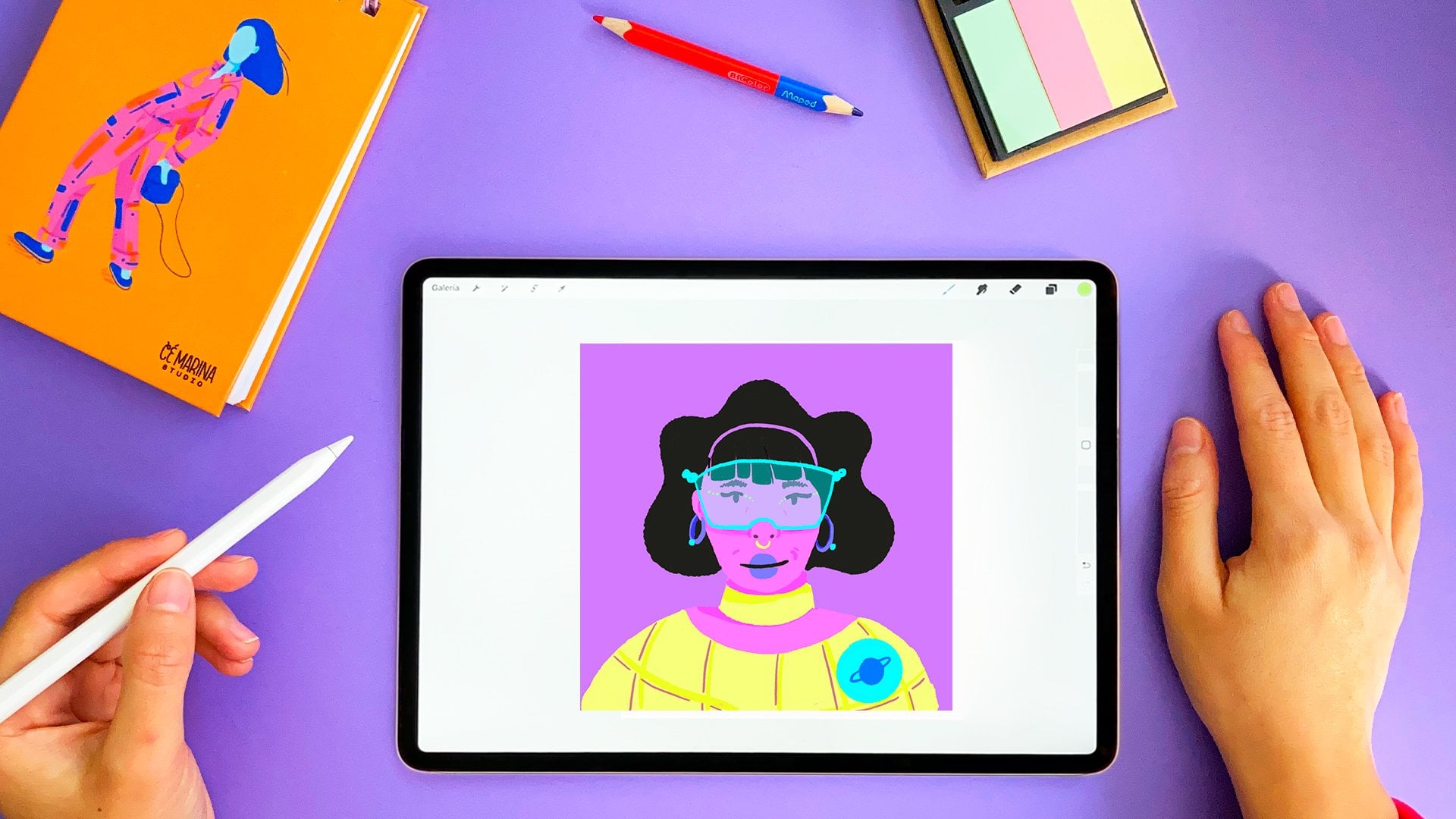
2. Vue d'ensemble du cours et du projet: En tant que projet principal d'aujourd'hui, nous allons développer un pack de cinq autocollants animés pour communiquer notre identité créative. Ce projet sera l'introduction parfaite
pour jouer avec les outils d'animation de Procreate. Ce cours s'adresse principalement aux débutants, mais si vous souhaitez revoir et actualiser ces concepts, vous êtes les bienvenus pour suivre ce cours. Pour y arriver, nous allons apprendre quelques principes d'animation. Nous allons également apprendre les outils d'animation de Procreate. Nous allons définir ce que notre identité créative signifie pour nous. Ensuite, nous allons esquisser et décider de notre palette de couleurs principale. Et en action, je vais vous guider pendant que je crée des onglets de gifs
autocollants en utilisant l'arc et les principes du ralentissement et du ralentissement. Plus tard, nous apprendrons comment exporter nos autocollants. Enfin, mais surtout, en prime, je vous apprendrai à télécharger vos gifs autocollants sur
GIPHY afin que vous puissiez les utiliser plus tard sur Instagram. Les outils dont nous aurons besoin pour ce cours sont votre iPad, votre application
Procreate, un bout de papier ou un carnet de croquis et un crayon. Êtes-vous prêt à donner vie à des illustrations simples et à montrer votre identité créative ? Faisons ça.
3. Les bases de l'animation: Bonjour, bienvenue dans la première leçon. Dans cette leçon, nous allons apprendre les bases de l' animation avant de plonger dans le monde des GIF autocollants. L'objectif principal de l'animation est de créer une illusion de vie. Par conséquent, connaître les principes de base nous aidera à disposer des ressources nécessaires pour créer des animations plus crédibles. Pensez-y comme si vous apprenez à jouer d'un instrument, vous ne pouviez pas commencer si vous ne connaissiez pas les notes musicales. Comme je l'ai déjà dit, animation crée l'illusion du mouvement et de la vie. Ceci est créé par diverses images séquentielles jouées en succession rapide. Pour mieux clarifier, nous utiliserons l'exemple du flip book. Je suis sûr que vous en avez vu un. Jetez un coup d'œil qu'à l'aide des dessins séquentiels, je crée l'illusion du mouvement. Chacune de ces images est appelée image en animation. Qu'en est-il de la vitesse à laquelle ces images sont affichées ? C'est la fréquence d'images. Par exemple, si je fais une opération très rapide, ou peut-être si je fais une opération lente. Au cinéma, il peut y avoir jusqu'à 24 dessins par seconde, mais il y a généralement 12 dessins par seconde en animation. Lorsque vous travaillez avec l'animation GIF autocollant, vous ralentissez la fréquence des images par seconde, car vous n'avez pas besoin d'afficher beaucoup de détails. Nous clarifierons et appliquerons mieux ce concept lorsque nous effectuerons nos GIF autocollants sur d'autres leçons. Il sera utile pour ce cours et, en général, ces principes sont basés sur le livre Illusion of Life de Frank Thomas et Ollie Johnson. Ils ont été des animateurs clés à Disney au début des années 1930. Ils ont créé 12 principes de base basés sur leur expérience. Ces principes permettent à l'animation de se sentir plus réaliste, surtout lorsque vous travaillez avec de l'animation de personnages. Je vais couvrir chacun des principes, mais je laisserai quelques liens dans la page Ressources si vous souhaitez approfondir le texte. Je vais expliquer les trois principes qui vont être utiles pour développer certains autocollants. Timing. C'est un directeur technique. Il s'agit de la quantité d'images que l'action prend pour passer d'un point A à B. Cela fait référence à la vitesse de l'action elle-même. Si vous avez d'autres dessins pour représenter une action, l'animation est lente. Mais au lieu de cela, si vous tracez moins de pas et que vous le gardez loin l'un de
l'autre, l'action sera rapide. Il est également utile de savoir ce que signifie l'espacement, car il va de pair avec le timing. Il définit la vitesse et la lecture de l'action. Un ralentissement et un ralentissement. Ce principe ajoute du réalisme à un mouvement. Cela crée l'illusion que votre objet ou personnage accélère au début de l'action et ralentit à la fin. Pensez au mouvement de quelqu'un lorsqu'il est sur le point de courir ou de s'arrêter. Lors de l'animation, ajoutez d'autres dessins au début, moins au milieu et encore plus à la fin de l'action. Sinon, l'action sera considérée comme mécanique. Les arcs. Le mouvement de la plupart des créateurs vivants suit un chemin circulaire. Prenez un moment pour réfléchir à la façon dont vous bougez votre bras lorsque vous saisissez quelque chose. Le mouvement de votre bras forme un arc. Si ce n'est pas le cas,
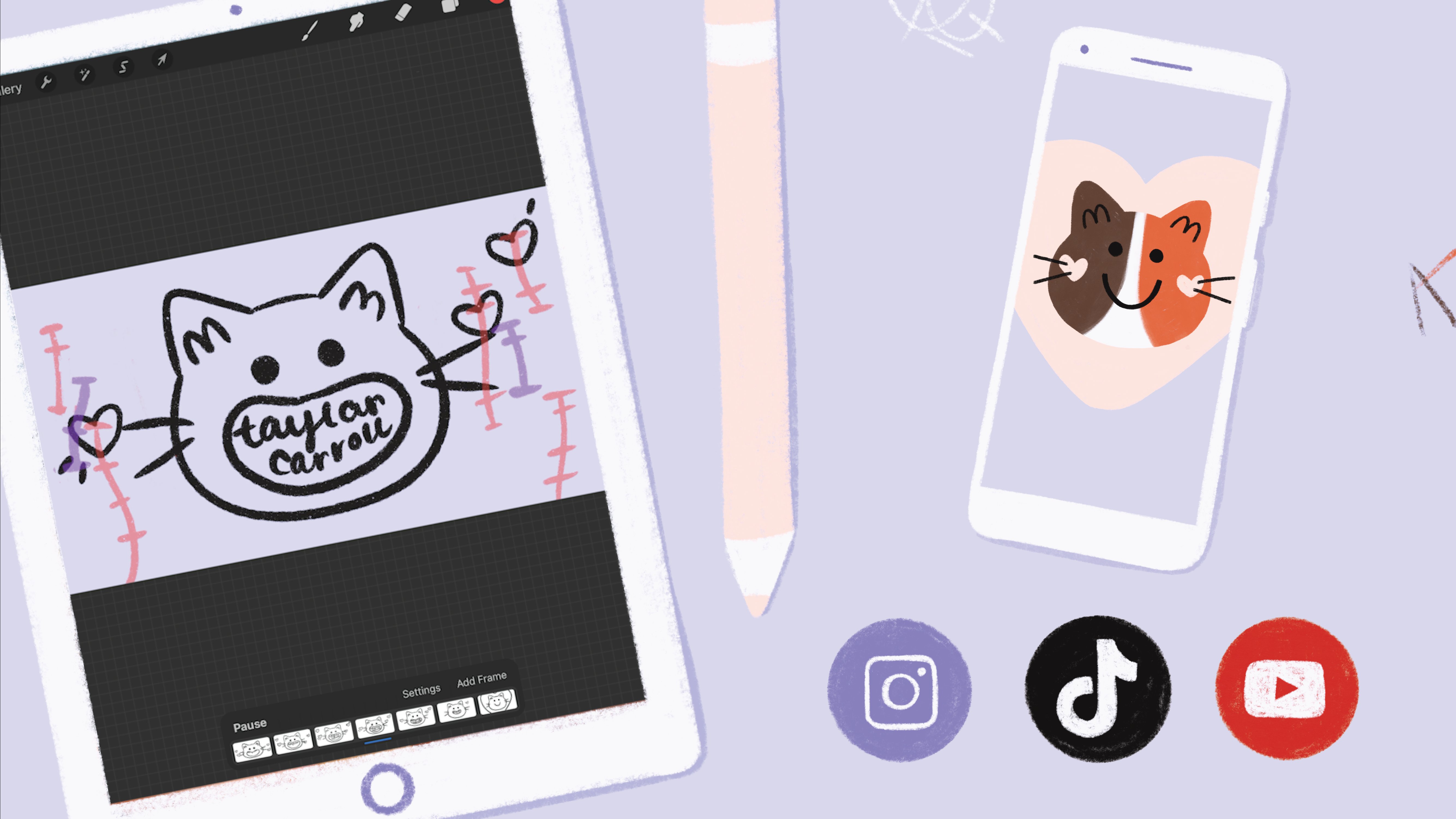
cela semble être un mouvement robotique. Nous allons maintenant parler des GIF autocollants. Quels sont les GIF autocollants ? Vous les avez probablement vus créer une vidéo Instagram. Au lieu d'un GIF en mouvement, les GIF autocollants, par exemple, si je recherche le mot travail, un GIF dessiné court et simple se déplaçant avec transparence sur les bords. Comme par exemple, ceci. Il faut qu'au moins 20 % de l'image soit transparente. Vous pouvez créer des autocollants plats comme ceux que vous voyez, par
exemple, dans WhatsApp, ou créer des GIF comme vous le voyez sur Instagram,
comme celui-ci, par exemple, un GIF en mouvement. Avant de plonger dans le cœur principal de cette classe, il était vraiment important de connaître certains des principes de base de l'animation. Maintenant, dans cette optique, nous pouvons apprendre les principaux outils de Procreate en matière d'animation.
4. Outils d'animation dans Procreate: Dans notre dernière leçon, nous avons appris les principes de base. Il est maintenant temps d'apprendre les principaux outils fournis avec Procreate. Commençons tout d'abord par l'aide à l'animation. Ici, sur la galerie, sur la clé à molette. Vous pouvez l'activer à l'aide d'un outil dans. L'Assist Animation est une chronologie visuelle de vos images. Il a des options comme la peau d'oignon, la lecture et d'autres paramètres que nous verrons dans une minute. La chronologie. Il affichera chaque image de votre animation. Comme vous le voyez ici. J'utilise le même exemple, regarder un flip book pour cela. Vous verrez que chaque partition est un cadre comme les pages que nous avons vues précédemment sur le flip book. Notez que les calques que vous verrez dans votre document seront également affichés sous forme de cadres. L'autre est affiché ici de gauche à droite. Si, par exemple, vous créez maintenant une nouvelle couche. Il sera affiché à droite de votre dernière image. Vous pouvez également ajouter un calque en appuyant sur ce bouton ici et près de la dernière image, puis cliquez ici et ajoutez un nouveau cadre. Si vous touchez l'un des liens DOM, il affichera la couche réelle dans laquelle vous vous trouvez. Par exemple, si un haut ici, ici, ici, je verrai le calque réel. Vous verrez qu'il est souligné en bleu. Par exemple, si vous appuyez sur le bouton Paramètres ici, vous verrez qu'il existe un panneau d'options dans lequel vous pouvez modifier, par
exemple, les options de lecture. Ici. Variable images par seconde. Ces images par seconde
varient la vitesse de votre animation comme je vous l'ai
déjà montré dans l'exemple d'animation de flip book. Cela peut rendre votre animation plus rapide ou se déplacer plus lentement. Vous pouvez le ralentir en ajoutant également d'autres images entre chacune de vos images. Continuez avec les paramètres. Allons avec les cadres en peau d'oignon. L'Onion Skin est un outil qui estompe les cadres précédents. Il est visible lorsque vous dessinez et affiche votre dernier dessin. Par exemple, vous pouvez voir ici mon dessin précédent. Par exemple, si je suis ici mon dernier cadre et que j'ajoute un cadre, je verrai le dessin précédent que je fais. De plus, dans les paramètres, vous pouvez définir les cadres de peau d'oignon et vous pouvez le définir sur aucun. Il peut afficher la trame actuelle et rien d'autre ou, par exemple, définir sur un maximum de 12 images et suivantes. Mais je ne suggère pas de le
faire surtout parce que lorsque vous commencez, vous êtes un peu confus. Comme vous pouvez le voir ici, il y a beaucoup de lignes. Ils sont vraiment opaques, mais vous pouvez être confus. Pour commencer, il est préférable de le régler à un ou peut-être deux. L'opacité de la peau d'oignon est, ce que j'ai dit il y a une minute, concerne l'opacité dans laquelle votre peau d'oignon sera fixée. Par exemple, je le mets toujours entre 40 et 50 %. Les cadres secondaires de couleur sont vraiment utiles lorsque vous avez beaucoup de cadres. Par exemple, si je l'active, je verrai que ma dernière image apparaîtra en rouge. C'est une indication pour moi de voir le cadre précédent que j'ai vu. Je peux dessiner le prochain. Si vous appuyez également sur un cadre, par
exemple, trois options s'offrent à vous. Vous pouvez conserver la durée. Cela créera une pose en jouant le même dessin sur plusieurs images. Vous pouvez le voir apparaître en gris. Ces cadres multiples. Vous pouvez également dupliquer facilement. Par exemple, si vous souhaitez définir la même image pour la scène suivante, vous pouvez la dupliquer ici. Comme vous le voyez, c'est la même chose. De plus, si vous l'avez fait par erreur, exemple, ou si vous n'êtes pas sûr, vous pouvez le supprimer ici. Ensuite, vous pouvez voir que, par exemple, si j'appuie ici ou sur le dernier, je peux faire de celui-ci le premier plan. Les journaux de premier plan sont encadrés pour les placer en tant qu'élément de premier plan cohérent. Si je mets ça au premier plan, je verrai la feuille apparaître dans chacun des cadres. Dans chacun des cadres. Je ne le veux pas, mais peut-être que cela peut être utile, par exemple,
pour créer un contexte. Ce que je vous suggère de faire, c'est que, par exemple, j'ai dit cette ligne courbe comme arrière-plan parce que je voulais la maintenir dans chacun des cadres. Si vous souhaitez le définir, vous pouvez cliquer sur la première image, puis basculer pour définir comme arrière-plan. Parlons des boucles. Il existe trois options pour définir la lecture. Vous pouvez le définir en boucle. C'est ce qui signifie que votre animation sera jouée sans fin jusqu'à ce que vous les arrêtiez physiquement. Par exemple, voyons ce qui se passe si j'appuie sur « Boucle ». Je vais appuyer sur « Play ». Ensuite, mon animation jouera sans fin, comme je vous l'ai dit. Le ping-pong joue votre animation vers l'avant et vers l'arrière. Voyons à quoi ça ressemble. Le ping-pong, ce qu'il fait, c'est de jouer l'animation du début à la fin et de la fin jusqu'au début. Ce n'est pas comme la boucle. Je ne sais pas si vous pouvez obtenir la feuille. C'est comme jouer. Parfois, cet effet est vraiment intéressant. Mais si vous voulez, par
exemple, dans ce cas, montrer que la feuille se développe, vous devez définir la lecture en boucle. Si vous voulez montrer que la feuille diminue, vous pouvez jouer avec le ping-pong. Le plan unique, comme son nom l'indique, est un jeu unique de votre animation. Comme vous l'avez vu, mon animation, pendant que je parlais, elle s'est arrêtée. C'est ça. Est-ce que je veux jouer votre animation. De plus, une autre chose qui est vraiment importante est de parler de l'organisation des couches. Par exemple, il est vraiment important de noter que dans ce cas, je dessine, par exemple, chacune des phases de croissance de cette feuille. Mais par exemple, si je veux ajouter quelque chose comme une autre feuille et que je ne veux pas que cette feuille soit séparée de son imprimable, je peux les regrouper et cela peut être un nouveau calque ensemble. Voyons à quoi ça ressemble. Vous voyez. Je vais arrêter les cadres secondaires de la colonne. Vous voyez, il fait partie d'un cadre. Vous pouvez regrouper deux cadres ou deux calques pour former une seule image. Il est vraiment important de les organiser, car sinon, il peut être vraiment chaotique de trouver où se trouvent vos couches. Dans cette leçon, nous avons appris comment utiliser un outil fourni avec Procreate. Je sais que c'est un peu théorique, mais dans les prochaines leçons, nous allons demander si nous apprenons. Ne vous inquiétez pas.
5. Définissez votre identité créative: Dans les premiers pas, et avant de faire autre chose, nous allons découvrir quels sont les objets essentiels que
nous allons dessiner pour montrer notre identité créative. Considérez que votre compte Instagram aide non seulement les gens à connaître votre travail, mais aussi qui vous êtes. Cette leçon est basée sur mon expérience réelle lorsque je fais une commande créative. Je commence toujours par un mémoire composé des principaux concepts,
idées que je représenterai. Pour cette leçon, dans la première partie, nous allons réfléchir à toutes les idées possibles. Dans la deuxième partie, nous présenterons les principales idées que vous pensez être adaptées au projet. Nous allons définir le monde créatif en répondant à certaines questions. Pour ce faire, nous utiliserons la feuille de calcul numéro un que vous trouverez sur les ressources de la classe. Pour faire cet exercice, prenez un moment avec vous-même. Jouez avec votre chanson préférée et écoutez vos pensées. Quels sont les 10 outils principaux ou plus dont vous ne pouvez pas vivre dans votre vie créative ? Pour vous aider un peu, j'ai créé cette feuille de calcul pour que vous puissiez jouer le jeu, noter les choses les plus importantes. Pensez aux objets que vous emporterez sur une île. Par exemple, si vous êtes un artiste, peintures à la
gouache, votre iPad, des
pinceaux, du papier, un carnet de notes. Si vous êtes photographe, par
exemple, vous pouvez prendre votre appareil photo, ou peut-être prendre vos lumières ou un microphone, etc. L'essentiel de cet exercice est de penser outils
les plus utiles et les plus importants qui représenter notre identité créative dans notre monde créatif. Pensez-y. Vous serez couvert de nourriture et d'Internet sur l'île. Ne prenez pas et ne comptez pas cela. Il est important de se rappeler que ces outils représenteront votre monde créatif et seront
également vos principaux objets pour représenter vos autocollants cadeaux. Vous pouvez également inclure des mots. Je vais inclure un exemple du mot, comme vous le verrez plus tard. Commençons maintenant. Nous allons le faire ensemble. Pour le mot ou les combinaisons de mots, c'est WIP, et cela signifie travail en cours. Parce que je pense que je suis tout le temps essayer de montrer que je fais une illustration ou que je fais un projet, donc je fais toujours du travail en cours. Maintenant, pour le prochain exercice, il est important que vous décidiez, à partir de la liste principale que nous avons déjà faite, quels sont les cinq et les plus faciles et les plus essentiels pour vous de ces 10 à dessiner ou les choses ou
outils les plus essentiels que vous emportera avec vous si seulement vous devez en choisir cinq. Le prochain exercice consiste choisir deux à trois adjectifs qui reflètent votre identité créative ou votre monde créatif. Ces mots peuvent transmettre votre ambiance. Par exemple, vous pouvez écrire optimiste, dédié, etc. Ensuite, vous verrez qu'il y a aussi une page blanche où vous pouvez gribouiller. Vous verrez pourquoi il est important de gribouiller avant le croquis de la prochaine leçon. Mais le point principal de cet exercice est de marquer le mouvement ou les actions des outils que vous avez choisis auparavant. Je l'expliquerai plus tard lors de la prochaine leçon. Dans cette leçon, nous avons appris comment créer les principaux concepts qui guideront nos illustrations [inaudibles]. Nous utilisons cette méthode lorsque je travaillais pour un vrai projet. Ces conseils ne sont pas seulement utiles pour réaliser le projet principal de la classe, mais aussi pour de vraies commissions.
6. Réfléchissons aux actions: Comme je vous l'ai dit dans la dernière leçon, la page blanche que j'ai laissée sur la feuille de travail, vous pouvez réfléchir à un objectif. Quelles seront les principales actions des objets. Par exemple, je les ai créés, mais vous pouvez également le faire sur la feuille de calcul. Mais par exemple, je peux réfléchir à ce que fera un ordinateur portable, ce que fera l'iPad, au crayon ,
comment représenter la musique , et comment représenter le mot wip. Parce que cela nous donnera une idée de
la façon dont nous pourrons travailler nos croquis plus tard. Si c'est nécessaire pour vous, vous pouvez consulter des exemples. Par exemple, Google Images, YouTube ou Vimeo pour des exemples d'animation. Mais je préfère que nous fassions ce brainstorming avec nous-mêmes. Réfléchissez brièvement aux actions que vous souhaitez que ces objets représentent. Par exemple, sur le premier, je choisis l'ordinateur portable. Je vais réfléchir à l'action. Je peux montrer que je travaille sur quelque chose, par
exemple, l'ouverture de l'ordinateur portable. Je vais faire un doodle. Cette page est destinée à faire des gribouillards, ce n'est pas un vrai croquis. Cette page est destinée uniquement à gribouiller et à marquer le mouvement de vos objets. Par exemple, si vous êtes photographe, vous pouvez montrer la partie avant de votre appareil photo par exemple. Nous allons faire des gribouillements rugueux dans cette étape. Le point principal de cet exercice est plus tard, après avoir fait le gribouillage pour marquer le mouvement ou les actions que l'outil que vous avez choisi fera. Par exemple, vous pouvez choisir le rouge et marquer à l'aide d'une flèche le mouvement que fera votre objet. Par exemple, je signale ici que mon ordinateur portable sera ouvert, qu'il s'ouvrira et que je peux également dessiner, ouvert. Par exemple, l'iPad, je peux montrer que, par
exemple, dans cette perspective, l'iPad et peut-être que je dessine avec le crayon, et je peux dire que crayon bougera, par exemple. Cela dépend du mouvement, alors peut-être que le visage heureux apparaîtra à l'écran. Ceci pour l'iPad, par
exemple, pour le crayon. Dans ce cas, je veux que le crayon aille sur cette voie, c'est comme s'il dessinait sans la main mais ça peut être amusant. Je pointe les flèches pour voir le mouvement, développons le reste. Vous verrez que j'ai dit les actions qui, par
exemple, indiquent de la musique. Je réalise encore une fois que je fais les notes musicales qui apparaissent sur le wip. Par exemple, j'aimerais que chaque lettre affiche
une à la fois pour montrer que je travaille en cours. C'est tout, maintenant que nous avons l'idée de base du type de mouvement de nos objets ou de nos mots, dans la leçon suivante, nous allons les esquisser.
7. Esquisser vos stickers: Il est temps d'ajouter plus de plaisir à nos exercices. Maintenant que nos concepts de pack d'autocollants sont développés, nous allons les dessiner. Avant d'esquisser, nous devons trouver des références de nos objets. Je pense que la meilleure solution est de photographier ces objets. Pour ce faire, je vous demanderai d'ouvrir d'abord votre iPad, ouvrir la grille de blocs et de créer un nouveau fichier. J'ai créé un fichier de 1080 par 1080 pixels. Nous choisirons un pinceau de base dans Procreate à partir du panneau d'esquisse, crayon
Procreate est le meilleur pour moi. Vous pouvez importer votre première image en activant le panneau de référence dans Procreate. Il suffit d'aller dans l'outil Clé à molette dans le menu, d'
aller dans le canevas d'action et de faire glisser le bouton. Vous pouvez également choisir la taille. Oui, je peux donc le définir ici à droite ou à gauche ou là où vous préférez, la référence de mon ordinateur portable. Si vous n'êtes pas illustrateur, vous pouvez tracer l'image. La seule étape que vous devez faire est de cliquer sur « Outil Clé à molette », d'ajouter et d'insérer une photo. Vous le redimensionnez comme ça. Vous définissez l'opacité sur 29 % sur le calque, puis vous créerez un nouveau calque, puis vous pourrez commencer à tracer l'image. C'est un croquis, rappelez-vous. Ensuite, nous l'affinerons et ajouterons de la couleur et toutes les autres choses. Si vous souhaitez définir d'autres boutons, par
exemple ceci ou l'ajouter, il n'est pas nécessaire d'ajouter quelques détails, une illustration
très détaillée n'est pas la question. Le fait est que si vous ne savez pas dessiner, vous pouvez le faire en tracant puis en hauteur en appuyant sur ce carré ici et vous pouvez voir votre appareil photo, par exemple. Une autre option pourrait consister à créer et à tracer un mot. Par exemple, j'ai créé le mot WIP lors du dernier exercice, je vais
donc vous montrer comment procéder. Dans l'outil Clé à molette, vous allez à ajouter et en haut, au niveau du texte. Vous verrez qu'il apparaîtra le mot texte, mais vous pouvez bien sûr le modifier. Voyons voir, j'écrirai WIP, et ici sur l'AA, nous pouvons jeter un coup d'œil au panel d'évasion. Par exemple, je peux définir la taille comme ça. Je ne m'inquièterais pas, et je peux changer son style de Regular, Italic, Light. Par exemple, vous pouvez choisir parmi toutes
les options proposées par défaut dans Procreate, ou vous pouvez également ajouter une police de votre préférence. Je vais choisir, par exemple, ou peut-être que je vais choisir cela. Vous pouvez jouer un peu avec ce panneau, donc je peux le définir ici ou ici, ou souligné, ou peut-être délimité ou verticalement. Pour le déplacer, vous pouvez utiliser la flèche ici dans le menu du panneau, vous pouvez le faire ici ou peut-être, par exemple, si vous souhaitez séparer chaque lettre dans chacune des couches. Vous pouvez le dupliquer, cliquer sur la lettre dans le texte et continuer à le faire. Si vous souhaitez les déplacer trois, vous pouvez glisser comme ceci pour sélectionner les calques. Vous pouvez donc déplacer les trois couches. N'oubliez pas de rester simple ou de ne pas faire un gros autocollant Gibbs, alors choisissez un type simple. Je vais continuer à dessiner le reste des autocollants, chacun sur un calque différent. Nous sommes très près d'étudier l'animation. L'étape suivante consiste à définir une palette de couleurs cohérente à appliquer à nos autocollants. Allons-y.
8. La palette de couleurs: Je donne toujours beaucoup de valeur à la palette de couleurs. Il peut donner un aspect cohérent à nos autocollants et refléter notre identité créative. J'insiste sur le fait que notre palette de couleurs est réduite car croyez-moi, nous avons beaucoup de couleurs, vous pouvez créer un bruit visuel. Surtout quand il s'agit de créer des autocollants animés sont petits et simples. Mieux vaut rester sur une palette de couleurs réduite. Jetez un coup d'œil à certains de ces exemples de commandes réelles où je conserve une palette de couleurs réduite pour donner un aspect cohérent. Voici quelques-uns des sites Web que j'utilise comme référence pour choisir les couleurs. première main, il y a des refroidisseurs, sur ce site Web, vous pouvez rechercher entre des milliers de beaux tibias de couleur. D'autre part, nous avions Khroma. Voici l'autre générateur d'IA. Nous pouvons également commencer, et c'est important dans la première fois que vous choisissez un ensemble de vos 50 couleurs préférées. Pour cela, vous devez définir une heure car il y a beaucoup de couleurs et après cela, elles
fourniront peut-être le résultat du type de couleurs que vous aimeriez suivre certains aspects que vous avez choisis avant. En outre, vous pouvez prendre leurs khromacolors Instagram, puis vous pouvez voir, par exemple, qu'ils génèrent des palettes. Je vais vous montrer avec un exemple comment choisir une palette de couleurs en fonction de la façon dont vous souhaitez refléter votre identité. Par exemple, si vous voulez représenter une attitude positive, etc., vous pouvez commencer à penser à utiliser l'orange ou le jaune et choisir d'autres couleurs qui fonctionnent bien avec cette couleur. D'un autre côté, si vous avez un concept plus lié à une vie élégante et
sophistiquée, vous pouvez commencer à penser au bleu et aux grandes couleurs. Quoi qu'il en soit, c'est notre référence pour vous. Par exemple, si vous commencez par le jaune, vous pouvez continuer, par exemple, avec une palette de contraste comme je l'ai fait ici sur cette palette. Par exemple, si vous utilisez la référence des pages Web dont j'ai parlé. Vous pouvez commencer par le jaune, puis chercher d'autres options, que vous pouvez voir disponibles qui commencent par le jaune ou qui ont de l'orange pour transmettre ce
genre d'activités et de vibrations et la même chose pour le bleu puis le noir. Si vous voulez des conseils supplémentaires, vous pouvez suivre mon dernier cours où j'ai expliqué la théorie des couleurs dans l'une des leçons. Dans cette leçon, nous découvrons de nombreuses ressources pour choisir la palette de couleurs des avis pour un projet. C'était vraiment amusant, n'est-ce pas ? Nous avons tout ce dont nous avons besoin pour commencer à animer vos autocollants. Êtes-vous prêt à commencer ? J'ai hâte.
9. Et... action ! Animation en arc: Il est maintenant temps de donner vie à nos autocollants illustrations. Je vous donnerai des conseils pendant que nous y travaillerons. Dans cette leçon, nous transformerons nos idées en autocollants GIF mobiles, gardez à l'esprit que vous devez dessiner plusieurs actions d'illustration. Parce que ce sera la partie animée. Dans Procreate, nous allons sélectionner l'une des illustrations à réaliser. Dans ce cas, je vais sélectionner l'ordinateur portable ici sur la même couche. Vérifiez ça. Nous allons le sélectionner ici avec cet outil. Menu qu'il a comme une forme de S. Freehand. Avec cela, nous allons glisser vers le bas avec trois doigts comme celui-ci, et nous activerons un panneau d'options sur Kiran ce panneau d'options. Nous allons sélectionner Copier. Ensuite, sur la galerie, nous allons créer un autre fichier. Nous réglerons la taille du noyau à 720 pixels sur 720 pixels, selon les détails de vos autocollants, vous pouvez vérifier la taille du fichier plus grande, comme 18 000 x 18 000, mais je pense que la première taille sera correcte. Juste pour vérifier la taille de la toile, vous pouvez venir ici à la clé pour l'action canevas, Rogner et Redimensionner. Vous pouvez accéder aux paramètres et vérifier que je crée 720 pixels par 720 pixels. DBI dit « OK ». Si je veux réinitialiser avant de faire l'illustration, c'est vraiment important. Je peux le changer à 18 000. Nous verrons que c'est beaucoup plus grand. Cela dépend, bien sûr, des détails de vos autocollants GIF. Maintenant, nous allons aller dans le panneau de menu ici à gauche, et nous allons appuyer sur l'outil clé à molette sélectionner Ajouter, et nous sélectionnerons Coller. Maintenant, nous allons faire un redimensionnement ici dans le coin avec notre crayon. Vous verrez que notre illustration précédente de l'autre fichier a été collée dans ce nouveau fichier. Cette illustration servira de guide. N'oubliez pas que nous allons d'abord dessiner les croquis de notre animation. C'est parce que nous voulons jeter un coup d'œil à l'aspect notre animation avant d'appliquer des couleurs. Je suggère que vous commenciez à dessiner la première et la dernière image, puis nous les dessinerons entre les deux. C'est vraiment important. Dans cette phase, réfléchissez à la fluidité du mouvement de votre autocollant. Mais n'oubliez pas que plus vous voulez qu'elle soit lisse, plus vous devez dessiner de cadres. De plus, considérez que votre autocollant sera petit et que les détails d'une animation plus élaborée ne seront peut-être pas remarqués. Ce cours vise à créer les animations les plus faciles, afin que vous puissiez ensuite continuer à apprendre à créer des animations plus élaborées. Avant de commencer, un bon conseil est que je vous suggère retrouver votre esquisse car l'illustration copiée est un peu pixélisée, comme vous pouvez le voir ici. Cela se produit parce que nous agrandissons la taille. Si vous vous souvenez que si vous cliquez ici sur la flèche, si vous en alertez davantage, l'illustration sera de plus en plus pixélisée. Nous créons un calque ci-dessous. Nous allons cliquer ici à la fin. Nous allons fixer l'opacité à 20 %. Nous allons créer le crayon Procreate, un crayon basique. Nous retrouvons notre illustration. Lorsque vous faites vos croquis avant d'animer,
il est très important de commencer par la première ou la dernière image. J'ai commencé avec la dernière image. Ce sera la dernière image qui sera affichée sur mon propre GIF. Nous pouvons faciliter le processus en activant l'assistance à l'animation. Comme vous vous en souvenez, nous pouvons passer à la toile et à l'aide à la mission, et il a notre cadre précédent. Maintenant, je peux, dans les paramètres, définir l'opacité sur 40 car je pense que c'est mieux. Je vais commencer. Maintenant, je dois vérifier qu'entre la première et la dernière image, je fais vraiment bien le principe de l'arc. Comme vous pouvez le constater, c' est la forme de l'arc. Nous devons d'abord vérifier cela. Ensuite, je vais continuer à dessiner la deuxième, troisième image basée également sur cette flèche. Je vais ajouter un cadre entre deux cadres. abord, je vais dessiner, comme si l'ordinateur portable est légèrement ouvert, je vais régler les cadres de peau d'oignon sur un car cela me
permet d'avoir la référence de mon cadre précédent. Vous pouvez appuyer sur « Lecture » pour voir comment se déroule l'animation. Si vous voyez que cela va trop vite, vous pouvez modifier la variable image par seconde ici sous paramètres. Il est fixé à six. Si nous le fixons à trois, nous pouvons voir que c'est mieux. Nous pouvons voir le mouvement de l'arc se refléter ici pendant l'ouverture de l'ordinateur portable. Peu importe si tous les détails ne sont pas parfaits. Pour moi, c'est la partie essentielle de l'autocollant qui permet de bouger. Si ce n'est pas très détaillé ou ne reflète pas la réalité pour moi, cela n'a pas d'importance dans ce cas. Mais si vous avez une commission où il est vraiment important garder la réalité reflétée, essayez de copier la dernière image du mieux possible. Maintenant que nous avons nos calques et nos cadres, nous pouvons maintenant passer pour colorer les illustrations. J'utiliserai ma palette et je mettrai le rose comme couleur principale de mon ordinateur portable. Je vais créer un nouveau calque. Oubliez la chronologie de l'animation maintenant car cette partie consiste à colorier votre illustration. Si c'est mieux, nous retirerons tous les cadres, et je concentrerai tout mon effort dans ce domaine d'abord. Je vais définir la couleur ci-dessus pour voir si je peins bien à l'intérieur des lignes. Je mettrai l'opacité à 37, par
exemple, et je commencerai à colorier l'illustration. Je dessine toujours des couleurs différentes dans chaque calque, car si je veux changer quelque chose, par
exemple, plus tard sur l'illustration, je n'aurai pas à effacer l'illustration entière. Par exemple, ici sur mon nouveau calque, je vais sélectionner cette couleur et je mettrai une partie en blanc. Vous pouvez également ajouter une bordure noire à l'illustration pour donner plus de définition. Il est très important, comme je vous l'ai dit au début de la classe, de nommer vos couches. Je vais renommer ce calque car je pourrais être confus dans lequel il s'agit de l'esquisse ou celui qui est l'original. Je vais le renommer Sketch 1 car c'est le cadre 1. Nous allons regrouper chacun de ces calques de couleurs et de ces calques de bordure ici, car ces groupes seront les images de l'animation. Je vous ai expliqué cela dans les premières leçons. Ce groupe maintenant, si nous activons l'aide à l'animation, est désormais notre cadre. Si je l'ai défini comme ceci, si nous l'
activons, nous verrons que chacun des calques sera un cadre. Pour éviter ce groupe, les éléments que vous coloriez. Ce groupe, comme vous le voyez sur notre chronologie, est notre cadre. Maintenant, nous allons continuer avec les prochaines images. Si nous examinons l'aide à l'animation et la chronologie, nous verrons que nous avons les deux principaux dessins. Je vais continuer à dessiner. Vous pouvez également saisir et placer les esquisses sur les cadres et renommer également Frame 2 car vous ne l'avez pas. Il a activé ce calque afin de ne pas l'afficher. Je pense que c'est tout. Nous vérifierons nos looks d'animation en activant l'aide à l'animation. Je dois revoir tous les cadres. Pour des raisons pratiques, je vais masquer la couleur de fond car comme je vous l'ai dit dans les premières leçons, un autocollant doit avoir un fond transparent. Voyons comment ça se passe. Comme je vous l'ai déjà dit, vous pouvez toujours modifier la durée de l'image. Dans ce cas, je vais passer à cinq pour voir à quoi ça ressemble. C'est assez rapide. Je vais passer à cinq. Voyons voir. Je vais passer à quatre. De plus, comme je vous l'ai déjà dit lors des leçons précédentes, vous pouvez également conserver la durée de chacune de vos images, afin qu'elle puisse durer beaucoup de temps. Je vais tenir la durée de la dernière fois parce que je voulais y prêter plus attention. Au fur et à mesure que
j'ai ajouté d'autres images, je peux maintenant définir les images par seconde sur six ou peut-être sept. Oui, ça a l'air très bien. Rappelez-vous que plus le nombre est élevé, plus il ira vite. Par exemple, si je le mets à 20, il semblerait que mon ordinateur portable devienne fou. Ou, par exemple, si c'est un cas, il faudra du temps pour le faire, et ce n'est pas le cas. Je pense que c'était cool sur sept. Ça a l'air bien. Vous pouvez maintenant lire le mot travail à la fin. Si vous voyez n'est pas lisible, par exemple, dans mon cas, je conserverai la durée à quatre, par exemple. Voyons à quoi ça ressemble. Oui, c'est mieux. Même s'il s'agissait d'une grande leçon, nous avons appris étape par étape comment créer notre premier autocollant basé sur un principe d'animation. De plus, je vous ai donné beaucoup de conseils utiles. J'espère que le résultat vous plaira. Dans la leçon suivante, je vais vous montrer comment créer un autre autocollant afin que vous puissiez vérifier à nouveau le processus, mais avec une autre illustration. Êtes-vous prêt ?
10. Ralentir et accélérer l'animation: Dans cette leçon, nous allons créer un autre autocollant pour que vous puissiez voir un autre exemple. J'ai choisi de faire un crayon qui bouge. Cela peut être utile lorsque vous créez une esquisse et que vous souhaitez montrer le processus et le compléter avec un GIF autocollant. Choisissez une autre de vos esquisses dans le fichier d'origine, dans le fichier
d'esquisse, sélectionnez-la, puis avec une action à trois doigts, vous pouvez la copier. Je vais créer une nouvelle toile. C'est la toile avec les mêmes caractéristiques que celle que nous avions auparavant. Il s'agit d'une taille de cœur 2, 720 x 720 pixels. Comme nous l'avons fait précédemment, cliquez sur le « Plage, Couper et Coller ». Vous verrez que l'illustration que vous avez copiée est collée sur votre nouveau document. Comme nous l'avons fait lors de l'exercice précédent, c'est que nous allons le peaufiner. Nous sommes prêts à l'affiner, je vais
donc supprimer l'esquisse. Il est maintenant temps d'appliquer la couleur au crayon. N'oubliez pas de le faire dans des calques séparés au cas où vous voudriez changer quoi que ce soit après. Appliquez le trait de bordure pour avoir plus de définition. Nous pouvons masquer cette couche. Regroupez tous les calques. Pour ce cas précis, je vais faire bouger le crayon dans une certaine direction, donc
je vais tracer une ligne de référence dans un autre calque . Cette ligne de référence dictera le mouvement que fera mon crayon. Vous pouvez définir cette ligne, en arrière-plan ou en avant-plan afin qu'elle n'apparaisse pas dans l'animation et sera votre guide. Vous pouvez également définir l'opacité sur 30 %, 20 %. Pour cet exercice, rappelez-vous les principes, dans ce cas, nous allons appliquer le lent et le ralenti. D'ailleurs, nous allons reproduire d'autres crayons au début. Je vais retracer ici. L'un près de l'autre, moins, et pas si près au milieu et plus près à la fin. Pour gagner un peu de temps, nous créons un cadre à partir du panneau Calques. Vous pouvez créer et cliquer sur « Frame » et choisir un double, par exemple. Comme dans ce cas, nous allons vérifier que nous sommes sur le bon cadre et le bon calque. Nous allons choisir le double et nous
allons déplacer le crayon sur la ligne indiquée. Nous allons continuer à faire de même pour les autres. Maintenant que je pense que c'est fini, nous pouvons vérifier la vitesse d'image. Voyons voir. Je vais régler les images par seconde pour surveiller son apparence. Ou peut-être, comme vous pouvez le constater au début, le mouvement du crayon est plus lent qu'au milieu. Je pense que nous en avons trop au milieu, je vais supprimer et changer de position. Voyons comment ça se passe. Si vous pensez que même s'il est trop lent, vous pouvez négliger certaines images ici au milieu ou ici au début, augmentez la trame par seconde. voyez, vous devez jouer avec ça jusqu'à ce que vous soyez satisfait du résultat. Voyons voir. Je les regrouperai ou je sélectionnerai tous simplement pour les redimensionner. Ils sont un peu moins gros, mieux. Maintenant, c'est mieux. Vous pouvez masquer votre premier plan. Maintenant, vous verrez le chemin que ce crayon suit maintenant. Aussi, pour une approche plus réaliste, nous pouvons rendre invisible la couche de l'arrière-plan. Nous pouvons voir comment va faire notre crayon dans un fond transparent. Nous avons appris à créer un autre type de mouvement en utilisant un principe différent. C'était vraiment amusant et facile à faire. J'espère que vos autocollants vont bien.
11. Animation de texte: Je vais vous montrer comment animer le texte en quelques étapes simples. Nous allons maintenant faire l'animation de texte. De cette façon, nous allons tracer ou dessiner la première lettre. Je vais vous enseigner tous les deux, alors commençons par le traçage. Nous ajouterons du texte comme je vous l'ai montré dans les leçons précédentes. Je vais taper WIP, j'augmenterai la taille. N'oubliez pas de le sélectionner
et d'augmenter la taille. Si vous souhaitez augmenter la taille mais que le mot est coupé au milieu, vous pouvez étendre votre boîte en ajustant ce point ici. Je pense qu'il est préférable de le garder comme ça. Je vais essayer de séparer une lettre d'une autre. Maintenant, je peux le déplacer un peu et je pense que je vais changer la police. Maintenant, pour le traçage, comme vous le voyez, c'est mon type de processus. J'ai toujours défini l'ocapacité d'un calque précédent, puis je vais suivre ce calque. D'ailleurs, je vais choisir une couleur pour mon W, par exemple. Pour la prochaine lettre, je vais créer un autre
calque et peut-être pourrais-je changer la couleur si c'est à vous de décider. Je viens de la dernière lettre P, je vais aussi changer la couleur. Je vais les rendre visibles sur cette couche. Je vais peindre ces choses qui ne sont pas tout à fait faites. Maintenant, nous allons cliquer sur l'aide à l'animation sur une chronologie et j'appuierai sur « Lecture ». Je pense que c'est vraiment rapide, donc sur les paramètres, on peut établir la trame par seconde par exemple à quatre. Oui, c'est mieux, mais je pense que c'est aussi très rapide. Peut-être deux ou trois. Comme vous le voyez, je maintiens la boucle de jeu. Par exemple, si je fais un ping-pong, il le fera aussi à l'envers. Je vais le maintenir en boucle. Je vais également supprimer l'arrière-plan. Je pense que c'est très bien. De plus, je vais regrouper ces couches. Vous pouvez le faire avec votre lecture. Peut-être que je vais les redimensionner un peu, et dans les paramètres sont les mêmes. Je peux peut-être régler le cadre une seconde un peu plus. Si la dernière forme de représentation des mots peut être ainsi,
je le regrouperai, je le regrouperai, puis je créerai un nouveau calque, disparaîtra ce calque. Vous pouvez redessiner les lettres pour qu'elles soient perçues comme un mouvement. Je vais vous montrer comment il vaut mieux s'exprimer avec des mots. Je vais le répéter ce WIP. Nous aurons un affichage à une seule couche et à une seule image avec WIP. Ensuite, nous ajoutons un nouveau cadre et nous allons redessiner toutes les lettres. Comme vous le voyez, je laisse derrière moi quelques endroits et quelques endroits. Mais cela créera un effet intéressant. Je vais en faire un de plus et c'est un jeu pour une seconde, heureusement. Comme vous le voyez, c'est comme si le monde se déplaçait, surtout avec ce pinceau que j'ai utilisé. Nous avons rendu invisible l'arrière-plan. Je vais le sélectionner, le mettre au milieu. Que pensez-vous ? Nous pouvons également établir les images par seconde à sept, donc c'est vraiment amusant. Je pense que cela dépend de vous de la façon dont vous voulez que cet effet soit bouleversant. C'est comme si le mot était ludique et vraiment amusant. Continuez à faire le reste des cadeaux autocollants. Retrouvons-nous dans la prochaine leçon pour savoir comment les exporter.
12. Exporter vos Gif: Nous avons fini de travailler sur nos GIF autocollants. Il est maintenant temps de savoir comment l'exporter pour pouvoir l'utiliser plus tard sur vos histoires Instagram. Pour que vos GIF autocollants apparaissent dans des histoires Instagram ou une autre plateforme, ils doivent être téléchargés sous forme d'autocollant et non pas en tant que GIF normal. Cela signifie que vous devez télécharger vos autocollants GIF avec un fond transparent. Je vais vous expliquer comment avec votre fichier Open in Procreate, je vais utiliser dans ce cas l'ordinateur portable. Je ne sais pas si vous vous en souvenez. J'irai dans le menu de l'icône de clé à molette. Sur les Actions, j'appuierai
sur Partager, en bas, je vais chercher un GIF animé. Ici, vous verrez qu'il y a un panneau ouvert. Vous pouvez voir trois options ici. Vous allez activer le dernier arrière-plan transparent. Cela permettra à votre GIF d'être un autocollant, pas un GIF. Sinon, votre autocollant GIF aura ce fond blanc. Ce n'est pas le cas et ce n'est pas ce que nous voulons, donc nous voulons ce fond transparent. Vous pouvez jouer avec le seuil Alpha. Dans ce cas, je le maintiendrai dans 30 % parce que je pense que si
je vais jusqu'à 100 %, ces petites taches que je laisse non peintes, elles sembleront donc que je n'aime pas ça. Je vais le vivre dans 30 %. Vous allez également modifier les images par seconde. Par exemple, si je voulais une animation plus rapide, je peux la changer ici, et je la maintiendrai peut-être sept ou huit, c'est bon. Lors de l'exportation, vous pouvez appuyer sur Exporter et vous pouvez décider de ce que vous allez faire. Vous pouvez copier ou enregistrer l'image. Pour plus tard, vous pouvez le transférer sur votre ordinateur. Si vous souhaitez utiliser votre GIF comme publication sur Instagram, vous devrez l'exporter sous forme d'animation MP4. Notre GIF est exporté et prêt à être partagé. Maintenant, la prochaine étape consiste à créer un compte sur Giphy et à demander une chaîne d'artistes. Vous pouvez donc télécharger et voir vos GIF plus tard sur Instagram.
13. Bonus : candidater à Giphy: Nous arrivons à la fin du cours, mais avant la conclusion, c'est un bonus. Maintenant que notre GIF est exporté, nous allons suivre une série de étapes pour télécharger leurs autocollants sur GIPHY afin que vous puissiez les utiliser plus tard sur Instagram. N'importe qui peut trouver et utiliser vos autocollants, je pense que c'est le meilleur moyen de découvrir votre travail. Allons-y. Voici les étapes à suivre pour postuler à une chaîne d'artistes sur GIPHY. Tout d'abord, allez sur giphy.com. Si vous ne l'avez pas déjà, créez un compte GIPHY. Avant de postuler à une chaîne d'artistes, vous devez télécharger au moins cinq GIF autocollants ou plus pour être pris en compte. C'est pourquoi nous créons également un sac de cinq GIF animés dans la classe. N'oubliez pas de vérifier les spécifications relatives à la transparence
à 20 % et de définir la lecture de votre animation en boucle avant le téléchargement. Ensuite, sur votre page de profil, cliquez sur le bouton « Télécharger », puis faites glisser vos GIF autocollants pour les télécharger. Vous verrez que pour chaque GIF autocollant, vous devez ajouter des balises. Cette étape est très importante pour que vos GIF autocollants soient découverts. Je vous suggère d'écrire votre pseudo Instagram dans chacune des balises de description
des autocollants, car lorsque vous les recherchez sur Instagram et d'autres plateformes, il sera plus facile d'écrire votre pseudo Instagram en tant que tag. puis découvrez vos autocollants. Vous pouvez également ajouter des balises relatives aux actions de vos autocollants. Dans mon cas, comme vous le voyez, j'inclut ma poignée Insta et d'autres mondes comme l'ordinateur portable, le travail, le travail, etc. Ensuite, allez sur le lien qui se trouve sur la description du projet. Cliquez sur le bouton, rejoignez-nous un artiste ou une marque, puis cliquez sur le bouton, sélectionnez « Artiste ». Je pense que pour le cas spécifique de ce cours, nous allons postuler en tant qu'artiste. Complétez les informations suivantes de votre profil avec votre nom, photo
d'Avatar et vos liens sociaux. Ajoutez particulièrement votre lien à votre compte Instagram et aussi si vous avez un site Web qui vous sera également utile. Après cela, patience, chers étudiants. Dans une semaine environ,
vous devriez recevoir un e-mail de confirmation comme
celui-ci indiquant que votre demande a été reçue et approuvée. Le lendemain, voici les étapes pour trouver vos autocollants sur Instagram. abord, accédez à votre compte sur Instagram, sélectionnez « Créer une histoire ». Prenez une photo de vous-même ou de quoi que ce soit d'autre. Dans ce cas, j'ai pris une photo de ma table. Ensuite, allez sur la face carrée souriante en haut, recherchez GIF, puis dans la barre de recherche, écrivez le nom de la balise que vous utilisez lorsque vous avez téléchargé votre GIF autocollant. N'oubliez pas que j'ai dit de choisir le nom de votre pseudo Instagram. Oui. Si vous l'avez fait, maintenant, il sera plus facile de trouver vos autocollants. Comme vous le voyez dans mon cas, j'ai écrit ma poignée Instagram et maintenant je peux voir tous les GIF autocollants que j'ai créés. Si vous voyez également vos autocollants, sélectionnez-en un et commencez à créer. Ce sont les endroits alternatifs où vous pouvez utiliser vos autocollants GIF en plus d'Instagram. abord en tant qu'image gratuite sur votre site Web ou votre portfolio. J'utilise WordPress à cet égard. J'ai écrit un texte puis inséré mon image GIF. Comme vous le voyez, mon GIF bouge et fonctionne très bien. Vous pouvez également l'ajouter à la signature pour envoyer d'autres e-mails originaux. Il suffit de faire glisser votre cadeau vers l'e-mail et de le redimensionner. Est-ce que c'est cool ? Nos autocollants se trouvent actuellement dans le monde Internet. À quel point est-ce excitant ? J'espère que ce processus vous a été utile et facile. Toutefois, si vous rencontrez des difficultés pour télécharger ou créer votre profil, faites-le moi savoir sur le panel de discussion.
14. Dernières astuces: Nous arrivons à la fin du cours. Merci beaucoup de vous être joints à moi aujourd'hui. Nous avons couvert l'ensemble du processus pour montrer votre identité créative en réalisant de simples autocollants GIF. Qu'il s'agisse de l'apprentissage des principes de
l'animation, des outils utiles de Procreate, créer des autocollants GIF, de
créer des autocollants GIF, de les
exporter et de les rendre publics pour les utiliser et les récits. Entre chaque leçon, je vous ai donné des recommandations pour les pratiques les plus courantes. S'il y a une chose que j'espère que vous retirez de la classe, c'est que vous travaillez toujours sur la base d'un concept. Développez vos idées à travers des animations simples pour donner vie à vos illustrations. Désormais, vous pourrez explorer plus loin dans le monde de l'animation. Il s'agit d'un processus qui nécessite de la pratique, mais cela ne signifie pas que vous pouvez vous amuser dans le processus. Si vous souhaitez vous plonger davantage dans l'animation, vous pouvez compléter vos connaissances avec d'autres cours sur Skillshare et d'autres ressources. Je vais vous laisser quelques liens à vérifier. Je vous encourage à télécharger les GIF d'autocollants de sauvegarde de votre projet ici dans la section Projet. Voici quelques conseils à télécharger. Pour le projet lui-même, veuillez télécharger votre format GIF. Lors du téléchargement, sélectionnez « Image », il semble étrange de brusquer votre GIF en mouvement en tant qu'image, mais croyez-moi, le GIF s'affiche animé. En option, pour exporter votre projet sous forme de vidéo, vous pouvez également explorer votre MP4 que vous nous avez donné
, puis le télécharger dans la section Projet sous forme de vidéo. Pour l'image de couverture, exportez l'un de vos autocollants GIF comme image fixe comme je l'ai fait ici dans la section Projet. J'aimerais bien jeter un coup d'œil à ce que vous avez développé. J'adorerais aussi que vous me taguiez lorsque vous les utilisez dans vos histoires Instagram. Si vous avez des doutes, n'
hésitez pas à poser des questions dans le panel de discussion. De plus, si vous voulez en savoir plus sur moi, veuillez consulter mon dernier cours d'illustration de personnage. Peut-être pourriez-vous compléter vos connaissances et animer un personnage illustrateur. Qui sait ? Suivez-moi ici sur Skillshare et aussi sur Instagram pour des mises à jour sur les nouvelles classes, couleur pour les ressources d'illustration et plus encore. Merci d'être ici, chers étudiants. C'était tellement amusant de créer ensemble nos GIF autocollants. Au revoir.
 Cé Marina, Illustrator & Graphic designer