Transcription
1. Introduction: L'une de mes
choses préférées dans ce que je fais, c'est que vous pouvez créer quelque chose
à partir de zéro très rapidement, en
particulier dans Procreate
Dreams, car vous pouvez simplement dessiner ce que vous voulez et le
faire bouger immédiatement Je pense que c'est vraiment amusant.
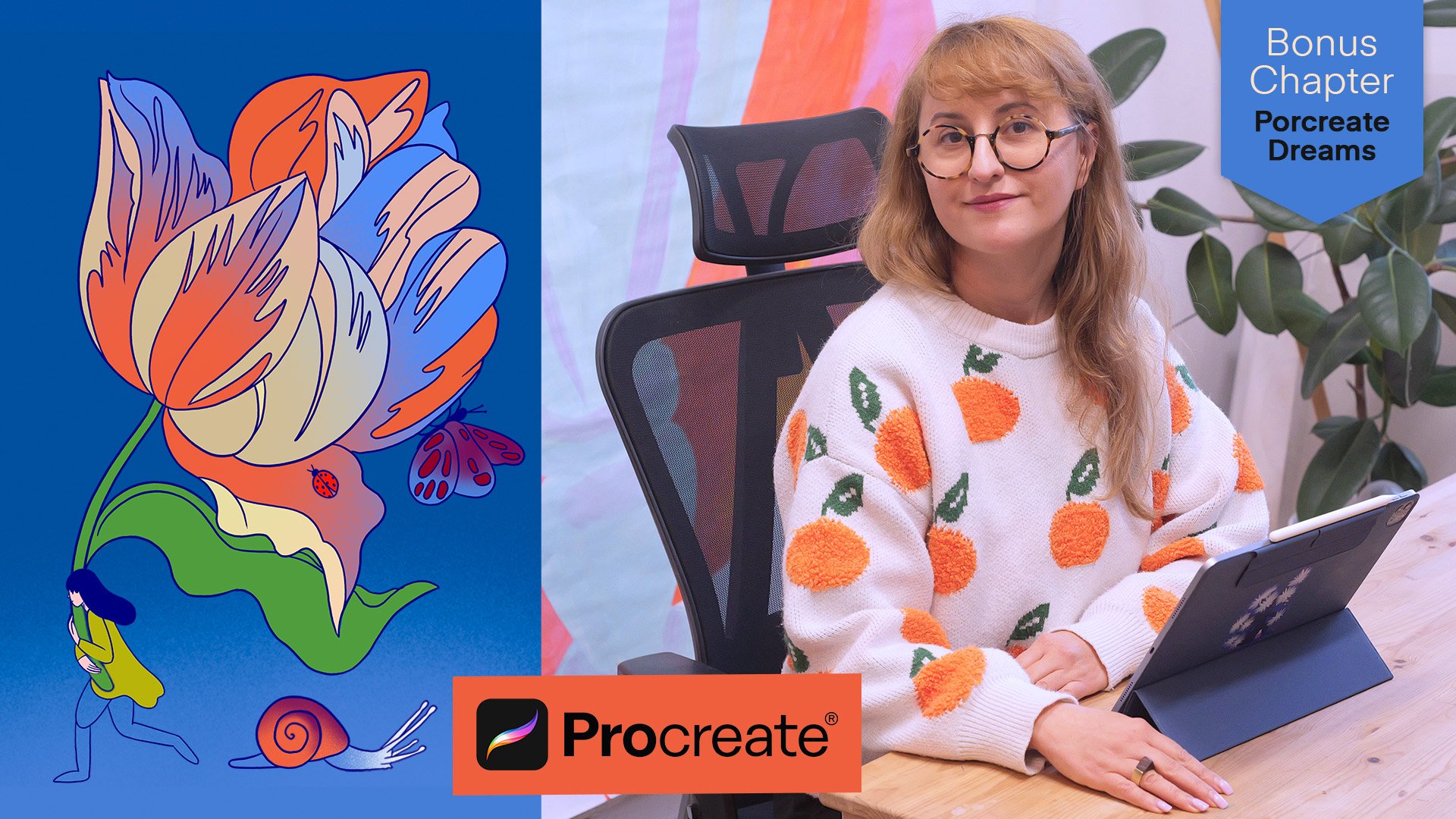
Je suis Danni Fisher-Shin Je suis directrice artistique,
animatrice et illustratrice. J'aime vraiment créer
les choses dont
j'aurais aimé qu' elles existent dans le monde. Vous connaissez peut-être mon travail grâce à
plusieurs vidéos de campagne réalisées sur iPad, clips
musicaux pour
Zedd, Olivia Rodrigo, [inaudible], et
j'ai également travaillé sur projets pour Apple, Google,
Facebook Aujourd'hui, nous allons
apprendre à créer une animation 2D complète,
entièrement dans Procreate Dreams, entièrement dans Procreate Dreams animation approximative
à l'animation
cellulaire, apprenant un peu de la fonctionnalité de
performance, passant par le produit final
et la Je pense que la partie la plus difficile de l'animation cellulaire en
2D
à mes débuts était d'avoir la confiance nécessaire
pour jouer avec elle. Tu peux vraiment trouver
ta propre voix. Ce sera beaucoup plus
facile et beaucoup plus amusant. Tout ce dont vous avez besoin pour suivre
ce cours est votre iPad, Procreate Dreams et
votre Apple À la fin du
cours, vous aurez une animation d'apparence professionnelle 2D
et
cellulaire
entièrement terminée
et composite J'espère que vous quitterez
ce cours avec une nouvelle confiance dans
l'utilisation de Procreate Dreams et l'envie de commencer
à réaliser tous vos
propres projets de qualité professionnelle Je suis très heureuse
de vous enseigner dans ce cours.
Commençons.
2. Pour commencer: Bienvenue dans le cours. Je suis
tellement contente que tu sois là. J'ai créé des animations 2D manière professionnelle avec
Photoshop et After Effects. Maintenant, je suis ravi d'utiliser Procreate Dreams pour effectuer tous
mes processus dans une seule application Professionnellement,
j'ai toujours dû utiliser l'animation cellulaire, puis l'exporter et l'intégrer dans un autre programme pour la
composer et la terminer. Mais avec Procreate Dreams, je peux tout
faire dans une seule application J'ai commencé à utiliser
Procreate en 2016 et cela a stimulé ma créativité car
j'ai pu créer art numérique
entièrement illustré à tout moment Maintenant, je suis ravi d'utiliser
Procreate Dreams pour faire le même processus, mais
avec des animations 2D complètes J'adore l'accessibilité et mobilité de Procreate et
Procreate Dreams J'ai une courte capacité d'
attention et j' aime être à l'extérieur
et me déplacer C'était
donc le
développement parfait pour ma pratique de l'illustration et de
l'animation. Nous aborderons
ce cours avec nos connaissances de
Photoshop, After Effects
et Procreate, et nous utiliserons
Procreate Dreams pour recréer les mêmes processus Nous apprendrons au fur
et à mesure dans ce cours. reprenant une animation approximative pour
peaufiner la pièce, nous allons créer une animation 2D entièrement
réalisée d'un sprite zoomant sur
un
vortex avec des sprite zoomant sur
un transitions vers Nous passerons en revue
toutes les étapes clés,
y compris la fonctionnalité de performance, le cadrage des
touches et le style
d'animation au sein des groupes Toutes les compétences que vous
apprenez ici n'
ont pas besoin d'être utilisées pour
créer la même chose. Vous pouvez utiliser ces
compétences et les transférer à vos propres animations
et à vos propres idées, car nous apprendrons
toutes les bases. Maintenant que nous savons ce que
nous allons faire. Commençons,
prenez vos iPad
et retrouvez-moi lors de la prochaine leçon
3. Mettre en place une animation approximative: Nous allons commencer par
la configuration de base des fichiers. Comme vous pouvez le voir ici, j'ai réglé mes images par seconde à 12 simplement parce que j'aime un look animé à la main
et que la durée n'est que de 7 secondes pour le
moment, parce que c' probablement à peu près là que
nous allons nous retrouver. Nous pourrons toujours changer cela par la suite. Ce que je vais
faire, c'est que l'idée de cette animation est d'
avoir un sprite qui se déplace dans un vortex puis se retrouve dans un embout tourbillonnant dans lequel il
disparaît Avec cette belle
esquisse à l'esprit, nous allons dessiner la mise en page
de base de l'arrière-plan afin pouvoir l'utiliser pour saisir
un faux mouvement de caméra Je vais commencer à préparer un panneau complet pour
que nous puissions déplacer une fausse caméra avec
nos images-clés Ce sera juste une ligne directrice pour notre animation finale, bien, c'est que
nous pouvons l'imager, donc elle sera là tout le
temps pour nous y référer, pour nous assurer que le mouvement de notre
caméra est correct et que tout donne l'impression qu' une vraie caméra se
dirige dans un espace réel Je vais juste dessiner quelques guides
esquissés très grossiers, et ceux-ci peuvent être, encore une fois, très imparfaits parce que ce
ne sont que des guides et c'est ce qui est
bien Nous saisissons simplement les
principales images clés, le mouvement principal de la caméra, puis nous pouvons faire les choses amusantes. Je vais
les dessiner très longtemps simplement parce que nous voulons notre sprite ait beaucoup d'espace pour se déplacer de cette façon,
afin que nous ayons une très bonne idée du zoom, que nous puissions avoir un peu de cool,
comme des sprites qui passent devant nous sous forme de lignes de vitesse
et d'autres choses Il deviendra beaucoup plus dynamique
au fur et à mesure que nous l'avancerons. Je vais dessiner un petit vortex factice très
simple pour notre extrémité ici Juste à cette fin, nous en ajouterons une
version plus agréable et plus simplifiée ultérieurement Mais c'est juste pour
obtenir le bon placement, donc c'est bon pour le moment. Ce que je vais
faire ici, c'est que puisque nous avons toute cette longue pièce, je vais prendre cette pièce
et la mettre dans un groupe, appuyer longuement avec cette pièce
sélectionnée et appuyer sur Groupe. Si vous le faites, il devient
un groupe et votre couche de dessin principale se trouve à l'intérieur de ce groupe plus large, comme dans Procreate,
lorsque vous regroupez Quelle que soit l'image-clé ce groupe, elle s'appliquera à tout ce qui se trouve au sein du
groupe et je peux toujours modifier à l'intérieur de
ce groupe sans
affecter les images-clés Nous allons utiliser ce groupe comme
groupe déplacement de caméra et placer toutes nos
images-clés sur cette partie Pour ce faire, je
vais appuyer ici au tout début et
sélectionner l'action de déplacement. Je vais choisir
Move and Scale, parce que nous voulons le
faire glisser complètement, et je vais cliquer dessus, le maintenir enfoncé
et le développer. Cela permet de ventiler
toutes nos différentes dimensions
et propriétés ici, comme si vous deviez séparer les
dimensions dans After Effects, etc., ou si vous deviez entrer dans les propriétés
supplémentaires Nous avons notre mouvement x, notre mouvement y, notre échelle sur
les deux axes et notre rotation. Ce que je vais faire, c'est simplement saisir le mouvement X ici Je vais aller jusqu'
à la fin de ma composition. Je vais peut-être faire le tour d'
ici parce que je veux en avoir un peu
à la fin, pendant que c'est directement dans le vortex Allons-y ici. Tu vois, j' ai ce x affiché
sur le cadre clé. Il montre mon y
chaque fois que je le déplace, donc je sais que je suis sur le mouvement
horizontal X ici. Je vais appuyer dessus pour créer une image-clé, et je vais la
faire glisser jusqu'au bout pour faire bouger notre caméra Maintenant, si j'appuie sur Play, nous pouvons voir que nous avons créé ce faux mouvement de caméra
avec nos images-clés C'est très difficile pour le moment, mais c'est ce que nous
allons utiliser pour configurer notre animation de
mouvement de caméra principale, puis pour animer à l'intérieur de
celle-ci et par-dessus Comme vous pouvez le constater,
cette animation se simplifie et
c'est quelque chose que nous allons également
modifier. Si vous cliquez et maintenez le bouton enfoncé
et que vous cliquez sur Définir l'assouplissement, vous pouvez passer de l'assouplissement
linéaire, qui se fait essentiellement à
la même vitesse, ou à l'assouplissement, et à la fin, à l'entrée et à la fin,
qui consiste simplement à accélérer l'entrée et la sortie en vitesse entre chaque image-clé. Nous voulons que cela aille
un peu plus vite. Nous ne voulons pas que cela commence
aussi lentement. Ce que je vais faire,
c'est faire glisser cette image clé un
peu plus tôt, que nous puissions cliquer
sur la partie où cela
devient un peu plus rapide. Maintenant, nous commençons un
peu plus loin. Voyons à quoi ça ressemble. Ça a l'air bien mieux.
Je vais l' accélérer un peu parce
que c'est super lent. Je vais le ramener en arrière. Disons qu'ici, nous
pouvons voir à quoi ça ressemble et que notre caméra bouge
un peu plus vite. Je pense que ça a l'air bien pour le moment. Nous pourrons toujours ajuster cela plus tard. C'est ce qui est vraiment
bien. Maintenant que j'ai
défini l'axe X, je vais commencer à cadrer notre zoom sur
le vortex situé à la C'est pourquoi je sépare
les dimensions. À ce stade, je veux
pouvoir tout contrôler
individuellement. Nous allons maintenant zoomer sur
le vortex à l'aide de nos images-clés
de rotation Ce que je vais faire,
c'est sélectionner cette couche. Si vous voyez ces trois points, vous pouvez modifier le point d'ancrage, ce qui est vraiment sympa, qui ne figure pas dans Procreate normal.
Je fais un zoom arrière. Mon point d'ancrage se
trouve ici, car c'est là que
j'ai commencé à dessiner. Je vais le placer en
plein milieu de ce vortex magnifiquement dessiné Nous allons nous en servir pour commencer
à le faire pivoter. Je ne veux pas qu'il s'arrête
puis commence à tourner. Je vais
donc utiliser ces dimensions séparées pour qu'il commence à tourner
un peu plus tôt. Je vais supprimer cette première image clé parce que
nous n'en avons pas besoin, et elle est un peu plus propre si nous
n'avons que celles dont nous avons besoin. Maintenant, je vais compenser
un peu. Notre cadre en x s'arrête là, et de chaque côté,
nous avons notre rotation. Je vais cliquer sur
le coin supérieur droit pour créer l'option de rotation ici, ce petit arc et je
vais le faire pivoter. Faisons-en une seule pour le moment. Maintenant, nous pouvons voir à quoi
cela ressemble. C'est tellement bon. Je vais remplacer
cet assouplissement par un assouplissement parce que nous voulons
qu'il se fond dans le mouvement latéral
que nous avons ici, et je vais le faire glisser
beaucoup plus loin ici Voilà, parce que
ça commence à tourner un peu trop tôt. Ça ressemble un peu plus à ça. Cela semble vraiment simple, très grossier, vraiment
dégoûtant pour le moment. Mais c'est la base
que nous allons utiliser pour notre belle
animation plus tard. Nous voulons très
bien l'exposer dès le début. Maintenant que nous avons effectué une rotation, je vais commencer à
dessiner un zoom avant pour la fin et pour cela, nous
allons utiliser notre échelle Je vais créer des images-clés à deux échelles
car nous voulons qu'elles évoluent au même
rythme sur les deux axes Je vais créer une
image-clé de fin ici, puis étendre le tout à endroit où je veux qu'il se
termine. Jetons un coup d'œil. Allons-y. Ce n'est pas mal
pour notre disposition générale. Il commence à tourner un peu maladroitement et à prendre de
l'ampleur en même temps, alors
je vais encore une fois, régler l'assouplissement ici et cela sera également facile
à intégrer parce que nous voulons qu'il impression de démarrer lentement puis d'aspirer Maintenant que nous avons appris les
bases du keyframing et que nous avons configuré le mouvement de caméra principal, retrouvez-moi dans la leçon suivante
pour vous parler de la création d'éléments animés
par des cellules qui s'ajouteront à ce
4. Créer des éléments d'animation Cel: Maintenant que nous avons notre
principale animation de mouvement de caméra, je vais commencer à créer
notre sprite animé par cellule L'un des avantages de cette
méthode, c'est que je peux créer une petite boucle à trous
vivants, puis la saisir pour
l'animation globale Je vais commencer par
dessiner notre petit sprite. C'est juste une petite boule brossée, et je veux qu'elle ait l'air très
dessinée et faite à la main J'utilise ce gros pinceau à
gouache. Ce que je vais faire, c'est
avoir créé cette couche Je peux simplement
glisser mon doigt vers le bas et utiliser la fonction flip book pour
animer image par
image très facilement Maintenant que j'en ai
un, je vais cliquer
ici pour montrer la peau d'oignon, et comme ça je pourrai voir quel était
le cadre précédent. Vous pouvez vous rendre ici et modifier
toutes vos peaux d'oignon, changer les couleurs, changer le nombre d'images, en
avant et en arrière Ce sont mes réglages,
j'aime le garder sur une opacité plus faible et couleurs
différentes pour les
avants et les arrières Tout ce que je vais faire ici, c'est continuer à dessiner
avec le même pinceau,
le même cercle, et au fur et à mesure que
j'avance dans les images, ça va trembler
un peu Je le veux parce qu'il semblerait que j'ai dessiné
chaque cadre à la main, mais je ne l'ai pas fait, c'est un mensonge Je vais continuer à le
parcourir et à le faire, créant plusieurs
cadres à parcourir en
boucle que nous pouvons
ensuite créer une image-clé dans son ensemble Maintenant que j'ai créé
quelques cadres, je vais faire glisser mon doigt vers le bas pour
quitter la fonction flip book, et nous allons
voir à quoi cela ressemble Je vais faire glisser ma chronologie ici pour
voir la boucle. Ce n'est pas trop mal. Je vais ajouter
quelques images supplémentaires, et je vais m'assurer
que l'échelle correspond, car elles ont
un aspect un peu différent. Pour créer une bonne boucle,
je vais dupliquer
cette première image et la faire glisser jusqu' à la fin Quand je regarde mes pelures d'oignon, je peux voir la différence entre cette image et ce à quoi elle
ressemblera lorsqu'elle reviendra
à ma première image. Je vois bien que celui-ci
va être un peu petit, alors je vais juste l'agrandir
un peu, au lieu de
tout dessiner à la main. Celui-ci doit également être
redimensionné. Nous pouvons prendre ces pièces que
nous avons déjà dessinées à la main et les
ajuster de cette façon également, ce
qui est vraiment bien pour ne pas avoir à tout redessiner Je vais ajouter quelques images
supplémentaires juste pour obtenir une boucle plus longue Il semble
donc un peu plus réaliste d'avoir
animé chaque image à la main Je vais m'assurer qu'ils correspondent à cette dernière image, et celle-ci peut également
être agrandie
un peu plus Voyons en un autre et
voyons à quoi il ressemble. J'aime que les bords soient vraiment texturés, car c'est ce
qui
se verra surtout lorsque nous finirons par encadrer plus tard et lui donner un aspect vraiment
fait main Maintenant que nous avons cette boucle, je vais supprimer ce
dernier cadre dupliqué, sélectionner
et simplement les faire glisser, cliquer et maintenir et les regrouper. Maintenant, j'ai ma boucle en tant que groupe. Voyons à quoi ça
ressemble. C'est pas mal. Ce que nous allons
faire, c'est nommer, appuyer longuement,
et je vais nommer ce Sprite Loop Maintenant, ce que nous pouvons faire, c'est
qu'au lieu de prendre ceci et de le redessiner prendre ceci et de le redessiner encore et encore, nous allons simplement le
dupliquer De cette façon, nous l' animerons de manière vivante
tout au long de la pièce, et nous allons le prendre comme un groupe complet et l'imager-clé Ainsi, tout le temps, il
aura l'air animé à la main, mais ce n'est pas le cas, c'
est juste beaucoup plus efficace Je vais tous
les sélectionner et les regrouper. Nous avons maintenant la main sur
notre sprite, que nous pouvons désormais animer au-dessus de notre caméra
principale,
et cela semble déjà
assez convaincant, même si nous n'avons pas encore
fait grand-chose Maintenant que notre
élément héros est animé en boucle, nous allons
animer différents
effets que nous
allons utiliser lors
du mouvement de caméra, que nous allons ensuite
dupliquer de la même manière pour que l'
écran soit entièrement rempli, mais nous n'avons qu'à créer
quelques éléments différents Ce que je veux faire, c'est que pendant que nous
zoomons dans cet espace
horizontal, je veux que des lignes de
vitesse animées, des taches, des choses comme ça
survolent dans cette direction pour
vraiment souligner la vitesse à
laquelle nous nous
déplaçons du nous nous
déplaçons Je vais choisir mon pinceau. Je vais passer au mouvement de
ma caméra et
commencer à
animer quelques
stries qui passent . Je vais refaire la
même chose. Je ne veux pas commencer par le tout
début car nous ne faisons que créer les lignes droites pour le moment, pour cette grande pièce
horizontale. Je vais retourner au
flip book, et je vais juste commencer à
animer une œuvre qui passe Je veux redonner à cela un
aspect très texturé parce que j'aime donner impression que
tout a été dessiné à la main, et que nous allons simplement
dessiner très facilement, très simplement et grossièrement en quelques images Comme vous pouvez le constater, nous suivons les directives que
nous nous sommes fixées, afin de voir assez clairement ce que tout doit
faire pour donner l'impression que la pièce bouge avec le mouvement
général de la pièce. Je vais le faire glisser un peu vers le
bas parce que c'est un
peu décalé, revenir à ma fonction de dessin, puis revenir au flip book. L'un des avantages de
tout cela,
c'est que maintenant que nous avons
notre animation approximative,
elle est pratiquement
prête à fonctionner, car elle a besoin de
références pour que tout ait l'
air correct en termes de mouvement, ce
qui est vraiment sympa c'est que maintenant que nous avons
notre animation approximative,
elle est pratiquement
prête à fonctionner, car elle a besoin de
références pour que tout ait l'
air correct en termes références pour que tout de mouvement, ce
qui est vraiment Faisons en sorte que notre petit sprite
sorte complètement de l'écran, puis nous verrons à
quoi cela ressemble Cela fera l'affaire. J'en ai fait
quelques unes de différentes couleurs. Nous pouvons toujours y aller et si nous
voulons changer de couleur. Si nous appuyons sur le
signe Plus pour ajouter une piste, si nous voulions
changer la couleur de celle-ci, ici, nous pourrions simplement prendre
cette couleur et la faire glisser, puis créer un masque de découpage Si nous voulons le faire tout en
les dupliquant
, nous pouvons le faire C'est vraiment intéressant travailler avec ces couches
d'animation. Nous en avons quelques
unes différentes ici. Je vais juste
commencer à les dupliquer et à les faire glisser Ce ne sont que des éléments que nous
pouvons modifier et peaufiner au fur et à mesure. J'aime bien ce à quoi ça
ressemble jusqu'à présent. Ce que nous allons faire ensuite, maintenant que nous avons notre animation de sprite en cas d'
excès de vitesse, c'est passer dans cette partie du vortex
au début où elle est
un peu plus incurvée,
elle doit être personnalisée, elle doit être personnalisée, et dans cette partie à la fin
lorsqu'elle commence à Ce que j'ai fait ici, c'est que j'ai
ajouté ce guide parce que dessiner des spirales à la main
ne se produira tout simplement pas d'une
manière parfaite Nous avons
donc ce guide ici et je vais
suivre ces directives au lieu
des instructions approximatives qui figuraient dans mon propre croquis, et animer quelques pièces
entrant dans Je vais prendre mes couleurs principales et commencer par
ici, où nous commencerons à les voir bouger
dans la caméra. Je vais suivre les lignes que nous avons indiquées dans le guide. Encore une fois, je vais rester
très grossier et m'
assurer que cela
suit ces lignes. Maintenant, une chose que vous pouvez faire
est de l'animer en dehors du groupe le long de
la spirale, puis de le placer à l'intérieur du
mouvement de caméra si vous ne
voulez pas être dessiné à la main
pour chacun d'entre eux Mais à mon avis, c'est
mieux comme ça, donc je le fais juste par-dessus
le tout pour que ça
paraisse un peu plus fluide. Encore une fois, je suis simplement
la même ligne de spirale
au fur et à mesure. Au fur et à mesure qu'il s'
enfonce
dans le vortex, il devient plus petit parce qu'il s'éloigne . J'améliore
donc
un peu cette échelle pour renforcer l'effet Je vais le faire se
décomposer un peu au fur et à mesure, afin que nous puissions le faire disparaître. Nous allons simplement continuer
à le faire pour le reste de
nos pièces en spirale. Je ne pense pas que nous aurons
besoin d'en fabriquer trop. Mais nous pouvons aussi prendre
celui-ci que nous avons ici, et comme il s'agit d'une
spirale parfaite ,
nous pouvons toujours la dupliquer
et la déplacer également, la même manière que nous l'avons
fait pour les autres sprites Je vais revenir en
arrière et animer de
la même manière
au début, suivant mes directives, quelques sprites dans cette perspective
plus incurvée Encore une fois, ces directives
sont très utiles ,
même si elles étaient très
approximatives au début avoir ici
maintenant permet savoir
plus facilement ce que nous faisons et de ne pas
avoir à deviner De la même manière, je vais prendre, les dupliquer et créer des animations personnalisées pour chacune de ces parties les plus
incurvées qui ont besoin de leur propre trajectoire spécifique. Je vais simplement les prendre et les
ajouter afin que nous en ayons assez pour les dupliquer sur ensemble de
ces espaces et donner
l'impression que le début et la fin
du vortex sont pleins Je vais maintenant passer par
la partie fastidieuse, les
dupliquer et créer toutes les animations personnalisées Maintenant que nous avons animé tous
nos éléments horizontaux, les avons
dupliqués et créé un très bel arrière-plan
défilant,
nous avons ajouté nos éléments personnalisés, nous avons ajouté nos éléments personnalisés animés par
cellule au début
et à la fin de notre vortex Nous allons
maintenant animer l'élément héros à l'aide de
la fonction élément héros à l'aide de
la
5. Animer l'élément de héros avec Performing: Nous allons maintenant
ramener notre élément principal de héros que nous avions pré-animé
au début Nous avons actuellement une belle
animation texturale, mais nous voulons la
faire bouger et avoir son propre caractère
dans ce vortex Ce que nous allons
faire, c'est utiliser la fonctionnalité de performance, qui est extrêmement unique à Procreate Dreams et très excitante pour animer quelque chose qui semble vraiment
naturel Pour cette animation, nous voulons qu'elle soit un
peu plus subtile Je vais
donc créer une animation plus
naturelle dans laquelle le sprite reste un peu
plus au centre puis zoome sur
le vortex à la Nous allons donc sélectionner
notre élément principal de héros et appuyer sur le bouton
« Enregistrer ». Ce que cela va
faire, c'est que dès que je commencerai à faire glisser cette couche, elle la déplacera à la fois là où je la fais glisser
et sur la Au fur et à mesure que je
la fais glisser sur toute la timeline, elle se lance et enregistre cette animation pour la conserver
sous forme d'images-clés Laissez-moi vous montrer ce que je veux dire. Maintenant, quand j'y retourne,
vous pouvez voir que nous
avons l'
animation complète avec laquelle je viens de me déplacer
avec mon crayon qui anime déjà
toute la pièce Maintenant, c'est quelque chose qui
est ensuite enregistré sous forme d'images-clés. Si vous regardez ici,
vous pouvez voir toutes les images-clés individuelles enregistrées pour chaque position dans
laquelle nous nous trouvions C'est modifiable, ce qui
est bien. Nous pouvons revenir ici,
faire le ménage et rendre le mouvement
un peu plus fluide. Nous pouvons aussi simplement l'
annuler si nous n'aimons pas la façon dont nous avons fait ce mouvement et
recommencer à zéro, et c'est super, super rapide, ce qui est vraiment sympa. Je vais essayer de le rendre
un peu plus naturel, un peu plus centré,
puis je veux qu'il y ait un grand
mouvement à la fin. Quelque chose comme ça, c'est un peu
plus ce que je recherche. Disons que je n'aime pas l'
endroit où il atterrit ici. Je veux que ce soit un
peu plus près du centre. Je peux juste prendre cette image-clé et la faire glisser légèrement De cette façon, je peux avoir une animation
personnalisée qui
semble vraiment naturelle. Mais je peux toujours y
retourner, modifier et
faire en sorte que ce soit exactement comme je le souhaite. Il a maintenant un cercle plus grand
, puis une spirale plus petite à mesure qu'il s'enfonce plus profondément dans le
centre du vortex L'un des avantages de la
performance, c'est que vous pouvez exécuter différentes fonctions et les enregistrer
à différents moments. Je viens de faire le poste. Supposons maintenant que je
souhaite animer l'échelle. Je vais appuyer sur le bouton « Enregistrer ». Disons que je
veux qu'il commence très petit, qu'il
grossisse, puis qu'au fur et à mesure qu'il
entre dans le vortex, je veux qu'il redevienne plus petit Maintenant, nous l'avons également intégré, également intégré aux
mêmes images-clés, et nous n'avons pas du tout eu à le faire
manuellement L'avantage de
la fonction de performance est que vous pouvez l'utiliser à
n'importe quel extrême. Vous pouvez créer une animation aussi subtile ou
aussi folle que vous le souhaitez. Supposons que nous voulions le zoom vers l'
écran soit dézoomé. C'est vraiment dramatique avec ça. Nous pouvons le faire très facilement, tout aussi bien que si nous faisions une animation subtile et
plus naturelle. Maintenant, vous pouvez voir
qu'ils zooment partout, sur
tout l'écran et nous pourrions même jouer avec l'
échelle au-dessus de cela pour le rendre
encore plus spectaculaire Disons que ça se
rapproche de plus en plus. Nous avons maintenant une animation
délirante super dramatique qui pourrait être vraiment amusante et qui se produirait très
rapidement si nous
voulions avoir ce niveau de mouvement. Maintenant, nous avons réalisé
l'animation de notre héros principal
très, très rapidement et
juste le
temps qu'il m'a fallu pour déplacer mon stylo. Nous allons ajouter des éléments d' animation cellulaire
sur mesure pour ajouter du personnage
6. Ajouter un personnage à l'élément de héros: Maintenant que nous avons notre animation
complète avec notre élément héros et que notre animation d'
arrière-plan défile, nous allons commencer à ajouter du personnage à
notre élément héros
en ajoutant des touches animées par des
cellules Ce que je vais faire, c'est
ajouter une petite trace derrière lui alors qu'il
survole cet espace. Comme nous avons notre sprite au sein d'un groupe principal, je vais simplement
dupliquer une image et
désactiver tout le reste pour que nous puissions nous concentrer sur ce Je l'ai positionné un peu plus
loin du centre. C'est probablement
le point le plus éloigné du côté gauche
qu'il puisse atteindre L'un des avantages du cadrage des
touches dans les groupes,
c'est qu'il ressemble au cadrage des touches sur une
précomposition dans After Effects. Si vous ajoutez un élément
à la précomposition ou au groupe sur lequel se trouvent les
images-clés, il est également soumis
à ce mouvement Je vais juste
animer une boucle d'
un sentier, puis la placer
dans mon groupe
avec mon sprite et
elle devrait se déplacer avec tous les mouvements que nous venons de faire à l' aide de la
fonction de
performance Je vais prendre l'une
de mes couleurs de trail. je veux créer cette
très belle sorte de sentier ondulé texturé Ce sera comme cette forme, elle
suivra juste derrière et ondulera comme un mouvement de vague derrière notre animation principale,
quelque chose comme ça Je vais utiliser le pinceau à
craie bonobo parce que
j'aime beaucoup la belle texture bruyante qu'il produit. Il est
très gros et doux,
ce qui donne également une belle texture de
bord Je vais commencer à animer
toujours sur ce fond. Je vais réallumer ma peau
d'oignon et je vais simplement suivre
le mouvement des vagues et créer une
boucle simple pour notre sentier. Je vais le rendre
assez subtil simplement parce que je ne
veux pas trop me distraire de l'animation principale.
Si nous allons trop loin,
il deviendra un peu plus évident qu'il s'agit d'un cadre clé. Nous voulons que ce
look soit vraiment naturel. Je suis juste en train de prolonger un peu le mouvement des
vagues, en le gardant très texturé
et en l'
élargissant un peu à la fin pour le drama Ce que je vais faire
ici, c'est
faire la même astuce que pour notre dernière boucle Je vais prendre
la première image, la
dupliquer et la faire glisser jusqu'à la fin de notre cycle afin que
nous puissions voir quelles sont les différences et voir comment elle va tourner en boucle. Maintenant, je vais m'en servir pour améliorer un
peu ce match. Nous avons maintenant cette animation
approximative. Voyons à quoi ça ressemble. Je vais à nouveau les regrouper et
les déplacer vers
le début afin que nous puissions voir à
quoi ressemble notre boucle. Maintenant que cette
animation principale est en place, je vais l'introduire
un peu plus, lisser, la rendre
un peu plus subtile, puis nous allons ajouter autres personnages
à cette pièce de héros. Nous avons maintenant la simple animation
en boucle d'une piste pour notre sprite principal Je vais aller de l'avant
et le glisser dans mon groupe de sprites principal et il devrait parfaitement
correspondre à l'animation Nous n'avons plus que quelques
images d'animation en boucle qui parcourront toute
la partie droite de cette animation, ce qui
est vraiment sympa Nous n'avons
rien d'autre à animer pour cela, il ne s'agit que de cinq ou
six images et nous
pouvons le faire jouer pendant la
majeure partie de cette pièce Nous allons maintenant ajouter une animation un peu plus personnalisée
pour cette partie
finale, car il est clair que notre ligne droite n' aura aucun sens avec
la partie vortex Et juste un petit peu
au début pour
mieux comprendre la profondeur que nous avons créée
dans cet environnement. Nous avons maintenant ajouté une animation
personnalisée
au début et une autre à la
fin pour notre tourbillon en spirale Je vais maintenant ajouter un
peu plus de caractère à cela en ajoutant un
dégradé à notre sentier. C'est un peu simple en ce moment. Je vais juste faire notre boucle de sentier ici et je
vais juste créer un solide
et le faire glisser dedans. Je vais utiliser notre gros pinceau à texture que
nous utilisons et créer un petit dégradé juste vers le
bord de l'écran. Ensuite, je
vais continuer et créer ce masque
à découper
que nous avons fait tout à l'heure Comme cela se fait dans
les limites du mouvement de la caméra, je dois m'assurer
qu'il va tout le temps
jusqu' au bord. Je vais l'augmenter un
peu pour que ça reste beau. Nous avons maintenant un joli
petit détail coloré. Nous allons maintenant appliquer la même idée que celle que nous avions utilisée auparavant pour notre premier
trail et je voudrais
ajouter un peu plus de détails, étant donné que plupart de nos designs sont très épurés jusqu'à
présent. Je vais suivre
le même principe, et je vais
utiliser un pinceau plus fin qui est un
peu moins texturé et je vais
commencer à créer une trace ondulée. Je veux que ce petit sentier soit
un peu moins parfait et un peu plus
griffonné que le précédent, pour ajouter un peu
plus Je vais accéder à ma fonctionnalité de
flipbook pour cela et voir ce qui commence à bien
paraître. Je vais encore une fois retourner mes peaux d'oignon et commencer à animer directement
pour cela Les capteurs sont un peu plus souples. Cela peut devenir un peu plus fou et je veux que ce soit beaucoup plus rapide
pour que nous ayons vraiment la sensation du
vent et de la vitesse qui souffle
dans cet environnement Encore une fois, je
vais ramener cette première couche
et la dupliquer afin que nous puissions obtenir une
belle boucle. Je vais les dessiner
entre les images pour m'assurer que notre boucle fonctionne correctement et nous
verrons à quoi cela ressemble. Cela n'a pas l'air trop
mal, donc je vais le
nettoyer un peu,
puis nous allons
commencer à le dupliquer et à l' ajouter à notre animation
principale Nous avons maintenant fait glisser notre animation de traînée en fines
lignes dans
notre animation principale de sprites et nous la suivons comme il
se et nous la suivons comme il
se doit. Identique à l'autre sentier. Je vais créer
un masque
à découper d'un blanc uni pour qu'il
apparaisse un peu mieux rapport à nos autres éléments
colorés Encore une fois, c'est un moyen
super sympa d'apporter des modifications
rapides sans avoir
à recolorer chaque image Cela me semble plutôt sympa et ce que je vais
faire, c'est
emprunter ce sentier que nous avons, qui n'est que d'un côté, et je vais le reproduire. Je le fais légèrement reculer
parce que c'est au sein d'un groupe. Je le duplique et je vais simplement le faire glisser
pour que nous ayons exactement
la même couche,
l'une au-dessus de l'autre. Ce que je veux faire, c'est
faire en sorte que
cela se produise à la fois en haut et
en bas du sprite Je vais prendre
cette pièce
dupliquée cliquer sur le bouton du
haut et retourner à la verticale Maintenant, nous avons exactement la même animation, juste inversée. Je vais le faire légèrement pivoter pour qu'il y
ait une belle variation. Je pense que je vais légèrement la décaler
pour que ce ne soit pas exactement
la même animation, pour qu'elle paraisse un
peu plus naturelle. Je vais le faire glisser
quelques images-clés vers l'avant. Maintenant, en animant simplement une ligne, nous avons ce joli tracé
multiligne qui suit l'intégralité de notre balle
préanimée Maintenant que nous avons
personnalisé
notre animation cellulaire pour le début
et la fin du vortex, pour nos traînées de lignes fines, nous
allons commencer à ajouter plusieurs couches de conception
supplémentaires, un peu de pièces de cellules
personnalisées Et
en général, il lui donne un aspect très fini
et conçu.
7. Ajouter de la profondeur, de la couleur et de la lumière: Maintenant que nous avons notre
dernière animation Keaton, nous voulons y apporter la
touche finale et la rendre
aussi belle que possible Nous allons ajouter
quelques passages lumineux, peu plus d'
obscurité dans les vortex, des anneaux de couleur et tout ce que nous pouvons
pour vraiment le mettre en valeur Je vais commencer par ajouter un peu plus de dimension
à notre vortex et au début pour
ajouter un peu plus de profondeur Je vais juste
passer au mouvement de caméra que nous avons déjà utilisé
et je pense que je vais utiliser le même pinceau que celui
que nous avons utilisé auparavant pour
commencer à assombrir les parties où il
remonte plus loin dans l'espace Je vais juste faire une très grosse passe libre et ça se passe surtout
dans cette zone. Je vais juste l'estomper très
doucement, réduire l'opacité de mon pinceau pour avoir l'
impression qu' il se
rapproche progressivement de nous dans l'espace Je vais aller de l'avant
et reculer un peu, de cette façon,
nous aurons un
peu plus de profondeur
au fur et nous aurons un
peu plus de profondeur à mesure que cela nous arrive. Je pense que je vais le rendre
un peu plus doux, puis ajouter un morceau encore plus foncé. Ce ne sont
que des éléments de design que nous pouvons ajouter à la fin, juste de petites touches qui le
rendent un
peu plus complet. Je vais
également ajouter
une couleur plus foncée juste pour voir à quoi ça ressemble. Encore une fois, je peux modifier tout cela en termes
de couleur, de
placement, et tout quand je souhaite, car c'est
au sein d'un groupe à images-clés C'est vraiment l'avantage utiliser cette fonction d'
image clé pour déplacer notre caméra principale Maintenant, nous avons un peu
plus l'impression de profondeur lorsque
nous voyageons dans
l'espace vers nous, et commençons également à en ajouter un peu
à la fin. Ce que je vais faire, c'est ajouter
une piste et commencer à ajouter un peu plus de profondeur
au centre de notre vortex, et cela va
encore une fois être très difficile, et je pense que je vais les
superposer un peu, afin d'obtenir une très belle
pente au fur et à mesure que nous avançons Je vais peut-être faire un autre morceau une couleur légèrement
plus foncée. Nous avons vraiment l'impression voyager dans l'espace à
mesure que nous avançons. Je peux toujours prendre ça et commencer à jouer avec les modes de
fusion C'est une partie vraiment amusante
du projet sur laquelle il est possible de le faire. En gros, cela donne simplement à
tout un aspect un peu plus éclairé lorsque de belles
couleurs interagissent là-dedans. Je pense que je vais en ajouter
un autre et créer une lumière au bout du tunnel pour contraster avec notre
sprite principal, qui est très sombre Maintenant, on
dirait vraiment qu'il zoome sur une entrée ou
une extrémité d'un vortex, et il semble un peu plus dynamique et plus profond Je vais également essayer de le centrer un peu, car il se déplace un
peu là où je ne
veux pas qu'il bouge dans la caméra. Ça a l'air un peu mieux. Nous avons maintenant ce
moment de vortex amusant qui donne vraiment l'impression pénétrer profondément dans notre espace Comme certains de ces
tourbillons se perdent un peu
ici, je vais simplement prendre certaines de ces couches que j'ai
fabriquées et les utiliser Je vais dupliquer cette couche de
dégradé que j'ai, et je vais simplement l'utiliser
comme masque de découpage sur certaines de ces
couches tourbillonnantes que nous avons animées Ces roses
se perdent un peu. Je vais l'ajouter par-dessus, faire un masque de découpage, et
je pense que je vais voir si un mode de fusion peut aussi les faire
ressortir un peu habitude, j'aime les
parcourir à vélo pour voir
ce qui
me convient le mieux. Parfois, j'en ai
un qui est proche, mais je veux qu'il soit
un peu plus tard, un peu plus sombre, alors je vais
juste y aller et le modifier à la main. Je pense que pour celui-ci, je
vais juste le
personnaliser spécifiquement. Je veux une jolie couleur vive. Je vais juste le
remplir d'une couleur que
je trouve bonne. J'ai l'impression que ça se
démarque un peu plus. Maintenant, nous avons ajouté un peu
plus de profondeur ici, et je pense que je vais m'
assurer que cela n'apparaisse pas. Allons-y. Je pense que je
vais faire en sorte que cela s'estompe un peu parce que c'est
un peu difficile en ce moment. Ici, je viens de créer une image-clé d'
opacité, et je vais régler
celle-ci un peu plus bas Alors d'ici là, je pense que je
veux qu'il fasse complètement noir. De cette façon, c'est un
peu plus lisse, et je vais
faire la même chose pour cette pièce également. L'un des avantages de la capacité à créer des
images-clés
dans ce programme,
c'est que nous n'avons pas vraiment besoin de beaucoup de
réanimer, ce qui
est vraiment
bien capacité à créer des
images-clés
dans ce programme c'est que nous n'avons pas vraiment besoin beaucoup de
réanimer, ce qui
est réglant mon opacité puis
en abaissant celle-ci également, je pense
que cela suffira Oui, donc ça
me semble sympa. Je pense que ce que je veux
faire, c'est maintenant ajouter quelques passes lumineuses
sur notre sprite principal Je pense que cela le
rendra un peu plus beau
et plus raffiné Sortons de notre caméra et
passons à notre sprite principal. Pour le moment, c'est
juste une couleur plate. Je pense que je vais
ajouter une petite lueur sur le bord
où le sentier se détache,
parce que c'est peut-être comme
un sprite rougeoyant qui émet de la
lumière sous forme de traînée parce que c'est peut-être comme un sprite rougeoyant qui émet de la
lumière sous forme de Qui sait ? Quoi qu'il en soit,
je vais choisir l'une
des couleurs de ma
palette de couleurs, et je vais juste en
ajouter un peu Je vais utiliser le
même pinceau que celui que j'ai utilisé auparavant et ajouter un
peu d'éclairage. Je pense que je vais le
concentrer sur le dos pour qu'il ait l'impression
qu'il brille vers le bord Je vais faire glisser
cette couche vers l'extérieur pour qu'elle recouvre l'ensemble
et voyons quoi elle ressemble en tant que
masque de découpage et en mode de fusion Maintenant, nous avons un peu
d'éclairage et ajoutons une petite dimension à
notre sphère statique, ce qui ajoute un peu
plus d'aspect fini. Maintenant que nous avons intégré cette source de
lumière, je vais ajouter
un éclairage spécifique à cette partie de notre bal des héros. Pour cette lampe de chambre, je pense que je veux la dessiner un peu plus fine pour
qu'elle corresponde à ces
petits sentiers. Je vais commencer avec même pinceau que celui que j'utilise pour
cela et je veux
que ce
soit vraiment une lampe de bord, un éclairage
très intense
provenant de cette source de
lumière vraiment intense qui se trouve ici. Voyons si nous pouvons faire en sorte
que cela semble correct. Encore une fois, je vais passer en mode fusion. Ajouter est généralement
une bonne solution pour la lumière elle-même. Je pense que je veux le rendre un peu plus
saturé et plus sombre. Voyons voir. Encore une fois, tout cela
est expérimental. C'est la phase amusante où
vous pouvez jouer et voir ce qui vous convient le mieux simplement
en ajoutant ces
couches simples par-dessus les objets. C'est une très bonne façon de donner l'impression que quelque chose est
beaucoup plus fini sans avoir
à y consacrer une tonne de travail supplémentaire. Ces couches de
détails sont des éléments que j'
ajouterais normalement après avoir exporté toutes mes animations
de cellules
à partir d' un programme tel que
Photoshop ou Animate, et le fait de pouvoir tout faire en un seul endroit ici rend
les choses beaucoup plus simples De cette façon, je n'
ai pas à passer d' application à l'autre, à
réexporter des éléments Je peux
tout faire au même endroit. Je vais jouer un peu avec
cette couleur, trouver celle qui convient le mieux
et ajouter cet éclairage. Il semble qu'il
émane de l' endroit où se trouve notre principale source de lumière
centrale Je vais
faire une petite rotation et je pense que je vais aussi activer ce fondu. Au début, c'est plus subtil, puis c'est plus opaque. Voilà, on le voit donc s'estomper. Comme je n'ai pas besoin de tous ces éléments, je vais
les supprimer, et je vais
juste créer un keyframe pour
la rotation C'est un peu plus propre comme ça. Vous n'avez pas besoin de le faire
, mais je préfère cela pour ne pas avoir une tonne
d' images-clés inutiles qui ne font que m'embrouiller Ici, nous avons une rotation. Je vais le saisir ici. Ici, il est de nouveau tourné vers l'intérieur. Réglez à nouveau ici et ainsi de
suite, pour avoir vraiment l'impression d' être éclairé par cette source de lumière. Cela ajoute beaucoup de dimension à ce qui n'aurait
été autrement
qu'une forme plate et c'est un moyen vraiment agréable
et facile d'
ajouter une touche personnalisée
à quelque chose comme ça. Maintenant, cela semble beaucoup plus éclairé, beaucoup plus conçu, beaucoup plus fini qu'il ne l'
aurait été autrement.
8. Ajouter des touches finales: Ensuite, je pense que je vais ajouter un peu plus de détails
à l'arrière-plan. Puisque nous avons la caméra
défilante, nous pouvons tout aussi bien ajouter
des lignes statiques qui défileront lorsque notre caméra se déplacera Nous n'avons rien d'autre à
animer, mais cela ajoutera l'
illusion d'un plus grand mouvement Je vais aller dans la zone d'arrière-plan de
toutes nos animations. Je vais aller de l'avant
et ajouter un titre ici. Je vais juste passer en
revue tout cela et ajouter quelques lignes plus claires, très subtiles, comme notre croquis de début. Je vais juste
les esquisser comme nous l'avons fait avant, très subtile, et
les faire glisser manière très subtile, et
les faire glisser jusqu'au bout pour voir quoi cela ressemble lorsque notre
caméra les traverse. Encore une fois, cela peut être très difficile. Nous allons simplement les
parcourir, et plus ils sont irréguliers, plus nous verrons
de mouvements lorsque notre caméra se Je vais en profiter et le personnaliser un peu plus en fonction de nos dimensions pour
renforcer notre espace. Nous faisons défiler les pages pendant un long moment, je vais donc y ajouter encore
plus de longueur. Encore une fois, ils sont très rugueux, mais cela ajoute à la sensation
de passage dans l'espace, à l'imperfection, à la texture, et rend un peu
plus humains et détaillés Même en ajoutant simplement des lignes statiques très simples
sur notre couche arrière, cela ajoute encore plus de
mouvement à notre caméra principale. Nous avons une meilleure
idée de cet arrière-plan, il est plus dynamique, plus texturé
et plus détaillé. Maintenant, je vais ajouter ce même principe à notre
spirale ici à la fin. Juste quelques lignes statiques qui suivent la même spirale que celle que
nous avons utilisée comme guide auparavant. Juste pour ajouter un peu plus de ce même détail à cette pièce. En fait, je vais m'
occuper de tout. Je vais aller jusqu'
ici, ajouter une piste, et donc
ajouter d'autres spirales. Encore une fois, cela peut
être très sommaire, il suffit d'ajouter quelques lignes de vitesse, très lâche, ajouter à l'impression d'esquisse et
au niveau de détail n'est pas parce que ces lignes
sont très fines et nettes par rapport aux autres qu'elles ont l'air un
peu plus détaillées. Je vais également
les mélanger un peu avec les autres lignes. Une fois que nous les avons tous
placés ici, de cette façon, lorsque nous commençons à zoomer ici, nous voyons plus de pièces
venir vers nous, plus de profondeur sans avoir
à réanimer Je vais en clarifier un peu certaines, mais vous voyez à quel point nous sommes déjà train de prendre beaucoup plus de dimension. Je vais aussi faire en sorte que
ce fondu soit activé. C'est vraiment agréable
de pouvoir tout faire ici. Super facile, super rapide. Je vais mélanger les lignes droites que nous avons ajoutées
auparavant afin qu'elles n'entrent pas en conflit avec
nos lignes en spirale. Encore une fois, notre gros
pinceau texturé est très pratique. Mélangez cela et vous aurez l'air un peu
plus propre de cette façon. Je pense que l'ajout de quelques touches
animées supplémentaires à petites cellules aidera à rendre les
choses un peu plus détaillées. Je vais ajouter une petite touche d'éclat
lorsque la balle disparaît, car cela contribuera à l'impact visuel de disparition dans
le vortex super tourbillonnant Je vais juste, encore une fois,
passer par-dessus toutes ces couches, car il s'
agit plutôt d'une petite pièce additive et amusante dessinée à la main. Au fur et à mesure que cela disparaîtra,
je vais juste dessiner
un petit effet d'étoile Encore une fois, ce sont
toutes des touches supplémentaires. Vous n'en avez pas besoin,
mais c'est amusant de réfléchir à ce qui pourrait rendre votre animation un
peu plus excitante. Quels petits détails vous
pouvez ajouter pour simplement ajouter cette couche supplémentaire qui fait quelque chose d'incroyable
au lieu d'être simplement bon. Laisse-moi allumer ma peau d'oignon pour que je puisse voir où se trouvait
ma dernière image. Je vais faire une
petite explosion d'étoiles ici. Comme c'est [inaudible], je vais simplement
retourner à mon flip book Encore une fois, je veux que cela
paraisse sommaire, donc je vais faire en sorte que
ce ne soit pas trop parfait. Il y a peut-être des bords
dessinés à la main qui correspondent à l'esthétique du reste de
nos activités, mais avec ce pinceau fin,
cela donne automatiquement
un aspect un peu plus détaillé. Même fonctionnalité que Procreate. Vous pouvez glisser-déposer et utiliser le seuil
pour créer une forme. Je vais le réduire
un peu. Cela finira peut-être par être deux ou trois images
d'animation dessinées à la main, mais je vous garantis que cela
changera beaucoup l'impact global. Surtout en ajoutant de
tels niveaux de détail, peut-être que de petites
lignes fines sur les bords, petites touches comme ça peuvent
faire toute la différence. Nous avons notre sarbo, alors faisons-en un petit reste Je pense que je vais le faire
voyager jusqu'aux limites. On a l'impression que cela émane du centre,
ce ajoute à cette profondeur Éteignons nos pelures d'oignon et voyons à quoi ressemblent ces trois simples
cadres. Cela
ajoute certainement un peu plus de drame à cette dernière partie. Je pense que je vais
expérimenter les modes de fusion à ce sujet Je vais peut-être y retourner et ajouter un peu plus de détails,
un peu plus d'éclat. Peut-être que quelque chose
comme ça est cool. Il suffit de jouer
avec un peu plus, d'ajouter des touches supplémentaires. Toutes ces petites pièces font une grande
différence au final. Je pense que je veux
ajouter un peu d' éclat à l'éclat Je vais le dupliquer
et ajouter un mode de fusion. Je pense que je vais utiliser add parce que c'est généralement
idéal pour l'éclairage. Cela ne fait qu'ajouter un peu d'éclat aux
limites de notre rafale. Ensuite, je veux que cela passe au blanc comme si le vortex avait envahi tout l'écran, juste pour ajouter au
drame de ce dernier épisode Je pense que
cela me semble bon. Nous pouvons toujours ajouter
des touches supplémentaires plus tard, car toutes
ces animations sont prêtes à être utilisées. Cela fait partie du processus
que je dois normalement suivre pour exporter l'animation de ma cellule et
l'intégrer dans After Effects. Peut-être un autre programme
pour composer, puis tout extraire, aplatir et commencer à créer toutes ces
couches de détails Mais l'avantage d'avoir Procreate Dreams, c'est que je peux tout
garder au même endroit Je n'ai pas besoin de réexporter si je souhaite modifier quelque chose
dans l'animation de ma cellule C'est beaucoup plus facile
d'avoir tout modifiable au même endroit
9. Réflexions finales: Félicitations, vous
avez atteint la fin du cours. nous avons appris à créer une
animation cellulaire , nous avons appris à créer une
animation cellulaire, à ajouter des images clés , à définir
qui est une fonctionnalité performante Dans
Procreate Dreams, nous avons appris à créer une
animation cellulaire, à ajouter des images clés, à définir
qui est une fonctionnalité performante
et à composer le tout Grâce à cela, vous pouvez avoir l'ensemble de
votre flux dans une seule application pour créer
une pièce entièrement terminée. J'ai hâte de voir ce que
tu as créé dans ce cours. J'espère que vous utiliserez ces
principes pour créer vos propres animations en dehors du projet que nous avons
réalisé dans ce cadre. Si vous en avez créé un, n'
oubliez pas de le
partager également dans la galerie
de projets . J'adorerais les voir. possible de faire tellement de choses dans
Procreate Dreams que l'on ne pouvait pas faire dans
d'autres applications iPad auparavant Parmi les nombreuses fonctionnalités utiles d' After Effects,
les programmes
d'animation cellulaire rendent tout
encore plus pratique et local
sur une seule application. Que vous utilisiez Procreate Dreams pour un travail professionnel personnel, c'est l'outil idéal pour
rationaliser votre flux de travail,
en particulier lors des processus d'animation
2D J'espère que ce cours vous a ouvert l'esprit sur
ce que vous pouvez faire avec ce nouvel outil incroyable et qu'il a suscité peu de créativité pour créer vos propres animations
à part entière. Merci beaucoup d'avoir regardé. J'espère que vous vous êtes bien amusé dans ce cours et j'ai
hâte de vous voir dans le prochain.
 Danni Fisher-Shin, Animator & Illustrator