Transcription
1. Introduction: Data Studio est un outil de Google spécialement conçu pour la création de tableaux de bord. Et il le fait d'une manière très intelligente car il vous permet d'importer des données de différentes sources, les manipuler, puis de créer les tableaux de bord eux-mêmes. Et cela peut également être partagé et ils peuvent être interactifs et ainsi de suite. Donc, pendant ce cours, je vais vous montrer les bases de Data Studio, et je vais me concentrer sur trois parties fondamentales. Le premier est de savoir comment importer un jeu de données. Alors, comment pouvez-vous utiliser les données de, disons une feuille de calcul ? Le second est de savoir comment manipuler certains de ces éléments afin que vous puissiez obtenir les indicateurs de performance clés ou le, ou les nombres que vous voulez. Et le troisième est comment créer les représentations visuelles
du tableau de bord eux-mêmes. Alors commençons et je vous guènerai à travers le processus.
2. Ajouter une SOURCE de DONNÉES: Data Studio est un outil de Google spécialement conçu pour la création de tableaux de bord. Et il le fait d'une manière très intelligente car il vous permet d'importer des données de différentes sources, de manipuler les données, puis de créer les tableaux de bord eux-mêmes qui peuvent également être partagés et interactifs, etc. Donc, pendant ce cours, je vais vous montrer les bases de Data Studio, et je vais me concentrer sur trois parties fondamentales. Le premier est de savoir comment importer un jeu de données. Alors, comment pouvez-vous utiliser les données de, disons une feuille de calcul ? Le second est de savoir comment manipuler certains de ces éléments afin que vous puissiez obtenir les indicateurs de performance clés ou le, ou les nombres que vous voulez. Et le troisième est de savoir comment créer les représentations visuelles du tableau de bord eux-mêmes. Alors commençons et je vous guènerai à travers le processus. Donc, dans ce cours, je vais me concentrer sur la création d'un tableau de bord qui va être des finances personnelles, non ? Je veux donc voir où mon argent est dépensé et comment il est essentiellement dépensé. Donc, pour ceux-ci, vous allez avoir besoin d'un compte Google. Ensuite, dans Google, vous devez configurer ou inclure les données dans le produit, mais c'est plutôt simple. La première étape consiste en fait à créer la source de données. Et ce que j'ai fait, c'est que j'ai créé un fichier Google Sheets. J' ai importé et exporté des boutons de vin, relevé bancaire. Et cela ne contient que trois colonnes, non ? Donc je, il contient la date à laquelle l'argent dépensé, le montant qui a été dépensé, et aussi qui suis-je envoyer mnémonique. Et avec ces trois colonnes, je vais visualiser mes finances personnelles dans une
sorte de poids assez, assez joli. La deuxième étape consiste à créer le modèle pour le tableau de bord lui-même. Donc, pour ce faire, vous devez aller sur Data Studio dot google.com. Et encore une fois, si vous avez une annonce, si vous n'avez pas ajouté ce produit à votre compte Google, c'est la première chose qui se produira. Une fois que vous avez fait
cela, vous allez entrer dans un endroit ou dans un écran où vous pouvez sélectionner un modèle. Dans notre cas, nous allons cliquer sur Envoyer pour créer un rapport vierge. Alors vous allez de l'avant et cliquez sur le rapport vide. Et cela va ouvrir l'éditeur de tableau de bord. Et la première chose que Data Studio va faire est de nous demander d'ajouter des données. Donc, vous verrez qu'il y aura une fenêtre apparaissant du bas qui dit, ok, vous devez ajouter des données à votre rapport parce que sinon nous ne pouvons rien imprimer. Mais avant de le faire, je vais donner le nom de ce rapport. Donc, je vais cliquer en haut. Je vais appeler ça les finances personnelles que vous allez. Maintenant, une fois que j'ai un nom, l'étape suivante consiste à ajouter les données, donc vous aurez un bouton ici. Maintenant, Google Data Studio vous permet d'extraire des données de plusieurs sources. Et c'est l'un de ses plus grands pouvoirs, non ? Il ne s'agit pas seulement de créer des graphiques dans Xcel, mais de pouvoir extraire des données de plusieurs sources afin que vous puissiez tout regrouper ensemble. Alors allez-y et cliquez sur le bouton Ajouter des données, puis vous verrez que le même écran apparaît comme avant. Maintenant, la façon dont Google Data Studio connecte deux sources de données au moyen de ce qu'on appelle des connecteurs. Donc, l'idée est que vous avez le studio et il utilise un outil qui est appelé un connecteur pour se connecter à plusieurs sources de données. Et si vous êtes un peu un nerd ou que vous aimez la technologie, cela se fait généralement au moyen d'une connexion API. Maintenant, vous avez leurs connecteurs Google standard qui vous permettent d'extraire des données de Google Analytics ou YouTube Analytics ou de ce type de choses. Mais vous avez également, si vous faites défiler vers le bas, vous aurez également des connecteurs
externes ou tiers qui vous permettent d'extraire des données de sources externes. Maintenant, parce que nous utilisons Google Sheets pour placer les données, il suffit de cliquer sur le connecteur Google Sheet, qui se trouve généralement à la première ligne. Donc, une fois que vous cliquez sur cela, alors ce que vous verrez est que vos fichiers dans Google Drive notre tableau affiché pour vous. Donc, dans ce cas, je vais aller de l'avant et sélectionner mon fichier, qui est la feuille de calcul appelée dépenses. Et vous verrez que la première ligne sera utilisée comme en-tête. Donc, cela signifie qu'il va étiqueter votre base de données sur cette première ligne. Il est donc très important que lorsque vous créez les données, la première ligne contienne le nom des données contenues dans cette colonne. Et je vais aussi inclure toutes les cellules filtrantes cachées. Donc, dans ce cas, il n'y a pas, il n'y a pas de chaleur eux-mêmes. Mais si vous voulez mettre des filtres et ainsi de suite, cela vous permettra d'extraire les données brutes et pas seulement celles que vous visualisez. Une fois que vous avez
cela, vous pouvez ajouter la source de données. Et à partir de ce moment, Data Studio va vous permettre d'utiliser ces données pour créer un tableau de bord.
3. Dépenses avec une SERIE TIME: Je vais donc ajouter ceci à mon rapport. Si tu y vas. Et vous verrez que Google va essayer de tracer quelque chose pour moi par défaut, n'est-ce pas ? Ça va me dire, d'accord, j'ai vos données. C' est ce que je peux faire avec, mais je ne suis pas intéressant, non ? Je vais créer mes propres graphismes. Maintenant. Je suis surtout intéressé par quatre KPI différents pour mes finances personnelles. Donc l'un d'eux est que je veux voir comment mes dépenses passent le mois, non ? Ou tout au long de l'année. Je veux voir si j'ai un budget annuel, si je vais le faire ou non, et aussi comment mes dépenses sont réparties. Alors quels mois de l'année je dépense plus. Je suis également intéressé de voir comment mes dépenses mensuelles sont beaucoup à mon budget. Donc, si je mets en place un budget, ils veulent voir que je suis au-dessus ou en dessous mon budget et aussi si ma moyenne est supérieure ou inférieure. Donc ça me permettra de voir, vous savez, si je vais faire mon budget à la fin de l'année. Je suis également intéressé par la répartition de mes dépenses. Donc, je veux voir si je dépense de l'argent dans le divertissement ou dans le dîner ou dans ma maison où je veux voir à quoi ça ressemble. Hum, moi et moi voulons aussi identifier les dépenses les plus élevées pour que si je dois réduire, alors je sache où trouver ces dépenses. Alors allons de l'avant et commençons avec les premiers graphiques. Donc, la façon dont vous ajoutez des graphiques ou dans Data Studio est que vous avez un petit bouton ici, il dit ajouter un graphique. Alors je vais aller de l'avant et cliquer dessus. Et je vais commencer par ajouter ce qu'on appelle une série chronologique. Maintenant, une série chronologique est basée fondamentalement sur le temps. Donc, cela signifie qu'il va extraire des données et essayer trouver une date pour y associer ce numéro. Et ça va le tracer pour toi. Donc, ce que vous pouvez voir ici, c'est qu'en bas, vous avez la date et ensuite vous avez une sorte de valeur qui augmente. Et dans ce cas, c'est par défaut, ne pas avec le nombre d'enregistrements. Ce que cela veut dire, c'est que ça me dit qu'
un jour donné, il y a un certain nombre de dépenses à cette date. Je me fiche du nombre de dépenses que j'ai par jour. Je veux connaître le montant. Maintenant. Tous les graphiques sont tous les graphiques peuvent être édités de la même manière. Donc, une fois que
vous cliquez sur un, vous verrez que sur le côté droit vous aurez deux boutons, un pour les données et 14 données de style vous permet de
manipuler et modifier la base de données à tracer. Et le style vous permet de le rendre plutôt joli. Alors. Allons de l'avant et explorons l'onglet données. La première chose que je remarque est que la dimension est basée sur la date, et c'est génial. C' est ce que je veux. Je veux être civilisé, visualiser mes dépenses tout au long de l'année en fonction de la date. La seconde est que ce qu'il compte, c'est essentiellement qu'il s'agit d'un nombre record. Et je ne m'en fous pas vraiment de ça, n'est-ce pas. Je veux ajouter le montant que je dépense. Alors je vais aller de l'avant et changer ça. Et vous pouvez simplement cliquer sur Ajouter une métrique, puis sélectionner parmi les champs qui se trouvent sur votre source de données. Je vais sélectionner le montant, alors allez montant. Et maintenant, vous pouvez supprimer l'enregistrement, Conseil. Je vais juste supprimer ça. Maintenant. Ce que je remarque sont deux choses. La première, c'est que, parce qu'il s'agit de dépenses, mes montants vont à la baisse. Donc c'est compréhensible, mais c'est un peu bizarre, non ? Je n'aime pas que je n'aime pas voir le montant être négatif, donc je dois changer ça. Et le second, c'est que ceux-ci résument essentiellement les dépenses sur une base quotidienne, mais ils ne s'additionnent pas au fil du temps. Je veux donc changer cela parce que je veux voir mes dépenses totales jusqu'à cette date. Maintenant, vous pouvez le faire en créant une mesure qui, au lieu d'en sélectionner une qui est par défaut, vous pouvez créer votre propre champ, ce que je vais faire. Et une fois que vous avez votre propre champ, vous pouvez lui donner un nom. Donc ça va l'appeler. Total des dépenses. Et vous pouvez créer la formule de la même façon que vous créeriez une formule dans, par
exemple, Excellent, non ? Et dans ce cas, la formule est plutôt simple. Je veux zoomer sur le montant, non ? Je vais faire un peu, mais je veux le rendre positif. Donc je vais multiplier cette fois moins 1. Une fois que j'ai ceci, je vais cliquer sur le bouton Appliquer. Et je vais supprimer le montant que j'avais avant. Maintenant, c'est bien. Donc, cela a fondamentalement mis mes dépenses au sommet. Mais je veux aussi que ça agrandisse au fil du temps, non ? Donc, la façon dont je vais le faire est simplement de cliquer à nouveau sur mes dépenses, celle que je viens de créer. Voilà, tu y vas. Et dans la section de calcul en cours d'exécution, je vais créer un clic sur la somme en cours d'exécution. Et ce que cela va faire est fondamentalement au lieu d' afficher
seulement les valeurs à une date particulière, va résumer toutes les valeurs jusqu'au bout à adopter. Maintenant, ça semble bien. Donc, c'est fondamentalement qu'il ajoute sont mes dépenses. Mais vous pouvez voir qu'il y a des lacunes bizarres ici, non ? Comme fondamentalement les jours où je n'ai pas de dépenses me montre un 0. Maintenant, ce n'est pas ce que je veux. Je veux interpoler. Ils veulent aller, je me demande ligne de dépenses classique parce que mes dépenses ne vont pas soudainement à 0, ils continuent au même niveau. Maintenant, c'est quelque chose que vous pouvez faire dans la section Style. Donc, si vous cliquez sur ce bouton de tuile sur le côté droit pour ce tracé particulier. Et puis vous faites défiler jusqu'à la section générale ici, vous voyez que l'étonnant, données manquantes vont être interpolées en créant une ligne à 0, en mettant la valeur à 0. Maintenant, je ne veux pas de ça, hein ? Je veux une interpolation linéaire. Je veux que les données soient lisses de 1 à l'autre, même s'il n'y a pas de dépenses entre les deux. Et puis si vous le vouliez, vous pouvez aussi le faire petit. Donc, cela ressemble un peu plus à une courbe, mais ce n'est pas vraiment pertinent dans mon cas. Donc, c'est bien. Donc c'est mon premier complot. C' est exactement ce que je veux. Je veux voir comment mes dépenses passent l'année. D' accord ? Il y a encore une chose que je peux faire ici, c'est
que je peux fixer,
disons , des objectifs annuels. Alors disons que votre budget, ces Tylenol, dire 12 mille par an, non ? Maintenant, je veux voir comment mes dépenses courantes vont à mon, à mon objectif. Donc, la façon dont vous le faites est dans la section de style. Encore une fois. Vous pouvez aller de l'avant et afficher ce qu'il s'appelle. Ce qu'on appelle la ligne de référence. Ce qui devrait être ici, une ligne de référence. Ainsi, vous pouvez cliquer sur la ligne de référence et ensuite vous pouvez décider si vous voulez, par exemple, une valeur constante de paramètre, une valeur calculée pour mon cas est une valeur constante. Je sais que mon budget annuel sera de 12000 et c'est ce que je veux. Et je vais lui donner un nom ici, qui est le budget annuel, non ? Annuellement, appelons-le budget cible. D' accord ? Voilà donc mes dépenses cibles pour l'année. Et puis vous pouvez voir comment vos dépenses courantes jusqu'à ce montant. C' est donc mon premier indicateur de performance clé.
4. Dépenses mensuelles avec BARS: Alors maintenant, j'ai trois KPI de plus à faire. Le suivant est plutôt semblable à celui-ci. Donc, au lieu de créer un graphique complet à partir de zéro, je vais juste prendre celui-ci. Je vais le copier avec le contrôle C. Contrôle V, non ? Je vais copier mon graphique. Vas-y. Je vais le traîner en place. Et je vais modifier celui-ci. Maintenant, avant de le faire, je pense que je vais commencer à placer ces éléments un peu plus là où ils veulent être et aussi sur la taille que je veux qu'ils soient. Donc je veux que ce soit la moitié de l'écran. Vous pouvez voir que lorsque vous faites glisser la taille, il y aura un point dans lequel il sera rouge Go, et qui identifie fondamentalement un milieu de l'écran. Très bien, donc une fois que je l'aurai au milieu de l'écran, je vais le faire. Et je vais faire la même chose pour celle-là. Je vais juste le faire glisser jusqu'au milieu de l'écran juste là. Parfait. Et je pense que je dois le rendre un peu plus petit pour qu'il corresponde à la hauteur du graphique. D' accord ? C'est ça. Maintenant, nous avons mentionné que le deuxième KPI que je veux ce que je veux voir comment mon total ou total des dépenses mensuelles crâne. Et c'est une très belle extension à ce graphique particulier, non ? Donc, fondamentalement, je dois ventiler cela au lieu de sur une base quotidienne, sur une base mensuelle. Maintenant, il y a deux choses ou deux façons de le faire. Le premier, je vais, je vais éliminer mon objectif annuel, qui ne sera pas nécessairement sur ce graphique particulier. Encore une fois, je vais à Style, je vais à ma ligne de référence. Je vais juste supprimer cette ligne de référence juste là. Le deuxième thème que je vais faire est que je vais mettre en place la granularité de la bonne façon. Donc, cela signifie que quand je parle de la dimension, je ne suis plus intéressé par la date elle-même. Je veux que je veux aller je veux aller un peu plus en détail. Donc, si vous regardez le calendrier sur le côté gauche de la dimension, vous voyez que vous pouvez, vous obtenez le petit crayon pour que vous cliquiez dessus. Et maintenant, il vous permet d'affiner ces, ces dimensions. Donc, je vais créer, pour cliquer sur la date de type, donc la date et l'heure. Et maintenant, vous pouvez voir que vous avez beaucoup plus de choix ici, non ? Donc, je pourrais choisir de visualiser ça par an, par trimestre. Donc un intéressé seulement dans le mois, non ? Donc, si vous cliquez sur le mois, ce que cela va faire, c'est qu'il va s'agréger par mois. Donc il va zoomer tous vos numéros par mois. Donc maintenant, je les ai ici d'une manière qui est plus logique pour moi. Donc, en Janvier dépenser un peu, un peu moins de 1000 et il a grandi à ce montant et ce montant. Mais cela fait maintenant un zoom vers le haut. Et je ne veux pas résumer, non. Je ne veux pas de la somme. Je veux les dépenses individuelles par mois. Donc, si vous vous souvenez, nous pouvons revenir à votre section métriques et ensuite nous allons la
configurer en nous assurant que ce n'est pas la somme en cours d'exécution, n'est-ce pas ? Donc, ce n'est pas la somme courante. Ce n'est que la somme des dépenses mensuelles. Donc, cela a plus de sens. Donc maintenant j'ai mes dépenses en Janvier ou un peu dessous de 101 en Février sont un peu en dessous de 500. Et puis Mars tirer jusqu'à 2,5 mille ou presque 2,5 mille. Maintenant, c'est bien, mais pour ce type de graphique, une représentation plus commune serait un graphique à barres. La façon dont vous modifiez votre graphique est simplement aller en haut où vous voyez le graphique ou les séries chronologiques. Vous cliquez sur la flèche ci-dessous, puis vous pouvez sélectionner le bon type de graphique. Donc, dans ce cas, je vais passer de la colonne graphique. Maintenant, une fois que vous faites cela, alors vous verrez que votre graphique est maintenant converti en un graphique en colonnes,
ce qui, je pense, est
plus logique, plus logique pour ce type de représentation graphique. Maintenant, une chose que vous remarquerez ici, c'est que ceux-ci semblent être à l'envers, non ? Donc je peux voir que, vous savez, je me souviens que la dépense de mars était la plus importante. Maintenant, je change en quelque sorte. Donc c'est un peu étrange. Maintenant, c'est quelque chose que vous pouvez facilement corriger en changeant l'ordre dans lequel les données sont affichées. Et si vous allez à votre graphique, puis les données, vous verrez qu'en bas vous avez une section appelée courte. Et puis vous pouvez décider si vous voulez trier par date. Et je veux le trier dans ce cas en envoyant. Donc, je veux commencer en janvier et bouger tout le chemin pour faire Mars. Une des choses que vous remarquez est qu'il
n'y a pas d'étiquettes sur les axes x et y, non ? Et c'est un peu étrange. Et ce qui se passe, c'est que si vous copiez un graphique d'un modèle à un autre, cela pourrait changer le style du graphique par défaut. La façon dont vous pouvez le faire, ceci, ou la façon dont vous pouvez résoudre cela est que vous allez au style. Et puis vous verrez qu'en bas, vous verrez un petit lien ici qui dit la recherche de rapport thème. Donc, lorsque vous cliquez dessus, vous allez garder tous vos paramètres de données, mais il va réinitialiser la représentation par défaut pour faire celle de ce graphique. Donc, dans ce cas, c'est exactement ce que je voulais. Je vois maintenant les mois, Janvier, Février, Mars, aussi les montants, et aussi j'ai inclus l'étiquette de la date des données. Donc, en fait, je peux vraiment voir le montant qui a été stimulé dépensé par mois. Maintenant. Je vais aussi ajouter quelques lignes ici. Et je vais ajouter ce cas aux lignes de référence, non ? Donc, si vous allez à la ligne de référence, je vais commencer par ajouter un budget cible mensuel, non ? Je voulais donc avoir un budget cible mensuel de cent, dix cents. Et je vais lui donner, disons une belle couleur, quelque chose comme le vert, non ? Donc, c'est essentiellement mon objectif et je vais lui donner un nom aussi, qui est mon budget. C' est donc mon budget mensuel. Mais je veux aussi en ajouter un de plus, quelle est la moyenne réelle, non ? Donc, je veux voir comment je moyenne mensuelle beaucoup jusqu'à mon budget pour voir si je suis en dessous, au-dessus ou si je suis en quelque sorte dans cette fourchette. Encore une fois, je vais au style. Vous allez aux lignes de référence. Je vais ajouter une ligne de référence. Et la différence est que je ne vais pas utiliser une valeur constante, je vais utiliser une valeur calculée. Et c'est une métrique. Et je vais choisir ici. Et puis cela va me donner quelques options, qui dans ce cas est la moyenne. Vous pouvez le voir juste là. Le nouveau champ s'appelle moyenne, non ? Et dans ce cas est la moyenne mensuelle. Donc je vais le garder comme ça. Seulement, je vais lui donner une couleur différente, disons rouge. Je reçois donc un peu plus d'avertissement, mon budget est hors de contrôle. D' accord ? Donc c'est mon deuxième graphique, non ? Et ces deux-là m'ont déjà donné beaucoup
d' informations sur la façon dont mon budget passe par le mois.
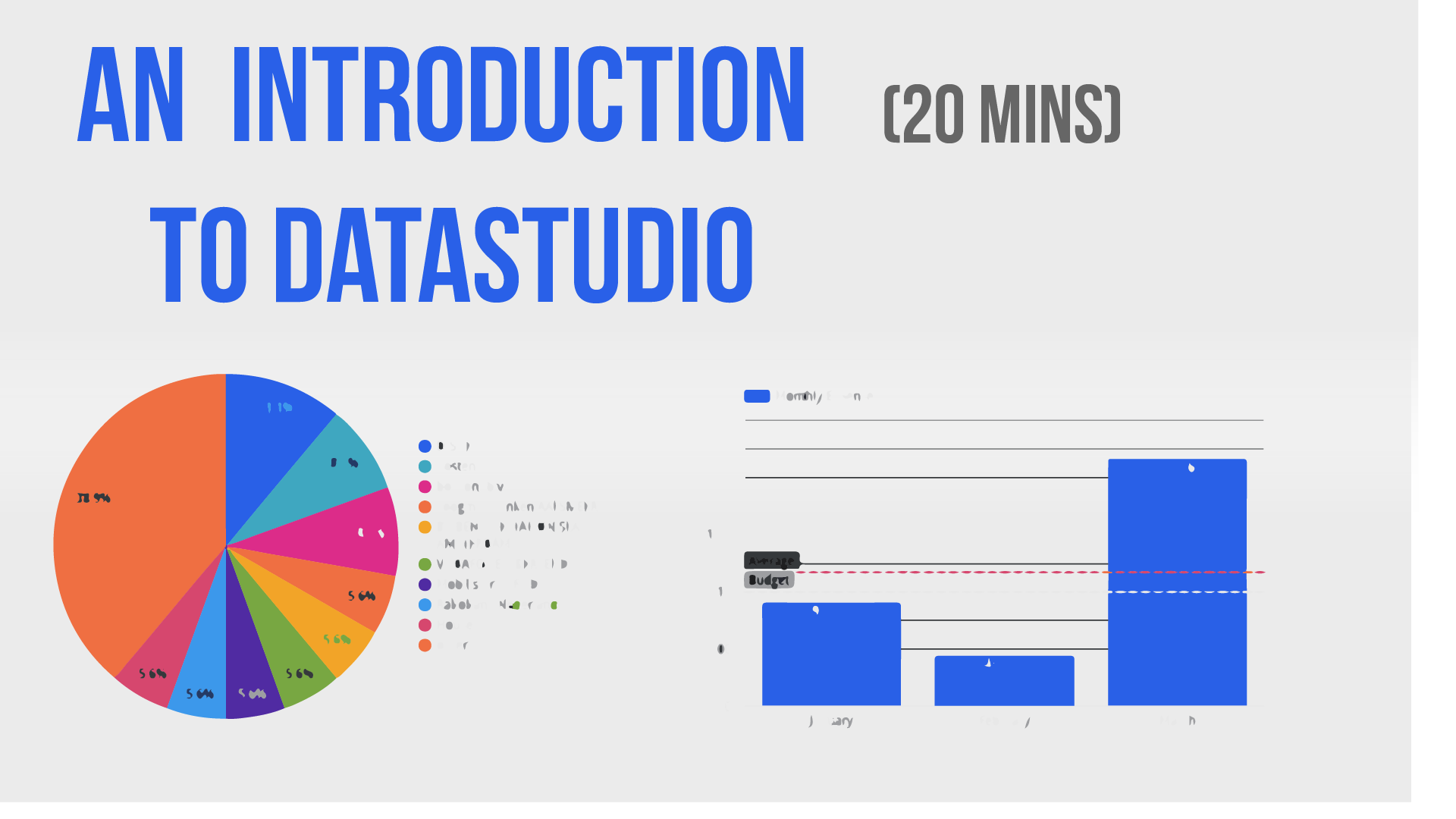
5. Où l'argent est livré avec un graphique PIE: Donc, je vais, je vais en ajouter un de plus, qui est la répartition des dépenses à travers les différents sujets. Donc, la façon dont vous allez le faire, encore une fois, vous allez à notre tableau. Et dans ce cas, je vais ajouter un graphique à secteurs. Donc, si vous sélectionnez ce graphique à secteurs ici, vous allez le coller juste là. Je vais ajuster la taille pour qu'elle corresponde tout le chemin au centre de mon écran. Vas-y. Et vous pouvez voir que ça me dit quelque chose qui n'est pas ce que je veux, c'est essentiellement me montrer la répartition des dépenses à travers le canal, mais ce n'est pas ce que je veux, pas vrai. Dans ce cas, ma principale dimension n'est pas la date elle-même qu'ils ont mentionnée est le bénéficiaire donc où l'argent est dépensé. Donc, je vais aller de l'avant et changer cela et sélectionner le bénéficiaire. Et puis vous verrez que cela se transforme immédiatement en quelque chose qui me dit où mon argent est dépensé. Donc je vois ça, ok, j'ai mon compte Disney qui représente 11% de mon budget. Environ 40% est dans les commandes et ainsi de suite et ainsi de suite. Cela me dit déjà où mon argent est dépensé. Donc c'est exactement ce que je veux.
6. Un TABLEAU pour visualiser les dépenses: Donc je vais maintenant il y a une dernière représentation, un dernier KPI que je veux ajouter, qui est, je veux voir où va ma plus grande dépense, non ? Je veux donc voir quels articles tirent le plus de mon argent. Et pour ceux-ci, nous allons utiliser un autre type de graphique. Encore une fois, ceci, je vais à notre tableau et je vais choisir une table. Donc, vous voyez en bas que vous avez, en haut vous avez quelques tables. Je vais regarder la dernière qui est une table avec une carte de chaleur. Et ce que ça va faire, c'est que ça va me montrer que nous sommes que mes dépenses ne vont pas. Et aussi il va mettre en évidence avec la couleur qui sont les éléments qui prennent et la plupart de mon budget. Donc, je vais aller de l'avant et ajouter la table par défaut. Vous voyez ? Et je dois modifier cela parce que cela ne me montre pas ce que je veux, alors ok. Ça me montre le bénéficiaire. C' est bon. Mais ça me montre un nombre record. Alors combien de dépenses, combien de fois ils ont payé à ce bénéficiaire particulier. Ça ne m'intéresse pas. Encore une fois, je passe à ma métrique qui est record, record count, et c'est faux. Et je vais ajouter une autre métrique, qui est fondamentalement le montant. Donc je peux cliquer sur le montant. Et ça va me montrer le montant qui est juste là. Maintenant, tout est négatif. Encore une fois, je pourrais changer ça. Si vous voulez, vous pouvez changer, éduquer, créer une formule, multiplier par un. Allons-y et faisons-le. Donc, je vais créer un nouveau stylos de remplissage métrique. Je vais appeler ça dépense. Et je vais faire ceci est la somme multipliée fois moins 1. D' accord ? Et maintenant, je peux me débarrasser du montant du montant précédent. Donc, je peux aller de l'avant et supprimer le montant lui-même. Donc, vous pouvez voir comment maintenant ce sont des nombres positifs, ce qui est fondamentalement, vous savez, c'est un peu plus d'une façon naturelle de regarder cela, mais je veux aussi les commander d'une manière différente, donc je voulais les voir les éléments qui m'a causé le plus. Je veux les voir en haut à droite. Donc si vous allez, si vous allez à la section source, vous pouvez voir qu'il est trié par bénéficiaires, donc il est trié par ordre alphabétique, mais je ne suis pas intéressé par ceux-ci. Encore une fois, je suis intéressé à les trier par dépense. Donc vous pouvez voir que j'ai créé ces valeurs ici, cette valeur de dépense. Donc, si vous cliquez dessus, puis il va les commander, vous savez, dans un ordre décroissant. Donc, les dépenses les plus élevées alors serait en haut et ensuite ils défilent vers le bas. Maintenant, vous voyez aussi qu'il y a une autre colonne ici qui me donne essentiellement le numéro de l'article. Je suis adulte,
je sais compter, donc je n'ai pas besoin de ça. Alors tu vas au style. Et puis dans cette section de style, je vais supprimer les mauvais numéros dans la section du corps de la table. Donc, si cela, alors celui-là disparaît fondamentalement. Donc c'est, c'est fondamentalement tout, non ? J' ai donc créé quatre indicateurs de performance clés et maintenant je peux me concentrer sur les rendre un peu plus propres. Maintenant, la bonne chose à propos de Data Studio est qu'il est livré avec une tonne de sorte de couleurs ou de styles prédéfinis, beaux. Donc, si vous décliquez sur tous les graphiques et vous arriverez au thème par défaut sur la mise en page. Et vous avez par défaut, ou vous avez une liste de mises en page par défaut ici que vous pouvez choisir. Alors je vais aller de l'avant et choisir un que j'aime, disons que j'aime bien ces Darwin ici. Je vais donc choisir ce style. Et vous verrez qu'il va convertir tous les graphismes pour moi dans ce style particulier. La deuxième chose que je veux faire est que je veux bien les aligner parce que vous savez, j'aime que les choses soient soignées et alignées. Donc je vais aller de l'avant et aligner tous ces graphiques au bon endroit. La bonne chose est qu'il va me montrer guide ou vous savez, de l'endroit où mettre ces éléments pour s'assurer qu'ils sont alignés. Merci. Allez, c'est un neuf en bas. Je veux que ça soit aligné sur le dessus. D' accord. Je vais aller de l'avant et déplacer celui-ci aussi. Et je vais le rendre aussi grand que celui en haut. Ils sont joliment doublés. D'accord ? Et je vais faire exactement la même chose avec celui-ci. Donc je vais en utiliser plus là-bas. Et je vais le rendre aussi grand que celui en haut. Donc ils ont tous l'air sympa et alignés. Alors c'est tout. C' est plus pour les indicateurs de performance clés. Et si je veux ajouter un beau titre à manger, vous pouvez juste aller de l'avant et ajouter des textes pour que vous puissiez voir la petite icône ici avec le carré, nos textes. Donc, si vous cliquez dessus, cela vous permettra de créer un texte, que je vais juste faire comme pourquoi le fait mon graphique. Et je vais appeler ça final dit. Et je vais aller de l'avant et changer la police pour la rendre un peu plus grande. Dis 30 points, 30 pixels, oui. Et vous pouvez également changer la police pour quelque chose que vous aimez le plus. Disons quelque chose comme, disons ce fonds d'impact, non ? Donc, les styles, c'est une question très personnelle que vous pouvez choisir, peu importe, quel que soit le style que vous voulez. Maintenant, cela n'a pris que 15 minutes environ, mais nous avons créé ce tableau de bord complet qui nous permet de voir
des données très simples à trois colonnes de manière
très différente et qui nous permet de mettre en évidence la façon dont ces données sont représentées. Donc, je vous ai montré comment créer quatre graphiques différents. Donc, 2 séries de fois avec une granularité de données différente, un graphique à secteurs sur une table avec différents types d'ordre, lignes de
référence et ainsi de suite et ainsi de suite. Il s'agit d'une introduction assez simple à Data Studio qui est beaucoup plus que ce que vous pouvez faire avec ceux-ci. Mais je pense que pour la première fois ou la première approche dernier studio, c'est, cela vous amènera déjà à un niveau assez agréable. J' espère que ça vous plaira. Et si vous avez des commentaires ou des commentaires ou des questions, assurez-vous de me le faire savoir. Et j'ai hâte de vous voir la prochaine fois. Une classe plus avancée, Cheers.
 Isaac Esteban, Science and Technology