Transcription
1. 00-01: En tant que Salam Maleku, je m'
appelle Wide Motakin. Je suis entrepreneur dans le secteur de la
création et également professeur universitaire en design et en infographie J'enseigne le graphisme, peinture
numérique, visualisation d'
architecture, l'animation
tridimensionnelle, design
web, le motion graphics, le développement de
jeux et
de nombreux autres sujets liés à l'infographie. Affinity est une application de
conception graphique gratuite qui appartient désormais à Canava Bien qu'il soit gratuit, Affinity est un logiciel
de qualité professionnelle comparable aux
applications Adobe. L'avantage d'
Affinity, c'est qu'il intègre toutes les fonctionnalités de
conception graphique dans une seule application. Si vous pouvez imaginer
Photoshop, Illustrator et In Design combinés
dans un seul logiciel,
eh bien, c'est essentiellement ce qu'est l'
affinité dans son cours. Vous apprendrez à utiliser les outils vectoriels d' affinités pour concevoir des
logos et des icônes professionnels Même si vous n'avez jamais utilisé Affinity ou tout autre logiciel
graphique auparavant, ne vous inquiétez pas, car nous allons commencer par le niveau
zéro ou par les bases. Le programme est soigneusement conçu dans un souci de
commodité et de rapidité, vous
permettant de maîtriser rapidement les
affinités grâce à une expérience
d'apprentissage simple et amusante. Tout au long du cours,
vous réaliserez une série de projets pratiques, en commençant par de simples icônes,
puis en passant progressivement à des
logos vectoriels plus complexes et à des dessins complexes. Il y a beaucoup de choses que vous allez
apprendre dans ce cours. Il serait impossible
de toutes les expliquer en détail dans
cette courte vidéo. Mais juste pour un aperçu rapide, ce cours en ligne comprend
huit chapitres, l'exception du chapitre
d'introduction. Dans le premier chapitre, vous apprendrez les éléments essentiels
tels que le DUI, la navigation, création d'objets
vectoriels paramétriques, transformations d'
objets,
l'utilisation de couches, duplication d'objets, etc. Dans le chapitre deux, vous allez
apprendre à cliqueter et à aligner. Vous apprendrez à utiliser les guides des règles de
notation, aligner sur les objets clés , à
répartir les objets, etc. Au chapitre trois, vous allez commencer à dessiner et à
modifier des graphiques vectoriels. Vous apprendrez différents
types de nœuds vectoriels, ajuster les poignées et les segments à l'
aide de l'outil nœud, à utiliser l'outil stylo, l'outil d'angle, l'outil de
contour, etc. Au chapitre quatre, vous allez apprendre différentes techniques pour
combiner des objets vectoriels. Vous apprendrez les opérations de
Mokovskmn Wolan, les objets
composés, l'outil
Shape Builder, le découpage des
couches, le masquage des couches, etc. Au chapitre 5, vous
apprendrez les techniques de base pour faire progresser les techniques
liées au trait vectoriel. Vous allez apprendre à créer
ces lignes, un pinceau de tracé, une
largeur de trait variable, etc. chapitre six, vous apprendrez toutes les techniques de coloration
disponibles en affinité. Vous apprendrez à sélectionner les
couleurs à l'aide du dégradé
et du maillage dégradé, à utiliser un outil de remplissage par inondation, à utiliser des échantillons, etc. Au chapitre sept, vous apprendrez différentes techniques liées au
texte et à la gestion des actifs vectoriels. Vous apprendrez à utiliser
l'outil de texte artistique, placer un texte sur un tracé, déformer des formes vectorielles, à utiliser
le panneau des ressources, etc. Dans le chapitre huit, vous
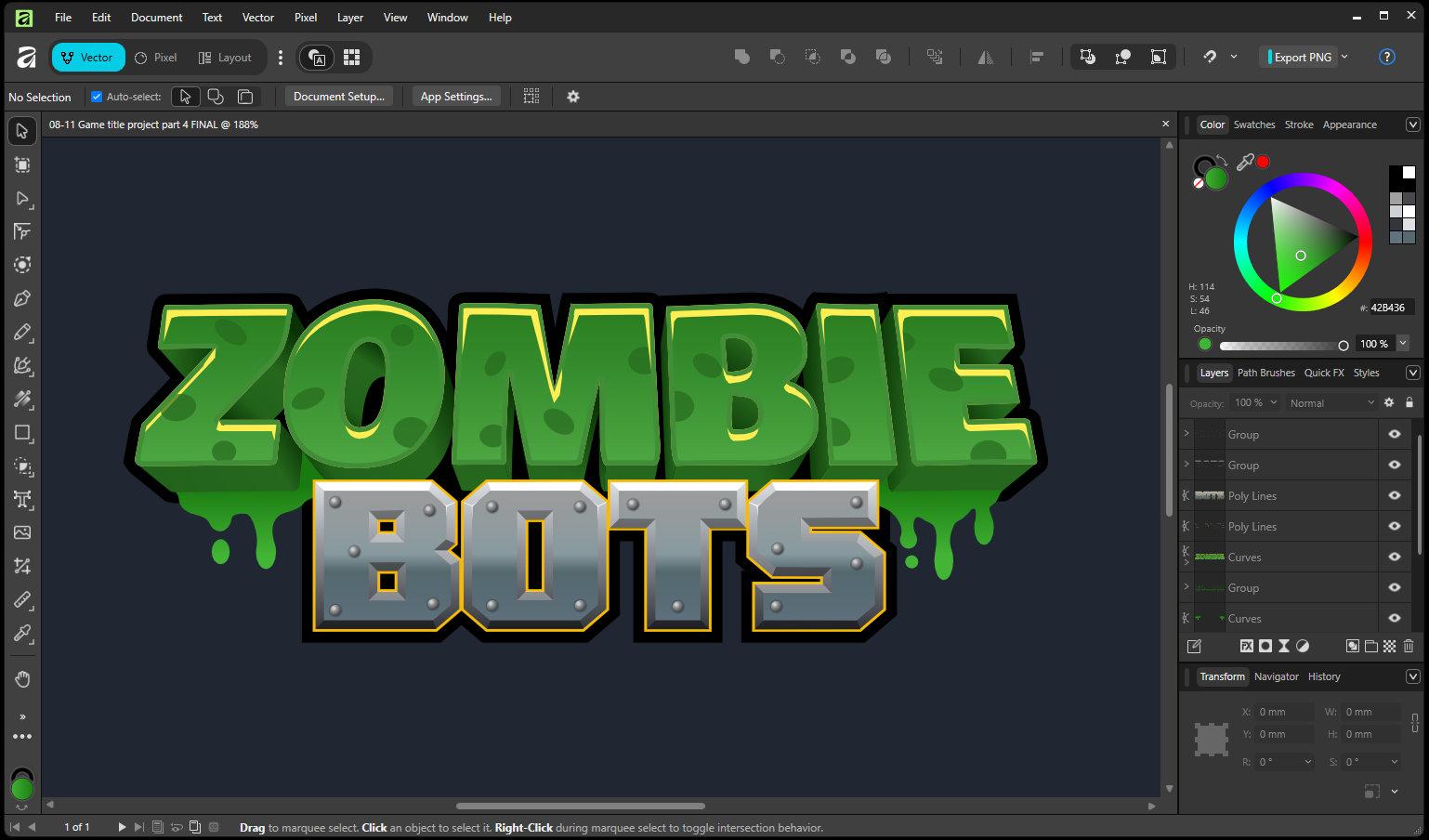
travaillerez sur trois projets finaux, dont un logo en forme de bonbon, un logo de blanchisserie
et un titre de jeu. Alors rejoignez le chœur dès maintenant
et commencez à créer magnifiques logos et icônes
en utilisant Affinity Wala Malcom
2. 00-02 Fichiers d’exercices et conventions: Venez au cours.
Avant de poursuivre, il y a également des points importants que je dois mentionner à
propos du cours. Tout d'abord, il s'agit
des fichiers d'exercices. Vous pouvez charger tous les fichiers
d'exercices de ce cours dans la
section des ressources de cette leçon. En cas de
problème lors de la sauvegarde, vous pouvez également télécharger les
fichiers à partir du lien suivant. Veuillez faire attention à la mise en majuscules
des lettres, car ce lien distingue les majuscules des minuscules Vous pouvez télécharger les
fichiers un par un, mais ce sera plus facile
si vous cliquez simplement sur ce bouton de téléchargement pour les
télécharger tous
dans un seul fichier zip. Le texte que vous voyez ici dépend de l' endroit où vous vous trouvez ou de votre préférence
linguistique. Il dit, téléchargez Smoa
parce que je suis en Indonésie. Vous verrez le texte télécharger
tout si vous êtes aux États-Unis,
au Royaume-Uni ou dans d'autres pays
anglophones. Comme vous pouvez le constater, les
fichiers sont nommés fonction de la leçon, avec un code de
chapitre supplémentaire devant. Ensuite, il s'agit de la
structure du cours. J'ai soigneusement
conçu le programme de manière à ce que tout soit
placé de manière séquentielle Chaque leçon que vous
suivez à un
niveau servira de base aux
leçons des niveaux suivants. Par conséquent, il est
important que vous suiviez le cours dans l'ordre,
étape par étape, sans sauter partout. Si vous suivez le cours
en sautant, vous serez
probablement
confus à un moment donné. La deuxième chose que je dois
mentionner est que vous
devez vous entraîner pour chaque vidéo. Essayez
vous-même la leçon au moins une fois. Le cours ne se limite pas aux baterias. La plupart des leçons
portent sur des compétences pratiques. Encore une fois, vous devez vous
entraîner si vous voulez vraiment que
ce cours en ligne soit utile dans ce cours, utilisant un PC doté d'un système d'exploitation Windows
Stand. Ainsi, tous les raccourcis que j'ai mentionnés dans la vidéo seront destinés aux
PC et aux systèmes d'exploitation Windows. Si vous utilisez un ordinateur Mac, vous trouverez quelques différences. Je crois que la plupart des utilisateurs de Mac comprennent
déjà que la touche
de commande d'un Mac est souvent utilisée pour remplacer la touche de
contrôle d'un PC. Et la touche option d'un Mac est souvent utilisée pour remplacer
la touche de sortie d'un PC. Essentiellement, si vous
utilisez un ordinateur, vous aurez peut-être besoin d'
efforts supplémentaires pour consulter le menu ou
la documentation en ligne
pour trouver des références aux
raccourcis clavier. La deuxième chose que je
dois mentionner en termes de matériel informatique
est le périphérique d'entrée. Bien que vous puissiez utiliser un
trackpad lorsque vous utilisez un ordinateur portable, je vous
recommande vivement d'utiliser une souris standard dotée d'une
molette de défilement lorsque vous utilisez Affinity En général, si une souris
possède une molette de défilement, vous pouvez appuyer sur cette molette pour activer
le bouton central de la souris. Nous utiliserons
beaucoup la molette de défilement
et le bouton central pour la navigation sur le canevas. Vous devez éviter d'utiliser des souris
minimalistes
dépourvues de molette de
défilement ou de boutons centraux Vous pouvez également utiliser une tablette à dessin
si vous en possédez une. La troisième chose que je
dois mentionner est le logiciel. Vous devez toujours
télécharger l'application Affinity depuis son
site Web officiel à l'adresse affinity point s. Ne téléchargez pas l'application depuis d'autres
sources non fiables, car elle peut contenir des
virus informatiques ou des logiciels malveillants En ce qui concerne la version,
tout au long du cours, j'utilise la version d'
affinité la plus récente disponible lors de l'
enregistrement de la vidéo
, soit les versions 3.1 à 3.2. Si vous remarquez des différences
par rapport à celui que vous utilisez, telles que NUI ou raccourcis, il se peut que
vous utilisiez une
version plus récente d'Affinity Si c'est le cas, vous
voudrez peut-être vérifier si j'
ai publié une
version plus récente de ce cours. OK. Tout au long du cours, je peux afficher des images et des vidéos. Certains de ces contenus ne
sont pas créés par moi. Veuillez noter que
je ne les utilise que comme références ou comme source
d'inspiration. Je ne prétends jamais que ces images
ou vidéos ont été créées par moi. Si je trouve le nom du propriétaire, je le créditerai
en mettant son nom
en haut du contenu. Sinon, je vais
afficher l'image ou la vidéo avec le
lien URL où je l'ai trouvée. En ce qui concerne les images ou vidéos de stock, si je ne précise pas spécifiquement
qu'elles sont créées par moi, les droits d'auteur appartiennent
à leurs propriétaires respectifs
3. 01-01 Démarrer Affinity.: Dans cette vidéo de leçon, nous aborderons l'écran d'accueil, création de nouveaux documents vierges, la différence entre les
plans de travail et les pages, et enfin une
introduction aux studios Lorsque vous ouvrez Affinity pour la première fois, vous êtes accueilli
par une fenêtre flottante appelée écran d'accueil. Si vous fermez l'écran d'accueil, vous pouvez l'ouvrir à nouveau
en cliquant sur ce logo d'affinité. Ici, vous pouvez voir les informations de vos
comptes dans une zone en haut à gauche, puis sur la droite, vous
pouvez trouver trois grandes icônes. L'icône d'accueil active
la vue d'accueil, qui est essentiellement ce que
nous voyons actuellement. Dans la vue d'accueil, vous
pouvez accéder à vos fichiers de raisons. Vous pouvez télécharger les fichiers
d'apprentissage officiels ou les fichiers d'exemple. Vous pouvez accéder à vos fichiers
modèles, vous pouvez également accéder à
vos fichiers favoris. Actuellement, je n'ai aucun fichier modèle
ou fichier favori, c'est
pourquoi ils
sont tous deux vides. Ensuite, cette icône de dossier est utilisée pour ouvrir
un fichier manuellement. Vous avez vu l'explorateur de fichiers
du système d'exploitation. Donc, en gros, cela revient
à aller dans le menu Fichier puis à
choisir la commande Ouvrir. Enfin, ce gros bouton plus est utilisé pour démarrer
un nouveau document vierge. Cela revient à ouvrir
le menu Fichier puis à
cliquer sur la commande Nouveau. OK ? Affinity propose de nombreux préréglages de documents parmi
lesquels vous pouvez choisir Il s'agit de formats courants ou normes
industrielles
divisés en différentes catégories, telles que le papier, la photo, canevas, la vidéo, le
Web et les vices. Notez qu'outre le nom et la taille de la
miniature, vous pouvez également voir les couleurs en pointillés Cela indique le mode de couleur ou le format de couleur utilisé par le
préréglage. Par exemple, ce préréglage est de taille A quatre,
tout comme celui-ci. Mais celui-ci est en mode RGB, alors que celui-ci est en mode Simik Vous pouvez facilement changer l'orientation
des préréglages ici. Il s'agit de l'orientation portrait et de
l'orientation du paysage. Si vous connaissez le nom du
préréglage ou au moins une partie du nom ou peut-être simplement sa largeur
ou sa hauteur, vous pouvez utiliser
le champ de recherche situé dans le coin supérieur gauche. Supposons que vous souhaitiez trouver
un papier au
format légal ou que vous souhaitiez trouver une résolution vidéo de
quatre K. Ou peut-être connaissez-vous uniquement
la hauteur en pixels, par exemple 720, etc. Maintenant, si vous ne trouvez pas le préréglage dont vous
avez besoin, ne vous inquiétez pas. Vous pouvez toujours saisir vos propres paramètres personnalisés sur le côté droit
de cette fenêtre. Si vous ne voyez rien ici, vous devrez peut-être activer
le commutateur ToGo ici. Ici, vous pouvez spécifier l'unité de mesure
que vous souhaitez utiliser. Par exemple, vous pouvez utiliser des
pixels ou des millimètres. Vous pouvez définir la valeur DPI. Vous pouvez également définir la
largeur et la hauteur du document manuellement à l'aide de
ces deux champs. Vous pouvez définir le mode de couleur
ou le format de couleur, etc. Si vous utilisez certains
paramètres de document assez souvent, vous pouvez les enregistrer en
tant que préréglage. Pour ce faire, nommez
simplement le
paramètre prédéfini dans ce champ. Par exemple, je vais donner un nom à cet
exemple, puis cliquer sur le bouton Créer un préréglage. Si vous le faites, vous
pourrez voir le préréglage que vous venez créer dans la liste des
préréglages sur la gauche. Je n'ai pas vraiment
besoin de ce préréglage, donc je veux le supprimer
pour supprimer un préréglage, il suffit de cliquer dessus avec le bouton droit de la souris, puis de choisir Supprimer. Choisissez ensuite « Oui ». OK. options
multipages sont deux options qui
embrouillent généralement
de nombreux débutants lorsqu'ils utilisent Affinity multipages sont deux options qui
embrouillent généralement
de nombreux Vous voyez, Affinity
propose deux méthodes pour
créer des documents, des plans de travail et
des pages de plusieurs pages Ils ne sont pas
compatibles entre eux, vous devez
donc choisir l'une
de ces deux options. C'est pourquoi si vous
activez l'option plans de travail,
l'option multi-pages basse
est automatiquement désactivée, et
vice versa, si vous désactivez l'option plans de travail et activez
l'option multipage,
l'option plans de travail est désactivée Vous ne pouvez pas l'activer avant avoir d'abord désactivé l'option
multipage. La question qui se pose maintenant est quand devons-nous utiliser les plans et quand
devons-nous utiliser les pages ? Tout d'abord, vous n'avez pas
vraiment besoin d'utiliser l'un
d' entre eux si vous ne souhaitez travailler qu'avec un seul design de page. Dans ce cas, vous pouvez désactiver
les deux options. Ne t'inquiète pas. Si vous en
avez besoin ultérieurement, vous pouvez toujours les activer. OK ? Vous pouvez utiliser les plans de travail si vous devez créer des
designs de différentes tailles, exemple un pour une image
caractéristique d'un bloc, un
autre pour une publication
Instagram, un
autre pour une miniature
YouTube, un
autre pour l'
impression, etc. Mais si vous
concevez des centaines de pages de taille
identique, telles que des livres,
des magazines, des livres
électroniques , etc., vous devez plutôt
utiliser les pages C'est bon. Pour l'instant,
créons un nouveau document
en résolution Full HD. Vous pouvez faire défiler la page manuellement
vers le bas pour trouver le préréglage. Vous pouvez également le rechercher en
tapant FHD dans un champ de recherche. Sélectionnez le préréglage pour vérifier
les détails sur le site Web. Actuellement, nous n'avons pas besoin de
plans de travail ou de pages, alors assurez-vous simplement que les deux
options sont désactivées. Cliquez ensuite sur le bouton
Créer un document ci-dessous pour créer un
nouveau document de marque. Ou si vous n'avez pas besoin
de vérifier les paramètres, vous pouvez simplement double-cliquer
sur une miniature prédéfinie Nous avons maintenant un nouveau document de
marque d' largeur de
1920 pixels et d'une hauteur de
1080 pixels. L'affinité contient de nombreux éléments Y, mais les plus
importants que vous devez connaître concernent les
boutons situés en haut. Ils sont appelés studios. Dans d'autres logiciels, cette fonctionnalité est souvent appelée oxpaces Il s'agit essentiellement de préréglages, de dead hood ou de stockage de
vos préférences d'interface utilisateur. Les studios sont importants car
ils définissent l'ensemble de l'interface utilisateur. Changer de studio
revient à transformer l'affinité d'un type de logiciel à
un autre. Par défaut, vous
verrez quatre studios. Si vous activez Vector Studio, vous pouvez accéder facilement à
tous les outils et fonctionnalités liés aux graphiques
vectoriels. Cela transforme donc
Affinity en un logiciel d'édition vectorielle
tel que Rubi Illustrator, inscape, oral draw, Si vous activez
le studio Pixel, vous pouvez
désormais accéder facilement aux outils et fonctionnalités liés
à l'édition matricielle. Cela revient à transformer
Affinity en un logiciel de retouche d'image
tel que Ruby Photo Shop, Gimp, Krita, etc. Si vous activez Layout Studio, vous pouvez
désormais
accéder facilement à tous les outils et fonctionnalités courants
d'Adobe en matière de design, scribbles, etc. Essentiellement, ce
studio transforme Affinity en un logiciel de
publication assistée par ordinateur. Le quatrième studio s'
appelle KanVai. Avec ce studio, vous pouvez accéder aux différentes fonctionnalités d'intelligence artificielle
fournies par Canva Veuillez noter que bon nombre de ces fonctionnalités sont des fonctionnalités
professionnelles ou payantes. Vous avez donc besoin d'un plan
d'abonnement Canva pour les utiliser. Maintenant, si vous cliquez sur
cette icône en pointillé, vous remarquerez que l'
affinité ne se
limite pas aux studios Vous pouvez masquer ou afficher
ces studios besoins, car je n'
utiliserai pas la fonctionnalité d'IA pour le moment. Je peux masquer le studio KVI désactivant son interrupteur total Maintenant, nous n'avons que trois
studios dans la liste. Si vous regardez en bas, vous
trouverez un bouton qui
dit « Créer un studio ». Alors oui, vous pouvez créer votre propre studio personnalisé
si vous le souhaitez.
4. 01-02 principes de base de l'interface utilisateur: Dans cette vidéo, nous aborderons l'interface utilisateur ou l'
interface utilisateur de l'affinité. Pour l'instant, activons
le studio vectoriel, afin d'avoir la même interface utilisateur avec
laquelle travailler dans une zone supérieure, vous pouvez trouver les menus. C'est peut-être l'
élément le
plus courant que vous pouvez trouver dans
toutes les applications informatiques. Habituellement, il commence par le menu Fichier et se
termine par le menu d'aide. Dans chacun des menus, vous trouverez différents
sous-menus et
éléments de menu correspondant à différentes
commandes ou fonctionnalités. Sous le menu, vous trouverez
une grande barre horizontale. Il s'agit de la barre d'outils. C'est ici que vous trouverez des options
globales telles que
les options du studio, ainsi que des outils,
des fonctionnalités et/ou des informations auxquels vous devrez peut-être
accéder fréquemment. Vous pouvez personnaliser les deux
barres en fonction de vos besoins, mais nous en
reparlerons dans un instant. Sous la barre d'outils, vous trouverez une barre plus petite appelée barre
d'outils contextuelle. C'est ce qu'on appelle
le contexte car les paramètres que vous voyez dans cette
barre ne restent pas les mêmes. Ils changent de
manière dynamique en
fonction de l'outil que vous utilisez
actuellement. Maintenant, si vous
double-cliquez accidentellement sur une zone
vide de cette barre, elle peut devenir flottante. Lorsqu'il flotte, vous pouvez le déplacer et le fixer à
six endroits différents. Lorsque vous le déplacez sur
le canevas, Affinity affiche des surlignages
sur tous les emplacements possibles. En gros, il y a
trois emplacements dans la zone supérieure et trois
emplacements dans la zone inférieure. Personnellement, je préfère avoir le dock
de la barre d'outils de contact en haut, par défaut. Pour cela, vous pouvez
double-cliquer à nouveau sur une zone vide du panneau
ou sur la zone d'en-tête pour jouer en toute sécurité. Encore une fois,
double-cliquez pour le faire flotter et double-cliquez à
nouveau pour l'ancrer. OK. Sur le côté gauche, vous pouvez voir une longue barre verticale où
vous pouvez accéder aux outils. Dans l'infini, cette zone s'appelle
simplement les outils. Notez que certains
outils de la zone des outils comportent un petit symbole représentant un coude ou un
carat dans le coin inférieur
droit de l'icône. Cela indique que
l'outil n'est pas le seul. Il est regroupé avec
d'autres outils similaires. Pour accéder à tous les
outils d'un groupe d'outils, vous pouvez soit cliquer sur
un petit symbole en forme de carte. Vous pouvez également cliquer sur le bouton de la souris et le
maintenir enfoncé. Dans ces conditions,
vous pouvez survoler outil que vous souhaitez utiliser,
puis relâcher la souris, ou vous pouvez simplement cliquer pour
activer l'outil principal Le groupe d'outils doit apparaître
sous la forme d'un petit panneau flottant, tout comme la barre d'outils contextuelle. Vous pouvez également déplacer le groupe
d'outils vers plusieurs emplacements possibles. Il y a trois zones à gauche, en haut au centre, en bas au centre et trois zones à droite. D'accord ? La grande zone au centre où vous pouvez voir le document est la zone du canevas. Vous pouvez afficher plusieurs plans de travail ou pages dans cette zone. Ensuite, sur le côté droit, vous pouvez trouver les panneaux. Ces panneaux peuvent être
regroupés. S'ils sont regroupés, vous pouvez accéder à chacun des panneaux
sous forme d'onglets. À moins que
vous ne trouviez la barre d'état
tout en bas de l'interface utilisateur. Une chose que j'aime dans
Affinity, c'est que l'interface utilisateur est très personnalisable et qu'il est assez facile de
la personnaliser. Il vous suffit d'ouvrir une
fenêtre appelée personnalisation. Vous pouvez ouvrir cette fenêtre d'
au moins quatre manières différentes. La première méthode consiste à accéder
au menu Affichage, puis à
choisir une barre d'outils personnalisée. La deuxième méthode
consiste à cliquer sur une zone de la barre d'outils, puis à
choisir une barre d'outils personnalisée. La troisième méthode consiste à
cliquer sur une icône en forme de carotte dans le coin supérieur droit d'un
panneau, puis à choisir un panneau. Enfin, vous pouvez également l'
ouvrir en cliquant sur l'icône à trois points dans
la zone des outils. C'est bon. Dans la fenêtre personnalisée, vous pouvez trouver trois catégories : les
outils, la barre de saisie et les panneaux. Voyons d'abord comment
personnaliser la barre d'outils. Pour ajouter d'autres outils
à la barre d'outils, il suffit de glisser-déposer
l'outil souhaité de la fenêtre personnalisée
vers la zone de la barre d'outils. Si vous souhaitez supprimer un outil, vous pouvez cliquer
directement sur l'outil et le relâcher en dehors de la zone
de la barre d'outils. Si vous souhaitez rétablir la barre d'
outils par défaut, cliquez
simplement sur le bouton
Réinitialiser la barre d'outils. OK. Voyons maintenant comment personnaliser
la zone d'outils. L'
option Afficher le contexte du champ ci-dessus est utilisée pour afficher ou masquer les couleurs
actives en bas de la zone d'outils. Si vous le désactivez
puis fermez la fenêtre, couleurs actives ne s'afficheront pas. Ne t'inquiète pas. Dans ces conditions,
vous pouvez toujours accéder à la fonction
de couleurs actives depuis le panneau de couleurs. Ou le panneau des structures. Personnellement, j'aime avoir les couleurs actives en
bas de la zone des outils. Ainsi, lorsque ma souris est
plus proche de la zone gauche, je peux accéder rapidement
aux couleurs sans avoir à déplacer la souris
sur l'écran. Ensuite, vous pouvez définir le nombre de colonnes de la zone d'
outils. Si vous définissez ces deux paramètres
sur, vous pouvez le voir maintenant, les outils sont organisés en colonnes au lieu d'une seule colonne. Revenons-en
à une seule colonne pour le moment. Tout comme la barre d'outils,
vous pouvez personnaliser librement la liste des outils
disponibles dans une zone d'outils. Notez que l'affinité s'
accompagne de nombreux
outils différents que vous pouvez utiliser. Par exemple, nous
sommes actuellement dans un studio vectoriel, mais nous voulons accéder à outil
Raster paintbrush
via la zone des outils. Pour ce faire, il suffit d'abord de taper un
pinceau ou simplement de peindre
dans un champ de recherche, et voici l'
outil qu'il nous faut Nous pouvons le diriger
vers n'importe quel endroit de notre choix dans
la zone des outils. En plus dans la zone principale. Vous pouvez également glisser-déposer un outil dans le cadre
du groupe d'outils. Pour cela, vous devez d'abord
sélectionner un outil existant. Faites ensuite glisser un outil depuis la fenêtre personnalisée et
déplacez-le dans le groupe d'outils
flottant. Maintenant, si vous fermez la fenêtre
personnalisée, nous avons un outil de pinceau, et dans le groupe d'outils, vous pouvez trouver l'outil de
mixage Pour rendre les leçons futures moins confuses, pour le moment, nous voulons nous en tenir
à la valeur par défaut. Ouvrons donc à
nouveau la fenêtre
personnalisée , puis appuyons sur
le bouton de réinitialisation des outils. OK. Enfin, voyons comment nous pouvons
personnaliser les panneaux. Comme vous pouvez le constater, Affinity
fournit de nombreux panneaux. Vous pouvez afficher ou masquer les panneaux simplement en activant ou en désactivant ces
boutons. Par exemple,
le panneau d'apparence est actuellement affiché ici. Si vous désactivez le
commutateur togo appartenant
au panneau d'apparence, le panneau disparaît désormais. Si nous réactivons l'interrupteur,
le panneau d'apparence
apparaît à nouveau. Désormais, si vous activez les panneaux qui
ne sont pas regroupés, tels que les actifs, le badge et les livres, par exemple, ces panneaux apparaîtront
flottants individuellement. Vous pouvez facilement regrouper les panneaux en les faisant glisser et en les déposant les uns
à côté des autres Lorsqu'ils sont groupés,
vous pouvez les
déplacer comme s'il
s'agissait d'un seul panneau. Si vous changez d'avis, vous pouvez retirer un panneau
de son groupe
en faisant simplement glisser son nom ou son
en-tête hors de la zone du groupe Veuillez noter que vous
pouvez placer un panneau ou un groupe de panneaux verticalement à droite ou à gauche
de la zone du canevas. Par exemple, je peux ancrer ce groupe de
panneaux à gauche, à
côté des outils, et ancrer
ce panneau à droite, créant ainsi une nouvelle colonne
à côté de la colonne existante. Outre la fermeture des panneaux
via la fenêtre personnalisée, vous pouvez également fermer un panneau en
cliquant sur un bouton en forme de carte haut
à droite, puis en
choisissant ou en fermant un groupe de panneaux. Ou s'il s'agit d'un seul panneau
flottant, vous pouvez simplement
cliquer sur le bouton X dans le
coin supérieur droit pour le fermer.
5. 01-03 Navigation: Dans cette vidéo, nous
aborderons les
méthodes de navigation par affinité. Veuillez noter que
le terme navigation est différent de celui de
transformation. La navigation signifie que nous changeons la
facilité d'utilisation du canevas. Les objets à l'intérieur du
canevas lui-même ne changent pas. Par exemple, le zoom et panoramique sont tous des termes
liés à D'autre part, le
terme transformation désigne essentiellement tout ce qui
est lié à la modification des objets, de la
position, de la rotation et de l'échelle. Nous parlerons de la transformation
dans une vidéo ultérieure. Pour l'instant, nous nous concentrons
sur la navigation, non ? Il existe au moins
sept méthodes que vous pouvez utiliser par affinité pour
effectuer la navigation. J'énumère ces méthodes par ordre d' utilisabilité ou de probabilité
que vous les utilisiez. Donc, ceux du haut sont
ceux que je recommande d'utiliser, tandis que ceux du bas
sont ceux que je ne
recommande pas d'utiliser à moins que
vous n'ayez pas d'autre choix. La première méthode consiste à utiliser la souris ou
bien la souris pour être exact. C'est la meilleure
méthode si vous utilisez
un ordinateur de bureau et que vous
avez accès à une souris standard. Ce que je veux dire par souris
standard, c'est une souris qui possède
au moins une molette de défilement. Si vous
maintenez la molette de défilement enfoncée, le bouton
central de la souris s'activera. Dans ces conditions, vous pouvez déplacer la souris
pour épingler le canevas. Ensuite, pour zoomer et
dézoomer sur le canevas. Vous devez maintenir
la touche Ctrl enfoncée
et, ce faisant, faire pivoter la molette de défilement, la
faire pivoter vers le haut pour zoomer en avant et la faire pivoter vers le bas pour effectuer un zoom arrière. Vous
pouvez également simplement faire pivoter la molette de défilement sans
appuyer sur aucune touche pour épingler le canevas de haut en bas ou
faire pivoter la molette de défilement tout en
maintenant la touche Shift enfoncée pour épingler le
canevas latéralement. C'est bon. La deuxième méthode consiste à
utiliser la touche de la barre d'espace. Pour ce faire, vous devez d'abord
appuyer sur la touche de la barre d'espace
de votre clavier et la maintenir enfoncée Dans ce Cintan,
vous pouvez cliquer et faire glisser la souris
pour ouvrir la fenêtre d'affichage Pour zoomer,
vous devez d'abord maintenir la barre d'espace enfoncée
, puis la touche Ctrl Dans ce Cinti,
cliquez et faites glisser votre souris vers la
gauche ou vers la Si vous préférez cliquer plutôt de faire glisser le pointeur pour zoomer, vous pouvez maintenir la barre d'espace et Contrôle enfoncées, puis
cliquer pour zoomer Et vous pouvez maintenir la barre d'espace enfoncée,
puis cliquer pour zoomer. OK. Maintenant, vous vous demandez peut-être qui dans le monde
veut utiliser cette méthode si
l'utilisation de la souris est
plus facile et plus rapide.
Vous préférerez peut-être cette
méthode si vous utilisez
une tablette à dessin, Vous préférerez peut-être cette
méthode si vous utilisez car
lorsque vous utilisez une tablette à dessin, votre main droite
tient le stylo, vous ne pouvez
donc pas l'utiliser pour faire
pivoter le mieux possible. Bien entendu, si vous
êtes gaucher, c'est votre main gauche
qui tient le stylo. Néanmoins, votre main principale ne peut pas faire pivoter la molette de défilement, mais votre autre main peut toujours
accéder au clavier, d'accord ? La troisième
méthode consiste à toucher votre doigt. Bien entendu, cela ne s'
applique que si vous utilisez un appareil tactile tel qu' un ordinateur portable doté d'un
trackpad ou d'un écran tactile. Certaines tablettes de dessin
prennent également en charge la saisie tactile. Malheureusement, je n'ai aucun de ces appareils lors de l'
enregistrement de la leçon, je ne peux
donc pas le démontrer. Mais pour autant que je sache, vous pouvez peindre en touchant et en déplaçant
vos deux doigts, et vous pouvez zoomer ou dézoomer en effectuant un geste de
frappe C'est bon. La quatrième méthode consiste à utiliser le
panneau Navigateur par défaut Vous trouverez le panneau de navigation dans le coin inférieur droit de VY L'utilisation principale
du panneau de navigation est de vous donner un
aperçu général de votre document C'est comme une mini-carte
de votre Canvas. Vous pouvez faire passer la vue
directement à une certaine zone en cliquant
simplement sur cet emplacement dans
le panneau du navigateur Et si vous cliquez puis que vous faites glisser le pointeur
dans la zone du navigateur, vous
effectuez essentiellement du Canvas spanning Pour zoomer ou dézoomer, vous pouvez faire glisser le curseur vers
la gauche ou vers la droite Le curseur s'ajuste à certaines
valeurs de zoom courantes, telles que 100 %, un 50 %, etc. Vous pouvez également cliquer sur les icônes
plus et moins. Et vous pouvez également saisir
une valeur en pourcentage dans ce
champ si vous le souhaitez. La cinquième méthode consiste à utiliser des raccourcis
clavier, c'
est-à-dire les touches du clavier, autres que la barre d'espace. Vous pouvez zoomer en maintenant la touche Ctrl enfoncée, puis
en appuyant sur la touche plus. Pour effectuer un zoom arrière, vous pouvez maintenir
la touche Ctrl enfoncée , puis
appuyer sur la touche moins. Pour ajuster rapidement l'
ensemble du document, vous pouvez maintenir la touche Ctrl enfoncée,
puis appuyer sur zéro. Et pour voir le document à 100 %, vous pouvez maintenir la touche Ctrl enfoncée,
puis appuyer sur une touche. Si vous oubliez
ces raccourcis, il vous suffit d'aller dans le menu d'affichage,
puis de zoomer ici. Vous pouvez voir tous les
raccourcis disponibles pour zoomer. La sixième méthode de navigation consiste à utiliser
les outils de navigation. Dans la partie inférieure
de la zone des outils. Vous pouvez voir deux outils. L'outil d'affichage ou celui avec
l' icône en forme de main est utile
pour écrire le canevas L'outil Zoom ou celui avec
l' icône en forme de loupe est
utile pour zoomer Lorsque cet outil est actif, vous pouvez cliquer sur le pointeur
vers la droite pour
zoomer et cliquer sur le pointeur vers
la gauche pour effectuer un zoom arrière. Vous pouvez également effectuer un zoom en
cliquant si vous souhaitez simplement cliquer
pour zoomer maintenir la touche arrière et
cliquer pour effectuer un zoom arrière La meilleure méthode de navigation
consiste à utiliser des barres de défilement. Vous pouvez faire glisser la barre de défilement
verticale pour ouvrir le canevas vers le haut ou vers le bas. Vous pouvez également faire glisser la barre de défilement
horizontale pour épingler le canevas vers la gauche ou la droite. OK, les gars, voici
les techniques de navigation
que vous pouvez utiliser par affinité. Encore une fois, pour récapituler, vous voudrez peut-être éviter les
méthodes sans fond si possible, car elles ne sont pas
très pratiques à utiliser Si vous avez une souris standard, je vous suggère
d'utiliser la première méthode. Si vous utilisez
une tablette à dessin, je vous suggère d'utiliser
la méthode de la barre d'espace Et si vous utilisez un appareil
tactile, vous pouvez utiliser la méthode du toucher du
doigt.
6. 01-04 Objets vectoriels paramétriques: Dans cette dernière vidéo, nous aborderons les bases des objets
vectoriels en affinité. Comme nous nous concentrons désormais
sur les objets vectoriels, assurez-vous de configurer votre
interface utilisateur d'affinité en mode studio vectoriel. Et pour votre
information,
j'utilise actuellement le préréglage du document Full
HD comme indiqué dans la vidéo
précédente, d'accord ? Il existe de nombreux types d' objets
vectoriels que vous pouvez
créer par affinité interne, mais vous pouvez les regrouper en deux catégories principales,
paramétriques et modifiables paramètre paramétrique signifie que
vous pouvez modifier l'
apparence des objets rapidement et facilement en modifiant leurs paramètres. Vous pouvez créer des objets
paramétriques en activant l'outil
rectangle Ici, vous pouvez voir
des formes telles que le rectangle, ellipse, le triangle, etc. Ce sont tous des objets
vectoriels paramétriques. D'autre part, le
terme modifiable signifie que vous pouvez contrôler entièrement ses
formes en éditant leurs nœuds Par affinité, les objets
vectoriels modifiables sont souvent appelés courbes ou
parfois polylignes Vous pouvez créer des
objets vectoriels ajustables à l'aide de l'outil stylo, l'outil crayon ou en convertissant des objets paramétriques
en objets modifiables Dans cette vidéo, nous nous
concentrerons uniquement sur la première catégorie ou sur les objets vectoriels
paramétriques Comme je l'ai déjà mentionné, vous pouvez activer l'outil
rectangle pour ouvrir le groupe d'outils dans lequel vous pouvez accéder à tous les objets
vectoriels paramétriques Maintenant, il serait trop
long et trop ennuyeux discuter
de chacun de ces outils un par un pour gagner du temps. Nous ne discuterons
que des moyens généraux d' accès aux paramètres et de
certaines des formes courantes. Je crois que si vous
comprenez les bases, vous n'aurez aucun problème à
explorer vous-même la tenue vestimentaire. Créons une forme de rectangle. Assurez-vous que l'outil
est actuellement actif. Pour l'instant, désactivez la fonction Snap afin qu'elle
ne vous gêne pas. Nous discuterons de la leçon de snapping
in lady pour créer un rectangle simplement
Android dans la zone du canevas. Par défaut, Affinity utilise gris
clair
comme couleur de remplissage. Vous souhaiterez peut-être
modifier cette couleur afin de
mieux voir la forme à l'écran. Par affinité, il existe de nombreuses
manières de contrôler les couleurs. Pour l'instant, il suffit de cliquer sur cette case et de changer la couleur
pour n'importe quelle couleur de votre choix. Il suffit de choisir celui qui rend
la forme plus visible. OK. Parfois,
nous devons créer un carré ou un rectangle avec les mêmes valeurs de largeur
et de hauteur. Pour cela, vous pouvez utiliser
l'outil rectangle, mais vous devez
maintenir la touche Shift enfoncée lorsque vous faites glisser le pointeur Comme vous pouvez le constater, en
maintenant la touche Shift
enfoncée, la largeur et la hauteur
sont toujours uniformes. Une autre
touche de modification que vous pouvez utiliser dans ce processus
est la touche de contrôle. Si vous maintenez
la touche Ctrl enfoncée, le premier point sur lequel vous cliquez avec
la souris sera le centre de l'objet. Cela se fait sans maintenir la touche Ctrl enfoncée et cela se fait
en maintenant la touche Ctrl enfoncée. Vous pouvez également combiner les touches Shift et Ctrl si nécessaire. Par exemple, vous souhaitez créer un carré parfait dont le
centre se trouve à cet endroit. Vous pouvez cliquer sur Faire glisser
à partir de ce point
, puis maintenir la touche Shift
et la touche Ctrl
enfoncées simultanément, puis relâcher la souris une fois que vous êtes
satisfait de la taille. Vous devez vous souvenir de
ces techniques de base telles qu'elles s'appliquent à toutes les autres formes
paramétriques Par exemple, si vous
utilisez l'outil Ellipse, cliquez et faites glisser librement
pour créer une forme ovale, mais si vous maintenez la touche Shift enfoncée, vous obtiendrez un cercle parfait Lorsque vous êtes dans Knian, vous pouvez également
utiliser la touche Ctrl. Autrement dit, si vous
voulez que p nucliq soit
d'abord le centre de l'objet, essayons ces techniques
sur un outil triangulaire Cela se fait sans
maintenir la touche Shift enfoncée, et cela revient
à maintenir la touche Shift enfoncée et à l'utiliser
avec la touche Ctrl. Vous pouvez le faire avec
l'outil diamanté. L'outil vedette,
etc., d'accord ? Vous pouvez modifier les paramètres d' un certain objet
vectoriel en le sélectionnant. Pour sélectionner un objet, vous pouvez utiliser cet outil
appelé outil Déplacer. Le raccourci pour cet outil est V. Si vous sélectionnez un objet
paramétrique, ses paramètres
seront affichés dans un contexte à r maintenant à l'infini Ce n'est pas la seule façon de
modifier les objets paramétriques Nous pouvons également utiliser
les nœuds paramétriques. Mais pour voir
ces nœuds paramétriques, vous devez activer l'outil
nœud ou l'un
des outils
objets paramétriques actifs l'un
des outils
objets paramétriques Vous ne pourrez pas
les voir si vous êtes
au péage de déménagement. Juste pour le prouver, si vous sélectionnez l'objet étoile à
l'aide de l'outil nœud, vous pouvez voir ces
nœuds oranges sur une forme d'étoile. Notez que si vous
activez l'outil de déplacement, les nœuds oranges disparaissent. Si vous activez l'un
des outils paramétriques, les nœuds oranges réapparaissent. Bien qu'ils ne soient pas
aussi complets que la barre d'outils de contact, vous pouvez utiliser ces
nœuds pour modifier la forme Notez que si je
casse ce nœud, la valeur
du cercle intérieur ci-dessus change. Si je casse ce nœud, la valeur du rayon en
haut change, et si je fais glisser ce nœud, la valeur du cercle extérieur vers le
haut change ici. Mais notez qu'aucun nœud
ne peut contrôler le
nombre de pattes de l'étoile. Pour cela, vous devez vous appuyer sur un paramètre de point dans
un contexte à barrer. Pour récapituler, vous pouvez modifier les objets vectoriels
paramétriques de
différentes manières via la barre d'outils contextuelle
ou en différentes manières via la barre d'outils contextuelle ajustant les nœuds
paramétriques Utilisez la barre d'outils contextuelle si vous avez besoin d'
un contrôle complet et précis des paramètres et utilisez les nœuds paramétriques pour ajustements visuels
rapides
sur l'objet N'oubliez pas d'utiliser
l'outil de nœud ou l'un des outils paramétriques pour voir les
nœuds, d'accord Examinons maintenant de plus près les paramètres du rectangle. Ces paramètres de gauche et ces commandes de droite sont
communs à tous les objets vectoriels, et nous en parlerons
dans une leçon ultérieure. Ce qui est propre aux
objets rectangulaires , ce sont ces
primètres situés au centre, qui contrôlent essentiellement le
comportement des coins Par exemple, nous pouvons cliquer
ici et changer le coin pour
arrondir le type. Il s'
agit du type droit, du type concave et du type de découpe Pour l'instant, je préfère
le type arrondi. Vous pouvez contrôler la profondeur ou
la largeur des coins à l'aide de
ce champ ou de ce curseur Encore une fois, vous pouvez également utiliser les nœuds oranges pour modifier certains paramètres
si vous le souhaitez OK. La case à
cocher à rayon unique contrôle si les coins sont uniformes ou si chacun peut avoir un réglage
différent C'est pour le coin supérieur gauche. C'est pour le coin
supérieur droit. Il s'agit du coin inférieur gauche. Et voici le coin
inférieur droit. Si cette option est activée, nous n'avons qu'un seul paramètre qui s'applique
aux quatre coins. Ensuite, cette case à cocher de
taille absolue détermine si nous
voulons utiliser des valeurs en pourcentage ou des valeurs
fixes pour définir
le rayon d'angle Si cette option est désactivée, la valeur du rayon d'
angle est définie en pourcentage, et si elle est activée, le
rayon d'angle est défini en pixels. L'utilisation de pixels
ou de millimètres, etc., est définie par le paramètre de l'unité du
document, d'accord ? Maintenant, si vous utilisez assez souvent
certains
primètres rectangulaires, vous souhaiterez peut-être
les enregistrer en tant que préréglages Pour cela, vous pouvez
cliquer sur cette icône. Cliquez ensuite sur l'icône Sandwich ,
puis sur le bouton
Créer un préréglage. Vous pouvez donner
à ce préréglage le nom que vous souhaitez. Je ne veux pas vraiment enregistrer ce préréglage, alors j'ai cliqué sur Annuler. Comme vous pouvez le constater, Affinity
est déjà chargée avec plusieurs préréglages rectangulaires
que vous pouvez utiliser. C'est bon. Les objets tels que l'ellipse
n'ont donc aucun paramètre
que nous pouvons modifier Comme vous pouvez le constater, il
ne possède que deux boutons. Ce bouton convertira l'ellipse en objet
beignet, tandis que celui-ci la
convertira en Si vous le
convertissez en forme de beignet, vous pouvez
maintenant modifier tout
le rayon Vous commencez par angle et ainsi de suite. Vous pouvez également enregistrer ou charger des
paramètres sous forme de préréglages, comme l'objet rectangulaire OK, les gars. Ce sont donc
les méthodes que vous pouvez utiliser pour modifier des objets
vectoriels paramétriques à l'infini À présent, vous devriez
être en mesure d'explorer vous-même
le reste des
objets paramétriques
7. 01-05 Principes de base de la transformation des objets.: Dans cette vidéo de leçon, nous aborderons la
transformation d'objets de base en affinité. Comme je l'ai déjà mentionné, le terme navigation est différent du
terme transformation. Nous discutons
maintenant de transformation, ce qui
signifie que nous allons
traiter mouvement, de la
rotation et de la mise à l'échelle des
objets. abord, nous avons besoin de quelques objets sur une toile pour pouvoir
pratiquer les techniques. Pour cela, nous pouvons créer un objet rectangulaire et
lui donner une couleur rougeâtre Créez ensuite un objet en forme d'ellipse et donnez-lui une couleur verte Enfin, créons
un objet triangulaire et donnons-lui une couleur bleue. C'est bon. Pour effectuer une
transformation, nous pouvons utiliser l'outil de déplacement. Pour rappel, le raccourci
pour cet outil est V. cet outil est actif, vous pouvez cliquer sur un
objet pour le sélectionner, et lorsqu'un objet est sélectionné, vous verrez la
boîte de transformation autour de cet objet. Pour déplacer l'objet,
il suffit de cliquer sur le pointeur à
l'intérieur de la zone de désossage sans toucher aucun de
ces nœuds blancs Vous pouvez également effectuer cliquer-glisser ou des objets non
sélectionnés pour les sélectionner et les
déplacer rapidement en une seule fois. D'accord ? Maintenant, beaucoup de temps. Nous voulons déplacer des objets ligne droite, horizontale
ou verticale. Pour cela, nous pouvons
utiliser la touche Shift. Notez qu'en maintenant
la touche Shift enfoncée, je peux déplacer l'
objet verticalement, horizontalement et
également en diagonale. Une chose dont vous
devez être conscient est de ne pas
confondre le changement de vitesse avec le contrôle. Pourquoi ? En effet, si vous vous déplacez
depuis un objet mais que vous appuyez accidentellement sur
la touche Ctrl, vous déplacez
l'
objet tout en effectuant une duplication
d'objets. Nous aborderons la
duplication d'objets dans une leçon ultérieure. Pour l'instant, nous nous
concentrerons uniquement sur la transformation. Vous pouvez supprimer l'
objet sélectionné en appuyant sur la touche de suppression ou
sur
la touche de retour arrière du clavier, n'est-ce pas ? Pour effectuer une rotation,
vous pouvez cliquer et faire glisser ce nœud qui pointe vers l'
extérieur de la boîte de collage. Vous pouvez également effectuer une rotation en rapprochant d'
abord
le curseur de votre souris suffisamment près, sans toucher
les nœuds d'angle. Lorsque vous voyez le curseur se transformer en symbole rond ou rotatif, vous pouvez cliquer et faire glisser le pointeur
pour effectuer une rotation. D'accord ? Désormais, lorsque vous faites
pivoter un objet, vous pouvez également
utiliser la touche Shifkey Si vous appuyez sur la touche Shifkey, la rotation s'enclenchera à
chaque incrément de 15 degrés De cette façon, vous pouvez
facilement pivoter à 45 degrés, 90 degrés
ou 180 degrés, etc. Pour effectuer le redimensionnement,
vous devez cliquer et faire glisser l'un des huit nœuds
autour de la boîte de collage. Par défaut, vous pouvez redimensionner l'objet librement
dans n'importe quelle direction. Cela peut entraîner l'étirement ou
l'écrasement de l'objet. Si c'est ce que tu veux, alors c'est très bien. Mais si vous souhaitez conserver
le ratio de taille de l'objet, vous devez appuyer sur la touche Shift et
la maintenir enfoncée pendant que vous
redimensionnez l'objet. De cette façon, la mise à l'échelle s'effectue manière uniforme dans les directions verticale et
horizontale Il n'y a donc pas d'étirement ou d'
écrasement. Notez maintenant que lorsque vous
faites glisser un nœud d'échelle à une extrémité, l'autre extrémité ou l'extrémité
opposée sera utilisée comme de base ou
point pivot du processus de mise à l'échelle. Si vous souhaitez plutôt utiliser le centre de l'objet comme point de
pivot,
vous pouvez maintenir la touche Ctrl enfoncée
pendant que vous redimensionnez l'objet. En conclusion,
le fonctionnement des touches Shift et Ctrl lors de la
mise à l'échelle est similaire à celui utilisé pour
créer des
objets vectoriels paramétriques. D'accord ? L'une des opérations masquées liées à la transformation que vous pouvez effectuer l'
aide de l'outil de déplacement est l'inclinaison, également connue sous le nom de partage Pour effectuer une inclinaison, vous pouvez
rapprocher suffisamment votre bouche, sans toucher
les nœuds centraux Ce que je veux dire par nœuds centraux. Autres nœuds, autres
que les nœuds d'angle. Remarquez comment le curseur se
transforme en flèche bidirectionnelle. Dans cette situation, vous pouvez cliquer sur le pointeur pour effectuer une inclinaison
8. 01-06 Transformation d'objets avancée: Dans cette vidéo, nous
aborderons les techniques de
transformation avancées, notamment le déplacement de fenêtres
dupliquées, la technique de l'angle éloigné
et, enfin, l'outil de transformation des
points. La première technique consiste à utiliser une fenêtre spéciale
appelée move duplicate. Pour accéder à cette fenêtre,
vous devez d'abord sélectionner au moins
un objet. Si vous n'avez aucune sélection, celle-ci fonctionne. Supposons que je sélectionne cet objet
ovale ou elliptique. Ensuite, vous devez utiliser
l'outil de déplacement,
l'outil de nœud ou l'un des outils d'objets
paramétriques Je vais utiliser l'outil de déplacement pour le moment. Ensuite, appuyez sur la touche
Entrée du clavier. Vous verrez la fenêtre
dupliquée s'ouvrir. Ici, vous pouvez saisir avec précision la valeur horizontale ou la valeur verticale en
pixels pour déplacer l'objet. Pour rappel, l'utilisation de pixels, millimètres ou d'autres unités
de mesure dépend du réglage du document. Supposons que vous souhaitiez déplacer l'objet exactement de 200
pixels vers la droite. Pour cela, vous pouvez taper 200 dans un champ horizontal,
puis appuyer sur Entrée. Comme vous pouvez le constater, l'objet se déplace de 200 pixels vers la droite
. Si vous modifiez plutôt la valeur
à -200 pixels, elle se déplace
maintenant vers la gauche Le même concept s'applique
au mouvement vertical, mais à l'inverse de la coordonnée
cartésienne standard, ce qui signifie que si vous
entrez une valeur positive, l'objet descendra Inversement, si vous
entrez une valeur négative, l'objet
se déplacera vers le haut, d'accord. Désormais,
en plus de saisir la valeur, vous pouvez également l'augmenter ou la
diminuer progressivement. Pour ce faire, vous devez placer le
pointeur de la souris sur le champ que vous souhaitez ajuster ,
puis le faire défiler au mieux Faites défiler l'écran vers
le haut pour augmenter la valeur et vers le bas
pour la diminuer. Si vous pensez que la valeur
change trop lentement, vous pouvez maintenir la touche Shift enfoncée
tout en faisant défiler la souris De cette façon,
la valeur change plus rapidement ou par
dix pixels pour être exact. En revanche, si vous pensez que la valeur
change trop rapidement, vous pouvez maintenir la touche Ctrl
enfoncée pendant le défilement De cette façon, la valeur
change à une plus petite échelle ou par
0,1 pixel pour être exact. Veuillez noter que cette technique de
défilement
avec les touches chef et control s'applique à tous les
champs d'affinité. Il n'est donc pas unique de simplement
supprimer la fenêtre dupliquée. Dans cette fenêtre, vous pouvez également effectuer une rotation de l'échelle. Vous pouvez saisir la
valeur exacte si vous le souhaitez
ou utiliser la plupart des techniques de
défilement dont nous venons Notez que pour la rotation, pour
améliorer les valeurs négatives, nous faisons pivoter l'objet dans le sens des aiguilles
d'une montre, tandis que pour améliorer les valeurs positives, nous faisons pivoter l'objet dans le sens inverse des
aiguilles d'une En ce qui concerne la mise à l'échelle, 100 % signifie que l'objet a retrouvé sa taille
d'origine ou initiale. Les valeurs d'échelle supérieures à 100
% indiquent que l'objet
devient plus grand, tandis que les valeurs inférieures à 100
% indiquent que la
taille de l'objet diminue Pour l'instant, réinitialisons toutes les valeurs en appuyant sur
ce bouton de réinitialisation, non ? Une autre méthode
pour déplacer un objet par
affinité consiste à utiliser les valeurs de
distance et d'angle. Essentiellement, au lieu de définir des valeurs
horizontales et verticales, cette méthode définit le mouvement à l' aide d'une valeur d'angle
et d'une valeur de distance. Vous pouvez définir les deux valeurs ici. Encore une fois, ces deux
valeurs vont de pair. Si la
distance est définie sur zéro, valeur
d'angle que vous définissez
ici n'a pas d'importance, juste pour vous montrer comment cela fonctionne. Supposons que nous voulions
déplacer cette horrible
forme jusqu'à 300 pixels
en diagonale. Veuillez noter qu'en affinité, la ligne zéro se trouve dans cette
direction vers la droite. Cela fait donc 45 degrés. Il fait 90 degrés et ainsi de suite. Dans notre cas, une ligne de digon
parfaite en haut à gauche
doit être à 1:35 degrés Tapez donc 135 dans le champ d'angle, puis appuyez sur Entrée. Ensuite, tapez 300 dans le champ de
distance et appuyez sur Entrée. Et c'est le résultat
après la transformation, et son cadre de référence est
son emplacement d'origine Vous
remarquerez peut-être déjà que vous pouvez également créer des doublons à
l'aide de cette fenêtre, mais nous parlerons de la
duplication dans une autre leçon Pour l'instant, si vous êtes satisfait du résultat et souhaitez
confirmer les modifications, vous pouvez cliquer sur
le bouton OK. Sinon, si vous avez
changé d'avis,
il vous suffit d'appuyer sur le bouton d'annulation. Une autre méthode de
transformation d'objets consiste à utiliser un outil
appelé transformation de points. Essentiellement, cet outil vous
permet de choisir n'importe quel point comme point pivot lors d'une
transformation. Par défaut, l'outil est disponible dans un groupe d'outils
avec l'outil node. Lorsque l'outil est sectif et que vous avez un
objet de ce type, vous verrez ces
nœuds sur l'objet Dans cette condition,
tous les nœuds vectoriels appartenant à l'objet
deviennent des nœuds de capture En plus de cela, vous verrez également un nœud de point pivot. Le nœud a une apparence différente car il ressemble à un symbole de
sniper scope Vous pouvez cliquer sur le nœud
du point de pivot et le déplacer à l'
endroit de votre choix Si vous le déplacez suffisamment près
de l'un des nœuds de capture, il s'accrochera à ce nœud Après avoir défini l'emplacement du
pivot, vous pouvez commencer à faire
pivoter ou à redimensionner l'objet en faisant glisser l'un
des nœuds de saisie. Notez que l'affinité utilisera le pivot du nœud comme
centre de la transformation. Notez également que le fait de placer
les nœuds de saisie en rack déclenche non seulement une rotation,
mais également Si vous devez uniquement effectuer une
mise à l'échelle et que vous ne souhaitez pas
faire pivoter l'objet, vous pouvez maintenir la touche Shiv Comme vous pouvez le constater, si
vous maintenez la touche Shift
enfoncée, la rotation de l'objet
reste la même. D'autre part,
si vous devez uniquement
effectuer une rotation et que vous ne
souhaitez pas redimensionner l'objet, vous pouvez maintenir
la touche Ctrl enfoncée. Désormais, l'objet ne pivote que lorsque la
taille reste la même Enfin, si vous devez
effectuer une rotation tout en ajustant
la rotation
à un incrément de 15 degrés,
vous pouvez maintenir la
touche Shift et la touche Ctrl enfoncées vous pouvez maintenir la
touche Shift et la touche Ctrl OK, les gars, c'est
ainsi que vous utilisez l'outil de
transformation de points.
9. 01-07 Principes de base des calques: Dans cette leçon vidéo, nous aborderons les
fonctionnalités des couches dans Affinity. Comme tout autre logiciel graphique
Todo, Affinity prend également en charge les couches Par défaut, vous pouvez
accéder aux entités de la couche à l'aide du panneau de couches situé
sur le côté droit. Les couches longues et courtes sont comme diapositives
transparentes sur lesquelles vous pouvez dessiner ou placer
des images dessus. Les couches sont essentielles à
l'infographie, car elles nous permettent d'empiler des éléments
graphiques les
uns sur les autres pour créer des compositions
complexes. Maintenant, si vous êtes habitué aux couches d'autres logiciels
vectoriels, vous trouverez peut-être des couches un peu différentes dans
Affinity. Dans d'autres logiciels graphiques, une seule couche peut contenir
plusieurs objets vectoriels. Cependant, par affinité, chaque objet vectoriel sera représenté sous la forme d'une seule couche. Encore une fois, un objet vectoriel
équivaut à une couche vectorielle. C'est pourquoi dans notre cas, étant donné que nous avons trois objets
vectoriels dans Canvas, nous avons également trois
couches dans le panneau de couches Discutons de certaines
des caractéristiques fondamentales
du panel de couches L'une des fonctionnalités utiles du
panneau de couches est la sélection d'
objets Étant donné que chaque couche la couche spinelle représente
un objet dans un canevas, vous pouvez utiliser le panneau de couches
pour sélectionner des Comme vous pouvez le constater, la
sélection d'un objet dans Canvas a le même effet
que la sélection des calques. Vous pouvez utiliser les touches
de modification standard disponibles dans cinq navigateurs pour
sélectionner plusieurs couches. d'autres termes, vous pouvez maintenir la touche Ctrl enfoncée pour sélectionner des
couches supplémentaires dans un ordre aléatoire. Vous pouvez également utiliser la touche Shift pour sélectionner plusieurs couches
d'un bout à l'autre. D'accord ? À l'aide du panneau R, vous pouvez masquer ou afficher des objets. Pour cela, vous devez
cliquer sur ces icônes. Vous pouvez rapidement masquer plusieurs
objets en une seule fois
en cliquant et en faisant glisser votre souris sur les icônes, comme SO Et vous pouvez également
les montrer rapidement en utilisant la même
technique que SO. Lorsque vous travaillez sur des œuvres d'art ou des dessins
complexes,
vous devez parfois verrouiller
certaines couches pour les
protéger de toute modification
accidentelle. Pour cela, vous pouvez utiliser la fonction de couche log pour verrouiller la couche, vous
pouvez sélectionner une couche. Cliquez ensuite sur l'
icône d'un cadenas en haut de la page. Ou une autre façon de le faire
est de cliquer sur cet endroit vide juste à gauche
des icônes en forme d'œil. Notez que si le
calque est verrouillé, vous ne pouvez pas sélectionner l'objet
correspondant dans un canevas. Vous pouvez toujours le sélectionner
via le panneau des couches. Mais même s'il est sélectionné, vous ne pouvez effectuer aucune
transformation dessus. Pour déverrouiller une couche,
il suffit de cliquer à nouveau sur une icône de cadenas visible sur la droite ou sur l'
icône de cadenas en haut Dans le panneau des couches, vous pouvez également contrôler la
transparence des objets pour ce faire Sélectionnez d'abord le
calque que vous souhaitez ajuster. Ensuite, dans la partie supérieure
du panneau, vous pouvez voir le champ d'opacité Essentiellement, le terme opacité est l'inverse de transparence Une opacité de 100 % signifie que l'objet
est entièrement solide ou opaque, tandis qu'une opacité nulle signifie que l'
objet est totalement transparent Désormais, en plus d'utiliser le curseur et de saisir la
valeur dans le champ, vous pouvez également contrôler la valeur d'opacité à
l' aide des raccourcis clavier Pour régler la valeur d'opacité à 10 %, vous pouvez appuyer sur la touche numéro
un du clavier Pour régler l'opacité à 30 %, vous pouvez appuyer
sur trois sur un clavier Pour régler l'opacité à 50 %, vous pouvez appuyer sur cinq et ainsi de suite Si vous voulez le rendre
opaque ou 100 %, vous pouvez appuyer sur la
touche zéro du clavier, d'accord ? Maintenant, vous vous demandez peut-être, si nous voulons définir l'
opacité sur une valeur numérique, disons
25 ou 75, par exemple,
eh bien, pour cela,
vous devez appuyer
rapidement sur le nombre de touches dans le bon ordre Donc, pour régler la valeur d'
opacité sur 25, vous devez appuyer rapidement sur deux
puis sur cinq Pour régler l'opacité sur 75, vous devez appuyer rapidement sur sept, puis sur cinq. C'est bon. La dernière chose dont
je veux parler est de nommer les couches ou les objets. Par défaut, Affinity nomme
automatiquement les objets
ou les couches à l'aide de noms génériques
basés sur les types d'objets. La particularité de ces noms est qu'ils sont dynamiques, ce qui signifie qu'
Affinity
les renommera automatiquement si
vous modifiez leur type Pour vous montrer ce que je veux dire, si vous sélectionnez Supprimer un objet,
puis que vous changez son type en forme
de beignet, regardez ce qui est arrivé au nom de
la couche Maintenant, ce n'est plus une ellipse, mais ce n'est
plus le cas. Encore une fois, il s'agit du comportement
par défaut des noms de couches dans Affinity. Cependant, une fois que nous aurons remplacé
le nom par un nom personnalisé, le nom de la couche
ne sera plus dynamique. Par exemple, permettez-moi d'annuler
la convulsion du moins d'objets. Nous avons donc à nouveau l'objet
ellipse. Notez qu'actuellement,
le nom de la couche fait
également référence à une ellipse. Pour modifier le nom d'une couche, il suffit de saisir la zone BullClikOnm. Tapez ensuite le nouveau nom. Disons que nous nommons
cette couche « œuf ». N'hésitez pas à lui donner le nom
personnalisé que vous souhaitez. Appuyez sur Entrée lorsque vous avez terminé. Maintenant, si je change le type d'objet d'une
ellipse à une forme de beignet, le nom ne
change pas en beignet.
Bien que le
type d'objet soit désormais un beignet,
il reste sous forme d'œuf ou de tout autre nom que vous Bien que le
type d'objet soit désormais un beignet, il reste sous forme d'œuf ou de tout autre nom que
10. 01-08 Object arrangement: Dans cette vidéo de leçon, nous verrons
comment organiser objets par affinité
ou, en d'autres termes, gérer leur ordre d'empilement Si vous utilisez l'outil de déplacement, puis que vous faites glisser ces objets
vectoriels qu'ils soient proches
les uns des autres. Le rectangle vendu se trouve en bas. L'ellipse est au-dessus, tandis que le triangle
est en haut Comme vous pouvez le constater, l'ordre d'empilement
des objets est fondamentalement le même que celui de l'empilement des
couches vendues dans le panneau des couches Au sommet, nous
avons le triangle. Au milieu, nous
avons l'ellipse, et en bas, nous
avons le rectangle Veuillez noter que par défaut, affinité place les objets
nouvellement créés juste au-dessus de la
couche active ou de l'objet actif. Par exemple, si nous
sélectionnons une couche rectangulaire, nous créons un nouvel
objet vectoriel, par exemple en forme d'étoile. Donnons-lui une couleur
orange afin de pouvoir voir clairement par
rapport aux autres formes. Notez que la nouvelle couche en forme d'
étoile est placée au-dessus de la couche
rectangulaire, et non au-dessus de la couche triangulaire. OK. Et si nous voulions
déplacer l'objet étoile vers le haut ou le déplacer vers
le bas de la pile ?
Comment pouvons-nous le faire ? Eh bien, dans Infinity, vous pouvez
contrôler la disposition des objets en utilisant au moins cinq
méthodes différentes en utilisant le panneau des couches, en utilisant les raccourcis clavier
, en cliquant avec le bouton droit sur le
menu des couches et enfin utilisant les boutons dans la barre. Supposons que nous voulions
déplacer l'objet étoile manière à ce qu'il soit au-dessus
de tous les autres objets. Si vous souhaitez utiliser
le panneau des couches, vous pouvez simplement cliquer sur la couche en forme d'
étoile vers le haut jusqu'à ce que le
surlignage horizontal apparaisse juste au-dessus la couche triangulaire,
puis relâchez-la. Maintenant, l'étoile bloque
l'autre objet parce qu'il se trouve devant ou
au-dessus de tous les autres objets. Si vous préférez les raccourcis
clavier, vous pouvez maintenir la touche
Ctrl enfoncée, puis appuyer sur la touche du crochet d'ouverture pour déplacer l'objet ou le
calque sélectionné vers le bas d'un niveau à la fois. Si vous maintenez la touche Ctrl enfoncée
puis que vous appuyez sur la touche du crochet de
fermeture, couche se déplacera d'
un niveau à la fois. Pour déplacer la couche
directement vers le haut, vous pouvez appuyer simultanément sur Shift
et Ctrl, puis appuyer sur
la touche de rupture de fermeture Pour déplacer un objet
directement vers le bas, vous pouvez maintenir la touche Shift enfoncée et la touche
Ctrl, puis appuyer sur la
touche de rupture initiale La troisième méthode pour
organiser les objets consiste cliquer avec
le bouton droit de la souris
puis à choisir une plage Comme vous pouvez le voir, ce sont tous les raccourcis dont
nous venons de parler. Cela amènera l'objet
directement vers le haut. Cela fera monter l'
objet d'un niveau. Cela déplacera l'
objet d'un niveau vers le bas, et enfin, cela déplacera l'objet directement
vers le bas. Ensuite, vous pouvez accéder à toutes les commandes
de plage via le menu. Cela se fait en ouvrant
la plage de menus de la couche, puis en choisissant Déplacer. Encore une fois, ce sont
toutes les commandes que nous venons de voir dans le menu contextuel. Enfin, vous pouvez accéder
aux mêmes commandes en cliquant
sur ce bouton dans la barre. D'une manière ou d'une autre, le ou des commandes
est inversé dans cette liste. Cela amènera l'objet vers le haut et le
déplacera vers le bas. Je ne sais pas pourquoi les commandes
sont inversées dans cette liste, mais c'est exactement comme
ça dans une version d' affinité que j'
utilise actuellement. C'est bon. Avant de passer
à la leçon suivante, il y a une chose importante
que je dois mentionner en termes de déchiquetage des
couches dans le panneau des couches Si vous voulez
faire des couches oranges, vous devez vous
assurer de faire glisser et relâcher la couche
entre les autres Vous devriez voir un mince surlignage
horizontal comme celui-ci. Vous ne souhaitez pas
libérer le calque exactement au-dessus d'
un autre calque comme celui-ci,
car cela créera
un masque de découpage, et si vous le relâchez au-dessus un groupe de calques ou
d'un calque conteneur,
le glissement du
calque se dirigera vers l'intérieur de ce groupe ou conteneur Nous aborderons le groupe de masques de
découpage et les caractéristiques des conteneurs
dans les prochaines leçons Pour le moment, essayez simplement
d'éviter de faire tomber une couche exactement
au-dessus d'une autre couche. Mais si cela se produit
par inadvertance, vous pouvez appuyer sur Ctrl Z pour effectuer l'opération ou vous pouvez également étendre
le masque ou le groupe de couches, puis cliquer
et
faire glisser le calque vers l'extérieur Encore une fois, assurez-vous qu'il est espacé entre
les autres couches, d'accord ?
11. 01-09 Groupe et calque de contenant: Dans cette vidéo de leçon, nous
aborderons les couches de groupe et de
conteneur. Lorsque notre design devient complexe, nous avons souvent des dizaines,
voire des centaines d'objets sur
lesquels nous devons travailler. Dans de telles conditions, nous
souhaiterons peut-être regrouper certains objets ou utiliser des couches de conteneurs afin de pouvoir gérer les
objets plus facilement. Maintenant, pour
regrouper des objets,
nous devons d'abord les sélectionner pour cette raison Voyons brièvement comment nous pouvons sélectionner plusieurs
objets par affinité. Pour rappel, nous avons discuté sélection de plusieurs objets
via le panneau des calques. Maintenant, je veux me
concentrer sur la sélection d'
objets à l'intérieur du canevas à
l'aide de l'outil de déplacement. Vous pouvez commencer par cliquer
sur un objet pour le sélectionner, puis pour ajouter d'autres
objets à la sélection,
vous pouvez maintenir la
touche Shift enfoncée et continuer cliquer sur les autres
objets que vous souhaitez sélectionner. Veillez à ne pas cliquer sur un objet déjà sélectionné car cela le
désélectionnera à la place Désélectionnez tout,
vous pouvez simplement cliquer sur un
espace vide dans Canvas Une autre façon de sélectionner plusieurs
objets consiste à cliquer
et à ajuster une zone vide pour créer une boîte de
sélection. Tous les objets touchés ou à l'intérieur de la boîte de collage
seront sélectionnés. Vous pouvez combiner cette technique de
collage de boîtes à coller
avec une technique de sécurité. Ainsi, si vous maintenez la touche Shift enfoncée
puis que vous cliquez sur faire glisser pour créer
un cadre de sélection, tous les objets situés à
l'intérieur du cadre de sélection ou touchés par sa bordure
seront sélectionnés Mais si l'objet est
déjà sélectionné auparavant, nous le dissecterons
à la place D'accord ? Si vous préférez les raccourcis
clavier, vous pouvez sélectionner tous les objets
en appuyant sur Ctrl A, et vous pouvez disséquer tous les
objets en appuyant sur
Ctrl D. Si jamais vous
programmez les raccourcis, vous pouvez toujours ouvrir
le menu d'édition Ici, vous pouvez trouver les commandes Slack O et select ainsi que leurs raccourcis, n'est-ce pas ? Maintenant que nous savons
comment sélectionner plusieurs objets. Discutons de la
fonctionnalité de regroupement par affinité. Disons que nous voulons regrouper un objet rectangulaire et son
objet. Pour cela, vous pouvez
sélectionner les deux objets, puis pour les
regrouper, vous pouvez utiliser au moins quatre
méthodes. Tout d'abord, vous pouvez cliquer avec le bouton droit de la souris
dans la zone de sélection, puis choisir un groupe. Comme vous pouvez le voir ici, le raccourci pour la commande de
groupe est Control G. Il s'agit donc de la deuxième méthode. Laisse-moi l'annuler pour le moment. La troisième méthode consiste à accéder au menu
des couches
, puis à choisir un groupe. Et pour la quatrième méthode, vous pouvez accéder au panneau des
couches et appuyer sur ce pli
riche en bas Si vous utilisez correctement l'une de ces
quatre méthodes, vous obtiendrez un nouveau
groupe de couches dans cet état. Si vous sélectionnez l'un
des objets, l'ensemble du groupe est sélectionné. Vous pouvez déplacer, faire pivoter ou redimensionner ces objets comme s'il s'
agissait d'un seul objet. Vous pouvez également afficher ou
masquer le groupe de couches, et tous les objets
qu'il contient seront affectés. Comme pour toute autre couche, vous pouvez donner un nom
personnalisé à un groupe de couches si vous le souhaitez. OK. Lorsque vous
regroupez des objets, vous pouvez toujours y accéder. Vous pouvez le faire via le canevas
ou le panneau des calques. Par exemple, nous voulons faire pivoter uniquement l'objet rectangle
et ne pas toucher à l'ellipse. Pour cela, nous devons entrer dans le groupe, puis sélectionner
uniquement un objet rectangulaire. Vous pouvez le faire facilement en double-cliquant
dans la zone de groupe. Maintenant, nous pouvons sélectionner et modifier
les objets rectangulaires et elliptiques indépendamment Si vous avez terminé, vous pouvez simplement cliquer sur une zone vide
pour quitter le groupe. Vous pouvez à présent sélectionner à nouveau
l'objet du groupe dans son ensemble. Voici donc comment vous pouvez modifier les objets du groupe
directement dans le Canvas. Si vous préférez utiliser
le panneau des couches, vous pouvez facilement accéder aux
membres ou aux enfants du groupe de couches en cliquant
sur
l' icône en forme de cicatrice sur la gauche Cela permettra essentiellement d'agrandir
ou de réduire la couche Lorsqu'il est développé, vous pouvez cliquer sur l'une des couches
enfants pour le sélectionner. Comme vous pouvez le constater,
cela revient double-cliquer sur un
canevas puis à sélectionner objets
membres.
L' la fonctionnalité de groupe en affinité est que vous pouvez créer des groupes
imbriqués, ce qui signifie que vous pouvez créer
un groupe à l'intérieur du groupe, qui se trouve à l'intérieur du
groupe, etc. Juste pour vous donner un exemple, vous pouvez sélectionner cet
objet de groupe appelé Shaft, puis sélectionner cet objet étoile,
ainsi que cet objet triangulaire, ou vous pouvez également simplement appuyer sur la touche
Ctrl A pour le sélectionner. Dans ces conditions, si
nous appuyons sur la touche Ctrl G, tous ces objets forment
désormais un seul groupe d'objets. Nous pouvons déplacer ou effectuer n'importe quelle transformation comme s'il s'
agissait d'un seul objet. Mais notez que si nous double-cliquons pour entrer dans
l'objet du groupe, nous sommes maintenant dans le premier
niveau de la hiérarchie du groupe. À ce niveau, nous pouvons sélectionner et déplacer
les formes triangulaires et étoilées individuellement. Mais si nous essayons de
sélectionner l'ellipse, l'objet du groupe de ces deux objets est
sélectionné à la place Nous pouvons clairement voir l'
état dans le panneau des couches. En gros, nous faisons
maintenant partie de ce groupe. Mais à l'intérieur, nous
avons un autre groupe qui contient des objets en forme de dictangle
et d'ellipse. Vous pouvez double-cliquer à nouveau dans Canvas pour sélectionner le
dictangle ou l'ellipse Vous pouvez également le faire via
le panneau des couches en
développant d'abord la deuxième couche ou
le groupe de couches interne. affinité, vous pouvez
facilement déplacer des objets dans et hors d'un groupe de couches simplement en
les faisant glisser dans le panneau des calques Supposons que nous voulions déplacer l'objet étoile afin qu'il se trouve à l'intérieur de l'objet du groupe interne. Nous pouvons le faire en faisant glisser la
couche, puis en la relâchant exactement au-dessus
du groupe de couches ou
entre les couches membres Maintenant, la couche d'étoiles se trouve à l'intérieur
de la couche du groupe interne. Pour déplacer une couche hors
du groupe de couches, nous pouvons la faire glisser hors de la hiérarchie du groupe et placer à l'
emplacement de notre choix. D'accord ? Si vous n'avez plus besoin
du groupe, mais que vous avez tout de même besoin des
objets qu'il contient, vous pouvez le diviser à l'
aide de la commande Disgroup Supposons que nous
voulions dissocier
le groupe principal qui contient
tous les objets Pour ce faire, vous pouvez cliquer sur un objet de groupe
, puis choisir un groupe. Comme vous pouvez le voir ici, le raccourci pour cette commande est Shift Control G. Si
vous le faites correctement, vous pouvez
désormais sélectionner directement
l'objet étoile et l'
objet triangulaire. Mais notez que le rectangle et l'ellipse sont toujours
à l'intérieur d'un groupe Cela est dû au fait que la commande dissociation ne brise la
couche de groupe qu'un niveau à la fois. Dans cette condition, vous pouvez
répéter un processus de groupe. C'est en cliquant sur la barre
puis en choisissant à nouveau Dissocier. Une autre façon de le faire,
c'est de l'annuler. Nous avons donc le
groupe principal comme avant. Si vous avez des groupes
NSA complexes comme
celui-ci et que vous souhaitez
tous les diviser en une seule fois, vous pouvez utiliser la commande
ungroup OL La méthode est
fondamentalement la même que la commande de groupe.
Vous pouvez cliquer avec le bouton droit de la souris. Mais au lieu de cliquer
sur l'option de dissociation, vous souhaitez cliquer sur
l'option de dissociation. Et voici le résultat. Tous les objets sont revenus à leur
état individuel, d'accord. Une autre caractéristique d'
affinité qui
ressemble presque à l'entité de groupe
est la couche conteneur. Essentiellement, une couche
conteneur est comme une couche vide qui peut contenir
d'autres couches à l'intérieur, tout comme le groupe de couches. Vous pouvez également créer des couches de conteneurs
imbriquées. Pour créer une couche de conteneur, vous pouvez cliquer sur cette icône située juste à gauche
de l'icône du groupe. Comme vous pouvez le constater, une nouvelle couche appelée couche 1
a été créée. Si vous souhaitez placer des objets à
l'intérieur de cette couche de conteneur, vous pouvez le faire en faisant glisser
les couches et en
les déposant exactement au-dessus de
la couche de conteneur Toutefois, s'il comporte déjà des couches
membres et qu'il est développé, vous pouvez placer la nouvelle couche au-dessus ou entre
les couches membres. OK. Maintenant, ce qui différencie
les couches de conteneurs des couches de
groupe, c'est que les objets à l'intérieur de la couche de conteneur
sont toujours indépendants. Vous pouvez donc sélectionner et déplacer
les objets individuellement sans avoir à double-cliquer comme vous le
feriez dans un groupe de couches. Mais si vous souhaitez sélectionner
tous les objets à l'intérieur de
la couche conteneur, vous pouvez le faire rapidement
en sélectionnant simplement la
couche conteneur dans le panneau des couches. Si vous souhaitez supprimer
la couche conteneur conservant les
objets qu'elle contient, vous devez d'abord les
déplacer hors de la couche. n'est qu'alors que vous pourrez supprimer
la couche conteneur en toute sécurité en cliquant sur cette icône de corbeille le
coin inférieur droit ou simplement en appuyant sur la touche de suppression ou sur
la touche grand espace du clavier ?
12. 01-10 Plans de travail: Dans cette vidéo de leçon, nous aborderons les plans de travail. Comme je l'ai mentionné dans les leçons
précédentes, Affinity propose deux méthodes
différentes pour
créer des designs, des plans de
travail et des pages sur plusieurs pages Ils ne sont pas compatibles les uns
avec les autres, vous devez
donc en
choisir un. Idéalement, vous devriez choisir des plans de travail si vous devez
concevoir dans différentes tailles. Mais si vous concevez quelque chose qui a
des tailles similaires, comme un livre, vous
devez plutôt utiliser des pages. Pour l'instant, nous allons nous concentrer
sur la fonctionnalité du plan de travail. Utilisez la fonction Yardboard, vous devez activer
YarboardTol Lorsque cet outil est actif, vous pouvez créer de nouveaux plans de travail, les
supprimer et également les modifier. Maintenant, si vous n'avez qu'
un seul canevas comme celui-ci, Affinity ne le
considère pas comme un plan de travail. Si vous en avez
au moins deux, n'est
qu'alors que l'affinité
active YardboardFeature Pour créer un nouveau plan de travail, il existe trois méthodes La première méthode, et la plus simple consiste à dupliquer
la méthode existante. Pour cela, vous pouvez simplement cliquer sur nœuds
Hoplus qui apparaissent
autour du plan de travail existant. Par exemple, si je
clique sur le nœud R plus, Affinity créera un nouveau plan de travail juste
à droite de celui-ci Il utilisera la même
taille que son original. Maintenant, par exemple, si je clique
sur ce nœud inférieur plus, Affinity créera un nouveau plan de travail de
taille identique juste en dessous La deuxième méthode pour créer un plan de travail consiste à cliquer et
à déplacer dans une zone située en dehors
du plan de travail existant Cette méthode permet de créer des tailles
personnalisées en fonction de la
façon dont vous faites glisser la souris. N'oubliez pas que vous
ne voulez pas faire glisser la souris dans un plan de travail
existant,
car cela déplacera le plan de travail à la
place. La méthode la moins utilisée pour créer un nouveau plan de travail est large :
la barre d'outils contextuelle. Avec cette méthode, vous pouvez définir avec
précision la
largeur et la hauteur du nouveau plan de travail
ainsi que l'écart par rapport au plan de travail
existant. Supposons que nous voulions créer un plan de travail de 500 pixels sur 500
pixels. Vous pouvez taper 500 ici, puis taper deux fois. Tapez ensuite 500 à nouveau. Ensuite, vous devez cliquer
sur le bouton Insérer un plan de travail. Comme vous pouvez le constater,
avec cette méthode, Affinity crée un nouveau plan de travail
sur le côté droit d'un plan
de travail inférieur. La taille de ce plan de travail est
précisément de 500 x 500 pixels. Maintenant, vous remarquerez peut-être qu'
il existe également une
liste déroulante où vous pouvez
sélectionner des préréglages pour la taille Malheureusement, il y a un bogue dans la version actuelle d'
Affinity que j'utilise. d'autres termes,
la sélection du préréglage ne modifie pas automatiquement les
valeurs de largeur et de hauteur de ces champs. Mais ne t'inquiète pas. Bien que
ces valeurs ne changent pas, lorsque vous appuyez sur le bouton
Insérer un plan de travail, Affinity ajoute un
nouveau plan de travail de la bonne taille en
fonction du préréglage Il s'agit d'un bug mineur. Néanmoins, j'espère que cela sera résolu au moment où
vous regarderez la vidéo. OK, les gars, voici
les trois méthodes que vous pouvez utiliser pour créer de nouveaux plans de
travail. C'est bon. Pour supprimer d'abord le plan de travail, vous devez sélectionner le plan de travail à l'
aide de l'outil de plan de travail. Vous pouvez ensuite passer la touche de suppression ou la touche
de retour arrière du clavier Ou si vous le remarquez, le plan de travail apparaîtra sous forme couche spéciale dans le panneau Calques Vous pouvez donc également supprimer
le plan de travail via le panneau des calques sélectionnant puis en passant l'icône de corbeille en bas
à droite Voyons maintenant comment
modifier les plans de travail. Pour modifier un plan de travail, la technique est similaire à la manière dont nous transformons certains objets vectoriels C'est-à-dire que vous pouvez cliquer sur
Artboard pour le sélectionner. Vous pouvez le déplacer en le faisant glisser
à l'intérieur de la zone de désossage. Vous pouvez redimensionner Snortbard en faisant glisser les petits nœuds qui existent
autour Vous pouvez utiliser
la touche Shift pour
maintenir sa proportion, et vous pouvez également utiliser la touche Ctrl pour
faire du centre du
tableau le point de pivot
lors du redimensionnement, d'accord Maintenant, si vous avez besoin de plus de précision, vous pouvez accéder aux paramètres
dans le panneau de transformation. Vous ne pouvez pas simplement effectuer une
localisation en modifiant les valeurs des coordonnées X N Y. Vous pouvez modifier le
poids du dboard ici et vous pouvez modifier
la hauteur du yboard N'oubliez pas qu'en cas d'affinité, lorsque vous faites défiler la souris pour
modifier les valeurs à l'intérieur du champ, vous pouvez maintenir la touche
Shifkey enfoncée pour
accélérer le processus ou augmenter d'un dixième accélérer le processus ou La particularité de
l'ajustement vers le haut via le panneau
Transformation est que vous pouvez également modifier la rotation et partager
des valeurs dans ce panneau. Bien que je doute que quiconque
veuille utiliser ces fonctionnalités car tous les formats de papier et de support
sont fondamentalement droits. Donc, vous voudrez peut-être garder
ces deux valeurs à zéro, d'accord ? La façon dont les plans de travail
fonctionnent en termes de panneau de couches est qu'ils sont presque similaires
aux couches de conteneurs Vous pouvez donc déplacer des objets d'
un plan de travail à l'autre en
remuant et en déposant des couches Oui, vous pouvez le faire, mais je ne le recommande
pas,
car l'objet peut
devenir invisible. Ce que je recommande de faire lorsque
vous devez déplacer des objets
entre des plans de travail, c'est de le faire
directement sur un canevas Pour cela, vous devez utiliser
l'outil de déplacement, et non YardboardTol Par exemple, je souhaite
déplacer cet objet étoile
vers Aboard two. Je peux simplement creuser l'
objet et l'
enfiler dans la zone
du plan de travail 2 Comme vous pouvez le voir, dans le panneau des calques, l'objet étoile
devient automatiquement l'enfant
de Aboard to layer. Par exemple, je peux diriger cet objet triangulaire
vers le troisième plan de travail. Encore une fois, elle deviendra
automatiquement la couche enfant de la
troisième couche extérieure Si vous ne souhaitez pas renommer un tableau, vous pouvez simplement double-cliquer sur
son nom dans le panneau Avocats Vous pouvez également le faire en
double-cliquant sur son nom
directement dans le mode Canvas, en
saisissant un nouveau nom, puis en
cliquant sur le bouton OK, à droite. Il y a une dernière fonctionnalité
que je souhaite expliquer en termes de modification d'objets
dans un plan de travail. Si vous modifiez des objets dans ce plan de travail, par
exemple, vous pouvez sélectionner et modifier vous-même d'autres objets présents
dans d'autres plans de travail Si vous souhaitez limiter votre sélection et vos modifications
uniquement à ce plan de travail,
vous pouvez activer
cette petite icône dans
le coin inférieur gauche
du panneau vous pouvez activer
cette petite icône dans Calques Ce n'est peut-être pas évident, mais l'icône aura une
couleur de fond plus foncée lorsqu'elle est active. Lorsque cette icône est active, vous ne pouvez sélectionner que des objets
dans le plan de travail actuel. Vous ne pouvez pas sélectionner ou modifier
des objets sur d'autres plans de travail. Si vous souhaitez changer de plan
de travail actif, vous pouvez simplement
sélectionner le plan de travail
que vous souhaitez modifier
dans le panneau Calques Désormais, vous ne pouvez
modifier que le contenu de ce plan de travail et
non celui de l'autre plan Si vous préférez pouvoir
tout sélectionner et ne pas
être limité par les plans de travail, il vous
suffit de désactiver à nouveau cette icône Vous pouvez désormais sélectionner des objets dans Adwords comme avant
13. 01-11 Dupliquer des objets: Dans cette vidéo de leçon, nous verrons comment
dupliquer des objets par affinité. Il existe au moins
cinq méthodes que vous pouvez utiliser pour dupliquer
des objets par affinité. Tout d'abord, utilisez la touche
Ctrl ou la touche. Ensuite, appuyez sur Entrée ou utilisez la fenêtre de
déplacement des doublons. La troisième consiste à utiliser la méthode
conventionnelle de la pâte de Capen. La quatrième consiste à utiliser le
doublon Select Man. Enfin, utilisez
les touches fléchées lors de la création de nouveaux objets
vectoriels. Discutons de chacune de
ces méthodes une par une. La première méthode est assez simple. Essentiellement, vous devez maintenir la touche Ctrl enfoncée lorsque vous
déplacez un objet. Vous pouvez d'abord maintenir la
touche Ctrl enfoncée, puis déplacer l'objet tout en maintenant la
touche Ctrl enfoncée. Vous pouvez également déplacer
l'objet en premier. Et sans relâcher
le bouton le plus, vous maintenez la touche Ctrl enfoncée. Chacune de ces
techniques fonctionne bien. Désormais, vous pouvez également dupliquer des objets en maintenant la touche
enfoncée, mais vous devez d'
abord maintenir la touche enfoncée , puis déplacer l' Si vous déplacez d'abord l'objet
puis que vous maintenez la touche Alkey enfoncée, vous ne
dupliquez pas Au lieu de cela, vous
désactivez simplement la
fonction de capture Tempor Rally Nous parlerons du snapping
dans les leçons ultérieures. Pour l'instant,
sachez que je ne
recommande pas d'utiliser
l' alkey pour effectuer une
duplication dans une zone de canevas. Toutefois, si vous souhaitez
dupliquer des objets à l'aide
du panneau des couches, vous pouvez utiliser la méthode de la touche l. Notez que si je tiens le coup
puis que je fais glisser une couche, affinité créera une
copie de cette couche. En conclusion, vous pouvez utiliser la touche Ctrl pour dupliquer
des objets dans Canvas, et vous pouvez utiliser la touche Alk pour dupliquer des couches dans le spenel des
couches, mais vous ne
voulez pas utiliser la touche dans le
canevas car elles peuvent entrer en conflit
avec la La méthode suivante consiste à utiliser
la fenêtre dupliquée. Vous devez déjà
savoir que vous pouvez ouvrir cette fenêtre en appuyant sur la touche
Entrée du clavier. Nous avons discuté de la plupart des paramètres
de cette fenêtre, à l'
exception des fonctionnalités dupliquées. Supposons que nous voulions d' dupliquer cet objet
triangulaire trois abord
dupliquer cet objet
triangulaire trois
fois vers la gauche pour
200 pixels. Vous pouvez activer la case à cocher
dupliquer ,
puis en saisir trois dans
le champ Nombre de copies, puis taper -200 dans
le champ horizontal Cela
permet essentiellement de faire le travail. Nous avons trois doublons et la distance entre l'
un et l'autre est de 200 pixels Bien entendu, le mouvement
n'est pas la seule chose qui
peut être dupliquée. N'hésitez pas à
jouer et à expérimenter avec l'angle de distance. , les valeurs de rotation et d'échelle Comme vous pouvez le constater, les valeurs de rotation et d'échelle vous permettent de
créer rapidement des mises en page intéressantes
avec cette technique La dernière chose que je veux
expliquer, ce sont ces deux boutons. En principe, si cette option est active, les couches dupliquées seront placées au-dessus de la couche
d'objet d'origine. Mais si cette option est active, les couches dupliquées
seront placées sous la
couche d'objet d'origine. C'est bon. La prochaine consiste à utiliser la méthode classique du copier-coller. Je pense que vous connaissez tous
déjà les raccourcis. Vous pouvez appuyer sur Ctrl C pour copier et sur
Ctrl V pour coller. Si vous utilisez un ordinateur, vous pouvez remplacer la touche Ctrl par la
touche Commande À l'infini, si vous
avez de tels objets, vous devez appuyer sur Ctrl C, puis sur Ctrl V. L'objet
dupliqué
sera pressé exactement au-dessus
de l'objet d'origine. Donc, en un coup d'œil,
rien n'a changé. Mais lorsque vous voyez
le panneau des calques ou que vous essayez de
déplacer l'objet, vous vous rendez compte que vous avez maintenant deux objets identiques empilés l'un
sur l'autre La méthode suivante consiste à dupliquer un objet à l'aide du raccourci
Control J. Si vous oubliez le raccourci, vous pouvez ouvrir le menu d'édition, puis le dupliquer
puis le sélectionner. Comme vous pouvez le constater, le
raccourci est Control J. Donc, si vous sélectionnez un objet
puis que vous appuyez sur Ctrl J, vous pouvez constater que l'affinité
crée un nouveau doublon et le
place exactement au-dessus
de l'objet d'origine. En attendant, vous vous demandez
peut-être. Quelle est donc la
différence entre l'utilisation la méthode dupliquée et
l'utilisation du plafond dans la méthode précédente ? Ils dupliquent tous les deux des objets
exactement au même endroit. Eh bien, vous ne verrez peut-être aucune différence si vous n'en avez
qu'un seul à bord, mais si vous avez
plusieurs plans de travail, vous pouvez utiliser
la
méthode copier-coller pour dupliquer
des objets sur plusieurs plans de travail Vous ne pouvez pas utiliser la méthode Control
J car elle
ne peut désormais créer que des doublons
dans le même Atbard La façon dont Affinity gère les objets
dupliqués via la
méthode des pièces d'adaptation consiste à essayer d'utiliser les coordonnées des objets d'origine En d'autres termes,
la distance par rapport au coin supérieur gauche du plan
de travail vous
montre ce que je
veux dire si vous sélectionnez cet objet rectangulaire, puis que vous
ouvrez le panneau de transformation, maintenez la gaine et
faites défiler la souris La valeur des coordonnées
est donc de 300 pixels. Et pourquoi la valeur est de 200 pixels ? Dans ces conditions, nous pouvons
appuyer sur Ctrl C. Maintenant, activons le plan de travail
approprié. Si vous utilisez l'
outil de déplacement en plus du panneau violet, vous pouvez activer rapidement travail en cliquant
sur leur nom Lorsque ce plan de travail est actif, si nous appuyons sur Ctrl V, le nouvel
objet rectangulaire aura les mêmes
valeurs de coordonnées que l'original, mais si la
taille du plan de travail est différente, supposons que celui-ci soit plus petit en largeur et
plus long en hauteur Si vous sélectionnez ce triangle, par
exemple, puis que vous
appuyez sur Ctrl C. Maintenant, revenons à ce
plan de travail, puis appuyez sur Ctrl V.
Remarquez cette affinité, nous essayons de placer le
doublon en utilisant les coordonnées d'origine
autant que possible Il utilise la même valeur Y
car c'est possible. Mais comme la valeur X
est impossible à utiliser, elle place le doublon
au centre du plan de travail, d'accord ? La dernière technique
dont je veux parler n'est pas réellement
une technique de duplication, mais plutôt une technique de
création d'objets vectoriels. Je discute de cette
technique ainsi que
des techniques de duplication car elle génère plusieurs objets. Vous pouvez utiliser cette technique
avec des outils vectoriels paramétriques. Essentiellement, lors de la création
d'un objet paramétrique, vous pouvez appuyer sur les touches fléchées Par exemple, nous voulons
créer une grille de formes en losange. Activez donc l'outil diamant
, puis créez une forme de losange en
cliquant et en
faisant glisser le pointeur dans Canvas Maintenant, sans relâcher le bouton le
plus dans cette condition, si vous appuyez sur la touche
flèche droite
du clavier et que vous la relâchez , vous ajoutez d'autres losanges
le long de la grille horizontale. Appuyez sur la flèche
gauche pour réduire le nombre. Si vous appuyez et relâchez
la flèche vers le bas, vous ajoutez d'autres formes de
losange verticalement, et si vous appuyez sur
la flèche vers le haut, vous réduisez le nombre de diamants dans le sens
vertical. Comme vous
maintenez le bouton le plus enfoncé, vous pouvez toujours utiliser
la touche Shift pour créer des losanges
carrés ou utiliser la touche Ctrl pour
centrer le point de pivot. Si vous êtes satisfait du résultat, relâchez le bouton le plus
pour confirmer la création. Comme vous pouvez le constater,
nous obtenons ainsi plusieurs formes de losanges
sur plusieurs couches. La dernière étape de l'utilisation la méthode des touches fléchées consiste à ajouter des
espaces entre les objets. Vous pouvez ajouter des espaces en maintenant
les touches fléchées enfoncées. Ainsi, lorsque vous cliquez et
faites glisser le pointeur pour créer une forme, sans relâcher
le bouton le plus, appuyer et relâcher
les
flèches vers le bas de l'extrémité droite pour ajouter
des doublons Mais si vous maintenez
la touche flèche droite enfoncée, les objets commencent à
s'éloigner les uns des autres. Si vous appuyez sur les touches fléchées
gauche et maintenez-les enfoncées, l'écart
diminuera de plus et vous finirez par
inverser la direction de la grille Vous pouvez également faire de même
avec les flèches vers le bas et vers le haut. Si vous maintenez les touches enfoncées, vous pouvez contrôler les écarts. Si vous avez terminé, vous pouvez simplement relâcher la
souris pour confirmer.
14. couche de 01-12 pixels vs couche d'image: Dans ce test et cette vidéo, nous aborderons deux types de couches
matricielles dans Affinity, la couche de pixels
et dans chaque couche. Vous devez connaître la
différence entre les deux, car ils ont tendance à embrouiller
beaucoup de débutants, en particulier les utilisateurs d'
autres logiciels graphiques. Maintenant, comme nous devons
utiliser les outils basés sur les pixels, assurez-vous que
le studio de pixels est
actif et que vous vous trouvez dans le studio vectoriel. D'accord ? Parlons d'abord
de la couche de pixels. Dans Affinity, le type de rusterayer
par défaut est la couche de pixels En général, il s'agit du même type de
couche que celui que vous pouvez trouver dans d'autres
applications RusorGraphics telles que Photoshop, Gimp, Krita, etc. Pour créer une couche de pixels, vous pouvez utiliser l'une des
cinq méthodes suivantes. Tout d'abord, vous pouvez
cliquer sur cette icône. Cela ressemble à un
motif en damier dans le panneau Calques. Comme vous pouvez le constater, cela crée
une nouvelle couche de pixels vide. La deuxième méthode consiste à ouvrir un menu de pixels, puis à
choisir un nouveau calque. Notez que le raccourci de cette commande est Control SheFn, qui est la troisième
liste de techniques permettant de créer des couches de pixels La quatrième technique consiste à laisser Affinity créer automatiquement la
couche de pixels. Cela peut se produire si nous avons sélectionné
une couche vectorielle, puis que nous essayons d'utiliser l'outil
pinceau au-dessus de celle-ci Par exemple, nous pouvons
sélectionner une couche rectangulaire, dont nous savons qu'il s'agit d'une couche vectorielle. Si nous activons l'outil
pinceau puis essayons de peindre dessus, Affinity n'épinglera pas
directement sur la couche rectangulaire Au lieu de cela, il crée
un nouveau calque de pixels
par-dessus , puis applique les coups de
pinceau sur le calque. La cinquième technique
consiste à convertir d'autres types de couches en couche de pixels
à l'aide de
la commande rasterize Par exemple, nous pouvons sélectionner
cette couche vectorielle Ellipse. Si vous cliquez avec le bouton droit sur la couche, reposez-vous simplement sur Trice. Désormais, cette couche n'est
plus une couche vectorielle, mais une couche de pixels. Nous pouvons essayer d'utiliser le
pinceau dessus. Comme vous pouvez le constater, Affinity nous
permet de peindre dessus sans créer de
nouvelle couche de pixels par-dessus. Le deuxième type de
couche de givre est la couche image. Une couche d'image est essentiellement une représentation d'un
fichier image dans l'Affinity. Ce fichier image peut être
intégré ou lié. Nous aborderons la différence entre embed et link
dans une autre leçon Pour l'instant, il vous suffit de savoir
que vous devez importer un fichier image dans Affinity
pour créer une couche d'image. Vous pouvez vous y prendre de deux manières. abord, vous pouvez utiliser
la commande Placer, ou ensuite, vous pouvez
simplement
glisser-déposer l'image depuis un navigateur de fichiers
externe. Pour utiliser la commande Place. Vous pouvez ouvrir un
menu de fichiers, puis choisir Placer. Sélectionnez une image.
Cliquez ensuite sur le bouton Ouvrir. Ensuite, vous devez cliquer sur un canevas pour définir
l'emplacement de l'image. Comme vous pouvez le constater,
Affinity vient de créer un nouveau calque d'image pour l'
image que vous venez d'importer. Voyons maintenant comment utiliser
la méthode glisser-déposer. Vous pouvez ouvrir l'explorateur de fichiers. Recherchez une image, puis
faites-la glisser sur le dessus de l'application Affinity,
dans la zone Canvas. Comme auparavant, Affinity a créé une nouvelle couche d'image pour contenir le
fichier image que nous avons déposé. Encore une fois, celles avec
les icônes en forme de damier
sont les couches de pixels, et celles avec les icônes d'image
rectangulaires sont les couches d'image Jusqu'à présent, vous vous demandez
peut-être. Quelle est donc la
différence entre les deux types
à part les icônes ? Eh bien, ce qui différencie une
couche d'image, c'est qu' Affinity protège ou
préserve les données qu'elle contient. L'avantage de
cette méthode est que vous pouvez toujours rétablir l'état d'origine
d'une couche d'image. Mais l'inconvénient de cette
protection est que vous
ne pouvez pas y exécuter toutes les fonctionnalités d'
édition de la liste C'est-à-dire si les fonctionnalités d'édition sont considérées comme destructrices. Pour vous donner quelques exemples, si vous sélectionnez une couche d'image, puis que vous la réduisez assez ou que vous l'agrandissez très largement,
vous pouvez toujours rétablir la taille d'origine de l'image
en accédant à
la barre contextuelle vous pouvez toujours rétablir la taille d'origine de l'image en accédant à , puis en cliquant sur le bouton de taille
d'origine Encore une fois, vous pouvez le
faire car Affinity mémorise l'
état d'origine du fichier image. Notez que si vous sélectionnez
une couche de pixels ordinaire, vous ne verrez aucun bouton
permettant de réinitialiser sa taille. Désormais, si vous êtes
sur une couche de pixels, vous êtes totalement
libre de la modifier. Par exemple, vous pouvez en sélectionner
n'importe quelle partie, puis déplacer les pixels à l'intérieur de la sélection ou effectuer d'autres
transformations. Vous pouvez également utiliser
l'outil Pinceau pour ajouter la couleur de votre choix. Si vous n'aimez pas l'
image dans une couche de pixels, vous pouvez la supprimer à l'aide
de l'outil d'effacement, etc. Encore une fois, ces modifications sont toutes
considérées comme des modifications
destructives, car les
informations sur les pixels d'origine changent. Si vous essayez d'effectuer l'une de ces
modifications sur une couche d'image, Affinity les empêchera Vous pouvez créer une
sélection de cette manière. Mais lorsque vous essayez de le déplacer, c'est l'ensemble du calque qui se déplace, pas seulement les
pixels de la sélection. Si vous essayez de peindre sur un calque d'image à
l'aide de l'outil pinceau, Affinity créera
un nouveau calque
de pixels au-dessus de celui-ci. Et si vous essayez d'effacer une
partie d'un calque d'image, Affinity ajoutera un calque de
masque à la place. Nous parlerons de la
couche de masque dans une leçon ultérieure. Pour faire court.
L'image d'origine dans le calque d'image n'
est pas affectée. Vous pouvez afficher ou masquer
cette couche de masque. Et même supprimé sans affecter le
calque d'image, non ? Alors, que se passe-t-il si nous voulons effectuer édition
destructive sur
une couche d'image ? Eh bien, vous devez d'
abord le convertir en une couche de pixels
ordinaire. Pour ce faire, vous pouvez utiliser
la commande d'austérité que nous avons utilisée auparavant pour convertir une couche vectorielle en
couche de pixels Vous pouvez donc cliquer avec le bouton droit sur une couche d'image
, puis choisir Rusize Maintenant qu'il s'agit d'une couche de pixels
ordinaire, vous pouvez y exécuter toutes sortes
de fonctions d'édition, y compris celles
considérées comme destructrices.
15. 01-13 Modes de vue: Dans cette vidéo, nous
aborderons les modes d'affichage. Les modes d'affichage sont essentiellement des méthodes permettant d'afficher par affinité des objets
graphiques dans la zone du canevas. Dans ce fichier, j'ai
plusieurs couches vectorielles, une couche de pixels et
une couche d'image. Vous pouvez utiliser le fichier que j'ai
fourni pour suivre, ou vous pouvez également créer votre propre fichier comme
celui-ci si vous le souhaitez. Les deux
modes d'affichage les plus importants que vous devez
connaître sont le mode d'affichage en pixels
et le mode de vue vectorielle. Vous pouvez accéder à
ces modes ou passer de l'un à l'autre à l'aide de ces deux
boutons situés en haut d'une barre. Il s'agit du mode de vue vectorielle et du mode d'affichage en pixels. En mode vectoriel, Affinity essaie d'afficher les données
graphiques comme si elles n'étaient pas
associées à la grille
de pixels du document. ce fait, tous les
objets vectoriels seront nets, même si vous zoomez de très près. Comme vous pouvez le constater, la courbe au bord
de l'ellipse semble toujours nette même lorsque
nous sommes divulgués autres formes vectorielles restent
également
nettes , et pas seulement
les couches vectorielles, l'effet est également
vrai pour les couches d'image. d'autres termes, si vous
réduisez une couche d'image à une taille
très lisse, nous pouvons toujours voir clairement
l'image qu'elle contient
lorsque nous zoomons. Encore une fois, cela est dû au fait que
Affinity
mémorise ou stocke toujours l'état d'origine de la couche d'
image. Maintenant, remarquez que si nous changeons
le mode d'affichage en pixel, si nous sommes loin
ou que nous zoomons, nous ne verrons peut-être pas la différence, mais une fois que nous zoomons de très près, nous commençons à voir une pixellisation
sur Et l'image à l'intérieur d'une
couche d'image est très visible. Cela est dû
au fait qu'en mode d'affichage en pixels, toutes les données graphiques sont mappées sur la
grille de pixels d'un document Actuellement, le document est
en résolution Full HD, ce qui signifie que toutes
les couches vectorielles
et les couches d'image sont toutes mappées sur une largeur de 1920 pixels
et une hauteur de 1080 pixels La seule couche qui n'
est pas affectée par le mode d'affichage en pixels
est la couche en pixels. Pourquoi ? Eh bien, les couches de pixels contiennent déjà des données graphiques basées
sur la note en pixels d'un document. Ainsi, même si nous passons en mode
de vue vectorielle, nous verrons toujours de la pixellisation sur les couches de pixels lorsque nous zoomons Encore une fois, c'est parce que c'est exactement ainsi qu'Affinity
stocke ses données. Maintenant, vous vous demandez peut-être. Alors pourquoi voulons-nous même utiliser le mode pixel si vous obtenez des couches vectorielles et d'images
plus laides Eh bien, si vous êtes en train
de modifier des objets
vectoriels, vous gagnerez en contrôle et précision si vous restez
en mode de vue vectorielle. Mais de temps en temps, vous souhaiterez peut-être passer en mode pixel
pour prévisualiser votre travail, car si vous le publiez sous forme de fichiers PNG ou GPA en utilisant la résolution du
document, votre travail sera
transformé en pixels D'accord ? Si vous préférez
utiliser les raccourcis clavier, au lieu d'aller et venir
dans la barre d'outils,
vous pouvez appuyer sur la touche Ctrl out Y pour passer d'un mode à
l'autre. Mais il y a un petit bug
lorsque vous utilisez le raccourci, vous voyez que si vous appuyez sur Control out Y pour
passer en mode d'affichage en pixels, l'icône en pixels
s'assombrira pour indiquer
qu'elle est active Toutefois, si vous appuyez à nouveau sur Ctrl
O Y pour
passer en mode de visualisation vectorielle, l'icône vectorielle ne semble
pas active, même si nous sommes
actuellement en mode vectoriel. J'espère que ce bogue sera
corrigé à l'avenir, ou au moment où vous
regarderez la vidéo, d'accord ? Maintenant, si vous cliquez avec le bouton droit sur un bouton du mode d'affichage,
puis sur le bouton Avancé, Affinity affichera
deux modes supplémentaires. Il s'agit du mode pixel rétine, et voici le mode rayons X. Vous pouvez cliquer avec le bouton droit de la souris
et utiliser à
nouveau le mode
Avancé pour désactiver le mode avancé si vous le souhaitez. En gros, le mode Xray
affiche tous les objets vectoriels et couches
d'images sous forme de couleurs
semi-transparentes ou d'images avec des bordures arrières Cela peut être utile lorsque vous avez une conception complexe avec plusieurs
objets empilés les uns
sur les autres et que
vous souhaitez définir un objet qui est
bloqué par d'autres objets Par exemple, si cet objet étoile se
trouve derrière le calque de l'image, vous ne pouvez pas le voir ou
ne pas vous rendre compte de son existence. C'est-à-dire si nous sommes dans un mode de vue
vectoriel ou en pixels. Mais si nous utilisons le mode rayons X, nous pouvons facilement repérer l'objet
étoile derrière la couche d'image, car vous devrez peut-être utiliser
ce mode souvent. Affinity fournit un
raccourci pour cela, qui est Control Y. Ce raccourci fonctionne au total Appuyez donc une fois sur Ctrl Y pour
activer le mode rayons X. Appuyez à nouveau sur Ctrl Y pour
activer le
mode vectoriel, d'accord ? Le pixel Retina
est un mode que vous pouvez utiliser si vous devez
simuler apparence de
votre image sur les appareils à écran Retina
Apple ou sur d'autres appareils à haute résolution
. En gros, l'affinité doublera le nombre de pixels utilisés
pour afficher le document. Comme vous pouvez le constater, lorsque le
pixel Retina est plus efficace, affinité utilise des pixels plus petits
mais plus nombreux que la résolution
par défaut du document. Encore une fois, cela n'
affecte que les couches vectorielles ou d'image et
non les couches de pixels. Jusqu'à présent, nous avons déjà discuté de
quatre modes d'affichage différents
, accessibles
via la barre d'outils. Vous devez savoir que l'
affinité se
limite pas à ces quatre modes. Vous pouvez accéder aux
autres modes en accédant au menu d'affichage
, puis en choisissant les modes. Nous avons discuté des modes pixel, rétine et vectoriel. Nous avons également discuté
du mode rayons X. Désormais, les modes hors ligne
et titre sont fondamentalement les mêmes Honnêtement, je ne sais pas pourquoi affinité fait de ces
deux modes différents. Si vous lisez la documentation, elle indique que le mode
titre fonctionne même manière
que le
logiciel affiche les Pour moi, cependant, la
seule différence visible que je puisse constater est que le mode titre
est légèrement
plus épais que le
mode plan, et c'est tout Peut-être qu'à l'avenir, l'un de ces modes bénéficiera fonctionnalités
plus distinctives que l'autre. Qui sait, nous verrons. Outre les modes, Affinity
fournit également plusieurs
fonctionnalités de visualisation que nous pouvons utiliser. La première est l'option gracieuse. Essentiellement, cette option
désaturera toutes les
couleurs de notre document Il se peut que nous ne voyions aucune différence si nous sommes toujours en mode
titre ou plan. Mais si vous activez les autres modes tels que le mode
vectoriel ou le mode pixel, nous pouvons voir comment toutes les couleurs se transforment en un spectre de niveaux de gris. Pour rétablir toutes les couleurs, il suffit
de cliquer à nouveau sur un élément du menu en niveaux de gris
pour désactiver la fonctionnalité. Vient ensuite l'option d'
effet de hauteur. Comme son nom l'indique, cela masquera tous les
effets du canevas. Je sais que nous n'avons pas encore
parlé des effets, mais juste pour vous donner un
aperçu du fonctionnement de cette option, si vous sélectionnez le calque
rectangulaire puis que vous cliquez sur les effets, nous pouvons activer l'effet de flou
gaussien Par exemple, le
rectangle ne
devient pas fondamentalement un objet
rectangulaire associé à un effet Maintenant, si vous activez l'option des effets de
hauteur, le rectangle retrouve son état d'origine sans que
l'effet ne soit appliqué. Tout comme pour l'option d'échelle de gris, vous pouvez activer ou
désactiver l'option
des effets de hauteur simplement en cliquant à nouveau sur
l'élément de menu. L'une des fonctionnalités intéressantes de l' affinité est la possibilité
de diviser l'écran. Vous pouvez le faire en cliquant sur l'élément de menu Split View ou simplement en appuyant sur la touche
ma du clavier. Cela utilise la vue divisée, et cela n'
utilise qu'une seule vue. Alors, comment pouvons-nous utiliser
cette fonctionnalité ? Eh bien, vous pouvez cliquer sur
ces petits tags ou rectangles pour activer l'affichage à
gauche ou à droite Disons que nous voulons que la
vue de gauche soit en mode rayons X. Assurez-vous de cliquer sur le tag gauche. Cliquez ensuite sur le mode de visualisation aux
rayons X. Comme vous pouvez le constater, le mode d'affichage aux
rayons X
n'est activé que sur la vue de gauche
et non sur la vue de droite Pour ce qui est de la bonne vue, disons que nous voulons utiliser
le mode vectoriel. Mais nous voulons que ce
soit en niveaux de gris. Ensuite, vous pouvez faire glisser cette barre vers la gauche ou vers la droite
pour comparer les deux modes. N'hésitez pas à jouer avec d'autres modes et paramètres
si vous le souhaitez. Une fois que vous avez terminé,
vous pouvez simplement appuyer à nouveau sur la touche Kama pour désactiver
la fonction d'affichage partagé
16. 02-01 Les bases de l'instantané: Dans cette vidéo qui suit, nous aborderons la fonction
de capture Pour activer la capture d'écran, il suffit de cliquer sur
l'icône d'un aimant dans la barre d'outils supérieure Il s'agit d'un bouton Togol, vous pouvez
donc cliquer pour l'
activer et cliquer
à nouveau pour le désactiver. Notez que lorsque la
capture est activée, je peux facilement aligner un
objet avec un autre Si vous devez
modifier les paramètres, vous pouvez cliquer sur un bouton en forme de carotte situé juste à droite
du bouton de capture Comme vous pouvez le constater, l'
affinité fournit
de nombreuses options et paramètres
liés au snapping Pour faciliter la gestion de
tous ces paramètres, vous pouvez utiliser les préréglages. Notez que lorsque je passe d'
un préréglage à l'autre, les paramètres ci-dessous
changent en conséquence Pour l'instant, utilisons d'abord les mises en page
avec les objets réinitialisés, afin d'avoir les mêmes
paramètres de capture au départ Le premier
paramètre important que vous
devez connaître est la tolérance de l'
écran. En gros, il définit la distance
minimale entre les objets avant que l'affinité ne commence à leur
appliquer le snapping La valeur est basée sur les
pixels affichés à l'écran. Si vous le réglez sur un nombre
très faible, le claquement sera
moins agressif car les objets doivent être très
proches pour déclencher le claquement Inversement, si vous réglez la tolérance de
l'écran à un niveau très élevé, le claquement
deviendra très agressif car il peut être déclenché même
si les objets sont éloignés. Pour l'instant,
fixons-le à dix pixels. La prochaine chose dont je veux
parler concerne les couleurs éclatantes. Affinity affiche
différentes couleurs à l'écran en fonction du type
de capture qui se produit Si votre objet s'accroche à
un autre objet horizontalement, vous verrez des lignes rouges S'il s'accroche verticalement à un autre
objet, vous verrez des lignes vertes Vous verrez également d'autres couleurs
telles que le jaune et le violet, mais nous en parlerons plus tard. Désormais, même si la fonction de
capture est réactive, il suffit parfois de déplacer
des objets pour garder le contrôle
sans aucun claquement Vous ne souhaitez pas
désactiver l'icône de capture, car vous avez toujours besoin de
cette fonctionnalité pour les autres objets Dans ce cas, vous
pouvez utiliser la touche al ou
la touche de réaction
si vous êtes sur le MC. Par exemple, si je déplace
ster Object, nous pouvons voir les
lignes qui se claquent ici et là Mais si je maintiens la touche enfoncée, Affinity
désactive temporairement la fonction de capture Si je relâche, la fonction de
capture d'alkey est à nouveau réactive Veuillez noter que
vous devez maintenir la touche Alkey enfoncée après avoir déplacé
l'objet, pas avant Pourquoi ? Parce que si vous maintenez la touche Alkey enfoncée avant de
déplacer l'objet, Affinity dupliquera
l'objet à la place Nous avons déjà abordé ce
problème lorsque discuté de la
duplication d'objets, d'accord ? Passons ensuite à la question des
candidats sélectionnés. En gros, les termes
candidats en affinité sont des objets qui seront pris en compte lorsque l'affinité
calcule le snapping Si vous définissez cette option sur liste
de candidats et que vous définissez la valeur
maximale sur six, cela signifie que
Affinity ne
s'intéressera qu' à moins de six objets
sélectionnés. Les autres objets seront ignorés. Si vous définissez ce paramètre
à un seul, seul l'
objet le moins sélectionné est
désormais pris en compte. Par exemple, si vous sélectionnez l'objet rectangle
puis que vous essayez de déplacer
l'objet étoile, il s'accrochera uniquement à
l'objet rectangle et ignorera l'ellipse
et les objets triangulaires Autre exemple : si nous changeons
la valeur maximale à deux, puis que nous sélectionnons l'objet
triangle, puis l'objet étoile, si nous essayons maintenant de déplacer l'
ellipse, il s'accrochera uniquement au triangle et à l'objet étoile en
ignorant l'objet rectangle.
Encore une fois, plus le nombre maximum est élevé, plus
le nombre d'objets est pris
en compte lors D'habitude, je le
règle simplement sur cinq car j'ai vraiment besoin de photographier
plus de cinq objets à la fois. Le deuxième
mode de capture que je souhaite
aborder est l'option
appelée toutes les couches Comme son nom l'indique, cela prendra essentiellement
en compte tous les objets ou toutes les couches d'un fichier
sans aucune restriction. Les deux derniers modes dont
nous devons parler sont
les couches immédiates et les couches
immédiates chez les enfants. Veuillez noter que ces deux
modes sont spéciaux car ils sont en fait conçus
pour fonctionner avec des nœuds
vectoriels plutôt qu'avec des objets. Je sais que nous n'avons pas encore discuté de l'édition
vectorielle. Le but de cette leçon
est de vous donner un aperçu comportement du mode capture
et non de vous expliquer comment
modifier des formes vectorielles Nous aborderons l'édition vectorielle plus
en détail
dans les leçons ultérieures. Bref,
le
mode couches immédiates détecte les candidats qui trouvent au même niveau que l' objet chronique et qui se trouvent
sur une couche parent directe, tandis que le mode couches immédiates et enfants détecte les candidats
au même niveau sur au même niveau sur son parent direct et également
sur les Pour vraiment comprendre le fonctionnement de
ces deux modes, nous devons créer des objets ou des couches avec des hiérarchies
parent-enfant Pour cela, j'ai de nouveau placé
un rectangle à l'intérieur de l'ellipse. Laissez-moi déplacer le rectangle
pour que nous puissions le voir. Puis j'ai mis l'étoile
dans le rectangle. Ne t'inquiète pas. Nous discuterons découpage du masque dans une leçon pour femmes Désormais, l'ellipse est le parent
de l'objet rectangle. Le rectangle est l'enfant de l' ellipse et également le parent
de l'objet étoile Eh bien, l'objet étoile est l'
enfant d'un objet rectangulaire. Maintenant, parce que le fait d'avoir
des objets hiérarchiques comme
celui-ci les découperait ou
limiterait leur visibilité Je dois changer
le mode d'
affichage en mode X ou en mode contour. De cette façon, nous pouvons toujours
voir les lignes claires ensuite, je peux désactiver toutes
ces options et uniquement
activer l'option de ces options et uniquement géométrie de l'objet.
Enfin, je peux sélectionner l'objet rectangle puis le
convertir en courbe. De cette façon, je peux sélectionner et
déplacer les nœuds librement. OK. Maintenant, si je règle le mode de
capture sur les couches
immédiates et que j'
essaie ensuite de déplacer ce nœud dans
l'objet rectangle, je peux l'accrocher à d'autres nœuds appartenant au même objet
ou à l'objet rectangle Je peux également l'accrocher à l'objet paran,
qui est l'ellipse, mais je ne peux pas l'accrocher
à l'objet étoile, qui est l'enfant
de l'objet urne Maintenant, si je change le mode de capture pour passer aux
couches immédiates et aux enfants, non seulement je peux accrocher le
nœud aux nœuds du même objet et
de l'objet parent, mais
je ne peux pas non plus accrocher le
nœud aux nœuds
ou aux lignes appartenant
à l'objet je ne peux pas non plus accrocher le
nœud aux nœuds étoile Il y a donc la différence
entre les deux modes. Avant de terminer la vidéo, vous remarquerez peut-être qu'Affinity utilise
désormais
le jaune comme couleur de capture Veuillez noter que
cette couleur jaune indique un cliquetis géométrique. Encore une fois, c'est parce que j'ai déjà
activé l'option de géométrie.
17. 02-02 Pixel et grille capturée: Poursuivons notre discussion
sur les fonctionnalités de capture. Dans cette vidéo, nous aborderons le pixel snap
et le glt snapping Pour l'instant, assurez-vous de définir
le mode d'affichage sur vectoriel. Parlons d'abord de la fonction de capture de
pixels. Cette fonctionnalité est importante. Si vous souhaitez
créer des designs parfaitement adaptés
au niveau des pixels. Par exemple, lorsque vous souhaitez créer des illustrations en pixels
pour les jeux, pour voir clairement comment cela fonctionne, désactivons la page, toutes les options de capture d'objets, et désactivons
cette option pour le moment Pour voir le niveau des pixels, vous devez zoomer de très près. Vous devez dépasser 1 000 %, par exemple
2 000 ou 3 000 cadeaux selon votre résolution
monétaire Il se peut que vous ne voyiez pas
clairement la grille dans une vidéo, mais vous devriez voir des lignes de
quadrillage secondaires sur votre écran Encore une fois, il s'agit de la grille de pixels ou des lignes de grille qui indiquent
la position des pixels. Maintenant, si vous zoomez sur cette clause, mais que vous ne voyez toujours pas
le niveau des pixels, cela peut être dû au fait l'option de grille de pixels a
été désactivée. Pour activer/désactiver la grille de pixels, vous pouvez utiliser le raccourci pour
supprimer le code unique Donc c'est activé et c'est éteint. Si vous oubliez le raccourci, il vous suffit d'ouvrir le menu d'affichage. Ensuite, montrez, puis
OOEPixelgrad, d'accord ? Voyons maintenant comment fonctionne le
pixel snap. Lorsque la première
option d'alignement des pixels est désactivée, lorsque vous déplacez des objets
ou des nœuds,
Affinity n'essaie pas de les adapter
au niveau des pixels si vous
activez l'option supérieure, mais si vous désactivez l'option inférieure, puis essayez de
redimensionner le rectangle. Par exemple, le nœud s'
adaptera précisément au niveau du
pixel, d'accord ? L'option du bas
est utilisée lorsque vous souhaitez
uniquement déplacer
des objets ou des nœuds, par tixel, sans nécessairement les
accrocher à la pente Je ne comprends pas pourquoi
nous devons le faire, mais l'option est là
si jamais vous en avez besoin. Pour voir clairement la fonctionnalité, si je déplace un nœud d'échelle puis pour désactiver
temporairement la
capture, je peux le déplacer à mi-chemin
ou en dehors de la pente Ensuite, si j'essaie de déplacer à nouveau
le nœud d'échelle
sans appuyer sur l'alkey, le mouvement s'enclenchera
d'un pixel de distance, mais il ne correspondra pas
aux lignes de la grille Encore une fois, la plupart du temps, lorsqu'il
s'agit d'œuvres d'art en pixels, vous voulez que la
première option soit activée, mais que la seconde
soit désactivée Vous vous assurez que les objets que
nous créons ou déplaçons sont alignés sur la grille de
pixels du document, d'accord ? Passons maintenant à une fonctionnalité de
capture qui fait partie la
catégorie de capture de page appelée snap to grid Pour l'instant, désactivons la capture de pixels et
empêchons également la capture d'objets En gros, tous les snapping sont désactivés sauf l'option Snap
Two Grid Si la
case Snap two grid est cochée sur l'objet ou si le nœud que nous faisons glisser dans
Canvas s'accroche à la grille, veuillez noter que nous
discutons maintenant de
la note standard, non de la note en pixels Par défaut, la grille
elle-même est invisible. Vous pouvez modifier sa visibilité en appuyant sur un seul
code sur un clavier Ou si vous oubliez le raccourci, vous pouvez ouvrir un menu d'affichage, puis ouvrir le
sous-menu Afficher, puis noter. Comme vous pouvez le voir, le raccourci
est le code unique de contrôle. Notez que si j'essaie de diriger ces nœuds d'échelle appartenant
à l'objet ellipse, accrocheront aux lignes de quadrillage
les plus proches OK. Maintenant, vous vous demandez peut-être sur
quoi sont basées ces lignes de
quadrillage et comment pouvons-nous les contrôler ? Eh bien, vous pouvez contrôler les lignes de la
grille en accédant
au menu Affichage, puis en choisissant
l'élément de menu de l'axe de la grille. Par défaut, Affinity utilise
votre système de grille aromatique. En gros, cela
créera des quadrillages par dixième de
pixel de manière dynamique. Ce que je veux dire par dynamique, c'est
que si vous zoomez ou dézoomez, la grille sera recréée en divisant ou en multipliant
la taille de la grille par dix Ainsi, avec la méthode automatique, vous avez toujours une grille
affichée dans le canevas. Le deuxième type de grille
est le grade de base. Comme vous pouvez le voir ici, vous pouvez définir votre propre
mesure pour la taille de la grille. Si je l'ai défini sur 40 pixels et sur quatre, par exemple, nous avons maintenant une grille d'une taille de 40 pixels en
largeur et en hauteur, divisée en quatre lignes horizontalement
et verticalement. Ce qui différencie
le quadrillage de base
du grade aromatique, c'est que
si vous zoomez ou dézoomez, l' affinité ne
recréera pas les lignes du quadrillage Si vous voyez toujours une note
inférieure comme celle-ci, s'agit en fait pas de la note
standard dont
nous parlons. Il s'agit de la note en pixels. Alors désactivons-le pour le moment, afin qu'il ne
gêne pas. C'est bon. Outre le grade carré, affinité prend également en charge les grades
inclinés ou isométriques Nous pouvons accéder à ces types de notes en utilisant le mode avancé
et le mode cube. Dans votre mode avancé, vous pouvez choisir le grade
isométrique, ce qui est très utile pour
créer des œuvres orographiques, exemple pour des cartes interactives
ou deux D au-dessus des meilleurs jeux Il existe également
un rapport deux par un grade isométrique
et un grade dit
diamétrique et ainsi de suite un rapport deux par un grade isométrique
et un grade dit
diamétrique et ainsi Il y a
tellement d'options que vous pouvez modifier sur chacun de
ces types de grilles Ce serait trop long
et trop ennuyeux si nous devions les aborder tous
dans cette vidéo. Je vous invite donc à les
explorer vous-même. Le mode Less Grid est le cube. Il s'agit essentiellement d'un type de grille
isométrique construit sur des stéroïdes Essentiellement, avec
ce type de grille, vous avez un meilleur
contrôle sur le
comportement de la grille grâce à l'utilisation
de la simulation de cubes TD Vous pouvez faire pivoter le cube horizontalement
en cliquant sur
cette zone et en le faisant cette zone et pivoter verticalement à
l'aide du curseur Vous pouvez contrôler la taille
de la grille, etc. Encore une fois, je n'
entrerai pas détails car cela
prendra trop de temps. N'hésitez pas à jouer avec
les paramètres si vous le souhaitez. Pour l'instant, activons le
mode automatique par défaut, puis cliquez sur Fermer car la vidéo
est déjà assez longue Nous allons continuer à discuter autres fonctionnalités de capture
dans les prochaines leçons vidéos
18. 02-03 Grille de base: Dans cette vidéo de leçon, nous aborderons la fonction de note
suivante appelée note de référence. Si vous ouvrez un
menu d'affichage et que vous l'
affichez, vous pouvez constater que Affinity
prend en charge trois types de note la note standard
ou note simple, la note de référence
et une note en pixels. Nous avons discuté du
grade et du grade en pixels. Nous discutons maintenant
du dernier type de note appelé note de
référence. Alors, en quoi consiste exactement une
note de référence dans le monde réel ? Si vous regardez un carnet vierge, vous pouvez voir de subtiles lignes
horizontales généralement elles sont colorées en gris
clair ou en bleu clair. Eh bien, ces lignes sont
essentiellement une grille de référence. Bref, nous utilisons grilles
de base pour
aligner les textes. C'est pourquoi ils
sont très courants dans les logiciels d'arrêt de publication ou lorsque nous devons
travailler avec des livres, des magazines, etc. affinité, nous pouvons également
utiliser la grille de base pour capturer des
objets afin qu'ils puissent être facilement
alignés par
rapport au contenu du texte Par défaut, la
grille de référence est masquée. Pour afficher et
modifier ses paramètres, vous pouvez ouvrir un menu d'affichage. Ensuite, utilisez la note de base, puis vous devez activer
ces deux cases à cocher Comme vous pouvez le constater,
la note de référence ne comporte que des lignes horizontales
et aucune ligne verticale, tout comme les lignes que nous voyons sur
les carnets physiques Maintenant, si vous ouvrez
le panneau de capture, vous verrez également l'option d'accrochage
à la grille de référence Quelle est donc la différence entre cette option
et cette option ? Eh bien, cette option d'utilisation
de la grille de référence sert à aligner le contenu du texte, tandis que cette option d'accrochage à grille
de référence sert à capturer des objets Leurs fonctions
sont donc très différentes. Une chose que vous devez garder
à l'esprit est que la fonction de capture
dépend de l'option Utiliser la grille de référence, ce qui
signifie que si elle est désactivée, la fonction de capture
n'aura aucun effet, n'est-ce pas Voyons comment les objets s'
accrochent à la grille de référence. Pour que l'
effet de capture soit clairement visible, assurez-vous que toutes les autres options de
capture sont
désactivées , à l'exception de l'option de capture par
rapport à la grille de base Dans ces conditions, si nous faisons glisser les nœuds
d'échelle du triangle, par
exemple, celui-ci s'accrochera à la note de référence
la plus proche. Cela ne s'applique qu'aux nœuds d'échelle
supérieure et inférieure. Lorsque nous essayons de faire glisser des nœuds d'échelle vers la gauche
ou vers la droite, rien ne se passe
car il
n'y a aucune ligne verticale dans
le niveau de référence. Veuillez noter que même si vous
masquez la note de référence, l'effet de capture existe
toujours. Mais si vous désactivez cette option, peu importe que l'option de
capture
soit
activée ou non , l'objet ou le nœud que nous faisons
glisser ne s'accrochera , l'objet ou le nœud que nous faisons pas à
la grille de référence Encore une fois, c'est quelque
chose dont vous devez vous souvenir. Voyons maintenant comment contenu du
texte s'adapte à
la grille de référence Pour l'instant, nous pouvons
désactiver l'icône de capture afin de nous concentrer uniquement sur le contenu du texte et d'
ignorer la capture d'objets. Maintenant, je sais que nous n'avons pas encore
discuté de l'édition de texte, mais pour comprendre
comment cela fonctionne, nous devons créer un objet de texte
encadré. Pour y accéder, nous pouvons cliquer sur l'outil de texte artistique, puis choisir l'outil de texte
encadré dans un groupe de deux. Nous devons utiliser l'objet de texte
encadré car la note de base ne
fonctionne pas avec l'objet de texte
artistique. OK. Ensuite, modifiez la taille de la police à 20 points afin que plus tard, nous puissions mieux voir le texte. Cliquez ensuite sur Reg in
a Canvas comme ça. Pour des raisons pratiques, vous pouvez taper des lettres aléatoires
dans cette zone de texte, mais Affinity propose une solution
plus élégante pour créer du texte factice Pour ce faire, vous pouvez
accéder au menu texte, puis insérer puis choisir Insérer du texte de remplissage ou simplement
en cliquant sur Rod sur la zone de texte
puis en choisissant
Inside en cliquant sur Rod sur la zone de texte Filler Nous avons maintenant quelques textes
pour nous entraîner. Notez qu'il ne s'agit pas d'un texte ordinaire que
vous pouvez sélectionner et modifier. Si vous essayez de supprimer la
lettre qu'il contient, Affinity supprimera
le texte entier à la place. OK. Maintenant, si nous essayons de
déplacer l'objet de texte du cadre, le contenu du texte qu'il contient correspondra toujours à la grille de base la
plus proche. Si vous désactivez cette option, le texte suivra
désormais l'objet sans aucun cliquetis. Réactivons cela. Si vous essayez de déplacer l'un des nœuds de
l'échelle vers le haut ou vers le bas, vous pouvez constater que ces
nœuds ne correspondent pas à la
note de référence. Pourquoi est-ce le cas ? Eh bien, c'est parce que les nœuds sont considérés comme des
objets et non comme du texte. Vous devez donc activer
l'icône de capture pour qu'elle corresponde à
la note de référence Très bien,
désactivons à nouveau l'
icône de capture pour le moment Ensuite, discutons de ces
paramètres en détail. La valeur de la position d'arrêt détermine la position
de la première ligne de nivellement. L'augmentation de cette valeur
créera un écart plus important
dans la zone supérieure. L'option relative à définit la fonctionnalité de page
que nous voulons utiliser comme base pour
la position de départ. Nous aborderons la question de la marge
dans la prochaine leçon. En ce qui concerne la planche et la page, vous devez déjà
savoir ce qu'est une page. Cette
forme rectangulaire blanche est une page. Si vous n'avez qu'
une seule page comme celle-ci, les termes spread et page
sont fondamentalement les mêmes. Mais si vous avez une mise en page de livre avec des pages orientées vers la gauche et vers la gauche, une planche est une combinaison de deux pages qui se font
face. Nous en discuterons plus
en détail, peut-être dans un autre cours axé sur le studio de
mise en page par affinité dans Shallot Ensuite, le paramètre de
capture de grille est probablement très évident Cela permet d'ajuster la taille de l'
écart entre les lignes de la grille. Vous pouvez ensuite modifier
la couleur de la grille ici, et vous pouvez modifier la transparence de la grille
à l'aide du curseur C'est bon. Ensuite, la case Afficher la grille
de référence de masquer ou d'
afficher la note Cocher cette case
revient essentiellement à accéder à l' affichage,
puis à cliquer sur l'élément de menu de la grille
de référence La valeur du seuil d'affichage
détermine ici le
niveau de zoom auquel la note
sera affichée. Si vous définissez cette valeur sur 70 %, cela signifie que les niveaux de zoom inférieurs à 70 %
masqueront la note. Juste pour le prouver, si vous
utilisez le panneau de navigation ou si vous activez le Zoom 2 puis que vous déplacez ce
curseur de zoom vers Une fois qu'elle passe en dessous de 70 %, la note de référence disparaît. Si la valeur de zoom
est supérieure à 70 %, la note de référence s'
affiche à nouveau. OK, les gars, c'est ainsi que vous utilisez la
note de base en termes d'affinité.
19. 02-04 Double-page et règles: Dans cette leçon vidéo, nous aborderons la fonctionnalité de capture de
spread
et la fonctionnalité de règles Parlons d'abord des fonctionnalités de
spread snapping. Comme nous l'avons vu dans
la leçon précédente, le terme spread est
couramment utilisé pour définir deux pages connectées ou des pages
qui se font face. Nous voyons ce type de mise en page dans les designs de
livres et de magazines. Si vous n'avez qu'
une seule page comme celle-ci, les termes spread et
page sont fondamentalement les mêmes. Pour voir clairement la fonction de capture de
spread, assurez-vous de désactiver toutes les
autres options de capture, à l'
exception des options Snap to spread
et spread points Dans ces conditions, si nous
déplaçons un objet ou un nœud, il s'enclenchera sur le
bord gauche de la page. la bordure supérieure,
à droite et en bas, vous pouvez également placer
des objets ou des nœuds
au centre de la page
horizontalement et verticalement. C'est bon. Discutons ensuite de la
caractéristique des règles dans l'affinité. Par défaut, les
règles sont masquées. Pour changer la faisabilité des
règles, vous pouvez appuyer sur la touche
Ctrl R du clavier Ces barres verticales
et horizontales
avec des chiffres sont donc appelées règles. En gros, tout comme la règle que nous avons trouvée dans le monde réel. Si vous oubliez le raccourci, vous pouvez toujours ouvrir le menu d'affichage,
puis afficher puis choisir les règles. Une autre
méthode que vous pouvez utiliser pour afficher ou masquer
les règles consiste à cliquer sur la zone vide extérieure
, puis à choisir Afficher les règles. J'ai oublié de mentionner cette technique dans les leçons
précédentes. d'autres termes, vous pouvez également utiliser cette technique pour afficher
ou masquer la note, cette technique pour afficher
ou masquer la note, la note en
pixels, la
note de référence, etc. OK. Veuillez noter que les nombres que vous voyez
dans les rers sont basés sur un paramètre du document car j'ai défini l'unité du
document en pixels Les règles ne sont pas
basées sur les pixels. Si vous ouvrez un menu de document, configurez-le puis
utilisez-le. Comme vous pouvez le constater, l'unité
du document
est actuellement définie sur les pixels. Si je modifie ces 2
millimètres, par exemple, puis que je clique sur OK, les nombres
affichés dans les règles sont
désormais en
millimètres et non en pixels. Nous pouvons appuyer sur
Ctrl Z pour
reconvertir les règles en pixels. Si vous devez passer
d'une unité de mesure à l'
autre
au lieu d'aller dans le menu, vous pouvez cliquer avec le bouton droit sur
cette zone d'angle ,
puis choisir l'
unité que vous souhaitez utiliser N'oubliez pas que
le changement d'unité ici modifiera également le réglage de l'unité
dans une fenêtre de configuration de document. Par défaut, la valeur 00 ou le point d'origine
des règles
se trouve dans le
coin supérieur gauche du spread. Si vous souhaitez déplacer le
point d'origine vers un autre emplacement, vous pouvez le faire
en cliquant et en remuant de cet angle vers n'importe quel
emplacement dans Canvas Notez que maintenant, la
coordonnée 0.0 ou le
point d'origine est ici, pas ici. Pour rétablir l'emplacement par défaut
de l'origine, il
vous suffit de
double-cliquer dans son coin. Comme vous pouvez le constater,
le point d'origine est maintenant de retour le coin supérieur gauche
du spread. Jusqu'à présent, vous vous demandez
peut-être si
nous voulions
déplacer le point d'origine vers un certain emplacement
ou une certaine distance avec précision ? Supposons que nous voulions
déplacer le point d'origine 200 pixels vers la droite et 100 pixels vers le bas.
Comment pouvons-nous le faire ? Eh bien, nous pouvons le faire en allant dans le menu d'affichage, puis en
ouvrant la fenêtre des guides. Ici, vous pouvez voir les paramètres d'origine du
spread. Vous pouvez définir cette
valeur X sur 200 pixels, par
exemple, puis
désactiver cette icône en forme de chaîne. Vous pouvez donc définir la
valeur Y indépendamment, disons 100 pixels, puis appuyez sur Entrée. Vous pouvez voir tout de suite
comment l'origine change. Il est désormais de 200
pixels sur 100 pixels. Pour réinitialiser l'origine, vous pouvez taper
00 dans ses champs. Mais encore une fois, vous pouvez le
faire rapidement en double-cliquant
sur son coin.
20. 02-05 Guides, Columns, and Margins: Dans cette vidéo, nous
aborderons d'autres fonctionnalités
liées au snapping Il s'agit de guides, de
colonnes et de marges. Tout d'abord, il y a la fonction de guide. Pour voir clairement l'effet de cliquetis du
guide, assurez-vous que tous les autres déclencheurs sont désactivés, à l'exception de l'option Snap
Two Guides D'accord ? Alors, qu'est-ce qu'un guide ? Les guides sont essentiellement des lignes
horizontales ou verticales qui peuvent être utilisées comme cibles
de capture Les guides sont fabriqués sur mesure. Cela signifie que nous devons
créer des guides manuellement. Il existe deux méthodes pour
créer des guides à l'infini utiliser les règles ou
utiliser la fenêtre des guides. Si les règles sont
affichées ou visibles, vous pouvez cliquer et faire glisser le pointeur depuis la zone des règles vers la zone du canevas
pour créer un guide. Si vous faites glisser le pointeur depuis la règle
horizontale, Affinity créera
un guide horizontal, et si vous faites glisser
le pointeur depuis la règle verticale, cela créera un guide vertical. N'hésitez pas à créer
autant de guides que nécessaire. Comme nous avons les guides
qui capturent Shenton Don, vous pouvez y accrocher des objets ou des
nœuds OK, vous pouvez activer la visibilité des
guides en appuyant sur le point-virgule
Ctrl ou en accédant au menu Affichage, affichant puis en sélectionnant les guides Vous pouvez également le faire rapidement en
cliquant sur la zone
extérieure ou vide, puis en choisissant Afficher les guides. Veuillez noter que même
si les guides sont masqués, pour effet de claquer les guides,
vous resterez actif d'autres termes, si l'icône
de capture est activée,
le masquer les guides ne supprime
pas réellement les guides Une fois que vous avez créé un guide, vous pouvez le survoler puis
cliquer sur Androg pour vous déplacer maintenant Lorsque vous essayez de déplacer un objet, vous pouvez
déplacer accidentellement un guide Cela peut se produire souvent si vous avez beaucoup de guides
dans votre conception. Pour éviter ces accidents, vous pouvez utiliser la fonction de
recherche guidée. Pour cela, vous pouvez
ouvrir à
nouveau un menu d'affichage , puis utiliser les guides de verrouillage. Dans ces conditions,
quoi que nous fassions dans Canvas, les guides ne seront pas déplacés. Désactivons l'option de
verrouillage des guides afin de pouvoir les déplacer à nouveau. Si vous souhaitez supprimer un guide, vous pouvez simplement le faire glisser qu'il se trouve en dehors de
la zone du canevas, ou vous pouvez le
survoler, puis cliquer sur
Effacer le guide sélectionné Si vous souhaitez supprimer
tous les guides d'un canevas, vous pouvez cliquer sur un
guide comme auparavant, puis choisir
Effacer tous les guides. OK. La deuxième méthode de création et de gestion des guides consiste à utiliser la fenêtre des guides. Nous avons déjà utilisé cette fenêtre lorsque nous ajustons
malgré le point d'origine. En principe, pour ouvrir la fenêtre
d'un guide, vous pouvez accéder au menu Afficher,
puis choisir des guides. Vous pouvez également ouvrir la fenêtre d'un
guide
en cliquant sur l'un des guides,
puis en choisissant des guides. Ou un moyen encore plus rapide de le
faire est de double-cliquer
sur l'un des guides, condition de ne
pas verrouiller les La gestion des guides à l'aide de la fenêtre des
guides est très simple. Cette zone répertorie tous les guides
horizontaux existants. Alors que cette zone répertorie tous les guides verticaux
existants. Les chiffres indiqués ici indiquent l'emplacement
sur la base des règles actuelles. Si, par exemple, je veux faire ce guide exactement
à 200 pixels, je peux simplement cliquer sur le bloc sur le numéro en type
200 puis entrer. Vous pouvez également le faire avec des guides
horizontaux
si vous le souhaitez. Pour créer un nouveau guide, vous
pouvez cliquer sur cette icône. Notez que par défaut, Affinity créera un
nouveau guide exactement
au centre, horizontalement ou verticalement, du petit guide Assurez-vous de sélectionner
celui que vous souhaitez supprimer, puis cliquez sur
l'icône de corbeille ci-dessous. Une autre méthode pour contrôler les positions des
guides consiste à utiliser des valeurs en pourcentage au lieu de valeurs en
pixels ou en millimètres Pour cela, vous devez
activer cette option. Notez que ces
valeurs sont désormais exprimées en pourcentages. Cela peut être utile
dans certains scénarios, par exemple lorsque vous
souhaitez diviser la page en plusieurs sections sans
calculer les valeurs en pixels. Lorsque vous êtes dans
la fenêtre des guides, vous pouvez également contrôler
les colonnes et marges de votre planche ou de votre page. Si vous augmentez la
valeur des colonnes à trois, par exemple, vous verrez trois guides de colonnes indiqués par trois cases grises
subtiles. Si vous augmentez également la valeur des
lignes à trois, vous verrez les cases grises
précédentes divisées en trois
sections horizontalement. Si vous n'aimez pas l'apparence de
ces guides, vous pouvez modifier leur apparence
visuelle. À l'aide de ces deux primètres. Vous pouvez modifier la couleur ici. Vous pouvez également changer le mode en mode plan si vous n'aimez pas
le mode champ par défaut. Encore une fois, ces options n'
affectent que leurs visuels,
pas leur comportement. Ensuite, il y a le guide des marges. Les marges sont essentiellement des espaces blancs ou des espaces autour du
bord de la page. Vous pouvez créer des marges à l'
aide de ces primètres. Il s'agit de la marge de projet. Il s'agit de la marge supérieure,
blanche et inférieure. Actuellement, la modification
d'une valeur changera toutes les valeurs car nous avons
cette icône de verrouillage en bas. Si cette option est désactivée, vous pouvez modifier chacune des valeurs
indépendamment. Et vous pouvez modifier la
couleur de la marge ici si vous le souhaitez. OK. Veuillez noter que ces guides de
colonnes et de marges ne
créent pas automatiquement des colonnes ou des espaces blancs
pour les objets de texte. C'est donc très différent applications de traitement de texte
courantes telles que Microsoft board ou
LibreOffice Writer, par
exemple, nous discuterons des objets de
texte dans une
leçon ou un cours Pour l'instant, vous devez simplement
savoir qu'en affinité, ces guides de colonnes et de
marges sont simplement utilisés pour capturer
des cibles Pour utiliser ces guides,
assurez-vous que la
capture est
activée, puis assurez-vous d'avoir activée, puis assurez-vous activé cette
option de capture par marge Facultativement, vous pouvez
également
activer cette option si vous souhaitez également cibler les points médians
des guides Encore une fois, bien que ces
options indiquent une marge, elles affectent également
les guides de colonnes. Nous pouvons tester l'
effet d'accrochage en déplaçant des objets près de la marge
ou des guides de colonnes Comme vous pouvez le constater, les objets accrochent à ces
guides comme prévu
21. 02-06 Object snapping: Dans cette leçon vidéo, nous aborderons les différentes options de capture dans
la catégorie des objets. Pour voir plus clairement les
effets de capture, assurez-vous de
désactiver la catégorie de capture de
page et de revenir à
la catégorie de capture d'objets car vous connaissez
déjà la plupart des fonctionnalités de
capture par affinité.
Je vais aborder les fonctionnalités de capture d'
objets brièvement ou pas aussi en profondeur
que dans OK ? La première option de la liste
est probablement très évidente. Si vous l'activez, Affinity ne
s'intéresse qu' aux
objets visibles lors de la capture Tous les objets
masqués seront ignorés. Ensuite, ces trois options concernent le collage
de boîtes à clipser. Les boîtes à coller sont des rectangles
imaginaires qui entourent des objets Remarquez que si la
première option est
activée et que je déplace cet
objet triangulaire vers la gauche, la boîte
de liaison du cercle et la boîte de liaison du
triangle se casseront. Si vous activez la
deuxième option, cela vous permettra de vous accrocher
aux points médians ou aux
lignes médianes des boîtes de collage. OK. Maintenant, la troisième
option est unique. Si vous l'activez, Affinity
détectera les espaces entre les boîtes de
collage, puis
utilisera la distance comme référence
supplémentaire pour la
capture. Pour vous montrer ce que je veux dire, laissez-moi masquer l'
objet étoile pour le moment Si je place le cercle ici
et le triangle ici,
actuellement, l'affinité détecte
déjà l'écart entre ces deux
objets, des boîtes à coller. Maintenant, si je déplace le rectangle vers cette zone et que je le déplace vers
la gauche ou la droite, à un moment donné, il s'accrochera
au même espace existant
entre le cercle et le triangle. Vous pouvez donc utiliser cet enseignant
pour distribuer ou
étaler facilement des objets sur des
distances uniformes, d'accord. La prochaine cible de capture que nous
pouvons utiliser est le point shapkey shapkey sont essentiellement des
points définis par les développeurs d'affinités pour faciliter la création de
diagrammes La plupart du temps,
le point shapekey est situé au centre
d'un objet vectoriel Je sais que nous n'avons pas encore parlé de
l'outil stylo, mais pour voir le shapekey,
activons l'outil stylo, puis essayons créer une forme polygonale Remarquez que lorsque je
survole cet objet en forme d'ellipse, Finity affiche un nœud jaune
au centre de la Eh bien, c'est le
point de forme de l'objet illibs, voici la forme
de l'objet triangle, et voici la forme de
l'objet rectangle OK. Notez
que seuls les objets vectoriels primitifs
ou paramétriques
possèdent des points shapekey Une fois que vous les aurez convertis en objets courbes
ordinaires, ils perdront leurs points de
forme Juste pour le prouver,
si je clique sur ce rectangle puis que je
choisis Convertir en courbes. Cet objet est désormais une courbe ordinaire que nous pouvons
modifier à l'aide de l'outil node. Dans ces conditions, si j'essaie
à nouveau d'utiliser l'outil stylo, le nœud n'apparaîtra pas comme avant. Encore une fois, c'est parce que cet objet n'est plus un objet vectoriel
paramétrique, il n'a
donc pas de point clé de
forme, n'est-ce L'option suivante est l'accrochage
à la géométrie de l'objet. Je pense que c'est
également une évidence. En gros, cette
option vous permettra accéder aux points et aux courbes
des objets vectoriels. Remarquez, si cette option est active et que j'
utilise à nouveau le Pentl. Chaque fois que je survole les points ou les courbes
d'un objet vectoriel, j'obtiens ces reflets
jaunes, indiquant que le point que
je vais créer à l'aide du Pentl s'adaptera à la
géométrie de l'objet cible J'utiliserai
beaucoup cette fonctionnalité lorsque vous
modifiez des formes vectorielles, en particulier lorsque vous devez
effectuer des
opérations précises, d'accord ? Enfin, l'option du bas permet de capturer des sélections en
pixels Pour voir cette fonctionnalité en action, vous pouvez également activer
l'option boîte à désosser,
afin de pouvoir passer d'un objet à un autre, à une boîte à
désosser ou à une sélection de
pixels Maintenant, pour créer une sélection de
pixels, vous devrez peut-être d'
abord activer le studio de pixels, puis utiliser l'un des outils de sélection de pixels tels que l'outil
Markey rectangulaire Cliquez simplement sur Androg pour
créer une sélection de pixels. Dans ces conditions, si
vous utilisez le déplacement pour
déplacer l' un des objets vectoriels à
proximité de la zone de sélection, vous verrez que l'objet s'
accroche à la bordure de sélection Pour effacer les sélections de pixels, vous pouvez appuyer sur la touche
Ctrl D du clavier. OK, les gars,
c'est ainsi que vous pouvez utiliser les
fonctionnalités de capture d'objets par affinité
22. 02-07 Alignement et objet clé: Dans cette vidéo de leçon, nous verrons
comment aligner des objets,
puis nous aborderons le
concept d'objet clé en termes d'affinité. Nous pouvons accéder aux caractéristiques de la ligne en
cliquant sur cette icône
dans la barre d'outils. Veuillez noter que si aucun objet
n'est sélectionné, l'icône en forme de ligne sera désactivée. Encore une fois, vous devez sélectionner au moins un objet pour
accéder aux entités linéaires. Outre la barre d'outils, vous pouvez également accéder aux fonctionnalités
via le menu des couches. Orange puis ligne. Mais comme vous pouvez le constater,
utiliser le menu
n'est pas aussi pratique que de
cliquer sur l'icône en forme de ligne. Maintenant, avant de discuter des
fonctionnalités de ce panneau, notez que l'icône en forme de ligne n' existe que dans un vecteur
et dans les studios de mise en page. Il n'apparaît pas
dans un studio de pixels. Vous pensez peut-être que
les entités linéaires ne
fonctionnent que sur les couches vectorielles
et non sur les couches de pixels. Eh bien, ce n'est pas du tout le cas. L'
affinité des fonctions d'alignement fonctionne la fois sur les couches vectorielles et les couches de pixels. Personnellement, je préfère que
les
fonctionnalités de la gamme soient facilement accessibles
également dans Pixel Studio. Pour cela, vous pouvez
personnaliser la barre d'outils. Nous avons déjà discuté de la manière de
personnaliser l'interface utilisateur. En gros, vous pouvez cliquer avec le bouton
droit sur une barre d'outils, puis choisir Personnaliser. Vous pouvez utiliser
ce grand bloc d'icônes, qui possède les six fonctionnalités de
base du joueur de ligne, ou vous pouvez également utiliser l'une de ces
icônes individuelles si vous le souhaitez Si vous préférez avoir le même panneau de lignes que les studios
Vector ou Ayo, vous devez utiliser
celui-ci appelé lineman Notez que désormais, vous pouvez également accéder au tunnel
de ligne depuis le studio Pixel. Encore une fois, personnellement, c'est ainsi que je veux la
barre d'outils dans le Pixel Studio. Mais si cela ne vous plaît pas, vous pouvez toujours cliquer avec le bouton droit de la souris,
puis ouvrir
à
nouveau une fenêtre personnalisée dans la barre d'outils et simplement faire glisser l'icône d'alignement hors de la
zone de la barre d'outils pour la supprimer. Pour l'instant, nous pouvons nous concentrer sur un studio vectoriel pour accéder
au panneau d'alignement, non ? Pour aligner des objets, vous
devez d'abord sélectionner les objets
que vous souhaitez aligner. Supposons que nous voulions
aligner ces quatre objets. Ensuite, vous pouvez ouvrir le panneau de ligne
en cliquant sur l'icône. Sur cela, nous pouvons aligner les objets
horizontalement ou verticalement. Les deux méthodes sont
fondamentalement les mêmes. La seule différence, c'est la
direction. C'est juste. C'est le centre, la gauche, le haut, le milieu et le bas. Maintenant, si vous cliquez sur le bouton
Ligne gauche, par exemple, ce que vous voyez maintenant
dans le Canvas n'est en fait qu'un aperçu de ce qui
se passera si vous cliquez sur le bouton
Dply ci-dessous Si vous cliquez à nouveau
sur le bouton gauche, Affinity
désactivera l'aperçu et rétablira
l'état d'origine des objets. Ce concept de base s'applique
à tous les autres boutons de ligne. Cliquez pour le prévisualiser, puis cliquez à nouveau pour
rétablir l'état d'origine. Si vous pensez que son apparence vous
plaît, vous pouvez cliquer sur le
bouton Appliquer pour confirmer. Sinon, vous pouvez appuyer sur
le bouton d'annulation. OK. Par défaut, lorsque vous
sélectionnez plusieurs objets, Affinity utilise
le cadre de liaison de tous les objets sélectionnés comme
base de l'alignement. Ainsi, si vous cliquez sur le bouton
du centre de la ligne, par exemple, le centre de la boîte de collage est utilisé pour
centrer tous ces objets. Vous pouvez contrôler ce comportement
à l'aide de l'option de la deuxième ligne. Comme vous pouvez le constater, il est actuellement
configuré pour les obligations de sélection. Si je change cette
option pour étaler, l'alignement est
désormais basé
sur l'ensemble de la page. Nous avons déjà appris à définir
les marges. Si votre dessin comporte des
marges, vous pouvez également
les utiliser comme base d'alignement en
choisissant l'option de marge. Ensuite, vous pouvez également utiliser le premier objet sélectionné ou l' objet
le
moins sélectionné comme base d'alignement. Prenons un exemple,
supposons que nous voulions aligner tous ces objets
sur celui-ci. Nous pouvons d'abord sélectionner cet
objet , puis maintenir la touche Maj enfoncée et cliquer sur
Sélectionner les autres objets, ou vous pouvez également
maintenir la touche Maj enfoncée puis cliquer sur le pointeur pour sélectionner le
reste des objets. Maintenant, si nous essayons d'aligner au centre tous ces objets en utilisant
la première option sélectionnée, remarquez comment ces
objets sont centrés sur la ligne médiane du premier objet
sélectionné, n'est-ce pas ? Affinité, il existe également un
concept appelé objet clé. Il fonctionne presque de la même manière que le premier
concept d'objet sélectionné dont nous venons de parler. L'avantage d'
utiliser l'objet clé est qu'il vous donne
plus de flexibilité et
de clarté visuelle quant à l'objet utilisé comme
base de l'opération. Supposons que nous sélectionnions d'abord
cet objet, puis que tout en maintenant la touche Maj enfoncée, nous puissions cliquer sur cet
objet, puis sur son objet, et ainsi
de suite jusqu'à ce qu'ils soient tous sélectionnés. Actuellement, cet objet est
le premier objet sélectionné, mais nous changeons d'avis. Nous voulons que cet objet soit le premier objet sélectionné
au lieu de cet objet. Eh bien, nous n'avons pas besoin de refaire tout
le processus de sélection. Il suffit de maintenir la touche Al enfoncée puis de cliquer sur
l'objet central. Remarquez à quel point l'affinité rend le surlignage de la sélection d'objets
plus épais que les autres. Cela est dû au fait que cet objet est désormais considéré comme
l'objet clé. Dans ces conditions,
si vous effectuez l'un des alignements à l'aide de
la première option sélectionnée, Affinity n'utilisera pas le
premier objet sélectionné Il utilisera plutôt l'
objet clé. Encore une fois, c'est quelque chose très important à
comprendre et à retenir. La première option sélectionnée est unique car elle utilise le
premier objet sélectionné, mais uniquement lorsqu'
aucun objet clé n'est défini. Si un objet clé existe, il utilisera plutôt cet objet clé comme base de l'
alignement.
23. 02-08 Space Distribute and Make Same: Dans cette dernière vidéo, nous aborderons les
fonctionnalités de distribution par affinité. Ils sont de l'espace, ils distribuent
et ils font honte. Tout d'abord, il y a la fonction spatiale. Essentiellement, l'élément spatial répartira les objets
horizontalement ou verticalement en utilisant des
distances uniformes entre leurs boîtes de collage pour
accéder à l'élément spatial. Tout d'abord, vous devez sélectionner au
moins deux objets. Vous ne pouvez pas utiliser cette fonctionnalité
si rien n'est sélectionné, ou si vous n'avez sélectionné qu'
un seul objet, sélectionnons simplement les objets de
bureau, puis vous pouvez ouvrir le panneau de
lignes à partir des deux barres. Il s'agit de la fonction
horizontale de l'espace et de la fonction
verticale de l'espace. Vous pouvez également accéder à ces
fonctionnalités en accédant à la
couche, au menu, à la plage et à la ligne. Encore une fois, il s'agit de la fonction
horizontale spatiale, et il s'agit de la fonction
verticale de l'espace. L'inconvénient de l'utilisation du menu, outre le
temps d'accès, est que vous ne pouvez pas utiliser un chiffre
spécifique pour la distance Il utilise toujours une valeur
automatique. Maintenant, si vous ouvrez le panneau de
lignes puis cliquez sur le
bouton d'espacement horizontal, par exemple, utiliser
la valeur
automatique,
vous pouvez spécifier une valeur personnalisée pour la distance d'écart à l'aide
d'un champ d'espacement Pour que cela fonctionne,
vous devez désactiver
la
case à cocher Distribution automatique, puis saisir une valeur ici ou utiliser le microel pour augmenter
ou diminuer Pour rappel, vous pouvez maintenir
la ciboulette tout en maintenant la valeur enfoncée pour que les
valeurs soient affichées. Encore une fois, cette valeur définit l'écart entre les
objets collant les boîtes. Je pense que nous pouvons
mieux voir cela si nous activons
l'alignement central. Si nous fixons ce paramètre à 100 pixels, cela signifie que la
distance d'ici à ici est de 100 pixels. D'ici à ici,
il y a également 100 pixels. Et d'ici à ici,
il y a aussi 100 pixels. Juste pour le prouver, vous pouvez
cliquer sur le bouton Appliquer pour le moment, puis sur
l'objet Ellipse Si vous maintenez la touche
Ctrl enfoncée puis placez le
curseur sur l'objet
rectangulaire, vous pouvez voir comment l'affinité affiche la
valeur de l'écart dans le canevas Nous pouvons également mesurer
la distance par rapport à l'objet triangulaire et ainsi de suite. Bien, jusqu'à présent,
vous vous demandez peut-être si vous vouliez
mesurer la distance entre les objets en
fonction des points centraux, non en fonction des
écarts entre eux ? Pouvons-nous le faire par affinité ? Oui, nous le pouvons. Pour cela, nous devons utiliser les commandes de
distribution. Essentiellement, les commandes
distribuées sont presque similaires
aux fonctionnalités spatiales. Mais au lieu de mesurer
la distance entre les objets, il ne s'intéresse qu'à la
position centrale des objets. Pour accéder aux commandes
distribuées, vous pouvez ouvrir le menu des couches, plage, puis la ligne. Il s'agit de la commande de distribution
horizontale et de la commande de distribution
verticale. Essayons de distribuer la commande
horizontale pour le moment. Les modifications sont quasiment inutilisables car nos objets ont
quasiment la même largeur Élargissons un peu l'
objet triangulaire pour que nous puissions
vraiment voir la différence Déplaçons un peu les choses
vers la droite. Maintenant, vous pouvez réessayer d'utiliser la
distribution horizontalement. Comme vous pouvez le constater, il est possible que
les objets présentent écarts
variables lors de l'utilisation d'une commande de distribution, car elle ne tourne que autour
des lignes centrales La dernière fonctionnalité dont nous voulons
parler est la fonctionnalité Maxim. Cette fonctionnalité n'est en fait pas une commande alignée ou
distribuée. Mais comme elle existe
dans un panneau linéaire, il est toujours logique que nous
discutions de cette fonctionnalité maintenant. En gros, cette fonctionnalité
nous permet de rendre les objets plus uniformes en termes de
taille et de rotation. Pour utiliser cette fonctionnalité,
vous devez bien entendu sélectionner au moins
deux objets. Et puis c'est important. Vous devez d'abord vous assurer que l'objet que vous
souhaitez référencer est l'objet que vous
souhaitez référencer est
sélectionné ou au moins en
faire un objet clé. Supposons que nous voulions que ces
trois objets suivent l'objet étoile pour rendre
les changements plus évidents. Réduisons d'
abord l'objet étoile, puis faisons-le légèrement pivoter. D'accord ? Maintenant, c'est comme
tous ces objets, mais maintenez le doigt et cliquez sur l'objet étoile pour en
faire l'objet clé. Après cela, ouvrez le panneau de ligne. Et ici, vous pouvez
trouver la fonction de maximisation. Cela fera en sorte que la largeur
des objets suive la largeur des objets
clés. Cela leur donnera
la même hauteur. Cela fera
pivoter les objets afin qu'ils aient la même
orientation que l'objet clé. Désormais, si vous travaillez avec des
logos ou des photos de personnes, vous ne voulez pas que les graphismes soient déformés lorsque vous les redimensionnez. Dans ce cas,
vous devez cocher la
case
Conserver le rapport hauteur/largeur. Si c'est activé. Vous pouvez uniformiser la
largeur ou la hauteur des objets, mais ils
conserveront toujours leurs proportions. Encore une fois, cela est important
si vous travaillez avec des éléments graphiques
sensibles tels que logos d'
entreprises ou
des photos de personnes.
24. 02-09 Transformer l'origine et la distribution circulaire.: Dans cette vidéo de leçon, nous aborderons la fonctionnalité d'origine de
Tsome et comment créer une
distribution circulaire au sein de
l'affinité Créons d'abord
un objet en forme de déchirure à l'
aide de l'outil de déchirure. Ainsi, changez la
couleur du champ en une autre couleur telle que le vert, afin que nous puissions mieux voir
la forme, d'accord ? Supposons que nous voulions
dupliquer ces trois objets, nous avons
donc un total
de six objets,
mais en
mouvement circulaire, actuellement, si nous essayons de faire pivoter l'objet, l' affinitif utilise le centre de
l' objet comme axe de rotation
par défaut C'est là que nous avons besoin de la fonctionnalité d'origine de
transformation. Essentiellement, avec cette fonctionnalité, nous pouvons spécifier un point central
personnalisé pour les missions de transformation. Pour activer la fonctionnalité, assurez-vous que vous êtes
passée en mode actif, puis vous pouvez cliquer sur Garçon dans la
barre d'accès contextuelle Activez ensuite
cette option qui indique d'activer l'origine de la transformation. Si cette option est activée, vous
devriez pouvoir voir un petit cercle avec un point
au centre de l'objet. Eh bien, c'est le point d'
origine du tableau arrière. Vous pouvez déplacer ce point à
l'endroit de votre choix. Pour l'instant, nous devons le déplacer
verticalement vers le haut. Pour cela, pendant que nous le faisons glisser vers le haut, vous devez maintenir la touche Shift enfoncée. Je déménage à peu près ici. Maintenant, si nous essayons de faire pivoter
l'objet à nouveau, notez qu'au lieu d'utiliser
le centre de l'objet, il utilise désormais le point d'origine de la
transformation comme axe de rotation. Il y a donc essentiellement comment utiliser la fonction
d'origine de transformation. Si vous n'avez plus besoin
de cette fonctionnalité, vous pouvez la désactiver de la
même manière que vous l'activez. C'est en allant ici
puis en cliquant sur l'option
Transformer l'origine. Nous en avons besoin pour le moment, alors
ne désactivez pas encore l'option. Ensuite, nous devons remédier à
la duplication. Pour cela, il existe deux
méthodes que vous pouvez utiliser. Tout d'abord, la commande
de sélection en double ou le raccourci Control J, et ensuite, en utilisant la fenêtre de
déplacement des doublons. Ma méthode préférée est la méthode less, mais passons pour C à la méthode
Control J. Assurez-vous que l'
objet est sélectionné, et nous passerons à l'état actif. Appuyez sur Ctrl J pour
dupliquer l'objet. Actuellement, nous avons deux objets
au même endroit, mais seul le nouveau
est sélectionné. Faites pivoter le nouvel objet. Vous pouvez maintenir la touche Shift enfoncée
pendant cette opération, sorte que la rotation s'
enclenche facilement à un angle de 60 degrés Après avoir relâché la souris, ne
faites rien
d'autre tout de suite, appuyez à nouveau sur Ctrl J pour
créer un autre doublon. Ce qui rend Control J unique,
c'est qu'il mémorise la dernière transformation,
puis qu'il utilise la transformation pour
le duplicata suivant .
Appuyez à nouveau sur Control J. Nous avons donc cinq copies, soit
un total de six formes. OK, les gars, il
y a donc la première méthode. Permettez-moi de supprimer tous
ces objets pour le moment. La deuxième méthode, qui est ma préférée, consiste à utiliser la fenêtre
Move Duplicate. Une fois que le point
d'origine de la transformation est au
bon endroit, il suffit d'appuyer sur la
touche Entrée du clavier. Nous avons déjà discuté de
cette fenêtre, donc je suis sûr que vous connaissez
déjà le PrimeErst pour créer des doublons, vous devez activer l'option de Et comme nous voulons un
total de formes à six niveaux, nous avons besoin de cinq doublons Ensuite, nous devons définir
la valeur de rotation. N'oubliez pas qu'il s'agit de la valeur de
rotation et non de la valeur d'angle. La valeur d'angle fonctionne avec la valeur de
distance pour déplacer l'
objet dans une certaine direction. Il ne sert pas à
faire pivoter l'objet. Maintenant, nous savons déjà
que nous devons saisir 60 degrés pour distribuer six
formes dans un mouvement circulaire. Mais disons que
vous devez créer un certain nombre de
doublons, pas seulement cinq Si vous êtes pressé, vous pouvez effectivement utiliser le champ de rotation pour
effectuer un calcul. Vous pouvez saisir 360, puis
le quatrième symbole de barre oblique, puis le nombre d'objets Dans notre cas, il s'agit six ou cinq copies
plus une copie de l'original.
Appuyez ensuite sur Entrée. Comme prévu, nous obtenons 60
degrés en conséquence. Avec la même méthode,
si vous voulez avoir dix objets au
total, par exemple, vous devez taper neuf pour le
nombre de copies remplies, puis dans le champ de rotation, tapez 36010 puis entrez Utilisez donc
le nombre que vous avez dans ce champ à un et
utilisez-le comme division. Je suis sûr que tu as compris l'idée. Si l'aperçu
vous convient, vous pouvez cliquer sur
le bouton OK, et voici le résultat. Comme vous pouvez le constater, vous disposez plus de contrôles et flux de travail
plus indulgent
lorsque vous utilisez la méthode de déplacement duplication de fenêtre par rapport
à la méthode de contrôle J. Une technique
souvent utilisée conjointement avec la distribution circulaire est l'alignement de rotation du mélange. En gros, vous pouvez
utiliser cette commande pour définir l'orientation de
plusieurs objets à la fois. Cela peut être un code temporel. Par exemple, lorsque vous devez
créer un cadran de montre
ou un cadran d'horloge Disons que
vous devez créer les numéros dans
le
cadran 1-12 abord, vous pouvez
créer un texte à l'aide l'
outil de texte artistique, régler le téléphone pour qu'il soit verrouillé et régler l'alignement au centre et au rack
sur le canevas, comme SO. Ensuite, tapez simplement
zéro pour le texte. Nous corrigerons le texte ultérieurement, activerons l'outil de déplacement, comme nous l'avons indiqué précédemment Pour dupliquer le texte
en mouvement circulaire, nous devons activer l'option
Activer l'origine du tableau arrière,
puis placer le point d'origine de la
transformation vers le bas tout en maintenant **** enfoncé Après cela,
entrons sur un clavier. Le nombre
total d'une horloge est de 12, nous avons
donc besoin de 11 doublons Pour la rotation,
nous pouvons taper 360/12. Encore une fois, vous devez utiliser le nombre total
ici ou 11 plus un, appuyer sur Entrée, puis
cliquer sur le bouton O. Maintenant, voici le problème
que nous devons
résoudre la plupart du temps
pour les formes vectorielles, nous voulons les faire
pivoter ou les orienter vers
le centre comme ceci Mais pour ce qui est des chiffres sur le cadran d'une horloge, il sera difficile
pour les utilisateurs de les lire s'ils sont alternés pour résoudre
ce genre de problème d'abord, vous devez sélectionner
tous les objets, puis en choisir un
comme objet clé, car
le seul objet fissuré en termes d'orientation est celui qui s'arrête. Vous pouvez maintenir la touche enfoncée
puis cliquer sur l'objet. Remarquez qu'il a une boîte
de collage
plus épaisse que les autres objets. Ensuite, accédez au panneau de ligne. Et puis ici, dans
la même catégorie, vous devez cliquer sur cette
icône qui indique la rotation. Je sais que l'interface utilisateur est un peu confuse car il semble que
l'icône soit désactivée, mais elle
fonctionnera réellement si vous cliquez dessus. Cliquez sur Appliquer et
voici le résultat. Vous pouvez maintenant passer
à la correction du texte. Pour cela, vous pouvez
utiliser l'outil texte, et en double-cliquant sur le texte que
vous souhaitez modifier, cela
devrait être 12. C'en est une. Ça fait deux. C'est une proie, et ainsi de suite jusqu'à ce que tous les
chiffres soient corrects. OK, les gars, vous pouvez utiliser la
commande make same rotation pour
corriger rapidement l'orientation de
plusieurs objets.
25. 03-01 Propriétés de base du vecteur: Dans cette vidéo de leçon, nous aborderons les propriétés
de
base des objets vectoriels marqués par la
couleur du trait et la couleur du champ. Pour l'instant, concentrons-nous
sur l'objet étoile. Assurez-vous de régler le mode d'
affichage sur le mode vectoriel
afin de pouvoir voir des lignes
ou des courbes nettes sur un canevas, même si vous
zoomez de très près. Ensuite, assurez-vous que l'outil de
déplacement est actif et l'objet étoile est fléchi Notez qu'ici,
dans la deuxième barre de contexte, vous pouvez voir une valeur nulle Eh bien, il s'agit de la valeur de la largeur du
trait. Cela
contrôle essentiellement la largeur des lignes de l'objet vectoriel
actuel. Bien sûr, il existe d'autres propriétés
stro en plus de la largeur, mais nous en
parlerons dans des leçons ultérieures Pour l'instant, vous pouvez survoler le champ, puis le
faire défiler au maximum vers le haut. Je pense que cinq points sont
suffisants pour atteindre notre objectif. OK ? Tous les objets vectoriels comportent deux éléments de base : le
contour et le fond. Un trait est une ligne ou une courbe qui définit la forme
d'un objet vectoriel, tandis qu'un champ est la zone formée ou enveloppée par le trait. Dans cet exemple, les lignes noires qui entourent l'
objet étoile constituent le trait. Alors que la zone de plage
au centre est le remplissage. Si vous sélectionnez un
objet vectoriel à l'infini, vous pouvez contrôler la
couleur du trait et du remplissage d'au moins
quatre manières différentes. Vous pouvez utiliser la barre de contexte, zone
DTS, le panneau de couleur et le panneau d'apparence Discutons
de chacun d'eux un par un. La première méthode consiste à barrer
le contexte. Cela sert à changer
la couleur d'échec et à changer
la couleur du trait. Veuillez noter que
le contexte à barrer
dépend de l'outil actif. Il se peut que vous ne voyiez pas toujours
ces icônes de couleur. Par exemple, si outil de plan de
travail est actif ou si
le ContorTol est actif, les icônes de
couleur de remplissage et de contour n'apparaissent pas
dans la barre de contexte Mais si vous avez activé le
déplacement ou si la note est trop active, vous verrez ces icônes
dans la barre de contexte. Encore une fois, c'est quelque chose que vous
devez garder à l'esprit. La deuxième méthode de
contrôle des couleurs
est essentielle pour Spanel Comme vous pouvez le voir ci-dessous, il y a une icône en forme de bague et une icône en forme de cercle
empilées l'une sur l'autre Eh bien, l'icône de dessin
représente la couleur du stro, et une icône circulaire représente la couleur tactile pour
changer la couleur du stro. Vous pouvez double-cliquer
sur l'icône de dessin. Cela ouvrira une fenêtre de sélection de
couleurs. Changeons la couleur en rouge, puis cliquez sur
le bouton Fermer. Comme vous pouvez le voir, l'objet vectoriel en
étoile possède
désormais des lignes de
trait de couleur rouge. Pour changer la couleur du champ, vous pouvez cliquer en bleu
sur l'icône en forme de cercle. Disons que nous voulons
changer la couleur en bleu. Maintenant, la couleur du champ est bleue. OK ? La troisième méthode pour
modifier les couleurs du trait et
du champ consiste à utiliser le panneau de couleurs comme auparavant. Ici, vous pouvez également voir une
bague et une icône en forme de cercle. L'anneau sert à
contrôler la couleur du sol. Et le cercle sert à
contrôler la couleur du champ. La dernière méthode de contrôle
des couleurs est le panneau d'
apparence. Dans ce panneau, vous pouvez voir la propriété du trait et
la propriété du champ. Vous pouvez double-cliquer
sur le anneau de la carte pour contrôler la couleur du trait, et vous pouvez double-cliquer sur le cercle de la
carte pour contrôler
la couleur du champ. Maintenant, vous vous
demandez peut-être pourquoi
Affinity utilise une
interface utilisateur incohérente pour le sélecteur de couleurs Il s'agit d'une version boîte, comme lorsque vous double-cliquez sur les
icônes des voitures dans la zone des outils. Il existe une version triangulaire comme celle du panneau de couleurs, et il existe également une version à curseurs
RGB comme celle que nous avons trouvée dans
le panneau
d'apparence d'une barre d'outils contextuelle N'est-ce pas déroutant pour les utilisateurs ? En fait, vous n'avez pas besoin d' utiliser tous les types
de sélecteurs de couleurs Lorsque vous utilisez l'affinité, si vous préférez un
certain sélecteur de couleur, vous pouvez utiliser le type da pour toute
l'affinité Pourquoi ? Par exemple, si vous ouvrez un sélecteur
de couleurs depuis le panneau d'outils, remarquez que ce
sélecteur de couleur est réglé sur la teinte, ce qui signifie que la seule
barre représente la teinte tandis que la grande case contrôle la saturation de
toutes les couleurs.
Vous pouvez le régler sur saturation
ou luminosité si vous le souhaitez Maintenant, si vous définissez ce paramètre sur les curseurs RGB,
remarquez
à quel point le sélecteur de couleurs ressemble à celui que nous avons vu
dans la barre d'outils contextuelle Et si vous le définissez
sur roue chromatique, le sélecteur de couleurs
ressemble
désormais à celui du panneau de couleurs Le même concept s'applique également
aux autres cueilleurs
de voitures par affinité Supposons que vous cliquiez sur
les icônes de couleur ici. Vous pouvez remplacer
ce sélecteur de voiture la
version cercle ou triangle si vous le souhaitez, ou le remplacer par la version boîte avec la teinte comme barre principale Maintenant, changer le
type de sélecteur couleur
dans le panneau de couleurs est
un peu différent, mais le résultat est
fondamentalement similaire ici Vous devez cliquer sur le bouton de
cette carte. Il s'agit de la version RGB sliders. Et voici la version boîte. Lorsque la version
box est active, vous pouvez remplacer la barre active autre
que la valeur e, telle que la saturation ou la blancheur
26. 03-02 Types de nœuds vectoriels: Dans cette vidéo de leçon, nous allons discuter des différents
types de nœuds
vectoriels affinité et de la manière de les convertir
de l'un à l'autre. Vous pouvez classer les nœuds
vectoriels et l'affinité en cinq types différents,
car dans le cas de
l'affinité, les trois
types les plus courants commencent par la lettre S. Je nomme ensuite S
par des lettres également, afin qu'ils soient tous
plus faciles à mémoriser Le premier type est pointu. Dans d'autres logiciels graphiques, ce type est également connu
sous le nom de type Condra Essentiellement, ce nœud vectoriel ne possède aucune poignée
de contrôle. C'est la raison pour
laquelle il a l'air net. Le second type est un type unique, également connu sous le nom de nœud hybride. La raison pour laquelle j'ai nommé
ce single est qu'il n'a qu'
une seule poignée de contrôle. ce fait, une courbe attachée à ce
nœud peut être lisse, tandis que l'autre est toujours nette. Le troisième type est
le type lisse. Ce nœud possède deux
poignées de contrôle symétriques. Si vous déplacez une poignée, l'autre suivra pour compenser l'orientation. Le quatrième type est divisé. Je l'appelle split parce que chacune
des poignées de commande peut avoir une direction divisée ou fonctionner indépendamment les unes
des autres. Ainsi, la modification de l'orientation d'une
poignée ne change pas automatiquement l'orientation des autres poignées. Ce type s'appelle
le type de bavure. Dans d'autres logiciels graphiques, ce type est également connu sous le nom de type automatique ou de type
de lissage automatique. Essentiellement, il est similaire
au type lisse car
il possède deux poignées. Mais l'orientation
et la longueur des poignées
de contrôle sont calculées
automatiquement par affinité. Voyons ensuite quelques exemples de types
de nœuds
tout en apprenant comment changer le nœud
d'un type à un autre. Il existe au moins
cinq méthodes que vous pouvez utiliser par affinité pour
modifier les types de nœuds. Tout d'abord, il utilise la méthode Alki. Ensuite, utilisez la méthode
Dub Click. Ensuite, utilisez
les icônes contextuelles pour les barres, utilisez le menu contextuel
et, enfin, faites glisser les
segments entre les nœuds Pour l'instant, concentrons-nous sur
l'objet triangulaire. Assurez-vous de régler le mode d'affichage du
canevas sur
vectoriel afin que nous puissions voir des
lignes ou des courbes nettes à l'écran, puis augmentez la
largeur du trait de deux ou trois points. Nous pouvons donc voir clairement le
trait. Ensuite, nous voulons rendre
la couleur du champ invisible. Pour cela, nous pouvons cliquer
sur l'icône de couleur du champ. Et puis cliquez sur
cette petite icône qui a une ligne diagonale rouge. Encore une fois, cela supprime
la couleur du champ ou rend la
zone du champ transparente. La meilleure étape pour préparer l'objet est de
le convertir en courbe. N'oubliez pas qu'à l'infini, vous ne pouvez pas modifier
librement les
nœuds d'un objet vectoriel si l'objet est
toujours en mode paramétrique Pour cela, vous pouvez cliquer en blanc sur l'objet, puis
choisir Convertir en courbes. Maintenant, si vous utilisez l'outil nœud ou si vous appuyez simplement sur A pour
un raccourci clavier, vous devriez pouvoir sélectionner un nœud, puis le déplacer librement. OK, la première
technique pour convertir
les types de nœuds consiste à maintenir la touche enfoncée puis à
cliquer sur un nœud. En plus de cela,
tous ces nœuds sont actuellement en mode angle ou
en mode pointu. Dans cette situation, si vous maintenez le doigt puis
cliquez sur un nœud, ce nœud sera
converti en nœud lisse. Encore une fois, un nœud lisse possède
deux poignées de contrôle. Chaque nœud de contrôle définit la courbure du segment
attaché à ce nœud. Si vous maintenez le
bouton, puis cliquez sur un nœud lisse, ce nœud redeviendra
un nœud pointu. C'est donc comme un bouton total. Lorsque le nœud se trouve
dans un nœud lisse, vous pouvez maintenir l'une des poignées et la
faire glisser. Ce faisant, la poignée
deviendra indépendante
de l'autre poignée. En d'autres termes, le nœud
devient un type divisé. Encore une fois, cliquer sur un nœud fera basculer le
nœud entre pointu et
lisse, et si vous
maintenez l'une
des poignées et que vous le faites glisser , vous convertirez
le nœud en un nœud divisé Maintenant, que se passe-t-il si vous souhaitez remplacer le type de nœud par un type
hybride ou un type unique ? Eh bien, vous pouvez attendre, puis cliquer sur une poignée de contrôle
que vous souhaitez supprimer. N'oubliez pas que vous ne cliquez pas sur le nœud mais sur une poignée
de contrôle. Comme vous pouvez le constater, ce
nœud n'a désormais qu'un seul identifiant. L'un des segments est une courbe car il possède
une poignée de commande, tandis que l'autre segment n'est qu'une ligne car il n'a pas
de poignée de commande. Dans ces conditions, si vous
cliquez à nouveau sur la poignée gauche, cette poignée disparaîtra, ce qui donnera au nœud un caractère
pointu. C'est bon. Voyons maintenant comment
utiliser la méthode du double clic. Essentiellement, presque tout
ce que nous pouvons faire en utilisant la méthode OT peut également être fait en utilisant la méthode du
double clic. d'autres termes, si vous
double-cliquez sur un nœud, celui-ci passera
du type pointu au type lisse
ou vice versa. Si vous double-cliquez sur une poignée, cette poignée sera supprimée. La seule chose que
nous ne pouvons pas faire, vous voyez la méthode Doble Click est changer le
type lisse en un type fractionné Pour cela, nous devons toujours
utiliser la méthode de la touche D. La troisième méthode consiste à utiliser
les icônes de la barre contextuelle. Si vous frappez un nœud, vous pouvez modifier chaque type à l'aide ces icônes dans le contexte de la barre. Cela en fera un type pointu. Cela en fera un type lisse, et cela en fera
un type intelligent. Nous avons déjà vu le type net
et lisse, mais nous n'avons pas vu
le type intelligent. Si vous définissez un nœud sur le type intelligent, vous pouvez voir un petit point
au centre du nœud. Ainsi, visuellement, nous pouvons distinguer un nœud de type intelligent
d'un petit point central. Notez maintenant l'attribution des nœuds
voisins. Le contrôle des nœuds intelligents
gère la réaction automatiquement. Affinity, nous essayons toujours de
rendre les nœuds intelligents plus fluides en
modifiant l'orientation
et la longueur des
poignées de contrôle. Veuillez noter que vous pouvez
déplacer un nœud intelligent. Ce sera toujours un nœud intelligent. Mais une fois que vous aurez
modifié l'une des poignées de contrôle, le nœud sera
converti en nœud ordinaire. Alors maintenant, il ne se
réorientera pas réagira pas aux nœuds
voisins, d'accord ? La quatrième méthode pour modifier
les types de nœuds consiste à cliquer sur un nœud, puis à choisir Sharp, Smooth ou Smart. Donc, en gros, ces
options sont les mêmes que les icônes que vous pouvez
trouver dans la barre d'outils contextuelle. La dernière méthode consiste à
faire glisser les segments, connecter les nœuds
dans une installation et dans nombreux autres nœuds logiciels vectoriels.
En plus d' utiliser les nœuds de contrôle, vous pouvez également contrôler
la courbure d' un objet vectoriel en Si vous utilisez cette méthode, Affility se déplacera ou cliquera automatiquement sur les poignées de contrôle
environnantes Grâce à cette technique, les
nœuds peuvent être automatiquement convertis d' un type pointu en un type simple ou en
un type divisé. Par exemple, vous pouvez définir ce nœud sur Sharp
, puis sur ce nœud également. Et ce nœud aussi, encore une fois, étant donné que ces nœuds
sont de type pointu, ils n'ont aucune poignée
de contrôle. Maintenant, si je fais glisser ce segment
pour le courber un peu, remarque que ce
nœud est désormais d'un type unique, et si nous faisons glisser ce segment, le nœud n'est pas du type divisé
car il possède deux poignées, mais elles ne sont pas symétriques.
27. 03-03 Les outils de déplacement et de nœud: Dans cette leçon vidéo, nous aborderons plus en profondeur l'outil de déplacement et l'outil de nœud. Jusqu'à présent, je suis sûr que vous savez déjà qu'il
s'agit de l'outil de déplacement et que c'est l'outil de note. En plus d'
y accéder via la zone d'outils, vous pouvez également utiliser
les raccourcis clavier. Le raccourci pour
l'outil de déplacement est V, et le raccourci pour
l'outil de nœud est A. Je vous
recommande vivement de mémoriser ces raccourcis car vous utiliserez souvent ces deux outils tout au
long du cours. Comme vous le savez peut-être déjà, l'outil de déplacement peut être
utilisé pour sélectionner des objets et également pour les
transformer, ce qui signifie que vous pouvez l'utiliser pour déplacer l'échelle d'objets pourris Quant à l'outil de nœud,
nous pouvons l'utiliser pour modifier les nœuds vectoriels, par
exemple pour les sélectionner , les
déplacer et
convertir leurs types. sur quoi je veux me concentrer
maintenant, c'est le comportement de ces deux outils l'un par rapport à l'
autre et comment ils se comportent par
rapport aux autres outils. Vous voyez, les raccourcis V et
A sont uniques car ils peuvent être utilisés pour activer ou désactiver un outil
moins actif Par exemple, si j'
utilise le stylo, le stylo est
désormais un outil
moins actif. Dans ces conditions, si j'
appuie sur V sur le clavier, l'outil de déplacement devient actif. Maintenant, si j'appuie à nouveau sur V, Affinity activera à nouveau
l'outil dix. Appuyez sur V pour réactiver l'outil de
déplacement et ainsi de suite. Ce comportement total
s'applique également au raccourci
ou à l'outil de note. Supposons que l'outil
rectangle soit actif. Dans ces conditions, l'outil
Rectangle est considéré comme
l'outil le moins actif. Si vous appuyez sur A, l'
outil de nœud devient actif. Si vous appuyez à nouveau sur A, l'outil
rectangle sera de nouveau
actif et ainsi de suite. C'est bon.
Concentrons-nous maintenant sur l'outil de nœud. Outre l'icône de l'outil
et les méthodes de raccourci, vous pouvez utiliser deux autres méthodes
pour y accéder. Si vous utilisez l'outil Déplacer pour sectionner un objet vectoriel, vous pouvez accéder rapidement à l'outil nœud
en double-cliquant simplement sur l'objet Un outil dans lequel l'outil de
nœud est désormais actif, ce qui vous permet d'effectuer une
modification vectorielle sur l'objet. La deuxième méthode pour
accéder à l'outil de note consiste à l'utiliser temporairement
pendant que vous utilisez l'outil Stylo. Ce comportement
s'explique par le fait que le crayon est le principal outil de création de formes vectorielles
personnalisées. Nous aborderons cet outil manière plus approfondie dans les prochaines leçons. Pour l'instant, il vous suffit de
savoir que si le Pentool est actif et que
vous maintenez la touche Ctrl enfoncée, l'outil de note sera
activé temporairement Bien que la zone d'outils
ne vous indique pas que le curseur change le symbole de la
petite flèche, tout comme lorsque nous
utilisons l'outil nœud, cela indique que vous êtes
bien en mode outil de note. Vous pouvez déplacer les nœuds
ou les poignées de contrôle. Notez que
dans ces conditions, vous ne pouvez pas utiliser la méthode du
double clic pour convertir les types de nœuds. Cependant, vous pouvez toujours utiliser la méthode alky et
les autres méthodes Juste pour le prouver,
sans relâcher la touche Ctrl, maintenez la touche Alkey Notez que lorsque je
clique sur un nœud,
le nœud bascule entre le
type pointu et le type lisse Faites glisser une poignée de contrôle pour convertir le nœud
en type divisé, puis cliquez sur une
poignée de contrôle pour le supprimer puis tout en maintenant
la touche Ctrl enfoncée,
vous pouvez cliquer avec le bouton droit sur un nœud
pour ouvrir le menu contextuel Encore une fois, vous pouvez utiliser ces commandes pour
changer de type de nœud. Enfin, vous pouvez toujours accéder à la barre Penthos Contact
to pour convertir les nœuds sélectionnés en nœuds
fluides ou intelligents.
28. 03-04 Visuels du nœud et direction de la courbe direction: Dans cette vidéo de leçon, nous verrons comment les
nœuds sont représentés visuellement à l'infini
ainsi que leurs directions. Lorsque vous modifiez
des nœuds vectoriels par affinité, vous avez peut-être remarqué que les couleurs des nœuds et leurs
formes peuvent ne pas sembler uniformes. Parlons d'abord de la forme. Si le nœud est circulaire, cela signifie qu'il est
actuellement de type lisse. Encore une fois, le
type lisse possède deux poignées asymétriques en termes
d'orientation Si nous maintenons la touche enfoncée et que nous
déplaçons
l'une des poignées, le nœud change de
forme en carré. La même chose se produit
lorsque nous maintenons le doigt et que cliquons sur un nœud pour
le convertir en un nœud pointu. La forme du nœud devient
également un carré. En gros, cela nous indique que les nœuds de forme carrée sont
soit pointus, soit divisés. Enfin, nous avons déjà appris que si vous définissez un
nœud sur un type intelligent, il aura un petit .au centre
du OK. Telles sont donc les
formes des nœuds. Vient ensuite la couleur du nœud. Vous remarquerez peut-être également que la plupart des nœuds sont
colorés en bleu, mais
qu'il y en a toujours un rouge. Pourquoi ça ? Eh bien, le
nœud de couleur rouge est le nœud final. Malheureusement, vous ne pouvez pas différencier le nœud de départ et le nœud d'arrivée si rk off est
une courbe fermée ou en boucle. Vous pouvez vraiment faire
la différence si rucof n'est pas une courbe fermée Pour vous montrer ce que je
veux dire, si vous utilisez le pénol puis effectuez une série
de clics et de relâchements Remarquez que le nœud de
départ est bleu, tout comme le reste des nœuds. Seul le dernier nœud est rouge. Cette simple coloration nous
indique que les lignes ou courbes
vectorielles
ont une direction. Cette courbe va de ce nœud jusqu'
au nœud final, qui
est direct. est
important de comprendre ce concept, en particulier lorsque nous devons utiliser les opérations de courbe inverse et de courbe de
vitesse. L'opération de courbe inverse
inversera essentiellement l'ordre de comptage ou la
direction de la courbe vectorielle. Si vous cliquez sur l'icône, remarquerez que
ce nœud est désormais bleu, alors que celui-ci est rouge. Essentiellement, la direction passe maintenant d'ici à ici. Si vous cliquez à nouveau sur l'icône, la direction change à nouveau. Nous revenons donc à notre
point de départ. C'est maintenant le nœud de départ, et c'est le nœud d'
arrivée, n'est-ce pas ? Une autre opération qui dépend la direction de la courbe est
la commande de courbe de vitesse. Ally pour que ça marche. abord, vous devez frapper
un ou plusieurs nœuds, puis vous pouvez
cliquer sur cette icône. Comme vous pouvez le constater, cette
opération ajoute un nœud après le nœud sélectionné exactement au milieu
du segment suivant. Si vous cliquez à nouveau sur l'icône, un autre
nœud sera créé au milieu du segment nouvellement créé, etc. En raison de ce comportement, si vous définissez le nœud N
puis que vous cliquez sur l'icône de la courbe de vitesse, l'
affinité ne fait rien. Cela est logique
car il
n'y a pas de segment suivant
après le nœud vestimentaire. OK ? Maintenant, il est assez facile de savoir par
où commencer et
quels sont les nœuds sur une courbe ouverte
comme celle-ci. Mais si vous avez une courbe fermée telle que cet objet en ellipse, le
point de départ et les nœuds sont réunis
en un seul nœud Il peut être difficile de savoir dans
quelle direction se dirige la
courbe. Est-ce que ça va dans le sens des aiguilles d'une montre ? Est-ce que ça va dans le sens des aiguilles d'une montre ? Pour le tester, vous pouvez sélectionner le nœud rouge puis cliquer
sur l'icône de la courbe divisée. Une affinité crée
un nouveau nœud ici. N'oubliez pas que le nœud ne peut pas être utilisé pour une commande de division de
courbe. Seul le nœud de départ le
peut. De ce fait, nous savons que la direction
de cette courbe est dans le sens des aiguilles
29. 03-05 Ajouter et supprimer des nœuds des: Dans cette leçon vidéo, nous verrons comment
ajouter des nœuds, supprimer des nœuds et comment optimiser des
courbes en ajoutant ou en
supprimant des nœuds
automatiquement à l'aide la commande Smooth curves. Voyons d'abord comment
ajouter et supprimer des nœuds. Nous avons déjà appris à utiliser la commande Split Curve. Pour rappel, cette
commande ajoutera un nouveau nœud au segment suivant exactement au milieu de celui-ci. C'est très bien si nous voulons placer le nouveau nœud au
centre du segment. Mais que se passe-t-il si nous voulons ajouter le nouveau nœud librement
le long d'une courbe donnée ? Eh bien, c'est en fait
facile à faire dans Affinity. En utilisant
l'outil de nœud, cliquez une fois sur un segment pour créer un nouveau nœud
à cet emplacement. Encore une fois, pour récapituler, si vous devez placer
un nouveau nœud librement, vous pouvez utiliser la méthode du clic Mais si vous souhaitez positionner le nouveau nœud précisément
au milieu d'un segment, vous
devez utiliser la méthode de la courbe
divisée à
condition de connaître déjà la
direction de la courbe. OK ? Pour supprimer des nœuds,
vous devez d'abord sélectionner les nœuds que vous souhaitez supprimer, puis passer la touche de suppression ou la touche de
retour arrière du clavier Vous pouvez également cliquer avec le bouton droit sur le nœud, puis
choisir Supprimer le nœud. Notez que lorsque
vous supprimez un nœud, Affinity ne
rompt pas la courbe. Il essaiera toujours de
reconnecter la courbe. Nous verrons comment
briser les courbes dans un instant. Maintenant, lorsque vous
cliquez avec le bouton droit sur le nœud, outre la commande delete node, vous pouvez également voir
une autre commande de suppression appelée fit to curve delete node. Cette commande est la version la
plus avancée de la commande delete node Comme son nom l'indique,
elle permet de mieux conserver la curfature d'origine
après avoir supprimé le Pour mieux voir la différence, sélectionnons
ces trois nœuds puis convertissons-les
tous en un type pointu. Ensuite, nous pouvons faire glisser ce segment vers la
droite pour le courber. Cliquez une fois sur le segment
pour créer un nouveau nœud, activez l'outil de déplacement, puis maintenez les
touches Ctrl et Shift enfoncées, puis faites-le glisser vers la droite
pour créer un doublon. Maintenant, appuyez sur A pour réactiver
l'outil de nœud. Pour cette courbe, nous
pouvons cliquer avec le bouton droit sur ce nœud, puis
choisir Supprimer le nœud. En ce qui concerne cette courbe, nous pouvons cliquer avec le bouton
droit sur ce nœud et utiliser le
nœud fit two curve delete. Remarquez la différence. Bien que la
commande delete node reconnecte la courbe, elle tend à l'aplatir C'est très différent de la
courbe de droite, qui utilise la commande fit two
curve let node. Sur la droite, Affinity maintient beaucoup
mieux la courbure. C'est bon. Outre l'ajout ou la suppression de
nœuds exclusivement
, Affinity propose également une commande permettant d'ajouter ou supprimer des nœuds automatiquement en une seule fois afin d'optimiser la courbe. C'est le but de la commande Smooth
Curve pour
voir clairement à quoi elle sert. Activons l'outil stylet en maintenant la touche
Ctrl enfoncée , puis en cliquant sur une zone vide pour que
rien ne soit sélectionné. Ensuite, effectuez plusieurs clics et
relâchez pour créer une courbe en
zigzag aléatoire comme celle-ci Maintenant, tout en maintenant la touche
Ctrl enfoncée, cliquez sur certains segments
pour ajouter d'autres nœuds de manière aléatoire. Dans cet exemple, nous voulons
essentiellement
créer un objet courbe avec
de nombreux nœuds inutiles. En d'autres termes, des nœuds qui ne contribuent pas réellement à
la forme de la courbe. Notez que si vous activez l'outil de nœud puis que vous appuyez sur
la commande Smooth Curve, Affinity supprime tous
les nœuds inutiles. OK. Maintenant,
faisons le contraire. Nous voulons créer
une courbe extrêmement courbée dans des
directions opposées En gros, nous voulons
créer une courbe qui nécessite un plus grand nombre
de nœuds pour devenir optimale. Pour cela, nous allons
utiliser à nouveau l'outil stylo, appeler Control, puis cliquer sur un espace vide pour nous
assurer que rien n'est sélectionné. Cliquez et rangez comme ça, puis cliquez
et rangez
à nouveau et ainsi de suite. Si vous avez terminé,
maintenez la touche Ctrl enfoncée,
puis cliquez sur un
espace vide pour terminer, activez l'outil de nœud et suivons ce segment pour créer une courbure
encore plus
extrême. Vous pouvez également déplacer les
poignées si vous le souhaitez. Encore une fois, nous avons actuellement une forme vectorielle complexe
avec une flexion extrême, mais avec trop peu de nœuds. Si vous cliquez sur l'icône d'une courbe
lisse, vous pouvez voir comment Affinity
a ajouté plusieurs nœuds le long de la courbe pour
optimiser la forme vectorielle. En conclusion, la commande
Smooth Curve peut à la fois ajouter et supprimer
des nœuds pour optimiser la courbe.
30. 03-06 Ratifier et rejoindre les courbes.: Dans cette leçon vidéo, nous verrons comment
rompre les courbes de jointure. Pour rappel, nous nous
concentrons toujours sur l'outil node. Donc, assurez-vous que l'outil
est actif et que vous avez des objets vectoriels
non modifiables comme ça, Pour rompre une courbe à un
certain point ou nœud, vous devez sélectionner le nœud, puis cliquer sur
l'application Break curve icon ici ou vous pouvez cliquer dessus
puis choisir Break curve. Avec cette commande, Affinity crée deux nœuds
au même emplacement. Ils ne sont pas connectés, vous pouvez
donc
les éloigner indépendamment les uns des autres. Et si vous activez
l'outil de déplacement, notez que ceux-ci sont
séparés des objets vectoriels. Cela se produit parce que la
courbe était une courbe ouverte. Si nous exécutons la
commande de rupture de courbe sur une courbe fermée, la courbe
restera un objet unique. C'est donc une façon
de briser une courbe. Parfois, vous souhaitez simplement rompre une courbe en
supprimant un segment. Si c'est ce que vous
voulez, vous pouvez maintenir la touche Ctrl enfoncée puis cliquer sur le segment que
vous souhaitez supprimer, mais vous devez
savoir que cette méthode ne sépare pas les courbes
en différents objets, même s'il s'
agit d'une courbe ouverte. Elle est donc différente de la commande break curve dont
nous venons de parler. Cela peut être une bonne ou une mauvaise chose
selon vos besoins. Si vous souhaitez séparer toutes les courbes en tant qu'objets
indépendants, vous pouvez ouvrir un menu vectoriel, puis
choisir des courbes séparées, ou vous pouvez également le faire
en cliquant sur la courbe puis en ouvrant le sous-menu
géométrique et en choisissant des courbes distinctes. Comme vous pouvez le constater, Affinity sépare
automatiquement les courbes
lâches en tant qu'
objets indépendants, d'accord. Pour joindre
des courbes séparées de cette manière , vous devez d'
abord les sélectionner. Pour cela, vous pouvez
utiliser l'outil de déplacement utiliser l'une des
méthodes de sélection pour sélectionner les deux objets. Ensuite, vous devez activer l'outil de nœud, puis cliquer
sur l'icône de jointure des courbes Comme vous pouvez le voir,
les deux courbes sont maintenant connectées
et deviennent un seul objet. Maintenant, vous devez savoir
que par défaut, Affinity recherchera les nœuds de
début et de fin
les plus proches l'un de l'autre
entre les deux courbes. Donc, si je déplace la courbe comme SO et que je sélectionne à nouveau les deux
objets, accédez à l'outil de nœud, puis exécutez la
commande de jointure de la courbe comme auparavant. Maintenant, ce sont ces deux nœuds qui se rejoignent, d'accord. Outre la
jointure automatique, vous pouvez spécifier les nœuds que vous souhaitez
connecter, à l'exception de la
sélection des nœuds. Par exemple, nous pouvons cliquer sur ce nœud appelé Chef
, puis cliquer sur ce nœud. Maintenant que les deux nœuds
sont sélectionnés, vous pouvez à nouveau cliquer sur l'icône de
jointure des courbes. Vous pouvez
également cliquer avec le bouton droit de la souris sur l'un des nœuds sélectionnés
, puis choisir joindre les courbes. Comme vous pouvez le constater, au lieu de choisir les
nœuds automatiquement, Affinity utilise les
nœuds sélectionnés pour se connecter à la courbe. Jusqu'à présent, vous
remarquerez peut-être que la commande
joint course crée un nouveau segment reliant les deux nœuds sélectionnés
ou les deux nœuds les plus proches. Si vous souhaitez que les nœuds fusionnent ensemble au lieu de
créer un nouveau segment, vous pouvez le faire en
déplaçant d'abord les nœuds, afin qu'ils se trouvent tous les deux au
même endroit. Pour que ces deux objets soient correctement sélectionnés, assurez-vous que les deux
objets sont sélectionnés. Supposons que nous voulions
déplacer ce nœud pour
qu'il se connecte à ce nœud Sélectionnez ensuite les deux nœuds à l'aide
d'une méthode de sélection par glissement. Cliquez ensuite dessus et
choisissez Joindre les courbes. Comme vous pouvez le constater, les nœuds
fusionnent sans
qu'Affinity n'ait à créer un nouveau segment. D'accord ? Lorsque vous avez
plusieurs courbes de ce type, vous souhaitez
parfois
les joindre toutes en un seul objet ou couche pour
faciliter leur modification à
l'aide du nœud deux. Dans ce cas, vous devez d'abord utiliser la commande Fusionner les courbes
pour utiliser la commande, assurer que toutes les
courbes que vous
souhaitez fusionner sont sélectionnées, puis vous pouvez
cliquer avec le bouton droit sur l'une des courbes, sur la
géométrie, puis sur Fusionner les courbes. Si vous préférez utiliser le menu, vous pouvez accéder au menu vectoriel. Les courbes de fusion.
Comme vous pouvez le constater, toutes ces courbes forment
désormais un seul objet. Sachez qu'étant donné qu'
il s'agit d'un seul objet, les courbes partageront les mêmes propriétés vectorielles
telles que la largeur du trait, couleur du
trait et la couleur du champ. Donc, si ce n'est pas ce que vous voulez, vous ne devez pas utiliser
la commande Merge Curves.
31. 03-07 Sélection et transformation des nœuds.: Dans cette leçon vidéo, nous aborderons les
techniques
avancées de découpe de nœuds et expliquerons comment transformer
certains nœuds à l'aide d'une boîte de liaison, comme l'outil de déplacement À ce stade, vous savez
peut-être déjà comment sélectionner plusieurs nœuds en maintenant la touche Shift enfoncée, puis en cliquant
sur les nœuds un par un. Tout en maintenant la touche Shift enfoncée, vous pouvez également cliquer et faire glisser le pointeur pour sélectionner plusieurs nœuds. Dans
cette vidéo, nous voulons nous concentrer sur deux autres techniques de sélection de
nœuds,
à savoir sélection Lasso
et la technique de sélection polygonale Discutons d'abord de
la technique Lasso, puis de la technique de sélection
polygonale Pour effectuer une technique de
sélection au lasso,
vous devez d'abord vous assurer que le nœud est trop actif et que vous avez sélectionné
un objet vectoriel Ensuite, vous devez appuyer sur la touche
et la maintenir enfoncée. Dans cette condition,
vous pouvez effectuer un clic sur Androg avec votre souris
pour dessiner une forme de sélection Une fois que vous relâchez
le bouton de la souris, tous les nœuds situés à
l'intérieur de la forme de sélection
seront sélectionnés. OK. Maintenant, après avoir créé
la première sélection, vous devez
parfois
ajouter d'autres nœuds à la sélection ou supprimer
des nœuds de la sélection. Pour cela, vous pouvez
utiliser les touches Shift et Ctrl pour ajouter d'autres
nœuds à la sélection Vous devez maintenir la touche « shift »
et « shift » simultanément. Cliquez et faites glisser à nouveau comme avant pour créer la forme
de sélection. Lorsque vous relâchez
le bouton le plus, vous verrez que tous les nœuds
de
la forme de sélection sont
ajoutés à la sélection. Si vous souhaitez supprimer
ou resélectionner les nœuds,
vous pouvez le faire en
maintenant enfoncés et en contrôlant ensemble, puis en cliquant
et en faisant glisser le pointeur pour créer
la forme de sélection Lorsque vous relâchez
le bouton le plus, tous les nœuds situés à
l'intérieur de la forme de sélection sont
supprimés de la sélection. D'accord ? Outre la
perte de sélection, vous pouvez également effectuer une sélection
polygonale l'aide de la touche At pour ce faire Au lieu de cliquer et de remuer, vous devez cliquer et relâcher
le bouton le plus immédiatement, puis continuer à
cliquer pour ajouter d' autres points afin de former
la forme de sélection Après avoir dessiné la
forme de sélection, pour terminer, vous pouvez cliquer à nouveau
sur un point de départ, ou vous pouvez également appuyer
sur la touche Entrée d'un clavier si vous le souhaitez. Remarquez comment les nœuds situés
à l'intérieur de la forme de sélection
sont sélectionnés. Avec la méthode de
sélection polygonale, vous pouvez également utiliser les touches Ctrl et
Shift pour soustraire ou ajouter de Disons que je souhaite également
inclure ces nœuds
dans la sélection. Pour cela, vous pouvez tenir le
coup et changer de cap ensemble. Cliquez sur Libérer ici,
puis
cliquez à nouveau pour former
la zone de sélection. Une fois que vous avez cliqué sur
le premier point, les nœuds sont désormais inclus
dans la sélection. Pour soustraire ou réduire
la sélection, vous pouvez maintenir et
contrôler ensemble et effectuer
une série de clics et de
relâchements pour créer une zone de sélection
polygonale Une fois que vous avez terminé,
tous les nœuds de la zone de sélection sont supprimés de la
sélection, n'est-ce pas ? Lorsque nous utilisons l'outil de déplacement
et que nous définissons un objet graphique, nous pouvons contrôler la
transformation de cet objet à l'aide
du cadre de sélection. Maintenant, vous devriez
déjà le savoir. La question
qui se pose maintenant est la suivante : et si nous voulions également utiliser un cadre de délimitation pour contrôler les nœuds lors de l'
utilisation de l'outil de nœud ? Pouvons-nous le faire par affinité ? Oui, nous le pouvons. Pour cela , vous devez d'
abord sélectionner les nœuds que
vous souhaitez contrôler. Ensuite, dans la barre d'outils
contextuelle, vous devriez voir une icône
appelée mode de transformation. Si vous l'activez,
Affinity affichera une boîte de liaison, comme
lorsque vous utilisez le Move Pull. Avec cela, nous pouvons déplacer les nœuds
distraits. Nous pouvons redimensionner les nœuds et nous pouvons également les
faire pivoter. Encore une fois, c'est comme si vous
utilisiez l'outil de déplacement, mais sur
les nœuds sélectionnés. Désormais, lorsque le
mode tableau arrière est actif, d'autres options sont
disponibles ici Discutons
de chacun d'eux un par un. La première icône indique l'
activation du mode d'origine du tableau arrière. Si cette option est désactivée, le mode tableau arrière utilisera toujours emplacement central de
la boîte de collage pour
le
redimensionnement et la rotation Mais si vous l'activez, vous pouvez accéder à
ce point de contrôle et le positionner à l'
endroit de votre choix. Lorsque vous redimensionnez ou faites pivoter les nœuds au lieu du centre de
la boîte de liaison, Affinity utilise ce point comme point pivot ou centre
de la transformation. L'icône totale suivante est la section Masquer la fonction pendant le
déplacement Comme son nom l'indique, si vous l'activez, lorsque vous
faites glisser les nœuds pour les déplacer, le cadre de liaison est
temporairement masqué Lorsque vous relâchez la souris, elle s'affiche à nouveau. Si cette icône est désactivée, la
boîte de liaison sera toujours visible même lorsque
nous faisons glisser les nœuds. OK. La prochaine consiste à montrer la fonction de poignée d'
alignement. Si Felton est activé, vous verrez petites flèches noires
autour de la boîte de collage. En gros, vous pouvez utiliser ces petites flèches pour réduire ou aplatir
les emplacements du cercueil Vous pouvez les réduire
au centre, verticalement
, au centre horizontalement ou de chaque côté
de la bordure de la boîte de collage. Bien, cette icône appelée boîte de
sélection à partir des courbes est utilisée pour indiquer si la zone
du cadre de délimitation inclut les courbes
ou uniquement les Pour voir clairement la différence, créons d'abord
une forme de diamant. Convertissons-le en
courbe afin de pouvoir le modifier. Ensuite, à l'aide de l'outil de nœud, nous pouvons découper les segments de
manière à ce qu'ils soient incurvés. Comme ça. Nous pouvons maintenant sélectionner les quatre nœuds, puis
activer le mode de transformation. Si cette icône est désactivée, la zone de la boîte de liaison ne
s'intéresse qu'aux nœuds. Les courbes ou les
segments ne sont pas pris en compte. Mais si j'active cette icône. Remarquez comment la boîte de
collage s'
agrandit car elle prend désormais
en compte les courbes de. Encore une fois, c'est éteint,
et c'est activé.
32. 03-08: Dans cette leçon vidéo, nous verrons comment
utiliser l'outil Conner. La plupart des gens utilisent l'outil Conner pour convertir les nœuds
de boutique en coins arrondis, mais l'outil Conner
peut en fait faire Nous allons discuter de l'outil
en profondeur dans cette vidéo. Commençons par
un document vierge avec une résolution Full HD. Assurez-vous que nous sommes dans un studio
vectoriel et réglez également
le mode d'affichage sur vectoriel pour
que tout soit net. Créez une forme trapézoïdale. Définissez le trait avec 23 points et réglez la couleur sur aucun remplissage. Maintenant, pour le convertir en un objet courbe ordinaire plus de la méthode du
clic droit, vous pouvez également utiliser le raccourci
clavier, qui est Control Enter. OK ? Il s'agit de l'outil d'angle. Essentiellement, nous pouvons utiliser l'outil Connor pour contrôler l'apparence des nœuds d'angle Nous avons déjà appris différents
types de nœuds. Eh bien, l'outil d'angle
ne peut fonctionner que sur les nœuds d'angle. En d'autres termes, des types non lisses qui sont tranchants,
simples et rapides. L'outil d'angle ne fonctionnera pas
sur les types lisses et intelligents. Pour utiliser l'outil, vous devez
survoler un nœud d'angle. Puis faites-le glisser vers l'intérieur. Plus vous faites glisser le pointeur, plus le rayon du coin est grand. Après avoir créé un angle
rond comme celui-ci, le nœud devient un nœud d'angle
paramétrique,
ce qui signifie que vous pouvez
toujours revenir en arrière et modifier à nouveau
le rayon en faisant glisser
le nœud ce qui signifie que vous pouvez
toujours revenir en arrière et modifier de contrôle rouge Si vous devez saisir une valeur
précise pour le rayon,
vous pouvez le faire à l'aide de ce
champ dans une barre d'outils contextuelle. Si vous souhaitez trouver une
valeur de rayon sous la forme d'un nombre entier, vous pouvez placer le pointeur de la souris sur
le champ et faire pivoter
la molette de défilement maximale De plus, lorsque vous faites cela, vous pouvez maintenir la touche
Shift enfoncée pour obtenir des nombres par incréments de dix Encore une fois, le Denick est le même que n'importe quel autre
champ de saisie en termes d'affinité Tout en vous concentrant sur la zone de la barre d'outils
contextuelle, notez que Affinity
prend en charge d'autres types
de formes d'angle. Le premier round
n'est que l'un d'entre eux. Vous pouvez le mettre en
ligne droite si vous le souhaitez, puis nous pouvons le régler en
concave et enfin le découper. OK ? Et si
nous voulions désactiver l'effet Car ou redonner
au nœud son apparence
d'origine ? Eh bien, il y a cinq façons
de le faire. Tout d'abord, vous pouvez saisir
zéro dans ce champ. Vous pouvez cliquer sur
cette icône non typée. Vous pouvez faire glisser le point de contrôle
vers son emplacement d'origine. Vous pouvez double-cliquer
sur votre nœud d'origine. Vous pouvez également cliquer légèrement
sur votre nœud d'origine. Personnellement, je préfère la méthode car elle est plus rapide à
exécuter. C'est bon. Pour ce faire, vous devez parfois utiliser l'outil Conner sur plusieurs
nœuds à la fois Vous devez d'abord
sélectionner les nœuds que
vous souhaitez contrôler. Vous pouvez maintenir la
touche Shift enfoncée, puis continuer cliquer sur les nœuds
que vous souhaitez inclure dans la sélection Vous pouvez également maintenir la touche
Maj enfoncée et faire glisser le pointeur pour créer une zone de sélection
rectangulaire. Une fois que vous avez sélectionné les
nœuds, vous pouvez cliquer sur l'un des nœuds pour le faire arrondir. Ces techniques de sélection de nœuds sont idéales pour les formes
vectorielles simples. Mais que se passe-t-il si la forme vectorielle que nous avons est assez complexe ? Pour sélectionner plusieurs nœuds
sur des formes complexes, vous pouvez utiliser les techniques de sélection de glasso et polygonaux Nous avons discuté de ces
techniques dans la vidéo précédente, je n'entrerai
donc pas
trop dans les détails dans cette vidéo. Essentiellement, vous pouvez appuyer dessus puis cliquer sur
faire glisser pour créer une zone de sélection du
lasso
ou appuyer dessus
puis effectuer plusieurs clics pour créer une sélection polygonale Vous pouvez également ajouter et soustraire la sélection, comme nous l'avons vu dans la leçon
précédente Encore une fois, une fois que
vous avez sélectionné les nœuds, vous pouvez
les arrondir tous en une seule fois. Désormais, lorsque vous
utilisez l'outil Connor, vous devrez peut-être déplacer des
nœuds ou des poignées de contrôle Vous pouvez activer
l'outil Nœud et revenir à l'
outil de contrôle une fois que vous avez terminé. Mais il existe une méthode plus rapide, qui consiste à maintenir la touche
Ctrl enfoncée, comme lorsque nous utilisons
l'outil stylet.
Si vous maintenez la touche Ctrl enfoncée, vous activez le tempo de l'
outil nœud de manière arrondie Dans ces conditions, vous pouvez
sélectionner et déplacer des nœuds. Vous pouvez faire glisser un segment pour
contrôler la courbure. Vous pouvez accéder aux poignées
de commande. Vous pouvez également tenir
et
convertir les nœuds en nœuds lisses ou nets, etc. En gros, vous pouvez faire presque tout ce que
l'outil node peut faire. OK ? La dernière commande liée à l'outil Connor est la commande
big appearance Cette commande convertira tous les nœuds connor paramétriques en
nœuds ordinaires En général, vous devez
éviter d'utiliser cette commande car
vous perdrez toute la flexibilité nécessaire pour gérer
le rayon d' angle à
l'aide des nœuds de contrôle ou à
l'aide du rayon renseigné ici. Si vous cliquez sur le bouton d'
apparence du BAC. Notez que tous les nœuds d'angle
paramétriques précédents
sont désormais remplacés par des nœuds ordinaires Vous devrez peut-être utiliser la commande BAC appearance lorsque vous souhaitez modifier
davantage les nœuds, par exemple en déplaçant le nœud ou la
poignée de contrôle, etc.
33. 03-09: Dans cette vidéo de leçon, nous allons parler de l'outil
Condor pour gagner du temps. J'ai déjà préparé ces objets
vectoriels d'enregistrement. Je crois que vous savez déjà comment créer vous-même
ces formes vectorielles. Vous pouvez utiliser le fichier que j'ai fourni, ou vous pouvez également créer différentes
formes si vous le souhaitez. Assurez-vous simplement d'
appuyer sur la touche Ctrl-Entrée ou convertir les formes en suivant le cours
normal, d'accord ? Vous pouvez trouver le contour
juste en dessous de l'outil d'angle. En gros, nous utilisons
l'outil de contour pour développer les formes
vectorielles de chaînes. Pour utiliser l'outil,
vous devez d'abord sélectionner
l'objet cible. Si aucun objet n'est sélectionné, vous pouvez cliquer
directement sur l'objet en utilisant
l'outil pour le sélectionner, puis vous pouvez cliquer sur Androg l'écran pour appliquer
l'effet de contour Notez que vous pouvez effectuer un clic et un clic n'importe où
sur l'écran Il n'est pas nécessaire que
ce soit sur la courbe. Si vous faites glisser le pointeur vers la droite,
la forme s'agrandit. Et vous verrez que la valeur du
rayon augmente. Si vous le faites glisser vers la gauche, la forme se rétrécira. Vous verrez que la valeur du
rayon
diminue et finit par
devenir négative. Une fois que vous utilisez l'outil, l'effet de contour reste sur l'objet et
devient paramétrique, ce qui signifie que vous pouvez
toujours revenir à l'outil de contour et
modifier la valeur du rayon Dans un état paramétrique, vous pouvez modifier le nœud à la volée à l'
aide de l'outil nœud Par exemple, toutes les modifications seront
automatiquement propagées Vous devez simplement savoir que le trait réel
est cette ligne fine et non cette ligne épaisse. Ce qui est génial dans
ce concept c'est que vous pouvez réellement combiner l'effet avec d'autres effets
paramétriques tels que l'outil d'angle Ainsi, si vous
arrondissez le nœud d'angle, par exemple, les effets paramétriques de coin et de
contour sont
désormais effets paramétriques de coin et de
contour sont actifs
simultanément sur l'objet Ils sont à la fois modifiables et ne détruisent pas
la courbe d'origine Supprimons l'effet
Connor pour le moment. Si vous souhaitez supprimer
l'effet de contour d' un objet alors que
le contour est activé,
il vous suffit de saisir zéro dans
le champ de rayon, puis d'appuyer sur Entrée. Pour nous aider à comprendre tous ces paramètres de
la barre d'outils contextuelle, sélectionnons toutes ces
formes, ouvrons un menu vectoriel, puis fusionnons les courbes. Ces trois formes forment
désormais un seul objet. Maintenant, activons à
nouveau
l'outil de contrôle , puis mettons
20 dans le champ de rayon. OK ? Ces trois icônes déterminent la forme
des coins. Par défaut. Il est réglé pour arrondir.
C'est pourquoi nous voyons des coins arrondis sur tous les nœuds
d'angle. Si vous l'avez dit à Bevel, maintenant, toutes les racines des coins sont
affichées sous forme de lignes rouges C'est comme si quelqu'un était venu, avait utilisé une hache ou un couteau et
avait coupé tous les coins. La dernière est
l'option compteur. Essentiellement, cela rend tous
les coins pointus ou pointus. Maintenant, vous vous demandez peut-être pourquoi certains virages sont effectués alors que nous avons réglé le mode
virage sur mètre. Eh bien, cela est dû à cette valeur. Cette valeur n'est donc prise en compte que si le mode
angle est réglé sur mètre. Cette valeur
limite l'effet du mètre, sorte qu'elle ne crée pas d'
angles vifs trop longs. Par exemple, si j'
augmente la valeur à dix, ce coin devient net car l'affinité permet un effet de mesure
plus long. Si j'augmente à nouveau la
valeur à 20, ce coin devient
également net. Remarquez la durée de cet effet de coin
pointu. Parfois, vous voulez éviter les coins
pointus comme
celui-ci dans votre design Encore une fois, c'est la
raison pour laquelle nous avons cette valeur. Revenons-en à la faute, qui est quatre. C'est bon. Ensuite, ces trois icônes déterminent si l'affinité remplit ou non
la zone centrale. L'icône centrale ou l'option d'ouverture forcée
forceront toutes les formes à être
traitées comme des courbes ouvertes. C'est pourquoi nous voyons un trou au centre
de la forme de l'étoile. Alors que la bonne option
est le contraire. Je forcerai toutes les courbes à être traitées
comme des courbes fermées. L'icône de gauche ou l'option par défaut est l'option de fermeture automatique. En gros, il s'agit de
l'option fermée, mais elle n'est pas aussi agressive, ce qui
signifie que les nœuds N des
courbes ouvertes comme cette forme
et cette forme peuvent toujours
apparaître. Encore une fois, il s'agit de la
première option fermée. Vous modifiez les nœuds CDN,
et il s'agit de l'option de fermeture
automatique Vous pouvez toujours voir les N nœuds. Pour l'instant, activons le mode d'ouverture forcée afin voir plus clairement les trois
options suivantes. Fondamentalement, ces
réactions contrôlent l'apparence des N nœuds. formes fermées
comme la forme en étoile
ne s'appliquent donc pas car elles
n'ont pas de nœuds N. Il s'agit du
mode par défaut dans lequel affinité n'étend pas
la zone au niveau des N nœuds. Ce mode élargit
légèrement la zone sous la forme d'une courbe arrondie. Et ce mode élargit également
la zone, mais sous forme de forme
rectangulaire. OK. Enfin, il y a le gros bouton d'apparence. Tout comme le gros bouton de
l'outil d'angle, ce bouton convertira toutes les formes paramétriques en courbes irritables
ordinaires Veuillez noter qu'
en plus de cliquer sur ce bouton, vous pouvez également créer une grande apparence à l'aide de la commande
Convertir en courbes. Vous pouvez donc utiliser le raccourci
Control Enter si vous le souhaitez. Le résultat est le même
pour le grand homme. Cela supprimera la
courbe d'origine dans une forme paramétrique et la remplacera par une nouvelle forme
directement modifiable
34. 03 10 Créer des formes personnalisées à l’aide de l’outil Plume: Dans cette vidéo, nous
verrons comment créer des formes personnalisées
à
l'aide de l'outil Stylo. Nous avons déjà utilisé l'outil
Pen ici et là. Vous devez donc déjà être
familiarisé avec les bases. Pour accéder à l'outil stylet, vous pouvez cliquer sur un
Tollin dans la zone des outils, ou vous pouvez également appuyer sur
la touche plateau du
clavier pour l'activer Avant de poursuivre, assurez-vous définir la largeur du trait
à trois points, puis de définir la couleur du
champ sur aucun remplissage. OK. Lorsque
l'outil stylo est actif, vous pouvez effectuer des clics et des
relâchements pour créer des nœuds de type
boutique. Si vous souhaitez créer une ligne parfaitement horizontale
ou verticale, vous pouvez utiliser
la touche Shift. Si vous maintenez la touche Shift enfoncée, le segment suivant que vous créez
s'enclenchera à la verticale, horizontale ou
en diagonale à 45 degrés. Maintenant, si vous
cliquez sur Android, le type de nœud que vous créez
sera le type lisse. L'endroit où vous appuyez pour
la première fois sur le bouton
le plus sera l'emplacement du nœud, et l'endroit
où vous relâcherez le plus de bouton sera l'emplacement de la poignée de
commande. Si vous souhaitez terminer la
création d'une courbe, vous pouvez maintenir la touche Ctrl enfoncée pour
activer temporairement le nœud, pour
activer temporairement le nœud puis
cliquer sur une zone vide. OK. Maintenant, vous vous demandez
peut-être, si
nous voulions créer des type
unique et des nœuds de type
divisé ? Pouvons-nous le faire à
l'aide de l'outil Pen ? La réponse est oui, pour créer un nœud de type unique après avoir effectué
Quick and Wreck, comme lorsque vous
créez un type fluide, vous devez maintenir la touche Al puis cliquer sur la poignée de
contrôle N'oubliez pas que ce n'est pas le nœud
mais le handle de contrôle. Notez qu'en procédant ainsi, le handle disparaît, faisant
du nœud un type unique. Ensuite, pour créer un type de division. abord, vous devez également
effectuer un clic et un chiffon, comme lorsque vous
créez un texte lisse,
puis, sans relâcher le bouton de la souris,
maintenez la touche de sortie enfoncée Notez que vous n'êtes pas libre de déplacer la deuxième poignée dans
la direction que vous souhaitez. Relâchez le bouton de la souris, puis vous pouvez continuer à créer un
autre nœud. Encore une fois, si vous voulez terminer, maintenez la
touche Ctrl enfoncée, puis cliquez sur une zone vide. C'est bon. Outre le mode stylet par défaut, vous pouvez également utiliser l'
outil stylet dans trois autres modes. Personnellement, j'utilise rarement
ces autres modes car je peux facilement imiter leur comportement en utilisant le mode stylet par défaut, mais vous trouverez peut-être ces
trois modes utiles Il s'agit du mode intelligent. Essentiellement, si
vous utilisez ce mode, le stylet ne créera que des nœuds de type
intelligent. Peu importe
que vous
cliquiez et relâchiez
ou que vous cliquiez et glissiez. Les nœuds que vous créez seront
toujours du type intelligent. La seule différence est que
lorsque vous cliquez et faites glisser le pointeur, Affinity vous donne un aperçu de la façon dont la courbe
sera créée. Lorsque vous relâchez
le bouton de
la souris, le nœud est créé
à son emplacement actuel. Le troisième mode est
le mode polygone. Cela se comporte comme
le mode intelligent, mais il crée des nœuds de type boutique
au lieu du type intelligent Le mode de repos est le mode ligne. Dans ce mode, au lieu
de cliquer et de relâcher, vous pouvez créer une ligne droite en effectuant un clic et un mouvement. Encore une fois, je
préfère toujours utiliser le mode dix par défaut
pour tous les scénarios d'utilisation
35. 03-11 Exercice outil Plume: Contrairement aux vidéos précédentes, cette
vidéo n'est pas une vidéo de leçon, mais qu'il s'agisse d'un exercice que
vous devez pratiquer ici, vous devez tracer
trois longues courbes en utilisant uniquement l'outil Stylo. Vous n'êtes pas autorisé à utiliser
d'autres outils dans cet exercice. Le but de cet exercice est de vous
familiariser avec le
fonctionnement du stylet. J'espère qu'après cet exercice, vous serez mieux préparé pour les prochaines vidéos du projet. Comme vous pouvez le constater, j'ai
préparé un guide ou référence que vous pouvez suivre sous forme de couche de pixels. La couche est verrouillée pour
s'assurer qu'elle reste en place. Je réduis l'
opacité de la couche à 50 % afin que vous
puissiez mieux voir la vraie courbe que vous créez par-dessus accord ? Le premier exercice consiste à créer un motif polygonal Assurez-vous que l'
outil stylo est actif. Pour l'instant, vous pouvez définir l'
épaisseur sur les prépoints, définir la couleur du trait noir ou sur toute
autre couleur que le rouge, puis définir la
couleur de remplissage sur aucun Vous pouvez commencer en cliquant
ici sur le nœud de départ. Ensuite, pour que la ligne
soit parfaitement horizontale, vous devez maintenir la touche Shift enfoncée. Cliquez ici, puis ici, ici, et ainsi de suite. Essayez simplement de suivre
la référence. Maintenant, si vous zoomez
trop et que vous vous trouvez sur
le bord du canevas, vous pouvez maintenir le bouton central enfoncé
puis vers
la droite pour
déplacer le Ne t'inquiète pas Cela ne
désactivera pas l'outil Pen Une fois que vous avez déplacé le canevas, vous pouvez continuer à
utiliser l'outil Stylo en toute sécurité, d'accord ? Maintenant, il arrive que vous mainteniez
accidentellement la touche Ctrl enfoncée et que vous
cliquiez sur un espace vide. Le processus de création de la
courbe est alors finalisé. Mais vous n'avez pas vraiment
l'intention de le faire pour résoudre ce problème. Appuyez simplement sur Ctrl Z. Comme vous pouvez le voir, vous
pouvez revenir à la
création du nœud à partir
du nœud S Audien Cela peut être fait
si vous
travaillez toujours avec la courbe
au cours d'une seule session. Mais que se passe-t-il si nous avons déjà
enregistré le fichier joint ? Si vous ouvrez simplement le fichier, Affinity ne peut
utiliser aucun historique pour effectuer ses performances. Dans ce cas,
lorsque vous utilisez un stylet, vous pouvez maintenir la touche Ctrl enfoncée, puis cliquer sur le Cove que
vous souhaitez modifier. Ensuite, sans relâcher
la touche Ctrl, cliquez sur le nœud par lequel vous
souhaitez commencer, relâchez la touche Ctrl et commencez à créer des nœuds
comme avant. Encore une fois, vous pouvez utiliser cette
technique pour créer un nouveau segment à partir de n'importe quel objet de courbe
ouverte. Continuez ainsi jusqu'à la fin de la référence. C'est bon. Dans le prochain exercice, vous devrez créer des types de nœuds
lisses. Mais d'abord, vous pouvez maintenir la touche
Ctrl enfoncée , puis
cliquer sur un espace vide pour que la courbe ne continue pas à
partir du dernier objet de la courbe. Vous pouvez maintenant cliquer et relâcher
sur le nœud de départ, maintenir la touche Shift enfoncée, puis cliquer et relâcher à nouveau sur ce nœud. Pour le nœud supérieur,
vous devez effectuer un clic pour créer une
poignée horizontale parfaite. Dans ces conditions, vous pouvez également maintenir la touche Shift enfoncée. Encore une fois, vous pouvez
utiliser la touche Shift pour renforcer les segments
et les poignées, cliquer et faire glisser le pointeur à ce stade et maintenir la touche Maj enfoncée également pour
redresser les poignées Ensuite, cliquez et publiez ici. Cliquez et publiez
ici, et ainsi de suite. Parfois, nous cliquons et relâchons
au mauvais endroit. Si cela vous arrive,
vous pouvez simplement annuler la dernière
étape en appuyant sur Ctrl Z, puis
recommencer correctement. Une autre méthode consiste à maintenir la touche
Contrôle enfoncée , puis à déplacer le
nœud vers la bonne position. Pour convertir le nœud
en un type lisse, assurez-vous de ne pas
appuyer sur la touche Ctrl. Il suffit de cliquer et de faire glisser le pointeur sur le nœud. Appuyez sur la touche de sécurité pour que la poignée soit droite. Vous devez continuer
jusqu'à la fin de la référence. C'est bon. Moins d'exercice,
c'est un peu plus difficile Ici, vous devez créer à la
fois le type unique et
le type fractionné en une seule fois. Comme toujours, vous pouvez maintenir la touche
Ctrl enfoncée et cliquer pour vous assurer
que rien n'est sélectionné. Nous pouvons commencer par
cliquer dessus, maintenir **** puis cliquer ici. Maintenant, voici la partie la plus délicate. Déplacez-vous le plus possible ici, cliquez et faites glisser le pointeur jusqu' la première poignée
apparaisse au bon endroit. Dans ce cas, maintenez la
touche enfoncée, puis déplacez le curseur de la souris
à l'emplacement de la deuxième poignée.
Relâchez la souris. Ensuite, cliquez et faites glisser
à nouveau le pointeur jusqu'à l'emplacement du nœud suivant. Relâchez la souris jusqu'
à ce que la première poignée
soit au bon endroit . Pour retirer la deuxième poignée, vous devez la maintenir enfoncée
puis cliquer sur la poignée. À partir de là, vous pouvez
à nouveau appuyer sur Chief , puis cliquer sur
Relâcher à son emplacement. Vous parcourez le processus jusqu'à ce que vous
dessiniez la courbe complète en
utilisant la référence.
36. 03-12 Vector drawing methods: Dans cette vidéo, nous
allons explorer trois
approches ou méthodes différentes créer des formes personnalisées
à
l'aide de l'outil Stylo. Veuillez noter qu'il
n'y a rien de bon ou de mauvais dans
ces techniques. Certains artistes
préfèrent l'un aux autres, ce qui
est tout à fait normal. Après avoir appris ces approches, vous pouvez choisir celle qui vous convient le mieux. Les trois méthodes consistent à
créer
directement des nœuds de type split en utilisant uniquement des nœuds de magasin sur les coins et
des nœuds lisses sur les courbes. Enfin, créez d'abord
uniquement les
nœuds de boutique , puis
modifiez le segment Pour nous entraîner, nous allons
créer ce
logo ou symbole de Batman. Comme précédemment, j'ai créé la
référence sous forme de couche de pixels. Je verrouille le calque pour jouer en toute sécurité et je réduis également
l'opacité à 20 % Assurez-vous que
l'outil stylo est actif, définissez la largeur du trait de deux points, définissez la couleur du trait sur rouge et définissez la couleur sur aucun remplissage. Maintenant, comme vous voulez
dessiner un objet symétrique, nous avons besoin d'une ligne centrale. Pour ce faire, vous pouvez effectuer un cliché
au milieu de la
page ou de la planche. Activez donc le mode snap, désactivez tout sauf le spread et le
spread met points. Avec ce paramètre de capture instantanée, remarquez que nous pouvons désormais
accéder au centre de la page à
l'aide de l'outil
stylo, d'accord ? Voyons maintenant comment fonctionne la
première méthode. La première méthode consiste à
créer directement des types de fractionnement en une seule fois. Cette approche est en fait
la plus difficile car nous avons besoin d' une
certaine expérience et
d'une bonne compréhension du fonctionnement du handle vectoriel. Nous pouvons commencer par cliquer
sur la ligne centrale. En cliquant ici et encore. Maintenant, pour le nœud suivant, nous pouvons commencer par cliquer
et faire glisser légèrement Maintenez ensuite la touche enfoncée et faites glisser
la poignée jusqu'à cet emplacement. Cliquez sur Androg sur ce nœud comme si je maintenais Androg
à cet emplacement, relâchez la souris, puis
cliquez sur Andrag Ne vous inquiétez pas si Dokov ne correspond
pas exactement à
la référence, nous le corrigerons plus tard Essentiellement, nous devons cliquer
et
truquer , puis maintenir le nœud enfoncé pour faire du
nœud un type de spread Enfin, essayez de vous accrocher à nouveau
à la ligne centrale de la planche et de le faire glisser de
manière à ce que la courbe corresponde le plus près
possible à la référence Ensuite, si vous avez encore
besoin de modifier la forme, vous pouvez activer l'outil de
nœud et déplacer les poignées selon vos besoins,
d'accord ? Voici donc le résultat. Nous verrons comment créer
le côté gauche dans un instant. Pour l'instant, parlons de
la deuxième méthode, qui consiste essentiellement à
n'utiliser que des nœuds pointus
dans les coins et à utiliser des nœuds lisses au milieu des courbes. fait aucun doute que cette approche
créera plus de nœuds par rapport
à l'approche précédente. Mais de nombreux artistes adoptent
cette approche car elle est plus facile à exécuter
par rapport à la première méthode. Nous pouvons commencer par créer plusieurs nœuds pointus
comme avant jusqu'à ce qu'il tourne. Maintenant, c'est ce
qui le rend différent. Nous devons effectuer un clic
et faire glisser le pointeur au milieu de chaque segment
qui forme une courbe. Si vous voyez un coin, il vous suffit de cliquer pour
créer un nœud pointu. Ensuite, nous avons une courbe, nous devons
donc cliquer et faire glisser. Cliquez et publiez ici. Cliquez et faites glisser ici. Cliquez et relâchez à nouveau ici. Cliquez et faites glisser ici, puis cliquez ici sur la ligne
centrale de la planche. Encore une fois, vous l'avez déjà dit, vous pouvez activer le nœud et modifier le nœud ou les
poignées si nécessaire C'est donc le
résultat final, comme vous pouvez le voir, vous pouvez créer des résultats identiques même si les méthodes
sont différentes. L'approche la plus simple est probablement
la solution la plus simple pour les débutants. En gros,
cette approche comporte deux phases : dans la première phase, il cette approche comporte deux phases : dans la première phase, vous suffit de
créer des nœuds d'angle, puis dans la seconde phase, vous modifiez les segments pour qu'ils forment des courbes et créent
la forme dont vous avez besoin Donc, d'abord, vous pouvez trouver
le point central. Cliquez ici, puis ici et ainsi de suite. Encore une fois, il vous suffit de créer un type de
boutique dans cette phase. Classez le point central et
cliquez pour créer le nœud. La première phase est terminée. Pour la deuxième phase, vous devez utiliser le nœud pour
faire glisser ce segment, afin qu'il suive la référence pour une courbe plus grande ou
plus extrême Vous devrez peut-être faire glisser
le segment deux fois. Tout d'abord, faites-en glisser un près du premier nœud, puis faites-le glisser
près du second nœud. Autre exemple : faites glisser
le segment près du premier nœud et
un autre près du second nœud. Vous pouvez continuer à peaufiner
le segment si vous souhaitez répéter le processus jusqu'
à ce que
cette forme soit terminée C'est le résultat final. Encore une fois, toutes ces formes
sont très similaires, même si nous utilisons
des approches différentes pour chacune d'elles. La dernière technique
que nous voulons aborder consiste à créer la partie
gauche du symbole. est
important de maîtriser cette technique si vous souhaitez créer des formes
symétriques. Tout d'abord, nous devons
dupliquer la forme. Nous pouvons maintenir la touche Ctrl
enfoncée et la faire glisser vers la gauche. Dans ce processus, vous devez
maintenir la forme libre afin qu' elle se déplace vers la gauche
en ligne horizontale droite. Maintenant, pour retourner cet objet, vous pouvez le faire de
trois manières différentes. Tout d'abord, si vous
souhaitez utiliser le menu, vous pouvez accéder au menu des couches, puis à Avenge, puis à retourner à
l'horizontale Si vous préférez le
menu contextuel, vous pouvez choisir Transformer,
puis retourner à l'horizontale. La troisième méthode, qui est ma méthode préférée, consiste à
utiliser la barre de preuve supérieure. C'est-à-dire que vous devez cliquer sur cette icône, puis
choisir retourner à l'horizontale. Dirigez ensuite
l'objet vers la gauche tout en maintenant la touche
Shift enfoncée vers la droite jusqu'à
ce qu'il atteigne la ligne centrale Pour joindre les deux courbes, vous pouvez les sélectionner puis
activer l'outil de nœud. Ensuite, vous pouvez
cliquer sur l'icône des
courbes d'articulation . Ce que je
n'aime pas dans la commande des courbes d'articulation, c'
est qu'elle ne joint qu'
un seul N. Une fois celle-ci jointe, mais
pas celle du bas. Pour ce qui est de la partie inférieure, nous
devons être plus précis. C'est-à-dire que nous devons d'abord
sélectionner les deux nœuds, puis cliquer sur
l'icône Joint curds Maintenant, nous avons une courbe complètement
fermée OK ? Si, à ce stade, vous devez encore
modifier les nœuds, par exemple amincir
la tête, vous devez sélectionner tous les nœuds puis activer
le mode de transformation Si vous souhaitez redimensionner les nœuds droit
et gauche de manière uniforme, vous devez maintenir la touche Ctrl
enfoncée tout en les redimensionnant Je n'ai pas vraiment
besoin de le faire, alors je l'annule. Enfin, nous voulons changer
la couleur de la forme. Nous ne voulons aucune couleur de trait. Nous n'avons besoin que de la couleur du champ. Pour cela, nous pouvons échanger
les couleurs entre le trait et l'échec
en cliquant sur la petite icône en forme de flèche
ronde. Désormais, le trait n'a aucune couleur et la couleur du champ est rouge. Si vous souhaitez modifier
la couleur du champ, vous devez d'abord cliquer ici, puis choisir la
couleur de votre choix, exemple une couleur bleu foncé. Et voici le résultat final.
37. -13 Projet de logo Eagle: Dans cette vidéo d'entraînement, nous allons créer un
logo en forme de tête d'aigle à l'aide de l'outil Stylo. Auparavant, nous avions appris
trois méthodes différentes exclusivement une par une
pour dessiner un symbole de Batman. Ici, nous allons
volontairement combiner les trois méthodes dans un
seul logo ou dessin. Comme précédemment, j'ai déjà créé la référence
sous forme de couche de pixels, et j'ai également verrouillé le calque afin que vous
ne le
déplaciez pas accidentellement . Assurez-vous que
le pentl est actif J'utilise deux points
pour la largeur du trait, rouge pour la
couleur du trait et aucune couleur de feutrage. OK. Veuillez noter que même si j'utilise certaines
méthodes dans certains domaines, cela ne signifie pas que vous
devez faire de même. N'hésitez pas à mixer
vous-même les méthodes comme bon vous semble. Pour l'instant, je vais
commencer par la première méthode, qui consiste à créer directement des
nœuds de type split. Cliquez ici. Cliquez ensuite ici.
Cliquez sur André ici, l'extérieur, et déplacez la poignée ici. Cliquez ici, cliquez sur André ici, maintenez le bouton et déplacez
la poignée ici. Ensuite, je veux combiner
cela avec la troisième méthode. Je peux créer des
nœuds pointus à tous les coins. Je continue à le faire jusqu'à ce que
je revienne au premier nœud. Ensuite, je dois
modifier les segments. Pour rappel, outre
l'outil nœud, vous pouvez continuer à
utiliser l'outil stylo. Appuyez simplement sur la
touche Ctrl pour que l'outil stylo se comporte
comme l'outil nœud. Vous pouvez détruire ce
segment pour le courber. Et puis le segment et ainsi de suite. Il suffit de répéter le processus
jusqu'à ce que tout soit terminé. N'hésitez pas à déplacer également
les poignées si nécessaire. OK. Ensuite, je veux
commencer par la première méthode. C'est-à-dire que je peux cliquer ici. Cliquez et quittez
la poignée ici. Cliquez, cliquez à nouveau. Cliquez sur O, cliquez ici. Maintenant, je veux passer
à la deuxième méthode. Je peux cliquer et faire glisser
le pointeur au milieu du segment. Cliquez et quittez la poignée
ici. Cliquez et faites glisser ici. Cliquez et cliquez à nouveau. Cliquez et faites glisser ici.
Cliquez, cliquez et faites glisser. Cliquez ici, cliquez et faites glisser ici, puis cliquez et
faites glisser à nouveau ici. Cliquez et faites glisser, puis
déplacez-le ici. Enfin, je peux me connecter
au premier nœud
en cliquant et en faisant glisser Ensuite, nous pouvons affiner les courbes. Maintenez la touche Ctrl temporairement enfoncée, activez le nœud pour sélectionner
ce nœud afin que nous puissions accéder
aux poignées et déplacez la poignée pour que le cur
suive d'abord la référence Nous pouvons également déplacer
le nœud si nécessaire. Continuez simplement à remuer jusqu'à ce que
vous aimiez son apparence. Je suis sûr que vous pouvez toujours modifier la forme ici et là
pour la rendre parfaite Mais comme il n'
y a pas de nouvelle technique dont
nous ayons besoin de discuter,
je vais m'arrêter ici. Pour combiner les deux courbes, vous pouvez utiliser l'outil Déplacer,
puis sélectionner les deux objets, utiliser la commande courbes fusionnées, échanger les couleurs et remplacer la couleur
du champ par une autre couleur. Je pense que je vais opter pour une couleur orange
ou peut-être beige. Et voici le résultat final.
38. 03-14 Projet d'icône de bouteille d'eau: Dans cette vidéo, nous allons dessiner lichen en bouteille
d'eau
semblable à cette image Contrairement à ce qui s'est
passé auparavant, où nous dessinons le dessin
au-dessus d'une référence, nous allons partir
d'une toile vierge. Pour guider le processus de dessin, nous devons donc d'abord créer
des références. Pour cela, nous pouvons utiliser un rectangle pour nous assurer que le
trait ne comporte qu'un seul point, trait
S prend la couleur rouge et que
la couleur d'échec ne s'arrête pas. Ce sera le goulot de la bouteille et ce
sera le corps principal. Nous avons également besoin d'une ligne médiane
car la bataille est symétrique. Nous pouvons utiliser l'outil stylo, cliquer sur Hold Shift et cliquer ici, appuyer sur V, les sélectionner tous, puis utiliser la commande de
ligne Center pour qu'ils soient tous centrés. Appuyez sur Ctrl G pour
les regrouper ou les
inclure dans un groupe de couches. Ensuite, nous pouvons verrouiller
la couche. OK. Maintenant que nous avons les guides, nous pouvons commencer à créer
le dessin proprement dit à
l'aide de l'outil stylo
pour différencier facilement le
dessin de la référence. Utilisons deux points pour la largeur du trait et définissons
la couleur du trait sur le noir. Maintenant, pour pouvoir accéder à
la référence, nous devons activer
l'icône de capture
et, dans le panneau des paramètres de capture, désactiver toutes les fonctionnalités de
capture de page En ce qui concerne la capture d'objets, activez uniquement les trois
premières options ainsi que l'option de
géométrie de l'objet Nous avons déjà discuté de ces
options en profondeur Vous voudrez peut-être
revoir les vidéos si jamais vous les
oubliez.
C'est bon. Nous pouvons maintenant capturer ce
point d'intersection au centre. Cliquez ici, maintenez la touche
Maj enfoncée et cliquez ici. Sans relâcher la touche Shift, cliquez ici, puis
cliquez ici au centre. Maintenant, nous voulons
dupliquer la forme,
appuyer sur V pour le déplacer pour maintenir la enfoncée et la faire glisser vers le
haut tout en maintenant la touche Shift enfoncée, pour qu'elle se déplace verticalement. Pour la forme, nous voulons
la réduire verticalement. Ensuite, dupliquez
à nouveau en appuyant sur
Ctrl et Shift et faites en sorte que l'image s' accroche à la bordure supérieure
de l'original. Maintenant, pour créer
un autre doublon, en plus de le déplacer comme avant, vous pouvez appuyer sur Ctrl J
pour répéter l'action du verre. Quant à la forme,
vous devez la
redimensionner jusqu'à ce qu'elle atteigne
la référence supérieure. OK ? Appuyez ensuite sur A pour que le
nœud fasse glisser cette note vers le bas. Puis détruisez ce nœud vers
la droite jusqu'à ce qu'il soit
à l'intersection Maintenant, pour continuer à
parcourir le segment, nous pouvons activer l'outil stylo
car le nœud est déjà
actif. Nous pouvons cliquer ici, maintenir le rasage enfoncé et cliquer ici,
et ainsi de suite jusqu'à ce qu'il
atteigne la ligne médiane, puis nous pouvons continuer à
partir d'ici, cliquer ici,
maintenir le rasage enfoncé, puis cliquer à nouveau
ici au centre Nous avons essentiellement créé tous les nœuds dont nous avons
besoin pour la bouteille. À partir de là, nous n'aurons plus
besoin de la référence, nous pouvons
donc masquer le groupe de couches. Le droit de faciliter grandement le
montage. Il vaut mieux combiner toutes ces formes dans un objet, utiliser l'outil de déplacement et les
sélectionner toutes. Et puis, en plus d'utiliser le menu, vous pouvez fusionner des courbes en
cliquant
puis en choisissant la géométrie,
puis en fusionnant les courbes. Ensuite, si vous pensez toujours que la forme de la bataille
n'est pas proportionnelle
, salaud, pour modifier les nœuds Vous pouvez sélectionner les nœuds,
puis les déplacer. Assurez-vous simplement de ne pas
les déplacer vers la gauche au-delà de
la ligne centrale. OK. L'étape suivante consiste à
arrondir tous les angles vifs. À l'aide de l'outil d'angle.
Vous pouvez d'abord sélectionner les nœuds, puis cliquer
et réagir pour les arrondir. Pour ce nœud, nous pouvons le
faire glisser assez
loin car nous avons besoin d'
un grand rayon pour la courbure. Ensuite, pour les pieds de la bouteille, nous devons sélectionner
ces deux nœuds puis les faire glisser pour les arrondir. Enfin,
pour le bouchon du flacon, nous pouvons détruire ce coin Le bon côté est
pratiquement terminé. Pour créer le côté gauche, vous pouvez maintenir la touche Ctrl
et Shift enfoncée et déplacer la forme vers la gauche. Exécutez ensuite une commande de retournement
horizontal pour refléter l'objet, puis
déplacez-le vers la droite
tout en maintenant la touche Maj enfoncée jusqu'à ce
qu'il atteigne la bonne partie Le dernier élément de dessin que nous
voulons créer est la surface de l'eau. Pour cela, nous pouvons
utiliser l'outil stylo, cliquer ici, maintenir la touche Maj et cliquer ici au centre. Cliquez ensuite ici. Appuyez sur
A pour le nœud deux. Pour convertir ce nœud
en un type lisse, double-cliquez
simplement dessus,
puis, tout en maintenant la touche Shift enfoncée, enfoncez la poignée gauche. Maintenant, pour que la longueur de
la poignée droite soit la
même que celle de la poignée gauche, vous pouvez la détruire
tout en maintenant la touche Shift enfoncée Déplacez la poignée
lentement car elle s'
enclenchera lorsque la longueur sera identique à
celle de la poignée gauche Toutes les courbes sont terminées. Maintenant, à ce stade,
vous vous demandez peut-être si nous avons encore des nœuds
et des segments doubles tout au long
du dessin. N'allons-nous pas régler ce problème ? La réponse est non. Nous les
laisserons tels quels. Actuellement, nous
créons une icône de style linéaire n'y a donc aucune
zone de remplissage à créer Si vous souhaitez créer un style d'icône ou de logo
différent, vous pouvez
alors
nettoyer les nœuds ou segments doubles. Pour l'instant, nous considérons que
la forme est terminée. Ce que nous devons faire maintenant, c'est
épaissir les traits. Pour cela, vous pouvez
accéder à l'outil de nœud. Mais si vous
passez à l'état actif, vous pouvez également ouvrir le panneau de commande,
puis détruire le curseur Je pense que c'est suffisant
pour ranger le dessin. Vous pouvez les sélectionner, puis appuyer sur Ctrl G pour les regrouper. Vous pouvez renommer le groupe de couches en un nom plus
représentatif, comme une
bouteille d'eau, par exemple,
39. 04-01 Créer des trous avec les courbes de fusion: À partir de cette vidéo de leçon, nous
aborderons les différentes manières de combiner
des formes vectorielles dans Affinity. Il existe au moins six
méthodes que nous pouvons utiliser. La première méthode consiste à utiliser
la commande Merge Curves. La deuxième méthode utilise
les opérations booléennes. La troisième méthode consiste à utiliser la technique composée, puis utiliser la fonction de création de formes, utiliser la méthode de découpage des couches et enfin à utiliser la méthode de masquage des
couches Dans cette vidéo, nous allons nous concentrer sur la première méthode qui utilise
la commande Merge Curves. Nous avons déjà utilisé cette méthode, mais nous n'en avons pas discuté
en profondeur. Ce que vous devez savoir à propos de la commande
Merge Curves, c'est que si vous placez une courbe fermée
dans une autre courbe fermée, cela créera un trou de remplissage. Si vous créez une autre courbe
fermée à l'intérieur,
cela créera à nouveau une
zone solide et ainsi de suite. Pour voir cette fonctionnalité en action, activons l'outil
rectangle,
réduisons la largeur du trait à zéro et
définissons la couleur de remplissage sur noir, puis créons un grand rectangle ici Créez ensuite un trapèze
plus petit que le rectangle. Ensuite, créez un cercle
plus petit que le trapèze, puis créez une forme d'étoile
encore plus petite OK. Maintenant, sélectionnez tous ces objets, puis
pour fusionner ces courbes, vous pouvez soit ouvrir
le menu vectoriel,
puis fusionner les courbes, soit
cliquer avec le bouton droit de la souris sur géométrie,
puis fusionner les courbes. Actuellement, toutes les
formes semblent solides. Mais voyons ce qui se passe
lorsque nous les mettons en un Veuillez appuyer sur A
pour l'outil de nœud. Ensuite, sélectionnez tous les nœuds appartenant à la
forme trapézoïdale Si nous le déplaçons au
centre du rectangle, vous pouvez voir comment la forme trapézoïdale
forme Vous devrez peut-être activer
le mode tunsom et redimensionner les nœuds pour vous assurer qu'ils
correspondent à la forme d'un rectangle Encore une fois, il ne s'agit pas d'une forme
blanche au-dessus d'un rectangle noir, mais d'un véritable trou. Pour le prouver,
créons un nouveau rectangle. Définissez la couleur du champ sur cyan ou sur une
autre couleur que le noir, puis déplacez le calque vers le bas. Comme vous pouvez le constater, les nœuds
centraux
du trapèze
forment en effet OK. Maintenant, double-cliquez sur l'objet supérieur pour
activer l'outil de nœud. Nous devons déplacer ce cercle pour
qu'il soit à l'intérieur de la
forme trapézoïdale Outre cette méthode de sélection, vous pouvez également sélectionner
tous les nœuds appartenant à une courbe fermée
en sélectionnant l'un d' entre eux, puis en
appuyant sur Contrôle A. Notez que la commande Contrôle
A est hiérarchique, qui
signifie que si dans
cette condition, vous appuyez à nouveau sur Contrôle A, Affinity sélectionnera tous
les nœuds de l'objet. Encore une fois, si vous
souhaitez uniquement sélectionner les nœuds
sur sa courbe fermée,
après avoir sélectionné un nœud, appuyez une fois sur la touche Ctrl A. OK ? Déplaçons la forme du cercle
à l'intérieur de la forme trapézoïdale. Ici, la
zone d'intersection crée un trou. Mais au fur et à mesure que nous le déplaçons jusqu'à ce qu'il soit complètement
à l'intérieur du trapèze, cela crée un autre remplissage solide Faisons de même
avec la forme en étoile, sélectionnons l'un des nœuds,
puis appuyons sur Ctrl A, puis déplacez-le pour qu'il soit
au centre du cercle. Comme nous nous y attendions, la forme de l'étoile devient un trou. Après avoir vu cet exemple, je suis sûr que vous comprenez
comment cela fonctionne. Vous pouvez essentiellement
créer des trous en combinant plusieurs courbes fermées à l'aide de
la commande Fusionner les courbes. La prochaine chose que
vous devez savoir ou
retenir à propos de la commande
Fusionner les courbes est que l'
effet complet n'est
visible que si la couleur de l'objet
est défaillante. Si l'objet
n'a qu'une couleur de trait, nous ne verrons aucun trou
ni aucun champ plein dessus. À ce stade, vous vous demandez
peut-être : et si nous fusionnions une
courbe ouverte dans l'objet ? Cela créera-t-il des trous ou des champs
solides comme
les courbes fermées ? La réponse est oui. Pourquoi ? Parce qu'Affinity
créera automatiquement des courbes fermées à partir
des courbes ouvertes si l'objet possède une couleur de champ. Pour le prouver, activons l'outil de nœud, puis sélectionnons
ce nœud, cassons la courbe. Et éloignez les nœuds. En gros, nous avons simplement transformé la forme trapézoïdale
en une courbe ouverte Maintenant, remarquez que je change de couleur. Si la couleur de l'objet est défaillante, Affinity
ferme automatiquement toutes les courbes. Cela créera un segment
imaginaire qui s'étend du début
aux nœuds finaux, et de ce fait, la courbe
contribue toujours à la création de champs complets
ou solides
40. 04-02 Opérations booléennes.: Dans cette vidéo de leçon, nous allons continuer à
discuter des méthodes permettant de combiner
des
objets vectoriels à l'infini. Nous avons discuté précédemment de
la commande Merge Curves. Nous allons maintenant nous concentrer sur les opérations
booléennes. opérations booléennes
vous permettent de traiter les formes vectorielles
comme des opérateurs mathématiques.
Pour faire court. Vous pouvez effectuer des additions, soustractions, des intersections,
etc., sur des objets vectoriels Vous pouvez facilement
trouver les icônes représentant les empreintes
de Bollan ici, dans Vous pouvez également trouver les
commandes dans le menu,
c'est-à-dire en accédant au
menu vectoriel puis à la géométrie. Ce sont toutes les commandes d'
opération booléennes. Personnellement, je ne
recommande pas d'utiliser cette méthode car il est plus rapide d'utiliser simplement
les icônes de la barre d'outils. Avant de pouvoir utiliser les opérations
booléennes, nous devons sélectionner au
moins deux objets vectoriels Créons donc une forme de polygone. Réglez la couleur sur le vert. Ensuite, créons
un deuxième objet,
disons un cercle. Définissez la couleur sur orange ou sur
n'importe quelle couleur autre que le vert, afin de mieux voir les
formes. Maintenant, lorsque vous jouez Bolan, vous devez savoir que celui du bas sera
considéré comme
la base ou
le A Opran tandis que celui
du haut
sera considéré comme le second ou le B Pour effectuer une opération booléenne, vous devez sélectionner les deux objets, puis cliquer sur cette
icône pour effectuer l'addition, ce qui
signifie que DA Opren plus
Opren, comme vous pouvez le voir, formes fusionnent
et
la couleur de la
nouvelle forme suit celle
du A Oprane ou celle
qui C'est l'anus en
appuyant sur Ctrl Z. Ensuite, cette icône
effectuera une soustraction N'oubliez pas que l'opéra
commence toujours par A ou par
celui du bas, A moins B est égal à la forme Maintenant, si vous voulez vraiment l'inverse,
c' est-à-dire que vous
voulez que le cercle soit soustrait par le polygone, vous
devez d'abord placer
le cercle en dessous du De cette façon, DA Open est le cercle et B
Open est le polygone Maintenant, si vous effectuez une opération booléenne de
soustraction, vous obtenez Vous pouvez voir que
la couleur
suit désormais également le cercle, et
non le polygone Pour l'instant, ramenons le
cercle au téléphone. Outre l'utilisation du panneau de couches, vous pouvez également appuyer sur la touche
Ctrl Shift
pour fermer l'enregistrement pour amener l'objet sur le téléphone. OK. Vient ensuite l'opération d'intersection
avec cette opération. Toutes les zones des deux
navires seront supprimées, l'
exception de la partie intersectée. OK. Vient ensuite l'acide ou
l'exclusivité ou l'opération. En gros, il s'agit de l'inverse de l'opération d'intersection. Il conserve toutes les zones à l'
exception des zones intersectées. Enfin, l'
opération de division consiste essentiellement à détecter
toutes les
courbes qui se croisent, détecter
toutes les
courbes qui se puis créer des
objets indépendants à partir des zones Dans notre cas, nous avons donc
trois objets
distincts, d'accord. Avant de passer
au sujet suivant, vous devez savoir
que vous pouvez effectuer volanoperations avec trois objets vectoriels
ou plus Pour voir comment cela fonctionne, créons une autre forme, exemple un objet cloud. Nous pouvons utiliser du violet pour la forme. Mais réduisons la
valeur de la bulle à sept ou six seulement. Sélectionnez les trois objets, puis essayons l'opération
booléenne DA Le résultat est que, comme nous nous y attendions, toutes les formes
sont fusionnées. Maintenant, si vous utilisez l'opération booléenne de
soustraction,
seul l'opran DA est positif, tandis que les autres
oprans sont négatifs C'est donc quelque chose que vous
devez garder à l'esprit. C'est le résultat de
l'opération d'intersection. C'est le résultat d'une opération
sor et c'est le
résultat d'une opération étendue. Comme nous nous y attendions, nous obtenons de nombreux objets vectoriels
indépendants lorsque nous utilisons trois ns ou plus.
41. 04-03 Objets composites: Nous continuerons à discuter
des méthodes permettant de combiner des objets
vectoriels par affinité. Nous avons discuté des
courbes de fusion et des méthodes de wollen. Dans cette vidéo,
nous allons maintenant nous concentrer sur une troisième méthode, qui est la technique des
objets composés. Nous utiliserons le fichier
de la leçon précédente. C'est-à-dire que nous avons déjà une forme
polygonale en bas, puis un cercle au-dessus
de la forme polygonale, et enfin, nous avons une
forme de nuage en haut du Nous devons discuter de l'objet
composé après le booléen car les objets composés sont
en fait basés sur le Ce qui le différencie, c'
est que contrairement au booléen,
qui permet de modifier des objets, les objets composés vous permettent d'effectuer opérations
booléennes de manière
non destructive, ce qui signifie que tous les
opérans sont toujours
accessibles et peuvent des opérations
booléennes de manière
non destructive,
ce qui signifie que tous les
opérans sont toujours
accessibles et peuvent être modifiés dynamiquement. Pour créer un objet composé, vous devez d'
abord sélectionner
deux objets ou plus, puis ouvrir
le menu vectoriel, puis le menu de
géométrie, puis le menu de composition. Comme vous pouvez le constater, presque toutes les opérations booléennes peuvent être utilisées pour créer des objets
composés, à l'
exception de l'opération de division Pour l'instant, utilisons
la commande de soustraction. À première vue, il
semble que le résultat
soit le même que celui d'une utilisation
normale de la laine Mais remarquez que dans le panneau des couches, la couche possède un
petit bouton en forme de carotte. Vous pouvez cliquer dessus pour agrandir la couche et faire apparaître
les couches secondaires. Comme vous pouvez le constater, nous pouvons toujours
accéder à la forme du nuage, la forme du cercle et à la forme du
polygone individuellement Nous pouvons même déplacer chacun
d'eux indépendamment. La forme résultante ou la forme de la couche composée est automatiquement mise à jour en
temps réel. Maintenant, si vous sélectionnez ces couches, puis les
faites glisser hors de
la couche composée, Affinity les restaurera juste avant que nous n'
exécutions la commande composée. Nous pouvons procéder à
la suppression de la couche composée si nous
n'en avons plus besoin. Il s'agit donc de la méthode
manuelle retirer un objet composé. Laisse-moi annuler ça pour le moment. Une autre méthode pour supprimer
un objet composé et conserver toutes les couches secondaires consiste à utiliser la commande Release
Compound. Cela peut être très
utile dans un scénario où vous avez de nombreuses
couches secondaires à l'intérieur du composé. Pour accéder à la commande,
vous pouvez accéder
au menu vectoriel, puis
choisir Release Compound. Comme vous pouvez le constater, l'affinité fait apparaître
automatiquement toutes les formes secondaires et supprime la
couche composée en une seule fois. Désormais, en plus d'accéder aux
commandes via le menu, vous pouvez également utiliser les icônes booléennes de la barre d'outils pour créer des objets
composés Pour cela, vous devez maintenir la touche L enfoncée tout
en cliquant sur les icônes. Mais n'oubliez pas que vous ne pouvez utiliser ces quatre icônes que dans la mesure où les objets composés ne
supportent pas l'opération de division. D'accord, par exemple, nous pouvons sélectionner ces trois objets,
puis les maintenir
enfoncés , puis cliquer sur
l'icône booléenne Notez que le résultat n'est pas une courbe irritable unique comme
une opération booléenne normale, mais une Et à l'intérieur de la couche, nous avons toutes les formes que
nous avons sélectionnées auparavant. avantage de la couche
composite, c'est que nous
pouvons modifier le comportement bullant des formes des membres si nécessaire Dans ce cas, nous ne pouvons modifier que le comportement du
nuage et sa forme conique Nous ne pouvons pas modifier le comportement de la forme polygonale car il s'agit de
DA Operan ou de la forme de base Par exemple, je souhaite modifier le comportement du cloud en
soustrayant au lieu de Pour cela, vous pouvez cliquer sur cette petite icône
puis choisir un soustrait Comme vous pouvez le constater,
la forme du nuage
crée maintenant un trou au lieu
d'une zone solide. Vous pouvez également modifier ce paramètre pour l' intersecter ou le résoudre
si vous le souhaitez Maintenant, vous vous demandez peut-être, si vous vouliez
plutôt
utiliser la base du cercle et utiliser
la forme du polygone
pour soustraire la forme du cercle ? Pouvons-nous le faire ? Oui, nous le pouvons. Dans ce cas, il vous suffit
de
réduire la forme du cercle. La forme du cercle
devient la base OdaoPran et vous
êtes donc libre de modifier
le comportement du polygone pour le soustraire, par exemple, OK Un autre avantage de l'objet
composé est qu'il ne modifie ni ne convertit
les formes en courbes ajustables. Si les objets que vous sélectionnez
étaient de type paramétrique, ils
resteront des objets paramétriques Juste pour le prouver, laissez-moi masquer la forme du polygone pour le moment Si vous sélectionnez la forme du nuage et que cette forme
reste une forme paramétrique, nous pouvons modifier la valeur du paramètre
des bulles. Par
exemple, la forme composée sera automatiquement mise à jour Vous êtes également libre de convertir la forme de l'opérande en courbes
ajustables si vous
voulez dire que je veux convertir le cercle
en courbe modifiable Vous pouvez cliquer avec le bouton droit de la souris
puis convertir en courbes ou simplement appuyer sur la touche
Ctrl Entrée pour obtenir le raccourci. Désormais, la
forme du cercle est modifiable. Vous pouvez utiliser l'outil de
nœud pour déplacer les nœuds ou pour déplacer
les poignées selon vos besoins. L'aspect le moins important
du composé que vous devez connaître est que les
couches du composé peuvent être imbriquées. En d'autres termes, vous pouvez avoir une couche composée à l'intérieur
d'une couche composée, qui se trouve à l'intérieur d'une
couche composée, etc. Pour vous montrer comment cela fonctionne, laissez-moi extraire la forme du
nuage de la couche composée et placer en haut
de la pile de couches. Assurez-vous ensuite que les couches de cercles et de polygones
sont toutes deux affichées et qu'un polygone est défini
comme booléen d'ajout D'accord ? Actuellement,
au niveau supérieur, nous avons deux objets, un en forme de nuage et
un objet composé. Remarquez que si je sélectionne ces
deux objets, maintenez la touche AL enfoncée puis
cliquez sur le bouton de soustraction. Nous avons maintenant un nouvel objet
composé. Maintenant, si vous
regardez attentivement le panneau des couches, l'
objet composé précédent existe toujours en tant que couche enfant du
nouveau calque composé. Encore une fois, nous avons maintenant une couche composée qui vit à l'intérieur d'une autre couche
composée. Comme vous pouvez l'imaginer,
cette fonctionnalité vous permet de créer des
formes complexes à l'infini tout en conservant toutes les formes
d'origine de manière
non destructive
42. 04-04 projet d'icône de bombe à crâne: Dans cette vidéo d'entraînement, nous allons créer cette icône
appelée bombe utilisant principalement des fréons en laine Nous pouvons commencer par créer
une forme d'ellipse. Pour l'instant, nous voulons utiliser
un point ou un trait avec du noir pour traverser la
couleur du trait et aucune couleur de remplissage. Cliquez et faites glisser le pointeur dans
Canvas. Comme ça. Ensuite, pour convertir cette forme
en courbe modifiable, nous pouvons appuyer sur Ctrl Entrée, sélectionner le nœud inférieur
et le sélectionner le nœud inférieur
et le déplacer vers le haut tout en
maintenant la touche de forme Maintenant, pour la partie mâchoire, nous pouvons l'utiliser autour de
la forme rectangulaire. Cliquez et récitez comme ça. N'hésitez pas à l'
ajuster à nouveau si nécessaire. Appuyez sur V pour l'outil de déplacement, sélectionnez les deux objets, puis utilisez la commande
Line Center. Je pense que je voudrais baisser un peu
la mâchoire. Après cela, nous pouvons frapper les deux objets puis effectuer
une opération d'ajout de laine Maintenant, si vous préférez
créer un objet
composé non restructurant, vous pouvez maintenir la touche enfoncée tout en
appuyant sur le bouton Ed. Pour moi, je vais simplement utiliser une opération booléenne
ordinaire. C'est pourquoi j'ai fini par
n'avoir qu'un seul
objet courbe comme résultat. OK. Ensuite, pour créer
les espaces entre les dents, vous pouvez utiliser
l'outil rectangle, cliquer et réagir
à cet endroit. Sans relâcher
le bouton de la souris, vous pouvez appuyer deux fois sur
la touche flèche
droite du clavier,
puis appuyer à nouveau dessus, mais maintenez maintenant la touche flèche enfoncée pour élargir
les espaces entre
les rectangles Dans cette section, vous pouvez
toujours ajouter ou réduire le nombre de rectangles ou déplacer la souris
pour défendre la Si vous êtes
satisfait de son apparence, vous pouvez relâcher le bouton le plus. Pour joindre ces
trois rectangles, vous pouvez appuyer sur l'icône booléenne
AT, sélectionner les deux objets, puis exécuter la commande
ligne vers le centre Avant de continuer,
nous pouvons ajuster l'emplacement ou la hauteur des interstices entre les dents
si nécessaire. Une fois que vous avez terminé,
vous pouvez sélectionner les deux objets, puis cliquer sur le sous-titre
Bull et l'icône C'est donc ce que nous avons jusqu'à présent. Pour les yeux, nous pouvons
commencer par créer un rectangle horizontal
pour dupliquer la forme, vous pouvez appuyer sur Ctrl
C puis contrôler V ou simplement appuyer
une fois sur Ctrl J. Faites pivoter tout en maintenant la touche Maj enfoncée jusqu'à ce qu'elle soit droite verticalement, sélectionnez les deux objets,
faites-les pivoter de 45 degrés. Ensuite, effectuez l'opération booléenne
at. Placez la
forme obtenue à peu près ici, puis tout en maintenant les touches
Ctrl et Shift enfoncées, faites-la glisser vers la droite pour
dupliquer la forme. Ensuite, nous pouvons sélectionner les deux yeux, puis en faire
un autre avec Boolean Ensuite, nous voulons centrer les deux yeux
sur la forme du crâne. Assurez-vous que les deux
objets sont sélectionnés. Maintenant, si vous voulez ancrer
le processus LGN à la forme, vous devez maintenir le doigt
puis cliquer à nouveau sur la forme du crâne pour en
faire l'objet clé Affinity affichera des lignes de trait
plus épaisses sur le crâne pour montrer qu'
il s'agit bien d'un objet clé, puis nous pouvons transformer la
ligne en commande centrale D'accord ? Pour créer le nez, nous pouvons utiliser l'outil triangle, cliquer sur Androag dans cette zone
tout en maintenant le contrôle enfoncé C'est le centrer en
sélectionnant également un objet en forme de crâne. Faites de l'objet crânien l'objet clé et
améliorez le centre de la ligne. Ensuite, pour transformer les Is et les formes
en trous sur la forme d'un crâne, vous devez sélectionner
toutes les formes, puis vous pouvez soit utiliser la commande de trajectoire fusionnée soit utiliser l'opération supra
Bollian Le résultat devrait être le même. Mais bien sûr, cliquer
sur le bouton Con Here est beaucoup plus rapide que d'avoir
à accéder au menu. Très bien,
prévisualisons le remplissage des formes en échangeant les couleurs.
Tout semble bon. Mais dans le résultat final, nous voulons en fait
faire des trous en
forme de crâne en forme de bombe. Essentiellement, nous utiliserons le guide de forme pour effectuer une soustraction
sur la forme de la flèche Pour l'instant, échangeons à nouveau
les couleurs. Et créons la forme de
nomenclature principale à l' aide de l'outil ellipse. Appuyez sur V et sélectionnez les deux objets, faites de la forme du crâne
l'objet principal, effectuez le centrage de la ligne
sur les formes. Maintenant, nous devons
créer le pot fusionné. Pour cela, nous pouvons utiliser l'outil du rectangle
arrondi, cliquer et déplacer des likes avec
juste le rayon si nécessaire Pour créer la chaîne ainsi créée, nous pouvons utiliser l'outil Stylo,
maintenir la touche Ctrl enfoncée et cliquer pour nous
assurer que rien ne se passe comme ça. Cliquez et inscrivez-vous ici.
Cliquez ensuite et taguez ici. Contrôlez et cliquez pour
terminer la plongée. Actuellement, la courbe
n'a aucune épaisseur. Nous pouvons utiliser l'
outil de contour pour cela, mais je voudrais
vous montrer une nouvelle technique. Tout d'abord, vous devez augmenter
le strop avec la valeur. Je pense que 25 points sont suffisants. Dans ces conditions,
vous ne pouvez pas réellement combiner les deux objets à
l'aide de l'opération Bolan La raison en est que les opérations
booléennes ont besoin de courbes fermées pour fonctionner Pour convertir la largeur du trait
en courbe réelle, vous pouvez cliquer sur
Angus Expense Stroke Désormais, cet objet n'est
plus un simple trait, mais une véritable courbe fermée. Vous pouvez également sélectionner
ces deux objets, et désolé, je pense que je dois juste
sélectionner à nouveau les deux objets, puis effectuer l'opération ad
Boeianoperation Ensuite, vous pouvez déplacer
et faire pivoter la forme
pour qu'elle soit plus
intéressante, puis sélectionner fois ces formes et
la forme principale de la flèche,
puis
les masquer à l'aide de l'opération
booléenne d'ajout Enfin, nous devons soustraire
la forme par la forme. Souvenez-vous de notre leçon précédente, l'objet de base ou
celui que nous voulons soustraire doit
se trouver en bas Nous pouvons maintenant sélectionner
les deux objets, puis effectuer l'
opération de soustraction de Bolan et c'est fait Nous pouvons réessayer de changer
de couleur pour vérifier si nous avons
la bonne zone de champ. Et voici le résultat.
43. 04-05 Shape Builder: Dans cette dernière vidéo, nous continuerons à
discuter des techniques permettant de combiner
des
formes vectorielles par affinité. Bien que vous puissiez obtenir de nombreux en utilisant les techniques booléennes ou
composées, vous ne pouvez utiliser que des
courbes fermées dans Dans de nombreux cas, nous ne pouvons pas nous fier
uniquement à des courbes fermées. Vous devez également insérer des
courbes ouvertes dans le mélange. C'est à ce moment que nous devons utiliser
l'outil Shape Builder. Commençons par aborder les
principes de base créer le rectangle,
puis le cercle superposé au rectangle, puis
une ligne horizontale et enfin une ligne verticale En gros, nous avons maintenant un mélange de courbes fermées
et de courbes ouvertes. Pour utiliser l'outil
de création de formes,
vous devez d'abord sélectionner toutes
les formes qui
seront prises en compte, puis activer l'outil de création
de formes dans la zone des outils. Notez que, comme pour les objets courbes,
l' affinité met en évidence les
zones formées par les courbes, qu'elles
soient proches ou ouvertes. Pour extraire une zone ou transformer
une zone en une nouvelle courbe, vous pouvez cliquer une fois sur la zone. Remarquez comment Affinity a créé un nouvel objet contenant
la courbe de la zone. Mais si vous souhaitez
combiner plusieurs zones, vous devez effectuer un clic sur
Androg sur des zones comme celle-ci Ensuite, si vous n'avez pas besoin des
autres courbes ou zones, vous pouvez les supprimer en maintenant la touche enfoncée, puis en cliquant sur
la zone que vous souhaitez supprimer. Vous pouvez également cliquer sur un segment si vous
souhaitez uniquement le supprimer. De plus, en maintenant la touche
enfoncée, vous pouvez effectuer un
clic sur Androg pour supprimer plusieurs
zones ou segments, appuyer sur V pour l'outil de déplacement
et voici le résultat Maintenant, vous devez savoir
que vous pouvez également extraire plusieurs zones à l'
aide de l'outil Shape Builder. Alors que pour créer
deux autres rectangles traversant la courbe existante OK ? Supposons maintenant que nous voulions extraire
cette zone et la zone. Nous pouvons cliquer sur Androg
Lo pour extraire la première zone
, puis
cliquer sur Andre comme ça
pour la deuxième zone Pour le reste, nous pouvons les
retirer en maintenant la touche enfoncée et en ramant sans
coup, les
touchant tous,
et voici le résultat Comme vous pouvez le constater, nous avons maintenant deux
objets au lieu d'un. Avant de continuer,
vous devez savoir que le générateur de formes en
affinité présente quelques bogues. Parfois, il ne peut pas
supprimer certains segments ou zones et crée ainsi des
courbes doubles. C'est du moins le cas avec la version actuelle que j' utilise lors de l'enregistrement de
la leçon. J'espère que la version que vous
utilisez est bien meilleure. C'est à ce moment que vous
regardez la vidéo. Si vous rencontrez toujours des bogues, il existe plusieurs astuces que
vous pouvez utiliser pour les corriger. Tout d'abord, vous devez éviter d'utiliser effets
paramétriques tels que l'outil Corner et
l'outil Contour Juste pour le prouver, si
vous créez une courbe, puis que vous utilisez le
contour pour doubler la courbe, puis créez d'autres
courbes qui la chevauchent Dans ces conditions, lorsque vous
utilisez l'outil Shape Builder, il semble que rien ne va mal lorsque vous
survolez ces formes, mais que des nouilles cliquent de manière cyclique
sur l'une des zones Le résultat n'est pas celui
que nous espérions. Cela est dû au fait que
l'affinité remplace l'effet de contour sur la courbe résultante.
Laisse-moi annuler ça. La solution à ce
problème consiste à toujours convertir les courbes avec des
effets paramétriques en courbes ordinaires Vous pouvez le faire rapidement en appuyant sur la touche
Ctrl Enter d'un clavier. Sachez que cette courbe est une courbe ordinaire sans
aucun effet paramétrique. Vous pouvez utiliser l'outil
Shape Builder dessus sans aucun problème. L'étape suivante consiste à éviter d' utiliser de longues courbes qui se
croisent automatiquement. Pour vous montrer le problème, utilisons l'
outil stylo et créons
les lignes horizontales d'agrégation de cette manière, puis continuons à créer les lignes d'agrégation dans le sens
vertical Maintenez le contrôle enfoncé et cliquez sur un espace vide pour
terminer le dessin. Dans cet exemple,
notez que toutes ces lignes qui se croisent ne
sont qu'une seule courbe, très longue, c'est-à-dire que, là encore, vous voulez éviter
ce type de forme si vous prévoyez d'utiliser
l'outil Shape Builder Notez que lorsque j'utilise l'outil
Shape Builder, je peux créer une zone avec succès ici et également
créer une zone ici. Mais lorsqu'il est temps de supprimer les autres
zones et segments, Affinity
ne parvient parfois pas à le faire. Vous pouvez tenir le coup et continuer
à essayer de supprimer les zones ou les segments. Parfois, l'affinité
finit par les supprimer. Vous
pouvez également utiliser le déplacement pour sélectionner les courbes perturbées ,
puis les supprimer manuellement. Bien que vous puissiez
résoudre le problème, il est préférable d'éviter dès le début de
très longues
courbes qui se croisent C'est bon. Discutons ensuite des paramètres du générateur
de formes. L'icône Plus est le mode par défaut, qui convertit essentiellement
la zone sur laquelle nous cliquons en forme que nous
voulons conserver ou extraire. Le mode moins revient à maintenir
la touche Alt enfoncée. En principe, si vous effectuez
un clic ou un glisser-déplacer, affinité supprimera
les segments ou les zones. À présent, vous devriez déjà être familiarisé
avec ces deux modes. OK ? La troisième icône
est unique. Si cette option est activée, le
générateur de formes génère une nouvelle courbe au lieu de
modifier les courbes existantes. Ainsi, par exemple, si je
clique
sur Android comme ça, cette nouvelle forme est générée au-dessus de
la pile de couches. Nous pouvons le déplacer sur le côté. Comme vous pouvez le constater, les courbes
d'origine existent
toujours sans aucune modification. D'accord ? Activons
le mode par défaut pour le moment. Vient ensuite la méthode du glissement. Par défaut, il est réglé sur
le mode main libre, ce qui nous
permet essentiellement de dessiner une forme FM libre lorsque nous
cliquons et faisons glisser le pointeur dans Canvas. Si vous le réglez sur
le mode ligne,
lorsque vous cliquez et faites glisser le pointeur, vous obtiendrez une ligne qui servira de
base pour sélectionner les zones. Et si vous choisissez
le mode marque, vous obtiendrez une zone de
sélection rectangulaire. Pour l'instant, définissons ce mode sur
le mode main libre par défaut. La dernière fonctionnalité que nous voulons aborder est la fonction de nettoyage Pour bien voir la différence, nous devons ajouter des courbes ouvertes
suspendues
aux courbes existantes. C'est bon. Le mode par défaut est aucun, ce qui signifie essentiellement
qu'Affinity n'
effectuera aucun nettoyage sur ouvertes
qui se chevauchent ou qui sont
suspendues Désormais, si vous utilisez le mode courbes
internes, lorsque vous cliquez sur androg de
cette manière pour définir la zone, toutes les courbes ouvertes suspendues à l'intérieur de
la zone seront supprimées Laisse-moi annuler ça. Maintenant, si
je passe du mode de nettoyage aux courbes connectées et effectue le même clic
et Drog qu'auparavant, j'
effectue le même clic
et Drog qu'auparavant,
non seulement la zone intérieure
de la zone est nettoyée, mais toutes les
courbes ouvertes suspendues connectées à celles situées à l'intérieur de la
zone sont également supprimées Laissez-moi annuler cela encore une fois. Enfin, qu'il s'agisse du mode less ou de
la géométrie inutilisée, nous supprimons tout ce
que nous ne sélectionnons pas. Si nous utilisons ce mode, nous ne pouvons sélectionner les
zones qu'une seule fois. En effet, une fois que nous avons
fini de définir la zone, tous les autres segments ou
zones sont supprimés. Vous devez donc éviter ce mode si vous devez extraire
plusieurs zones.
44. 04-06 Projet d'icône pour van: Dans cette vidéo, nous allons créer une icône qui n'aime pas cette image Nous pouvons commencer par
un document vierge. Nous devrons utiliser la fonction de
capture en cours de route, mais nous n'utiliserons pas planche ou de
capture de page Nous n'avons besoin que des fonctionnalités
de capture d'objets, savoir les
trois premières options et l'option de géométrie de l'objet D'accord ? Nous pouvons commencer par
activer l'outil rectangle. Assurez-vous que la
largeur du trait est définie un et que la couleur d'échec
est définie sur aucun échec, cliquez et faites glisser le pointeur dans le
canevas. À propos de la taille. Ce sera la
partie carrée de la veine. Quant à la partie ferme, nous pouvons facilement la créer en
dupliquant la partie arrière, sur Ctrl C puis sur Ctrl V,
puis en faisant glisser cette poignée d'
échelle vers
la droite pour la retourner
à peu près à la taille souhaitée,
mais en la raccourcissant Ensuite, sélectionnez les deux rectangles et effectuez l'ad boleropation, activez l'outil de nœud, puis ajoutez Déplacez le nœud supérieur vers la gauche. Maintenant, nous devons rendre
les coins moins tranchants. Nous pouvons sélectionner ces
deux nœuds supérieurs puis ces deux nœuds inférieurs, activer l'outil d'angle, puis exécuter ces
coins comme suit. Ensuite, sectionnez ce nœud frontal supérieur et faites-le glisser un peu
plus loin que le précédent Et enfin, recherchez le nœud. Maintenant, pour créer le
cadre de la fenêtre, nous pouvons d'abord
dupliquer la courbe. Nous pouvons appuyer sur les
touches Control C et Control V ou simplement appuyer sur Control J one. Utilisez l'outil de contour pour
le réduire ou
le réduire au centre. Nous utiliserons également l'outil Shape
Builder. Appuyez
donc sur Ctrl Enter pour la convertir en
une courbe ordinaire, appuyez sur P, cliquez ici, maintenez le rasage enfoncé, puis
ici, puis ici. Contrôlez et cliquez pour terminer. Maintenant, sélectionnez à la fois la
crique ouverte et la crique intérieure. Activez l'outil Shape Builder. Maintenant, comme nous voulons uniquement extraire la zone
et supprimer le reste, il sera plus facile d'utiliser le mode de nettoyage
géométrique entièrement inutilisé Cliquez ici et nous avons
la forme de la fenêtre. Je pense que je veux contourner le coin
supérieur de cette fenêtre. Et aussi le coin inférieur. Et, désolé, je pense que nous devrions également arrondir le coin inférieur
gauche de la fenêtre. OK. Ensuite, nous
voulons créer la roue. Nous pouvons commencer par un tabouret branché, cliquer et faire glisser à partir de ce point
tout en maintenant les touches Ctrl et
Shift enfoncées. À peu près cette taille. Nous pouvons le déplacer vers la
gauche tout en maintenant la touche Shift enfoncée. Maintenant, ce cercle est en fait destiné au talon
de la roue elle-même, nous devons le dupliquer. Nous pouvons appuyer sur Ctrl J
pour cela. Réduis-le. Nous gardons le contrôle et ****. Dupliquez à nouveau la forme, puis
réduisez-la à nouveau. Nous maintenons le contrôle et changeons de vitesse jusqu'à ce que vous obteniez à peu près
quelque chose comme ça. Vous pouvez effectuer de petits ajustements à l'aide des touches fléchées
si vous le souhaitez. Ensuite, contrôlez totalement, déplacez le curseur
et faites-le glisser vers la droite. Encore une fois, nous pouvons effectuer petits ajustements à
l'aide des touches fléchées si nécessaire. Ensuite, définissez la forme du corps principal dans les deux grands cercles et effectuez l'opération
booléenne de soustraction La forme basse de la voiture est essentiellement terminée. La prochaine chose que
nous devons créer, ce sont les lignes de vitesse à
l'arrière de la camionnette. Permettez-moi de mettre cela à droite afin que nous ayons
plus de marge de manœuvre. Pour créer des formes semblables à des capsules. Nous pouvons facilement le faire à l'aide
de l'outil rectangulaire Rondo. Faites glisser le curseur du rayon pour
modifier l'arrondissement des coins. Il nous en faudra quatre de la forme. Je le contrôle, je le déplace, je le
fais glisser vers le bas
pour lui redonner sa forme d'origine. Appuyez deux fois sur la touche Ctrl J pour
répéter la duplication des tronçons. Sélectionnez toutes ces formes et
redimensionnez-les à la
hauteur de la fourgonnette. À bien y réfléchir,
je pense qu'il serait préférable d'avoir
cinq de ces formes. Alors permettez-moi de le réduire encore une fois. Et encore une fois le vaisseau en double, nous avons
donc un total de
cinq formes de capsules. Déplace ça un peu vers la droite
et ça aussi vers la droite. Tandis que le centre de l'
un d'eux va vers la gauche. En gros, je veux répartir les vaisseaux
au hasard pour qu'ils ne soient pas
trop uniformes. En plus de déplacer les navires, vous pouvez également
les escalader latéralement Ne vous inquiétez pas, comme les
formes des capsules sont toujours paramétriques, elles ne seront ni
étirées ni déformées Je pense que je voudrais tous les déplacer un peu vers le haut. Maintenant, pour les premier, troisième
et cinquième navires, nous voulons ajouter de
petites
traînées lâches à l'arrière du côté gauche. Nous pouvons le faire en sélectionnant
les trois navires et les
dupliquant en appuyant sur
Ctrl et Shift et en les
déplaçant vers la gauche. Faites-les tous plus petits
horizontalement. N'hésitez pas à
les ajuster comme bon vous semble. Je pense que je veux celui
du milieu soit assez
petit, presque circulaire. Sélectionnez ensuite l'
objet du corps principal, la première forme, celle
du milieu et la cinquième, puis effectuez l'opération booléenne
e. Ensuite, sélectionnez également
ces deux
formes de capsule, puis effectuez l'opération booléenne de
soustraction. Je pense que cette forme
peut s'éloigner un peu. Sélectionnons toutes les
formes, puis utilisons la commande Mergkov pour les
combiner en
un seul objet Ainsi, si vous devez
effectuer de petits ajustements, comme sélectionner les nœuds puis les
déplacer vers
la droite ou vers la gauche, vous pouvez le faire beaucoup plus rapidement. Une fois que vous êtes
satisfait de son apparence, vous pouvez changer de couleur. terminer, vous pouvez utiliser l'outil de déplacement,
puis essayer de déplacer le curseur de
la souris vers Pour terminer, vous pouvez utiliser
l'outil de déplacement,
puis essayer de déplacer le curseur de
la souris vers le haut de la boîte de collage jusqu'à ce que
le symbole d'une flèche bidirectionnelle apparaisse Cliquez et faites glisser le pointeur pour
incliner la forme Cela donnera à l'icône un effet de vitesse
supplémentaire, et c'est tout, c'est terminé. C'est le
résultat final de notre projet.
45. 04-07 Coupe de calques: Continuons à discuter
des techniques permettant de combiner
des formes vectorielles par affinité. Dans cette dernière vidéo, nous aborderons la fonction de
clivage de Blayer Avec ce professeur, vous pouvez placer plusieurs formes
dans une forme, et l'une d'entre elles limitera la visibilité des autres
formes présentes à l'intérieur Pour vous montrer comment cela fonctionne, nous pouvons créer un rectangle, mettre le trait à zéro pour le moment et lui donner une couleur de remplissage verte. Ensuite, créons
une forme de cercle. Réglez la couleur sur magenta. Enfin, créez un triangle et définissez la couleur sur orange. C'est bon. Il existe quatre méthodes pour créer des
effets de découpage de couches par affinité Tout d'abord, en faisant déchaîner les
couches manuellement. Ensuite, via le menu des
couches, troisièmement, en utilisant le raccourci et quatrièmement, en utilisant le mode Insert
Inside Bro. Discutons de chacune de
ces méthodes une par une. Supposons que nous voulions
placer le cercle dans un espace à l'intérieur d'un rectangle pour utiliser la
première méthode dans le panneau des couches. Vous devez déformer le cercle
en forme de triangle, puis placer
juste au-dessus du
nom de couche rectangulaire de la couche N'oubliez pas que ce n'est pas au-dessus
de la miniature, mais au-dessus du nom de la couche Lorsque vous relâchez les couches, vous
remarquez immédiatement
deux choses. Tout d'abord, les couches de cercle et
de triangle se trouvent désormais à l'intérieur ou deviennent
les enfants de la couche rectangulaire. La deuxième chose que vous
devez remarquer est que la visibilité des formes est désormais contrôlée par
la forme rectangulaire. Fondamentalement, ces deux
formes ne peuvent être visibles que si elles se trouvent
au-dessus d'un rectangle. Si nous les faisons glisser en dehors
de la zone du rectangle, ils deviendront invisibles. Maintenant, vous devez
savoir que même si la forme parent
n'a pas de couleur de remplissage, l'effet de découpage fonctionne toujours Cela vous donne plus de liberté
créative lorsque composez des œuvres d'art complexes par
affinité, d'accord ? Si vous en avez terminé
avec une couche cliquée et que vous souhaitez libérer
les couches de blettes, il vous suffit de sélectionner les couches secondaires
dans un panneau de couches, puis les
faire glisser vers le bas comme ceci ou vers le haut comme ceci. Lorsque vous relâchez la souris, les couches deviennent des couches ordinaires ou indépendantes de
la couche rectangulaire. Discutons des autres méthodes
de création de couches de clips. La deuxième méthode consiste à utiliser le menu des couches pour que cela fonctionne. Vous devez vous assurer que les
formes que vous souhaitez placer à l'intérieur sont positionnées
juste au-dessus de la couche. Vous voulez les mettre
dans notre étui, le cercle et le triangle
doivent être au-dessus du
rectangle. Ensuite, assurez-vous que le
cercle et le triangle sont tous deux sélectionnés,
puis ouvrez le menu des calques, puis déplacez la plage,
puis choisissez l'intérieur. Comme vous pouvez le voir, le raccourci pour cette commande est le contrôle de G. Si vous cliquez sur Commande
ou appuyez sur le raccourci, vous obtiendrez le même résultat
que si vous faisiez glisser manuellement le panneau des
couches, ce qui explique la deuxième
et la troisième méthode Permettez-moi d'annuler cette opération.
La quatrième méthode est plus appropriée lorsque vous
devez créer une nouvelle forme. Supposons que vous souhaitiez
dessiner une étoile, mais que vous souhaitiez la créer à l'intérieur du
rectangle. Pour cela, vous devez
sélectionner une forme de rectangle, puis cliquer sur l'icône, qui active essentiellement le mode d'
insertion dans le dessin, activer le démarrage complet, puis cliquer sur Andro
pour créer la forme. Vous devrez peut-être
modifier la couleur pour différencier la
forme du rectangle. Comme vous pouvez le constater, la forme en étoile a été créée à l'intérieur d'un rectangle, ce crée un effet de couche non clipsable. N'oubliez pas de
désactiver à nouveau l'icône si vous n'avez plus besoin du mode d'
insertion intérieure. Une chose importante
dont vous devez vous souvenir est que la couche d'étoiles est désormais
une enfant d'une couche rectangulaire. Si vous sélectionnez la
couche rectangulaire et que vous la déplacez, la couche en étoile suivra. Permettez-moi également de placer ces deux
couches à l'intérieur du rectangle. Vous pouvez voir que toutes les
couches enfants suivent leur parent. Cela est également vrai
lorsque vous maintenez le rectangle ou que vous le faites pivoter.
En fait, toutes les
transformations d'une couche
affecteront également ses enfants. Et si nous voulions
uniquement déplacer calque
rectangulaire sans
déplacer les calques enfants ? Pouvons-nous le faire par
affinité ? Oui, nous le pouvons. Pour cela, assurez-vous que
chaque couche est sélectionnée et que vous devez également passer à
Active dans le contexte, mais vous pouvez voir une
case à cocher indiquant
Enregistrer les enfants si vous l'
activez puis essayez de déplacer à nouveau la forme d'
un rectangle Seule la
forme rectangulaire se déplace tandis que les formes
qu'elle contient restent en place. Encore une fois, c'est sans la fonction de
verrouillage des enfants. Et c'est avec la fonction
Lock Children. Cela fonctionne également si vous essayez de faire pivoter ou de redimensionner
la couche parent. OK. Désactivons cette
option pour le moment. La prochaine chose que vous devez savoir
à propos des
couches de découpage est qu'elles
peuvent être imbriquées, ce qui signifie que vous pouvez créer une couche de découpe à l'intérieur de
la couche de découpe, à l'intérieur d'une couche de découpe, etc. Par exemple, si vous cassez la forme du triangle et que vous la placez au-dessus de la couche circulaire, le triangle se trouve
maintenant
à l'intérieur du cercle. Et une forme de cercle se trouve
à l'intérieur du rectangle. Comme vous pouvez l'imaginer,
vous pouvez créer une composition
complexe de manière non
exhaustive en utilisant cette méthode Enfin, voyons comment
sélectionner
les formes qui se trouvent
à l'intérieur d'une couche de clips. Vous pouvez le faire de trois manières
. La première méthode,
qui est la plus évidente, consiste à utiliser un panneau de couches. Développez simplement la couche de clips à
laquelle vous souhaitez accéder, puis cliquez sur la
couche de discussion que vous souhaitez sélectionner. Les deuxième et troisième méthodes utilisent l'outil de déplacement
dans une zone du canevas. Supposons que nous voulions
sélectionner la forme du triangle, qui a une profondeur de deux niveaux. Si vous cliquez une fois, vous
sélectionnez l'objet rectangulaire. Si vous double-cliquez une fois, vous sélectionnez le premier
niveau à l'intérieur du rectangle, qui est la forme du cercle. Si vous double-cliquez à nouveau, vous avez maintenant deux niveaux de profondeur. C'est pourquoi vous pouvez enfin sélectionner la forme du triangle car il n'y a aucune
autre forme à sélectionner. Si vous effectuez un
double clic à nouveau, le pôle nodal est actif. OK. En conclusion, vous pouvez utiliser la méthode du double clic pour sélectionner des formes
dans des couches de clips. Mais si les couches sont imbriquées, vous devez le faire plusieurs
fois jusqu'à ce que vous obteniez la
forme que vous souhaitez sélectionner La troisième méthode consiste à utiliser
la touche Ctrl. Encore une fois, assurez-vous que l'outil de
déplacement est actif pour double-cliquer dans une zone vide afin de tout
sélectionner à nouveau. Si vous souhaitez sélectionner directement la forme du
triangle, il
vous suffit de maintenir
la touche Ctrl ,
puis de cliquer sur la forme. Comme vous pouvez le constater, contrairement à
la méthode du double clic, vous n'avez besoin de le faire qu'une seule fois car une fonctionnalité
sélectionne directement et intelligemment la forme
46. 04-08 Masque de calque ou masque d'écrêtage k: Dans cette vidéo de leçon, nous aborderons une
technique moins complexe pour combiner des formes
vectorielles appelée masquage de
couches Bref, le masquage des couches est similaire à l'effet de découpage des couches, mais fonctionne en Veuillez noter que
le terme masquage dans Affinity peut être
une couche de bruissement, mais il peut également s'agir
d'
une couche vectorielle Officiellement, si nous effectuons un
masquage à l'aide de formes vectorielles, on parle de masque de découpage car nous nous concentrons
sur les techniques vectorielles Lorsque j'ai mentionné
le masquage des couches dans cette leçon vidéo, cela signifie la même chose
que le masque de découpage OK ? Vous pouvez utiliser quatre méthodes
pour créer un masquage de
couches dans Affinity Tout d'abord, il faut faire glisser les
couches manuellement. Ensuite, utilisez la
méthode du clic blanc dans le panneau Couches. Troisièmement, en utilisant le menu, et quatrièmement, en utilisant le raccourci clavier pour vous montrer comment
fonctionnent les méthodes, nous utiliserons
les mêmes objets que dans la version précédente Mais pour l'instant,
écartons le cercle et
cachons-le. C'est bon. La première technique pour créer un masque de
couche consiste à faire glisser
le calque qui
deviendra le masque
, puis à le déposer au-dessus de la miniature
du N'oubliez pas que ce n'est pas au-dessus du nom de la
couche, car cela
créera un effet de découpage de la couche, mais au-dessus de la miniature Lorsque vous déposez la couche, vous pouvez voir comment
la forme triangulaire contrôle la visibilité
de la couche rectangulaire. Cela a donc essentiellement un effet inverse par rapport
au découpage des couches La deuxième chose que
vous pouvez remarquer est que la couche de masque
est invisible. Peu importe la couleur
que vous avez indiquée comme couleur de champ
dans un objet triangulaire. Il ne sera pas visible lorsqu'
il agit en tant que couche de masque. La particularité du masquage des couches
est que si vous tapez
sur le calque parent, vous verrez le taminal du masque à côté
du tumnal principal Cette miniature de masque sera à nouveau
masquée si vous agrandissez le calque ou si vous le déplacez vers le calque existant correspondant
, d'accord Pour libérer le calque de masque, il
suffit
de le faire glisser vers le bas ou vers
le haut du calque. Cela revient donc à relâcher le
découpage des couches , comme nous l'avons vu
dans la leçon précédente Voyons maintenant les trois
autres méthodes de création de
masquage de couches dans Affinity Pour les deuxième, troisième
et quatrième méthodes, vous devez vous assurer que le calque que vous
souhaitez convertir en masque se trouve exactement au-dessus du
calque que vous souhaitez masquer Dans notre cas, le triangle doit être juste au-dessus de la couche
rectangulaire. Ensuite, vous pouvez cliquer
sur la couche triangulaire et choisir créer un masque de découpage Comme vous pouvez le constater, le
résultat est le même que celui de la première méthode.
Permettez-moi d'ajouter ceci. Pour la troisième méthode,
vous devez sélectionner le calque triangulaire,
puis ouvrir le menu des calques, puis choisir
Créer un masque de découpage Vous pouvez voir ici que le
raccourci pour la commande est Chief C. Encore une fois, comme nous nous y attendions, nous avons
le même résultat, n'est-ce pas ? La prochaine chose dont je
dois parler est que vous pouvez empiler des masques de couche
les uns sur les autres, et qu'ils peuvent également être imbriqués Juste pour le prouver, dévoilons la couche circulaire,
déplaçons-la ici Et puis si vous faites glisser cette couche vers la miniature
de la couche rectangulaire, la couche rectangulaire
comporte
désormais deux couches de masque Chacun de ces masques
contribue à limiter la visibilité
de la couche rectangulaire Maintenant, remarquez un carré latéral et déposez la couche circulaire au-dessus de la borne de la couche
triangulaire Actuellement, la couche circulaire sert de masque à
la couche triangulaire, et la couche triangulaire
sert de masque à la couche
rectangulaire. Honnêtement, je n'ai presque jamais besoin d' empiler des
couches de masques honnêtes comme celles-ci, mais les fonctionnalités sont là et vous pouvez
les utiliser si vous le souhaitez. La dernière chose
que je souhaite mentionner dans cette leçon vidéo
est que vous pouvez même combiner des
fonctionnalités de découpage et de masquage de couches C'est également une autre fonctionnalité
avancée de Filty que j'utilise, juste pour prouver que
cela peut fonctionner Nous pouvons d'abord faire glisser la couche
circulaire vers
le haut pour la libérer , puis la déposer
au-dessus du nom de la couche rectangulaire. Et voici le résultat. À présent, la forme du cercle devient la couche du graphique et est découpée à l'intérieur de la couche
rectangulaire Alors que la
couche rectangulaire est également découpée par
la forme triangulaire, qui sert désormais de
masque au rectangle Je sais que cela peut
prêter à confusion, surtout si vous ajoutez ensuite des
couches imbriquées supplémentaires dans le mélange C'est pourquoi je préfère simplement
utiliser le
découpage des couches ou simplement le
masquage des couches séparément Et j'essaie également d'éviter un
trop grand nombre de couches imbriquées.
47. 04-09 Projet de logo Zoo: Oh, dans cette vidéo de projet, nous allons
créer un logo de zoo en combinant ces
deux références au logo. En gros, nous voulons créer
un logo en forme de silhouette de Rhino, mais à l'intérieur, nous
voulons ajouter des formes colorées, tout comme le
logo de la girafe sur Donc oui, à partir de cette vidéo de leçon, nous allons commencer à utiliser les couleurs dans nos projets comme avertissement. Je n'ai pas créé ces images
de référence. J'ai téléchargé la
référence de Rhino sur shutterstok.com, et j'ai téléchargé Nous pouvons commencer par tracer
la forme du rhinocéros. Appuyez sur P pour l'outil Stylo. Définissez la largeur du trait sur un, puis essayez de
définir une couleur de trait différente de celle de référence
afin de mieux le voir. Par exemple, vous pouvez utiliser le rouge
et définir la couleur sur aucune couleur. Cliquez ici, puis ici
et ici, et ainsi de suite. Essentiellement, nous voulons d'abord
créer des nœuds de type boutique. Je vais juste accélérer la vidéo, car je suis sûr que vous savez déjà
comment procéder. Une fois que nous avons tous
les nœuds pointus, nous pouvons appuyer sur A pour
activer l'outil de nœud ,
puis diriger
le segment avant du klaxon pour le courber. Faites de même avec l'autre
segment du klaxon. N'hésitez pas à vous contenter de la
position des nœuds si vous souhaitez créer le segment avant au niveau la courbe du pied, puis le segment au niveau de
la courbe du ventre également. Ensuite, sélectionnez toutes les formes de rhino et exécutez la commande de
fusion des courbes Cela les transformera
tous en objets. Nous n'avons
plus besoin d'images de référence , alors masquons-les. Je trouve que c'est déjà beau, mais j'ai quand même envie de gérer quelques coins d'atelier à
l'aide de l'outil d'angle. Sélectionnez simplement le nœud que vous souhaitez exécuter, puis cliquez sur Androig car vous devriez
déjà comprendre la technique que je suis en train d'
accélérer la vidéo pour le Ensuite, appuyez sur A
pour l'outil de nœud. Ajustons cette zone
inférieure du pied. Faites en sorte que ce segment soit incurvé. Je pense que nous devrions
également
rapprocher ces nœuds , et c'est tout. Je pense que nous avons enfin une belle silhouette
de Rhin. Ensuite, nous voulons ajouter des cercles
colorés à l'intérieur de
la forme de Rhino Pour l'instant, nous pouvons cliquer
ici et choisir Advance. Nous voulons activer le mode
Win View pour voir les formes sans aucune
épaisseur de trait ni peu de couleurs. Activez le tabouret Ellipse. Et créez une
forme circulaire à la taille du corps. Dupliquez la forme en
appuyant sur Ctrl J, réduisez-la tout en
maintenant la touche Ctrl
enfoncée, puis appuyez à nouveau sur Ctrl
J pour effectuer une duplication en utilisant les derniers paramètres de
transformation. Sélectionnez les trois formes
circulaires, contrôle
total, puis
déplacez-les vers la gauche
pour les dupliquer. Ensuite, vous pouvez jouer avec le placement des
formes circulaires comme bon vous semble. Maintenant, nous pouvons commencer à travailler avec les couleurs des champs et l'effet de
découpage, activer le mode de vue vectorielle Pour la forme principale du rhinocéros, nous ne voulons pas de couleur tro Désolé, cliquez d'abord ici, puis sur
l'icône sans couleur. Pour la couleur du champ,
utilisons une couleur orange. Comme pour toutes les formes
circulaires, nous devons les placer
puis les enfiler au-dessus du nom des couches en
forme de rhinocéros Cela permet de placer toutes les formes
circulaires dans la forme du rhinocéros et de
réduire leur visibilité le bouton bleu ou cliquez
sur le bouton Contrôle sur la forme du cercle gauche définir la couleur d'échec sur le rouge. Sélectionnez ensuite le cercle suivant. Oh, désolé, j'ai oublié de définir
la couleur du trait sur aucune couleur. OK. Sélectionnez le cercle suivant, changez d'abord de couleur pour
que le trait
ne soit pas coloré, puis changez
la couleur du champ en vert. À bien y réfléchir, je pense que je veux utiliser la
couleur assignée au cercle. Ensuite, définissez la couleur du champ
du troisième cercle sur le vert. Et pas de couleur forte. À partir de là, j'ai juste accéléré la vidéo car je n'ai
aucune nouvelle Vénus à expliquer Après avoir configuré toutes les couleurs, n'hésitez pas à ajuster
les rotations des cercles, les positions et même les échelles Et voici le résultat final. Encore une fois, ce logo convient à un zoo ou à un parc à thème
lié aux animaux.
48. 04-10 Le logo de la maison: Dans cette vidéo du projet, nous allons créer
ce logo de boîtier rond. L'inspiration pour le
logo est en fait venue de cet ensemble de logos que j'ai trouvé
sur le site Web d'Adobe Stock. Pour éviter tout problème de copyright, nous devrions modifier légèrement le
design. Par conséquent,
citons simplement la référence. D'accord ? Pour commencer, nous pouvons utiliser le tabouret Dalit, régler la largeur du trait à un et définir la
couleur du champ sur aucune couleur Créez un cercle parfait
de cette taille. Appuyez ensuite sur V, maintenez la touche Ctrl enfoncée, puis faites glisser le pointeur pour
dupliquer l'objet Raccourcissez ce cercle, positionnez-le de manière à ce qu'il soit inférieur au tiers
du cercle principal. Contrôlez et détruisez à nouveau
pour créer un autre doublon et
réduisez-le légèrement sur le côté Sélectionnez ces deux
cercles, puis découpez-les pour qu'ils soient découpés
à l'intérieur de l'objet du cercle principal Ensuite, créons la forme
de la maison. Pour cela, vous pouvez
partir d'une forme triangulaire ou vous pouvez également
partir d'une forme rectangulaire. Faites-le haut, comme ça, puis passez la touche Control Enter pour le convertir
en courbe modifiable Nous voulons créer un nouveau nœud exactement au centre
du segment supérieur. Pour cela, vous pouvez
sélectionner le
nœud en haut à gauche , puis utiliser la commande
split curve. Ensuite, faites glisser le nouveau nœud
vers le haut tout en maintenant la touche Shift enfoncée. Maintenez les touches Ctrl et Shift enfoncées, puis
dirigez la forme vers la
droite pour la dupliquer. Appuyez sur P pour l'outil Stylo. Pour créer une ligne qui se connecte
aux nœuds existants, nous devons activer
la fonction de capture Pour l'instant, nous n'avons besoin d'aucune fonctionnalité de capture de
page. Nous n'avons même pas besoin de
ces trois options, mais nous avons besoin de l'option de géométrie snap to
object. C'est bon. Maintenant, nous pouvons
cliquer ici, puis ici. Contrôlez et cliquez. Et puis
cliquez ici, puis cliquez ici. Cliquez avec le bouton Ctrl pour terminer, appuyez sur V et sélectionnez toutes ces formes, puis activez
l'outil Shape Builder. Cliquez sur Androg ici,
puis sur Androg ici, puis cliquez ici une Nous avons maintenant trois
formes indépendantes qui forment une maison. Attribuez des couleurs aux formes. Nous pouvons choisir une
couleur orange pour la forme du toit. Quant à la forme du mur gauche, nous pouvons utiliser une
couleur de plage vive, presque blanche. Et pour obtenir la bonne forme de mur, nous pouvons régler la couleur
sur une couleur sinusoïdale foncée. OK. Nous pouvons maintenant sélectionner toutes ces formes, puis appuyer sur
Ctrl G pour les regrouper toutes. Ensuite, vous pouvez
maintenir la touche Ctrl enfoncée
, puis faire glisser le groupe vers la
droite pour le dupliquer. Activez ensuite le pool de nœuds ,
puis sélectionnez ces
nœuds en bas. Désolé, Control, cliquez sur
la forme wh pour la sélectionner, puis cliquez
et faites glisser
à nouveau pour sélectionner les nœuds
en bas,
faites-les tous glisser vers le bas tout en maintenant la touche Navire enfoncée, appuyez sur V, puis agrandissez
le groupe. Désolé, sélectionnez tout d'
abord, puis cliquez à nouveau pour sélectionner
l'objet du groupe, puis agrandissez-le,
mais pas trop grand, que les deux maisons soient
toujours identiques. Placez-le ici, puis appuyez sur support d'ouverture
Shift Control pour placer le deuxième groupe en dessous du
premier groupe de maisons. D'accord ? Maintenez le contrôle enfoncé et cliquez sur
l'un d'eux en forme de mur. Je veux rendre la
couleur un peu plus foncée. Donc, comme pour tous les groupes, N plus contrôlent à nouveau G, pour regrouper les deux
groupes. De cette façon, nous pouvons
le déplacer comme un seul objet, uniquement à l'échelle et à la position, de
sorte que
les bordures des maisons soient proches des
bords des collines. C'est bon. Nous pouvons maintenant
détruire la couche de groupe pour qu'elle se trouve à l'intérieur de la couche circulaire
principale, mais nous ne voulons pas qu'elle se trouve au
sommet des collines, ce soit derrière ou en
dessous des couches de collines Nous pouvons faire passer la couleur verte à la
sensation des collines. En ce qui concerne la couleur du trait, nous voulons utiliser la
même couleur de signe foncé que la forme du mur pour ce faire. Vous pouvez cliquer et faire glisser
l'icône en forme de chameau de couleur
, puis la relâcher au-dessus
de la forme du mur droit Et pour la largeur du trait,
vous pouvez l'augmenter. 20 points devraient suffire. Ensuite, sélectionnez la forme du cercle
principal, réglez également la largeur du trait
à 20 points. Et pour la couleur du trait, nous devons utiliser la
même couleur sinusoïdale foncée. Maintenant que la couleur sinusoïdale
est la dernière couleur que nous choisissons, affinité conserve toujours cette couleur. Il vous suffit donc de cliquer
ici pour utiliser la couleur. Ensuite, pour la couleur du champ, nous pouvons la définir sur une couleur de ciel bleu
vif. C'est bon. Ensuite, nous voulons
ajouter des nuages derrière les maisons. Nous pouvons à nouveau utiliser l'outil
Ellipse. Cliquez et enregistrez ici, définissez
la couleur du champ sur blanc, et pour supprimer un trait, plus de définir la largeur du
trait sur zéro, vous pouvez également définir la couleur du
trait sur aucune couleur. Ensuite, nous devons placer cette forme de nuage dans
la forme du cercle principal. Assurez-vous que la couche du groupe de maisons se trouve au-dessus de la couche cloud. D'accord ? Maintenez le contrôle , puis
dupliquez le nuage sur le côté droit, puis dupliquez-le à nouveau
pour la zone centrale, mais réduisez celle-ci À ce stade, vous
pouvez continuer à prendre position de
chaque élément jusqu'à ce que vous soyez
satisfait de son apparence. OK. Ensuite, nous pouvons sélectionner la
couche du groupe de maisons, puis définir sa couleur stro sur la
même couleur sinusoïdale foncée Réglez la couleur de la true sur 20
points, comme pour les autres. À bien y réfléchir, je pense que
20 points, c'est trop. Essayons 15 points. OK, 15 points, c'est mieux. Révisons l'autre
trait à 50 points. Maintenez la touche de contrôle enfoncée pour sélectionner les collines, puis réglez
la largeur du trait à 15 points. C'est bon. Enfin, nous voulons ajouter de
petites fenêtres aux maisons. Pour cela, nous pouvons utiliser
l'outil rectangle. Nous n'avons pas besoin d'
un accident vasculaire cérébral pour le moment. En ce qui concerne la couleur du champ, nous pouvons d'abord rendre la couleur du ciel
, puis l'assombrir un peu. Nous pouvons maintenant cliquer sur Androg ici tout en maintenant
le bouton de la souris enfoncé, appuyer une fois sur la touche flèche droite, puis la maintenir enfoncée
pour agrandir l'écart Appuyez sur Ctrl G pour regrouper
les fenêtres, appuyez sur V, puis vous pouvez utiliser
les touches fléchées pour déplacer les fenêtres vers le
centre du mur. Maintenez le contrôle, puis dupliquez
les fenêtres sur la gauche de la maison, puis modifiez la couleur de remplissage. Vous pouvez choisir la couleur du panneau
foncé existant. Actuellement, si nous déplaçons le logo, les formes des fenêtres restent en place. Pour
faciliter le contrôle du logo, nous devons déplacer les formes des fenêtres à l'intérieur de la forme du cercle principal. Maintenant, si nous déplaçons
la forme du cercle, toutes les formes
suivent, y compris les fenêtres. Voici donc le résultat final.
49. 05-01 Paramètres de base du trait: Dans cette vidéo de leçon, nous aborderons les paramètres
de base des traits vectoriels par affinité. Activons l'outil stylo,
puis dessinons une courbe ouverte. Quelque chose comme ça. Maintenant, tant que vous avez encore l'outil stylo, ou si vous passez à l'outil
nœud ou à l'outil de déplacement, vous verrez une icône dans la barre d'outils contextuelle
qui ressemble à une sangsue Si vous cliquez dessus, le panneau
des traits s'ouvre. Vous pouvez accéder ici à tous les paramètres qui contrôlent le contour de
l'objet sélectionné. Notez que
vous pouvez également accéder à ces paramètres
sur le côté gauche en ouvrant le panneau de contour, ou vous pouvez ouvrir le panneau d'apparence,
puis cliquer sur le numéro de
largeur de trait ici. Nous discuterons également de
ce panel. Pour l'instant, je vais utiliser le panneau de contour de
la barre d'outils contextuelle Par défaut, le
style de trait est défini sur solide, ce qui signifie que la ligne ou la courbe sera continue du début à la fin. Si nous cliquons sur cette icône X, largeur
du trait sera réduite à zéro, ce qui le rendra
invisible dans Canvas. Si vous cliquez sur cette icône, le trait
deviendra une ligne, et cette icône en forme de brosse est utilisée pour contrôler la fonction de brosse de
trajectoire. Pour l'instant, nous allons nous concentrer uniquement
sur le trait de style uni, alors assurez-vous de
cliquer sur cette icône. Le premier paramètre est un
paramètre que nous avons déjà utilisé
, à savoir la largeur du trait. Cela permet de contrôler l'
épaisseur du trait. D'accord. Vient ensuite le style de casquette. Cela contrôle essentiellement
le comportement visuel des nœuds de début et de fin. Par défaut, le style des capuchons est arrondi. Cette icône arrondi. Cette icône
les aplatit sans
aucune extension, et cette icône
les aplatit également, mais elle est étendue à partir de
l'emplacement du nœud. Vient ensuite le paramètre de jointure. En gros, cela contrôle le
comportement des coins. L'option
arrondie par défaut arrondit les coins. L'option biseau permet de biseauter
les coins, tandis l'option en onglet
rend les coins tranchants Maintenant, si vous définissez
l'option onglet, vous pouvez définir la valeur de
seuil ici Cette
valeur détermine essentiellement la netteté maximale
de l'effet mitre Si vous réglez ce paramètre sur un nombre
très faible, presque tous les
coins seront biseautés Mais si vous définissez cette
valeur sur une valeur élevée, affinité autorisera des angles vifs plus longs
ou plus pointus D'accord. Vient ensuite le paramètre
de ligne. En gros, cela
contrôle le placement du trait par rapport à la ligne
réelle de la forme. Malheureusement, dans l'infini, vous
ne pouvez pas voir l'effet si
vous utilisez une courbe ouverte. Créons donc une courbe fermée, disons une forme dure. Cliquez et faites glisser ici. Et réglons la couleur du champ sur orange
pour mieux le voir. D'accord. Il s'agit donc
du mode central. Comme vous pouvez le constater, la largeur
du trait est
uniformément répartie. Il s'agit du mode intérieur dans
lequel la largeur
du trait est placée à l'intérieur de
la ligne vectorielle réelle. Enfin, il s'
agit du mode extérieur, où la largeur du trait est entièrement distribuée en dehors de
la ligne. C'est bon. Disons que cela revient au centre aligné
par défaut. Vient ensuite le placement de la couleur du trait par rapport à
la couleur du champ. Par défaut, la couleur du trait est placée au-dessus de
la couleur du champ. Ainsi, plus le trait est important, plus
la
zone de défaillance est bloquée. Dans certains cas,
vous souhaitez placer le trait en dessous ou en
arrière de la zone de défaillance. Pour cela, vous pouvez
cliquer sur cette icône. Notez que si le panneau d'
apparence est ouvert, cliquer sur ces
icônes modifie en fait l'ordre d'empilement du
trait et des éléments défaillants Donc oui, vous pouvez
également faire glisser et corder cet élément pour modifier l'ordre d'
empilement si vous le souhaitez Cela fonctionne dans les deux sens. Cette opération manuelle affecte automatiquement
les icônes. D'accord. Ensuite, cette option
est très importante. S'il s'agit de logos ou
d'icônes qui utilisent la
largeur de trait par défaut, ou si l'option est désactivée, lorsque vous redimensionnez un objet vectoriel, la
valeur de largeur de trait reste la même. Par conséquent, le rapport de taille de la zone de trait par rapport à la zone de
champ est en train de changer. Dans certains scénarios, c' est l'effet que vous attendiez. Mais si vous souhaitez que la
largeur du trait s'adapte à la transformation de l'
échelle, vous
devez
activer cette option. Remarquez maintenant que si je change l'
échelle de cette forme de cœur, la largeur du trait
change également automatiquement. En principe, le rapport de
taille entre épaisseur du
trait et la zone de
couleur du champ reste le même. C'est bon. Enfin, il
y a les paramètres des flèches. Bien que les courbes fermées
puissent comporter des flèches, il est fort
probable que nous n'
attribuons pas de pointes de flèche
aux courbes fermées. Sélectionnons donc à nouveau la courbe
ouverte à gauche. Voyons ce qui se passe si
nous définissons l'option de départ pour encercler et une
option pour trianguler. N'hésitez pas à essayer d'autres options de
flèche si vous le souhaitez. Ces valeurs de pourcentage
déterminent la taille
des pointes de flèche en fonction de
la largeur du trait. Ainsi, plus la largeur du trait est grande, plus
les flèches seront grandes. Ensuite, ces deux icônes indiquent
si les pointes de flèche sont dessinées avant les N nœuds ou s'
étendent au-delà des N nœuds. Ensuite, cette icône permutera les paramètres du
départ et des flèches. Encore une fois, cela ne change pas
la direction de la courbe, mais seulement les deux
primètres. Enfin, si vous cliquez sur cette icône de corbeille, les paramètres des
flèches sont réinitialisés ou la courbe
n'aura pas de flèches. C'est bon. Ce sont donc les amormètres de base que nous pouvons utiliser pour contrôler
l'apparence du trait Nous aborderons d'autres
primètres dans la prochaine vidéo.
50. 05-02 Style de ligne à danser: Dans cette leçon vidéo, nous allons continuer à parler
des traits premiers, particulier du style des
tirets. Tout d'abord, créons
une ligne droite, activons l'outil stylo,
réglons la
largeur du trait à 30 points. Assurez-vous que la
couleur du trait est noire et définissez la
couleur de remplissage sur aucun remplissage. Cliquez une fois sur une toile, maintenez la feuille enfoncée, puis cliquez
à nouveau sur le côté droit. Maintenez la touche Ctrl enfoncée
, puis cliquez pour
terminer ou appuyez sur V pour passer
à l'outil de déplacement. OK. Nous avons déjà discuté du
style de ligne continue. Vous pouvez maintenant cliquer sur cette icône pour activer
le style du tableau de bord. Comme vous pouvez le constater, ce style de ligne possède tous les primètres
du style de ligne continue La seule différence
est qu'il fournit les paramètres du tableau de bord en bas
du panneau Pour voir clairement comment fonctionnent
les amorces, nous devons utiliser l'option
Butt Cap. De cette façon, aucune
extension ne sort de la fin des nœuds ou
de chaque ligne de tiret. Nous devons également désactiver
cette option équilibrée pour le moment. Nous discuterons de cette
option dans un instant. Notez que
la plupart du temps, vous n'avez besoin que de ces deux valeurs. Cette valeur détermine la
longueur des pièces solides, tandis que cette valeur détermine
la longueur des interstices. Par exemple, si vous définissez ce paramètre sur deux et que nous le définissons sur un, nous avons
maintenant deux unités de
ligne continue et une unité d'écart. Ce
ratio de deux par un
s'appliquera toujours quelle que soit
la largeur du trait. Si nous fixons cette valeur à trois, nous avons trois unités de solide contre une unité d'écart. Il s'agit de quatre unités
de solide et ainsi de suite. Veuillez noter que vous pouvez également définir une valeur
inférieure à un. Supposons que nous fixions
la valeur de l'écart à 0,5. Il s'agit maintenant de quatre unités de solide
avec une demi-unité d'écart. Je suis sûr que tu as compris l'idée. Jusque-là, vous vous demandez
peut-être. quoi servent donc les autres valeurs des solides et des écarts ? Eh bien, créez des motifs de
tirets supplémentaires. Par exemple, si vous définissez
la troisième valeur sur un, nous avons
maintenant quatre unités de solide, 0,5 unité d'écart, puis une unité de solide. Comme la valeur suivante
est zéro affinité, nous revenons à la valeur solide des
quatre premières unités. De cette façon, nous
avons en fait cinq unités de solide et 0,5 unité d'écart. Mais si nous fixons l'écart
suivant à un, par
exemple, nous
commençons maintenant à voir le
schéma plus clairement. Nous avons quatre unités de
solide, une demi-unité d'écart, une unité de solide, puis une unité d'écart, puis nous revenons à la
valeur solide précédente et ainsi de suite. À présent, vous devriez déjà
savoir à quoi servent ces deux valeurs. Essentiellement, dans l'infini, nous pouvons répéter trois modèles
de solide et d'écart. C'est bon. Parfois,
dans certains modèles, vous souhaitez que la ligne de tiret commence, non pas à partir du premier motif, mais à partir d'une certaine
unité de motif. C'est ce que fait la valeur de
phase. Disons que nous
voulons que le motif
en tirets commence par la
ligne continue, pas par celle-ci. Pour cela, nous pouvons augmenter la valeur
nominale à quatre unités. Maintenant, le motif du tiret commence par une petite ligne continue au lieu
de la ligne continue à quatre unités. La dernière option dont nous devons
discuter est celle de l'équilibre. Nous pouvons voir plus
clairement ce que fait cette
fonctionnalité si nous avons
une courbe fermée. Créons donc un
rectangle tout de suite. Vous pouvez voir le problème lié à l'effet tiret
sur ce rectangle. Remarquez que certains
coins ne sont tout simplement pas beaux. Oui, vous pouvez
jouer avec la largeur. Ou en modifiant la valeur de phase, vous pouvez
parfois résoudre les problèmes de
coin de cette façon. Mais le moyen le plus simple de le
faire est d'activer
l'option solde. Ainsi, tous les coins sont bien définis et ont
un aspect cohérent. La dernière technique
que je veux mentionner est la création de lignes pointillées Bien que Finity ne
fournisse pas de primètres pour
créer des lignes pointillées, vous pouvez
facilement
créer des lignes pointillées en modifiant les primètres de style tiret. Pour cela, il vous suffit d'utiliser l'option capuchon rond, puis de
définir une longueur solide à zéro. Supprimons simplement les autres valeurs d'écart
solide pour le moment, puis vous pourrez
modifier la valeur de l'écart Si vous souhaitez des incréments de valeur plus ou
moins fins, vous pouvez maintenir la touche Ctrl enfoncée
tout en faisant défiler la page
avec Comme vous pouvez le constater,
vous pouvez obtenir des effets de
ligne en pointillés à
l'infini en utilisant cette méthode.
51. 05-03 Path Brush.: Dans cette leçon vidéo, nous aborderons la fonction de
brosse de trajectoire dans Infinity. Donc, ce qu'est un pinceau de tracé, c'est essentiellement une fonctionnalité
qui vous permet de configurer une image
matricielle pour qu'elle s'écoule le long
d'une ligne ou d'une courbe vectorielle. Comme il contient une image
matricielle, il n'est pas idéal pour les conceptions de
logos ou d'icônes. Cependant, pour d'autres cas d'utilisation
tels que les illustrations, le chemin Bush peut
s'avérer très utile. Étant donné que ce cours se concentre
sur le design de logos et d'icônes, nous n'
aborderons que brièvement cette fonctionnalité. Au moins, vous aurez une compréhension
de base de son fonctionnement. OK ? Il existe deux approches pour créer un
effet de pinceau de tracé par affinité. La première consiste à créer le tracé ,
puis à affecter
le pinceau à ce tracé Ensuite, en utilisant un outil spécial appelé
outil Path Brush. Discutons de la première méthode. Pour créer le tracé, vous
pouvez utiliser l'outil stylo, dessiner un
chemin personnalisé ou aléatoire dans un canevas, mais assurez-vous qu'il comporte
au moins un angle pointu, car nous aborderons plusieurs options pour
contrôler les points d'angle. Ensuite, pour attribuer un
pinceau à l'objet Path, assurez-vous que l'
objet Path est sélectionné. Ensuite, vous devez ouvrir
le panneau Path Brushes. Si vous ne
trouvez pas le panneau, vous devez ouvrir le menu de la fenêtre choisir le vecteur, puis
choisir les pinceaux de tracé. OK. Une fois que vous êtes dans
le panneau des pinceaux Path, il vous suffit de cliquer sur le pinceau
que vous souhaitez attribuer. Comme vous pouvez le constater, l'affinité
s'accompagne d'une tonne de pinceaux. Ils sont soigneusement regroupés
dans leurs propres catégories. Ce sont des supports acryliques. Gravure et plus encore. Il existe donc la première méthode pour créer un effet
de pinceau de tracé. La deuxième méthode
pour le créer consiste à utiliser un outil spécial
appelé Path Brush. Veuillez noter que cette
méthode est mieux adaptée à une utilisation avec
une tablette d'emprunt Vous n'aurez pas l'expérience
complète si vous n'utilisez qu'une souris. Pour utiliser cette méthode. Tout d'abord, assurez-vous que rien n'est sélectionné. Cliquez ensuite sur l'outil crayon et maintenez-le enfoncé
. Ensuite, utilisez le pinceau de tracé à aimer, puis sélectionnez le pinceau de votre choix Dessinez ensuite Rocov sur une toile. N'oubliez pas que ce processus est assez exigeant
pour le système, vous
risquez donc d'avoir des difficultés. Cela est particulièrement vrai si
la taille du pinceau est grande. Bien, une fois que vous
avez un pinceau de tracé, vous pouvez librement personnaliser
le tracé ou l'élément du pinceau pour
personnaliser le chemin, activer le pool de notes et le modifier comme vous le
feriez pour n'importe quelle courbe vectorielle. Notez que lorsque vous
modifiez l'élément de tracé, l'élément de brosse suit. Si vous souhaitez modifier
l'élément du
pinceau, vous pouvez
adopter deux approches. La première méthode recommandée
consiste à utiliser le panneau de contour. Nous avons déjà discuté de
ce panneau, mais uniquement en utilisant les modes solide
et tableau de bord. Nous discutons maintenant
du mode Path Brush. Comme vous pouvez le constater, la plupart
des primètres en mode solide existent
également dans ce mode. Vous pouvez même ajouter des pointes de flèche au pinceau de tracé
si vous le souhaitez Ce qui rend ce
mode différent, c'est que lorsque vous cliquez sur un bouton de
propriétés en bas, la
fenêtre flottante du pinceau apparaît. Vous trouverez ici tous les amormètres permettant de
modifier le comportement du pinceau Vous pouvez voir l'aperçu du
pinceau de tracé en haut. Ici, vous pouvez modifier la taille. Quant à ces deux curseurs, ils fonctionnent avec des pastilles d'infusion Essentiellement, plus vous le
poussez vers la droite, plus
l'
écart entre le moment où vous appuyez sur le stylo et le
moment où vous le desserrez Le curseur supérieur contrôle
la variation de taille
et le curseur inférieur contrôle
la variation d'opacité Nous devons ignorer ces
fonctionnalités pour le moment car nous n'utilisons aucune tablette de
dessin dans son cours. Ensuite, l'option d'étirement signifie que l'affinité étire
l'image au pinceau le
long du tracé tandis que l'option de répétition
répète l'image au pinceau Dans la zone inférieure, nous pouvons voir l'image qui est
utilisée comme pinceau. Encore une fois, il ne s'agit pas d'une image
vectorielle mais d'une image matricielle. Maintenant, dans certains cas, vous ne souhaitez utiliser qu'une
partie de l'image du pinceau, exemple, d'ici à ici. Pour cela, vous pouvez
faire glisser la ligne rouge vers la droite et écrire la ligne
rouge vers la gauche. En plus de faire glisser les lignes, vous pouvez également saisir une valeur en unités de
pixels ici pour définir ligne rouge
gauche et taper ici pour définir la ligne blanche
droite N'oubliez pas que l'
affinité ne fait que répéter cette partie centrale et oubliez les
parties gauche et droite. C'est bon. Cependant, ces lignes rouges fonctionnent un peu différemment
en mode étirement. En mode, l'affinité ne
s'étend que sur la partie
centrale. La partie gauche et la partie
blanche de l'image sont affichées
sans être étirées. Enfin et surtout, c'est
l'option des coins. Pour voir les différences
entre ces options, vous avez besoin d'un
angle inférieur à 90 degrés. OK ? C'est donc
l'option de pliage. Vous pouvez voir comment le pinceau
est plié pour former le virage. Ensuite, il y a l'option de superposition. Lorsqu'il est lisse, Affinity n'essaie pas de
plier le dessin. Au lieu de cela, il crée un nouveau
flux pour former les coins. Et la troisième option, qui est l'option par défaut, est le pool. Ce mode diffuse simplement l'
image sur une trajectoire fluide, même dans les angles vifs. La meilleure méthode pour modifier les pinceaux de
tracé consiste double-cliquer sur l'un des éléments
du pinceau dans un panneau de pinceaux de
tracé. Sachez que je suis
fermement opposé à
l'utilisation de cette méthode. Autrement dit, si vous
débutez dans le domaine de l'affinité, pourquoi ? Parce que même si la
fenêtre flottante semble similaire, toutes les modifications que vous apporterez
ici seront permanentes. Cela signifie qu'il sera stocké dans une bibliothèque de pinceaux
plutôt que dans votre fichier de projet. Ainsi, si vous modifiez ce pinceau
avec une valeur de 150 pixels, par
exemple,
vous fermez l'affinité. Lorsque vous rouvrez Affinity ultérieurement, le pinceau
sera toujours réglé à 1:50 pixels Appuyer sur ce
bouton de réinitialisation n'aidera pas. Comme ce bouton ne fonctionne que si vous êtes toujours dans
la même session, il ne rétablira pas
les paramètres par défaut réels Maintenant, vous vous demandez peut-être : Et si nous
double-cliquions accidentellement sur l'un de ces pinceaux
pour apporter une modification ? Comment pouvons-nous les réinitialiser ? Pour ce faire, ouvrez le
menu d'édition, puis sélectionnez les paramètres. Dans l'onglet divers, vous verrez la catégorie Réinitialiser les
pinceaux. Comme vous l'avez peut-être deviné, en appuyant sur le bouton de réinitialisation, nous rétablirons tous les
paramètres par défaut
52. 05-04 Épaisseur des traits variables: Dans cette dernière vidéo,
nous verrons comment créer une largeur de strockwidth
variable Jusqu'à présent, vous savez
déjà comment
contrôler la
largeur du trait via le panneau de tracé
ou le tubercule contextuel Mais la modification de la valeur du trait affecte l'ensemble de la courbe
du début à la fin. En d'autres termes, la largeur est uniforme sur toutes les parties
de l'objet courbe. Dans certains cas,
vous souhaitez avoir une largeur de trait non uniforme ou
variable. Disons que cette pièce est plus fine. Cette partie est plus épaisse que
cette tache n'est à nouveau plus fine. Dans Affinity, il existe trois méthodes que nous pouvons utiliser
pour créer un trait variable. Tout d'abord, tracez la courbe à l'aide d'un comprimé
sensible à la pression. La deuxième consiste à utiliser le panneau d'instructions du
profil de pression, et troisièmement, à utiliser
l'outil de course Encore une fois, nous n'
utiliserons aucune
tablette graphique dans ce cours, nous devrons ignorer
la première méthode. Pour utiliser la seconde méthode,
vous devez d'abord vous assurer que
l'objet courbe que vous souhaitez modifier est sélectionné dans un panneau de contour ouvert et cliquer sur cette case
qui indique la pression. Cette ligne représente
l'épaisseur de l'objet de trait par rapport
à la valeur de largeur de trait. Aucun nœud, que ce soit sur la
gauche ou sur la droite, l' épaisseur globale
du trait change si vous cliquez sur cette
zone et que vous la faites glisser vers le haut, un nouveau nœud apparaît et la zone similaire de la
courbe devient autocollante Si vous cliquez et faites glisser
le pointeur vers
le bas dans cette zone, la courbe de cette zone
devient extrêmement fine si nous déplaçons
le nœud complètement vers le bas. Si vous cliquez et faites glisser le pointeur vers le
haut dans cette zone, la courbe de cette
zone devient autocollante. Je suis sûr que tu as compris l'idée. Maintenant, si vous avez déjà trop de nœuds de ce type et que vous
devez les supprimer, il vous suffit de cliquer avec le bouton droit sur le
nœud que vous souhaitez supprimer. Vous pouvez également le sélectionner d'abord
en cliquant sur le nœud, puis en
appuyant sur la touche Supprimer. Mais j'ai trouvé la méthode du
clic droit plus facile car vous ne créerez pas
accidentellement un nouveau nœud. À ce stade, vous vous demandez
peut-être pourquoi le nœud droit et
le nœud gauche
se déplacent toujours ensemble ? Et si je veux
les déplacer de façon autonome ? Eh bien,
cela se produit parce
que le fait d'avoir des nœuds gauche et
nous de la même taille garantit une onde linéaire
fluide lorsque vous travaillez des courbes fermées,
car dans les courbes fermées, les nœuds de début et de fin sont joints ou situés
au même endroit. Si vous souhaitez avoir épaisseur
différente entre le nœud de
départ et le nœud de fin, vous pouvez forcer
Affinity à le faire en maintenant la touche enfoncée, puis
en faisant glisser l'un des nœuds Comme vous pouvez le constater, ce nœud est
désormais plus fin que celui-ci. Si vous souhaitez uniformiser à nouveau les deux
nœuds, il vous suffit de faire glisser l'un d'entre eux pour le
rapprocher de l'autre
valeur ou de la hauteur. S'ils sont suffisamment proches, Affinity saisira à nouveau
leurs valeurs. Vous devrez peut-être cliquer une fois
, puis
cliquer et faire glisser à nouveau
sur l'un des nœuds. Comme vous pouvez le constater, ils sont à nouveau
uniformes, comme avant. L'avantage
de cette fonction de
profil de pression est que vous pouvez enregistrer en tant que préréglage, puis réutiliser pour d'autres objets de
courbe. Pour ce faire, il suffit de cliquer sur
le bouton Enregistrer le profil. Affinity crée une miniature pour chaque préréglage que nous enregistrons Disons que nous créons un autre profil, puis que nous l'
enregistrons également en tant que préréglage. Nous avons maintenant deux préréglages. Si nous créons une nouvelle
courbe, par exemple, nous pouvons ouvrir le panneau de contour puis appliquer facilement le préréglage de
profil que nous avons créé auparavant en cliquant
simplement sur
les vignettes prédéfinies Si vous n'avez plus besoin
des préréglages, vous pouvez uniquement cliquer sur de petites icônes en forme de
X pour les supprimer. La méthode suivante pour créer un trait de variable consiste
à utiliser le trait. Vous pouvez accéder à l'outil
depuis la zone des outils. Lorsque cette option est activée, vous pouvez survoler
n'importe quel point d'une courbe,
puis faire glisser le pointeur vers le haut pour augmenter la largeur du trait et le faire
glisser vers l'intérieur pour l'affiner. Si vous faites glisser le pointeur sur
des nœuds existants, vous les modifiez. Mais si vous cliquez et
faites glisser le pointeur sur une zone MP, vous créez un nouveau nœud de
largeur sur cette zone. Maintenant, remarquez que si nous allons dans le panneau de contour puis que nous
ouvrons le profil de pression, ce que nous faisons avec l'outil de largeur de
trait
affecte en fait le diagramme de largeur
ou le profil de pression. Sa relation fonctionne dans les deux sens. La modification de la courbe d'un profil modifiera également les nœuds de
largeur d'une courbe. Si vous souhaitez supprimer le nœud de largeur en
plus de cliquer dans
la zone de profil, vous pouvez également le faire directement dans
Canvas à condition que l'outil de largeur de
trait soit actif. Vous pouvez maintenir la touche
Contrôle et toutes les touches simultanément, puis cliquer sur des nœuds que
vous souhaitez supprimer. Une autre façon de le
faire sans utiliser le clavier consiste simplement à
double-cliquer sur les nœuds. Ensuite, discutons des
autres fonctionnalités que le trait a à offrir. Par défaut, lorsque vous cliquez
et que vous faites glisser le pointeur sur un nœud, vous modifiez à la
fois l'emplacement et la valeur Si vous souhaitez uniquement vous concentrer sur le
changement de position tout en
maintenant la largeur, vous pouvez le faire en maintenant
la touche Ctrl enfoncée puis en remuant le nœud Comme vous pouvez le constater, Affinity
déplace uniquement le nœud tout en
conservant la largeur. Inversement, si vous souhaitez uniquement
définir la largeur tout en
maintenant la position,
vous pouvez maintenir la
touche Shift enfoncée, puis déplacer le nœud. Encore une fois, je répète que le fait de maintenir la touche control et le gging
vous permettront de déplacer le nœud
le long de la courbe et de maintenir la touche Shift enfoncée et gging vous permettront de modifier le
gging vous permettront de modifier la largeur sans
déplacer le nœud. Enfin,
discutons des options
de la barre d'outils contextuelle L'option de capture des nœuds permet
au nœud de largeur détacher
les nœuds si vous le positionnez
suffisamment près de l'un d'entre eux. Cette icône
vous permettra ensuite d'adapter la largeur
du nœud actuel à la largeur de l'un des nœuds existants. Vous verrez des
surlignages violets indiquant la
largeur du nœud concerné Ensuite, par défaut, vous pouvez écrire un nœud trois fois au-dessus des
autres nœuds de la courbe. Mais si vous activez cette option, vous ne pouvez plus déplacer un
nœud entre d'autres nœuds. En gros, l'ordre des nœuds de
largeur est désormais verrouillé. Enfin et surtout, cette icône. Lorsque cette option est activée,
Affinity limite la largeur des nœuds à
la largeur de trait actuelle. En d'autres termes, vous ne pouvez définir la largeur des
nœuds qu'au maximum de la plus grande largeur de
nœud existant dans la courbe, car
ce nœud possède actuellement la plus grande largeur. Je ne peux définir que la largeur
des autres nœuds à cette taille maximale. D'accord,
les gars, alors j'ai vraiment vu que vous utilisiez l'
outil de largeur de trait à l'infini.
53. 05-05 Développer des traits pour des remplissages: Dans cette leçon vidéo, nous expliquerons comment étendre la largeur du
trait pour créer une zone de champ plein, puis réaliser un projet simple pour tester la technique afin de
vous fournir un contexte, lorsque vous créez une
courbe, puis que vous assignez un trait variable avec un
effet similaire, en utilisant le
diagramme de profil ou le trait. Vous pouvez généralement utiliser le visuel pour enrichir vos
démissions ou vos illustrations Mais le problème se pose lorsque vous devez modifier davantage
l'objet. C'est-à-dire si vous
devez l'utiliser dans
un processus qui
nécessite des courbes serrées, exemple à l'aide de l'outil
Shape Builder ou de l'opération Bolling Si vous cliquez ici, choisissez Avancé puis
activez un mode d'affichage par cadre, vous pouvez voir que cet objet n'
est qu'une fine courbe. Il ne s'agit pas d'une courbe fermée pour convertir le trait en
une zone solide inséparable Vous devez utiliser l'outil
Expense Stroke Man, il vous suffit de cliquer avec le bouton droit de la souris
sur l'objet, puis de choisir Expense Stroke. Nous avons maintenant une véritable zone
solide que nous
pouvons utiliser ultérieurement avec l'outil
BollanoShap Shape Builder Supposons que vous puissiez tracer un cercle
ici, sélectionner les deux objets, prouver la forme et ajouter une opération
booléenne, ou vous pouvez tracer deux lignes à
l'aide de l'outil crayon de la même manière, sélectionner tous les objets, puis utiliser l'outil
Shape Builder pour modifier davantage la mousse Voici le résultat si nous
revenons en mode de vue vectorielle. C'est donc essentiellement ainsi que vous utilisez le troman de dépenses dans Affinity Faisons un peu d'exercice pour
essayer la technique. Nous voulons créer une forme de tourbillon
qui traverse une forme de cœur Je n'aime pas cette image. Le moyen le plus simple de
créer un tel tourbillon est d'utiliser un outil en spirale Activons donc l'outil. Cliquez sur andro dans un canevas , comme « Réinitialisons
le profil pour le moment », puis réglez le
trait sur « assez bas ». Par défaut, la spirale
utilise le style linéaire,
qui, je pense, semble être généré. Si vous voulez un écureuil d'apparence plus
naturelle, vous pouvez essayer d'utiliser
l' option de décomposition
puis de jouer avec primaires. Utilisez donc
le ratio de
Fibonacci maintenant,
je suis loin d'être un expert en mathématiques, mais si vous vous souvenez de la leçon de mathématiques au lycée, la
séquence de Fibonacci est
essentiellement créée en ajoutant
la première valeur et
la deuxième valeur pour créer une troisième valeur vous pouvez essayer d'utiliser
l'option de décomposition
puis de jouer avec les primaires. Utilisez donc
le ratio de
Fibonacci maintenant,
je suis loin d'être un expert en mathématiques,
mais si vous vous souvenez de la leçon de mathématiques au lycée, la
séquence de Fibonacci est
essentiellement créée en ajoutant
la première valeur et
la deuxième valeur pour créer une troisième valeur, puis juste
répétez le processus car le calcul est
fixe. Il ne fournit pas beaucoup de
paramètres que nous pouvons modifier. Donc, si vous avez besoin de plus de peaufinage, vous
devriez plutôt utiliser le style
décroissant. Pour l'instant, je vais m'en tenir
à l'option Fibonacci. Mais
réduisons-le à deux seulement. Ensuite, rejouons
avec le profil. Je veux que le
côté droit descende,
alors tendez-le , puis étalez-le
jusqu'à environ la moitié
du rectangle inférieur, puis soulevez du rectangle inférieur, puis le
centre vers le haut
pour qu'il soit légèrement gonflé Nous pouvons écrire en changeant
la valeur de largeur. Je pense que 60 points sont
suffisants pour atteindre notre objectif. Ensuite, nous voulons
dessiner une forme dure. Tout d'abord, assurez-vous que rien n'est sélectionné, puis
activez-le avec l'outil dur. Définissez la couleur
d'échec sur aucune couleur pour le moment. Définissez la
largeur du trait sur une seule. Puis réinitialisez le profil de
pression, cliquez sur Andrag dans Canvas pour
créer la forme du cœur N'hésitez pas à continuer à ajuster
la forme du cœur et l'objet du costume jusqu'à ce que vous
aimiez vraiment la façon dont ils interagissent. C'est bon. Maintenant, pour percer un trou en forme de cœur en
utilisant la forme de tourbillon,
vous devez convertir
la forme de tourbillon en une véritable zone
solide Encore une fois, nous pouvons le faire
simplement en cliquant sur l'objet, puis en
choisissant Expense stroke. Ensuite, n'oubliez pas que l'objet A
ouvert doit être situé en bas de
l'objet B ouvert, et non en haut. Il suffit donc de diriger l'
objet tourbillonnant vers le haut, puis de sélectionner les
deux objets, puis d'utiliser les opérations booléennes de
soustraction Maintenant, si vous souhaitez
avoir plus de contrôle, au lieu de cliquer directement sur
l'icône, vous pouvez maintenir la touche enfoncée
puis cliquer sur le bouton
Supprek Encore une fois, nous en avons déjà
discuté. Essentiellement, avec
cette technique, le lingot est créé de manière non destructive à l'aide
d'une couche composée De cette façon, nous pouvons toujours
sélectionner la forme de la
houle ou la forme du cœur et ajuster
chacune d'elles individuellement. Si vous avez fini de
tweeter les formes, sélectionnez à nouveau le calque
composé principal, échangez les couleurs, puis définissez la couleur du champ sur une couleur violet
foncé, par
exemple, et c'est tout, nous avons le résultat final
54. 05-06 Projet de logo de la mascotte: Dans le cadre de ce projet, nous allons créer ce logo de navire en utilisant toutes les techniques
que nous avons apprises jusqu'à présent, en particulier le profil du presseur
et Expense Stroke Man Commençons par un A
pour le document au format papier, mais orientons-le en
mode paysage. Zoomons un peu. Nous allons d'abord créer le vaisseau ou les deux parties à
l'aide de l'outil Stylo. Définissez la couleur du champ sur aucune couleur et définissez la largeur du trait sur un faible nombre, tel qu'
un ou deux points. Cliquez ici, maintenez la touche Maj enfoncée, puis cliquez ici et ainsi de suite. Jusqu'à ce que nous ayons une
forme de bateau à peu près comme celle-ci, cliquez
sur le bouton Ctrl pour terminer. Créez ensuite la
partie voile en cliquant ici. Cliquez ensuite ici. Maintenez la
gerbe puis cliquez ici. Créez la voile gauche
en utilisant la même méthode. C'est bon. Nous pouvons maintenant utiliser l'outil de nœud
pour affiner la forme. En gros, nous pouvons
cliquer et détruire les segments pour
les courber de cette manière Ensuite,
nous pouvons modifier la carrosserie du bateau. Ensuite, nous pouvons modifier la carrosserie du bateau. Courbez légèrement ce segment
vers la gauche. Quant à ce coin, nous
pouvons l'arrondir à l'aide de
l'outil d'angle, tout comme Androg le nœud
pour faire la courbe d'angle Et nous avons enfin les
formes de la partie bateau. Pour les combiner tous en un seul objet, nous pouvons utiliser l'opération
booléenne d. Mettons ça de côté pour
le moment. Ensuite, nous voulons
créer un grand cercle,
activer l'outil de levage, activer l'outil de levage, puis cliquer sur
Android tout en maintenant la touche Shifkey enfoncée . Nous avons maintenant
besoin d'une ligne de vague Pour cela, vous pouvez à nouveau utiliser
l'outil Stylo. Cliquez et placez ici,
puis cliquez et faites glisser le pointeur ici. Passez A pour l'outil nœud, modifiez la courbe pour rendre la ligne d'onde
plus intéressante Eater, nous voulons créer une coupe
nette ici et ici. Pour cela, nous pouvons à nouveau utiliser
l'outil stylo. Créez simplement une courbe ouverte nette,
comme sur le côté gauche. Nous allons ajouter le repère d'épaisseur l'aide de la fonction
de profil de pression. Faisons de même
avec le côté droit. Je ne veux pas vraiment les
placer au même niveau. La courbe de gauche doit être
plus haute que la courbe de droite. D'accord. Ensuite, nous voulons diviser le cercle
en deux parties. Pour faire preuve de prudence, nous pouvons
copier et reconstituer le cercle. Nous avons donc maintenant deux cercles
au même endroit. Sélectionnez le cercle supérieur.
Utilisez l'outil de nœud et cliquez ici pour
créer un nouveau nœud. Oh, désolé, les gars,
nous devrions d'abord convertir l'objet en
une courbe modifiable OK. Nous pouvons maintenant cliquer ici, puis cliquer ici
pour créer de nouveaux nœuds. Pour supprimer les segments indésirables, nous pouvons maintenir la touche Ctrl enfoncée
, puis cliquer sur les segments. En gros, nous avons maintenant un cercle
découpé ou un croissant. Pour que cela
ressemble vraiment à un croissant de lune, nous pouvons utiliser un profil de
pression personnalisé, abaisser les deux nœuds, puis cliquer sur androg
du centre vers le haut
jusqu'à ce que l'épaisseur
du croissant soit idéale Si vous avez terminé, vous pouvez
masquer l'objet pour le moment, afin qu'il ne vous gêne pas. Et cachons également
le bateau pour le moment. Ensuite, nous devons nous concentrer
sur la partie inférieure. Pour extraire le bas
du cercle, nous pouvons sélectionner le cercle
et la grande courbe en forme de vague, activer l'outil de création de formes, cliquer une fois dans cette zone, puis maintenir le bouton enfoncé
et cliquer sur le support pour supprimer le reste. Si cela ne fonctionne pas
du premier coup, vous devrez peut-être attendre
et cliquer à nouveau. OK. Ensuite, nous voulons rendre les deux petites courbes nettes,
puis les utiliser pour découper
la forme située à l'arrière, sélectionner la courbe, ouvrir
le panneau de traçage,
puis accéder à la boîte de
pression, tenir le coup , puis détruire ce nœud, puis diviser ce point Augmentez la
largeur du trait à la valeur du corps. Pour envoyer le même profil
à l'autre courbe, vous devez d'
abord l'enregistrer en tant que préréglage. Tracez la courbe blanche. Réglez la largeur du trait sur la
même valeur que précédemment,
soit 22 points, puis utilisez le préréglage que nous avons
enregistré auparavant dans la courbe de gauche. Maintenant, si vous rencontrez
quelque chose comme ça, vous devez inverser le sens de la
courbe. Vous pouvez modifier le profil, mais il est plus rapide de simplement
inverser la direction Activez simplement l'outil de
nœud, puis cliquez sur l'
icône de courbe inversée dans la barre d'outils contextuelle. Ensuite, pour pouvoir
utiliser ces formes comme soustraction booléenne
à cette grande forme, vous devez sélectionner
ces deux courbes et prouver
le coup de dépenses,
sélectionner toutes les formes, puis cliquer sur le bouton booléen de
soustraire, et l'élément d'onde est terminé comme soustraction booléenne
à cette grande forme,
vous devez sélectionner
ces deux courbes et prouver
le coup de dépenses,
sélectionner toutes les formes, puis cliquer sur le bouton booléen de
soustraire,
et l'élément d'onde est terminé
. Nous pouvons masquer tous les objets. Déplacez la forme du bateau pour qu'elle soit au centre
du cercle. Faites-le pivoter un peu.
N'hésitez pas à modifier la transformation jusqu'à ce que vous
aimiez vraiment son apparence Si vous l'avez fait, vous
pouvez changer de couleur que la forme
n'ait qu'une seule couleur d'automne. Faites de même avec la forme de
vague ci-dessous. Ensuite, nous devons organiser
l'ordre d'empilage. Nous voulons placer la forme
tout en haut, suivie de la forme de la botte. Faites-le donc glisser vers le haut et assurez-vous que la
couche en forme de croissant se trouve en bas. Nous devons maintenant créer un petit espace entre la forme de la
voile et celle du croissant. La méthode la plus simple consiste à utiliser
la fonction de trait. Tout d'abord, donnez-lui une couleur blanche,
puis augmentez la largeur. Actuellement, la largeur du trait
bloque la zone claire. Pour résoudre ce problème, nous devons définir l'
option de ligne de trait sur l'extérieur. Puis changez le trait avec environ sept points ou avec le
nombre que vous jugez le meilleur. Nous pouvons faire de même avec
l'élément de largeur inférieure. Définissez la couleur du trait sur le blanc et définissez la
valeur de largeur sur sept points. Ensuite, pour faire passer le
trait vers l'extérieur, nous pouvons utiliser l'option extérieure. Nous pouvons également supprimer cette
petite zone. Pour l'instant, vous devez savoir que même si la
silhouette semble correcte, le logo n'est pas entièrement composé de zones solides et transparentes. Si nous avons une
couleur de fond autre que le blanc, disons un rectangle de couleur
verte ou sarcelle Si la couleur d'arrière-plan se
trouve derrière le logo, vous pouvez voir que le logo
contient des traits blancs. En gros, nous voulons
remplacer ces couleurs blanches de véritables trous qui façonnent
la silhouette du logo. Ceci, commençons par tracer
le calque d'arrière-plan afin de
ne pas le sélectionner accidentellement. Ensuite, utilisez la couleur du trait
blanc pour soustraire l'objet en forme de croissant Nous devons frapper l'objet. Oh, désolé, nous devons d'abord saisir
la forme en croissant, car il s'agit toujours d'un élément de largeur de
trait. Cliquez en blanc, puis
choisissez le trait des dépenses. Maintenant, il s'agit véritablement d'une zone de
remplissage ou d'une zone solide. Ensuite, sélectionnez l'objet de démarrage, cliquez sur le bouton
blanc et choisissez
Expense Stroke. Comme vous pouvez le voir, le trait
blanc s'est transformé en zone de remplissage de
couleur blanche, que nous pouvons utiliser pour soustraire
l'objet en forme de croissant C'est donc le résultat de
l'opération booléenne. Sélectionnez ensuite la forme du haut, cliquez avec le bouton
droit de la souris, puis
choisissez Expense stroke. Maintenant qu'il s'agit d'un objet de remplissage
indépendant, nous pouvons l'utiliser pour
découper la forme du bateau Cliquez simplement sur le bouton Sutra
Bollan pour cela. Je ne sais pas pour vous, mais je ne suis pas un grand fan
de cette petite région. Si vous voulez vous en débarrasser, vous pouvez utiliser le nœud pour le
maintenir, puis cliquer
et faire glisser le pointeur pour sélectionner également les
nœuds, puis les lire. Enfin, vous pouvez les
combiner en un seul objet si vous souhaitez
utiliser le bouton booléen publicitaire En conséquence, vous
n'obtiendrez qu'un seul objet que
vous pourrez facilement déplacer. Nous pouvons maintenant masquer ou supprimer le
rectangle d'arrière-plan, puis attribuer la couleur de votre
choix au logo obtenu, exemple un vert ou une couleur de signe. Et voilà, nous avons
le résultat final.
55. 05-07 Travailler avec plusieurs traits travailler es: Dans cette vidéo de leçon, nous verrons comment créer plusieurs traits sur un
seul objet courbe. Et puis discutez de plusieurs exemples d'utilisation de cette fonctionnalité. Jusqu'à présent, vous devez déjà savoir que
vous pouvez masquer ou afficher l'élément de contour d' un objet courbe en ajustant
le trait avec une valeur. Si nous le mettons à zéro,
aucun trait ne sera visible pour l'objet. Et nous avons déjà expliqué
que nous pouvons masquer l'élément de trait en
réglant la
couleur du trait sur aucune couleur. Ce sont donc deux méthodes que nous pouvons utiliser pour afficher ou
masquer l'élément de contour. Il existe maintenant
une troisième méthode. Vous pouvez ouvrir le
panneau d'apparence, puis cliquer sur l'icône située à droite de l'élément de contour pour activer
la visibilité du trait Comme vous l'avez peut-être deviné, vous pouvez également afficher ou masquer l'élément de
remplissage en cliquant sur l'icône située à droite
de l'élément de remplissage. OK. quoi nous voulons maintenant nous concentrer dans cette leçon vidéo, c'est en fait ce bouton qui indique « at stroke ». Si vous cliquez dessus,
Affinity crée un nouvel élément de contour au-dessus de l'élément de
contour existant. En gros, l'objet courbe
comporte désormais deux éléments de contour. Vous pouvez également créer
plusieurs éléments de champ dans un seul
objet de courbe si vous le souhaitez, mais nous aborderons cette fonctionnalité dans une autre leçon
ou un autre cours. Pour l'instant, nous nous
concentrerons uniquement sur le travail avec
plusieurs traits. Supprimons donc cet élément de remplissage
supplémentaire et masquons également
cet élément de remplissage. OK ? Si un objet courbe comporte
plusieurs traits de ce type, le trait supérieur
bloque le trait du bouton. Vous ne le voyez pas maintenant car le
trait supérieur est
actuellement invisible. Alors oui, chacun de ces traits peut avoir ses propres primètres
indépendants Non, lorsque je sélectionne ces deux
éléments de contour d'avant en arrière, les primètres que vous voyez dans la barre d'outils contextuelle changent En conclusion, les
paramètres que vous voyez ici dépendent de l'élément de
trait que vous sélectionnez dans le panneau d'apparence car le trait du haut
bloquera le trait du bas. Si vous souhaitez que tous les
traits soient visibles, vous devez vous assurer que
le trait inférieur est plus large que le trait supérieur. Par exemple,
supposons que nous voulions créer un jeu de plateau
similaire
au jeu Snakes and Ladders dans lequel les joueurs
peuvent placer leurs pions sur le plateau puis utiliser dés pour dicter la
distance à parcourir Nous pouvons utiliser cette courbe comme
chemin pour notre jeu de plateau. J'ai frappé le trait inférieur avec une valeur assez élevée, telle que 80 points, puis définissez
la couleur du trait sur le noir. Ensuite, définissez le trait supérieur. Pour rappel, en plus d'accéder
au panneau de contour depuis
la barre d'outils contextuelle, vous pouvez également
y accéder en cliquant sur la valeur de largeur dans
le panneau d'apparence Réglons la largeur
à 70 points. Il est donc
inférieur de dix points au trait du bas. Pour changer de couleur, vous pouvez simplement cliquer
sur le cercle, attribuer une couleur de trait différente, exemple un vert ou une couleur de conte. Pour diviser le trait vert
en plusieurs étapes carrées, vous pouvez remplacer le style par un style
de trait de bord Maintenez le contrôle, puis
faites défiler la valeur de l'écart vers le bas. Vous devez désactiver
l'option d'équilibre pour rendre les lignes de tiret
plus cohérentes, en particulier si vous
avez des angles vifs. Si vous devez faire glisser
le motif du tiret, vous pouvez le faire en utilisant
la valeur nominale. Comme vous pouvez le constater, en tirant parti de la fonctionnalité des
coups multiples, vous pouvez créer des
parcours de jeu de société rapidement et facilement. En prime, le résultat
est un objet dynamique, ce qui signifie que vous pouvez toujours
modifier le chemin à votre guise. Voyons un autre exemple. Disons que nous
voulons transformer ce
parcours de jeu de plateau en route. abord, nous voulons
changer
la couleur du premier
trait en gris médicament. Ensuite, pour le deuxième coup, nous voulons
en faire une ligne de route. Commençons par changer
la couleur en orange. Ensuite, remplacez la valeur
de largeur par un nombre assez petit, par exemple quatre points. Quant à la valeur de la ligne latérale, nous pouvons
l'augmenter à cinq unités. Définissez ensuite la valeur de l'écart
autour de deux unités. Nous pouvons maintenant commencer à
voir la forme de la route. Mais ajoutons un autre élément. Nous voulons ajouter des courbes
au bord de la route. Pour cela, nous pouvons
ajouter un nouveau trait. Déplacez le nouveau trait de manière
à ce qu'il se trouve en bas de la pile. Changez la couleur du trait
en gris vif, puis agrandissez-le ou élargissez-le par un
trait gris foncé, disons 90 points. Cela a déjà l'air bien, mais je pense que vous devriez régler l'
option Dark Stroke Cap sur Bad Cap. Et voilà, vous avez créé
cette tige simplement en utilisant trois coups
sur un seul objet de manchette
56. 06-01 Choisir les couleurs: Dans cette vidéo, nous
verrons comment sélectionner les
couleurs par affinité. Vous
pouvez utiliser au moins
trois méthodes pour sélectionner les couleurs à
l'intérieur de l'affinité. La première consiste à utiliser la méthode
cliquer-glisser avec l'icône du sélecteur de couleur La deuxième consiste à utiliser l'outil
de sélection de couleurs. Et troisièmement, utiliser la technique de sélection rapide des
couleurs. Nous discuterons de chacune de
ces méthodes une par une. Mais d'abord, saisissons une image dans Affinity à
l'aide de la commande place. Nous avons donc quelques couleurs
que nous pouvons échantillonner. N'hésitez pas à utiliser n'importe quelle
image que vous avez. Créez ensuite plusieurs rectangles
ou les formes
vectorielles de votre choix Et puis donnez-leur
des couleurs aléatoires, d'accord ? Nous pouvons utiliser la première méthode lorsqu'un panneau de couleur est ouvert. Nous avons
déjà discuté du fait que l'affinité comporte de nombreux types de panneaux de couleurs. Le plus évident est le panneau de couleur situé en
haut par défaut. Vous pouvez voir l'icône du
sélecteur de couleurs ici. Si vous ouvrez d'autres panneaux de couleur, tels que le tubar contextuel, vous devriez également voir l'icône du sélecteur de
couleurs
sur Et si vous double-cliquez
sur le cercle de trait, sur le cercle de champ, vous devriez également voir l'icône du sélecteur de
couleur ici, car le
fonctionnement de
ces icônes de sélection de couleur est le même Nous allons simplement nous concentrer sur le panneau de couleurs principal
en haut à droite. OK ? Si vous êtes dans ce
panneau pour sélectionner une couleur , vous devez d'
abord activer l'élément de couleur qui
sera affecté. S'agit-il d'une couleur de trait ou
de la couleur du champ. Ensuite, cliquez et maintenez l'icône du sélecteur de couleur
, puis détruisez la souris
sans la relâcher Notez que l'affinité agrandit les pixels situés sous le curseur le plus élevé De cette façon, nous pouvons
échantillonner avec précision au niveau du pixel. Si, d'une manière ou d'une autre, vous ne souhaitez pas
utiliser cet effet d'agrandissement, vous pouvez appuyer sur la touche Chef Sans effet d'agrandissement, il ne
vous reste plus qu'un simple curseur «
+ » pour échantillonner la couleur Encore une fois, vous faites tout cela tout en maintenant
le bouton le plus enfoncé. Lorsque vous êtes satisfait de la
couleur que vous souhaitez choisir, relâchez
simplement le bouton le plus. Après avoir choisi la couleur, vous pouvez constater que non seulement la couleur de l'élément
actif change, mais également la couleur de
ce petit cercle. Ce petit cercle indique une couleur
inférieure à celle que nous choisissons. Cela est utile lorsque
nous devons sélectionner d' autres objets, puis appliquer
la même couleur à plusieurs reprises. Supposons que nous
voulions sélectionner le sujet. Ensuite, utilisez la même couleur pour l'élément
de contour de l'objet. Activez simplement l'élément et cliquez sur le petit cercle
pour extraire la couleur. OK. Ensuite, vous vous demandez
peut-être quoi servent ces montres aux couleurs ? Eh bien, ce sont essentiellement des montres aux couleurs de
l'histoire. En d'autres termes, il s'agit des couleurs que vous avez
utilisées le plus récemment. Veuillez noter que le choix
d'une couleur ne l'ajoute pas automatiquement à l'historique des couleurs des montres. Ce n'est que lorsque vous utilisez ou
attribuez une couleur à un objet que l'affinité est ajoutée
aux échantillons d'historique Cela peut être très utile
si vous devez coloriser des objets en utilisant les couleurs qui existent
déjà ou qui ont déjà
été utilisées Sinon, vous devez effectuer un recopiage des couleurs d'avant en
arrière, ce qui peut être fastidieux La méthode suivante de sélection des couleurs consiste à utiliser
l'outil de sélection des couleurs. Vous pouvez accéder à l'outil via le panneau d'outils sur le côté gauche. Si vous préférez les raccourcis, vous pouvez également appuyer sur la lettre Ike du clavier
pour activer l'outil. Notez que l'outil fonctionne même manière que l'icône du sélecteur de
couleur C'est-à-dire qu'il affiche également
un effet d'agrandissement
et, comme auparavant, vous pouvez appuyer sur la touche Shift pour désactiver l'effet d'
agrandissement Pour échantillonner la couleur,
il suffit de cliquer une fois sur l'objet ou l'image
que vous souhaitez cibler. Comme vous pouvez le constater, la couleur
apparaît ici en tant que nouvelle couleur active. Veuillez noter que le fait de cliquer avec l'outil ne ferme pas
automatiquement l'outil Vous resterez
donc en mode sélecteur de
couleur jusqu'à ce que
vous activiez un autre outil Ensuite, discutons des
paramètres appartenant à l'outil de sélection de
couleurs. Appuyer sur cette option revient essentiellement à
appuyer sur la touche Shift. Donc, si cette option est désactivée, affinité n'affichera pas
l'effet d'agrandissement Ensuite, si cela s'applique
à l'option de sélection, nous signerons la couleur directement
sur l'objet sélectionné. Si cette option est activée et
qu'un objet est sélectionné, lorsque vous utilisez le sélecteur de
couleur, la couleur obtenue est
immédiatement appliquée à l'objet sélectionné
ainsi qu'au petit cercle Maintenant, si je désactive cette option, lorsque je clique pour sélectionner une couleur, remarque que la
couleur des objets distraits ne change pas Seul le petit
cercle de couleur change, c'est vrai. Vient ensuite l'option du rayon. Par défaut, l'affinité utilise une zone d'échantillonnage très précise
d'un pixel par pixel. Essentiellement, chaque couleur sur ce pixel sur laquelle nous cliquons est échantillonnée Mais si vous remplacez ce paramètre par
cinq pixels, par
exemple, affinité fera
la moyenne des couleurs à l'intérieur d'une zone de cinq pixels sur cinq autour de l'emplacement le plus proche du curseur. Ainsi, le résultat ne correspondra pas toujours parfaitement à la
couleur des pixels situés sous le curseur, mais vous obtiendrez
la couleur moyenne. OK. Permettez-moi de
revenir à un pixel par un. Enfin, l'option source. couche actuelle signifie
que l'affinité
vérifiera la couleur qui existe
sur la couche sélectionnée, tandis que l'
option globale prendra en compte toutes les couches empilées qui génèrent la couleur finale Pour
mieux voir la différence, disons que j'ai créé un nouveau rectangle
superposant l'image Pour la couleur, nous
pouvons la régler sur le noir, mais baisser l'opacité de 50 % De cette façon, le rectangle a une couleur noire semi-transparente. Maintenant, si je sélectionne le calque d'
image ci-dessous, si cette option est
définie sur le calque actuel, lorsque je clique ici,
Affinity ignore le rectangle noir au-dessus comme s'il n'existait pas Encore une fois, c'est parce
que la couche d'image inférieure sélectionnée et que l'
option source est définie sur la couche cron Mais néanmoins, comme je l'ai
changé en global. Même si cette couche d'
image est sélectionnée, si je clique ici à l'aide de
l'outil de sélection de couleurs, ce n'est pas la couche d'
image couleur elle-même qui est mélangée, mais la
couleur qui en résulte. En d'autres termes, j'obtiens le même motif en noir mélangé à la couleur de
l'image en dessous Il y a donc une différence
entre les deux options. La troisième méthode
utilise une technique de
sélection rapide des couleurs. Nous n'utiliserons pas cette
technique dans ce cours, car
elle ne s'applique qu'aux pinceaux
matriciels, mais nous devons tout de même en discuter brièvement
pour mais nous devons tout de même en discuter brièvement
pour que vous sachiez au moins
que cette technique existe. Si vous activez le
studio Pixel dans une zone d'outils, vous pouvez voir l'
outil Painbrush et ses frères et sœurs Tous ces outils ont
un point commun. Lorsque vous les utilisez, vous
pouvez maintenir la touche Alt enfoncée pour activer
temporairement la fonction de sélection
rapide des couleurs Désormais, si vous souhaitez obtenir
un effet d'agrandissement lors échantillonnage d'une couleur à
l'aide de cette méthode, vous devez effectuer un clic et un rack au lieu d'un
cliquer-relâcher Encore une fois, maintenez la touche
L enfoncée comme avant, mais maintenant cliquez et
maintenez le bouton le plus enfoncé. Si vous trouvez la couleur souhaitée, relâchez
simplement le
bouton le plus pour l'échantillonner. Comme vous pouvez le constater, cette méthode
vous permet de choisir la couleur
avec plus de précision, par
exemple
en utilisant l' icône du sélecteur de
couleur
et l'outil de sélection Il est parfois
trop difficile d'
importer une image dans
Affinity juste pour pouvoir en échantillonner la couleur,
ou peut-être que la couleur que vous
souhaitez capturer se trouve sur un site Web ou dans l'interface utilisateur
d'une autre application Ne t'inquiète pas. Vous pouvez sélectionner une
couleur en dehors de la zone de l'application Affinity à l'aide de l'
icône ou de l'outil. Mais nous devons d'abord
ajuster la taille de
l'application d' affinité afin que la couleur que nous voulons
échantillonner soit visible. Et puis, si vous préférez
la méthode des icônes, il vous suffit de cliquer et de
maintenir la souris sur n'importe quelle
zone de votre écran. Relâchez le bouton
de la souris pour capturer la couleur. Comme vous pouvez le constater, la
couleur est captée
sans problème. Maintenant, si vous préférez utiliser
l'outil de sélection de couleurs, vous ne pouvez pas l'utiliser en utilisant la méthode de
cliquage/relâchement par défaut Notez que dès que curseur
de la souris quitte
la zone d'application, l'outil est désactivé Au lieu de cela, vous
devez cliquer et maintenir la souris dans la zone du canevas,
puis détruire la souris Notez que cela fonctionnera toujours, même lorsqu'il se trouve
en dehors de la zone de l'application, puis qu'il s'agit de capturer la couleur Comme vous pouvez le voir, cela fonctionne exactement comme la méthode can
précédente.
57. 06-02 Gradient: Dans cette vidéo de leçon, nous aborderons les caractéristiques du dégradé de
couleurs par affinité. Si vous créez un rectangle et que vous définissez la couleur
de remplissage sur une certaine couleur, telle que le rouge, le type de
coloration actuel de l'élément
de remplissage de cet objet est appelé couleur unie ou
simplement couleur en abrégé. En gros, vous avez
une seule valeur de couleur dans toute la zone de remplissage. Maintenant, si vous ouvrez un panneau de couleur de champ à partir de
la barre d'outils contextuelle, vous pouvez voir qu'
outre le type de couleur, il existe également le type de dégradé et le
type de motif H. Cette option d'échantillons n'est pas
réellement un type de coloration. Nous aborderons cette
fonctionnalité dans une autre vidéo. Pour l'instant, nous voulons nous concentrer uniquement sur le type de coloration en
dégradé. Veuillez noter que
l'élément de contour peut également avoir un type de coloration
dégradé, mais comme il
fonctionne essentiellement de la même manière que
l'élément d'échec, nous allons nous concentrer uniquement sur les éléments
défaillants pour le moment. Vous pouvez
utiliser deux
méthodes pour attribuer un
dégradé à un objet. La première consiste à
le déclencher via le panneau de couleurs, puis à
utiliser l'outil de terrain. Discutons de la
première méthode pour cela. Assurez-vous que l'objet
est sélectionné, puis ouvrez le panneau de couleurs à partir de
la barre d'outils contextuelle Ouvrez l'onglet Dégradé et cliquez sur l'un de
ces nœuds de couleur. Comme vous pouvez le constater, le rectangle possède
désormais une coloration dégradée. Si vous souhaitez rétablir
le type
de coloration couleur unie, il vous suffit de sélectionner une couleur dans le sélecteur
de Ces montres ont un cercle
de couleur moins sélectionné. N'importe lequel de ces éléments
ramènera le type de coloration à la couleur unie. La deuxième méthode, qui
est ma méthode préférée pour
attribuer un dégradé de couleur,
consiste à utiliser l'outil de remplissage Pendant qu'il est toujours actif, suffit de cliquer et de faire glisser
le pointeur sur la zone du champ pour définir l'orientation
du dégradé de couleur. Remarquez comment Affinity
utilise
automatiquement la couleur d'origine comme couleur de départ et définit une teinte rouge
plus foncée pour la couleur de fin. Juste pour le prouver, si je le mets
sur vert ou bleu sarcelle, puis que je clique
et
agis nouveau à l'aide de l'outil de terrain, la couleur N n'est pas
une couleur rouge foncé,
mais une couleur sarcelle plus foncée C'est bon. Désormais, lorsque cliquez sur le décalage pour
définir l'orientation, vous pouvez maintenir la touche
Shift enfoncée pour ajuster la direction à tous les angles de
45 degrés Ainsi, vous pouvez facilement créer des dégradés droits verticaux ou
horizontaux droits de cette façon Ensuite, discutons-en afin de
pouvoir contrôler le gradient. Il existe deux manières de
contrôler le dégradé Tout comme nous
utilisons certains dégradés,
nous pouvons les contrôler
directement dans un canevas à l'aide l'outil d'échec ou via
le panneau de couleurs Encore une fois, ma méthode préférée
consiste à utiliser l'outil d'échec. Mais voyons comment nous pouvons d'abord utiliser le panneau de couleur pour
contrôler le dégradé. Chacun de ces nœuds circulaires
contient des informations sur les couleurs. Pour modifier la couleur
d'un nœud donné, vous devez d'abord le sélectionner, puis cliquer sur
cette case de couleur. Supposons que nous voulions changer
la couleur en violet. Nous pouvons sélectionner ce
nœud et changer la couleur en une autre
couleur, par exemple l'orange. Outre la couleur, vous pouvez définir le niveau d'opacité du nœud sélectionné à
l'aide de
ce curseur d'opacité La ligne au centre
est appelée point médian. En gros, il contrôle
la distribution des couleurs entre deux nœuds. Ensuite, si vous
souhaitez ajouter un nouveau nœud, il vous suffit de cliquer n'importe où
sur cette ligne. Contrairement aux nœuds de couleur de début et de
fin, vous pouvez déplacer ces nœuds à la
volée le long de la ligne. Vous pouvez lui donner une autre
couleur si vous le souhaitez. Parfois, vous souhaitez inverser l'ordre
des couleurs des nœuds. Vous pouvez le faire ici en
appuyant sur ce bouton inverse. Quant à ce type de dégradé, nous en parlerons plus en
détail plus loin dans la vidéo. C'est ainsi que vous utilisez le panneau de couleurs pour
modifier le dégradé. Voyons maintenant
comment contrôler gradient à
l'aide de
l'outil d'échec. Si nous devons l'activer et que nous
avons sélectionné un objet avec un
dégradé de couleur, vous pouvez déplacer les nœuds de couleur à l'endroit de votre choix. Cela changera
la direction et également la distribution
des couleurs. Si vous souhaitez modifier la
couleur d'un nœud en particulier, cliquez
simplement sur le nœud, puis sélectionnez la couleur dans le panneau de couleurs. Encore une fois, cliquez d'
abord sur le nœud , puis choisissez la
couleur que vous souhaitez. Vous pouvez également utiliser les techniques de
sélection des couleurs dont
nous avons parlé précédemment. Si vous souhaitez que la couleur soit transparente ou semi-transparente, vous pouvez diriger le
curseur vers la gauche ou simplement saisir la
valeur d'opacité souhaitée Ensuite, cette ligne au centre
est le point médian du dégradé. Essentiellement, nous pouvons le
déplacer pour contrôler la distribution des
couleurs. Si vous souhaitez ajouter d'
autres nœuds de couleur, comme dans le panneau des couleurs, vous pouvez survoler n'importe où
sur cette ligne Tant que le symbole
plus apparaît sur le curseur, lorsque vous cliquez, vous
ajoutez un nouveau nœud de couleur. Vous pouvez attribuer une
couleur différente à ce nœud Comme nous l'avons vu, vous pouvez déplacer
le nœud le long de la ligne. Et comme nous
avons maintenant quatre nœuds de couleur, nous obtenons trois points médians que
nous pouvons contrôler. Maintenant, lorsque vous avez plus de
deux nœuds de couleur comme
celui-ci, ce sera trop compliqué si
vous devez inverser ou inverser les couleurs manuellement pour inverser
rapidement les couleurs Vous pouvez simplement cliquer sur cette icône si vous avez créé trop de nœuds de couleur et que vous souhaitez les relâcher, vous pouvez cliquer sur le
nœud puis appuyer la touche Supprimer ou sur la touche
retour arrière du clavier Une autre méthode pour
supprimer un nœud consiste à le faire
glisser vers
l'un des nœuds Le
nœud précédent est alors supprimé. Remplacé par le nœud que vous faites glisser. Méfiez-vous simplement de cette
technique car vous
perdrez la couleur que vous
avez sur le nœud, d'accord ? Le prochain aspect important de la coloration en
dégradé est
le type de dégradé. Lorsque vous utilisez un outil de terrain, si vous cliquez sur la liste
déroulante des types, vous pouvez voir que l'affinité
fournit de nombreux types de champs. Veuillez noter que tous ne sont pas
des types de
couleurs dégradées. Les types de fichiers
dégradés sont les suivants : linéaire, elliptique, radial et conique L'option solide permet de
rétablir le type de coloration uni ou d'utiliser
simplement une seule couleur. s'agit donc pas d'un type de dégradé, et l'option
de maillage ressemble plus ou moins à
une coloration dégradée, mais les nœuds de couleur sont
connectés comme un grade. Nous aborderons ce type et les autres types dans les leçons profanes. Nous voyons déjà le type linéaire, qui distribue essentiellement
la couleur en ligne droite. Maintenant, si vous choisissez l'option radio puis que vous
déplacez les nœuds de couleur, vous pouvez voir comment
les couleurs sont désormais distribuées à partir d'un point
central vers l'extérieur Ainsi, contrairement au type linéaire, qui est droit, celui-ci forme une distribution circulaire. Le troisième type
que nous voulons vérifier est le type elliptique,
comme son nom l'indique Celui-ci ne forme pas une distribution circulaire
parfaite, mais sous la forme d'une ellipse. Vous obtiendrez deux nœuds qui représentent la largeur et la
hauteur d'une ellipse. Veuillez noter que si vous souhaitez déplacer les
deux nœuds librement, vous devez désactiver cette option de
maintien du rapport hauteur/largeur. Si vous l'avez et que vous l'exécutez, déplacement d'un nœud déplacera
automatiquement l' autre car Affinity
essaie de maintenir le ratio. Si vous désactivez cette option, vous pouvez à nouveau déplacer les
nœuds librement. Ensuite, si vous souhaitez réinitialiser les nœuds afin que les deux
aient la même longueur, vous pouvez double-cliquer
sur l'un des nœuds. Enfin, le type conique utilisant ce type revient à appliquer le dégradé sur le côté d' un cône, puis à regarder
le cône depuis le haut Vous pouvez déplacer le centre
du dégradé en faisant
glisser ce nœud, et vous pouvez
changer librement la couleur de
ces deux nœuds d' extrémité pour
obtenir la couleur de votre choix Vous pouvez déplacer le point central ou ajouter d'autres
nœuds de couleur si vous le souhaitez En gros,
tout ce que nous pouvons faire en type
linéaire peut également être
fait dans d'autres types, n'est-ce pas Avant de terminer cette vidéo, parlons
du périmètre photo nous
n'avons pas parlé. Le mélange de pigments est
une option unique. Si cette option est désactivée, les couleurs passeront
entre
les nœuds directement
dans votre espace RGV Mais si cette option est activée, Affinity essaiera de simuler le comportement des peintures pour chemins de fer. Veuillez noter que
cet effet est
visible de manière plus évidente
lorsque vous avez des pigments de couleurs primaires
tels que le bleu, le jaune et le rouge. Pour mieux voir l'effet, redonnons au
dégradé le type linéaire et réduisons les nœuds de
couleur à deux seulement. Maintenant, si vous définissez la
première couleur sur le bleu, puis que nous définissons la
deuxième couleur sur le vert. Désolée, je veux dire jaune. Si cette option concerne
les couleurs, passez directement de
la colle au jaune. Mais si Chilton est activé, remarquez comment la couleur verte apparaît au milieu
de la transition Encore une fois, tout comme le comportement des épingles dans
le monde réel, d'accord ? Ensuite, nous pouvons utiliser cette icône pour faire pivoter le dégradé par incréments de
90 degrés Nous savons déjà que celui-ci
sert à inverser l'
ordre des couleurs C'est pour maintenir
le ratio des attentes. Cela est particulièrement important lorsque vous travaillez avec un dégradé de type
ellipse Enfin, cette
icône de Togo sert à ancrer le dégradé au document
plutôt qu'à l'objet Vous voyez, si
l'option est désactivée, lorsque vous utilisez l'
outil de déplacement pour déplacer l'objet,
le dégradé de couleur
se déplace avec l'objet Mais si vous utilisez l'outil de terrain puis que vous activez la perturbation, lorsque nous utilisons à
nouveau le déplacement pour déplacer l'objet, remarquerez que le dégradé
reste en place. Encore une fois, cela est dû
au fait que le dégradé est désormais ancré à la page
plutôt qu'à l'objet.
58. 06-03 Gradient Mesh: Dans cette vidéo, nous
aborderons la
fonctionnalité de gradation du maillage par affinité Nous avons déjà appris le
dégradé de couleurs dans la vidéo précédente. Eh bien, la fonction de
maillage dégradé est presque similaire à la fonction de coloration
dégradée. La différence réside dans
le fait que les nœuds de couleur d'un maillage dégradé forment
un grade ou un maillage. Pour voir comment cela fonctionne, créons un objet
rectangulaire de base sur un canevas. Ensuite, pour transformer la
coloration du champ en un maillage dégradé, vous devez activer
l'outil de remplissage,
puis, sans cliquer
ni vous vanter sur une zone de remplissage, rendez-vous
simplement sur
la barre d' outils contextuelle,
puis changez le type Remarquez comment ces
nœuds de couleur forment un grade. Il peut être difficile de
voir quoi que ce soit pour le moment car tous les nœuds ont des couleurs
blanches ou gris vif. Si vous souhaitez modifier la
couleur d'un nœud donné, vous pouvez cliquer dessus
pour le sélectionner,
puis choisir une couleur dans le panneau
de couleurs. Mettons celui-ci en rouge, sélectionnons ce nœud et
définissons celui-ci en
bleu, par exemple. Ensuite, nous pouvons sélectionner celui-ci
et définir la couleur sur le vert. Je suis sûr que tu as compris l'idée. Maintenant, que faire si vous voulez changer la couleur de plusieurs
nœuds à la fois ? Nous pouvons le faire en cliquant et en faisant glisser le pointeur sur un canevas
pour sélectionner les nœuds Une fois les
nœuds sélectionnés, si vous choisissez une couleur, celle-ci sera appliquée à tous
les nœuds sélectionnés. Comme vous pouvez le constater, l'affinité crée
automatiquement des transitions de
couleur entre
les nœuds de couleur. C'est bon. Le principal avantage d'
un maillage de
gradation coloré est que vous pouvez réellement
déplacer les nœuds et
les poignées Pour déplacer un nœud, il suffit de
cliquer dessus et de le faire glisser. Soyez prudent lorsque
vous déplacez un nœud vers l'intérieur, dépassant la
zone de bordure de l'objet Comme vous pouvez le constater, l'
affinité n' affiche aucune couleur
en dehors du maillage. Vous devez donc toujours
placer les nœuds exactement au niveau ou au moins
légèrement au-delà de la
forme de l'objet En plus de déplacer le
nœud un par un, vous pouvez également sélectionner
plusieurs nœuds à
l'aide de la méthode click Androg
, puis déplacer tous les nœuds
sélectionnés ensemble OK. Ensuite, si vous souhaitez
déplacer ou déplacer les poignées , vous devez d'
abord
sélectionner le
ou les nœuds multiples où
les poignées sont émises Lorsqu'un nœud est sélectionné, Affinity affiche les
poignées associées à ce nœud. Vous pouvez cliquer et faire glisser
les poignées pour les déplacer, ce qui finira par déformer les transitions
de nuances et de couleurs Et tout comme l'édition de formes
vectorielles. Vous pouvez également placer le pointeur de la souris sur l'un
des segments qui forment la pente, puis placer le pointeur sur un rack
pour contrôler la courbure Par défaut, la poignée
est réglée sur lisse, ce qui signifie que le fait de
changer d'un côté de la poignée déplace automatiquement l'
autre côté. Si vous souhaitez que le nœud
soit pointu ou en forme de cuspide, vous pouvez cliquer sur
cette icône qui indique cuspide. Comme vous pouvez le
voir dans ce mode, déplacement d'une poignée n'
affecte pas l'autre Une autre méthode pour créer un nœud de cause consiste à le maintenir
enfoncé lorsque vous faites glisser la poignée. Mais n'oubliez pas que
vous devez appuyer sur
la touche alvéolaire lorsque vous enfoncez
le manche, pas avant Si vous appuyez dessus avant
de faire glisser la poignée, vous déclenchez la fonction de sélection
rapide. Encore une fois, cliquez sur
androg sur le manche. Sans relâcher la
souris, maintenez la touche enfoncée. Comme vous pouvez le constater, cela convertit
également le nœud en type boutique ou cust. D'accord ? La prochaine caractéristique
importante du maillage de gradation est la possibilité d'ajouter ou réduire le nombre de
nœuds sur le maillage Notez que vous ne pouvez pas simplement supprimer un seul nœud
dans un maillage dégradé. Lorsque vous supprimez un nœud, tous les nœuds
connectés à ce nœud verticalement ou horizontalement sont également
supprimés. Par exemple, je peux
sélectionner ce nœud supérieur. Si j'appuie sur Supprimer ou sur un grand espace, non seulement le nœud
supérieur disparaît, mais les nœuds
d'une ligne verticale se trouvent également dans la même colonne. Si vous sélectionnez le nœud la bordure gauche ou droite puis que vous appuyez sur
Supprimer ou sur Big Space, tous les nœuds
d'une ligne horizontale sur la même ligne disparaissent. Et si vous sélectionnez un nœud au centre de
la note,
puis que vous le supprimez, tous les nœuds de
la même colonne et ligne que ce nœud disparaissent également. OK ? Maintenant, qu'
en est-il de l'ajout de nouveaux nœuds ? Eh bien, tout comme pour
la suppression de nœuds, lorsque vous ajoutez des nœuds
à l'intérieur d'un maillage dégradé, vous ne pouvez pas simplement
ajouter un seul nœud. Vous pouvez soit ajouter une colonne ou une
ligne, soit les deux. Si vous cliquez sur une ligne
horizontale ou une ligne, vous ajoutez une nouvelle colonne, et si vous cliquez sur une ligne
verticale ou une ligne de colonne, vous ajoutez une nouvelle ligne. À ce stade, vous vous demandez
peut-être. Et si nous voulions ajouter un
nœud dans la zone centrale où il n'y a aucune
ligne ou colonne existante auparavant ? Pour cela, vous pouvez
effectuer un double clic. Notez que lorsque
vous double-cliquez, Affinity crée un nouveau
nœud sur l'emplacement, y compris la colonne et la ligne. Il est
automatiquement pris en charge. Lorsque vous devez créer
un dégradé de couleur qui s'adapte à une forme de courbe, la meilleure façon de le
faire est de commencer avec le plus petit nombre de
nœuds, puis de continuer à ajouter
les nœuds au fur et Pour vous donner un exemple, activons l'outil stylo, utilisez une couleur unie rouge pour le moment. Cliquez ensuite ici, cliquez
ici, et ainsi de suite, jusqu'à ce que vous obteniez à peu près
quelque chose comme ça, appuyez sur A, puis
découpez ce segment pour le courber vers la gauche,
puis le segment également Supposons que nous voulions
créer un dégradé de couleur perpendiculaire à la courbe,
du rouge au vert
puis à l'orange Pour cela, nous pouvons
activer l'outil de terrain. Et puis changez
le mode en maillage. Désormais, cette affinité crée une
ligne droite de quatre par quatre par défaut. Dans ces conditions,
ce serait trop compliqué si nous
devions déplacer tous ces nœuds un par un pour former
la forme de la courbe, puis la suivre
en prenant les poignées. Il est beaucoup plus facile de simplement sélectionner ces nœuds centraux,
puis de les supprimer. Avec seulement quatre nœuds, nous pouvons facilement placer les nœuds près des
coins de la forme. Faites ensuite glisser les
segments de manière à ce qu'ils soient étroitement alignés avec les
bordures de la forme, puis fixez les poignées inférieure
et supérieure. Nous pouvons maintenant sélectionner ce nœud
supérieur, maintenir la forme, puis sélectionner
ce nœud inférieur, changer la couleur en orange. Pour créer le nœud vert central, il suffit de cliquer sur ce segment. De ce côté, la nouvelle
colonne suit la courbe existante. Cela nous évite d' avoir à déplacer manuellement
les nœuds ou les poignées. Sélectionnez ensuite les nœuds
supérieur et inférieur, puis choisissez une couleur verte. Maintenant, si vous pensez que la zone
verte est trop grande, vous pouvez créer une autre
colonne de nœuds, sélectionner les nœuds,
puis les changer en rouge. Faites de même avec le côté droit, créez une nouvelle colonne de nœuds, sélectionnez les nouveaux nœuds,
puis attribuez une couleur orange. C'est donc essentiellement ainsi que
vous abordez la création dégradés de couleurs
sur des formes complexes à l'aide du maillage dégradé. En gros, vous
devez commencer par le plus petit nombre
possible de nœuds, corriger la courbure,
puis ajouter lentement d'autres
nœuds à partir de là.
59. 06-04 Outil de remplissage: Dans cette vidéo de leçon, nous aborderons l'une des fonctionnalités de coloration
disponibles à l'infini ,
appelée vecteur flood failed Tool ou Flood failed
tool en abrégé. Vous pouvez trouver l'outil
au même endroit ou en tant qu'outil frère de
l'outil Shape Builder Cela s'explique par le fait
que l'outil Flood a échoué
et que l'outil de construction navale utilisait
la même technologie de base Mais comme son nom l'indique, l'outil Flood Failed
est conçu pour être utilisé comme outil de coloriage
plutôt que comme outil d'édition de formes. Essentiellement, il ne change ni n'édite les courbes
existantes. Cela ne fait qu'ajouter ou
affecter les couleurs. Pour vous donner
des exemples du fonctionnement de l'outil, j'ai créé une
forme circulaire avec une couleur automnale, et dans des lignes et des
rectangles aléatoires qui
se chevauchent, je suis sûr que vous
savez déjà comment créer
quelque chose comme ça. Assurez-vous que
l'outil de remplissage en cas d'inondation actif pour pouvoir l'utiliser. abord, vous devez
choisir une couleur, exemple une couleur violet clair. Ensuite, vous devez vous assurer que les objets que vous souhaitez
cibler sont sélectionnés. Si rien n'est sélectionné, Offinity met automatiquement l'outil
en mode sélection. Vous pouvez cliquer sur Androg pour sélectionner
un objet circulaire pour le moment. Si vous avez un objet à
courbe fermée comme
celui-ci assis seul
sans aucun chevauchement, si vous cliquez sur une zone de champ, affinité ne
crée rien de nouveau, je modifierai simplement la
couleur du champ de cet objet Très probablement, ce n'est pas ainsi que
vous souhaitez utiliser l'outil. véritable puissance de l'
outil est visible lorsque vous avez plusieurs
courbes sur un tour comme celui-ci. N'oubliez pas que vous devez d'abord sélectionner les objets
pour que le champ d'inondation les
prenne en compte ,
car nous voulons détecter
tous les objets.
Nous pouvons simplement appuyer sur la touche
Ctrl A pour tout sélectionner. OK. Assurez-vous que l'outil Flood
Field est sélectionné. Maintenant, si vous
survolez ces lignes, vous pouvez voir des surlignages bleus indiquant les zones
qui peuvent être colorées Il existe deux méthodes pour effectuer la
coloration avec cet outil. Vous pouvez soit
effectuer des clics et relâchements, soit effectuer des
clics et des regs. Essayons de cliquer
et de relâcher dans cette zone, puis dans cette zone. Maintenant, choisissons une autre couleur, disons, une couleur verte. Ensuite, nous pouvons essayer d'effectuer
un click androg comme ça. Si vous activez l'outil, puis essayez de sélectionner
ou de déplacer la zone de champ. Vous pouvez voir que
l'outil a créé un nouvel objet chaque fois que
nous cliquons et relâchons. Ainsi, chacune des zones devient
un objet indépendant. Mais si nous
cliquons et glissons, toutes les zones sont combinées
en un seul objet. OK. Notez également que les
objets de la courbe d'origine n'ont pas changé. Nous les avons toujours dans leur
état d'origine. C'est donc très
différent
du comportement de l'
outil Shape Builder, n'est-ce pas ? Examinons ensuite
les paramètres qui existent dans une barre d'outils
contextuelle Ces deux options de la catégorie du mode d'insertion ne
sont applicables que
lorsqu' un objet comporte une zone de défaillance
, puis des traits ou
des objets à roder dessus Encore une fois, vous devez d'abord sélectionner les objets pour qu'ils
soient pris en compte. Assurez-vous que l'outil Flat
Fail est actif. Pour l'instant, définissons la couleur sur le
bleu afin qu'elle soit différente de
la couleur d'échec existante. Si vous définissez l'option
du mode
d'insertion Inside puis que vous
cliquez sur la zone, par
exemple, notez le
résultat dans un panneau de couches. La nouvelle forme
générée par l'outil se
trouve à l'intérieur
de l'objet existant. Laisse-moi arrêter de penser pour le moment. Mais si vous choisissez la deuxième
option appelée entre les deux, puis que vous cliquez sur
une zone comme précédemment, vous pouvez voir que le nouvel
objet créé par l'outil est situé entre
l'objet de champ
et l'objet de contour, Affinity n'a pas placé le nouvel objet dans l'objet
existant comme auparavant. D'accord ? C'est donc la différence
entre les deux options. Viennent ensuite les options du mode champ. Veuillez noter que ces
trois options ne sont
applicables que si la couleur
active est semi-transparente d'autres termes, si vous faites glisser le curseur d'
opacité en dessous de 100 %, si la couleur est totalement
opaque ou à 100 %, aucun de ces
paramètres n'a d'importance Disons que nous avons une forme
de couleur jaune uni. Assurez-vous que l'outil de remplissage en cas d'inondation est actif et insérez
la couleur violette. Avec une valeur opacitive
inférieure à environ 50 %. Cela rend la couleur
semi-transparente. Nous pouvons sélectionner l'
objet cible dans le dernier panneau. Pour l'instant, utilisons la première
option appelée ajouter en haut. C'est de la cognition, si vous
cliquez sur une zone de champ. Remarquez comment la
couleur jaune change. Il ne devient pas tout à fait violet, mais un mélange entre le
jaune et le violet. Pour vraiment voir ce qui se passe, vous devez ouvrir le panneau d'
apparence. Comme vous pouvez le constater, Affinity vient de créer un nouvel élément de
champ avec une couleur
violette semi-transparente au-dessus de l'élément de remplissage
jaune existant. Si vous cliquez à nouveau
sur la zone du champ, les couleurs s'empileront. Notez que Affinity a besoin temps pour mettre à jour le panneau d'
apparence. Vous pouvez ouvrir un autre
panneau et rouvrir le panneau
d'apparence pour le mettre à jour Comme vous pouvez le voir, nous avons maintenant
deux éléments de remplissage couleur violette
semi-transparente placés au-dessus de l'élément de remplissage
jaune. C'est donc essentiellement ce que fait
la première option. Il balise simplement l'élément
de champ au-dessus du précédent. Permettez-moi de supprimer les éléments de remplissage
violets, il
ne nous reste donc que le jaune. D'accord ? Voyons maintenant ce que fait
la deuxième option. Si vous cliquez sur une
zone de champ, la même chose se produit. Affinity a créé un nouvel élément de remplissage
violet semi-transparent au-dessus de
l'élément au-dessus de
l' Mais remarquez que si je clique encore et encore sur la
zone de champ, rien ne se passe. Eh bien, c'est parce que l'option de recharge
intelligente pour détecte si la couleur active est la même que la couleur du champ
cible S'il s'agit du même, il refusera automatiquement d'
ajouter un nouvel élément de champ. OK, permettez-moi de supprimer à nouveau cet élément de
remplissage. La troisième option remplacera
essentiellement tout élément de remplissage existant
par la couleur active. Donc, si vous cliquez sur
la zone du champ, la couleur jaune est maintenant remplacée par une couleur violette
semi-transparente. Il y a donc la différence
entre les trois options. Réglons cette option sur la valeur par défaut, qui est la deuxième
option, et
redonnons à la couleur une opacité opaque
ou de 100 % D'accord ? Comme nous nous concentrons
actuellement sur les techniques
vectorielles, nous n'utiliserons pas cette fonctionnalité de champ
bitmap Ce sera donc le dernier paramètre dont nous aurons
besoin dans cette vidéo. Essentiellement, cette option
permet à l'affinité de détecter uniquement
les limites visibles et
d'ignorer les arêtes superposées masquées ou bloquées Pour voir clairement la différence, nous avons besoin de deux objets qui se chevauchent Ici, j'ai déjà créé
deux variantes, première en utilisant la même couleur, et la seconde en utilisant
des couleurs différentes. Si je sélectionne tous ces
objets, puis que j'active l'outil Flood Field sans
activer cette option, lorsque vous
survolez ces formes, remarquerez que chacune
des zones superposées est
surlignée individuellement Vous pouvez donc cliquer ici. Et aussi ici pour coloriser
les zones centrales. OK. Laisse-moi annuler ça. Maintenant, voici ce qui se passe
si nous activons cette option. Lorsque nous survolons
ces deux objets, Affinity
les traitera comme une seule zone C'est parce que visuellement, ils ont
tous les deux la même couleur. Si vous cliquez dessus, comme prévu, l'ensemble de la zone prend
la même couleur. Et si nous essayons de
survoler la zone, les trois zones
de même couleur verte sont désormais
considérées comme une seule zone Ainsi, si nous cliquons, la couleur violette
ne couvre que les zones vertes en
ignorant les zones jaunes. Il y a donc la
différence entre activer ou désactiver cette option
.
60. 06-05 Un projet de logo Chrome-like.: Dans cette vidéo de projet, nous allons créer un logo qui ressemble à un navigateur Google
Chrome, mais qui utilise des dégradés de couleurs similaires à ceux du navigateur
Microsoft H. C'est le
résultat final du projet. En gros, nous allons
créer un grand cercle. À l'intérieur, nous allons
créer et dupliquer trois petits cercles en utilisant la technique
de distribution circulaire. Utilisez ensuite l'
outil de remplissage vectoriel par inondation pour extraire la forme. Enfin,
utilisez l'outil de terrain pour appliquer un dégradé de
couleurs. C'est bon. commencer, nous avons besoin d'une référence pour le point
central du logo. Pour ce faire, nous pouvons appuyer sur
Ctrl R pour afficher les règles, puis créer un guide vertical
ainsi qu'un guide horizontal. Ce point d'intersection
sera donc le centre du logo. Nous pouvons appuyer à
nouveau sur Ctrl R pour masquer les règles. Pour pouvoir accéder
aux guides, nous devons activer
le mode capture. Assurez-vous que l'option Snap two
guides est active. Dans le cas contraire,
les guides seront inutiles. OK. Ensuite, nous devons créer un grand cercle,
activer l'outil Dips Essayez de vous accrocher au point d'
intersection du guide
, puis cliquez sur le bouton « Faire glisser » et
maintenez les touches Ctrl et Shift enfoncées. Faites-le à peu près de la taille. Réduisez donc la largeur du trait à un
point sans couleur de remplissage. X, activez l'outil de déplacement, puis pour dupliquer
le cercle, vous pouvez appuyer sur Ctrl J.
Diminuer le nouveau
cercle tout en maintenant
les touches Ctrl et Shift enfoncées
à peu près à cette taille. Déplacez le petit cercle haut tout en maintenant
la touche Shift enfoncée. En général, le résultat instantané
n'est pas suffisant pour que l'outil de
remplissage en cas d'inondation fonctionne. Pour résoudre ce problème, nous
pouvons légèrement incliner
la forme en appuyant sur la
flèche vers le haut du clavier. Encore une fois, c'est juste pour
s'assurer que les courbes se chevauchent. Ensuite, nous devons dupliquer
le petit cercle Nous avons
donc un total de
trois cercles utilisant
l' intersection des guides comme origine
de transformation personnalisée. Pour cela, nous devons activer
la fonction d'activation de l'
origine du tableau arrière ,
puis déplacer ce point d'origine de
transformation Il est donc situé au centre
du point d'intersection. Appuyez sur Entrée sur le clavier pour ouvrir la fenêtre de déplacement des
doublons, réglez la
valeur de rotation à 120 degrés. Activez ensuite l'option de
duplication et définissez
enfin la valeur
du nombre de copies sur deux. Cliquez sur le bouton OK. Nous avons maintenant les
courbes de base de notre logo. Pour extraire la forme,
appuyez d'abord sur la touche Ctrl A
qui ressemble à tout, puis activez
l'outil Flood Field. Ou une couleur, n'importe quelle couleur fera l'
affaire, car nous la remplacerons
ultérieurement par un dégradé. Maintenant, effectuez un clic sur
ces trois zones comme suit, masquez tout sauf
le nouvel objet en forme de croissant, appuyez sur V pour l'outil de déplacement, puis faites glisser le point de
transformation vers le centre pour qu'il
pivote correctement plus tard C'est bon. Nous
utiliserons un dégradé de couleur. Mais pour l'instant, nous pouvons choisir une couleur orange comme
point de départ, activer l'outil défaillant, puis cliquer
et faire glisser le pointeur de la bordure gauche vers la bordure
droite de la forme. Je ne pense pas que nous aurons
besoin de la fonction de capture pour pouvoir la désactiver. Créez ensuite un nouveau
nœud de couleur au centre. Ce nœud doit être
le nœud de couleur principal présentant une couleur orange intense et
saturée. En ce qui concerne le nœud situé
à l'extrême droite, nous pouvons commencer par la
même couleur orange. Mais ensuite, on l'assombrit. Enfin, pour le nœud gauche, nous pouvons également commencer par
la même couleur orange, mais nous le poussons vers le blanc, afin que le nœud central
ait une plus grande surface plus lumineuse . Nous pouvons faire glisser ce point central vers gauche et ce
point central vers la droite. N'hésitez pas à modifier la position des nœuds ou leurs couleurs jusqu'à ce que vous
aimiez leur apparence Lorsque vous avez terminé, appuyez sur
V pour l'outil de déplacement, puis appuyez sur Entrée sur le clavier. Entrez 120 pour la valeur de
rotation, activez la duplication, puis entrez deux pour le
nombre de copies. Cliquez sur OK. Et c'est terminé. terminer,
masquons les guides
pour le moment en appuyant sur la demi-colonne
Control. Ensuite, créez un
grand rectangle. Nous en avons besoin pour l'arrière-plan, alors déplacez la couche vers le bas. Nous n'aurons pas besoin de
cette couleur de boutique
comme couleur de champ. Je pense que je veux opter pour
une couleur violette mais
très proche du noir. Et voilà, vous avez avec
les gars un logo semblable au chrome mais avec des dégradés de couleurs
similaires au logo du navigateur H.
61. 06-06 Motif de hachure: Dans cette vidéo, nous
aborderons le troisième type de coloration disponible en affinité
appelé motif de haie. En gros, un motif de couverture affinité n'est qu'un motif
homogène de lignes. Bien que vous ne voyiez presque jamais logos ou d'icônes avec des motifs
hachurés, nous devons tout de même discuter de
cette fonctionnalité au cas où vous en auriez besoin
plus tard pour des
illustrations ou des bandes dessinées Par exemple, elle est essentiellement utile lorsque vous devez créer
des motifs comportant des lignes Créons le rectangle. Pour le moment, changeons
la couleur du champ en orange uni. Pour appliquer le
motif HH à un objet, il existe deux manières
de procéder Tout d'abord, vous pouvez ouvrir le panneau de couleur du champ
dans la barre d'outils contextuelle Ouvrez l'onglet du motif H,
puis cliquez n'importe où dans cette zone pour déclencher
l'attribution du motif H. Cependant, vous pouvez constater que cette méthode ne
respecte pas la couleur existante. Il remplace simplement la couleur
orange par du blanc. Laisse-moi annuler ça.
La deuxième méthode consiste à utiliser l'outil de remplissage. Lorsque l'outil est actif, vous pouvez accéder à la
liste déroulante des
types et utiliser l'option HH Comme vous pouvez le constater, nous obtenons
également un motif hg, mais cette méthode respecte
la couleur d'origine. Il est préférable d'utiliser l'
outil de remplissage car vous obtenez davantage de contrôles
dans une barre d'outils contextuelle Actuellement ou par défaut, les lignes sont très fines. Pour voir clairement les lignes, nous pouvons augmenter le poids de la
haie. Comme vous pouvez le constater, cela contrôler l'épaisseur
du motif de la haie. Pour l'instant, définissons simplement
ces deux points, d'accord ? La première chose que vous voudrez peut-être
changer, ce sont les couleurs. Si vous ne l'activez pas, vous pouvez changer les couleurs
en cliquant sur l'une de ces cases. Par exemple, nous pouvons cliquer sur cette case et sélectionner une couleur rouge. Maintenant, les lignes sont rouges. Vous
pouvez également cliquer pour centrer nœud et sélectionner une couleur dans le panneau
de couleurs. Ce sera la couleur
de fond. Si vous cliquez sur l'un
des nœuds de poignée, choisissez une couleur
dans le panneau de couleurs. Ce sera la couleur de la ligne. Personnellement, j'aime utiliser ces cases car elles
sont plus faciles à cliquer. Si vous souhaitez
échanger rapidement ces deux couleurs, vous pouvez le faire en cliquant
sur cette icône. C'est bon. Voyons maintenant comment
modifier le modèle pour contrôler ou définir un modèle personnalisé.
Vous pouvez cliquer ici. Comme vous pouvez le constater, il s'agit du même panneau que celui que nous avons vu précédemment
lors de l'utilisation de l'outil de déplacement. Ici, vous pouvez contrôler de
nombreux comportements aveugles. Malheureusement, dans la
version que j'utilise, je ne peux pas modifier les valeurs de
ces champs à l'aide de
la molette de défilement. J'espère que ce bogue sera corrigé à l'avenir lorsque
vous regarderez la vidéo. Pour l'instant, je dois utiliser un curseur contextuel ou taper
la valeur manuellement La valeur de rotation ici contrôle la direction
ou l'orientation des motifs. Le zéro rend le motif
droit à l'horizontale. Eh bien, Nandi, les cretons rendent le motif
droit à la verticale Si vous cliquez sur l'icône en forme de carotte, vous verrez plus de paramètres
que vous pouvez modifier Ici, vous pouvez contrôler l'
espacement entre les lignes. Pour voir clairement à quoi servent les
autres paramètres, nous devons créer un effet de tiret. Pour cela, vous pouvez
cliquer ici pour ajouter un tiret plein et cliquer
ici pour ajouter un espace. Vous pouvez créer autant de
solides et de trous que vous le souhaitez. Vous pouvez contrôler la longueur
de chaque élément du tableau de bord. Supposons que nous voulions le régler à deux millimètres, puis le régler
également à deux millimètres Comme vous pouvez le constater, nous
avons maintenant un solide de 1 millimètre, écart de
1 millimètre, un solide de deux
millimètres
et un écart de 2 Vous pouvez prendre le dessus ou les éléments
solides en appuyant sur cette icône X avec l'effet
tiret et c'est fait, nous pouvons maintenant voir clairement à
quoi servent ces paramètres. Cela permet de déplacer le
motif horizontalement et cela sert à déplacer
le motif verticalement. Pendant que le paramètre sheaf fait glisser verticalement une ligne vers la ligne
suivante Ce qui est génial avec
le modèle HH, c'est que vous pouvez créer plusieurs
lignes dans un seul motif Pour ce faire, vous pouvez cliquer
sur cette icône représentant une ligne plus. Vous pouvez contrôler chacune
des lignes individuellement. Supposons que nous voulions
faire pivoter celui-ci à une valeur
très élevée et définir
l'espacement à cinq unités Créez une nouvelle ligne. Vous
pouvez faire pivoter cette ligne indépendamment de la
ligne précédente, disons de 45 degrés, ou réduire l'espacement, à trois ou deux unités en tiret continu ou à un écart, par
exemple
à trois ou deux unités en tiret continu ou à un écart, etc. Comme vous pouvez l'imaginer,
vous pouvez créer votre propre motif unique en
combinant plusieurs lignes. Si vous souhaitez supprimer un
élément de ligne d'un motif He, suffit de sélectionner la
ligne, puis d'appuyer sur l'icône de corbeille dans le coin inférieur
droit. C'est bon. C'est donc essentiellement ainsi que vous pouvez modifier ou créer votre
propre modèle He personnalisé Passons ensuite au reste des primètres dans une barre d'outils
contextuelle Pour rappel, vous devez avoir
l'outil de terrain actif pour voir ces
PrimetersF is Cela permet de faire pivoter le motif
par incréments de 90 degrés. Veuillez noter que cela est différent de la
rotation de la ligne. Si vous utilisez ce champ de rotation, il ne fera pivoter que l'élément de ligne
correspondant, non l'ensemble du motif H, tandis que cette icône fait pivoter
le motif H globalement Donc, si vous avez deux ou
trois éléments de ligne, ils
pourriront
tous ensemble. OK ? Désormais, si vous souhaitez faire pivoter l'ensemble du motif
manuellement ou de manière plus détaillée, vous pouvez modifier
cette valeur de rotation ou utiliser son curseur, ou vous pouvez également le faire en
enregistrant les poignées des outils de terrain dans le canevas Si vous le faites tout en maintenant la touche Shift
enfoncée, vous obtiendrez le même
cliquetis à 90 degrés que lorsque vous utilisez cette icône. Notez que lorsque vous
faites glisser les poignées, vous redimensionnez également
le motif. termes, si vous
rapprochez ou éloignez
le curseur de
la souris du centre du gadget, si vous préférez la barre d'outils
contextuelle, vous pouvez également redimensionner le
motif en saisissant
une valeur dans ce champ
ou en faisant glisser le Si vous souhaitez déplacer
l'ensemble du motif, vous pouvez le faire en faisant glisser le nœud central de
Gizmo. C'est bon. Ensuite, utilisez les commandes CN, que vous
souhaitiez
conserver le rapport hauteur/largeur
de la mise à l'échelle ou non. Si cette option est désactivée, vous
pouvez faire glisser
l'une des poignées d'échelle indépendamment
de l'autre poignée. Et si vous souhaitez rétablir la mise à l'échelle et la rotation
par défaut, vous pouvez cliquer sur cette icône. Vous
pouvez également effectuer un double clic sur l'une des
poignées pour réinitialiser la balance. Cette icône d'ancre fait référence au modèle H au
document plutôt l'objet par défaut
ou, lorsque cette option est désactivée, si vous déplacez l'objet à
l'aide de l'outil de déplacement, le modèle He suit. Mais si vous
réactivez
l'outil défaillant , puis que vous
activez cette icône, lorsque vous utilisez l'
outil de déplacement et que vous déplacez l'objet, vous pouvez voir comment le
motif He reste en place. Enfin, vous pouvez utiliser ce gros bouton d'apparence pour convertir le motif de hachage
en lignes ordinaires Par conséquent, Affinity
placera l'objet linéaire à l'intérieur de
votre objet d'origine. Vous pouvez donc faire
glisser cette couche l'extérieur si vous souhaitez la modifier ou y accéder
rapidement. Si vous utilisez l'outil Node, vous pouvez voir qu'il ne s'agit que lignes
ordinaires combinées
en un seul objet.
62. 06-07 Les bases du nuancier: Dans cette vidéo, nous aborderons les principes de base de la
fonctionnalité Infinity de Swatches Essentiellement, les échantillons
sont des couleurs ou colorations que vous stockez à
l'aide du panneau Échantillons Grâce à la fonction Swatches, vous pouvez facilement accéder aux couleurs
couramment utilisées et aider à créer un thème cohérent
entre les différents modèles Outre
les couleurs unies, vous pouvez enregistrer dégradés de couleurs et les motifs de
hachures sous forme Pour l'instant, si vous ne
voyez pas le panneau Swatches, vous pouvez ouvrir le menu de la fenêtre En général et les échantillons. À l'intérieur du panneau des échantillons, les couleurs sont regroupées ou classées dans
des récipients appelés palais Par défaut, l'affinité nous
offre déjà plusieurs palais. Il y en a un appelé couleurs, dégradés, etc. Il existe également des
palettes fournies par Pantone. Si vous n'avez jamais
entendu parler de Penton auparavant, il s'agit essentiellement d'une entreprise
qui crée des formules, des normes et des licences
pour les couleurs imprimables Pour attribuer une couleur dans le panneau des échantillons à
un objet dans Canvas, il suffit de sélectionner l'objet, puis de déterminer si
vous souhaitez utiliser la couleur pour le contour
ou pour la couleur de remplissage Ouvrez la palette que
vous souhaitez utiliser, par exemple la palette de couleurs, puis cliquez
simplement sur la couleur. Une autre façon d'attribuer une couleur
à un objet consiste simplement déplacer l'échantillon de couleurs
, puis à le relâcher
au-dessus de l' Si vous ouvrez une palette de dégradés puis que vous cliquez sur l'un
de ces échantillons, vous pouvez constater que les couleurs
dégradées peuvent également être stockées sous forme Et si vous ouvrez la palette HH et que vous cliquez
sur l'un de ces échantillons,
vous pouvez constater que la fonction d' échantillons prend
également en charge le stockage C'est bon. Par affinité, il existe trois
types de palettes. première est la
palette du document. En gros, il s'agit d'une palette locale
qui est stockée
dans le document
ou dans le fichier point Af. Si vous ouvrez un autre document, la palette que vous avez précédemment
enregistrée dans le document précédent ne
sera pas accessible. Dans ces conditions, pour partager palettes entre
différents documents, vous devez utiliser les fonctionnalités d'exportation
et d'importation. Plus d'informations à ce sujet plus tard. Le deuxième type de palette
est la palette d'applications. Il s'agit d'une palette globale qui stockée dans le dossier de l'
application, ce qui signifie qu'elle sera toujours disponible chaque fois que vous
utiliserez l'application Affinity. Le type est la palette système. En gros, ce type de palette est stocké au niveau de votre système de
placage, ce qui le rend disponible dans
différentes applications, pas seulement par affinité Notez que cela n'est
disponible que dans la
version macOS d'Affinity. J'utilise actuellement le système
d'exploitation Windows, je ne peux
donc pas utiliser cette
fonctionnalité, n'est-ce pas ? Pour créer une nouvelle palette, vous pouvez cliquer sur le bouton du panier, comme vous pouvez le voir, car
je n'utilise pas d'ordinateur. Je n'ai que deux options ici, la palette au niveau de l'application
ou la palette au niveau du document. Créons une palette
au niveau du document. Nommez la nouvelle palette, ma palette ou le nom que vous
jugez approprié. Cliquez sur OK. Nous avons maintenant une nouvelle
palette de documents appelée ma palette. L'icône est donc différente. Celles avec l'icône carrée
sont les palettes de documents. Eh bien, celles avec l'icône G sont les palettes d'applications. Pour l'instant, assurez-vous simplement que notre nouvelle palette de documents
est active, d'accord ? Vous
pouvez utiliser quatre méthodes pour ajouter des
couleurs à une palette. Tout d'abord, utilisez l'icône Feel
actuelle. Ensuite, maintenez la touche Ctrl
enfoncée tout en utilisant
l'outil de sélection de couleurs. troisième consiste à extraire les couleurs d'une image
externe Et quatrièmement, c'est en extrayant les couleurs du document
actuel Discutons de chacune de
ces méthodes une par une. Si vous choisissez une
couleur personnalisée dans le panneau des couleurs, puis que vous souhaitez enregistrer la couleur dans la palette active, vous pouvez ouvrir le panneau Swatches puis cliquer sur cette icône Attention à ne pas cliquer
sur l'un des boutons de droite. Nous discuterons de
ce leader emblématique. Vous devez juste vous
rendre compte qu'il
y a en fait deux icônes ici, et que vous devez cliquer
maintenant est celle de gauche. D'accord ? Nous pouvons utiliser la même technique pour les
dégradés et les motifs en H. Il suffit de sélectionner l'objet. Assurez-vous que le dégradé de
couleurs que vous souhaitez enregistrer apparaît en tant que couleur active. Enregistrez ensuite la couleur en appuyant sur
l'icône de remplissage actuelle. La couleur dégradée est désormais
en sécurité à l'intérieur de l'échantillon. Essayons maintenant de sélectionner
un objet avec un motif en H, puis d'appuyer sur
l'icône d'ajout du remplissage actuel. Voici le swatch que
nous venons de créer. Je sais que la
miniature semble étrange,
mais il s' agit en fait
d'un motif en H. Juste pour le prouver, nous pouvons faire glisser l'échantillon
sur le rectangle Si l'affinité ne montre pas correctement
le schéma, vous devrez peut-être zoomer et
dézoomer pour déclencher la mise à jour. Sur cet offel solide, la couleur prend la
forme d'un motif HH, à droite. La deuxième méthode
pour ajouter des couleurs à la palette consiste à utiliser
l'outil de sélection de couleurs. Par défaut, lorsque vous cliquez
avec l'outil de sélection de couleurs, vous suffit d'extraire la couleur et de l'utiliser comme couleur active Pour enregistrer la couleur
directement sous forme d'échantillon, vous devez maintenir
la touche Ctrl enfoncée Supposons que je souhaite extraire la couleur de ce
pixel dans la palette,
maintenir la touche Ctrl enfoncée, puis
cliquer sur cet emplacement. Comme vous pouvez le constater, un
nouvel échantillon de couleur vient d'être créé. La troisième méthode est utile
lorsque vous souhaitez utiliser une image comme référence de couleur
dans ce scénario Au lieu de sélectionner chacune
des couleurs une par une, vous pouvez laisser Affinity
le faire automatiquement. Pour cela, vous devez cliquer
sur un bouton Don Carrot dans
un SWOJSpanel, puis choisir
Créer une palette Cliquez ensuite sur ce bouton
Sélectionner une image. N'hésitez pas à utiliser n'importe quelle image que vous
avez sur votre ordinateur. J'ai déjà préparé cette
jolie image de méduse. Par défaut, Affinity sélectionne les
cinq
couleurs les plus marquantes de l'image. Si vous avez besoin de
plus de cinq couleurs, vous pouvez détruire le curseur
ou saisir la valeur Supposons que nous voulions extraire dix
couleurs au lieu de cinq. Ensuite, vous devez appuyer sur le bouton de prévisualisation
pour voir les couleurs. Encore une fois,
l'affinité choisira les
couleurs les plus saillantes ou dominantes de l'image. Dans ce cas, il
choisit désormais les dix couleurs les plus
dominantes. Si vous décidez que
vous aimez les couleurs, vous devez indiquer où
elles seront stockées. L'application signifie
qu'elle créera une nouvelle
palette au niveau de l'application pour stocker les couleurs. Document signifie qu'il
créera également une nouvelle palette, mais au niveau du document. Enfin, la palette
sélectionnée chroniquement signifie qu'elle ne créera pas nouvelle palette. Je vais simplement utiliser la palette active
pour stocker les couleurs Sélectionnons la dernière option ,
puis appuyons sur le bouton Créer. Et voici les couleurs. La quatrième méthode consiste à extraire les couleurs
du document. Cela est utile lorsque
vous travaillez un dessin ou que vous ouvrez des documents
d'autres personnes et que vous constatez que les couleurs du document
ne sont pas sûres pour les montres. Pour ce faire, vous
pouvez cliquer sur l'icône du panier, puis choisir
Créer une palette à partir du document. Notez que dans le sous-menu, il n'y a aucune option permettant d'extraire les couleurs
dans une couleur existante. Avec cette méthode,
vous ne pouvez créer une palette d'application ou
une palette de documents que
si vous cliquez sur une palette de documents. L'
affinité créera une nouvelle palette
au niveau du document avec un nom générique basé sur
le nom du fichier. Vous souhaiterez peut-être renommer la
palette en un autre nom. Pour ce faire, vous devez cliquer à nouveau sur
l'icône Caret vers le bas, puis choisir Renommer Tapez simplement le nouveau
nom que vous souhaitez. Je ne veux
pas vraiment renommer cette palette, alors j'ai juste appuyé sur le bouton d'annulation. Si vous souhaitez supprimer une palette, assurez-vous qu'elle
est active. Veillez à ne pas activer
la mauvaise palette. Ensuite, ouvrez à
nouveau
le menu de l'icône en forme de carat , puis
supprimez la palette. En général, Affinity
affiche un message d'avertissement. Cliquez sur Oui si
vous souhaitez le supprimer car la durée de la vidéo
devient trop longue Nous aborderons le reste des fonctionnalités des échantillons
dans la vidéo suivante
63. 06-08 Techniques avancées: Dans cette leçon vidéo, nous allons continuer à parler de
la fonctionnalité Swatches Nous verrons comment
créer des variations de couleurs, comment utiliser les couleurs globales
et, enfin, comment exporter
et importer des palettes. Parlons d'abord d'une couleur, disons cette couleur beige. Cliquez sur cette icône d'ajout d'un échec
actuel
pour l' enregistrer sous forme d'échantillon de couleur Pour créer des variations de couleur partir de cet échantillon de couleur unique, vous pouvez cliquer dessus avec Rod, puis choisir Ajouter un
cordon à l'échantillon Comme vous pouvez le constater,
Affinity propose différentes méthodologies pour
créer des variations de couleur. Pour le moment, sélectionnons la méthode de
teinte. Et voici le résultat. Cette méthode peut être très
utile lorsque vous devez
créer des couleurs d'ombrage cohérentes sur vos dessins
ou illustrations Avant de passer
au sujet suivant, je dois mentionner
que vous pouvez organiser les montres simplement
en les faisant glisser. Et vous pouvez également
leur donner des noms personnalisés. Pour le faire. Vous
pouvez cliquer avec le bouton droit sur Swatch, puis
choisir renommer Comme vous pouvez le constater, par défaut, les échantillons reçoivent des noms
basés sur leurs valeurs RGB Appelons celui-ci
Big par exemple, puis cliquez sur le bouton OK ou appuyez
simplement sur la
touche entière du clavier. Maintenant, si vous passez la souris
sur le dessus de l'échantillon,
le grand nom apparaît
sous forme de ruban adhésif, à L'une des caractéristiques les plus
puissantes mais souvent négligées en matière d'affinité
est la couleur globale. Qu'est-ce qu'une couleur globale ? Lorsque vous attribuez une
couleur globale à un objet, la couleur n'est pas liée à
la valeur de la couleur, mais aux échantillons ou au
contenant de la couleur ce fait, si vous
modifiez la couleur de l'échantillon,
la couleur de l'objet
est automatiquement mise à jour Cette fonctionnalité peut être
utile si vous réalisez un projet de très grande envergure dans lequel vous devez travailler avec
de nombreuses couleurs de touches. En anticipant et en utilisant des couleurs
globales dans vos œuvres, vous pouvez faciliter
considérablement les révisions par la suite. Pour créer une couleur globale
, vous pouvez utiliser trois méthodes
. La première consiste à utiliser la fenêtre de couleurs
globale Ed. La deuxième consiste à appuyer sur la couleur actuelle Ed
comme icône globale. Et troisièmement, il faut convertir la
couleur de l'échantillon existant en une couleur globale Voyons chacune de ces
méthodes une par une. Pour utiliser la première méthode, nous devons cliquer sur l'icône
Dawn Carrot ,
puis choisir
Ajouter une couleur globale. Ce faisant, la fenêtre de
couleur globale Ed apparaîtra. Ici, vous pouvez spécifier la couleur ainsi que le
nom de l'échantillon Par exemple, nous pouvons nommer cette couleur principale,
puis choisir une couleur,
disons, une couleur inigo Cliquez sur AD et nous avons maintenant
une nouvelle couleur globale. Notez que les échantillons de
couleurs globaux ont un petit triangle blanc dans
leur coin inférieur gauche, alors que les
échantillons ordinaires n'en ont
pas Pour
utiliser réellement les couleurs globales, vous devez
les attribuer à un objet Supposons que nous voulions attribuer cette couleur globale à ces
deux objets rectangulaires. Il en va de même pour son point de vue. n'y a aucune différence entre les couleurs
ordinaires
et les couleurs globales, mais remarquez si je clique sur
le bleu sur cet échantillon de couleur
puis que je change la couleur en
d'autres couleurs Les deux rectangles
changent automatiquement de couleur. C'est donc essentiellement ainsi
que fonctionnent les couleurs globales. Pour utiliser d'abord la deuxième méthode, vous devez sélectionner une couleur. Ensuite, dans le panneau des sports, vous pouvez cliquer sur cette icône qui
indique que la couleur actuelle est globale. Encore une fois, il s'agit de l'icône
sur le côté droit, pas sur le côté gauche. Si vous le faites correctement, vous obtiendrez une nouvelle couleur globale basée sur la couleur
que vous avez sélectionnée auparavant. La troisième méthode
consiste à convertir les échantillons de couleurs
existants
en couleurs globales. Pour cela, vous
devez cliquer avec le bouton droit sur l' échantillon, puis
choisir Make Global Veuillez noter que si vous avez déjà utilisé cette couleur
sur un objet, cela ne signifie pas que
l'objet sera automatiquement affecté
à la couleur globale. Vous devez réappliquer la
couleur globale à cet objet pour que l'effet fonctionne. C'est bon. Comme je l'ai déjà mentionné, la palette
au niveau de l'application
est accessible dans le monde entier à partir de
différents documents, mais les
palettes au niveau du document sont locales. En d'autres termes, vous ne pouvez y
accéder que lorsque vous ouvrez les fichiers
correspondants pour partager une palette de documents
avec d'autres documents. Nous pouvons utiliser les fonctionnalités d'exportation
et d'importation pour exporter d'abord une palette. Assurez-vous que la palette que vous
souhaitez exporter est active. Ouvrez le menu des carats, puis choisissez Exporter la palette. Ensuite, vous devez spécifier
le dossier dans lequel vous souhaitez enregistrer le fichier
ainsi que le nom du fichier. Comme vous pouvez le constater, les palettes sont enregistrées au format de palette AF par points. Laissons simplement le nom
et cliquez sur le bouton Enregistrer. Supposons que nous soyons sur un document
différent ou nouveau et que nous voulions importer la palette exportée. Pour
ce faire, ouvrez
simplement à nouveau le menu des carats , puis choisissez
Importer la palette. Vous avez la possibilité d'
importer la palette
en tant que palette d'application
ou en tant que palette de document. Sélectionnons l'option de
document pour le moment. Sélectionnez le fichier que nous avons exporté précédemment, puis cliquez sur
le bouton Ouvrir. Comme vous pouvez le constater, nous avons
importé avec succès la palette toutes les couleurs dans
ce document.
64. 06-09 Techniques d'ombrage de flou: Dans cette leçon vidéo, nous aborderons une technique d'ombrage
avancée qui utilise la fonction de
filtre de lumière Affinity À première vue, cela
ressemble à des dégradés de couleurs, mais il est beaucoup plus flexible en termes de création de formes
d'ombrage Avant d'entrer dans
le vif du sujet, abordons d'abord les principes
de base du filtre dynamique dans Affinity. Les filtres de lumière sont essentiellement des effets
visuels que vous pouvez appliquer à un objet de manière
non destructive, c'
est-à-dire que vous pouvez l'
activer ou le désactiver et le supprimer sans affecter le calque d'origine. Pour appliquer le filtre if
à un objet vectoriel, vous pouvez le faire de deux manières, soit par le biais du menu, soit en utilisant l'icône
du panneau des calques. Si vous préférez le menu, vous pouvez ouvrir le menu Pixel puis choisir une nouvelle couche
de filtre dynamique. Comme vous pouvez le constater, il existe de nombreux filtres différents
que vous pouvez utiliser. Dans cette vidéo, nous nous
concentrerons uniquement sur les filtres de flou,
à savoir le flou gaussien et le
flou encadré Mais voyons la
deuxième méthode pour le moment. Après avoir sélectionné la
couche cible dans le panneau des couches, cliquez sur cette icône
indiquant les filtres. Contrairement au menu ici, vous pouvez voir tous les filtres dans une longue liste sans
aucun sous-menu. Vous devrez donc peut-être faire
défiler le menu haut ou vers le bas pour trouver ce que
vous recherchez. Pour l'instant, voyons ce qui va se passer. Il est doté d'un filtre anti-bruit. Si vous le faites correctement, vous verrez un curseur
ici vous permettant de contrôler la quantité de bruit que vous
souhaitez ajouter à l'objet Si vous avez terminé,
vous ne voulez pas
cliquer à l'extérieur dans une zone du
canevas, car cela annulera la valeur. Je crois qu'il s'agit d'un bogue, et j'espère qu'il sera corrigé
au moment où vous regarderez la vidéo. Pour fermer cette fenêtre sans
remettre la valeur à zéro, vous devez appuyer sur le bouton X. D'accord ? À ce propos, l'effet de
filtre
n'est en fait qu'un autre type de couche, et il est placé à l'intérieur de
l'objet vectoriel que nous avons sélectionné auparavant car
il ne s'agit que d'un calque. Vous pouvez afficher ou masquer le
calque pour contrôler l'effet. Vous pouvez également le déplacer
vers une autre couche, ce qui déplacera également le défaut. Notez qu'il existe une différence entre faire
glisser le filtre de vie sur miniature
d'une couche glisser
sur le
nom de la Si vous le faites glisser sur
le nom de la couche, le filtre sera traité
comme une couche imbriquée Cela signifie que vous pouvez le
placer au-dessus ou en
dessous de certaines couches
situées à l'intérieur de la couche parn. Les couches que vous placez au-dessus de la couche filtrante ne
seront pas affectées par le filtre. Seules les couches situées en
dessous sont affectées. Mais remarquez que si je fais glisser la couche filtrante sur la
miniature de la couche parent, le filtre affecte
désormais directement
la couche parent, ce qui signifie que toutes
les couches enfants seront toujours affectées Un autre avantage de
cette méthode d'
application du filtre est que lorsque vous appuyez
sur le calque parent, vous pouvez toujours voir
la miniature du filtre
à côté de la miniature du De cette façon, vous pouvez facilement
cliquer dessus pour accéder aux paramètres à
l'aide de la couche de filtre de
lumière car cette couche présente certains avantages, et dans certains scénarios, nous pouvons avoir besoin de cette fonctionnalité. Mais pour cette vidéo, nous n'utiliserons l' effet de filtre de
lumière que directement sur une couche
parent, n'est-ce pas ? Si vous décidez que
vous n'avez plus besoin d' effet et que vous
souhaitez le supprimer, vous pouvez sélectionner le calque en
cliquant sur la
miniature comme ceci, ou si le calque parent est développé,
vous pouvez sélectionner le
calque comme
celui-ci puis appuyer sur l' icône
de corbeille dans
le coin inférieur du panneau des
calques, d'accord L'idée de base de
l'utilisation des filtres de flou pour éliminer est de placer
les formes
dont les couleurs sont
plus foncées ou plus claires
dans la forme principale, puis appliquer un filtre de flou sur celles-ci
pour Par exemple, j'ai créé la forme simple d'une aubergine. Si je veux des couleurs plus foncées
le long de cette bordure, il sera difficile de le faire avec de simples dégradés de couleurs, car vous ne pouvez utiliser que des distributions linéaires
ou elliptiques Vous pouvez utiliser le dégradé de
couleurs pour cela, mais la configuration d'un maillage dégradé peut prendre beaucoup de temps Pour créer la forme d'ombrage, vous pouvez utiliser l'outil stylo, choisir une couleur violette plus foncée puis créer la forme
de la zone d'ombre Après cela, vous pouvez
détruire l'objet qu'il se trouve à l'intérieur de l'objet principal Pour rappel, ne le faites pas glisser
sur la zone des vignettes, car cela créera un masque, faites-le glisser ici sur
le nom de la couche Une fois qu'il se trouve dans le calque de l'objet
principal, vous pouvez le sélectionner
puis appliquer un filtre de flou Pour cela, vous pouvez utiliser le
filtre de flou gaussien pour un résultat plus fluide et de
haute qualité, ou vous pouvez également utiliser le filtre de flou encadré
pour Ensuite, vous pouvez modifier la valeur du flou
autant que vous le souhaitez Si vous souhaitez assombrir la couleur
située sous ce calque, vous pouvez utiliser le mode de fusion
multiplié car il assombrit les
couleurs situées en dessous Ce mode convient aux effets d'
ombrage ou d'ombre. N'oubliez pas que vous
ne souhaitez pas utiliser le
mode de fusion multiple sur la couche filtrante, mais sur une couche de forme, vous obtiendrez des résultats étranges si vous modifiez le
mode de fusion de la couche filtrante Ensuite, ajoutons des couleurs vives
ou spéculaires dans le corps principal de l'aubergine. Utilise à nouveau le tentule. Choisissez une couleur violet vif ,
puis lancez
quelque chose comme ça. Faites glisser la couche. Il se trouve donc à l'intérieur
de la couche principale d'aubergine. Attribuez un filtre de flou. Pour ce qui est du sujet, vous ne
voulez pas qu'il soit trop flou. Enfin, pour les
surlignements ou les spéculations, vous devez utiliser le mode de cintrage
d'écran Encore une fois, pour rappel, assurez-vous de définir
le mode de fusion de
la couche de forme, et non de
la couche filtrante Contrairement à la multiplication, mode de flexion de l'
écran rend
les couleurs sous-jacentes plus lumineuses, il est
donc plus adapté
pour ajouter des reflets. N'hésitez pas à tourner à nouveau le
curseur opacitif si nécessaire, d'accord ? Une autre méthode pour créer forme d'
ombrage consiste à utiliser
le mode d'insertion à l'intérieur, qui est cette icône en haut Par exemple, vous souhaitez ajouter une couleur d'ombrage à la
partie supérieure de l'aubergine Vous devez d'abord sélectionner l'objet, puis
activer cette icône. Dans ces conditions, si vous dessinez une forme à
l'aide de l'outil stylo, vous dessinez la forme directement à l'intérieur de l'objet
sélectionné. Vous pouvez ensuite donner à cette forme une couleur appropriée, puis appliquer un cadre ou un filtre de flou
gaussien et augmenter Encore une fois, comme c'
est pour les ombres, nous voulons utiliser le mode de fusion
multiple au lieu du mode normal Si le résultat est trop foncé, vous pouvez toujours modifier à nouveau
la couleur ou réduire
l'opacité du calque N'importe laquelle de ces méthodes fera l'affaire. Finalisons le
dessin en créant une ombre projetée entre la tige et le corps principal
de l'aubergine Pour cela, nous allons
utiliser une autre approche
différente. Nous n'allons pas utiliser le mode
Insert Inside. Nous allons plutôt sélectionner une couche qui se trouve déjà
à l'intérieur de l'objet principal. Utilisez le stylo, puis
dessinez une forme en dessous de la forme
de la chaussette Imaginez comment l'
ombre tombe dans cette zone. Notez que, comme le calque
sélectionné se trouve à l'intérieur de cet objet, lorsque nous dessinons une nouvelle forme, il sera placé
au même niveau que le calque ou à l'intérieur
du calque principal. Vous pouvez supprimer la couleur du trait. Utilisez une couleur violet foncé. Ensuite, appliquez un filtre de
flou gaussien pour cet objet, je pense que quatre ou cinq
pixels suffisent Vous pouvez définir le mode de fusion pour multiplier et réduire l'
opacité si vous le souhaitez Comme vous pouvez le constater, cette approche est très flexible
car vous pouvez empiler plusieurs formes d'ombrage et surligner librement les
unes sur les autres.
65. Le projet de logo en forme de gouttes d'eau à dégradé 06-10: Dans cette vidéo du projet, nous allons créer ce logo en forme de goutte
d'eau. Le logo utilise un dégradé de et un ombrage des
couleurs grâce à la technique du flou À titre d'avertissement, la véritable
inspiration de ce projet est
en fait venue d'un logo
créé par Onyx Asare J'espère avoir prononcé
le nom correctement. Vous pouvez voir le logo sur
sa chaîne Instagram. Avant de commencer, remarquez que la zone centrale
est un peu plus lumineuse, et que dans une zone blanche en haut, nous pouvons voir quelques
reflets, n'est-ce pas ? Nous pouvons commencer par créer
un nouveau document. Faites en sorte que la taille soit quatre avec
une orientation paysage. Pour créer une forme de goutte d'eau, nous pouvons utiliser l'outil TR. Cliquez et glissez dans la zone du
canevas, comme suit. Nous pouvons faire glisser cette poignée la gauche pour arrondir la forme
supérieure. N'hésitez pas à modifier
encore plus la forme jusqu'à ce que vous
aimiez son apparence Supprimez la couleur du champ pour le moment. Réglez ensuite la
largeur du trait à un point. Appuyez sur V pour l'outil de déplacement, puis sur Ctrl J pour
dupliquer l'objet, redimensionner le nouvel objet
tout en maintenant la touche Shift enfoncée à
peu près à cette taille. Une fois que vous avez terminé,
vous pouvez sélectionner les deux objets, puis appuyer à nouveau sur la
touche Ctrl J pour les
dupliquer. Donc, actuellement, nous avons un
total de quatre objets, mais nous n'en avons que 12
sélectionnés. Activez le contre-outil
et faites rétrécir les objets. Taille de deux corps. Ensuite, sélectionnez uniquement les
deux petits objets, déplacez-les de manière à ce que le coin
supérieur pointu et la courbe de gauche soient alignés
avec les grandes formes. Je pense que nous pouvons le faire plus précisément si nous utilisons le mode d'affichage
filaire Assurez-vous simplement que le coin supérieur dépasse
légèrement la grande courbe. Et la courbe inférieure gauche dépasse
également légèrement
la grande courbe. OK. Maintenant, sélectionnez tous les objets et activez
l'outil Shipbuilder L'idée ici est de nous
débarrasser des segments dont nous
n'avons pas besoin, les
conserver, puis de cliquer
ici, puis ici. Nous ne voulons pas
casser ces formes car nous aurons besoin d'un lecteur
pour créer les ombrages Donc, au lieu de l'outil
de construction navale, nous allons utiliser
l'outil de remplissage en cas d'inondation La couleur n'a pas d'
importance pour le moment. Cliquez sur la zone centrale
pour extraire la forme. Actuellement, la couleur semble
émoussée ou transparente. Ne t'inquiète pas. Cela est dû au fait que nous sommes en mode d'affichage
filaire Revenons au mode de vue
vectorielle. Comme vous pouvez le constater, la
couleur du champ est en fait un rouge uni. Ensuite, nous pouvons masquer
toutes les
couches de lignes en cliquant sur les icônes et
en les faisant glisser Maintenant, avant de faire quoi que ce soit
sur la forme de Mein, pour mieux voir les couleurs, tout comme pour la
référence, créons
une couleur de fond sombre
en utilisant la forme d'un rectangle Échangez la couleur et
faites-en une couleur gris foncé. Déplacez le calque pour qu'il
soit en bas, verrouillez-le pour ne pas le déplacer
accidentellement. C'est bon. Ensuite, nous voulons ajouter
une coloration dégradée à cette gaine et rendre la
couleur centrale un peu plus lumineuse et plus chaude Dans ce scénario, nous pouvons utiliser
une coloration dégradée de maillage, activer l'outil de terrain et changer l'
option de type en maillage. Nous n'avons pas besoin de ces nombreux nœuds. Nous pouvons sélectionner un
nœud en haut, puis appuyer sur Supprimer, sélectionner un sur le côté, puis appuyer sur Supprimer également, puis sélectionner toute
cette colonne et faire glisser les nœuds
vers le centre. Appuyez sur sat pendant que vous faites
cela, pour que tout aille tout droit. Sélectionnez uniquement le nœud central
et déplacez-le vers environ ici. Pour la couleur supérieure, nous pouvons sélectionner tous
les nœuds supérieurs
, puis changer la couleur
en une couleur sinusoïdale brillante. En ce qui concerne les nœuds du milieu, nous pouvons définir la
couleur sur le bleu foncé. Et pour les nœuds inférieurs, nous pouvons les mettre en
violet. OK. Maintenant, pour le nœud central, nous voulons le faire évoluer vers une couleur ou une couleur orange. Placez-le au milieu, donc
de couleur rouge ou magenta, déplacez-le vers le
blanc, juste un peu. Pour les nœuds du coin inférieur, nous pouvons les sélectionner
en les maintenant enfoncés sur la touche
Ctrl et en
les rendant un peu plus sombres. En ce qui concerne le nœud central supérieur, je pense que je veux le
rendre plus lumineux. C'est bon. Je crois que nous avons déjà un joli
dégradé de couleurs. Ensuite, nous voulons ajouter
les effets d'ombrage. Tout d'abord, nous pouvons verrouiller
le calque principal et simplement masquer le calque
ainsi que le calque d'arrière-plan. Cliquez et faites glisser ici pour
afficher toutes les lignes. Nous voulons créer des formes
qui forment les zones d'ombre. Nous pouvons activer l'outil stylo, assurer que la
couleur du champ est désactivée et régler la largeur du trait sur un. Cela fera passer la couleur du
trait au noir. Cliquez, puis
cliquez sur faire glisser comme suit. Cold Control, puis cliquez sur. Cliquez ensuite ici et
cliquez sur faire glisser comme ça. Donc, comme pour tous les objets, activez l'outil Flood Field ,
puis cliquez ici
puis ici. Si vous avez terminé, vous pouvez à nouveau
masquer les lignes. Mais comme nous n'en avons plus besoin , je les supprime
simplement. Ces navires rouges sont en fait destinés aux conteneurs
des navires fantômes. Plus tard, nous
les rendrons totalement transparents. Pour créer une forme d'ombre, nous pouvons à nouveau utiliser le pénol, dessiner la forme comme suit Et puis roulez-en
un autre dans la zone inférieure. Imaginez où se
situeront les horaires. Si vous pensez que les vaisseaux
ne sont pas encore là, n' hésitez pas à les modifier
avec l'outil Node Si vous avez terminé, vous pouvez sélectionner les deux objets d'ombre,
puis changer de couleur, définir la couleur sur le bleu foncé. Ensuite,
assignez un filtre de flou gaussien pour atténuer l'ombre, faites glisser le curseur de flou et trouvez la valeur qui vous Notez que l'affinité a
uniquement créé le filtre de flou sur la couche
supérieure. Pas de soucis. Nous pouvons sélectionner le filtre
puis appuyer sur Ctrl
J pour le dupliquer. Faites glisser le nouveau filtre vers la
miniature de la couche bleue. Pour cette forme d'ombre, nous voulons la placer à
l'intérieur de la forme rouge supérieure. Faites-le donc glisser et relâchez
le nom de la couche, puis placez
cette couche à l'intérieur de celle-ci. Pour supprimer la couleur du champ rouge, nous pouvons sélectionner la couche
parent
, puis définir la
couleur de remplissage sur aucune couleur. Procédez de même avec l'
autre couche parent. C'est bon. Nous pouvons maintenant afficher la forme principale et voir comment
les ombres interagissent avec elle Si vous pensez que les
ombres sont trop fortes, vous pouvez réduire l'opacité Vous pouvez utiliser le mode de
flexion multiple si vous
souhaitez simplement le régler sur 80 % ou peut-être 75 %. Nous pouvons également définir la
zone d'ombre supérieure à 75 %. OK ? Je pense que nous avons déjà de
jolis effets d'ombres. Démasquons la doublure
d'arrière-plan pour voir les couleurs dans
un environnement sombre. Le logo est superbe à la fois sur des arrière-plans
clairs et sombres. terminer, nous voulons ajouter un surlignage blanc dans le coin
supérieur droit du logo. Pour cela, nous pouvons
utiliser l'outil Stylo, régler la largeur du trait à un point et nous assurer que
nous n'utilisons qu'une couleur de trait. Cliquez ici, puis
ici et ainsi de suite. Activez l'outil nœud, réagissez avec le segment pour le courber, essayez d'aligner la courbe la
forme du logo forme appuyez sur V, inversez les couleurs et
passez à la couleur blanche. Vous pouvez également utiliser le jaune
ou d'autres couleurs si vous souhaitez placer la forme
dans la couche principale du logo, puis lui attribuer un filtre
Gaysenblur Ne définissez pas une
valeur de flou trop élevée. Je pense que c'est suffisant. Un petit ajustement final. Je veux juste rendre la couleur du nœud
central plus lumineuse. C'est bon.
Hulla, c'est fini Si vous le souhaitez, vous pouvez
sélectionner toutes les couches puis appuyer sur
Ctrl G pour les regrouper. Ainsi, vous pouvez facilement sélectionner et déplacer
l'ensemble du logo.
66. 07-01 Outil de texte artistique: Dans cette vidéo, nous allons parler de
l'outil de texte artistique. Comme pour tous les autres
outils de l'affinité, vous pouvez accéder à l'outil
depuis le panneau des outils. C'est celui avec le symbole de la
lettre T sur l'icône. Notez que, si vous cliquez
et maintenez sur l'icône de l'outil, Affinity propose en fait
deux types d'objets de texte, le texte artistique
et un cadre de texte. Quelle est donc la différence
entre les deux types de texte ? Bref, vous
utilisez le texte du cadre pour créer un long contenu de texte composé de
plusieurs paragraphes. Ce type de texte prend en charge
plusieurs colonnes et le texte peut passer d'
un cadre à l'autre. C'est donc plus approprié si
vous travaillez sur des livres, journaux,
des magazines, etc. Le type de texte artistique,
quant à lui,
est le mieux adapté à la typographie décorative
ou artistique Ainsi, si vous devez créer
du texte pour des titres, des icônes et des logos, par exemple, vous devez utiliser l'outil de texte
artistique. D'accord ? Il existe deux méthodes pour créer un
texte artistique par affinité. Tout d'abord, en cliquant et en relâchant, puis
en cliquant et en faisant glisser Faisons référence à la méthode, qui consiste simplement à cliquer pour créer
un nouvel objet texte. Notez que vous allez obtenir un curseur de texte que vous pouvez
utiliser pour taper du texte. Le texte que vous tapez, nous utilisons les paramètres
qui existent dans barre d'outils de
l'architecture pour vous
montrer ce que je veux dire. Supposons que j'appuie sur
Entrée pour créer une nouvelle ligne. Ensuite, je peux utiliser un autre
téléphone, puis taper à nouveau. Appuyez à nouveau sur Entrée, modifiez
la taille de la police, puis tapez à nouveau et ainsi de
suite. Tu as compris l'idée. La deuxième méthode d'utilisation de
l' outil de texte artistique consiste cliquer et à
faire glisser le pointeur dans un canevas Dans ce cas, Affinity
affiche une lettre qui se redimensionne dynamiquement en fonction du mouvement de la
souris. Pas de soucis Cette lettre n'est qu'un
indicateur visuel de la taille d'une pièce. Affinity ne mettra pas réellement de lettre lorsque vous
relâcherez la souris. Si vous aimez la taille, vous pouvez relâcher
la souris et commencer à taper pour le
reste du processus, c'est en gros la même
que la première méthode, d'accord ? Après avoir créé un texte artistique à
l'aide de l'une ou l'autre méthode, vous pouvez toujours le modifier. La façon dont vous modifiez le texte par
affinité est fondamentalement la même que celle que vous utiliseriez avec n'importe quel logiciel de traitement de
texte. Je ne pense donc pas avoir besoin de
l'aborder trop en détail. En gros, vous devez
sélectionner le texte que vous souhaitez modifier, puis
modifier les paramètres du texte,
tels que le type de police,
la modification la
taille de police en appuyant manuellement sur la valeur à
l'aide de la liste déroulante. À l'aide de ces deux icônes. Celui-ci pour le rendre plus grand, et celui-ci pour le rendre plus petit. Vous pouvez mettre le
texte en italique, changer de couleur, etc. Encore une fois, si vous utilisez
Microsoft Word, Google Docs ou
LibreOffice auparavant, vous devriez déjà être familiarisé
avec ces pameters de texte Désormais, si vous avez besoin d'encore plus de
contrôles pour l'édition de texte, Affinity propose également plusieurs
panneaux dédiés à cette tâche. Vous pouvez accéder au
menu Windows et utiliser du texte ici, vous pouvez ouvrir le panneau des
personnages, le panneau paragraphes, le panneau
du navigateur Glip, etc. Si vous ouvrez le panneau des personnages, vous verrez encore plus d'amorces
concernant l'édition de texte Certains d'entre eux sont uniques. Par exemple, vous pouvez utiliser une couleur différente pour les décorations de
texte. Si je sélectionne ces
lettres puis que j'y ajoute une seule
décoration barrée par défaut, la couleur de la
ligne barrée est le noir, la même couleur que
la couleur du téléphone. Mais si vous cliquez ici et que vous le
réglez sur une couleur différente, la ligne traversante a
désormais une couleur différente, indépendante
de la couleur principale du téléphone. Une autre caractéristique unique de
l'affinité en termes d'édition de texte est la façon dont nous pouvons ajuster les valeurs principales
et astucieuses Si vous avez l'habitude d'
utiliser d'autres logiciels, vous pourriez penser que
vous devez utiliser le panneau de caractères pour modifier les valeurs
principales et astucieuses Par affinité, cependant, vous
pouvez le faire à l'aide de raccourcis. Mais d'abord, parlons de ce que sont le
crénage et le leadership. mener
contrôle essentiellement l'écart entre le Texas d'une
ligne à la suivante. En d'autres termes, l'écart entre le Texas dans le sens
vertical. D'autres applications peuvent appeler
cette valeur un espacement. ruse, en revanche, contrôle l'écart
entre les lettres En d'autres termes, l'écart entre le Texas dans le sens
horizontal. Par affinité, vous
pouvez rapidement ajuster l'avance et la ruse à
l'aide des touches et des flèches Vous pouvez modifier l'orientation
en maintenant la touche Alt enfoncée, puis en appuyant sur
les flèches haut ou bas Les flèches O et haut permettent de réduire
la première valeur, tandis que les
touches fléchées haut et bas augmentent la
valeur principale. Pour contrôler le crénage, vous pouvez maintenir la
touche L enfoncée, puis appuyer sur la touche flèche gauche pour rapprocher
la lettre et appuyer sur la touche
flèche droite pour éloigner
la lettre. D'accord.
67. 07-02 Remodeler les textes: Dans cette vidéo et dans plusieurs vidéos
suivantes, nous aborderons les
différentes manières de
remodeler ou de restaurer des objets de texte. Lors de la création de logos,
nous devons souvent restaurer des textes ou
leur confirmer certaines formes. Par affinité, il existe au moins trois méthodes
que nous pouvons utiliser. Tout d'abord, en convertissant le texte en un objet de courbe modifiable Ensuite, nous pouvons faire flotter le
texte sur une courbe ou un chemin. Et troisièmement, utiliser la fonctionnalité de groupe
Web. Dans cette vidéo, nous allons nous concentrer
sur la première méthode. Nous aborderons les deuxième et troisième méthodes dans
les prochaines vidéos. La première méthode pour
remodeler les textes consiste les convertir
en courbes
ordinaires ou modifiables Notez que cette
méthode est destructive, qui
signifie que vous ne
pourrez plus modifier le texte une
fois qu'il sera
converti en courbe. Mais comme il s'agit d'une courbe, vous êtes totalement
libre de la modifier comme pour tout autre objet
vectoriel en affinité. Supposons, par exemple, que nous voulions
créer un type de logo à partir des mots voyage
dans le temps. C'est peut-être pour un
titre de film ou un titre de jeu. Tout d'abord, nous pouvons utiliser l'outil de texte
artistique. N'hésitez pas à utiliser n'importe quelle police que
vous avez sur votre ordinateur. Pour l'instant, je vais m'en tenir à
la police aérienne par défaut, mais régler le
poids du téléphone en gras et italique Cliquez sur Android pour obtenir une taille approximative. Et puis tapez voyage dans le temps
avec des lettres T majuscules. Maintenant, si vous voulez réduire
les attaques de tous les Texas, vous pouvez d'abord appuyer sur la touche
Ctrl A pour les sélectionner comme Z. Ou si vous utilisez actuellement
un outil de déplacement, assurez-vous
simplement que l'
objet est Après cela, maintenez
la touche enfoncée, puis appuyez plusieurs fois sur la flèche
gauche, rapprochez suffisamment les lettres, mais empêchez-les de se
toucher. OK ? Maintenant, nous voulons allonger la partie supérieure du T
jusqu'à la lettre V. Pour ce type de scénario, il n'y a pas d'autre solution, mais pour convertir le
texte en courbe, vous pouvez cliquer avec le bouton droit de la souris
puis choisir convertir en courbe ou utiliser le
raccourci clavier Ctrl Entrée. Dans tous les cas, vous obtiendrez des courbes ordinaires
regroupées au sein d'un groupe de couches. Chacune des lettres devient
une couche séparée. Avant de les combiner toutes, nous voulons supprimer le point situé
en haut de la lettre oculaire. Assurez-vous que vous êtes
dans l'outil Nœud, sélectionnez les quatre nœuds qui
forment le point, puis appuyez sur la touche Supprimer. Ensuite, sélectionnez l'objet latéral
ti, puis sélectionnez uniquement
ces deux nœuds. Faites glisser ces nœuds vers la droite tout en maintenant la touche Shift
au-dessus de cet emplacement. Ensuite, sélectionnez l'objet latéral ,
puis sélectionnez uniquement
ces deux nœuds. Maintenant, pour déplacer les nœuds dans la direction des segments
existants, vous pouvez les déplacer tout en
maintenant la touche Shift enfoncée. Assurez-vous que les lignes cliquetées
violettes apparaissent comme des lignes violettes indiquant que
vous déplacez effectivement les nœuds dans la direction des
segments existants Activez l'outil de déplacement,
maintenez le manche enfoncé, puis cliquez sur ces deux objets pour les sélectionner
également. Une fois les trois
objets sélectionnés, activez l'outil Shape Builder. Cliquez à l'intérieur de la
forme trilatérale, puis faites glisser le pointeur à travers les zones
jusqu'à la zone latérale Nous n'avons pas besoin de ces deux parties, alors maintenez la touche enfoncée, puis cliquez sur cette zone
, puis sur cette zone OK. Comme les deux
couches ne sont pas connectées, vous remarquerez peut-être que
cet écart semble trop important. Nous voulons qu'il soit aussi
petit que cet écart, et nous voulons également que cet écart
et cet écart soient réduits. Pour faciliter l'écriture des nœuds, combinez d'abord toutes les
formes en un seul objet. Pour cela, il vous suffit de sélectionner le groupe de couches puis de cliquer
sur le bouton chez Willian Désormais, nous n'avons qu'un
seul objet ou couche. Appuyez sur A pour le nœud deux, sélectionnez tous ces nœuds, puis appuyez simplement sur la
flèche gauche pour déplacer les
nœuds vers la gauche Encore une fois, essayez de faire en sorte que cet écart
soit à peu près le même. Sélectionnez ensuite uniquement ces nœuds, utilisez à
nouveau la touche flèche gauche comme avant. Jusqu'à ce que cet écart soit à peu près de
la taille de cet écart. Sélectionnez ensuite tous ces nœuds. Déplacez-les également vers la gauche. Mais maintenant, nous voulons que cet écart soit environ le
double de cet écart. Il n'est pas nécessaire que ce
soit exactement précis. Au moins, les gens
comprennent que les mots temps et voyage sont
deux mots distincts. OK, les gars, c'est donc la première méthode pour
remodeler des objets de texte
68. 07-03 Texte sur le chemin parcouru: La deuxième méthode de remodelage objets de
texte consiste à utiliser la fonction «
texte sur un chemin Contrairement à la méthode précédente, cette méthode n'est pas destructive, ce qui signifie que vous pouvez
toujours modifier le texte par la suite ou modifier la
courbe qui forme le tracé. Comme son nom l'indique,
cette fonctionnalité nous permet essentiellement de faire circuler
un texte sur un objet courbe. Il existe deux méthodes pour créer
un texte sur un objet de tracé. La première consiste à utiliser l'outil de texte
artistique. Ensuite, il faut convertir
une courbe en objet de chemin de texte. Voyons la première méthode, qui utilise l'outil de texte
artistique. Mais avant d'
activer l'outil, assurez-vous que vous disposez déjà d'une courbe qui
servira de trajectoire. Il peut s'agir d'une courbe ouverte et
modifiable comme celle-ci, ou d'une
courbe fermée et pragmatique comme Voyons comment placer
un texte sur cette courbe ouverte. Assurez-vous que l'
objet est sélectionné. Activez ensuite
le texte artistique pour déplacer le curseur de la souris sur objet de
la courbe jusqu'à ce que
vous voyiez une lettre T avec un petit
symbole de trajectoire sur le curseur. Dans ces conditions, si
vous cliquez sur une courbe, un
curseur de texte apparaît sur le tracé. Vous pouvez ensuite commencer à
taper les mots. Comme vous pouvez le constater, le texte ne va pas de côté
comme il le ferait normalement Il s'écoule plutôt
le long de la courbe. Avant de faire quoi que ce soit d'autre, remarquez que si vous appuyez sur Ctrl
D pour tout réinitialiser, l'objet courbe que nous avions
auparavant est désormais invisible. C'est quelque chose que vous
devez garder à l'esprit lorsque vous créez un texte
sur un objet de chemin. Si vous devez
afficher le chemin,
vous devez le dupliquer
avant de créer un texte sur
l'objet du chemin. C'est bon. Cliquons à nouveau sur le texte. Tout ce que nous avons
discuté en termes d'édition de texte
fonctionne toujours sur ce texte. Vous pouvez sélectionner le texte, changer le téléphone,
changer la taille. Mettez le texte en gras et ainsi de suite. Vous remarquerez peut-être les
drapeaux sur le chemin, tandis que le drapeau vert
indique le point de départ et le drapeau rouge indique
le point d'arrivée. Si le texte est
aligné vers la gauche, la
modification du drapeau vert
modifiera directement la position
du texte. Toutefois, si vous modifiez l'alignement
vers la droite, c'est le drapeau rouge qui
contrôle directement la position. Et comme vous vous en doutiez, si vous modifiez l'
alignement du texte au centre, les deux drapeaux affectent la
position du texte. OK. Maintenant, que se passe-t-il si le texte est trop long pour franchir le drapeau rouge ? En général, vous ne voulez pas que cela
se produise dans une courbe ouverte comme celle-ci, car le texte s'
écoulera de l'autre
côté de la courbe. Il est presque impossible pour
les gens de lire le texte. Si c'est à l'envers comme ça, vous devriez essayer de réduire ou de
raccourcir
le texte ou d'allonger
la courbe. Comme je l'ai mentionné précédemment, vous pouvez toujours modifier la courbe. Pour cela, vous devez
utiliser l'outil de nœud. Vous pouvez ajouter et supprimer des nœuds ou tordre les poignées comme
n'importe quelle courbe normale OK. Et si vous
alliez à l'extrême ? Je veux dire, la taxe est bien trop longue, ou vous faites glisser les drapeaux
trop étroitement pour ne pas suffire à
créer une affinité Dans ce cas, Affinity
affichera une icône en
bas à droite. Cette icône est essentiellement un bouton permettant d'afficher ou de
masquer le contenu du texte découpé Comme vous pouvez le constater, si le
texte n'est pas masqué, il continuera à
s'écouler en fonction de
la direction des segments
situés aux extrémités de la courbe. Pour l'instant, appuyons sur
la touche d'échappement et appuyons simplement sur le fil pour
retirer l'objet, n'est-ce pas ? La deuxième méthode pour
créer un texte sur un objet de tracé consiste à
convertir une courbe en cet objet. Supposons que nous créions une autre courbe à l'aide
de l'outil Stylo. Maintenant, au lieu d'utiliser
l'outil de texte artistique, nous pouvons ouvrir le menu des calques, puis choisir Convertir,
puis choisir le chemin du texte. Comme vous pouvez le voir, nous obtenons le même texte sur l'
objet du chemin qu'auparavant. Malheureusement, dans
la version actuelle, aucune commande
affinée ne permet de
reconvertir le chemin en une courbe ordinaire. C'est pourquoi il est important
de dupliquer la courbe avant de la convertir
en chemin de texte. Juste au cas où vous auriez besoin de
respey le lecteur de courbes, supprimons-le pour le moment Voyons maintenant
comment appliquer un texte
sur une caractéristique de trajectoire
sur une courbe fermée. Comme précédemment, nous pouvons utiliser la méthode de conversion ou la méthode de l'outil de texte
artistique. Mais je veux vous montrer quelque chose important si vous utilisez la méthode de l'outil de texte
artistique. Assurez-vous donc que l'objet courbe est sélectionné, puis activez
l'outil de texte artistique. Dans ces conditions,
vous devez
faire attention à l'endroit où vous
placez votre ensemble musculaire. Pourquoi ? Si vous le positionnez
légèrement en dessous de la ligne, lorsque vous cliquez, le texte sera placé à l'intérieur de la courbe.
Laisse-moi annuler ça. Mais si vous placez le curseur de la souris légèrement
au-dessus de la ligne, lorsque vous cliquez dessus, le texte sera placé
en dehors de la courbe. Encore une fois, c'est
quelque chose dont vous devez être conscient. Quant au reste de
l'édition de texte, il est fondamentalement
identique à la version à courbe ouverte. Vous disposez des drapeaux vert et rouge pour contrôler le placement du texte. Généralement, pour un
logo circulaire comme celui-ci, vous devez régler le texte sur un alignement
central, puis faire alignement
central, puis glisser les drapeaux pour le
rendre symétrique. Affinity cassera le drapeau
s'ils sont symétriques. L'une des caractéristiques que j'ai sur ce chat est de modifier
la valeur de référence. Par exemple, vous souhaitez créer une citation amusante sur
le tracé circulaire. Poursuis ton rêve
et continue de dormir. Appuyez sur la touche Ctrl A et
augmentez la taille de police. Ce n'est pas grave si une partie du
texte passe vers le bas, mais je veux placer D et continuer à faire glisser une partie en bas.
Pour le faire. Vous devez placer
le curseur de texte juste avant le mot N
, puis appuyer sur Entrée. Comme vous pouvez le constater, la nouvelle ligne
est placée à l'intérieur de la courbe. Mais comme il est circulaire, vous pouvez détruire le
drapeau vert et le drapeau rouge, sorte qu'ils soient tous les deux
en bas et symétriques De cette façon, le texte est lisible. Je pense que nous pouvons agrandir
le texte. Le problème avec
cette configuration est que le texte du haut et le texte du bas
ne sont pas réellement lignés. Pour résoudre ce problème, vous devez modifier le
paramètre de référence ici, sélectionner tout le texte du bas en cliquant trois fois, puis
faire défiler la valeur de référence Vous pouvez maintenir la touche
en forme de gerbe enfoncée pendant cette opération pour accélérer
les modifications
ou les modifier par dix. Vous pouvez également le faire
avec le texte supérieur. Il suffit de cliquer trois fois sur
le texte pour
le sélectionner , puis de modifier
la valeur de référence. Si vous préférez les raccourcis
clavier, vous pouvez modifier la valeur
de référence en appuyant sur **** out, puis sur
les flèches haut ou bas. Notez que si vous procédez ainsi, vous déplacez le texte vers le haut ou vers le bas par rapport à la ligne de tracé. À ce stade, vous vous demandez
peut-être, mais pourquoi la
valeur de référence ci-dessus ne change-t-elle pas ? Eh bien, cela est dû
au fait que le raccourci
s'applique en fait à la ligne de base du texte
principal et non à la ligne de base du chemin. Donc, si vous ouvrez un panneau de
caractères, puis que vous essayez de modifier
la ligne de base à
l'aide des flèches vers le haut ou vers
le bas à nouveau Vous pouvez constater que la valeur
de référence change ici. Je ne sais pas pourquoi
Affinity fait cela. Je pense qu'il devrait simplement utiliser la même valeur de référence
pour le texte et le chemin, mais c'est exactement comme ça dans une version que j'utilise
actuellement.
69. 07-04 Les bases du maillage de groupe Warp: Dans cette vidéo de leçon, nous aborderons la troisième méthode de distorsion du
texte, qui utilise le groupe Web. n'y a pas que la fonctionnalité de groupe
Web ne
se limite pas à la
restauration d'objets texte Il s'agit d'une
fonctionnalité générale que vous pouvez utiliser pour déformer tous les
objets, y compris le texte Tout comme la méthode
précédente, cette fonctionnalité est non
destructive, plus d'informations sur son leader. Pour voir comment cela fonctionne, j'ai déjà
créé cet objet étoile. N'hésitez pas à utiliser une
autre forme si vous
souhaitez attribuer un
groupe Web à un objet, vous devez d'abord le sélectionner. Vous pouvez également sélectionner
plusieurs objets, mais pour le moment, nous n'
utiliserons qu'un seul objet. Ensuite, vous devez ouvrir le menu vectoriel, puis choisir le nouveau sous-menu
du groupe Web. Comme vous pouvez le constater, Affinity propose de nombreux types d'
affinités. N'oubliez pas qu'une fois que vous avez attribué l'un de ces types, vous pouvez sentir le passage de l'un à
l'autre comme leader. Vous devez également savoir que le maillage est le type
par défaut tandis que les autres types
ne sont que des préréglages ou des variations
du type de maillage Cela explique pourquoi
seul le type de maillage possède un
raccourci clavier Control out. Attribuons le type de
maillage pour le moment. Si vous le faites correctement, deux choses se produiront. Tout d'abord, le nœud deux devient automatiquement
actif. Ensuite, si vous regardez
attentivement le panneau des couches, l'objet précédent en forme d'étoile est désormais placé dans
un groupe de couches. C'est la raison pour laquelle l'
entité est appelée groupe car il s'agit essentiellement d'un
type de groupe de couches, d'accord ? Si vous sélectionnez la couche de groupe WAP et que l'outil de
nœud est actif, vous verrez les
paramètres du groupe p ici dans la barre d'outils
architecturale. Dans cette condition, vous pouvez faire glisser les nœuds pour restaurer
l'objet de forme Vous pouvez sélectionner plusieurs
nœuds en cliquant et en faisant glisser la souris de cette façon ou en maintenant la touche
Shift enfoncée puis en
maintenant
la touche enfoncée, puis en cliquant
et en
faisant glisser le pointeur avec le bouton gauche de la
souris de cette manière maintenant
la touche enfoncée, puis en cliquant
et en
faisant glisser le . Une fois que vous les avez sélectionnés, vous pouvez survoler l'un des nœuds sélectionnés, puis
cliquer sur Androg pour les déplacer Désormais, le groupe Web possède une caractéristique
unique en termes
de déplacement de plusieurs nœuds. Si vous cliquez à
l'intérieur du maillage des nœuds, mais que vous ne touchez
aucun des nœuds. Affinity créera
un nœud temporaire. Si vous cliquez et
détruisez ce nœud, vous déplacerez tous les nœuds
voisins en même temps OK. Lorsque vous
déplacez un nœud, remarquez que Affinity
essaie de fixer le nœud verticalement ou
horizontalement aux autres nœuds, même si la fonction d'
estampage n'est pas activée Eh bien, cela est dû à
cette option ici. Vous pouvez le désactiver
si vous ne souhaitez aucun comportement d'estampage
lors du déchiquetage des nœuds La deuxième icône est
également destinée à la capture, mais elle ne fonctionne que si vous
activez la première icône Je ne sais pas s'il s'
agit d'un bogue ou non. Quoi qu'il en soit,
la différence entre les deux options est visible
lorsque nous déplaçons plusieurs nœuds. Si plusieurs
nœuds sont sélectionnés
et qu' il ne vous
reste plus qu'à régler l'option. Lorsque vous cliquez sur un nœud et que vous le détruisez, tous les nœuds sélectionnés se déplacent, mais seul le nœud, vous cliquez pour
marquer les autres nœuds Cependant, si vous activez la bonne option puis que vous
essayez de déplacer à nouveau les nœuds, ou T essaiera
de capturer
tous les nœuds sélectionnés, pas simplement d'en faire un sous le curseur de
votre souris. C'est bon. Pour l'instant, désactivons simplement
les deux options. Pour affiner la distorsion, il peut
que vous deviez
casser les segments afin de contrôler leurs courbures Et s'il n'y en a pas assez, vous devrez peut-être également faire glisser
les poignées par défaut. Les poignées sont en mode fluide, ce qui signifie que le fait de faire glisser un côté entraîne également le déplacement de l'autre côté Pour convertir le
manche en mode cast, vous pouvez soit cliquer ici soit maintenir le manche enfoncé
puis détruire le Cela transformera également le manche en un type de
boutique ou de cuspide Pour l'instant, appuyons sur
le bouton de réinitialisation, afin de prendre un nouveau départ. D'accord ? Les différentes formes nécessiteront un
ensemble de commandes différent. Il est donc fort probable que vous
deviez ajouter ou supprimer des nœuds pour les
adapter à la forme des objets, exemple en utilisant
un dégradé de maillage. Vous ne pouvez pas simplement
ajouter un seul nœud. Vous pouvez ajouter une colonne de
nœuds ou une ligne de nœuds. Pour ajouter une colonne, vous devez cliquer sur l'un des segments
horizontaux. Vous pouvez également le faire
dans une zone frontalière. Assurez-vous simplement que le curseur se
trouve le plus à l'intérieur de la zone de groupe. Si vous cliquez légèrement en dehors
de la zone, cela ne fonctionnera pas. En ce qui concerne l'ajout d'une ligne, vous devez cliquer sur l'un des segments verticaux
ou des bordures verticales. Encore une fois, assurez-vous de déplacer légèrement
le curseur à l'intérieur de la zone
du groupe et non à l'extérieur. Pour supprimer des nœuds, le même
concept s'applique toujours. Vous ne pouvez pas ajouter ou supprimer un
seul nœud. Vous pouvez soit supprimer une
colonne, soit une ligne, soit les deux. Si vous sélectionnez un nœud sur une bordure verticale
puis que vous appuyez sur le fil, la ligne entière est supprimée. Si vous sélectionnez un nœud sur une bordure horizontale
puis que vous appuyez sur
le fil, la colonne entière est supprimée, et si vous sélectionnez un nœud
au milieu puis que vous
appuyez sur le fil, la ligne et la colonne connectées
au nœud sont supprimées. Comme la durée de la vidéo
devient trop longue, nous aborderons les autres fonctionnalités
du groupe Web
dans la prochaine leçon.
70. 07-05 Préréglages de groupe de warp: Dans cette leçon vidéo, nous allons continuer à parler de
la fonctionnalité des groupes Web. Précédemment, nous avons assigné
un groupe Web à un objet étoile. Pour l'instant, assurez-vous que le groupe est sélectionné et que vous avez
le nœud à activer Vous pouvez appuyer sur le bouton de
réinitialisation, puis effectuer une restauration en déplaçant
les nœuds ou les poignées C'est bon. Voyons d'abord comment fonctionne réellement le
groupe Web. Comme je l'ai déjà mentionné, le défaut du groupe Web
n'est pas restrictif. Cela est dû au fait que l'
affinité n'
applique pas la distorsion directement aux objets, mais au groupe de couches
qui contient les objets. Cela nous donne la
flexibilité d'ajouter ou réduire des objets contrôlés
par le groupe Web. Par exemple, si nous créons
un nouvel outil de texte artistique,
tapons simplement ici notre routine
matinale. Actuellement, le texte n'est pas
l'enfant du groupe up, c'est
pourquoi il n'est pas affecté
par l'effet wopping Mais si nous plaçons le texte dans le groupe
et essayons de le déplacer, notez que lorsqu'il passe devant
les nœuds WP déformés, le texte est également déformé. Et si je retire la
forme de l'étoile du groupe supérieur, elle
n'est pas affectée par
la distorsion du groupe Op. En conclusion, pour être affecté
par l'effet de wopping, l'objet doit se trouver
à l'intérieur du groupe wop, et il doit être placé
sous les Je suis sûr que tu as compris l'idée. Laissez-moi m'unir. Nous avons donc nouveau
les deux objets dans
le groupe Web OK. Parfois, nous voulons prévisualiser les objets d'origine au
sein du groupe Web. Pour cela, vous n'avez pas besoin de les
extraire du groupe. Passez simplement l'option de
maillage muet ici. Lorsque vous avez terminé la révision, vous pouvez la désactiver
à nouveau. C'est bon. Si vous devez supprimer un objet de groupe
Web, vous pouvez activer
l'outil de déplacement et appuyer
sur la touche de suppression du clavier. Mais notez que cela
supprimera tout, y compris toutes les formes
ou tous les textes du groupe. Laissez-moi unut si vous voulez supprimer uniquement
l'objet du groupe b, mais conserver tous les
objets qu'il
contient, vous devriez plutôt dissocier
le groupe wp Vous pouvez utiliser le
raccourci utilisateur pour le dissocier, savoir Shift Control G. Si
vous oubliez un raccourci, vous pouvez accéder au menu des couches,
puis choisir Dissocier Comme vous pouvez le constater, le groupe
Op a disparu, mais les objets qu'il
contient sont en sécurité. Supprimons maintenant
l'objet étoile,
sélectionnons l'objet texte, puis appuyons sur Ctrl
M pour lui attribuer un groupe
Web Par défaut, le type de maillage est
attribué par affinité Comme je l'ai mentionné précédemment, le type de maillage est la base ou la caractéristique
de courbe du groupe Web. Vous pouvez
créer à peu près n'importe quel type de formes de distorsion à l'aide du maillage. Mais dans certains cas, ce n'est peut-être pas l'option la
plus rapide, car vous devez modifier
de nombreux nœuds et poignées pour obtenir
ce que vous recherchez C'est pourquoi Affinity fournit différents préréglages
pour le groupe Web Discutons brièvement de
chacun d'eux un par un. Le préréglage quadruple vous donne quatre nœuds simples
sans aucune poignée. C'est parfait si vous avez juste besoin d' une distorsion en ligne droite et ne voulez pas vous embêter
à déplacer les poignées Les préréglages potentiels sont presque identiques
à ceux du type Quad La seule différence est
qu'il essaie de simuler la façon dont les personnes sont potentielles en
réglant les poignées de manière
non uniforme. Donc, si vous pouvez voir les poignées, cette partie est en fait
plus longue que cette pièce. Ceci est très
différent du préréglage quadruple, qui rend toujours les
poignées de longueur uniforme. L'arc vertical
vous donne un paramètre permettant de créer
rapidement une distorsion d'arc
dans le sens vertical. Ensuite, l'arc horizontal est
fondamentalement le même que précédemment, mais dans le sens horizontal, la bande verticale et la bande horizontale sont fondamentalement les
mêmes que les préréglages d'arc La seule différence
est que les nœuds peuvent se
toucher si
la valeur est trop élevée. Cela ne se produit jamais
dans les préréglages d'arc. Le préréglage en œil de poisson fera gonfler les nœuds centraux vers l'
extérieur ou vice versa. Je vais les envoyer par
contrat au centre. Enfin, le
préréglage de torsion fera pivoter les nœuds centraux dans
le sens des aiguilles d'une montre
ou dans le sens inverse des aiguilles d' OK. Maintenant, ces options ne sont que des
préréglages du type de maillage, si vous essayez d'apporter des
modifications au maillage, comme toutes
ces options ne sont que des
préréglages du type de maillage,
si vous essayez d'apporter des
modifications au maillage, par
exemple en faisant glisser un segment
ou en ajoutant une colonne ou une ligne, par
affinité, nous le reconvertirons
en type de maillage Juste pour le prouver,
j'utilise actuellement le préréglage quad. Après avoir déformé
le texte de cette façon, si je fais glisser l'un des segments, remarquez qu'il
revient au type de maillage. Autre exemple,
permettez-moi de revenir
au préréglage quad. Disons que nous avons décidé
d'ajouter une colonne ici. N'oubliez pas que vous devez cliquer sur une bordure mais légèrement
à l'intérieur de la zone. Notez qu'une fois que nous
avons une nouvelle colonne, le type de groupe Web
revient au type de maillage. OK, les gars, c'est ainsi que vous utilisez la
fonctionnalité de groupe Web dans Infinity.
71. 07-06 Travailler avec des ressources: Dans cette vidéo, nous
verrons comment
gérer les ressources graphiques
dans Affinity. Si vous utilisez souvent plusieurs
objets vectoriels, il s'agit
peut-être du logo de votre entreprise ou de votre ensemble d'icônes
préféré. Vous pouvez les gérer
à l'aide du panneau Ressources. Pour ouvrir le panneau Ressources, vous pouvez accéder au menu Fenêtre, puis dans le menu Général, puis dans le menu Ressources. Par défaut, Affinity inclut un ensemble d'icônes appelé icônes
simplement plates
, conçu
par Anatoly Baby J'espère avoir prononcé
le nom correctement. Notez que les noms
des ensembles que vous voyez dans la liste déroulante sont
appelés catégories Et à l'intérieur de la catégorie, vous pouvez diviser les actifs
en sous-catégories Ici, la catégorie des icônes simplement
plates comporte de nombreuses
sous-catégories différentes C'est la créativité, le
commerce électronique, l'éducation, etc. Encore une fois, les éléments de cette
liste sont appelés catégories, et pour chaque catégorie, vous pouvez créer des sous-catégories D'accord ? L' utilisation du panneau Ressources présente
au moins deux avantages
. Le premier avantage est la
rapidité avec laquelle vous pouvez y accéder. Vous pouvez simplement cliquer et faire glisser l'élément de votre
choix sur le canevas. C'est plus rapide que d'essayer de
les trouver dans des dossiers
puis de les importer. Le deuxième avantage de
l'utilisation du panneau Ressources est qu'il couvre de manière globale
plusieurs documents. Vous devez savoir que
ces actifs
ne sont pas stockés selon une méthode
conventionnelle. Au lieu d'utiliser le format AF, il utilise une base de données stockée au plus profond du dossier de l'
application. C'est pourquoi il est plus rapide
et disponible dans tous les documents tant que vous l'utilisez sur
le même ordinateur. Si vous devez utiliser les ressources
sur un autre ordinateur, vous devez les exporter. Nous discuterons de la manière d' exporter et d'importer
des actifs dans un instant. Pour le moment, concentrons-nous sur la
création d'une nouvelle catégorie, sous-catégorie et sur la
sauvegarde d'un actif Par exemple, j'ai
créé ces deux icônes. Disons que nous voulons les
sauvegarder en tant qu'actifs. Tout d'abord, nous devons
créer une nouvelle catégorie. Pour ce faire, nous pouvons cliquer sur ce bouton Dom car puis
choisir Créer une nouvelle catégorie. Nommons cette personne. Maintenant, vous verrez un nouvel élément dans une liste de Rob Brown
appelé ProSenf Assurez-vous qu'il est actif Notez que par défaut, vous obtiendrez une sous-catégorie. Il nous en faut deux. Créons donc une nouvelle sous-catégorie en cliquant à nouveau
sur le bouton de la carte. Et puis en choisissant la commande de
création de sous-catégorie. Nous avons maintenant deux sous-catégories, mais elles
utilisent toujours des noms génériques Pour les renommer, vous pouvez
cliquer sur une icône en forme de sandwich à
côté du
nom de la sous-catégorie, puis simplement Nous pouvons renommer celui-ci en entier,
puis vous pouvez renommer le
second en haut du corps ,
puis vous pouvez renommer le
second en haut Maintenant, pour enregistrer cette
icône en tant que ressource, il
suffit de la faire glisser et de la déposer dans la sous-catégorie
de votre choix Nous pouvons faire de même
avec cette icône, mais nous la plaçons dans
la deuxième sous-catégorie. Vous n'avez pas besoin d'
enregistrer le fichier ou d'appuyer sur quoi que ce soit, car Affinity le fait
automatiquement pour les actifs. Maintenant que nous avons les ressources, nous pouvons cliquer et faire glisser ces
icônes chaque fois que nous en avons besoin. Ils sont également accessibles
à partir d'autres documents. Pour le prouver, vous pouvez
créer un nouveau document vierge, puis essayer de faire glisser les
ressources depuis le panneau des ressources Hein ? Si vous devez
nommer ou supprimer un actif, vous suffit de cliquer dessus avec la barre de souris. Vous pouvez voir la commande RNam
et la commande de suppression ici. contient encore de nombreuses commandes Le panneau Ressources contient encore de nombreuses commandes dont nous
n'avons pas encore parlé, mais comme elles
sont assez basiques, je pense que vous devriez être en mesure les
identifier immédiatement par leur
nom. Faites juste attention lorsque vous supprimez un actif, car il
ne peut pas être annulé Cela signifie que si
vous supprimez un actif, il disparaîtra définitivement à
moins que vous ne disposiez d'une sauvegarde. Cela nous amène à
notre prochaine discussion sur l'exportation et l'importation. L'exportation et l'importation d'actifs sont importantes pour deux raisons. abord, si nous devons créer
une sauvegarde de nos actifs, n'oubliez pas qu'Affinity
stocke les données localement sur notre ordinateur. Que se passe-t-il en cas de
panne ou de vol de l'ordinateur , etc. Bien entendu, nous n'espérons jamais que
de mauvaises choses se produiront, mais nous devons nous préparer
si cela se produit. La deuxième raison
pour laquelle nous devons exporter et importer commandes est que lorsque nous devons transférer nos actifs
à d'autres personnes, comme notre famille et amis pour exporter
tous vos actifs, vous pouvez cliquer à nouveau sur le bouton
Panier, puis
choisir Exporter les actifs. Affinity vous demandera où
vous souhaitez enregistrer le fichier. Comme vous pouvez le constater, les
actifs sont stockés dans un format de fichier spécial
appelé AF Assets. Vous pouvez ensuite enregistrer le
fichier dans Google Drive, par
exemple, ou le
partager avec votre équipe. Ensuite, sur un autre ordinateur ou si vous devez récupérer la sauvegarde de
vos actifs, vous pouvez cliquer à nouveau sur le bouton
Panier, choisir Importer des actifs,
puis consulter fichier d'actifs DIF que
vous avez exporté auparavant Si vous le faites correctement, vous récupérerez tous
vos actifs. OK, les gars, c'est
essentiellement ainsi que vous pouvez utiliser le panneau Actifs pour gérer
vos objets graphiques.
72. 07-07 Obtenir les polices Google: Dans la prochaine vidéo du cours, nous allons créer trois
logos qui utilisent des polices personnalisées pour préparer
ces projets dans cette vidéo. Je dois expliquer
brièvement comment vous pouvez télécharger des téléphones gratuits
depuis Google Repository. Si vous savez déjà
comment procéder, hésitez pas à sauter la vidéo et
à poursuivre les projets. Par exemple, dans
le premier projet, je créerai le logo du produit
Kenny. Disons que nous
savons que nous voulons utiliser le mot « inestimable » dans le logo, mais que nous ne savons toujours pas
quel téléphone nous voulons utiliser Dans un tel scénario, vous pouvez vous rendre sur le site Web de
Google Phone, à l'
adresse phones.google.com Une fois le
site Web chargé, vous pouvez taper dans cette zone le ou les mots
que vous souhaitez utiliser. Maintenant, si vous ne pouvez pas voir la barre latérale ou la section
gauche, assurez-vous d'activer
le bouton des filtres Si elle est désactivée, vous ne pouvez pas
voir la barre latérale gauche, qui affiche essentiellement
les filtres. OK ? Nous voulons créer un type
de logo à partir du mot « inestimable ». Tapons donc une
valeur inestimable dans cette case. Ensuite, nous pouvons utiliser les différents filtres
fournis dans une barre latérale. Veuillez noter que
vous pouvez activer plusieurs filtres si vous avez besoin résultats de
recherche
plus précis ou plus restreints Par exemple, pour la catégorie de
remplissage, nous voulons qu'elle soit ludique, puis vous pouvez également activer
la catégorie d'apparence , par
exemple le
filtre Bigels, etc. Pour l'instant, j'ai juste besoin d'une police
dans une catégorie, disons du type humaniste Encore une fois, actuellement, j'
ai deux filtres actifs, le PlayfallFilter et
le filtre humaniste Et voici la liste des
polices qui correspondent aux filtres. Personnellement, j'aime bien
la police Wendy One, mais j'aime aussi essayer différentes alternatives
dans Affinity Disons que je
souhaite télécharger la police Wendy one
ainsi que la police Kendle Pour cela, vous pouvez d'abord
cliquer sur la police Wendy One. Puis cliquez sur
le bouton Obtenir la police. Si vous le faites, la police sera alors placée dans
le panier. Maintenant, nous pouvons revenir
à la liste des polices. Cliquez ensuite sur une deuxième police que vous souhaitez télécharger. Ici, vous pouvez revoir la
police de manière plus approfondie. Si vous avez terminé, vous pouvez
appuyer sur le bouton de police G. Alors maintenant, dans un panier, nous avons deux polices de caractères. Wendy One et Candle. Je sais que cela semble étrange d'avoir une fonction de panier d'achat
dans Google Phones. Ne vous inquiétez pas, toutes les polices du
référentiel Google Phones sont gratuites. La fonction de panier d'achat
n'est qu'un moyen facile de télécharger
plusieurs téléphones à la fois. Pour télécharger tous les
téléphones de la carte, vous pouvez appuyer sur le bouton
Tout télécharger si vous
changez ou si vous souhaitez télécharger
la police individuellement. Vous pouvez également le faire en appuyant sur l'icône de téléchargement sur chacun
des téléphones de la liste. Nous voulons
tous les télécharger en même temps, nous appuyons
donc sur ce bouton. Vous obtiendrez un seul fichier zip contenant tous les fichiers du téléphone. Ensuite, vous pouvez choisir où
stocker le fichier Zip. Vous pouvez également trouver un fichier dans votre dossier de téléchargement en
fonction des paramètres de votre navigateur. Ensuite, vous pouvez ouvrir un dossier, puis
décompresser le fichier Zip J'utilise l'application Seven
Zip pour ce genre de tâche. La vôtre est peut-être différente. Comme vous pouvez le constater, nous avons maintenant le dossier à bougies
et un dossier. Pour installer une police, il suffit d'accéder au dossier, cliquer avec le bouton
droit sur le fichier du téléphone, puis de choisir
Installer pour tous les utilisateurs. Autrement dit, si vous souhaitez que
les téléphones soient accessibles à tous les
utilisateurs de l'ordinateur. En fait, j'ai déjà
installé la police auparavant, je n'ai
donc pas besoin
de la réinstaller. Pour la police Candle ou pour tout
autre téléphone que vous avez téléchargé, vous pouvez utiliser le même processus. Maintenant, si vous
utilisez mon ordinateur, je pense que vous devez
double-cliquer sur un fichier de police, puis choisir Installer dans
la fenêtre contextuelle OK, les gars, c'est
essentiellement ainsi que vous pouvez trouver des téléphones
personnalisés gratuitement sur
le site Web de Google Phones.
73. 08-01 Projet de logo Candy partie 1: Dans cette vidéo de projet, nous allons créer un logo
pour un produit Kenny. Honnêtement, la véritable
source d'inspiration du projet est en fait
le logo Pringles Bien entendu, nous ne voulons pas
créer exactement le
même logo, car cela serait moins difficile et aussi pour éviter tout problème de
droits d'auteur C'est pourquoi j'ai décidé de
créer ce logo de
produit Kenny à la place. Pour la police, nous utiliserons les polices que nous avons téléchargées dans
la vidéo de la leçon précédente. Pour commencer, nous pouvons créer un
document AF en mode paysage. Ensuite, pour créer un texte, vous pouvez utiliser l'outil de texte
artistique, cliquer et faire glisser jusqu'
à cette taille. Et puis tapez « inestimable ». Je sais que l'
orthographe correcte comporte deux lettres, mais nous n'en utiliserons qu' une pour simplifier
le logo. Appuyez sur Escape ou
activez l'outil de déplacement. Ensuite, changez le
téléphone en un. Ensuite, vous pouvez maintenir
la touche enfoncée, puis appuyer sur la flèche gauche pour rapprocher
les lettres. Je crois que je change d'avis. Essayons l'autre
police appelée candle. Nous pouvons maintenir la touche enfoncée et appuyer à nouveau sur
la flèche gauche
pour rapprocher les lettres. Je pense que cela suffit, mais je veux ajouter plus de distance entre
les lettres ii et R. Nous pouvons double-cliquer et
placer le curseur de texte au milieu, puis
le maintenir enfoncé
et appuyer sur la touche flèche droite. Et faisons en sorte que la lettre R
se déplace vers le bon endroit. OK ? Redimensionnez
l'objet texte si nécessaire, puis recentrez-le à nouveau. Ensuite, nous voulons plier le texte. Pour cela, nous pouvons utiliser la fonction de
groupe Web dans
un menu vectoriel, choisir un nouveau groupe Web, puis utiliser le
type quadruple comme point de départ Déplacez ce nœud vers la droite
et vers le bas de la gerbe et sélectionnez également
ce nœud. Déplacez-les comme ça. Déplacez le
nœud en bas à droite vers environ ici. Ensuite, nous pouvons créer la courbe du
segment supérieur en la faisant glisser. Inclinez également
le segment inférieur. Il suffit de déplacer les nœuds ou les poignées jusqu'à ce que vous
appréciiez son apparence Ensuite, vous pouvez
appuyer sur Ctrl Enter ou appuyer sur le bouton
ci-dessus qui indique Convertir en courbes. Désormais, il ne s'agit
plus d'un objet texte, mais de plusieurs objets courbes
placés à l'intérieur du groupe. Appuyez sur V pour l'outil de déplacement, puis sur Shift Control
G pour dissocier l'objet Activez l'outil de nœud. Je veux abaisser légèrement le
cercle au-dessus de la lettre pour ne sélectionner que
les nœuds du cercle Vous pouvez cliquer et
mouiller L Z ou vous pouvez également sélectionner un nœud,
puis appuyer sur Ctrl A. Utilisez la flèche vers le bas et la
touche flèche blanche pour positionner le cercle Nous pouvons diriger ce
segment vers le bas pour le courber et nous pouvons
repositionner le cercle. Comme vous le remarquerez peut-être,
j'essaie de faire en sorte que la lettre en forme d'œil ressemble au
logo original sans impression Si vous êtes
satisfait du résultat, vous pouvez utiliser à nouveau l'outil Déplacer, appuyer sur Ctrl A pour sélectionner, puis utiliser le bouton
Ed Bullion pour réunir toutes les formes
en un seul objet Ensuite, changeons
la couleur d'échec en jaune, légèrement orange. Et puis la
couleur du trait passe au noir. Nous pouvons augmenter l'épaisseur du
trait. Nous ne voulons pas tracer une zone
bloquant la zone de remplissage. Pour résoudre ce problème, nous pouvons placer l'élément de trait
derrière l'élément d'échec. Et pour que les angles soient nets, vous pouvez définir le
paramètre de jointure sur mi dr. Si vous trouvez que certains coins sont arrondis, vous pouvez essayer d'augmenter
le seuil de bourbier Mais maintenant, je trouve que ça
a l'air bien trop net. Remettons simplement ce paramètre à deux et jouons
avec la valeur de largeur. OK, pour modifier l'
élément de trait plus librement, nous pouvons convertir le trait
en un objet ordinaire. Grâce à cela, nous pouvons cliquer avec le bouton droit ,
puis choisir Expense stroke. Désormais, le contour noir n'est plus
un élément de contour et il est indépendant de
la zone de remplissage jaune. Si vous activez l'outil de nœud, vous pouvez voir qu'il ne s'agit
essentiellement que d'une zone de remplissage. Ensuite, nous devons dupliquer l'objet du contour noir
en appuyant sur Ctrl J. Déplacez le nouveau calque vers le
bas et vers la gauche, juste un peu pour ajouter un
effet profond au texte Pour voir plus clairement l'
étape suivante, masquons d'abord l'objet de
remplissage jaune. Sélectionnez les deux couches
, puis appuyez sur le bouton ad
booléen pour qu'elles
fusionnent en un seul objet Démasquons à nouveau l'élément de
champ jaune. Maintenant, nous devons modifier l'
objet noir en utilisant le nœud pour. Pour que le contour noir
ressemble à une forme continue, nous devons supprimer les nœuds
qui donnent aux
coins un aspect irrégulier Nous pouvons supprimer ces nœuds, par
exemple, puis nous pouvons
supprimer ces deux nœuds. Y puis ces trois nœuds sur
la lettre P, et ainsi de suite. Je pense que vous
comprenez déjà ce que j'
essaie de réaliser ici. Nous pouvons diriger ces nœuds. Et puis ces deux nœuds. Maintenant, pour la lettre, nous voulons faire glisser ce coin le bas et déplacer
celui-ci vers les deux ici. Je pense que nous en avons terminé ici. Oh, désolée. Mettons également en retard
ces deux nœuds. D'accord ? Ensuite, à l'intérieur du texte jaune, nous voulons ajouter un effet de lumière
intense. En gros, nous voulons créer l'
illusion que la lumière
brille du haut. Tout d'abord, nous pouvons dupliquer l'objet de forme jaune en
appuyant sur Ctrl J. Masquer la couche supérieure pour le moment. Sélectionnez la couche inférieure, puis remplacez la couleur d'échec par une
couleur claire. Mais d'abord, définissons la couleur du
trait sur aucune couleur. Et maintenant, nous pouvons régler
la couleur d'échec sur presque le blanc, légèrement
vers le jaune. OK. Laissez-moi cacher la forme noire pour le moment afin
que vous puissiez mieux la voir. Sélectionnez la couche supérieure. Assurez-vous qu'il n'y
a pas non plus de couleur de trait. Maintenant, voici l'étape
importante. Nous devons placer la couche supérieure de manière ce qu'elle soit à l'intérieur de la couche blanc
cassé. Assurez-vous ensuite de sélectionner la couche intérieure, puis de la
déplacer légèrement vers le bas et vers la
gauche. De cette façon, nous avons un effet de
surlignage. N'hésitez pas à modifier la position
de la forme jaune
jusqu'à ce que vous appréciiez son apparence La partie texte du logo est terminée. Si vous souhaitez un contrôle plus fin, vous pouvez utiliser le
NoeTol pour modifier encore plus la forme Pour ma part, je vais me contenter cette version car la
vidéo est déjà assez longue. Nous parlerons de
l'ajout de l'élément Kenry
dans la prochaine vidéo
74. 08-02 Projet de logo Candy partie 2: Dans cette vidéo, nous allons poursuivre le projet de logo Kenny que nous avons commencé lors d'une leçon précédente. C'est ce que nous avons jusqu'à présent. Nous voulons maintenant créer le dessin
de Kandy au-dessus du texte Mais avant cela, je ne
pense pas vouloir avoir
ce mince trou dans le texte. Nous pouvons cliquer dessus et
sélectionner l'un des nœuds,
appuyer sur Ctrl A pour sélectionner tous les nœuds connectés,
puis appuyer sur le fil. Alors maintenant, cette zone est solide. C'est bon. Ensuite, nous devons
créer une forme de cercle. Nous n'avons pas besoin d'une couleur de
champ pour le moment, seulement d'un trait avec
un point pour la largeur. Cliquez et réagissez à
son emplacement, tout en maintenant les touches Ctrl et
Shift enfoncées. Nous allons sélectionner les objets de texte. Puis appuyez sur Ctrl G pour les
regrouper, masquez le groupe. Ainsi, nous pouvons nous concentrer uniquement sur l'
élément Candy du logo. Pour le Candy, je souhaite ajouter un effet de spirale, une dizaine de lignes
en spirale devraient suffire. Nous avons déjà parlé de l'outil à
spirale, vous devriez
donc déjà être
familiarisé avec cet outil. Cliquez et faites glisser le pointeur depuis
le point central. Réduisez la
valeur du tunnel à un seul. Réduisez ensuite la
valeur de l'angle d'arc à environ 80 degrés. Redimensionnez la spirale à la taille du
corps. OK ? Maintenant, nous devons dupliquer
la courbe en spirale en mouvement de
rotation en l'utilisant comme
référence centrale pour ce faire. Assurez-vous que vous êtes
en train de cliquer sur Ougikn, puis d'activer l'origine de transformation
activée Nous devons maintenant déplacer le
point d'origine vers l'extrémité de la courbe. Faites-le précisément, nous avons besoin
de la fonction de capture. Nous n'avons pas besoin de captures de
page. Nous avons juste besoin d'une
capture de géométrie pour le moment. Déplacez le point d'origine,
puis accrochez-le à la courbe . Vous devriez voir
une couleur jaune sur la courbe indiquant que la fonction de capture fonctionne,
n'est-ce pas ? Pour effectuer la duplication,
comme toujours, nous pouvons simplement appuyer sur la touche
entière du clavier. Nous voulons un total de dix courbes. Activez donc l'option de duplication et définissez le nombre
de copies sur neuf. Ensuite, pour définir la valeur de
rotation, nous pouvons laisser Affinity
effectuer le calcul en
appuyant sur 360/10, puis Nous avons maintenant un total
de dix courbes en spirale. Cliquez sur le bouton Oki
pour fermer la fenêtre. Sélectionnez les objets en spirale ,
puis déplacez-les
dans le cercle principal. Il n'est pas nécessaire de placer ces courbes exactement au centre. N'hésitez pas à les déplacer
légèrement vers la droite ou vers la gauche. Pour simplifier les choses, fusionnons simplement
nos courbes pour le moment. Pour jouer en toute sécurité, nous pouvons d'
abord
dupliquer le cercle en appuyant sur Ctrl J,
puis en élevant la couche. Sélectionnez la couche en spirale
et le cercle supérieur. Pour extraire les zones de ces lignes et
leur donner des couleurs en une seule fois, nous pouvons utiliser l'outil Flood Fill. Choisissez une couleur,
disons la couleur magenta. Cliquez sur la zone E, puis cliquez
à nouveau sur toutes les autres zones. Ensuite, nous pouvons choisir une
couleur bleue ou peut-être plus pour Cien, puis cliquer
sur Rest of the Zones. OK. Je ne pense pas que nous aurons encore besoin des courbes
en spirale, alors supprimons simplement l'objet. Nous pouvons masquer la forme du cercle. Sélectionnez toutes ces couches et appuyez sur
Ctrl G pour les regrouper. Citons la
forme du bonbon pour le moment, concentrons-nous sur les objets circulaires. Nous pouvons le déplacer vers le bas pour
ne pas gêner. La raison pour laquelle nous avons besoin de
ces deux cercles est que nous voulons créer un effet de
surlignage blanc en haut
à droite du bonbon. Nous pouvons le réduire un peu. Et puis positionnez-le comme ça. Je pense que nous devons encore l'agrandir. Nous allons extraire
la zone en haut à droite, mais nous ne voulons pas que le bord
touche le cercle d'origine. Appuyez donc sur Ctrl J pour
dupliquer le cercle principal, puis vous pouvez soit réduire, soit utiliser la contre-traction. Masquons le cercle de
taille d'origine pour le moment. Assurez-vous que les deux
cercles sont sélectionnés, réactivez le
champ d'inondation, sélectionnez le blanc comme couleur, puis cliquez dans une zone. Oui, nous ne pouvons
rien voir pour le moment, mais si nous plaçons cette couche juste au-dessus de
la couche principale
de bonbons, cette couche juste au-dessus de
la couche principale
de bonbons, nous masquons les cercles. Si vous souhaitez masquer
la forme du bonbon, nous avons ce surlignage blanc
sur le dessus du bonbon. Actuellement, il semble trop fort. Nous pouvons réduire l'
opacité à environ 50 %. OK ? Ensuite, nous voulons
créer une zone d'ombre. Citons la forme surlignée
et désurlignons les cercles. Nous pouvons utiliser celui-ci,
qui est le plus petit, mais à bien y réfléchir, utilisons la forme du
cercle d'origine pour l'ombre et déplaçons le cercle en haut
à droite. Mettons de côté la
couche Kenny pour le moment, sélectionnez les deux formes, activez le pool
inondé, choisissez le noir comme couleur, puis cliquez dans une zone. Nous ne pouvons pas masquer toutes
les formes de cercle, puis masquer l'ombre,
mettre en évidence les couches astucieuses Nous n'allons pas utiliser
cette ombre noire solide. Choisissons une couleur violette, et pour que la teinte de la forme assombrit les
couleurs situées en dessous, nous pouvons utiliser le mode de
fusion multiplié, réduire les couches d'opacité si vous pensez toujours que la couleur de l'
ombre est Nous pouvons ensuite le placer
sous la couche de surbrillance. Oups, désolé, les gars, pas dans la couche de surlignage,
mais en dessous. OK ? Ensuite, nous pouvons masquer
toutes les couches du cercle. Nous n'aurons pas besoin de
la forme du cercle, nous pouvons
donc la supprimer en toute sécurité. Sélectionnez toutes ces couches. Placez-les sous la
couche de texte. Dans cette phase. Vous pouvez librement redimensionner ,
positionner ou même réorganiser
les formes comme bon vous semble Maintenant, si j'
inclus toujours les formes de cercle, c'est parce que je veux les utiliser pour ajouter un
effet spéculaire aux bonbons Masquons d'abord
l'objet texte, puis masquons le cercle extérieur. Diminuez le cercle, puis convertissez-le en
une courbe ordinaire en appuyant sur la touche Ctrl Enter. Maintenant qu'il s'agit d'une courbe
modifiable, nous pouvons utiliser l'outil de nœud pour ajouter d' autres nœuds le long de
la partie blanche supérieure Ensuite, vous pouvez maintenir la touche Ctrl enfoncée, puis cliquer sur les segments
pour les supprimer. Suivez simplement comment je place les nœuds et comment je
supprime les segments. Si vous avez terminé, vous pouvez
réactiver l'outil de déplacement, changer la
couleur du trait en blanc, puis augmenter l'épaisseur du
trait. Comme vous pouvez le constater, nous pouvons créer jolis
effets spéculaires en utilisant cette méthode, qui n'est en fait
qu'un trait N'hésitez pas à ajuster
l'épaisseur et à découper encore plus
la courbe jusqu'à ce que
vous aimiez son apparence. Je pense que nous pouvons déplacer la forme
spéculaire à peu près ici. Ensuite, vous pouvez réduire l'
opacité si vous pensez que blanc est trop
prononcé. Et c'est tout. Nous avons maintenant la forme en
Y de base de notre logo. Nous n'avons pas encore terminé. Nous ajouterons plus de détails dans la
prochaine leçon vidéo.
75. 08-03 Projet de logo Candy partie 3: Dans cette vidéo, nous poursuivrons
notre projet de logo Kenny. C'est ce que nous avons obtenu jusqu'
à présent par rapport à la leçon précédente. Avant d'ajouter plus de
détails au logo, j'ai de nouveau changé d'avis. Maintenant, je ne veux pas qu'un
vaisseau fantôme touche la frontière. Pour résoudre ce problème, nous pouvons
utiliser l'outil de contour, mais je vais simplement le redimensionner à l'
aide de l'outil de déplacement. Et ajustez la position
à l'aide des touches fléchées. OK. Ensuite, nous pouvons sélectionner la forme du cercle ou
de l'ellipse Comme vous pouvez le constater, il a la même forme que le bonbon de
base. Nous voulons utiliser
cette forme pour créer le
contour du bonbon. Nous pouvons définir la couleur du champ sur le noir, puis ajuster
l'épaisseur du trait. Nous devrions
mieux
voir l'effet si nous plaçons la couche
sous la couche de bonbons. Nous pouvons maintenant ajuster l'épaisseur du
trait. Personnellement, je préfère ne pas
avoir une
épaisseur de trait uniforme autour des bonbons. Cela le rend simplement
plus naturel ou plus organique. Nous pouvons le faire simplement en le
redimensionnant à l'aide de l'outil de déplacement. Essentiellement, je veux rendre les parties supérieure et inférieure
plus épaisses que les parties latérales. C'est bon. Ensuite, je pense que je
veux changer la couleur du colorant. Développons le groupe y. Frappez les couches
spirales magenta. Combinez-les toutes à
l'aide du bouton At Bollin, et faisons de même avec
toutes les couches en spirale bleue Changeons la
spirale bleue en autre chose, disons une couleur verte. D'accord, cela correspond mieux
à la partie jaune du texte. Avant de passer à autre chose,
nettoyons les couches, sorte que nous n'en
ayons que deux Une partie Pootex et
une pour la partie bonbons. Ensuite, nous voulons créer des bonbons
glacés au porto. Pour cela, nous pouvons
activer l'outil stylo. Nous n'avons pas besoin de remplissage pour le moment. Et nous pouvons
commencer par une mince ligne. Cliquez ici, maintenez la touche Maj enfoncée, puis cliquez ici, appuyez sur
A pour l'outil nœud
, faites glisser ce segment vers le haut, puis ajustez les poignées.
Maintenant, nous pouvons l'épaissir Déplacez la forme de l'œil vers la droite. Nous maintenons les touches Control et
Shift enfoncées pour le dupliquer. OK. Ensuite, il y a la bouche. Nous pouvons à nouveau utiliser le stylo. Cliquez ici, maintenez la touche Maj enfoncée,
puis cliquez ici. Cliquez ensuite sur Andret à
cet emplacement tout en maintenant la
touche Shift enfoncée, puis cliquez à nouveau
sur le nœud de départ, activez l'outil de nœud et faites glisser le segment un peu vers le bas Et déplaçons cela également. En gros, nous pouvons
modifier les nœuds ou
même l' objet entier à l'aide l'outil de déplacement jusqu'à ce que
vous aimiez son apparence Pour revenir au
coin de la boutique, vous pouvez augmenter
le seuil du miro Nous pouvons maintenant définir la
couleur du champ sur le rouge foncé. Je pense que je veux le
peaufiner à nouveau. C'est bon. L'étape suivante consiste à ajouter
cette chaleur à l'intérieur de la bouche. Nous pouvons à
nouveau utiliser le stylo. Cliquez ici. Alors ici et ainsi de suite. Échangez les couleurs et changez
la couleur en blanc. Utilisez l'outil nœud pour courber
le segment central,
ainsi que le segment latéral puis nous pouvons l'
orienter de manière à ce qu'il soit découpé dans
la forme de la bouche Ensuite, nous voulons créer
les dents du bas. Le processus est
fondamentalement le même. Créez la forme de base
à l'aide du stylo. Utilisez l'outil No pour modifier
la forme, changez les couleurs. Et prends la couleur du blanc. Nous devons avoir une couleur légèrement
différente de celle
des dents supérieures pour que les gens
puissent mieux voir les formes. OK. Nous pouvons maintenant placer cette couche de
forme à l'intérieur de la bouche, juste en dessous de la couche supérieure des dents. Pour rendre les dents
encore plus belles, nous pouvons ajouter des effets d'ombre. Vous pouvez utiliser l'outil stylo. Cliquez ici, cliquez et faites glisser ici. Cliquez ici, cliquez,
faites glisser et déplacez la
poignée ici et ainsi de suite. N'hésitez pas à modifier à nouveau la
forme si vous en avez besoin. Ensuite, vous devez créer une autre forme pour l'ombre des dents
inférieures. Cliquez ici, cliquez sur
Androg ici, et ainsi de suite. Ne vous inquiétez pas s'il ne
craque pas du premier coup, vous pouvez toujours vous asseoir à nouveau par la suite en utilisant l'outil de prise de notes. OK. Ensuite, nous pouvons sélectionner
les deux formes d'ombre, échanger les couleurs et les rendre plus sombres
et un peu bleutées. Changez le
mode de saignement pour multiplier. Placez cette couche à l'intérieur
de la couche inférieure des dents, puis placez cette couche
à l'intérieur de la couche supérieure des dents. Nous avons donc actuellement trois niveaux de hiérarchie
pour l'élément dents. R Je pense que je veux élargir les yeux
et la bouche. Et essayez également plusieurs
petits ajustements pour voir à quoi ils ressemblent. C'est bon. Ensuite, nous devons ajouter un petit
effet de surlignage sous la bouche. Utilisez à nouveau le stylo ,
puis dessinez une forme
similaire à celle de la bouche. Utilisez la note pour modifier la forme. Et fois que vous avez terminé, échangez les couleurs,
puis changez la couleur en blanc pour toutes
les couleurs vives telles que le jaune. Réglez le mode de fusion sur écran,
car il s'agit d'une couleur de surlignage et non d'une
couleur sudo Réduisez l'opacité à environ 15 %, puis placez-la juste en
dessous de la forme de la bouche Désolé, je pense que 15 % c'est trop bas. Essayons 20 %. OK. Ensuite, nous voulons ajouter des cercles rouges ou lumineux
sur chacune des joues Vous pouvez utiliser le tabouret Ellipse étirer
légèrement le navire puis le faire pivoter Maintenez le contrôle et déplacez-le vers
la droite pour le dupliquer. Faites pivoter celui-ci et
réduisez-le légèrement. Sélectionnez les deux formes
, puis changez la couleur en
rouge pour réduire l'opacité Environ 45 % devraient le faire. Combinons les vaisseaux, s'agit
donc que d'une seule couche. C'est ce que nous avons jusqu'à présent. Je pense que nous devons agrandir un peu
la glace. Et aussi,
déplaçons la glace vers le bas. OK ? Si vous avez terminé, vous pouvez nettoyer les
autres couches faciales les
plaçant
dans le groupe y. En ce qui concerne les cercles rouges, je pense que nous devrions placer la couche en dessous de la couche
spéculaire Passons également au mode de
fusion à l'écran afin que vous puissiez mieux voir la forme rapport aux couleurs magenta C'est bon. La dernière partie
du logo est le bâton. Nous pouvons créer cela très rapidement
en utilisant une forme de rectangle, appuyez sur la touche Ctrl Entrée pour la
convertir en courbe. Utilisez le bouton ne pas pour sélectionner
ce nœud de gauche. Déplacez-le vers la droite
à l'aide de la touche flèche droite. Nous pouvons faire le même nœud midwe. Je pense que la couleur stro est bonne. Il suffit de changer la couleur du
champ en blanc cassé. Placez-le ici et
faites-le pivoter légèrement. Asseyez-vous au bas
de la pile de couches. En guise de touche finale, je veux que les formes soient
plus fines à leurs extrémités. Nous pouvons cliquer pour
accéder à la forme, maintenir la gerbe et cliquer sur
la bonne forme pour sélectionner les deux yeux Lorsque l'outil de nœud est actif, nous pouvons ouvrir le
panneau de contour dans la boîte de pression, placer les nœuds au milieu, puis cliquer et détruire le centre pour
l'épaissir Et le projet Al HandLao est terminé. Nous avons créé le logo du produit
Kenny.
76. 08-04 Projet de logo de blanchisserie partie 1: commençant par cette
vidéo dans la vue suivante, nous allons créer un logo
pour une blanchisserie. L'inspiration de ce logo est
en fait venue de ce logo conçu par un artiste
indonésien surnommé Krajasabutan J'ai trouvé ce logo sur la magnifique plateforme
anciennement connue sous le nom de free Pig Comme toujours, nous ne voulons pas créer le logo exact
comme référence. Nous devons créer quelque chose d'original pour rendre le
projet plus ambitieux. Une fois que vous avez la
référence principale pour
le logo, vous
devez ensuite rechercher d'autres références, telles que la palette de couleurs, les éléments graphiques
et les polices. Je pense que vous savez déjà comment trouver des
informations sur Internet. Nous avons également déjà discuté de la
manière de télécharger des
polices depuis le
référentiel Google. Veuillez noter que
dans ce projet, j'utiliserai
deux polices Google. L'un s'appelle Yellow
Tale pour le texte principal, et un autre appelé Fredoca pour le
texte circulaire autour D'accord ? Extrayons d'abord toutes ces couleurs que
nous avons téléchargées dans le panneau Swatches
pour cette tâche Vous pouvez utiliser la palette de
création de Document Uption, puis
choisir comme palette de document, mais vous vous retrouverez avec
trop de variations de couleurs Personnellement, je préfère moins de couleurs lorsque je travaille avec des
logos ou des icônes. Nous allons donc passer à la méthode manuelle. Nous pouvons laisser cette palette et
démarrer une nouvelle palette de documents. Nommons ce nouveau logo de blanchisserie à
palette, puis appuyons sur Entrée. Pour l'instant, assurez-vous simplement que
la palette est active. La méthode de menu la plus rapide
pour placer ces couleurs dans la palette active consiste à utiliser le sélecteur de
couleurs, mais vous devez cliquer sur
une couleur tout en maintenant la touche Ctrl
enfoncée Notez que si vous
maintenez la touche Ctrl enfoncée, la couleur sur laquelle vous cliquez
sera enregistrée sous forme d'adoucissement automatique
dans la palette active Je ne pense pas avoir besoin de
ces deux couleurs, et pour ces couleurs, nous en aurons besoin de toutes. D'accord. Avant de poursuivre, je voudrais faire glisser cette couleur rouge vers la gauche, puis en
faire une couleur globale Cliquez donc avec le bouton droit sur la couleur,
puis rendez globale. Maintenant que nous avons toutes les
couleurs dans ce panneau, nous pouvons supprimer l'image de
référence en toute sécurité. C'est bon. Ensuite, nous voulons dessiner l'élément de la machine à
laver. Nous utiliserons cette image
de référence. La couche est déjà verrouillée, mais vous devez tout de même
réduire son opacité afin que nous puissions plus tard voir les courbes
réelles plus clairement Activez l'outil à rectangle arrondi. Maintenant, pour stro color, nous voulons utiliser la couleur
globale que nous avons créée auparavant et définir la
couleur sur fail Nous pouvons cliquer sur Android pour
créer un rectangle arrondi. Essayez de faire correspondre cette taille à l'image de référence et
réglez le rayon du cône vers le bas. Appuyez ensuite sur P pour l'outil Stylo. Pour l'instant, nous voulons uniquement
utiliser la couleur paille sans
aucune couleur de champ. Pour que la ligne corresponde
aux dessins existants, nous pouvons activer la fonction
de capture Pour l'instant, nous n'aurons pas
besoin de capture de page. Nous avons juste besoin de la fonction de
capture de la géométrie, la seule option visible, ainsi que de l'option du cadre de
délimitation. OK, appuyez sur Escape. Cliquez ici, maintenez la touche Maj enfoncée, puis cliquez ici. Maintenez la touche Ctrl enfoncée et
cliquez sur l'espace vide. Cliquez ensuite ici, maintenez
Shif enfoncé, puis cliquez ici. Contrôlez puis cliquez. Ensuite, nous voulons dessiner les boutons. Nous pouvons activer l'outil Lips. Cliquez sur Android à partir de ce point,
tout en maintenant les touches Ctrl et Shift enfoncées. Utilisez les touches fléchées pour
ajuster la position. Vous pouvez déplacer le
cercle vers la droite
tout en maintenant à nouveau les touches Ctrl et
Shift enfoncées pour le dupliquer. Déplacez le cercle
vers la gauche tout en
maintenant les touches Ctrl et
Shift enfoncées pour le dupliquer. Agrandissez-le tout en
maintenant la touche Ctrl
enfoncée et appuyez sur la touche
Ctrl et Control V pour la dupliquer, puis redimensionnez le nouveau cercle tout en maintenant la touche Ctrl et Shift enfoncées. Pour créer la charge frontale, nous pouvons dupliquer le cercle du bouton déplaçant vers le bas,
nous maintenons le contrôle Et puis augmentez-le, nous
maintenons les touches Control et Shift enfoncées. Vous pouvez utiliser les touches fléchées pour l'
aligner sur la référence, appuyer sur Ctrl C, puis sur Ctrl
V, puis le réduire.
Nous maintenons les touches Ctrl
et Shift
enfoncées, puis nous découpons ce cercle vers la droite tout en maintenant la touche Ctrl
enfoncée, activer le
rectangle arrondi pour vous connecter, puis créer le
rectangle dans sa partie supérieure Activez ensuite l'outil stylo. Vous souhaitez créer une
surface de mots à l'intérieur de la machine. Je pense que nous pouvons le faire mieux sans la fonction
de capture Cliquez ici, cliquez
ici, et ainsi de suite. Contrôlez et cliquez pour terminer. Créons une autre surface
d'eau. Le processus est similaire. Essayez simplement de faire en sorte que la forme de la vague soit
différente de la première. Vous pouvez maintenir le contrôle lorsque vous utilisez le stylet pour activer temporairement
l'outil de note. Une fois que nous avons toutes les courbes, nous devons les
nettoyer, utiliser l'outil de déplacement, puis nous assurer que tous
les objets sont sélectionnés. Activez l'outil de création de formes, tout en maintenant la touche AL
enfoncée, cliquez sur l'un des segments
dont nous n'avons pas besoin. Veillez à ne pas supprimer le segment
dont nous avons réellement besoin. D'accord. Nous n'aurons plus besoin
de l'image de référence, alors supprimons-la simplement. Une dernière touche, je
pense que je veux ajouter un petit cercle à
l'intérieur de la machine pour rendre la
commande plus dynamique. Très bien, pour mettre de l'ordre
dans les couches, nous pouvons sélectionner tous les objets
en appuyant sur Ctrl A ,
puis en accédant au menu vectoriel ,
puis en choisissant des courbes fusionnées Toutes les courbes sont maintenant
combinées en une seule couche.
77. 08-05 Projet de logo de blanchisserie partie 2: Dans cette vidéo, nous allons poursuivre
notre projet de logo de blanchisserie. Nous avons créé la
machine à laver dans la dernière vidéo. Nous pouvons maintenant passer à la
création des vêtements. Je préfère créer cette
chemise et ses foulards. L'
image de référence est actuellement trop petite. Déverrouillons d'abord le calque,
puis
redimensionnons l'image à cette taille environ Nous pouvons verrouiller
à nouveau le calque pour ne pas le déplacer
accidentellement et
réduire l'opacité Et cachons la couche de
machine à laver pour le moment. OK ? Pour commencer à dessiner, vous pouvez activer l'outil stylo. Assurez-vous que la couleur du trait utilise la couleur
rouge globale indiquée précédemment. Tout d'abord, nous avons besoin d'une
référence centrale. Cliquez ici. Déplacez-vous et cliquez ici vers le bas, appuyez sur V pour l'outil déplacement
et déplacez cette ligne de manière à ce qu'elle soit parfaitement au centre
de la référence du plan de toit. Ensuite, assurez-vous que la fonction de
capture est activée. Utilisez à nouveau le stylet.
Cliquez dessus avec le bouton de contrôle. Cliquez ici, puis
ici, et ainsi de suite. Cliquez sur Shift. Cliquez ensuite à
nouveau sur Shift au centre.
Clic de contrôle. Puis cliquez ici, ici, puis ici sur le nœud supérieur. Ensuite, nous pouvons cliquer
ici sur le nœud, puis ici, puis
ici sur le nœud. Si vous avez terminé,
vous pouvez appuyer sur V, puis écarter la
ligne centrale pour le moment. Nous utiliserons ce
leader pour les stylos. Appuyez sur A pour que le
nœud note ce segment. Assurez-vous de vous retrouver avec une courbe horizontale
au niveau du nœud central. Ensuite, nous pouvons courber ce
segment, puis le segment. Nous courberons le leader du
segment inférieur, utiliserons l'outil de déplacement pour
relâcher toutes ces courbes, déplacer vers la gauche tout en
maintenant les touches Ctrl et Shift enfoncées Cliquez en blanc, puis transformez et choisissez
Retourner horizontalement. Maintenant, avant de combiner
les deux parties, nous devons supprimer
la ligne supérieure centrale car il s'agit d'une ligne
continue. Vous devez utiliser le nœud pour sélectionner le nœud inférieur,
puis appuyer sur le bouton. Nous pouvons maintenant revenir au
déplacement pour sélectionner la partie gauche. Assurez-vous que le mode Snap est
activé , puis déplacez ces
courbes vers la droite. Nous maintenons la
touche Shift enfoncée jusqu'à ce qu'ils s'enclenchent. Sélectionnez ensuite ces deux courbes. Appuyez sur A, sélectionnez ces deux nœuds, puis pour joindre
les nœuds adjacents, nous pouvons appuyer sur le bouton
Joindre les courbes. Et supprimons simplement le nœud. Décomposez le segment pour le
courber, et c'est tout. Nous avons toutes les courbes dont
nous avons besoin pour le t-shirt. Pour mettre de l'ordre dans le document, nous pouvons sélectionner toutes ces courbes Passez par le menu vectoriel
, puis utilisez des courbes fusionnées. Désormais, les courbes courtes ne
sont plus qu'une seule couche. Ensuite, nous pouvons passer
au dessin des stylos. Tout d'abord, nous positionnons
la ligne centrale manière à ce qu'elle soit au centre de
l'image de référence du stylo. Activez l'outil stylo. Contrôlez et cliquez d'
abord pour ne pas sélectionner la ligne
centrale. Nous pouvons maintenant cliquer ici. Cliquez sur Shift. Cliquez ici. Puis Shift, cliquez ici et ainsi suite jusqu'à ce que nous soyons de retour
à la ligne centrale. Cliquez avec le bouton Ctrl pour démarrer
avec la nouvelle courbe. Cliquez ici, puis sur Shift
et cliquez à propos d'ici. Cliquez ici, puis passez à la vitesse
supérieure et cliquez en bas ici. Ensuite, cliquez ici. Ensuite, appuyez sur A
pour l'outil de nœud, puis dirigez ce
segment vers une courbe. Oh, désolé, les gars, nous devrions d'abord
faire glisser ce segment. OK. Ensuite, nous faisons glisser ce
nœud vers le segment. Nous n'aurons plus besoin de la ligne
centrale, alors supprimons-la simplement en appuyant sur
A puis en faisant glisser le
segment un peu vers le bas. Utilisez l'outil de déplacement et
sélectionnez toutes ces courbes,
creusez les courbes vers la
gauche tout en maintenant
les touches Ctrl et Shift enfoncées, cliquez avec le bouton
droit de la souris, transformez-les,
retournez à l'horizontale. Nous devons supprimer
la ligne centrale, sinon nous aurons des
lignes doubles si ce n'est pas le cas. Sélectionnez à nouveau toutes les
courbes de gauche, puis faites-les toutes glisser vers la droite pour les accrocher à la partie droite. Enfin, nous pouvons sélectionner
toutes ces formes, accéder au menu vectoriel, puis choisir Fusionner les courbes. Nous avons maintenant toutes les courbes
des stylos dans une seule oreille. Nous n'aurons
plus besoin de l'image de référence du
vêtement , alors supprimons-la
simplement. Pour récapituler, jusqu'à présent, nous avons trois couches, une pour le rameur à la
machine à laver, une pour la chemise et
moins une pour les stylos Je pense que les stylos
doivent être plus grands. Désactivons le
snapping pour le moment. Essentiellement, nous
voulons que les stylos aient une taille rationnelle s'
ils sont associés à la chemise. C'est bon. Une fois que nous avons toutes les courbes, nous pouvons commencer à leur ajouter des couleurs de
champ. Nous pouvons commencer par
la machine à laver. Utilisez l'outil de remplissage en cas d'inondation. Pour l'instant, nous voulons utiliser le mode de recharge
intelligent afin de pouvoir recolorer les zones en toute sécurité sans qu'Affinity ne
recrée les formes. Pour la zone principale
de la machine, nous pouvons utiliser cette couleur. Ensuite, nous pouvons utiliser la version
plus foncée de la couleur. Utilisez-le pour cette zone
et également pour cette zone. Choisissez la version la plus lumineuse de la couleur de la
porte de chargement avant. Ensuite, nous pouvons utiliser la couleur bleu
foncé pour la zone d'écran
et la zone intérieure. Cette couleur bleue correspond à
l'eau à l'arrière. Quant à la couleur plus claire, on peut l'utiliser pour l'eau à
l'avant, pour les boutons Je pense que je veux réutiliser la version
plus lumineuse. Nous pouvons utiliser la version plus foncée pour le grand cadran. C'est bon. P V pour passer à présent, avant de continuer, double-cliquons
sur la couleur globale, puis
changeons la couleur en
quelque chose de foncé presque noir Concentrons-nous maintenant sur
un petit dessin. Assurez-vous que les couleurs appartenant au
dessin court sont sélectionnées. Utilisez le Flood Fill
pour vous connecter la recharge intelligente étant plus
active pour la prise de vue Je pense que je veux utiliser
la couleur orange. En ce qui concerne la couleur courte, vous pouvez utiliser une
version plus lumineuse de la couleur orange. Et pour la partie courte intérieure, nous pouvons utiliser la
version la plus foncée, d'accord ? Utilisez la bouche pour
sélectionner les courbes du stylo. Pour les stylos, nous voulons
utiliser la couleur vert vif. Et c'est tout. Nous avons fini de colorer
tous les éléments du dessin.
78. 08-06 Projet de logo de blanchisserie partie 3: Dans cette vidéo, nous allons continuer à travailler sur notre projet de logo de
blanchisserie. Nous voulons maintenant ajouter des
ombres aux
éléments graphiques existants que nous avons créés précédemment. Commençons par la machine
à laver. Nous pouvons créer un cercle à
l'aide du tabouret à lèvres. Cliquez et faites glisser tout en
maintenant la touche Maj enfoncée, appuyez sur V et
déplacez-le à peu près ici. Pour différencier la forme
des courbes existantes, nous pouvons changer la couleur
en rouge ou en magenta. Par exemple, maintenez la touche
Ctrl enfoncée, puis faites glisser le
cercle pour le dupliquer,
redimensionnez-le de manière non uniforme. Cela ressemble donc à ceci. Lorsque vous avez terminé, vous pouvez
sélectionner toutes les courbes, activer le vecteur
flood fill pull. Mais assurez-vous qu'il est réglé sur un mode à
deux vitesses pour jouer en toute sécurité. Sélectionnez ensuite la version
de la couleur de la machine. Mais ensuite, nous le rendons encore plus sombre. Cliquez ici puis ici, appuyez sur V, puis sélectionnez toutes les
ellipses, puis laissez-les. Je pense que vous devez également
sélectionner la forme, puis définir la couleur sur la même
couleur que la zone d'ombre. Très bien, la
machine à laver est prête. Ensuite, nous pouvons travailler sur le t-shirt. Activons l'outil stylo. Cliquez ici, puis
ici, et ainsi de suite. Essayez d'imaginer où l'ombre
tombera sur cette chemise. Appuyez sur A, puis écrivez ce
segment pour le courber vers le bas. Le segment également. Enfin, le segment, appuyez sur V, puis tracez
toutes ces courbes. Utilisez à nouveau l'outil Flood Field, trouvez la couleur de la chemise, puis assombrissez-la. Cliquez et faites glisser ici pour obtenir une
forme unique. Appuyez sur V pour sélectionner la forme rouge puis plus tard,
le short est terminé. Avant de travailler sur les stylos, j'ai oublié de joindre deux
formes d'ombre dans la machine. Il suffit d'utiliser le bouton ad bullion pour bien joindre deux formes Pour les stylos, vous pouvez à nouveau
utiliser l'outil stylo. Cliquez ici. Puis
ici, cliquez sur Contrôle. Cliquez ici. Puis ici,
Contrôle, cliquez à nouveau. Enfin, nous pouvons cliquer ici. Puis ici, puis sur Contrôle, cliquez. Appuyez sur A pour activer
l'outil Nœud, dirigez ce segment vers la
gauche. Ensuite, segmentez. Lorsque vous avez terminé, appuyez sur V
et sélectionnez toutes les formes. Activez à nouveau l'outil Throth
Field. Sélectionnez la version foncée
de la couleur verte. Cliquez ici, puis
cliquez et faites glisser le pointeur ici pour obtenir une forme unique.
Appuyez sur A, puis relâchez et
supprimez toutes les courbes rouges Actuellement, nous avons séparé la nuance de forme de la forme. Nous pouvons sélectionner les deux objets
, puis utiliser le
bouton Ed Boolean pour les combiner Ensuite, je veux
vous montrer une technique permettant d'ajouter rapidement des variations à
la largeur de ligne existante. En affinité, il existe une commande pour séparer certains
segments d'un objet, mais nous pouvons contourner cette limitation assez
facilement pour ce faire. Tout d'abord, nous devons sélectionner
l'objet de la courbe. Supposons que nous voulions réduire largeur de
ces trois lignes
. Vous pouvez passer par
le menu vectoriel ,
puis séparer les courbes. Merci de ne pas cliquer
sur autre chose. Dans cette condition, vous devez
maintenir la touche Shift enfoncée, puis continuer cliquer sur les
courbes que vous souhaitez pour extraire laquelle de
ces trois courbes Ensuite, ouvrez à
nouveau le menu vectoriel , puis
choisissez Fusionner les courbes. Maintenant, ces courbes sont
à nouveau combinées en un seul objet. Augmentons l'épaisseur du
trait de l'objet à 1,5 point. Nous pouvons conserver la même largeur des
trois courbes, mais nous devons fusionner
ces courbes en un seul objet à l'aide de la commande de
fusion des courbes. OK. Vient ensuite le court métrage. Il s'agit essentiellement
du même processus. Sélectionnez l'objet courbe, accédez au menu vectoriel,
puis séparez les courbes, maintenez la touche Maj et continuez à cliquer sur
la courbe que vous souhaitez séparer. Désolé, pour le t-shirt, la courbe de bordure est en fait déjà
un objet unique Vous n'avez
donc pas besoin
de fusionner les courbes. Réglez simplement la
largeur de ligne à 1,5 point. Ensuite, nous pouvons sélectionner
ces courbes. Ensuite, exécutez la commande de courbes
fusionnées. C'est bon. Enfin, la machine
à laver rame, sélectionne l'objet linéaire, puis exécute la commande de
séparation des courbes, maintenez la touche Maj enfoncée, puis continuez cliquer sur les courbes
si vous souhaitez les séparer.
Ensuite, combinez à nouveau les courbes
sélectionnées à l'aide la commande de fusion de trajectoire et réglez la largeur de ligne à 1,5 point Je ne pense pas vouloir que des
lignes soient visibles dans ces zones, donc je préfère simplement les supprimer. En ce qui concerne le reste des
lignes plus fines, nous pouvons les sélectionner puis
exécuter la commande D Merge cvs Comme vous pouvez le constater, le simple
fait d'avoir deux types de largeur de ligne peut rendre
le dessin moins générique et beaucoup
plus intéressant Avant de poursuivre, je
pense que nous devrions sélectionner toutes les formes de cercle et une porte de chargement frontal, puis les
combiner en
un seul objet. Nous pouvons faire de même
avec les panneaux supérieurs. Combinez ces deux formes à
l'aide de la commande at Bullion. Lorsque vous avez terminé, sélectionnez
tous les objets appartenant au lave-linge, puis
appuyez sur
la touche Ctrl G pour les regrouper. Pour faire de même avec
le dessin, appuyez sur la touche Ctrl G pour les regrouper. Enfin, le dessin au stylo. À la fin, vous ne devriez avoir
que trois groupes de couches. L'un est le dessin au stylo, autre pour le dessin et l'autre pour la
machine à laver, non ? Ensuite, nous devons organiser
les dessins et ajouter une
forme semi-circulaire derrière eux. Déplaçons d'abord la machine
à laver ici. Faites ensuite pivoter les stylos, puis déplacez-les
à peu près ici, faites pivoter le t-shirt dans le sens des aiguilles d'une montre, puis déplacez-le à peu près ici OK. Ensuite, nous devons
créer un cercle. Pour l'instant, nous n'avons
besoin d'aucune couleur de remplissage. Faisons simplement en sorte que la
couleur du trait utilise la couleur globale. Commencez à partir de ce point, puis cliquez sur Andra tout en maintenant les touches Ctrl
et Shift enfoncées. Pour obtenir les deux tailles, appuyez sur V et
ajustons-la à nouveau. C'est bon. Appuyez ensuite sur Ctrl J pour
dupliquer le cercle. Nous devrons dupliquer le leader comme chemin pour
le texte du slogan. Pour l'instant, assurez-vous simplement qu'il est masqué afin qu'il
ne vous gêne pas. Vous n'avez besoin que de l'un d'entre eux visible ensuite,
créez un rectangle. Nous allons l'utiliser
pour découper le cercle, sélectionner les deux formes,
puis effectuer une opération
volienne par soustraction OK ? C'est donc
ce que nous avons jusqu'à présent. Ensuite, nous pouvons élargir
le trait. Je pense que trois points sont suffisants. Réglez la couleur
du champ sur le violet foncé
, puis placez
la forme jusqu'en bas. Enfin, nous voulons ajouter des
formulaires à l'intérieur de l'objet
d'arrière-plan du cercle. Nous pouvons commencer par
créer un cercle. Nous n'avons pas besoin de
trait pour la forme. En ce qui concerne la couleur du champ, nous pouvons utiliser l'
aquarelle vive, mais nous pouvons la modifier pour qu'elle soit encore
plus claire, voire presque blanche Assurez-vous simplement qu'elle est différente de la couleur de la machine à laver. Contrôlez et faites pivoter le
cercle pour le copier. Réduisez-le, contrôlez-le
et détruisez-le à nouveau pour le copier, puis dupliquez le
cercle dans cette zone. Répétez simplement le processus jusqu'à ce que vous aimiez
l'apparence de la mousse. Pour couvrir la partie inférieure, nous pouvons créer un grand rectangle. Donc, aimez tous les cercles et rectangles, puis effectuez
une opération booléenne publicitaire Enfin, faites glisser le
calque pour qu'il soit à
l'intérieur du
calque en demi-cercle car la vidéo est
déjà assez longue Nous poursuivrons le projet
dans la prochaine leçon vidéo.
79. 08-07 Projet de logo de blanchisserie partie 4: Dans cette vidéo, nous allons finaliser
notre projet de logo de blanchisserie. C'est ce que nous avons obtenu jusqu'
à présent par rapport à la leçon précédente. Vous souhaitez maintenant ajouter le texte principal ou le
nom de la marque à cet endroit. Utilisez l'outil de texte artistique. Puis tapez QuickLen avec
une lettre K et une lettre I. Appuyez sur Escape, changez le
téléphone en Yellow Tail. Pour rappel, vous pouvez
télécharger ce téléphone
gratuitement depuis le
site Web de Google Phone ou le texte ici. Pour
rapprocher le texte l'un de l'autre, vous pouvez le maintenir enfoncé et
appuyer sur la touche flèche gauche. Trouvez simplement un arrangement
qui vous semble le meilleur. Vous pouvez redimensionner le texte pour qu' il corresponde à la largeur
du logo supérieur Pour une couleur de texte, j'opterai cette couleur violet clair,
presque rose. Nous devons maintenant créer plusieurs
éléments de contour sur ce texte. Le problème, c'est qu'avec l'affinité du
moins dans la version actuelle, lorsque j'enregistre la vidéo, cela ne nous permet pas d'ajouter plusieurs traits
à un objet texte. La seule façon d'
ajouter plusieurs traits est donc de convertir l'objet texte
en courbes ordinaires. Nous pouvons appuyer sur Ctrl Enter
ou ouvrir un menu vectoriel. Et puis convertissez-le simplement en courbes. Par conséquent, nous avons
chacune des lettres
sous forme de courbes modifiables, toutes
contenues dans un groupe de couches Pour combiner ces courbes
en une seule forme, nous pouvons sélectionner le groupe de couches puis appuyer sur l'icône booléenne
ad Il ne nous reste donc
qu'un seul objet. Nous pouvons maintenant ajouter plusieurs
traits à l'objet. Commençons par
le premier coup. Nous voulons utiliser la même
couleur rose que la couleur du champ. Quatre points de largeur, je pense que quatre ou
trois points suffisent. Ensuite, nous pouvons ajouter le
deuxième élément de trait en
cliquant sur ce bouton. Nous pouvons faire glisser ce
nouvel élément de contour pour qu'il se trouve derrière l'élément de
champ. En ce qui concerne la couleur du trait, nous pouvons ouvrir le panneau des échantillons
puis utiliser la couleur globale Cliquez ensuite sur Avec valeur
et rendez-le assez épais. Je pense que dix points suffisent. Après cela, nous ne pouvons pas
simplement nous positionner à nouveau. En gros, je veux couvrir
cette ligne en bas. Je pense que c'est suffisant. Nous pouvons maintenant le déplacer vers
la gauche ou vers la droite. Si nécessaire, vous pouvez réajuster la position du
lave-linge. Et repositionnez également la chemise. OK. Maintenant, la raison pour laquelle
nous ajoutons deux traits, dont l'
un utilise la même
couleur que le remplissage, est d' ajouter un graphique à
l'intérieur du texte pour le créer. Nous pouvons utiliser le stylo. Pour l'instant, il vous suffit de remplir la couleur sans
aucune vraie couleur. En ce qui concerne le remplissage, vous pouvez utiliser
le violet plus foncé. Nous pouvons cliquer ici, puis
cliquer sur Androg ici et ainsi de suite. A jusqu'à ce que tu
aies quelque chose comme ça. Ensuite, nous avons également besoin d'une forme de vague
à l'intérieur du point en forme d'œil. Vous pouvez simplement cliquer ici, puis ici, puis y mettre fin
en cliquant sur le premier nœud. Maintenez la touche Ctrl enfoncée pour
activer l'outil de nœud, puis faites glisser ce segment vers le bas. Il suffit de tourner le manche jusqu'à ce qu'
il recouvre la zone du point. Nous pouvons faire de même
avec le point « we ». Cliquez ici, puis ici,
puis cliquez à nouveau
sur le premier nœud,
maintenez la touche Ctrl enfoncée et cliquez sur
faire glisser le segment vers le bas. Nous pouvons également faire glisser ce
segment supérieur vers le bas pour le couvrir. Faisons également glisser ce segment
d'arrêt OK. Lorsque vous avez terminé, vous pouvez
utiliser l'outil de déplacement pour sélectionner toutes ces formes de vagues violettes,
puis les combiner toutes à
l'aide du bouton booléen,
détruire la forme pour qu'elle se trouve
à l'intérieur de la couche de forme de texte La forme de la vague
doit être plus haute. Nous pouvons double-cliquer
pour sélectionner la forme, activer le pool de nœuds, sélectionner l'un des nœuds,
appuyer sur le contrôle A pour sélectionner
tous les nœuds connectés, puis les déplacer vers le haut à l'aide de la touche flèche vers le haut. Maintenant, je pense que la première étape
consiste à placer ces deux
points sur le Web et à fixer le deuxième coup de
pierre à neuf points Ensuite, nous voulons ajouter des étoiles
brillantes ou
des effets propres autour du logo. Pour cela, nous pouvons
utiliser l'outil étoile, mais nous fixons la
valeur des points à quatre seulement. Définissez la couleur
du champ sur blanc pur et définissez le trait sur aucune couleur. Cliquez et faites glisser pour créer une étoile. Nous pouvons diriger le nœud
rouge gauche pour courber
les coins centraux. Déplacez cette
étoile ici, faites-la pivoter un peu. Contrôlez-le et déplacez-le vers
la droite pour le copier, faites-le pivoter dans l'autre
sens et réduisez-le. Répétez simplement le processus jusqu'à ce que nous ayons environ quatre ou cinq étoiles. Pour les rendre aléatoires
ou moins uniformes, je pense que nous devrions déplacer
celui-ci plus près du centre. C'est bon. Avant de passer
à l'ajout du slogan, je souhaite rendre les balises des éléments de
dessin encore plus épaisses afin de définir rapidement un
objet courbe dans le groupe. Vous pouvez double-cliquer dessus, et modifierons la largeur du
trait de deux points. Double-cliquez sur cette ligne, modifiez également la
largeur du trait de deux points Enfin, le B
clique sur cette ligne et change la largeur de deux
points comme précédemment. Le dernier élément de logo
que nous voulons ajouter est le slogan
autour du logo. Auparavant, nous avions atteint
une forme de cercle. Il est maintenant temps d'
utiliser le cercle, agrandir tout en maintenant la touche Ctrl
enfoncée et déplacer la taille, activer l'outil de texte artistique, puis de cliquer sur le haut ou sur
la zone extérieure du cercle, non en dessous ou à l'intérieur du cercle. Actuellement, le texte est trop long. Commençons par changer
le type de téléphone Fredoca, définissons le style
sur moyen et réglons la taille du
téléphone sur 11 points Nous le gardons petit pour que
le texte puisse s'intégrer. Nous pouvons juste le
lecteur de taille si nécessaire. Commencez à taper le texte. Par exemple, laver le linge
maintenant ou être nu demain. Pour centrer le texte, nous pouvons utiliser l'alignement central, puis le curseur vert ici, le curseur Android
ici À bien y réfléchir,
rapprochons ces nœuds de contrôle du texte principal, comme SOL. Nous pouvons maintenant agrandir le texte. contrôle A, tout comme
faire défiler vers le haut, la valeur de la taille du téléphone environ 23 points
devrait suffire. En ce qui concerne la couleur, je crois que le violet foncé
ira bien sur un texte. OK. Notez que nous avons
maintenant cette petite zone
lumineuse sur le logo. Pour résoudre ce problème, vous pouvez créer une forme rectangulaire en utilisant
la couleur globale foncée. Ou une autre façon de résoudre ce
problème consiste à utiliser un masque. En gros, nous pouvons garder
une certaine partie de l'élément d'arrière-plan
visible et une tenue haute. Pour cela, nous pouvons utiliser le
pentol pour régler la largeur du trait à zéro, puis créer une forme dans laquelle vous souhaitez qu'une forme d'
arrière-plan soit visible Je vais bien. Ensuite, nous devons creuser la forme pour
qu'elle serve de masque à la couche d'arrière-plan
circulaire. Agrandissons ce panneau pour que nous puissions voir la
couche inférieure, d'accord N'oubliez pas de créer un masque. Vous devez faire glisser la forme sur la miniature de la
couche cible, et non sur son nom Encore une fois, faites glisser le pointeur ici, pas ici, et
voici le résultat. Oh, désolé, les gars, la forme
du masque coupe la
partie supérieure de Glogo Vous pouvez résoudre ce problème en cliquant sur la couche de masque ou sur la
miniature, puis utilisant l'outil nœud pour creuser
le nœud supérieur jusqu'à ce qu'aucune zone ne
soit découpée Enfin, étant donné que vous
utilisez une couleur globale, si vous pensez que la
couleur globale est trop foncée, vous pouvez double-cliquer sur l'
échantillon, puis le rendre un peu plus clair ou même remplacer par la
couleur de votre choix Je pense que je vais opter pour
cette couleur violacée. Et le logo DulLao est terminé.
80. 08-08 Projet de titre de jeu partie 1: Dans cette vidéo de projet, nous allons créer un titre de jeu à partir
des mots Zombie et boots. La police pour le
texte Zombie est Bubble B, et la police pour le texte
des bots est Tomorrow. Comme d'habitude, vous pouvez télécharger les polices gratuitement sur
le site Web de Google Phones. Pour commencer, nous pouvons créer un
document AF en mode paysage. Ensuite, pour créer le texte. Vous pouvez utiliser l'outil de texte
artistique, cliquer sur AndraGT body size, puis taper
Zombie, appuyer sur Escape,
puis changer le type de
téléphone en Bo B. Si vous pensez que les
espaces sont trop importants, vous pouvez maintenir la touche enfoncée,
puis appuyer sur la flèche gauche Essayez de ne pas faire en sorte que les
lettres se touchent. D'accord. Ensuite, vous souhaitez ajouter
un petit effet prospectif. Pour cela, nous pouvons
aller dans le menu vectoriel, puis choisir Nouveau groupe, puis choisir quad. Déplacez légèrement
le nœud supérieur vers la droite, et faisons de même
avec le nœud supérieur droit. Si vous avez terminé, vous pouvez appuyer sur la touche Ctrl Entrée pour convertir le
texte en courbes ordinaires. Ils se trouvent tous à l'intérieur
de la couche de groupe. Assurez-vous que le groupe de couches
est sélectionné, puis appuyez sur le bouton Ed Boolean
pour
combiner les courbes en un seul
objet. C'est bon. Pour l'instant, nous pouvons échanger les couleurs. Actuellement, je n'utilise que 0,2 point pour la largeur du trait. Appuyez sur Ctrl J pour
dupliquer l'objet, frappez celui du bas,
déplacez-le légèrement vers le bas,
puis réduisez-le. Nous gardons le contrôle et changeons de vitesse. À la taille du corps.
Déplaçons-le encore une fois vers le bas. En gros, j'essaie d'éviter de voir des trous à l'intérieur des trous de la
lettre B. Ensuite, nous devons créer des lignes pour
relier les formes de texte du haut et du
bas. Pour que cela fonctionne correctement, nous devons utiliser la fonction
de capture Nous n'avons pas besoin de capture de page. Nous n'avons besoin que des paramètres de capture de la géométrie et des paramètres de capture
uniquement visibles. Activez l'outil Stylo. Vous pouvez commencer par la lettre Z, cliquer dans ce coin et dans ce coin
sur le texte inférieur. Contrôlez et cliquez, puis
nous pouvons cliquer ici, cliquer ici, puis cliquer sur Ctrl car ce ne sera qu'
un processus répétitif. J'accélère la
vidéo pour gagner du temps. C'est bon. Ensuite, nous pouvons
sélectionner la forme du texte vers le haut. Nous voulons placer cela
au-dessus de tout. Vous pouvez le faire
rapidement en appuyant sur commande
**** et en fermant le support. Échangeons la couleur et changeons
la couleur du champ en vert. D'accord. Désolé, vous avez également
besoin d'une couleur de trait. Utilisez d'abord la même couleur verte, puis nous l'assombrissons. Ajustons la largeur pour
voir la couleur du trait. Je pense que deux points sont suffisants. Placez le trait non pas au milieu, mais à l'intérieur de la forme a. N'hésitez pas à
redessiner la couleur si nécessaire. Si vous avez terminé,
nous pouvons sélectionner tous les objets en
appuyant sur Ctrl A. Désolé, je pense que nous devrions abord joindre toutes ces
courbes en un seul objet, afin de pouvoir ensuite facilement les
sélectionner ou les supprimer. Sélectionnez la première courbe, qui se trouve juste en dessous
du texte en vert, appelée gerbe, puis
cliquez sur la couche inférieure Ouvrez un menu vectoriel
, puis choisissez la commande de
fusion des courbes. Nous n'avons plus que deux couches. Assurez-vous que les deux sont sélectionnés. Activez l'outil Vector
Flood Field. Sélectionnez la
couleur verte la moins foncée et rendez-la encore plus foncée. Cliquez ici,
puis cliquez ici. En bas, vous pouvez cliquer sur Briser
ces trois zones. Nous allons corriger ce spot leader. Cliquez sur ces
trois zones et faites-les glisser autour de la lettre. Cliquez sur ceux ici. Cliquez, cliquez. Cliquez, cliquez, cliquez
et faites glisser ici. Cliquez et faites glisser à nouveau. Cliquez. Cliquez sur ces trois
zones pour supprimer le trou. Zoomez et essayez de faire
glisser le pointeur depuis la
zone lisse vers la gauche. Cliquez et faites glisser ici,
puis cliquez sur faire glisser ici. Cliquez sur
ces trois zones et cassez-les. Cliquez et faites glisser ce côté. Cliquez, cliquez sur Brek, puis
cliquez et faites glisser. Maintenant que nous avons les zones de remplissage, nous pouvons sélectionner l'objet à
trait noir puis le supprimer. C'est bon. Avant de passer à autre chose, corrigeons plusieurs zones dans les formes
existantes. Par exemple, nous pouvons
sélectionner cette forme, A, sélectionner ce nœud,
puis simplement supprimer le nœud. Trouvons d'autres
formes indésirables que nous devons corriger. Notez qu'il y a un petit
espace en dessous de la lettre B. Encore une fois, nous pouvons résoudre ce problème
à l'aide de l'outil node. Nous pouvons déplacer ce nœud vers le haut et nous devons également
déplacer la poignée de cette manière. OK, les gars, je pense que nous en avons
terminé avec cette vidéo de leçon. Nous poursuivrons le projet
dans la prochaine vidéo.
81. 08-09 Projet de titre de jeu partie 2: Dans cette vidéo, nous allons
poursuivre notre projet, qui consiste à créer un titre de jeu. C'est ce que nous avons obtenu jusqu'
à présent par rapport à la leçon précédente. Nous voulons maintenant ajouter des effets d' ombrage à l'aide de la coloration
dégradée Nous allons commencer par une simple coloration en dégradé à
deux nœuds, puis par des dégradés plus complexes à trois
ou quatre nœuds Commençons par cette forme. Utilisez l'outil de terrain. Je pense que nous devrions désactiver la
fonction de capture pour qu'elle ne gêne pas Pour la forme, on peut cliquer
et faire glisser le pointeur de gauche à droite. Ensuite, nous pouvons sélectionner la forme. À bien y réfléchir,
concentrons-nous d'abord sur d'autres formes qui nécessitent de
simples dégradés à deux nœuds Par exemple, nous pouvons cliquer sur cette forme puis cliquer sur
Andrag vers la gauche Cela devrait utiliser un dégradé plus
complexe. Vous pouvez utiliser un simple
dégradé pour la forme. Cliquez et faites glisser le pointeur vers le haut,
légèrement vers la droite. Je pense que vous pouvez
également utiliser un simple dégradé avec la forme. Et aussi sur la forme. OK. Cliquez sur cette forme, puis sur
Androg sur la gauche Cliquez sur la forme, cliquez sur Andro Likes et nous pouvons faire de
même avec le trou du bas. Sélectionnez la forme du bas, cliquez sur Andro à droite Nous pouvons également utiliser un simple
dégradé de chaque côté. Et en parallèle,
jouez avec la position
des nœuds jusqu'à ce que vous appréciiez leur apparence. Sélectionnez la forme, puis cliquez sur Andrag vers le
coin inférieur gauche, puis faites de
même avec la OK. Je pense que tous les dégradés de
couleurs simples sont terminés Ensuite, nous pouvons commencer à travailler
sur des dégradés plus complexes. Nous pouvons cliquer sur
cette forme puis sur Androg pour créer d'abord un dégradé
simple Nous voulons assombrir
cette zone, tout comme la zone supérieure. Pour cela, nous devons ajouter
un nouveau nœud au centre. Pour le nouveau nœud central, nous pouvons choisir une
version plus lumineuse de la couleur verte. En ce qui concerne le nœud inférieur, nous pouvons choisir une couleur vert
plus foncé. Je pense que nous devrions ajouter un autre
nœud de couleur vive au centre, nous avons
donc un total de quatre
nœuds dans chaque dégradé. C'est bon. Pour la forme inférieure, vous pouvez partir
d'un dégradé à deux nœuds et répéter le processus. Mais une méthode plus rapide
consiste à copier
le dégradé existant
à partir de la forme précédente. Pour cela, nous pouvons d'abord
utiliser le déplacement vers, puis sélectionner la
forme que vous souhaitez copier, appuyer sur Ctrl C. Ensuite, sélectionner la forme cible, puis appuyer sur Ctrl Shift
V pour coller uniquement le style. Si vous oubliez le raccourci, vous pouvez toujours ouvrir
le menu d'édition, puis le coller,
puis choisir le style. Comme vous pouvez le constater, le raccourci
pour cette commande est Control Shift V. Maintenant, arrive que l'affinité élingue ou incline les nœuds du dégradé
. Pas de soucis. Nous pouvons facilement résoudre ce problème en
déplaçant les nœuds de renforcement. Permettez-moi de le déplacer ici pour
que vous puissiez mieux le voir. En gros, si vous le rendez perpendiculaire aux nœuds principaux, vous obtiendrez les nœuds de contrôle du
gradient d'origine. OK ? Déplacez simplement les nœuds jusqu'
à ce que l'
effet d'ombrage soit crédible Je pense que je vais opter pour cette configuration. Ensuite, nous pouvons sélectionner la forme, appuyer sur Control Shave V ou utiliser le menu d'édition, puis à nouveau la
commande de style de rythme, comme auparavant. Corrigez les nœuds de contrôle obliques. Ensuite, modifiez les nœuds
jusqu'à ce que l'ombrage soit beau. Sélectionnez la forme du bas, appuyez sur Control Shave V à
deux pas sur le style, corrigez l'inclinaison puis ajustez la position des nœuds.
Et c'est tout, je crois que nous en avons terminé avec
le dégradé de couleurs Ensuite, nous voulons ajouter
des effets de surlignage au texte, mais avant cela, examinons toutes les couches qui composent les couleurs d'ombrage Puis appuyez sur
Ctrl G pour les regrouper tous. De cette façon, il ne nous reste que deux couches principales
dans le panneau des couches. OK ? Maintenant, nous devons nous concentrer
uniquement sur la couche de texte supérieure. Nous pouvons masquer la couche
inférieure pour le moment. Pour créer des
effets de surlignage jaune au-dessus du texte, nous pouvons d'abord appuyer sur Ctrl
J pour dupliquer le calque. Masquez cette couche pour le moment. En ce qui concerne la couche inférieure, nous voulons changer la
couleur du champ en jaune. OK. Nous pouvons maintenant afficher à nouveau
la couche supérieure. Pour rappel, nous avons maintenant deux couches similaires empilées l'une
sur l'autre Celui du bas est jaune, tandis que celui du haut est vert. Nous voulons faire glisser la couche verte qu'elle se trouve à l'intérieur
de la couche jaune. Juste pour vous montrer à nouveau
ce qui se passe ici, vous pouvez voir que le texte vert est maintenant à l'intérieur du texte jaune. OK ? Ensuite, en utilisant
la touche flèche vers le bas, nous pouvons entailler ou déplacer légèrement la couche
verte vers le bas. Pour les étiquettes vertes intérieures, nous n'avons pas besoin de couleur paille, mais nous devons y ajouter un
dégradé de couleur. Utilisez l'outil de remplissage. Cliquez et faites glisser du bas vers le
haut tout en maintenant la touche Maj enfoncée. Comme ça. Désurlignons les feuilles d'
ombrage inférieures C'est donc ce que nous avons jusqu'à présent. Ensuite, nous devons ajouter des détails supplémentaires
aux zones surlignées. Nous pouvons utiliser l'outil stylo nous n'aurons besoin que de la couleur du champ sans aucun trait. Définissez la couleur du champ sur une couleur unie, puis sélectionnez la couleur de surlignage
jaune existante. Je ne pense pas avoir besoin de
changer la couleur jaune, mais pour faire preuve de prudence, vous pouvez créer une couleur globale
à partir de cette couleur jaune. Autrement dit, si plus tard, vous souhaitez la réviser facilement, vous pouvez commencer par créer une
nouvelle palette de documents nommée palette Zambiogo.
La
couleur jaune est déjà active, nous pouvons
donc simplement cliquer sur cette icône d'ajout de couleur en tant qu'icône de couleur
globale Ensuite, nous pouvons créer une forme
polygonale comme celle-ci. Puis un autre ici. Et créons
une autre forme ici. En gros, j'essaie de mettre en valeur
les points forts en
ajoutant plus de formes à l'aviron existant car le processus
est répétitif, j'accélère la vidéo Comme vous pouvez le constater, j'utilise simplement polygones ou des
nœuds pointus dans ce processus Vous pouvez créer de meilleures formes
avec des segments lisses si vous le souhaitez. Maintenant, lorsque vous zoomez,
vous risquez d'être ennuyé
par cette grille de pixels Vous pouvez le désactiver en
accédant au menu vidéo, puis en
affichant, puis en
choisissant la grille de pixels. Encore une fois, comme le
processus est répétitif, je vais accélérer la
vidéo pour gagner du temps. Une fois que vous avez toutes les formes, n'hésitez pas à les modifier à
nouveau comme bon vous semble Je vais juste sauter la vidéo. Je suis sûr que vous
comprenez déjà le processus. Une fois que vous avez terminé,
vous pouvez sélectionner toutes les
formes surlignées en jaune, puis les
combiner à l'aide de
la commande Ed Willian UN
82. 08-10 Projet de titre de jeu Partie 3: Dans cette vidéo, nous allons poursuivre
notre projet de titre de jeu. C'est ce que nous avons obtenu jusqu'
à présent par rapport à la leçon précédente. Maintenant, nous allons ajouter des points
verts sur tout
le texte du zombie. Pour cela, nous devrons
utiliser l'outil Ellipse. Nous n'aurons pas besoin
de la couleur du trait, mais d'une couleur de remplissage. Nous pouvons le régler sur la couleur
vert foncé que nous utilisions auparavant. Créez une seule ellipse ici. Ensuite, si nous maintenons le contrôle, nous pouvons copier cette ellipse. Répétez simplement le processus jusqu'à ce
que le texte soit parsemé de
plusieurs ellipses Essayez de répartir les ellipses de manière aléatoire pour
qu'elles aient un aspect naturel. Pour les rendre encore plus
organiques ou moins génériques, vous pouvez les faire pivoter, les
étirer ou les écraser. Il suffit de répéter ce processus
pour toutes les ellipses. Je vais accélérer la
vidéo pour gagner du temps. OK. Ensuite, nous
pouvons sélectionner toutes les couches de
Phillip, puis les
combiner toutes à l'aide
du bouton ad Willian Nous pouvons réduire légèrement l'opacité
. Ensuite, nous voulons découper ou déplacer
cette couche pour qu'elle se trouve à l'intérieur de
la couche de texte supérieure. Si vous souhaitez modifier certains emplacements
d'ellipses, vous devez
le faire à l'aide de l'outil de nœud pour la fuite de blocs afin de sélectionner
l'objet ellipse, puis de sélectionner
l'un des nœuds, le contrôle A, puis déplacer vers l'
emplacement de votre Je pense que nous devons à nouveau réduire
l'opacité à environ 60 ou 70 %. C'est bon. Ensuite, nous voulons
ajouter le texte du bot. Utilisez l'outil de texte artistique, cliquez et écrivez comme ça. Tapez ensuite boots. Échappons-nous, puis changeons
le type de téléphone pour demain. Changez le style pour les deux
ou peut-être plus gras. Avant de modifier l'écart, ajoutons d'abord une couleur de champ
gris. Pour la couleur du trait, nous pouvons également la définir sur le
gris mais sur une couleur beaucoup plus foncée. Ensuite, nous pouvons augmenter le trait avec la valeur et définir
le type
de coin mi dr. Maintenant, nous pouvons modifier le suivi
ou le crénage, appuyer sur V, puis maintenir et appuyer sur touche
flèche pour ajouter d'autres espaces Comme vous pouvez le constater, l'écart n'
est pas uniforme. Vous pouvez double-cliquer pour placer le curseur de texte ici, appuyer sur la touche sortie, puis sur la flèche gauche
pour déplacer le texte, placer le curseur de texte ici, puis maintenir et appuyer à nouveau sur la flèche
gauche pour réduire l'écart. OK. Ensuite, nous voulons ajouter un autre trait
en dehors du trait existant. Si vous vous souvenez que dans cette
version d'affinité, nous ne pouvons pas ajouter plusieurs
traits à un objet texte. En gros, nous devons convertir ce texte en un objet courbe
ordinaire. Pour cela, nous pouvons
appuyer sur Control Enter. Comme d'habitude, l'affinité crée toutes les formes de lettres au
sein du groupe. Vous pouvez ensuite sélectionner
l'objet du groupe et appuyer sur le bouton Ajouter Bolan. Nous pouvons maintenant ajouter d'autres
traits à l'objet, placer le nouveau trait
en bas. Réglez la couleur du trait sur
jaune, presque orange. Et puis vous pouvez définir le
trait avec une valeur assez élevée. Faisons le coin de la boutique. Je pense que la version
5.6 devrait faire l'affaire. Après cela, nous pouvons le
placer devant légèrement en dessous du texte du zombie. C'est bon. Avant de passer
à l'étape suivante, je pense que nous devrions maintenant ajouter une couleur de fond
sombre. Utilisez l'outil rectangulaire. Cliquez et faites glisser le pointeur jusqu'à la taille du corps. Nous n'avons pas besoin de
couleur supplémentaire pour cet arrière-plan, puis choisissez une couleur
bleutée foncée presque noire Placez cette couche en bas, puis verrouillez-la. Désolé, les gars, je pense que nous devons assombrir le
fond. Vous pouvez double-cliquer ici si vous avez besoin d'un sélecteur de couleurs plus grand OK, nous pouvons à nouveau verrouiller
la couche. Tout d'abord, nous pouvons utiliser l'
outil de remplissage, puis cliquer et écrire vers le bas tout en maintenant la touche
Maj enfoncée pour créer un dégradé de
couleur droit sur les deux piles Ensuite, nous voulons ajouter
un effet de réflexion. Pour cela, nous pouvons
cliquer ici pour créer un nouveau nœud de dégradé, puis changer la couleur du nœud
en une couleur claire. Nous pouvons le rendre d'une couleur brillante. Ensuite, nous pouvons ajouter un
autre nœud ici et assombrir
la couleur de ce nœud. Déplacez ce nœud vers le haut
en touchant presque le nœud supérieur suivant. Il suffit de jouer avec
les positions des nœuds. Essentiellement, je veux que cela ressemble à un reflet
de l'horizon. Et pour le nœud inférieur, je pense que je veux le
rendre plus lumineux. C'est bon. Ensuite, nous devons créer un autre dégradé de couleur
, mais un trait oatique Pour cela, nous devons d'abord
sélectionner l'élément de trait. Désolée. Assurez-vous que l'
objet est sélectionné, puis sélectionnez cet élément de contour, activez l'outil de terrain. Avant de faire quoi que ce soit, assurez-vous que le type de contenu
est défini sur un trait. Cliquez sur andro ou maintenez
la touche Maj de haut en bas. Pour le nœud supérieur, vous devez utiliser une couleur
très vive. La luminosité doit surpasser la couleur vive de
la zone de champ. On peut le rendre presque blanc. En ce qui concerne le nœud inférieur, nous pouvons le rendre plus foncé que
la couleur de remplissage inférieure. OK. Ensuite, nous pouvons dessiner des formes personnalisées pour renforcer la mise en valeur des couleurs
spéculaires Pour cela, nous pouvons
utiliser l'outil stylo. Nous n'aurons besoin que
de la couleur de remplissage. Nous pouvons régler la largeur du trait à zéro, juste pour faire preuve de prudence
, puis définir la
couleur du champ sur blanc. Vous pouvez cliquer ici, ici, puis ici et ici. Cliquez sur le bouton Ctrl pour terminer. Fais de même avec
les autres lettres. J'accélère la
vidéo pour gagner du temps. Maintenant, nous voulons ajouter
les effets inverses. Nous voulons renforcer
la zone de shudo. Nous pouvons à nouveau utiliser l'outil stylo, mais maintenant nous utilisons une couleur noire. Nous devons réduire l'opacité. Nous pouvons saisir la valeur si
nous utilisons la couleur du spanel. Fixons-le à 40 %. Nous pouvons cliquer ici, ici, puis ici et ici, et revenir au premier nœud. Je divise à nouveau la vidéo car le processus est
fondamentalement identique C'est bon. Ensuite, je pense que je
souhaite également ajouter des couleurs de surbrillance sur les surfaces moins lumineuses que
les surfaces supérieures. Vous pouvez à
nouveau utiliser le blanc pour la couleur. Mais si vous définissez la
valeur d'opacité à seulement 30 %, créez une forme sur la surface Ensuite, à première vue, et ainsi de suite, le processus devrait être identique, donc j'accélère à nouveau
la vidéo. Et c'est ce que nous avons obtenu jusqu'à présent.
83. 08-11 Projet de titre de jeu partie 4: Dans cette vidéo, nous allons finaliser
notre projet de titre de jeu. Auparavant, nous avions ajouté des effets de couleur de surlignage et
d'ombre au texte des robots. Je pense toujours que
le texte des robots a besoin plus d'effets spéculaires pour
définir certains de ses bords Pour cela, nous pouvons à nouveau utiliser
l'outil stylo, régler la couleur sur le blanc. Assurez-vous que l'opacité est
réglée à 100 %. Par exemple, nous pouvons
créer une arête blanche et
nette sur cette zone. Ainsi, nous pouvons également créer un sur le
côté gauche de la lettre. Puis une autre sur le côté
droit de la lettre. Et enfin,
créez-en un autre sur la lettre. Je pense que c'est suffisant. Avant de passer
à l'étape suivante, nous avons actuellement
tellement de couches. Nous pouvons sélectionner toutes les formes avec
la même couleur de remplissage, puis les
combiner à l'aide de la commande
Ed Boolean Nous pouvons combiner ces couches transparentes
arrières. Et enfin, nous pouvons combiner toutes ces couches de couleur
blanche. Maintenant, nous n'avons qu'une, deux ou trois couches
pour les effets. Nous pouvons sélectionner les trois
couches puis les regrouper. Au final, il ne nous reste
qu'une seule couche pour contrôler
la faisabilité des effets. Ensuite, nous allons ajouter les deux éléments ou visser
le texte des bottes. Nous pouvons commencer avec
l'outil Ellipse, cliquer et revenir en
maintenant la touche Maj enfoncée Utilisez l'outil de terrain
, puis cliquez pour passer le
type de dégradé à radial. Ensuite, pour la couleur du nœud supérieur, nous pouvons creuser cette couleur vive. Et pour la couleur du nœud inférieur, nous pouvons choisir cette couleur foncée. Maintenant, je veux accentuer le surlignage spéculaire
des deux formes Nous pouvons le faire en
créant d'abord deux nœuds supplémentaires. Rapprochez-les l'un de l'autre, puis sélectionnez ce nœud
et assombrissez-le. OK. Ensuite, nous voulons ajouter une
zone d'ombre autour du boulon. Vous pouvez le faire en ajoutant une couleur de trait noir
, puis en élargissant le trait. Désolé, j'ai oublié de
sélectionner l'objet en forme de verrou, assurer qu'il est sélectionné, définir la couleur du trait sur le noir, puis d'essayer d'
augmenter la largeur. Je pense qu'un point est largement
suffisant car l'
objet du verrou est très petit. Définissez le
positionnement du trait au milieu et placez le trait
sous l'élément de remplissage. Je pense que la taille est
déjà correcte. Il suffit de rendre la couleur du
trait moins opaque. Je pense que 20 % sont suffisants. Ensuite, vous pouvez utiliser l'outil de déplacement pour repositionner
l'objet du boulon Maintenez le contrôle, puis
déplacez-le vers le bas en maintenant la feuille enfoncée, puis maintenez le contrôle enfoncé et
déplacez le duplicata ici, puis dupliquez-en
un autre ici et ainsi de suite Ce processus sera
répétitif, je vais
donc accélérer la vidéo. D'accord. Pour mettre de l'ordre dans les couches, nous pouvons sélectionner
les deux couches ,
puis les
regrouper en un seul groupe de couches C'est donc ce que
nous avons obtenu jusqu'à présent. Ensuite, nous voulons créer de la colle
verte
à partir de texte zombie. Pour la phase Ruffles, nous
pouvons créer des ellipses, définir la couleur
du champ sur une couleur unie, puis sélectionner la couleur
verte existante dans un Mais rendons-le plus lumineux. Nous n'aurons pas besoin d'un accident vasculaire cérébral, alors mettons-le à zéro. Nous pouvons placer une ellipse ici, puis ici, et ainsi de suite N'oubliez pas qu'il s'agit de la première
phase du processus. Nous relierons ces ellipses plus tard pour qu'elles ressemblent à
un liquide continu Essayez simplement de placer ces ellipses en fonction de la façon dont vous souhaitez former le liquide OK. Ensuite, pour
connecter les ellipses, nous pouvons utiliser l'outil de ventilation Pour l'instant, nous n'aurons
besoin d'aucun élément de contour. Nous aurons juste besoin de sentir la couleur. De plus, la fonction de capture devrait être utile
dans ce processus. Nous pouvons commencer à partir d'ici
, puis cliquer et faire glisser le pointeur ici. Essentiellement, pour que la surface
finale soit homogène,
nous devons faire glisser les
poignées de manière à ce qu'elles s'alignent sur la
caractéristique centrale de l'ellipse Autre exemple, vous pouvez cliquer et faire glisser
comme ceci, puis
cliquer et faire glisser dans
sa direction pour qu'elle
corresponde à la courbure de la forme en iv. Cliquez ici et
répétez le processus. J'accélère le fichier vidéo du processus qui est
pratiquement identique N'hésitez pas à modifier les vaisseaux avec l'outil nœud si vous n'êtes
toujours pas satisfait du premier dessin que
nous avons créé à l'aide l'outil Stylo. C'est bon. Lorsque vous avez terminé,
vous pouvez sélectionner toutes les formes vertes, puis les
combiner à l'aide de
la commande Bullion Appuyez sur la touche de rasage,
ouvrez le support pour le déplacer vers le bas. Il est maintenant caché derrière
la couche d'arrière-plan. Appuyez sur le support de fermeture de la commande
pour le déplacer d'un niveau vers le haut. La dernière étape du projet de titre d'
orgue consiste à ajouter un contour noir
autour du titre. Essayez d'abord de trouver les couches
qui contiennent l'élément de texte. Ils se trouvent à l'intérieur de
ces trois couches. Sélectionnez ces couches, puis appuyez sur Ctrl J pour
dupliquer les couches. Déplaçons ça vers le haut pour le moment. Nous pouvons directement combiner ces deux couches de texte zombie
à l'aide du bouton Ed Bullen. Mais pour le texte de démarrage, vous ne pouvez pas le faire directement. Juste pour le prouver, si j'utilise directement la
commande Ed Bolean, vous pouvez voir comment les éléments du
trait sont supprimés par Laisse-moi annuler ça. En gros,
si vous avez des éléments de contour et que vous souhaitez ajouter ces traits dans le processus de Bollan, vous devez d'abord convertir les traits en remplissages pour ce faire Vous pouvez ouvrir le menu
vectoriel, puis choisir le trait de dépense.
Comme vous pouvez le voir, les traits sont convertis en
remplissages dans des couches séparées. Nous pouvons maintenant sélectionner toutes ces
couches, puis appuyer sur le huit boutons booléens pour les
combiner en
un seul objet OK. Vous pouvez changer
la couleur du champ en noir et également définir la couleur du
trait sur noir, définir le type de trait sur
bourbe, et je pense que nous pouvons laisser
le reste tel quel. Déplacez le calque, de manière à ce qu'il
soit en bas, mais au-dessus du calque d'arrière-plan. Nous pouvons maintenant augmenter
la valeur de largeur que
je souhaite pour que le tout soit
entièrement recouvert ou par couleur. 8.9 devrait faire l'affaire. Si vous aimez l'apparence du titre, vous pouvez considérer
ce projet comme terminé. Personnellement, je ne suis pas fan de
cette bosse abrupte au sommet. Si vous souhaitez résoudre ce problème, vous devez exécuter à nouveau la commande
Band stroke. Comme précédemment, l'affinité crée des couches supplémentaires pour contenir
la zone de champ convertie. Vous pouvez sélectionner les deux
couches, puis les
combiner à l'aide de
la commande Adblean Vous pouvez maintenant appuyer sur A
pour l'outil nœud, sélectionner ce nœud,
puis le déplacer vers le bas. Vous pouvez modifier d'autres
zones si vous le souhaitez. terminer, ajoutons un peu d'ombrage dégradé
à l'élément go Pour cela, nous pouvons activer
le champ pour cliquer et faire glisser du bas vers le
haut tout en maintenant la touche
Maj enfoncée , et c'est tout. AhDilla, notre projet de
titre de jeu est terminé.
 Widhi Muttaqien, CG expert & entrepreneur