Transcription
1. Introduction au cours: Vous êtes prêt à faire passer
vos
compétences de concepteur d'affinités au niveau supérieur,
alors c'est fait pour vous. Aujourd'hui, j'ai le
plaisir de vous annoncer mon tout nouveau cours, Affinity Designer
beyond the basics. Ce cours s'adresse à
tous ceux qui
connaissent déjà les bases du designer d'
affinité, mais qui souhaitent approfondir leurs
compétences. Nous allons commencer le cours avec outil
le plus important Affinity Designer, l'outil Pen. Cet outil peut être un
peu délicat au début, mais il
deviendra votre meilleur ami
à la
fin du cours. Nous allons commencer par les bases
de l'outil stylo, puis créer un petit design amusant pour mettre nos nouvelles
compétences à l'épreuve. Mais voici le petit secret. Une fois que vous avez appris
l'outil du stylo, vous pouvez tout faire. Après avoir appris les bases, nous développerons nos
compétences en matière de stylet pour apprendre à prendre une photo ordinaire et à la
transformer en un magnifique dessin
vectoriel. vectorisation de photos est
tellement amusante et je vais
vous montrer des moyens simples de mettre votre propre style personnel
dans vos créations Mais nous ne
travaillerons pas uniquement avec des photos. Je vais également vous montrer
comment vous pouvez prendre un croquis que vous avez
dessiné sur une feuille de papier et le transformer en une
incroyable œuvre d'art vectoriel. Transformer un croquis dessiné à la main en art
vectoriel est ce que je préfère faire en tant que designer affinitaire. Il y a quelque chose de
magique à transformer un petit croquis en une
magnifique œuvre d'art. Même si vous ne pensez
pas très bien dessiner, vous serez toujours capable de transformer de simples dessins en
superbes dessins vectoriels. Tous ces projets sont
très amusants à réaliser et vous apprendrez
de nombreuses compétences exceptionnelles fur et à mesure que nous les créerons ensemble. Après avoir réalisé ces
projets avec moi, vous serez totalement
prête à créer vous-même de
belles œuvres d'art. Ensuite, pour terminer le cours, nous allons
découvrir l'une des choses
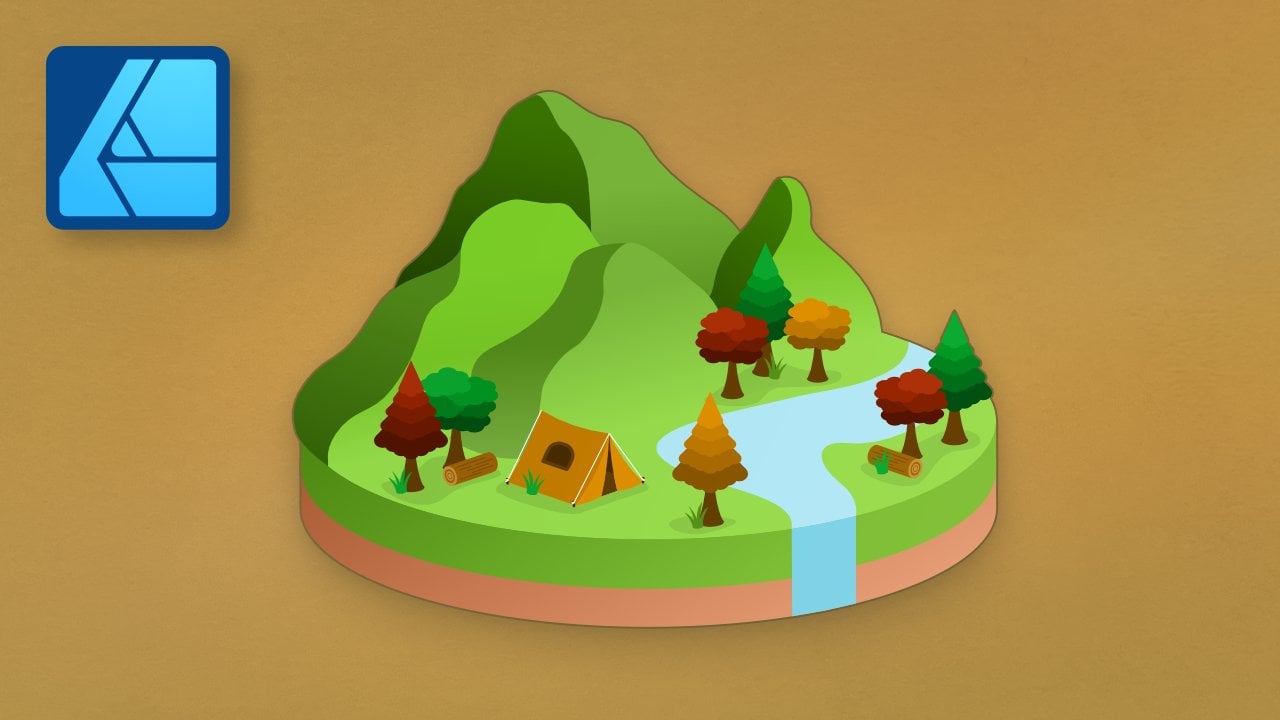
les plus incroyables que vous puissiez faire dans Affinity Designer. Réalisation de trois dessins en D. Nous allons commencer par
apprendre les bases de l' art en
trois dimensions lors de la création de
ce design simple. C'est une façon amusante de
commencer avec les trois D, mais bien sûr, nous ne nous
arrêterons pas là. Une fois que nous
aurons appris les bases des trois D, nous
pourrons créer des designs
vraiment incroyables. Il suffit de regarder ce que nous
allons faire ensemble. Non, ce ne sont pas des photos
que je vous montre, oui, vous
pourrez les faire. Tu auras toutes les compétences nécessaires pour les réaliser avec moi, et tu seras alors
totalement prête à créer toi-même des œuvres
en trois D. Mais avant de nous
plonger dans les affinités, je tiens à mentionner que
ce cours contient quelques exemples de fichiers que nous utiliserons
tout au long du cours. Je vous encourage à les télécharger et à les utiliser, car la mise en pratique ce que vous apprenez est
le meilleur moyen de
conserver toutes les nouvelles compétences
que vous allez acquérir. Vous pouvez télécharger ces fichiers dans la leçon suivante
, puis vous serez prêt à commencer votre parcours pour devenir un maître du
design d'affinités. Commençons. D'accord.
2. Téléchargez les dossiers du cours: Avant de commencer ce cours, je vous recommande de télécharger
les fichiers d'exercices. Ces fichiers vous seront nécessaires , ainsi que
les tutoriels pour
télécharger les fichiers, rendez-vous dans l'onglet projet
et ressources. Cliquez ensuite sur le lien de téléchargement. Les fichiers seront
ensuite téléchargés sur votre ordinateur et vous
serez totalement prêt à suivre le
reste du cours.
3. L’effet de découpe de papier: Commençons ce cours par
une technique de design amusante que j'
appelle l'effet de découpe du papier Remarquez les belles
lignes courbes de ce modèle. Nous utiliserons l'
outil stylo pour les créer. Ce sera
une façon amusante de passer en revue Designer et de nous
échauffer pour
le reste du cours, car
nous utiliserons beaucoup
le stylo.
Commençons.
4. Effets de couches: Parlons des effets de calque. Les effets de calque sont très utiles
et tout au long de ce cours, nous les utiliserons principalement pour ajouter
des ombres et des flous aux calques Je sais que nous en avons
déjà appris un peu plus à ce sujet dans
le cours pour débutants, mais je veux m'
assurer que nous
passerons en revue ces deux effets que nous utiliserons ces deux effets que nous utiliserons tout au long de ce cours. Pour commencer à examiner leur
fonctionnement, nous aurons besoin d'une couche sur laquelle travailler. Je vais ajouter
une forme. Ensuite, je vais lui donner une
belle couleur vive. Nous sommes maintenant prêts à ajouter
des effets de calque. Je vais passer directement
ici à l'icône F X. Je vais cliquer dessus, et
cette énorme boîte de dialogue
s'ouvre ici. Maintenant, comme je l'ai dit, nous n'
utiliserons
principalement que des ombres et des flous Nous allons nous en tenir à ces
deux points ici. Jetons d'abord un coup d'
œil aux flous gaussiens. Puisque ce sont les plus simples. Tout ce que vous avez à faire
est d'augmenter le rayon, et c'est ainsi que nous
avons ajouté un flou à notre forme. C'est assez simple. flous de Gusciu seront vraiment utiles dans notre chapitre en trois D. En design plat, il
n'est pas autant utilisé. Ensuite,
regardons l'ombre extérieure. Je vais désactiver ce flou gauciu. Je vais cliquer sur l'ombre extérieure, puis nous pourrons
examiner quelques-uns de ces paramètres. Tout d'abord, le décalage. Au fur et à mesure que je le fais glisser vers
le haut, l'ombre devient, attendez-la. Plus de décalage. J'aimerais d'
abord soulever cette question pour voir où se situe
notre ombre. Ensuite, je viendrai
ici là où il est écrit angle et je vais ajuster l'angle. Une fois que vous avez apprécié le
placement de votre ombre, vous pouvez l'adoucir à l'
aide du curseur en forme de rayon Je vais augmenter ce chiffre et vous
pourrez y voir cette douceur. Le dernier curseur est celui de l'intensité, et je n'aime généralement pas utiliser le curseur d'intensité car je trouve qu'il ne fait que contrecarrer le curseur
du rayon Au fur et à mesure que j'en parle, l'
ombre redevient plus dure. Les trois paramètres dont
vous devez vous soucier sont principalement rayon, le décalage et l'angle. C'était assez facile. Pour illustrer la partie suivante, je vais simplement réduire le rayon et fermer
cette boîte de dialogue. Maintenant, regardez ce qui se passe
lorsque j'ajuste la forme. Je vais prendre l'outil de déplacement
, puis j'augmenterai la taille. Notez que l'ombre
semble moins décalée. Cela semble plus proche de notre forme, et au fur et à mesure que je diminue la taille,
vous pouvez vraiment le voir. Le décalage est très
décalé par rapport à notre forme. C'est bizarre, j' aimerais que cela n'
arrive pas, mais nous pouvons régler ce problème. Je vais annuler en appuyant sur
Commande ou Ctrl Z. Ensuite, je reviendrai
ici et je cliquerai sur le F x pour faire réapparaître
cette boîte de dialogue Maintenant que c'est ouvert, je
peux venir
ici et passer à
l'échelle avec un objet, et je vais juste vérifier. Désormais, l'ombre conservera
sa distance de décalage, qu'elle
soit grande ou
petite. J'aurais sincèrement aimé
que la balance avec réglage des
objets soit
activée par défaut. C'est assez frustrant
qu'il soit désactivé par défaut parce que j'oublie
parfois de l'activer. Si vous avez oublié de l'activer et votre effet ne s' adapte pas correctement, voici
comment y remédier. J'ai un dernier conseil
à vous montrer, savoir le panneau d'
effets rapides. Pour vous montrer cela, je
vais simplement créer une nouvelle couche. Je vais en faire une nouvelle
couleur juste pour le fun. Maintenant, je veux vous montrer comment ajouter rapidement des effets de calque d'une manière différente pour accéder
au panneau des effets rapides.
Vous devrez accéder à Windows, puis descendre
à l'endroit où il est écrit
Quickeffx. Cliquez dessus. Nous pouvons maintenant placer cette fenêtre
juste ici, à côté notre panneau de couches.
Et voilà. Pour que cela fonctionne,
vous devez d'abord sélectionner
votre couche. Ensuite, passez directement
ici aux effets rapides, et vous pourrez réellement appliquer
n'importe lequel de ces effets de couche. Regardez ce qui se passe lorsque je vérifie le flou
gaussien et que j'augmente le
rayon. Cela fonctionne exactement de la même manière
que le panneau des effets de calque. Mais c'est juste un peu plus rapide. Vous n'avez pas besoin de
faire apparaître cette énorme boîte de
dialogue à chaque fois. Mais cela
comporte certains inconvénients. Vous pouvez le constater dans le réglage de l'ombre
extérieure. Je peux indiquer le
décalage et le rayon. Il manque le curseur
d'intensité, mais ce n'est pas grave car je
n'aime pas vraiment l'utiliser Vous pouvez toujours ajuster l'angle. Mais notez qu'il n'y a pas d'
échelle avec le réglage des objets. C'est vraiment le
seul inconvénient de l'utilisation effets
rapides pour accéder à
la plus grande boîte de dialogue Vous devrez cliquer
sur l'icône en forme de roue dentée ,
puis sur l'
échelle avec l'objet Maintenant, cela devrait très bien fonctionner. Mais honnêtement, dans mon flux de travail, j'aime beaucoup utiliser ce panneau d'effets
rapides de toute façon. C'est beaucoup plus rapide et plus facile. J'adore le fait que cette
énorme boîte de dialogue ne s'affiche pas et ne
bloque pas tout l'écran. Comme j'apprécie la
commodité de cette méthode, nous utiliserons
beaucoup le panneau d'effets
rapides dans ce cours. Allez-y et ajoutez-le
à votre espace de travail. OK. C'est bon. Maintenant que nous avons passé en revue
les effets de calque, je voudrais vous montrer quelques astuces
intéressantes pour les effets de calque, et nous le ferons dans
la prochaine vidéo. OK.
5. Dupliquer les effets de couche: Apprenons à
dupliquer des effets de calque. Vous pouvez dupliquer
vos effets de calque sur plusieurs calques, et c'est vraiment très simple. En fait, j'ai récemment appris à le faire, et laissez-moi vous dire je ne sais pas pourquoi il m'
a fallu si longtemps pour comprendre et cela me
fait gagner tant de temps. Avant d'appliquer
un effet de couche, mémorisez les chiffres que
j'ai utilisés dans les paramètres, puis
saisissez-les sur chaque couche. En fait, c'est un peu
gênant d'en parler. En fait, j'ai découvert qu'il existe
trois manières différentes d' appliquer les mêmes
effets de couche à plusieurs couches, et que vous pouvez utiliser la
méthode qui vous convient le mieux. Pour commencer, ajoutons
les mêmes effets de calque à tous ces calques en forme de cœur. Je vais maintenir la touche Maj enfoncée pour
sélectionner toutes les couches. Ensuite, je vais appuyer sur le bouton
FX juste en bas. Comme toutes ces couches sont sélectionnées en même temps, vous les affecterez
toutes en même temps. Je vais ajouter un flou gaussien et vous pouvez voir que cet effet a
été ajouté à tous. Vous pouvez également faire la même chose à l'aide du panneau Effets rapides. Je tiens simplement à noter que
si vous utilisez cette méthode et que vous souhaitez revenir arrière et modifier
l'apparence de l'effet, vous devez sélectionner à nouveau tous
vos calques. Ensuite, assurez-vous de cliquer
sur le FX juste en bas. Ne cliquez pas sur le
FX situé à côté du calque. Si vous le faites, vous n'
affecterez que la couche. Je vais cliquer sur FX ici, puis je pourrai ajuster cela. La méthode suivante consiste à faire glisser l'effet de calque
sur un autre calque. Pour vous le montrer, je vais sélectionner
ce premier petit nuage. Passons au panneau des effets
rapides, et je vais juste
ajouter une ombre extérieure. J'aime cet effet et j'
aimerais qu'il en soit de
même pour les autres nuages. Tout ce que vous avez à faire
est de cliquer et de faire glisser
le pointeur sur le F x et
de l'appliquer à la couche suivante. Maintenant, ils ont tous les deux
exactement les mêmes réglages, exactement
la même ombre. Cependant, vous ne pouvez le faire qu'
une à la fois. Si vous avez beaucoup de couches,
vous aimeriez faire les deux. Ce peut-être pas
la meilleure méthode, mais elle est assez rapide. La dernière méthode
que je veux
vous montrer consiste simplement à copier-coller. Pour voir ça, je vais appliquer une ombre extérieure à
l'une de ces étoiles. fois cette couche sélectionnée, je vais appuyer sur
Commande ou Ctrl C. Ensuite, je vais sélectionner l'une des autres couches d'étoiles
et je vais coller l'effet. Pour ce faire, appuyez sur la touche Commande
ou sur la touche Ctrl Shift V. s'
agit d'un raccourci
différent du simple copier-coller. Command ou Control Shift V signifie que vous
collez uniquement le style,
que vous pouvez voir ici dans le menu d'édition Pour coller, vous utilisez
Command ou Control V, et pour coller le style, c'est
ce que nous venons de faire. C'est Command ou Control Shift V. Si vous copiez et
collez de cette manière, vous pouvez le faire sur
plusieurs couches Je vais sélectionner les deux, puis appuyer sur Command ou Control Shift V.
J'aime beaucoup l'utiliser, mais je tiens à
souligner un problème que vous
pourriez rencontrer. Si vous collez le style
sur un autre calque, vous collez les effets du
calque, mais vous
collez également les couleurs Si je devais copier la couche d'étoiles puis la coller sur
l'un des cœurs, commande ou contrôle Shift V, vous verrez que tout
le style a été copié. Il a perdu son flou gaussien, il a une ombre et il est jaune C'est juste quelque chose
dont il faut être conscient avec cette méthode. C'est bon. Avec cela, vous
savez maintenant comment appliquer des effets de
calque et comment les
dupliquer très facilement. J'aurais aimé savoir à quel point c'était
simple plus tôt, mais au moins je peux le partager avec vous maintenant et vous faire gagner du temps. Dans la vidéo suivante, nous
allons en
apprendre davantage sur l'
outil stylo et l'outil nœud.
6. L'outil plume: Dans cette vidéo, nous allons nous entraîner
à utiliser un stylo. Nous allons rester assez simples et concentrer
uniquement sur les lignes courbes. Nous travaillerons davantage sur l'ajout d' angles vifs dans
le chapitre suivant. Allez-y et sélectionnez
l'outil stylo. Vous pouvez le trouver ici. Maintenant, dans le cours pour débutants, nous sommes restés uniquement en mode polygone et mode
intelligent, car ce
sont les modes les plus simples à utiliser
pour les débutants Mais dans ce cours, nous
n'utiliserons que le mode stylo, qui est le mode par défaut. Le mode stylet est beaucoup
plus personnalisable. Vous pouvez créer n'importe quelle forme
, sauf avec. En plus d'être en mode stylet, j'aime toujours
activer le mode élastique. Je travaille toujours dans ce mode
parce que j'aime beaucoup avoir un aperçu avant de définir
mes prochains points. Un dernier réglage,
assurez-vous que le
snapping n'est pas activé Votre bouton doit
ressembler à ceci. Maintenant que nous avons les bons
réglages sur notre
stylet, commençons par cette première forme ici. Lorsque vous utilisez le mode stylo, il est conseillé de cliquer et de faire glisser le pointeur lorsque vous posez
votre premier point. Cela facilitera simplement l' ajustement du nœud
ultérieurement si nécessaire. Allez-y, cliquez et faites glisser le premier point
pour démarrer. Ensuite, nous pouvons poser notre point
suivant ici. Lorsque vous définissez ces points, vous pouvez cliquer et faire glisser
davantage le pointeur pour rendre la ligne plus incurvée ou moins pour la
rendre moins incurvée. Lorsque vous arrivez à la
fin de votre ligne,
continuez et appuyez sur Escape, ce qui mettra fin à la ligne. Maintenant, pour cette première forme, vous remarquerez que
j'ai des marqueurs pour indiquer où vous êtes
censé placer chaque nœud. Remarquez où
ils sont placés. Ils sont placés aux endroits où la ligne
change rapidement de direction. Bien entendu, lorsque vous
tracez la trajectoire d'un stylo, vous n'aurez pas ces
petits marqueurs, mais vous pouvez imaginer qu'
ils sont là. Passons à la
forme suivante pour l'essayer. Je vais commencer ici et
je vais cliquer et faire glisser. Ensuite, je vais aller à l'endroit où il change de direction et
je vais cliquer et faire glisser. Je suppose que ça
change ici. Ensuite, je vais passer au dernier point
et j'appuierai sur Escape. Parfois, vous pouvez mal placer
votre nœud et ce n'est pas grave. Il est très facile de changer l'
endroit où le nœud est placé, et même la mesure dans laquelle vous l'avez
fait glisser vers l'extérieur. Nous pouvons utiliser l'outil node pour
résoudre tous nos problèmes. Vous pouvez trouver l'
outil de nœud ici. Ensuite, nous pouvons ajuster les nœuds. Je vais cliquer et faire glisser dessus pour ajuster l'endroit où ils sont placés. Si vous souhaitez modifier
le degré de déplacement du nœud, il vous
suffit de le sélectionner, puis vous pourrez voir
ses deux poignées Voilà ce que
sont ces petits points qui entourent le nœud. Vous pouvez cliquer dessus et
faire glisser le pointeur pour ajuster la courbure
du nœud OK. Cette ligne de couplet
que j'ai écrite n'était pas parfaite, donc je pense que je vais également l'
ajuster. Pour la forme suivante, je
vais utiliser le stylo. Cette fois, je vais utiliser un raccourci. Je vais juste appuyer sur P sur mon
clavier pour le sortir. Il semble que nous soyons toujours
connectés ici à ce nœud. Je vais appuyer sur Escape sur mon
clavier pour terminer cette ligne. Nous pouvons maintenant continuer
et commencer à le tracer. Maintenant, celui-ci est un
peu plus délicat Chaque fois que je trace
une forme plus délicate, j'aime ajuster
mes points au fur et à Cela n'a pas toujours de
sens de terminer la forme, puis de revenir en arrière
et d'ajuster les nœuds. Il est parfois plus facile de
l'ajuster pendant le processus de traçage. Je vais
commencer ici. Il clique et fait glisser un
peu, puis je
dessinerai le point suivant ici
et le point suivant ici. Cela semble plutôt bien, mais il semble que j'ai mal placé
mon nœud. Un moyen rapide d'
afficher l'outil de nœud consiste à maintenir
la touche Commande
ou Contrôle enfoncée sur mon clavier. Ensuite, je peux rapidement
ajuster le placement. Je peux même ajuster
un peu les poignées si je le souhaite. C'est bon. Ça a l'air
bien. Je vais le
soulever sur commande ou contrôle, et maintenant nous avons de nouveau le
stylet. Je vais continuer à le faire. Oh, et ça n'a pas
l'air très bon. Je vais fermer la forme,
puis nous pourrons revenir en arrière et ajuster ce nœud. Cette fois, je vais simplement
trouver l'outil de nœud approprié en appuyant sur la touche A de mon clavier, et je vais
l'ajouter un peu. Je vais également ajuster cette
ligne ici. C'est bon. Je trouve
que cette forme est belle. OK. Très sympa. Lorsque nous avons tracé cette forme, nous avons eu de nombreux points de repère
utiles, mais essayons à nouveau de tracer la forme
sans ces points. Je vais appuyer sur P pour
le stylo et nous pouvons commencer. Si je devais le tracer sans savoir où se trouvent
ces points de repère, je pense que je placerais
mes points comme ceci. Je pense que je mettrais celui-ci ici, puis peut-être un ici. Je pense que je pourrais placer mon point
suivant ici honnêtement. Alors peut-être ici et ici. Je pense que je mettrais un point ici, puis je terminerai comme ça. Notez que la forme est
à peu près la même. Même si je place les points d'une manière totalement différente. Nous avons un
nœud supplémentaire ici et ici. Il est placé bien plus
haut que ce dernier. Cela montre simplement
que vous n'avez pas à trop vous
soucier de l'endroit où
vous placez vos points. Tant que la
ligne correspond à l'endroit où vous
tracez l'objet, votre forme peut toujours être précise même si vos points ont
été placés différemment. Je sais qu'il peut
être difficile de s'habituer à ce crayon. Mais plus vous le
pratiquerez vous-même, plus cela
deviendra naturel. Je l'utilise
depuis longtemps et je m'en sens
plutôt bien. Je commets toujours des erreurs comme vous pouvez le voir dans cette vidéo, et je suis sûre que vous me verrez encore plus
foirer au fur et à mesure que nous suivrons
ce cours ensemble. Mais même si je fais parfois
des erreurs, je suis toujours sûre pouvoir retracer n'importe quelle
forme que tu me donnes et tu
ressentiras exactement la même chose à
la fin de ce cours. Cela demande juste un peu d'entraînement, mais je sais que tu peux le faire. Pour continuer à
utiliser l'outil stylo, nous allons réaliser un
mini-projet dans la vidéo suivante. Ce mini-projet
sera notre premier aperçu de
cette technique de découpe de papier dont je
vous ai parlé tout à l'heure Je te retrouverai dans la
prochaine vidéo. OK.
7. Mini projet d’avocat: Dans cette vidéo, nous allons
faire un projet rapide ensemble. Nous allons créer ce design d'avocat super
mignon. Nous utiliserons les techniques que nous avons apprises
tout au long du chapitre pour créer les ombres et créer cet effet de découpe.
Commençons. Pour commencer, créons un rectangle pour remplir cet
arrière-plan de couleur. Je vais utiliser l'outil rectangle, puis je vais cliquer et faire glisser pour remplir tout l'arrière-plan. Maintenant, pour faciliter les choses, nous avons un fichier d'exercices que nous pouvons placer
dans notre document. Je vais passer à l'outil
Place Image, puis je vais sélectionner
ce fichier ici, le mini-fichier de projet Afcado Je vais l'ouvrir, puis
je le placerai dans notre document. Ce sont les couleurs
que nous pouvons déguster au fur pour que notre
ovocado soit vraiment Pour le fond. Je pense que je vais sélectionner cette couleur
la plus claire ici. Je vais prendre le sélecteur de couleurs
ici et y goûter. Une fois le rectangle
sélectionné, je vais l'appliquer. Pour notre forme principale d'ovodo, je vais prendre le stylo,
et je vais grossièrement
créer la forme d'un Avant cela,
assurons-nous simplement que nous sommes en mode stylet avec le mode élastique activé
et le mode snapping désactivé. Ensuite, nous pouvons aller de l'avant et
tracer la forme. Je vais juste tracer approximativement la forme d'un avocat
couché sur le côté Après avoir tracé la forme, vous pouvez utiliser l'outil de
nœud si vous le
souhaitez et affiner un peu votre
forme. Mais j'aime bien le fait que ce soit
un peu imparfait. Je pense que
cela rend le design un peu plus original Ensuite, je vais prendre l'outil de
déplacement et je vais juste le rendre un
peu plus centré. Une fois cela tracé, je
vais choisir
la couleur la plus foncée Je vais l'appliquer ici. Maintenant, par défaut, nous avons un trait
noir sur la forme. Je vais juste le sélectionner
et lui dire de ne pas appliquer de couleur. Nous y voilà. Nous avons pris un bon départ. Nous allons maintenant créer quelques
couches pour remplir ce vocado. C'est là que les choses se
simplifient car nous
avons déjà la forme principale. Nous pouvons simplement tracer une version
plus petite de la forme pour les deux couches
intérieures. Je vais récupérer le stylo et
c'est ce que nous ferons. Je pense que je vais prendre l'outil Node et juste corriger un peu ce
problème. Vous pouvez le faire le plus près du bord si vous
voulez qu'il ressemble
encore plus à la
peau d'un avocat. Mais je pense que je vais juste espacer un peu le
mien comme ça. bon, ça a l'air bien. Nous pouvons maintenant sélectionner la
prochaine couleur la plus foncée ici Faisons-le encore une
fois pour une autre couche. Je vais annuler ça. J'ai un peu
foiré Allons-y. C'est bon. Ces couches intérieures
deviennent un peu plus géniales à mesure que nous manquons
d'espace, mais ce n'est pas grave Je pense que celui-ci ne peut tout simplement pas avoir autant de
nœuds que les précédents. Je vais supprimer ce nœud en appuyant sur Supprimer sur mon clavier. C'est bon. Je trouve que ça
a l'air plutôt bien. Il ne suit pas parfaitement la forme, mais je pense
que c'est bon. Je vais juste appliquer cette couleur la plus claire
à l'intérieur. Pour terminer ce dessin, vous serez peut-être curieux de savoir
quelle est cette couleur. C'est pour le noyau d'avocat. Je vais prendre
le stylo et je vais juste tracer un
petit trou ici. Nous aurions pu utiliser
l'outil ellipse, mais je pense que c'est amusant de
tracer un
cercle plus imparfait pour la fosse Ensuite, je vais échantillonner cette
couleur et l'appliquer. Je pense que je vais prendre l'outil de
déménagement et le
centrer un peu plus sur l'avocat. Maintenant, nous n'avons plus besoin
de l'échantillon de couleur, je vais
donc le désactiver. Je trouve que ça
a déjà l'air vraiment sympa. Mais il nous reste
encore une étape
à franchir pour lui donner un aspect
découpé Je vais sélectionner toutes nos couches
de vocado Je vais
donc maintenir la touche Maj enfoncée
et cliquer pour le faire Ensuite, je vais leur appliquer une ombre à effet
rapide. Je vais vérifier l'ombre extérieure. Alors évoquons un peu le
décalage. Ensuite, nous pouvons augmenter le rayon juste pour l'adoucir un peu. Pour des raisons de redimensionnement,
je vais simplement cliquer sur l'icône représentant un engrenage et activer l'
échelle avec l'objet Et voilà,
ô bel avocat. Après avoir travaillé sur
ce projet, vous vous demandez peut-être pourquoi
je n'ai pas simplement reproduit la forme originale de l'avocat et diminué la taille
des couches intérieures. Je suis d'accord que ce serait
plus facile et plus rapide. Mais pour que cet effet donne vraiment l' impression qu'il s'agit de feuilles de papier
découpées. Je pense que c'est plus réaliste si les formes sont
légèrement irrégulières. C'est un choix stylistique, mais j'ai pensé que je devrais
probablement l'expliquer Après tout le travail que vous avez accompli dans ce chapitre, le moment est venu. Vous êtes prêt à conclure ce chapitre avec un beau et
grand projet. Je te retrouverai dans la
prochaine vidéo. OK.
8. Projet de carte colorée: Dans cette vidéo, nous allons
réaliser ce beau projet
coloré qui
me rappelle une carte topographique J'aime beaucoup toutes les couches, et je pense que ce sera
une façon amusante de m'entraîner à utiliser le stylo.
Commençons. Ce projet est assez libre puisque les formes
ne sont que des taches courbes Nous n'avons pas à nous
soucier
d'avoir un croquis ou de perfectionner
ces formes. Mais j'ai un autre échantillon
de couleurs pour ce projet. Je vais accéder à l'outil d'imagerie du lieu. Je vais sélectionner cet
échantillon ici. Ensuite, je peux continuer et le
placer dans le coin. Pour commencer, je vais utiliser l'
outil rectangle et créer un rectangle pour remplir
l'ensemble du document. Je vais juste mettre cette montre en haut pour que je puisse
tester la couleur. Ensuite, avec ce
rectangle sélectionné, je vais échantillonner cette
couleur orange , puis je vais l'appliquer. Je pense que je vais
éteindre cette montre pour moment, juste pour que nous puissions commencer à tracer les formes
sans
craindre que cela ne nous bloque la vue. La prochaine étape que je veux
faire est de créer les plus grandes formes
que nous allons avoir sur cette carte
topographique Je vais prendre
le stylo et je vais tracer quelques gros blocs. Ils peuvent être aussi libres
que vous le souhaitez. Ne vous inquiétez pas s'
ils sont parfaits. Et j'ai oublié d'
activer le mode élastique, donc je vais le faire. Amusez-vous un peu avec la
façon dont vous les fabriquez. Essayez de créer environ quatre taches. OK, j'ai créé tous mes blobs Je veux qu'ils soient un
peu plus centrés. Je vais donc simplement sélectionner celui-ci et je vais l'aborder. Je vais tous les
évoquer un petit peu. Nous y voilà. Nous voulons
laisser de l'espace à l'extérieur car
nous allons créer un cadre composé d'autres couches. Tu le verras dans un instant. Mais pour l'instant, nous avons ici
nos quatre blogs principaux, et nous avons le rectangle
en dessous. Une fois toutes ces formes créées, je veux les soustraire
de ce rectangle Si vous vous souvenez, dans
le cours pour débutants, nous avons beaucoup utilisé les opérations d'
addition et de
soustraction et nous utiliserons beaucoup
les opérations de soustraction dans cette vidéo Je vais sélectionner
toutes les couches, nos blobs et cet
arrière-plan inclus, mais pas cette montre Ensuite, je vais les soustraire. Maintenant, pour rappel, lorsque vous utilisez l'opération de
soustraction, toutes vos couches seront soustraites de
la couche inférieure Comme vous pouvez le constater, cela
a très bien fonctionné. Nous avons maintenant cette découpe et je voudrais remplir
cet espace. Je vais juste prendre
un autre rectangle. Je vais cliquer dessus et le faire glisser. Je vais le placer sous
la couche découpée. Ensuite, avec notre échantillon allumé, je pense que je vais sélectionner cette jolie couleur bleue,
et je vais la renseigner Juste pour que nous puissions
commencer à voir à quoi ressemblera
cet effet, ajoutons une ombre. Je vais sélectionner
cette couche de découpe, puis passer
aux effets rapides Je vais activer l'ombre extérieure, et donnons-lui juste
un peu d'ombre. Maintenant, vous pouvez commencer à voir
ce que je cherche ici. Cette zone bleue
ressemble à de petits lacs
découpés dans la Terre orange. Je trouve que ça a l'air plutôt sympa. Nous avons pris un bon départ. Mais avant d'aller plus loin, je vous suggère de
sauvegarder votre travail. C'est très important de le faire lorsque vous
travaillez sur de grands
projets. J'oublie tout le temps de le faire et j'ai déjà perdu une partie
de mon travail. C'est vraiment frustrant et je ne veux pas que ça
t'arrive. Prenez l'habitude d'
appuyer sur la touche Commande ou S. Ensuite,
vous pourrez enregistrer votre travail. Il semblerait que mon document
soit un peu décentré Je vais
donc appuyer sur les touches
Commande ou Ctrl Zero pour le recentrer Maintenant, nous allons continuer. Je veux remplir ces
zones bleues avec de petites îles. Je vais prendre le stylo. Ensuite, comme pour
notre projet d'avocat, je vais tracer
la zone intérieure ici. Maintenant, c'est un
peu délicat. Le mode Rubber Band est activé, mais comme il est bleu, il se fond dans
cette couleur bleue Cela ne posera problème que
pour cette première couche. Désolée pour ça. C'est
bon. C'est fait. Je vais juste continuer à le
faire pour tous les blobs. Si jamais vous faites une erreur, n'oubliez pas que vous
pouvez toujours appuyer sur la touche Commande ou Ctrl Z pour annuler, ou que vous pouvez toujours appuyer sur l'outil Nœud pour
ajuster vos points. Maintenant que nous les avons
toutes tracées. En fait, je vais tous les
sélectionner en appuyant sur Shift et
en cliquant dessus. Ensuite, je vais les
regrouper avec la commande ou le contrôle G. Cela facilitera modification simultanée de leurs couleurs et de leurs
propriétés. Une fois ce groupe sélectionné, je vais essayer cette couleur extérieure orange et je vais l'appliquer
à tous. Maintenant, ils ont tous cette
belle garniture à l'orange. Je vois cependant qu'ils ont un trait
noir. Cliquez simplement dessus pour
vous assurer que cela disparaisse devrait
donc pas y avoir de
trait ni de remplissage orange. En fait, j'ai oublié de vérifier. Voyons voir, oui, celui-ci a
également un trait noir. Je vais l'enlever. Celui-ci, peu importe car
il est recouvert à l'extérieur S'il y a un accident vasculaire cérébral, nous
ne pourrions pas le voir de toute façon. Je vais continuer à remplir ces formes avec
quelques couches supplémentaires. fois le premier groupe sélectionné, je vais simplement continuer à
les tracer à l'aide d'un stylo. N'oubliez pas que pendant le traçage, vous pouvez toujours maintenir la touche
Commande ou Ctrl enfoncée sur votre clavier pour
ajuster vos nœuds. Une fois tout
cela fait, je vais tous les
sélectionner,
puis les regrouper avec commande ou le contrôle G.
Ensuite, je vais activer l'échantillon et je vais
simplement sélectionner cette couleur rouge ici et je vais l'
appliquer à tous. Je pense que j'ai envie de le
faire encore une fois, une petite île de plus. Je vais continuer à le
faire avec le stylo. Je ne pense pas qu'il y
ait assez d'espace sur la plus petite île
pour en ajouter une autre. Je pense que je vais laisser
ça tranquille. Ensuite, je vais tous les sélectionner. Je vais les regrouper. Cette fois, nous sommes vraiment en
panne de couleurs sur notre échantillon. Je veux te montrer
ce que je ferais. Si je voulais juste une couleur
légèrement modifiée. Je vais appliquer
cette couleur rouge que nous avions sur la
couche située en dessous. Ensuite, je vais
passer d' une roue chromatique à des curseurs Ensuite, je vais m'
assurer que curseur
HSL est sélectionné
ici Maintenant, si vous voulez une couleur légèrement
plus claire ou plus foncée, il vous
suffit de changer
le curseur de luminosité Si vous le souhaitez, vous pouvez en
faire une couleur légèrement plus foncée, je trouve que c'est plutôt cool. Ou vous pouvez utiliser une couleur
légèrement plus claire. Je trouve aussi que ça a l'air cool, donc je pense que je vais le garder
dans une couleur plus claire, mais de toute façon, il est vraiment
joli. Je vais beaucoup utiliser les curseurs
HSL dans ce cours pour obtenir des couleurs légèrement
plus claires ou plus foncées J'aime beaucoup utiliser
la roue chromatique, mais je pense que c'est un
peu plus facile pour ceux qui
peaufinent les couleurs. Je garderai mon panneau de couleurs réglé sur ce paramètre tout au long
du cours. Allez-y, changez
le vôtre si vous
voulez suivre un
peu plus facilement. À ce stade, nous pouvons
faire un petit aperçu et appliquer cet effet de couche
à ces groupes C'est plutôt amusant. Je vais
juste cliquer dessus, le faire glisser et l'appliquer
à l'ensemble du groupe. Je vais le faire pour
toutes nos couches. Vous pouvez déjà voir ce
bel effet de découpe sur papier. Pour terminer ce projet, je souhaite ajouter
quelques couches supplémentaires à la zone environnante afin qu' elle ressemble à un cadre de couches. Mais c'est un peu
délicat. Laissez-moi vous montrer pourquoi. Si je trace la forme sur laquelle je souhaite encadrer ces couches, je le ferai rapidement. Ensuite, je lui applique une couleur. Je pense que je vais opter pour cette
couleur rouge que nous avons déjà goûtée. Oups, ça ne semble pas correct. Il couvre tout le
travail que nous venons de faire. Nous devrons en fait
faire une soustraction. Je vais prendre l'outil
rectangle et je vais tracer un rectangle au-dessus
de tout. Avec cette couche que nous
venons de tracer placée sur le dessus. Je vais le soustraire
de notre rectangle. Je vais sélectionner ces deux couches ,
puis utiliser l'opération de
soustraction Maintenant, vous pouvez voir que nous avons
notre beau cadre. C'était un petit
casse-tête à résoudre pour moi. C'est exactement ainsi que
nous allons procéder pour ces dernières couches. Je vais le
refaire. Je vais juste tracer une autre couche
autour de celle-ci. Je vais suivre l'extérieur. Ensuite, je vais le remplir
avec une couleur rouge plus claire. Ensuite, je vais
devoir le supprimer à nouveau. Je vais faire un rectangle
sur tout. Je vais mettre notre couche de découpe sur le dessus, puis
je vais la soustraire. Ça a l'air vraiment sympa.
Je vais juste le faire une fois de plus
avec le stylo. Pour cette dernière couche,
je vais sortir un peu du
document. Il n'y a pas assez
d'espace pour le faire complètement à l'intérieur, mais je pense que c'est très bien. Pour cette dernière couche,
nous allons
réintégrer cette couleur orange. Je vais appliquer ça. Je vais faire un
rectangle sur tout. Je vais placer cette couche dessus, les
sélectionner toutes les deux et les soustraire. OK, jetez un œil à ça. Ça a l'air vraiment sympa. Tout est désormais en place. Je vais en fait
sélectionner toutes nos couches. Ensuite, je vais appliquer une
ombre en même temps. Accédez à notre panneau d'effets rapides, je vais d'abord augmenter le décalage. Comme vous pouvez le constater, cela affecte toutes nos
couches en même temps, même celles qui avaient
déjà une ombre. Cela remplace cela, et maintenant ils auront tous exactement
la même ombre
que je
leur donne car toutes les
couches sont sélectionnées Je vais juste m'amuser un peu
avec ça. Je trouve que ça a l'air plutôt bien. Nous pouvons également modifier l'
angle si nous le souhaitons. Vous pouvez voir que cela
affecte vraiment l'effet. Cela le fait vraiment ressortir. Vous pouvez choisir l'
angle de votre choix. J'aime bien aller
dans la partie inférieure ici. Je trouve que ça a l'air vraiment sympa. Même si je ne
prévois pas de redimensionner quoi que ce soit, je pense que c'est une bonne pratique d'activer l'échelle avec un objet ce que je vais faire. Nous avons ainsi terminé le premier
chapitre du cours. Je pense que c'était une
très bonne critique, et elle nous mènera très
bien à notre prochain chapitre. Où nous allons commencer à travailler
un peu plus avec l'outil stylo pour créer de
magnifiques motifs plats.
9. Utiliser les photos pour le design plat: Vous souhaitez donc transformer votre
photo en vecteur. Eh bien, tu es au bon endroit. Ce chapitre est le
moyen idéal pour vraiment affiner vos compétences en matière de stylet
. Comme nous utiliserons des photos, vous n'avez même pas besoin d'un croquis
bien conçu. Nous pouvons simplement passer directement à vectorisation. Commençons.
10. Trouver des images de référence: Dans cette vidéo, je
vais vous expliquer où trouver des images de référence et quel type d'image rechercher
pour créer un design
intéressant. Tout d'abord, parlons de l'
endroit où trouver les images. Il existe différents
sites Web que j' aime consulter pour obtenir des images de
référence, à savoir Pixabay, Splash et Pexels Je vais laisser tous ces
liens en dessous de cette vidéo. Tous ces sites Web vous permettent de
télécharger des images gratuitement, ce qui est très utile pour les
praticiens et les concepteurs. Si vous avez déjà suivi l'un de
mes cours de photographie par affinité, ces sites Web vous sembleront peut-être
familiers, car nous les
utilisons également beaucoup pour les
images de référence et les photos. Maintenant, pour trouver vos images, il vous
suffit de venir
ici et de taper ce que
vous recherchez. Je vais juste taper « femme »,
puis appuyer sur Entrée. Maintenant, vous pouvez voir que nous avons
tellement de magnifiques images parmi lesquelles
choisir. Voici ce que je recherche,
notamment chez le designer pour trouver une image qu'il sera intéressant de
transformer en vecteur. Tout d'abord, j'essaie de trouver
une pose intéressante. Si votre modèle est assis droit devant
l'appareil photo en
souriant, cette technique peut ne pas sembler aussi intéressante. Essayez de trouver quelqu'un qui pose d'une manière intéressante. Ces photos
s'adapteront un peu mieux
à votre design. Même ça,
la main un peu levée, ça aura l'air un
peu
plus intéressant que de rester assise
là, bien droite. Une autre chose que j'aime
rechercher, ce sont les couleurs intéressantes. Ces couleurs peuvent être un
bon point de départ. Par exemple, ce jaune sur
fond vert
est vraiment joli. Essayez de rechercher une pose
intéressante et des couleurs intéressantes, et vous devriez créer
un très joli design. Une fois que vous avez trouvé une
photo qui vous plaît avec une pose
intéressante et des couleurs intéressantes, ne vous
reste plus qu'à la
télécharger comme ceci. Cette petite fenêtre apparaîtra, vous pouvez faire un don si vous le
souhaitez, mais c'est gratuit, donc vous n'avez pas à le faire, et vous pourrez
ensuite utiliser cette
photo et ce designer. Maintenant que vous connaissez les
critères que je recherche, essayons de trouver un sujet
plus simple et voyons si nous pouvons encore trouver une image
intéressante ici. Je vais juste taper des fruits. Maintenant, les fruits se déclinent déjà dans
tant de belles couleurs. C'est assez facile de
cocher la case des couleurs intéressantes. Mais il peut être un
peu difficile de trouver des fruits présentés de manière
intéressante. plupart du temps, les fruits
restent là, mais peut-être qu'une fois coupés, c'est un peu
plus intéressant. Je pense qu'il serait assez difficile de retracer toutes
ces myrtilles Alors gardez cela à l'esprit, sinon tous les détails de ce kiwi seraient
assez difficiles. Mais peut-être une
orange plus simple, coupée en deux, et un avocat, un petit
retour au dernier chapitre. C'est intéressant, un
ananas porte des lunettes de soleil. Ça pourrait être amusant. Même si votre sujet ne
semble pas très intéressant, il peut toujours y avoir des
manières intéressantes de le poser. Maintenant, j'aime beaucoup
cette image ici. Je trouve que les couleurs sont vraiment éclatantes. Il y a beaucoup de
jaune monochrome,
ce qui, à mon avis, est vraiment
joli dans un design. De plus, la banane semble un peu
plus intéressante. Il est posé sur une
assiette et pelé, ce qui
vous donne peut-être un peu plus de matière à travailler pendant que
vous concevez. Je pense que je vais opter pour cette banane et je vais
appuyer sur Télécharger. Maintenant, j'ai dû faire défiler la page assez
loin pour trouver cette banane. Donc, si vous ne le voyez
pas, ne vous inquiétez pas. J'ai veillé à l'inclure
dans les fichiers d'exercices. Nous allons
retracer cette banane dans les prochaines vidéos. Alors allez-y,
ouvrez Designer, et nous commencerons à travailler avec
lui dans la prochaine vidéo. OK.
11. Ajouter des images de référence: Dans cette vidéo, nous allons apprendre à configurer une photo de référence dans votre document de
manière à ce qu'
elle soit facile à tracer sans
qu'elle ne vous gêne. Tout d'abord, nous devons
placer notre image à l'aide l'
outil de placement d'image. C'est ce que je vais faire. Une fois que vous l'avez placée
là où vous le souhaitez,
il est conseillé de verrouiller votre couche ici en
appuyant sur cette icône de cadenas. De cette façon, vous ne le
déplacez pas accidentellement pendant que vous travaillez dessus. Une chose facultative que vous pouvez
également faire à ce stade est de
échantillonner l'une des couleurs si vous pensez que vous
voudrez les utiliser plus tard. Par exemple,
je voudrais peut-être goûter à cette couleur claire de la
banane. Je vais juste y goûter. Ensuite, je tracerai un
petit rectangle ici et je lui appliquerai
cette couleur. Nous pouvons également
le faire pour les
autres couleurs, si vous le souhaitez. Je vais simplement prendre l'outil de
déplacement et je vais maintenir la touche Commande ou Ctrl et
Shift enfoncée pour
le dupliquer et le garder bien
aligné avec l'autre forme. Ensuite, je vais essayer la
couleur de la peau jaune. Alors faisons-le
une fois de plus, commandez ou contrôlez et passez à la vitesse supérieure. Échantillonnons simplement la couleur de
fond. Nous avons maintenant échantillonné la couleur, ce qui est une bonne chose car nous
allons maintenant ajuster l'opacité de
cette couche de référence et les couleurs n'
apparaîtront pas tout à fait de la Je vais juste venir
ici et réduire l'opacité. Vous pouvez le réduire d'une valeur
différente en fonction du
contraste de votre photo. contraste de cette photo n'
est pas très élevé, je pense que je vais juste le baisser
un peu comme ça. réduisant l'opacité, nous allons
simplement faire en sorte qu'il soit plus facile de voir notre stylo lorsque nous traçons
un chemin autour de la banane D'habitude, je réduis un
peu plus l'opacité que cela, mais comme je l'ai dit, il
n'y a pas beaucoup de contraste ici, donc je pense que cela
devrait être très bien C'est ça. C'est ainsi que vous
configurez votre photo de référence dans votre document et que vous la
préparez pour le traçage. Cette vidéo était courte et agréable et nous avons maintenant notre image de
référence prête à être utilisée. Dans la vidéo suivante, nous allons nous
plonger dans le traçage de cette banane.
12. Outil à stylo Coins pointus: Apprenons à travailler avec les
angles vifs avec le stylet. Jusqu'à présent, nous n'avons vraiment fait que cliquer et faire glisser
pour créer des lignes courbes Mais il est essentiel de créer des angles et de
pouvoir
changer de direction rapidement lorsqu'il s'agit de tracer des dessins. Voyons comment
procéder naturellement lorsque vous
tracez une ligne Avant de tracer cette banane, je vais simplement désactiver cette couche afin de vous montrer ma stratégie pour changer de direction très rapidement. Je vais prendre le stylo. Je vais m'assurer que nous sommes en mode stylo avec le mode élastique activé. Ensuite, je vais
augmenter le trait de cette ligne pour que
nous puissions mieux la voir. Ensuite, je vais commencer à
cliquer et à faire glisser. Vous savez déjà que nous cliquons et glissons pour tracer une ligne lisse, dirigeant les poignées de Bézier ici dans la direction
souhaitée Où que nous placions la poignée, c'est là
que notre ligne
va se courber à partir de la suivante. Si vous souhaitez
changer de direction rapidement, il vous
suffit de maintenir la touche Alt ou
Option enfoncée pendant que vous
cliquez et faites glisser Ensuite, vous pouvez voir
le manche se casser et nous avons maintenant un nœud pointu. Vous pouvez maintenant placer cette poignée dans la direction dans laquelle
vous souhaitez aller ensuite. Ensuite, vous pouvez
soulever une option de modification et continuer à tracer votre ligne. Il est très important que pendant que vous cliquez et que vous glissez, vous mainteniez la touche Modifier l'
option enfoncée tout le temps, puis vous relâchiez votre curseur, puis vous relâchiez l'option
Modifier Cela peut sembler un
peu compliqué, mais tout ce que je veux que vous
sachiez, c'est que vous devez
maintenir la touche Alt ou Option enfoncée tout
le temps. De cette façon, le nœud reste
net lorsque vous l'ajustez. Pendant que je trace, je garde mon doigt
au-dessus de la touche Alt ou Option De cette façon, je peux appuyer rapidement dessus et
changer de
direction au fur et à mesure. Une autre chose que je tiens
à souligner avec les nœuds
pointus est
que si vous cliquez simplement, ce
sera automatiquement un nœud pointu, puis vous pourrez continuer
à changer de direction. Mais l'inconvénient du simple fait
de cliquer est que vous ne pouvez pas personnaliser sa
courbure avant maintenir enfoncée l'option de modification
et de changer de direction Je suggère de
simplement maintenir enfoncée option
Modifier pour changer de direction, pas simplement en cliquant, mais
parfois cela peut aussi fonctionner. Je sais que c'était un peu compliqué. Voyons cela en action maintenant. Je vais
sélectionner cette couche et je vais
simplement la supprimer. Ensuite, je vais
réactiver la couche de banane. Commençons par tracer
la peau de la banane. Je veux tracer toutes les parties de la banane séparément. À partir de là, je vais cliquer et
faire glisser le pointeur
pour atteindre mon premier point. Ensuite, je vais descendre ici, en cliquant et en faisant glisser le pointeur
tout au long du trajet Ensuite, il semble que
nous ayons un petit changement
de direction brusque. Je vais maintenir la touche Alt ou Option enfoncée
, puis je vais déplacer ma poignée dans
le sens du changement. Je vais le lever sur mon curseur, puis
sur Alt ou Option. Ensuite, je pourrai continuer
à les retracer. Je vais maintenir à
nouveau l'option Alter pour cette courbe. Ensuite, nous pouvons continuer à tracer. Pour terminer ma ligne, je vais
simplement appuyer sur Escape. C'est bon. Ce n'était pas trop mal. Passons ensuite à cette
partie du PL. Je vais cliquer et faire glisser
le pointeur pour démarrer. Ensuite, je vais simplement cliquer et faire glisser
le pointeur dans la direction des lignes courbes Il semblerait que si je clique
juste ici, cette courbe est
parfaite pour le pote. Je pense que je vais juste cliquer
pour définir un point précis. Ensuite, je vais cliquer et faire glisser le pointeur pour
continuer à le tracer. Pour rappel, si
vos points ne sont pas exactement les mêmes
que les miens, c'est bon. N'oubliez pas que lorsque nous
apprenions à
utiliser le stylo, il se peut que vos nœuds ne
soient pas placés exactement au même endroit, mais que vous pouvez tout de même tracer
votre forme. Très bien, traçons
la partie suivante. Je pense que je vais faire celui-ci ensuite. Je vais cliquer et
faire glisser le pointeur pour démarrer. Je vais maintenir la touche Alt ou Option enfoncée
pour changer de direction, puis je vais continuer. Je vais appuyer sur Escape
pour terminer ma ligne. Il ne reste plus qu'à tracer la banane
principale. C'est bon. Ça a l'
air vraiment sympa. Enfin, tracons simplement cette
dernière partie du p ici. OK. C'est bon. Et il semblerait que j'ai
un peu surdessiné. Je vais juste appuyer sur
A pour l'outil de nœud. Je vais cliquer sur la banane, et je vais juste
déplacer ce nœud vers le haut. Maintenant que j'ai fini de
tracer la banane, tracons également l'assiette. Parce que c'est un cercle
parfait. Je vais simplement utiliser l'outil Ellipse. Je vais cliquer et faire glisser
tout en maintenant la touche Maj enfoncée, puis je vais la redimensionner
en maintenant la touche
Maj enfoncée et en la plaçant
juste au-dessus de la plaque Maintenant, en ce moment, nous en avons plein. Je vais juste dire « pas de remplissage », et je trouve que cela
correspond plutôt bien. Je peux peut-être apporter ça
un peu en fait. Maintenant que nous en avons terminé, nous pouvons désactiver la couche de référence et
voir ce que nous venons de tracer. Je vais également désactiver les
échantillons de couleurs, car nous
n'allons pas nous soucier de remplir les couleurs de cette vidéo Nous allons en fait en
savoir plus sur remplir nos designs
dans la prochaine vidéo. Pas besoin de s'inquiéter à
ce sujet pour ce design. Pour conclure cette vidéo, je tiens simplement à
vous dire qu'il est
très important que vous vous
familiarisiez avec le stylo, car
c'est vraiment moyen
le plus propre de
créer des designs fluides Je sais que c'est un
peu intimidant. C'est pourquoi, dans le cours
pour débutants, nous avons principalement créé nos conceptions
à l'aide des outils de forme prédéfinis. Mais ce n'est plus un
cours pour débutants et je suis certaine que vous vous sentirez à l'aise avec le stylo. Plus tu t'entraînes
à mes côtés. Si vous voulez encore plus de pratique, il existe un
jeu en ligne auquel vous pouvez jouer. Je vais laisser ce lien en dessous cette vidéo si vous
voulez y jeter un œil. C'est le jeu de Bézier. Ce jeu vous aide à pratiquer les différents raccourcis
que vous devez utiliser pour utiliser l'outil stylo et changer
rapidement de direction. En utilisant les compétences que vous connaissez
maintenant à propos de l'outil stylo, vous êtes
prêt à vous lancer dans un projet un
peu plus difficile alors que nous apprenons à tracer une rose et à la colorer
dans la vidéo suivante.
13. Stratégie de remplissage des couleurs: Découvrons quelques stratégies pour colorer vos
designs. Maintenant que nous savons
comment tracer des lignes qui correspondent parfaitement
au dessin, je veux vous montrer
quelques stratégies que
vous pouvez utiliser pour colorer votre design dans un magnifique style de design
plat. Mais avant de
passer à la coloration, nous devons d'abord ajouter
notre image de référence. Je vais appuyer sur l'
outil d'image de localisation et sélectionner nos lignes. Je vais l'ajouter à notre document. J'aimerais que cette tige sorte du document un
peu comme ça. Ensuite, nous pouvons simplement le verrouiller en place et échantillonner certaines
de ces couleurs. Puisque nous allons remplir
les couleurs cette fois-ci, il s'agit d'une étape très importante. Tout d'abord, goûtons les jaunes. Je vais échantillonner cette couleur jaune
surligné le plus clair, puis je vais utiliser l'
outil rectangle, dessiner un petit échantillon et le remplir
avec cette couleur échantillonnée À l'aide de l'outil de déplacement.
Je vais simplement maintenir la touche Commande ou Ctrl enfoncée et la touche
Shift pour le dupliquer. Ensuite, je choisirai quelques autres versions de
cette couleur jaune. Allons-y avec cette version
légèrement plus foncée. Je vais le dupliquer à nouveau. Allons-y avec cette version
plus sombre. Et une dernière fois, trouvons la couleur
la plus foncée possible quelque part dans l'ombre C'est bon. Très sympa
Ensuite, passons aux légumes verts. Je vais maintenir la touche
Commande ou Contrôle enfoncée pour dupliquer le carré et
je le placerai ici. Faisons la même
chose. Je vais choisir le vert le plus brillant
que je puisse trouver Je vais le dupliquer.
Choisissons une couleur un peu plus foncée.
Peut-être celui-ci. Encore une fois, peut-être cette couleur. Cela semble déjà assez sombre, mais voyons si je peux
obtenir une
couleur encore plus foncée comme celle-ci. Oh, ouah, c'est
très sombre. Parfait. Nous avons maintenant éliminé toutes les
couleurs. Je vais simplement les regrouper car il y a
tellement de couches là-dedans. Je vais appuyer sur la commande ou sur le contrôle G. Ensuite, une fois
la ligne sélectionnée, je vais simplement réduire
l'opacité ici Je pense qu'environ 50 %,
c'est plutôt bien pour ça. Nous pouvons maintenant commencer le traçage. Je vais prendre le pentle et
allons-y et commençons. Maintenant, je veux tracer chaque
partie de cette rangée séparément, afin d'avoir les feuilles, les pétales de
rose et la tige. Commençons par les feuilles,
commençons par les feuilles situées tout en arrière, puis
progressons vers l'avant. Je vais commencer par ici. OK. Je vais cliquer et
faire glisser le pointeur pour atteindre mon premier point. Je vais m'assurer que le
mode élastique est activé. Allons-y. Ensuite, je vais cliquer
et faire glisser pour suivre ce
changement de direction trop rapidement, je vais maintenir la touche Alt ou Option enfoncée. Une fois que j'ai relâché ma souris, je peux relâcher Alt ou Option,
puis nous pouvons continuer. Ces lignes subiront de
nombreux changements de direction, surtout si vous le souhaitez,
et c'est facultatif, si vous choisissez de tracer
certaines de ces parties épineuses Personnellement, je trouve que le traçage ces parties épineuses est vraiment
cool pour le produit final, mais n'hésitez pas à faire
ce que vous voulez Si vous voulez simplement ignorer
ces zones, c'est
très bien. Cependant, ce serait
vraiment une bonne pratique si vous choisissiez
de les inclure. Je vous encourage à
essayer si vous le souhaitez. Je vais aussi
venir ici et tracer celui-ci dans
la même forme. Ils seront exactement de la
même couleur de toute façon, donc je pense que c'est bien si
nous les incluons ensemble, maintenant la touche Alt ou la touche Option enfoncée pour
changer de direction. Maintenant, vous vous demandez peut-être
pourquoi je choisis de les superposer autant et c'est
parce que ces feuilles se
trouvent derrière les rangées. Toute cette
zone supplémentaire ici sera
couverte, donc
c'est tout à
fait normal si je la
superpose là. Maintenant, je vais juste
remplir cette zone de couleur. Je vais choisir cette jolie couleur foncée ici et je l'
appliquerai au remplissage, mais je supprimerai le
trait de la forme. C'est un très bon début. Je vais juste le faire
glisser sous les lignes pour que nous puissions
toujours voir les lignes. En fait, pour le
moment, je pense que je vais simplement désactiver cette couche
car ensuite, je veux tracer la forme de la ligne
principale. Nous y reviendrons et ajouterons des
détails sur les pédales plus tard. Mais pour l'instant,
je vais juste tracer approximativement ces lignes. une chose que j'aime dans le fait de tracer des
objets dont la forme est très
naturelle. Ils ont beaucoup de variations, c'est-à-dire que vous n'avez pas besoin
d'être aussi parfait que vous les
tracez. Ce n'est pas grave si
parfois vos lignes sont un peu plus
éloignées de votre sujet. Gardez cela à l'esprit
pendant que vous tracez, ce n'est pas grave si ce n'est pas parfait. Mais essayez de le
rapprocher le plus possible de votre sujet. Avec cela, j'ai maintenant tracé
tout le long des rangées. Je l'ai un
peu superposée à ces feuilles qui
vont passer devant
la rose parce que si j'essayais de tracer cette rose juste le long de cette ligne, puis je
revenais
et j'essayais de
tracer la feuille juste le
long de cette ligne Il y a de fortes chances qu'ils
ne s'alignent pas parfaitement, et peut-être aurons-nous un aperçu d'un espace
blanc En les superposant, nous
veillons à ce que les couleurs s' alignent parfaitement sans qu'aucune fissure ne soit
visible Je vais appliquer une couleur
jaune à cette rose. Passons à la
deuxième couleur ici. Cela semble
vraiment bien jusqu'à présent. Comme cette rose se trouve
au-dessus de nos feuilles, vous pouvez voir que tout ce que nous voyons des feuilles est
ce que nous devrions voir, c'
est-à-dire juste ces parties ici. Cela se passe
vraiment bien jusqu'à présent. Ensuite, je pense que je
veux tracer la tige. Je vais juste désactiver
les deux autres, afin de pouvoir me
concentrer pleinement sur la tige. En fait, je vais
commencer ma recherche ici. Je vais superposer
les rangées. Je pense que je vais le placer
derrière le rang, donc je pense que ce sera très bien, et je vais me remettre en forme. Pour celui-ci, je vais choisir le vert plus
clair comme ça. Ensuite, avec ma
couche de pétales activée, je vais juste la
déplacer vers le haut,
vous pouvez voir que cette tige
se trouve juste en dessous OK.
Terminons la dernière section, savoir ces feuilles qui
se chevauchent devant les rangées. En fait, maintenant que je
regarde cette feuille ici, l'impression
qu'elle est
cachée derrière les pétales Peut-être que je vais d'abord le tracer
et le placer derrière les rangées. Je vais aller de l'avant et le
faire. Je vais éteindre la couche de roses pour pouvoir la
voir un peu mieux. Ensuite, je vais commencer à
tracer cette feuille. Maintenant, cette feuille contient
quelques petits pointilleux, je pense que je vais
les retrouver C'est là que alt ou option
seront vraiment utiles. Dans ce cas, il
arrive souvent nous puissions
simplement cliquer pour définir un
point et changer de
direction.
Dans les deux cas, cela fonctionne. Je vais superposer
les pétales ici, puis j'appliquerai
cette couleur verte, et je vais la placer
derrière nos pétales. De cette façon, ils ne
se présenteront pas. Ça a l'air vraiment bien. Il est maintenant temps de faire
les toutes dernières feuilles, ces feuilles qui
se chevauchent sur le devant, elles ont vraiment l'air
connectées les unes aux autres. Laisse-moi éteindre tout ça pour que nous puissions mieux voir ça. Oups. On dirait que ces
feuilles se connectent. Je vais tous
les retracer d'un seul coup. Je vais commencer par
là et je vais commencer à
les retrouver. Maintenant, cela va me
prendre un certain temps, donc je vais probablement accélérer
cette partie de la vidéo. Mais je vais beaucoup utiliser
Alt ou Option pour tracer toutes
ces petites parties épineuses Je sais que ce processus prend
beaucoup de temps, mais c'est vraiment une bonne pratique, et je pense que le résultat
final sera beau. Souvent, lorsque
je trace des choses dont je sais
qu'elles vont me
prendre du temps, je mets de la musique
ou je fais une petite
émission à regarder en arrière-plan ou à écouter en arrière-plan parce que je suis
probablement en train de regarder
ce que je suis en train de tracer. Mais assurez-vous de
simplement vous détendre et de
vous amuser en
essayant de trouver une solution. Cela va prendre beaucoup de temps. Mais c'est bon.
Tout cela fait partie du processus. C'est bon. Cela
m'a pris très longtemps. Comme vous pouvez le constater, vers la fin, mon traçage est devenu un
peu moins précis, mais je pense que c'est bien. Je vais juste appliquer
une jolie couleur verte laquelle je vais le placer
sur toutes mes roses. Allons-y et
activons-les tous. Ensuite, nous pouvons désactiver
la couche de référence et voir à quoi nous
ressemblons jusqu'à présent. Ça a déjà l'air vraiment bien. J'adore tous les détails des feuilles
épineuses. Je pense que cela
s'est bien passé. Cependant, je pense que nous devons changer les
couleurs pour rendre cela plus intéressant et plus
fidèle à la photo de référence. Pour commencer, je pense que je
vais travailler sur la tige sur la photo de référence Vous pouvez voir que le côté gauche
de la tige était dans l'ombre et que le côté droit
est surligné. Pour notre SEM, je vais utiliser des couches secondaires pour ajouter
ce point positif. Pour commencer, je vais juste
cliquer et faire glisser le pointeur de ce côté, puis je vais le
déplacer comme ça. Ensuite, je sélectionnerai la couleur verte la
plus
brillante ici, je l'appliquerai, et j'en ferai
une couche enfant
en cliquant dessus et en la faisant glisser au-dessus de la couche tige Maintenant, vous pouvez voir à quoi
cela ressemble. Pour la tige principale, je pense que je devrais en
faire un peu plus. Je vais sélectionner
cette couleur plus foncée ici. Ça a l'air plutôt
sombre. Je vais peut-être en parler un peu
avec le curseur de luminosité OK, je trouve que ça
a l'air vraiment sympa. Ensuite, je pense que je veux que cette feuille
soit un peu plus foncée. Je vais juste sélectionner celui-ci. Avec le curseur de luminosité, je vais
juste l'assombrir comme ça. Pour ces feuilles à l'arrière, je trouve honnêtement qu'elles ont l'air
un peu trop foncées, alors je vais
les éclaircir avec le curseur de luminosité À ce stade, je
trouve que les feuilles vraiment
belles et qu'elles sont assez fidèles à l'apparence de notre photo
originale. Mais vous remarquerez peut-être que
les pétales jaunes
devraient vraiment avoir beaucoup plus de détails
que ce qu'ils ont actuellement. Eh bien, en utilisant des couches pour enfants, nous allons
pouvoir vraiment lui donner un peu plus de dimension et utiliser certaines des autres
couleurs jaunes que nous avions échantillonnées Je vais activer la
couche de référence pour que nous puissions commencer. Une fois la couche de rose sélectionnée, je vais commencer par tracer ce
pétale principal ici Je vais juste le
ramener comme ça. Je vais appliquer cette couleur jaune
vif
ici et je vais en faire une couche
enfantine sur la rose Maintenant, vous pouvez voir que cela n'
apparaît que sur la rose. Ça a l'air plutôt sympa.
Faisons-le encore une fois. Je vais créer
une autre couche enfant. Commençons vraiment
ici, au centre. Je vais donner à
cette partie centrale de la rose une couleur
un peu plus foncée. Allons-y avec
celui-ci ici. Elle a également été
placée en tant que couche enfant car la dernière couche que nous avions sélectionnée était également une couche enfant. Cela devrait aller assez vite maintenant. Comme ça a l'air
bien, je pense que
maintenant, je vais juste
tracer ce pétale ici Je ne fais que parcourir toutes
ces différentes couches. En fait, je pense que
je vais suivre
tout cela de l'extérieur ici. Alors je vais venir
ici pour cette zone plus sombre. Je pense que je vais juste le
connecter comme ça. Pour celui-ci, je pense que je vais juste le rendre
légèrement plus léger. Ensuite, je vais tracer
ce pétale principal
ici au-dessus de tout Je vais suivre
tout cela ici. vais sortir un
peu de la rose ici, puis
je la ramènerai à l'intérieur. Ensuite, je vais le
superposer à cette partie jaune
parce que je pense que je vais déplacer cette
partie jaune vers l'avant. Je vais le rendre un
peu plus léger. Je vais déplacer cette pièce
jaune
vif tout en avant de
ces couches secondaires, puis je désactiverai
nos couches de référence Vous pouvez voir
ce qui se passe. Désolée si c'était un
peu confus. Cela peut être difficile à
expliquer lorsque j'
essaie de simplement superposer des couches
les unes sur les autres. Mais en gros,
ce qui se
passe , ce sont toutes ces
différentes couches. Lorsqu'ils se superposent , ils se recouvrent mutuellement. Nous avons ce centre. Nous avons ce pétale qui est
sur le côté. Nous avons ce pétale
qui les recouvre tous les deux. Vous pouvez donc voir à quoi cela ressemble. Ensuite, nous avons le principal surlignage
jaune. Maintenant, ces couleurs ne
semblent pas vraiment correctes pour le moment, alors je vais juste les
modifier un peu. Je pense que je veux que cette
couleur principale soit plus fidèle à cette deuxième couleur ici. Peut-être un peu plus léger. Je vais déplacer le curseur de luminosité vers le haut et le
curseur de saturation
vers le haut. Ça
a l'air plutôt bien. Ensuite, nous avons cette zone
plus brune ici. Je vais augmenter la
saturation et la luminosité. Et peut-être amener la teinte un peu plus vers la
droite pour qu'elle soit plus jaune. Ça a l'air plutôt bien. Alors pour cette partie, je veux que
ce soit un peu plus sombre. Ensuite, vous voyez cette couleur plus
nauséabonde ici. Je pense que c'est
en fait la rose principale. Je vais ajuster cette couleur. Je vais augmenter la saturation
, l'assombrir. Peut-être allons-y un
peu plus vers l'orange. Après toutes ces couches pour enfants, je trouve que c'est beaucoup plus beau avant d'avoir une petite
tache jaune, mais maintenant nous avons quelques détails
raffinés Avec cela, nous avons maintenant notre
magnifique design plat. Je trouve que cela s'est
avéré très agréable, même s'il a fallu un
certain temps pour tracer toutes
ces formes, je trouve que l'effet
est assez saisissant. Maintenant que vous l'avez fait,
vous vous êtes vraiment entraîné à utiliser
l'option Alt
pour changer de direction. Vous êtes prêt pour la prochaine
vidéo où nous utiliserons cette même technique
pour retrouver une personne. OK.
14. Modèle de design plat: Dans cette vidéo, nous allons créer
ce magnifique design plat. Remarquez la pose intéressante de notre modèle et les couleurs
contrastées. Ces deux éléments font vraiment ressortir
ce design, et j'ai hâte
de le créer avec vous. Commençons. Tout d'abord,
nous devons intégrer notre image de référence dans
notre document. C'est ce que je vais faire Au fur et à mesure que je le trace,
vous remarquerez peut-être que
nous avons ce grand phare
en arrière-plan. Maintenant, nous n'allons pas
le retracer. Nous allons vraiment nous
concentrer uniquement sur notre modèle ici. Je vais l'
agrandir un peu et je vais
centrer le modèle. Je trouve que ce placement
semble plutôt bon, peut-être un peu plus petit. Je vais maintenant verrouiller ma
couche et réduire son opacité. Je ne vais pas essayer
les couleurs de cette image cette fois-ci car je ne les trouve
pas très intéressantes. Nous pourrons choisir nos
propres couleurs ultérieurement. D'accord. Ensuite, je vais configurer, je vais prendre le stylo
et je vais m'assurer que
nous sommes en mode
élastique afin que nous puissions
commencer à tracer.
Commençons par la tête. Pour la tête, je peux voir trois zones
principales que je souhaite tracer. L'arrière des cheveux,
juste ici, qui passe derrière le visage, puis le visage. Ensuite, les cheveux qui se
chevauchent avec le visage. Je veux tracer tous ces
éléments séparément afin qu'ils puissent bien s'empiler
les uns sur les autres. Allons-y et
commençons ici. Puisque je sais que ces cheveux et
cette tête seront placés
au-dessus de cette partie des cheveux. Je vais m'assurer de
superposer les cheveux que je suis en train de tracer
avec ces zones. Pour les cheveux situés en bas,
je vais les rendre
un peu hérissés maintenant la touche Alt ou Option enfoncée
et en déplaçant le manche vers l' Je vais juste le faire quelques fois. Ensuite, je le superposerai à sa tête et je le fermerai comme ça. Cette image est un
peu pixelisée et floue. Il est un peu difficile de savoir où placer ces
détails capillaires que j'ajoute. Donne-lui juste ta meilleure estimation. Je pense que ça devrait être plutôt
beau. En ce moment, nous avons
un trait noir. Je vais l'enlever
, et je vais ajouter une jolie
couleur jaune à ses cheveux. Je vais évoquer la saturation et la luminosité afin que nous
puissions mieux voir cela En fait, je trouve que cette
couleur est vraiment jolie. Je vais simplement déplacer cette couche vers
le bas de tout. Ensuite, nous pouvons poursuivre
notre recherche. Je vais faire le visage ensuite, et cela inclura
son oreille ici, mais je ne vais pas m'inquiéter de
tracer son cou pour l'instant. Cette fois, je dois m'
assurer de bien tracer
ce côté de sa tête. J'utiliserai Alt ou Option pour
changer de direction sur certaines parties. N'oubliez pas que vous pouvez toujours appuyer sur la commande ou sur la touche
Z si vous vous trompez. Et où nous allons
sous les cheveux. Peu importe
où vous placez vos points. Il suffit de les placer n'importe où
pour fermer la forme. Pour obtenir la bonne couleur
de sa peau, je vais commencer par
échantillonner sa couleur de peau ici et je vais l'appliquer
à la forme. Ensuite, je vais désactiver
la couche de référence afin que nous puissions voir à quoi elle ressemble. En fait, je trouve que cette couleur
est plutôt jolie , donc je vais la garder. Nous pouvons maintenant passer au traçage cette partie principale de ses cheveux
qui recouvre son visage Comme rien ne se
chevauche dessus, nous allons faire très attention
à endroit où nous
traçons nos lignes Je ne sais pas si j'
aime cette mèche de cheveux qui se chevauche
avec tout Je vais ignorer cela
et continuer à baisser. Tout comme pour les cheveux
de l'autre côté, je vais
également
les rendre un peu hérissés en utilisant la touche alt pour
créer ces bords épineux D'accord. Ceci fait, je vais désactiver notre couche de
référence et je vais essayer
cette couleur jaune ici. Mais pour différencier cette
mèche de cheveux de l'autre, je pense que ce serait chouette si je les
éclaircissais un
peu Peut-être augmentons également
la saturation. C'est bon, on y est. Nous avons maintenant la tête refaite. Je reviendrai pour
compléter les détails du visage
un peu plus tard. Mais pour l'instant, je pense qu'il
faut passer à autre chose et continuer à tracer les
différentes parties du corps. Ensuite, je pense que je vais
juste tracer le cou, qui semble être
derrière tout. C'est en fait assez facile. Je vais juste tracer les
alentours comme ça. Génial. Cela va passer
en dessous de tout. Je vais désactiver la couche de
référence pour le moment, et je vais juste
échantillonner la couleur de peau. Mais je vais l'assombrir car cette zone devrait être dans l'ombre. Je vais peut-être diminuer un peu la
saturation. Sympa. Ensuite, tracons
la chemise et la veste. Maintenant, ces deux pièces devraient
probablement être séparées, et il semblerait que la chemise
soit sous la veste. Nous allons commencer par là. Je vais commencer ici et nous allons également placer cette couche sous
la couche capillaire. On dirait que la chemise passe derrière la veste, donc je vais juste le faire et la
ramener. D'accord. Ensuite, je vais
juste l'apporter. Maintenant, nous devons
prendre une décision. Allons-nous
placer la chemise
par-dessus le pantalon ou est-ce que
le pantalon sera par-dessus ? Si nous plaçons le pantalon par-dessus, nous n'avons pas à nous
inquiéter autant ce bord, car le
pantalon ne fera que le recouvrir. Mais en pensant à
l'emplacement de nos couches, je sais que la veste devra être
par-dessus tout. La chemise et le pantalon n'ont pas vraiment d'importance dans l'
ordre dans lequel je les mets. Je pense que je vais essayer
de mettre le t-shirt par-dessus. Cela signifie que je
dois bien le retracer. Maintenant, je vais juste
fermer le t-shirt. Assurez-vous que toute
cette partie est incluse. Ensuite, sans la photo de
référence, je vais juste en
faire une
couleur très claire . Maintenant, je vais suivre le tracé de la veste. Maintenant, ce ne sera que
le contour de la veste. Nous
reviendrons plus tard pour inclure tous les détails de la
veste, y compris les
coutures des poches et les poignets Faisons le
plan complet d'un seul coup. Puisque ce sera
au-dessus de tout, même des mains et des pantalons. Je dois vraiment m'
assurer de le suivre les moindres détails. Comme il n'y a pas de
place pour les superpositions, nous veillerons à bien respecter les lignes
de la veste. fois Une fois une partie de la veste terminée, j'ai remarqué que là-haut nous recouvrons
les cheveux Assurez-vous simplement de soulever
ces points suffisamment pour qu'ils
se chevauchent complètement avec les cheveux Je vais simplement utiliser l'
outil Node pour les augmenter. Nous pouvons maintenant choisir la
couleur de la veste. Maintenant, c'est un bon point
de départ. Choisissons simplement l'une de
ces nuances de bleu ici. Je vais m'en servir comme matériau de remplissage. Ensuite, je vais désactiver
l'image de référence. Cette couleur est assez terne, je pense que je vais augmenter
la saturation et peut-être pousser la teinte un
peu plus vers le vert. D'accord. C'est bon. Je pense que c'est une bonne
couleur. Je vais également l'
utiliser pour l'autre
côté de la veste. Je vais donc commencer à le retracer maintenant. D'accord. Une fois cela fait, je vais juste échantillonner la
couleur de l'autre côté de la veste et
je vais l'appliquer. Nous commençons vraiment
à arriver maintenant. Vous pouvez voir que nous avons
toute la partie supérieure du corps. Oh, sauf pour les mains, tracons les mains, et nous allons les placer sous la couche de veste. Je vais juste
réactiver la
référence et aussi la couche
située sous les vestes Nous pouvons commencer les mains un
peu plus haut pour qu'elles se chevauchent. C'est bon. Une fois les mains terminées,
je vais juste utiliser la couleur du visage pour eux. Il a été joliment placé
sous la veste, mais si vous regardez
notre image de référence, nous avons en fait une zone
juste ici qui devrait être creusée. Je
vais le retracer. Ensuite, je vais
utiliser la soustraction, comme
cette couche que je
viens de tracer et la main Ensuite, j'utiliserai l'
opération de soustraction pour le supprimer. Maintenant tu peux voir que c'est fini. Faisons-le avec
l'autre camp maintenant. Il semble que nous aurons également quelques
zones à soustraire ici, garderons
donc cette
méthode à l'esprit Maintenant, je vais juste
tracer la main. Je vais utiliser notre échantillon de couleur
pour ajouter cette couleur. Ensuite, je vais simplement
supprimer cette partie. Je vais sélectionner les deux et
les soustraire, et je vais également supprimer cette
petite partie ici OK, maintenant on
a officiellement refait toute la
moitié supérieure du corps. Je trouve que ça a l'air vraiment sympa. Maintenant, pour rappel, assurez-vous d'appuyer sur Enregistrer. Il s'agit d'un projet très important, vous ne voulez
donc pas perdre votre travail et fermer
Affinity. Cela n'arrive pas souvent,
mais cela arrive parfois. D'accord. Assurez-vous de
le faire au fur et à mesure. Maintenant, je remarque ici que main doit
se chevaucher avec Il se peut que nous devions ajuster
certains de ces placements. Si je place la main
sur les cheveux, vous pouvez voir qu'ils sont beaux,
mais qu' ils se chevauchent avec la veste Si nous déplaçons la veste par le haut, eh bien, maintenant elle chevauche
les cheveux Nous avons un petit problème. Je vais redescendre la veste pour qu'elle soit sous les cheveux. Au lieu de cela,
affinons-le ici même. Je vais réactiver la
couche de référence, puis je vais utiliser l'outil de nœud pour que nous puissions ajuster ces points. fois ce point sélectionné, je vais maintenir la touche Alt ou
Option enfoncée et je vais le casser pour qu' il
devienne un nœud pointu. Je vais déplacer ce nœud vers le haut, ajuster cette poignée.
Déplace ça ici. Je ne pense pas que nous ayons plus besoin de
ce nœud, alors je vais simplement appuyer sur Supprimer.
Cela devrait bien paraître. Cependant, nous devons nous
assurer qu' il s'aligne bien avec
la veste. Je vais simplement désactiver la référence et sélectionner la couche de veste. Maintenant que cette veste est
sous la main, nous pouvons simplement la relever pour qu'elle se
chevauche comme ça De cette façon, nous
n'avons pas d'espaces blancs. Je ferai de mon mieux pour
aligner les virages. Je trouve que ça a l'air plutôt bien. Maintenant, la main
se chevauche avec les cheveux, et la zone de la veste est belle C'était un
peu un casse-tête, mais je trouve que ça a l'air sympa. Passons au
traçage du pantalon. Je vais réactiver notre référence. Maintenant, ce pantalon doit être
placé sous la veste. Je vais juste sélectionner une couche
qui se trouve sous la veste. En fait, je pense que nous
pouvons le placer sous le t-shirt étant donné
que nous avons fait un excellent travail là-bas. En fait, nous n'avons pas à nous
soucier de ce
qui se passe ici. Nous pouvons simplement le retracer. Nous n'avons pas besoin d'être trop prudents. Mais je vais m'assurer de bien
tracer ces zones. Maintenant que je
regarde le pantalon, je pense que je vais tracer
les jambes séparément. Commençons d'abord par
la jambe arrière. Je vais sélectionner la couche la
plus basse ici, puis nous pourrons commencer à
tracer ici. Il y a beaucoup de
plis dans ce pantalon. Je ne sais pas si je
veux
tous les inclure dans mon design. Je pense que je vais en fait
adoucir un peu cette zone. Alors je vais juste deviner où se trouve
ce pantalon. Cela doit s'arrêter là. Très bien, je vais terminer
ma forme comme ça. Maintenant, nous devons choisir la
couleur du pantalon. Je ne veux pas leur donner
la couleur blanche qui se trouve dans notre image de référence, sinon
elle va simplement se fondre
dans l'arrière-plan. Au lieu de cela, je pensais que nous pourrions leur
donner une couleur jaune vif. Échantillonnons la couleur de ses
cheveux comme point de départ. Ensuite, nous pouvons
le rendre plus saturé. J'aime bien cette couleur. Réactivons l'
image de référence, puis nous
pourrons retracer la jambe du pantalon qui
passe au-dessus de celle que
nous venons de tracer. Pour celui-ci, je
vais commencer ici. Ensuite, je vais suivre
la ligne de couture. Je vais juste suivre tout ce chemin. OK, je viens de tracer le pied de ce pantalon. Je vais désactiver
la couche de référence, échantillonner cette
couleur et l'appliquer. Maintenant, en ce moment, on
dirait qu'elle porte une jupe. Pour différencier
ces deux jambes de pantalon, je vais légèrement alléger la jambe avant du
pantalon. D'accord. C'est bon. Les couleurs sont presque en train de s'aplatir
. Pour terminer, nous allons juste nous occuper
de la zone des jambes du pantalon. Si j'active mon image de référence, nous pouvons voir que nous avons
quelques parties ici. Nous avons la jambe, la chaussure, et je pense que j'
aimerais tracer le bas de la
chaussure séparément, ajouter un peu de détail. Commençons par les chevilles. Ces chevilles seront placées
sous le pantalon. Je vais commencer ici. Superposons-nous également à
la chaussure. Je ne veux pas avoir à
désactiver constamment ma couche de référence. Je vais plutôt échantillonner couleur
du visage directement à partir de
nos couches comme ça. Gagnez juste un peu de temps. Je vais m'assurer
que cette cheville est placée sous les couches de
notre pantalon. Je vais faire la même
chose de ce côté, superposant tout, et j'utiliserai la
même couleur échantillonnée Maintenant, tracons les chaussures. Je ne vais pas
tracer les lacets, donc ne vous inquiétez pas pour cette partie, mais je vais essayer décrire du mieux que je
peux Et je vais le
superposer à la semelle de la chaussure ici. C'est bon. Je trouve que ça a l'air plutôt sympa. Maintenant, nous pourrions utiliser cette couleur pour les chaussures. Ça
a l'air plutôt bien. Mais pour rendre les choses
plus intéressantes, j'aime
parfois les flammes
avec des couleurs noires et les
rendant un
peu rouges ou bleues. Voyons à quoi ça ressemble. Si j'en fais une couleur rouge foncé, je trouve que c'est plutôt joli. Mais j'aime le
bleu marine foncé. C'est ce que nous allons faire. Ce n'est pas un noir parfait. C'est un peu
plus intéressant. Parfait Je
vais juste essayer cette couleur pour l'autre chaussure. Nous pouvons maintenant activer la couche
de
référence et tracer cette autre chaussure. Et je vais appliquer la
couleur bleue que j'ai échantillonnée. Nous pouvons maintenant terminer les
chaussures en traçant les semelles. Maintenant, je vais placer
les semelles sur le dessus des chaussures
de manière à ce qu'elles
recouvrent cette partie. Allons-y et commençons par le
fait que la chaussure sort un peu
de l'image, il va donc falloir
deviner où elle se trouve. En fait, commençons par là. Je pense que je vais juste le
placer comme ça. D'accord. Pour la semelle de la chaussure, je pense qu'il serait amusant d'
utiliser une autre couleur jaune. Essayons le
jaune du pantalon, puis je vais
l'assombrir Je trouve que ça a l'air plutôt bien. Maintenant, je vais juste tracer la semelle de ce
côté de la chaussure. Je vais commencer quelque part
au
milieu et le déplacer. Je veux cette couleur jaune. Je vais en faire un échantillon.
Regardons le design. Ici, je ne l'ai pas
superposé correctement. Je vais appuyer sur A pour l'outil nœud, et je vais simplement déplacer
cette partie de la chaussure comme ça. C'est mieux Je trouve cette zone un
peu drôle sans qu'il y ait d'ombre pour différencier
ce que nous voyons ici. Je vais
réactiver
la photo de référence et utiliser le déplacement vers. Je vais
tracer une zone qui donnera une
semelle plus foncée à la chaussure. Je vais le tracer comme ça. Je vais utiliser cette
couleur jaune mais la rendre plus foncée. Ensuite, je vais en faire une couche pour
enfants sur la chaussure. Éteignons la
référence et enregistrons. C'est bien trop brillant. cette couche sélectionnée,
je vais juste l'assombrir encore plus et diminuer
la saturation Très bien, maintenant nous
avons les couleurs. Enregistrons-le simplement avec la commande ou le contrôle S avant de continuer. Maintenant, je me rends compte que ce projet
prend pas mal de temps. Je pense que ce serait une bonne
idée de faire une pause ici et lorsque nous
reviendrons dans la prochaine vidéo, nous allons ajouter
plus de détails à
ce modèle en ajoutant des détails sur
la veste et le visage. Je vous verrai dans la prochaine vidéo.
15. Modèle de design plat (partie 2): C'est bon.
Bienvenue dans le projet. Dans cette deuxième partie de cette vidéo, nous allons vraiment terminer ce design avec
quelques détails plus fins Pour commencer,
regardons notre veste ici. Je pense que cette veste
serait plutôt
jolie si nous donnions aux
manches une couleur plus foncée. Activons la couche de
référence et sélectionnons l'
un des manchons. Ensuite, je vais
juste tracer l' endroit où se trouve la pochette. Je vais m'arrêter ici et ici. Alors je vais l'
apporter. Maintenant, désactivez la couche de référence. Essayons cette
couleur bleue, mais rendons-la plus foncée. Je vais en faire une
couche pour enfant sur la veste, vous pouvez voir qu'elle s'
enclenche parfaitement Je trouve que ça a l'air vraiment sympa. Essayons cette couleur bleu
foncé et nous ferons de même pour
cette autre partie de la veste. C'est vraiment un bon
début pour la veste. Ensuite, ajoutons quelques lignes de
couture à la veste et nous allons le faire en utilisant Stroke au lieu de Phil Permettez-moi de définir quelques réglages du
trait avant commencer. Je vais
tracer une ligne. Une fois le trait sélectionné, je vais utiliser la couleur
bleu foncé que nous avions pour
les manches de la veste et j'augmenterai la
largeur du trait. Oh, cela a été placé
en tant que couche secondaire. C'est pourquoi nous ne pouvons pas le voir.
Je vais le placer par dessus. Nous pouvons maintenant voir la
largeur du trait. Je trouve que ça a l'air plutôt bien. Une fois ces paramètres enregistrés, je vais
simplement supprimer cette courbe. Je vais réactiver la référence, et maintenant nous pouvons faire un peu de traçage. Toutes les zones où vous voyez
beaucoup de points de suture, vous pouvez
les tracer N'hésitez pas à inclure plus ou moins que
ce que je fais ici. Tout dépend de ce que
vous trouvez beau. Au fur et à mesure, assurez-vous d'appuyer sur
Escape sur votre clavier pour terminer vos lignes avant d'en
commencer une autre. Je vais désactiver
la référence pour voir
comment nous nous en sortons ici. Bien. Toutes ces lignes correspondaient très bien, mais
je vais appuyer sur A, et je vais juste rapprocher
cette ligne un peu plus du bord, ainsi que celle-ci. Je trouve que cette quantité de
détails est plutôt belle. Voyons ce que
nous pourrions inclure d'autre. Je pense que je veux inclure
cette ligne ici. Comme ça. Peut-être que
je vais également inclure cette boutonnière.
OK. Faisons le point. C'est bien aligné. Je trouve que cette
boutonnière est belle. OK, je pense que c'est sympa. Je vais imiter la même
chose de l'autre côté maintenant. OK. C'est bon. Ces lignes étaient
placées au-dessus de tout. Je vais juste désactiver
la référence. Assurez-vous qu'elles sont toutes belles ,
puis je sélectionnerai
toutes ces couches et je les abaisserai là où
se
trouvent les autres. qui m'embête avec cette veste,
c'est que nous ne pouvons pas avec cette veste,
c'est que nous ne pouvons pas
voir les poignets ou ce
col ici Je pense que ce que je veux
faire, c'est utiliser couches pour
enfants pour mieux faire ressortir ces
zones. Je vais juste savoir
où se trouve le brassard. Je vais aussi en faire une couche pour
enfants. La veste est là. Je vais regrouper toutes
ces lignes. Il était vraiment difficile de
trouver où se
trouvait la couche de veste fs command ou
Control G pour les regrouper. Maintenant, nous pouvons nous concentrer
à nouveau sur le brassard. Je vais désactiver la
référence une fois de plus. Je vais utiliser cette flèche
pour le colorer et
supprimer le trait. Mais cette couleur
doit être plus claire. Je vais utiliser le
curseur de luminosité pour l'afficher. J'aime l'apparence de cette couleur. Je vais juste prélever un échantillon
pour l'autre brassard. En fait, je peux voir
où se trouve le brassard. Je peux voir où se trouvent ces
petits coins, alors je vais juste les
aligner, les déplacer. Ops. Je tiens la touche Commande ou
Contrôle enfoncée pour ajuster ce point. Ensuite, je vais le remplir de couleur et en faire une couche enfantine
sur l'autre pochette. Oh, ça a l'air tellement mieux. Faisons la même chose, mais nous le ferons avec
ces colliers. Ensuite, je vais juste faire le
tour de l'extérieur. Je vais
réutiliser cette couleur bleu clair et je vais m'
assurer qu'il s'agit d'une couche
pour enfants sur la manche droite. Parfait. Passons à l'autre maintenant, juste pour terminer. OK. Abstraction faite de la référence , encore une
fois, je
constate que nous avons
un petit problème ici, et ce domaine est également
une couche secondaire. Si je le place par-dessus
ce collier,
c'est plus beau. Mais je pense que je
devrais aborder ce point un peu. Le brassard doit être
au-dessus de tout. Allons-y. Nous avons une
manchette, une manche, un col. Parfait. J'aime beaucoup
le look de cette veste. Maintenant que c'est fait, la
touche finale de ce projet consistera à ajouter
quelques détails au visage. Si j'active la référence, nous pouvons voir ce que ces
détails devraient inclure. Nous avons de beaux
sourcils, de jolis yeux. Nous allons tracer son
nez du mieux que nous pouvons. Ce sera un peu difficile, mais je vais vous donner une technique
que vous pouvez utiliser pour cela. Nous avons les lèvres et les dents. Cela ne devrait pas être trop difficile. Nous utiliserons le stylet pour tracer des lignes de trait
pour chacun d'entre eux. Je vais juste m'assurer que c'est placé sur le dessus du visage. Ensuite, je vais prendre le
stylo et nous pourrons commencer par les sourcils. Je vais juste tracer une
ligne comme ça. Je vais appuyer sur Escape. Ensuite, la couche de référence étant désactivée, je vais simplement ajuster
l'apparence de notre trait. la largeur du trait, nous pouvons faire ces sourcils assez épais si nous voulons
vraiment les faire ressortir. Je trouve que c'est plutôt
sympa de les avoir
épais au lieu d'être noirs, c'est un peu cool
mais restez avec moi Je pense que je veux changer la couleur du trait en bleu foncé. OK. Oui, j'aime bien son
apparence. Refaisons la même chose. Tracez une ligne et appuyez sur Escape. Lily, où j'ai placé
mes couches. Il a été placé
sous les cheveux. Si le vôtre n'est pas
sous les cheveux, assurez-vous qu'il est juste
là. Ça a l'air bien. Ensuite, faisons les yeux. Je vais tracer une ligne
et appuyer sur Escape. Waouh, il faut vraiment
que ce soit une ligne plus petite. Laisse-moi juste le noter.
Je pense que ça a l'air bien. Je ferai la même chose
de l'autre côté. Ensuite, faisons le nez. Pour le nez, c'est
un peu délicat. On pourrait
tout retracer comme ça, mais je ne sais pas si ce serait le look le plus
flatteur Au lieu de cela, je pense que je vais
juste tracer une ligne en suivant l'
arête du nez. En fait, je vais peut-être le faire un
peu décalé comme ça. Ensuite, je vais juste tracer cette partie inférieure du nez. En fait, je viens de me
rendre compte que je ne sais pas ce qu'est l'arête du nez, ni de quelle partie du nez il s'agit. Tracons simplement
cette partie inférieure,
la partie narine et cette partie J'ai besoin d'étudier
mon anatomie. En désactivant la couche de référence, vous pouvez voir que ces lignes sont très sombres et qu'elles
ressortent mal. Je vais faire glisser ces
deux couches
en maintenant la touche Maj enfoncée et
en cliquant dessus. Alors je vais essayer
cette couleur de cou ici. Je pense que je vais également
réduire le nombre d'accidents vasculaires cérébraux. Dans le panneau des traits, je réduis
simplement la largeur . Allons-y. J'aime beaucoup la couleur de ces lignes et leur apparence. Je pense que je veux
les ajouter sur la paupière supérieure. Juste pour souligner
qu'elle a les yeux fermés. À l'aide de l'outil stylo. Je vais juste le retracer. Puis appuyez sur Escape, et je ferai la même chose
de l'autre côté. Voyons à quoi ça ressemble. J'aime bien ça. Pour terminer,
faisons-lui sourire. Maintenant, c'est une zone plus grande, et je ne suis pas sûre que
l'utilisation du trait serait aussi belle que si nous avions simplement tracé la
forme complète de ses lèvres. Commençons. Je vais juste
tracer la lèvre supérieure. Cette forme s'est un
peu embrouillée. Je vais utiliser l'outil de nœud pour
ajuster un peu ces points. C'est bon. Ensuite, nous pouvons choisir
une couleur parmi les lèvres. Je vais juste essayer la couleur la
plus foncée que je puisse trouver. Je vais dire pas de trait, mais remplissez-le de cette couleur
foncée. OK. Je veux que ce soit plus lumineux. Je vais le faire, peut-être
un peu plus sombre. Nous pouvons maintenant faire la même chose en
traçant la lèvre inférieure. À l'aide de l'outil stylo. Je vais juste aller de l'avant et
commencer ici. Je vais m'assurer que
cela se chevauche avec l'endroit où se trouvent ces lèvres, puis je vais le baisser comme ça En désactivant la référence, je vais essayer
ce rouge à lèvres foncé. Je pense que je vais légèrement éclaircir la
lèvre inférieure. Et je vais m'assurer que cette couche
est sous la lèvre supérieure. OK, et cette dernière
partie est assez simple. Je vais juste remplir
toute cette zone de dents blanches. OK. Mais je ne vais pas
les rendre parfaitement blancs. Je vais essayer cette
couleur de chemise, je vais l' appliquer
et m'
assurer qu' elle se trouve sous
toutes les couches de lèvres. Regarde ça. N'
est-elle pas belle ? Nous avons maintenant réglé tous
les détails. Je trouve que notre modèle est tellement beau et très fidèle à l'original. Nous avons ajusté quelques couleurs et ajouté nos détails
à notre manière. Mais je trouve que ça
a l'air vraiment bien. Pour terminer notre design, je ne veux pas qu'elle soit juste debout dans un espace blanc. Je vais ajouter un petit détail de couleur
d'arrière-plan, et je vais le faire à l'aide de
l'outil rectangle. Maintenant, pour rendre les choses un
peu intéressantes, je vais cliquer et
faire glisser un rectangle. Alors je vais m'assurer que
c'est en dessous de tout. Permettez-moi
de regrouper toutes les couches pour notre design, puis placer ce rectangle
en dessous de tout. Je vais changer la couleur
du rectangle pour qu'on
puisse mieux le voir. Ce que je veux faire, c'est l'ajuster pour qu' elle donne l'impression qu'elle
sort du rectangle. Je pense que je vais activer le
snapping juste
un instant afin de m'assurer qu' il
est centré sur
notre document Je ne veux pas que ça soit
centré sur elle. Je veux qu'il soit centré sur
les documents. Laisse-moi juste éteindre sa
couche. Allons-y. Sympa et centré. Maintenant, je peux l'
allumer et baisser le son. Je trouve que ça a l'air vraiment bien. Mais je n'aime pas la couleur. Je pense plutôt que je veux
que ce soit une couleur rose. Je vais juste déplacer le curseur de
teinte. Peut-être vers le violet. Je vais le désaturer. Mets-le à un, peut-être un
peu plus vers le rouge. OK, je pense que cela semble bien, mais je pense que je voudrais ajouter un peu plus de
détails. Bien sûr. Prenons le stylo
et faisons un petit
gribouillage sur
le document . Alors
je vais le fermer. Je vais lui donner cette couleur rose, mais plus claire, puis je vais en faire une
couche enfant sur le rectangle. Je pense que je vais en fait élever un peu
la couche d'enfant. Je ne veux pas qu'il y ait juste ce triangle de couleur foncée, alors je vais juste le soulever pour
qu'il soit complètement recouvert. Je ne suis pas sûre d'être
fan de cette forme. Je pense que je préfèrerais être un
peu plus simple peut-être. Oui, ça y est. Une fois cela fait, n'hésitez pas à ajuster les couleurs
et les couches comme vous le souhaitez. Je pense que ça
s'est vraiment bien passé. Excellent travail sur ce projet. Vous savez maintenant comment
retracer des humains, vraies personnes dans
Affinity Designer, ce qui est un énorme exploit. C'est une
compétence vraiment difficile à apprendre. Maintenant que vous savez comment tracer des objets et mieux utiliser l'outil
stylo, vous êtes prêt
à passer au chapitre suivant, lequel nous allons apprendre à transformer votre dessin
en vecteur.
16. Transformer les croquis en vecteurs: OK. Nous avons utilisé des photos
pour créer nos designs, et nous avons fait un peu de liberté pour créer des designs
dans ce premier chapitre Mais maintenant, il est temps de prendre vos propres croquis et de les transformer en
magnifiques vecteurs. Je ne peux pas attendre.
Commençons. OK.
17. Ébaucher: Dans cette vidéo, je
veux vous expliquer brièvement mon
processus de
création d'un croquis. Avec presque tous les grands projets sur
lesquels vous travaillez dans
Affinity Designer. Il est en fait plus
facile de commencer par une version dessinée à la main
de votre design. Ainsi, vous n'avez pas à vous
soucier de commencer à écrire dans Affinity Designer
et d'
utiliser tous les outils techniques pour
créer votre design. Au lieu de cela, vous pouvez simplement l'
esquisser avec un crayon, prendre une photo de votre dessin, puis l'ouvrir dans
Affinity Designer. Nous voilà avec
une feuille blanche .
Par où commencer ? Eh bien, je
vous suggère de commencer par choisir un sujet, puis d'
examiner les références. Vous pouvez utiliser les mêmes sites Web
que ceux que nous avons utilisés précédemment, ou vous pouvez simplement utiliser Google Images pour rechercher des photos. Dans ce cas, je vais
rechercher une pizza. Ensuite, nous pouvons commencer à voir différentes
images qui apparaissent ici et nous pouvons commencer à affiner les images
que nous aimons. Elles ne sont que pour l'inspiration. Nous n'allons pas
tracer ces images. Lorsque je regarde ici, j'aime l'apparence d'une tranche individuelle. Je trouve aussi que c'est plus intéressant quand
il y a plus de garnitures sur ce fromage gluant,
c'est plutôt amusant En les parcourant,
je ne fais que recueillir des idées Je regarde la forme. Après cela, après avoir défini les qualités que
je veux donner à ma pizza,
je pourrai faire un croquis de la pizza Une fois que j'ai défini ce que je veux inclure dans l'
esquisse, je peux dessiner une esquisse très
rapide et approximative Voici ce que j'ai trouvé. Maintenant, je tiens simplement à
souligner que je ne vous
apprendrai pas à
dessiner dans ce cours. C'est une toute autre compétence. Mais je veux juste
vous donner quelques conseils pour créer un croquis
utile au designer Remarquez à quel point c'est compliqué. J'ai dessiné de nombreuses lignes
différentes pour obtenir la bonne
forme. Mais cela serait très difficile
à tracer et à concevoir, quelles lignes suivriez-vous ?
Il y en a tellement. Une fois que vous avez votre esquisse désordonnée, il est temps de créer une version
nettoyée Vous pouvez le faire en
redessinant complètement l'esquisse comme je l'ai fait ou en
effaçant simplement les lignes supplémentaires Mais au final, vous voulez un
croquis qui ressemble à ceci avec juste des lignes épurées que vous pouvez facilement tracer
avec le stylo. Une fois votre
esquisse nettoyée, vous pouvez ajouter quelques zones
ombrées à votre dessin pour indiquer où certaines ombres
se retrouveront ultérieurement, mais cela n'est pas absolument
nécessaire. L'étape suivante, une fois que vous l'avez
dessiné, consiste à prendre une photo de votre dessin
, puis à l'intégrer dans
Affinity Designer. Allez-y et créez un document de la taille que vous souhaitez utiliser. Vous pouvez ensuite placer
votre esquisse dans le document à l'aide de
l'outil de placement d'image. Maintenant, j'ai inclus mon croquis
dans les fichiers d'exercices. Allez-y, ouvrez-le. Ensuite, nous pouvons le tracer et le
placer dans le document. Une fois que vous l'avez placé
dans votre document, vous pouvez le
configurer pour le traçage en verrouillant
le calque et en diminuant son opacité Nous sommes maintenant prêts à commencer à tracer cette esquisse et à la
transformer en vecteur. Nous allons commencer à le faire
dans la prochaine vidéo.
18. Outil de couteau: Découvrons
un outil vraiment amusant appelé couteau. Maintenant, l'outil à couteaux est
vraiment simple à utiliser. Pour vous montrer comment cela fonctionne, je vais commencer par tracer
les contours de notre pizza. Je vais prendre le stylo. Assurons-nous d'être
en mode élastique et de
désactiver le snapping Nous pouvons maintenant
commencer à tracer l'extérieur. Je ne fais
que suivre mes lignes. Je vais passer directement
par ce filtre à fromage. Je vais juste continuer à
suivre ici. Je vais aussi essayer ce
pepperoni. Maintenant, pour ce changement
de direction, je vais simplement cliquer et
faire glisser, puis maintenir touche Alt ou Option enfoncée et
le déplacer. Juste comme ça, nous avons
tracé l'extérieur. Je vais maintenant
ajuster le trait rendre un
peu plus épais et plus visible. C'est bon. Ensuite, je vais suivre l'endroit où se trouve le fromage, et j'y ajouterai le
fromage goutte à Je vais commencer par l'extérieur, puis je vais m'occuper de ça. Je vais utiliser Alt pour effectuer ce virage. Ensuite, je vais m'arrêter là, et peut-être même aller un
peu à l'extérieur. Je vais appuyer sur Escape pour y mettre fin. Nous pouvons maintenant utiliser le couteau. Je vais le sélectionner. C'est juste ici. On
dirait un couteau. Une fois que vous l'avez sélectionnée, vous pouvez utiliser l'outil
couteau pour découper votre ligne en deux afin de
créer plusieurs couches. Par exemple, là
où mes lignes se chevauchent, je peux survoler le curseur jusqu'à ce que
le curseur
se transforme en une petite paire de
ciseaux, puis vous pouvez cliquer Ensuite, en utilisant l'outil no, vous pouvez maintenant voir que cela a été transformé en
deux lignes distinctes. Je peux simplement supprimer cette
partie dont je n'ai pas besoin. Je vais peut-être déplacer ça dans
un petit moment, comme ça. Cela fonctionne encore mieux pour des endroits comme cette
bande de fromage ici. Je veux couper cette ligne, donc je vais m'
assurer de la sélectionner. Ensuite, je vais prendre le couteau. Vous pouvez également simplement appuyer sur k sur votre clavier pour
sortir rapidement le couteau. Alors je vais juste couper ici, et je vais couper ici. Je vais appuyer sur A pour
sortir l'outil de nœud. Ensuite, vous pouvez voir qu'il s'
agit d'une ligne séparée, et je l'
ai séparée ici également. Maintenant, nous pouvons simplement appuyer sur Supprimer sur notre clavier pour nous en débarrasser. Enfin, nous avons ce dernier
domaine où cela se chevauche. Je vais sélectionner cette ligne,
et avec le couteau, faisons une
coupe juste là. Je vais appuyer sur l'outil a pour le nœud, et il semblerait que j'ai
sélectionné le mauvais côté. Je vais sélectionner ce côté
et appuyer sur Supprimer. Ensuite, je vais l'aligner de nouveau. Et c'est aussi simple que ça. C'est
ainsi que j'utilise le couteau. Faisons-le encore une fois ici avec cette tranche de pepperoni Je vais prendre le stylo
et je vais le tracer, mais je dois d'abord appuyer sur
Escape. Nous y voilà. Maintenant, je vais juste le retracer. OK, je vais prendre le couteau et je dois couper cette ligne. Je vais m'assurer de
sélectionner cette couche. Ensuite, je vais simplement zoomer
ici, faire une coupe et faire une autre
en utilisant l'outil Nœud. Je vais juste récupérer ce nœud
, puis appuyer sur Supprimer. Le couteau fonctionne très
bien avec de tels coups, mais il fonctionne également très
bien avec des formes solides. Je vais juste
venir ici sur le côté et je vais prendre
l'outil ellipse, et je voulais juste vous
montrer ceci Pour commencer, je vais lui donner une couleur plus claire pour que vous
puissiez mieux le voir, et je vais supprimer le
trait pour le moment. Voyons comment fonctionne le
couteau sur une forme. Je vais couper avec mon couteau. Vous pouvez voir ici,
dans le panneau des couches qu'il s'agit maintenant de deux formes
distinctes. Si j'utilise l'outil de déplacement, je peux sélectionner
une seule des formes, et vous pouvez voir qu'
elles sont parfaitement divisées. Faisons-le encore une fois. Mais cette fois, je
veux vous montrer à quoi ressemble un accident vasculaire cérébral. Je vais juste y faire ce trait
noir. Ensuite, à l'aide du couteau, je vais couper ce cercle en deux. Vous pouvez voir que c'est devenu deux formes
comme l'autre, et ces deux
formes ont un trait. Juste à l'endroit où j'ai coupé,
il y a toujours un accident vasculaire cérébral. C'est comme n'importe quelle forme normale. Vous savez maintenant comment
utiliser le couteau. Vous ne l'utiliserez pas tout le temps, mais il peut s'avérer utile. Une fois tout cela terminé, je
vais simplement supprimer
ces formes ici. Ensuite, dans la vidéo suivante, nous allons continuer
à tracer la forme.
19. Examen des outils du stylo et du nœud: Dans cette vidéo, nous allons passer
en revue les fonctionnalités de l' outil
stylo et de l'outil Node alors que nous finirons de tracer cette pizza. Je sais que vous savez déjà comment
faire beaucoup de choses avec l'outil
pen and node, et tout cela
fera vraiment l'objet d'une révision. Nous n'allons
pas apprendre de nouveaux raccourcis, mais c'est parce que vous avez déjà
tout ce dont vous avez besoin. Allons-y et continuons à
tracer cette pizza. Je vais prendre le stylo. Comme je veux que toutes
les garnitures soient regroupées
dans le panneau des couches, je vais simplement
reprendre là où nous nous sommes arrêtés et continuer à
tracer les Maintenant, pour le
pepperoni, je pense que ce serait bien si nous ajoutions un petit
espace comme celui-ci Juste pour montrer qu'il s'agit d'un morceau de pepperoni en
trois D. Je vais appuyer sur Escape
pour terminer. Alors je vais continuer à le faire avec
ce pepperoni. Voici notre première critique. Vous pouvez appuyer sur A pour sortir l'outil de nœud et ajuster
vos nœuds à tout moment. Pour garder les choses organisées, je vais sélectionner toutes ces couches
de pepperoni en maintenant la touche Maj enfoncée et
en cliquant sur la dernière Ensuite, j'appuierai simplement sur la
commande ou sur le contrôle G pour
les regrouper tous. Passons à la
petite garniture suivante. Je pense que je vais faire ces
poivrons
un peu plus équarris ensuite. Saisir
le stylo. Maintenant, celui-ci a des angles
plus nets. Je vais cliquer et faire glisser pour commencer, cliquer et faire glisser puis maintenir touche Alt ou Option enfoncée pour
changer de direction. Alt ou option à nouveau, puis je
terminerai comme ça. Je vais continuer à le faire avec tous les
petits morceaux de poivron. Je remarque qu'
il est un peu difficile de
commencer par un point où
vous voulez que ce soit pointu Je pense que vous m'avez peut-être vu avoir un
peu de
mal avec celui-ci. Comme je n'ai pas commencé
avec un nœud pointu, cela devient un peu
tordu et étrange. En fait, je pense
qu'il est parfois préférable de commencer par une zone plus incurvée, puis de
contourner le problème et d'obtenir tous
ces nœuds pointus plus tard. C'est juste un
petit conseil pour toi. Les choses ne
se compliquent pas trop. J'ai encore un poivron
à faire, alors je vais appuyer sur P
pour l'outil Stylo. Et qu'est-ce que je
viens de dire ? Commencez par une zone incurvée
, déplacez-la. C'est bon. Une fois les
poivrons cuits, je vais simplement les sélectionner tous
et les regrouper. Maintenant, nous allons
faire les olives. Je vais
tous les regrouper,
puis nous pourrons venir ici et terminer cette zone de croûte. Pour ce qui est de la croûte, je
voulais qu'elle ait l'air courbée
comme ça Je vais faire de mon mieux
pour le connecter ici,
et il se peut que je doive l'
ajuster plus tard. Je dois absolument
ajuster cela. Je vais appuyer sur A pour l'outil «
no » et m'
assurer que cette
courbe est correcte. Alors assurez-vous qu'il
est bien rangé ici. Enfin, nous avons cette
petite courbe ici. Je vais juste suivre ça partout. Je trouve cela
un peu étrange. En utilisant l'outil no,
je pense que je
vais juste le réduire un
peu, peut-être le raccourcir. OK. Pour mes dernières lignes de stylos, je vais juste appuyer sur Escape. Ensuite, je vais tracer ces
petites zones extérieures ici. Ce ne sont que de
petites lignes amusantes pour mettre en valeur la pizza, l'
encadrer. Il suffit de suivre les
courbes de la pizza. Vous
remarquerez peut-être également ces lignes. Ne t'en fais pas pour ça. Ils ont juste été
inclus dans le croquis, mais j'ai une autre idée pour ajouter des détails au
pepperoni plus tard Maintenant que nous avons fini de
tracer notre pizza, dans la vidéo suivante,
nous allons travailler
à rendre nos traits
encore plus beaux.
20. Pression de trait: Dans cette vidéo, nous allons
apprendre à réduire les extrémités de vos traits à
l'aide de la pression. Commençons par
regrouper les dernières
lignes que j'ai créées. Ce sont toutes
les lignes extérieures. Je vais les regrouper. Je
vais également désactiver mon sketch. La pression de course est un élément que vous pouvez trouver dans
le panneau de saisie. C'est juste là
où il est écrit « pression ». Pour commencer, je vais simplement
zoomer sur l'une de ces lignes ici, et je vais
m'assurer qu'elle est sélectionnée. Une fois la ligne sélectionnée, il vous
suffit de
cliquer ici sur la pression et ce petit
graphique apparaîtra. Maintenant, sur ce graphique,
nous avons deux points. Ces points représentent
la fin de votre trait. Le premier est là où
vous avez commencé votre ligne, et celui-ci est là où
vous avez terminé votre ligne. Cela ne correspond pas vraiment
à ce que celui-ci est égal à celui-ci. En fait, c'
est sur celui-ci que vous avez commencé. Gardez cela à l'esprit. Maintenant, pour ajuster la
pression de ces lignes, il vous
suffit de cliquer
et de faire glisser le pointeur pour l'ajuster. Maintenant, vous remarquerez peut-être qu' il baisse
en même temps Cela ne réduit pas
vraiment vos lignes. C'est la valeur par défaut. Je n' aime jamais
vraiment l'
utiliser de cette façon. J'aime plutôt utiliser un raccourci pour le rendre
plus utile. Maintenez la touche Alt ou Option , puis cliquez et faites glisser
le pointeur sur l'un des points. Vous pouvez voir que nous
commençons à avoir cette action linéaire effilée
dont je parlais Seul l'un des côtés devient plus petit parce que j'ai utilisé
ce premier point, qui signifie que j'ai commencé à tracer
ma ligne de ce côté. Si vous voulez que l'autre
côté soit effilé, vous pouvez simplement aller ici et tout en maintenant la touche Alt ou Option enfoncée, vous pouvez cliquer et
faire glisser le pointeur sur cette ligne Une autre chose que vous pouvez
faire avec la pression c'est que vous pouvez réduire
les deux côtés de la ligne. Pour ce faire, vous ajoutez un point en cliquant
directement au centre, puis vous pouvez cliquer
et faire glisser le pointeur sans
rien maintenir enfoncé. Il n'y a aucun raccourci ici. Il suffit de cliquer et de faire glisser pour
les abaisser tous les deux en même temps. Maintenant, vous pouvez le voir, nous avons un joli
contour effilé des deux côtés. Une fois que vous avez fait
cela, vous pouvez déplacer le point médian pour
modifier la zone Vous pouvez voir que je le déplace ici, cela change le look. Vous pouvez toujours maintenir la touche Alt ou Option enfoncée si vous
souhaitez uniquement affecter un côté. Je veux peut-être que l'un
des côtés soit un peu plus grand. Il y a beaucoup de personnalisations
que vous pouvez y faire. Regardons-le en action
avec ce design. Je pense que je vais supprimer ce point en
le sélectionnant et en appuyant sur Supprimer Je pense que je vais simplement réduire
le bout de la ligne. Maintenant, je vais
passer rapidement en revue et passer
aux autres lignes. Avec le panneau de pression, je vais maintenir la touche Alt ou Option enfoncée. Vous pouvez décider que peu importe de quel côté vous rétrécissez. Sur ces lignes extérieures,
je trouve que c'est sympa de mélanger
un peu les choses. Vous pouvez voir que
cela ne fait que rendre ces lignes extérieures un
peu plus intéressantes. Passons à autre chose et passons
aux lignes suivantes ici. Zoomons sur la croûte. Nous avons ici cette jolie ligne. Je pense que cette ligne serait vraiment belle si nous la
réduisions des deux côtés. Je vais cliquer sur un point au
centre, puis les ramener tous les deux vers le bas. Ça
a l'air plutôt bien. Pour la ligne suivante, je veux m'assurer que
j'ai simplement réduit ce côté. Si je réduisais ce côté, vous
ne pourriez pas
très bien le voir puisqu'il est déjà connecté à la
croûte comme ça Je vais augmenter
ma pression cardiaque, puis je vais maintenir la touche Alt ou Option
enfoncée Je crois que j'ai commencé tout ça juste le long de la croûte,
ce qui signifie que je l'ai terminée ici. Je vais maintenir la touche Alt ou Option enfoncée et la faire glisser vers le bas de ce côté. Oh, bien, j'avais
raison. Nous y voilà. Passons au suivant, nous avons en fait un groupe
et il n'y a que des olives. Maintenant, les olives sont un peu intéressantes parce
qu'elles ont une forme fermée. Lorsque vous augmentez la
pression et que vous maintenez la touche Alt enfoncée pour régler un
seul côté, vous pouvez voir que cela
semble un peu étrange. Mais dans ce cas,
je trouve vraiment que ça a l'air cool pour les olives. Je vais faire ça
à toutes les olives. Normalement, je ne le ferais pas
parce que c' est un effet étrange. Mais je vais vous montrer
ce que je
fais habituellement sur les couches suivantes. Ici, nous avons les poivrons. Habituellement, lorsque j'ai
une forme fermée, j'utilise la technique qui consiste à ajouter un point au milieu et à
abaisser les deux côtés. vous pouvez le constater,
quel que soit l'endroit où j'ai commencé ma gamme, elle est un peu plus fine, je trouve que c'
est plutôt joli et naturel, donc je vais
laisser les choses comme ça Je vais juste le faire avec
tous les autres, ajoutant un point au milieu,
puis en abaissant chaque côté. Je voulais juste souligner
que si vous n'aimez pas apparence de
la pression faites-le au milieu et
abaissez les côtés. Vous pouvez également faire
l'inverse en laissant les côtés vers le haut et en
ramenant le centre vers le bas, ce qui
inversera simplement l'effet. Je crois que j'ai aimé la façon dont c'
était, mais je
voulais juste souligner qu'
on peut faire le contraire. En fait, je pense que je devrais peut-être
faire le contraire sur cette forme. La perspective semble
un peu amusante lorsque le côté
le plus épais est plus
éloigné de l'appareil photo. Je vais juste
faire glisser ces points vers haut, puis les faire
descendre de l'autre côté. OK. Les poivrons sont tous très
beaux. Faisons ensuite le
pepperoni. OK. Maintenant, pour le pepperoni, gardez à l'esprit qu'il s'
agit de deux morceaux. Nous avons la partie inférieure
et le cercle principal. Dans ce cas,
voyons ce qui semble bon. Peut-être que je vais ajouter un point
au centre et faire
baisser les deux côtés. Vous pouvez voir que cela semble un peu étrange car les
côtés se chevauchent Peut-être que je devrais plutôt
abattre le centre. Je trouve que ça a l'air plutôt bien. Maintenant, je vais faire le cercle, ajouter un point et le
ramener vers le bas. Maintenant, nous
rencontrons un petit problème où cela se chevauche, cela semble un peu étrange Peut-être que si je le déplace,
il aura l'air bien. Ou peut-être si je ne
le réduis pas autant. Hmm. Peut-être si je l'inverse. Très bien, donc ça ne
se passe pas exactement comme je l'espérais. Je pense que je vais
revenir à cette ligne. Je pense que je vais maintenir la
touche Alt ou Option pour régler le côté
qui pose problème. On dirait qu'ils sont tous les deux tombés
en panne, laissez-moi le refaire. Alt ou option. Je vais continuer à maintenir l'option Alter enfoncée jusqu'à ce que les
deux côtés soient bien alignés. Il a encore un peu
rétréci, car
il est plus fin au
milieu ici Mais maintenant, ils
s'alignent un peu mieux. Je pense que pour éviter ce
problème à l'avenir, je vais
commencer par le cercle principal. Je vais ajuster l'apparence. Une fois cela ajusté, je vais
revenir à cette ligne et assurer qu'elle s'aligne correctement
lorsque j'ajuste la pression. Je vais juste commencer
par le milieu. En fait, je trouve que ça
a l'air plutôt bien. Peut-être que réduire les bords de cette ligne est
en fait une bonne idée Je trouve que ça a l'air plutôt bien. Faisons cette dernière étape ici. Je vais cliquer sur un point au
milieu et le faire descendre. Ensuite, je réduirai les
extrémités de cette ligne. Oh, ça s'est avéré plutôt sympa. Je commençais à m'inquiéter un peu là-bas avec notre premier pepperoni Il nous
reste quelques couches à ajouter, à savoir cette couche ringarde
et la couche extérieure Maintenant, pour celles-ci,
je pense que je vais sélectionner ces
deux couches, et je vais simplement
augmenter la largeur du trait. Comme il est un peu plus épais, il se démarque un peu mieux
des garnitures Maintenant que nous ajustons la pression, les lignes ne paraîtront
plus aussi fines. Passons à ma couche de fromage, je vais augmenter la pression, et voyons ce qui semble bon Si j'abaisse le centre, tu peux voir à quoi
ça ressemble. Il devient juste très fin
au centre,
ou je peux réduire les lignes à la fin,
ce qui, à mon avis, est un
peu plus beau dans ce cas Ensuite, pour la couche de pizza principale, voyons à quoi cela ressemble. Si je réduis les extrémités. C'est un peu intéressant. Remarquez que partout où
nous avons dépassé la limite, tout devient très mince,
ici près du pepperoni et
ici près du fromage C'est intéressant. Je pense que j'aime son apparence. Je pense que je vais le faire de cette façon. Mais gardez cela à l'esprit. Chaque fois
que vous franchirez une ligne, ce sera la nouvelle fin de votre ligne et la pression de
course la traitera comme ça. Après avoir maîtrisé toutes
les pressions des lignes, il est conseillé d'utiliser l'outil « Non »
et de simplement
zoomer pour vous assurer que l'endroit
où vos lignes se
rejoignent est toujours en bon état Vous ne voulez pas
que des zones comme celle-ci se reproduisent
parce que nous avons changé les Allez-y, regardez autour de vous. Je pense que je veux ajuster
ce point en fait. Nous y voilà. Je trouve que ça a l'air
plutôt sympa. Maintenant, nous en avons officiellement terminé avec les traits
de tous ces objets. Ce que je vais faire, c'est sélectionner tous
nos traits. Ensuite, dans ce panneau de contour, je vais activer
l'échelle avec l'objet. Cela signifie que si jamais nous
choisissons de redimensionner notre pizza, tout sera redimensionné correctement en fonction
de la pression, de
la taille, Ensuite, je vais les
regrouper avec la commande
ou le contrôle G. Cela permettra de
mieux organiser
les choses , car dans
la prochaine vidéo, nous allons commencer à
colorier notre design.
21. Placer les couleurs derrière les traits: Dans cette vidéo, nous allons
colorier notre design. Maintenant, pour colorier dans
ce design particulier. Nous avons beaucoup de coups ici et certains d'entre eux
se chevauchent, ce qui signifie qu'il
serait assez
difficile de remplir
la pizza normalement Par exemple, si je sélectionnais
ce calque ici, je suis allé dans le panneau de couleur, puis j'ai essayé de
le remplir de couleur. Vous pourriez voir qu'il ne serait pas rempli normalement car les lignes sont divisées en différentes zones. Cela ne
marcherait tout simplement pas. Je vais plutôt supprimer ce remplissage. Nous allons tracer de
nouvelles formes sous nos lignes de trait pour les remplir
de couleur, comme dans un livre de coloriage. Comme la
couche d'esquisse, de sorte que nos couches passent en dessous de
toutes ces lignes. Ensuite, je vais
prendre le stylo. Pour commencer, je vais
tracer la croûte. Maintenant, je veux que vous gardiez
à l'esprit pendant que je trace ce tableau, c'
est qu'il est normal de superposer, car
les couleurs qui apparaissent en haut masqueront les imperfections la façon dont nous les avons
tracées. Je pourrais couper
ça, pas de problème. Je vais maintenant supprimer
le trait et ajouter un remplissage. Maintenant, je veux que la croûte soit
d'une belle couleur, donc je vais la rendre plus lumineuse, peut-être un peu plus foncée. Je trouve que ça a l'air plutôt sympa. Assurons-nous simplement
qu'il est entièrement couvert. Ça a l'air plutôt bien.
Maintenant que c'est fait, allons-y et
passons au fromage ensuite. Je vais appuyer sur Escape
pour terminer ma ligne. Ensuite, nous recommencerons à tracer contour de cette zone fromagère. L'une des choses que j'aime dans le fait d'avoir des lignes de trait
aussi épaisses, c'est n'est pas nécessaire d'être
aussi précis que vous
les tracez. En fait, dans certaines zones, vous pouvez probablement simplement cliquer sur clic sans
cliquer et faire glisser C'est bon. Maintenant, nous
avons notre fromage. Laisse-moi juste en
faire une couleur jaune. Rendons-le plus lumineux,
plus saturé. air bien. Faisons ensuite
le pepperoni Je vais
tout colorier de la même couleur. Plus tard, nous
allons y retourner, colorer ces poivres et
ombrer les différentes parties Ils pourraient finir par être d'une couleur
différente à la fin. Mais pour l'instant, tracons
simplement
l'ensemble du pepperoni et choisissons-leur une belle
couleur foncée En fait, peut-être pas trop sombre. J'aime bien cette couleur,
alors je vais la
goûter et l'utiliser pour le
reste du pepperoni Très bien, je vais m'occuper
des poivrons ensuite. Je pense que ce serait chouette s'
ils étaient de couleur verte. Je vais juste faire des
recherches. Comme ça. Alors, passons-les au vert. Peut-être un vert jaunâtre. Pas si saturé.
Oui, j'aime bien ça. Je vais essayer cette couleur et l'utiliser pour le reste
des poivrons. Bien, toutes nos
couleurs sont remplies. Je trouve que ça a l'air vraiment sympa. N'hésitez pas à changer l'une
des couleurs si vous le souhaitez. Je pense que je
vais juste désaturer un peu plus
tous ces légumes verts Peut-être les rendre un peu
plus jaunes. OK. Une fois que vous aurez vos
couleurs, comme vous le souhaitez, nous pourrons ajouter un
peu plus de détails. Rappelez-vous ce que j'ai dit,
vous n'avez pas besoin de tracer cette ligne sur les pepperones
qui se trouvaient dans le croquis C'est parce que je
pense que je veux ajouter détails d'une
manière différente en utilisant
l' outil ellipse, puis traçant de petits
cercles sur le pepperoni Maintenant, ces cercles
doivent être de couleur rouge. Permettez-moi de goûter à la couleur
du pepperoni et de le préparer Ces petites taches
ne feront qu'ajouter une belle texture. J'ai créé un cercle pour commencer
et maintenant je vais
utiliser l'outil de déplacement. Tout en Commande ou Contrôle
enfoncée, je vais simplement cliquer
et faire glisser puis les
faire pivoter pour leur donner un peu de variété
lorsque je remplis la zone. Très bien, une fois l'un d'eux terminé,
je vais simplement continuer à le faire
glisser ici
avec commande ou contrôle Juste comme ça, c'est terminé. Je trouve que ça a l'air vraiment bien. Je vais regrouper tous
ces petits cercles
de pepperoni parce qu'ils
sont nombreux Ensuite, je vais regrouper toutes nos couches
de couleurs. Maintenant que je le
vois dans son ensemble, je n'aime pas vraiment la
couleur du fromage. Je vais juste l'ajuster
très rapidement. Les couleurs peuvent parfois être délicates. Maintenant que j'en ai fini
avec cela, nous
allons continuer à
ajouter plus de détails à ce design dans la prochaine vidéo à mesure que nous apprendrons à
ajouter des ombres.
22. Comment faire de l’ombre: Dans cette vidéo, nous allons
apprendre à ajouter ombrage
de base à un design plat L'ombrage est quelque chose qui demande
certainement de la pratique. Mais pour un design plat comme celui-ci, il n'est pas trop
difficile de savoir où
placer votre ombrage Tout ce que nous avons besoin de savoir, c'est d'où vient
notre source de lumière. En fait, j'ai déjà
planifié la source de lumière. Quand j'ai fait mon croquis, laissez-moi simplement
le mettre en haut pour que nous puissions mieux le voir. Lorsque j'ai fait ce croquis, j'ai mis de l'ombrage ici
où se trouve la croûte, puis de ce côté là S'il y a de l'
ombrage ici, nous pouvons en déduire que
la source lumineuse vient de cette direction Cette partie devrait être éclairée, le dessus de la pizza
devrait être illuminé, et peut-être qu'il y a des
ombres sous
les garnitures Une fois que vous savez d'où vient votre source de
lumière, vous pouvez commencer à ajouter des ombres en fonction de cette source de lumière. Je vais cliquer
sur le groupe de couleurs pour que les ombres
apparaissent au-dessus,
mais toujours en dessous
des couches de traits. Ensuite, je vais prendre le
stylo et nous pourrons commencer à ajouter nos ombres. Pour commencer, je
vais juste tracer ici. En fait, je pense que je vais m'arrêter là, je vais maintenir la touche Alt ou Option enfoncée, et je vais suivre
cette croûte. Je vais ombrager toute cette
zone ici. En fait, maintenant que j'
y pense,
ça pourrait bien
paraître si nous également de
l'
ombre sous la pizza. Je vais essayer de
suivre les courbes des lignes pendant que je fais cela. Je vais l'apporter ici. Si la lumière
venait de cette zone supérieure, elle
brillerait comme ça. Nous devrions avoir un peu d' ombre sous cette pizza au goutte-à-goutte. Je vais continuer à suivre
les courbes des lignes ici et je vais
terminer ici. Maintenant, nous pouvons commencer à
colorer la vraie pizza. Je vais en parler comme ça. Encore une fois, je suis juste en train de suivre
les courbes. Je vais le tremper un
peu pour cette pizza au goutte-à-goutte. OK. Ensuite, en maintenant la
touche Alt ou Option enfoncée, je vais faire un tour et j'ajouterai juste une
petite ombre ici. Je vais suivre le trait
ici et le relier ici. Vous pouvez voir toutes
les zones que j'ai ombrées. Maintenant, je peux baisser la couleur de remplissage. Vous pouvez le faire en noir ou faire une teinte de couleur. Je pense que je vais faire
légèrement brunir le mien comme ça. Ensuite, pour que cela se marie
mieux avec notre pizza. Je vais réduire l'
opacité de cette couche. Je pense que je vais
le baisser un peu. Maintenant, vous pouvez voir à quoi
cela ressemble. Maintenant que nous l'avons ajouté, je vais
juste m' assurer de me souvenir cette couleur brune
pour plus tard, car nous allons ajouter
un peu d' ombrage aux garnitures Commençons par cette
garniture ici. Si la source de lumière
vient d'ici, cela signifie
que nous aurons de la lumière ici, mais
le poivre
lui-même empêchera la lumière d'entrer
ici. Je vais juste ajouter un
peu d'ombrage ici. Je vais l'apporter à
l'avant. Je pense que je vais juste mettre de l'
ombre sous le poivron, pas le poivron lui-même. Je vais ajouter cette couleur marron. Nous pourrons y revenir plus tard pour en
diminuer l'opacité. On dirait que cela
a été placé au-dessus de tout.
Laisse-moi juste baisser ça. Ensuite, nous pouvons continuer.
Je vais ajouter de l' ombrage à la même
zone de ce poivron Et je vais le faire brunir. En je me disais que, comme
il s'agit d'une olive creuse, ce qui
concerne cette olive,
je me disais que, comme
il s'agit d'une olive creuse, nous pourrions
peut-être ajouter l'ombrage du même
côté que les poivrons,
puis le déplacer de manière à ce que l'intérieur de
l'olive
soit également ombré comme ça Maintenant, pour les pepperonis, je pense que je vais ajouter ombrage du même
côté que les poivrons, donc un peu de ce
côté, puis en parler Ensuite, je vais le
nuancer pour que ce morceau supplémentaire de pepperoni soit dans l'ombre, et j'ajouterai la
couleur brune comme ça Je vais simplement
continuer dans cette voie, en ajoutant
les ombres du même côté sur toutes ces
différentes formes. Cela fait,
je vais simplement
sélectionner toutes ces couches
brunes, et je vais
les réduire de la même quantité que
je l' ai fait pour l'autre
ombre sur la pizza. Je pense que c'était environ 30 %. Laisse-moi juste
vérifier. 31 ans, parfait. Je vais regrouper toutes
ces ombres. Ensuite, je voudrais juste vous
montrer rapidement l'avant et l' après, car je pense que l'ombrage a
un impact énorme sur le design Voici à quoi cela ressemblait
avant, et voici à quoi cela ressemblait après. OK. Maintenant que les
ombres ont été ajoutées, nous allons apprendre comment
ajouter des reflets à notre design dans la
prochaine vidéo. OK.
23. Comment mettre en valeur: Apprenons comment ajouter des
points forts à nos designs. Tout comme l'ombrage, le
surlignage peut être délicat. Mais j'aime toujours
surligner une fois que
j'ai ajouté de l'ombrage. Ainsi, je peux déjà voir où se trouve la
partie la plus sombre de mon image Ensuite, je peux simplement ajouter des
surlignages sur le côté opposé. En général, je n'aime pas
trop ajouter de surlignage,
car cela peut donner aux choses un aspect un peu
trop brillant et trop plastifiant J'aimerais juste ajouter quelques points saillants
ici et là. Pour commencer,
je pense que je vais ajouter un point fort à la
face opposée du fromage, qui le placerait
juste là. Je vais juste commencer à tracer et je vais le
placer directement sur le bord. Cela
ressemblera à un éclairage de jante. Ensuite, je vais m'arrêter là. Je vais le ramener. Inutile de sortir
de la pizza,
le fond est blanc, et je trouve que ça aurait l'air
un peu étrange. Maintenant, je vais aller de l'avant et en faire une couleur super claire. Vous pouvez le rendre blanc
si vous le souhaitez ou lui donner une petite
teinte adaptée à la zone. Je trouve que ça a l'air plutôt bien. Je vais juste le faire
glisser en dessous. C'est au-dessus de l'ombre, ça devrait aller. Ensuite, je peux continuer et réduire l'opacité comme je l'ai fait pour
les ombres. C'est
assez faible Je pense que je vais
l'augmenter encore un peu. Vous pouvez voir que cela ne fait que
donner un peu de brillance. Ça a l'air plutôt
bien. Je vais enregistrer cette couleur de surlignage. Gardez à l'esprit qu'il s'agit de 52 %. Nous allons essayer de l'ajuster à
ce sujet. Pour ce dernier point fort,
je vais ajouter. Je vais
mettre en valeur la croûte ici même pour lui donner
un aspect un peu brillant. Pour ce faire, je
vais juste tracer une forme de petit cercle comme celle-ci. Cela s'est avéré un
peu étrange. Remplissons-le. Ensuite,
je vais récupérer l'outil Node. OK. Je pense que ça
a l'air un peu mieux. Maintenant, je peux réduire l'opacité
pour qu'elle se mélange mieux. s'agissait d'un
ombrage et d'un surlignage très basiques, mais je pense que cela a eu un impact très
important sur notre design Maintenant, nous en avons terminé
avec ce design de pizza. Je vais sélectionner
les ombres et
les reflets afin que vous puissiez voir à quoi cela
ressemblait auparavant. Voici la suite. Je trouve cette pizza tellement bonne et j'espère que
ce petit projet vous a plu. Nous avons maintenant rassemblé toutes
les compétences nécessaires à cette technique, et nous allons réaliser un projet ensemble
dans la prochaine vidéo où nous allons transformer une esquisse en
vecteur du début à la fin.
24. Projet de théière: Dans cette vidéo, nous allons créer cette théière et cette tasse
colorées, passant de l'esquisse au vecteur Nous allons tout faire, du dessin du trait à l'ajout
des ombres et des reflets, et cela devrait être
assez amusant à
assembler . Commençons. Voici à quoi ressemblait mon
croquis original. Vous pouvez voir que nous avions
les formes de base, mais il y avait pas mal
de lignes supplémentaires, et il aurait
été difficile savoir où
placer nos tracés de stylo. J'ai fait un
croquis nettoyé. C'est ici. Vous pouvez voir que nous avons des lignes bien
mieux définies, et vous pouvez voir que j'ai également
ajouté un peu d' ombrage ici afin que je puisse y faire
référence plus tard Ici, par affinité, j'ai mon nouveau document, et je vais simplement ajouter l'esquisse
à l' aide de l'outil
d'image de position. D'accord. Je vais cliquer et faire glisser le texte pour
l'intégrer à notre document. Et une fois que j'aurai apprécié l'
endroit où il est placé, je le verrouillerai
et réduirai son opacité D'accord. Commençons par tracer les
tracés des stylos. Je vais prendre le stylo. Je vais m'assurer que nous sommes
en mode élastique et que les boutons sont désactivés. Maintenant, pour ce qui est de l'avenir,
nous
savons que plus tard , nous voudrons modifier la pression de ces lignes. Cela signifie que nous devons
faire attention au point de départ de notre ligne, cela permettra simplement de mieux la manipuler. Cela signifie généralement que
vous souhaitez commencer votre forme en bas
ou en haut de votre forme. De cette façon, la perspective sera belle une fois que nous
aurons modifié la pression. C'est ce que nous allons faire. Je vais commencer
ici en bas, et je vais commencer par
tracer la forme principale
de la théière fois ce tracé tracé, je vais
passer au panneau des traits et je vais simplement augmenter la largeur ici afin que nous puissions mieux voir
notre ligne. Au fur et à mesure que je suis en train de le tracer, je tiens
simplement à
vous rappeler que vous pouvez toujours utiliser l'outil couteau pour nettoyer n'importe lequel de vos coups, ou vous pouvez utiliser l'outil nœud pour simplement ajuster le
placement des nœuds. Comme toujours, n'oubliez pas qu'il
existe quelques raccourcis que vous pouvez utiliser. Vous pouvez maintenir la touche
Commande ou Ctrl enfoncée pour faire apparaître
rapidement l'
outil de nœud et ajuster vos points. Vous pouvez également appuyer sur
A pour passer à l'outil nœud ou sur P pour
revenir à l'outil stylo. Maintenant, vous pouvez également appuyer sur K
pour sortir le couteau. Ce ne sont là que
quelques points à garder
à l'esprit pendant que je les trace
ici. Et bien sûr, je ne
peux pas oublier ma
commande de raccourci préférée, Control Z. Vous pouvez l'utiliser pour annuler n'importe quel
point que vous avez défini Maintenant que j'ai fini de
tracer ce dessin, je vais simplement
appuyer sur la commande ou le contrôle S pour enregistrer mon document. Nous pouvons maintenant commencer à ajuster
la pression de ces lignes. Cependant, nous n'avons plus besoin de la couche d'
esquisse, je vais
donc simplement faire
défiler la page vers le bas et la désactiver. Ensuite, je vais commencer par le
haut de nos couches et je vais descendre vers bas pour ajuster la pression. Tout d'abord, j'ai cette
partie du manche. Je vais augmenter la pression, et voyons juste
ce qui semble bon. Je pense que ce serait peut-être une
bonne idée de réduire les extrémités. Ou il peut également sembler
intéressant de réduire le centre. Je pense que dans ce cas,
je vais effiler les extrémités, et je vais juste passer à cette couche
et je vais
également effiler les extrémités de celle-ci, la poignée extérieure. Sympa. Maintenant, nous avons toutes ces lignes qui se trouvent au
milieu de la théière Je pense que je vais également
les réduire à chaque extrémité. J'ai l'impression que
nous allons beaucoup le
faire avec les lignes. C'est un moyen très
rapide et facile d'ajouter de la pression sur vos lignes, et je trouve que c'est généralement très
beau. Passons à autre chose ici.
Je pense que je veux faire la même chose pour
celui-ci, en réduisant les extrémités Sympa. Nous avons maintenant la forme complète de
notre tasse. Maintenant, j'ai commencé ma
ligne ici. Je peux ajouter un point au centre ici et le réduire si je veux que les points situés
à un pied de mon
point de départ soient th. Dans ce cas, je trouve que
ça a l'air plutôt sympa. Je vais passer rapidement mon projet et réduire les
extrémités de la plupart de ces lignes, et je ferai une pause s'
il y a des endroits où je dois faire quelque chose d'un peu différent
des lignes. Pour la plupart d'entre eux,
effilez simplement les extrémités comme ceci. Je pouvais effiler les extrémités ou faire ce que j'ai
fait sur le
croquis de pizza et abaisser un seul des côtés. Je
pense que je vais le faire. Je vais juste réduire
les limites. Très sympa C'est bon. Dans celui-ci, je pense que je
veux faire le contraire. Je vais juste faire baisser
le point central. De cette façon, cette zone est plus mince que là où se trouvent nos points de
départ. D'accord. Et pour la théière principale, je vais
abaisser le point central pour que cette zone
reste belle et épaisse, la zone d'où nous avons commencé et la zone plus éloignée deviennent
plus petites C'était le dernier.
Maintenant, nous pouvons simplement zoomer ici et faire apparaître l'outil de nœud pour ajuster n'importe lequel de ces points, en nous assurant que tout
est toujours bien aligné. J'ai un petit problème avec ce tuyau d'arrosage ici Je pense que ce que
je vais
faire , c'est diminuer la largeur. De cette façon, il
s'intègre davantage là, et je vais intégrer ce
nœud comme ça. Ça a l'air bien mieux. Vérifions
tout le reste. Nous pouvons maintenant passer à la
coloration de notre dessin. En fait, je vais
sélectionner toutes les couches que nous avons
ici, à l'exception de l'esquisse, et je vais simplement les regrouper à l'
aide de la commande ou du contrôle G. Une fois celles-ci regroupées, nous pouvons
maintenant commencer à
colorier notre dessin. En fait, j'ai un
échantillon pour ça. Je vais accéder à l'outil d'
images de lieux, sélectionner notre échantillon et je l'
ajouterai au document Je vais juste
le placer ici. Ensuite, je vais sélectionner
notre couche inférieure et je vais prendre le stylo pour que nous
puissions commencer à colorier ce dessin comme dans
un livre de coloriage. Je vais utiliser
cette couleur orange pour remplir cette théière abord, je vais juste
décrire le tout, puis je le remplirai
avec d'autres couleurs plus tard. Allez-y, tracez toute
cette bouilloire. D'accord. Et si vous voyez
une ligne
noire très épaisse pendant que vous la
tracez, il suffit de monter ici et de vous
assurer qu'aucun trait n'
est activé. De cette façon, vous pouvez voir ce que
vous faites un
peu mieux pour ces lignes
plus fines. Je vais juste sélectionner cette couleur
orange ici. Je vais l'appliquer et
vous pouvez voir que cela semble plutôt bon sauf
pour cette zone ici. Je vais juste tracer cette
zone, puis j'utiliserai
l'
opération de soustraction pour m'en débarrasser Pour introduire quelques couleurs supplémentaires, je vais utiliser cette couleur marron
foncé pour ajouter quelques accents
à cette pièce. abord, je vais créer cette zone inférieure
ici, de couleur marron foncé. Pour ce faire, c'est assez simple. Je vais
juste tracer cette ligne, puis
la déplacer comme ça. Ensuite, je vais échantillonner la couleur
brune et l'appliquer, et je vais simplement la déplacer vers le
bas en tant que couche enfant. Je vais le faire également pour
cette partie. Je vais grossièrement le contourner
et le remplir de brun. qui concerne les zones festonnées,
j'ai pensé que ce serait amusant d'
introduire
d'autres couleurs ici j'ai pensé que ce serait amusant d'
introduire d'autres couleurs Je vais utiliser cette couleur
pour cette zone centrale. Pour celui-ci, je vais devoir le retracer un
peu plus attentivement. Laisse-moi juste apporter
ça ici. D'accord. Très bien, je vais essayer cette couleur
orange clair et l'appliquer. Ensuite, je vais
appliquer une couleur encore plus claire sur cette partie supérieure. Si vous voulez gagner
un peu de temps ici, vous pouvez simplement
vous déplacer comme ça. Sélectionnez ensuite cette couleur
tout en l'éclaircissant. Je vais juste placer cette couche en dessous de
l'autre, pour qu'elle soit rentrée comme ça Maintenant, vous pouvez voir que ces
couleurs sont plutôt jolies. Maintenant, pour mélanger les choses, je voulais
donner à ce t-shirt une couleur bleue. Je vais juste tracer l'intégralité de
ce bonnet et y appliquer cette couleur. Je vais m'assurer de sélectionner l'
ensemble du groupe ici. De cette façon, ces couches
sont placées dessus . C'est bon. Encore une fois, nous avons
cette petite zone de poignée que je dois supprimer avec
l'opération de soustraction. Maintenant, pour apporter une certaine variété de
couleurs, je pense que je
vais prendre cette partie supérieure de
la tasse et la rendre
un peu plus foncée. Ops. Allons-y. Je vais l'apporter, je vais sélectionner la couleur bleue
et l'assombrir. Ensuite, je vais en faire une couche pour
enfants sur le gobelet. Les couleurs sont ajoutées, ce qui
signifie que nous avons presque terminé. Je vais juste appuyer sur la
commande ou sur le contrôle S pour enregistrer. Nous pouvons maintenant commencer à ajouter
nos ombres et nos reflets. Je vais simplement regrouper ces deux couches de
couleur et nous allons sélectionner le groupe entier pour que les ombres apparaissent au-dessus. Maintenant, dans notre croquis, j'ai placé les ombres là où je
voulais, et c'était juste de ce côté, enveloppant comme ça. J'ai aussi une petite ombre cachée ici. À partir de là, nous pouvons dire que la lumière vient probablement de ce côté, ce côté devrait être éclairé. Ils seront peut-être un petit
point fort ici, et nous ferons de même ici. Maintenant, comme pour la pizza, je voudrais ajouter une
petite ombre sur le fond pour donner l' impression
que la théière et la tasse reposent toutes les deux
sur une surface Nous allons également ajouter une
petite ombre comme ça. Pour commencer, je
vais juste commencer
ici et je vais créer une
ombre de cette façon. Je vais le courber et le
ramener comme ça. Ensuite, je vais m'assurer
que toute cette zone
inférieure est dans l'ombre. Une fois que j'en arriverai à ce point, je vais faire ressortir
mon ombre comme
ça pour commencer à créer
cette ombre à la surface. Ensuite, j'en reparlerai. Je vais y inclure la
poignée et nous utiliserons l'opération de soustraction plus tard pour
la retirer de la zone centrale. Je vais juste
utiliser l'outil de nœud pour ajuster ce point ici. Je vais utiliser Alt ou
Option pour le casser. Je n'aime pas vraiment le résultat de
ces nœuds. Je pense que j'ai traîné un peu trop
loin. Ça devrait être une bonne chose. Maintenant, je vais juste en
faire une couleur foncée. Je pense que je vais juste
sélectionner cette couleur brune et la rendre encore plus foncée. Avant de réduire l'opacité, je vais simplement saisir
le stylo avec P. Ensuite, je vais tracer le contour ce manche pour supprimer cette zone Je vais sélectionner les deux et
utiliser l'opération de soustraction. Une autre zone que je veux voir cachée se trouve juste
sous le couvercle. Ce que je vais faire, c'est
suivre jusqu'ici. Je vais me superposer à cette ombre. Je vais descendre comme
ça, puis je vais juste faire apparaître l'ombre comme ça. Je vais appliquer la couleur marron. En fait, je dois essayer
celui-ci puisque nous l'avons assombri, et maintenant ils sont de la même couleur Il s'agit maintenant de deux couches
distinctes, ce qui signifie que si je
réduis leur opacité, vous pouvez voir que la zone de
superposition est plus foncée Pour éviter cela, je vais
sélectionner ces deux
couches, puis je
les additionnerai à l'aide de
l'opération d'ajout afin qu'elles ne forment qu'
une seule forme solide. Ensuite, vous pouvez voir
que l'opacité n'est pas affectée de cette façon D'accord. Nous avons presque terminé ici. Je vais juste ajouter cette
petite ombre ici. Vous pouvez voir que cette ombre était la couleur brune que j'ai
échantillonnée et qu'elle est à 57 % Je vais m'assurer d'
utiliser ces paramètres. Une fois que j'aurai fini de le retracer. Très bien, je vais appliquer le
brun et faire 57 %. Je vais faire la
même chose ici, en ajoutant une ombre à
cette petite tasse. Je vais commencer
ici et je vais juste
tracer l'ombre que cela projette. Ensuite, je vais le courber
comme ça. Maintenant, pour celui-ci, je pense que je vais utiliser une couleur bleu foncé. Je vais échantillonner ce
bleu et l'assombrir. Cela a été
placé au-dessus de tout, donc je vais simplement le baisser comme ça. J'aime bien cette
couleur bleue, je vais y goûter, et je voudrais également ajouter une ombre à l'intérieur de la tasse
, ici même. Ensuite, je sélectionnerai ces
deux couches et nous pourrons réduire l'opacité Je trouve ça
un peu étrange,
en fait, d'avoir des
ombres de couleurs différentes. Je pense
qu'au lieu de
cela, je vais
utiliser cette couleur brune. Je vais juste essayer de faire brunir ces deux
tcup shadows Ainsi, l'ombre sur
le sol est de la même couleur. Maintenant que je l'ai fait,
je ne suis pas sûre d'aimer la façon dont cela se
reflète sur cette tasse de thé Je pense qu'en fait,
je vais tracer partout
où se trouve l'ombre , sauf à l'extérieur. Ensuite, je pense que je vais en
faire la couleur bleu
foncé que
je voulais utiliser. Je vais sélectionner le bleu, le fabriquer. Ensuite, je vais en
faire une
couche pour enfants sur l' ombre de la tasse à thé Oh, c'était une couche séparée, donc je vais devoir le refaire
une fois de plus. Je vais juste tracer le contour, rendre bleu, le rendre foncé et en faire une couche enfantine. Maintenant, vous pouvez voir que c'est une bien meilleure couleur
pour la tasse à thé. Mais les ombres qui se trouvent à
la surface correspondent toujours. Il est maintenant temps d'ajouter
quelques points forts. Je vais juste ajouter un
petit point fort ici et
ici, de
ce côté de la tasse à thé. Je vais le rendre blanc. Je vais m' assurer qu'il ne s'agit pas
d'une couche secondaire. Je vais juste le traîner ici. Ensuite, je réduirai l'opacité. Ça a l'air plutôt bien. Nous avons une opacité de
38 % et je fait
glisser jusqu'
au bout, donc c'est blanc Je vais juste faire la même
chose ici. Je trouve que nos ombres et nos
reflets sont vraiment jolis. Je vais juste les sélectionner toutes et les regrouper. Ensuite, nous pouvons voir l'avant
et voici l'après. Quelle énorme différence ! Pour apporter la touche finale, je vais simplement ajouter une couleur de
fond. Ce sera
une variante de cette couleur bleue. Je vais
juste y goûter. Je vais éteindre cet échantillon. Ensuite, à l'aide de l'outil rectangle, je vais cliquer et
faire glisser un rectangle. Je vais le rendre bleu et le faire
glisser vers le bas, puis je vais le rendre un
peu plus clair. D'accord. D'accord. Pour
terminer, je vais
passer à nos traits, et je vais trouver ces
deux lignes ici, je vais juste les
rendre blanches pour qu'elles ressemblent à de la vapeur. Je vais sélectionner la couleur du trait et la
faire
passer entièrement au blanc. À ce stade, vous pouvez ajuster les couleurs de votre choix. En fait, je pense que je voudrais
apporter quelques modifications ici. Dans mon ombre, je n'
aime pas cette ombre brune
sur ce fond bleu. Au lieu de cela, je vais
sélectionner toutes ces couches, toutes les
couches d'ombre que nous avons ici, même les couches bleues, et je vais simplement les
rendre noires. Ensuite, je vais régler leur
opacité en même temps. Vous pouvez voir que cela semble
beaucoup plus cohérent
entre les deux. Vous pouvez toujours voir la couleur brun
orangé car l'opacité est réduite Le noir s'est mélangé à
cette orange là-bas, et le noir s'est également
mélangé à ce bleu. Je pense que le noir est vraiment bien plus beau
dans ce cas. Si vous souhaitez
ajuster tout cela, assurez-vous qu'une fois
votre trait sélectionné, vous allez dans le panneau des traits
et cochez l' option Echelle avec l'objet. Excellent travail sur ce projet. Maintenant que vous savez comment
passer de l'esquisse au vecteur, nous allons passer du
temps à apprendre comment
ajouter un style supplémentaire à
ces types de dessins. Nous allons commencer par
cela dans le chapitre suivant.
25. Ajouter du style aux vecteurs: Ce chapitre fera passer vos designs plats
à un niveau supérieur. Nous allons nous concentrer sur la création d'un look dessiné à la main, comme si vous
veniez d'esquisser ce vecteur J'espère qu'en vous concentrant sur
ce style de formulaire plus libre, vous aurez l'impression
qu'il est plus facile d' intégrer
votre propre style personnel vos vecteurs. Commençons.
26. Esquisse en vrac: Dans cette vidéo, je vais vous donner quelques conseils rapides pour
créer une esquisse plus souple Voici le croquis que j'ai
créé pour ce chapitre. C'est un petit canard
déguisé en détective. Vous pourriez même
le traiter de tchive de canard. Je vais vous expliquer mon
processus de réflexion lors la création de ce croquis. Maintenant, la principale différence
entre ce chapitre et le chapitre précédent est
que dans ce chapitre, je vous invite à
faire preuve d'un peu plus de souplesse pour créer
un look plus dessiné à la main Tout commence vraiment
ici, avec notre croquis. Vous pouvez voir que je n'ai pas
connecté toutes mes lignes. En examinant tous les détails
de cette question, vous pouvez vraiment
commencer à vous en rendre compte. Maintenant, il est
tentant de créer des vecteurs où toutes vos lignes doivent
correspondre parfaitement. De cette façon, il est plus facile de
le remplir de couleur ultérieurement. Mais dans
ce chapitre, je vous mets au défi d'essayer une approche
plus ouverte. Cela ne signifie pas que les cordes à
linge ne sont pas autorisées. J'ai quand même fermé cette cravate ici, et ce chapeau est plutôt fermé. Mais je veux juste dire que vous pouvez intégrer un
peu plus de lignes ouvertes, ne vous inquiétez pas, la coloration sera toujours belle
plus tard. C'est juste une façon d'ajouter un peu plus de saveur
et de style à votre design. Ce n'est pas vraiment très
différent de nos croquis précédents. J'essaie juste d'intégrer
davantage d' imperfections pour un look dessiné à la main
avec cette technique. Comme avant, j'ai ajouté un
peu d'ombrage ici que vous pouvez voir et une ombre
sur le sol ici Nous y reviendrons plus tard. Maintenant que nous avons préparé
ce croquis, nous pouvons l'intégrer au concepteur. D'accord. Je vais verrouiller le calque et réduire l'opacité Ensuite, nous pouvons
commencer à tracer toutes
ces lignes dans la vidéo
suivante. D'accord.
27. Coups ouverts: Découvrons comment
créer facilement des traits ouverts. Comme nous utilisons des
traits ouverts tout au long de ce dessin, nous allons légèrement modifier
notre stratégie au fur et à mesure que nous
traçons ce croquis. Pour m'entraîner rapidement,
je vais prendre le stylo. Je vais m'assurer que nous sommes
en mode élastique, puis nous pourrons commencer. Je vais juste
aller ici sur le côté pour que nous puissions nous
entraîner un peu. abord, je vais cliquer et faire glisser et je vais juste
dessiner un petit gribouillis Je vais passer à notre coup et
ajustons cela maintenant. Je vais l'
agrandir un peu comme ça. Alors vous pouvez voir ici
que je dois appuyer sur Escape pour terminer ma ligne.
Faisons-le encore une fois. Squiggle gribouilli.
Évasion. Encore une fois, squiggle squiggle Comme vous pouvez le constater, avec
ces lignes ouvertes, nous devons appuyer légèrement sur
Escape,
ce qui modifiera légèrement notre stratégie
au fur et
à mesure que nous traçons. Vous pouvez
laisser votre doigt au-dessus de la touche d'
échappement, puis la ramener sur la touche Alt ou Option selon les besoins lorsque vous
devez changer de direction Cette pratique était
juste pour
vous montrer que nous devons beaucoup
appuyer sur Escape. Je vais juste
supprimer ces lignes. Ensuite, nous pouvons
commencer notre traçage. Je pense que je vais
juste commencer ici, en bas de page. Ensuite, j'appuierai sur Escape
pour terminer cette ligne. Maintenant, afin que nous puissions mieux voir notre esquisse pendant que nous traçons, je vais simplement déplacer mes lignes de
traçage
sous l'esquisse. Ensuite, nous pouvons continuer
à tracer tout le chemin appuyant
sur
Escape selon les besoins, en
redescendant le doigt sur Alt ou sur Option selon les besoins
pour changer de direction. Je vais juste passer rapidement revue et tracer ces lignes. Maintenant, pour des zones comme le ti, n'oubliez pas que nous allons
modifier la pression plus tard. C'est une bonne idée de
commencer par le haut ou le bas de manière à ce que la
pression soit correcte. Dans ce cas, je pense que je vais
juste le tracer comme ça, mais pour ce qui est de la partie supérieure du ti, je vais commencer ici. Nous avons une autre forme
proche ici avec le bec
et le chapeau Je vais juste m'assurer de commencer par le
bas de ces formes. Pour les pieds, j'ai créé une version laquelle j'ai maintenu la touche Alt ou Option enfoncée
pour changer de direction, dans
laquelle j'ai maintenu la touche Alt ou Option enfoncée
pour changer de direction,
ce qui a donné un aspect plus
net aux pieds. Ensuite, pour celui-ci,
je l'ai simplement lissé en y plaçant un nœud légèrement traîné vers Je pense que ça regarde vraiment. Je vais supprimer cette
autre courbe que j'ai créée, et je vais juste
la refaire maintenant Sur ce point, je
crois que c'est terminé, à
part les yeux ici. Maintenant, pour les yeux, nous
pourrions simplement tracer une ligne, mais je pense que ce serait
mieux si nous
dessinions une forme puis que nous la
remplissions de noir. Je vais juste le
retracer maintenant. Ensuite, je vais changer le fond et
la couleur du trait comme ça. Je vais juste le faire
encore une fois ici. Maintenant que nous en avons terminé
, je vais simplement désactiver la couche d'esquisse, et vous pourrez voir toutes nos
magnifiques lignes d'esquisse. Maintenant, je pense qu'il est temps d' ajuster la pression de
toutes ces lignes. Je vais juste les passer en revue et commencer à ajuster la pression. Pour beaucoup d'entre eux, je
vais probablement faire la même
chose que la dernière fois
, en réduisant simplement les extrémités. Mais je ferai une pause si je décide
de faire quelque chose de différent. Je suis déjà en train de faire une pause. Pour
toutes ces lignes de jambes, je vais simplement
les sélectionner toutes en même temps, puis j'en ajusterai un
seul côté. Pour ce faire, je vais maintenir la touche Alt ou
Option enfoncée. Je trouve que ça a l'air plutôt cool. Ensuite, pour toutes ces
lignes, je vais simplement les sélectionner toutes, et je pense que je vais
faire la même chose. Je vais juste faire tomber
l'un des flancs. Je pense que je vais aussi abaisser l'
un des côtés de
cette ligne de chapeau juste
pour imiter ces lignes, et je vais le faire pour l'autre
côté également. C'est bon. Vous pouvez voir qu'ils deviennent tous plus petits mesure qu'ils se rapprochent du sommet. Je trouve que ça a l'air vraiment sympa. Pour ce chapeau, je vais juste
baisser le milieu. De cette façon, il se rapproche de la caméra et
s'en éloigne. Je vais faire de même pour le bec. Permettez-moi de continuer
ici, en diminuant les extrémités. En fait, si je sais que je veux que
le reste soit réduit, je pourrais simplement les sélectionner tous puis les réduire
tous en même temps Cela permet de gagner pas mal de temps. Une fois tout cela fait, je vais sélectionner
toutes les couches. Ensuite, je vais
activer l'échelle avec un objet et je vais les regrouper
par commande ou contrôle G. Maintenant que nous avons terminé
le contour de notre objet, nous sommes prêts à passer à autre chose et à choisir nos couleurs dans
la vidéo suivante.
28. Chasse aux couleurs: Créons une
palette de couleurs pour notre design. Plus je me suis lancée dans la
création d'art numérique, plus je me rends compte à
quel point il peut
être difficile de choisir de belles
couleurs pour votre design. Lorsque je travaille
numériquement de cette façon, j'ai tendance à choisir couleurs décolorées
et désaturées, car les couleurs vives d'
un écran d'ordinateur peuvent fatiguer
mes Cela se produit aussi parce que je choisis rapidement les
couleurs au fur et à mesure, en les balançant et en
espérant que
tout ira pour le mieux Pour cette raison,
mes créations peuvent souvent paraître ternes. J'aime obtenir de l'aide pour choisir palettes de
couleurs avant de
commencer à appliquer mes couleurs. Et c'est là qu'intervient la chasse aux
couleurs. Maintenant, nous avons brièvement découvert ce site Web dans le cours
pour débutants, mais je l'utilise
de plus en plus.
Au fur et à mesure que je l'utilise, je me suis rendu
compte qu'il est encore meilleur que ce que
je pensais au départ. Vous pouvez en fait
venir ici et rechercher des couleurs spécifiques que vous souhaitez
inclure dans votre palette, et vous pouvez ajouter autant de
couleurs que vous le souhaitez. C'est très utile
lorsque vous
avez déjà une couleur en tête que vous
savez que vous souhaitez inclure. Par exemple, si vous savez
que vous voulez un certain teint, vous devriez
peut-être choisir Big. Maintenant, chaque exemple
contient une variation de beige que vous pourriez
essayer d'utiliser pour votre teint. Si vous voulez une couleur de cheveux
spécifique, vous optez
peut-être pour
un look rouge-orange. Vous pouvez voir que
toutes ces palettes
sont désormais beiges et oranges, vous pouvez
donc intégrer
ces couleurs. Maintenant, pour notre canard, je
vais juste m'en débarrasser. Je sais que je veux que mon
canard soit jaune, mettons-le tout de suite en
jaune. De plus, je pense que je veux de l'
orange juste pour colorer le bec et
les petits pieds palmés Enfin, j'ai peut-être une couleur d'
accent en tête. Je pense que ce
serait chouette si la cravate était bleue. Mettons-le
simplement dedans. Regardez, nous avons encore tellement de
palettes parmi lesquelles choisir. J'ai été très précis et j'ai
mis beaucoup de couleurs, mais nous avons encore
beaucoup d'options ici. Maintenant, je peux faire défiler l'écran vers le bas et
essayer de trouver celui qui me plaît. J'aime beaucoup
le fait que la chasse aux couleurs soit limitée à quatre couleurs. J'aime cette contrainte,
comme vous l'avez déjà vu, comme vous l'avez déjà vu, nous pouvons facilement
assombrir et éclaircir ces couleurs pour créer des
ombres et Même s'il
ne s'agit que de quatre couleurs, nous pouvons toujours ajuster ces nuances pour créer un design intéressant. En fait, je pense que cette palette
serait vraiment jolie. Je vais le sélectionner, puis je pourrai le
télécharger sous forme d'image. D'ailleurs, cette palette
exacte se trouve dans le fichier d'exercices,
vous pouvez donc la trouver ici. Au cours de ce
cours, vous avez peut-être remarqué que
nous avons déjà utilisé palettes de recherche de
couleurs
pour différents projets. Maintenant, vous savez exactement comment j'ai trouvé ces palettes et vous pouvez trouver de belles
palettes pour vous-même. Je vais laisser la chasse aux couleurs dont le
lien se trouve en dessous de cette vidéo. Maintenant que nous avons
choisi ces couleurs, nous pouvons les utiliser pour ajouter des couleurs à notre design dans la prochaine vidéo.
29. Ajouter des couleurs de chasse aux couleurs: Maintenant que nous avons
choisi nos couleurs, ajoutons-les à notre design. J'utiliserai l'outil Place Image pour intégrer cette palette de couleurs. Alors je vais juste
le placer ici. Nous pouvons maintenant commencer à
ajouter ces couleurs. Je vais simplement sélectionner le stylo, et je vais commencer par tracer
notre canard ici. Je vais juste commencer quelque part comme
ça , puis je vais
commencer à tracer. Maintenant, pour nos traits ouverts, il suffit de suivre votre
ligne vers le bas comme ceci. Je vais également commencer à
tracer le corps, et nous allons simplement placer
la couche de cravate par-dessus. Je vais également placer ceci comme ça. Vous pouvez voir que
là où je place les lignes de couleur s'
harmonisent parfaitement avec ces lignes, cela devrait être très joli. OK, maintenant je suis sur le
côté gauche du corps du canard. J'ai décidé tout à l'heure, et
vous pouvez
le voir dans la couche d'esquisse,
que le canard
devait être ombré de
ce côté du corps, qui
signifie que nous placerions les
reflets sur le côté gauche Maintenant, en gardant cela à l'esprit, je voudrais
vous présenter un concept que j'appelle Open Highlights. Au lieu d'ajouter des
reflets à la fin, je ne vais tracer les couleurs que
partiellement de cette façon sur notre dessin. Maintenant, je vais appliquer
cette couleur jaune. Vous pouvez voir à quoi
cela ressemble. Je vais juste m'assurer
que c'est sur et en dessous de tout. Cela signifie que nous
adoptons une approche plus souple et que nous laissons le contexte agir comme un point fort pour notre canard Maintenant, je peux toujours aller ici et ajuster l'endroit où ces
lignes sont placées. Mais comme vous pouvez le constater, en
ne traçant que partiellement, cela ne nous
fera que gagner
du temps plus tard et cela créera un look
plutôt intéressant. Maintenant que je suis en train de retracer les choses, je tiens simplement à vous faire savoir
qu'il existe en fait deux manières de faire ces
surlignages ouverts. L'une des solutions consiste à planifier à l'avance, comme je l'ai fait avec le corps jaune
du canard. Mais une autre méthode consiste
simplement à tracer votre forme normalement, puis à la modifier
ensuite en déplaçant vos
nœuds à l'aide de l'outil de nœud. En fait, je finis par le
faire beaucoup parce que j'oublie
parfois d'inclure
ces points saillants ouverts. Je vais juste
passer par ici et je vais remplir le
reste de ces couleurs. Pour les jambes d'ici, j'ai simplement relié les lignes
comme si elles étaient connectées, et je trouve que c'
est plutôt joli sauf qu'ici, je trouve que mon croquis était
un peu décalé. J'aimerais
rapprocher un peu
cette ligne pour qu'elle n'ait pas l'
air si bancale Je vais juste prendre l'outil de
nœud, puis je vais sélectionner cette ligne et je
vais l'introduire comme ça. Allons-y. Je peux maintenant
ajuster la couche de couleur. Très bien, c'est beaucoup mieux. Maintenant, j'ai rempli toutes les couleurs, mais je voudrais
vous montrer un petit problème que vous pourriez rencontrer
avec cette technique. Le problème est que si je voulais ajouter un arrière-plan coloré,
laissez-moi le faire. Je vais fermer ce groupe. Je vais mettre toutes ces couches de
couleur dans un groupe. Maintenant, je vais appliquer un arrière-plan et le placer sous tout. Remarquez à quoi cela ressemble. Permettez-moi de changer
la couleur très rapidement pour que cela soit
plus facile à voir. Vous pouvez voir à
l'heure actuelle que tous nos reflets
sont toujours blancs, donc ils sont plutôt jolis
et normaux pour les reflets. Mais au fur et à mesure que vous assombrissez
la couleur, vous pouvez voir que cela commence à
paraître un peu étrange. Comme aucune couleur n'y a été
appliquée, il prend simplement la même
couleur que l'arrière-plan. Donc, si vous voulez le faire, nous devrons réintroduire manuellement du
blanc dans ces zones. Je suggère que lorsque vous
ajoutez ces zones, vous conserviez ces couches
sous les couches de couleur, afin de ne pas gâcher les bords. Il suffit de mettre ces couches
juste en dessous. Maintenant, vous pouvez voir que
même si nous avons un arrière-plan
coloré, les reflets sont toujours beaux. Nous devions juste
entrer et nous assurer que cette zone était
entièrement blanche. OK, nos couleurs sont terminées, et cette ductective
a l'air tellement élégante Dans la vidéo suivante, nous allons
apprendre à donner du piquant
à nos ombres en
utilisant les modes de fusion.
30. Ombres en mode mélange: Ajoutons des ombres à
l'aide des modes de fusion. Nous savons déjà que nous pouvons utiliser couleurs
foncées pour ajouter des ombres, mais je voudrais vous montrer une autre option qui vous permet d'obtenir ombres
vraiment
intéressantes Nous le ferons
avec les modes de fusion Mais pour commencer, ajoutons quelques ombres au-dessus
de ces couleurs. Je vais sélectionner le
groupe de couleurs avec mon stylo, je vais juste
tracer quelques ombres. Maintenant, les ombres
vont se placer sur le
côté droit du corps. Je vais juste commencer ici et je vais commencer à le
tracer comme ça. Ensuite, je vais juste tracer les
lignes pour le ramener. Maintenant que nous
avons des traits ouverts, il est un peu difficile de les suivre exactement
le long de cette ligne, mais faites de votre mieux
pour vous en rapprocher. Très bien, je vais
juste récupérer
mon outil de nœud et je vais le casser en maintenant la touche Alt ou
Option enfoncée. Allons-y. C'est bon. Et maintenant, je vais juste le remplir de noir. OK, je vais juste continuer
à tracer quelques ombres supplémentaires
sur notre canard ici. OK, je finis juste de
tracer toutes les
ombres que je voulais faire. Je vais juste les
regrouper. Je vais également fermer ce groupe sur les
accidents vasculaires cérébraux. Allons-y. C'est bon. Donc, avec tout cela, je vais juste
réduire rapidement l'opacité Nous pouvons voir si nous avons
des problèmes. Je sais qu'il y a eu un certain chevauchement entre cette pièce et cette pièce. Cela ne semble pas être un problème, mais je vais juste
les additionner au cas où. Je pense que tout
semble plutôt bon. J'ai fait de mon mieux pour
aligner toutes ces formes. Vous pourriez rencontrer quelques petits problèmes comme celui-ci et vous
pouvez vous sentir libre de les ajuster et de les améliorer un
peu. Mais cela peut être difficile. Ne vous inquiétez pas si c'est quelque chose de
très petit comme celui-ci. Je pense que je vais juste laisser
ça. OK, parfait. Maintenant, je vais simplement
sélectionner l'ensemble du groupe
et augmenter
l'opacité afin que je puisse
vous montrer tous ces
différents modes de fusion Désormais, les modes de fusion se trouvent ici, dans
le panneau des couches. Je vais juste le sélectionner.
Ensuite, je vais aller ici et
vous montrer la différence entre tous ces
différents modes de fusion. Au fur et à mesure que je les
parcourt, vous pouvez voir que
les couleurs changent. En utilisant la superposition,
vous pouvez voir que nous obtenons des ombres aux couleurs assez
vives, mais elles semblent tout de même
assez intéressantes Cela permet de garder les couleurs très
saturées, donc j'aime bien celui-ci. Une autre chose que j'
aime est la lumière douce. Ces couleurs ne sont pas
aussi saturées, mais je trouve qu'elles sont toujours très
belles. OK. Et vous pouvez
parcourir cette liste. Ils n'agissent pas tous de
la même façon. Mais vous pouvez toujours obtenir des looks
assez intéressants. Reflect est très joli aussi. Je vais appliquer une superposition. Ensuite, je vais simplement
réduire l'opacité. Je tiens également à
vous montrer que si vous choisissez une couleur au lieu du noir, cela pourrait également affecter façon dont ces éléments
se mélangent En ce moment, je viens de
changer mes couleurs pour une ombre bleue, voici le vert, le rouge. Vous pouvez obtenir toutes sortes
de looks intéressants. Le rouge a vraiment l'air plutôt cool. Je suppose que c'est violet. Si je l'assombrit. Oui, ça
a l'air très intéressant. Je pense que je vais juste
le régler sur le noir pour le moment, mais il existe de nombreuses
variantes que vous
pouvez créer en changeant les couleurs et les modes sanguins. Je vous invite à l'essayer lorsque vous créez des ombres
pour vos créations. Maintenant que les ombres sont terminées, vous pouvez le voir avant
et après l'ajout de ces ombres. Je vais
juste l'éteindre. Je me rends compte que j'ai oublié d' ajouter une ombre
sous notre canard. Je vais juste le faire
rapidement. Je vais simplement sélectionner cette couche
située sous les ombres. En fait, cela doit passer sous toutes les
couleurs, n'est-ce pas ? Je vais sélectionner la toute dernière couche. Ensuite, à l'aide du stylo, je vais simplement
tracer un petit cercle sous
les pattes du canard. Je vais en mettre
plus sur le côté. Et emportez-le comme ça. Je vais le remplir de noir. Ensuite, je vais changer le mode de fusion. Je pense que je vais opter pour une lumière douce et je vais simplement réduire
l'opacité pour qu'elle soit un peu plus douce Ensuite, nous pouvons utiliser l'outil de nœud pour ajuster n'importe lequel de ces points. C'est bon. Je pense que ça
a l'air bien mieux. Cela dit, nous en avons terminé
avec ce projet. N'est-il pas si mignon, notre petit canard tchive ? J'aime beaucoup la façon dont
cela s'est passé. Vous avez maintenant toutes les compétences nécessaires pour recommencer cette
technique. Nous terminerons ce chapitre dans la prochaine vidéo avec
un projet final.
31. Pratique du mode mélange supplémentaire: Entraînons-nous un peu plus
avec les modes de fusion. Une fois que nous aurons terminé le projet de tective des
conduits, j'ai pensé que ce
serait une bonne idée de couvrir encore plus les modes de fusion Les modes Blend sont vraiment géniaux
et je ne pense pas les avoir assez bien
expliqués
ou loués. Voyons
d'autres manières d' utiliser
les modes de fusion. Ici, j'ai quelques cercles
différents et chacun utilise une couleur différente qui se chevauche sur le cercle Nous les utiliserons pour
mieux visualiser comment les modes de
fusion peuvent affecter les
différentes combinaisons de couleurs. Tout d'abord, à quoi
sert le mode Blend ? Je ne pense pas que je l'explique
très bien. En gros, un
mode de fusion consiste à prendre une couche et à lui indiquer comment se fondre avec la
couche située en dessous. Les modes de fusion vous permettront de
rendre le calque plus foncé, plus clair, de mélanger les
couleurs. Il fera toutes ces choses
différentes, et selon le mode de
fusion que nous choisirons, nous pouvons vraiment faire beaucoup de choses
avec chaque couche individuelle. Commençons maintenant
par notre premier cercle. J'ai une couche noire dont
j'ai réduit l'opacité, donc elle est de 50 % Cela rappelle
assez ce que nous avons fait avec
le projet Doc. Au fur et à mesure que je passe en revue les modes sanguins, je pense que vous pouvez deviner
ce qui va se passer. Quasiment rien. Ces modes sanguins plus foncés
ne l'affectent pas. Les
modes Lighter Blood disparaissent tout simplement, et rien ne se passe tant que
nous n'arrivons pas à superposer une lumière
douce et que nous pouvons enfin commencer à voir un certain
mélange se produire Maintenant, la raison en est
que nous avons une couche noire. Il n'a aucune teinte. S'il s'agissait d'une couche colorée, nous pourrions jouer un peu
plus avec celles-ci et avoir plus de variations. Mais comme c'est juste du noir, noir pur, rien ne se passe
vraiment. Pour cette raison, si vous voulez vraiment
jouer avec les modes Blood, je vous
suggère d'utiliser une couleur. Sinon, la superposition et
la lumière douce sont toujours aussi belles. Je pense que je vais juste appliquer une
superposition à celui-ci. Pour le reste de ces cercles, j'ai utilisé une couleur réelle
à pleine opacité Je n'ai abaissé aucune d'entre elles, et nous pouvons voir à quoi
cela ressemble lorsqu' une couleur se mélange
à une autre couleur Pour le suivant, nous avons un mélange de rouge foncé avec
une couleur rouge normale Quand je viens ici,
vous pouvez voir que cette première section rend le demi-cercle encore
plus foncé Mais certains d'entre eux se mélangent
d'une manière légèrement différente. C'est sombre mais
toujours saturé. C'est très saturé
mais pas aussi sombre, vous pouvez simplement faire défiler cette et voir toutes les différences. Ils sont parfaits pour ajouter belles ombres
à vos créations. Maintenant, la
section suivante est un peu amusante car elle
éclaircit votre couche Même si j'ai
un rouge foncé ici, vous pouvez voir qu'il devient rouge plus clair lorsque je les fais
défiler. C'est un peu intéressant. Je pense que je m'en tiendrais à utiliser davantage
ces sections
pour le surlignage. Mais une fois que vous descendez plus bas que cela, tous les autres affectent l'éclairage et les couleurs de différentes
manières. Je ne sais pas exactement comment
classer tout cela. Mais en gros, en
parcourant cette page, vous pouvez voir à quel point
toutes ces différentes couches
font la différence toutes ces différentes couches . Beaucoup d'entre elles sont
assez vives et saturées, ce que je trouve intéressant. Vous continuez à faire
défiler la page vers le bas. Vous pouvez voir que nous en avons des
étranges. Je ne crois pas les
avoir vraiment utilisés. C'est à peu près
ça. Honnêtement, je m'en tiens généralement à ces trois
premières sections, mais vous pouvez voir à quel point il est
différent
d'utiliser une couleur réelle
par rapport au noir. Dans celui-ci, je
pense que je vais utiliser une multiplication parce que j'
aime beaucoup l'utiliser pour les ombres. Je trouve que c'est
vraiment joli. Ensuite, je veux
vous montrer ce qui se passe lorsque vous avez une couleur plus claire. Maintenant, comme dans le précédent, ces modes de fusion assombris
assombriront le calque, même s'il est de couleur rouge
clair C'est un peu étrange. Je ne pense pas que je l'
utiliserais comme point fort. Mais comme j'ai un rouge clair,
je suis probablement en train de le souligner, et vous pouvez voir que tous
ces
modes de fusion allégés sont vraiment jolis Bien sûr, nous avons une
superposition et une lumière douce, qui sont toujours aussi belles Mais puisque j'essaie de mettre
en évidence ce cercle, je pense que je m'en tiendrais à
l'un de ces autres. Je trouve que l'écran est vraiment
joli , donc je vais m'
en tenir à celui-ci. C'est ainsi que cela fonctionne
lorsque vous travaillez avec des couleurs très similaires, juste un peu plus claires ou plus foncées. Mais pour la rangée suivante, je veux vous montrer à
quel point
il est cool d'utiliser une couleur
contrastante. Ici, nous avons un
cercle bleu au-dessus du rouge. Au fur et à mesure que je passe à Darken, vous pouvez voir que cela
assombrit la couche, mais beaucoup d'entre elles ont
une teinte bleutée Vous pouvez le constater
en particulier dans Multiply, qui me semble vraiment cool. Vous pouvez également éclaircir.
Dans ce cas, je trouve intéressant
qu'il attire beaucoup de bleu et qu'il se mélange
au rouge pour donner
cette couleur violette. C'est très intéressant.
Ensuite, le reste ne fera que
mélanger les deux couches de différentes manières. Tu peux voir à quoi ça ressemble. Je pense que j'ai beaucoup aimé certains
de ces éclaircissants. Je pense que je vais opter pour
Color Dodge. Je trouve que c'est une très
jolie combinaison. Ensuite, nous avons le bleu et le jaune, nous pouvons
donc voir à quoi
cela ressemble. Je pense que ces couleurs
foncées sont très intéressantes car elles leur
donnent simplement une couleur verte En fait, ça n'a pas l'
air si sombre, mais je pense que c'est
juste parce que le jaune est d'une couleur si vive. Maintenant, les éclaircissements le rendent à
peu près blanc,
ce qui, à mon avis, est
également intéressant car c'est une couleur tellement claire Mais j'aime beaucoup la douceur de
la lumière sur celui-ci. Ce vert est tellement beau. Enfin, il y a du rouge
sur le jaune. Vous pouvez voir que lorsque nous l'
assombrissons, nous avons une très belle couleur
orange qui se forme Et nous avons de
très belles couleurs
orange ici. Je pense que je vais opter pour
une lumière vive. Ça a l'air vraiment joli. Maintenant, vous pouvez vraiment commencer à
voir à quel point les modes de fusion sont intéressants. Vous pouvez obtenir de nombreuses combinaisons de couleurs vraiment
intéressantes lorsque vous utilisez des couleurs réelles
au lieu du noir ou du blanc. Maintenant, ces exemples ne sont
qu' un bref
aperçu des modes de fusion. Mais je veux
vous montrer un autre exemple suivant où vous utilisez plusieurs
couleurs dans un design. Je vais rapidement
les supprimer. Ensuite, je vais simplement déposer un design
très rapide. J'utiliserai l'outil du rectangle ,
puis j'y appliquerai
des bandes Je vais faire toutes les bandes soient de couleurs différentes et je vais en faire des couches pour enfants. Ensuite, je vais simplement faire glisser un rectangle au-dessus
de tout. Elle a été appliquée
en tant que couche enfant, mais en tant que couche enfant
située au-dessus de toutes les bandes, qui est parfait pour cela. Je vais en faire une couleur
bleue, puis je vais la
rendre belle et foncée. En utilisant ce bleu foncé, je vais essayer
d'appliquer une ombre à toutes ces couleurs, et je veux voir à
quoi cela
ressemblerait lorsqu'il est combiné
avec du rouge et du jaune. Pouvons-nous faire en sorte que ça paraisse bien ? Jetons un coup d'œil. Passez en revue ces
modes de fusion plus sombres ici. Vous pouvez voir que Darken
semble vraiment mauvais. Ça a l'air bien sur
le jaune, mais sur le rouge, ça
se combine d'une façon vraiment étrange. Mais multipliez, je trouve que c'est
vraiment sympa. Je pense que si je devais utiliser la
multiplication sur cette couche, je réduirais un peu l'
opacité de la couche Mais regarde comme c'est beau. Il se marie si bien avec toutes
les couleurs. Permettez-moi de
revenir sur l'opacité et nous pourrons en examiner
quelques autres OK. Maintenant, je n'
essaie pas d'alléger les choses, donc je pense que je vais sauter
cette section assez rapidement Comme d'habitude, la superposition
et la lumière douce sont toujours très jolies.
Ils sont très subtils. Je pense que c'est une
valeur sûre pour que vos couleurs restent belles tout en gardant
une petite teinte bleue. Je pense que je vais m'en tenir à la
superposition pour celui-ci. Mais ensuite, je veux vous montrer comment le
changement de couleur
peut affecter le look. Si vous lui donnez
une couleur plus chaude, vous pouvez obtenir des ombres aux tons chauds
, que je trouve
vraiment jolies. Cela me rappelle les ombres au lever ou
au coucher du soleil. Mais si vous voulez une ombre
plus froide, elle
est également très jolie. Vous pouvez voir comment toutes
ces différentes couleurs
se mélangent. Honnêtement, je pense que la
superposition et la lumière douce sont généralement très belles
lorsque vous mélangez des couches. Si vous parcourez toutes
les différentes options et que vous n'en trouvez
pas une qui vous plaît, je dirais que ces deux-là
sont votre meilleur choix. Il s'agit d'un examen plus
approfondi des modes de fusion. Ils peuvent être très
amusants à utiliser, et si vous utilisez des couleurs réelles, ils peuvent vraiment rendre vos
couches intéressantes. J'espère que cela clarifie mieux
les choses, et maintenant nous pouvons passer
au projet final du
chapitre dans la vidéo suivante
32. Projet de jour des pluies: Dans cette vidéo, nous allons réaliser le projet final de ce
chapitre du début à la fin. Pour commencer, ajoutons l'
esquisse à notre document. Je vais juste l'apporter
et le rendre beau et grand. Comme vous pouvez le voir, j'ai fait
ce croquis ici. En fait, je l'ai calqué sur
mon mari, Ezra, tellement mignon. Vous pouvez voir que j'ai veillé à plupart des
files d'attente
restent ouvertes. En fait, toute la zone
inférieure est ouverte. Ce sera intéressant au
fur et à mesure que nous le colorierons. J'ai également ajouté un peu d'
ombrage comme guide. J'ai pensé que ce serait bien
si la lumière venait de cette direction et que vous puissiez voir son ombre sur le
parapluie comme ça. Nous travaillerons là-dessus plus tard. Mais pour l'instant, verrouillons cette couche et je vais simplement en
réduire l'opacité Avec le croquis en place. Il est temps de retracer notre design. Je vais prendre le stylo, puis nous pourrons commencer à tracer. Assurez-vous que le mode
élastique est
activé et que le claquement est
désactivé . N'hésitez pas à
ajuster le trait à la largeur
qui vous convient. Pour rappel, maintenez votre
doigt au-dessus de la touche d'échappement pour
saisir rapidement les lignes nécessaires, puis
ramenez-la sur Alt ou
Option pour changer de
direction selon les besoins Je vais juste
passer en revue cela rapidement. Une fois que vous avez terminé le traçage, assurez-vous d'appuyer sur la commande ou de contrôler S pour enregistrer votre travail. Il est maintenant temps d'ajuster
la largeur du trait. Je vais juste
désactiver le croquis, puis nous pourrons commencer à examiner chacune
de ces largeurs Je pense qu'il faut commencer juste
pour accélérer les choses. Je vais tous les sélectionner, à part ces deux,
ce ne sont que les yeux. Je vais cependant sélectionner toutes ces couches,
un quart
de travail complet pour ce faire. Passez ensuite au panneau des traits. Je vais juste réduire
les extrémités de tout ça. Voyons à quoi ça ressemble. En fait, je pense que cela
a l'air vraiment bien et que cela
accélère vraiment le processus. Je pense que pour la
largeur du trait cette fois, je vais
juste le faire. Ensuite, j'activerai l'échelle
avec l'objet et je regrouperai avec
Command ou Control G. C'était super rapide. Il est maintenant
temps de colorier notre design. J'ai un échantillon pour cela,
je vais donc l'intégrer à notre document Allons-y. Maintenant, pour cette montre, j'ai cherché des palettes pêche
et marron. De cette façon, nous
aurions un teint et une couleur de cheveux que
j'aurais envie d'utiliser. À l'origine, j'ai
trouvé cette autre couleur, et j'ai aimé la plupart des couleurs, mais j'ai décidé de changer
l'une des couleurs comme celle-ci. La chasse aux couleurs n'est
là que comme un guide, pas comme une règle
stricte à suivre. Je me sens parfaitement à l'aise de
changer ces couleurs. Je vais prendre
le stylo et nous pouvons commencer
avec ces couleurs. Je vais commencer par colorer
le teint. Je vais juste tracer
le long du bord, je vais relier ces
lignes comme ça. Oups, comme ça. Parfait Je vais juste continuer comme
ça. Je vais ajouter
cette couleur pêche. Ensuite, je vais aller au
fond des choses. Maintenant, c'est très typique. J'ai oublié de faire les surlignages
ouverts. Je vais juste prendre l'outil de nœud et faire
quelques ajustements. Maintenant, dans ce design, pour
la toute première fois , la lumière
vient de cette direction. Je vais venir
ici sur le côté droit, et je vais simplement faire glisser ces nœuds pour créer ce
surlignage ouvert. J'aime sélectionner un multiple
à la fois juste pour faciliter un peu les choses. Allons-y. Je pense que je veux l'ajuster
un peu. Ça a l'air très irrégulier. Je vais
sélectionner ce nœud et je
vais le
convertir ici même
en un nœud fluide. Je vais également
convertir celui-ci en lisse. Je trouve que c'est juste
un peu plus joli. Voilà, notre
point fort ouvert de ce côté. Je pense que je voudrais faire traîner
celui-ci un peu plus loin. Parfait D'accord. Maintenant, je
vais colorier la main. Maintenant, cette main
va être dans l'ombre, donc je peux
tout recouvrir de couleur. Je n'ai pas à m'
inquiéter pour le temps fort ouvert. Je vais le faire rapidement. Ensuite, je
veux aborder une zone délicate. Je veux me coiffer
avec des reflets ouverts. Maintenant, je
vais garder ça un peu en désordre, car
les cheveux sont en désordre Je vais juste suivre le chemin comme ça.
Je vais l'apporter. Je pense que je vais commencer par
le point culminant ici. Je vais l'apporter comme
ça et en finir ici. Ensuite, je sélectionnerai cette couleur
marron et je l'appliquerai. Je vais maintenant
faire cette section. En fait, je vais le
garder en deux sections avec une
ligne de séparation ici. Je vais juste être là. Je vais m'en tenir
à cette règle. Ensuite, je vais le
mettre en valeur et simplement agiter ma couleur
brune jusqu'en haut comme ça Ensuite, j'appliquerai le brun. Vous pouvez voir que nous n'avons pas parfaitement
suivi toutes ces
courbes, mais je pense que cela va
vraiment être cool pour notre point fort. Je vais continuer à
ajouter des couleurs de cette façon, en gardant à l'esprit le
surlignage sur le côté droit, et je vous recontacterai une
fois que j'en aurai fini avec cela. Je viens de tout
colorier. J'ai juste utilisé l'échantillon
pour la majeure partie,
mais il y avait quelques zones où
j'avais besoin d'une autre couleur Par exemple, ce poteau juste
là où se trouvent le parapluie
et les fermetures à glissière. Pour cela, j'ai juste pris cette couleur
marron et je l'ai rendue
un peu plus désaturée
et un Tu peux le voir. Ensuite, pour le t-shirt situé sous la veste, je l'ai simplement fait de la
même couleur verte que la veste, mais je l'ai fait en
D et moins saturé. Maintenant que j'ai fini de tout
colorier, il est temps de donner des ombres à notre
dessin. Maintenant, pour cette image
, une bonne partie
sera dans l'ombre. En fait, je prévois de
commencer par la fermeture éclair et de suivre cette
ligne jusqu'en haut, de la mettre sur le visage et de le placer
derrière lui sur le parapluie. peu près partout,
sauf sur le dessus
du parapluie et sur le
côté droit du corps, ici. Je vais aller de l'avant et
commencer par ça. Mais d'abord, je vais
regrouper toutes
ces couches de couleur
avec le groupe sélectionné. Je vais juste superposer les
ombres par-dessus. Je vais prendre le crayon et
commencer à tracer. Je viens de terminer le
traçage de tout ça. Je vais juste y appliquer
une couleur foncée, puis je
vais rapidement entrer ici et le
retirer de cette zone. Il est temps de jouer un peu avec
les ombres. Je pense que cette fois, je veux lui donner une belle couleur amusante afin que nous puissions utiliser les modes de fusion d'une manière
plus intéressante. Je vais essayer
cette couleur brune. Je vais le rendre plus
saturé mais plus foncé. Voyons maintenant à
quoi cela ressemble à une ombre. Passez en revue les modes de fusion. J'adore la multiplicité des looks. Je pense que si je réduisais
l'opacité, cela paraîtrait un
peu plus subtil Mais j'aime beaucoup
la chaleur que cette couleur brune
apporte à l'image. Si j'optais pour
une couleur plus bleue, vous pourriez voir comment cela change
l'ambiance de l'image. Maintenant, on dirait
qu'il fait nuit et peut-être qu'un réverbère
brille sur lui. Alors qu'avec l'orange, on dirait que c'est
un coucher de soleil ensoleillé et qu'il
pleut, quelque chose comme ça Je suis un grand fan de Multiply, mais nous pouvons continuer
à
les parcourir et voir si nous en
aimons d'autres. Honnêtement, je pense que
multiplier est la meilleure solution, donc je vais m'en tenir à cela. Avant de terminer, je pense que
je voudrais juste ajouter quelques détails supplémentaires sur les ombres pour les rendre un
peu plus éclatantes. Je vais le faire en
appliquant une ombre supplémentaire la main et cette zone située derrière lui,
comme dans notre croquis. Je vais commencer
là dans notre croquis, nous l'avons simplement dessiné ici et en bas et je vais faire exactement
la même chose ici. En commençant par là,
il suffit fixer un point,
puis de le ramener de
fixer un point,
puis de le ramener jusqu'au bout comme ça. Pour appliquer la même
couleur brune que celle que nous avons utilisée ici, nous pourrions l'activer, augmenter l'
opacité, revenir à un mode sanguin
normal, faire tout cela pour
obtenir la couleur exacte Ou je vais te révéler
un petit secret. Une fois que vous avez appliqué une couleur et
que vous passez au mode stylet, la couleur est
stockée ici. Tout ce que vous avez à faire est cliquer sur l'un de ces points, et la même
couleur brune sera appliquée. Je vais juste le
baisser et le placer au-dessus de
l'autre ombre. Ensuite, je vais le
changer pour le multiplier. Je trouve que ça a l'air tellement beau. Je vais juste faire la
même chose ici. Nous avons des ombres assez
intenses. Je les trouve vraiment jolis,
mais n'hésitez pas à ajuster
leur opacité les rendre un
peu plus Avec ça, c'est terminé. Je ne pense pas que je vais ajouter un
arrière-plan à celui-ci, mais vous pouvez voir à quel point celui-ci est
beau. Je pense que ça s'est vraiment bien passé et que ça ressemble exactement à Era. La ressemblance est troublante. Excellent travail sur ce chapitre. Dans le chapitre suivant,
nous allons
découvrir une technique vraiment
amusante pour transformer vos créations en
vitrail. D'accord.
33. L’effet de glas teinté: Ce chapitre va
être amusant. Nous allons
apprendre à créer des motifs de vitraux dans
Designer. Cela va être très amusant car il est en fait assez
simple de créer cet effet
et il est vraiment joli. Commençons. OK.
34. Constructeur de formes: Découvrons
le Shape Builder. Il s'agit d'un nouvel outil issu de la mise à jour de la
version 2 d'Affinity Designer, et je suis très heureuse de
partager avec vous la façon dont cet outil
fonctionne. Maintenant, dans Affinity
Designer pour débutants, nous avons utilisé les
outils de géométrie disponibles
ici chaque fois que nous
voulions combiner des formes. Ces outils sont très similaires
à l'outil Shape Builder. Ils sont plus faciles à comprendre, mais l'outil de création de formes est beaucoup plus rapide une fois que
vous l'avez maîtrisé. Voyons comment cela fonctionne. Pour utiliser le générateur de formes, nous devons d'abord sélectionner les couches que nous
voulons appliquer. Ici, dans notre panneau de couches, je vais sélectionner
le premier rectangle. Ensuite, je vais maintenir la touche Maj enfoncée et
sélectionner la dernière. Vous pouvez voir que tous
ces rectangles sélectionnés ici Maintenant que nous l'avons, nous pouvons sélectionner l'outil de création de
formes et commencer à
affecter ces formes. Maintenant, en utilisant le générateur de formes, vous pouvez en fait faire trois choses
différentes avec celui-ci, en fonction du paramètre que
vous avez sélectionné. Commençons et ajoutons le mode. Le mode Ajouter est exactement
ce à quoi il ressemble. Il vous suffit de sélectionner des
zones pour les additionner. Pour commencer, je vais
simplement cliquer et faire glisser pour ajouter cette ligne entière
en un seul morceau. Ensuite, je vais simplement y ajouter ces
petites zones. Maintenant, vous pouvez voir que toute
cette forme est en une seule pièce comme ça. Nous les avons toutes ajoutées
simplement en cliquant dessus
et en les faisant glisser, comme vous pouvez le voir dans le panneau des couches, tout
est devenu une seule couche Ensuite, utilisons le mode soustraction. Encore une fois, c'est exactement
ce à quoi cela ressemble. Vous pouvez l'utiliser
pour supprimer des zones. Vous pouvez simplement cliquer, cliquer et toutes ces
zones disparaîtront. Juste pour votre information, vous pouvez également le faire pendant que vous êtes
encore en mode publicité. Il vous suffit de maintenir la
touche Alt ou Option enfoncée , puis de cliquer. Ainsi, vous n'avez pas
besoin de
passer d'un mode à l'autre
si vous ne le souhaitez pas. Maintenez simplement la touche Alt ou Option enfoncée et
vous devriez être prêt à partir. Dans le dernier mode,
nous allons créer des
copies dupliquées de nouvelles formes. Pour utiliser celui-ci, il
suffit de l'activer. Ensuite, il vous suffit
de cliquer sur une zone pour qu'elle devienne
une nouvelle couche copiée. J'ai donc juste cliqué ici. À l'aide de l'outil de déplacement, je peux maintenant vous
montrer qu'il s'
agit d'une couche séparée. C'est un moyen très simple de dupliquer
rapidement des choses. OK. Désormais, lorsque vous sortirez l'
outil de création de formes par défaut, aucun de ces outils ne sera sélectionné. Cela signifie que vous pouvez continuer et cliquer sur
ce que vous voulez. Permettez-moi de les sélectionner à nouveau. Cela signifie que vous pouvez
cliquer sur ce que vous voulez. Par exemple, je vais simplement
cliquer sur toutes ces
petites sections ici, puis vous pourrez
cliquer sur le mode. C'est juste une autre
commande dans laquelle vous pouvez le faire. Cela n'a pas vraiment d'importance. Mais
une fois toutes ces options sélectionnées, je vais cliquer sur
Créer une nouvelle forme. Maintenant, vous pouvez voir, je
viens de créer cette toute nouvelle forme avec des sections
séparées, ce qui est assez intéressant. Telles sont les bases
du Shape Builder. Mais c'est bien plus
que cela. Vous pouvez utiliser le générateur de formes
pour corriger les lignes qui se chevauchent. Rappelez-vous comment nous
utilisions le couteau pour couper ces lignes
et les supprimer. Eh bien, c'est en fait beaucoup
plus facile avec le générateur de formes. Pour commencer, je vais sélectionner l'ensemble du groupe de lignes de trait, puis je vais utiliser
le générateur de formes. Maintenant, en utilisant ceci, je vais juste
passer en mode soustraction. je passe le
curseur sur ces zones, vous pouvez voir que chacune d'entre elles est
divisée en petites sections Je peux juste passer par là avec les traits et nettoyer
toutes ces lignes. Ça a l'air tellement mieux. Ici, dans le panneau des couches, vous pouvez voir que
chacune de ces lignes a sa propre forme. Mais si vous vouliez
créer des formes à partir de ces sections, vous
pouvez le faire. Je vais passer en mode ajout. Ensuite, je vais simplement cliquer sur
chacune de ces sections. Vous pouvez maintenant voir qu'
au lieu de lignes, nous avons créé
des formes individuelles. Maintenant, pourquoi ferais-je ça ? Maintenant que c'est fait, je peux remplir chacune de
ces zones de couleur individuellement pour
compléter rapidement mon design. Tu vois comme c'est rapide. L'utilisation du générateur de formes est très
pratique pour ce genre de choses, comme le nettoyage des lignes, la
création de nouvelles formes, voire la suppression de
sections de formes. C'est l'essentiel. C'est
un outil très utile, et une fois que vous comprenez
tous les modes, vous pouvez vraiment en
faire beaucoup. Maintenant que vous l'avez compris
, dans la vidéo suivante, nous allons changer d'orientation et
découvrir comment ajouter de la
couleur à l'aide de dégradés.
35. Remplissages de dégradé: Découvrons les remplissages
dégradés. Au début du cours, nous avons appris à ajouter des dégradés. Ils sont si agréables pour ajouter des changements de couleur
graduels
à votre design. Même si nous avons
découvert les dégradés, nous les utilisons principalement pour ajouter un joli arrière-plan
à nos designs Mais dans ce cours, je
veux vous montrer comment
remplir une petite zone avec
un dégradé de couleurs. Voici notre
magnifique fichier d'exercices avec
lequel nous allons pratiquer
cette technique. Avant de commencer à
le remplir de dégradés, nous devons
faire certaines choses pour préparer nos documents Tout d'abord, je
vais sélectionner toutes
ces couches, puis utiliser ce générateur de formes pour
supprimer certaines de ces lignes. Je vais sélectionner le générateur de formes
et passer en mode soustraction. Ensuite, je vais simplement supprimer toutes ces petites lignes
supplémentaires dans
les coins et toutes
les lignes au centre. J'ai conçu ce fichier d'exercices pour qu'il ressemble à un
vitrail. Je veux juste nettoyer
ça pour rendre l'effet un peu plus
visible, je suppose. Maintenant que tout est nettoyé. Ensuite, je souhaite créer des
formes en utilisant toutes ces sections dès
maintenant dans les couches. Vous pouvez voir que ce ne sont que petites lignes de trait
individuelles. Je vais passer en
mode ajout, puis je vais simplement cliquer sur chacune de ces sections pour en faire
leur propre couche. Une fois cela fait, nous pouvons passer aux couches et voir que toutes ces couches ont été transformées en formes individuelles. Maintenant, je crois que j'ai un peu
foiré. Il y a quelques formes de
diamant supplémentaires, je vais
donc simplement
les sélectionner et les supprimer. Je pense que le
reste semble bon. Maintenant que toutes ces
formes sont créées, nous pouvons remplir notre dessin avec une couleur
plate pour
créer des dégradés. Maintenant, j'ai en fait un fichier d'
exercices pour cela. Sélectionnons ce petit échantillon et je vais juste
l'apporter ici Je vais m'assurer que c'est
en plus de tout. Nous y voilà. Je peux maintenant commencer à colorer ces
formes. Maintenant, il peut être un peu difficile
de sélectionner les formes dans notre document puisque toutes
les lignes sont connectées. Je vous suggère de vous rendre
directement ici dans les couches, pour sélectionner les
différentes formes. Je vais commencer par cette couleur rose
clair. Je vais m'assurer que le
remplissage est sélectionné, puis je vais commencer à appliquer ces couleurs à certaines
de ces formes. Une fois que vos couleurs ressemblent
à ceci, n'hésitez pas à modifier l'ordre des couleurs. Cela
n'a pas vraiment d'importance. Mais une fois qu'ils ressemblent à cela, nous sommes prêts à ajouter des dégradés et en faire un
véritable design de
vitrail Je vais commencer par sélectionner
ce losange
au centre, puis je vais
sélectionner l'outil de dégradé. À l'aide de cet outil,
je vais simplement cliquer et faire glisser pour
créer un dégradé. Maintenant, pour que cela
ressemble vraiment à du vitrail, je pense que je vais
le transformer en dégradé radial. Ensuite, je vais
l'étirer un peu. Le jaune foncé se trouve juste
sur les bords. En remplissant simplement une petite
zone avec un dégradé, vous pouvez constater que l'apparence est
bien différente de celle simple fait de remplir l'
arrière-plan entier avec un dégradé. Nous sommes vraiment capables de manipuler
chaque couleur individuellement. Je vais juste le faire
pour le reste des pièces. les sélectionnant, en cliquant depuis le centre
et en les faisant glisser vers l'extérieur, puis en les
transformant en dégradé radial Ensuite, voici ces dernières
pièces. En fait, je vais juste garder cela sous forme de dégradé linéaire. Je vais juste cliquer et faire glisser, et je trouve que c'
est plutôt beau. Je vais le faire pour chacun d'entre eux. Très bien, et avec
cela, nous avons créé un magnifique
design en verre à
l'aide du générateur de formes
et de l'outil de dégradé. Dans la vidéo suivante, nous
utiliserons ces nouvelles techniques pour créer un projet de
vitrail complet. OK.
36. Projet de globe de neige: Fabriquons cette magnifique boule à neige en
vitrail. Parce que ce chapitre
était un peu plus court. Nous allons avoir deux projets pour compléter ce chapitre sur le
vitrail. Dans cette vidéo, nous allons
commencer par créer le design de la boule à neige. Pour commencer, j'
ai déjà mon
fichier d'exercices ici. La couche est verrouillée et
l'opacité est réduite. Nous sommes prêts à passer
directement au traçage de notre design. Maintenant, pour commencer à tracer, nous avons en fait un
cercle dans notre dessin. Cela dépend de vous, mais je pense que ce que je veux
faire, c'est créer un
cercle lisse plus parfait en utilisant
l' outil ellipse. Je vais
juste le sortir. Ensuite, je vais cliquer et faire glisser. Je ne m'inquiéterai pas de maintenir la touche
Maj enfoncée, car nous devrons ajuster certains de ces bords.
Je vais juste le faire ressortir. Je vais le baisser pour
voir le dessin de la boule à neige. Ensuite, en utilisant ces points, je vais juste faire
quelques ajustements. Je sais que mon croquis
n'était certainement pas un cercle parfait. Je ne sais pas si je pourrais
vraiment le faire. Mais nous allons simplement suivre les
lignes du mieux que nous pouvons. Une fois que vous avez apprécié le positionnement du
vôtre, passez
au panneau de couleur et retirez le remplissage. Ensuite, je vais accéder
au panneau des traits et augmenter la
largeur du trait. Je trouve que ça a l'air plutôt bien. Maintenant que nous avons
cette
zone extérieure principale de la boule à neige, je veux continuer à
tracer les lignes extérieures, et nous allons le faire en traçant
cette base ici même. Je vais appuyer sur P pour
sortir le stylo, puis je vais commencer ici
en bas. Je dois désactiver le
mode élastique. Nous y voilà. Ensuite, je vais simplement tracer
tout le chemin essayant de respecter
ces limites ici, mais nous pouvons revenir en arrière et les corriger plus tard si elles ne s'
alignent pas parfaitement. Nous y voilà. Et
apportez-le. Je vais appuyer sur A pour
sortir l'outil des nœuds, et je vais juste m'assurer qu'ils
sont bien alignés. En fait, ça a l'air plutôt bien. C'est là qu'intervient le
générateur de formes. Je ne veux pas de cette ligne. Je voulais une
ligne plus plate comme celle-ci. Je dois supprimer cette ligne
en utilisant le générateur de formes. Je vais sélectionner ces deux couches
en maintenant la Maj enfoncée et en cliquant dessus. Ensuite, pour sortir
du générateur de formes, je vais utiliser le
raccourci, car nous allons utiliser le raccourci pendant
que nous réalisons ce projet. C'est S pour Shape Builder. Dans la barre d'outils contextuelle, je vais la mettre en mode soustraction, puis je pourrai supprimer
cette ligne supplémentaire Vous allez vraiment vous habituer
à ces trois raccourcis
dans cette vidéo, S pour créateur de formes, P pour outil stylo. Pour une raison ou une autre, c'est un outil pour le nœud. Celui-là, je suppose que tu devras
juste le mémoriser. Je vais appuyer sur P pour
sortir le stylo, et maintenant je vais tracer cette ligne plus plate comme
ça. Je vais appuyer sur Escape. Alors je voudrais supprimer
ces points finaux ici. Je vais sélectionner toutes mes couches. Je vais appuyer sur S pour
le générateur de formes, et je me souviens qu'il est en mode
soustraction,
ce qui est très bien Il ne me reste plus qu'
à cliquer sur ces lignes. Nous avons les grandes
lignes de notre projet. Nous avons pris un excellent départ. J'appuierai sur P, et nous pourrons continuer à tracer
certaines de ces lignes. Maintenant, pour ce qui est de la prochaine
étape, il y a mal
de lignes à tracer ici. Je vais commencer par tracer toutes ces lignes de
fond. Ensuite, nous reviendrons
et retracerons tous ces détails intérieurs plus tard. Pour commencer, je vais juste
tracer cette
ligne d'horizon ici. Ensuite, j'appuierai sur Escape, et je ferai de même
pour cette ligne d'horizon. J'essaie de superposer toutes mes lignes afin de
pouvoir y revenir plus
tard, les nettoyer et m' assurer qu'elles sont parfaitement
alignées. Alors allez-y et faites-le en
superposant chaque ligne. Je vais juste passer rapidement par ici et trouver tout
ce que je peux. N'oubliez pas que vous pouvez maintenir la touche Alt
ou Option enfoncée pour changer de direction comme d'habitude. OK. OK. À ce stade, j'ai terminé un bon nombre de
lignes de fond. Je n'ai pas encore fait l'arbre et je
n'ai pas fait certains autres détails, mais ça va.
Je
vais y revenir. Pour l'instant, je
vais simplement sélectionner toutes nos couches, puis j'
appuierai sur S pour le générateur de formes
afin de pouvoir commencer à supprimer
certaines de ces lignes. Je vais commencer par simplement supprimer ces lignes extérieures
à l'extérieur de l'ellipse, puis je vais me déplacer vers l'intérieur Nous pouvons simplement supprimer
toutes ces petites lignes
collantes que vous voyez. Si vous vous trompez, n'oubliez pas
que vous pouvez toujours appuyer sur touches
Commande ou Z pour annuler. J'ai rencontré quelques problèmes où mes lignes
ne se chevauchaient pas suffisamment. Je vais appuyer sur A pour les
outils du nœud, vous pouvez le voir. Vous pouvez voir que cette ligne ne
se chevauchait pas suffisamment pour
relier des points. Je vais juste baisser un peu
plus
ce point et je vais
en parler un peu plus. Ensuite, j'appuierai sur S pour
le générateur de formes, et vous pouvez voir que je
peux maintenant supprimer ce point. Si je zoome ici, vous pouvez voir que nous avons quelques
points supplémentaires comme celui-ci. Je vais juste supprimer
ce point haut, et je trouve que cette ligne de toit
est plutôt belle maintenant. Vous pouvez voir maintenant que je passe le
curseur sur chacune de ces zones, elles sont toutes bien séparées, ce qui sera utile plus tard lorsque nous ferons notre coloriage Ça a l'air plutôt bien. Je vois qu'il y a un certain
nombre de points qui se recoupent ici. Je vais juste en retirer un. Mais vous pouvez voir que nous avons quelques sections
intéressantes en cours. C'est une bonne idée de
vous enregistrer
et de vous assurer que nos sections sont
belles au fur et à mesure. C'est bon. Je vais
continuer. Je vais appuyer sur P pour l'outil Stylo. Faisons ensuite l'arbre. Pour cet arbre, je vais me chevaucher un peu
pour ce tronc d'arbre. Je vais juste fermer cette forme, mais nous la supprimerons plus tard, ce que vous faites n'a donc pas vraiment d'
importance. Je vais devoir maintenir la touche Alt ou Option un
peu enfoncée pour
ces zones pointues. Il y a beaucoup de choses que nous devrons
corriger, mais ce n'est pas grave. Continuons simplement
à tracer cet arbre. Maintenant, je suggère que
vous essayiez de garder vos lignes séparées dans
des endroits comme celui-ci. Si je cliquais ici, le
traçais
puis que je le descendais, il serait assez difficile de supprimer la ligne supplémentaire plus tard Au lieu de cela, je vais juste tracer ma ligne et l'abaisser. De cette façon, je
pourrai mieux voir quelle ligne je dois supprimer. OK. Et il y a un
peu de neige ici, mais je
reviendrai le faire plus tard. Je pense que nous avons assez de
lignes à régler. J'appuierai sur Shift pour
tout sélectionner ,
puis j'appuierai sur S, et nous supprimerons certaines
de ces lignes supplémentaires. Ça a l'air bien. Toutes ces formes sont
belles et séparées. Je vais continuer maintenant. Nous n'avons pas besoin
de cette ligne ici. Parfait. Notre sapin
est vraiment beau. Vous pouvez voir en
passant la souris ici sont
toutes des
formes séparées que nous
pourrons très bien colorier J'appuierai sur P, et
nous pourrons terminer traçant cette
petite zone enneigée. Ensuite, j'appuierai sur Escape pour y mettre fin . Nous nous en sortons plutôt bien. J'ai encore quelques détails sur cette maison que
je voudrais terminer. Laisse-moi entrer
ici très rapidement. Oups. Nous y voilà. Je vais juste
tracer cette cheminée avec son peu de neige et tracer le contour des
fenêtres et des portes. Maintenant, les fenêtres et
les portes vont
être un peu délicates
pour ce projet. Tracez simplement les contours pour le moment. Ne vous inquiétez pas pour les lignes de
vitres ou les petites
lignes supplémentaires sur la porte. Nous allons y retourner et les
faire à la toute fin afin que ces lignes ne nous empêchent pas de
colorier plus tard. Ensuite, je vais simplement
parcourir et tracer tous
les petits cercles de neige qui tombent. Cela devrait être assez rapide, deux petits nœuds et le
tour est joué. Je vais sélectionner toutes
les couches afin que nous
puissions les nettoyer. Je vais appuyer sur S. Ensuite,
je vais simplement
parcourir et supprimer n'importe laquelle
de ces zones supplémentaires. Certaines lignes se chevauchent
avec les touffes de neige. Ensuite, toutes les lignes interférant avec d'autres parties
du dessin Allez-y et
supprimez-les maintenant. Maintenant, je pense que j'ai
à peu près tout tracé part les lignes des vitres et les lignes de la porte. Je vais simplement passer
le curseur sur toutes ces
différentes sections Oh, on dirait que j'ai raté ça. Permettez-moi simplement de
le supprimer. Je m' assure simplement que toute la zone soit remplie de
ces bandes pour pouvoir leur donner des formes
individuelles plus tard. OK. Je pense que nous sommes bons. Je pense que nous sommes prêts à passer
à la coloration de notre dessin. Avant
cela, assurez-vous appuyer sur la touche Commande ou Ctrl
S pour enregistrer votre travail. Nous avons beaucoup travaillé pour le créer afin de
ne pas le perdre. Je vais maintenant passer à
l'outil d'image Place, et je vais simplement ajouter
notre échantillon de couleur ici et je vais l'ouvrir
ici Maintenant, nous n'avons plus vraiment
besoin de ce croquis, donc je vais le désactiver. Nous l'utiliserons plus tard pour tracer ces lignes,
mais nous n'en avons pas besoin pour le
moment car nous sommes en train de colorier. Maintenant, en utilisant ces couleurs, je vais compléter mon dessin. Nous avons pas mal de couleurs. Cela va
être utilisé pour la neige. Le bleu clair
sera utilisé pour le ciel. C'est pour le sapin. Cette couleur rougeâtre, je vais d'
ailleurs l'utiliser
pour la cheminée et la porte juste pour créer un petit contraste avec
la couleur marron suivante La maison va être brune pour ressembler
à une maison en
pain d'épice Nous utiliserons également le brun pour
le tronc et pour la base. Enfin, nous avons cette
jolie couleur jaune que nous allons utiliser pour
remplir les fenêtres. En gardant ces couleurs à l'esprit. Je vais passer en revue
et transformer tous ces différents traits en formes
individuelles
que nous pouvons colorier. Une fois toutes ces options sélectionnées, je vais sortir le générateur de formes et le modifier pour le mode ajout. Ensuite, je pourrai commencer à
les transformer en formes. Maintenant, pendant que je fais cela,
je vais garder à l'esprit ces couleurs ici et je vais essayer de les
arranger de
manière à ce que toutes les
couches soient organisées. Par exemple, toutes les couches
du ciel bleu sont situées l'une à
côté de l'autre. Commençons simplement par
là. Je vais cliquer sur toutes les parties du ciel. OK. Ça a l'air bien. Ensuite, je vais cliquer
sur les éléments du Cloud. Ces nuages seront de la couleur rosée de la neige Je vais juste cliquer dessus
ainsi que sur ces deux pièces enneigées. Ensuite, je vais faire l'arbre vert. Alors je vais faire le rose. C'est juste la
cheminée et le magasin. Ensuite, il y a le brun,
ce sera la maison. Je vais cliquer sur ceci et cela. Je ne cliquerai pas sur le
toit. En fait, je vais en faire
une couleur blanche. Je vais cliquer sur le tronc de l'arbre et sur la base de la boule à neige. Ensuite, pour un jaune, je vais simplement
cliquer dans ces deux fenêtres. Maintenant, j'ai dit
que je
vais en faire un toit blanc, ces
zones enneigées ici et ici, et toute la neige qui tombe, je vais simplement
garder une couleur blanche unie Mais avant cela, je remarque que j'ai oublié
un endroit juste ici. Je vais
sortir du mode soustraction, et je vais juste
supprimer cette ligne et supprimer ces petites
lignes supplémentaires. C'est bon. Ensuite, je vais
revenir en mode ajout et
je cliquerai sur le toit. Ces sommets enneigés. Tous ces cercles
devraient déjà l' être, ils le sont tous. Elles sont déjà regroupées et ce sont déjà des formes
fermées. Je ne pense pas que nous ayons à nous
inquiéter de cliquer dessus. Je pense que nous avons tout. Nous pouvons toujours revenir en arrière et
faire quelques ajustements plus tard si je n'ai pas
cliqué sur quelque chose, mais je pense que nous sommes prêts
à commencer à les remplir
de couleur. Je vais commencer par le
haut. Je vois que nous avons ici
notre neige blanche. Je vais
sélectionner toutes ces options, puis je vais passer
à la couleur de remplissage, je vais juste en
faire une couleur blanc pur. Vous pouvez voir dans les couches qu' elles ont été remplies de blanc. C'est un peu difficile à
dire puisque nous avons un fond blanc,
mais voilà. Ensuite, je vais sélectionner
les deux fenêtres, je vais juste échantillonner cette couleur
jaune et je vais l'appliquer. Ensuite, il semble que nous ayons
toutes les pièces brunes. Je vais juste les sélectionner toutes. Je vais échantillonner le
brun et l'appliquer. Parfait. Ça a vraiment l'
air bien. Ensuite, je ne vois que la porte. Je pense que j'ai peut-être fait une petite erreur en
arrangeant cette cheminée et que
la couche a été égarée ou complètement
supprimée Je ne sais pas où il est allé. Je vais en fait sélectionner à nouveau
toutes mes couches. Ensuite, en utilisant l'opération d'ajout
sur le générateur de formes. Je vais juste cliquer avec le bouton droit sur la cheminée pour
créer cette forme. Il a été automatiquement appliqué avec une couleur rose,
ce qui est parfait. C'est en fait ce que je voulais. Maintenant, je vais simplement
continuer avec nos formes. Nous avons tout le vert,
donc je vais essayer continuer à colorier dans toutes ces zones différentes. OK. Je suis arrivée au bas de
la page et je me suis rendu compte que j'avais cliqué
sur le mode publicité sur ces fenêtres, mais que les formes étaient déjà
fermées En fait, nous n'avons pas
besoin de ces couches. Je vais juste appuyer sur Supprimer. Maintenant, vous pouvez voir que j'ai
tout rempli de couleur. Oh, sauf pour un domaine, il
semblerait que j'en ai raté un. Je vais sélectionner à nouveau toutes
mes couches. Je vais revenir en mode Publicité, et je vais juste cliquer ici. Cela devrait être de couleur bleu ciel. Une fois la couleur bleue sélectionnée
et cette couche sélectionnée, je vais simplement la remplir de bleu, et maintenant toutes ces zones sont
remplies d'une belle couleur. Maintenant que nous avons les couleurs, nous pouvons utiliser
l'outil de dégradé pour que cela
ressemble à un vitrail. Je vais simplement utiliser l'outil de
dégradé, puis je pourrai passer
couche par couche et modifier ces couleurs pour qu'elles
ressemblent davantage à du vitrail. Pour ce faire, je vais
cliquer et faire glisser
le pointeur depuis le point central de
toutes les couches, puis je vais les
transformer en dégradé radial. J'aime beaucoup l'apparence du dégradé
radial. Mais s'il y a des
zones où vous souhaitez
simplement conserver
un dégradé linéaire, c'est très bien.
N'hésitez pas à le faire. Je pense que je vais le
faire un
peu pour la maison, car
la ligne inclinée
du toit est un peu plus belle s'il s'agit
simplement d'un gradient linéaire N'hésitez pas à le
modifier comme vous le souhaitez. En fait, au fur et à mesure que
je
passe en revue, je remarque que j'utilise beaucoup de dégradés
linéaires juste pour ajouter
des détails d' ombrage
à certaines Oui, n'hésite pas à faire
ce que tu veux. Peu importe, mais je trouve que ce look
est vraiment beau. Continuez couche par couche. Je ne pense pas que je vais
ajouter des dégradés à toutes
les chutes de neige parce que j'
aime leur apparence telle quelle Il y a un dernier
détail que nous devons ajouter, à savoir les lignes pour
les fenêtres et les portes. Je vais réactiver
notre sketch. Ensuite, je sélectionnerai la
couche supérieure de notre dessin, puis j'appuierai sur
P pour l'outil Stylo. De cette façon, les lignes
passeront juste au-dessus de cette partie. Je vais juste
cliquer et faire glisser pour
tracer ces lignes en surdessinant Une fois cela fait, je
vais simplement sélectionner
toutes nos couches. Ensuite, j'appuierai sur S pour
sortir du générateur de formes, et en mode soustrait, je vais juste parcourir
et supprimer
rapidement toutes
ces petites lignes N'oubliez pas que si vous vous trompez, appuyez sur la commande ou sur la touche Z.
OK. Cela dit, nous en avons terminé avec notre magnifique projet de boule à
neige. N'hésitez pas à ajuster
n'importe laquelle des couleurs, comme vous le souhaitez, ajustez
vos dégradés. Pour cela, il vous
suffit de sélectionner votre couche. Saisissez ensuite l'outil de dégradé, puis vous pouvez cliquer
et faire glisser pour l'ajuster. Je pense que je
dois ajuster cela. Cette couleur rose semblait
un peu trop intense. Maintenant, c'est terminé. J'espère que cela vous a vraiment plu. Je pense que cela s'est
avéré très magique. Pour terminer ce chapitre, nous avons un autre projet de
vitrail dans la prochaine vidéo où nous allons
créer un motif de rose. OK.
37. Projet Rose: Dans cette vidéo,
nous allons créer ce motif de rose en vitrail. Nous allons suivre les mêmes
étapes que la dernière fois, en traçant d'
abord nos lignes, traçant d'
abord nos lignes, en utilisant le
générateur de formes pour supprimer
les lignes excédentaires,
puis en les remplissant de dégradés de
couleurs Commençons. mon
image d'exercice est déjà configurée. Il est verrouillé avec une faible opacité. Je suis allée de l'avant et j'ai apporté
notre échantillon de couleurs que nous utiliserons plus tard pour remplir
les couleurs des lignes Nous n'en avons pas besoin pour
le moment, donc je vais juste l'éteindre. Ensuite, nous pouvons commencer à tracer ces caractéristiques de nos lignes. Je vais appuyer sur P pour
sortir le stylo. Je vais m'assurer que nous sommes
en mode
élastique snapping est désactivé, puis nous pourrons commencer La dernière fois que nous avons utilisé la boule à neige, nous avons tracé l'extérieur
et nous nous sommes frayés un chemin vers l'intérieur. Mais je voudrais vous montrer
une autre façon de procéder
et cette fois, nous travaillerons
de l'intérieur vers l'extérieur. Je vais juste commencer au centre de
la
rose, puis j'
ajouterai des pétales et j' utiliserai le générateur de formes pour
retirer les parties supplémentaires. Je vais commencer par tracer
ici. C'est en fait ainsi que j'ai dessiné la ligne en
partant de l'intérieur vers l'extérieur. Je pense que c'est une
bonne façon de le faire. Ensuite, je vais simplement accéder au panneau
des traits et
augmenter le trait. Ça a l'air plutôt bien. Ensuite, nous pouvons continuer avec les
prochains pétales extérieurs. Je vais juste commencer
juste à l'intérieur de celui-ci. Pour rappel, nous
faisons cela pour que tous les pétales de rose correspondent parfaitement
à
l' endroit où ils se croisent Si j'essayais
vraiment de l'aligner, ce ne serait peut-être pas parfait. Il se peut qu'il y ait un surplomb. En procédant de cette
façon, nous nous assurons simplement que lorsque nous
le nettoyerons ultérieurement avec le générateur de formes, tout sera vraiment
beau et homogène. Je vais sélectionner les deux couches et appuyer sur S pour le générateur de formes, et je vais m'assurer
qu'il est en mode soustraction Ensuite, je vais simplement retirer ces
deux picots et c'est parti J'appuierai sur P, et nous
continuerons à tracer ces pétales. Je pense que je vais faire celui-ci ensuite. Je ne pense pas que je vais
créer le générateur de formes chaque ligne. OK. Je pense que je vais le
faire à ce stade. Je vais sélectionner toutes mes couches. J'appuierai sur S, puis je supprimerai toutes les lignes supplémentaires. Très bien, on a vraiment l'
air bien. Continuons et
je vais juste
continuer comme ça pour le
reste des pétales de rose. J'aime beaucoup le caractère
indulgent de ce motif
de rose car les pétales ont
tous des formes très organiques N'hésitez pas à changer un peu
leur apparence. Il n'est pas nécessaire qu'elles soient toutes parfaitement alignées
avec l'esquisse, et je pense que c'est une
très bonne façon de réaliser rapidement un design si les formes ne
doivent pas nécessairement être parfaites. Je viens de terminer mes pétales de rose. Je vais simplement sélectionner toutes
les couches, puis
en utilisant le générateur de formes, je vais les
nettoyer très rapidement. N'oubliez pas que si jamais vous vous trompez, commandez ou contrôlez Z est votre meilleur ami,
allez-y et utilisez-le. Maintenant que j'en
ai fini, je vais simplement
survoler toutes les
parties de la rose, vérifiant
qu'
elles sont toutes des formes fermées On dirait que nous sommes bons. Je vais simplement appuyer sur P
pour l'outil Stylo. Ensuite, je vais
faire les feuilles. Maintenant, je vais juste tracer les bords extérieurs des feuilles. Ne vous inquiétez pas encore pour
la partie interne de la feuille. Nous y
reviendrons. C'est bon. Je vais juste nettoyer ces feuilles. Et maintenant vient la nervure des feuilles. Si je l'ai enregistré,
c'est parce qu'il connecté à certaines de ces lignes
extérieures que je vais utiliser pour créer des vitraux
sur les bords extérieurs. Je vais juste appuyer sur
P pour le stylet. Ensuite, je vais
tracer les nervures des feuilles. En gardant à l'esprit que certains
d'entre eux sont utilisés pour ces volets extérieurs,
je vais simplement
continuer la ligne jusqu'à la fin de
notre document comme ça J'essaie vraiment de l'
aligner ici. Essayez de le placer le plus près possible de
ce point de la
feuille. Je vais simplement continuer
à le faire maintenant. Je viens de terminer et je n'
aime pas l'apparence de toutes mes lignes. Avant de nettoyer
leurs petits bords, je vais simplement appuyer sur A
pour sortir l'outil Nœud, puis je vais m'assurer que les courbes de ces lignes me plaisent. OK. Maintenant que mes
lignes sont là où je les aime, je vais juste m'
assurer de les avoir toutes sélectionnées et je vais les nettoyer. Je vais juste examiner
et vérifier mes feuilles maintenant, pour assurer qu'elles sont
toutes de forme fermée. Et nous avons l'air bien. Mais
alors que je les survole, je remarque que ces
pièces ne s'allument pas Ce ne sont pas des formes fermées. Vous pouvez voir que nous avons
tous ces bords, mais ensuite ils
disparaissent tout simplement du bord. Pour créer notre forme fermée, nous allons devoir créer un rectangle le long de
la bordure extérieure. Je vais prendre l'outil rectangulaire
et je vais en tracer un. Ensuite, je vais supprimer le
remplissage en accédant
au panneau de couleur et
en cliquant juste là. Maintenant, vous
pouvez activer le snapping et le déplacer jusqu'
au bord si vous ne
voulez vraiment pas voir cette ligne Mais j'aime bien son apparence. Je pense que je vais ajouter un mien
, puis je vais le survoler jusqu'à ce que
mon curseur
ressemble à ceci afin pouvoir le repositionner en plein centre
de mon document Maintenant, il devrait s'
agir de formes fermées. Je vais sélectionner toutes mes couches, puis appuyer sur S
pour le générateur de formes, et je vais simplement supprimer
ces extrémités ici. Maintenant, nous devrions bien les voir
s'allumer, mais ce n'est pas le cas. Il semblerait que je n'ai pas connecté
cette ligne jusqu'au bout. Il va falloir que je le refasse. Je vais simplement appuyer sur A
pour l'outil de nœud. Alors j'ai besoin que cette
ligne soit déplacée. Je vais faire glisser ce nœud vers l'intérieur
pour qu'il se chevauche. Nous y voilà. Maintenant, je devrais être capable de tout
sélectionner et d'utiliser le générateur
de formes pour supprimer cette partie. Avec toutes nos formes
sélectionnées, c'est bien. On dirait que ça a réglé le problème. Je pense que j'ai commencé cette
ligne juste sur le bord au lieu de la superposer.
C'est mon erreur. Mais maintenant, il
semble que nous sommes
prêts à commencer et à transformer toutes les parties
des lignes en formes
individuelles que nous
pouvons remplir de couleur. Le générateur de formes
étant toujours sélectionné, je vais simplement le
modifier pour ajouter le mode. Ensuite, je vais commencer par le centre. Maintenant, cette pièce maîtresse est
déjà une forme fermée. Cela se voit dans les couches. Je vais laisser ça de côté, mais je vais juste
cliquer sur tous
les autres pétales pour leur donner
leur propre forme
afin de pouvoir les colorier. Ensuite, je ferai
la même chose pour les feuilles et les parties extérieures. Toutes ces formes étant
transformées en formes individuelles, je vais
maintenant activer notre échantillon afin que nous puissions les
colorier. Pendant que je remplissais mes couleurs, j'ai remarqué que j'avais une couche qui
représente la rose entière. Je ne sais vraiment pas d'
où cela vient, alors je vais juste l'ignorer. Mais je vais juste
continuer. Ensuite, pour les feuilles, je
vais les remplir de vert, puis je vais remplir le
fond avec couleur orange
que j'
ai sur l'échantillon Nous avons toutes nos couleurs, donc je vais juste éteindre la montre. Nous pouvons maintenant les transformer
en dégradés pour les faire ressembler
davantage à des vitraux Pour commencer, je vais travailler
sur ces panneaux extérieurs. Je vais prendre l'outil de dégradé. Ensuite, une fois l'un de ces
panneaux sélectionné, je vais simplement cliquer et
faire glisser le pointeur comme ceci. Maintenant, pour ce
vitrail en particulier, je voulais qu'il soit d'une
couleur plus claire de l'autre côté. Je vais juste alléger les choses. En fait, je vais le
faire passer au blanc, pour qu'il passe
du blanc à l'orange. Je pense que ça va
être très joli. Je vais juste le faire pour tous
ces autres panels. Je trouve que ça a l'air vraiment sympa. Ensuite, allons-y
et faisons ces feuilles. Maintenant, pour les feuilles,
je vais
changer le dégradé par défaut, il semblerait que la
capture d'écran soit désactivée. Laisse-moi éteindre ça. Je vais changer
ce dégradé par défaut du
vert foncé au vert clair. Au lieu de
cela, je veux que cette poignée
extérieure soit plutôt de couleur jaune. Tu vois comme c'est beau ? On dirait que de
la lumière vient de derrière. De plus, beaucoup de feuilles sont
plutôt jaune-vert. Je trouve que ça a l'air vraiment sympa. Je vais simplement continuer à
le faire pour chacun d'entre eux. Cliquez et faites glisser
le dégradé du centre vers l'extérieur, puis donnez à ce
point extérieur une couleur jaune-vert Vous pouvez voir que c'est un peu plus fastidieux que je dois
faire chaque feuille de chaque
côté de la feuille C'est la même chose dont
je parlais avec les vitres
du dernier projet, où si nous sauvegardons ces
lignes pour la toute fin, je
n'
aurais pas à parcourir chaque
section individuellement et à les colorier Je pourrais simplement colorer
la feuille entière ou la fenêtre entière
en même temps. Mais dans ce cas,
il y a si peu de feuilles que je ne pense pas
que ce soit si grave. C'est juste quelque chose
à garder à l'esprit lorsque vous coloriez
avec cette technique. Ces feuilles ont l'air
vraiment très éclatantes. Ensuite, je vais faire la rose et je pense que je vais commencer par le
centre. Jusqu'à présent, nous n'avons
utilisé que des dégradés linéaires, et j'
aime vraiment leur apparence Je pense que je vais continuer à le
faire sur cette rose. Maintenant, pour la rose, je
vais juste cliquer et faire glisser. Vous pouvez voir que par défaut, nous avons cette couleur plus foncée ici. Maintenant, tout au long de cette rose, je vais
changer cette couleur extérieure
en différentes nuances. Je vais le changer
en une couleur plus orange, mais aussi en une couleur
plus violette, juste pour créer une variation avec tous les
tons de cette rose Pour ce premier, je
pense que je vais juste
rendre la couleur extérieure
légèrement plus violette. Ensuite, au fur et à mesure que
je continue ici , je vais mélanger les choses un peu,
peut-être que celle-ci prendra plus une couleur orange qu'une couleur claire. N'hésitez pas à modifier tous
les curseurs qui s'y trouvent. C'est vraiment normal de
mélanger un peu plus les choses. Je crois que j'aime le violet, mais je ne veux pas qu'il soit
aussi violet si cela a du sens. Je pense plutôt que je
veux que ce soit plutôt une couleur marron foncé Je vais
revenir à mon centre et je
vais juste
l'ajuster, rendant un peu plus
rouge et un peu plus foncé. Nous y voilà. Je vais
continuer ainsi en allant à tous les pétales de la rose jusqu'
à tous les pétales de la rose
et en changeant leurs
couleurs de cette façon. OK, maintenant vous pouvez voir mes couleurs finies ici. J'aime beaucoup la
variété des roses, mais pour être honnête, je trouve que ces feuilles sont un
peu trop fluo pour moi Je pense que je
vais juste revenir en arrière et ajuster
un peu leurs couleurs. Peut-être faire baisser
la saturation de ce vert jaune extérieur. Je pense que ça va paraître
un peu mieux. Je trouve que les feuilles
sont bien plus belles maintenant. J'ai lu et j'ai réduit la saturation de
la couleur la plus claire. Je suis également allée de l'autre côté, qui était la couleur de notre échantillon J'ai juste rendu ça un peu plus sombre. Je pense que cela semble mieux
dans l'ensemble, plus réaliste. Je pense que nous le sommes. Nous en avons maintenant terminé avec ce projet de rose et nous en avons terminé avec ce chapitre
sur le vitrail. Je trouve que ce design de
vitrail est tellement joli et c'était en fait
assez facile à réaliser. Dans le chapitre suivant,
nous allons tout
apprendre sur la création de
trois modèles en D. C'est très
excitant que nous soyons enfin prêts à nous lancer là-dedans, et même si
c'est difficile, ça va être très amusant. Je vous verrai dans
le prochain chapitre.
38. Créer des designs 3D: OK. Il est temps de passer
à trois modèles en D. Je sais que cela
semble être un grand pas en avant par rapport à ce
que nous étions en train de concevoir, mais croyez-moi, vous avez toutes les compétences nécessaires
pour créer ces designs. Reste juste avec moi.
Tu vas être géniale. Commençons.
39. L’importance des références: Parlons de l'
importance des références. C'est toujours une bonne idée d'utiliser des images de
référence lorsque vous
esquissez vos dessins. Mais avec trois D, c'est
absolument nécessaire. À moins que vous ne soyez
un génie prodige, je ne pense pas qu'il soit
possible de créer un design 3D réaliste
sans une référence à portée En raison de la complexité de
créer ces designs, je vous suggère fortement de
vous concentrer sur la reproduction de votre photo de référence au fur et
à mesure que vous commencez vous concentrer sur la reproduction de votre photo de référence au fur et
à mesure que N'essayez pas de le faire à partir de zéro avant d'avoir pratiqué
la réplication. En plus de
pratiquer la réplication, je vous suggère de vous en tenir à la
réplication d'objets dont les surfaces sont lisses, comme les objets
en plastique ou en verre Les textures peuvent être assez délicates
et prendre beaucoup de temps. Gardez cela à l'esprit lorsque vous recherchez des photos
pour vous entraîner. Maintenant, où allez-vous
trouver de bonnes images de référence ? Eh bien, j'ai quelques suggestions
d'endroits que vous pouvez rechercher. J'ai trois
sites Web différents ici. Je vais les laisser
tous liés ci-dessous. Elles sont toutes excellentes pour
trouver l'inspiration. Maintenant, pour ce premier, je vais
juste
cliquer ici et taper
trois caractères D. Vous pouvez voir que
nous avons tous ces différents personnages en trois D. J'aime beaucoup leur aspect
lisse. Ils sont tous plastifiés et
n'ont pas vraiment de texture. Cela le rend très
facile à reproduire. Ces personnages sont
également très mignons. Vous pouvez voir que nous
avons plusieurs images
d'inspiration différentes que nous
pouvons tirer d'ici. Nous pourrions en faire une
capture d'écran, l' intégrer dans Affinity Designer
et essayer de le reproduire Elles sont toutes très belles. Sauf que vous voyez à quel point celui-ci
a beaucoup de texture. Ce serait très difficile
à reproduire et à concevoir, et je ne vous suggère
pas d'essayer cela Ou créer quelque chose d'
hyper réaliste. Au lieu de cela, ces modèles
ressemblant
à de l'argile seront en fait un peu plus faciles. Vous pouvez voir que nous commençons à
devenir très compliqués. Je ne pense pas que nous soyons
tout à fait prêts, mais peut-être que cette petite patate ne
serait pas trop dure. Ce site, B Haunts, B Hans, quel que soit son nom Vous pouvez continuer et l'utiliser pour rechercher trois caractères D. Je pense que c'est un
très bon site Web. Un autre
s'appelle l'art déviant. Pour celui-ci, je vais juste
taper un mug en trois D. Je trouve qu'utiliser différents types de vaisselle est également un très bon
point de départ , car ils ont tous une texture
très vitrée ou plastique Vous pourriez vous entraîner
à faire les reflets. Je pense que ce seraient d'excellentes images de
référence pour s'
entraîner. Le dernier que j'ai ici s'
appelle Free Pick. Nous allons procéder à une recherche ici. Cette fois, je vais taper trois aliments
en D. Vous pouvez voir tous les
aliments qui ressemblent à des jouets en
argile ou à
des jouets en plastique pour enfants. Ils seraient tous très
bons à reproduire. Ils n'ont pas de textures délicates. Ce sushi a une texture plus délicate. Je ne le suggérerais pas, mais ces carottes
semblent mais ces carottes
semblent être un excellent point de
départ. Maintenant, ces endroits sont
vraiment intéressants pour trouver des références avec lesquelles travailler
spécifiquement pour les modèles en trois D. Comme je l'ai dit, je vais les laisser
tous liés sous cette vidéo. Cependant, dans ce cours, je vais utiliser des
images que j'ai trouvées sur Pixabay, Pexels C'est parce que je peux partager ces
images
gratuitement avec vous
dans les fichiers d'exercices. C'est pourquoi nous travaillerons avec des photos tout au long de ce chapitre. Maintenant que vous savez où vous
pouvez trouver les images de référence, nous allons commencer par un design
en trois dimensions très simple dans la vidéo suivante.
40. Les bases de la 3D: Apprenons quelques notions
de base de la conception en trois D. Vous avez trouvé votre image de référence. Il a une belle surface lisse. C'est assez simple, peu détaillé. C'est un point
de départ idéal. Commençons par le décomposer. Pendant que nous nous entraînons, nous allons nous
entraîner à fabriquer
cet ornement en forme de tapis, ainsi que cet ornement
réfléchissant Notez la différence
en détail ici. Celui-ci va
être beaucoup plus facile. Nous allons commencer ici, mais nous allons passer à une
approche plus réfléchie. Cela
vous donnera juste quelques techniques
différentes que vous pourrez utiliser pour créer un look différent. À partir d'ici,
notre première étape
consiste à le remplir
comme un dessin plat. Cela signifie que nous allons
simplement
tracer la forme et
lui donner une couleur de base. D'habitude, je le fais
avec un stylo, mais nous avons de
la chance dans ce cas, nous pouvons simplement utiliser
l'outil Ellipse Je vais cliquer et faire glisser le pointeur
tout en maintenant la touche Maj enfoncée. Nous y voilà. Ensuite, je vais le
faire glisser vers le bas. Je veux être capable de
voir les bords ici. Je pense que je vais ajouter
celui-ci un petit peu, mais il a l'air plutôt beau. En passant, nous allons faire un peu référence
directement à
cette image Je ne vais pas en diminuer
l'opacité. Je veux voir toutes ses couleurs et tous ses détails pendant que j'
essaie de le reproduire Assurez-vous que cette
couche reste au-dessus tout le temps
et nous l' activerons et la désactiverons selon besoins pour voir notre
design ici. Maintenant, je dois le remplir
avec une couleur. Je vais juste supprimer
le trait de cette ellipse, puis je vais échantillonner
la couleur bleue Je pense que je
vais juste opter pour cette couleur ici.
Je vais appliquer ça. Ensuite, avant que j'oublie,
appliquons la couleur d' arrière-plan
à l'ensemble de cet arrière-plan. Je vais essayer cette couleur grise. Ensuite, à l'aide de l'outil rectangle, je vais simplement cliquer
et faire
glisser un rectangle pour lui donner la couleur grise, puis je le fais glisser vers le bas. Jusqu'à présent, voici ce que nous avons
obtenu. C'est assez simple. Maintenant que nous l'avons
rempli comme un dessin plat, étape suivante consiste à créer
un dégradé sur notre forme. Pour cette étape, je
souhaite simplement ajouter un petit
détail en ajoutant un
dégradé de couleurs à ce cercle. Comme vous pouvez le voir dans notre référence, nous avons
en fait plusieurs
nuances de bleu différentes dans tout cela. Mais la principale chose que je
remarque ici, c'est que nous avons un point lumineux qui passe à un
bleu plus foncé Je pense que je vais aller de l'avant
et l'éteindre. Une fois l'ellipse sélectionnée, je vais utiliser l'
outil de dégradé, puis je vais faire glisser le pointeur de ce point vers l'extérieur Ensuite, je vais procéder et en
faire un dégradé radial. Et vous pouvez voir à quoi
cela ressemble. Je pense que je vais m'
étendre un peu plus. Mais vous pouvez voir que nous avons
imité ce point lumineux, voici à quoi il ressemble ici, et voici notre image Il commence déjà à ressembler à plus de trois D juste avec
un simple dégradé. Mais pour m'assurer que c'
est beau et précis, je vais juste essayer
cette couleur plus foncée. Ensuite, avec cet
outil d'ellipse sélectionné, je vais simplement m'assurer
que cette couleur extérieure correspond En fait, je
devrais peut-être m'assurer que cette couleur intérieure
correspond également. Je vais juste goûter à cette couleur bleu
plus clair. Je vais le sélectionner, et je vais lui
donner la couleur la plus claire. Maintenant, vous pouvez voir que
les couleurs correspondent à peu près parfaitement. La troisième
étape consiste à ajouter des ombres. Le dégradé contribue
un peu à ajouter de la dimension. Mais avec cet objet arrondi, il
faut maintenant ajouter une ombre
plus arrondie. Vous pouvez le voir ici, nous avons un ombrage supplémentaire à créer Je vais prendre le stylo,
et avec notre
couche de référence toujours activée. Je vais juste cliquer et
faire glisser pour tracer cette zone ici. Je vais
l'apporter partout
, puis je l'apporterai à
l'extérieur comme ça. Alors je vais juste essayer
la couleur la plus foncée ici. Je vais l'appliquer.
Ensuite, je vais en faire une couche enfantine dans
notre cercle. OK. Je vais désactiver la référence. Maintenant, c'est ici
que les choses deviennent vraiment sophistiquées. Nous allons ajouter un
flou à l'ombre. fois le calque d'ombre sélectionné, je vais passer à nos effets rapides. Je vais ouvrir le flou gaussien, et je vais juste faire
apparaître Vous pouvez voir que
plus j'en parle, plus
cette ombre se mélange, et je trouve que c'
est vraiment chouette Au cours de cette étape, vous pouvez également essayer de
changer la couleur, réduire l'opacité ou d'expérimenter
différents modes de fusion Dans ce cas, je pense que
je vais juste réduire un peu
l'opacité, mais vous pouvez voir à quoi
cela ressemble maintenant Nous avons pris un très
bon départ ici. Mais avant de
terminer avec les ombres, je peux voir qu'il y en a
une légère au-dessus, juste ici. Je vais juste m'y
attarder
rapidement . Je vais l'apporter. Je vais échantillonner cette couleur
et je vais l'appliquer. Ensuite, j'en ferai une couche enfant, et nous pourrons également
brouiller celle-ci Je pense que cette couleur doit
être un peu plus foncée, donc je vais juste la changer
ici, en faisant glisser la luminosité vers le bas C'est bon. Mais nous y voilà. Cela ne ressemble-t-il pas de
plus en plus à une sphère en trois D ? Maintenant, avant de terminer
cette section d'ombre, je pense que je veux ajouter une ombre à l'extérieur de cette image. vous pouvez le voir dans notre référence, nous avons une ombre juste
en dessous, comme ceci. Je vais juste le retracer rapidement. OK. Et je vais
le rapporter comme ça. Ensuite, je vais juste
essayer cette couleur foncée ici, je vais l'appliquer. Ensuite, je vais le faire glisser sous notre ornement mais au-dessus de la couche
d'arrière-plan comme ceci Assurez-vous qu'il ne fait pas partie du groupe. C'est juste en dessous de
notre décoration. Alors je vais juste
atténuer ce flou. Je vais appliquer un flou de Gausin
pour l'adoucir. ce cas, je vais peut-être
réduire un
peu l'opacité ,
pour qu'elle se fond dans Voici les références
et voici ce qu'est s. Il devrait peut-être faire
un peu plus sombre. Je pense que je vais rétablir
l'opacité. Et ça a l'air plutôt bien. quatrième étape
pour vraiment donner vie à
cette forme en trois D
consiste à ajouter des points forts. Maintenant, c'est assez
similaire aux ombres. Passons à notre référence, et je vais commencer
ici par ce
point fort que je vois. Je vais tracer le long du bord. Ensuite, je l'apporterai
à l'extérieur. Je vais zoomer pour mieux
échantillonner la couleur. J'essaie juste de trouver
la teinte
la plus claire possible, puis je vais appliquer et en faire une
couche enfantine sur notre décoration. Je vais désactiver la référence
pour que nous puissions le voir. Maintenant, je vais juste le brouiller comme je l'ai fait
avec les ombres Maintenant, je ne veux pas trop brouiller
celui-ci, sinon il commencera à s'étendre sur
l'ensemble de l'ornement Vous pouviez voir sur notre image de
référence qu'il ne s'
agissait que d'un mince
ruban juste en haut Je vais essayer de l'imiter. Au lieu de trop le flouter, je vais juste
baisser
un peu l'opacité pour l'estomper Je trouve que ça a l'
air plutôt beau, mais c'est quand même un peu
trop dramatique. Je vais appuyer sur A pour l'outil nœud et je vais simplement déplacer ce point légèrement vers le haut pour que nous
atteignions juste le
bord de la forme. Ça a l'air beaucoup
mieux, je pense. Je vais juste éclaircir un peu plus
la couleur. Ensuite, nous pouvons passer à
l' autre point fort que je
vois, qui se trouve ici. Maintenant, pour celui-ci, je vois
plusieurs couleurs différentes. Je vois une couleur violette
un peu plus grande. Puis, au fur et à mesure que vous vous dirigez vers l'intérieur, je commence à voir un petit point plus clair au centre Je vais juste le retracer
rapidement. Je vais appuyer sur P pour l'outil Stylo. Je vais l'appliquer sur toute
la zone où je
vois cette couleur violette, puis je vais échantillonner le
violet, je vais l'appliquer. Ensuite, en désactivant la référence, je vais juste la brouiller
rapidement Je pense que le flou doit
être un peu accentué, mais je trouve que c'
est plutôt beau Voici la référence
et voici ce que nous avons obtenu. Je pense que je devrais peut-être augmenter un peu
cette couche. Je vais prendre l'outil de déplacement et je vais juste le soulever. Je pense que ce placement
semble un peu meilleur. Maintenant, je vais juste tracer le
contour de ce point lumineux intérieur. En fait, je peux voir
deux points lumineux, l'un ici et l'autre
plus lumineux ici. Avec le stylo, je
vais juste tracer les deux. Celui-ci, je vais lui donner
la même couleur violette, mais un peu plus claire. Alors je vais suivre la trace de ce
petit ici. Encore une fois, je vais lui donner cette
couleur violette mais encore plus lumineuse. Maintenant que ces deux points
lumineux sont sélectionnés, je vais simplement
les faire glisser vers le bas en tant que couches secondaires. Ensuite, je vais
augmenter le rayon
du flou gaussien
pour les intégrer Je vais juste désactiver la référence pour
mieux le voir. Je ne pense pas
vouloir
trop les flouter parce que
dans la référence, ils ne semblaient pas si flous que ça Je pense que je les ai juste fait
un peu trop grands. Je vais prendre l'outil de déplacement et le réduire
un peu plus. Alors je pense que je vais réduire leur
opacité. Juste comme ça. Vous pouvez maintenant voir
que voici notre référence et voici notre résultat final. Je trouve que ça a l'air plutôt bien. Je pense que je veux juste
réduire
un peu plus l'opacité de ce haut de gamme Peut-être même plus que ça. OK. C'est bon. Voici notre décoration de style
Matt Ça a l'air vraiment bien. C'était en fait assez
simple de le recréer en utilisant juste quelques
flous et Ensuite, je voudrais en faire une un
peu plus délicate. Celui-ci est en
fait assez délicat. Vous pouvez voir que nous avons beaucoup de détails
hautement réfléchissants ici. Je vais faire de mon mieux pour
imiter tous ces détails, mais cela prendra un certain temps Nous pourrions
donc utiliser quelques
raccourcis pour accélérer les choses Mais laissez-moi juste vous montrer que pour créer cet ornement plus
réfléchissant, nous allons en fait suivre étapes
très similaires
à la précédente Nous allons simplement modifier quelques étapes en
cours de route. Je vais sélectionner mon
ornement, puis je vais tracer avec l'
outil ellipse juste en haut, comme ça Je vais m'assurer qu'
ils s'alignent parfaitement. Parfait. Ensuite, nous pouvons le remplir comme un dessin plat, comme pour le précédent. Je vais juste essayer une
couleur ici, et je pense que je vais opter pour cette couleur
intérieure. Je vais l'appliquer. Nous pouvons maintenant passer à l'
application de notre dégradé. Maintenant, pour celui-ci, je veux
faire un dégradé similaire où il commence par être plus clair
au centre et devient
plus foncé à l'extérieur. Vous pouvez le voir assez
clairement sur celui-ci. Je vais juste goûter à
cette couleur foncée. Cela étant situé juste en haut
dans le panneau des couleurs, je vais simplement désactiver
notre référence, je vais utiliser l'outil de dégradé, puis je vais cliquer
et
faire glisser le pointeur vers l'extérieur comme ça Une fois cette couleur extérieure sélectionnée, je vais appliquer cette couleur plus foncée et je vais rendre notre
dégradé radial. Maintenant, pour celui-ci, vous
pouvez voir qu'une bonne partie est très lumineuse, puis qu'il passe très brusquement
à la couleur plus foncée Je veux imiter cela en déplaçant ce point médian
comme Vous pouvez voir que ça
a l'air plutôt bien. Nous avons une bonne partie de cette couleur plus claire, puis elle se transforme
très rapidement en une couleur plus foncée. En fait, nous pouvons en introduire
encore plus pour le rendre encore plus sévère. Mais maintenant, nous commençons
à nous battre. Vous pouvez voir une ligne très
nette. Je n'aime pas vraiment ce à
quoi ça ressemble. Je pense que je vais juste
l'apporter un peu comme ça. Notre prochaine étape est exactement la
même que la précédente. Nous allons ajouter des ombres. Maintenant, pour celui-ci, je
peux voir qu'il est d'un bleu plus foncé
ici qu'ici. Je vais juste prendre le
stylo et je vais rapidement tracer ce bord pour
créer plus d'obscurité. Je vais juste le
ramener comme ça. Je vais essayer cette couleur plus foncée. Je vais l'appliquer, puis j'en
ferai une couche enfant adaptée à notre forme. Je vais appuyer sur A pour l'outil de nœud. Je pense que je
dois juste ajuster ce point pour que la transition soit un peu plus fluide
. Nous y voilà. Ensuite, je désactiverai la référence
afin de pouvoir brouiller cette ombre. Ça
a l'air plutôt sympa. Finissons d'ajouter les ombres en ajoutant maintenant l'ombre extérieure. Je vais le tracer très rapidement avec le
stylo. Je vais le ramener comme ça. Ensuite, je vais essayer cette couleur
très foncée ici. Je vais l'appliquer, puis
je vais le déposer
sous l'ornement. Avec la référence désactivée. Je peux continuer et brouiller les choses. Je voulais ressembler un peu
à celui-ci. Je pense que je vais le brouiller à peu
près de la même quantité. Ça a l'air plutôt bien. La quatrième étape consiste à ajouter des
reflets à notre ornement. Vous pouvez voir que
les points forts de cet ornement sont très durs Ils sont en fait si sévères
que vous pouvez saisir les détails de ce qui
se passe sur cette image. Nous avons une fenêtre
qui se reflète ici
ainsi que la personne qui prend
la photo, ce qui est amusant. Cette fois, comme les
reflets sont si durs, nous ne pouvons pas simplement les tracer et les brouiller comme nous l'avons fait
pour la dernière fois Nous allons en fait
prendre un peu de temps pour les retracer le plus exactement
possible. Mais avant d'en arriver là, je veux m'assurer que
je retrace rapidement tous les points forts
plus doux que nous avons les points forts
plus doux que nous avons. Au centre de cette boule, nous pouvons voir un
certain point fort juste
au centre de cette boule. Je vais juste suivre cette
trace. Je vais essayer cette
couleur plus claire et l'appliquer. Ensuite, je vais en faire une couche enfantine et nous pourrons continuer
et brouiller les choses En appliquant d'abord les tons
clairs et foncés, cela facilite un
peu les choses. Je pense que je vais réduire l'
opacité de cette couche. Il y a l'avant
et l'après. J'ajoute juste un
petit point fort. Je pense que je vais en
réduire la taille
avec l'outil de déplacement et je vais simplement le déplacer de manière plus
centrale comme ça. Nous avons maintenant toutes les
ombres et les reflets plus doux. En fait, il
ressemble beaucoup à notre décoration de tapis ici Mais maintenant, il est temps de retracer les
points forts les plus intenses. Je vais sélectionner l'une des couches intérieures de
l'enfant ici. Ensuite, avec le stylo, je vais commencer à
tracer toutes ces
différentes formes. Cela prend beaucoup de temps. Allez-y, mettez la musique et prenez votre
temps avec ça. Nous allons commencer par tracer toutes les
zones blanches que nous voyons. Je peux donc voir ce que je suis en train de tracer. En fait, je vais
placer toutes ces couches
par-dessus tout, et je vais
leur donner une couleur blanc pur. Plus tard, nous y retournerons et en ferons une couche
enfantine sur l'ornement, mais cela vous
permettra simplement de
suivre plus facilement ce que
vous avez déjà tracé OK. Le traçage des
points forts n'est pas une blague. Cela
prend vraiment autant de temps. C'est la version la plus simple pour
ajouter de la texture à quelque chose. Ajouter de la texture, si
vous pouvez le croire cela prend encore plus de
temps que cela. faut vraiment y
entrer et retracer tous les
petits détails de la fourrure ou des cheveux
ou de leur texture. Mais dans ce cas, nous ne faisons que
tracer les points forts. Il n'est pas nécessaire qu'ils soient
parfaitement parfaits, mais faites de votre mieux pour les tracer le
plus près possible de l'
original. Nous ne faisons que tracer tous les reflets
blancs pour le moment. Nous allons revenir
aux autres couleurs, vous verrez
donc peut-être un
peu de rose ou de bleu clair. Allez-y et ignorez-les pour le moment. Nous y reviendrons.
Désolée que cela prenne autant de temps. Honnêtement, je pense que cela va me
prendre beaucoup de temps. Je le reprendrai à la fin lorsque nous serons prêts à
passer aux couleurs suivantes. Je suis ici un bon bout de temps plus tard. Je viens de tracer tous les points
blancs, comme vous pouvez le voir. Ensuite, je pense que je
veux vraiment passer en revue et faire toutes ces
couleurs plus pâles en arrière-plan Vous pouvez voir que nous avons un peu blanc
délavé qui contourne
un grand nombre de ces points, cette ligne décolorée juste ici Je vais juste
parcourir rapidement et retracer certaines de
ces zones délavées Maintenant, toute cette zone centrale
semble être une zone décolorée. Mais si je désactive la couche de
référence très rapidement, vous pouvez voir que
cette couleur claire va vraiment le remplacer. Plus tard, nous allons
passer en revue et tracer
ces couleurs plus sombres, ce contour plus foncé
de cette personne, certaines de ces taches plus sombres Ne vous inquiétez pas de tracer les points lumineux que vous voyez
en plein centre. Au lieu de cela, je vais simplement faire le
tour des bords extérieurs, et je vais simplement
tracer certaines de ces zones, échantillonnant les couleurs au fur et à mesure et en les remplissant. Je veux que ces couleurs plus claires
se trouvent en dessous de toutes
ces couleurs blanches. Je pense que je vais
juste les regrouper
rapidement. De cette façon, je peux placer les choses en
dessous un peu plus facilement. Je vais juste le faire
rapidement. Pendant que j'y suis, je
pourrais aussi bien faire certaines de ces taches bleues
et roses Je pense que je vais simplement
essayer rapidement les couleurs
et compléter le reste de ces
détails extérieurs avant passer aux
détails intérieurs de l'intérieur. J'ai juste fait le tour et j'ai rempli toutes
les autres couleurs. Maintenant, je vais juste
passer rapidement au centre de notre forme. Je vais juste tracer quelques-unes
de ces
zones les plus sombres ici. Je vais juste échantillonner leurs
couleurs et les appliquer. Je vais juste le faire
rapidement et ensuite nous aurons presque terminé. Allons-y et
faisons-le très rapidement. Cela fait, je vais
sélectionner toutes les couches
que nous venons de tracer, y compris le groupe
blanc du haut. Ensuite, je vais leur ajouter
un léger flou. C'est juste un peu flou. Ne devenez pas trop fou ou vous
perdrez tous vos détails. Juste un léger flou. Ensuite, je vais changer
le mode de fusion en lumière
douce afin qu'il se fond
dans l'arrière-plan. fois cela fait, je vais
juste en faire une couche enfantine
pour notre décoration. Ensuite, je vais désactiver
nos couches de référence. Vous pouvez voir sur quoi nous
travaillons actuellement. Je pense que j'ai peut-être donné
trop de flou, alors je vais y retourner et
simplement le réduire Cela devrait être un
peu flou. C'est bon. Voici ce que nous avons. Ce n'est pas une réplication parfaite. Mais vous pouvez y voir une grande
partie des détails. Nous allons en fait
améliorer l'apparence dans la prochaine
vidéo, car nous avons encore besoin d'apprendre un autre
type de dégradé qui nous aidera vraiment
à passer au niveau supérieur. ce que nous ferons dans la
prochaine vidéo. OK.
41. Dégradés transparents: Découvrons les dégradés
transparents. Avant d'en savoir
plus sur les dégradés transparents, je voudrais juste nettoyer un peu
mes couches Je vais sélectionner tout ce
que nous avons retracé. À part cette tache,
qui, je crois,
n'est que
celle du centre et cette ombre noire Je vais simplement sélectionner
toutes ces couches. En fait, je vais les
remettre en mode de fusion normal, et pour passer aux effets
rapides, je vais désactiver leur flou
gaussien Maintenant, c'est exactement comme
ça que nous les avons tracés. Ensuite, je vais les regrouper
avec la commande ou le contrôle G, et je vais appliquer tous ces différents effets à
l'ensemble du groupe,
juste pour que les choses restent un
peu mieux organisées. en revenir aux modes de fusion, je vais créer une lumière douce et en utilisant le panneau d'effets rapides, je vais ajouter ce flou Il suffit de le rendre moins intense. Nous voulons juste que les
bords soient flous, pas le tout Maintenant que c'est un peu mieux
configuré, nous sommes prêts à en apprendre davantage sur les dégradés
transparents Nous avons déjà
vu que les dégradés sont si importants dans le design
en trois D. Les dégradés transparents sont également
très importants. Maintenant, nous avons brièvement découvert cet outil dans le cours
pour
débutants, mais je veux simplement vous
montrer le contexte dans lequel mais je veux simplement vous
montrer le contexte dans lequel cet outil est
utile dans les modèles en trois dimensions. Commençons par
examiner la différence entre notre design actuel et
la photo de référence. Photo de référence, vous pouvez voir que nous avons beaucoup plus de
décoloration en cours Il suffit de regarder la fenêtre. C'est plus clair de ce
côté et ça passe à une couleur plus claire
ici ou sur la plupart des
points que j'ai tracés Vous pouvez voir qu'il y a
un gros point ici, mais il s'estompe au fur et à mesure qu'on
se rapproche du bord Toute cette décoloration peut
être difficile à reproduire, mais ce n'est pas le cas avec l'outil de
transparence Commençons. Je vais simplement
désactiver une couche de référence. Nous allons
passer en revue ce groupe et essayer d'imiter cet effet de décoloration Je vais commencer par le
groupe des Blancs que nous avons ici, et je vais juste y aller couche par couche. Je vais prendre l'outil de transparence. Ensuite, nous pouvons voir à quoi cela ressemble. Où que je pose
mon premier point, notre couche reste
entièrement visible, mais au fur et à mesure que je la fais glisser, elle
devient de plus en plus invisible. Je vais le faire glisser un peu vers
l'extérieur, en le gardant près de la couche De cette façon, nous pouvons voir cette tendance s'estomper. Je vais le faire rapidement
pour toutes nos couches. Maintenant, cela prendrait
beaucoup de temps et continuerait d'activer et de
désactiver la couche de référence. Au lieu de le faire de cette façon, je vais juste faire
de mon mieux et deviner comment je pense que
ces couches devraient s'estomper. Nous pouvons revenir en arrière et les
corriger si
l'un d'entre eux est manifestement différent. Mais je pense que c'
est un bon moyen passer rapidement en revue et d'ajouter un
peu décoloration pour rendre le
résultat un peu plus réaliste et fidèle
à l'original Bien que cela prenne un certain temps, c'est beaucoup plus rapide que de
tracer toutes ces
formes individuelles avec le stylo. En fait, je trouve cette
partie un peu amusante parce que vous commencez
vraiment à voir votre design se concrétiser. Si vous ne parvenez pas à trouver la couche
suivante lorsque vous la sélectionnez. Repérez simplement le contour bleu
qui entoure votre silhouette. Cela devrait indiquer assez
clairement où se trouve la forme. Pour les zones où les taches
se chevauchent avec les couleurs très
sombres du cercle Je les
estompe définitivement pour que le côté clair soit
éloigné du côté obscur. Si
tu vois ce que je veux dire ? De cette façon, les couleurs s'estompent un peu plus progressivement
dans cette obscurité. Pour certaines de ces
formes, il se peut que vous ne vouliez pas trop les
rendre floues Si tel est le cas,
n'hésitez pas à simplement ajouter un flou
très subtil sur le bord, c'est tout à fait normal OK, y aller
couche par couche a pris
beaucoup de temps,
mais vous pouvez voir que c'est beaucoup
plus beau avec un
peu de décoloration. L'outil de transparence est très simple à utiliser et il
fait vraiment une grande différence. Maintenant, pour terminer ce projet, je vais sélectionner les deux formes que
j'ai tracées et je
vais leur donner une
couleur plus foncée pour qu'elles
ressortent un peu mieux. Ensuite, je pense que je veux ajouter un peu plus de brillance
à ce projet dans son ensemble. Pour ce faire, je vais sélectionner l'ensemble du groupe afin que cette
couche soit placée au-dessus. Ensuite, je vais prendre l'outil
ellipse maintenir la touche Maj enfoncée et faire simplement glisser
une ellipse comme celle-ci Je vais lui donner
une couleur bleu vif, donc je vais le rendre très saturé, très bleu comme ça. Ensuite, je vais changer le mode de
fusion en mode lumière vive. Il s'agit d'un mode de fusion très
intense, comme vous pouvez le voir, mais maintenant je vais
juste y ajouter un
peu de flou Vous pouvez voir juste l'
éclat que cela ajoute. Je pense que c'est vraiment joli. Je vais quand même ajuster
la couleur. Vous pouvez le rendre plus clair, plus foncé, peut-être moins saturé, peut-être
un peu plus vert. Joue avec ça jusqu'à ce que
tu aimes ce que tu vois, mais je trouve que cette brillance
est vraiment jolie. Je vais peut-être y arriver. Voici l' avant et l'après de l'ajout
d'un peu plus de couleur. Maintenant que je suis en train de le regarder, je pense que je veux l'ajuster
un peu. Je vais sélectionner cette couche. Ensuite, à l'aide de l'outil de
transparence, je vais cliquer
du centre vers l'extérieur faire un dégradé
radial Vous pouvez voir maintenant
que la luminosité n'
est qu'au centre
et qu'elle s'estompe En fait, je veux inverser cette tendance. Ici, dans la barre d'outils contextuelle, je vais cliquer sur le dégradé
inversé. Cela a fait en sorte que
cela l'a transformé en un beignet inversé où il
n'est pas appliqué au centre, mais appliqué ici Juste pour le rendre un
peu plus subtil. C'est bon. Allons-y. Tu as toujours cette couleur bleue, mais elle n'est pas aussi intense. Je trouve que ça a l'air vraiment sympa. Maintenant que nous en avons fini avec ça,
nous en avons fini avec ça. Vous savez maintenant comment créer des objets mats
et brillants en trois D. Assurez-vous de
dézoomer sur votre dessin. J'ai l'impression que lorsque
vous regardez votre
design de si près pendant si longtemps, cela commence vraiment à paraître étrange. Mais lorsque vous effectuez un zoom arrière,
vous pouvez vraiment voir que cela ressemble vraiment à
un ornement réfléchissant C'était un excellent début
pour le design en trois D. Mais avant de passer au
prochain grand projet en trois dimensions, je voudrais
vous expliquer rapidement comment utiliser les plans travail dans la
prochaine vidéo. OK.
42. Planches à dessin: Avant de passer aux derniers
projets du chapitre, je voudrais
vous présenter les plans de travail. Qu'est-ce qu'un plan de travail ? Un plan de travail est essentiellement
l'espace de travail du document. Mais ce qui le rend unique,
c'est que vous pouvez créer plusieurs espaces de travail
dans un seul document Pour ce faire, il suffit de sélectionner
l'outil Plan de travail. C'est juste ici, puis
cliquez sur Insérer un plan de travail. Vous pouvez voir sous nos
yeux que notre document a
été transformé. Il porte maintenant le nom de plan
de travail 1. Si je clique
à nouveau dessus, vous verrez que
nous avons inséré un autre plan travail sur lequel nous pouvons travailler Vous pouvez également cliquer et faire glisser l'outil de plan
de travail vers l'extérieur pour créer un plan de travail de
forme différente Ou si vous souhaitez dupliquer un plan de travail existant avec tout ce que
vous avez fait, simplement le curseur dessus et
maintenez la touche Commande ou Si vous maintenez la touche Maj enfoncée, elle s'affichera exactement comme
votre dernier plan de travail. C'est juste une autre
façon de le faire. Les tableaux d'art sont utiles pour
différentes raisons. Tout d'abord, vous pouvez créer un
nouveau plan de travail pendant que vous créez un projet afin de séparer
les différentes avancées Vous pouvez voir dans cet exemple
que nous sommes passés d'une esquisse à couleurs
plates, puis à l'ajout d' ombres et de reflets et à
la version finale nettoyée. Nous pouvons également les
utiliser pour créer plusieurs
versions d'un projet. Si vous aimez ce que vous avez créé, mais que vous souhaitez
apporter quelques modifications aux couleurs ou à d'autres éléments Vous pouvez répliquer
le plan de travail à l'aide de la
commande ou du contrôle, puis en
cliquant et en faisant glisser le Vous pouvez ensuite tester vos modifications pour voir
si elles sont correctes. Pour être honnête, je n'
utilise pas tout le temps les plans de travail, mais ils peuvent s'avérer utiles Nous essaierons d'utiliser des plans de travail dans le prochain projet afin que
vous puissiez les voir en action C'est ce que nous allons faire dans la vidéo
suivante. OK.
43. Projet de pièce de jeu: Je suis tellement enthousiasmé par ce projet. Nous allons créer
une pièce de plateau de jeu. Nous allons reproduire
cette image, et au final,
vous serez surpris de constater
que ce que vous avez créé n'est pas une photo.
Commençons. C'est bon. Même si
la forme que nous allons tracer est un peu plus compliquée que l'ornement. Nous allons toujours suivre exactement
les mêmes étapes pour reproduire celle-ci La première étape consiste à
le remplir comme un dessin plat. Je vais appuyer sur P pour l'outil Stylo. Ensuite, avec le mode
élastique activé, je vais rapidement
tracer cette forme. Je vais juste commencer
ici avec cette pièce bleue. Nous allons ignorer les
autres éléments pour le moment. Nous y reviendrons plus tard. Avec ça tracé. Je vais juste goûter à la couleur bleue. Ensuite, je l'appliquerai
au remplissage et je m'assurerai que
le trait est supprimé. Je vais juste
abaisser cette couche, afin qu'elle se trouve sous
notre photo de référence. Nous pouvons maintenant ajouter un dégradé, ce qui est l'étape numéro deux. Maintenant, en ce qui concerne cette forme,
je remarque
qu'il y a de l'ombre
ici Je pense que je vais
ajouter un dégradé allant dans cette direction, terminer par une couleur plus foncée. Je vais juste essayer
cette couleur plus foncée. C'est bon.
Ensuite, je désactiverai les photos de référence que nous pouvons voir pendant que nous
traçons notre dégradé. Je vais simplement cliquer, faire glisser
et terminer avec cette
couleur plus foncée que nous avons échantillonnée Je trouve que c'est plutôt beau, de le
mettre sur le côté
comme ça parce que vous pouvez voir toute cette zone ou
juste en bas, c'est plus sombre, ce qui est similaire à
notre photo de référence. Maintenant que je vois notre photo sans la
photo de référence dessus, je peux voir qu'il
y a un peu de grumeaux ici Je vais utiliser l'
outil de nœud et je vais juste m' assurer que ces points
sont bien lissés Je pense que je devrais peut-être réduire
celui-ci un
peu comme ça. Cela me
semble mieux. Maintenant que les étapes 1
et 2 sont terminées. Je pense que c'est le bon
moment pour ajouter un nouveau plan de travail. Je vais juste prendre
l'outil de plan de travail, puis je vais
cliquer sur Insérer un plan Vous pouvez maintenant voir que ces deux
couches sont incluses dans
ce plan de travail. Une fois ce
plan de travail sélectionné dans son intégralité, je vais utiliser l'outil de déplacement Ensuite, tout en maintenant la
touche Command ou Control et Shift enfoncée, je vais simplement dupliquer
le tout, en le reportant comme ça. Ensuite, je vais simplement
renommer ce plan de travail. Appelons simplement cela
un plan de travail deux. Avec ça réglé. Nous pouvons maintenant passer à l'
étape numéro trois, qui consiste à ajouter des ombres. Je vais juste zoomer, donc nous
ne regardons que
ce deuxième plan de travail Je vais aller de l'avant et
allumer notre photo de référence. En regardant cette référence, vous pouvez voir que nous avons plusieurs ombres différentes ici. Je pense que je vais commencer par tracer cette ombre qui se trouve
ici sur le côté droit. Je vais appuyer sur P pour l'
outil Stylo, puis je pourrai commencer. Je vais juste tracer
le long de ce bord, en le faisant contourner
le pli de la pièce. Je vais le démonter
comme ça, puis je vais simplement le
déplacer vers l'extérieur. Je vais échantillonner cette
couleur d'ombre foncée et je vais l'appliquer, puis j'en ferai une
couche enfantine sur notre pièce de jeu. Éteignons l'
image de référence afin de mieux la voir. Je vais passer à nos effets
rapides afin de pouvoir ajouter un flou gaussien juste pour l'
adoucir un peu. Faisons le point. Il semble que notre référence ait un peu moins d'
ombre que cela. Je pense que j'ai peut-être goûté une couleur un peu trop foncée. Je vais juste
sélectionner cette ombre et je vais juste augmenter la
couleur pour l'éclaircir Pour en revenir à notre référence. Où peut-on voir une ombre d'autre ? Je pense que je peux voir une autre
ombre juste en dessous. Je vais juste le
retracer ensuite. Le faire circuler comme ça, et le faire
circuler comme ça. Je vais échantillonner cette couleur, je vais l'appliquer,
et je vais en faire une couche
enfantine sur notre pièce de jeu. Ensuite, je vais désactiver
la photo de référence et revenir aux effets
rapides. Je vais juste augmenter le rayon pour que
nous puissions le brouiller un peu. Maintenant, dans ce projet,
je vais
prendre cette pièce de jeu
et la reproduire,
ce qui impliquera
un certain redimensionnement En fait, je pense qu'il est
très important que nous toutes les couches auxquelles nous avons appliqué un effet
rapide. Accédez aux
effets de calque en bas de page. Et assurez-vous que la balance avec
objet est activée. De cette façon, au fur et à mesure que j'ajuste la forme,
les choses s'adapteront correctement. Nos ombres semblent
très belles jusqu'à présent. Pour en revenir à la couche de
référence, je remarque qu'il y a
une petite ombre sous notre pièce de jeu juste ici En fait, il se
peut que cela se reflète
juste sur la
pièce de jeu et en dessous. Je veux reproduire
ces ombres ensuite. Je vais zoomer pour mieux le
tracer. Ensuite, je vais
juste tracer ce bord. Et je vais le
démonter comme ça. Ensuite, je vais lui donner cette
couleur bleu foncé que j'ai déjà goûtée Je vais en faire une couche enfant, et je vais désactiver
la photo de référence afin que nous puissions mieux la voir. Maintenant, je pense que cette couleur devrait être légèrement plus foncée pour que nous
puissions mieux la voir. Je vais juste l'assombrir avec
un curseur de luminosité. Passons ensuite aux effets rapides, je vais simplement activer
le flou gaussien Vous pouvez voir à quel point c'est beau juste un peu d'
ombrage progressif là-bas. Je vais appuyer sur A pour l'
outil de nœud parce que je pense que je veux que ce point médian
soit un peu plus élevé Mais je trouve que ça
a l'air vraiment sympa. Je pense que je veux juste
ajouter une ombre de plus. Nous allons revenir en arrière et activer la mise à l'échelle avec un objet dans une seconde. Mais la prochaine ombre que je veux tracer n'est qu'une petite ombre, une ombre contact
située juste en dessous de notre pièce de jeu. Je vais prendre le stylo pour
pouvoir le tracer, en
commençant par la pièce comme
celle-ci . Alors je vais l'apporter. Je vais tout faire le
tour de cette partie inférieure et le remettre dans
la pièce. Je vais faire en sorte que celui-ci soit d'une couleur
foncée comme ça. Alors je vais m'
assurer que c'est vraiment comme ça ici. Je le veux toujours dans
le groupe du plan de travail, alors assurez-vous qu'il figure
toujours dans le groupe, pas le
mien, donc je vais
simplement le remettre en place Mais je veux que ce soit en
dessous de cette pièce de jeu. Je n'en veux pas en
tant qu'enfant joueur. Je vais le positionner comme ça. Je vais désactiver la référence. Nous pouvons maintenant aller de l'avant et brouiller
cela avec des effets rapides. Personnellement, je trouve que cela semble un peu étrange, peut-être moins si un flou
ferait mieux Ensuite, je vais utiliser
l'outil de nœud et je vais simplement déplacer
ces points latéraux intérieur et aborder le
tout davantage Je veux juste que ce
soit une ombre de contact, ce qui signifie que l'
ombre ne se trouve que là où la forme entre en
contact avec la surface. Cela devrait être très
subtil comme ça. Je vais passer en revue les couches, et
je vais juste en réduire l'opacité pour les
rendre encore plus subtiles Je trouve que c'est beaucoup plus joli. Nous avons ajouté cette ombre
ainsi que l'ombre ici même. Je vais maintenir la commande enfoncée pour
pouvoir sélectionner les deux. Je vais passer aux effets des calques, et je vais simplement activer l'
échelle en fonction de l'objet. Je dois m'assurer de ne pas oublier de le faire tout au long du trajet. Je ne pense pas l'avoir
très bien
fait tout au long de
ce cours, mais c'est très nécessaire
dans ce projet. Je pense que nos ombres sont terminées. Notre silhouette est vraiment jolie. La quatrième étape consiste à
ajouter des points forts. Commençons par cela. Il y a beaucoup de
points forts sur la forme, mais je veux commencer par les points
les plus subtils
, puis passer à ceux qui
sont plus sévères. Lorsque je parle de reflets
subtils, je parle de ces bandes très
claires que nous voyons, et vous pouvez les voir à
quelques endroits de la forme. En prenant le stylo, je vais juste commencer à les
ajouter Sélectionnez également la
couche supérieure et les couches secondaires
de manière à ce que nos couches
soient placées juste au-dessus Ensuite, je vais commencer à retracer certains de ces points forts plus subtils. Au fur et à mesure, je vais juste
essayer les couleurs. La plupart d'entre elles sont de cette couleur bleu
clair, je vais
donc simplement en
prendre un échantillon et
l'appliquer à tous ces
reflets. Comme pour l'ornement, j'ai du mal à voir ce que j'ai
déjà tracé Je vais sélectionner
tout ce que je viens de tracer et je vais
le placer au-dessus de notre couche de référence. De cette façon, nous pouvons simplement
mieux le
suivre . Nous y voilà. Nous allons maintenant pouvoir le
voir et nous y
reviendrons plus tard pour l'ajouter en tant que couche
enfant à notre couche. Je vais simplement continuer à ajouter tous ces
petits points forts. Ici, je remarque que nous avons quelques points forts en forme
de beignet Je vais en fait
découper le centre de
quelques-uns de ces points forts en utilisant
l'opération de soustraction. Pour ce faire, je vais simplement sélectionner les deux couches, puis les soustraire. Cela créera
cette forme de beignet. OK. Je remarque également quelques reflets colorés ici qui sont
rouges et jaunes Je vais les tracer et
je vais juste échantillonner leurs couleurs pour
m'assurer qu' elles ont l'air parfait. Maintenant, pour celles-ci,
elles sont également en forme de beignet, comme elles sont
multicolores, je pense que je
vais simplement tracer chacune d' elles et les superposer les unes
sur les autres Nous avons cette
couleur plus rougeâtre au centre, puis je vais
tracer la zone jaune. Je vais essayer le jaune. Je vais l'appliquer, puis je le ferai glisser sous
le plus violet Je vais simplement continuer à le
faire pour
le reste. OK. Et plus tard, nous allons confectionner toutes ces couches pour
enfants selon notre forme. Ce n'est donc pas grave si certaines de vos couches
sortent des lignes. C'est très bien. Une fois que nous en aurons
fait une couche secondaire, tout sera réglé. OK. Cela
m'a juste pris beaucoup de temps. À ce stade, je vous suggère appuyer sur les touches Commande ou
S pour enregistrer votre travail. Plus vous
retracez ces reflets,
plus votre
forme sera réaliste. Jusqu'à présent, j'ai fait
un certain nombre de points saillants, mais j'ai laissé certains des points forts les
plus sévères, que vous pouvez
voir en dessous Nous y retournerons et les ferons. Mais avant d'en venir à cela, je remarque que nous avons quelques points saillants
intéressants sur le côté gauche de la forme Nous avons ce point culminant extérieur, qui est une lampe de bord qui rebondit
juste derrière la forme, et nous avons ce
point culminant plus frontal ici Il y a une
ligne noire entre les deux. Donc, ce que je veux faire d'abord, c'est faire cela de manière
plus interne, et je vais juste le tracer
tout au long. Je pense que c'est à peu près là, puis je vais
le redescendre. J'essaie de tracer cette
ligne de près. Je vais juste le
fermer et je vais échantillonner cette couleur. Je pense que
je vais réessayer. Je veux que ce soit un peu
la version plus claire
de cette couleur. Nous y voilà. Ensuite, je vais m'
occuper de cet éclairage de jante. Maintenant, pour ce qui est de l'éclairage de la jante, vous pouvez voir qu'il se trouve sur le
bord de la forme. Il s'estompe vers
le bas ici, mais il s'étend tout
le long du bord Maintenant, comme mon
tracé de la forme était
peut-être pas parfait à 100 %, je vais
désactiver notre couche de référence. Ensuite, je vais le tracer là
où je l'ai vu, pour qu'il soit un peu en bas. Ensuite, je tracerai tout le chemin vers le haut, en essayant
juste de rester
sur le fil. N'oubliez pas qu'au fur et à mesure que nous
ajouterons du flou, celui-ci se répandra un peu Ce n'est pas grave si c'est très
près du bord, ça pourrait finir par s'étendre
un peu plus que ça. Je vais juste
le tracer jusqu'au bout. Laisse-moi le refaire. Restez très près du bord
jusqu'à la zone supérieure. Ensuite, je vais juste
le déplacer comme
ça pour que nous puissions
fermer la forme. Je vais utiliser le même
bleu que celui que nous avons échantillonné. Ensuite, je vais activer
notre couche de référence. Je vois que nous avons
un peu plus de points
saillants ici, tout en haut de la page. Je vais juste le retracer maintenant. Cela se
reporte même ici, donc je vais continuer et
m'arrêter ici. Alors apportez-le comme ça. Je vais aussi utiliser cette couleur bleue. Enfin, nous avons les points les
plus brillants sur notre forme, qui sont ces zones blanches Maintenant, pour que je puisse mieux
les voir. Je vais en fait
regrouper tous
ces points forts
que nous avons déjà réalisés. Je vais maintenir la touche Maj enfoncée pour les
sélectionner toutes. Ensuite, j'appuierai sur la
commande ou sur le contrôle G pour les regrouper, et je vais rapidement en faire une couche secondaire de notre forme. De cette façon, nous pouvons
les cacher, et maintenant je peux rapidement
retracer tous ces points blancs très brillants qui se trouvent juste
ici et là Je vais rapidement les
retracer et échantillonner la
couleur blanche pour les appliquer. OK. Grâce à cela, j'ai maintenant retracé tous
les points forts. Je vais désactiver cette couche pour
que nous puissions tous les voir. heure actuelle, ils ont l'
air assez extrêmes, mais je pense que nous pouvons y remédier un peu. En fait, en réactivant la couche de
référence, je remarque que j'ai oublié toute
cette zone Oups. Laisse-moi voir. Il y a quelques
points verts ici que je dois m'assurer de
repérer rapidement, donc je vais juste le faire
avant de passer à autre chose. C'est bon, c'est mieux.
Je vais simplement sélectionner toutes les
couches que je viens de tracer et je vais les
ajouter à notre groupe. Tout cela fait partie du groupe
phare. Ensuite, nous pouvons ajuster le positionnement
de certains d'entre eux. Par exemple, je trace certaines de ces zones au-dessus de
ce surlignage bleu, mais je pense que le surlignage bleu devrait
vraiment se trouver au-dessus d'elles. Je vais juste
passer rapidement en revue et apporter quelques ajustements
ici. C'est bon. J'aime bien l'ordre
de tous ces points forts. Il est maintenant temps de les ajuster pour qu'ils
se fondent un peu mieux. L'ensemble du groupe étant sélectionné, je vais simplement passer en revue quelques modes de fusion
pour voir lequel mieux pour intégrer ces reflets à
la forme bleu foncé. En fait, je trouve que la moyenne est
vraiment bonne pour celui-ci. Je vais activer la moyenne. Ce que cela fait, c'
est qu'il suffit de mélanger 50 à 50, les reflets avec
l'arrière-plan, et je trouve que ça
a vraiment l'air sympa Maintenant que c'est fait
, je pense que je veux brouiller l'ensemble du groupe fois le groupe sélectionné, je vais passer aux effets rapides, et je vais simplement indiquer le rayon,
juste un peu pour les rendre flous. Je n'ai certainement pas
envie d'en faire trop, tout. Ça a l'air plutôt bien. Ensuite, une fois le groupe sélectionné, je vais passer aux effets de calque
et je vais simplement m'
assurer que la mise à l'échelle avec l'objet est
activée pour tous ces effets. C'est bon. Nous avons l'
air plutôt bien, mais je pense que je voudrais faire
quelques ajustements supplémentaires. Par exemple, nous avons ce point fort sur
toute la
face de notre silhouette, et je ne peux pas vraiment le
voir pour le moment. Je veux que cela soit un
peu plus visible, alors je vais
éclaircir la couleur OK. Je pense que c'est parce que nous
utilisons le mode de mélange
normal que
cela rend les choses vraiment difficiles à voir. Je vais dupliquer
cette couche avec la commande ou le contrôle J
pour voir si cela aide. Ce n'est pas vraiment le cas. Je
pense que je vais faire glisser cette copie dupliquée pour
qu'elle ne figure plus dans le groupe des surlignages. Maintenant, vous pouvez
le voir beaucoup mieux. Mais je ne veux pas qu'il soit d'un blanc
pur,
alors je vais juste le baisser un peu plus. Ça a l'air plutôt
bien, et je vais y ajouter son propre flou à effet rapide C'est très subtil et je vais m'assurer que l'échelle avec l'objet est
activée pour celui-ci. OK. Nous avons l'air plutôt bien, mais
je ne veux pas trop me
démarquer de certains de ces points forts . Je vais juste les
passer en revue rapidement, et je vais
réduire l'opacité de celles que je ne veux pas trop
mettre en évidence Je veux surtout que les
points forts ressortent
, à savoir tous
ces points blancs. heure actuelle, ils ne sont pas
très brillants, donc je pense que je vais les
faire sortir du
groupe des meilleurs joueurs afin qu'ils puissent se débrouiller
seuls et avoir l'air très brillants. Je vais les brouiller légèrement. Je vais m'assurer que la balance avec
objet est activée pour ceux-ci. Ça a déjà l'air bien mieux. Je vais maintenant
passer rapidement en revue ce groupe et réduire l'opacité de certaines
de ces couches C'est bon. Nous y voilà. Je
pense que ça a l'air bien mieux. J'ai simplement réduit l'opacité
de certains d'entre eux, et cela permet vraiment à
ces principaux points forts se démarquer davantage OK. Je pense que c'
est un bon endroit pour prendre la parole. Nous avons fait beaucoup
de travail jusqu'à présent. Alors allez-y, sauvegardez votre
travail et je vous retrouverai dans la prochaine vidéo où nous
terminerons ce projet.
44. Projet de pièce de jeu (partie 2): C'est bon. Bon
retour. Nous allons terminer ce
projet dans cette vidéo. Pour rendre tous ces
points forts encore plus réalistes. La prochaine étape que je veux faire
avec eux est de leur ajouter des dégradés
transparents afin qu'ils soient bien flous Je vais utiliser l'outil de transparence, puis je vais passer couche par couche, les
estompant pour
les rendre plus réalistes Maintenant, cela va
être assez délicat car le contour indiquant de
quelle forme il s' agit est bleu sur fond bleu. Je suis vraiment désolée que cela
soit un peu difficile à voir. Peut-être pouvons-nous
changer temporairement la couleur de notre forme. Je vais utiliser l'outil de dégradé, et je vais juste
changer temporairement la couleur de
la forme. Peut-être devrions-nous le rendre rouge ou quelque chose comme ça pour
mieux voir la forme. Je ne sais pas J'espère
que cela vous aidera. Voyons voir. Oui Maintenant je peux le voir.
C'est un peu mieux. Oups. Grâce à l'outil de
transparence, je peux
maintenant parcourir rapidement
et voir ce que je sélectionne. Oui, cela fait
une bonne différence. OK. OK. Je viens terminer d'ajouter tous ces dégradés
transparents Je pense qu'il est temps de changer
la couleur du pack de pièces. Ça a l'air plutôt
ridicule en ce moment. Je vais juste
sélectionner ce nœud ici. La
photo de référence étant réactivée, je vais simplement échantillonner la couleur
bleue et l'appliquer. Parfait Tout est revenu à la
normale. C'est bon. La pièce est vraiment bonne. Tous ces dégradés
transparents ont fait une telle différence Je trouve que ça a l'air vraiment sympa. Pour terminer ce design, au lieu de tracer toutes ces zones
du plateau de jeu Au lieu de cela, je
vais simplement dupliquer l'intégralité de
cette pièce de jeu et en
faire un reflet
en dessous. C'est juste un choix stylistique qui sera beaucoup plus facile Pour ce faire, je vais sélectionner la
pièce de jeu , puis appuyer sur Commande ou Ctrl
J pour la dupliquer. Je vais sélectionner la couche inférieure. Ensuite, avec l'outil de déplacement, je vais simplement le
retourner verticalement. Je peux le sélectionner ici même en fait. Allons-y. Ensuite, je vais maintenir la touche Shift enfoncée pour pouvoir la déplacer
en ligne parfaitement droite et la placer juste en dessous de
notre pièce comme ça. Je ne veux pas que ce
soit simplement touchant comme ça ,
car nous avons alors
toutes ces étranges zones
blanches sur les côtés. Au lieu de cela, je vais faire sorte
qu'ils
se touchent comme ça. Tout le
bord inférieur se chevauche. Je trouve que ça a l'air vraiment bien. Ensuite, je vais légèrement flouter
cette pièce. Pour ce faire, je vais simplement utiliser
le panneau des effets de calque. Et je vais en parler et
monter sur l'échelle avec un objet. Ensuite, je vais utiliser un dégradé de
transparence pour atténuer ce reflet. En commençant par ici,
je vais juste l'effacer. OK. Ensuite, je pense que je vais réduire l'opacité
de toute cette couche Et je pense que je veux augmenter un peu plus
le flou. Nous ne voulons vraiment pas
trop voir les détails. C'était peut-être
trop flou. Pour être honnête,
les faits saillants me
semblent vraiment étranges en ce moment. Je pense que je vais sélectionner tous les points forts
de notre forme. Je vais juste désactiver
ces couches. De cette façon, nous ne pouvons voir que
le contour de la forme. Je pense que cela semble
un peu mieux, donc nous n'y voyons pas tous
ces détails. OK. Nous avons notre forme et elle se
reflète là-dessous. Je pense que le moment est venu de
dupliquer à nouveau ce plan de travail. Une fois l'outil de plan de travail sélectionné, je vais sélectionner les deux plans de travail
complets. Ensuite, je vais maintenir la touche Commande
ou Ctrl enfoncée et la touche Shift. Je vais juste le dupliquer
ici sur le côté. Je vais renommer ce plan de travail trois. En utilisant ce dernier plan de travail. Je vais dupliquer cette pièce de
jeu encore et
encore pour imiter le nombre de pièces présentes sur
la photo de référence Ouverture de ce plan de travail. Revenons à
la photo de référence pour voir
combien nous en avons ici. Je vois que nous en avons encore
un bleu. Je pense que je vais regrouper toute
cette pièce
en un seul groupe. Cela inclut la pièce, son reflet et son ombre. Ensuite, je vais simplement
utiliser l'outil de déplacement pour le dupliquer avec
commande ou contrôle, et je vais le
mettre de côté comme ça. Pour m'assurer qu'
il est bien placé, je vais diminuer l'
opacité de la couche de référence De cette façon, nous pouvons nous assurer que
cela s'aligne parfaitement. Je rétrécis juste un peu
les côtés. OK. Assurez-vous que les
bords sont bien alignés. Je trouve que ça a l'air plutôt bien. En désactivant la couche de référence, nous pouvons voir maintenant que nous avons deux pièces
identiques côte à côte. Mais sur la photo de référence, comme vous pouvez le voir ici, augmentons à nouveau cette
opacité Vous pouvez voir que cette pièce de jeu
dupliquée est en fait plus floue Au fur et à mesure que les pièces s'
éloignent de plus en plus de
cette pièce principale, elles deviennent de moins en moins nettes. Pour imiter cet effet, je vais appliquer un flou
à
cette pièce de jeu Une fois le
gamepie sélectionné dans son intégralité, je vais simplement passer
à nos effets de calque Et je vais augmenter
le rayon pour ajouter ce flou et je vais le
mettre à l'échelle en fonction de l'objet Maintenant, vous pouvez voir que cela imite un
peu mieux
la référence Faisons-le encore une fois.
Je vais simplement appuyer sur la commande ou sur le contrôle J pour
dupliquer cette couche. Ensuite, j'activerai la couche de
référence et je réduirai à nouveau
l'opacité à l'
aide de l'outil de déplacement .
Je vais juste
ramener
celle-ci ici et la réduire un peu OK. Pour que cette pièce ressemble à cette couleur verte
que l'on peut voir ici. Je dois m'
adapter à ce groupe. Pour le moment, c'est bleu. Je pourrais juste changer la
couleur de la pièce. Mais alors, tous
les reflets bleus
vont sembler vraiment étranges. Au lieu de simplement changer
la couleur des pièces, je vais changer la couleur de l'ensemble du groupe en accédant
à nos réglages. Ensuite, je vais appliquer
un ajustement de recoloration. Ce réglage permet de recolorer l'ensemble de la pièce, sorte que tout devient une
teinte dans ce cas de rouge, mais je pourrais déplacer la teinte pour lui
donner cette couleur verte En ce qui concerne notre référence, cette couleur verte semble un
peu plus bleue, donc je vais la déplacer un
peu plus vers le bleu Je vais le rendre un peu moins
saturé et un peu plus foncé. Voyons comment cela se compare. Je dirais que ça a l'air vraiment sympa. Je vais juste
déplacer cette pièce pour
qu' elle soit sous toutes
nos autres couches. Ensuite, je vais prendre cet effet de couche ici et le rendre encore plus
flou chaque pièce
que nous dupliquons, je vais simplement
continuer à augmenter ce flou gaussien jusqu'à ce qu'
il soit très flou pour les Je vais continuer dans
cette voie, en dupliquant des pièces, en les recolorant avec un
ajustement de
recoloration et en les rendant plus floues jusqu'à ce que nous ayons Pour que ces
pièces jaunes soient toutes de la même couleur, je vais supprimer
ce réglage de recoloration Je vais passer à la pièce jaune qui a un meilleur ajustement de recoloration, puis je vais simplement la dupliquer et la faire glisser dans ce groupe Maintenant, ils ont exactement les
mêmes réglages jaunes. C'est bon. Je vais juste garder ça parce
que c'est terminé. Regardez notre magnifique projet de pièce de
jeu. Je pense que ça s'est très bien passé. Toutes les mises en
valeur sont vraiment belles. On dirait que c'est trois D, et ce reflet
est agréable au toucher. Vous pouvez voir notre parcours ici. À l'aide de tableaux d'art, nous pouvons
voir à quel point nous sommes réellement parvenus en traçant une forme simple, en ajoutant tous les détails, puis en la dupliquant
pour notre projet final Je pense sincèrement que le fait de brouiller les
pièces au fur et à mesure qu'elles s'
éloignent de l'appareil photo
contribue vraiment à
rendre cela plus réaliste J'espère vraiment que vous avez
apprécié ce projet, et j'espère que vous êtes fier de l' avoir recréé Nous allons réaliser un autre
projet ensemble pour terminer ce cours et nous le
commencerons dans la prochaine vidéo.
45. Projet de gâteau: Nous allons recréer
ce gâteau magnifique et savoureux
dans cette vidéo Il s'agit du
projet final du cours, et nous allons réunir toutes nos compétences pour le mener
à bien. Tout comme pour le dernier
projet que nous avons réalisé, au final, vous serez surpris de constater que ce que
vous avez créé n'est pas une photo. Commençons par la première étape, en le
remplissant comme
un dessin plat. Maintenant, il y a quelques
éléments différents dans cette image. Nous allons tous
les suivre séparément. abord, je vais commencer par
le fond et tracer ce petit morceau qui soutient
le présentoir à gâteaux. Je vais appuyer sur P pour l'outil Stylo. Je vais m'assurer que nous sommes
en mode élastique, puis nous pourrons
commencer par ça. Maintenant, comme pour
le dernier projet, je vais garder notre photo de
référence pleine opacité afin que nous
puissions voir ce que nous faisons, et nous allons simplement l'éteindre
au fur Je vais juste essayer
la couleur. Il y a quelques nuances ici. Nous reviendrons
plus tard pour faire un dégradé. Je vais juste choisir une
couleur au milieu je l'appliquerai, puis
je supprimerai le trait. Je vais juste mettre
ça sous notre gâteau. Maintenant, c'est à l'écart. Ensuite, je vais
tracer le plateau à gâteau
aux grandes
formes lisses comme celui-ci Moins vous utilisez de points, plus
la
forme sera lisse et agréable. Je suggère d'essayer d'utiliser
moins de points si possible. Alors je pense que je vais juste le
présenter comme ça. J'utiliserai la même couleur que celle
que nous avons échantillonnée auparavant. Maintenant, je vais retracer
le vrai gâteau. Maintenant, je n'ai pas bien
tracé ce bord, donc je dois m'assurer faire avec cette couche de gâteau Je vais juste commencer par
là, pour m'en souvenir. Ensuite, je vais en
parler haut et fort, et je vais le
présenter comme ça. Maintenant, je vais juste
essayer n'importe laquelle de ces couleurs ici
et je vais l'appliquer. Enfin, nous avons la
partie la plus délicate, à savoir le glaçage. En fait, je ne
vais pas retracer
tous ces petits morceaux de chocolat
écrasés sur le dessus. Cela serait très difficile. C'est le type
de texture délicate je parlais tout à l'heure. Au lieu de cela, je vais juste en faire un gâteau bien garni. Je vais commencer par les gouttes de
chocolat ,
puis je vais
terminer par le dessus pour le rendre beau et lisse C'est assez difficile à tracer car il n'y a
pas d'arêtes vives. Vous devez vraiment rendre
vos lignes très lisses. Gardez à l'esprit les raccourcis
commande ou contrôle Z, qui vous seront très utiles, ainsi que le raccourci qui consiste à
maintenir la touche Commande
ou Contrôle enfoncée pour faire apparaître
temporairement l'absence d'outil et corriger les erreurs
que vous avez commises. Je sais que je vais
beaucoup
utiliser les raccourcis pour tracer cela. Je vous suggère
de faire de même si vous commettez de
petites erreurs. fois tout cela fait,
je vais juste essayer l'une de ces
couleurs brunes et je vais l'appliquer. Ensuite, nous pouvons
désactiver notre référence et voir ce que nous avons jusqu'à présent. Je pense qu'avant de terminer, il est important d'ajouter
une couleur de fond. Je vais juste prendre l'outil
rectangulaire. Je vais cliquer et faire glisser. Ensuite, je vais aller tout en bas de la page. réactivant la
couche de référence, je vais simplement échantillonner cette couleur et l'appliquer
à ce rectangle. OK, alors voici ce avec quoi
nous travaillons. L'étape suivante consiste à
ajouter des dégradés. Maintenant, je pense que j'en ai fait une étape de ce
processus spécifiquement pour ce projet et tous les autres projets que
nous avons réalisés, nous n'avons eu qu'à nous
concentrer sur une seule forme. L'ajout d'un dégradé
était probablement une étape stupide en soi. Mais lorsque vous avez autant de
pièces comme ce projet de gâteau, il est vraiment important
d'ajouter des
dégradés un par un pour que chaque partie
de votre design soit parfaite Allons-y et commençons par cette petite
pièce de base ici. Vous pouvez le voir passer
du noir au clair. Je vais juste prendre
l'outil de dégradé et je vais cliquer et faire glisser. Maintenant, cela est appliqué
à cette pièce parce que je l'ai sélectionnée,
mais nous ne pouvons pas la voir, ce qui est en fait parfait
parce que je veux
m'assurer de goûter ces couleurs plus vraies. Je viens de tester cette couleur très
claire et avec cette étrange couleur verte
sélectionnée, je vais l'appliquer Ensuite, pour l'autre côté,
je vais juste essayer
la couleur la plus foncée
ici et je vais l'appliquer Maintenant que je désactive
la couche de référence, vous pouvez voir
que cela se traduit très bien sur cette pièce. Nous pouvons apporter tous les ajustements que
nous voulons à partir de là. Je pense que je vais déplacer cela un
peu plus loin. C'est bon. Et ça
a l'air plutôt bien. Peut-être un petit peu plus. C'est bon. Ensuite, nous
allons faire le plateau, je vais réactiver la
couche de référence Ensuite, je vais cliquer et faire glisser un dégradé comme celui-ci. Je vais essayer la
couleur la plus claire ici, mais il semble que la
couleur la plus claire reste pendant la majeure partie de cette période. C'est pourquoi j'ai commencé
le dégradé un peu plus loin. D'accord. Je vais l'appliquer,
puis je vais essayer
la couleur la plus foncée Je vais sélectionner ce
point de couleur et je l'
appliquerai . Maintenant, nous
pouvons simplement nous enregistrer. Voici à quoi ressemble notre
design plat. Je sais qu'il y a beaucoup d'
autres détails, comme ce point fort, que
nous aborderons plus tard. Mais juste pour cette forme principale. Je trouve que ça a l'air plutôt bien. Je pourrais reculer celui-ci un
peu plus. Mais je trouve que ces
couleurs sont belles. Maintenant, nous allons faire le gâteau. Je vais simplement répéter ces étapes pour le gâteau et le glaçage D'accord. Très bien, et avec ça, j'ai terminé l'étape du dégradé. Notre prochaine étape consiste à ajouter
des ombres à notre design. Il y a pas mal d'
ombres dans ce design. Nous allons passer en
revue pièce par pièce et ajouter des ombres à chacune
des pièces. Je pense donc que je vais juste
commencer
ici avec ce petit
piédestal Activation et désactivation de la
couche de référence. Je pense que nous nous
en sortons plutôt bien là-dessus,
rien qu'avec le dégradé. Si nous le voulions, nous pourrions ajouter ce petit
ruban ici Oups, je vais annuler ça. Avec l'outil stylo, nous pouvons ajouter ce petit
ruban ici Mets-le
à l'extérieur comme ça. Je vais juste essayer
cette couleur plus foncée. Je vais l'appliquer à la forme, puis je vais en faire une
couche pour enfants sur notre piédestal Je pense que parce que notre
dégradé était si sombre, il n'
apparaît pas vraiment sous forme d'ombre. Permettez-moi d'alléger un peu notre
dégradé. Allons-y. Ensuite,
en le réactivant, il ne semble pas qu'il ait
besoin de beaucoup de flou Je pense que je vais juste le
laisser tel quel. Ensuite, préparons l'
assiette de notre plateau. Je vois surtout des
points forts sur ce plateau, mais je tiens à couvrir les
ombres qui se trouvent ici Vous pouvez le voir dans cette
zone ici. Il y a une
ombre qui plane sur nous. À l'aide du stylo, je
vais
juste contourner cela. D'accord. Je vais en faire une couche pour
enfants sur le plateau, puis je vais en
faire la couleur la plus foncée ici désactivez la fonction de référence, vous pouvez voir à quoi
cela ressemble. Je vais peut-être choisir une couleur
un peu plus grise. Dans cette zone, vous pouvez
voir qu'il fait sombre, mais ensuite il devient
clair ici. Je vais utiliser
l'outil de dégradé et m'assurer que cette
couche est toujours sélectionnée. Je vais juste cliquer et
faire glisser le pointeur de haut en bas. Ensuite, je vais
essayer
cette couleur claire proche du gâteau
et je vais simplement l'appliquer. Maintenant, vous pouvez le voir, on passe d' une couleur plus foncée à
une couleur plus claire. Je vais juste ajuster
ça un peu. Pas mal C'est un très bon
début. Je vais réduire un peu plus le dégradé. Très sympa Je vais peut-être l'
apporter comme ça. Ensuite, vous pouvez voir dans
la référence que nous devenons un
peu plus légers vers le haut. Je vais prendre cette
pièce et je
vais y appliquer un dégradé de
transparence, en commençant par ici
puis en disparaissant Vous pouvez maintenant le voir passer au blanc, comme le fait notre
référence Nous y avons appliqué plusieurs
dégradés, mais je pense que cela convient
vraiment à cette zone. Une autre ombre que je
vois sur cette partie
du gâteau se trouve en fait
juste ici. Je vais sélectionner
cette couche enfant. Ensuite, je vais sélectionner l'outil stylo. Je vais juste intervenir
ici comme ça. Maintenez ensuite la touche Alt ou Option enfoncée. Je vais juste inverser ma
courbe comme ça. Alors je vais
le sortir comme ça. Maintenant, cette courbe, je
vais juste créer une couleur plus foncée. Laissez-moi trouver cette couleur gris
plus foncé. C'est bon. Maintenant, nous pouvons voir à
quoi cela ressemble. Ça a l'air un peu plus dur. Je pense que ce que je dois
faire, c'est soit le flouter soit appliquer un dégradé
pour le rendre moins évident Je pense que je vais juste le
brouiller un peu. fois cette pièce sélectionnée,
je vais passer aux effets rapides, et j'ajouterai un
peu de flou gaussien Maintenant, je n'ai pas l'intention
de redimensionner ce gâteau. Je ne vais pas m'
inquiéter de l'activation de la mise à
l'échelle avec un objet
dans ce projet, mais n'hésitez pas à le faire
si vous le souhaitez. Maintenant que ce petit flou
a été ajouté, allons-y. Oui, je trouve que ça
a l'air vraiment bien. Enfin, nous pouvons voir que nous avons des
points saillants en cours ici. Je ne vais pas
m'inquiéter à ce sujet. Je pense qu'il est temps de
passer au gâteau. Maintenant, pour notre couche de gâteau, nous y avons déjà ajouté ce
magnifique dégradé. Je pense que la seule ombre dont
nous devons vraiment nous
inquiéter est celle que le glaçage projette
sur le gâteau Une fois la
couche de référence activée, je vais juste
passer par ici et m'assurer
de tracer sur toutes
ces zones de glaçage à l'ombre du gâteau qui
se chevauchent dans le glaçage se chevauchent dans le glaçage tout ce que je
ne veux pas D'accord. Ensuite, je vais l'apporter
à l'extérieur comme ça. Je vais juste échantillonner
cette couleur d'ombre, et je vais l'appliquer à cette couche. Je vais faire de cette couche
une couche enfantine sur le gâteau. Nous pouvons maintenant le désactiver pour
voir à quoi cela ressemble. Je pense que je l'ai assez bien tracé. Maintenant, j'ai juste besoin de l'adoucir
pour qu'il ressemble
plus à une ombre. fois ce calque sélectionné, je vais passer aux effets rapides, et je vais juste
l'adoucir. Je pense que ça a l'air bien. Vérifions-le avec
notre référence. D'accord. Je pense que dans certaines
parties du gâteau, l'ombre est encore plus subtile. Ici, cela se fond un
peu plus dans la noirceur du gâteau et ici, cela semble ressortir davantage Comment pouvons-nous imiter
cela sur notre gâteau ? Eh bien, je pense qu'un bon moyen de le
faire serait de
sélectionner la couche, puis de sortir l'outil de
transparence. Une fois cette couche d'ombre sélectionnée, je vais simplement cliquer quelque
part ici, puis je vais
l'estomper dans cette direction. Maintenant, vous pouvez voir
que cela s'estompe
subtilement et je pense que cela correspond un peu mieux à
notre référence Enfin, nous devons ajouter
toutes les ombres que nous
pouvons voir sur notre couche de glaçage Maintenant, ce glaçage comporte
en fait pas mal
d' ombres et de
reflets. Cela va prendre
un peu de temps. Mais je vais juste prendre le stylo et
voir s' il y a des ombres évidentes que nous devons nous
assurer de couvrir. Je pense que cette ombre
est assez évidente, mais voici quelque chose
à quoi réfléchir. Nous avons également un
surlignage juste à côté. Nous pourrions aborder
cette question de deux manières. Nous pourrions essayer de tracer chaque ombre et
chaque reflet,
ou nous pourrions simplement assombrir
l'ensemble du glaçage , puis nous
concentrer principalement sur les reflets, ce que je
pense faire dans ce cas Mais je
pense toujours qu'il y a quelques zones auxquelles nous pourrions
ajouter un peu plus d'obscurité. Je vais juste
passer rapidement en revue et ajouter un peu plus d'obscurité à certaines de ces
zones incurvées ici. Pour qu'ils soient bien
soulignés, puis plus tard, nous y reviendrons
et ajouterons ces points forts. Mais pour commencer, je
vais juste y aller directement. Je vais essayer
cette couleur
très foncée je vais l'appliquer et en
faire une couche enfantine
sur notre glaçage Voyons à quoi cela ressemble. Vous pouvez voir que c'est une
couleur plus foncée que la couleur du givrage. Je vais juste le brouiller pour
le rendre
un peu plus subtil Mais je pense que ça
ira vraiment bien dans toutes les courbes
du glaçage Je vais juste le
faire partout où je le verrai. Appliquez cette couleur très foncée, en vous assurant qu'il s'agit
toujours d'une couche enfantine. Ensuite, je vais lui appliquer
le même flou en
cliquant et en faisant glisser le curseur
sur le flou précédent, et je vais juste l'ajouter comme
ça Hormis ces petites ombres,
l'autre ombre principale que je
vois sur le glaçage est où le glaçage crée
une goutte à goutte juste ici Je vais juste tracer
cette zone très rapidement et y ajouter une touche d'obscurité
supplémentaire. Mais c'est une couleur un peu
plus claire. Je pense que je vais
échantillonner cette couleur directement, puis l'appliquer. Mais je vais ajouter le même flou. Vérifions-le pour
voir à quoi cela ressemble. Je pense à quelques-unes de
ces dernières parce que
le glaçage à gâteau est de plus
en plus léger ici La couleur semble un
peu trop dure. Je vais juste sélectionner
toutes ces couches, puis je vais rendre
la couleur un
peu plus claire. C'est bon. Allons-y.
Nos ombres étant terminées, il est
maintenant temps d'
ajouter nos reflets. Pour le moment, ce serait une
bonne idée de sauvegarder notre travail, alors appuyez sur la
commande ou la touche S pour l'enregistrer. En fait, je pense que c'est le bon moment pour faire
une pause dans la vidéo,
car nous avons beaucoup travaillé et la prochaine étape va
prendre tellement de temps que je devrais probablement lui donner sa propre vidéo. Dans la prochaine vidéo, nous
allons terminer ce projet en ajoutant magnifiques
points forts à ce gâteau.
46. Projet de gâteau (partie 2): OK, bon retour sur la vidéo. Dans celui-ci, nous
allons
terminer ce gâteau en
ajoutant quelques points forts et quelques détails spéciaux supplémentaires que nous ajouterons à la toute fin. Commençons par
notre étape phare. En fait, j'ai suivi toutes ces autres étapes assez rapidement toutes ces autres étapes car le principal défi de cette image est de créer
les reflets. Comme vous pouvez le voir sur
l'image de référence, les reflets
de
ce glaçage sont très détaillés car
il est très réfléchissant Heureusement pour nous, le
reste du gâteau, y compris le gâteau lui-même
et le plateau à gâteaux, est plutôt mat. Nous n'avons pas
autant de points forts à craindre à ce sujet. Commençons par là où
c'est un peu plus simple, puis nous passerons aux points forts les plus sévères Allons-y et commençons
ici avec ce petit piédestal
. Éteindre ça. En fait, je trouve que ça
a l'air vraiment sympa. Je ne veux rien
ajouter ici. Passons à l'
assiette, où je sais que nous voulons
ajouter une touche spéciale. Je vais sélectionner la
couche enfant qui se trouve ici. Ensuite, je vais ajouter les
points forts en plus de cela. Nous pouvons voir que nous avons de
beaux points forts ici même. Je vais juste
parcourir la zone. Je vais
l'apporter jusqu'
au bout , puis je l'
apporterai. Je vais essayer
cette couleur la plus claire. Voilà, et je vais l'appliquer. Faisons le point. Cela semble un peu étrange car nous
avons un dégradé. C'est amusant parce que cette couche
est en fait d'une seule couleur. Mais à cause du
dégradé et de la façon dont il interagit
avec l'arrière-plan, on
dirait que le produit passe
du blanc au brun. Mais ce n'est tout simplement pas le cas. Tout cela est en fait d'une seule couleur. Pour que cela ressemble davantage à
une photo de référence, je pense que nous devons
apporter quelques ajustements. abord, je vais maintenir la touche Commande ou Contrôle
enfoncée, et je vais juste me
rapprocher un peu plus du bord. Nous y voilà. Enregistrement
avec notre couche de référence. Vous pouvez voir qu'il fait très
clair ici, puis il fait
un peu plus sombre, mais pas
aussi sombre qu'il n'y paraît ici. Pour commencer avec nos ajustements, je vais juste y appliquer
un peu de flou, ce qui m'a
beaucoup aidé en fait Ça se mélange bien
mieux ici. Nous nous enregistrons avec notre numéro de référence. En fait, je trouve que ça
a l'air vraiment sympa. Je pense que je
vais juste le rapprocher
un peu plus du bord. ce que je vais faire. OK. C'est bon. Ce point fort a
été pris en charge. Passons au point culminant suivant. Je vais simplement sélectionner à nouveau
cette couche. Ensuite, à l'aide du stylo
, je vais simplement
tracer le bord
de cette pièce supérieure ici. Alors je vais le
présenter comme ça. J'ai déjà
sélectionné cette couleur
très claire , donc je vais
simplement l'appliquer. Ensuite, nous pouvons vérifier
auprès de notre couche. Maintenant, encore une fois, nous sommes confrontés
à une situation claire ou obscure. En plus de cela,
nous avons perdu notre ombre ici parce que cette couche
est placée par-dessus. Je pense que je vais juste prendre cette couche d'ombre
et la déplacer vers
le haut pour que nous puissions
toujours la voir. Bien. Ça a l'air bien mieux.
Ensuite, je vais prendre cette couche que nous venons de
tracer et je vais y
appliquer un flou pour
voir si cela aide Je pense que c'est le cas.
Jetons un coup d'œil. Voici à quoi cela devrait ressembler et voici à quoi
cela ressemble. Je pense qu'il fait encore un
peu trop sombre ici. Je pense que je vais appliquer
un dégradé à cette couche. Une fois cette couche sélectionnée, je vais utiliser l'outil de dégradé. En fait, permettez-moi simplement d'
activer la référence. Nous pouvons échantillonner la couleur
directement à partir d'ici. Nous partons de
cette couleur la plus claire, puis je vais essayer cette couleur blanche et
je vais l'appliquer. Faisons le point. Je pense que je vais déplacer cela
un peu plus loin. Mais je trouve que ça
a l'air vraiment bien. Waouh. Je pense que nous avons fait un excellent travail en reproduisant
cette vessie à gâteau Je pense que nous devons ajouter un
peu plus d'obscurité ici. Passez à la couche principale de notre
plateau à gâteaux, je vais juste déplacer
notre dégradé, qu'une plus grande partie de cette
obscurité apparaisse, puis nous verrons le contraste avec cette
zone claire juste en haut. En commençant par notre référence
, puis par ce que nous avons créé. Je dirais que ça a l'air vraiment bien. Ça ne correspond pas exactement, mais ça ne ressemble pas à trois D ? Je trouve que ça a l'air vraiment sympa. Comme dernière étape, je
vais juste prendre l'outil node, et je vais juste rapprocher
un peu plus du bord. Après y avoir ajouté un flou, je pense que c'est devenu un
peu trop étalé. Je vais juste
les emménager tous. OK. C'est bon. Et voilà, notre plateau
à gâteaux est prêt. Ensuite, nous devons ajouter un
point fort au gâteau. Sélectionnons le gâteau et
voyons ce que nous devons faire ici. Le dégradé
a vraiment fait du bon
travail pour mettre en valeur le côté
droit du gâteau, mais je peux voir encore plus
de reflets
se dessiner ici Je pense que je vais
prendre le stylo, et je vais
juste commencer tout en haut, puis je vais le baisser comme ça,
puis le ramener. Ensuite, je vais essayer une couleur
super claire, je vais simplement l'appliquer, puis en
faire une couche enfantine sur le gâteau. Mais je vais le
placer sous notre
couche d'ombre givrée parce que je
veux m' assurer qu'elle
apparaisse dessus Abstraction faite de la référence, nous pouvons constater que
c'est beaucoup trop sévère. Ça a l'air vraiment extrême. Je vais aller de l'
avant et appliquer un flou dessus, le rendre
très flou Je vais juste en parler jusqu'
au bout pour ça. Ensuite, je vais prendre
l'
outil de dégradé transparent et je vais simplement le créer.
C' était un outil de dégradé, l'outil de dégradé
transparent. Je vais juste rendre les choses
un peu plus subtiles. Cette décoloration semble plutôt bonne. Vérifions-le avec
notre référence. Je pense que cela rend la couleur un peu trop vive. Je vais sélectionner cette couche, puis j'en diminuerai l'opacité Je pense que ça a fait l'
affaire. Vous pouvez voir ce point fort n'est qu'à
découvrir ici. C'est très subtil. Mais je
pense que c'est vraiment bien. Maintenant, vous
remarquerez peut-être qu'il y a un peu de
texture ici Nous pourrions ajouter un
point fort ici, mais je vais en fait conserver la texture du
gâteau jusqu'à la fin car j'ai une
façon super sournoise de lui appliquer de la texture Ne t'inquiète pas pour ça. Je pense que
nous en avons fini avec le gâteau. Nous allons maintenant passer à la
mise en évidence du glaçage. Pour commencer, comme d'habitude, je vais
commencer par les points forts, les points forts,
puis je vais passer aux points forts les
plus sévères En commençant par les reflets les
plus
doux, il y a quelques reflets doux de
ce côté que je vais simplement tracer
à l'aide du stylo. Laissez-moi simplement sélectionner l'une
des couches
pour enfants de notre glaçage Ensuite, je vais juste tracer quelques-unes de ces zones molles. Je vais échantillonner la couleur au fur et à mesure. Comme pour tous
nos autres projets, je vais placer les points forts
au-dessus de tout. De cette façon, je peux voir
mon travail au fur et à mesure. Pour ce premier,
il y a quelques petits trous que je vais
découper avec l'opération de soustraction Je vais donc le faire rapidement. C'est bon. Et maintenant, vous pouvez voir mon
premier point fort. C'est super subtil. Mais lorsque j'active notre couche de
référence, vous pouvez voir à quoi
cela ressemble. OK. Je pense que le
glaçage sous-jacent doit en fait
être un peu plus foncé pour qu'il
ressorte davantage Je vais sélectionner
toute la couche de glaçage. Je vais sélectionner les dégradés. Avec ce dégradé sélectionné, je vais juste assombrir un peu ce
côté. Juste un petit peu. Notre premier
point fort est la baisse. Je vais juste m'
assurer que c'est toujours en haut de notre référence. Je vais
parcourir et tracer tous les
reflets doux que je vois,
puis je vais
échantillonner leurs couleurs
et les rendre floues en cours de route Nous reviendrons sur les points forts
par la suite,
mais
je veux juste que la plupart d'entre eux aient terminé en premier. Ensuite, nous pouvons ajouter les plus
sévères à cela. À peu près à ce stade,
je me rends compte que le
flou en cours de route prend beaucoup trop de temps Je vais
donc
continuer à
les tracer et je vais les
brouiller après coup, juste pour gagner un
peu de Beaucoup d'entre eux nécessiteront le
même niveau de flou, donc je pense que c'est bien
d'attendre un peu OK. OK. Je viens donc de terminer de faire
ce côté du gâteau. Je veux juste
te montrer comment ça se passe. Je vais flouter toutes
ces couches que j'
attendais de flouter Ensuite, je vais sélectionner toutes les couches que
nous avons créées jusqu'à présent. Je vais juste les
déplacer ici, pour qu'ils
soient une
couche d'enfant sur notre gâteau. Ensuite, nous pouvons désactiver la référence pour voir à
quoi cela ressemble. Honnêtement, je pense que
j'ai un peu trop brouillé certains d'entre eux. Je vais juste
revenir en arrière et réduire le flou de certains d'entre eux. OK. Je pense que celui-ci
a besoin d'être un peu plus flou. Je vais juste faire
quelques ajustements ici. Je pense que ce processus
se déroule plutôt bien. Je vais juste
continuer à ajouter touches
douces
au reste du gâteau. Cela ne prendra probablement pas
trop de temps, car nous avons les points forts
très détaillés l'autre côté du gâteau. Je n'ai pas vraiment
à m'inquiéter de ajout de reflets doux
à cette zone. Je vais juste passer
rapidement et ajouter des reflets doux
au reste de ces petits
gouttes à gâteau , puis nous y retournerons,
apporterons quelques ajustements, puis nous aborderons ces reflets
sévères C'est bon. Une
fois ces couches terminées, je vais simplement
les sélectionner toutes et je vais
les déposer pour que leur
enfant les couche sur notre gâteau. Ensuite, je vais
les brouiller. Très bien, je pense que nous
avons pris un très bon départ avec tous
ces points forts. Voici à
quoi cela ressemble. Pour terminer d'ajouter des reflets
doux. Je pense que je veux vraiment
ajouter une touche de douceur à toute
cette partie supérieure
de notre gâteau. Je vais juste
tracer le chemin jusqu'ici, puis je vais le faire visiter à
l'extérieur comme ça. Je vais essayer une
couleur plus claire, peut-être celle-ci. Je vais l'appliquer et en
faire un plat enfantin sur notre gâteau. Ensuite, je vais y ajouter un dégradé
transparent. Je vais commencer ici, puis je vais
disparaître assez rapidement comme ça. C'est un peu
difficile de bien comprendre. Nous y voilà. OK. Et ça
a l'air un peu dur, alors je vais juste brouiller un peu
les bords OK. Je pense que je vais également réduire l'opacité, mais
cela mélange un peu mieux C'est tout ce que nous allons
faire pour le sommet. Je sais que ce gâteau contient
beaucoup de détails, mais nous n'allons pas nous inquiéter
à ce sujet. Je trouve que ça a l'
air vraiment sympa. Notre prochaine étape consiste à ajouter
les points forts. Nous allons commencer par
ici, et tous ces points
blancs brillants que nous voyons, je vais juste les
tracer au-dessus. Je vais faire toutes ces étapes
inférieures, puis nous nous
frayerons un chemin vers cet
énorme point fort. Maintenant, si j'ai
tardé à en arriver là, c'est parce que c'
est un peu intimidant Ce point fort comporte de nombreuses lignes
brisées que vous
pouvez voir ici. Pour que cela
paraisse vraiment réaliste. Nous voulons imiter cela et essayer de donner à cette texture une
apparence parfaite Il va
falloir pas mal de pour les retracer. Je pense que nous allons tracer la
forme principale, puis revenir arrière et utiliser l'
opération de soustraction pour en retirer des parties Mais cela va
prendre un certain temps. Commençons par tous
ces autres petits points forts ,
puis nous passerons
à celui-ci. Encore une fois, je place ces
points forts au-dessus de tout. De cette façon, je peux m'
assurer de ne pas passer revue les domaines auxquels j'ai déjà
ajouté des points forts. Je vais passer en revue
tout cela et je vous rencontrerai lorsque nous au point culminant de la situation. C'est bon. Nous voici arrivés
au point culminant effrayant. Pour commencer, je
vais simplement commencer par cette petite zone ici et je vais vous montrer comment
je vais m'y prendre. Allons-y et faisons cette partie. Ensuite, je vais
essayer cette couleur. Maintenant, pour créer la texture, je vais commencer à en
découper des parties. Je vais y aller, aller directement ici et le
couper complètement. Ensuite, je vais sélectionner ces deux
couches et utiliser l'opération de soustraction
ci-dessus pour les supprimer Je vais le faire encore quelques fois avec certains des plus gros morceaux. Je ne vais pas entrer dans détails et étudier
chaque crack IC, mais certains d'entre eux doivent
vraiment être
découpés pour les rendre plus réalistes Je vais juste le faire
avec les principaux que je vois. Une fois que nous aurons fait un zoom arrière et que
nous serons assez
loin du gâteau, vous ne remarquerez pas que nous en avons
oublié quelques-unes,
mais les principales
devraient vraiment être supprimées OK. Sur ce, vous pouvez maintenant voir que nous
avons cette petite pièce avec toutes ses découpes Je vais répéter ce processus tout au long de cette histoire. Oui, cela prend une éternité, mais ça vaut vraiment le coup. Le résultat final va
être tellement beau. Je vais juste
accélérer rapidement toutes ces opérations,
en utilisant l'opération de soustraction, traçant toutes Je te verrai quand
on en aura fini avec ça. Une partie de moi se sent un
peu mal à l'aise de t'obliger à faire ce projet parce que ça prend
vraiment beaucoup de temps. Mais nous essayons d'aller
au-delà de l'essentiel ici. Je veux que vous vous habituiez vraiment à voir ce que vous pouvez
réellement faire en tant que designer. Peut-être que c'est quelque chose que vous ne pensiez même pas possible. Je sais que je ne pensais pas
vraiment que c'était possible lorsque j'ai
ouvert Designer pour la première fois. Mais en faire trois, c'est trop cool. C'est tellement gratifiant de voir
ce que vous avez fait au final. Je suis désolée que cela
puisse prendre trop de temps. Mais en même temps,
je pense que c'est une bonne chose. Je pense que c'est un
très bon projet d'acquérir toutes ces
différentes compétences. avantage de supprimer tous ces petits détails est qu'ils seront tellement
éloignés de ce que votre spectateur peut voir qu'ils n'ont pas vraiment besoin de
s'aligner parfaitement, ce qui
accélère définitivement le processus. Si vous vous sentez libre de prendre certaines
de vos libertés, ajoutez des lignes là où
vous le trouvez sympa. Je pense que c'est une très bonne
chose à faire dans ce cas. Plus un élément est détaillé, moins je ressens le besoin
de le reproduire parfaitement Je viens de terminer avec ça.
Je suis sûr que vous pouvez entendre ventilateur de
mon ordinateur bourdonner
parce qu'il est très en colère contre moi. C'est bon. Nous allons maintenant
terminer toutes
ces différentes
couches que nous venons de ces différentes
couches que nous venons tracer et les
rendre floues Nous allons donc commencer à le faire. Je crois que j'ai commencé
ici. Je vais juste les passer rapidement en
revue et les brouiller. Je pense que la désactivation de notre couche de
référence aidera
en fait à la rendre un peu plus
visible au fur et à mesure que je crée du flou C'est juste ce
que je vais faire. Je vais rapidement parcourir et les
brouiller OK. concerne les points forts
que nous avons tracés, je vais juste
les flouter un peu, et je veux qu'ils soient tous
flous à peu près de la même manière J'ai veillé à sélectionner toutes leurs couches en même
temps que je les floutais Maintenant, je vais simplement
sélectionner toutes ces couches, et je vais en faire une couche secondaire par
rapport au glaçage Maintenant, ils sont tous au même endroit. Qui ils sont si nombreux. C'était vraiment sympa. Je suis vraiment impatiente de voir
comment cela va se passer. Pour terminer ces points forts, je vais les parcourir
couche par couche, et nous allons simplement ajouter des dégradés
transparents pour ils se fondent un
peu mieux dans
leur environnement Maintenant, pour commencer, je
voudrais
commencer par ces surlignages plus
complexes car je veux vous montrer comment je vais utiliser le
dégradé de transparence sur ceux-ci. Je vais aller de l'avant et sélectionner
cette couche. Je vais prendre les dégradés de
transparence, et je vais juste commencer par le centre et faire glisser le pointeur
vers l'extérieur comme ceci Je veux qu'il s'estompe un
peu plus sur les bords, et en le faisant en diagonale, il s'estompera sur toutes
ces parties ici même Voyons à quoi ça ressemble. C'est plutôt bien. Je vais juste le faire lors de
la prochaine décoloration dans la même direction Vous ne voulez pas trop vous estomper sinon vous perdrez tous les détails. Très bien, une fois les
principales terminées, je pense que je vais juste
passer en revue maintenant et faire toutes les plus
petites que nous avons faites. Je vais rapidement le
faire, puis
nous reviendrons pour
apporter quelques améliorations Très bien, j'ai donc ajouté des dégradés
transparents à toutes ces différentes zones, et je trouve que ça
a vraiment l'air sympa Maintenant, je vais simplement activer
notre couche de référence afin que nous
puissions voir à quoi cela ressemble. Voici donc ce que c'est et
voici à quoi cela ressemble. Je trouve que ça a l'air vraiment sympa. Je suis vraiment enthousiaste à ce sujet. Je vais juste passer en revue et faire quelques ajustements. Je vois que cette zone est beaucoup plus lumineuse et
plus large que cette zone. Je vais simplement
sélectionner cette couche et je vais réduire
son opacité afin qu' elle se fond mieux. Ça
a l'air un peu mieux. Si nous le voulions, nous pourrions également expérimenter certains modes de prêt. Je pourrais prendre cette couche
et voir si l'un de ces autres modes de fusion pourrait la
rendre encore plus belle. Je m'intéresse en fait
à Lighten ou à Screen. Ces deux éléments apportent
une belle chaleur à notre couche. Voyons voir, écran. Je pense que l'écran est plutôt
beau. Je pense que je vais
appliquer cela
aux autres ombres dures
que nous avons tracées. Je vais simplement sélectionner les couches
, puis je les changerai en écran. Ça a l'air vraiment bien.
OK, à ce stade, nous pouvons certainement nous arrêter ici. Je trouve que ça a l'air vraiment bien. Mais je veux
te donner une autre option. Dans Designer, nous
essayons généralement de créer des vecteurs, mais vous pouvez ajouter une
texture photo à cette image, si vous êtes d'accord avec l'introduction de
certains éléments matriciels. Tout cela signifie qu'
une fois que vous avez ajouté un élément matriciel,
une texture photo. Lorsque vous zoomez, vous
commencez à voir des pixels. Mais si nous la laissons telle quelle, il y aura jamais de pixels, quelle que soit la distance à laquelle vous
zoomez sur cette image. Mais juste pour voir à quoi
cela ressemble, je pense que ce serait plutôt amusant d' ajouter de la texture à ce gâteau. Pour commencer avec notre texture, je vais passer à
l'outil d'image de localisation. Je vais d'abord commencer par appliquer cette toute première
image que nous avons ici. Nous avons en fait trois images
différentes que je vais intégrer
pour ajouter de
la texture à ce gâteau. En commençant par le
premier, je vais l'ouvrir, et je vais simplement cliquer dessus
et le faire glisser ici. Vous pouvez voir que cette image contient une belle
texture tourbillonnante Je vais m'en servir pour
ajouter de la texture à notre gâteau. Je vais juste fermer
la couche de glaçage et en faire
une couche pour enfants sur notre gâteau Je pense que je veux que cette couche enfant soit la couche enfant la plus basse. De cette façon, nous pouvons toujours voir toutes
les autres couches d'ombres et de
surlignages. Ensuite, pour que cela se
fond dans notre image. La première chose que je
vais faire, c'est d'
en faire une couche en
noir et blanc. Dans le cadre de nos ajustements, vous pouvez procéder de
deux manières. Vous pouvez simplement ajouter un réglage en noir et blanc ou passer au réglage HSL
et réduire la saturation. Dans les deux cas, cela fonctionne très bien. Une fois que vous avez fait cela, avec votre couche complète sélectionnée ici, je vais passer à
nos modes de fusion, et je vais passer
au mode de fusion en lumière
douce. Vous pouvez maintenant
voir à quoi cela ressemble. Nous avons les belles couleurs
du gâteau qui transparaissent, mais nous avons aussi la
texture tourbillonnante de notre image Je pourrais déplacer cette
image pour changer
la façon dont la texture
affecte le gâteau. Je vais juste m'assurer que cette image
recouvre entièrement la couche du gâteau. Vous pouvez voir que j'ai raté
une place là-haut, donc je vais devoir la
déplacer un peu plus haut. Juste pour que les choses restent cohérentes. Je trouve que c'est
vraiment joli. Maintenant que c'
est fait, je vais
appliquer une autre
texture à ce gâteau, et c'est cette
texture ici. Cette texture est en fait
une texture de béton. J'ai pensé que ce serait bien
d'ajouter un peu de grain
à ce glaçage, juste pour lui donner un
peu plus de texture
que Je vais juste le
réduire pour réduire encore le
grain Ensuite, nous pouvons passer du mode de fusion à une lumière douce,
comme le précédent. Cela laisse juste entrer les couleurs. Je pense que je vais également
réduire l'opacité. Comme ça. Peut-être que je vais même le brouiller parce que
cela me semble encore un
peu dur Je vais passer à nos effets rapides, et je vais juste augmenter le flou Vous pouvez toujours voir
le grain, mais il est maintenant beaucoup moins défini Nous avons ainsi
ajouté une belle texture à notre gâteau. Voici l'avant,
et voici l'après. Maintenant que j'ai terminé
, je pense que ce serait amusant d'ajouter de la texture
à notre glaçage Je vais accéder à notre outil d'imagerie des
lieux et je vais sélectionner cette
dernière image ici. Je vais l'ouvrir puis faire glisser sur notre glaçage Cela a de belles textures
tourbillonnantes. Semblable à notre autre couche
qui contenait de la couleur. Je vais juste supprimer
la couleur en accédant
au réglage HSL et je vais
simplement baisser la saturation. Je vais également en faire une couche pour
enfants sur notre glaçage, mais je vais m'
assurer qu'elle est placée sous toutes
nos autres couches De cette façon, ils
apparaissent toujours très bien. Il se trouve tout en bas
de cette pile de couches. Maintenant, je vais juste changer
le mode n en lumière douce. Regarde comme c'est beau. Il introduit une très
jolie texture marbrée. J'aime vraiment la façon dont ces détails sont fournis. Je pense que je vais juste réduire un peu
l'opacité
pour la rendre moins intense Peut-être que je vais aussi le
flouter légèrement. À ce stade, n'hésitez pas à le déplacer pour obtenir
un look différent. Je peux voir qu'il y a
beaucoup plus de raideur là-haut pour ce
haut de la photo Au fur et à mesure que vous
le baissez, vous pouvez également obtenir un aspect plus nuageux. Je trouve que c'est joli. Je pense que je vais laisser les choses comme ça. Cependant, il ne couvre pas tout
le glaçage, donc je pense que je vais
juste l'
agrandir un peu . Nous y voilà. Avec cette belle
texture ajoutée, je pense juste que cela
donne à l'ensemble du gâteau un
aspect beaucoup plus réaliste. Avec ça, je pense que c'est terminé. Voici à quoi
ressemblait notre gâteau et voici à quoi ressemble
notre gâteau. C'est définitivement un peu différent. Cela a sa propre touche, mais je trouve que cela
s'est très bien passé. Cela dit, nous en avons terminé avec ce projet et nous en avons
terminé avec ce chapitre. Excellent travail. Je sais que cela a demandé beaucoup d'efforts et
vous devriez vraiment être fier de vous avoir
suivi et d'avoir pris le temps de créer tous ces
détails très complexes de ce projet Je pense que ça s'est très bien passé. Il existe tellement
d'autres possibilités de designs que vous pourriez créer en utilisant ces mêmes techniques. J'espère que vous allez essayer de reproduire votre propre design en trois dimensions
en suivant ces étapes Je sais que cela prend beaucoup de temps, mais je pense que le résultat
final en vaut vraiment la peine.
47. Conclusion du cours: Quel voyage nous avons fait. Cela a été une aventure incroyable, et j'espère que vous vous êtes bien
amusée. Je suis très heureuse que
vous partiez sur le terrain
et que vous créiez vos
propres magnifiques designs. Excellent travail, et je vous verrai dans le prochain tutoriel Affinity
Revolution. OK.
 Affinity Revolution, Affinity Instructor