Transcription
1. Bienvenue dans ce cours: Avez-vous vu le nouveau Sketch
Studio dans Affinity sur iPad ? C'est génial. Il vous permet
de passer de l'esquisse au vecteur pour tout mettre en page dans une seule application. J'aimerais vous montrer comment le
faire pour la version
de bureau. En fait, c'est très simple. Jetez-y un coup d'œil. Allons-y.
2. Créez le studio de croquis: Configurons donc Affinity sur
le bureau à l'aide
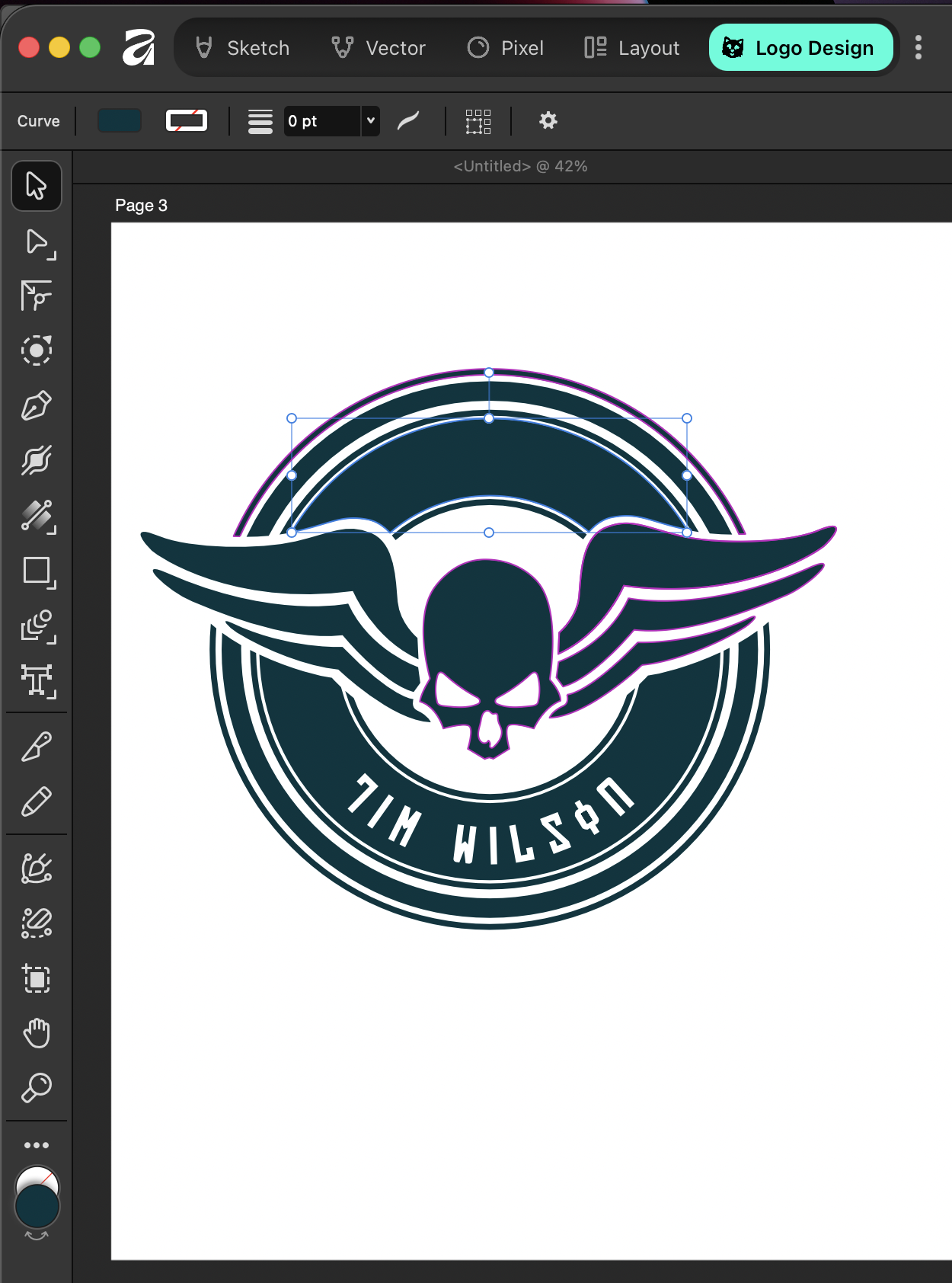
d'un Sketch Studio. Maintenant, pour le moment, je
n'ai que les options par défaut
ici, la disposition
vectorielle en pixels
et Canva AI Et si vous allez juste
à droite, il
y a trois petits points. Si vous cliquez dessus, vous
verrez que vous pouvez en
désactiver d'autres. Maintenant, je ne
veux pas voir Canva AI, alors je vais l'éteindre et
il disparaîtra à partir de là Et c'est ici que vous
créez votre studio. Je vais donc dire Create Studio en cliquant sur le bouton
Create Studio. Maintenant, dans la version iPad, c'est jaune, donc
je vais cliquer sur jaune pour
choisir la couleur jaune. Si vous souhaitez le
modifier un peu plus, vous pouvez cliquer
sur
la couleur personnalisée et
obtenir la
couleur personnalisée exacte que vous aimez Je vais garder le mien
sur ce jaune standard. Ici, je peux
choisir l'icône. Maintenant, sur la version de bureau, c'est comme le petit
crayon Apple, celui-ci là-bas. J'ai donc cliqué
sur celui-ci ici, puis je vais
le nommer,
donc je vais l'appeler Sketch Tu appelles comme tu veux. Et je vais
cliquer sur Créer. Maintenant, j'ai Sketch dedans, mais il est du mauvais
côté car, encore une fois, sur la version iPad, c'est sur le côté gauche. Revenons aux petits points en T, et je vais juste les
faire glisser vers le haut, tout en
haut au-dessus de Vector. Où est-il parti ? Mais c'est juste
en haut, là-bas, et j'en suis content. Je ne clique pas à nouveau sur Create
Studio. Il suffit de
cliquer dessus, et maintenant nous avons notre zone d'esquisse ici.
3. Ajuster vos outils: En fait, j'ai pris une
photo de mon iPad pour voir que vous allez probablement le faire avec
votre iPad à côté de vous, mais je ne peux pas vous le montrer. J'ai donc mon iPad là, et j'ai cliqué sur le petit point d'interrogation
en bas pour montrer ce que sont
réellement
toutes ces choses afin que nous puissions les utiliser et les rendre exactement identiques Commençons donc ici en regardant la barre d'outils
sur le côté gauche. Maintenant, la barre supérieure contient l'
outil de déplacement,
puis l'outil pinceau, puis l'outil Oh, zoomons un peu, l'outil de
maculage, l'outil effacé
et l'outil de remplissage par inondation Et il y a ces
petits séparateurs entre les deux. Je vais donc
commencer par le faire. Maintenant, je vais juste faire un
petit
zoom arrière pour
ne pas gêner. Ce que je peux faire, c'est accéder à ma barre d'outils. Maintenant, je suis dans Sketch
en ce moment, donc j'ai sélectionné Sketch. Je vais aller dans
ma barre d'outils en bas jusqu'aux trois points
et cliquer sur les trois points. Cela m'amène à la zone des outils
personnalisés. Maintenant, il y a beaucoup d'outils
dont je n'ai pas besoin. Donc, dans la zone personnalisée, si je passe à eux,
je peux simplement cliquer. Donc, cet outil de plan de travail, je vais simplement cliquer dessus
et je vais simplement supprimer tous
ceux que je ne veux pas Comme ça. C'est très
satisfaisant quand ça fait pouf et qu'il disparaît. Maintenant, je pense qu'il y a un petit outil
rectangulaire là-dedans. Si nous y jetons un coup d'œil, oui, il existe un outil rectangulaire. Je vais laisser celui-ci
là. Débarrassons-nous du texte de fusion. Tous ceux-là. Il y a un petit outil
manuel dedans,
mais il n'y a pas d'outil de zoom. Donc, sur votre bureau,
vous utilisez probablement Command plus
command minus ou Control
plus Control minus de toute façon
pour zoomer ou dézoomer. Maintenant, je voudrais y ajouter le
suivant, qui sera, allons-y,
le pinceau. Il y a tellement d'
outils parmi lesquels vous pouvez choisir car ce sont ceux
des différents studios. Le moyen le plus rapide de le faire
est donc de commencer à taper Paint. Cela me montre
l'outil pinceau, et je peux simplement le faire glisser et
le déposer directement là-bas Permettez-moi de passer un peu à autre chose. Ici, nous
avons alors l'outil de maculage. Encore une fois, faites glisser
l'outil Badigeonner, et je vais le faire glisser vers le bas en dessous Maintenant, au-dessus du
pinceau de mon iPad,
il y a aussi un séparateur
entre les deux. Si je supprime simplement
le mot tache, vous pouvez voir que nous avons de
petits séparateurs Je peux donc
faire glisser un séparateur entre la flèche ou l'outil de déplacement et le
pinceau pour les séparer. Maintenant, quand j'
ajouterai le reste, je ne vais pas vous faire
suivre le processus dans son intégralité, donc nous allons simplement le
supprimer ici. Mais je ne fais que
chercher l'outil approprié. Je vais juste en faire une autre
pour vous ici, et c'est le pinceau effaçable. Utilisez ERA pour effacer, effacer, effacer, brosser, et encore une fois, glissez-le et déposez-le
directement dedans. Ensuite, j'installe également
des séparateurs. Nous allons donc couper ça ici. Je vais le reprendre
très très prochainement. Ce sera instantané pour vous,
mais un peu plus long pour moi, et je vais avoir tous ces outils corrects à partir de ce petit point. Maintenant, j'ai les
outils dont j'ai besoin. Vous remarquerez qu'
il existe une option d'annulation et une option de suppression sur l'iPad, ce qui n'est pas le cas dans
la version de bureau, car vous pouvez utiliser Escape
pour annuler quelque chose. Vous pouvez utiliser le retour arrière ou
supprimer pour supprimer un élément. J'en suis donc content. Je vais fermer ça. Fermons simplement cette
petite fenêtre. Et voici mon interface pour le moment. Il est également mis au premier plan, dans
la couleur d'arrière-plan, que nous n'avons pas dessus, ou en fonction du remplissage et du contour, selon ce que
vous faites.
4. Configurer vos panneaux: Jetons maintenant un
coup d'œil aux Whoops. Jetons un coup d'œil
sur le côté droit. Nous avons donc un certain nombre
de panneaux ici, et je veux le panneau de couleur, donc je vais le
retirer. Je vais juste les placer
sur le côté gauche de mon écran pour que nous puissions
travailler avec eux. Si vous cliquez sur
le panneau de couleur sur le bureau sur la version iPad. J'affiche également les échantillons, donc je vais aussi y avoir les
échantillons Et puis nous
avons les pinceaux. Je vais donc voir si je peux
trouver les pinceaux ici. Maintenant, si je ne peux pas voir les pinceaux, je vais aller
dans le menu de la
fenêtre et je peux les trouver quelque part ici. Maintenant, si vous n'êtes pas sûr, il vous suffit de feuilleter jusqu'à ce que
vous trouviez les pinceaux En général, ils sont dans
le cadre général car ils peuvent être utilisés
dans différents domaines. Je vais donc passer
aux pinceaux. Faites attention à ne pas
prendre quelque chose comme
les pinceaux vectoriels. J'ai donc les pinceaux
, que je vais également sortir. Mettons-le juste là-bas. Ajustements. Eh bien, allons-y avec les couches parce que
je peux d'abord voir les couches là-bas. Ensuite, nous avons besoin des ajustements. Maintenant, je ne peux pas les voir ici, alors je vais aller
les chercher ici à nouveau. Et passons à Pixel et
trouvons les ajustements qu'il contient. Nous y voilà. Nous avons le
panneau de réglages, le navigateur. Honnêtement, je n'
utilise pas le navigateur, mais nous
en parlerons également Et puis il y a un
peu d'espace là-dedans. Et puis un assistant IA
et un point d'interrogation. Nous ne les avons pas
sous forme de panneaux séparés, je vais
donc
les laisser tels quels. Désormais, tous les panneaux
situés sur le côté droit peuvent
être fermés. Donc je les
sors un par un par ici. Débarrassons-nous de ça, de celui-ci et de celui-là. Vous pouvez, bien sûr,
aller sur le côté droit, et vous pouvez simplement dire «
fermer le groupe de panneaux », ce qui est également un moyen rapide de vous en
débarrasser. Quelle que soit la méthode qui vous convient. Maintenant, configurons cela. Je vais donc
commencer par la couleur. En fait, j'ai pris
une photo de mon œil pour que nous puissions y entrer. Vous le ferez
probablement avec votre iPad ensuite, je pourrai
voir ce que c'est. J'ai donc ma montre iPad. Je vais mettre un petit point
d'interrogation dans la couleur du bas, je
vais accéder aux zones de liens. En fait, je peux faire l'un ou ,
donc je peux vraiment
les parcourir là-bas et les créer après cela,
vous aurez nos couches. Donc, Snels est là en
regardant en dessous de cette
barre en bas. Maintenant, les couches à 2 barres, le
pinceau ajuste , le
glissement dans l'outil Smudge, l'outil effacé et c'est parti Et nous avons ces éléments peu définis entre les deux.
J'ai donc oublié. Je vais
commencer par le faire. Donc, encore une fois, je me contente de
monter un
peu une fenêtre avec ça pour
ne pas gêner. Ce que je recherche, c'est
l'option d'exportation rapide. J'ai l'option d'accéder à ma barre d'outils. Exportation rapide. Non,
je suis en jupe en ce moment, j'ai sélectionné. Je vais aller dans ma barre d'
outils en bas. Je pense que les trois D que
nous avons obtenus m'emmènent dans la zone sportive personnalisée sous
le Quick Q. Mais j'ai oublié qu'
il y a beaucoup d' outils ici que je ne prends pas la zone personnalisée et entre les deux,
je peux juste utiliser
cet outil de plan de travail, je vais juste mettre à jour pour découvrir Je vais juste supprimer tous
ceux que je ne veux pas. J'ai envie de le
laisser entre les deux. C'est très satisfaisant
quand ça passe là-bas. Poopen Maintenant, le glisser-déplacer est un petit outil
rectangulaire et une couleur. Là-dedans, si vous l'avez déjà fait,
cliquez sur un outil rectangulaire, très rapidement. Je vais
laisser ces vêtements. Passons aux couches fades, cliquez sur les couches,
double-cliquez sur les réglages, faites des
doubles griffes sur Cole Et tu peux voir
qu'ils sont ici. Joli outil à main là-dedans. C'est comme le bouton que
tu as ici. Donc, probablement sur votre bureau. Ils utilisent la commande
comdat plus minus ou Control plus.
Qu'est-ce qu'on a d'autre ? Quoi qu'il en soit, nous avons
cette petite barre. Oh
, maintenant, je veux que la suivante soit la même que
celle-ci en haut Maintenant, nous ne pouvons pas passer à la
verticale comme nous le faisons sur l'IP, tant d'outils en main vous pouvez choisir parce qu'
il y en a d'autres. Je vais donc aller
aux studios View. Je vais donc
aller contacter Ties that. Et je vais annuler cela me montre le
pinceau de page que je peux appuyer. Je peux simplement le faire glisser et le
déposer où je veux. Donc, si je ne
veux pas faire un peu la même chose ici, je peux le déposer en éponge. Encore une fois de la main gauche, je peux aussi
le déplacer si je le souhaite. Mettez enfin un lion sur le dessus. En dessous. Il n'
y a que peu de choses dans ce bar. Bien sûr, je vais juste cliquer
sur le pinceau qui se trouve sur le mien au fur et à mesure que
je les change, il n'y a pas besoin de batte Vous pouvez voir que nous avons de
petits séparateurs ici, vous pouvez les faire glisser séparément Donc, si je passe au pinceau, je peux dimensionner le
mouvement comme suit : regardez, nous
avons dans la peinture,
regardons-les. Maintenant, en ajustant cela,
ajoutez le reste de ces outils sur le côté
droit pour vous permettre de suivre
l'ensemble du processus. Ce que je veux cas Modifier A
Je suis en train de le faire, donc je vais retourner au Vous ment une
fois de plus, je vais juste en faire un. Je vais aller au
bar Octo et je vais juste dire Basis. Donc, dans le goudron, il y a un
incroyable pinceau. Tirez là et abaissez-les. Je peux à nouveau y aller
directement. Ensuite, ils nous séparent
dans That's we don't want. Je ne veux pas que ça coupe ça ici. Choisissez à nouveau ce surf.
Vous pouvez même raccourcir. Je serai instantanée pour vous, mais entre les deux
, je vais avoir tous ces outils corrects
dans ce domaine également Enfin, je vais supprimer
quelque chose que je veux. Cela passe de l'autre côté. Vous
remarquerez qu'il y a beaucoup de choses similaires et que
nous y sommes. La seule différence est
que nous avons en
fait une option que nous n'avons pas qui est la version de bureau sur vous pouvez utiliser escape
pour annuler quelque chose. À ce stade,
vous pouvez également y masquer votre élément
Supprimer. Nous pouvons donc nous débrouiller avec ces oies que
les règles téléchargent et cachent. Voici mon interface tellement amusante. Commandez de mettre en avant
le premier plan, d'afficher et de masquer, ce que nous n'avons pas
là, ni le remplissage et le trait, selon ce que
vous faites réellement Je pense que nous y sommes presque. Nous avons la même
impression sur le sketch. Maintenant, ce que nous devons
faire est de l'enregistrer comme valeur par défaut pour Sketch. Donc, si vous cliquez avec le bouton droit sur Sketch, nous allons
descendre et nous allons
dire « Mettre à jour Sketch Studio ». Alors maintenant, je me souviens de cette mise en page. Maintenant, si je vais dans un autre endroit, disons que je vais chez
Vector là-bas. Quand je reviens à Sketch, j'ai maintenant les outils nécessaires. Et si vous apportez des modifications, si j'ouvre simplement le navigateur, y
retourne, il s'ouvrira J'aime garder mes pinceaux ouverts. je l'ai dit, je ne m'inquiète pas trop pour
le navigateur. Je peux
donc simplement passer d'un studio à l'
autre
5. Bien fait et remerciements: Vous pouvez maintenant dessiner et
concevoir dans Sketch Studio, passer à Vector Studio
pour créer les lignes vectorielles, puis passer à Pixel
ou à Layout pour le travail final. J'espère que
ce petit cours vous plaira. Consultez mes
autres cours Affinity pour une formation plus approfondie. Qu'est-ce que tu en penses ?
Qu'est-ce que tu en penses ? Lune. OK, c'est parti. J'ai besoin
de parler à ces personnes. La nourriture est très distrayante.
 Tim Wilson, Adobe Certified Instructor and Expert