Transcription
1. Introduction: Bonjour, tout le monde. Je suis
Yuni, et dans ce cours, nous allons dessiner cette
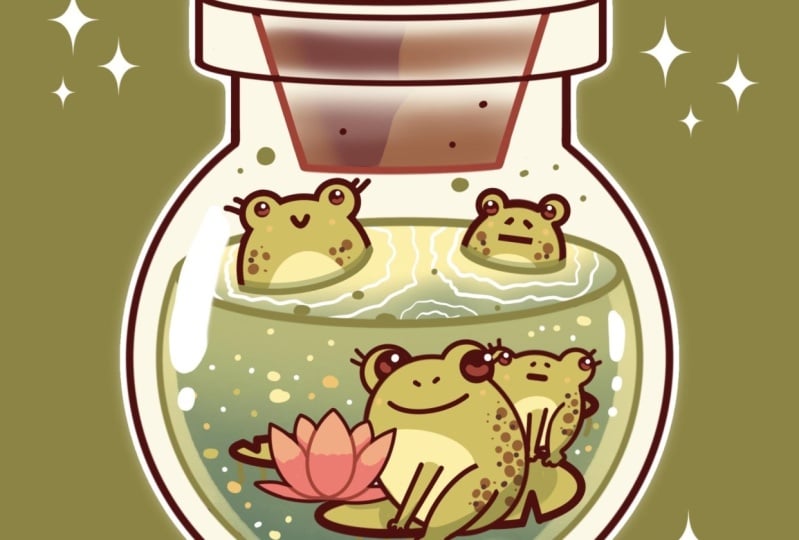
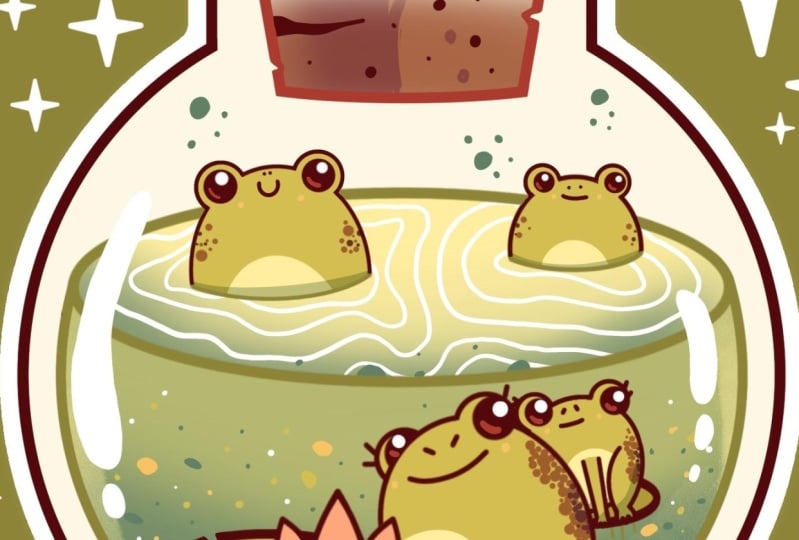
jolie illustration kawaii des crapauds dans une
bouteille dans Procrit Au cours de ce cours, vous vous
familiariserez avec de nombreuses fonctionnalités
utiles telles que l'outil QuickShape, l'
outil de symétrie, recoloration avec référence, les masques de
découpage et les modes de fusion, et vous apprendrez les bases
du dessin du À la fin, vous dessinerez non seulement une adorable illustration dont
vous serez fier, mais vous vous sentirez également très
confiante en utilisant Procreate Passons maintenant un
peu de temps à dessiner.
2. Bouteille: Commencez notre cours en
décidant du type de canevas que
nous allons utiliser. Aujourd'hui, nous utilisons un canevas
carré standard de
Procreate avec largeur et une
hauteur de pixels allant jusqu'à 2048 DPI à 300 et notre profil de couleur est au
SIGB avec ce numéro de prêt Quand tout sera terminé,
allons-y. Passons à notre nouveau canevas. Et avant de
commencer notre illustration, faisons une petite partie
préparatoire Donc, tout d'abord, nous devrons passer
à l'étape du projet
et du rusher et télécharger tout le matériel
mentionné pour ce cours Une fois que vous l'avez fait, commençons par utiliser le pinceau. Accédez donc à l'
icône avec un pinceau,
allez dans la bibliothèque de pinceaux, allez dans le dossier de calligraphie et choisissez le pinceau monoline Nous voulons que toutes nos lignes soient assez fluides et
faciles à utiliser. Tapons donc sur ce pinceau. Entrez dans le studio de pinceaux. Sur la gauche, nous
choisirons la stabilisation, et nous jouerons
avec des niveaux de rationalisation et
de stabilisation. Vous pouvez accéder au
bloc-notes, l'essayer ici, et vous pouvez définir les
paramètres de la même manière que vous les voyez
actuellement sur votre écran, ou vous pouvez les modifier jusqu'à ce que
vous appréciez la sensation Donc, lorsque vous aurez trouvé
ce qui vous convient, choisissons D plutôt que Aro Pride. Et lorsque nous aurons sélectionné
notre pinceau, passons à notre
palette de couleurs que vous avez téléchargée, et nous sélectionnerons
la première couleur que nous allons créer pour
notre illustration. Ce sera donc la
couleur avec le titre rouge foncé. La toute dernière chose à faire pour le
moment est d'utiliser notre
curseur de taille et de régler la taille de notre pinceau à
environ 6 % Et quand nous serons prêts, commençons à travailler
sur notre illustration. Nous allons commencer par un peu
la forme simple
du cercle parfaitement
arrondi qui sera notre petit fond. Allons donc vers le canevas, et avec une ligne, nous allons
créer une forme de cercle. À la fin de la ligne, nous
tiendrons notre crayon Apple. Nous allons adapter la forme à une meilleure forme et nous allons
également placer l'un de nos doigts sur l'
écran pour en faire un cercle parfaitement
arrondi. Si vous souhaitez ajuster la taille tout
en maintenant le tout, vous pouvez déplacer votre Apple
Pencil d'un côté à l'autre. Pour l'instant, choisissons
quelque chose ni trop grand ni trop petit et lorsque vous aurez
la taille que vous souhaitez, soulevons tout ce que
nous avons en ce moment. Maintenant, lorsque nous aurons le mouton, nous devrons
le positionner au centre. Passons au râteau en haut
à gauche. Nous passerons sous capture
ici en bas,
et dans les paramètres, nous activerons également
la capture ici Nous utilisons une méthode uniforme et nous
revenons à notre canevas, tenant notre crayon
Apple sur un espace vide, et nous
rechercherons la ligne orange qui va de
haut en bas. Lorsque nous aurons cette ligne, c'est notre centre et nous
suivrons cette ligne
légèrement vers le bas, sorte que nous aurons plus d'espace en haut qu'en bas. Lorsque vous aurez une telle
position, passons immédiatement à
nos couches, et nous en ferons une copie pour notre
futur liquide Nous allons donc échanger la
couche de droite à gauche et nous allons choisir
l'option dupliquer. Lorsque nous aurons ce deuxième exemplaire, nous devrons
le réduire légèrement. Une fois de plus, nous allons voir notre Aoki en
haut de la page et encore une fois, nous utilisons notre méthode uniforme Allons vers le
nœud central en haut et nous le ferons glisser légèrement vers le bas et nous ferons de même
en bas. Nous n'avons pas besoin de trop d'espace
entre ces deux éléments.
Ainsi, lorsque vous en aurez
assez, assurons-nous que nous
sommes au centre. Encore une fois, nous tenons
notre crayon Apple et nous
cherchons ces deux lignes, l'une verticale et l'autre horizontale. Ils peuvent être tous les deux bleus ou l'un d'eux
peut être orange. Lorsque vous avez trouvé ces deux lignes, nous savons que nous sommes
au centre et c'est exactement ce dont nous avons besoin. Maintenant que nous aurons
ces deux formes, continuons à
travailler sur Arbuta Tout d'abord, nous
passons immédiatement à nos couches, et nous allons créer
une couche supplémentaire
au-dessus en appuyant sur l'icône plus Maintenant que nous aurons
cette nouvelle couche, passons à la partie supérieure d'Arbota et nous voulons utiliser la symétrie ici,
car nous ne voulons pas
créer deux détails des deux
côtés Nous voulons que tout soit d' un côté et reflété comme par magie de l'autre
côté Ainsi, lorsque cette couche est sélectionnée, nous allons accéder à l'
icône de plage en haut à gauche. Nous passerons sous Canvas et nous verrons qui activera les guides de
dessin Maintenant, vous pouvez voir que nous
avons ces cellules, mais ce n'est pas l'
option dont nous avons besoin. Passons à 80 guides de drones, et en bas, nous
utiliserons l'option symétrie. Lorsque nous n'avons qu'
une seule ligne comme celle-ci, nous ne touchons à
rien, nous nous contentons de fixer
le prix de l'art. Lorsque nous serons tous prêts, remontons en haut avec le même pinceau et avec la
même taille de pinceau, légèrement
de la ligne médiane
que nous avons créée,
et nous créons une
ligne
allant de la ligne médiane
que nous avons créée, de cette façon. Vous pouvez modifier la
position de cette ligne, maintenir votre ligne et son extrémité
avec votre crayon Apple et également la maintenir avec votre
doigt sur l'écran. De cette façon, nous saurons qu'
il est très vertical. Une fois que nous l'aurons,
soulevons le tout et
nous continuerons créer la
partie supérieure en allant d'abord
légèrement sur le côté par rapport à la première ligne que nous avons créée et un
peu plus haut, puis nous créerons à nouveau une autre ligne
droite
remontant comme ça. Faire la même chose,
en tenant notre crayon Apple, en maintenant l'un de nos
doigts sur l'écran. Vous pouvez ajuster la
taille si vous le souhaitez, mais n'augmentez pas trop
la forme. Quand nous l'aurons, nous allons
créer le futur bouchon. Donc, pour le bouchon,
passons d'abord à cette première
ligne que nous avons créée. Nous irons un peu plus
vers la partie intérieure, et nous irons un
peu plus bas que ces deux lignes que nous
avons pour forme principale. Donc, avec ces connaissances, nous allons créer une
ligne allant dans ce sens. Maintenez votre ligne à
la fin pour pouvoir ajuster la courbure
ici, l'angle, et si vous aimez son apparence, réfléchissons également à la question de
savoir si nous voulons peut-être en modifier
la position. Ainsi, lorsque vous
tenez tout, soulevez votre
crayon Apple et
passons à cette
ligne d'options en haut. Il s'agit de notre outil d'édition. En mode édition, vous pouvez voir que nous avons les
nœuds, vous pouvez donc y accéder. Vous pouvez
y tenir votre crayon Apple et
régler l'angle ici, par
exemple, ou la
position de la forme. Si vous souhaitez modifier
l'emplacement, maintenez votre crayon Apple
et déplacez-le davantage vers l'endroit où vous
souhaitez placer cette forme. Donc, lorsque nous aurons le
résultat qui nous plaît, tapons sur l'écran et continuons à
travailler sur cette partie supérieure pour que cela ne paraisse pas trop
étrange comme c'est le cas actuellement. Passons à nos
couches une fois de plus, et nous allons créer une
couche supplémentaire par-dessus. Sur cette couche, passons d'abord à
cette partie centrale. Donc, pour la partie centrale avec le même pinceau de la
même taille que le pinceau, nous allons passer directement entre
les deux lignes
que nous avons créées, et nous allons partir de la
première et de la ligne
que nous avons en haut, nous allons passer du côté opposé et créer une ellipse comme ça Maintenez votre ligne à la fin et maintenez également l'un
de vos doigts sur l'écran pour vous assurer que la forme est positionnée
horizontalement. Vous pouvez ajuster la taille, et ce que nous devons faire
maintenant, c'est la faire correspondre aux formes précédentes
que nous avons sur le côté. Ajustez la taille et si vous
devez ajuster quelque chose ici, le placement ou la
taille une fois de plus, passons à notre Aoki en haut à gauche et nous
essaierons positionner la forme en alignement avec ces deux lignes
que nous avons sur le côté Maintenez donc votre
crayon Apple et déplacez la ligne vers
ces deux lignes. Au fur et à mesure que nous utilisons notre capture, vous verrez peut-être des lignes
qui nous guident Si vous devez ajuster la taille, vous pouvez
accéder aux nœuds et correspondre les formes avec
les précédentes. Donc, lorsque vous avez trouvé le placement, appuyons sur notre clé d'erreur et jetons un
coup d'œil à notre ligne. Si vous avez des lacunes, vous pouvez prendre votre
pinceau, vous rendre manuellement à cet endroit et ajouter le
remplissage à cette partie. Une fois que nous l'
aurons, nous ferons une copie de la forme et nous positionnerons
ici, en bas Passons à nos couches. Nous allons passer à cette couche avec la forme et la faire glisser
de droite à gauche Nous choisissons l'
option dupliquer puis avec cette nouvelle forme, nous allons revenir à notre méthode
uniforme, en l'accrochant, déplaçant le long des lignes de guidage
que nous avons sur les côtés et en essayant de la faire correspondre
à la ligne que nous
avons en bas Encore une fois, en essayant de trouver
le placement parfait, et quand nous l'avons
,
appuyons sur notre touche pour
sortir de ce mode. Lorsque nous obtenons un tel
résultat,
nous pouvons également prendre notre gomme et effacer
immédiatement les
lignes dont nous n'avons pas besoin Agrandissons un peu
la taille de la gomme et passons aux petites pièces que
nous avons ici Essayez d'établir une bonne connexion
entre les pièces. Si vous voyez également que
vous allez un peu plus loin
avec cette forme, au-delà du cadre
que vous avez
ici sous forme de ligne verticale, vous pouvez également effacer
les parties ici. Continuons ensuite et effaçons complètement
cette ligne en haut. allons vers le côté
opposé et commençons à nous diriger très
prudemment vers cette petite partie où
nous avons une connexion et où nous
établissons également une belle connexion
entre les parties. Encore une fois, si vous avez
des éléments supplémentaires sur lesquels vous devez travailler, allez-y. Lorsque nous aurons obtenu un tel
résultat, continuons en
travaillant sur notre bizarrerie Pour ce qui est de la bizarrerie,
revenons d'abord à nos couches et nous allons fusionner
les deux couches que nous avons pour
la partie supérieure de notre bouteille Nous allons donc appuyer sur
notre couche en haut et utiliser l'option de
fusion vers le bas ici. Ensuite, lorsque nous
l'avons sur une couche, appuyons sur le signe plus g pour créer une autre couche et
nous ferons de même. Mais cette fois, nous
allons monter légèrement plus haut et créer notre qq Il faut donc d'abord aller vers
le haut et
relier à nouveau ces deux côtés
avec la forme de l'ellipse. Maintenez-le à la fin, maintenez l'
un de vos doigts sur l'écran pour ajuster
sa position. Ajustez la taille si
vous en avez besoin et si vous devez faire autre
chose ici, termes de
position ou de taille, appuyons sur notre
touche Ao, trouvons son emplacement et
faisons-le correspondre
à la forme précédente. Lorsque nous l'avons, nous pouvons
soit appuyer sur notre joug, soit aller directement vers nos couches pour en faire une copie Découvrons la
couche de droite à gauche et choisissons l'
option dupliquer Lorsque nous aurons le deuxième exemplaire, nous reviendrons à notre
Aoki et nous le déplacerons vers le bas vers ces deux
petites lignes en bas Vous pouvez essayer de réduire cette
forme si vous le souhaitez, mais nous pouvons rester
comme nous l'avons actuellement. Nous allons récupérer nos époques et effacer toutes les pièces supplémentaires
dont nous n'avons pas besoin. Donc, tout de suite,
en allant sur notre gomme et en allant vers ces
parties sur les côtés, essayant de les effacer, et en effaçant la ligne que
nous avons Alors allons-y avec notre gomme. Vous pouvez choisir une
taille plus petite ou une plus grande, effacer tout ce dont nous
n'avons pas besoin ici. Vous pouvez également vous diriger vers les coins situés en
bas, et vous pouvez
les adoucir manuellement modifiant légèrement la taille
de la gomme dirigeant vers ces
parties
et en les adoucissant créant des courbes
à l'intérieur de
ces coins très droits Faisons-le des deux côtés pour
adoucir notre illustration. Et
une fois que nous l'aurons,
nous examinerons ce
dont nous avons besoin pour apporter d'autres ajustements. Donc, lorsque nous aurons un tel
résultat, éliminons cette ligne qui se trouve sur la partie
supérieure du Bota Nous devrons donc revenir à nos couches et trouver
la couche nécessaire. Si vous le souhaitez, vous pouvez fusionner ces deux couches Là où nous en sommes actuellement,
tapotons uniquement et utilisons
l'option fusionner vers le bas. Ensuite, nous reviendrons à la couche que nous avons utilisée pour
cette partie centrale. Nous allons prendre notre gomme. Nous allons l'
agrandir légèrement et nous allons nous diriger vers cette partie arrière
et l'effacer complètement. Maintenant que nous l'aurons,
continuons à travailler
sur d'autres détails. en revenir à nos couches,
nous allons passer à cette couche que nous
avons ici pour notre bizarrerie, et nous allons nous diriger vers ces
petites lignes où nous
avons des petits détails supplémentaires et
nous allons les effacer. Lorsque nous aurons un tel
résultat,
nous pouvons également ajouter un détail supplémentaire à
la bizarrerie pour la
rendre encore plus étrange Nous allons donc revenir à
nos couches et nous
trouverons la couche présentant la partie
supérieure de la bizarrerie Vous pouvez
cocher la case ici. Vous pouvez faire des allers-retours, masquer et la
dévoiler pour vous assurer que vous vous trouvez exactement sur la
couche dont vous avez besoin Et quand nous l'aurons, faisons une copie de cette ligne que
nous avons en bas. Faites-le, nous passerons
à l'icône du ruban. Nous utiliserons la méthode
à main levée si le champ de couleur est activé, désactivez-le, et passons cette petite partie que nous
avons ici en haut. Allons-y et faisons la
sélection comme ça. Alors, allez uniquement sur cette ligne, tourner le tout en
boucle Lorsque seul cet
élément est sélectionné, nous utiliserons trois doigts. Nous allons d'abord les échanger et invoquer ce menu copier-coller. Tout d'abord, nous sélectionnons l'option copier,
puis une fois de plus, trois doigts, en les faisant glisser vers bas et en utilisant l'option coller Maintenant, si vous allez dans votre liste, vous verrez que
vous avez inséré une image ici et c'est
exactement ce dont nous avons besoin. Lorsque nous l'aurons, lorsque
cette couche sera sélectionnée, nous passerons à notre méthode uniforme
Aoki et nous déplacerons cette
ligne légèrement vers le bas. Encore une fois, en procédant comme
ça et en commençant à déplacer la forme vers le bas
, une fois que
nous l'aurons, nous prendrons notre gomme et effacerons ces
lignes supplémentaires sur les côtés Lorsque nous aurons un tel
résultat, nous retournerons à nos couches. Nous allons passer à cette
couche où nous
avons les lignes sur la bizarrerie, nous allons prendre notre gomme et nous allons nous diriger vers les côtés Et très précisément, nous allons effacer ces
parties ici même. Encore une fois, continuer comme
ça commence à créer une belle connexion
entre les parties. Si vous le formulez,
essayez-le une fois de plus, ou si vous avez besoin d'ajouter
quelque chose, utilisez votre pinceau. Lorsque nous aurons un tel
résultat, je vais probablement aller
ici et ajouter un peu de couleur à
ce petit pli Et quand nous l'aurons,
nous travaillerons un peu plus
sur la partie
inférieure de notre bouteille. Tout d'abord, revenons à
nos couches et nous trouverons la couche avec notre
forme principale pour le flacon. C'est notre couche que
nous avons en bas. Nous allons prendre notre erasa et nous nous dirigerons vers cette
partie que nous avons juste là où se trouve l'intersection et nous
allons effacer complètement cette
partie Passons à la partie
opposée avec notre gomme et effaçons très précisément tout
ce dont nous n'avons pas besoin Maintenant, lorsque nous avons un
tel résultat , notre bouteille est prête. Allons travailler sur
notre petite partie liquide. Tout d'abord, entrez dans
nos couches et nous trouverons la
couche contenant notre liquide. Il s'agit de notre deuxième ellipse et nous allons créer une couche
supplémentaire par-dessus Sur cette couche, nous reviendrons à un pinceau et nous
irons plus loin vers la partie supérieure de
cette couche et nous
créerons une autre petite
ellipse juste ici Cette fois,
rendons-le un
peu plus ouvert, donc
continuons comme ça. Encore une fois, une ligne crée notre forme, la maintient
à la fin, ajuste la taille si nous
devons maintenir l'un de nos doigts sur l'
écran pour nous
assurer qu'elle est horizontale, si nous devons la déplacer
ou l'ajuster, nous allons passer à notre
ki en haut à gauche, méthode
uniforme, et le déplacer pour
qu'il corresponde à celui
du navire précédent. Lorsque nous aurons
obtenu un tel résultat, revenons à nos couches. Trouvons la couche ayant forme réelle du liquide. Nous allons prendre notre
gomme et nous très prudemment vers ces
petites intersections, et nous devrons nous
assurer que nous créons d' une manière ou d'une autre la
continuation de la forme Avec une gomme
de plus petite taille, nous devrons créer
un lien
agréable entre les formes
en forme de courbe,
et une fois que nous l' aurons,
nous ferons même sur le côté
opposé. Je commence à effacer
ces parties et j'
essaie d'établir une
connexion très fluide ici. Ensuite, avec la
taille plus grande de la gomme, passons par-dessus et
effaçons complètement cette ligne Et lorsque nous avons un tel
résultat, notre bouteille est prête. Passons donc à nos couches et fusionnons toutes les couches que nous
avons ici. Entrez donc dans la couche du
haut avec un doigt et utilisez un autre doigt
sur la couche
du bas en effectuant un mouvement de
pincement comme ça. Et lorsque nous aurons un tel
résultat, nous serons prêts à ajouter des éléments supplémentaires
dans notre petit liquide.
3. Crapauds d'une animation: Commencez cette partie
en appuyant sur le symbole plus dans notre
liste pour créer une nouvelle couche. Nous allons commencer par
créer des nénuphars. Revenons à notre pinceau, et avec la même
taille de pinceau, allons vers le
bas et nous allons créer un autre ensemble de nos petites
ellipses ici Partons du bas. Nous aurons une distance similaire à celle distance similaire que nous avons
ici sur notre toile, vous pouvez
donc la cartographier comme ça. Ensuite, avec une ligne, encore une fois, nous créons une forme
d' ellipse. Tu
peux l'agrandir. Vous pouvez le réduire en
utilisant l'un de vos doigts sur l'écran pour
vous assurer de
le positionner horizontalement. Lorsque vous avez la
première forme comme celle-ci, vous pouvez également la maintenir enfoncée,
puis accéder à l'outil d'édition juste en haut pour
peut-être la rendre un
peu plus ouverte. Vous pouvez aller jusqu'au
nez que vous avez ici et le fabriquer
, par exemple, comme ça, vous pouvez aussi le
repositionner, par
exemple,
déplacons-le légèrement plus haut Une fois le
résultat obtenu, tapons sur l'écran
et créons une autre petite forme
de notre nénuphar. Allez d'
abord vers la gauche et créez une autre
petite forme ici Vous pouvez revenir sur
un autre site avec un
emplacement différent pour celui-ci. C'est à vous de décider. Essayez de
le rendre horizontal. Donc, si vous devez le déplacer, accéder à l'outil d'édition, ou si vous devez le rendre
un peu plus ouvert, utilisez
à nouveau votre
outil d'édition pour le faire. Trouvez son emplacement,
et quand vous avez terminé, tapotons sur cet
écran et passons du côté opposé pour créer
quelques autres de ces éléments. Tout d'abord, allons droit ici vers l'ellipse que
nous avons en bas, et créons
une forme plus grande ici Encore une fois, maintenez votre
ligne à la fin, maintenez l'un de vos
doigts sur l'écran. Passons à notre outil d'édition et réajustons-le peut-être légèrement Alors peut-être le rendre
un peu moins ouvert et lui trouver un
emplacement différent. Lorsque nous nous dirigerons vers le haut, allons créer un autre
petit bloc-notes ici. Pour entrer comme ça, pareil,
en
créant le mouton, en maintenant l'un de nos doigts sur l'
écran pour l'ajuster Et lorsque nous aurons un tel
placement, passons à certaines
des parties qui se
chevauchent et nous
éliminerons les chevauchements Reprenons donc notre urasme et
nous allons passer à cette partie. Et comme notre raison tient probablement
à sa plus petite taille, nous allons
effacer très soigneusement tout
ce dont nous n'avons pas besoin Maintenant que tout est
réglé de cette façon, passons à nos couches,
et nous en créerons
une autre
par-dessus pour nous assurer de ne pas nous décourager par
tout ce qui se trouve ici
et de
ne pas être trop déformés par
tout ce qui se trouve ici Revenons-en à notre couche
avec nos petits coussinets. Nous allons appuyer sur l'icône
de cette couche et nous allons changer l'opacité afin que
nous puissions toujours voir
ce qui se passe ici, mais quand ce n'est pas si clair Lorsque nous aurons de tels
résultats, revenons à notre nouvelle couche. Et créons un
peu de farine ici. Donc, pour la farine,
revenons à notre pinceau, et réduisons
un peu la
taille du pinceau .
Nous allons donc utiliser 4 %. Avec la taille du pinceau, passons à cette
petite partie ici, et nous allons créer une fleur
très simple. Tout d'abord, nous optons pour une forme un
peu comme ça. Vous pouvez le créer avec une seule ligne ou si vous
devez utiliser quelques lignes ou peut-être ajuster certaines parties lorsque vous avez
déjà créé la ligne, vous pouvez l'
ajuster comme vous le souhaitez. Alors allez créer une
jolie forme de goutte comme celle-ci. Et quand vous l'aurez,
allons-y sur le côté, et créons quelques feuilles
supplémentaires ici. Pour commencer par entrer dans un côté, créez une feuille comme ça. Essayez de le rendre un
peu moins ouvert ici. Encore une fois, si vous le souhaitez, vous pouvez
maintenir votre ligne à la fin et accéder à l'outil d'édition si vous
avez besoin de j quelque chose ici. Lorsque vous l'avez, passez
du côté opposé et essayez de créer quelque chose de
similaire ici aussi. Vous pouvez y aller de manière complètement symétrique ou
essayer différentes choses. Par exemple, je vais aller
ici pour le rendre un peu plus
pointu et quand nous l'aurons, nous irons vers le
bas et nous créerons une forme plus
ouverte ici D'un côté, quand c'est prêt, nous allons de
l'autre côté et nous allons créer une
forme similaire ici aussi. Essayez d'établir une bonne connexion, donc s'il y a des écarts entre vos lignes,
allez-y et ajustez. Lorsque nous aurons
obtenu un tel résultat, passons à ces
deux parties et
ajoutons quelques
pétales supplémentaires ici aussi. la même manière qu'avant de créer certaines formes de ce type. Si vous souhaitez créer
davantage de ces détails, vous êtes invités à
le faire. Lorsque nous aurons un tel
résultat, examinons-le
et décidons si nous voulons le déplacer ou l'
ajuster de quelque façon que ce soit. Si nous voulons le faire,
nous allons utiliser
notre Arche en haut à gauche, selon la méthode uniforme. Si vous souhaitez la repositionner, maintenez votre crayon Apple enfoncé et déplacez la forme vers l'
endroit souhaité Par exemple,
montons légèrement plus haut. Si vous souhaitez le faire pivoter, dirigez-vous vers le billet vert, maintenez-le enfoncé et effectuez un mouvement
de rotation. Maintenant que nous avons cette fleur, continuons et ajoutons
quelques grenouilles. Tout d'abord, en allant
vers nos couches, et tout de suite, passons à cette couche où se trouve
notre fleur Appuyons sur l'icône N
et ajustons l'opacité. allant vers l'icône plus, créant une nouvelle couche ici, saisissant notre pinceau et en utilisant
les 4 % de la taille, la même taille que celle que nous
utilisons pour notre fleur Passons à
cette partie et
créons d' abord une grande
ellipse comme celle-ci Maintenez votre ligne à la fin, ajustez-la,
positionnez-la de cette façon. Si vous devez ajuster le
placement ou quoi que ce soit d'autre, accédez à l'outil d'édition. Je vais probablement le
réduire légèrement et le
positionner légèrement plus haut. Nous aurons positionné la grenouille dans laquelle
elle est assise sur le pad.
Une fois que nous l'aurons, nous appuierons sur l'écran, lâcherons prise et
créerons les yeux ici. Pour nous faciliter la tâche, passons à nos limites et
créons une couche de plus sur le dessus, puis nous irons vers le
haut pour
créer les cercles. Donc, avec une ligne, nous
maintenons à nouveau notre pantalon en forme de pomme
au bout de la ligne, maintenant l'un de nos
doigts sur l'écran, en ajustant la taille
si nécessaire. Lorsque vous aurez le premier œil, dirigeons-nous vers
le côté opposé et créons la même
forme ici aussi. Encore une fois, maintenez la ligne en
essayant de la faire correspondre à la taille des éléments précédents. Si vous avez besoin de l'
essayer une fois de plus, allez-y et essayez-le une fois de plus. Si vous devez accéder à
l'outil d'édition, allez-y et ajustez
votre forme à partir d'ici. Nous aurons donc besoin d'un peu d' espace au-dessus de la forme
générale de la grenouille. Lorsque vous l'avez,
tapons sur l'écran. Prenons erasa et
dirigeons-nous vers cet œil que
nous avons sur la gauche, et effaçons probablement la
partie inférieure du cercle ici même Nous ferons de même
avec la partie inférieure du cercle sur l'œil
que nous avons sur notre droite, puis nous reviendrons
à notre couche précédente où nous avons notre forme moyenne.
Nous passerons à la partie droite avec une gomme légèrement plus petite et nous
effacerons cette ligne que nous avons comme
partie supérieure de la grenouille Donc, on va comme ça, on l'efface. Si vous voulez
adoucir les angles, vous êtes invités à
le faire. Une fois que nous l'avons, fusionnons
les deux couches. Retournez à quatre couches,
allez à la couche en haut, collez, sélectionnez
et fusionnez Maintenant, nous allons prendre notre
pinceau une fois de plus, et nous allons aller vers le bas et créer les petites
pattes ici. Pour les jambes,
dirigeons-nous d'abord vers la zone des fesses. Nous allons créer une
petite ligne comme ça, et quand nous l'aurons,
nous irons vers le bas et nous
créerons quelques doigts ici. Une fois que nous l'aurons, nous irons
vers le haut et nous
créerons ainsi
une jambe très particulière. Vous pouvez l'
essayer plusieurs fois. Vous pouvez le créer
d'une autre manière. Quand nous l'aurons, nous devrons nous débarrasser de cette ligne ici même. Prenons donc notre gomme,
plus petite, et nous allons effacer
très précisément les
parties dont nous n'avons pas besoin Maintenant que nous l'avons, créons également
la patte avant. Encore une fois, pour en
revenir à notre pinceau, nous allons nous éloigner légèrement
de cette grosse petite ligne ici, et nous allons créer
deux lignes allant dans ce sens. Encore une fois, vous pouvez suivre
les courbes, les lignes droites, aller vers le bas et
créer les doigts ici. Ensuite, lorsque vous êtes prêt, prenez votre gomme et effacez les
lignes dont vous n'avez pas besoin Tout ce qui se
chevauche devrait disparaître. Maintenant que nous l'aurons, revenons
à notre pinceau, et passons à la partie supérieure, ici même, et nous allons
créer de petites narines créant les lignes En créant les lignes de cette façon
,
allons aussi vers le bas de
nos narines et créons
une grande bouche comme ça Vous pouvez utiliser différentes expressions
faciales
si
vous préférez, vous pouvez l'essayer
plusieurs fois, et quand nous l'
aurons, ajoutons les yeux. Pour les yeux, une fois de plus, il sera plus facile de
passer à un nouveau
calque, alors passons aux calques,
créons un calque de plus par-dessus. Changez la taille de votre
pinceau pour une taille plus grande, sorte que vous ne pourrez placer que le point ici
et créer les yeux. Je vais probablement opter pour
quelque chose d'un peu plus grand, et je vais
le positionner de cette façon. Vous pouvez créer une
expression faciale différente si vous préférez. Alors mettez le point et
passez du côté opposé. Essayez de faire correspondre le placement
avec le côté précédent. Si vous voulez peut-être l'
essayer plusieurs fois, vous êtes invités à le
faire. Si vous constatez que vous
devrez ajuster quelque chose,
effacer quelque chose, par
exemple les parties supplémentaires, vous pouvez prendre votre gomme et effacer les
parties dont vous n'avez pas besoin Lorsque vous serez prêt,
revenons à nos couches et fusionnons à nouveau
ces deux couches. Donc, en tapant sur le
calque en haut à l'aide de l'
option fusionner vers le
bas, revenons à notre pinceau. Et si vous le souhaitez, nous pouvons
revenir à nos 4 % de la taille du pinceau que nous utilisons pour les contours
, par exemple, ajouter des
embellissements en forme de
cils comme ça Quand nous l'aurons,
créons une autre grenouille et nous la
positionnerons ici, de ce côté. Encore une fois,
créons une couche supplémentaire en appuyant sur l'icône plus Passons à ce petit
bloc-notes que nous avons sur le dessus. Et encore une fois, nous allons commencer par créer une forme
d'ellipse comme ça Allons-y un peu
plus petit cette fois. Si vous souhaitez ajuster la forme, allez dans l'
outil d'édition situé en haut, essayez de la rendre très arrondie
ou, au contraire, si vous voulez essayer
quelque chose de différent, vous pouvez le faire. Positionnez-le de cette façon
lorsque vous tapez déjà sur l'écran, dirigez-vous vers
le haut et ajoutons de la glace. Encore une fois, pour nous, il sera plus facile d'accéder aux couches et de créer une couche supplémentaire sur le dessus et ajouter ces éléments
sur une couche séparée. Encore une fois, en
créant nos cercles, allez des deux côtés et commencez à créer ces
éléments ici même. Si vous souhaitez superposer la forme ici
même à la grenouille précédente, vous pouvez le faire. Appuyez sur l'écran
lorsque vous êtes prêt, dirigeons-nous vers la partie
inférieure des cercles que nous avons créés et
effaçons les parties
dont nous n'avons pas besoin. Lorsque nous l'avons,
revenons également à nos couches, revenons à la couche précédente et effaçons
ces lignes que nous
avons pour la
partie supérieure de notre tête. Encore une fois, en effaçant tout
ce dont nous n'avons pas besoin. Lorsque nous l'aurons,
nous passerons également à cette partie qui se chevauche et nous l'
effacerons également. Maintenant, quand nous l'aurons,
revenons à nos couches. Fusionnons ces
deux couches. Passez donc à la couche
du haut, en tapotant, en sélectionnant notre fusion vers le bas, et une fois que nous l'avons faite,
partons travailler une fois sur nos jambes. Une fois ce calque ou en créant un nouveau calque sur le dessus,
prenez votre pinceau, allez d'abord vers le bas, et créons d'abord cette patte
arrière. Pour la jambe arrière,
allons plus sur
le côté et nous allons
créer un lingon comme ça, puis nous ajouterons
un peu de fessier
juste ici en créant une autre
petite ligne comme ça Si vous le souhaitez, vous
pouvez créer quelques doigts ici
, puis vous débarrasser de la ligne dont nous n'avons pas besoin juste
au milieu. Si votre ligne semble un peu bancale, vous pouvez y aller seule
une fois de plus avec votre pinceau et créer une ligne
plus nette ici Encore une fois, si vous
devez ajuster quelque chose pour que l'épaisseur du trait soit
uniforme partout, suivez vos oreilles et effacez
la partie dont vous n'avez pas besoin. Revenons maintenant
au pinceau et créons également la
patte avant. éloignant un peu de
cette jambe que nous avons créée et en créant une autre
petite jambe ici. Procédez comme ça, en créant nos lignes, nos époques et
tout ce dont nous n'avons pas besoin. Maintenant que nous l'avons, allons-y et travaillons sur les fonctionnalités officielles. Tout d'abord,
revenons à notre pinceau. Dirigeons-nous vers notre nez, et créons les
narines ici même Encore une fois, vous pouvez jouer avec les fonctionnalités officielles pour créer quelque chose que vous
aimeriez voir ici. Vous êtes invités à expérimenter. Et quand nous l'aurons, passons tout de suite à
ces parties que nous avons pour les yeux et
ajoutons nos petits
cils ici même Lorsque nous l'aurons, si vous n'
aimez pas l'apparence de cette pièce, vous pouvez la conserver telle qu'
elle était auparavant. Nous allons ajouter notre
petite glace ici. Encore une fois, passons à nos couches, créons une couche supplémentaire sur le dessus, changeons la taille
du pinceau, dirigeons-nous vers les zones de glace et
plaçons la glace ici. Vous pouvez
réessayer plusieurs fois. Vous pouvez trouver l'emplacement
de cet élément et faire même sur le côté opposé lorsque vous serez prêt
dès le premier œil. Donc, lorsque nous aurons un tel
résultat, revenons à notre liste et fusionnons ces deux
couches. Appuyez donc sur la couche en haut en utilisant l'
option fusionner vers le bas. Maintenant, lorsque nous aurons obtenu un tel
résultat, nous irons vers la partie
supérieure,
et nous y ajouterons également quelques grenouilles
supplémentaires Revenons donc à notre liste, créons une couche supplémentaire en haut, en revenant à notre pinceau et créant les points de suspension
juste en haut Alors commençons par
créer la grenouille comme ça. Tout d'abord,
pour en revenir à la plus petite taille du pinceau que
nous utilisions auparavant, 4 %. En procédant comme ça, en créant
la moitié du cercle en haut. Vous pouvez essayer de maintenir l'un de vos doigts sur l'écran
si vous voulez le faire
correspondre au plus joli ou si vous voulez le faire manuellement, vous pouvez le faire gratuitement Lorsque nous avons cette
moitié du cercle, il suffit de le placer pour avoir un peu d'
espace au-dessus.
Lorsque
vous serez prêt, dirigeons-nous vers le
bas et complétons la forme en créant
une courbe en bas. Quand nous l'aurons, allons-y et faisons de même de
l'autre côté. Vous pouvez opter pour un
siège plus petit avec une taille plus grande avec peut-être une
taille et une forme différentes. Lorsque vous obtenez un tel
résultat, finissons de créer
la forme en créant une courbe en bas
et en fermant la forme. Une fois que nous l'aurons,
jetons-y un coup d'œil et décidons si nous voulons
ajuster l'échantillonnage ou non Par exemple, je
voudrais accéder à cette partie et la positionner un
peu plus horizontalement, et lorsque nous aurons quelques
détails sur une couche,
nous pouvons revenir sur l'icône du
turban, méthode à main levée, sélectionner cette
partie lorsqu'elle est sélectionnée, à notre Aoki et ajuster la forme, le placement, la
traction et tout ce que nous voulons ajuster ici Lorsque vous avez terminé, appuyez sur la première icône
que vous utilisiez, c'était notre icône urbaine. Allons vers le haut et ajoutons notre petite glace ici. Encore une fois, nous allons
le faire sur une couche séparée, créant à partir de nos
couches, en allant vers le haut et en créant nos
petits cercles ici. Maintenez votre ligne à la fin, allez du côté opposé, créez quelque chose de similaire ici, dirigez-vous vers la deuxième
grenouille que vous avez et créez
la glace ici aussi. Par exemple, sur cette grenouille, nous pouvons utiliser des éléments légèrement
plus petits et la créer de cette façon. Maintenant que nous l'aurons, débarrassons-nous de toutes les
lignes dont nous n'avons pas besoin. Nous saisissons notre erasa
et nous nous dirigeons d'abord vers le bas
de nos petits yeux
et nous effaçons
ces parties et nous effaçons
ces Passez du côté opposé et effacez ces
lignes ici aussi. Ensuite, lorsque nous serons
prêts à effectuer cette tâche, nous irons vers nos couches, trouverons
la couche où se trouvent nos formes principales, et nous effacerons ces lignes que nous
avons sur les yeux. la même manière que précédemment, en
créant ces découpes ici, allez des deux côtés, en essayant d'établir de bons liens
entre les formes. Donc, si vous devez l'effacer
plusieurs fois pour
obtenir un meilleur résultat, vous pouvez le faire
autant de fois que nécessaire Je vais
aussi du côté opposé et j'efface les
parties ici aussi. Si vous constatez que vous n'avez pas coupé les pièces correctement
ou correctement, nous pouvons revenir à
la couche précédente et recommencer. Encore une fois, si vous voulez assouplir les angles, vous êtes invités à
le faire. Lorsque nous aurons un tel
résultat, nous devrons nous débarrasser
de cette ligne qui constitue partie arrière de ce liquide. Allons donc chercher cette couche, et nous allons prendre notre gomme et effacer les parties dont nous
n'avons pas besoin Encore une fois, avec la
taille plus grande de la gomme, faut procéder comme ça et
effacer complètement ces petites formes allant de l'autre côté, faisant la même chose ici, essayant de tout
effacer pour ne pas avoir à faire des allers-retours et à ajouter ou
effacer encore plus de parties. Lorsque nous aurons un tel
résultat, continuons en
passant à ce qui précède. Entrez dans cette couche sur laquelle
nous avons un œil et commençons à ajouter les
éléments supplémentaires ici. Tout d'abord, allons vers les parties inférieures et
créons une petite bouche. Par exemple, pour cette
petite grenouille de gauche, créons une
bouche de cette façon. Si vous voulez y aller et avec
la même taille de pinceau, ajoutez les détails par-dessus, vous êtes invités à
le faire. Une fois que nous l'avons, allons
du côté opposé et créons
un petit ratium narin Utilisons des formes comme
ça et créons peut-être une bouche
un peu
différente de ce que nous
avons déjà une fois nos grenouilles Une fois que nous l'aurons, si vous souhaitez ajouter des détails sur la glace également
ajouter des détails sur la glace, vous
serez invités à le faire. Quand nous aurons terminé,
changeons la taille du pinceau pour qu'elle soit
un peu plus grande, et nous ajouterons de la
glace sur ces grenouilles Si vous devez l'
essayer plusieurs
fois , vous êtes
invités à le faire. Dirigez-vous vers la prochaine grenouille que vous avez et mettez
la glace ici aussi. Une fois que nous l'
aurons, nous devrons
nous
occuper de ces problèmes qui se situent au bas de l'échelle. Revenons donc d'abord à la taille du pinceau
que nous avons utilisé auparavant. Passons ensuite aux couches
nécessaires et nous éliminerons toutes les lignes qui
se chevauchent Tout d'abord, en allant
vers nos couches, nous allons d'abord nous diriger vers
les blocs-notes, prendre votre gomme et décider quelles lignes vous n'
avez pas besoin de voir ici Passons d'abord à cette
partie, et nous effacerons toutes
les lignes
qui se chevauchent et que nous n'avons pas besoin
de voir ici Alors, utilisez votre gomme
plus petite, due,
plus grande, Ovid,
débarrassez-vous de toutes les lignes
dont vous n'avez pas besoin Passez à l'
élément suivant ici et commencez également à effacer
les lignes. Nous allons également aller
là où se trouve la fleur et effacer
les lignes ici aussi, en procédant comme
ça, en effaçant toute la
forme et en effaçant
tout ce qui se trouve sur les pétales Allez vers le bas, en effaçant ces parties ici aussi. Lorsque nous aurons un tel
résultat,
nous devrons également nous
débarrasser de certaines
des lignes sur lesquelles nous avons des fleurs
d'hiver. Revenons à nos couches, trouvons la couche avec notre fleur, et nous pourrons
décider si nous
voulons conserver
ces deux éléments, deux pétales sur le dessus du devant ou si nous voulons
nous en débarrasser. Je vais probablement effacer
uniquement cette partie que nous
avons en bas et garder
ces deux pétales en haut. Cela signifie que nous devrons
aller dans cette couche où se trouve
cette grenouille et nous débarrasser de
cette ligne qui se chevauche Encore une fois, si vous remarquez que vous
n'avez pas effacé certains
éléments, vous pouvez revenir à la couche requise et effacer tout
ce dont vous n'avez pas besoin. Maintenant que nous aurons
obtenu un tel résultat, revenons à Alaers Passons d'abord aux
couches dont l'opacité est réduite et
rétablissons leur
opacité totale Appuyez donc sur les
icônes N, accédez
aux curseurs d'opacité et commencez
à obtenir l'
opacité complète ici Lorsque nous aurons un tel
résultat, regardez tout et décidez si vous voulez
peut-être changer quelque chose ou non. Si vous êtes
satisfait de tout, revenons à nos couches et nous
les fusionnerons. Entrez donc dans la couche du
haut avec un doigt et avec le second
doigt sur la couche
du bas et faites un mouvement de
pincement comme ça. La toute dernière chose que
nous allons faire pour l'illustration
que nous avons actuellement, c'est d'ajouter quelques détails. Tout d'abord, nous allons prendre
un erasa et nous allons passer à certaines
des étapes ici, par
exemple, et nous allons
faire les découpes ici même Par exemple, en procédant comme
ça, en allant ici, saisissant un pinceau et
en allant vers ces découpes, nous les relions par de petites
formes triangulaires comme ça Encore une fois, vous pouvez vous
retracer plusieurs fois. Si vous avez besoin d'accéder à la gomme et d'effacer davantage
certaines parties, vous pouvez le
faire Connectez bien ces formes, essayez de faire de belles connexions
là où vous aviez la ligne deux. Et quand nous
l'aurons, passons
également la bizarrerie et ajoutons un
peu d'intérêt à cela également. Encore une fois, en
commençant par notre gomme, et allons-y,
par exemple, ici, créer une petite découpe,
entrer dans cette partie, entrer dans d'autres parties, par
exemple, ici même Si vous souhaitez ajouter
d'autres de ces éléments, vous êtes invités à
le faire. Une fois que nous l'
aurons, revenons à notre brosse, passons à ces pièces, et connectons-les d'une manière un
peu différente. Créons donc une sorte
de connexions arrondies
ici. Passons à toutes ces
petites cartes que nous avons créées et à la création d'éléments de
formes différentes ici Essayez de ne pas
dépasser les cadres des lignes d'origine
que vous avez ici. Si vous devez suivre
votre époque, effacer tout
ce dont vous n'avez pas besoin, allez voir tous ces petits
chats que nous avons créés et créez quelques
petits détails étranges ici. Si vous voulez ajuster
certaines lignes pour créer
plus d'intérêt ici, vous pouvez modifier la courbure
des lignes. Mais si vous modifiez quelque chose en haut,
par exemple, comme ça, vous devrez
utiliser votre gomme et faire de même sur
le côté opposé. Donc, une fois les découpes terminées, revenons à notre pinceau. Par
exemple, nous pouvons ajouter de la texture, très peu de texture pour le moment. Ainsi, par exemple, nous pouvons créer
des plis. Ainsi, par exemple, vous pouvez choisir une
forme particulière comme celle-ci, essayer de la rendre pointue, essayer de travailler avec votre pinceau, travailler avec votre erasa et créer quelque chose
qui sera beau Vous pouvez également ajouter des points. Par exemple, prenons une taille
légèrement plus grande
du pinceau
et créons ici une partie de l'
effet du noyau. Essayez de ne pas en faire trop, mais lorsque vous aurez terminé
cette petite tâche, jetons un coup d'œil une
fois de plus à tout ce que
nous avons ici, vous
ayez besoin d'
ajuster quelque chose ou non, continuons en
commençant par ajouter les couleurs
4. Les couleurs de base: Commencez cette partie en
accédant à notre icône Range, et nous activerons le guide de
dessin
ici car nous n'avons plus
besoin de cette ligne. Et quand nous l'aurons, revenons
à nos couches, et nous nous chargerons de tout. Tout d'abord, nous allons passer à notre couche de couleur d'
arrière-plan, puis à cette
palette de couleurs que vous avez téléchargée. Nous allons sélectionner le
fond dans une couleur de grenouille. Donc, lorsque vous changerez de couleur, revenons à nos couches, et nous passerons à
cette couche où lignes taperont
dessus et nous
utiliserons l'option référence
afin de pouvoir utiliser ces lignes et ajouter les
couleurs sur des couches séparées. Lorsque nous l'avons fait, créons une couche supplémentaire en appuyant
sur l'icône plus, et nous allons saisir cette couche, maintenir enfoncée et la faire glisser sous
notre couche avec nos lignes. Une fois que nous l'avons fait,
revenons à notre palette et commençons à
recolorer les éléments Tout d'abord, allons-y avec
le verre et nous allons recolorer tout ce
qui appartient au verre Donc, un par un,
recolorons tout, ou vous pouvez utiliser cette
option pour continuer à
remplir une fois que vous avez mis de la couleur un élément, puis simplement accéder à ces éléments et appuyer
dessus pour les récupérer. Lorsque nous avons obtenu un tel
résultat lorsque nous avons recoloré tout le verre, revenons à nos couches et créons une couche de
plus sur le dessus Une fois que nous l'avons fait,
revenons à notre palette de couleurs. Nous allons sélectionner la couleur
avec le titre Quirk Top. Nous allons utiliser la fente jusqu'
au sommet original et
nous allons la recolorer. Une fois que nous l'avons fait,
revenons à notre palette de couleurs et changeons
la couleur en Quirk Middle, et avec la couleur, nous
passerons au reste de notre bizarrerie et nous la recolorierons Lorsque nous en aurons terminé,
revenons à nos couches, créons une couche de plus par dessus. Nous allons passer à notre palette de
voitures et changer la couleur en Liquid Top. Avec cette couleur de dessus liquide, nous allons vers le dessus liquide
et nous allons le recolorer Une fois que nous en
aurons fini, revenons à nos couches et créerons
une couche supplémentaire sur le dessus, et nous changerons la
couleur de notre viande liquide. Avec cette couleur, nous allons passer à
la couleur principale que nous avons ici comme liquide et
nous allons recolorer cette zone. Une fois que nous l'avons,
revenons à nos couches, créons une couche supplémentaire par-dessus. Sur cette couche, nous allons
changer la couleur en blocs, et nous allons recolorer tous les
blocs que nous avons ici Encore une fois, soit un
par un , soit en utilisant notre
remplissage continu sur le dessus, passons en revue tous ces éléments et
allons les recolorer. Si vous avez des zones plus petites, il sera plus facile
d'y accéder avec votre pinceau et de
les recolorer de cette façon Lorsque nous aurons obtenu de tels
résultats, revenons à notre précédent, créant une couche supplémentaire par-dessus. Avec la même couleur que celle que
nous avons utilisée pour les tampons, recolorons les grenouilles la même manière qu'avant d'
utiliser, continuez à remplir
ou passez une par une à
une à toutes les zones
dont nous avons besoin pour recolorer et recolorer
chaque grenouille que Si vous avez besoin de recolorer des éléments
plus petits ,
recolorez-les manuellement avec votre pinceau. Maintenant que nous l'avons,
il ne nous reste plus qu' à recolorer nos fleurs Allons-y, créons
une autre couche sur le dessus et changeons la
couleur en farine. Avec cette couleur,
allons recolorer tout ce qui
appartient à notre fleur Et lorsque nous obtenons un tel
résultat, nous avons fini avec
nos couleurs de base. Passons donc à
une partie peu profonde.
5. Touches finales: Commencez cette partie. Tout d'abord,
en accédant à nos couches. Nous n'avons plus besoin de référence, alors tapotons dessus une fois de plus et sélectionnons la
référence dans la liste. Maintenant, nous devrons également passer
à la couche avec notre bizarrerie et nous
devrons la réorganiser Donc, collez sur cette couche, sélectionnez-la, maintenez-la enfoncée et faites-la glisser sous notre
couche avec la bouteille Si vous l'avez fait et que
cela ne se produit pas, essayez encore une fois,
et quand
nous l'aurons, nous devrons également nous diriger vers les zones où
nous avons des problèmes, et nous devrons réduire l'opacité de notre bouteille
afin de pouvoir Qu'allons-nous
faire ? Lorsque nous serons dans cette couche
avec notre bizarrerie, nous appuierons dessus et nous
utiliserons l'option de sélection Nous sélectionnerons tout ce qui appartient à cette bizarrerie, puis nous reviendrons à
nos couches et nous passerons à notre couche
avec notre bouteille Quand nous l'aurons fait, nous passerons à notre gomme et nous changerons
le pinceau de notre gomme Nous devrons donc accéder à la brosse à
oreilles et au dossier et sélectionner le pinceau
Soft Blend. L'opacité de ce
pinceau est d'environ 30 %, nous allons nous diriger vers
la zone centrale et nous allons commencer à réduire l'
opacité ici même va donc falloir
y aller et commencer à découper les pièces mais
très, très doucement. Nous devons avoir plus de
transparence au milieu, mais plus de couleur sur le dessus. Nous sommes donc en train d' effacer tout ce qui se
trouve au milieu Lorsque nous aurons un tel
résultat avec une plus grande taille du même pinceau, nous irons vers le
bas et nous
commencerons à effacer l'
élément ici aussi. Encore une fois, nous aurons besoin de
voir une plus grande partie de la partie inférieure et d'avoir
un peu de couleur, la couleur blanche sur le dessus
pour la rendre crédible, et nous
créerons quelque chose de cette façon Si vous en avez un peu trop fait, essayez de faire une belle transition
entre les couleurs Lorsque nous aurons obtenu un tel
résultat, appuyons sur notre icône en forme de ruban, et continuons à
travailler sur notre bizarrerie Alors d'abord, passons à notre dernière couche, entrez dans notre couche avec notre bizarrerie et créez
une couche de plus par-dessus Ajoutons-y les ombres. Pour mettre fin aux ombres,
nous devrons donc d'abord appuyer sur ce nouveau calque et utiliser
l'option masque de découpage De cette façon, nous resterons dans
la couleur de l'excentricité. Au fur et
à mesure que nous
repérons nos ombres, appuyons sur l'icône, et nous modifierons le mode de
fusion pour multiplier Pour ce qui est de l'opacité, allons sur le curseur
et réglons-le à environ 30, Et si nous devons le modifier,
nous le changerons ultérieurement. Une fois le leer
réglé de cette façon,
changeons la
couleur en Quirk Shadow. Nous allons également accéder à
notre bibliothèque de pinceaux, à l'encre et au dossier
pour sélectionner le pinceau l'encre et au dossier
pour Pam du studio Avec ce pinceau, nous irons
davantage vers le côté gauche de notre bizarrerie et nous
créerons un peu de
texture ici même Commençons par
le haut et nous allons commencer à créer l'
élément de cette façon. Nous pouvons modeler
la forme pour ajouter de
la couleur à l'intérieur,
puis nous pouvons travailler sur
l'ombre globale ici même puis nous pouvons travailler sur pour créer de
petits détails particuliers, des sortes de parties de texture Alors allons-y et créons
quelques fibres comme ça. Vous pouvez opter pour quelques petits détails
particuliers peut-être avec
un autre motif ici. Lorsque nous aurons le
résultat qui nous plaît, partons également nous occuper de la famille. Nous allons utiliser la même
gomme que celle que nous utilisions auparavant, pinceau
doux et fade Nous partirons de ce
côté gauche où nous avons fait tourner notre ombre et nous allons
l'effacer légèrement Nous sommes encore une fois en train
de créer un peu de transition ici et nous produisons un
très bel effet. Donc, malheureusement, lorsque vous effacez
cette partie,
revenons à notre pinceau,
et si vous le souhaitez, vous
pouvez peut-être
ajouter un peu revenons à notre pinceau, et si vous le souhaitez, vous
pouvez peut-être plus de
texture à la bizarrerie Vous pouvez
également accéder aux parties supérieures ici et ajuster certaines parties ici. Vous pouvez également ajouter un
peu d'ombre sur la partie
supérieure. Cela dépend de vous. Vous pouvez expérimenter
un peu et créer quelque chose que vous
aimeriez voir ici. Encore une fois, vous pouvez
utiliser de
la texture par-dessus et créer quelque
chose de cette façon. Si vous le souhaitez également,
vous pouvez vous diriger vers cette partie d'ombre et, à l'
aide de votre gomme, couper un peu d'
espace ici pour mettre en valeur
la partie de texture Si
tout vous convient ici, décidez du
niveau d'opacité Si vous pensez que c'est un peu
trop ou pas suffisant, nous pouvons revenir à la couche
où se trouve notre ombre, appuyer sur l'icône et jouer avec
le curseur d'opacité Donc, par exemple, choisissons
quelque chose autour de 40 ou 45 % pour le rendre un
peu plus visible. Une fois que nous l'
aurons, revenons à nos couches, et passons à
la couche suivante. Conservons donc cette
couche avec le flacon. Nous ne pouvons pas y faire grand-chose. Passons à cette couche que
nous avons pour la partie supérieure, et nous allons créer
une autre couche ici. Tapons sur cette couche et utilisons l'option Masque de
découpage Nous utiliserons le même pinceau que celui que nous utilisions avant Studio Pan Nous allons également modifier
nos palettes de couleurs et passer au blanc. Avec cette couleur blanche, nous
allons nous diriger vers cette partie, et nous allons commencer à ajouter une
sorte de
pouls ici. Allons-y et
créons de manière très aléatoire certaines des formes
arrondies comme ça. Nous allons suivre l'
ensemble de la forme que nous avons ici et créer quelques petites lignes
bancales ici Créez un motif,
rendez-le intéressant, et lorsque nous aurons
obtenu un tel résultat, ajoutons également un peu
plus d'intérêt à cette partie en bordant la couleur
secondaire ici Nous allons donc revenir à nos couches. Nous allons revenir à
cette couche principale que nous avons pour cette partie supérieure, créer une couche supplémentaire par dessus. Il sera automatiquement
découpé et nous reviendrons également
à notre bibliothèque de pinceaux Nous allons passer de la même manière à l'aérographe et au dossier
et sélectionner à nouveau le pinceau
Soft Blend Passons à la couleur foncée
liquide et avec cette couleur, nous irons vers
la partie inférieure de notre mouton juste ici, et nous ajouterons la couleur
secondaire. Nous essayons de créer une transition
très douce, donc un peu de couleur
suffira ici. Essayez de ne pas avoir un effet
trop tacheté ici,
très subtil, très net Lorsque nous aurons un tel
résultat, continuons en
passant à nos couches, et nous passerons à
la couche suivante. Passez donc à la forme principale
et créez une
couche supplémentaire ici, en et créez une
couche supplémentaire ici, appuyant sur la couche et en utilisant
l'option masque de découpage Encore une fois, avec le même pinceau, nous irons vers
la partie inférieure et nous commencerons à ajouter la couleur
secondaire ici. Nous aurons besoin de plus de couleur sur le bas et moins de couleur, l'effet réducteur
sur le dessus. Si vous devez l'
essayer plusieurs fois, vous êtes invités à le
faire. Si vous en avez trop fait, vous pouvez
utiliser le pinceau à mélanger, l'outil de maculage juste
ici, passer par-dessus cette partie et faire une belle transition
entre les couleurs Lorsque nous aurons obtenu un tel
résultat, sécurisons-nous et ajoutons un
peu plus d'intérêt à cette partie inférieure en ajoutant
quelques petits reflets. Alors, qu'allons-nous faire ? Tout d'abord, nous
allons accéder à notre liste et créer une couche
supplémentaire en haut, la même manière que nous appuyons
dessus et que nous utilisons notre masque de découpage, puis nous reviendrons
à notre bibliothèque de pinceaux Nous allons aller dans le
dossier de peinture et sélectionner pinceau
Spectra avec ce pinceau
et avec une couleur différente La couleur sera
notre top liquide. Avec cette couleur, nous
allons nous diriger vers les côtés et créer un
élément d'apparence particulière ici même. Probablement avec une taille
de brosse plus petite , ce
sera plus facile à faire. Essayons-le
donc encore une fois. Nous allons aller ici et créer la
partie réflexion de cette façon. Passons du côté opposé et créons quelque chose de
similaire ici. Si vous devez faire pivoter
votre canevas pour le faire, vous êtes invités à
le faire. Lorsque nous obtenons un tel
résultat, allons également vers
le bas et créons sorte de t ou
quelque chose comme ça, un peu de
réflexion ici aussi. Utilisons des lignes ondulées comme
ça et créons un motif. Encore une fois, essayez de ne pas en faire trop, mais essayez de créer quelque chose de
particulier ici Lorsque nous aurons obtenu un tel
résultat, décidez si vous aimez
l'opacité de cette couche Si vous souhaitez
le modifier, allez dans les couches, allez dans le Nc et
ajustez-le à partir d'ici. Par exemple, un objet
aux alentours de 65 ans, peut-être 70 %, sera plus beau. Et lorsque nous aurons un tel
résultat, continuons en travaillant sur d'autres
éléments ici même. Revenons donc d'abord
au pinceau précédent que nous avons utilisé. C'était notre dossier de calligraphie et notre pinceau monoline Nous allons passer à nos
couches et créer une couche supplémentaire au-dessus de la couche sur
laquelle nous nous trouvons actuellement. Créons une couche supplémentaire
et avec cette nouvelle couche, nous passerons à nos palettes de
couleurs et nous changerons la
couleur en grenouilles Avec cette couleur,
nous irons vers le bas de nos coussinets et nous créerons
une sorte de racines
ici ou une sorte de
petites lignes ici. Alors allons-y et créons-en
quelques-unes très subtilement. Vous pouvez opter pour des formes ondulées. Vous pouvez probablement opter pour
la plus grande taille du pinceau et créer
quelques détails. Ils n'ont pas besoin d'être très visibles, mais ce serait une bonne
idée de les avoir ici. Passons donc en revue toutes nos petites formes ici et créons ces détails supplémentaires. Quand nous aurons un tel
résultat, continuons en allant à Ales, et nous irons à
Aly avec les tapotements Allons-y et ajoutons-y les
ombres. Donc, créez une couche de
plus sur le dessus, appuyez dessus, découpez le masque, changez le
mode de fusion pour multiplier, et allons-y avec
environ 30 % d'opacité Nous allons changer la
couleur en noir liquide, et avec cette couleur,
nous allons passer sous les grenouilles et nous allons commencer
à ajouter les ombres ici Allons répéter les formes ou nous pouvons utiliser des
formes simples comme celles-ci,
les cercles, les ellipses, quelque chose comme ça Essayez d'ajouter de la
couleur à ces parties, essayez également de rendre les ombres
assez horizontales. Donc, allez vers cette zone et
ajoutez de la couleur ici aussi. Si vous voulez vous
rendre sur ce petit bloc-notes et peut-être le
mettre complètement dans l'ombre, vous pouvez le faire. Si vous souhaitez accéder à d'
autres zones et y ajouter également des ombres. Encore une fois, vous pouvez y
aller et le faire. Lorsque nous aurons obtenu de tels résultats nous en aurons fini avec notre tapis
, nous passerons à la couche suivante, qui est notre couche avec les grenouilles Créons une couche
supplémentaire en haut, en haut de la couche, et utilisons
l'option masque de découpage Commençons par ajouter un peu de ce motif à nos tout-petits. Passons donc à
notre palette de couleurs, et nous utiliserons ces taches de
grenouille et
ces taches de grenouille de couleur plus foncée
pour ajouter les taches Commençons donc par la couleur
la plus claire avec une plus grande taille de pinceau. Nous allons nous diriger vers les parties
arrière et nous allons commencer à ajouter un motif nos petits
outils ici. Vous pouvez utiliser des points comme ça, créer quelque chose de particulier ici, aller vers les jambes ici aussi. Essayez de ne pas en faire trop, mais essayez d'ajouter suffisamment de ces éléments pour ajouter de l'
intérêt à l'image Passez à la prochaine grenouille
que nous avons
ici et commencez également à ajouter
les détails ici. Vous pouvez utiliser
différentes tailles
de pinceaux pour ajouter
un joli motif. Et nous allons également nous tourner vers ces petites grenouilles et peut-être
ajouter un motif ici aussi, faire comme ici, ici et ajouter un peu de texture à ces
petits corps ici Lorsque nous l'aurons,
revenons à notre palette de couleurs. Choisissons la couleur la plus foncée. Et avec cette couleur plus foncée, ajoutons-y également quelques
détails. Nous ajouterons quelques-uns de
ces éléments plus grands, des éléments
plus sombres, et nous créerons quelque chose
de cette façon. Si vous en avez trop fait,
prenez votre gomme. Tout d'abord, revenez à la gomme
normale que vous utiliserez pour tout ce que
vous essayez d'effacer J'utilise un pinceau rond. Nous allons effacer
tout ce dont nous n'avons pas besoin, et lorsque vous aurez tout effacé, ajoutons quelques
détails supplémentaires à nos outils. Quand on en aura fini avec
ça sur la même couche. Passons à
nos palettes de couleurs et sélectionnons cette couleur de dessus
liquide, et nous allons créer
les ventres ici Alors dirigez-vous vers cette petite
grenouille que nous avons devant nous, en créant la moitié du
cercle comme ça, puis en
recolorant manuellement
le reste des zones
censées être le ventre ici Donc, en commençant par créer l'élément supplémentaire ici et en recolorant toute
la zone avec un pinceau dirigeons vers la prochaine grenouille probablement avec la plus petite
taille du pinceau, en continuant ici même, en commençant à ajouter notre petit chronométrage
ici aussi. Pour continuer ainsi, en commençant par ajouter la couleur
manuellement, en évitant de créer la
couleur sur le pied, essayez de créer une
forme très arrondie sur le dessus et continuez à créer les éléments
ici même sur le côté Si vous voulez voir ces
deux grenouilles au sommet, vous pouvez le
faire Par exemple, vous pouvez vous rendre
ici et ajouter un peu de chronométrage à cette
petite grenouille ici aussi. Créez d'abord la forme, puis avec la plus grande
taille du pinceau, ajoutez la couleur vers l'intérieur. va de même pour cette
partie ici aussi, si vous voulez ajouter
le ventre ici aussi. Maintenant que nous aurons
obtenu un tel résultat, continuons en ajoutant quelques ombres
à nos pensées. Tout d'abord, passez sur nos couches, créez une couche de plus sur le dessus, tapez dessus, utilisez
notre masque de découpage, changez le
mode de fusion pour multiplier, modifiez l'opacité
d'environ 40 %, passez une fois de plus à
nos palettes de couleurs et sélectionnez
cette couleur Passons à
la partie inférieure de nos robes et
commençons à ajouter nos ombres Procédez comme ça, en commençant par créer l'ombre sur
toute la forme que nous avons, commençant par ajouter les lignes
, puis en utilisant notre pinceau et en bordant
manuellement la couleur vers
la partie intérieure allant vers les jambes, en allant et en bordant les
jolies ombres Essayez de ne pas aller au-delà
des cadres et commencer à ajouter des ombres ici même
sur le Tammy. Lorsque nous l'avons d'un côté, en allant vers la grenouille suivante, commençant à ajouter des
ombres ici aussi, dirigez-vous principalement vers
la partie inférieure. Et quand nous
en aurons sur cette grenouille, dirigeons-nous vers les petits corps que
nous avons en haut et ajoutons les ombres sur
leur partie inférieure. C'est comme ça et en
commençant à ajouter les ombres suivant la direction qu'
elles ont prise vers le bas. Et le
résultat est comme ça, dernière
chose à
faire sera d'ajouter les petites
filles ici, de sélectionner la couleur, par
exemple, quirk top, et nous pourrons passer à la couche que nous avons déjà ici Par exemple, celui où nous
avons créé le
sport et tout le reste, allons sous
la glace et mettons petites filles
ici. C'est facultatif. Si vous ne voulez pas
ajouter les poussins, vous pouvez
les garder tels quels en ce moment Mais passons, par exemple,
à chacune d'elles et ajoutons-y de
petites filles de cette façon Lorsque nous aurons obtenu un tel
résultat, ajoutons un
peu d'intérêt en bas
,
ici même , et nous ajouterons quelques petits éléments
supplémentaires. Tout d'abord, nous allons
passer à la farine. Allons-y et
ajoutons-y les ombres. Sélectionnez le calque,
créez-en un autre par-dessus, tapez, découpez le masque, changez le
mode de fusion pour le multiplier, et allons-y avec
environ 60 % d' Changer la couleur
en ombre florale aller vers la partie inférieure de notre fleur et ajouter
les ombres ici. Vous pouvez opter pour
des formes simples. Vous pouvez opter pour une forme
très simple comme celle-ci et y ajouter de
la couleur à la légère. Vous pouvez peut-être créer un
petit motif particulier ici Commencez par ajouter les ombres vers tous les
éléments et
dirigez-vous principalement vers la partie inférieure de votre farine pour ajouter les
ombres à cette partie. Si vous en avez trop fait, prenez votre gomme et effacez les
parties dont vous n'avez pas besoin Lorsque nous obtenons un tel
résultat, déterminez l'opacité
de cette couche Si vous voulez changer
quelque chose, allez dans les calques, je peux l'ajuster, rendre plus lumineux, le rendre
plus clair, c'est à vous de décider. Lorsque nous aurons un tel
résultat, continuons en
revenant à notre liste
et nous créerons une couche supplémentaire au-dessus de
toutes les couches que nous
avons sauf notre
couche avec la ligne. Lorsque nous aurons ce nouveau calque, revenons à
notre palette de couleurs, et sélectionnons la couleur avec la couleur
supérieure originale Avec cette couleur, nous
allons commencer à ajouter quelques bulles et quelques
petits détails particuliers à notre liquide. Avec un pinceau plus grand, allons vers le
bas et commençons à ajouter quelques petits points, des petites lignes comme ça. Vous pouvez modifier la taille
des éléments. Vous pouvez accéder à toute la zone
que vous avez ici en bas et en haut
avec des éléments plus grands, des éléments
plus petits. Si vous souhaitez changer de couleur, vous
pouvez également le faire. Par exemple, nous pouvons peut-être utiliser la couleur des pads ici. Vous pouvez expérimenter et créer quelque chose que vous
aimeriez voir ici. Et essayez de ne pas en faire trop, mais essayez d'ajouter suffisamment
de ces éléments pour ajouter un bel effet
ici même à cette petite partie Une fois que nous l'avons fait,
changeons la couleur pour
quelque chose de plus clair. Par exemple, du savon liquide. Passons à ces éléments
plus clairs ici, dans la zone
plus claire, et ajoutons également
quelques détails ici. Lorsque nous aurons obtenu un tel
résultat, nous pourrons passer à d'autres domaines et y ajouter des
éléments supplémentaires. Par exemple, passons à une
couleur plus foncée. Par exemple, liquide signifie
liquide, liquide foncé ou couleur grenouille, et nous pouvons aller vers
cette petite partie que nous
avons au-dessus et peut-être
ajouter quelques bulles ici. Vous pouvez suivre le cercle
complet
ici ou si vous voulez
créer les véritables bulles, vous pouvez
effacer les parties à l'intérieur, et avec la même couleur, allons vers le haut et nous créerons des
bulles ici aussi. Par exemple, adoptons
une grande forme comme celle-ci et ajoutons-en quelques autres
pour aller à l'extérieur. Lorsque nous en aurons terminé, passons également à
la couleur blanche, et ajoutons
quelques détails supplémentaires ici avec
cette couleur blanche. Avec une
taille de pinceau plus petite, ajoutons quelques éléments
plus clairs
ici et dt de cette façon. Lorsque nous aurons terminé cette tâche, ajoutons les
reflets vers l'œil. Nous allons nous diriger vers nos couches. Nous allons
préciser que nous avons nos lignes une et nous en
créerons une autre ci-dessus. Avec la même couleur blanche, nous irons vers
nos yeux et nous
commencerons à ajouter les
reflets de cette façon. Si le pinceau
est plus grand plus
petit,
passez sur l' un des côtés de nos éléments ici et commencez à ajouter ces
points forts. Pour les yeux les plus grands, optez pour la plus grande taille des
éléments avec lesquels vous créez vos reflets et créez-les
de cette façon. Nous pouvons également ajouter
un peu d'
intérêt aux yeux en ajoutant la couleur
secondaire ici. Passons à
nos palettes de couleurs et sélectionnons cette couleur de lignes
florales, puis nous irons vers
le bas de nos yeux et nous créerons de
petits détails comme ça. Vous pouvez l'ajuster en les
déplaçant légèrement vers le bas, et nous allons parcourir toutes
les lignes que nous avons pour les yeux ici et y ajouter cette couleur supplémentaire. est très facile de le et de commencer à ajouter de la couleur. Sur la même couche,
allons-y et ajoutons grands reflets à
notre petite bouteille. Nous allons donc d'abord revenir à notre palette de couleurs et
changer la couleur en blanc. Ensuite, avec la plus grande
taille du pinceau, passons d'abord sur le côté
gauche, et nous allons créer
un gros surlignage qui
reproduira la forme générale
de notre bouteille comme ça, puis vous pourrez ajouter
la couleur à l'intérieur en le faisant glisser et en le déposant vers
ce petit Vous pouvez également opter pour
des formes plus petites, par
exemple
quelque chose comme ça. Et lorsque vous aurez
ce premier surlignage, passons du côté
opposé et créons un
surlignage plus petit ici également. Je fais comme ça, en essayant de
reproduire la forme de notre bouteille, créant quelques autres détails allant
vers le bas,
et en créant quelque chose qui
va dans ce sens. Maintenant que nous aurons
obtenu un tel résultat, nous pourrons
assouplir certaines lignes,
et nous pourrons le faire très facilement. Nous allons nous diriger vers nos couches. Nous trouverons notre
couche avec les lignes, et nous allons créer une
autre couche ici. Tapons sur cette couche
et utilisons l'option Masque de
découpage et passons à notre
palette de couleurs Choisissons la
couleur de la grenouille, et avec cette couleur, nous allons suivre les
lignes que nous avons tracées sur notre liquide et nous allons recolorer tout ce que
nous avons ici Passons en revue l'ensemble de la
forme et recolorons les lignes que nous avons ici pour
adoucir notre illustration Lorsque vous avez atteint
la grenouille, par
exemple, utilisez un pinceau
plus petit et ajoutez le trait uniquement à
cette ligne qui
appartient à cette partie liquide. Lorsque nous aurons recoloré cette ligne, nous pouvons également nous diriger vers le bas de
nos grenouilles et recolorer cette ligne ici aussi
pour nous assurer qu'
elles se trouvent d'une manière ou d'une autre à l'intérieur Si vous souhaitez recolorer d'
autres lignes, vous pouvez le
faire Par exemple, nous pouvons
changer la couleur en lignes
florales et
entrer dans la fleur, colorier les lignes que
nous avons ici à l'intérieur. Si vous souhaitez recolorer toutes
les lignes de notre fleur, vous êtes invités à
le faire Passons aux lignes, les
coloriant de
la même manière que nous avons recoloré la
forme principale de notre liquide Continuez comme ça manuellement
et commencez à ajouter une couleur différente
à nos lignes. Quand nous l'
aurons fait, nous passerons
également à
la partie inférieure de
l'original et nous
recolorierons les lignes ici Tout ce qui se trouve
à l'intérieur de la bouteille sera
recoloré avec cette Allez très précisément vers
cette connexion ici et ajoutez la couleur manuellement aux lignes que
vous avez ici. Lorsque nous avons un tel
résultat,
nous en avons terminé avec
notre illustration, mais nous pouvons faire encore une chose pour qu'elle ressemble à un autocollant. Nous allons donc nous diriger
vers les couches. Nous trouverons la couche
où se trouvent nos lignes. Nous allons le sélectionner et nous
irons dans notre quartier de S Ruben. Nous passerons à la
sélection automatique juste ici, et nous allons taper sur les parties extérieures
de nos lignes Ainsi, lorsque nous aurons un tel
résultat, lorsque tout sera sélectionné sauf notre
illustration, nous retournerons dans
notre panneau inférieur et nous utiliserons l'option inverser Lorsque notre illustration
est sélectionnée, nous allons nous diriger vers nos couches
et nous allons vers le bas jusqu'à la couche où nous avons une
ombre sur le bizarrerie Sélectionnons-le.
Créons une couche supplémentaire ici. Sélectionnons la couleur blanche et nous la ferons glisser
vers cette sélection. Vous le verrez
ici même sur vos couches et nous devrons faire glisser cette couche sous tout ce
que nous avons. Ainsi, lorsque nous obtenons un tel
résultat,
nous n'avons plus besoin de notre
sélection. Tapons donc sur
l'icône du ruban. Et puis c'est parti
pour créer cet effet de découpe. Ainsi, lorsque cette couche avec l'élément
blanc est sélectionnée, nous allons procéder comme suit. Nous irons à notre principal
quantol au-dessus de l'assiette supérieure. Nous utiliserons le flou gaussien, puis nous passerons sur un écran avec notre crayon Apple et le ferons
glisser davantage vers la droite Vous pouvez ajouter
autant de bleu que vous le souhaitez, mais environ 9 %
suffiront pour cette partie Donc, lorsque nous aurons un tel
résultat, allons-y et procédons comme suit. Nous allons nous diriger vers
notre icône en forme de ruban S. utiliserons à nouveau la sélection
automatique, et nous irons vers cette petite
ligne floue que nous avons, et nous
essaierons de la sélectionner Partez donc du milieu
et vous pouvez voir si nous déplaçons notre Apple
Pencil vers le côté, nous créons le
contour bleu ici. C'est ce qui va être
recoloiré en blanc. Si vous sortez un
peu plus à l'extérieur, vous aurez un contour plus épais. Si vous vous rapprochez du centre, vous aurez un peu moins
de contour ici. Lorsque nous l'aurons, nous pouvons appuyer sur
notre option de remplissage des couleurs
juste en bas, et nous aurons
cette jolie découpe Maintenant que nous aurons obtenu un tel
résultat, terminons notre
illustration en ajoutant quelques étincelles qui brillent
bien à l'extérieur du mouton Revenons donc
au nôtre et créons un autre panneau Ota Ala. Passons ensuite au
dossier que vous avez téléchargé avec les
pinceaux scintillants, les pinceaux Uni Stem, et
sélectionnons pinceau entièrement en acier la même couleur blanche.
Avec la plus grande taille tous les pinceaux
sortiront moutons et nous
ajouterons des moutons et nous
ajouterons quelques
étincelles supplémentaires ici Essayez donc de ne pas en faire trop. Essayez d'ajouter quelques-uns
de ces détails, de
varier la taille du
pinceau et
d'ajouter quelques éléments
supplémentaires pour terminer
votre illustration. Alors allons-y et créons
quelque chose de cette façon. Encore une fois, essayez de ne pas en faire trop. Si, bien sûr, vous voulez en faire trop, vous êtes
invités à le faire Ajoutez quelques-uns de ces détails, et lorsque vous serez prêt, nous aurons terminé
notre illustration. Merci d'avoir
suivi ce cours. Passez en revue si vous l'avez aimé, et pensez à vous abonner aux vidéos
MeKay à l'avenir J'ai hâte de
voir ton projet.
 Uni Corn, ⭐Kawaii Art Enthusiast⭐