Transcription
1. Introduction: Bonjour, Je m'appelle Jonathan et Irakien, je suis graphiste du Midwest. Aujourd'hui, nous allons apprendre à créer une affiche typographique spacieuse à l'aide de Photoshop. Et ce sera pour le débutant complet. En outre, les experts sont les bienvenus, mais nous allons vraiment décomposer comment créer le sous-fait dans Photoshop. Et nous allons apprendre, allons apprendre quelques choses. Alors restez dans le coin. Et ce sera un projet vraiment cool parce que nous allons construire un, nous allons construire une affiche. Donc on va faire, est ensemble étape par étape. Et je vais vous montrer exactement ce que vous devez faire. Et ce sera quelque chose que vous pouvez ramener à la maison et partager et j'espère que vous apprendrez quelque chose de si bien, je suis sûr que vous êtes en équilibre. Alors restez et restez à l'écoute. Commençons.
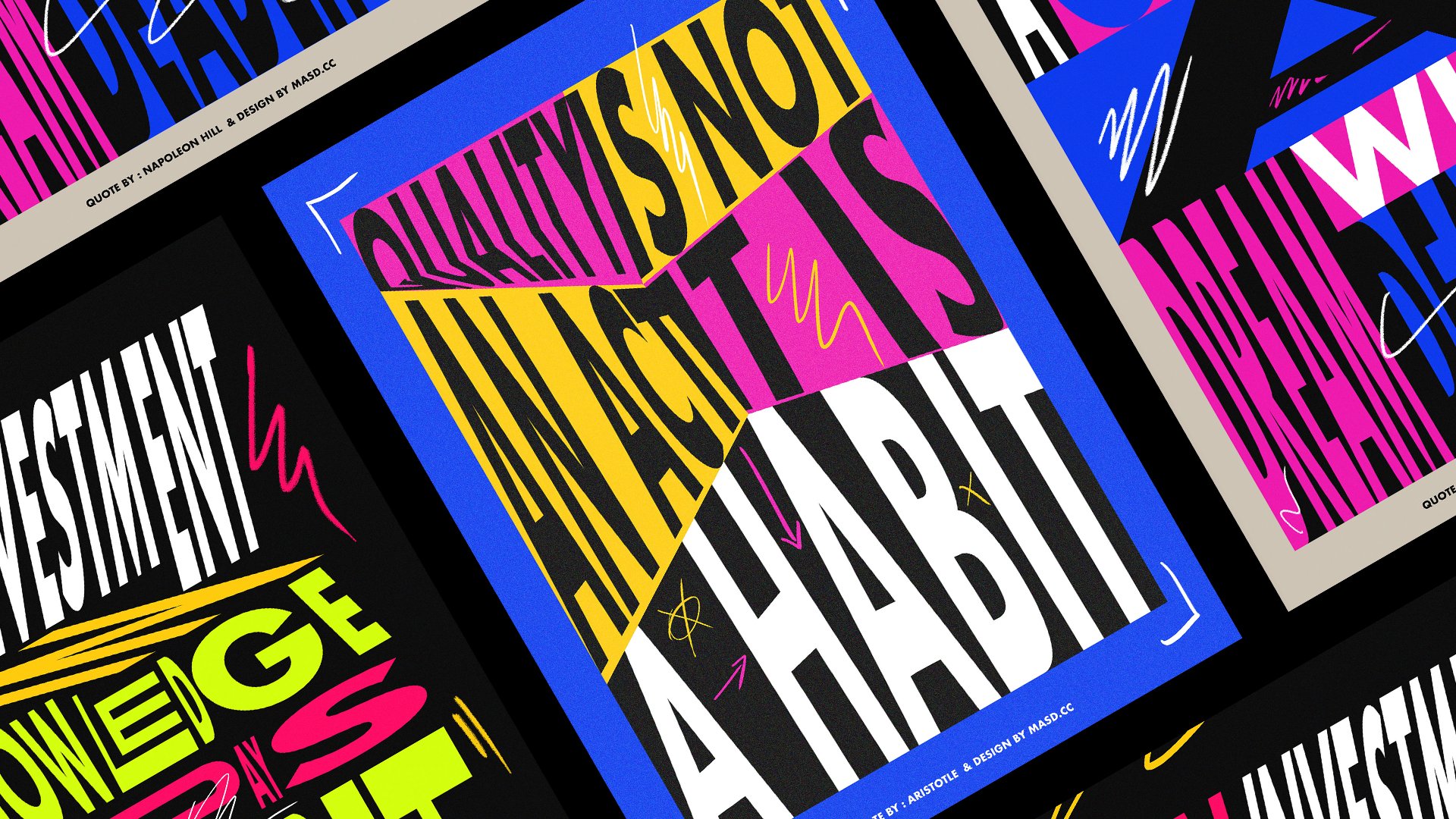
2. Présentation générale: Dans ce projet, nous allons apprendre à travailler avec la typographie. Et nous allons apprendre quelques techniques pour déformer la typographie dans Photoshop. Vous n'avez donc pas besoin de connaître Photoshop pour vraiment faire ce cours ou apprendre ce que nous allons apprendre. Je vais le décomposer et libérer simple pour vous les gars. Il sera plus facile de suivre avec. Et ça va être très amusant. J' ai découvert cette technique et cette affiche de style que nous allons concevoir. Jetez une affiche de 200 jours, 200 jours,
où je me mets au défi de concevoir une affiche tous les jours pendant 200 jours. Et je l'ai fait parce que j'étais inspiré par un autre, un autre designer qui essayait vraiment de se défier et de grandir. Et c'est un peu là que j'ai aussi trouvé moyen. J' ai donc beaucoup appris grâce à ce projet de série d'affiches, et c'était beaucoup de plaisir à créer. C' était difficile et aussi gratifiant et j'ai beaucoup appris sur moi-même et j'ai également développé mes compétences en tant que designer et j'ai certainement augmenté ma créativité. Donc, lorsque vous pouvez concevoir sous pression et que vous pouvez concevoir, même lorsque vous n'en avez pas envie, nous ne ressentons pas la motivation créative. Vous pouvez vraiment franchir ces limites, à travers un défi comme celui-ci, et aussi créer des trucs vraiment cool. Et c'est de là que vient cette affiche. J' ai également téléchargé comme tutoriel similaire sur YouTube et c'était une vidéo très populaire,
ma vidéo la plus consultée sur YouTube. Donc, si vous voulez en savoir plus, commençons.
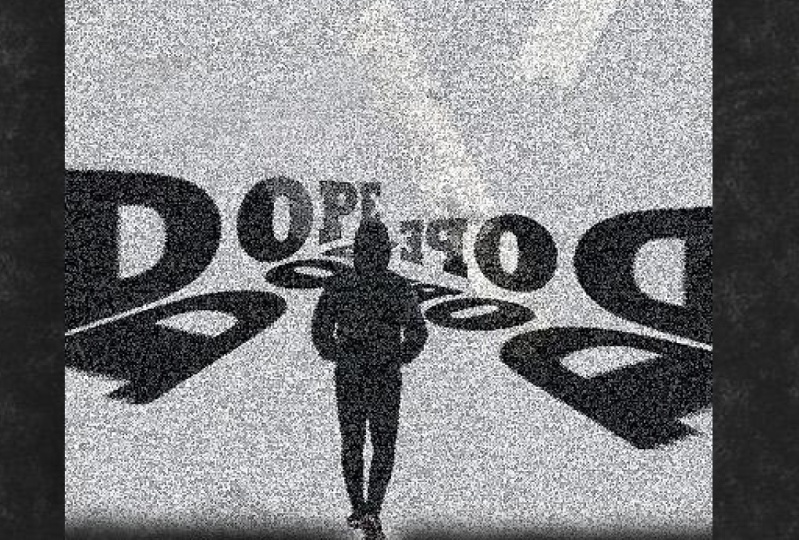
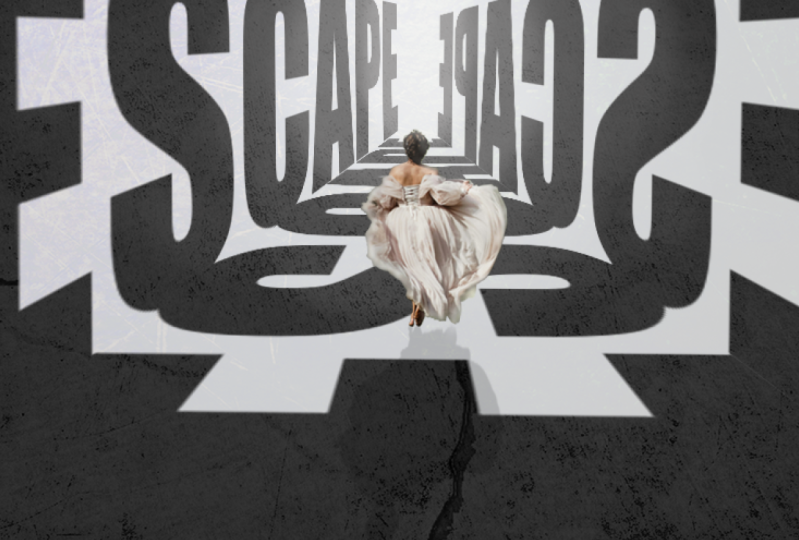
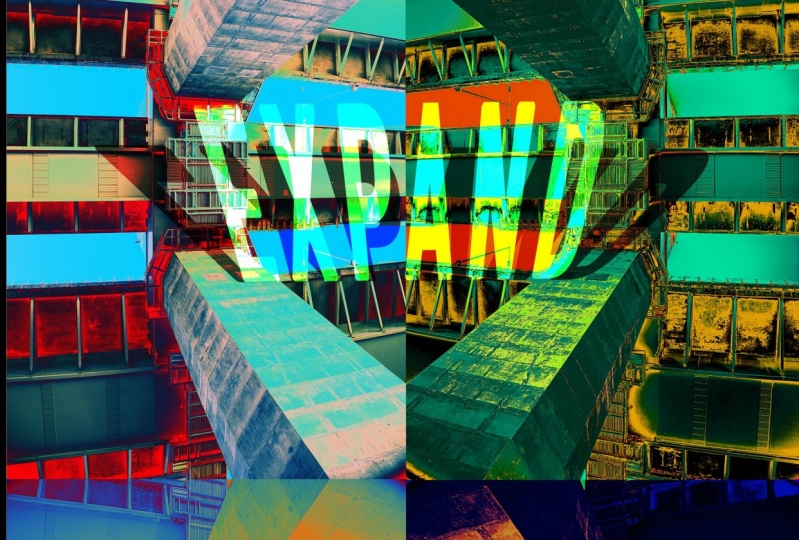
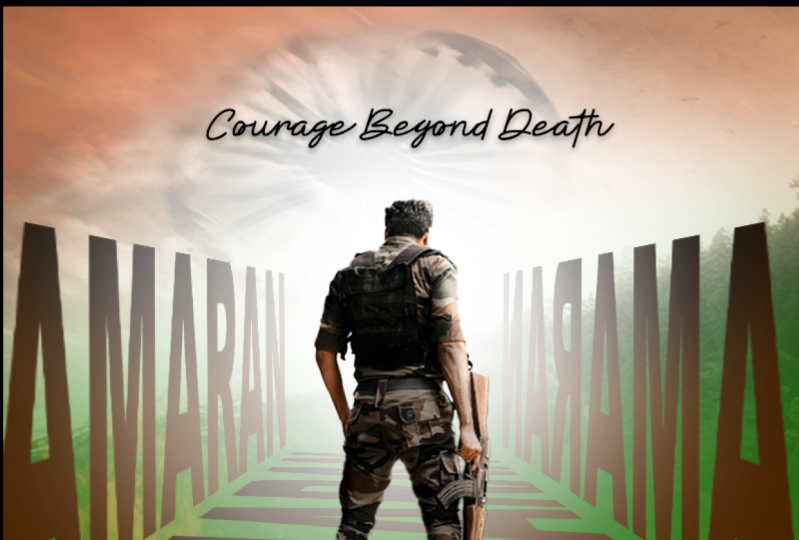
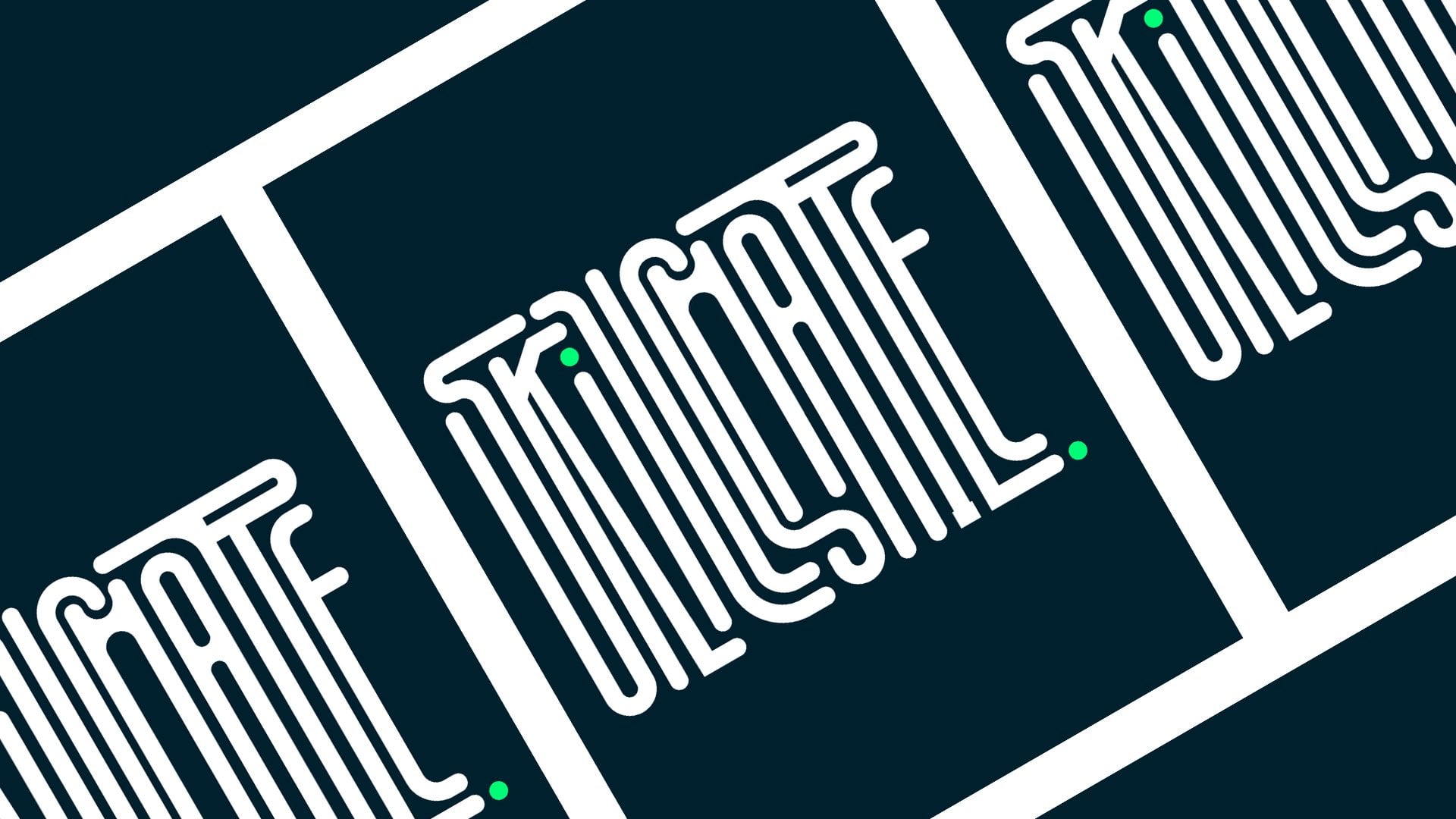
3. Possibilités du projet: Bienvenue, les gars. On est à l'intérieur de mon ordinateur et je vais juste vous montrer ce qu'on va faire aujourd'hui. C' est une de ces affiches que j'ai créées. C' est en fait le 12e jour que j'ai créé cette affiche. Donc, il est assez tôt dans le projet, je finis par créer environ 200 affiches et en créer une tous les jours. Donc, si c'est quelque chose qui vous intéresse, je le recommande fortement. On va aller de l'avant et commencer. Je vais vous montrer quelques-unes des affiches que j'ai créées et certains des effets que vous pourrez faire après avoir regardé ce cours. Pour que vous puissiez suivre. Et oui, vous serez en mesure de faire à peu près toutes ces affiches typographiques déformées. C' était donc une affiche très, très excitante pour beaucoup de gens et beaucoup de gens sur YouTube ont apprécié cela. Donc on va y aller et je vais te montrer un peu plus. Vous allez également apprendre à masquer un objet de personne dans Photoshop d'une manière très facile mais super professionnelle. Et vous pourrez faire tant de choses avec ça. Vous pouvez voir dans celui-ci, j'ai créé le même effet, mais en utilisant une manière différente. Donc je suis vraiment excité de voir ce que vous créez et excité de voir ce que vous faites avec cette technique. Comme je l'ai déjà dit, c'est le début de la série d'affiches de 200 jours que j'ai commencée. C' était donc vraiment expérimenter la typographie vivante et la perception et la perspective. Et il y a des trucs vraiment intéressants ici. Et en voici un autre utilisant la technique similaire. Et je pense que vous allez vraiment aimer ça. Donc, si vous voulez en voir plus, mon Instagram est juste là. C' est JPL et graphismes. Et vous pouvez trouver tous les dessins d'affiches ici. Je vais aussi utiliser des packs de texture vraiment cool et je vais inclure ceux dans les notes de spectacle. Et vous pouvez les utiliser pour créer un poster texturé vraiment incroyable et amusant.
4. Transformer la typographie: Bienvenue les gars. C' est une étape vraiment importante pour vraiment redémarrer
cela, c'est pour les débutants. On va aller de l'avant et commencer par ouvrir Photoshop. Nous allons aller en haut à gauche et nous allons créer un nouveau document. Pour ce cas. On va juste créer, disons, 600 à 800 pixels. En fait, cette affiche est un carré, donc nous allons faire encore 800 pixels par 800 pixels. Donc ça ne pouvait pas être couvert, c'est une pochette d'affiche, peu importe ce que tu veux. Maintenant que nous avons notre configuration de document, nous allons aller de l'avant et vous pouvez cliquer sur T ou vous pouvez accéder à la barre d'outils et cliquer sur l'outil de texte. À partir d'ici, vous allez simplement cliquer et nous allons taper massive. Donc, point X majuscule, points blancs en ce moment. Double-cliquez sur ce mot, viens ici et on va le rendre noir. Et il suffit de cliquer dessus et il le rendra noir. Donc, en ce moment, nous l'avons choisi comme chemin de fer. Vous pouvez utiliser à peu près n'importe quelle police qui est agréable et audacieuse. Et le chemin de fer fonctionnera très bien pour nous aujourd'hui. En fait, j'ai mal orthographié ici. Je pense que je pourrais le changer pour quelque chose d'un peu plus audacieux. C' est peut-être un de mes inconvénients préférés pour toi, c'est sur beaucoup de choses, Proxima Nova. Maintenant que nous avons que vous allez venir à l'outil de sélection rapide. Et nous allons cliquer dessus et cliquer sur le mot réel, cliquez sur Contrôle T pour le transformer. Sinon, vous pouvez simplement cliquer avec le bouton droit de la souris et aller à transformer, transformer libre. Et ce n'est pas ce qu'on veut faire. Libre Transform, contrôlé t. Ou vous voulez juste être contrôlé t et qui
vous permettra de changer la taille de nos mots. Donc on va les rendre assez gros ici. Et si vous tenez, peut en fait vous n'avez même pas besoin de faire plus. Vous pouvez simplement le mettre à l'échelle lorsque tous restent de la même taille. Donc nous avons notre parole ici. Je vais au contrôle T min. Et maintenant, nous avons un assez grand si vous
alliez faire ensuite est en fait le contrôle peut le transformer en un objet intelligent. Donc nous allons le transformer en une forme. , si vous cliquez avec le bouton droit de
la souris sur ce calque , le calque de texte et la convertissez en objet dynamique, il a été transformé en forme. Donc, nous allons cliquer à nouveau, assurez-vous que le calque sélectionné cliquez sur Contrôle T. Donc, nous le sélectionnons à nouveau et maintenant c'est une forme. Maintenez le contrôle et cliquez sur le coin du mot. Et c'est comme ça que nous allons commencer à créer ça vraiment cool. En fait, si vous tenez Control, un Control Shift, il le gardera à grande échelle. Et le sage si tu lâches, ça fait des trucs bizarres, ce qu'on peut faire. On peut le faire si tu veux. Et maintenant, nous avons ce genre de perspective vraiment intéressant qui se passe. Encore une fois, vraiment commencer à créer une certaine dimension dans la topographie. Et si vous voyez cette ligne ici, ces flèches, vous pouvez commencer à déplacer ça aussi si vous voulez. Donc nous allons cliquer sur la coche parce que c'est plutôt bon. Je pense qu'on peut faire ça un peu plus petit. Contrôlez encore T. Et on va aller raccourcir un peu et jouer avec elle pour l'obtenir. Et on va le retirer de la page. Je vais le raccourcir un peu parce qu' on veut le garder bien et centré. Pour annuler, disons que vous avez fait quelque chose de mal. C'est un excellent tableau. Contrôlez Z si vous êtes sur un PC ou Commande Z sur un Mac. Donc je pense que ça a l'air bien juste là. Alors allons de l'avant et maintenant que nous l'avons eu, eh bien, comment nous l'aimons, Cliquons sur le contrôle C, puis sur le contrôle V. Il va copier et dupliquer ce que nous avons déjà. Et maintenant, on va le faire. Un autre contrôle T, cliquez avec le bouton droit de la souris et nous allons retourner horizontalement. Et vous pouvez voir que nous commençons à obtenir ce que je vais appeler nos images de référence. Je vais cliquer sur Contrôle Shift et cliquer sur Ouvrir les joueurs. Les retourner mieux sur le plan de travail. Maintenant, la prochaine étape que nous allons faire ici est que nous
allons créer une ombre de ce massif ici. Donc nous allons copier celui-ci ici,
contrôler C, contrôler V. et nous allons faire une autre transformation. Donc Control T, ou utiliser ça un peu ici. Je veux dire, je vais garder le contrôle pendant que je traîne ça vers le bas. Prendre une minute pour coopérer avec nous. S' il vous plaît Merci. Un peu ici parce que ça peut devenir un peu long. Avez-vous parfois sur les besoins, tous ces contrôles de déploiement. Eh bien, tu sais quoi, ça ne marchera pas. On est du mauvais côté. On doit le retourner. C' est juste en quelque sorte l'air que nous allons, c'est mieux. Maintenant, je comprends comment ce couple de départ et l'a eu arrière peut devenir un peu confus en fait quand vous travaillez avec, mais vous voulez garder une sorte de perspective aplatissante. Il dit que tout ça arrive. Je veux garder cet appartement pour vraiment donner l'illusion. Les groupes, Josie, les renforts. Donne-lui l'illusion qui va dans un long couloir ici. Permettez-moi de les aligner le mieux possible. Soyez parfait, mais faites-le plus grand ici. Tu vas devoir le modifier un peu pendant un moment pour l'obtenir comme tu l'aimes. Qu' est-ce qui a le plus de sens ici avec vous les gars ? Donc, si vous cliquez sur Contrôle et votre signe plus et le signe plus ou moins s'y
connecter . Je garde le contrôle sur tout ça si tu ne l'as pas fait. Ok, on se rapproche vraiment. C' est un peu de finance, je ne sais pas. Oubliez que les gars des arbres sont aux prises avec cette liste autant que moi. Pour qu'on puisse y travailler ensemble. Et donc j'ai réalisé que mon regard sur la référence vient en fait ici. Contrôle rapide et faites glisser cela sur. Et maintenant, nous l'avons un peu plus comme la référence. Donc ça a l'air un peu différent, mais c'est assez proche. Et il enseigne vraiment aussi le principe de cette technique. Donc je pense que nous pouvons raccourcir ce compte comme, je pense que je pourrais le laisser un peu différent de notre original, mais je suppose que les raccourcir un peu. Un peu plus de contraste entre sont intéressants. Donc nous avons notre couloir de fortune et ensuite peut-être sortir ça un peu de ça, faire correspondre ça. Très cool. Je peux également utiliser les outils fléchés si vous remarquez comment ceux-ci se déplacent d'une manière si subtile, vous pouvez cliquer sur l'objet et simplement le déposer sur la vitesse gauche vers le haut. Avec les flèches vers le bas réelles sur votre clavier.
5. Créer la profondeur de champ: D' accord. Maintenant que nous avons mis en place notre couloir, je vois qu'il ressemble un peu à la pointe et à ma première œuvre originale. Et vous pouvez réellement créer un peu faire tout cela en contrôlant, Contrôle T. Sélectionnez toutes nos couches Contrôle T. Et je peux tout faire en même temps. L' un d'eux en même temps. Réparez celui-là. Celui-ci, je répare ce côté gauche. Maintenez le contrôle. Un peu plus. La prochaine chose que nous voulons faire ici, c'est que nous voulons créer un peu plus de profondeur dans cette œuvre d'art. Donc ce qu'on va faire en prenant un pinceau. Vous pouvez cliquer sur B comme un raccourci ou aller ici pour accéder aux outils et cliquer sur votre brosse. Donc, pour garder tout organisé, nous allons cliquer sur le contrôle C et sélectionner tous ces éléments et les mettre dans un dossier. Donc, le premier groupe, et nous allons cliquer sur un nouveau calque, peut le faire en cliquant sur le signe plus ici ou en cliquant sur Contrôle J. Maintenant, si vous voulez aller de l'avant et commencer à le rendre un peu plus petit ou quelle que soit la taille que vous venez à cette boîte ici après avoir sélectionné le pinceau et les côtés de contrôle ici. Maintenant, nous allons rendre ce pinceau blanc. Je suis déjà blanc. Le pinceau est déjà blanc. Et vous pouvez aller de l'avant et cliquer sur cette case ici. J' amène ces tourbières de couleur. Et vous pouvez aller de l'avant et cliquer sur n'importe quelle couleur que vous aimez. Mais nous voulons faire ce blanc pour lui donner l'apparence que cela s'estompe en arrière-plan. Comme vous le remarquez, j'ai cliqué ici et j'ai eu un ton aigu et pointu. Il y a une brosse tranchante. Prenez cette dureté T jusqu'au bout. Merci. Cliquez sur ces pinceaux souples, mais ça n'a pas d'importance. Et on va rendre le pinceau un peu plus grand. Peut-être baisser l'opacité, là-haut. Et on va cliquer. Et comme vous pouvez le voir, nous commençons à créer une certaine profondeur de champ ici. Allez-y et créez un pinceau plus petit. Et vraiment faire disparaître ces choses en arrière-plan comme un brouillard ou une brume, ça va vraiment créer un sentiment de profondeur et de distance. Comme vous pouvez le voir, ils ont demandé, plutôt cool, ok.
6. Masquage des images: Donc, nous voici sur unsplash.com. C' est là que nous allons trouver notre photo gratuite et nous allons avoir des photos que nous pouvons découper et mettre sur notre affiche. Mon occlude l'inclure sur les notes de spectacle, mais je voulais partager avec vous une ressource vraiment excellente pour les photos gratuites. Allez-y et cliquez sur Télécharger ou dans les notes d'affichage. Vous pouvez le tirer de là. Donc, vous pouvez simplement tirer ce téléchargement de Re dans Photoshop ici. Et il y a une façon vraiment agréable d'aller de l'avant et de masquer cette photo. Vous allez aller ici d'abord et double-cliquer sur le calque avec
le bouton de verrouillage est donc nous sommes en mesure de modifier ceci. Venez à l'outil de sélection ou poussez W et donnez juste à ce gars un contour rapide avec votre brosse. Donc Adobe Sensei peut comprendre ce que nous allons masquer parce que nous allons utiliser l'IA
pour masquer ce gars, qui est super cool. C' est une nouvelle fonctionnalité qui rend les choses super faciles. Tu vas adorer. Viens ici après que tu aies fait ça. Et allez de l'avant et cliquez sur Sujet, sélectionnez sujet. Et comme vous pouvez le voir, ça a fait un bon boulot de masquer notre gars ici. Donc, une fois qu'on a fait ça, tu as remarqué que ça ne les avait pas tout à fait, mets-le là. Descendez ici à cette option de masque, calque, ajoutez un masque de calque. Et nous avons découpé notre sujet. Vous pouvez le faire sur presque n'importe quoi. Parfois, ça marche, parfois ça ne marche pas. Il fonctionne vraiment bien sur les cheveux. Et donc ce qu'on va faire est de venir sur le pinceau et de cliquer sur B, ou juste de passer à l'outil de pinceau et de cliquer. Assurez-vous que vous avez sélectionné le noir, assurez-vous que vous avez la dureté jusqu'au haut. Nous allons effectuer un zoom avant et nous assurer que vous êtes sélectionné sur le masque de calque ici. Et nous pouvons, notre opacité est faible, tourner cela pour que nous puissions commencer à enlever les parties indésirables de notre photo. Donc on va continuer à nettoyer cette photo. Cliquez sur les crochets rouges gauche et droite de votre clavier pour, pour rendre votre pinceau plus petit ou plus grand, si vous voulez le faire beaucoup plus vite. Et aller jusqu'à. Ça a l'air plutôt bien. Donc on doit rajouter une partie de la photo ici. Donc, si vous cliquez sur X, il changera la couleur ici et nous allons utiliser le blanc. C' est ce qui ramène la photo de certains de ses appareils ici. Donc on va ramener ça comme ça. Et je pourrais ramener une partie de sa chaussure ici plus
qu'elle nettoie un peu. Bien. Juste comme ça. Vous avez une très belle image de découpe ou de masque et vous pouvez le faire pour à peu près n'importe quoi. Allez-y et obtenez votre outil de sélection ici, étoile
V, Il s'appelle l'outil de déplacement. Et on va le ramener ici. Whoa, c'est beaucoup trop grand. Alors zoomez sur Control Minus. Et utilise également l'outil Zoom si vous n'utilisez pas et cliquez dessus. Et si vous maintenez tout ce qui vous donnera le zoom arrière. De toute façon. Déplacer l'outil, sélectionnez notre image, cliquez sur Contrôle T pour la transformer. Et vous pouvez faire un peu Zoom est en bas avec notre clicker là-bas et l'amener droit à l'intérieur. Reframe. Et on veut les rendre petits parce qu'on veut que ça se sente comme une zone plus grande, comme une zone vraiment grande, si tu veux. Et vous commencez vraiment à perdre certains des petits trucs qu'on découpe. Donc, nous voulons ajouter un peu, ajouter un calque ici, et nous allons lui ajouter juste une ombre claire. Oups, c'est blanc. On veut une ombre noire. Et nous voulons prendre la dureté vers le bas. Fais noir ici. Prenons l'opacité vers le bas deux pour aller pied, une ombre plus belle. Et même être trop dur aussi. Contrôle, Contrôle Z et revenir en arrière. Et juste comme ça, on va l'ajouter. Et je ne crois pas que j'aime ça non plus. On va faire un travail de fantaisie ici. Contrôle C sur notre sujet et contrôle V. Et on a un autre gars ici. Et on va venir ici et créer une superposition de couleur. Et le FX. Et nous allons le rendre noir et Control T pour le sélectionner. Et on va faire la même chose qu'avec les lettres. On va juste créer une ombre de lui. Comme vous pouvez le voir. Essayez de le faire paraître aussi réel que possible. Et je pense qu'on a mis ça dans la dernière. Et nous voulons mettre cette ombre sous lui. Donc nous allons juste faire glisser ce calque en dessous.
7. Mélanger des modes et textures: D' accord, donc nous approchons vraiment de la fin de tout ça. Nous allons ajouter des touches de finition vraiment cool. Ce que j'aime faire pour ajouter des textures vraiment intéressantes à celles-ci, c'est de les poser avec certains calques de fusion sont des modes de fusion. Et je vais vous donner en fait une poignée de textures gratuites de mon pack de texture premium. Et il suffit de tenir ces images et de
les télécharger et de les tirer littéralement dans Photoshop, comme nous l'avons fait avec l'image. Excusez-moi. Donc, ici, nous avons ce premier. Et comme je l'ai dit, tu les as juste fait comme on l'a fait. Donc nous avons ces couches ici dessus, nous voulons nous assurer que ces couches sont au-dessus de tout le reste. Alors que nous allumons ça, vous pouvez voir, wow, nous avons des textures de papier vraiment cool ici qui donnent vraiment à l'ensemble de notre travail une humeur différente. Nous pouvons aussi, nous pouvons simplement les regrouper complètement à 0. Et je suis désolé, nous voulons, avant de faire ça, ils ne vont pas ressembler à ça au début, évidemment. Donc on va aller de l'avant et créer cet effet et je vais vous montrer comment faire ça maintenant. Nous allons donc cliquer sur la première couche, la première. Et nous allons aller dans les modes de fusion, et ceux-ci vont être un peu différents et vous pouvez jouer avec eux et voir lequel vous aimez le plus. Mais d'abord, nous allons juste réduire l'opacité sur elle. Et le prochain noeud de plan, tout ce que vous voulez. Je pensais que c'était intéressant, peu importe ce que tu penses être le meilleur, c'est plutôt intéressant. C' est vraiment cool. Un peu cool. Donc tu peux jouer avec ça. Voici l'autre texture. Vous pouvez aller de l'avant et faire la même chose, réduire l'opacité. Et ça va lui donner un peu plus de texture de papier. Comme vous pouvez le voir, cela change un peu. Plutôt soigné. Et c'est tout pour là.
8. Ajouter la typographie: Ce que je ferais pour rendre l'affiche vraiment pop, c'est de créer un joli contraste et une typographie. Et nous le faisons en contrastant le type vraiment grand avec le type vraiment petit. Je vais juste utiliser des textes aléatoires ici. Et ce qu'on va faire, c'est venir à Properties. Je vais les faire tous. Cliquez sur ce petit t pour interroger toutes les majuscules. Je vais rendre la police beaucoup plus petite. Peut-être que j'ajouterai de la masse. Faites le saut et faites des vagues massives. Donc, nous allons créer cette police un peu petite là-bas. Et nous allons cliquer ici et créer beaucoup d'espace. Bleu. C' est ce qu'on appelle le clonage ou le suivi. Je pense que c'est du crénage ou de la vérification. Et nous voulons nous assurer que ces mots sont sous les couches pour s'assurer qu'ils reçoivent le même traitement que tout le reste. Cela complétera votre affiche. Et c'est à peu près tout juste là. J' espère que vous avez apprécié ça. Ça a été une super expérience de vous apprendre une de mes affiches, et vous pouvez, j'aimerais voir ce que vous créez. Alors merci d'avoir regardé.
9. Ajouter la teinte et la saturation: Je voulais vous montrer encore une chose. Et cela va juste aider votre œuvre d'art à éclater un peu, ou votre design éclate un peu. Et nous allons venir ici à cet endroit. Ici, nous pouvons créer d'autres effets. Et cliquez sur teinte et saturation. Alors venez ici à la saturation. Et vous pouvez voir si nous tournons tout cela jusqu'au haut et le rend vraiment sauvage et obtenir un effet cool tout seul, ce qui augmente la saturation. Mais je vais juste faire l'image et augmenter la saturation de l'image. Et vous pouvez l'appliquer à l'ensemble de l'œuvre. Ou ce que vous pouvez faire est que vous pouvez simplement le faire glisser. Disons que nous voulions faire sauter juste le gars un peu plus pour
que tu puisses juste glisser cet effet dans ce dossier, mais le gars était juste au-dessus. Et si vous maintenez Alt et passez la souris sur cette ligne juste entre les deux, oups. Je vais cliquer sur OK et passer la souris sur la zone intermédiaire et cliquer sur. Il appliquera cet effet à cette couche en dessous,
ce que je ne pense pas avoir fait au bon calque. C'est un gars. Donc, maintenez la touche Alt et cliquez entre la ligne. Ils appliquent tous cet effet juste au gars. Et c'est ainsi que vous pouvez faire un peu plus de pop dans votre œuvre d'art ou votre design. Et c'est tout. Merci d'avoir regardé.
10. Réflexions finales: Salut les gars, félicitations pour avoir terminé le cours. Je suis vraiment excité de voir ce que vous créez. Je pense que nous avons couvert beaucoup de terrain et vous apprenez à masquer les images. Vous avez appris à créer des textures et à utiliser des modes de fusion. Vous avez appris à utiliser un flou guassien, une teinte et une saturation. Vous avez appris à déformer la topographie. Vous avez beaucoup appris. Donc voici en fait un peu plus de mon travail si vous
voulez voir un peu d'autres types de projets sur lesquels j'ai travaillé et utiliser les packs de texture et utilisé beaucoup des mêmes techniques que vous les gars appris aujourd'hui. Allez-y et vérifiez-moi sur Instagram et j'espère que cela apporte un peu d'inspiration à votre, à votre travail. Et je suis excité. Je suis excité de voir ce que vous créez. Alors merci de traîner avec moi. J' espère que vous avez beaucoup appris et que vous vous occupez pour l'instant.
 Jonathan Nawrocki, Designer+Illustrator