Transcription
1. Introduction à votre cours: Avez-vous déjà eu une idée d' illustration numérique, puis avez-vous
téléchargé et ouvert le logiciel
pour la créer et vous êtes-vous dit : Shoot. Oui, c'était moi aussi quand j'ai
commencé mon parcours de designer. Bonjour, je m'appelle Milla. Je suis
graphiste et j'ai commencé à chanter. Je ne savais pas ce que je faisais. Je ne savais pas tout à
propos d'Atollustrator, qui les a quelque chose ou à quel moment
j'ai dû commencer. Alors, lorsque je me suis familiarisé
avec Ato Wellustrator, mes créations sont devenues folles C'est fou comme je grandis. heure actuelle, j'aide les créateurs débutants à comprendre Adobe Illustrator. Avec ce cours,
je vais donc vous apprendre à apprendre
et à utiliser Adobe Illustrator afin créer toutes ces œuvres d'art
incroyables. À partir de zéro, après ce cours. Dans ce cours, je vais vous apprendre tout ce que vous devez savoir, des éléments de base à la
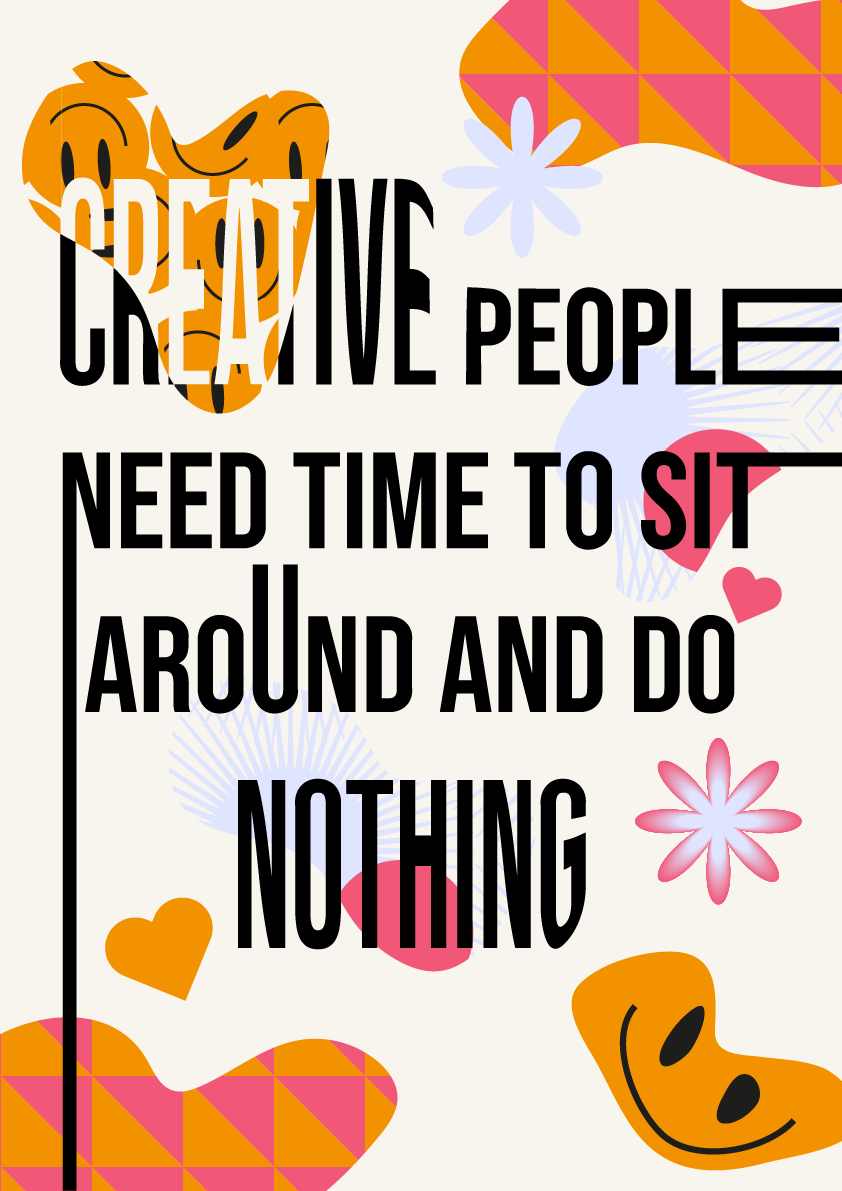
conception d'une affiche. Qu'il s'agisse de passer en revue des
outils fondamentaux, d'effets de texte, de formes motifs, tout ce que vous
devez savoir pour travailler dans
Adobe Illustrator. Dans ce cours, je vais vous montrer mes conseils sur la façon dont j'aime travailler. Ce que vous devez retenir
pour vous
faciliter le travail et simplement pour vous
amuser , car c'est le
plus important. Si tu t'amuses,
tout ira bien. OK, il n'y a rien de mal. J'ai beaucoup pratiqué, je fais
des erreurs et je fais des erreurs. C'est comme ça qu'on apprend.
Appuyez sur ces boutons, voyons ce que vous
pouvez faire, ce que cela fait et ce que vous n'aimez pas. Et commençons car
je suis impatiente de suivre ce cours. J'espère que tu l'es aussi. Alors allons-y.
2. Orientation du cours: Bienvenue en classe, car vous pouvez imaginer beaucoup de
choses que vous devez
apprendre avant de devenir un
maître d'Adobe Illustrated. Mais ne t'inquiète pas. J'ai tout prévu pour toi dans toutes ces leçons Cela signifie que si
vous êtes débutant, vous pouvez commencer par les
bases. Donc, première leçon. Si vous connaissez
déjà Adobe Illustrator, vous pouvez choisir ce que
vous souhaitez apprendre. Donc, si vous voulez
apprendre à créer des formes
abstraites ou
à créer un motif, vous pouvez les choisir. Mais je vais vous emmener de A à Z. C' le début
d'Ado Illustrator Dans les leçons suivantes, nous passerons en revue les
bases d'Illustrator, comment ajouter des formes, texte et de la couleur
aux illustrations, comment ajouter des effets
au texte et aux formes, comment créer des formes abstraites, comment explorer dans
le programme et créer des illustrations uniques et comment réaliser un design et un article génial avec
tout ce que vous avez appris. Dans chacune de mes leçons, je vous donnerai un projet,
un exercice à faire pour en savoir
plus sur ce que vous avez appris
au cours de cette leçon. C'est ainsi que vous vous sentirez plus à
l'aise dans
Adobe Illustrator. Au lieu de copier ce que
vous avez vu dans mes leçons, je veux que vous
découvriez votre propre style, vos propres couleurs, vos propres idées. Votre design sera à 100 % vous. N'oubliez pas de partager votre projet
final dans la galerie
Skillshare afin que je
puisse voir ce que vous avez réalisé La question, pourquoi uniquement des affiches ? C'est parce que je les dessine
toujours. Parce que vous pouvez faire beaucoup
de choses dans une affiche, comme du texte, des formes et des
illustrations, des couleurs différentes. Tout ce que vous avez
appris dans ma leçon, vous pouvez l'ajouter à un seul design d'
affiche. Tout ce dont vous avez besoin pour cette leçon
est Adobe Illustrated. Vous pouvez le trouver sur le site d'Adobe. Vous devez créer un compte,
puis vous pouvez le télécharger. Avant de commencer
ce cours, un conseil est d' avoir
déjà une ambiance, un
moule ou une palette de couleurs dans votre tête Pourquoi ? Cela rend les
choses plus faciles que vous ne le faites au début. Si vous êtes plus coloré, choisissez
déjà vos couleurs. Si vous préférez le noir et blanc, optez pour le noir et blanc. À la fin du
cours, vous aurez au moins une
affiche terminée
et de nombreuses connaissances
sur Adobe Illustrator. Tu es excitée. Moi aussi. Commençons et
je vous verrai bientôt.
3. Créer des fichiers: Si vous démarrez Illustrator, vous devez créer un vw. Pas de tableau, votre espace de travail. Voyons donc ce que
je vais faire, ce que je vais gagner. Je vais faire une affiche.
Alors, de quelle taille ai-je besoin ? Je passe donc à l'onglet Imprimer. C'est juste ici. Alors je vois, faisons-en trois. Alors je vais l'appeler
poster, Bs one. Voyons voir si la largeur et la hauteur
sont égales à ce que je veuille un plan de travail. Bleed le maintiendra à zéro. Ensuite, le plus important, quel mode couleur
vais-je utiliser ? Vais-je imprimer
cette affiche ou vais-je l'imprimer uniquement en numérique
sur mes réseaux sociaux. Pour moi, c'est le RGB, le numérique. Pourquoi ? Parce que je veux le
diffuser sur ma
chaîne YouTube. Compte Instagram C'est pourquoi j'ai choisi le RGB. Si vous souhaitez imprimer votre message, vous
devez
choisir CMYK. Pourquoi ? Parce que le CMYK est destiné au travail que
vous souhaitez imprimer. C'est comme si le RGB était plus coloré. Vous disposez d'un plus grand nombre d'options de couleur parce que vous le
voyez à l'écran. Les options de couleur sont
légèrement inférieures à celles du numérique, comme le RGB. Ensuite, je veux mon DPI 300
, puis vous cliquez sur Créer. Votre
plan de travail est maintenant prêt à être utilisé. Faisons un résumé de ce cours. chose la plus importante à retenir lorsque vous
créez votre plan de travail
ou votre fichier dans Adobe Illustrator est de
savoir quelle est la fin de la Alors, est-ce pour le
travail numérique ou pour l'impression ? Faut-il donc
utiliser le RGB ou le CMYK ? Le RGB est destiné au travail numérique et le CYK à l'impression Ne mélangez pas les deux.
Très important. Si vous ne connaissez pas la taille dont
vous avez besoin pour votre œuvre d'art, recherchez-la sur Internet. Vous pouvez tout y trouver. C'est pour Instagram. S'agit-il d'une affiche ou d'un dépliant, recherchez-le sur Google et
vous pourrez le trouver Fixez toujours votre DPI à 300. Cela rendra vos
illustrations plus nettes et ne les gâchera pas lorsque vous passerez à l'
imprimante.
Maintenant c'est ton tour. Configurez votre Canvas
dans Illustrator, puis rejoignez-moi pour la prochaine
leçon où nous apprendrons les bases d'Adobe
Illustrator. À bientôt.
4. Outils de base de sélection et de dessin: J'ai maintenant mon espace de travail. Donc, si vous regardez autour de
vous, vous voyez beaucoup de choses, comme dans différents
outils, différents paramètres. C'est beaucoup quand on
commence, je sais. Mais ne vous inquiétez pas, nous allons
tout examiner ensemble. Pour chaque outil, je vais vous
indiquer son nom et son raccourci
clavier
très pratiques pour plus tard. Je vais vous montrer de quoi
il s'agit, où il se trouve, vous expliquer ce que vous
pouvez en faire et présenter un
peu l'outil. Les outils que vous allez apprendre
dans cette leçon deviendront outils les plus utilisés
pour Adobe Schrader Il deviendra
ton meilleur ami. Ne vous inquiétez donc pas si vous
ne le savez pas du premier coup, mais plus tard, vous pourrez en rêver. Donc, la première chose
que je vais
vous montrer , c'est l'
outil manuel, le bord du raccourci. Donc, vous appuyez dessus ou vous
utilisez le bord du clavier, ou vous accédez à la partie travail sur le
côté gauche de votre écran. Voilà, vous cliquez
dessus et vous avez une petite main.
Vous le voyez sur votre écran. Qu'est-ce que cela fait ? Il est pratique de faire pivoter ou de déplacer votre plan de sans déplacer votre illustration
là où vous travaillez Si vous appuyez sur votre clavier ou votre souris et que vous le déplacez, vous pouvez voir que
vous
pouvez déplacer votre plan de travail, mais vous ne déplacez
rien C'est un outil sûr pour ne rien
gâcher. Le suivant est l'outil de
sélection directe, le raccourci A. Si vous l'utilisez, vous
obtenez une flèche blanche, ou vous pouvez l'utiliser ou
vous pouvez la trouver dans barre
YouTube bien
en haut de la seconde. Ça, je vais vous
montrer un petit conseil. Je sélectionne un point de votre
carré et vous le faites glisser vers le bas, vous voyez que vous changez un côté du carré
et pas tout. Plus tard pour celui-ci. Le prochain que nous allons vous
montrer est Zoom 2. C'est facile, vous pouvez
zoomer, vous pouvez dézoomer. Le raccourci est commandes et
pour zoomer, si vous souhaitez effectuer un zoom arrière
, c'est la commande min. Ce sont les raccourcis. Dans votre travail sur les barres juste
à côté de l'outil manuel, vous le sélectionnez, vous sélectionnez l'endroit où vous souhaitez
zoomer et le tour est joué. Ensuite, le suivant
est l'outil lasso. vais voir où je peux le trouver pour vous
dans la barre de mon espace de travail. Je sais que c'est le raccourci. Il se trouve juste en dessous
de l'outil de sélection directe. Qu'est-ce que cela fait ? Ça ressemble à quelque chose.
Pas tout, mais ce que tu veux. Disons que je
ne veux que les carrés jaunes que je vais
créer ici. Faisons-en.
Facilitez les choses. Je veux le carré jaune
et le cercle jaune. Je prends les deux moins, je vais faire une sélection en fonction de cela. N'importe où, OK. Cela ne s'est pas passé comme prévu,
alors recommençons. Faites une sélection, et
voilà. Vous avez sélectionné à la fois le jaune et le cercle. Outil de sélection, deuxième leçon. Dans ce cas, votre stylo est votre meilleur atout. Laissez-moi voir que c'est le raccourci P, ou vous pouvez le trouver
ici, vous passez à la barre Et l'outil stylo est presque tout ce
qu'il faut pour
illustrer, vous pouvez dessiner comme ça. Tu peux le faire, tu peux faire plein
de choses avec. Donc, ce que je viens de dire, c'est
mieux d'épeler. Ensuite, un autre est comme le cousin de votre stylo
, c'est aussi le soutien-gorge. Raccourci B. Vous pouvez
le trouver ici dans la barre. Ce qu'il fait, c'est ce qu'il dit, son nom, vous pouvez peindre avec. Choisissons le jaune et
je veux faire un cercle. Voilà, je veux
faire un triangle. Il y en a. C'est comme de la peinture. Facile. Le dernier élément de cette
leçon est l'outil d'effacement Le raccourci est un peu
plus long que les autres. S'il s'agit de Shift E, vous pouvez le trouver ici, comme une petite gomme dans la barre d'outils de
votre travail Et ce que vous
allez faire, c'est effacer des éléments
de vos œuvres d'art. Je vais effacer
cette partie de mon carré. Je n'aime pas mon cercle, alors allons-y et
parvenons-y. Tu peux effacer des trucs. Facile. C'est maintenant à vous de vous
entraîner avec ces outils. Suivez le courant,
voyez ce que vous pouvez faire. N'y pensez pas, faites-le simplement parce que si vous
n'êtes pas prêt avec ces choses, c'est un peu compliqué. Alors apprenez à vous connaître. Datation L. Il suffit d'essayer. Voyons où
cela s'arrête pour vous. Mais vous devez tout de même
apprendre, utiliser les raccourcis pour vous
faciliter la tâche et
accélérer votre travail. Voici un petit résumé de cette
leçon : apprenez les raccourcis. Pour Pento, c'est B,
pour le pinceau, c'est B, pour la sélection, c'est A, cela vous permet de travailler
plus rapidement et plus facilement Vous n'avez pas besoin de chercher
dans votre barre B, où se trouve-t-il ? Non, appuyez sur une touche et
c'est facile. Si quelque chose ne va pas, si vous n'aimez pas ce que vous
venez de créer, ne vous inquiétez pas. Utilisez simplement la commande de raccourci pour Mac ou le contrôle
pour Windows et Z. Cela annulera votre dernière étape, ou si vous voulez passer
aux six dernières étapes, continuez à cliquer Essayez d'abord des formes simples. Alors, encerclez le carré,
commencez par les bases. Si vous en avez, vous pouvez passer à quelque chose de plus difficile. Et s'il te plaît, ne fais pas la même erreur
que lorsque j'ai commencé. Apprenez les raccourcis.
Cela vous fait gagner du temps. Cela vous permet d'économiser beaucoup de recherches
dans vos œuvres d'art. Il suffit de l'apprendre ou de l'écrire. Quand j'ai commencé,
j' ai dû le publier avec
les raccourcis les plus utilisés sur mon bureau sur mon ordinateur portable. Cela rend la vie tellement
plus facile. Fais-moi confiance. Maintenant que vous connaissez les
bases de l'utilisation de Sator, j'ai hâte de vous montrer les
autres outils qui restent On se voit alors.
5. Outils de texte: Dans cette vidéo, je vais
passer en revue tous les outils utilisés lorsque je travaille dans Ado
Illustrator avec du texte. Cela signifie donc des outils de texte. Bien sûr. Vous pouvez les utiliser
dans vos designs pour ajouter du texte. Mais vous avez quelques options ajouter du texte
à votre design. Alors ne t'inquiète pas. Je vais passer en revue tous les outils
où vous pouvez les trouver, ce qu'ils font et comment
vous pouvez les utiliser. Donc, une petite démonstration
dans Adobe lui-même. La première chose que vous
allez utiliser pour le texte
est l'outil de saisie. Le raccourci est T, vous le
pressez sur votre
écran et vous l'avez, ou vous pouvez le trouver dans
votre barre d'outils Web. Je l'ai, sélectionnez-le. Je vais faire un rectangle
et je le relâche. Vous voyez, j'ai beaucoup de texte en
ce moment dans mon rectangle. Si je veux
le modifier, double-cliquez sélectionnez tout
et tapez ce que vous voulez. Je vais donc taper, taper deux. Alors c'est un peu petit trop
petit pour le design de
mon affiche. Donc ce que je vais faire,
c'est de ton côté droit. Vous voyez de nombreuses options . Voici la
taille de votre texte. En ce moment, il en est 12. Faisons en sorte que ce soit 72.
C'est bien mieux. C'est le plus simple, le plus utilisé, le tatouage. Ensuite, nous avons la zone de type deux. Si vous appuyez un
peu plus longtemps sur le T, vous aurez de nombreuses options. Vous avez le type de zone deux, tapez sur un chemin deux, le type
vertical deux, type de zone
verticale deux, type
vertical sur le chemin
deux et le type tactile deux. C'est beaucoup. Je sais Mais parcourons-les
ensemble un par un. Nous avons déjà fait le Type 2. Passons à la zone de type 2. Donc, vous voyez maintenant, j'ai juste cliqué dessus
et j'ai un message d'erreur Il est dit que vous cliquez sur un bloc non
composé non masqué pour créer du texte dans le PED Maintenant. OK, donc je vais
créer un carré et recommencer. Voilà. J'ai fait un carré. J'ai utilisé tous les tatouages, sélectionné le carré, et maintenant mon
texte a la même forme. La forme a donc changé dans le texte. C'est ce qu'il fait.
Mettons-le ici, et nous passons au suivant. C'est le type sur un chemin vers. Cela signifie que j'ai besoin d'un chemin. Nous allons donc prendre l'outil
Pen du cours suivant. Je vais tracer un chemin. Accédez au texte
deux, balisez le chemin deux et sélectionnez mon chemin. Et voilà, mon parcours s'est
transformé en texte. Facile. Mettons-le ici
et quelle est la prochaine ? Le type vertical deux. C'est un peu différent. Il vous suffit de cliquer sur votre plan de travail et vous
voyez que votre texte n'
est pas horizontal,
mais vertical Il dit tout ce
que vous devez savoir. Nous l'avons mis ici. Ensuite, la zone verticale de type deux, identique à la première, forme un carré, puis revenez
à la zone de type deux. Et maintenant, mon carré s'est
transformé en texte. Qu'est-ce qu'on a d'autre ? Le type vertical du deuxième chemin est le même que le dernier. Créons donc
à nouveau un chemin avec le raccourci P. Retournez dans l'
outil texte, sélectionnez le chemin. Et voyez pourquoi je ne vois pas mon texte. Oh, c'est trop gros. Changeons cela. Tu vois,
c'est trop grand. J'ai fait 21 points et vous
voyez le texte juste là. La dernière que nous avons, les gars, c'est une touche de type
2. J'adore celui-ci. Je vais prendre mon texte deux, et je vais taper. Qu'
est-ce que je veux taper ? Disons que nous faisons du
type 2, c'est cool. Rendez-le un
peu meilleur, plus grand. C'est terminé, retournez au texte
pour le toucher pour sélectionner B. Il y a une lettre
et je peux la modifier. Juste la lettre sélectionnée. Tu peux faire des
choses géniales avec ça. Tu vois ? Vous pouvez
modifier l'angle. Tu vois maintenant. Je dois agrandir un
peu mon carré, désolé, l'agrandir
un peu. C'est tout ce que vous
devez savoir sur l'outil de texte. Nous avons créé l'outil de texte, mais il y a
autre chose que vous devez savoir. Je viens de vous montrer comment
modifier la taille de votre texte. Mais que faire si vous voulez le
centrer ici même ? Toutes les options s'offrent à vous. Je veux centrer mon texte, vous appuyez sur ce bouton
et il est centré. Si vous l'avez écrit sur
le côté droit, vous appuyez sur ce bouton
et vous continuez, continuez. Si je veux changer de police, voici toutes
les polices que j'ai. Voyons ce que je veux.
Ça a l'air bien. Je vais choisir celui-ci.
Si je veux, laisse-moi voir un peu plus d'espace. Vous pouvez le modifier ici. Si vous voulez changer de couleur, prenez-la juste là, alors
rendons-la orange. Donc, tout ce que vous devez savoir de base pour le texte
dans Adobe Illustrator. Avec ces deux outils, vous pouvez créer une superbe typographie dans
Illustrator Ce que je veux que vous fassiez,
c'est essayer ces outils, voir ce que vous pouvez en faire, voir ce que vous aimez
et ce que vous détestez. Le tatouage va
devenir ton meilleur ami. Le pento est également un
tatouage très important, surtout si vous
créez une œuvre d'art comme une affiche ou un dossier Ou une publication sur Instagram, comme vous le souhaitez. Tu dois savoir comment t'en servir. N'oubliez pas que lorsque vous utilisez
le texte , utilisez le raccourci D pour vous faciliter la tâche. Si vous l'utilisez,
souvenez-vous des détails. Si vous voyez un petit signe
plus rouge à côté de votre texte, cela signifie que vous devez
agrandir votre œuvre d'art , car cela vous
coupe du fil. Détails. Souviens-toi de ça. Si vous travaillez avec différentes formes et que vous
commencez à faire votre tatouage, ne cliquez pas sur des objets, vous ne voulez pas les modifier. Si vous le faites, votre objet sera
transféré vers un objet texte. Ne fais pas ça si
tu ne le veux pas. Essayez-le et je
vous verrai dans ma prochaine leçon.
6. Créer et manipuler des formes: Dans ce cours, je vais vous
apprendre à créer des formes dans
Adobe Illustrator. Vous pouvez les créer, mais vous pouvez également les
manipuler. Cela semble intéressant, je sais, parce que le simple fait de créer des formes
est un peu hué. Alors plongeons-nous dans ce domaine. Pour chacun des deux, je vais vous
dire de quoi il s'agit, où vous pouvez le trouver et
comment vous pouvez l'utiliser dans une petite démonstration,
comme lors de mes derniers cours. Les deux premiers que je vais
vous montrer dans ce cours sont
l'outil rectangulaire. Je l'ai déjà utilisé
lors de mes derniers cours. Maintenant, je vais
vous montrer où vous pouvez trouver, raccourcir tout. La première chose que vous
pouvez faire est le COVID. Je l'illustre et le raccourci est. Vous pouvez le presser avec le clavier, ou vous pouvez le trouver dans
une barre d'outils ici. Vous voulez créer un carré.
Il y a une chose dont vous devez vous souvenir parce que
c'est très important. Vous passez au plan de travail,
vous créez un carré, mais lorsque vous le faites, vous devez appuyer sur Shift C'est comme ça qu'on crée un carré. Si vous ne le faites pas,
les proportions ne sont pas correctes et ce
n'est plus un carré. Si vous souhaitez créer,
par exemple, un rectangle, vous n'avez pas besoin d'utiliser
Shift, créez votre rectangle. Mais si vous voulez créer un carré, il est très important d'utiliser
Shift. OK. Donc tu as créé le carré, tu fais un rectangle. Mais tu en as encore beaucoup plus. Donc, si vous allez sur le carré de la barre
You T et que vous appuyez dessus, maintenez-le enfoncé, vous verrez de
nombreuses formes différentes. Commençons donc par l'outil à rectangle
arrondi. C'est un peu comme un carré
mais avec des coins arrondis. Encore une fois, utilisez les équipes. Ensuite, si vous voyez, vous
avez un rectangle, mais il est exactement le
même que celui que vous avez créé auparavant. Ça y est, c'est arrivé. Utilisez l'
outil de sélection directe, le raccourci A. Vous voyez les petits cercles
à l'intérieur de votre rectangle. Va là-bas. Vous voyez un petit arc
sous votre flèche,
appuyez dessus et entrez en collision avec
votre tapis de souris ou votre pavé tactile Maintenant, tu vois, je prends
mes quartiers en main. C'est tout ce que tu dois faire.
OK. Faisons un cercle. Le raccourci est L. Encore une fois, changez. Si vous ne l'utilisez pas, vous n'avez pas de cercle. Si vous voulez un ovale,
n'utilisez pas Shift. Créez simplement votre ovale. Très facile Alors voyons
ce que nous avons de plus ? Vous disposez d'un outil polygonal. Je ne sais pas si je le
dis correctement. Je suis désolée. Voyons voir.
Vous utilisez à nouveau Shift ? Maintenant, j'ai un, deux,
trois, quatre, cinq, six corners, mais j'en veux
huit. Ça y est, c'est arrivé. Vous créez votre forme en
maintenant la touche Majuscule enfoncée. Mais je veux plus de virages, puis tu enfonces ta flèche vers le haut. Maintenant j'en ai sept et
maintenant j'en ai huit. Si tu en veux moins, tu
descends avec ta flèche. Maintenant j'en ai cinq. Maintenant c'est un carré. Maintenant,
j'ai un triangle. Facile. Si vous voulez que ce soit plus facile, il vous suffit de cliquer sur votre plan de travail, vous recevez une notification contextuelle et vous demandez combien de
sites souhaitez-vous ? Disons que j'en veux huit, appuyez sur huit, sélectionnez OK, et voilà, c'est plus facile. Mais nous avons l'outil de démarrage, comme nous venons de le faire. Je veux dire cinq, appuyez sur OK. Maintenant, j'ai un point de départ
avec cinq points, mais c'est un peu petit, alors
allons-y. Maintenez la touche Shift enfoncée, et
voilà. Ce sont les formes, mais essayons quelque chose de plus cool. Supprimons-les donc, et utilisons Let's
make it easy, un cercle. Je veux un cercle. J'en fais un avec de l'orange et j'en fais un autre en vert.
Passons au vert. Bon, maintenant j'ai deux cercles. Mais je veux en faire quelque chose moins ennuyeux parce que deux cercles, ce n'est pas vraiment spécial. Donc, ce que je vais
faire, c'est suivre mon plan pour raccourcir W. Alors allons-y. Maintenant, vous pouvez le trouver
juste à côté l'erop dans vos deux barres, et je vais sélectionner
ces W et cliquer Donc pour le moment, cela ne fonctionne pas, je vais
donc accéder à mon
menu avec les objets. Ensuite, vous devez mélanger, puis préparer. Alors je viens de le faire, et maintenant j'ai un ingrédient. C'est donc un peu plus artistique que deux
simples cercles. Je parlerai plus en détail du mélange
2 dans ma prochaine leçon, ne vous inquiétez pas, si cela vous plaît,
il y en aura d'autres à venir. Lorsque vous créez des objets ou des formes dans Illustrator,
apprenez les raccourcis. Encore une fois, cela
prend moins de temps et votre travail est plus rapide si vous apprenez
les raccourcis. N'oubliez pas d'appuyer sur la touche Shift lorsque vous créez un
rectangle ou un cercle. Si vous ne le faites pas,
les proportions ne sont pas bonnes. C'est très important. En maintenant l'ancienne touche
ou la touche option d' un Mcuser, nous vous permettrons de dessiner une forme depuis le centre
plutôt que depuis le coin, ce qui est très pratique Si vous connaissez la taille exacte que
vous souhaitez pour votre forme, il
vous suffit de cliquer sur votre plan de travail, une fenêtre contextuelle apparaîtra, tout ce dont vous avez besoin, et d'appuyer simplement sur OK. C'est plus rapide, plus facile et vous avez tout ce que
vous voulez en un clic C'est maintenant à votre tour de créer
quelque chose avec ces formes. Essayez d'appliquer les compétences
que vous venez
d'apprendre auprès de moi et
appliquez-les au design par vous-même. Suis ton instinct,
fais ce que tu veux. Si vous ne l'aimez pas,
venez en C ou sur console, et recommencez. Il suffit de suivre le
courant. Maintenant, jouons avec le changement de couleur et l'ajout de
couleurs dans ma prochaine leçon.
7. Ajouter et modifier les couleurs: Les outils que je vais partager avec
vous dans ce cours vous permettent modifier les
couleurs ou de jouer avec celles-ci dans Adobe Illustrator. Les outils que je vais vous montrer, je
vais vous montrer où vous pouvez les trouver, quels sont les raccourcis et
comment les utiliser avec une
petite démonstration. Le premier que je vais vous montrer
est le compte-gouttes. Le raccourci est I. Donc, si vous appuyez dessus
sur votre clavier, vous le
trouvez ou vous pouvez le trouver ici même sur votre site web. Icône. Je fais tomber un outil. Donc,
je vais
d'abord le supprimer, puis
créer une forme, deux formes. J'ai donc un carré vert et disons que j'
ai un carré bleu. Donc, ce que je veux faire, c'est faire en sorte que
le carré vert soit également bleu. Je sélectionne le
carré vert puis le raccourci. I Maintenant, j'ai l'icône du
compte-gouttes sous forme de souris. La seule chose que vous
devez faire est d'aller le carré bleu et de donner un coup de pied,
et voilà. Vous avez maintenant deux carrés bleus. Facile. Le suivant
est le dégradé de. Le raccourci est G, appuyez dessus. Vous pouvez le trouver ici. Donc, ce que vous faites, c'est que vous avez maintenant un petit signe plus
sur votre souris. Je vais sélectionner l'un des carrés. Raccourcissez G, sélectionnez et
cliquez à nouveau sur le carré. Maintenant, j'ai un dégradé
de noir et blanc. Il fait un peu sombre,
je n'aime pas ça. Ce que je fais, c'est que vous voyez
ici un petit cercle, vous pouvez le modifier à
gauche et à droite, afin de modifier votre dégradé. Mais je veux changer les couleurs. Donc, sur le côté gauche,
vous avez deux barres. Passez à celui-ci ici, c'est un rectangle avec
un dégradé, en noir et blanc. Appuyez sur. Vous avez maintenant votre
barre d'outils pour le dégradé. Je veux changer de couleur. Juste ici, vous voyez
un petit cercle. Maintenant c'est blanc. Double-cliquez dessus, puis vous avez une autre barre d'outils
contextuelle. Si vous appuyez ici pour sélectionner vos icônes, vous
pouvez changer de couleur Alors allons-y avec le rose. Maintenant, mon dégradé est rose avec du
noir. Je n'aime pas ça. Appuyez sur. OK. Et nous
sélectionnons le noir, tapons
deux fois, et vous avez de nouveau
vos échantillons, et disons que je veux de l'orange Ouais Ça me plaît. OK, et cliquez. Maintenant, j'ai du rose et de l'orange. Je veux changer un
peu plus un dégradé, par exemple plus d'
orange que de rose. Donc, ici, vous avez votre rectangle et vos deux cercles, et ici c'est
un petit carré. Si je survole avec le clavier de
ma souris, vous voyez ma souris
se transformer en doigt Alors, appuyez et faites glisser
où vous le souhaitez. Je vais soulever. J'aime bien ça, et
voilà. Tu es vert. Le dernier élément de cette
leçon est l'outil de maillage. Raccourci. Si je sélectionne
un raccourci maintenant, vous verrez que je peux tout
faire avec. Pourquoi ? Parce que je n'ai pas
sélectionné ma forme. C'est la première chose que je fais. Je sélectionne le carré bleu, et maintenant j'utilise le raccourci. Vous voyez, si je
survole le carré, vous voyez un petit
signe plus à côté de ma souris Il vous suffit d'appuyer où vous le
souhaitez sur votre carré. Vous voyez, vous obtenez une grille. J'en veux plus, disons, faisons-le facilement. La première
chose à faire pour changer quelque chose est d'utiliser outil de sélection
directe, le raccourci A. Ensuite, je vais sélectionner un point, ce que je viens de créer
avec l'outil
maximum mon carré, celui-ci. Tu vois, pour le moment,
c'est toujours bleu. Donc, ce que je vais
faire, c'est accéder à mes échantillons ici et
sélectionner une autre couleur Tellement jaune. Maintenant, vous avez une autre couleur dans
votre carré bleu. Donc, si vous voulez un autre
point d'une autre couleur, sélectionnez
simplement un autre point avec l'
outil de sélection directe et disons violet. Et voilà. C'est ainsi que vous pouvez
créer un dégradé à l'intérieur de la forme à l'
aide de l'outil de maillage. N'oubliez pas que lorsque vous
travaillez avec des couleurs, vos raccourcis,
vous venez de l'apprendre. Cela vous permet de travailler plus rapidement. Facile. Lorsque vous utilisez le dégradé ou
l'outil
de maillage, connaissez votre palette de couleurs
avant de commencer. Il est beaucoup
plus facile de travailler avec ces outils lorsque vous connaissez votre palette de couleurs, que si
vous ne la connaissez pas. Si vous ne savez pas quelles
couleurs vous voulez utiliser, ne réfléchissez pas trop, allez en ligne,
allez chercher un livre ou quelque chose comme source
d'inspiration,
parcourez-le Et peut-être penses-tu alors que c'est
l'ambiance que je recherche pour ça. C'est maintenant à vous de créer les palettes
de couleurs et d'utiliser ces couleurs pour les
dégradés ou le maillage Peu importe son apparence ou la forme que vous souhaitez utiliser. Si cela vous plaît, suivez le courant et montrez-moi
ce que vous venez d'apprendre. Un conseil pour cette pratique est d'utiliser les deux et
ensuite vous déciderez quel outil j'aime le plus ? L'outil de dégradé
ou l'outil de maillage. Bonne chance et je
vous verrai dans la prochaine leçon.
8. Outils de sélection avancés: Dans cette vidéo, je vais passer en revue
les outils qui vous permettent manipuler et d'ajouter des formes
dans Adobe Illustrator. Mais avec ces outils, vous
pouvez changer la couleur, sélectionner vos formes ou un couple. Agrandissez-les ou
réduisez-les ou créez une toute nouvelle forme. Comme dans les leçons précédentes, je vais vous montrer où vous
pouvez trouver ces outils, quels
sont les raccourcis et comment les
utiliser avec une
petite démonstration. OK. Le premier
est le plan de travail 2, déplace un raccourci, non ? Vous le trouverez
ici même dans votre barre d'outils. Si vous souhaitez ajouter
un autre plan de travail, le moment, j'en ai
un et j'en veux deux Cliquez simplement sur le
petit signe
plus situé au-dessus de votre plan de travail. Et pour le moment, j'en ai deux. Si je souhaite supprimer un plan de travail,
sélectionnez le plan de travail
ici en tant que numéro deux et appuyez simplement sur
l'icône de la corbeille. Et maintenant je n'en ai plus qu'un. C'est votre
deuxième plan de travail. C'est très important. La prochaine est la baguette magique. Mais avant de pouvoir
vous montrer ce qu'il peut faire, je dois créer
quelques formes. Faisons donc un cercle. Et carrez, faites-les
en différentes couleurs, vert et violet et
dupliquez le cercle. La baguette magique est le raccourci Y, et vous pouvez la trouver ici. Je sélectionne le cercle vert. Appuyez dessus et sur C, il sélectionne
les deux cercles verts. C'est ce que fait la baguette magique. Je sélectionne la même forme
avec la même couleur. Le suivant est l'
outil de mise en forme qui est le raccourci N. Vous le trouverez ici. Avec celui-ci, vous pouvez dessiner librement et créer des formes Disons que je vais faire un triangle, c'est le triangle et je vais dessiner un cercle
juste au-dessus. Vous voyez, j'ai une
forme, il suffit d'en faire deux. C'est à peu près la
forme de deux doses. Ensuite, nous allons supprimer l' outil
de création de
formes, le raccourci. Vous pouvez le trouver ici. Avant de pouvoir l'utiliser, je dois changer quelque chose
avec les formes que je viens de créer. Je vais placer les cercles
ici et revenir à l'outil
Shape Builder, Shift M, sélectionner vos
formes, Shift M. Ce qu'il fait, c'est
créer de nouvelles formes. Il peut les combiner
ou les supprimer. Supposons que je veuille
combiner les deux, avoir le signe plus, sélectionner
maintenant qu'ils sont combinés. Si je veux supprimer quelque chose, déplacez l'option et parcourez-la, et maintenant elle est supprimée. C'est l'outil de création de formes. Le suivant est l'outil de transformation
gratuit, raccourci E. Vous le
voyez ici, sélectionnez ma forme, le raccourci E, et maintenant je peux
transformer librement ma forme.
Tu vois juste ici. Je le fais plus grand, je
peux le rendre plus petit, je peux le rendre plus fin,
plus épais, etc. Mais aussi,
ici, et vous faites
apparaître deux barres si vous venez de le faire, vous pouvez
également choisir la perspective. Sélectionnons-le. Maintenant, je peux jouer avec le
point de vue de ma forme. Jouez avec, voyez ce que
vous aimez, ce que vous voulez, style
que vous
souhaitez créer avec votre forme, mais c'est un outil de
transformation gratuit. Le suivant est l'
outil de perspective Shift B, puis vous aurez quelques lignes sur votre plan
de travail. Quand vous ne l'utilisez pas beaucoup, vous vous demandez : qu'est-ce que c'est ? Je t'ai compris. Vous utilisez cet
outil lorsque vous souhaitez dessiner quelque chose à la télévision
ou plus en perspective. Voici votre réseau.
Voici vos lignes d'assistance. Donc, si vous ne l'utilisez pas, vous pouvez cliquer sur la grille de hauteur, et maintenant c'est fini. C'est votre outil de perspective. Le dernier de cette
leçon est l'outil de compétence, raccourci S. Sélectionnez votre outil, coupez un S et vous pouvez le
rendre plus petit, plus fin, plus épais, vous
pouvez perfectionner votre art. À propos de cette leçon. Ne vous inquiétez pas si vous commencez par un
plan de travail et que vous pensez,
eh bien, pour concevoir, oh, photographiez, j'en ai besoin d'un autre, vous
pouvez simplement en ajouter un Il n'est pas nécessaire de
recommencer, il suffit d'en ajouter un. Connaissez la différence entre l'outil de mise en forme et le bâtiment
façonné. Ces deux
choses semblent assez semblables, mais elles ont un effet multiplicateur Donc, pour le moment, vous devez
jouer avec ces outils. Voyons ce que tu aimes et
ce que tu n'aimes pas. C'est comme des outils d'
illustration de base. Vous devez comprendre
les précédents, suivre le courant, voir ce qui fonctionne pour vous
et ce qui ne fonctionne pas. Dans la prochaine leçon,
je vais vous montrer comment créer des colonnes et des lignes.
9. Colonnes et lignes: Oui Adobe Illustrator est techniquement
un logiciel d'illustration. Donc, si je vous dis que vous pouvez créer une colonne dans Adobe
Illustrator, vous vous demandez pourquoi ? Ce n'est pas une illustration. Je ne comprends pas. Eh bien, si vous souhaitez créer une
mise en page dans Illustrator et que vous ne
souhaitez pas utiliser un autre
logiciel comme dans le design, vous
devez sélectionner
Illustrated pour ajouter des colonnes ou des lignes. Dans cette leçon, je vais
vous montrer comment les fabriquer. Je vais vous montrer où vous pouvez les
trouver dans votre barre de mots. Où se trouvent les outils. Les raccourcis pour les utiliser ne sont qu'une petite démonstration. Le premier que nous
allons utiliser est
l'
outil de graphe à colonnes, le raccourci J. Juste ici, vous
les voyez dans vos deux barres et la première chose
à faire est cliquer sur votre
plan de travail, ici Vous demandez quelle taille vous
voulez donner à votre graphique B. Je dirais 200 x 200. Maintenant, il a quelques chiffres,
vos informations. Je vais juste en faire un peu
au hasard ici. Disons dix, 20, 30, 40, 12,
huit, huit,
six, d'accord. J'ai donc tout mis dedans et il suffit de cliquer ici sur
le bouton Appliquer. Maintenant, j'ai mon graphique. Facile. Le segment suivant est le deuxième segment de
votre ligne. Vous pouvez le trouver
ici ou sur des raccourcis. Si vous voulez tracer une ligne, la première
chose que je vais faire est d'appuyer sur Shift. C'est pourquoi le shift
est très important. Lorsque vous tracez des lignes, vous
pouvez les rectifier. Sinon, vous n'
aurez pas de ligne droite. Shift, appuyez et faites glisser. En ce moment, j'ai une ligne noire. C'est un peu trop gras. Je veux le rendre plus petit. Ici, vous voyez votre trait ce moment, il fait 12 points. Je veux le rendre plus fin, appuyer sur la flèche vers le bas
et disons six. Ça me plaît. C'est donc
votre segment de ligne. J'ai donc affiné ma ligne avec le trait
ici même en deux barres, mais cela peut être un
peu plus facile. Eh bien, c'est plus facile si je veux que le haut soit plus épais et
le bas plus fin. Là, vous devez
faire la largeur deux. Déplaçons donc W ici. Vous pouvez le trouver ici dans la
barre et sélectionner le haut. Je le fais dans une sélection et
je le fais simplement glisser vers l'extérieur. Tu vois, le sommet est beaucoup plus grand. J'ai donc un triangle en ce moment. Disons que je suis au
milieu, un peu plus mince. Placez-vous au milieu et allez à l'
intérieur. C'est donc le Tom que vous pouvez rendre
quelque chose plus fin ou plus gros. Le ski à emporter en ce moment,
c'est pour cette leçon. N'utilisez pas uniquement les réglages du
trait pour affiner ou épaissir votre trait
. Jouez avec un T. Vous pouvez
faire tant de choses comme ça, avec un aussi, jouer avec. C'est amusant Ne tracez pas
de ligne avec un stylo. Pourquoi tu as un coup ouvert ? Cela signifie que si vous souhaitez créer une illustration à partir de lignes, il est plus compliqué de le
faire avec le stylo. Utilisez toujours l'outil
de segmentation de ligne.
10. Effets de texte: Pour le dernier, nous allons créer un effet
de distorsion du texte en
perspective DistoredPerspective est
également une famille
de l'outil Free Transform. Je vais donc
vous montrer comment faire. Ce que nous allons faire d'abord,
c'est rédiger un texte. Encore une fois, supprimez mon texte ondulé, copiez-le ici et
changez le mot en bizarre Continuons comme ça. Ensuite, fais-le tourner à nouveau
et grossir un peu. Ensuite, nous utilisons la transformation
libre vers raccourci E. En ce moment, j'ai sélectionné mon texte. J'ai sélectionné l'outil de
transformation gratuit, et dans ma
fenêtre contextuelle, vous voyez que j'ai sélectionné la transformation
gratuite, mais je veux faire un recours à la
perspective ici Sélectionnez-le et rendez-le un
peu plus désertique. Ça me plaît. Je copie donc celui-ci, reviens à Free Transform to Perspective 2
et je le modifie. Par exemple, vous avez votre point de vue : le
tri, l'effet du texte. Nous allons faire
quelque chose de différent. Nous allons créer du texte
et des formes ensemble. La première chose que je
vais faire est de supprimer nouveau
cette copie de mon texte, transformer mon mot en dessin, le développer et de l'
agrandir. Ensuite, la
première chose que je vais faire,
c'est le cracher de côté, le
cliquer avec le bouton gauche de la souris et le renvoyer en arrière ce que j'ai fait. Maintenant, je
vais créer mes formes. Raccourci N pour mon
outil crayon et pour dessiner mes formes. Je les utiliserai toujours, mais vous pouvez utiliser un
cercle rectangulaire, peu importe. S'il s'agit d'une forme, vous pouvez l'utiliser. J'ai créé mes formes, je les ai toutes
sélectionnées, leur ai
donné une couleur, je les ai mises en
noir. Chaque texte, une forme. Ensuite, je suis en train de
dupliquer mon texte. Ensuite, je sélectionne le texte et ma forme. Ensuite, je vais m'opposer
ici dans votre fenêtre, aller dans Inflop pour
trier et en faire
un objet supérieur . Et voilà. Votre forme
combinée à votre texte. Recommencez, copiez mon texte,
sélectionnez une autre forme, accédez aux objets, complétez le tri et mettez-le en haut de l'objet. raccourci pour celui-ci
est la commande d'option C. Faisons-le plus rapidement.
Dupliquez en sélectionnant ma forme, option de
commande C,
et le tour est joué. Fais-le encore une fois. Filmez toutes mes formes. Voici votre troisième effet de texte. Ces effets de texte impressionnants
que vous voyez en ligne ne sont pas magiques. Il vous suffit de savoir
comment le créer et avec quelle commande vous devez
connaître dans Adobe Illustrator. Vous allez créer ces effets, comme le
tri de votre texte. N'oubliez pas que le raccourci T pour le
texte facilite les
choses Passez votre souris
sur votre écran pour voir où
tout se trouve. C'est plus facile lorsque vous
le faites avant commencer à concevoir. Cela
facilite les choses. Vous n'avez pas besoin de chercher.
Il suffit de le parcourir, le
noter s'il le faut. Passons en revue toutes les
fenêtres que vous avez. Essayez ensuite différents
styles. Il n'y a rien de mal. Si ça te plaît, tu l'aimes. Si cela ne vous plaît pas, venez voir
et recommencez. C'est maintenant à vous de
tester tous ces effets. Découvrons
lequel vous aimez, lequel vous n'aimez pas
et lequel vous
souhaitez utiliser et publiez le design
à la fin de ce cours. Essayez différents styles, colorés, noir et blanc, faciles
ou un peu plus. Ce que vous aimez n'est pas faux, suivez votre instinct. Plongez-vous pour moi, essayez-les tous avant de choisir
celui que vous aimez le plus. Cela va vous surprendre. Fais-moi confiance. Pour la prochaine leçon, nous allons faire quelque chose de très abstrait avec les formes. À
11. Déformer les formes: Commencez à faire appel aux concepteurs d'Adobe
Illustrator car je vais vous montrer méthodes
uniques pour déformer certaines
formes dans Illustrator À l'aide des effets proposés
par Illustrator, l'outil
Distort Entrance Room d'Adobe , je vais vous montrer exactement
où vous pouvez les trouver, ce que vous pouvez en
faire et quels types d' effets vous obtenez,
puis vous les appliquez. La première chose que je vais vous
montrer, c'est l'outil exact. Commençons par Illustrator. Je vais d'abord
créer une forme. Disons carré. En moins de M,
passez à la vitesse supérieure et allez-y. Ensuite, je vais effectuer une distorsion transformation
et une seconde IAg Ensuite, vous obtenez une fenêtre contextuelle, et jouons
avec les paramètres. Alors, taille, quelle est la taille d'un ixac, combien d'articles est-ce que je veux Faisons-nous du lissage ou du corner ? Je préfère le soft. Changeons un peu la
taille. Lorsque vous le souhaitez, appuyez simplement sur. Ensuite, vous avez votre six effets. Faisons-le avec un
cercle, mêmes étapes. Les effets commencent et se transforment, ixac les agrandit un
peu, les rend fluides maintenant que j'ai un om C'est ce que vous pouvez faire
avec l'effet siga. OK, mettons-les de côté. L'effet suivant est
le Pucker and Bloat. Encore une fois, faisons un cercle. Accédez à l'effet, à la distorsion
et à la transformation, puis Pucker
et Bloat Sélectionnez, puis nous avons une fenêtre contextuelle et
modifiez simplement les paramètres. Si je fais des ballonnements,
je trouverai ça. Si je fais du poker,
je vais obtenir une petite étoile. Faisons une étoile. OK. Mais ce que je peux aussi faire, c'est un peu de farine, la
retourner, la déformer,
plisser et gonfler, souffler pour la
rendre un peu plus épaisse Maintenant j'ai un peu de farine. C'est l'effet palet
et sang. Le suivant est un outil en spirale. Vous pouvez le trouver juste ici,
sous le deuxième segment de ligne. Sélectionnez-le et cliquez
sur votre plan de travail, une fenêtre contextuelle s'affichera également. C'est mon rayon, mes
segments de décroissance et mon style. Disons 780. Je veux qu'il en soit ainsi et je presse. C'est un peu petit, je vois. Donnons-lui un peu de couleur. Oui, c'est un peu petit,
je recommence. En spirale, disons 1 500 % de
rayon, ça fait 85. N'oubliez pas que lorsque vous
détriez des formes, toucher affecte de nombreux
outils que vous pouvez utiliser Alors allez y jeter un œil, essayez différentes choses et
voyons ce que vous aimez. N'oubliez pas les shorts
que vous avez appris. Je ne cesse de le répéter, mais
cela facilite votre travail. Si vous n'aimez pas
quelque chose que vous avez créé, venez voir et réessayez. C'est maintenant à vous de vous
familiariser avec ces effets. Essayez-les toutes, voyez ce que vous
aimez et ce que vous n'aimez pas, et utilisez-en une dans conception de l'affiche du
projet de ce cours. Entraînez-vous et
je vous verrai dans ma prochaine leçon
comment créer le motif. À bientôt.
12. Créer des motifs: La première chose que je vais
faire est de créer une forme. Revenons donc à Adobe Illustrator
et choisissez un carré. Faisons en un modèle très
simple et très simple. Laisse-moi voir. Je veux changer, passons à mon green. Un carré à moi dupliquez celui-ci et
donnez-lui une autre couleur. Lequel est-ce que j'aime ?
Disons orange. J'ai deux carrés en ce moment. Ce que je vais faire, c'est sélectionner
les deux, aller dans objets, motif et créer maintenant que
vous êtes dans votre fenêtre de
création de modèles. Tu en as beaucoup. Si vous l'utilisez
pour la première fois, c'est effrayant, ne vous inquiétez pas, je
vais vous le montrer. Voici le nom de votre nouveau motif, je vais
donc l'appeler carrés. Ensuite, vous avez un type de message. Pour le moment, c'est Grid.
Tu vois, c'est ennuyeux. Vous avez une ligne
verte, une ligne orange. Basique. Voyons voir, brique par rangée. Maintenant, j'ai un
motif à carreaux. J'aime bien ça. Ma largeur et ma hauteur
restent donc les mêmes. Cela reste le même, la partie
suivante est dite terminée. Vous êtes maintenant de retour
à votre plan de travail. Sélectionnez votre forme, alors mes
carrés, mettez-la sur le côté. Et je vais faire
un grand rectangle. Raccourcissez M et sélectionnez Outboard. Maintenant, j'ai mon hors-bord orange. Juste ici, dans mon échantillon, vous voyez mon nouveau modèle. Je sélectionne et voici mon modèle. Si je souhaite apporter des modifications parce que je n'aime pas la combinaison de couleurs aussi grande, je
sélectionne mon échantillon ici
et je le fais glisser sur mon plan Ici et maintenant,
j'ai mon schéma. Je veux changer la couleur
orange en violet. Sélectionnons-le et
faisons-le glisser de nouveau dans vos échantillons. Sélectionnez le grand rectangle, sélectionnez un échantillon et c'est parti Vous avez un autre schéma. J'ai donc mon patron, mais il est trop grand.
Ça ne me plaît pas. Je veux le perfectionner. La
première chose que je vais faire est de sélectionner mon
modèle ici. La chose la plus simple que vous puissiez
faire est d'utiliser un outil de compétence. Raccourcissez ce bouton, cliquez
sur votre modèle, maintenez votre clavier enfoncé
, maintenez votre clavier enfoncé et
faites glisser le bouton Shift puis faites-le glisser vers l'
intérieur et vous l'avez Maintenant, votre motif est plus petit. Nous avons créé un
modèle simple et facile dans Adobe Illustrator. Ce que je vais faire maintenant est un peu plus difficile. Je vais le supprimer et
créer un autre modèle. Disons que je veux une fleur et crée une forme avec l'outil
Shape Builder. Prends ma fleur. Ça en est un. Ensuite, j'en
prendrai un autre, je le dupliquerai, je le réduirai un
peu. Et je vais juste ajouter un cercle. J'ai trois éléments en ce moment. Sélectionnez, allez aux
objets, mieux vaut créer. OK. Ce que je veux, c'est un
peu différent brique par rangée, et je vois qu'il y a beaucoup d'espace
blanc en ce moment. Il y a donc beaucoup d'espace blanc. Je sélectionne mon cercle
et je le copie. Faites-la plus petite, d'une
couleur différente, disons rose, et dupliquez ma fleur d'oranger,
réduisez-la et
modifiez-la directement sur place. Et fais-en une autre couleur. Disons jaune, jaune. Ensuite, j'appuie sur « stupide »
parce que j'aime ça. Mettez le feu de côté,
retrouvez un grand rectangle, raccourcissez M et sélectionnez mon
nouveau motif dans mes échantillons C'est gros. Ça ne me plaît pas. Nous allons donc l'incliner avec le raccourci S, puis sélectionner Shift Shoop Raccourcis et entrez à l'intérieur. Maintenant, il est plus petit. Il s'agit donc d'un modèle à quatre éléments et je l'ai modifié à
l'intérieur du motif. Il s'agit donc d'un modèle comportant
plus de deux éléments, et vous avez appris à bien le
modifier dans
la fenêtre du modèle. N'oubliez pas que lorsque vous
créez des motifs vous souhaitez
redimensionner quelque chose, utilisez le raccourci S,
swoop et shift Maintenez toujours la touche Shift enfoncée. Si vous ne le faites pas, votre
schéma est ruiné. Si vous souhaitez
modifier votre modèle, utilisez
toujours les
options du modèle et les leçons les moins nombreuses, apprenez tous les raccourcis, comme le
rectangle est un M, etc. Maintenant c'est ton tour.
Je veux que vous créiez un modèle qui existe
à partir de quatre éléments. Ce que j'ai fait, c'est que vous
pouvez créer une fleur, vous pouvez utiliser un cercle,
un rectangle, un nuage. Si c'est quatre,
tout va bien. Utilisez des couleurs différentes. Essayez différents styles. Si
cela ne vous plaît pas, venez voir et recommencez. Il suffit de
suivre le courant. Dans la prochaine leçon, je
vais vous montrer comment j'ajoute tout cela dans mon propre design de bouquet
13. Conception d'affiche: M. Vous avez terminé. N'oubliez pas de suivre votre instinct lors de
la conception de cette affiche. Il n'y a rien de mal. Si tu aimes ça, c'est
bon, c'est bon. Il est important que
vous aimiez ce que vous concevez, car si vous
ne l'aimez pas, cela ne fonctionnera pas. Je vais commencer
par mon propre design. Je vais vous montrer étape
par étape ce que je
vais faire. N'oubliez pas que
c'est votre design. Ne copiez pas ce que je fais. Je veux voir ce que tu gagnes, comment tu penses, ce que tu aimes. Faites tout votre possible, essayez des choses et
souvenez-vous que si cela ne vous plaît pas, venez voir et
réessayez. Commençons. Voilà.
C'est le design de mon affiche. M.
14. Conclusion: Tu l'as fait. Donc, à l'heure actuelle, vous êtes un maître d'Adobe
Illustrator. Vous avez appris
beaucoup de choses, comme les bases d'Illustrator,
comment créer des formes, comment créer des effets de texte, comment déformer des formes, comment créer des formes abstraites, etc., mais vous l'avez fait Vous l'avez appris,
et maintenant je veux que vous partagiez tous vos designs avec moi
si vous le souhaitez. Vous pouvez les télécharger votre
galerie de projets Skillshare afin que je puisse y
jeter un œil et
vous donner des conseils ou des commentaires
si vous Si vous voulez me poser d'autres
questions ou
vous inspirer, vous pouvez me trouver sur
tous les réseaux sociaux au nom de Mira Fabian J'espère vous voir davantage
et découvrir votre art à l'avenir, et j'espère que vous me tiendrez au
courant si vous le souhaitez, et je vous souhaite bonne chance. Et peut-être que je
te verrai dans mon prochain cours. On ne sait jamais. Alors bonne chance votre
parcours de design et amusez-vous bien.
 Mirella Fabienne, Graphic Designer & Content Creator