Transcription
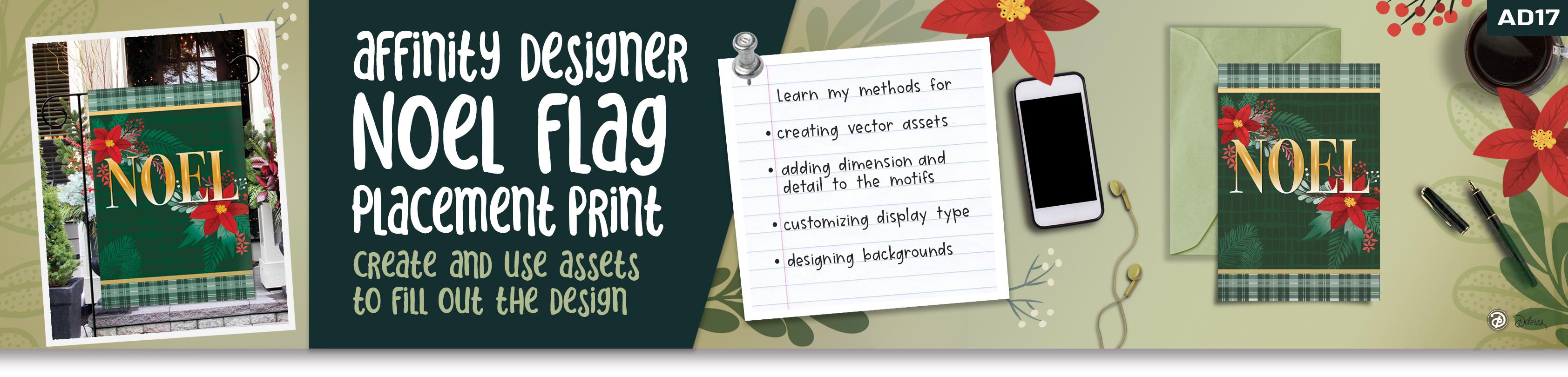
1. Introduction à l'impression de placement de Noel dans AD2: Bonjour les gars et bienvenue. Je m'appelle Dolores maintenant, c'est
génial et je viens de Sunny,
au Manitoba, au Canada. Class I'm
bring you today est entièrement filmé dans Affinity
Designer. J'ai créé une
impression de placement de Noël et je
vais vous expliquer toutes les étapes parce que je vais refaire
l'ensemble du projet encore une fois. Le premier que j'ai créé
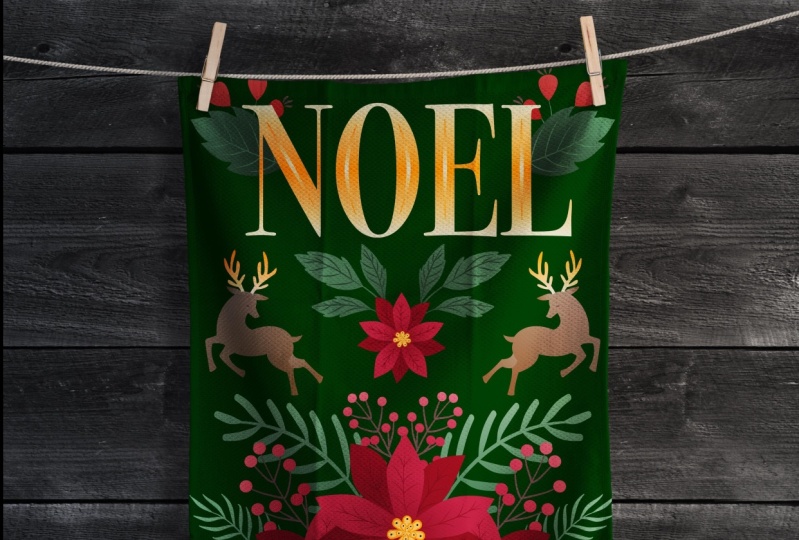
entièrement en format paysage. Je vais créer celui-ci dans un format vertical afin qu'il
puisse être utilisé pour quelque chose comme un drapeau ou
quelque chose que je crée
beaucoup pour des licences artistiques. Je voulais donc me convertir à cet Affinity Designer pour voir de quoi il s'agissait. J'ai appris pas mal de choses que je vais vous
transmettre. Il existe quelques conseils et
astuces pour utiliser le programme. Nous allons donc passer l'ensemble du processus
de conception dans Affinity Designer. Je vais même vous
montrer mes étapes pour créer le
croquis initial du projet. Au fil du cours, vous utiliserez des éléments tels que la galerie de ressources,
les effets, les ajustements et tout ce
que je peux y ajouter pour vous montrer la nouvelle interface et comment régler tous
les petits problèmes qui pourraient survenir. Ce projet m'a
vraiment donné envie de Noël. Maintenant, si ce n'
est pas déjà fait et que vous regardez ce
cours sur Skillshare, veuillez cliquer sur
le bouton de suivi en haut. De cette façon, vous recevrez toutes les annonces de
cours que j' enverrai ainsi que tous mes messages
de discussion. J'ai vraiment hâte de discuter avec vous
sur Skillshare. Je vous
suggère également votre nom sur la
liste de diffusion de mon site Web. C'est sur Dolores art.ca. J'y trouve une tonne de
ressources pour les artistes. Je donne beaucoup pour que tu
puisses y jeter un coup d'œil. Vous trouverez peut-être des choses en ce
moment que vous pouvez utiliser. Alors, êtes-vous prêt à vous
lancer dans ce projet ? Très bien, allons-y. Je te
retrouverai dans moins d'une heure.
2. Leçon 1 : Mise en place et aperçu du projet: Bonjour les gars, bienvenue à la première leçon. Première leçon, je vais
faire toute la configuration
de ce projet. Commençons. L'impression par placement est une façon de
le décrire.
La position contrôlée d' une œuvre
d'art dans un produit est
différente d'une impression répétée car il ne s'agit pas de carrelage
pour remplir l'espace. Une impression de placement repose
sur l'illustration réalisée à l'
échelle en fonction de
la taille du produit ou du
produit sur lequel vous travaillez. Et qu'il est découpé dans une position particulière pour contrôler l'emplacement
d'une impression. Donc, par exemple, si vous aviez un motif
au milieu d'un t-shirt, cela serait
considéré comme un placement. Ou s'il s'agit d'un modèle comme
celui-ci où il n'y a pas de motif
répété ici, l'œuvre d'art sera configurée
à la taille exacte afin que le positionnement de cette
image soit parfaitement effectué. Je voudrais également vous présenter sur
Pinterest où je vais vous
montrer mon tableau d'idées
de Noël. Je vais mettre dans mes économies et
j'ai mis plein de trucs de Noël juste
pour
que tu aies plein de choses à voir ici. J'ai donc le tableau
intitulé Christmas Ideas, et vous allez voir une tonne d'œuvres d' art
différentes que j' envisagerais, principalement des tirages de
placement. Ainsi, s'ils ont été créés pour une carte de vœux ou pour un t-shirt, ils sont positionnés exactement
comme ils devraient être sur le produit fini
ou pour le produit fini. Je voulais créer une sorte d'impression que je pourrais utiliser soit pour des
cartes de vœux, soit pour un drapeau. C'est donc sur cela que je
travaille en ce moment. Et il y a eu beaucoup de très
bonnes sources d'inspiration ici. Et je pense que mes favoris et ceux sur lesquels je fais un peu ce que je fais sont
ces deux-là. J'aime beaucoup le
fond sombre. Celui que j'ai fait était donc
d'un vert très foncé. Et bien sûr, c'est
le point fixé, et puis tous
les petits arbustes feuilles et autres objets
qui se trouvent derrière. Une fois que vous aurez cliqué sur l'image, vous obtiendrez beaucoup
plus d'images connexes ici. Il y a donc de très bonnes
idées dont vous pouvez tirer profit. Je vous
suggère certainement d'être original. Essayez de ne pas copier directement un autre
artiste ici. Mais je veux dire, rien ne
dit qu' on ne peut pas se faire des
idées en regardant tout
ça et Noël, ça a été fait
un milliard de fois, mais on peut toujours trouver tellement original
les choses qui sont faites. Et c'est en quelque sorte ce que
vous visez vous-même. Vous essayez de comprendre
comment je peux créer des actifs de paix et ensuite utiliser ces actifs d'une
manière unique. Celui-ci est vraiment trop joli concerne les objectifs de lettrage,
ce n'est pas
comme ça que je l'ai fait, mais je pense que ce serait
une alternative
vraiment amusante d'ajouter les motifs que vous créez
directement votre lettrage. Celui de la Navy est génial. J'adore l'idée, tout d'abord, que ce soit bleu marine et non vert. J'aime bien les échelles
, sauf
que je n'aime pas vraiment
ce changement d'échelle. Personnellement, je ne
fais pas ça du tout. Je trouve que cela ne me semble tout simplement pas
correct,
mais en ce qui concerne les illustrations et le fait qu'il soit diffusé
sur Navy, c'est génial. Et j'aime bien l'effet sur le lettrage et c'est un
peu ce que j'ai opté. Je voulais donner au
mien un aspect métallique. J'ai bien aimé celui-ci, donc j'en ai utilisé
certains aspects pour mettre quelques
détails sur mon lettrage, mais je préfère l'aspect métallique que
j'ai finalement trouvé. C'était juste une façon de me
remettre en forme et
de démarrer. J'avais également tous ces
atouts que j'ai utilisés ou créés lorsque je dessinais mes patrons
il y a des mois. Je me suis donc dit que si je pouvais utiliser la plupart des atouts
que je possède déjà, cela
me faciliterait grandement la tâche. Je voulais donc simplement commencer par vous donner ces informations. J'enregistre ce cours d'
Affinity Designer dans la nouvelle version, affinity to, je sais que ma voix va paraître un peu bizarre parce que
j'ai un gros rhume, donc mon nez est un peu bouché. Je m'excuse. Donc, honnêtement, cette
version n'a pas de
modifications
majeures à ce document en particulier . Je voulais
juste le diffuser. Je m'habitue de plus en plus à
l'emplacement de tout. Et il y a
quelques éléments ici qui m'ont facilité la tâche. Mais au fur et à mesure que nous étudierons cette question, je soulignerai tout ce
qui est important. Ce que j'ai fait avec ce projet
en particulier c'est que j'ai commencé par
faire mes crayons, capturant certains des éléments
que je voulais créer. J'ai trouvé comment
importer des actifs depuis
les autres programmes. Donc, au cours
du cours d'aujourd'hui, je vais
vous montrer comment procéder. Mais à partir de là, toute cette
section, sont des éléments que j'ai créés pour cette mission en particulier. Et je l'ai fait ici. Je ne suis pas entrée dans Procreate pour faire mes croquis. Donc, par exemple c'est l'une de ces feuilles et ces petites branches de pin, l'une d'entre elles est
celle d'ici. J'ai donc créé toutes ces choses
dès le départ dans ce programme. Je vais donc simplement vous
montrer le processus d'esquisse car je ne sais pas
si nous en avons déjà parlé dans
Affinity Designer. C'est donc une bonne
occasion de le faire. Ce que j'ai fait, c'est
passer au pixel persona. Donc, au lieu qu'ils soient alignés
en haut ici et maintenant, ils sont cachés
sous ce menu. Passons au pixel persona, et vous remarquerez que tous les
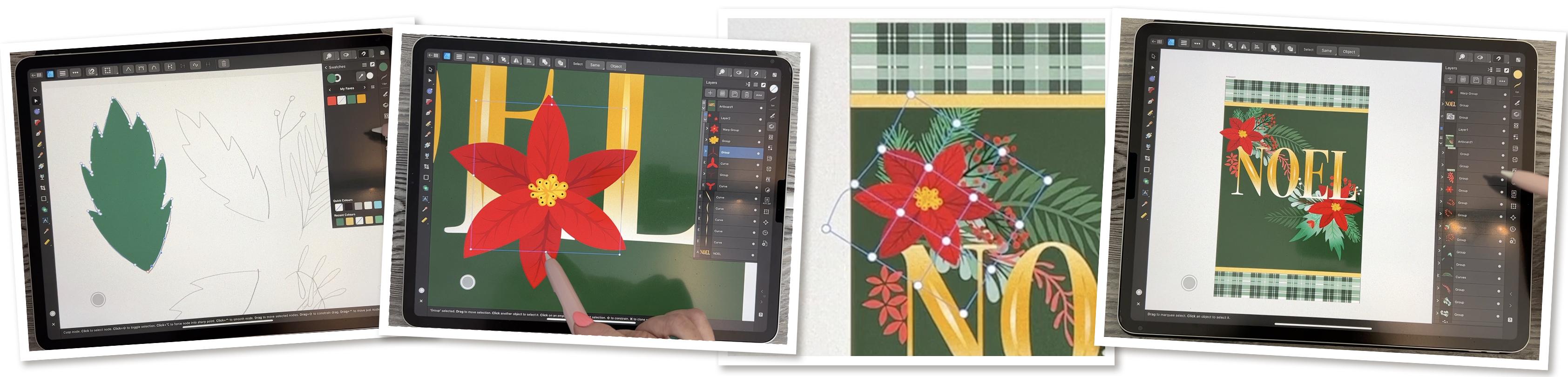
outils et les choses changent. J'ai pris le pinceau et je
suis entré dans les pinceaux ici. Et cela n'a pas vraiment
changé. Vous pouvez donc simplement aller voir les
crayons dans le studio de pinceaux. Et j'ai pris six crayons B. J'aime le Six P parce que
c'est le monde réel. Une très belle sorte
de crayon gras, qui se glisse très bien. Maintenant, l'une des choses que
j'ai remarquées, c'est que lorsque je peins aussi souvent, rien n'apparaît sur mon écran. Et je crois que c'
est le coupable, qu' il bloque l'Alpha ou qu'il
protège l'Alpha. Je vais vraiment faire
traîner ça. s'agit de la couche de pixels
qui a été créée. Et vous pouvez voir ici maintenant
que cela fonctionne très bien, je vais passer au noir. Il semble donc que s'il est
imbriqué dans un groupe de vecteurs, il n'apparaîtra pas. OK, donc c'est juste une
chose à noter. Laisse-moi sortir ces
deux-là. Je vais revenir en arrière
de quelques étapes, puis j'ajouterai une nouvelle couche de pixels. Voici donc où vous pouvez ajouter la couche de pixels si vous ne
souhaitez pas le faire automatiquement. Donc, quand j'ai
commencé à dessiner, j'ai créé une couche de pixels destinée à ce groupe parce que j'avais fait partie
de ce groupe. Donc, si vous voulez
simplement l'ajouter vous-même, accédez à ce signe plus et vous verrez qu'ils
sont
légèrement différents de ce qu'ils
étaient dans la première version, par exemple les options de couche étaient correctes à côté de cela et
connectez-vous à la première version. Je ne sais pas trop
pourquoi ils l'ont changé, mais il y a toutes ces
autres petites choses ici. Et c'est celui où
vous créeriez un groupe. C'est là que vous
élimineriez quelque chose. C'est donc en quelque sorte
là que la
poubelle ou la poubelle est maintenant cachée. Mais quoi qu'il en soit, j'ai juste
parcouru et j'ai juste dessiné des esquisses
de ce que je voulais. Maintenant, dans ce cas, je
n'avais aucun stabilisateur dessus. Vous pouvez ajouter un stabilisateur. Si vous utilisez le stabilisateur de corde, ces commandes apparaissent
et vous pouvez apporter des modifications. Il s'agit de l'
épaisseur du pinceau. C'est donc presque imperceptible
si je le fais trop petit, vous pouvez l'ajuster pour qu'il soit beau
et épais si vous le souhaitez. C'est le char. Donc, si nous mettons le crayon
très bas, vous verrez qu'
il est très clair, mais si vous le placez plus haut, vous obtiendrez une belle ligne sombre et
profonde. Et celui-ci est l'
opacité, vous pouvez donc ajuster et le rendre plus transparent ou le rendre
beau et épais et noir. Je vais donc effacer ces lignes. Et je trouve que parfois j'ai envie d'utiliser le stabilisateur
et parfois non. Il y a donc deux choix. Vous pouvez avoir un
stabilisateur de fenêtre ou stabilisateur à corde, ou vous pouvez ne pas avoir de stabilisateur. Et vous pouvez voir
sans stabilisateur quel point il est plus précis. Et c'est
ce dont vous avez besoin
lorsque vous dessinez quelque chose qui contient des petits joggings, parce que c'est vraiment
difficile de le faire avec le stabilisateur très haut. OK, donc je vais juste
dessiner une simple feuille ici. Et cela sans
stabilisateur. Je veux dire, c'est pas mal. Je pense que cela serait
suffisant pour que je puisse m' en
servir comme base pour effectuer mon traçage. Une fois que je les ai tous
dessinés, j'ai dû trouver
la meilleure façon de les encrer. Je suis revenue
au personnage de designer. Et dans la plupart des cas, j'utilise le crayon
pour faire le traçage. Et encore une fois, vous pouvez
le stabiliser si vous le souhaitez. Et vous verrez
que lorsque vous avez une nouvelle couche ici et
que vous dessinez, je trace le long du bord
extérieur. J'ai maintenant tracé une trajectoire vectorielle. Donc, cette petite
commande est au top. Si vous cliquez dessus, vous
fermerez votre tracé pour
obtenir une forme complète. OK, alors j'ai
ma forme ici. Je peux y aller et faire tout ce
que j'ai l'habitude de faire et les autres programmes se remplissent à volonté. Et ce problème persiste même si je suis passé à la version 2.2 ou quel que soit le style de la nouvelle
version, en
quelques jours, ils ont sorti une
nouvelle version qui résout
probablement
d'autres problèmes, mais cela n'a pas
résolu le problème de la disparition des échantillons. J'ai donc tout un tas d'échantillons ici
et parfois ils disparaissent
simplement lorsque vous entrez dans la roue chromatique et que vous vous
en débarrassez. J'essayais d'ajouter des couleurs
ici ou dans cette palette, mais cela ne fonctionnait pas
comme dans la première version. Donc, par exemple, j'irais
ici et je mélangerais une couleur. Disons que je veux que tu aies une teinte moyennement grisâtre d'un vert. Je devrais pouvoir accéder à
la palette Swatches ici ,
puis ajouter le
remplissage actuel à la palette. Et vous voyez que tous
les échantillons ici changent. Cela n'a donc aucun
sens pour moi. Il y a donc
vraiment quelque chose qui ne va pas ici. Éliminez ça. Voyez comment cela ne
semble tout simplement pas fonctionner. Je devrais pouvoir appuyer
dessus et le supprimer, mais
cela ne me le permet pas. Il y a donc quelques défauts à résoudre dans leur palette de
couleurs ici. Donc, si je reviens en arrière et
disons que je mélange une autre couleur
, que je veuille ajouter celle-ci et que je reviens
aux échantillons normaux, donc cela
n'a aucun sens pour moi. Et puis quand j'ai essayé d'
ajouter de la garniture au palais, elle passe à une couleur complètement
différente. Il a donc fallu un peu
de travail pour s'y habituer. Cela me donne presque
envie de revenir à
la première version pour travailler sur un projet
comme celui-ci, mais je ne le ferai pas. Je vais m'y tenir
et
mieux l'apprendre . J'espère que le
patch arrivera bientôt. Je veux vous montrer comment j'
ai créé ce genre de branche. Pour cela, j'ai d'
abord pris les choses en main, j'ai d'
abord tracé le
chemin et je vais entrer ici et
le changer
en vert, mais pas le remplissage. Je veux juste que la ligne soit en
vert, puis voici : OK, donc s'
il se passe quelque chose là-bas maintenant, à mon Dieu, c'est tellement frustrant
d'essayer
d'enseigner à cause de ces problèmes. Je ne fais donc qu'
une seule
ligne, du début à la
fin. Et pourtant, il le ferme automatiquement,
ce qui lui donne
une forme complète, de sorte que
lorsque je mets un contour dessus,
il fait
le tour de tout l'extérieur. Essayons donc à nouveau. Et avant de commencer, je vais arrêter
la voiture. Ce n'était pas un problème par le passé. Alors maintenant, je
n'ai qu'une seule ligne. Je peux le colorier. Et vous pouvez voir dès
maintenant l'épaisseur et le profil de la ligne
qui est contrôlée ici. Donc, pour y arriver des deux côtés, je dois les faire
descendre jusqu'en bas. Et puis ce
serait ce qui
contrôlerait quelque peu l'épaisseur. Vous pouvez également le contrôler ici. Je veux juste lui donner à
peu près la même forme. Et maintenant je peux parcourir
et dessiner toutes mes feuilles. Est-ce que ce sont des pétales ? Je ne sais même pas quoi que ce soit. Appelons-les pour le moindre détail. Maintenant, je peux également utiliser
les commandes ici pour réduire l'épaisseur au fur et à mesure que je
remonte jusqu'à la fin. Et j'ai cette épingle à ouvrir. Donc, si vous ne voulez pas
qu'il reste ouvert, vous pouvez le contrôler
par cette épingle. Mais quand je fais
quelque chose comme ça, j'aime qu'il soit ouvert. C'est ainsi que j'ai procédé et créé ce type de forme végétale. La même méthode
pourrait être utilisée ici. Et dans ce cas, ce que
je ferais, c'est simplement réduire ou
en modifier la forme en contrôlant ces paramètres et en les
élargissant légèrement, je crois. Et c'est comme ça que j'ai fait ces deux-là. La dernière chose à
ce sujet, c'est que lorsque j'ai les
dessins de plantes complets, j'ai besoin d' élargir les traits et les
transformer en une seule forme. Dans la prochaine leçon,
nous allons donc commencer par cela. Et en attendant, je
vais désactiver rejet de
ma paume ou activer
le rejet de ma paume. Et je te retrouverai
au cours de la prochaine leçon.
3. Leçon 2 Motifs Sketching et de dessin: Bonjour les gars, bienvenue à la deuxième leçon. Deuxième leçon : nous allons
commencer à dessiner certains
des motifs. Commençons. Je suis donc allée chercher où
faire le rejet de la paume de la main. Et c'est exactement, je
pense que c'était comme
ça, en AD1 également. Vous accédez donc à vos préférences
ici et vous accédez
aux outils et le paramètre
que vous
recherchez est celui-ci uniquement
réservé aux gestes. Je pense donc que c'est tout
ce que
je ne vais pas changer d'autre et nous
verrons, j'espère que cela fonctionne. La prochaine chose que je voudrais vous
montrer ici est l'extension des traits
pour créer une forme unique, ce que vous appelez une opération
booléenne. Et je vais
vous montrer où les trouver. Je pense qu'ils doivent
être un peu plus épais. J'adore le fait que nous puissions le faire
avec des traits inutiles et
dessiner chacune de ces formes individuellement. Qu'en penses-tu ? Maintenant, je vais faire la colonne vertébrale
ici et ce ne
sera pas exactement ce que je veux
parce que ça n'a pas l'air mal, honnêtement, je
pourrais en rester là, mais je pense que je
veux simplement les saisir et en faire un
un peu plus épais aux extrémités. Et puis le centre est
un tout petit peu plus petit. Donc, pas trop de variété
du haut vers le bas. Et je pense que l'
épaisseur est bonne. Une chose que je ferais serait de
vérifier ici que tous mes petits partent. Je n'arrive même pas à imaginer
comment tu appellerais ça. Je pense que je vais me
renseigner plus tard, mais je m'assure
qu'ils se chevauchent tous. Ensuite, la prochaine
chose que je ferais est accéder à ma palette de couches. Je trouve que c'est le
moyen le plus simple de le sélectionner et je vais passer
au premier. Et laissez-moi simplement éliminer
celui-ci qui n'a pas l'
air d'être à sa place
et ce qu'il était. Et je vais simplement me
débarrasser de ces
trois-là parce que j'ai
déjà cette plante. Voici maintenant un exemple. Je vais ici pour
la poubelle. Lorsque j'utilise l'outil Node, il apparaît en haut ici. C'est donc une bonne chose. Mais si vous ne pouvez pas y accéder ici, parce que vous voyez
maintenant qu'il est grisé. Même si c'est sélectionné, je dois accéder à l'outil de
déplacement et je
vais simplement utiliser la
poubelle de la palette des calques, en découvrant que je laisse
la palette des calques un peu plus
ouverte pour
que Je peux y accéder. Et le problème,
c'est que cela
réduit l'espace de
travail dont je dispose. Quoi qu'il en soit, je vais
sélectionner
celle du haut , faire défiler la page
vers le bas et utiliser mon toucher de deux doigts pour sélectionner tout ce qui se trouve entre les deux,
puis le regrouper. C'est donc dans cette petite icône
du milieu , et je clique sur groupe. Tout est donc maintenant en place. Et ce que je dois
faire ici, c'est accéder à Agrandir le trait qui se trouve dans
le menu Opérations. Et je ne sais pas si vous vous en
souvenez, mais il y avait autrefois les opérations booléennes
directement dans ce menu et il
n'y en a plus. Je vais donc revenir vers
le haut ou vers le bas, du bas vers le haut. Maintenant, ils sont tous
réellement sélectionnés. Je sais que c'est un peu difficile de voir la colonne vertébrale passer par
là après la sélection. Et voyons si nous pouvons
maintenant étendre le trait. Et maintenant, vous pouvez voir que ce
sont toutes des formes. Ils ont les grandes lignes. Dans ce programme, les
courbes
sont donc appelées formes dans Illustrator. Je peux maintenant effectuer l'opération
booléenne, et celles-ci sont maintenant
répertoriées en haut ici. Donc, ici, je veux ajouter, et maintenant c'est une forme
complète. Une chose que j'ai
vraiment appréciée à propos de
cette nouvelle barre de questions
en haut, c'est que notre retournement se trouve juste ici, donc c'est très pratique. Donc j'aime bien ça. Il y a peu de choses
que
j' aime vraiment,
mais il y en
a encore pas mal ici. Je pense que cela doit être
amélioré dans une mise à jour. Maintenant, après
les avoir tirés
au sort ,
je les ai immédiatement ajoutés à mon panneau d'actifs ici. Donc, comme avant que
vos actifs n'apparaissent, j'aurais créé une nouvelle
catégorie à cet effet et je l'aurais ajoutée, sauf que ce sont ceux qui sont importés depuis les
autres programmes. Je vais donc vous montrer
comment procéder dans une seconde. vous suffit donc de cliquer sur
ces trois lignes et sur Asset From Selection. Et maintenant, j'ai cette
petite fougère que tu plantes. C'est donc une
plante supplémentaire que j'ai maintenant. Non, en
ce qui concerne l'importation, j'ai opté
pour Affinity One. Peu importe ce que j'ouvre ici. Je peux maintenant accéder au panneau
Actifs ici et exporter
ceux que je souhaite Disons les remplisseurs ici, je souhaite exporter ces remplisseurs. J'irais donc dans ce menu
ici et j'exporterais la catégorie J'ai créé un dossier
appelé Affinity Assets. Là, je cliquerais sur Enregistrer, c'est ce que l'on appelle des fillers. C'est tout ce dont vous
devez vous souvenir lorsque vous accédez à la nouvelle version. Ici, vous cliqueriez sur
le même menu et cette fois, vous
importeriez la catégorie et
les remplisseurs étaient les bons. Ce sont tous ceux
de l'autre programme ou de l'autre version
que j'ai enregistrée. Et maintenant, les fillers sont là. C'est comme par magie, exactement comme ils l'étaient dans
l'autre programme. OK, alors ma prochaine étape a été de déterminer
le statut des points. Et en gros,
c'était encore une fois un traçage. Dans ce cas, j'ai
voulu utiliser mon stylo
car il n'y a que des courbes
très simples. Alors pourquoi le faire avec un crayon
et avoir 1 million de points ? Je commence par le bas
du pétale, puis je vais
tout droit vers le haut et je tire, puis je clique sur ce point ou tape dessus, je
descends et je tire. Et cela me donne
une pédale tellement élégante, sur
laquelle, bien entendu, nous n'avons pas besoin d' avoir ce genre de ligne. Donc, pour éliminer le
paramètre qui se trouve ici. Vous devez appuyer sur la
case où se trouvent les guides, les commandes activent
une pression de réinitialisation. Et bien entendu, nous n'avons
pas besoin d' épaisseur à
ce sujet pour le moment. Je vais le laisser allumé pour que vous puissiez
le voir pendant que je le dessine. Mais maintenant que l'
outil Stylo est toujours sélectionné, je peux cliquer ou appuyer sur ce
nœud, puis descendre jusqu'
au bout pour tirer, puis revenir
en arrière et tirer. Et vous pouvez voir que c'est une façon beaucoup plus rapide de dessiner
quelque chose comme ça. Maintenant, pour vous connecter complètement
à ce point, à ce nœud là-bas, assurez-vous de cliquer sur
celui-ci ici et de vous y connecter. Ensuite,
nous allons simplement utiliser l'outil de contrôle des nœuds ici, le
saisir, puis
poser un doigt vers le bas et vous pourrez ensuite le
redresser. Celui-ci doit
être
légèrement abaissé et je peux le réajuster ici. Et j'ai fini par
faire deux de ces fleurs, dont l'une avait, je crois, des pétales un peu plus larges. Alors, maintenant, je veux le remplir
avec l'une de mes couleurs rouges. Si vous le
faites accidentellement en plaçant
le trait juste ici, vous pouvez simplement le changer vers
le haut en faisant simplement glisser un peu plus
vers la gauche. J'ai donc fait une copie
de celle-ci, donc je vais la
sélectionner bien sûr, et je peux la dupliquer ici
ou sur l'autre contrôle. C'est vraiment sympa
maintenant, il suffit de maintenir le doigt enfoncé et vous aurez
également quelques commandes. Et avec celui-ci, vous
pouvez créer les doublons. Ensuite, j'ai alterné ce qui m'a donné mes deux niveaux
pour les points que j'ai marqués. Alors j'ai juste
allégé celui-ci. Encore une fois, vous pouvez accéder à
votre palette de couleurs. Et j'avais une
couleur plus claire que j'ai mélangée ici. Ou vous pourriez, si vous avez
la dose qu'ils
montrent, enlever ce trait. Lorsque vous l'avez ici,
vous pouvez l'éclaircir ou assombrir comme
vous le faisiez dans AD One. Et cela se fait simplement en faisant
glisser le curseur vers le haut et vers le bas. Cela m'a donc donné le rôle principal. Maintenant, la colonne vertébrale et les petites nervures que
vous voyez sur la feuille. Je l'ai fait exactement de la même manière que j'ai fait les petites plantes
que je vous ai montrées. J'ai tracé la ligne, je l'ai caressée d'une couleur
légèrement plus foncée, puis suis entrée dans les
commandes Stroke. Et dans ce cas, j'ai ajouté un
nœud au milieu pour pouvoir rendre la ligne un
peu plus épaisse au milieu. Et vous pouvez les mettre par
écrit si vous voulez qu'ils aboutissent à une réalité. plupart du temps, je
retire les points
supplémentaires qui s'y trouvent pour mieux
contrôler la ligne. Et puis encore une fois, vous pouvez utiliser votre crayon pour dessiner vos veines. Je changerais donc peut-être
la
forme de celui-ci pour qu'il soit épais en bas et
pointu en haut. Ensuite, parcourez
et ajoutez les détails. Si vous voulez donner l'impression que c'est dentelé
au milieu, apportez
simplement votre ligne
un peu comme ça. Et encore une fois, j'ai tout fait
et j'ai tout fait. Je pense que c'est beaucoup
plus épais que ceux que
j'ai créés pour mes œuvres d'art. Je vais aller dans ma catégorie de
Noël et vous en proposer une
pour que vous puissiez la voir. Mais oui, en gros, c'
est la même idée. Vous voyez comment j'ai
tout dessiné là-bas. Et puis la prochaine chose
sera de vous montrer comment dessiner ce petit mauvais garçon. Et je
vous le montrerai dans la prochaine leçon. Je t'y verrai.
4. Leçon 3 Ajouter un détail aux motifs en couches: Bonjour les gars, bienvenue
à la troisième leçon. Moins de trois, je
vais vous montrer les interfaces topographiques
que nous traitons ici. Et s'il est nécessaire de le
concevoir, nous allons également commencer
à ajouter des détails à nos motifs. Allons-y. Donc, pour cette section centrale
que j'ai dessinée ici
, elle suit
exactement les mêmes points que ceux que je viens de parcourir pour
les autres objets. Il s'agit simplement de tracer
une ligne plutôt que de la caresser. Entrez donc la couleur que vous souhaitez
pour le trait, entrez dans contrôle de
vos lignes ici et façonnez-la
comme vous le souhaitez. En l'agrandissant pour obtenir la taille que vous
souhaitez vraiment donner à l'ensemble de l'
arrière-plan. Si ce truc en
V se produit sur votre ligne, c'est
généralement parce
qu'il y a un changement
de profil trop extrême . Vous pouvez donc également prendre et placer un point au milieu pour
obtenir davantage cette forme. Une fois que vous les avez tous dessinés, vous faites à peu près exactement
les mêmes étapes
où vous allez tout
dessiner lorsqu'ils utilisent votre outil de déplacement pour tous les
sélectionner. Accédez à Développer le contour ici, opérations
booléennes et cliquez sur Ajouter, puis vous avez
votre forme unique,
apportez les corrections nécessaires. Donc, ici, je supprimerais simplement ces points et apporterais les
ajustements nécessaires en ce qui
concerne la forme. Ensuite, utilisez votre crayon, tracez une autre ligne et je vais du milieu vers l'extérieur. Et dans ce cas, je change
la couleur pour qu'elle soit plus claire. Et je dois également
réduire l'épaisseur de la ligne pour
obtenir cette forme intérieure parcourir
et les
dessiner. Maintenant, je vais juste utiliser le pinceau presque comme le pinceau
blob et Illustrator. Je suis juste
en train de remplir l'espace ici. Je vais
tout sélectionner avec mon outil Move, mais je ne veux pas
sélectionner cet arrière-plan. Je pense
que je l'ai
oublié et je l'ai fait. Je vais donc y aller
pour développer Stroke. Et vous allez
voir que lorsque je fais cette opération booléenne, elle devient une forme solide. Donc, ce n'est pas grave si vous
voulez votre deuxième niveau, des pièces superposées du centre vers l'extérieur, celui-ci serait
jaune plus foncé et
légèrement plus grand. Je pourrais donc en faire deux ou
trois pour montrer ce deuxième niveau et les
sélectionner tous. Et vous voyez que si tout le reste n'est pas sélectionné, c'est parce que je ne fais pas glisser la souris sur
l'ensemble de la forme. Si je fais glisser la souris sur toute la forme, alors oui, je sélectionne tout et cela
ne fonctionnera pas. Je m'assure
donc de m'arrêter court dès que je vois
que celui sélectionné est sélectionné, je peux arrêter et passer à
Expand Stroke ensemble et
répéter ce processus en gros. Vous le faites donc
trois ou quatre fois changez de couleur à chaque fois et vous réduisez
légèrement
le pinceau ou le trait à chaque fois. Vous allez donc y accéder à tous vos différents niveaux. Ensuite, pour créer les points
noirs, vous pouvez utiliser deux méthodes
. L'une d'elles consiste,
bien sûr, à dessiner avec votre
stylo ou votre crayon, caresser avec du noir
et, bien sûr, à
réduire le côté. Nous avons donc besoin que ces pensées
soient gentilles et légères. Si vous n'aimez pas ce
point, c'est de leur faute. Tu sais que c'est
assez rebutant. Ce n'est pas vraiment rond. Comme vous pouvez le constater. Personnellement, j'
élargirais ce trait, je le réparerais,
peut-être le supprimerais. Et cela me donnerait le
petit point dont j'ai besoin. Ou 0 à la forme de votre ellipse ici. Tracez simplement
un petit cercle, assurez-vous de bien enlever
votre trait. Vous avez donc votre petit cercle ,
puis ce que vous voulez faire c'est le dupliquer et
le positionner partout. Donc, pour dupliquer, appuyez et
maintenez et vous pouvez dupliquer. Et je passerais à nouveau à
l'outil de déplacement, appuyant longuement, en dupliquant. Et si vous n'aimez pas
le toucher et le maintenir, vous pouvez accéder à
ce menu pour le dupliquer. J'aurais aimé qu'il y ait une étape, comme un duplicata
juste ici
ou ailleurs, afin que vous n'
ayez pas à faire deux étapes. Parce que pour chacun de
ces processus, il
s'agit, à mon avis, de deux étapes. Et à mon avis,
ce serait formidable si c'
était comme faire bouillir et que
vous obteniez votre duplication
en une étape. Au fur et à mesure que j'ai terminé chacun de
ces éléments, je les ai ajoutés à mon panneau d'actifs. Et vous voyez ici qu'ils ont changé l'apparence
du panneau des actifs. J'ai aimé les vieux carrés. Encore une fois, je vais devoir m'y habituer
,
mais oh, eh bien, je veux dire, c'est une chose, c'est fait. Et oui, ce sont
essentiellement toutes
les étapes pour créer
tout cela. À ce stade, je sais que j'ai ajouté ce dont j'ai besoin
au panneau des actifs. Je vais juste m'en débarrasser. Il s'agit de la couche
de pixels de ce dessin. Je peux m'en débarrasser. Et je sais que c'
est la couche pour toutes mes esquisses initiales, dont je n'ai
plus besoin non plus. Je vais donc me débarrasser de
tout ça. Et je ne sais pas pourquoi cette
feuille est là. Je vais l'éliminer
parce que je n'en ai pas besoin il doit y avoir
autre chose ici aussi. Je vais
réactiver
mes œuvres d'art que vous puissiez voir
ce que j'ai fait. À ce stade. Il s'
agissait simplement d' utiliser tous mes actifs pour
respecter cet arrangement. Je pense que ce serait sympa
pour moi de le refaire. Et l'une des choses
que j'aimerais
faire est une approche plus verticale. Ce serait donc idéal
pour une carte de vœux. J'ai laissé beaucoup d'espace
à l'extérieur. La position de l'image
caractéristique est. Bien centré
au milieu ici. Ce serait absolument
parfait pour une carte ou pour un certain nombre
d'autres surfaces. Mais je veux aussi en créer un
vertical afin
de pouvoir l'utiliser facilement pour les drapeaux. Je vais donc sortir de ce document et
créer un nouveau document. Et je vais le
façonner différemment. À présent. Je veux que le mien soit en
pouces et je vais le changer pour qu'il mesure 12 pouces de
large par 18 pouces de haut. Et j'ai acheté le DPI à 300. Cela me permettra donc de faire une utilisation de très bonne qualité de n'importe quel
pinceau à pixels si nécessaire. Gardez le jeu
de couleurs tel qu'il est. Je n'ai pas besoin de
créer un tableau d'art, mais je peux acheter en activant cet interrupteur et maintenant je peux appuyer
sur OK » et j'aurai ce dont j'
ai besoin pour la forme de mon drapeau. Je vais donc commencer par remplir ce fond avec ce vert
foncé et il
n'est plus là. Je vais donc prendre
ce vert et le noircir. Je veux vraiment passer au vert foncé. Ensuite, je vais l'ajouter
au palais et vous voyez, ajouter à la palette et
ils ont tous disparu. J'espère vraiment que
cela sera bientôt réglé. La prochaine chose que je veux
faire, c'est le lettrage. J'ai donc utilisé
l'
outil Artistic Text et je l'ai retiré,
j'ai pensé qu'il l'
outil Artistic Text et je l'ai retiré, aurait à
peu près la taille
dont j'avais besoin, puis j'ai tapé mon mot,
je suppose que je vais le faire en majuscules. Et bien sûr, ce que
je veux faire, c'est choisir un style et le compresser manière
à ce qu'il se situe au milieu. Alors, sélectionnez-le tout. Maintenant, je vais me
débarrasser de ce clavier et passer à notre
type de studio. Vous pouvez donc choisir une police ici. Et selon le look que
vous essayez d'obtenir, personnellement, je veux quelque chose de
haut et de fin,
mais je crois que j'ai utilisé du Bodoni,
que j'ai beaucoup aimé
pour ce genre mais je crois que j'ai utilisé du Bodoni, de choses. Et j'ai juste besoin de
changer sa proportion. Je n'en ai pas besoin. Je pense que je peux choisir
un visage audacieux pour Bodoni. Voyons voir, si jamais vous voyez cette
petite flèche sur le côté, signifie qu'
il existe
d'autres poids ou styles et
qu'il y a cette belle police
épaisse que j'aime bien. Je vais donc le positionner, à mi-chemin
, il est supérieur à la moitié. Ensuite, je voudrais en
changer la couleur en une sorte
de jaune
ou de jaune doré, c'était le cas ici. Mais cette interface défectueuse
est à l'origine des problèmes. Je choisis une sorte de couleur or
vif ici parce que je vais lui
donner un aspect plus métallique. Je veux remplir ces
lettres avec des dégradés. Je vais donc faire glisser mes
dégradés de haut en bas. Ensuite, je vais placer un nœud
au milieu
de la ligne. sera celui
qui conservera cette couleur pure alors que le haut
sera presque blanc pur, comme du jaune très clair, et pareil pour le bas. Ainsi, lorsque vous obtenez
ce genre de look , cela
semble immédiatement métallique. Vous pouvez ajouter des
nœuds supplémentaires ici. Vous pourriez vous fixer comme objectif plus sombre
d'en parcourir certaines parties. Vous pouvez contrôler l'endroit où se situe
ce dégradé. Parfois, je
fais ces deux-là, je les laisse assez foncés, puis
au milieu, j'utilise une
autre couleur plus claire. Je vais donc l'alléger ici pour y mettre une autre bague dorée. Je crois que je l'ai mieux aimé
quand il n'y en avait qu'un, et c'est ainsi que j'ai donné à ce
lettrage un aspect métallique. Maintenant, j'ai également ajouté une sorte
de ligne d'accent. Et avec cela, vous pouvez
simplement utiliser votre stylo. Cliquez à l'endroit
approximatif que vous souhaitez, en
haut et en bas. Et ici, ce que
nous voulons faire, c'est aussi rendre notre ligne plus épaisse
au milieu et
pointue aux extrémités. Laissez-moi l'agrandir pour que vous
puissiez réellement voir
ce qui se passe. Essayons cinq points. Et celui-ci, je veux qu'il soit d' une
couleur dorée plus claire, sans rembourrage. C'est donc une sorte de look. Je veux qu'il soit vraiment
très pointu des deux côtés. Et sur celui-ci, je
veux aussi le remplir d'un dégradé. Et dans ce cas, je vais rendre la partie
centrale plus légère. Ce sera donc le jaune
le plus clair ,
puis le haut
sera jaune foncé. Et je pense que la partie
centrale pourrait être encore plus légère. Oh, je vois. Je le faisais à plein régime. Je vois donc qu'il n'
applique pas le dégradé. Et je sais que c'est à cause d' une étape cruciale que
j'ai juste oubliée ici. Et c'est, tout d'abord, permettez-moi de le rendre un
peu plus épais. J'ai besoin
d'en faire une courbe pour
élargir le trait. Ensuite, vous verrez dans la palette des couches
que cela a changé. Une courbe peut finir par
être trop épaisse. Je finirai peut-être par
le changer, mais maintenant je vais pouvoir le remplir
avec un dégradé. Et comme je l'ai dit, la partie
centrale, c'est celle que je
veux avoir la plus claire et les pointes, c'est ce que je
veux, la plus foncée. Je vais donc passer à ce jaune foncé, peut-être même un peu plus foncé. Et ça me donne ce look. Donc, hors caméra, je vais
faire le reste ici et je vous
recontacterai complètement
prêt afin que nous puissions commencer à placer tous nos
magnifiques motifs. Et vous pouvez voir ici que le panneau des actifs contient
les actifs. Maintenant que nous sommes dans
un nouveau document, ils sont arrivés sans problème. Alors je te retrouverai
dans la prochaine.
5. Leçon 4 Placer et positionner des actifs: Bonjour les gars, bienvenue à la quatrième leçon. Dans la quatrième leçon,
nous allons
placer une grande partie de nos ressources
pour compléter le design. Et je voudrais également ajouter des bandes de
garniture en haut et en bas
du drapeau. Je vais utiliser
une intrigue que j'ai déjà dans ma galerie de ressources. Allons-y. OK, alors maintenant, le fun commence. Nous pouvons maintenant commencer à
placer nos actifs. Vous pouvez donc voir que j'ai
parcouru et
ajouté des détails
surlignés sur le lettrage. Les extrémités sont donc de la couleur foncée que vous
pouvez voir aux deux extrémités. Et puis au milieu,
une couleur vraiment très claire, presque blanche. Et cela a vraiment
beaucoup contribué à mon lettrage. Je crois. Maintenant, avec les ressources, je vais prendre un certain temps pour m'habituer
à cette icône pour le panneau des ressources,
honnêtement. D'accord. Quoi qu'il en soit, pour les positionner ,
je voudrais d'abord en placer un tas. Je commence donc par
les points, car ils
constituent la caractéristique. Je vais donc les
placer tous les deux et vous verrez qu'ils sont
légèrement différents. Je veux dire, non, pas
très différents, mais suffisamment différents pour voir
à quoi ils ressemblent au fur et à mesure que nous les importons. Je veux juste vous montrer
que j'ai
créé ce petit atout
pour la partie centrale, puis
j'ai assemblé la fleur
entière. Donc, ces deux couches de pétales, puis tous
les reflets et tout ça, et je les ai
regroupés avant en faire un atout. Et puis vous pouvez
voir que tout est groupé
ici ou que nous
pouvons l'utiliser, le positionner. J'aime aussi varier la
taille de certaines de mes affaires. Je vais donc en agrandir
certains et je suis presque sûr que je
vais en parler en arrière-plan. Je vais donc prendre
ces points forts et le mot Noël et regrouper, car
ainsi, il sera
plus facile de faire des choses comme
celle-ci , où je
vais simplement les déplacer. Et je suppose que comme
il s'agit d'une couche complète ici, je peux simplement déplacer
la couche entière sous la couche Noel et ce qui se passe
ici et maintenant mon tableau d'art contient ce
rectangle dessus. Et je veux mettre le
rectangle comme sa propre couche. Je vais donc le couper. Ensuite, je vais
revenir à mes couches ici
et en créer une nouvelle. Ajoutez donc une couche et
c'est une couche vectorielle. Ensuite, je pourrais coller. Et encore une fois, vous
pouvez appuyer longuement dessus pour coller et vous assurer que
vous avez sélectionné cette couche. Je vais en fait le
déplacer ci-dessous. Ensuite, je vais faire
le long tapotement et coller. Et maintenant j'ai reçu la
commande comme je le souhaite. Cela fonctionne donc un
peu mieux. Et je vais juste en
ajouter un tas et ils tomberont n'
importe où
au hasard , puis je
commencerai à les déplacer. Maintenez donc longuement
votre actif et cliquez sur Insérer. Et je veux une bonne variété, mais ces petites
branches de pin, j'en ai fait plusieurs versions
différentes. Je vais donc en insérer quelques-uns. Et je vais en quelque sorte commencer placer toutes les pièces
les plus importantes. Et je n'ai même pas vraiment regardé ceux qui
venaient de l'autre set. Je pense que je vais juste me
concentrer sur ceux que j'ai dessinés spécialement pour cela. Une fois que vous en avez quelques-uns,
que vous pensez en avoir
assez et que vous voulez
réellement commencer à déplacer les choses avant de vous perdre plutôt que d'arrêter ce que vous faites
et de commencer à bouger, littéralement déplacer des objets. Je vais donc commencer à mettre les feuilles et les
objets en dessous. Je vais donc prendre toutes ces
petites choses que je
viens de dessiner, les regrouper et
les mettre en dessous. Toute cette histoire de tableau d'art
est à l'origine des problèmes. Je pense que je n'
aurais pas dû dessiner cette planche
d'art parce que maintenant elle est toujours en haut
et je ne le veux pas. OK, donc je l'ai fait
glisser vers le bas. J'espère qu'il y
restera maintenant. Et ouvrons ce
groupe pour voir les objets individuels et commencer à
déplacer les objets. Donc, quelque chose comme
ça pourrait être une bonne chose
à avoir à deux endroits. Donc, j'ai pu voir que c'est super ennuyeux de devoir le faire. Donc je ne sais pas, je pourrais
finir par utiliser
davantage de doublons à partir d'ici que de
faire cette prise unique. Et là, je pourrais le
retourner et le mettre derrière mes fleurs. Je vais à nouveau récupérer
ces fleurs et les élever elles fassent partie de
ce groupe afin qu'
elles soient réellement
au-dessus de ces objets, restant en dessous du lettrage. Et passons simplement ici à
un certain positionnement. Pendant ce temps,
je pense à la composition je les positionne,
puis je me demande cela
fait un bon regroupement. J'apprécie le fait que ça
commence
déjà à être beau. Maintenant, Flag Art, je trouve
que c'est un type
de mise en page difficile ,
car tout simplement à cause de cela, vous avez tellement d'
espace ici et tout se retrouve
écrasé entre les deux. J'ai donc quelques astuces pour y
faire face. Et je vais vous montrer que je vais
verrouiller cette couche ici, afin que je sois surlignée
sur le lettrage. Et ici, vous pouvez accéder
aux trois points et le verrouiller
comme vous le faisiez auparavant. Dans l'autre version. Je peux revenir à mes couches ici et je commence à essayer d'augmenter
la profondeur et la hauteur. Pour que je puisse occuper le
plus d'espace possible. Vous pouvez voir avec ces motifs que j'y ai également fait un dégradé
. Cela les rend donc
vraiment intéressants. Et ce petit bonhomme je pourrais
peut-être l'emmener et le
placer ici. Et cela
commence donc vraiment à se mettre en place. J'ai l'impression que ça a l'
air vraiment bien. Et maintenant, je pense que je peux commencer par certains des plus petits agents de remplissage. Donc, pour quelque chose comme ça aussi, vous pourriez envisager de le placer devant votre
lettrage si cela n'empêche pas la lecture
du message, ou vous pourriez envisager
d'en avoir un autre. Je vais le laisser pour le moment. Nous verrons comment cela fonctionne avec
tout. Je pense que je vais changer
les couleurs de certains d'entre eux. Donc, cette branche de fougère en particulier, je pense que je pourrais passer
à un vert différent et c'est la couleur réelle
de l'arrière-plan. Je pourrais éclairer
légèrement pour
que cette entreprise soit assez foncée par rapport aux
autres feuilles qui s'y trouvent. Et je pense que cela me
permettrait de le
rendre un peu plus grand et de
même avec celui-ci. Cela m'a donc aidée
à remplir une partie de mon espace. Je vais juste choisir le plus foncé en faisant glisser le pointeur vers le bas
sur l'échantillon de couleur. Donc déjà, j'aime bien
le look, mais je voudrais ajouter un
tas d'autres petits détails. Je vais donc en ajouter
quelques-uns et je les
élargis un
peu ici parce que je pense qu'en termes d'échelle,
cela fonctionne mieux. Et n'oubliez pas qu'en tant que vecteurs, ces éléments peuvent être redimensionnés indéfiniment sans perdre en qualité. J'ajoute donc cela. J'ai bien aimé ce petit groupe manquant de quelques pétales
parce qu'il provenait d' un autre ensemble où il se passait
quelque chose de différent. Et je pense que je
voudrais ajouter quelques groupes
Barry qui
proviennent d'un projet complètement
différent. J'aime aussi ce motif
parce qu'il a une très belle
variété de couleurs
et qu'il en existe plusieurs,
oui, en voici un autre. Même idée, mais la composition
est un peu différente. Maintenant, j'ai toutes ces
autres petites choses à placer et à vérifier s'
il y a autre chose. Et ce que je vais faire, c'est quelque chose qui, pour
une raison ou une autre,
existe, c' est une bande à carreaux
en haut et en bas. J'ai donc un plaid quelque part. Je me rappelle avoir
appliqué ici, c'est ici. Et ce n'est absolument pas la
bonne couleur, mais je pense que cela ferait une belle bordure en bas. J'espère donc que nous pourrons
entrer ici et le changer, changer un peu les couleurs. Maintenant, il y a une superposition
dessus, ce que je ne savais pas, mais c'est quelque chose
que j'ai dû faire pour changer de
couleur à un moment donné. Peut-être que nous pouvons même simplement
le changer en vert. Et je veux dire, ça marche presque. Nous devrions également
changer la parcelle
inférieure et inférieure. Permettez-moi de le déplacer au
fur et à mesure et voir si cela serait
modifiable. Non, ça ne l'est pas. Nous allons donc devoir apporter quelques modifications à la couleur de ce produit. Et une fois
que tout cela sera fait, nous le dupliquerons et
le placerons également en haut. Comme je l'ai dit, c'est juste un truc avec des drapeaux. Je ne sais pas pourquoi et
probablement juste pour
aider à combler ces
zones et aussi pour avoir cette couture cousue qui permet
à un sondage de les parcourir. Nous avons donc beaucoup de
choses à faire ici, beaucoup de choses à ajuster
dans la prochaine leçon. Je pense donc que je vais
faire une petite pause maintenant et je vous y verrai.
6. Leçon 5 Détails pour les bandes de Plaid: Bonjour les gars, bienvenue à la leçon 5. Dans moins de cinq
ans, nous allons ajouter des détails à
nos bandes appliquées. Je vais donc
vous montrer des méthodes pour changer la couleur
et ajouter des superpositions. Commençons.
OK, donc Plaid strip, totalement de la mauvaise couleur. Ma façon de
procéder est de passer
aux réglages ici et nous
allons passer au Recolor. Et ici, nous pouvons en
changer la teinte. Donc, pour ce petit cercle, vous pouvez faire glisser le pointeur
vers le haut pour modifier la teinte. Et je pense que je veux
opter pour un beau vert, peut-être à la limite du bleu sarcelle. Je pense que je vais le
désaturer beaucoup. Certains de ces mouvements courants
vers le bas et vous ne voulez pas
que cela fonctionne parfaitement. C'était en fait
plus facile que je ne le pensais. J'ai pensé que nous devions peut-être
faire un pas de plus, mais je pense que cela a très bien
fonctionné. Et ce petit
rectangle ici
n'est pas nécessaire pour changer
de couleur ici, mais je pense que
nous pouvons l'utiliser pour créer une jolie petite bande d'
accent ici. ne sais donc pas vraiment de quelle couleur cela devrait
être pour le moment. Je pense que je vais
prendre cette intrigue et la déplacer un peu plus loin. Nous obtenons donc une partie plus
intéressante de l'intrigue présentée ici. Vous pouvez mettre votre
cliché de manière à ce qu' il soit parfaitement aligné
d'un côté à l'autre. Alors j'aime bien ça. Je pense que
nous allons devoir
mettre un masque dessus pour pouvoir
couper le haut obtenir le bon positionnement. Ou
regardons-y encore une fois. Ce que j'aime, c'est
que cette partie de l'intrigue soit visible. Revenons donc à nos couches ici et ajoutons un masque. Et ici, je pense que
nous devons dessiner les rectangles. Je vais donc utiliser mon outil
rectangulaire ici et dessiner la taille approximative
que je souhaite. Ensuite, je vais le couper. Je vais donc le
prendre, le
faire glisser directement au centre du lettrage et
le lâcher prise. Et vous verrez que
le plaid
n'apparaît désormais que dans ce rectangle. Maintenant, cette petite bande ici, je vais la mettre à l'extérieur ou au-dessus et
vous n'en voulez pas pour l'instant, changeons-la simplement en jaune. Nous pourrons tout changer
à ce sujet plus tard. Je vais accéder à
la palette de couches ici
et vérifier mon opacité. Et il ne s'agissait pas seulement d'une
réduction de l'opacité, mais aussi de modes de
fusion à l'écran. Je vais donc
faire en sorte que cela soit normal. Et nous y
réfléchirons plus tard. Je pense que je voudrais juste
le faire adopter dès maintenant un ton qui corresponde
à cela. Nous pourrons y réfléchir une fois que tout le reste sera réglé. Regroupement assez simple ici. Donc, je veux vraiment
mettre toutes ces choses dans un groupe. Je vais simplement les saisir tous et voir
si cela les regroupe. Oh oui, ça l'est. OK, maintenant je peux simplement dupliquer ce groupe. Alors, répliquez et prenez ceci. Et bien sûr, nous pouvons désormais utiliser ces
outils de retournement pratiques sur le dessus. Et je sais que je vais finir par repositionner
mon plaid
pour qu'il soit plus
centré dans le sens des motifs. J'y travaillerai plus tard. Mais maintenant, vous pouvez voir qu'au fur et à mesure que
j'ai ajouté ces éléments, je me suis sentie beaucoup moins à l'aise ici, ce qui est formidable car
cela m'aide à ne pas avoir de mal
à remplir l'espace. Maintenant, je peux simplement continuer à positionner
tous ces éléments. Je pense que ces deux-là disparaîtraient en
dessous de tout. Je vais donc simplement
les faire glisser ici pour commencer. Et ils seraient le genre de choses qui apparaîtraient sous
tout le reste. Et ne me demandez pas de quoi sont peut-être fabriquées ces
plantes. Je n'existe pas nécessairement, mais à ce stade, je suis en
train de perfectionner la mise en page. Et j'ai dû élargir
certaines de ces choses. Et maintenant, j'ai l'impression que certains d' entre eux ont besoin d'être réduits en taille. C'est bien qu'ils soient déjà
groupés et je peux aussi les réduire en ce qui
concerne l'ordre des couches ici. Mais je pense que je les veux
au-dessus de ces feuilles. Il y a une feuille au-dessus. Je vais donc
prendre celui-ci, le
saisir et le faire glisser vers le bas. Et vous pouvez aussi simplement prendre toutes vos feuilles
et les regrouper. Et tu peux prendre tous
ces gars et les regrouper. Je vous recommande vraiment de rester organisé avec tout
cela, car vous finissez par avoir
une telle pile d'objets que cela devient
vraiment difficile à manier. Ce petit groupe est vraiment bien pour peut-être
quelque chose comme ça. Et ça pourrait être caché
derrière tout ça. Et beaucoup d'entre eux
ne sont que de petits produits de remplissage et vous n'aurez peut-être pas
besoin de tout ce que vous avez fabriqué. Jetez un œil à ça
et dites-vous : OK, maintenant
c'est trop occupé. Mais en fait, il faut exactement
cela à ce stade, juste beaucoup d'
ajustements. Je pense que je veux
redescendre. Il est donc derrière et quelque chose comme ça
parce qu'il est si subtil, pourrait être plus grand et pourrait aider à remplir
un peu plus l'espace. Je pense que cela va vraiment
faire plaisir à mon agent. Elle voulait plus de choses pour
Noël et nous travaillons déjà pour Noël de l'année
prochaine,
croyez-le ou non. Donc, je pense que je
pourrais envisager d'essayer au-dessus du lettrage juste
pour voir si cela peut fonctionner. Voici un autre petit problème. Je vais donc le déplacer hors
du groupe et au-dessus. Et dès que j'ai essayé de faire quoi que ce soit en
rapport avec le positionnement, il revient en dessous. Je ne sais pas ce qui
se passe avec ça. Je vais le
remettre là-haut et voir s'il reste.
Je n'y toucherai pas. Donc ça reste. Si je ne le touche pas. C'est un autre de ces petits problèmes
loufoques que rencontrent les logiciels
lorsqu'ils sortent pour la première fois. Finalement, tout le monde
rapporte ces informations et le
fabricant du logiciel s'en
occupera . C'est pourquoi
vous vous retrouvez avec des mises à jour. Je n'ai rien
fait changer de couleur ici. Donc c'est plutôt sympa, je
suppose, parce que pour Noël, ces couleurs sont tellement universelles que je les avais
préparées pour autre projet
et elles
semblent toujours fonctionner en
termes de couleurs pour ce projet. Donc c'est plutôt bien. Repérez en dessous. Avec celui-ci, il
faut être au-dessus des feuilles. C'est donc agréable d'avoir
cette organisation qui a rendu ce petit déménagement
tellement plus facile. S'il y en a trop ici, emportez-le ici. Je vote à nouveau pour cette
poubelle. C'est pourquoi je l'ai ouvert
pour pouvoir le saisir ici. Il s'agit donc simplement
de s'y habituer. Je vais prendre
un peu de recul et j'avais quelques petites fleurs
plus rouges. C'est Noël ici. Et j'avais comme ces
petites fleurs ici. Nous allons insérer l'un d'entre eux
et voir comment cela pourrait fonctionner. Donc c'est sympa. Il y a de la texture sur les feuilles, ce qui est assez intéressant. Mais souvenez-vous même
de l'avoir fait. Ce serait donc
peut-être comme si je restais comme ça. Et j'ai vraiment apprécié le fait que
tout
ce groupe semble si fort. Vous savez, vous avez réuni tout
cela et vous avez
créé une mise en page
globale vraiment intéressante. Parce qu'en superposant ces éléments et
en les assemblant, vous créez une autre
sorte de grande forme. Il y a encore beaucoup de cadrage
ici, ce qui est bien. Et vous pourriez certainement envisager de faire
des choses comme mettre un motif
de fond dessus afin que le vert ne soit pas
un vert foncé uni. Je vais peut-être regarder
l'un de mes propres modèles. Ce que je vais faire, c'est me préparer pour cela. Ensuite, dans la prochaine leçon, nous ajouterons une texture générale
à l'arrière-plan ici. D'accord ? Je t'y verrai.
7. Leçon 6 Travailler avec un vecteur de fond: Bonjour les gars, bienvenue à la sixième leçon. Moins de six, je
veux vous montrer comment ajouter
un motif vectoriel à l'
arrière-plan de notre œuvre d'art. Commençons. Je suis de retour après une
pause d'une semaine. Alors j'étais en train de filmer ça et je perdais littéralement la voix. J'ai donc dû faire une pause
et je suis tombée malade. Je vais juste mieux maintenant. Je pense donc que ma voix
résistera à l'enregistrement de ces deux
dernières leçons. Et parfois, la pause est bonne parce que j'en
reviens là-dessus et
je trouve que cela semble un
peu trop lourd et je voudrais apporter
quelques modifications ici. Donc, ce que j'ai fait ou
que je veux faire ici, c'est prendre et regrouper tous
ces objets. Je n'inclus pas
le plaid là-bas, donc je vais le regrouper
et cela me permettra de les déplacer indépendamment. Et mon lettrage, je
peux descendre légèrement bas et vous pouvez voir que les guides apparaissent pour m'
aider à le centrer. Et puis j'ai
séparé cette fleur simplement
parce que je voulais expérimenter avec ces
différents paramètres que nous n'avions jamais connus auparavant
dans Affinity Designer J'ai fini par
utiliser un maillage. Il y en a beaucoup de différents
que vous pouvez utiliser. Celui que tu as spécifié. Vous aurez ce type
de commandes que vous pourrez utiliser pour modifier l'apparence de vos
dents. Donc c'est vraiment cool, surtout si vous
utilisez le même motif. Donc, si j'avais vraiment
utilisé celui-ci ici, je pourrais lui donner un
aspect très différent en utilisant ces outils de maillage
ou de distorsion. Donc, en fait, vous pouvez voir ici que j'
ai un maillage dessus. Et avec le maillage, vous pouvez faire de petits ajustements pour lui donner un aspect un
peu différent. Alors j'ai vraiment fait je n'ai
rien fait de plus que ça. Et je sais que j'aborderai ces outils
dans un autre cours, probablement lorsque nous aborderons sujet lié au
lettrage ou autre. Je l'ai pratiqué
et utilisé et j'ai terminé ce projet, mais je tiens à vous montrer
les étapes que j'ai suivies. Et la première chose dont je
voulais parler, et j'ai mentionné, c'est
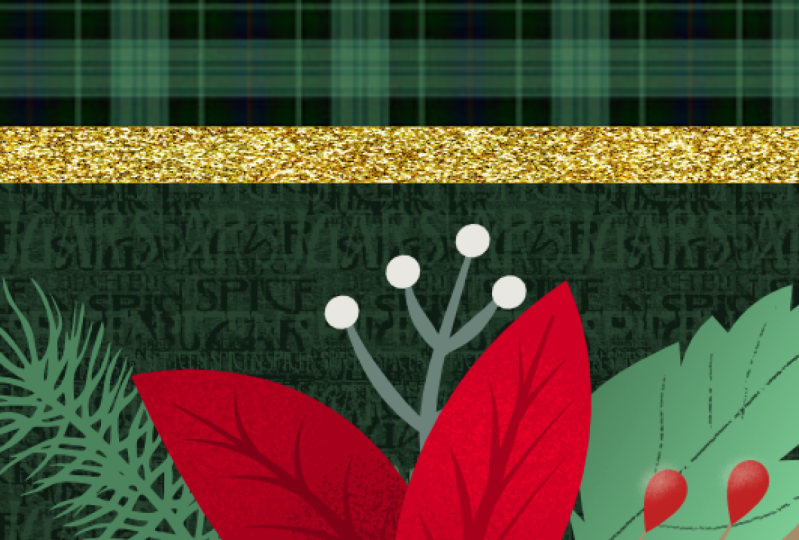
l'ajout d'un arrière-plan. est donc un fond vectoriel que je choisis. Je vais prendre celui-ci ici, donc je vais l'insérer. Il est très grand et je vais
le mettre en place. J'ai toujours ma
photo ici, ce qui est formidable car
je peux m'en servir pour me
guider jusqu'à cette ligne médiane. Et je vais le
colorier en vert. Je pense que je vais y aller
assez mal. Cela n'interfère donc pas
avec ces choses. Et je vais le
dupliquer pour pouvoir le doubler ici. Tout
s'aligne très bien. Ensuite, je vais
sélectionner les deux ensemble et
les dupliquer pour les mettre ici. Et ce sont des
répétitions fluides que j'ai faites, donc elles fonctionnent très
bien pour cela. Maintenant, je peux les saisir tous
et les mettre dans un groupe. Et je pense que je vais
juste faire une petite erreur et en modifier
la proportion. Je ne pense pas que cela
va poser problème. Vous pouvez donc décider de
l'apparence que vous souhaitez donner
à votre texture d'arrière-plan où vous le souhaitez. Disons les lignes,
vous pouvez voir qu' il y a une
ligne verticale de ce côté. Donc je
devrais peut-être, euh, désactiver cette capture
pendant une seconde et m' assurer que j'ai une ligne
verticale des deux côtés. Le cliché est remis en
place pour que je puisse le prendre. Et je trouve que ça a l'air un peu
bien. Si jamais vous rencontrez des difficultés à
cause de cela en payant maintenant, vous essayez de positionner
quelque chose de vraiment final, si c'est un mot,
si très serré que
vous prenez, c'est
vous poser un problème. Vous pouvez toujours accéder à la
transformation ici et vous pouvez simplement faire glisser le curseur vers le haut ou vers le bas sur la commande qui vous
convient le mieux. Dans ce cas, je fais
simplement glisser le pointeur de haut en bas sur le positionnement Y. Et cela me donne
la solution parfaite. Et je vois que j'ai cette ligne des deux
côtés, donc je suis heureuse. C'est donc ça. Et de toute évidence, c'est
dans le mauvais ordre. J'aimerais donc le prendre et glisser sous
tous mes motifs. Et j'aime ça. Je veux dire, c'est cool, il y a beaucoup de monde. J'aime ça. Je peux également apporter des modifications au fur et à mesure que nous
évoluons avec
les modes de fusion et ce genre de choses. Gardez donc cela
à l'esprit que vous
pouvez toujours y aller et réduire l'opacité ou créer un mode de fusion
différent ici. Je devrais peut-être passer
à quelque chose comme la gravure multiple ou la combustion linéaire. Ce sont des choses que j'expérimenterais
probablement et que je perfectionnerais au fur et à mesure. C'est ainsi que j'ai mis
le contexte. Ensuite, la seule autre
chose que j'ai faite a été de
me
pencher sur chacun d'entre eux et de les ombrer individuellement. Donc, ce que j'ai fait là-bas, c'est pour donner une
forme un peu différente. Je ne sais pas ce qui
s'y passait. Je souhaite utiliser mes pixels
shaders pour cela. J'aborderais donc le personnage des pixels et
les pinceaux ici. Et ceux que j'
aime vraiment, ces pixel shaders. Je les utilise de plus en plus. Et j'en ai même créé certains pour
Procreate parce que je les ai beaucoup
aimés. Vous pouvez donc simplement prendre le
pinceau de votre choix. Jusqu'à présent, vous allez
devoir
faire des expériences pour déterminer ceux que
vous préférez, puis
entrer dans vos échantillons. Et je dois aller à mon
siège de Noël ici et me laisser prendre cette teinte de rouge plus foncée. Et vous pouvez voir ici qu'il
a ajouté une nouvelle couche et mon ombrage se produit directement dans la
zone que je souhaite. Revenons donc
aux couches ici. Et vous pouvez voir
que lorsque je commence à peindre, la couche est ajoutée
juste au-dessus de la couche
que j'ai choisie. J'étais sur, j'avais sélectionné cette
forme là, donc cette forme. Et maintenant, quand je fais de l'ombrage, je le
coupe exactement à cette forme. Vous pouvez donc voir que cela
ne dépasse pas le bord, ce qui
est vraiment génial. J'opterais donc pour
un pinceau plus grand. Et ce que j'ai fait, peut-être un peu trop grand, c'est que j'ai ajouté l'ombrage juste à endroit où je voulais qu'il soit plus profond. Et il s'agit d'une
couche séparée, n'oubliez pas. Vous pouvez donc toujours
entrer par la suite et modifier l'opacité. Donc, en gros,
ce que j'ai fait, c'est que je suis
allée un peu plus loin et j'ai simplement ajouté très belle texture à
chacune de mes formes de pétales. J'ai parcouru et fait tout
un tas de choses. Et puis, bien sûr,
j'ai fait des choses comme ajuster les couleurs, etc. Et je vais vous montrer celui
qui est vraiment terminé. Et je pense que c'est celui-ci. Vous pouvez donc voir l'ombrage que j'ai mis en place et, vous savez, ce n'est pas la loi, mais
cela a certainement ajouté de la profondeur, je pense. Et puis je suis entrée et j'
en ai fait quelques unes
sur ces petites
fougères. Je pense que j'
y retournerai probablement encore et que j'en ferai encore un peu plus parce que j'ai ajouté ces
deux-là dans ce coin. J'ai trouvé que cela permettait vraiment d'équilibrer l'ensemble de
mon design. J'ai fait de l'ombrage dessus, donc je vais probablement
le refaire sur ces autres feuilles
et objets et certains de ces autres motifs. Mais en gros, la méthode consiste à sélectionner la forme sur laquelle
vous souhaitez travailler. Assurez-vous de passer
au pixel persona, choisir un pinceau, d'
accéder à vos pixels shaders, puis vous
devrez expérimenter avec la taille. Mais tu sais que
dès que tu commences à peindre, je vais passer au vert
très profond. Dès que vous
commencez à peindre, il attache à la forme
que vous avez sélectionnée. C'est pourquoi vous le voyez en
quelque sorte en retrait ici. Il ne s'agit donc que de peindre où se termine ce vecteur,
si cela a du sens. Je vais donc en prendre
un plus léger ici et
un peu plus grand. Et vous pouvez voir que j'y ajoute juste assez de texture
et de lumière pour faire ressortir cette feuille sur le fond
que j'
avais placé là. Personnellement, je pense
que plus vous en ajoutez, mieux c'est. Je veux dire, tu ne
veux pas devenir fou et tu ne veux pas faire
trop de choses différentes. Mais ce qui est cool,
c'est que vous pouvez toujours le recomposer car il se trouve sur une couche séparée. Donc, quelque chose comme ça, j'aurais échantillonné la couleur. Et vous pouvez le faire en
saisissant cette pipette et en la faisant glisser
vers la couleur que
vous essayez d'échantillonner, cliquant dessus
et en faisant apparaître la couleur qui vous indique où elle
se trouve
ici, sur la roue chromatique. Et vous pouvez simplement
faire glisser pour obtenir une couleur plus claire
si vous le souhaitez. J'ai donc oublié que c'était un
autre problème. Tu ne peux pas vraiment simplement traîner. Vous devez cliquer
dessus puis le faire glisser. Je ne sais pas.
J'ai remarqué
quelques
petites choses qui doivent encore être
réglées par les bonnes personnes qui ont créé ce
logiciel pour nous. Vous pouvez donc voir ici
que j'ajoute des points forts. Si je veux être encore plus léger, je peux traîner jusqu'ici. Je n'ai pas besoin de le déplacer ici. Vous pouvez le garder
complètement fermé. Vous n'avez
même pas besoin d'
afficher votre couleur ici, car
vous pouvez la contrôler assez facilement ici pour voir la texture que j'
ajoute et cela fait
vraiment une différence. Je pense que c'était à peu près ça. Ensuite, j'ai pris ce dessin
et je l'ai mis sur une feuille de vente. En fait, je le mets sur la maquette du
drapeau, puis je le mets sur
une feuille de vente avec quelques motifs, comme je les
soumets habituellement à mes agents. Vous allez donc le voir, je vous le montrerai dans la
dernière leçon. D'accord. Je t'y verrai.
8. Leçon 7 Clôture des pensées et de la maquette: Salut les gars,
bienvenue dans la récapitulation. J'espère donc que l'utilisation d'
Affinity Designer ne vous semblera pas aussi effrayante maintenant que nous avons
suivi ce cours. Il y a des tonnes de choses
que nous devons encore découvrir, j'en suis sûr. Et bien sûr, je
vais continuer cette série en
vous enseignant toutes les bases. J'ai beaucoup aimé le résultat de ce
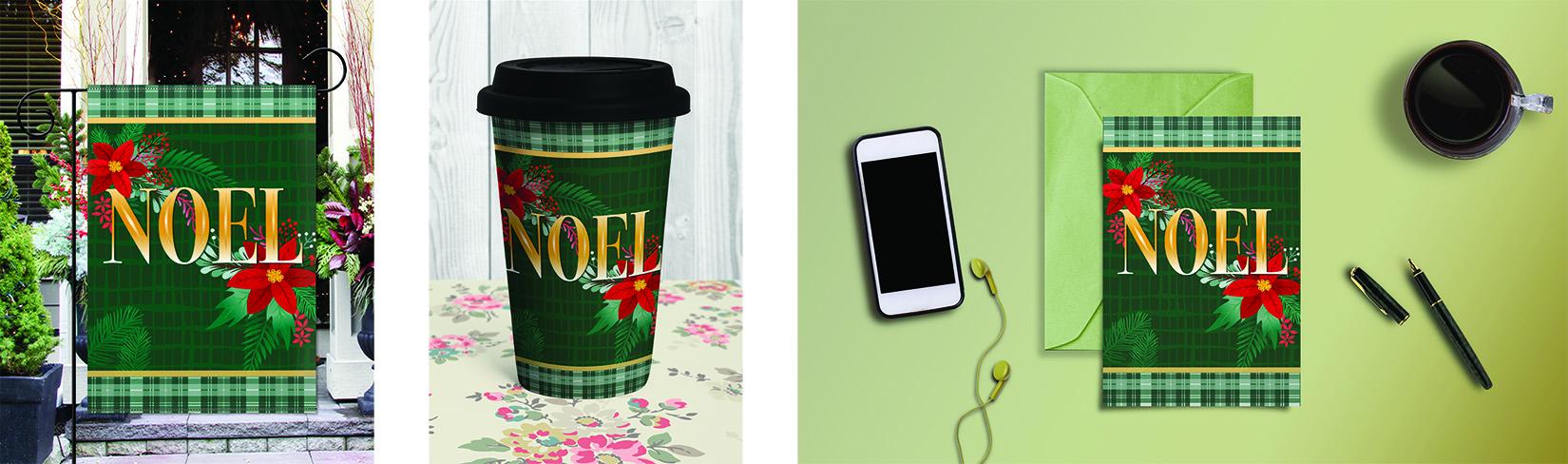
drapeau et j'adore son apparence une fois que je l'
ai placé sur une maquette de drapeau. Si vous n'avez pas encore cette maquette de
drapeau, je vais vous donner un code
promotionnel pour l'obtenir gratuitement. À ce stade. Maintenant que vous en avez
appris autant sur Affinity Designer, je pense qu'il est temps pour vous de
faire quelques expériences. Prenez le temps de travailler
quotidiennement avec le programme. Et c'est le meilleur moyen pour vous d'être vraiment à l'
aise avec son utilisation. Je sais par moi-même qu'il y avait beaucoup de petites
choses différentes. Et pourtant, après y avoir produit
quelques documents,
j'ai eu l'impression qu'il était de retour chez
lui. Quand j'ai utilisé le
logiciel pour la première fois,
je me disais : non, je pense que je vais
devoir utiliser cette ancienne version pendant longtemps avant de
passer à la nouvelle version. Mais maintenant que je l'utilise, je peux voir que je peux faire absolument tout ce
que je pouvais faire auparavant. Et bien plus encore. Il y a certaines choses
dans cette interface, mais j'adore vraiment Je vous encourage
donc à l'utiliser autant que
possible. Bien sûr, je vais
quand même vous
proposer des cours. Sans plus attendre, je
suppose que le cours est terminé et je vous verrai avec mon
prochain cours de Noël. Au revoir pour l'instant.
 Delores Naskrent, Creative Explorer