Transcription
1. 30 jours de Lightroom - Introduction: Bonne journée et bienvenue à 30
jours de globe oculaire Lightroom. Je suis ravi de
vous présenter ça sur Skillshare. Vous pouvez le faire en 30 jours
ou vous pouvez regarder en binge-watch, tout
faire en éveillé ET
ils ont acheté des vidéos de taille. C'est maintenant l'un de
mes cours premium que je vous propose
ici sur Skillshare. Les sections vidéo parce que nous apprenons tous différemment
pour certains d'entre nous, vidéo suffit et
c'est fantastique. Vous avez accès à
tout ici. Si vous préférez apprendre
avec d'autres personnes, avoir une communauté et être en
mesure de parler en tête-à-tête avec l'animateur du cours
ou un instructeur, c'est le lien
ci-dessous pour le faire, mais sinon,
Tout est ici. Je suis ravi de vous apporter ça. C'est ici que vous
apprenez pourquoi, quand et comment de tous les
outils de Lightroom des outils
de capture
aux outils d'édition, cessent d'être submergés
par les outils. Je vais
le décomposer et
vous montrer lesquels fonctionnent le
mieux que lesquels et
quand les utiliser. Vous montrez comment
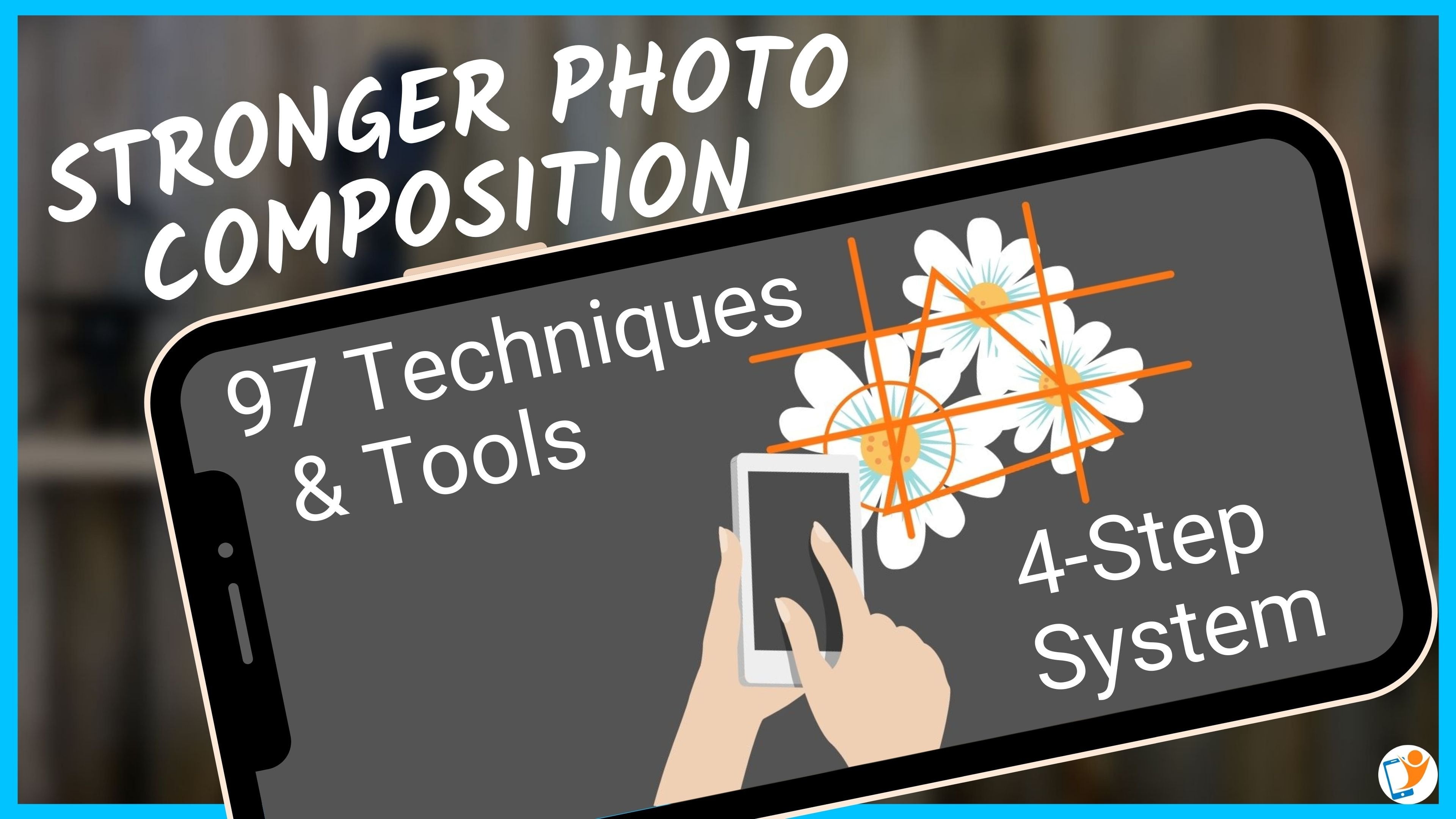
être le guide le plus stratégique pour partager certains flux de travail. C'est mon système en quatre étapes. Fondamentalement, il s'agit de composition, de
tons, de couleurs et d'édition sélective, d'édition
locale , d'édition
localisée, de
masquage où vous voulez
l'appeler avec guérison. Tout est là-dedans. Voici donc ce que sont
les 30 jours. Numéro un, gestes, raccourcis et astuces,
21 conseils différents. Il existe une exposition de
géométrie de recadrage partagée avec les tons noir
et blanc point D Hayes Texture, Noise Reduction. Quel équilibre, vibrance
et saturation, la différence entre les deux couleurs,
la saturation de la teinte
TSL, la luminance, étalonnage de la couleur
cible noir et blanc, la bonne
façon de le faire. vignettage, la meilleure
façon de le faire outil de guérison et de clonage parlant la différence entre les deux. Ils masquent en utilisant le ciel
et le sujet à l'aide de
profils et de préréglages linéaires et
radiaux de couleur et de luminance. Parlez de l'apprentissage
et de la découverte et façon dont ils sont incroyables,
vraiment utiles. Vérifiez correctement et
partagez vos photos, comment organiser vos photos. Ensuite, nous allons
entrer dans l'application appareil photo. Nous allons parler du mode
auto versus pro, du
HDR, de l'exposition longue
et du mode portrait. Nous allons parler de
la profondeur, de la mise au point manuelle, de la balance des
blancs, de l'ISO
et de la vitesse d'obturation, ainsi que de la correction de l'objectif. La vitesse d'obturation est l'un de mes
favoris parce que c'est là que je peux vous montrer que la
plupart des gens se sont trompés, traversé tout cela et vous
expliquent tout cela. Et je suis également ravi de vous
apporter quelques
exemples de flux de travail provenant d'autres tendances photographiques, ce
n'est pas seulement m'écouter vous en
parler, accord, donc ils sont plus jeunes, il y a le première vidéo ci-dessous. Allons-y directement.
2. 20 conseils secrets et fonctionnalités cachées dans Lightroom Mobile: Bien. Je suis le bienvenu. Cravate numéro un de
30 jours Lightroom. Mes boules qui en ont une dont
nous allons parler. En fait, il y a près de 20 pointes sacrées et caractéristiques
cachées. C'est vraiment familier,
la familiarisation. C'est un moyen facile de le dimensionner. La familiarisation
va vous montrer quelques raccourcis pour montrer que les cartes terminent de beaux thèmes de
navigation. Je vais vous montrer quelques conseils
selon lesquels, à moins que quelqu'un ne montre, vous ne réalisez même pas que vous
pouvez faire à l'intérieur aussi. C'est donc très excitant. Maintenant. Ils le seront si vous n'avez pas
ouvert Lightroom auparavant, il sera
bien marqué. C'est local. C'est juste des trous d'eau, tu dessines
tout ça sur moi. Tu t'es déplacé si vite. Je n'ai jamais ouvert
la caméra auparavant. C'est le cas. C'est bon. Vous pouvez
revenir sur cette vidéo. Je voulais juste mettre
cela au début de la série de 30 jours juste
pour vous familiariser avec les choses et
quelques éléments
à configurer avant
d' exporter des photos. Juste pour sauter devant. Par défaut, il n'
exporte pas réellement de photos en pleine résolution, donc c'est très important. C'est donc ce que nous
allons couvrir c'est ce genre de choses. Maintenant, la première chose que
vous faites lorsque vous ouvrez la photo E ou que vous ouvrez l'application est que vous
devez créer un compte. C'est gratuit. J'ai maintenant une
capture d'écran ici. C'est à quoi ça ressemble. Si vous possédez déjà
un
compte Adobe, c'est vraiment simple. Si ce n'est pas le cas, vous pouvez utiliser l'un de
vos réseaux sociaux ou votre Google. Si vous avez Dremel,
vous pouvez l'utiliser. Et ensuite, vous pouvez le configurer. Maintenant, vous n'avez plus besoin de vous abonner. C'est la chose clé que
je voulais vous
expliquer , car la
marée doit s'abonner. Je le fais maintenant parce que
les outils de masquage, fantastiques, ça
m'a surpassé. La prochaine chose que vous faites. Maintenant, je vais
sauter ici entre j'ai trouvé et
parler général si vous le souhaitez, car Lightroom, l'une
des choses que j'aime cette application est qu'elle est disponible sur Android et iPhone. Il y a quelques petites
différences entre les deux. Que ce soit le cas, vous
verrez peut-être ce que je vous montre. Vous pourriez y aller, Oh,
ça a l'air totalement différent sur mon téléphone
et c'est bon. Mais je vais simplement
vous montrer les principes et me familiariser. Et si c'est légèrement différent, l'application sera également mise à jour. C'est l'une
des applications régulièrement mises à jour
avec de nouvelles fonctionnalités. Il aura donc l'air un
peu différent. Voici donc à quoi cela ressemble sur l'iPhone dans les paramètres. Il y avait quelques choses ici
dans les paramètres et vous
encourage à
le configurer en haut. Mais vous pouvez toujours revenir
en arrière et changer cela. Vous pouvez dire l'emplacement. Je voulais juste utiliser l'emplacement pour le géomarquage
lorsque je l'utilise. C'est celui que
j'aime beaucoup, donc vous pouvez choisir les sillons qui seront synchronisés avec Lightroom. Vous n'avez pas besoin de donner accès à toutes vos photos. Je pense
que c'est vraiment important. Et puis il notifie
et ce genre de choses. La prochaine est la galerie. C'est ce à quoi il ressemble
lorsque vous l'ouvrez pour la première fois. Donc, en bas
à droite, vous
devez ajouter une photo. Et l'autre,
il y a les caméras. Vous pouvez ouvrir la caméra. Sur la gauche, vous avez
vos différents dossiers sur Android, cela
a l'air différent. Vous aurez un super
mercredi, nous serons sur Google Photos et Dropbox et tous ces autres
domaines en ligne. Onedrive où vous pouvez télécharger photos ou accéder à des fichiers dans le
Cloud à d'autres endroits. Ce que je voulais vous montrer ici,
c'est la galerie par défaut, elle apparaît avec cette sauce, mais jetez un coup d'œil à
ces pincements et zoom. Vous pouvez les agrandir. Déplacez-les et
partez, vous savez quoi ? Je veux voir cela
de plus près. Mais pas tout le chemin de
sortie déjà sélectionné. Mais vous
pouvez modifier la taille
de vos vignettes. Je veux dire, c'est celui qui n'est pas
dans les instructions de toute façon, ce n'est pas celui que Yannick a
tordu de cette partie. À la découverte de l'acheteur. C'est une recherche en ligne ou simplement jouer et
vous ne pouvez pas le casser,
c' est en quelque sorte rejoint. C'est le premier.
Maintenant, les trois points dans le coin supérieur droit, vous
avez trois points. Options d'affichage. Et vous pouvez montrer des
informations tout au long de la vie. Si je remonte et que
vous disiez là, vous avez un histogramme, deux doigts tapotent sur le Federal,
vous pouvez vous en débarrasser. Vous pouvez donc passer en revue
différentes informations ici. Nous avons donc
toutes les métadonnées ici. Tabulez à nouveau, histogramme, touchez
à nouveau et supprimez-le. Maintenant, vous n'avez pas besoin de l'activer et de l'
éteindre par là. Vous pouvez également
accéder aux paramètres. Paramètres ici, vous verrez qu'
il y a différentes choses lui et une que je
veux vous montrer, il y a des raccourcis gestes. Juste un raccourci. C'est là. Vous pouvez dire que cela vous dit, hé,
il suffit de toucher
deux doigts pour que vous n'ayez pas besoin configurer les
connaissances du menu à tout moment. Lorsque vous le faites, lorsque
vous modifiez une photo, vous pouvez simplement toucher deux doigts. Qu'est-ce que nous avons eu ici
avant et après. Vous pouvez donc maintenir votre doigt et le dire avant et après. Maintenant, je pourrais
ajouter rapidement un préréglage là. Maintenant, le doigt de trémie, il y a l' avant, il y a l'après. C'est plutôt cool. Une autre chose que vous
pouvez faire ici est de toucher deux fois. Et vous pouvez zoomer avant. Ensuite, on ne se contentait pas
de bouger autour et vers l'est pour pincer et
zoomer, ce genre de choses. Mais touchez deux fois Xunzi,
touchez
à nouveau deux fois à un zoom arrière de
nouveau. C'est juste un excellent moyen. moyen rapide, simple et facile de
simplement obtenir un cours de la NASA, vérifier qu'il passe en IDE, tir
moyen ne l'aiguise
jamais ou est-ce que ça a l'air
un peu tacheté ? Retournez en arrière et récupérez-le si
vous le copiez. Allons donc à Crop
et nous irons ici et nous allons recadrer,
déplacer ça. Et vous n'avez pas tout à fait,
pas tout à fait raison. Vous pouvez simplement
le réinitialiser en
appuyant deux fois sur la
zone ombrée à l'extérieur, appuyez deux fois et il repart
tout de suite. Touchez deux fois. Cet ACT est juste pour accélérer un peu
votre flux de travail. Le prochain que je voulais
vous montrer est spécifique à iOS. En bas, les
revues technologiques et je
les couvrirai plus tard lorsque je
parlerai d'exposition aux poumons
et de ce genre de choses. Nous y voilà. Carte de faible
exposition et de profondeur, qui est le mode portrait. Très bien, donc c'est comme
ça que vous vous tournez dans les paramètres. Il n'est pas là par défaut. Une autre chose que je voulais vous
montrer de la chaleur, c'est ce qui est nouveau. C'est un excellent moyen de rester courant de ce qui
se passe dans l'application. Et c'est ainsi que j'ai
découvert le masquage. Je ne savais pas que
ces nouveaux masquages, ils jouent ici. Omega, qu'est-ce que c'est ? C'est très pratique pour beaucoup de gens et vous
dites de nouveaux préréglages. Donc, si vous êtes abonné, vous obtenez plus de préréglages et continuellement à jour améliorez ceux-ci et
vous offrez plus d'options. La prochaine fois que je veux vous montrer ici, c'est que je voulais
entrer dans la caméra maintenant, maintenant à l'intérieur de la caméra, je vais le changer aujourd'hui parce que je ne vois pas. Ici, à l'intérieur. Vous avez encore les trois points. Nous avons donc trois points. Appuyez sur les trois points. Nous avons des réglages, la roue dentée, et ici nous avons une luminosité maximale de
grattage. Maintenant, je mets toujours
un module complémentaire parce que je veux voir l'exposition
telle qu'elle se produit. Si vous ne l'avez pas,
il reviendra à la valeur par défaut. Mais j'aime bien avoir
une compensation. Je n'ai pas capturé le
virus et puis je suis revenu sur cette photo a été
apportée est photo
vraiment sombre
en compétition avant que nous ayons réellement
entraîné la luminosité de l'écran. Et quand je les ai vus
poster ça,
c' est comme, oh, ce
n'est pas ce que je voulais. MX Squared
nous a toujours amenés, mais c'est à vous de choisir. C'est à vous de choisir. C'est une
préférence personnelle, de la chance, de la chance. Beaucoup de choses. Voici quelques choses que
je veux vous montrer maintenant c'est que lorsque nous appuyons sur différentes
parties de la photo, cela modifiera l'exposition. Donc, si je tape sur la zone du
quai, vous verrez
que le reste
de la photo est lumineux de sorte
que la zone sombre du
boîtier soit bien exposée pour bloquer l'
équilibre entre la lumière et l'obscurité. Je vais puiser sur une vaste zone. On peut dire que la zone
sombre devient plus sombre. Ce que vous pouvez faire une fois que vous avez trouvé un domaine qui vous plaît, ne vous inquiétez pas de
quoi que ce soit qui se passe lorsque vous touchez
un changement de focus. Pour le moment, je
veux simplement me concentrer ou concentrer sur l'endroit où
j'expose jusqu'à présent. Exposez là. C'est
un bon équilibre. En haut à droite, ce
cadenas personnel et je l'ai verrouillé
maintenant. Maintenant que je l'ai verrouillé,
je peux maintenant revenir en arrière et je peux toucher où je veux
mettre l'accent. Si je mets l'accent sur le zip, le coin, je ne peux pas maintenant, c'est vraiment cool. Si j'appuie longuement sur ce bouton, c'est maintenant verrouillé et j'ai maintenant une superposition
verte sous peu. C'est un iPhone. Android ne montre pas
ces superpositions vertes, mais il a maintenant une excellente superposition. Je peux zoomer et je peux appuyer longuement et
zoomer et ça reste là. Ce que je voulais
vous montrer ici, c'est encore c'est un iPhone, mais il y a une légère
différence avec Android, et je vais
l'expliquer dans un instant. Il a éclaté dans le panneau lumineux. Je veux ajuster les blancs, qui sont essentiellement les zones de
l'image qui sont pures. Ce qui peut augmenter
le nombre de zones entourant les villes qui
deviennent en watts purs ou qui pourraient diminuer, ce sont des pixels blancs moins
purs, des
points d'information déjà
là-dedans. Donc, nous ne faisons pas cela. Vous voyez ici que c'est en train de s'ajuster. Mais il a été difficile de
dire ce qu'il fait. Assis sur l'ordinateur. Vous pouvez faire une option avec le rhume. Vous pouvez faire Alt ou
Commande et vous pouvez appuyer dessus, puis vous
pouvez voir cette superposition cool. C'est un masque noir et vous pouvez
voir ce qui se passe. Maintenant, sur Android
quand vous faites cela, il s'affichera juste un
avant et un après, alors que sur l'iPhone, ce je fais, c'est que je les échange. Je contrôle d'abord
le curseur. Et puis Wallah, j'ai
toujours le doigt sur moi. J'ai mis mon pouce sur
la photo. Très bien. Ce n'est donc pas trop en
même temps et de diriger des ateliers
en personne où
j'ai essayé de montrer aux gens cela peut être déroutant. Alors, ce que vous devez
faire, c'est de mettre le
doigt sur
cette diapositive de curseur. M., vous
avez toujours votre doigt. Ils ont mis votre pouce
sur la photo. Ensuite, déplacez le curseur d'un enfant. Il ne s'agit donc pas seulement de glisser, pouce sur sa diapositive, mais de
glisser sur la glissière. Vous pouvez faire de même
avec le toboggan à thé noir, le
pouce et le glisser. Et on peut dire que ces
zones deviennent noires. Pendant que je suis ici pour regarder les Noirs, c'est moins 100. Si je tape sur la
ligne, le curseur, si je vais juste à Tech,
il a dit que c'est
moins 95, moins 90, moins 95. incrémentiels de
cinq étapes. Il s'ajuste automatiquement. Maintenant, si je veux le
réinitialiser avec un cercle, est-ce que je clique deux fois dessus ? Touchez deux fois pour revenir à 0. C'est tellement cool, si facile. Rien de ce que je veux vous
montrer ici n'est le point d'interrogation en haut. Vous pouvez y voir le point d'
interrogation à tout moment. Vous pouvez appuyer là-dessus. Et vous pouvez voir des tutoriels,
des tutoriels intégrés
dans l'application. Fantastique. Donc, si vous n'êtes pas sûr de
ce que font les Noirs, suffit de taper sur les noirs, me
montrer et ça
va passer. Bien. Vous pouvez voir exactement
ce qu'il fait. Ensuite, dites les petits
panneaux sur le côté droit. Nous avons des effets de couleurs claires. Zeta est la dernière que j'ai mentionnée. Il y a un point. Maintenant, je viens d'appliquer un préréglage. préréglage est comme une macro. C'est un pas enregistré. Enregistré des œuvres comme si quelqu'un a vécu et
vécu ceci, ceci, ceci, ceci, ceci, ceci, ceci, ceci, ceci,
puis il a enregistré cela comme préréglage. Et puis, lorsque vous touchez
ce prix, vous l'avez sélectionné, il a disparu
et les a enregistrés. Vous pouvez maintenant
y aller et voir
exactement ce qu'il a fait. Ces préréglages sont donc automatiques. Le réglage a disparu et a affecté
les watts et les noirs. Maintenant, vous savez que
ça a affecté ces trois parce qu'il y a un
petit point à côté de lui, la petite icône d'étoile, la petite couleur, les effets carrés, ils ont tous des points. Vous pouvez donc voir que
ce filtre
les a affectés. Oui, de toute façon. Maintenant, un autre complot que je veux
maintenant
entrer et je veux utiliser l'
un des autres. Alors maintenant, quand j'entrerai et que je fais
un peu d'affûtage, magasinez dedans et je
vais le faire devenir fou. Ok, donc vous voyez
que c'était fou. Il y a l'avant,
il y a l'après. Vous remarquerez que ces derniers sont
avant le préréglage. C'est donc avant. Je ne vois pas vraiment
quand ça serait bien. Si nous pouvions jeter un coup d'œil à
ces ajustements et l'avoir avant le précédent, au lieu de
cela, parce que je veux voir après le
tracé ce préréglage, je veux voir ce que cet
affûtage a fait. Cette étape, ce n'est pas le début. Donc, ce que vous devez
faire, c'est que je dois descendre à cette petite horloge. Si cela ressemble à une horloge, on
y retourne et on peut
créer une version. Donc je vais juste appeler
ce complot en une étape qui maintenant, si je commence à
affûter, affûter, c'est devenu fou. Maintenant, je peux aller les appeler, créer une autre version
appelée cette étape deux. Maintenant, je peux passer à la première étape, zoomer. Deuxième étape, zoomer
avec bonheur. Nous pouvions me voir. Quoi qu'il en soit, mais vous pouvez voir qu'il y a l'entreprise
qui était la première étape. Et puis ils disent
maintenant que nous pouvons voir et que vous pouvez le faire
via le flux de travail. Et l'une des choses que
j'ai adorées que vous ayez présenté cela
plus tôt, les feuilles, ces aldoses Azure vont créer automatiquement des versions. Ils aiment enregistrer des points via
votre flux de travail. Vraiment super cool. prochain que je veux
couvrir est quelque chose que nous devons tous configurer lorsque
nous avons configuré cette application pour la première fois. Il s'agit des options d'exportation. Dans le coin supérieur droit, vous pouvez voir la petite icône
Partager. La plupart d'entre nous et moi avons fait
cela pendant longtemps avant de réaliser que nous venons d'exporter vers la pellicule photo parce que c'est là que je partage
sur les réseaux sociaux. C'est là que j'ai configuré
mon album. Je ne suis pas familier avec ça,
mal à l'aise avec ça. J'aime pouvoir
rechercher des photos et cela fonctionne à
partir de notre flux de travail. Je vais juste l'
expliquer à la caméra. Un des problèmes
facile si vous filmez au format de fichier DNG,
le format de fichier rôle. Ce qui se passera, c'est qu'il va importer et ensuite si vous êtes sur un abonnement
payant, vous pouvez modifier des photos de règles dans Lightroom Mobile,
ce qui est génial. Si ce n'est pas le cas,
il modifiera la page que je paie. Vous pouvez maintenant modifier
un format de fichier DNG ,
puis
exporter vers la pellicule de caméra. Et il exportera un JPEG, ce qui n'est pas idéal car
vous voudrez peut-être conserver ces informations et continuer à éditer dans une application différente des
âges les plus légers. Maintenant, en bas, nous avons Exporter en tant que conseil sur Exporter sous. Par défaut, la qualité d'
image n'est pas fixée à 100 %. Vous voulez
y aller au lieu de 90. Vous voulez faire ça à 100 %. Si vous jouez
avec le format de fichier DNG, vous pouvez maintenant aller
ici et vous pouvez y aller, et je veux l'exporter
au format DNG et D et J. Vous n'avez pas besoin d'ajuster un
100% car c'est déjà le cas. C'est comme s'il y avait toutes les
informations qui y sont conservées. C'est logique. J'espère que c'est le cas. Je pense que c'est vraiment cool. Et vous pouvez modifier
pour pouvoir créer un partage en ligne dans la communauté et
je le couvrirai plus tard dans ses 30 jours. Ouvrez-le pour pouvoir l'ouvrir dans une autre application. C'est fait. Ensuite, je veux
vous montrer qu'il est des albums de 0 ans. Vous avez terminé leurs albums. Nous pouvons donc appuyer sur le
plus et
créer un nouvel album et un nouveau dossier. Maintenant, je joue
juste avec eux
et je vais créer un album. Il a été découvert que si
vous créez un dossier et
que cela utilise le bureau
ainsi que le mobile. Il s'agit essentiellement de collections
et de ensembles de collections. Désormais, l'album est constitué de dossiers de
collection, de jeux de collections, de sorte que vous conservez les albums dans les dossiers. Maintenant, la
position du dossier est
automatiquement synchronisée , détecte le haut. Je ne fais que jouer
avec des albums en ce moment. Donc tout ce que je fais ça,
je
crée simplement un album et puis il peut,
et puis ce qui
se passe, c'est alors qu'il plus facile de trouver sur
le côté gauche là-bas. C'est donc une excellente façon de
parcourir et de rechercher rapidement. Maintenant, le Search Inside
ici, il est fantastique, fonctionne vraiment bien,
surtout avec les gens. Mais oui, c'est ce que
je veux vous montrer. Le dernier que je veux vous
montrer est la découverte. Maintenant, couvrez-le longuement plus tard, où nous allons
parler seul de ce sujet. Mais je voulais
vous montrer très rapidement, c'est que vous pouvez voir cette
petite icône là-haut, l'avatar, je
viens d'avoir le logo de mon entreprise. Et vous pouvez y aller et créer votre propre profil. Vous pouvez vous asseoir, vous
parlez de vous-même. Vous pouvez suivre les gens, les gens peuvent vous suivre. Et c'est comme une silice, une
application de médias sociaux de partage de photos, mais elle est conviviale. Certainement. J'ai eu une petite pièce de théâtre et j'en profite vraiment. Je voulais juste
vous le montrer très rapidement. Disons qu'il ne s'agit pas de vos paramètres à l'intérieur de votre éditeur
ou de votre appareil photo. C'est l'ego, le premier, qui est la communauté. Et ensuite, vous pouvez
y accéder et vous pouvez configurer tout cela et il y a
des directives communautaires vraiment strictes et
excellentes
dans un cadre fantastique. Donc, pour résumer, ce que nous avons
couvert est un peu couvert. Ils n'ont pas aimé. Je vous ai montré comment
ouvrir le hey, vous ne pouvez pas ce que la galerie que j'ai montrée comment accéder au
geste devrait mélanger,
apporter un robinet, des outils d'
édition noirs noircissent le point d'interrogation et entrent dans créer un fichier enregistré sur
le côté droit. Ce qui est une exportation en changeant les albums,
découvrez-le. C'est beaucoup, n'est-ce pas ? 20 conseils différents sont des techniques
cachées. a donc beaucoup
de choses à faire là-bas. Et comme je l'ai dit, vous avez peut-être trouvé cela un peu écrasant. Si c'est la première fois que
vous voyez l'atome que vous dites peut disparaître, bang, bang,
bang, bang, bang, bang. C'est tout à fait correct. Ces 30 jours sont conçus pour vous
familiariser avec les outils et ensuite il pourra
revenir sur celui-ci. Très bien, donc avec ça, je
pense que je vais le terminer là-haut. Merci de me
rejoindre demain. Je vais parler de culture et je pense que c'est une étape
critique. Première étape de l'édition. Et un autre appel pour vous y
voir.
3. Comment recadrer vos photos de l'écran de l'écran - composition: Bien, je salue la mort de retour. Numéro deux, nous parlons culture durant ces
30 jours d'enlèvement. Recadrage. C'est l'une des étapes les plus
puissantes et les plus importantes de vos flux de travail d'édition. Les gens placent des étapes
différentes. Pour moi, c'est comme le numéro un mon processus parce que ça
ne sert à
rien de détester différentes
parties de la photo qui
finiront par être recadrées, ça
n'a pas de sens, n'est-ce pas ? Je pense que c'est une étape critique dans l'édition de Lightroom installé, ma balle, c'est un processus assez
simple. C'est la même chose que vos éditeurs
intégrés. Il a modifié le rapport hauteur/largeur. Vous pouvez effectuer un zoom avant, vous
pouvez le redresser. Je vais donc aller beaucoup plus loin aujourd'hui dans la culture
et pourquoi votre récolte. Et tout est question de viol
pour composer la photo. Donc oui, vous pouvez zoomer avant. Vous pouvez faire de la patrouille frontalière. On va autour des bords
et on y va, tu sais quoi ? Je veux juste recadrer ce
petit peu à la scène. Je vais entrer
beaucoup plus en détail sur la composition et vous
présenter mon
système en quatre étapes et vous montrer quelques-unes que je
vais vous montrer. Ce système que j'ai ou possède plus de 100 outils et
techniques de composition différents ,
ce qui est fou. Il y a longtemps à faire des recherches, à
mettre ça ensemble. Ce que je vais vous montrer, c'est tous ceux qui ont
trait à la copie. Si vous voulez avoir une
règle des tiers, vous
devez
lire le rogner et ramener la photo à l'intérieur
de ce sujet de maintenance. Cette ancre visuelle principale se trouve sur l'une
de ces lignes. Voici donc une photo
capturée à Melbourne. Je viens de voir un groupe de personnes
et je suis juste intéressant les gens étaient des vêtements
intéressants, des maniérismes intéressants. J'ai donc essayé d'en
capturer une partie. Et ce n'était qu'un
de ces clichés. Et la raison pour laquelle je viens de
choisir celui-ci en tant que groupe parce que dans le
but de la thèse ou peux les casser pour créer des histoires
différentes qui sont
vraiment cool, assez simples. Appuyez sur l'icône de recadrage, puis vous présentez
ces différentes options. Vous avez votre flip,
qui est vraiment cool, qui peut changer certaines photos. Je peux tout simplement changer parce que nous, très
souvent, la majorité d'entre nous, devrais-je dire, le taux de photo, la photo du
scanner de la
même manière que nous scannons une page de texte de
gauche à droite. Lorsque vous franchissez la
porte d'entrée de votre maison, vous regardez vers le bas où
vous marchez, votre modification ou quoi que ce soit. Vous regardez en bas pendant que vous marchez et vous regardez vers le haut tout qui s'est échappé. Donc souvent, nous
regardons par le bas, moitié
inférieure et nous scannons. Aujourd'hui, nous avons tous des cultures
différentes, des origines différentes. Nous pouvons tous scanner des choses
légèrement différemment, mais le retourner pourrait
faire une grande différence. Certaines photos, croyez-le ou non, retournez-les à l'envers. Surtout si vous
voulez interrompre un motif. Si vous êtes sur
les réseaux sociaux de temps en temps, montrez une photo en noir et
blanc ou de temps en temps. Alors, **** photo les gens
vont, Oh, qu'est-ce que c'est ? C'est que Mark
redevient stupide, ça n'a pas d'importance. À la fin, bien sûr, vous avez votre rotation là, vous avez redressé. C'est vraiment cool. Ce niveau à bulle, il va essayer de se
redresser automatiquement pour cela, ce qui est très pratique. Et verrouiller et déverrouiller. Déverrouiller signifie essentiellement que
maintenant j'ai le contrôle total. Je peux le mettre exactement là
où je le veux. Et je peux créer n'importe quelle
photo que je veux simplement faisant glisser ces
coins. Dans cette diapositive, le haut à côté du point d'interrogation est
notre rapport d'aspect. Maintenant, nous pouvons le changer, nous
pouvons revenir à l'original, nous pouvons le changer à
169. J'en ai fait 69. Si vous regardez vers le haut
à gauche, vous pouvez modifier l'orientation. Donc, si vous voulez faire
cette histoire Instagram ou d'
autres médias sociaux qu'une année comme
le sixième jour neuf, n'importe quel natif en fait une orientation
portrait verticale. Ensuite, c'est juste le sommet. C'est totalement des âges de
chaud et commencez à postuler. Tu te souviens de ça ? Je
me souviens que je suis un recadrage, juste un petit raccourci
et on a couvert
ça le premier jour où il est
mort un hier. Il leur a fallu quelques
raccourcis ici, deux fois en dehors de l'endroit où
nous avons, nous avons rogné. Donc, si nous avons recadré là et sans aimer ça ou que
vous allez revenir, appuyez deux fois sur
la zone grisée. Parce que je reviens à la normale. C'est plutôt cool. Quelques options différentes ici. On peut déverrouiller ça,
ce type ici. Je vais aller verrouiller ça. Je vais donc le contrôle total. Ce n'est pas vraiment enseigné, mais je veux y
aller et je l'ai
trop serré autour de l'équipe. Ensuite, je veux connaître le contexte de l' endroit où
vous les utilisez lorsque vous retirez la photo. Maintenant, si je fais glisser ça et que
je les inclue tous, cela entraîne une
tension visuelle, n'est-ce pas ? Parce qu'il est
maintenant pris sur le bord. Je ne sais pas pour vous, mais je veux savoir ce
qu'il regarde. C'est un excellent moyen d'
introduire une tension visuelle, mais simplement de
jouer avec la culture. Nous avons parlé du rapport d'aspect. L'autre est en train de zoomer. Nous pouvons donc zoomer et zoomer directement sur
ces personnes ici. Nous pouvons voir ce qu'ils
font maintenant, je vais
apporter une partie de ce
mur solide et j'ai un peu de
symétrie, si vous avez de la chance. Grand n'ajoute rien. Donc, nous obtenons trois photos
différentes, c'est une photo. Dans une photo, il y a beaucoup
d'options différentes. Maintenant, mon système de
composition photo lutte en quatre étapes. Fondamentalement, le système
est configuré en position, la caméra où vous placez la caméra et l'un
d'entre eux effectue un zoom avant. Zoomer, car nous pouvons le faire lorsque
nous recadrons la
photo, vous pouvez effectuer un zoom avant. Ce que vous voulez faire, c'est. On se rapproche bien.
Maintenant, votre distance par rapport au sujet aura un impact sur
la perspective de distorsion. C'est pourquoi nous,
pourquoi nous faisons cela. Numéro un, installez-vous et
positionnez-vous dans la caméra. numéro deux est positionné
le sujet dans le cadre. Touché à la règle des tiers. C'est pourquoi vous souhaitez
placer le sujet principal hors centre de l'endroit où vous appliquez
au sujet dans le cadre. Chaque photo, chaque intention,
ces différents sites. n'y a pas de règles strictes et rapides. S'il vous plaît, ne vous
enliez pas avec ça. Le troisième est le positionnement
des éléments contextuels. Et puis le numéro quatre est celui des outils de retouche
photo. Je sais que c'est un
système en quatre étapes, la composition du professeur. Mais comme vous l'avez vu ici, le
recadrage est une partie majeure d'un, c'est une
partie très importante de la composition car vous pouvez y aller après
le fait et vous pouvez changer, complètement changer
la composition. Je pense donc qu'il est vraiment
important de mettre cette offre. Il suffit de souffrir de quelques exemples. Ce sont des photos
que j'ai recadrées. Et je vais expliquer la technique de
composition pourquoi je l'ai recadrée de cette façon. Maintenant B1, symétrie. Il s'agit d'une symétrie verticale. Vous avez différents
types de symétrie. Vous pouvez avoir une symétrie
verticale, horizontale, puis vous entrez dans beaucoup de symétrie de mosaïque
différente. Il y en a tellement
différents qui vont dans le cours pour avoir cette
symétrie parfaitement symétrique, symétrique. Fondamentalement, vous
vouliez le diviser au milieu et vous pouviez le plier en deux
et cela semblait signe. Le prochain est l'équilibre
asymétrique. Sur cette photo parce qu'
on l'a recadrée. J'ai le
poids visuel de l'arbre, du grand arbre sur le côté
droit du cadre. Et puis sur la gauche, j'ai les blocs de construction dans l'espace. L'espace est important pour
créer un équilibre visuel. Et cela fonctionne tout simplement. Si je le recadrais plus serré et que je
tombais dans la moitié de cet arbre, alors oui, cela isolerait un peu
plus ce
bâtiment qui change l'
intention des photos. recadrage modifie l'
équilibre de la photo. Ensuite, les angles néerlandais.
Un angle néerlandais. C'est vraiment très
cool dans Lightroom. Passez autour du
bas et vous pouvez changer la frappe et changer l'angle. C'est essentiellement là que nous
inclinons
intentionnellement et délibérément le combattant pour incliner la caméra ou
vous le faites en montage. Fondamentalement, il ajoute de l'énergie, mais il peut également changer
la femme visuelle de tout ce qui est
sur la photo. Parce que lorsque vous l'inclinez, si vous souhaitez le faire
de la bonne façon, il peut sembler que
tout le monde tombe de la photo ou que des objets
tombent de la photo. objets qui sont plus haut
à l'horizon en ont plus, tout d'un coup ont
plus de blanc visuel. C'est vraiment cool. Voici un exemple :
Ce garçon qui marche le long et certains semblent sortir du
cadre va tomber. D'autres, il semble
plus long qu'une application complète. Nous en avons parlé. Démontrez ici aussi Spice. Celui-ci est décentré et il s'
agit évidemment d'un composite, et il s'est juste un peu
amusé avec celui-ci. J'ai remarqué quelque chose
sur cette photo. Ils m'agacent un peu. Le bruit fort terme me dérange, je veux
aller le réparer. Et Border Patrol dont
j'ai parlé plus tôt, elle tourne autour des
bords et cherche des
choses qui attirent votre attention. Vous pouvez enregistrer tout le long du côté
gauche du cadre. Ils ont toujours apporté des taches de
ce genre de demi-coupure. C'est pourquoi le recadrage
est vraiment pratique car je peux y
aller et je peux juste apporter cet avantage
et simplement recadrer cette règle des tiers. Vous en avez entendu parler, tout le monde a
entendu parler de la règle des tiers. Je veux dire, ces lignes de grille sont
intégrées à votre smartphone. Beaucoup de gens l'utilisent simplement pour
redresser l'horizon,
ce qui est fantastique. Si vous obtenez l'horizon sur l'une
de ces lignes horizontales, c'est là
que vous commencez la règle des tiers car tiers de la photo
est le premier plan. deux tiers de la photo sont le ciel qui raconte
et communique à la personne déteste
beaucoup plus d'informations
ici sur cette photo du ciel, l'intention et l'
histoire de cette photo. La raison pour laquelle ce
photographe a pris cette photo, c'est qu'ils veulent que
je regarde ce type. Et si vous le faites dans l'autre sens, vous avez
l'horizon au sommet des deux lignes
horizontales, alors ce type
n'est pas aussi important car il prend moins de
place sur la photo. Vous pouvez donc dire comment
cela change les choses. Et vous pouvez voir mettre les principaux
éléments visuels comme ici, c'est l'œil de l'obscurité sur une de ces lignes qui se croisent. Nous l'avons placé décentré verticalement
et horizontalement, ce qui est en quelque sorte le point idéal. D'accord. Il s'agit d'un autre. Comment s'appelle celui-ci ?
1 tiers, deux tiers. Donc, fondamentalement, nous sommes sur une de ces lignes qui se croisent,
une de ces lignes. Et l'élément visuel principal
occupe les deux tiers
du cadre, comme vous pouvez le voir ici
avec le champignon. Je ne l'ai pas fait quand j'ai pris cette photo, je n'y pensais pas
parce que ce système en quatre étapes, je veux que tu sois en D2. Le résultat
est que vous devenez plus intuitif avec ce
genre de choses, non pas avec la théorie. Même si l'eBook
contient 146 pages. Il ne s'agit pas de comprendre
et d'apprendre tout cela. Il s'agit de pouvoir y
revenir et de guider, vous savez quoi ? C'est décentré. Je veux un peu d'
espace autour de ça. Maintenant, si je fais
cela, ce sera le tiers, le troisième principe
ou les lignes directrices. Celui-ci est centré. Encore une fois, c'est de la symétrie. symétrie est donc très
similaire à celle du centre. Celle-ci est vraiment cool. Nous avons le recadrage est un
espace
positif et négatif et l'épice active est un espace
positif, mais c'est l'espace que occupe le sujet
principal. L'espace négatif est
l'espace qui l'entoure. Des espaces négatifs éloignés pour
pouvoir isoler quelque chose. L'espace négatif peut
créer un blanc visuel, peut également créer
cette juxtaposition, qui contraste entre
l'arrière-plan et le premier plan qui
représente le sol. Je lance toutes ces
terminologies différentes sur Chanel et I. Espace
actif. C'est
un autre en tant que
recadrage, vous pouvez voir
ces deux exemples vous pouvez voir
ces deux exemples radicalement différents en
fonction de l'endroit où nous l'avons recadré et
où nous positionnons. L'espace actif est donc l'espace, une tête du sujet principal. Vous pouvez donc voir
que le coureur, il a l'air de
courir vers quelque chose en
bas juste là. Il a l'air
de fuir quelque chose qui crée une énergie différente de
la photo aussi. Celui-ci est ici
courbe en S, c'est la courbe Zipf. Maintenant, en fonction de l'endroit où
vous recadrez cette position,
le point d'entrée de la courbe en S
peut faire une grande différence car nous avons fait un point de fixation où
vous le ramassez et partez, accord, maintenant à partir d'ici
Je vais le suivre jusqu'au bout. Sinon, vous pourriez
finir par le ramasser à mi-chemin et vous avez raté l' intention du photographe. Celle-ci
n'est qu'un exemple de poids
visuel et de la façon dont votre R passe à une chose,
puis la prochaine chose, les intérêts de premier plan tandis que votre culture positionnera à nouveau leur
plein grands intérêts. Maintenant, je vous ai parlé d'
évaluer les choses de gauche à droite, de bas en haut. C'est un exemple classique. Maintenant que les intérêts de premier plan ne
sont pas forts, mais ils sont là et cochez cette
case. C'est mon préféré. L'un de mes favoris
ici est la culture impitoyable. Parce que ces règles, ces lignes directrices, principes, si vous le souhaitez,
ils sont tous là. Mais ils ne le font pas vraiment, j'ai vraiment beaucoup d'importance
parce que parfois
une récolte impitoyable, qui
ne fait que rentrer et on enfreint toutes les
règles qui y vont. Et un recadrage inattendu
et entrée inattendue
et en changeant simplement scènes de
recadrage de moitié, vous pouvez créer une tension
visuelle, des intérêts visuels,
ce genre de choses. C'est ça,
c'est tout. Demain, je vais couvrir le panneau de géométrie et je vais passer en
revue tout ça. C'est donc ça. Je pense que nous allons le terminer là-haut. Merci de vous joindre à
moi demain. Comme je l'ai dit, la géométrie,
j'ai hâte vous en
parler à nouveau. Au revoir.
4. Correction de la Distortion, de la perspective et des lignes dans Lightroom Mobile: Bonne journée, bienvenue. Aujourd'hui, c'est Dynamics. Trois. Nous
allons parler l'outil de géométrie de
Lightroom Mobile. Et c'est le numéro trois de
30 jours Lightroom Mobile. Et c'est toujours dans
le genre d'étape numéro un de mon flux de travail de
retouche photo en quatre étapes, si vous voulez, où je
travaille sur la composition, puis je travaillerai sur les tons que nous allons
entrer demain. Carla, puis
des ajustements locaux. Ajustements locaux. Ils ont déjà payé l'abonnement
Tool SAI avec aujourd'hui. Il s'agit d'un outil
d'abonnement payant. Si vous l'utilisez, profitez pleinement de la
version gratuite de Lightroom. Pour la plupart d'entre nous,
c'est fantastique si vous n'êtes pas sûr de
payer ce petit montant. Et pour être honnête, j'ai été sur la clôture pendant très, très longtemps. Et la course et Wallace étaient des
choses comme la géométrie. Les outils que je vais vous
montrer, certains d'entre eux que je pourrais faire à l'intérieur sont
enregistrés en utilisant perspective. Cet outil est incroyable
et l'autre est vissé, il est WT et entre ces deux applications pourrait faire la plupart des
choses à l'intérieur. Mais il y a quelques outils géométriques
qui sont fantastiques. Et j'ai hâte de vous
montrer que comme nous avons deux choses différentes,
nous avons une distorsion et une distorsion perspective, une distorsion de l'objectif
latéral, la
distance, la distorsion de l'appareil photo, distorsion du
canon, la broche
distorsion du coussin. Les deux avec l'objectif qui se produit est la distorsion du canon est généralement lorsque vous avez une fixation d'
objectif grand angle, si vous en obtenez un bon marché, vous
savez que son impulsion achète, vous obtenez le ,
le registre. Même si, même si un magasin d'
appareils photo vous ces petits kits d'objectifs et si vous obtenez l'un de
ces objectifs grand angle,
ce qui se passe, c'est que vous
constaterez qu'il est habitué à capturer
un certain champ de vision. Et lorsque vous mettez une fixation d'
objectif dessus, tout d'un coup, toutes ces données supplémentaires, tous ces pixels
d'information supplémentaires. Et je vais essayer de
tout presser sur le même capteur. Donc, lorsque vous le
pressez dessus, c' est à ce moment
que vous obtenez
cette distorsion et que vous vous inclinez vers l'extérieur. Vous verrez également que si vous utilisez une lentille fisheye
ainsi qu'un autre clou,
l'autre est un coussin d'épingle, dit que c'est là que ça
va dans l'autre sens. Je pose donc vers l'intérieur. Et le coussin d'épingle est généralement
quand il a mis un zoom. Pas tellement deux fois,
mais une fois que vous allez au-delà des
deux fois, télé convertisseur, quelque chose comme ça, je veux que vous arrêtiez de
mettre quelque chose verrouillé sur votre objectif. Ensuite, vous obtenez
l'autre distorsion et ça devient assez
fou assez rapidement. Vous pouvez réparer ça à l'intérieur. Snap, dites Vire. Les autres, une distance
et des sujets. Donc, si vous avez votre objectif
grand-angle et si vous avez un troisième A1 Pro, vous aurez l'iPhone, vous direz l'ultra-large. Certains Samsung et les amateurs ont un ultra-large ainsi que
tous les objectifs multiples. Ce que cela fait si vous vous
approchez trop , surtout avec le visage,
ce qui se passe, c'est que le
centre du nez s'agrandit et les biscuits extérieurs deviennent plus petits et enveloppés
et nous réparerons cela. La distorsion de la
perspective de l'autre A. Vous remarquez de la chance. Il a dit le
beau coucher de soleil, le lever du soleil. Vous voulez le capturer,
capturer ce moment, capturer les belles couleurs. Soulevez, défini. Il est minuscule, il a l'air si petit et
c'est normal chez Sam. C'est donc l'autre. Très bien, êtes-vous prêt à avoir
une scie localisée sur l'application ? Je vais en parler. J'ai donc cette photo ici. C'est une église locale et c'est un excellent exemple
d'une éthique qui n'est pas extrême. Je vais vous montrer plus extrême à Sotto Tower of London, j'ai
pris
une autre photo d'un bâtiment et parce que j'étais si proche, pas
pu revenir plus loin
quand j'ai eu ce problème. Ces deux parties ici. La première est que nous
allons dans l'optique, l'optique permet la correction de l'
objectif. Maintenant, cela corrige cela. C'est la distorsion de notre baril dont
je parlais. Alors éteignez-le. Activez l'ECG, vous dites
que ce qui se passe
est un peu bombé au milieu, donc il est corrigé et il est reconnu, il
sait quelles sont les métadonnées. Avis. s'agit d'un iPhone et
il va entrer et connaissant la distorsion typique de l'objectif
avec cette scène typique, il va gonfler le milieu
pour le rendre un peu plus plat. Travailler pour l'humidité supérieure. Ce n'est pas votre flux de
travail
typique qui fonctionne de haut en bas, mais je veux juste
vous montrer ici de haut en bas. Et je vais vous montrer ici que la
distorsion fait la même chose. est exactement la même chose
que la correction de l'objectif. Ces outils permettent la correction de l'
objectif en utilisant la distorsion
, mais c'est un peu plus agressif. Et au lieu de se concentrer
simplement sur le centre du cadre, il s'enfonce et déforme davantage le
cadre lorsqu'il le fait. C'est peut-être bien. Cela peut
être très pratique. On y va. Celui-là va
être un défi. La distorsion de la perspective
est assez extrême. Non seulement cela, il
n'y a pas beaucoup de place dans le haut, donc c'est une sorte de culture. Très bien, nous allons donc passer
à la perspective. La première chose que vous voulez faire, c'est le jardin vertical que nous
allons appliquer avec ça. C'est du recadrage, ce n'est pas ça
car on perd le sommet. C'est donc un peu la réalité, nous allons
perdre une partie de cela. Maintenant, ce que je peux faire, c'est
aller ici et je peux décaler et je peux
essayer de le ramener. Dites que je peux le
ramener, il est toujours là. Mais je vais
devoir recadrer les psoas et
j'ai perdu le fond. Ce que je suggère, c'est que nous devons d'
abord faire un aspect. Nous essayons de l'écraser en premier. Ensuite, nous allons ici
et faisons ce processus. Pourquoi continuer jusqu'au bout. Bienvenue un peu de retour. Nous verrons comment nous avons fait cela. En utilisant l'aspect d'abord et en
écrasant d'abord la photo, cela signifie que nous avons
perdu moins. C'est logique. Si j'ai la culture de contrainte
auditive la plus élevée, elle recadrera là où elle
doit le faire auparavant. Ceux-ci sont souvent retournés dans
l'outil de géométrie, et vous verrez le haut ici, et je vais laisser le
recadrage de contrainte activé, j'ai oublié le haut ici. Vous avez cette option, vous avez maintenant guidé automatiquement, niveau vertical plein. Et ce que je vais faire,
c'est d'abord passer commande et d' appuyer d'abord sur l'écran. Débarrassez-vous du menu. Tiens mon doigt et je peux voir
l'avant et l'après. Une amélioration assez spectaculaire, qui est vraiment
cool, vraiment bonne. Maintenant, ce que je peux faire,
c'est que je vais
commencer par
aller au niveau. Maintenant, quel niveau est, il frappe essentiellement la
photo, ce qui est vraiment cool. Maintenant, il en parle plus tôt dans le recadrage et le
redressement là où
vous le pouvez, vous avez votre aspect de
culture et vous devez échanger à gauche et à droite
et cela va frapper dedans. Celui-là, il va
automatiquement disparaître. Je pense qu'il en a besoin. Il reprend les
références visuelles sur la photo, comme le cadre de la fenêtre ou la ligne de toit d'
un bâtiment et c'est parti, ça a l'air bien. Niveau, vertical,
c'est là où il est fait chauffer maintenant,
c'est la même chose, mais au lieu de prioriser
ce qui devrait être
, il a regardé ces sections verticales ici
et c'est vraiment un bon travail. Il y a l'avant,
il y a l'après. Maintenant, il a fait toute la
compression, la compression de la photo, en déformant le reste pour s' assurer que
ces lignes verticales
priorisent , ce qui
est vraiment intelligent. Maintenant plein est identique à l'auto. C'est l'ordre des affectations, sauf qu'il a donné la priorité au lieu de prioriser la distorsion car l'
auto inclut la distorsion. Plein signifie qu'il se concentre
sur les lignes verticales. Il se concentre sur
les lignes horizontales. Et c'est juste le faire
et arrêter de s'inquiéter tout
ce bombé au
milieu et ce genre de choses. Vous pouvez voir ce
qui s'est passé ici, c'est que tout parfait et ça
va le bouger. Je vais défaire ça. OK ? Je vais désactiver le
recadrage par contrainte et dire s'il y a une
différence ici, complète. Et vous pouvez dire
que c'est pourquoi, parce que vous disiez qu'il a ajouté
les morceaux blancs parce que cela a déformé la photo tellement
déformé la photo, puis elle a
disparu et l'a recadrée. Et c'est pourquoi il est recadré
. Il est bougé du tout. Maintenant, guidé. C'est amusant, c'est vraiment amusant. Ce que nous pouvons faire maintenant, c'est que
nous pouvons réellement dire que ce sont les
lignes verticales sur lesquelles je veux que vous vous concentriez. Il s'agit des lignes horizontales. Maintenant, ils peuvent être pour vous
ou vous pouvez ajouter jusqu'à quatre et une combinaison
de deux de H, deux verticales à horizontales. Ou vous pouvez faire deux verticales, une, ce que vous voulez. Je vais appuyer
et ajouter. Et il y en a un. Et ça va vraiment
se passer, oups. Cela va devenir
vraiment funky ou non, car c'est une
extrême droite. On y va. C'est aussi ça. Maintenant, je vais aller
avec un plan horizontal. Et je suis juste, je
vais juste deviner cela parce qu'il se réajustera chaque fois que je le ferai et je peux
vous dire quoi, ça a l'air
bien. On y va. Ce n'est pas fini net. Maintenant, je vais devoir faire
évoluer, ramener ça pour que
je puisse le ramener. Et je vais devoir
utiliser certains aspects. Et il est déjà maximal lorsque l'
aspect est maximal, maximum. Est-ce l'une des choses négatives
soudaines ? L'une des choses à propos de
Lightroom est que, je veux dire, tout est beau, mais ça n'a pas l'air bien. Je veux encore plus écraser ça. Mais une fois que vous êtes assis
à 100, c'est tout. Vous pouvez maintenant, dans certaines
applications telles que Snapseed, vous pouvez l'enregistrer, puis vous
pouvez ré-exporter la photo. Ramenez la photo à nouveau et traitez-la comme une
nouvelle photo. Et puis il peut
y aller et vous pouvez repartir moins 100 avec Lightroom. Il fait ce que nous appelons l'édition
non, non, non destructive. Donc, si nous sauvegardons cela,
ramenez-le. Il enregistre toutes ces modifications
à l'intérieur de la photo et nous devons l'ouvrir et elle s'
ouvrira avec les mêmes modifications. Mais vous pouvez voir ici
les bâtiments
très beaux et beaux et de niveau. Mais maintenant, il est étiré et je ne
peux plus le ramener. Oui, de toute façon, c'est que c'est vraiment
les options amusantes
à l'intérieur de la géométrie.
5. Ajustement l'exposition, les surlignés, les ombres dans Lightroom Mobile: Bonne journée. Bienvenue au jour numéro quatre des 30 jours de Lightroom Mobile. Aujourd'hui, nous parlons du panneau lumineux à l'intérieur de
Lightroom Mobile. Nous allons
parler de l'exposition et des différents
outils à l'intérieur. Nous allons
parler de point noir, de
quel point de surbrillance, d'ombres ? Je vais aussi y jeter et parler de l'
histogramme parce que l'histogramme est un
excellent moyen de
voir visuellement ce qui arrive à la photo parce que nous pouvons la voir. Mais c'est plutôt subjectif
sans interprétations. Mais l'histogramme est plus objectif car il indique où se trouvent les données
à l'intérieur de la photo. Et je ne vais pas,
je ne vais pas m'en
sortir parce que j'ai fait pour être honnête, l'histogramme de
Lightroom est très petit. Ce n'est pas très détaillé, mais je pense que c'est
vraiment très utile. Nous allons donc
entrer dans celui-là. C'est donc une photo avec
laquelle
nous allons jouer aujourd'hui. C'est à l'intérieur du musée
du Louvre à Paris. Et ce que j'ai adoré
dans cette photo, ce sont toutes les différentes lignes
horizontales ,
puis les lignes convergentes. Et j'ai juste, vraiment, vraiment apprécié celui-ci. Cela n'a donc pas été édité. C'est juste un JPEG, ce n'est pas pro brut car il a été
pris sur un tennis max. Ce sera un bon exemple pour nous de jouer. Et la raison pour laquelle c'est
une bonne photo est que la plupart sont en fait
des tons moyens. En fait, il n'y a pas
beaucoup de variété, donc je pourrai voir à
quel point nous nous y conformons. Ce que je vais entrer
ici, c'est le panneau lumineux. On dirait que c'est facile à trouver. Maintenant, si vous tenez
votre téléphone à la verticale, vous aurez l'icône
ainsi que la nuit, qui
me retrouve de plus en plus à faire
mes modifications verticales, ce qui signifie que la
photo réelle est plus petits parce que mes photos sont principalement orientées
paysage, mais j'aime vraiment faire ces abattoirs
avec mon pouce. Préférence personnelle.
Je vais faire une digression. Tous ces outils sont axés
sur la luminosité. Exposition. Illumine,
éclaire tout sans discernement. Si nous avons des zones
vraiment lumineuses comme ces lumières en haut là où le
centre des lots pourrait être en quelque sorte amené, l'
augmentation de l'exposition les
rendra encore plus larges. Et cela pourrait s'
éclipser et souffler et simplement être l'eau
pure sans aucune information
en leur contraste. contraste est la meilleure
façon de décrire contraste dans une phrase, c'est que le contraste est la
différence entre deux choses. Si vous augmentez le contraste, alors la différence
entre ces deux choses, si vous le rendez
encore plus différent, si vous réduisez
le contraste, vous créez ces deux éléments, deux différentes
couleurs, tons de couleurs, valeurs de
luminosité, vous
rapprochez les autres. La plupart du temps, nous
parlons de contrastes, nous avons parlé d'amplitude tonale. Alors, oui, c'est
une photo très contrastée. Cela signifie donc qu'il y
a beaucoup de points forts, beaucoup d'ombres, et
je vous montrerai plus tard, je vous montrerai un contraste élevé noir et blanc, et
comment nous pouvons le faire. Si c'est un faible contraste
, tout est
un peu plus gris, un peu plus pareil. Et vous pourriez finir avec un
peu laiteux délavé. Il est très populaire dans l'ensemble des sites de partage
social. Ils sont un peu délavés. Mais pour moi personnellement,
ma préférence, mon style est d'avoir contraste
asymptote, de
bonnes couleurs vives, ce genre de choses qui met en évidence est la partie la plus large du virus, c'est-à-dire la lumière,
pièces les plus brillantes. Donc, si nous les
augmentons, nous pouvons augmenter l'ISO,
nous les mettons en place. Nous allons réduire
la luminosité et faire ressortir plus de détails lorsque vous réduisez
les points forts,
comme le ciel. Si vous réduisez les cassettes de l'
Holocauste, ce
sera toujours les zones les plus
lumineuses et les plus brillantes, vous pouvez en fait ramener tuiles de
jour dans les nuages et
ce genre de choses. Vous pouvez donc ajouter un peu
plus de traumatismes à la photo. Ça a l'air vraiment bien. Blancs et Noirs. Ils sont un
peu différents. Ce sont ceux que
vous n'allez pas rester sur votre
éditeur de photos intégré la plupart du temps. Bien que l'iPhone que
vous voyez maintenant fléchisseur, auquel on m'a demandé,
qu'est-ce que cela fait ? Pourquoi est-ce
différent des ombres ? Shadows est une section
de la photo. J'ai dit que vous avez
vos points forts, tons
médians et vos ombres. Vos zones les plus lumineuses sont donc les zones les
plus sombres et
les zones intermédiaires. Shadows est cette gamme de tons. Ce sont donc les zones les plus sombres. noirs sont la zone de la
photo qui est d'un noir pur. Noir pur, vous pouvez augmenter ou diminuer la quantité
de photo noir
pur si vous voulez vraiment
avoir un
coup de fouet ces noirs, c'est un terme que vous voulez
écraser flex que vous êtes Je vais
être vraiment dramatique, avoir ces ombres où
on ne voit rien dedans, disons réduire les ombres
et tout affecter. Vous pouvez réduire les
noirs et tester les zones vraiment
sombres. Il peut Tucker, je
veux juste du noir pur et créer ces
éléments sur la photo. C'est logique. C'est la théorie. Ce que je veux faire en premier,
c'est que je veux vous montrer si vous touchez deux fois
avec deux doigts, nous commençons à recueillir des
informations pour que nous puissions y aller, d'accord. C'est l'information
et il y a l'histogramme. Comme je l'ai dit, cette photo est
relativement ou presque totale. Dans les tons moyens. Et voici
la preuve en est la preuve. On peut donc voir ici,
sur le côté gauche de l'histogramme, les
ombres, les zones les plus sombres. Sur le côté droit se trouvent les
points forts, les zones les plus lumineuses. Et vous pouvez voir ici qu'il
n'y a pas de grandes zones qui
ont des ombres sombres. n'y a pas de grandes zones qui
sont amenées même le ciel n'est pas un ton moyen. Et la façon dont nous connaissons
le ciel et les tons moyens c'est que nous avons également nos couleurs. Nous avons du bleu dans notre histogramme et vous
pouvez voir tout ce bleu. Ils sont plutôt cool. plutôt cool, n'est-ce pas ? Donc ce que je vais
faire, c'est que je vais
m' exposer chaque fois que nous devons toujours
faire X , c'est entrer ici, la
luminosité de mon écran. Maintenant que je
le regarde sous sa forme réelle. Luminosité et je peux augmenter la luminosité, la diminuer. Parfois, vous voudrez peut-être
ajouter un peu plus d'atmosphère. Et c'est le problème de
la retouche photo. Il faut toujours revenir à
l'intention de la photo
et à vos goûts personnels. Pourquoi est-ce que ça
a vraiment amené ces lumières dans la barre des essais artistiques dans
le coin arrière se perdre. Mais si je réduit l'
ensemble de la lumière et
que je vois comment cela revient maintenant. Et les points forts, je peux augmenter les
points forts et je peux faire
ressortir ces lumières un peu plus. Si je tape
là et que j'irai avant, après, vous verrez qu'ils
se démarquent un peu plus. C'est ça l'intention. L'intention pourrait
être le point culminant. Vous ne voulez pas vraiment les
rendre vraiment sombres. Je ne veux pas les faire
beaucoup comme eux Doc. Et vous pouvez voir qu'
il y a encore une fois changé. Les marchés de l'exposition ramènent un peu
cela, contrastent ou
reviennent au contraste. Le contraste est celui que je fais par la suite parce que j'aime d'abord ajuster les blancs
et les noirs. Dès que vous pouvez l'imaginer, si vous augmentez le nombre
de zones blanches, augmentez la quantité de
zones noires. C'est le contraste, la différence
entre les deux choses. contraste photo, c'est
une sorte d'effet, comment je l'ajuste et ça
va affecter l'inverse. Qu'est-ce que c'est maintenant
quand votre esprit, c'est vraiment à l'
extrême de voir ce
qui se passe ici près d'une
bonne référence visuelle. Ici, par terre.
Ce point fort spéculaire ici sur Parker.
Qu'est-ce qui regarde ça. Ils deviennent blancs purs. Je vais dans l'autre sens. Vous pourriez sortir
pour être blotchy. Si je fais la même chose avec les
Noirs, on va augmenter. De cette façon. Maintenant, une chose que vous pouvez faire sur iOS, une chose que vous pouvez faire sur iPhone
est les deux méthodes du pouce. Elle m'a donc dit avec
n'importe quelle figure que je
fais habituellement est d'échanger Lake mon doigt là-bas, puis avec mon autre doigt, appuyez sur cet aperçu de l'image,
puis échangez à nouveau. Et je peux dire que lorsque j'ai échangé, vous avez ces superpositions noires ,
puis ces
couleurs arrivent. Vous pouvez d'abord voir ici
que vous devenez vert, puis vous devenez bleu et rouge et vous obtenez différentes
intensités de blanc. Et vous pouvez voir ce que j'ai lâché. Je vais y retourner. C'est le point où
il commence à cliquer, commençant à souffler avec
ses tâches normales de jour. C'est donc un bon point. Les Noirs glissent à nouveau
et partent. De cette façon. Je commence tout juste à voir l'impact et à
aller dans l'autre sens. C'est là qu'il
devient vraiment sombre. Vous pouvez voir Dan
ici des sculptures. C'est le point où l'
ombre a encore des détails. Les Noirs, si je
vais dans l'autre sens, vous pouvez voir maintenant, ces Noirs, je suis juste noir pur. Je pense qu'il y
avait assez bien. Nous avons d'abord fait les Noirs. Maintenant, je peux revenir
au contraste et y aller, je vais ajouter un
peu plus de contraste car c'est la photo entière. Cela dit, le contraste affecte
vraiment davantage
les tons moyens. C'est le cas. Il couvre parce que lorsque
vous réglez les ombres, ce sont nos ombres et nos tons moyens. Lorsque vous faites tout le lot, il fait les reflets
et les tons moyens. Les tonalités moyennes sont un peu
balayées lorsque vous effectuez ces
différents ajustements. Il se concentre sur les
tons médians si cela a du sens. Donc, le contraste. Je pense que c'est plutôt bien. Une chose que j'ai sautée
ici que je
voulais vous montrer, c'est l'histogramme peut voir ce qui se passe. Les bords inférieurs
de l'histogramme. Je vais donc
appuyer deux fois sur ces deux-là. Vous pouvez y voir que
les informations ne vont pas directement au
bord de l'histogramme. Maintenant, si je veux avoir la plage complète 101, je veux que les données aillent directement
aux parties les plus larges. Je veux que de nouveau les routes
vers les parties très sombres parce que vous avez alors toute
la plage dynamique. Donc, si nous regardons les points forts
ou les blancs en premier, regardez ce qui arrive
à l'histogramme. Voyez comment l'histogramme se déplace
tout à l'autre,
puis il croque tout droit vers le haut, il obtient un
peu le côté, l'original. Il n'atteint même pas
le bord, l'histogramme. Je veux donc le déplacer,
le déplacer, le déplacer, déplacer jusqu'à ce qu'il
commence à s'écraser. OK. Donc je vais juste, je veux juste m'
assurer que
ça frappe avec les noirs étaient déjà
assez proches, mais
allongeons simplement cette portée. On y va. Cela crée également plus
de profondeur à la photo. C'était donc très proche. Ce que je veux faire. Je veux maintenant
vous montrer à quel point l'auto est bonne. Je vais défaire ça. Nous revenons à l'original, appliquons ça et je
vais toucher Auto. Regardez-moi ça. Auto. C'est assez proche. fait exactement ce que j'ai fait. Vous pouvez voir qu'il s'agit d'un flux de travail
typique que vous
verrez sur la plupart des photos et
cela n'a pas d'importance. C'est ça. Samsung ou un fan Samsung pour être le traitement interne du format de fichier
JPEG est en fait
assez proche de cela. Mais pour iPhone et beaucoup
d'autres smartphones, je suis sûr que le
flux de travail typique est réduit. Les noirs, vous Chris, les
blancs augmentent les ombres, réduisent les reflets, augmentent
un peu l'exposition. C'est exactement ce qu'il a fait ici. Il le fait sur
presque toutes les photos. C'est un flux de travail typique. Réduisez les noirs
dans les blancs cristallins, diminuez les reflets, augmentez
un peu l'exposition, ajoutez un peu de
contraste, juste un peu. Et c'est un
flux de travail typique pour la plupart des photos. C'est très rare. Vous m'entendrez dire cela
parce que chaque photo est légèrement différente et votre intention photo
est différente. Maintenant, si vous êtes une photo, l'intention
est de vouloir avoir une photo sombre et dramatique. Nous allons ensuite les
ombres au lieu d' augmenter et d'obtenir plus de détails, modifier les ombres. Vous voudrez peut-être
réduire les ombres et créer plus de profondeur et d'humeur. Et c'est ce que je vais
faire la plupart de mes photos. En fait, je vais contre la façon populaire et
j' adore les ombres sur
mes photos. Cela ajoute simplement de l'intérêt visuel parce que les gens, c'est
un peu mystère. Les gens vont ce qu'il y a là-dedans ? Comme, Oh non, je ne
vois pas les détails. Plus tard, lorsque j'
entrerai dans le masquage, je vais vous montrer comment vous
pouvez le faire encore plus. Donc ces ajustements locaux, donc des ajustements spécifiques aux zones, c'est beaucoup amusant. Autre chose que je
voulais parler brièvement ici hautes lumières et des
ombres et jouer
avec le contraste c'est d'autres choses qui ont
affecté votre couleur. Maintenant, différentes teintes, différentes couleurs ont des valeurs de luminosité
différentes. Vous pouvez comparer. Bleu ou vert. Avoir une valeur de luminosité sombre. Oui, vous pouvez avoir un bleu large, vous pouvez avoir un vert vif. Mais lorsque vous
regardez la couleur jaune,
le jaune a naturellement une valeur de luminosité
plus élevée. Donc, si vous comparez les deux, si vous augmentez
la luminosité d' un, c'est correct indépendamment. Si vous augmentez la
luminosité de l'ensemble de la photo jaunes et des verts, les jaunes auront l'
air soufflé et augmenteront de façon
plus spectaculaire lorsque nous les augmenterons tous les deux. Est-ce logique ? Donc,
quand vous en aurez besoin, lorsque nous voulons
vous montrer une évaluation des couleurs
plus tard, nous avons cessé de
jouer avec l'étalonnage des couleurs. Vous verrez que
certaines de ces couleurs, lorsque vous jouez
avec elles dans les tons médians, ombres, les reflets où
vous pouvez réellement lancer une couleur dans les
zones de cette gamme de tons. Il commence à affecter la valeur de
luminosité de
l'image entière. C'est là que mon système
en
quatre étapes fixé dans la composition. Des tons, des couleurs comme
les ajustements parfois lorsque vous
faites les couleurs, lorsque vous jouez avec elle, vous devrez peut-être revenir en arrière
et simplement ajuster et
affiner les ombres et les contrastes et les surlignements parce que
vous avez augmenté la luminosité des
verts et que vous avez jeté un vert dans les hautes lumières
ou tout ce que vous avez fait. Oui, donc parfois ça
peut l'affecter demain, dynamique cinq, on va
parler de courbe tonale. Sables un peu
intimidant Lightroom
a des courbes tonales très basiques, donc nous allons jouer un peu avec ça et je vais vous
montrer comment cela fonctionne et comment vous pouvez
affecter les tons moyens, des ombres, tout ce genre de choses. Merci donc de vous joindre à moi. Je sais que j'ai pris
quelques tangentes là-bas, mais c'est tous les aliments
ou une partie de ça. Et c'est demain. Je vous enverrai à nouveau pour la courbe du tunnel.
6. Comment utiliser la courbe tonale dans Lightroom Mobile: Bonne journée. Bienvenue de retour. Aujourd'hui, le cinquième jour de 30
jours de Lightroom Mobile. Aujourd'hui, nous allons parler la courbe tonale et des
courbes à l'intérieur de Lightroom. Soyez honnête, je ne
l'utilise pas beaucoup. La raison pour laquelle je ne
l'utilise pas autant dans Lightroom, c'est que nous avons beaucoup de choix différents car il y a deux
choses. Quelques
réglages importants ou micro du contraste et de l'exposition ou de
la luminosité du point le plus sombre jusqu' au point le plus clair,
ce qui est fantastique. Vous pouvez booster les
tons moyens, vous pouvez diminuer. L'autre chose que vous
pouvez faire, c'est les couleurs. Vous pouvez faire la même
chose avec les couleurs. Maintenant, avec Lightroom, nous avons
une section de couleurs complète et toute la
section de couleurs est brillante. Vous disposez de canaux
de couleurs individuels. Vous avez l'icône cible, que je vous montrerai
plus tard dans une autre vidéo. C'est génial. Vous
avez tellement de contrôle amusant. Donc, nous ne le faisons pas vraiment, je n' utilise pas de courbes
si souvent. Vous disposez d'un contrôle du contraste
à l'intérieur du panneau lumineux, ce qui peut vous
donner une courbe S. Maintenant, c'est
une mesure fixe qu'elle fait avec le contraste
avec les courbes. Vous pouvez rendre les
images plus spécifiques, ce qui est vraiment utile.
Pour moi personnellement. Je vais utiliser la
courbe S ou la courbe dans beaucoup d'options à l'intérieur de
Snap Safe parce qu'elle n'a pas d'outils de couleur
avancés comme nous le faisons avec l'étalonnage des couleurs. Étalonnage des couleurs à l'intérieur de
Lightroom Mobile. On y va. Il s'agit donc d'une photo directement
sortie de l'appareil photo. Vous pouvez voir qu'il s'agit d'une photo
typique de l'iPhone. Il manque de contraste un
peu plus bas, c'est un vieux. C'est ce que c'est ça ? n'ai pas les informations en 2019, j'ai pris cette photo. C'est il y a un certain temps. Voici un histogramme.
Maintenant, l'histogramme, comme nous en avons parlé hier, nous donne beaucoup d' informations et ce n'est pas quelque chose à
intimider. Vous n'avez pas à le
comprendre complètement. Ce que nous savons, ce que nous pouvons voir, c'est la représentation visuelle de l'
endroit où les tons et la
luminosité des différentes époques. Maintenant, vous pouvez voir
qu'il a vieilli le blanc, Il est tous les
canaux de couleur. Et puis vous avez
des bleus, rouges,
verts individuels , et vous y avez aussi du
jaune. On peut dire qu'il a soufflé. C'est
parce que c'est une photo cool. Non, pas comme c'est génial. Il est pris le matin. Ils ont dit qu'ils avaient vu de l'ombre. Vous pouvez voir qu'il est
à l'ombre avec le bleu. Il y a beaucoup de bleus
et d'ombres, de courbes. Appuyez sur les courbes. Et vous pouvez voir ici que
nous avons du blanc, qui sont tous. Ensuite, vous avez ces éléments
individuels
, puis vous avez
celui à l'extrême droite, ce qui n'est qu'une autre façon
de contrôler l'histoire. Si nous sommes plus lisses, ce n'est pas aussi dramatique
et précis. Je dis à la fois lourd et précis
parce que c'est ce que c'est, parce que vous pouvez mettre
beaucoup de points ici. Maintenant, cette courbe, cet effort
est courbe ce que c'est. Je vais revenir en arrière, appuyez deux fois dessus pour les supprimer. Très bien. Je vais continuer à dire courbe AS parce que c'est ce que
j'utilise pour nous. Vous pouvez y aller
et c'est un S,
mais vous pouvez voir ce que j'ai fait, c'est que j'ai corrigé les hautes lumières et j'ai
réduit les ombres parce que, à l'extrême gauche, ce petit graphique, nous pouvons
voir que c'est le ombres. Et puis, à l'
extrême droite, ce sont
les points forts des zones
les plus lumineuses. C'est une courbe en S. Et vous pouvez le voir,
maintenez ça. Il y a l'avant. Il y a l'après. contraste spectaculaire, n'est-ce pas ? Si je retourne dans le panneau lumineux et que je glisse
le contraste, cela produira un résultat
similaire, mais j'ai plus de contrôle
ici que je peux y aller. Tu sais quoi, ce n'est en fait pas trop de faits saillants
dans son je ne
vais pas trop me concentrer sur les faits saillants. Je ne veux pas faire ça. Je vais juste me
concentrer sur les ombres. Je veux de belles ombres profondes. Les tons moyens ont augmenté. En fait, je veux
une courbe comme ça. Je ne veux pas que vos points forts
typiques augmentent et ce
genre de choses. Je veux que mes points forts
soient la race critique ou mes midterms up et expérimentez
simplement cela pour moi, ça
a l'air vraiment bien. Ça m'a plu. Je me suis débarrassé de la bruyance. Je pense que c'est vraiment joli. Il y a donc avant, il y a
après le contraste. Slider ne le fait pas
car il a juste un contraste fixe dans
la quantité fixe de zones. Et il va les ajuster en fonction de la quantité d'intensité que
vous augmentez ou diminuez. C'est un montant fixe à chaque fois. Peu importe
ce qu'est la photo. Celui-ci ici et en quelque sorte personnalisé ces ajustements de
contraste. Donc, c'est vraiment joli. Et ensuite,
et c'est là que je ne joue plus avec
eux. Oh, je le sais. Quand j'ai des étapes. Mais ici, je ne joue pas parce que c'est très lourd. Je ne peux pas me
séparer. Très bien, donc nous allons
dire cette stratégie, le
boom, les coûts de couleur. Si vous avez une couleur lourde, cela peut très bien fonctionner. Les verts, en fait. Là, vous pouvez voir Instagram et d'autres
photos partageant des sels ont beaucoup d'entre eux qui
ont une sorte de style. Les gens ont un stand
pour jeter un coup d'œil à leurs photos et ils
peuvent simplement
colorer leurs photos
et les rendre similaires parce qu'ils
partagent des sujets similaires. Cette intrigue est similaire. Étalonnage des couleurs. L'outil d'étalonnage des couleurs
ici est tellement sonore. Je pense personnellement que
c'est tellement mieux. Vous pouvez le régler avec précision et vous pouvez le
rendre beaucoup plus beau. Et l'étalonnage des couleurs,
vous pouvez toujours
l'appliquer à votre et l'
enregistrer sous forme de préréglage. J'ai encore une chose que je veux montrer
ici lorsque vous jouez avec les couleurs, vais
juste en parler. Lorsque vous jouez avec le collège et que
vous jouez avec le rouge, le vert et le bleu. Lorsque vous augmentez cette LED, vous pouvez indiquer la ligne
diagonale près de la ligne lorsque vous faites glisser cette ligne vers le haut, que vous augmentez celles-ci,
mais lorsque vous la faites glisser vers le bas, vous
introduisez une autre couleur. Donc, si vous voulez
apporter un peu de jaune, vous saisirez la ligne bleue
et vous la faites glisser vers le bas. Et le dernier
ici que je
veux vous montrer est celui ici. Il est similaire à celui de l'extrême gauche, mais vous contrôlez davantage les fluides. Vous pouvez voir qu'au lieu
de placer les points là, vous pouvez les ajuster et la courbe est
plus douce. Maintenant, nous avons parlé
brièvement du point noir
hier , dans le point noir, j'ai parlé de ça
une fois que vous avez diminué les Noirs et qu'il
voulait convertir ces Noirs, écraser
ces Noirs. Quand il obtient un moins 100, mangez-le aussi
loin que vous pouvez aller. Mais à l'intérieur des courbes ici, nous avons le point noir
est en bas à gauche, le point blanc est en haut. Nous pouvons donc ajuster notre point
noir et aller aussi loin que nous le voulons. On peut devenir fou. Nous sommes allés aussi loin que nous le voulons. Quelques-uns des points dans
lesquels vous pouvez faire glisser le point d'entrée et
vous pouvez le ramener. C'est donc un autre avantage des courbes par rapport
aux outils d'exposition, c'est que vous pouvez vraiment croquer. Si vous faites un contraste élevé noir et blanc,
alors c'est vert. Nous y retournerons donc. Je vais aller aux couleurs dun,
noir et blanc. Revenons maintenant dans les courbes. Et vous verrez ici que je peux
faire un contraste très élevé. C'est plutôt cool. Une chose que vous ne pouvez pas faire
avec les courbes, c'est que vous ne pouvez pas faire. Permettez-moi de le
défaire pour le ramener
à une forme de couleur. Ça va le faire. Vous ne pouvez pas entrer dans le masque et sélectionner un sujet. Ils
ramassent la feuille. C'est pas génial. Ce que je fais, c'est que je vais y aller
et sélectionner Gamme de couleurs, Gamme de
couleurs, la feuille, ils l'affinent
et l'amélioreront. Là, on y va. Nous avons maintenant fait une sélection. Ce n'est pas génial,
mais c'est bon. J'ai fait une sélection ici. Nous ne pouvons pas entrer dans la vie. n'y a pas de courbes. Ce serait pratique
parce que nous avons fermé parce qu'il est très lourd. Vous pouvez y aller et
vous pouvez y aller, vous savez quoi ? Je vais juste faire ce type ou je vais juste
faire le sujet. Je veux créer
plus de séparation. Je veux isoler
ce sujet de l'arrière-plan un peu
plus qu'il ne peut y aller. Et maintenant, je vais
entrer dans les courbes et continuer à ajouter de façon spectaculaire
un costume de couleur verte ou jaune. Je peux regarder le résumé
pour être différent, mais nous avons ici un contraste
que vous pouvez ajouter. Contraste. Tout va bien. Fantastique. Jetez les modifications. Nous y sommes tous bons. Je pense que nous allons le terminer. Ils ne sont pas courts
aujourd'hui parce que, comme je l'
ai dit, je n'utilise pas beaucoup cet outil, mais je voulais vous montrer
ce qu'il explique. Hé, mettez les points là-dessus. Vous pouvez supprimer les pensées. Hé, tu peux retravailler avec
l'histogramme, juste les différentes couleurs. se peut que ça finisse là-haut et je
te reparlerai demain.
7. Que l'outil Dehaze fait-il à l'intérieur de Lightroom Mobile ?: Bonne journée et bienvenue. Aujourd'hui, nous allons
parler de l'outil Dehaze. Nous allons
parler de ce que c'est, ce qu'il fait, de ce que
vous pouvez éviter, car c'est un outil génial, il y a quelques
problèmes si vous l'utilisez trop. Et je vais vous montrer
comment le reproduire si nécessaire. Parce que, comme hier, nous avons parlé de
contraste et de contraste. Et hier, nous avons
parlé des courbes de tunnel. Nous avons tout parlé de
contraste. Les deux derniers dés. Ils ont en quelque sorte fixé, surtout contrasté,
ont vu le panneau lumineux. C'est une demande fixe
d'ajustements et vous pouvez simplement augmenter cette approche de formule fixe
si votre chance augmente, il faudra Chris, la
courbe totale était géniale parce que vous pourriez aller et être
un peu. plus sélectif. Vous pouvez augmenter le contraste uniquement
dans les ombres,
les tons moyens ou les tons clairs. Celui-ci Dehaze encore une fois, c'est un 1s, un slot,
fait tout. Et ce qu'
il fait, c'est qu'il fonctionne sur le point noir, la
vibrance et la saturation. Il fait trois choses. C'est une sorte de
compréhension collective de ce qu'il fait. C'est un peu de magie noire. C'est un peu comme l'outil Texture. C'est juste magique, ça marche. Donc, ce qui est
le plus élevé, la brumeté la plus élevée de A
est
essentiellement une condition atmosphérique, sorte que ce sont des particules dans l'air. Généralement, nous payons où
vous avez une gamme MAT en arrière-plan ou où
vous avez quelque chose à distance avec beaucoup, réfléchit en quelque
sorte sur
les particules dans le. D'autres choses qui
peuvent très bien fonctionner pour cet outil
Dehaze folk et le gla, sont le folk et le gla, l'éblouissement du verre d'eau. Maintenant, le filtre polarisant Bate
toujours la main vers le bas. Mais si vous ne l'avez pas utilisé,
c' est un
outil le plus élevé qui est vraiment bon pour faire ressortir
certains de ces détails. Parce que, fondamentalement, toutes ces choses dont
j'ai parlé, le plus élevé, nous allons
contraindre le plus élevé. Il élimine la couleur
et réduit les données. C'est donc ce que le plus haut fait c'
est qu'il ramène la couleur, ramène les données. Vous pouvez imaginer juste
par cette définition, vous pouvez imaginer que si la
photo fonctionne globalement, elle fonctionne dans l'ensemble de la photo. La photo a des choses comme des tons de
peau là-dedans. Vous ramenez et
ajoutez des couleurs saturantes. Ça va aller,
ça va paraître plutôt funky,
orange et teint. Cela va aussi se passer de façon spectaculaire. Au changement de couleurs. Blues est un blues qu'il fait. Le filtre polarisant fait
le signe au milieu. Gallon bleu foncé. Cela dit, je
pense qu'il est
préférable de vous montrer de quoi je
parle ici. Je dois donc avoir
ce combat que j'ai déjà chargé dans la salle lumineuse et
vous serez familier avec ça. C'est celui qui s'est appliqué hier. Je vais vous montrer d'autres
exemples. C'est donc l'original plus loin
dans le panneau d'effets. Et vous direz les sommets. Vous pouvez dire que le grain, le grain est serveur, etc. Et vous allez dans l'autre sens. On peut dire qu'
il réduit les couleurs, réduit les
détails, la netteté. Vous avez eu l'autre sens. On peut dire que ça
devient plutôt génial. N'oubliez pas que j'ai parlé l'histogramme, de l'
histogramme ici, afin que vous puissiez voir
le changement de couleur se produire
en même temps. Il ne s'agit donc pas seulement de la
zone blanche de l'histogramme. Vous pouvez également voir toutes ces
couleurs individuelles bouger, disant toute la photo sombre
et là, tout s'assombrit. Et si vous regardez le coin
inférieur gauche et que vous dites avec la
partie blanche de l'histogramme, vous pouvez voir le point noir. Je vous ai dit que c'est
juste le point
noir qui frappe et
qu'il va monter. Ce n'est donc pas juste, mais un peu plus haut de jour. Touchons simplement et
pour se débarrasser du menu, un peu de brume peut faire
des merveilles absolues. Faisons maintenant une comparaison
et passons au contraste. contraste fait la même chose, mais il n'a pas autant affecté les
couleurs que la hauteur, ce qui consiste à regarder
un fichier ici. Nous allons donc examiner
quelques facteurs pour dire comment réparer
différents produits. Parce que vous pouvez voir qu'il y
a beaucoup de couleurs sur cette photo. Il y a beaucoup de tons moyens. Vous pouvez dire cette charge des tons moyens parce que nous avons
examiné l'histogramme. Histogramme, tout est
groupé au milieu et c'est une sorte de cloche, de forme de cloche
courbe. C'est un vieux médium. Ce virus est
fantastique car D. Hayes fonctionne principalement
dans les tons moyens. Lorsque vous regardez les
tons clairs ou les ombres, cela ne fait pas vraiment ressortir les
détails et ajoute de la couleur, mais les tons moyens et ce
feu ont beaucoup de tons moyens
et c'est pourquoi cela a un
effet spectaculaire sur celui-ci. Nous allons contraster. L'autre est le point noir. Nous allons donc
réduire le point noir. Ce n'est pas vraiment un
bon travail, n'est-ce pas ? Pour après le point noir, un peu de contraste. Maintenant, passons en revue et nous allons
ajouter un peu de vibrance, dirons qu'ils ont commencé ajouter ce jaune qui ne
fait que le tuer. Mais on peut voir saturé
toute la photo désaturée. Je vais en parler
plus tard dans cette série de 30 jours. Vous pouvez dire saturer toute
la photo et ensuite elle prend de la saturation et
ensuite nous pouvons ajouter la vibrance. Vibrance ramène le
milieu du temps en tant que McCullers, les
couleurs plus discrètes ramènent la taille avant. Et notre après. Un que je vais évoquer,
j'ai créé un collage de tous, donc c'est un peu plus facile de les
voir tous ensemble. On y va. En haut à gauche, c'est
l'original. Celle-ci ici,
disons notre original. Celui-là est le Dehaze, disons que le changement de couleur, celui-ci ici n'est qu'un contraste. Il s'agit ici de commandes
manuelles. Maintenant, l'avantage des commandes
manuelles, même si j'aime le
plus haut et que je vais le faire, je trouve ça génial, je l'utilise
presque tous les flux de travail. L'avantage de passer par le passé est maintenant de le rendre
plus précis. On a donc regardé le
mari qui va en ajouter beaucoup, mais oh mon Dieu, ça
tue vraiment ces couleurs. Comprendre. Et c'est ce que
j'essaie de faire est facile de
30 jours pour vous montrer
ces différents outils et partez, cela ne peut pas reproduire
le même look. Je sais qu'un plexus sur notre
ombre est le temps du MIT. J'espère que vous commencez
à saisir cela et comprendre pour que quand
vous regardez ce gars, oh, cet outil ne fonctionne pas, vous savez pourquoi il ne fonctionne pas ? Ce que je vais faire
est
subverti ici et j'ai eu les
hauts et les bas, les hauts. Si vous pouvez dire que
cela
affecte dramatiquement ma peau serrée est un
peu orange et être GKE, l'arrière-plan devient boueux. Il met en évidence les
imperfections de la lentille avec ce type. Compression JPEG, Aberration
Chromatique, tout ce genre de choses
est vraiment souligné et se démarque lorsque nous arrêtons de jouer
avec la déshabillage, faites
juste un peu, mais cela affecte
toujours la peau tons. Donc, ce que vous faites, c'est d'
aller dans les outils de masquage. Je vais réinitialiser ce masquage. Je vais sélectionner le
sujet. C'est tellement cool. Maintenant, je vais inverser cette sélection. Maintenant, j'ai sélectionné
tout ce qui n'est pas la personne
dans la bourse complète. Maintenant, nous pouvons aller ici
et déshabiller cela. Maintenant, vous pouvez voir qu'il fait
toujours le ciel, n'est-ce pas ? Mais ce que nous pouvons faire, nous le pouvons maintenant. Assez juste. Je vais prendre ça. Mais je peux soustraire le ciel. Maintenant, c'est en train de devenir
un tutoriel de masquage. Ce n'est pas l'intention,
mais je vous montre simplement comment j'utilise de plus en
plus la hauteur Z parce qu'
avant de guider, vous savez quoi, cela va
affecter ceci et ceci, ceci. Alors que l'ongle, je peux
dire qu'une vache
voulait juste le limiter à cette zone. Maintenant, je peux entrer dans
quelque chose comme de la texture. Je peux le mettre en texture. Les couleurs, je peux désaturer
les montagnes. Oui, c'est juste génial. Brillant. C'est un bon jeu avec lequel jouer. Ceci. C'est original tout droit sorti de l'
appareil photo. C'est un JPEG. Ce n'est rien. Des détails énormes là-dedans, mais je veux juste vous montrer comment cela fonctionne sous l'eau. Élimine l'éblouissement. Très bons effets. C'est un exemple piffy de celui
qui fait la roue chromatique, la couleur à l'extrême. Et j'en ai entendu plusieurs,
ramenez ça. Et puis ce que je vais faire, je vais
juste digresser un instant. Je vais entrer ici
et je vais aller à Target. Je vais
décrocher et je vais réduire la saturation. Prenez une zone violette
pour réduire le violet. Ce n'est pas aussi
dramatique. C'est bien. C'est plutôt cool. Avant qu'il y ait notre après, nous sommes
donc en train de
couper ce glyphe. Ce que je fais, c'est que je pourrais
refaire, c'est ce que j'aime. Je peux entrer ici
et je vais juste faire un radial et je vais
juste restreindre
cette zone. Et puis je peux venir
ici et je peux devenir un peu plus fou, fou, fou. Clarté. Est-ce avant qu'il s'agisse souvent de Haeckel
que nous en voulons un autre. Je vais en faire un autre. Soyez amusant ici, je
jette un coup d'œil à l'histogramme, dis qu'il n'y a pas
beaucoup de choix de couleurs. C'est donc assez plat. Vous dites le
contexte. Je vais aller déshabiller, voir ce que ça fait. Regardez que vous pouvez dire que j'ai pris cette photo depuis le bus pendant
que nous sommes passés parce que c'est la plus haute
est ressortie Le reflet du
cadre derrière moi ici, le cadre de la fenêtre derrière
moi. C'est plutôt génial. Mais si je verrouille ce que ça fait au reste, rappelez-vous que je peux faire une sélection
et faire une sélection de ciel, que nous allons sélectionner tout ce gars et ensuite je peux l'inverser. Je vais donc choisir tout
autre chose que ce type. Je peux donc appliquer cela le plus haut à tout ce qui
se trouve au premier plan. Ignorons donc cette
cicatrice pour eux pour l'instant. Imaginez que nous l'avons fait. Clarté. Maintenant, je vais descendre,
je vais juste ramener ça un peu avant que ça ne devienne un problème. Juste un peu. Juste,
encore une fois, il suffit de l'ignorer. Alors, les Noirs, qui sont le peu contrastés des
Noirs, est-ce avant ou après ? Vous pouvez voir ce que j'essaie démontrer que vous
pouvez y voir une combinaison de la déshabillage avec le contraste
noir, la vibrance
et la saturation. Une combinaison des
quatre est bien plus performante. Juste le Dehaze. Dehaze est toujours un outil incroyable et
génial pour un massacre rapide. Voyez même quel
est le potentiel de la photo. Et puis une fois
que vous avez fait cela, Danielle rit, alors nous allons le terminer là-haut. Merci de me joindre à moi et
je reparlerai demain.
8. Utiliser la texture, l'affinage ou la clarté dans Lightroom Mobile: Bonne journée et bienvenue
au jour
sept de ces 30 jours
de Lightroom Mobile. Aujourd'hui, nous allons parler de la différence entre les outils de clarté, d'
affûtage et de texture. H d'entre eux sont brillants
grâce à un travail fantastique. Certains d'entre eux se prêtent mieux à différentes
photos, à différents genres. Pour augmenter cette définition de
netteté. Aujourd'hui, nous allons nous
concentrer uniquement sur ces outils
dans Lightroom. La première est la clarté. La clarté est similaire au contraste. contraste, comme vous vous en
souviendrez peut-être d'après ce dont
nous avons parlé, est essentiellement là où vous avez tons de pixels
sombres et clairs sur la photo. Lorsque vous augmentez la taxe, diminuez les lats, vous augmentez cette
différence entre les deux. Si vous diminuez le contraste, vous faites en sorte que ceux-ci ressemblent
à devenir un noir et
blanc devient un broyeur. gris. C'est logique. C'est ce que le contraste
est un contraste. Lorsque vous appliquez cela
sur votre photo, cela augmente simplement le contraste sur l'ensemble de la photo
comme sans discernement. Peu importe
le ton dans le cadre. La clarté, en revanche, fonctionne uniquement sur les tons moyens. est là que ça devient
un peu plus excitant parce que les tons moyens, qui sont
la différence entre les parties
les plus brillantes et
le dock, c'est que vous augmentez
ce contraste dans les morceaux qui
comptent le plus. Cela vous donne la profondeur, vous
donne cette clarté. Rend vos photos éclatées. Chaque photo peut vraiment en
bénéficier. Et vous pouvez également obtenir une valeur
négative. Vous pouvez donc réellement
créer les tons médians. Vous pouvez les lisser un peu. Cela fonctionne très bien
pour les photos à contraste élevé. Vous jouez
avec Hong Kong, noir et blanc
à contraste élevé. Si vous le faites comme je
vais vous le montrer dans quelques jours, nous appuyons sur le
bouton noir et blanc à l'intérieur de Lightroom au lieu de réduire
la saturation, localisez les couleurs là. Et la clarté est une chose qui fonctionne très bien sur les photos en noir et
blanc. Très bien, ce que je
vais vous montrer maintenant n'en est qu'un exemple. Je veux
juste parler brièvement de
cette perception de la netteté. Maintenant, vous pouvez dire ici, le noir gris parce qu'
il n'y a pas autant de contraste. Le lettrage, je
vais, il a l'air net, ce qui est génial. Mais quand on
regarde le noir sur blanc, parce qu'il y a
tellement plus de contraste qui les prend
exactement de la même façon. Peu importe qu'il soit noir ou gris ou
noir et blanc. C'est exactement le même texte, mais en raison de ce contraste
plus élevé, augmentons cette
perception de la netteté. Très bien, donc je voulais juste
aborder ça d'abord
parce que sur cette photo ici, vous pouvez voir que oui, les temps de changement, l'arrière-plan n'a plus
été floue. Nous avons un certain contraste de couleurs. Mais si nous regardons
au centre ici,
vous pouvez le voir à cause de cette montre pointue
contre ce noir, car il y a un contraste plus élevé qui
a augmenté cette
perception de la netteté. Vous pouvez voir dans un sens
plus pratique que le shopping arrive
vraiment. C'est la
cathédrale Saint-Paul de Londres. C'était ce
petit endroit cool sur le toit à la tête pour prendre le, un haut pour se lever et
obtenir ce point de vue
que j'ai absolument adoré. J'y
suis retourné plusieurs fois pour prendre une photo dont
j'étais content. accord, donc d'après ici et déjà
éditons un peu ça. Il y a l'avant,
il y a l'après. Ce que je voulais
vous montrer ici, c'est de la clarté. Je vais zoomer là où ce
sont des détails géniaux. Il a maintenant cette photo, comme vous pouvez
le voir à partir de l'histogramme, j'ai beaucoup de détails
dans le ton moyen ti, pas trop dans les
conduits ou le large. Je veux qu'ils soient
tous très rapidement. Je vais juste entrer ici et les Noirs apportent un peu ces
Noirs. Parce que rappelez-vous quand
nous avons beaucoup de noir et blanc avec l'
extension,
c' est la plage dynamique, cette plage
tonale, parce que
je travaille avec des tonnes. Je veux avoir le neuf
complet aujourd'hui, donc c'est pour ça que je
fais ça maintenant. Ce que vous pouvez dire, cela a déjà augmenté cette perception
de la netteté. Maintenant, les Noirs et les Blancs,
je ne joue même pas encore avec des outils d'
affûtage,
mais vous pouvez
le voir déjà en
achetant cette photo. Clarté. Maintenant, je vais
aller à l'extrême. Assez grungy, assez dégueulasse. Je ne veux pas accepter cela. Je vais donner un coup de pied pour
sortir de là. Très bien, touchez deux fois.
Revenons en arrière. Je vais zoomer et
faire un petit peu. On peut dire que cela
commence à affecter le, il n'affecte pas les couleurs, ce qui est fantastique, mais il pénètre partout
dans cette gamme de tons. C'est donc une photo qui bénéficierait un
peu. Ce que je vais faire, c'est que je vais
appuyer deux fois sur ce cercle. Et si je fais un seul
robinet sur la pelouse, je l'ajouterai d'ici 15 ans. D'accord. Donc, c'est plutôt bien. Je suis content de ça. Je peux le faire. Rappelez-vous,
dans le numéro un, je vous ai dit comment
nous pouvons appuyer longtemps. Il reviendra à l'original,
original que j'ai oublié ici
et créera une version. Je vais le faire maintenant.
Version de crédit. Maintenant, je vais créer mon nouveau. Avant. Ensuite, nous allons faire ce
montage en jouant avec les différents types que je
peux comparer les deux. C'est logique. C'est de
retour ici. Un peu de clarté. Le plus haut en a
parlé hier. Un peu là.
Ça a l'air bien. Très bien. Le prochain sujet dont je veux
parler est le shopping. Maintenant, affûter, aiguiser les pixels, affûter
sans discernement toute
la photo, ce qui n'est pas une mauvaise chose. Mais je vais vous montrer comment nous pouvons magasiner et juste les
zones que nous voulons. Maintenant, si nous regardons ici,
j'irai dans le ciel. Et je vais encore aller à
l'extrême. Vous pouvez voir le magasinage
des pixels dans le ciel. Un peu de grain, de bruit, d'artefacts
et tout ça. Ce n'est pas une grosse affaire, ce n'est
vraiment pas beaucoup d'efforts. J'ai allumé la F5 pour nous quittions ces moments
dans les années à venir. Nous sommes également susceptibles de les
publier sur les réseaux sociaux. Donc, un peu
plus d'affûtage déguisé et ce genre de choses. Quand nous regardons les
photos, ils seront de grands fondateurs, nous ne regardons pas en arrière et nous n'y retournons pas, Oh, regardez tout ce qui grince,
regardez toutes ces imperfections. Nous ne le sommes pas, nous avons
regardé le conteur. Ne vous y accrochez pas trop,
mais là où nous pouvons le changer
et l'améliorer, c' est ce
que nous
essayons de faire ici. Affûtage. Comme je l'ai dit, chaque
pixel accentue tout, ce qui est bien, surtout si vous
devez imprimer vos photos. C'est un excellent outil à
utiliser car nous pouvons l'utiliser, c'est comme l'affûtage des sorties. Vous pouvez y aller
et le dépasser car naturellement, lorsque
vous imprimez vos photos, il perd un
peu de Theta. Et ça va devenir mou. Affûtage. Je vais le
ramener. Et vous pouvez voir qu'il dit où il commence à
aller, lisez le curseur. Très bon indicateur que
la zone rouge est le chevet. Alors, n'allez pas trop loin vers le rouge. J'aime généralement
aller à mi-chemin. Ce rayon de 70, c'est
quand on regarde ces arêtes, je regarde ces arêtes. Je vais juste défaire ça. Maintenant, regardez les bords. Pouvez-vous dire que c'est très bas, c'est autour des bords ? J'ai un aiguisement négatif dire les reflets
autour des bords. C'est parce que nos téléphones
ont déjà traité la netteté, car il s'agit d'un JPEG. Il a déjà appliqué sa propre façon
exclusive d'éditer la photo pour vous présenter la
photo JPEG finale, sauf si vous
photographiez le format de fichier DNG brut. Cela va se produire
dans une grande partie de votre photo, surtout avec ces lignes
fortes et ces contrastes, peut même arriver avec des arbres, pas nécessairement uniquement limités à l'architecture
mise en évidence. C'est dû à l'affûtage
, vous savez quoi,
ce bord du
bâtiment, et je vais faire ce daka, Daka. Et puis de l'autre
côté du pixel sombre, je vais m'en occuper. Et vous pouvez voir là
la ligne qui est, c'est la chose cool
maintenant, le rayon. Ainsi, le téléphone a déjà
appliqué la netteté, et c'est un diagramme de rayon
de plusieurs pixels de chaque côté. Vous pouvez voir là,
c'est le rayon, la surbrillance, c'est le
rayon qu'ils ont appliqué. Si j'y vais maintenant et
que j'applique un rayon, vous verrez si j'
augmente le rayon, j'augmente ce point culminant
comment je sais qu' on ne
veut pas avoir de point culminant. Je m'en sers simplement
comme exemple pour
vous montrer quand j'applique mon
intérieur à un homme de shopping. C'est le téléphone
cellulaire surligné ne peut pas réduire. Vous pouvez donc voir que c'est le rayon une demi-heure du bord
que je veux appliquer. Vous pouvez le dire sur
votre petit écran. Je vais le ramener. Et je veux le
ramener par défaut. Un. Laissons-y juste là. Je veux que vous compreniez
ce qu'il fait. Ils sont des tuiles. Maintenant, c'est une tuile. C'est ainsi qu'il cherche
ceux qui contrastent ces bords, ces différences
entre l'obscurité et la lumière. Les détails vont
de la recherche de grandes lignes à la recherche de lignes. Par conséquent, 0 correspond aux lignes les plus grandes. Et puis jusqu'à 100
sont définis comme des données, comme vous pouvez le voir ici dans le ciel. C'est plutôt génial, n'est-ce pas ? Disons qu'ils sont sur la cicatrice
parce que ce type, il n'y a
vraiment pas de différence entre la lumière et l'obscurité. Et c'est arrivé qu'il y a un nom existant à cause de
l'affûtage extrême. Laissez-moi juste ramener ça. D'accord. C'est 70 ans. Maintenant, les détails, il cherche tout ça
et ça va bien. Maintenant, il va simplement magasiner
dans ces vastes zones. Vous pouvez donc voir qu'il ne s'agit pas
d'appliquer cet affûtage, Désolé, beaucoup dans le ciel. Ce qui est vraiment pratique
à équilibrer, n'est-ce pas ? Il ne s'agit que de magasiner
ces détails. Et si je vais dans ce sens, vous pouvez voir
qu'il applique maintenant cette netteté partout, même lorsqu'il y a une
moindre différence entre les pixels du ciel que nous avons réellement introduite
avec le affûtage. Il va maintenant y aller
et aiguiser les vieux yeux. J'ai aimé la valeur par défaut, mais parce que nous sommes vraiment, s'il s'agit d'une photo
où vous voulez
vraiment en extraire autant de
données que possible, alors vous voudrez peut-être
augmenter leur
beaucoup de shopping. Mais vous pourriez dire que je voulais vraiment
ramener les détails ici. Mais je ne veux pas affecter le
ciel et ce genre de choses. Vous pouvez réduire les détails. Maintenant, s'il s'agit d'un rayon photo vraiment
floue, nous voulons, une fois que nous augmentons cela à deux,
c'est assez extrayant. C'est augmenter
ces domaines qu'il veut mettre en avant. Si je suis rentré, ça regarde. Très pointu. Maintenant, la plus haute résolution, rappelez-vous que c'est
pris sur un tennis. Nous pouvons donc dire que je
vais
ramener ce 70 impair par défaut, apporter l'effet du défaut. Parce que je veux vous montrer
un autre outil à l'intérieur de la chaleur, c'est le masquage. Masquage sur iOS. L'iPhone fonctionne différemment
de l'Android. Sur Android, lorsque vous appliquez ce petit système,
je vais vous montrer. Il vous montrera un
avant et un après. Maintenant, il vous montre un avant et après à l'intérieur de cet
outil ce qu'il fait. Un autre avant et
après le dos à la photo originale et après, il vous montrera quels achats
sont appliqués ici. Oui. D'accord. Laissez-moi vous montrer qu'
elle est masquée avec mon pouce. De cette façon, cela fonctionne souvent
pour moi avec mon pouce. Je vais déplacer le curseur. Laissez mon doigt là
pendant qu'il est là. Posez mon autre pouce
sur l'écran. Et on peut dire un masque
noir et blanc, tout comme
un zoom arrière un peu ici. Masking, mets mon doigt sur Bang. Regardez-moi ça. On ne pouvait vraiment pas croire ce qui n'a pas
été découvert. C'était génial. Je peux choisir la façon
dont je veux que tous les
achats s'appliquent simplement. Je ne veux personne dans le ciel. Je veux appliquer tout cela. Tout dans la cathédrale. Vous n'êtes pas en attente et ne l'
appliquez qu'à ces principaux jeux de données plus volumineux, pas aux détails
finaux du bâtiment. Je veux que ce soit
dans les grands détails. Est-ce que c'est cool ? Maintenant, j'ai dit Android, vous pouvez dire avant et après, dire probablement mieux de zoomer. Et ensuite, lorsque vous mettez votre
pouce, votre deuxième pouce dessus, il vous donnera un avant
et un après afin que vous
puissiez comparer visuellement
exactement ce qu'il fait. Se prélasser. Généralement, je n' aime pas vous lancer de chiffres. Mais c'est un peu un flux
de travail pour moi. choix emblématique de ces détails
sur presque toutes les photos est environ 70 à 90
rayons de netteté et les détails sont définis
par défaut. Mais si j'ai une photo
super floue, ils n'arrivent pas et je vais jouer avec le rayon. Et puis ils sont tuiles. C'est là que je vais commencer à
utiliser ces deux-là parce que je peux augmenter la
zone que je veux affiner et autour des bords et cibler
les détails plus larges plutôt que les détails les plus fins. Bien. Et j'ai en fait un
préréglage que j'ai
configuré pour des photos floues. Je vais juste passer et
c'est comme cette émission de télévision, CSI, si vous êtes membre, CSR, appuyez
vraiment sur le
bouton amélioré et ça
se passera comme si c' est ce que cela fait lorsque vous
appliquez le rayon de Rama et des données pour une photo
super floue, vous pouvez, c'est plutôt cool, assez cool
pour ramener ça. Réglons un affûtage. Ce que je vais faire, c'est que je vais réinitialiser jours parce que je voulais que vous voyiez ce que fait le prochain, c'
est-à-dire la texture. Nous avons donc parlé de l'affûtage de la
clarté. Celui-ci a de la texture. Celui-ci est également sorti
en 2015-2015. Et l'équipe Adobe, lorsqu'elle a conçu cela, elle essayait en fait créer un outil de lissage de peau. Et puis je viens de découvrir
qu'il se sentait tombé sur cette autre façon que vous pouvez utiliser l'outil en sélectionnant des touches Rey
haut de gamme. Nous utilisons ces
aiguisements passe-haut et toutes
ces choses assez funky à l'intérieur de ces choses assez funky à l'intérieur Photoshop pour essayer
de lisser la peau. Bien que les perfections, tout en conservant les données comme le sont les pauvres de la peau, car sinon vous
finiriez très bien en douceur. Et l'aspect 5k, monsieur, est
conçu pour lisser la
peau tout en gardant les détails. Quand je l'ai fait,
je me suis rendu compte que si nous faisons cela de
la manière inverse, nous pouvons augmenter les carreaux d'une
manière amusante qui
n'affecte pas la couleur. saturation. Cela n'affecte pas la luminance des
couleurs, ce qui est super cool
car beaucoup de contraste et même
l'outil d'affûtage, cela peut affecter la
fonte des couleurs sur la photo. Ce que je veux
vous montrer ici, c'est de la texture. Hé, donc je vais aller ici,
juste devenir fou à 100% et
jeter un coup d'oeil là-dessus. On
applaudit tout cet affûtage. Mais il n'a même pas
touché le ciel. Ce qui est vraiment
cool. C'est magique. C'est magique.
J'aimerais pouvoir l'expliquer, mais c'est une sorte de
combinaison de clarté, d' affûtage et de réduction du bruit
parce que c'est théoriquement lorsque l'on augmente la
clarté et que le choc devrait introduire
certaines imperfections. Gi payer la compression,
regarder, nous
regarder et, dans l'ensemble, Yacc. Mais il semble également appliquer une certaine réduction
du bruit. Et nous examinons
la réduction du bruit. Il ne l'
applique pas séparément. Il fait tout cela dans
le seul curseur, ce qui est super cool. J'utilise la texture tout le temps car quand il s'agit de
rationaliser le flux de travail, quand il s'agit d'achats,
j'ai déjà appliqué, j'ai déjà corrigé la couleur de, déjà travaillé avec les tons. Et je ne veux pas
revenir en arrière et en avant
avec mon flux de travail. Je veux dire, tu es toujours en
train de le faire. Mais quand il s'agit
de ce shopping, préférez des outils où je peux magasiner de manière sélective
exactement où je veux. Et maintenant, avec le masquage,
c'est encore mieux. Avec masquage. Je vais juste aborder ce qui a
rapidement éclaté en masquage. Et j'irai ici
et je sélectionne le ciel. Je le dis à ce type parce que vous pouvez vraiment
le voir un peu mieux. Que se passe-t-il ? Si je vais faire du shopping ? On peut dire que je ne peux pas
vraiment appliquer la netteté. Je ne peux pas jouer avec
le rayon de données ou le masquage. C'est juste une chose. Je peux juste ajouter de la netteté. Je n'en suis pas vraiment fan. Mais avec le masque, je peux entrer dans la texture
et ajouter de la texture. Vous dites que nous
pouvons aller plus de 100. On peut aussi aller 100 moins. Jetez un coup d'œil là-dessus. Scott, l'avant et l'après. J'ai choisi ce type, eu une belle texture
et j'ai lissé, débarrassé si j'
y ai fait du shopping, il y a déjà un affûtage
existant. Le JPEG s'est déjà appliqué
là-bas et réduit cela. Et cela fonctionne très bien aussi pour réduire le
bruit. Et je vais couvrir ça
demain, la réduction du bruit. Je vais donc vous montrer à
nouveau cet outil. C'est super cool. J'adore ça et soyez
attentif lorsque vous appliquez avec beaucoup de ces outils d'
affûtage qui,
dans l'ensemble, si vous augmentez la
netteté, vous pouvez augmenter la luminosité. Il se peut donc que vous deviez revenir en arrière et réduire un peu les
produits. En effet, certaines couleurs ont une
valeur de luminosité supérieure à celle d'autres. Donc quand il a cessé de
jouer avec netteté, alors c'est des tons, mais ça le fait, parfois ça affecte. C'est avant, c'est après. C'est plutôt cool, super tranchant. Je suis vraiment, vraiment
content de ça. On va se répandre. Demain, nous parlerons réduction
du bruit et de la
façon dont nous pouvons le faire. Fonctionnalités super avancées
à l'intérieur de la hauteur de Lightroom. Et ils sont plutôt cool. Je vous y verrai donc. Au revoir.
9. Réduction des bruits avancée: Bonne journée. Bienvenue dans la dynamique
des journées d'étude d'
Adobe Lightroom. Aujourd'hui, nous
parlons de réduction du bruit. C'est vraiment un
outil que nous devons
faire trop souvent maintenant avec
les smartphones modernes, ce qui est génial. Mais j'adore jouer avec mes vieilles photos qui sont sur mon appareil photo datant d'il y a
quelques années. La raison pour laquelle nos smartphones
modernes fonctionnent si bien
qu'il faut vraiment s'en
inquiéter, c'est cause des algorithmes, du logiciel que le
traitement du signal d'image
mélange essentiellement plusieurs photos et le bruit est
aléatoire entre chaque photo. Donc, lorsque vous êtes une trame moyenne, il y a
un pixel de bruit. Ensuite, si ce n'est pas dans
toutes les images, il est
en moyenne et il a disparu. C'est plutôt génial. Mais cela dit, je veux
vous montrer ce qu'il fait parce que
vous tirez peut-être à l'état brut. Et si vous tirez à l'état brut, et cela dépend du sommet de la règle. Je vais vous montrer une photo ici. Exactement ce que je veux dire. Ici. Ce sont des photos très différentes de
commencer par l'attraper sur Apple. premier est un JPEG, puis une règle pro, qui est un rôle propriétaire
. C'est un format de fichier DNG qui fonctionne avec Adobe
Credit le leur, comme je le comprends,
puis Lightroom ou DNG brut, ils
ont tous été
tournés en mode automatique. Et vous pouvez voir la différence, le bruit et la taille du fichier. Grande différence de taille de fichier. Mais vous pouvez dire avec
les comparaisons que les fichiers de règles sont
assez souvent si vous filmez via
Lightroom ou la même chose dans les autres
applications de remplacement de caméra qui
devraient régner pour vous. Ensuite, vous devrez peut-être y
aller et réduire le
bruit lorsque
vous allez dans Lightroom. Si vous possédez un JPEG et que vous
introduisez JPEG dans Lightroom, il n'applique
aucune réduction du bruit car ils
connaissent en quelque sorte le JPEG de visite, votre appareil photo, votre téléphone
a déjà appliqué. Tout son traitement est déjà
travaillé sur les couleurs, l' affûtage des
tons et la
réduction du bruit sont déjà appliqués. réduction du bruit, ce qui
est vraiment excitant et qui le rend si
pratique pour nous. Mais beaucoup de gens savent
aussi que si vous apportez une photo RAW, elle appliquera une réduction
du bruit. Et avec certains paramètres par défaut, une chose à prendre
en compte est
que lorsque vous introduisez la règle Apple Pro, elle la reconnaît comme un DE et un DJ. Apple a déjà traité réduction
du bruit et
vous apportez ensuite Lightroom. C'est un rôle que nous devons
appliquer par défaut. Il reçoit en quelque sorte un
double traitement. C'est donc juste quelque chose à
prendre en compte, car vous
risquez d' y perdre quelques détails. La raison pour laquelle j'ai présenté cela comme un exemple extrême est
dit que vous pouvez voir, vous pouvez voir ce qu'il fait. Nous allons donc dans le triangle, qui est des tuiles de jour,
qui, comme vous pouvez le voir ici, je n'ai rien traité de
tout cela et vous pouvez dire si vous vous souvenez, numéro un est envoyé par
un raccourci et navigation. Dès que le jardin
s'appliquera à changer quelque chose, vous verrez à côté de ce
symbole qu'il y a adoption. Lorsqu'il n'y a pas de point, vous pouvez dire qu'il s'
agit des paramètres par défaut. Maintenant, cette photo est dangereuse. Il a donc appliqué ces
valeurs par défaut pour faire
apparaître une photo qui est une fake profonde. Il a commencé à entendre que celui-ci
n'a pas été aiguisé. Vous pouvez le voir, il n'
y a pas d'affûtage, il n'y a pas de réduction du bruit. Il n'a rien téléchargé
de réduction du bruit. Il y a deux types différents. Il a la réduction du bruit
ou la réduction du bruit de couleur. Le bruit est un bruit de signal. C'est du bruit,
c'est électronique. C'est quelque chose qui
se produit lorsque vous boostez et c'est ce qu'est l'
ISO. Vous êtes en train de booster. Un montant principal est de 5100, quel que soit l'appareil photo,
votre smartphone est facile et il s'amplifie lui-même. Cela amplifie le signal
crée ce bruit. Et c'est ce qui le rend aléatoire car chaque photo
répond différemment. L'autre bruit est l'Illinois. Dans l'Illinois, et
vous le reconnaîtrez. Et encore une fois, c'est au-dessus du
sommet, mais c'est bon. Celui de gauche, c'est ce
que vous
reconnaissez le bruit normal. Il y a un peu de sel et de
poivre. Solénoïdes, Extreme ne ressemble pas
vraiment à ça, mais juste
un exemple extrême
de ce à quoi ça ressemble. Deux types différents
d'Illinois sont également connus sous le nom de Chrome et de bruit. Et d'autres bruits
dont nous
parlons sont également connus
sous le nom de bruit de luminance. On glisse ça, on
glisse simplement ça. Et ce qui se passe,
c'est que ça brouille tous les détails fins
et essaie de saisir tous ces morceaux de bruit et d'
aller les lisser. Maintenant, ce qui se passe, c'est qu'elle lisse toute
l'image, ce
que vous ne voulez pas. C'est pourquoi nous avons ces
autres diapositives sous la tuile de jour et la tuile de jour
contrastée. Ce que cela fait,
c'est qu' il ramène certains
détails. Maintenant, il ramène les
carreaux de jour dans toutes les pilules. Comme si nous pouvions imaginer
hier que j'ai parlé affûtage et
comparé l'affûtage et la texture, ce genre de choses. netteté affecte chaque pixel. Eh bien, c'est
ce que fait ce détail. Il fonctionne différemment pour que les détails ne soient pas sains
comme ces données. Ces données sont intégrées à la réduction
du bruit. C'est le shopping. C'est fondamentalement qu'il
affecte chaque pixel. Lorsque nous entrons en contraste, ce que cela fait, c'est
que nous essayons de
ramener les bords perdus dans cette action de lissage de réduction du bruit lorsque nous
jouons avec le
contraste ici. Permettez-moi de ramener la
définition autour des bords. Dans mon expérience de jouer. Je préfère retourner
dans le panneau lumineux ici et jouer avec
contraste, car c'est global et j'ai
plus de contrôle. J'aime beaucoup ça au
lieu d' utiliser
la fonctionnalité à l'intérieur, à l'intérieur, voici
ce que je vais faire ici. Je vais zoomer directement. Et je vais aller à
l'extrême ici. Maintenant, les États-Unis,
quand je le glisse, je le glisse doit de s'arrêter. Vous pouvez voir l'
avant et l'après. Une autre façon sur un
Android de dire avant et après est
le système à deux pouces. Avec mon pouce,
faites-le glisser, laissez ma vignette, mon autre pouce, mettez-le à
l' écran et ça se transforme en
photo en noir et blanc. Il s'agit uniquement d'un iPhone. Si vous faites cela sur un Android
et que c'est comme avant, lâchez prise, et ce n'est pas le cas
après, avant et après. Mais sur l'iPhone, nous avions
ces noir et blanc, ce qui facilite
la visibilité sans couleur. Nous pouvons voir la définition. Vous pouvez voir ici, disons qu'ils l'étaient, je lisse, lissez,
lissez, lâchez. Et si je veux
rapporter quelques détails, et je vais
aller à l'extrême ici. Vous pouvez voir qu'il a
ramené quelques tuiles de jour. Extrêmement contraste. Il va près des bords, pas tellement de lignes. Quand les gens pensent aux
bords, on pense aux lignes. Ce ne sont pas
des lignes dont je parle. Il s'agit de regroupements de tons sombres
et clairs. Ils ont créé une arête, si vous avez de la chance, ce
ne sont pas des lignes telles que des arêtes. Nous avons appliqué une réduction maximale
du bruit, mais nous avons ensuite
ramené le maximum, donc nous le ramenons
bien comme imperfection. Je vais donc réduire ça et tout savoir sur ce qui est les années 50 ou 25
par défaut. Je vais donc monter
de 50 ans, le doubler, les
ramener, ce qui
va toucher deux fois, ramener vos yeux sur les valeurs par défaut. Il y a
encore beaucoup de choses là. Je vais donc augmenter un peu plus
cela. Ça a l'air lisse. Et vous
zoomez toujours pour avoir un aperçu et vous assurer de faire un
zoom arrière à nouveau. Il est très important de zoomer en
arrière, car vous voulez voir comment cela a un impact sur
le reste de la photo. Le prochain est le bruit de couleur. Je pourrais dire quelques
solénoïdes là-bas. Et nous allons
réduire un peu cela. Nous reprenons les
détails et la couleur. Donc le bruit de couleur,
il s'accroche,
sur la couleur et c'est
contre le lissage. Les couleurs mélangent
les couleurs ensemble. Date comment ramener la couleur ? Parce que si vous faites trop de
couleur, de réduction du bruit, cela donnera l'air un peu plus désaturé et
je peux avoir l'air tacheté. Ce n'est pas fantastique. La fluidité
est là où vous avez cette modélisation des réseaux de bruit. Vous avez de gros morceaux de bruit. C'est une solution pour la restauration de
photos. vieux ferrites ont l'air vraiment mauvais du tout, gravement
sous-exposés. Et vous avez apporté
tous les grands carrés des États-Unis et vous y mélangez beaucoup de couleurs. Ensuite, vous faites cette fluidité
et il ciblera ces zones données Oswald est plus que la tâche de la journée
étrangère. Maintenant, un conseil rapide avec le bruit de couleur. Si vous avez pris une photo où
il s'agit d'une photo macro ou que tout
est question d'
intention, c'est la netteté et
que vous voulez le plus de netteté, cette netteté de couleur. J'en ai parlé avec la perception de la
netteté hier. Les bords du contraste, le contraste des
couleurs existent. C'est réel, il ne s'agit pas seulement de tons, de contraste chromatique, de deux
couleurs l'une à côté de l'autre. La différence entre
ces deux cas augmente la perception
de la netteté. Donc, si nous allons réduire certains détails
de cette couleur, nous perdons cette perception
de la netteté. Donc, je vais vraiment y aller et réduire ça et faire ça 0. Maintenant, vous pouvez voir
cette photo car c'est une photo
extrêmement mauvaise. Qu'est-ce que je reçois ? 0, boom, vous pouvez voir dans les ombres, voir toutes ces couleurs. Ce paramètre par défaut. Je me suis débarrassé de tout ça. Vous pouvez donc voir que c'est
assez, c'est assez fort, c'est un ajustement assez important. Maintenant, certaines photos, c'
est un désir extrême, comme je l'ai dit, il n'est pas temps ou délibérément mettre cela
en place pour avoir du bruit. J'ai regardé vos photos
de fleurs. conditions d'éclairage parfaites le jour ne sont pas là. Vous pouvez donc revenir à 0. Maintenant, si vous avez pris une photo
JPEG, encore une fois,
une photo JPEG , votre appareil photo, votre smartphone elle est déjà appliquée, donc vous n'avez pas à vous
inquiéter et tout cela est réglé sur 0. C'est donc si vous filmez en mode brut ou programmé sur l'iPhone. Une autre façon de réduire
le bruit consiste simplement à diminuer les
ombres et à rendre l'ombre sombre et à dire que
vous pouvez cacher le bruit. Ainsi, lorsque vous commencez à
jouer avec la réduction du bruit, il s'agit d'une modification globale
qui affecte tout. Si vous pouvez juste en voir
des preuves dans votre réunion Zoom, alors vous voudrez peut-être y
aller, vous savez quoi, je vais juste le cacher un
peu et les ombres, je vais les rendre plus sombres ou je vais le faire. changez les Noirs. types de noirs sont
une autre excellente façon de cacher le bruit sans faire
tout ce genre de choses. Une autre astuce rapide consiste à
entrer dans votre
panneau d'effets et votre texture. Vous pouvez lisser vos textures, textures, lisser la texture, devenir négatif avec
la texture fonctionnera également comme une réduction du bruit. Nous en avons parlé hier. C'est une sorte de combinaison de noirs de clarté et de réduction
du bruit. Cela peut donc
très bien fonctionner aussi. Merci beaucoup de vous être joint à moi et je vous parlerai
demain. Au revoir.
10. La balance blanche à la couleur: Bienvenue au jour neuf des 30 jours Adobe Lightroom. Aujourd'hui, nous
allons
parler de l'équilibre du point de
vue de l'édition. Plus tard dans cette série, je vais parler de ce qui équilibrait mode de capture de
l'appareil photo et dû le faire correctement à l'appareil photo. Si vous avez de la chance. Aujourd'hui, nous allons
parler de la façon de
réparer ou de corriger , d'
introduire des lancements de couleurs à
l'aide de la balance des blancs. Que les outils dans Lightroom soient
assez simples. Il y a quelques curseurs, menu déroulant et une pipette. Il n'y a
pas trop de choses là pour être submergé. Mais je veux juste expliquer
ce qu'est la balance des blancs, ce qui la cause et
ce que font ces outils. Pourquoi les photos ont-elles des
coûts de couleur ? Qu'est-ce que certains d'entre eux ont l'air juste faux que cela
ressemble à ce que nos yeux voient. Et c'est parce qu'une couleur coulée est la source lumineuse,
essentiellement un environnement. Et il se peut qu'il s'agisse lumière diffuse à travers les nuages, changeant les choses à l'ombre. Et cela peut introduire une
couleur bleue coulée tôt le matin, après-midi, vous pouvez
avoir une teinte orange. La lumière a un temps orange
pour elle, les lumières intérieures. Donc, si différents types de lumières, nos cerveaux sont
essentiellement trompés parce que nous savons à quoi ressemble
une assiette ou un morceau
de papier blanc. Brian sait que c'est pourquoi. Mais nos caméras ne
se contentent pas de regarder les données,
elles regardent simplement les
informations qui se trouvent devant elles, elles
traitent l'image. Et cela va donc
surcompenser parce que bien, exemple
classique est
les anciens feux, pas tant les nouveaux,
car ils reconnaissent
le coucher du soleil et le lever du soleil. Mais les plus anciens
vont aller, eh bien, il y a trop d'orange et je vais surcompenser et cela
ajoutera du bleu à la couleur de la photo globale pour essayer de
minimiser et de ramener cela
ne sature pas l'orange, il ajoute du bleu, si
cela a du sens. Ainsi, différentes sources ont des températures
différentes
, puis elles ont mesuré en lumière chaude
Kelvin, dix cent quarante cinq
cents lever du soleil, coucher de soleil. Nous avons abordé la
lumière naturelle ou la lumière neutre. Il est environ 5 000 à midi, puis nous avons une lumière fraîche, qui est la
teinte bleutée et à l'ombre qui fait déjà 5 500 à 10
000. Les chiffres ne
signifient rien, n'avaient pas vraiment besoin
de savoir à ce sujet. Tout va bien. C'est à l'intérieur du panneau de couleurs, de l'icône, de la température de
couleur. J'ai une teinte temp au-dessus de ça. Nous avons une coutume avec un peu de bas parce que j'ai déjà eu un peu de
jeu avec ça. Et puis nous avons
la pipette. Ok, donc la température,
c'est ici qu'on passe d'une teinte bleue
à une teinte chaude. La couleur coûte, si vous le souhaitez. On peut donc y arriver un
peu en fin d'après-midi. Ça pourrait paraître un
peu plus en soirée. Il dirait que ça devient assez
agressif assez rapidement. Je vais faire les incréments,
il suffit de taper sur le curseur. Même cinq étapes, c'est
beaucoup. Appuyez deux fois sur le
centre pour revenir à 0, teinter le magenta vert. Il s'agit de corriger
les lumières intérieures qui jouent vraiment de
l'équité ou plus loin. Alors vibrance, je vais
juste ramener ça un peu satisfait. Il n'a pas l'air aussi
vif et intense. Le client pourrait appuyer là-dessus. Vous avez reçu un tir ou une commande. Allons-y avec l'auto. Ce n'est pas mal. Il y en a un avant
par la suite. J'ai fait du
bon travail. Très souvent, il fait un excellent travail. OK. Le prochain, c'est la pipette. Près de la pipette,
tapez dessus. Ce que nous recherchons ici, c'est une couleur neutre et neutre. Nous ne cherchons pas le
blanc, surtout un nuage. Il va arriver et dire que je ne peux pas fixer la balance des
blancs ici, nous avons besoin d'une balance des blancs plus foncée, neutre car c'est du blanc pur. Il faut un gris ou un brun,
quelque chose comme ça. J'ai besoin de quelque chose de noir. Même s'il a besoin de quelque chose qui combine
bien
les valeurs RVB. Le rouge, le vert, le bleu, le gris sont des exemples
parfaits que je pourrais être. Ici, nous avons un excellent bâtiment. Qu'y a-t-il de fantastique là-dedans ? Quand on bouge le doigt couru,
disons le petit
loyer du cercle, ça nous donne une couleur. On peut donc dire que c'est génial, mais ce type a
un peu de bleu dedans. Revenons donc à celui-ci. Celle-là est très grise.
Celui-là est plutôt bon. Ensuite, nous pouvons dire que instantanément la
température et la teinte, c'est mes ajustements, réseauter le goût personnel et le
ramener à notre intention. On peut y aller C'est assez proche, mais c'était un cliché de l'après-midi, donc nous voudrions peut-être ajouter des tons un
peu plus chauds, mais un petit conseil avant
de faire glisser tout ça, il faut vraiment
aller taper. la tique pour accepter
cette pipette. Sinon, tu vas y toucher. Il va juste annuler ça. Je dois accepter cela. Et maintenant, nous pouvons aller ici
et nous pouvons changer cela. Chercher les pâturages sont toujours
la meilleure chose que vous puissiez faire si vous avez du mal
à trouver une zone grise. Ce que vous pourriez faire,
c'est que vous pouvez entrer, allons-y et
nous irons chez les Blancs. Blancs, et réduisez nos blancs. Parce que dans les nuages, les nuages, vous pouvez voir là que
nous avons apporté un peu de gris dans les nuages. Cette police, elle a l'air
mieux quand ils ont apporté des
couleurs vives et blanches
parce que c'est une photo lumineuse
et colorée, apporté des
couleurs vives et blanches parce que c'est une photo lumineuse
et colorée j'ai été rehaussée des
blancs là-bas parce que ça a
l'air drôle.
ayant de grands nuages, des bâtiments
colorés, un bâtiment
dynamique. Ce que vous pourriez faire, c'est que vous pouvez y aller et maintenant vous rendre à votre pipette, la
déplacer. Et maintenant, nous avons suffisamment sombre pour qu'il
prenne ça comme un gris. Il ne va pas s'accrocher. C'est trop large,
ça ne va pas marcher. Abaissez-le un peu,
alors j'ai commencé à cocher. Une fois que vous avez fait
cela, nous pourrons revenir ici et nous pourrons ramener ces blancs là où nous l'avions. Cool, un conseil un peu
avancé, c'est joli, très pratique. D'autres zones neutres dont
j'ai parlé les
gris sont les zones que vous pouvez utiliser, c'est-à-dire les blancs. Parce que vous pouvez dire que
vous pouvez utiliser le blanc des yeux des gens. Vous pouvez utiliser les dents c'est vraiment bon et obtenir des routes grises,
ce genre de choses. Permettez-moi d'évoquer
quelques autres exemples ici. Allons ici
et nous allons y aller en voiture. Avant, après. Vous pouvez
le voir, c'est un peu plus frais
et il y a un peu une teinte verte
et vous pouvez le voir. Je ne sais pas si vous pouvez le dire,
mais je peux le dire et je ne suis vraiment pas très à écoute de ce genre de
choses, pour voir les couleurs. Comme si je pouvais parler à d'autres photographes et
regarder le magenta
là-dedans et qu'il y a
un petit bloc ici, je pourrais dire que le vert arrive, surtout dans le sol. Dans les journaux. Ils ramènent ça un peu là où je pense que c'est
mieux, joli. Oui, c'est plutôt bien. Vibrance. Allons juste défaire
ça un instant. Et puis nous faisons la vibrance. Cela fera vraiment
ressortir les couleurs dans les
tons moyens, la vibrance. Je vais en
parler demain. Mais si vous n'êtes pas sûr de
ce qui se passe
avec les couleurs, augmentez
simplement la
vibrance et la saturation. Et puis vous pouvez vraiment voir ces couleurs passer à travers elle. Et vous pouvez voir maintenant
que cela ne cherche pas à en évoquer un autre. Celui-là que je vais
évoquer est mauvais. J'ai également capturé un bon moment. Mais votre histogramme, mais
vous pouvez dire qu'ils ont frappé les lumières intérieures étaient à l'intérieur. Passons donc à la commande. Allons jouer un peu
plus. n'y a que tellement de choses que vous
pouvez faire avec certaines photos. Mais comme je l'ai dit, c'est une chose de perception
et nous savons à quoi
ressemble le blanc en deux jours. Nous allons vous montrer
cet outil, mais je vais vous
montrer très rapidement. Si nous entrons ici
et que nous appuyons sur la cible, nous allons passer à la saturation. Et ils étaient leur doigt. Nous pouvons taper quelque part,
puis nous pourrions glisser vers le bas et cela
réduira la saturation. Appuyons sur cette situation
blanche et
réduisons la saturation de celle-ci. Ensuite, il reprend ce canal de couleur et
réduit la saturation
de ce canal de couleur. Et appuyez à nouveau dessus, c'est fait. Et puis regardons avant et après que c'est assez
important, n'est-ce pas ? Ce n'est pas parfait. Mais vous pouvez le voir
lorsque nous commençons à jouer avec des canaux de couleurs
individuels. Ensuite, nous pouvons ajouter un classement des couleurs dans
quelques jours. Vous pouvez vraiment le faire
ressortir et c'est joli, assez incroyable ce que vous pouvez faire à travers des lunettes et d'autres raisons pour lesquelles vous pourriez avoir une teinte verte et que vous
avez des lunettes. Vous avez peut-être acheté les lentilles les plus
chères qui ont la teinte verte pour que vous puissiez lire et que vous n'
ayez aucun problème la nuit. Parfois, les bâtiments ont également
cette teinte verte
là-dedans. Fantastique. Merci de vous joindre à
moi demain, nous
allons parler de
la différence entre Vibrance et Saturation et de ce que chacun d'entre eux fait et comment je
vais équilibrer les deux. Et je
l'aurai uniformément.
11. Quand utiliser la Vibrance ou la saturation: Bienvenue à Dinah en ce qui concerne
30 jours de son je serais Lightroom aujourd'hui, je
parle de vibrance et de saturation. Nous allons parler de
chacun d'eux, de ce que Hs et de faire. Et plus important encore, la
différence entre les deux. Parce que je sais que je l'ai fait, j'ai vécu cela
moi-même qui
glisse la vibrance ou la saturation
depuis que je fais la même chose. Premièrement, qu'est-ce que la saturation ? saturation est la force, la grandeur aide forte. Les couleurs sont vives, vives. Mourir. Si vous recevez une mention d'une fleur et que vous avez apporté une fleur
violette, puis en
arrière-plan, vous
avez de larges feuilles vertes. Au-delà de ça. Vous avez ensuite votre champ
additif ou votre paddock où, vous savez, vous avez des jaunes et des bruns et ce
genre de choses. Ces mauves et
vertes vont être vibrantes juste à cause
de la couleur. Ils doivent être percutants.
Ils vont être dans votre visage. Alors que les jaunes et les marques, parce qu'ils ne sont pas aussi intenses, ils ne
seront pas des couleurs différentes ont une saturation différente, des valeurs de luminosité
différentes. C'est ce qu'il a dit. On en a
parlé hier. Demain, nous allons
entrer beaucoup plus en détail avec celui-là, Vibrance. Est-ce l'outil Vibrance ? Ce qu'il va faire,
c'est qu'il va reprendre, c'est là que c'est vraiment cool. Ce qu'il fait. Il va capter ces couleurs
moins vives. Ces couleurs de la scène verrouillent les jaunes, les marques
et l'arrière-plan. Ça va guider, tu
sais quoi, on va essayer de les fabriquer, de les
élever, puis il ciblera les couleurs les plus
vives et les plus intenses. Au début, il va
faire ressortir ces autres personnes , puis il
finira par les élever tous. C'est là que beaucoup de
gens sont confus parce qu'ils utiliseront
l'abattage et ne
vont pas jusqu'au maximum
comme nous le faisons pour voir ce qu'il fait. vraiment sûr qu'il n'est pas revenu. Parce qu'avec de la vibrance, si vous
allez jusqu'au maximum cela finira par
affecter les vieilles couleurs. C'est pourquoi c'est vraiment
cool. Maintenant, je dois avoir
une photo ici que je veux partager avec vous. C'était une photo
prise sur le poids pris avec deux de mes enfants. Ma femme vient de capturer
l'instantané. Une des choses avec
vibrance, c'est qu'elle fait apparaître les couleurs moins
saturées, mais elle préserve aussi très bien les tons de
peau, parce que je suis perfectionniste,
vous savez, je le suis. Je vais juste
apporter la scène. Je vais en
faire un peu plus, un peu plus intime. Ou vous pouvez dire que
c'est défocalisé. Vous pouvez simplement
passer à autre chose, travailler sur les couleurs éjectées dans le pétale
de couleur de saturation E2 ici. Et j'augmente la saturation. On peut dire qu'il y a
eu une hausse de 30 %. Regardez, regardez mes tons de peau. On dirait ça. C'est
assez intense. Je veux dire, tout le monde,
ma chemise est belle. Les couleurs de l'école, un peu de verts surgissant
en arrière-plan. Très orange. J'ai donc dû
aller le reprendre. Allons avec vibrance
maintenant, Louis Barbara, j'ai eu la même valeur, 30 et mes tons de peau
ont été conservés. Cela dit la différence ? Ça dépend de la photo. Voyez quand leur teint s'
accumule ou pas tout de suite. Barbara, ne
touche même pas encore la saturation. Vous pouvez, mais pas encore. Je vais vous montrer comment. C'est vraiment cool. Il y a l' avant, il y a l'après. C'est subtil, ce n'est pas fou. Devenons fous. Maintenant. Vous pouvez dire que, comme je l'ai dit, il finira par
ne faire que des couleurs, cela rendra
plus vif, et ce n'est pas bon. Nous ne voulons pas cela. Nous voulons aller loin. Je dois probablement en être plus. 40 est le maximum
avec cette photo, et chaque photo est différente. Maintenant que je l'ai fait, maintenant, je peux aller ajouter un peu de saturation
et puis, vous savez quoi, je dois retirer
ça un
peu d' amour pour le modifier
et trouver cet équilibre. Donc, ça a l'air, c'est
bien mieux, n'est-ce pas ? Ensuite, je vais entrer ici et j'ajouterai un
peu de clarté. clarté, si vous vous souvenez, attaque les tons moyens, pas la zone lumineuse n'
est pas des zones sombres, fonctionne
simplement les tons qu'elle contient. Il y a l'avant. Il a l'air un peu plat et
délavé et éclatant. Nous lui avons donné de la
couleur, un peu de profondeur. Ça a l'air
vraiment, vraiment génial. Ok, donc c'est
une autre photo qui a des couleurs
vives, vives et vives que nous pouvons voir ici et je
présume mes doigts. J'adore ça. J'adore l'action, le moment dans le temps
où les couleurs de ce qui était l'histoire et
l'intention. Ils sont arrivés à l'original. L'original qui a
capturé la caméra. Ce smartphone a capturé des
couleurs vraiment vives. Passons à la saturation, et vous pouvez voir très
rapidement les tons de peau redevenir plus
oranges, non naturels. Vous pouvez voir qu'il y a quelques points
de référence
différents qui ne sont pas si
beaux. Vibrance a regardé ça. Jetez un coup d'œil là-dessus. J'adore ça. C'est tellement bon. Ce que je
regarde maintenant, c'est que je regarde les devantures de
la boutique en arrière-plan en haut
de cet écran. Je les regarde hier. Je veux dire, tout le reste devient de plus en plus intense, mais regardez les
couleurs qui
reviennent . Et ce que nous pouvons faire. Tout cela peut réduire
la saturation. Le tout. Certains réduisent la saturation
de l'ensemble de la photo, augmentant la saturation
dans les zones inférieures. Et maintenant, je crée
un peu plus équilibré pour dire qu'il a maintenant des équilibré pour dire qu'il a maintenant épidémies aussi vibrantes
et dans votre visage. Mais nous avons une certaine couleur qui revient dans le reste de la même chose. J'ai aimé ça. Barbara et son propre petit
peu de désaturation, c'est mon flux de travail typique. Et en jouant
avec ceux-ci,
vous obtenez parfois une vibrance négative. Saturation D'autres fois, vous irez plus la saturation négative de
vibrance. Cela dépend de la photo, dépend de beaucoup
existant sur la photo. C'est génial là où c'
est aussi génial pour les paysages, c'est le vert
en arrière-plan. Vous pouvez modifier l'intensité
de certains de ces grains
car les couleurs vives
attirent votre regard. En revenant à mon système de composition
photo plus solide en
quatre étapes, ayant un point de fixation, alors vous avez leur
attention et cela peut être quelque chose de
vibrant, saturé. Et puis la hiérarchie
de l'endroit où se déplace l'œuf. Tellement de
techniques et d'outils différents jamais 100
que j'ai dans ce cours. Cela vous aide alors à
partir d'accord, dans cette zone. Et maintenant, nous pouvons faire le
masquage sélectif, afin que vous puissiez y aller et
vous pouvez le faire aussi. Un autre moyen d'ici,
jetons un coup d'œil. Nous avons une saturation, mais
nous n'avons pas de vivacité. Dis-le ça. C'est vraiment dommage. C'est vraiment dommage.
Vous pouvez le voir là. Vous pouvez donc augmenter, diminuer la saturation,
mais nous n'avons pas de vibrante, alors n'oubliez pas cela si vous effectuez
des ajustements locaux. Ce que je fais, c'est
pourquoi mon système en quatre étapes pour les
systèmes qui sont mon système de retouche
photo en
quatre étapes est que les ajustements locaux
ont été effectués par la suite. Je ferais donc le
masquage et c'est quelque chose de plus léger dans
le processus. Demain, nous allons plonger
profondément dans la couleur. Nous allons faire de la couleur
l' outil cible
et l'étalement des couleurs. Il y a beaucoup de choses à couvrir. Et je vous y verrai loin.
12. Mélange des couleurs avancé, HSL et étalonnage: Dans le numéro 11 d'aujourd'hui, nous allons
parler de mélange de couleurs ici, HSL, qui est la saturation des teintes, la luminance et l'étalonnage des couleurs. Nous allons y parler. Nous n'allons pas trop
approfondir l'étalement des couleurs. L'objectif de
ces 30 jours est vous aider
à vous
familiariser avec Lightroom Mobile. Et le résultat est
que vous serez en mesure d'utiliser ces outils en toute confiance et obtenir les résultats souhaités. Et en gros, ce que
j'essaie de faire c'est d'introduire quels autres outils, comment les utiliser, quand les utiliser,
quoi ne pas les utiliser, quand ne pas les utiliser. Il existe des outils pour certaines choses soient
meilleures que d'autres. Et aujourd'hui, à titre d'exemple, quel équilibre nous avons parlé balance des
blancs et de
la fixation de la balance des blancs. Et parfois, on peut
se débattre avec ça. La balance des blancs n'
est pas tout à fait juste. En entrant dans le HSL et les outils cibles que j'ai hâte de
vous montrer l'outil cible. Le plus souvent, ils font
vraiment un meilleur travail. Allons-y. Maintenant, il semble extrême
qu'il soit bleu. Croyez-moi, c'était
tout droit sorti de mon appareil photo. Le tennis, c'était
à l'époque parce qu'il s' agissait d'une combinaison
des États-Unis assez souvent
trompe nos caméras, mais c'était aussi à l'ombre, donc il a vraiment pris le
bleu et le blanc
automobile l'équilibre sur la caméra n'a
pas fait un travail fantastique, mais c'est super simple
et rapide à réparer. Maintenant, nous avons déjà parlé de la balance des
blancs, donc je peux y aller et simplement
passer à la banque de balance des blancs automatique. Ce n'est pas un excellent travail.
Je me suis débarrassé du bleu. Mais nous pouvons voir
ici, jeter un coup d'œil. Maintenant, si vous vous en souvenez, pour corriger trop de bleu, cela ajoute des tons plus chauds. Cela ajoute plus d'orange et
de rouge, ce genre de choses. Et on pouvait le voir, on
pourrait le dire dans le post. Il peut dire que c'est bien. Ce sont des tons très chauds. Il y a l'avant,
il y a l'après. Je n'ai donc pas fait un excellent travail. Donc, vous seriez en train d'équilibrer
cela en allant dans quoi ? Ramène-le. Maintenant, les plateaux ont des couleurs plus
naturelles, mais j'ai toujours le bleu. C'est là que j'adore cet outil. Je vais aller
dans le
coin supérieur droit et
j'ai la couleur, nous aurons un mélange de couleurs. Et vous pouvez le voir à côté du mélange de couleurs entre et terminé. Vous avez une petite icône de cible. Je peux puiser là-dessus. Maintenant. J'ai des options. Il teinte, saturation
et luminance. La saturation est
appliquée en tête-à-tête avec de la chaleur car je veux réduire le bleu
sur un disaccharide, le bleu et juste le bleu. Donc, si je mets le doigt
là-dessus maintenant, je peux y jeter un coup d'œil. Il détecte en fait
quelles valeurs, quels canaux de couleur.
C'est E1. Et puis vous pouvez
échanger entre Dan,
Dan , Dan, vous pourriez être
complètement blanc. Ou nous pouvons ramener certains de
ces moments, rendre un peu plus naturel. Est-ce que c'est bon avant ? Après ? C'est génial ? Et puis cliquez sur T. J'ai fait, revenez
à une balance des couleurs, balance des
blancs, et nous
pouvons y aller, vous savez quoi ? Je vais ramener
cette température de
retour encore plus parce que je suis à l'aise et
confiante que c'est vraiment
un beau blanc
que j'ai là. C'est super cool, n'est-ce pas ? Quand j'ai découvert que cette cravate a
toujours été époustouflée. Parce que très souvent et je l'ai mentionné
hier assez souvent. J'ai eu du mal à dire
les couleurs que les
autres voient,
les couleurs subtiles. C'est ce que chaque fois que
nous appliquons de la RAM que nous appelons
l'
étalonnage des couleurs est toujours un peu au-dessus et
c'est créatif pour demain. Parce que j'ai eu du mal à voir les subtils et subtils qui s'y trouvent. Et c'est peut-être pourquoi je suis
plus éducatrice que photographe parce que c'est
ce qui ne peut pas enseigner. Je suppose que je veux faire
apparaître
ici une autre photo avec laquelle nous pouvons jouer un
peu. On y va. C'était la cathédrale Saint-Paul. Je vais partager celui-ci avec vous
plus tôt dans ces 30 jours. C'était depuis un toit. J'ai juste adoré la
composition de celle-ci. J'y suis retourné tellement de fois
pour essayer d'avoir un beau coup. On y va. Donc, celle-ci que j'ai déjà éditée, nous avons dû revenir
dans la roue chromatique. Mélange de couleurs. Maintenant, nous pouvons
jouer avec chacun de ces canaux avec l'outil
cible, génial. Utilisez-le
plus souvent que dans n'importe quel autre outil
à l'intérieur de la couleur. Parce que je n'ai pas à deviner. Je peux juste aller les changer. Teinte. Qu'est-ce que la teinte ? Hue est le
changement de couleur vers, je vais passer un instant dans l'
étalonnage des couleurs. Il y a un compte de roue chromatique qui
reviendra là-dessus, ne vous inquiétez pas. C'
est la roue chromatique. Si je le déplace vers le
bord, ce sont les couleurs. Il s'agit de 360 degrés de couleurs. Et ça commence
ici dans le rouge, et ça va tout autour. C'est ce que l'on appelle des couleurs teintes. Les teintes de couleur. Nous devons obtenir une valeur de couleur. Valeur de couleur 142 degrés. Cela signifie que
je suis bien ici. Très bien, donc c'est
la roue chromatique, les teintes de couleur sont le
décalage entre les couleurs. Et se déplacer autour de cette roue
chromatique, saturation. Nous l'avons déjà couvert. saturation est l'intensité, l'ampleur, la
quantité de force. De cette couleur, la luminance. J'adore ça. J'adore cet outil ici car maintenant, si nous
avons une scène où les cascades sont un
exemple parfait des cascades, ce sont les grains et pas aussi luxuriants car il n'y a pas
assez de lumière solaire. Si vous avez de la lumière du soleil, il pourrait alors
souffler l'eau et vous y êtes allé
et vous avez vu que ces couleurs sont vraiment vibrantes, mais le jour de
l'année, elles ne sont pas vibrants ou
tout simplement pas beaucoup de créneau vert. Ce sont tous des originaux de l'automne. Le petit Brian n'a pas beaucoup de vert. Ce que vous pouvez faire,
c'est de sélectionner le canal vert saturer ces légumes verts et d'élargir
ces grains. Cela fonctionne et un truc absolu. étape suivante, plus l'étalonnage des
couleurs
le plus avancé, le plus effrayant. Je comprends que quand tu le
regardes et que tu partes, Wow, il y a trois roues là. Et dès que j'y touche, ça devient très vite génial. Apprenez-le. Je comprends. Mais nous devons
décomposer cela et le simplifier pour vous. Vous avez l'habitude de
parler de
tonification fractionnée et, en octobre 2020, remplacez la tonification divisée, qui fondamentalement seulement chaque
ombre et met en évidence. Et vous pouvez faire une
combinaison de couleurs. Ce que vous pouvez faire maintenant,
c'est que vous pouvez entrer dans les ombres, les tons moyens
et les reflets. Maintenant, j'ai utilisé cette photo
ici parce qu'il n'y
a pas de variation énorme. Il s'agit principalement de
tons moyens, d'ombres. Je vais y
donner un peu de bleu, peut-être pas si intense. Je vais les ramener. Si à un moment donné vous
postulez il y a un hasard,
je veux juste abandonner. Appuyez simplement deux fois sur le centre, pas sur le point, en
tapant deux fois sur les points,
sans le faire. Ils ont remarqué qu'il aimait vraiment cette fonctionnalité, c'est que quand
vous déplacez
ça, dites le petit revers, j'abandonne et tout
ça, c'est cool. Voyez comment cela vous donne la couleur vous indique
ce que vous faites. Donc je vais le faire, je veux
donner au propriétaire
une ombre est un peu bleue parce qu'il une ombre est un peu s'
agit d'un dé couvert. Je ne veux pas devenir aussi fou que ça. Je vais revenir et
ça a tendance à être violet. Je vais
y aller. Ça a l'air bien. Jetez un coup d'œil
à la saturation. Je peux toujours le faire avec mon doigt, essayer de le faire précisément
dans cette ligne. Je peux y aller. Tu serais peut-être
mieux d'y aller, tu sais quoi, je
veux y apporter. Ensuite, vous pouvez revenir avec la saturation et la ramener
là où vous vivez. Cela dépend de votre flux de travail,
ce qui est à l'aise avec qui
fonctionne probablement mieux pour moi. Garez jusqu'au bord
puis réduisez la luminance de saturation ici. Shadows, je veux
faire baisser les ombres. La luminosité de ces
bleus veut le faire baisser. Mélange et équilibre.
Je reviendrai là-dessus. Si vous êtes attaché, dites cette
petite
chose de teinte et de saturation et quand vous l'ouvrez,
tout ce que vous dites c' est
parce que
selon ce que vous tenez votre téléphone à la verticale
ou à l'horizontale et ce qui semble
légèrement différent. Vous pouvez voir ici la
petite flèche tapoter sur la flèche et cela se
déroulera parce que c'est
souvent caché. Vous verrez également trois points ici. Et vous pouvez réinitialiser les ombres, tout
réinitialiser s'
il s'agit d'
un petit déjeuner de chien. ne sais pas très bien
ce qu'il a eu une erreur. Je suis là, alors tu
peux juste faire la course. Très bien, passons aux
tons moyens,
puis aux tons moyens. Je voulais avoir un peu de rouge jusqu'au milieu du temps. Donc, un peu plus
rose, rose code rose. Et ils saturent ça. C'est joli. Ok, maintenant, quand je passe à
mon échange sur quelques
points forts et que je suis un halogénure. veux avoir tout mon
lot, donc je veux avoir une orange et je l'
apporte pourrait devenir beaucoup plus orange et ensuite
D saturer là-bas. Très bien, maintenant, disons que
je tiens l'écran. n'y a pas d'avant et d'après. Ce que Obama, Hé, on peut
faire, c'est que nous pouvons le faire. Ensuite, nous pouvons faire
avant et après. Maintenant, c'est plutôt agressif. Mais je vais changer cela
et le rendre un peu plus équilibré et le mélanger. Reconnaissez les termes que j'utilise. Faculté. Maintenant, je passe au mélange
et à l'équilibre. La raison pour laquelle je
vais fusionner et équilibrer en dernier lieu, c'est parce que
c'est mondial. En parlant de global, j'ai eu
une autre diapositive, il le niera. On y va. Combien de globuline, vous pouvez ajouter un peu de global à tout, un peu de vert
à tout. Maintenant, revenez de l'autre côté. Maintenant, on a le mélange
et l'équilibre. Mélanger, c'est mélanger les couleurs mélangerait tous nos collèges. 50, c'
est une fausse assise il y a vraiment bien parce que 50, il a un mélange en douceur la transition
entre les couleurs, mais h couleur que nous avons ajustée a
encore assez. Ce que Adobe appelle
l'indépendance dans leur chambre. C'est vrai, un
blog fantastique quand ils les
publient en octobre 2020. Et la douceur de cela
fait aller
presque loin jusqu' à 100%. C'est un mélange de tout. Les couleurs. J'ai donc fait du vert, de l'
orange et du bleu. Il s'agit donc de mélanger le vert, orange et le bleu et les
mélanger complètement et leur appliquer la
force là où je le mets, mais c'est un aveugle comme un mélange. Toutes les couleurs
vont de près de là et se fondent. J'ai maintenant une
indépendance et une séparation complètes. Je ne peux pas vraiment le voir. Mais si j'ai un équilibre, jetez un coup d'œil à cette icône dont l'
équilibre est, c'est une chose globale. Rappelez-vous, alors maintenant je suis
équilibré, vous savez quoi ? Je veux prioriser l'étalement des couleurs que
j'ai fait dans l'ombre
parce que je
veux vraiment obtenir ces ombres
ou savez-vous ce que je veux
vraiment ces reflets ? Et c'est mieux pour
moi parce que les ombres, je veux un bleu fort
dans l'ombre, mais je ne veux pas que ce soit
ce que ton œil va. Je voulais ces petits,
je veux ce look. C'est le look, je veux
tout équilibrer et le ramener là et je ne suis pas vraiment
content de ça. Avant ou après. La couleur est incroyable. Je vous encourage vraiment à étudier et à entrer dans la théorie des
couleurs. J'ai publié sur mon
site un excellent article sur la théorie des couleurs
, sur l'
ambiance, l'ambiance et la façon dont la couleur peut
affecter votre spectateur. Parfois coliques et
même efficaces. Physiologiquement, nous pouvons
réagir à la couleur car la grille, jaune
énergique est heureuse. C'est incroyable. Et une fois que vous y
entrez et que vous
l'
étudiez vraiment et que vous jouez vraiment avec
elle, c' est très amusant et vous
pouvez prendre des photos comme celle-ci. Nous pouvons créer un fichier totalement
différent, n'est-ce pas ? Nous sommes donc passés d'une
photo bleue esthétiquement
agréable à maintenant c' est très différent et vous
pouvez dire que c'est incroyable. Même si je n'ai
joué qu'avec la couleur. Vous pouvez également constater la différence de détails et de clarté. C'est assez
extraordinaire, n'est-ce pas ? J'espère que cela vous a donné un peu plus de confiance pour
jouer avec elle et savoir
que vous ne pouvez pas vous moquer de ça. C'est l'une des choses que
nous aimons chez Lightroom, n'est-ce pas non destructif. Vous pouvez y retourner et
jouer avec. Demain. On va parler de
noir et blanc. Maintenant. Vous faites du noir et blanc,
le Rottweiler que je vais vous
montrer la bonne façon de le
faire, de la mauvaise façon. La plupart d'entre nous l'ont
fait depuis tout ce temps. Je vais vous montrer la bonne façon que seul Lightroom peut vous laisser faire. Et nous allons jouer
un peu plus que calibrage et le HSL et
tout ce genre de choses. Et montrez la
différence entre les deux à l'intérieur d'une photo en noir et blanc,
ce qui est assez excitant. Merci donc de vous
joindre à moi et j'ai hâte de le toucher à
celui-là avec vous demain. Au revoir.
13. Meilleure conversion en noir et blanc: Bonne journée. Bienvenue au jour 11
des 30 jours d'Adobe Lightroom. Aujourd'hui, nous allons parler photos
en
noir et blanc dans Lightroom, nous pouvons parler
brièvement de ce qui fait un bon noir et blanc lorsque vous essayez de choisir une photo. J'ai parlé de
quelques techniques pour le convertir en
noir et blanc. Il y a trois
façons différentes dans Lightroom. L'un d'eux est un mauvais
moyen. Je vais vous montrer par là. Et c'est la façon dont la plupart d'entre nous le
font sur notre éditeur intégré. C'est essentiellement
que nous allons dans la photo, allons à l'éditeur et
nous entrons dans la saturation. Vous pouvez augmenter l'intensité, la magnitude et
aller dans l'autre sens. Et vous pouvez désaturer et
réduire, réduire, couper les couleurs dans les couleurs, supprimer les couleurs pour
vous débarrasser de toutes les couleurs. Cela en fait
un noir et blanc. Je vais vous montrer pourquoi ce n'est pas
une excellente façon de le faire. Nous pouvons donc voir l'histogramme. Vous pouvez également voir où
se trouvent les couleurs. Vous pouvez voir qu'il y a
des drains dans les points forts. Il n'y a presque pas de
verts dans l'ombre. Dans l'ombre, il y a un
peu de bleu. C'est la couleur bleue que vous
pouvez voir dans la doublure de trade ladite ligne d'arborescence du
sujet, vous pouvez voir le bleu répété là-bas. La première façon que j'ai
mentionnée est d'aller à l'intérieur
du panneau de couleurs, saturation du panneau de
couleurs
et de le réduire. Boom. C'est une photo en noir
et blanc. C'est bon. C'est bien. C'est bien parce que vous pouvez
ensuite aborder différentes choses que vous
connaissez bien sur votre téléphone. Vous dévoilez votre contraste,
ce genre de choses. Vous pouvez donc jouer
un peu avec ça. Dans l'autre sens, c'est simplement le bouton noir et
blanc en haut. Ce qui se
transforme en nom noir et blanc
va réfléchir et l'obtenir totalement. En regardant ce type,
Mike, c'est pareil. Que voulez-vous ? Que dois-je vous montrer ? Est-ce que j'ai créé cette
petite image où j'ai chevauché l'
histogramme des deux. Ils peuvent dire à l'œil, regardant les
photos, vous allez oui. C'est assez similaire. à l'extrême gauche est la désaturée où j'ai
utilisé leur première méthode, la photo centrale de ce collage qu'il collection est là où
notre robinet sur la BMW, un bouton noir et blanc,
un à droite. Vous pouvez voir que j'ai chevauché
les deux histogrammes. Vous pouvez voir que
si je
sature simplement D cet histogramme le bas de ces deux histogrammes qui
se trouvent l'un sur l'autre, le
bas est la saturation T. Saturation donc négative moins
100. Vous pouvez voir qu'il a effectivement ramené les
hautes lumières et qu'il a réduit les hautes lumières
et qu'il a effectivement affecté la
gamme de tons de la photo. Certaines photos sont plus
différentes que d'autres. C'est donc l'un et l'autre. Celui-ci est presque identique. La raison pour laquelle cela se distingue
vraiment
tellement, c'est parce que la différence
réside dans les faits saillants.
Pourquoi est-ce important ? Eh bien, c'est important
parce que lorsque nous
allons là-bas et que nous commençons à
jouer avec les tons, ce qui est la meilleure partie d'
une photo en noir et blanc. Les informations sont là pour jouer avec toutes les choses
originales. La deuxième est que lorsque vous
entrez dans la désaturation, vous supprimerez toute la couleur, pas seulement la conversion
en noir et blanc, mais
vous supprimez en fait toutes ces informations
. Quand je désature. Je l'ai fait. Maintenant, je vais dans les couleurs. Je vais choisir le bleu car je sais qu'il y
a beaucoup de bleu. Et je vais essayer de changer la luminance et la
luminosité du bleu, sans rien faire.
Il n'est pas saturant. La raison pour laquelle cela
ne fonctionne pas est que l'utilisation de cette saturation va à moins 100 façons supprimer toutes ces informations
pourquoi j'ai dit que cela ne fonctionnait pas. Mais si je vais au N O, nous allons
maintenant colorer le
bleu. Je crois cela. Je peux
jouer avec ça. Je peux augmenter ou diminuer la luminance
dans l'outil cible. Et je peux attraper la trace là-bas et je peux rendre
les arbres plus sombres. On peut dire que ça touche
tous les verts. En fait, je l'ai attrapé. Il n'est pas tout à fait vert, n'est-ce pas ? Il y a un peu de bleu ou de bleu de couleurs totalement
différentes. Leur plus grand vu ça ? Je peux jouer
avec les couleurs. Je vais puiser là-dessus. Terminé. Même si la
balance des blancs, la balance des blancs fonctionne. Rendez-le plus frais et cela
pourrait affecter tous les bleus. Je vais réduire
le blues et apporter plus d'oranges
et ce genre de choses. Je sais que ça sonne un peu,
on serait un
peu oxymoron, pas seulement en noir et pas seulement en noir et
blanc, puis on joue avec les couleurs. C'est parce qu'il s'agit de couleurs
distinctes. Nous en avons parlé hier. canaux de couleurs distincts
peuvent affecter des individus, certaines
zones localisées de la photo, et cela fonctionne en toute vérité. La prochaine méthode que je veux vous
montrer est celle que
j'ai reprise
dans l'émission Russell Preston Brown
the Russell Brown. C'est un employé
numéro deux chez Adobe. Si vous n'êtes pas abonné à
sa chaîne, c'est fantastique. Je n'ai pas un coup d'oeil 0
sur Instagram régulièrement. Et il a porté
celui-ci à mon attention dans vidéo d'
histoire est que vous
pouvez entrer dans des profils. Profils, et j'ai
un noir et blanc. Et si vous n'êtes pas sûr que votre photo ait un
potentiel en noir et blanc, c'est une excellente façon d'
entrer dans les profils. C'est comme un filtre efficace. Nous avons parlé de
photos qui
se prêtent vraiment bien
à un noir et blanc. Et il peut s'agir de photos qui
ont des textures, des lignes, des ombres, une gamme de tons
différente. D'autres raisons pour lesquelles le
noir et le blanc peuvent être fantastiques car ils peuvent
cacher les imperfections. Donc, si vous modifiez une photo et qu'elle est devenue une pizza
basse résolution. En jouant avec HDR, tout le gonflement
commence à paraître un peu grungy et si nous avons taches et tout simplement pas l'
air fantastique, mais vraiment, vous ne pouvez pas aller reproduire ce
moment que vous ayez capturé une
conversion en noir et blanc peut être vraiment bon. Ces méthodes de Russell où vous allez et
viennent d'obtenir un essai bancaire par banque, ces différents
profils iront, Hé, regardez ça, c'est un balayage. Enfin, il s'agit de
récupérer et pas seulement récupérer de mauvaises modifications ou modifier un flux de travail d'édition
qui est devenu un peu stupide. Le gouvernement fédéral récupère des
photos d'années passées où vous ne pouvez pas
revenir et que vous avez essayé de les affûter à
l'aide des
techniques d'affûtage sont utilisées
plus tôt pour augmenter le rayon. Et une vidéo précédente, en
noir et blanc, pourrait être la façon dont vous pouvez réduire le contraste et en
faire un noir et blanc. Ma photo douce plus maussade et
esthétique
. noir et blanc vous
donne juste une carte de sortie de prison gratuite. Mais c'est une façon de changer tout le look de
la photo et rendre incroyable. C'est une excellente façon
de le faire, c'est d'
entrer dans les profils, en noir et blanc. Et il suffit de taper dessus. On peut y dire de petits
aperçus. Eh bien, celui-là a l'air génial. Regardez-en quelques-unes et allez, Wow, ça a l'air incroyable. Et je pense qu'il
y en a probablement le meilleur. Et puis tu as eu ça en
bas ici. Je vais le placer là. OK ? Et une fois que vous avez
terminé, maintenant, et c'est le même que
le bouton noir et w. Il est rétitré dans les couleurs. Nous pouvons y aller et
changer toutes les couleurs. Nous pouvons également y aller
et changer à ce moment-là. Et donc mon processus habituel, allez dans les profils, sélectionnez-en un qui constitue un très
bon point de départ. Ensuite, j'irai
ici et j'y vais, ok, en regardant mon histogramme,
mes noirs et mes blancs, j'ai écrasé certains
de ces noirs, donc je vais
amener ces Noirs pour parier leur point blanc. Je veux amener les
blancs jusqu'
à la fin de l'histogramme jusqu'à la fin de l'
histogramme. Maintenant, il ne s'agit pas seulement de
regarder le graphique, mais aussi de regarder
la photo. Et le gars, c'est trop brillant, ce
n'est pas ce que je voulais. Je veux réduire l'exposition car j'ai fait des reflets noirs et
blancs. Le plus souvent, je
ramène toujours les points forts, mais on peut voir ce
qui se passe dans l'histogramme. Il y a peut-être un peu
d'équilibre. C'est bleu maintenant, ça
ne fonctionne pas, n'est-ce pas ? Ramenez les blancs
dans l'ombre. Et je regarde également l'
histogramme, mais je regarde l'image
globale parce que je veux une certaine définition
dans ces arbres. Je pense que les arbres sont
vraiment beaux avec ça. Devenir une distraction. C'est plutôt joli. Qu'est-ce que c'est un peu
plus une pièce de théâtre là-bas. Oui, c'est génial. J'adore ça. Ensuite, je vais entrer dans la clarté. Sois trop. Vraiment faire ressortir
les détails et un peu de structure
que vous pouvez y voir. Ce son vrai
devient vraiment croustillant. Et c'est bon. J'aime bien ça. C'est-à-dire qu'il n'y a ni
bien ni mal. C'est déjà ce que j'adore dans la retouche
photo. Et ils sont après. C'est donc un petit flux de travail myoclonique
rapide avec
lequel j'ai travaillé,
noir et blanc. Vous passez beaucoup plus de
temps que de faire des sélections et
du masquage et d'entrer dans
ces zones locales. Et pour moi, c'est
là que ça entre vraiment dans la partie amusante de la retouche
photo. Permettez-moi de jeter un coup d'
œil à mes notes. Juste pour résumer, nous avons couvert la saturation. Saturation moins 100. Nous avons couvert juste un bouton noir
et blanc à l'intérieur du panneau de couleurs. Ensuite, nous avons couvert les profils. Vous pouvez voir le Bool tous les jours. Merci de vous joindre à moi et
je vous reverrai demain.
14. Ajouter une vignette - Méthode alternative: Bonne journée. Bienvenue au jour numéro 13 des 30 jours de
Lightroom Mobile. Aujourd'hui, nous
parlons de vignette. Nous allons
parler de ce que c'est, quand l'utilisez-vous
et comment le faites-vous ? En gros, qu'
est-ce qu'une vignette ? Une vignette est l'assombrissement des bords autour de votre
cadre, autour de votre photo. La raison pour laquelle cela fonctionne
est que j'ai couvert cela dans les premiers stades de mon système de composition photo plus fort en
quatre étapes. Je parle de littératie visuelle. J'ai parlé de ce qui
attire l'œil, du point de fixation
où se
dirige votre œil puis où
il va après
cela, de la hiérarchie des autres
éléments visuels vers lesquels vous vous déplacez. Et si vous avez quelque chose
dans les bords qui a apporté une netteté vive, alors votre icône, je peux faire un ping et partir dans la
mauvaise direction. Mais quand l'âge est un quai
et vous garde sur la photo, si
cela a du sens, cela ne vous permet pas
de vous distraire. Vous restez au
milieu et vous pouvez contenir votre attention,
ce qui est génial. Ensuite, si elle est douce et qu'elle est mise au point
ou tout simplement pas nette, et que les couleurs sont discrètes autour
des bords qui sortent. L'impact est encore plus fort dans l'incendie. Je veux dire le panneau d'effets. Et vous pouvez voir que
nous avons déjà
parlé de Texture Clarity, Dehaze,
vignette narrative, vignette. C'est la pourriture blanche, c'est quoi ? Lift, c'est le quai
tout de suite que je veux dire, quel point c'est cool ? noir. Un
fond noir pour un statut rend vos couleurs éclatantes
et plus percutantes et éclatantes. Si je reviens en arrière, réinitialisez, touchez deux fois, puis je vais
aller jusqu'au bout. Ce n'est pas là
que je vais le laisser, mais je veux aller jusqu'au bout
parce que je veux vous montrer cette autre diapositive est ici, puis revenir
et la ramener. Parce que si vous y allez littéralement et je pense que c'est une
belle vignette là-bas. Ensuite, vous pouvez postuler
avec les autres abattoirs. C'est en fait difficile
à comprendre ou à reconnaître et à voir
sur un petit écran. Il est difficile de voir
ce qui se passe. Je vais aller jusqu'au bout. Ensuite, je vais aller à mi-chemin. Je vais
jouer avec ça. Tout d'abord, plume. Plume. Je vais aller
jusqu'à 0. Ça a l'air plutôt funky, n'
est-ce pas ? C'est plutôt génial. Que nous sommes allés bouger qui
ont nourri jusqu'à vivre. Mais maintenant, je peux voir mon
point médian voir où se trouve la vignette. Je vais aller jusqu'
à leurs points forts. Les points forts sont
vraiment intéressants. C'est une chose que vous ne voyez pas. Nonane, pas pour cent
des éditeurs de photos, ces points forts sont
essentiellement ce que cela signifie que vous pouvez
assombrir tous les h. Le chemin. Il y a des reflets
spéculaires ou un joli bokeh ou
quelque chose de verrouillé que vous avez vraiment aimé, cette éclat de luminosité et de
couleur en arrière-plan. Si nous ne faisons que la vignette,
nous pourrions perdre ça. Cela pourrait faire partie de
la narration, une partie du récit. Et l'intention de
la photo est aimée. Ce contexte met en évidence. Nous pouvons donc ramener les
points forts. Je vais y aller
jusqu'au bout. C'est bien. Maintenant, je vais
revenir à la plume, et je vais la plumer. Et puis il reviendra à la vignette et je le
ramènerai. C'est mon processus. Mon processus est
la vignette jusqu'au négatif, la
plume,
jusqu'au négatif. Donc, ces deux-là, je vais juste
répéter la vignette. Même si j'ai une plume négative
tout à fait négative, jouez avec mon point médian. Je n'ai plus besoin de toucher à ça. Jouez avec ma rondeur. Je n'ai plus besoin de toucher à ça. Mes points forts ont
remis cela à ma plume. Repensez à ma vignette. Un peu bon Dan, Dan, Dan,
Dan, Dan sautant un
peu autour, puis revenons à la plume et à la vignette. C'est plutôt cool. Il est
tellement facile à utiliser. Une des choses
que vous remarquerez si j'y
retourne , c'est que cette fleur est mon sujet principal. C'est mon héros. C'est ça, c'est mon
point de fixation. C'est là que je veux que
les gens le remarquent vraiment. Mais je ne peux pas déplacer le
centre de ce cercle ou fraternité vers un rectangle ou
autre. Je ne peux pas le déplacer. C'est toujours au centre. J'adore cet outil, mais j'
ai un meilleur outil pour vous. Et c'est l'outil sélectif. C'est le radial, c'est
un abonnement payant. Allons dans les sélections. Je vais sélectionner un dégradé
radial. Tout comme ma saveur. Maintenant, regardez ça. Je peux le déplacer. Maintenant, la plupart des gens vont faire c'est qu'ils vont utiliser cet outil pour
se rendre dans les zones. Mais ce que je veux
faire, c'est inverser cela. Je passe à gauche au-dessus de la
poubelle, Invert. Maintenant, allez dans mon dernier panel. Nous avons
déjà couvert tout ça, n'est-ce pas ? Exposition, je vais
réduire l'exposition
de tout. liste déroulante. Avoir un bon SAT. Maintenant, ce que je veux faire, les modifications que je fais ne
sont pas dans les fleurs. Souvenez-vous donc
des modifications de l' erreur à l'extérieur
de la fleur. Je peux donc utiliser
les points forts et regarder ça. Je peux augmenter mes points forts exactement de la même manière que
vous le pouvez en vignette. Vous vous souvenez peut-être, j'ai
parlé de couper les couleurs en sourdine. Le dernier ici, s'est présenté un peu avec ces
fédéraux. Et ici, je veux que les points forts ou la vignette se concentrent autour
du bâtiment ici. Allons donc avec la vignette. Vous pouvez voir ici, si je fais cela, qu'il leur manque la
moitié du bâtiment. OK. Ce n'est pas ce qui n'est pas idéal
pour la vignette Encore une fois, pas bon. Ensuite, verrouillez-le. Ça n'aime pas ça. Et je vais faire une
combinaison ici. Je vais donc en faire un ici. Je vais entrer dans la texture. Je vais lisser
cette radiation. Je suis content de ça.
Allons en faire un autre. Et ils vont passer en radial. Et choisissons
le bâtiment ici. Content de cette sélection. Inversez certains éléments en sélectionnant tout cela. Maintenant, je vais entrer ici, et vous pouvez voir ici que je
joue avec du blanc. S'il y a du bleu existant, que je n'ai pas édité à partir
de 60 bleus existants. Ça va en
faire un bleu foncé. Je suis un peu plus
évident, mais de toute façon, je me concentre uniquement sur la vignette autour de
ce bâtiment. Je pense que nous allons le terminer là-haut. Merci de me rejoindre demain. Nous allons parler de
clonage et de guérison. Nous pouvons en parler, parler
des différences entre
les deux à l'intérieur de Lightroom. Merci encore et
je vous parlerai demain. Au revoir.
15. Comparer la médecine et le clonage: Bienvenue au numéro 14 des 30 jours de Lightroom Mobile. Aujourd'hui, nous parlons d'outil de
guérison et de clonage dans Lightroom pour certaines
photos lorsque nous jouons, cela peut être un peu déroutant lorsque vous
utilisez les outils et parce que vous ne pouvez pas vraiment
voir. quelle est la différence. Et ce dont nous allons
parler , c'est ce que chacun d'entre eux fait, ce qu'ils font différemment. Nous pouvons vous expliquer pourquoi,
pourquoi vous l'utilisez bien, outils et vous
montrer quelques
petits conseils
et techniques sacrés, ainsi
que de petites
navigations rapides et simplement pour
accélérer votre flux de travail. bien. Quand est-ce que je le fais ? Pourquoi
dois-je utiliser ces outils ? C'est un peu l'un de ces outils qui vous amène au niveau
supérieur de vos photos. Je le fais vraiment parce que vous pouvez réduire l'encombrement
dans votre arrière-plan. Vous pouvez donc supprimer les
objets qui se
trouvent
là-dedans qui cela distrait et
éloigne votre attention en tant que spectateur vers la fixation et les
autres points focaux de la photo que vous voulez votre spectateur doit regarder autour de vous. S'il y a un
endroit large dans le coin. Parce que souvenez-vous de mourir numéro deux avec le recadrage
et nous pouvons recadrer ces points lumineux ou des
zones
vives dans les bords. Si vous ne pouvez pas
le recadrer, vous voulez conserver la composition
que vous avez. Vous pouvez utiliser cet outil de
guérison et d'escalade, rafraîchir, cet outil car
c'est vraiment la même chose. C'est juste un basculement entre
deux choses qu'il fait. Vous pouvez simplement y aller
et l'enlever pour nettoyer l'arrière-plan,
nettoyer les imperfections
sur le visage des gens. Maintenant, ce n'est pas un outil payé, ce qui est assez cool que vous puissiez y accéder
. Il n'est pas payé. C'est vraiment, vraiment cool. Cet exemple ici, j'ai
quelques textures de couleurs. J'ai donc pensé que ce
serait vraiment une bonne chose. Alors, allez dans le pansement,
qui est un robinet, il suffit de taper d'une manière ou d'une autre. Nous pouvons voir ce que nous faisons. Il est le cercle à gauche, c'est
ce qu'on appelle la zone d'échantillonnage. Donc, un échantillonnage de cette
époque avec le
copier, mais essentiellement à partir de là, MR qui
remplacera la zone source remplacera cette zone en haut. Zoomez un peu pour que nous puissions
voir ce que nous faisons ici. Vous pouvez voir ce qu'il fait. Et vous pouvez basculer entre l'outil pansement et l'outil déclinant. Et puis, en dessous,
nous avons la taille. Ensuite, nous avons une charge
qui, une fois que vous êtes là, vous échangez de haut en bas. Vous pouvez donc voir qu'il y avait
des plumes et que nous effectuons juste le réglage lourd au centre du
cercle puis il s'épanouit, se moque et s'adoucit
vers les bords. Vous pouvez voir que
nous avons un 0, c'est juste une banque à copier. Et puis, en dessous
, nous avons une opacité qui réduira la
transparence, que j'adore. J'adore l'opacité de l'un de ces pinceaux
ou de l'un de ces effets. Parce que cela vous donne
l'occasion de vraiment vous intégrer et d'être
subtil à ce sujet. Il s'agit de l'outil de clonage. Le clonage est donc une copie exacte. Celui qui précède est le
pansement. Maintenant, le groupe est mort. Il fait la même chose, mais il mélange les couleurs
et les textures des zones
environnantes. Je leur fais confiance. Je pourrais paraître un peu plus naturel. C'est là que si quelqu'un
a quelque chose sur son visage et que vous
voulez simplement supprimer cela, la guérison est fantastique la guérison est fantastique
car elle conserve les
textures en dessous. Et je vais vous montrer ce que je veux dire. Il y a deux doigts.
Vous pouvez simplement pincer et zoomer et vous déplacer autour de
vous si vous touchez, vous ne pouvez pas vous déplacer, vous
n'avez qu'à faire le réglage. Si avec deux doigts, vous pouvez pincer et zoomer et faire glisser vos deux doigts
faiblement, vous pouvez faire glisser le doigt autour
du mur de la photo. C'est actif. Maintenant, si je fais
tomber ça ici, vous pouvez
maintenant voir que c'est
le groupe que vous pouvez dire. Tout ce qu'il fait, c'
est de copier les textures dans
cette zone jaune. Lorsque vous jouez avec
une photo avec ses vraies couleurs à des textures comme celle-ci
ont été appliquées avec elle. C'est vraiment génial. Il s'agit de copier
uniquement les textures. Allez voir le client. Boom, il copie
tout. J'ai aimé. Le pansement. Je n'aime pas vraiment ça. C'est une copie comme ça. Je vais donc réduire la capacité. Et c'est juste une
façon de faire entrer des textures d'une partie
d'un fido à l'autre. Ils
pensent probablement que c'est cool, je peux dire. Pourquoi
feriez-vous cela ? Quand feriez-vous cela ? Je vais juste m'occuper de ça. D'abord. Vous devez appuyer sur la coche
chaque fois que vous avez terminé. Si vous savez ce que je dois
faire plus loin sur
votre lieu de travail, vous
devez en faire davantage
parce que cela semblait vraiment bien. Je veux en faire plus
sur la mort du groupe. Il sélectionne le
cercle des zones. Mais si vous touchez deux fois
quelque part sur l'écran, cela deviendra banal et j'
aborderai également la source. Alors, vous pouvez y
arriver et faire un peu de raffinage. Juste une petite journée de pourboire. Nous allons aller dans
les arbres maintenant parce que vous dites comment nous y avons
trouvé ce bâtiment ? Nous ne voudrions peut-être pas de ce bâtiment. Faisons ça. Allons dans la capacité
diversifiée,
augmentons l'opacité. Allons-y jusqu'au bout. 100 %. C'est plutôt cool. Une fois que vous appuyez sur la coche, lorsque
vous faites un client ou une hélice, appuyez sur la coche, c'est-à-dire acceptée. Lorsque vous y retournez
de nouveau, vous pouvez réellement appliquer et une autre guérison par-dessus. Donc, si vous voulez mélanger les textures d'une
zone de la photo, souffrez de l'exemple que le
fédéral vient de voir là-bas. Les plateaux mélangent les textures de la trace d'une zone. Et puis tu y vas, tu sais quoi, ça ressemble à une copie. Il est évident ce que
vous pouvez faire et sélectionner une autre
partie de l'arbre. Ensuite, vous pouvez le mélanger à nouveau pour qu'il s'agisse de textures différentes. Cela ne ressemble donc pas à
une copie directe parce que c'est l'un des signes
révélateurs que vous avez utilisé l'
obscurcissement et la guérison c'est que les gars savent exactement ce qui
ressemble. Ce peu d'herbe
a les mêmes
bouts qui s'en sortent là qu' il est là qui
semble naturel. Vous pouvez donc y aller et
vous pouvez l'approvisionner, l'
échantillonner à partir
d'une zone de la pop, puis vous pouvez sauvegarder sur d'autres
zones et le placer par-dessus. Mais vous devez appuyer sur la
coche entre les deux car nous essayons en même temps. Il continuera simplement à déplacer les différentes zones d'échantillonnage ou cocher entre les deux et
vous pouvez doubler. Nous avons déjà couvert un fantastique. J'espère que
cela explique cela. Je pense que c'est une de ces
choses qu'il est
préférable d'échantillonner et de vous tester
vous-même. Parce que,
selon le
contenu, votre intention va
changer celui que vous utilisez. Merci de vous joindre à moi et
je vous verrai demain.
16. Masquage de la sélection du ciel et des sujets: J'ajoute, Bienvenue
au régime numéro 15 des 30 jours de
Lightroom Mobile. Nous sommes déjà à mi-chemin,
ce qui est génial et six IT. Aujourd'hui, nous allons
parler d'un outil excitant, génial et
incroyable, de
sélections, de masquage, tout ce que vous
voulez appeler les
sélections « Qu'est-ce que c'est ». Et c'est ce qu'
on appelle le masquage. Et ce sont des modifications brillantes
autour de cet outil seul. J'ai été sur la clôture
pendant un certain temps, que ce soit pour m'abonner
à Adobe Lightroom. La raison pour moi
personnellement est que je
ne suis pas si
intéressé par la synchronisation lightroom sur mon
ordinateur avec mon téléphone. Et cela m'a fait que je ne suis pas intéressé par le
stockage parce
que j'utilise iCloud ou que j'utilise OneDrive
google photos de tant de zones différentes où je stocke des choses, je
sauvegarde des choses. L'espace de rangement supplémentaire ne m'a pas
vraiment plu. Cela ne
m'a pas fait sortir de la ligne. Cet outil, les
sélections et le masquage. C'est vraiment bien. Et je vais diviser tout cela sur trois jours et dire
que j'allais
parler du ciel et
donc de la sélection des sujets
demain, nous allons
parler de sélection linéaire et
radiale. Ensuite, nous allons parler de la gamme de
couleurs et de luminance. Voici une photo réellement
capturée dans
l' application Lightroom Ball, photo
longue exposition. C'est une chose que je veux
vous montrer comment vous sélectionnez le ciel. Donc, en haut du haut,
nous avons l'icône ici. Et puis ici
toutes vos options, sujets, ciel, pinceau, linéaire, couleur
radiale, orange, profondeurs de
luminance. La plage de profondeur n'apparaît pas
car elle n'a pas été capturée en tant que capture de profondeur. L'application. De plus, en plus de cela, vous devez l'enregistrer sous forme de format
de fichier TIC élevé
, puis la plage de profondeur apparaîtra. Digress, allons au ciel. J'ai choisi ce type. Un travail standard incroyable. Je veux dire, l'une des
choses qui sont bonnes à
ce sujet et l'énorme avancée rapport à ce que nous
avions auparavant était que vous
pouviez faire le linéaire. Essentiellement. Il vous suffit de sélectionner une
plage en haut et de fusionner jusqu'à ce qu'
il perde toute opacité. Et il a aussi travaillé autour des choses. Il regarde autour des bâtiments,
fonctionne autour des arbres. Et c'est génial. Vous pouvez dire ici, du
bon côté, regardez ça. Il a traversé les arbres, ce qui est incroyable que vous pouvez voir car il n'y a rien de
pire que lorsque vous êtes
devant le ciel. Vous jouez avec
ça. Vous rendez les couleurs plus vives et tout
ce genre de choses. Et ensuite, vous pouvez voir des lacunes. Vous pouvez voir qu'il l'a
réellement sélectionné à travers le verre,
ce qui est plutôt cool. C'est de la brume ici, la vitesse ici qu'elle a manquée,
ce qui est malheureux. Mais ici, il y a les balcons. Et puis de ce
côté, quelques réflexions. Réflexions. Ils vont également capter
les reflets. Il a le nom Jquery, peut-être dans la quantité
originale d'
un plus réfléchissant. C'est pourquoi, mais c'est la même étiquette de couleur.
C'est ce qu'il fait. Est-ce qu'il reprend la
partie supérieure de l'extrême droite ? C'est juste en devinant Adobe Engineer, juste en devinant. Il reprend ce haut de gamme. Il s'agit alors de
regarder des tons similaires, des couleurs dans cette gamme. Mais il ne le cherche pas au
bas du cadre. Il ne fait aucune
erreur en bas. Tout est
en haut et ça ne fait que marcher jusqu'où
allons-nous là-bas ? Parce qu'ils n'étaient pas là. Vous pouvez voir entre
ces deux collages,
il est en train de baisser,
puis il est parti ou devrions-nous continuer ? Je ne sais pas.
Ce n'est donc pas parfait. Mais c'est bien. Si vous effectuez des ajustements
subtils, cela n'a pas vraiment d'importance
non plus. Ils sont ici. Nous avons maintenant accès à tous nos
effets de couleurs claires. Les données, c'est tout ça. La plupart d'entre eux, pas tous, ils ne sont pas tous là, mais ils allument ce vieux, un brillant ici
où je manque. Que manque-t-on ici
quand je vois des tissus ? Ici, nous avons de la clarté, de
la texture, les trois meilleurs de mes outils
préférés encore, dit-il que vous avez accès à ceux-ci. Ici. La netteté et le bruit par six emplacements ne sont pas ceux que
nous avons abordés plus tôt. Vous n'avez donc pas la possibilité de contrôler le rayon et les tuiles de jour et la quantité autour de
H est l'e-shop. Et donc ça
fonctionne toujours très bien. Mais c'est un peu limité sur
les trois points. En haut, là-haut. Vous pouvez changer la couleur, vous pouvez la changer pour
un scénario de ciel vert. Vous pouvez voir ce qu'il y a là
si vous recevez
une notification de farine et que
vous complétez les couleurs vertes
en arrière-plan. Feuilles de grue, feuillage vert. Vous utilisez le masque vert superposé. J'ai de l'électricité. Ce qui va se passer, c'est que vous verrez une fleur verte
sur le feuillage vert. Ça ne va pas marcher. qu'il puisse entrer, vous
pouvez le changer en rouge, vous pouvez le changer en
bleu, tout ce qui fonctionne. En plus de cela, vous pouvez
modifier l'arrière-plan. Vous pouvez faire de la couleur sur le noir
et le blanc et avoir un regard. Maintenant, il y a des contrastes pleins. Vous pouvez dire exactement que
c'est incroyable. Vous pouvez dire exactement
où ces masques, et vous pouvez voir
ici quand nous montons ici et BigQuery,
ce n'est pas génial. Demain, je vais compter un peu plus
en détail. Vous pouvez l'ajouter au masque
et le soustraire. Vous pouvez l'affiner de cette façon, mais il n'y a pas de gomme
à effacer pour effectuer le réglage fin. Allons dans Select Subject. Ce n'était pas mal. Comme si ce n'était pas trop mal parce que la chaleur du sujet n'est pas
claire. Et c'est là que ça va se
battre un peu. Celui-là. Voyons un sujet. Nous pouvons voir qu'il s'agit également d'
une partie de la fleur sélectionnée. Vous dites qu'il est également sélectionné
là-bas. Donc demain, je vais vous
montrer comment vous pourriez facilement soustraire cela. Mais il fait l'objet d'un débat, ce qui a fait un excellent travail. Exposition,
allons juste devenir fous et timides. La raison pour laquelle il fonctionne si bien autour de ces arêtes
et affine ces arêtes. Et je regarde, regarde ça. C'est tout simplement irréel. La raison la plus facile
parce que ces têtes, une
telle juxtaposition, contrastent
réellement
avec la netteté et le flou en arrière-plan. Débarrassez-vous de celui-là.
Jetons un coup d'œil. Qu'est-ce qu'on a d'autre ici.
Allons-y avec Sky. Dites comment les gars voient comment ça
fonctionne autour des arbres. J'ai fait un travail
raisonnable, raisonnable là-bas. hackers comme ce domaine pour moi, j'ai été complètement,
complètement époustouflé lorsque j'ai découvert cet environnement. Nous allons parler de gradient
radial et linéaire. Et j'ai hâte de partager
cela et d'explorer cela, ajouter et de soustraire à
ce niveau supérieur. Alignement. Économies.
17. Comment utiliser le masquage linéaire et radial: Bonne journée. Bienvenue au
numéro 16 de 30 jours d'Adobe Lightroom Mobile.
C'est très excitant. Hier, je
vous ai montré
l'outil de masquage à l'intérieur de l'application où vous
pouvez y
aller et sélectionner le ciel, vous pouvez sélectionner le sujet. Aujourd'hui, je vais vous en
montrer quelques autres. Je vais vous montrer
radial et linéaire. Mais plus important encore,
je vais vous montrer comment combiner les deux, c'est là que vient d'aller cette
application. Le niveau suivant, le football ici
, et je vais
faire Select Subject. Et vous vous rappelez hier
dans une sorte de
lutté, j'ai eu du mal à le regarder, à
mettre des données, c'est rouge. On peut donc dire, d'accord, c'est, c'est qu'il en a la plupart. C'est un
peu raté à l'avant et c'est sur les côtés. Ce que nous pouvons faire un radial. Je vais y aller. Et vous pourriez l'étirer,
vous pourriez être soufflé. Vous pouvez modifier l'angle. Et en gros, j'ai tout
sélectionné. Oui, j'ai choisi autour de ça. Mais ce que je vais vous montrer, si vous vous rappelez quand il y a quelques vidéos, je vous ai
montré une vignette, toujours au centre. Avec cet outil, je peux
inverser ma sélection. Maintenant, j'ai sélectionné
tout ce qui l'entoure. Maintenant, la plume, je ne peux pas
ajuster la plume, ce qui est un
peu négatif. Si ce n'est pas tout à fait correct, nous le voulions pour pouvoir faire glisser ces points, effectuer un zoom arrière à nouveau. Maintenant, si vous avez eu
mon éclat, je pourrais mettre un peu les
projecteurs sur ce petit gars. En faisant cela. L'autre moyen est que je peux
utiliser cette sélection. Je ne vais pas les
élargir, mais cela ne sera probablement pas très naturel
parce que c'est comme si je n'avais pas un
rayon lumineux qui arrive ou
quelque chose qui le fait
ressembler à ça. Mais de cette façon, c'est plus subtil. C'est la même chose avec la saturation. Je peux entrer ici et Daturer. Certains de ces antécédents
à l'extrême peuvent le ramener un peu plus
haut, juste désaturés. Je peux entrer dans la texture ici, frapper,
trop l'adoucir aussi, n'est-ce pas ? On peut dire, écoutez,
je viens de faire une banque. Il est également professionnel
avant la sélection du ciel
et la sélection des sujets, ainsi que la gamme de couleurs
et de
luminance
radiale et linéaire. C'est ce que
nous avons depuis si longtemps. C'est ainsi que cela fonctionne.
Il suffit de glisser le doigt. OK. raison pour laquelle cela fonctionne, c'est parce qu'avec le
ciel, si vous sortez, vous
remarquerez que le sommet est alors que la plupart des couleurs saturées, car c'est le lot blanc,
réfléchit, réfléchit
à travers l'humidité. Sur ces scientifiques. Je suis observationaliste. En gros, vous verrez les
couleurs plus vives. Et alors qu'ils descendent
vers l'horizon, ils se battent un peu et c'est plus
naturel. Mais l'un des
problèmes que nous avons toujours eu est que ces
bâtiments où ces objets se croisent
avec l'horizon, ils sont ensuite affectés de
la même manière, ce qui n'est pas idéal, n'est-ce pas ? C'est là que beaucoup de
gens choisissent Scott et je suis devenu cool.
Je peux jouer avec ce type. air vraiment, l'air vraiment anormal et la pente de l'unité
funky n'a pas l'air tout à fait juste. Mais ce que vous pourriez faire, c'est
que nous pouvons les combiner maintenant. Nous avons fait la
chaleur inférieure, ajouter ou soustraire. C'est plutôt cool. Je vais donc
en soustraire. Je vais soustraire
un dégradé linéaire. Donc ce que j'ai trouvé ma sélection, donc maintenant je sais où je
veux modifier ce type. Maintenant, je vais dans quelle partie
du ciel je voulais modifier. Donc maintenant, étant là
et ils ont considéré maintenant vous pouvez voir
que j'ai maintenant ce linéaire sélectionné
avec ce type. N'affecte pas les bâtiments. En dehors de la
cicatrice originale où la sélection originale du ciel mène un peu aux
bâtiments. Mais maintenant, je
regarde ce journal. Je peux mettre en linéaire
juste là. Maintenant, je peux aller ici
et je peux m'exposer. Et c'est plutôt bien, n'est-ce pas ? C'est génial. Maintenant que nous pouvons les combiner, ça passe juste au niveau
supérieur, n'est-ce pas ? Demain, je vais vous
montrer comment
combiner une couleur ou une lumière. Et j'ai hâte de le faire. Merci de m'avoir rejoint. Je vous y verrai.
18. Utiliser le masquage des couleurs et des lumières: Bienvenue au diagnostic avec 17 jours de 30 jours de
Lightroom Mobile. Aujourd'hui, nous allons parler de
couleur et de Luminance Mask. C'est une chose que j'
utilise beaucoup, et je l'utilise toujours en
conjonction avec autre chose. J'ai parlé
des deux derniers jours. J'ai parlé de masquage. J'utiliserai ce masque, le masque de couleur et de luminance pour sélectionner dans une sélection, ce que vous faites c'est
que vous obtenez, c'est la zone,
c'est le ciel. Maintenant, que devrait-on y aller et sélectionner cette partie du ciel ? Et c'est là que
j'utilise la couleur et luminance pour sélectionner une zone. Nous avons fait une zone plus grande
que j'ai choisie pour la première fois. Ce que je vais faire, c'est prendre en compte
les sélections, sélectionner le ciel. Jetons un coup d'œil à ça. Je vais changer la superposition pour que
nous puissions dire que ce serait mieux. Regardez-moi ça. Il
est allé là-dedans. Laissons le
jeter très bien. Mais cette sélection s'est quelque sorte confondue
dans la loi ici. Donc, ce que nous pouvons faire, c'est
soustraire du masque. Et nous pourrions soustraire
le sujet. Les coupes de cheveux de banque que ce
type fait un excellent travail. C'est parfois lorsque ces
objets se croisent
que la ligne d'horizon peut
avoir une tonalité similaire, luminance
similaire, un faible contraste. Il peut avoir du mal. Mais nous pouvons aussi y aller et il peut
maintenant soustraire
de cette sélection. Et nous pouvons aller ici
et à portée d'illumination. Donc, maintenant, nous pouvons aller ici
et nous pouvons affiner cela. Et rappelez-vous les bits
qui sont en vert sur les bits que nous conservons que nous
essayons de modifier. Donc, je ne vais pas entrer
ici et maintenant vous savez quoi, c'était vraiment une
journée couverte. Je ne veux pas le gris. Je vais vouloir
élargir ce qui est coincé. Les trépieds vont tous dans les
zones qui n'étaient pas géniales. Je ne veux pas les
rendre gris et créer un plat plus uniforme. C'est de la créativité. Ça n'a pas d'importance. Il
n'y a ni bien ni mal. Oui, en bas, ici, nous avons le massacre, cette diapositive. Tout d'abord, vous pouvez
appuyer sur cette icône cible. Vous pouvez appuyer sur ce que vous voulez. Vous avez un carré qui
peut être vraiment bon. Vous pouvez donc y aller et
sélectionner une plus grande plage. Donc, pas seulement ce pixel, cette largeur,
cette luminance sur la poussée de la dette, ont touché. Je voulais que vous masquiez tout ça. Vous devez quadraliser
l'ensemble de la plage pour être inclus ou exclu. Ensuite, en bas,
vous avez ce curseur. Maintenant, ces quatre TV différentes. Vous avez les épingles sur le côté. Ensuite, nous avons la plage au
milieu et vous pouvez
les faire glisser et vous pouvez resserrer cette plage, puis la
déplacer vers les
parties du produit de la photo, les parties sombres qui arrivent ici
et faire les parties les plus sombres. Et puis vous pourrez l'
affiner avec ces petites poignées un
peu à l'arrière ici. Nous allons vraiment
sélectionner tout cela. Allons donc expérimenter
et nous le ramènerons. Allons-y. Ensuite, nous l'appliquons. Maintenant, nous pouvons entrer dans la luminosité. Nous pouvons changer l'exposition
et nous pouvons changer cela. Nous pouvons entrer dans la saturation
avant, il y a notre après. Vous pouvez donc voir que nous
commençons à sélectionner la luminosité de ce type. Allons ici et
nous ajouterons le ciel. Maintenant, c'est un peu problématique. Ce père, et la raison en est, c'est que ce type ne
va pas au-delà de ça. Comme si ça n'allait pas disparaître.
Ou cette scopique ou cette hauteur. Il s'agit d'un reflet
de la cicatrice, du bas du cadre. Nous devons également choisir cela. Cela ne fonctionne pas comme ça,
donc cela n'a pas fonctionné. Ce que je vais
faire ici, c'est que je vais choisir le sujet. Cela devrait
raisonnablement bien fonctionner. Ensuite, nous allons inverser cela. Maintenant que cela a inversé le
sujet a vraiment bien fonctionné. Mais ce que je veux faire, c'est que
l'ombre est ici
du pia dans l'eau. Donc je maintiens cela
et vous pouvez voir que je ne
veux pas
jouer avec eux. Je veux juste la jolie poupée. Gris, bleu grisâtre. Je ne veux pas ajuster
les ombres ici. Nous pouvons aller ici et soustraire. Nous allons soustraire la couleur,
la luminance, l'éclairage. Maintenant, nous allons entrer
ici et mettre mon doigt, glisser mon doigt et
toucher l'ombre. Vous pouvez dire que maintenant cela a soustrait
que les zones sombres que nous n'avons pas fait cette sélection maintenant vous pouvez
dire qu'il a fière allure. Maintenant, nous avons toutes
les zones grisâtres en arrière-plan que nous
n'avons pas à apparaître, allons l'expliquer dans Skype sélectionné. Vous pouvez voir en
bas à gauche qu'il manquerait des trucs. C'est ici que nous
pouvons utiliser un abattage ici et nous pouvons l'affiner. Je veux dire, est-ce que c'est cool ? Vous pouvez faire glisser cela,
puis affiner. Voir le coin inférieur gauche avec silicone Mau Mau, Mau, Mau, Mau Mau. Maintenant, nous avons quelques
zones autour du bateau. Vous pouvez voir une partie du bateau. C'est une partie de la jetée et
de l'arrière-plan. allons d'abord
le sélectionner, puis nous irons ici
et nous allons soustraire, que
je vais soustraire un pinceau ? Nous allons juste le faire,
nous allons juste
affiner cela et nous
allons simplement brosser ici, ce qui va aller là-dedans
et en sélectionner une partie. Prenez le néon, ça va
jusqu'à mon éclat. Et c'est là que je peux aller
là-dedans et m'en servir un peu
. Je veux donc réduire le
contraste parce que je veux le
rendre un peu plus brumeux, un
peu plus maussade. Je vais donc réduire ça. Points forts. Je veux juste faire baisser ça. Pas trop fou que l'exposition puisse apporter
une sauvegarde de l'exposition parce qu'elle n'est pas sombre et maussade. C'est juste un peu maussade ou
peut-être un peu plus. C'est bien. Et peut-être que les Noirs font baisser un peu
les Noirs. Trop, vous fait
ressortir un peu plus de couleur. Je ne veux pas
trop de couleur là-bas, donc c'est plutôt bon. Je suis content de ça. Avant et après C'est subtil. L'étape suivante est maintenant
que je voulais jouer
avec le bon de commande. Je veux faire sauter un peu plus le
p et
sauter de l'écran. Je serais plus craqué
, il connaissait le masque. Et je vais
sélectionner la gamme de couleurs. Je vais choisir le
pia, la couleur du pois, car les blancs sur le p ont
vraiment besoin de les faire ressortir. Je veux juste faire
ressortir les textures et les couleurs du PIE. Je vais donc zoomer
un peu lorsque vous zoomez avant. Zoomez sur le point car il sera génial, il suffit de zoomer sur le reste. Et puis nous avons cela raffiné
pour que nous puissions aller ici et affiner, d'accord, trop. Il essaie d'apporter une gamme de couleurs
plus élevée. Il apporte de la couleur à partir des teintes
adjacentes sur
la roue chromatique. Essayez de ne pas être trop compliqué. Désolé à ce sujet. Affinons tout cela
et ça a l'air bien. Il perd
trop de la pièce. Je vais avoir une journée. Mais ensuite, je vais soustraire. Et je vais juste
utiliser une sorte de luminance car les valeurs de
luminosité, la luminance du pia et l'ombre du
P sont très transparentes, c'est là que je
vais devoir utiliser un pinceau et il suffit d'aller
ici et d'utiliser le pinceau et d'
aller essuyer, essuyer. Et quel joli,
simple et facile. Il y a maintenant,
c'est ce que je veux. Clarté. Ajoutez un peu de clarté. textures folles, ajoutez de la texture, zoomez un peu, assurez-vous que c'est
croustillant et croustillant, donc je ne quitterai pas ça. On y va. Je suis content de ça. C'est vraiment ça qui
surgit maintenant, c'est l' avant, c'est l'après. Donc, pour résumer, la
luminance et le masquage des couleurs. Dans mon flux de travail, je
constate que nous sommes censés aider à affiner un masque. Donc, lorsque vous sélectionnez le
masque, qu'il s'agisse de Scott, de
sujet, de couleur orange,
peu importe ce qu'il est,
même , même si vous y allez
et que vous faites un dégradé de ciel et que cela peut être quelque chose dans le ciel, ça ne fonctionne pas tout à fait. On
y voit le premier avec le phare. J'ai soustrait le sujet et
il a glissé le phare. Parfois, cela ne fonctionne pas. Vous voudrez peut-être faire le ciel, regarder les
zones qui se croisent et aller à
l'horizon est un bâtiment sombre
ou une chaîne de montagnes doc. Je vais simplement supprimer et soustraire la plage de
luminance, qui est la plage la plus sombre
de ces montagnes. Et ensuite, vous
obtiendrez une sélection beaucoup plus raffinée du ciel. C'est logique. C'est plutôt cool. J'adore ça. Je pense que c'est une
amélioration massive de Lightroom. Et j'espère que ça vous plaira. Demain, je
vous reverrai. Au revoir.
19. Montage rapide à l'aide de préréglages et de profil: Bienvenue au numéro 1830, jours de Lightroom Mobile. Aujourd'hui, nous allons
parler de préréglages et de profils. À l'intérieur de Lightroom. Les fantastiques, ils sont incroyables. Et nous allons parler de la différence entre les deux. Les forces et les faiblesses. Raisons pour lesquelles vous
choisiriez l'un plutôt que l'autre et comment je l'
intègre dans mon flux de travail. Et quand vous utilisez h presets, ils sont fantastiques.
Je fais quatre choses. Premièrement, ils
accélèrent votre flux de travail. Donc, si vous
faites les mêmes modifications que celles envoyées à l'aide de cette
diapositive, c'est la même chose. Vous pouvez l'enregistrer sous
forme de préréglage, puis l'
appliquer en tant que préréglage. C'est un enregistrement, il va juste aller frapper et répondre à ces diapositives
enregistrées. Ça dit des applaudissements, cet instantané de ce qu'il a
édité sur une photo. La prochaine, c'est que les secondes vous
gagnent du temps. L'autre chose que vous pouvez
faire, c'est encore vous aider. Lorsque vous utilisez le préréglage de
quelqu'un d'autre. Vous pouvez y aller. Vous pouvez entrer dans les curseurs et
obtenir ce look vraiment cool. Mais qu'est-ce que cette personne qui a créé ces préréglages ?
Qu'est-ce qu'ils ont fait ? Vous pouvez y entrer et vous pouvez voir les réglages,
ce qui est vraiment cool. C'est éducatif car
on peut y aller et y aller. Je n'aurais jamais
pensé à le faire. Tout le monde me dit des ombres, booste les ombres,
augmente les ombres. Mais ce préréglage
a fait dans l'autre sens et il est devenu beaucoup plus
dramatique et maussade. C'est donc une raison pour laquelle
vous feriez cela. L'autre consiste à créer un style. C'est donc créer un peu
de styliste si vous prenez des
photos de fleurs à la
même heure tous les jours, un éclairage
similaire, une
lentille similaire, une composition similaire. Ensuite, vous êtes en train de monter. Vous y allez et mettez
votre propre préréglage là-dedans. Ensuite, vous pouvez créer un peu de décrochage qui est vraiment pressé. Que sont donc les profils maintenant ? Les sous-profils, ils aiment
un peu les filtres. Si vous
connaissez Instagram, où avant de
publier votre photo, vous pouvez y aller et
y mettre un filtre. Exactement le panneau. C'est celui que le photographe ou
quelqu'un a mis en place, conçu, en disant
qu'ils pourraient, je ne prendrais pas la peine de les fabriquer. Si vous êtes intéressé par la façon dont ils ont créé la
liste de tâches de clic Karski, il a une fantastique vidéo
YouTube où il parle du processus
de la façon dont il le fait dans Photoshop ou
une autre appelée 3D blocs pour créer a.com
est là où il est mort. Et quand il vous montre
que c'est comme, wow, wow, les deux techniques
partout où ma tête. Et c'est comme ça qu'ils font. Pour installer les profils
dont vous avez besoin, à mon avis,
il faut que Photoshop mette dans Photoshop les
dossiers plus écologiques et qu'il synchronise sur Lightroom et
se synchronise avec Lightroom Mobile. Je vous dis ce que,
si vous vous abonnez, mettez à niveau votre compte Adobe, vous obtenez beaucoup plus de profils. Et quand je me suis abonné,
c'était un vrai bonus. Je ne savais pas que c'
était comme, ouah. Regardez tous ces profils. D'où sont-ils originaires ? Ils sont sortis en avril 2018. Et en gros, ils sont là pour reproduire
des films. À l'origine. Ils seraient en quelque sorte
élargis et deviendraient le nouvel avenir des préréglages
et une nouvelle façon de faire les choses. Mais à l'origine, ils
sont sortis pour se reproduire. Ils filmeront des journées
où vous pourrez choisir un autre film. Ce film, cette marque crée un contraste plus élevé dans les couleurs. Celui-ci a plus de saturation. C'est ce qu'il fait. Dans vos appareils photo, ils
ont des modes caméra. Nikon a donc le contrôle de l'image. Sony a des styles créatifs. Canon a des stands d'images,
ils sont des profils de caméra. Lorsque vous téléchargez une règle pro selon laquelle vous l'attrapez
sur votre iPhone, c'est une vraie surprise. Vous allez là-dedans
et vous y allez, eh bien, c'est en fait le sien. Car votre téléphone reconnaîtra que ce que vous avez utilisé et il l'
appliquera car chaque photo, chaque photo de règle doit
avoir un profil,
un profil d'appareil photo attaché à celle-ci. C'est logique. C'est plus logique si je suis timide. Je vais donc faire apparaître
ma photo ici. Si je vais dans les profils et que vous
verrez en haut, il est
écrit Apple Pro raw 100. Vous en avez tous les autres.
Vous pouvez y aller et changer la force, l'apparence
ou la force de celle-ci, la magnitude
où que vous vouliez utiliser ? Vous pouvez changer tout
cela. Très bien, allons
maintenant dans les
paramètres de l'appareil photo et passons à Importer. Vous verrez ici dans
la ligne inférieure par défaut, vous pouvez le modifier et
le modifier. Un préréglage réel, pas un profil, mais vous pouvez
le remplacer par un préréglage, ce qui est plutôt cool. Si vous avez créé le vôtre, vous pouvez
créer votre propre préréglage. Fantastique. Je vais vous montrer le prix maintenant. Revenons-y avec des photos. Ok, donc c'est une
photo que je viens capturer et je me rends compte que
j'en couvre la moitié. Donc, tout d'abord, je
vais le retourner. On y va. Maintenant, vous pouvez
voir la fleur qui aide, n'est-ce pas ? Très bien,
désolé, les préréglages. Allons dans cette icône et vous verrez ici qu'il
y
a quelques
utilisateurs du système, d' autres gratuits que j'ai téléchargés et que j'ai
joué. Pour être honnête, les préréglages ne
sont pas très utilisés. J'utilise beaucoup des profils à la fin, préréglages qui en utilisaient
trop parce qu' une police appelée Thomas fait
défiler et aller à 90 puis antenne.
C'est plus rapide pour moi. Et vous allez probablement y
aller et il a un livre. Oui, cool, sucré. Passons à la prochaine étape. Parce que les
préréglages sont principalement utilisés pour votre panneau lumineux
et pour régler les ombres, les hautes lumières ou ce
genre de choses. Texture, netteté, vignette. Vous pouvez utiliser tous les profils
qui sont plus d'étalonnage des couleurs
et plus actuels. Parce que quand tu
regardes cette vidéo, j'ai rencontré Karski près
et il va là-dedans, te
montre à l'intérieur. Il s'agit de couleurs
ou d'étalement des couleurs. Il s'agit de modes de fusion et de luminance de
différents canaux de couleurs. C'est assez technique,
mais tout est basé sur la culture. C'est pourquoi
je l'utilise à la fin. Vous pouvez le voir, allons-y, allons créer
même avoir un regard. Take était oh, non. Aucun d'entre eux ne
fonctionne. Ce n'est pas bon. Prenons un portrait. Ce portrait n'est pas nécessairement lié
uniquement aux personnes. Vous pouvez utiliser le portrait
pour n'importe quoi. Allons-y.
Allons-y. Allons-y. Ce que vous pouvez voir si vous vous
souvenez de la vidéo numéro un, blanche à l'époque, sur le côté droit, nous avons tous les différents panneaux
où il y a un point. Ça nous montre bonjour, y aller et jeter un coup d'oeil
parce
que vous pouvez voir qu'il a augmenté les
blancs augmentent les Noirs. Il a en fait mis un peu de déshabillage et il a
ajusté la couleur. Cool, fantastique. Maintenant, je vais aller
ici et juste l'avoir, il suffit de bouger certaines choses
sont vraiment folles. Et je vais vous montrer comment
créer notre propre préréglage. Tout ça va bien. Appuyez sur Préréglages. Et puis, dans le coin supérieur,
vous verrez les trois points. Appuyez sur les trois points. Comment les marchandises que nous pouvons créer un préréglage ou vous pouvez gérer un préréglage. Vous pouvez donc y aller et
supprimer des préréglages, vous pouvez les renommer. Nous allons créer
un préréglage ici, et nous allons juste appeler cette fleur assez
originale, leur fleur. Vous pouvez l'enregistrer sous groupe. Il s'agit donc de préréglages utilisateur, lequel de mes propres préréglages ? Et je n'ai pas regardé ça.
Vous pouvez y aller et sélectionner des éléments comme le masquage. Donc, si vous postulez, si vous avez créé un peu d'utilisation radiale et que vous avez obtenu une réelle créativité dans crédit soleil flare et
ce genre de choses. Vous pouvez entrer ici maintenant et vous pouvez sélectionner l'antiquité sur
mastering guy. Oui. Incluez ce masquage,
incluez-le là-dedans. Normalement recommandé, car lorsque vous placez un
tournesol ou un masquage, retouche sélective
localisée sur une photo. Lorsque vous utilisez cette phrase
pour une autre photo, ce sera totalement différent. C'est pourquoi, par défaut,
cela est arrêté, mais vous pouvez le mettre en place. Vous pouvez mettre ça là-dedans. Et puis vous appuyez sur
Tick et vous êtes vieux, vous êtes de vieux préréglages finis. Lorsque vous achetez des préréglages, Adobe lui-même est
un excellent
point de départ. Le site Web Adobe.com est beaucoup trop
long pour que je puisse le lire. C'est un endroit idéal pour obtenir
des essais gratuits de
différents photographes. Comme je l'ai dit, les profils, vous pouvez installer sur le
préréglage du téléphone, vous pouvez fondamentalement, vous recevrez des photos, vous recevrez des photos au format
PNG. Et puis vous pouvez y aller et vous êtes allé ouvrir cette photo. Toutes ces
glissades enregistrées seront toutes là. Eh bien, je glisse tous
ces ajustements. Ils sont déjà présents avec ce fichier que vous téléchargez
ou que vous ajoutez à votre téléphone. Ensuite, vous pouvez y aller
et faire la même chose. Créez un croissant en
recevant ses photos réelles avec le préréglage déjà appliqué. Et ensuite, sur votre téléphone, vous
devez créer un préréglage. Préréglages. Il y en a qui limitent la limite à
un certain panel. Et vous le direz
à l'intérieur de Lightroom lui-même. Jetons un coup d'œil. J'ai oublié ici et
je vais passer aux valeurs par défaut. On y va, les gars. Vous pouvez donc dire la courbe verte, ils appliquent simplement le préréglage
à ce panneau si vous grand. Ce sont donc les
préréglages que je préfère. Je dois télécharger. Certains, en ont un comme ça. Il est limité à cette zone
car si vous y allez
et que vous commencez à jouer avec elle et que
vous avez le look, vous ne rencontrerez pas vos sons. Tu l'as aiguisé, tu as
fait toutes ces choses et puis Egon a mis un préréglage
dessus et c'est comme,
Oh mon Dieu, je prendrais
tout ça et ça ne le fait pas parce qu'il peut
faire plusieurs préréglages. Et cela remplacera simplement les curseurs que
vous avez déjà réalisés. Donc, vous
perdez votre temps. Et c'est là que beaucoup de gens sont
frustrés, par exemple en étant conscients de cela. L'enregistrement du préréglage peut être
plus facile dans le navigateur. Vous pouvez donc regarder vos
photos dans votre navigateur. Je ne l'ai pas encore mentionné car il s'agit
uniquement d'Adobe Mobile. Mais vous verrez le
lightroom.adobe.com. Vous pouvez
vous connecter et regarder vos photos. Et quand vous êtes ici,
vous dites cette photo ici. On applaudit le profil
car c'était un rugissement pro. C'est applaudir ce profil,
profil immédiatement. Et ensuite, vous avez
vos préréglages ici. Vous avez toutes vos sélections, toutes vos différentes,
toutes vos sélections d'utilisateurs. Donc, si vous en créez
un sur votre téléphone, il synchronisera l'
ici et vous pourrez ensuite
parcourir le plus et
enregistrer le vôtre. Maintenant, vous remarquerez ici dans les outils que
si vous effectuez les sélections
localisées et que vous en créez une
sur votre téléphone, elles seront toutes enregistrées. Sélection Sky. Subject radial luminance,
il fait tout le lot. Alors qu'ici, si vous créez un préréglage
sur votre ordinateur, vous vous limitez simplement à
ces deux côtés. Ce n'est pas un excellent moyen, monsieur. J'ai essayé ça quand j'ai téléchargé un
peu. Il n'a pas
tout déplacé, qui n'est pas idéal, n'est-ce pas ? J'ai parlé du processus d'utilisation des préréglages au début, l'utilisation de profils à la fin, il y a une exception, savoir les profils en noir
et blanc
car les profils en noir et blanc phénoménal grâce à des
profils fantastiques et en noir et blanc. Et jetez un coup d'œil là-dessus. Vous avez tous ces profils
différents. C'est juste un tour de sang-froid. D'accord. Oui, oui. Oui. Je pensais que cela
fonctionnerait plutôt bien noir et blanc car
il y a beaucoup de textures. Mais en raison de la
gamme de couleurs, ce n'est pas idéal. Jetez un coup d'œil à cette diapositive. Allons-y. Et puis passons
dans les couleurs. Cible. Je vais changer la luminance et regarder
ça. Est-ce que c'est cool ? Et nous en avons
déjà parlé lorsque nous
expérimentions et jouions avec
les canaux de couleur. Et j'ai parlé de
noir et blanc. Et la meilleure façon de se
convertir en noir et blanc. un était le saturé, c'est
ce que nous faisons sur
tous les éditeurs intégrés. Et l'autre consiste à utiliser le
noir et le blanc à l'intérieur
du panneau de couleurs. Cela fait de même. Ainsi, lorsque vous sélectionnez
le profil noir et blanc, les couleurs
sous-jacentes sont
toujours présentes, elles sont toujours là. On peut donc y aller
comme je viens de le faire. Vous pouvez régler la saturation de la
luminance. Vous pouvez même modifier
la position de la teinte sur la roue chromatique des
couleurs que vous venez de sélectionner. Je suis donc allé là-dedans et sombre et ce
fond parce que je savais que cet
arrière-plan était vert. Cela fonctionne très bien. Ensuite, je peux y entrer et je
peux changer les points forts. Je peux réduire les points forts. peux entrer ici et maintenant je peux ajouter un peu plus de texture, déshabiller. qui fonctionne pour cela, la clarté de la photo et les
produits que c'est incroyable. Les
profils en noir et blanc sont donc excellents. Arrêtez votre photo en noir et blanc si vous pensez que cela
va paraître en noir et blanc, parce que ces profils sont fantastiques et que vous ne voulez pas, vous ne voulez pas
convertir en un curseurs Goya noirs et
blancs et tout ce genre de
choses, puis placez un profil dessus. Vous pouvez. Mais je pense que vous
manquez une grande opportunité. Je pense que nous avons tout couvert. air un peu technique. J'espère que ce
n'était pas trop technique et vous, et vous êtes resté avec moi. Les principaux points à retenir ici
sont les préréglages fantastiques pour appliquer simplement ajustements
immédiats
à tous les curseurs. Il a même un classement des couleurs.
C'est une chose en fonction de la façon dont il a été
créé et enregistré. C'est un excellent gain de temps. Vous pouvez identifier ce qui fonctionne, vous pouvez apprendre ce qu'ils ont utilisé. Vous pouvez développer votre installation, mais en créant vos
propres profils prédéfinis, hormis le noir et
le blanc, les autres sont
utilisés à la fin. Juste pour un
peu de réglages, juste pour ajouter cet assaisonnement, un peu de sel
à votre cuisine que vous faites, à la
cuisson de vos photos. Ils vont prendre un biscuit.
Photos de cookies. Fantastique, avec cette barre latérale et je vous
reverrai demain. Au revoir.
20. Tutoriels et communauté dans Lightroom Discovery: Bienvenue au numéro
19 des 30 jours de
Lightroom Mobile. Aujourd'hui, nous parlons de l'
option de découverte et d'apprentissage dans cette application. Incroyable. L'option de prêt que vous avez, l'équipe Adobe a téléchargé des tutoriels qui disaient que d'autres
personnes de la communauté, vous et moi, si nous sommes sur
un abonnement payant, nous pouvons
partager nos modifications et créer une phase aussi
bien que brillante. Ce que j'adore, c'est
que vous pouvez passer par les différentes
catégories et vous pouvez voir que cela a l'air incroyable. Comment ai-je fait ça ?
Processus étape par étape ? Suivez le chemin. Vous
avez l'équivalent de ces curseurs et puis entre les deux
quand ils changent de panneau, beaucoup d'entre eux vont
en fait créer
une boucle le tableau et dire, Hé, c'est pour
ça que nous faisons cela et je explique, est fantastique. l'autre côté où
vous avez eu la découverte, nous pouvons partager les photos
que nous avons éditées. Et si nous le voulons, nous pouvons réellement
le partager sous forme de préréglage, toutes ces modifications,
tous ces curseurs, et en parler hier, lorsque vous effectuez tous
vos ajustements en tant que couleur d'abattage la notation, vous pouvez également ajouter sur le mobile, vous pouvez également ajouter votre masquage si la
sélection n'est pas idéale car elle va plaire
aux photos plus anciennes. Mais aussi si vous ajoutez un peu de profil dont nous avons
parlé, vous pouvez le partager et d'autres personnes peuvent
le télécharger et l'utiliser. Alors grattez vous pouvez suivre
les gens, les gens pourraient le tirer. Vous pouvez économiser. C'est qu'il
pourra les regarder en arrière plus tard. C'est tout simplement fantastique. Aidez l'APA à sauter et à
vous montrer de quoi je parle. L'application est ouverte ici
et je suis juste dans ma galerie. Et en haut, ici, vous pouvez voir l'Apprendre. Le voilà. Tellement bien. Vous pouvez naviguer,
naviguer et aller, vous savez, avec quoi, quoi ai-je vraiment eu du mal ou
avec quoi je veux m'
inspirer ? J'
ai juste besoin d'aide. Allons-y. Allons-y avec l'étalonnage des couleurs. Parce que c'est un outil qui
serait compliqué pour
expliquer beaucoup de détails les outils, mais il serait bon d'aller ici. Quelqu'un a
téléchargé dans son flux de travail. Très bien, donc nous sommes
arrivés ici, jetez un coup d'œil rapidement. J'ai aimé le look de
celui de Tyler. Apportez celui-là. Vous
direz en haut qu'il y a ces profils afin que nous puissions appuyer sur le profil et en apprendre un
peu plus sur les plus grands. Il vient de Common Dial USA et vous voyez d'autres
qu'il a partagés. Les trois suivants, qui l'
inspirent ou l'
éduquent, l'informent. Vous pouvez voir combien de personnes ont vu cet article parce qu'à la fin
du tutoriel, vous pouvez lui donner une écriture
si elle était petite, vous êtes triste Pfizer, ce qui est plutôt cool, et il y a un peu
une description. Nous allons commencer le tutoriel. Et c'est à quoi ça ressemble. Je ne vais pas tous les
parcourir, mais je veux juste
vous montrer quelques pas. On y va. Un petit instantané
vous indique ce que nous faisons. Continuez et vous
devez les suivre. Et vous pouvez voir ici que j'ai une fente en bas
et l'abattage. Quand je bouge, quand j'arrive à la toute fin où c'est en fait, puisque c'est là que
le curseur aussi, on peut ressentir un peu de retour
haptique là-dedans, ce qui est vraiment, vraiment cool. Étalonnage des couleurs, fantastique. On
s'y met directement. Cela a ralenti. Je le sens. Je ne vois pas où je suis, laissez-moi traverser le sens que je ne peux pas voir sous mes
doigts, alors je sens juste autour jusqu'à ce que
je puisse remplir ça ou bosser. C'est. Je l'ai eu. Luminance, un peu négative de cette tonalité de couleur. Vous pouvez donc voir ce qui
se passe là-bas. Vous pouvez donc voir chaque étape
que vous pouvez franchir, ce qui est fantastique et juste sortir de cette
petite tique en bas. Sautez les commentaires car je
ne l'ai pas fini. Très bien. Jetons un autre coup d'
œil à un autre. Celui-ci est la serviette, donc je veux juste jeter un coup d'œil à celle-ci parce que cela a vraiment produit beaucoup de
contraste et de carrelage de jour .
Montagne. Celui-ci est une étoile perdue au niveau de départ, d'une durée de
six minutes. Je ne savais pas quel pourcentage
de personnes aimaient ça. Fantastique. Commencez le didacticiel,
puis vous pourrez y revenir. Il essaie de le
faire. Ils le prennent, disent que c'est
génial, j'adore ça. Je pense que c'est un test.
C'est l'un des meilleurs que, comme je l'ai dit, l'éducation
intégrée à l'application, vous obtenez tout cela sur votre téléphone ou
vous pouvez le faire sur votre ordinateur également. Sur le compte Adobe, placez tout cela sur votre
téléphone là où vous
utiliserez vos modifications lorsque
vous prenez des photos. C'est juste incroyable. C'est la première chose qu'il fait. Il s'agit donc d'un
flux de travail et d'une réponse traditionnels. Nous allons éditer la photo
entière et c'est 19 étapes que je ne
vais pas franchir 19 étapes. Là. Va maintenant vous montrer à quoi cela
ressemble dans les découvertes
sur le sujet. Vous avez maintenant la petite icône
du monde ici. C'est ainsi que vous allez vous
inspirer et c'
est là que vous allez découvrir d'autres photographes, découvrir d'autres flux de travail. Juste, il suffit de sortir. Vous pouvez en fait jeter
un coup d'œil et vous pouvez voir les métadonnées des
caméras que j'utilise. Ce n'est donc pas seulement mon ballon, mais tous les appareils photo ici. Vous pouvez découvrir d'autres
personnes, les suivre, regarder les
photos qu'elles ont partagées. Comme je l'ai dit, si vous avez
votre propre abonnement payant, vous pouvez configurer votre propre profil. Et c'est à quoi cela
ressemble lorsque vous partez à la découverte
du pont supérieur, c'est là que vous pouvez
mettre dans votre profil. Maintenant, je ne l'ai
pas encore terminé. Je dois y aller. chiisme se
réunit à peu près, vous pouvez voir ici que je
commence déjà à suivre certaines personnes. Et vous pouvez dire
combien de modifications Epcot et
vous pouvez y aller et votre photo de casier et
je vais vous montrer comment faire. Vous allez dire, très bien,
désolé, allons-y . Allons-y. gros plans. gros plans. Avec lequel
voulons-nous jouer ? Comme chaque chose ? J'étais ici il y a
probablement 15 minutes, et il y a déjà
une demi-douzaine d'ajouts depuis. C'est donc un ordre chronologique. Allons-y avec celui-là.
Celui-ci vient de Brett Cooper pour qu'il se charge parce qu'il
ne fait pas un petit diaporama, il fait un peu pas à pas. Vous pouvez voir la
barre de progression et voir si la photo d'origine,
puis comme vous pouvez le voir, car il effectue ces ajustements
et qu'il clique sur Modifier. Et nous y voilà. Vous pouvez
voir exactement toutes les étapes. Et au fur et à mesure que vous faites défiler le petit
aperçu, nous changerons. Vous pouvez ainsi voir les points forts du
contraste de l'exposition. Vous pouvez vous déplacer seul. Et
ensuite, vous arrivez au fond. Vous pouvez citer cela comme préréglage. Faisons simplement ça. Enregistrez les préréglages de processus. Vous pouvez voir qu'il est créé si c'est la
première fois ou s'il est ajouté à un dossier dans vos préréglages, ce qui est important
dès la découverte. Ils peuvent entrer ici, vous pouvez
chauffer ça, vous pouvez regarder ça. Vous pouvez voir la petite icône de l'œil. Vous pouvez voir quel appareil photo. C'est fantastique. Vous pouvez partager cela
avec quelqu'un d'autre. Donc, si vous découvrez quelque chose, allez, bonjour, c'est vraiment cool. J'ai un chevalier qui dirige deux
macro-fleurs en gros plan, qui voulait apprendre à
éditer de cette façon pour que
vous puissiez la partager. C'est tellement bon. C'est génial. Ce n'est pas comme votre application sociale traditionnelle de
partage de photos. Vous ne pouvez pas commenter et
exprimer votre gratitude et votre appréciation pour leur travail et leur parler et
obtenir des commentaires. Mais vous pouvez simplement écrire Weizza pour être
inspiré pour être éduqué. Et vraiment, si vous, si vous vous
trouvez dans un marasme
un peu créatif, donnez sa lutte,
alors c'est une excellente façon d'entrer là-dedans. J'ai le défi de créativité
photo inculpé en Floride, qui exécute votre application
avec un travailleur de projet filmant quelque chose dans votre
jardin de neuf façons différentes. C'est en train de sortir. Et je parie que si vous
préférez simplement le faire, vous avez cinq minutes
et vous en voulez juste,
au lieu de faire défiler les réseaux sociaux, je vous encouragerais à sauter
ici et à jeter un coup d'œil ici. Et c'est tellement plus
amusant et ils ont appris comme Merci
de m'avoir rejoint. Je vous reverrai demain.
21. Trier, vérifier et évaluer les photos: Bienvenue au numéro
20 des 30 jours
de Lightroom Mobile. Aujourd'hui, c'est le dernier jour de la
composante d'édition mobile de ces 30 jours. Demain, je vais vous montrer à
quoi ressemble la caméra. Et à partir de
ce moment-là,
nous allons en décomposer
différentes parties. Nous allons
parler de l'obturateur ISO, point
manuelle ou des
trucs sympas dont vous disposez, contrôle manuel
complet
ou des caméras. C'est donc dans
ça que nous allons entrer aujourd'hui. Il s'agit du
partage ou de l'insulte, de révision de vos photos et de la
gestion de vos
photos sur votre téléphone. Mais il vous montrera également comment vous pouvez le faire sur votre ordinateur. Oui. Je sais que c'est 30
jours de Lightroom Mobile. Mais si vous vous abonnez
au compte, les candidats
Adobe le décrivent, synchronise votre compte sans
avoir à télécharger Lightroom et Photoshop,
tout cela. Dans votre navigateur,
vous pouvez vous connecter à Adobe, et c'est lightroom.adobe.com. Vous pouvez vous connecter. Et c'est à quoi ça
ressemble quand on entre à l'intérieur. On y va. C'est à
ça que ça ressemble. Vous pouvez le voir là. Vous pouvez voir vos photos
et vous avez accès à votre découverte d'apprentissage
ou
à vos albums, que je vais également couvrir. Vous pouvez revoir, marquer
toutes vos photos, ce qui est vraiment excitant. C'est donc dans
ça que nous allons entrer. Maintenant. Ce que je vais faire, c'est que je vais
partager l'écran de mon téléphone. Revenons à,
faisons d'abord des albums. Vous voyez en bas
sur le côté gauche, vous pouvez appuyer sur l'
état Plus et créer un nouvel album ou un dossier. Le dossier est génial si vous avez plusieurs albums dans
une prise de rubrique pour moi, j'en ai configuré un
ici, composition, puis à l'intérieur de cela, j'ai
ajouté quelques sous-dossiers. Par conséquent, des exemples de composition. Et puis j'en ai un ici, la composition de fruits de la passion
où j'ai regardé toutes les différentes techniques
de
composition de cette photo,
quelqu'un est revenu. Je vais aller à la base. Une autre
chose que j'adore ici est la quantité en haut à droite, mais les trois petits
points jettent un coup d'œil à la meilleure photo de
cette 2. Donc, si vous prenez pour moi, nous n'allons pas retracer le
buzzer et la cour arrière. Je prendrai 55 heures minimum. Difficile de trouver
quels sont les meilleurs ou vous pouvez les mettre
tous dans un dossier. Et ensuite, vous pouvez laisser l'
application en fonction du contraste, la netteté, des matières fécales, quoi qu'il s'agisse des meilleures photos. Et ensuite, jetez un coup d'œil à ça. Il a donné dix résultats. Sur la droite, là. Vous pouvez aller à des valeurs élevées, donc
vous pouvez y aller, vous savez quoi ? Je veux vraiment le courant avec le gravier ou je suis d'
accord de cette façon, je ne peux pas simplement me donner
plus d'options. Sélectionné parmi tous ceux, lui et il était là, il y avait cinquante six cinquante neuf soixante
neuf photos différentes. Ça m'a donné le
top on et on
dirait que ce n'est pas une mauvaise sélection. Ce n'est pas une grosse tête. Je l'ai mis là. Pourquoi m'
ont-ils donné celui-là ? Celui-là est terrible. C'était une bonne chose et je
l'ai encore classé, donc je vais
l'obtenir, 5 étoiles. Maintenant, avec vos étoiles. Retour, Step. Apportez une photo qu'
il pourrait dire ici. Qu'en
bas, vous avez une bande de film pour que vous
puissiez l'échanger. Vous pouvez échanger avec les doigts, échanger comme ça. Et vous pouvez aussi
avec deux pouces. Et lorsque vous pouvez toucher
votre écran Tampa, vous préférerez peut-être
lui donner un classement. Si vous ne voulez pas aller
au classement, vous pouvez simplement appuyer sur cet automne
pour vous en débarrasser. Vous pouvez le signaler en disant
drapeau comme un capa, comme un drapeau qui a un
rejet. Dans l'autre sens. Si vous échangez des
lignes avec deux pouces, vous pouvez y aller avec vos deux pouces et vous pouvez échanger sur le
côté droit de l'écran. Vous pouvez échanger vers le haut, le bas, le rejeter. C'est un capa. Et puis un côté gauche est génial. Vous pouvez échanger vers le haut ou vers le bas
, puis passer de l'autre côté. Une fois encore. Celui-ci est un capa. Ce qui a besoin d'un
peu plus d'édition. Vous développerez votre propre lui
pour réviser l'écriture. D'un cinq étoiles, c'est celui que j'ai édité et je suis
vraiment content. Il y en a un qui a potentiel que j'ai
besoin d'aller éditer. L'un est d'y revenir ou pour celui que j'ai édité et qui a
juste besoin d'être plus. Tout d'abord, je vais
les signaler,
mec, tu n'es pas rejetée,
rejetée, rejetée. WhatsApp a eu toutes les regex. Je peux
les supprimer tous en un seul gars. C'est agréable et
facile à faire. Maintenant, c'était un peu
aléatoire que nous y sommes arrivés. Mais si vous allez sur
toutes les photos et que nous venons de porter ici,
sélectionnez la photo. Maintenant. En haut à gauche. C'est ce que vous connaissez bien
, c'est le panneau d'édition. panneau. C'est
celui que nous avons continué à utiliser. Donc, si nous allons dans la liste déroulante, à
droite, et à revoir, c'est là
que vous pouvez
voir ce genre de choses qui se sont déroulées
au hasard, pourquoi ? Au départ. C'est donc l'inverse. Ici. Vous pouvez voir les informations, sorte que vous puissiez voir les métadonnées et balayez vers la
gauche et la droite. Mais c'est celui
où, en revue, vous pouvez partager vos
photos et organiser. Vous avez beaucoup d'options
différentes ici. Si vous êtes dans un
album, vous pouvez l'ajouter. Si vous insérez vos anciennes photos ou cette modification, quelle qu'elle
soit, quelle que soit la situation, vous pouvez modifier ces photos sur un album. Je suis revenu sur
l' écran d'accueil principal que
nous connaissons bien. Vous avez le petit
entonnoir hors du sujet, et c'est ici que vous pouvez aller et toutes ces photos à nouveau. Il peut y aller
et appuyer sur regex. Et maintenant, on peut y aller, d'accord, il y a tous mes rejets. Maintenant, je vais sélectionner
tous ces éléments et ensuite je peux les supprimer en une seule fois, puis ils les
supprimeront tous. Trou noir. Merci de vous joindre à moi et je vous
parlerai, c'est marqué.
22. Navigation et familiarisation: Bonne journée. Bienvenue au diagnostic
à 21 de ces 30 jours de
Lightroom Mobile. Aujourd'hui, c'est le premier jour du reste de la
série où nous
allons parler
de
l'application appareil photo dans l'application mobile Lightroom. Aujourd'hui, je vais vous montrer à quoi cela ressemble,
comment y entrer. Nous allons le faire passer
par la navigation. Familiarisez-vous avec tous
les différents outils. Et il y a quelques
mots dans un, nous allons couvrir une partie
de cette terminologie. Donc, nous allons
juste revenir aux bases ici. Il suffit de mettre ça en place. Ne me jugez pas pour ma configuration de ce que j'ai mis en place. Il ne s'agit pas de composition, mais pas seulement de familiarisation avec la
caméra. Commençons par le haut à gauche. Donc, dans le coin supérieur gauche, nous avons la caméra à selfie. Avec la caméra à selfie ? Je ne sais pas. Je n'ai jamais utilisé la caméra à
selfie avec Lauren. Je ne vois pas le besoin. Pour être honnête. J'utilise
probablement 95 % du temps l'application caméra intégrée. L'utilisation involontaire ces appareils photo
epi est parce qu' il a un
contrôle manuel complet et nous
allons entrer un peu
plus en détail à ce sujet demain et expliquer pourquoi j'utilise
promotion et quand je l'utilise. Mais je n'ai pas vraiment utilisé
le mode automatique ici aussi souvent. Des choses comme l'inverser et son selfie venaient de quand
on va à ces ennuis. Je vais juste utiliser la
19e caméra juste pour être honnête avec vous et
vous dire ce que c'est pour moi, un étui que cette caméra à selfie. Maintenant, avec la caméra à selfie,
vous ne pouvez plus y accéder. Je vais juste passer un instant par
ici. Si vous avez des captures
professionnelles de l'automobile, HDR et une
longue exposition en profondeur, capture
DEP est en
mode portrait et mise au point en direct. Ce genre de flou, brouillant
artificiellement
l'arrière-plan. Selfie peut faire ça. Ensuite, nous avons fait le
JPEG et nous pouvons basculer entre le format de fichier JPEG et
PNG. format de fichier Dng est
un format de fichier brut. Ce que cela fait, nous en avons déjà
parlé. Ce que cela fait, c'est le DNG RAW, il supprimera le traitement qui se produit
automatiquement dans HIP. Peu importe les marques
que vous possédez, qu'il
s'agisse d'un
Olympus, Sony, Nikon, Nikon, Canon, Samsung,
Huawei, Nokia. Peu importe ce que vous possédez chaque caméra qui enregistre
un format de fichier JPEG, nous y appliquerons un certain
traitement. Et nous en avons parlé
l'autre jour avec des profils et avons un profil et il a une façon de traiter les photos se déroule
par un processus systématique et
automatique, puis
instantanément il s'affiche. Je regarde cette photo et
elle peut acheter la photo. Saturation de crise Elle peut booster un peu, Barbara, elle a un look unique. Chaque appareil photo
photographiant
la même scène pour un JPEG sera légèrement différent. C'est ça. Les rouleaux seront également
légèrement différents, mais une technologie différente, mais plus encore avec
la façon JPEG PNG, vous souhaitez capturer
autant d'excuses de données que possible. Et la
gamme dynamique complète de la lumière à l'obscurité. Le véritable avantage qu'ils sont que vous ayez beaucoup
plus de données pour effectuer votre montage et des
choses comme JPEG, nous compacterons
ces informations pour qu'elles prennent pixels
pleins et qu'un simulacre de tronc compresse. en un
pixel et un mélange. C'est cette information, alors qu'ils rugissent, conservera tout cela. C'est pourquoi une règle est également une
taille de fichier plus grande. Je vais le laisser
en JPEG pour l'instant. Ensuite, nous avons la chair. Je n'utilise jamais une chasse d'eau à gauche, mais je
n'ai jamais vraiment
de succès. Je préfère utiliser
un téléphone hors caméra, torche ou un petit tableau lumineux, ou vous, Lindsey, avez
tellement d'options différentes. Nous avons beaucoup de choses que vous pouvez modifier la couleur et la température, luminosité et la
température du lancement. Ensuite, nous avons le bouton X, le
bouton X le plus
proche de l'appareil photo. Vous revenez donc à votre appareil photo. Réinitialiser. Reset c'est que si vous commencez à
jouer avec toutes ces options ici et que vous commencez à commercialiser
l'Amérique, vous savez quoi ? Je veux juste revenir
en mode automatique. C'est ce que cela
fait. Donc, la prochaine en dessous, je viens d'aborder
la mise au point manuelle. Et nous consacrons une journée à la mise au point
manuelle parce que c'
est vraiment cool. En gros, vous n'avez que vos curseurs et vous
pouvez modifier la profondeur. Vous aurez la portée focale,
vous pouvez changer cela. Et je veux que le front de
cette focalisation se cache derrière ça. En fait, vous pouvez le faire légèrement différemment
avec un Android. Vous n'obtenez pas cette superposition verte avec tous ces curseurs, mais
jusqu'au bas. Et il a tendance à commander, ce qui est vraiment pratique, balance des
blancs pour couvrir
cela séparément. Ensuite, nous avons notre ISO, vitesse d'
obturation, notre compensation
d'exposition. Il y a beaucoup de smartphones maintenant. Et c'est génial. Le gars aura une
compensation d'exposition que vous pourrez verrouiller. Vous pouvez le configurer afin
que chacune de vos photos puisse conserver les paramètres
que vous avez indiqués sur chaque photo que vous
prenez à partir de là, nous serons délibérément
sous-exposés. Et je vais vous montrer
pourquoi il est vraiment pratique. Nous allons donc simplement l'effacer pour
tout. Retourne à Auto
en haut à droite. Ensuite, nous avons des filtres. Il peut sélectionner un
autre filtre. Filtre d'amour. J'ai dit que vous pouvez, vous pouvez
photographier un noir et blanc. Vous pouvez prendre des photos dans de nombreux modes
différents. Le verrou, le verrou d'exposition. Débarrassez-vous
de ces filtres. Surtout,
c'est très pratique. Je vais vous montrer pourquoi. Appuyez sur différentes parties
de la photo et elle
changera en fonction de la
luminosité de ces zones. Cela modifiera l'exposition
globale. Appuyez sur la zone du quai. Il va booster et apporter
toute la photo. Pour cette zone sombre, vous pouvez voir tous les détails
qui sont aujourd'hui. Gabarisez une zone étendue
comme les nuages. Ce qui va faire, c'est qu'il va
assombrir le reste du vendredi car la plage dynamique de la caméra est
limitée. C'est ainsi que le mode de capture HDR à
plage dynamique élevée fonctionne très bien. Nous en
parlerons un autre jour. Vous pouvez voir qu'il a mis
sur écoute le changement. Donc ce que vous pouvez faire, c'est que vous
pouvez y aller, vous savez quoi, j'aime ça maintenant que je
vais le regarder. Et maintenant que vous l'avez
regardé, nous pouvons ensuite aller et taper
séparément. Nous voulons qu'ils se
concentrent. C'est plutôt cool. Nous allons laisser
celui qui est en dessous. Si vous avez plusieurs
objectifs sur votre téléphone, vous pouvez basculer entre eux. Téléobjectif ultra-large, large, vue
macro ou Android
avec Android, la capture. Et puis, en bas,
nous avons abordé ces questions. Automatique, supprime toutes
les commandes manuelles, obturateur
ISO,
balance des blancs, mise au point. Mais vous en avez encore beaucoup. Vous avez toujours accès à
toutes ces personnes ici. haut à gauche, les trois points, les
paramètres, la luminosité de l'écran Mac. Nous en avons parlé. Je dirais beaucoup d'intérêt dans
la configuration de l'exposition lorsque vous affichez
cette moitié de luminosité, moitié pleine luminosité et
allant, Oh, ça a l'air joli. Joliment exposé est
agréable et lumineux. Retournez en arrière. Modifiez la photo. Oh, ouah, c'était
vraiment très sous-exposé. Surexposé. J'aimerais donc avoir cette gentillesse et cohérente en dessous. Coupure de surbrillance
maintenant attachée sur lui. Pourquoi le
feriez-vous pendant que vous
sous-exposez délibérément la photo. Donc, si vous prenez une photo du paysage, divulguez
vraiment, vous n'avez pas un de ces filtres
gradués à
densité neutre où il ira et accostera
et filmera à travers le verre. Ce document et
en haut pour réduire la luminosité du ciel
et ensuite le fondre. Puis est venu le mode HDR.
Vous ne l'avez pas utilisé. Parfois, vous aurez des points lumineux et
je le recréerai ici. Cette torche, soit la même, a vraiment apporté des taches là-bas. Maintenant, je dois montrer l'écrêtage des
points forts. Jetez un coup d'œil à ce
qui se passe ici. Ils disent que nous avons
ces fermetures éclair qui se croisent. Fondamentalement, c'est parce
que c'est une zone supervisée, donc je vais y taper parce
que c'est super lumineux. Et le reste de ce
vendredi a maintenant équilibré cette vaste zone
et le côté large de l'écran est devenu point. Montons donc sur la zone du quai. Ces choses de zèbre
vont revenir. Le prochain en dessous se trouve toutes vos différentes grilles. Nous pouvons passer à
la règle des tiers. Mais un que j'aime vraiment
ici, c'est celui ici, qui est le niveau d'esprit. Je peux déplacer ça et le
mettre parfaitement à niveau. Près de cette ligne jaune nous dit, elle nous indique que le
niveau en dessous, nous avons un minuteur pour pouvoir
compter et le configurer,
configurer le rapport d'aspect Tama que vous puissiez basculer entre tous les ces différents rapports d'aspect. J'ai continué à éditer toutes mes photos. J'aime l'avoir en 689 pouvoir l'afficher
à l'écran, mais je ne tourne pas en 69,
je devrais m'infiltrer. La raison en est
que je veux capturer autant d'informations
que possible, car je pourrais photographier en format 69. Et puis quand je rentre chez moi, vous savez quelle règle des tiers
j'aimerais avoir d'aller plus loin
ou de l'attraper et venir. Très subtil. En fait, je
pourrais recadrer cela et faire passer cet
horizon sur l'une de ces lignes horizontales et créer une règle
de 30 ma composition, capturant les
trois Kettering complets autant de détails que possible, émettez d'autres options pour
recomposer la photo. C'est ça. C'est ça la navigation. Nous allons le laisser là demain, allons
comparer non seulement les résultats de
l'auto
par rapport au manuel complet, mais je vais vous montrer dans
certains de ces détails plus détaillés sur
chacune de ces choses, et j'ai hâte de vous le
présenter. Au revoir.
23. Appareil photo Lightroom à l'appareil natif: Bonne journée. Bienvenue de retour. Aujourd'hui, 22 jours supplémentaires de
Lightroom Mobile se meurent. Aujourd'hui, je vais parler
de l'application native par rapport à l'application mobile
Lightroom. Nous allons également explorer pourquoi ces personnes disent que je veux un
contrôle manuel complet sur leur téléphone
parce que c'est une chose d'en vouloir et de désirer. Et nous l'avons fait pendant si longtemps. Et puis, lorsque nous sommes allés sur
nos membres et nos auteurs ont découvert le contrôle manuel
dans l'application de placement de caméra. J'étais donc, Oh, fantastique. Maintenant, je pense que je vais
le faire, faire ça. Mais ensuite, il revient à ce que vous
voulez vraiment en sortir ? Voulez-vous qu'il
produise de meilleurs résultats ? Ou voulez-vous que les
commandes manuelles soient plus créatives parce que nous n'
avons pas de contrôle d'ouverture, nous avons juste un obturateur
et une ISO afin que nous
puissions en
tirer davantage en théorie, en extraire davantage et
nous ferons quelques expériences. Il expérimente littéralement n'
est rien de fantaisiste. Mais pour moi, il s'
agit des résultats et la créativité pour moi vient de la composition
et de la narration. Je pense que la
technologie Beats Haynes est tombée. Je vais
démontrer deux choses. L'un est un objet statique, ce qui n'est que mon
horrible petit Itala ici. Réunissez
quelques clichés et
une petite vidéo d' une minute
que j'ai compilée hier, j'ajoute dans le jardin, essayez de paraître synthase juste
pour comparer les deux. En passant à
beaucoup de place ici, nous avons les différents modes Nous avons
donc automatique et
appuyez sur l'écran pour mettre au point, définir l'exposition ou ce genre
de choses. Prenez la photo. Ensuite, nous passons en mode
professionnel et en mode pro. Ici, nous avons accès
à la mise au point manuelle, balance des blancs de l'obturateur
ISO, l'évaluation, à la
compensation de Maintenant, dans les
prochains jours, je vais les
décomposer un peu
plus et les
intégrer davantage dans HDL. Et pour iOS, la
cartographie de la profondeur et la longue exposition. Je vais donc décomposer
tout ça un
peu plus au fur et à mesure, mais je veux juste comparer
ici on y va, mode pro. Et nous avons pris un mot à dire
automatique ici. C'était en regardant
nos petits détails une fois 35400135400 a fait exactement
la même chose que j'ai tourné dans ordre en mode automatique ou qu'il y ait un ordre
court dans les promos. Nous pouvons le voir là-dessus.
Et puis celui-là. Je voulais juste
démontrer qu'ils sont fondamentalement que si
vous êtes en mode pro et vous filmez avec des
réglages automatiques en mode
PRO est absolument
identique à la prise de vue Hadamard. Laissez-moi juste essayer de le
dire très bien. Je suis horizontal, je
tire à l'horizontale. Vous êtes imbécile. Bit, caméra de
coma de hash pleine. Très bien, la prochaine chose que
je veux faire est
que je veux photographier en JPEG et aussi en D et J et
les comparer à DNG est un fichier brut. Donc, en théorie, ce
sera différent car JPEG a mis
différentes compressions, différents traitements, ce genre de choses
tournera énormément. Je choisis d'abord et tout est dans le but
de le garder synchronisé. Ensuite, je passerai à
D et G. Nous y allons. Encore la même chose. Le
premier est un JPEG. La seconde est la règle. Maintenant, la règle, et nous pouvons voir l'histogramme s'est déplacé sur les tons moyens ou les
tons moyens sont soulevés. Parce que quand le JPEG est
traité, il est parti, hé, c'est trop lumineux,
même s'il a tout tourné plus vieux, le JPEG a des processus. qualité de cette image n'a pas
appliqué de réduction du bruit. Ensuite, la banque JPEG, des différences
massives. Je vais l'envoyer. C'est mon appareil photo éteint.
Ensuite, je prendrai une photo avec une règle pro et elle
pourra comparer les deux. On y va. Et j'ai sélectionné
ceci, c'est Pro et Pro Max et appuyez sur la capture n'est pas histogrammes ici
parce que je viens regarder dans l'application photos. Ce que je
regarde ici, c'est la version JPEG de Lightroom. Et ensuite, on regarde le prix. Je ne sais pas pour
vous, mais c'est une amélioration massive. Retournez en arrière. Ce ne sont que les détails
à regarder, il y a beaucoup plus de
détails dans le Pro Max. Personnellement, je ne m'attendais pas à
ce que cela m'ait époustouflé. Pro est un ensemble de règles DNG,
mais au cours du processus, tout ce que n'ai payé que des bagages pour produire. s'agit d'un fichier volumineux Il s'agit d'un fichier volumineux,
c'est un faux massif, il est beaucoup plus gros, donc nous devons aussi le
considérer. Je voulais vous montrer cette petite vidéo et ensuite vous en
parler sous forme de cliché. Cela a été capturé dans mon
jardin à la poursuite d'une base. Donc tout d'abord, j'utilise le Lightroom
Mobile, je l'ai montré en JPEG. La première chose que je ferai
est de fermer, de le régler un espace d'obturation plus rapide parce qu'ils ont perdu
sur nous et rapidement. J'ai dû sélectionner un objectif ultra
large car avec l'objectif large ou je ne pouvais pas m'approcher suffisamment
pour entrer dans l'espace. Et vous pouvez voir que c'est
la photo que j'ai capturée. Encore quelques photos
et ça frappe Miss. Comme si j'ai pris 50 photos ici. Comparez iPhone Pro Raw, je n'ai pas eu
à s'asseoir et tout allait juste se rapprocher. Il a basculé entre
le magasin blanc et le magasin de tack ultra-large. Je suis entré bien et près de là. Et j'ai été époustouflé.
Je n'arrivais pas à y croire. La différence était
tout à fait remarquable. Enfin, j'ai pris quelques formats de fichiers
DNG avec le Lightroom, puis je vois
lequel vous pensez lequel. La différence est minime. C'est comme je l'ai dit, ça m'a fait exploser.
Je n'arrivais pas à y croire. Celui de gauche est en fait le Lightroom
et celui droite est
l'appareil photo natif. Maintenant, il est difficile de
comparer comme nous venons de le faire
ici avec
cette petite tour Eiffel
attachée pour comparer les pommes aux pommes lorsque vous photographiez
des abeilles parce que le même appareil photo, les mêmes modes. C'est pourquoi nous prenons 50 photos parce que vous
devez continuer parce que toutes les
photos ne vont pas tourner
comme des lignes de base, vous avez un manque de chauffage,
vous allez avoir une boucle, une pointue, autres qui ignorent la
balance des blancs sont rejetées. Mais ce qui fonctionne
vraiment, c'est d'
avoir une
vitesse d'obturation rapide en mode manuel complet. Ce que j'adore avec la pénalité pour parler dans
quelques jours, ce que j'adore, c'est que vous pouvez régler la
vitesse d'obturation et qu'elle ajuste
automatiquement l'ISO selon que
vous êtes tirant dans une partie sombre de la brousse, s'est retourné et tout à
coup besoin de rétroéclairage. Cela change tout. en va de même pour l'application native
si vous l'utilisez dans l'ordre, cela change du tout, de sorte que vous n'
avez pas à vous soucier de
cela. Concentrez-vous davantage sur la composition. Pour moi. Je suppose que le
point à emporter pour moi était que la commodité
était la plus grande. Maintenant, je sais
quand j'utilisais le téléphone de tennis Max parce que Lightroom,
vieux de quelques années, l'a dominé, absolument fracassé et il n'
y avait aucune comparaison. Mais maintenant, je trouve que c'est juste, c'est juste anecdotique à partir de ce que j'ai expérimenté. La commodité de ne pas
avoir à vous soucier changer d'objectif
car Lightroom, vous ne pouvez que vous
approcher du blanc avant de devoir
quitter l'essuie-glace. Et puis, lorsque vous
passez à l'ultra-large réinitialisez la mise
au point manuelle. Vous devez donc y aller
et le
refocaliser et réajuster d'autres paramètres
comme l'obturateur ISO, voies de
commutation, c'est jeudi,
ce qui est vraiment bien, mais je viens de trouver ça
vraiment encombrant, devoir basculer entre les
deux et continuer à le changer. Je t'aime. Sur l'iPhone, la mise au point manuelle, et il a la
superposition verte pour que je puisse faire ce mouvement de bascule entre la base et je ne pouvais pas travailler et anticiper y
aller, ok, c'est Je vais
sortir de cette fleur et elle va se retourner
et m'affronter quand c'est le cas. Je sais que ça va être
mis au point, ce qui est fantastique. C'est vraiment positif
avec l'application Lightroom. Pour que ce point de vue soit net, c'est probablement plus
cohérent avec cela. Cela dit, avec le mode
automatique utilisant Pro, on obtenait également des incendies assez
constants. Quel contrôle manuel de votre appareil photo pour obtenir
un meilleur résultat. Mais si la commodité est judicieuse, il ne produit
peut-être pas autant. Super diffusion photo. Je ne sais pas pour moi, je viens de
citer toutes les distractions. Et cela vient de
quelqu'un qui travaille depuis 25 ans dans la photographie de terrain très
technique. Je Stef ce presser
autant de détails que sur
chaque photo, fait une
représentation précise de ce qui se trouve devant vous aussi. Maintenant, je préconise simplement d'
aller Aldo et d'aller avec le flux et de se concentrer davantage sur la composition et
ce genre de choses. Je ne
dirais jamais ce genre de choses. Mais c'est à vous de décider. C'est un
choix personnel que nous ne parlons plus aux clubs
de caméras à partir de maintenant. Je vais dire,
hé, qu'est-ce qu'ils
cherchaient un environnement, quelqu'un dit contrôle manuel. Je vais
les défier et je vais dire : Pourquoi n'a-t-il pas eu le contrôle manuel
total ? S'il s'agit de produire de
meilleurs résultats, allez-y et faites une
expérience comme RDD ne sera pas complètement époustouflée
par la comparaison. Et si c'est que vous
voulez être plus créatif, alors encore une fois,
jouez avec elle. J'ai trouvé le
contrôle manuel des yeux fermés. J'ai trouvé que la différence
est minime. Quand vous avez mis tout
cela ensemble avec ces 21 derniers jours où
je parle de montage. Lorsque vous commencez à éditer
la photo, encore une fois, alors que
Junior devrait avoir du bruit. Utilisez cette réduction du bruit. Et en utilisant ces outils, nous avons
parlé de dynamisme, clarté ou de ce genre de choses. Comme vous pouvez le constater dans
cette comparaison, vous pouvez obtenir deux photos totalement
différentes les unes des autres. Profil brut Apple Pro, vous pouvez réellement réduire
cela et le
ramener et réduire une partie de la saturation
qui
s'y trouve, monsieur. Merci de vous joindre à moi et
je vous reverrai demain. Au revoir.
24. Découvrez le mode de capture HDR: Bon œil et bienvenue
au jour 23 des 30 jours de
Lightroom Mobile. Aujourd'hui, nous
parlons du mode HDR à l'intérieur de votre appareil photo,
dans Lightroom, Mobile. Comme nous l'avons dit,
comment le mode automatique, mode
pro, où vous pouvez aller
manger, peuvent changer les choses. Vous avez d'autres options. Hdr est un
autre
sorti en mars 2017. Fondamentalement, HDR, plage dynamique
élevée. Tous les appareils photo, même
modernes sans miroir. Beaucoup d'entre eux
ont maintenant un logiciel qui peut faire ce que nous
faisons avec leurs fichiers. Mais bien sûr, il
s'agissait parfois d'un domaine que les téléphones dominaient
simplement parce que
vous avez ce traitement, le traitement du signal d'image. Plus vos
résultats sont modernes et plus la prime est, mieux c'est
la capacité
de capturer Mme. Ce que
fait Lightroom, c'est qu'il capture trois photos DNG RAW. Socolow scanne la Seine et choisit les expositions
pour les points forts, les vastes zones typiquement le ciel. Il expose pour les ombres. Et puis un entre les deux, qui est probablement le mélange
idéal des deux. Ou si vous tapez sur
ce côté vert, c'est là que je veux que vous
exposez pour le résultat final. Il en faudra un pour
cela, puis il va fusionner le meilleur de tous. En fait, les trois photos
du Texas les alignent donc il n'y a pas de
mouvement entre elles. Ainsi, vous pouvez faire
apparaître ces images fantômes du premier jour, qui est là où il recherche n'importe quel mouvement
, puis va et essaie d'enlever le
mouvement qui a du sens. Et les mappages de tonalité
ou de tonalité sont là où il regardera
toute la plage dynamique, tous les pixels et va, oh, c'est génial et il essaie de créer un aspect plus
naturel plus loin. Hdr est d'abord devenu populaire. C'était le regard grungy et tonique. Vous avez du HDI ou du mauvais rap
depuis un certain temps. Mais maintenant HDR dans nos téléphones, beaucoup de nos téléphones, vous
pouvez réellement l'éteindre. Il le fait simplement
automatiquement grâce à la
moyenne des images et produit
cette plage dynamique élevée, ce qui
le rend plus semblable. Que sont les ISA, ce qui
est plutôt cool. C'est ce à quoi cela ressemble lorsque nous l'activons en mode HDR. Dans Lightroom, nous avons toujours des options pour
basculer entre les objectifs. Nous pouvons utiliser la mise au point,
l'exposition, le verrouillage de l'exposition, point
manuelle, la balance des blancs et vous voyez leur compensation
d'exposition. Maintenant, c'était vraiment
bien parce que oui, il capte une plage élevée, mais vous pouvez réellement utiliser
la compensation de l'exposition. Disons que je veux que mon résultat final soit sous-exposé ou pariétal
et surexposé. Vous pouvez donc toujours déterminer à quoi ressemblera le
résultat final. Voici un exemple de
ce à quoi ressemble le fantôme. Maintenant, il s'agit en fait d'une
application pour laquelle j'ai payé 8$. Et vous pouvez y voir mon fils Kai et passer
à la racine carrée parce qu'il s'est
déplacé entre deux cadres. C'est juste à
moitié capturé en un seul. Ensuite, je veux vous montrer
une représentation visuelle. Ce n'est pas vraiment les
photos qu'il y a à capturer, mais je vais simplement mettre
ça ensemble pour
vous montrer les trois images différentes. Vous verrez la photo normale
exposée, une photo lumineuse et une photo sombre. Et ils monétisent ce sont
les trois photos. mélange complètement pour
créer un produit final. En
jouant avec l'iPhone,
j'ai été vraiment surpris d'avoir comparé le GIF au pro, m'attendant à ce que le pro R4 capture une plage dynamique plus élevée
car il fait
plus de moyenne d'images
et d'utilisation photos brutes. Je suis vraiment surpris
de trouver ça ici. Si nous effectuons un zoom avant, vous
avez toujours les données et le HCI IF et une bonne plage
dynamique. Et quand vous regardez les résultats HDR, je regarde dans le ciel
parce que c'est là qu'ils font la plupart
du travail n'a pas fait cette correspondance dans l'ombre comme vous vous attendez résultat
HDR et
Boostez les ombres. Cela ne semble pas le
faire autant avant. Même chose, même
quantité de détails. Et puis le ciel est la même exposition qui était, ce qui était vraiment intéressant. Je ne m'y attendais pas. Jetez un coup d'œil à HDR MOE, comparez-le à votre téléphone. Vous pouvez y aller, vous
savez quoi ? Hdr dans Lightroom fonctionne
mieux que le mien. Ou vous pourriez regarder
votre téléphone et partir,
vous savez quoi ? L'appareil photo par défaut
fait un travail incroyable, ce qu'il fait sur l'iPhone Pro. Ce n'est pas un travail incroyable. Je n'ai pas vraiment dit que le Nate
pour moi personnellement va entrer ici et je vais vous montrer que j'ai un autre exemple
ici. C'est donc le HDR. Hdr. Vous pouvez donc le configurer dans Lightroom pour
qu'il enregistre la photo normale afin que vous puissiez voir qu'elles sont normalement à
quoi elle ressemble. Et puis la convergence des trois photos, c'est à ça
que ça ressemble. Il s'agit donc d'un
résultat plutôt sympa, plutôt génial. L'une des principales raisons pour
lesquelles nous faisons de l'IDH est de
réduire ce type, car les cicatrices vont
généralement couper cela. Nous avons soufflé tous
les points forts, les zones lumineuses de
l'appareil photo. En tant que personne dans cette scène, ce photographe a vraiment de
bonnes chances de vouloir que cette personne soit bien exposée et qu'elle lui accorde la
priorité. Et puis vous finissez
avec un plan sur le ciel. Maintenant, il s'agissait d'un filtre
qui est mis en place. Et il ne s'aligne pas très bien. Je veux dire, c'est vraiment
décevant parce qu'il a une lentille graduée et c'
est à quoi il ressemble. C'est devant vous ici. Je mets devant la
lumière, je le déplace. Vous pouvez voir qu'
au sommet est assombri. Et ensuite, il y a une pelouse
qui est plus loin que transition
douce vers le dégagement. Vous positionnez cela au-dessus la lentille et vous apprendriez cela avec le ciel et cela
devrait vraiment bien fonctionner. Mais malheureusement, cette pince
ne fonctionne pas très bien. Un que j'ai trouvé qui fonctionne très bien, que
je viens de reprendre. Celui-là, ici. C'est
une physiologie pro. Donc, les ProMs, Zed, Zed, sont entrés. C'est fantastique. Et vous avez ce petit
bout à la fin ici. Lorsqu'il se connecte au téléphone, se connecte bien et carré. Alors que celui-ci, parce qu'
il a de la chance, comme un coin, il continue et qu'il ne s' pas
bien et
ne s'aligne pas, il finit par verrouiller ça et c'est ce
qui nous donne,
malheureusement, ce résultat, peu
importe Ce que je fais. J'ai donc vraiment
hâte de venir chercher. Je dois juste
arrêter de filtrer dessus. Et j'ai hâte d' avoir un
filtre à densité neutre. Et avoir un peu plus
de joueur autour. On n'a pas toujours des pièces jointes avec nous vivant Miho, on le prend
de deux photos. Et je
voulais juste vous montrer ici. Je ne vais pas faire
tout le montage avec vous. Nous avons déjà terminé le montage. Vous pouvez voir ici la
photo à gauche, ce n'est pas un HDR car on peut dire qu'elles sont
déguisées vraiment légères. Maintenant, nous avons recouvert
le panneau lumineux, celui-ci ici,
le panneau lumineux. Et nous avons parlé des
points forts, des ombres, essentiellement, en réduisant les hautes lumières
et en augmentant les ombres que vous créez I
haute plage dynamique. Et vous pouvez voir
dans
le résultat un aspect HDL élevé. C'est naturel, ce n'est pas grungy. C'est vraiment joli. C'est donc ce que
nous avons fait maintenant, celui au milieu, celui-ci ici, vous
pouvez le voir là. Je l'ai passé au niveau
supérieur et je suis
allé dans le panneau de couleurs. Maintenant, j'ai choisi le bleu
parce que c'est un ciel bleu. Ensuite, j'ai réduit
la luminance qui
crée ce ciel plus sombre. Tellement semblable à ce que vous
verrez avec un polariseur, ce qui était vraiment cool. Une autre option qui
peut fonctionner en fonction la photo est le masquage
et il s'agit d'un outil PIE. Vous pouvez y aller et
faire le dégradé linéaire. Et avec le
dégradé linéaire, vous pouvez faire glisser le curseur de haut vers le bas. Et j'en ai parlé, je vous ai
montré comment vous pouvez ensuite intersecter et vous pouvez prendre battements à l'
horizon, tout ça. Donc ils sont vraiment cool et amusants. Le dégradé linéaire est
génial parce que vous pouvez aller et accoster et le
haut de ce gars
a alors une transition pour effacer
cela quelques options que si vous n'utilisez pas mode
HDR ou que vous êtes
satisfait de la caméra par défaut. Et le résultat, parce que 95 % de mes photos je le
fais par défaut, je vous montre que beaucoup de
place fait parce que parfois ça fait un meilleur travail. N'oubliez pas d'utiliser Lightroom ou je finis cela allant plus loin
. Vous savez quoi ? J'aimerais que Scar soit plus sombre. J'aimerais pouvoir
rehausser les ombres. Eh bien, je
vous ai déjà montré comment faire ça. Et quelques
autres outils avec la luminance, les différentes couleurs et
le dégradé linéaire. Tellement génial, je pense que
nous allons le terminer là-haut. Merci de vous joindre à moi et
je vous reverrai demain. Au revoir.
25. Comment contrôler la concentration manuelle: Bonne journée.
Bienvenue à nous resserrer à 25 jours de 30 jours. Rappelez-vous celui-ci ici, point
manuelle sur l'IFR est vraiment bonne lorsque
je me suis assis sur l'iPhone. Parce que ce que j'aime, c'est le point culminant là où vous avez la superposition verte qui vous
montre ce qui est en jeu. Et je vais vous montrer pourquoi. Je vais vous montrer une petite vidéo
rapide. Vous pouvez voir ici courir après le
phaseur Randy, mon jardin. Et lorsque vous avez
la superposition verte, vous pouvez voir exactement
ce qui est en jeu. Donc, comme je suis à l'examen, je
bascule d'avant en
arrière et ne pas ajuster
la mise au point manuelle. Mais la superposition verte me montre exactement où ils s'arrangent. plutôt cool, n'est-ce pas ? Cela rend les choses tellement plus faciles
parce que vous
en avez surtout quand il y a tellement encombrement et tant de choses qui se passent. Vous regardez un tout
petit écran et c'est comme ça que je fais passer la boutique
technique en tant qu'entité
qui édite, évidemment, l'édition est là où vous
portez vraiment votre netteté
au niveau supérieur. On y va. C'est à
ça que ça ressemble. Maintenant, je veux dire le mode pro. Si je clique deux fois ou que je
clique sur le bouton Réinitialiser en haut, cela revient à la normale. ai donc mis en place. Maintenant, lorsque nous nous souvenons de ce numéro un, présentez
quelques raccourcis. Appuyez sur l'écran, le mettra au point, verrouillera, éclairez-le un
peu de chance pour l'exposition. Maintenant, je peux appuyer sur l'endroit où
je veux me concentrer. Zoom pincé. On pourrait se concentrer sur
le dos ici, se concentrer là-dessus. Et puis la queue
est déconcentrée. Touchez à nouveau dessus. Une autre chose que
vous pouvez faire est que je peux appuyer
longuement et regarder ce qui
se passe lorsque vous appuyez longuement. La superposition verte
sort et s'affiche, ce qui les amène à être
plus près que Louis . Long Chris. Et vous pouvez voir la
différence quand vous êtes seul, la prostate, le boom, qui devient
tellement plus concentré. C'est une façon de le
faire. Pour annuler cela, il suffit de taper deux fois sur
ce formidable ailleurs. Il m'a fallu que je travaille à
AT et c'est pourquoi j' adore vraiment y arriver et chercher de petits raccourcis
et des choses comme ça. Ils ne
trouveront pas non plus sur YouTube. Des choses que je
me suis retrouvé un
peu coincées. J'ai regardé l'année. Je dis que je peux le faire, c'est
de réinitialiser le tout. Si c'est le cas, je l'ai fait. Vous voyez ce qui s'est passé. Ils veulent l'effacer. J'ai réinitialisé mon exposition
qui n'est pas bonne. Je voulais donc retrouver
cette exposition. Enfermez-le. Maintenant, dans l'autre sens, appuyez sur la mise au point et vous pouvez
voir ici un curseur, très bon emplacement, bien que je le bas tend
à commander monter. 0 est la lentille
focale la plus proche. La
distance focale la plus proche devrait donc dire. Et au fur et à mesure que nous allons jusqu'à une centaine de
plus en plus loin. Nous pouvons donc
revenir au bord de ce bloc-notes. Ensuite, il se
rapproche jusqu'à ce qu'il
y arrive et il
se déplace au premier jour. Maintenant, très bien à noter, c'est que plus vous êtes
proche de 0, plus vous êtes proche de l'objectif, plus
la
profondeur de champ est étroite. Modflow ne jette pas de jargon
toute cette série. Mais la profondeur de champ est
essentiellement ce qu'il y a en bleu. Vous n'avez donc plus de couleur dans Flou, puis
ajoutez à nouveau un flou. Et c'est ce que la plupart des
caméras fonctionnent de cette façon. Et avec une
profondeur de champ étroite, le véritable avantage de
cela est que vous obtenez un véritable flou d'arrière-plan, contrairement à hier
avec le mode portrait, où il est artificiel. Des algorithmes, très
intelligents, très intelligents. Il s'agit d'un véritable flou d'arrière-plan, donc l'optique crée cela. Et cette profondeur de
champ est ce qui fait beaucoup de gens qui, je pense, vous pouvez le faire
avec un smartphone,
mais c'est comme ça que vous le
refaites, gentille
et proche, et choisir le bon
objectif fonctionne également. Maintenant, vous remarquerez
que si j'appuie longuement, il fait l'exposition automatique, verrouillage de l'
autofocus, et
ensuite je peux échanger sens de la similitude avant que
nous en ayons parlé, ok, je peux zoomer et partir, vous savez Quoi, ce
n'est pas tout à fait net. C'est exactement là que
je veux qu'il soit. Ensuite, nous pourrons effectuer un zoom
arrière à nouveau. Beaucoup d'Android,
lorsque vous zoomez,
verrouillez la mise au point, zoomez dessus,
touchez , touchez l'écran, désactivez-le
intellectuellement avec le Wi-Fi, doivent toucher deux fois ce qui se passe
ailleurs pour le déverrouiller. Le plus gros qui soit débloqué. C'est plutôt content de ça. À chaque fois que vous touchez à l'arrière , cela changera de
focus sur là. Une autre chose avec
ici, c'est qu'avec vous, j'ai trouvé que j'aime vraiment c'est que si nous nous approchons
vraiment ici, verrouillez ces barres de changement. Si je tape sur les trois
fois l'objectif grossit. Maintenant, vous n'avez aucun doute déjà à réaliser avec les appareils photo multi-objectifs, l'ultra-large qui est
écrit dessus, la largeur que vous pouvez
obtenir 78 centimètres. Le téléobjectif deux fois 2,53 fois la
distance focale minimale est la raison pour laquelle il s'éteint à nouveau, il pèse la distance. Donc, si vous utilisez
Lightroom Mobile et vous appliquez rare avec la mise au
point manuelle et que vous le souhaitez, vous vous rapprochez de ce qui tout d'un coup, vous ne pouvez pas vous rapprocher de ce que, tout d'un coup, vous ne pouvez pas vous rapprocher.
assez et vous devez revenir à un Y
avec l'auteur. Je ne sais pas trop ce que vous utilisez
et comment fonctionne le vôtre, mais j'ai juste une
expérience avec l'auteur. Et si vous êtes vraiment proche cet appât et que vous passez
à trois fois, cela ne change pas ce minimum. Il reconnaît simplement, oh
**** hors de cet objectif, cela ne va pas
fonctionner et ça va simplement grossir, il zoome. Et c'est là que nous obtenons
ce genre de résultat. C'est donc le scénario
où j'utiliserais l'offre, mais comme vous l'avez vu, ils
poursuivent la base autour du jardin avec la
superposition verte sur un iPhone. Android ne le fait pas. De toute évidence. C'est alors que je commençais
à utiliser Lightroom Mobile. Alors j'espère que cela explique quand j'utiliserais beaucoup de balle de
feuille de route,
il suffit d'aller sur l'iPhone. Merci encore et je vous
verrai demain. Au revoir.
26. Ajuster la balance des blancs à la capture: Bienvenue dans 30 jours
de Lightroom my ball. Aujourd'hui, nous
parlons d'obtenir ce que la pourriture équilibrée est capturée.
Pourquoi est-ce important ? Eh bien, vous avez probablement
vécu comme moi, où vous êtes allé dans
un café ou un restaurant, une
sorte de nouvelle application
intérieure, principalement un endroit intérieur
où ils ont éclairage
vraiment funky et cela vous cause toutes
sortes de problèmes. Et vous vous retrouvez avec
une photo qui a l'air IX et poliment de la mauvaise couleur. La semaine dernière, nous avons parlé de la façon de
corriger qu'en utilisant Lightroom, en utilisant l'équilibrage des blancs, utilisez l'outil
couleur est des outils de tas. Ils peuvent être agressifs,
subtils. Le fait est que si votre
photo est complètement erronée
, c'est l'information avec laquelle
vous devez travailler. Pour vous donner un exemple. Laissez-moi juste apporter cet
appareil photo ici. Jetez un coup d'œil à ça. C'est l'appareil photo que j'utilise maintenant. C'est le temps chaud. Et puis il y a le ton bleu. J'ai le mien ici autour 4500 Kelvin parce que comme nous l'avons
dit précédemment, en imaginant Colbert,
puis j'ai
de la teinte pour que je
puisse passer d'une teinte verte à une teinte magenta pourpre et
ramenez ça un peu. Cela permet de se débarrasser de l'économie. Si vous avez un teint de radis, cela peut aider à réduire un peu
ces rouges. Il ne s'agit donc pas seulement d'ajouter des
couleurs, c'est l'inverse. Il en réduit certains ici, j'ai ça, les
caméras que j'utilise. J'ai un dix x
ici et puis sur
le côté ici j'
utilise un quoi êtes-vous ? Vous êtes un TIC et je l'ai trouvé. Comme je l'ai toujours dit, je suis
un puriste mobile tous les jours 0 ma balle trouve que j'
utilise, ainsi que celle-ci. On y va. Voici à quoi ressemble
Lightroom. C'est donc ce à quoi cela
ressemble lorsque vous avez ces réglages de couleur
dans la puissance, nous venons de mettre en place ce bol de fruits
vraiment aléatoire. S'il vous plaît, ne jugez pas mes
points forts spéculaires dans mon ombre. Il ne s'agit pas de ça, mais
de la couleur que j'ai déjà. C'est à quoi cela ressemble
lorsque vous êtes en chaleur, ce qui est équilibré par défaut, c'est une balance des blancs plus ancienne
qui est brillante. Et nous avons également des préréglages. Et cela corrigera différents types de couleurs
que vous avez ici. Et à quel point c'est cool sur le côté
gauche, au fur et à mesure que nous le touchons,
il est dit fluorescent de tungstène, c'
est-à-dire si j'éteins les
lumières de
mon studio et
que j'allume ma lumière aérienne, cela créera un
peu un problème. Clarté à l'aide des préréglages. clarté est vraiment le
seul
moule à un côté, le seul qui
pourrait arriver, et c'est une journée couverte. Et je tire
sous un arbre ou je
fais une macro sous
un commerce d'un coût, il y a une teinte bleue et c'est un antidote de
teinte bleue visible si c'est perceptible parce que
je vous dis quoi, la balance des blancs automatique
sur nos smartphones. C'est juste incroyable quoi ? Revenons ici. Ce bol de fruits. Le dernier. Voici que nous sommes assis les vôtres, et c'est là que vous
passez au niveau supérieur. Vous avez donc défini la vôtre, comme ce que j'ai mentionné la semaine dernière
avec la balance des blancs, vous devez trouver une couleur neutre dans la scène et elle doit être dans les mêmes conditions d'éclairage. Il faut donc y
mettre quelque chose qui est
là où se trouve
le sujet. Maintenant. L'expérience que j'ai eue avec ce genre de choses a
été celle des ateliers avec des cafés, des restaurants, des hôtels
où ils prennent des
photos de nourriture, du restaurant. Et lorsque vous êtes
sur place dans ces zones, vous ne pouvez pas
avoir de carte grise. Vous ne voulez pas rendre la tâche
difficile pour les gens car une carte grise, technique, c'est un pourcentage d'iode gris et ça fonctionne très bien. Mais vous pouvez également utiliser uniquement un morceau blanc de la barre de pi de copie réflexe
I4. Ce n'est qu'un huit parce que
ce n'est pas un blanc pur, mais c'est neutre,
c'est blanc neutre. Ce que nous faisons, c'est que
nous mettons cela dans un autre qui se trouve là-dedans. Maintenant, j'irai ici et
j'y arriverai. Je vais verrouiller ça avec la tique. Enlevez ça. C'est
notre produit final. C'est très bien
parce que cette balle n'
est pas vraiment pure. Quoi ? Si je l'efface qui cherche à les surveiller
, un peu d'une
teinte bleue déjà. Vous pouvez le voir plus ici. Vous pouvez tous les voir là-bas. Maintenant, cela va également
ajuster un
peu la luminosité car les
différentes couleurs ont des valeurs de
luminosité différentes. C'est pourquoi il est important de le faire avant de faire vos expositions. Parce que si vous ajoutez un peu
d'orange à la teinte, bleu à la teinte, ou un peu de vert, ils ont tous des valeurs de
luminosité différentes. Encore une fois, ne jugez pas que les
ombres se diffusent là-dedans. Ça n'a pas d'importance. On y va. Nous avons changé
les couleurs parce que je n'ai pas un peu de globe
chaud ici. Je vais faire ça sur leur balance des blancs. Je vais utiliser
ma pipette et elle veut
surtout remplir
cette scène. On y va. Enlevez-le. Très
bien, plutôt bien. Si vous souhaitez introduire la couleur, ce que vous voudrez peut-être
faire, vous pouvez travailler
dans un bar où vous avez des
lumières vraiment fraîches et où vous prenez photos dans la journée, vous voulez reproduisez
ces lumières. Eh bien, il y a beaucoup de RGBA. Écoutez de vous paresseux la VL 49. C'est que cette
chose est géniale. C'est tellement bon. Vous pouvez passer d'un
quoi frais à une lumière chaude. Et vous pouvez également changer à travers l'ensemble des couleurs RVB
afin d'obtenir des
couleurs vraiment géniales. Nous pouvons donc voir ici que nous pouvons changer ces couleurs de façon assez spectaculaire. Vous pouvez voir que je fais
défiler les couleurs de leur
Rothbarde de bleu. Les choses sont très pratiques si vous rencontrez des problèmes de
balance des blancs. C'est génial
car, comme je l'ai dit, vous pouvez le modifier
à partir des valeurs RVB. Vous pouvez passer d'une lumière chaude juste là et je vais
tenir mon doigt vers le bas. Il modifiera la température
du bouton brut. Et vous allez regarder, regarder ces
lumières au fur et à mesure qu'elles passent. Et regardez ça. C'est Haeckel. Et quand vous
mettez ça ici, vous pouvez tout changer. C'est probablement n'importe quel produit
Lindsay de qualité abordable. Et css, pour résumer, passez en revue les
différents préréglages. Si vous rencontrez des problèmes de couleur,
passez en revue les paramètres prédéfinis. Si vous ne voulez pas vous
balader avec tout ce
genre de choses, vous prenez des photos de vêtements, mode, de gens, de lumière
naturelle, l'extérieur est toujours le meilleur mais parfois couvert
où vous les avez, vous pouvez avoir une
teinte bleue ou ce genre de choses. Très bien. Nous allons l'envelopper là-haut. Merci de vous joindre à moi. Je vous
reverrai demain.
27. Contrôle manuel de l'ISO et des obturateurs: Bienvenue pour resserrer à 27 jours sur 30 d'
Adobe Lightroom. Aujourd'hui, nous allons
parler de l'ISO et de la vitesse d'obturation. C'est vraiment excitant
car 90 % des gens, probablement 50 % des photographes
professionnels, se trompent avec l'
ISO, ce que c'est. La plupart des gens pensent que
c'est l'acronyme de l'
Organisation internationale de normalisation. Ce n'est pas le cas. Laissez-moi le lire, je vais
en parler à l'écran. C'est sur mon blog. Ceci est directement sorti de
leur site Web car l'Organisation
internationale
de normalisation
aurait des acronymes différents
dans différentes langues, iOS en anglais, en français pour les haïtiens
organisés.
dénormalisation internationale, nos fondateurs ont décidé de
lui donner un court métrage pour ISO. L'ISO est dérivé du grec, c'est-à-dire égal, partout dans le pays, où que soit la langue,
nous sommes toujours ISO. C'est plutôt cool. Cela signifie égal. Ce n'est pas un acronyme. Au cas où c'est le premier. Et c'est de la normalisation, c'est égal d'où cela vient. Il est de retour dans le film.
La photographie meurt. Il tape l'appareil photo, joue
votre rôle de tournage, le
charge, ferme la piste, puis prend vos photos. Aujourd'hui, différents films avaient une sensibilité
différente
à la lumière et on peut imaginer créer un
peu de perspective ou de pipe. papier fin, le papier épais jusqu'
à beaucoup plus fin laisse plus de lumière travers des blocs épais à AP
car ce sont des cerveaux différents. Fuji Kodak, de nombreuses marques
différentes.
Ils sont tous différents. Ils avaient donc besoin d'une
normalisation pour que les
gens puissent les écrire
et être en mesure de les connaître. Je veux prendre des photos
en basse lumière
sur un film des années 1600. Si je veux des choses normales, je vais faire 400 films. Il s'agit d'une normalisation
avec les caméras. Les appareils photo modernes,
lorsque nous passons à travers les appareils photo numériques, qu'
il s'agisse d'un
smartphone, d'un reflex, , d'un
miroir, de tout ce que
vous utilisez a un contrôle fixe et des sites à demande fixe
de 30 à 50 ans. Lorsque vous augmentez, cela amplifie
réellement le signal. Qu'est-ce que je veux dire par signal ? Laissez-moi écrire le blogging
Dima. Lorsque nous prenons une photo, la lumière entre l'objectif dans chaque pixel mesure l'intensité de la
lumière en comptant le nombre de photons
atteignant le pixel. Désormais, certaines caméras
ont un double pixel, un pour la mise au point et l'autre
pour capturer la lumière. La charge des photons modifie la tension
de chaque pixel. Les valeurs de tension sont
enregistrées par la caméra. Les données brutes sont en prison. bruts diront que Jésus
tomberait en tête
des données brutes de la collection enregistre les valeurs
de tension de tous ces pixels. OK ? Très bien, alors quand nous
amplifions ce signal, donc il a augmenté notre
vue avec mon amplification, le signal a
amplifié ce processus. Nous devrions donc appeler gain non,
pas augmenter la sensibilité. Nous augmentons le gain. C'est logique. Nous pensons que vous êtes toujours
avec moi. Très bien ? C'est donc ce que c'est. Lorsque vous l'avez fait, votre appareil photo peut avoir la
sensibilité la plus faible du numéro 32. Mais on y va juste avec 100. Juste pour rester simple. Lorsque vous
réglez votre ISO à 200, vous doublez ce gain. Et c'est à ce moment que le
bruit provient, parce que tout cela est
électronique et similaire au fonctionnement d'une radio et à la commutation entre les radios et vous
obtiendrez ce bruit blanc. C'est une journée
conceptuelle similaire. Très bien. C'est l'ISO. La vitesse d'obturation est un
peu différente. La vitesse d'obturation sur toutes les
caméras et
même, même le nouveau Nicol est
sorti et cela n'
a plus de fermeture physique, mais une
ombre physique était autrefois. Il ouvrait le rideau, la lumière
LED entrait, frappait le capteur,
puis vous l'éteignez et me laisseriez m'ouvrir pendant longtemps. Laissons beaucoup d'éclairage et regarder la
piscine de lumière et un
éclaire tout. Mais si vous ouvrez un
plan, c'est très vite. C'est un peu
d'éclairage, et c'est aussi le
discours de capture. Donc, si vous prenez une
photo, votre fascia, une photo lente et floue, vous l'ouvrirez plus longtemps. Et c'est vraiment excitant. C'est vraiment excitant sur les smartphones et a ce que
nous appelons un volet roulant. Donc, au lieu de simplement capturer
le tout en une fois, il lit que ces
photons sont en haut à gauche et
défilent vers le bas, recommencent. Et dans la salle des prises, selon le
téléphone que vous avez. Celui-ci, il est 13 Pro Max. Il a une
ouverture physique d'une seconde. Donc, en fonction de ce que vous utilisez avec
Lightroom, cela peut changer. Si j'utilise la 19e caméra, je peux obtenir jusqu'à dix secondes. Tous les algorithmes, algorithmes
traitent en fait cela rien ne s'ouvre physiquement et reste ouvert
pendant dix secondes. C'est logique. C'est le monde passionnant dans
lequel nous vivons maintenant, la photographie sur
smartphone, c'est que les algorithmes
nous donnent beaucoup plus de capacités. Et nous avons dépassé les limites physiques de ce qui se passe
à l'intérieur du matériel. Je ne peux pas m'en sortir. Je pense que c'est vraiment cool. Très bien, jetons un coup d'œil. Nous voici donc à l'intérieur de Lightroom. Appuyez sur n'importe lequel de ces tarifs
doux simplement à des taux,
c'est à
partir de 0 ici. Bon, passons à ISO
et vous pouvez l'ajuster. Mettons-le sur les 40 plus bas. Maintenant, vous verrez qu'ils ne l'étaient pas. Est-ce que c'est automatiquement la vitesse d'
obturation en dessous, secondes SEC,
a obtenu une valeur. Maintenant, je regarde
ça, je vais bien, parce que mon père, j'ai vu
la demande la plus faible. Vous voulez la meilleure qualité. Vous voulez des détails vifs, de
beaux rendus de couleurs. Si j'augmente cette ISO,
ce qui rend de plus en plus
élevé, plus haut, alors l'amplification
du gain introduira ce
bruit numérique qui
mouchetait des choses,
ces choses vraiment funky. Je veux donc essayer de le
garder aussi bas que possible. Quand je le garderai
aussi bas que possible, vous verrez que les secondes sont
passées au 130e de seconde. Maintenant, il y a
quelques fractions de seconde. Donc, si vous rompez
1 seconde et que vous divisez en 30
morceaux, c'est assez vite. 30 pas. La 130e, c'est comme ça. Maintenant. C'est vraiment très rapide sur
les sables, mais c'est vraiment
légèrement 150e de seconde. Ok, donc si je
regarde cette photo ici, je suis endetté, aussi bas que possible, obtenez la
meilleure photo possible. Et puis la vitesse d'obturation 130e. Maintenant, si je devais tenir
ceci à la main et prendre la photo, vous pourriez finir
avec un scénario plus simple, selon leur scénario d'opinion, vous auriez un arthropode et alors vous n'avez pas à vous
inquiéter 150e de seconde. Maintenant, si je suis dehors et que
je commence à lutter, je peux augmenter un
peu ça, aller jusqu'à 100. Et vous verrez que lorsque
j'atteindrai le 125e de sacré ou n'importe où
un centième de seconde, tout gèle. Ce sont des gens qui passent devant,
tout ce genre de choses. Vous voulez encore avoir
un problème. Mais je digresse. Restons
à ça pour l'instant. Partez. Mais c'est juste réinitialisé,
remise à l'ordre. C'est la raison pour laquelle vous avez défini le montant le plus bas. Lorsque nous le ferons,
nous nous adaptons
automatiquement, nous allons en
faire un minimum de 40. Et vous direz que les secondes ajustent
automatiquement
la vitesse d'obturation. Il lui donne une valeur,
mesure il lui donne une valeur parce qu'il
essaie de les équilibrer bien. Lot et Doc. Maintenant, si je mets quelque chose de sombre
devant la caméra, vous direz qu'ils
ralentissent l'obturateur
et que ça change. L'obturateur
essaie presque de rester ouvert pendant
une seconde. Parce qu'il veut maintenant essayer d'apporter la luminosité de
la sauvegarde de l'objet stock, quelque chose qui est perdu dans
le plaisant statique, se déplaçant de la façon dont il va se
passer et tout réajusté. Donnez-lui une seconde. Il arrive. Il arrive. Très bien. pied a mis quelque chose
de sombre en arrière-plan. Vous le
verrez automatiquement d'un
point de vue pratique, pensez-vous, que
voudriez-vous faire cela ? Eh bien, passons à
tout ça et à toute ma frontière ISO. Et puis les secondes
avec lesquelles
je jouerai si tu
pourchasses les abeilles dans le
jardin comme moi. Vous voulez avoir un joli espace d'obturation
rapide que vous avez gelé ces actions. Pour moi, le meilleur moment,
c'est quand je peux les
amener entre les fleurs qui volent et que
vous allez faire pendre
leurs jambes. Il a l'air super cool. Vous
voulez un obturateur rapide. Donc, lorsque vous faites cela,
vous voulez augmenter la vitesse d'obturation et vous
voulez l'avoir agréable et phosphate un millième de seconde ou quelque chose comme ça. Quand il fait cela,
vous direz que l' ISO a ajusté cela. Et lorsque vous poursuivez
un buisson aléatoire, nous avons une large zone, une
zone sombre, une large zone, une zone sombre. Je ne veux pas m'amuser
avec tous ces chiffres. Je sais que nous sommes en train d'équilibrer tout cela. Il le fait pour moi, ce qui
est vraiment super cool. Vous pouvez donc voir ici
cette photo de
fleur de fruit de la passion sur la gauche est toute photo automatique numéro deux de
ajustée de sorte que la
priorité d'obturation et étudiée belle, trop rapide vitesse d'obturation jour. Photo numéro trois, j'ai ajusté, tout a été ajusté
manuellement pour obtenir la même mesure
sur la même exposition. Vous verrez donc les secondes ajustées à
la vitesse d'obturation. Mais pour ajuster l'un, vous
devez ajuster l'autre. Vous
pensez peut-être, fantastique. Je veux que l'
ISO siège à 40 ans. Belle et faible vitesse d'
obturation de bonne qualité. Je veux en avoir environ
170 000 pointus et rapides. Je vais juste le faire. Mais le problème, c'est que vous
finirez par une exposition ou une
luminosité trop brillante ou trop sombre. Et pour la ramener
à quelque chose que vous pouvez voir la photo
et la rendre belle. Encore une fois, c'est là que
vous devez
entrer dans vos commandes. Réglez l'un d'entre eux pour
le ramener de telle sorte que
le plus large ou le doc, vous devez régler l'
un de ceux dans l'obturateur pour l'ISO.
28. Utiliser une fixation de lentilles avec de l'éclairage de l'éclairage: Bonne journée et bienvenue
au jour 28 de ces 30 jours d'Adobe
Lightroom Mobile. Aujourd'hui, nous allons parler de fixations d'
objectif maintenant et c'est quelque chose que vous n'
associez
normalement pas à Lightroom, montage
mobile ou à l'appareil photo. Mais c'est fantastique. Et la raison pour laquelle j'utilise Lightroom avec les
objectifs, c'est parce que je peux forcer l'appareil photo à sélectionner
les lignes et à s'en tenir dessus. Je trouve en particulier qu'il
y a ce capteur LIDAR. Ce capteur. C'est génial pour
ce que fait Lightroom. Il va disparaître et il
détectera si c'est quelque chose que vous avez déplacé trop près ou si vous avez
reculé plus loin. Et cela dira à
l'appareil photo, hé, vous pouvez passer à
l'objectif large maintenant, ou vous pouvez passer à,
vous devez fermer. Nous n'avons pas eu 78 centimètres. Je n'aurai jamais à passer
à l'ultra-large. Et cette échelle va alors se
casser et elle changera. Et vous le verrez, vous le
verrez et je vais
vous montrer un changement entre les objectifs. C'est génial si vous n'avez pas fixation
d'objectif, car cela
signifie que vous pouvez vous rapprocher. Et quand vous êtes
très près et que vous frappez trois fois,
le leader dira : «
Hé, ne changez pas d'objectif, juste un grossissement.
Et c'est génial. Éteignez ça. J'ai trouvé un blanc très sournois, ce qui m'
enthousiasme parce que pendant si longtemps j'ai pensé que je ne pouvais plus utiliser
ces verres. Mais ce que j'ai découvert était
à l'avant de la caméra. Vous pouvez vraiment
voir le briquet. Ce cas, le boîtier de streaming, a le trou réellement
découpé pour lui,
ce qui, en théorie, est vraiment bon. Ensuite, quand vous
découvrirez cela, hé, cela change lentille et provoque
toutes sortes de chagrin. Nous
voulons vraiment dissimuler cela. Alors, que dois-je couvrir avec mon endroit où j'ai mis un peu de type
là-dessus et couvrir ça ? Tout d'un coup, ça
se débarrasse de ce contrôle. Et maintenant, nous pouvons réellement
passer en revue et sélectionner des objectifs et cela n'
essaiera pas de nous surpasser. Ce qui est vraiment bon lorsque
vous avez un objectif sur le pont
avant pour certains de ces objectifs et que vous en
parlez brièvement. C'est 48 fois. Celui-là, ici. Il a
un anneau sur le devant, nécessite un trépied. Ce bazooka est 21 fois. Il doit être sur un trépied. Mais le résultat est que vous aurez une aberration chromatique. Et je vais vous montrer que vous devez entrer et
éditer et vous en débarrasser. Il a aussi une vignette et un adoucissement sur les
bords, donc, quand vous avez
vraiment besoin d'entrer dans des plumes d'oiseaux
soviétiques de grande classe. Et les 14 fois,
ce n'est pas suffisant. Les 21 fois où nous allons
aller plus loin. Mais il suffit de réaliser
que vous allez devoir
recadrer au-delà de cette vignette, recadrer au-delà de ce flou. Et ensuite, vous allez certainement
devoir y
aller et faire des
achats et un éditeur. Et vous pouvez obtenir des photos
que vous ne pouvez tout simplement pas obtenir sur le téléphone tout seul
, ce que vous ne pouvez pas faire,
c'est beaucoup de travail, une gamme
cinématographique aussi large, je vais mettre l'objectif
large et vous
donne un champ ultra large. Vous demandez probablement ce que vous feriez, que
feriez-vous ce Marco et moi avons un ultra large. L'ouverture de l' ultra-large ne laisse pas entrer
autant de lumière que celle-ci. Celui-ci a une ouverture plus grande, trou
plus grand à l'arrière, donc il
laisse entrer plus de lumière. Donc, si vous faites de la photographie
Astro en basse lumière ,
quelque chose comme ça, vous utiliserez l'objectif large sur l'objectif large,
ce qui vous donnera l' ultra-large avec une ouverture
plus grande. C'est près de la lentille de portrait. Et l'objectif portrait, que
feriez-vous de celui-ci ? Eh bien, l'objectif de portrait, qui est deux fois, vous l'avez
mis sur le téléobjectif. Et c'est génial. Vous pouvez réellement obtenir quatre fois ou maintenant
avec
celui-ci, ce sera six
fois un zoom optique. La qualité qui en
résulte est phénoménale. Enfin, quelques
objectifs macro. Maintenant, je n'ai qu'un objectif macro
fixe, ce qui vous donne une profondeur de champ
très, très faible. Vous obtenez donc
leur nouvelle capture juste l'éclat du faisceau. Faire un saut aléatoire
dans vos fleurs. Vous obtiendrez l'œil et
peut-être un peu de cheveux sur le dos,
puis le reste sera juste, juste passé à être
doux et déconcentré. Très créatif, très amusant. Si vous voulez quelque chose
avec un peu plus de contrôle, alors vous avez cet objectif
macro
cinématographique doté d'une bague de mise au point, ce qui est incroyable,
je veux dire, sans précédent. Et ils ont fonctionné de façon incroyable. Vous pouvez entrer si
vous mettez ceci sur votre objectif large de votre téléphone, pas sûr d'être ultra-large,
car vous
finirez par un combat noir sur le petit cercle au milieu de celui-ci
. peut voir à travers. Ce n'est donc pas bon. Cela doit aller sur l'objectif large. Ensuite, vous pouvez changer la
bague de mise au point pour que vous
puissiez réellement placer la tige sur les millimètres supérieurs, tout comme l'ultra-large
intégré, quelques millimètres de distance. Et vous pouvez
revenir un peu en arrière. Cela vous donne donc
beaucoup de flexibilité. Vous pouvez donc changer, au fur
et à mesure que
vous revenez plus loin, vous pouvez changer d'orientation
pour que vos dettes, le domaine puisse être semblable
à celui qui m'a appris ce
petit morceau ici. Vous pouvez également modifier votre objectif. Distances de mise au point, vous
reculez, puis votre profondeur de champ augmente
pour que vous puissiez mettre l'accent sur l'ensemble. Je vais utiliser
l'application Lightroom. Je vais le mettre en
large si vous n'êtes pas sûr de quel objectif, lequel. L'un des avantages
de l' application Lightroom
est que vous pouvez voir ici pour que nous puissions basculer
entre les objectifs. Je suis allé regarder. Et maintenant, je sais que quand je mets
mon doigt devant la nuit des
verres, ce n'est pas tout. C'est ça. Je sais quelle est la bonne ligne
exigée de mettre ça. Il suffit de visser. Comme je l'ai dit, vous pourriez vous
concentrer plus loin. Est-ce que vous faites venir
, si vous voulez dire où vous vous concentrez
réellement, rappelez-vous, sur l'iPhone, vous avez ces superpositions vertes. Passons donc
à 100. Et ensuite, nous pouvons voir que nous
changeons cette bague de mise au point, regardez cela, cela va là. Je
peux me rapprocher. J'apporte cette
bague de mise au point juste là. Fantastique. Maintenant, je vais me retourner, je vais
juste l'effacer
et m'en débarrasser. Et vous pouvez le voir
, c'est là que nous nous rapprochons. On se rapproche. Je vais donc porter leur attention à un minimum
précédent au minimum. Voyons à quel point je peux me
rapprocher de ce petit
grain de café. On y va. C'est plutôt cool et
c'est tout de l'optique pure. Pas de grossissement. Il dit tout optique. Prenons cette photo. Et c'est à ça que ça ressemble. Très cool, très proche. J'adore ça. Vous pouvez
faire beaucoup avec cet objectif car vous
pouvez entrer à l'intérieur des fleurs, vous pouvez vous
rapprocher ou modifier la distance de mise au point sur l'
iPhone à l'aide de la mise au point manuelle. Ensuite, vous pouvez modifier la distance de
mise au point sur ce point. Et vous pouvez aller jusqu'à une
dizaine de centimètres. Ce que
j'adore dans ces voies, c'est que vous obtenez
ces beaux bokeh. Si vous avez un
arrière-plan que vous ne
voulez pas que les gens voient sur la photo. Il va simplement le transformer
en un grand flou et regarder ce
flou pour que vous puissiez y
voir le vert,
ce qui est en évidence. Et puis jetez un coup d'œil. L'arrière-plan a floué
cet arrière-plan. C'est génial. Maintenant, je vais vous montrer l'iPhone. Voyez, à quel point la
détection LIDAR a peu disparu. Accrochez-vous. Accrochez-vous. Vous. Je ne suis pas assez proche
et j'oublie plus près de ça. Je le touche maintenant, ce
n'est toujours pas le cas. Voir. C'est pourquoi. C'est pourquoi le fait de
choisir l'objectif sur l'application Lightroom, forcer l'objectif fait toute la différence car
cela ne fonctionnait tout simplement pas. Maintenant, si vous n'avez pas vu
ce pro du lettrage au travail, laissez-moi vous montrer un zoom avant. Ce que je vais faire, c'est zoomer. Nous allons verrouiller ma concentration. Maintenant, nous allons le faire trois fois. Ce sont des
détails incroyables, n'est-ce pas ? Vous pouvez dire pourquoi. J'ai beaucoup réfléchi. J'adore la macro, mais Zoom et leur capacité à
entrer et à signer facilement. Donc, si vous faites de
la
macro juste pour obtenir des gros plans
vraiment extrêmes. C'est la voie à
suivre si vous voulez faire macro où vous pouvez
avoir un arrière-plan vraiment beau, doux, réel et
flou. C'est l'objectif qui
utilise souvent avec Lightroom et tapoter, les résultats sont assez étonnants. Maintenant, j'ai dit que j'
allais vous montrer et partager avec vous l'aberration
chromatique. Voici un exemple. Ce pélican ne peut tout simplement pas l'obtenir , mais il ne le fera pas. Maintenant, j'ai tout fait correctement. J'ai changé le Dieu ISO
et ce genre de choses. Mais vous pouvez voir que
ça n'a tout simplement pas fonctionné. Jetez sur l'objectif. Et c'est ce que vous obtenez, c'est l'objectif
14 fois utilisé ici. Je viens juste ici
et je vais le modifier. Vous pouvez voir ici incroyable. Mais nous avons, vous
verrez en haut, le long du haut, nous avons
l'aberration chromatique, franges, comme
vous voulez l'appeler. C'est avec Lightroom. Nous pouvons nous lancer dans l'optique, puis éliminer les
aberrations chromatiques. Je ne me suis pas débarrassé de tout
ça, mais jetez un coup d'œil avant,
après l'avoir fait un peu. Ce que nous pouvons faire le week-end, nous pouvons y
aller et je vais sortir de celui-ci. Masquage. Aller ajouter un
masque, ajouter un pinceau. Je vais brosser cette zone où il y a aberration
chromatique. Je pense que c'est un
peu là. Ensuite, je vais entrer dans la couleur
et je vais désaturer. Voyez comment nous nous sommes
débarrassés de tout ce bleu, mais ils saturent. L'avantage est que ce sont tous les pélicans ou
noir et blanc. Peu importe que je réduise, car
cela va
réduire la saturation au noir
ou au blanc. Là, nous avons pu
utiliser Electric etc.. Et ça va juste dans les
domaines où je suis maître. C'est un petit conseil. J'ai dû l'avoir sur un trépied
vraiment robuste qu' il n'a pas bougé
parce que sa glissière est brève et
ça va tout jeter hors de portée. C'était donc un après-midi très calme
quand j'ai déjà pris cette photo. Le prochain. Le prochain exemple de frange
est celui-ci ici. Vous pouvez voir ici les gens sur le pont à
gauche ne peuvent pas les voir. Parce que vous remarquez qu' il voulait prendre une photo
d'un beau coucher de soleil. Décroche ton téléphone et pars,
oh mon Dieu, c'est tout petit. Il s'agit d'une sorte de
fixation de l'objectif qui obtient ce zoom aplatira
et la photo et comprime l'arrière-plan, rapprochant l'arrière-plan de ce que vous pouvez voir. Ici. Nous avons plus d'aberrations
chromatiques. aberration chromatique
peut être très grave avec ces lentilles car il s'
agit de l'optique. Encore une fois, nous pouvons aller
ici et nous pouvons réellement faire une gamme de couleurs. Et on peut y aller, tu
sais quoi, toucher deux fois, pas tout à fait là, aller
ici et aller aussi bleu, alors que le bleu est là. Parce que vous pouvez voir l'
extérieur, vous voyez le bleu. Nous pouvons affiner et
partir, Vous savez quoi, nous voulons en faire
exactement ce domaine. Appliquer. Même chose et réduisez simplement le
collier et débarrassez-vous de ce bleu dans le ciel
de l'autre côté. Donc, tous ceux qui allaient
soustraire du masque, soustraient tout cela
si nous le voulions, mais jetez un coup d'œil, Nous avons
débarrassé de tout ce bleu. Vous pouvez le faire. Vous ne pouvez pas éditer est
réalisable, mais il suffit de
prendre, de prendre un peu de travail,
d'un peu de patients et d'entrer et de
désirer s'amuser. C'est amusant. Il apporte des accessoires amusants
car ils élargissent
vos capacités, ce qui
vous donne plus de polyvalence. Vous pourriez faire beaucoup plus. Les téléphones ou notre incroyable. Maintenant, avec tous ces
différents objectifs intégrés,
ultra-large, téléobjectif large, clous
téléobjectif trois fois le même son, ultra crédible x2, c'est l'avenir, je pense que le plus sera suivre et
obtenir de plus en plus de Zoom. Donc oui, on y
va. Pour terminer ça. Ce que je fais personnellement, la
plupart sont des
photos macro que je viens d'utiliser, utilisez l'application caméra intégrée. Il suffit d'utiliser l'appareil photo natif. Parce que j'ai adoré
la règle pro, ce qu'elle fait. Si je voulais avoir un
beau Bucher. Et j'ai ce
scénario qui aurait eu des fleurs et je peux voir
le soleil passer dans des endroits en passer dans des endroits en arrière-plan, c'est comme
où est mon objectif macro ? J'en ai besoin. Va l'attraper et utiliser
Lightroom pour les atteindre. Je vous verrai demain.
29. Filtres en direct à l'intérieur de la mobile Lightroom: Bon œil et bienvenue
au jour 29 de
ces 30 jours de Lightroom Mobile à mourir, nous parlons de filtres
en direct. devriez passer par Filtres, effets de
caméra, peu importe ce que vous voulez appeler
, différents noms. Mais en gros, il y a beaucoup de filtre par ces œuvres
est similaire aux préréglages. Nous avons parlé de
préréglages l'autre jour, qui est essentiellement un préréglage est un instantané de différents curseurs fonctionnant dans le module d'édition de
Lightroom eyeball. C'est ce que c'est. Vous prenez votre
photo et c'est un aperçu en direct de
ce à quoi va ressembler cet instantané de curseurs
. Et vous pouvez dire ici que c'est l'icône en haut du haut. Touchez cela, puis en
faisant défiler
tout ce qui pourrait être vu immédiatement,
vous obtenez immédiatement
des commentaires sur tout ce qui pourrait être vu immédiatement, vous obtenez immédiatement
des commentaires ce à quoi cela
va ressembler. Il clignote sur le
côté gauche lorsqu'il fait froid. J'aimerais que ce soit
bien si vous
pouviez le voir comme une fois que
vous avez choisi une idée
densée et que vous avez dit, bonjour, c'est
noir et blanc plat. Ce n'est pas un contraste élevé, ce n'est pas là où ce
serait bien si nous pouvions
réellement le dire. C'est le bain d'oiseaux, un
peu de reflet, peu d'eau brune trouble et
délicieuse. Il est assis là depuis un peu
stagnant. Vous pouvez les modifier dans
les préréglages. On y va. Vous pouvez jeter un coup d'œil. Cela ressemblera donc
à un noir et blanc. Et je pense que Black and
White fonctionne très bien. Je veux dire la marque, les
tendons dans l'eau. Oui, cela ajoute
à l'histoire que vous devez considérer
et ajoute à l'histoire. C'est réel comme la vraie vie. C'est quoi, ce qui est réel
là, c'est factuel. Mais vous voulez donc
être créatif. Que diriez-vous de
le faire simplement en noir et blanc et que vous puissiez vous
débarrasser de la marque. Maintenant, là où je
veux vraiment vous montrer, c'est
ce qui est excitant,
c'est que vous pensez peut-être, fantastique Mike, j'adorerai ça. J'adore pouvoir le voir. Mais est-ce que c'est une
chose permanente et ce n'est pas le cas. Et c'est ce qui est tellement
excitant, c'est que
vous allez simplement dans votre photo dans
le module d'édition. Vous dites ici, à l'intérieur de l'édition. Et ensuite, vous pouvez simplement descendre deux versions et vous
pouvez passer à l'original. On y va. Modifications actuelles. Donc c'est comme il a été capturé, ou vous pouvez obtenir un truc
original
que vous devriez en noir et blanc,
c'est toujours une couleur. Tout est toujours comme ça. C'est l'une des choses
qui est tout simplement étonnante Lightroom, c'est que
rien n'est permanent. Maintenant, tout comme le préréglage, vous pouvez voir sur le côté droit, il a
dit que beaucoup de panneau a
un point là-dedans et je peux
dire exactement ce qu'il a fait. Voyons une sorte de courbes. Vous pouvez voir ici
les courbes regardant cette courbe en S, puis regardez
ici le point noir, le bas, nous l'avons déjà
couvert pour avoir le
coin inférieur gauche du point noir. Disons, au lieu
que le
point noir soit là, ils l'ont soulevé pour lui donner ils l'ont soulevé pour lui donner un
fini
mat à faible contraste comme courbes en S. Donc, si on les met en lumière,
réduit les ombres. Vous pouvez voir l'effet avant
et après cet effet. Avant tous les effets
de tous les réglages à soulever, tapez dessus. Et nous pouvons dire tout le reste. Il y a des ascenseurs, donc il n'y a
vraiment pas grand-chose, c'est juste un contraste élevé, c'est tout
ce qui a été fait à celui-là. Allons-y. Celui-ci est noir et blanc. Maintenant, ce que je veux
voir, si nous avons des couleurs et du noir et du blanc,
vous pouvez le voir. C'est en noir et blanc, c'est ce
qu'ils ont traversé quatre, ils n'ont pas avancé de
saturation moins un 100%. Tout simplement dans ce préréglage
tapoté sur le noir et le blanc. C'est là une véritable caractéristique clé. Je voulais toucher aux
courbes pour regarder à nouveau une courbe en S plus forte et le noir est
élevé si vous voulez, noir et votre vie
vraiment croustillante,
croquer les noirs comme
je le fais pour créer des ombres. Mais ces préréglages l'ont fait de cette façon à être éducatif, informatif, pour savoir pourquoi, peu aimablement, ce que ,
au lieu de faire
comme je le fais toujours vit
ce préréglage,
au lieu de faire
comme je le fais toujours ? Le filtre fait ? Les préréglages très basiques. Mais c'est pourquoi je veux, vous voulez
simplement dire en temps
réel ce qui se passe avant
d'appuyer sur l'obturateur. Et je pense que c'est vraiment
perspicace
pour moi depuis un certain temps. Pour
être complètement honnête. J'ai eu du mal avec ce concept. Je vois la lumière. Les photographes parlent de chasser la lumière et de voir la lumière. Je ne l'ai pas tout à fait compris, mais
j'ai bien compris le concept. En gros, vous êtes à la
recherche d'une belle lumière. Vous recherchez la
façon dont la lumière frappe, réfléchit, tombe et façonne
différents objets, ce qui
crée cette profondeur
tridimensionnelle. J'ai compris les concepts, mais
pendant si longtemps j'ai eu du mal à le voir parce que
nous regardons la couleur. Il y a tellement de
distractions,
mais en utilisant le
filtre de lumière, vous pouvez faire de même avec beaucoup
de smartphones. Avec la caméra
intégrée, vous pouvez entrer dans les préréglages en direct et vous pouvez réellement choisir
un noir et blanc. Maintenant, un en mode hors ligne s'
appelle le ton argenté. C'est génial,
c'est mon préféré. J'adore le fil, les processus, le noir et blanc, mais
il enlève toute la couleur. Et cela vous permet de vous concentrer, d'observer
et d'identifier les zones où vous pouvez dire que la lumière tombe
progressivement quelque chose ou de très
fort contraste. Noir et blanc où vous avez
eu les véritables ombres profondes. milieu de la journée
est le moment idéal car vous obtenez une grande ombre
rurale, séparation
profonde et complète et juxtaposition de l'ombre
et des zones lumineuses. Ensuite, ils commencent à
chercher des formes et à l'anticipation des gens qui sortent de l'
ombre dans la lumière. Et vous pouvez les voir éclairés avec les ombres
et l'arrière-plan. Filtres légers super cool. C'est le Y2. Pour moi. C'est un peu opportun cet apprentissage et cette expérience
de chasser les lumières. Merci beaucoup.
Puis le numéro 30, sera un récapitulatif de tout ce qui va
passer dès le premier jour, gorge
crue du jour 29, et Gouraud à travers eux tous. Ça va être fondamentalement, si tu n'es pas
intéressé à les regarder tous, il voulait juste un succinct rapide. Tout en une seule fois
demain sera le jour car il couvrira
tout brièvement. Va le parcourir et c'est génial. Merci de vous être joint à moi
et je vous verrai alors. Au revoir.
30. Exemple de flux de travail - couleur sélective: Je peux me réjouir de retour. Je voulais juste
vous montrer un moyen très rapide ou deux façons de
faire des couleurs sélectives où vous faites tout en noir et
blanc en niveaux de gris, puis vous brisez un peu de
fac réapparaître en pop. La première façon est donc d'
entrer dans le panneau de couleurs. Allons
donc dans chaque canal individuel ici
et réduisons la saturation, en
éliminant tout le
collège de chaque panel. Et vous verrez un jour
qu'il n'y a rien et c'est bon. Mais nous allons toujours
y aller et les fusionner tous. Ensuite, nous sélectionnons la couleur
que nous voulons ramener. Ramenez le rouge
et jetez un coup d'oeil là-dessus. Et on peut vraiment le
faire éclater et saturer. plutôt cool, n'est-ce pas ? Et nous ne
ramènerons pas une autre pizza, le creux le fera, et nous pouvons le faire et nous pourrons ramener la crème solaire verte, et nous pouvons la
ramener pour qu'elle soit un peu de couleur. là. Mais nous rendons les couleurs ALA
vraiment éclatantes et percutantes. C'est une seule façon. C'est
ma façon préférée. L'autre moyen est la sélection de la plage de
couleurs. Passons donc aux sélections
et nous allons passer ici à la couleur. Nous allons sélectionner une zone. Allons donc au rouge. On y va. Et vous pouvez dire que nous
devons le peaufiner pour que ces rouges soient inversés. Nous avons donc d'abord postulé, puis nous l'inversons. Nous avons maintenant une
saturation des couleurs et nous pouvons réduire la saturation de
tout sauf le rouge. Ce n'est pas aussi bon, mais c'est une autre façon de le faire et une façon
facultative de le faire.
31. Exemple de flux de travail - Passionfruit: Bienvenue de retour. Aujourd'hui, nous allons passer par le système de
retouche photo en quatre étapes. Et je
vais partir de cette photo ici, de cette photo là. Les couleurs ont sauté
tellement plus vibrantes. Et c'est un feu de forêt. Comme vous le savez, le système en quatre étapes est avant tout des compositions, nous nous occupons du recadrage, perspective ou de ce
genre de choses. Le deuxième est l'endroit où nous
entrons dans les tons,
les expositions, la netteté. numéro trois est les couleurs, étalement des
couleurs, la balance des blancs. numéro quatre est la
cerise sur le gâteau, c'
est-à-dire les ajustements locaux. Les gars, nous revenons à
notre original ici. La première chose que je fais est d'aller
dans la correction de l'objectif, de
taper sur ces deux
minuscules subtils, mais je le fais. Ensuite, nous allons recadrer. Maintenant, vous savez, j'
adore une photo 69, mais je vais en
faire un par un parce que je peux entrer
dans trois éléments, fleurs de rayons
chauffants, celui droite, il y a
le bourgeon floral. Juxtaposition et j'
ai de la profondeur avec ça. Oublié de focalisation, fleur
floue frappant
l'arrière-plan. J'aime donc beaucoup cette récolte. Le prochain compte, l'étape
numéro deux, qui est l'ordre, puis je vais entrer dans
le panneau lumineux et m'
occuper des tons, de l'exposition, du contraste et de laisser
cela tranquille, je vais les réduire.
surbrille suffisamment pour que les feuilles ne
commencent pas à devenir funky. Dites les feuilles sur
les têtes de fleurs, comment elles sont liées pour changer de couleur. Je pense qu'il
y a de belles ombres. Cela n'
affectera pas les fleurs, mais va simplement affecter
l'arrière-plan. Je vais donc y aller
jusqu'ici. Quoi, qu'est-ce
que je suis sûr de ne pas perdre détails dans les
Blancs, les Noirs. Jetons un coup d'œil à
la photo elle-même. J'y pense. Ça a l'air de bons effets. Maintenant, nous allons
entrer dans l'affûtage. Maintenant, il s'agit d'ajustements globaux, donc je vais
flouter un peu le fond et tout
parce que la fleur principale, je vais y aller et, vraiment faire ressortir
les détails là-bas. Clarté. Jetons un coup d'œil à ce que
ça fait aux couleurs de la fleur à laquelle je pense
là-bas, ça a l'air beau. La tentative la plus élevée pense
que ça va bien paraître. Non, c'est vrai.
La vignette haute surpasse
toutes une vignette différente en utilisant le
briquet radial sur la prochaine étape, je passerai à l'étape numéro trois, qui est les couleurs, la balance des
blancs. Je pense que ça a l'air
bien. Allons commander. Oui, et je n'aime pas ça. Revenons à la
température et à la teinte de cette photo. Jetons un coup d'œil. Pour ajouter un
peu la saturation, c'est un peu ça d'abord,
jetez un coup d'œil aux grains. Chaque fois qu'ils sont déjà
saturés de couleurs, les verts et les jaunes sont
très typiques que je suis devenu trop
vite. Vibrance, comme vous le savez, va ajuster la vibrance
des couleurs les plus silencieuses. Il y aura donc
les titres ici. Je pense donc que c'est
vraiment joli. Maintenant, nous sommes déjà ITO sont
des ajustements de lois locales. Le premier sera
donc un dégradé radial
et je vais
sélectionner une fleur aléatoire. Je ne vais pas élargir un peu cette
sélection. Réduisez les plumes. Il est un peu plus localisé
à la volée avec un panneau lumineux. Réduisez les points forts. Points forts,
ramenez-les tout de suite. Ça a l'air beau et contraste juste pour vraiment le
faire éclater et croquer. C'est joli. En parlant
de cuivre et de punch, passons à la texture. Devenez fou et par-dessus bord avec
la texture et la clarté, un
peu de clarté. Et c'est un
peu par-dessus le haut, mais c'est bon parce que
lorsque nous effectuons un zoom arrière, c'est exactement ce
que nous voulons, n'est pas que nous voulons qu'il
saute un peu de ce vert. Tick, content de ça. Ensuite, je vais
faire la vignette. Je vais faire
un autre radial et je
vais échanger,
changer la forme, la retourner, m'
étendre, dépenser. On y va. Panneau de verrouillage et exposition. Je voulais des oups, j'
ai l'inversé. On y va. Inverser. Je veux l'extérieur de ce masque. On y va, l'exposition. Devenons fous de ça. Et ensuite la texture. Je veux aussi flouter
cet arrière-plan pour que je
puisse dire le
coin supérieur gauche avec cette feuille, vous pouvez voir que
vous avez les feuilles. Faisons sauter ça parce que
ça ne fait pas partie de l'histoire. Nous voulons nous en débarrasser. Prochaine. Je veux aller là-dedans et
juste me débarrasser de ces choses comme la feuille que pendant
la patrouille frontalière, je vais aller
dans le pinceau. Et je vais juste
brosser, brosser ces zones. Dix, exposition négative. On y va. Et maintenant, dites qu'il
va falloir deux échanges. Débarrassez-vous de ces morceaux,
débarrassez-vous de ce morceau. Et si vous y allez, alors
vous passez par-dessus la feuille, nous allons juste là-dedans et nous pouvons simplement effacer cela et le ramener
.
On y va. C'est avant et
après. Je pense que ça a l'air génial. Merci de vous être joint à moi et
je vous reparlerai bientôt. Au revoir.
32. Exemple de flux de travail - en noir et blanc - Effet dragan: Bien, je suis le bienvenu. Dans cette vidéo, je
vais vous montrer les effets de dragon, une
sorte de montage, le noir et blanc grungy,
l'installer et l'effet à l'aide de Lightroom Mobile. L'application. Je n'avais pas de vidéo, une autre vidéo utilisée, Snip Seat, ce qui est vraiment cool. J'ai vérifié celui-là, j'ai
ajouté le lien ci-dessus. Et cette fois, je vais vous
montrer comment faire ballon à
distance juste pour vous montrer la différence entre
les deux applications à créditer, look
très similaire. Je vais vous montrer ça avant la
photo ici après. Voici l'avant et l'après. Vous pouvez voir la différence
dramatique dans le style artistique,
n'allez pas chercher une pièce est l' une des nombreuses applications que je
montre sur cette chaîne YouTube. C'est celui avec lequel nous
jouions aujourd'hui. Et j'ai ce très cool d'autres petits tiers inférieurs
qui, au fur et à mesure, je vais vous montrer ces outils et
les outils que j'utilise. Donc, sans plus tarder, allons-y et je vais
ouvrir ça dans Lightroom. Donc, cette photo, la première
chose que je veux faire est ces
ajustements sélectifs locaux. ne s'agit donc maintenant du modèle d'abonnement payant que
du modèle d'abonnement payant auquel vous pouvez accéder. C'est pourquoi j'ai l'
autre vidéo sur Snap Safe, ce qui
est fantastique. Mais celui-là il a payé un
abonnement, c'est assez bon marché. Il suffit de le faire via l'application. C'est facile à faire. La première chose que je ferai, c'est
que j'arrive à l'icône de l'onglet. Ce que je voulais entendre, ce que
je fais, c'est que je veux essayer de voir comment ce qui soulève un côté
de son visage est un peu sombre. Je veux essayer de
niveler cela et essayer réduire les points forts
de ce côté-ci. Nous allons entrer dans le
dégradé et je vais tout d' abord ajouter un dégradé. Je vais le traîner jusqu'ici. Et c'est plutôt bien. Les gars. Mon panneau de lot, réduisez l'exposition,
réduisez les points forts, et vous pouvez voir que
certains qui le font, étant
juste conscients de l'
équilibre entre l'exposition et les vacances, savent qu'ils ont eu ça véritable effet
halo là. Je me suis rendu compte que je suis allé trop
loin autour de la racine des cheveux, alors je le ramène pour
que je m'en occupe. C'est donc la première
chose que je veux faire. La prochaine chose que nous voulons faire est un autre dégradé
en arrière-plan. Nous allons donc faire un autre dégradé
et nous avons mal tourné. Ils balancent ça autour. À peu près à cette époque, je veux élargir ce côté de son
visage en élargissant un
peu ça parce que c'est un peu perdu un peu
de saturation aussi. Je vais donc
entrer dans la couleur, y
ajouter un peu de
saturation. C'est vraiment de
la chance pour les outils sélectifs dans
beaucoup de globes oculaires, vous pouvez en faire quelques-uns. Vous pouvez dire que oui, il est entré et que ça
affecte ce fond, celui que j'assombrit, éclaire et le gâche en quelque sorte
. Je vais masquer ça et c'est
juste ma peinture aux
doigts. Et il suffit de choisir dans les zones
qui se masquent. Appuyez sur la coche,
c'est plutôt bien. Ensuite, je veux
y jeter un coup d'œil. Maintenant, à cause de la raison pour laquelle cela est capturé de la
façon dont je viens élargir et de
doctriner et de l'anéantir au hasard. Disons que les chances sont désactivées maintenant, donc une fois plus foncées que l'autre. Dès que je transformerai cela en un converti
en noir et blanc, ça aura l'air vraiment bizarre. Je vais donc y aller
et faire un autre sélectif et je vais juste faire
le radial cette fois. Et allez là-dedans et
retirez ça un peu. On y va. Contraste et un peu de contraste C'est
un peu mieux. Peut-être un peu trop. On y va. C'est mieux
maintenant. Très bien, cool. Nous allons passer à autre chose. C'est excellent. La prochaine chose que je voulais
faire est le panneau Effets. Disons donc que c'est cool, c'est
que la loi s'enfonce. Ils pointent tous les deux de cette
façon, pointent de cette façon. Allez-y. La texture est donc ce
que je veux appliquer. Allons donc dans ce qui
affecte la texture du panneau. Je voulais réduire la texture. Maintenant, cette chance
contre-intuitive
qui court, vous voulez des détails. Mais les textures,
une bonne texture va y
aller et
lisser certains d'entre eux, la police ou les points
que parce que ce que je veux
vraiment
encourager les gens à regarder, c'est le genre vraiment profond de froncement des sourcils et détails là-bas. C'est donc ce que je veux faire. Prochaine. Je veux entrer et faire en sorte propriétaire de la
clarté
augmente la clarté. Je veux augmenter la brume. Oui, c'est
assez grungy maintenant, mais nous sommes en train de
créer une sorte de regard HDR sur ce
vrai look grungy. Alors, tenez mon doigt
sur le doigt ****. Vous pouvez le dire
avant. L'après. Oui, c'est plutôt cool. Je suis plutôt content de ça. La prochaine chose à laquelle je vais
passer maintenant, c'est le panneau de couleurs. Voyez si j'ai une petite
chose ici que nous
avons un panneau de couleurs que je
veux
faire et il est ensuite
transformé en noir et blanc. On peut donc dire que le
NW en haut, noir et blanc, fait un peu de
zoom arrière. Est-ce avant et
après l'oubli, j'ai ce nouveau système ici. J'ai un barrage en dessous
avant. Vous pouvez donc le voir tel que je le
fais, ce qui est vraiment cool. Très bien, donc je l'ai fait. Ce n'est vraiment pas grand-chose
d' autre
que de le convertir. La prochaine chose que je
voulais faire est de
revenir dans ce panneau d'effets. Et ce que je vais faire ici. C'est ajouter une vignette. Je vais ajouter une
vraie vignette sombre. Peu importe si j'ajoute une vraie vignette sombre ou non, je vais jusqu' 100
négatifs pour que je
puisse vraiment la voir. Appliquez donc la règle avec
les autres bits. Je peux dire que c'est
ce que je peux vraiment voir
exactement ce que je fais. Ce que je vais faire, c'est le point médian, réduire cette plume, cette plume, c'est comme ça. Arrondissez ça, arrondissez cette
serrure et
revenez maintenant à la vignette. Et c'est plutôt bien. Maintenant que vous pouvez le voir, je
vais vous montrer quelque chose. Oui, si vous n'
aviez pas peur, planifiez, c'est la façon de le faire. Vous dites que c'est très bien. Mais l'une des choses
qui est en quelque sorte ce qu'il a
fait, c' est parce qu'il est un peu décentré. La vignette est au centre, ce qui signifie qu'elles se trouvent du côté de la
tige du cadre d'air. C'est un peu plus large. Je veux vraiment me
débarrasser de cette vignette, débarrasser de ce double-robinet près d'elle, et ça remonte à 0. Et je voulais
retourner à la région. Je ferai un radial comme ça. Continuez à les amener
sur le panneau de notifications. Ce n'est pas un jambon utile. Essayons
encore une fois. On y va. D'accord, c'est plutôt bien. Maintenant, ce que je voulais inverser. Maintenant, je l'ai retourné sur le panneau lumineux et je vais y aller
et réduire. Et je peux simplement déplacer ça. C'est Haeckel. Donc maintenant, ma vignette est
légèrement décentrée, correspondant à endroit où il est excrémé. Et ce que je pourrais aussi
faire, c'est entrer dans la texture, réduire la texture est 100%. Et c'est juste adoucir ce fond
ainsi que toute sorte de bruit. Brian grattiness
dans le fond de
lisser ça un peu aussi. C'est plutôt cool,
plutôt content de ça. Appuyez sur la coche. Quelques petites choses que
je veux faire maintenant, c'est juste un
peu de brossage. Maintenant, c'est nécessaire, mais je voulais
y aller et y aller. Je voulais aller et
faire plus de brosses. Et je veux, oups, je
ne veux pas faire ça. Plus un pinceau. Mais le nez est enfermé, je veux me brosser. Il entend tous cela
plus large, plus large. Zoom arrière. Assurez-vous que
ce n'est pas vraiment Funky. Retournez ici et
ajoutez-en un peu plus ici. Plus large. Et gomme et son élève,
ils, je ne veux pas, je veux ramener ces
gens
du côté de ce que son peuple
serait noir. Je ne veux pas élargir cela. D'accord. Ils l'ont amené. Et ce que je voulais faire, c'est
juste revenir en arrière et vérifier, s'
assurer qu'ils nivellent la
théorie même si ça n'a pas air trop fou et je pense
que ça a l'air vraiment cool, c'est content de ça. Parce que c'est ce que je
veux. Je veux que vous fassiez attention à aller vers ses yeux. Je veux que vous voyiez
toutes les rides. Et ils descendent et disent, vérifiez la texture
dans n'importe quel ISA bêta. Cela a encore laissé
assez de définition dans les vêtements et tout
ce genre de choses. Oui. Je pense que nous allons le terminer là-haut. Merci.
33. Greg McMillan - Exemple de flux de travail invité: Bonjour à tous. Greg McMillan vient
des podcasts iconographiques. Comme James est invité à contribuer aux 30
jours de Lightroom Mobile. Je vais vous montrer comment
faire une photo rapide. De celui-ci à cette version. Allons-y directement. Voici l'image avec laquelle
nous travaillons. Et la première chose que
je vais faire est de zoomer sur le
tronc de l'arbre. Comme vous pouvez le constater, il a l'air très sombre et il n'y a pas
beaucoup de détails. Mais dans le panneau lumineux, je vais prendre les noirs et aller du côté positif et m'
installer autour de 70 ans. Vous pouvez maintenant voir que certains détails sont sortis des zones d'
ombre et
que zones d'
ombre et d'autres ajustements seront plus
sombres que de revers le bas, mais cela
les empêchera de perdre détails plus tard dans ce processus. Si j'appuie dessus et maintenez-le enfoncé, vous pouvez voir la différence. C'est
une très grande différence en lui apportant ce
détail dans l'ombre. La prochaine chose que je vais
faire, c'est de faire le contraste. Et je vais
diminuer cela aussi. Droit de vote là-bas. Et cela apporte
encore plus de détails sur les
zones sombres de l'image. Je vais faire un zoom arrière. Ensuite, nous allons dans
le panneau des effets. La première chose que je vais
faire ici, c'est que je vais
ajuster la clarté et
je vais en parler. Et pendant ce temps, regardez l'histogramme en haut de l'image. Au fur et à mesure que je glisse cela vers
le haut, l'histogramme montre que nous augmentons réellement
la plage dynamique. Et je m'installerai vers 5051, quelque part. Maintenant, appuyez et maintenez la touche enfoncée et
voyez la différence. Ensuite, la prochaine chose que je
vais faire est d'ajouter de la texture. Cela ajoute de la définition
à l'image. Je vais prendre cela
aussi, mais 30 définitions. Il ajoute de la texture ou de la
définition à
l'image qui est similaire à l'application Photos, l'application Photos
native. La suite d'édition. Dans l'iPhone, il a un curseur de définition et il fait
essentiellement la même chose. Il donne juste un peu
plus de texture aux
zones de contraste de l'image. Ensuite, je vais aller
au panneau de couleurs. La première chose que je
vais faire est d'augmenter la saturation
, puis la vibrance. Et il y a quelques
choses à regarder ici. L'une consiste à observer la neige en arrière-plan de l'
autre côté de la rivière. Et vous remarquerez
qu'il va
montrer que plus
de bleu va se transformer en bleu. Dans l'histogramme, vous voyez le canal
bleu situé près du milieu de l'histoire
et il va en fait augmenter en largeur ou en taille, ce qui va
lui donner une plage plus dynamique. Et cela va également montrer que le bleu
devient de plus en plus lumineux. Et quelques parties de l'image. Je vais commencer par
la saturation. Je vais le prendre jusqu'à une
quarantaine d'années environ. Puis la vibrance,
prends-le jusqu'à environ 25. Maintenant, je fais ces
ajustements pour le bien des feuilles pour essayer de
les faire apparaître un peu mieux. Maintenant, pour faire face à ce bleu, je vais faire défiler
vers le bas et vers le
haut dans le coin
du panneau de couleurs, vous verrez un bouton mixte. C'est le mélange de couleurs. La première chose que je vais faire est le bleu, c'est déjà sélectionné. Je vais augmenter
la luminance. Et ça va
atténuer le bleuissement de cette
neige en arrière-plan. Je vais probablement prendre ça jusqu'
à une trentaine d'années. Et cela va non seulement aider avec la neige
en arrière-plan, mais les aiguilles de pin n'
auront pas l'air bleues. Si je devais enlever ça, on ne le voit pas
trop dans les aiguilles de pin. Mais le but était
vraiment de faire face à cette couleur
bleue dans la neige, en arrière-plan
pour la rendre un peu plus naturelle. Maintenant, je veux faire ressortir
les verts de l'arbre. Je vais donc aller au canal vert. Je vais faire des mouvements
assez extrêmes ici. N'aura pas d'effet profond
sur le reste de l'image, mais seulement
les aiguilles de pin, c' est-à-dire que c'est ce que je
voulais ajuster ici. Je vais zoomer
sur ces branches. Ensuite, nous verrons
ce qui se passe avec ces
aiguilles de pin vert. La saturation. Je vais tout de
suite prendre la décision de voter AT. Vous pouvez voir qu'il y a un changement
subtil. Je vais aussi prendre la
luminance jusqu'à 80. Les espaces verts
éclairés par le soleil seront en fait plus lumineux. À la
fin du processus, ils seront un peu meilleurs qu'au début. Ce sont tous les
ajustements que je vais
effectuer dans le panneau de mixage de couleurs. Je vais donc toucher Done. Et ensuite, je retournerai
au panneau lumineux. Parce que nous avons pris tellement
de contraste de l'image avant. Bien que nous ayons ajouté un
peu à la définition ou
au curseur Texture. En ajoutant une définition
à l'image, je vais prendre ce curseur de contraste et
je vais revenir à 0. Et le moyen le plus rapide de le faire
est simplement d'appuyer deux fois dessus. Il remonte à 0. Nous pouvons nous en sortir maintenant
car
avec les ajustements antérieurs
apportés à la clarté et à la texture, ils aident à conserver les détails des zones les plus sombres
de la photo. Pourquoi ne pas faire ce réglage
avant de faire la couleur ? Eh bien, avec le
contraste reculé, nous pouvons voir plus de détails de couleur car les parties les plus sombres de l'
image n'étaient pas trop sombres. Nous avons pu voir comment
les ajustements de couleur affectent les zones
d'ombre des aiguilles de pin. Et maintenant, avec le contraste dans les zones ensoleillées de l'arbre, vous avez plus d'éclat. C'était l'objectif
de toute cette édition pour commencer, c'est vraiment de
faire apparaître cette partie de l'image. Nous allons maintenant passer en revue
le panneau de détails. C'est ici que l'
affûtage est effectué. La netteté de
l'image comporte quatre parties différentes. C'est toujours la
dernière chose que je fais juste avant de terminer l'
image avec une légère vignette. Et je ne mets pas de
vignette dans toutes les images, mais dans celle-ci, nous allons le faire, et nous y
arriverons bientôt ici. Le curseur de netteté, il améliore les détails de l'
ensemble de l'image. Vous voulez faire attention à ce que vous n'aviez pas trop loin. Puisque l'accent de cette photo a été mis sur les
branches à la lumière du soleil. Si vous regardez par le coffre, il y a une brindille qui colle sur la neige et c'est
dans le livre, le même plan focal. Nous allons l'utiliser comme
jauge pour l'affûtage. Je vais zoomer sur la
brindille et c'est là. Et je vais vous montrer ce qui
se passe si je prends le curseur d'affûtage et que je me souviens que cela accentue
tout dans l'image. Et je vais aller
jusqu'au sommet juste vous
puissiez voir ce qu'il
advient. Donc les brindilles, la brindille a l'air
un peu affûtée. Et vous pouvez même voir
que les artefacts et c'est probablement du
bruit dans la neige. Cela est vraiment amélioré
par cela aussi. Nous allons revenir
en arrière. Nous allons probablement
arrêter ça vers environ 70 ans. Juste là. C'est juste un affûtage très
subtil. Et je le garde
subtil juste parce
qu'il s'agit d'une petite partie d'un cadre
plus grand, d'une image plus grande. Vous n'avez pas vraiment besoin de trop
netteté car si
vous avez trop de netteté, vous avez des problèmes avec l'image et vous obtenez des
artefacts et tout le reste. Le curseur de rayon contrôle la largeur des arêtes sur lesquelles l'
affûtage est appliqué. Depuis que l'affûtage a été fait
sur les bords d'une photo. Les valeurs de rayon inférieures
offrent des arêtes plus fines, ce qui est préférable pour les zones
plus détaillées. De retour sur la brindille ici encore, je vais ajuster ce rayon. Si je vais bien, très haut, vous pouvez voir que cela commence à donner ce que j'appelle un
effet haloing autour du bord de la brindille. Je vais
redescendre ça et je
vais juste le régler. Nous ne le faisons pas. Encore une fois, lorsque
vous effectuez un zoom arrière , vous pouvez voir qu'
il n' est pas
aussi visible que vous pourriez le penser, mais
cela aide simplement à la netteté
des bords. Par exemple, qu'il s'agisse
d'un bord plus large qui affûté ou
d'un bord plus étroit. Et à quoi ça ressemble. Le curseur Détail
affecte la quantité de netteté dans les
zones de détails plus fins. Plus le curseur est élevé, plus
les
détails sont petits. Je vais vous montrer ce qui se passe lorsque je prendrai le curseur Détail
et qu'ils remontent jusqu'au bout. Encore une fois, nous entrons dans
ce que nous avions là tout à l'heure avec tous les petits détails
de mauvaises herbes qui sont affûtés, qui est à peu près tout, même la texture et la neige. Nous allons revenir
en arrière. Nous allons même
aller aussi bas que dix. Parce que nous ne
voulons pas que cette
chose soit trop affûtée. En maintenant le curseur Détail vers
le haut, beaucoup
trop de beaucoup
trop de détails finis deviennent plus
nets, à mon avis. Désormais, le masquage détermine
les éléments de l'image qui sont affûtés. Quand elle est à 0, l'
image entière est affûtée. Au fur et à mesure que vous montez à
l'échelle, les zones avec des
détails plus forts seront affûtées, tandis que les zones
moins détaillées ne le seront pas. Si vous la faites glisser trop
loin sur l'échelle, l'image commencera à paraître
douce et peut-être même tachetée. Si je devais le faire, disons,
revenons à la brindille. Et si j'ai pris le
masquage jusqu'au bout, vous pouvez voir comment il l'adoucit. C'est donc vraiment
contre-intuitif. Il ne fait
pas vraiment d'affûtage. reprends ça. Je pense que j'aime bien où c' est quand il est à 0,
donc je vais le laisser à 0. Maintenant, je vais revenir à nouveau
dans le panneau Effets. Je finis et modifie souvent
en ajoutant une vignette pour un
petit coup d'œil artistique. Vous ne voulez pas aller trop
loin avec une vignette. Vous ne voulez pas de bordure,
il suffit
d'ajouter un peu d'ambiance à
la photo pour attirer le spectateur vers le
point focal de l'image. Dans ce cas, c'est la partie de l'arbre qui est éclairée par le soleil. Faites défiler jusqu'à l'endroit où
il est écrit vignette et je le
ramènerai à environ 24. La plume. Ça va augmenter
la plume. Pour le rendre un peu plus subtil, il s'étend un peu plus
dans les coins. Prends ça à environ 80 ans. Maintenant, avant qu'il n'y ait l'
image telle qu'elle a été prise. Et après tous les
ajustements apportés, y compris la vignette, je pense que cela ajoute
un peu,
comme je l' ai dit, une
touche artistique à la photo. Et cela vous permet de vous concentrer davantage sur les branches où
elles sont éclairées par le soleil. Si ce n'est pas le
cas, si vous n'avez pas
fait ces modifications et que vous y jetez un coup d'œil, vos yeux vont
partout sur la photo. Mais quand vous y
mettez cette vignette avec ces
modifications que j'ai faites, vos yeux sont attirés par ces branches et c'est tout
le but. Maintenant, je pense que j'en ai
fini avec ça. Je vais juste l'exporter. Exportez le rouleau de caméra. C'est ça. C'est mon édition d'une photo pour
les 30 jours de Lightroom Mobile. Je tiens à vous remercier encore une fois. Je suis comme James pour m'
avoir invité à réaliser cette vidéo et à
contribuer à la cause. Et le but du
montage était de prendre ce que je considérais comme une photo normale
d' un arbre
et éclairée par le soleil. Et je voulais améliorer
la couleur, les détails, le contraste, la
rendre plus saturée. Mais tout en le regardant à la recherche
d'autres éléments du cadre, comme le
bleu, le bleu jeté dans la neige et
l'autre côté de la rivière. Et je voulais simplement ajouter un peu de vignette
pour l'art flare. Mais aussi
le point de vue du spectateur vers la pièce maîtresse de la photo, savoir
les aiguilles de pin éclairées par le soleil. Encore une fois, je m'appelle Greg McMillan. Je suis une foule de podcasts
iconographiques, et c'est l'iconographie
Podcasts Network sur YouTube. Et vous pouvez trouver plus de
mes photos sur Instagram. Je m'appelle Macmillan
photo. Et merci d'avoir
regardé. Prends soin de toi.
34. Mostyn Shayne - Exemple de flux de travail: Bien, j'ai eu le
plus de brillance ici sur mon créateur de contenu YouTube
et mon éducateur là-bas. Youtube fait briller la plupart des photographies
mobiles et
ce que je fais là-bas, nous créons des photos comme celle-ci. Il n'y avait pas de photos. Ce que nous
faisons vraiment tous les jours ou c'est pousser les centres
sur ces caméras. Vraiment, vraiment difficile
lorsque vous allez au shooting inscrivez
généralement un rôle professionnel quand il s'agit de produits Apple. Avec tous ces fichiers RAW, vous allez devoir les
modifier. Et bien plus encore. Goto est Adobe Lightroom pour
éditer toutes ces photos. Donc, ce que nous allons faire aujourd'hui, je vais jeter un coup d'œil à l'
une de ces photos. Celui-ci entend par
l'iPhone 13 Pro Max, photo
très sombre,
une sorte de pensée nocturne et beaucoup d'étoiles dans le ciel. Je vais vous montrer comment je le fais. C'est la photo que
nous allons modifier. Voici la photo d'un
vieux camion sous le ciel étoilé lors de la sortie de l'iPhone 13 Pro Max. J'ai continué à faire
ce genre de photo. Je vais examiner deux
parties de choses ou ce que j'aime appeler à deux zones distinctes de la photo et à deux
types de réglages différents. La première est un ajustement global, c'
est-à-dire des choses que je vais les
ajuster sur l'ensemble de la photo. Et puis il y a des éléments
qui sont verrouillés pour
désigner l'ajustement local. Et c'est pourquoi nous utilisons des
masques et des choses comme ça. Avec cette photo ici, la première
chose que j'ai regardée sur
chaque face est la composition de la photo. Pour moi, ce n'est pas tout à fait correct. Et pour être honnête, la nuit, c'est
assez difficile de le faire. Il s'agit généralement d'un peu d' ajustement ici après coup. Donc, ce que je vais
faire, c'est aller dans la récolte. Je vais l'apporter un
peu parce qu'il n'est pas tout à fait centré. Ils vont déplacer le camion pour
qu'il soit facile au centre. Je vais juste le garder sur
ces deux phares, les phares là pour m'
assurer qu'il s'alignera grossièrement avec les
troisième règles que nous avons, la troisième directive de la liste. C'est plutôt bien là. Je vais donc frapper la tique
là-bas. La prochaine chose que je vais faire, c'est regarder le ciel. Donc, quand on regarde des photos
nocturnes, je regarde toujours le ciel, chaque réglage
que je ressens, il regarde toujours le
ciel et si je fais quelque chose
au premier plan et ça affecte le ciel, je
ne vais pas le faire. Heureusement, Adobe a publié l'outil de masquage pour le
ciel et le sujet, et nous l'utiliserons sur cette photo. Mais tout d'abord, avec
ça beaucoup pour
regarder tout le type de photo
qui a l'air vraiment froid, la balance des blancs et
ce n'est tout simplement pas bon. Je vais aller
dans les préréglages, donc je vais entrer dans la couleur. Et en haut, ils dépassent la balance des blancs est
blanche et plus longue. Et pour augmenter cela lentement, je ne fais que regarder la cicatrice ici. Au fur et à mesure qu'il augmente. Le 3146, je suis content de ça. Ils vont frapper ça. Il laissera les choses correctes. Il y avait des bailleurs de fonds qui sont un
peu de magenta. Un peu de teinte magenta. Et c'est plutôt
cool, juste là. Ce que je vais faire
maintenant, c'est dire que le ciel est ce que
je voulais ajuster. Je vais donc
aller jusqu'à gauche, aller à masquer, toucher le Plus et dire Sélectionner le ciel, ça va
passer par la photo maintenant, feu dans le ciel et ça le fait. 99,9 % de l'atomique
ne fonctionne pas très bien. Ce qu'on va
faire, il est maintenant de la
lumière incontournable et je vais ajouter un peu de contraste dans
ce ciel nocturne. Ce n'est pas très bien. Je vais réduire les Noirs. J'assombrit donc le
ciel nocturne et je passe aux effets car les iPhones
ajoutent généralement beaucoup de brume à la photo. Il y en a un
peu trop ici, donc je vais réduire beaucoup
cette brume qu'elle est ajoutée un
peu de bleu. Vous pouvez voir qu'au fur et à mesure que
j'ai
ajusté les doses, je vais revenir à
la couleur et augmenter un
peu
cette température. Juste comme ça. Je suis content de ça. Et on va frapper
la tique juste là. Et la prochaine chose que je
vais regarder avec cette photo, c'est le camion lui-même. Et nous allons le faire la même manière que
nous venons de le faire. Hit masking hit plus. Cette fois, nous allons lui dire sélectionner un sujet et
ce n'est pas vraiment, vraiment bien que
vous puissiez voir que le sujet est parfaitement éclairé. Donc, tout ce que
nous adaptons maintenant, comme avant, sera dans cette zone rose là-dedans. Donc ce que je vais faire en premier, c'
est augmenter
un peu les noirs et ça va
sortir le camion juste un peu pour
diminuer les ombres. Cela va également ajouter
un peu de contraste. La barre de pare-chocs, et
c'est assez lumineux. Je vous verrai revenir,
diminuer un
peu ça . C'est plutôt cool. Maintenant, je veux ajouter un peu de
netteté à cela, mais l'une des astuces qui vont bien avec ce genre de gars est d' ajouter de la clarté
plutôt que du contraste. Ce n'est pas la même chose, mais vous verrez ce que je
veux dire en une seconde. Si je vais dans l'onglet Effets
et que cela ajoutera un
peu de clarté et
ne cesse de toucher seulement la trachée. J'aime vraiment ce que cette
photo ressemble dans son ensemble. Je vais donc cocher la tique là-dessus. Si je ne sais pas à quoi cela
va ressembler, tout ce que je dois faire maintenant,
c'est de mettre la main. Voici l'avant,
voici l'après, et je suis vraiment
content de cette édition. C'est ainsi que la grande majorité
de mes feux nocturnes. Il y a beaucoup plus
que nous pouvons le
faire et passer beaucoup plus de temps. Vous pouvez utiliser des
outils de guérison et vous débarrasser des plans et des médiums et
ce genre de choses. Nous pouvons apporter quelques ombres et le gramme complet avec
différents types de feux. Chaque photo est un
peu différente. Mais une fois que vous
apprenez à utiliser cet outil, c'est un outil très puissant. C'est pour moi d'y aller en dernier. Merci beaucoup d'avoir regardé. Je vous attraperai plus tard.
 Mike J., Professional Smartphone Photographer