Transcripciones
1. Introducción a Vertex: Hola y bienvenidos a esta clase de fundamentos de licuadora en la que estaremos echando un vistazo al poderoso, pero a menudo pasado por alto método de modelado de vértices. Existen muchas formas diferentes de crear modelos en aplicaciones 3D, que van desde simples técnicas de modelado de cajas hasta el nuevo chico en el bloque, escaneo digital 3D. Tener un conocimiento de las diversas técnicas de modelado disponibles te ayudará a decidir la forma más eficiente y efectiva lograr tu objetivo creativo. Vamos a ver cómo empezar, algunas de las herramientas disponibles, y luego pasar a crear en un par de modelos usando este método, puedes obtener rápida y fácilmente algunos grandes resultados. Entonces no se involucre Tang de vuelta. Entonces, ¿por qué no te unes a mí para el curso corto y ves dónde está el texto de modelado2.
2. Cómo añadir una sola vertex: Hola y bienvenidos a mi clase de fundamentos de licuadora, en la que estaremos echando un vistazo al modelado de texto. De acuerdo, vamos a ir. Entonces, ¿qué es un vértice? Por lo que un solo vértice es un punto en el espacio 3D. Si unimos dos vértices juntos, tenemos un borde que los conecta. Y si tenemos tres o más bordes conectados en un bucle cerrado, podemos llenar el vacío entre ellos con un feroz. Estos son los bloques de construcción para mallas 3D y objetos. Entonces, ¿qué es el modelado de vértices? Bueno, la idea es que iniciemos el proceso de producir nuestra malla a partir de un solo vértice extrapolando o construyendo sobre ella. A partir de ahí. Contamos con una serie de herramientas a nuestra disposición para ello. Y en la siguiente lección, voy a cubrir algunos de los conceptos básicos. Pero primero, ¿cómo agregamos un solo vértice? Bueno, hay unos cuantos deseos de comenzar. Cuando añadamos una malla a nuestra escena, se colocará en el cursor 3D, que por el momento está justo en el centro de nuestra escena, el origen mundial. Quiero comenzar con un vértice en este punto. Si el cursor 3D no está ahí, podemos usar Shift S y elegir cursor a origen mundial. Podemos mover el cursor 3D a cualquier parte de nuestro mismo
seleccionándolo y
haciendo click izquierdo en el punto queremos que se agregue la malla. Entonces vamos a mover eso de nuevo al conocimiento mundial en ese cambio como origen mundial V2. Y vamos a cargar una malla en cubos más desplazar un tubo de malla de toggle al modo de edición. Esa es la tecla Tab de tu llave. Y luego a partir de ahí Hagamos clic derecho y elijamos fusionar vértices. En el centro. Ahora tenemos un solo vértice, como se puede ver en las estadísticas de escenas y tenemos un punto de partida para nuestra malla. Si no puedes ver las estadísticas de escena, si haces clic con el botón derecho en esta barra en la parte inferior de tu pantalla, puedes elegir las estadísticas vistas de la. Entonces cuando salimos en el centro, todos los vértices colapsaron alrededor del origen del objeto de nuestra malla. Este pequeño punto amarillo que puedes ver en medio de la pantalla, no te confundas entre el origen de los objetos y el vértice. Se trata de artículos separados. Si seleccionamos el vértice y movemos eso en el eje y. Se puede ver que tenemos un solo vértice ahí, un non en el centro. Usaré el atajo de teclado X y eliminaré ese vértice. Por lo que un método más fácil para cargar un solo vértice es
usar uno de los complementos que viene con tu aplicación de licuadora. Entonces vamos a sumar a la pestaña de edición, elige Preferencias. Y luego a partir de ahí en la barra de búsqueda, Vamos a escribir extra add-on que nos interesa es agregar malla objetos extra. Seleccionemos ese y vamos a instalarlo. Y luego elijamos instalar add-on. Vamos a cerrar eso por ahora. Por lo que ahora verás cuando usamos Shift a para cargar la malla, tenemos una serie de otras opciones. Ok, generador fue la opción de agregar engranajes, pintar, se une ,
diamantes, el que nos interesa, un solo vértice a simple vert. Y eso colocará un vértice en el cursor 3D, cuál del min está en el centro de nuestra escena. De acuerdo, entonces en la siguiente lección, produciremos una malla a partir de este solo vértice usando algunas de las
herramientas que tenemos dentro de Blender. Ojalá te vea ahí.
3. Crea una malla de la sola vertex: En esta lección, crearemos una malla a partir de nuestro único vértice. El vértice es una malla por derecho propio. Se puede ver en la colección de escena que tenemos eso resaltado. Entonces empecemos a crear algo a partir de esto. De acuerdo, así que vamos a asegurarnos de que estamos en modo
edición y asegurarnos de que la selección de vértices esté alterada. Y vamos a alternar la función snap. También alternaré chasquido de rejilla absoluto. Ahora vamos a la vista rad y eso es el atajo tres en tu teclado numérico. Y luego es aquí donde seleccionó el formato
de la historia porno de este solo vértice. Usemos el atajo de teclado para la herramienta de extrusión. Y se puede ver ahora que podemos extruir este vértice, ahora
tenemos dos vértices con un enlace de borde entre ellos. Haré click izquierdo para aplicar la extrusión y luego repetiré esto a menos que eso para formar un bucle cerrado, compartir. No tiene que ser demasiado complicado
usar el poquito de imaginación. De acuerdo, eso debería hacerlo. Ahora tenemos dos vértices que ocupan el mismo espacio 3D, tanto los vértices inicial como de acabado. Si hacemos esta selección, aparece de las
estadísticas de escenas que sólo hay un vértice. No obstante, si alternamos el modo de rayos X, podemos seleccionar el retrofuego mismo vértice. Y se puede ver ahora que tenemos que
seleccionarlo con ambos vértices seleccionados. Hagamos clic derecho y elijamos fusionar vértices, fusionar y centrar. Y esto fusionará ambos vértices en un solo vértice, como se puede ver en las mismas estadísticas, ¿verdad? De acuerdo, voy a deshacer los últimos pasos. Un método alternativo es dirigirse a este menú Opciones y elegir PARA
fusionar con esta actividad los vértices que acerquen se
acerquende forma automática. Proporcionar la distancia entre ellos ha cumplido con los criterios establecidos por este valor umbral. Cuanto menor sea el valor del umbral, más cerca estarán los vértices después del bebé antes de que se fusionen. Si establece este valor en alto, puede terminar fusionando vértices que no desea fusionar. Entonces si vas a estar usando esta función, los osos no regulares es pasar algún tiempo experimentando con el valor umbral. Volveré a extruir este vértice. Y ahora cuando hicimos dos con el vértice inicial, se
fusionan automáticamente, lo cual se puede ver desde el número de vértice en las estadísticas de escena. Correcto, sigamos con nuestra malla. Nuestro drag click izquierdo selecciona todos
los vértices y la vista en perspectiva de Lenin, digamos extruirlos solo en el eje x. Entonces eso son atajos a seguido de x. No
necesitamos la función snap ahora, así que apagaré eso. Y luego con estos bordes todavía seleccionados, podemos agregar una cara mediante el uso de códigos abreviados F. Vamos a desplazarnos y cambiaré Edge Seleccionar y seleccionar esta arista. Después, en Seleccionar, elegiré Seleccionar bucles y bucles de borde. Usaré el atajo F y otro rostro a este lado también. También alternar el modo de rayos X. Eso son atajos Alt u Opción zed. Y se puede ver usando esta técnica de modelado de vértices, hemos
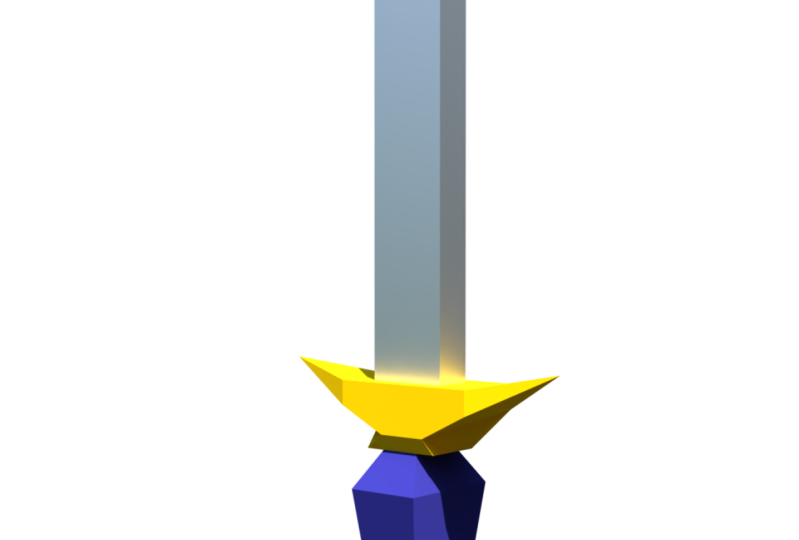
podido producir rápida y fácilmente un banco S8 de buen aspecto. Entonces al extruir vértices y no usar la función de fusión, que siempre es una buena idea comprobar tu malla para ver si hay vértices superpuestos. Alternaré la selección de vértices y el modo de
rayos X y luego seleccionaré toda nuestra malla. Hagamos clic derecho y elijamos fusionar vértices. Fusionar por distancia. Se puede ver en la parte inferior aquí eso es en nuestro caso, no
tenemos vértices sueltos. De acuerdo, cambiaré
al modo X-Ray y entraré en modo objeto. Y luego hagamos clic derecho y elijamos basura suave. Y eso también cambiará a nuestros turistas. Pasa a la pestaña normales en las propiedades de datos del objeto. Para terminar nuestro modelo fuera de nuestro laboratorio, un color de pantalla. Escojamos este verde. También añadiré un modificador de bisel y estableceré el ancho a ancho. Establezca la cantidad en 0.02 segmentos en tres. Y también voy a alternar tener las normales en la pestaña de sombreado. De acuerdo, en la siguiente lección, veremos algunas herramientas más que podemos usar en el modelado de vértices. Te veré ahí.
4. Herramientas de edición en Vertex: De acuerdo, echemos un vistazo rápido a algunas de las herramientas comunes que podemos usar para editar nuestro partido. Cuando tengamos modelado de vértices, agregaré un solo vértice. Y luego vamos a la vista r9. Entonces una de las primeras herramientas es la herramienta de extrusión, que ya hemos discutido que los códigos abreviados a en su teclado. Y luego para agregar geometría extra a la malla, podemos seleccionar ambos vértices, hacer clic derecho y elegir sub-dividir. Y podemos controlar el número de subdivisiones en la subdivisión Implementación ajustando el número de llamadas. Y esto habrá alcanzado el espaciado de los códigos para cada incremento. Por lo que la siguiente herramienta es la herramienta de movimiento. Entonces si seleccionas uno de los vértices y nueva tienda cocinera j, podemos mover el vértice a cualquier parte de nuestra escena y hacer click izquierdo para aplicar el movimiento. Y si queremos mover un vértice a lo largo de una edad sin molestar realmente el borde, si seleccionamos el vértice u, j para la herramienta de movimiento, seguido de G para la presentación de diapositivas. Y luego click izquierdo para aplicar el movimiento. Haz lo mismo cuando haya un ángulo entre los bordes. Nuevamente, G para que la jugada siga por j para la herramienta Leve. Y a pesar de controlar nuestro ratón, podemos determinar dónde se coloca el vértice. De acuerdo, eliminemos esos vértices. De acuerdo, Vamos a extruir de nuevo este vértice. Y vamos a extruir en el eje y para empezar. Por lo que una de las herramientas más comunes a utilizar durante el modelado de vértices es la herramienta de guijarros. Así que en realidad puede biselar vértices individuales. Y para ello, simplemente selecciona el vértice, un nuevo turno Control B. No
estoy seguro si podrás guardar. Hay una línea de puntos de abanico entre el vértice y el cursor del ratón. Y simplemente arrastramos el ratón para dividir el vértice. bien la herramienta sigue activa, si utilizas la rueda de desplazamiento en tu ratón, podemos añadir geometría extra a medida que estamos haciendo esto. Y luego basta con hacer click izquierdo para aplicar el bisel. También podemos controlar esto a través dos vértices al mismo tiempo. Entonces selecciona dos vértices, Control de Mayús B. Y luego empecemos a dividir esos vértices. Y click izquierdo para aplicar. Y luego finalmente una herramienta más que es útil es la herramienta lisa. Entonces si hacemos clic con el botón izquierdo del ratón arrastrando, seleccionamos estos vértices, podemos hacer clic derecho y elegir vértices suaves. Y esto intentará promediar los ángulos entre los vértices para que aparezcan más uniformes. Y al controlar la suavidad y las repeticiones, podemos afectar el perfil para obtener el resultado deseado. De acuerdo, y la última lección que
vamos a poner a usar lo que hemos aprendido hasta
ahora para que nuestra licuadora modelo final sea oro. Así que quédate por ahí.
5. Blender Gold: En esta lección final, vamos a crear un modelo utilizando algunas de las técnicas que hemos aprendido. Voy a añadir un solo vértice. Me dirigiré a la vista correcta. Quiero activar la función snap y
también se encienden snap de rejilla absoluta. Y empecemos a extruir este solo vértice. Entonces solo busco una nave cual pueda tener simetría dos, no tiene que ser demasiado complicada, sólo algo simple. Y luego si quieres crear tu propio modelo usando esta técnica, eliges tu imaginación y solo ves a dónde te lleva. De acuerdo, creo que eso debería hacerlo, ¿verdad? Empecemos ahora a biselar algunos de estos vértices. Por lo que seleccionaré este, mantenga presionado Shift. Seleccionemos éste, éste, y éste. Y luego elijamos Control de Turnos B, nivel de institución. Esos deberían hacerlo. Ahora seleccionemos este vértice, mantenga pulsada la tecla shift y este. Y hagamos lo mismo. Vamos a trasladar ese texto a eso que debería hacer. Seleccionemos este vértice, sostén ,
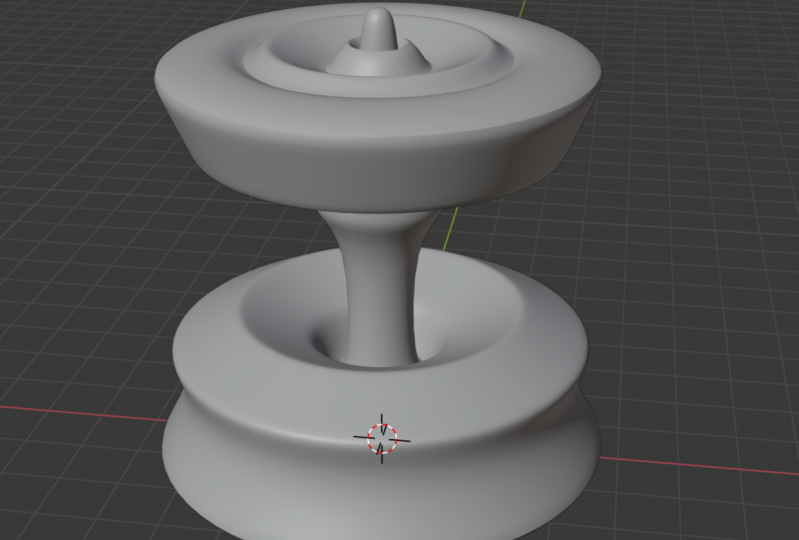
cambio, éste y éste. Y entonces subdividamos eso. Y entonces sólo movamos este. En realidad, apagaré el snap de rejilla por ahora. Volvamos a mover esa otra vez. Quitemos también este. Y luego seleccionemos estos vértices. Vamos a mover esos. Y creo que eso debería servir por eso. Ahora vamos a arrastrar con el botón izquierdo, seleccionar todos los vértices y sólo asegurarnos de que no tenemos dobles. También cambiaré el modo de rayos X. Por lo que seleccionamos la cara negra y los vértices. Y elegiré fusionar vértices, fusionar por distancia. No se ve como con nuestros bucles de ADN. Y luego cambiemos al modo de objeto. Y mientras se seleccionan estos objetos, voy a añadir un modificador. Añadamos un modificador de tornillo. Y puedes ver ahora de manera bastante sencilla y sencilla, tenemos una forma realmente interesante y un modelo para nuestro cuerdo. Tan solo asegúrate de que estás girando en el eje z, no en la y ni en la x. Vamos a conseguir algunas formas realmente extrañas pasando. Y luego bloqueemos los pasos de la ventana gráfica a 32. Fusionemos también los vértices. Y luego para los efectos de este modelo, solo
voy a seguir adelante y aplicar este modificador. Este es ahora un objeto por derecho propio. Simplemente saldré del modo de rayos X. Por lo que se puede decir que el sombreado se ve un poco extraño. Y la razón de esto no son todas las normales, la dirección de la cara es precisa. Por lo que podemos comprobar esto pasando a la parte de la vista, pestaña de
superposiciones y eligiendo la orientación de la cara. Y se puede ver ahora que tenemos una mezcla de rojo y azul. Por lo que discutir las normales faciales está un poco más allá del alcance de esta clase. No obstante, por decirlo de forma sencilla, realmente
quieres todo tu modelo, todos los caminos que quieres ver en azul. Entonces, para hacer esto, volvamos al modo de edición. Y mientras nuestros objetos se seleccionan, Vamos a ir a la malla, desplázate hacia abajo a las normales, y elijamos recalcular fuera. Y se puede ver ahora que toda nuestra malla es azul, lo que significa que las normales se enfrentan correctamente. Seguiré adelante y apagaré la orientación facial. Y luego agreguemos ahora un modificador de subdivisión a esto. Pondré los niveles hasta tres. Voy a conmutar borde seleccionar. Y luego vamos a apretar
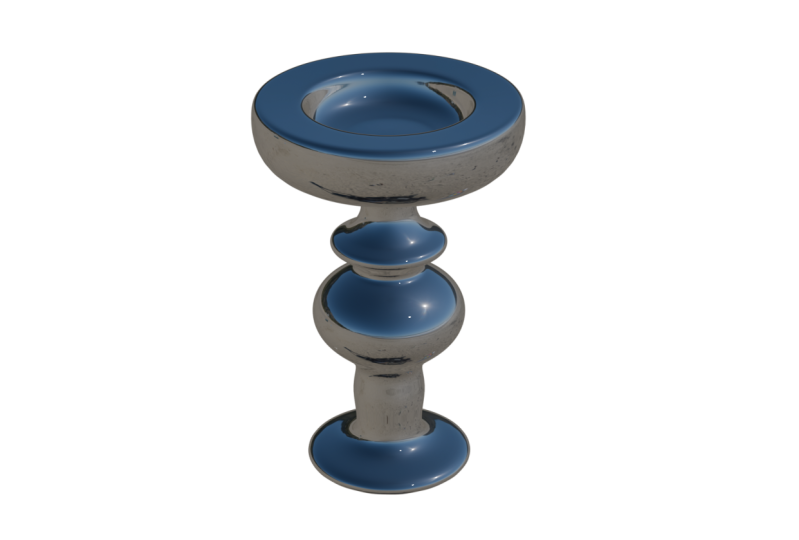
algo de esta geometría usando la herramienta de bucle de borde. Entonces eso es control. Añadamos dos cotizaciones ahí. Y luego menos escalarlos en el eje z. Tendremos un par de bucles de borde aquí. De acuerdo, solo aceleraré el video mientras agrego algunos bucles de borde extra. De acuerdo, vamos a seleccionar estas caras. Voy a conmutar fair select. Y usaremos la herramienta de inserción ese atajo. Y sólo insertemos esos miedos es un poco. Hagamos lo mismo. Aparecer. Esto sólo subirá un poco la geometría. Eso lo repetiré una vez más. Y entonces creo que solo voy a seguir adelante y eliminar estas caras en un atajo X. Vamos a activar Edge Select y seleccionar este borde. Seleccionar bucles de borde. Y luego solo usaré los códigos abreviados F para agregar una sola fase ahí. Seleccionemos la geometría y elijamos View Frame seleccionado. Entonces volvamos a volver al modo de objeto. Y creo que eso debería hacerlo por el modelo. Para que puedas ver rápida y fácilmente desde un solo vértice, hemos podido crear un bonito modelo de bajo perfil el cual podemos mapear a nuestro mismo. Acabemos de terminar este modelo. Voy a agregar un Ambiente HDRI. Escojamos éste. En realidad estoy usando un HDRI que se proporciona con Blender. Por lo que en realidad está dentro de su aplicación. Pondré el enlace de dirección a eso en los archivos del proyecto para que puedas seguir. Pasemos ahora a la vista renderizada. Y luego apaguemos este entorno de fondo. Entonces vamos a Render propiedades. Y bajo película, elige transparente. De acuerdo, Así que sí te prometí meta mezclada. Entonces vamos a la pestaña de materiales. Voy a girar metálico OK, 21. Ahora tenemos un efecto metálico pasando. Bajemos la rugosidad para querer ir con cerca de 0.6. Y luego menos y un poco de oro. Eso son otros
bajaron un poco más la rugosidad . De acuerdo, amigos míos, eso es todo. Mezcla un gol desde un solo vértice. Espero que hayan disfrutado de la clase y espero que se unan a mí en futuras clases. Cuídate por ahora. Gracias.
 Foxcub CGI Richard Fox