Transcripciones
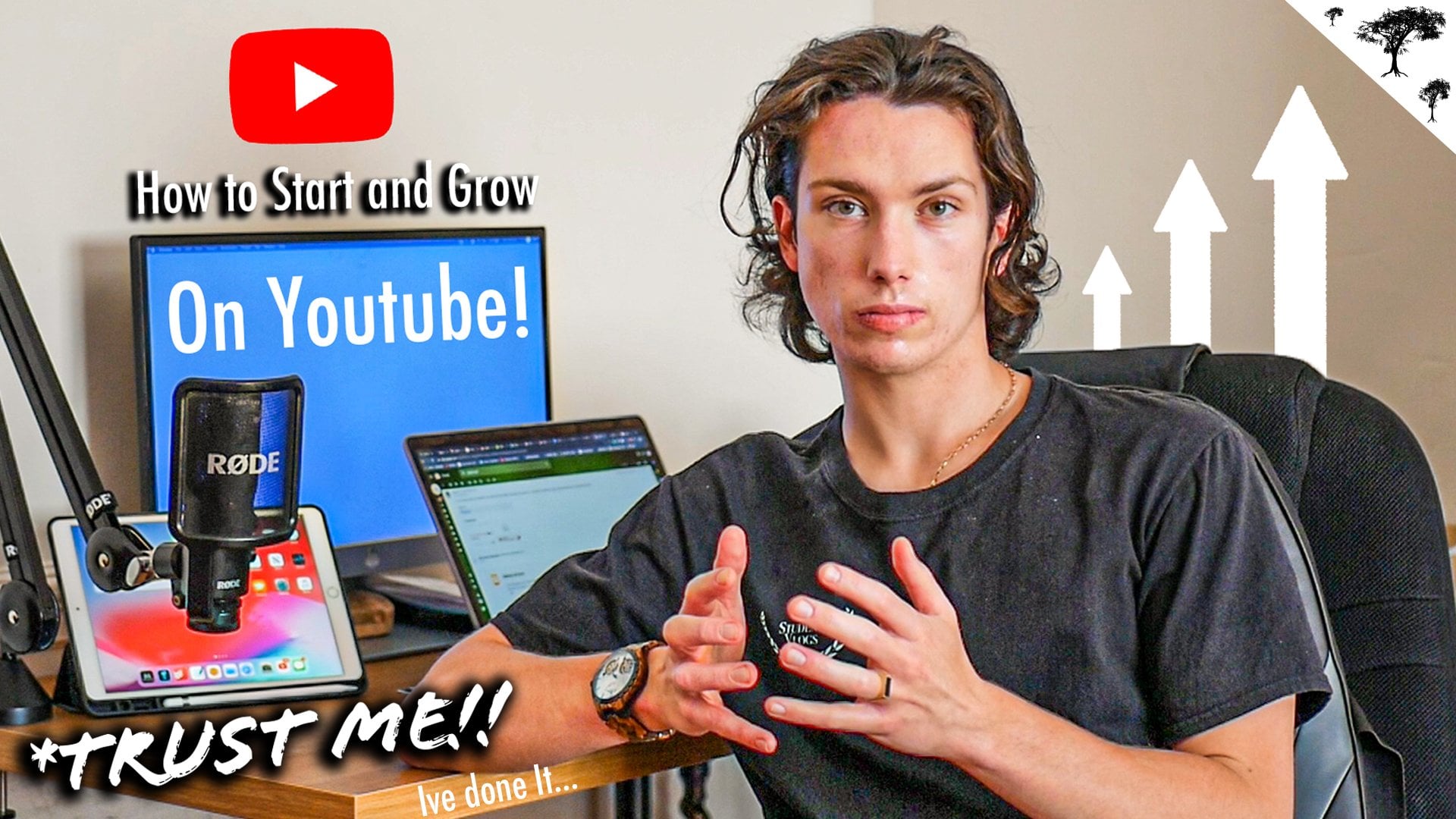
1. Introducción: Hola a todos, Mi nombre es Crystal y soy un
emprendedor en línea
del Reino Unido que lleva más de tres
años filmando videos de
YouTube. Durante ese tiempo,
he aprendido sobre todos los aspectos para cuando se trata crear contenido en línea. Y por ahora, creo que tengo una muy buena idea de lo que funciona bien y algunas de las cosas que probablemente
deberías evitar. Por lo que hoy estaría inscrito
en mi clase. Te voy a llevar a través mi sencillo plan de diez pasos
que te
llevará de crear tu
canal hasta subir
tu primer video. Estaré cubriendo áreas como cómo planificar y filmar tus videos, cómo construir una configuración
asequible de YouTube. Y también estaré compartiendo algunos secretos principales sobre cómo
tener más confianza en la cámara. Porque creo
que eso es algo
con lo que casi todos luchan al empezar. Por último, he diseñado
esta clase para que puedas
seguir paso a paso. Y al final vamos
a pasar por el proyecto de clase, que está subiendo tu
primer video de YouTube para me eche un vistazo y te
dé algunos comentarios al respecto. Entonces habiendo dicho eso, gracias por ver y
ojalá te
vea del otro lado.
2. Proyecto de clase: Hola, y muchas gracias
por inscribirse en mi clase. Es realmente bueno ver
aquí antes de empezar, solo
quería
presentarte a la sección de proyectos y
recursos de clase. Entonces sí, este inicio con el proyecto y básicamente
lo que me gustaría que
hicieras es paso a paso o al final de la
clase es subir un video de introducción de ti mismo a tu marca
nuevo canal brillante. Esto significará crear
el canal, planificar, filmar y subir
tu primer video. Y si quieres
que lo diga por elección, puedes subirlo a
la sección de recursos, que en realidad es donde
encontrarás cualquier cosa que
mencioné o referencia
durante esta clase. Por ejemplo, podría
haber un tiempo en el que digo enlace en la
sección de recursos abajo. A partir de ahí, podrás
dirigirte y echar un vistazo. Por lo que espero que puedan
participar en el proyecto de clase. Estaré tratando de echar un vistazo a tantos canales
como sea posible. Pero si quieres
guardarlo para ti mismo, entonces eso también está absolutamente bien. Sí, gracias por verlo
y te veré en el siguiente video
donde hablé elegir tu nicho y de
llegar a un buen nombre vía canal.
3. Nicho y nombre de canal: Muy bien, entonces en este módulo vamos a estar hablando elegir tu nicho y
nombrar tu canal, que son las dos cosas más
importantes que necesitas tener en su lugar antes de poder seguir
adelante y empezar a crear. Porque al final del día, si queremos que la gente
vea nuestros videos, tenemos que ser claros
sobre lo que
hablamos y cuando nos
descubren en YouTube, necesitan saber exactamente de
qué han venido caer. Y empieza,
hemos sido nicho primero porque necesitamos
saber esto para ayudarnos a
nombrar el canal de todos modos, si ya tienes cuatro de
tu nicho que eso es genial. No obstante, si no lo has hecho
y tal vez estás luchando un poco en
qué hacer videos. Lo primero
que quiero que hagas es sentarte y
escribir una lista de tal vez cinco o seis cosas que
realmente te interesen y tal vez algo de lo que te guste hablar con tus amigos
y familiares. Porque cuando se trata de
YouTube, mientras que en la línea, puede ser un negocio extremadamente
rentable al
comenzar, realmente hay que asegurarse que el dedo que habla es algo que disfrutes
porque esto definitivamente se mostrará
dentro de tu contenido. Ahora tenemos que
llegar a un nombre
para nuestro canal. Y esto es algo en lo
que no quiero
que pases demasiado tiempo
porque en realidad podemos cambiar esto un poco más tarde por
la línea de todos modos. No obstante, un par
de puntos obvios. Si estás creando un canal sobre cocinar y no lo llames invirtiendo con
Fred y no
quieres nada que sea
demasiado bocado. Yo sugeriría apuntar
alrededor de dos a tres palabras es el nombre de
su canal como máximo. Y esto es algo que la
gente tiene más probabilidades de recordar. Un consejo superior que
tengo para cualquiera que haya ido por
un nicho bastante amplio, siempre
puedes ir y nombrar tu canal
después de ti mismo. Esto es en realidad a lo que
fui con mi canal porque mi canal cubre
el tema del dinero, porque el dinero es un nicho
bastante amplio. Decidí que quería que
mi nombre fuera la marca y solo me da ese
poquito más flexibilidad extra. Muy bien, creo que eso es
todo para este módulo. Recuerda, piensa en algo
que te
apasiona hacer y no dediques
demasiado tiempo a un nombre. Siempre se puede
cambiar en el futuro. Pero una vez que hayas hecho eso, ahora
estamos listos para seguir adelante
y crear nuestro canal, que es lo que estaré
cubriendo en el siguiente módulo.
4. Crear tu canal: Bienvenido de nuevo. En este módulo,
vamos a seguir adelante y creando nuestro canal de
YouTube. Voy a estar pasando por
esto paso a paso. Así que tal vez ahora sea un buen momento para seguir adelante y
agarrar tu laptop si
quisieras seguir adelante y seguir adelante y vamos a entrar
directamente en ella. Vale, entonces el canal
que voy a estar creando en este ejemplo
y a lo largo del resto de esta clase va
a ser uno que esté basado en
los juegos FPS. Así que ten en
cuenta a medida que avanzamos y creamos este canal y
crea nuestros primeros videos. Pero sí, esto
se mete directamente en él como puedes ver aquí abajo, tenemos la
pantalla de mi laptop cargada. Y lo primero, por supuesto, lo que vamos a querer
hacer es ir a YouTube.com. Si seguimos adelante y hacemos clic en eso. Por supuesto que solo estoy en
modo de incógnito o la primera vez. A duda esta va a ser la primera
vez que lo tienes en YouTube. Por lo que sólo seguimos adelante y hacemos
click de Acuerdo si es, lo primero
que queremos ir y hacer es ir y hacer clic en el
botón Iniciar sesión en la esquina superior
derecha de tu pantalla desde ahí, lo que puedes obviamente
ver es que necesitas iniciar sesión si ya
tienes una cuenta de YouTube. No obstante, en este caso
no tenemos cuenta. Entonces lo que voy a
hacer es seguir adelante y clic en este botón crear
cuenta. Ahora, lo que entonces
nos da es un par de opciones. Entonces estamos diciendo es esta
cuenta para mí, es que va a ser de
mi hijo o
va a ser una
cuenta de negocios en este caso, en promoción, YouTube es
siempre va a ser para mí. Así que voy a seguir adelante y
hacer clic en eso desde ahí. Lo que voy a hacer es ir y poner mi nombre y dirección en. Sólo voy a usar un nombre ficticio porque no
quiero que esto aparezca en
YouTube en absoluto. Y entonces lo que nos
presentan y lo que necesitamos es una cuenta de Gmail. Ahora, no te preocupes si
no tienes una cuenta de Gmail, podemos seguir adelante y crear una. Pero debido a que YouTube
es propiedad de Google, vas a necesitar usar una dirección de Gmail en lugar
de cualquier otra cosa. Entonces lo que realmente podemos hacer aquí es
en lugar de tener que ir todo el camino a Gmail
y hacerlo todo por ese lado, realidad
puede seguir adelante y crear nuestra dirección de Gmail dentro
del sitio web de YouTube. Es seguir adelante e ir por lo que
se va a llamar mi nombre de canal. Por cierto es esquina de los jugadores de FPS. Así que voy a seguir adelante y
crear eso ahora mismo. Así que vamos a ir a la esquina de
los jugadores de FPS en gmail.com. Eso debería estar bien. A partir de ahí podemos
seguir adelante y crear una contraseña para esta dirección de
correo electrónico. Entonces voy a seguir adelante
y poner eso en este momento. Y luego por supuesto, con respecto a confirmarlo. Una vez que
pases por esa pantalla, vas a
tener algunos
detalles personales a los que debes ingresar. Voy a saltarme
a través de esto porque no
necesitas conocer el mío. Y pasaremos
a la siguiente pantalla. Y luego a partir de ahí
necesitamos
establecer rápidamente nuestro entorno de personalización. Entonces esto no es realmente algo a
lo que debes prestar
demasiada atención. Si quisieras pasar por
la personalización manual, puedes, pero
solo voy a hacer click en la personalización express. Y luego voy a
hacer clic en Siguiente desde ahí, tenemos las cosas habituales
sobre la privacidad en términos que te lo dejaré arriba si quieres seguir
adelante y leer eso. Y luego finalmente
queremos hacer click, estoy de acuerdo. Lo que eso debería
hacer entonces es llevarte a la pantalla de inicio de YouTube que hemos usado iniciar sesión con
tu nueva cuenta, como puedes ver en la
parte superior aquí, tenemos una J, que obviamente está
parado para Johnny Smith, el nombre que nosotros
que ponemos abajo. Tenemos nuestra nueva dirección de correo electrónico, y luego tenemos algunas
opciones aquí abajo. Ahora, esto es YouTube desde
la perspectiva de los espectadores, queremos realmente crear un nuevo canal para subir
videos a YouTube. Y la forma en que puedes hacer
esto es muy simple. Todo lo que necesitas hacer
es volver a subir a la parte superior donde se encuentra tu
cuenta. Seguimos adelante y hacemos clic en eso. Y como puedes ver aquí mismo, tenemos la opción de
crear un canal. Entonces vamos a seguir adelante
y dar click en eso. Y luego a partir de ahí
llegamos a entrar a nuestra primera pieza de información
importante, que es nuestro nombre de canal. Entonces dije que
iba a llamar a
la mía la esquina de los gamers de FPS. Vamos a seguir
adelante y hacer eso. Y entonces todo lo que
vamos a hacer desde aquí es hacer click en Crear Canal 01. Lo que hice acabo de saltar
por ahí es que
sí tienes la
oportunidad de subir un logotipo, pero te voy a estar
mostrando cómo diseñar uno en un futuro módulo. Así que acabo de saltarme eso por ahora. Pero aquí tienes.
Deberías
presentarte esta pantalla en este momento. Y como pueden ver, no
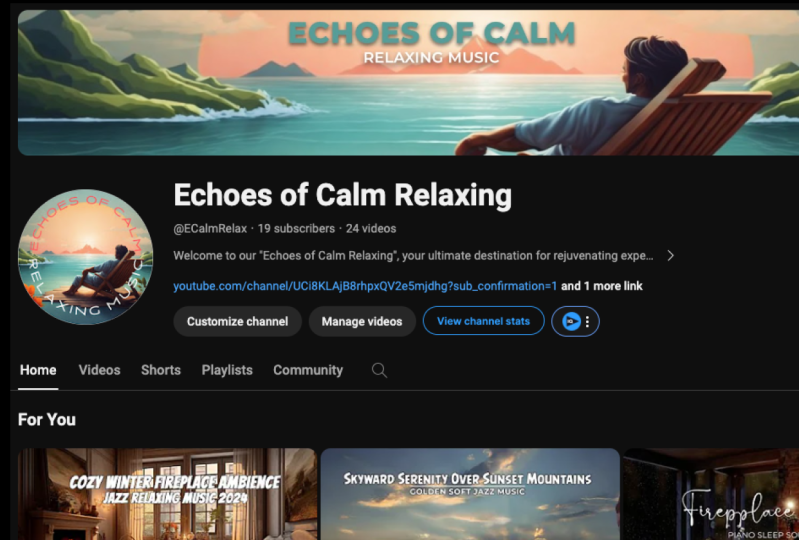
tenemos suscriptores. Tenemos nuestro nombre
de canal de la esquina superior izquierda, que se llama
juego FPS tiene esquinas. Entonces podemos seguir adelante
y gestionar nuestros videos. Entonces podemos ir y
subir un video. Pero lo que vamos a estar haciendo en el siguiente módulo es
seguir adelante y personalizar nuestro canal para darle un
poco de una marca y un poco de mejor
sensación al respecto en este momento, porque ahora mismo
mirando este canal, se ve un poco desnudo. Entonces te veré en
el siguiente módulo.
5. Añadir arte de arte de canal: Bienvenido de nuevo. En este módulo,
vamos a estar
pasando por crear y
subir tu logotipo y tu arte para tus canales de
YouTube. Así que estamos de vuelta en nuestro canal de
YouTube justo aquí. Como se puede ver, lo que
vamos a seguir adelante y hacer. Vamos a seguir adelante y
hacer clic en Personalizar canal. Y luego a partir de ahí,
una vez que se haya cargado, vamos
a querer seguir adelante y dar click en la sección de branding. Y lo que puedes ver, tenemos dos cosas importantes que
necesitamos subir. Tenemos nuestra imagen,
que es nuestro logo, y luego tenemos
nuestra imagen de banner. Entonces hay un par de
formas en que puedes hacer esto. Ahora, si realmente no estás demasiado confiado en tus habilidades de diseño o quieres simplemente
hacer esto agradable y rápido y no
tienes que preocuparte por ello. Puedes seguir adelante y dirigirte
a un sitio web llamado fiverr.com, que es básicamente un
mercado que tiene un montón de
personas diferentes que ofrecen servicios como diseño de logotipos y
ilustraciones de canales diseño y todo
eso bueno. No obstante, lo que voy a
hacer es mostrarte cómo hacerlo tú mismo y de manera agradable y
sencilla, libre, fácil. Entonces esto no necesita
ser especial al inicio. Solo necesitamos algo
para empezar,
conseguir algo para mostrar a la
gente de qué
se trata nuestro canal cuando lo
ven desde el Outlook. Y eso es todo lo que
vamos a hacer hoy. No vamos a hacer
nada demasiado elegante. Y el sitio web que
vas a querer dirigir para hacer esto es un sitio web
llamado Canva.com. Ahora, este es un sitio web
completamente gratuito que te permite
hacer trabajos de diseño. Para que como se puede ver, se pueden
hacer logotipos de canales de YouTube. Puedes hacer diseños de documentos A4. Puedes hacer miniaturas
para YouTube, que hablaremos
más adelante en la clase. Y tienes cosas
como Instagram, cualquier cosa que sea diseño de logotipos que
puedes hacer a través de Canva. Es completamente gratis. Hay una versión pagada, pero la gratuita es más que suficiente para lo que
realmente necesitamos hoy. Y lo que es realmente bueno
de Canva es que
una vez que hayas iniciado sesión y
hecho todas esas cosas buenas, donde realmente puedes hacer es
ir a la barra de búsqueda aquí y en realidad puedes
escribir el logo de YouTube. Y lo que eso
hará es darte algunas
dimensiones preestablecidas porque
por supuesto el
logotipo de YouTube es realmente, realmente pequeño, así que
no queremos diseñar un logo masivo que no va a encajar dentro de esa sección. Lo que hace la cámara es
que te da algún diseño preestablecido. Entonces tenemos el arte del canal, que tocaremos
en tan solo un segundo. Pero lo que tenemos
justo debajo es el logo del canal de YouTube. Por lo que se puede ver el tamaño es una
diferencia entre los dos. Por lo que vamos
a querer seguir adelante y hacer click en el logo del canal de
YouTube para
arrancarnos desde ahí, tenemos una carga de
plantillas diferentes que podemos usar para tal vez ayudarnos a
encontrar algo de inspiración. Por supuesto, no
queremos usar estos porque esto no es de lo que va a ser nuestro
canal. Como dije en la clase
anterior, si tenemos un canal de juegos, no
queremos nada que realmente
no represente al juego. Y entonces otra cosa
es que queremos mantener esto realmente, realmente simple. No queremos amontonar
montones de palabras invocación, no vamos a poder leerla. Va a ser tan pequeño
en la página real de YouTube. Entonces queremos
mantenerlo realmente agradable y básico y eso es
lo que vamos a hacer. Entonces lo que voy a hacer solo para fines de
demostración es en realidad
crear uno desde cero. Y como dije, va
a ser bonito y sencillo. Lo que tenemos que hacer es
seguir adelante y hacer clic en esto, crear un botón en blanco del
logotipo del canal de YouTube por aquí. Entonces vamos a seguir adelante
y hacer clic en eso. Lo que estaba pensando
solo para que
comenzáramos con estos canales de
juego, solo para ir con algo
realmente simple que realmente identifique que
estamos sobre el juego. Lo primero que
siempre pensando escapar por un
fondo realmente brillante y luego tener una imagen de tal vez como controlador de
un juego con un contraste
realmente agradable en color, por lo que realmente se destaca. Entonces eso es lo que creo que
construirá en este momento. Solo hay dos cosas
que necesitamos para esto. Es realmente agradable y simple
y simplemente realmente fácil de hacer. Así que manténgalo simple. Así que
empecemos cambiando el color de fondo
porque no queremos
tenerlo sobre este aburrido fondo
blanco. Entonces lo que podemos hacer es
en realidad seguir adelante por aquí y hacer clic en este botón de color de
fondo. Lo que estaba pensando es tal vez ir por algo como el amarillo realmente brillante solo para hacer que algo
se destaque encima de él. Vayamos a ver qué
podemos encontrar aquí. Así que pasemos al amarillo
en el Selector de Color. Eso es un poco demasiado oscuro. Quiero decir, eso no está tan mal. Como dije,
no queremos dedicar demasiado tiempo a la
efectividad
al principio si ya tienes tus colores de marca
y simplemente usarlos. Pero solo estoy usando esto
solo para que empecemos. Entonces tenemos nuestros antecedentes. Lo que ahora necesitamos es un ícono
o algún tipo de logotipo de un controlador que pueda
contrastar con este amarillo para realmente destacar a las personas que
vienen a nuestro canal. Y hay un sitio web
que uso, todos mis iconos. Se llama piso icon.com. Una vez más, otro sitio web
gratuito. Y lo que podemos hacer,
como se puede ver, hay más de 6.4 millones de
iconos en esta página web. Sólo voy a
seguir adelante y teclear juegos y ver qué
viene. Genial. Así que tenemos algunas imágenes
negras aquí, que no va a quedar demasiado genial sobre un fondo
amarillo. Quiero decir, podría quedar bien, pero lo que realmente
quiero hacer es encontrar un color contrastante
como un morado o azul. Quiero decir, como este
controlador amarillo es realmente genial, pero debido a que estamos sobre
un fondo amarillo, no
va a quedar tan bien. A lo mejor podríamos cambiar de fondo y poner
ese ahí dentro. Pero vamos por
éste justo aquí. Este es un controlador azul
que ve cómo se ve esto. Entonces, lo que tenemos que hacer, tenemos que seguir adelante
y pasar el puntero sobre él. Haga clic en descargar PNG. Vamos a hacer click Descargar
gratis. Y entonces eso va a cargar nuestro controlador de juego abajo en la parte inferior de nuestra
pantalla de descarga aquí mismo. Entonces vamos a querer
seguir adelante y
volver a Canva. Y todo lo que voy a hacer es arrastrar este controlador de juego a
esta imagen aquí mismo. Y como pueden ver, tenemos nuestro controlador en
medio de nuestro logo. Ahora, una cosa que sí
quiero hacer es que quiero hacer esto un
poco más grande. No quiero hacerlo demasiado grande porque verás
por qué en tan solo un segundo. Y quiero que sea
agradable en el centro. Ahí vamos. Una cámara nos dice cuándo está en el centro mediante el uso de esas líneas. Ahí vas. Ese es nuestro logo. Quiero decir, es realmente básico. Como dije, no es nada para profesionales pero solo para
empezar. Eso es todo lo que necesitamos.
Algo que realmente solo le dice a la gente que este
es nuestro canal de YouTube. Y de qué se trata todo. Así que sigamos adelante y pinchemos
sobre estas elipses aquí mismo, y vamos a
hacer clic en Descargar. Entonces va
a querer cambiar esto a una imagen porque
esto no es un video. Así que escojamos JPEG. Vamos a querer
hacer clic en Descargar. Ok, cool, Así que tenemos nuestro diseño sin título para escuchar que podemos
seguir adelante y seleccionar. Lo que vamos a
querer hacer es
volver a nuestro canal de YouTube. Así que de vuelta a la pestaña de
personalización del canal. Y como se puede ver donde
tenemos esta imagen, que es nuestra sección de logotipos. Vamos a querer
hacer clic arriba carga. Así que vamos a entrar aquí. Y luego lo que podemos ver,
tenemos nuestra carpeta de descargas, luego tenemos aquí nuestro diseño
sin título, que es el que
acabamos de descargar. Y luego vamos a querer
seguir adelante y hacer clic en Abrir. Entonces boom, se congeló en nuestro logo. Ahora la razón por la
que dije que no queremos hacerlo demasiado grande en la plaza. Como se puede ver, ya
he hecho este logo un poco demasiado grande. Este círculo azul
aquí mismo describe lo que realmente
se va a mostrar
en tu canal de YouTube. Y el controlador
habría superpuesto esas líneas. Así que asegúrate de dejarte un poco de
búfer entre sí, pero puedes seguir adelante y recortar esto y hacer todo
tipo de cosas con él. Pero de manera realista,
solo quiero asegurarme de que sea
agradable y centrado. Lo queremos de tamaño completo y tenemos todo el
controlador en nuestra pantalla. Así que sigamos adelante
y haga clic en Hecho. Ahí vamos. Tenemos nuestra vista previa
de nuestro controlador. Lo final que tenemos que hacer
para subir esto a nuestro canal de YouTube es seguir adelante y hacer clic en este botón Publicar. Y lo que se puede ver es
donde tenemos nuestra f, donde nuestro viejo logo está
en el lado derecho. Cuando hago clic en esto,
esto ahora debería actualizarse a nuestro nuevo logotipo para
nuestros canales de YouTube. Entonces ahí estamos. Tenemos el
nombre de nuestro canal y luego
tenemos un logo que representa lo nuestros canales sobre eso
siguiente necesitamos diseñar
nuestra imagen de banner para que
puedas adivinar a dónde
vamos directamente de vuelta. Vamos a volver a Canva. Y en la esquina superior
aquí vamos a escribir en el arte del canal de YouTube. Y como pueden ver, tenemos nuestro canal de
arte aquí mismo, para que podamos seguir adelante
y hacer click en eso. Una vez más, va a tener algunas plantillas diferentes que podemos usar y siéntete
libre de seguir adelante y usar estas y
simplemente editar el texto si no te sientes por
diseñar o algo así. Pero una vez más, vamos a, de hecho,
te diré qué tono. Adelante y usa
algo como esto. Vamos a seguir adelante y editar esto. Entonces lo primero
que queremos
hacer es que queremos cambiar
el color de fondo porque queremos
emparejarlo con nuestro logo y nuestro branding para mantenerlo
agradable y consistente. Así que vamos a seguir adelante de nuevo a la sección
de color de fondo. Ahora, tomé el
código de color de mi logo, así que tenemos nuestro amarillo
así que lo mantenemos agradable y consistente
con nuestra,
con nuestra marca claro ahora,
lo siguiente que obviamente queremos
hacer es seguir adelante y cambiar
nuestro texto en la pantalla. Entonces lo primero que queremos hacer es seguir adelante y cambiar esto a la esquina de los jugadores de FPS. Ahora, mirando ese
texto de ahí mismo, eso realmente no se
destaca demasiado. Entonces supongo que lo que
probablemente podríamos hacer es seguir adelante y escoger un color que sea similar
a nuestro estilo de controlador. Entonces si fuimos y cogíamos azul y se destaca
un poco más, supongo que lo que podríamos seguir
adelante y hacer es cambiar la fuente porque en realidad
no estoy demasiado interesada en esta. Quiero mantenerlo agradable y audaz. Así que vamos adelante y vamos por el juego de
FPS tiene esquina así. Sigue sin sentirlo demasiado. A lo mejor podríamos seguir adelante y
hacer clic en los Efectos y conseguir un poco de sombra detrás de él para que salga un
poco más. Entonces vamos a seguir adelante
y hacer clic en eso. Y luego cambiaremos
nuestro color de sombra para que ennegrezca la transparencia un poco todo ahora eso lo está
haciendo estallar un poco mejor. Eso me gusta. Genial. Entonces eso ahora
viene así. De verdad me gusta eso ahora. ¿ Y si acabo de probar esto? Si vuelvo, mira que cuando estás
haciendo estas cosas, solo
quieres estar
jugando con ella,
justo lo que sea que funcione que
veamos, como dije, no pases demasiado
tiempo en esto y tú siempre puede cambiar
esto o tal vez simplemente seguir adelante y conseguir que
alguien más lo haga por ti si
no quieres hacerlo, pero solo asegúrate de
tener un poco de juego alrededor, mira qué funciona mejor para ti. En realidad es seguir adelante
y probar púrpura ahí. Quiero decir, eso es bastante bueno. A partir de ahí podemos ir y cambiar este texto aquí mismo porque
queremos que coincida. Así que vayamos por Anton otra vez. Y realmente no me gusta este gris sobre el fondo amarillo. Así que sigamos adelante y veamos
cómo se ve jet-black. Así que sigamos adelante y escogemos eso. Quiero decir, hay un bonito
contraste entre los dos. Así que tenemos juego FPS tiene nuevos episodios de
esquina
todos los miércoles. Este es un buen comienzo. Supongo que
lo final que podemos hacer es ir y personalizar
estos logotipos aquí. Sé que esto
representa un gamepad. Ahí tienes el joystick y los botones ahí. Pero echemos un vistazo icono
plano solo para
ver si podemos encontrar algunos colores contrastantes que
hacen que este gris se vea
un poco mejor. Así que vayamos por aquí una
vez más como escribir iconos de juegos. Vamos por algo
un poco
diferente a un control en este momento. Entonces tal vez podríamos ir por un auricular y eso es azul y eso podría funcionar bien
en el fondo. Por lo que esta descarga eso
y ver cómo funciona eso. Y vamos a arrastrar eso sobre
este de aquí. Genial. Entonces lo que probablemente tenemos que hacer es hacer eso
un poco más pequeño. Y luego pongamos
eso ahí fuera. Como se puede ver,
tenemos Canadá utiliza estas líneas para asegurarnos de que
todo esté bien
medido mientras, y en realidad no está
fuera de lugar. Entonces aunque lo hiciéramos más pequeño. Todavía lo ajustaría así
que está justo en el centro, por lo que se ve bien y
bien. Ahí vamos. Tenemos el auricular ahí. Eso me gusta. Eso es mucho
mejor que esta aburrida almohadilla vieja. Vayamos y reemplace
este siguiente. Entonces esto se remonta al
icono plano. Así que tenemos un auricular. ¿ Qué más podríamos conseguir? Supongo que podríamos conseguir un
PC tal vez, o tal vez incluso. Tenemos algo de vida aquí. Tenemos un mouse
pad o me gustó que en realidad tenemos el
mouse pad azul o este de aquí, este mouse pad azul. Y luego tenemos los
auriculares también porque hay dos
componentes clave para jugar. Vayamos por eso
igual como un ejemplo. Y entonces vamos a
querer asegurarnos de que sea
del mismo tamaño más o menos
que el auricular. Así que sigamos adelante y medimos eso
contra el auricular. Ahí vamos. Vamos a arrastrarlo por aquí. Deshaznos de
esto y luego esto, pongamos esto muy bien en línea. De hecho, lo que en realidad
voy a hacer es que voy a cambiar estos porque el ratón está
a la izquierda en este momento. Pero normalmente la mayoría de las personas asocian sosteniendo el
ratón con la mano derecha. Estos son solo detalles realmente
pequeños, pero es solo algo en lo que
pienso cuando se
trata de branding. Así que vamos a mover esta
bonita y cerrar nuevo para asegurarnos de que la
distancia sea la misma. Esto ahora, adelante
y descarga esto y agrega esto a nuestro canal de
YouTube. Una vez más, sigamos adelante
y descarguemos archivo PNG. Ahí lo tenemos en
nuestra sección de descargas. Volvamos ahora a YouTube, la pestaña de personalización del canal, y vamos a seguir adelante
y hacer clic en Subir. Una vez más, vamos a hacer clic en acceso de canal de juego
gris, como se llamaba antes. Podemos por supuesto cambiarlo
a lo que queramos. También recomiendo guardar una copia de esto en
algún lugar también si la necesitas
en otro lugar y tal vez desaparece
de Canadá, pero probabilidad no lo hará, pero solo quería
conseguir el copia de seguridad. Entonces hay apertura arriba. Y lo que podemos ver
aquí mismo es nuestro primer error. Entonces lo que puedes ver es que hemos
hecho nuestras imágenes un poco demasiado grandes para que no sea del todo
visualizable en todos los dispositivos. Porque lo que esta
guía está aquí es, es big box está diciendo
que se puede ver en la televisión. Entonces si se pasa el cursor sobre él,
eso es lo que vemos en la TV. Cuando pasamos el cursor sobre el escritorio, eso es lo que vemos
en el escritorio. Y luego si pasamos el
puntero en visualizable, todos los dispositivos solo se están perdiendo ese auricular en el
lado izquierdo. Así que volvamos a
Canva y es sólo hacer ambos un
poco más pequeños. Como así, genial. Así que sigamos adelante y descarguemos eso una vez
más y rápidamente. Vuela a través de esto. Vamos a hacer
click en nuestro recién descargado aquí mismo. Y luego vamos a hacer clic en Abrir. Y como se puede ver,
cabe en todos los dispositivos ahora, TV de
escritorio y por supuesto
su teléfono móvil también. Entonces vamos a
seguir adelante y hacer clic en Hecho, y luego vamos a
hacer clic en Publicar. Ahora desde aquí, lo que realmente
podemos hacer es seguir adelante y dar
click en Ver canal. Lo que podemos ver es nuestro
nuevo canal de arte actualizado y junto a nuestro logo. Entonces creo que eso es bastante bueno. Estamos emparejando el esquema de color. Obviamente no
hemos pensado demasiado en el color del título. Apenas se puso
algo que funcione, pero creo que eso
se ve bastante bien. Eso casi
lo hace para este módulo. En el siguiente módulo,
vamos a estar hablando todo sobre cómo agregar una sección
Acerca de nosotros para realmente vender nuestro canal y
asegurarnos de que el espectador viene a nuestro canal sepa
exactamente lo que está recibiendo. Entonces nos vemos en la siguiente.
6. Crea sección de nosotros + enlaces: Muy bien, bienvenido de nuevo. En el último módulo, diseñamos nuestro arte del canal y luego también
diseñamos nuestro logo. En este módulo,
vamos a estar hablando de la sección
Acerca de Nosotros. Entonces esta es realmente la parte
final de la
configuración por canal
de YouTube desde un punto de vista básico. Y esto es lo que
vamos a hacer hoy. Para que como pueden ver, tenemos la copia de seguridad del
canal de YouTube en la pantalla en este momento
estábamos en la página de branding. Pero para llenar la sección
Acerca de nosotros, lo que vamos a
querer hacer es dirigirse
a esta pestaña de información básica. Si seguimos adelante y hacemos clic en eso, lo que realmente podemos ver aquí, tenemos una cajita
que realmente podemos rellenar y
en realidad dice cuéntale a
los espectadores sobre tu canal. Tu descripción aparecerá en la sección sobre de tu
canal y en los resultados de búsqueda. Entonces una cosa clave es el número uno, necesitamos obtener un par de
palabras clave en necesariamente gente sí busca los
términos pueden ser FPS, juegos o, o
algo así. Tenemos esa oportunidad de subir en los resultados de
búsqueda ahora, no te
encuentres demasiado en esto porque no
creo que juega tanto de un hecho mayor que
vas a querer concentrarte más en palabras clave en tus videos
reales. Pero éste es por supuesto que
no va a hacer como ningún daño al arrojar unas buenas palabras clave
ahí también. Entonces lo que vamos a hacer es
simplemente llenar esto. Lo que en realidad voy
a seguir adelante y hacer es agarrar una plantilla de una que hice un poco
antes y
sólo vamos a hablar
directamente a través de eso. Así que déjame agarrar esto y
tirar esto aquí. Genial. Así que básicamente lo que he hecho con éste es pongo
un mensaje de bienvenida, una frase rápida sobre
lo que realmente estamos. Y luego tenemos
algunas expectativas del canal sobre
los diferentes tipos de videos que
vamos a estar haciendo. Y luego algún tipo de pequeño
llamado a la acción al final ahí básicamente pidiéndoles que suscriban esto,
simplemente desglose esto. Entonces lo primero
que he escrito es bienvenido a la esquina de juegos FPS. Nada realmente para
mirar en eso. Pero obviamente lo
primero que hago es que me asegure de obtener esta palabra clave aquí de juegos de disparos en
primera persona. Entonces si alguien quiere seguir adelante
y buscar ese término, hay una
posibilidad realmente pequeña de que nos puedan descubrir a lo largo de
la búsqueda de YouTube. Pero obviamente a partir de
ahí nos hemos ido, si estás
buscando, de nuevo, críticas, reacciones, play throughs, videos de
Challenge, top 10s, entonces estás
en el lugar correcto. Entonces, ¿por qué no echa un vistazo a
algunos de los videos, déjanos un comentario y
suscríbete al canal. Es gratis. Así que un poco
de comedia ahí también. Pero básicamente lo que estoy
haciendo con este tipo de videos es que estoy poniendo
una expectativa. Así que una vez que tenemos algunos
videos en el canal, obviamente
podemos
hacer estos videos. Entonces si un espectador viene a nuestro canal y
ven esto, dicen, Oh, me gustan los diez mejores videos o me
gustaron las reacciones a los nuevos juegos. Esto va y echa un vistazo
a sus videos en el primer video que
ven como una reacción, tienes mucho más
de una mayor probabilidad de que ese usuario realmente
haga clic en ese video y potencialmente
se quede por ahí más tiempo que el
que suelen trabajar. Y esa es la sección
Acerca de nosotros. Ahora, si solo volvemos, hay un par
de otras cosas que en realidad podemos agregar aquí. También hemos vinculado. Entonces si tienes alguna página de redes
sociales que quieras construir con
tu canal de YouTube. Entonces, si querías crear
una cuenta de Instagram o una cuenta de Tik Tok, puedes agregar todos
esos enlaces allí. Y también puedes agregar tu dirección de correo electrónico porque
en un futuro podrías
configurarte para algunas oportunidades de
patrocinio y dejar una dirección de correo electrónico en tu sección Acerca de nosotros es la primera lugar
donde esas marcas realmente
van a ir. Pero una vez que hayas
hecho todo eso, una vez más, todo lo que tienes que hacer es seguir adelante y hacer clic en Publicar. Y eso se va a publicar
a tu canal. Y estará totalmente actualizado
para que vayas y echa un vistazo. Entonces ese es el final
de este módulo. Te veré en la siguiente.
7. Mi estudio profesional de YouTube Studio: Muy bien, así que en este
módulo, lo que
quería hacer rápidamente
es en realidad solo
darte un recorrido rápido por mi configuración
profesional de YouTube ahora, por favor no te preocupes
mientras estás viendo esto que no
tienes ninguna de estas cosas. Esto literalmente me llevó
tres años de reinvertir dinero que había hecho para que mi canal llegara
a esta etapa. Y en el módulo después, realidad
te
estaré mostrando cómo puedes
empezar sin gastar dinero en absoluto. Pero déjame simplemente agarrar rápidamente mi teléfono y
mantenerte una herramienta rápida. Supongo que comenzaremos las cosas
con mi mesa de trabajo real. Para que como se puede ver lo que
tengo por aquí, dos pantallas donde puedo
seguir adelante y conectar mi laptop. Párese en la parte trasera. Básicamente, esta es la
zona donde voy a hacer todo mi scripting o hacer todo mi payaso
de video. Y por supuesto que
haré mi edición. Tener las dos
pantallas hace que las cosas sean mucho más fáciles que
solo tener una pantalla. También tengo un iPad Pro ahí
donde hago un poquito de animaciones cuando
edito mis videos y
yo, también diseñé mis miniaturas en mi iPad y todo
eso bueno. Pero en realidad no pasa
demasiado en el aire aparte de la planificación
y el trabajo real. Y obviamente, como se puede ver
en la esquina de ahí, tal vez un poco de
PlayStation también. Pero lo principal
que queremos echar un
vistazo es
este pedacito por aquí. Ahora, este es mi
conjunto de filmación real, y como
se puede ver, se ve mucho más ordenado cuando realmente
estoy en cámara porque tiene muchas
de todas estas cosas detrás de la cámara. No es exactamente Lo mejor
trazado por un funciona para mí. Y como digo, realmente no importa cómo se vea detrás de la cámara siempre y cuando se vea
bien en las cámaras. Entonces esto empieza las cosas por
aquí con mi cámara real. Y supongo que lo primero
que probablemente puedas notar es este
pequeño y gracioso dispositivo de aquí. Y lo que se llama a esto
es un teleprompter. Básicamente lo que puedo hacer
es poner mi teléfono en este árbol aquí mismo y
puedo poner algún texto ahí, y eso me
permite leer ese texto. Si acabo de venir aquí, probablemente
puedas ver
la lente ahí. Y básicamente los textos
se reflejarán en el, sobre el cristal de allá. Pero en realidad no
verás eso en las cámaras. Así que esencialmente puedo
simplemente escribir todo
mi guión y
leer eso fuera de esa pantalla sin siquiera
quitarme los ojos de la lente para tal vez mirar hacia abajo a mi guión
o algo así. Así que esa es una pieza
de kit súper importante
y realmente útil para mí usar. Ahora pasando a la cámara, básicamente lo que tengo
es lo que se llama un canon M6 marcado también. Creo que hay
alrededor de 800 libras. Y luego tengo ahí una lente EM de
cañón de 32 milímetros, que es de unos 500 libras de lente. Como dije, no
empecé con eso. Esto es solo recientemente me he actualizado a esta cámara y en su mayor parte he usado mi teléfono y una cámara Canon realmente
barata. Si se trataba de un M5, se llamaba. Y lo uso durante
los dos primeros años. Así que sólo avanzando aquí. Esa es básicamente la
cámara, por cierto, chicos, una cosa que notarán es
que está conectada
con este cable, al
que llegaremos
en tan solo un segundo. Pasemos a la luz. Entonces lo que tengo
aquí es lo que se llama configuración de
iluminación de tres puntos. Entonces lo que tenemos es
mi luz clave aquí. Esta es la luz principal, rayos hacia abajo en mi cara. Entonces tenemos una luz de relleno
que en realidad reboto mi pared blanca para darme una sensación más suave al
otro lado de mi cara. Y luego en la parte posterior
tenemos mi luz de fondo, que es simplemente
una luz LED azul, el i-beam contra la pared para darme el efecto
que has estado viendo en mis videos que has estado
observando en esta clase. Yo sí tengo otro aquí abajo. Creo en el primer módulo, la introducción, viste
un poco de púrpura y azul. Así que si quería mezclar
las cosas un poco, simplemente
voy a hacer estallar eso
ahí también porque estoy sentado
frente a él. Nunca ves esa luz. Entonces eso es básicamente una configuración de iluminación de
tres puntos. A partir de ahí tenemos
mi micrófono, que en realidad está en
auge por encima de mi cabeza. Ahora, algunas personas usan
un clip en el micrófono. Algunas personas pusieron su micrófono
encima de la cámara. Pero una cosa que
realmente es útil hacer es
acercar tu micrófono lo más posible
a ti. Para que como pueden ver, cuando
estoy sentado ahí abajo, el micrófono está
probablemente a solo un par de centímetros de
distancia de mi ratón real. Entonces lo que estoy haciendo ahora es sacar la cantidad completa
de mi micrófono. Pasemos a
lo principal de los poderes, toda
esta configuración, y esa es esta
centralita de aquí mismo. Y esencialmente lo
que puedes hacer es conectar hasta ocho dispositivos HDMI
en la centralita. Y si bien esto se
usa normalmente para transmitir, en realidad usa esto para grabar
realmente mi video. Entonces lo que
realmente se puede ver en este
momento es que nuestras cámaras
enchufadas a este HDMI. Llega todo el camino hacia aquí. Y esta pantalla de
aquí, como se puede ver, está proyectando lo que realmente se
va a grabar. Pero puedo hacer, puedo conectar
este disco duro a este switcher y
puedo seguir adelante y hacer clic en grabar aquí, este botón de aquí. Y todo lo que está
pasando en esta pantalla se va a grabar los discos duros de
hoy. Entonces una cosa que podría hacer es si quisiera
cambiar a mi computadora portátil, puedo presionar el número dos, y eso cambia a mi computadora portátil. Ahora se está grabando mi laptop. Entonces puedo ir y presionar
este botón aquí. Y lo que
esencialmente hace es me
ponga en la esquina ahí. Básicamente esto hace que
mi proceso de edición sea
mucho más fácil porque no
tengo que
ir a grabar mi pantalla. No tengo que hacer
nada así. Todo puedo ser monitoreado. Es centralita y
esto es sólo dos entradas. Creo que eso es sólo por eso. Una cosa por mencionar
que no se puede ver en esta habitación de
aquí mismo, justo por ahí, tengo otro
micrófono USB que conecto a ese escritorio de allá. Esto es para cuando
básicamente quiero
hacer grabaciones de
voz profesionales. Pero lo único que no
se puede ver en esta oficina, que he tenido que sacar, es que en realidad tengo algunas placas de
insonorización temporales. Voy a tirar una foto de ellos
arriba en la pantalla en este momento, que coloqué detrás de
mis luces cerca de mi cámara y por
la ventana también sólo para ayudarme a mejorar
la acústica de esta sala porque estoy adivinando que escuchas este
video en este momento, mi voz probablemente suene un
poco diferente a la mis módulos reales
que has estado viendo. Esto se debe a que la habitación no
ha sido tratada con sonido. Actualmente están sentados en el
exterior solo para que pueda
moverme y filmar esta gira. Pero mucho dinero invertido
en el canal. Pero una vez más,
cuando
empecé, empecé con
solo este iPhone que estoy filmando en este
momento. Muy bien, genial. Por lo que espero que haya disfrutado de eso. Como dije, esta
configuración es completamente
exagerada por lo que la mayoría de la
gente necesita para empezar. Pero peleé. Te
resultaría interesante ver cómo lleno mis
videos todos los días. Habiendo dicho eso,
esto ahora pasa al siguiente módulo
donde te mostraré mi configuración barata y fácil que cualquiera puede usar para empezar.
8. Configuración gratuita de YouTube Studio: Si hubieras visto el último módulo, habrías visto
un rápido recorrido por
mi configuración profesional de YouTube en la que ha estado invirtiendo en
los últimos tres años. Me ha llevado mucho
tiempo llegar allí. obstante, no necesitas todas esas cosas sofisticadas
para empezar. Y ciertamente tampoco lo
usé. De hecho, en realidad
acabo de echar un vistazo a mi canal. No fue hasta después de unos siete u ocho meses de filmar videos a tiempos libres a la
semana, cada semana, o en realidad fue un
invertido mi primer pedazo de dinero en mi canal de
YouTube, que es cuando fui y compré una cámara realmente barata
para empezar a filmar con. Entonces eso es 100% un
mito de que necesitas un estudio de
YouTube realmente bueno y profesional para empezar. Si tienes que
ir y echar un
vistazo a todos tus creadores favoritos. Una vez más, adelante y
mira sus primeros videos. Te puedo garantizar
que no estaban en ningún estudio ni nada por el estilo. Lo que voy a hacer en este
módulo es mostrarte cómo realmente puedes
empezar gratis. Y en realidad
solo hay dos cosas que necesitas para empezar. número uno va
a ser tu teléfono ahora, estoy bastante seguro de
que todos los que están viendo esto tienen un smartphone
de algún tipo. Normalmente la mayoría de los
últimos smartphones tienen realmente
buenas cámaras en ellos. Este es un iPhone 12 no
es el último, pero la cámara de este teléfono
es realmente, realmente buena. Y esto es todo lo que realmente
necesitas para empezar a filmar videos. Entonces esto tiene un micrófono realmente
bueno en él también. Y porque vamos a ser
amables y cerca de la cámara. Si observaste el último módulo, dije que necesitas
mantener el micrófono lo más cerca posible de tu boca. Si estamos así en el tiro es obviamente va a
ser simpáticos y cercanos y vamos a recoger
una calidad realmente agradable de la factura en
mike en la cámara. Y luego lo segundo que
vamos a necesitar es algún tipo de fuente de
luz natural. Entonces lo que estás mirando en este momento es la luz artificial real. Tengo mis persianas cerradas. Tengo
luz física real que brilla sobre mí. No obstante, si simplemente sigue adelante y filma con luz natural, vas a conseguir un buen
equilibrio en tu cara. No vas a ser demasiado brillante, no
vas a estar demasiado oscuro, especialmente si estás usando
solo la configuración preconstruida en tu iPhone o cualquier
teléfono que decidas usar. Lo clave es, es que quieres que la luz de la luz natural
esté detrás de las cámaras. Así que básicamente
no quieres estar filmando con la
luz natural en el fondo. Eso va a causar deslumbramiento en tu lente y
eso va a hacer la calidad parezca
realmente borrosa y también puede
haber un
poco borrosa. Quieres que te
caiga la luz. Entonces hagas lo que hagas, usa
tu teléfono para empezar, y luego quieres
estar filmando justo en el centro de una fuente de luz
natural. Y así es como realmente
puedes
empezar a filmar
videos de YouTube de forma gratuita. Ahora si quisieras
invertir un poco de dinero y no quisieras ir a
toda clase con el estudio,
le toda clase con el estudio, sugeriría encarecidamente
enfocarse en
el audio primero porque al final del día, cualquiera puede tolera
un poco de desenfoque o borrosidad en un video. No obstante, si el audio es malo, entonces la probabilidad es que la
gente vaya a hacer clic
fuera de ese video, especialmente si estás dando información o
videos base como yo, gente va
a querer escucha lo que estás diciendo en lugar de ver lo
que realmente estás haciendo. Así que concéntrate en el audio primero antes de que hagas
cualquier otra cosa a partir de ahí, entonces probablemente
me
enfocaría en la luz para que
no tengas que preocuparte por usar
la fuente de luz natural. Y entonces tal vez de ahí, adelante y
agárrate una cámara. Pero realmente no necesitas un set caro para
empezar, porque voy a
probar que cuando
siga adelante y filme este
video en este momento. Así que gracias por ver
éste y te veo
en el siguiente módulo.
9. Planificar tu video: Bienvenido de nuevo. En este módulo, voy
a estar hablando exactamente por cómo deberías estar planeando
tus videos de YouTube. Ahora, la planificación es tan importante
a la hora de filmar contenido, porque lo
que queremos poder
hacer es sacar el mayor valor y entretenimiento al espectador en el menor tiempo posible. Y una cosa que
definitivamente no queremos hacer,
alejarnos de nuestro
tema de video porque eso es lo que
va a poner a la gente fuera y conseguir hagan clic
lejos de tus videos. Ahora cuando planeo mis videos, lo que realmente me gusta
hacer es
guionar todo el video
palabra por palabra. Y te mostraré exactamente
cómo hacer eso en un momento. Pero antes de hacer eso en, antes de hacer cualquier
tipo de planeación, necesitamos llegar
a lo que me gusta llamar estructura de video. Ahora, tener una estructura
para tu video realmente
ayudará a
tus espectadores a mantenerse comprometidos y
te dará más posibilidades de que realmente regresen y se
suscriban a tu canal. Porque si te mantengas
consistente con tu contenido que estás
cumpliendo constantemente con tu promesa, el público sabe exactamente
lo que van a conseguir cada vez y eso va a hacer que se mantengan regresando. Si solo vas a
echar un vistazo a alguno de tus
YouTubers favoritos en este momento, notarás que si bien no
son todos iguales, todos
tienen
cierta estructura y estilo a sus videos. Entonces lo que tenemos que hacer es
llegar a uno para los nuestros. Por supuesto, venir con
tu propio estilo definitivamente
va a desarrollar horas extras a medida que empieces a
filmar más videos. Pero lo que quiero hacer es
presentarte a uno básico y más efectivo que puedas usar para empezar
como principiante. Y esta es una estructura
que sigo usando hoy para el 90% de mis propios videos. Y va un poco
algo como esto. En primer lugar,
vas a necesitar un gancho. Esta es una de las
partes
más importantes de filmar un video porque las primeras impresiones
son absolutamente todo. Cuando se trata de YouTube, quieres mantener esto
a no más 20 segundos y
quieres estar enganchando a ese espectador de inmediato porque esencialmente
necesitas hacer esa vista y saber exactamente lo
que van a estar recibiendo al final
del video en la estrella. De lo contrario, la probabilidad es que sólo van a hacer clic. Por ejemplo, digamos que
estás haciendo un video sobre cómo invertir en el
mercado de valores con poco dinero, tal vez el gancho podría
ir un poco, algo así como sup a todos. En el video de hoy, voy a
estar mostrando exactamente cómo puedes empezar a invertir
en el mercado de valores, pero espera con el menor
dinero posible. Consigue lo que quiero decir, solo
necesitas
tenerlos enganchados desde
el primer segundo. Ahora, un mal ejemplo del gancho con
el mismo
tipo de video es,
hey chicos, bienvenidos de nuevo
a mi canal de YouTube. Espero que estés teniendo un buen día. Ha sido un poco un día ajetreado aquí para mí, pero un encontrado algún tiempo para
filmar este video de todos modos. Pero lo que básicamente voy
a estar haciendo es
hablar de cómo invertir en el mercado de valores
con poco dinero. Así que espero que lo disfruten y te
veré en el video ahora. Desafortunadamente, por mucho
que quieras decirle
al espectador cómo
va tu día y todas esas cosas buenas. El espectador promedio
que quiera información simplemente no le importará
cómo va tu día. Tan bonito como puedo ponerlo. Están ahí para la
información y
no
te importan en el sentido, si solo pasas los primeros
30 o 40 segundos
hablando de algo
que
no está completamente relacionado con el título, hay una probabilidad extremadamente
alta que o bien
van a hacer clic fuera del video o
simplemente se van a saltar hasta que realmente
empieces a hablar, lo cual va a dañar
tu tiempo de reloj de todos modos, lo que significa que YouTube probablemente no promoverá tu video
tanto en el futuro. Ese es el gancho
y esa es con mucho la
parte más importante del video. siguiente es la
carne real del video. Aquí es donde necesitas
cumplir con la promesa que les
diste en
tu título y gancho. Ahora con esta parte, en realidad
puedes estar un
poco más suelto con tu estilo de
presentación aquí, pero aún quieres
asegurarte de que te quedes el punto y definitivamente
no te vas de tema. Y la forma en que me gusta
desglosar esta sección es dividiéndola en puntos de valor
libre. Así que cada video, quiero asegurarme de
que estoy golpeando puntos de valor
libres
cada vez. Entonces valor 0.123, siento de
esta manera mantiene la información agradable y picada de tamaño y
fácil de consumir también. Ahora, si siento que
tengo un tema que siento necesita más de
tres puntos de valor. Ese es probablemente un caso para dividir ese video en dos videos
separados, que entonces por supuesto
iguala más contenido. Una vez que hayas hecho esa parte, la parte final de la construcción del video va a ser tu llamado a la acción. Esta es esencialmente la
forma en que terminarás el video y
siempre debes terminarlo con, como digo, algún tipo
de llamada a la acción. Esto podría ser conseguir que
el espectador vea otro video tuyo
suscribiéndose a tu canal, yendo a un sitio web que te pueden sugerir a
lo largo del video. Cualquier cosa a lo largo de estas líneas son grandes gritos para terminar el video con un buen ejemplo
de una llamada a la acción. Y vamos a usar el
ejemplo de inversión de nuevo sería, así que ahora ya sabes
invertir con poco dinero. Por qué no seguir adelante y echa un vistazo a este otro
video que en realidad te
muestra mi propia
cartera donde
compartí las inversiones en las
que invierto. Básicamente como viste, como
señalaba por ahí con la edición, podrías poner una foto del
video en la pantalla, como una pantalla N y
un enlace durante esto. Por lo que en realidad dirigirá
automáticamente a
más personas a ese
otro video tuyo. Solo vamos
a aumentar las vistas, compromiso y
por supuesto, más tiempo de vigilancia. Y esencialmente esa
es la estructura. Tienes tu gancho,
tienes tus puntos de valor libres, y luego tienes
tu llamado a la acción. Ahora, se habla de
scripting el video. Y creo que todos deberían guionar ese video de
alguna manera u otra. Pero depende mucho de ti lo profundo que realmente
quieres ir con él. Ahora, he hecho, hago todo mi scripting en un simple archivo de
Google Docs. Esto es completamente gratuito de
usar y no importa
realmente lo que uses, básicamente sólo cualquier cosa que
sea agradable y fácil de leer, agradable y simple y no es demasiado complicado cuando se
trata de scripting, básicamente tienes dos opciones. Número uno, podrías seguir
adelante escribiendo un par de viñetas en las áreas que quieres
golpear para tu video. Entonces, por ejemplo,
podrías seguir adelante y guión fuera de la introducción
del video. Pero luego en la carne
del contenido, solo
podrías poner
algunos puntos de bala que pudieras freestyle y solo asegúrate
de golpear esos puntos de
bala a
lo largo del video. O la segunda opción con la
que puedes ir es escribiendo literalmente el
guión palabra por palabra. Ahora, personalmente mezclo el
mío un poco. En ocasiones uso la opción uno y a veces
uso la opción dos. Probablemente uso opción a
más de la opción uno, pero todo depende mucho del estilo de video
que estoy haciendo. Por ejemplo, si estás
haciendo algún tipo de blog o tal vez estás
viajando a algún lugar, claro que no
vas a querer guionar esa palabra externa porque quieres que se sienta como natural como sea posible a
tal vez en este caso, lo que harías es ir
por unos cuantos puntos
de bala de unas cuantas cosas que tal vez se quiera que el espectador
se asegure de que vean durante el video. No obstante, si quisieras crear algún tipo de video educativo, tal vez scripting todo el
asunto palabra por palabra
sería mejor para asegurarte de que estás entregando el máximo valor. Toda mi clase
aquí está en realidad scripted palabra por palabra aparte de
los módulos de pantalla-compartir, ya que me permite
comprobar que tengo todo cubierto
y comprobado. Muy bien, así que esa es
la estructura de tu video y algunas técnicas básicas
de scripting. Lo que quiero que realmente
hagas ahora es seguir adelante y guion tu
primer video planeado. Porque en el siguiente módulo, vamos a estar hablando
todo de filmar. Entonces te veré en esa.
10. Conceptos básicos de filmación: En este módulo,
vamos a estar filmando nuestro primer video en nuestro
brillante canal nuevo. Ahora, antes de que lo hagamos, si tal vez te
sientes un poco nerviosa o potencialmente
carente de confianza, número uno, no te preocupes. Cada YouTuber
pasará por esto,
incluyéndome a mí mismo. De hecho, lo que voy a
hacer ahora mismo es vomitar un clip de lo lento que tomé
las cosas en mi primer video. Hola a todos. Bienvenido a mi canal de YouTube. Espero que hayas tenido una gran
Navidad y Año Nuevo. hoy es el primero de enero. Y pensé ¿Qué
no es un mejor video para dar inicio a este canal de
YouTube. Entonces cinco formas de ganar dinero
en tu tiempo libre en 2019. Para que como se puede ver ahí, es un poco diferente en la forma en que hablo
ahora mismo en cámara. Todo esto viene con práctica, pero déjame darte un
par de consejos que
puedes tomar de inmediato
cuando se trata de confianza. Y el primero es, no
quiero que lo
tomes de la manera equivocada y probablemente ya
lo adivinaste. Y eso es que
la probabilidad es tu primer video sea
probablemente va a sonar. Y solo necesitas abrazar
eso porque está bien. Es nuestro primer video
filmarte en cámara es algo completamente antinatural
que hacer y sin duda
tomará tiempo mejorar. Pero si solo sigues
filmando videos, las cosas mejorarán. Te prometo que acabo de tocar el
primer video que he hecho al compararlo con cómo estoy hablando ahora mismo en cámara. Y no hice
nada especial, simplemente
seguí
haciendo videos. Entonces esa es la punta número uno. Abrazar
el hecho de que la probabilidad es que tu
video va a ser malo, pero entiende que solo
puede mejorar. punta número dos es que no
te preocupes si te metes ahora, es precisamente por eso que
editamos nuestros videos para deshacernos de los errores para que si
lo hacemos
estropeamos, no tengamos que ir
todo el camino de regreso al inicio de la
video y apenas empieza a
filmar desde el principio
cuando estás filmando tu primer video y tal vez
vas a perder una línea, la probabilidad como lo
harás lo hago en cada video que hago. Tómate un descanso,
vuelve al inicio de la frase donde te metió y
acaba de empezar de
nuevo desde ahí, podremos eliminar
los bits malos en la edición. Y la punta número tres
es recordar sonreír y ser extra
enérgico en cámara. Porque una cosa que
sí dicen es que una cámara zapa alrededor del 20% de tu energía cuando realmente se
reproduce en video. Así que sonríe, sé enérgico, se apasionado, y
tenga tanta confianza como sea
posible. Muy bien, Así que ahora que
tenemos todo eso, lo que en realidad voy a
seguir adelante y hacer ahora es filmar mi primer video para
el canal de juegos que creé en el Módulo cuatro. Y todo lo que voy a hacer
es planear mi gancho, poner mis puntos de valor libre en. Y
con lo que luego terminaré es mi llamado a la acción. El video que voy a
filmar va a ser sobre mis tres mejores
videojuegos FPS de todos los tiempos. Y vas a ver
la versión sin cortar sin procesar de eso en nuestro próximo
módulo donde
realmente voy a
pasar por el rápido proceso y editando todas
esas bloopers. Así que buena suerte estamos
filmando el tuyo. Lo que voy a hacer
ahora es agarrar mi iPhone. Voy a abandonar
esta
configuración profesional y voy a ir con mi configuración de grabación barata de la que
hablé en el módulo
anterior. Y los veré
del otro lado.
11. Cómo editar tu video: Genial, Así que espero que el
rodaje haya salido bien. Como mencioné antes, si
lo hiciste estropeado, no te preocupes. Sigo estropeando
cada vez que filmo un video incluso
después de tres años. Y también lo hacen todos los demás, razón por la
cual son YouTubers
en realidad fueron bastante afortunados porque podemos permitirnos hacer eso
con el poder de editar. Y de eso se trata el
módulo de hoy. Y lo que voy a hacer
simplemente es realizar una edición realmente básica en el
video que acabo de filmar. También me estropeé un
par de veces también. Por lo que podrás ver
puede realmente hacer eso. Pero una cosa
que sí tengo que decir antes de
saltar a la pantalla del
portátil en este momento es que cuando hago editar mis videos actuales en mi canal
real de YouTube, por supuesto
voy mucho más
en profundidad con la edición. Pero esta clase se trata sólo empezar, al
igual que el rodaje. Puedes aprender más sobre la
edición a medida que avanza. Pero hoy esto solo se
pega con Free Basics y eso va a estar
cortando los errores. Lanzando un título en
tu video también. que puedas dar algunos textos
a los usuarios y arrojar algunas imágenes en
tu pantalla también. Estos son
conceptos realmente básicos de edición que la mayoría de YouTube está utilizando
todos sus videos. Pero antes de que en realidad sigamos
adelante y
hagamos esto, vamos a necesitar
un software de edición. Ahora el que
voy a usar en este tutorial es uno que
se llama Final Cut Pro. Ahora, este es un
software de pago que puedes agarrar. No obstante, no importa
si estás usando un Windows o un Mac, habrá un software libre
para ti y los conceptos en este tutorial serán los mismos todo
lo que decidas usar. Si tienes una computadora con Windows, creo que el software libre se llama Windows Movie Maker. Si tienes un Mac, puedes usar iMovie. Si sí tienes
corte final, entonces eso es genial. Pero si no, no te preocupes, todo lo que estamos cubriendo
en este tutorial se
puede hacer en cualquier software de
edición. Todo va a ser cosas
muy básicas. Simplemente podría ser un atajo
diferente que tendrás que trabajar
a medida que avanzas, pero todo es algo realmente básico. Así que habiendo dicho eso, ya está llegando al
tutorial, de acuerdo, así que lo que tenemos aquí es
Final Cut Pro para la Mac, sólo se
puede conseguir
este programa en Mac. Pero como dije, si estás usando cualquier otro tipo de
software de edición de video en una computadora, ya sea Windows
o Mac, se
va a parecer muy
similar a esto. Y todos los
conceptos van a ser más o menos iguales. Pero una cosa que
probablemente notarás esto común es que tendrán
nuestra ventana de vista previa. Tenemos nuestros archivos en
el lado izquierdo, y luego tenemos
lo principal, que es nuestra línea de tiempo. Ahora, una cosa que en realidad
debo agregar cómo conseguir que los medios entren en esta línea de tiempo, es muy, muy simple. Puedes ir a tu
Finder. Por aquí. Puedes agarrar tu imagen o
tus medios, tu video. En nuestro caso,
puedes simplemente simplemente, vamos a probar este. Ahí vamos. Queremos
que arrastre algo nombre. Podemos
arrastrarlo a nuestra línea de tiempo, conoce nuestro ratón desde
nuestro módulo anterior. Podríamos intentar hacer la película. Ahora, ahí vas. Arrastramos nuestra película adentro. Como se puede ver,
lo arrastra en la línea de tiempo, pero obviamente
no vamos a necesitar eso porque
ya lo hemos importado. Así que sigamos adelante y eliminemos eso y hagamos de nuevo esta pantalla
completa. que como pueden ver, tenemos nuestro video que acabo filmar literalmente hace
apenas un segundo
frente a la ventana ahí con mi iPhone hasta que la calidad no va a ser tan buena
como la estudio profesional, por
supuesto, pero como dije, no hace falta que
te preocupes
demasiado por eso cuando estás empezando por primera
vez. Entonces lo que vamos a hacer es
pasar por tres conceptos principales
que se pueden hacer en todos los softwares
de edición seguir conmigo y
todo tendrá sentido. Entonces la primera de la que quiero
hablar es el corte. Ahora esta es sólo la
taza simple que puedes usar para
pasar por todo tu video y simplemente deshacerte de todas
las piezas malas. Entonces una cosa que hice fue que
arruiné muchas veces en este video, tengo muchas
cosas que cortar. Te voy a mostrar cómo
hacer eso ahora mismo. Así que vamos a jugar nuestro clip de intro, chicos y bienvenidos de nuevo
al juego de FPS tiene esquina. En el video de hoy, te voy
a estar dando mis mejores juegos en línea de
FPS gratis de todos los tiempos ahora, he estado jugando juegos
FPS desde hace mucho tiempo ahora creo que he jugado algunos buenos y me definitivamente enterrado placas
y fondos también. Para que como se puede ver, me metí completamente ahí arriba. Entonces lo que hice fue que acabo de tomar un respiro y volví
y filmé la siguiente línea. Así que sigamos adelante y encontremos porque se puede ver ahí,
acabo de cometer un error. Así que sólo voy a dejarte saber como puedes ver, acabo de hacer, todo que voy a hacer
ahora es usar un atajo o voy
a usar la herramienta real, el atajo a cortar
en Final Cut Pro. Podría ser un
poco diferente en los otros softwares
es el control y B.
Y lo que se puede ver que hace, es que pone una pequeña línea de corte en la
línea de tiempo. Entonces si solo fuera para
seguir adelante y deshacer eso, la otra forma que
podrías hacer es venir a esta caja de herramientas por aquí y hacer clic en la
opción blade desde ahí. O lo puedes hacer es seguir adelante
y hacer clic en la línea. Y una vez más, agrega
ese corte dentro de ahí. Entonces, lo que
entonces esencialmente puedes hacer es ir todo el camino hasta el
punto en el que lo estropeaste. Entonces lo que hice fue
miré esta línea, así que empecé esta línea
no va a desperdiciar. Empecé con una
así que no voy a lo que necesito hacer es volver atrás y
mirar el primer crédito, definitivamente placas enterradas
y malas también. Entonces no quiero tener el SOA ahora porque siempre lo
voy a decir dos veces. Por lo que quiero detenerlo justo antes de que jugaran algunos antecedentes también. Alrededor por ahí. Por lo que sí controlamos Beta lo cortamos. Bueno, lo voy a
hacer es que voy a eliminar esta pequeña sección aquí. Voy a eliminar
esta sección aquí. Y como se puede ver, nuestros dos
clips se han unido ahora. Si lo jugamos y
no vamos a tener ningún error, y debería simplemente fluir
naturalmente a mi siguiente
oración, dar o tomar. Definitivamente enterrados placas
y fondos también. Entonces no voy a
perder más tiempo y voy a saltar a, no es
lo más suave en
este momento lo que
realmente podemos hacer es ir más profundo y refinar eso
aún más para que podamos conseguir que directo ahí mismo. Podemos jugar que corre también. No voy a perder
más tiempo. Ahí vas. Eso es simplemente el corte. Entonces lo que simplemente voy
a hacer desde ahí es ir a través todo
mi video y
acabo de cortar todos los errores. Así que no voy a
hacer eso ahora mismo. Siempre he estado aquí
un rato. lo que voy a pasar
a continuación es agregar un video de título y nivel para darte esa
representación de texto. que podamos volver
a este clip aquí donde realmente presentamos
el video y lo que
queremos hacer es texto congelado a lo largo la parte inferior de la pantalla diciendo exactamente de qué se trata
el video. Así que sigamos adelante
y tecleemos ahora mismo. He estado jugando
juegos de FPS por la espalda baja, demasiado bueno para estar dándote mis
tres mejores gamers corner en la de hoy. Entonces lo que queremos hacer
es cuando en realidad digo, te
voy a estar dando mis tres mejores
juegos de FPS de todos los tiempos. Ahí es donde quiero
tirar al texto solo para
darle al espectador esa representación
visual. Entonces en Final Cut, lo que en realidad tenemos es un icono de texto en la esquina superior
izquierda aquí. Y entonces lo que voy a
querer hacer es que voy
a querer ir y hacer
click en Custom Tech. Entonces si voy y hago clic en eso, y entonces todo lo que
voy a hacer simplemente es arrastrarlo a mi línea de tiempo, a ese marcador rojo, que es donde
quiero que empiece. Entonces lo que realmente podemos
ver está en nuestra pantalla. Y si hacemos esto
un poco más grande, en realidad, podemos ver tenemos esta cosa
que dice título aquí. De hecho, es aptitud así. Perfecto. Entonces tenemos este título aquí. Obviamente no
queremos que diga título, entonces podemos seguir adelante
y hacer doble clic en él y luego tenemos opciones para
personalizar todos nuestros textos. Entonces lo que realmente quiero hacer
es llamar a este top FPS gratis, no GPS FPS, juegos de todos los tiempos. Ese es el título que
queremos escribir, pero obviamente
no queremos que
lo tenga justo en
medio de mi ojal. Eso no se ve
muy bien y no estoy muy interesada en las fuentes de texto. Entonces lo que en realidad
voy a hacer es ir escoger uno que me guste
un poco mejor. Así que vamos a ir por inter
y luego vamos a hacer esto tan audaz
como sea posible, que creo que es negro. Entonces ahí vas, es
bonito y bonito y audaz. Y entonces lo que
voy a hacer como extra es agregarle una
sombra paralela a eso, solo para que
destaque un poco más del fondo más
claro. Perfecto. Ahora, por supuesto, no
queremos eso en
medio de nuestro delineador de ojos y en realidad probablemente queremos
hacer eso un poco más grande. Entonces, lo primero que
voy a hacer es que voy a
seguir adelante y voy a hacer click
en este botón de aquí mismo, que es el botón transformar, que básicamente significa que puedo mover esto por ahí donde quiera. Una vez que he hecho clic en
eso, se puede ver
que está seleccionado nuestro texto. Si nos aseguramos de seguir adelante y seleccionamos nuestro texto ahí abajo. Y entonces todo lo que podemos hacer es
simplemente arrastrar esto hasta el fondo para
sacarlo de nuestra aerolínea. Entonces si queremos
hacerlo un poco más grande, podemos simplemente desplazarnos hacia arriba por
el lado izquierdo
aquí en Final Cut, Como dije, va a ser diferente para todo
tu software. Definitivamente las características van a estar ahí y simplemente voy
a hacerlo más grande. Por lo que sólo ocupa toda
la pantalla. Entonces si vamos, eso es un poco demasiado grande. Ahí vamos. Si ahora seguimos
adelante y jugamos eso atrás. Sí, juego tiene esquina
en el video de hoy, te
voy a estar
dando mi top. Probablemente no han cronometrado
eso ahí mismo. Como se puede ver, los textos vienen antes de que comencé a decir mi top, dándole mi empiezo a
decirlo ahí. Entonces todo lo que simplemente hago es
arrastrarlo hasta este punto. En el video de hoy, te
voy a estar dando mis tres mejores
juegos en línea de FPS de todos los tiempos ahora, he estado jugando al chico de
FPS, ¿verdad? Entonces lo siguiente que queremos
cambiar es que eso probablemente haya durado un
poco demasiado tiempo de lo que queremos. Queremos tenerlo
terminado después de que
en realidad hayamos terminado de decir esto,
solo vuelve a reproducirlo. Y es
punto de guitarra donde paramos nuestros juegos de título de todos los tiempos. Se trata de ahí. Entonces
todo lo que tenemos que hacer desde ahí es
lo mismo que lo que hicimos con nuestro clip. Nos aseguramos de seleccionar el título y luego simplemente
vamos con la opción Cortar. Entonces vamos Control B, usamos la cuchilla y
luego simplemente recortamos
eliminando el último
bit que necesitamos. Así que vamos a seguir adelante y
jugar eso y eso debería correr relativamente sin problemas, dándote mis tres mejores juegos
en línea de FPS de todos los tiempos. Ahora, he estado
jugando a este juego. Entonces así es como hacer un
corte básico y un título básico. Para que puedas ponerte realmente
creativo con estos dice, puedes agregar montones de
diferentes efectos. Se pueden añadir transiciones. Simplemente te mostraré un ejemplo
rápido en este momento, si quisiera que este texto viniera de un lado o desde abajo, podría agregar en una
transición de diapositiva a esto. Entonces si acabo de añadir eso
ahí y luego
solo modificamos esto para asegurarnos se deslice fuera de la pantalla, en
lugar de que vuelva a entrar, entonces
podremos volver a reproducirlo. En el video de hoy, te
voy a estar dando mis tres mejores juegos en línea de FPS. Así que solo le da
un poco más movimiento hacia la
pantalla en un poco más de una animación en lugar solo las texturas que
salen de la nada. Así que eso realmente bueno. Como he estado
diciendo constantemente, estos son solo consejos básicos, pero si solo puedes
conseguir estos bien, y si solo usas estos. Definitivamente puedes sacar un
respetable video de YouTube. Entonces ese es el título. Así es como cortar esto. Ahora, agrega algunas imágenes solo para que
sea un
poco más atractiva. Entonces lo que voy a hacer saltar en mi edición al punto
donde mencioné un juego. Y lo que voy a
hacer es ir a Google, descargar una imagen de
la portada del juego. Voy a deslizar eso adentro con mi transición, como lo
mencioné. Y déjame seguir adelante y
encontrar un lugar donde podamos empezar este maldito juego,
chicos, yo jugaría. No voy a perder
más tiempo y voy saltar
a la lista
con el número tres, que es Call of Duty, Modern Warfare dos ahora, de acuerdo, así que queremos seguir adelante
y encontrar una imagen de Call of Duty,
Modern Warfare dos. Entonces
volvamos a poner nuestro punto de partida en la lista
con el número tres, que es que vamos allá. Siempre podemos simplemente
poner un punto marcador en nuestra línea de tiempo también. Si solo vas y presiona la
palabra clave m usando Final Cut. Recuerda que en realidad vamos a poner esta pequeña cosa azul aquí, que es un marcador puntos
para que en realidad podamos recordar dónde necesitamos
poner nuestra imagen. Pero vamos a seguir adelante
a Google rápidamente. Y esto agarra una imagen
de Call of Duty. Call of Duty,
Modern Warfare dos. Ahí vamos. Consigue una imagen. Ahí vamos. Eso
parece el que usaremos para ver. Podemos guardar la imagen como y
guardarla en nuestro escritorio. Así que subamos ahí abajo. Y entonces todo lo que tenemos que hacer, cada uno arrastrando a nuestra línea de tiempo. Una vez que lo hayamos arrastrado
a nuestra línea de tiempo, volveremos a hacer cifra final. Ahora claro, no
queremos que esto suba en medio de la
pantalla porque están completamente bloqueados por mi cara. Lo que queremos tenerlo
subiendo en la
esquina superior derecha o superior izquierda un poco como la forma en que presentan
la noticia, ¿verdad? Primero las cosas primero,
probablemente queremos hacer esto más pequeño. Por lo que una vez más, podemos
hacer click sobre la imagen, entonces
podemos hacer click en Transformar. Entonces en realidad podemos
seguir adelante a estos puntos azules en la esquina y podemos
arrastrarlos para que sea un
poco más pequeño. A partir de ahí, podemos hacer click en
el centro de la imagen y arrastrarla donde
queramos en la pantalla. Así que vamos de hecho, es agradable y avión por aquí, así que es un bonito contraste. Entonces vamos a seguir adelante y
añadirlo por ahí. Y por qué no seguir adelante y añadir que la transición
contra ella se desliza desde el
lado izquierdo para que
podamos seguir adelante y hacer clic en
la transición de diapositivas. Arrastramos eso a nuestra nueva imagen. Vamos a seguir adelante y jugar eso en la lista
con el número tres, que es Call of Duty,
Modern Warfare dos. Ahora hoy ir un concepto
realmente, realmente simple, pero algo que
va tan largo camino en términos de simplemente hacer que tu contenido se vea un poco más profesional y un
poco más atractivo. Ahora, puedes dar esto incluso un paso más allá con lo que
nos gusta llamar B-roll, que es esencialmente solo
clips y metraje jugando
encima de mí en realidad hablan hasta que te diga
lo que en esta lección, es seguir adelante y añadir eso
como un bono rápido también. Muy bien, genial. Entonces lo que he hecho aquí es que he arrancado algunas imágenes de Call of Duty Modern Warfare dos
de un popular YouTuber. Él dio su nombre
es Ecoli espresso. Y básicamente todo lo que he
hecho es una vez más, lo
he arrastrado
a mi línea de tiempo. Pero una cosa que
se puede ver es que
también lo arrastra al
usar su audio. Ahora, no queremos que el
audio del juego juegue sobre mí hablando porque eso
va a sonar bastante mal. Lo que podemos hacer es que
podamos hacer clic derecho en el clip de
audio de deber más fresco aquí. Y lo que podemos seleccionar es
algo que se llama separar audio. Solo puedes
bajarlo si quieres, pero me gusta simplemente deshacerme de él por completo así que hacemos clic en
el Adjuntar audio, luego
seleccionamos el
bit de audio que se ha desprendido, y
luego hacemos clic en Eliminar. Entonces todo lo que voy a
hacer aquí es que sólo
voy a alinearlo un
poco más cerca de mi imagen. Lo que vamos a ver, ya
acabas de ver
un adelanto de ella. Ahí está este video
clip de Call of Duty jugando mientras en realidad estoy hablando sobre este juego jugando. Así que sigamos adelante y
volvamos a la lista
con el número tres, que es Call of Duty,
Modern Warfare dos. Ahora, esto es otra vez que
por supuesto que jugué hace mucho tiempo ya que fue el primer lanzamiento
importante después del deber de color breakout, que diría que
se le llamó deber. Correcto. Entonces ahí vas. He añadido un poco de B-roll encima
de mí hablando ahora, mira la diferencia en el engagement que en
realidad va a crear, lugar de solo
yo solo sentado en
cámara en realidad solo
hablando del juego . La gente quiere ver
el juego, no ne. Y otra
cosa buena de esto es que si no tienes
una configuración profesional, puedes usar más B-roll. Realmente no tienes que
preocuparte tanto por estar en la
cámara. Entonces, si no tienes confianza
y estás en cámara, solo podrías hacer
algunas voces en off. Para que pudieras hacer
todo el video de ser B-roll y solo podrías
hacer una voz en off en cámara. Entonces ni siquiera tienes que estar en cámara en un escenario como este. Así que sí, esos son algunos conceptos de edición realmente
básicos. Tenemos el corte estándar. Tenemos sumando títulos. Tenemos un par de
transiciones ahí también. Y luego tenemos agregando
imágenes y B-roll. Lo que en realidad
voy a hacer ahora es seguir adelante y completar
el resto de esta edición. Por lo que estoy listo para
subirlo a YouTube. Y los veré en
el siguiente módulo donde hablamos todo de justo eso.
12. Subir a YouTube + miniaturas: En este módulo, te
estaré llevando a través del
proceso paso a paso sobre cómo subir tu primer video a YouTube sugiere recapitular
en la sesión anterior, ahora
hemos filmado nuestro video. Lo hemos editado para eliminar todos los bloopers y hemos añadido algunas imágenes y
textos atractivas y un poco
de B-roll en la parte superior. Hemos revisado el video
para más errores, y ahora por fin estamos listos
para ponerlo al mundo. Y donde queremos
empezar esto está de vuelta en nuestro canal de YouTube
en la pantalla de inicio. Y va a haber un
par de formas en las que realmente
se puede iniciar
el proceso de subida. Ahora, si nunca has subido al video de
YouTube antes,
como puedes ver, tenemos esta imagen aquí con
esto subir un video para
empezar con el botón subir el
video abajo abajo. Ahora, una vez que hayas
agregado un video a tu canal y
vas a ir a añadir otro. En realidad puedes subir en la esquina superior derecha
aquí y hacer clic en Crear. Y luego tienes
la misma opción para subir el video ambos
en los mismos botones, llevarte al mismo lugar. Pero en este caso, porque
es nuestro primer video, voy a seguir adelante y hacer clic aquí en el botón Subir vídeo. Ahora, lo primero
que va a pasar es que nos va a sacar esta
subida de pantallas de video. Ahora tenemos dos opciones. Podemos arrastrar o soltar nuestro video en esta
flecha aquí mismo, o podemos simplemente seguir adelante
y seleccionar el archivo. Entonces lo que voy a hacer
es hacer clic en Seleccionar archivos. Voy a ir a la pestaña Mis documentos porque ahí
guardé mi nueva subida. Y como pueden ver,
tenemos los tres mejores juegos de ifs, que creé hace
apenas un rato. Así que voy a seguir adelante
y hacer clic en eso. Y luego voy a hacer clic en Abrir. Y una vez que haces eso, eso
arranca automáticamente el proceso de subida. Entonces si echamos una mirada
abajo por aquí, dice subir 3%. Y nos dice aproximadamente
cuánto tiempo nos queda. Sólo tiene cuatro minutos
en éste porque hicimos un video relativamente corto. Ahora, lo primero que
tenemos que hacer en este proceso de
subida, porque va a ser
bastantes cosas es que necesitamos
llegar a un título. Ahora, necesitamos llegar a
un título que va a
aparecer en la búsqueda. No queremos
tenerlo demasiado tiempo. Tiene que ser fácil de
leer, fácil de entender, y claro sobre lo que
realmente vamos a decir. En este caso,
solo voy a ir por los mejores
juegos de FPS gratis de todos los tiempos. Y voy a poner eso
en el capital para que se destaque un poco mejor. Por lo que ojalá podamos golpear
los resultados de búsqueda. Podemos recoger unas palabras clave allí y todas esas cosas buenas. Entonces ese es el título, como digo, manténgalo
agradable y sencillo. No sigas adelante con
decir, Hey a todos, este es mi top
tres videos FPS de video de todos los tiempos o
algo así. Sólo va a
no ir muy bien en absoluto. Así que sólo manténgalo agradable, corto y dulce y
estarás bien. Ahora, la siguiente es la descripción. Ahora podemos ser un poco más libres con la descripción, pero me gusta escribir alrededor de
dos o tres frases, solo dando un poco más de
detalle sobre lo que viene en el video en algunas
palabras clave ahí también, porque definitivamente pueden ser
recogidos de descripción para cuando la gente
busca el contenido. Y entonces lo que me gusta dejar como un par
de enlaces de alguna llamada a acciones puede ser otro video que he hecho en este
caso, no tenemos uno. A lo mejor un enlace para suscribirse
al canal puede ser
un enlace a un producto que podemos ser querer
promocionar en un canal a tal vez un poco de dinero. Pero en este caso va a
ser nuestro primer video de la historia. Entonces sólo vamos a
escribir una pequeña descripción y vamos a
dejarla así. Entonces este tipo era algo
así como en este video. Comparto los tres mejores juegos de
FPS de todos los tiempos. En mi opinión. Creo, una vez más, no
debe
basarse sólo en el modo de juego, sino también basado en la experiencia
emocional. Te trae, pero
obtienes el punto. Quieres
mantenerlo agradable y corto en cuanto a su descripción. Y luego si sí
tienes algún enlace, entonces puedes
tirarlos ahí también. Por ejemplo, si solo echamos
un vistazo a estos chicos que están
por ahí y se puede ver que
se ha ido muy pesado en su eslabón. Entonces, lo que puedes ver, tiene su pequeño blurb sobre de
qué se trata el video, y tiene algunas cosas gratis
que puedes seguir adelante y agarrar que probablemente
serán enlaces de afiliados. Y entonces tienes enlaces
a sus medios sociales es la discordia ahí. Y luego tienes un descargo
de responsabilidad de este tipo también
porque
hablaba de productos financieros y asesoría
financiera y de
todo eso. Para que puedas ver que es bonito y básico no es como
un ensayo masivo. Ha escrito sólo un par
de líneas sobre el video y luego algunos enlaces de llamada a la
acción a los que
puede referirse a lo largo
del video también. Entonces esa es la descripción. El siguiente arriba está la miniatura. Ahora esto es realmente importante y algunos
pueden argumentar que la miniatura es en realidad más importante que el
video en sí mismo. Déjame simplemente volver
a la pantalla principal para esto porque al final
del día, si tu miniatura no
es
lo suficientemente atractiva para que ese espectador
haga clic en tu video. No importa lo bueno que sea tu video
en realidad va a ser. Si nadie alguna vez hace clic en él, o nadie se siente tentado a seguir
adelante y hacer clic en él. Nunca vas a conseguir que nadie vea ese contenido
en primer lugar. Entonces una cosa que
voy a estar
haciendo es hacer un curso completo
sobre miniaturas y cómo hago que la gente haga clic en mis miniaturas sin ser
demasiado lo que llamamos clickbait, donde básicamente estamos
prometiendo algo en la miniatura que no
vamos a entregar en el video, aún
necesitas
entregar la promesa
al inicio del video en
el título y la miniatura. miniaturas son súper
importantes y voy a crear una clase sobre esto dedicada
a esto en el futuro. Pero para este video, sólo
vamos a mantenerlo agradable y básico. Lo que vamos a hacer es
volver a Canva. Si acabamos de cambiar
aquí mismo, que usamos en nuestro módulo
anterior, y vamos a simplemente diseñar
una miniatura a partir de ahí. Así que sólo una vez más, por cierto, si escribes en
Canvas buscar YouTube, miniatura, tenemos
nuestras dimensiones preestablecidas que podemos
seguir adelante y dar click en. Entonces vamos a seguir adelante
y dar click en eso. Entonces podemos seguir adelante y
seleccionar juegos de nuestro tema. Así que vamos a buscar juegos. Vamos a seleccionar juegos, y luego vamos a
hacer clic gratis también. Y un buen ejercicio que me
gustaría hacer es si quisieras seguir adelante y usar
una plantilla canva, adelante y escoge el
que más te
destaque cuando acabas de
echar un vistazo en este momento. Y para mí, tiene que
ser éste justo aquí. Entonces esta banda de yarda, es una. Voy a seguir adelante
y dar click en eso. Y lo que vamos a hacer es
que vamos a diseñar y simplemente personalizar esta miniatura
basada en este pequeño diseño aquí. Por lo que no tenemos que empezar completamente desde
cero para esta demo. Pero una cosa que
recomiendo encarecidamente es cuando estás
mirando tus miniaturas, realmente pasa una buena
cantidad de tiempo en esto. Porque como dije, esto es lo primero que dirá
el espectador y decidirá
si quieren hacer clic en tu video o no. Entonces, habiendo dicho eso, queremos seguir adelante y
hacer que esto destaque, y queremos asegurarnos de que le
estamos contando al espectador exactamente de lo que vamos a estar
hablando en esta historia. Entonces lo primero que obviamente
voy a hacer es cambiar el texto y
lo que estaba pensando, oh, por cierto, con texto, realmente
quieres
mantenerlo en un mínimo. No pongas
todo tu título ahí porque tiene que
conseguir que realmente pequeño. Y en cosas como los teléfonos
móviles, que es donde la mayoría de la
gente ve YouTube. Nunca va
a poder ver ese texto. Es decir, mantenerlo agradable
y audaz, agradable y grande, y tal vez solo tres
o cuatro palabras al máximo. Así que por suerte en nuestro video definitivamente
podemos hacer eso
porque lo que voy a hacer es que voy a ir con mejores juegos de FPS gratis
así. Con la S. Lo que
realmente puedo hacer es hacer
este texto un
poco más grande para componer tanta
pantalla como sea posible. Y tenemos una
pequeña línea detrás ahí la cual podemos seguir adelante y eliminar porque
no necesitamos eso. Ahora, en realidad no estoy
sintiendo el azul. Entonces lo primero que
voy a ir y hacer aquí es cambiar el color de
todo este texto. Y voy a ir por
algo así como un rojo por peligro. Ahora eso se destaca mucho
mejor que ese tipo de Ti Li, azul
aqua que
teníamos anteriormente. Ahora, sí, eso me gustó mucho. Creo que eso realmente se destaca. Es bonito y básico
no es nada demasiado especial, lo cual es bueno, simple como mejor creo, sobre todo
con miniaturas. Lo siguiente que
necesitamos cambiar, claro, esta imagen. Ahora esta imagen no
representa en absoluto los juegos FPS. Realmente no sé
lo que eso representa. Entonces vamos a seguir adelante y
hacer clic en Eliminar ahí. Y lo que puedes
ver aquí es que este es un titular de un lugar de Canadá. Entonces no importa qué
imagen pongamos ahí, va a estar en forma
de esto. Entonces esto es realmente bueno. Así que vayamos a Google y sigamos adelante
y encontremos nuestra imagen, que es una que
escogí antes. Que es este de aquí mismo, que creo que es realmente
bueno porque tiene juegos de FPS
libremente en él. Y realmente no se puede decir
exactamente lo que son a menos que seas una especie de
fanático masivo de cada uno de ellos. Vamos a seguir adelante
y hacer clic en Guardar eso. Creo que ya salvé
antes, sí, lo hice. Y una vez que se descargue, volveremos a Canva. Y todo lo que vamos
a hacer es arrastrar esto a nuestro proyecto de cámara. Y luego queremos hacer clic en él, y luego queremos
pasarlo por encima de ese placeholder. Para que como se puede ver,
entonces pone
ahí la previsualización y luego cuando
soltamos, ella, lo hace estallar ahí. Ahora, cuando echamos
un vistazo a esto,
esto no está enmarcado de la forma en
que queremos enmarcar esta imagen. Entonces lo que vamos a hacer es que voy a hacer doble clic en él. Y entonces lo que podemos
hacer a partir de ahí es que podemos mover esto un poco para que
podamos asegurarnos de que encaja un poco
mejor en el marco. Entonces sigamos adelante y
echemos un vistazo a eso. Ahora eso es mucho mejor ahora
creo que necesito ir un
poco más a la izquierda A
su cabeza sólo cabe ahí. Sí. Realmente me gusta
eso ahora depende de nosotros si
queremos mantener estos
botones de reproducción aquí abajo. Adelante rápido dondequiera que estén. Pero ahí vas. Esa es una miniatura realmente básica
que realmente destaca, va a llamar la atención de alguien. Y cuando miras
eso con el título, saben exactamente lo que están
obteniendo de este video. Así que sigamos adelante
y descarguemos eso. Eso ahora se descarga
por ahí. Así que vamos a volver
a nuestro canal de YouTube. Vamos a hacer clic en
Subir miniatura. Y luego una vez más, nos
va a traer nuestro sistema de archivos. Vamos a querer ir
a descargas, y después vamos a
seguir adelante y hacer click en nuestra diversión ahora que descargamos y
vamos a hacer clic en Abrir. Y luego lo que puedes ver aquí, se ha aparecido miniatura en
la pantalla de subida de YouTube. Y en tan solo un segundo
subirá aquí así como un adelanto. Genial. A continuación, tenemos
lista de reproducción ahora en YouTube, puedes organizar todos tus
videos en diferentes playlist. Entonces si fueras un canal de juegos, podrías ir con una
lista de reproducción de FPS y podrías tener una lista de reproducción animada y puedes tener una lista de reproducción de juegos deportivos. Entonces en nuestro caso, realidad
vamos a
crear una playlist para nuestro top freeze porque esta
va a ser una
característica regular en nuestro canal. Vamos a hacer estallar
esa lista de reproducción ahí. Vamos a seguir adelante
y crear eso. Y luego vamos a
hacer click en eso. Entonces entra en esa
lista de reproducción. Cuando lo subimos. Las listas de reproducción son realmente buenas
para mantener a la gente en tu canal si quieren seguir
adelante y hacer clic en tu lista de reproducción. Porque lo que va a
pasar es que tus videos
van a seguir
jugando constantemente uno tras otro, incluso cuando uno termine. Entonces los mantiene en tu
canal, lo cual es realmente bueno. Ahora, la siguiente parte es
mucho algo que
tendrás que decidir por ti mismo dondequiera que esté hecho
para niños o no. Voy a poner no, no está hecho para niños
aquí porque todos estos juegos
probablemente van a ser 18 más o algo así, o tal vez 15 más. Así que voy a poner no, no está hecho para niños. Y luego el
bit final en esta página, quieres seguir adelante y
hacer click en Mostrar más porque entonces eso nos va a llevar
a nuestra sección de etiquetas. Ahora, las etiquetas solían ser una parte
bastante importante de YouTube en términos de ser
descubiertas. Pero como se puede ver en este
mensaje aquí, dice, impuesto puede ser útil si el contenido en su video
suele estar mal escrito. De lo contrario, los impuestos juegan
un papel mínimo en ayudar al espectador
a encontrar tu video. Así que ya no me gusta pasar demasiado tiempo en poner
algunas etiquetas aquí, pero sólo voy a hacerlo con
el propósito de este video. Así que vamos a ir
con los juegos de FPS como ir con call of duty, Halo Reach. Vamos a ir
con Apex Legends. Estos son todos los juegos FPS que
mencioné en el video. Vamos a ir con
Xbox. Playstation. Obtienes el punto. Dondequiera que sus videos sobre, solo pon un par de etiquetas. Eso, y otra cosa buena me gusta hacer siempre es
poner siempre el nombre del canal
en las etiquetas también, porque tal vez eso va a empezar a
ponerlo fuera a YouTube. Probablemente no, pero no
siempre vale la pena el caparazón, así que vamos a poner eso ahí. Y luego a partir de ahí
tenemos muchas cosas que me gusta
dejar en blanco. Realmente no le presto
demasiada atención. Puedes seguir adelante
y llenar estos,
pero en realidad no
va a hacer demasiada diferencia
a tu canal. En realidad se puede cambiar
la categoría aquí mismo. Así que vamos a cambiar
la categoría a
juegos a una vez que
realmente la hayas establecido una vez. Creo que se quedará como predeterminado para
tu futuro video. Por lo que podría valer la pena
seguir adelante y hacer eso. Y luego en la parte inferior aquí, en realidad
puedes decidir si realmente quieres
tener comentarios sobre los videos o
algo así. Pero una vez que hayas hecho eso, puedes seguir adelante y hacer clic en Siguiente. Y luego de ahí se
obtiene un par de opciones. Puede agregar
una pantalla final. Cómo hablé de esto
en el modelo anterior, ya
sabes cómo estaba
diciendo que queríamos tener un llamado a
la acción al final del video. Aquí es donde podrías
seguir adelante y poner otro video tuyo en la pantalla para que
el usuario haga clic en. Tienes que hacer por aquí
es seguir adelante y hacer click en Agregar. Y luego puedes seleccionar
el video que quieras
promocionar al final
de tu video. Ahora en este caso, este es nuestro primer video de la historia. En realidad no vamos a tener un video de pedido
que agregue al final. A lo mejor podemos hacerlo
en el siguiente video. Pero para este caso,
sólo voy a saltarme eso. Entonces tenemos tarjetas que es básicamente lo
mismo que n pantallas, que son videos
que puedes
aparecer a lo largo del video
mientras estás hablando. Entonces, por ejemplo, si
estuviera hablando juegos y
dimensión honesta, Xbox, podría
decir, bueno, por qué no echa un vistazo a mi video en Xbox, que están dejando la
tarjeta en la parte superior aquí. Y luego puedes seguir adelante
y agregar esa tarjeta y recoger donde quieras que
aparezca en tu video también. Entonces eso es n pantallas y tarjetas. No vamos a sumar
ninguno de los que hay dentro. Sólo vamos a
seguir adelante y hacer clic en Siguiente. A partir de ahí tenemos esta
nueva característica que eliges recientemente introducida,
que es check. Así que básicamente YouTube solo está
usando sus algoritmos para realmente solo comprobar
tu contenido solo para asegurarte de que no haya música de
copyright ahí, ni nada ofensivo o dañino o algo
ilegal en tu video. Tienen un algoritmo
que comprueba eso, pero en nuestro caso
dice que no se han encontrado problemas y estamos listos para ir a
la sección de visibilidad. Aquí tenemos un par
de opciones. Podemos guardar o
publicar este video o podemos programarlo para que podamos elegir una fecha en el futuro para que
este video salga. Y luego cuando lo
guardas o
publicas, tienes un par de opciones. O bien puedes simplemente
publicar un video privado, puedes publicar un video
no listado, o podrías publicar un video
público que obviamente
lo va a enviar a YouTube. O si quisieras
programarlo, podrías seguir adelante
y hacer clic en Programar y luego simplemente simplemente elige una fecha en el futuro cuando quieras
programar este video. Entonces lo que en realidad
voy a hacer es que
voy a publicar este video. Voy a
publicarlo como privado, así que nadie lo va a ver
hasta ahora en caso de que sí quiera seguir adelante y
hacer algunos cambios más. Pero vamos a seguir adelante
y hacer clic en Guardar. Pero así es como
subes tu video. Como se puede ver, actualmente somos
privados en este momento. O hay que hacer, como dije, es cambiar de
privado a público. Y entonces estará disponible para que tus amigos, tu familia y gente de todo el mundo sigan adelante y
vean tu video, que en realidad es de
lo que vamos a estar hablando en
el siguiente módulo, que es diferentes formas promocionar tu
video al inicio para conseguir que ese tráfico inicial fluya a través de
tu canal de YouTube. Entonces te veré ahí.
13. Cómo promocionar videos: Bienvenido a este
módulo, que
va a ser todo sobre promoción de
video. Ahora, hemos hecho el duro trabajo, hemos ido adelante y
hemos planeado, hemos filmado,
hemos editado, y luego finalmente, hemos subido nuestro
primer video de la historia. Y si has estado siguiendo esto paso a paso
y lo has hecho entonces masivo bien hecho para ti, eso es
absolutamente increíble. No obstante, como acabamos empezar en YouTube
y aún no tenemos fans, lo mejor que
tenemos que hacer para que nuestro
video se mueva es usar a nuestros amigos y familiares a través de
las redes sociales para conseguir esas vistas iniciales para darle un poco de impulso a nuestro video. Vale, entonces lo que te voy a hacer demo en este momento es todo lo
que hago en la primera hora
de lanzar un video. Para que como puedes ver aquí, si estás familiarizado con
este tipo de captura de pantalla, esto es de
Instagram y este es el primer lugar donde
voy a promocionar mi video porque ahí es donde el la mayoría de mi
audiencia está en este momento. Entonces lo que básicamente hago es pasar a una historia de
Instagram. Tomo mi miniatura
de mi computadora, pondré ahí mismo. No voy a incluir
el título porque éste es en realidad
una miniatura bastante intrigante. En realidad quieren que
la gente siga adelante y haga clic. Considerando que si fuera a decir de
qué se trata este video, es posible
que en realidad no sigan
adelante y hagan clic. Entonces lo que he decidido
hacer con este
es un nuevo
video de YouTube en este momento. Y después como se puede ver abajo
abajo, me he ido de ahí, Click Aquí botón donde puedan hacer clic en él y me llevará
directamente al video de YouTube. Esta estrategia realmente funciona, aunque solo pueda obtener cinco
o seis clics de
esto, son cinco o seis clics. No voy a conseguir nuestros
puntos de vista que no voy a conseguir si no fuera a
promocionarlo de todos modos. Entonces eso es
lo primero que hago. Y entonces lo que luego
voy y le hago la
cabeza a mi perfil de Facebook. Así que tengo a los
perfiles de Facebook, uno para mi personal, uno para mi negocio con ambos
tiene un seguimiento ahí. Y he hecho algo
muy parecido aquí. Pero la principal diferencia
entre esto y la publicación de Instagram es que como se
puede ver en la parte inferior, he puesto enlace está en
el primer comentario. Ahora la razón por la que he
hecho eso es porque Facebook recoge
cualquier enlace que
pongas en tus publicaciones y
reducen significativamente el alcance del combustible cuando
realmente los estás publicando. Entonces una cosa que me gusta
hacer es ocultar el enlace en los comentarios dondequiera que
funcione o no, quién sabe. Pero una cosa que definitivamente
sé es que cada vez publicas el enlace en
tu publicación real, Facebook
realmente no lo envía a tanta gente de ahí. Después me dirijo a
mi cuenta de Twitter. Como puedes ver, tengo
muchas cuentas en redes sociales, así que no tienes que preocuparte si no
tienes todas estas, pero obviamente las
que sí tienes, adelante y
colócalas en ellas. Y una vez más,
se puede ver que esto es muy, muy similar a las publicaciones de
Facebook. Una vez más, aunque
solo obtenga un par de
puntos de vista que un par de
puntos de vista que nunca
habrían tenido. Y luego finalmente, lo que hago es mandar eso a
mi lista de correo electrónico, que construí
en los últimos años. Una vez más, si
primero vas a empezar, probablemente no
tengas uno de estos, pero esta es definitivamente una cosa que puedes
seguir adelante y construir usando tu llamada a la acción
al final de tu video. Entonces esto es lo que voy a hacer
en esto normalmente me consigue alrededor de 20 a 30 clics
cada vez que lo envío. Estoy enviando a
mucha gente. Pero una vez más,
eso son 30 visitas desde el principio que estoy habiendo
impulsado en mi video. Y sólo va a darle ese poquito más
posibilidades de ser recomendado por YouTube o tal vez incluso
entrar en la búsqueda. Ahora, si acabas de empezar
y no tienes una opción siguiente que
podrías seguir adelante y hacer, que es lo que solía hacerlo A-star es en realidad solo
seguir adelante y mandar un texto grupal a una carga de tu
familia y amigos. Porque si estás empezando en YouTube al final
del día, esperarías que tu familia y amigos
realmente
te apoyaran y definitivamente te
interesaran tu
primera siempre video. Sé que cuando publiqué
mi primera vista, tengo un impulso masivo porque gente me vio en cámara
y quieren ver lo que tenía que decir y luego se cayó un
poco de ahí, pero asegúrate de que
no tengas miedo de que la
gente sepa que
estás en YouTube. Puedes obtener esas
vistas iniciales al inicio, y definitivamente te va a
ayudar a que la pelota rolle. Pero esto son cosas muy
simples que yo hago. Lo hago todo dentro de
la primera hora. No es masivamente efectivo. Pero como dije, si
primero estás empezando, cada vista individual
va a contar y
asegurarte de que estás promocionando todo
lo que puedas, pero también ten en cuenta que
no quieres llegar a
abarcar ellos con ella, así que solo tenlo en cuenta. De acuerdo, Así que esa es mi estrategia
exacta, lo que uso para la promoción en
redes sociales de mis videos de YouTube.
Manténgalo simple. No seas demasiado spammy, y te veré
en la siguiente.
14. Palabras finales: Muy bien, lo hemos conseguido, hemos creado nuestro Canal, filmado y editado nuestro
primer video de la historia, y luego
finalmente lo hemos subido. De verdad espero que
disfrutes el proceso por mí. Youtube ha sido
de lejos lo mejor que
he hecho. Y te puedo asegurar que
si solo te quedas con él, cosas como ser
más naturales en edición de
cámaras y saber de
qué hablar, lo que acaba de ser más fácil a
medida que pasa el tiempo. Ahora, como mencionamos muy atrás
al inicio de la clase,
el proyecto para ti era
subir una captura de pantalla de tu canal o tal vez incluso un enlace a tu primer video de la historia. Así que por favor siéntase libre de seguir adelante y hacer eso como quiera. Y voy a esperar con ansias revisarlos a
medida que entran. Pero habiendo dicho eso,
quisiera agradecerles por sumarse y completar
el curso conmigo. Le agradecería mucho si le pareció
útil dejarme una reseña y seguir mi página de
Skillshare ya que esta es mi primera de muchas clases que planeo
subir en la plataforma. Por último, si tuvieras alguna
solicitud para otra clase, tampoco tengas miedo
de sugerirme una y veré
qué puedo hacer. Pero gracias una vez
más y espero
verte en algún momento en
un futuro cercano.
 Christos Fellas, Digital Content Creator