Transcripciones
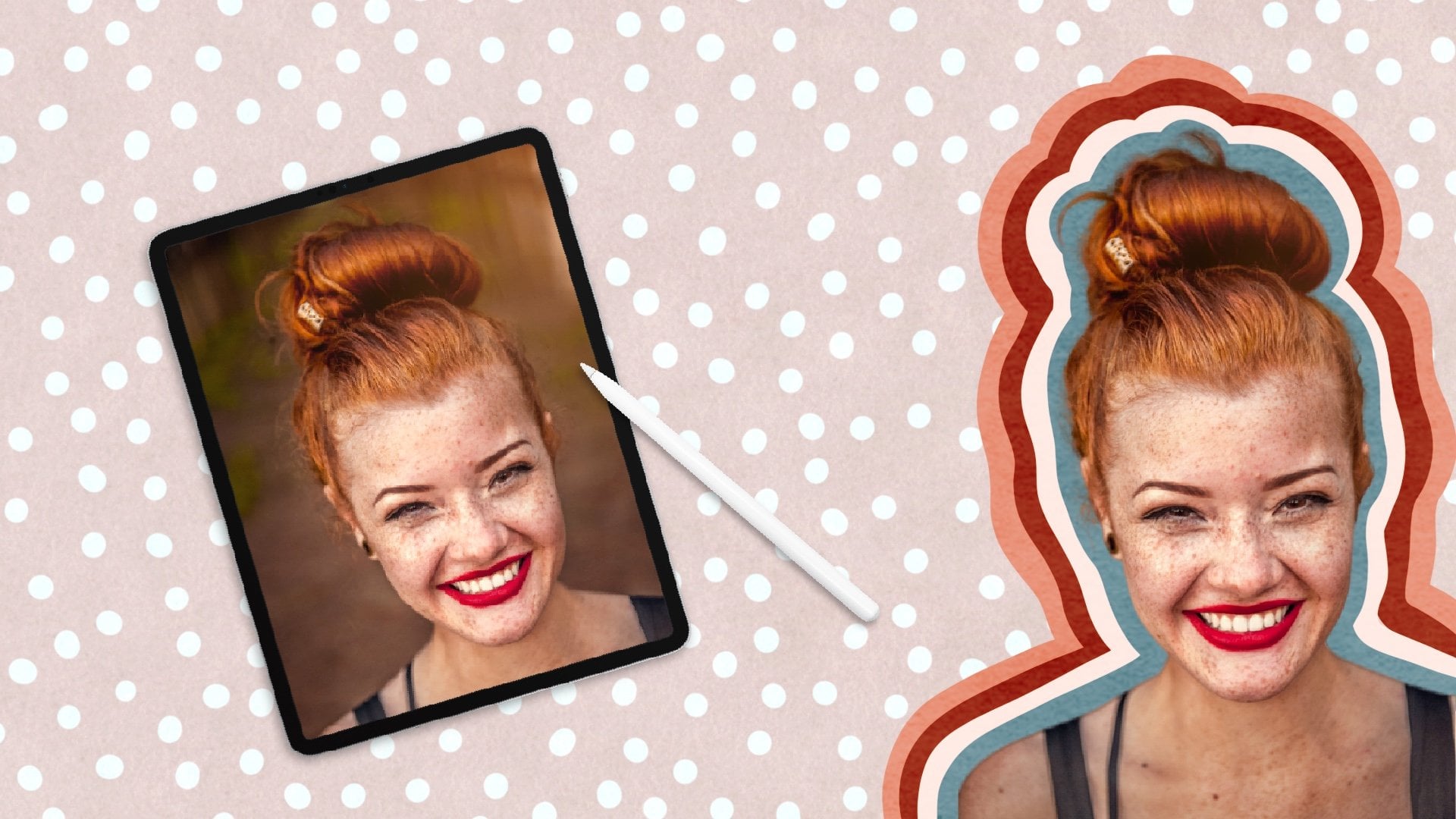
1. Introducción: Mi nombre es Victoria Johnston. Bienvenidos a mi clase sobre tomar una foto ordinaria y convertirla en una pieza de arte. Usando un iPad y el procreate, necesitarás tener una comprensión básica de la aplicación procreate para incluir importar una foto , crear capas, recoger pinceles y cambiar colores. Si eres nuevo en procreate, hay una serie de excelentes clases introductorias en esta aplicación. Aquí en skill share puedes tomar, te
guiaré a través de todo el proceso. Incluso proporciono la paleta de colores y la foto de referencia que utilicé para crear esta obra original . Cubriré lo que hace una buena referencia fotográfica de lineamientos en materia de derechos de autor e instrucciones
paso a paso para crear la paz que me sobresale la lengua. Entonces, empecemos.
2. LISTA DE MATERIALES: Para completar este proyecto, necesitarás tener un iPad,
un lápiz de manzana o un estilista que funcionará en el iPad. Y hay varios la app procreate, una foto de referencia y una paleta de colores. He proporcionado la paleta de colores que utilicé para que puedas crear la misma forma de color. Siéntete libre de usar los colores que te gusten. A menudo escojo colores simplemente una especie de sobre la marcha y en base a lo que me gusta en el momento. Pero si quieres tener exactamente lo que hice, la paleta de colores está ahí para tu uso. He incluido tanto la paleta de colores como la foto de referencia como una descarga, que confinaste en la sección sobre. Siéntete libre de usar mi foto o una de las tuyas. Si preferirías en la siguiente sección, hablaré de lo que creo que hace una buena referencia fotográfica.
3. Qué hace una gran referencia de fotos: lo que hace una buena foto de referencia. En mi opinión personal, tiene algunos o todos los siguientes atributos. Está limpio, sencillo. Tiene un enfoque central puede ser humorístico. Estamos juguetones en la referencia fotográfica que te di para tu proyecto. En esta clase, tienes una imagen de un borrador que le sobresale la lengua. Técnicamente no es una gran foto, pero pensé que se prestaría bien a esta técnica. Aquí hay un antes y un después de un cachorro bull terrier muy joven que podría cartulina a Lee contener su alegría por estar en un rancho por primera vez y conocer a todos los demás animales que allí
viven. Las últimas cinco fotos que tomé de un sitio fotográfico gratuito, que compartiré en el siguiente segmento de video. Personalmente creo que todos estos Votto's serían buenos candidatos para una foto de referencia base . Ahora que tienes una idea de al menos lo que creo que hace una buena foto de referencia base, hablemos de copyright y usando fotos que tú mismo no tomaste, y lo cubriremos en el siguiente video
4. Directrices de copyright muy básicas: antes de comenzar el proceso real, quiero cubrir algunas pautas básicas de derechos de autor en lo que respecta a las fotos de referencia. La mejor práctica es usar tu propia foto. Pero hay que decir una palabra de precaución. Aquí está bien, porque si vas a vender el producto final y hay un humano en él, deberías tener un lanzamiento modelo, sobre todo si hay un niño involucrado. Si tu obra de arte debía ir todo Harry Potter y utilizabas a un amigo tuyo como
imagen base , podrías terminar con un poco de lío. Podrían afirmar que nunca les dijiste que ibas a vender el arte y que como usaste su semejanza, necesitas pagarles su justa parte de las ganancias. Si no estás usando tu propia foto y usando uno de los dos principales sitios fotográficos gratuitos, existen tres categorías principales de las que estar al tanto. Uso comercial no requiere atribución Es el que realmente quieres buscar si no
vas a usar tu propia foto. esto a veces se le conoce como estar en los Creative Commons. Se trata de una foto sin derechos de autor que el autor esencialmente se la ha dado a todos para que utilicen como les parezca conveniente. En ocasiones verás uso comercial. Está bien, pero acredite al fotógrafo o le atribuya la foto de referencia. Cuando veo esto, sigo adelante porque muchas veces es muy difícil acreditar adecuadamente al fotógrafo en una
pieza de arte . Si estás subiendo para imprimir sitios bajo demanda, el uso
personal solo es otra etiqueta frecuente en fotografías y kits de scrapbooks de diseñadores, y es bastante sencillo. Es para su propio uso personal. Puedes colgarlo en tu pared. Puedes convertirla en una tarjeta que puedes dársela a tu madre. Ese tipo de cosas. La foto de referencia de jirafa en esta clase te estoy dando para usar para crear la pieza de arte que luego puedes colgar en tu pared. Pero no es para ti dar la vuelta y luego usar como artículo de venta que estás vendiendo a otras personas. uso editorial solo son los tipos de fotos de celebridades, las cosas que ves en los periódicos, podrían estar en sitios web con fines descriptivos. Aquí las cosas más extrañas están protegidas por derechos de autor. El Empire State Building tiene derechos de autor o marca comercial. No obstante, conseguí esta foto fuera de picks Obey, y estaba claramente etiquetado uso comercial no se requería atribución. Por lo que a veces copyrights ca NBI un poco confuso, así que usa tu sentido común cuando estás escogiendo una foto de referencia. Entonces, ¿dónde obtienes comercial gratis no se requieren fotos de atribución, particularmente si puedes tomar las tuyas propias. He enumerado los dos mejores sitios que conozco cuatro fotos gratis. Sí tienes que crear una cuenta, pero no hay cuotas requeridas entre estos dos sitios. Tienes probablemente más de dos millones de fotos para escoger. Sí, encontrarás gente y Niños en estas fotos. Lo que me lleva a algunas reflexiones finales sobre los derechos de autor. Usa tu sentido común. Si es para tu propio uso personal, probablemente
estés bien. Si planeas vender la pieza de arte final, pregúntate, ¿Alguien más tiene un reclamo previo a este Mickey Mouse? ¿ Disney? Um Harry Potter J. K. Rolling. Muchos de ellos son muy protectores de su original intelectual o obra de arte. Así que solo ten cuidado y te di cuenta de que los derechos de autor son mucho más complicados y mucho
más complicados que este tipo de visión general que te di. Pero hay un montón de fotos para elegir, y puedes encontrar un montón de cosas para crear. Entonces vamos a escoger a nuestro piloto de color en el próximo video
5. Crea la paleta de colores: empecemos importando y creando la paleta que usarás para crear este arte en particular . Seleccionar foto. Importa tu paleta de colores desde donde la guardaste. Toca en la paleta de colores en la parte superior, mano
derecha golpea el signo más llamado Nueva jirafa paleta y haz clic en Listo. Selecciona cada color sosteniendo el dedo sobre él y luego tocando en el paladar que acabas crear. Esto te dará todos los colores que necesitas para crear esta pieza de arte. Siguiente video creará el lienzo, importará la foto de referencia y comenzará la primera capa donde sentarán las manchas de la jirafa. Nos vemos ahí.
6. Crear tu pieza de arte paso 1: es hora de crear tu pieza de arte. Creo una nueva capa golpeando el signo más, desplazándose hacia abajo hasta encontrar una capa cuadrada y se abrirá automáticamente, en cuyo momento voy a agregar. Insertar una foto. Elija la foto de referencia que descargó, y se abrirá automáticamente. De. Selecciona la flecha azul en la parte superior. Seleccione las capas, abra la referencia y reduzca su opacidad a alrededor del 40%. Crea una nueva capa golpeando el signo más, y ahora vamos a crear las manchas en la jirafa. Toca el selector de color. Elige el color de óxido cerrado que abren el recolector de pinceles bajo caligrafía, encontrarás un mono en línea. Ese es el que me gusta usar. Asegúrate de que estás en una capa nueva y no en tu capa de referencia. Empezar a delinear las manchas en la jirafa. Ahora he usado un bolígrafo monolino muy amplio, así que es más fácil para ti verlo. Y si arrastro el color hacia abajo desde la parte superior derecha
, automáticamente llenará esos puntos. Entonces en este punto, solo
necesitas delinear y colorear. Llenar los puntos en la jirafa. En el siguiente video, construiremos los colores de la jirafa capa capa, así que te veré en el siguiente video
7. Crea tu pieza de arte: Ahora que has puesto todas las manchas en la jirafa donde quieres que estén a 1/3 de capa y apague la capa con las manchas, vas a tomar el color de fondo, y vas a delinear suavemente toda la jirafa. Ahora, he aumentado el tamaño del pincel para que en realidad puedas ver esto, pero puedes usar un pincel más pequeño para obtener más detalles. Desafortunadamente, no lo
puedes ver. Si hago eso con esto, adelante y solo circula alrededor de toda la jirafa para que todo sea solo cuerpo básico de la jirafa. Y luego vas a tomar el,
um, um, color que estás usando y dibujarlo hacia abajo, llenando toda la jirafa. A continuación, crearás una nueva capa y apagarás la capa de fondo, escogerás el color morado para la lengua y delinearás suavemente la lengua. Entonces ahora tenemos la base de la jirafa, y también tenemos las manchas de la jirafa, pero claramente necesitan cambiarse. Voy a tomar el color base y ponerlo por debajo de dos manchas y volver a encender las manchas. Ahora podemos ver que tenemos la base. Las manchas en la lengua de la jirafa. En lo siguiente que necesitamos trabajar es claramente la fosa nasal y la I. He creado una nueva capa y la he movido a la parte superior de la pila. También he apagado todas las demás capas que hemos creado. He escogido el color oscuro para el I. También
he reducido el tamaño de mi pincel. Los ojos pueden ser difíciles, así que tómate tu tiempo. Siempre puedes deshacerla y rehacerlo hasta conseguir algo que te guste. Asegúrate de dejar un poco de ligereza porque cada yo tiene un punto de luz en él . De verdad. Siempre encuentro que los ojos son muy complicados. Es una de las razones por las que siempre trabajo en capas, porque si estoy metiendo una capa arriba, es fácil deshacerme y empezar de nuevo. Entonces ahora que el ojo está hecho, voy a crear una nueva capa. Voy a escoger el color para la fosa nasal, y voy a dibujar suavemente otra vez lo que creo que es una buena ejecución de una fosa nasal para una jirafa. Entonces otra vez, tómate tu tiempo. En este punto, tenemos la mayoría de los bits y piezas que hacen la jirafa. Si encendemos todas las capas, ahora
tenemos la mayoría de la jirafa. Y ahora todo lo que tenemos que hacer es el trabajo de la sombra. Por lo que voy a apagar la capa base de las jirafas de la foto de referencia puede mostrar a través. También voy a crear una nueva capa y escogí mi color de sombra junto con el
pincel monoline . Personalmente, las sombras
me parecen complicadas tantas veces. Puedo hacer esto un par de veces. Um, porque quería lucir realmente bien, y así en consecuencia, puedo borrar redo hasta conseguir que se vea exactamente como quiero. Entonces tómate tu tiempo. Recuerda, estás haciendo esto en capas para que puedas corregir la capa sin hacer ningún tipo de daño al resto de tu trabajo. De nuevo, he traído el color de relleno, y si eres el lugar que estás tratando de llenar es realmente pequeño, solo
lo tiro. Entonces ahora tengo la sombra general y voy a dar la vuelta a la capa de fondo, y no estoy exactamente contento con la sombra. Entonces voy a volver a mi capa de sombras y voy a hacer algunas correcciones menores con el bolígrafo monolino solo para conseguirlo un poco más de la forma que quiero que sea. El paso final es crear realmente el fondo. Entonces voy a crear una nueva capa, y la voy a llevar todo el camino por debajo de la capa de fondo de la jirafa. También voy a apagar la foto de referencia que ya no necesitaba. Entonces voy a subir y cogí el color de fondo, que es algo así como azulado. Voy a ir a mis pinceles y voy a recoger algo bajo la categoría de pintura y voy a ir por un pincel seco. Quiero algo con mucha textura y debido a que la capa está por debajo de todas las demás capas , no
tengo que preocuparme por cepillarme sobre la jirafa que ya he creado. Estará por debajo de nuestro borrador de imagen. Esto es un poco delgado para mí. Está bien, pero es un poco delgada, así que voy a repasar y aumentar el tamaño del pincel. Ya he aumentado la opacidad, así que sólo voy a cepillarme hasta llegar a un lugar donde me gusta la forma en que se ve. Podrías escoger más de un color y hacer esto. Pero esencialmente, esta es tu pieza final y estás completamente terminado. Enhorabuena.
8. Exportación y algunos pensamientos finales: Entonces ahora que has completado tu pizza de
arte, necesitas guardarla. Entonces sube a herramientas. Elige compartir. Guárdalo. En este caso es un J. Peg. Guárdalo en imágenes, y ya está todo hecho solo para recapitular el proceso. Empieza con una buena foto de referencia, algo que se presta bien a este tipo de técnica. Respetar los derechos de autor, usar picos, obedecer y virgen Ash. Si no tienes tu propio dedo del pie fotográfico, trabajo con capas son tus amigos. Puedes moverlos arriba y abajo. Tienes una forma mucho más fácil de corregir errores o reelaborar una porción de la imagen sin dañar ninguna de las otras capas. Aire verdaderamente tu amigo y finalmente experimentar. Diviértete, Sé colorido. Sólo son píxeles. Con todo eso dicho, realmente
estoy deseando ver lo que creaste post en la sección de proyectos. Disfrutar. Diviértete
 Victoria Johnston, Explorer - pixels, paint and pen