Transcripciones
1. 00 Trailer e introducción: Hola, mi nombre es Paul. Soy diseñadora y estoy en la industria creativa desde hace
más de ocho años. Hoy, quiero
mostrarte cómo puedes usar inteligencia
artificial
y el aprendizaje automático en la versión más reciente
de Photop Photoshop para mejorar tu flujo de trabajo
creativo Realmente puede hacerte la vida más fácil y puede
mejorar tus procesos, hacerlos más rápidos y abrir
nuevas posibilidades creativas. Pero, ¿cómo puedes integrar esas herramientas en tu
propio flujo de trabajo creativo? Te guiaré a través de toda la funcionalidad y te daré ejemplos
prácticos de trabajo de cómo usar la
inteligencia artificial día a día. Hola y bienvenidos a esta clase. Genial tenerte
aquí. Mi nombre es Paul. Soy un diseñador que vive
en Berlín, Alemania. La inteligencia artificial tuvo
un gran aumento en los últimos años y se implementó en una gran cantidad de software
que usamos todos los días. Supongo, sobre todo
para los creativos. Tiene un gran potencial
para usar la IA porque nos
brinda
posibilidades completamente nuevas para crear más rápido, mejor y más preciso
si sabes cómo usarla. Derecha. Decidí hacer
esta clase para mostrar a los creativos cómo pueden usar herramientas de IA para implementarlas en
su propio flujo Pero hablemos de Adobe Photoshop y se trata de nuevas herramientas que están todas
basadas en Adobe Sense, utilizan inteligencia artificial
y aprendizaje automático. En primer lugar, quiero mostrarles todas las herramientas que vienen con la versión más reciente de Photoshop. Con la versión más reciente, me
refiero a Photoshop 25 y superior, quiero mostrarte
lo que hacen y después puedes
probarlos en tu propio proyecto de estudiante. Luego miramos
juntos algunos casos de uso
diferentes que muestran cuán infinitas son
las posibilidades al usar herramientas
de Photoshop I en
tu flujo de trabajo creativo. Bien, vamos a saltar a la derecha y ver cuál es la opción de
relleno generativo
2. Relleno generativo: La píldora generada es la herramienta de IA más
utilizada en Photoshop. Nos da la opción de
generar objetos,
fondos, texturas, lo que sea mediante el uso de mensajes de texto
opcionales Es una herramienta clásica de texto
a imagen. Funciona con todo
tipo de estilos de imagen. Adapta lo que ya está
ahí o lo que describes. Sí, hasta ahora habla más de
100 idiomas. No es necesario
que teclees esos problemas en
inglés para mostrarte lo que genera Phil hace y
cómo usarlo y cuán infinitas son
las posibilidades. Me gustaría usar un ejemplo. Sí, puedes usar
cualquier foto que yo elija. Esta foto la tomé
en un trabajo en Eslovenia. En primer lugar, si no
ves esos botones aquí, tienes que verificar dos veces si
la ventana está activada. Para ello, vaya a la ventana y compruebe si la
barra de tareas contextual está activada Esto también es algo nuevo. mejor si actualizaste
tu versión de Photoshop, tal vez no esté activada. Asegúrate de que empiece, necesito un plan. Mi plan es cambiar
esa casa, por ejemplo. A lo mejor quiero usar
la imagen por otra razón
y no quiero ver un granero tan viejo. A lo mejor quiero ver aquí un tipo de casa realmente
moderno. Si tratara de
hacerlo a mano, necesito buscar una casa
que se vea como quiero y también necesita una perspectiva bastante
similar y necesita una iluminación bastante
similar. Entonces necesito, sí, aislarlo y
ponerlo en la imagen y se necesitan muchos pasos
para que se vea natural. Esta sería una tarea realmente
compleja de hacer, pero las herramientas me
lo hacen más fácil. En primer lugar, selecciono
el área que quiero
cambiar para hacerlo
selecciono la herramienta menor. Puedo hacer una selección aproximada. En realidad, no es
necesario que
hagas una selección bastante
precisa. Bastaría
si dijera, bien, esas dos personas,
tienen que quedarse aquí. Soy bastante cuidadoso, pero
puede ser bastante rudo. Y también puedo decir que la casa
necesita ser un poco más grande. Por lo que también selecciono
esta zona aquí arriba. Esta será mi selección. Entonces la tarea contextual me
da la opción de
usar relleno generativo Hago clic aquí. Ahora hay un campo donde puedo
escribir un prompt de texto. Este mensaje de texto es opcional. En realidad, no tengo que
escribir nada. Pero en la mayoría de los casos, Photoshop elimina el objeto. Entonces podemos probarlo. Simplemente haga clic en Generar. Entonces siempre tenemos que esperar un poco. Después de un tiempo hizo lo suyo. Vemos, como dije, el objeto se ha ido la
mayor parte del tiempo. Es bastante bueno. Y es mejor que usar la opción de relleno consciente del
contenido. Esto también podría ser un caso de uso, pero a lo mejor no
quiero quitarlo. Como dije, mi plan era reemplazarlo por
otra casa. Yo hago eso, vuelvo a hacer clic en Generado
Relleno y
trato de describir
lo que quiero ver. Por ejemplo,
casa moderna con elementos de madera, pero también podría ser
alemán, o francés, o español o cualquier idioma que
estés hablando, lo tecleé. También puedes usar diferentes
atributos para describirlo. Intenta evitar usar palabras como
cambiar, reemplazar, eliminar,
editar, lo que sea, y empieza describir lo que quieres ver. Lo escribo y hago
clic en Generar. Toma un tiempo otra vez, ahora tenemos nuestro resultado. Se ve raro
porque creo que
intentó agregar un auto aquí. A lo mejor tenía alguna
imagen de referencia donde sucedió esto. Pero sí, esta no es
la única opción que tenemos. Porque aquí en la ventana de
propiedades, asegúrate de tener seleccionada también
la
ventana de propiedades , que está aquí. Nos da tres variaciones y nos da
tres variaciones. Cada vez que usamos la opción de relleno
generado, puedo hacer clic en Generar nuevamente para
obtener tres variaciones más. Pero también podemos
definir ese prompt si no
estamos completamente um,
contentos con el resultado. Podemos decir, por ejemplo, casa
moderna con maderas y elementos
de vidrio o algo así. Elementos de vidrio de madera. Entonces es un poco
más preciso. A lo mejor podamos hacer clic en
generar de nuevo. Ves aquí mismo que carga tres
variaciones más para nosotros. Bien, veamos qué obtenemos. Esto es un poco diferente. En realidad, creo que
esto es bastante bueno. Tomo esto, lo que quise decir
con todo es no destructivo es que photop nos da una
nueva capa y también máscara Puedo anular la selección de esto para mostrar lo que hay debajo y
puedo volver a seleccionarlo aquí. Simplemente reemplaza esa
área que seleccionamos y siempre
podemos cambiar a una variación
diferente que él creó. Todo esto se guarda en esa capa si
quieres editar esta capa, ajustarla o retocarla Si no estás completamente
contento con el resultado, que es el caso la
mayoría de las veces, yo diría, entonces por supuesto
puedes hacerlo,
pero luego pedirte que restorices Entonces por supuesto se pierde la opción de
cambiar la variación. Pero sí, puedes hacer eso. Y entonces puedes, por ejemplo, retocar esas cosas aquí en la azotea y hacer
lo que quieras Sí, así es
básicamente cómo usar la opción de relleno generado.
No es tan difícil. Por supuesto, puedes agregar
más capas si
quieres generar más objetos en esa imagen simplemente seleccionando una nueva área y tecleando
en el siguiente prompt. Pero sí, puedo decir que se trata mucho de ensayo
y error para
conocerlo y aprender qué indicaciones usar para obtener
los resultados que quieres ver
3. Expansión generativa: La opción de expansión generativa nos
ayuda a resolver
un problema común Imagina que quieres usar una
imagen como esta en un sitio web. Veamos este ejemplo. Tenemos un sitio web y
pegamos esa imagen en. Pero la maquetación del sitio web
piden una imagen horizontal. Por supuesto, se puede
recortar la imagen, pero perdemos
mucha información. Ahora solo vemos la casa y la parte completa de
la montaña se ha ido. Lo cual será triste si
quieres ver las montañas, la casa y la
gente se han ido. Esto realmente no funciona. Sería bueno tener
esta imagen solo horizontal, pero no la tenemos porque la
rodamos así. Pero Photoshop y la opción de
expansión del generador nos ayuda
a resolver ese problema. Veamos cómo le va.
Todavía estamos editando esta imagen. Podemos usar la herramienta de recorte presionando C o simplemente
seleccionando la herramienta Recortar aquí. Sí, elige la
resolución que queramos. En este caso, tiene
una relación de aspecto de dos a tres y queremos
cambiarlo a horizontal. Cuando lo arrastre, el fondo es simplemente negro. Podemos seleccionar la
opción de llenado aquí normalmente. Supongo, Sí, ha tenido que fondo por defecto y mi color de
fondo es el negro. Hace que el fondo sea negro. Puedo hacerlo así
y ya ves que
tenemos mucho espacio
sin información. Pero cuando
selecciono Expansión generativa, es bastante similar a la opción de relleno
generado Tenemos ese sentimiento rápido. Es opcional
para nosotros escribir un prompt si queremos definir qué tipo
de fondo queremos ver. En algunos casos tenemos imágenes con tal vez un retrato
y es sólo un sombrero. Y no hay mucha información
para Photoshop respecto
al fondo que podemos escribir como bosque o
fondo verde o lo que sea. En este caso, supongo que
es bastante obvio qué ambiente necesita
esta imagen. Dejaría ese
campo de solicitud en blanco y simplemente clic en Generar o presionaría
la casilla de verificación aquí mismo, porque seleccioné
expandir generativo como la opción de relleno Ahora genera estos
dos espacios en blanco. Y nos vuelve a dar,
tres variaciones, exactamente como la conocemos por
la opción de relleno generado. Boom, lo conseguimos. Vamos a hacer clic a través
de las variaciones. También puedes usar
esas flechas aquí, un poco diferentes,
un poco oscuras aquí. El primero se veía un
poco más natural y el tercero
también es bastante bueno. ¿Éste o el último? El primero me gusta porque las montañas de aquí
se ven más interesantes. Sí, esto es lo que tenemos. Nuevamente, todo es no destructivo. Photoshop nos dio una nueva capa cual se llama expandirse
generada, pero podemos
cambiarle el nombre a fondo, por ejemplo, vaya,
como dije antes, también
tiene una máscara de capa Sólo afecta esa zona. Y podemos refinarlo
si algo anda mal. Pero normalmente solo es bueno
mostrar el antes y el
después y también tal vez
hacer cambios después si
vemos que necesitamos una opción
diferente. En este caso, el
resultado es bastante bueno. Definitivamente me imagino
usar esa imagen ahora mismo. Pero quiero
mostrarles lo que sucede si usamos el campo prompt para definir la opción generativa
ex pand Sólo como ejemplo. Ahora no escribimos nada. Pero a lo mejor me gustaría que veamos el lago
Frozen o algo así. Por un lado, escribí
en Frozen lake. Y veamos qué nos genera
Photoshop. Bien, creo que no
funcionó bastante bien. Esto no está tan mal. Esto parece una zona de lago aquí y aquí. Bien. Esto es gracioso. Esta parte en realidad no se ve tan mal, pero esta realmente extraña. Pero tal vez podamos combinarlos. Para ello,
duplicaría la capa. La parte inferior debería
ser ésta, supongo. Sí, porque la parte derecha aquí es bastante buena para
esa, la tomamos. Como dije,
todo es no destructivo. Funciona con laysks. En este caso, solo
quiero mostrar el
lado izquierdo de la imagen. Como saben, la
parte blanca del laak es visible y la
parte negra está mostrando el,
el contenido desde
arriba de esa capa Quiero ajustar
la máscara y seleccionar el pincel y hacerla negra.
Ya es negro aquí. Y simplemente cepíllalo para que
la capa de arriba sea visible. Ahora la máscara de capa es simplemente
blanca en el lado izquierdo, La parte que
quiero mostrar ahora, combiné dos capas,
dos capas expandibles generativas Tenemos el lado izquierdo y
tenemos el lado derecho. Ahora tenemos un
lago congelado de ese lado, lo cual es bastante bueno, una casa moderna, y imagen
expandida con solo usar indicaciones de
texto o nada Sí, Photoshop hizo
un trabajo bastante bueno. Creo que todas las tectures se
ven bastante naturales. No es como cuando
usas la herramienta de estampación que ves todas las mismas
texturas una y otra vez. Directamente se puede decir, bien, esta es una herramienta de estampación,
es todo natural. Las nubes se ven bastante bien. Todas las tetures aquí
se ven bastante bien. Lo único que
notarás al usarlo, que la resolución muchas veces no
es tan buena. Aquí se puede ver claramente dónde
comienza la capa generada y cuál es
la imagen original. Pero cuando se usan las imágenes en una resolución no tan alta, cuando se usa para fines Web , por ejemplo, no es
un problema, supongo. Bien, esta es la opción de expansión
generativa y cómo usarla y
cómo ajustarla. Me interesa bastante qué tipo de resultados estás obteniendo cuando empiezas a probar
estas dos opciones.
4. Filtros neuronales: Hablar sobre el uso de herramientas de IA
en Adobe Photoshop. También tenemos que
hablar de nuevos filtros de Will. Todos están basados
en el aprendizaje automático y aún están
en desarrollo. Pero algunos de ellos ya están fuera y algunos de ellos
están en versión beta, Pero pueden ser de mucha
ayuda en algunos casos. Te daré una visión
rápida
del estado actual y
la funcionalidad. Puedes acceder a ellos
haciendo clic en Filtrar e ir a filtros neuronales. Después aparece la galería de filtros. Es similar a la
galería de filtros, ya lo sabes. Ahí tienes una lista de todos los filtros nuevos
que están disponibles. También tenemos una lista de peso. Esto cuenta ahora mismo, cuatro filtros que aún están en desarrollo y que
saldrán pronto. Supongo que se puede descargar la lista de
filtros. A lo mejor algunos de ellos
ya están descargados en
tu versión de Photoshop, pero en algunos filtros hay un pequeño icono con
una nube o algo así. Entonces Photoshop necesita descargar algunos datos para usar ese
filtro por primera vez. Veamos qué cosas podemos hacer. Ves que tenemos
diferentes categorías. Primero están los retratos. Se trata de piel o cambiar la cara,
cambiar el maquillaje. Entonces tenemos la
categoría creativa. Todo esto se trata del
estilo de la imagen. Se trata de cambiar el estado de ánimo, cambiar la luz y también
cambiar el estilo general. Como hacer que el cuadro
se vea pintado, por ejemplo. Entonces tenemos color, esto
es un poco más sutil. Se trata de cambiar
el color de una imagen y también usar una
imagen de referencia para hacerlo. Sí. Entonces tenemos fotografía. Tenemos dos filtros aquí, súper zoom y desenfoque de profundidad. este momento es nuevo. Funciona
bastante bien, creo. Sí. La última parte es la restauración, que también es útil. Estos dos son mis
filtros más usados, diría yo. Realmente depende de lo
que hagas en Photoshop. Vamos a tener una
visión general rápida y hablar cada declarante una vez para tener una
pequeña idea de lo que hacen Lo primero es bastante
obvio y el filtro se llama alisado de piel.
Suaviza la piel. En este caso, no es
realmente necesario, supongo, pero puede que tengas unas fotos
donde necesites hacer eso. A lo mejor sabes eso también
retocar la piel. Retoque la cara
puede llevar bastante tiempo. Si quieres una solución rápida, definitivamente
es un
buen intento de hacerlo. Yo diría que el resultado de este filtro es bueno la
mayoría de las veces, a lo mejor es un
poco demasiado extremo. Pero puedes cambiar
cómo se comporta cuando empiezas a
usar ese toggle aquí en desenfoque y hacerlo menos corazón ya que puedes disminuir
o aumentar la suavidad A lo mejor se ve
mejor que en tu caso, pero puedes, sí,
probarlo aquí. Es bastante fácil. Supongo. Siempre ves una vista previa
del resultado actual con los ajustes que tienes
aquí para cambiar entre
antes y después. Puedes alternar esto aquí, mostrar la imagen original. Da click en eso y
verás el antes. Haga clic de nuevo. Ya
ves la vista previa. Bien, veamos el siguiente filtro. Lo apago ahora y
voy a Smart Portray. Smart Portray hace algo que no funciona muy bien Yo diría que la mayoría de
las veces lo
usé, tuve resultados raros. Ya no es una versión beta, lo que realmente no
entiendo para ser honesto. Pero sí, automáticamente
detecta tu cara. Si tiene varias caras, puede seleccionar la
cara manualmente luego haciendo clic en el rectángulo azul. Ahora ves diferentes
opciones aquí. En el lado derecho
hemos destacado, luego tenemos expresiones, configuraciones
globales,
puedes simplemente por aquí. Ser feliz en realidad es cambiar todo el
mímico de la cara No se trata sólo de la
boca, es en realidad, cuando te ríes, no
solo te ríes con la boca, también
ríes con los
ojos y algo así. Se trata, sí, de resolver ese
problema cuando, por ejemplo, hizo una foto de grupo
o algo así y algunas personas
no se ven felices, y las otras entonces
quieres retocar eso Pero esto en realidad es
bastante difícil. La idea del filtro es agradable. Pero los resultados, como
dije la mayoría de las veces, pensé que se ven realmente. Extraño, pero podemos volver a intentarlo. Cuando empieces a ajustar
la configuración aquí, notarás que sí, lleva mucho tiempo
procesarlo. Ahora ya está hecho. Verás, mi cara está
bastante destruida. No se ve realmente natural. Sí, lo rehago. Sí. También podemos cambiar algunas otras cosas como el
grosor del cabello, la dirección de los ojos. Si alguien
no mira
directamente a la cámara,
podría ser útil. Ahora bien, parece que
realmente no miro a la cámara. Míralo más al
lado derecho de la imagen. Sí. Esto podría ser
útil si tienes a alguien que debería mirar
directamente a la cámara, pero ¿no es así? Sí, pero ya ves que siempre cambia todo el
aspecto de los ojos. Siempre se vuelven más oscuros. A veces los resultados no
son realmente naturales. También puedes perder el tiempo
con expresiones aquí, pero como dije,
tienes que probarlo. A lo mejor tienes una foto
donde funciona muy bien. Pero todo el tiempo lo probé
al usarlo en mi flujo de trabajo, realmente no ha
funcionado tan bien. Esto es algo
que tengo que ser honesto contigo, sería genial. Creo que la idea del filtro en realidad
es bastante buena. Ves que funcionó
con el aprendizaje automático, pero creo que todavía
tiene que aprender mucho. Pasando al siguiente filtro, se llama transferencia de maquillaje. Permite transferir el maquillaje
a tu imagen
a partir de
una imagen de referencia. Esto es bastante divertido, en realidad. Creo que funciona bastante bien. Me sorprendió al usar esto. Puedes seleccionar la cara si
tienes varias caras, como dije, puedes
seleccionarla aquí mismo, dando clic en el rectángulo azul. Y luego puedes seleccionar
una imagen de referencia de algún retrato que muestre el
maquillaje que quieres transferir. Sí, seleccione una imagen
de su computadora. Selecciona el
maquillaje de los 80 de Kate Moss, por ejemplo. Alguna imagen diferente como la
ves transfiere. Y el estilo y
maquillaje de esa imagen. Ahora cambio la imagen para echar un vistazo a los
otros filtros. Y seleccioné la
fotografía de paisaje porque Photoshop notó que
no tenemos caras en esa imagen. Ves que el retrato, los filtros
más nuevos están atenuados. Eso realmente tiene sentido. Mirando el mezclador de paisaje, ves aquí, todavía está en
la versión beta ahora mismo. Nos da la posibilidad de
cambiar el
aspecto general del paisaje, lo que podría significar que
podemos cambiar la temporada. Por ejemplo, tengo esta imagen aquí y tal vez quiero ver
cómo se ve en invierno Podemos ajustarlo
manualmente aquí mismo. O podemos usar un
preset que nos da diferentes paisajes que tienen diferente iluminación,
diferentes estaciones. Empiezo activando
el filtro. Sí, seleccionando preset
para ver si funciona. Cuando quiero ver ese
paisaje en invierno, aquí
no pasa nada. A lo mejor hago clic en este. Bien. Sí,
procesando en dispositivo. Espera un segundo aquí, ya ves la imagen del paisaje. En invierno, no estoy seguro de
lo natural que se ve realmente. A lo mejor tienes que
decidir por ti mismo. A lo mejor puedas probar
algo diferente. Quizás algo aquí
con luz solar en realidad, él cambia mucho
del ambiente aquí, pone árboles aquí, lo cual creo que es raro. No estoy seguro de por qué hace eso, pero al usar este filtro, ves que son
ellos versión beta. Supongo que esto es lindo, yo diría que sí. Pero realmente cambia todo
el estado de ánimo y a veces no se
ve realmente natural. Pero para hacerse una idea para visualizar
un concepto, podría funcionar. Pasando al siguiente, se llama transferencia de estilo. Nos da la oportunidad de
cambiar el estilo de una imagen. En este caso, es una
fotografía y podemos hacer que eso parezca un cuadro
sobre lienzo, por ejemplo. Haga clic en eso, Artists Preset y toma una forma de
procesarlo. Me da ese aspecto de
pintura al óleo que tiene ese estilo impresionista Pero también podemos personalizar
los estilos aquí o darle una imagen de
referencia personalizada, que también podría ser de
gran ayuda. El filtro de armonización me gustaría mostrarles en un ejemplo de
trabajo más adelante, pero esto es bastante útil a la
hora de hacer manipulaciones Al combinar imágenes, tal
vez cambies el fondo, por ejemplo, o pones un objeto en una fotografía
existente. Siempre tienes el problema de
que las cosas realmente no encajan porque tienen diferente contraste o diferente balance de
blancos o algo así. Y esto armoniza el objeto
o las capas que tomaste juntas De hecho es bastante agradable
tener esa opción, pero después
te la muestro en acción. El siguiente filtro se
llama transferencia de color. Con eso puedes ser realmente
creativo. De hecho pensé en
un caso de uso realista. Una idea que tuve es cambiar esa imagen aquí en
una película infrarroja. Mira, lo probé
activando el filtro y mira qué presets
tenemos aquí A lo mejor esto no está
tan mal porque es rosa, pero también el cielo o las nubes se están poniendo rosadas ahora. Entonces esto no
es lo que quiero. Voy a custom
selecciono una imagen y selecciono fotografía infrarroja que encontré en Internet. Lo intento si eso funciona. Sí, en realidad
no es tan malo
obtener este efecto en la sala de luz
o en la tienda de información en otro lugar. Podría tomar un tiempo para
que se vea bien. Si necesita ser rápido, supongo que podría ser una buena
solución para usar eso. También puedes cambiar
los ajustes
aquí mismo para que sea un poco menos
extremo, por ejemplo. O tal vez cambiar a un
poco si es demasiado rosa. ¿Y quieres que sea más? A lo mejor esto es un poco más agradable y un poco
menos saturado aquí mismo Sí, brillo un poco
abajo, por ejemplo. Esto no se ve tan mal, creo. Pero tal vez encuentres
otro caso de uso donde este filtro
podría ser útil. El siguiente filtro se llama colorize. Te imaginas que colorea imágenes en blanco y
negro. Si restauras imágenes antiguas, es bueno tener ese
proceso automatizado y no seleccionar todos los
colores a mano. El siguiente es Super zoom, que también es
bastante genial porque a veces se trabaja con imágenes de
baja resolución. A veces los clientes entregan imágenes de
muy baja resolución. A lo mejor tiene apenas esos 500
píxeles de ancho y
debería usarse en el sitio web y necesitas la
doble resolución. Entonces puedes usar super zoom. Puede compensar la
pérdida de resolución. Para ello,
solo puedes hacer clic en el factor de
zoom que quieras tener, tal vez dos o tres veces. Entonces trata de
procesarlo y hacer que el panorama sea más grande para ti sin perder realmente
mucha calidad. También puedes eliminar
artefacto JP con eso. Una cosa importante a
la hora de utilizar los filtros neuronales, por ejemplo, cuando realzas la resolución
de la imagen y
quieres ajustar el filtro
o cualquier otro filtro, siempre
pregúntate qué salida quieres tener. Puede seleccionar nuevo
documento si desea Photoshop abra esa
imagen en un nuevo documento, o puede seleccionar una nueva capa. En este caso, cuando
actualizo la resolución, creo que el nuevo documento es bastante útil porque puedo
guardarlo como otro archivo. Pero en algunos casos, nueva
capa también es agradable. Pero entonces, sí, él
recorta la imagen porque
tienes determinado
tamaño de imagen seleccionado. Hablando de los últimos filtros, tenemos la muerte Bla, que funciona, creo especialmente para las fotos
que tomaste con tu teléfono. Esto podría ser de mucha ayuda porque a veces
se ven un poco menos profesionales
porque las cámaras de los teléfonos no tienen golpe mortal natural. La mayor parte del tiempo para activar, simplemente haz clic en el botón de alternancia
aquí como sabes, y comienza a procesarse. Hace lo suyo bastante bien. Se puede ajustar la distancia
focal, lo cual no quiero porque lo hizo bastante bien en la
persona de aquí mismo. Podemos ajustar las fortalezas de desenfoque porque esto
no parece realmente natural. Cuando dispararía con una cámara profesional
y una lente profesional, el fondo no
sería tan borroso En realidad, tal vez
sería como, esto se ve menos que una foto de un
smartphone porque
parece que se toma con una lente
con una distancia focal más larga. Cuando trabajas con imágenes de baja
resolución, el siguiente filtro también podría
ser muy útil. Elimina artefactos J pic
de imágenes de baja resolución. El último es la restauración
fotográfica, que te ayuda a restaurar imágenes
antiguas, eliminar rasguños, Y echamos un
vistazo a esto más adelante cuando te
muestro un ejemplo
de trabajo de restauración de una imagen antigua.
5. Tu proyecto de estudiante: Ahora es el momento de que también te pongas activo porque como
sabes, aprendes lo mejor cuando
pruebes cosas. Además, cuando se utilizan las herramientas de IA, se trata mucho de
ensayo y error. Yo sugeriría que
escogieras una foto, tal vez algo que
tomaste tú mismo o encuentres algo en
Internet y utilices eso y comiences a explorar qué posibilidades ofrecen las herramientas
generativas de IA Para aquellos de ustedes que no tienen la
versión más reciente de Photoshop, que podría ser caro, para ser honestos, pueden
usar Adobe Firefly para hacer
su propio proyecto de estudiante Para ello,
solo puedes Google Adobe Firefly y
encontrarás esta página web Adobe ofrece una gran cantidad de herramientas
generativas de IA, que están disponibles en
Adobe Photoshop y aún más que están integradas
en Adobe Illustrator Por ejemplo,
completamente gratis. Tienes ciertos créditos
y puedes empezar a crear y usar
imagen de texto o relleno generado. Funciona bastante
similar a Adobe Photoshop. Puede utilizar Ad Firefly. Todo está basado en navegador, es
bastante fácil de usar y aún puedes trabajar en
tu propio proyecto de estudiante. Entonces si no sabes dónde encontrar una buena imagen fuente,
porque
a lo mejor no te
tomas fotos tú mismo, te
puedo recomendar splash. Este es un sitio web donde
puedes encontrar imágenes de stock gratis. Puedes despedirlos gratis. Lo único que
tienes que hacer al usarlo es mencionar al autor. Supongo que creo que este
es un buen trato. También será
muy agradable si compartes tus resultados con
todos los que tomen esta clase para que podamos compartir nuestras experiencias y tener una pequeña conversación
sobre los resultados. Eso va a ser realmente interesante.
6. Personas de proyecto (cambiar partes del cuerpo y ropa): Ahora queremos comenzar
con el primer proyecto, un ejemplo práctico de trabajo. Empezamos con tema de moda. Quiero ver
lo fácil que es cambiarse de ropa, cambiar partes del cuerpo
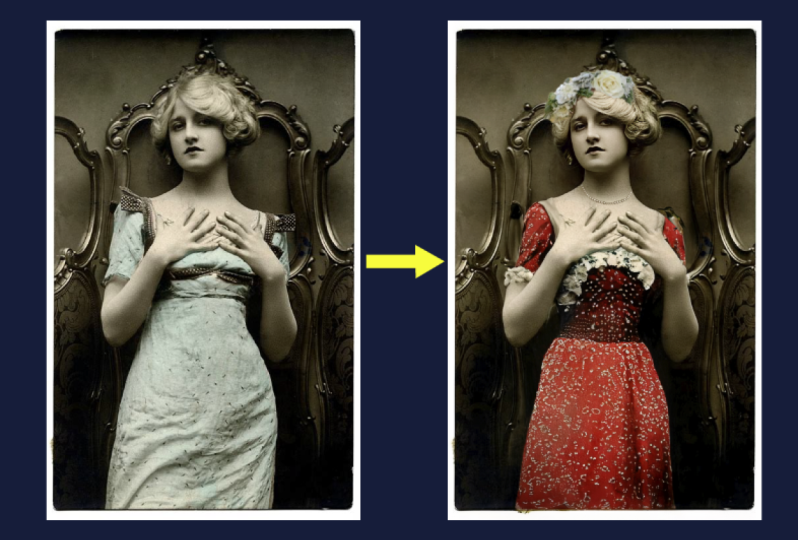
o decoraciones. Tenemos esta imagen fuente. Me imagino que el cliente tal vez pidió un
cambio de estilo. Ahora es realmente simplista. Nosotros solo tenemos blanco y blanco, pero pidió
diferentes cambios. Tal vez pueda tomar
esta
referencia de colores azul oscuro y agregar
algunas decoraciones y tal vez
cambiarme esta
referencia de colores azul oscuro y agregar de ropa. En primer lugar, pensé que
podría ser posible cambiarle las manos y
hacerles flores o algo así. Yo selecciono las manos, tal vez así como ustedes saben. Podría ser una flor un poco
áspera, las flores son un poco más grandes. Esta será mi selección. Voy a Generado Relleno Ok de flores azul y blanco. Hago clic en Generar Niza. En primer lugar, pensé que él cambia toda la mano y la
hace sólo flores. Pero ahora vio que
hay una mano. Como referencia, la
hizo como simplemente
sosteniendo las flores, lo cual creo que se ve bastante bien. Y también le dio un brazalete, que creo que no se ve tan mal. Cambié a través
de las variaciones. Bien. El primero se ve
bastante bien, en realidad. Creo que eso me gusta. Supongo que eso funcionó bastante bien. Ahora. Me imagino probarlo ahora, deseo cambiarte de ropa de blanco a tal vez vestido azul. Para ello,
seleccionaría la parte de su cuerpo. Pero hay que tener en cuenta que tenemos
una capa generada aquí y la capa
fuente normal debajo de ella. Pero quiero quedarme con
esas flores azules. Pero cuando
haría una selección, solo
usaría esa capa, pero eso no incluye
las flores azules. En primer lugar, necesitamos
hacer una nueva capa. Combinando esos dos con eso, hago clic en el cambio de control y crea una nueva capa que combina todas las capas visibles. Esta es mi nueva fuente. Ahora hago la selección del cuerpo. En realidad puede ser un poco
más rudo porque sabes que sería bastante
difícil aislar el cabello. Pero algo bueno con relleno
generado no es
necesario porque ve que hay pelo y trata de
generarlo de forma natural. Yo solo hago una
selección aproximada del cuerpo aquí. Yo solo selecciono la ropa, no las flores, tal vez funcione. A ver, trato de
no seleccionar el pie. Esta será mi selección. Ahora mi pie generado, Cmd, será vestido azul oscuro Y vamos a generar eso. Mira lo que hace,
eso es bastante bonito. Reemplaza completamente
los hombros y muestra más piel aquí, y realmente hizo una figura de aspecto natural
aquí en el pie. No se ve muy bien, pero podemos refinar eso. Creo que se metió un
poco con las flores de aquí, ya ves que mi selección
fue bastante ruda A lo mejor a veces es hacer
una selección más definida para evitar, sí, ver el vestido viejo
aquí de fondo,
pero en general, es un resultado bastante
bonito. Además, cuando miras los reflejos
aquí
en la pared vieja, iluminación se ve realmente
natural y
realmente podría ser filmada en el estudio. Si quiero retocar esto ahora, porque esto es
lo que
notarás al principio para cepillarte. Esto parece fácil, pero esto
está un poco estropeado. Trato de volver a generar
esta área. Ahora, traté de hacer que los zapatos
negros
lo reemplazaran por el zapato que
estaba mucho mejor porque, sí, de lo contrario me mostró unos pies de
aspecto no natural. Bien. Este no es un buen resultado. Esos dos son bastante buenos. Creo que este me gusta. Todavía parece que 1 Ft está
escondido detrás del otro. Sí, creo que eso funciona bien. Ahora, también me gustaría
editar su área de cabeza. Me encantaría tener unas flores
azules alrededor de su cabeza. Selecciono la última capa
que es visible y sí, hago una selección
alrededor de su cabeza. A lo mejor así. Y tecleo corona flor azul y
blanca. Bien, veamos qué
variaciones generó. En realidad, esto no está
tan mal. Es azul. Simplemente blanco Se ve bien
con el pelo de aquí arriba. Sí, eso me gusta. Lo
guardo así y veo qué cambios masivos hicimos realmente rápido cambian todo el estado
de ánimo de este a este. Sí, esto es una locura. Hablando de este tema de
moda aquí, a menudo
tienes algo donde te gustaría
ampliar el área de fondo. Por lo general, seleccionarías
y tal vez usarías la píldora de condominio, que funciona bien en algunos puntos. Pero en este caso, por ejemplo, creo que podría ser muy complicado.
Entonces probemos eso. Pero al hacer lo mismo con la opción de relleno generativo, creo que el resultado es
mejor en este caso Sí, también generaste algunas partes del cuerpo
y sombras raras que no
deberían estar ahí. También puedes ver aquí el borde donde termina la imagen
original. Vamos a rehacer eso. Usemos en su lugar el
relleno del generador. Sí. Tal vez no escriba nada. Bien, no se ve perfecto
pero se ve interesante. Creo también mejor
porque por ejemplo, extendió la
sombra que generalmente terminaba ahí porque el
fondo terminaba aquí. Pero claro que cuando
ampliamos el fondo, nos gustaría que
la sombra se expandiera también. Si ahora empezáramos
a retocarlo con algún sello clon o también
con la herramienta de curación, no
puedo imaginar que
podamos crear un buen resultado
7. Animal de proyecto (cambiar de fondo): En el siguiente ejemplo de trabajo, elegí una foto de un animal, en este caso un caballo. Pero también podría ser tu
mascota o algo más. No quiero
cambiar un objeto, quiero cambiar todo el
entorno en este caso. Veamos cómo lo hacemos. En primer lugar, duplico la
capa para hacerla editable. Empiezo de nuevo con una selección. Ves aquí que
tenemos muchos pelos
finos que
siempre es difícil de seleccionar. Yo sugeriría que mi plan para el fondo es volver
a tener un bosque. En este caso, también tenemos
una casa de fondo que no se ve muy bien. Me gustaría tener un
bosque mágico al fondo. Probablemente también será verde. No es necesario
que tenga que hacer aquí una
selección
completamente perfecta. Pero también si lo
cambiaría a
algo realmente diferente, sugeriría
no hacerlo definido selección de
lágrimas aquí porque
lo verás después. Es mejor dejar que Photoshop haga esos
bordes un poco más suaves. Y sí, que Photoshop generara algún tipo de herramienta de selección,
podría ser cualquier cosa. En este caso, elegiré la
herramienta de lazos poligonales para sí, acercaré un poco más y
comenzaré a seleccionar aquí mismo También puedo seleccionar
algunos de los pelos, tal vez
los
vuelvas a generar más tarde. Selecciono el caballo aquí, soy un poco cuidadoso
por esta barda. No lo quiero ahí dentro. Supongo que algunos de los
prados aquí pueden quedarse, pero todos los demás caballos
necesitan ser reemplazados. Haz una selección de todo
el fondo. Vuelvo a entrar aquí y trato de tener cuidado
aquí arriba con la barda otra vez para borrarla. Sí, esta será mi selección. Entonces creo que tecleé algo como
bosque mágico de playa o algo así. En realidad puedes ser bastante
Pacífico. Si quieres ver
ciertos árboles, solo
puedes escribir eso. Vamos a la historia que reemplazamos. Y luego empiezo
con mi texto Pm. Estas son las variaciones que
obtenemos. Esta es la primera. Este es el segundo que
se ve un poco más natural. Ves que trata difuminar las cosas en el fondo como lo
estaba en la imagen original. También tenemos el
suelo aquí simplemente blurt al frente y apenas agudo en las zonas medias y
luego se vuelve a difuminar Realmente trata de
reproducir eso, lo cual creo que es bueno. Sí, esto se ve realmente natural. Creo que de hecho estoy
contento con eso. Podrías refinar
esa área aquí para cortar el árbol aquí
para el primer intento, creo que es bastante
agradable refinar área. Intentaría usar la herramienta de tallo
o herramienta de curación cuando
rasterizamos la capa más adelante Pero una cosa que quiero
mostrarles es que puede notar que la capa generada no se ve
completamente natural. En cuanto a los colores, este aquí se ve muy
seco y muy cálido. El fondo, el verde
está realmente saturado. Normalmente tendría tal vez un tinte un poco diferente Para que eso se vea un
poco más natural. Podemos usar un
filtro neural para eso, voy a filtros. Selecciono la, la capa primero. Después a filtros filtros neuronales, selecciono el filtro Armonizar
aquí en la categoría de color
y hago clic en activar Ahora puedo seleccionar
la capa que es la referencia para
la armonización de la capa generada. Esto es ejecución de capa o fondo en realidad lo
mismo en este momento. Entonces inicia el proceso. Ves que se ve
mucho más natural. Si volvemos a cambiar, se ve que el contraste es un poco
más bajo y es mucho más cálido. Y también el verde
está menos saturado. Se ve un poco más de
lo que le queda al prado aquí. Este es un ajuste realmente
rápido. También podríamos refinar
el ajuste aquí, pero creo que es bastante bueno.
Estoy bastante contenta con ello. Ahora selecciono la salida, podría ser un filtro inteligente o un
filtro inteligente de nueva capa. Suena bien. Aparece aquí.
Y cuando tengo la sensación de que necesito
cambiarlo, necesito ajustarlo, puedo hacer doble clic en él
y se abre de nuevo y puedo cambiar
todo destructivo. Sí, para terminar
esto, como
dije, ahora lo cambiaría de tamaño haciendo una nueva capa de todas las capas
visibles
presionando de nuevo, control shift Y entonces usaría tal vez el cepillo calefactor o sello
clon o lo que sea
e intentaría, este es el cepillo calefactor equivocado haría que se vea
un poco mejor. La herramienta de vástago es mejor aquí. Sí, haz que este árbol sea
un poco mejor. Entonces ahora se ve todo natural. Y cuando le muestras esa
foto a alguien, creo que no te darías cuenta de
que esto es falso.
8. Proyecto Restore fotos antiguas: En este ejemplo, quiero
mostrarles una manera rápida de cómo restaurar la
fotografía histórica con la ayuda de herramientas de
inteligencia artificial. En este ejemplo, quiero
mostrarte una forma rápida de
cómo restaurar una
fotografía histórica con la ayuda de la IA. Algunos de ustedes tal vez
sepan que puede ser un proceso
largo y duro restaurar fotos antiguas, pero puede ser algo
realmente genial. También como regalo para tus,
tus abuelos. Si escaneas
fotos antiguas e intentas restaurarlas para que se vean un poco mejor porque algunas de las fotos antiguas no tienen realmente buena calidad o los escaneos no
tienen buena calidad. Esto es algo
que podrías experimentar que sí, pero lleva mucho tiempo. Y además, si tienes
varias fotos, como 2030 de ellas, lleva mucho tiempo
mirar todas las fotos,
tratar de retocarlas , tratar de deshacerte de
todos los rasguños. Además, en este ejemplo, se
ve que las caras y la imagen general
es un poco borrosa porque creo que la
cámara no era demasiado buena, tal vez era una cámara pequeña Sin embargo, la imagen
definitivamente puede usar algún retoque Para que esto sea realmente rápido, utilizamos un filtro neuronal, que es para restauración fotográfica. Vamos a filtros y filtros
neuronales. Seleccionamos el último aquí
en la restauración fotográfica. Esto intenta automatizar un poco
todo el proceso. Por supuesto, puedes
ajustar algunas cosas, pero hace muchas
cosas automáticamente. Y es un perfecto por supuesto, pero puede acelerar mucho
las cosas. Para mostrarte las diferencias, me acerco un poco aquí. También enciendo la reducción de rasguños y dejo que vuelva a procesarse. Bien, genial, echemos un vistazo. En primer lugar, realza
la imagen levantando el contraste y reduciendo
también el ruido. También realza las caras,
que puedes ver aquí. Las caras estaban realmente
enterradas y
ni siquiera se puede reconocer la
mirada real de la cara. Pero intenta con la ayuda de la IA reemplazar la boca y la nariz
para realzar los rostros. Creo que en este caso se ve
realmente antinatural porque definitivamente
ves
que esto es reemplazado Disminuiría un poco esta cara
mejorada. Ahora se ve un poco mejor, pero la diferencia es enorme. Al mirar la imagen
original, realmente
hace que el
rostro destaque un
poco más y definitivamente puedes
reconocerlo mejor. Esto es algo que
creo que es bastante genial cuando se usa la
reducción de rasguños también funciona bien. Ves como rasguños bastante
grandes aquí y solo los borra. Esto también es bastante agradable. Creo que también borraste cosas que
en realidad no eran un rasguño, como ves aquí
algo de suciedad y esas cosas, pero la gente no se dará cuenta si no conoce
la imagen original Si no quieres hacerlo
manualmente por tu cuenta, definitivamente puede
acelerar mucho las cosas. También puedes jugar con
los ajustes aquí. También puede mejorar la reducción de ruido si la
imagen sigue siendo demasiado ruidosa. También tienes reducción de
ruido de color. Si trabajas con imágenes a color. Sí. Y diferentes
ajustes aquí. Esto es algo que realmente
quería mostrarte, que puede ser bastante genial. Cuando se trabaja con cuadros antiguos y se trabaja con
muchas fotos antiguas, puede hacerte
la vida mucho más fácil. Por supuesto, se puede
establecer la salida, me encantaría tenerla en una
nueva capa o en un filtro inteligente, en este caso una nueva capa. Y puedes comenzar con ajustes manuales si aún no
estás contento
con el resultado. Pero sí, eso es todo.
9. Guion gráfico de proyectos: En ese último proyecto, quiero
mostrar un ejemplo que es
un poco más para las personas que trabajan en la industria cinematográfica y video con la
que están familiarizadas. Sí, creando
guiones gráficos, haciendo conceptos para planificar y
comunicar una sesión de video Por ejemplo, cuando estás
en preproducción, creas storyboards para planificar qué tomas
quieres producir Sí. Para ver si toda la
historia funciona o no. Para ello, por lo general se
necesita tener habilidades para dibujar. Yo personalmente no los tengo. Hubo muchas situaciones
en el pasado en las en el pasado en que quería crear
guiones gráficos y sí, realmente tratar de encontrar imágenes de
humor que
realmente se ajusten a mi visión Pero este es un proceso muy
duro todavía. Sería mucho más fácil si
tienes habilidades como dibujar y apenas comienzas a dibujar la
escena que quieres mostrar. Con las nuevas herramientas de
inteligencia artificial para Adobe, es mucho más fácil crear un boceto solo con
el texto porque, sí, explicar
lo que quieres ver es mucho
más fácil que dibujarlo. Entonces quiero mostrar un ejemplo
donde creamos un
storyboard bosquejado con Adobe
Firefly y Adobe Photoshop En primer lugar, creo
algunas partes de arte. Voy a un nuevo archivo
aquí en Photoshop. Sí, da click en nuevo archivo, y ahora hago una
resolución de video clásica, 1920 por 1080. Doy clic en la casilla de verificación
aquí para piezas que crearán múltiples
piezas de arte y no solo una imagen La resolución es fina, el
color RGB también está bien, y el fondo Blanco también
está bien para mí. También puedes crear un tipo
diferente de fondo, pero esto es lo
que quiero elegir aquí. Hago clic en Crear. Ahora
podemos seleccionar la mesa de trabajo, y también podemos agregar algunas mesas de trabajo
más aquí o debajo ella para tener un patio de juegos de storyboard Si quisiera
generar algunos dibujos. Lo primero, intenté simplemente
usar la opción de relleno
generada, pero aquí no tiene
ninguna referencia. El fondo es simplemente blanco. Puedes intentar usar
relleno generado solo sobre blanco. Funciona parcialmente, pero la mayoría de las veces crea una versión
simplemente escalada del
objeto o visto que describiste Te voy a mostrar un ejemplo. Cuando escribo voy en bicicleta, dibuje a lápiz por ejemplo,
y haga clic en Generar. Producirá algunas cosas
realmente raras. Te muestro cómo hacerlo, ¿verdad? Vas a volar, puedes usar la herramienta de imagen de texto. Vas a imagen de texto,
haz clic en Generar. Abre esta página y solo puedes comenzar a
describir lo que quieres ver. En este caso, quiero
ver, por ejemplo, calle con aros familiares, casas a cada lado Dibujo a lápiz y
haga clic en Generar. Entonces también puedes
ajustar todo el look. Me imagino algo
sin color. También me imagino algo
que no es cuadrado. Yo ajusto esto, voy
a pantalla blanca, también
puedo cambiar de color y
tono a blanco y negro. El relámpago es bueno en estos momentos. Composición, también es buena. Pero puedo, por ejemplo, elegir gran angular
o tiro desde arriba. Si me imagino alguna toma
más específica que se hace, por ejemplo, con una lente diferente o en
una perspectiva diferente, es bastante útil
especialmente para los bots de historias. Si has terminado con
los ajustes, puedes simplemente hacer clic en
Generar nuevamente. Bien, genial, este me
gusta mucho .
También me gusta este. Luego puede simplemente hacer clic en él y cambiar entre las
variaciones aquí. Sí, creo que elijo esta. Si quieres descargar esto
y ponerlo en Photoshop, puedes dar click aquí
en más opciones,
Pulsar en Descargar, y luego
sí, descarga tu imagen. Ahora volvemos a Photoshop y lo pego. En
algunos ambientes. Siempre te sugeriría si quieres crear
el storyboard, tienes algunas ideas
y las escribes cuando quieres trabajar
en Photoshop para reordenarlas o ajustarlas, por
ejemplo, con
diferentes objetos,
diferentes variaciones diferentes Pega esos ambientes en. Por ejemplo, una
calle, por ejemplo. Un camino que viene de la montaña, el prado con una calle
al fondo. Una calle con algo de agua
en primer plano. Cosas que imaginas
tener en la toma. Podría ser también algo
que no sea ese ángulo blanco, podría ser algo
que también esté más cerca como
te mostré en luciérnaga Puedes ajustar esto
y también puedes simplemente ajustarlo escribiéndolo en el prompt. Ahora podemos trabajar con esto. Si selecciono este arte aquí y ahora quiero agregar a
la chica en la bicicleta. Hago mi selección
para el lugar en el
que quiero la meta y la
bicicleta en, por ejemplo, aquí
mismo hago clic en relleno
generado y escribo en niña pequeña escribiendo. Y ahora ves que realmente no ajustó el estilo totalmente
porque usaba color. Entonces esto no está tan mal. Pero quiero tener un dibujo a lápiz en blanco
y negro. Ajusto el prompt por escrito. Esta variación es realmente
buena. En este caso. Se ajusta desde la talla y
también se ajusta desde el estilo. Así que claramente puedes obtener cuando
quieras comunicarte aquí. Y claro, trabaja
con otros objetos, por ejemplo, de la calle aquí. Y quiero agregar, por ejemplo, un globo aerostático o algo así. Yo solo marco la parte donde
necesita ser tecleada. Globo de aire caliente dibujo a lápiz. Esto es lo que obtenemos cuando
escribes globo aerostático. Después trata de adaptar
el estilo de la imagen. Primero lo intento, solo para escribir
globo aerostático dibujo a lápiz. Lo que pasó es que
me dio objeto con fondo
blanco. A lo mejor porque
piensa que los dibujos a lápiz tienen que estar en
blanco claro. No estoy segura. Pero sí, si solo
escribes globo aerostático, realmente
se ajusta al estilo. Eso está bien.
Puedes seguir así. Simplemente escribe lo que quieras
ver en cada entorno y puedes crear story bots bastante fáciles también
si no puedes dibujar, cual creo que es bastante útil hora de crear story bots
para proyectos de video.
10. ¡Gracias!: Muchas gracias por
tomar esta clase. Fue un placer mostrarte
esas nuevas herramientas. Espero que te sientas inspirado y
espero que comiences a explorar y uses esas herramientas en tu propio flujo de trabajo creativo
para hacerte la vida más fácil. Siéntase libre de compartir
todos los resultados que creó al realizar el proyecto
pronto o después. Si tiene alguna duda, también no dude en preguntar
aquí en una sección común. Trato de ayudarte con
todo lo que puedo. Si te interesan
más clases de software, entonces también puedes
consultar mi perfil. Muchas gracias y hasta
pronto. Adiós, adiós.
 Paul Cybulska, Creative Director