Transcripciones
1. Introducción: En 2017, publiqué
mi primer libro, seis por nueve pulgadas en
rústica solo texto, entré en el estado de éxito de Amazon
Best Seller. Después de eso, publiqué
un tomo de dos volúmenes, 1600 páginas en total, blanco y
negro, libro en rústica de seis por
nueve pulgadas, libros
infantiles
y libros para colorear, rústica de
8.5 pulgadas por 8.5 pulgadas, concierto programas o programas de
desfile, 8.5 por 11 pulgadas libro de tapa blanda a todo
color. Y luego más recientemente libros de mesa de
café, algunos de los cuales son de tapa dura, 8.5 pulgadas por 11 pulgadas, todo color en el interior. Mi nombre es Adrian Kwan y la única razón por la que te mostré todos esos libros
quiere mostrarte cuántos tipos diferentes
de libro es posible
crear en la plataforma Amazon. Y lo que tengo para ti en este curso es básicamente
el curso que
desearía haber tenido al iniciar mi propio
viaje editorial en 2017, ¿cómo escribir tu primer libro? ¿ Cómo formatearlo? ¿Cómo
formateo mi manuscrito ,
mi portada, cómo hago el proceso real de carga
y publicación? Dos, kVP y ¿cómo funciona
ese proceso? Entonces, si alguna vez has querido
ser publicado en la plataforma Amazon KvP
en este curso, va a ser tu guía
completa para entender la plataforma
y cómo
usarla para publicar cualquier
libro que quieren crear lo más rápida y
fácilmente posible.
2. Descripción del curso: Antes de llegar a la carne
y las papas de realmente
cómo publicar un libro en
la plataforma Amazon. Permítanme llevarte a través
de
una rápida visión general de este curso y simplemente te
dirijo a través de un par de diapositivas así que compartiré mi
pantalla aquí contigo. En primer lugar, ¿por qué publicado en
la plataforma Amazon KvP? Es rápido. Y cuando digo rápido, quiero decir, desde el momento en que
envías tu libro, puedes ser aprobado a veces en menos de 24 horas. Es fácil. Ahora no voy a decir eso. Eso significa que es intuitivo
y solo puedes hacerlo sin tomar un
curso como este. Pero es mucho menos
difícil o es mucho
más fácil de lo que mucha gente piensa, sobre todo autores
por primera vez. Es publicación gratuita de
la plataforma Amazon KTB. Necesitas una
cuenta de Amazon KTB, pero eso es gratis. Aquí hay uno grande. Los precios de impresión que ofrece KvP son mucho más bajos que cualquier
otra plataforma que haya visto. Ponte así.
Tengo un mejor amigo que está en bienes
raíces y él quería hacer una pequeña racha de libros
inmobiliarios. Y consiguió una cotización aquí de una impresora, una impresora
australiana. Y dije, ¿por qué no revisas los
precios de impresión en Amazon? Podría ser más barato. Creo que resultó ser 1 tercio a una cuarta parte
del precio. Entonces es un precio muy, muy
competitivo, precios de impresión
muy, muy competitivos, lo cual no es realmente
sorprendente dada la escala en la que
Amazon lo hace. Está disponible en todo el mundo. Eso es todo. Entonces cuando publicas un libro en la plataforma KTB, gente literalmente de todo
el mundo puede comprarlo. Amazon maneja el envío. Y cuando
lo compran a través de Amazon, a menudo
es gratis si
tienen Amazon Prime. Eso es enormemente importante
porque el envío de Amazon
también es muy barato y
muy, muy rápido. Puede imprimir tapa dura, tapa
blanda, y libros electrónicos. Hay una gran variedad de opciones de
recorte y manuscrito. Entonces para darte una idea, este fue el primer
libro que publiqué. Este es un papel de seis por nueve
pulgadas atrás. He publicado,
acabo de tener una pila de
mis propios libros aquí. Se trata de un libro infantil de 8.5 por 8.5
pulgadas. Y luego debajo de
aquí tengo un gigantesco 8.5 por 11 pulgadas. Este es libro de mesa de
café a todo color y tengo una
versión de tapa dura de ahí abajo. Entonces sky es el límite realmente, cuando se trata de tus
diferentes opciones para imprimir en kVP, esta es una realmente
grande si estás invirtiendo en crear un negocio o convertirte en un
superventas autor. Ya hay mucha
gente en Amazon buscando tu libro. Hay otras plataformas
de impresión y plataformas
editoriales que
podrían decir agregar otra. Podrían decir que la
calidad del libro es mejor o ofrecen envío
más rápido o
ciertos tamaños de recorte. Tan combinación que no
puedes conseguir en Amazon ADP. El caso es que ninguno
de ellos puede competir con el número de globos oculares, la cantidad de tráfico
que tiene Amazon. Entonces si te tomas en
serio la venta de montones de
copias de tu libro o tantas copias de tu
libro como sea posible. Tienes que estar en Amazon. Sólo voy a ponerlo ahí fuera, que significa que también podrías publicar en Amazon porque es uno de los más fáciles,
mejores y más rápidos. Se te puede pagar muy fácilmente. Este es otro grande que
pones en tus detalles bancarios. Hay información fiscal
que necesitas poner. Lo cubriré en
un video posterior. Pero es muy fácil configurarlo. Das tus datos bancarios y te pagan por el mes. 60 días después del
cierre del mes, 60 a 90 días después del
cierre del mes. Entonces hay un poco de retraso
en conseguir tus regalías, pero es muy fácil de configurar. Y obviamente no tienes
que preocuparte de que Amazon, dentro de lo razonable, no
tienes
que preocuparte de que Amazon solo se va a doblar y
desaparecer y llevar todas tus regalías
con ellos para que puedas confiar en ellos En ese
sentido, copias de prueba. Esto es cuando has
enviado tu libro, pero no has golpeado Publish
y solo quieres asegurarte de que se vea bien. Puedes enviar una solicitud
de copias de prueba a Amazon. No tienes que
pagar ningún marcado. Simplemente pagas el
costo de impresión y el costo de envío. No se te permite
vender estas copias. Por lo que en realidad
tendrán copia de prueba impresa en letras grandes en negrita
en la portada. Y voy a tener un código de barras especial en la parte posterior que sólo deja
muy claro que
esto no es que supone que
no se debe vender por menor. Y porque ha demostrado
copia en el frente, entonces obviamente no
vas a hacer eso porque la
gente va ¿por qué mi copia del libro tiene
copia de prueba escrita en el frente? Los grandes. Entonces eso es si quieres
comprobar que todo
esté impreso correctamente, correctamente. El grande son copias de autor. Ahora, copias de autor
es después de que hayas golpeado Publish y tu
libro ha sido aprobado. Y así su libro estará
disponible para la venta al público. No obstante, obviamente,
alguien que compre a través la plataforma Amazon estará
pagando el marcado de Amazon, que es del 40 por ciento. No es insignificante. Ahora, si
quieres vender o si
quieres regalar copias
de tu propio libro, o quieres tener algunas
copias de tu libro que puedes vender
ya sea en persona o digamos en tu página web o tal vez en tus redes sociales de lo que Amazon te
permite comprar copias de autor. No hay límite. No hay límite en
cuántos se puede pedir. Puedes pedir hasta 999 a la vez, pero puedes realizar
múltiples pedidos de ese tamaño si lo deseas. Y de nuevo, se pagan
los costos de impresión y el costo de envío solamente. Ahora te puedes ir, ¿Qué? Adrian, ¿por qué no hago
todo como copias de autor? Bueno, en primer lugar, la gente, el público no puede comprar
copias de autor a través de Amazon. Entonces si alguien quiere
una copia de
ti, tendrás que trabajar
en el envío. Tendrás que conseguir la dirección, tendrás que
tomar su pago. En segundo lugar, no
contará para la venta de tus libros. Entonces si tu objetivo es convertirte, es subir a la lista de bestseller de
Amazon, ninguna de las
copias del autor va a
contar para tus ventas de libros, pero las copias de autor son
algo enorme para mí. Creo que habrá para
ti también si eres un autor autopublicado y solo
estás empezando y quieres
unas copias que
puedas venderte? Sí, puedes. Con copias de autor, se
pueden enviar por todas partes del
mundo y
también
las consigues con bastante rapidez, lo cual es genial. Ahora, ¿qué necesitas
antes de publicar? Bueno, necesitas configurar
una cuenta de Amazon KTB. Habrá un
video posterior sobre eso. Y recuerda, la configuración de una cuenta de Amazon
KTB es gratuita. Necesitas un script de
menú con formato. Entonces si acabas de conseguir tu
libro en documento de Word, ahora solo puedes subir
el documento de Word. Hay ciertas
formas que deben
formatearse y ciertos
tipos de archivos que se aceptan. Necesitarás una portada formateada. Así que solo puedes crear algún
tipo de imagen y luego decir, oye, pega esto en la portada. Nuevamente. Necesita
ser formateado de ciertas maneras y ser ciertos detalles de
mediciones. Ahora los detalles
que necesitarás, algunos de los detalles de todos modos, algunos son título obvio. Algunos de ustedes
tendrán un subtítulo. La descripción es la
descripción del libro en Amazon. Entonces cuando alguien va a
comprar tu libro en Amazon, es
lo que aparece debajo de
esa descripción. Palabras clave. Esto no aparece en público
en el listado público,
en tu listado de Amazon, pero ayudan a la gente a
buscar y encontrar tu libro. Entonces recuerda que el público está buscando un
libro sobre, digamos, cocinar o
cocinar cetonas o dieta paleo. Entonces probablemente quieras
poner dieta paleo o cocina ceto, recetas de Quito, digamos en tus palabras clave,
precios, que también
incluye regalías. Entonces eso es algo que
necesitarás hacer ejercicio. Solo tienes que tener una idea aproximada de
cuánto quieres vender tu libro o cuánta
realeza te gustaría hacer. Entonces puedes
ajustarlos arriba y abajo
muy, muy fácilmente individualmente para
cada mercado o cada país, podría agregar algunos otros
detalles que necesitas agregar. Ahora el proceso de
publicación de Amazon KvP. En primer lugar,
presentarás lo que acabamos de
cubrir, los detalles, el manuscrito, y
cubrirás a Amazon
KvP para su aprobación. Ahora esa es sólo una manera elegante
de decir que se van a
ir, se van y comprobar que básicamente todo
tiene el tamaño correcto. Todo está
formateado correctamente y no hay problemas llamativos. El propio proceso de aprobación, dicen que lleva
hasta 72 horas. Tengo a principios de 2022, nota que está
tomando unas 24 horas, por lo que dicen pueden tardar
hasta 72 horas. Si estás imprimiendo
un libro más grueso o más complicado
o un libro más largo, entonces eso sí hace que la aprobación tome un poco más de tiempo, lo que creo que tiene sentido. El aviso de aprobación será entregado a su bandeja de entrada de correo electrónico. Tienes a Adrian, yo
presento mi libro. ¿ Cómo voy a
saber que estoy aprobado? Mantén tu correo electrónico. Mantén
un ojo en tu correo electrónico. Y obtendrás
obtendrás un e-mail muy obviamente de Amazon
KvP diciendo que tampoco,
oye, felicitaciones, tu
libro ha sido aprobado u
oye, no ha sido por
estas razones. Entonces por ejemplo, esto por lo que
su libro ha aprobado, está disponible de inmediato
para que lo compre el público. No hay un proceso separado por el que
tengas que pasar. Entonces si está aprobado, gente puede encontrar y comprar
su libro en Amazon. Si no está aprobado, entonces te dirán
por qué no está aprobado. Te vas y haces esos cambios o correcciones
solicitados, y luego vuelve a enviar la aprobación y el
proceso de aprobación comienza de nuevo, que el
proceso de 24 a 72 horas comience de nuevo. Para mí, al menos la razón
más común, y con la gente que he ayudado, la razón más común para
que algo sea rechazado es que el manuscrito o el
alacena sea del tamaño equivocado. Y normalmente tiene que ver
con las imágenes formateadas correctamente estando demasiado cerca del borde o demasiado lejos
del borde, cosas así. Sí tengo uno raro donde me equivoqué el
título porque acabo de poner muestra
Tidal porque
solo estaba practicando subiendo libros. Y luego Amazon
se dio cuenta de que, hey, el título de tu libro
no son títulos de muestra. Entonces hubo un error ahí, pero aparte de ese extraño, o algunos realmente flagrantes
como el rechazo de derechos de autor, infracción de derechos de
autor, entonces la razón más común
para el rechazo es hey, tienes que arreglar estas imágenes. Algo está un poco mal,
las dimensiones equivocadas. Arréglalo, vuelve a
enviarlo, estarás bien. Vale, lo que vamos
a cubrir en este curso, cómo configurar tu cuenta KvP. Un recordatorio de que eso es gratis. Los diferentes tipos de libro
que puedes crear en Amazon, kVP, y hay mucho que te
acabo de mostrar unos cuantos entonces, y te mostraré
más en el curso, las tres partes a cada libro, cómo configurar tu libro. Y eso es en términos
del tamaño del recorte del que hablaba antes en términos de aprobación,
sangrado y márgenes. El
sangrado no es sangrando, no te preocupes, sangrar es un término específico para
publicar cómo crear. Cubriremos este tipo
de libros y estos probablemente sean los principales
tipos de libros que
vas a querer
crear algo así como la caja estándar de solo texto en
blanco y negro. Entonces, por ejemplo, el primer
libro que creé. Que es éste aquí, del miedo a la libertad. Así que seis por nueve pulgadas libro en blanco y
negro, eso es sólo texto en el interior. Entonces cubriremos ese 1 primero. Entonces foto,
les he llamado libros pesados fotográficos. Entonces o algo así como un programa de conciertos o
un libro de mesa de café. Entonces algo que se ve
un poco más así. Esto es de 8.5 por 11 pulgadas. Podría ser de tapa dura,
podría ser de tapa blanda. Este es a todo
color en el interior. Y las imágenes van todo
el camino a los bordes. Como se puede ver, por cierto, eso es lo que significa sangrar. Cómo crear o qué
recomendaría para crear
qué software, qué recomiendo para
crear ese tipo de libro. Libros de bajo o sin contenido. Para libros de tan bajo contenido. Entonces por ejemplo, este es
un libro y voy a estar usando bastante este libro como ejemplo de cómo
crear un libro de bajo contenido. Creé esto como
regalo de cumpleaños para mi amiga Chloe. Parece un libro infantil. Realmente no es que un poco de temática
adulta en el interior. Pero este es un libro de bajo contenido. Se llama así porque
no tiene muchos textos. Ciertamente
no eres como un libro normal, digamos, de 200 páginas que me
llevó meses escribir. Esto podría tardar una hora en
hacer el manuscrito si eso. Entonces ese es un libro de bajo contenido. También hay cosas como los libros para colorear para niños
que tengo ahí abajo. Un libro sin contenido Is
no significa que esté en blanco en
el interior significa por ejemplo, un diario donde todo lo que
tienes en el interior podría ser líneas gobernadas o tal vez
tu aviso diario. Realmente no has
escrito nada en absoluto. Entonces esos son de bajo contenido
y no hay libros de contenido. Y mucha gente
que está creando negocios de bajo contenido
y sin libros de contenido. Y es algo en
lo que nunca había pensado. A pesar de que publiqué
mi primer libro en
2017 y alcancé el estatus de bestseller de Amazon, nunca me cruzó la
mente que pudieras escribir un libro
para colorear para niños en Amazon. Simplemente nunca lo pensé. Te mostraré cómo
crear eso. Y el software que
recomendaría para crear que cubrirá cómo
crear tu portada. Eso será tanto para libros
impresos como para libros electrónicos. Realmente importante, el proceso de
publicación de barra
de carga de kVP . Y eso es un screenshare. Es realmente importante, Esa es
una de las más importantes, no la
parte más importante de este curso. No voy a hablar de
cómo subir tu libro. Voy a compartir mi pantalla
contigo y
me verás entrando el título
y el subtítulo. Los precios cambiantes están
subiendo el manuscrito, encontrarlo en mi computadora, subir la portada, entrar en
todas esas cosas buenas. Porque es un realmente,
realmente quiero ayudar a la
gente a publicarse. Y es tan fácil
hablar de eso. Déjate intimidar y vete, Oh, debe ser realmente complicado
y simplemente no lo haces. Por eso voy a
compartir mi pantalla contigo. Puedes ver a lo largo
en tiempo real, pausar el video y sin duda te
animo a que hagas esto. Pausa, haces tu parte y pausas y
mírame hacer mi parte. Pausa, haz tu
parte. De esa manera. ese video
una vez al final del mismo, asumiendo que tiene
su manuscrito y cubrirá listo para salir, se
le publicará al
final de ver este curso. Y eso es realmente,
realmente lo que quiero. Entonces eso es todo. No te voy a
quedar más. Por lo que nos pondremos directamente en
realidad cómo publicar un libro y tu guía para
esta plataforma KvP de Amazon. Pero de nuevo,
hay muchas buenas razones para elegir
la plataforma Amazon. Y aunque eligieras otra plataforma para publicar
principalmente, supongo que
vas a querer al
menos publicar ese mismo libro en la plataforma Amazon porque todo el mundo
sabe lo que es Amazon. Todo el mundo confía en él en términos
de que no es algún tipo de trato
sombrío del costado donde van a tomar sus detalles de pago
y robarlos. La gente confía en que la gente
se sienta cómoda usando la plataforma Amazon para comprar
cosas, especialmente libros. Así que lleguemos a ello. Si tienes preguntas
sobre alguna de ellas. En primer lugar, ver el curso. Vuelve a verlo si tienes que hacerlo. Siempre me puedes enviar un correo electrónico por info
en Adrian jay Kwan.com con cualquier duda y te
ayudaré donde pueda. Pero vamos a entrar en tu guía la plataforma Amazon Katie
y cómo ser publicado.
3. Configure su cuenta KDP: Lo primero
que vas a necesitar hacer para poder
publicar en la plataforma Amazon
k d p. Recuerde, k d P significa
Kindle Direct Publishing. Supongo que vuelve
de los días en que se trataba de publicar en Kindle. actualidad no se trata sólo de publicar Kindle. Obviamente. Puedes publicar libros de tapa blanda, libros tapa dura que funcione. Pero lo primero
que hay que hacer es ir a k d p.amazon.com y configurar una cuenta k
d P, que es gratuita. No necesitas pagar nada. Ahora, la buena noticia con esto es que si tienes
una cuenta de Amazon, que probablemente hagas, mayoría de nosotros sí, entonces puedes usar exactamente
los mismos detalles de inicio de sesión
para crear tu cuenta KvP. Es muy, muy
sencillo y sencillo. No te voy a
guiar a través de él. Esta aquí es la página como quieres llegar a tan
Kindle Direct Publishing. Y si necesitas crear tu,
quiero decir, esta es una página de inicio de sesión. Si quieres crear
tu cuenta KvP, entonces obviamente
presionarías este botón aquí. Entonces te llevarán a, necesito introducir mi nombre. No voy a hacer esto obviamente porque ya
tengo una cuenta. Pero el punto es, ir allá, configurar tu cuenta, es gratis. No te voy a guiar a través de él
porque es muy
sencillo. Cosas como introducir tu nombre
y tu dirección de correo electrónico. La parte más importante ahí
desde mi punto de vista es la información fiscal para
mí siendo australiana, fue un cuestionario de texto. Y necesitas tener algunos detalles de
textos y
querrás poner tus datos
bancarios ahí también que cuando sean regalías, Amazon sepa a quién pagar. El cuestionario fiscal es
importante para llenar y mirar, no
soy experto en impuestos
por ningún medio. Entonces si necesitas obtener asesoría
fiscal de un
profesional fiscal que hacer eso. Pero es importante
configurar eso porque, por ejemplo, para mí ser ciudadano
australiano, mientras que Amazon siendo
una empresa estadounidense, después de que rellené el cuestionario de
textos, Amazon decidió que lo haría 5% de retención de impuestos
sobre todas mis regalías. Ahora si eres ciudadano
estadounidense, eso podría ser diferente. Si eres ciudadano del Reino Unido, eso podría volver a ser diferente, pero todo
depende de que
rellenes ese cuestionario fiscal. Así que inicie sesión o cree
su cuenta KvP. Es muy, muy simple. Simplemente tenga su información fiscal. Necesitaba tener
mi número de expediente fiscal aquí en Australia y tener su información bancaria lista
para entregar antes de que usted haga eso. que cuando
vayas a configurarlo, tengas toda la
información que necesitas y no necesites
ir corriendo. Pero es en k d p.amazon.com. Crea esa cuenta. Y de nuevo, es gratis.
4. ¿Qué tipo de libro quieres crear?: Lo primero que
estamos pasando por esto en el orden que
diría que me hubiera gustado
haber pasado si
estuviera iniciando de nuevo todo este viaje
autoeditorial. Pero hay que
decidir qué tipo de libro vas
a querer crear. Para muchos, mucha gente, el primer libro que
quieren crear es algo así como el
primer libro que creé, que es, para mí este
fue un libro de no ficción, pero no ficción y
ficción a un lado. Se trata de un libro en rústica. Tiene alrededor de cien,
doscientas páginas de espesor. En el interior solo hay texto. No hay fotos,
no hay un formato elegante. Sé que algunas personas se
han acercado a mí sobre la producción de
libros de poesía que tienen un poco del texto está formateado de una manera
ligeramente diferente. Pero creo que para muchos de ustedes, este va a ser el
primer puerto de escalas. No ficción o libro de ficción. Probablemente un libro de tapa blanda, y probablemente alrededor de 30
mil palabras de largo, 100 a 200 páginas. Por lo que tal vez quieras crear
un tipo de libro como ese. Ahora, la razón por la que estamos
pasando por esto es sólo para, tal vez no quieras
crear esto. A lo mejor hay otros tipos
de libros que quieres crear. O si tienes una
idea para un libro y te
mostraré algunos de
los libros que he creado. Tal vez ayude a encender alguna idea brillante o tal vez
quieras cambiar realmente el tipo de libro en el que estabas
pensando en la calificación. He estado poniendo más
esfuerzo recientemente en publicar libros de bajo contenido
o sin contenido. En primer lugar para mí,
han sido libros infantiles. Para que en realidad se pueda publicar
ahora, nunca pensé en ello. Para que puedas publicar
un libro en Amazon y que sea un
colorante en el libro. Ahora la razón por la que no pensé
en eso es porque estaba pensando cuando estaba publicando que
crearía un libro como este. Y obviamente espero que
nadie compre este libro y luego empiece a colorear
por dentro. Pero no hay absolutamente ninguna
razón por la que no puedas usar Amazon para publicar un libro
que se vea así. Y ahora esto ha sido
coloreado por mi sobrino de cinco años
no vino de color en. Pero los uso como
sujeto de prueba para ver si el papel real sostendría el color de un
lápiz o crayón. En este caso, lo hizo. No hay razón para que no
puedas crear un libro
para colorear para niños. Solo necesitas las imágenes
apropiadas. Y hasta he puesto algunos textos
ahí que pueden
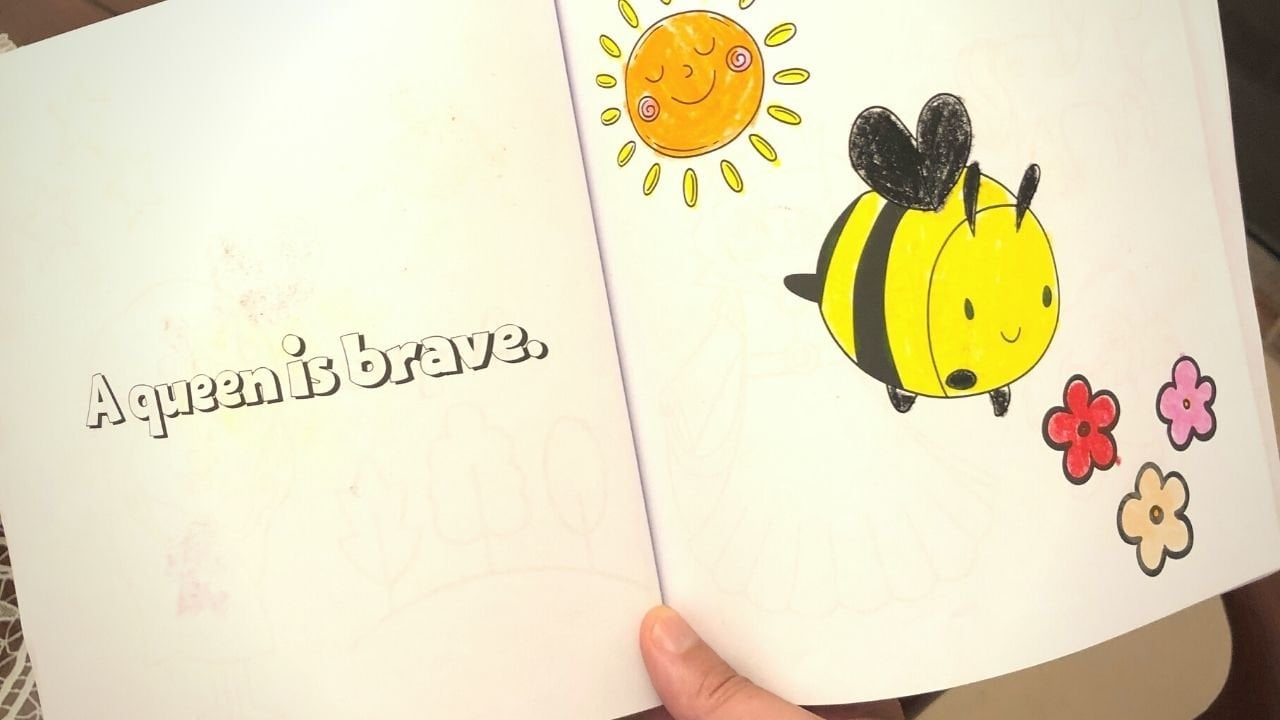
colorearse también. Y eso es sólo un libro de 24 páginas. Esto tomó alrededor me refiero, esto tomó meses de trabajo. Este libro en total tardó alrededor de una hora en
darme la vuelta. Ahora conozco el proceso
editorial porque lo he hecho
muchas, muchas veces. Pero para crear el
manuscrito y la portada, se tardó todo alrededor de
una hora en crear, por lo que fue muy, muy rápido. Ahora tal vez quieras crear solo un auténtico
libro infantil que tenga, déjame abrir esto para ti. Imágenes en el interior, se ve así y
algunos textos básicos. Entonces es algo similar
al libro para colorear que necesito. Las imágenes no están
coloreadas en un tazón. Por lo que tal vez quieras crear un libro de bajo contenido o para
niños. Es posible que desee crear
un diario de entrenamiento para un deporte en particular. Y por cierto, si
estás interesado en libros de
bajo contenido o sin contenido como negocio, solo tienes que ir a YouTube, por ejemplo, y pon en una búsqueda que te sorprenderá la
cantidad de materiales por ahí sobre convertir libros de bajo contenido y sin contenido en un negocio genuino,
particularmente en kVP. Es posible que desee crear
un libro de mesa de café, ya sea de
tapa dura, de tapa blanda. Ahora, estos, lo que pones en el interior de estos depende
mucho de ti. Esto es sólo una impresión de prueba, por lo que no tiene las palabras
reales en ella. Pero cuando digo libro de mesa de
café, estoy hablando de
libros donde hay un fuerte énfasis en las imágenes. Y es un bonito libro grande. Esto es de 8.5 por 11 pulgadas, que me gusta pensar que se
vería bien en una mesa de café. O tal vez en el telón de fondo, si alguien tiene un
YouTuber o streamer o un influencer de Instagram
simplemente será agradable en el fondo. Por lo que tal vez quieras crear un
libro que no sea solo texto, sino que tenga al menos un
énfasis igual en las imágenes. Entonces esa es una posibilidad
para ti ahí también. He estado buscando crear
programas para la paginación. Como dije, he estado trabajando en la industria del certamen de belleza. He pensado en la idea
de un anuario o un programa de concursos. Piénsalo como
cuando vayas a un contenido en vivo y hay
un programa de conciertos, mismo tipo de cosas ahí dentro, excepto que serían fotos de disparos a la cabeza de
las chicas del certamen que están compitiendo, junto con una entrevista
escrita con cada uno de ellos en el interior. Se iba a espaciar
por dentro para mensaje del director que está
a cargo de la tangente. El apartado para patrocinadores. Para que puedas ver aquí
puedes conseguir patrocinadores de libros. Estos son sólo patrocinadores simulados. No son reales. Pero al frente de este libro de este programa tenía
potenciales patrocinadores. El mensaje del director,
algo así. Sólo para agradecerte, o de esto se trata el
patrón, etcétera Entonces esa es otra idea
que podrías tener ahí. ¿ Qué más tengo aquí? Ahora bien, estos libros, como dije, se basaban en
entrevistas que hice. Y cada uno de estos recuerdan que son dos volúmenes y el
otro volumen está ahí, cada uno a 800 páginas de espesor. Ahora la idea con este libro fue, no
entrevisté a 160
personas cara a cara. Tenía preguntas preescritas. Las mujeres que
aparecieron en este libro me
enviaron por correo electrónico sean respuestas
a sus preguntas, y me enviaron por correo electrónico una foto
porque el inicio de cada capítulo tenía una completa ahora
es una foto en blanco y negro, pero una foto de página completa. Esto es sólo seis por
nueve pulgadas por cierto, no
es 8.5 por 11 pulgadas
como el libro de la mesa de café. Tendría su nombre, su título de concurso, y una
pequeña cotización sobre ellos. Entonces tenía una foto. Pero luego después de eso, el interior fue las respuestas escritas
a todas sus preguntas. Este libro tenía una mezcla
de fotos y palabras, pero el énfasis aún estaba
mucho en las palabras. Pero es posible que quieras hacer un
libro que cuenta con entrevistas. Y entonces el último
libro que tengo aquí que he producido de todos modos, este es un único, bueno, es un
regalo de cumpleaños que creé para mi amigo en Irlanda. Por lo que sólo publicó
esto realmente con la intención de
vender alguna vez una copia, y esa copia fue para mí mismo. Pero es como un libro para
niños solamente. Es una especie de temática adulta. Entonces eso es parte de la
atracción de la misma. Parece un
libro para niños, pero en realidad no lo es. Y por dentro, tiene
historias particulares sobre ella. Se trata de una chica llamada Claudia. Obviamente es de Irlanda. Acabo de poner algún tipo de
temas quizá inapropiados o de broma ahí. Y este es un libro
que podrías, podrías, podrías
crear ya sea para, digamos un niño o un amigo, o incluso, digamos una pareja. Tal vez quieras convertir la
historia de cómo os conocisteis dos,
cómo conocisteis a tu pareja
en un libro realmente bonito para regalo de
San Valentín o para regalo de
Navidad o
algo así. Entonces esos son los tipos de libros hasta ahora que
he publicado. Habiendo dicho eso, se
podría crear fácilmente, llegar a una idea que aquí no
he incluido. De ninguna manera se limita
a ese tipo de libros. Sube con la tuya propia. Solo quería mostrarte
algunos tipos diferentes porque creo que muchos de ustedes
podrían estar pensando, como dije, esto es lo que
voy a estar publicando. Sólo un libro, ficción
o no ficción, y sólo textos por dentro. Como se puede ver, hay muchas más opciones disponibles para. Tú. Tengo que decidir qué tipo de libro te
gustaría crear primero.
5. Las tres partes de CADA libro: Te animaría a pensar
en cualquier tipo de libro, independientemente del tipo de
libro que estés tratando de crear. En tres partes. Ahí está el interior al que
llamaremos el manuscrito, el material escrito o las
fotos si tienes eso. Ahí está el exterior
de la portada, obviamente. Ahora, los eBooks sí tienen portadas. El formato de archivo es
ligeramente diferente, pero un e-book sí
tiene una portada también. Entonces ahí están lo que
llamo los detalles de carga, que es lo que
necesitarás cuando se
trata del proceso de carga o publicación con k d p. ahora solo para
darte un pico de colada, esta es la plataforma KvP. Y me he saltado a
la mitad de este libro. Este es sólo un
libro ficticio que estoy subiendo, como se puede ver por el
título, título de muestra. Pero algunos de los detalles que
necesitarás poner en título, algunos de estos son
opcionales por cierto, así que subtítulo, pero
eso es opcional. Entonces la descripción, obviamente probablemente pongas aquí
una descripción diferente, al
menos si quieres vender tu libro
a más que solo a ti
o a tu amigo. Pero
aquí hay una descripción que es importante. Y luego las palabras clave que ya
he dicho también. Entonces esas son las
tres partes dentro, afuera y luego los
detalles que
necesitarás para el proceso de carga
o el proceso de publicación, cómo se crea el script de
menú para cada libro varía un lote dependiendo de qué tipo
de libro que quieras crear. Eso es lo que
vamos a entrar a continuación, mis sugerencias en cuanto al
software, particularmente, solo recuerda que al crear la portada y esos detalles
subiendo, son más o menos idénticos independientemente del tipo de
libro que desee crear. Pero vamos a
entrar en crear los manuscritos para los
diferentes tipos de libros ahora. Y mira, puedes saltar
adelante a, si estoy creando, si quieres crear
un libro que solo texto, entonces solo puedes
ver esa sección. Si quieres saltar adelante
y mirar cómo creé, digamos un libro infantil de bajo contenido o
sin contenido. Entonces solo puedes
saltarte a esa sección. Si quieres mirar a todos
ellos para hacerte una idea de diferentes formas y
diferentes softwares
puedes usar para crear
diferentes manuscritos. Entonces ve por eso también. Eso es lo que nos
metemos a continuación.
6. Tamaño de recorte, sangrado y márgenes...: Lo primero
que debes hacer es decidir lo que
se llama tus libros. Tamaño del recorte, el sangrado
y los márgenes. Los márgenes. Es más como si
necesites estar al tanto de ellos. Realmente no los decides, pero definitivamente necesitas
escoger tu tamaño de recorte de libros. Y esa es una manera elegante de decir ¿Y esa es una manera elegante de decirlo grande que quieres que sea
tu libro? Entonces, por ejemplo, este es de
seis pulgadas por nueve pulgadas. Este libro aquí es de
8.5 por 8.5 pulgadas. Y entonces tienes
libros que son, oh, por cierto, si
decides cubrir
tipo tapa blanda o tapa dura, aunque eso es más
de algo reciente
debes decidir con
Amazon porque solía ser solo
podías publicar rústica pero también cubrir. Este es de 8.5 por 11 pulgadas. Entonces, ¿qué talla quieres y qué tipo
de cubierta quieres? Tapa blanda o tapa dura. Ahora, te voy a
dar un enlace. Va a ser aquí abajo. Es Katie p.amazon.com y lo
pondré ahí abajo. Pero déjame compartir mi
pantalla contigo ahora. Y aquí está. Ahora la razón por la que sólo
voy a enviarte aquí en lugar hablarte a través de él
es porque hay muchas opciones diferentes, pero no hay opciones
ilimitadas. Entonces una pregunta sensata
podría ser, bueno, Adrian, ¿puedo crear un libro de tapa dura de 20 pulgadas
por 20? Ahora no puedes, aquí hay
ciertas opciones. Y hay información
sobre, como se puede ver, recortar tamaño, sangrar y márgenes. Por lo que realmente te necesito Te animo encarecidamente
a que leas esto. No te dije
qué es el sangrado. Suena muy raro, pero sangrar común sólo es importante
cuando se trata de imágenes. Ahora, una imagen con sangrado
completo o con sangrado va todo el camino hasta
los bordes de la página. Y el imager no
tiene sangrado completo, tiene márgenes alrededor de estas imágenes. Como se puede ver, no
van todo el camino a los bordes. Ahora, hay una razón por la
que eso es importante porque afecta la configuración de tu script de
menú. Y tiene que ver con la impresión y la forma en que
fabricaron el libro. Pero sangran. Entonces los libros que
han sangrado o las imágenes, esos son los que
quieres que
las imágenes vayan hasta los
bordes de la página. Si seleccionas no sangrar cuando estás subiendo
tu libro a Amazon, entonces eso significa que habrá márgenes o espacios en blanco alrededor de los
bordes del libro. Entonces para darte un ejemplo
típico, si estás escribiendo
un libro de no ficción como éste,
imágenes en éste. Este libro tiene,
no tiene sangrado. Si estás creando una portada, un
libro de mesa de café como este, entonces tal vez tu libro haya
sangrado solo por referencia. La portada de cada
libro sí ha sangrado justo de la manera en que van
las palabras e imágenes de Amazon. Porque esto es
en realidad un archivo de imagen y piensas que
parece texto. Pero hay un fondo azul
a este libro que es una imagen y tiene que ir hasta
los bordes. Por lo que la cobertura siempre ha sangrado. Pero eso es lo que es sangrar. Ahora, para volver a
este tema de KT P, vas
a tener que pasar por esto, educarte en cuanto a cuáles son
las diferentes opciones. Entonces, por ejemplo, recortar especificaciones de
tamaño, ancho por altura con recuento
mínimo y máximo de páginas para Amazon.com. Por lo que hace clic en esto y aquí están las diferentes
opciones que tiene. Entonces hay un cinco
pulgadas por ocho pulgadas, hay 8.5 por 11 pulgadas
y esto es de tapa blanda. Estas son las opciones de tapa dura. Entonces tienes
tinta negra sobre papel blanco. Tan blanco y negro
sobre papel blanco, blanco y
negro sobre papel crema, color
estándar, tinta de color
premium. Y notarás que
por ejemplo, tinta de color premium, puedes tener un
mínimo de 24 páginas, pero con tinta de color estándar, tienes un mínimo de 72. Entonces cuando estaba produciendo los libros de
mis hijos, solo
quería unas 30 páginas, así que tuve que elegir
la opción premium. Si hubiera elegido la opción de color
estándar, habría tenido que
producir un mínimo de 72 páginas para
llevarla de vuelta a aquí, pasar por esto
y averiguar qué tamaño de
recorte funciona mejor para ti. Si vas a
querer sangrar o no. Baste decir, pasar por esto. No te voy a
leer esto. Este es probablemente uno de los katie P
más importantes, artículos de
ayuda que
vas a tener que leer antes de empezar a
escribir tu libro. Ahora, son márgenes aquí
así como al requisito mínimo de
margen. Y entonces realmente importante, si estás creando tu
libro en Microsoft Word, al
que llegaré en un segundo. Pero Microsoft Word es
una de las mejores herramientas, son una de las herramientas
sin duda para crear un libro que sea texto simple. Entonces si estás buscando
crear un libro como este, donde solo sea texto, no hay imágenes que Microsoft Word es una opción realmente buena
para usar porque mucha gente ya lo tiene
y es ampliamente disponible y la mayoría de la gente
sabe cómo usarlo. Pero vas a querer saber
configurar los márgenes. Por lo que necesitarás conocer
esta información aquí. Y entonces en realidad lo ha hecho. Y he usado estas guías
antes y son minuciosas, detalladas, pero hay
que seguirlas. No son difíciles,
pero son detallados. Cómo estos son
guía paso a paso en cuanto a adzes, formateando usando Microsoft
Word o Pages para Mac. Ahora, sigue esos pasos. Entonces cuando llegue el
momento de publicar, estamos garantizados que
su manuscrito lo va a subir de inmediato
y no tener ningún problema. Si solo decides
abrir Microsoft Word y empezar a escribir y no
prestar atención a los márgenes. Cuando lo subes. No se aceptará
porque está mal, probablemente el tamaño equivocado y
los márgenes estarán equivocados. Y probablemente seré todo,
todos los diferentes tipos
de razones por las que será rechazada por Amazon. Porque si piensas cuando
abro Word, al menos a mí, a un pedazo
de papel tamaño A4 estándar o pedazo de papel
tamaño carta. Eso no es realmente,
eso no es probable que sea el tamaño del
libro que quieras. Entonces este es tu
primer puerto de llamada, decidiendo el tamaño del recorte. Recuerda ese tamaño
físico real del libro. Decidir si quieres
un libro con sangrado o no, porque eso afectará también el tamaño de los
manuscritos. Nuevamente, si es solo
un libro con textos, probablemente no tengas
que preocuparte por ello. Si se trata de un libro que tiene incluso
una imagen en una imagen, entonces necesitarás tomar esa decisión sobre
si quieres sangrar o no porque eso
afectará el tamaño del manuscrito. Y luego cuando se trata de
formatear realmente el interior de ti quieres usar algo así como un Microsoft Word. Después pasa por la guía
paso a paso para que consigas tus documentos
configurados de la manera correcta. La primera vez. Obtienes los márgenes configurados de la manera
correcta, la primera vez. Cuando hagas el proceso de
carga, no
vas a recuperar el
correo electrónico de KvP diciendo, lo siento, puedes publicar tu
libro porque esto está mal, esto está mal, eso está mal. Eso realmente no es lo que quieres. Entonces este es un
poco de trabajo duro que necesitas hacer y un poco de
autoeducación que debes hacer. Nuevamente, el enlace, pondré
el enlace a este artículo. Pero si solo buscas k, d p trim size, tal vez
cambiaron el enlace. No lo sé. Pero si Google
para el tamaño de
recorte kVP, esperemos que llegues
a ese artículo de ayuda. Y está lleno de información
útil. Y es probablemente la información más importante
que vas a necesitar saber antes de embarcarte
en tu libro.
7. Crear un libro de solo texto: Muy bien, vamos a entrar en cómo
iría a crear el manuscrito para
diferentes tipos de libro. Ahora el primero por el que voy a
pasar en este video es tu libro estándar de solo texto. Entonces, independientemente de si
es ficción o no ficción, solo texto en el
interior, sin imágenes. Tapa blanda o tapa dura
no hace ninguna diferencia en cómo se
crea el manuscrito. Ahora, este libro es
probablemente el más flexible en cuanto
a cómo comienzas. Yo había mencionado en el video
anterior que
quiero que decidas sobre el tamaño del recorte, sangrar o no sangrar y márgenes. Ahora, sí estoy de acuerdo con eso. Dicho esto, si
ya has escrito un libro en Microsoft Word y no
sabías de escoger el tamaño del
recorte o sangrar, no hay sangrado ni márgenes. Bueno, la buena noticia es que
si se trata de un libro solo de texto, Lead no importa
porque
no estás sangrando solo
entra en él cuando hay
imágenes en el libro. Recuerda, márgenes. Hay una manera fácil de arreglar eso. Y luego recorta el tamaño como una
forma fácil de arreglar eso también. Cuando se trata de diferentes tipos de creación de diferentes
tipos de manuscritos, este es probablemente
el tipo
de manuscrito más fácil de crear. Ahora lo puedes hacer en Word, abrir páginas de documentos de Word. Para Mac. Podrías usar OpenOffice. Incluso podrías usar
algo así como un editor de texto enriquecido o Google
Docs si quieres hacer eso. Entonces Google Docs mencioné porque eso es completamente gratuito, aunque OpenOffice,
creo que también es gratis. Y honestamente, solo
puedes entrar ahí y simplemente empezar a escribir. Y digo que por una razón, a la hora de
subir se crean, hora de convertir
tu manuscrito en un formato que kindle
pueda entender. Hay una herramienta
que se les ha planteado llamada Kindle create. Pero si haces clic en eso, puedes descargar Kindle
create gratis. No tienes que pagar por ello. Y puedes ver descarga
para PC, descarga para Mac. Y en realidad puedo abrir
mi copia de
crédito encendido para usted aquí. Lo que Kindle create te
permite hacer. De hecho, más o menos
para
lo que está diseñado es tomar ese documento de
Word que has creado o ese documento de
texto enriquecido, lo importas. Y hace todo el
formateo por ti. Entonces si puedes ver aquí, este es en realidad un libro
que acabo de escribir. No terminé publicando
este libro y aquí hay algún lenguaje adulto,
así que perdóname por eso. Pero acabo de escribirlo en Word. No configuré mis márgenes
son mi tamaño de recorte Primero, solo lo
escribí en Word, luego lo
importé a kindle create. Y todo lo que necesitas hacer es
por tus diferentes capítulos, aplicas lo que se llama
y puedes encontrar esto, cómo hacerlo en el
Kindle, crear ayuda. Pero básicamente todo lo que
necesitas hacer es aplicar el estilo de encabezado a los encabezados de
tus capítulos. Y luego Kindle
credit importará tu documento e
identifica para ti, si tienes una mirada a la izquierda, identifica automáticamente los diferentes capítulos para ti. Porque de nuevo, perdóname
por la lengua adulta. Pero el uso del estilo de
encabezado,
el estilo de párrafo
de encabezado hacia adentro. Y aunque no lo hagas, poco de crédito es bastante
bueno para trabajar donde
empiezan o terminan tus capítulos. Una vez que lo
hayas importado para crear importante
tu documento, tu documento de Word, o eres un documento con formato de texto
enriquecido. Obviamente, espero que lo hayas comprobado
deletreo, etcétera. Y lo primero que
voy a conseguir hagas es asegurarte de que
todos los capítulos que pueden degradarse haya detectado son en realidad los
capítulos que quieres. Entonces puedes exportar este archivo y
simplemente puedes subirlo a Kindle, cual es muy, muy sencillo. Para que no tengas que
preocuparte por el formateo. No necesitas
preocuparte por sangrar. No necesitas preocuparte por
los márgenes ni nada por el estilo. Vas a
poder
Tomar, llevar tu documento de palabra
importado a un poco crear, asegurarte de que los capítulos sean
correctos, luego exportarlo, y luego subir ese
archivo que exportaste directamente a kindle, en ADP. Y tu libro está hecho,
necesitas crear la portada,
pero el libro está hecho
sin que tengas que
preocuparte por ningún
tipo de formateo, márgenes de formateo de
fantasía, etcétera Todo está hecho. Eso es extraordinariamente
sencillo y muy, muy rápido. Gran beneficio también
es que puedes tomar ese mismo archivo que
esperas de kindle create y usar eso
para crear tu e-book. Para que puedas desde uno, desde ese archivo
en tu computadora, crear tanto la versión en
rústica, la versión de e-book,
que son súper ingeniosos. Para que puedas darle a tus
clientes la opción si quieren comprar el
libro de tapa blanda, lo real. Entonces algo como esto. O si
quieren comprarlo en su Kindle o en
la aplicación Kindle. Ahora, el formateo
y si su libro tiene, sé que dije textil, estamos hablando de textos, de
cualquier manuscritos aquí. Pero para que lo sepas,
tan pronto como empieces a traer gráficos o imágenes, entonces un poco crear es
un poco más difícil de usar. A continuación, es posible que desee usar su documento de palabra o su Microsoft Word,
pedir perdón. Tus páginas, apps. Obviamente esto es
Microsoft Word. Este es el esbozo
del curso por el que estamos atravesando
en este momento. Si decides
pasar por esto, si decides
usar Microsoft Word, sí, tendrás
más flexibilidad. En términos de ahora, utilicé Microsoft Word
para crear este libro. Y probablemente volvería a usar
Microsoft Word solo porque este libro
sí tenía imágenes en él, algunas imágenes en él. No
lo describiría como una imagen pesada, pero tenía imágenes en ella. Si sí decides crear tu manuscrito en
Microsoft Word, sin embargo, necesitarás pasar por ese artículo de ayuda de KvP te
hablé en
el video anterior. Configura el tamaño de tu recorte, configura la hoja y
configura los márgenes. Ahora puedes hacer eso después
de haber escrito el libro, pero probablemente sea
mejor que lo hagas. Antes de escribir el libro. Tendrás que
asegurarte de
configurar ese documento correctamente antes de poder
subirlo a la plataforma KvP. Entonces realmente tienes dos opciones
a la hora de crear el manuscrito para
un libro pesado de texto, como este, solo
puedes volverte loco, escribirlo en Word, escribirlo en páginas, OpenOffice o Google Docs. E importante en kindle
crear y dejar que Kindle cree, haga todo el trabajo
pesado por ti. Bonificación, puedes crear fácilmente tu
e-book a partir del mismo archivo. Si realmente quieres tener un buen control sobre
el formato, o tienes algunas imágenes
o gráficos en tu libro, entonces probablemente
vas a tener que usar un Microsoft Word o
algo similar a eso. Y tendrás que
ver que KTB leyó que los artículos de KTB a los
que he referenciado en el video anterior y
configurar tu documento correctamente. Entonces márgenes, tamaño de papel,
cosas así. De lo contrario, cuando
vayas a
subirlo, no se formateará correctamente y
será rechazado. Entonces cuando se trata de un texto pesado o
predominantemente libro de texto, creo que tienes dos opciones. Uno, pueden hacer crear, cosa
más simple, más simple de hacer. No tienes muchas
opciones en términos de formateo, pero
probablemente no lo necesites. Si opción de usar un
procesador de textos como Microsoft Word, te dará
más flexibilidad en cuanto a afinar cosas, pero es más
finicky y tendrás que prestar más atención a la
configuración cosas como tamaño de recorte , tamaño de
papel, márgenes, etc. Entonces esas son tus
dos opciones principales para crear el manuscrito. Por un libro como este.
8. Crear un libro photo-focussed: A la hora de
crear un libro que tenga mucho más
énfasis en las fotos. Disculpe. Entonces algo que
se ve así. Sí, hay texto, pero este es un libro de 8.5
por 11 pulgadas. Hay grandes fotos. Necesitan ser de alta calidad. Necesitas tener la capacidad de editar realmente pero
manipular esas fotos. Aunque ser
capaz de editar esas fotos es súper importante para
un libro como este también. Entonces Microsoft Word
no va a cortarlo. Una palabra procesos
no va a cortarlo y Kindle, crear, olvídalo. Lo que he usado para crear el software que he usado para
crear libros como este en el pasado es Adobe
InDesign o Adobe InDesign. Y voy a mostrar tu
pantalla compartida aquí ahora, Adobe o el Adobe Creative
Suite de ninguna manera es gratis. Creo que estoy pagando $50 o $55 australianos por
mes para usarlo. Pero inicialmente
dudaba en usar un libro usando software
como este porque pensé que
iba a ser súper complicado. Y no quería tener que
aprender a usar
otra pieza de software porque tuve algunas malas experiencias con los productos de
Adobe en el pasado, con Photoshop y
luego con Premier Pro, aunque hago mucha edición
de video, así que sé mi camino
alrededor de ese último. Pero este software,
Adobe InDesign, es realmente personalizado construido para
crear libros como este, donde sí tienes imágenes grandes, necesitas tener un buen control sobre dónde
van a estar esas imágenes. ¿ Son suficiente
calidad suficiente? Y entonces vas
a querer algunas herramientas que te
ayuden con la cantidad de textos que
vas a tener n Entonces por ejemplo, una característica
muy ingeniosa en InDesign es que puedes
asignar un área aquí para texto. Pero no hay garantía de
que tu texto vaya a encajar perfectamente
en este cuadro de texto. Por lo que te permite crear los cuadros de texto de reflujo
donde si los textos, si este cuadro de texto no es lo suficientemente
grande como para contener
todos los textos, entonces puedes vincular este
cuadro de texto a otro cuadro de texto, y éste continúa con
el resto del texto aquí. Para que puedas ver aquí, tal vez no puedas
porque es un poco pequeño. Perdóname. Voy a tratar de volar por ti. Pero puedes ver aquí, realmente
me encanta sacar
lo mejor de otras personas. Y eso es lo que reinas del concurso. Y luego está terminado ahí. Y luego en el siguiente cuadro de texto
porque fluye en hacer. Entonces eso es lo que, eso es
lo que hacen las reinas del desfile. Ahora podrías irte, Adrian,
¿cuál es la gran cosa? Simplemente podría hacer eso en cualquier
otra pieza de software. Bueno, digamos que quería
tomar este texto y no me
gustó la fuente. Quería
hacerlo un poco más grande, un poco más pequeño, o simplemente un tipo de fuente
diferente. De repente, este
cuadro de texto finamente afinado que
podrías haber creado, no
se ajusta correctamente al
texto. Entonces podría tener
el texto podría ser
cortado o podría
ser demasiado pequeño,
mientras que en InDesign, se
ajustará automáticamente, por lo que se hace más pequeño. Entonces habrá
menos textos en el cuadro de texto de
seguimiento, por ejemplo, o si sólo es más grande, puedo mostrarte esto, no es que probablemente
quiera hacer esto. Entonces tengo que recordar
no guardar esto, pero digamos que entro aquí
y hago este texto más grande. Hagamos un 12. 12 es ahora menos textos
que pueden caber aquí, pero fluye hacia aquí. Ahora, Adobe InDesign, es
sólo una pieza de software que estaría usando para crear
libros pesados fotográficos como este,
como los
libros de mesa de café, donde sí, quieres fotos de gran calidad, pero también tienes algunos textos. Tal vez sea para diseñar un programa de desfile o un libro de programas de
conciertos. O tal vez está diseñando
un libro de mesa de café, que es mis
proyectos actuales como este. Entiendo que
sí hay que pagar por ello y entender que va a
haber una curva de aprendizaje bastante empinada. Si eres alguien que no es
particularmente conocedor de la tecnología, entonces no es que no
recomendaría Adobe InDesign, pero lo que diría es
que el tipo de libro, si estás tratando de crear
un libro de mesa de café o libros como este, y tienes las habilidades tecnológicas
limitadas. Este puede no ser el mejor o el tipo de
libro más fácil para que usted cree, al
menos para su primer libro. Entonces tal vez quieras
externalizar un diseño
a otra persona. Obviamente eso va a costar. Pero cuando se trata de
este tipo de libro, recomendaría Adobe
InDesign o cualquier tipo de software que te permita
hacer algunas de las funciones
que acabo de mostrarte aquí. Entonces reflujo de textos. Te permite
afinar el control de las imágenes, asegurarte de que las imágenes
tengan el tamaño correcto. Incluso haz cosas simples
como
mirar realmente tu libro ya que
va a aparecer como un libro, eso no siempre es una opción. Entonces si tu objetivo
va a ser crear algo que se vea así, entonces probablemente
vas a necesitar una pieza de
software más avanzada, como InDesign. Esa pieza de software va
a costar más de lo probable. Tu alternativa es
externalizarla. Y entonces obviamente tienes que pagar
probablemente a alguien por eso. Pero para este tipo de libro, recomendaría Adobe InDesign.
9. Crear un libro bajo o sin contenido: Ahora cuando se trata de
crear
libros infantiles o de bajo contenido, libros
a granel o sin contenido como este. Este es mi
pasatiempo favorito por cierto, porque es tan rápido
crear libros como este. Y creo que es un regalo
realmente, realmente genial, único para
poder regalar a alguien. Pero si quieres
crear un regalo único, ya sea sobre
crear un libro para colorear, como este, o si se trata de crear
un libro infantil genuino, no un libro infantil de broma
para tu adulto amigo, pero un verdadero libro infantil. Entonces la pieza de
software que voy a recomendar es Canva. Ahora los traeré Canva
arriba en tu pantalla aquí. Este es el guión exacto del menú o mi libro infantil de broma para
mi amigo sobre una isla. Chloe, La chica de la lechería. Ahora, canva. El gran beneficio de
Canva, hay doble. Número uno, es una imagen, bueno, a Creative Suite donde juegas
con imágenes. Y es súper potente, pero fácil de usar retail, eso es un bote que quieres. Entonces número uno, puedes crear cosas
increíbles muy fácilmente. En Canva, puedes
crear sitios web, imágenes,
redes sociales, incluso videos. Ahora, ese es el número uno. Número Dos, beneficio de usar Canva es creerlo
o no, es gratuito. Ahora hay una
versión pagada de la misma, pero probablemente no
necesites la versión pagada. La versión de pago tiene acceso a unas cuantas plantillas más,
lo cual es un poco cool. Unas cuantas imágenes de stock más, que sin duda son algunas de
las imágenes que he usado aquí, o las premium. Pero podrías encontrar los libres. Eso está bien. Entonces cuando digo los libres,
por ejemplo, elementos, si entro aquí,
busquemos león. Y digamos que
voy a los gráficos. Esta imagen aquí y esta
imagen aquí con las coronas. Esas son las primas que necesitas pagar Canva para
poder utilizarlas. Pero todos estos aquí, 12345678, quiero decir, todos
son libres de usar. Por lo que no es necesario
pagar para usar Canva. Es súper potente, súper
fácil de usar, y es gratis. Ahora, esto es, como dije, los manuscritos exactos que se utilizan para crear el libro de Chloe. Esta es la que
subí a Amazon. Se aprobó. Y se puede ver cómo
se ve en Canva. Pero solo para darte una idea
súper rápida sobre lo sencillo que es
crear este libro, un libro infantil en Canvas. Si vas a crear un diseño y los pones tamaño personalizado. Y se puede ver 8.5 por 8.5 pulgadas porque estos libros
eran de 8.5 por 8.5 pulgadas. Haga clic en eso. Y ahora tengo mi primera
página y luego puedo agregar páginas o duplicar páginas. Pero lo que tengo que hacer
es ir a los elementos. Y digamos, sigamos
con el motivo león. Y dejemos sonar creando un libro
infantil sobre Align. Haga clic en esto.
Voila. Está ahí. Incluso tiene estos márgenes
incorporados para que no pongas la imagen demasiado cerca de
los bordes de la página cuando
pienso en sangrar o no sangrar, este libro no habría sangrado. Entonces no quiero que mis imágenes se acerquen
demasiado a los bordes, lo contrario Amazon
no lo aprobará. Y luego en mi siguiente página, podría poner algún texto. Así que voy aquí y solo
agrego un rumbo y me voy. Esta es la historia de
un león llamado Leo. Lo que no es ser muy imaginativo. Ahora, voy a
encogerlo así que está de vuelta dentro de
esa caja púrpura. Se puede ver apareciendo ahí arriba. Entonces no está demasiado
cerca de los bordes. Ese texto no es muy Fondo para la
Infancia, ¿verdad? Así que déjame ir a recoger esto se puede recoger
más o fuente de niños. Vamos a escoger, creo que ya he
usado este antes. Pincel. Oops, déjame
deshacerme de eso. Déjame golpear pinceles aquí. Oh, aquí vamos. Aquí tienes pinceles. Entonces eso es lo fácil que
es empezar a crear un manuscrito para libro
infantil en Canva. Obviamente solo
agregas más páginas. Puedes añadir más imágenes, puedes añadir más texto. Puedes jugar
con diferentes fuentes. Así que tal vez no me
gusta el pincel o fuente para mi coloración a granel, uso esta fuente de
esquema de arándano. Puedes hacer que la fuente sea
más grande si quieres. Asegúrate de que aún esté
dentro de esos márgenes. Y cuando se trata
de texto, mientras, por lo que cuando se trata de imágenes, puedes agregar más de
una imagen si quieres. El beneficio de estar en
Canva es que, ya sabes, todas estas imágenes que
en realidad se te permite usar. No tienes que preocuparte por los derechos de
autor porque en Canva, Eso es parte del beneficio
de trabajar en la plataforma. Para que puedas poner allí
más de una imagen. Y mira realmente
Bob es tu tío. Aquí hay uno que es
sólo para el pro, pero tengo el Pro puedo
hacer realmente pagar por Canva? Eso es lo útil que voy a encontrar. No pago por un montón
de software diferente, pero me encanta Canva. Entonces si quieres invertir en una sola pieza de software
a solo Canadá, particularmente si quieres
producir este libro Canvas, puedes crear cosas como esta. Muy, muy sencillamente. Libro infantil, libros para colorear. Diré que si quieres crear y recordar Canva
es gratis y súper poderosa, puedes usarlo para cosas que no
sean crear libros, como tus redes sociales. Pero si estás deseando crear libros
genuinos sin contenido como revistas, revistas de
capacitación. Sé que algunas personas han producido rastreo de
números o libros rastreo de
escritura a mano para que los niños aprendan. Hay algunas otras
piezas de software que podría ser un poco mejor de usar. Yo no diría que puedan hacer el número de cosas
que Canvas puede hacer. Cosas como libro, perno o telas creativas. Están más a medida y
pondré los enlaces a esas
piezas de software a continuación. Ahí, más adaptado a la creación ningún contenido o libros de bajo contenido. En Canva,
definitivamente puedes hacerlo, pero Canva es más una plataforma gráfica en
general. Es una
plataforma súper potente, súper fácil de usar, y me encanta. Y puedo crear, como dije, puedo crear un libro
como éste dentro de una hora. Yo creé este libro dentro
de aproximadamente una hora también. Y el libro para colorear, creo que
fue parejo, aún más corto. Así que me encantan estos libros, como me
divierto mucho creándolos y se pueden crear
regalos únicos, como ya he dicho. Y el software Canvas es gratuito. Entonces si iba a recomendar una pieza de software para
tus libros de bajo contenido
no hay libros de contenido
será Canva si
realmente quieres hacer cosas
como revistas, cosas así, donde está un genuino sin cubos de contenido, tal vez solo líneas o cajas o indicaciones de diario,
cosas por el estilo. Entonces tal vez echar un
vistazo a la tela creativa de perno de libro porque
esos son los dos que veo a todos
en ese espacio usando.
10. Crear una cubierta con el creador de portada KDP: Hablemos de portadas de libros. Ahora. Van a ser
dos opciones aquí que te recomendaré. El primero es
completamente gratuito. De hecho, ambos son
completamente libres. El primero es el creador de portada
k d p. Ahora compartiré mi
pantalla contigo. Esta es la que aparece
durante el proceso de carga. Entonces cuando empiece el proceso de
carga para libro, te pedirá
que
subas tu manuscrito, que acabamos de crear, apenas cubierto en los videos anteriores. Entonces te pedirá
que subas tu portada. Cuando hace
eso, te da la
opción de crear una portada usando el creador de portada de Kindles
. Ahora, puedes producir una portada de aspecto relativamente bien
con el creador de portada de Kindles. Y digo esto porque
literalmente publiqué este libro el único propósito de
probar realmente Kindles
portada creada. En realidad, también lo
uso para probar si Kindle crea
esa app que
recomiendo para crear libros
pesados de texto para asegurarme de que el libro dentro funcionara bien y se pueda ver que
funcionó muy bien. Entonces quise usar el creador de
portada de Kindles para
crear la portada. Ahora, de nuevo, perdona la lengua adulta cuando creé este
libro y llegó, así que lo publico simplemente se
cambió a mí mismo. Lo miré cuando esa portada. Sí, funciona. Pero no se ve
muy bien en contraposición a tal vez digamos una portada
que se vea así. Mi portada que golpeó
el número uno en Amazon. Pero ¿sabes qué? Cuanto más lo miro. Quiero decir, este
libro se destaca. Es muy básico. Pero casi porque es básico, realmente, realmente se destaca. Por lo que podría casi ahora, habiéndolo mirado
durante mucho tiempo, prefiera este tipo
de diseño de portada, este tipo de diseño de portada. Pero déjame que te lo
rompa de esta manera. El creador de portada Kindle. Por lo que el que
se le pedirá si
desea utilizarlo durante el proceso de carga
real. Esto no es algo
que puedas saltarte dos, así que puedo enviarte el
enlace para éste. Pero si decides
que quieres usarlo, sí
obtienes algunas plantillas
por aquí, elige Diseño. Y viene precargado
con algunos textos basados en, de
nuevo, cuando comienzas el proceso de
carga, por ejemplo, pones el título del libro
en el subtítulo, el nombre del autor, y enciende
el acreedor de portada lo hará precarga parte de
esa información en algunas de sus plantillas aquí, diseño de plantillas,
y luego solo escoge la que quieras. Y luego puedes hacer
algunas ediciones a ella. Así que escojo la plantilla
y otra vez un auto lleno. Por lo que un auto llenó
el viento de marea a partir de la información del título que
puse durante el proceso de carga. Obtuvo mi nombre, consiguió el subtítulo, y también lo consiguió de otro
lugar. Podría haber hecho
sólo escribir esto en. Puedes poner fotos
ahí para que
parezca básico, pero funciona. Entonces si quieres algo
que sea súper básico y estás contento con la
forma en que se ven estas plantillas. Entonces usa el alacena credo
Kindle cover creator. Nuevamente, no puedo enviarte el enlace por ello porque es parte de tu pop a través de él durante
el proceso de carga. Y cuando haga el recorrido del
proceso de carga contigo, verás muy claramente donde el cráter de la portada Kindle no
está realmente oculto,
sino dónde está.
11. Crear una funda con Canva: Si quieres un poco más de
control creativo o no te gustan esas plantillas porque poco recupero crédito solo me
parece un poco arcade. Entonces te voy a
recomendar a Canva, nuestra amiga Canva, o de nuevo, para crear tu portada. Ahora déjame compartir mi pantalla. Esto de nuevo, sigo usando el libro de
Chloe como demo. Esta es la portada, la portada exacta
que subí a kindle para este libro
aquí a la derecha. A la derecha está la portada. Y en la parte posterior, a la izquierda está la contraportada,
como se puede ver aquí, portada, contraportada, cubierta
frontal a la derecha,
contraportada a la izquierda. Ahora lo único de lo que
necesitas ser consciente cuando
estás haciendo tu
creación de tu portada. Y lo mencioné
ahora porque cuando lo
haces en el crédito de
portada Kindle, se encarga de todo
el dimensionamiento por ti. Cuando creas tu
portada sobre Lienzo, no
tendrás idea de qué tamaño de
cubierta quieres crear. posible que sepas que es un libro de 8.5 por 8.5 pulgadas, por ejemplo. Pero no sabes
exactamente el tamaño de imagen que necesitas crear. Y si está apagado incluso en
uno o dos milímetros, KvP no lo aprobará. Entonces lo que te recomiendo que
hagas es ir a algo llamado la calculadora de
cubiertas K D P. Ponga el enlace a continuación porque
éste es uno que puede vincular para indicar la calculadora de
cubiertas ADP. Te pedirá que pongas toda la información ojalá
que ya conozcas. Entonces estaré hablando de
tapa dura o papel de vuelta. Déjame llenar esto. Entonces tipo interior, blanco y
negro, color
premium o color estándar? Iremos con bien, para el libro de Chloe, era tipo de papel de color
premium. Bueno, sólo hay una
opción, así que iremos con página
blanca la dirección de giro
fue de izquierda a derecha. No vamos al revés. Unidades de medida. Lo haremos en pulgadas
para este ejemplo. El tamaño del ribete interior
era de 8.5 por 8.5 pulgadas. Ahora, notarás
que en este curso, te
conseguí que hicieras
el manuscrito a, cubrí cómo crear
tu manuscrito primero. Y hay una razón para eso. Y es cuando llegas
a esta etapa aquí. Y te pide
el recuento de páginas. Ahora obviamente no
puedes poner conteo
de páginas si no has
hecho tu manuscrito o si has hecho
tu manuscrito y no has
formateado correctamente, porque si tu manuscrito lo
has hecho en Microsoft Word y está en trozos de papel tamaño
A4. Se podría pensar, oh,
eso son 20 páginas. Pero entonces cuando vayas, oh, bueno
en realidad el tamaño del recorte es seis por nueve pulgadas
y voy a usar esta fuente y
esta fuente de tamaño. Entonces vas, Oh basura, en realidad
es un 100 páginas. Entonces es por eso que necesitas tu
manuscrito y necesitas tu manuscrito formateado antes poder realmente usar
esta calculadora de portada. Pero para el libro de Chloe
era de 24 páginas. Ahora cuando
golpees
calcular dimensiones, desaparecerá y te dará
las dimensiones y el aspecto, puedes usar esto. Y si conoces tu
camino alrededor de Photoshop, entonces puedes usar esto. Lo que sugiero sin embargo, es que descargues la
plantilla y se descargará la plantilla como PDF o
en realidad se conozca como archivo zip. Te golpeas Descargar Plantilla. Obtendrás el archivo zip aquí. Lo abres y
lo extraes. Ahora quiero extraer
éste porque
ya tengo mi PDF extraído, pero quiero que consigas un asimiento
de este archivo aquí mismo, la versión PDF de la P&G, podríamos usar un PNG,
supongo que si quisieras. Pero el PDF,
ahora vas a conseguir que PDF vaya a canva y lo vas a
importar a Canvas. Entonces la forma en que va
es que irás a la cima, crearás un diseño. Para conseguir todo esto. Irás a importar archivo. Golpea Importar archivo
y encuentra ese PDF. Sí, justo ahí. Por lo que bolsa de papel, se puede ver
8.5 por 8.5 subrayado 30 porque en este caso
se trataba de un libro de 30 páginas premium blanco NUS dot pdf. Importa ese archivo, y luego llega a
esta página aquí mismo. Ahora hay toda una
gran cantidad de información aquí que realmente no necesitas. Pero es muy útil gráficamente te muestra donde
necesitas poner cosas. Entonces recuerda portada como
dice aquí está a la derecha, contraportada está a la izquierda. Puedes eliminar todas estas
cosas porque ciertamente no quieres imprimir estas cosas
en la portada de tu libro real. Pero explica
qué es cada parte. Recordarás que te
dije que sangraba
que independientemente de si tu manuscrito de libro
como sangraba o no, las cubiertas siempre han sangrado. Entonces todo eso significa es
que tus imágenes
irán todo el camino hasta el rosa. Pero entonces las máquinas de Amazon
van a
venir y cortarla
en algún lugar dentro, algún lugar dentro de esa
sólida línea negra. Puedes ver aquí
línea sólida negra equivale a tamaño de recorte. Aquí es donde se cortará su
libro para producir el tamaño final del recorte. No es una ciencia exacta. Aquellos por lo que
en cualquier lugar dentro del rosa, ahí es donde Amazon
podría cortar tu libro. Esa es otra manera elegante de decir cualquier cosa que realmente
necesites. Impreso en tu portada. Ponlo dentro del blanco. Ok. Para que puedas leer esto y sí te animo
a leerlo y entenderlo. Pero en Canva o necesitas hacer, una vez que hayas entendido esto, puedes empezar a arrastrar
las cosas hasta aquí. Probablemente diría que primero deshazte de
los textos una vez que lo hayas leído porque no
queremos imprimirlo en nuestra portada. Para que podamos empezar a arrastrarle
las cosas, ¿verdad? Podemos arrastrar texto sobre
él a un Leo golpeando. La línea valiente, ¿verdad? Utilizamos nuestra fuente. Digamos que vamos
con la fuente Prusia. Eso es un poco pequeño. Hagamos 70 para
jugar con ella. Leo, la línea valiente. Te gustaría poner a tu
autor llamado, etcétera. Pero puedes ver el proceso aquí y sigues
jugando con él hasta llegar a algo
que se ve así. Para que puedan ver
aquí, así es como
creé el libro
para colorear de mis hijos. Se pueden ver los restos de la plantilla en el fondo
con ese contorno rosa. Obviamente, me he deshecho
de todo este texto aquí, como eliminar esta
capa de plantilla de la obra de arte final. Si quieres saber cómo, quieres saber
cómo lo eliminé, solo
tienes que hacer click sobre él
y luego pulsa Eliminar. Es súper simple. Pero arrastra tus cosas a la plantilla para que
no tengas que
preocuparte por la medición. Se ha calculado para ti. Te aseguras de que no
tengas cosas que
se vayan metiendo en el rosa, nada que realmente, así que por
ejemplo, si yo hice esto, entonces no tengo garantía que la parte superior de esta chica es corona
en realidad se imprimiría. Podría cortarlo aquí
mismo a lo largo la línea blanca porque
recuerda que podría cortarse en cualquier parte del rosa. Por lo que podría terminar
cortando la parte superior de una corona,
lo cual no es genial. Incluso ahí. Podría cortar la
parte superior de una corona porque podría haber
corte en cualquier parte del rosa. Entonces si realmente quiero
que esa imagen se muestre en su totalidad que necesito arrastrarla
al Y. pero pones tu texto, pones el nombre de tu autor. Muy útil. En la plantilla te mostrará dónde
se va a imprimir el código de barras de tu libro. Y lo veremos más
en el proceso de carga. Pero cada libro que está impreso
en Amazon tiene un código de barras. Cualquier imagen que
pongas ahí podría estar encubierta por el código de barras,
que no es ideal. Entonces esto solo te muestra, Hey, aquí es donde va a estar el
código de barras. Cualquier cosa que pongas ahí
se imprimirá. Por lo que querrías solo
tener en cuenta eso. Entonces eso es realmente útil ahí. Esa portada a la derecha, contraportada a la izquierda. Cuando llegue el momento subir esto o exportar esto, entonces querrás
deshacerte de todo excepto tus imágenes reales. Entonces se verá
algo así. No más rosas, no
más líneas sólidas, no más líneas punteadas. Incluso se deshizo del código de barras, soporte del
espacio o el marcador de posición. Eso es importante porque si
subí esto como mi portada, cuando imprimiera mi portada real, cuando compro un libro, va a venir con
estas barras rosadas por el exterior y este
amarillo gigante rectángulo en la parte posterior. Así que asegúrate de deshacerte de todas las cosas de las plantillas cuando
llegue el momento de exportar
tu portada real. Pero probablemente podrías
adivinar a partir de esto. Si me acaban de
decir que estas eran las dimensiones reales de la portada y para
crear algo. Bueno, realmente no sé
dónde comienza la portada y la contraportada comienza
con la columna vertebral del libro. ¿ Qué tan cerca de los bordes
puedo poner las imágenes, mientras que va
a aparecer un código de barras, todas esas cosas. Entonces por crear tu portada, recomiendo Canva y puedes
crear una portada mucho más grande. Puedes entrar ahí, usar una calculadora de cubierta y acreditar
una cubierta de 8.5 por 11 pulgadas. Y vas por
los mismos pasos exactos. Entonces sí, la imagen final
sería diferente. Pero como dije todo el
camino al inicio de este curso,
creando la portada. Puedes crear cualquier tamaño de
cubierta que desees en Canva. Por lo que vas a la calculadora de
portada kVP, pones las especificaciones
de tu libro, descarga la plantilla,
importa la plantilla, el PDF a Canva, y luego usa esa plantilla para guiar usted en la
creación de su portada. Una vez que tengas toda la configuración de
tu portada, entonces solo quita todo
el material de la plantilla y luego vas
a exportar eso. A Katy le gusta un archivo PDF. Entonces cuando llega el momento de
exportar tu archivo, entonces importante, la cámara te
permite hacer eso. Por lo que hace clic en Compartir. Esto en realidad se
ha cambiado un
poco desde la última vez que lo usé. Descargar. Y simplemente, quiero decir, aquí, elegir PDF print. Ahora tengo dos páginas.
El primero todavía tenía las plantillas de material en
él, así que no quiero eso. Sólo necesito la página dos. Hago clic en Página dos. Habían hecho descarga
y Canva se
irá y exportará eso a algún lugar donde sea un lugar
de tu elección. Y exportar eso como un archivo PDF. Cuando se trata del proceso de
carga con Katie p. Y
te pide tu archivo de portada,
tu archivo PDF, o
tienes que hacer es localizar ese archivo subido a
Canvas y lo harás. Entonces esas son las dos formas que yo sugeriría para
crear una portada. O bien usa la calculadora de cubiertas
KTB incorporada, que de nuevo, no puedo soportar, vinculada al creador de cubiertas KTB que te encontrarás durante el proceso de carga
y el siguiente video, voy a dar tú ese paseo por lo que verás
exactamente dónde está. Usa ese
cráter de alacena KTB o usa Canva. Canva es tres súper potente, tiene un montón de buenas plantillas, un montón de imágenes geniales. Si quieres crear
algo más avanzado, podrías usar algo
como Adobe Photoshop o un paquete de
gráficos más avanzado. De ninguna manera soy un
experto con eso. Entonces tendrás que
pagar por eso. La otra opción es que
puedes pagar a la gente para que cree cubiertas de
tus libros
para ti también. Pero creo que puedes
llegar bastante lejos con el creador gratuito de
portada de KT P o Canva. Y ahora te llevaré a través de un recorrido en
cuanto a cómo
subir o publicar tu
libro en la plataforma KDE.
12. Cargar / publicar un libro físico a KDP: Muy bien, por lo que el proceso
de subir
o publicar realmente su libro
a la plataforma KDE. Ahora bien, ya sea que estés
publicando un libro físico, así que una tapa blanda
o una tapa dura o un e-book, kVP , lo
divide en tres
páginas o fases, y lo verás en un
segundo porque voy a compartir mi pantalla y subir un libro ficticio o un libro de
pretensiones contigo. Las tres fases son Detalle. Número uno. El número dos es el contenido. El número tres es
derechos y precios. Entonces esas son las tres fases. Y luego una vez que lo subes, golpeas Publish y luego
tienes que esperar la aprobación de KTB. Esa es sólo una
manera elegante de decir ese manuscrito y la
portada que subiste, ¿lo hiciste todo
correctamente o no? Entonces cuando estés listo, así que tienes tu manuscrito y tienes tu
portada lista para funcionar. Vas a k d p.amazon.com. Ahora, este es mi kvp.amazon.com. Y para los efectos de lo
que estamos demostrando aquí, vamos con tapa blanda. Así que vamos a hacer zoom a través de
este idioma. Cualquiera que sea el idioma que desee, título de
libro o descargue el libro de
Chloe de nuevo. Así que vamos a meter a Chloe, La chica de la lechería. Este no tenía un subtítulo, así que no necesito meter
a nadie. No era parte de una serie
o número de adición. Podrías
llenarlos si quieres. Obviamente, pondré mi nombre. Colaboradores. No había ninguno. Si tuvieras un ilustrador o
algo
así, aquí es donde puedes
ponerlos en descripción. Para mí, el objetivo de
este libro era simplemente
publicar una copia o dos copias. Quiero centrarme
para poder
mostrarte y el otro demasiado
obviamente enviado a Chloe. No estoy pensando en vender este libro
al público en general. Entonces la descripción,
es necesario poner uno en. Acabo de poner esto
algo como esto es una historia sobre una
chica encantadora llamada Chloe. Para mí, eso fue suficiente. Pero si tu objetivo era
ser un bestseller, Cuando te pregunté cuál es
tu objetivo con un libro, necesitarás dar un
poco de pensamiento en cuanto a qué descripción
encajaría mejor lo que alguien está
buscando left es eso, digamos como ejemplo,
o qué le da a su libro, ¿qué descripción le
daría a un libro la mejor oportunidad de ser encontrado? Eso también aplica
por el peso
del título y el subtítulo
que acabo pase de brillo. Eso es más importante
si quieres que tu libro sea encontrado por el público en
general. Entonces, lo que podría sugerir
que pase por este video, vea toda la
información diferente que vas a
necesitar para llenar. Y entonces si de verdad quieres que
tu libro sea un bestseller, tal vez te lo pienses
algo antes empezar el
proceso de carga porque es un poco tarde para estar tratando de
resolverlo sobre la marcha y no demasiado tarde pero sobre la marcha. Tal vez no puedas
darle la idea que se merece si quieres
que sea un bestseller. Pero para mí, para este libro, sólo
espero
vender dos copias. Por lo que esa descripción correcta, solo
habrá buenos derechos de
publicación. Yo soy dueño de los derechos de autor. Esta es una de las
razones por las que usar Canva porque conozco todas las
imágenes ahí que puedo usar. Si estás publicando
una obra de dominio público, eso no es algo que
hayamos cubierto, entonces te pegarías eso aquí. Palabras clave. Ahora dice opcional
porque una vez más, no
tengo intención de vender
ninguna copia de este libro. Voy a dejar ese espacio en blanco. Si tienes la intención de vender un bestseller o
venderlo al menos al público en
general. Querrá poner palabras clave en. Esta no es una ciencia exacta. Diferentes personas dicen cosas
diferentes. Yo sugeriría si su
libro es sobre bienes raíces, bienes raíces ahí dentro. Si estás tratando de vender el libro para colorear de nuestros
hijos, pon ahí el
libro para colorear para niños. Para que puedas tener
hasta siete palabras clave. Pero dar un poco de pensamiento a esto. Si quieres que tu libro sea descubrible por
miembros del público,
categorías, elige hasta,
para navegar por categorías. Tendrás que
elegir al menos una. Aquí, las diferentes categorías. Ahora, de nuevo, porque acabo de
enviar este libro a Chloe. Creo que acabo de poner cómics
y novelas gráficas y sólo pongo suave y
terminaría. Eso está bien. Si pretendes
ser un bestseller, La sabiduría es que
quieres probar y escoger categorías que sean
aplicables a tu libro, pero no sean súper competitivas. De esa manera le das a su libro la mejor oportunidad
de golpear el número uno en esa subcategoría
o ese nicho o nicho. Y luego aumentas las
posibilidades de que Amazon promueva tu libro por ti en
los resultados sugeridos. Por lo que aquí hay muchas categorías
diferentes. Pero por ejemplo, si te metes en no ficción y digamos
que vas a los negocios, yo diría que el nicho
general de negocios y economía va
a ser súper competitivo. Así que probablemente no
quieras escoger esa. Podrías, tal vez se
trata de contabilidad, que probablemente sea un poco
menos competitivo y regalos. Pero de nuevo, no es
una ciencia exacta. Pick. Necesitas escoger al
menos una categoría. Puedes recoger los dos. Y tu libro se
ubicará de manera diferente o por separado en
esas dos categorías. Nuevamente, porque si esto era
sólo un regalo para Chloe, las categorías realmente eran
inmateriales para mis propósitos. Contenido para adultos. Ahora, para el libro de Chloe, también
sucedió, sí. Así que voy a pegarle a sí. Si tu libro no
tiene contenido para adultos, entonces pulsa, Guardar y Continuar. Entonces esos fueron los detalles en
rústica. Ahora vamos a entrar en el contenido
de tapa blanda. Recuerda que aquí hay
tres fases. ISBN es un
identificador único para tu libro. Puedes comprarlos tú mismo. Sí cuestan dinero pero
también podría obtener uno gratis. Golpe. Me asignó un monstruo ADP ISBN. Ahí está. Fecha de publicación, lo
dejo en blanco, lo
que significa que será
por defecto a la fecha de hoy. Si por alguna razón quisieras poner la fecha en el pasado, podrías hacerlo también. Opciones de impresión. Bueno, ¿qué
eligiste de vuelta todo el camino en el tamaño del recorte y
qué tipo de libro? Correcto. Por lo que elegí interior
de color premium. El tamaño del recorte, no
era de seis por nueve. Fue de 8.5 por 8.5. Se trata de ajustes de sangrado. Yo no hubo sangrado. Tapa rústica acabado. Esta es una cubierta brillante. Se puede ver que es brillante. Si publicas y conociste portada. No es brillante. Me gusta la cubierta brillante
para el libro infantil. Diré que si la gente
va a tomar fotos con tu libro y está frente a
la fotografía flash, entonces esto simplemente cegará al fotógrafo y
no verás los detalles del libro. Tan loca portada,
lo único en lo que realmente puedo pensar es que es mejor para la fotografía
flash. De lo contrario, realmente creo que es una cuestión de elección subjetiva. Voy a elegir brillante. Es un libro para niños. Ahí vamos. Brillante es la parte que
has estado esperando. Manuscrito. Sube tus manuscritos de
vuelta en papel. Entonces si lo creaste en Word y lo
formateas que cruzaron
correctamente los dedos, entonces aquí es donde lo
subirías. Como puedes ver aquí, puedes subir un doc, doc X HTML, TF. También puedes subir
allí el formato especial de crear
Kindle. Pero vas a subir tus manuscritos de
vuelta en papel , yo le pego esto. Encontraré el
libro de Chloe, que está aquí, y yo manuscrito dot PDF, doble clic en eso.
Hace la carga. Ahora, creo que hace falta
decir cuanto más grande sea
el manuscrito, más tiempo
tardará en subir o depende de tu velocidad de Internet. Pero eso debería subirse. Ahora, normalmente
dirá subido. Ok. Ahí está. No sé por qué no estaba
diciendo que subido antes, pero el manuscrito se ha
subido con éxito. Seguimos adelante. Si quieres usar el creador de portada
Kindle, el que sea un
poco más básico, pero bueno, funciona. Entonces le pegarías al creador de
portada de Launch y serías enrutado
directamente al creador de portadas. No voy a usar
eso porque creé mi portada en ese PDF listo para
imprimir. Por lo que subiré mi archivo de portada. Ahí está mi portada, cover dot
PDF, haz doble clic en eso, vuelve a hacer lo suyo, sube y ahora eso también se hace. Debería decir portada
cargada con éxito. No estoy seguro de por
qué no se acerca, pero vamos a revisar otra es
portada cargada con éxito. Ahora, ¿mi
tapa incluye un código de barras? No, yo mismo no puse el
código de barras. Dejé un espacio para ello, pero no puse uno ahí, así que dejo ese espacio en blanco. Ahora aquí es donde vas a
través de la vista previa. Así que la vista previa del libro, vamos a comprobar que nuestro
libro realmente se ve bien. Así que golpeó el avance de lanzamiento. Ahora, puede llevar algún
tiempo dependiendo de cuán grande sea tu manuscrito y la portada
que acabas de subir. Por lo que es posible que necesites
darle unos minutos. Cuando hice mi tomo de 800 páginas, creo que tardaron unos cinco minutos más
o menos
para que esto preparara
tus archivos y terminara y que la
vista previa se cargara. Pero vete como un café,
lo que sea que necesites hacer, y luego vuelve cuando se
carga. Y aquí está. Por lo que ahora justo antes empezar a
preocuparse por las líneas punteadas, estas son sólo las guías. Entonces si hago clic en chicos,
no se van a imprimir, pero es útil ver
dónde están los márgenes. Entonces esa es la portada,
ron cover a la derecha, contraportada a la izquierda. Y luego puedes
pasar por esta página por página y simplemente asegurarte de que el texto no haya errores
ortográficos. Asegúrate de que esté dentro
de la línea gris. Ahí es donde están los márgenes. Asegúrate de que las imágenes estén dentro las líneas grises para que puedas
pasar por todo
esto. O más bien que la vista
de dos páginas. Lo que es limpio es que se puede
golpear la vista en miniatura. Se puede ver el libro como en realidad aparecería, ya que se va a imprimir con páginas
impares e incluso páginas. Entonces la página se propaga. Entonces página a
la izquierda, página a la derecha. He revisado obviamente antes de
publicar el libro de Chloe, revisé para
asegurarme de que todo está bien. Entonces sé que todo está bien. Puedo pegarle a Aprobar. Pero si esta es la primera
vez que estás subiendo, realmente
se asegura de que
todo se vea bien, que no haya errores
ortográficos, que todo esté
dentro de los márgenes. Porque si
lo envías y está mal, entonces KvP lo marcará y
tendrás que volver a pasar por
este proceso. Mejor tomar un poco
más de tiempo aquí y conseguirlo justo después fruta brillante y tener que pasar por todo
el proceso de nuevo. Pero basta decir, cuando hayas hecho tu comprobación, aprobó la
esquina inferior derecha. Y nos desplazaremos hacia atrás hacia abajo. Ahora te dirá en
función de las elecciones que
tomaste con tu tipo de tinta
y papel, etcétera, cuántas páginas
estás imprimiendo cuestan. Este no es tu costo de lista. Esto no es lo que pagará el
público. Esto es
lo mucho que vas a pagar en los diferentes
países del Amazonas por la impresión. $3.60-cinco nosotros para Amazon.com. A modo de ejemplo, frente a incendios australianos de
5.5 dólares
aquí en Australia, pero vamos a golpear Save and Continue. De acuerdo, fase final, estamos
casi en el libro de tapa blanda, los derechos y la página de precios. Territorios. Seleccione
el territorio por el que posee derechos
de distribución. Simplemente lo dejo como todo. Si quisieras individual por alguna razón
puedes hacer eso ahí. Lo dejaré como todo. Elige ubicación donde
esperes la mayoría
de tus libros en nosotros. Ahora, para ser honesto, creo que
la única función de esto es decidir
qué precio sube
en la parte superior aquí abajo. Entonces si lo dejo como Amazon.com, que es la tienda americana, entonces la línea superior aquí
es en dólares estadounidenses. Ahora se puede ver
mínimo, máximo. Por lo que necesito ingresar nuestro precio
en algún lugar dentro de ahí. Así que déjame poner $9.90
en nosotros que yo pestaña. Entonces lo que hace Amazon, que en realidad es realmente genial, es que las cifras son
aproximadamente precio equivalente en los otros países. Por lo que un dólar estadounidense es
más de un dólar australiano. Se puede ver aquí, si cobro
aproximadamente diez dólares estadounidenses, Amazon y sugiriendo cobrar $14 aproximadamente en australiano. Si elegí, si cambio esto
para que sea Amazon.com hoy, entonces en la parte superior está el precio del dólar australiano con diferente media
y max diferente. Entonces digamos que puse aquí 1999. Dale un segundo. Entonces Amazon calculará el precio
aproximado se basa en
el precio australiano. Realmente no creo que esto
marque ninguna diferencia. No es como si
pongo en Amazon.com, gente en Australia no lo
puede comprar. Sé que ciertamente no es
el caso porque he hecho Amazon.com antes
y la gente
necesariamente habrá podido comprar mi libro. Gente en el Reino Unido,
gente en la UE. Creo que es realmente
justo lo que termina siendo este precio aquí arriba en el que Amazon basará
todo lo demás. Dicho esto,
puedes elegir y fijar todos estos
precios individualmente. Entonces, si querías que fuera
7,99£ en lugar de 7,66 libras, puedes poner eso ahí. Y que por cierto, porque no es el mercado
primario arriba arriba, no
afectará a todo
el resto aquí abajo. Para que puedas bajar
aquí y ir, oh, quiero que sea
99999099999999999. Neural. Quiero que
sea 1199 yenes, $12.99 canadiense 1399,
australiano, 999€. que puedas ver así
funciona eso. Así que es sólo una primera línea. A Amazon le gusta calcular una equivalencia aproximada para usted
y esa es una característica ordenada. A la derecha,
verá números. Esto es dinero. Por lo que estás imprimiendo costo, tasa de regalías de
amazon. Entonces el 60 por ciento del
precio de lista que has puesto aquí, entonces la regalía que realmente
obtienes es el 60% menos el costo de impresión. Si quisieras usar la distribución
expandida, que es Amazon, podría promocionar tu libro a otros canales u
otras librerías. Puedes llevarte eso. Por eso se paga en
forma de regalías reducidas. Entonces, si inscribes tu libro
en distribución expandida, solo
obtienes un 40% de regalías. Para que puedas ver que tu
realeza está disminuida. Obviamente, quieras
hacer eso o no, depende
completamente de ti. Yo no. Estoy feliz de solo
vender en Amazon. Entonces así es como funciona el precio. Una vez que estés feliz con eso. T's y C's, como dice aquí, que puedes tardar hasta 72 horas para que tu libro esté disponible. Encontré que a
principios de 2022, al
menos en los libros de mis hijos, se está tomando unas 24 horas. Dicho esto,
si tu libro es grande o más complicado, podría tardar más, pero son hasta 72 horas haciendo clic en publicar,
blah-blah-bla. Por supuesto, aquí es donde realmente
golpeas Publish. Ahora, te recomendaría
que lo hagas, hagas una vez más rápida, sobre
todo en tu primera vez, que todo esté justo
antes de golpear Publish. Porque una vez que
golpees publicar, el proceso de aprobación va a comenzar. Y entonces si cambias algo, una vez iniciado el
proceso de aprobación, su proceso de aprobación tiene
que comenzar o de nuevo, lo que significa otras
24 a 72 horas. Entonces ese botón amarillo ahí, supongo que debería ser un botón rojo. Golpea Publicar y
luego Amazon se
irá e iniciará su proceso de
aprobación. Después de 24 a 72
horas en tu bandeja de entrada, recibirás un e-mail de k d, p. O dirá
algo como esto. Tu
libro de tapa blanda está disponible, lo que significa, oye, tú
pasas, todo está bien para ir. Cualquiera puede comprarlo. Y aquí hay un enlace para
comprarlo en Amazon. Si hay algo
que necesita ser cambiado, arreglado o corregido, recibirás un correo electrónico como este
diciendo que se necesita atención. El correo electrónico te dirá
qué hay que arreglar. A continuación, debe
desaparecer y arreglarlo, volver a subirlo si
eso es aplicable, y luego activar el hit Publicar y activar
el proceso de aprobación. Nuevamente. Es por eso que dije que es mejor
tomar un poco más de tiempo, hacerlo bien la primera vez. Para que no recibas un
correo electrónico que diga, Hey, tu manuscrito no fue
formateado correctamente, entonces necesitas arreglarlo de todos modos, activar el
proceso de subida y luego esperar otras 24 a 72 horas. Por lo que sólo te empuja de vuelta.
13. Cargar / publicar un eBook a KDP: Permítanme correr rápidamente a través del proceso de carga de libros electrónicos porque es casi
exactamente lo mismo. Así que comparta la pantalla. Vamos al e-book Kindle y verás que mucho
de esto es familiar, así que no voy a
pasar por esto otra vez. Poner en muestra libro, título, serie, número de edición, autor, exactamente lo mismo. Colaboradores, exactamente lo
mismo si
tuvieras una descripción ilustradora, esta es una
receta genial y recuerda, necesitas darle
más pensamiento a esto si
realmente quieres que tu libro sea descubrible por el
público, soy dueño de los derechos de autor. Palabras clave exactamente
igual que con un libro físico. Navegar Categorías, exactamente
lo mismo para éste. Yo solo elijo la no ficción y
vamos a elegir, no sé, salud y aptitud y edad
general, rango de grado de
agente. Esto es un poco diferente. Puedes escoger lo que
quieras para esto, es opcional si
quieres escoger
un rango de edad para libros para niños o
rango de grado estadounidense, estoy listo para lanzar
mi libro ahora. Puede hacer disponible un
e-book para pre-orden hasta un año a
partir del estado de lanzamiento. Puedes leer eso y
ver si es adecuado para ti. Pero ya estoy listo para
liberar mi libro. Golpea Guardar y Continuar. Vale, esto es un poco diferente. Este es el manuscrito de subida. Gestión de derechos digitales. Nuevamente, Kindle es bueno en
explicar qué es esto. Puedes elegir si
quieres habilitar la gestión de derechos
digitales en tu libro. Tiendo a no hacerlo, porque no me
preocupa demasiado que la gente piratee mi libro porque si lo hacen mientras están leyendo
mi libro de todos modos, pero tal vez quieras habilitarlo. Pero subiendo el script de menú de
e-book, recuerdas lo que te
dije sobre Kindle create y que podrías subir el mismo archivo no
solo para tu libro físico, sino también para tu e-book, o así es como funciona. Aquí está el KPF lejos de encenderse, crea nuestro usuario para crear
la versión en rústica. Por cierto, este libro de
aquí mismo fue creado
a partir de ese archivo KPF. Entonces aquí está trabajando. El crédito realmente es super
cool, te ahorra mucho tiempo. Golpeé ese archivo KPF y lo va a subir
para mi e-book. No necesito crear
dos archivos separados. Haga cualquier formato,
hecho, portada,
creador o cubra por separado hecho, portada, exactamente lo
mismo que antes. Diré que el color para
un e-book es diferente. Por lo que subir una portada
para un e-book, se requiere un
tipo de archivo diferente. Es un archivo JPEG o tiff, que es una manera elegante de decir que
es un archivo de imagen básico. No tienes que preocuparte. Entonces en concreto, en todo caso, es más fácil que
crear el archivo de imagen de tapa blanda o tapa dura. Si necesitas los lineamientos,
puedes hacer clic aquí. Y se puede ver aquí
dice formato. Estos dos expedientes,
diría que J peg es el más común. Dimensiones ideales recuperan
archivos 2560 por 1600. Para que puedas
entrar fácilmente en Canva, crear un nuevo diseño, hacer una altura de 2560 píxeles, 1600 píxeles de ancho, y luego volver tuercas y crear
cualquier archivo que
quieras exportado como JPEG. Entonces volverías a aquí, subir tu archivo de portada, que para mí está aquí, prueba encubrir así. Ahora ha terminado de
subir con éxito. Entonces manuscrito es su
portada se sube ahí. Lanzaste la vista previa, exactamente igual que para
tu libro físico. Y se puede ver aquí que
ha puesto en marcha la vista previa. Se ve un poco diferente
porque es un libro electrónico. Pero se pasa por
el mismo proceso. Asegúrate en este caso, este no es un libro
que tenga imágenes, pero aún quieres
revisar la ortografía. Asegúrate de que el
formato se vea sobre formato
correcto de Kindle
es un poco diferente, pero solo asegúrate de que sea bueno. Cuando es bueno. También puedes ver
cómo se ve con diferentes tamaños de fuente porque en la mayoría de Kindles
puedes cambiar el tamaño de fuente. Así que juega con ella. Así es como se ve en un teléfono
tablet Kindle, eReader. Y tienes tu
tabla de contenidos que se ha
creado automáticamente porque usas para
kindle create para esto. Aquí es donde es
super, super cool. Para que puedas hacer click en
esto y te
llevará directamente
al capítulo correcto, que obviamente no
puedes hacer en una bolsa de papel. Pero una vez que hayas terminado aquí, vuelve a los detalles del libro, desplázate hacia abajo hasta
abajo y decimos ISBN. Ahora dice que puede hacer e-books
no se requieren para tener un ISBN. Entonces si quisieras poner uno, puedes, pero no tienes que hacerlo. No voy a
No quiero que esto sea más complicado de lo que tiene que ser. Golpea Guardar y Continuar. Y luego la
página final, la fijación de precios. Maximice mis regalías con KvP select de nuevo, es opcional. Si quieres
inscribirte, puedes enterarte bien, puedes saber más sobre
qué KvP select hay ahí. Katie p. Select es básicamente
casi como Netflix. Se paga una
suscripción mensual y se llega a leer muchos libros. Y entiendo
que luego te pagan por cuántas páginas de tu libro lee la gente
en un eReader Kindle. Entonces porque puede rastrear eso. Entonces si
quisieras inscribirte en eso, puedes, ahí hay
una salvedad. Si quieres inscribirte
en KTB select, te gustaría hacer que
tu e-book Kindle exclusivo de Kindle. Entonces lee más sobre
eso si quieres. Sólo voy a
dejar eso por ahora. Um, bueno, vamos a pegarle a Enroll. Territorio es exactamente el mismo
que con un libro físico. Lo dejaré como todo el mercado
primario. Ya sabes cómo funciona esto. Ya que soy de
Australia, supongo que lo
pondré en australiano. Ahora, puedes seleccionar aquí
un plan de regalías
que sea diferente. Treinta y cinco por ciento. Podrías preguntar, bueno, ¿por qué
querría escoger el 35 por ciento? Se reduce a
los precios aquí. Si recojo el 35 por ciento, puedo cobrar en cualquier lugar desde
$0.99 a 220 australiano. Si quiero regalías del 70%, Kindle, amazon me encerrará en un rango de precios mucho más fijo. Entonces depende de ti. Si estás contento de tenerlo
dentro de este rango de precios, obviamente,
obtendrás la regalía del 70%, que es más si
lo necesitas por alguna razón
o quieres cobrar
algo
diferente a lo que tendrías que ir con una realeza del treinta y cinco
por ciento. Cargos Kindle, tarifas de envío versus tarifas de impresión
para el libro físico. Es mucho menor que el minuto de las tarifas de
impresión, así que $0.03. Verás aquí también el plan de regalías
del 70% tiene tarifas de
entrega basadas en
cómo en el tamaño del archivo. Entonces, ¿qué tan grande es un archivo? 35% de regalías
no cobra tasas de entrega. Entonces todo esto es muy
autoexplicativo, pesar
de que aquí hay mucha información, no
es demasiado complicado de
entender. Y verás tu
realeza final calculada ahí. Si llego al 35 por ciento, verás que
se actualiza ahí. Así que establecer tu precio
es de la
misma manera que lo harías con
un libro físico. Puedes permitir el
préstamo de libros Kindle si lo deseas. Ok. Creo que si pones en
70%, entonces está cerrado. Tienes que permitir. Entonces eso es sólo un
pequeño detalle ahí. Esto se verá familiar. Puede tardar hasta 72 horas, pero una vez que estés listo y
lo hayas comprobado dos veces, pulsa Publicar, tardará esas mismas 24 a 72 horas en ser aprobadas
o volver y decir:
Oye, tú necesidad de arreglar esto. Entonces quería probar, entonces estás listo para
ir y estará disponible para comprar en Amazon.
14. Conclusión: Vale, lo hicimos bien hecho. Siento que porque
he grabado este curso de una sola vez y mi
garganta está empezando a doler. Siento que he
arrojado
mucha información sobre ti. Entonces vuelve atrás, mira las
partes y mírala de nuevo. Observa las partes que
no entendiste de nuevo, cuáles son tus partes que te
corresponden. Nuevamente, si no le expliqué algo lo suficientemente completo,
seguimos siendo confusos. Entonces por favor siéntete
libre de enviarme información en Adrian jay Kwan.com y
estaré feliz dentro de lo razonable, obviamente para ayudarte. No voy a tomar simplemente
tu manuscrito, formatearlo para ti, subirlo a la portada, todas esas cosas. Pero si tienes alguna pregunta
en particular en cuanto a, digamos que publicas tu
primer libro y
vuelve y necesita
una corrección y no
estás realmente
seguro de lo que eso significa. Estoy feliz de ayudar. Si tienes alguna pregunta
o necesitas asesoría sobre qué tipo de tamaño de recorte
usar o tienes una
idea de libro y tal vez quieras algunas sugerencias o consejos, entonces estoy feliz de
darte ese consejo como bien. Pero basta decir, quiero decir, empecé este curso
prácticamente mostrándote todos los diferentes tipos
de pernos que he creado, sobre todo justo dentro del
último mes o dos en 2022. Entonces me gusta decir que todos
tienen un libro dentro de ellos. Eso no quiere decir un libro dentro de ellos, que
sería doloroso. Pero creo que para todos, hay al menos un libro que podrías
publicar que
sería útil para alguien en algún lugar. Por lo que realmente espero que este
curso te haya dado una idea a diferentes tipos de
libros que puedas crear. Diferentes tipos de
objetivos que puedes crear, ya sea que quieras ser un
bestseller o como lo he hecho, solo
quieres crear
un libro único único tiene un regalo realmente genial. Realmente me encantó esta idea por cierto, voy
a hacer más de esas. Pero basta decir, el cielo es el límite, realidad solo
estás limitado por tu creatividad y
tu imaginación. Entonces ahora que más o menos conoces los fundamentos de cómo
crear cualquier libro, los diferentes tipos
de manuscrito, la portada, y el proceso de
carga. Por favor, por favor,
vete y dale una oportunidad. Esto sería una pérdida de mi tiempo y de su tiempo
o principalmente de su tiempo. Si acabas de ver algún código que nunca haces
nada con él. Y estoy continuamente asombrado
por cuántas personas tienen autor en su lista de
cubo dice que tienen ganas de convertirse en un autor
publicado en
su lista de cubo. Y la razón por la que está
en su lista de cubo es
porque creo que es tan difícil de hacer. Está ahí arriba con cosas
como saltar de un avión y escalar el
Monte Everest. La luz del sol publicar
un libro es mucho más fácil que cualquiera de esos dos. Por lo que espero que esto te muestre
las diferentes opciones, cómo lograrlo. Siempre puedes
educarte más, sobre todo como
con contenido bajo, sin libros de contenido, si
querías educarte. Entonces cómo usar
Photoshop o InDesign, puedes ir y hacer eso también. Pero espero que esto
te dé una buena puesta a tierra. Si tienes alguna
duda, como dije, envíame un correo electrónico info en
Adrian jay Kwan.com, y estaré
encantado de ayudarte. Y todo lo que queda
es para mí desearte mejor de las suertes con tu viaje de
autoría. Y espero que me dejes un correo electrónico y me hagas
saber cómo te fuiste.
 Adrian Kwan, 3x Top-Ten Amazon Self-Published Author