Transcripciones
1. Introducción: ¿ Alguna vez has oído esa sabiduría? No juzgues un libro por su portada, eso podría ser realmente buena sabiduría y consejo cuando se
trata de personas, cuando se trata de libros, que
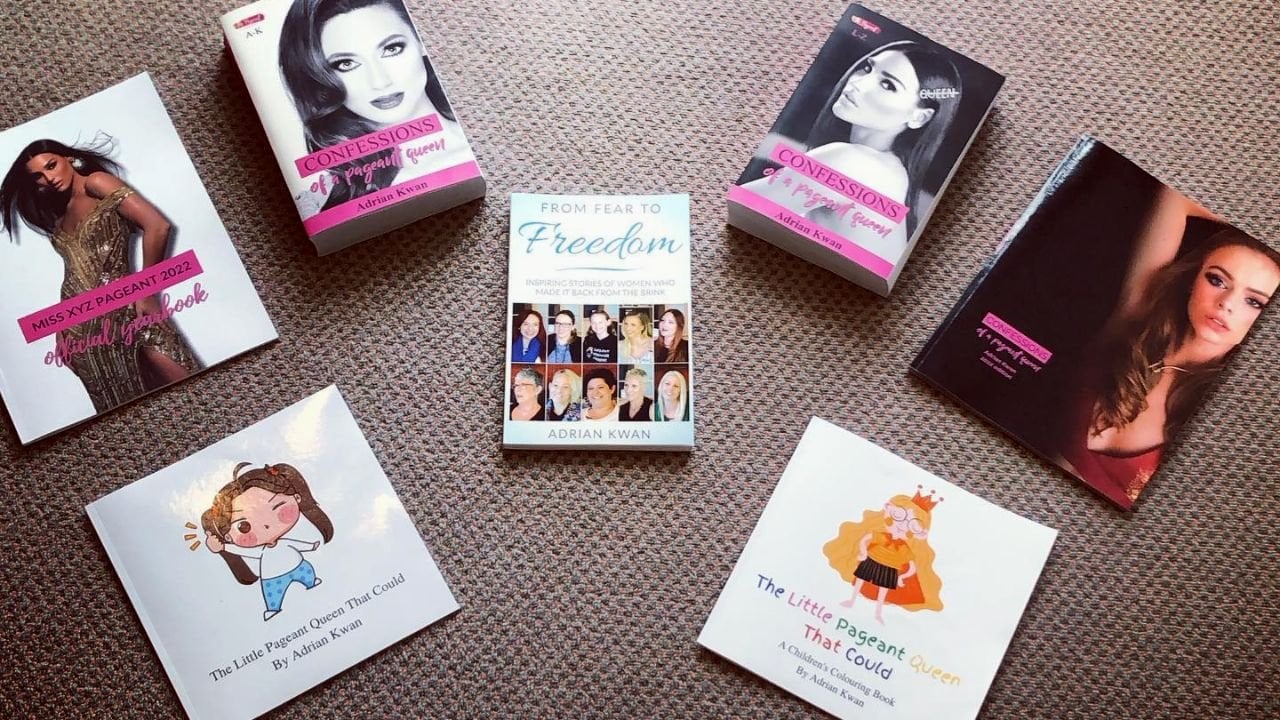
la sabiduría es completamente al revés. Mi nombre es Adrian Kwan IN el autor amazónico más vendido de este libro desde la libertad
teatral. En este curso te
voy a mostrar cómo utilizar el software libre Canva para crear una portada de libro increíblemente
efectiva. Tantas personas cometen el
error de pensar que una portada de libro necesita
ser realmente complicada, realmente artística, o
necesitan gastar miles de dólares o cientos de horas
consiguiendo un diseño. Y el simple hecho es que una simple portada de libro a menudo
es la mejor solución. En este curso,
estaré cubriendo lo que hace que una portada de libro sea efectiva
y cómo crearla. Marie, simplemente usando Canva, a veces con solo
literalmente un clic. Estaremos cubriendo portadas de libros
impresos. Por lo que en rústica y tapa dura, y también portadas de libros electrónicos. Y como bono, te
mostraré cómo crear algún material promocional para
empezar a generar zumbido y
altura para tu libro. Incluso antes de que se
publique, alguna vez has querido
saber cómo simplemente crear una portada de
libro increíblemente efectiva de forma gratuita. Entonces espero
verte por dentro.
2. ¿Qué hace que un libro sea efectivo?: Antes de entrar en cómo diseñar
realmente tu portada, pensé que sería una buena idea
preguntarnos realmente, ¿qué es una portada de
libro efectiva? ¿De? ¿ Por qué uso la palabra efectiva? Para la mayoría de la gente? El propósito de la
portada del libro no es ganar premios o ni siquiera ser
la portada de libro más bonita. El propósito de la
portada del libro, en pocas palabras, es vender copias de su libro. Ahora, si no te
interesa cuántas copias vendes, y digamos que solo estás
haciendo un libro personalizado para un amigo o libro personalizado para un proyecto donde, ya sabes, hay una cierta
número de personas que van a comprar
tus libros de todos modos, y yo he hecho ese
tipo de proyectos, entonces el COVID no
importa tanto. Lo que no debería decir que
la portada sigue siendo importante. Pero tal vez el propósito de
la portada no es realmente
vender el libro porque a , no
te importa eso ni se garantice las ventas
de alguna otra manera. Pero si estás buscando
publicar un libro en un espacio público
como Amazon, kVP. Mucha gente se pierde
porque piensan, Oh, necesito la portada de
libro más bonita que hay. Necesito conseguir un diseñador
profesional o necesito competir con diseñadores
profesionales. Y necesito tener toda esta hermosa caligrafía
cursiva, fuente
caligráfica. Y es hermosa imagen que tomó un
fotógrafo profesional. Y necesito todo,
todas estas cosas. Y honestamente, eso es en realidad normalmente extremadamente
contraproducente. Porque cuando se trata del
propósito de la portada de tu libro, es cambiar copias
de tu libro. Y por mi experiencia
y creo que si echas
un vistazo a la biblioteca KvP de
Amazon, o incluso te preguntas, cuál es el último libro que compraste por la forma en que la
gravedad fuera del estante. Normalmente es una portada de libro
simplista que llama la
atención por alguna razón. Normalmente no es una portada que tenga mucho que pasar que pueda ganarse un premio de diseño o no fue necesariamente diseñada por
un artista galardonado. Déjame darte,
con eso en mente. Eso es lo que definí como portada
ineficaz de libro, es vender copias
de tu libro a, digamos, personas que
no saben nada de tu libro. Si saben algo de
ti o de tu famoso, entonces eso es un poco
diferente o
tienes un siguiente
que es diferente. Pero quería darles un ejemplo de algunas de las portadas de
libros que he creado y
algunas de las
portadas de libros que realmente,
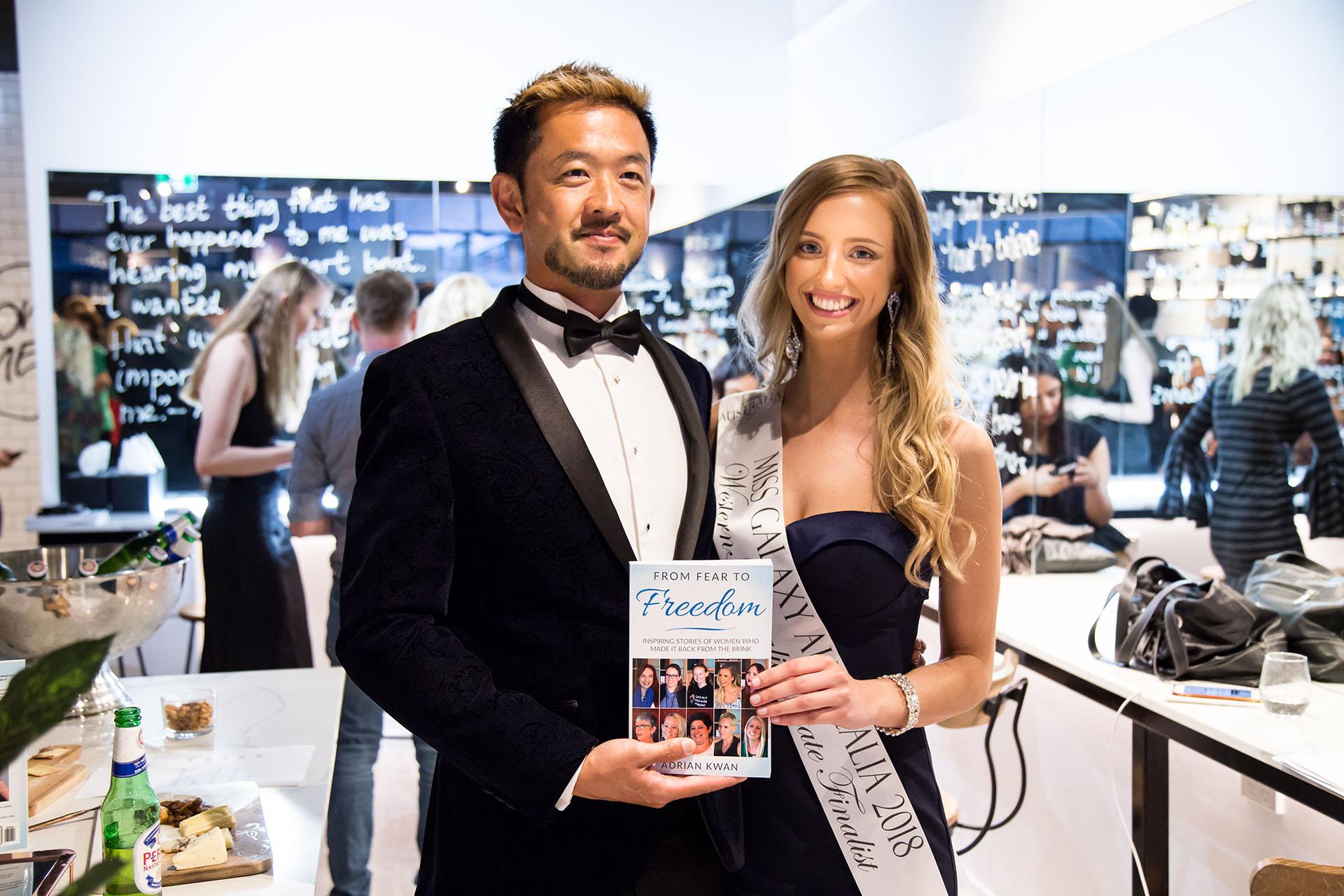
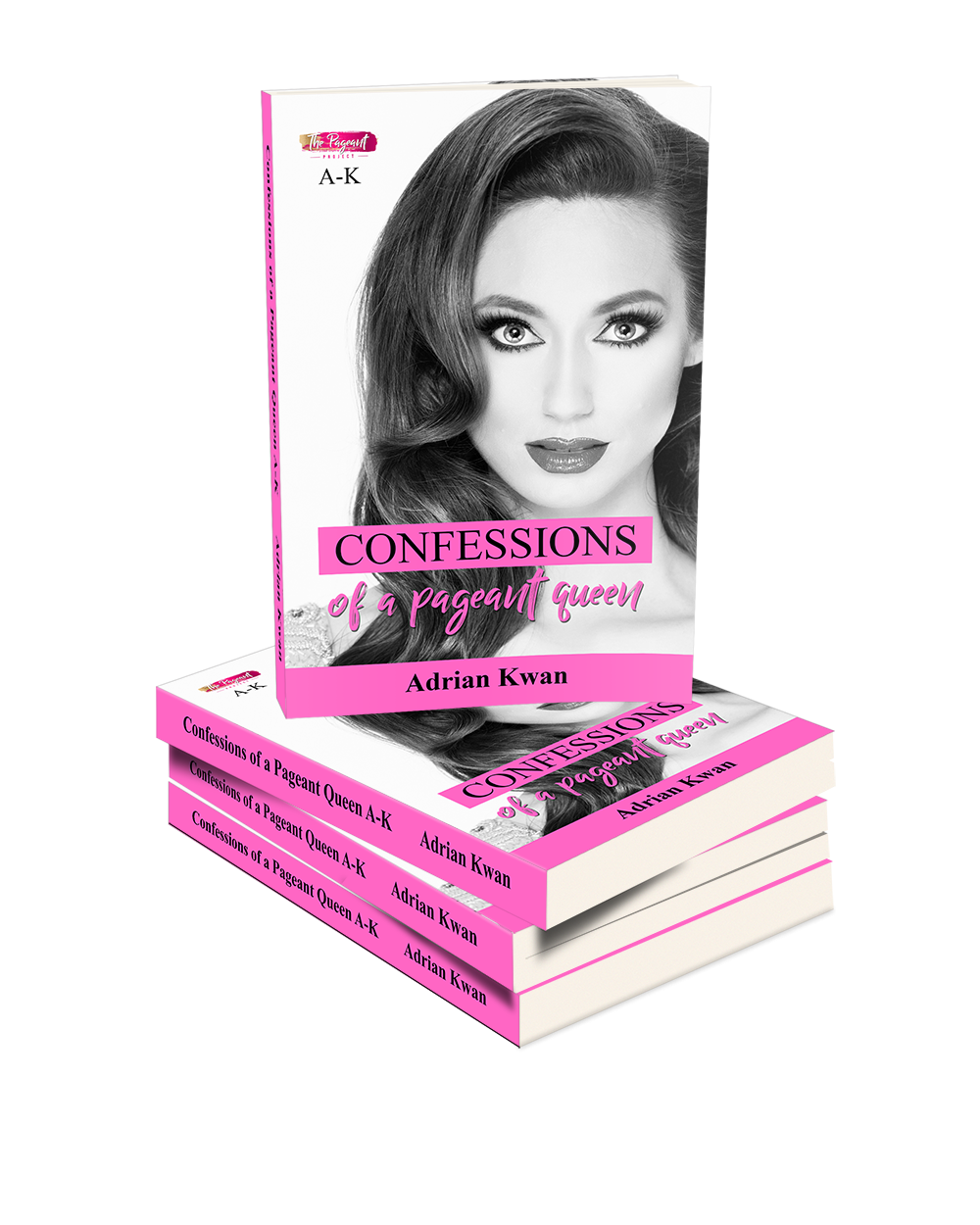
realmente disfruto. Ahora, mi primer libro, que era del miedo a la libertad. Esta fue la portada que usamos. Esta portada, este libro alcanzó el estatus de best-seller en
Amazon en múltiples mercados. Definitivamente no fue Australia, en EU y en Reino Unido
en dos nichos cada uno, creo que en EU uno
de los nichos, nichos. Nichos, nichos era el número dos, pero sí lo hizo, digamos, amigo ,
bueno, ahora podrías
mirar esa portada e ir, Adrian, Esa es una Kaaba increíble. Miro hacia atrás a esto
y realmente no,
realmente me gusta esta portada. Ahora, no hace falta
decir que el título y el subtítulo son
una gran parte de la portada. Construcción cubrirá diseño. No vamos a cubrir cómo
titular su libro en este curso. Pero es súper importante
decirlo sencillamente. Quieres algo que
sea casi un poco, digamos controvertido o algo que sea un poco
impactante como título. Y por eso realmente
no me gusta este título fue mucho ahora. Y entonces el subtítulo es
un poco más descriptivo. ¿ Qué va a
aprender la gente de tu libro? Pero masa de pastel a un lado, hay fotos de estas
mujeres y estas son las mujeres cuyas entrevistas
incluí en este libro. Generalmente estoy a favor de
poner caras en cualquier cosa que quieras llamar la
atención porque las caras tienden a ser lo que más se llama el ojo
humano. Pero las fotos son un poco pequeñas. El color es un poco quiero
decir, me gusta el azul, pero realmente no me
agarró y
creo que hay diez
caras más que una. Esto es cuando estaba como, Este es mi primer libro. Puedo pensar, oh, cubrir, qué haría porque he
puesto todas estas fotos de estas mujeres en la portada y la
miré atrás ahora, y probablemente lo hubiera
hecho de manera diferente. Entonces este es mi primer libro, contrastado con mi libro
más reciente que acabo de
publicar la semana pasada. Ahora, sí, esta es una
bestia diferente y esta es una, este va a ser
un libro de mesa de café. Sólo pude agarrar
la versión en rústica en este momento que la versión de
tapa dura viene de Amazon en un
par de semanas, espero. Pero se puede ver el, esto para mí es mucho,
mucho más llamativo. Ahora, se podría
decir, Bueno, Adrian, Eso es porque el
libro es más grande. Sí, sin duda es
más grande por comparación. Creo que hay un
seis por nueve pulgadas. Esto es de 8.5 por 11 pulgadas.
Se podría decir eso. También se podría decir
Adrian Moore, la portada, la foto es obviamente hecha por un fotógrafo profesional. Y la chica en el frente
es absolutamente impresionante, lo cual es todo cierto. Pero aún para mí, esta es una portada de libro más
efectiva porque la foto es más grande. Hay más foco en los ojos. Sólo hay una imagen. Para que de inmediato
va Mira aquí, no todos, tal vez puedas
mirar aquí o loci, o loci son afortunados o mira aquí. Mira esto. Y entonces el título
que se puede ver, que honestamente en una portada
como esta no es tan importante porque las
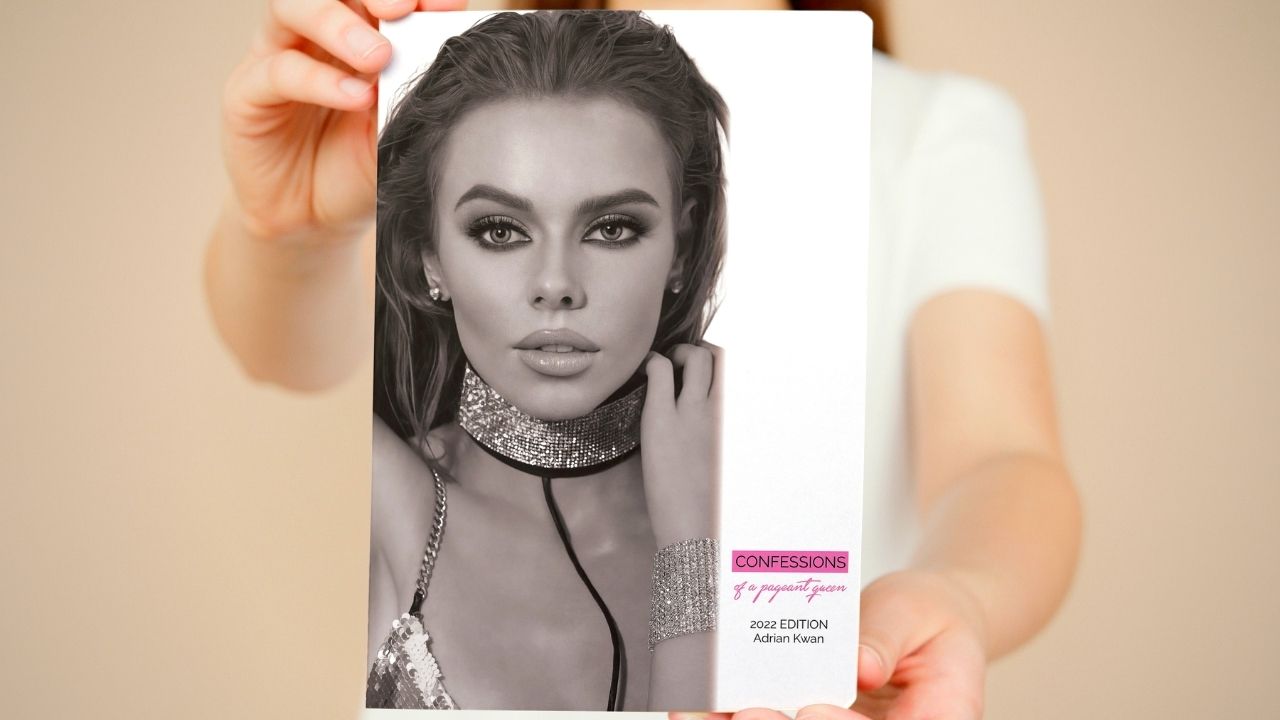
imágenes son parte principal, pero es Confesiones
de una reina del certamen, coeficientes de un certamen reina. Ahora si no
sabes nada la industria del certamen, es algo que conozco
muy bien, historia verdadera. Pero el desfile siempre se ha visto como potencialmente
un poco escandaloso. La gente querría
conocer la suciedad interior. Confesiones de una reina del concurso casi suena un poco, digamos risque o traviesa. Y ese fue el propósito
de titularlo así. Y entonces mi obviamente mi nombre está ahí, pero es muy pequeño, pero prefiero mucho este diseño. Y a mí cuando abro este paquete, recuerda que
está encendido, fui, Oh wow, esta portada, verdad,
me
gusta mucho. Es increíble. Normalmente no digo
eso de mi propio trabajo. Ahora, esas son algunas de
las portadas que he diseñado en términos de
portadas que realmente,
realmente me gustaron y tal vez portadas más
tradicionales para, digamos, he reservado
en un texto principalmente. Quiero decir, este libro, mucho de él eran imágenes en el interior
al libro de mesa de café. A lo mejor no estás buscando
diseñar algo así. Entiendo. Pero déjame
mostrarte algunas de las portadas. Te mostraré dos
portadas que me han
gustado mucho los libros que
han hecho muy, muy bien en Amazon. Y creo que en ninguna pequeña parte se debe al
impacto de la cubierta. Las cubiertas efectivas, no
las cubiertas más bonitas, las cubiertas más efectivas. Ahora estos son los dos libros
que lo he leído. Éste es de silla Jensen. Puede que haya oído hablar de
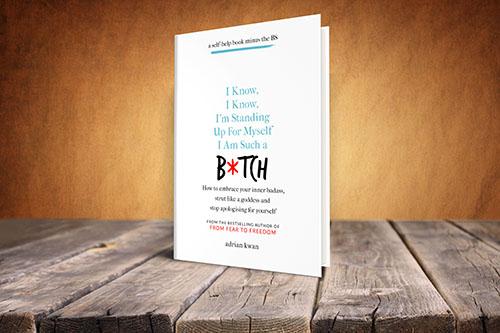
esto. Eres un mal ***. Cómo dejar de dudar de
tu grandeza y empezar a vivir
una vida increíble. Ahora ya
he dicho que no voy a ir demasiado en cómo atar
a un libro. Dicho esto, es enormemente importante en tu portada cuál es
tu título y subtítulo. Y ese es un
título increíble y un subtítulo. Dicho esto, una vez más, mira la sencillez
de esta portada. Es sólo un
fondo amarillo con el título en grande simple de leer, fuente, fácil de leer. Tanta gente quiere estas elegantes fuentes
caligráficas manuscritas y se ven elegantes, pero no puedes leerlas. Sobre todo cuando te imaginas que en Amazon estás
mirando miniaturas. Quiero decir, esto es bastante grande
en mi pantalla, esta portada. Pero si miras,
digamos aquí abajo, normalmente solo estás viendo
la portada así. Cuando encoges algunas
de esas fuentes elegantes hasta una miniatura
que es de este tamaño. No se puede leer. No es una cubierta efectiva. Podría parecer muy
bonita y te vas, me encanta esta fuente y tal vez has pagado cientos
de dólares por ello. Pero para mí no
hace una cubierta efectiva. Entonces esto, me encanta que las
fuentes son grandes, el fondo es
simple, es amarillo, por lo que es colorido. Agarró su atención. Y la fuente en su mayor parte, el título es negro. Así que de nuevo, es de alto impacto. Es una fuente simple,
fácil de leer. Y por supuesto, si tienes el bestseller del Monaco New York
Times que pones eso en la cima. Y luego el subtítulo. Nuevamente, es una fuente similar. Es de alto impacto,
no está en negro, pero no es En
arco iris de color, ese azul, rojo, azul, rojo. Y luego el apretado el nombre del
autor de nuevo, simple de leer la fuente
solo en negro. Creo que esa es una cubierta
increíblemente efectiva. Entonces este de aquí
es exactamente lo mismo. Así que lo primero
que probablemente notarás sobre esta portada, yo puedo, he leído este libro
que puedes tener también. Para mí, es como si fuera naranja. El fondo naranja salta. Nuevamente. Tienes que pensar si estás tratando de golpear el propósito
de tu libro, es, el propósito de tu portada, es vender copias de tu libro. Entonces imagina
que todo lo que la gente está diciendo, digamos en Amazon es una miniatura
pequeña, pequeña, pequeña. Y de hecho, si echamos un
vistazo aquí abajo, se
puede ver aquí abajo, así que
las miniaturas pequeñas están aquí abajo. Se puede ver miniatura pequeña. Lo necesitas para destacar
cuando es de ese tamaño. Es mucho más fácil ir. Cuando miré mi portada
en tamaño realmente grande, es enorme y tú vas,
Oh, eso se ve increíble. Pero la pregunta es,
¿la gente lo puede ver cuando es de este tamaño y
sin duda descubrir
se puede ver que probablemente es incluso
mejor que tú eres una mala ya que esa naranja realmente se destaca. El tipo de letra no sólo es
negro y simple, negrita, por lo que
en realidad se puede ver
muy, muy claramente
incluso desde la miniatura y lo sutil que realmente no
se puede leer, pero ese título fue de
tan alto impacto, de inmediato captó
su atención. Me encantan portadas como
este colorido fondo, sencillo, sencillo de leer. Fuentes que son grandes
para que puedas leerlas muy fácilmente cuando
solo miniaturas. Bueno, digamos que
lo estás comprando. Digamos que tienes copias de
tu libro en una librería. Es la misma idea. Quieres tu portada, necesitas tu cubierta
para destacar. Creo que una portada como
esa se destaca mucho, mucho mejor que mi libro. Si le echan un vistazo a mi libro, digamos este
primero que liberé. No creo que haya
ninguna comparación. Este para mí es como, es un poco azul pálido. La fuente es una especie de por todo
el lugar y luego es, esto probablemente podría ser negrita. Esto así como esto, en comparación con algo
que se ve así. No creo que haya
ninguna comparación conmigo. Y la efectiva portada de libros para la
mayoría de nosotros va
a ser una portada que venda la mayor cantidad de copias de
libros disponibles posibles. Como dije, me encanta esta portada, pero esta fue un poco
de una historia diferente porque en el pageantry
tengo un siguiente. Así que no necesariamente necesito descubrir vender montones
de copias del libro. Habiendo dicho eso,
sigo pensando que lo hará porque es realmente,
realmente de alto impacto. Libro de mesa de centro,
el blanco y negro. Por cierto, podrías crear
esta portada sobre Lienzo. Debería prefaciar,
debería haber
empezado, empezar esto diciendo eso. Pero una portada de
libro efectiva para mí es algo que va a cambiar muchas copias de tu libro. Creo que
lo principal es
hacerlo de alto impacto,
colorido, simple,
sencillo de leer fuentes, grandes, negritas preferentemente para que la gente
pueda leerla cuando es una miniatura o cuando
van en una librería,
ven tu libro. inmediato lo pueden ver
desde, digamos, a 20 pies, 30 pies de distancia, o desde el
otro lado de la habitación que van,
oh wow, mira eso. Ese libro es naranja
versus cuántos libros arriba? Y vamos a decir
por qué aplicar porque quién sabe cuál es la portada
más común. Pero el punto es que
necesita destacarse. Entonces eso es lo que creo que es
una portada de libro efectiva. Y creo que eso es algo
importante para cubrir solo porque antes de
meternos en el diseño de portada, no
quiero
que pienses que va a ser
increíblemente complicado, o que necesita
ganar un diseño premio. O en el otro lado, si eres artístico,
sabes cómo son los
tipos artísticos a veces y yo encajo en
esta categoría de alguna manera. Quieres que luzca
increíble, inmaculado, y lo vas
a medir por milímetros y asegurarte de que
todo sea perfecto. Vas a escoger
esta fuente al final
del día, una portada simplista. Probablemente va a ser más efectivo porque simplemente se
agarra a una persona que dice, esto se trata el libro si no
quieres leerlo bien, pero de esto se trata
el libro. Que para cumplir con el diseño efectivo de la
cubierta, muy diferente, más
hermoso diseño de portada, diseño portada
casi artístico. Y por cierto, en Canva, es muy sencillo crear estas cubiertas
efectivas de alto impacto. Si quieres todo tipo de
gradientes, gráficos y demás. Cámara sobre Lienzo, en realidad
un poco más difícil. Por lo que en muchos sentidos, Canvas es la plataforma perfecta para que puedas crear una portada de libro
efectiva en.
3. El rápido paseo de Canva: Ok. Te voy a dar una breve visión general de
Canva, de qué se trata. Es importante destacar que por qué sugeriría usarlo para crear portada de
tu libro
porque hay tantas opciones por ahí. Lo principal a
entender a partir de esto, no
estoy tratando de vender
tu cámara por ningún medio porque te voy
a recomendar que realmente uses la versión gratuita. Pero, ¿qué es Canvas? Así Canvas es una plataforma
de diseño gráfico. Y en realidad puedo
mostrarte esto y esta
probablemente sea una
mejor idea que yo hablando de ello. Pueden lo son, y
ha ganado mucha popularidad entre las personas que
no saben mucho de tecnología, o personas que sí saben
mucho de tecnología. Porque te permite crear gráficos
bastante sorprendentes de todo tipo sin ningún conocimiento técnico
real. Para que puedan ver aquí esta
es mi cuenta Canva. Aquí he diseñado
todo desde un podcast miniaturas,
como se puede ver. Y de nuevo, no
podría probablemente
diseñar esto en algo como Photoshop o un programa de gráficos
propagados. Ciertamente he
diseñado portadas de libros, si hay una por aquí, Aquí hay una portada de libro
para un libro impreso. Es por eso que es una especie
de izquierda y derecha. A la derecha está la portada y a la izquierda hay
un mal gobierno. Esto es sin duda
algo que
estaremos cubriendo en el
curso más adelante, pero puedes diseñar portadas de libros. Déjame echar un vistazo a
qué más hay aquí. Hay pequeñas promociones que puedes hacer por
tus redes sociales. Entonces este es en realidad
uno que fue animado. Si pego play, se puede ver
que se desvanece así. Esa es una entrevista
que hice con gacela. Como dije, se puede
hacer todo. Puedes hacer miniaturas de YouTube, para que te pongas la idea. Es por eso que estoy recomendando
que uses Canva porque es una plataforma bastante
ridículamente poderosa. Eso también es bastante
ridículamente fácil de usar. Y digo que como alguien que, que hizo diseño gráfico
a un nivel muy básico, hace
años y años, como estamos hablando hace 20
años, digamos. Y era mucho
más difícil en aquel entonces
hacer el 50% de lo que
puedes hacer en Canvas. Esto es lo que voy
a recomendar que uses Canada chico de todo esto es que puedes usar
casi todo de forma gratuita. Ahora, ayer es una versión
pagada de la misma, pero hay una buena posibilidad de
que no necesites ninguna de las características PRO o de pago. Esto no es como uno de esos softwares donde dice
que es gratis. Pero entonces a menos que pagues a tu severamente discapacitado
porque toma todas las características que necesitas hacia fuera cámara realmente
no es así. Francamente, no sé cómo
lograron ganar dinero haciéndolo, pero es lo que es. Eso es Canvas. Por eso te
sugeriría que lo
uses cuando se trata de
registrarte a cuenta o
tienes que hacer registrarte para una cuenta o necesitas
hacer es ir a canva.com. Como se puede ver
aquí arriba, CAN va.com. Y podrás
iniciar sesión si
ya tienes una cuenta
o registrarte si no lo haces. Y de nuevo, el proceso de inscripción, puede obtener un aviso para pagar por la
versión pro si lo desea. Se puede ver aquí arriba planes. Si vas a pro, llega a esta página donde es Canva
pro y los precios. Y se puede ver que aquí
hay precios. Mensualmente, son $18
al mes si pagas al año, 264.99 dólares al mes. Pero realmente no necesitas eso. Así que solo regístrate para obtener una cuenta
en canva.com de forma gratuita. Una vez que inicies sesión, te llevarán a una pantalla que se ve algo
así ahora tuya probablemente
tendremos mucho menos que ella porque no has
creado nada, probablemente en el pasado. Pero serás llevado
a esta pantalla. Tienes la opción de
descargar una app. Ahora si tienes un vistazo donde está
mi mouse aquí puedes ver descarga Canva para Mac,
cámara, para Windows. También está disponible en
Android e iOS ahora, todo de nuevo, todos
estos son gratis. Yo recomendaría que sin duda había descargado la app
y te estaré mostrando,
te estaré demostrando en la app Canva for Windows. Me gusta tener cosas
que pueden funcionar fuera de línea. Y me gustó la
inmediatez de cuando
presiono un botón, algo
pasa de inmediato. El Canva, si utilizas si
utilizas el sitio web canva.com, puedes hacer
prácticamente todo bien, puedes hacer todo lo que
pudieras hacer en la app. Sólo tienes que lidiar a veces con que haces clic en un botón
y te vas a blanco, luego haces
otra cosa y te vas a blanco. Y simplemente no me gusta
eso, estoy impaciente. Pero si no
quieres descargar la app o no
puedes
usar el sitio web. Si decides descargar
la app, entonces de nuevo, son gratis y puedes obtenerla en
tu móvil. Creo que es importante, todo se sincronizará a través de
tus diferentes cuentas. Entonces si lo descargas, digamos para Mac y
no te ves descárgalo en iOS, digamos para tu
teléfono o tablet, entonces todo lo
que hayas creado en tu Mac estará disponible
en tu iOS dispositivo. Entonces se hunde así,
sincroniza así. Se trata de unas características muy, muy
nifty. Entonces si quieres
descargar la app, sigue
adelante de nuevo de forma gratuita. Ahora, acabo de
traerte de vuelta a la app para darte
una breve visión general. Ciertamente no
te voy a mostrar todas las características de Canva. Porque ese no es el
propósito de este curso. Y francamente, no
sé todo lo que se
puede hacer en Canvas. Pero puedes ver que estás
en la cima. Ciertamente te recomiendo que pases, digamos 20 minutos, 30 minutos por hora teniendo una jugada con una cámara características
para ver qué puedes hacer. Puedes ver aquí tiene
algunas sugerencias de video, puedes crear videos también, puedes crear
sitios web en cámara. Puedes crear
absolutamente todo. Pero digamos que lo tienes, y en realidad no he hecho clic en estos antes porque lo
hago, tiendo a hacer todo
desde cero. Pero digamos que querías
crear unas publicaciones de Instagram. Da click en eso. Tiene tamaños correctamente, por lo que es un cuadrado. Y luego por el costado
verás algunas plantillas. Entonces digamos que encuentras una
plantilla que te guste. Digamos algo así como la comida, porque ¿a quién no le gusta la comida? Y se puede ver Canvas trae
todo de inmediato. Ahora, eso es todo. Si querías subir esto
a tu cuenta de Instagram, puedes vincular tus
redes sociales si quieres. Y al instante podrías decir, Oh, quiero publicar esto en
mi cuenta de Instagram. Obviamente, si la has vinculado, tu cuenta aparecerá aquí. Puedes poner
aquí el título, pulsa Publish. Ahora, si querías
descargarlo por separado, haces clic en descargar, y
luego puedes
descargarlo como un archivo PNG, un archivo JPEG. No te preocupes demasiado por lo que estos diferentes formatos de
archivo, si no estás familiarizado con
ellos, no importa. Pero puedes
descargarlo en prácticamente cualquier formato que necesites. Alguien y alguien.
Incluso puedes imprimir tu diseño en camisetas, tazas, o cosas por el estilo. Ahora, eso es lo rápido que
puedes llegar a un diseño. Y por cierto, no son solo publicaciones de Instagram. Aquí es donde se
vuelve realmente loco. Si subes hasta aquí y
golpeas Create a design, ves la búsqueda aquí arriba. No es sólo todo. ¿ Quiero crear
una publicación de Instagram o publicaciones de Facebook o miniatura de
YouTube. Se puede poner, por
ejemplo, portada de libro. Ahora, si haces clic en, puedes ver cuántas
opciones diferentes tiene aquí. Pero si hace clic en la portada del libro, irá directamente a esto. Observe que ahora se ha ido al modo
retrato porque la
mayoría de las portadas de libros, obviamente nuestro retrato, como en son
más altos de lo que son anchos. Y mira lo que ha
pasado a la izquierda. Ya no obtienes plantillas para publicaciones de
Instagram. Obtienes plantillas
para portadas de libros. Y tengo que decir, ya hemos cubierto lo que es una portada de libro
efectiva. Algunas de estas portadas de libros
se ven bastante increíbles. Entonces si quisieras
mirar, digamos, quiero decir, creo que éste
funciona bastante bien, algo así
o éste francamente. Ok. Entonces echa un vistazo a eso. Doy clic en él una vez banco. Ya está hecha la
portada de tu libro. Todo lo que necesitas hacer, y te mostraré un par
de las otras características, pero estas son bastante intuitivas. Haz doble clic aquí,
y podrías cambiar, podrías cambiar los textos
del autor más vendido de
otro gran libro, ¿verdad? Entonces eso es lo fácil que
es cambiar el texto. Si no lo hiciste, digamos
como los gráficos, te vas a un lado aquí, que se llama elementos. Ahora en elementos tienes todo, desde
líneas y formas. Entonces si querías dibujar
un círculo por alguna razón, haces clic en esto y mira, se pone un círculo
ahí de inmediato. Puedes cambiar la
dimensión si quieres. Voy a deshacerme de eso. Pero en elementos, estos
gráficos que puedes usar. Así que me estoy confundiendo entre el Screenshare y
el Canva real. Hay todos estos
gráficos que puedes usar ahora. Estos son todos gratis. Si ves una corona, esa es la versión pro. Y pienso de nuevo,
bastante sencillamente puesto, si pagas por la versión pro, obtienes acceso a más gráficos. Pero si vas por edad
y apuesto a todos los gráficos, todos los buenos son Porque detrás de un paywall absolutamente no
lo hará. Quiero decir, puedes ver aquí he usado unos gráficos Pro justos, pero digamos que querías
reemplazar ese gráfico de un
ojo por uno de los tuyos. Así que pongamos un i Gratis, Gratis, Gratis, Gratis,
Gratis, Gratis todo. Y se puede ver que se
paga. Eso es pagado. Eso es pago que se paga. Ahí es cuando veremos
cuántos hay de forma gratuita. Si te vas, Oh wow,
realmente me gusta este gráfico. Haga clic en él. Y eso parece casi
exactamente idéntico. Puedes usar esto y
publicarlo por tu cuenta. No tienes que pagar por
engreído ni nada por el estilo. Esa es la belleza de usar
la plataforma Canvas. Así que de nuevo, déjame deshacer esto. Pero cuando se trata de elementos, se
encontrará en elemento es especie de un montón
de líneas y formas. Todo desde
líneas, dos flechas, dos círculos, cuadrados, triángulos,
etcétera Hay gráficos. Si necesitas algunos gráficos
en el gráfico del ojo. Si necesitas fotos, muy a menudo es difícil encontrar fotos que puedes usar en una portada de libro de forma gratuita porque
normalmente para pagar los derechos de autor, estas son todo lo que todo cuidada si
querías encontrar, digamos que estabas haciendo libro
sobre la paternidad como este. Entonces podrías usar
esa foto y mirar. Puedes moverlo alrededor,
puedes estirarlo, redimensionarlo para que
se ajuste a toda tu cubierta. Boom, protege sobre
la parte superior, ya está. Volveremos a aquí elementos. Hay videos que puedes usar. Digamos que si
querías crear unas publicaciones animadas
para tu Instagram, incluso
hay audio, hay
gráficos, hay cuadrículas. Esto es realmente importante
si digamos que estás creando una publicación de Instagram, déjame volver a
nuestras publicaciones de Instagram y solo diré
agregar una nueva página. Si pongo en rejilla. Digamos que quiero una cuadrícula de
cuatro por cuatro por alguna razón, me desplace hacia abajo, haga clic en eso. Y aquí está la otra característica
ingeniosa en Subir. Tienes que subir
todas tus propias fotos. Por lo que aquí están las fotos que
he usado se cargan. Hay muchas chicas del desfile y aquí porque
ahí es donde trabajo. Pero mira esto, puedo agarrar
rápidamente arrastrar, arrastrar y digamos arrastrar. Y mira eso. Ahora tengo internamente
mayores que las publicaciones de Instagram. Estamos usando esa rejilla. Se
espació automáticamente para mí y puedo cambiar. Digamos que el fondo
se ve un poco funky, así que voy a arrastrar esto fuera
del camino, volver a esto. Y digamos que
vayamos con el blanco. Y ahora arrastraré esto de nuevo. Mira eso otra vez, puedo cambiar el tamaño, ¿verdad? Puedo hacer click y reemplazar. Podría arrastrar esto aquí. Y se puede compartir lejos. Los marcos son similares, pero
digamos que son, esas eran cuadrículas. Un marco. Si tienes un vistazo,
digamos que haces clic en éste. Esta es circular. Lo que pasa ahora es que voy a mis subidas y arrastro ahí
una foto. Eso pasa, tipo de encuadra la foto
y una forma agradable. Se puede ver ahí una
bonita forma circular. Y si haces doble clic
en él, podrías volver a colocar la foto,
cosas así. Espero como dije, no
voy a entrar en
todo porque hay tantas características y te
animo encarecidamente a que juegues con él. Pero espero que estés
obteniendo la, una idea, una idea vaga al menos en
cuanto a lo poderosa es
la plataforma Canvas y
lo fácil que es de usar. Si volvemos a la portada del
libro por un segundo, vamos a la página. Y volvamos a las
plantillas y miremos, miremos cuántas posibles
diferentes hay. Incluso está agrupado para ti. Esto es para ti. Entonces estos son los que
decía la cámara y
probablemente te gusten estos, pero vamos a la
inspiradora portada del libro. Incluso como una
portada de libro como esa. Quiero decir, podrías pagarle mucho dinero
a alguien, bien gastado mucho de
tu propio tiempo para crear una portada que no se veía a
la mitad tan buena como eso. Este café de aquí,
creo que se ve genial para una audiencia centrada en mujeres. De nuevo, si subo a
esto y digamos, Oh, me encanta esto, pero
no quiero esa imagen. Entonces ve y encuentra
uno de los tuyos. Entonces digamos que encuentras una imagen, veamos si puedo encontrar
una que sea un poco más. No lo sé, así. Y haga clic y
arrástrelo allí de alguna manera. Ahí vas. Ahora, no creo que eso se vea
genial porque no hay mucho contraste entre el texto
y la foto de fondo, así que necesito hacer
algo así. Pero de nuevo, si querías
cambiar tus textos, puedes incluir el
color, tal vez negro. Funciona un poco mejor. En realidad no, pero te lo
arrastraré aquí para que
puedas verlo. También puedes cambiar las fuentes. Muchas fuentes allí. Y sí, algunos de ellos son pro, los que tienen una exhibición de coronas, necesitas conseguir la cuenta pro. Pero digamos que necesito una fuente más audaz para que sea
realmente pop. Ahí vas. Digamos que ahora es demasiado pequeño. Entonces digamos 250 aquí arriba. Y de nuevo, esto no se ve muy bien porque
no hay suficiente contraste entre la foto y el título, pero así es como se ve. Espero que estés teniendo la
idea de lo poderoso que
es esto y
lo rápido que podrías tener una portada de libro
que se vea así. Creo que hablamos de portadas
efectivas de libros. Creo que eso se ve increíble. Entonces todo lo que necesitas hacer es
entrar aquí, cambiar tu texto, cambiar el título,
cambiar el autor. Obviamente, tal vez
cambies el gráfico. Y luego Bob es tu tío. Ya puedes descargar
esto y tienes diseño de portada de
tu libro en unos pocos clics
sin exagerar, solo muy rápido
antes de que envuelva este panorama de Canvas para ti. Hay una característica
de Canva pro. En realidad hay dos
características de Canva, Canva pro que
puede encontrar útiles. Y pondré un enlace a continuación. Y si hace clic en ese enlace, ese es un enlace de afiliado para mí. Entonces si decidiste conseguir
pro a través de ese enlace, conseguiré algunos me
reembolsaré por eso. Pero hay dos características
que es posible que desee considerar. De ninguna manera son necesarios
y no
te voy a empujar a comprarlo si no
crees que estas características
funcionan para ti. Pero digamos por ejemplo, tomo esta imagen de roto
quién ha terminado en Gales. Y digamos que realmente
quiero usar esa imagen, pero quiero deshacerme
del fondo. Canva pro. Una de las grandes características es
esta eliminación de fondo. Si hago click en
esto, irá a trabajar y se
puede ver que está
dando vueltas y dando vueltas
y con suerte. Es bastante bueno. Esta característica,
eliminará el fondo, este tipo de fondo negro
y gris de los programas foto. Y boom, ya está hecho. Se puede ver que es
un movimiento el fondo. Por lo que podré
ver el color
del fondo
a través del fotón. No, hago clic en este
fondo aquí y
voy, quería ese color, digamos que fuera rosa. Ya se puede ver que
se está mostrando a través programas foto que puede ser muy útil
a la hora de diseñar portadas como esta que
diseñé para mi último libro, en realidad
eliminé
esto es travieso aquí. Quité el fondo
para que no se pueda ver a través de esta zona aquí y
por esta área aquí. Para que esa podría ser una característica
muy útil. Muy a menudo obtienes fotos que quieres
usar en tu portada, pero no quieres ese
fondo en ellas. Canva te permite hacer
eso con un solo clic. No es perfecto de ningún modo, pero es bastante bueno. Entonces el
removedor de fondo es uno. El otro que a menudo es muy útil es la función de redimensionamiento. Ahora si subes hasta aquí
y golpeas resize, lo único que
la versión gratuita de Canva no
te permitirá hacer fácilmente, es digamos que estás
jugando con diseño, este diseño y realmente
me gusta y te vas, quería hacerlo cuadrado para poder
ponerlo en mi Instagram. Con la versión gratuita de Canva, no
hay forma fácil de hacerlo. Sí, podrías copiar pegarlo. Todavía un poco de una molestia
con la versión pro, luego golpeas redimensionar. Y te permite de
manera muy sencilla redimensionar. Entonces podrías convertir esto, digamos en Instagram tamaño de
burbuja 1080. 1080, puedes
copiar y cambiar el tamaño, que significa que lo
copiaría a un nuevo archivo. O puedes simplemente golpear redimensionar
aquí, que es lo que voy a hacer. Y se puede ver Es
en realidad incluso re-size había cubierto porque todas las imágenes en este archivo
necesitan ser la misma. Pero si vuelvo a aquí, se
puede ver que se redimensiona. Ahora podría estirar esto. Puedo hacerme estirar
esto aquí. Y ahora he dado vuelta a ese puesto. Quiero decir, es sólo, no
se ve muy bien porque lo maté. Pero se obtiene la
deriva, el cambio de tamaño. Permitió que la
versión pro te permite
cambiar el tamaño sin tener que
crear un nuevo archivo, copiar pegar, etc, etc. esas dos razones solo, el removedor de fondo
y la función de redimensionamiento. Canva pro podría ser
útil para ti. Sí, tienes acceso
a más plantillas, más fuentes, más gráficos
como te he mostrado. Pero no creo que esas
características sean tan necesarias
como el removedor de fondo
y la función de cambio de tamaño, especialmente para portadas de libros. Una vez más,
pondré el enlace a continuación. Si quieres conseguir a Canva a
través de ese enlace, creo que obtienes una prueba gratuita de
30 días. Puedes jugar con ella, ver si es para ti. Si no lo es, entonces puedes
cancelar ningún daño, ni falta. Yo sí uso la versión pro
porque obtengo mucha
utilidad de esa eliminación de
fondo y la función de re-dimensionamiento. Habiendo dicho eso, has visto lo fácil que es ir a
la parte superior go diseño de crédito, poniendo portada de libro, con un solo clic. Boom, consigue una portada de libro increíble que todo lo que necesitas
hacer es cambiar el texto, cambiar el nombre del autor,
cambio de gráficos. Puedes hacer todo eso de forma gratuita. Y eso podría ser. Podrías tener una
increíble portada de libro hecha y espolvoreada ahí mismo. Por lo que espero que eso les dé una
idea de lo que es Canadá. Por qué estoy sugiriendo que lo uses. Qué tan rápido podrías
tener una portada de libro y increíbles publicaciones en
redes sociales también. Por cierto, te mostraré una cosa al final de
este curso donde puedes crear algún material promocional gratuito con esa portada que diseñas aunque
aún no tengas
un libro físico real, sólo tienes una portada. Canadá tiene su otra característica
realmente ordenada donde se puede crear una maqueta. Por lo que parece que
tienes un libro real y tambores algo de emoción
para tu próximo libro. Pero eso es Canvas. Si tienes alguna
pregunta, avísame. Pero realmente sugiero
lo mejor que hay que
hacer es crear tu
cuenta de forma gratuita, descargarla descargar la
app o el usuario Canva sitio web, jugar con ella, acostumbrarte
a algunas de las características. Una extremadamente intuitiva,
fácil de usar, una extremadamente potente, y familiarizarte
un poco con ella antes de entrar en
diseñar la portada de tu libro, que es lo que
vamos a cubrir a continuación.
4. Cómo conseguir ideas de portada e inspiración: Antes de empezar a
diseñar tu portada, ahora que has visto
lo simple que puede ser, siempre es bueno comenzar
con el final en mente. Con eso. Teniendo eso en cuenta, el mejor lugar para empezar
es una inspiración. Qué es una portada de libro
que te gusta, un diseño de portada de libro
que te guste. Y sé que hemos
hablado de lo que creo que es eficaz el diseño de portada de libro en el primer video,
el segundo video. Pero al final del día no
hay objetivo. Esta es la mejor portada de
libro, ¿verdad? Dicho esto, no
creo que sea bueno simplemente empezar a diseñar sin
tener realmente un objetivo final en mente. Ahora, dos formas muy simples de inspirarse para
una posible portada de libro. Uno que ya te he mostrado. Eso es para entrar en Canva. Y cuando golpeas
Crear un diseño, literalmente pon en la portada del libro y echa un vistazo a qué
conducta con algunos de estos. Ahora por ejemplo,
si estás
mirando puedes ver que aquí tiene una portada de libro
diferente. Si estuvieras
mirando a crear una emoción, una portada de libro de thriller, se le ocurrirá estas sugerencias particulares para que solo eche un vistazo. Y no digo que
tengas que usar uno de estos y
ciertamente no estoy diciendo copia
porque obviamente quieres
cambiar por lo menos
el título y el autor. Simplemente echa un vistazo a
estos y mira si algo
te golpea en particular. Y si algo lo hace, y haces clic en él
y lo echas un vistazo. De nuevo, no
tienes que copiar esto, pero solo ten en cuenta, ¿por qué te sorprende esto? Entonces, por ejemplo, este
diseño de portada te llamó la atención. ¿ Es por la fuente? ¿ Es? Es decir, tiene una fuente bastante
audaz, simplista. No demasiadas palabras
es que puede ser el banco, la ilustración de mendicidad
es en
blanco y negro y se ve un
poco espeluznante. ¿ Te gusta el hecho de que tenga un poco de
testimonio en la parte superior, el título en el medio, y el autor en la parte inferior. Basta con pasar por estos
y tener un registro. Y de nuevo, si
pasas, esto es otra vez, una de las grandes razones por las que te
sugerí que
uses Canva para el diseño de portada de tu
libro. Aquí hay tantas
plantillas. Voy a apostar que
encontrarás al menos uno, menos uno que
vayas, ¿sabes qué? Eso se ve bastante bien. Entonces ese es el primer lugar que
diría ir a cámara y echar un vistazo porque el
gran beneficio es si encuentras
algo y te vas, me gusta el look de esa portada. Con un solo clic de banco. Solo tienes que cambiar tal vez la
ilustración de backend, el título, y obviamente tu nombre de autor, y ya tienes la
portada diseñada. El otro lugar que
sugeriría echar un vistazo. Si no encuentras
nada en Canva. E incluso si haces un
buen lugar para
mirar es obviamente Amazon. Estamos buscando publicar
un libro en Amazon. Entonces, ¿por qué no echamos
un vistazo a lo que
ya está vendiendo en Amazon? Y si usted echa un vistazo, teniendo en cuenta lo que dije, recuerda lo que dije sobre el diseño de portada
efectivo para mí, generalmente son cosas que son simplistas y cosas que pop, cosas que son colorido
y simplista. Y si echas un
vistazo a muchos de estos son. Entonces, por ejemplo,
en realidad he leído este libro, Las 48 leyes del poder, pero se puede ver rojo, azul, y la palabra poder
en el medio. Este es un libro que actualmente estoy leyendo en este momento, Hábitos
Atómicos. Pero el punto no es
lo que me apela, sino lo que te apela. Y tal vez quieras
estrecharlo un poco más a tu nicho. Entonces digamos que estabas
mirando libros infantiles. que puedas ver aquí, si hago
clic en los libros infantiles, tendrás una idea en cuanto
a qué cubiertas están funcionando bien para el
libro infantil nuevos lanzamientos calientes. Haz esto mucho
aquí, ¿no? Pero echemos un
vistazo a Seymour. Simplemente echa un vistazo de nuevo,
no necesitas copiarlos, pero es bueno
obtener inspiración. Por lo que se puede ver obviamente
porque es en los libros infantiles donde el
diseño de la portada es un
poco diferente. Las fuentes son un
poco más grandes. Las ilustraciones son un
poco más amigables para niños. Por ejemplo, se puede
ver éste aquí, los malos y la fuente
utilizada es casi como,
casi como una fuente de escritura a mano. Y aquí hay una gran
ilustración de un
tiburón más aterrador buscando en el medio, mirando en tu nicho ¿qué? Trabajando en Amazon. Entonces como dije, ¿qué plantillas
están disponibles en Canva? Probablemente puedas tener una
muy buena idea en cuanto a la ilustración de portada o la portada del libro a la que
estás apuntando. Y entonces ojalá usar
Canva, muy, muy simple. Con un solo clic, algunos ajustes. Puedes conseguir algo
que se vea muy cerca ese diseño de portada que
estás apuntando en uno o dos simples clics. Ahora por supuesto, eres
más que bienvenido a simplemente abrir un archivo en Canvas
y empezar a seguir adelante. Ciertamente lo he
hecho en el pasado. Pero creo que
siempre ayuda tener un objetivo final en mente porque de lo contrario
puedes perderte. Diseño de portada de libro por horas, días y semanas, y nunca realmente llegar a
algo que realmente funcione. Entonces esos son los dos lugares que sugeriría
buscar inspiración. Número uno, mira a Canva,
miró la plantilla. Otro para mirar a Amazon. Mira tu nicho por todos los medios, mira qué está trabajando ahí. Y entre esas
dos fuentes de inspiración, estoy bastante claro. Puedes irte. De acuerdo, estoy
bastante seguro que será mejor que te vayas. Ok. Esta es la dirección que estoy
apuntando para el diseño básico. Y aunque diseñes
el sitio para contratar a alguien, un profesional para
diseñar
la portada de tu libro, lo mejor que
puedes darles. Un ejemplo de. Esta es
una portada de libro que busco, haz algo como esto. Cambia tu ilustración,
cambia un título, cambia el nombre de tu autor, pero esto es
lo que busco. Ahí es donde empecé
a inspirarme.
5. Configura tu portada en Canva: Estás a punto de comenzar
tu diseño de portada. Lo primero que
vas a querer revisar es ¿cuáles son las dimensiones que debe ser
mi cubierta? ¿ Y cuáles son los
requisitos de formato? ¿ Qué tan grande tiene que ser mi
cobertura? Quiero decir, no
quieres diseñarlo. Diseña tu portada, pon todo el trabajo en ella
y luego averigua, oye, he diseñado
el tamaño equivocado. Entonces, ¿cuáles son las dimensiones de
portada y en
qué requisitos de formato lo necesito? Específicamente? ¿ Lo necesito por ejemplo, en JPEG o tiff? ¿ O lo necesito como PDF? Ahora, hay dos
ramas básicas cuando se trata de libros. Uno es e-books y uno es impreso. La impresión puede ser de
tapa dura o papel. Beck, cubriremos la impresión primero. Ahora, de nuevo, asumiendo
que estás publicando en la plataforma
Amazon KvP. Te mostraré cómo hacer eso. Si estás diseñando
para otra plataforma, va a ser
muy, muy similar, pero obviamente tienes que
hacer un poco de trabajo básico para
resolver las peculiaridades
específicas y específicas
de tu plataforma. Pero a la hora de
diseñar una portada de libro, una portada de libro impreso
para Amazon k0 ADP. El primer sitio al que
vas a querer ir es este de aquí,
que es la calculadora de cubiertas KVP
arriba en el enlace debajo de sucalculadora de tablero de
cubierta arriba en el enlace debajo de su de
barra inclinada hacia adelante de
Katie.Amazon.com. Si solo acudes a
Google y escribes plantilla de portada de
KTB o algo así, lo
encontrarás en
los resultados de búsqueda, así que no te
preocupes demasiado. Pero vendrás a
esta pantalla aquí. Ahora antes de que
realmente puedas usar esto de nuevo, esto es para
libros impresos en Amazon K ADP. Vas a necesitar tu manuscrito
formateado y verás por qué en un segundo. Pero necesitas seleccionar tu tipo de encuadernación que tenga
tapa dura o tapa blanda, también en rústica para éste, tipo
interior, ¿
es blanco y negro, color
premium de color estándar? Pondré papel blanco y negro
tipo papel verde o blanco, página blanca Cocopic gire
dirección de izquierda a derecha. No voy a ir hacia atrás. Las unidades de medida son pulgadas
y el tamaño del ajuste interior es muy común
para los papeles pintados es de seis por nueve pulgadas. Yo escogeré esa ahí. Aquí está la razón por la que necesitarás tu manuscrito formateado
porque necesitarás poner el número de páginas y
verás por qué en un segundo. Pero digamos que voy a poner en 200 y golpeo calcular dimensiones. Ahora te dará
todos estos números. Puedes usar los que quieras. Lo que sugeriré es que
pegues Descargar plantilla y obtendrás un archivo zip y te
permitirá
descargar dos cosas. Uno es un archivo de imagen
y uno es un PDF, ambos se
verán así. Ahora por eso te
sugiero que descargues la plantilla en
lugar de mirar todos esos números y
ir de lado cruzado. Porque esto, podrás descargar esto, lo siento,
subir esto
a Canva, y luego usar estas líneas y guías para posicionar exactamente
todo lo que necesitas. Y luego podrás
exportarlo. Y ahí vas. Ahí está tu tapadera. Nuevamente. Ni siquiera tendrás que
preocuparte por todas estas palabras. Aquí están los números. Podrás usar esta imagen
exacta como guía. Ahora porque es un libro impreso. La portada está
aquí a la derecha. Nuestra contraportada está
aquí a la izquierda. Y en el medio está la columna vertebral. Es por eso que necesitas decirle a Kindle antes de usar este generador de plantillas
cubiertas, debes decirle cuán grueso es
tu libro o cuántas
páginas es tu libro. Porque cuantas más páginas
tengas pensando en ello, más páginas tiene tu libro, más gruesa tendrá que ser la columna vertebral
. Y esto tiene que reflejarse
en la portada de su libro. Y luego aquí en el amarillo, Ahí es donde el
Amazonas va a imprimir tu código de barras
para tu libro. Entonces así es como te
sugiero que te prepares para hacer la portada de tu libro para un libro impreso en KvP es una vez más ir a este generador de plantillas de
portada, poner en todo lo que necesites. Y de nuevo, puedes cambiarlos si estás diseñando una tapa dura. Si estás haciendo color,
sea lo que sea, pon la
selección adecuada para ti. Definitivamente poner en el tamaño
correcto del ajuste interior. Podrías estar haciendo
completamente diferente. Uno, podría estar haciendo un 8.5. Es un
libro cuadrado de 8.5 pulgadas y luego poner en el recuento de páginas,
golpear calcular dimensiones. Pero, de nuevo,
preocúpate demasiado por esto si quieres ser mi invitado. Lo fácil es golpear
esa plantilla de descarga y luego obtendrás
una plantilla que se ve algo así
y podrás
trabajar muy fácilmente
sin usar Canva. Verás que lo que aplicó
esta plantilla a Canva, y solo usaremos estas líneas
punteadas y líneas y áreas
coloreadas para
ayudar a guiar donde queríamos varias
partes de nuestra portada. Ahora para imprimir libros
en Amazon, kVP, te
van a querer,
va a querer que subas tu archivo en un PDF listo para imprimir. Y te mostraré en el
video a la hora exportar la
portada de tu libro, cómo hacer eso. Es muy, muy
simple, pero básicamente, vas a ir a diseñar la portada de
tu libro en Canva. Y cuando llegue el momento de
descargarlo o exportarlo, vas
a querer escoger el PDF,
el formato de archivo PDF listo para imprimir. Ahora cuando se trata de diseñar
una cubierta malvada o una
cubierta Kindle para realmente un poco más simple porque no
tienes que preocuparte, como con los libros impresos,
tienes la portada, la contraportada y la columna vertebral. Y has visto que
necesitamos ajustar la columna vertebral con dependiendo de
cuántas páginas sea tu libro. Con un e-book
se vuelve mucho más simple. Kindle recomienda
echar un vistazo aquí, 1600 por 2560 píxeles, 1600 píxeles de ancho por
2560 píxeles hacia abajo. Eso es básicamente una relación o la relación de por cada píxel a través de 1.6 píxeles hacia abajo. Entonces va a querer
que exportes eso como un archivo JPEG. Para que te vayas, diseña la portada de
tu libro en Canva usando esos 1600 por 2560 pixeles. Y de nuevo, cuando vas a
Canva, es súper simple. Quiero decir, te voy a mostrar
muy rápido aquí. Cuando vas a
Crear un diseño, puedes usar tamaño personalizado. Aquí, golpeas Custom Size. Y si se puede ver es la
más reciente que puse. Pero pondrás en 1600
por 2560 pixeles aquí. Y cuando hagas eso, se le ocurrirá
una plantilla en blanco. Y si pones aquí arriba
buscar plantillas, portadas de libros, todas esas
plantillas de portada de libro que ya
hemos discutido
van a subir y luego puedes golpear a una de ellas y a una de ellas y
luego body onco tienes una plantilla
lista para ir. Así es como
diseñas una portada de libro. Como dije, probablemente sea, bueno, creo que es mucho
más simple porque
tenemos que preocuparnos
es la portada. No necesitas preocuparte por
la columna vertebral o la contraportada. Y
lo exportarás como un archivo JPEG, o probablemente sea el archivo de imagen más
común que hay. Y luego tu exportación eso, sube eso a
la plataforma KDE cuando estés bueno y listo. Eso es lo que
tendrás que hacer
ahora mismo si estás haciendo
un libro impreso, ve a esa calculadora de portada. Consigue la plantilla adecuada para el libro que
estás diseñando. Si es un libro electrónico, entonces usando esas dimensiones
que te he dado,
puedes empezar a diseñar
tu portada ahora mismo. Y en los próximos videos, te
voy a guiar a través del proceso
de usar realmente esas plantillas o usar Canva para diseñar la portada de tu libro
real. Así que vamos a meternos en ello.
6. Diseñar una portada de libro impreso: Empecemos por ver
cómo crear cubierta
impresa o una portada
para un libro de tapa blanda,
o un libro de tapa dura, o un libro de tapa dura. Ahora, quería empezar con éste porque
en realidad es un poco más difícil. Si puedes crear un libro de tapa blanda, puedes crear una portada
para un libro impreso. Vas a encontrar creando
una portada para un e-book. Muy, muy simple. Eso es porque como
te mostré en un video anterior, cuando descargas la plantilla. Entonces, cuando vamos a esta página, calculadora de salpicadero de
cubierta de barra inclinada de
kvp.amazon.com. Vamos a conseguir la
plantilla para un libro impreso. Y recuerda que
va a tener en el lado derecho, la portada. Muéstralo para que sepas lo que estoy hablando
en caso de que no lo veas. Recuerda, esta es la
portada y la contraportada. Y este estrecho lugar aquí, este libro no
tenía muchas páginas. Por eso es un error,
pero esta parte estrecha aquí es la columna vertebral. Voy a confiar en ello. Tienes un
manuscrito formateado listo para funcionar. Si no, pon algunos valores, algunos lo que creas que
quieras poner aquí. Y luego cuando tienes
tu manuscrito formateado, manuscrito obviamente
vuelve a aquí y la palabra de verdad. Pero por ahora, voy a fingir que estoy haciendo
un libro de tapa blanda, seis por nueve pulgadas, blanco y
negro, sólo texto. Y ese fue mi primer
libro que publiqué. En aquí me gustaría hacer clic en rústica. Por aquí haré clic en Blanco y
Negro. El tipo de papel era solo página
blanca gire
dirección de izquierda a derecha. Casi siempre va
a ser de izquierda a derecha. Unidades de medida. Voy a poner en pulgadas y recorte
interior tamaño
seis por nueve pulgadas. El recuento de páginas fue de alrededor de 200. Quiero decir, no quieres
poner un número áspero ahí dentro, pero solo de memoria,
fueron alrededor de 200 páginas. Por lo que sé que golpeo calcule,
calculo dimensiones. Recuerda que realmente no
voy a usar esto. Quiero decir, podría
ser útil saberlo. Para que puedas ver todas las
dimensiones exactas que necesitas aquí. Voy a hacer clic aquí en
este botón. Descargar Plantilla. Ahora
Amazon se irá. Verás que
obtienes un archivo zip. Quieres desempaquetar ese archivo zip en
algún lugar de tu computadora
donde puedas encontrarlo. Entonces vamos
a abrir Canvas. En Canvas, vamos
a ir a crear un diseño en lugar de usar cualquiera
de estas cosas
aquí arriba vamos a
ir a importar archivo. Ahora, voy a tratar de encontrar donde descargué un dos
aquí es de tapa blanda. Voy a importar el documento
PDF aquí mismo. Dale un poco de tiempo.
Ha terminado de subir. Y ahora puedo hacer click aquí. Él es nuestra plantilla de portada. Ahora obviamente voy a
algún texto aquí. Está explicando qué es
esta plantilla. Básicamente la línea sólida negra, que se ve por
el exterior aquí. Eso es un seis por nueve pulgadas. La línea discontinua azul, que es, la acercaré a tu continuada un
poco más. ¿Esta esta de aquí? Ahí es donde
se va a doblar la columna vertebral. Si echas un vistazo a un libro, entonces los pliegues de la columna vertebral son
estos dos niveles de caída donde se dobla
la columna vertebral o la tapa está doblada para envolver
alrededor del libro. El área blanca es básicamente
donde vas a querer poner todo lo
que debe estar en la portada. Y la razón de ser
para eso es esta zona roja a la que han
llamado de vivir o sangrar. Ahora, cuando creé
un libro como este, que tiene todos los textos, y que podría ser es probablemente
el libro más común, especie de libro que la gente crea. No necesitas
preocuparte por sangrar. Para que el manuscrito sangree es básicamente decir que quieres que las
imágenes vayan hasta
los bordes mismos de tu libro. Si quisieras
crear un manuscrito que se vea algo así, donde
las imágenes sí van hasta los
bordes de la página. Ahí es cuando empiezas
a necesitar factorizar y sangrar. Sangrar significa que
vamos a estirar tu imagen hasta
los mismos bordes de esta zona roja, incluso más allá del tamaño de recorte de seis por
nueve pulgadas. Y luego cuando se trata del proceso de fabricación en
Amazon lo hace se va a cortar tu cubierta en la línea negra para conseguir
el seis por nueve pulgadas. Por lo que debes asegurarte de que
cuando se sangra
que tus imágenes
pasen realmente esta línea
negra el tamaño del
recorte hasta los bordes. De lo contrario, Amazon fue
realmente rechazada. Y luego cuando se trata
del proceso de recorte real o del proceso de impresión, amazon cortará en
esta línea sólida negra. Ahora la razón por la que necesitas
hacerlo así, al
menos lo mejor que yo lo entiendo, es que el
proceso de impresión o que están cortando el proceso no
es exacto. Probablemente haya un margen de 23
milímetros por error. Entonces si fueras a arrastrar la imagen hasta la
línea y dejarla ahí. Dependiendo de dónde se cortó la
tapa, eso termina no va
a ser exactamente perfecto. Lo que tenemos que
hacer es asegurarnos de que nuestra portada, sean cuales sean las imágenes
que utilicemos, que al menos
toda esta zona rosa aquí, todo el camino hasta los bordes
esté cubierta por algo. Ahora, no siempre necesitas
eso en tu manuscrito. Pero cada portada ha sangrado porque cada portada las imágenes van hasta el borde, aunque, digamos que es
un color de fondo. Así que de nuevo, si miras
la portada de mi primer libro, se podría decir, adrian, el texto no
va hasta los bordes y
tampoco las imágenes. Eso es cierto, pero este color azul de
fondo definitivamente va todo
el camino hasta el borde. Las cubiertas, al menos en
kVP, siempre han sangrado. Y eso es lo que esta zona
rosa está aquí. Vas a necesitar asegurarte de
que vamos a
necesitar asegurarnos de
que lo que hagamos, tenemos nuestras imágenes se extienden
todo el camino hacia el rosa. Pero si no hacemos eso, la portada realmente será
rechazada por la propia Amazon. Es software puede detectar eso. Pero todo lo que necesitamos
tener en la portada, como título, un subtítulo, nombre de
autor, o cualquier parte
particular de la imagen. Y absolutamente debes tener
en la portada tiene que encajar dentro del espacio en blanco
porque de lo contrario existe la posibilidad de que
si lo pones parejo,
digamos que hasta digamos que
aquí vas, Adrian. Bueno, eso está dentro de
la línea de ribete negro. Pero el proceso de impresión o el
proceso de fabricación no es exacto. Existe la posibilidad de que está bien, Amazon podría cortar, yo cubriré aquí, o mi
camioneta fuera de la cubierta aquí. Si tenemos suerte,
se lo cortará
exactamente al cliente negro. Pero cualquier cosa que
absolutamente debes tener, y se llama
zona segura, debería estar aquí. Debes tener en
tu portada tiene que estar en la zona blanca aquí. Resupitulación brevemente. La línea sólida negra es un
tamaño de recorte seis por nueve pulgadas. En este caso, la línea discontinua
azul
aquí abajo es el
pliegue de la columna vertebral, área blanca. Están llamando a la biblioteca, como se puede ver, imágenes
esenciales. Por lo tanto posicionan logotipos, texto e imágenes
esenciales en esta área. Eso es súper importante
si pones textos en la zona rosa o esta zona roja. Nuevamente, cubrirás
será rechazado por Amazon tipo de software de
chequeo de pedidos. Área roja es el sangrado. Ahora las dimensiones de la derecha, pero no necesitamos
esto, esta plantilla. El motivo por el que lo estamos
usando
es porque ya está configurado para que sea
del tamaño adecuado para nosotros. Lo primero que haría, empezar a deshacernos de
la beta no necesitamos porque si dejas esto aquí, entonces en realidad
se va a imprimir en la portada. Voy a deshacerme de esto, pero aquí es donde Amazon
va a imprimir el código de barras. Entonces si
vuelves a echar un vistazo a mi primer libro, puedes ver aquí necesitamos
dejar espacio para un código de barras. Cada libro publicado lo tiene. Entonces me desharé de
los textos de ahí, pero solo voy a dejar ahí ese rectángulo
amarillo por
ahora para recordarme o para
mostrarme dónde está el código de barras. Así que me aseguro de
no poner ningún texto o imágenes sobre esa zona. No necesito esta contraportada. Sólo esa cubierta de marca. No necesito este texto
diciéndome el ancho de la columna vertebral. No necesito nada de esto. Ahora que te lo he
explicado, si quieres mantenerlo ahí
solo para recordarte cuáles las diferentes áreas de la portada son
las diferentes áreas de la portadaentonces por todos los medios
déjalos ahí. Ahora, lo que tengo es sólo esta plantilla
con la flecha amarilla. Recuerda que ahí es donde va a estar el
código de barras. Si quisieras apenas
empezar a traer texto, absolutamente
podría hacer eso. Entonces recordando
que a la derecha, esta es una portada aquí. Así que déjame escribir esto para ti. Entonces esta es la portada aquí. Y si agrego otro
pedazo de texto, esta es en realidad la
contraportada por aquí. Y obviamente en
medio de la columna vertebral. Si quisieras,
podrías empezar a crear esto desde cero. Lo que recomendaría sin embargo, es recordar esas plantillas
que teníamos antes, y en realidad escojo esta porque realmente me gustó esta. Pensé que era una imagen de portada bonita,
sencilla y audaz. Tienes que hacer, voy a
golpear Control a en PC. Creo que es Comando a en
un Mac, Control a. y voy a
copiarlo, control c. voy a seleccionar
todo y copiarlo. Y luego voy a
volver a nuestra plantilla. Y simplemente voy a
golpear Control V o pegar. Y verás que me lo
trae todo. Ahora, aquí hay algunos
elementos diferentes en este grupo. Ahí está la imagen, ahí está
el texto en la parte superior, el título, el subtítulo. Sólo para asegurarme de que
lo mueva todo como uno. Voy a golpear a grupo aquí arriba. Ahora puedo mover todo esto como uno
y lo desagruparé más tarde, pero sólo un poco más fácil cuando
estoy tratando de posicionar. Entonces me desharé de la portada. Me desharé de la contraportada. Y recuerda lo que recuerdo lo que discutimos
sobre la zona rosa. No podemos tener ningún texto
en la zona rosa. Entonces lo que haremos es que
vamos a redimensionar esto un
poco solo para asegurarnos de que
todo encaja dentro del blanco. Obviamente, vamos
a tratar de
centrarlo ahí lo mejor que podamos. Voy a traer un
poco más porque no
quiero arriesgarme a que se rechace la
cubierta. Así que asegurándose de
que definitivamente encaja en el blanco
centrado en esa cubierta frontal. Y ahí vas. Eso debería pasar muster. Todo el texto está en blanco o las imágenes
están en blanco. Ahora si querías cambiarlo, ahora que está
posicionado correctamente, puedes desagruparlo. Y podrías entrar aquí y poner el texto que
quieras aquí. Podrías cambiar la
imagen que querías. Por otro lado,
puede ser más sencillo para ti cambiarlo por aquí. El modelo de portada inicial, la que
seleccionaste de Canva. Quizás cámbialo aquí
una vez que hayas hecho los cambios aquí,
pulsa Control, todos, pulsa Control C o Comando a, comando C y luego
pegarlo aquí. Pero lo más importante, puedes cambiarlo aquí
también si quieres. Puedes poner título impresionante aquí,
etcétera, etcétera, etcétera, etcétera. Para que esa sería la
portada hecha. En la contraportada. Normalmente te pones
solo un pequeño blurb o podrías poner una imagen ahí. Para los efectos
de lo que va a hacer, sólo
voy a hacer clic en algún
pequeño texto aquí. No voy a hacer
esto demasiado detallado en absoluto porque estoy seguro de que
te pones bien lo que quiero decir, pero acabo de poner blurb sobre este libro que podría ser un
poco pequeño, es difícil de ver. Pero eso es algo que la
cubierta se encogió un poco. Pero puedes jugar con
el tamaño tú mismo. Así que recuerda, si
quieres cambiar la fuente, sube hasta aquí. Tal vez lo hagamos
un poco más grande, así como un poco más fácil de ver. Creo que eso es un poco demasiado grande, pero hace que sea fácil verlo, así que lo dejaremos así. Y de nuevo, esta es una
contraportada del libro. Voy a tratar de centrarlo
justo en la contraportada. Y esto es lo que va a
aparecer en la contraportada. Si quisieras poner una foto de ti mismo o una
imagen para el libro. De nuevo, se podría conseguir uno
de elementos de aquí. Podrías encontrar una foto aquí. Esto es, digamos, algo así como un libro
de espías. Entonces si pongo espía a Canva, veamos qué se le
ocurre. Tal vez use este. No estoy tratando de hacer una
portada perfecta aquí por ningún medio. Solo te estoy mostrando
el áspero proceso por el que
pasarías para hacer esto. Tu blurb iría,
digamos en algún lugar aquí. Tu imagen podría ir allí, o podrías cambiarla. Y eso es todo. Esta portada estaría bien para ir. No has cubierto
aquí
el área amarilla donde va a estar
el código de barras. Tenemos nuestra portada. Tenemos nuestra contraportada. Ahora, si quieres, si tienes suficientes
páginas en tu libro, la columna vertebral, recuerda que
la columna vertebral aumenta ancho dependiendo de
cuántas páginas tengas. Entonces cuantas más páginas
tengas en tu libro, más gruesa
será la
columna vertebral n de la columna vertebral
es lo suficientemente gruesa. Puedes poner texto en la columna vertebral. Esa es otra forma de
decir que pones tu título, tu nombre en la
columna real del libro. El libro es menor que un
cierto número de páginas. Esta plantilla dirá que la columna vertebral es demasiado estrecha para
caber cualquier texto en. Este lomo para 200 páginas es lo suficientemente
ancho. Tienes que hacer. Digamos, vamos a poner en nuestro título aparentemente porque este libro es
un título impresionante. Lo que voy a hacer para que los
textos en la columna vertebral sean verticales, solo
voy a
golpear Duplicar aquí. Tengo una copia de este
texto o algún título. Y se puede ver
aquí mismo que tiene este pequeño botón de carey go-round
o circular ahí. Lo agarro, lo doy la
vuelta hacia 90 grados. Arrástralo a la
columna vertebral así. En algún lugar en el
medio así. Podrías hacer exactamente lo mismo por el autor,
tu nombre de autor. Para que pudieras copiar esto, pegar esto, y simplemente
poner tu nombre ahí. Entonces así es como haces la columna vertebral. Lo único que
falta en esto ahora es algún tipo de imagen para ir. Recuerda, todo el
camino hasta los bordes, no
podemos simplemente salir de
esta zona roja aquí. Porque si lo hacemos, en primer lugar, la cubierta sería rechazada. En segundo lugar,
aunque no fuera rechazado, Amazon lo es en realidad, simplemente va a mirar
tu arco faríngeo. Quería imprimir
en rojo en los bordes. En realidad
imprimirá esta zona roja y esta zona roja
cerca de la columna vertebral. Obviamente no queremos eso. Para mantener las cosas simples, iré a los elementos. Y voy a volver a los gráficos por aquí
o líneas y formas. Disculpe. Sólo
voy a escoger un rectángulo. Ahora voy a conseguir el rectángulo todo
el camino hasta el borde, traerlo todo el camino a través, tire de él todo el camino hacia abajo y tú vas,
Adrian, Eso es genial. Está cubierto todo en rosa o tal vez te
guste ese color. Pero digamos que quería
dejarlo así de blanco. Y es posible que note
que el gráfico en la portada y el gráfico en la contraportada
han desaparecido. Eso es porque este rectángulo
está frente a ellos. Entonces tenemos que mover este
rectángulo detrás de ellos. Todo lo que necesitas hacer. Por lo que si hace
clic en posición aquí, es, estos controles aquí. Quieres mover este
rectángulo hacia atrás. Es decir, se podría decir
todo el camino a la espalda. El problema se centra
apareciendo detrás de esa plantilla. Y de nuevo, tenemos esa zona
rosada que se muestra ahí. Pero puedes moverte como rectángulo
blanco hacia adelante usando Control, corchete
derecho, como puedes ver aquí arriba, con un hacia atrás por el Control
opuesto, Soporte
Izquierdo, hay
un cuadrángulo izquierdo. Lo que haré es
que me aseguraré de que
tenga seleccionado ese rectángulo. Y yo voy a,
puedes verlo ahí mismo. Eso es perfecto ahí mismo. Si lo traigo adelante de nuevo, empieza a cubrir El traerlo demasiado adelante
o comienza cubriendo todo el texto y después lo
mueve hacia atrás, atrás, hacia atrás. Ahora es ese rectángulo amarillo donde el código de barras
usa ahora oculto. Pero ya no necesito eso
porque me he asegurado que no puse ninguno de
estos textos delante de él. Sé que este título
está en el lugar correcto. Sé que mi portada
está en el lugar correcto. Ahora, eso es bueno
ir porque tengo este rectángulo blanco en la parte posterior todo el camino hasta los bordes, mi cubierta no va a
ser rechazada porque no
pensé cumplir con
esos requisitos de sangramiento que te hablé antes. Lo que necesitas para asegurarte de
que al menos alguna imagen vaya hasta el
borde de tu archivo de portada. Si querías
cambiar el color,
el color de fondo
de tu portada, absolutamente
puedes
asegurarte de
que tienes ese rectángulo seleccionado y luego cambiarlo a cualquier color que quiero allí podría parecer
en realidad bien, azul, eso se ve bien también. Muy bien. Si alguna vez quieres hacer
algunos cambios y
necesitas asegurarte de
que todo esté todavía en el área correcta. Simplemente haga clic en el rectángulo, muévelo fuera de posición. Revisa, luego
vuelve a ponerla en posición. Solo asegúrate de que esté alineado
todo el camino a los bordes. Y las cámaras bastante buenas sobre encajar
las cosas a los bordes. Por lo que debería haber bueno ahí. Entonces así es como iría
a crear la
portada para un libro impreso. Un libro impreso siendo ya sea una
tapa dura o una parte posterior de papel. Si quisieras, podrías
hacerlo completamente desde cero. Pero te he mostrado
cómo empezar con nuestra plantilla y una especie
de engañar ese proceso, copiar pegarlo bajo
control Todo para seleccionarlo. Copia pegarlo en la plantilla, arrástrala al área derecha, recuerda el lado derecho. Entonces recuerda que
el lado derecho es la portada, pero no
es al revés. Esta no es la portada. El lado derecho es
la portada mostrándote cómo
crear estos textos o la columna vertebral y cómo rotarlo. Y recuerda también no
cubrir el área amarilla
para el código de barras. Y luego hemos utilizado nuestro rectángulo de
fondo para asegurarnos que nuestra imagen vaya hasta
los bordes según los requisitos de
sangrado. Puedes cambiarlo como quieras. Podrías hacer un
título
mucho, mucho más complicado que este. Pero recuerda lo que dije
sobre las portadas efectivas de libros. No se trata de ganar
un premio de diseño. No se trata de tener el mayor número de fuentes
o el más querido. Se trata de lucir
colorido, atraer ojos, y en realidad tratar de
mantenerlo realmente simple para que puedas vender
copias de tu libro. Esa es la portada impresa. Ahora veamos cómo
crear una portada de eBook.
7. Diseñar una portada de eBook: De acuerdo, portadas de libros electrónicos. Ahora si viste el video
anterior sobre cómo crear una portada
para un libro impreso. Como dije, es más complicado crear la portada impresa de lo que es
crear la portada de Ebook, que es, que es lo que
estoy a punto de mostrarte ahora. Necesitas ver
nuestro video anterior unas cuantas veces solo para
conseguir el cuelgue de él. Entonces por todos los medios hacer eso. El Ebook Cover es
muy, muy sencillo. En comparación, hay que
hacer es entrar en Canva,
crear un diseño. Ahora recordando que las
dimensiones que necesitamos fueron 1600 píxeles por 2560 píxeles. Eso es un número un poco raro. Es más que ratio. Por cada píxel a través, tiene que ser 1.6 píxeles hacia abajo. Solo piense en su teléfono o tableta por
cada pulgada de ancho, aproximadamente 1.6 pulgadas hacia abajo. Es por eso que las dimensiones
podrían parecer un poco extrañas. Por favor, asegúrate de que esté en píxeles, no en pulgadas, milímetros
o centímetros. Entonces PX o pixeles. Y luego golpeamos
Crear nuevo diseño. La cámara desaparece. Aquí está nuestra plantilla en blanco
o una cubierta en blanco, sin plantilla allí
todavía, solo espacio en blanco. Y de nuevo, para
que sea súper simple, vamos a entrar en portadas de libros, o en realidad, vamos
a las portadas del e-book. Veamos qué pasa. Aquí vamos. Puedes empezar desde cero, pero ¿por qué harías eso? ¿ Cuándo, si tienes todas estas
plantillas para empezar? Entonces dependiendo de qué tipo de
plantilla te llama la atención, esta se ve bien
para un libro de ficción. Y ahí vas. Ojalá hubiera más
que eso. Pero obviamente,
cambias el nombre del autor, cambias el título,
podrías cambiar un subtítulo y cambias
tu imagen de fondo. Pero esto ahora se hace. Esta es una imagen de 1600s por 2560 que
podrás descargar export. Y te mostraré cómo hacer eso en uno de los siguientes videos. Pero esta va a ser
tu portada para tu e-book. Y eso es todo el
trabajo que tienes que hacer. Recuerda, cambiarás. Haz doble clic, pon tu
nombre aquí, tu título. Eso realmente no se ve bien, pero se obtiene la deriva. Y luego podrías
poner algo aquí. Y luego recuerda si
quieres encontrar una imagen en Canva irá a
fotos para esto probablemente. Y busquemos
fondo de puesta de sol, a ver qué pasa. Estamos tratando de encontrar
uno que se vea bien en esta relación de aspecto. Entonces este de aquí con
un pájaro se ve bien, pero esa es una imagen lateral. Este de aquí se ve bien. Entonces si hago clic en eso,
lo traerá. Eliminaré si puedo
esta imagen antigua allí,
arrastrar mi nueva imagen, arrastrar mi nueva imagen, redimensionarla para que se ajuste a mi portada. Aquí se puede ver que se
ha ido un poco más ancho, por lo que es un poco
más ancho que nuestra imagen de portada. Eso está bien. Normalmente en los bordes
se cortan. Si no, puedes redimensionarlo nuevo, usaré una imagen
diferente. Se puede ver que la cámara
es realmente buena en el uso estas líneas moradas me están
mostrando cuando está centrada horizontalmente y
cuando está centrada verticalmente. Justo ahí. Ahí vas. De nuevo, puede que te vayas, realmente no
puedo leer
esta línea de fondo más de lo que estoy de acuerdo. Lo que voy a hacer es
que estoy clicando
turno, Turno clicando para
conseguir todo eso. Y lo moveré hacia arriba. ¿ Y cómo se cubre eso? Literalmente podría hacerse
en menos de un minuto. Y recuerda, no es
necesario comenzar desde cero. ¿ Por qué empezar desde cero? Tienes todas estas
cubiertas para elegir. Entonces espero,
realmente espero
que tenga sentido por qué se
sugiere usar Canva. Porque lo harás
en dos o tres clics. Lo que solía tomar, tomar otras personas horas
y potencialmente cientos, si no miles, de
dólares y horas para hacer. Entonces. Esa es tu portada de ebook.
8. Diseñar una cubierta desde cero: Creo que hace falta decir, pero si vas a través de todas
las plantillas en
Canvas, no encuentras una que
realmente satisfaga tus necesidades, entonces obviamente puedes
empezar desde cero. Dicho esto, sigo
pensando que será más fácil empezar con una plantilla
y modificarla. Pero digamos todo el camino de regreso, todo el camino de vuelta cuando te
pedí que encontraras una inspiración o
dirección para tu portada. Y por alguna razón
simplemente no puedes encontrar una plantilla que te haya
ayudado en absoluto. Volvamos a esta portada de
libro aquí. Éste le dije que pensé que
era bastante impactante. Me gusta el hecho de que era un color negrita en el fondo y es solo texto simple
y es texto en negrita. Creo que eso realmente se destaca, ya sea una
pequeña miniatura en un sitio web o incluso
en una librería. Creo que una vez más, mucho de eso se
reduce a que la naturaleza
del título sea algo
controvertida e impactante. Pero solo, por ejemplo,
tomemos esto y veamos
cómo podrías ir a crearlo
desde cero o algo parecido
a él en Canvas. No voy a hacer todo el
asunto porque
creo que a estas alturas ya se puede ver eso. Se puede ver cómo funciona Canvas. Pero lo primero que probablemente
harías es ir a buscar tu texto. Y digamos, digamos simplemente
por el bien de la discusión, usaremos el mismo título. El Arte Sutil de No tener. Y vamos a poner así,
creo que eso es correcto. Esa es la forma en que se dirigen. Organizado Arte Sutil de
todos no dar. Sí. Ahora en su título,
queda justificado. Entonces subimos aquí. Lo caminaremos hacia la izquierda. El tipo de letra no es del todo correcto. Se ve un poco demasiado
elegante y delgado. Podría ir a donde
está pesado ferroviario. Y de nuevo, puedes jugar
con el, me gusta eso. Puedes jugar con la fuente
hasta que encuentres una que funcione. Entonces iremos aquí ahora, y obviamente tenemos que
hacer eso un poco más grande. Probablemente tenga razón un poco. También se ve un poco. Las letras se ven un poco
demasiado cerca unas de otras. Si nos fijamos en las letras aquí que un poco más anchas, está tomando la mayor parte del libro. Así que volvamos a Canva y tal vez podrías
intentar cambiar la fuente. Pero también tienes
estas opciones aquí arriba. He hecho clic aquí arriba
junto a la pestaña Efectos. Aquí es donde se
puede hacer el
espaciado de líneas más grande o más pequeño. Donde también se puede
hacer la letra, la distancia entre las
letras un poco más grande. Creo que esta es
probablemente la fuente. Cambiaría la
fuente si realmente
quisiera acercarla
a la forma en que se veía. Pero eso está bastante
cerca justo ahí. Tienes dos elementos
para el color de fondo. Haremos todo el libro
en una naranja brillante, que es lo que tenían allí. Y pensé que esa portada
se veía bastante bien, yendo todo el camino hasta allí. Y eso parece razonable. De ninguna manera es perfecto, pero eso parece razonable. Y luego si
quisieras hacer cosas como déjame simplemente mover esto
fuera del camino por un segundo. Si quería hacer las cosas, traigo insignias de bestseller
y cosas así. Sólo tienes que ir a líneas y formas. Puedes traer esto por aquí, tal vez encogerlo. Y entonces podrías
conseguir tu texto. Podrías poner lo que diga del autor
más vendido. Obtienes la deriva. Yo pondría eso en el medio. Nuevamente, si debo acercar aquí, podrás
ver que la cámara es
realmente buena para mostrarte
cuando las cosas están alineadas. Por lo que puedes ver que hay algunas líneas ahí para mostrarte en absoluto alineadas en el medio. Nuevamente, realmente no me gusta
la forma en que se ve esto con lo mejor y la venta
en diferentes líneas. Pero solo
te estoy dando un ejemplo del autor más vendido. Podrías cambiar el ser
blanco si quisieras. Podrías cambiar el
tamaño si quisieras. El
autor más vendido de x, y, z. no se ve así en
el medio, ahí está. Ok. Whoops, aquí arriba hay un botón de
deshacer. Por cierto, en Canadá,
super-importante. Escojo la
habitación equivocada y escojo esto. Voy a escoger esto. Recuerda el botón de
grupo aleatorio de grupo aquí arriba. Voy a pegarle eso. Ahora cada vez que lo muevo, puedo moverlo como una sola. Entonces ahí está nuestra insignia. Creo que tal vez la fuente
sea un poco demasiado grande, así que voy a
encogerlo un poco. Estarías haciendo otra vez, solo
estoy haciendo esto sobre la marcha y haciendo
esto súper rápido para darte un ejemplo de cómo lo
haría desde cero. Pero obviamente te referirías a la portada de la que te estás
inspirando. Y no lo copies directamente, obviamente hazlo tuyo. Pero dentro de lo razonable porque sólo
hay tantas cosas
diferentes que puedes cambiar en una portada de libro. Así que obviamente si cambias el título y
cambias a tu autor, eso ya es 80 o 90% de la forma ahí
para hacerlo tuyo. Entonces son obviamente
tienes algún lugar donde
pones tu nombre de autor. Algún autor. Nuevamente, juegas con unas
fuentes que aquí usan. Con un fondo utilizo
lucir muy similar a la fuente que
utilicé para el título. Por lo que uso el ferrocarril más pesado aquí. Yo usaré ferrocarril pesado ahí. Por cierto, quieres todas las gorras. Ahí está este pulcro
botoncito aquí. Será CAPSA hará eso. Pero ¿quieres que
sea un poco más pequeño para que la alterna no
resta el título? Mira, eso de
ninguna manera es perfecto. Pero
lo he estado haciendo mientras
hablo contigo, narrándolo. Y por cuánto tiempo me
ha llevado Eso no está mal. Arrastraría mi
rectángulo de nuevo a través. Mira, haces lo
mismo por la columna vertebral. Haces lo mismo por
la contraportada. Así es como
lo creas desde cero. Quiero decir, con ese diseño de
contraportada, se
puede ver que ya no podemos
ver nuestra insignia, así que necesitaría
cambiar mi placa. Vamos a cambiarlo a amarillo. Entonces. No puedo leer eso. Aquí es donde
realmente acaba de empezar a jugar con las cosas
y averiguar qué funciona. Pero por eso es siempre,
siempre una buena idea
empezar con lo que funciona. Al igual que esta portada puede
no inspirarte. Me gusta. El punto es, ve y encuentra la
portada del libro que te guste. Y puedes empezar
desde cero en Canva y ponerte muy, muy cerca. Si quisieras usar
más imágenes, recuerda, Canadá tiene en sus
elementos y en fotos, o estas fotos. Recuerda, puedes usar
todos estos de forma gratuita. La única excepción
son las que tienen una corona en ella, que es lo que hay que tener una suscripción pro
para así. Si necesitas unos gráficos, tal vez estés haciendo un libro que no quieres una
foto en el frente. Pero como la curva anterior te
mostré la
cabeza un ojo en ella. Todos esos gráficos están aquí. Tienes gráficos. Tienes fotos. Aquí abajo, tienes líneas y formas. Por lo que en realidad es bastante
fácil crear una portada
de libro desde cero en canva. Dicho esto,
viste lo fácil que era
crear una a partir de una plantilla,
literalmente con solo un clic. Y entonces todo está ahí. Sólo necesito cambiar
el título, las imágenes. Entonces, en general, probablemente mejor empezar con una plantilla y luego cambiarla hasta que
consigas la forma que quieras. Pero si querías empezar desde cero, así es como lo haces.
9. Exportar su portada de Canva: Bien hecho. Has hecho la parte difícil, que es crear la portada de tu libro. Si has sido inteligente y lo has hecho de la manera que te
he mostrado con plantillas y empezando con una
inspiración direccional en mente. Incluso la parte dura,
ojalá no fuera tan difícil. O tenemos que hacer ahora es exportar
tu portada para que puedas subirla a ADP o cualquier plataforma en la que
vayas a publicar tu libro. Una vez más, venimos a Canadá. Empecemos con el libro impreso. Entonces esta es la portada
de este libro. Este libro justo aquí
que produje, que es algo así como
un programa conceptual, excepto que es un programa
para un concurso. Por lo que este es un libro impreso con el
fin de exportar esto, recuerda que
lo mencioné brevemente antes. Kvp quiere un archivo PDF. Entonces tenemos que hacer es subir al botón Compartir
en la parte superior derecha. Haga clic en él. Y
vamos a descargar aquí. Por lo que necesitamos un archivo PDF o PDF
listo para imprimir. Pdf Imprimir. Haga clic en eso. No recortes marcas y sangra. Sí, hay un
sangrado en tu portada, pero no queremos imprimir
ninguna marca adicional, así que deja eso sin marcar. Este archivo mío
en realidad tiene seis páginas. Sólo voy a
imprimir los de arriba, por lo que sólo voy a hacer click
aquí, desclick Todas las páginas. Haga clic en la página número uno
y haga clic en espacio de color. No te preocupes demasiado por esto, pero también podríamos
cambiarlo a CMYK porque impresión se realiza en
pantalla CMYK los colores son RGB. No te preocupes demasiado por eso. Es sólo un poco
diferente al esquema de color. Se puede decir que la configuración
analógica si lo desea y golpea descarga, y luego la cámara
desaparecerá y hará lo suyo aquí se puede ver
el punto de progreso no
debería tomar demasiado tiempo. Entonces obviamente guarda esto
dondequiera que necesites guardarlo. Lo guardaré en mi escritorio. Eso se hace. Ahora esa imagen está lista para
ser subido o ese PDF, suplicar su perdón, está
listo para ser subido. Y aquí está como un archivo PDF. Entonces lo que tendría que hacer es
cuando esté subiendo mi libro, tome ADP y me pide
mi portada en un archivo PDF. Simplemente sube este archivo PDF, toma ADP, y esa es mi portada hecha y ojalá haya
hecho todo correctamente. Ahí se aprobará
la primera vez. Esta es una buena
oportunidad, por cierto, revisar todo se ve bien. Se puede ver que me parece
como si tuviera un poco de una línea rosa todavía por
aquí lo cual no está bien, casi parece que no
he dibujado, trajo el rectángulo
blanco hasta los bordes. Entonces hay una buena
oportunidad de volver aquí. Averiguemos si
puedo arreglar eso. Entonces si voy aquí y
voy a acercar un poco y se puede ver
probablemente aquí mismo, este rectángulo blanco no
se arrastra
hasta los bordes. Así que vamos a arreglarlo. Vuelve para mostrarte
cómo arreglar algo. Todo el camino hasta la cima. Todo el camino hasta el borde. Nuevamente, Canva es bastante bueno en mostrarte estas líneas cuando algo
se cae a la edad, como se puede ver ahí mismo. Creo que eso lo ha hecho ahora. Si tengo un vistazo. Yep. Nota cede, se perdió de nuevo. Eso es porque he dibujado algunas quizá haya otras
líneas en el fondo y Canva lo hizo pasar
a la línea equivocada. Si necesitas
acercar la cámara, puedes hacer eso para asegurarte que puedas ver que
todo está bien. Ok, Eso mira ahora mismo, lo que vamos a hacer otra vez,
iremos a compartir, vamos a ir a Descargar PDF, y esto lo ha salvado de antes. Así que
sólo voy a golpear descarga. Lo abriremos de nuevo y
veremos si lo ha hecho bien esta vez veremos si lo he
hecho bien esta vez. Lo guardaré en mi escritorio. Nuevamente. Sobrescribirlo. Voy a ir a buscarlo
ahora, ábrela. Eso se ve mucho mejor. Creo que no puedo ver ahora. no hay ojo blanco, ya
no hay rosa que se muestre
a través en los bordes de
esta cubierta. Eso es realmente importante.
No estaba planeando mostrarte uno
donde la fastidié, pero Eva, lo
había subido a Amazon. Lo más probable es que Amazon hubiera detectado
que la imagen de portada, ese fondo blanco
no había ido
hasta el borde. Probablemente ese es mejor caso. peor de los casos es que habría
permitido pasar. El problema, no es que
cada libro que se imprimiera, la portada hubiera
tenido ese borde rosa. Imprímala en el borde. Así es como se hace
la portada de impresión. Ahora te mostraré cómo
hacer la portada del ebook. Usaremos este ejemplo
que creé antes. Recuerda que el ebook
cubre aún más simple, es solo una imagen y ésta necesita ser
compartida como un archivo JPEG. Así que descárgalo como un archivo JPEG. Por lo que golpeamos Download
y encontramos a JPEG. Además solo déjalo como uno, como en 1600 por 2516, si por alguna razón
necesitabas duplicar el tamaño, así es
como lo haces. Déjalo en uno. Puedes subir la
calidad si quieres. No es necesario. Creo que se descarga. Nuevamente, guárdalo en algún lugar
donde lo puedas encontrar. Lo guardaré en mi escritorio. Y ahora déjame encontrarlo
y abrirla para ti. Y ahí vas. Ese es un archivo de portada hecho
cuando se trata de que se
trata del proceso de
carga en Amazon KvP en ella me pide archivo de portada de
mi libro,
para mi e-book. Simplemente subiría este
archivo y eso sería todo. Para que como se puede ver, es
súper simple solo recordar, para libros impresos. Imprimir libros para usar una
tapa dura o Libro de tapa blanda, para utilizar una impresión PDF. Para que eBooks use JPEG. Jpeg, guárdelo en algún lugar donde puedas recordar dónde lo has guardado, y luego subirlo en el momento apropiado cuando estés subiendo tu libro
a la plataforma KDE.
10. Crear una maqueta promocional de tu portada: Solo un truco final
cuando hayas creado tu increíble portada de libro y quieres lucirlo y
quieres empezar a construir bombo
para tu próximo libro. Es genial poder
crear lo que se llama maqueta. que significa que parece que
en realidad tienes tu nuevo libro, pesar de que
no lo tienes o tienes
como archivo de portada. Y
esto es lo que quiero decir. Entonces si venimos a esto es la portada de ebook
que creé antes. Ahora De hacer unas cuantas cosas
aquí, ten cuidado conmigo. Tendremos sentido en un segundo. Voy a añadir una página. Esta es una página en blanco. Ahora va a subir la portada
que exporté antes. Voy a aquí subir medios
y está en mi escritorio. Y aquí está el expediente de portada. Voy a subirlo. Lo puedes ver subiendo aquí. Todo lo que necesito hacer es
arrastrarlo hasta aquí. Voy a
hacerlo del tamaño correcto, conseguir que llene toda la página. Ahora. Voy a golpear,
voy a seleccionarlo. Voy a golpear Editar Imagen. Voy a ir a lo que
se llama maquetas inteligentes. Y verás aquí básicamente lo que esto hace es que te
permite poner esa imagen en cosas como
libros, teléfonos, camisetas. Entonces si estuvieras
haciendo un diseño para camiseta
Margot,
podrías hacer que se vea. En realidad tenía la verdadera camiseta o marca en tu mano
aunque no lo hagas. Aquí hay uno para un libro.
Si acabo de golpear este libro, mira lo que pasa aquí. Ahora. Parece que esta persona
de fondo. Está sosteniendo una copia
de nuestro nuevo libro. Ahora lo único es
que parece que tal vez se extiende un poco demasiado lejos a los bordes para que
puedas jugar por aquí en forma. Eso no se ve tan bien
porque eso está recortado. Los bordes podrían costumbre aquí. Y tal vez sólo vea si
puedo encogerlo sin que
parezca que puede no ser el mejor ajuste solo porque es
una portada de e-book. Pero podría ser capaz juguetear con él para
que se vea un poco mejor. Aquí también hay otras
opciones. Así que déjame deshacer esto. Volvamos a golpear Editar imagen. De vuelta a Smartmockups
alguien va a desplazarse hacia abajo. Verás todas las diferentes
opciones para libros. Veamos si podemos
encontrar una que se ajuste un poco mejor a
nuestra portada. Porque en el libro uno, libro dos, libro tres, probemos éste. Se ve bastante bien. Todavía se ve un
poco los temas un
poco demasiado cerca. Lo que podrías hacer
si no encaja completamente de la manera
que te gustaría es
hacer una versión ligeramente diferente del cubierto solo
con diferentes tamaños. Quizás redimensionarlo para que sea
un poco más corto en este caso que encaja en esta
portada un poco mejor. Pero eso es una maqueta. Ahora puedes ir y compartir
eso en tus redes sociales. Y parece que
tienes una nueva copia de
tu libro real, a
pesar de que todo lo que has hecho
es crear una portada y puedes empezar a construir bombo
para tu libro real. Ahora la razón por la que
tenía que subir ser descargado versión
de su portada en primer lugar es porque
esta es la portada real aquí. Si intentas crear la
maqueta a partir de esta imagen aquí, lo que sucede es que solo usa cualquier parte de la
imagen en la que puedas hacer clic. Y desafortunadamente,
aunque me golpee el control a aquí, si golpeo el control
en realidad no me deja editar la imagen. Así que no puedo llegar a
mis Smartmockups. Y acabo de golpear
la imagen de fondo, editó la imagen, y
luego hago una maqueta inteligente. Lo que encontrarás
es que solo
pone la
imagen de fondo en la maqueta. No pone el título. Por eso te hice volver a subir. Sé que suena un
poco enrevesado, pero por eso
eso se hace unos pocos. Eso suena algo
gracioso ahí,
pero podría funcionar aquí. Entonces así es como puedes crear una maqueta con tu
nueva portada de libro. Si quisieras
ponerlo en un teléfono, ciertamente
podrías
hacerlo también. Si por alguna razón
quisieras ponerla en una camiseta o una taza. Podrías hacer eso también. Buena forma de promocionar tu
libro antes de tener realmente una copia de tu libro en tu
mano o en la Tienda Kindle. Y construyendo algún bombo.
11. Conclusión: Eso es todo para este curso. Muchas gracias por ver. Lo que realmente me
gustaría que hicieras ahora es que te vayas y
en realidad crear una portada. Una cosa es mirar. Un curso como este será sobre todo un curso
como este e irá, sí, que tiene sentido,
sí, eso tiene sentido. Puedo ver cómo Canadá sería realmente bueno
para crear una portada. Puedo ver el poder de las plantillas y
cosas así. Pero aprendes enteramente a un nivel diferente cuando
realmente te vas y lo haces. Para mí, estoy todo
sobre hacer que sea lo más
fácil posible para
que publiques un libro. Y sigo diciendo
esto, pero conozco tanta gente que
quiere publicar un libro, pero por alguna razón
se atascan. Y muy a menudo se quedan atascados en cosas como
la portada porque asumen que para crear una
gran portada para tu libro, necesitas saber
sobre Photoshop o ser realmente artístico y
mirar el hecho es, es tan asombroso lo que puedes
hacer con literalmente un clic de un botón como
viste cuando hago clic desde la plantilla de Canva
y luego boom, ahí estaba, ahí estaba
mi portada de inmediato. Lo que realmente me
gustaría que hicieras es irte, crear una portada. Puedes compartirlo conmigo y te
puedo dar retroalimentación, o puedes compartirla conmigo en la sección
de proyectos de este curso, si hay uno publicado,
consigue algún feedback, y luego empezar o continuar va en marcha eres viaje
autoeditorial. Cuando realmente se trata de libros. Quiero decir, escuchas el
dicho todo el tiempo, no juzgues un libro por su portada. Tengo noticias para ti. Eso es exactamente lo que hacemos. Y también decimos que la sustancia es
más importante que el estilo. Pero inicialmente el estilo es más importante que eso NOSOTROS
aplica a libros y libros. Nadie va a
recoger su libro. A menos que llegue, de nuevo, como dije, te
conocen a ti o a tu famoso, nadie va a
recoger tu libro para ver, para descubrir
lo increíble que es por dentro. A menos que la portada y el título capten su atención
de alguna manera, vete, crea una portada compartida conmigo y te daremos
publicarlo como libro de Amazon. Comparte ese listado conmigo. Me encantaría echar un vistazo, ver lo que tienes suficiente para darte alguna
retroalimentación si eso es lo que quieres o simplemente darte algunos elogios si eso es
lo que quieres. Mientras tanto, si te
gustaría conectarte conmigo,
puedes ir a mi página web, Adrian jay Kwan.com
o ponerlo a continuación. Cubro algunas cosas,
tal publicación celular. Lo principal que
probablemente te va a ser de importancia o de interés es pongo muchas de las
plantillas Canva con las que trabajo en el área de
un miembro especial en mi página web y puedes conseguir
acceso a eso para libre. No hay ningún cargo por eso. Y en realidad puedes
conseguir plantillas, no solo para portadas, las portadas que
creé en Canva, sino en realidad plantillas
para libros enteros
como libros
infantiles o libros para colorear infantiles. Quiero decir, si
tienes una novela de 200 páginas o un libro de mesa de café a todo color, generalmente no las
creas en Canadá, sino por los
libros más simples que
creo, comparto contigo las
plantillas que tengo solía
publicar en realidad libros reales. Y luego puedes tomar esas
plantillas y descargarlas, importarlas a Canadá, editar el texto, editar el título, el autor, la
imagen de portada, sea lo que sea. Y luego Bob es tu tío,
Adrian, Jquery.com. Como dije, Vete,
crea una portada. Hágame saber cómo va. Si tienes alguna
duda, siempre puedes enviarme un correo electrónico por info en Adrian Jquery.com o conectándote conmigo a través de esta plataforma. Pero mientras tanto, espero que haya
disfrutado de este curso. Supongo que lo mejor que
podrías hacer por mí si lo tienes, es dejar una crítica positiva. Pero más que eso, espero que tengas mucho valor
y hayas visto lo fácil que es,
lo fácil que fue crear
una portada de libro efectiva. Espero con interés
ver lo que se crea.
 Adrian Kwan, 3x Top-Ten Amazon Self-Published Author