Transcripciones
1. Te doy la bienvenida a la clase: Si estás empezando a editar o lo has estado haciendo durante años, cualquier pequeña mejora
en cómo haces las cosas afectará de inmediato a
cuánto editas a largo plazo. Hola, soy Eddie, y
llevo más de seis años editando en
Adobe Premiere hasta el punto en que paso muchas horas semanales solo
en este programa. Perfeccionando este oficio
que es la edición de video. Esta fue una habilidad
que desarrollé a lo largo los años intentando e
investigando una y otra vez. Este curso compila
las técnicas de nicho pequeño hasta llegar a
las grandes cosas que en conjunto te
ayudarán a triplicar
tu velocidad de edición Tomemos el
ejemplo sencillo de cortar un video. Esta es una de las muchas
técnicas fundamentales que
utilizamos todo el tiempo, y aprender de la manera
óptima largo plazo
mejorará drásticamente tu velocidad de edición Al finalizar este curso,
aprenderás a hacer estas cosas de la manera más simple
y rápida. El único requisito previo es que edites con
Adobe Premiere. En el proyecto de clase,
podrás compartir tu diseño óptimo
que puede ser el
mismo que el mío o
personalmente ese es el tuyo, y puedes hacer cualquier pregunta en la pestaña de discusión para yo o cualquier otro
estudiante responda. Suena bien, entonces
te veré en la primera lección.
2. Domina primero los conceptos básicos: Para la primera lección,
comencemos simples, sobre todo para los que
tienen un dispositivo de papa como yo. Entonces, como pueden ver, así es como organizo mayormente mis ventanas. En caso de que estés
un poco confundido, siempre
puedes ir a Windows, espacios de trabajo y edición
para obtener el mismo efecto Puedes cambiar qué tan
grande o pequeño quieres que sean
las cosas Óptimamente
en una pantalla más grande, me gusta tener esto más grande y la imagen más pequeña a menos que esté
haciendo algún trabajo detallado, por ejemplo, cuando estoy enmascarando, que voy a hacer lo contrario Entonces, lo primero y
más básico tienes que pensar
es cuando estás editando, especialmente con
computadoras más lentas como la mía, es cuando estás
editando con muchos archivos y
archivos grandes en cuatro K, puede
que sea un poco lento maniobrar o volver a jugar
porque en este caso, estoy jugando en su totalidad, en resolución completa, que significa que lo que
estás viendo aquí en lo que
tienes que pensar
es cuando estás editando,
especialmente con
computadoras más lentas como la mía,
es cuando estás
editando con muchos
archivos y
archivos grandes en cuatro K, puede
que sea un poco lento
maniobrar o volver a jugar
porque en este caso,
estoy jugando en su totalidad, en resolución completa,
lo
que significa que lo que
estás viendo aquí
es lo que obtendrás
en la salida. La mayoría de las veces
cuando estás editando, simplemente cortando y juntando
clips de cosas o
simplemente agregando texto, no
necesitas la mejor
resolución cuando estás editando. Entonces lo que
puedes hacer es que puedes poner en la mitad la mitad de la resolución o un cuarto incluso un cuarto de la resolución
original. Puede que no veas una
gran diferencia aquí. Déjame mostrarte un poco mejor. Pero si tocas, ya ves, es un poco más borroso Cuando haces una pausa, en
realidad está bien. Pero cuando tocas, en realidad renderiza una cuarta parte de la calidad original
real. Entonces la diferencia entre lleno es que en realidad estás
viendo la calidad completa. Y si lo pongo en una cuarta parte, mientras reproduces el video, realmente
puedes ver lo borroso que está Ahora bien, podrías pensar
que te gusta editar todo el tiempo en una cuarta
parte de la resolución original, pero eso no es realmente cierto. En algunos casos, en realidad es ventajoso tenerlo completo, pero la mayoría de las veces edito
en un cuarto. Entonces, ¿cuándo editas en su totalidad? Entonces si, por ejemplo, estoy enmascarando
manualmente algo para hacer una transición para poder estar
frente al texto, estoy haciendo un trabajo realmente intrincado
y detallado Así que estoy muy cerca de la
pantalla, y estoy enmascarando, lo
estoy haciendo más o menos, no realmente, pero como este cuadro por cuadro. Y si quieres animar esta máscara e ir cuadro
por cuadro, ya ves, como voy un fotograma más allá, es de la misma calidad Es la calidad original, lo cual es muy importante, así, así,
así, así, así, y me muevo
esto a la derecha. Entonces ves cada fotograma, lo
estoy rastreando, y realmente necesito los detalles de la información que necesito. Entonces, si decidiste editar en una cuarta parte de la calidad
original, ves si voy
un fotograma más allá, ves lo borrosa que está, hay que esperar para que se
renderice, y luego se va A medida que reproduces el video, se vuelve muy borroso Y si tengo que esperar a que cada fotograma se
renderice y luego se mueva, se vuelve realmente lento. Entonces en estos casos, me gusta
ir en plena calidad. Así que cada cuadro tengo la calidad original
sin tener que esperar. Esto también se aplica si estás haciendo algún trabajo de texto intrincado o ediciones intrincadas que
realmente tienes que conocer
y ver la calidad, entonces deberías editar En la mayoría de los casos, yo diría 95, 98% de las veces
que estoy editando. Siempre está en una cuarta parte
de la calidad original. Esta es la primera de
muchas técnicas que te
ayudarán a editar
mucho más rápido. Y la mejor manera de aprender
y editar más rápido es
combinar todas las técnicas
que aprenderás a lo largo de
este curso. Y ahora es tu turno. Luego, la próxima vez que edites, asegúrate de estar consciente de la calidad que
renderizarás a lo largo de
la edición Si
solo estás haciendo cortes bruscos o agrupando cosas juntas
en la línea de tiempo, entonces lo más probable es que no necesites tener
la mejor calidad Pero si estás haciendo un trabajo
intrincado, entonces es posible que quieras
ponerlo en su totalidad Con eso dicho, la mejor de las suertes.
3. Atajos útiles predeterminados: En esta lección, compilo los atajos predeterminados
que vienen con un programa que me parece extremadamente útil y lo
uso todo el tiempo. Entonces ya sabes en las
siguientes lecciones, voy a cubrir los
atajos personalizados que
cambié para que
mejor se adapten a mis necesidades. Por ahora, estos son
los que no he cambiado, y los puse por defecto
y son sumamente útiles. desvanecimiento a negro o el
desvanecimiento del audio a cero es una de las técnicas más comunes
que uso todo el tiempo Para el audio, no
quiero
terminar abruptamente un sonido y luego
distrae al espectador Y para el video, lentamente se desvanece a negro en
ciertos momentos Lo cual podría ser muy útil. La forma original que aprendí
fue establecer realmente fotogramas
clave de aquí a cero, que puedas desvanecerte a negro. Pero esto
resultó ser mucho trabajo. La segunda mejor manera era simplemente hacer clic
derecho y aplicar la transición
predeterminada. Y ya ves, también
simplemente se desvanece a negro. Aquí puedes cambiar la longitud y lo rápido
que quieres que sea. Esta
técnica de clic derecho es muy útil. También aplica para audio, aplica transiciones predeterminadas, que puedas desvanecer
el sonido a cero. Entonces de esta manera no está mal, pero hay una tercera forma
que es aún mejor, y es usar el
atajo Control D para video, así como así. Entonces te saltas el paso de hacer clic
derecho y luego la transición
predeterminada. Simplemente haga clic en Control D y se hace automáticamente. Y para el audio, es
Control Shift D, Control Shift D. Entonces, en lugar de hacer clic derecho y aplicar
la transición predeterminada, esto simplemente omite ese paso extra Esto es algo que
uso todo el tiempo. Cada vez que estoy haciendo
un video y un audio, no
quiero que termine abruptamente Pero hoy, las cosas cambian. Y aunque
tengas un televisor de plasma, sigo pensando genuinamente. Y tal vez al final,
quiero desvanecerme a negro, así que es más suave. Esto es algo que realmente
uso todo el tiempo. Un atajo muy útil que es
predeterminado para este programa. El siguiente atajo predeterminado es también uno que
uso todo el tiempo. Y por ejemplo, veamos aquí, tenemos este video, y de repente no
tengo el audio para ello. En lugar de solo buscar
aquí a la izquierda donde
puedo ver y luego ver qué parte de
audio debo usar, solo
puedo hacer clic en F. Así que hago clic en el clip que quiero,
y luego hago clic en F. De repente,
automáticamente aquí, tengo el audio
que encaja perfectamente. Me ahorra tanto
tiempo de tener que
volver al metraje y ver
qué parte del metraje, especialmente si es largo, automáticamente corta a
la parte los datos que necesitas, y puedes arrastrar y soltar
el audio o el video. Esto es realmente útil si
estás editando y
tienes tantos clips y simplemente
estás perdido con ellos. Encontrar el clip
hubiera sido demasiado difícil. Así que simplemente haciendo clic en
tu clip y luego F inmediatamente irá
automáticamente y lo buscará. Eso es mucho más fácil. Y el tercer
atajo que uso todo el tiempo es
copiar y pegar. Y en lugar de simplemente hacer clic en Control C y luego en Control V, solo
puedo mantener presionada la tecla Alt y arrastrar. Se puede arrastrar cualquier cosa. Entonces,
si seleccionas estos dos, puedes sostener Alt, y copiarás esos dos,
lo cual no voy a hacer. Puedes copiar
cosas individuales solo un clip de audio, o puedes copiar todo lo
que selecciones. Al sostener Alt, copias
todo lo que seleccionaste. Es así de fácil y puedes arrastrar y
moverte donde necesites estar. Esto ahorra mucho trabajo
porque por ejemplo, originalmente, lo tenía así. Si copio y luego pego, se copiará en la
primera pista de video. En cambio, tengo que cambiar
a la segunda pista de video y luego a Control V para pegarla
en la pista de video correcta. Esto es mucho trabajo. Entonces,
al pasar por alto todo eso, solo
sostengo Alt y arrastre Puedo arrastrar hacia arriba hacia abajo
donde quiera. Y eso es mucho más fácil. Es la forma
más fácil de copiar y pegar, lo que vas a hacer muchas veces. Confía en mí. Ahora, es tu turno. Puedes abrir cualquier
línea de tiempo y simplemente practicar estos atajos realmente
importantes. Hay miles de ellos. Pero estos tres son los que personalmente
uso todo el tiempo. Copio y pego todo el tiempo. A veces no encuentro un clip, y solo tengo que hacer clic en F, y me desvanece
dentro y fuera todo el tiempo. Es algo
que uso tantas veces. solo hecho de conocer estos tres
atajos
te ayudará mucho más cuando estés
editando a la larga. La mejor de las suertes.
4. La importancia de tus herramientas: Intenté editar con todo
tipo de cosas diferentes. Me adentré en la edición
con un Pan y una tableta, que no funcionó, así que
volví a tocar un ratón Y podrías estar pensando, ¿por qué estoy hablando de un ratón? ¿Y eso ayudará
con la velocidad de edición? No, puedes editar
igual de rápido con un mouse malo o con uno de
gaming caro, por ejemplo. Pero hay un factor importante que
quiero señalar el tamaño. Ver, para la edición de video, realmente no
importa si tienes un mouse caro o barato. Pero lo que realmente
importa es el tamaño. Si vas a estar
editando durante largas horas, el tamaño realmente
marca la diferencia. Me he dado cuenta de que cuando
uso un ratón delgado, mis dedos realmente tienden a
calmarse después de mucho tiempo Pero con uno más grande,
lo hace mucho más cómodo. Incluí este tema
en este curso porque, aunque realmente no te
ayuda con la velocidad de edición, un buen mouse realmente te
hace
poder editar durante largas horas
sin calambres Confía en mí, lo intenté con ambos, y realmente hace la
diferencia a la larga. Porque me siento como
con un ratoncito, realmente te hace calambres en los
dedos Y teniendo un bonito ratón que sea apropiado
al tamaño de tu mano, puedes ir a una tienda y
probarlos realmente y ver
si te gustan. Solo tienes que asegurarte de que
toda la superficie de los dedos sean capaces de tocar
realmente el mouse. En lugar de editar
con la punta de los dedos, lo que se vuelve agotador muy rápido, debes elegir un mouse
que realmente puedas envolver tu mano y
realmente descansar sobre él, lo que hace que la edición sea una experiencia mucho mejor
solo por ello Entonces en este caso, para editar con el ratón, no es una carrera, sino un maratón sobre cuánto tiempo puedes editar
realmente, lo que hace una gran diferencia. Entonces con eso dicho,
ahora es tu turno. A lo mejor no tienes
el mejor ratón. A lo mejor tienes un ratón
muy pequeño, unos que son realmente embolsables
y realmente portátiles Si ese es el caso,
tal vez deberías considerar si un
ratón grande es bueno para ti. Cuando era adolescente, quizá mis dedos no
solían meter tanto Pero ahora como soy mayor,
realmente empieza a
marcar la diferencia.
5. Personaliza atajos para obtener la máxima velocidad: En este,
profundizaremos en el
potencial que
realmente podemos obtener de este programa
personalizando algunas cosas Por ejemplo, cuando lo
agrego, tengo mi mano derecha en el mouse y mi
mano izquierda en mi teclado. Y cada vez que
hacía ciertos atajos, me daría cuenta de que
perdería el tiempo quitando mi mano del ratón o tomando mi
mano izquierda para hacer otra cosa. Así que al igual que escribir, la mejor manera de escribir
es donde tienes una posición fundamental
y no te mueves, no vas a la derecha ni a la izquierda. Siempre te quedas en la posición
fundamental y podrás llegar a todas las llaves sin
mover el brazo así. Pensé que aplicaría las mismas técnicas
para la velocidad de escritura, pero esta vez la
usaremos para la velocidad de edición. Y como consecuencia,
mi mano derecha siempre
estará sobre mi ratón. Nunca dejaré el mouse, y mi mano izquierda siempre
permanecerá en el lado izquierdo
del teclado donde sea más cómodo para escribir
o cualquier otra cosa, pero simplemente se quedará
en el lado izquierdo. Entonces, la primera
configuración personalizada que quiero mostrarte puede que
no sea para todos. Entonces me gustaría que vieras y
veas los efectos y
veas si te gusta. Y si te gusta, entonces
puedes aplicarlo más tarde. Entonces de lo que estoy
hablando es de la línea de tiempo. Entonces, si juego el video y dejo que la línea de tiempo
vaya a la derecha, va más allá del ingenio
y desaparece. Y si hago una pausa con el espacio, automáticamente me teletransporta a donde la línea de tiempo
está justo en el medio Y esto puede ser bastante
molesto, al menos para mí. Entonces lo que hago es ir a editar, voy a preferencias timeline. Así que la línea de tiempo de nuevo en la
reproducción de la línea de tiempo de desplazamiento automático. Me gustaría desplazamiento suave. Este es mi favorito. Entonces voy a cualquier parte, y luego presiono Reproducir, a
ver qué pasa. La línea de tiempo
siempre está en el medio. Y este es mi método preferido donde la línea de tiempo dice
siempre en el medio, y todos los videos en realidad
van de derecha a izquierda. Esto es especialmente útil
si quiero ir aquí, por
ejemplo, a la
derecha, y hago clic en Espacio y pausar, reproducir
y pausar nuevamente. inmediato, me teletransporta a donde quiero
oponerme al otro, donde me detendría, y me
teletransportaría, y no sabría
dónde estaría Entonces por ejemplo, voy a la izquierda donde quiero
estar y juego de inmediato, me
teletransporta a
donde quiero estar Es una cosa pequeña que
realmente no me
molestó al principio. Realmente no me importaba, ni siquiera
sabía que
había un problema. Pero mientras estaba editando, seguí estando un poco
frustrado a lo largo de los años, y tuve que buscar en Google, y esta fue la mejor
solución que obtuve. Y esto con algunos atajos
personalizados que te voy a
mostrar realmente,
realmente elevará la forma en que te mueves y maniobras
dentro de tu línea de tiempo, lo cual es realmente importante Ya estamos aquí otra vez. Si voy en Editar y luego atajos de
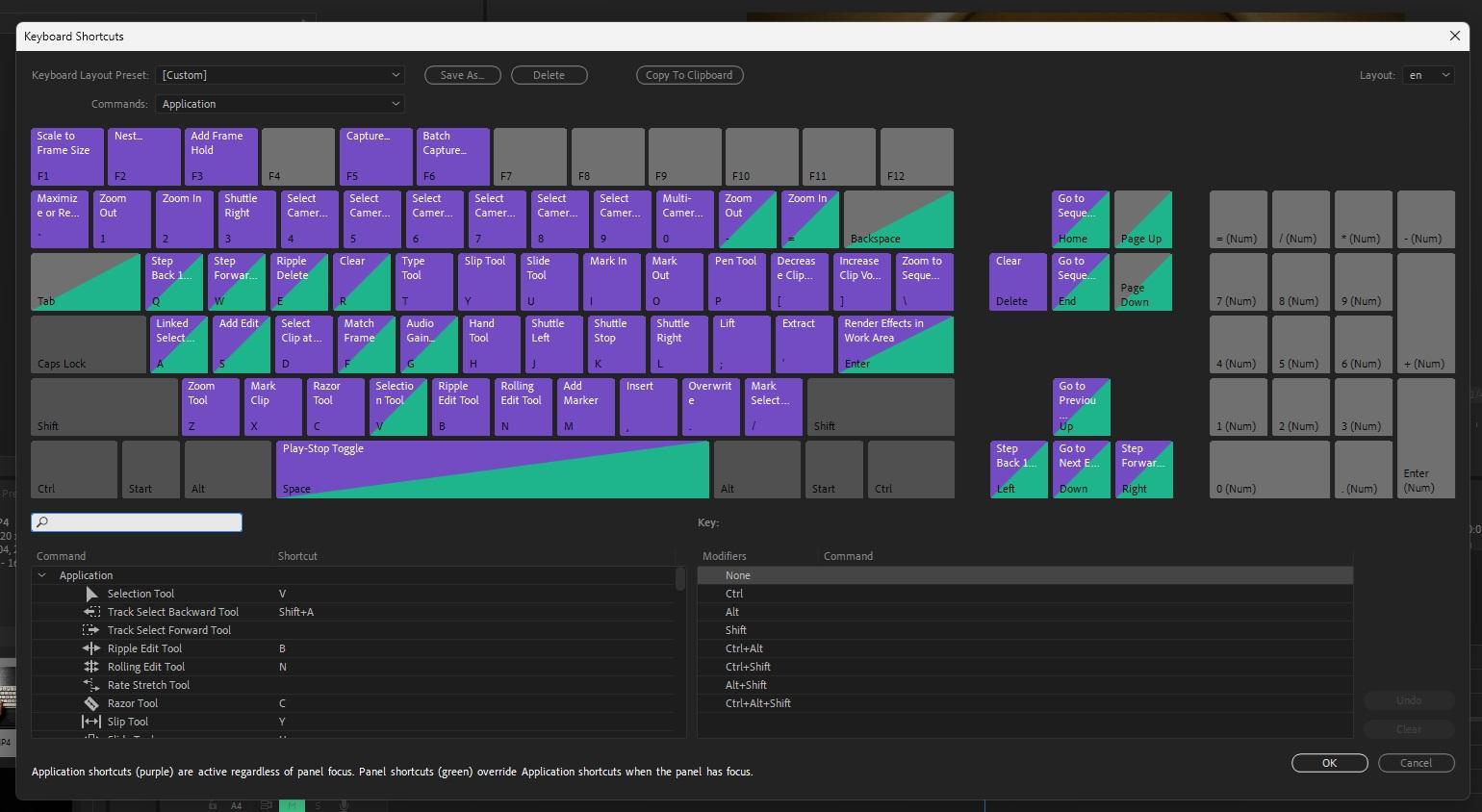
teclado, se abrirá esta gran ventana. Esta ventana básicamente determina cada tipo de
atajos que tengas, y puedes cambiarlos todos. Puedes cambiar
todo lo que quieras. Esto es clave para una edición más rápida. Ahora bien, puede parecer abrumador al principio,
pero no te preocupes. Iré una por una, una cosa a la vez para que puedas entender y construir las
cosas que realmente te importan. Por ejemplo, yo diría este lado derecho aquí
de este teclado, ni siquiera lo uso. Todo esto es predeterminado
aquí a la derecha. Yo no lo uso todo. Sólo aquí del
lado izquierdo
es donde cambio. Entonces para personalizar mejor, harás clic en dos, por
ejemplo, voy
a querer acercar o alejar. Esto
es lo que voy a hacer. Aquí, puedes buscar Zoom in. En este caso, puede hacer clic
derecho y presionar dos. Y automáticamente
se aplica. Entonces ves aquí, el Zoom tiene el botón igual, que es el botón predeterminado. Yo no lo uso. Y solo
edito ocho número dos. Así que cada vez que haga clic en dos, se
acercará automáticamente. Tan simple como eso. Y lo mismo que puedes
hacer con Zoom out uno. Eso es. El menos es el
valor por defecto. Yo no lo quito. Está ahí, pero en realidad
no lo uso. Es la que utilizo. Entonces uno y dos
acercarán o alejarán. Así que hago clic en Bien, y
ahora se puede ver, dos se acercarán. Uno alejará el zoom. Entonces esto es realmente útil para
moverte a lo largo de tu línea de tiempo. Entonces quiero ir aquí. Quiero editar.
El desplazamiento suave siempre
tiene la línea de tiempo
en el medio. Entonces hago clic en el espacio y
hago una pausa de inmediato, me
teletransporta a donde quiero Ahora, lo que quiero es acercar el zoom
para poder editar y ver más específicamente lo
que necesito cambiar y cortar. Entonces hago clic en dos, dos,
y así como así. Estoy muy cerca, muy
cómoda para mí cortar, editar, algo así. Y si quiero editar
algo detrás, oh, no, quiero editar
algo detrás. Hago clic en 11 para alejar el zoom. Arrastre la línea de tiempo hacia la izquierda, hago clic en el espacio y hago una pausa de nuevo. Me teletransporta para acercar, e inmediatamente, estoy ahí Es tan fácil. Así es
como me muevo. Antes, solía
retocar siempre con
esta cosa de aquí Esto y luego aquí, y luego volvería a acercarme. Pero esto simplemente lleva demasiado tiempo. Tener un botón personalizado solo para alejar y acercar
es mucho más Esta es la forma más fácil que encontré
para navegar sin problemas como mantequilla a lo largo de mi
línea de tiempo y editar bits y partes aquí y allá a
la izquierda o a la derecha. Si quiero ir a la derecha o a la izquierda
y acercar y alejar, esta es la forma más fácil. Y hace que el
proceso de edición sea mucho más suave y divertido para que
cambies alrededor de las cosas. Y hay dos
personalizados más que me
parecen realmente útiles como así de nuevo, voy a editar, atajos de teclado. Y es Q y W. Ya ves que
dice dar un paso atrás un cuadro. Si quieres
hacerlo, vas paso atrás un marco, lo quitas,
lo que quieras, o simplemente vas Q, y ves que la otra tecla es la izquierda
para la tecla de flecha. Y ya ves de antemano,
solía usar
las teclas de flecha todo el tiempo, izquierda y derecha para ir un cuadro a izquierda y a la derecha para
ir un cuadro a la derecha. El problema era
tener que sacar mi mano derecha
del mouse y tener que ir al teclado y luego
presionar a la izquierda o a la derecha para ir un fotograma hacia atrás o hacia adelante
solo requiere mucho más trabajo. Y me di cuenta de que si
acabo de cambiar a Q y W, entonces Q es un fotograma atrás
y W es un paso adelante, un cuadro, solo va a hacer
las cosas mucho más fáciles. Esto es especialmente
importante si estoy rastreando algo cuadro por
cuadro y enmascarando. En este ejemplo,
voy WWW o QQQ. Verás, como es así, puedo moverme
mucho más fácil. Y el último
atajo personalizado que voy
a introducir aquí en esta clase también
es muy útil es si estás editando un clip muy
largo, por ejemplo, de mí hablando así y quiero pasarlo más rápido, normalmente
harías clic en L default. Y puedes ver cuantas más veces
hagas clic en L, más rápido va. Este es un
atajo realmente útil para
cortar todo aproximadamente y
pasar por cosas mucho más rápido. Sin embargo, es el botón, el botón L predeterminado, lo que significa que o mi mano
izquierda tiene que saltar hacia la derecha o mi mano derecha
tiene que salir del mouse. Como pueden ver, L para
acelerar es lanzadera derecha y K para parar es la parada de lanzadera
K. En este caso, utilizo tres para lanzadera
derecha, lanzadera, derecha. Verás, sólo necesito uno. Una de las claves, que
es la número tres. No necesito que el transbordador se
detenga porque la barra espaciadora, si hago clic en pausa,
se pausará automáticamente. Y mientras estoy editando,
hago clic en tres, tres, tres para más rápido. Y si necesito algo,
me detengo y vuelvo. Nunca necesité las dos llaves. Solo necesito ir más rápido hacia adelante porque cuando
hago una pausa, hace una pausa Entonces cada vez que estoy editando, voy por la izquierda aquí, voy a acercar, y luego tengo tres, y voy mucho más rápido. Antes, solía saltar cada
vez para hacer clic en L específicamente, lo cual era útil pero simplemente
muy molesto a lo largo del tiempo. Dicho esto, me
gustaría que experimentaras. A lo mejor uno, dos, tres son botones
diferentes que
no son tan útiles para ti. A lo mejor preferirías
tal vez F uno, F dos, F tres. Estas son cosas
que puedes cambiar dependiendo de
tu preferencia. Si te gustan, cámbialos, los experimentas, y
tal vez te acostumbres a ellos, tal vez juegues y te
acostumbras a cómo te mueves
en tu línea de tiempo, acercas, alejando,
arrastrando Estas son cosas realmente fundamentales
y muy importantes que tendrás que hacer cada vez
que edites un video. Así que la mejor de las suertes.
6. Cómo cortar de forma más rápida e inteligente: La última lección cubrimos cómo maniobrar
en tu línea de tiempo, y creo que eso compila alrededor del 30% de lo que haces Y creo que la herramienta más básica, la que usas la mayor parte
del tiempo es cómo cortar Avio Entonces esta lección, me
enfocaré únicamente en esta única cosa y tú lo haces
bien desde el principio. Es realmente crucial aprender esto porque
cortamos todo el tiempo, y a la larga, te ayuda significativamente
a agregarlo mucho más rápido. Recuerdo cuando
abrí por primera vez este programa, aprendí a cortar
usando esta herramienta de afeitar. Yo haría clic y
luego seleccionaría herramienta, y luego la
eliminaría así. De verdad, muy lento. Y estoy pasando por
un ejemplo muy común donde tienes dos videos
individuales, y quieres cortar aquí, y luego este video va aquí. lo general, lo que haría
es hacer clic izquierdo, cortar, cortar, V, seleccionar, eliminar, y luego
hacer clic derecho y eliminar ondulación, donde simplemente
combinaría ambos juntos. Estos fueron muchos pasos. Entonces, en cambio,
descubrí que la mejor manera de hacer
esto es en realidad, nuevo, haciendo los atajos de
teclado. Entonces esto es lo que
hice de otra manera. Entonces R quedará claro, lo que significa eliminar. Entonces claro y ve aquí, seleccioné R. Y luego E
será ripple delete. Riple delete y agrega E aquí. Y luego D,
será Seleccionar clip en el
cabezal de reproducción. No te preocupes. Sé que puede
sonar abrumador, pero será muy
fácil una vez que te des cuenta. Entonces seleccionas aquí y pones D, y S será agregar
editar aquí para agregar edición. Entonces, antes de explicarlo, les
voy a dar una
simple demostración cómo
en realidad corté
las cosas día a día, así como así. ¿Ves? Fui muy rápido. A lo mejor no te diste cuenta.
Déjame hacerlo otra vez. Entonces igual que así, fue así de fácil. Entonces, si comparas esto con
cortar con los atajos, ¿ves cuánto
más tiempo ahorras? Saber cortar correctamente
marca toda la diferencia. Hace una diferencia de día y noche en la rapidez con la que
puedes editar. El corte es fundamental, y esta es la mejor
manera que he encontrado. Entonces con los
enlaces personalizados ya establecidos, voy a explicar cómo lo hago. Entonces voy a donde quiero cortar
y hago clic en S, y se corta, y luego hago clic en D. D
seleccionará cualquier cosa que esté
en la línea de tiempo, que en este caso es esta
pequeña área del video. Y luego hago clic en E, donde eliminará e
inmediatamente los emparejará juntos. E. Se borra inmediatamente los
machaca. En caso de que no quieras
machacarlos, solo
quieres
eliminar, vas S,
vas S a cortar, D para seleccionar, y R para solo eliminar,
así como así. Entonces nuevamente, S para cortar, D para seleccionar y R para eliminar. Puedo eliminar cualquier cosa
con R
así en lugar de usar el botón de
borrar donde siempre
tendría que
desplazarme siempre
tendría que
desplazarme y saltar mis dedos
al botón de borrar, esto eliminando con R
es mucho, mucho más fácil. En caso de que quieras eliminar y machacar, haces clic en E. Inmediatamente, lo hace
todo automáticamente. Es así de mucho más fácil. Si tienes muchos videos uno
encima del otro, es posible que veas algunas dificultades. Entonces, por ejemplo,
tengo esta capa de texto. Y quiero cortarlo. Mira, yo sólo me corta aquí,
estos dos. Pero ¿por qué? Porque no has seleccionado aquí la segmentación
para esta pista. A ver. Quiero
cortar cualquier cosa que se seleccione aquí en estas
pistas y hago clic en S. Bien, ahora selecciona
todo. Corta todo. Si hago clic en D, vuelve a seleccionar
todo. Y si hago clic en R, se
borra, así como así. Entonces este es el caso
donde
quieres cortar el final del video. Entonces, ¿qué pasa si, por ejemplo, quiero cortar el principio? Entonces tengo el principio
y esto es demasiado. Para cortar lo que hay a la izquierda, iré al lugar deseado, haga clic en S para cortar, Q para ir un fotograma atrás, y luego, D seleccionará
lo que hay en la línea de tiempo, y luego R para eliminar o E, si desea eliminar
y luego volver a ponerlo. Entonces cortas con S,
si haces clic en D, seleccionará el delantero, lo que hay a la derecha, pero
eso no es lo que quieres. Haga clic en Q para ir
un fotograma a la izquierda, haga clic en D para
seleccionar, y luego
E, E, borra y desplaza inmediatamente donde estaba el punto
original Así de fácil. Una vez que lo cojas, verás que
cortarás mucho más fácil, así. Sobre todo si tienes
un video largo donde, por ejemplo, este video, estoy hablando mucho con la
cámara y necesito cortar
las partes que solo
son necesarias, demasiadas pausas, quizá errores Esto hace que sea mucho
más fácil ahora cortar cómo
quieres cortar en tan solo unos simples clics en lugar de moverte
alrededor de tus manos o
hacer clic con el botón derecho del mouse, es mucho
más fácil de esta manera. Elimina todos los. Toda la pelusa se ha ido, solo
los pasos necesarios están aquí. Ahora, es tu turno. Probablemente has visto lo rápido que es hacerlo de esta manera. Si te interesa, primero sigue
cómo estoy haciendo las cosas con
las claves personalizadas. En tu línea de tiempo, pon un
video y luego practica, practica cortar de
lo que está a la derecha y luego practica cortar
lo que hay a la izquierda. Estas dos técnicas
son fundamentales para cortar. Solo asegúrate de que tu video esté
seleccionado aquí a la izquierda, donde está la pista de alternancia
para esta línea aquí. Si quieres cortar
el texto capa dos, alternas V dos porque
los textos en el Vt, así que S Q, D, y luego E. Eso es muy fácil. La mejor de las suertes. Practicar
esto es realmente importante, y la mejor de las suertes.
7. Ahorra tiempo con ajustes personalizados preestablecidos: He visto a muchos
que al editar, no
usan ningún
preajuste alguno. Cualquier cosa que hagas repetidamente, deberías tener un preset para ello. Confía en mí, si estás trabajando para una empresa
o un cliente que tenga un estilo específico que quieras usar y
otra vez,
usa un preset. Si editas
durante mucho tiempo y tienes tu propio estilo y estás haciendo las mismas cosas una
y otra vez, usa un preset porque si tienes
que repetir algo una y
otra vez, te saltas todos los pasos
simplemente haciendo clic y
soltando un preset. Así de fácil. Entonces, si agregas algún efecto, vas aquí a esta ventana
y puedes ver aquí. Hay una carpeta
llamada presets. Primero te enseñaré cómo
creas cualquier presets. Entonces, por ejemplo, si
tienes, por ejemplo, cierto estilo de
texto, cierta fuente, siempre uso, por ejemplo, el Vertica negrita Piense en este texto
como un subtítulo. Porque es un
subtítulo, voy a poner la fuente y el tamaño un poco más pequeños Este es un subtítulo. Cada vez que haces un subtítulo
en un video diferente, no
tienes que volver a hacer todos
estos pasos Todo lo que tienes que hacer es ir aquí. Haga clic derecho sobre el texto
y guárdalo como preset. Se le puede nombrar,
digamos, probar el subtítulo. Haga clic en Bien. Yo lo eliminaré. Y la próxima vez
en otro video, tengo que crear una
capa de texto así, y voy a mi
carpeta de presets aquí en Presets de
efectos
aquí , Test Izquierda haga clic en arrastrar y
soltar inmediatamente aquí. Y al igual que así está ahí. Puedes editar, y luego
puedes cambiar el subtítulo. Siempre tiene un estilo uniforme
y el mismo, que es tan importante. Los ajustes preestablecidos se pueden
utilizar para cualquier cosa. Se puede utilizar para gradación de
color, texto, efectos que
usas todo el tiempo. Se puede utilizar
básicamente para cualquier cosa. Te mostraré mi lista
de presets personales tal vez
puedas dar la
vuelta y usarlos. Por ejemplo, cuando hago un
video antiguo o un video nostálgico, prefiero en vez de tener 24 fotogramas por segundo,
30 fotogramas por segundo, prefiero tener 18, así que tienes este efecto nervioso, y lo hace más En este caso, solo voy a ir aquí, dar clic y arrastrar y soltar, y luego verás de inmediato es como 18 fotogramas por segundo. Otra útil tal vez
es voltear horizontalmente. Yo uso esto muchas veces
para corregir las cosas. Entonces si voy de izquierda a derecha en un video y no me gusta, y prefiero ir
del otro lado, voy aquí, volteo horizontal arrastrar y soltar,
y se voltea horizontalmente Así de fácil. El color lumétrico solo
hará alguna corrección
de color Yo uso esto porque
hago esto todo el tiempo. O voz de radio. Esta es una muy útil. A veces me gusta cambiar un poco
mi voz para que sea un poco más interesante la voz de
radio es una de las formas que realmente
uso para sonar diferente. Se ven textos, pequeños, textos
helvéticos de diferentes colores
que uso todo el tiempo,
el subtítulo . Eso es básicamente. Cualquier cosa que uses todo el tiempo, deberías tener un preset para ello. Dicho esto, ¿qué cosas tal vez
usas todo el tiempo? ¿Utilizas la misma fuente todo el tiempo y el
mismo posicionamiento, por ejemplo, para un subtítulo, o tienes algunas animaciones que
quieres ahorrar y usarlo todo el tiempo que
simplemente haces clic en hacer el trabajo
una vez y luego hacer clic en arrastrar
y solo tenerlo sobre la marcha Con los presets, puedes hacer todo
eso. Tómate tu tiempo. Piensa en las cosas que
realmente repites porque te
ahorrarás mucho tiempo con solo
hacer esto, la mejor de las suertes.
8. El truco definitivo de velocidad de edición: Lo que realmente subió mi ritmo de
edición y calidad fue en realidad con un complemento
completamente gratuito. Usa varios, pero este que te voy a
mostrar te pegó conmigo. Es sencillo de usar.
Es completamente gratis. Por supuesto,
tienen algunos
paquetes premium si
quieres comprarlos. Pero déjame mostrarte lo que puede hacer simplemente completamente gratis. Entonces, si instalas
Premiere composer para tu software Adobe
Premiere, puedes ir a
Extensiones de ventana, Premiere Composer. Abres y ves que
es así de simple. Tienes todas estas animaciones realmente
útiles que puedes usar y transiciones y
cosas así que
probablemente hayas visto en
videos de YouTube que nunca uso. Y cosas simples, flechas,
alguna animación, cuadrados. Y tal vez algunos
sonidos útiles que puedas usar. Estas son las cosas gratuitas que vienen solo con el
software. Tengo que decir,
más simple es mejor. No los uso a todos. Cuando lo aprendí por primera vez, solía usar todos
estos efectos, tal vez un poco demasiado, pero creo que solo usar los simples
realmente ayuda mucho. Por ejemplo, uno, voy de
aquí a la pantalla de edición. Esta transición fue así, o puedes ir a la izquierda
o puedes ir a la derecha. Estas cosas son muy bonitas. Por ejemplo, este
texto que parece estar escrito, voy aquí. Clic izquierdo y arrastre, Helvética. Puedes cambiar a
lo que quieras. Y entonces esto es realmente genial. Y como veis, si toco el
video, esto es realmente genial. Sí, está borroso, otra vez,
porque es una cuarta parte, pero si juego al completo,
se ve mejor Esto es realmente
genial. Así como así. Ver poco rezagado, mi
computadora no es tan buena. Por eso edito
mayormente en una cuarta parte. Si, por ejemplo, quiero hacer esta animación desde digamos, partir de estos dos clips. Entonces aquí para allá, voy a pan, digamos, se
puede pan a la
derecha, sartén a la izquierda. Se puede hacer cualquier cosa.
Puede rotar, acercar, alejar. Hagamos pan a la izquierda. Así. Arrastras, ves
dónde está este corte, tiene
que coincidir
con el mismo corte. Espera. Así como así. Tan fácil. Solía hacer todas estas transiciones
manualmente agregando desenfoque, agregando movimiento, y
tardaría tanto. Y con este plugin
completamente gratuito, puedo hacer todas estas cosas con solo hacer
clic izquierdo y arrastrar Así de fácil. Recomiendo completamente este. Nadie me pagó por decir esto.
Probé varias, pero esta es la que
más me gusta. Otra cosa genial que
noto es que si vas aquí, puedes poner una carpeta en tu computadora donde
pongas todas las cosas. Por ejemplo, si agrego una carpeta con cosas,
por ejemplo, aquí, puedo agregar una carpeta de
videos y cosas así,
cosas que usas todo el tiempo. Entonces, por ejemplo, tal vez use este
diseño súper ocho todo el tiempo. Esto junto con
mi otro preset, los 18 fotogramas por segundo. Hace que las cosas se vean mucho mejor. Yo uso algunas de estas cosas, tal vez algunos efectos de sonido
que uso todo el tiempo, grano, película vieja, sonidos de
cámara que tomé de sonidos
epidémicos o
estos efectos de pausa, animaciones que
lo hice a mano y luego la guardé
aquí en esta carpeta. Estas son cosas que no
quiero dar vueltas en otras cosas y
buscarlas en la carpeta correcta. Todo aquí está organizado, y tengo todo lo
que uso todo el tiempo. Creo que esta es la mejor
manera de tener tus cosas organizadas y hacer animaciones y cosas simples
que te gustaría hacer. Yo diría que tienes cinco
veces tu velocidad de edición si combinas todas
estas técnicas juntas. No, es tu turno. Si el compositor Premiere sonaba realmente genial, es
completamente gratis Puedes ir y
descargar el plugin. Solo recuerda,
tienes que después, ir a las extensiones de Windows
y luego al compositor de Premiere, y se abrirá la
ventana así. Normalmente edito así. Y si necesito, solo
voy abajo y hago clic y arrastre y luego vuelvo a bajar porque no
tengo una segunda pantalla. Es un plugin tan bueno. Es la mejor que encontré de
las varias que he probado, y es realmente útil
porque puedes agregar tus propias carpetas con tus propias cosas que
usas también todo el tiempo. Si tienes cierto estilo, solo hace
que todo el
proceso sea mucho más suave. Si eso suena bien, la mejor de las suertes instalándolo y
personalizándolo todo. Te veré en la última.
9. Consejos finales y outro: Muchas gracias por
llegar al curso de Annabs. Si te gusta la optimización y usar tu tiempo de
la mejor manera posible, hice cursos
sobre mecanografía rápida, que literalmente puedes usar en todas partes y cómo estudiar
mejor cualquier cosa. Tengo una maestría en física, y pongo en acción
estas técnicas para poder minimizar
las horas que
estudiaría y maximizar
las horas que
haría clases como esta
o videos de YouTube. Si estás viendo este curso, más probable es que
también estés haciendo videos, y yo he hecho un curso
sobre ese
paso a paso cómo hacer
tu mejor video. Todo lo que da la
vuelta a la historia esa es la parte más importante. Siéntete libre de comprobarlo. Y siéntete libre de ver también mi canal de YouTube donde hago
mucha narración agradable, narración cinematográfica no tienen nada
que
ver con Esto es completamente
diferente a lo que hago aquí. Espero llegar a triplicar
tu velocidad de edición simplemente
combinando todo lo
que has aprendido juntos. Siéntase libre de dejar una reseña. Realmente ayuda y
no olvides
compartir tu óptimo escritorio siete. Si tienes alguna duda, siéntete libre de hacerlas
en una pestaña de discusión. Lo revisé todos los días. Y con eso dicho, te
deseo lo mejor para tus
futuras ediciones de video Muchas
gracias por ver.
 Edi Liang, Physicist + YouTuber