Transcripciones
1. Introducción: Hola. Mi nombre es
Christina Forrest, y soy una artista y diseñadora de patrones de
superficie de Brisbn, Australia Estoy muy emocionada de compartir
contigo mi amor por los patrones, y hoy te voy a mostrar dos técnicas súper fáciles crear texturas para tus diseños de patrones de
superficie. Una vez que hayas aprendido
a crear texturas, te va a
encantar experimentar con diferentes formas utilizarlas en tus diseños de patrones de
superficie Tal vez te gustaría
ponerlos en el fondo para agregar algo de profundidad o en tus motivos para agregar más
interés a tus patrones Necesitarás Adobe Illustrator
para completar esta clase, y también usaremos nuestros
teléfonos y algunos suministros de arte. Así que comencemos.
2. Proyecto de clase: La primera técnica
saldremos con nuestros teléfonos. Puedes dar la vuelta a tu
casa, tal vez por el patio trasero, o tal vez quieras
dar un paseo y encontrar inspiración en la naturaleza. La segunda técnica
que utilizaremos es utilizar nuestros suministros de arte para
crear texturas en papel, simplemente haciendo marcas y
divirtiéndonos mucho. A partir de ahí, te
mostraré cómo crear texturas
vectorizadas
dentro de Adobe Illustrator que puedas usar
en tus diseños El proyecto de la clase será
crear un objeto con un Illustrator y luego agregar tu texto a una máscara de equipo
fácil. Una vez que hayas aprendido
esta técnica, estarás muy emocionado de
ver lo fácil y divertido que es hacer texturas
para tus diseños Por favor, comparta sus diseños en el proyecto de clase a continuación.
No puedo esperar a ver.
3. Toma algunas fotos: Aquí hay algunas fotos que he tomado alrededor de mi casa solo
usando mi teléfono. Como puedes ver, son
solo imágenes de cerca de diferentes texturas que
he podido encontrar. También te puede interesar salir
a la naturaleza y explorar y simplemente divertirte mucho
encontrando cosas con las que
puedas experimentar. Voy a usar estos
cuatro aquí, que mi fam, y el plato de cerámica, la mesa de madera, y un
primer plano de mi sofá.
4. Haz tu primera textura: Bien. Entonces ahora necesitamos
abrir la caja de rastreo de imagen. Y si no tienes
eso abierto, ya, sube a Ventana y da
clic en Image Trace, y traeremos esta casilla. Ahora, me voy a deshacer de las imágenes que
no estoy usando en este momento, y sólo voy a dar click en esa imagen de sofá y
elegir blanco y negro. Y en las opciones avanzadas, voy a hacer clic en Ignorar Blanco. Y presione trace.
Ignora esa pequeña caja
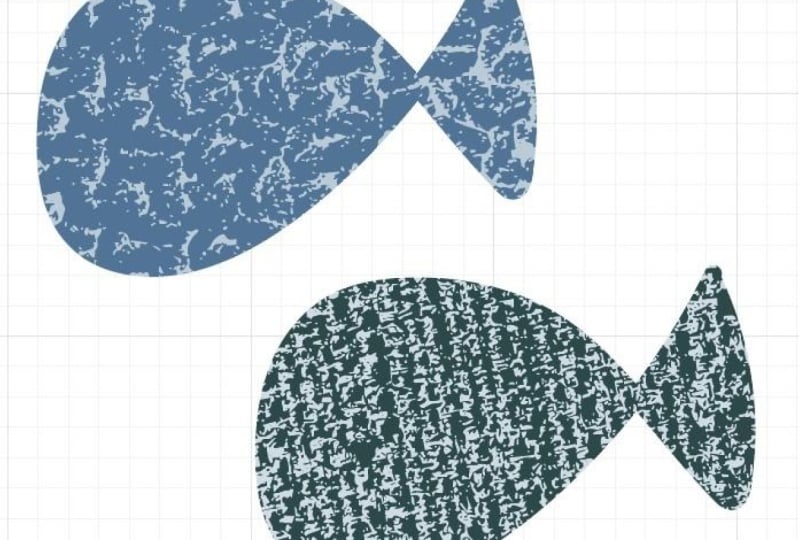
emergente, solo presiona bien. Y ahí tenemos una textura, que creo que es sólo
un poco negra, así que me gustaría deshacerme de
un poco de ese negro. Entonces voy a bajar
el umbral. Baje un poco más. Todavía un poco demasiado
negro ahí para mí. Bien, sólo voy a
bajarlo un poco más. Y me gusta que el ruido
esté abajo bajo. Da un poco más de
detalle, que me gusta. Y sólo voy a
jugar con esto hasta que
esté muy feliz A mí me gusta cómo se ve ahí. Así que ahora sube y haz clic en
Expandir cuando estés contento, y ahí la tienes, tu primera textura vectorial. Puedes volarlo hasta
donde vaya, y nunca
perderá su resolución. Entonces esa es la belleza
de usar archivos vectoriales. Puedes jugar
con algunos cambios de color y hacer lo que
quieras con él desde aquí. Tan bien hecho, esa es tu
primera textura vectorial.
5. Crea texturas a partir de objetos cotidianos: Entonces volvamos a hacerlo
y esta vez, usaremos la alfombra de baño de la que
tomé una foto antes. Da click en la imagen y
luego elige
blanco y negro e ignora el trazo blanco e ignora ese pop up nuevamente. Ahí estamos. Esa es una textura de
aspecto diferente ahí. Pienso otra vez, voy
a bajar el umbral. Juega con estos
caminos y rincones. En fin, eso es bastante genial.
Estoy bastante contento con eso. Entonces entonces sólo
voy a expandirlo, y ahí
lo tenemos. Otra textura.
6. Texturas hechas a mano con música: Otra forma en que podemos
hacer texturas es
creando nuestras propias texturas
hechas a mano. He creado algunos
usando un pincel
o un cepillo de dientes y
algo de pintura acrílica. También he usado algún papel que acabo de arzar
y poner en la pintura,
y luego salpicar la pintura en
la página Cualquier cosa que se te ocurra, usa tu creatividad y crea algunas formas divertidas en las que también puedes hacer tus propias texturas.
7. Edita las texturas hechas a mano: Una vez que hayas creado
tus texturas en p, entonces necesitas tomar
una foto de ellas. Con tu teléfono, aquí lo
estamos manteniendo
lo más simple posible. Necesitas editar
la foto para que haya un contraste muy alto entre la pintura
y el fondo. Por lo que recomiendo tomar
el punto negro, la exposición, el brillo y el contraste hacia arriba bastante alto. Como pueden ver, lo he hecho en
este pequeño tutorial aquí.
8. Crea texturas hechas a mano con IA: Acabo de traer
las fotos a Adobe Illustrator
en mi computadora ahora, y puedes ver que no
son increíbles. Hay un poco de color
amarillento
al fondo,
pero están bien Van a ser
perfectos para lo que necesitamos. Empezaremos con esta
halagada de aquí. Ahí tenía muchos detalles cuando entramos de cerca, y sólo voy a volver a
subir al rastreo de la imagen, tal como hicimos con
las fotografías antes. Y puedes ver que aquí
no pasa nada, así que necesito hacer click en la foto. Y luego tenemos todos los pequeños detalles entre los que
podemos elegir. Voy a hacer clic en blanco y negro, y solo voy a presionar trace y ver cómo
va eso para empezar. Ignora ese pop
up. Ese divisor se ve bastante genial ya, pero podemos hacerlo
más interesante. Podemos bajar el ruido y eso le aporta muchos
más detalles. Se puede ver todas esas pequeñas
salpicaduras que vienen a través. Entonces dependiendo de
las formas que
quieras tus pequeñas salpicaduras, puedes hacer más esquinas, y eso cambiará las Puedes bajar las pilas. Eso lo haría más
angular o justo arriba, y tendrás
muchos más caminos. Una vez que estés contento con
tu hermosa textura, entonces puedes subir para expandirte y eso luego
creará todos los pequeños
vectores de tu textura. Aquí está la obra de arte de
papel arrugada que hice, y solo voy a
hacer lo mismo, haga clic en eso para que salga la
caja de rastreo de imagen, y luego vamos
a elegir
blanco y negro y trazar. Prensa. Eso se deshace de todo
ese trasfondo. Ahí tenemos algunas
pequeñas motas bonitas. Puedes jugar
con estos solo
decidiendo qué tan intenso lo
quieres. Una vez que estés contento
con tu textura, entonces puedes subir para
expandirte en la parte superior aquí, y eso gastará
todas y cada una de las pequeñas piezas
en un vector Así que jugar con esas
texturas es muy divertido. Es posible que solo quieras
usar una pequeña parte de ella o quizás
quieras usarla toda. De verdad depende de ti desde aquí. Puedes jugar
y divertirte mucho desarrollando tus propias texturas
para tus propias obras de arte.
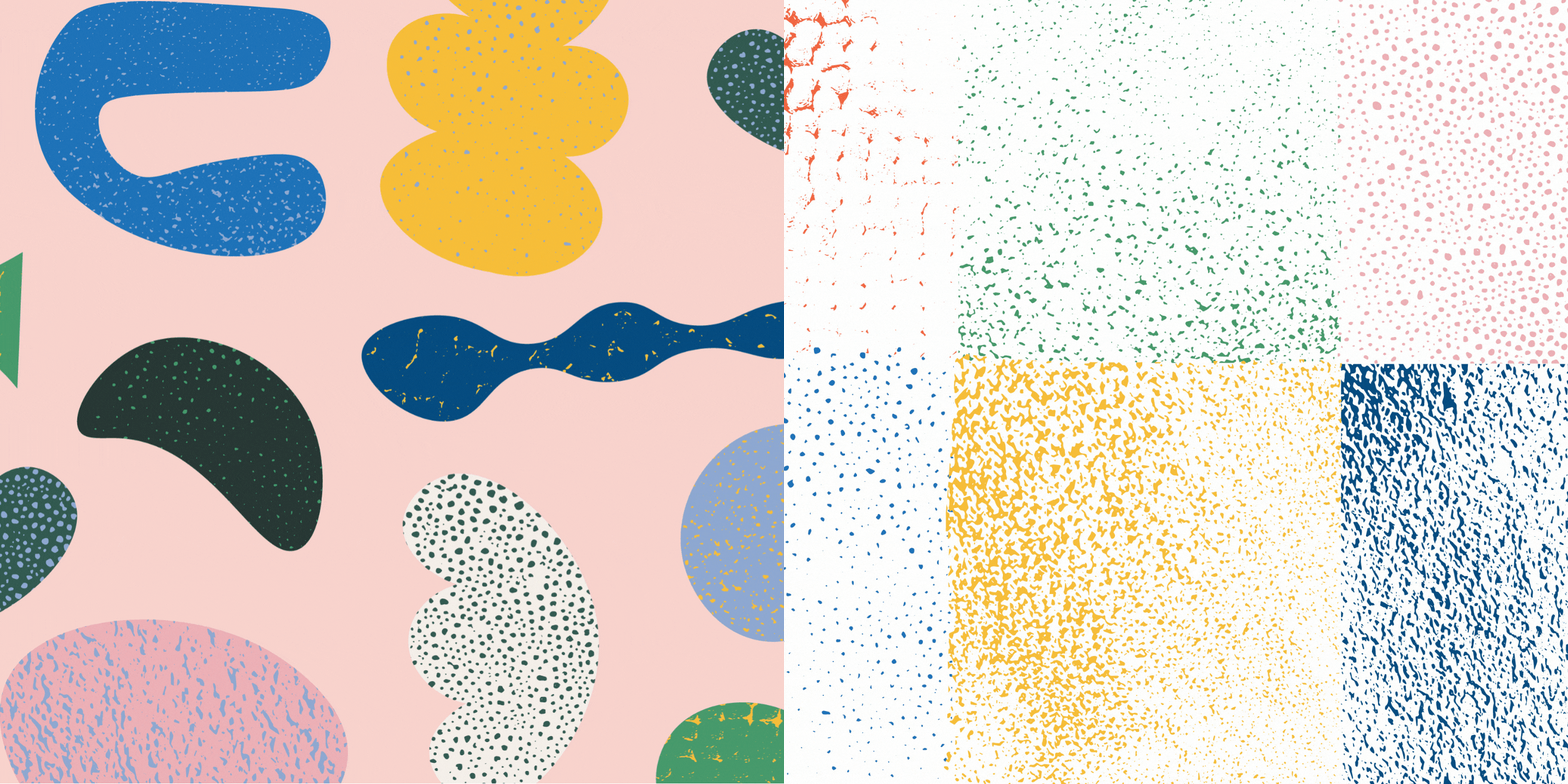
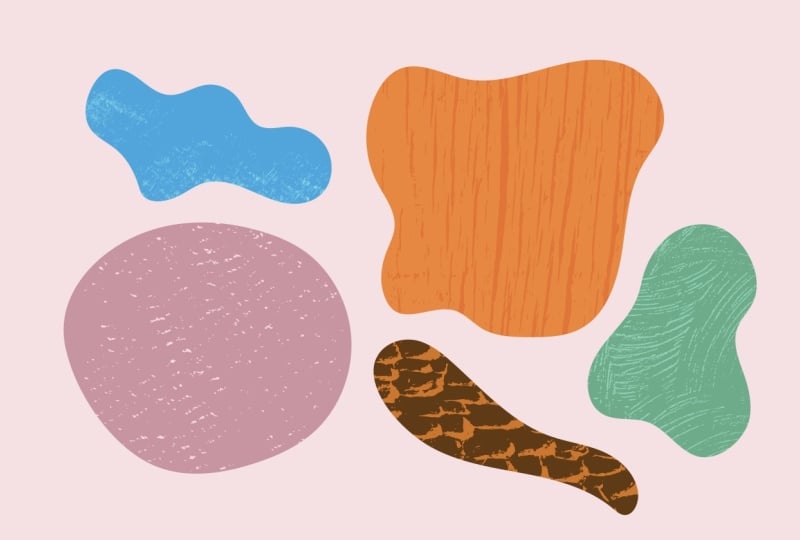
9. Máscara de recorte de texturas: Aquí hay algunas texturas que he hecho. Puedes ver que todos se ven muy bonitos en
diferentes colores aquí. Y ahora te voy a mostrar
cómo uso texturas en algunos de mis diseños para crear
algunas formas divertidas e interesantes. Entonces voy a usar
la herramienta de curvatura, que utilizo shift y la tecla basculante para llegar
a la herramienta de curvatura, o está justo por
aquí. Vamos ahí. P, aquí sólo voy a hacer una pequeña flor
rápida. Usaremos esta
textura de punto para empezar. Entonces voy a hacer una
prensa cuadrada para hacer un rectángulo. Y sólo voy a
hacerla más grande que la flor para que se
llene y cubra la flor. Ahora voy a conseguir mi herramienta de
selección y arrastrarla hacia abajo. siguiente paso es seleccionar qué textura vas a usar. Voy a usar esta. Y porque aquí tengo un rectángulo
oscuro, voy a cambiar
el color de la textura para poder verla. Se rojo. Eso va a hacer. Bien, voy a
derribar eso, y está detrás de la plaza
en este momento se puede ver. Por lo tanto, debe usar el comando
shift y el soporte derecho
para llevarlo al frente, o puede subir a objetar y organizar y llevar al frente. Bien, entonces ahora voy a traer esto aquí en
línea con el cuadrado, y solo voy a usar la tecla Mayús mientras arrastro por la esquina para mantener
todo en proporción. Mike eso. Ahora
voy a seleccionar ambos con
mi herramienta flecha negra, y voy a presionar
Comando G para agruparlos. También se puede subir a
objetar y grupo de prensa. Pero como
ya lo hemos hecho, no
es capaz de
ser seleccionado en este momento. Entonces están agrupados. Ahora queremos que este
sea capaz de
llegar encima de él en el
momento en que va atrás. Entonces tenemos que
volver a hacer ese truco de llevarlo al frente usando
el
comando shift bracket derecho. O subiendo a objetar y
arreglar llevar al frente. Ahora puedo traer eso
frente a la plaza, y
ahora voy a seleccionar todos estos y presionar Comando siete. Y ahí tenemos
un tulipán texturizado. Se puede ver, y
podemos cambiar el color. Aquí tengo un pequeño
grupo de color, esto servirá. Al ir a la herramienta de arte
de recolor, puedo hacer que sea de un color diferente Oh, eso es lindo. Entonces ahí
tenemos un tulipán de textura
10. Acomodo: Cuando pasas el cursor sobre tu
obra de arte sin seleccionar, verás que
aquí hay muchos
pequeños puntos de anclaje. ¿Ves cómo los está
recogiendo ahí arriba? Entonces eso va a hacer tu tablero esté más ocupado
y el archivo sea más grande. Es bueno quitarte máscara de
recorte una vez
que hayas terminado, y estés contento
con ella, pero una vez hayas hecho eso, no
puedes cambiarla Por el momento
podría entrar aquí, y de hecho podría
mover esto y cambiarlo como
quiera que se vea o podría hacerlo más grande
para hacer los puntos más grandes. Eso me gusta. Entonces
voy a hacer eso. Y ahora tengo toda esta zona extra por aquí de la que
necesito deshacerme. Así que selecciona tu flor, y, voy a salir de esta capa. Selecciona tu flor,
ven a Pathfinder. Si no tienes eso abierto, ve a ventana y
baja al buscador de caminos. Y baje. Aquí tenemos algunas
cosas diferentes que podemos usar. Voy a usar trim, y eso solo limpiará
eso por completo. Entonces ahora, cuando presiono sobre esto, ya no
puedes meterte en
ese grupo. Todavía puedo
moverlas individualmente, pero ¿ves como
ahora deja un agujero? Entonces no es lo que queremos hacer.
11. Reflexiones finales: Has llegado hasta el final.
Enhorabuena. Espero que hayas disfrutado aprendiendo cómo creo texturas a partir de mis diseños de
patrones de superficie, y no puedo esperar a
ver qué has hecho. Por favor, compártelo en
los proyectos de clase.
 Kristina Forrest, Colorful art & surface pattern design