Transcripciones
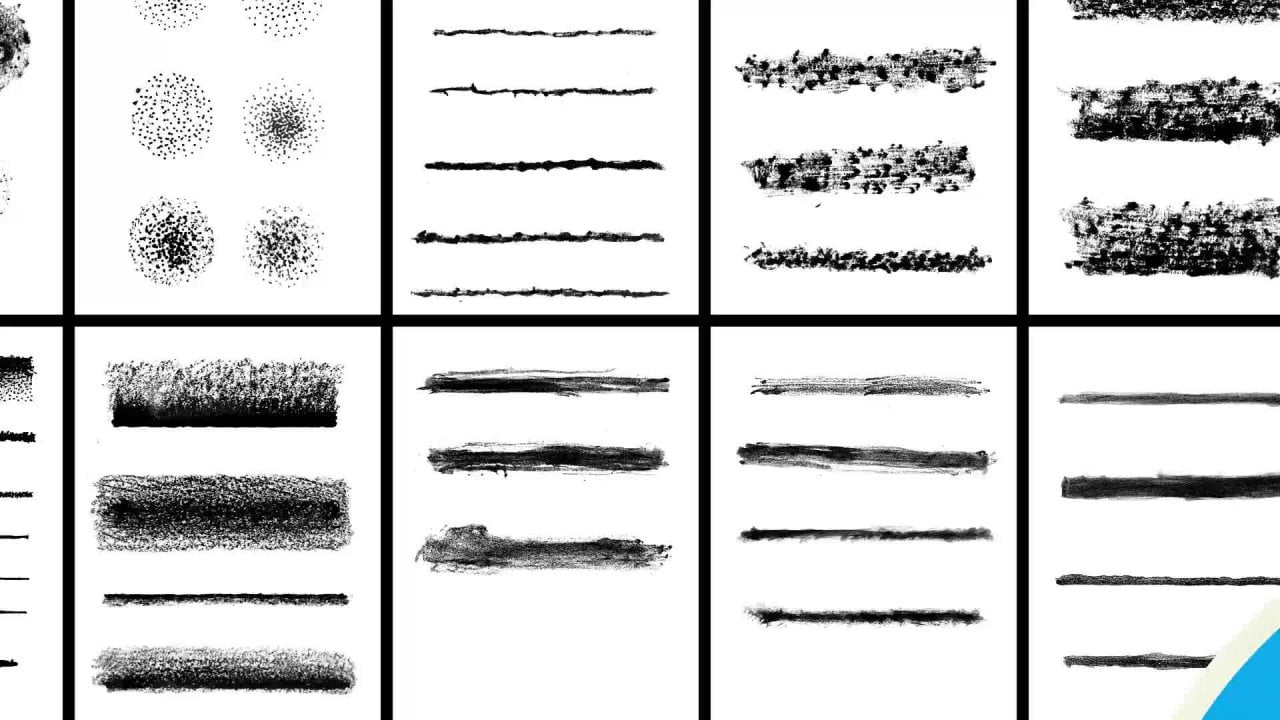
1. Introducción: Hey, todos, Julia Doofus A. Soy ilustradora y diseñadora francesa con sede en Chicago. En esta clase, quiero enseñarte una técnica realmente genial que no he visto explicada en ningún otro lugar. Por lo que esta clase bordes ásperos se trata de darle un poco más de
carácter a tu ilustración victoriosa , un poco más sutil, borde
sofisticado En esta clase, vamos a crear un conjunto personalizado de pinceles de arte vectorial y bajo uso una herramienta subvalorada, en mi opinión, que te permite crear formas muy texturizadas, ¿
verdad? Un ilustrador. Por lo que para esta clase, necesitarás tienda completa. Necesitarás cualquier juego de pinceles de lujo que ni siquiera necesitarás. material analógico estará haciendo estos pinceles por completo, usando los poderes ambos ilustrador, y te mostraré cómo agregar los pinceles del's a la biblioteca de pinceles y luego cómo aplicar estos pinceles a tu obra de arte. Entonces vamos a meternos en ello. Estoy emocionado
2. Ejemplos de uso: Oigan, chicos. Ah, estoy aquí en mi página web para mostrarte un poco,
uh, uh, ejemplos de cómo usar estos cepillos vectoriales de borde áspero en tu trabajo. Por lo que frecuentemente los usaba en mi propio trabajo. Encuentro que suma mucha complejidad e interesa interés visual a lo que de otra manera puede ser formas vectoriales bastante secas, frías. Entonces tengo aquí algunos ejemplos que quiero compartir con ustedes. Y por cierto, mi sitio web es w w dot Julia Do fall, say dot com Es solo mi nombre dot com si quieres echarle un vistazo y avísame lo que
piensas , Uh, eso sería genial. De lo contrario, vamos a seguir adelante. Um, así que aquí tengo un proyecto que en realidad era sólo e ah, tarjeta
promocional para mí. Ah, y es una ilustración de un hombre en un tren, y aquí se puede ver que usé pinceles texturizados, Um, repente en él, Um, y también en el fondo, se
puede ver estos bordes son un poco dentado E, y eso es eso a propósito. Eso es Ah, es que pensé que agregaba un poco más a este muy plano. Ah, ilustración basada en
forma. Tengo otro ejemplo aquí. Este es otro promocional ocho por 10 impresión que hice. Ah, y éste. Ah, edité un poco más sutilmente que la última. Um, pero siempre está tan levemente ahí. Se puede ver en los bordes de las formas que solo hay un poco de entrada áspera dándole un poco más de ese efecto texturizado, dibujado
a mano y un poco menos de ese vector limpio y
plano Look, pesar de que el imágenes muy planas ,
um, creo que agrega mucho carácter a la imagen. Qué espectáculo. Te otro ejemplo que realmente me gusta, Ah, este de aquí es, uh es una ilustración que muestra que Charlie haría recuerdos. Ah, y ah, lo siento. Tenía que refrescar. Ah. Entonces aquí lo usé para, um, mismo principio, formas
muy planas con no, um sin contorno. Ah, y pensé que realmente en esto lo áspero, en efecto, realmente lo agrega especie de no en elementos de nostalgia. Y como que enfatiza este tipo de muy, muy,
um, um, nostálgico tipo de, ah colección de objetos de tu infancia. Creo que es una forma muy, muy efectiva de usar estos pinceles. Ah, entonces yo cuando había terminado algún sombreado adicional en tienda de fotos usando pinceles. Pero como se puede decir, realmente no se puede decir los bordes. ¿ Los pinceles de la fototienda son como donde estoy señalando ahora mismo con el ratón, a diferencia de los bordes que hicimos que hice en Illustrator? Y creo que ese es realmente el poder de ilustrar el poder de la ilustración basada en Vector es que en realidad se puede hacer mucho de estos dibujados a mano. Ah, efectos de aspecto
muy complejos, derecho e ilustrador. No necesitas ir a photoshop, y me encanta Photoshopped para que no me malinterprete. Pero lo que solo digo es que si quieres simplificar tu flujo de trabajo, hay mucho que puedes hacer con entonces ilustrador. Y eso es lo que quiero demostrarles en esta clase. Entonces creo que son suficientes ejemplos. Si quieres más ejemplos, puedes ir a mi página web y comprobarlo tú mismo, y te voy a mostrar un ejemplo más en esta clase ya que aplicamos los pinceles que
estarán haciendo dos sobre ilustración que hice y ah sí, por lo que te veré en la próxima clase
3. Tu proyecto de clase: ustedes chicos. Entonces escuché esta parte de una clase. Yo solo quiero hablar un poco sobre el proyecto de costo en. Yo sí creo que es realmente útil si realmente sí intentas completar el proyecto tú mismo, practica usando las habilidades que te voy a enseñar, aplicarlas y realmente cementar en tu cocina tu memoria en tu cerebro para que puedas usarlas e incorporarlos dentro de su ilustración. Flujo de trabajo. Sí. Entonces para esta clase, el proyecto de costo está realmente demasiado enfermo Calle un Siri de objetos que son que te gustan o que son importantes en tu vida. De mi, uh, ilustración de Siri. Elegí objetos relacionados con la ilustración, y esto no me cuesta llevarte a través del proceso de crear realmente esta ilustración
vectorial. Hay muchas clases en compartir a escala e incluso en YouTube que podrías ver para
obtener más información sobre cómo hacer formas vectoriales de las. Y, uh pero quiero que a la calle l. Um, ya
sabes, en cualquier lugar de 3 a 10 objetos para los míos? Hice alrededor de 10 objetos. Uh, adelante te voy a mostrar aquí mismo. Uh, entonces primero yo uh, déjame apagar estas líneas muy rápido. Primero dibujé en papel este mi boceto original Ray aquí. muy ásperas, amables, Formasmuy ásperas,
amables,
definitivas. Encuentro que esto realmente me ayuda para cuando salté a ilustrador. Por lo que ilustré objetos que están en mi escritorio. ¿ En serio? Así que hice una lámpara de escritorio, par de tijeras, lápiz con clase de línea de agua, un wack, um ,
tableta ,
uh, un sacapuntas, auriculares, pluma estilográfica, computador de
velas en un marcador de ratón , ya
sabes, , ya
sabes,
Y puedes elegir la misma temática que yo y simplemente ir recto a nuestra manera. Entonces tal vez podrías hacer los mismos objetos soy yo. Pero, ya
sabes, ponles tu propio giro o simplemente puedes decidir qué colección de objetos quieres. Elstree. Podrían ser objetos relacionados con el basquetbol. Podrías hacer como una red de balones de baloncesto, zapatos, jersey. Podrías hacer objetos relacionados con la jardinería. decir, es realmente el cielo es el límite para lo que quieres. dedo del pie se siente recto y el tipo de estilo que quieres ir recto. Dicho esto, quiero que se centren en hacer formas vectoriales, y quiero que se centren en hacer que las formas sean bastante básicas. ¿ A qué me refiero con eso? Permítanme dar la vuelta a mis líneas aquí. Sólo quiero decir que te quiero dedo del pie primero. Empieza con un dibujo de contorno como lo hice aquí, donde trazas las cosas que has creado en papel, usando formas básicas y luego modificando esas formas. Y de nuevo, hay muchas clases y habilidad demostrada como hacer eso. Entonces si necesitas ayuda de ese totalmente fino pausas. Video, Mira otro video sobre cómo hacer formas vectoriales e ilustrador y estarás configurado. Entonces uso un poco del lápiz sin demasiados estos círculos, elipses y rectángulos. Y acabo de hacer estas formas, Um, y cuando tienes tus formas y estás bastante feliz, lo que hago es que siempre guardo mi versión anterior. Por lo que he guardado aquí mi versión conduciendo una nueva copia. Um, entonces hice algunos ajustes de los que aplico color, y se puede ver aquí. Solo tengo que llamar a un palé a un costado, y le aplicé color a la ilustración. El único truco que te daré que necesitarás para después es cuando juegues
ilustración universitaria intentó aplicar un trazo que es del mismo color que el Phil. Porque esa es la forma en que funciona mejor con estos cepillos de bordes ásperos. Y realmente te ahorra mucho tiempo una carta para después. Muy bien, así que este es el proyecto de costos, y estoy deseando ver lo que ustedes se les ocurre, um, y revisarlos y criticarlos sus proyectos en la sección de proyectos de clase.
4. Crear recursos de pincel: Oigan, todo el mundo. Entonces estamos en Adobe Illustrator, y vamos a empezar a crear estos pinceles. Entonces lo primero que quiero hacer es golpear I m en mi teclado para que el rectángulo salga. Y en lugar de arrastrar en la creación de un rectángulo y una especie de globo ocular las dimensiones, vamos a poner en un momento específico y, ya
sabes, trabajar muy bien con estos pinceles. Este es un paso bastante importante si no quieres que tus pinceles de arte más adelante tengan
rincones raros y, uh, sí, así que vamos a dar click una vez en lugar de arrastrar, y vamos a cambiar est'll the demencia. Sólo vamos a poner para el con. Vamos a poner en 10 1000 pixeles. Yo estoy en píxeles. Sólo para que lo sepas, no
estoy a un centímetro. Entonces voy a poner 50 pixeles por la altura. Está bien. Está bien. Entonces este rectángulo realmente largo ahora mismo tiene un relleno de blanco. Cualquier trazo con negro. Voy a cambiar eso. En realidad voy a quitar el derrame cerebral. Ahí vamos. Tenemos nuestro primer rectángulo,
y, uh, uh, las cosas pueden parecer ridículas porque es súper largo, pero hay una rima y una razón para esto. Entonces, ¿por qué no hacemos algo para guardar esta copia. Y sólo voy a arrastrar otro café sosteniendo opción y arrastrando. Entonces conseguí una segunda copia aquí. ¿ Esta copia? En realidad voy a empezar a aplicar un efecto a algunos aquí. Voy a seleccionar esas copias, acercar un poco para que podamos ver qué está pasando. Voy a ir efecto en anima go dong para distorsionar y transformar a Ruffin antes de un hit adelanto. Yo quiero golpear primero thes opciones para que las computadoras y disminuir la velocidad. Voy a ir a absoluto aquí. Y luego voy a ir a suavizar debajo de los puntos, y luego voy a dirigir la vista previa. Está bien, Así que
ya ves, crea estos irregulares e tipo de cortes ásperos en su objeto. Entonces lo que voy a hacer es bajarme en el tamaño y el tamaño, Sólo ajusta el tamaño de los bordes dentados que aparecerán en tus objetos. Voy a bajar a dos pixeles detalle, controlado el nivel de detalles que tendrás, uh, en los de esas distorsiones. Entonces me voy a quedar si lo mantengo bastante bajo. ¿ De qué voy a sazonar? Se va alrededor un poco. Eso me gusta. Creo que lo hace algo sutil. Entonces ahora mismo estoy haciendo el primer activo de pincel, y éste voy a hacer el más sutil. Y luego voy a hacer unos más extremos a medida que voy para poder hacerlos en el orden de su intensidad para poder tener un pincel bastante versátil que con ahí hay tan poco abedul y algunos menos sutiles. Está bien. 70 hit. Está bien. Está bien. Entonces, como puedes ver, este de aquí es algo así como crear esto casi como, efecto de
onda, porque mantuvimos el detalle bastante bajo. Por lo que nos dio este tipo de look redondeado y el tamaño bastante bajo también. Entonces vamos a hacer aquí es realmente vamos a,
uh,realmente uh, vamos a duplicar este objeto, y vas a entender por qué más adelante? Porque esto servirá timo. Anhelamos más de estos. Entonces no hay trabajo en este ejemplar aquí. Uh, y lo que voy a hacer es ir a objetar, y voy a ir a,
uh, uh, ampliar la apariencia y lo que vamos a hacer. Lo que esto hará ampliará el Permitirá el efecto. El áspero en efecto para apoderarse de este objeto. Entonces lo que voy a hacer es, uh, traer esto aquí abajo, y voy a transformar esto para re escala a mejor tamaño. Voy a asegurarme de que aquí se haga clic en esta opción, lo que limita el interior de la altura. Entonces básicamente, las proporciones permanecerán iguales e irán al extremo alto aumentar cinco píxeles hit. Entrar. Nos va a redimensionar automáticamente a un tamaño pequeño. Entonces en este caso, es una talla que me he asegurado que va a ser buena. ¿ Para qué? Para nuestros propósitos, Tenemos un primer activo de pincel nuestros primeros activos de pincel son. Y lo que vamos a hacer es saber cómo guardó una copia del, uh fuera del rectángulo con el áspero en efecto. Entonces vamos a hacer otro café a punto de mantener esa copia intacta, y en lugar de volver a aplicar el efecto desbaste, te
voy a mostrar Cool trick. Eso es sólo un poco de tiempo. Vamos a ir a la ventana y a la apariencia para sacar el panel de apariencia. Lo tengo aquí mismo a la derecha. Entonces ahora mismo se puede ver puedo decir que este, uh, camino tiene un efecto áspero, aplicado a él. Se ve la cosa de los pequeños efectos aquí y esta será cosa de Ruffin. Si haces doble clic en el áspera en, en realidad
puedes modificar el efecto en lugar de responderlo todo de nuevo. Entonces lo que voy a hacer aquí es que voy a lo mismo. Digo, absoluta suave. Voy a golpear la vista previa, y voy a hacer el tamaño un poco más grande. A lo mejor alrededor de cuatro píxeles en un cambio. Un detalle a tal vez para pixel estaba bien por delante. Está bien. Está bien. Acerquemos y veamos qué tenemos. De acuerdo, entonces ahora los bordes dentados son un poco más intensos. Eso es genial. Eso es lo que yo quería. Yo voy a lo mismo. Voy a expandir a los padres de esto, y luego voy a cambiar el tamaño de la misma manera que lo hacía antes. Voy a poner cinco picos de ese hit. Entrar. Ahí vamos. Consiguió un segundo pincel. Ceniza it. Vea lo fácil que es esto. Arrástrelo hacia abajo. Enfriar. Está bien. Vamos a hacer otra así, Zuma. No, pero así podemos ver mejor ir al panel de apariencia. Golpea el áspero. En efecto, qué adelanto? Algunos quieren hacerlo. Siete píxeles. Y vamos a añadir más detalle ahora. Ah, tal vez bajas el tamaño 25 pixel en sombrero y agregas un poco más de detalle. De acuerdo, así que tengo cinco píxeles de tamaño. 13 píxeles por pulgada es para el detalle. Los mismos ajustes que antes para las opciones absolutas y suavizadas. Está bien, Hit. Está bien. Está bien. Tenemos de esta manera. Más dentado E uno. Seleccionemos lo mismo. Objeto, expandir apariencia. Y ahora vamos a hacer lo mismo. Vamos a cambiar el tamaño de los objetos dis. Entonces vamos a ir al panel de transformación aquí arriba. Introduce cinco picos fuera de la altura tenía entrar. Tenemos nuestro tercer cepillo. Ya he creado tres pinceles, y ahora lo que podemos hacer es seguir creando diferentes pinceles. Entonces en mi creativo para la diversión. De acuerdo, hagámoslo ahora mismo. ¿ Antes de qué? Voy a hacer mucho más extremo. Mucho menos sutil, porque quería hacer estos en,
um,
en um, el orden de su intensidad para hacer un muy primero en hablar tipo de conjuntos, copié de nuevo este rectángulo rugoso. Voy a hacer doble click en vista previa rugosa que sube del tamaño, pero tal vez como un Su 14. Vamos mucho más alto. Está bien. Got 14 picks es para el tamaño, y los detalles dijeron a 18 pulgadas Hit. OK, está bien. Esto es mucho más intenso, como se puede ver. Está bien. Al igual que este objeto. Ampliar apariencia, transformar. Ponga cinco píxeles en la altura y ahí vamos. Muy bien, tenemos cuatro de estos pinceles. Llamo para que puedan ver estos cepillos Aire? No exactamente de la misma longitud. Porque lo cambiamos. Leer Aplicado un áspero, de hecho, pero son más o menos las mismas dimensiones. Y eso es lo que quería. Uh, lo que voy a hacer en este momento es en realidad voy a, um, sólo voy rápidamente especie de cuadrado fuera de los bordes para cada uno de estos racimos. Entonces lo que voy a hacer es que sólo voy a dibujar un rectángulo sobre el borde de cada uno de estos pinceles. Y luego, um, lleva a cabo esos rectángulos para enderezar los bordes. Al igual que aquí. Como puedes ver, no
es recta. Tiene estos,
como, como, bordes
redondeados, y va a meterse con el peso que aplica nuestro cepillo al pasado cercano. Entonces este es un paso realmente importante que realmente no quieres saltar. Muy bien, Samantha, se llevó mi herramienta de rectángulo. Golpea em cuándo dibujar estos clips. Dragón facilidad para dibujar estos rectángulos muy pequeños justo sobre el borde mismo. Aquí. De acuerdo, yo, uh el tipo del otro lado a la misma cosa. Um, tal vez voy a mover esto así, ¿de acuerdo? Está bien. Voy a Mina ah, seleccionar todo aquí y voy a pegarle. Desplazar em para activar la herramienta de bowler path y en la opción de retención o Alz y pasar por encima de estas dos formas que hemos borrado. Entonces ahora tienes un borde recto. Bueno al otro lado. Podría alejarme. Esto será más rápido. El aire del tipo de odiosamente largo. Y sólo hay un tipo de que hay una muy buena razón para esto. No es sólo el trabajo a esta escala ridícula. Está bien, um, y voy a hacer esto por cada uno de estos pinceles que han creado. Entonces no te voy a aburrir con ese paso una y otra vez y otra vez. Pero tienes que cuadrar esos bordes. Entonces en la siguiente cláusula, te
voy a mostrar otro método para crear un tipo de pincel ligeramente diferente. Uh, activo y los siguientes jugarán un poco con formas y quitando formas
del título principal de naufragio y luego aplicando el efecto de desbaste, así que es, ya
sabes, el siguiente.
5. Crear más recursos de pincel: Oigan, chicos. Entonces estamos de vuelta, y por ahora, deberías tener estos cuatro activos de pincel que son todos aproximadamente del tamaño de cinco píxeles para la altura. Y como alrededor de los 1000 píxeles para la longitud, podría ser un poco menos un poco más. Realmente no importa si sigues los pasos que describí antes. Deberías tener exactamente las dimensiones adecuadas para esta cosa del payaso. No hace falta estar en la ciencia negra, y también deberías haber enderezado los bordes. Por lo que tienes bordes rectos en los dos extremos de tus rectángulos que formarán tu pincel. OK, entonces ahora lo que vamos a hacer es usar unas técnicas relacionadas pero muy similares para crear otros pinceles que se ven ligeramente diferentes a estos. Um, Entonces lo que voy a hacer es todavía tengo esas copias de grandes copias de, um de ambos dirigiendo sin el áspero, inexacto y director, con el ref en efecto para esto, vamos a agarrar el rectángulo sin el áspero en efecto, y vamos a hacer una copia de la misma sosteniendo opción y arrastrando. Está bien. Y ahora lo que vamos a hacer con esto es que vamos a haber puesto algunas formas y eliminar esas formas de este objeto. De acuerdo, entonces lo que voy a hacer es que voy a pegarle a L por la Ellipse. El dibujo estelar a pasos agigantados es, uh, cambió los colores. Se podía ver lo que estoy haciendo y se van a esto, uh, ir a como, un rojo aquí. Um, porque en realidad vamos a eliminar esas elipses de esto. Esto hizo este gran rectángulo que quiero hacer para este 1er 1 de ellos va a ser bastante consistente. Yo sólo voy a hacer una especie de patrón, así que sólo voy a arrastrarlo debajo, cubrirlo para golpear comando d Para duplicar esto por toda la longitud, el duplicado. Y esto tardará un poco porque conseguir un rectángulo tan largo. De acuerdo, acuerdo, acuerdo, así que está duplicando lata en casi ahí. Y bien, así que quiero que haga es en realidad voy a tomar arrastrado esto sobre todo y,
um, um, un pequeño turno y haga clic en el rectángulo una vez para de seleccionar eso y voy a agrupar thes círculos. Y la próxima vez que lo hagan es yo soy el centro, estos círculos en la parte superior de ese rectángulo, levantando tu panel de línea y el panel de alineación. Se pueden encontrar las ventanas. No lo tienes. Lo tengo convenientemente aquí a un costado. Um, Entonces lo que voy a hacer es voy a hacer, um, seleccionar estos. Seleccione un rectángulo cuando seleccione una línea para clave de objetos. Y así cuando haga clic en el rectal cuando una vez más para hacer que el objeto clave al que circula alineado Y entonces voy a golpear el centro de línea horizontal alinear. Ahora tengo centro de paz sobre este rectángulo. Ahora, en lugar de hacer el método de la ruta de petanca para eliminar esos círculos en realidad sólo iban a Bueno, primero ,
en realidad, vamos a mover el's sosteniendo opción y derribarlos. Y, ah, sostenemos opción y turno y simplemente los traemos aquí abajo. Muy bien, Ahora vamos a hacer va a quitar thes círculos del rectángulo. Entonces lo que vamos a hacer aquí es que vamos a usar la herramienta Pathfinder en lugar de la herramienta
constructor de formas porque tendrías que entrar y salir dentro y fuera con un camino, pero literalmente tomaría una eternidad. Por lo que de nuevo, confinaste aparte panel de Funder. Si vas a una ventana y Pathfinder. Lo tengo por aquí. Entonces vamos a seleccionar esta opción. Dice frente menos. Está bien, así que eso le quitó todos esos círculos, hizo que la escuela fuera algo de Jocketty. Está bien, um, excepto para hacer, puede ir a efecto y áspero. Está bien, mantenlo muy, muy conformarse con esto porque ya tenemos todas estas indentaciones ahí dentro. Muy bien, entonces ahora tenemos el efecto de desbaste. ¿ Puedo voy a no soy látigos? Necesitas hacer eso. Uh, y tenía apariencia expandida cuando estoy en la India, también. El tamaño de memoria transformada. Esos vuelven a hacer cinco píxeles para la altura y los tractores. Ahora, por mis pinceles. Um, otra vez, quiero dedo del pie. Enfatiza esto nuevamente que quieres enderezar esos bordes colocando erecto hace sobre los bordes aquí del otro lado. No voy a volver a hacer eso porque no quiero aburrirte, Pero recuerda enderezar los bordes de cada uno de tus activos de pincel ya que
te mostré la primera parte de esto. Entonces vamos a crear otra ahora. El track, el mismo rectángulo sobre el efecto de entrada áspera aplicado a ella abajo opción antigua y arrastre. Ahí vamos. esta vez, intentemos uno donde probemos. Estamos rehaciendo estas elipses que son tipo de tamaños variables. Cambiemos eso. Pensar aquí para que pudiéramos ver lo que estoy haciendo. Algo así lo arrastró, que sea bastante aleatorio. Puedes, como, pasar el tiempo que quieras haciendo esto o el poco tiempo que quieras,
pero no te vas a preocupar demasiado por la forma en que se ve ahora mismo porque no quiero a Teoh. Yo quiero que seamos demasiado aburridos para ustedes. Ah, cerveza se alejó bastante. El truco aquí es que tienes que alejarte mucho y,
uh, uh, podría ser un poco difícil ver lo que estás haciendo. Pero estoy seguro de que apreciarás todo este trabajo que has puesto en tus pinceles cuando lo tengas después
tu cepillo, bebe este de aquí. ¿ De acuerdo? Lo mismo estoy para ir y soy el selecto todo. Tres forma más fácil de agrupar todos estos objetos. Entonces vamos a pegarle. Vamos a mantener turno, haciendo clic en el rectángulo a de seleccionar, y luego voy a hacer comando G a grupo. Está bien. Parece que el rectángulo no fue de seleccionado algo. Hazlo otra vez. Seleccionar todo. Sostenga, mueva y haga clic en el rectángulo Comando g Así como el rectángulo y haga un frente menos. Ahí vamos. Está bien, tenemos todos estos Dance comenzó de alto. El mismo áspero, en efecto, es antes de que lo salvara desde la última vez. Lo usamos para solo hacer una tarta áspera aquí. Pondremos y luego objetaremos. Pasa apariencia y volverás a receso esto de la misma manera que lo hacíamos antes Cinco pixeles puedes entrar. Arrástrelo hacia abajo y tenemos otro. Este es mucho más aleatorio en el último. Está bien, puedes hacer esto. Puedes tipo de variar la frecuencia de cuántas de estas elipses pusiste probar Ponlo en rectángulos. Incluso podrías construir tus propias formas de la herramienta de bolígrafo y luego dedos abstractos. Y así,
como, como, verdad, podrías enloquecer con algunos deberes domésticos a más tipo de pinceles espeluznantes y estos otros cuatro tipos de cepillos ásperos para mi set. Pero de nuevo, se
trata de experimentaciones para crear tan grande como un pincel que es lo que quieres Solo recuerda otra vez enderezar los bordes a los bordes de tus pinceles. Porque este Gumby super duper importante ya que creamos estos pinceles en la siguiente clase, realidad
vamos a estar calificando estos pinceles de estos activos, acuerdo?
6. Generar pinceles de arte perfectos: Oigan, todo el mundo. Por lo que a estas alturas, deberías tener todo tu pincel. Activos creados aquí tienen mis seis activos de pincel. Y en este punto, realidad
vamos a hacer lo importante, que es crear nuestros pinceles a partir de estos activos de pincel. Entonces para hacer eso, quiero que abras el pincel. Um, panel. Podrás averiguar si vas puntera ventanillas abajo dos cepillos. De acuerdo, lo
tengo de este lado aquí mismo. Um, lo
primero que quieres hacer es seleccionar el primer pincel, y puedes hacer una de dos cosas. Puedes arrastrarlo al panel o con el pincel seleccionar con el pincel como había seleccionado. Podrías ir a este menú de hamburguesas aquí, click en él y dar clic a nuevo pincel. Me parece que arrastrar es un poco más rápido, pero quería mostrarles los dos sentidos. Entonces aquí tienes algunas opciones en cuanto a qué tipo de pincel quieres crear. Um, hoy vamos a crear pinceles de arte, que son pinceles que se aplican para terminar con un trazo. Um, entonces vamos a seleccionar Pincel Arte. Um, aquí tienes la opción de nombrar el pincel así que voy a nombrar éste. Uno áspero, uh, debajo con. Voy a dejarlo encendido fijo, pero también podrías ah, ajustar su que se Ajusta a tu presión. Si estás usando una tableta Wacom,
por ejemplo, por ejemplo, opciones de escala de
pincel. Voy a ponerlo. Ah, lo dejo en estiramiento para ajustarse a la longitud del trazo. El sentido que voy a dejar como es el método de colonización es realmente importante porque este es el ajuste que esencialmente le dirá a ilustrador, um, cómo quieres volver a colorear tu ah store color. Por lo que necesitas configurarlo en tintes no tensos y tonalidades y no cambio de tonalidad, porque entonces no podrás volver a colorear tus trazos correctamente. Así que pon esto en tienda de campaña. Um, bajo las opciones, no
quiero tocar nada excepto la superposición aquí. Tienen dos opciones. El de la derecha se dirige cuartos y pliegues para evitar solapamientos. Y el de la izquierda no se dirige esquinas y pliegues. Yo nos quiero como el de la izquierda. No ajustar esquinas se despliega porque esto evitará que ilustrado tome algunas decisiones realmente malas. Cuando se trata de las esquinas, las formas a las que quieres aplicar este pincel? Cuando termine con eso, voy a pegarle. ¿ De acuerdo? Y vas a notar de inmediato que este pincel se ha agregado a tu panel de pinceles manera aquí por pasar el cursor sobre él. Es áspero uno. Adelante y hagamos eso con segundo pincel. Arrástrelo sobre, crea pincel de arte. Nombraron a este zapato áspero. Y yo soy cree el con seis. Lo mismo es antes de querer cambiar el método de coloración a tenso y luego cambiar la superposición al de la izquierda. Y, um, es que soy un hit. Está bien. Está bien. Entonces tenemos a él. Voy a hacer el resto de ellos exactamente de la misma manera que te acabo de mostrar. Y se iban a volver a reunir en la siguiente clase y guardar estos pinceles en una biblioteca de pinceles que puedes acceder en cualquier momento y compartir con otros.
7. Guardar tu biblioteca de pincel: Bienvenidos de nuevo, chicos. Entonces ahora tenemos nuestros pinceles. Um, creamos todos nuestros pinceles de arte. Entonces aquí, tengo duro. Uno áspero dos o tres, derecha, seis, etcétera. Um, y lo siguiente que queremos hacer es que queremos guardar estos pinceles como parte de una biblioteca de pinceles, y esto te va a permitir Ah, o uno usó estos pinceles en otro documento, um, en este, y o compartir estos pinceles con otros. que pudieras, um, por ejemplo, empaquetar estos y compartirlo con tus amigos, um, colegas. O incluso podrías empaquetar estos de alguna manera y rara vez, así que sí. Entonces te voy a mostrar cómo hacer esto. Es realmente fácil. Una vez que hayas guardado todos los pinceles que quieras en el conjunto de pinceles, Lo que vas a hacer es volver a ese menú de hamburguesas, y vas a ir todo el camino hacia abajo hacia dice guardar biblioteca de pinceles. Bueno, esto va a servir. Te va a llevar a esta carpeta de pinceles que está ah, anidada dentro de tus bibliotecas ah, adobe illustrator. Entonces, um, en la lección posterior, te
mostraré cómo encontrar esto. Ah, Ah, este archivo, si lo buscas a través de Ah, Finder. Pero por ahora, sólo
pongamos un nombre a este conjunto. Um, Así que voy a nombrar a este pinceles de borde áspero de JD, golpear ,
guardar, y ya quiero tener uno. Entonces sólo voy a reemplazar eso. Está bien. Y así ahora déjame mostrarles qué pasa si abro otro documento. Entonces vayamos a lo nuevo. No importa qué tipo de documento abro. Está bien. Entonces tengo mi panel de pinceles y puedes ver que mis pinceles no están ahí. Entonces para poner mis pinceles, necesito ir a este pequeño menú de librerías de pinceles. Es una Nikon que se ve, tomó unos libros apoyados contra uno de los otros Haz clic en eso, Entonces quieres bajar a definido por el usuario, y luego quieres encontrar tu biblioteca de pinceles que guardaste. Entonces en mi caso, cepillos de borde áspero de JD. Está bien, así que ahora tengo todos mis pinceles jalados aquí y puedo empezar a usarlos. Por ejemplo, si acabo de construir un rectángulo muy simple y aplicar mi áspero puedes ver si hago zoom. He aplicado mi trazo de pincel a este objeto así que eso es realmente genial. Acompáñame en el siguiente video y te mostraré cómo aplicar mejor estos pinceles a tu obra mostrándote cómo los aplico en mi proyecto de ilustración para este último
8. Aplicar pinceles a la obra de arte: Bienvenidos de nuevo, todos. Entonces en esta, um, clase realmente iban a hacer la parte divertida que es aplicar estos pinceles a una ilustración. Entonces para tu proyecto, debiste haber creado un montón de ilustraciones efectivas El disco unb e simple. Y podrían ser sólo una colección de objetos de tu vida diaria para colección de objetos de un deporte o hobby que te guste. Um, en mi caso, acabo de hacer un montón de hasta él objetos en mi escritorio que están relacionados con la ilustración de dibujo. Entonces una vez que hayas hecho eso, quiero que te asegures de que tus objetos, um, cada forma de tu objeto básicamente tenga un Phil y un trazo que coincida con esa celda. Encuentro que estos pinceles funcionaron mejor con este tipo de ajustes. Pero si quieres tener un derrame cerebral, eso es como un contorno negro que podría funcionar también. Simplemente no va a ser un sutil No es ser exactamente lo mismo. Es posible que necesites aplicar los pinceles más sutiles en ese caso. Entonces en mi caso, tengo el trazo en,
uh, uh, Phil,
uh, uh, coincidencia en cada uno de estos objetos. Entonces lo que puedo hacer es ir a pinceles que lo abrieron. Déjenme cerrar que puedo mostrarles. Entonces estoy en mi panel de pinceles. Um, no debería sorprenderte que, uh, estén a partir de ahora, no pueda ver mis pinceles. Entonces como te dije,
tienes que ir a este icono de las bibliotecas de pinceles y abajo ir al usuario a encontrar. Y luego, um, baja y encuentra tus pinceles. Por lo que menores de JD cepillos de bordes ásperos. Uh, está
bien, Así que ahora que tienes tu panel de pinceles con tus pinceles abiertos, en realidad
puedes arrastrar tu dedo del pie de selección sobre el objeto que quieres aplicar el trazo también. Ahora, solo
puedes hacer clic en cualquiera de estos pinceles que podrías tipo de ciclo a través realmente fácil y un poco rápido de esta manera, Por eso me gusta este método. Y creo que es una forma muy sencilla de aplicar pinceles. Entonces porque hicimos nuestros pinceles tan largos y estrechos, esto significa que hacen un trabajo realmente bueno aplicando a un camino. Um, y las esquinas se ven bien, pero también significa que esencialmente, es su muy sutil. Pero si queremos aumentar el efecto de estos pinceles o incluso hacerlos más sutiles. Podemos jugar con este peso de trazo de nuestros objetos. Entonces, por ejemplo, aquí, al subir este trazo, se
puede ver al Thea. Um, el efecto empieza a volverse mucho más dramático y viceversa. Si lo hago arrugado el trazo y podría ir, ya
sabes, 0.25 aquí. Tienes un increíblemente sutil pero todavía lo puedes ver, pero un efecto muy sutil. Está bien, así que en realidad diseñé estos pinceles para que la mayoría, um, funcionen muy bien en el peso del trazo por defecto, que es uno porque me enteré de que eso me ahorra tiempo, porque a menudo no necesito dedo del pie cámbialo. Entonces estoy en unos puntos, por cierto, en mis unidades de peso de trazo. Correcto. Entonces me gusta esto para esta lámpara. Um, ahora por estas tijeras, tal vez
voy a jugar por ahí. Vamos a intentarlo. Creo que fue duro. Cuatro. Estamos recreando ahora. A lo mejor es áspero. Sí. Está bien. Apenas áspero. Cinco. Es esa que tiene más consistente Bueno, círculos, Este me parece un poco demasiado intenso, para ser honesto, Mi bajarlo. Me gusta eso. Pero son muy uniformes, así que podría no encajar al estilo de todos. A mí me gusta por esto. Creo que es lo suficientemente sutil para estas cuchillas. Voy a darle un golpe con este. Eso me gusta. ¿ Ves esto bonito? Ah, borde
rugoso aquí. Simplemente me encantaría esta técnica. Um, este pantalón uno acaba de conseguir aplicar este. Ah, aquí hay otra cosa. Um, déjame volver. Di que tienes estos trazos. Quieres que el So diga que quieres que las tapas de trazo sean redondeadas, pero también quieres aplicar un efecto de desbaste en estos trazos. Bueno, para hacer esto, debes expandirlos antes de aplicarlo. Efectos de entrada ásperos. Entonces si golpeas, expande aquí. De acuerdo, Ahora juegas el efecto desbaste. Se va a mantener esa gorra redonda en nuestro truco como este porque te ayuda mucho cuando estás queriendo mantener ese tipo de efecto redondeado. Lo mismo para esta línea aquí. Si quiero quedarme con eso, voy a tener que gastarlo Vale, Ahora, puedo aplicar mi efecto. Y recuerda, puedes jugar con el peso del trazo para que puedas bajar y subir y lo que quieras. Uh, la otra cosa es, y esto no a menudo realmente me molesta, pero si acercas aquí, tienes una esquina y se ve un poco arriba. Hay algo debajo. Eso es raro, ¿verdad? Mi mal. Pero, um, eso nos aterriza otra vez, Cary está bien, así que aquí, si acercas, esta esquina se ve un poco apagada. Hay una simple solución para esto. Todo lo que tienes que hacer es, uh, agarrar tu herramienta de selección directa A en tu teclado. Uh, agarra justo este punto de anclaje aquí. Ir a ver a este pequeño ícono aparecer aquí en estos pozos que habrías alrededor de las esquinas. Si aplicaste la más mínima parte de redondeo a
esto, debería solucionar el problema. Entonces si mantienes la tecla de opción, te permite ser muy preciso con la cantidad de trabajo que solicitas para un redondeo que juegas. En este caso, este podría no ser el mejor pincel para este objeto en particular. Voy a probar otra. Eso es algo raro. De acuerdo, creo que voy a bajar en el intenso, la intensidad. Y entonces lo que voy a hacer es que voy a compensar. Voy a ir a dimensionar el tema. Entonces se puede ver que esto es realmente no hay ciencia exacta a través de este método. Yo sólo como que tengo que jugar. Tienes que decidir qué te importa. Si te importa, esquinas
rectas teniendo ese puntito, ya
sabes, tienes que rodearlos. Tienes que jugar con las tallas. Tienes que jugar con los lados del trazo. Todo esto es como un Tienes que realmente tipo de ajustarlo. Pero, ya
sabes, no
me importa eso porque es tan fácil recorrer un experimento con diferentes pinceles usando de nuevo este método porque solo seleccionas un objeto y aplicas trazos de esta manera y no incluso tienen que abrir compras fotográficas y tiene este ,
um, efecto realmente cool,
um,aplicado a ella? Uh, ya
sabes, tirar algunos geniales y sombreado son, ya
sabes, algunos sombreando grano de madera usando adobe illustrator, y tienes una especie de ilustración texturizada que parece que tal vez tú jugó con algunos amigos hasta pinceles, pero no lo hiciste. En realidad fuiste mucho más rápido. Y tú creas todo esto en ilustrador y la gente va a estar bien por eso, um, así que sólo pasando. Y así voy a pasar y básicamente hacer esto una y otra vez. Y todos los consejos que te di son ya sabes, todos los consejos que realmente necesitas para entender cómo funcionan estos pinceles. Ah, la otra cosa que quiero mencionar muy rápidamente. Y esto es que sabes, eso podría ser importante. Cuando tienes unos caminos largos y largos en los que quieres usar thes pinceles. En realidad voy a hacer ángulo directo aquí. Eso es bastante largo porque quiero mostrarles esto. Entonces, um, si le aplico un trazo a este rectángulo, di que quiero comprar Lo rudo es que esto va a estirar este efecto de trazo en este objeto. Entonces si quiero el, um, dedo del pie
efecto, tener más detalles Si quiero poder ver más detalle, los bordes ásperos, mi objeto, hay un arreglo realmente simple. Y va así. Este tipo, sólo
voy a traerle de vuelta el trazo a un golpe básico, y voy a copiar este objeto. Cierra que voy a copiar este objeto golpeando start ver en una pieza al frente
golpeando mando F. Y ahora lo que voy a hacer es que voy a tener mi herramienta de selección directa, y voy a eliminar tres puntos de anclaje que no necesidad. Entonces en este caso, estoy asumiendo que necesitaba ver este camino aquí mismo. Ser texturizado. Um, Entonces lo que haría es entonces texturaría este camino y pondría el Phil en ninguno. Y ahora no sé si se puede decir que este efecto se ha aplicado sobre una longitud de
trazo más pequeña , por lo que se ve más detallada. La otra cosa que podrías hacer es que podrías cortar tus caminos usando la herramienta de tijera, que es,
uh, uh, aquí debajo del juguete de goma de borrar, tú también comienzas. Y así, usando la herramienta de tijera, básicamente
te usaban la misma técnica. Hacemos pasta de café al frente, y luego cortas el camino al frente para agregar más detalle a las secciones a las que estás aplicando el efecto. Um, sí. Entonces esos son todos los consejos y trucos que te puedo dar. Um uh busco verte aplicar estos efectos de pincel a tus ilustraciones y ver lo que se te ocurre y sí,
9. Añadir los últimos retoques: todo el mundo. Um, he ah trabajado en mi ilustración y he cambiado un poco la composición, modificado algunos elementos y aplicado todos mis pinceles. Y estoy contento con lo que tengo aquí. Una colección de algunos de mis materiales de ilustración y, ah, objetos que me rodean como practicaba diariamente. Um, así que sí ,
he, ah, he gastado esto. He cambiado el tamaño y se podía ver que tenía un bonito borde rugoso en toda mi forma. Entonces creo que agrega mucho carácter y dimensión. En este punto, podría llamar a esta piedra, pero, um, para esta clase, quería mostrarte Ah, diminuto propina extra. Y así va a ser,
papá, papá, Incluso con más detalle en textura, usando pincel de dispersión personalizado que hice especialmente para tus chicos. Ah, encontrarás el pincel de dispersión en la sección de proyectos de esta clase y en el siguiente video, que es algún contenido extra para que ustedes chicos les enseñen cómo aplicar ese pincel de dispersión a su obra. Se trata de una técnica adicional realmente genial que agregará mucho más carácter a tu ilustración.
10. Conclusión: Oigan, chicos. Por lo que a estas alturas, deberías tener un conjunto de pinceles propios personalizados y
personalizados para texturizar tus bordes en tus ilustraciones vectoriales. Espero que esta clase te haya enseñado un poco más sobre lo que puedes hacer con Illustrator. Es un programa muy poderoso, y espero que esto te muestre que realmente no tienes que complicarte para conseguir un poco de textura. Aquí está mi ilustración terminada. He añadido algunos detalles de pincel de dispersión con el bono de brochas dispersas gratis que he proporcionado para ustedes chicos. Um acaba de añadirlas como te mostré antes y masivas con algunas formas. Creo que esta forma realmente genial de usar ilustradores potentes funciones de enmascaramiento usando las formas
vectoriales que ya has hecho inducido ir a hacer solo una línea con el pincel de
dispersión y simplemente añadiendo toneladas de detalle. Um, sí. Entonces, um, por favor sí comparte tu proyecto con todos. Um, espero con ansias ver lo que ustedes se les ocurre. Si descubren nuevas formas de hacer estos pinceles, por favor háganmelo saber. Espero que esto desbloquee tu creatividad y te ayude a crear esas cosas que realmente
quieres crear un ilustrador. Está bien. Muchas gracias. Sí,
11. Extra: añadiendo más detalles con pinceles Scatter: Bienvenidos de nuevo, chicos. Para esta lección extra, les voy a mostrar cómo,
um, um, aplicar estos punteados Cool Inc,
um, um, cepillos
dispersos que hice para ustedes chicos. Por si quieres, tenía aún más detalle en textura a tu obra de arte. Um, por lo que encontrarás estos pinceles en la sección de mi proyecto de esta clase, y solo puedes descargar el archivo y acceder a eso De todos modos, accederías a tus pinceles personalizados. Por lo que una vez que hayas abierto, el archivo está debe estar en tus pinceles definidos por el usuario. Y este conjunto se llama, uh, JD's Inc stippling,
um, um, estos airen algunos cepillos personalizados realmente cool que realmente hice. Ah, por rastrear algunas,
um,
algunas um, grapas Cool Inc me hice yo mismo, um y ah. Entonces déjame mostrarte cómo funciona esto. Lo primero que quiero hacer si quiero aplicar esto y solo voy a agrupar todos estos objetos solo para asegurarme de que la cosa esté agrupada porque quiero poder enmascarar ciertas cosas. Um, así que la forma en que funcionan estos cepillos es justo aquí en los arbustos. Voy a presionar B para beber de mi,
uh, uh, herramienta de
cepillo. Y esta es una manera así. Golpe negro. Eso es genial. Siete. Añade un poco de sombreado aquí. Bueno, ¿qué hace un hombre? Yo sólo voy a repasar esto. Ellas Ya ves, este pincel se está aplicando. Ahora, lo que puedo hacer aquí es que puedo cambiar los sitios de trazo de esto. A mí me gusta. Estar justo por aquí y puedes mover esto porque es una línea. Um, hazlo un poco ahora me gusta un poco más grande, ¿
verdad? Que alguien lo deje así. Lo que quiero hacer es que quiero enmascarar esa forma. Um, ¿qué es un grupo? ¿ Esto otra vez? Um, usando este cuadrado gris, Alguien una copia de la plaza va a pegarlo al frente. Y me estoy moviendo todo el camino al frente sosteniendo el comando de turno y el corchete derecho. ¿ Se me puede haber seleccionado esto? Voy a sostener turno. Voy a seleccionar esta ah, línea que hice con mi pincel, y luego voy a presionar comando. Siete. Esto enmascara thea grapas en el interior, um, y el objeto. Entonces digamos que quería que este punteado fuera un poco más sutil. A lo mejor quiero mezclarme más, así que sólo iré a mi viaje. Entré dentro de la mascota. Voy a mi transparencia. Voy a ponerlo en un múltiplo en mi menor capacidad un poco, y sólo voy a hacerlo soso y más así. Ahora, conseguimos el efecto verde escolar que podemos aplicar a nuestras formas. Entonces, sí, esto es realmente genial. Esto se puede aplicar a todo el objeto. Entonces, digamos, por ejemplo, um, querías sombrear, Ya
sabes, todo este vaso uniformemente o algo así. Simplemente lo enmascararía con toda la forma. Um, pero me gusta enmascarar como elementos pequeños. Creo que crea una mirada más, Uh um, Uh um,
más interesante.
12. Extra: encuentra tu biblioteca de pincel en MacOS: Oigan, todos, solo
quiero mostrarles un truco muy rápido para los usuarios de Mac. Yo sí creo que para los usuarios de Windows, es mucho más fácil. Pero esto un consejo para los usuarios de Mac sobre cómo acceder a tus pinceles. Ah, tu archivo de pinceles que guardaste cuando creaste una biblioteca de pinceles. En realidad es un poco frustrante porque no hay una manera realmente simple de hacer esto. Y hay que conocer al strick. Entonces si tú, um so, como tu buscador, vas aquí para ir, puedes decir que no hay um, forma
rápida de acceder a las bibliotecas. Ahora. Lo que quieres hacer es que quieres una mantenga presionada la tecla de opción y volver a ir, y se podría ver si voy aquí abajo. Tengo biblioteca ahora. Si suelto, se ha ido. Si lo sostengo, está ahí básicamente Ah, en el ecosistema Mac, la carpeta de la biblioteca ya está automáticamente oculta de ti, y es la forma en que no lo vas a ocultar temporalmente, así que es click en ella ahora. Una vez que estés en esto, quieres ir a aplicaciones compatibles con Adobe Adobe Illustrator, y luego vas a encontrar esta carpeta llamada Cepillos Ok, Entonces en este punto, si lo
sabes, vas a querer ir volver a esta vez y otra vez, Lo que puedes hacer es arrastrar una copia de esto manteniendo pulsado, um, opción y arrástrala a tus favoritos en tu barra lateral para que puedas acceder más tarde cuando vaya a pinceles. Tengo todos mis pinceles leídos aquí. Entonces si quisiera compartir este pincel con alguien más,
podría simplemente, ah, ah, crear una copia duplicada de esto y compartirlo con alguien. Es así de fácil. Entonces espero que esto te ayude, y no tengas que buscar una solución en la Web. Esta es solo una forma realmente fácil de acceder a tu biblioteca de pinceles en un Mac.
 Julia Dufosse, Illustrator & Designer