Transcripciones
1. Introducción: [ MÚSICA] Como editores de video,
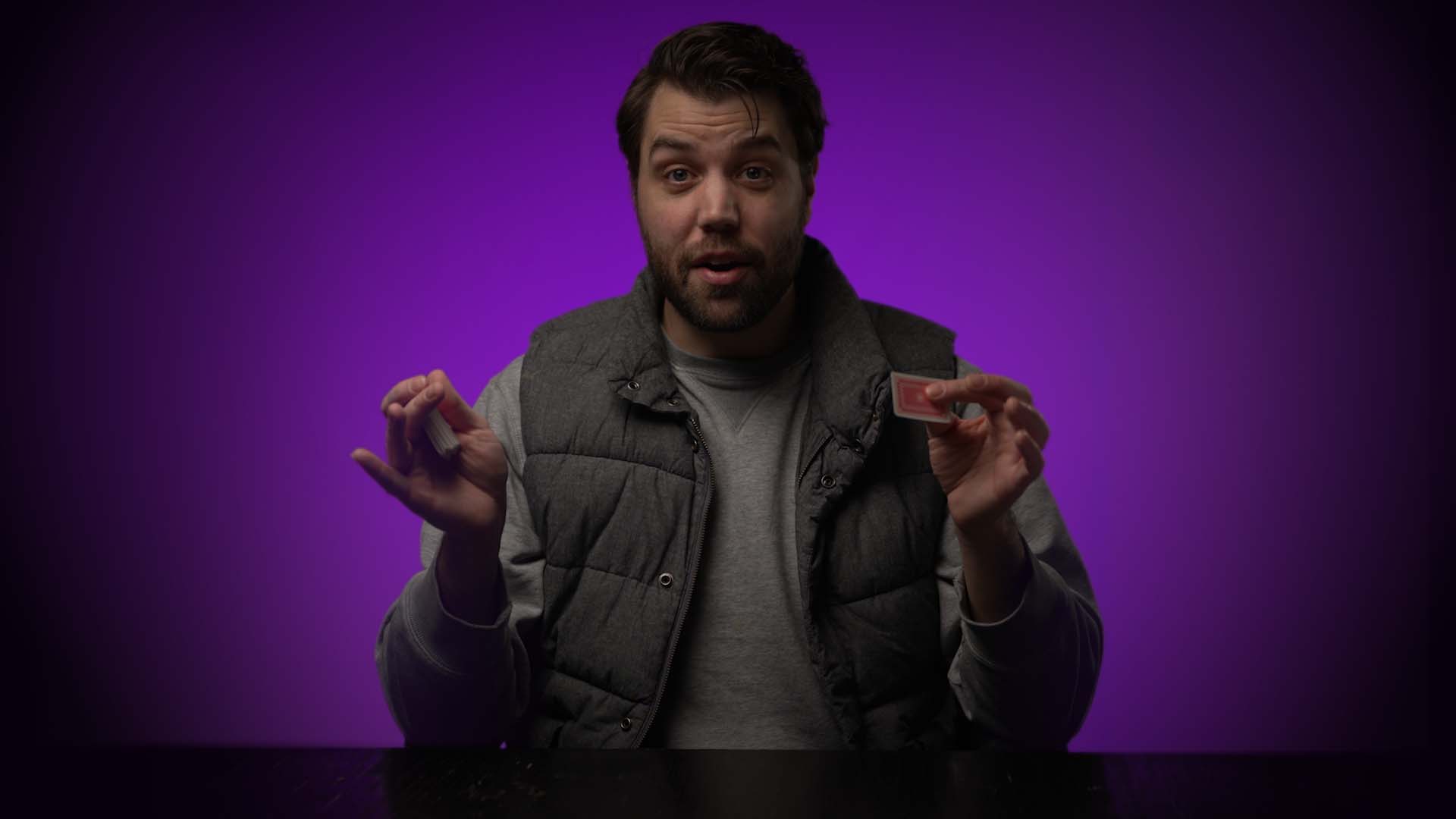
somos como magos. Cuida mis manos de cerca. Tomaré este as de corazones, lo
pondré en
medio de la cubierta, y lo sacaré hasta la cima. Ahí está, no está mal. Cuando un mago
realiza un gran truco, no
te das cuenta de un
juego de manos. No te das cuenta de ninguna de las transiciones suaves empleadas
para hacer que el truco funcione, pero lo que mejor
hacen los magos es guiar la atención del público
usando la desdirección. Por supuesto, no
sé cómo hacer ninguno de estos trucos de cartas de lujo, pero pude
crear juego de manos, desdirección, haciendo lo sí
sé hacer,
que es editar. Hola, soy Sean Deakin,
cineasta y editor, y quiero
enseñarte las técnicas para crear una edición suave. Una edición suave contiene una serie de técnicas de edición de vídeo. En esta clase, nos vamos
a centrar en cómo crear conexiones visuales
suaves
entre tomas. Esto incluye principios de
edición suave, creación de ediciones
y transiciones
suaves, movimiento suave, desenfoque de movimiento
cinematográfico y
técnicas prácticas de edición que puedes aplicar a tu
propio proyecto. Nuestro proyecto de clase es un
anuncio corto y emocionante para una marca de vodka. Esto no es necesariamente
un tutorial paso a paso. Vas a tener
mucha libertad para
usar las
técnicas de aprendizaje para crear tu propio edit y a
tu manera creativa. Este curso es para editores de video
intermedios, y se recomienda
que tengas una comprensión básica
de cómo editar. Estaremos utilizando Premiere Pro y
After Effects para este proyecto. Dicho esto,
hay muchas técnicas de edición de
video de las que cualquier nivel de habilidad puede aprender, y aplicar a cualquier programa de
edición. Si no quieres
usar After Effects, aún
puedes completar un
proyecto dentro de Premiere. Las técnicas aprendidas en esta clase se
basarán en la base de tus habilidades de edición
y te darán las habilidades para crear
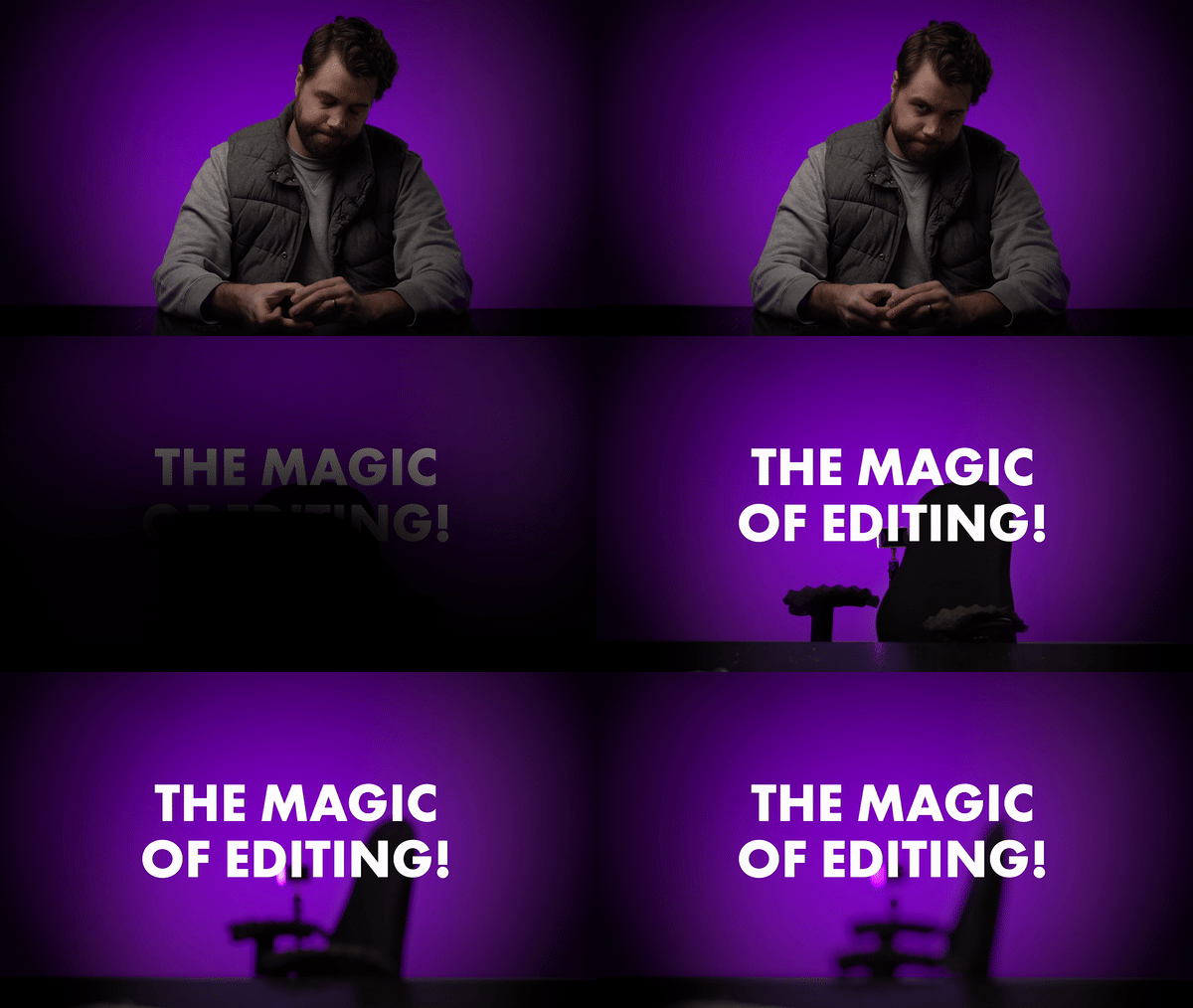
ediciones y transiciones fluidas. Esta vez, no hay trucos de
edición de video. As de corazones en
medio de la cubierta, y sacudirlo. [ MÚSICA]
2. Proyecto de clase: Muchas gracias por
tomar esta clase. Estoy súper emocionado con
este proyecto de clase porque es corto
y rápido y hay toneladas de espacio para
experimentar aquí y para probar técnicas de
edición suaves. Vamos a meternos en ello.
Nuestro proyecto de clase es un anuncio corto para
una empresa de vodka. La empresa, sin embargo, no
es real. Yo lo hice por completo, así que tenemos un control
creativo completo sobre lo que podemos hacer con esto. Eso también significa que si
terminas creando
tu propio proyecto, puedes publicarlo en tus propias
redes sociales donde quieras,
siempre sea solo
para uso personal. Simplemente pido que me acrediten el curso y a mí mismo para que otras personas puedan
descubrir y tomar la clase y crear su
propio proyecto también. Seré bastante específico sobre
cómo trabajo con este anuncio, pero siéntete libre de editarlo de cualquier
manera que te
inspires a que te parezca conveniente. Puedes cambiar los colores, puedes cambiar la longitud,
puedes hacer anuncio de cinco segundos,
un anuncio de un minuto, puedes hacer lo que
quieras con esto. Pero
te animo mucho a mantenerlo sencillo. No más de complicarlo
porque se puede salir de las manos. Este no es un tutorial donde debes seguir
junto con cada paso, pero las técnicas y
procesos aprendidos
serán muy aplicables a
cualquier proyecto en el que trabajes. Voy a hacer todo lo
posible para ilustrar técnicas y el
proceso a través mi propio proyecto sin
entrar demasiado en detalles porque no
necesariamente es un tutorial de seguimiento
. Adelante, descarga
los activos incluidos y cárgalos en Premiere Pro para familiarizarte con ellos. Un recordatorio, este es un curso
intermedio y el proyecto puede variar en dificultad dependiendo de
lo que decidas hacer con él, desde muy simple hasta
extremadamente avanzado, necesitarás algo de experiencia con edición y Premiere Pro. Tener una
comprensión básica de cómo funciona
Premiere Pro y
fotogramas clave es un plus. También vamos a
saltar a After Effects, hacer ajustes a movimientos
y terminar nuestro proyecto. Seré un poco más específico en guiar por After Effects, pero de nuevo, alguna experiencia
hay un plus. Si resulta que eres algo After Effects adverso, como yo, existe la opción de terminar tu proyecto en Premiere Pro, pero simplemente
no hay tiempo suficiente en esta clase para
pasar por eso proceso. No obstante, muchas de las cosas
que pasaremos en After Effects serán
aplicables a Premiere Pro. Si te estás quedando atascado con alguna de las técnicas o ideas, por favor siéntete libre de preguntar
en la pestaña de la discusión. Una última
cosa técnica a saber, uso una Lazy
Susan electrónica que no fue
la más eficiente, así que ten en cuenta que en algún momento
en algunos de los disparos de
rotación de botella, la Lazy Susan se detiene brevemente por un momento y luego vuelve
a acelerarse, por lo que es posible que quieras
cortar alrededor de eso. Antes de entrar en las técnicas de edición
suave, vamos a hablar de cómo contar la historia de la marca.
3. Cómo contar la historia de la marca: [ MÚSICA]
Normalmente puedes ahorrarte muchos dolores de cabeza al comenzar un proyecto en él mirando hacia
el breve creativo. Un breve creativo es básicamente una lista de
restricciones creativas que ayudan a guiar tu toma de
decisiones creativas en un proyecto y contar
la historia de una marca. Pero, ¿qué pasa cuando
no tienes un breve creativo? En nuestro caso, no
tenemos un breve creativo. Eso suma un
nivel extra de desafío. Nuevamente para ser súper claro, esta es una marca completamente
conformada. No te confundas, solo
me estoy enviando un correo electrónico, haciendo un juego de rol esencialmente. Se supone que sea divertido,
informativo, y educativo. Este es el primer
correo electrónico que recibimos del propio equipo de marketing sobre qué tipo de anuncio
están buscando. Parece que son
una marca totalmente nueva. No tienen
muchos detalles, pero sí mencionan que
buscan un anuncio entre 10-30 segundos. Además, es un anuncio de vodka. Sabemos que nuestro público
necesita tener 18 años o más, o 21 y más
dependiendo de dónde vivas. Otra cosa que
tenemos disponible adjunto es este anuncio en línea. Aquí tenemos la botella,
el nombre, y el eslogan, abre tu mente, y un breve blurb sobre la bebida
y la compañía misma. Ya con estas pequeñas
cantidades de información, tenemos alguna idea de lo que es
la empresa y
lo que representan. Ahora, ya
le he dado a esto un poco pensamiento antes incluso de
filmar el anuncio corto, y yo también creé este
anuncio en sí mismo. Ya sé a qué iba
yo, así que sé que es hacer trampa. En primer lugar, si no tengo suficiente información y
no me siento seguro de
empezar a editar, haré preguntas. Te preguntaré, ¿cuál es el
propósito del proyecto? ¿ Cuál es el objetivo del proyecto? ¿ Cuál es el punto?
¿ Qué queremos que haga
el público
después de verlo? ¿ Qué tipo de tono? ¿ Qué quieren que se sienta el
público? ¿ Se supone
que está desmayado, se supone que es grave? ¿ Cuánto dura la edición? Esto por supuesto
te ayuda a ahorrar tiempo. Solo editando a la
longitud que necesites. ¿ A dónde va a ir? ¿ Se va a poner en línea? ¿Se
va a ir al teatro? ¿ Se va a ir, a
dónde va a ir? Entonces a veces preguntaré, quién es el público objetivo. Pero muchas de las
veces solo puedes ir con la información que te dan y llegar
a tus propias conclusiones. Vamos a golpear “Enviar” y
genial, tenemos una respuesta. Como puedes ver aquí, el equipo de
marketing no sabe exactamente lo que
quieren. Eso está bien. En casos como este, solo
quieren que les
des algo. Cuando haces eso,
entonces se dan cuenta oh, en realidad queremos esto, o se dan cuenta de
que eso es brillante. Sí, eso es exactamente lo que
queríamos y van a
tomar el crédito por eso. Vamos a darle a “Enviar”. He ido adelante y he juntado
rápidamente y editado de acuerdo al
requisito de longitud para este anuncio. Por supuesto,
normalmente lo
haré después de ver todas las imágenes y
elegir mis selecciones. El edit es aburrido. realidad no hay
nada emocionante en ello, pero es un buen lugar para
empezar y te da una idea de cómo
se están cortando las cosas, pero le falta carácter. No cumple con el
propósito de la marca. A lo que me refiero con esto es
que lo único que es reconocible en este
producto es el logotipo, entonces los colores de la marca realmente. Tenemos que empezar a estratificar
en algunas ediciones, algún efecto, algunas ideas para emular la marca, para ilustrar la marca, porque la propia marca tiene
su propia vida y carácter. Podemos resolverlo
mirando los atributos de
la empresa e imitar esos atributos a través de técnicas de
edición. El primer paso, naturalmente, vas a empezar
a conseguir ideas como correo electrónico
de lectura ya que estás
revisando metraje. Es importante tomar nota de estas ideas y
tenerlas en cuenta. Enseguida el nombre
lo regaló para mí, Vrtigo, que es lo que algunos
podrían experimentar con desequilibrio sugiere que posiblemente
podemos alterar el ángulo de la
cámara para ilustrar la marca a través del movimiento
por creando rotaciones, o probablemente la
idea más obvia sería crear un tiro y post Vrtigo para mostrar perspectiva
de una manera única. Esto también habla de
tener conversación. El disparo vertical te da esta perspectiva única que cambia
constantemente
a través de su movimiento. Eso contribuye a la misión de la
empresa de ser abierto y receptivo a
diferentes ideas y opiniones. Entonces también tenemos esta
pista aquí donde dice, conversaciones tanto
serias como deslumbradas, lo que podría contribuir
al tono general
de este proyecto. Este poco de información
sobre la empresa, podemos empezar a dar forma a algunas
ideas de cómo editar esto. ¿ Cómo crearías
ediciones que sean serias y juguetonas que
se basen en la conversación? Bueno, se podría pensar en el ritmo de una conversación, cómo eso podría incluir
interrupciones. A lo mejor fluye muy bien. A lo mejor ese es el ritmo. O si pensamos en la
conversación como un efecto, podrías pensar en un efecto de
espejado de algún tipo. Porque cuando dos personas
en una conversación, están escuchando
y respondiendo, escuchando y respondiendo. A lo mejor el efecto de espejado puede emular a dos personas diferentes que
encuentran terreno en común. Sé que esto podría
sonar ridículo, pero de esto se trata. Estás tratando de crear significado a partir de los pocos detalles que tienes. Te ayudará a idear
algunas ideas de
inmediato que puedes implementar
y probar de inmediato. Incluso comenzaría a lanzar estos clips en la
línea de tiempo antes incluso tener una edición aproximada juntos y probar algunas
de estas ideas. Ve cuáles se pegan, ve cuáles se sienten bien, que estás emocionado, que se sienten bien para el proyecto, que se sienten bien para la marca, y toma nota de esas cosas. Eventualmente encontrarás una
dirección a través de eso. Escucha tus primeros instintos
aunque suene raro. No
te preocupes por hacerlo bien. Estamos en la fase de exploración. Se puede equivocar. Simplemente empieza con esa
idea y deja que evolucione a partir de ahí
y trabaje con ella. Por ejemplo, mi primer instinto fue usar la música de síntesis de los 80s para esto porque
sentí que quería golpear esa nostalgia
del producto. [ MÚSICA] El problema
terminó siendo que
elegí música con letras específicas que no encajaban del todo con la marca. A mí me gusta el track,
quería que funcionara, pero no pude encontrar del todo
otro track que tuviera esa misma sensación y que no
contuviera letras tan específicas. Acabo de deshacerme de esa idea. Yo quería que el
efecto Vrtigo funcionara. Por una variedad de razones simplemente no
funcionó del todo
de la manera que quería. Seguramente podrías hacerlo funcionar, pero terminé soltando esa idea aunque
hubiera sido tan perfecta porque
la marca es Vrtigo y el
tiro es Vrtigo. Bueno, no se los puede ganar a todos. No es realmente útil
comprometerse con cada idea, obtendrás un puré de
diferentes efectos. El edit se
desenfocará y el público se confundirá cuanto a lo que intentas
hacer con la edición. Si tienes toallitas
estelares y se desvanece y diablos, lanzemos algunas transiciones venecianas
ciegas ahí dentro, y luego tal vez algunos efectos de
coloración, y agregas esos
todos a la edición, va a ser un lío. Mi sugerencia, apégate
a algunas ideas diferentes que realmente funcionan bien juntas y sirven al propósito
de tu edición. Por ejemplo, en mi edición de proyecto, me he pegado mayormente a movimientos
digitales y rampas de
velocidad y también a través la impar edición invisible para mantener esa sensación de flujo moviéndose a
lo largo de la edición. Otra
cosa importante a destacar, las rotaciones animadas
son probablemente algunos de los movimientos más
notables, pero no lo usé
en cada edición. Yo quería que mantuviera
su especialidad y su importancia cuando se
trataba de la propia marca. Traté de enfatizar mayormente
este movimiento alrededor los
disparos de producto héroe o botella para que atrajo
más atención a la marca. Usar demasiado un efecto
puede reducir el significado
del efecto y crear
previsibilidad en tu edición. Ahora, en algunos casos cuando se
trata de un proyecto tan corto, es necesario establecer el
estilo rápidamente para entonces podría ser útil usar un efecto
en cada clip. Ahora que tengo todas estas ideas, puedo empezar a aplicarlas a mi edición en bruto y realmente crear
un personaje a esta edición. Recordatorio, asegúrate de que tu secuencia esté establecida en 1920 por 1080,
para que
puedas hacer pleno uso de los movimientos
digitales sin
perder detalle en la imagen. Por supuesto, después de ajustar
la configuración de la secuencia, todos tus clips 4K
superarán el tamaño de fotograma de
tu configuración de secuencia. Para gestos clips para que
coincidan con el tamaño de fotograma, puede reducir manualmente
cada clip o reducir manualmente
un clip al 50 por ciento y copiar
atributos de pegado al
resto de los clips, asegurando que se seleccione el
movimiento. Pero la forma más rápida es
simplemente seleccionar todos los clips, hacer clic con el botón derecho y seleccionar
“Establecer a tamaño de marco”. El uso de la
función Establecer a tamaño de fotograma
reducirá automáticamente los clips elegidos
al tamaño de fotograma de secuencia, que es exactamente la mitad del
tamaño de nuestros clips 4K. resumen, podemos agregar
vida a la edición mirando el carácter
de la propia marca. Estos atributos de carácter
pueden luego
traducirse en estilo de edición a través de
diferentes técnicas de edición. No necesitas usar todas las
ideas y definiciones, lo contrario corres el riesgo de tu edición se desenfoque. En la siguiente lección,
vamos a hablar de emparejamiento en acción.
4. Comparar/cortar sobre la acción: [ MÚSICA] Cortar en acción
o emparejar en acción es una forma práctica de
crear un corte suave. El emparejamiento en acción
normalmente se refiere a dos
tomas diferentes cortadas juntas en la acción de un
personaje o un objeto. Incluso puedes cortar el movimiento de
la cámara. Básicamente, siempre y cuando
estés cortando
el movimiento o
acción o movimiento, vas a
tener un tiempo más fácil ocultando esa edición
al público. Al hacer coincidir en acción, estás creando un
puente visual entre tomas. Distraiga al
espectador de la edición, porque están
enfocados en el movimiento que conecta las dos tomas
diferentes juntas. A medida que cortan un borrador
aproximado de su historia, busque formas de conectar
los disparos a través del movimiento. También intenta pegarse al
corte entre clips con movimiento
y dirección similares. De lo contrario puede
ser una edición de secado. Al
pasar por mi propia edición, encontré estas dos tomas que
creo que van a
cortar muy bien juntas. Tenemos el movimiento
de la gorra y el movimiento del hielo
atrayendo nuestra mirada, y cuando
los conectemos juntos, los
emparejamos en acción, ya vamos
a tener algo súper suave a la vista. Es tan simple como eso. Además de emparejar en
acción o cortar en acción, también busque oportunidades de
traza ocular. El rastreo de ojos
se refiere a dónde está mirando
el público dentro del marco en un momento dado. Nuestros ojos se sienten más atraídos por
los rasgos humanos. Los ojos colores brillantes, áreas de alto contraste,
texto y movimiento. Nuestro proyecto de edición presenta
mayormente movimiento, contraste, textos
y colores brillantes. Nuevamente, debido a que tenemos metraje
4K dentro de
la línea de tiempo 1080P, podemos reajustar la
posición, escala y rotación de nuestros clips
sin perder detalle. Por supuesto, el propósito de esto es
para que
podamos crear nuestro
propio movimiento dentro cada disparo para crear
cortes suaves y transiciones suaves. Ten en cuenta estas cosas
con cada edición que hagas. A partir de este corte, nuestro punto de
traza de ojos está aquí, y luego en el siguiente corte,
nuestro punto de traza de ojos está aquí abajo en el
fondo del vaso. Pero debido al hielo en movimiento, nuestro cerebro es engañado para que
siga este movimiento de la tapa y abajo
con este cubo de hielo. Hemos logrado
igualar sobre la acción, pero no necesariamente
sobre el rastro de los ojos. Incluso podemos extender ese
editar un poco también. Podría incluso tenerlo apenas a
punto de salir del marco. Una nota lateral rápida, podría haber escuchado
que debería
esperar a que el objeto
en movimiento dentro del disparo deje el
disparo antes de hacer un corte. Pero no siempre
hay que hacer eso, porque el tope se mueve tan rápido y estamos
recortando la acción, podemos salirnos con la suya con
cortes que no necesariamente siguen las
reglas de continuidad. Ahora he escalado hacia arriba en nuestro marco y ajustado
la posición. Estamos trabajando con rastros de ojos
un poco mejor de esta manera, porque el cubo de hielo aterriza en nuestro
punto de traza de ojos muy rápidamente. Tus ojos no tienen que ajustar la posición entre
estos dos disparos. Si quisieras
manipular el marco para ajustarlo un poco
mejor para trazar los ojos, puedes hacerlo. En este caso, creo que
la composición de este tiro cercano
no es tan grande. Es demasiado asimétrico para
mí y es más difícil
identificar que es un vaso
cuando está tan cerca, podría incluso ser un jarrón o
algún otro recipiente de vidrio. No me gusta tanto esa
composición. El partido en acción funciona tan bien que el rastro de ojos no hace tanta diferencia en distraer tu
ojo del corte. Pero volvamos a eso. Un mito sobre el
uso de rastros de ojos es que necesitas cortar
de un disparo a otro y tener lo que sea que
te atraiga
el ojo dentro de la
posición idéntica de tu siguiente disparo. Pero ese no siempre es el caso, porque nuestro
tiempo de reacción no es tan rápido. No es que veamos un disparo y inmediato
sabemos
lo que estamos mirando. En este caso, el hielo
se está moviendo tan rápido y llegando a nuestro punto de traza ocular dentro de tres o cuatro marcos, nuestros ojos apenas se están ajustando
al siguiente disparo antes de que tengamos oportunidad de ver lo que es pasando. En realidad en algunos casos
quieres que tu punto de traza de ojos caiga en el siguiente disparo
y su punto de traza ocular. Para recapitular, emparejar en acción
o cortar en acción, es cuando se corta en
el movimiento de un disparo al movimiento
del siguiente disparo. No necesariamente es
necesario que los movimientos se estén moviendo de manera unilateral, pero si se están moviendo
en la misma dirección, es mucho más fácil que
tu ojo siga. Si puedes crear un rastro de ojos más
efectivo con tu corte en acción, entonces en teoría, tus ediciones
serán aún más suaves. Pero no comprometas
la composición ni la historia de tu edición o tu clip solo porque
puedes lograr rastro de
ojos recomponiendo
tu tiro y post. ocasiones, cortar en acción es adecuado para ocultar las ediciones
y crear un corte suave.
5. Crea movimientos suaves.: [ MÚSICA] En esta lección,
aprenderemos a ganar
más control y personalización sobre
tus movimientos digitales utilizando fotogramas clave. Uno de los mayores errores
cometidos cuando keyframe gráficos, o animación, o cualquier cosa en movimiento es utilizar sólo la
interpolación lineal. Cuando hablamos acción
en vivo o gráficos
animados, interpolación es lo que sucede
entre los fotogramas clave. interpolación es la forma en que
su software determina los valores entre estos puntos. Por ejemplo, digamos que estamos animando este cuadrado morado. Animaremos la escala, por lo que crearemos un fotograma clave
al principio de nuestro clip y nos moveremos hasta el
final y crearemos otra clave, y porque quiero
animar esto de 0-100, pasemos a nuestra
primera fotograma clave. Establezca eso en cero, y por defecto obtenemos esta interpolación lineal
entre nuestros fotogramas clave, que comienza abruptamente
y termina abruptamente. Se trata de una velocidad constante a lo largo de la totalidad
de la animación. Ahora si queremos ver qué está pasando
visualmente aquí, podemos hacer click en este triángulo a la izquierda de nuestra propiedad de escala, y ahora abre
este lío aquí mismo. Para obtener una mejor vista de
lo que está pasando aquí, podemos hacer clic en
esta delgada línea gris en la parte inferior de
nuestro gráfico de velocidad, y esta otra delgada
línea gris en nuestro gráfico de valores. Hay dos gráficos, dos formas diferentes de ver visualmente
lo que está pasando con
nuestra animación. Tenemos el gráfico de valores aquí arriba, que mide valor a lo largo del tiempo, y el gráfico de velocidad aquí abajo, que mide la velocidad a lo largo del tiempo. Si nos movemos de izquierda a derecha, dependiendo de dónde esté
un cabezal de reproducción,
se está cruzando con nuestra línea de
valor aquí mismo, y se puede ver que se está moviendo de manera lineal de
0-100 a un ritmo constante. Mira hacia abajo nuestro gráfico de velocidad, podemos ver aquí nuestra
velocidad está en cero. Pero una vez que llegamos a nuestro
primer fotograma clave, bam, estamos a una velocidad
que se mantiene constante a lo largo de la
totalidad de la animación. Este tipo de movimientos no ve ni se siente orgánico o real realmente de ninguna manera
porque no creo que haya nada en la naturaleza
que se mueva así. Incluso los movimientos mecánicos tienen alguna variación de velocidad
y carácter para ellos. Eso no significa que no se pueda
usar la interpolación lineal. Basta con tener en cuenta
el tipo de look que ofrece y que no se
ve el más natural. Para crear movimiento realista, necesitamos cambiar el modo de
interpolación. El lugar más obvio para empezar, y tal vez ya estás
haciendo esto es cambiar tu interpolación para
relajarte o relajarte. Haz clic derecho en el fotograma clave, haz clic en “Easy Out”
cuando
comienza una animación y “Easy In”
cuando termina una animación. Ahora hemos cambiado nuestra
interpolación de lineal a tener curvas Bezier. Cualquier curva que cree dentro del gráfico de valores se
considera una curva Bezier. Las funciones de facilidad de entrada y facilidad de
salida son solo tipos de
curvas muy específicos disponibles en
el menú de fotogramas clave. Con esto ahora hemos
logrado animaciones de entrada y salida muy suaves. Nuestro gráfico de velocidad también
ha cambiado. Se puede ver que estamos
empezando en cero, acelerando hasta la
velocidad máxima aquí mismo, y luego
disminuyendo de nuevo a cero. Por lo que el gráfico de valores es
diferente en que
mide el valor a lo largo del
tiempo en lugar de la velocidad. Cuanto más pronunciada es la pendiente, más rápido es el movimiento, mientras que las pendientes más bajas, el movimiento es mucho más lento. Es genial porque ahora tienes dos formas diferentes de ver
la información de lo que está
pasando entre tus fotogramas clave. Solo usar easy out, in Bezier curvas es la forma más rápida de obtener movimiento orgánico
suave
cuando keyframe,
y a veces estos presets
fáciles de facilidad no son suficientes para
tu animación, y para obtener más
personalización y control sobre lo que estás haciendo, simplemente
puedes ajustar
las asas por tu cuenta. Asegúrate de que cuando estés
ajustando estos manejadores tienes seleccionado el
reescalado automático del rango. De lo contrario, porciones de tu gráfica van
a salir fuera de la vista. Cuando estás ajustando las
asas en tu animación, puedes ver nuestro gráfico de valores y nuestro gráfico de velocidad está cambiando, y podemos conseguir algunos looks
realmente interesantes solo meternos
con las curvas. Podrías haber tenido este
problema en el que estableces tu fotograma clave en cero y tu segundo fotograma clave en un 100
y estás pensando, bien, va
a ir de 0-100. Pero luego lo vuelves a tocar, y es como, “Wow, ok. [ RISAS] Escalamos más allá de
nuestro segundo fotograma clave”. Cuando no estás
mirando el gráfico de animación, es muy frustrante
porque estás viendo,
espera un segundo, mi primer
fotograma clave está establecido 100 y mis segundos
fotogramas clave en cero. ¿ Qué está pasando aquí? Esto
no tiene ningún sentido, y es porque
no estás mirando lo que está pasando visualmente cuando
solo ves los fotogramas clave. Si quieres evitar este tipo
de conductas, es sencillo. Simplemente mantén tus curvas entre estas dos líneas
horizontales imaginarias y estarás bien. El orden de las operaciones que más
sentido para mí es solo para arrasar tu animación
primero con fotogramas clave lineales, luego agregar tus alivios, tus curvas Bezier,
y luego entrar en tu gráfica y suavizar
todo, consigue la velocidad y el
cronometraje de la forma que quieras. Obtienes mucho más personalización, y el look es
mucho más único para todos y cada uno de los
proyectos que asumas. Lo que te
recomendaría que hagas ahora es experimentar con curvas de
animación y ver qué tipo de movimientos únicos se
te puede llegar. Edita el gráfico de valores
donde sea posible, no es posible editar el gráfico de valores en posición
dentro de Premiere Pro, y te explicaré por qué no puedes
hacerlo en una lección posterior. Pero no te adelantes demasiado con tu propio proyecto antes de
ver las próximas lecciones porque te
ayudarán a decidir el mejor flujo de trabajo para
tu resultado deseado. Recap, usando
curvas Bezier facilita, te
da un
aspecto más orgánico a tus movimientos. Para obtener aún más control y personalización sobre
tus movimientos, abre tu gráfico de animación y realiza ajustes a partir de ahí. Recuerda, el gráfico de velocidad
y el gráfico de valores son dos formas diferentes de transmitir información con tu interpolación de
movimientos. hay absolutamente nada
malo en usar curvas Bezier, facilidad de entrada, facilidad de salida, pero es bueno
saber cómo usar esta función, así que cuando estás en una situación
en la que necesitas ajustar tu facilita más
específicamente, se puede. [ MÚSICA]
6. Motion Blur: [ MÚSICA] Para que tus
movimientos se vean aún más realistas y tus
ediciones aún más suaves, tendremos que añadir desenfoque de movimiento. Al ver películas,
esperamos ver
cierta cualidad de desenfoque de
movimiento dentro de los movimientos de la cámara y los objetos en movimiento. Poder recrear el desenfoque de movimiento
similar dentro nuestro propio proyecto ayudará a vender los movimientos y las
ediciones de manera más efectiva. Ahora, por lo general, podría
abrir After Effects, abofetear algunos fotogramas clave, luego habilitar el desenfoque de movimiento, y este es un flujo de trabajo fino, especialmente para proyectos con movimientos
más complejos. Pero en algunos casos, puede que tengas algunos movimientos
animados simples, no necesariamente quieres
mover todo
a After Effects. En este caso, para mantener las cosas
simples y mayormente fáciles, más sobre eso más adelante, podemos
usar el efecto Transformar. Es importante para
esta lección que ajustes de secuencia
coincidan con los de los clips. No te preocupes, va a tener
sentido en la siguiente lección. Pero por ahora, si
quieres seguir y probar estas ideas, sugiero crear
una nueva secuencia que coincida con la configuración de tu clip. Añadamos el efecto Transformar. Haga clic en su capa, navegue
hasta el panel Efectos, escriba transformada, luego notará que
hay dos efectos de transformación. La única diferencia de
lo que puedo decir es que una tiene la casilla de verificación
Escala Uniforme desmarcada y la otra tiene marcada la
casilla de verificación Escala Uniforme. [ RISAS] No
hay una gran
diferencia entre los dos, no
sé por qué necesitan
tener dos, pero este efecto, te
voy a advertir, es un
poco glitchy en algunos casos. Porque queremos que nuestra
escala se mantenga uniforme, eliminaremos este
primer efecto y apegaremos al segundo efecto
Transformar. Notarás de inmediato que, el efecto Transformar tiene todas las
mismas propiedades que nuestros efectos de movimiento. La única diferencia es que
tenemos la capacidad de cambiar el sesgo de nuestro cubo y
podemos ajustar el ángulo del obturador. Podrías haberte preguntado qué significa realmente el ángulo del
obturador. Lo ves y piensas ¿
cuál es este número arbitrario? Esto ya lo he explicado antes en mi clase de técnicas de
cine, por lo que te daré
las notas de cierre. Cuanto menor o menor sea
el ángulo de
obturación, menos desenfoque de movimiento
estará presente. Cuanto más alto o más ancho sea
el ángulo de obturación, más desenfoque de movimiento. Esto se debe a que
cuanto más tiempo golpee
la luz al sensor o película de una cámara, más larga
será la exposición captando más movimiento dentro de
un fotograma individual. El punto dulce para el desenfoque de
movimiento cinematográfico es de 180 grados. No necesitas pegarte al obturador de
180 grados si
prefieres más o menos desenfoque, pero solo debes saber que un ángulo de obturación de 180
grados dará resultados que se
vean más cerca de las películas. Ahora que entiendes
lo que es un ángulo de obturación, puedes hacer una elección mucho más
informada al marcar en el tipo de
desenfoque de movimiento que buscas. Para nosotros, tiene más sentido pegarse
a un obturador de 180 grados porque el proyecto fue disparado
en un obturador de 180 grados. El desenfoque de movimiento de nuestros movimientos será el más
realista y se mantendrá el más fiel a lo que se disparó al pegarse a un ángulo de obturación de 180
grados. Deseleccionar Usar Ángulo de
Obturador de Composición porque no tenemos una composición
dentro de Premiere Pro determinando cuál es ya el ángulo de
obturación. Ajuste nuestro ángulo de obturación en 180. Una vez que hagamos esto, cualquiera de los
movimientos de fotogramas clave que aplicamos dentro de nuestro efecto Transformar
contendrá desenfoque de movimiento. Probemos esto agregando
un fotograma clave a nuestra posición. Vamos a mover esto
realmente por aquí, vamos a movernos un poco más allá, y luego movemos eso
todo el camino hasta allí. Mueva los fotogramas clave
más cerca juntos para aumentar la
velocidad de movimiento. Ahora lo puedes ver.
[ inaudible] Lo pausamos. Se puede ver el
desenfoque de movimiento dentro de nuestro cubo. Nosotros lo volteamos todo el camino
a 0. Sin desenfoque de movimiento. Haz clic en él todo el camino hasta 360, obtienes una intensa cantidad de desenfoque de
movimiento, pero recuerda, quieres apegarte a un desenfoque de movimiento de
aspecto cinematográfico realista. Se adhieren al obturador de 180 grados, o se adhieren al obturador en
el que se disparó el proyecto, lo
más probable es un obturador de 180
grados. El desenfoque de movimiento ahora nos da una
mirada mucho más realista a nuestros movimientos y cualquier movimiento digital que
aplicemos dentro de nuestro proyecto coincidirá con el desenfoque de movimiento de los movimientos que
se hicieron en cámara. Para el muestreo, podrías
apegarte a bilineal. Todo esto significa es que la computadora
está usando menos procesamiento, pero la calidad del desenfoque de
movimiento no es tan suave. No obstante, cuando lo
cambias a bicúbico, el equipo está procesando
más información lo que debería resultar en un desenfoque de movimiento
más suave de mayor calidad. Pero en su mayor parte,
no noto una diferencia. Es posible que notes una diferencia en el proyecto en el que
estás trabajando, y si ese es el
caso y necesitas la más alta calidad,
apégate al bicúbico. No he hecho ninguna
prueba al respecto, así que no sé cuánto
más efectivo es, pero diría que vaya con la mejor calidad de los dos
dependiendo de su proyecto. Para recapitular, si quieres vender tus movimientos digitales
a la audiencia, necesitas agregar desenfoque de movimiento. Cuanto más alto sea tu ángulo de
obturación, más desenfoque de movimiento obtendrás, menor será tu ángulo de obturación, obtendrás menos desenfoque de movimiento. Para ese look fílmico, apégate a un ángulo de
obturación de 180 grados, o simplemente haz coincidir tu ángulo de
obturación con el que sea el ángulo de obturación con
el que se disparó el proyecto. Puedes lograr el desenfoque de
movimiento usando el efecto Transformar
dentro de Premiere Pro. Sólo ten cuidado,
porque puede ser un poco glitchy. Para movimientos simples, proyectos, animaciones de
texto, es genial, pero para
proyectos y movimientos más complejos, sugeriría terminar
su proyecto dentro After Effects y habilitar el desenfoque de
movimiento allí.
7. Premiere Pro VS After Effects: Ahora que tienes una
mejor idea de cómo
crear movimiento orgánico,
realista, quiero asegurarme de que entiendas los pros y los contras de usar Adobe Premiere Pro
versus After Effects. [ MÚSICA] Empujaría para usar el efecto Transformar
cuando estás creando animaciones
simples
dentro de Premiere Pro, esto podría ser efectos de texto. Por ejemplo, para mis clases, uso el efecto Transformar para mis títulos porque son
simples y para crear un proyecto After Effects
y luego agregar desenfoque de movimiento a mis efectos de textos y después
tengo que cambiar el texto. Entonces si tengo un
error tipográfico encendido, tengo que
cambiarlo de nuevo que
tengo que volver a After Effects y sólo toma mucho más tiempo hacerlo. Para material de archivo que coincida con la configuración de
tu secuencia, Es un gran efecto
que te permite lograr rápidamente animaciones de
aspecto After Effects dentro de
Premiere Pro de forma rápida y sin tener que abrir arriba After Effects en
primer lugar. Pero voy a decir que sí
tiene sus inconvenientes. El mayor inconveniente de
usar Adobe Premiere Pro para keyframes
personalizados es que no
es el más fácil de usar. Es posible que te encuentres ajustando la ventana gráfica de animación constantemente a medida que realizas ajustes en movimientos
entre dos tomas. No se pueden ajustar estos
manejadores en su lugar, y no hay tantas opciones de
visualización de gráficos disponibles. También se puede ver con
la propiedad de posición, solo
tenemos la
capacidad de animar el gráfico de velocidad y
no el gráfico de valores. En tanto que en Adobe After Effects, tenemos esta habilidad. Por el momento en que estás usando clips
4K dentro de una línea de tiempo de
1080p, puede ponerse muy
glitchy trabajar con
el problema con los clips de Forky
dentro de una línea de tiempo de 1080p, usando el efecto de transformación
es que obtienes estos puntos de
anclaje onky al alterar
la propiedad de rotación. Una vez que haces emparejar
el 4K recortado a un punto de anclaje de 1080p
ajustando la posición
y el ancla, luego genial, gira en
el centro del clip. Pero entonces eventualmente
obtienen la extraña falla donde cuando dejé de
reproducir el metraje,
el marco
saltará y se posicionará. La única forma de obtener
una representación precisa
del efecto es renderizar los clips con el efecto
Transformar, que no es una solución muy
práctica hora de agregar y
ajustar fotogramas clave. Si Adobe corrige este
efecto y tal vez hace que los gráficos de animación dentro de
Premiere Pro sean un poco más fáciles trabajar consideraría
usar el efecto de transformación para proyectos con secuencias de 1080p
que contengan clips 4K. Si quieres apegarte a usar herramienta de transformación de
Premiere Pro y no sea glitchy, entonces apégate a usar tus clips 4K dentro de una secuencia de
cuatro cursos, o usa tus clips de 1080p
dentro de una secuencia de 1080p. Ten en cuenta que si vas por
encima de la escala 100 por ciento, perderás calidad
en tu imagen. Si estás haciendo movimientos
animados, eso no significa que no puedas
empujar más allá del 100 por ciento. Basta con tener en cuenta que
cuando empujas más allá del 100 por ciento, estás perdiendo calidad
en tu imagen. Esto no importa
tanto si estás usando
estrictamente la escala como
parte de una transición. Por ejemplo, en este
proyecto que completé completamente usando la
herramienta de transformación en Premiere Pro, me he pegado a usar la escala
solo en mis transiciones. De esta forma, el espectador puede
ver lo que está sucediendo durante las
tomas y puede ver toda la
calidad de la imagen. Pero durante las transiciones los
movimientos están ocurriendo tan rápido que la degradación de la calidad no
importa tanto. Considerando el tiempo de entrega, las cantidades de diferentes cortes que tuve que hacer para este proyecto. Considerando que los
clips eran 1920 por 1080, tenía más sentido crear estas transiciones
dentro de Premiere Pro. After Effects también
tiene sus beneficios, menos glitchy, más
fácil de trabajar, y también puedes crear
tu secuencia 4K dentro una línea de tiempo de 1080p, utilizando el re-encuadre
digital. Cuando estés creando rotaciones
digitales, verás menos del cultivo cuando te empujes más adentro. Pero por supuesto, After Effects
toma tiempo para aprender. Es fácil para tus proyectos, conviértete en muy complejo y toma más tiempo para requerir
más potencia informática. Tendrás que visualizar
más del movimiento dentro de Premiere Pro antes de pasar
las cosas a After Effects, no
quieres trabajar
demasiado por delante y no
quieres trabajar
demasiado por delante y
empezar a añadir facilitadores
a tu animación porque After Effects
no interpreta adecuadamente
estos
cambios de interpolación. Por lo que vas a
tener que ajustarlo en After Effects de todos modos, apegarte a la interpolación lineal
con Premiere Pro, áspero el look y la
sensación y los movimientos, para que puedas ajustar tus
ediciones con los movimientos mismos y luego ajustar la cantidad de facilidad
dentro de After Effects. O puedes hacer esos ajustes
fáciles dentro de Premiere Pro, luego volver a semana dentro de
After Effects. De cualquier manera,
vas a tener que hacer esos ajustes
dentro de After Effects. Si quieres aprovechar al
máximo
tus clips 4k dentro de una línea de tiempo de 1080p. [ RISAS] Ahora que
tienes todas las opciones
frente a ti, puedes decidir cuál es el flujo de trabajo adecuado
para tu proyecto. Para resumir, Premiere Pro y el efecto de transformación son geniales cuando estás trabajando
con movimientos
simples, animaciones simples y
cuando estás trabajando con
clips que coinciden con la configuración de tu
secuencia. Si quieres empujar digitalmente en el marco sin perder detalle y no preocuparte tanto
por el recorte en los clips, entonces querrás
usar tus clips 4K dentro de una secuencia de 1080p. Pero entonces se
recomienda que
pases las cosas
a After Effects. Pero por supuesto agrega un nivel
extra de complejidad. Desafortunadamente, al importar
tu proyecto Premiere, After Effects no interpretará correctamente las curvas de
Bezier. Se recomienda visualizar su proyecto dentro de Premiere
Pro mediante fotogramas clave lineales, luego Crear curvas personalizadas y terminar su proyecto
dentro de After Effects. Muy bien, antes de
entrar en After Effects, vamos a
explorar cómo unir dos tomas
usando composición, acción, y fotograma clave
al movimiento.
8. Cómo crear una transición fluida: En muchos casos,
tendrás oportunidades de recortar la acción
entre dos tiros. Pero también hay momentos en los
que se quiere conectar dos tomas diferentes
juntos que a primera vista podrían no
parecer conectar muy bien. Quiero conectar
este chupón de cal
con este tiro de producto final y ya se puede decir que este tiro de héroe tiene
este movimiento de salida de muñecas, pero nuestro tiro de lima no
tiene ningún movimiento además la lima cayendo y luego salpicaduras de
vodka por todas partes. Ya,
al mirar esta toma, sé que voy a
tener que emparejar en acción con este vaso y utilizar
un zoom digital. Noté enseguida
que ya estamos logrando algún
emparejamiento de composición también porque tenemos esta forma
cilíndrica aquí con el cristal y el reflejo y cuando golpeamos el siguiente tiro, tenemos esta
forma de cilindro de esta botella. El corte de partido es
donde se corta para que coincida con la composición o acción de dos tomas diferentes
y técnicamente, el partido corta
propósito real es
unir dos escenas separadas. Si puedes encontrar una
manera de
emparejar también los elementos compositivos
de una toma a la siguiente, también
estarás haciendo uso
de la técnica de traza de ojos, que agrega un elemento extra de edición
suave y
significado a tu edición. Podemos hacer un poco de
ajustes para emparejar un poco más
estos dos tiros juntos y obviamente, ya
estamos logrando rastros
oculares porque el ojo del espectador presumiblemente
estaría en el centro del fotograma porque
es el punto focal de esta composición desde
ese disparo hasta éste, ya
estamos más o menos en
la etiqueta y podemos
moverla un poco para utilizar la
traza de ojos un poco más eficazmente. Para igualar estos
disparos un poco mejor, lo que voy a hacer es, tomar nuestro tiro de cristal y
moverlo hasta la Capa 2 y
solo abriremos esta capa para poder
acceder a nuestra opacidad. Antes de ajustar mi opacidad, voy a extender
el clip sobre nuestro clip de botella y voy
a bajar la opacidad para
que podamos conseguir una piel de cebolla o un look de superposición y podemos ver aquí que ya
es bastante bueno. Pero porque soy perfeccionista, quiero que se
vea aún mejor y lo que puedo ver aquí
también es que en realidad, el tiro de botella
está un poco torcido. Eso lo arreglaremos
ajustando nuestra rotación. Entonces también voy a
aumentar la escala de
la botella para que coincida con la
escala de la clase. Ahora tenemos algo que está juego ya
mucho mejor y me voy a poner
en la botella dolling fuera en este
punto aquí mismo. También lo que quiero hacer antes seguir adelante con
este tiro es
asegurarme de que el disparo esté centrado y puedo decir en este
momento que no lo es. Sé que esto se está poniendo
muy nicpicky, pero porque
se supone que es
un tiro centrado y no está del
todo centrado, no
quiero dar
ninguna oportunidad para que el público
se distraiga. Yo quiero que el foco esté en
la historia de esta marca. Daré click en “Mi
monitor de programa”, navega para ver. Tengo las guías de show habilitadas, pero no hay guías, así que voy a mostrar a mis gobernantes y luego puedo dar click
en las “Rulers”, arrastrarlas al
centro, que es 960, y lo que podemos hacer es que tú puedas haga clic derecho en su “Guía”, haga clic en “Editar guía”
y si desea obtener aún más específico, escriba 960 para la
mitad de nuestro marco. También podemos hacer lo
mismo haciendo clic en una “Guía horizontal”
de arriba hacia abajo a 540. Ahora podemos ver el
sensor de un marco. Ahora conocemos los ajustes
que necesitamos hacer a nuestra botella y a nuestro vaso para asegurarnos de que
estén centrados. La nota lateral rápida sobre las Guías aquí es que también puedes usar las Guías como una
herramienta útil para lograr el rastreo de ojos. Usando tus Guías, puedes encontrar tu punto de rastreo ocular desde un disparo y
emparejarlo al siguiente disparo. Voy a volver a convertir mi
opacidad a 100, y voy a
hacer una edición aquí. Ahí es donde ocurre el corte. Ya estoy notando que
la etiqueta vertical del vodka tampoco
está del todo centrada y me parece un poco
extraño, así que podría simplemente bajarla un poco y pude ver
ahí está la cosecha, así que No quiero
bajar tan lejos. Incluso ahí, se
ve mucho mejor. Estamos haciendo coincidir en
composición con estas formas y ahora
queremos igualar en acción. Ahora, antes de empezar a
añadir fotogramas clave a este clip, necesito determinar dónde
quiero que esté el corte. Porque sí me gusta este movimiento aquí y quiero
cortar en el movimiento, no
quiero
alejarme aquí mismo porque la emoción
del tiro está justo por aquí donde todo esto el vodka
se está derramando. Si espero para crear el
movimiento después de eso, vodkas ya se derramaron, nos hemos perdido el
punto alto de ese clip. Yo quiero que esta edición sea emocionante, quiero que se siga moviendo. Lo que haré es
hacer una edición
por aquí donde
todavía hay mucho movimiento
dentro del tiro. Entonces conectaré los
dos tiros juntos. [ MÚSICA] Porque tenemos un golpe de dolly en nuestro tiro
vertical de héroe vodka, pero no tenemos una dolly
aquí fuera en nuestro tiro de cristal. Bueno, lo has
adivinado. Tenemos que crear un zoom digital
con nuestra toma de cristal. Podemos añadir algunos fotogramas clave. Uno al final,
mueva unos fotogramas y añada un fotograma clave
adicional. Después acercaremos
el primer fotograma clave para
que estemos creando un zoom digital como este. Vuelve a jugar y
notarás que la botella no se está
alejando a la misma velocidad. Podemos igualar el vidrio a la velocidad de la botella o
hacer que esta edición sea aún
más efectiva. Lo que voy a hacer es
aumentar la velocidad de la botella dolly hacia fuera
creando un zoom digital hacia fuera. Esto es más efectivo
porque con una velocidad más rápida, el público necesita
tener un tiempo de
reacción más rápido para captar el corte. En un fotograma clave al
inicio del
tiro de héroe en escala y también
añadiré uno en posición porque
tendremos que ajustar
la composición del disparo de
botella a medida que alejamos el zoom. Agregaremos fotogramas clave
unos fotogramas más tarde. Aleja más esta
toma de ella, ajusta la composición
para que
no tengamos muestra de cultivos y
reproducimos de nuevo. Hemos mejorado el disparo, pero entonces se puede ver ahora tenemos ese golpe jarring en el tiro de
botella justo aquí. Creo que podemos
suavizar eso con algunas curvas bezier en nuestro retoque
final y si no, tendremos que hacer
retoques más adelante de todos modos. Debido a que es más difícil
rastrear movimientos más rápidos, aumentar la velocidad
del movimiento que conecta cada disparo hará un mejor
trabajo ocultando la edición. A solo la velocidad de nuestros disparos, podemos usar
nuestras curvas bezier o podemos cambiar la distancia
entre nuestros fotogramas clave. En última instancia, harás una
combinación de ambos pero
como no estamos ajustando
nuestras curvas bezier, solo
reduciré la
distancia de nuestros fotogramas clave. Voy a echar un
vistazo al corte otra vez. Ahora mismo se siente como que
la botella es un poco lenta, así que ajustaré los
fotogramas clave ahí. Se ve un poco mejor,
y sé
que no tenemos tanto espacio para mover este fotograma clave en
esta toma de clase, pero
lo voy a mover en sólo un poco más. Impresionante. Eso se
ve mucho mejor. recapitulación, siempre estamos buscando estas oportunidades
para conectar
dos tiros juntos
a través del movimiento y la
composición coincidente. Al tiempo que presta atención
al rastreo de ojos, empareja la composición
o el punto de rastreo del ojo ajustando tu opacidad
a las capas de piel de cebolla, y por supuesto, hay
otras formas de hacerlo, como usar tu guías
o cursor del ratón del usuario para obtener una idea aproximada del rastro de los ojos mientras se alternan de ida y vuelta
entre cada disparo. Igualar tanto la calidad del movimiento como
la coincidencia de la velocidad te dará una transición más suave de disparo a disparo y recuerda una vez que añades el desenfoque de movimiento y hagas algunos ajustes finales
dentro de las secuelas, se va a ver mucho mejor. [ MÚSICA]
9. Reasignación del tiempo: Estos dos disparos ambos
contienen movimiento de cámara, uno siendo un dolly out y
otro siendo un dolly adentro. Con algún trabajo, podríamos conectar estas dos tomas usando
remapeo de tiempo o ramping de velocidad. [ MÚSICA] El remapeo de tiempo o ramping de velocidad es una forma de acelerar o
ralentizar tu clip. Esto se puede utilizar de formas
prácticas o narración de cuentos para
hacer que una edición funcione, tiempo sabio para
dramatizar la toma, para pasar rápidamente a
través de una secuencia. Hay tantas
formas diferentes de usar rampas de velocidad. Pero en este caso en particular, les voy a mostrar cómo
utilizar una rampa de velocidad como herramienta para la transición
entre dos tiros. Tenemos que emparejar este
tiro de dolly out a esta dolly en tiro. Para ello, voy a hacer
clic derecho en este clip. Seleccione velocidad/duración
o el control de teclas rápidas, nuestro comando R, seleccione velocidad
inversa. Ahora lo reproduciré
y es muy lento, la velocidad de conexión
no es correcta, pero podemos arreglarlo
con rampas de velocidad. Para acceder a la reasignación de tiempo, puede hacer clic derecho en este pequeño
icono de efectos aquí abajo, navegar hacia abajo a la
reasignación de tiempo, seleccionar velocidad. Ahora verás que tenemos
esta barra en el medio, cual podemos hacer click y arrastrar para aumentar la velocidad o
disminuir la velocidad. Seleccione P para la herramienta de plumilla y
haga clic en un punto de la gráfica. Voy a volver a cambiar
a mi herramienta de selección usando hockey V y luego hacer clic y
arrastrar abrir estas asas. Ahora tengo estas dos
asas disponibles, lo que me permite
crear una rampa de velocidad. Si muevo este lado
del clip hacia arriba, ya verás que estamos
creando una rampa de velocidad. Vamos de tiempo real a 317 por ciento y sólo
podemos aumentar
esto un poco más. A lo mejor iremos a
como 720 y nos
aseguraremos de que tus asas estén afectando el movimiento real de las muñecas. Se puede ver que el clip se mueve por todo el
lugar y eso es sólo porque estamos manipulando
la hora del clip. Se va a acortar
y alargar en el tiempo dependiendo de cómo
manipulemos estos mangos. Voy a volver a jugar esto. Se puede ver que poco a poco aceleramos. No es perfecto, pero es algo y ahora podemos hacer lo
mismo con esta toma de aquí. Haga clic derecho en el icono de efectos. Seleccione la velocidad de reasignación de tiempo, pulse P para la herramienta Pluma. Extiende los mangos abiertos y luego crea otra
rampa de velocidad de este lado, porque quiero que la velocidad
coincida con este tiro, que es del 721 por ciento
a este tiro. Sé que las muñecas no coinciden
exactamente en velocidad. Pero están lo suficientemente cerca
que creo que si ajuste esto para que coincida con la
velocidad saliente de mi otra rampa de velocidad, vamos a conseguir algo
bastante cerca. Ahí vamos. Está bien. Vamos a reproducirlo. Está bien, así que sí tenemos un
poco de salto aquí. Haré un corte ahí porque
creo que solo se está
poniendo al día ahí. Entonces también tenemos un
poco de baja en este tiro. El nombre del juego
aquí es para
asegurarte de que estás cortando a la
altura de la acción. Si no lo haces, entonces
vas a bajar eso y va a matar la energía
entre los dos tiros. Tenemos un disparo
rampando lentamente a alta velocidad. Cuanto más rápida sea la
velocidad y
el disparo, más
fácil es ocultar la edición. También estamos cortando
a la altura de la velocidad o la altura de la acción del disparo y luego conectando eso a la
altura de la acción
del siguiente disparo y la
parte más rápida del siguiente disparo. Boom. En la lección anterior, hablé de cortar en
la altura de la acción. Ese fue un
principio importante a la hora de cortar ese chapoteo de vodka
al tiro de héroe. Queremos cortar en la
altura de la acción porque no queremos que la energía o el
flujo solo se mate en medio de una edición, quieres que cada edición se
añada al siguiente. Cortar en la altura de
la acción es importante mantener esa energía
fluyendo de disparo a disparo. Una cosa adicional que podemos
hacer para suavizar
aún más estas rampas es agregar
curvas Bezier a las rampas. Haga clic en el mango, esto
revelará asas adicionales. Haga clic en cualquiera de las manijas, puede mover el ratón a izquierda y derecha para ajustar la
cantidad de curva. Obtenemos una facilidad fuera y luego rampa en el
medio y luego facilidad en o un
salto completamente loco en el medio. A medida que ajustaste tu rampa de velocidad, tu clip se moverá por todo el
lugar y en lugar de sacar el clip y hacer clic y arrastrar
el borde del clip, sugeriría usar el
herramienta de deslizamiento, usando tecla de acceso rápido, Y, simplemente se deslizará
todo el clip sobre. El poco de retocar, en realidad
podríamos hacer aún más suave
el movimiento. Un último consejo sobre rampas de
velocidad y
lo siento si esto es obvio
cuando estás acelerando, está totalmente bien para
subir la velocidad. Si decides
ralentizar las cosas, asegúrate de
no ir por debajo fotogramas de
tu clip o
puedes conseguir un look tan tartamudo. Entonces, para recapitular, ramping de velocidad
es donde se incrementa o disminuye la velocidad con fines de
narración, por razones prácticas
y en este caso, y cubrimos
cómo usar ramping de velocidad para conectar dos diferentes
tiros juntos. Cuanto más rápida sea la velocidad en el corte, típicamente más suave será
la edición. Asegúrate de cortar en
la altura de la acción para
maximizar el efecto
de las rampas de velocidad. También piensa en combinar tus rampas de velocidad con el
movimiento digital y por supuesto, posibilitando el desenfoque de movimiento en tus movimientos
digitales también. Todos estos elementos combinados, puedes crear algunas transiciones muy
suaves. Muy bien, entonces ahora quiero que te lleves todas estas diferentes
ideas que hemos discutido hasta este punto e intentes
incorporarlas a tu edición. Hazte un corte rudo con tus fotogramas clave lineales generales para el movimiento y luego
en la siguiente lección, vamos a tomar
ese corte rudo e importarlo a After Effects.
10. Importar proyectos Premiere en After Effects: Terminé una edición
donde he creado el look básico de lo que
voy a buscar. Echa un vistazo. [ MÚSICA] Todavía
es un poco áspero
alrededor de los bordes con el movimiento,
pero eso está bien. En esta etapa, todo lo
que estamos haciendo es desbastar el movimiento con fotogramas clave
lineales, porque sabemos que
After Effects no va a interpretar las curvas
Bezier. Si realmente lo necesitas, siempre
puedes hacer
algunos pequeños retoques a tus clips dentro de
After Effects. Pero aparte de eso,
esta es
prácticamente la
estructura general de mi historia. Los retoques finales de Bezier
sucederán en After Effects junto con cualquier enmascaramiento o
tal vez incluso gráficos en movimiento. Algo que podría
parecer un poco extraño de hacer, pero tendremos
mucho más sentido una vez que abras tu proyecto
After Effects es configurar todos tus clips en
dos capas de vídeo separadas. [ MÚSICA] Simplemente mueve todo
esto hacia arriba, eso hacia arriba. Ahora cada pieza de video
obtiene su propia capa. También sugeriría
usar fotogramas clave para sus fundidos en su audio lugar de que el
audio predeterminado se disuelve. De nuevo, te explicaré la
razón por la que más adelante en esta lección. Salvaremos nuestro proyecto y nos adentraremos en
After Effects. Porque queremos importar
nuestro proyecto de Adobe Premiere, navega hasta File,
Import, Import Adobe
Premiere Project. Selecciona tu Proyecto de Clase, Abierto, y luego aquí tenemos la ventana del importador
Premiere Pro. Seleccionar Secuencias. Mostrará todas sus secuencias de
trabajo, incluidos sus nidos, para
que pueda volverse abrumador. No es necesario
importarlos todos. Simplemente selecciona la secuencia que
es tu secuencia de trabajo. Asegúrate de
importar también tu audio. Ahora verás aquí
que llena nuestro panel de proyectos Adobe
After con todo nuestro metraje, y mantiene abiertas todas
las carpetas, lo cual no es necesario,
así que las cerraré. [ MÚSICA] Entonces tenemos nuestra secuencia de
proyectos justo aquí. Como puedes ver, se toma
la secuencia del proyecto y la convierte en una composición
After Effects. After Effects trabaja
con composiciones que es el equivalente a
secuencias en Premiere Pro. Después de hacer doble clic para
abrir la composición, puedes ver aquí ahora por qué elegí colocar todos mis clips
en capas separadas, porque así funciona
After Effects. Funciona en capas. Si tenía todos mis clips Premiere
Pro como antes ,
se pone un poco desordenado. Por usar
transiciones de audio predeterminadas como esta, importará a
After Effects como su propia transición, lo que hará que tu proyecto de
After Effects mucho más confuso de mirar. De esta manera, es más
fácil tomar todo. Aquí puedo ver que tengo
todos mis clips de audio. Si realmente quiero,
puedo seleccionarlos, hacer clic derecho en la etiqueta
y cambiarlos todos, y hacer lo mismo con
mis videoclips, y cambiarlos todos por
algo completamente diferente. También puedes ver que
tenemos estos pre-comps, que es el equivalente a
un nido en Premiere Pro. Puedo seleccionar todas mis
pre-comps en After Effects, seleccionar la Etiqueta y cambiar esas a un color
diferente también. Ahora puedo ver aún
más claramente lo que está pasando en mi comp
After Effects. Para resumir, antes de importar
su proyecto de Premiere, asegúrese de
configurar todos los medios en capas separadas, modo que cuando importe
a After Effects, su línea de tiempo es un poco
más fácil a los ojos. Usa fotogramas clave para tus fundidos de vídeo y audio en lugar de
transiciones predeterminadas para reducir las
capas no deseadas
adicionales en After Effects. Asegúrate
de aprovechar las etiquetas en After Effects, solo que mucho más fácil de
ver porque confía en mí, After Effects puede
llegar a ser muy complejo. [ MÚSICA]
11. Ajustar curvas de bezier en After Effects: Empezaremos animando
este movimiento aquí mismo. Navega a la capa y haz clic en el pequeño
triángulo a la izquierda. Abrir transforman. Ya verás aquí que tenemos disponibles
estas
propiedades de transformación, que son muy similares a
las disponibles dentro Premier Pro bajo la pestaña Controles de
efectos. Para acercar y obtener una mejor
vista de nuestros fotogramas clave, podemos hacer click
en esta lupa
aquí abajo y arrastrar eso. Se pueden ver estos primeros
fotogramas clave un poco más fáciles. Para acceder al gráfico de animación, haga clic en el
icono del gráfico que se encuentra aquí. Cuando seleccionamos eso,
obtenemos nuestro editor gráfico. Pero no vemos nada en
este momento porque no
tenemos resaltada ninguna de nuestras
propiedades enmarcadas clave. Una vez que lo resaltes,
entonces verás, está bien, tenemos nuestra
propiedad de escala en forma gráfica, y también podemos Mayúss-click en nuestra propiedad de rotación para
habilitar la vista gráfica de múltiples propiedades
y sus fotogramas clave. Si prefieres usar
el gráfico de velocidad, puedes seleccionar este icono de
lista
aquí abajo para revelar tus opciones de visualización de
gráficos. En este punto, no quiero
usar el gráfico de velocidad, así que seguiré usando
el gráfico de valores. Si esto es demasiado abrumador para ver todos estos
fotogramas clave todos a la vez, entonces solo trabaja con una
propiedad a la vez. Podemos empezar con la escala. Mantenga pulsada Opción o Alt mientras
hace clic en
esto primero, esto le permitirá arrastrar un
manejador fuera del fotograma clave. En este caso, quiero alejar
el zoom digital. Tómalo muy rápido y luego
despacio poco a poco al final. Recuerda, porque este
es el gráfico de valores, pronunciada sea
la curva más rápido será el movimiento. Debido a que estamos alejando
digitalmente, nuestra curva se está moviendo hacia abajo,
disminuyendo en escala. Tendré la primera caída de
fotograma clave muy dramática y
luego añadiré un manejador al segundo fotograma clave para agregar
esa facilidad muy gradual. Opción Alt, haga clic y arrastre. Lo que
también puede hacer es mantener presionado Shift para restringir estos manejadores
a esta línea gráfica. Eso es genial porque no
queremos estas líneas se vean así, porque entonces nos encontramos
con este problema donde la curva Bezier supera el valor del
segundo fotograma clave, dándote eso boomerang
o bungee jump look. Asegúrate de
mantener pulsado Shift para que la curva de Bezier no
exceda el valor de segundo fotograma clave. Podrían haber notado que a
medida que estoy ajustando las curvas, el gráfico está evitando
automáticamente cada fotograma clave salga
de la
parte superior o inferior del gráfico. Eso se debe a que tengo mi altura de gráfico de zoom
automático activada. Si quieres ver
todos tus fotogramas clave a vez dentro del editor de gráficos, haz clic en el icono “Ajustar todos los
gráficos a ver”. Estoy contento con
este tipo de facilidad, pero ya puedo decir que cuatro marcos no lo
van a cortar. Voy
a querer mover
todo un poco para que la
facilidad sea más gradual. Voy a mover el fotograma clave. Ahora de nuevo nos
topamos con este problema, así que solo haré
algunos ajustes. Ahora tengo la calidad de movimiento que
busco en nuestra propiedad a escala. Ahora crearé una curva
muy similar en mi propiedad de rotación. En este caso, porque
quiero una rotación fluida y alejar al mismo tiempo, es importante que
mis fotogramas clave estén exactamente en el mismo fotograma para que
el movimiento sea sincrónico. Mantenga la opción Alt
y arrastre un mango. Haré lo mismo
con este punto. Mantenga pulsada la tecla Mayús para restringir los puntos en el eje
horizontal. Ahí ahora tenemos una curva de
aspecto similar pero puedes ver aquí nuestra rotación sobre
se extiende solo ligeramente. Nuevamente, sabemos de dónde viene esa
extraña mirada. Seleccionando sólo la propiedad de
rotación, podemos ver que
viene de la curva Bezier superando el valor
del segundo fotograma clave. Una vez que tienes tus fotogramas clave
en el mismo fotograma en tu línea de tiempo y cada propiedad
teniendo una curvatura similar, entonces solo se trata de ajustar la duración del movimiento sí hasta obtener
el look que deseas. Después de trabajar
a través de sus curvas, posible que note que desea reajustar algunos de sus clips. Es posible que notes que
podrían no haber sido cronometrados correctamente. O a medida que agrega curvas, te das cuenta de que el
tiempo puede necesitar cambiar. Mantenga pulsado Control o Comando
mientras hace clic y arrastre
el cabezal de reproducción. [ RUIDO] No solo
estarás fregando los visuales, también
obtendrás
una vista previa de audio, que te permitirá
tener en
cuenta tu música a la hora de volver a cronometrar
y empujar tus clips. medida que estás trabajando
a través de tus animaciones, probablemente
te encuentres moviendo entre dos tomas diferentes
con bastante frecuencia para asegurarte que la animación
esté igualando. Si desea acceder rápidamente a
sus fotogramas clave activos, puede hacer clic en su
“Capa”, luego presionar la tecla U para revelar las propiedades con todos
sus fotogramas clave activos. También puede acceder rápidamente a propiedades
individuales
escribiendo P para posición, S para escala, R para rotación y A para punto de anclaje. Para recapitular, usa tu
editor de gráficos para ajustar tus curvas. Para evitar abrumar, anima una propiedad a la vez. Asegúrese de que los fotogramas clave de cualquiera de sus propiedades activas coincidan para mantener el movimiento
sincrónico. No mencioné
esto en esta lección, pero también podrías
usar tu botón de
icono Easy Ease aquí para crear una curva en todos tus fotogramas clave a la vez y luego
ajustarte a partir de ahí. [ MÚSICA]
12. Motion Desenfoque en After Effects: En este punto, es una buena
idea habilitar el desenfoque de movimiento. desenfoque de movimiento
cambiará drásticamente el aspecto de
tus movimientos y el desenfoque adicional
nos permite crear más fácilmente una transición suave entre dos tomas que contienen movimiento. Se puede encontrar el icono de
desenfoque de movimiento a la izquierda del icono
del editor de gráficos haga clic
en él para habilitar el desenfoque de movimiento. Pero el desenfoque de movimiento no
funcionará a menos que actives el
interruptor de desenfoque de movimiento en cada capa, ayuda
Controlador y Command para seleccionar todas tus
capas a la vez, y luego selecciona el interruptor de desenfoque de
movimiento para activar todas tus
capas a la vez. Comando de desplazamiento A o
Comando de control A para anular la selección de todos. Después de habilitar el desenfoque de movimiento, puedes salirte con movimientos más grandes
y más veloces
porque los detalles finos de la imagen están borrosas y
solo tenemos que enfocarnos en este blob borroso en
lugar de en los detalles finos . Hay menos que
interpretar visualmente. Para hacer ajustes a
tu ángulo de obturación, navega a tu
composición Haz clic derecho, selecciona Ajustes de composición y en la ventana de
ajustes de composición, haz clic en la pestaña “Avanzado”
y puedes ver aquí tenemos esta sección de desenfoque de movimiento justo aquí y mira eso. Nuestro ángulo de obturación por defecto está establecido en 180 e incluso puedes ajustarlo en
efectos posteriores a 720 grados, lo que crea algún desenfoque de movimiento
salvaje. No recomendaría
esto necesariamente porque nuestro metraje fue filmado a un ángulo de obturación de
180 grados. Pero la opción está aquí, puedes hacer ajustes,
lo cual es muy cool. Cambia eso de nuevo a 180. Otra cosa que
no noté hasta ahora, nuestro primer disparo, se
incrementa la escala, lo cual es extraño. No estoy seguro de cómo
sucedió eso, pero para solucionar esto, podemos hacer doble clic en
nuestra comp o nido gratis, “Seleccione” nuestra
toma anidada y toque S para
escala para abrir solo
la propiedad de escala. Aquí se puede ver que está al 100 por ciento queremos que sea
al 50 por ciento. Ahora se parece a lo que hace dentro de nuestro proyecto premier. Después de habilitar el desenfoque de movimiento, he aumentado la diferencia de escala y rotación entre mis fotogramas clave para
realzar la intensidad en drama del disparo
y el movimiento mismo. Para resumir, cuando se
habilita el desenfoque de movimiento, es aún más
fácil ocultar nuestras ediciones porque el aumento del desenfoque de
movimiento hace que sea más difícil enfocarse en cualquier punto dado en el fotograma entre el
disparos conectando. También puedes encontrar que
puedes dramatizar
mucho más sus movimientos con el desenfoque de movimiento
recién agregado.
13. Dimensiones separadas: [ MÚSICA] Ahora, es hora de
abordar nuestro próximo disparo. Lo que es diferente en esta toma es que ahora estamos tratando con una nueva propiedad,
la propiedad de posición. Al hacer clic en esto y
cargarlo en el editor de gráficos, se
puede ver que tenemos dos gráficos
separados y eso se
debe a que la posición tiene
un valor x y un valor y. Cuando estás lidiando
con posición, estás lidiando con
ambas coordenadas. Al intentar agregar una curva en nuestro gráfico de posiciones, no
funciona. Pero puedes hacer clic derecho
y fotograma clave, Easy
Easy In, Easy Easy Easy, puedes agregar eso, pero no hay forma de
personalizar la curva en absoluto. Eso se debe a que tanto las coordenadas
x como y están conectadas. No podemos ajustarlos individualmente
cuando están conectados. Para separar los valores x e y, puede hacer clic con el botón derecho en
su propiedad Posición
y, aquí mismo, seleccione
Separar dimensiones. Ahora tenemos la capacidad de
personalizar nuestra posición x
y posición y. Sostenga la opción, haga clic y arrastre, y cree nuestra curva.
14. Consejos rápidos de movimiento suaves:: [ MÚSICA] Es fácil quedar
abrumado por el editor de gráficos, sobre todo cuando estás animando múltiples propiedades
simultáneamente. Esto puede llevar a errores
comunes que tienen soluciones algo simples. Si estás notando que el movimiento continúa por una
propiedad pero no por otra, esto puede significar que no
has igualado tus fotogramas clave salientes y
entrantes. En esta toma, yo estaba tan invertido en conseguir que el movimiento se
viera bien, pero pasé por alto los fotogramas clave
salientes, y de alguna manera
terminaron en fotogramas separados. Asegúrate de que tus fotogramas clave estén en el mismo fotograma para garantizar un movimiento
sincrónico. En esta combinación de disparos, he introducido
rotaciones más complejas en la mezcla, y estoy conectando
dos tomas similares. Al conectar
dos disparos similares, puede
ser útil hacer
coincidir los puntos
de anclaje de disparo a disparo. En esta toma, desde
la botella ancha pour shot hasta la cercana, nuestro punto de anclaje
está por defecto en el centro del
marco para cada disparo. No necesariamente sabemos
dónde
está este punto de anclaje en relación con la botella al comparar
estos dos tiros. Pero si animas tu punto de
anclaje para que se bloquee en una porción específica de un objeto de un
disparo a otro, posible
que te resulte más fácil
al igualar rotaciones. En estos dos tiros, he emparejado mi punto de anclaje a este pequeño labio en el
cuello de la botella. Eso ayudó a asegurarme de
que mi rotación fuera consistente
de disparo a disparo, coincidiendo con mis animaciones de rotación, y luego solo tener que
preocuparse realmente por mi
posición y escala. Si estás viendo todas las curvas de propiedades
animadas a la vez, no necesariamente obteniendo
una imagen precisa de lo que está pasando
con cada curva, intenta animar una
curva a la vez. También puedes usar la
rueda de desplazamiento del ratón mientras mantienes el control para ampliar
aún más el editor de gráficos. Esto no será
posible a menos que
tenga desactivada la
altura del gráfico de zoom automático. Hacer clic y mantener pulsado
el botón
central del ratón también le permitirá
acceder rápidamente a la herramienta de mano para hacer clic y arrastrar y
ajustar su vista. Si notas un
movimiento específico en tu proyecto que no se ve bien, otra cosa que
podrías hacer es mirar cuántos fotogramas clave estás
usando para lograr el movimiento. Más fotogramas clave no
necesariamente significa mejor. Puede complicar fácilmente las cosas y hacer que tus movimientos
terminen con un aspecto peor, sobre todo si no eres
un animador de tiempo completo, intenta simplificar tus movimientos
y usar menos fotogramas clave. Para resumir, si estás teniendo
problemas con tus movimientos, asegúrate de que tus fotogramas clave
estén igualados. Empareja esos
puntos de anclaje entre tomas
similares para facilitar la animación
de rotación. Ajusta el uso de tu gráfico para que tengas una idea precisa de lo que está
pasando con cada propiedad. También intenta usar menos fotogramas clave. [ MÚSICA]
15. Ediciones invisibles: El edit invisible es el
que no ves, y eso es lo que la convierte en una técnica
tan poderosa hora de querer crear transiciones
sin fisuras. Las ediciones invisibles se pueden
utilizar de varias maneras, para reunir muchas tomas
para aparecer como una toma larga. También se puede usar para conectar dos tomas o
escenas diferentes juntas sin problemas. El corte invisible también es
una forma práctica de cortar juntos
tiros desafiantes que serían muy difíciles de
hacer en una toma. Te
recomendaría encarecidamente que
revises el trabajo de este editor. Se llama Eddie Hamilton
y frecuentemente ha hecho películas como esta donde
hay ediciones invisibles, rampas de
velocidad y recrea muchos tipos diferentes
de movimiento
digital ya sea para tener una sensación a través o conectar dos
tomas diferentes juntas sin problemas. Al crear una edición invisible, una máscara es tu mejor amigo. Todo lo que estamos haciendo es agregar
máscaras a nuestras diversas capas para empalmar sin problemas los
dos tiros. Empecemos con este tiro de aquí. Asegúrate de hacer
click primero en tu capa, haz clic en la “Herramienta Forma”, ubicada en la barra de herramientas. Si haces clic y mantienes pulsado,
puedes ver que hay una variedad de formas entre las
que puedes elegir. Pero elegiré la herramienta
Ellipse porque
quiero enmascarar el
fondo de este vaso, que tiene una forma similar. Si la capa en la que estás
trabajando no está habilitada, todo lo que terminarás haciendo es
crear una capa de forma, así que asegúrate de que tu
capa esté habilitada. No hay necesidad de tener
el reflejo en la toma, así que haz clic y arrastra. Mientras estoy arrastrando, puedo sostener la barra espaciadora para mover toda
la forma, o puedo mantener pulsada la tecla Mayús para reducir la escala, el
ancho y la altura. Sólo voy
a tratar de conseguir la forma
del fondo de ese
vaso, y lo soltaré. Seleccionando el punto, puedo usar las asas
para completar esa forma. Si me muevo hacia atrás
en mi línea de tiempo, se
puede ver que estoy
recortando todo el tiro, así que voy a mover mi máscara hacia arriba. Porque necesito una mejor
vista de toda mi máscara, puedo usar la rueda de desplazamiento
de mi ratón para alejar con mi vista y ajustar
mi máscara desde aquí. Vuelve a acercar, y ahora
tengo bastante buen corte. El único problema es que
el corte es muy duro, es muy duro, lo que podemos hacer es suavizar eso
con algo de emplumado. Voy a hacer clic en mi capa, si no
ves la capa de máscara, puedes golpear “M” por máscara, eso va a subir la capa de máscara. Simplemente alternaré este triángulo para poder ver el resto
de las propiedades, navegar a Pluma y
plumarlo un poco. Después de agregar emplumado,
estoy notando que
podemos ver algo del
reflejo del vaso, así que meteré en nuestra
máscara un poco. Está bien si el
emplumado está sucediendo en la parte inferior de nuestro vidrio
porque con el desenfoque de movimiento, lo va a suavizar
aún más. Además solo ves la máscara
durante la transición. Ahora iré a este
clip y le añadiré una máscara. Porque tenemos una
viñeta, tenemos un color morado más oscuro en
el borde de nuestro clip aquí, y en el borde de
nuestro clip aquí mismo. Lo que podemos hacer es crear un
sólido para nuestros antecedentes que no veamos
transparencia alguna en nuestra toma. Antes de hacer eso, voy a añadir una máscara a nuestro tiro de gota de
lima. Haga clic en mi tiro de gota de lima, y luego nuevamente haga clic en la capa de
forma y agregue la máscara. Ahora solo voy a frotar cuadro
por fotograma, asegurándome de que mi clip
no esté recortando y lo sea. Cambiaré a mi herramienta
de selección, seleccionaré cada parte de mi máscara. No quiero cortar esa
gota de lima, solo voy a redondear
esto un poco más que coincida con la
viñeta un poco mejor. Lo que también
creo que haré es agregar una animación a esta máscara que consigamos una transición
más suave. Empieza aquí mi máscara, escribe M en tu capa
para trayectoria de máscara, crea un fotograma clave,
avanza en tu línea de tiempo, y luego haré clic y
arrastraré justo este punto, aumenta esto un poco también. Echemos un vistazo. Ahora
agreguemos el emplumado. Ya que mi capa de máscara está seleccionada, podría escribir F para pluma, tal vez hasta 400. No tengas miedo de manivela
ese emplumado. Sí, creo que esto funciona bien. Para hacer frente a la transparencia, vamos a añadir un nuevo sólido y
recrear el fondo morado. Volvamos a subir a Capa, Nuevo, Sólido y luego usar el cuentagotas para seleccionar un
color cercano al borde, porque queremos que el borde de nuestra máscara coincida con
el color sólido. Nuestro sólido está ahora encima
de todas nuestras capas. Me alejaré de mi secuencia manteniendo la opción y
usando la rueda de desplazamiento, y cerraré esta capa sólida para que coincida con nuestra toma de vidrio pour. También me limitaré a mover
esta capa por debajo los tiros en
los que no queremos ver transparencia. Ahora echemos un vistazo aquí. Ahora se puede ver lo que está haciendo
nuestro sólido. Si lo apago, lo vuelvo a
encender, puedo ver que el
color es sólo un poco más brillante que el borde
de nuestro marco aquí, que no es algo que realmente
queremos. Lo que haré es volver a colocar este color para que
coincida más de cerca con el fondo. Esto sólo se necesita un
poco de ajuste, hasta que obtienes
algo que funcione. Ahí, eso no está mal. Si se ve bien sin
tu desenfoque de movimiento, entonces sabes que estás
en un buen lugar. Porque ahora cuando volvamos a habilitar
nuestro desenfoque de movimiento, se va a hacer
aún más transparente. [ MÚSICA] No está mal. Para recapitular, el corte invisible es el corte invisible que conecta
dos tomas diferentes, escenas, y
se puede utilizar para crear la apariencia de una toma larga. [ ANTECEDENTES] Por supuesto,
es una gran herramienta para cortar secuencias
largas que de otra manera no se podrían
hacer dentro de un solo disparo. Al crear tus
propias ediciones invisibles, la máscara es tu mejor amigo. Tecla el
camino de la máscara según sea necesario, y también asegúrate de proporcionar plumas
generosas para
mezclar las tomas y
las tomas de conexión. Nuevamente, el desenfoque de movimiento ayudará a resolver también la
edición invisible. [ MÚSICA]
16. Proyecto de After Effects y ajustes de exportación: Cuando estés listo para exportar tus proyectos desde
After Effects, hay algunos
ajustes que querrás
cambiar para garantizar una salida de la
más alta calidad. El primero es cambiar nuestra profundidad de bits del proyecto
After Effects. profundidad de bits se refiere a la información de color que
se almacena en una imagen. Cuanto menor sea la profundidad de la broca,
más podrás ver los pasos entre los
colores o bandas, y cuanto mayor sea la profundidad de la broca, suave será la gradación del
color. An After Effects de forma predeterminada se establece en ocho
bits por canal, y como estamos tratando con todas estas viñetas y gradientes
intrincados, es importante que establezcas la profundidad de bits de
tu proyecto algo superior a ocho bits por canal, preferentemente 32. Cualquier tipo de gradación de
color suave, como una viñeta,
puede causar fácilmente bandas si la
profundidad de la broca es demasiado baja. Para cambiar la profundidad de bits de tu
proyecto After Effects, haz clic en este pequeño
ícono aquí mismo, dice 8 BPC, ocho bits por canal, lo que abre nuestra
configuración del proyecto y nuestra pestaña de color. Cambiaremos esto
de ocho bits por canal a 32 bits por canal. Ahora, voy a hacer clic en Ok, y también se asegura de que tu espacio de trabajo esté donde
quieres que termine. Mi proyecto quiere terminar probablemente
más alrededor de 13 segundos. También notarás que
después de cambiar a 32 bits After Effects
se ejecutará aún más lento. Trabajar en ocho bits por
canal es útil para mantener tus efectos y
ediciones funcionando sin problemas. Tan solo asegúrate de
cambiarlo de nuevo a una tasa de bits más alta
al exportar final. Ahora vamos a pasar
a Exportación de archivos, agregar a Render Queue. Después puedes hacer clic
en el módulo Salida aquí para cambiar algunos ajustes. Nos apegaremos al formato QuickTime, pero vamos a cambiar
nuestras opciones de formato, y cambiar Apple
ProRes 422 a DNxHR. Simplemente prefiero este
Kodak sobre el tiempo rápido específicamente porque
siento por mis pruebas que los gradientes y
viñetas terminan teniendo mejores resultados y reduce el potencial de bandas
en nuestra exportación final. Es muy importante
también cambiar esto de 8 bits a 10 bits porque mostramos este proyecto en 10 bit
y no estamos usando ningún gráfico ni
nada por el estilo, 10 bits
nos dará buenos resultados. Click Ok, estoy bien con
eso, y voy a dar click Ok. Elige tu ubicación a la que
quieras dar salida , y pulsa Render. Para recapitular, trabajar en
modo de 8 bits es genial cuando
quieres mantener tu computadora
funcionando sin problemas mientras estás
trabajando en tu proyecto. Simplemente asegúrate de
cambiarlo al exportar final a una profundidad de bits más alta para
evitar cualquier problema de bandas. Por supuesto, esto es más un problema con un
proyecto como este donde hay viñetas pesadas
y gradientes muy finos. Al exportar,
asegúrate de estar a una profundidad de bits mayor
que ocho bits.
17. ¡Recapitulación final y gracias!: Enhorabuena por
terminar la clase. Espero que te hayas
divertido mucho creando este proyecto, y no puedo esperar a ver
qué se te ha ocurrido. Por supuesto, hay toneladas de cosas que
conforman una edición suave. En esta clase,
principalmente hemos repasado los elementos visuales,
las transiciones visuales. Por supuesto, antes incluso de
entrar en esas suaves ediciones, hablamos de cómo
contar la historia de la marca y esto
es tan importante. Story es la base
para tu edición, busca formas de
emparejar en acción o cortar en acción entre dos tiros. Asegúrate de que no solo estás
usando fotogramas clave lineales, prueba a usar facilitadores para un movimiento de
aspecto más natural. No te limites a confiar en esas teclas rápidas
fáciles de facilitar. Asegúrate de que estás
ajustando tus gráficos, consigue ese aspecto y tacto personalizados. Para una edición aún más suave
habilita el desenfoque de movimiento ya sea
mediante el uso del efecto de transformación o importando tu proyecto
a After Effects. Además de estas técnicas, también
podemos igualar la composición y tratar de encontrar formas de emparejar composición y acción juntos tiempo que también tenemos en cuenta, iTrace, rampas de velocidad junto
con invisible Las ediciones también son grandes formas prácticas
de crear una edición suave. Si tienes un proyecto listo, no dudes en subirlo, no
podemos esperar a
verlo y ayudará a otras personas publicar sus propios proyectos e
inspirarse en tu trabajo. Muchas gracias por tomar mi clase y realmente te
agradecería que siguieras mi perfil para nuevos lanzamientos de clase
y regalos. Si encontraras valor
fuera de esta clase o tienes
comentarios críticos que darme,
me encantaría escucharlo. Por favor deja una reseña, me
ayuda a aprender y crecer en mi propia enseñanza y brindarte
mejor contenido para ti. Muchas gracias por tomar
esta clase y recuerda, historia es tu guía. Espera, nos olvidamos de
enviar nuestro proyecto. Hagámoslo. Aquí te dejamos
una edición para revisión. Con ganas
de saber de ti. Pieza fuera, manda. Recibimos un email de vuelta
bastante rápido. Tocar en la edición se ve muy bien. Tenemos algunas visiones más pequeñas. No, tenemos mucho trabajo que hacer.
 Sean Dykink, Story is your guide