Transcripciones
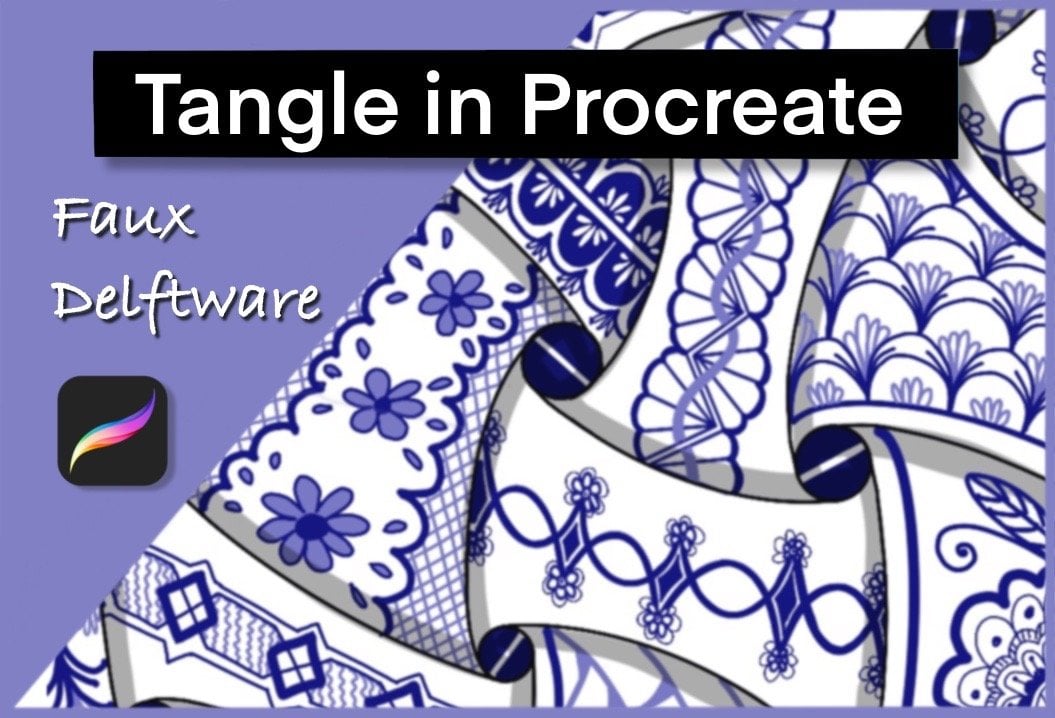
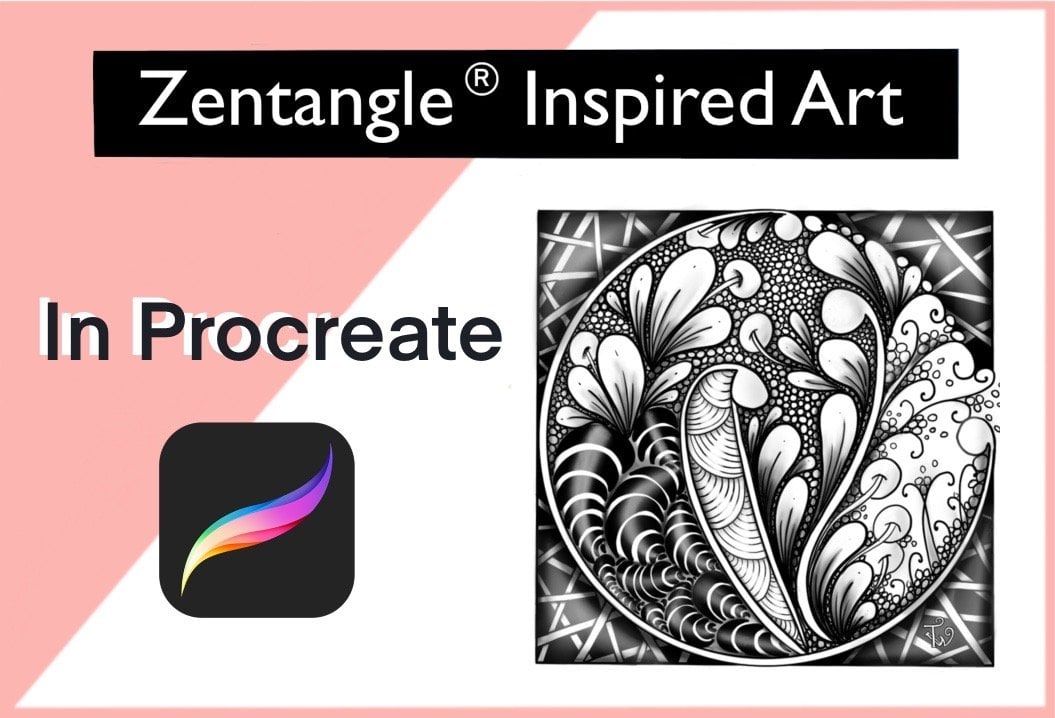
1. Introducción: Hola, me llamo Tracy y wilkinson. Soy una profesora certificada misma enredada y artista. Esta es mi tercera clase aquí EN cuota escolar. Y todo se trata de usar el mismo método de Tango en el iPad con el procreate up. Si quieres conocer más sobre el método de enredo real, sí te paso a paso paso a paso. Podrías de primera clase, que se llama Z enreda el arte inspirado en procreate. No obstante, esta lección, no necesitas ninguna experiencia previa. Aunque nunca hayas usado la app de procreate antes, te
guiaré paso a paso por ella. Entonces esto es lo que vas a estar aprendiendo hoy. Para tomar esta lección necesitarás un iPad y la app procreate. Estoy usando un Apple Pencil, pero no es necesario. Podrías fácilmente hacer lo mismo usando tu dedo o un lápiz óptico. En esta clase, estaremos mirando la rueda de color, eligiendo diferentes colores. Y luego te acompañaré por algunos de los pinceles procreate. Hay un montón de pinceles de textura interesantes. Por lo que realmente tenemos una jugada alrededor para crear algunos fondos divertidos. Una vez que hayamos creado estos fondos, entonces
añadimos una capa de negro. Y luego te mostraré algunos patrones diferentes que podemos dibujar usando este método enredado para crear algún arte divertido. Esto me recuerda el arte de rasguños que solía hacer cuando era niño. Incluso hice esto con mis alumnos cuando era profesora. Colorarías el fondo, pintabas de negro, luego rascas un cuadro. Para tu proyecto final, estarás creando tu propia pieza de scratch odd. Puedes utilizar cualquiera de los ejemplos utilizados en esta clase como tu inspiración. O si estás bastante contento con usar este método enredado, podría incluso probar algunos de tus propios diseños, lo que hagas, asegúrate de publicarlo en la sección de proyectos del alumno. Me encantaría ver lo que se te ocurre.
2. Texturas de fondo: El primero que haremos es abrir la app de procreate. Así que encuéntralo en tu iPad y ábrelo y te llevará a la galería para crear un nuevo lienzo. Voy a dar clic a ese pequeño plus y hay una carpeta con el signo más en ella. Por lo que voy a dar click en eso. Y aquí se puede ver altura y anchura. Por el momento están en píxeles, pero puedo cambiarlos a cualquier cosa son como, así que no me los cambiaron a pulgadas. Entonces voy a ir al ancho y poner ocho pulgadas. Y lo mismo para la altura. Se puede ver aquí que tengo 89 capas. El tuyo podría ser diferente dependiendo de la parte superior. Si te pagué usando el DPI tengo aquí establecido en 300. DPI significa puntos por pulgada. Se puede decir que si disminuyo el DPI, cambia la cantidad de capas que tengo. A mí me gusta mantener mi dpi en 300. Y eso sólo nos da una impresión de calidad postor. Si decidimos imprimir, haga clic en el botón Crear. Y luego verás en una galería y nuevo Lienzo. Da click en eso para abrirlo. Puedo pellizcar este lienzo entre mis dedos para girarlo o hacerlo más grande o más pequeño. Y eso es conveniente cuando hacemos nuestro dibujo, este símbolo que parece páginas es atípicos y se
puede ver que tenemos una capa y el fondo. Encontró click en este pequeño círculo en la esquina superior derecha. Trae a nuestro recolector de color. Y hay muchas variaciones de éstas dependiendo de cuál prefieras. Para hoy, sólo voy a volver a ese primer pequeño disco. Y con eso estaremos trabajando. Se puede ver este pequeño círculo en ese borde exterior. Ahora puedo mover eso con mi lápiz. En realidad no cambia el color. Hay otro círculo dentro de ese disco y si a medida que muevo eso, puedo cambiar el color. Entonces si miras ese pequeño rectángulo ahí en la pantalla, mientras muevo ese círculo interno, verás cómo cambia ese color. Una vez que estoy contento con el color, solo tienes que hacer clic en cualquier parte de la pantalla para salir de ese seleccionador de color. Y puedo arrastrar ese color hacia abajo y va a llenar el lienzo. Ahora voy a subir a ese recolector de color y voy a seleccionar oscuro. No, quizá vaya por un color más claro, un amarillo. De acuerdo, entonces ahora voy a dar clic en los pinceles y voy a
buscar una textura bonita para poner encima de lo que ya tengo. Entonces hay todo tipo de categorías. Hola, siéntete libre de solo experimentar. Echa un vistazo a todos y pruébalos todos. Probaré las pinturas en aerosol. Y creo que soy, elijo este pincel de salpicaduras. Los pinceles funcionan de manera diferente. Algunos de ellos requieren que toques en la pantalla, algunos podrían necesitar trazos de barrido. Solo tienes que probarlos y ver qué tipo de dudoso les gusta. También podría ajustar el tamaño de los pinceles. Para hacer eso, solo mueves este pequeño toggle hacia arriba y hacia abajo. Estoy bastante contento con eso. Entonces voy a llenar toda la pantalla. Ahora elegiré un color diferente. Entonces vuelve a subir al recolector de color, mueve el exterior a un color más rojo y solo ajusta ese interior. Yo estoy contento con eso. Entonces ahora voy a probar un pincel vintage. Ella ahora algo así como esa forma de disco. Y éste es bueno porque también cambia el color. Muchos de estos pinceles son preciosos sensibles, por lo que el tamaño de las formas puede variar dependiendo de la presión que ejerza sobre su pincel. Podría simplemente agregar una textura más, así que volveré a subir al recolector de colores. Creo que quiero un amarillo más. Entonces elige un amarillo más brillante. Y a mis pinceles. Entonces podría entrar en orgánico. Y hay un par de patrones frondosos, son más grandes y podría ir a ese chicle de nieve. Y ahí se puede ver sólo estoy presionando en la pantalla. Y cuanto más duro aprieto, más grandes se vuelven las hojas. Algunas de esas hojas son un poco siendo así que si uso dos dedos, deshace lo que tengo y creé, pero también puedo usar esa pequeña flecha para deshacer lo que he hecho. Puedo usar tres dedos para traer cualquier cosa. Dos dedos para volver a quitárselo. Entonces me deshice de esas hojas grandes y ahora solo estoy usando una presión muy ligera. No quiero hojas grandes ahí y sólo esparcidas las por ahí. Y creo que probablemente lo haremos por esta capa. Por lo que ahora subo a las Capas, hago clic en el plus para agregar una nueva capa, y apago ese otro león naranja. Esta vez voy a elegir algunos colores azules. Por lo que puedo llenar el fondo como lo hacía antes arrastrando la prensa azul Deshacer, o puedo elegir un pincel. Me he metido en pinceles artísticos ahí y de qual escogido. Ahora es un poco pequeño, así que agranda el tamaño de mi pincel. Y me gusta bastante esa textura. Entonces al repasar el poquito, hazlo un poco más oscuro. Porque esta capa es bastante transparente. Voy a mantener el mismo color pero añadir otra textura. Entonces vuelve a mis pinceles. Ahora. Quiero decir vintage y este perno patentes. Cuanto más duro aprieto, más grande se vuelve. Entonces me gusta bastante cómo está cambiando de colores. Voy a ir más pesado en algunos lugares. Quiero algunas patentes más grandes y llenar ese hueco hueco con estos relámpagos. Voy a cambiar mi color y creo que podría agregar un poco de verde a la mezcla. Y quiero llenar un poco de ese blanco. Todavía estoy en vintage y R podría probar este patrón rojo. Yo solo quiero un poco más de color con los espacios blancos son este color sigue siendo bastante azulado. Entonces subiré y conseguiré un Verde más profundo. Yo creo. Yo estoy robando a Vin enseñar. Por lo que elegiré este patrón de flores. Otra vez. Sólo estoy tocando la pantalla. Cuanto más duro toque, más grandes se vuelven las flores. Y puedo decir que estos también están cambiando de color. Voy a cubrir un poco más la pantalla con este tétanos de flor. He escondido el rayo Miley, patentes de
relámpago siguen yendo con un poco de morado. Vuelve a ese perno Patton y solo agrega un poco más de relámpagos morados. De acuerdo, entonces volveré a subir a mi Laius, añadiré otra capa, apagaré el color azulado verdoso. Y esta vez pasaré por escoger un color, naranja
listo, naranja, naranja. Y llene mi pantalla. Ahora, voy a ir por un color 3D más oscuro. Y esta vez estoy en casa, podría elegir ese cepillo de fiebre. Ahora, algunos de estos patrones. Si levanto el pincel tiro, si levanto mi lápiz a menudo entonces vuelvo. En algunos lugares se puede ver que se está duplicando. No es seguir las patentes. Entonces volveré a empezar y lo haré un poco más grande. Y esta vez asegúrate de que no recoja ese pin para nada. En tanto solo seguí haciendo movimientos de barrido, puedo volver sobre partes que son un poco más ligeras y llenar toda esta pantalla. Y se puede ver que mi patrón sólo se está quedando donde está. No estoy teniendo ninguna duplicación. Volveré a cambiar mi color. Y esta vez voy por más de un color amarillo pálido. Vuelve a mis pinceles. Sigo en orgánico y voy a elegir este trabajo, Daisy, creo que dice que es muy difícil de leer. Como me estoy cepillando esto, es algo así,
puedo ver que la mejor manera de usar estos pinceles para simplemente adeudar en la pantalla. Y es otro tipo frondoso de patente floral. Entonces cuanto más duro aprieto, más distinta parece estar apareciendo la forma. Con todos estos, sólo practica. Juega con ellos. Es divertido simplemente jugar y llegar a todo tipo de cosas diferentes. Volveré atrás y escogeré hecho color naranja. Digo, texturas tik ahora. Y podría elegir este patrón victoriano. Se ve interesante. Ya veremos qué pasa con él. Realmente no se puede ver demasiado lo que está pasando aquí. Podría deshacer y tratar de hacer el pincel un poco más grande. Puedo ver ese patrón sucediendo ahora, pero puede ser un poco demasiado show naranja. Simplemente bajaré un poco el tamaño. Y podría incluso hacerlo un poco más oscuro. Y prueba eso. Creo que no voy a llenar todo el asunto. Simplemente lo haré de forma aleatoria para que no sea un patrón cerrado, pero solo le da un poco de textura extra. Cuando finalmente hagamos nuestro dibujo, no importará tanto cómo se vea esto. Entonces cerraré esa capa y haré una nueva capa. Y regresaré y empezaré con un verde. Así que llena toda la página de verde, y luego elige algo un poco más oscuro. En mis pinceles. Volveré a lo orgánico. Y este patrón se llama agujas y como que da el ladrillo efectivo o mi stock back ground. Entonces volveré a subir y lo oscureceré aún más. Estoy en los pinceles abstractos y este pincel se llama espículas o algo así. Y es muy puntito y bastante parecido a la metáfora. Ahora cambiaré el color a nuestro color amarillento, muy pálido, verde o amarillo, y entraré en Elementos y nada llamado Elige el agua. Son que se ve bien. Haré un último Lienzo. Así que apaga esa capa, Añadir una nueva capa, sube a mis colores y empieza con un amarillo. Creo que esta vez, o llenar todo con cosa amarilla, vuelve
a entrar y elige Naranja. Vuelve a mis pinceles. Y voy a seleccionar elementos y cristales. Y los cepillos captaron de gran presupuesto. A diferencia de perfecto. Ahora vuelve a entrar y elige un color meñky. Por lo que esta vez voy a las pinturas en aerosol y salpicaduras. Vuelve a mis colores y agrega un poco de rojo. Sigo en la sección de pintura en aerosol y esta vez usaré gestos. Ahora voy a cambiar mi pincel, pero no el color porque voy a entrar en luminancia y eligiendo destello. Ahora no va a importar si tengo color o no porque puedes ver que
solo es blanco o luz lo que está pasando en la página. Es sólo luces brillantes. Entonces, cualquiera que sea el color que hubiera escogido, no habría importado. Yo estoy contento con eso. Entonces abriré mis capas y solo echaré un vistazo al láser que he creado. De acuerdo, entonces apagaré esa capa. Volveré a mi primera capa. Asegúrate de que esté resaltado para que se vea azul. Y luego agrega una capa. Ahora si voy a mi recolector de color y haciendo doble clic en esa sección negra, arrastraré el negro hacia abajo para que quede completamente cubierto esa capa entera en negro. He entrado en mi herramienta de borrador y he elegido entintado y pin de estudio. Y esto es lo que estaremos usando para crear nuestras patentes. Te veré en la siguiente lección.
3. Patrón de desplazamiento: Para este primer lienzo, vamos a crear un patrón en remolino. Así que vamos a comprobar que estaban en nuestra herramienta Eraser Studio pin y obtener el tamaño que queremos. Y ahora sólo voy a ir de una esquina a la superior, creando este patrón en remolino. Ven bastante cerca de la otra línea ya que nos doblamos hacia atrás y terminamos justo en la esquina. Ahora voy a engrosar el borde superior de cada una de esas curvas. Ahora voy a aura cada una de esas curvas en cada uno de los bucles. Después vuelve de nuevo y dibuja otro. O ahora voy
a llenar el área entre estas dos líneas con orbes. Y en la parte inferior de h, o dibujar un pequeño círculo. Estoy reduciendo el tamaño de mis matrices son ahora para que pueda obtener algunas líneas más finas. Y voy a entrar en esa sección superior de h curva para crear el patrón perdido. Esto se crea simplemente dibujando líneas poco garabateadas y algunos puntos abajo. A medida que dibujas este patrón, varía el tamaño de las líneas, así que haz unas un poco más cortas que otras. Y algunos tienen más puntos que números. Voy a añadir algunas líneas orales más ahora para darme otro espacio para agregar una maraña. Este siguiente patrón se llama Shattuck. Y sí lo demostré en mi primera clase. Se deja de hacer curvas desde una esquina, luego retrocede por el otro lado y se curva en la dirección opuesta. En el lado inferior del patrón Shattuck, sólo
voy a dibujar una fila de orbes o círculos diminutos. Después delinea estos orbes con otra línea. Ahora que mi patrón remolino está terminado, voy a subir a la herramienta de llave. Haga clic en Compartir, JPEG. Ahora está exportando. Entonces me está preguntando a dónde quería ir y voy a dar click en Guardar imagen. Y eso ahora se ha metido en mi rollo de cámara.
4. Flores: Para los Knicks Lienzo creará algunas hermosas flores. Se trata de patentes bastante incomodas, por lo que tenemos que apagar. Los dos primeros Laius suben a un fondo azul y vivo. Y de nuevo, tenemos que caer en ese fondo negro. Así que asegúrate en array USA. Y aún tengo el mismo tamaño que tenía antes. Entonces estoy creando una forma de pétalo, que está apuntando esto a que es casi una forma de lúpulo, pero no tiene que ser un calor siempre todos los centros terminaran reuniéndose en medio. Ahora puedes hacer cuatro o cinco pétalos. Y dentro de cada uno de estos pétalos, dibuja líneas. Asegúrate de que estén bastante unidos y asegúrate de que
todos partan desde ese punto justo en el centro. Mm-hm. Cuando estés contento con el resultado, puedes agregar tus iniciales. Después golpeó en la espalda hasta la herramienta de la llave. Presiona Shift J peg que lo exportaremos, guarde imagen y que irá a tu rollo de cámara. Y es que terminarás cuadro de flor.
5. Diente elatos: El siguiente patrón hará son dientes de león. Bueno en realidad son más las semillas de los dientes de león. Entonces apagaremos nuestras dos últimas capas. Destacar esa próxima parte naranja. Agrega una capa, y luego funde el negro. Asegúrate de que tenemos nuestra goma de borrar resaltada. Y empezaremos con un poco de semicírculo. Y luego solo agrega pequeños gestos que vienen del centro hasta que esté un poco escamoso. Una vez que tengamos suficiente con lo que estamos satisfechos, empieza a dibujar un tallo. Y al final del tallo poner un poco de engrosamiento. Sólo voy a añadir un par más de estas patentes. punto y coma, pero parece atrapado dientes efecto. Estoy contento con eso afecta así que subiré a mi llave hasta cobertizo JPEG, guardar imagen y que Schoning a mi cámara apagada.
6. Pluma/hoja: Este siguiente patrón podría ser ya sea una forma de pluma o de hoja. Entonces apaguemos nuestros últimos dos leones, abramos la capa verde y luego sumamos un nefasto. Vamos a bajar un poco de negro en esa capa. Pero también voy a subir y añadir otra capa encima de la capa negra. Ahora abrió mi selector de color y haga doble clic en esa sección blanca. Por lo que ahora puedes ver que mi bolígrafo está resaltado y aún tengo bolígrafo de estudio seleccionado. Ahora voy a dibujar mi forma de pluma. Empiezo con ese vapor central y luego dibujando alrededor de él. Se puede decidir si se va a hacer un largo delgado más. En este caso, es corto y gordo y se parece más a una hoja. Esto sólo va a ser una guía. Por lo que queremos ir a esa capa, click en ese pequeño n y reducir la opacidad. Entonces eso lo hace no tan oscuro. Vuelve a nuestra capa negra y asegúrate de que la herramienta Borrador esté resaltada. Ahora puedo volver atrás y trazar esa sección central. Ahora voy a dibujar segmentos. Por lo que empezando de abajo a un pequeño segmento, es casi como con las plumas una especie de divididas y un par de pequeños giros. Y voy a seguir con esto todo el camino alrededor de la pluma. Si fueras por más de una hoja, una
especie de mirada, trazaría alrededor de la forma de la hoja y luego la seccionaría. En lugar de tener estas secciones abiertas. Se puede ver cómo he cambiado un poco la forma hacia el final de esta pluma. Y eso fue porque hice esos pedacitos rizados al final. Y ahora empieza a parecerse más a una pluma que a elif. Ya no necesito esa capa de hoja, así que desliza hacia la izquierda sobre ella y presiona Eliminar. Voy a poner a Patton's dentro de cada una de estas secciones. Entonces, en primer lugar, necesito reducir el tamaño de mi pin. Ahora que me alegro de que sea más pequeño, entraré y voy a empezar con el patrón Shattuck. Ahora ya te he mostrado éste, pero esta vez estoy dividiendo esta sección con dos líneas paralelas y luego entrando con mi patrón Shattuck. Entonces así como un recordatorio, hacemos algunas formas curvas. Después gire la página y curva en dirección opuesta. Cada línea es un aura de la anterior. Continuar con esto todo el camino hasta el final. Y luego cuando nos volteemos y hagamos el otro lado, voy a hacer una, una imagen de espejo. Aquí se puede ver que me he ido de la raya. Y para corregir eso, no
podemos usar nuestra herramienta Eraser. Por lo que nos aseguramos de que tenemos una herramienta de pincel de color negro y color. Y luego sólo pinta sobre eso con negro. En esta siguiente sección, dio la vuelta a nuestra herramienta Eraser, y estoy haciendo una variación de un patrón llamado luna creciente. Entonces hago una pequeña forma de media luna, luego un aura alrededor de ella, y luego otra ora, un, pequeñas rayas. Entonces estoy entrando desde un ángulo diferente y haciendo lo mismo. Y lo voy a hacer todo el camino. Sección más larga. Voy a llenar el siguiente segmento con el Patton. Agradable. Por lo que empieza con un zigzag. En la sección inferior de cada aura zig zag que dentro de un nombre, colorela en. Por lo que tenemos un pequeño triángulo sentado en la parte inferior. En el apartado anterior. Yo sólo voy a hacer unas líneas wiggly paralelas entre sí. En este siguiente segmento, voy a hacer una fila de diminutos círculos u orbes todo el camino a lo largo del borde superior. Y de nuevo, a lo largo del borde inferior. Ahora voy a llenar el centro orbes
más grandes y con un poco de huecos entre los ohmios grandes y pequeños. Entonces voy a llenar con círculos de colores Tawny. Este siguiente patrón se llama recluta. Comienza con un tallo, una pequeña sonrisa boca abajo, y luego un círculo. Por lo que se ve como pequeñas bayas. Y sí demostré la clase CMA muy primera SKU cizallamiento. Ahora voy a repetir estas patentes. Pero asegúrate de que cuando los dibuje en no poner el mismo patrón directamente opuesto a sí mismo, mézcalos un poco en el lado opuesto de la pluma. Para terminarlo, voy a llenar algunos de esos espacios con algunos pequeños puntos. Y si quieres, ahora puedes seguir adelante y guardar eso en tu rollo de cámara.
7. Zendala: Al igual que en Douala, es versión desenredar de un Mandela. Si subimos a nuestras capas, desactiva las capas de hoja de aire y crea una nueva capa. Ahora debería haber tenido ese fondo coloreado resaltado para que estas nuevas capas en la parte superior, pero simplemente puedo arrastrar eso hacia arriba con el dedo. Con esta nueva capa resaltada. Lo llenaré de negro. Después vuelve a mis capas y agrega otra capa. Si entro en mi recolector de color y haciendo doble clic en esa sección blanca para hacer un blanco perfecto. Y usando mi herramienta de bolígrafo, voy a dibujar un círculo. No tiene que ser un círculo perfecto, pero si sostengo mi pluma, se romperá en una elipse. Y verás ese menú en la parte superior, digamos Editar forma. Si hago clic en eso y luego hago clic en círculo, yo, entonces obtengo un círculo perfecto. Ahora voy a subir a mi herramienta de llave y elegir Canvas. A partir de aquí, voy a encender mi guía de dibujo y luego dar clic en Editar guía de dibujo. Nos traerá a este menú. puede ver que está resaltado como cuadrícula 2D. Yo quiero ir por eso y resaltar la simetría. Se trata de la barra de opciones. Y si abro eso, aquí
tenemos algunas opciones. Si hacemos clic en la simetría rotacional, sólo
significará que todo se enfrenta de la misma manera. Quiero resaltar la simetría radial. Y por ahora, realmente no necesito simetría rotacional ni dibujo asistido, así que por ahora los voy a apagar. Volveré a encender el dibujo asistido más tarde, pero no justo en este minuto. Por lo que ahora subiré y pincharé Listo, y subiré a la esquina superior izquierda y pincharé en mi herramienta Transformar. Verás esos pequeños puntitos subiendo en la pantalla. Y quiero alinearlos así ahí H dot cae en una de esas líneas. Yo sólo voy a salir de transformar y reducir un poco el lienzo. El motivo por el que estoy alineando todo esto ahora es porque cuando enciendo dibujar un CCed, se asegura de que ninguna de las líneas salga fuera de ese círculo, vuelva a la herramienta Transformar. Y puedo ver más fácilmente ahora que los pequeños
puntos azules se alinean con las líneas de mi círculo. Ahora voy a volver a subir a las capas y asegurarme de que mi capa negra esté resaltada. Y vuelve a recoger mi herramienta de borrador. Y voy a trazar con mucho cuidado el círculo. No tiene por qué ser perfecto, pero quiero sentarme en esa línea tan cuidadosamente como pueda. Porque una vez hecho eso, se asegurará de que esté exactamente en el lugar correcto en el que necesito que esté. Sostenga la herramienta de lápiz hacia abajo para que se encaje en una elipse y luego simplemente revise haciendo clic en Editar círculo de forma. Ahora eso parece estar sentado exactamente en la línea que dibujé. Entonces estoy bastante contento con eso. Ahora puedo deshacerme de esa capa donde dibujé el círculo blanco. Ahora si vuelvo a subir a mi Laius y hago clic en esa línea negra, aparece
un menú y voy a despegar dibujo asistiendo. Ya puedes ver ahora dice asistido por debajo. Y si se prueban, cuando dibujo en un cuadrante, sucede en todos los demás. Entonces, empecemos. Mandela Zynga. La forma que estoy dibujando ahora se llama MOOC. Es una forma orgánica y tiene un poco de cabeza en la parte superior. Si hubiera tenido, haber tenido la simetría rotacional encendida, todas esas cabezas estarían apuntando en la misma dirección. Mi para agregar poca forma en el centro y luego dibujó aura alrededor de ella. Y tal vez un poco de centro a ello. Ahora si traté de dibujar a lo largo de alguna de esas líneas y convertirla en una línea recta, es, es realmente difícil de hacer. Pero si como que entro y salgo, una mirada bastante parecida a esa retorcida que da. Entonces podría hacer lo mismo a lo largo de estas otras líneas. Y ahora he seccionado zonas donde puede agregar algunos enredos. En primer lugar, voy a aura ese círculo exterior. Tan solo un aura estrecha para empezar. Y una vez que llego al borde, si sostengo el pasador, se romperá bloqueo en su lugar y puedo especie de ajustado un poco si no es del todo donde quería que estuviera, voy a hacer lo mismo otra vez debajo. Sostén el pin hacia abajo y consigue esa forma a donde están exactamente donde quiero que esté. Y ahora puedo llenar esa sección media con una patente. Y la mascota y yo voy a usar es una que ya hemos hecho, y se llama net. Por lo que empezamos dibujando el zigzag. Y te darás cuenta a medida que voy,
si sostengo el alfiler hacia abajo, se romperá bloqueo en su lugar. Y a veces funciona y a veces no. Por lo que siempre puedes deshacer si las cosas no van del todo de la manera que quieres que lo hagan. Por lo que fue una buena idea reducir el tamaño de tu Canvas para echar un vistazo al efecto general. Y ahora voy a volver a entrar y dibujar ese aura y llenar ese pequeño triángulo en la parte inferior del zig-zag. Ahora agrega líneas semanales en esa sección superior. Ahora voy a volver al centro y dibujaré otro MOOC para crear otra sección. Voy a empezar dibujando un aura alrededor de ese patrón de fondo para luego traerlo de vuelta a la línea. Podría volver a dividir esa sección negra por la noche fuera un poco. Y luego para completar esa forma, toda aura alrededor de la muñeca de la sección, dibujaré una línea paralela a eso. Y en ese apartado, lo voy a llenar con bajar a esta pequeña sección por encima del MOOC. Y lo voy a llenar con un enredo llamado tupla. Se trata de una serie de pequeños círculos y es un gran relleno para áreas con las que no sabes qué hacer. Podría sólo doc y net Centro un poco todo aligerar. Mi hijo un poco más pronunciado. Y luego en esa pequeña sección de arriba, estoy dibujando un par de formas de hoja o formas de gasolina. Y no quiero sumar demasiado. Entonces en ese espacio negro superior, sólo
voy a añadir un par de pergaminos, uno que viene de un lado, uno que viene del otro, y apareamiento en el centro. Y eso es malo. Ese es mi dólar zen terminado. Entonces voy a subir y guardar eso en mi rollo de cámara. Y luego está terminado.
8. El proyecto: El proyecto para esta clase es que sigan adelante y exploren pinceles
procreate, creen un interesante fondo texturizado, y luego usen cualquiera de las patentes que demostré en clase de
hoy como inspiración para crear su propia pieza de rasguño fuera. Publica tus resultados en la sección de proyectos estudiantiles. Me encantaría ver lo que se te ocurre. Y gracias por mirar.
 Tracy Anne Wilkinson, Artist/Designer/Teacher