Transcripciones
1. Introducción: [ MÚSICA] Hola chicos, mi nombre es [inaudible] y soy ilustrador de tiempo completo de
una línea. En realidad estudié
lingüística y educación, pero usé el arte como mi salida durante
el tiempo que puedo recordar. En algún momento me di cuenta de que ambas pasiones podrían coexistir. Aquí estoy,
enseñándote a hacer lo que
amo y cómo
convertirlo en tu trabajo de tiempo completo. En mi arte, juego con diferentes
tipos de pinceles dependiendo qué resultados necesito lograr. Algunas tienen una textura rugosa, otras son lisas y sensatas a la cantidad de
presión que se aplica. En esta clase, estaré
usando la app Procreate, que cuenta con una característica avanzada llamada Brush Studio
que te permite crear pinceles
digitales increíbles con relativamente ningún esfuerzo. Esta característica es
fácil de usar y crea mucho espacio para la creatividad
y la personalización. Vamos a empezar
con los
pinceles Procreate que vienen con la app que están listas
para una línea de arte. Después entraremos en el
Brush Studio para identificar qué características de pincel son clave en este estilo artístico y
cómo editarlas. Por último, estaremos creando nuestro propio Procreate un pincel de
línea partiendo de un pincel que
ya está en la app. Este enfoque de proyecto de dos niveles tomaremos en esta clase, hace que la clase sea adecuada
tanto para principiantes como para intermedios. Ojalá, al
final de esta clase, saldrás con mejores
ilustraciones de una sola línea, sino también con un nuevo conjunto de
habilidades que está creando y editando tus
propios pinceles Procreate. Gracias por unirte a mi clase
y vayamos bien a ella.
2. Proyecto del curso de cepillo: Para la primera parte de
nuestro proyecto de clase, produciremos tres ilustraciones similares de
una línea con diferentes
pinceles para aprender a
controlarlas y cómo funcionan. En esta etapa,
veremos los pinceles que más
uso que ya forman
parte de la app procreate Para la segunda parte de
este proyecto de clase, nos sumergiremos
en el estudio de pinceles
Procreate con el fin de
desglosar las características de cada uno de esos tres pinceles procrear
originales y lo que los hace
buenos para una línea Después de eso, editaremos y personalizaremos el pincel apropiado para que sea nuestro. El proyecto se divide de esta
manera, por lo que tanto principiantes como intermedios pueden aprovechar al máximo esta clase Antes de comenzar
con la clase, asegúrate de tener
la app procrear con la última actualización
que es Procreate 5.2 Descarga la imagen
con la que
trabajaremos de los materiales de la clase
y comencemos
3. Pinceles de diseño listos: [ MÚSICA] La app Procreate viene con cientos de pinceles
impresionantes para
diferentes propósitos. Estos pinceles están tan
cercanos a la realidad que
es una verdadera alegría usarlos
para el arte que creamos. Desde el momento en que recuperé
la app en 2018, hay tres de estos pinceles de los
que simplemente no puedo conseguir suficiente. Estos tres pinceles son mi go-to siempre que no me
siento particularmente creativo o tengo que
abordar un dibujo que está demostrando ser un poco más difícil de lograr
que otros. En su mayor parte, estos pinceles son buenos para
una línea de arte como son. Esto significa que todo lo que tienes que
hacer es recogerlo
y conseguir dibujo. Te estaré guiando
por lo que uso estos pinceles y cómo usarlos
mejor cuando aún
no los hayas personalizado. Porque cuando
los usas como están, hay algunas
peculiares a las que me tuve que
acostumbrarme como dibujaba con
ellos cada vez más. Empecemos con el primero. Se llama tinta seca. [ MÚSICA]
4. Tinta seca: El primer pincel que quiero
mostrarte es el pincel de tinta seca. Lo puedes encontrar mirando
en el juego de pinceles entintados. Me encanta la sensación áspera que me da
este pincel, es genial cuando quiero que mi
dibujo se vea menos pulido, o estoy dibujando algo
que está destinado a ser áspero como una línea de una estatua. También me gusta
porque parece una tiza o un lápiz contundente. Tratemos de usarlo en
un dibujo juntos. De acuerdo, chico.,
para empezar, abre un nuevo Canvas
en Procreate. Estoy haciendo 8,196 pixeles
por 6,144 pixeles. Simplemente ábrelo, da click
en Acciones, Agregar, Insertar una foto, e
insertemos nuestra foto de referencia de gato. Hagámoslo así de grande. Lo siento, puse un lugar ahí. Toma tu capa de foto de referencia, baja la opacidad,
y haz una nueva capa. Elige tu pincel de tinta seca. Básicamente solo comienza a dibujar
con tu pincel de tinta seca. Si te das cuenta, mira lo
bonitas que se ven estas partes. Es realmente áspero. Incluso parece pincel
pixelado. Hace que el gato
se vea, en mi opinión, un poco aún
más malo de lo que debería ser
porque es tan áspero. Tenemos a nuestro primer
gato. Eso es todo. Vamos a cambiar la visibilidad
sobre la capa de ejemplo, nuestra
capa de referencia. Aquí tienes. Mira la riqueza
en ese pincel. Es tan granulado. ¿ Qué opinas
de este pincel? Avísame en la sección de
discusión a continuación. Ahora, estamos pasando a nuestro
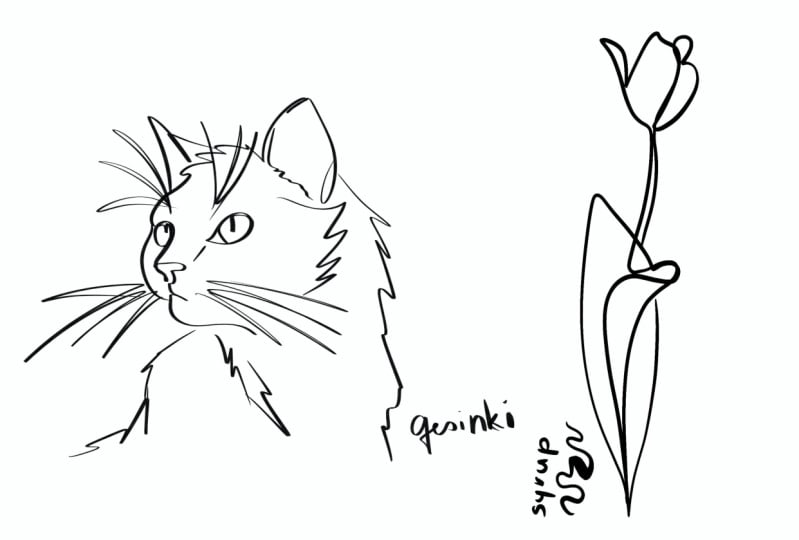
segundo pincel, monolina.
5. Monoline: [ MÚSICA] Yo uso monolina cada vez que necesito algo para lucir
muy arreglado. Se trata de un pincel que mantiene
el mismo ancho y opacidad independientemente
de la cantidad de presión que pongas en la pantalla del iPad. Creo que la monolina
es un gran pincel para empezar
con una línea
porque no es demasiado sensible y da un resultado
pulido, limpio. Lo puedes encontrar yendo al de pinceles Caligrafía y
luego tocando Monoline. Monoline fue mi
primer amor por los pinceles; mi logo en realidad está
hecho con él. Probemos nuestro dibujo de
una línea de gato con él. Para iniciar tus pruebas de pincel
monolino, quiero que muevas la capa fotográfica de
referencia a la derecha solo para
que puedas usarla. Haz otra capa para eso y cambia tu
pincel a monolina. Lo mismo aquí, voy a
hacerlo un poco más grande. Sólo voy a mirar
lo suave que es este pincel, es realmente suave. En comparación con el otro pincel, es sólo un placer,
es realmente suave. Si ustedes pueden notar que
la línea es mucho más rica, no
hay manchas. Mira la diferencia aquí; simplemente no
hay manchas
entre estos dos. Se puede ver lo limpio
que se ve esto en comparación con esto. Eso se sintió mucho más
suave, menos desordenado. Pasemos a nuestro
próximo y tercer pincel, que es suero.
6. Sirope: [ MÚSICA] Este pincel es mi favorito
absoluto. Si uno pudiera casarse con un
pincel, me casaría con éste. De hecho, ya lo hice. [ Risas] No hay un dibujo de
una línea que haga estos días que no
trato con el pincel de jarabe primero. Al igual que toda buena historia de amor, este pincel no fue
fácil de dominar. Es increíblemente
sensible a la presión y la pantalla del iPad siendo de cristal, tuve que hacer mucho
practicando antes de poder construir mi propio estilo personal en la base de este mismo pincel. El pincel de jarabe le tiene un toque
dramático. Al dibujar una línea, si presionas con fuerza, la pincelada se ensancha
y se vuelve gruesa muy rápidamente y si dibujas ligeramente entonces la línea puede ser
tan delgada como un mechón de pelo. Me encanta absolutamente. Para encontrarlo, todo lo que tienes que hacer es ir al juego de pinceles entintados, y ahí encontrarás almíbar. Tomemos este pincel
para dar un giro. ¿Deberíamos? El último que
vamos a hacer es almíbar, solo desalterna la visibilidad
de tu imagen de referencia. Muévelo a un costado. Voy a
mover
un poco al gato monolino de esta manera para
que pueda tener más espacio y
voy a dejar la referencia del gato en el lado
más alejado a la derecha. Sólo voy a
hacer una nueva capa para que pueda hacer mi dibujo. Voy a
alejarme, acercar aquí. [ MÚSICA] Muy bien, así como se puede ver, me encanta este pincel. De verdad lo hago. Mira, simplemente no podía
dejar de decir nada
porque cuando lo uso, simplemente
siento que estoy en
un flujo de conciencia. Mira lo hermoso que esta
cepilla cuando presionas hacia abajo, cuando usas presión, la línea se espesa, y luego cuando
levantas presión, la línea puede llegar a ser
tan delgada como nada. Sólo voy a mostrarte aquí. Entonces no hay presión,
mucha presión. Sin presión, mucha
presión, sin presión. Es sólo realmente interesante
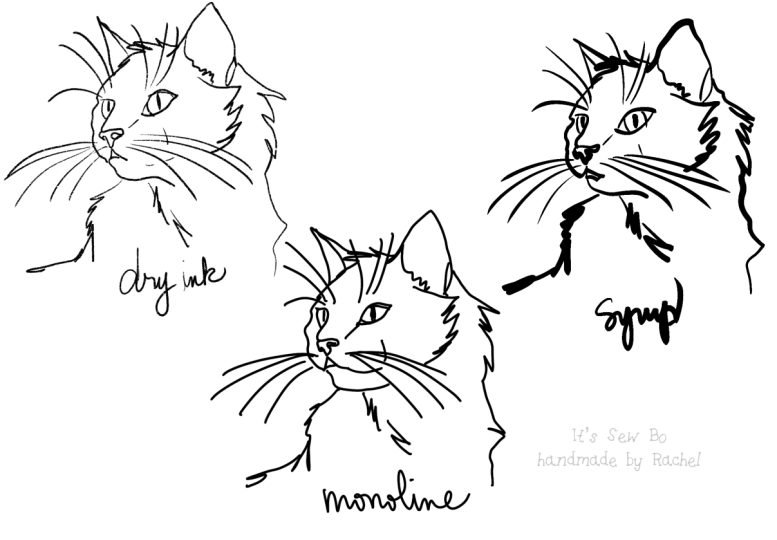
para mí cómo este pincel toma presión tan bien. Sí, aquí están nuestros tres gatos. Sólo voy a hacer que
este sea un poquito más pequeño para que
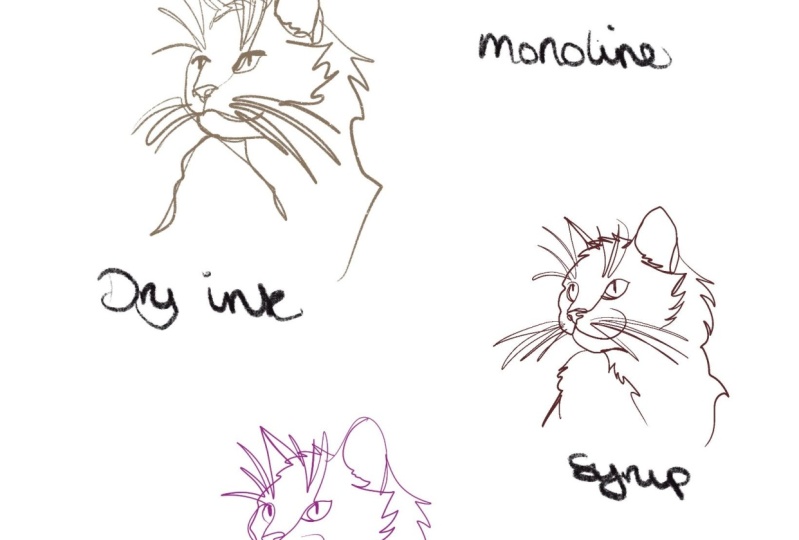
podamos compararlos. Si te das cuenta, el gato de tinta seca es realmente áspero , es más grueso, la línea es pareja, pero es realmente granulada. En tanto que el
dibujo monolino es bastante limpio. La línea no
tiene manchas en ella. Estoy acercando
mucho y se pueden ver los bordes dentados por
la pixilación, pero el interior de la
línea es bastante sólido. Entonces aquí,
también es bastante sólido pero luego se obtiene
ese hermoso destete y engrosamiento y adelgazamiento de la línea cuando se
trabaja con presión. Estos son mis tres primeros. Son realmente similares
si los ves desde lejos pero son diferentes, ¿no? Ahí vas. Mira lo diferentes que son todos, cómo son únicos
a su manera. Me encantaría ver
cómo los usas, así que por favor comparte tus
proyectos conmigo a continuación. También estoy muy interesado
en escuchar de ustedes cómo se sentía
usarlos en la sección de
discusión. Ahora, a personalizar
estos pinceles para que funcionen de la mejor manera posible
para tu mano y estilo.
7. Brush Studio: [ MÚSICA] Brush Studio es
la sección Procreate para alterar, personalizar y crear
pinceles para la aplicación. La app te da
reinado libre ahí para que
puedas hacer sus pinceles predeterminados como el que
acabamos de jugar, más personalizados o incluso crear tus propios
pinceles desde cero. Quiero mostrarles rápidamente
alrededor antes de que nos metamos en personalizar los pinceles en la segunda parte de
este proyecto de clase. Entra al
Estudio Pincel tocando dos veces en cualquiera de los pinceles
Procreate. Hay tres áreas principales en
la interfaz de Brush Studio. El primero es la columna más a la izquierda que tiene
todos los atributos de pincel. Para una línea de arte, los atributos
con los que más trabajo son, estabilización, cónica,
y propiedades. La segunda columna son propiedades. Estas son las cantidades que puedes alterar dentro de esos atributos. Aquí es donde
harás el cambio real. La tercera y más ancha columna
es un bloc de dibujo para pruebas. Punta de borrado rápido
en la almohadilla de dibujo. Sólo movimiento de lado a lado con
tres dedos como este. Siempre que un pincel
no me conviene perfectamente, hay tres
atributos que siempre miro y
ajustarlos un poco usualmente resuelve el tema que está
causando ese pincel en particular a llene un poco para mí. A continuación están mis atributos de go-to, cómo tratarlos,
y qué hacen.
8. Streaming: [ MÚSICA] Después de
años, y años de práctica, lo uso cada vez menos pero definitivamente fue
un cambio de juego para mí cuando mi trazo
no era tan estable como lo es ahora. Este atributo es ideal para personas cuya línea
se ve muy inestable, estabilización suaviza los
trazos mientras los dibujas,
esto hace que las líneas dibujadas a mano sean más rectas de lo que
serían naturalmente. Agilizar ayuda
a suavizar cualquier tambaleo o
batidos en su línea, aerodinámico es
particularmente importante para entintado, y la caligrafía. Tomé todas las cantidades de estas
otras propiedades a cero, a ninguna en este pincel, solo deja que veas cómo se
vería
mi línea sin estas características de
pincel. Si tomo un dibujo de una línea, sólo un
dibujo rápido de una línea de una cara, esto es sólo un
dibujo de una cara. Se puede ver que la
línea es realmente tambaleante. Voy a hacer eso
otra vez, muy tambaleante. Voy a hacer un i para que
lo veas en una mejor línea. Se puede ver toda la
tambaleamiento en esta línea. Se puede ver cómo me tiemblan las manos. Si cambio la cantidad
de racionamiento, se vería
completamente diferente. Mira esto, la línea sólo
se ve un poco más suave. Si lo hago más, se ve aún más suave. Simplemente realmente [RUIDO] toma todo el detalle de ese jitteriness y
simplemente lo hace desaparecer,
que me encanta. La mayoría de mis dibujos, la
mayoría de mis pinceles son, diría que 50 por ciento
de racionalizar. Si tienes una mano
extremadamente nerviosa, te
recomiendo que también
le des algo de estabilización. La estabilización hará que
tus líneas rectas. Ya ves, incluso se
vuelve casi menos. Incluso si haces una curva, se volverá bastante recta.
9. Tacher: [ MÚSICA] Tapper, cónico. [ Risas] Yo uso éste cuando quiero un patrón sin escobillas, pero los puntos son muy contundentes y no son adecuados
para mi una línea de arte. Estos atributos ayudan a convertir cualquier pincel apropiado
con un patrón que te guste en un pincel amistoso más de una
sola línea. El tapper ajusta el grosor
y la opacidad de tus
cepillos al
principio y al final de tu trazo y ayuda a
darle a tu pincel un aspecto
cónico natural. Realmente me gusta este pincel. Realmente me gusta el pincel marcador, pero sigue siendo muy redondo cuando se trata del inicio
y el final del trazo. Es casi del mismo tamaño aún
que el tamaño del pincel. Lo que voy a hacer
es que voy a cambiar esa forma cónica de presión, voy a vincular
la cinta para que estén del mismo tamaño. Ahora la punta debe ser mucho más cónica. Mira eso. Si me voy así, se
puede ver que comienza
realmente delgado y luego se hace más ancho como
lo tengo hacia el final. Si hago esto, en
realidad también termina más delgado. Comienza con una punta delgada, que es lo que me gusta para el arte
unifilar porque me gusta comenzar mi línea y luego
simplemente ir más grueso en ella. Hay una gran diferencia, mira. Hay una gran diferencia si
hago mi arte unifilar
que se ve así. Lo siento. Hay una
gran diferencia si hago esto mientras que si
tengo un final contundente,
mira, en realidad
acaba de cambiar ahí. No tengo que volver a dibujarlo. Puedes ver que esto cambia la forma en que tu línea
comienza y termina.
10. Comportamiento de pinceles: [ MÚSICA] Si aún no te has dado cuenta, solo
estoy tratando de hacer que cada cepillo se comporte como
mi querido pincel de jarabe. Por lo tanto, el último atributo que a menudo cambio es la
forma en que se comporta mi pincel. La sección de comportamiento del pincel
está dentro de las propiedades. Cambia los
límites de tamaño y opacidad en tu pincel. Estos ajustes controlan los límites
superior e inferior del tamaño y los deslizadores de opacidad en
la barra lateral Procreate. Cuando se trata del
comportamiento del pincel, solo voy aquí. Digamos que quiero que mi
pincel sea más grande. El
cepillo monolina original no es muy grande. Si quiero hacer un gran dibujo, no
voy a
poder hacerlo. Sólo voy a ir a ella. Voy a ir a los inmuebles. Voy a ir al
máximo tamaño de pincel aquí. Si ves aquí, lo
más grande que puede
ser mi pincel es del 23 por ciento. Si tengo el pincel
al máximo aquí todavía
va
a ser súper pequeño. Quiero decir, va
a ser muy pequeño. Eso es lo más grande que puede ser. Pero si voy aquí y
voy a monoline, y cambio mi talla
a la talla máxima. Entonces eso significa que puedo editar el tamaño de la misma y el tamaño máximo ahora
es una línea negra gruesa. Puedo hacerlo mucho más grande y hacer un arte
de una sola línea con él. Esta característica me permite simplemente
decidir
lo grande que quiero que sea mi pincel. Lo bueno de
esto es, sin embargo, que si vas a por este
pincel aquí en la parte inferior, y quieres volver
a ese pincel original solo porque cometiste un error y quieres volver
a
de la forma en que estaba, solo
puedes hacer click en
“Restablecer todos los ajustes” y va a
traerla de vuelta a donde estaba.
11. Guardar un pincel que hagas o edites: [ MÚSICA] Si quieres editar
un pincel Procreate o hacer tu propio
pincel desde cero. Esta es la forma de salvarla. Si quieres editar uno
de los pinceles Procreate, solo
tomas un
pincel Procreate como lo hicimos antes. Tomemos, por
ejemplo, la monolina. Tienes que deslizar hacia
la izquierda y duplicar. Una vez que lo
duplicas, obtienes la copia con
un número en el lateral. Monoline se convierte en Monoline
1 si es tu copia, y esa que
puedes editar y guardar como pincel propio
con tus cambios. Esto es genial cuando quieres hacer tu propio
pincel para vender. Vamos a ir a los inmuebles. Vamos a hacer este pincel grande como lo hicimos en
el último video. Entonces si quieres
guardarlo y hacerlo tuyo, vas a por este pincel y ahora
va a ser diferente. Ya ves, vas a tener
la oportunidad de cambiarle el nombre. Voy a renombrar el mío. Un pincel redondo grande por ejemplo. Digamos que fue hecho por mí. Voy a poner mi nombre aquí y puedes hacer una
firma si quieres, pero no tienes que hacerlo. Esta información
va a viajar con tu pincel dondequiera que vaya. Se va a presentar a cualquiera que lo use
cuando lo compren. Hay
que asegurarse de que sí crea un nuevo punto de reinicio para que el nuevo punto de reinicio sea que regrese al punto
que originalmente lo hizo. Creas el nuevo
punto de reinicio, lo nombra, pones tu nombre
debajo de él para que muestre que eres el creador
y haces clic en “Listo”. Ahora muestra que ves
gran pincel marrón. Ahora lo arrastra. Si quieres colocarlo en otra categoría donde lo
puedas encontrar mejor, tengo mis favoritos
y mis pinceles, así que voy a ponerlo en
mi pincel, esta categoría. Tienes que quedarte
encima un poco para
que se abra. Éste se abrió. Ahora lo vas a arrastrar
sin dejarlo ir. Poner ahí. Como se puede ver, ahora
puedo usarlo. Voy a hacer una nueva capa
para que pueda mostrarte. Ahora, es el nuevo
pincel que has creado.
12. Personalización: [ MÚSICA] Ahora, a la personalización. Puedes alterar y personalizar cualquiera de los pinceles
Procreate predeterminados. Te recomiendo que lo
hagas porque es como ajustar una silla y espejos
en un auto que conduces. Hace una gran diferencia. Para empezar a editar, elige el pincel que
deseas personalizar, haz una copia y
toca sobre él dos veces. Para esta parte del proyecto, me gustaría que eligieras un pincel para editar y jugar con todas las características que
te interesa. No tienes que
limitarte a los que utilizo. Haz lo que mejor te funcione. Asegúrate de cambiar el nombre de
tu pincel después la personalización para que
puedas encontrarlo fácilmente más tarde. Cuando lo hagas, por favor dibuja al gato que hicimos
al principio con
el pincel que acabas de crear y compártelo para que yo lo vea en
la sección de proyectos a continuación.
13. Conclusión: [ MÚSICA] Siempre que tengas
tiempo para
jugar con el Brush Studio, deja libre tu imaginación. El sitio web de Procreate tiene tutoriales
realmente geniales sobre cómo cada atributo afecta
la forma de comportamiento del pincel. Ponerse creativo con
tus pinceles le dará ese patada extra de singularidad a tu trabajo que hace que el
buen arte destaque. Hacer tus propios pinceles también es una gran manera de obtener algún ingreso
extra como artista. Muchos artistas conocidos venden
sus pinceles personalizados, y con esos pinceles, sus años de experiencia en lo que funciona para su estilo
específico de arte. Espero verte
pronto de nuevo en cualquier otra de mis clases
aquí. Adiós.
 Attabeira German, One-Line Illustrator