Transcripciones
1. Introducción: Hola, soy Jake. Y
en esta clase te
mostraré cómo crear
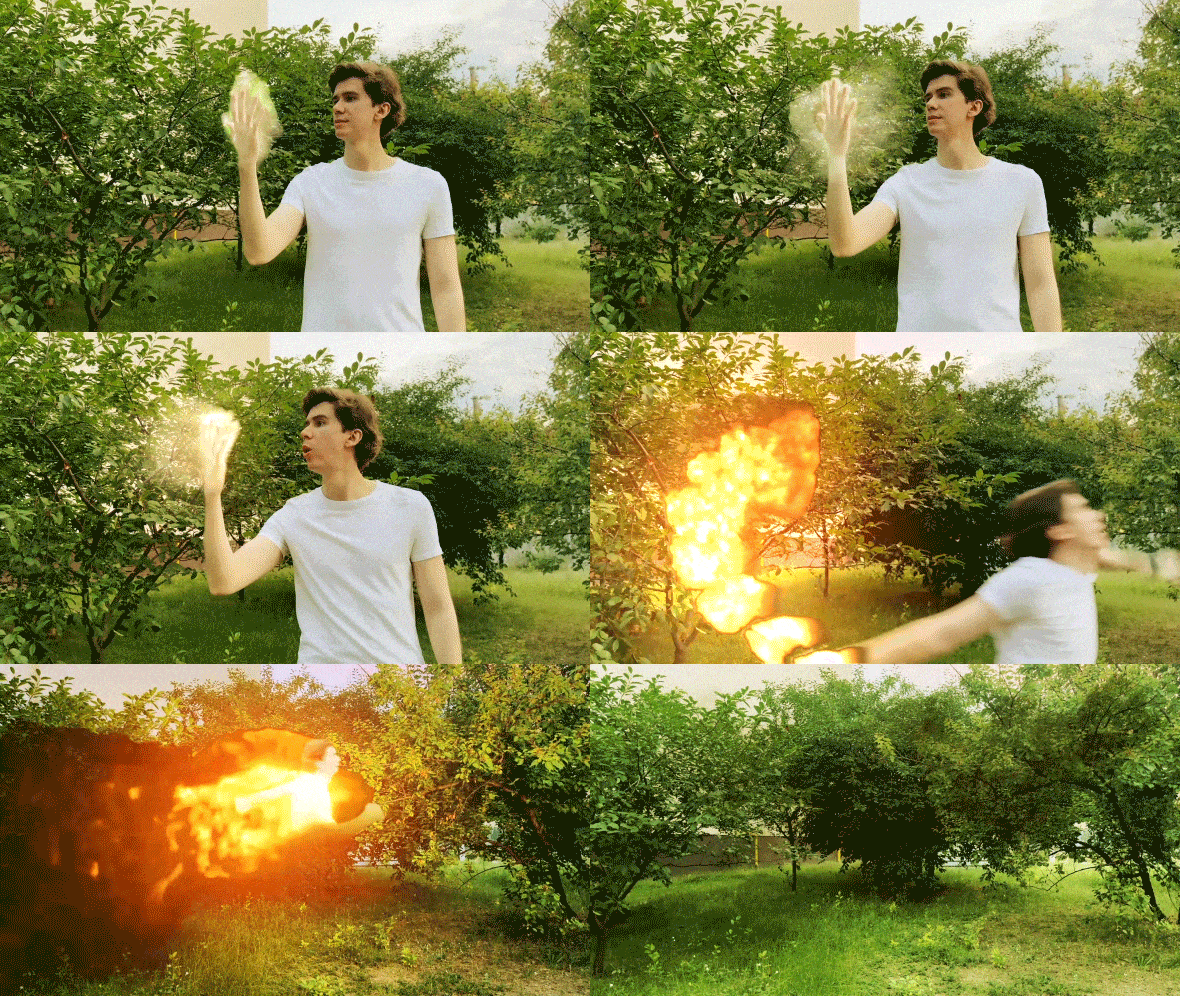
esta genial simulación de humo y fuego usando todas las herramientas incorporadas
de Adobe After Effects. No necesitas tener
ningún complemento de pago
para crear esta plantilla Todo lo que necesitas tener
es cualquier versión de Adobe After Effects versión de
prueba gratuita funciona para esta clase es genial para
principiantes porque me tomo mi tiempo para explicar
todos y cada uno de los pasos que hago. Te voy a mostrar
cómo puedes crear textos y revelaciones de Logo
usando este efecto. Y también, voy a explicar
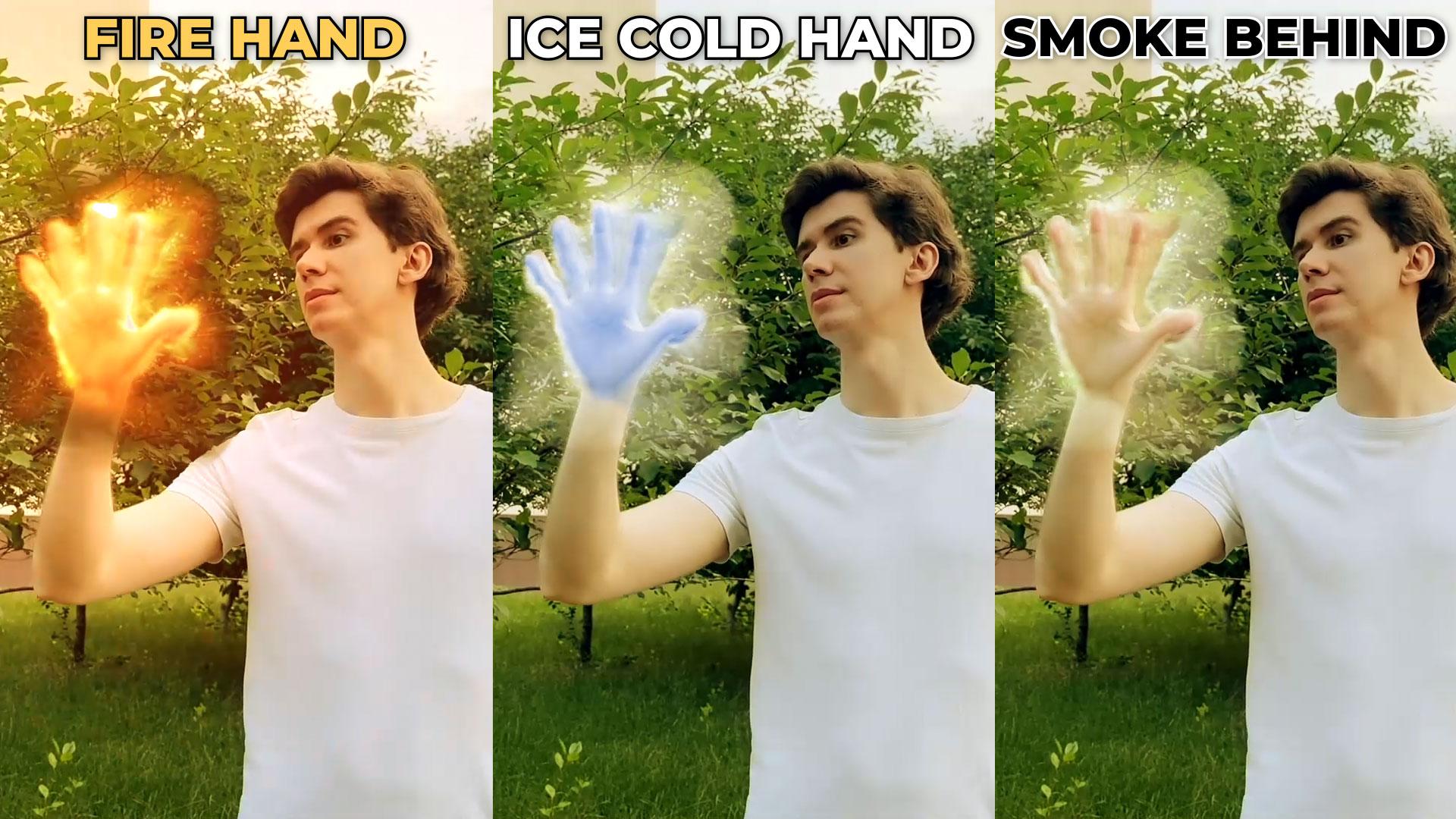
las formas de obtener hielo El nitrógeno líquido frío
se ve como un bono. Esta clase es genial para los usuarios
experimentados de Adobe After
Effects,
porque te voy a enseñar
si te gustan las técnicas que no son ese
ingrediente común Motion Design, solo
puedes descargar una versión de prueba
gratuita de Adobe After Effects si aún
no tienes el software. Y partiremos
de lo Básico y poco a poco llegaremos a cosas
más complejas. Creo que es la mejor manera de aprender
a este operador. Bueno, intereses de gradiente
en Efectos o PFK-1. Y para completar esta clase, nuestro objetivo es crear este efecto
fresco de humo y fuego. Estaré feliz de
verlo en mi clase como también tu resultado después de
seguir todos los pasos. Así que comencemos.
2. Rotoscoping a mano: Así que estoy usando Adobe
After Effects 2021, pero puedes usar prácticamente cualquier versión de Adobe After Effects. Funcionará bien. En primer lugar, vamos
a establecer el diseño estándar. Por lo que sus paneles deben
ser similares a los míos. En caso de que
no puedas ver algunos de los paneles que
puedes ver en mi pantalla, puedes habilitarlo desde aquí, desde ventana, por ejemplo,
carácter, personaje. En primer lugar, necesitamos
crear una nueva composición. Podemos simplemente dar click aquí o
en este pequeño icono aquí. Así que vamos a hacer clic en él
y teclearlo humo. Porque en esta
composición
crearemos potencia Simulación
del Humo, que prácticamente
generará humo a partir de cualquier tipo de metraje
que los dibujarás. Así que básicamente desde Texto, Logo, o incluso un video. Así que vamos a duración a tal vez un 10 s. pero se puede establecer a una iteración que
desea 30 fotogramas por segundo, porque he cerrado
mi video en 1920 por diez en el que
se publica en 30 fotogramas por segundo Y haz clic en Bien. También podemos importar nuestro video, que puedes descargar desde la pestaña
Recurso a esta clase. Entonces, para importar video,
puedes ir a Archivo,
Importar Archivo o simplemente hacer doble clic a la
izquierda aquí en el panel del proyecto Estos videos
estarán disponibles para descargar en la
pestaña Recursos de esta clase. Simplemente puedes
seleccionarlos e importarlos. En nuestro caso, queremos
usar este Video VG y hacer clic con el botón izquierdo del ratón y
soltarlo en esta pequeña composición Bien, entonces veamos qué
he filmado para esta clase. Básicamente, se puede repetir
este tipo de actuación. Si se le puede llamar a
esa actuación. Básicamente solo tiré de
mi mano y fingiendo que está cubierta
alguna especie de pequeña Entonces lo soplo y
es Charles al fuego. Entonces reacciono y ejecuto el mismo
tipo de Video que podemos cerrar. Para este efecto. Sería mejor cerrar en pantalla
verde o en azul-cielo, porque será
mucho más fácil sacar la mano antes de
crear Smoke real Queremos mostrarle al software a partir de qué parte de
la imagen queremos generar Humo se
puede resolver de anterior
a esta clase, he generado humo de mi mano y básicamente
es bastante fácil de hacer es simplemente simple
Rotoscoping de la Entonces, si ya sabes cómo ejecutar cualquier cosa del cuero cabelludo
en Adobe After Effects, puedes saltarte al siguiente video. Y ahora vamos a
Rotoscopiando nuestra mano. Entonces tendríamos algo de
lo que generar humo. Entonces, antes que nada,
tenemos que seleccionar este metraje y hacer doble clic con el
botón izquierdo del mouse sobre él. Y aquí podemos seleccionar
esta herramienta de brocha enrollable. Así que deja que la mayoría lo ligen
usando scroll en el ratón. Puedes acercar y
alejar tu imagen. Solo asegúrate de terminar el modo de capa. Llegar al modo capa. Debes seleccionar
tu video y hacer doble clic con el botón
izquierdo del mouse sobre él. Se abrirá un modo de capa. También debajo del botón Escape, puedes presionar el botón, que se ve un poco así Nos permite abrir a pantalla completa cualquier ventana en la que
tengamos nuestro cursor encendido. Entonces básicamente vamos a abrir
esto en pantalla completa. Y voy a escoger algún marco donde pueda ver
claramente mi mano. Ese clic más a la izquierda y mantén presionado para seleccionar el área
que quieres usar Así que vamos a john ficha de nuestras manos. Puedes ser un no súper
preciso porque podemos ajustar esta selección más tarde. Puedes mucho incluso tomar algunas
de las partes de tu mano. También. Puedes ver en
este banner aquí, necesitas salir del modo de pantalla completa y
asegurarte de que en composición, establecerías
tu
resolución a plena Aquí en composición,
ponlo a caer, y volver a la capa Vg Y también, vamos a abrir
esto y tirar de corriente. Así que hasta la llave para
abrir un tres completo. Y podemos continuar
con nuestro Rastreo. Por cierto, no es tan importante abrir una pantalla completa Solo asegúrate de ver lo que
quieres al rotoscopio. Si necesitas hacer tu
talla más pequeña o más grande, puedes sostener Control. La clave en la palabra clave es que puedes
ver que estoy sosteniendo Control. Y más a la izquierda haga clic y
arrastre hacia la derecha o hacia la izquierda para hacerlo
más grande o más pequeño Además, puede mantener pulsada la
tecla Alt en el teclado. Ya ves que sostengo el Alt. Mientras sostiene Alt, debes
dejar que más resbale y sostenga y dibuje las áreas en las que
no quieres escribir un cuero cabelludo Mis llaves. Yo sólo quiero
tener esta parte de la mano. Entonces básicamente solo teníamos ganas detener nuestra Mano donde estamos fingiendo que nuestra mano
se está incendiando Adjuntar estas áreas
que no nos gustan, básicamente haciendo
clic con el botón izquierdo del ratón y manteniendo presionada la tecla Alt, nuestra oportunidad de leer y simplemente
podemos anular la selección de estas partes También podemos acercar y
eliminar partes no deseadas. Entonces en mi caso, no
quiero ser súper preciso porque tengo un fondo verde y
básicamente incluso
puedo tachar un poco con efecto de luz
clave. Pero esto es parte donde
quieres pasar más tiempo si tienes
tu propio metraje. Pero no queremos perder
demasiado tiempo de esta clase. Así que vamos aquí en panel. Salta a la siguiente pantalla
haciendo clic en este botón de fotograma siguiente. Y asegúrate de que se quede
en tu pantalón todo el tiempo. Entonces básicamente puedes simplemente saltar, saltar así y asegurarte de
que se quede a medida que sube. Entonces necesitamos aplicar más todos
los rotoscopios así, al igual que la
mayoría de la liga Y asegúrate de que este
tu cursor esté verde. Lo que significa que
sumamos en algunas áreas. Y asegurémonos
de que todos nuestros dedos estén seleccionados. Y simplemente haz clic en este siguiente fotograma para
ver el siguiente fotograma. Además, puedes usar este atajo, que es Control
y flecha derecha. También saltará al
siguiente fotograma está en C, Control, flecha derecha aquí. Entonces así es como
básicamente puedes saltar más rápido a los siguientes fotogramas y
solo asegurarte de que
todavía tienes todo
en tu toma. Voy a
acelerar este proceso. Entonces verás resultado final. Solo asegúrate de tomar
esta parte de la imagen, pero también porque esto será importante
en los próximos videos. Así que asegúrate de tomar un poco
de la parte inferior de tu mano. Como puedes ver en estas partes, donde mi mano se
mueve demasiado rápido, tendrás que
tener mucho cuidado para asegurarte de agregar todas las
partes de tus manos. Y cuanto más preciso, obtendrás este Rotoscoping, los efectos más limpios
obtendrás como resultado Tenemos este Rotoscoping
a esta parte donde queda es Y ahora volvamos a este
punto donde empezamos y también controlemos let arrow. Así que volveremos al marco
anterior y también aseguraremos de que se
quede en tu pantalón. En esta parte,
sé que no quiero
generar en humo. Entonces
básicamente podemos cortar esta área de trabajo a este momento y a este momento
donde dejó el cerebro. Bien, entonces ahora tenemos este Tracking
bastante bueno y podemos guardarlo. Así que básicamente en este punto, si vas a guardar tu proyecto, aún
vas a perder
todo el Rotoscoping Por eso es
importante hacer clic en este botón de congelación cuando
obtenga todo su Rastreo. Entonces, hagamos clic en
este botón más. Y ahora como puedes
ver, pasa por el proceso de elevar
todos tus Tracking. Así que
el proceso de congelación está completo, como se puede ver, este banner, lo
que significa que está congelado. Y ahora podemos simplemente
ir a esta condición. Humo y C se mantienen en. Y básicamente solo queremos
cerrar esta palanca. Y también
asegurémonos de estar en el primer fotograma donde
generará Smoke. Y luego cortemos
a este momento. Entonces básicamente, a partir de
este punto en el tiempo, queremos generar humo y va a desaparecer de
la pantalla por aquí. También cortemos aquí haciendo clic
en el borde de la capa, haga clic
más a la izquierda y manténgala presionada
y arrástrala hacia la Entonces solo podemos
asegurarnos de que comenzará desde el principio. Y vamos a tener
este tipo de Mano. Además, lo que queremos hacer es retocar un poco nuestro Rotoscoping Desde mi experiencia,
funcionó mejor con los pequeños si vamos a
tener grandes plumas,
algo así, así que los
bordes no serán tan Así que asegúrate de que tus pantalones, que prefieres empezar,
tengan frutos secos con bordes demasiado afilados. Entonces algo como esto
debería funcionar bien. Además, podemos disminuir
el contraste como a
62 para apilar aún más el
borde y desplazando el borde, solo
podemos aumentarlo. Pero por si
tienes fondo verde, porque en este caso, o fondo azul, Liquid Sky. Porque en este caso
solo puedes escribir Efectos
y Presets, preestablecidos luz de tecla de
panel Sólo podemos usar este efecto de luz
clave. Así que vamos a hacer clic en él y
arrastrar y soltar en nuestro video. Y sólo es trabajo si vas a tener este tipo de fondo
verdoso, cielo
azul va a funcionar bien Además, puedes verte con
este efecto de luz clave. Podemos simplemente rotoscopiándonos a nosotros mismos. Y es una buena idea
para este efecto
guardar tu proyecto
porque este efecto,
vamos a guardar tu proyecto
porque este efecto, tener muchos cálculos
complicados y
puede que se estrelle tu software Adobe
After Effects. De vez en cuando. Si vas a guardar tu proyecto, no perderás ningún progreso. Así que vamos a guardarlo. Puedes
guardarlo prácticamente donde quieras. Y aquí y pandilla de pantalla, solo
quiero aumentarlo a
200 en la pantalla, la colchoneta. Sólo podemos ajustar la configuración. Mi caso, solo necesito bajar este clip valor blanco a treonina para obtener
más de mi mano Esto quiero, es totalmente súper en sacar más de partes no deseadas
y suavidad de la pantalla, puedo aumentar a 8.4. Entonces seguiré teniendo este tipo
de emplumado del borde. Pero por si no cerraste tu Video on Green
Bay redondo o estilo, solo
seleccionemos este efecto de luz
clave. Es solo que en ese caso, solo
quieres enviar tu borde. Y otra direccionalmente
esto y se
asegura de que obtendrás
menos de tus antecedentes Entonces algo como
esto funcionaría bien. Una vez más, si
quieres obtener un efecto perfecto, solo
quieres
asegurarte de no obtener ninguno de tus antecedentes. Entonces tal vez juegue con este valor de borde de cambio para obtener la mayor parte de sus pantalones y tan
poco de su fondo. Entonces algo como esto
debería funcionar bien. Además, queremos tener
este desvanecimiento aquí Así que básicamente solo queremos
seleccionar esta herramienta de elipse Y para seleccionarlo,
solo quieres dejar mayormente y mantener y seleccionar
esta herramienta de elipse Obtendrá este menú desplegable, como hacer clic con el mouse
en la herramienta Elipse Y básicamente solo quieres
asegurarte de que no
seleccionaste ninguna de las capas
que tienes aquí. Entonces a la gente le gusta aquí para
deseleccionarlo y luego dejar que la mayoría se filtre
en el centro de tu palma Mantenga el control para crear un círculo desde el
centro y mantenga presionada la tecla Mayús. Se va a crear este círculo
púrpura, que podemos usar. El color no
importa porque simplemente
podemos cerrarlo
y seleccionarlo y presionar Enter
en el teclado para llamarlo met, porque usaremos esto
como máscara para nuestra Mano. Básicamente, puedes simplemente hacer clic en este globo ocular
para hacerlo invisible Y aquí solo podemos
ponernos a mate alfa. Si vamos a matar a la
herramienta de selección y mover este círculo, estamos cortando la parte
de diferente que queremos Vamos a configurarlo por aquí. Y agreguemos Desenfoque Gaussiano. Y por cierto,
si no puedes ver este panel de Efectos y Presets, solo
puedes ir a Ventana y habilitarlo desde aquí,
Efectos y Presets Aquí, Efectos y Presets, podemos escribir desenfoque gaussiano Práctico cualquier desenfoque
hará este efecto. Entonces pongámonos a Matt y
aumentémoslo a gustar 115. Entonces vamos a tener este tipo
de desvanecimiento de nuestra mano. Y ahora haremos el
Rastreo básico con este círculo. Porque como recuerdas, nuestra mano se mueve, pero nuestro círculo no. Entonces en este punto
solo podemos seleccionar nuestro tapete, presionar P en el teclado
y crear un fotograma clave ¿Qué es el fotograma clave? fotograma clave es básicamente
el punto en el tiempo que recuerda el
valor de la propiedad sólida En nuestro caso, este fotograma clave. Recuerden, el punto en
el tiempo desea un segundo. Básicamente es por un segundo. Ya se ha visto. Si va a establecer nuestro
analizador de tiempo a esta EEPROM y
recuerda estos valores de
la posición de propiedad Entonces, básicamente, estos valores significan la dimensión X y la dimensión y Entonces, si me voy a mover
en esta dimensión, se
puede ver eso moviéndose en X y estoy cambiando
este primer valor. Y es por eso que mencionaron. Esto es importante
porque podemos simplemente saltarnos tus marcos aquí y
moverlo así. Básicamente, como puedes ver,
es que cambia estos valores. Y también crea
este nuevo fotograma clave. Entonces básicamente en
este momento en el tiempo recuerda esta posición. En este momento en el tiempo
, recordó esa posición. Y básicamente este superior está tratando de conectar
estos puntos. Y básicamente se ha estado
viendo así como
funciona la animación dentro de
Adobe After Effects. Así que vamos a asegurarnos de que sigue
siendo Rastreo son Mano. Solo mantén tus marcos
al principio y simplemente mueve tu
círculo así. Como pueden ver, también estoy
usando esta herramienta Mano para movernos por nuestra imagen
y no mover el círculo. Entonces esta herramienta de mano, solo
puedes
moverte a tu imagen. Con, vamos en el ratón se
puede acercar, alejar. Y nosotros herramienta de selección. Puedes seleccionar los enemigos del círculo, seguro que las pistas son fans. Aquí, nuestra cabeza es
más o menos se queda en el lugar. Y un poco más tarde, queremos moverlo aquí. Y se asegura de que
sus pistas sean fans. Siempre puedes volver a estar encima
de algunos de los fotogramas clave. Como este es, puedes ver que se ilumina azul uno
encima de cada fotograma clave Y si no estás
encima del fotograma clave, y si cambias esta posición, se creará otra Así que asegúrate de no leer
demasiados fotogramas clave. Y solo coloca tu cursor sobre uno de los
fotogramas clave y ajusta la posición para obtener el
bonito Seguimiento así Entonces básicamente solo queremos
cortar esta parte inferior. Será importante más adelante para este efecto asegurarnos de
que todavía tendremos este Rastreo tanto como tenemos esta capa de nuestro Video
y perfeccionar esta forma. Y sólo podemos cortar
esta capa mate. Entonces nuestra capa,
puede mantener presionada la tecla Mayús y se ajustará a nuestro cursor de tiempo. Bien, entonces ahora como pueden ver, hemos salido de la mano. Y también hemos
agregado este círculo, que recortará
aún más aquí abajo. Obtendremos este
desvanecimiento debajo de nuestra Mano. Y luego hará que nuestros
Efectos se vean aún mejor. Siguiente video, vamos a generar
algunos pequeños de nuestra mano. Entonces digamos que estas dos
capas van a la capa pre-componer haciendo clic en
Control Shift C. Vamos a llamarlo tabulador
y hacer clic de nuevo Nos vemos en el siguiente video.
3. Simulación de humo: Entonces tenemos nuestro recorte
Hand y ahora vamos a crear la propia
generación Smoke Así que vamos a salvar nuestro proyecto. Y es una buena idea
salvarlo de tiempos, tiempo como tú para
crear Smoke real. Sólo queremos esconder nuestra Mano. Y vamos a crearlo a partir de texto
simple. Entonces, vamos a escribir. Básicamente puedes
simplemente como esta
Herramienta de Texto y crear una caja, escribir Texto, seleccionar y cambiar
la fuente que quieras. En mi caso, voy
a usar Montserrat, pero vamos a usar este texto Sólo por ejemplo. Básicamente vamos a generar nuestra mano de bomba de humo de
todos modos, tan genial Y es Texto para tener
como referencia. Entonces en la clase de estado de recursos
he incluido básicamente este es un preset para crear
esta generación Smoke. Así que básicamente, una vez que
hayas descargado este plugin cc time blend, solo
quieres abrirlo. Y básicamente solo necesitas seleccionar estos archivos y copiarlos a tu software de Adobe para que puedas localizarlos
en tu disco local. Archivos de programa, Adobe,
Adobe After Effects, cualquiera que sea la versión que utilice, admite archivos y ajustes preestablecidos Esta es la ruta
donde quieres instalar este preset
para After Effects, lo que nos ayudará a ser humo. Así que básicamente solo arrastra y
suelta en esta carpeta preestablecida. Así como esto. Se puede ver yo ya hábitos y simplemente copiado
en esta carpeta. Entonces, cuando solo subas estos
ajustes preestablecidos a tu software, simplemente
puedes ir
a Efectos y Presets Haga clic con el botón derecho del ratón en este panel
Efectos y ajustes preestablecidos
y haga clic en Refrescar lista Así que básicamente ahora
podemos simplemente escribir C, C veces mezcla Efectos. Y si no puedes
ver este preset que acabamos de subir
a nuestra carpeta, solo
necesitas
guardar tu proyecto, cerrarlo y abrirlo de nuevo. Y aquí en Efectos y Presets, verás estos Presets de
Animación Por cierto, si vas a tener alguna duda sobre
alguna de mis clases, puedes simplemente
dejarlas en la
sección de comentarios a esta clase
o a cualquiera de mis clases. Y trataré de ayudar con cualquier
problema si lo vas a tener. Bien, entonces ahora
tenemos este efecto. Ahora necesitamos ir a Capa y crear una
nueva capa de ajuste. Así que selecciona nuestra preposición Humo, ve a Capa, Nueva Capa de
Ajuste Esta capa, solo
quiero llamarla copy porque este
preset lo usaremos. Así que selecciona tu capa de ajuste y presiona Enter para llamarla copia. Y solo haz clic izquierdo del ratón y arrastra y suelta sobre esta capa
de ajuste. Aquí va a ver que tenemos
instancia y necesitamos
seleccionar la copia es el
nombre de nuestra capa. Lo siguiente que queremos
hacer es duplicar esta capa seleccionada y presionar
Control D para duplicarla. Y vamos a presionar Enter y teclado y llamarlo
esta capa basada. Aquí en este breve set, solo
queremos cambiarlo para
pegarlo a continuación, así como esto. Con este efecto en
esta capa de pasta, necesitamos asegurarnos de
que usaremos esta acumulación de
opción de fotograma actual. Podemos fijarlo al 100 por ciento porque esto es
exactamente lo que queremos. Y fijemos la mezcla
en composite sobre. Posteriormente. Te voy a mostrar cuál es la diferencia
entre estos modos. Básicamente, todos
son iguales, los efectos más fríos que obtendrás solo de estas tres opciones. Para nuestros efectos, queremos usar este composite sobre
porque
veremos nuestra mano y también
el Smoke encima de ella. Entonces es por eso que
queremos usar composite over. Posteriormente. Voy a mostrarle
qué otras opciones tenemos. Entonces el siguiente paso crearemos
otra capa de ajuste. Y éste, quiero
llamarlo VFX. Así que presiona Enter en el
teclado y escribe VFX. Aquí en la capa VFX, en realidad
queremos
aplicar algunos efectos Así que básicamente vamos a
escribir turbulencia, desplazar este Efectos y
soltarlo sobre esta capa de efectos visuales Y vamos a cambiarlo
a twist amount. Vamos a establecer a tres. Y queremos crear
alguna animación a nuestra evolución, integrar
alguna animación. Queremos mantener pulsada la
tecla Alt en el teclado. Para que puedan ver estoy sosteniendo Alt clic más a la izquierda
sobre esta evolución Y vamos a bucear aquí y esta expresión menú
justo el tiempo multiplicar 250. Entonces básicamente obtendremos
este tipo de animación. Se puede ver en este punto, ya
vamos a ver
que con esta capa base, estamos viendo el
texto original y algo que se ha
creado encima de ella. Y es que se puede ver que tenemos
algún tipo de malicioso aquí. No hace falta que te
preocupes por esto. Simplemente puede cambiar
su resolución a R0. Lo siento, tu computadora
manejará este efecto más fácilmente. Y si presionas cero teclado numpad, podrás previsualizar
el efecto en sí Y como pueden ver, ya
tenemos algún tipo de efectos ocurriendo. Básicamente, multiplica
algunas partes de nuestro Texto y crea este
tipo de animación de meneo, que haremos con esta
turbulencia muestra Pero podemos agregarle más cosas
geniales. Básicamente, podemos simplemente establecer
esta complejidad para que gire. Puedes ver que ya tenemos efectos aún
más interesantes Como puedes ver, aquí tenemos
algunas fallas extrañas. Y para no tener ningún malicioso mientras
previsualizas tus Efectos, solo
necesitas establecer
tu curso de tiempo desde
el principio e ir a Editar,
purgar, y hacer clic en toda la
memoria y caché de disco. Se despejará toda nuestra memoria. Y luego si
presionas cero numpad, podrás ver que no
tenemos ningún malicioso Cada vez que veas algo delicioso e
hiciste algunos cambios, tendrás que
acercar tu tiempo al principio. Vaya a Editar, instar toda
la memoria en este caché. Básicamente simulará cada
vez nuestros Efectos. Y no te preocupes,
Después del renderizado, no
va a tener ningún problema técnico. Solo asegúrate de poner
esto al principio. Edita, purga o memoria
y este corte, en este caso, obtendrás el resultado
más limpio posible Bien, entonces tenemos un efecto
bastante genial, pero necesitamos
hacer más cambios. Entonces esto se verá
mucho más como humo. Entonces básicamente queremos animar esta turbulencia compensada
aquí al principio Vamos a crear un fotograma clave. También podemos presionar
U en el teclado para ver este fotograma clave aquí mismo Y saltemos a Lake en segundo lugar y cambiemos este
primer valor a 2,400 También podemos establecer nuestra temperatura
al principio, Editar, purgar toda la memoria en este efectivo, y luego presionar cero. Ahora, como pueden ver ahora, crea este
tipo de ondulación, lo que nos ayudará
a mover nuestro humo a la derecha o a la izquierda
o a cualquier otro lugar Entonces ahora estamos creando
algún tipo de animación, pero queremos crear
mucho más humo que
generará a partir de textos que podamos crear con los Efectos
que llamaron minimax Así que vamos a seleccionar este efectos
minimax y soltarlo en la capa de efectos visuales Aquí queremos establecer al máximo. Vamos a ponerla en dos. Debería ser suficiente
con solo asegurarte que estás cambiando
a alfa y color. Porque de esta manera,
generará muchas más instancias
de nuestro Smoke, no sólo a partir del color, sino también del canal alfa. Funcionará con cualquier tipo de metraje que coloques
en esta composición. Entonces básicamente, estamos
leyendo una plantilla en la que podemos caer cualquier cosa
por debajo de estos presets, y leerá
una pequeña promesa Lo siguiente que debemos querer
agregar es Efectos transformados. Así que vamos a escribir aquí
en las llaves faciales, transformar y bajo
distorsionar transformar y soltarlo aquí también Y con este efecto,
mostraremos que el software donde
queremos que vaya este Smoke. Entonces, por ejemplo, si voy a cambiar este valor de posición, primero de 960, 965, empujará nuestro
humo hacia la derecha. Si voy a establecer aquí analizador de
tiempo, vaya a Editar, purgar toda la memoria, y esta
caché de K emperador es cero Puedes ver que estamos
empujando nuestro humo para escribir este efecto de transformación, solo
podemos controlar el
viento en nuestra Simulación. Entonces si voy a establecer
de 960 como estaba a 955, básicamente a valor
que está por debajo. Se moverá el
pequeño hacia la izquierda. Entonces, pongámoslo a este valor y también alabemos cero numpad Se puede ver que estamos generando
nuestro humo a la izquierda. Y cuanto mayor sea
el valor, mayor será el viento que
obtendrá en su simulación. Pero no te vayas por la borda más que suficiente para usar algo
más como 1-10 Entonces básicamente, si
era mi mano es 60, no te vayas como 990
porque va a ser demasiado. Así que vamos a presionar cero numpad es, se puede ver que es un poco demasiado. Lo mismo que puedes hacer
con este segundo valor. Entonces, básicamente, si
estableces este valor en por cómo es 30, empujará nuestro humo hacia arriba. Entonces cambiemos esta vez el
analizador al principio. Ve a Editar, purgar memoria, este efectivo para crear una nueva
Simulación y presionar cero se puede ver que estamos
empujando nuestro humo hacia arriba. Y también si vamos a poner
más de 540 como era 550, empujará al pequeño hacia abajo. Entonces así es básicamente como se puede controlar la dirección
del humo. En nuestro caso, no queremos empujar el humo
a ningún lado. Y sólo cuando voy a
soplar en mi mano, queremos empujarla
hacia la izquierda y vamos a animar esta propiedad de
posición Pero en este punto, no
queremos cambiarlo nada. Solo recuerda que
aquí en la capa VFX, aquí en transform,
podrás cambiar la
dirección de tu humo Así que vamos a establecer nuestro procesador de tiempo inicio o para editar
porche o Marriott, este efectivo y haga clic, Bien, y también guardar su proyecto. Entonces en caso de que vaya a Gretsch, no
va a utilizar ningún progreso Por último, se ve bastante genial, pero no tenemos ninguna
textura en nuestro Smoke. Siguiente video, te voy a
mostrar cómo puedes texturizar nuestro humo antes Siguiente video
4. Textura para humos: Entonces, para agregar algo de
textura a nuestro humo, queremos crear una nueva capa, ir a Capa, Nuevo Sólido. Llamémoslo ruido
porque
usaremos ruido fractal
aquí y Efectos y Presets teclean aquí ruido fractal y lo dejaremos caer en esta Aquí necesitamos cambiar algunas propiedades como transform
para obtener los mejores resultados. Es necesario cambiar la propiedad de la
escala a como 50. Porque como bailarines Smoke padres, vas a tener aquí, cuanto más verosímil se
te va a conseguir Y también queremos crear
alguna animación de evolución. Una vez más, debes
mantener la tecla Alt en palabra clave y hacer clic más a la izquierda en
este cronómetro sobre este cronómetro Y también vamos a escribir esta
expresión, Tiempo, multiplicar 250. Y en este punto, simplemente
podemos ocultar esta capa porque en realidad
no necesitamos verla. Solo tenemos que ir a la capa VFX y aplicar este efecto
que Paltz calcula,
y soltarlo en nuestra capa VFX Y aquí solo necesitamos cambiar la segunda capa a capa de ruido. Y necesitamos establecer esta
propiedad en Efectos y máscaras, lo
que básicamente significa que debe mirar en esta capa de ruido y tomar de esta capa de ruido Efectos
que hemos aplicado, que básicamente
son ruido fractal Así que asegúrate aquí bajo cálculos para cambiar
a Efectos y máscaras. Así verá nuestros Efectos que hemos
aplicado en la capa de ruido. Y presionemos cero
numpad para ver qué tenemos. No tenemos humo, pero va a cambiar
esta opacidad al 20% Verás que ya tenemos esta bonita textura
encima de nuestro pequeño. Entonces, una vez más, vamos a Editar, purgar, memoria y caché de disco. Y vamos a generar algunos pequeños. Ya se puede ver,
vamos a tener esta animación muy agradable. Y para hacerlo aún mejor, necesitamos desmarcar esto Preservar Transparencia
y
modo de fusión , establecer luma de silueta discriminación de estos modos de
fusión y
la desactivación de Preservar
Transparencia conseguirán este resultado realmente agradable con
el desvanecimiento de nuestro Simplemente no tengas miedo de
cambiar ningún valor. Siempre puedes presionar
Control Z para deshacer cualquier paso y borrar la caché y ver qué tipo
de resultados obtendrás. Por ejemplo,
siempre puedes ir a una con el 50 por ciento para ver
más de tu Textura. Como también se puede experimentar
con este ruido fractal. Y por ejemplo,
intentemos establecerlo en
15 para obtener aún más tipo de textura agradable y
presionar cero numpad Entonces una vez más, si
no te gusta ningún resultado
que debamos obtener, simplemente
puedes
presionar Control Z para obtener nuestro 50 por ciento de escala y ver si te
gustó más este resultado. Y como puedes adivinar
con estos cálculos, el valor literal se establecerá aquí cuanto más de lo
pequeño verás. Y no se desvanecerá demasiado rápido. Solo asegúrate de
jugar con este
tipo de valores y
ver qué es lo que más te gusta. Mis Efectos, he
usado escala de 50 y aquí en los cálculos de VFX, dije al 20 por ciento Si quieres obtener
exactamente este mismo resultado, que puedes ver en mi pantalla. Ahora, hemos creado nuestro
preset del humo. Entonces en este punto
solo puedes guardar este proyecto y tendrás tus plantillas de
generación Smoke en cualquier momento. Se puede dejar caer cualquier tipo de
logotipo o textos o incluso Video. Y va a generar algunos pequeños. Entonces básicamente,
puedes ver esto. Simplemente podemos desactivar esta capa de
texto, habilitar nuestra Mano. Y ahora si voy
a poner mi analizador principio, vaya
a Editar,
purgar o memoria, esta licencia de efectivo,
bien, y luego respirar
cero desempleados Se puede ver que ahora estamos construyendo este
humo fresco de nuestra mano. En el siguiente video,
te
voy a mostrar deseo tipo de lunares. Tenemos este tipo de
configuración y lo que podemos hacer más con este tipo
de Opex. CNN siguiente video
5. Animación de texto con logotipo: Entonces ahora tenemos este efecto
realmente genial, que ya peor. Y ahora quiero mostrarles lo que podemos hacer
con esta capa base. Así que básicamente podemos cambiar
este compuesto a blend. Entonces, ¿qué significa mezcla? La opción Blend es
básicamente nos permite crear un Smoke solo
desde el primer fotograma. Entonces básicamente si
voy a ocultar mi capa de mano y
presionar cero numerado, eso genera humo de caballo primavera
y luego desaparece, lo cual es bastante útil
porque puedes crear una máscara sobre
esta capa base. Entonces vamos aquí al principio, leamos una máscara como esta. Después seleccione la
herramienta de selección y vea qué podemos hacer con este tipo de
efecto creando esta máscara. No comenzará a
generar ningún humo. Pero si vamos a crear
un fotograma clave para ruta de
máscara y solo seleccionaremos nuestra masa y la moveremos hacia
abajo. Así como esto. Se puede ver que podemos empezar a generar humo
de arriba a abajo, lo cual es realmente genial. O simplemente puedes establecer tu
curso de tiempo de dos comenzando en este primer fotograma clave y
moverlo tu máscara al
fondo así Y va a crear este tipo
de humo desde el fondo. También desde la derecha. Si quieres. Desde la izquierda, como puedes adivinar, vamos a configurarlo está arriba. Si prestas atención, puedes
ver que se mueve aquí
al principio y
no es exactamente lo que queremos Y para solucionar este problema, puedes simplemente copiar básicamente esta máscara seleccionada y
presionar el control C para copiar e ir a esta capa de efectos visuales y presionar
Control V para pegar, presionar M en el teclado
para ver esta máscara Eliminemos este fotograma clave. Y lo que podemos hacer es seleccionar esta gran web y conectarnos
a esta ruta de máscara. Básicamente,
será el camino de los Smiths, que somos gradiente
en esta máscara Además, podemos abrir esta máscara y conectar esta pluma de máscara
a esta pluma de máscara. Aquí en esta masa mejor, queremos seleccionar este látigo de púa y arrastrarlo a esta
máscara fuera de aquí Se puede ver que no
tenemos ningún jiggle de nuestros textos, que se ve exactamente como queremos De esta manera, podemos simplemente leer cualquier animación de nuestro
Texto desapareciendo O puedes colocar cualquier logotipo
dentro de aquí y crear tu Simulación de humo
encima de cualquiera de tus imágenes. Lo que también puedes
hacer es cambiar esta máscara de plumas y
ponerla en como 50. Y ya se ha visto, obtendrás esta transición mucho más
limpia. Entonces pongámoslo a cero. Puedes ver estos bordes ásperos y si vas
a establecer en 50, obtendrás esta transición realmente
agradable. Una vez más, si vas a
ver estos platillos, solo
necesitas acercar tu
tiempo al inicio. Vaya a Editar, porche o
memoria y caché de disco. Empresa cero numerada
para ver el resultado. Así de fácil puedes crear cualquier padre de animaciones
Smoke. Y la mejor parte lo puedes
dejar más hacer doble clic
aquí y
panel Proyecto y soltar cualquier tipo de
Logo que tengas aquí. Y esta composición,
esta capa de texto, puso esta vez más
cerca del inicio. Ve a Editar, purga toda la memoria
este efectivo y haz clic en Bien, y luego solo presiona cero
numerado y no viste que tienes este tipo de animación de tu Logo distribuyendo. Este es un
efecto realmente agradable que puedes crear con esta plantilla
que acabamos de hacer. Pero en nuestro caso, no
queremos usar este truco de máscara. Entonces en mi caso, solo
quiero eliminar esta máscara o
simplemente podemos configurarla en ninguna,
que básicamente
no la va a usar en absoluto. Y también esta máscara, también
podemos ponerla a ninguna. Entonces, en este caso,
tendrás este tipo de preset, pero no funcionará hasta que
no lo pongas para agregarlo. En nuestro caso para nuestro efecto, que vamos a
criar en esta clase, no
necesitamos este efecto de máscara. Así que puedes simplemente o
eliminarlo o simplemente configurarlo a ahora si quieres
usarlo en el futuro. Bien, entonces voy
a eliminar este logo. Y también eliminemos
este texto porque
ya queremos crear
nuestro efecto de esta clase. Así que voy a habilitar esta cacerola, configurarla esta vez curso
de dos comenzando, ir a editar toda la memoria
y caché de disco. Y recuerda generar Humo
constante, necesitamos ir a esta
capa base e ir aquí y cambiar esta transferencia de mezcla a composite sobre o
compuesta otra. Porque si
no lo vamos a cambiar, puedes presionar cero o NOPAT
y ver que acabamos de leerlo, este tipo de animación
desde el primer cerebro Y si voy a
cambiarlo al compuesto sobre, van a ver que
crea humo a partir de nuestro video, que es exactamente lo que
queremos para esta clase. Y también, como puedes adivinar, si voy a
cambiarlo a composite bajo, creará nuestro Smoke
encima de nuestras manos. Pero en nuestro caso, solo quiero
volver a usar este compuesto. De esta manera podemos ver
nuestra Mano todo el tiempo, pero depende de ti qué tipo
de modo quieres usar. Entonces, si quieres tener tu
Smoke en la parte superior de tu mano, solo elige este
compuesto otro. Abraza tu teclado numérico
y como vemos,
tenemos o Smoke en Para mi caso, voy
a elegir composite sobre porque me gusta más
esta versión. Y el siguiente video, te
voy a mostrar como
computar esta mano
encima del video real. Y también cómo puedes cambiar
los colores de tu humo. Entonces se vería más como un Nitrógeno Líquido o humo
oscuro o incluso fuego. CNN S Vídeo
6. Animación para viento: Entonces ahora hemos creado
este tipo de efecto. Podemos crear nueva composición. Vamos a llamarlo
efecto final o disparo final de efectos visuales. Y haciendo clic en la tecla. En esta composición, solo
quiero dejar caer mi video, que es este. Este es el video original
que he filmando. Y ahora podemos simplemente caer en este Humo y posición. Solo necesitamos cronometrarlo bien, porque nuestro Humo es generar algunos como esta
parte del video. Así que básicamente solo
necesitas asegurarte de que se quede exactamente
en la parte superior de nuestra mano. Y también pongámoslo a la salud. Nuestra computadora lo
manejará mucho más rápido. O puede configurar cualquier tipo de resolución que sea
más fácil en su computadora. Y no olvides establecer en Editar, purgar memoria en este efectivo al primer fotograma
de tu video, no
obtendrás ningún religioso. Presionemos el número cero
para ver que es, puede ver. Hemos coincidido prácticamente con
nuestro movimiento a la perfección. Entonces, si ves que tu mano no
se menciona a la perfección, solo mueve tu capa hacia
la izquierda o hacia la derecha para ver cómo se mezcla
muy bien, así como esto. Entonces la siguiente parte será crear este tipo
de animación donde me sople en la mano y este
humo interactuará con ella. Por lo que se verá aún
más realista. Entonces aquí podemos ver que acabo empezar a hacer esta acción. Entonces abramos en
este momento exacto,
la composición Smoke, al
igual que la mayoría, haga doble clic sobre ella y vaya a capa
VFX y seleccione esta capa VFX y vaya a
efectos y controles Entonces cero. Recuerda de
este efecto de transformación, podemos animar esta propiedad de
posición, que básicamente es el
viento de nuestro pequeño Incluso puedes presionar
Enter y llamarlo viento. Ahora vamos a crear un
fotograma clave para la posición. Y aquí, pocos fotogramas después, podemos establecer este 955, lo que básicamente hará que
este viento vaya a la izquierda. Y pocos fotogramas después, podemos establecer un valor original
así, cien 60. Vayamos también a Editar
memoria de purga en esta cookie de caché. Ahora veamos cómo se ve. Es mejor mirar aquí
en la composición final. Así que una vez más, porche
toda la memoria y haga clic en, Bien, y presione cero
pantallas para ver la vista previa Entonces ahora tenemos que
asegurarnos de que nuestro viento va a afectar nuestro humo ya que
estoy soplando en mi mano. Entonces como puedes ver, no
es suficiente. Vamos a la composición de humo. Aquí. Necesitamos cambiar este
valor de la posición del viento a un valor mucho mayor. Entonces voy a establecer en 945. Incluso podemos moverlo un poco
hacia la izquierda y seleccionarlo, aunque estos
fotogramas clave presionan F9, lo que hará que esta animación
vaya más lenta al inicio Entonces aquí tendremos viento
agresivo a la izquierda, y aquí
volverá a la normalidad. Quizá incluso más tarde. En mi caso, solo quiero
establecer aquí alrededor de 4 s. este viento violento. Voy a poner en 3 s,
como pueden ver aquí. Este fotograma clave,
voy a salir de aquí. Bien, así que vayamos a la composición
final de efectos visuales. Establezca nuestro tipo o
subsidio comenzando, vaya a Editar, borde o
memoria este efectivo, Líquido K y presione el número cero para ver cómo se ve sake,
como puede ver ahora, se ve mucho mejor
porque podemos ver cómo nuestro viento
afecta nuestro humo Se ve mucho mejor. Solo asegúrate de que cuando pongas tu cursor de tiempo
al principio y entres a la percha o a la memoria así No se limite a hacer clic aquí. Se ve la animación
a partir de este momento porque si no va a
calcular desde el principio, no
va a funcionar correctamente. Como se puede ver.
Necesitas tener un poco de paciencia para que este software calcule la Simulación
del Humo. Una vez más paguemos toda
la memoria y presionemos cero. Por lo que calculará
esta simulación de humo. ¿Qué tiene de genial esto? Que cuando llegues
a esta Simulación, puedas aplicar cualquier tipo de Efectos como la coloración
del Humo. Y vas a tener que
asimilar los frutos secos una y otra vez. Entonces básicamente, ahora cuando
estamos contentos con nuestra Simulación y comportarnos o el humo era como aquí Ahora podemos simplemente tirarlo, tirarlo y funciona a la perfección. Y en el siguiente video, te
voy a mostrar cómo hacer que esta visibilidad
del Smoke viva mejor y cómo podemos cambiar los colores
del humo también. Nos vemos el siguiente video.
7. Mano fría sobre hielo: Entonces ahora tenemos este tipo de simulación de humo
realmente genial. Pero, ¿y si queremos ver aún mejor
este humo? Para ello, nos ayudará a
sumar el efecto de esta chica. Así que aquí en Efectos y Presets, escribe curvas y suéltalas
sobre esta Capa de Humo Aquí podemos cambiar a canal
alfa y hacerlo
un poco más brillante así. Al igual que la mayoría vive en
esta curva y la arrastra hacia arriba. Puedes ajustar
incluso este tipo de partes de nuestro Humo es que
puedes ver como un cambio aquí. Se puede ver un grande
claramente, este pequeño. Si puedes ver el contorno, puedes simplemente soltar esta parte de la curva si quieres mezclarte
mejor con tu metraje. Pero yo mi caso, me
gusta ver un poco de este bosquejo, así que
voy a dejarlo. Pero si no te gustó, solo arrástralo así hacia abajo. Entonces voy a
dejarlo como esto, arrástralo para ver más de los pequeños aquí antes y después. Entonces básicamente con
esta curva alfa, puedes obtener cualquier tipo
de mirada del humo que quieras. Y también en curva RGB, puedes agregar un poco de brillo. Por lo que se mezclará mejor con
nuestra Mano. Si eres software es, empezaremos a trabajar muy lento. Significa que necesitas poner tu cursor al principio. Una vez más, Edita, purga toda la memoria y caché y haz clic en OK, guarda tu proyecto. Ir a Archivo Guardar. El amperio está numerado en cero. Entonces calculará. Una vez más. Como pueden ver,
tenemos este humo
mucho más ancho que antes, lo que parece mucho más
interesante de lo que era. Ahora es una buena idea
rastrear nuestro Smoke en nuestra mano. Porque como pueden ver, cuando me sopo en los pantalones, son Smoke es como que nos
deja los dedos. Entonces aquí tenemos que hacer
un poco de Rastreo. Entonces selecciona tu capa de humo, presiona P para ver la posición. Así como esto. Crea un fotograma clave donde todavía
esté en nuestros dedos. Más de tus marcos así. Y moverlo hacia la derecha, así seguirá estando
encima de nuestros dedos. Solo muévelo un poco si lo necesitas, cambiando estos valores
y asegúrate de
que aún se mantenga
encima de nuestra grasa. Vamos a establecerlo aquí al
valor original, que es 960. Bien, entonces ahora cuando se quede
perfectamente en nuestros pantalones, podemos continuar con la
coloración de nuestro humo. Es realmente fácil de crear. El humo es como nuestra mano
está cubierta de Nitrógeno Líquido. Básicamente solo necesitamos
aplicar Efectos llamados plato. Déjalo caer sobre el pequeño y cambia este tono medio a algo
así como azulado Esto es básicamente ahora
parece que es realmente hielo Frío. Así que sólo podemos desactivar
este tipo de coloración. Porque si voy a poner
aquí a fuego tipo de bucle, todavía no
parece
que si fuego. El siguiente video, te voy
a mostrar cómo puedes crear el fuego a partir de
esta Simulación, que ya
hemos visto una SVR
8. Mano de fuego: Entonces ya tenemos este tipo
de Efectos de Nitrógeno Líquido. Pero vamos a leer el tipo de mirada
Fuego, que se ve aún
más interesante. Para ello. Solo queremos desactivar este efecto Tritone
y simplemente duplicar esta Animación de Humo recién seleccionada y
presionar Control D. Así que quiero ver algo de Fuego
por aquí donde me vuele en él Entonces tal vez a las 3 s y 20 cerebro, solo
quiero cortar esta
capa a este momento y presionar T y dar click
sobre esta opacidad Movamos más este
fotograma clave. Y aquí desactivaremos esta
capa y la pondremos a cero. Entonces básicamente aparecerá
en nuestra pantalla un poco más tarde, tal vez a las 4 s. Y los fotogramas aquí, lo siento, estos dos fotogramas clave presionan F9 Por lo que poco a poco
aparecerá en nuestra pantalla aquí para cambiar el color de
nuestro Smoke es usar curvas. Así que vamos a bucear curvas, efecto y dejarlo caer aquí. Podemos anular la selección de este
tritono y eliminarlo. Y sólo tienes que ir a Rachel, aplicar más canal rojo verde. Editemos un poco más para conseguir
este tipo de look anaranjado. Y canal azul, ponlo más bajo. Y si vamos a solo esta capa, incluso
podemos trabajar en esto. Mira más. Tenemos que cambiar
esta curva alfa a algo así. Por lo que vamos a aislar
sólo esta parte que queremos hacer
en colores de la pira Podemos dar click en Restablecer
y básicamente ir al anime
Alpha seguro de
aislar solo esta parte. Y una vez más,
aquí podemos retocar estos colores para obtener el
fuego de cualquier tipo de bucle Y también para ser esta
sensación del fuego, queremos agregar algo de brillo. Así que vayamos aquí y escribamos bajo. Y bajo Estilizar, aplica
este estilizado bajo. Con esta instancia del globo, quiero poner nuestro
umbral más alto, algo así como 80
para conseguir este tipo de finalmente tipo de colores, queremos expandir el radio
a tal vez algo así como 660. Entonces obtendremos brillo general y tal vez aumentemos la
intensidad para verlo mejor. Y es buena idea ir a poner
precio a tu panel y
asegurarte de que estás en
32 bits por canal. Porque de esta manera obtendrás el máximo de la baja calidad. Entonces, si vas a establecer en ocho, agregarás va a ver
este tipo de resplandor. Así que mantén pulsada la tecla Alt en los teclados
y más a la izquierda mira aquí en el panel del proyecto y ve
a 32 bits Como puedes ver,
obtendrás mucho resplandor racial. Entonces volvamos a
los efectos y controles. Y vamos a duplicar
esta baja una vez más. Como pueden ver, ahora
tenemos un resplandor realmente violento, que se ve bastante interesante, pero queremos retocar un poco, así que se vería mucho
más presentable Acerca de aquí. Quiero poner este segundo lóbulo, así que tal vez como cero y en densidad a cero
también, tal vez 0.1 Tenemos este tipo de bajo violento en este momento y creamos un fotograma clave para el umbral
y la intensidad Pocos fotogramas después, como aquí, donde se pone demasiado brillante. Quiero poner a cero esta
baja intensidad. Entonces no será tan
brillante en nuestra toma. Y umbral bajo. Pongámoslo a 100 mí. Movamos más este
fotograma clave. Y aquí digamos umbral
bajo a 100. Entonces obtendremos más
colores de nuestros videos. Entonces como puedes ver, ahora,
se parece mucho más a un comprador. Vamos a deshacer solo esta capa
y ver cómo se ve aquí. Bien, Se ve bastante bien, pero también podemos
cambiar este Smoke para agregar o para pantalla
si ADH es demasiado. Y básicamente es para transmitir este tipo de finalmente
tipo de look, es una muy buena idea
cambiar el color general
en tu escena. Entonces es una gran idea ir
a Capa, Nueva Capa de Ajuste. Y Edgars Effects establece los efectos del discurso en la capa
de ajuste Y con los Efectos de esta chica, queremos cambiar
la sensación general de esta escena porque cuando tenemos algo realmente caliente aquí, es muy buena idea haber visto a
todos más cálidos también. Entonces aquí en los canales, vamos al canal rojo
y aumentarlo un poco. Entonces vamos al
canal azul y grados que un poco. Y también vamos
al propio video de BG. Y también vamos a aplicar algún efecto perverso
y asegurarnos de que se ponga un poco inadecuados
tonos y monos, solo
quiero agregar
un poco más de contraste con esta curva así, y hacerla un poco más oscura Entonces nuestro fuego se destacará. Entonces, presionemos cero hacia arriba en para ver cómo se ve en este momento. Tan pronto como veas,
tenemos un fuego muy bonito, tipo de mira esta capa
y llámala Fuego. Y haz algunos cambios aquí. ¿Si quieres conseguir
más colores rojizos, o tal vez hacer tu mano
un poco más visible Siempre puedes
modificar estas partes. Entonces se vería aún mejor. Pero lo último que
realmente ayuda a vender este Fuego es agregar
un Humo muy oscuro, va a ver que ya
tienes colores muy bonitos aquí. Me gustan mucho estos colores. Así que hemos creado un efecto
muy agradable. Y agreguemos algo de humo
y grados de humo. También podemos seleccionar este Fuego y presionar Control
D para duplicar esto. Vamos a llamarlo
humo oscuro, para renombrarlo, solo seleccionamos y pulsamos Enter a keyboard y
llamarlo dark Smoke. Vamos a moverlo a continuación. Y queremos establecer esto para que se multiplique porque
va a ser mucho más oscuro. Entonces si tengo un discapacitado
este Fuego y desactivado Humo, veremos el humo oscuro
que vamos a criar. Para ver este humo oscuro. En primer lugar, queremos
eliminar todos estos Efectos, seleccionarlos y eliminarlos. Y agreguemos uno nuevo. Entonces también queremos tener
decoroso. Pero un canal Alfa, queremos hacerlo mucho más oscuro. También quiero retoques
así. Queremos aplicar un efecto
tinte porque nos
ayudará a
vernos mucho mejor. Y este segundo, color, queremos
seleccionar algo, Nuestro parece el
color verde más oscuro de nuestra escena así Entonces así es básicamente como ya
podemos ver nuestro humo. Es una muy buena idea
escoger el color de nuestra escena. Porque si nos pondremos en negro, se enviará con
el color verdoso Se mezclará mejor con
nuestro metraje. Así que una vez más, con
esta curva alfa, podemos controlar
cuánto de esta historia
del humo negro se puede
ver alguna de su pantalla. Así que modifica este color a tu gusto para dar
los resultados seguro que es que funciona
mejor en tu metraje Una vez más, podemos
aplicar efecto minimax, lo que nos va a ayudar
mucho porque, vamos a habilitar este efecto fuego Se puede ver que tenemos
este tipo de esquema. Y si vamos a establecer
esto al mínimo, establecerlo en dos, y cambiar este alfa y color. Se puede ver que podemos
cortar un poco de pequeño. No vamos a tener este
tipo de esquema aquí. Entonces pongámoslo en dos. Ahora es fácil con un humo y fuego realmente
agradables. Y también podemos agregar otro efecto de curvas y
dejarlo caer aquí en Dark Smoke. Canal alfa. Podemos impulsarlo
tanto como queramos. Podemos impulsarlo realmente
grande, así como esto. Presiona T en el teclado. Y con esta opacidad, podemos controlar
la cantidad de Humo que realmente
queremos ver Así que vamos a desactivar
esta Animación de opacidad y configurarla
a tal vez como 75 Entonces se mezclará con
nuestro metraje incluso por. Y ahora solo necesitamos tener este tipo de
animación donde está apareciendo porque esta no
es nuestra obra de Smoke. Y si vamos a animar
igual que con la opacidad, todavía no
se ve real Así que vamos a desactivar esta
opacidad Animación. Vamos a establecerlo a aproximadamente 75. Y vamos a crear esta
animación usando curvas. Entonces ahora vamos a establecer, así que tal vez este momento en el video
donde debería ser brillante, crear un fotograma clave para las chicas Y por aquí al principio, podemos arrastrar esta curva a un valor
realmente bajo así. Entonces básicamente podemos simplemente leer esta operación
de los pequeños. Presionemos U en el teclado para
ver el fotograma clave de esta chica. Y por aquí al principio, asegúrate de que no
veas ningún Humo en tu almohadilla. Estamos consiguiendo este tipo de animación que fase
en mucho mejor. También puedes asegurarte de que tu pequeño genera correctamente, simplemente haciendo
clic en este icono. Simplemente quita algunos de los puntos si no
quieres verlos. Entonces como se puede ver con
estos puntos de curvas, podemos agregar este tipo de
operación de humo oscuro. Por último, habilitemos también este Smoke a continuación y
veamos cómo se ve. Puedes ver que se
ve bastante bien, pero también podemos presionar T en el teclado y animar con
la opacidad también Por lo que conseguirá un bucle
mucho más limpio. Y ahora presionemos cero o no, pero DC, este resultado final. Por último, solo podemos
ajustar algo de brillo aquí si quieres ver un
poco menos de humo oscuro Así que vamos a establecerlo a
un valor un poco menor. Entonces así es básicamente como
puedes obtener este tipo de resultados. Y el siguiente video, te
voy a mostrar cómo
hacer esta segunda
parte de este efecto. Nos vemos el siguiente video.
9. Cuerpo de fuego: Y ahora te voy a mostrar cómo
puedes crear esta última toma aquí.
En Panel de Proyecto. Puede hacer
doble clic aquí para importar este metraje
con el cuerpo y vec2, que también está disponible en la pestaña
Recurso a esta clase, también
es Entonces básicamente tenemos este
video donde estoy corriendo. Puedes grabar video de
ti mismo corriendo la hierba. Y como puedes adivinar,
usaría Rotoscoping para cortarme
del fondo Para que repitan este
paso en esta clase. Simplemente puedes ver el primer
video de esta clase. Si necesitas un recordatorio, cómo escribir un cuero cabelludo
tú mismo fuera del cerebro, entonces simplemente podemos
duplicar este cierre final de efectos visuales Así que vamos a presionar Control D
aquí en panel de proyecto. Y vamos a leer una composición de
segunda toma. Vamos a cambiarle el nombre a un extremo abierto. Entonces aquí podemos
simplemente eliminar este fondo
y simplemente arrastrar y soltar nuestro nuevo fondo,
que proporcioné. Entonces aquí encontremos
el momento en el que
disparé como si la luz
estuviera cruzando. Voy a solo esta capa. Y como pueden ver, tenemos
esta diapositiva corriendo a través, como Fuego está viajando
por el espacio. También podemos aplicar algunos efectos de curvas y
dejarlo caer sobre este fondo. Y tal vez hagamos más
contraste o metraje. Entonces veríamos esta
luz aún mejor. Entonces podemos usar esta pequeña
composición como nuestra plantilla. Y esta vez
solo podemos dejar caer nuestro cuerpo. Y los discapacitados son Mano. Y una vez más, digamos que
es tiempo que empieza la porosidad. Vaya a Editar, purga de
memoria en esta clave de caché. Seleccionemos también
esta área de trabajo. Entonces se renderizaría en la esta parte y presionaría
cero numpad Se puede ver que ya tenemos
este tipo de animación. Y queremos tener
alguna transición donde estoy empezando a desaparecer de
la parte inferior de la pantalla. Así que básicamente podemos simplemente solo esta capa e ir a
Efectos y Presets Y puedes simplemente escribir
lineal wipe que aquí bajo transición lineal wipe y
aplicarlo sobre nuestro cuerpo. Así que la finalización de la transición, podemos establecer a cualquier valor para verlo. Y luego solo
giremos a cero grados. Entonces de esta manera, con esta finalización de
transición, podemos crear este tipo de
animación de desvanecimiento. Como puedes adivinar, podemos
simplemente rotarlo a uno en si quieres que esta transición
vaya de arriba a abajo. Y mi caso, lo he
puesto a cero. Y aquí en el inicio, podemos vernos a nosotros mismos plenamente. Entonces voy a
poner aquí a cero. Y más tarde por aquí. ¿Puedes simplemente completar
esta transición? Si vas a
presionar U en el teclado, puedes ver que creamos nuestros fotogramas clave haciendo clic en
este ingrediente del cronómetro, un fotograma clave aquí en 0.100 aquí Entonces ahora solo podemos plumas. Tendríamos borde más suave. Voy a poner el mío a 150. Veamos cómo se ve.
Se ve bastante bien. También podemos seleccionar este
fotograma clave y presionar F9. Esta transición
comenzará un poco más tarde. Entonces algo como esto
debería funcionar bien. Ahora bien, si deshacemos solo esta
capa y la cerramos aquí, una vez más establece el tiempocurso
del inicio,
instamos a toda la memoria, Emperatriz, cero numpad Se puede ver que ya tenemos esta transición de desaparecer, que es exactamente lo que queremos Ahora podemos ir al
VFX final, segundo disparo. Vamos a deshacer solo estas dos capas. Entonces veríamos todas las capas. Esta vez no necesitamos esta
sencilla versión sin color. Solo necesitamos este
Fuego y humo oscuro. Entonces, eliminemos este Smoke. Seleccionemos también estas
dos capas. Ampliado. Emperatriz joven teclado. Eliminemos la
animación por opacidad. Voy a poner aquí
al 100% y aquí también. Entonces lo veríamos
desde el principio. Y como pueden ver,
necesitamos aplicar algunos cambios porque
ahora es demasiado brillante. Así que ahora solo podemos
seleccionar nuestro Fuego y desactivar un
efecto a la vez. Así podríamos controlar la cantidad
de fuego que queremos obtener. Bajemos este Alfa. Porque solo queremos tener
solo fuego aquí en nuestro Cuerpo. El resto será humo. Entonces ahora solo podemos
aplicar efecto discurso, que está coloreando nuestro metraje. Después a alguna baja
y otra resplandor. Y vamos a retocar estos valores. Entonces, en este punto, solo podemos seleccionar todos estos fotogramas clave Para ver estos fotogramas clave, solo
puede seleccionar
estas dos capas Mientras que el teclado joven
los selecciona y muévalo por aquí. En primer lugar,
solo queremos eliminar esta posición y disposición
y establecer los valores originales, que es 962 por 40 Tu también, porque
no necesitamos ninguna Animación. Y el efecto de esta chica, también
queremos cambiar. Entonces, eliminemos esta animación haciendo clic en este cronómetro Entonces veríamos este
humo oscuro todo el tiempo. También podemos ajustar este fuego para tener una
transición más limpia aquí Y simplemente podemos
seleccionar estos fotogramas clave Haga clic con el botón derecho del ratón sobre
uno de ellos y vaya al asistente de
fotogramas clave y aplique
Time Reverse Keyframes, que básicamente significará lo
que básicamente significará que comenzará no tan brillante, luego más brillante hasta el final Podemos difundir un poco estos
fotogramas clave. Aquí. Podemos simplemente ser estos valores como también
aquí en primer mínimo. Simplemente puedes jugar
con estos valores para obtener el brillo
que deseas. Entonces, básicamente, jugando
con estos dos Efectos, puedes manipular
el bucle de fuego. Aquí, Video. Aquí, solo quiero
agregar un poco de colores. Entonces abramos. Los efectos de esta
chica se mostrarán, vamos a bajarlo. Entonces sería mucho más cálido
y tal vez agregaría un poco de verde. Aquí en el borde. Se puede ver que tenemos un pequeño problema. Y para arreglar esto,
podemos simplemente dejar caer nuestro cuerpo y Video bajo el fuego aquí. Y luego selecciona estas capas eligiendo este
Fuego que sosteniendo control y el teclado
y seleccionando este humo oscuro y él
usando este látigo de púa, conectemos a
este cuerpo Video Y básicamente ahora solo podemos
seleccionarlo y presionar S, hacerlo un poco más grande, como 105 por ciento. Y podemos simplemente
movernos si solo
quieres cortar
esta pequeña parte. Bueno, tal vez pongamos
a 100 para presentar. Se puede ver lo que
este video Body, aplicamos un poco
más de destaque, pero necesitamos también
Cartier la transición. Vamos a esta composición de
Smoke y aquí y Efectos
y Presets Seleccione este efecto de barrido lineal, presione el control C para empacar. Y presionemos también U para ver
dónde necesitamos basarlo. Tenemos que
basarlo en pips cerebro. Así que volvamos al vinil. Segundo disparo. Asegúrate de que esto estás en un quinto cuadro y
presiona Control V, abrázate para verlo. Entonces básicamente si vas
a presionar aquí el control V, va a pegar a partir de
este momento más gruesa Así que asegúrate lo
mismo que aquí en Smoke. Algunos van a
presionar Control V, y ahora desaparecerá
exactamente igual. Y como se puede ver
lo que este video, estamos agregando algunos pilotos y un poco de visibilidad
de nosotros mismos. Si quieres tener alguna
definición en el humo, podemos simplemente duplicar
este humo oscuro. Y podemos establecer solo al modo de fusión
normal. Si no puedes ver estos lunares, solo
tienes que hacer
clic aquí en los interruptores
y modos de palanca para poder verlos y ponerle
este humo oscuro a la normalidad. Incluso podemos llamarlo
simplemente Smoke. Este humo. Simplemente podemos cambiarlo a
más parecido a un color parduzco. Y haz clic en Bien, ahora
restablecemos esto arriba. Cambiemos el canal alfa
y tal vez bajémoslo. Entonces como puedes ver,
con esta capa, estamos agregando estos
detalles extra en nuestro humo. También podemos desactivar esta
Animación o minimax, y voy a establecer en diez Entonces cortaremos un poco de nuestro humo y tendremos esta
mejor transición. Así que solo puedes jugar con este valor si necesitas
salir un poco más. Y por último,
solo podemos ir también a nuestra capa BG y
animar esta parte Podemos simplemente dar click aquí
en cronómetro, en curvas. Una vez que estemos dentro
de la pantalla, solo
queremos
bajar nuestro fondo. Entonces este fuego se
verá mucho más brillante. Y luego aquí más adelante, podemos simplemente presionar U en los
teclados y en parte este primer fotograma clave,
pegarlo Por último, presionemos cero
sin trabas para previsualizarlo. Una vez que creamos
nuestra plantilla Smoke, es mucho más fácil aplicarla
a cualquier otro material y obtener los resultados que
quieras y aplicar en tu video. Siéntete libre de seguirme
aquí en Skillshare. Tengo muchas clases de efectos visuales. Se ha visto también
tener Animación de Logo, Animación Texto, fundamentos de
animación, cosas
más complejas. Como también clases de DaVinci Resolve. Te recomiendo que veas
este realmente corto, que es de tan solo 12 min y
obtendrás un video realmente genial
como resultado, además, no
dudes en dejar una reseña a mis gafas
son comentario y deja tus sugerencias qué tipo de Efectos o animación quieres
aprender en After Effects. Además, puedes crear un
proyecto y ha sido Ver, reviso todos ellos
y doy comentarios. Siempre puedes dejar algunas
preguntas en discusiones aquí. Siempre trato de
responderlas a todas. Siéntete libre de seguirme
aquí en Skillshare. Publico clases todas las semanas. Gracias por ver
 M Jake, Lets Create VFX & Cool Stuff Together