Transcripciones
1. ¡Hola!: ¿Tienes dudas sobre las letras
a mano en el diseñador de
afinidad ¿Puedes incluso hacer esto
en un programa vectorial? ¿Y si quieres agregar un
poco de rotulación a mano a tu portafolio o hacer un post alentador para
compartir con tus seguidores Pero, ¿te preocupa que no tengas las
habilidades ni el tiempo? Puede estar pensando,
no tengo tiempo para dibujar todas esas letras,
números o símbolos. Te oigo. Yo lo consigo. Te voy a mostrar
una forma en la que podemos
trabajar de manera más inteligente y no más difícil. Soy Jennifer, diseñadora de
patrones de superficie, creadora y aprendiz de por vida Sé que suena un poco teesy, pero realmente disfruto aprender cosas nuevas y
compartirlas contigo Creo que todos son creativos. Bienvenidos a clase. Si has tomado una
de mis clases antes, probablemente
sepas que soy un gran
fan de usar y volver a usar. No reinventemos la rueda. Me encanta crear plantillas y activos que faciliten nuestro
trabajo la próxima vez. Esta clase utilizará sellos
Alfabeto dibujados a
mano en mayúsculas y minúsculas Que ya se
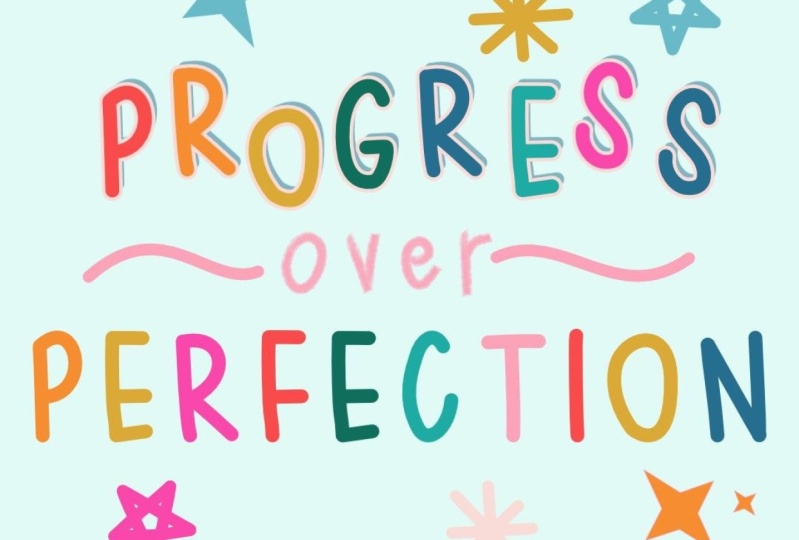
guardan como activos. Para diseñar un dicho que destaque, corto, pero alentador. También he incluido algunas
estrellas para darle vida a nuestro diseño. Esta clase asume
conocimientos básicos de diseñador de afinidad. Si eres principiante, ten
paciencia contigo mismo y asegúrate de pausar el
video si es necesario. Recuerda, la perfección no
es el objetivo. Progreso Si has
usado diseñador antes, espero que esto provoque
tu nombre creativo. Asegúrese de hacer cualquier pregunta en la página de discusión de la clase. Si te lo estás preguntando, puedo garantizar que
alguien más va a hacerlo. En esta clase, veremos
algunas herramientas como el align,
transform, algunos efectos de capa. Algunas de las letras
ya están guardadas este activo, no
entraremos en la herramienta
pluma o lápiz. Si quieres aprender
más sobre estas herramientas, entonces mi introducción a Tiny Designer dos
podría ser útil. Tengo una lección sobre la herramienta Pluma y
Lápiz en esa clase. Si estás listo para usar
letras a mano en tu trabajo, entonces esta clase es para ti Me alegra que estés aquí. Empecemos mirando
los recursos y proyectos.
2. Importación de activos: Ahora que tienes tus
recursos descargados, abramos un nuevo documento. Toca nuevo y nuevo documento. Voy a usar el
Social Media Square Post, que está bajo la categoría web. Es posible que tengas que desplazarte
hacia abajo para ver la sección web y luego tocar la publicación de Social
Media Square. Y luego asegúrate de cambiar
tu DPI a 300 y toca. En nuestro nuevo documento,
usaremos el panel de activos en el lado derecho
para importar nuestros activos. Este es el tercero desde la
parte inferior del lado derecho. Después de tocar los activos, tendremos que importar
nuestra categoría. Toca las tres líneas
horizontales o la categoría de hamburguesa e
importación La mía está abierta a una carpeta en la
que he estado trabajando, tuya podría abrirse a una carpeta, o podría estar en
tus descansos donde decidiste guardar y
descargar los recursos. Una vez que lo encontraste, sigue adelante y toca el progreso sobre la perfección, y estos activos se cargarán
automáticamente en nuestro panel. Te veré en la siguiente
lección para comenzar.
3. Deletrea palabras: En esta lección, comencemos a
volar la palabra progreso. Toque la letra
P y luego inserte. Con tu herramienta de movimiento seleccionada, puedes mover la P
a la suma izquierda y luego continuar
tocando la siguiente letra que necesites al tocar insertar. Una vez que tengas todas las
letras en tu mesa de trabajo, con tu herramienta de movimiento seleccionada, puedes seleccionarlas
comenzando en la esquina superior, izquierda y
arrastrando hasta la esquina inferior
derecha Entonces usaremos nuestro menú de
transformación, que está en la parte inferior, esquina
derecha. Toca transformar, y luego probablemente
verás esta opción aquí. Entonces necesitaremos
opciones de alineación en la parte inferior. Ahora en las opciones de alineación, me gustaría alinear las
letras horizontalmente, y me gustaría
espaciarlas de manera uniforme. Voy a usar la cuarta opción. El programa ha
espaciado automáticamente las letras para nosotros. Ahora bien, como sabemos
que el progreso no siempre es un proceso suave
y fácil, no
voy a
alinear mis letras verticalmente porque sí
quiero mover letras
individuales solo arriba
y abajo un poco para
darles la sensación de que el progreso
no siempre es perfecto. La perfección realmente
no es el objetivo. Realmente nos estamos esforzando por
progresar. Entonces algo como esto nos
hará empezar, y entonces podría
necesitar volver y refinarlo un poco más tarde. Nuestra siguiente palabra perfección. Y esta palabra se
va a alinear horizontal y
verticalmente para que se vea lo más perfecta posible. Regrese a nuestro panel de activos y continúe y comience a
tocar las letras e insertando
nuevamente las letras que necesita para deletrear la perfección. Volveré a arrastrar el mío
hacia la izquierda. Diré que es un
poco complicado de agarrar. Entonces, si te da algún problema, recomiendo acercar tu
pantalla y luego tratar tocar
realmente uno de esos círculos blancos que
ves en el medio ahí No agarras esos círculos
blancos. A veces puedes terminar estirando y tirando así. Si ese es el caso, solo toca
dos veces en tu pantalla, y debería revertir cualquier
cambio que hayas realizado. Con todas nuestras
letras deletreadas, asegúrate de que tenemos nuestra herramienta de mudanza Comienza en la parte superior izquierda
y arrastra hacia la derecha para seleccionar
todas las letras. Volvamos a nuestro panel de
transformación, que ahora debería permanecer
abierto a la alineación, donde voy a seguir adelante y hacer lo mismo con espaciar
horizontalmente mis letras, me gustaría
alinear verticalmente. Aquí puedes alinearte al
centro, si lo deseas. Voy a alinearme
al fondo. Y como se puede decir, no
hace mucho. Me gusta usar solo
al centro, la segunda opción a la derecha. Deletreemos nuestra última palabra. De nuevo en nuestro panel de activos, tenemos nuestras letras minúsculas
necesarias para seguir adelante e insertar la O y
las otras letras. El pincel que uso para
las letras minúsculas es en realidad un lápiz Es un lápiz clásico H Bam. Si quieres usar este
pincel en el futuro, es como se
vería con algunas letras a mano La perfección del progreso,
en realidad usé un pincel personalizado. Simplemente me metí con algunos de los ajustes hasta que encontré
algo que me gustó Entonces ese no está realmente
disponible como preestablecido. Con una herramienta de eliminación seleccionada, voy a seleccionar
todas las letras para más. Usando mi panel de transformación, los
alinearé horizontal
y verticalmente. Ahora, con todas nuestras
letras deletreadas, comenzaremos a ver los efectos de
capa y
a agregar algunos adornos
4. Color: Antes de comenzar a
agregar algunos efectos, cambiemos los colores
de algunas de nuestras letras. Vendré al estudio de color en la esquina superior derecha. Una vez que se abra el panel de color, busque muestras en la
parte inferior y toque las muestras Ahora al lado de nuestro panel de muestras, hay otro menú de hamburguesas Se puede tocar y
vamos a importar paleta. Toque e importe la paleta. Como paleta de aplicaciones, esto significa que la paleta
estará disponible en toda
la aplicación y cualquier documento en el que
estés trabajando. Importamos como paleta de documentos, solo
estaré disponible
en este documento específico. Voy a seguir adelante y
elegir como paleta de aplicaciones. Encuentra el archivo que
ya has descargado. Debe ser paleta AF popcolor. Toca el archivo y luego tus colores se cargarán
en tu panel. Ahora que tenemos nuestra paleta
de colores importada, podemos seleccionar una
letra individual y cambiar su color. Asegúrate de tocar
el segundo círculo a la derecha y luego
elegir un nuevo color. Voy a simplemente
pasar por un pedido aquí, tocando una nueva letra y
eligiendo un color diferente. Haré lo
mismo por la perfección. Aunque, no quiero empezar las palabras con
el mismo color, así que en realidad voy a empezar
con este amarillo. Y luego pasaré
al siguiente color, que es naranja, y luego rojo. Y seguiré
el mismo patrón, pero no empezará exactamente con
el mismo color. No estoy usando mi color
rosa más claro aquí ya que es ale h para ver, así que voy a saltarme ese El rosa más claro funciona muy bien para un color de fondo. Yo por ahora, me voy a dejar
en mi color verde azulado. Sí quiero agregar
la línea horizontal a la izquierda y a
la derecha de más. Entonces con mi pincel vectorial
seleccionado en el lado izquierdo, tocaré el pincel del lado derecho para
sacar a colación mi estudio de pinceles. Y aquí,
creo que solo me gustaría usar el pin sólido con presión
bajo la categoría de pines. Siéntete libre de jugar con los diferentes pines
ya que algunos realmente tienen textura u opacidad que realmente podrías
estar buscando Pero por ahora, me
voy a quedar con el pasador macizo con presión. Me aseguraré de tener
mi trazo y mi relleno
como mi color verde azulado y dibujar una línea horizontal a
la izquierda y a la derecha Con mi herramienta de nodo seleccionada
en la esquina superior izquierda, voy a recto en
mi línea solo un poquito. Usando los mangos y los nodos. Debería ser capaz de hacer mi línea un
poco más recta Aunque no quiero
que sea perfecto, pero sí quiero que sea un
poco más recto que
lo que acabo de dibujar Algo así
creo que funciona bien. Si muevo la herramienta seleccionada, voy a seguir adelante
y seleccionar tanto
las líneas
horizontales como la palabra sobre. Entonces con nuestras herramientas de
alineación de nuevo, voy a alinear
verticalmente al centro. Entonces ahora nuestras dos líneas estarán
alineadas con la palabra terminada. Te veré en la siguiente lección.
5. Efectos de capa: O En esta lección, comenzaremos a organizar
nuestras letras y a agregar efectos de capa. Seleccionaré todo el progreso y lo acercaré
un poco
más y
lo mismo con perfección. Vaya, tratando de obtener todas
las letras seleccionadas. Si lo deseas, puedes activar tu chasquido en la esquina
superior derecha, lo que te ayudará a
alinearte con el centro Así que solo estoy seleccionando todas
mis letras y con la herramienta de ajuste puesta y
asegurándome de que estén
alineadas con el centro aquí Con mis letras aún seleccionadas, ahora
voy a
mirar la, la capa EffX capa X es en realidad el tipo de símbolo F X en el medio del panel
en el lado derecho. Dios y toque F X, Capa EffX. Y ahora tenemos muchas opciones
diferentes
para elegir. Te voy a mostrar los
dos que realmente me gustan, y luego
veremos algunos más. El primero que realmente me gusta
agregar es una sombra exterior. Voy a alternar en la sombra exterior. Y luego toca sombra exterior. Cuando tocas esta sombra exterior, la barra de herramientas en la parte superior
debería haber cambiado. Entonces ahora vemos multiplicar y
un punto de color en la parte superior. no podemos ver gran parte
de nuestra sombra porque Todavía no podemos ver gran parte
de nuestra sombra porque necesitamos
poner nuestro bolígrafo o lápiz en la pantalla y luego arrastrar hacia la derecha o hacia arriba
o hacia abajo o hacia la izquierda. Para que puedas arreglar la sombra tanto o
tan poco como quieras. Yo puedo tener el mío, tal vez bajes y vuelves a la
izquierda solo un poquito. Una vez que estés satisfecho con
dónde están las sombras, entonces puedes elegir
el punto de color y la barra de herramientas contextual superior. Puedes encontrar nuestra paleta de colores. Y elige cualquiera de
los colores que te gustaría para la sombra. Me gusta ese rosa, así que
creo que lo voy a dejar como rosa. El siguiente efecto de capa que
me gusta mucho es contorno. Activa el efecto de capa
que quieras usar y luego ta outlide Una vez que tocas contorno, la barra de herramientas en la parte superior debería cambiar para darte
diferentes opciones. Ahora en la parte superior, tenemos
lo normal que son nuestros modos de mezcla entre los
que podemos elegir. Tenemos algunas opciones para dónde estará
el contorno en el
exterior o en el centro. Y luego si queremos un color
sólido o contorno, y tenemos nuestro punto de color nuevamente. Voy a dejar el
mío en la normalidad. Yo sí quiero en el
exterior un color sólido, y me gustaría que mi color
sólido fuera blanco. Entonces sigue adelante y vuelve a poner tu
lápiz en la pantalla. A mí me gusta posponerlo
de la mesa de trabajo. Voy a ponerlo
hacia el fondo, y después arrastrarlo hacia la derecha. Y como pueden ver, ahora el
esquema empieza a mostrarse. Es un poco difícil de
ver en el blanco. Entonces seguiré adelante y cambiaré mi punto de color solo a
negro para darte una idea de lo ancho que es el
trazo para el contorno. Quieres cambiarlo,
solo vuelve a poner tu lápiz en la pantalla y
parece que en realidad lo estoy arrastrando hacia la izquierda
para hacerlo un poco más ancho y luego hacia la
derecha para hacerlo más pequeño Voy a cambiar mi punto de
color una vez más, tal vez a este rosa, el rosa más oscuro con
la sombra más clara. De veras no puedes equivocarte aquí. Es solo cuestión de elegir
cuál quieres. Entonces a lo mejor voy a seguir adelante
y me quedo con el blanco. Con nuestra herramienta de movimiento seleccionada, selecciona todas nuestras
letras a la perfección. Accidentalmente tengo más de un
par de letras seleccionadas, así que voy a hacer eso de nuevo. Más hacia la
mitad de las letras en lugar de desde las esquinas superiores. Ahora tengo todas mis
cartas seleccionadas de nuevo. Solo para mostrarte algunas
de las otras opciones. Al activar
Bisel o Emboss, tienes muchas más
opciones en la parte superior Así que tendrás que hacer clic y jugar
con algunos de estos. Esta es la opción de almohada. También tengo un gofrado
o una opción externa. Así que hay mucho aquí arriba
en la barra de herramientas superior. Así que asegúrate de
jugar con algunos de estos. Y luego si no quieres
usar el efecto de capa, siempre
puedes desactivarlo. Así que te animo
a que realmente
juegues con algunos de
estos efectos de capa, ya que creo que encontrarás algunas combinaciones que realmente
te gusta usar. Voy a
seguir adelante y me quedaré con la sombra exterior y el
contorno en Perfection. Yo haré eso, y luego te
veré en la siguiente lección.
6. Añade estrellas: Siguiente paso, agreguemos
algunas estrellas para agregar un poco de embellecimiento y
hacer que esto realmente Volveré a mi panel de activos. Y luego tengo mis
estrellas para elegir. Al igual que las letras,
tocaremos la estrella que
queramos y tocaremos insertar. Para cambiar el tamaño, agarra una
de las esquinas, y luego mantén tu dedo
en la pantalla solo para asegurarte de que mantiene
las proporciones Entonces puedes deslizarte
y
moverte donde quieras y
cambiar los colores. Entonces puedes cambiar
el color de relleno a un color que te gustaría. No voy a tener un derrame cerebral. Yo sólo voy a
tener un relleno aquí. Una vez que estés contento
con tus colores, voy a duplicar
mi grupo llegando a los tres puntos en la parte superior de
nuestro menú de edición para duplicar. Ahora con mi herramienta de movimiento seleccionada, tendré que arrastrar el
duplicado que se creó en la parte superior a
un lugar diferente. Quizá en algún lugar de aquí arriba. Cambiar el tamaño. Y luego también, me gusta usar el flip
horizontal o vertical. Voy a ir a hacer un
flip horizontal, para cambiarlo un poquito. Y luego me gustaría
duplicar una última vez. Toca los tres
puntos y toca duplicar. Y luego agreguemos otra estrella. Puedes agregar tantas o tan
pocas estrellas como quieras. Cambiaremos nuestro color de relleno. Rosa, y otra vez, duplicaré
y arrastraré a un nuevo lugar. Vamos a rotar este
un poco. Y voy a duplicar
una vez más. Y luego agreguemos
una estrella más. Inserte, cambie el tamaño y
cambie el color. Terminaré de agregar algún
embellecimiento con las estrellas, y te veré
en la siguiente lección
7. Exportar y compartir: Ahora que tenemos
nuestra imagen terminada, exportaremos como JPEG
para publicarla en redes sociales y
en nuestra galería de clase. Toque las tres líneas
horizontales en la barra de herramientas contextual superior
y toque Exportar. Un JPEG funcionará
perfectamente para esto. Cambiaremos el nombre del archivo. Sólo voy a
escribir el progreso Pop sobre la perfección,
para que sea sencillo. Me gusta tocar vista previa
solo para asegurarme que estoy pensando lo que piensan
los programas. Y luego toca, Bien, guárdala donde te gustaría. Y ahora tienes un dicho edificante, alentador para publicar
y compartir con nosotros.
8. ¡Gracias!: Gracias por tomar este plus. Espero que hayas
aprendido a incorporar activos con letras a
mano en tu trabajo para
que realmente destaque. Asegúrate de compartir tu trabajo
en la galería de proyectos. Sé que vas a darle un buen uso a nuevas
habilidades. No puedo esperar a verlas. Ya estás progresando. Sigan adelante. Gracias
por estar aquí.
 Jennifer Gottleber, surface pattern designer + iPad art