Transcripciones
1. ¡Hola!: Hola, soy Jennifer. Hace unos años, salí del
aula y me encontré en casa con un ipad y una membresía de share de
habilidades. Desde entonces he creado
innumerables patrones, numerosas ilustraciones
y aprendí algo nuevo
sobre el diseñador de afinidad. Casi todos los días,
creo que todos son creativos y espero
animarte en tu viaje. En el camino,
me encontré buscando cosas
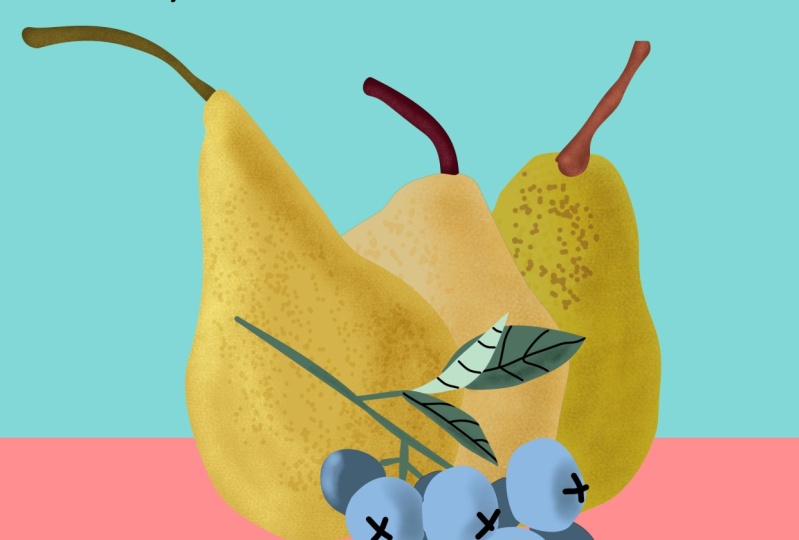
nuevas para dibujar. Me encontré con la idea
de temas de hoja perenne. Temas que
siempre están de moda y parecen ser relevantes
año tras año. Piensa en flores y frutas. Si necesitas arte que tenga relevancia
e interés perdurable, entonces esta clase es para ti Dibujar frutas es una opción segura y
confiable para casi
cualquier proyecto o portafolio. Alguna experiencia con el
diseñador de afinidad también, será útil. Si es tu primera
vez que abres la app, estoy muy feliz por ti. Te animo a que también
revises mi Introducción a Affinity Designer
a clase Esta clase
te enseñaré a dibujar varias frutas en tres estilos
diferentes. También veremos la herramienta
Vector flood fill. A lo largo de la clase,
cubriremos técnicas y herramientas específicas para el diseñador de
afinidad. Vamos a juntar algunas de nuestras
frutas en una ilustración de frutas mixtas
para nuestros proyectos. ¿Estás listo para
mejorar tu portafolio, crear
ilustraciones llamativas o simplemente encontrar la alegría de dibujar? Entonces comencemos. Te veré en
la siguiente lección.
2. Recursos y proyecto: En esta clase, crearás una ilustración de frutas mixtas
para tu proyecto. Aprenderemos a dibujar varios frutos en tres estilos
diferentes. Tu proyecto debe incluir al
menos de tres a cinco frutos. No obstante, siéntase libre de usar el mismo tipo de
fruta más de una vez. He incluido algunos esquemas en los recursos para
ayudarte a organizar la fruta. Si necesitas algunas ideas, asegúrate de revisarlas. Dibujaremos tanto en la persona
de diseñador de
afinidad la persona de píxeles. Me tomó un tiempo ponerme cómodo usando
el pixel persona. Espero que no te lleve tanto tiempo
como a mí. Entonces asegúrate de compartir y
subir tus proyectos. Tu proyecto animará a otros estudiantes a lo largo de
su viaje creativo. Recuerda instalar la
última actualización de affinity. Estaré trabajando en la versión 2.3 Te veré
en la siguiente lección.
3. Relleno de vectores: Antes de comenzar a dibujar, echemos un vistazo a la herramienta
Vector flood fill. Digamos que diez veces rápido, esta herramienta se puede
utilizar para colorear áreas para crear nuevas formas. Una vez cargado un relleno, la herramienta permite inundar áreas formadas a partir de formas o curvas
superpuestas seleccionadas. Primero, voy a
abrir un nuevo documento. Cualquier documento de tamaño
funcionará para esta clase. Solo voy a usar el post cuadrado de redes
sociales. Quiero asegurarme de que
sí creo tableros de arte para que toggle tenga que estar encendido y luego toque Bien en
nuestro nuevo documento. Agreguemos dos formas. Usaremos la
herramienta rectángulo en el lado izquierdo. que necesites conocer
los nombres de las herramientas, siempre
puedes presionar
el signo de interrogación en la esquina inferior derecha, que te dará los
nombres en cada barra de herramientas. La barra de herramientas contextual superior en
realidad se muestra en el medio. Y luego para tus estudios
en el lado derecho, primero
hagamos un rectángulo
usando nuestro estudio de color. Seleccionaremos un color de relleno. Este puede ser cualquier color que
te gustaría que te gustaría. Puede hacer que su contorno sea un
poco más ancho aumentando
el control deslizante para ancho. También me gusta tocar
donde dice punto y escribir la cantidad
real que me gusta, como un punto dos. Volvamos a la herramienta
rectángulo y seleccionemos una forma diferente,
tal vez un eclipse. Usando mi herramienta de movimiento, deslizaré esta elipse y
cambiaré el tamaño
solo un poco Parece que tengo
mi chasquido. Voy a apagar el chasquido. El chasquido está en la esquina superior
derecha. Parece un imán. Puedo tocar ese imán para
activar o desactivar el chasquido. También puedo tocar la esquina
inferior derecha donde dice habilitar el chasquido Entonces puedes verificar para ver si este círculo está lleno o no. este momento el círculo está lleno, así que tengo el chasquido encendido Quiero
apagar eso y podría tocar habilitar el chasquido cuando este
círculo de aquí no esté lleno Entonces sé que mi chasquido está apagado. Ahora puedo mover esto libremente. Entremos y
cambiemos el color. En nuestro panel de capas, puedes ver el rectángulo y la
elipse son una capa El relleno y el
trazo están juntos. Para usar la herramienta Relleno de
inundación vectorial, eliminemos el
color de relleno de cada forma. Tocando el punto de color para nuestro
relleno y tocando sin relleno. Ahora seleccionaremos la herramienta Relleno de inundación
vectorial. La herramienta está aproximadamente
a mitad de camino hacia abajo en el lado izquierdo y
parece una herramienta de llenado de inundación vectorial de cubo de pintura y
grifo Ahora puedes ver que solo tenemos
un punto para elegir. Seguiré adelante y seleccionaré los
mismos colores que tuve la última vez. Se puede ver tocando
el rectángulo, ahora
tengo mi relleno usando
la herramienta de relleno de inundación vectorial. Si miramos en el panel de capas, ahora
tenemos dos
capas separadas para nuestro rectángulo. Uno es el contorno, el siguiente es el relleno. Ahora la capa de relleno está
separada del contorno. Queríamos seleccionar
solo nuestra capa de relleno. Ahora podemos mover esto
como una parte separada, una pieza separada
de nuestro rectángulo. Asegurémonos de que la
herramienta esté seleccionada. Cargaremos nuestro color
en nuestro panel de capas. Queremos asegurarnos de que
la capa de elipse esté seleccionada y luego podamos tocar
dentro para rellenar nuestra elipse Esta es una forma diferente de
rellenar formas creando una capa curva separada que luego
puede seleccionar y
usar por separado. Veamos otra forma de usar la herramienta Relleno de inundación vectorial. Voy a volver y en realidad
borrar lo que hemos hecho. También quiero
asegurarme de que todavía no tengo una pastilla para mis formas. Una de nuestras formas necesita
superponerse a la otra. Seleccionaré mi círculo, mi elipse y el rectángulo Y simplemente arrastrarlos para
que se superpongan. Ahora que nuestras formas
se superponen, usaremos la herramienta Mover
para seleccionar ambas formas. Puede verificar en el panel de
capas para asegurarse que cada capa esté
resaltada en azul. Seleccione la herramienta Relleno de
Inundación Vectorial y luego cargue su color. Podemos aprovechar cada parte. Para agregar nuestro relleno, necesito un tercer color. Al mirar nuestro panel de capas, ahora
podemos ver que todavía
tenemos un contorno para cada forma. Ahora hemos creado
tres nuevas formas que si seleccionamos entonces
podemos usar por separado. Voy a deshacer lo que hemos
hecho para ver
la siguiente manera de usar la herramienta de relleno de inundación
vectorial. Esta vez tengo mis dos
formas con un relleno blanco. Usando la herramienta Mover,
seleccionaré ambas formas. Esta vez
veremos los modos de la de relleno con
la herramienta de relleno seleccionada. Veremos en la barra de
herramientas contextual superior algunas opciones. El primero que vamos
a ver es de lado. Este es un círculo con
el cuarto inferior del círculo sombreado. Haremos un toque lateral y
luego cargaremos nuestro color. Veamos qué sucede
en nuestro panel de capas. Ahora parece que
tenemos algunos grupos para nuestro círculo y
nuestro rectángulo. Ahora verás que
las nuevas formas han sido recortadas a la elipse, a nuestra base, a la nueva curva
y a nuestra nueva curva aquí Nuestras nuevas formas han
sido recortadas en su interior. Si quieres
usar ambos,
puedes seleccionar
la capa de puedes seleccionar elipse y
moverte con tu herramienta de movimiento O si lo deseas,
puedes desactivar una de las nuevas formas
con tu herramienta de movimiento. Seleccionado. Mueve tu nueva forma con solo una de las
nuevas formas mostradas. Lo mismo pasó
con nuestro rectángulo. Ahora nuestra nueva forma está recortada a nuestro rectángulo,
a nuestra capa base, que podemos encender y
apagar y usar juntos
o por separado Solo hagamos una pequeña
diferencia en cómo funciona
la herramienta Relleno de inundación vectorial con el modo interior seleccionado. Intenta crear
la nueva forma y luego rellena y coloca
dentro de las formas existentes. Voy a deshacer esto otra vez. Ahora tengo mis formas
llenas de color. Usaré la herramienta de relleno de
inundación vectorial con un modo diferente. Esta vez vamos a utilizar en el medio. El intermedio es
el cuadrado que está entre los dos círculos. La herramienta de movimiento seleccionada. Seleccionaré ambas formas
y luego cargaré nuestro color. Mirando nuestro panel de capas, ahora
podemos ver que
tenemos un contorno rectangular, nuestra nueva forma de curva. Y nuestro modo de color de relleno existente organiza las capas
en un contorno, la nueva forma y el color de relleno que no se
recorta a la capa base Esto rompe los rellenos
y los trazos en formas e inserta los nuevos rellenos entre el contorno y el color
existente. La última forma en la que me
gustaría mostrarte cómo usar la
herramienta Relleno de inundación vectorial es con texto. He desactivado todas nuestras capas
de formas usando nuestro
texto artístico y nuestro texto artístico. Voy a escribir mi
nombre mover herramienta seleccionada. Voy a hacer esto un
poco más grande. También le daré un color
a mi nombre para dividir mi nombre en
diferentes colores fácilmente. Voy a agarrar
la herramienta de lápiz. Usaré negro para esto y solo dibujaré una línea ondulada
a través de las letras. Seleccione el vector, el relleno de
inundación, la carga, su nuevo color y
seleccione ambas capas. Voy a arrastrar mi
línea curva para mi herramienta lápiz hacia la derecha para seleccionar
tanto la línea de lápiz que acabo de dibujar como mi nombre. Entonces puedes tomar
tu lápiz y arrastrar por las letras
asegurándote de que no arrastras por ningún espacio negativo
como en la E y mi. Esos también se
llenarán de color. Ahora puedo cargar un
color diferente y hacer lo mismo hasta el fondo hasta que tengo mi espacio
negativo ahí en mi E. Así que voy a deshacer e
intentar una vez más, teniendo cuidado de no arrastrar mi lápiz por
ese espacio negativo. Ahora puedo apagar
mi línea de lápiz. Rápidamente tengo una forma divertida de
agregar color al texto. La última forma en la que me
gustaría mostrarte cómo puedes usar la
herramienta de relleno Vector Flood es cambiar tu color de fondo,
tu panel de capas, seleccionar tu mesa de trabajo, cargar tu color luego simplemente y tu
color de fondo se cambiará Y uno, creo que esto
es bastante bonito porque ahora no tienes
que dibujar un rectángulo para hacer ese color de fondo, puedes cambiarlo usando
el relleno de inundación vectorial. Te veré en la siguiente lección.
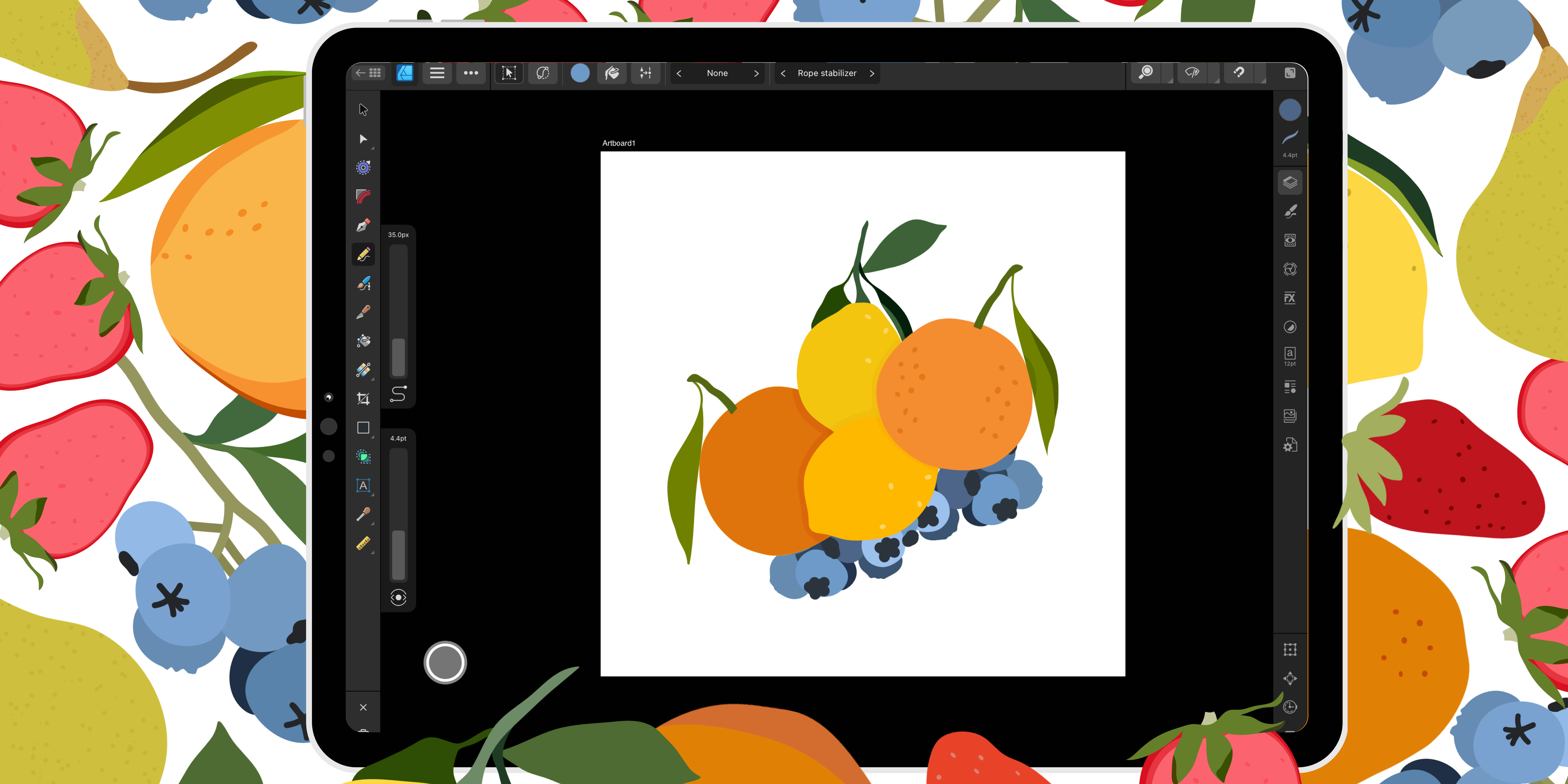
4. Calentamiento de arándanos de estilo plano: Con el nuevo documento abierto. Ahora encontraré mi imagen de referencia usando el estudio de stock
que está integrado en diseñador de
afinidad usando pexels Yo escribí arándanos. Me gustaría usar la primera imagen con el fondo blanco. Haz un largo agarre y
arrastra a la mesa de trabajo. Entonces voy a redimensionar
sólo un poquito. Ahora estamos listos para comenzar a trazar el contorno de nuestros arándanos Empezaremos con la
capa que está en la parte de atrás. Los arándanos que están
más atrás, parece que tenemos
uno en la parte superior de Hay uno
asomándose aquí atrás,
uno aquí abajo en
la parte inferior. Y luego hay otro que alcanza su
punto máximo en el centro. Usando la herramienta lápiz, me gusta un trazo de dos puntos. Podemos usar un trazo negro. Vamos a delinear cada uno de los arándanos que
están en la parte de atrás. Una parte del arándano
que está detrás de otro arándano no
necesita ser perfecta Voy a usar una función de
cierre automático que se cierra automáticamente en la barra de herramientas contextual superior. Ahora cuando empiezo a dibujar mi
contorno de cada arándano, tratando de agregar tantos detalles
como pueda para empezar Como todos los meneo
y curvas que hay ahí. Pero cuando me acerque
a donde empecé, voy a soltar
mi lápiz y
automáticamente cerrará la
curva la línea por mí. Haré lo mismo con los otros arándanos
que están atrás Agarrando los detalles aquí y acercándome a donde
empecé y soltando No siempre uso ropa de auto, pero para algo como
esto donde van a estar detrás de otros elementos, creo que es una buena herramienta y
puede ahorrar un poco de tiempo. Tengo el
estabilizador de cuerda puesto para mi lápiz. El estabilizador de cuerda
es una opción en la barra de herramientas contextual que
puedes activar o desactivar
si lo deseas. También podrías usar
el estabilizador de ventana o ningún estabilizador. Me gusta usar el estabilizador de
cuerda ya que hace que tus líneas sean
un poco más suaves. Tenemos nuestros
arándanos delineados. Usaremos la herramienta de inundación vectorial. Dentro de entre activadas, también
seleccionaremos
todas nuestras capas. Puedes seleccionar una
capa arrastrando hacia la derecha sobre cada capa hasta que estén
resaltadas en azul A continuación, carguemos nuestro color
usando la herramienta cuentagotas. Arrastraré el cuentagotas a cada arándano y
elegiré un tono medio, algo no demasiado oscuro
y no demasiado Después el color a
la derecha para cargar tu relleno y luego
toca el arándano Hagamos lo mismo
por cada arándano porque sí queremos que
sean diferentes No queremos que sean
exactamente del mismo color porque sabemos
que todo en la naturaleza no es realmente perfecto. También podemos volver más tarde y ajustar algunos de estos colores. Pero por ahora, usemos
nuestra herramienta cuentagotas y encontremos un tono medio en nuestro panel de capas Ahora tenemos nuestro contorno
separado de nuestro color de relleno. Ahora podemos seleccionar las
capas de contorno y puedes desactivarlas si
quieres o puedes
eliminarlas por ahora. Voy a
agruparlos juntos. Cambiar el nombre de esta capa
arrastrando hacia la izquierda tocando renombrar capa Contorno
y desactivar el grupo Ahora solo tengo los colores de relleno. Voy a hacer otro grupo. Tengo la capa de contorno seleccionada con el controlador de
comandos. Encenderé shift y tocaré la capa inferior para seleccionar
todas las capas intermedias, apago shift y
luego tocaré grupo, a
este grupo le
renombraré arrastrando hacia la izquierda como abajo Ahora puedo apagar esta capa y mirar los arándanos que
están encima o que están en el medio Probablemente vamos a
necesitar una capa media. Al mirar nuevamente los
arándanos, este arándano de aquí está
frente a la capa inferior, pero también está detrás del
arándano a la Este va a estar
entre estos dos debería estar arriba y este
debería estar arriba
también con nuestra herramienta de lápiz. Sigamos adelante y delineemos
esto entre Blueberry. Asegúrate de que tengamos un derrame cerebral. Vamos a delinear el
arándano que está en el medio o entre la capa
superior e inferior Usa nuestra
herramienta de relleno de inundación vectorial, toma nuestro color. Ya que este es
solo un arándano, sólo
voy a
apagar mi capa curva Pero seleccionaré ambas
capas y las
agruparé y renombraré
el grupo medio. Apaga nuestra
capa media y ahora
tenemos los arándanos
que están en la parte superior No voy a usar
mi ropa de auto, en realidad
voy
a apagarla. Y los cerraré a
mano para
asegurarme de que se vean exactamente como yo
quiero que se vean. Para cerrar, puede
usar la herramienta de nodo luego arrastrar cada extremo
hasta que se encuentren. Ese fue un cierre bastante bonito ahí, así que estoy contento con eso. Volver a la herramienta de lápiz. Este necesito
ajustar también. Si lo necesitas, puedes
arrastrar los manejadores para que
la curva sea un poco más suave. Querías mantener
tu ropa de auto puesta. Podrías, y luego
aún podrías usar tu herramienta de nodo para volver y suavizar
esas líneas. Nuestros esquemas terminaron,
seleccionemos los tres arándanos Cargue el color en nuestra herramienta de relleno de inundación vectorial
para los arándanos superiores Intento seleccionar un
poco de un color más claro que los
arándanos más oscuros puedan estar en parte posterior y los
arándanos más claros al frente Ahora tenemos nuestras
tres capas de relleno y nuestras tres capas de contorno. Arrastrar Para seleccionar
los tres grupos juntos. Desliza hacia la izquierda renombrar
capa y selecciona todo. Entonces voy a hacer un grupo para la capa superior y renombrar top parece que me olvidé de apagar
mi grupo de contorno. Voy a apagar eso ahora. Puedo encender la
capa media y la capa inferior. Déjame apagar mi imagen de
referencia dos para ver qué
estamos viendo. Sí tenemos muchos tonos
diferentes de azul, que a mí, me gusta mucho
este azul más oscuro. Este es un poco demasiado ligero. Voy a ir y en realidad
solo toque y seguir tocando hasta que encuentre la capa en la
que está este arándano Y me gustaría cambiar ese color y hacerlo un
poco más oscuro. Dentro del color se triangulo. Arrastraré un poco más
cerca del lado más oscuro, el extremo oscuro de este triángulo. Es un azul más oscuro. Eso me gusta. Ahora podemos agrupar las
tres capas juntas. Renombrar los arándanos. Enciende una imagen de referencia y
empieza a trabajar en nuestro tallo.
5. Calentamiento de arándanos de estilo plano, parte 2: Usando la herramienta lápiz.
Dibujemos en nuestro tallo. Encontraré un color
usando el cuentagotas, y quiero más
de un color verde Ya que este es un estilo plano, realmente
me voy a
apegar a un color verde. Veamos cómo se ve esto. Estamos aproximadamente a seis puntos con nuestra herramienta de lápiz
y nuestro verde seleccionado. Este es un estilo plano, por lo que es muy sencillo, no muchos detalles. Voy a arrastrar mi ancho
hacia abajo solo un poquito, dibujar nuestros otros tallos saliendo. Entonces necesitamos tal vez tres tallos
más aquí abajo. Agrupemos nuestro tallo usando el
controlador de comando seleccionando shift. Al tener seleccionada la primera capa toca la capa inferior para seleccionar todas desactivamos nuestro turno
y luego agruparlas, renombrar este tallo de capa Ahora encendemos
nuestros arándanos y apaguemos nuestra imagen de
referencia Nuestro tallo está en realidad
frente a nuestros arándanos. Necesitamos arrastrar nuestra capa de tallo
detrás de nuestros arándanos o debajo de la capa de arándanos
con esta capa seleccionada Con mi herramienta de movimiento, estoy pensando que puedo cambiar
el color un poco, lo que por supuesto que
puedes hacer, ya que esta es tu ilustración,
un poco más oscura. El verde va a
ser un buen toque. A continuación, dibujaremos nuestras hojas con nuestra herramienta de lápiz seleccionada. Dibujaremos el
contorno de la hoja. Cambia esto de nuevo a un
punto dos para las hojas. Para que esto sea simple, sólo
voy a elegir
dos, tal vez tres. Sé que quiero este
que cae aquí abajo, este más grande a la derecha Y luego estoy pensando en
este pequeño de aquí. Esto le dará al lector la
suficiente información para
que sepa que hay
hojas fuera del tallo, Pero no va a
abrumar nuestro estilo plano Voy a usar el cuentagotas
para agarrar un color verde. Entonces comenzaré a
dibujar desde el tallo hasta el
fondo de la hoja. Si tienes en el estabilizador de
cuerda, me parece útil llegar a una parada completa antes de
querer cambiar de dirección,
luego arrastra hacia arriba. Si usé mi color de relleno aquí, puedes ver que
el relleno en realidad continúa
hasta el tallo. Lo cual no quiero. Yo solo quiero que la hoja, el final de la hoja aquí, tenga un relleno. Mi herramienta de nodo,
voy a asegurarme que este nodo sea
arrastrado a la línea que
se hace con mi curva Ahora tengo una forma cerrada, podemos usar nuestra película de inundación
vectorial. Tenemos nuestra capa foliar seleccionada. Seleccione nuestro relleno de
inundación vectorial puede cargar el mismo color verde y luego toque para llenar nuestra
forma cerrada de nuestra hoja. Agarra un nuevo color. Vaya, yo tenía el seleccionado, así que voy a presionar
la X para seleccionar Seleccione nuestro siguiente color. Y volveremos a dibujar nuestra hoja, llegando a una parada completa, el estabilizador de cuerda, y comenzando de nuevo en
la nueva dirección. Acercar y con mi herramienta de
nodo seleccionada, asegurándome de que tengo
este nodo en la curva Deberías poder
arrastrarlo sobre esta línea amarilla. Si no está ahí, entonces simplemente arrástralo para
que se conecte. Entonces tendrás una
forma cerrada con tu hoja. Tenemos nuestra nueva
capa curva seleccionada. Cargaremos el color en nuestro
relleno de inundación vectorial y tocaremos dentro. Entonces haremos lo
mismo para nuestra siguiente hoja. Como puedes ver, tenemos nuestro
contorno y nuestra capa de relleno. Para cada hoja,
necesitamos mantener nuestros
contornos porque eso es lo que realmente nos da nuestro tallo de nuestra
hoja que conecta. Crear un nuevo grupo
para las hojas. Renombrar hojas. Las hojas ahora necesitan estar
debajo del tallo, o debajo. Tocaré mi capa, arrastraré hacia abajo por debajo del tallo. Apaga nuestra imagen de referencia y veamos cómo nos vemos. En la última parte,
vamos a agregar algunos detalles de acabado
a nuestros arándanos Encenderé mi imagen de
referencia y apagaré mis arándanos
con mi herramienta de lápiz Vamos a agregar algunos detalles en la parte superior. Vamos a necesitar un bonito color azul
oscuro. Estos detalles tienden
a parecerse a estrellas. Ya que vamos
por un estilo plano, vamos a
mantenerlo simple y realmente solo dibujar algunas líneas. Arrastra un poco mi ancho hacia abajo. Se trata de un punto 12, que creo que se ve
un poco mejor, Podría ser un poco demasiado grande, vamos a bache eso a
unas diez en el estilo plano. Los detalles también se simplifican, tratando de buscar cualquier cosa que le dé al lector la
suficiente información. Pero nuevamente, para no abrumar, encendamos nuestros arándanos
y
veamos cómo se ve eso A continuación, tengo algunas que
son desde un ángulo lateral. Este de aquí en el medio
y este de aquí en la parte superior. Para ello, voy
a tratar de replicar esta forma simplemente dibujando
una pequeña línea ondulada,
un poco de forma arriba y otra vez, tratando de rellenar esa
forma tanto como sea posible Este va a necesitar un color de relleno para los detalles principales me gusta
usar el mismo color, no tener demasiados colores. Algo que encuentro agradable en el estilo plano agregará
un relleno a eso también. Vamos a encender nuestros
arándanos y ver cómo nos vemos así Aunque esto tiene que estar
detrás del arándano en la parte superior. La herramienta de movimiento seleccionada. Vamos a aprovechar esta
capa y ya sea podemos volver a dimensionar para que no se una,
no se intersecta con
el otro arándano O si quisieras
también podrías volver a arreglar las capas. Creo que sólo voy
a mover el mío un
poco igual para este. Voy a tocar para entrar en
el tamaño de la capa. Estoy notando que vamos a tener esta pequeña
área blanca asomándose Voy a darle un toque al arándano
al lado y simplemente arrastraré un poco del asa sobre para que cubra esa zona blanca También va a tener
un poco de área
aquí abajo toca ese
mismo arándano, arrastra un poco más hacia abajo. Este pequeño arándano también es muy similar al
arándano en la parte Usando mi rueda de colores, voy a hacer esto
un poco más oscuro
arrastrando hacia abajo más cerca de la parte
negra del triángulo Ahí vamos, para dar
un poco de definición. Bien, siento
que eso se ve muy bien, excepto que todavía tengo un poco de
blanco asomándose Vamos a darle un toque a este
arándano en la parte inferior. Arrastra eso un poco, ahora tenemos una ilustración de
arándanos estilo plano
6. Guarda Assets: Ilustraciones de usuario
en nuestro proyecto. Guardemos nuestros
arándanos como activo. Tendremos que asegurarnos de
que nuestro arándano esté en un grupo Necesito agrupar mis
datos juntos. Entonces puedo seleccionar las cuatro
capas y agruparlas. Ahora puedo encender y
apagar mi capa y tener mi ilustración de arándanos
con mi capa seleccionada Usaremos Asset Studio
integrado en Finfinity Designer. Tercera opción desde abajo, necesitaremos
configurar nuestra categoría
para nuestra ilustración de frutas. Usaremos el
menú de hamburguesas en la parte superior. Aparte activos para crear
o agregar una categoría. El nombre de la categoría depende de usted. Voy a nombrar
las frutas y Tap. Bien, ahora tenemos una nueva
categoría dentro de esta categoría. Ahora necesitamos una subcategoría. Nuevamente, toca el
menú de hamburguesas y agrega la subcategoría. Ahora tenemos una subcategoría
y nuestros activos porque tenemos una línea de activos con otro menú de hamburguesas Este menú de hamburguesas
permite agregar un activo de la selección.
Vamos a tocar eso. Ahora puedes ver que bajo
nuestra categoría de frutas, tenemos nuestros arándanos guardados Podremos utilizarlos
fácilmente en nuestros proyectos. Te veré en
la siguiente lección.
7. Práctica de naranja de estilo plano: Abramos un nuevo documento e
insertemos nuestra imagen de referencia. Esta imagen proviene de los recursos que
has descargado. Ojalá una vez que no
hayas descargado, tocarás el menú
de documentos de tres líneas como
una hamburguesa y tocarás lugar desde el lugar donde
podrás encontrar donde
guardaste tu imagen Bajo mis descansos, tengo
el grifo naranja abierto. Entonces tenemos que arrastrar para colocar la imagen
solo arrastro de izquierda a derecha y moverme y volver a dimensionar. Sólo vamos a dibujar
la naranja de la izquierda. Está bien que la naranja de
la derecha no esté
en el tablero, igual que hicimos con
los arándanos Utilizaremos nuestra herramienta lápiz en trazo de
dos puntos
sin relleno y un trazo negro para dibujar el
contorno de nuestro naranja. Si necesitas levantar tu
lápiz como yo solo lo necesitaba, puedes activar macetas esculpidas en la barra de herramientas contextual superior Y esculpir te permite
seguir dibujando
donde lo dejaste Voy a comenzar
en este nodo
rojo al final tocando
ahí y luego dibujando todo lo que
pueda hasta que tenga que volver a
levantar mi lápiz. Cuando levante mi lápiz, entonces se formará tu nueva línea, Y como puedes ver, es una continuación de la línea
que había empezado a dibujar. Haz lo mismo
comenzando por el final con este nodo rojo y dibujando hasta donde
sea necesario. Ahora con mi herramienta nodo, arrastraré el nodo rojo
al nodo azul para
crear una forma cerrada. Voy a seguir adelante
y usar mi herramienta de nodo para ajustar un poco de mi curva. Ahora tenemos nuestro esquema. Con la capa curva seleccionada,
escojamos nuestra herramienta de relleno de inundación
vectorial y carguemos algo de color
usando el cuentagotas Nuevamente, encontraremos un color
claro, mono, oscuro, más de medio tono
para llenar nuestro naranja Entonces apagaré
mi capa de contorno. A continuación, selecciona ambas capas y haremos un grupo
para nuestra naranja. Ya estamos bastante
calentados por los arándanos. Esta naranja será
un poco más rápida. A continuación, usemos nuestra
herramienta de lápiz para trazar nuestras hojas. En realidad
apago mi capa naranja. Yo sí quiero esta hoja grande. No voy a volver a dibujar el
del frente,
solo por simplicidad, solo para
asegurarme de que nuestro estilo plano
realmente brille a través Entonces dibujaré un tallo, asegurándome de tener un dos
puntos y un trazo negro. Sí quiero usar mi herramienta de relleno de inundación
vectorial, así que voy a cerrar mi tallo. ¿Podría haber usado ropa de auto o puedo mover manualmente mi nodo? Seleccionemos nuestra herramienta de relleno
de inundación vectorial. Asegúrate de que tenemos nuestra capa de
curva seleccionada y luego toca para rellenar y
desactivar mi capa de contorno. Regresa a mi herramienta de
lápiz y traza el contorno de la hoja más grande. No hay herramienta para agarrar ese
nodo para asegurarse de que está conectado usando nuestra película de inundación
vectorial. Tomemos nuestro nuevo color
con el cuentagotas. Ahora bien, si quieres
usar tu contorno, puedes apagarlo, quedártelo. O podrías cambiar ese color del contorno para que sea el color
verde si lo deseas. Esa siempre es una opción. Dos es que puedes cambiar el color del contorno o simplemente
puedes apagarlo. Un grupo juntos, un nombre, hoja. Fue mi tallo el que todos se
agruparon y renombraron en mi hoja. Me gustaría estar debajo de
mis capas de tallo. Voy a arrastrar abajo. Apaguemos nuestra imagen de
referencia y veamos cómo nos vemos. Por último, pero no menos importante, agreguemos algunos detalles. Me gusta usar la herramienta rectángulo para formar una elipse
tocando elipse, luego mi color, me gusta
ser un poco
más oscuro que el color base de mi
naranja dentro del triángulo Voy a arrastrar hacia arriba y tal vez
un poco más cerca hacia el
extremo negro del triángulo. Entonces empezaré a dibujar
unas elipses, algunos círculos. Agreguemos un relleno
a eso también. De veras solo estoy
entregando esto en este momento. La herramienta de movimiento seleccionada. Puedes arrastrar los nodos cada elipse para hacerlos
un poco diferentes También puede arrastrar el
asa para rotar. mí me gusta tratar de cambiar
cada uno para que no parezcan que son solo copias
duplicadas de los demás. Entonces arregla tus puntos en tu
naranja hasta que estés feliz. Una vez que estés feliz,
asegurémonos de que
tenemos todos nuestros
detalles en un solo grupo. Nombraremos los detalles de esta capa. Entonces seleccionemos
las cuatro capas y agruparlas también. Ahora nuestra naranja está en una capa. Podemos regresar al
estudio Assets, nuestra categoría de frutas. Toca las tres
líneas horizontales del menú de la hamburguesa y agrega el activo de la selección Ahora deberíamos tener
nuestra naranja y nuestros arándanos listos
para usar en nuestros proyectos Te veré en la siguiente lección.
8. Calentamiento de fresa en color bloque: El siguiente estilo es algo que me gusta llamar bloqueo de color, donde tendremos grandes
bloques de color. Nuevamente, esto es más
hacia un estilo sencillo, por lo que debería ser rápido y
fácil. Empecemos. Volveré a usar mi estudio de stock, y en pexels
buscaré Me gusta esta imagen en el extremo derecho que tiene varias fresas
para elegir. Tocaremos y arrastraremos
a mi tablero R. Me gusta mucho la fresa aquí. Esta es la fresa. Voy a enfocarme en dibujar, tratando de conseguir esto centrado, el centro de mi mesa de trabajo,
que se vea bien La herramienta lápiz, voy a
delinear la fresa, asegurándome de cerrar la curva
y usar la herramienta de nodo para hacer los ajustes
que quieras. Con esta capa seleccionada, activaré nuestra inundación vectorial, llenaré con el cuentagotas Escogeré un tono medio rojo
y apagaré el contorno. Sé con certeza que no
quiero este esquema, así que en realidad voy
a eliminar el esquema. Voy a apagar mi capa de
fresa. Déjame renombrar esto primero
usando mi herramienta lápiz, voy a trazar las hojas. No voy a conseguir
todas las hojas aquí. Algunos de ellos todos dejan fuera, sobre
todo a medida que nos movemos hacia este lado, al lado derecho
de la fresa, Esta capa seleccionada. Tomaremos nuestra herramienta de
llenado de inundaciones y nuestro color. También voy a eliminar mi capa de
contorno. Nombra mis hojas de capa con
la herramienta de lápiz seleccionada. Dibuja nuestro tallo. Voy a seleccionar ropa
de auto. Tengo un relleno blanco aquí. Si lo deseas, podrías usar un color de relleno o el trazo y la película
renombrar mi tallo de capas. Y luego enciendo mis otras capas y apagando mi imagen de referencia si te gusta el tallo
donde eso puedes dejarlo o podrías
arrastrarlo detrás de los leams Creo que voy a hacer que se
muestre un poco más. Ahora tenemos nuestra fresa plana, pero agreguemos algunos
bloques de color a esto. Ahora agregaremos algunos detalles sobre las hojas también,
con un color diferente. A mí me gusta hacer esto tocando
la capa de fresa y
duplicando la capa Tocando los tres puntos
y seleccionando duplicar. La capa duplicada está en la parte superior. Me gusta cambiar este color para que sea un poco más claro entonces re tamaño si
quieres cambiarlo de tamaño para que quede
directamente en el medio Podrías hacer algo
como esto si quieres. Incluso podrías duplicar
esta capa una
vez más y cambiar el color
para que sea aún más claro. O si lo prefieres, voy a apagar mi última capa, esta segunda capa aquí, en realidad
vamos a arrastrar así que está
un poco descentrada. A lo mejor quiero que todo sea un color más claro en la parte superior y
luego tenerlo apagado centrado. Ahora en mi panel de capas, puedo arrastrar mi
copia duplicada encima de mi capa base para acortar esta
capa a la capa base. Ahora tengo fresa con
dos grandes bloques de color. Te gustaría activar la
otra capa duplicada,
la capa más ligera para cambiar Algo así. También podría
quedar muy bien, notando que
aquí tengo un
poco de rojo oscuro asomando
de mi rojo claro Me gustaría aumentar el tamaño
de eso sólo un poquito. Ahora agreguemos algunos bloques
de color a nuestras hojas. Apaguaré nuestra
capa de hojas y nuestra fresa, que seguiré adelante
y agruparé, renombraré Fresa y
encenderé nuestra imagen de referencia. El color que quiero agregar aquí es este color verde más oscuro
que en realidad está siendo hecho por las hojas
casi
volteando un poco y
proyectando una sombra. O por las hojas que en realidad se
doblan hacia dentro y hacia arriba sobre sí mismas. Para ello, dibujaremos
con la herramienta lápiz, estas áreas verdes más oscuras, y luego las recortaremos a nuestra capa base en un momento. Seleccionemos un color verde
intenso oscuro. Puedo dibujar dentro y fuera de
la hoja agregando un relleno, Eligiendo un nuevo color
para una segunda hoja, puedes agregar el trazo y
el relleno aquí si lo deseas. Entonces tal vez este también. Esta tiende a tener
un área verde más oscura. Cambié esta hoja aquí
porque había seleccionado. Deseleccionaré presionando la X, eligiendo mi nuevo color verde, y luego dibujando el
contorno, esa sección verde Ahora puedo seleccionar las tres capas curvas
arrastrando hacia la derecha. Encendiendo mis hojas, arrastre encima de las hojas. Nuestras áreas verdes detalladas
ahora serán recortadas a las hojas No podrás ver ninguno de los verdes que estábamos
sacando de la hoja. Tomará la forma de nuestra capa base que
son nuestras hojas. Ahora con nuestra herramienta de movimiento seleccionada, si quieres mover alguna
de estas que acabamos de dibujar, puedes si quieres que sea
un poco más prominente. Ese creo que
se ve bastante bien. Este me estoy dando cuenta que no llegué hasta la punta de
la hoja, así que voy a alargar un poco y
hacerlo más grande Entonces claro,
tenemos nuestros datos. Vamos a agregar algunos de nuestros puntos. Usaré la
herramienta elipse para esto. Nuevamente, libre para
dibujarlos a mano. Tengo algunas que son de color amarillo, dorado. Voy a
hacer algunos de estos. Primero voy a asegurarme de que también
tengo una pastilla. Con la herramienta de movimiento seleccionada, tocaré y arrastraré para hacerlos un poco más
de un óvalo, no de un círculo. Y luego haremos lo mismo,
el color diferente,
en tan solo un minuto. ¿Correcto? Seleccionemos
un color rojo más oscuro, asegúrate de tener nuestra
elipse aún seleccionada, luego tenemos un relleno de
nuestro rojo más oscuro también Agruparé mis datos
tocando la capa superior. El controlador de comando
activa shift, tocando la capa inferior, apagando shift y
agrupando. Nuestros detalles deben estar
encima de nuestras fresas. Arrastremos nuestra capa de detalles
por encima de la capa de fresa. Apaga nuestra imagen de referencia. Ahora tenemos nuestra fresa. Si quieres que todos los
detalles sean del mismo color, puedes
cambiarlos fácilmente aquí. Incluso podrías
cambiarlos y hacerlos un poco más claros o
oscuros si quieres. Aquí está nuestro color
bloqueado fresa, si el guardar como activo. Seleccionemos todos nuestros grupos
y agruparemos nuestra
fresa. Dirígete a tu Assets Studio, tapa las tres líneas horizontales y agrega activo de la selección
Si quieres tener más opciones para
elegir cuando empieces a
hacer tu proyecto, hay muchas otras fresas buenas aquí
hay muchas otras fresas buenas y
jugosas entre las
que podrías elegir. Te recomiendo que
practiques y dibujes otra
fresa o dos, que tengas más que agregar
a tus proyectos. Te veré en la siguiente lección.
9. Práctica de bloques de colores: Para el estilo naranja y bloque de
color. Vaya a y abra un nuevo documento. Ahora desde nuestro estudio de activos, podemos usar nuestro naranja. Tocaré el naranja
y también tocaré Insertar. Ahora tenemos la base para
nuestro bloque de color, Naranja. Después de volver a mirar esto, creo que en realidad
voy a cambiar la capa base de mi naranja
a un color naranja más brillante. En realidad vamos a desactivar la capa de detalles ya que vamos a agregar
algunos bloqueos de color. Y luego volveremos
y veremos si queremos mantener esos mismos detalles agregarles
o hacer nuevos detalles ahí. Capa naranja seleccionada. Al igual que con nuestras fresas. Llegaré a los tres
puntos y tocaré duplicado. No, no necesito este esquema. En realidad voy a
eliminar el esquema ahora. Puedo cambiar mi color naranja para que sea un poco
más claro que mi color base. Arrastre hacia la
parte blanca del triángulo. Ahora, con mi base
naranja más clara seleccionada, arrastraré hacia la izquierda para crear nuestro primer bloque de color. Ahora también sería un momento, si
quieres volver atrás y hacer esta
capa inferior aún más oscura, podrías un naranja más rico, lo que significa que quizás
quieras volver y ajustar tu color
naranja más claro O podrías mantenerlo igual con mi nueva capa de
bloques de color seleccionada. Arrastraré esta capa a
mi capa curva naranja. El clip el nuevo color bloqueando
a la capa base naranja. Ahora con nuestra herramienta de lápiz, liberaremos formas guapas y agregaremos un área más oscura aquí donde nuestra hoja estaría proyectando un
poco de sombra sobre nuestra naranja. Me gusta dibujar un poco
más de lo que
creo que voy a necesitar. Entonces puedo regresar
y cambiar la forma. Arrastraré mi
forma a mano alzada que
acabo de dibujar a mi capa naranja Puede ser recortada. No lo consiguió del todo
sobre esta capa base. Arrastraré una vez
más hasta la capa base. Ahora podemos ver que
está recortada porque
solo vemos el contorno
de la naranja La parte a mano alzada que
dibujé ahora está oculta. La herramienta de movimiento seleccionada. Puedes tocar a veces
puedes tocar más de una vez
para entrar en la capa. Puedo hacer algunos cambios menores. Vuelves a tocar, puedes
activar tu herramienta de nodo. Entonces si quieres que sea un poco más de mano libre buscando, voy a cambiar un poco el
color aquí un poco. Veamos cómo se ve eso. Muchas veces me
gusta alejar, paso atrás, echar un vistazo
y luego volver a acercar. Y seguir trabajando con
mi herramienta de movimiento seleccionada. Creo que quiero una sección
naranja más grande mostrando
aquí y no quiero que sea, es perfecta. Entonces voy a mover
algunas de mis asas aquí. Entonces siento que
voy a agregar otro
bloque de color para manos libres debajo de la hoja aquí. Tomaré la capa a mano alzada y arrastraré todo el camino
hasta la capa base, cambiaré un poco el color nuestra hoja, me gustaría tener una sección
más clara en la parte superior Con la herramienta lápiz, voy a hacer este negro
a mano alzada. Por ahora, la forma imita la parte superior de la hoja
tratando de conseguir esa misma línea Ahora con nuestra capa
curva a mano alzada seleccionada, arrastraremos a nuestra capa base de nuestra hoja para que pueda ser recortada Como pueden ver, ahora
tenemos nuestro esquema. Podemos ver nuestro contorno verde. Después de haber recortado
nuestro dibujo a mano alzada, podemos nuestro contorno, apagamos nuestro
contorno y también nos
vamos a perder el tallo Ya que usamos un trazo y un relleno en lugar de nuestro relleno de inundación
vectorial, podemos corregir esto
dibujando en un tallo. Voy a necesitar hacer el
trazo alrededor de dos puntos. Parece que todavía tenía mi ropa de
auto puesta. Déjame desactivar eso. Arrastre la capa que acabamos de
crear a nuestra capa hoja. Ahora nuestra hoja
estará detrás de nuestro tallo. Ahora no tenemos nuestro tiempo de contorno
verde. Vas a acortar un
objeto a otro objeto, es realmente mejor no
tener un contorno. Es por eso que nuestra herramienta de relleno de
inundación vectorial funciona muy bien para
rellenar formas y
poder apagar ese contorno. Ahora necesito
cuidar este color porque no queremos
dejar este negro. Voy a cambiar esto a
nuestro color verde original. Sin embargo, para esta capa gusta
cambiar nuestros modos de fusión. Nuestros modos de mezcla están aquí
donde dice normal. Puede tocar
los diferentes modos o
puede hacer clic en el nombre. Y luego
podrás
desplazarte para encontrar un
modo de fusión que podría funcionar bien. El modo de pantalla está funcionando bien. También me gusta mucho
usar multiplicar. Con multiplicar, me gusta
bajar la opacidad. 25 da un aspecto muy sutil. 75, por supuesto, es
un poco más oscuro, y luego 50 estaba
entre los dos. A medida que tocas,
verás que hay algunos que no interactúan muy bien
con la capa de abajo. Aunque nunca se sabe,
puede que encuentre algo
que le guste. Los refrescos valen la pena
esforzarse por aprovechar
solo un poco Creo que volveré a multiplicarme
al 50% Te gustaría agregar un área un poco más oscura aquí donde la hoja y la naranja pueden estar tocando o donde
están proyectando una sombra. Podría hacer eso con
nuestra mano libre. Otra vez, tratando de imitar
la forma de la naranja, tenía la mía adentro, ese verde Sólo voy a ser difícil de ver
hasta que cambiemos el color
o agreguemos un modo de fusión. Seleccionaré la curva,
la mano alzada que acabo de dibujar, y arrastraré todo el camino hacia abajo hasta
la capa base de la hoja Ahí vamos. Cambiemos
nuestro modo de mezcla para multiplicar. Hagamos que esto sea
bastante sutil al 25% mover la herramienta y un toque en, Sigue tocando, sigue tocando. Haz esto solo un
poco más pequeño. Ahora, volvamos a los detalles. Si quieres, puedes
activar tus datos. mejor
muévalos un poco, lo mejor
muévalos un poco,
dale un poco de
rotación si quieres ver si podrías
seguir usando los que has hecho antes,
cambia el color. Creo que me voy
a quedar con algunos de estos detalles más oscuros, aunque voy a
añadir algunos detalles más. Estoy en mi capa de detalles. Volveré a seleccionar mi elipse. Tengo mi color seleccionado. Empezaré
a agregar algunos detalles más usando el controlador de comandos. Activaré shift, aseguraré de que la primera
capa esté seleccionada, tocaré la segunda capa, Desactivaré shift y arrastraré las ocho capas
a mis detalles ahora Deberían estar en
el mismo grupo. Vamos a bajar esto
solo un poquito. Ahora podemos agregar nuestra
naranja a nuestros activos. Te veré en la siguiente lección.
10. Calentamiento de textura de pera: Tengo mi nuevo documento abierto
y desde aquí voy a colocar mi referencia de un par. Tengo los míos guardados en
mis archivos bajo receso, tal como lo hemos hecho antes. Usaremos nuestra herramienta de lápiz para trazar el contorno del par. Recuerda, podemos
activar nuestro modo esculpir si necesitamos recoger
nuestro lápiz en cualquier momento A veces es agradable poder dibujarlo y partes en lugar de sentir que tienes que
hacerlo todo a la vez. Usaré mi herramienta de nodo
para conectar la curva. También voy a tocar la línea
azul para agregar un nodo para que pueda hacer esto un
poco imperfecto Con nuestra capa curva seleccionada, activemos nuestro relleno de inundación
vectorial. Su cuentagotas
encontrará un color. Realmente estoy buscando
más de un color verde, no tanto un amarillo. Y mira lo que podemos conseguir. Arrastre el círculo exterior de la rueda de
colores más cerca del verde. Ahí vamos, eso me gusta. Tocaré mi capa curva, que es mi contorno y
apagaré la visibilidad
de esa capa. Dibuja nuestro tallo. Quiero
asegurarme de que nuestro tallo se cierre cuando me
baje al fondo. Entonces puedo usar nuestra herramienta de
relleno de inundación vectorial, pero no del todo. Ahí vamos. Nuestra capa
seleccionada llenará nuestro color y
apagará nuestro contorno. Sé que no
quiero este esquema. De hecho voy
a borrar eso. Después arrastraré mi tallo
por debajo de mi capa de par. Por ahora, agruparé mis dos
capas para mi pareja. Entonces mi capa de tallo
está por debajo del par. Cambiemos a
la persona de píxeles. Tocaremos el icono del
diseñador y seleccionaremos el píxel, la persona del píxel. Tenemos algunas opciones diferentes. Voy a mantener pulsados los signos de
interrogación. Puedes ver algunos de los nombres de las herramientas en el lado izquierdo, qué herramientas tenemos en
la barra de herramientas contextual, y también nuestros estudios en
el lado derecho. El lado derecho probablemente
se vea el más parecido a lo que vemos en la persona del
diseñador. A partir de aquí, vamos a usar nuestro pincel para agregar textura. Nuestros pinceles se ven
un poco diferentes, ya que son pinceles de píxeles. Puedes alternar entre cada categoría tal como
lo haces y la persona del diseñador, o puedes tocar el
nombre y luego
podrás desplazarte por la lista. Me gusta usar algunos
de los aerosoles y
salpicaduras para agregar aerógrafo de
textura Cuatro es uno con el que
podemos empezar. Antes de comenzar
con nuestro pincel, asegurémonos de que podemos
ver nuestra imagen de referencia. Seleccionaré nuestra capa, la herramienta de movimiento y la
arrastraré hacia la derecha. Después seleccionaré
tanto el par el tallo y arrastraré hacia la izquierda. Ahora podremos ver
nuestro par uno al lado del otro. Para comenzar a agregar esa textura, comenzaremos con un color amarillo
más claro y construiremos hasta un color más oscuro. Veamos si realmente podemos
agarrar algo aún más ligero. También puedes ver tu
color aquí también. Podrías usar el cuentagotas
desde aquí si quieres, o desde el panel de la derecha Entonces podemos comenzar a
agregar textura
dibujando sobre el par. Hay pases largos, solo para agregar nuestra primera capa
base de textura, como puedes ver,
es bastante sutil. Puede que aún no veas
mucha diferencia, pero aquí es donde
tendremos que acercar y alejar zoom para ver algunos
de nuestros cambios. Nuestra capa de píxeles que
acabamos de crear puede
recortarse nuestra capa base
arrastrando encima de
nuestra capa curva Ahora cualquier cosa pasada la pareja se
ocultará usando
el mismo pincel. Cambiemos el color para que
quede un poco más oscuro. Sé que hay unas zonas más oscuras en el lado derecho del par, en la parte inferior donde
tenemos una sombra. Y luego en la
parte superior, ahí es donde me voy a centrar gran parte de mi tiempo es tratar de construir
algo de color en esas zonas. Puede que no parezca que
en realidad estás haciendo
mucho para empezar, pero una vez que entres, podrás ver
que has marcado diferencia en este lado. Me gusta dibujar más
de una forma curva. Y luego en la parte inferior, también casi como una
forma de C de ida y vuelta. Ni siquiera tienes que
levantar tu lápiz. Quieres ser más
de un color sólido. Escojamos un color
ligeramente más oscuro. Creo que podría
haber sido más ligero. ver si
podemos conseguir un poco, volveremos a la
sección superior del par. Voy a hacer algunos pases
sobre par que podrías, y luego enfocarme en la parte superior
y la derecha. Voy a agarrar un color muy oscuro
muy bonito
para la base aquí. Color de inicio, voy a
usar con bastante moderación a
la derecha y un poco
en la parte superior aquí Agreguemos un color más oscuro. En realidad
hagamos esto un poco más pequeño y luego
volvamos y agreguemos, ahí vamos a agregar algunos de los puntos que
vemos a lo largo del par. Me gusta usar un pincel
llamado Magic Stipler. Aquí hay cuatro
opciones diferentes. Los dos que más uso serían una variable y una constante. Voy a tocar constante. Por ahora, tengo un color
bastante oscuro. No quiero el color más oscuro, pero sí quiero un color más oscuro Creo que voy a ir a
mis colores recientes y agarrar este
que estaba bastante oscuro. Veamos cómo se ve esto. Bien, Y, es muy sutil. No estoy siendo
capaz de ver mucho. Entonces cambiémoslo
a un color más oscuro y aumentemos la suma de tamaño. Ahora podemos decir que
esto es demasiado grande. Está muy oscuro, pero es
un poco demasiado grande. Vamos a deshacer eso. Arrastra nuestro
deslizador un poco hacia abajo ,
y mira, aquí vamos. Esto es sobre el
tamaño que estaba pensando. Bien, creo que ahí tengo
el tamaño correcto, aunque me gustaría
agregar una nueva capa de píxeles. Ahora voy a hacer los puntos
punteados en una nueva capa. Me gustaría hacer algunos
de estos detalles en una capa diferente
para que pueda volver atrás y cambiar tal vez el modo de
fusión o la opacidad Veamos eso. Ahora
tengo un modo de mezcla normal. Podría multiplicarse
con una opacidad del 50%. Eso está un poco más cerca
de lo que tenía en mente, o tal vez incluso 25. Vamos a probar 30. Ahí vamos. 30 es un poco más
sutil de lo que tenía originalmente. Me gusta tenerlo en
una capa separada para poder volver atrás y hacer algunos de esos pequeños cambios después de haber hecho
mucho del trabajo. Entonces también podemos
agregar algo de textura a nuestro tallo usando la misma
brocha que antes. Podemos usar nuestro cepillo de aire. Vamos a conseguir nuestro color marrón, luego Elige un
marrón ligeramente más claro y mira cómo se ve eso. Volveré a encender mi
imagen de referencia porque sí. Sí. El tallo en la base justo aquí y luego al
final es un poco más oscuro. Quiero asegurarme de
que lo entiendo. Entonces quiero agarrar
ese color también. Quizá hasta un tono más oscuro. A ver si puedo
dejarlo aquí. Ahí vamos. Bien, entonces ahora tenemos
un par con textura. Asegurémonos de tener
nuestro par en un grupo para que podamos ahorrar como activo. Seleccione ambas capas,
el par y el tallo. Los agruparemos juntos. Se cambia el nombre de la capa. Asegúrate con la herramienta de movimiento
que tu par está seleccionado. Luego dirígete al
Asset Studio y agrega activo desde la selección. Ahora tenemos otra fruta que
podemos usar en nuestro proyecto. Te veré en la siguiente lección.
11. Práctica de texturas: En esta lección, usaremos nuestro naranja plano y usaremos nuestros pinceles de
píxeles para agregar textura. Tengo mi nuevo documento
abierto y
ya he insertado mi
plano estilo naranja. Para agregar la textura, es útil ver la imagen de
referencia. Voy a seguir adelante y volver a colocar esa
imagen de referencia. Esta vez solo necesito que
sea pequeña y esté a un lado, solo para que pueda obtener algunas
ideas para el color de inmediato. Noté que mi naranja es
un poco más amarilla. Vamos a encargarnos de eso
y conseguir que nuestro naranja sea de color naranja. Vamos a agarrar una naranja por ahora. Voy a
apagar mis datos, luego cambiaremos a
la persona pixel. Volveremos a usar nuestra brocha. Esta vez me gustaría
usar el spray nus, empezando por un color naranja
más claro. Empieza a hacer algunos
pases grandes sobre tu naranja. A ver, esta es una textura
bastante fina. Si quieres
aumentar el tamaño del pincel, eso podría ser útil para obtener textura sin ser tan fina. Ahora mi capa de píxeles ha sido automáticamente
por el asistente recortada y creada
debajo de mi capa base Selecciona otro color naranja
claro, tal vez solo un poco más oscuro. Queremos comenzar a construir algunas áreas a la derecha aquí, un poco a la
izquierda y luego algunas en la hoja y un
poco en la naranja también. Voy a
bajar esto sólo un poquito. Ahora voy a empezar a
centrarme en hacer algunos pases grandes
en la parte superior derecha. Vamos a hacer un
poco de eso. Ahí vamos. En el lado izquierdo aquí, vamos a elegir un color un
poco más oscuro. Puedes levantar tu lápiz mientras
agregas textura. Si lo mantienes presionado va a estar un poco
más concentrado, como quiero mucho
color en el fondo aquí, casi necesito una especie
de círculo por aquí. Los pinceles de píxeles sí requieren un poco de prueba y error, un poco de práctica, solo tratando de averiguar qué pinceles te gustan y cómo
te gusta usarlos. Hay muchos buenos pinceles. Yo recomendaría
tomarse un poco de tiempo para simplemente hojear algunas
de las categorías, tal vez hacer algunas de
sus propias muestras y solo ver cómo
se ve cada una por sí misma Voy a volver a
un color bastante claro, volver a
pasar por la parte superior, solo
me gusta hacer esto
al final para tratar de
llegar a los colores claros
para echar un vistazo Aún así, especialmente
en áreas donde
siento que podría
ser un poco demasiado oscuro o un poco
demasiado pesado, tengo algunas
gotas de agua que me gustaría
intentar mostrar también,
usando nuestro pincel. Vamos a la salpicadura de tinta. Aumenta bastante el
tamaño del pincel, y luego elige uno de
nuestros
colores amarillos más claros y mira si podemos obtener un poco de efecto de
salpicadura, se ve un poco demasiado grande, y bajarlo un Déjame seguir adelante y ponerme esto. Una nueva capa de píxeles, una nueva capa de píxeles, un nuevo
pincel y un amarillo claro. Veamos si podemos conseguir algunos de estos looks tipo
gota de agua. Como está en una nueva capa de píxeles, puedo seguir adelante y probar
un modo de fusión diferente. Multiplicar tal vez a los 50 es
bastante sutil. Probemos 75. Vamos con 50. Creo que
quiero entrar y agregar un área aún más clara en el lado
izquierdo de la naranja. Seleccionaré mi amarillo más ligero y arrastraré para que sea aún más ligero Podría ser casi al blanco. Puedo seguir adelante y hacer
una nueva capa de píxeles, o podría dibujar en la capa
que ya he creado. Cambiemos tu color
para que sea aún más claro si quieres ver cómo verían
tus modos de mezcla. Codoggle through
lighten en realidad funciona bastante bien También es útil ver
a veces dónde tienes mucha
de tu textura, especialmente si es
bastante sutil. La superposición también
funcionaría bien, luz dura. Asegúrate de alternar entre tus modos de fusión para ver si
hay algo que funcione. Asegurémonos de que tenemos
nuestro grupo seleccionado. Con nuestra herramienta Move, podemos agregar nuestra naranja
a nuestros activos. Agregar activo de la selección. Ahora tenemos una naranja texturizada que
podemos usar en nuestro proyecto también. Te veré en
la siguiente lección.
13. Idea de ejemplo para un proyecto: En esta lección, veamos algunos de los esquemas y cómo
puedes hacer que tu clase proyecte
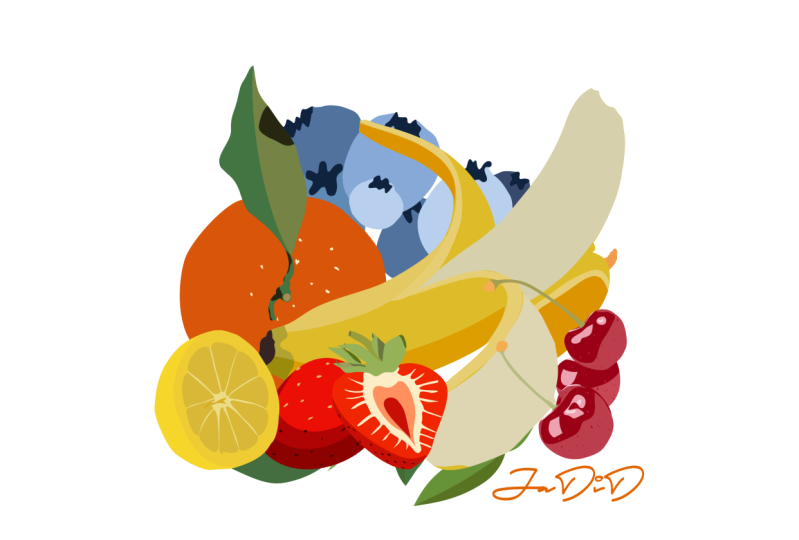
una ilustración de frutas mixtas. Este es uno que he hecho usando algunos activos que hemos hecho
juntos en clase, y algunos también los he
hecho por mi cuenta. Fuera de la clase, utilicé un esquema de tus
recursos y rellené
cada fruto basado en rellené
cada fruto basado el color y la forma
que se le dio en el contorno. Luego agregué algunas sombras. Veamos y veamos cómo
puedes hacer tu proyecto. Aquí tienes un ejemplo que podrías usar con un par
de fresas, naranjas, arándanos y Esta incluye una pera. Entonces voy a trabajar
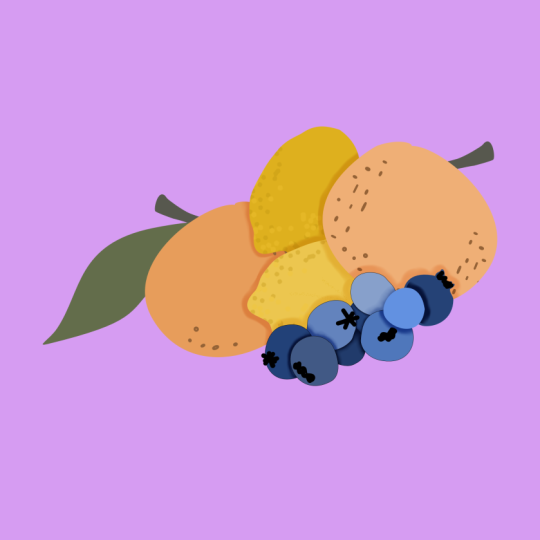
de este tercero ahora mismo, que son dos limones,
dos naranjas y un
arándano de Voy a agarrar nuestro limón y arreglarlo para
que se ajuste a la mayor parte
del espacio del contorno. Coge otro limón y cambia el
tamaño de la naranja. De hecho creo que quiero el bloque de color
naranja que hicimos. Tengo mi fruto, me gusta colocarlos
en el panel de capas. Sé que quiero que los arándanos estén en
la parte de atrás. Los limones, me gustaría
estar encima de las naranjas. Entonces tenemos que empezar a
ajustar algunos colores y tal vez apagando algunas
partes de los frutos. Volveré a mi
grupo de esquema y apagaré esto. Desde ahora tengo los frutos colocados donde quiero que estén. Ahora, también estoy notando
que esta naranja, creo que
me gustaría que
estuviera por encima de uno de los limones, pero no del Arrastramos eso entre
los dos limones. Y ahora este limón, solo
quiero realmente el cuerpo, la forma del limón. Realmente no necesito
los invernaderos. Voy a apagar
las inclinaciones y los tallos. Este limón, voy
a hacerlo un poco más grande para ocultar algo
de ese espacio en blanco. Y también voy a cambiar el color principal de
uno de los limones, tal vez algo así La naranja. También voy
a cambiar su color principal. Encuentra mi capa base ahí. Siento que tengo muchos puntos yendo por
los detalles. Creo que voy a
apagar estos detalles y también
voy a
apagar la hoja. Como
ya tengo una, en realidad, podría dejar esta hoja y
apagarla en un momento. Aunque sí quiero que el tallo
sea un poco diferente. Déjame ajustarme. Eso también ajusta la colocación
de la hoja. Arándanos. Me
gustaría que los arándanos estuvieran metidos un
poco más Simplemente salen un poco, entonces creo que puedo dejar mi
naranja como es, aunque. Podría apagar un poco
del bloqueo de color para este. Sí, hagamos eso más de un naranja estilo plano y solo tengamos algo de
color en las hojas. En realidad podría duplicar y voltear los arándanos para agregar algunos arándanos más
aquí en la parte inferior Ahora tengo una ilustración
de frutas mixtas. Usar los diferentes activos que hemos hecho, cambiar de color, encender o apagar
ligeramente
diferentes partes de la fruta, realmente te dan
mucha flexibilidad.
14. Sombras de proyectos: Si quieres llevar tu
ilustración un paso más allá, puedes agregar sombras. Veamos eso por
solo unos minutos. Ahora, sé que tengo
esta naranja está en la parte superior. La naranja de la izquierda
está debajo de los limones, y luego los
arándanos están en El naranja, si tuviéramos una
fuente de luz proveniente de arriba, estaría proyectando una
sombra sobre los limones Los limones estarían proyectando una
sombra sobre la naranja. Entonces la naranja y
el limón inferior, y esta naranja superior
estaría proyectando una sombra sobre los arándanos Primero, seleccionemos nuestro limón. Usando nuestra persona de píxeles, podemos agregar algunas sombras
usando nuestro pincel. Me gusta usar el pincel básico. Puedes usar un cepillo redondo
o un cepillo redondo suave, pero me gusta solo un cepillo redondo
básico. Vamos a seleccionar
el mismo color que nuestro limón porque
vamos a usar un modo de fusión. En solo un momento,
agregaremos una capa de píxeles arriba asegurándonos de que estamos
en esa capa de píxeles. Entonces vamos a dibujar donde el limón tendría
una sombra de la naranja. En este momento es difícil de ver
porque es del mismo color. Cuando vayamos a cambiar nuestra capa, el modo de fusión a
un color diferente, podrás verlo
aún mejor. Me gusta multiplicar entonces alrededor del 25% porque solo queremos
que sea una sombra sutil. No necesita
destacarse demasiado ni quitarle a ninguno de
los otros elementos. Sólo un poco de sombra sutil. Si quieres mover tu
sombra, puedes. Ahora mismo. Voy a mover esto
en un poquito. Ahora vamos a hacer lo mismo. Seleccionaremos nuestra capa de limón. Vamos a añadir una
capa de píxeles por encima de lo que quieras. Puedes seguir adelante
y ya cambiar tu modo de fusión para multiplicar, seleccionar el mismo color. Asegúrate de estar en
la nueva capa de píxeles. Tu pincel seleccionado. Dibujaremos en nuestra nueva sombra. Ahora tenemos que enganchar nuestras
sombras a los limones. Esta sombra de píxeles
va con este limón. Arrastraré mi
sombra de píxeles hasta el limón. Ahora va a ser recortada
a nuestro limón. Entonces voy a arrastrar mi capa de
píxeles aquí que acabo de dibujar a mi limón. Estará recortada al limón. posible que tengas que arrastrarlo
más abajo al grupo para estar directamente encima
de esa capa base. Ahora podemos cambiar
la opacidad a ser aproximadamente 25% para seleccionarla y
hacerla un poco más pequeña Ahí vas. Ahora solo
algunas sombras sutiles. Este limón está en realidad
encima del otro limón. Este limón estará proyectando una
sombra en el fondo limón. Podemos hacer una sombra
sobre esta capa. Nuevamente, aquí tenemos nuestro limón y nuestro pincel de capa de
píxeles seleccionados en el
mismo color amarillo. Voy a añadir sombra aquí. Todavía tenemos nuestro multiplicar
y 25% de opacidad aplicada. Ahora veamos nuestra naranja. Tenemos nuestra capa naranja para crear
una nueva capa de píxeles arriba. Selecciona nuestro pincel
y nuestro color naranja, asegúrate de que estamos en
nuestra nueva capa de píxeles. Agreguemos nuestro modo de
mezcla multiplicar a nuestra capa de píxeles y
luego comencemos a dibujar. Tomaremos nuestra capa de píxeles
y recortaremos nuestra capa de píxeles a nuestra naranja encontrando la capa base naranja
y soltando. Entonces cambiemos nuestra opacidad a aproximadamente 25 Agregando
sombras a los frutos, especialmente los
que están en la parte superior Simplemente agrega otra capa de profundidad y un poco de complejidad
a tu ilustración. Siéntete libre de agregar las sombras o no puedo esperar a
ver tus proyectos.
15. Exporta y comparte: Cuando hayas terminado de
organizar tu fruta, asegúrate de agrupar
todo junto. Arguídalo como te gustaría. Elige un color de fondo si quieres un
color diferente al blanco. Y luego exporta tu proyecto
viniendo al
menú de hamburguesas y tocando Se puede exportar como un Jpeg, se
puede exportar
todo el documento. Al tocar la vista previa, podrás ver lo que estás exportando
antes de exportar. Luego tocando K,
podrás
subir tu proyecto a subir tu proyecto a la
sección Proyectos y Recursos en nuestra página de clase.
16. ¡Gracias!: Enhorabuena por
completar esta clase y aprender a dibujar frutas
en varios estilos diferentes. Espero que tengas
una buena selección de activos para usar en
tu próximo proyecto. Gracias por estar aquí. Recuerda subir
tu proyecto a la
pestaña Proyectos y Recursos de esta página. Tu trabajo inspirará a
otros alumnos. No puedo esperar y
espero verlas. Por último,
siempre se agradece una revisión rápida de esta clase. La retroalimentación ayuda no solo a
los maestros sino también a los estudiantes. Me siento honrado.
Eligiste los mejores deseos de esta clase en tu viaje
creativo.
 Jennifer Gottleber, surface pattern designer + iPad art