Transcripciones
1. ¡Anima tu foto de perfil!: Sé honesto, ¿cuándo fue la última vez que actualizaste tu selección de perfil? Si ha sido un
minuto caluroso o varios, podría ser el momento de un resplandor. Pero olvídate de los rígidos
disparos a la cabeza y el aburrido os. ¿Y si tu imagen de perfil
pudiera realmente moverse? Estoy hablando de animación divertida, peculiar, llamativa
que hace que la gente deje de desplazarse y
empiece a En esta clase,
te guiaré a través de cómo crear tu propio pick de perfil
animado estilo doodle Es perfecto para tu
sitio web, tus redes sociales, firma de
correo electrónico o en cualquier lugar donde quieras agregar un
toque de personalidad Tanto si eres
artista, freelancer, creador de
contenido o simplemente
alguien con cara, esta clase es para ti. Mantendremos las cosas ligeras, divertidas y totalmente amigables para principiantes, y te mostraré exactamente cómo hacer garabatos encima de una foto, animar tu obra de arte
en Photoshop y exportarla para la web No se requieren complementos elegantes ni código
complicado. Soy Cara Pltnich, tu colaboradora creativa y entusiasta de los doodle
digitales Llevo más de 20 años enseñando
diseño, Ilustración y todo lo relacionado con Adobe
. Así que toma tu Selfie favorito y hagamos algo
realmente delicioso. Te veré en el siguiente video.
2. Reúne tus materiales: Entonces vamos a comenzar
con la imagen que quieres usar para tu foto
de perfil. En este caso, solo estoy
usando una foto de stock. Lo encontrarás vinculado
en los archivos del proyecto. Está libre de stock de Adobe. Entonces, si quieres practicar
con la misma imagen, no dudes en descargarla. Además, puedes usar cualquier
color que quieras, claro, si quieres usar algunos
colores que he preparado, puedes descargar las muestra que
creé desde la sección de archivos del
proyecto Si vas al menú Ventana
y eliges las muestra. Verás tus muestra de
color aquí, y puedes ir al menú del
panel y simplemente elegir
Importar muestra y luego navegar hasta el archivo ASE doodlefun dot, y eso las
cargará Tienes la imagen
y las muestra de color, la otra cosa que
quieres hacer es
conseguirte algunos pinceles de Photoshop Hay innumerables
pinceles para elegir. Son gratuitos para los suscriptores de Creative
Cloud. Si vas a tu herramienta de
pincel y
llegas a la barra de Opciones
o al panel de Control aquí arriba, y haces clic en este
pequeño desplegable. Aquí verás una rueda de dientes. Si haces clic en él y
eliges Obtener más pinceles, eso te llevará
a esta página del sitio web de
Adobe donde
si te
desplazas hacia abajo, encontrarás todos
estos paquetes de pinceles. Entonces hay marcadores artísticos, pinceles
conceptuales, pinceles de medios
secos. Quiero decir, lo que sea, y todo lo que tienes que hacer para descargar cualquiera de estos
es hacer clic en Descargar. Eso colocará el archivo ABR en su
disco duro, y luego volverá a Photoshop, si vuelve a
ese mismo panel de pincel y esa misma rueda de dientes, y luego elige los pinceles de
importación, puede navegar a donde
haya guardado ese archivo, y cuando haga clic en
Abrir, verá una carga aquí abajo en la
parte inferior de su panel de pincel Así que ahora que
tienes tu imagen,
tus muestra de color
y tus pinceles, únete a mí en el siguiente
video, y prepararemos el archivo para algo de diversión de animación de
garabatos
3. Configura tu archivo: Para que nuestro archivo esté preparado para
una animación de regalo en lazo, lo
primero que queremos hacer es
cambiarle el tamaño Esta imagen tiene más de
6,000 píxeles de ancho, y eso es enorme. Así que hagamos un ajuste
eligiendo Tamaño de imagen de imagen. Y aquí queremos asegurarnos de
que el resample esté encendido. Y voy a dejar caer esto
con hasta 1,200 pixeles. Puedes ingresar el
tamaño que quieras aquí, pero la idea es que esto
va a estar en la web y así realmente no queremos que sea demasiado grande. Después
haremos clic en Bien. Para volver a colocarlo en la pantalla, presiona Comando o Control
y el número cero. A continuación, vamos a
seleccionar el tema y copiarlo en
su propia capa. Si tienes la barra de
tareas contextual visible en tu pantalla, simplemente
puedes presionar Seleccionar asunto. Si no ve la barra de tareas
contextual,
simplemente elija Ventana Barra de tareas
contextual También puedes simplemente presionar W para cualquiera de los asistente
como herramientas de selección, y eso te dará
la opción de seleccionar el tema aquí arriba
en el panel de Control. Desde este menú desplegable, solo
voy a asegurarme de obtener la
mejor selección posible diciéndole
a Photoshop
que quiero que procese la
selección en la Nube, y luego seguiré adelante
y haré clic en Seleccionar Asunto. Y quiero saltarla a su propia capa presionando
Comando o Control J. Ahora que está en su propia capa, quiero hacerla en blanco y
negro. Entonces puedes hacerlo con
una capa de ajuste, pero simplemente no es
realmente necesario. Yo solo voy a usar un
atajo de teclado para
desaturar rápidamente la capa, y eso es comando o control
shift y la letra U. Para este siguiente bit,
solo voy a ocultar la capa de fondo para que
podamos ver lo que está Para ayudarte realmente a ti o tu sujeto a destacar
del fondo, creo que es muy útil
agregar un trazo blanco alrededor de ellos. Entonces voy a ocultar
esta capa de fondo para que pueda ver el trazo. Y con el tema seleccionado, voy a bajar al fondo
del plano de capas, dar
clic en el icono de efectos
y elegir trazo Aquí, quiero asegurarme de que la posición esté puesta al exterior, y luego podremos jugar con
el ajuste de tamaño hasta que
obtengamos un grosor que nos
parezca que se ve bien. Creo que algo
así como 18 píxeles funciona. Quieres cambiar el
color, puedes dar click aquí abajo y
elegir otra cosa. Pero me parece que el blanco funciona muy
bien, entonces vamos a hacer clic. Bien. Por último, voy a volver
a activar
esta capa de fondo y hacer clic para activarla. A continuación, voy a agregar un color de
relleno rápido al fondo para
tapar nuestro tema y
apenas para que comencemos aquí. Entonces desde el panel de muestras, voy a elegir, creo, este color rosa claro Y con eso seleccionado, presionaré Option
Delete o Alt delete. Y eso llenará
el fondo con nuestro color actualmente
activo. Bien, ahora que
tenemos un color de fondo, nuestro sujeto está separado
del fondo y tiene un bonito trazo
blanco alrededor de ellos. En el siguiente video, estamos
listos para comenzar a garabatear.
4. ¡Hagamos un garabato!: Ahora que nuestros archivos están preparados, estamos listos para comenzar a garabatear Y a medida que vamos
haciendo estos garabatos, queremos pensar en mantener
los elementos separados
en capas separadas A lo mejor no todas las piezas, pero definitivamente ciertas cosas. Así que queremos asegurarnos de
que estamos haciendo una nueva capa en blanco para cada pieza diferente
que queramos agregar. Entonces por ejemplo,
voy a seleccionar un color azul aquí de
mi panel de muestras, y vamos a ir a la
herramienta de pincel presionando B. Y luego voy a dar click aquí
arriba y elegir vamos a ver Aquí vamos. Era un pincel
llamado galán letterers. Esto es mucho ensayo y error porque no
sé cómo va a ser
esto, pero recuerda, podemos hacer nuestro pincel
más grande o más pequeño usando las teclas de corchetes izquierda y derecha junto a la letra
P en tu teclado. Y yo sólo voy a
bajar aquí y hacer, como, un poco de
garabatos así Si no me
gusta, puedo deshacerlo. Y una cosa que
puede ser de gran ayuda sobre todo si
no tienes tableta. Y en este caso, estoy dibujando con
el dedo en mi track pad. Es muy útil poner en
marcha este deslizador de suavizado aquí
mismo para que puedas
obtener una buena pincelada Y creo que quiero uno que sea un poco más desmesurado
como tal vez este Y vamos a hacer este tipo de grandes. Y entonces sólo voy a
hacer un garabato así. Bastante simple, ¿verdad?
Ahora bien, esta pieza es, creo, buena por sí misma, pero quiero agregar algunas
marcas encima de ella. Y creo que quiero que
esas piezas sean realmente parte de esto, así que la voy a mantener
en la misma capa. Pero voy a cambiar
a un color blanco y agarrar no lo sé, un pincel diferente y
hacer que mi pincel sea muy minúsculo. Y yo sólo voy a pasar. Vamos a esconderla por un minuto. Y solo voy a dibujar pequeñas rayas como
esta a lo largo de mi marca. Y otra vez, estoy haciendo esto. No sé por qué estoy
usando mi trackpad. Tengo una pen tablet aquí mismo. Pero honestamente, no lo sé. Yo solo por este tipo de cosas, ni siquiera
me molesto en
sacarlo y encenderlo. Bien. Entonces, siento
que esa pieza es buena, y ahora voy a
hacer una nueva capa. Pongamos algo bueno
aquí arriba con un color amarillento,
y nuevamente, y nuevamente, tus pinceles variarán
dependiendo de lo que hayas descargado A lo mejor sólo voy a
hacer lo que sea esto, este cepillo de cinturón de asteroides y simplemente garabatear
algo grande y desordenado así y conseguir
otro pincel diferente, tal vez algo con
algo de textura Esto parece divertido y a
lo mejor voy a agarrar un color rosa. Esto. Y de nuevo, con el
alisado, ponlo arriba. Hmm. Eso es demasiado limpio. Entonces, como dije, esta
parte es un ensayo y error. Así que solo voy a
jugar un poco, y tú sigues adelante y
juegas y experimentas. A mí me gusta este cepillo. Esta
es la Tinta de la Edad de Oro. Estos son solo varios pinceles
gratuitos de Adobe. Así. Y otra vez, voy a
cambiar a White. Presionaré D para
mis colores predeterminados y X para darles la vuelta. Y entonces voy a entrar
aquí y solo
buscar Oh, mantecoso Ink A lo mejor eso es bueno.
Dibuja algunos círculos. No. Vamos a conseguir un marcador. Así que no olvides que puedes
buscar, también, marcador de China. A mí me gusta este cepillo. Así que sólo voy a
dibujar algunos círculos. Y estoy poniendo esto en la misma capa, pero no
tienes que hacerlo. Pero quiero que toda esta
pieza se mueva junta. Entonces eso es lo que estoy haciendo. Pero si quisieras animar estos puntos por separado
de todo lo demás, entonces podrías simplemente
ponerlos en su propia capa Bien. Sólo estoy manteniendo
las cosas simples por aquí, pero siento que eso es
bueno para esa capa. Permítanme agregar un buen
tipo más de capa textury. Y creo que hay un pincel
en uno de estos packs, el
pack de actualización de verano 2020 llamado Jungle Jam. Y este cepillo es genial. Te da una textura agradable. Así que estoy trabajando en
otra capa en blanco, y sólo voy a
estampar algunas de estas
prisas aquí A lo mejor así. Creo que eso se ve
bien. Y ahora quiero agregar solo un par de,
como, marcas garabateadas. Entonces voy a volver
a ese marcador de China. Y voy a usar negro y volver a
poner el alisado de nuevo, y quiero una capa
en blanco diferente, y solo voy a dibujar
un garabato loco por aquí, una especie de desorden como ese. Y lo que me gusta de
ello es que no tiene bordes,
ningún colgajo que sobresalga Entonces eso es una cosa,
y luego voy a hacer una capa más en blanco, y voy a ir a uno
de los pinceles de rotulación Aquí estamos. Hay una colección
letterers, y uno de ellos tiene estos
puntos que se acaban de llamar Y en otra capa en blanco, voy a alejar el zoom, así no
tengo que viajar
tan lejos con la mano. Tal vez alejar aún más
y hacer algo así. Bien. Entonces ahora queremos
guardar nuestro trabajo como PSD. Así que tómate un tiempo para
explorar
diferentes pinceles, diferentes colores,
texturas, todo eso,
asegúrate de poner diferentes elementos que
quieras para poder mover por separado en una
capa separada para que
pueda moverse por separado
de cualquier otra cosa. Otra cosa que es
útil tener en cuenta cuando estás haciendo tus
animaciones es que garabatos
autocontenidos como este se
pueden mover en cualquier dirección
en tu animación, mientras que algo como
esto no se puede mover hacia abajo o lejos del borde sin mostrar
esta pieza cortada Entonces, si eso no te molesta, entonces supongo que puedes moverlo
como quieras. Pero si quieres evitar eso, entonces quizás quieras dibujar un garabato gigante y moverlo
así para que tenga
espacio para menear Lo mismo con esta pieza de aquí, tal vez si empiezo
con ella aquí abajo, entonces puedo moverla de esta
manera y de esta manera, ¿verdad? Estos puntos son otro ejemplo. Solo algo en
lo que pensar cuando estás creando tu obra de arte. Únete a mí en el siguiente
video donde vamos
a hacer que este doodle se mueva
5. Animar: Bien, aquí vamos. Estamos
listos para animar esto Es sorprendentemente simple. Vamos a ir
al menú Ventana, y vamos a
elegir la línea de tiempo. Y aquí abajo, este
botón puede decir crear animación de fotogramas o
podría decir crear línea de tiempo de video. Así que queremos hacer clic en
este menú desplegable y asegurarnos de que dice
crear animación de fotogramas, y luego hacemos clic en Ahora, todo lo que tenemos que hacer es arreglar las cosas de la manera que
queramos para cada fotograma. Entonces, por defecto, Photoshop
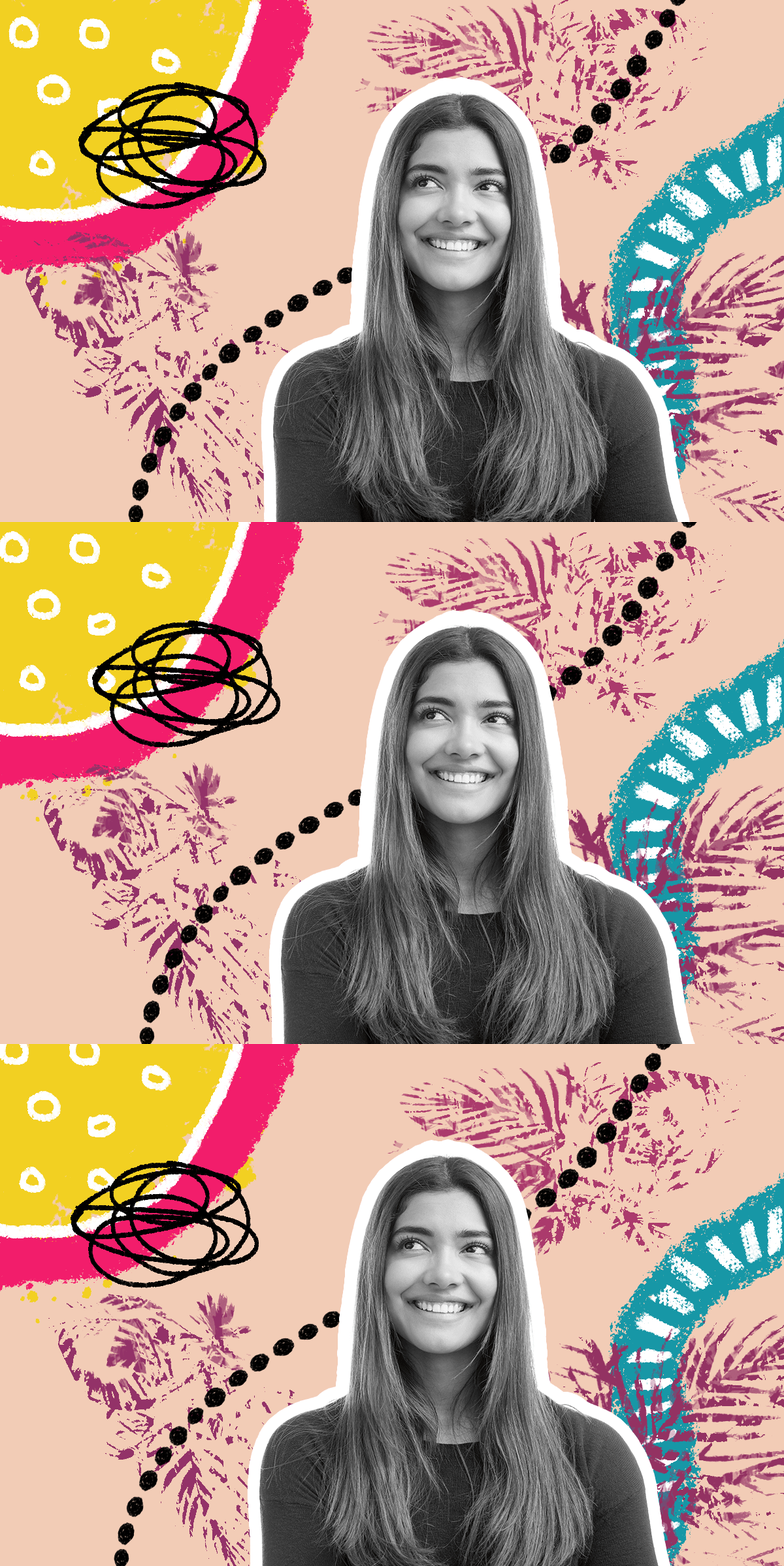
crea nuestro primer fotograma, y se ve así. Entonces lo que vamos
a hacer es hacer clic en el botón de nuevo marco para
hacer un segundo fotograma. Y para este marco, todo lo que tenemos que hacer es
agarrar la herramienta de movimiento. Y trabajar nuestro camino a través de las diversas capas
y simplemente moverlas. Y queremos
moverlos realmente no mucho. Así que realmente solo un poquito. Photoshop no va a
reconocer ninguna transformación que aplique a una capa
de fotograma a fotograma. Entonces quieres mover capas, pero no quieres usar transformación
libre o
escalarlas o rotarlas. Pero podemos hacer
ajustes a la posición. Entonces, si quiero tomar
esta línea de
aquí mismo y moverla un
poco así, mejor voy a mover esta
línea hacia abajo así. Y el fondo de la palma aquí, tal vez lo desplace hacia abajo. Bueno, en realidad no quiero
mostrar la ventaja por aquí, así que tal vez la cambie de esta manera. Y vamos a mover a este tipo hacia arriba. Y nuestro tipo garabatos abajo. Entonces ahora, Photoshop va
a recordar la posición de
todas estas capas para este
fotograma versus este fotograma. Entonces, si hacemos click de nuevo
al primer fotograma, podremos ver cómo se ha movido
todo. Así que eso se ve bien hasta ahora. Ahora solo queremos
crear un marco más. De nuevo, haz clic en ese
nuevo botón de marco. Y otra vez, vamos
a mover las cosas. Entonces, la parte complicada es que
queremos poder
moverlos para que sean diferentes a estos dos
primeros fotogramas. Entonces en este tercer fotograma, asegurándose de que el tercer
fotograma esté activo, tal vez voy a
moverla de esta manera. Y asegurémonos de
que eso sea diferente al primer fotograma y
al segundo fotograma. Bien. Y vamos a ver. Los puntos
negros empezaron aquí. Se movieron ligeramente
hacia la derecha. Y así en el marco tres, tal vez los mueva un poco hacia
la izquierda. Y al parecer un poco
más. Ahí vamos. Este tipo se mudará
quizá por aquí. No es tan importante. Eso es simplemente importante. Se mueven. Perfecto. Entonces, en última instancia, quieres poder
alternar entre los tres fotogramas y ver
que todo se mueve. Y si no te gusta donde hay algo en un fotograma en
particular, solo selecciona ese fotograma
y luego mueve la capa. Solo quieres
asegurarte cada vez que estés haciendo ajustes de que
sepas en qué marco estás, porque es muy fácil
pensar que estás en el fotograma tres, y ahora acabas de
estropear el fotograma dos Así que ten en cuenta
que siempre puedes deshacer presionando
Comando o Control Z, y siempre puedes
eliminar fotogramas si necesario y hacer nuevos
si de alguna manera eso es más fácil. O si de alguna manera te
metes realmente en un lío, cual es muy fácil de
hacer si olvidas prestar atención
en qué marco estás mientras
ajustas las capas Pero si realmente de alguna manera
te metes en un lío y
estás como, quiero que todos mis marcos pongan mi tema aquí
exactamente en el mismo lugar, puedes elegir un
fotograma, posicionar tu capa y luego hacer clic para
seleccionar todos los fotogramas Y luego, si vienes
al menú del panel de línea de tiempo, puedes elegir la
capa de coincidencia entre fotogramas. Puedes elegir qué atributos quieres que coincidan.
Luego haz clic en Bien. Y ahora verás que
esta capa está emparejada para todos esos atributos
en todos estos marcos. Entonces, me gustaría
moverla de nuevo por aquí y en algún tipo
de posición similar. Entonces, también ayuda a asegurarte de que estás moviendo las cosas en
diferentes direcciones. Al igual que, probablemente no quieras
mover todos los elementos hacia abajo y hacia la izquierda en el mismo marco porque entonces
parece que todos se están moviendo juntos. Entonces, de un fotograma a otro, me gustaría hacer que
algunas cosas se muevan hacia arriba, otras bajen,
algunas se muevan a la izquierda, algunas se muevan a la derecha, etcétera Entonces obtienes más de
ese efecto meneo que probablemente buscas Mira cómo se perfila esto, hagamos clic en este
pequeño menú desplegable aquí, asegúrate de que esto esté
configurado para siempre. Y después queremos dar click
en uno de los fotogramas, Mayús haga clic en el último fotograma para que se seleccionen los tres. Y vamos a cambiar
el tiempo aquí abajo de
un retraso de cero segundos a podríamos elegir cualquier
número de estos presets Me gusta usar otro,
y me gusta escribir 0.3. Y si hacemos clic en Bien,
y luego hacemos clic en Reproducir, vamos a ver
nuestra animación. Entonces a partir de aquí, si quieres que la animación se mueva más rápido, puedes bajar el
retraso en cada fotograma. Y si quieres que
sea más lento, aumentarías el retraso. Así que haz los ajustes
que quieras hacer. Guarda una versión actualizada
de tu archivo de trabajo, y únete a mí en el siguiente video, lo
convertiremos en
un regalo animado.
6. Exportación: Ahora para exportar esto para que puedas publicarlo en tu sitio web,
compártelo con el mundo. Vas a ir a Archivo, Exportar, Guardar para Web. Aquí, quieres
asegurarte de que GIF esté seleccionado. Hay muchos ajustes
que puedes ajustar aquí para intentar minimizar el tamaño del archivo Puedes ver cuál
será el tamaño del archivo mirando aquí. Podemos ver ahora mismo en su tamaño actual y configuración
actual, esto va a pesar en 900 K. Así que dependiendo de
cómo lo estés usando,
es posible que quieras intentar
hacerlo más bajo. Así podrías reducir el tamaño. Podrías intentar salirte con la tuya con menos colores y ver si eso va a
marcar la diferencia. En este caso, la
bajé a 128, y creo que todavía se ve bien. Pero, ya sabes, eso depende de ti. Quizás te sorprenda de lo
que puedes salirte con la tuya aquí. Y a veces es divertido
crear un regalo que realmente parece
un retroceso a los 90 Entonces, cada vez que consigas esta
configuración de la manera que
quieras y confirmes
el tamaño que deseas, quieres asegurarte de que
va a hacer un bucle para siempre, y luego harás clic en Guardar. Dale un nombre, y
si vamos a echar un vistazo, ahí está nuestro regalo animado. Ahora bien, podría ser
posible que también
quieras un MP cuatro por el motivo
que sea. Entonces, si te encuentras
necesitando un MP cuatro, solo tienes que ir a Archivo,
Exportar Render Video. Aquí voy a
asegurarme de establecer esto al tamaño del documento. Asegúrese de que todos los fotogramas
estén seleccionados y luego haga clic en Render,
y ahí vamos. Ahora bien, no va a hacer un bucle
automático en esta vista previa
porque es un MP cuatro. Así que tenlo en mente. Necesitarás saber a qué
tipo de formato quieres exportar dependiendo de
cómo quieras usarlo.
7. Próximos pasos: Y eso es una envoltura. Tu foto de
perfil animada estilo garabato está oficialmente viva y lista para
encantar a Internet. Y
queremos ver. Así que asegúrate de publicar tu proyecto terminado en la sección de
proyectos abajo, ya sea tonto, dulce
o directo, extraño. Queremos verlo
y animarte. Si disfrutaste de esta clase, por favor asegúrate de dejar
una reseña y echa un vistazo a mis otros cursos
aquí en Skillshare para más diversión creativa y magia También puedes encontrarme
en carapltnch.com para más inspiración, Muchas gracias por ver y hasta la próxima vez, feliz creando. Oh,
 Khara Plicanic, Photographer, Designer, Adobe Educator