Transcripciones
1. Introducción: Hola a todos. Mi nombre es Clarence. En esta clase, aprenderás algunos afectos de tipografía cinética creando ese efecto de exceso de velocidad en la tipografía. Empezaremos con un efecto básico solo para mostrarte las técnicas de cómo funciona todo esto. Entonces crearemos algo más profesional con tipografía y efectos radiantes. Además, podrás crear un póster animado aprendiendo a aplicar ese efecto de rotación sobre la estatua o cualquier objeto que te guste. Sería una búsqueda divertida y con solo unos pocos efectos se paran en un corto periodo de tiempo. Podrás crear proyectos realmente geniales y profesionales. Necesitarás solo después de efectos para esta clase, así que asegúrate de inscribirte.
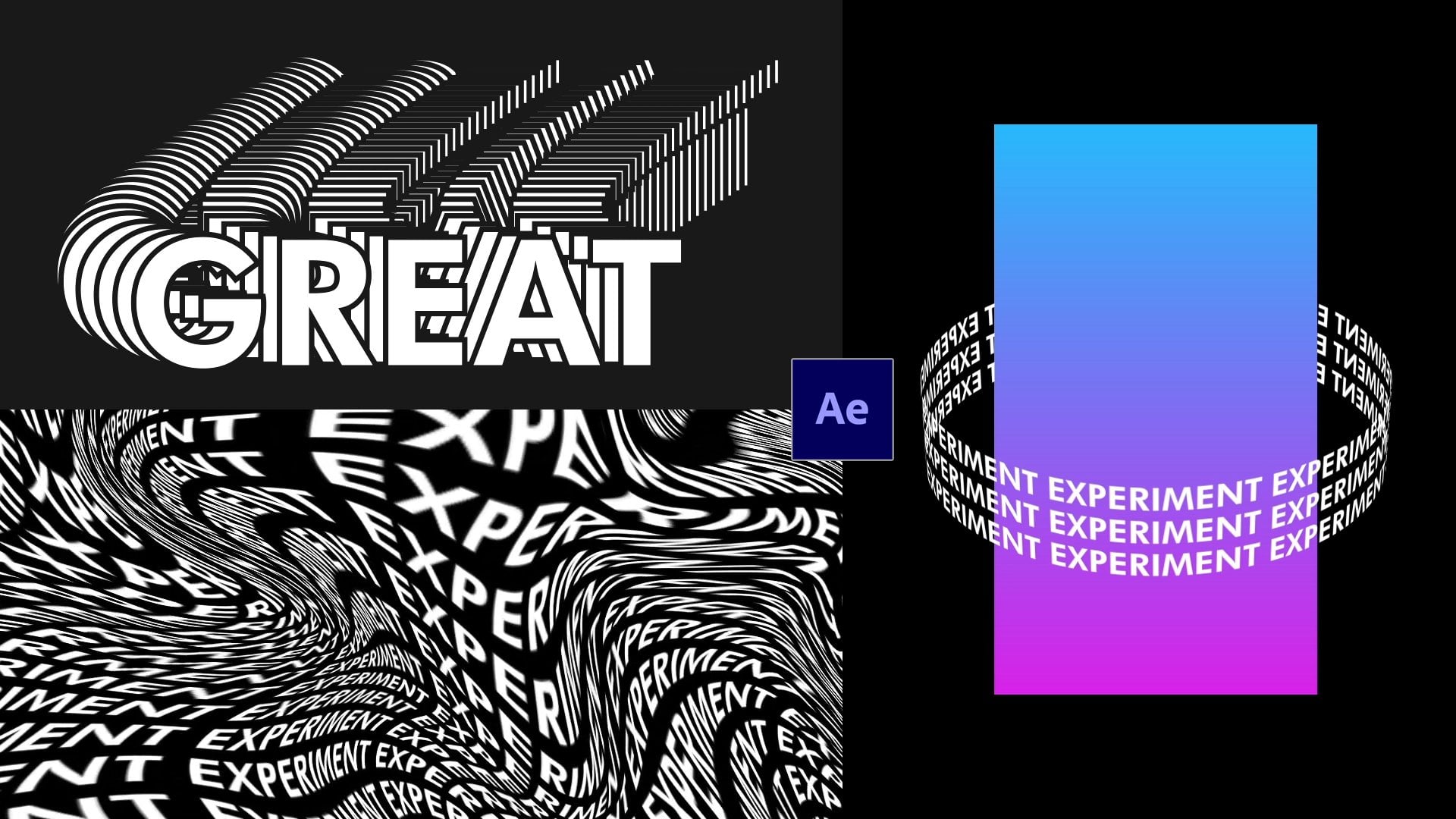
2. Rotación básica: Oigan, chicos, bienvenidos de nuevo. Entonces antes de que empecemos después, de hecho, sólo quería compartir con ustedes de donde obtuve la inspiración para crear este tipo off tutorial. Básicamente, vi este tipo off efecto spinning off tipografía en dribble de este mejor servido negrita. Tiene algo de animación realmente cool, pero creo que esta se hace en cine cuatro D, basado incluso en los hashtags. Además, este, es del mismo usuario. Creo que es una combinación off tras efecto en cine Prody. Además, este es, uh, más. Es más simple también este. Por lo que sólo quería señalar de dónde conseguí el dedo del pie de inspiración crear el este tipo off tutorial. De acuerdo, entonces ahora abriré tras efecto en DA crear una nueva composición. Entonces ve con un preset HD. Ah, vamos a arreglar la duración como 10 segundos. Está bien. Y ah, lo primero que voy a hacer es una mayor animación básica de rotación sólo para mostrarte las técnicas de cómo funciona. Entonces nos grandiaremos algo más complicado. El primero que hay que hacer es escribir griego y ah, necesitamos crear una nueva composición así que la composición. Nueva composición sobre DA Enviemos el tamaño de 700 100 click. OK, y ahora solo estamos ah creando un impuesto de goto este resultado del tipo dos Solo teclea algo como experimento. Vamos a colocarlo en el centro. Aquí tienes la configuración de tipo que estoy usando comida para reembolsar. Entonces OK, ahora vamos a nuestra composición principal y en el proyecto. Coloquemos esta composición en el centro. De acuerdo, así que vamos a asegurarnos de que estamos en el centro y ah, podemos escalar esto. Así que pasé el teclado en la báscula This Okay, así que ahora necesitamos crear una especie de rollo con este Ah, texto. Entonces vamos a los efectos. Um, restablece y Y necesitamos usar este tipo de efecto en, así que vamos a aplicarlo en la composición en DA Aquí. Tienes. Ah, estas opciones se expanden ¿verdad? Izquierda abajo o arriba, necesitamos dedo del pie expandir derecha e izquierda. Entonces solo aumenta Esto se expande, ¿verdad? Y básicamente se expandirá, ¿verdad? Al igual
que, uh, dice que tenemos que hacer lo mismo con el lado izquierdo. Por lo que sugeriría sólo sentir todo el espacio. A lo mejor podemos escalar este alma hacia abajo. Uh, se ve mejor. Sí. Está bien, creo que se ve bien. Y ahora, después de que sientas este espacio con el impuesto apenas fila, necesitamos agregar ese efecto de rotación tipo off. Por lo que necesitamos acertar rápido. Y primero necesitamos pre componer en movimiento todos los atributos hacia la nueva composición. Rápido. De acuerdo, en el siguiente efecto que necesitamos aplicar si este,
uh, uh, cilindro de
cc encendido, vamos a aplicarlo. Por lo que creó este tipo de todavía ahí dentro. Entonces aquí están todas las todas las opciones. Tienes un radio que puedes cambiar, uh, también posición. Pero el escenario más importante, creo que lo es. Ah, rotación. Se puede jugar con la rotación X y y zed como esa rotación. ¿ Por qué? Vamos a necesitar que estos puntera creen en animación porque gira el texto. Vamos a ponerlo cero por un momento. También, las rotaciones que tal vez podamos dejarlo así. Y ah, podemos hacer una animación porque si hacemos clic, jugar va a ver Y nada cambia alma para crear una animación. Necesitamos dedo del pie click en este ícono aquí mismo en DA. Asegúrate de que estás en el primer fotograma en No, vamos a ir a la y enmarcar en. Hagámoslo como tres, tal vez, o herramienta. No, limpiemos el plato. Sí, Como puedes ver, crea Ah, loop. Entonces esto es solo una idea básica de cómo funciona este efecto. Ah, ahora vamos a crear algo así como más complicado. Y luego vamos a crear en cartel animado con estas técnicas, así que ver en el siguiente video.
3. Grid de tipografía: Hey, bienvenido de nuevo. Por lo que ahora necesitamos crear algo similar. Toe esta animación. Y, ah, si miras de cerca,
hay, como, como, seis rollos de texto y ah,
algunos de ellos se mueven a la izquierda y algunos de ellos se mueven a la derecha. Y entonces nosotros en esto todavía en su efecto. Y también tuvimos este tipo off animado Grady en. Entonces no, vamos Ah, vamos. Después del efecto, vamos a crear una nueva composición. Vamos a crear una resolución HD como Ok. Y el primer paso es como hicimos en el anterior. Tan nuevo caso de composición. Después de que volviéramos a hacer eso, el siguiente efecto sería este para que podamos expandirnos a la izquierda. Ahora necesitamos dedo del pie. Ah juega esto en algún lugar del borde de la composición y necesitamos dedo del pie expandirse. Correcto, vamos a alejarnos. Hagámoslo como el 2000. A lo mejor podemos ver Aumentemos esto. Entonces voy a escribir ah, estar en el teclado para poder ver cuánto me expandió a la derecha. Entonces cambiemos la posición X sólo para que pueda ver Sí. Entonces vamos a ampliarlo un poco más. Hagámoslo 10 miles caso. Otro paso siguiente es el dedo del pie. Hacer algunas copias de esto. Vamos a hacer, como, seis filas. Tan común control C comando control V y simplemente colocarlo arriba en. Hagamos lo mismo con el otro caso rosa después de ajustar estos. No, necesitamos crear Ah, no hay objetos. Muy bien, click nuevo. No hay objeto en DA. Vamos a renombrar esto, eh correcto. Y ah, Ahora vamos a crear otro objeto Newell y necesitamos el dedo del pie renombrar. Esto dejó así esta. Ah, esta manera. Vamos a mover parte del texto del lado izquierdo y algunos de ellos del lado derecho. Entonces vamos a seleccionar tres de estas capas y conectados con izquierda Sin objeto. Y ah, el resto con derecho nuevo objeto. Para que puedas renunciar. Control de Comando, Rápido en la complicidad Primera composición aquí mismo. Rápido en el siguiente. Y ahora haces click en esto. Ah, vengo aquí mismo. Arrástrelo. Y ah, conectado con la derecha. No hay objeto sobre Da. Hagamos lo mismo con la otra composición. Y vamos a conectarlos con el nuevo objeto izquierdo. Ahora te mostraré cómo podemos. Ah, Cualquier hizo esto por lo que algunos de ellos se moverán a la izquierda y el otro a la derecha y luego lo haremos Ah , al todavía en sus efectos. Ya ves en el siguiente video.
4. Animación de tipografía: caso. Otra necesidad, dedo del pie. Ah, cambia la posición de estos impuestos para que podamos hacer algo de animación. Y el click en este dejó ningún tipo de objeto en el teclado para que podamos ver la posición. Vamos a alejarnos. Y si cambiamos la posición X, podemos mover estos a la izquierda o a la derecha. En este caso, estamos moviendo. Yo me fui. Ah, Así Tokio la animación Es necesario hacer clic en este icono aquí mismo en. Asegúrese de que está en el punto de inicio y vaya en el marco on y vamos ah, cambie la posición X. De acuerdo, entonces ahora que la tipografía está terminando, asegúrate ah, mantén este texto como si estuviera en el punto de inicio para que podamos crear un bucle. Entonces algo así, Sí, creo que se ve bien. Entonces si tocas estos, creo que va a crear un bucle. Sí, trabajé. Se continúa. Por lo que ahora necesitamos espacio hacer lo mismo con derecho. No hay objeto. Entonces escribiendo en el teclado y ah, en este caso que vamos a mover eso en el lado derecho, Como puedes ver, si movemos estos en el lado derecho, hay No. Ah, tipografía izquierda. Entonces necesitamos arrancar el desde la izquierda y, uh, colocarlos a la derecha. Entonces primero necesitamos dedo del pie Reposicionarlos antes de empezar la animación. Sí. Está bien. Entonces, no, creo que podemos partir de aquí. Entonces tecleemos en estos ciclos. Podemos iniciar la animación. Estamos en el marco de inicio y vamos al marco final en DA. Ahora. Tenemos que cambiar la deposición para poder moverlas. Ah, correcto. Sí. Está bien. Asegúrate de que sea como el ah, inicia el marco en DA. Ahora, si rápidamente vamos a Eva, creamos Ah, loop. Entonces vamos al marco y que se repita. Sí, creo que se ve genial. Por lo que ahora lo haremos en la radiante Onda. También el efecto cilindro. Entonces ver en el siguiente video
5. Animación de degradado: De acuerdo, Entonces para aplicar el efecto cilindro, necesitamos recomponer el dedo del pie. Esto Así que vamos a seleccionar el molde en duh recomponer. Ah, haga clic en Aceptar, en da Ahora primero. Eso es genial. El radiante tan nuevo sólido y ah, click. Ok, ahora podemos cambiar el tamaño del mismo sólo yendo al borde y, uh, ajustándolo en la composición. Entonces posicionémonos en alguien aquí mismo. ¿ De acuerdo? Y ahora necesitamos dedo del pie, por favor. Esta capa debajo del texto del experimento y vamos a aplicar el efecto radiante. Creo que es éste Gran interino. Sí. Por lo que necesitamos cambiar el color de inicio y el color y. Eso es ah, hacer que algo sea para el y color. Y ah, vamos con una combinación segura. Vamos ah, elige algo naranja. Siempre va bien con el con color rosa por lo que la semana. Está bien, en da. Ahora, para crear la gran tía Animación, podemos crear nueva capa de ajuste en. Ahora necesitamos dedo del pie. Aplica estos ajustes de color. Golar. Belén. Perdón. Vale, Eso se aplica en la capa de ajuste, que debe estar por encima de la capa sólida. Y ah, podemos aumentar la saturación. Y ahora necesitamos dedo del pie para animar los efectos de tonalidad de rapido en el ciclo como lo hicimos en todas las animaciones y ah, vamos a ir puntera el y encuadre y hagámoslo uno. Entonces si hacemos clic en jugar como puedes ver, crea ah on animate ingrediente. Entonces así es como funcionan las animaciones radiantes en DA Ahora necesitamos aplicar el robo su efecto sobre el sobre la tipografía.
6. Rotación de 3D: De acuerdo, entonces ahora vamos Ah, aplicar el todavía en su efecto. De acuerdo, Eso se aplica en la juerga. Componer que lo hicimos. Y ah, Como se puede ver, es animado. Vamos Ah, voy a cambiar esto para que cargue fester. Entonces como puedes ver, está animado porque animamos la tipografía, Pero vamos a añadir algunas otras animaciones. Ah, no
voy a cambiar el radio. Creo que se ve bien. Además, la posición me parece buena para tal vez puedas cambiar un poco el por qué. De acuerdo, um, ahora vamos a la rotación del dedo del pie. Y primero fijemos una posición de rotación. Eso se ve bien. Sí, algo así. Creo que cambiemos. El precio es un poco. Entonces ahora podemos ah hacer algo de animación sólo cambiando el ¿Fue esa la rotación? También el exhorto. Entonces solo algunos pequeños detalles. Entonces recordemos el ciclo. Y, um, podemos hacer esto como un bucle. Por lo que necesitamos recordar el número que teníamos en el marco de inicio. Entonces vamos a hacer, como, 50 en. Vayamos a algún lugar en el medio. Eso está ah cambiando así. A lo mejor en da pandilla, vaya en el pago final que está haciendo 50. Entonces es que es Ah, crea un bucle. Podemos tener algunos enemigos de las rotaciones, eso es todo. En primer lugar, vamos a crear la última semana en el ciclo en DA. El primero valora 40. No, vayamos a algún lugar en el medio. Cambiemos esto. De acuerdo, Ahora vamos Ah, vamos a la y encuadre y hazlo de nuevo. Al igual que Fort. Ahora, si jugamos esto, sí, Como puedes ver, crea un bucle. Y esto justo, ah, pequeña ah, rotación para dar más detalles a los enemigos. Entonces así es como funcionan estas animaciones. Y ahora intentaremos dedo del pie ante este tipo de efectos en un póster.
7. Afiche animado: bienvenido de nuevo. Entonces como dije, ahora nos vamos de pie a crear un póster animado y Ah, lo primero que hice es crear este sencillo balón Sturgis, para mostrarte la animación. Me gustaría mantener esto solo un tutorial aftereffect. Entonces no voy a tener que explicar cómo se puede crear este tipo de póster off. Pero claro, tengo un montón de tutoriales que puedes crear que te pueden ayudar a crear un póster como ese uno o más complicados. Entonces si quieres dedo del pie crear ah, postura, puedes ver mis otros dos tutoriales de gira. Pero creo que esta es sierra bastante básica. No creo que tengas un problema con el dedo del pie crear algo como éste. De acuerdo, así que ahora nos vamos de pie. Genial. Ah, el verano animó el texto de rotación. Entonces voy a acelerar justo en el proceso donde creo el impuesto animado porque ya
lo he explicado. De acuerdo, entonces ahora que aplicé estos efecto de cilindro, voy a jugar sólo los ajustes. Por lo que va bien con el estatuto. Entonces básicamente, lo haré como si estuviera tan girando alrededor de la estatua. Entonces cambiemos las radios. Además, digamos que los ajustes en esta rotación así que básicamente esta Ah, estos arriba. Ah, el texto no debería estar interactuando con esto abajo etiquetas porque lo vamos a enmascarar en DA. Necesitamos dedo del pie afectar eso sólo en el texto anterior, si eso tiene sentido. Pero de todos modos, vamos a intentarlo, así lo entenderás. Además, vamos a algún dedo de animación este Así como lo hicimos anteriormente. Está bien. Ah, Ahora podemos cambiar también la posición para que podamos colocarla en algún lugar justo aquí. De acuerdo, Ahora podemos hacer algunas copias de este hombre control C, mando control V y necesitamos cambiar sólo la posición. Entonces vamos a añadir Ah,
diferente, um, um, tipografía alrededor de la estatua. De acuerdo, entonces ahora necesitamos dedo del pie en la máscara s para poder quitar esta parte aquí mismo. Pero antes de hacer eso, necesitamos volver a recomponer estas capas. Entonces hagámoslo uno por uno. De acuerdo, También éste. Perdón. Vayamos a nuestra composición principal. Eso está pre compuesto así de rápido. De acuerdo, en da, vamos a dar click en la primera composición. Vamos a nuestro pantaloon on. Básicamente, crearemos forma alrededor de esa estatua. De acuerdo, ahora vamos a cerrar la Beth en DA Ahora, vamos Ah, rápido en esta máscara, y necesitamos dedo del pie rápido en este invertido. Entonces ahora, como lo puedes ver para quitar esta Ah, parte justo aquí. Entonces da que el hecho como está en tres D. Así que si hacemos click jugó se y ahora da esa idea como es,
ah, ah, girando alrededor de la cabeza. Entonces haremos lo mismo con las otras composiciones puestas. Entonces te mostraré cómo puedes agregar algunos. De qué color a este gris, uh, texto. Si quieres en esos para que podamos probar algunos otros efectos para que esto se vea mejor. Entonces lo haré, en alguna máscara sobre estas otra composición ahora. De acuerdo, entonces ahora veamos qué podemos hacer a continuación con este pulsar. Entonces ve, en el siguiente video
8. Finalizar: Vale, Así que antes de empezar en los efectos Ah, si has disfrutado de este tutorial hasta ahora apreciaría Ah, buena crítica sobre también, me encantaría ver tus proyectos y ah, si los compartes en haberes compartido de habilidad por favor. Ah, deja tu cuenta de instagram para que pueda investigarlos en mi sacro Ah, tiendas y etiquetarte. De acuerdo, así que ahora ah, en animación que podemos agregar, tal vez podamos agregar una capa de ajuste y vamos a colocarla debajo así por encima del cartel propiedad. Y podemos,
uh, uh, aplicar este balance de color. Tan sólo Teoh cambiar la situación. Entonces cambiemos el enorme Así que estamos en el marco de inicio y vamos al marco final y hagamos que éste esté bien, así que cambie el color. Además, me gustaría hacer este blanco, Así que primero, haré, uh, bastante compuesto esto. De acuerdo, en da ahora voy a crear Ah, nuevo ah, sólido. Y asegúrate de que el color sea blanco. Está bien, rápido. Está bien. Y voy a aplicar el color sólido abajo y ah, yendo este ícono aquí mismo. Pico de padres y ah conectado con el recompuesto y ah, ahora cambia este dedo del pie. Alfa mate en DA. Como se puede ver. No, el color es blanco, así que probemos con un arma. Ah, efecto
resplandor. Entonces vamos al ajuste lier. De acuerdo, Ahora probemos el efecto de resplandor. No estoy seguro de cómo se verá,
pero, pero, eh, vamos a ver. Sí, podemos jugar con estos y vamos a revisar y ver la diferencia sólo, ah, pequeño detalle. Pero creo que se ve bien. Juguemos y veamos cómo se ve. Sí, creo que se ve bastante bien. Este globo da esa sensación retro, así que creo que eso es todo para este tutorial. Espero que lo hayas disfrutado y aprendas algunas técnicas que puedes utilizar en tus propios proyectos. Como dije eso, agradecería una buena crítica porque me ayuda mucho. Por lo que muchas gracias por ver y ver en los próximos tutoriales por
 Klarens Malluta, Visual Artist