Transcripciones
1. Introducción al curso -Visión general y proyectos: Hola, alumnos. Bienvenidos a
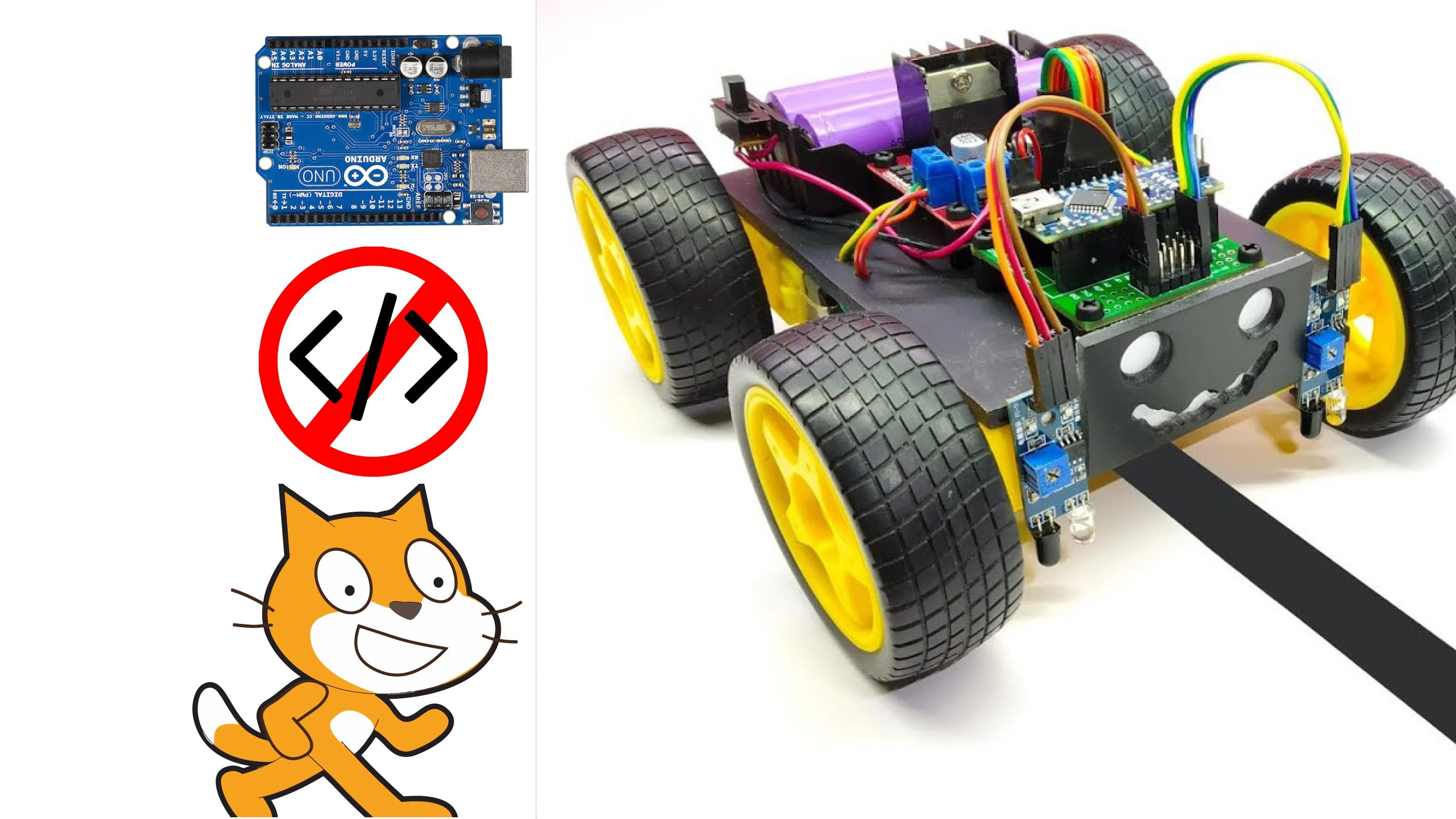
un nuevo curso de robótica. Aquí en este curso, vamos a aprender sobre robótica
ordinal,
sin ninguna codificación Porque si hablo de codificaciones, los alumnos podrían
tener miedo de esa Entonces voy a reducir esa. Vamos a aprender
robótica dino sin ningún tipo de codificación. Entonces, ¿cómo podemos
controlar a los robots? Sí. En este curso, te
voy a explicar cómo podemos hacer la programación
scratch. Programación fácil que podemos
hacer arrastrando y soltando futuro. De esta manera, todos pueden aprender robótica de manera muy fácil
y eficiente Entonces hablemos de lo que
discutiremos en nuestro curso. Entonces, básicamente, esta es
la visión general del curso. Aprenderemos sobre
la introducción a la robótica básica Cuáles son las cosas que
vamos a aprender en robótica, tal vez electrónica, cosas
eléctricas, cuáles son los componentes
que utilizamos, y sobre todo, te
voy a presentar un software para practicar
lo que tenemos que practicar Entonces, básicamente, esa daa suave
particular puede ser accesible desde tu smartphone o tu computadora o cualquiera que sea el dispositivo
que tengas, ¿verdad Básicamente, es solo un sitio web, y vamos a
crear una cuenta, y luego podremos usar esa Softaa en particular para
nuestros fines de simulación Entonces en ese software en particular, tendremos algunos componentes
electrónicos, y podremos hacer la programación. Y también el beneficio importante de ese
software en particular es que
podemos generar el código desde cero programación
a cplus pest coding Podemos generar automáticamente el código para que lo
escribamos en el dinar. ¿Qué tan genial es eso? Entonces
vamos a aprender que Softaa, te lo
voy a explicar paso a
paso cómo puedes
acceder a la Y luego
conoceremos cuáles son los
componentes electrónicos que pueden requerir para
diseñar los
componentes robóticos y los proyectos Entonces básicamente, en este curso, discutiremos cinco proyectos. Y antes que nada,
haremos un sistema de seguridad para el hogar. Y el próximo proyecto
será sistema de deducción de objetos. A modo de ejemplo, si alguna
persona cercana a sensa y entonces ese sensa particular
detectará a esa persona y alarmará o tal vez
indicará a través de un Y el tercer proyecto
que vamos a
cuidar es el sistema automático
pequeño dspin En ese proyecto en particular, haremos un proyecto que si quisiéramos
poner nuestras basuras a
los dapins y luego
tenemos que
acercarnos al dapin y luego
automáticamente
abrirá la tapa, dapin y luego
automáticamente
abrirá la tapa,
y luego después de poner nuestras basuras o los polvos, entonces se
cerrará haremos un proyecto
que si quisiéramos
poner nuestras basuras a
los dapins y luego
tenemos que
acercarnos al dapin y luego
automáticamente
abrirá la tapa,
y luego después de poner nuestras basuras o los polvos, entonces se
cerrará automáticamente. Por lo que ese proyecto será
discutido en nuestro curso. Y luego
aprenderemos a hacer algunos robots en movimiento como ejemplo, robot
evitando obstáculos. ¿Cómo podemos hacer un robot
que pueda evitar obstáculos, si hay un obstáculo
presente frente a
la sensa y luego
girará, a la derecha Y el proyecto final
que vamos a discutir en este curso es
la línea siguiendo robot. Por lo que diseñamos un
camino predefinido en el piso. Y nuestro robot seguirá ese camino particular de
acuerdo a nuestro diseño. Puede arrancar, girar y detenerse. Entonces estos son los proyectos que vamos a discutir
en este curso. Entonces este va a ser muy
interesante para que aprendamos. Así que vamos a
cuidar cómo podemos
interactuar con el software.
2. Sensores: Entonces aquí, tenemos varios tipos de sensores
que podemos usar en robótica. Hablaré de
solo seis proyectos en este curso básico de robótica, pero si te enseño
solo seis proyectos, eso no significa que
solo puedas hacer esos seis proyectos. Eso no quiere decir, ¿verdad? Entonces, si hablo de seis
proyectos, puedes ampliarlo. ¿Por qué? Porque todos los sensa que tienen tres pines
pueden funcionar de manera similar Si te enseño como podemos conectar un sensa de tres
pines entonces
puedes explorar como
conectar otros sensa
Tal vez como ejemplo, si uso sensor de llama
como podemos Y luego puedes conectar
otros sensa como podemos conectar el
sensor pad y como podemos
conectar el sensa de temperatura, sensor de
gotas de lluvia etcétera, ¿ conectar el sensa de temperatura, sensor de
gotas de lluvia etcétera, verdad Entonces tenemos que estar al
tanto de eso, para que podamos hacer muchos proyectos, si te enseño solo seis
proyectos, ¿verdad? Bien. Básicamente, tenemos el
primero es el sensor de búsqueda Pats. Es como un sensor R. Emitirá rayos infrarrojos, y luego se
reflejará de nuevo a este color negro
sensight el color azul es un transmeuor y el
color negro uno La señal se
reflejará de nuevo hasta aquí, y este es el sensor, pero todo es
un módulo sensor. ¿Por qué? ¿Por qué
los llamamos como módulos? Porque el módulo puede
ser utilizado por el usuario sobre una persona al tener
estos tres pines, ¿verdad? Básicamente,
tendremos tres pines. Te diré cuáles
son esos pines, ¿verdad? Entonces básicamente,
vamos a tener un alfiler. CCP, es posible que tengamos pin de
tierra GND pin o el tercer pin
que podemos haber llamado como pin de salida en
estos sensores en particular Entonces, ¿cuáles son esos significados? Se puede pensar en
VCC es simple. Tenemos que darle potencia a ese
sensor en particular Como ejemplo, si quisieras
operar tu TV, vía remota, ¿qué harás? Tenemos que encender
el mando a distancia. Entonces después podemos
presionar el botón para cambiar los canales
en el televisor, ¿verdad? De igual manera, los sensores
también están funcionando de manera similar. Tenemos que alimentar
Para poder hacer el trabajo desde el sensor, tenemos que encenderlos. Si lo hacemos, entonces
sólo podremos
conectarlos a otros circuitos o tal vez con los
controladores, ¿verdad? Entonces, el primer pin puede ser VCC. Ese es el pin de alimentación. Tenemos que obtener el terminal
positivo de las baterías y
luego conectarlo a VCC Si vemos GND o el pin de tierra del
sensa lo que tenemos que hacer es que tengamos que obtener el terminal
negativo del mejor y conectarlo a ese módulo sensa
particular Entonces después de haber
conectado esos dos pines, C y el suelo con la cama, entonces se puede notar
que en el módulo, se encenderá
una bombilla. Eso significa que el sensa
se ha encendido correctamente. Y luego después nos
quedaremos solo un pin. ¿Correcto? Entonces ese pin en particular se llama como pin de salida, ¿verdad? Entonces ese particular puede
ser pin de señal, ¿verdad? Entonces los sensores pueden haber escrito
como pines de señal, ¿verdad? Entonces ese pin en particular
es una señal, ¿verdad? Siempre que Sensa
detecte algo, habrá un voltaje de
salida, ¿verdad Entonces como ejemplo,
si usamos un sensor de búsqueda de ruta si hay algún objeto presente frente al sensa y luego
proporcionará cinco voltajes Si el sensa no tiene ningún objeto frente a ese rango de sensa en
particular, y entonces la
señal de salida será cero Nos proporcionará cero voltajes en lugar de cinco voltajes Entonces lo que eso significa
es si el sensa está funcionando y entonces nos va a
proporcionar cinco voltajes Si no está funcionando
y entonces
proporcionará voltaje cero
en el pin de señal, o tal vez pin de salida. Así están funcionando los
sensores. Y acabo de explicarte
cómo están funcionando, ¿verdad? Pero los mismos sensores de tres pines
funcionan así, ¿verdad? Pero particularmente el sensor
ultrasónico es un poco diferente. Te lo
explicaré cómo podemos conectar el
sensor ultrasónico más adelante. Pero este sens sensor de
cabeza láser sensor de llama módulo de reloj, sensor de
suelo, sensor de caída, están funcionando igual, ¿verdad? Derecha. Entonces la
diferencia es que entre el sensor es la
propiedad de detección, ¿verdad? Entonces el sensor de llama
detectará si hay alguna
llama, proporcionará como cinco voltaje, si no hay nada, y luego
proporcionará voltaje cero en la salida, ¿verdad? Entonces esa es la
conclusión de esa, y el sensor de cabeza láser el rayo
láser se refleja desde este sensor en particular si el rayo láser se corta
en cualquier otro lugar, y luego proporcionará como la diferencia de voltaje, ¿verdad? Entonces básicamente, aquí, tenemos dos tipos de sensores. Uno son sensores de tipo digital y otro son sensores de tipo
analógico. Por lo que los sensores digitales solo están proporcionando
voltaje cero o cinco voltaje. Pero los sensores analógicos son
diferentes de los sensores digitales. Los sensores analógicos también pueden
proporcionar voltaje cero o cinco voltajes
entre tensiones Entonces esa es la diferencia
entre sensor digital y sensa
analógico hay toneladas y toneladas de sensores
disponibles en el mercado Podemos conocer los
diferentes tipos de
sensores de acuerdo
a nuestro requerimiento. Contamos con sensor de suelo. Puede detectar
la capacidad de humedad del suelo, ya sea que tengamos el
contenido de humedad en el suelo o no, gota de lluvia sensa si
viene la lluvia y luego
producirá electricidad Así mismo, puedes
pensar en diferentes proyectos de cada sensa
usando cada sensa
cuántos proyectos podemos hacer Hay toneladas de posibilidades.
Se puede pensar en ello. Y tenemos mucho más
sens, sensor ultrasónico, cuerpo
humano sensa PR sensa tilt
sensa, sensor
fotosensible, sensor de
sonido, et ce Hay toneladas y toneladas
de sensores disponibles. No voy a
pasar por uno por uno porque cada una la idea
básica es la misma, pero la diferencia
es la propiedad de detección. sensor de inclinación puede detectar
el ángulo de inclinación, cuánto es la maraña
de inclinación del sensor actualmente ¿Correcto? Y el
sensor ultrasónico es diferente. Cuenta con cuatro terminales, cuatro pines en la categoría de pines, y te diré
cómo podemos conectar sensor
ultrasónico en
el proyecto más adelante.
3. Actuadores: Ahora, vamos a
aprender sobre los actuadores. Los actuadores son diferentes
de los sensores. Sensor va a sentir algo. Algunas propiedades físicas
serán detectadas por el sensor. Pero los actuadores son diferentes. Ellos harán el trabajo. Sea cual sea el trabajo que queramos, pueden hacerlo de acuerdo a
sus condiciones específicas. Como ejemplo para el
actuador está el motor. El motor girará
y LE calva alarmas, zumbadores y pantalla Esos son actuadores. O en otros términos, podemos llamarlos
como dispositivos de salida. Ellos producirán las salidas. Bien. Entonces aquí hay algunos
ejemplos para los actuadores, puedes ver eso y aquí hay
algunos ejemplos de motores, son toneladas y toneladas de
motores disponibles en el mercado, acuerdo a nuestro requerimiento, podemos elegir el motor adecuado, y puedes notar que los
motores son diferentes, ¿verdad? Entonces, básicamente, a estos motores
se les llama motores de CC, y estos motores
son servomotores Entonces, si hablo de
los servomotores, en lugar de motores de CC, lo que
harán los servomotores es que
mantendrán un objeto en una
posición que deseamos, ¿ mantendrán un objeto en una
posición que deseamos Entonces, si tomas motor de CC, girará continuamente. Pero el servomotor, tomará una posición y
se colocará sobre él, ¿verdad? Entonces tal vez algunos
servomotores están limitados a cero a 180 grados Sólo entre esos grados, el motor puede
posicionar los objetos. Bien. Y estos son
algunos actuadores lineales. Entonces este es un motor de
actuador lineal, y también son algunos
motorreductores, motores CC con
reductor. Bien.
4. Controladores - explicado Arduino: Hablar de tipos de ordinal. Entonces hay algunos tipos
diferentes de dinos disponibles aquí Entonces antes
hablamos de los tipos. Entonces básicamente lo que es arduino, Arduino es un dispositivo
o un controlador que controla las entradas
y salidas juntas A lo mejor, digamos, si ves que
viene una pelota para golpearte. Entonces, ¿qué vas a hacer
si ves la pelota? Y entonces de pronto reconocerás que la pelota
se acerca a ti, y luego
intentarás atraparla. ¿Correcto? Entonces como este fenómeno
simple, se
puede pensar en términos
de electrónica, ¿verdad? Como ejemplo, si
hay algún objeto presente frente al sensa el
sensa percibirá ese
objeto en particular y percibirá la señal eléctrica o la tensión eléctrica al
dino o al controlador Y entonces el controlador
detectará, el sensor detecta algo. Y entonces
accionará el motor o
la bombilla LD o cualquiera que sea la salida que quisiéramos
conectarla, ¿verdad? Entonces eso es lo que sucede
en la electrónica. Entonces los sensores obtendrán
las señales, ¿verdad? Reconocerlos, y entonces los controladores
controlarán, esta es la salida, este es el motor que
debe girar de acuerdo a esta entrada de
sensores en particular, ¿verdad? Entonces eso es lo que va a pasar por este arduino.
Controlará. Entonces estoy hablando de
controlar, ¿verdad? Entonces, ¿cómo pueden controlar?
¿Son automáticos? Sí, son automáticos, pero tenemos que programarlo. Entonces, ¿cómo podemos programarlo? Es muy sencillo en
este tipo de ordinos
podemos conectarlos a nuestro
ordenador o a nuestros smartphones Al usar la computadora
o el teléfono inteligente, existe un software específico
llamado como Arduino IDE Y sobre esa
Softa en particular podemos hacer la codificación. Pero las codificaciones están
en lenguaje C, ¿verdad? Entonces tal vez el lenguaje C puede ser
difícil para algunos estudiantes, pero solo
te voy a presentar el método de
programación visual. En el Tinkercad Softa
haremos la programación visual, y luego la
convertirá automáticamente al Y luego ese lenguaje
C en particular será subido por el Softa en su computadora o
su teléfono inteligente, y luego se
programará el Adina Entonces ese es el proceso, ¿verdad? Después de que el ardino esté programado, ahora podemos conectar los circuitos. Tal vez los sensas y
actuadores, baterías y otros materiales electrónicos se
puedan conectar al Arduino, y luego funcionará de
acuerdo con nuestro programa Entonces ahora voy a explicar
sobre Arduino, ¿no? Entonces básicamente, si
obtienes un Arduino, ¿verdad? Entonces en el dino, tendrás algunos tipos
diferentes de puertos o los pines, ¿verdad? Entonces básicamente, este pin
en particular, Este pin en particular es un pin de alimentación
primaria, una batería, tal vez una
batería de nueve voltajes o cinco voltajes, la batería se puede conectar
a este barril en particular. Este barril puede ser conectado
por esta batería en particular. Podemos conectarlo. Esa es la primera forma de
encender el Arduino. La segunda forma de
encender el dino es que puedes obtener una
computadora portátil o tu computadora, y luego puedes
conectarlo a través del cable USB. Entonces puedes usar el cable USB
para conectarte a este ordino. Pero hay que
tener en cuenta que el dino solo debe ser alimentado por
una sola fuente a la vez. Entonces no podemos encender la batería y no podemos conectar este
cable en particular juntos. Porque si haces eso, entonces el voltaje alto voltaje se
dañará
el ordino, ¿verdad Entonces hay que
tenerlo en cuenta. Si estás conectando
la batería, tienes que quitar este cable. Y si estás
conectando este cable, tienes que quitar la batería. Entonces ese es el proceso, ¿verdad? Y en el dino, tenemos otro
puerto adicional para encender el dino, eso se llama pin, ¿verdad? Entonces, el terminal positivo de la batería debe estar conectado a
este particular en pin, y el
terminal negativo debe estar conectado a este pin de tierra
en particular. Entonces después se
encenderá el dino. También, ¿verdad? Entonces en este particular do, tenemos tres formas de encender. En Odinomega también
tendrás estos tres, pero en el dino nano, tendrás dos formas En la primera vía está cable
USB y la
segunda forma es esta. No vas
a tener esta. En el dino nano. Bien. Entonces así es como
enciendes el arduino, ¿verdad Entonces el rdino puede soportar a 23.3 voltaje dos,
12 voltaje, Entonces el voltaje óptimo
será de cinco voltaje o pueden suministrar
nueve voltajes
al arduino, ¿verdad? Y lo importante es
por qué usamos batería, ¿verdad? Ya te lo dije antes, tenemos que encender este aparato. Si querías hacer el
trabajo desde este dispositivo, tienes que encenderlo, ¿verdad? Entonces, si querías encender, tienes que abastecer la
corriente a este trato. Por eso estamos conectando
esto con la batería y hay que estar al tanto
de las conexiones, ¿verdad? Si vas a programar
el rdino tienes que usar este
terminal en particular para
conectarlo a tu laptop a
través del cable USB, y luego tienes que
quitar esta batería, y así es como funciona, ¿verdad Entonces después tal vez si el dino
está unido con un robot, lo que tienes que hacer tienes que mover tu laptop también cuando
el robot se está moviendo, ¿verdad? Entonces esa no es una buena práctica. Para eso, tenemos que
quitar este cable USB. Una vez finalizada la programación, retiraremos este cable USB. Y luego después conectarás una batería con este barril o suministrarás la
energía a través de este, y luego funcionará, ¿verdad? Entonces esta terminal en particular es para
fines de programación, ¿verdad? No para fuente
de alimentación primaria, ¿verdad? Y bien, entonces estos son los terminales
de alimentación que tenemos. Entonces en esta
terminal de alimentación, esto está adentro. Eso significa
entrada de voltaje al ordinal. Y luego tenemos
dos y otros pines, como cinco pines de voltaje
y tres pines de voltaje. Eso significa 3.3 pin
de voltaje, ¿verdad? Entonces estos pines son
diferentes. ¿Correcto? Entonces, digamos que si
estás usando este sensor de
movimiento en particular, y entonces tendrás
estos tres pines. VCC, GND y señal. Estos tres pines están ahí en el sensor de movimiento
o lo que sea, ¿verdad? Entonces lo que tenemos que hacer es que tenemos
que encender este sensor también. Por lo que este sensor
también debería estar encendido. Entonces para eso, podemos conectar este sensor
desde esta batería. Oh, lo que podemos hacer
es que podemos obtener el poder de este dino
en particular y conectarlo a este VCC Eso significa que estamos obteniendo
el poder de este dino. Entonces podemos conectar este voltaje de
cinco desde este VCC, y luego podemos obtener
la tierra de esta Rd y
conectarla a esta tierra Y luego el pin de señal, ¿verdad? Entonces este es el pin
importante, ¿verdad? Entonces este pin de señal
se puede conectar a uno de los pines analógicos o uno de estos pines digitales de acuerdo con la capacidad del sensor, ¿verdad? Entonces, si el sensor es analógico, debes conectarlo a
estos terminales analógicos. Si el sensor es digital, puedes conectarlo a éste. ¿Correcto? Entonces aquí,
tienes pines digitales, como cero, uno, dos, tres, cuatro, hasta 13. Y entonces tendrás otra terminal de
tierra también. No voy a
explicar estas cosas AF y estas cosas porque
estas son cosas avanzadas. No voy a cubrirlos en el
curso básico de robótica, ¿verdad Y entonces tendrás
algunos componentes electrónicos, circuitos integrados, transistores,
etcétera, Por lo que esos no son
necesarios en este curso. Pero aquí, estos dos
terminales son importantes, pines
Tx y Rx. Estos se llaman como pines
de comunicación. Por qué usamos estos pines. ¿Correcto? Entonces, básicamente, los pines son para la
comunicación bluetooth, ¿verdad? Entonces, si estás usando
un módulo Bluetooth, si vas a controlar cualquier cosa desde tu smartphone, deberías usar estos pines. Eso es todo acerca de los
pines aquí dentro. Puedes tener los pines analógicos y los pines de alimentación y los pines
digitales, ¿verdad? Entonces este es el flujo
que viene, ¿verdad? Entonces básicamente, tienes que
obtener una batería, y luego tendrás una computadora portátil. Tienes el Arduino, y tienes el Senza Esta es
Sensa Esta es tu laptop.
Esto es una batería. Básicamente, hay que
conectar la batería
a este arduino Entonces de la batería, se
encenderá el ardino, ¿verdad? Entonces desde el arduino, puedes obtener este voltaje de cinco y conectarlo al sensor, y luego tienes que obtener la tierra y
conectarlo a éste Entonces se
encenderá el sensor. Y entonces hay que
conectar este pin así. El pin de señal se puede conectar
en otro lugar. ¿Correcto? Entonces así es como el
flujo de trabajo, ¿verdad? Entonces hay que conectar
la batería y el ardino y el
dino suministrará el voltaje necesario para este sensor en particular se encienda. Pero el problema es
que no podemos obtener mucho voltaje del ardino como voltaje
de salida porque
estos son voltaje pequeño, cinco voltaje, claro, pero la corriente es
muy pequeña, ¿verdad? Entonces, si estás usando
varios sensores, tal vez cinco sensores o
seis sensores o mot, no
puedes obtener la
energía del ardino Entonces lo que tienes que
hacer es tener que suministrar la energía desde
una fuente externa, o tal vez puedas obtener
de la batería y conectarla a ésta, ¿verdad? Entonces así es como haces éste. Entonces espero que entiendas
sobre este. Entonces, si vas
a programar este dino, tienes que desconectar este y conectarlo a tu laptop, y luego puedes
subir el programa después de que el programa se haya subido
correctamente, y luego puedes quitar este cable y luego puedes
conectar la Batería nuevamente. Entonces este es el proceso
de usar el ordeno.
5. Ejercicios: Y hagamos un ejercicio para entender lo que hemos
aprendido hasta ahora. Así que dibuja el diagrama esquemático
para la siguiente figura. Entonces esta es la cifra de que tal vez podamos obtener este circuito real
particular. Lo que tienes que hacer
es que tienes que dibujar el diagrama esquemático para
éste. Es muy importante. Sea cual sea el proyecto que hagamos, tenemos que convertirlo
como un diagrama esquemático. ¿Por qué? Porque si
querías transferir el proyecto o querías explicar el proyecto
a los demás, deberías convertirlo a
como un diagrama esquemático. Pero lo que dibujo en diagrama esquemático
es ligeramente diferente. Puede ser uno estándar. Prefiero usar la codificación de colores y símbolos estándar, etcétera ¿Correcto? Entonces,
¿puedes hacer este ejemplo Entonces básicamente, si
entiendes
éste, está conectado a la batería, y luego puedes notar
que el terminal positivo, usaron un
cable de color rojo a esta placa de pruebas Y luego obtuvieron otro
cable para conectarlo aquí. Y luego han
conectado el LE, y luego el terminal
negativo de las bombillas LED se conecta con la resistencia, y luego la resistencia
se pone a tierra. Entonces tal vez sea algo
básico, ¿verdad? La resistencia se conecta
después de la bombilla LED. ¿Correcto? Entonces no es un
problema, lo que sea, ¿verdad? Si coloca la
resistencia delante de la válvula AD o
después de la válvula LD. No es un problema.
Funciona como C. ¿Por qué? Porque se
dibujará
la corriente en el circuito en la que
se requiere la corriente, ¿verdad? Entonces no es un problema. Entonces como ejemplo, si dibujo este diagrama, se
puede notar eso. Esta es la batería, y luego esta se conecta
a la resistencia. Y luego se conecta
al LED al. Entonces este es el
símbolo estándar para el LD al. Y entonces el LED alb
está conectado a tierra, ¿verdad? No es problema si colocas el LED alb por aquí
y la resistencia ahí No es un problema, ¿verdad? Bien. Pero esto está mal. ¿Por qué? Porque la codificación de colores no
está definida en este diagrama en
particular. Lo que quería hacer es que quería hacer el
diagrama así. ¿Por qué? Porque aquí en
este sencillo diagrama, puedes notar eso, ¿verdad? Entonces el color rojo es para positivo y el
color azul es para el negativo. Y puedes notar eso, ¿verdad? Entonces el suelo está conectado por esta línea de color azul y la línea de color
rojo es positiva. ¿Correcto? Entonces así es como nos
ceñemos diagrama asquímico Bien. Ejercicio número dos, cómo conectarás este diagrama de circuito
usando una tabla de pan. Entonces, lo que hemos hecho
hasta ahora es sencillo. Diseñamos el circuito circuito
real, y luego reunimos
el diagrama esquemático. Pero ahora estamos invirtiendo
el proceso, ¿verdad? Entonces aquí tenemos un diagrama
esquemático, y tenemos que hacer
un circuito real. Se puede notar que cómo se ha
arreglado
el sistema en conjunto, ¿verdad? Entonces la
batería de nueve voltajes está conectada. Y luego Con la batería,
hay un interruptor, W uno, y luego
tenemos una resistencia, y luego la resistencia
se conecta al LED alve entonces finalmente,
la bombilla LED está puesta a tierra, ¿verdad? Entonces aquí, entonces estos son los componentes requeridos
que podamos necesitar. LED al tablero de pruebas, resistencia, batería y un interruptor Básicamente, esto es pulsador. Puedes usar este
pulsador porque este pulsador está fácilmente disponible en la tienda
electrónica, y la razón por la que uso este pulsador en
particular es porque podemos colocar este
pulsador en nuestra panificadora. Todo bien. Entonces aquí, vamos a hacer este ejercicio en particular sobre
nuestro software Tinkerct, Entonces vamos a
practicar éste. Entonces después practicamos estas
cosas y luego podremos
conocer sobre el software y cómo
podemos hacer que el sistema funcione. ¿Correcto? Entonces quería dirigirme al Softahre luego
quería ir a este, TinkerCT luego
quería dirigirme al circuito y luego
hacer clic en Crear nuevo circuito Entonces este es el circuito
en Tinkerctsft. Lo que voy a hacer es que
voy a renombrar este proyecto. Como ejercicio número dos, y luego se
renombrará tal como es Y luego voy
a arrastrar y robar algunos componentes
para poder hacer el trabajo. Entonces básicamente, en este diagrama en
particular, se
puede notar que tenemos que
tener batería de nueve voltajes, un pulsador, resistor, y un LED b. así que los voy a insertar
rápidamente. Entonces, si tipo batería, es la batería de nueve voltajes. Voy a arrastrar
y robar esa. Entonces es muy sencillo. Puedes hacer click y soltar
dragón así. Y después de la caída del dragón, puedes presionar R en tu computadora para
rotar este componente. O tal vez puedas hacer clic en
éste para rotar. Y después de esa, voy a insertar
un pulsador. Entonces este es el pulsador, y quería
insertar un bob LED. Entonces este es el LED
Bob y la resistencia. Nosotros. Si no quieres
buscar los componentes, lo que puedes hacer es ir a este y hacer clic en
todos los componentes, y luego puedes averiguar los componentes a
partir de esto también. Bien. Bien. Ahora, adicionalmente, así que si vas a conectar este
circuito en particular en la vida real, es posible que tengas que conectar
o unir cables entre sí. Entonces, ¿cómo puedes unir los cables? Por lo que obtendrá dos cables manualmente y luego los
unirá entre sí. Eso está mal. Esa
no es la mejor práctica. Entonces en vez de eso, lo que tenemos que hacer es que
tenemos que insertar una tabla de pruebas Yo sólo voy a insertar este
minbreadboad particular de la tabla Bien. Esta tabla de prueba se
ha insertado aquí Y ahora quería alinearlos a todos en esta
tabla de pruebas en particular, ¿verdad? Voy a hablar algunas mejores prácticas conectando
la tabla de pruebas, ¿verdad Entonces no puedes conectar
este pulsador aquí y la resistencia ahí
y la bombilla LD. Está totalmente equivocado. ¿Por qué? Usted ha utilizado todo
el espacio en esta
tabla de pruebas. Eso está mal. Lo que tenemos que hacer
es tener que usar una pequeña porción de la
tabla de pruebas, ¿verdad Tenemos que usar el mínimo
espacio que podamos usar, ¿verdad? Así que hay que
utilizar para minimizar el espacio cuando estamos usando
esta tabla de pan en particular. Y entonces lo segundo
que tienes que considerar es que tienes que conectar todos
los componentes, ¿verdad? Entonces el pulsador, la resistencia, LD, tal vez los sensores, los actuadores, todos los componentes juntos. Después de que se haya realizado la conexión, luego después de que tenga que conectar esta batería en particular a
la placa de pruebas para alimentar Entonces el encendido
se hará finalmente. Después de que todos los
componentes se hayan conectado a la
panificadora, ¿verdad? Entonces ese es el segundo tip. Y entonces el tercer consejo es que hay
que usar las
codificaciones de color, ¿verdad Entonces hay que usar
diferentes tipos de cables para conectarlos, ¿verdad? Entonces solo tal vez
otro estudiante o el cliente o la
persona que necesite este diseño en
particular, podrán entender
tu diseño lo que
has hecho hasta ahora en
tu diseño, ¿verdad? Entonces hay que usar
las codificaciones de color.
Ese es el tercer tip. Y entonces
lo último que tienes que
considerar es que tienes que
nombrarlos, ¿verdad? Entonces tal vez si estás usando
diferentes tipos de componentes, puedes nombrarlos, ¿verdad? Entonces este es pulsador. Se le puede nombrar como
pulsador uno o resistor. Se pueden cambiar los valores de
esta resistencia en particular. En nuestro caso,
es posible que necesitemos 330 resistencias. Voy a cambiar esta
unidad a y tipo 330, y luego puedo
nombrarla como resistor uno. Y entonces puedo renombrar el LED, tal vez LED uno, y luego puedes cambiar
el color si quieres, tal vez naranja o amarillo. Voy a ir con
este color rojo. Derecha. Bien, vamos a
conectarlos juntos, ¿verdad? Entonces así es como te
conectas, ¿verdad? Entonces hay que obtener este patrón de empuje en particular y luego conectarlo
así, ¿verdad? En el centro, puedes
conectarte así. Entonces entonces para el patrón de
empuje aquí, tenemos cuatro terminales. Puedes notar que si mueves tu cursor mo cerca de esta terminal,
puedes notar eso. Esta es la terminal uno
B, esta es una A, Esta es dos B, y esta es dos A, ¿verdad? Entonces tenemos cuatro terminales. Y entonces se puede notar
que los cuatro terminales están conectados a cada una de las líneas en la placa de pruebas
así, ¿verdad Entonces, si te conectas así,
esto está mal, ¿verdad? Porque esta línea y esta línea se
cruzan juntas Eso significa que
se trata de un solo cable, por lo que no podemos
conectarlos correctamente. Así que asegúrate de
conectarte
así y Para las resistencias, si conectas la
resistencia de esta manera, eso también está mal ¿Por qué? Porque has cortocircuitado esta
resistencia en particular. Eso está mal. Lo que tenemos que hacer
es que tenemos que rotar esta resistencia en particular y
conectarla así, ¿verdad? Entonces, si te conectas
así, ¿qué pasó? Entonces esta línea, este cable
en particular se conecta con esta resistencia en
particular, y luego en el otro
terminal de la resistencia, podemos conectar otro cable. ¿Correcto? Entonces, como les dije antes, tenemos que reducir el número de piezas al usar este diseño de circuito en
particular. Entonces, ¿cómo puedes abordar
ese problema en particular? Entonces lo que puedes hacer es en lugar de colocar la
resistencia aquí, ¿verdad? Si colocas esta resistencia
en particular, lo que tienes que hacer
es tener que obtener un cable y
conectarlo así, ¿verdad? Y entonces puedes cambiar los
colores y todas las cosas. Pero aquí, estás
usando otra parte. ¿Correcto? Por lo que este cable es
una parte adicional. En este circuito en particular, no necesariamente necesitamos
este cable en particular. Entonces voy a eliminar este cable
en particular haciendo clic este o haciendo clic en la tecla de
borrar en mi teclado, así entonces será
deshacerse de ese. Derecha. Ahora, lo que voy
a hacer es que voy a arrastrar esta resistencia en particular y conectarla en este borde en
particular. Entonces, ¿qué va a pasar? Ahora
puedes notar eso, ¿verdad? Entonces este cable ya está conectado con esta resistencia, ¿verdad? Por lo que hemos quitado
ese cable adicional. Entonces así es como reducimos el número de piezas en el
uso del diseño del circuito. Yo voy a hacer el trabajo, ¿verdad? Empecemos a trabajar
este en particular. Entonces la batería de nueve voltajes está conectada a este interruptor en
particular de aquí, y luego voy a
arrastrar y soltar el interruptor, y luego en este terminal
positivo, el interruptor está conectado
así, ¿verdad? Y entonces lo que voy
a hacer es que voy a conectar una resistencia
como esta, ¿verdad? Y entonces la resistencia
vendrá por aquí, ¿verdad? Entonces tienes que conectarte
así x mark, ¿verdad? Una B y dos A
deberían estar conectadas entre sí si quisieras
presionar este botón
y trabajar, ¿verdad? Entonces para eso,
voy a conectar esta resistencia
en particular aquí, ¿verdad? Entonces entonces la línea está
pasando por aquí, y luego
pasará por ésta. ¿Correcto? Y luego finalmente, quería conectar esta
resistencia con el LED al. Entonces voy a tener esta válvula LD
en particular. En esta válvula LED, se
puede notar eso. Esta es la y positiva, ¿verdad? Entonces como uno curvo es positivo y esto es lo
negativo, ¿verdad? Entonces voy a
conectar lo positivo. Entonces tal vez pueda rotar
éste así, y luego conectarlo así. Entonces la resistencia se conecta con el terminal positivo, y luego voy a conectar aquí
el terminal negativo de
la batería, ¿verdad? Ahora, quería cambiar el
cable a hook up porque
usaré cables de puente
para conectarlos a todos. Entonces necesito usar estos
cables de conexión puedes notar que la marca del bloque
aparece así. Y entonces esta línea es positiva. ¿Correcto? Entonces voy a
colorearlo como color rojo. Y esta línea es de color azul
porque es un adulto, ¿
verdad? Entonces, eso es todo. Hemos cableado el sistema, y ahora tenemos que
conectarlo con la alimentación. ¿Correcto? Entonces tal vez pueda
obtener el terreno aquí y conectarlo a este
terreno en particular de aquí, ¿verdad? Y luego en el terminal
positivo, puedo obtenerlo de aquí y conectarlo a esta terminal
en particular. Entonces estos son positivos,
estos son negativos. Por último paso es que tenemos
que cambiar el color. Bien. Entonces ahora ya hemos terminado de
conectar el circuito. Ahora puedes notar
que
solo he usado esta pequeña cantidad de
porción para conectar el circuito. Si tienes algún otro circuito, tal vez diferentes tipos de
interruptores y resistencias, puedes utilizar el resto
del espacio aquí, ¿verdad Bien. A lo mejor puedas
reducir el tamaño. A lo mejor puedas rotar esta
resistencia y conectarla. Si quieres, puedes
hacer esa, ¿verdad? Bien. Entonces ahora, lo
que voy a hacer es que voy a comprobar
si funciona o no. Entonces, ¿cómo puedes hacer eso? Es muy sencillo, ve aquí
y empieza la simulación. Entonces, si haces eso,
entonces el sistema funcionará de acuerdo
a nuestro deseo, ¿verdad? A lo mejor si hago clic en este botón, se
puede notar que la
bombilla se está encendiendo. Pero creo que hay
un problema, ¿verdad? Aquí. Entonces aquí he
usado el pulsador. Entonces, si quisiera darle el
poder a este grueso en particular. Necesito presionarlo, ¿verdad? Entonces no puedo ver qué pasa
con el circuito, ¿no? Entonces solo quería darme
cuenta de lo que tiene cuál
es el problema, ¿verdad? Entonces voy a detener esta simulación en particular
y deshacerme de este botón, y luego quise conectarlo con esta resistencia en particular. Y quería ver cuál
es el problema aquí. ¿Correcto? Si mueves el
cursor cerca de este
LED en particular, ahí, puedes notar que la
corriente a través del LED es de
20.9 miliamperios mientras que el máximo
recomendado es de 20 miliamperios máximo
recomendado Se puede reducir
la vida útil del LED. Entonces la corriente
que fluye a través del LED es ligeramente
superior a la cantidad requerida. Entonces eso es lo que se ha planteado el
problema. Entonces ahora, lo que voy
a hacer es que voy a detener esta simulación y hacer
clic en este registro, y luego voy a aumentar
la resistencia a 350. Y luego ver qué pasa. Ahora el problema se ha ido, ¿no? Entonces ahora voy a detener la simulación y
luego deshacerme de este cable y luego conectar este pulsador en particular
así y dar clic en Bien. Entonces ahora si presiono
este botón y entonces todo
el circuito
funcionará en consecuencia. Entonces ese es el segundo ejercicio que podemos hacer este, ¿verdad? Así que espero haber cubierto la sesión de introducción para el diseño del circuito
en Tinker cat Softa A lo mejor vamos a cubrir
más en el futuro. Voy a dejar este ejercicio
en particular para que practiques, ¿verdad? Entonces el Ejemplo tres
es para ti, ¿verdad? Entonces hay que conectar
esta batería en particular con un interruptor y un bal LED y otro
interruptor para este LD b. entonces si presiono este interruptor y entonces este LED se
encenderá, si enciendo el interruptor y este LD en particular se
encenderá. Entonces ese es el objeto, hay
que lograr. Bien. ¿Correcto? Es muy sencillo. Podemos hacerlo en el
pensador gato Softaa. Se puede ampliar este, ¿verdad? Es muy sencillo. Puedes obtener otra copia por cable y pegar este en otro lugar aquí, y luego puedes copiar y pegar
esto en otro lugar aquí, y luego puedes copiar y pegar
esto en otro lugar aquí, y luego puedes obtener
el positivo de aquí. No hace falta obtener el poder
de aquí, mejor, ¿verdad? Entonces porque estas líneas enteras
están conectadas entre sí. Entonces entonces hay que
conectar este positivo a este y el
negativo a este cable. Asegúrate de que también esté en
el acabado rápido del impuesto especial tres Entonces, si quieres, puedes practicar cada vez más agregando
algunos circuitos más. A lo mejor puedas reducir este. Puedes reemplazar esta batería y ver qué pasa y
puedes reemplazar esta correa LED y ver qué pasa y puedes conectar esta resistencia
en particular en diferentes tipos de posiciones y ver
qué pasa, ¿verdad? Entonces así, puedes
practicar lo que va a pasar. Si me conecto así, si no presiono este interruptor,
se encenderá. Entonces depende de ti,
puedes practicar
6. Gráficos de flujo: Te dije antes que los
Arduinos son controladores. Ellos controlan las
entradas y salidas, pero tenemos que
programarlas, ¿verdad? Entonces la programación puede
ser difícil, ¿verdad? Por lo que puede ser difícil
para ti programar. Entonces quería simplificar
la programación, cómo se puede crear exactamente
una programación visual fácil. Pero la programación visual que la programación scratch también
puede ser difícil para los alumnos entender cómo vamos a empezar, cómo terminarlos, cómo podemos hacerlos loop. Ese tipo de
problemas surgirán cuando realmente estés usando
la programación scratch. Para eso, yo también quería resolver ese
problema en particular. ¿Verdad? Para eso, tenemos que entender sobre
los diagramas de flujo. Si entiende
acerca de los diagramas de flujo, y entonces podemos hacer fácilmente que los
programas visuales en particular también Entonces es muy sencillo. Tenemos algunos símbolos en
el chat de flujo, ¿verdad? Por lo tanto, el diagrama de flujo es un flujo de proceso
paso a paso que describe
un sistema o un proyecto. Como ejemplo, si
quisieras sacar los frutos de la
nevera, ¿qué harás? Básicamente, hay que
acercarte cerca de
la nevera, ¿verdad? Y entonces hay que
abrir la puerta. Si hay algún objeto, si hay alguna manzana o la fruta existen en esa nevera en
particular, y luego puedes tomar
la nevera y luego después tienes que
cerrar la nevera, y luego tienes que volver. Entonces ese es el proceso. ¿Qué pasó si la nevera no tiene
la fruta en particular, hay
que ir a la nevera Tienes que
acercarte a la nevera, y luego tienes que
abrir la puerta. Si no hay nada existe
en esa nevera en particular, y luego hay que cerrar
la puerta de la nevera, y luego hay que volver. Entonces este es el flujo. ¿Verdad? Por lo que este proceso
particular
paso a paso se puede
dibujar como un gráfico. Es muy sencillo. Podemos
usar algunos tipos de símbolos para lograr realmente este gráfico
en particular, ¿verdad? Entonces básicamente, voy a explicar sobre los
símbolos, ¿verdad? Entonces este símbolo,
describe particularmente el inicio o el
final del proceso. Es uno de forma elíptica, y se usa para indicar
el inicio y el final A este inicio y al final, deberías poner este símbolo
en particular. Estas son las reglas, ¿verdad? Bien. Siguiente, este paralelogramo
en particular se utiliza para indicar la
entrada o la salida, Entonces hay que definir
la entrada particular. ¿Verdad? Como ejemplo, si te estás
acercando a la nevera, puede
haber algunas
distancias, ¿verdad? Tienes que caminar, tal vez 2 metros o 3 metros.
Tienes que caminar por ahí. Esa
distancia particular a pie se puede nombrar como x, y esa
distancia particular x será igual a tal vez dos
o tres, ¿verdad? Entonces lo que sea que ingresemos dos
metros o tres metros, o el robot viajará a esa distancia en particular, ¿verdad? Entonces así es como los
llamamos como insumos. Esa entrada particular se indicará como
este paralelogramo Y dentro de este paralelogramo, tenemos que teclearles las
entradas o las salidas, Bien. Entonces espero que
entiendas sobre esa. Y esta, esta caja rectangular se utiliza para mostrar una acción o un proceso. Básicamente, lo que pasó
es esto es lo principal, la tarea principal el proceso que viene junto
con el diagrama de flujo. Si ingresas la
distancia de los medidores, eso vendrá como entrada, eso se convertirá en
parallogramo Pero para caminar, ¿verdad? Estás caminando.
Eso quiere decir que es una declaración, o en acción. Eso vendrá en
esta categoría, ¿verdad? Entonces hay que poner una caja aquí, caja
rectangular, y
eso va a venir aquí. Agregar abrir la nevera, cerrar la puerta, y etcétera Entonces ese tipo de
cosas vendrán en esta particular forma
rectangular. Y entonces hay que usar algún tipo de flechas
para indicar, ¿verdad? Entonces básicamente, tenemos que
considerar la dirección de esos
errores particulares, ¿verdad? Adherirse a la secuencia, ¿verdad? Debería suceder uno por uno. Entonces hay que indicar a dónde
apunta la dirección, ¿verdad? Y luego finalmente, tenemos este particular en forma de
diamante. Entonces esta en particular
puede ser utilizada para decidir la decisión, ¿verdad? Como ya te dije antes, si estás abriendo la nevera, y entonces estás comprobando eso. Si hay algún objeto o si hay alguna fruta
dentro de la nevera, lo
estás revisando, ¿verdad? Entonces, si lo estás revisando, tendrás dos
respuestas, ¿verdad? Sí o no respuestas, ¿verdad? Entonces, si vas a ir
por una decisión, si no hay y vas a ir por otra decisión, ¿verdad? Entonces, si hay algún
punto de toma de
decisiones en el flujo del proceso, debes usar este símbolo
en particular. Derecha. Entonces como ejemplo, si la nevera tiene frutas, Sí, si lo es, sí, hay
que tomarla. Si no hay, y entonces hay
que cerrarlo, ¿verdad? Entonces no hay alimentos
en la nevera. Entonces hay que cerrar
la puerta y volver. Por lo que
la decisión para el proceso vendrá
en este en particular. Como ejemplo, ¿
el primer número es mayor que el segundo
número? Sí o no. Si es sí, puedes
continuar este flujo, y luego si es
no, y entonces puedes continuar con este no, ¿verdad? Pero hay que mencionar claramente las funciones de sí y no.
En esta flechas. No es obligatorio
mencionar todas y cada una de las flechas. Pero en este particular proceso de toma de
decisiones, debes mencionar las funciones de sí y no en estas flechas en
particular como esta. Entonces así es como funciona. Podemos ver algún
tipo de ejemplos. Entonces esto es para averiguar
el área de un rectángulo. Este ejemplo muestra que el cálculo del área del
rectángulo particular, ¿verdad? Para eso, tenemos que
iniciarlo desde el principio.
Entonces esta es la estrella. Y entonces tenemos que
obtener la longitud
del rectángulo o tenemos que medir la longitud
del rectángulo. Y luego después se mide la
longitud, y luego podemos obtener el ancho
del rectángulo o tal vez podamos medir el ancho
del rectángulo. Esos son los dos insumos
necesarios que
tenemos que tener
para poder conocer la zona. Pero ahora, tenemos esos dos datos
particulares, dos entradas, pero no podemos hacer con esos datos si no los
procesamos Para eso, tenemos que
procesarlos, o tal vez tenemos que hacer alguna acción a esos datos
en particular. Entonces esa acción es
multiplicación, ¿verdad? Multiplica largo y ancho
para obtener el área, ¿verdad? Entonces tenemos que
multiplicarlos juntos, y luego si
los multiplicamos juntos, y entonces
se convertirá en el área final. Entonces esa es la salida, ¿verdad? Entonces el hallazgo el área
es la salida, ¿verdad? Entonces después se calcula el área, y luego podemos terminar el proceso. Entonces así es como
fluye el proceso a través de la secuencia
particular, y entonces así es
como lo impulsamos. ¿Verdad? Entonces ahora hemos entendido sobre los diagramas de
flujo, ¿verdad? Entonces, ¿cuál es el uso de aprender este diagrama de flujo
en particular? Es muy sencillo.
Tenemos que agarrar este conocimiento y
aplicarlo a nuestra robótica, ¿verdad? Entonces, si vamos a hacer
algún tipo de proyectos, y luego vamos a aplicar este
diagrama de flujo en particular para ellos. A modo de ejemplo, si
hablo del diagrama de flujo
para deducción de Sensa, podemos dibujar así En primer lugar, tenemos que
iniciarlo, ¿no? Y leí de Sensa
que es operación. Hay que hacer una acción, leer desde el sensa luego
después de que se haga la lectura, dejar que el
valor de lectura sea x, ¿verdad Entonces eso significa que la
lectura, lo que sea, el voltaje puede ser de cinco
voltaje o voltaje cero. Si es un sensa analógico, el voltaje puede variar en
0-5 voltajes Entonces esa
variable en particular se asigna como x. Entonces es por eso que he
insertado eso como un inserto, eso significa el parallograma Derecha. Y entonces tenemos que
ir a tomar una decisión. Si x es
mayor que cero o no. Si x es mayor que
cero, si es sí, y entonces la bombilla LED
debe estar encendida, ¿verdad? Eso significa que si el sensor detecta algo y luego se debe encender el
LD. Si es no, no es
mayor que cero. Eso significa que es igual a cero, o tal vez menos de cero, pero en este caso, no
podemos obtener menos de
cero voltajes, ¿verdad Entonces será cero. Si no
se cumple esta condición. Para eso, lo que
resultará es si no, eso significa que x
será igual a cero. Eso significa que el sentido
no reconoce nada, y luego se
debe apagar la bombilla LED. Después de eso, se
nos ocurre otra decisión. Es decir, ¿existen
otras lecturas? Si hay alguna otra lectura, sí, y entonces tenemos que
leerla de nuevo. Y entonces el proceso
se pondrá en bucle. Si no hay otras
lecturas disponibles, y entonces terminará. ¿Verdad? Entonces ese es el
proceso de deducción de sensores Entonces este es un diagrama de flujo simple. Puedes pensar cualquiera que sea el proyecto
que quisieras hacer, y luego puedes crear este chat de flujo simple
en particular. Si creas este
diagrama de flujo, es muy, muy, muy fácil para nosotros
crear la programación visual. ¿Verdad? Te lo
explicaré en nuestra próxima sesión de proyecto sobre cómo podemos
hacer exactamente ese tipo de programaciones
visuales extraídas de estos diagramas
de flujo, ¿verdad Esos son muy fáciles de aprender para
nosotros, ¿verdad? Así que mantén disparado.
7. Proyecto No 01 Sistema de seguridad para el hogar: Ahora, vamos a
discutir sobre los proyectos. Entonces para el primer proyecto, vamos a aprender sobre sistema de seguridad en el
hogar
usando un sensor de movimiento. Es una muy sencilla
y directa. Podemos hacer este proyecto usando la softia Tinker y luego haremos los trabajos de
programación, y luego podemos hacer
este proyecto físicamente Empecemos.
Entonces este es el objetivo cuando los pecados de movimiento detectan
algo o el movimiento, y luego se
debe encender la bombilla LED. Si el movimiento s en el interior
no detecta nada, y entonces la bombilla LD se
apagará. Entonces este es el proceso que
vamos a lograrlo. Pero aquí estoy usando una bombilla LED en lugar de usar un zumbador para
que lo demuestres Pero si quieres, puedes reemplazar
esta bombilla LED en particular con el zumbador
para poder escuchar la alarma si
quisieras escuchar Derecha. Entonces aquí, el sensor de
movimiento está ahí, y luego el sensor de movimiento, tenemos que
encenderlo Entonces tenemos que obtener el
terminal positivo del dino, tal vez el voltaje de cinco, y luego tenemos que
conectarlo al pin VCC, y luego tenemos que obtener
el terminal de tierra del dino y
conectarlo a la tierra de los sensores Y luego después
podemos conectar el sensor de
salida y luego
conectarlo al arduino Entonces así es como
conectamos esa. Y luego la bombilla LED se
conecta en el pin 13, y luego la tierra de las bombillas LED
se conecta a tierra con el dino. Entonces esa es la conexión básica. Así que no te preocupes. Voy a conectar
cada uno de ellos paso a
paso en el suave Tinker
Cat, ¿verdad Después de eso, haremos
el programa, ¿no? Entonces abramos
el TinkerCT suave. Y entonces he
creado un nuevo circuito, y voy a nombrar este
proyecto como proyecto uno, ¿verdad? Entonces aquí, quería arrastrar
y frotar algunos componentes. Así que aquí puedes seleccionar todos. Si quieres, puedes
encontrarlo desde aquí. Y después quise
insertar una tabla de pruebas. Aquí se
insertará la tabla de pan, aquí está. Después el sensor de movimiento. Podemos arrastrar y soltar ese. A lo mejor quería
insertar así. Aquí podemos tener las tres
conexiones aquí y el du aquí es el dino. Todo bien. Entonces ahora
puedes notar que este particular Arduino está conectado a través de este cable
USB, ¿verdad Entonces, si hago clic en esta simulación de
inicio, puedes notar que la
conexión se realiza a través de esta. Entonces el arduino se alimenta
principalmente mediante el
uso de este cable, ¿verdad? No te preocupes por el propósito de
demostración, si el circuito
va a funcionar o no, tenemos que identificarlo. Para eso, podemos
usar el Softare. Entonces en realidad, lo que haremos es, conectaremos este cable para
poder subir el
código para el Arduino Y luego retiraremos
este cable y conectaremos la batería con este puerto
o tal vez este en puerto. Y entonces el arduin
se encenderá así. Pero en el Softa no hay problema. Derecha. Entonces esta es
la conexión, y luego voy a insertar
algunos componentes más, tal vez válvula LD aquí. Voy a arrastrar y
soltar este LAD aquí. Y tal vez si
quieres, también puedes insertar una
resistencia. Pero en este caso,
en la llanta blanda, no necesariamente necesitas una
batería para realizar la tarea. Pero si en realidad estás haciendo
esto, deberías insertar una
batería como esta, y luego tienes que
conectarla al rbinom ¿Correcto? Bien, voy a dejar
la batería en blanco, ¿no? Entonces esas son las
cosas que tenemos que insertar en nuestro espacio de trabajo, y luego voy a
conectarlas, ¿verdad? Sabes que encender esta tabla de pruebas es la tarea
final que tenemos que hacer Entonces antes de eso tenemos que
cablear estas cosas, ¿verdad? Entonces aquí, si mueves tu cursor cerca de este pin en particular, y entonces puedes
notar que cuáles son los significados de ellos, ¿verdad? Este es un pin de señal, este es poder,
este es tierra. Lo que voy a hacer
es que voy a obtener el pin de alimentación y conectarlo a este terminal
positivo en particular, y voy a obtener este terminal negativo y conectarlo a este terminal
negativo. Y voy a cambiar
el color rojo y azul. Entonces aquí tengo el pin de señal, y luego ese pin de señal
en particular está conectado a tal vez
el segundo pin. Cambia el color a naranja. Y ahora tengo conectado
el cableado de entrada. El sensor ha sido cableado. Ahora tengo que cablear
este LD en particular. Es muy sencillo
directo. Voy a tomar este terminal
positivo y conectarlo a este pin 13. ¿Correcto? Entonces cambia
el color a rojo. Puedo obtener el
terreno a partir de aquí. ¿Por qué? Porque toda la
línea es un suelo. Si conecto una línea
de la orden y conectado a este punto y toda
la línea es tierra. El suelo no es un problema. Podemos conectar un
terreno común para todas las cosas. No es un problema, ¿verdad? Entonces aquí, voy a
cambiar esto a azul. Derecha. Ahora también he conectado
el cableado de salida. Entonces ahora después de que hayamos
asegurado ese uno, podemos obtener el poder. Entonces esta es la línea eléctrica, para que voy a
obtener este voltaje de cinco. Este es un voltaje de salida. Si obtengo este cinco
voltaje y lo conecto
al terminal positivo
de este, y esta es la
salida del do
podemos obtener cinco voltajes
del arduino, ¿verdad Así que ten en cuenta eso. Ese será el color rojo uno. Y el suelo, no hay
problema si tomas un terreno de aquí o de
aquí, no es un problema. Voy a tomar
tierra desde aquí. Y conéctalo así y
haz el color así. Ahora he conectado el
cableado como deseo, ¿no? Así que eso es, ¿verdad? Se puede pensar que si comienzo la
simulación, esto va a funcionar. Eso puede pensarlo, no. No va a funcionar. ¿Por qué? Porque puedes notar que el LED
está parpadeando, ¿verdad No es lo que
hemos deseado, ¿verdad? Y si haces clic en este botón, y entonces éste
aparecerá así, tal vez como algunos fuera un poco. Entonces aquí, si muevo este, eso significa que hay
un movimiento frente a
la senza pero no
le pasa nada a este LED El LD sigue parpadeando encendido
y apagado. Es un problema. Por qué tenemos ese
problema es que voy a detener la simulación
e ir al código. Por defecto, el softa Tinker escribirá un código para
ti así, Entonces, si nota que
este código en particular es para encender el LAD por 1 segundo y apagar
el LAD por 1 Ese es el código que se ha
escrito por defecto, ¿verdad? Lo que voy a hacer es que
voy a eliminar ese código
en particular. Así que arrastra y suelta esa
al alfiler de polvo. Entonces ese código
será eliminado. Y entonces si hago clic en este
inicio Simulationatn, y entonces se puede notar que
no ha pasado nada Entonces aquí, si mueves
este cursor así, y el LD no se
enciende. ¿Por qué? Porque aún no
programamos el Ardino. Yo voy a hacer la
programación, ¿no? Entonces voy a hacer
el programa muy fácilmente si sé cómo
hacer el diagrama de flujo, ¿verdad? Entonces voy a crear
el diagrama de flujo. Te voy a explicar
el diagrama de flujo. Entonces, si creas el
diagrama de flujo y luego puedes crear
fácilmente este programa
en particular, ¿verdad? Entonces déjame explicarte esa. Bien, ¿verdad? Entonces este es el
diagrama de flujo para nuestro proyecto. Si hay algún movimiento
debajo del sensor de movimiento, y luego la bombilla LED
debe estar encendida. Entonces esa es la condición. Ese es el objetivo que
tenemos que cumplir, ¿verdad? Entonces tenemos que empezar aquí y leer del
sensor de movimiento, ¿verdad? Entonces el valor del sensor de movimiento, eso significa que está conectado
al segundo pin
del ya sabes, ¿verdad? Por lo que ese pin debe ser leído. ¿Correcto? Por lo que esa lectura
particular debe asignarse como x, x es una variable. Que ese valor particular de
lectura sea x. Y después de eso, tenemos
que analizar qué es x. Qué le está pasando a
esa x en particular. Si x es mayor que
cero, eso significa que eso es detectar algo. Aquí, tenemos aquí estamos
usando el sensor digital, o podemos obtener
un cero o uno. Si es más de cero, eso significa que debería ser uno. Si x es mayor que cero, eso significa que si x es igual
a uno, Esto sucederá. Sí. En caso afirmativo, encienda la bombilla LED. Eso significa que la bombilla LED debe estar encendida
en esta condición. Eso significa que si el sensor se desicta, el LED
debe estar encendido No, eso significa que esta
condición no está satisfecha. Eso significa que x no es
mayor que cero. Entonces la única posición que la x puede tener es x
es igual a cero. Si x es igual a cero, eso significa la condición, apague el LED, luego la bombilla LED
debe apagarse. ¿Correcto? Entonces nuevamente,
pase lo que pase, tal vez encendiendo o apagando, tenemos que buscar
otras lecturas. ¿Existen otras lecturas? En caso afirmativo, y luego se
volverá a poner en bucle, leerá desde el sensor de movimiento, y como el valor como x, y continuará Si no hay otras
lecturas disponibles, si no es así, y ese es
el final de nuestro programa. Ahora, te he explicado
el sencillo diagrama de flujo para el proceso de detección de un sistema de seguridad para el
hogar, ¿verdad? Es una muy sencilla
y directa. Puedes pensar que esto es
como plantilla para tu
futuro proyecto. Tienes que leer desde
el sensor de movimiento y dejar que la lectura sea x, ¿verdad? Y entonces hay que
continuar, ¿verdad? Entonces esta es la plantilla. Puedes usar esto
como plantilla y continuar creando este
tipo de diagramas de flujo. Si creas un
diagrama de flujo como este y entonces nos será muy
fácil programarlo. Hagamos la programación, ¿ verdad? Así que empieza, ¿verdad? Inicio. No tenemos nada que
escribir en el programa. Leer desde el sentido del movimiento. Eso es lo que voy
a empezar, ¿verdad? Entonces, leer es una entrada. Entonces voy a
ir a esta entrada, tal vez un poco aumente un poco. Entonces es un pin digital, ¿verdad? Entonces me he conectado a
este pin digital, ¿verdad? Entonces es un pin digital. Tarifa desde pin digital. Ese es el número dos, dos es el pin conectado de este
sensor en particular aquí, ¿verdad? Y luego si vuelves
al diagrama de flujo y dejas que el valor de lectura sea x. ¿verdad? Entonces ese
valor particular será x, ¿verdad? Entonces voy a ir a esta variable y
crear una nueva variable. Si no tienes ninguna variable, tienes que crearla, ¿verdad? Y entonces esa
variable en particular debería llamarse x. Como ya
he creado x, no voy a hacer
esa, ¿verdad? Entonces esta es la variable, ¿verdad? Entonces no puedes arrastrar y robar esta variable donde sea el
lugar que quieras, ¿verdad? Porque estos no están
encajando, ¿verdad? En esta programación scratch, deberían conectarse
entre sí, ¿verdad? Si arrastras y frotas así, no
van a funcionar. Deberían estar conectados
entre sí, ¿verdad? Entonces es por eso que tenemos esta forma particular y
esta forma particular. Aquí puedes notar que esta es una forma de diamante
así, ¿verdad? Entonces todos y cada uno de los bloques
deben estar conectados entre sí. Es como un bloque de construcción. Entonces para eso, tenemos que
ir a las variables, antes que nada, hay que
asignarle esa. Yo sólo estoy haciendo esta tarea
en particular. Que la lectura sea x.
Yo sólo estoy haciendo esto. Establecer esa x en particular está
leyendo ese valor en particular. Eso significa que leer el segundo
pin se asignará como X. Ahora he completado
esta y esta tareas. Es muy sencillo, ¿verdad? Y luego después tengo que
ir a éste. Entonces aquí, es una condición. Si x es mayor que
cero, y para eso, tengo que ir a éste
e ir a los controles, y luego tengo que
arrastrar y robar este. Bien. Pero en realidad, no voy a arrastrar
y robar este. En vez de eso, voy
a arrastrar y robar este. ¿Por qué? Porque esto tiene la función de si
y L, ¿verdad? Voy a borrar esta, y voy a arrastrar
y robar esta. Entonces si condiciona, ¿verdad? I x es mayor que cero, tengo que tener esa en particular
, esta en particular. Si x es mayor que cero, que
pueda ir a esta opción de método y
mayor que se almacenará aquí, tengo que arrastrar y soltar
esta en particular. Si uno menos de uno, no es
lo que quiero. Quiero x es mayor que cero. Esto es lo que quiero. Si x es mayor que cero,
esto sucederá. Bien. Entonces ahora hemos
entendido sobre esa, y esta condición es de cuatro, sí. Si
se cumple esta condición en particular , esto sucederá. Si no se
cumple la condición y de lo contrario sucederá. Nuevamente, hay que ir
al diagrama de flujo y
ver qué pasa. En caso afirmativo, encienda el
LED bob. Es muy sencillo. Si quieres
encender el bab LED, tienes que ir
al terminal de salida, y luego tienes que ir a la opción set pin y
arrastrar y soltar dos aquí. ¿Correcto? Entonces, si lo haces, establece pin, ¿
qué pin querías
activar si la
condición es verdadera? Quería activar
el pin 13. ¿Por qué? Porque el pin 13 es responsable de que ese
L b en particular se enciendan. ¿Correcto? Entonces tengo que
poner este pin 13. A alto, las medias altas
dan cinco voltajes. Las medias bajas dan cero
voltajes, ¿verdad? Entonces voy a
poner esto como alto. Y ahora, si esto no
está sucediendo, si esto no lo es, sí. Eso significa que el sensor no detecta nada,
esto va a pasar. Apague el LD. ¿Correcto? Para eso,
tengo que apagar el le si es Ls y
simplemente puedo hacer clic derecho en este y duplicar este bloque
y soltarlo hasta aquí. Entonces se puede notar que
conjunto pin 13 dos de alto. No, eso no es pasar, ¿verdad? Lo que debería pasar
es que debe ser bajo. Eso significa establecer pin 13 dos bajos. Ahora otra vez, si
vuelve a leer este programa en particular, establezca el valor x. Eso significa leer pin digital, leer el segundo pin en el ¿sabes lo está pasando con ese pin
en particular Bien, analicemos esa. Y eso analiza,
eso significa que log
particular se asigna como x. Si x es mayor que cero, eso significa que hay algo. Eso significa que ahí está pasando el voltaje o
algo. Y eso significa que el sensor
está detectando algo. Para eso, se
debe encender el LED. Y si es otra cosa, eso significa que no está sucediendo. Eso significa que el sentido
no detecta nada. El pin 13 establecido, eso significa que esta bombilla LE
en particular debe estar apagada, ¿verdad? Eso es lo que
dice el programa sobre esa. Bien. Es muy sencillo. Después esto termina con aquí y automáticamente
mirará a éste, que no tengamos
que considerar éste. ¿Hay lecturas disponibles? Sí. No, ¿no tenemos
que considerar éste? ¿Por qué? El programa scratch en el Tinkercsfta automáticamente
hace este por nosotros, no
tenemos que considerar Entonces, si quisieras limitar
esa en particular, puedas ir a
los controles y para que
puedas ir a
los controles y
repetir esta tarea ¿
cuántas veces quieres? A lo mejor éste, ¿verdad? Bien. Entonces ahora es el momento de la prueba, aquí
mismo, puedo
hacer clic en este, luego se irá pero el
código sigue ahí. Si hago clic en este botón de inicio de
simulación, y luego aquí,
no ha pasado nada. Pero en realidad, la hay. Si hago clic en este botón, el sens este es el
punto, tal vez una persona Esta es una persona.
Si la persona se está moviendo a otro lugar
frente al Sensa, puede notar que
el LED está encendido Eso significa que el
programa funciona bien. Ese es el primer proyecto, y luego lo hemos logrado
en el software. A lo mejor puedas resolver
el problema
cerrando agregando una resistencia entre esta y solo
vas a hacer esa. Aquí está. Bien.
Gira esto así y conéctalo
a este pin 13. Si conecta esta
resistencia en particular a otros pines, tal vez octavo pin o noveno pin, el programa no
reconoce el cambio. Si cambias
ese en el programa, también, tienes que
cambiarlo. Entonces sólo funcionará. A lo mejor pueda reducir este uno a dos 50 e iniciar la simulación
y cambiar este. Ahora funciona bien. Así es como logramos este circuito
en particular. ¿Correcto? Entonces, si realmente
querías hacer el circuito que ya
he definido, tienes que eliminar este bub LED
en particular Y en lugar de LED Balb, tienes que poner un zumbador aquí para que puedas arrastrar y soltar
este zumbador en particular Entonces en el zumbador,
esto es positivo, esto es negativo, ¿verdad? Entonces hay que estar al
tanto de esa. Entonces esto es lo positivo. Entonces la resistencia va aquí y este positivo
conectado aquí, y este es el negativo, ¿verdad? Entonces voy a eliminar este, obtener un color azul capaz, y este es el negativo, y debería estar conectado a tierra. Derecha. Entonces ahora
puedes notar que el pin 13 está pasando por esta resistencia y
llega hasta aquí, ¿verdad? Y asegúrate de que
tus auriculares se reduzcan su sonido porque
va a aparecer
el sonido, ¿verdad? Entonces aquí, inicia la simulación y si hay alguna
persona está ahí, y entonces se
alarmará así Entonces así es como funciona el sistema. Si quieres, puedes
reemplazar muchas cosas, ¿verdad? Se pueden reemplazar los motores
o algo más, ¿verdad? Entonces, eso es todo. Ahora hemos
logrado el primer proyecto, pero aún no terminado, ¿verdad? Porque acabamos de generar el software y
las codificaciones, ¿no? En realidad no hicimos este
proyecto en particular. Entonces, si quisieras
hacer este
proyecto en particular en tiempo real, lo que tienes que hacer es, tienes que hacer clic en
esta opción de código. Y en la opción de código, hay
que ir por esta y hacer clic en esta opción de bloque
más texto. Si haces clic en eso y sea cual sea el código dentro de aquí en
estos bloques
en particular, se activará automáticamente se activará automáticamente como código C plus, ¿verdad? Entonces ahora, lo que voy a hacer es que voy a copiar
todos estos códigos. Entonces este es el código que
requiero para que el
ordin lo lea. ¿Correcto? Entonces Ordina solo reconocerá este código en particular, C plus plus coding, ¿verdad? Entonces este código particular
C plus plus, hay
que
subirlo al ordin Entonces, si vas
a subir el código, lo que tienes que hacer
es tener a
este Softaa en particular
llamado como dino IDE Pero si quieres subir
el código al dino, debería estar en lenguaje C
plus plus. No puedes subir
el código que está escrito en el
programa scratch, ¿verdad? Para eso, voy a eliminar el código existente.
Es muy importante. Necesito eliminar ese código existente
en particular y pegar ese código en particular que se ha obtenido
de este. Necesito copiar este código
en particular, y tengo que venir aquí
y pegarlo aquí abajo. Entonces este es el código. Este es el código C plus
plus, ¿verdad? Y este código debe
verificarse en primer lugar. Tengo que hacer clic
en esta opción para verificar aquí. Y se puede notar que
este es el mensaje. Actualmente está
compilando el boceto, y si no tiene errores
en este código en particular, y le mostrará
que terminó de compilar Y si tienes algún error, y se mencionará
aquí en este monitor, después de que se verifique, y lo que tienes que hacer es hacer clic en este botón de subida en
particular. Ese es el botón está ahí
para que el código suba. Es muy, muy, muy sencillo. Tienes que ejecutar este código
después de que se haya completado, tienes que hacer clic en
este código de subida. Y entonces si se
termina de subir, habrá un mensaje que
indica que hecho subir Si ves eso, eso es todo, y luego el código se sube
a tu tablero de ordina Después de eso, lo que tienes que hacer es tener que quitar
el cable USB. Tienes
que quitar ese cable
USB en particular de tu computadora, y luego tienes que cablear de
acuerdo al diagrama de cableado. Hay que
obtener físicamente estos componentes. El sensor, este zumbador
en particular o resistencias ble son
baterías, etcétera. Hay que
obtenerlos físicamente todos y
conectarlos de acuerdo con este diagrama de cableado
en particular. Eso es muy importante. Si cambias la conexión, el programa
no va a funcionar. Tienes que conectarlos de
acuerdo a tu programa, y luego si los conectas
así, funcionará. Entonces tienes que ir a estas herramientas y elegir qué tablero
estás usando, ¿verdad? Tienes que venir aquí, o conoces las placas AVR, y tienes
que seleccionar qué placa estás usando Si estás usando Odinoobard, tienes que seleccionar este Si estás usando Ordino nano, tienes que seleccionar
este, ¿verdad Entonces para eso, tienes que solo estoy usando
rdinomega
para que pueda usar este rdinomegboard en particular Entonces si vas aquí y
tienes que seleccionar el procesador. Entonces este es el procesador. Se menciona
en el barco dino. Si obtiene el barco
dino físicamente, y habrá esta
indicación del procesador. Este es el procesador que se menciona en la placa dino. Entonces voy a seleccionar esta. Y aquí, tengo que volver a ir a estas herramientas y ver
la opción de puerto. Aquí, no veo
ninguna opción de puerto. ¿Por qué? Porque no conecté
el dino con mi computadora. Ese es el problema.
Y ahora solo estoy conectando mi rdinobo
con mi computadora Sólo estoy conectando mi
barco dino con mi computadora. Así. Bien. Entonces ahora, si voy a esta opción de herramientas, y la dejo abrir. Si voy a la opción de herramientas, y ahora puedes ver aquí, el puerto está disponible
aquí, ¿verdad? Así quinto puerto Arduino mega. Este es el puerto, ¿verdad? Eso demuestra que bien, Ardino está conectado
a la computadora. Este es el puerto el
dino que tiene, ¿verdad? Entonces tengo que seleccionar
esta, ¿verdad? Eso significa que tengo que
configurar estas tres cosas, placa, procesador y puerto. ¿Correcto? Después de que hayamos
configurado ese, el dino está listo
para subir el código, y luego puedo hacer clic en
este botón de subir, y luego ahora puedes notar que actualmente está
compilando el boceto, y está subiendo el
boceto, hecho Deberías ver este mensaje
en particular, ¿verdad? Así hecho subir
significa que el programa
se ha subido con éxito a mi dino Si obtengo los componentes
física o realmente y los
conecto de acuerdo con este diagrama de cableado en particular,
y entonces funcionará. Pero tengo un
problema práctico. ¿Cuál es el problema? El problema es que tengo
este arduino en particular, pero el dino aún no está
encendido. ¿Por qué? Porque he usado este cable USB en particular para conectar el dino y he
subido el código. Después de haber subido el código, me he quitado el cable, ¿verdad? Acabo de quitar el cable. Entonces entonces solo te
quedarán con estos componentes. Bien. Y lo que voy a
hacer es que voy a seleccionar esta batería en particular
y necesito conectar este terminal positivo bateadores
a esta V en particular en A lo mejor puedo cambiar el color. Esta cosa en particular sobre
los componentes físicos. Estoy haciendo este trabajo, ¿verdad? No hay necesidad de hacer esto en
este software en particular. Pero este proceso, lo
estoy haciendo en los
componentes físicos reales, ¿verdad? Entonces he conectado la batería. Eso significa que el ardino se
encenderá. Ahora bien, si hago esto
físicamente, ¿verdad? Y luego se encenderá la bombilla, esta bombilla
LED en particular encendida, y entonces todo el
sistema funcionará. Si me muevo físicamente, si muevo algo
frente a la Senza, se encenderá
la m, ¿verdad? Entonces así es como exactamente
logramos esa. ¿Correcto? Entonces espero que
entiendas sobre este. Si tienes algún problema o
duda respecto a éste. Siempre estoy disponible para mis alumnos respondan a
las preguntas. Entonces, si tiene algún problema o dificultad
con respecto a este o dificultades con respecto a
encontrar las rutas de instalación. Y si no ves que la
opción de puerto sigue disponible, incluso después de haber conectado el Adinobt, puedes preguntarme Te diré cómo puedes
abordar esos problemas, ¿verdad? Entonces espero que entiendas
sobre este proyecto, nos reuniremos en
el próximo proyecto.
8. Proyecto n.º 2 - Sistema de detección de objetos: Ahora, vamos a discutir
sobre nuestro segundo proyecto, que es el
sistema de deducción de objetos usando sensor ultrasónico Entonces básicamente en este proyecto, vamos a aprender sobre
el sensor ultrasónico, y cómo están
funcionando y cómo podemos configurarlos y obtener
el trabajo para nuestros proyectos. Básicamente, si no sabes qué es el sistema de deducción de objetos, es bastante simple
y directo,
y este es el sistema de
deducción de objetos Ahí está el sistema, y si mueve la mano o cualquier objeto cerca del sensor, y éste detectará. Eso significa que encenderá
el LD o lo alarmará. Entonces ese es el sistema de
deducción de objetos. Básicamente es la idea
similar para el principio de funcionamiento del sensor de movimiento, pero
es diferente. El sensor de movimiento
detectará el movimiento. Si hay algún objeto presente
frente al sensor de movimiento, no dett ¿verdad Ese objeto en particular debería moverse o
debería haber un movimiento. Si es así, ese
sensor de movimiento lo capturará. Pero por otro lado, en el sensor ultrasónico, esto dedt si hay algún objeto presente
frente al sensor Entonces esas son las dos diferencias entre ese tipo de sensores. Y ahora vamos a utilizar
este sensor ultrasónico. Entonces, si obtiene un sensor
ultrasónico, habrá cuatro pines
en lugar de tres, ¿verdad? Por lo que los sensores de tres pines
pueden funcionar de manera similar. Como ejemplo, los
sensores de tres pines pueden tener VCC, GND y pin de señal Esos son los tres pines. Pero en este sensor
ultrasónico en particular, es posible que tenga cuatro terminales. VCC, GND, copin y pin de truco. Entonces esos son los cuatro pines que tienes en este sensor
ultrasónico en particular. ¿Verdad? Entonces, desafortunadamente,
si obtienes un sensor que tiene tres pines que funcionará de manera similar
al sensor de movimiento. ¿Cómo conectaste
el sensor de movimiento? aplicará el mismo cableado a este sensor ultrasónico de tres
pines en particular. Pero la mayoría de los sensores
están teniendo cuatro pines. Entonces voy a hablar sobre
cómo podemos conectarlos, cómo podemos conectarlos, ¿verdad? En este proyecto en particular. Entonces antes de ir a esa, voy a explicar
sobre el proyecto. Entonces este es el objetivo
del proyecto, ¿no? Si el sensor ultrasónico detecta algún objeto dentro de los 50 centímetros, el LED debe estar encendido. De lo contrario, el LED
debería estar apagado. Entonces esta es la condición que
tenemos para lograrlo, ¿verdad? Entonces, si hay algún
objeto frente al sensor dentro de los 50
centímetros, debería detectarlo. ¿Verdad? Entonces para eso, tenemos que hacer el circuito, y luego tenemos que hacer el diagrama de flujo para poder
diseñar la programación visual. Y luego después
tenemos
que convertir ese programa visual en particular
en un código clus plus Y luego después podemos obtener copia ese
código particular C plus plus y subirlo
al ordinal luego después
funcionará físicamente también Pero no hay problema si practicas este
proyecto en particular en el software, ¿verdad? Pero le sugiero encarecidamente que obtenga los
componentes físicos como el Arduino, sensores, baterías,
cables y connectm Entonces, si estás trabajando en esas
propiedades físicas particulares, componentes físicos, y luego te harás
una idea y obtendrás algo de experiencia en este curso en
particular. Bien. Entonces este es el diagrama de flujo. Te voy a
explicar. Entonces antes que nada, tenemos que iniciarlo. El inicio no
impacta en el programa, el
programa visual scratch, ¿verdad? Así que lee de Sensa ultrasónica. Esto es lo que
tenemos que hacer, ¿verdad? Entonces los Sens deberían leer si tiene algún objeto o
no frente a él, ¿verdad? Y luego dejar que el
valor de lectura sea x, ¿verdad? Ese
valor particular es monitoreado. ¿Verdad? Y se nombra como X. Esa es una variable, ¿verdad? Después de que la lectura
se haya establecido en una variable. Lo que tenemos que hacer es que tenemos averiguar cuál es el valor
para esa x en particular. Como ejemplo, si x es
menor a 50 centímetros, tenemos que hacer una pregunta. Y esa pregunta en particular
resultará como bien, hay un objeto, ¿verdad? Entonces tenemos que averiguarlo ¿Hay algún objeto presente
frente a la Senza, verdad? En caso afirmativo, dentro de los 50
centímetros, hay un objeto. Y si es que sí, y entonces se
debe encender el LED. Entonces esa es la
condición que tenemos que
cumplir en esta decisión en
particular. Si no es cierto, el LED debe estar apagado, eso significa que
no hay ningún objeto frente a
ese sensor en particular. Por lo que esa
condición particular se cumplirá
apagando la bombilla LED. Entonces, ¿existen otras
lecturas? Tenemos que hacer otra
pregunta, ¿verdad? Si es no, y ese es
el fin del programa. Entonces, si es que sí, y entonces se verá
juntos, ¿verdad? Entonces entonces irá a la posición
inicial de lectura
del sensor ultrasónico y
dejará que la variable sea x, y luego
continuará, ¿verdad? Entonces ese es el
diagrama de flujo que podemos hacer para este
proyecto en particular. Es muy sencillo. Podemos hacer este diagrama de flujo
en particular. Te dije que antes, lee desde el sensor, deja que el valor de lectura sea x es tal vez una plantilla
que puedas usar, y luego puedes seguir trabajando acuerdo a tus proyectos. Entonces voy a hacer este circuito en particular en el software
Tinkercad, Voy a conectar
todos los componentes
juntos usando el software
Tinkercad, Pasemos a esa. Entonces bien, esta es la interfaz. Hay que ir a
la opción de circuitos, crear nuevo circuito. Entonces esta es la interfaz
como ustedes saben eso. Voy a
hacer doble clic en este y
nombrarlo como proyecto número dos, y voy a hacer clic en estos componentes y hacer que todos los componentes estén disponibles para mí. Y luego voy a insertar algunos componentes
o sabes y placa de pruebas, y sensor
ultrasónico Entonces aquí, esto es lo
que te dije antes. Tenemos dos sensores. Este es un sensor de tres pines, y este es un sensor de cuatro pines. Si se trata de un sensor de tres pines, se
puede lograr
muy fácilmente, ¿verdad? Funciona de manera similar y
las conexiones y los programas son similares en lo que hemos aprendido
en el primer proyecto. Si es un sensor de cuatro pines
y es diferente, ¿verdad? Entonces aquí tenemos
dos pines adicionales, ¿verdad? Entonces VCC y tierra,
esos están bien. Ya sabes conectarlos. Y aquí tenemos
truco pin y copin. Ese es el problema, ¿verdad? Utilizaré este sensor
en particular, sensor cuatro pines para completar este proyecto de manera que también puedas entender este sensor. Entonces voy a hacer clic en este
sensor y eliminarlo. Ahora, lo que voy a hacer
es que voy a insertar el bub LED Puedes insertar
un zumbador si quieres, puedes hacer ese también Y voy a
insertar una resistencia. Derecha. Ahora podemos
terminar el cableado. Es muy sencillo, hay
que conectar un sensor
como este en la placa de pruebas Puedes conectarlo. Después de eso, hay que
conectar
este VCC en particular a este terminal positivo, y la tierra debe estar
conectada a tierra en este negativo Y luego después nos
quedaremos con estos dos pines, trick pin y copin, ¿verdad? Entonces lo que voy a
hacer es que voy a conectar este truco
pin y copins Entonces el pin truco se puede
conectar a uno de estos giros. Voy a conectar
esto en el pin 12, y el pin eco, voy a conectar
esto con el pin 13. Vamos a alinearnos un poco y
voy a cambiar los colores. Entonces sabes que este color se
volverá tan rojo, y este color
se volverá como azul o negro. Y este color, particularmente, solo
quería cambiar
este color como color amarillo. Y esto como naranja. Derecha. Entonces ahora tengo
conectado el cableado de entrada. Eso significa que el sensor
se ha conectado completamente. Y luego después de lo
que voy a hacer es voy a conectar
esta salida en particular. te lo dije antes,
tenemos que usar una pequeña porción de la
tabla de pruebas, ¿verdad Así que asegúrate de adherirte a esos
consejos y trucos en particular. Y voy a
conectar así y
obtener este bulto en particular y
voy a rotarlo y
conectarlo así. ¿Verdad? Y luego esta
conexión, ¿verdad? Entonces irá a la
posición donde
quiero conectar esto con el
octavo pin de este ordine Y hazlo como alambre de color rojo. Y entonces quería
aterrizar esto, ¿verdad? Entonces aquí, he
puesto a tierra este, cambia el color. Bien. Ahora también he terminado el cableado de
salida. Entonces lo que eso significa es que he completado el
cableado, pero aún no. Entonces aquí tengo que conectar la alimentación con este pin
en particular. Entonces solo
funcionará el sistema, ¿verdad? Para eso, voy a obtener
un voltaje de cinco a partir de aquí y conectarlo a
este pin en particular y cambiar el color a rojo. Y luego tengo que obtener
el suelo y conectarlo a este pin en particular y
cambiar el color a azul. Entonces ahora he
terminado el cableado, y entonces va a funcionar
si lo codifico, ¿no? Entonces voy a hacer la codificación. Es muy sencillo en la programación
scratch. Es muy sencillo para nosotros
hacer el programa, ¿verdad? Entonces déjame borrar esta. Bien. Entonces, si haces clic en
esta opción de código y puedes expandir esta
para ver esta. Y entonces puedes eliminar
este código existente, y tenemos que dirigirnos
a nuestro diagrama de flujo, ¿verdad? Entonces este es el diagrama de flujo. Y de acuerdo con el diagrama de flujo, podemos hacer ese programa
en particular para nuestro proyecto, ¿verdad? Así que voy a hacer eso, ¿verdad? Aquí, leer desde sensor
ultrasónico, leer desde sensor ultrasónico se
convertirá aquí, ¿verdad? Entonces en la entrada, lee pin
digital, ¿verdad? Entonces esto es lo que tenemos insertar
en nuestro proyecto número uno. Pero aquí, no
voy a hacer esa. ¿Por qué? Porque para el sensor
ultrasónico, tenemos una función predefinida en este software Tinker
cat en particular es este ¿Verdad? Para eso, voy
a arrastrar y frotar este. Este es un caso especial para la lectura
del sensor para el sensor
ultrasónico. Aquí puede configurar ese
sensor de descenso
ultrasónico de lectura en el pasador del gatillo. Qué pin has conectado
al gatillo, ¿verdad? Entonces he conectado este pin trig
particular. Este es el cable de color amarillo, y si sigo este cable de color
amarillo, está en el pin 12, ¿verdad? Entonces voy a
seleccionar el pin 12. Y aquí, pin de eco. Aquí, el pin de eco está conectado con el cable de color naranja, y si voy aquí, ¿no? Entonces este es el cable de color
naranja, y está en el pin 13, ¿verdad? Voy a seleccionar el pin
13 aquí, ¿verdad? Entonces, si usas ese censor de tres pines en
particular, debes seleccionar esta opción, igual que la opción de disparo Si usa el sensor de tres pines, debe usar ese. Pero estoy usando sensor de cuatro pines, así que voy a
configurar tri pin y copin ¿Verdad? Entonces después puedes
cambiar las unidades, ¿verdad? Voy a ir con
los centímetros. Y entonces si vuelves
a nuestro diagrama de flujo, deja que la lectura sea x. Bien, esta es la lectura
del sensor, ¿verdad? Por lo que el giro 12 y el
pin 13 se monitorean juntos. ¿Verdad? Pero no establecimos ningún
tipo de variable, ¿verdad? Eso será monitoreado, pero ese registro
monitoreado en particular debe asignarse como
una variable, ¿verdad? Entonces eso es lo que
voy a hacer ahora. Deja que aquí puedas notar eso. Que la lectura sea x. ¿
Correcto? Entonces para eso, voy a ir a estas
variables y crear una nueva variable y
nombrarla como X y dar clic en Bien. Entonces tendrás estas dos opciones disponibles
para que las configures, ¿verdad? Entonces para eso, inicialmente, voy a arrastrar
y soltar este. Set, conjunto X dos, éste. ¿Verdad? Para eso,
voy a arrastrar y soltar este en este. Entonces ahora si
lees este, set x dos, lee ese
giro 12 y 13 giro en particular, ¿verdad? Entonces el giro 12 y el giro 13 se
monitorean juntos, y ese en particular, eso significa que la distancia se
nombrará como x. ¿
Correcto? Entonces eso es lo que
hemos hecho hasta ahora aquí. Y luego después tenemos que
tomar una decisión. X es menor de 50 centímetros, si es verdadero o falso. Entonces para eso, lo que voy
a hacer es ir a esta opción de controles y arrastrar
y soltar esta
F y función en particular. Si solo pasa si funciona, puedes arrastrar y soltar esta, pero tengo función y
función L también, ¿verdad? Si es cierto, esto sucederá. Si está lleno, esto sucederá. Entonces tengo dos condiciones. Así que tengo que arrastrar y soltar este en particular, ¿verdad? Entonces voy a borrar este
e ir con éste. ¿Verdad? Entonces aquí, hay
que volver a este diagrama de flujo y
ver qué ha pasado. Derecha, x es menos de
50 centímetros, ¿verdad? Para eso, hay que verificar
ese valor x en particular. ¿Cuánto es el valor x, verdad? Entonces para eso, voy a
ir a esta metopcion y arrastrar y soltar esta
en esta, ¿verdad Entonces aquí, lo que voy a
hacer es que voy a ir a estas variables y arrastrar
y soltar esta X en particular Así que eso, lo que va a pasar es. Entonces bien. Lo que va a pasar
es que si x es menor que uno, este
programa en particular sucederá. Si x no es menor que uno, este programa en particular
sucederá, ¿verdad? Entonces esto no es lo que
quiero, ¿verdad? Yo quería tener 50
centímetros, ¿verdad? Para eso, voy a teclear 50. ¿Por qué? Porque la x ya está
en los centímetros, ¿verdad? Entonces no hace falta configurar
los centímetros aquí. Entonces si configuro esta x
ya en centímetros, puedo escribir el valor aquí, por lo que automáticamente se adherirá
a esta unidad en particular. ¿Verdad? Entonces, si x es
menor a 50 centímetros, esto sucederá.
¿Qué va a pasar? Hay que volver
a este diagrama de flujo, y esto sucederá. Enciende el LED mal. Ya sabes cómo
encender mal el LED. Tienes que ir a
esta pestaña de salida y arrastrar y soltar esta en particular
en esta. Para que entonces puedan ser
encajados entre sí. Y ese particular
capaz está conectado. La línea positiva
está conectada con este octavo
giro en particular en el din. Entonces para eso, necesito seleccionar octavo giro a significa que se
encenderá, ¿verdad? Entonces esto es lo que sucederá
si esta condición es cierta. Así que de nuevo, ve al diagrama de flujo. ¿Qué pasó si es falso? Si es no, debería
apagar el LED, ¿verdad? Entonces entonces la condición Ls
va a pasar aquí y voy a duplicar
esta y dejarla caer aquí, y el octavo giro, ese es el pin con el que he
conectado la bombilla LED, y voy a cambiar
esta alta a baja. Eso quiere decir que si esto no es
cierto, esto sucederá. Bien, ese es el programa. Y entonces este programa
se ejecutará continuamente para siempre hasta que desconectes
la alimentación, ¿verdad? Entonces vamos a comprobarlo si
funciona o no, ¿verdad? Entonces si hago clic en esta simulación de
inicio, y se iniciará
la simulación. Si hago clic en este sensor
ultrasónico, este es el objeto, ¿verdad? Entonces puedes notar que
cuanto es la distancia entre el objeto y el
sensor, ¿verdad? Entonces si muevo este
objeto en particular cerca del sensor. Bien, son casi 70, y me estoy
acercando más y ahora puedes notar que esta bombilla LED
ha sido encendida, ¿verdad? Entonces, ¿qué más tenemos que hacer? Si me muevo este lejos, y entonces se
apagará la bombilla LD. Entonces aquí, a propósito cometí dos errores,
¿verdad? ¿Puedes identificarlo y decirlo? ¿Verdad? He cometido dos errores a propósito
para que lo entiendas ¿Puedes adivinar
esa, verdad? Un error en este diagrama de flujo en
particular, y un error en
este diseño, ¿verdad? Veremos quién responderá a
esa en particular. Bien. El primer
error es éste. Deja que la lectura B x. Esta es una entrada. Solo estoy ingresando esa variable
en particular, ¿verdad? Entonces esto será un
paralelogramo, ¿verdad? No puedo arrastrar y b. Este, necesito
insertar un paralelogramo Entonces debería haber indicado ese
paralelogramo particular, así Esto es lo que va a venir aquí. Y el segundo error que cometí en este diseño en particular
es la resistencia. El valor de resistencia,
no cambié ese. El valor de resistencia puede ser 250 para que la bombilla LED
sea más brillante, ¿verdad? Entonces, si detienes la simulación
y la inicias de nuevo, y si
te mueves, ahora puedes notar que el LED está encendido
como uno más brillante. Esos son los dos
errores que he cometido, y eso es todo acerca de
este proyecto en particular. Ahora hemos logrado ese proyecto en particular en
el software Tinker CAD Ahora, ¿qué tenemos que hacer? Lo que tenemos que hacer
es que tenemos que subir este código en particular a nuestro arduino
físico, ¿verdad Entonces luego después tenemos que conectar todas estas
cosas juntas, y luego va a funcionar bien. Para eso, voy a ir a esta opción de código e
ir a los bloques y seleccionar la opción bloque
más texto y seleccionar todas las codificaciones Necesito seleccionar toda esta
codificación y copiar esta,
Control más C. Y luego tengo que
minimizar esta pestaña
y abrir
el Arduino Softa instalado
en esa softia Arduino en particular
,
el código C plus plus se
ha obtenido
de Tinkercad Softa
y ese código debe
ser pegado en esta
particular Arduino softia luego después de que puedas subir el Arduino Softa instalado
en esa softia Arduino en particular
,
el código C plus plus se
ha obtenido
de Tinkercad Softa y ese código este código este . Pero ten en cuenta que cuando
estés subiendo el código, debes conectar el ordino
con tu laptop o PC
o incluso puedes conectar el
dino con tu smartphone, pero debes tener
un cable OTG o
pin OTG para conectar el
dino y Entonces esas son las
cosas necesarias que debes tener si
quisieras conectarte y
subir tus codificaciones Ahora mismo ha llegado. Ahora voy a selch todas las codificaciones, y solo quería
guardar el boceto,
bien, guardarlo como
en el escritorio Puedo guardar este proyecto como
proyecto número dos y
hacer clic en la opción de guardar. Y voy a pegar
mi código que ha sido copiado del soft dare
Tinkercad Y ahora, lo que
voy a hacer es que
tengo que hacer clic en esta
subida, pero no. Antes de hacer clic en ese botón de plod, debo ir a la opción de herramientas y seleccionar
qué placa estoy usando Cada vez que incluso
estés haciendo el proyecto, debes seleccionar este. Debes
configurarlos uno por uno, ¿verdad? Estas tres cosas deben
ser configuradas por ti, todas y
cada una de las veces que
estés subiendo el código, ¿verdad Entonces tienes que asegurarte de
que esté configurado para
perfeccionar, ¿verdad? Entonces puedes
seleccionar la placa, qué placa estás usando y qué procesador
estás usando, y luego el puerto, ¿verdad? Entonces, si querías tener
el puerto disponible para ti, deberías conectar el
ordino con tu computadora, y entonces la opción de puerto estará disponible
para ti, ¿verdad Después de seleccionar también el puerto, ahora puede hacer clic en
el botón de carga, y luego después
se cargará el código al dino. Si hago clic en este botón de subir, ahora puedes tener el error. ¿Por qué? Porque la placa dino no
está conectada
con mi computadora. ¿Verdad? Entonces ese es el problema. Y después de que el código se haya subido
correctamente, tendrás el mensaje
de hecho de subir. Y después de haber recibido ese mensaje
en particular hecho de
subir, y luego se puede conectar el circuito que
se ha diseñado en este particular Tinker
cat softia tienen que obtener el Arduino y una resistencia de
sensor y la L
y placa de pruebas,
y luego se pueden conectar
como lo que ha
hecho hasta ahora en el el proyecto también
se realizará físicamente. ¿Verdad? Entonces espero que
puedas hacer esa. Entonces las cosas físicas
serán de ti. Puedes practicar, y puedes hacer
creativamente algún
tipo de cosas, ¿verdad Se puede organizar en una caja. Se puede diseñar un gabinete, y se pueden agregar algunas
características, ¿verdad? Puedes hacer un recorrido para
el sensor ultrasónico, y puedes cubrir las partes
internas y
puedes hacer creativamente
este proyecto, ¿verdad Depende de ti. Todo bien. Entonces voy a terminar esta sesión del
proyecto número dos, y nos reuniremos en el
proyecto número tres.
9. Proyecto n.º 03 - sistema de contenedores inteligentes: Ahora, vamos a discutir
sobre nuestro tercer proyecto, que es el sistema inteligente de cubo de basura utiliza sensor ultrasónico
y servomotor En este proyecto en particular, vamos a aprender sobre el uso de servomotores,
especialmente, ¿verdad? Entonces, antes de que
conozcamos las cosas técnicas, queremos mostrarte cómo funciona
el sistema, ¿verdad? Entonces, ¿cuál es en realidad el sistema inteligente de
cubo de basura es, verdad? Te voy a mostrar
este video en particular, este fue obtenido de
mis alumnos anteriores. Entonces hicieron este sistema automático
inteligente dustin. Y aquí puedes
notar eso, ¿verdad? Si muevo mi mano
cerca del sensor, y entonces la tapa se abrirá
automáticamente, ¿verdad? Y luego tenemos que meter
el polvo en la papelera. Y luego después ponemos
ese polvo en particular y luego cerrará
automáticamente la tapa. Entonces así es como funciona. Quiero mostrártelo de nuevo. Derecha. Entonces, en este proceso en
particular, cómo funciona el sistema, ¿verdad? Entonces he adjuntado un sensor
ultrasónico y un sero motor y algunos tipos de sujetadores
albinos en la
electrónica, Entonces este era el trabajo de mi alumno, y lo hizo así. Entonces si quieres, puedes
cambiar el diseño y cambiarlo todo Y
por primera vez, tenemos que aprender sobre este, cómo funciona el sistema, cómo podemos rotar
el servomotor, cómo podemos controlarlos. ¿Cuáles son las teorías
detrás de esto? Entonces tenemos que
conocer esas cosas, y luego podemos cambiar
el diseño si quieres. Entonces aquí, en este ejemplo en
particular, si abro otro, este fue mi segundo
proyecto de parte de mi alumno. Otro alumno hizo éste. Entonces esta también es similar
a esa, ¿verdad? Entonces, si movemos nuestra mano cerca del sensor y la tapa
se abrirá automáticamente, y después de 4 segundos o tal vez 3 segundos y la tapa
se cerrará automáticamente, y la tapa se cerrará
automáticamente, ¿verdad? Entonces así es como funciona este sistema
en particular. Entonces se llama un sistema inteligente
Daspin, ¿verdad? Entonces esto es lo que
vamos a hacer exactamente. Pero para las
cosas físicas, depende de ti. Puedes crear diferentes tipos de cosas físicas de acuerdo
a tu creatividad. Lo que voy a hacer es
explicarte cómo puedes crear
esto y diseñar esto, cómo puedes programar esto y
subir el al ordinu Eso es lo que vamos a ver en este proyecto en particular. Empecemos. Aquí, el objetivo de este proyecto es que
tenemos que diseñar un sistema inteligente de contenedores de
prueba. Para lograr
este objetivo particular, debemos seguir
estos objetivos. En primer lugar, si el sensor
ultrasónico detecta algún objeto dentro del rango de
30 centímetros, y entonces el Svomtor
debe girar 180 grados Entonces, si tu sistema, si tu diseño es
para 90 grados, puedes cambiar esto a 90
grados. No es un problema. Entonces el siguiente, el servomotor debe permanecer a 180 grados para insertar el
polvo en el cubo de basura Bien, esta es la posición
inicial de los servomotores, ¿verdad? Y entonces la tapa se conecta con este motor
ser en particular así. Y luego si hay algún objeto presente frente a
este sensor ultrasónico, y entonces se
debe abrir la tapa. ¿Verdad? Entonces este servomotor
en particular girará 180 grados, ¿verdad? Y luego
se abrirá la tapa. Entonces podemos insertar el polvo en este cubo de basura en particular Y luego después debería
permanecer en esta posición. Eso significa la posición abierta. Debe permanecer en la
posición abierta durante 4 segundos. ¿Por qué? Porque suponemos que cuatro segundos son
suficientes para que los polvos se
inserten en el cubo de basura luego después que éste vuelva a
su Eso significa que debería volver
a cero grados, ¿verdad? Entonces eso es
lo que debería pasar. Entonces para
lograr este proyecto, tenemos que seguir este
tipo de pasos. En primer lugar, tenemos que
crear un diagrama de flujo. Si lo haces, será muy, muy fácil para nosotros
crear el programa. Y luego tenemos que diseñar el circuito en el software
Tinker Cat Luego después tenemos que desarrollar el programa scratch
usando nuestro diagrama de flujo. Podemos generar fácilmente
el
código C plus desde el programa cero usando el software Tinker
Cat Y luego después podemos conectar
el circuito real con el Arduino y otros componentes
electrónicos para hacer el circuito Entonces podemos subir el código al
ordinal, y eso es todo. El proyecto va a funcionar, ¿verdad? Entonces analicemos
sobre el diagrama de flujo. Entonces aquí, tenemos que
iniciarlo, ¿no? Y luego después del sensor ultrasónico
particular debería leer. Los pines, ¿verdad? Así que leer del sensor ultrasónico
es el primer objetivo. Y entonces la lectura que se
ha obtenido
del sensor ultrasónico
se nombra como x. Es por eso
que dejar que la
lectura sea x está ahí. Asignamos una variable llamada como X a esa lectura de
sensor en particular. Y luego tenemos que
analizar qué
está pasando con esa variable x
en particular. Y si la x es menor a 30 centímetros,
¿qué debería pasar? Eso significa que si la x es
menor a 30 centímetros y nos hemos acercado a nuestra
mano desde el sensor Eso significa que la x es
menor a 30 centímetros, ¿verdad? Entonces estamos cerca del sensor. Eso significa que el servomotor
debe girar. Por lo tanto, si es sí, eso significa que si la
condición es verdadera, y entonces el servomotor
debe girar 180 grados. Si no es así, ¿qué debería pasar? Si no lo es, no
debería pasar nada, bien, o el servomotor debería permanecer
en su posición inicial Hablemos de sí, ¿verdad? Entonces si nos acercamos al sensor y el motor debe
girarse a 180 grados, y luego después debe permanecer a 180 grados con el fin de
poner el polvo en la papelera. Pero debería haber
una duración, ¿verdad? Por lo que debe haber
una duración
de tiempo de 4 segundos para
insertar los polvos Y luego después El motor del servidor debería volver a su posición
inicial. Eso significa que debería
volverse a cero grados. Y luego después del proceso
intentaremos continuarlo. Y si no lo es, eso quiere decir si no es cierto. Eso significa que
no hay ningún otro objeto o mano
cerca del sensor ¿verdad? Entonces debería quedarse en su posición
inicial, ¿verdad? Entonces por eso he conectado la no condición a aquí, ¿verdad? Y ahora vamos a
diseñar el circuito, ¿no? Es muy sencillo y
ECD hace eso, ¿verdad? Entonces hablemos de ese circuito en particular en
el software Tinkerct, Voy a ir a la llanta blanda
Tinkercad y dar click en esta
crear nuevo circuito Derecha. Entonces antes de
insertar los componentes, solo
quería
explicarte cómo funcionan los
servomotores. Si tipo motor, y entonces se puede
notar que hay varios tipos de motores
están disponibles aquí. Y ahora quería arrastrar y robar este
motor de engranajes en particular y un servomotor. Bien. Entonces estos son dos
tipos diferentes de motores, ¿verdad? Entonces esto se llama como
un motor de CC, ¿verdad? Entonces lo que va a pasar con este motor CC en particular es que si suministre el terminal
positivo, tengo que obtener una batería. Tal vez una batería de nueve voltajes. Si conecto este positivo
con este
positivo en particular y lo negativo con este
negativo en particular, ¿qué pasará? Lo que sucederá es y entonces este motor en particular
intentará girar en
sentido horario. ¿Verdad? Y si cambio
este terminal en particular, como si borro este cable y si desconecto este cable y
lo conecto a este negativo. Eso significa que si cambio
la conexión, si altero la conexión, y entonces puedes
notar que está
girando en sentido contrario a
las agujas del reloj Eso significa el -280 6:00 P.M. ¿Verdad? Entonces eso es
lo que sucederá con este motor de CC en particular. Pero los servomotores
son diferentes, ¿verdad? Si te acercas, y entonces puedes notar
que tiene un pin crecido
y un pin de alimentación y
un pin de señal, ¿verdad? Por lo que esto funcionará
como un módulo sensor. Funcionará como módulo sensor, pero este es un
dispositivo de salida, ¿verdad? Entonces, antes que nada, para
poder
hacer el trabajo con este servomotor en
particular, debes encender esto. Entonces para ello, tenemos que abastecer el terminal positivo a
esta potencia en particular. Y entonces tenemos que suministrar
el voltaje negativo, eso significa que la tierra sea puesta a tierra a esta tierra
en particular. Entonces, si lo hacemos y entonces se encenderá el
motor, pero no va a funcionar. ¿Por qué? Porque la
posición, ¿verdad? Entonces, la posición rotacional es controlada por este pin de señal
en particular. Entonces si suministre, tal vez digamos que tenemos un voltaje de cero a cinco, ¿verdad? Y si suministre cinco voltajes por una cantidad
particular de tiempo, y entonces el motor girará
para ese tiempo en particular. Si aumento ese tiempo y la rotación también
se incrementará. Eso es lo que va a pasar, eso
se llama como control PWM. Hablaremos de ellos más adelante. Y si los conecto
con el pin analógico, Como ejemplo, si
suministre tres voltajes. El tres está en 0-5 voltajes. Si conecto eso a pin analógico
particular y
suministre tres voltajes, y luego intentará rotar
cierta cantidad de grados. Eso significa la porción de
tres voltajes. ¿Verdad? Entonces así es como es controlado por este pin de señal
en particular. Si suministre 2.5 voltaje, e intentará
girar 90 grados. Por lo que esto no rotará
continuamente. Se colocará la
cosa en 0-180 grados, más de 180 grados, no
debe girar, ¿verdad? Entonces así están funcionando los
servomotores. Y ahora, voy a nombrar
esto como proyecto número tres. Tres. Y voy a arrastrar
y frotar los componentes como como sabemos la tabla de pan. Servomotor, sensor ultrasónico. Voy a ir con este sensor
particular de cuatro pines. Voy a adjuntarlo
con estos pines en particular. Quería insertar una batería, pero en el Softaa no
necesariamente necesitamos una ¿Por qué? Porque actualmente usamos solo un servomotor, ¿verdad? Entonces el dino tiene la
capacidad de suministrar el voltaje a este servomotor
en particular. Es suficiente. Pero si usas dos o
tres servomotores, y la potencia que se
ha
obtenido del dino no
va a ser suficiente. Entonces para eso, hay que usar una fuente de alimentación externa para alimentar este servomotor
en particular Como ejemplo,
puede usar una batería, una batería seis voltajes o una batería de
cinco voltajes para suministrar la energía a estos
servomotores en particular, Si es uno,
no es un problema. ¿Verdad? Entonces, ya que estamos
usando un solo servomotor, no
es un problema
para nosotros, ¿verdad? Entonces voy a
conectarlos a todos. Entonces es muy sencillo, obtener un
cable de color rojo y conectar el VCC a éste y
obtener un cable de color azul Y conectar el crecer a
este crecimiento en particular. Ahora voy a cablear este pin truco en particular
a lo que sea el pin que me guste. Voy a conectar
este pin en particular al décimo pin. Y el eco voy a
conectar esto con 11 pin. Tal vez cambie este
color a amarillo. Bien. Espero que veas
éste. Bien. Bien. Ahora he terminado el
cableado para el dispositivo de entrada, y ahora voy a
conectar el dispositivo de salida. Aquí, te dije que el servomotor debería
estar encendido, ¿verdad? Para que voy a obtener el poder de este terminal positivo
en particular. Voy a obtener
el poder de aquí porque les dije que
tenemos que usar el mínimo espacio. Para que
se conecte aquí a este terminal
positivo en particular. Y luego tengo que obtener el terreno de aquí y conectarlo a
este cultivo en particular. Entonces este es el crecer, ¿verdad? Y entonces
solo me queda un pin con este motor
en particular, ¿verdad? Entonces aquí, puedes obtener este
pin de señal en particular y conectarlo a. Uno de estos pines, ¿verdad? Entonces, si lo haces y entonces solo
podrás controlar este servomotor en particular ya sea cero grados
o 180 grados. Entonces, si quisieras controlar estos
servomotores en particular entre los grados y no
es posible. ¿Por qué? Porque estos
son pines digitales. Entonces lo que voy a hacer
es que voy a conectar este pin de motores de servicio en particular al
pin analógico, ¿verdad? Entonces en el pin analógico, puedo conectarme desde estos pines. Voy a ir
con este pin de nodo y cambiar el color a naranja. Y eso es todo. Ahora he
conectado todo el sistema. Y luego después tengo que conectar la energía a esta placa de cama
en particular, y luego la energía se
distribuirá desde ahí, ¿verdad? Entonces voy a hacer
eso rápidamente. Ahora el sistema funcionará. Entonces, si quisieras que este
sistema en particular funcionara, lo que tenemos que hacer es que tenemos que
hacer el trabajo de programación. La programación es algo
muy fácil. No hay que preocuparse por la
programación porque ya
hemos dibujado
el diagrama de flujo. Entonces voy a hacer clic en esta opción de
código y eliminar el código existente aquí y voy a expandir
esto un poco. Y entonces ahora, lo que voy a hacer es que
voy a abrir el diagrama de flujo. En este diagrama de flujo, lea
del sensor ultrasónico. Eso es lo primero que
tengo que programar, ¿no? Entonces debería leer lo que le está pasando a
ese sensor en particular. ¿Verdad? Entonces eso se
obtendrá de esta entrada, y tengo que insertar esta. ¿Por qué? Porque este es el bloque responsable de ese sensor
en particular, ¿verdad? Entonces necesito ir aquí y
verificar dónde me he conectado. El pin truco está conectado
al décimo pin, y el copin está conectado
al pin 11, ¿verdad? Entonces voy a
configurarlo aquí. Entonces el pin truco está
conectado al décimo pin, y el copin está conectado
al pin 11 Y voy a mantener
esto en centímetros. Ahora, necesito
volver a abrir este diagrama de flujo en particular y ver qué pasa. Y luego ofrecer,
que la lectura sea X. Necesito asignar una variable
para ese registro en particular. Este es el valor,
recolección de datos, y luego necesito
asignar una variable para esos datos en particular en todas y
cada una de las instancias, así es como las
llamamos como variables. Para eso, necesito ir a las variables particulares
y hacer clic en Crear variable. Voy a nombrar esto
como X y dar clic en Bien. Entonces, ¿ahora tienes estas dos
opciones disponibles para ti? Tengo que seleccionar
esta si
inicialmente estás configurando
la variable, ¿verdad? Y luego después tengo que baraja y dejar caer esta
a esta. Entonces si lo lees
aquí, establece x dos, lee sensor de
distancia ultrasónico en el pasador del
gatillo ten co Pin 11. Eso significa que notará
lo que está pasando con ese sensor
en particular, ¿verdad? ¿Hay algún objeto
por ciento correcto? Entonces, si hay algún
objeto presente y se
calculará esa
distancia particular y esa distancia es igual a x en centímetros. Eso es lo que ese
significado particular de ese. ¿Verdad? De nuevo, si abres
este diagrama de flujo en particular, y entonces puedes
notar que tengo que
tener una condición, ¿verdad? Eso es un control. Y
luego después necesito analizar qué le está pasando a
esa x en particular, ¿verdad? Entonces, si la x es menor a 30 centímetros y el servomotor debe
girar, ¿verdad? Entonces voy a escribir esa condición
en particular. Entonces eso es de aquí, y voy a arrastrar
y soltar éste. Ya que tengo función y
función, aquí mismo, necesito insertar la condición de
metanfetamina hasta aquí. Esa
condición particular está aquí, x es menor a 30 centímetros. Necesito revisar esa. Para eso, voy a ir a esta opción de metanfetamina
y arrastrar y drub esta en particular
porque este es el bloque que tiene este símbolo
en particular, que es menor o igual a esa
condición particular. Bien. Y entonces no es lo que espero. Uno es menos de uno. Esto no es lo que quiero. Lo que quiero es que tengo que ir a estas variables y arrastrar
y soltar esta x en particular, y eso es lo que quiero. Entonces si x es menor que uno, no. Eso tampoco es lo que quiero. Lo que quiero es que esto
sea de 30 centímetros. Si escribo 30, eso será suficiente. No es necesario escribir las unidades. ¿Por qué? Porque la x ya está
definida en centímetros. Entonces no tenemos que definir
este 30 en particular también. Se adherirá a esta
particular unidades. Entonces, si quieres,
puedes cambiar esto a 50. Eso significa que abrirá el encendido si detecta
dentro de los 50 centímetros. Voy a ir con este 30. ¿Verdad? Y entonces si esta
condición es cierta, ¿
verdad? Entonces tengo que regresar. Si esta
condición en particular es verdadera, si es que sí, y entonces el servomotor debe
girar 180 grados, ¿verdad Para eso, tengo que ir a esta opción de salida
en particular. Ahí, puedes conocer
la opción de servomotor. ¿Verdad? Entonces aquí, tengo
la opción de servomotor, rotar el servo en el
número de pin, cual, ¿verdad? Entonces tienes que
configurar qué pin
has adjuntado a ese
servomotor en particular, ¿verdad Y voy a volver
a éste, y aquí, el pin de señal está conectado al pin de nodo en este hacer. Eso necesito configurarlo. Voy a hacer clic en este
y seleccionar el pin Nota. Si lo muevo aquí, se
puede ver esa. Nota pin es el pin que se ha conectado
con el motor. Entonces te pedirá que selecciones cuántos grados querías
para rotar el motor de tu servidor. Si estableces tu diseño
para 90 grados, debes seleccionar ese. Si configura su motor
a 180 grados, debe seleccionar ese. Pero más que
esa, no se puede obtener. ¿Por qué? El motor celular solo
está limitado a 180 grados de rotación, ¿verdad? Entonces voy a
ir con este, y necesito arrastrar y soltar este
bloque en particular en este, porque si es cierto,
esto debería suceder. ¿Verdad? Y otra vez,
si vuelvo a este diagrama de flujo y veo qué pasa después de
ese, ¿verdad? Entonces después de la rotación de los motores, debe permanecer a 180
grados durante 4 segundos. Eso significa que en este rbino en
particular, suministrará este voltaje para este motor en particular en un tiempo
muy mínimo, tal vez 0.0 1 segundo ¿Verdad? Entonces lo que voy a
hacer es que voy a establecer ese voltaje en particular por una cantidad particular
de segundos, ¿verdad? Para eso, voy a ir a
esta opción de código e ir a esta opción de controles
y arrastrar y soltar esta en particular y
hacerla como 4 segundos. Entonces aquí, esto debería
venir después de éste. Si pones éste antes que éste y no
va a funcionar, ¿verdad? Ese voltaje en particular,
cualquiera que sea el voltaje que suministres para mantener ese
motor en 180 grados, ese debería mantenerse. ¿Verdad? Por lo que debería
permanecer 4 segundos. Entonces, ¿qué debería pasar
después de cuatro segundos finales? Necesito decirle a la
computadora, Bien, computadora, deberías hacer esto
después de 4 segundos, ¿verdad? Entonces necesito averiguarlo
de mi diagrama de flujo, ¿verdad? Después de cuatro segundos termina, debería llegar a su posición
inicial. Eso es lo que
debería pasar, ¿verdad? Entonces para eso,
necesito volver a esta opción de salida en particular y arrastrar y robar
esta en particular. O tal vez pueda
duplicar este, y dejarlo caer aquí, y solo
quería eliminar este. Entonces aquí necesito arrastrar
y soltar este, pero necesito
configurarlo a cero grados. Gire el servo en el pin
ode a cero grados. Y entonces sea cual sea el motor que
esté conectado en este de pin, ese motor en particular
gira a cero grados. Eso significa que debería llegar a
su posición inicial, ¿verdad? Así que voy a arrastrar y soltar este particular abajo aquí. Y luego después, necesito configurar lo que debería
pasar si no está sucediendo. Eso significa que si x
no es de 30 centímetros. No es detectar nada. Eso significa que necesito
configurarlo también, ¿verdad? Entonces, si no está sucediendo, y entonces el motor del servidor debería volver a su posición inicial. Eso significa girar el
servo en el pin de, y debe permanecer
a cero grados, sin cambios en el motor. Eso es lo que debería pasar
en este motor en particular. ¿Verdad? Entonces así es como
podemos codificar el sistema, y ver si el
código está funcionando o no. Entonces ahora si empiezo esta simulación y se puede notar que lo que
va a pasar, ¿no? Entonces voy a hacer click en esta. Ahora se puede ver que ahí hay 185.5
centímetros. Y ahora si me muevo
este particularmente más cerca que éste
y se lo llevo. Y ahora se puede notar que
el motor se ha girado a 180 grados y después de 4 segundos, está volviendo a su posición
inicial. Pero ahora puedes notar
que el regreso es muy, muy lento, ¿verdad? Entonces para resolver
ese problema en particular, lo que tengo que hacer
es que tengo que ir
a esta opción de código en particular e ir a esta opción de
control y
necesito arrastrar y soltar esta
en particular a continuación aquí. Y necesito decir ese motor, y por el tiempo debería tomar tal vez 0.5 o 1 segundo, ¿verdad? Entonces puedes escribir 1 segundo, ¿verdad? Y entonces deberías copiar esta
y pegarla aquí abajo. Deberías poner éste también, porque para que el motor gire, tardará 1 segundo, entonces entonces se
configurará así. Y si empiezo la simulación, ahora va a funcionar bien. Si hago clic en esta marca, y si me acerco esto, y luego si me lo quito, ahora girará después de 4
segundos y volverá. Así es como hacemos exactamente
ese proyecto en particular. Ese es el código, ¿verdad? Entonces entonces después de lo que tenemos que
hacer es que tengo que ir a esta opción particular de bloque
más texto y seleccionar todos los códigos, derecho, y control más copia. Y entonces necesito abrir este software arduino en particular para subir el código C plus
plus, ¿verdad? Y ya sabes
subir el código, ¿verdad? Entonces tenemos
que configurar a qué puerto se
ha conectado el dino, y luego hay que seleccionar
la placa Arduino en particular Y luego después
puedes subir el código. ¿Verdad? Entonces, antes de
subir el código, asegúrate de que el
código el dino esté conectado con tu
smartphone o tu computadora, y luego podrás subir
el código, ¿verdad? Y además, hay que asegurarse que las otras fuentes de
alimentación externas, ¿verdad? Eso significa que si estás conectando tu dino desde el cable USB, y deberías desconectar las otras fuentes de
alimentación externas. Si suministras la energía
al ordino desde una batería, y entonces deberías desconectar esa batería en particular, ¿verdad Entonces después puedes conectar tu dino y tu laptop
usando el cable USB, y luego Puedes subir el código después de que el código
se haya cargado correctamente, y luego puedes quitar
el cable USB, y nuevamente, puedes conectar el dino
con tu batería, ¿verdad? Entonces voy a ir
con esta nueva opción, y voy a eliminar
el código existente, y voy a pegar
ese código en particular que se
ha obtenido del software
TinkerCAD, y voy a
nombrar este proyecto Voy a salvar esta. Como proyecto tres, y voy a ir a este
escritorio en particular y guardarlo. Ahora puedes hacer clic en
verificar y subir. Antes de subir, debes
configurar estas cosas, el procesador de placa
y el puerto, ¿verdad? Y luego puedes subir el código después de haber
subido correctamente el código, y luego puedes cablear el sistema de
acuerdo con tu cableado aquí, y luego funcionará. ¿Verdad? Entonces voy a
subir los códigos y los materiales de estudio y los nodos aquí en
el curso, ¿verdad? Para que puedas averiguarlos, y luego puedes trabajar en
estos ejemplos en particular. Y ahora puedes cambiar
los valores, ¿verdad? Por lo que puedes cambiarlo a 90 grados y
cambiar la duración, y puedes conectar
obtener otro motor, y puedes expandirlo. Simplemente simplifiqué todo
y te enseñé, ¿verdad? Ahora bien, lo que tienes que hacer es que tienes que practicar
lo mismo, lo que he hecho hasta ahora, ¿verdad? Hay que practicar
lo mismo. Sigue mis pasos, Y luego después de que hayas
logrado con éxito nuestro proyecto
de éste, lo que he logrado. Ahora puedes expandir
tu creatividad. Ahora puedes explorar tus ideas. Puedes conectar
tal vez dos SensRs, puedes reemplazar
el Sensar y
puedes conectar dos motores y
ahora puedes expandirlo En primer lugar, debes
entender cómo están funcionando siguiendo
mi guía paso a paso. Y luego después puedes practicar lo que
quieras, ¿verdad? Entonces así es como mis alumnos
se practicaban antes. Entonces, vamos a aparearnos en
el cuarto proyecto.
10. 3: Y ahora vamos a discutir
sobre nuestro cuarto proyecto, que es obstáculo evitando Robot usando controlador de motor L 298. Y este es un controlador de
motor fácil. Por eso he
usado esa. Es muy fácil de aprender. Y antes de que empecemos sobre el proyecto para
las cosas técnicas, quería mostrarte cómo está funcionando el
robot, ¿verdad? Y antes de los proyectos, hemos
aprendido sobre los sistemas, y ahora vamos a
aprender sobre los robots móviles. Eso significa que es un robot
móvil, ¿verdad? Así que aquí, voy a
mostrarles a mis alumnos anteriores las tareas del
hogar, ¿verdad Entonces este es un robot que
evita obstáculos, y se puede notar que
como está funcionando. Entonces es el robot. Si encendemos el interruptor, y luego se moverá. Si hay algún objeto
presente frente
al robot y éste
girará en la dirección correcta. ¿Verdad? Y si hay
otro objeto presente frente a su luz y
girará en la dirección correcta. Entonces esa es la condición
que tiene el robot. Esto también es un robot que
evita obstáculos. Te voy a explicar la
versión simplificada del robot, y luego podrás combinar lo que
hemos aprendido en nuestros proyectos
anteriores, tal vez el sistema Smart Despin
y el sistema de seguridad del hogar Puedes combinarlos todos, y luego puedes hacer
un robot así, ¿y? Porque este robot,
particularmente, contiene un robot que
evita obstáculos, y así como lo que hemos aprendido en nuestro
proyecto número tres. También tiene un
servomotor y un
sensor ultrasónico también. Para que los puedas combinar, ¿verdad? Entonces antes, hemos aprendido
tres proyectos, ¿no? Y en conjunto,
aprenderemos cinco proyectos, pero no se limita a, ¿verdad? Puedes hacer toneladas y toneladas de
proyectos si entiendes el principio de funcionamiento de los sensores y los motores
y los dispositivos, ¿verdad? Entonces eso es lo que
tenemos que hacer, ¿verdad? En todos y cada uno de los proyectos, tenemos que entender
sus principios de trabajo, y luego tenemos que
aplicarlo en otros proyectos. Entonces así es como funciona el robot
para evitar obstáculos, ¿verdad? Por lo que debe moverse en dirección
hacia adelante si
hay algún objeto presente frente
a ese robot en particular, y debe girar
en la dirección correcta. Entonces esa es la condición
que debe seguir. Y luego los componentes
que necesitamos para hacer que
los cables de puente
Arduino,
placa de pruebas, controlador de motor l298, Se pueden obtener dos
motores o cuatro motores. Depende de ti y de un chasis de
auto rueda libre, batería, nueve voltajes
o 12 voltajes, puedes obtener, pero debe ser
uno recargable, ¿verdad? Debido a que la carga
se descargará rápidamente. Entonces deberías usar
una batería recargable. Y hay que usar sensor
ultrasónico para lograr la tarea de
evitar obstáculos robot, ¿verdad? Bien, ahora vamos
a entender sobre controlador del motor
L 20098, ¿verdad Es bastante simple
y directo. Entonces, ¿por qué uso el control del motor? Puedo conectar directamente ese motor en
particular en dino. Entonces, ¿por qué tengo un controlador de
motor? ¿Verdad? Entonces, básicamente, el
problema son los motores de CC, estos motores están
requiriendo más cantidad de corriente para ser volada a través de
ellos para poder funcionar, ¿verdad? Por lo que esa cantidad particular
requerida de corriente no se
extraerá de ni dono Entonces para eso, tenemos que usar
una fuente de alimentación externa o batería para alimentar los motores. Pero si conectas directamente esa batería en particular con tu motor, ¿qué pasará? Continuamente
intentará rotar. Si está rotando, no podemos
controlarlos, ¿verdad? Entonces, según nuestra posición
deseada, necesitamos controlar la rotación
de ese motor en particular. Todo bien. Y la
segunda opción por la que usamos este
controlador de motor en particular está aquí, no
estamos usando un solo motor. Estamos usando dos motores
combinados, ¿verdad? De manera que se
deben controlar dos motores particulares para obtener
el movimiento en dirección A, dirección
hacia atrás, dirección izquierda
y derecha. ¿Verdad? Así que para controlar
todo muy bien. Es por eso que utilizamos este
controlador de motor en particular, ¿verdad? Entonces ahora voy a explicar
sobre las terminales. Si obtiene este controlador de motor
en particular, y aquí tiene el pin de
12 voltajes, ¿verdad? Entonces en este pin de
12 voltajes en particular, deberías conectar esto con el
terminal positivo de las baterías, ¿verdad? Debe obtener una batería de
12
o una batería de nueve voltajes. Y entonces el terminal positivo
debería estar conectado a este particular
controladores de motor, 12 pines de voltaje. Y luego después
hay que obtener la tierra de las baterías y
conectarla a esta tierra
en particular en este terminal, ¿verdad? Entonces puedes usar el
driver de tiro para conectar esta aplicación. Y luego después de tener otro terminal llamado
como terminal de cinco voltajes. ¿Por qué tenemos ese terminal de
cinco voltajes en particular, verdad? Por lo que ese terminal particular de
cinco voltajes es para darle la potencia
al terminal. No es un insumo. ¿No podemos introducir ningún voltaje
a este en particular? Es un voltaje de salida, como en los rdinos cinco Es un voltaje de salida. ¿Por qué? Porque estamos conectando
esta batería en particular. Digamos que
solo tenemos una batería, y luego esa batería
en particular se conecta a este controlador de
motor en particular. Y luego quería conectar el Arduino para que también se
encendiera Entonces, ¿cómo puedo encender
? Es por eso que tengo este terminal particular de
cinco voltajes, y luego debería estar
conectado al pin de los dinos Es Dino, ¿verdad? Bien. Es dino El pin Ordino debe estar conectado desde este pin de
cinco voltajes en particular ¿Eso es suficiente para
encender el dino? No, debo conectar también el
terminal de tierra, ¿verdad? Para que tenga que
obtener otro cable. Tengo que conectar otro cable
en este orificio en particular, y luego tengo
que conectar ese en particular a aquí y
conectarlo a este pin de OrdinoGND en el
pin de alimentación, ¿verdad Si lo hago y entonces el
dino se encenderá. ¿Verdad? Entonces todos y cada uno de los
dispositivos deben estar encendidos antes de que hagamos el trabajo
desde ese dispositivo, ¿verdad? Entonces, antes que nada, he
encendido este dispositivo,
este controlador de
motor en particular. Y luego desde el controlador
del motor, he obtenido la alimentación para suministrar el voltaje a
este dino en particular. Ahora el dino también está encendido. Ahora mismo tenemos
los pines fuera uno, dos, fuera tres y
fuera cuatro pines. ¿Por qué tenemos esos pines? Esos pines son los
responsables de que se
conecten los motores, ¿verdad? Entonces éste debería
estar conectado a éste y éste debería
estar conectado a éste. De igual manera, para el motor izquierdo, se
puede conectar para el
motor derecho, ¿verdad? Entonces éste debería estar
conectado a éste, éste debería estar conectado
a éste, ¿verdad? Entonces ahora también he conectado el motor
correcto, ¿verdad? Y luego después de lo que tienes que
hacer es tener que verificar si los motores están girando
en la dirección deseada. ¿Por qué? Porque en este robot en
particular, ¿verdad? Ha conectado
los motores con este
controlador de motor en particular, ¿verdad? Entonces, cuando suministramos
la energía, ¿verdad? Por lo que este motor debe
girar en esta dirección, este motor debe girar
en esta dirección. Eso significa el sentido de las agujas del reloj. Entonces solo el robot se
moverá en dirección hacia adelante. Si quisieras girar a este robot en particular en la dirección
correcta,
qué debes hacer. Lo que tenemos que hacer es que este motor en particular
debe girar en dirección
hacia adelante mientras
este motor debe detenerse. ¿Verdad? Eso significa que este motor debe girar en
esta dirección qué dirección mientras que este motor en particular
debe detenerse. Si es la condición,
¿qué pasará? Tratará de rotar
en esta dirección sobre este
punto en particular, ¿verdad? Y si alternas
ese y este motor no
está girando y este motor está girando.
¿Qué va a pasar? Y entonces todo el robo girará en esta dirección
particular. Así es como logramos el movimiento
hacia adelante, el movimiento derecha y el movimiento a la izquierda. Entonces, ¿qué pasó
si quisieras
lograr el movimiento hacia atrás? Para eso, debes suministrar el voltaje en sentido
inverso. Eso significa que este motor debe girar en
sentido contrario a las agujas del reloj, y este motor también debe girar en sentido contrario a las agujas del reloj Entonces temprano va a funcionar. Entonces aquí, si
vuelves a éste, puedes alternar uno
a éste, éste. De igual manera, se puede
alternar la conexión. Pero, ¿cómo puedes
alternar esa? Hay que asegurarse de que uno, sea correcto o no. Entonces, si querías asegurarte que la conexión
es correcta o incorrecta, lo que tienes que hacer es que tengamos que entender sobre estos pines. Esto se llama como el primer pin es habilitar este pin en particular. Pero si te acercas, eso significa esta particular terminal de color
negro. Se llama como pines de puente. Entonces este pin y este pin
están conectados entre sí. Y este pin y este pin
están conectados entre sí. Eso significa que habilitar A y
habilitar B son cortocircuitos. Porque para la habilitación A,
esta, la tensión de cinco, esta es una línea de cinco voltajes. Esta línea de cinco voltajes está
conectada a esta. Y aquí también, la línea de
cinco voltajes se suministra a este pin
particular enable B. Eso significa que lo que sucederá es estos motores girarán
en su máxima velocidad. Entonces, si quisieras controlar la velocidad de esos motores
en particular,
lo que tienes que
hacer es quitar el enable enable BPN Tienes que quitar esos pines de
puente y conectarlo a un voltaje menor a
cinco voltaje, ¿verdad? Entonces, ¿cómo puedo hacer eso? Para eso, tengo que conectarme con el Arduino y suministrar
el voltaje deseado, tal vez dos voltajes o tres
voltajes o cuatro voltajes, según la velocidad
que requiera ti ¿Verdad? Entonces esas cosas
serán discutidas más adelante. Ahora voy a
hablar del en uno dos
en tres y cuatro pines. Esos alfileres están aquí, ¿verdad? Entonces esos cuatro pines
son los
encargados de que el motor controle
la dirección, ¿verdad? Entonces, si le suministras cinco voltajes a este
particular en un pin, y le suministras
voltaje cero a este particular en dos pines,
qué pasará. Este motor izquierdo
girará en dirección. ¿Verdad? Y le suministras cinco voltajes a esto
en tres pines y le suministras voltaje cero
a este en cuatro pines. Lo que sucederá es que el motor
derecho girará en el
sentido de las agujas del reloj. Todo bien. Entonces, si alternas
esa, ¿verdad? Entonces en esta tabla, los puedes entender muy
claramente, ¿verdad? Entonces, si querías obtener esos dos motores para correr
en dirección hacia adelante, lo que tienes que hacer es, ¿verdad? Entonces este es el robot, digamos, tienes una llanta aquí y el motor dos motores aquí, ¿verdad? Entonces, si quisieras obtener
el movimiento hacia adelante, este motor debería
girar en sentido horario, y este motor
también debería girar en sentido horario. Para eso, en uno debe ser alto, uno se
le deben dar cinco voltajes, y en tres se deben
dar cinco voltajes, Mientras que estos dos pines en dos y en cuatro pines deben ser bajos. Eso significa que se
le debe dar cero voltajes. Entonces este motor
girará en esta dirección. ¿Verdad? Entonces, si quieres que
este robot esté corriendo en
dirección hacia atrás, ¿verdad? Entonces la conexión debería
ser revertida, ¿verdad? Por lo que debe girar
en sentido antihorario. También debe girar
en sentido antihorario. Entonces entonces en uno debe ser
menor mientras que en dos es alto. Y en cuatro debería ser alto
mientras que en tres es bajo, ¿verdad? Entonces así es como logramos
el movimiento hacia atrás. Y si quisieras girar este
robot en la dirección correcta, lo que tienes que
hacer es no hacer girar este motor, ¿verdad? Y deberías girar este motor
en particular en dirección hacia adelante. ¿Verdad? Por lo que el
motor izquierdo debe girar en dirección hacia adelante mientras
el motor derecho está parado. Esa es la condición. Entonces, ¿cómo
puedes lograr esa? Por lo que uno debe estar
alto mientras que en dos es bajo. Aquí, no cambies. Sin cambios, bajo y bajo. Eso significa que este
motor está parado. El motor derecho está parado. Entonces esto es para el motor correcto. Y esto es para motor
izquierdo, ¿verdad? Entonces deberías
entender esa. Y el giro a la izquierda, si quieres que este robot sea
girado en dirección a la izquierda, lo que tienes que hacer es que este motor en
particular
se deba detener mientras este motor
debería estar funcionando, ¿verdad? Entonces el motor derecho debe girar
en dirección hacia adelante, este motor, mientras que el
motor izquierdo está parado, ¿verdad? Entonces se detiene este motor. Este es el motor izquierdo, y este motor debe girar en sentido horario,
avanzar, ¿verdad? Bien. Entonces debería ser
alto en tres debe ser alto, y en cuatro debe ser bajo. ¿Verdad? Entonces así es como funciona. Y si quisieras parar
ese y ambos motores
deberían ser parados. Entonces esa es la condición, ¿verdad? Bien. Ahora podemos
hablar de nuestro objetivo, ¿no? Tenemos que diseñar un robot
para evitar obstáculos, ¿verdad? Para eso, tenemos que lograr
estos objetos, ¿verdad? Entonces, si el sensor ultrasónico detecta algún objeto dentro del rango de 30
centímetros, el robot debe girar a la
derecha, ¿verdad? Entonces esta es la disposición
de ese robot, ¿verdad? Entonces Aquí puedes tener el sensor
ultrasónico aquí, y los motores están ahí y la gina y todas
las cosas ahí, y debería girar
si hay algún objeto presente frente
al Sensa dentro de los 30
centímetros de alcance Si el sensa no detecta ningún objeto dentro del rango de 30
centímetros, y luego es libre, entonces el robot puede moverse
en qué dirección ¿Por qué? Porque ahí fuera
no hay obstáculos. Y luego los pasos. Estos pasos son similares, lo que hemos aprendido en
nuestro proyecto anterior. Tenemos que hacer un diagrama de flujo
y diseñar el circuito, desarrollar el programa, generar
el código C plus, y hacer el robot real
y subir el código. Ahora voy a
hablar de cómo
está funcionando el robot, ¿no? Quería mostrarte un video
de cómo están funcionando. Para que entonces puedas hacerte una idea y entender más sobre
esa. Ahora, vamos a
dibujar el diagrama de flujo para este sistema en particular.
Es muy sencillo. Podemos iniciar y leer
desde el sensor ultrasónico. Ese sensor
ultrasónico en particular en la parte frontal del robot. Debería leer la lectura, ¿verdad? Y sea cual sea la lectura, esa lectura en particular
debería asignarse como una variable llamada como x. Y luego después debemos verificar cuanto es la x,
¿verdad? Entonces, si x es menor a
30 centímetros, y eso significa que el sensor está detectando algo
dentro de los 30 centímetros. Todo bien. Entonces entonces el
robot debe girar a la derecha. Si es que sí, bien, el robot tiene que girar. ¿Por qué? Porque hay un objeto frente a ese sensor en
particular. Entonces, ¿qué pasa si esa condición
en particular es falsa? Entonces eso significa que x es
mayor a 30. Si es x es mayor que 30, eso significa que no hay ningún objeto bloquee el camino de ese robot
en particular, ¿verdad? Entonces el robot
puede avanzar. Entonces es por eso que en
la condición de no, el robot debería seguir adelante. Después de eso, ¿hay alguna
otra lectura disponible? Tenemos que revisar
esa, ¿verdad? Si la lectura está disponible, y entonces volverá a ser mucho, hay alguna otra
lectura disponible, y ese es el final
del programa. Entonces esa es la idea básica de dibujar este diagrama de flujo en
particular, pero voy a hablar un poco sobre
la opción de giro. Entonces, ¿cómo puedes convertir al robot
en palabras? Es muy sencillo. Deberíamos ir a este en
particular, y sabemos si queríamos vuelta
a nuestro robo en
la dirección correcta, sabemos que el insumo
uno debe ser alto, y en dos de tres de
cada cuatro todos deben ser bajos. Entonces ahora puedes pensar como lo hicimos
para la bombilla LED. ¿Verdad? Supongamos que
en uno tiene una válvula LED. I dos tiene una válvula LED. Yo tres y en cuatro, están todos teniendo válvulas LED. Ahora solo querías
encender la primera válvula LED. ¿Qué vas a hacer? ¿Verdad? Entonces intentarás encender ese
particular en uno solo. Eso significa que cualquiera que sea la primera bombilla
LED que esté conectada, debes encenderla. Eso significa que proporcionarás cinco voltajes a esa bombilla
en particular. Entonces
se aplicará lo mismo a este particular en un solo pin, ¿
verdad? Es muy sencillo. No hay necesidad de confundir
sobre este. Cuando esté cableando éste, entenderán esto más. ¿Verdad? Entonces, si vuelves aquí, entonces, ¿cómo puedes mover el robot
en dirección de ir hacia adelante Eso significa que si la
condición no es cierta. Por lo que debería ir en dirección
hacia adelante. Entonces, ¿cómo se puede lograr ese movimiento hacia adelante
en particular? Es muy sencillo.
Deberías encender. Eso significa que debe proporcionar cinco voltajes al en
un pin y en tres pines, y todo el resto de los
pines deben ser bajos. Entonces ese es el caso que
vamos a discutir. Pero si escribí el diagrama, y si lo codifico, y entonces entenderás estas cosas muy fácilmente, ¿verdad? Entonces comencemos a crear
este circuito en particular. No te preocupes. No
confundas. Es muy sencillo. Te diré cómo
puedes paso a paso, tirar este diagrama de
cableado en particular. Es muy fácil, ¿verdad? Así que comencemos. Y voy a nombrar esto como cuatro es el proyecto número cuatro, y quería que todos los
componentes estuvieran disponibles para mí, quería insertar un
gino aquí y
placa criada y un sensor ultrasónico Voy a instalar este sensor
particular de cuatro pines y los motores, los motores de CC. Entonces aquí está. Tengo
que insertar dos de ellos, y luego después necesito
insertar un controlador. Entonces el controlador es un
problema aquí, ¿no? Entonces lo que
te he explicado en las diapositivas, ¿verdad? En este controlador de
motor en particular, se llama controlador de
motor l298 Pero aquí, tenemos controlador de
motor l293d. Esos son diferentes controladores
de motor. Pero la función es la misma, ¿verdad? Entonces te diré cuál es la diferencia en
este en particular. Se puede practicar usando este control motor
en particular, pero la codificación es la misma, ¿verdad? Así que no es necesario cambiar la codificación, pero el cableado puede ser
ligeramente diferente. Te diré cuál es
la diferencia, ¿verdad? Entonces voy a teclear
control de motor. Entonces aquí tienes otro controlador de
motor, ¿verdad? Es un controlador de motor Polo. Esto no es lo que
vamos a usar, y creo que necesito
escribir L 293 D. Si. Así H puente conductor del motor. Entonces este es el que necesito
insertar aquí, ¿verdad? Es como un CI. Entonces
lo que voy a hacer es que voy a
alinearlos a todos
así, así que voy a insertar este particular en
el medio así. Y es muy sencillo, no hace falta confundir nada. Entonces aquí, si quisieras
cablear este
sensor en particular, es muy sencillo. Debe conectar
este VCC en particular a este terminal positivo y el crecer a este
particular crecer Voy a cambiar el color. Al azul y éste a ser rojo. Ahora voy a conectar este pin truco en el
octavo pin del Arduino Cambia el color, y el eco pin a este noveno pin en el Arduino
y cambia el color Ahora he
terminado la entrada ir. Ahora lo que tengo que
hacer tengo que conectar la salida ir Es muy sencillo. Lo que tenemos que hacer es que tenemos que
alimentar a este C.
en particular, ¿verdad? Entonces, si te acercas, y aquí puedes
notar que es habilitar uno y habilitar dos pines. Está en uno. Es la
salida uno, está cultivada. También se cultiva. Está fuera dos. Está en dos, y
este es el poder dos. Eso significa que en este lado, tengo algún tipo de alfileres, ¿verdad? Por lo que estos todos los pines son
responsables de un solo motor. Y este lado particular del abo es el responsable de
este motor en particular. Entonces así es como voy
a conectarlo, ¿verdad? Entonces aquí, te dije que necesito encender este controlador de
motor en particular. Para que necesito conectar este pin de alimentación en particular
con este terminal positivo. Necesito conectarme con este y debería estar conectado a este pin. Entonces eso significa que
le he dado el poder a este habilitar uno y dos,
y pin de alimentación. Eso quiere decir que
este en particular se ha conectado con
este terminal positivo. Lo que voy a
hacer es que voy
a conectar este terreno
en particular. Aquí tenemos dos crecimientos, y esos dos gros deberían
estar a tierra así. Voy a cambiar el color
azul y azul así. Ahora, aquí tenemos en un pin y hacia fuera un pin afuera dos
pin y en dos pin. Aquí, puede notar
que la salida de un pin y salida de dos pines son
responsables del motor. Si abre este controlador de motor
en particular, salida de un pin y dos pines son responsables de la conexión
de este motor en particular. Voy a conectar el
motor con esos pines. Este terminal
positivo en particular, voy a conectarlo con
este particular hacia fuera un pin. Cambiar el color a rojo, y este pin en particular, lo
voy a conectar con
el creo que este es dos. Está fuera dos, así que necesito
conectarlo así, cambiar el color a azul. Ahora he conectado el motor con este controlador de
motor. Ahora sólo tengo dos pines. Quienes se encargan del control de este motor
en particular. ¿Verdad? Yo uno y en pin. Si se suministra en uno cinco
voltaje y en voltaje cero. Este motor en particular
girará en dirección hacia adelante. Eso significa en sentido horario. Si suministra cinco voltajes
a este particular en dos pines y cero voltaje a
este particular en un pin, y entonces el motor girará en sentido contrario a las agujas del reloj. Entonces esa es la teoría detrás de esto. Para que voy a
conectar este particular en un pin con el dino ¿verdad? Voy a conectar
este pin en particular a este segundo pin particular
del albino, así Voy a cambiar el color a tal vez un color verde porque
estos son pines de señal. Entonces voy a conectar
este particular en pin. Al tercer pin. Cambia
un poco el color, tal vez uno morado. Bien, ahora he
conectado esto en un pin al segundo pin en dos pines al tercer
pin de la ventana. Entonces ahora he terminado el cableado para el
lado izquierdo del motor, y ahora voy a tratar con este motor en particular del
lado derecho, ¿verdad? También es similar. Ahora como me voy a
conectar es así. Voy a obtener
el poder a partir de aquí. Y conéctalo a éste. Voy a cambiar esto a rojo. Yo sólo estoy obteniendo
la energía de aquí y conectarla a
esta línea en particular. Así puedo conectar
directo como me he
conectado así. Entonces puedes entender
el diagrama de cableado fácilmente. Por eso me estoy conectando. Si entiendes
el diagrama de cableado, puedes conectarte como
te guste, ¿verdad? Entonces voy a conectar esta línea
en particular a aquí, cambiar el color a azul. Derecha. Así que ahora puedo
conectarlo directamente aquí, ¿no? Entonces aquí, este es
el pin de alimentación uno, y tengo los tres habilitados
y habilito cuatro pines, ¿verdad? Entonces estos pines deberían
estar conectados
al terminal positivo así y
éste. Entonces eso es para arriba. Ahora tengo que poner a tierra y esto, este suelo debería estar a tierra
así y así, cambiar el color azul, y esto también debería
ser en color azul. Bien. Ahora tengo cuatro pines disponibles para que los configure. Es muy sencillo. Necesito obtener
esto de tres pines. Este es el pin, y
necesito conectar este pin de
tres con este terminal
positivo en particular y cambiar el color a rojo y obtener este
terminal negativo y conectarlo a este particular cuatro termino. Entonces aquí, solo me
quedan dos pines para
configurar ese. Necesito conectar este pin entre
en particular y pin info a este
arduino en particular, y aquí, este tri pin en particular
debería estar conectado a este cuarto pin de dinos, Y voy a obtener
esta información en particular que debería estar conectada a este particular
binoso quinto pin Cambia el color a
ligeramente naranja. Bien. Entonces eso es todo. Así es como
los conectamos exactamente con el dino y
éste, ¿verdad? Entonces aquí, ahora tengo que darle el poder a
este rubro en particular. Entonces yo puedo obtener este particular cinco
voltaje de aquí
del dino y conectarlo a
este pin en la placa de pruebas, cambiar el color a rojo, obtener el suelo de aquí, y conectarlo a la tierra de los
dinos también Cambia el color a azul, ¿verdad? Así que ahora he conectado
todo lo demás, ¿verdad? Y vamos a comprobar si
funciona o no. ¿Cómo podemos comprobarlo? No
podemos verificar directamente. ¿Por qué? Porque
necesitamos programarlo, ya sea que funcione o no. Deberíamos programar esto, entonces sólo funcionará. Bien, hagamos el trabajo de
programación, ¿verdad? Voy a ir a esta opción de código
en particular y eliminar el código existente. Amplía esto un poco, ¿verdad? Entonces, si quisieras codificar, deberías volver a este diagrama de flujo
en particular. Aquí, voy a
pasar rápidamente con éste porque es la cuarta vez que digo esta misma cosa
en particular. Voy a
controlarlos rápidamente, leer del
sensor ultrasónico está aquí. Necesito leer de este sensor ultrasónico
en particular, y están conectados a este
octavo giro y noveno pin. Voy a seleccionar octavo
giro y noveno pin. Voy a ir con estos centímetros
en particular. Ahora necesito asignarlo
como una variable llamada como x Y luego tengo
que establecer esa
lectura en particular como x, ¿verdad? Esta cosa, ya sabes
cómo hacer ésta. Ahora, quería comprobar x es
menos de 30 centímetros. ¿Es verdad? Tengo que comprobarlo. Para eso, necesito ir a esta opción de control
y arrastrar y robar esta función en particular en
esta función en particular, necesito insertar
una función matemática, y esta es la función. Tiene este icono en particular, eso significa menor o
mayor que símbolo. Necesito arrastrar y robar este en
particular en este. Entonces tengo que ir a las variables y arrastrar
y robar esta x aquí. Voy a cambiar esto a 30. Eso significa que si x es menor a 30 centímetros
y esto sucederá. Ya sabes lo que debería pasar. Entonces aquí, si es que
sí, gira a la derecha. Debe girar en dirección
correcta. Entonces, ¿cómo puedes hacer que ese particular
gire en la dirección correcta? Deberías venir a esta tabla
en particular y entender. Esto es lo que debería pasar. Se debe girar en dirección a la derecha. Yo uno, solo alto y todo esto en dos de tres en
cuatro pines debería ser bajo. Para que yo voy
a hacer esa. Entonces está en la sección de salida. Es como te dije eso. Es como
encender el LD b, ¿verdad? Entonces voy a poner este pin y copiar éste
por cuatro veces. ¿Por qué? Porque tengo uno, dos, tres y
cuatro pines, ¿verdad? Y luego necesito
configurar los pines. Este es un pin. Esto es dos, tres y cuatro. Si notas eso, es
d dos, d3d4 y D, son dos, tres, cuatro y cinco Si es así,
esto está en uno, esto es en dos,
esto es en tres, y esto es en cuatro. Justo aquí en el gráfico,
puedes venir aquí, y puedes notar que
lo que debería pasar si se moviera
en la dirección correcta. En uno solo para estar alto y todas las demás cosas
para ser bajas, ¿verdad? Así que voy a
hacer esto sólo por alto, y el resto de las
cosas deberían estar en baja. Entonces todos estos para ser bajos. Entonces, si hay algún objeto
presente frente al sensor, eso significa que hay un obstáculo
frente al robot, y entonces el robot
girará en la dirección correcta. Y entonces si no hay ningún objeto
frente al sensor, eso significa que esta
condición es falsa, y entonces esto sucederá. Eso significa que el robot debe
ir en dirección hacia adelante. Para eso, necesito duplicar estos cuatro bloques en particular
y pegarlo aquí abajo. Entonces para el avance, necesito establecer esta línea
en particular. En uno debe ser alto y
en tres debe ser alto, y en dos y en
cuatro debe ser bajo. Eso en dos debería
ser alto en tres. El cuarto pin es
responsable de la conexión de en tres. Entonces este para ser alto
y dos debe ser bajo. Entonces si no es cierto, eso significa que no hay ningún objeto
frente al sensor
y entonces el robot se
moverá para esta condición
en particular. Entonces intentemos si
este código funciona o no. Esta es la codificación. Vamos a intentarlo. Entonces ahora puedes notar
que está rotando 140 3:00 P.M. Y 140 3:00 P.M. ¿
Verdad? Entonces, si muevo este para acercarme más y más,
menos que este, ahora se puede notar que en
esta instancia en particular, este motor en particular se detiene y este
motor izquierdo en particular sigue girando. ¿Cuál es el significado de esa? Sí, lo adivinaste, ¿verdad? Entonces esto no se mueve,
y esto se mueve. Entonces tendrá un movimiento de
giro hacia la derecha, ¿verdad? Entonces si me lo llevo y entonces no
hay ningún objeto
para bloquear este, y entonces el robo se
moverá en dirección hacia adelante. Y si hay algún
objeto presente, y entonces girará en dirección a la
derecha, y luego irá hacia adelante. Entonces así es como podemos hacer una versión simplificada de
obstáculo evitando robo. ¿Verdad? Bien, entonces esta es una tarea sencilla y
puedes lograrlo. Es muy sencillo hacerlo
en el software Tinkercad. Puedes hacer esto y
practicar éste. Te dije antes que
deberías lograr la versión simplificada
de lo que te enseñe. Y luego después hay que
ampliar y complejar el proyecto. Entonces, si obtienes
este en particular, en realidad, no
va a funcionar con precisión. Por qué Porque el
movimiento de giro no será eficiente. Eso significa que el giro a la derecha no
será eficiente. Si practicas
esa físicamente, entonces sentirás esa. ¿Por qué? Porque
puedes venir aquí. ¿Verdad? Entonces aquí, aquí dentro, este motor no está girando, y este motor está girando
en dirección hacia adelante. Entonces lo que va a pasar es el robo se moverá
un poco aquí, y luego girará así. Entonces esto es lo que va
a pasar con este robo en particular. Eso significa que
irá en dirección, y luego girará. No es el giro real de 90
grados, ¿verdad? Se puede pensar en
esa, ¿verdad? Entonces, si querías hacer un giro
preciso de 90 grados, lo que tienes que hacer
es, es muy sencillo. Puedes pensarlo, ¿verdad? Entonces, si quieres hacer
un giro preciso a la derecha, lo que debes hacer es, tienes que hacer que este motor en particular esté girando en dirección
hacia atrás, y este motor debería estar
girando en dirección hacia adelante. Entonces, ¿puedes
pensarlo, verdad? Entonces, si esta es la condición y ahora puedes pensarlo, este robo en particular de
repente girará en la dirección
correcta. ¿Por qué? Debido a que este
neumático en particular o el motor está girando en
dirección hacia atrás mientras este motor en particular está
girando en dirección hacia adelante. Y entonces este
robo en particular girará con precisión. ¿Verdad? Entonces así es como
podemos lograr exactamente esa precisión particular
en este sistema robot. Y probemos eso también. Lo que voy a hacer es explicarte cómo podemos girar exactamente en la dirección
correcta, ¿verdad? Entonces aquí puedes notar eso. Si es la
operación de giro a la derecha del robot y el motor izquierdo debe
girar en dirección hacia adelante, mientras que el motor derecho está
girando en dirección hacia atrás. Ya sabes cómo rotar ese motor derecho en particular
en dirección hacia atrás. Deberías encender este
particular en cuatro pines. Debe ser alto mientras que
los tres pines son bajos, para que puedas lograr un movimiento hacia atrás de
ese motor en particular. Entonces para que el motor izquierdo
gire en dirección hacia adelante, debe hacer
este como alto, en uno debe ser alto, y dos deben ser bajos. ¿Verdad? Así mismo se puede
aplicar para este giro a la izquierda
si quieres codificar el
robo para el giro a la izquierda. Y me voy a quedar con
este giro particular a la derecha. Entonces voy a cambiar un poco
el código. Es muy sencillo.
Puedes venir aquí. Y para el giro a la derecha, en uno debe ser alto y la
información debe ser alta. Aquí, para el giro a la derecha, en uno debe ser alto, e info, este es el pin. quinto pin está conectado
a este pin de información, así que necesito
cambiarlo a alto. En uno y la información debe ser alta. Si es la condición, ahora puedes probar lo que
le sucede a esta. Si hago clic en esto aquí. Ahora, si hay algún objeto presente
frente al sensor. Ahora puedes notar que este motor está girando
en dirección hacia atrás. Por eso tenemos aquí una señal
negativa, y ésta está rotando
en dirección hacia adelante. Entonces eso significa que el robot
girará con precisión. Ese es un consejo único para
lograr la precisión. Ahora, lo que voy a hacer
es que voy a
cambiar ligeramente este para
aumentar más precisión. Entonces, si querías
aumentar la precisión, lo que tienes que hacer es, tienes que controlar la velocidad
de este robo en particular. Puede ser
algo difícil para ti, pero no es
tanto difícil. Si pones un esfuerzo para
entender
éste, será muy fácil, ¿verdad? Entonces ahora, lo que voy
a hacer es que voy a controlar la velocidad
de los dos motores. Y luego cuando está girando o cuando se está moviendo y la
velocidad se reducirá, y luego sentirá un movimiento de giro
preciso. ¿Verdad? Es muy sencillo. Lo que puedes hacer es
haber conectado este particular habilitar
este pin a cinco voltajes, y este particular
habilitó tres Este es pin habilitado, está habilitado un pin. Entonces este pin está conectado a este
voltaje particular de cinco, ¿verdad? Entonces lo que voy a
hacer es que voy a borrar este cable y este. Ahora, lo que voy a hacer
es que voy a conectar esta habilitación en particular para que se conecte al sexto pin y cambiar el color quizá rosa. Y obtener los tres pines
habilitados y conectarlo al séptimo pin
ordinose Entonces si me conecto así, tengo adicionalmente dos
pines para configurarlo. Aquí, tienes un sexto
pin y un séptimo pin. Esos dos pines deben
estar configurados. Pero aquí no
podemos configurarlo. ¿Por qué? Porque es un pin digital. Si querías controlar la velocidad de ese motor
en particular, no
puedes controlarlo
usando los pines digitales. ¿Por qué? Porque los pines
digitales son responsables de proporcionar
solo cero o uno. Para eso, lo que voy
a hacer es que voy a usar los pines PW para
configurarlos. ¿Verdad? Para que voy a desconectar este cable en particular, conectarlo a este pin 11, y voy a desconectar este cable en particular y conectarlo a este
décimo pin, ¿verdad? Entonces si hago eso, lo va a pasar es que me
he conectado con estos pines PWM y ahora puedo cambiar el código
así, ¿verdad Entonces aquí, tengo que
agregar adicionalmente este
programa en particular por aquí. Necesito insertar dos veces
porque tengo dos motores. Este particular motor del lado izquierdo está conectado con
este décimo pin, ese el décimo pin, tengo que configurar este, y el pin 11, necesito configurar este. Aquí, lo que tienes
es que tiene una opción para establecer
ese pin en particular. Aquí puedes cambiar
los valores en 0-255. Si estableces eso en 255, eso significa que girará
su velocidad máxima. Eso significa que operará
en su velocidad máxima, se le darán cinco voltajes
para todo el tiempo, ¿verdad? Entonces, si estableces ese
PW en particular y pin tal vez a 100 y luego
girará a velocidad media, ¿verdad Entonces voy a ir con
este centenar en particular. Y ahora voy a
copiar éste y pegarlo aquí abajo y
quedarme ese asp, porque la velocidad
no va
11. Proyecto 05 - Línea de seguimiento de un robot: Bien. Ahora vamos a discutir sobre
nuestro quinto proyecto, que es línea siguiendo robot. Línea siguiendo robo
es simplemente así. En el piso,
trazaremos una línea, que será una línea de color
negro, y luego nuestro robot
seguirá a lo largo de la línea. ¿Por qué tenemos este tipo
de robot en particular? ¿Cuál es el uso de éste? Básicamente, en fábricas, transportamos material de
un lugar a otro. Y en esos materiales pueden ser transferidos por estos
robots, ¿verdad? Entonces en este proyecto, vamos a hacer un
pequeño prototipo el cual utiliza dos sensores IR para hacer esta
línea particular siguiendo robot. Es muy
sencillo y directo, te
voy a explicar cómo
podemos diseñar el circuito, cómo podemos hacer el programa, y cómo podemos
subirlo Es muy sencillo. Vamos a utilizar controlador de motor L
20098 y dos sensores IR con adición baterías
Avino y
el kit Cortes Entonces es muy sencillo. Te diré cómo
puedes hacer éste. Entonces aquí, como ejemplo, se
puede ver que este es un ejemplo
para robot de seguimiento de línea. Y se mueve por el camino que lo
predefinimos en el piso. Aquí, se puede notar
que el piso es de color blanco y la
línea es de color negro. Es importante tener
la línea de color negro porque los sensores IR detectarán ese color negro
en particular. ¿Por qué? Porque en esos sensores R
particulares, tenemos dos bombillas. No son bulbos. El uno es un transmisor y el
otro es un receptor, ¿verdad? Entonces el de color blanco es
un transmisor y el de
color negro es un receptor. Y la válvula
LD de color blanco
emitirá una señal R, luz IR, y esa luz particular se
enviará al piso, y luego la reflejará nuevo a la válvula LD de
color negro. Entonces lo que sucede es que cuando
está sobre la superficie blanca, la reflexión será máxima. Entonces, todos los rayos IR se
reflejarán de nuevo al receptor de color
negro en el sensor R y luego el
sensor R proporcionará una señal. Es por ello que la válvula LD
en el sensor está ahí. ¿Verdad? Entonces aquí en el sensor IR, tenemos dos bubs LED de potencia Entonces la primera es
para la potencia de los sensores, y luego la segunda bombilla LD es para la potencia de las señales, ¿verdad? Si hay alguna señal, eso significa que si
hay algún reflejo regresando al sensor, y luego también se
encenderá la segunda bombilla LD. Y si es sobre
la superficie negra, lo que sucederá es que la superficie de color
negro absorberá todos
los rayos infrarrojos. Todo bien. Entonces no
habrá reflexiones. Y luego para el receptor
, no recibe nada. Y luego después en el censor, no se encenderá
la bombilla LED Entonces así es como funciona, y luego tenemos dos de ellos, y los dos censores, si ambos están
detectando algo, eso significa que nuestro robo está
en la superficie blanca Eso significa que debe avanzar
en dirección hacia adelante. ¿Verdad? Entonces, si un sentido están enviando la señal y
otro no, y entonces tenemos que ir
por los movimientos de giro Te lo explicaré más adelante. Veamos este video
completamente. Así es como funciona. Si quisieras acabar con el robot, deberías tener una
unión en T como esta, entonces se parará. Y este es otro
ejemplo para ese. Bien. Y aquí también
seguirá la línea que pusimos
en el piso. Bien. Bien, este es el robo que vamos a hacer. Entonces así es como funciona, ¿verdad? Entonces aquí, esta es una línea de color
negro, y nuestro robo tiene
que seguir esa línea en particular. Entonces, si quisieras mover el
robo en dirección hacia adelante, lo que tenemos que hacer es que se cumpla la
condición. ¿Cuál es la condición? La condición es que dos sensores detectan esa superficie
blanca en particular. Todo bien. Entonces, si el censar izquierdo
no detecta nada, eso significa que el censur izquierdo
está en la superficie negra, y el sensor blanco está
detectando algo, y eso significa que el censor derecho
está sobre la superficie blanca, y entonces nuestro robot tiene que
girar en dirección De igual manera, se puede
pensar en lo que debería suceder
para el giro a la derecha. El censor correcto no
detecta nada. Eso significa que el censor
derecho está en la superficie negra y el censor izquierdo está en
la superficie blanca Entonces debería
haber un giro a la derecha tiene que hacerse para
ese robo en particular. Estas son las tres mociones
que tenemos que considerar. Y sabemos dónde parar. ¿Verdad? Entonces esta es la
condición si el robo tiene que parar o tiene
que moverse, ¿verdad? Entonces aquí, si
hay una unión t, y entonces los dos sensores no
están detectando algo. Eso significa que esos dos sensores
están en la superficie negra. Eso quiere decir que ese es el punto
final del robo. Ahí, un robo tiene que parar. Derecha. Entonces
volviendo aquí y sabemos que si queríamos
lograr el avance,
sabemos qué hacer con
nuestros motores, ¿verdad? Entonces el uno debe ser alto y en tres debe
ser alto, ¿verdad? Entonces nuestro motor izquierdo girará en el sentido de
las agujas del reloj, y el motor derecho también
girará en el sentido de las agujas del reloj, y luego nuestro robot se
moverá en dirección hacia adelante. Bien. Así mismo, se puede
considerar el giro a la izquierda. Entonces en uno debe ser bajo, en dos debe ser bajo. Eso significa que no hay rotación
en el motor del lado izquierdo, y nos fijamos en tres a
alto y en cuatro a bajo. Eso significa que nuestro motor derecho girará en el
sentido de las agujas del reloj, y eso significa que nuestro robo
girará en dirección izquierda. De igual manera, se puede
pensar en el giro a la derecha, y en uno debe ser alto, en dos debe ser bajo. Eso significa que nuestro motor izquierdo girará en el sentido de
las agujas del reloj. Y tres bajos y la
info también es baja. Eso significa que nuestro
motor correcto no está girando. Eso significa que nuestro robo
girará en la dirección correcta. Entonces esa es la condición a la que
tenemos que adherirnos. Pero si querías mover el robo con precisión, ya
sabes qué hacer. En nuestro proyecto anterior, he explicado cómo
puedes girar nuestros robos en dirección derecha
o dirección izquierda con precisión ¿Verdad? Bien. Entonces ahora, vamos a
crear nuestro diagrama de flujo para el proyecto de robot de seguimiento de
línea. Es muy sencillo, ¿verdad? Puede que te
resulte confuso verlo, pero es muy sencillo, ¿verdad? Entonces aquí, tenemos que iniciarlo, claro, y leer
desde el sensor izquierdo. Aquí tenemos dos
sensores presentes, ¿no? Entonces el sensor izquierdo debería
leer algo y ese registro de lectura en particular es monitoreado y
se le asigna como x. Por lo tanto, deje que la lectura sea x. Y luego después
tenemos que leer desde el sensor derecho también, ¿verdad? Entonces tenemos que Simultáneamente, tenemos que revisar
los dos sensores, ¿no? Entonces, para el sensor correcto, la lectura es y. Que la lectura sea y. Entonces tenemos dos
variables x e y. Entonces tenemos que verificar
ambas variables, ya sean en la superficie negra o
en la superficie blanca. Es muy sencillo. Entonces, si x es igual a uno e
y es igual a uno, ¿cuál es el significado de ese? ¿Verdad? X es igual a uno
significa que x está proporcionando señal. Eso significa que el
sensor izquierdo está proporcionando señal y el sensor derecho también
está proporcionando señal. Eso significa que todos esos dos
sensores están en superficie blanca. Entonces, ¿cuál es la condición a la
que se enfrenta el robot? Entonces básicamente, esa condición
en particular, nuestro robot tiene que
avanzar ¿verdad? Entonces esa es la alineación, ¿verdad? Por lo que tiene que
avanzar en dirección. Si la condición es
falsa, ¿qué pasará? Y luego hay
otra oportunidad. Entonces aquí tenemos cuatro oportunidades. Entonces, si x es igual a cero e y es igual a uno,
¿qué pasará? ¿Verdad? Entonces eso significa que
el sensor izquierdo está en la superficie negra y el sensor blanco está
en la superficie blanca. Para que nuestro robot tenga que
girar en dirección a la izquierda. Entonces se alineará. Entonces, si eso también es falso,
entonces, ¿qué va a pasar? Y entonces tenemos que comprobar que la condición de x
es igual a uno, e y es igual a cero. Entonces en esa condición particular, nuestro sensor izquierdo está
proporcionando señal. Y nuestro censor correcto no lo hace. Entonces en ese se particular, derecha, nuestro sensor izquierdo está
en superficie blanca, sensor
derecho está
en superficie negra. Entonces nuestro robo tiene que
girar en la dirección correcta, entonces sólo, se
alineará. Aunque eso también sea falso, y tenemos que revisar
la cuarta condición, que es la última
condición, ¿verdad? Entonces, si x es igual a cero, e y es igual a cero. Entonces, ¿qué pasará en
esta condición en particular? Ambos sensores no están
detectando algo. Eso significa que ambos sensores
están en superficie negra, y entonces sabemos que ese es el punto de parada de nuestro robot. ¿Verdad? Entonces aquí dentro, cualquiera de estas condiciones debe ser satisfecha, ¿verdad? Y entonces nuestro robot se
adherirá a esa. Entonces tenemos cuatro
condiciones, ¿verdad? Entonces estas son las
únicas cuatro condiciones que puede tener el robot, ¿verdad? Más que eso, no puede. Y si estás usando
dos sensores, ¿verdad? Entonces, si estás usando
tres sensores, la condición tendrás ocho tipos diferentes
de opciones para ti. Y luego hay que
comparar X, Y y Z. Si estás usando tres sensores, tienes que comparar
tres sensores juntos Entonces tendrás
ocho oportunidades diferentes. No te lo voy a
explicar. Si quieres, puedes
hacer ese proyecto
también usando tres
sensores, ¿verdad? Entonces aquí vamos a lograr esta particular versión
simplificada de esta línea siguiendo robot. Bien. Ahora voy a
hacer el circuito por ti. Antes de explicarte el circuito, solo
quería
mostrarte algo importante. Calibración del sensor. Esto es muy importante. Este es el sensor IR, y esta es la potencia. Esta es la señal ella, y aquí tenemos un
medidor de potencial para la calibración. Entonces, si el sensor está encendido, eso significa que el VCC y pin de
tierra están conectados
a la fuente de alimentación, tal vez una batería o Arduino, y este
LD de potencia en particular se encenderá Eso significa que el sensor está
listo para detectar algo. Si esta señal particular
LD también está encendida, eso significa que esta
superficie en particular algo. Hay algo
delante de éste para reflejar las señales IR de
vuelta a este receptor. Entonces, si colocamos este sensor en particular frente a la superficie de
color negro, y luego la señal se
apagará. Si está orientado sobre
la superficie blanca, se encenderá. Y también, hay que
considerar la distancia entre
el sensor y el piso. Debe haber una cantidad muy, muy mínima de distancia, tal vez dentro de los 3 centímetros, tal vez 2 centímetros
o 1 centímetro. Entonces ese será el rango en el que el sensor pueda funcionar
perfectamente, ¿verdad? Ahora, hay que obtener
un atornillador para ajustar este
potenciómetro en particular ¿Cómo se puede calibrar
el sensor? Es muy sencillo, si el sensor está orientado hacia
la superficie blanca, y debe haber
señal LD encendida. Para eso, si el LD no
está encendido, que ajustar manualmente ese potenciómetro en particular
mediante el uso de un atornillador Hay que girarlo hasta que la señal entre en ese LED de señal en
particular. Ese no es el final
de la calibración. Nuevamente, lo que tienes que
hacer es tener que
colocar tu sensor frente a la superficie de color negro, y luego tienes que ajustar la perilla hasta que se apague la
señal. Y luego después hay que
volver a verificar esas
dos condiciones particulares Tienes que colocarlo
sobre la superficie blanca, y deberías ver que la
señal está encendida. Y hay que colocar el
sensor sobre la superficie negra. No cambias nada
en el medidor de potencial, y la señal LAD debe
estar apagada, ¿verdad Entonces si se cumple
la condición, eso significa que no
tienes que calibrar más Eso significa que ya no tienes
que girar la perilla. ¿Por qué? Porque el sensor está perfectamente
calibrado, ¿verdad? Entonces espero que entiendas
sobre este, ¿verdad? Entonces después de haber calibrado el censor, es muy sencillo Lo que tenemos que hacer es que podemos hacer el cableado y
podemos hacer el robot. Bien. Ahora voy a
hacer el cableado. Entonces aquí, voy a ir a los circuitos y dar clic en
Crear nuevo circuito. Y aquí,
lo voy a nombrar como proyecto número cinco, poner a mi
disposición todos los componentes. Drag y Rob Urbino, tabla de pruebas. Aquí en este software en
particular, si quería
demostrártelo, es un poco más difícil para mí. ¿Por qué? Porque aquí
tenemos un sensor R, ¿no? Por lo que ese sensor IR en particular no
es este sensor IR. Te lo he explicado. Este es el sensor IR que
tenemos que usar para nuestro proyecto. Eso significa que la línea
siguiente robot. Y aquí ese
sensor en particular no está en el gato tinker tienes este
, este sensor en particular Este no es el sensor deseado
que vamos a utilizar. ¿Por qué? Porque esto es para
este remoto en particular. Bien. Entonces no voy a
insertar esta, ¿verdad? Para el propósito de demostración, quería usar este sensor PIR
en particular. Sé que este
no es el sensor que realmente
vamos a usar, pero quería
demostrarles cómo está funcionando. Entonces puedo iniciar la
simulación y hacer ajustar la perilla y puedo mostrártelo como va a funcionar
el robot. Entonces eso es con el propósito de
demostración. Estoy usando este sensor, ¿verdad? Entonces voy a tener dos de
ellos. Eso se puede imaginar. Este es el sensor izquierdo, y este es el sensor R derecho. ¿Por qué elijo este? Porque este sensor
tiene tres pines, y este sensor también está
teniendo tres pines, ¿verdad? Por lo que el cableado similar se
puede hacer por ellos. Bien. Ahora, quería
insertar el motor de CC, ¿verdad? Entonces aquí, tengo que arrastrarlo y
soltarlo dos veces así. Entonces, ¿cuáles son el resto de
los componentes que tenemos? Tenemos que tener un conductor de motor. Conductor del motor del puente H. Voy a arrastrar
y soltar esto en el medio, y eso es todo. Lo que voy a hacer
es que voy a
conectar estos dos sensores en particular. Ya sabes cómo conectarlos. Este es un pin de señal, es un pin de alimentación, este
es un pin crecido. El pin de alimentación debe
estar conectado a este positivo, cambiarlo a rojo, y el pin crecido
debe estar conectado a negativo y debe ser azul. Y el pin de señal aquí, quería usar
este sensor, ¿verdad? Entonces este es en realidad
un sensor IR. Este
sensor IR en particular también se puede utilizar como sensor digital
y sensor analógico, ¿verdad? Entonces aquí, lo voy a usar
como sensor digital, ¿no? Eso significa que si es blanco,
habrá una señal. Si está en la superficie negra, no
habrá señal. Para esas dos condiciones están ahí para este sensor
en particular. Por lo tanto, quería
usarlo como uno digital. Voy a obtener este pin de señal
en particular y conectarlo a uno
de estos pines digitales. Voy a ir con
este octavo pin y cambiar el color a amarillo. Del mismo modo, también quería
cablear el sensor correcto. Este es el pin de alimentación, debe estar conectado
a este positivo. Esto es lo negativo
a tierra, ¿verdad? Y aquí, quería obtener este cable y conectarlo
al noveno pin, ¿verdad? Ahora he
terminado el cableado de entrada. Ahora, lo que quería hacer es querer cablear
el cableado de salida. Eso significa los motores y
los controladores de motor, etcétera. Es muy sencillo. Quería conectar este
controlador de motor con el poder. Que tengo que conectar
esto habilitar un pin. Esto es enable A, y
este es
enable B. Enable A debería estar
conectado a éste, la alimentación y el pin
de alimentación están aquí. Entonces esto también debe estar
conectado a este poder. Y aquí tenemos el pin
O uno y O dos pin. Esos son para este motor del lado
izquierdo, y voy a obtener
este y conectarlo al este, obtener este cable y
conectarlo a los dos de salida. Éste. Debería ser
negro o quizá azul. De igual manera, tengo que hacerlo
por este motor también, pero no lo terminé uno. Aquí voy a
terminar esta. Tengo que poner a tierra
estas dos cosas. Es muy sencillo, lo
molió, lo molió. ¿Verdad? Entonces ahora, lo
que tenemos que hacer es tener dos pines en
uno y dos, ¿verdad? Voy a conectar este
particular en un pin, ¿verdad? Entonces este en un pin
debería estar conectado al segundo pin
del Arduino, y en dos, este pin debería estar conectado
al tercer pin Cambia ligeramente el color. Bien. Ahora, tengo que conectar
esto con este motor. Para ello, lo que voy
a hacer es que voy a obtener una potencia de aquí y conectarla a esta línea en particular también. Aquí, quería
obtener la energía de aquí y conectarla a
esta línea en particular. Quería obtener esta línea
conectada a esta línea. Esto debería ser azul. Eso significa que esta línea y esta línea están
conectadas entre sí, así entonces puedo cablear este controlador de
motor rápidamente. Necesito conectar la alimentación.
Este es el pin de alimentación. Debería estar en uno de color rojo, necesito conectar este pin
habilitador B con el poder. Entonces tengo que conectarlo a tierra, y estos son motivos. Necesito conectarlo a tierra así. Y esto. Entonces tenemos cuatro pines. De fuera tres es éste. Esto es para la conexión
del motor positivo, motor
derecho positivo, O cuatro Este
es para la conexión de
los motores derecho negativo. Entonces necesito
cambiarlo a azul. Ahora nos quedan dos pines
en tres y en cuatro. Voy a obtener
este particular en tres pines y
conectarlo al cuarto pin. Cambia el color a rosa, y este, info, este es el pin de información y el pin de
información debe estar conectado al quinto pin. Cambia el color.
A lo mejor un color verde. Bien. Ahora lo he conectado
todo. Es muy sencillo. Ahora necesito darle el
poder a este pin en particular. Necesito obtenerlo de aquí en el softire pero en realidad
es diferente Necesito obtener la
energía de la batería directamente y conectada
a esta línea en particular. Si es la tara suave, puedes obtener la
potencia a partir de aquí en el bino y
conectarlo así No se preocupe va a funcionar. Pero si estás usando
el sistema real, tienes que obtener
la alimentación y
conectarlo de la batería. Bien. Ahora he
terminado el cableado. Es muy sencillo y
directo. No hay necesidad de
preocuparse por esas cosas, y tengo el
diagrama de flujo conmigo, así que entonces será muy fácil
para mí programar, ¿verdad? Entonces voy a
comenzar con este, y leer desde la izquierda y sensor. Voy a ir a
esta opción de código y eliminar el código existente. Voy a ampliar esto un poco. Aquí, tengo que ir a esta entrada y es
un pin digital. Entonces lee desde pin digital. ¿Qué pin he conectado
el sensor R izquierdo? Esto dejó esto es
un sensor de movimiento, pero este sensor R izquierdo está
conectado con el octavo pin. Entonces tengo que
seleccionar octavo pin, y necesito asignar una
variable y eso es x. puede notar eso
en este diagrama de flujo. Que la lectura sea x, ¿verdad? Necesito crear una
variable llamada as x y esa tiene que ser establecida. Esta x debe ser la lectura
de este sensor R izquierdo. De igual manera, tengo que hacer lo mismo por el sensor
correcto también. Estas dos cosas también deberían
llegar a este sensor. ¿Verdad? Entonces lo que voy a
hacer es que voy a crear una nueva variable llamada como y para el
sensor derecho y hacer clic, y voy a duplicar esta y pegarla abajo aquí. Quería cambiar
la variable a
y e y es
responsable de la conexión de
este sensor correcto, y ya sabe que
el sensor correcto está conectado en el
noveno pin del dw Voy a ir aquí y
cambiar el pin a nueve. Bien. Ahora hemos
definido dos variables, y si abrí el
diagrama de flujo, y ya sabes eso. Esta es una condición y
función. Esto es un yo y función. Sobre eso yo y función, tengo otra función IL. Si no lo es, eso significa
en esta función. Si es falso, tengo
otra función If. Si es falso,
tengo otro. Si es falso,
tengo otro. Así es como fluye. Entonces aquí, tengo que insertar
un if y función aquí. Es muy sencillo, arrástralo
y subirlo aquí, ¿verdad? En este particular
si y condición, tengo que insertar esta. X es igual a uno e
y es igual a uno. Tengo dos variables
para configurarlas. Para eso, tengo que ir a esta opción matemática y
arrastrar y soltar esta. Entonces esta, solo puedo tener una variable y
una configuración, ¿verdad? Para eso, no quiero
éste directamente. Yo quería tener dos de ellos, derecho para x e y, ¿verdad? Necesito establecer aquí como x Así que para las variables, necesito arrastrar y robar esta, y necesito establecer
esto así. Si x es igual a uno, ¿verdad? Entonces tengo que seleccionar esta función
igual, y una. Y para el sensor correcto, necesito arrastrar y robar este y seleccionar
la condición igual, y tengo que verificar si
es igual a uno o no. Pero estas dos condiciones, eso significa la lectura del
lado izquierdo
del sensor y la lectura del
lado derecho del sensor. Deberían hacerse Al mismo tiempo. Deben hacerse
simultáneamente. Para eso, tengo que insertar una condición llamada como
ésta, condición. Eso significa que esta condición
debería venir aquí y esta condición
debería venir aquí. Ahora puedes leerlo, x igual a uno y
es igual a uno. Eso significa que todas esas
dos condiciones deberían estar sucediendo
al mismo tiempo. Si quieres, puedes cambiarlo a pero no en este proyecto, si estás haciendo otro proyecto, si es una condición, que necesito arrastrar y soltar todo en esta función en
particular. Ahora bien, si lo lees aquí, puedes entender que x es igual a uno e y
es igual a uno. Si esta es la condición, ¿verdad? Si esta condición es cierta
y esto sucederá. Si esta
condición en particular es falsa, el LS sucederá. Voy a escribir éste. Qué va a pasar si es verdad. Tengo que volver a esta. Si es cierto, ya sabes
lo que debería pasar. El robot debe ir
en dirección hacia adelante. Si tu robot debe ir
en dirección hacia adelante, en uno debe ser alto, en tres debe ser alto, y en dos y en
cuatro debe ser bajo. Para eso, necesito arrastrar y
robar esta una cuatro veces. ¿Por qué? Porque estamos teniendo cuatro terminales
en uno de cada dos en tres, y en cuatro pines. que tengamos que
tener cuatro hacia afuera, y tenemos que
configurarlos todos, ¿verdad? Entonces aquí, si te
acercas, dos, tres, cuatro ,
cinco, dos es para en uno, tres es para en dos, cuatro es cuatro en tres, cinco es cuatro en cuatro p.
Necesito ponerlos así. En uno debe ser alto, y en tres debe ser alto. En uno debe ser alto, en tres debe ser alto, pero este particular
en dos y en cuatro, deben ser bajos. Todo bien. Entonces ahora si lees el programa, puedes entender que el
sensor izquierdo está detectando. Eso significa que está en
la superficie blanca, sensor
derecho está detectando. Eso significa que también está
en la superficie blanca, y luego el robo se
moverá en dirección hacia adelante. Si eso no está pasando, tengo que revisarlo de nuevo. Para eso, lo que tengo que
hacer es tener que volver a este diagrama de flujo y ver
si x es igual a cero, e y es igual a uno. Tengo que verificar esta condición
en particular, sea verdad o no. Si es cierto, el robot debe girar a la izquierda. Si son cuatro, necesito
revisar el otro
estado, este. Todo bien. Entonces voy
a revisar esta. Es muy sencillo, ¿verdad? Lo que voy a
hacer es
simplemente hacer clic derecho en este y duplicar este, ¿verdad? Entonces esta es la que tengo aquí, y esa debe
pegarse aquí abajo Y ahora puedes editarlo. ¿Cómo puedes editar ese uno, x es igual a cuál
x es igual a cero, e y es igual a uno X es igual a cero, e y es igual a uno. Si esta es la condición, eso significa que si esta condición
está satisfecha o es verdadera, y entonces el robot debe
girar en dirección izquierda. Para eso, hay que ir aquí y para el
giro a la izquierda, ya sabe qué hacer. Yo tres debería estar alto y todos los demás terminales
deberían ser bajos. ¿Verdad? Entonces aquí, en tres es con este particular uno y
todos los demás terminales, yo uno, dos, en cuatro
debería ser bajo. Esta es la condición.
¿Qué pasó? Si esto es falso. Se puede leer
muy bien el programa, ¿verdad? Entonces, ¿qué pasó? Si esto es falso, ¿verdad? Si esa condición no
se cumple, no
es cierto, y
entonces tenemos que
verificar esta condición, ¿verdad? Entonces, lo que voy a
hacer es que voy a
duplicar esa en particular otra vez y pegarla aquí abajo. Entonces aquí, lo que
puedes hacer es tener que establecer esta condición
particular, x es igual a uno,
y es igual a cero, x es igual a uno, e
y es igual a cero. Entonces, ¿qué va a pasar?
Eso significa que x está en la superficie blanca e y
está en la superficie negra. Entonces nuestro robo tiene que
girar en dirección correcta. Si quisieras girar nuestro robo en la dirección correcta, en uno solo Debería ser alto y todas las
demás cosas deberían ser bajas. Para eso, lo que voy a hacer es que voy a hacer
esto en uno debe ser alto y todas las
demás cosas deben ser bajas y todas las demás
cosas deben ser bajas. Esa es la tercera condición
que tenemos que considerar. Y la cuarta condición. Aquí, no tenemos que
escribir la cuarta condición. ¿Por qué? Porque si estas
tres condiciones no
se cumplen en una línea, y entonces esta es la condición
exacta que vendrá porque ese es el resto de la
condición que tenemos. Para eso, no necesito
escribir nada aquí. Simplemente puedo duplicar este y
pegarlo aquí abajo, y luego puedo
configurar lo que debería pasar si esta es la condición. Y entonces el robot debería parar Si esto es eso significa que
puedes notar eso aquí. En primer lugar, estoy comprobando si ambos sensores están
en superficie blanca o no. Aquí, estoy comprobando si
el sensor derecho está en la superficie blanca o el sensor izquierdo está en
la superficie negra, entonces debería girar a la izquierda. ¿Verdad? Aquí, el sensor
izquierdo está sobre superficie
blanca y el
sensor derecho está en superficie negra, entonces debe girar a la derecha. Y si esas tres condiciones no
se satisfacen una
tras otra, y entonces nuestro robot solo puede
tener una condición. Esa
condición particular es la parada. El robot no debería. ¿Por qué? Porque el robot
está sintiendo una unión t. Eso significa el fin Si
es así, ya sabes qué hacer. Si es el final,
todas las cosas, todas las una de cada dos en
tres y en cuatro, todos esos pines deben ser bajos. Ese es el programa
que podemos escribir. Es muy sencillo. Entonces vamos a
comprobar si funciona o no. Voy a dar click en la simulación de
inicio Bien. Y para el propósito de
demostración, he insertado dos
sensores, ¿verdad? Entonces aquí, el sensor y
los sensores todos juntos, esos dos sensores juntos no
están detectando. Eso significa que si este es el caso y luego
en realidad prácticamente, el robot estará en
la superficie del bloque. Eso significa que estos dos sensores
están en la superficie del bloque. Eso significa que es un cruce en T y luego nuestro robot
será detenido. Por eso no hay
rotaciones en el motor. Si mueves este sensor
en particular y ahora puedes notar que, este está rotando. ¿Por qué? Porque el sensor
está detectando algo. Eso significa que el sensor está
en la superficie blanca, pero esto todavía está en
la superficie de la sangre. Entonces nuestro robot debe
girar en dirección a la izquierda. Nuevamente, puedes
hacer clic en este sensor, y si mueves este sensor
en particular, ahora puedes notar que este
motor en particular está girando. ¿Por qué? Debido a que este sensor
está en la superficie blanca, y esto está en la superficie
negra, y entonces nuestro robot
tiene que girar en dirección
correcta para alinearse con la
línea particular predefinida en el piso. Ahora, creo que es
difícil para mí. Necesito ajustar estos
dos sensores juntos. ¿Verdad? Entonces, si ajusto estos
dos sensores juntos, ¿verdad? Entonces puedes notar que ambos motores deben estar girando
en dirección hacia adelante. Eso significa que esto también está
en la superficie blanca. Esto también está en
la superficie blanca. Entonces nuestro robo se moverá
en dirección hacia adelante. Espero que entiendas sobre esta línea en particular
siguiendo robot, y esta es la forma más sencilla de crear la línea
siguiente robot, ¿verdad? Es la forma más sencilla y
el programa más simple. Si quieres lograr la precisión de los giros
y todas las cosas, tienes que trabajar adicionalmente ¿Verdad? Entonces lo que tienes que hacer es tener que configurar la
velocidad del motor, y luego tienes que
configurar los
movimientos de giro del motor, ¿verdad Eso significa que hay que
considerar el momento preciso de
giro. Eso significa que si está
girando en la dirección correcta, el motor izquierdo debe
girar en dirección hacia adelante mientras que el motor derecho gira en
dirección hacia atrás, ¿verdad? Entonces esa es la
condición precisa de giro. Puedes ir por aquí. ¿Verdad? Tan preciso gira a la derecha. El motor izquierdo debe girar
en dirección hacia adelante mientras que el motor derecho gira
en dirección hacia atrás, ¿verdad? Entonces nuestro robo girará perfectamente en la dirección
correcta. Y para el giro preciso a la izquierda, el motor derecho debe
girar en dirección hacia adelante mientras que el motor izquierdo gira en
dirección hacia atrás, ¿verdad? Entonces esa es la condición
si quisieras
lograr el movimiento de
giro preciso, ¿verdad? Para los momentos de giro, puedes tener el gráfico aquí. Y luego puedes
insertarlo en el programa. Lo que voy a hacer es que
voy a copiar este proyecto. Esta es la forma más sencilla
de obtener esa. Voy a duplicar
este proyecto. En el siguiente proyecto,
quiero nombrarlo como proyecto número cinco
con precisión. Voy a hacerlo complejo. Para eso, lo que quería hacer es que quería eliminar
este habilitar un pin. Voy a controlar la
velocidad de los motores. Elimine esta habilitación A
y habilite los pines B, y voy a conectar
este particular habilitar un pin con el décimo
pin del Arduino Cambiar el color
ligeramente un poco a marrón, el pin enable B para
el pin enable B, quería
conectarlo con el pin 11. Cambia el color a
tal vez púrpura, así. Entonces ahora he configurado el
habilitar un pin y habilitar BP. Ahora, lo que voy
a hacer es que voy a cambiar el programa
por esas velocidades. Ahora, lo que voy
a hacer es que voy a establecer una variable llamada velocidad. ¿Verdad? Y voy a
fijar esa velocidad en particular. Dos. Inicialmente, sabes que
el rango está en 0-255 Yo quería establecer esa
en particular, 200, así entonces
será una velocidad óptima. Depende de la
batería, ¿verdad? Entonces la velocidad
depende de la batería,
qué batería esté usando, cuántos voltajes esté suministrando para los motores, ¿verdad El motor es para seis voltajes, 12 voltajes en el medio, puede suministrar la batería Si suministras
más de 12 y entonces los motores no van
a girar perfectamente. Entonces, si estás usando
12 baterías de voltaje, y entonces es posible que tengas que
configurar la velocidad, ¿verdad? Entonces debido a que ese voltaje
en particular, la velocidad será alta. Entonces hay que
reducir la velocidad. Y si estás usando una batería de
seis voltajes, creo que no
tienes que configurar la velocidad de los motores. Porque para el seis voltaje y la velocidad será suficiente
y será la óptima. Ahora, quería cambiar
la velocidad a 100 y tengo que ir a este terminal de
salida, y tengo que arrastrar a
robar este pin de conjunto por aquí otra vez porque
tenemos dos motores y para ser
configurados Aquí tengo el décimo pin y el 11º pin conectados a N A y habilitar B. Esos pines y el valor
debe ser la velocidad. Para ello, necesito insertar este particular
aquí y aquí. Entonces, si se está moviendo en dirección
hacia adelante, y esta es la velocidad. Lo que voy a
hacer es copiar este código y
pegarlo aquí abajo. Si está girando en
dirección izquierda, esta es la velocidad, y necesito duplicar
esta otra vez, si está girando en dirección
correcta, y esta es la velocidad. Y si se detiene, no hace falta configurar la
velocidad porque es inútil. Entonces aquí he
configurado la velocidad. He reducido la velocidad. Si quieres, puedes comprobarlo. ¿Verdad? Por lo que anteriormente era 148. Ahora es alrededor de 60. Este también es alrededor de 60. Ahora, lo que voy
a hacer es que voy a configurar este giro
preciso en particular. Si es un giro preciso a la izquierda en bajo en alto, en tres, alto, este es el giro en
uno, bajo en dos, esto es en dos,
debe ser alto en tres, debe ser alto en
cuatro, debe ser bajo. Nuevamente, esto es para
el giro a la derecha. Si es un giro correcto a la derecha, en uno debe ser alto
int y en tres debe ser bajo y el
infour debe ser alto en uno debe ser alto y el infour debe ser alto y
todas estas dos cosas deben ser bajas, Entonces esa es la condición
para lo exacto. Ahora si empiezo la simulación, ahora puedes verificar Así que aquí, si notas que si
estoy girando este, eso significa que este sensor
está en la superficie blanca, y esto está en la superficie del
bloque. Esos están ocurriendo
simultáneamente. Y entonces se puede notar que este motor está girando
en dirección hacia adelante, sentido horario, y éste está girando en dirección
hacia atrás. Puedes notar
eso aquí. Para que nuestro robo gire en
dirección a la izquierda con precisión. De igual manera, para el
sensor del lado izquierdo también sucederá. Bien. Voy a detener la simulación
e ir al código. Ahora, tengo que ir a esta opción de
bloque más texto, y necesito seleccionar todos
los códigos aquí y copiarlo. Y voy a abrir este particular arduino
SoftAR aquí tengo Necesito crear un nuevo boceto. En el nuevo boceto, tengo que
eliminar el código existente aquí y pegar el nuevo código
para la línea siguiente robot. Voy a guardarlo como proyecto número cinco en
el escritorio, guárdalo. Entonces este es el código. Ahora tienes que ir a la
opción de herramientas, seleccionar la placa, seleccionar el procesador,
y seleccionar el puerto, luego
subir el código. Después de haber
subido el código, hay
que cablear todo de
acuerdo con el diagrama de cableado. Bien, estudiantes. Y finalmente
hemos llegado al final de este curso, y hemos aprendido
muchas cosas
discutiendo los dinos
y los programas,
cómo podemos crear los diagramas de
circuitos, cuáles son las prácticas de
ingeniería y todas esas cosas, ¿verdad Así que gracias por asistir
al curso y estar pendiente hasta el final y muchas
gracias por inscribirte al curso Y por favor, dame cinco calificaciones de
estrellas para crecer y deja que tus amigos también sepan sobre este curso y compartan este
curso con tus amigos. Bien, nos reuniremos en nuestro
próximo curso. Gracias.
 Bazeer Ahamed Mohamed Nishad, Design Engineer and Founder - Robototec