Transcripciones
1. Modelado 3D en Tinkercad para principiantes: crea tu video promocional de diseños: Bienvenido al curso más
emocionante en Tinkercad Tre D
modelaje para principiantes TinkerCAD es una plataforma
que nos permite crear
tres diseños D para tres modelos
D
para prototipado rápido
o impresión en tres Este curso es para
principiantes que quisieron
aprender tres D modelando el software
más fácil del mundo. Entonces aquí estaremos discutiendo cómo podemos crear
exactamente una cuenta, cómo podemos navegar
en esta plataforma. Cuáles son las herramientas disponibles, cómo crear tres modelos D
arrastrando y soltando en
esta plataforma en particular, y cómo podemos
manipularlos exactamente para crear nuestros propios diseños personalizados
y cómo podemos subirlos
exactamente para diferentes tipos de propósitos
como impresión en tres D, creación de
prototipos, carga para
diferentes tipos de plataformas, e incluso venderlos en línea
y ganar algunos tipo de dinero. Y aquí, este curso
es para principiantes. Entonces, si no entiendes
cómo crear tres modelos D, qué tiene y cómo puedes crear
una cuenta exactamente, no te preocupes. Te enseñaré
todo lo que querías
aprender como principiante en
este curso en particular.
2. Qué es Tinkercad (descripción general y aplicaciones): Por qué elijo
TinkerCat para que diseñes y enseñes este tipo de modelado en tres D
es muy sencillo El software Tinkercat es un software código
abierto de Autodesk Nos proporciona una interfaz fácil
y mejor para que aprendamos el
modelado de tres D y es muy simple. No tenemos que preocuparnos por instalarlo en nuestra computadora. Es un
software basado en navegador web para que podamos abrir
directamente cualquier tipo de navegador y buscar Tinkercat y luego podamos iniciar sesión en
esa plataforma en particular, y luego podemos comenzar a
diseñarlos Y también, podemos compartir ese tipo de diseños a
diferentes tipos de personas, y podemos exportarlos para
tres ding diferentes también. La belleza de este software
Tinkercat es arrastrar y soltar los
componentes en Eso es lo interesante en este software en particular. Sea cual sea el diseño que
queramos, podemos simplemente arrastrarlos y
soltarlos y podemos
manipularlos fácilmente. Por supuesto, podemos tener cuatro tipos diferentes de herramientas
de manipulación. En esta plataforma
Tinkercad en particular, y también están
mejorando su plataforma al agregar algún tipo de herramientas
adicionales en esta plataforma en
particular Entonces es lo mejor
que si eres principiante
en el modelado de tres D, puedas aprender mejores cosas en este curso para que te
conviertas en un modelador de tres D. Y si querías
iniciar tu negocio de
impresión en tres D, estás en el
lugar correcto en el momento adecuado. Entonces aquí estaremos aprendiendo sobre cómo podemos montar
y soltar exactamente tres modelos D, cómo podemos manipularlos, cómo podemos navegar
en esta plataforma. Todas esas cosas comprensivas serán discutidas en
este curso en particular.
3. Configurar una cuenta: Ahora
te voy a mostrar cómo podemos iniciar sesión exactamente en esta plataforma
Tinkercad en particular Es muy sencillo. Tenemos que ir al Google y buscar TinkerCAD desde
cualquier tipo de navegador, desde tu computadora,
soporta en tablet o incluso soporta con
tus smartphones también Por lo que le sugiero encarecidamente que use este tipo de
cosas en su computadora. Entonces será
muy interesante para ti diseñar este tipo de
cosas sin ningún tipo de molestias. Entonces aquí puedes comenzar con
esta plataforma Tinkercat. Si haces clic ahí y te
pedirá que te registres. Entonces, si inicias sesión, todos
tus tres modelos D y tus datos se almacenarán en
tu cuenta particular. Entonces es por eso que
tenemos que iniciar sesión. Si eres nuevo esta plataforma particular de Autodesk
Tinkercat, primero tienes que registrarte Y cuando nos estamos registrando, si eres aprendiz, puedes intentar comenzar con
tu cuenta personal, o si eres profesor, tienes que comenzar con
este paso en particular Los educadores comienzan aquí porque
podrás monitorear, los estudiantes pueden
brindarles actividades, tareas domésticas
, así mismo,
lo que diseñes en tu cuenta también estará disponible en tu
cuenta de estudiantes Entonces, si eres profesor, puedes ir con esta cuenta
en particular. Si eres estudiante, el profesor podría
proporcionarte algunos códigos de clase, entonces puedes iniciar sesión haciendo
clic en su enlace. Pero por ahora, si eres un aficionado o si
eres un experto en bricolaje, puedes comenzar por crear
una cuenta personal Aquí te pedirá que te registres con tu correo electrónico o te registres con tu cuenta de Google o inicies
sesión con la cuenta de Apple. Ahora voy a ir con
el registro con correo electrónico. Ahora voy a seleccionar
mi país por aquí. Y mi cumpleaños, y
voy a dar click a siguiente. Ahora aquí tenemos que
insertar nuestra cuenta de correo electrónico. Ahora voy a insertar mi cuenta de
correo electrónico en una contraseña. Después de haber insertado
tu cuenta de correo electrónico, esta es la interfaz
que vas a tener. Entonces si quieres que tus correos
sean recibidos por ti,
puedes hacer clic en este
y hacer clic en Listo. Y esta es la plataforma
después de haber iniciado sesión. Y aquí, si
lo estás usando para la cuenta personal, puedes ir a las
clases, y si quieres, puedes unirte a una clase que sea compartida por diferentes profesores. O si eres profesor, debes registrarlo con
una cuenta educativa. Entonces podrás
crear diferentes
clases de aulas
y luego monitorear las actividades de tus
alumnos en esta plataforma en particular. Entonces ahora me voy a ir
con el botón de inicio. Si no ve este panel
en particular, puede hacer clic en este
logotipo o icono aquí, y luego tendrá
este panel en particular. En este dashboard,
lo que tenemos que
hacer es que tenemos que ir
a la página principal. Bajo el hogar, podemos
crear tres diseños D, circuitos y bloques de código. Entonces en este curso en particular, sólo
vamos a discutir
sobre tres diseños D. Si te interesa
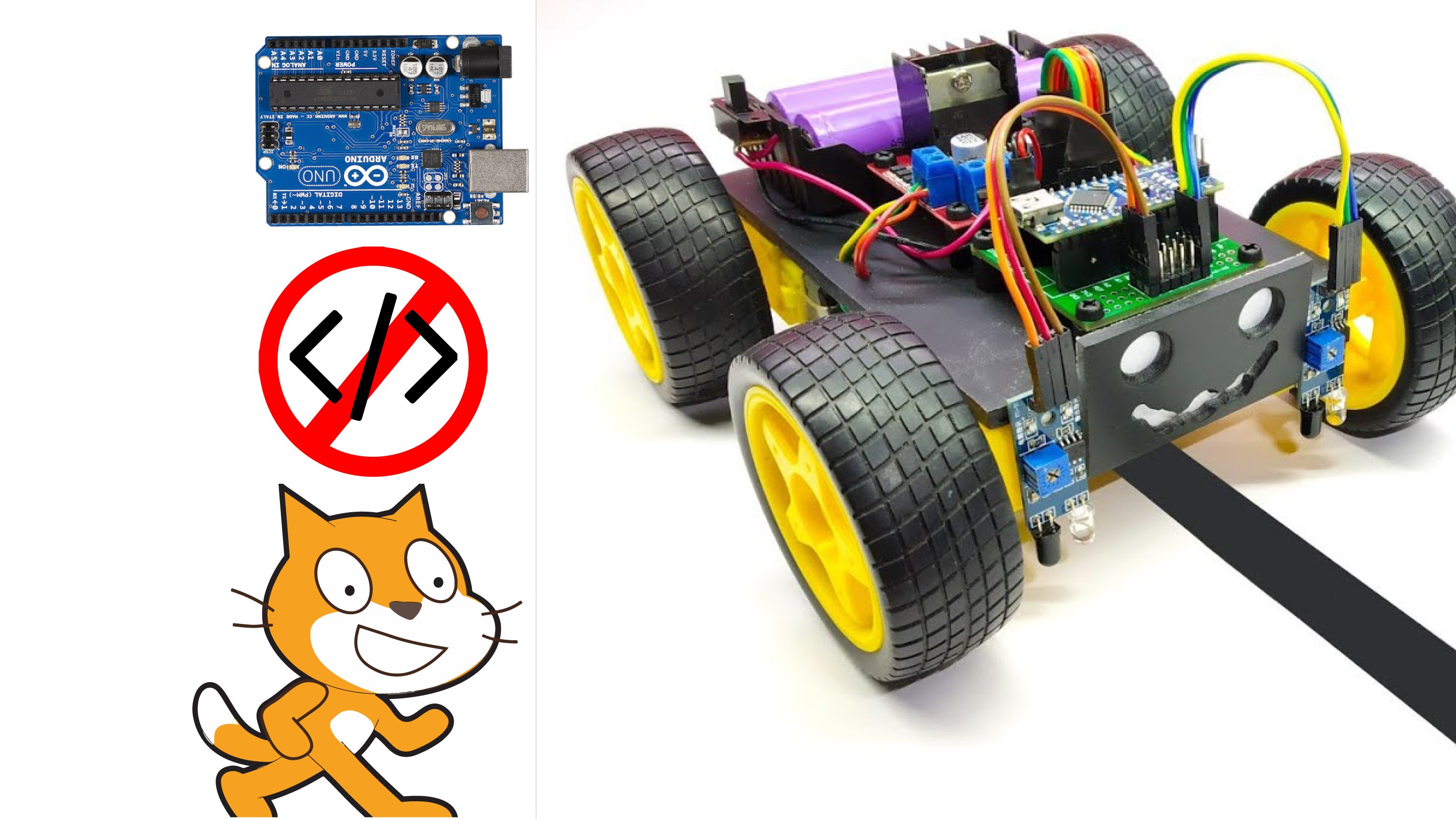
conocer los circuitos, prueba mi perfil y en mi curso, haré robótica con programación
en lenguaje
scratch en curso Tinkercat Puedes visitar ese
curso y aprender de ellos si te
interesan los circuitos. Pero ahora en este curso en
particular, vamos a diseñar
tres modelos D. Por lo tanto, tengo que hacer clic en
este icono en particular. Entonces la plataforma te
proporcionará el espacio de trabajo para que diseñes tus tres
modelos D por aquí.
4. Cómo entender la navegación (zoom, panorámica y rotación): Esta es la interfaz después de que
hayamos iniciado sesión en la plataforma
Tinkercat Y si vamos a
crear tres modelos D, tenemos que dar clic en Crear
y hacer clic en T D Diseño. Y luego nos
permitirá diseñar tres modelos D en su plataforma. Y aquí, se puede notar
que en esta plataforma, este es su espacio de trabajo, y aquí en la parte inferior,
el plano de trabajo. Y sean cuales sean los modelos, lo
estamos arrastrando y soltando, y luego se colocará en ese
plano de trabajo en particular. Así. Y aquí puedes notar que en la esquina superior izquierda
está el nombre del proyecto. Queríamos nombrar cualquiera que sea
el nombre del proyecto,
queríamos nombrarlo y simplemente
nombrarlo como proyecto número uno. Y luego puedo hacer click en algunos bls
para editar eso primero que nada, tenemos que entender
sobre la navegación en esta
plataforma en particular. Es muy sencillo. Simplemente podemos girar nuestra rueda
del ratón hacia arriba para acercar, hacia abajo para alejar. Es muy sencillo
si estamos teniendo el cursor del mouse en
donde sea que esté el lugar y si giramos nuestra rueda del mouse hacia
arriba para acercar esa área
particular del cursor, y luego si giro la
rueda del mouse hacia abajo y luego
se alejará Entonces esa es la operación de acercar
y alejar. Si vamos a rotar este
plano de trabajo en particular o el espacio de trabajo, simplemente
puedo hacer clic derecho en esa área donde quiera
rotar. Simplemente puedo hacer clic derecho en él, y luego puedo
mover mi mouse así para rotar esta área
en particular. O simplemente puedo usar este cubo en particular para rotar todo el
espacio de trabajo así. Entonces lo tercero que tenemos que
entender es el paneo en
esta plataforma en particular Bajo las navegaciones, la operación de paneo
se realiza presionando el botón central del mouse y moviendo el
cursor del mouse así,
entonces podemos desplazarnos sobre
esta área en particular Es muy importante
para nosotros
conocer este tipo de
navegaciones utilizadas en Tinkercad para que aprendamos sobre las cosas avanzadas si eres principiante en Tinkercad
5. Explora la interfaz: Aquí vamos a conocer estas herramientas particulares
en TinkerCatPlatform En primer lugar, si hago clic en este objeto en particular
o en el componente, y si presiono este y
luego se copiará. Y si presiono este botón, y luego el componente
se pegará así, o simplemente puedo seleccionar un componente y presionar
Control más C en mi teclado y presionar
Control plus en mi teclado para pegar ese componente en
particular Copiar y pegar son muy
simples y directos, pero esta
cosa en particular no es así. Es un botón duplicado. Digamos que quería tener el mismo componente para
repetirlo varias veces. Entonces es
por eso que tengo que usar esta opción particular de duplicar
y repetir. Entonces es muy sencillo. Puedo presionar este componente, y luego si hago clic en ese, y luego se duplicará en ese elemento en particular. Y ahora si muevo ese
elemento así, solo lo
estoy moviendo en una
dirección para que
voy a presionar Mayús en mi teclado y arrastrar
y soltar así, alejando 30 milímetros ese componente en particular y luego sin hacer clic en
ningún otro lado, solo
voy a
presionar este botón, entonces se
repetirá la misma operación. Por eso tenemos la opción
duplicar para que la misma operación
se repita así. Entonces esa es la
opción duplicada para ti o
simplemente podemos presionar ese componente
y Control más B, luego se duplicará y lo
moverá a
otro lugar donde quiera colocar el componente
y presionar Control más B una y otra vez y otra vez para repetir los componentes o
el mismo proceso como este, entonces será
modelado así. Aquí, si quieres que se eliminen algunos
componentes, antes que nada, tenemos que
seleccionar un componente en particular. Es por ello que la opción de eliminar no
está disponible
para nosotros en este momento. Y luego para seleccionar, tenemos tres opciones
diferentes para seleccionemos un
componente o componentes en particular. Si
dejé clic con el mouse y luego se seleccionará el
componente, o la segunda opción es que puedo
dibujar un rectángulo como este. Después se seleccionarán todos los componentes que
toca el rectángulo. O la tercera opción para
seleccionar es que simplemente puedo presionar Mayús en mi teclado y seleccionar cualquiera que sea el componente que
quería seleccionar, y luego esos componentes
serán seleccionados. Después de seleccionar
esos componentes, simplemente
puedo eliminar para eliminar ese
componente o componentes en particular, o simplemente puedo seleccionar un componente y
presionar la tecla delete en mi teclado para eliminar ese componente en
particular. Así mismo, simplemente puede seleccionar componentes y
eliminar muy rápidamente. Digamos que has
cometido algunos errores en esta
plataforma en particular y erróneamente, se elimina
el componente Simplemente puedes recuperarlos haciendo clic en este
botón de deshacer así, o simplemente puedes
presionar Control más Z en tu teclado para deshacer
esa cosa en particular. O si quisieras rehacer esa misma operación
y luego puedes hacer clic en esta RomaRO en particular simplemente
puedes presionar Control más Y en tu teclado
para rehacer esa operación en para rehacer Puedes notar que
tenemos un cubo como este. Este cubo, en particular, se utiliza para navegar en este plano de
trabajo en particular así. Podemos cambiar la cámara de
este espacio de trabajo en particular. La cámara es como nuestra pantalla orientada hacia este plano de
trabajo en particular así. Si quisiéramos cambiar su orientación de la cámara
y luego simplemente podemos hacer clic así y
luego podemos mover nuestro mouse así para
cambiar su punto de vista. O simplemente podemos presionar
este botón superior. Entonces se verá
desde el plano de trabajo. Entonces entonces la vista superior
aparecerá así. O simplemente podemos
presionar este botón para ser visto desde este punto de vista
particular. Si desea verlo
desde diferentes puntos de vista, simplemente
podemos presionar la vista
frontal o la vista derecha para
ver este espacio de trabajo en particular
en diferentes ángulos Y luego aquí, estas herramientas son
muy sencillas de entender. Son botón de inicio, y digamos que estás perdido en otro
lugar al acercar o alejar el zoom,
y luego si presionas ese,
y luego se configurará
en y luego si presionas ese, y luego se configurará la vista de inicio de este espacio de trabajo
en particular Entonces de manera similar, si
te pierdes en
otro lugar y querías ver todos los componentes en una sola vista, simplemente
puedes presionar esta. Entonces entonces se fijará
a esa vista particular. Digamos que tienes
los componentes como aquí y te pierdes en
esta vista en particular, y entonces simplemente puedo
presionar esta. Entonces entonces no va
a establecer a la vista de inicio, sino que se configurará para que se ajuste a todos
los componentes en una vista. Ese es el ajuste todo a la vista
o simplemente puedes presionar F en tu teclado y si
quisieras acercar, por
supuesto, podemos hacer clic en por
supuesto, podemos hacer clic este botón en particular para acercar y si hago
clic en este botón, y luego
también se alejará Aquí en las herramientas de aquí, tenemos una herramienta final llamada como cambiar a vista plana o
cambiar a vista en perspectiva. ¿Verdad? Por lo que hay
dos tipos diferentes de opciones disponibles en
esta plataforma Tinkercad Es como si hago clic en esta
y se puede notar
que esta arista, esta línea, esta arista, esta línea en particular,
ambas líneas son paralelas. Eso significa que no
van a conocerse. Están convergiendo entre sí. Pero si hago clic en este giro
en la vista en perspectiva, y entonces se puede notar que esto es bajo la vista
en perspectiva. ¿Verdad? Se puede notar que estas dos líneas van a estar convergiendo y luego
se encontrarán entre sí Por supuesto, no se van
a conocer, pero parece que
se van a conocer. Entonces esa es la vista en perspectiva. Si quieres, puedes
encenderlo o
apagarlo en función de tus diferentes
tres condiciones de remodelación. Se puede hacer así.
6. Trabajar con formas básicas (caja, cilindro, esfera, etc.): Ahora vamos a trabajar con
las formas básicas de aquí. Entonces aquí tenemos forma de caja. Entonces aquí puedes notar que si
selecciono este componente en
particular, si hago clic en este punto en
particular y
puedo poder editar
su ancho
así, así entonces puedo hacer clic en
su ancho y ajustarlo a 40 y dar clic en Entrar. Por lo que entonces se fijará en 40. Entonces, si quería
ajustar su longitud, puedo hacer clic en este, y luego puedo cambiarlo a 30, y luego esa longitud
se ajusta así. Por supuesto, de manera similar,
puedes ajustar la altura que si vas a ajustar
el largo y el ancho, puedas seleccionar estos
cuatro puntos negros en esta forma en particular. Y si quisieras
ajustar su altura, puedes hacer clic en este punto blanco en
particular y luego estará
disponible para que edites la altura
y luego puedo establecer esa altura en 50 o
cualquiera que sea la altura quisieras configurar eso. Entonces después puedes hacer clic en esta opción en particular para rotar este modelo y luego
una vez que hayas hecho clic en eso, y luego puedes arrastrar
y soltar así, cuanto es el ángulo que
querías configurar eso, tal vez -90 grados o
simplemente puedes hacer clic por aquí
e ingresar tal vez más o -90 grados o lo que sea el ángulo que quisieras
rotar digamos como esta opción en particular para
rotar este modelo y luego
una vez que hayas hecho clic en eso,
y luego puedes arrastrar
y soltar así,
cuanto es el ángulo que
querías configurar eso,
tal vez -90 grados o
simplemente puedes hacer clic por aquí
e ingresar tal vez más
o -90 grados o
lo que sea el ángulo que quisieras
rotar digamos como
45 grados y presentador
y luego se establecerá en
ángulos de rotación de 40 grados Y entonces esta opción
particular para el giro pertenece
al otro plano, como presiono este
y lo arrastre así. Como se puede notar que podemos rotar sobre ese plano en particular. Entonces espero que hayas entendido
sobre ese tipo de rotaciones en esta plataforma
Tinkercat Y luego este botón de
forma cónica se utiliza para elevar ese
modelo en particular desde el plano de trabajo Por eso podemos usar esa. Entonces puedes notar
que si quieres elevar ese modelo
en particular de ese
plano de trabajo en particular y luego
puedes notar que
se puede ajustar así Y entonces puedes
notar que si hago clic en esta caja en particular y la
destrozo así y luego aquí, puedo cambiar el valor, cuánto debería
elevarse desde el plano inferior
o el plano de trabajo Digamos, voy
a insertarlo 25. Ahora se puede notar
que es de 25, y esta está mostrando el valor de incremento de eso del estado anterior de
esa forma particular, igual manera, ahora se puede
notar que aquí, sólo
estoy disminuyendo
la elevación cinco unidades o las unidades
están en milímetros Y si hago clic en eso
y solo lo elevo, incrementándolo en 5 milímetros Entonces eso es lo que está
mostrando aquí, y esta es la elevación
total desde el plano de trabajo, ¿verdad? Entonces espero que hayas entendido
sobre esas cosas, y esa es la forma
de caja para ti. Y luego si dragón dejo caer
este en particular, y entonces estarás teniendo diferentes métodos para
cambiar sus valores, si hago clic en este en particular, puedo configurarlo a
la dimensión que quiera. Y luego si hago clic en
esta en particular, puedo cambiar su dimensión,
lo que me guste. Y luego, claro,
similar a la forma de la caja, puedo aumentar o disminuir
su altura así, y luego por supuesto,
puedo elevar
presionando esta forma cónica. Aquí, la tercera forma que
podemos aprender es esfera. Las formas esféricas también se
pueden obtener y
editar así. Puedo hacer clic en este para editar su ancho como 30 y
hacer clic en su longitud, entonces se puede
cambiar a 30 así. Ahora puedes notar
que la forma es manipulada así, esférica
no lineal Entonces aquí podemos cambiar su valor. Entonces, sea cual sea el valor
que quieras, puedes cambiarlo
como un tazón de rugby o algo en una
forma diferente en forma ovalada. Para que podamos cambiar sus valores, y así es como
manipulamos ese tipo de formas en la plataforma del gato
Tinker Así mismo, como ejercicio, puedes arrastrar y soltar todos los componentes
en el Tinkercat entonces tienes que
hacer esta Tienes que soltar todos y
cada uno de los componentes
en tu plano de trabajo, y luego tienes que
intentar editar todos los valores que están
disponibles en la plataforma Tinkercat Digamos, este es el ejercicio, hay
que soltar dragón
este componente en particular, entonces hay que editar este valor y este valor y este valor. Todos los valores deben ser editados
manualmente por usted mismo. Entonces ese es el ejercicio
y proporcionártelo. Tienes que hacer eso, y luego puedes tomar una
captura de pantalla de esa, y luego puedes enviarla como un ejercicio para esta lección
en particular. Entonces entenderás
cómo podemos soltar dragón y editar todos los elementos que están disponibles en una plataforma
Tinkercad
7. Herramientas espejo y crucero: Cuando estamos modelando
este tipo de tres modelos D, lo que tenemos que hacer es modelar solo un lado de
esa área en particular, y luego el resto de los tamaños deben ser reflejados y obtenidos Esa es la manera fácil de tener
estos componentes así. Solo voy a hacer clic en
este objeto en particular y luego voy a duplicar
ese objeto en particular. Ahora puedes notar que el
objeto duplicado está seleccionado. Ahora si hago clic en esta opción de
espejo y entonces va a estar teniendo estas
tres marcas de flecha. Si hago clic en esta marca de flecha en
particular, lo que sucederá es ese objeto, que el
objeto duplicado se
reflejará junto con
este plano en particular Entonces si hago clic en este y luego se reflejará así Entonces, después de haber
duplicado esos objetos, puede presionar manualmente
shift en su teclado, y luego puede
ajustarlo para que se ajuste
a ese en particular Entonces debería ser de
-47.5 milímetros. Entonces estará alineándose
así. Y luego puedo seleccionar ambos componentes
y hacer clic en grupo, entonces esta ranura en particular se
puede crear fácilmente. Es así como podemos crear
diferentes tipos de objetos en esta plataforma en
particular mediante el uso de esta opción de espejo. Y claro, si quiero, puedo hacer clic en copiar y
pegar el componente, y luego puedo rotar este
componente en particular 90 grados y puedo seleccionar
estos dos componentes y luego puedo
alinearlos así. Derecha. Así mismo,
se pueden crear diferentes tipos de objetos y
diferentes tipos de cosas. Yo solo te
lanzo algunos tipos de ideas, cómo podemos crear exactamente diferentes tipos de modelos
y manipularlos. Y puedes aprender de esto, y puedes intentar
practicar creando diferentes tipos de
vergüenzas y
manipularlas para obtener los tres modelos D que querías tenerlo ¿Verdad? Y entonces aquí
puedes notar que tengo esta opción para
ser opción de crucero. Querías mover
este objeto en particular o este objeto en particular
encima de este en particular. Entonces puedes
hacer clic en este objeto. Entonces puedes hacer clic en este
objeto y hacer clic en Crucero. Entonces entonces estará disponible donde
quieras hacer un crucero que, y luego puedes darle click, y luego puedes
pegarlo aquí. Entonces se fijará a
ese punto en particular. Entonces esa es la opción de crucero. Puedes colocar cuerda de dragón esos componentes
así y luego después de que hayas
hecho eso y luego después necesito hacer clic en este
objeto y este objeto, entonces necesito alinearlo. Entonces se
fijará en el centro. A lo mejor pueda editar
su radio a 15, este a 15 también. Entonces otra vez, necesito
realinearlo con el centro así Yo sólo voy a quitar el bisel entonces
se verá así ¿Verdad? Entonces esa es
la opción de crucero. Si quisieras mover algunos
objetos como este objeto, este objeto se va a mover. Entonces puedes seleccionar donde
quisieras cruzarlo tal vez en esta superficie o en esta superficie
o en esta superficie, donde sea la superficie que
quisieras
mover ese
objeto en particular en ella, puedes seleccionar esa opción de
crucero, ¿verdad? Entonces, después de haber hecho el
crucero en ese, y luego puede alinearlos
manualmente
8. Escalado, rotación y movimiento: Juntos. Ahora vamos
a aprender sobre el escalado, rotación y movimiento de cuerpos sólidos en Tinkercad. Es muy sencillo. A lo mejor podamos tener nuestros cuerpos
sólidos por aquí y si quisiéramos
escalarlo, es muy sencillo. Podemos dar click a este
dt en particular y escalarlo así. Por eso tenemos cajas blancas de forma
cuadrada como esta y luego podemos arrastrarla así
para escalarlas. Cuando estamos escalando, si presionas la tecla Mayús en
tu teclado, y escalarlo. Y entonces lo que va a pasar
es que escalará de manera uniforme. Eso significa que escalará
en las tres direcciones. Entonces el cuerpo
será escalado de manera uniforme. De igual manera, si lo reduces, tal vez si presionas
cualquiera que sea la posición, sean cuales sean los puntos blancos
y lo escales hacia arriba o hacia abajo cuando estás presionando
shift en tu teclado. Entonces se escalará
uniformemente o se escalará Y aquí, si no
quieres escalar uniformemente hacia arriba y hacia abajo, y luego puedes hacerlos sin presionar la
tecla Mayús en tu teclado. De igual manera, podemos configurar
las dimensiones así, y aquí y allá,
podemos ajustarla así. Entonces la función de rotación
se puede hacer usando este, luego podemos hacer clic en
este ícono en particular, y luego podemos presionar y
mantener nuestro botón del mouse, y podemos girarlo donde sea la posición o donde sea
el ángulo que queramos. Y luego podemos dejar de presionar
nuestro botón izquierdo del ratón. Por lo que entonces se
parará en su posición. Y aquí se puede notar que esto es para la
rotación de este ángulo. Eso significa que en este plano en
particular, eso significa que junto con
el plano frontal, se girará. Si presiono este icono
aquí puedes notar que si quisiera rotar
junto con el plano derecho, puedo usar esta
flecha en particular y rotarla. Entonces se
girará así. No está logrando la cantidad precisa de rotación
de grados, y luego puede ajustarla
manualmente Presionas Mayús en tu
teclado y luego
girará en 45 grados
de ángulos cada paso. Entonces, si no quieres
lograrlos, puedes hacer clic en este grado de ángulo en
particular y luego puedes colocarlo
cualquiera que sea el ángulo que
quisieras configurarlo. Después de haberlos hecho de
girarlos, y luego podemos aprender la
opción de mover, es muy sencillo. Podemos seleccionar este objeto
en particular y moverlo
a donde sea
la posición que quisiéramos moverlo y colocarlo
arrastrándolo y
soltándolo donde queramos, o podemos intentar insertar la dimensión como
-40 y aquí más 40, luego se fijará a su valor preciso donde
queramos moverlo O cuando nos movemos, podemos usar la
tecla mayúscula de nuestro teclado. Entonces lo que va a pasar es que se moverá en un solo eje, al igual que se moverá
sólo sobre este eje. No se moverá en dos direcciones. Sólo se moverá
en una dirección. Entonces, si quisiera moverme otra dirección como
una dirección en forma de L. Entonces lo que puedo hacer es dejar de presionar el botón
izquierdo del ratón, y de nuevo, puedo presionar
Mayús en mi teclado, y otra vez, puedo hacer ese. Entonces lo que va a
pasar es que podamos hacer ese tipo de camino
de este movimiento, ¿
verdad? Entonces es muy sencillo. Puedes presionar Mayús en tu teclado y mover
el objeto así. Si quieres el
movimiento preciso, por supuesto, puedes intentar insertar
los valores por aquí, así entonces será preciso. Derecha. Entonces ese es el escalado, rotación y movimiento de estos elementos o de los objetos
en la plataforma Tinkercad Y la tecla muy especial es
la tecla mayúscula. Si estás presionando
la tecla Mayús, ésta se moverá solo
en una dirección. Si presiona la tecla
Mayús mientras gira,
girará 45
grados de ángulo. Y si estás presionando tecla
Mayús cuando la
estás escalando,
se escalará uniformemente, ¿verdad? Entonces esas son las tres cosas que necesitamos entender cuando estamos haciendo este tipo de
operaciones en Tinkercad
9. Uso de la herramienta Plan de trabajo: Ahora también vamos a aprender
sobre el plano de trabajo. Entonces el avión de trabajo que tienes
actualmente por aquí, ¿verdad? Digamos que vas a
tener una forma como esta, ¿verdad? Y entonces quieres tener otra caja encima de esta caja en
particular, ¿verdad? Para hacer eso, podemos tener dos
tipos diferentes de opciones, como digamos que estás teniendo
este cilindro por aquí, y luego puedes seleccionar
esta opción de crucero y mover ese punto en particular
y colocarlo por aquí. Entonces lo que va a pasar es
que ese cilindro en particular esté puesto en esta superficie en particular o en el avión de aquí, ¿verdad? O de manera similar, lo que puedes hacer
es hacer clic en esta herramienta de plano de
trabajo, y luego puedes
establecer ese plano de trabajo en esta
fase en particular, ¿verdad? Entonces si hago clic en eso,
así es como se
convertirá ya que se puede notar que este avión era mi avión anterior y este nuevo plano es
mi workplne actual Cualquiera que sea el componente
que arrastre y suelte, todos esos componentes se
insertarán en este plano de trabajo
actual en particular. ¿Verdad? Entonces esa es la opción
de la herramienta Plano de trabajo. A lo mejor ese plano de trabajo se puede configurar sea cual sea la superficie
que quisieras colocarlo. O si quisieras volver
a ese plano de trabajo anterior, simplemente
puedes hacer clic en este y seleccionar tu plano anterior Por lo que necesitan ser ajustados
a su viejo plano de trabajo. O puedes cambiar tu plano de
trabajo así. Entonces lo que va a pasar es que
ahora se puede notar que el plano ha sido de desplazamiento
a 90 grados de rotación, y luego cualesquiera que sean los
componentes que usted y suelte, se establecerá en este nuevo plano
particular. Entonces puedes seleccionar varios objetos por
aquí y luego
puedes alinearlos para que
encajen en el medio así. Ahora voy a hacer clic en
este y
volver al avión de
trabajo más antiguo, ¿verdad? Después de haber configurado este
tipo de cosas, y luego puedes
reflejar este tipo de objetos o puedes
manipularlos como quieras, puedes tener esas cosas. Y aquí, ahora
se puede notar que después de haber hecho
todos esos cambios,
y entonces esos dos componentes estaban cruzando ese plano de trabajo en
particular o tal vez esta bola de aquí está
flotando en el espacio de trabajo. Entonces ahora lo que voy a
hacer es seleccionar
ese objeto y presionar
B en mi teclado,
y luego lo que va a ese objeto y presionar
B en mi teclado,
y pasar
es que la pelota se
asentará sobre ese plano de
trabajo actual en el que estoy. Entonces aquí voy a
agrupar estos dos objetos, Control más G. Y luego
después de tener grupo esos objetos puedes hacer clic en esto
y presionar B en mi teclado. Entonces
se asentará al suelo
de este plano de
trabajo actual, ¿verdad? Es así como podemos tener
diferentes tipos de objetos
flotantes y
asentarnos así en el
plano de trabajo. Entonces, si eres tres D
imprimiendo estos objetos, tienes que hacer éste
así que si no los hiciste, y entonces
vas a estar teniendo que
aplicar algún tipo de
soportes para hacer que tres impresiones sucedan porque
si está flotando en el entorno y entonces las tres impresoras D no pueden
ser capaces de imprimirlas. Entonces tenemos que agregar soportes
cuando estamos tres imprimiendo.
10. Importar imágenes 2D y convertirlas en 3D: Ahora vamos a aprender a crear tres modelos D a partir de dos diseños D
o dos imágenes D. Bien, este es mi logotipo
particular. Entonces lo que voy a hacer es que este logotipo en particular
está en archivo PNG. Los archivos PNG no van
a ser soportados en la plataforma
Clinical cat para
ser insertados como imágenes. Entonces lo que voy a hacer es vertir este archivo PNG en particular en
un archivo SVG o tal vez sea cual sea
el archivo de imagen que lo tengas, tienes que convertirlo a archivo SVG. Para que pueda ir al
archivo PNG al convertidor de archivos SVG. Puedo buscarlo en Google, entonces
puedes notar esa conversio. Este sitio web te ofrece
la conversión gratuita. Entonces lo que voy a hacer es
elegir mi archivo para convertir esa imagen o
el archivo de logotipo en archivo SVG. Entonces ahora he seleccionado
mi logotipo particular, archivo
PNG, y luego lo voy a convertir
a SWGFle Puedes notar que ha
sido seleccionado como SwigFle. Ahora lo que voy a hacer es
que voy a hacer clic en Convertir. Entonces ese archivo PNG en particular se convertirá a SWGFLE ¿Correcto? Después de que
se haya convertido, lo que puedo hacer es poder
descargar este archivo SVG e
insertar ese archivo SVG en
las tres plataformas TinkerCatPlatform de modelado D Voy a hacer clic en Descargar, así que necesitan ser
descargados así, y ahora voy a ir
a la TinkerCatPlatform, y luego hacer clic en Importar
tres archivos D. Tenemos que hacer click en este
Importar tres archivos D, y aquí
no puedes que Tinkercat admita archivos SVG SDL OBG, archivo
SVG es un archivo de dos d, podemos insertarlo,
y luego podemos extenderlo o extruirlo ¿Correcto? Aquí los archivos OBJ y STL
son tres archivos de modelo D. A lo mejor si
ya has creado tres archivos modelo D en diferentes softwares o plataformas
diferentes, podemos convertirlos como archivos
STL o archivos OBJ, y luego podemos
importarlos directamente a la Esa es una mejor opción en
Tinkercat para que insertemos otra plataforma tres modelos D u otros tres archivos D en
esta plataforma en particular Ahora voy a
hacer clic en ese archivo SVG, así que voy a
hacer clic en Elegir archivo. Y voy a seleccionar ese archivo SVG en particular que he descargado
de Internet. Entonces así es como
se ve la plataforma cuando
estamos importando esos dos desfiles a esta plataforma en particular, y nos pregunta cómo querías
centrarla arte o mesa de trabajo, Entonces mesa de trabajo significa todo el
contorno de esa imagen, como ¿cuánto es la resolución
de la imagen, verdad Entonces aquí, el arte es
particularmente arte. Eso significa solo ese
tipo de líneas, ¿verdad? Entonces, ¿cómo
querías insertarlos? ¿Cuál es el centro
de eso, verdad? Así que aquí podemos seleccionar
en función de tus imágenes. Entonces ahora voy a seleccionar arte y aquí te pide escalar, cuánto es la escala
que quieres aplicar, tal vez puedas escalarla, tal vez aumentarla
más de 100 o disminuirla. Entonces lo que va a
pasar es que la imagen o el archivo del modelo tres D se
escalará hacia arriba o hacia abajo, y sólo va a establecerlo en 20% Y aquí puedes cambiar estas dimensiones si
quieres, ¿verdad? O puedes establecer estos
porcentajes así. Yo sólo voy a
aplicar las dimensiones, entonces
nos va a ser fácil imprimir tres D. Entonces entonces lo voy a colocar
como 30 milímetros. Entonces aquí voy
a dar click en Importar, entonces lo que va a pasar es que
30 milímetros de longitud de esa imagen en particular se
insertará en esta
plataforma así, ¿verdad Entonces aquí puedes notar
que así es como
podemos importar fácilmente nuestros logotipos o los textos o las dos imágenes d a esta plataforma
particular de tres D. Y después de haberlos insertado, podemos hacer clic en ese elemento en
particular y lo
escalamos uniformemente como presionar este
o escalarlo hacia abajo, o podemos aumentar su altura o
la altura de extrusión hacia arriba
y hacia abajo así, ¿verdad? Entonces aquí lo voy a colocar
como 3 milímetros. Entonces este es mi logo. Aquí podemos exportar
esto como un archivo STL. Entonces podemos tres D imprimir este
tipo de logotipos de manera
muy simple, muy fácil. Entonces aquí si estás dirigiendo
un negocio y quieres tres D imprimir tus logotipos y suministrarlo para tu propósito
de
marketing, por supuesto, puedes hacerlo usando esta plataforma en particular. Tienes que obtener el archivo
PNG de tu logotipo, y luego puedes
convertirlo como archivo SVG, y luego ese archivo
SVG en particular
se debe importar a esta plataforma en
particular, y luego puedes
ajustar su escala cuanto es el largo y el ancho que
querías tenerlo,
y luego puedes
importarlos directamente a tu plataforma, y luego puedes hacer clic en Exportar para subirlo para impresión en tres
D, ¿verdad? Entonces es muy sencillo
y directo. Simplemente podemos subir
nuestro modelo tres D.
11. Agregar texto y adornos: Ahora vamos
a insertar texto y adornos en la plataforma
Tinkercat mejor si vamos
a crear algún tipo de textos que se imprimirán
en nuestra plataforma, tal vez llaveros personalizados, tableros de nombres
personalizados, cosas
personalizadas, es muy
simple y fácil de reenviar Entonces aquí puedes notar que
he creado un
objeto como este. Ahora vamos a insertar texto y adornos sobre
este modelo en particular Es muy sencillo.
Lo que vamos a hacer es que tenemos que
insertar este cuadro de texto, y se puede notar que si
arrastro y suelte este cuadro de texto y me va a pedir que coloque
donde tenemos que colocarlo, si lo coloco aquí, y luego será
en el juego de palabras Si lo coloco por aquí, y entonces lo que va a pasar
es que el texto estará en esta superficie en particular. Eso significa la superficie superior de este
modelo de tres D en particular por aquí, ¿verdad? Ahora bien, lo que tenemos que hacer es que tenemos que
escalarlos así. Si presiono la tecla Mayús en
mi teclado y luego se
escalará uniformemente hacia arriba y hacia abajo. Pero en lugar de
escalarlos uniformemente hacia arriba y hacia abajo, podemos simplemente seleccionar
las dimensiones, cuánto queríamos tener. Puedo hacer clic en ese texto
y luego aquí puedo cambiar el texto lo que quiera
cambiarlo. Voy a
escribirlo como Roboto tech, y aquí se puede notar que se ha ampliado así Ahora tenemos que reducir la
dimensión así para que
tengamos que hacer clic en
este ítem en particular y tengamos que cambiarlo a 65. Entonces lo que va
a pasar
es que se fijará en 65 milímetros
de ancho así. Ahora podemos
alinearlos manualmente así, haga clic en alinear
así. Alinear al centro. Entonces ahora puedes notar que esos dos objetos están
alineados así, y luego puedo hacer clic en este objeto
Roboto tech, texto, y luego puedo moverlo como 5 milímetros de distancia de eso Entonces ahora puedes notar que el texto ha sido
insertado así, pero parece molesto, así que voy a disminuir la altura de este texto
en particular, tal vez un milímetros así. Entonces ahora puedes notar que
he creado un relieve. Texto como este, eso significa
gofrado significa que
se ha colocado encima de ese modelo en particular,
justo aquí. Lo que voy a hacer es que
voy a seleccionarlos todos, y después voy
a hacer clic en grupo. Entonces será un
solo objeto, ¿verdad? Entonces todo el asunto es un solo
objeto como este, ¿verdad? En lugar de eso, voy a hacer clic en éste y desagruparlo. Y aquí puedes notar
que este texto está grabado en relieve. Ahora voy a debosit o grabar eso en este modelo teórico en
particular Para ello, lo que voy a hacer es que lo voy a
hacer como un todo. Después de hacerlo como un todo, puedo presionar esta de
forma cónica y luego
puedo disminuir ese tamaño a
menos un milímetros. Entonces lo que va a
pasar es que
irá dentro de ese modelo
particular de tres D, y luego cortará esa superficie si
los agrupo, ¿verdad? Entonces ahora voy a hacer click en grupo. Entonces podrás notar que eso ha sido grabado
como corte por láser. Entonces así es como podemos
crear algún tipo de textos o tal vez si quisieras insertar tu texto o cosas personalizadas, tal vez regalos de cumpleaños, regalos de
boda, podemos probar este tipo de tres modelos D y tal vez
podamos venderlos en línea también. Voy a hacer clic en grupo, y aquí voy a hacer clic en
este texto en particular. Y aquí puedes notar
que la fuente que
tenemos en TinkerCAD es limitada, tal vez SAS y SAS
Mono y Sheriff Entonces estas son las fuentes que
estamos teniendo actualmente
en TinkerCAD No sé si podrían
incluir más fuentes en el futuro. Si la fuente no es
buena en Tinkercad, lo que puedes hacer es que puedes abrir Canva o diferentes
tipos de softwares, y luego puedes escribir
cualquiera que sea la
escritura personalizada tal vez te branding
o tal vez tus nombres,
y luego puedes
hacerlos y luego puedes
hacerlos Puedes
descargarlos como archivo PNG. O puedes descargar si
estás usando Canva, puedes
descargarlos directamente como archivos SVG, y luego esos
archivos SVG se pueden
insertar en esta
plataforma en particular como dos modelos D, y luego se pueden convertir
a los tres modelos D, y luego ese tipo
de cosas también se pueden insertar en esta
plataforma Puedes probar mi perfil, y luego tengo curso de
diseño gráfico en Canva Entonces ese curso
te
será útil para que aprendas sobre este
tipo de trabajos de diseño
gráfico que se pueden aprender de ese curso
en particular. Eso es algo aparte. Si quieres, puedes probar
consultar mi perfil. Entonces esa es la opción de texto
para ti. Es muy sencillo. Entonces podemos tener este tipo de cosas y podemos agruparlas. Y luego otra opción
que está disponible aquí es emblishment significa
garabato opción Entonces aquí, si hago clic en
éste y dragón lo
suelte así, puedo dibujar algún tipo de diseños sean cuales sean los
pensamientos que tenga en mi mente, puedo dibujarlo, y entonces
eso puede ser tres demdeled Si dibujo un árbol o tal vez
podamos decirlo como garabatos, a mejor este tipo de árboles
pueden ser tres demdeled Entonces aquí estas son las herramientas. Si no le gustan los trazos, puede hacer clic en Deshacer y
luego si lo desea, nuevamente, puede hacer clic en rehacer, y esta es la marca de lápiz, y aquí la puede tomar
para operaciones de dibujo Y aquí si quisieras
eliminar algo, puedes hacer clic en éste,
entonces se eliminará. Y aquí, este, esta estrella se utiliza para diseñar algún tipo de
diseños como este. Por lo que necesitan ser
diseñados así. Si no los quieres o
si quieres eliminarlos, puedes usar esta eras
con opción de forma. Entonces todas esas cosas
serán borradas así. Entonces esas son las
opciones disponibles para esta opción de garabato
en Tinkercad Después de haber terminado de editar este boceto en particular
o el garabato, puede hacer clic en Listo, y luego ese en particular
se puede insertar en esta plataforma en
particular, y luego de eso,
podemos aumentar la altura, lo que sea que
quisiéramos ajustarla, ¿verdad Entonces esa es la opción de garabato
o garabato que puedes probar con tus tabletas Vayar con
el ratón será difícil para ti hacer
este tipo de garabatos A lo mejor puedas probar tu tablet y lanzar algún
tipo de dibujos. Derecha. Por supuesto, después haber dibujado esta en particular, si quisieras insertarla en cualquiera que sea la
superficie que quisieras, si quisieras moverla, puedes hacer click en esta y click en esta opción de
crucero en particular, y luego puedes mover esta
hasta esta superficie, ¿verdad? Entonces lo que sucederá es ese
diseño en particular o el garabato se
aplicará sobre esta superficie en particular
así, ¿verdad Entonces aquí puedes
jugar con
este tipo de cosas. Es muy sencillo
y fácil de aprender. Si tienes alguna duda,
no dudes en hacérmelo. Siempre ayudaré a mis alumnos. Entonces, si tiene alguna duda
o alguna aclaración, puede hacer una pregunta
en las secciones siguientes, y luego trataré de responder a sus preguntas
lo antes posible
12. Crea un llavero personalizado: Ahora vamos a crear un llavero personalizado como una
sesión práctica práctica. Esta es la interfaz. Voy a nombrarlo
como llavero personalizado. Y aquí en este llavero, voy a insertar una caja
como esta y voy a ampliar esa caja en particular para la operación de impresión en tres D. Entonces lo que puedo hacer es
poder insertar las dimensiones como tal vez 80 milímetros
por 30 milímetros. Aquí lo voy a hacer como
4 milímetros de espesor, y voy a insertar este
cilindro en particular así. Voy a marcar las
dimensiones como 30 30. Eso significa 30
milímetros de diámetro. Y luego voy a
agruparlos antes de eso. Voy a
alinearlos así. Después de alinearlos,
voy a hacerlo como aparte de 65 milímetros, entonces será así. Ahora voy a marcar esta
dimensión 4 milímetros. Ahora voy a insertar el conjunto agregando este agujero
en particular como cilindro y luego voy a hacer estas
dimensiones personalizadas como 20 por 20. Entonces el diámetro será de 20. Ahora voy a alinear
estas dos cosas juntas así. El centro. Entonces ya está en el centro. Desde esos dos puntos, este punto es de color gris. Eso quiere decir que ya está
en el centro alineado. Ahora voy a
mover esta parte
presionando el shift en
mi teclado y
moviéndolo desde 70 milímetros de distancia
de ese borde en particular. Entonces así
es como se verá. Ahora voy a hacer
estas dos partes juntas. Entonces se sumará
con el conjunto así. Ahora lo que voy a
hacer es que voy a insertar un llavero personalizado.
Ese es el nombre de esto. Ahora voy a insertar un cuadro de
texto encima de eso, y ahora voy
a colocarlo encima de este llavero en particular. Entonces será Roboto tech. Voy a desagruparlo, y ahora voy a
editar este cuadro de texto Debe estar en mayúsculas. Yo quería hacer
los 65 milímetros. Mueve esto a una distancia de 2.5 milímetros. Ahora otra vez,
los voy a combinar. Ahora nuestra cocina está lista. Es así como podemos
crear este tipo de cocinas o diseños más pequeños. Tal vez puedas probar
diferentes tipos de artículos. A lo mejor puedas probar con
éste también. Este es un cilindro hueco, puedes probar con
este también, tal vez cuatro MM de altura. Entonces después puedes agregar algunos diseños como cualquiera que sea el diseño
como tal vez este. Aquí es muy sencillo. Podemos agregar este tipo de
llaveros de manera muy simple. Este es otro método
que podemos crear. Sea cual sea el diseño que hagas, tenemos que alinearlos, esa es la
forma correcta de hacerlos así y luego después
de que tenga
que hacer clic en este, debería ser el mismo 20 por 20, hay
que estar al tanto de
las dimensiones como esta, deberían ser 20, y luego hay
que alinearlas. Así. Entonces después tienes que mover esa parte
en particular. Voy a reducir
la altura de esta parte y aumentar
la altura de esta parte. De igual manera, puedo manipularlos, así puedo mover esta parte. 52 milímetros. Necesidad de moverlo a 1
milímetro de distancia. Ahora puedo reducirla altura así y ahora puedo
combinarlos juntos. De igual manera, puedes crear
diferentes tipos de llaveros, tal vez sea cual sea el
diseño que
te guste, puedes crear diferentes
tipos de llaveros.
13. Exportar archivos en formatos STL y OBJ: Ahora vamos a
aprender cómo podemos
exportar exactamente este tipo de tres
modelos D para la impresión de tres D. Si vamos a
tres D impresos, tenemos que
exportarlos como archivos STL La mayoría de las impresoras
admiten archivos STL. Entonces lo que tenemos que hacer
es que tenemos que obtener archivos
STL de esta plataforma
Tinkercat, y luego tenemos que subir esos archivos STL en
nuestras tres impresoras,
y luego las tres
impresoras generarán códigos
G y luego con
base en esos códigos, imprimirán Entonces aquí, voy a eliminar
este diseño en particular, y voy a tener
solo un artículo por aquí, y luego este artículo
quería imprimirlo, como pueden notar eso. Entonces aquí, si vas a exportar este diseño en particular, voy a dar clic en Exportar. Y luego esta es la
interfaz que está disponible para que descarguemos
este diseño en particular. Y aquí puedes elegir qué archivo
querías descargar, tal vez en archivo OBJ o archivo
STL o GLTffle O si vas
a laser cated, puedes elegir archivo SVG Entonces aquí, si vamos a imprimir
tres D este diseño
en particular, voy a hacer click en
este archivo STL punto Entonces lo que va a pasar es que se descargará ese archivo STL en
particular Si hago clic en eso y
luego se
abrirá en mi visor de tres
D así. Entonces este es el diseño de
los tres modelos que
he creado en Tinkrocat
en formato de archivo STL Y si lo deseas,
puedes
volver a hacer clic en Exportar y hacer clic en Descargar
OBGFles también Por lo que este tipo de archivos
serán soportados en diferentes tipos de plataformas o diferentes
tipos de aplicaciones. Entonces, si quieres ese archivo
en particular, también
puedes elegir
ese archivo. Y ahora, si querías
compartir este tipo de diseños con otros, por supuesto, puedes hacer clic en Enviar a y si quieres tomar una
captura de pantalla de tu diseño, puedes hacer clic en Descargar localmente. Entonces lo que va a pasar
es que va a generar un archivo PNG de este diseño en
particular, lo que se está mostrando en la pantalla. Tomará una captura de pantalla de su modelo de tres D en el
que se encuentra actualmente. mejor si quisieras tomarlo en diferentes tipos
de orientaciones, como tal vez en la vista superior, puedes elegir
esa y hacer clic esta vista ortográfica
activada o desactivada, y luego puedes hacer clic en Enviar dos y puedes hacer clic en esta Entonces entonces la imagen imagen
PNG se descargará así. Puedes generar diferentes
tipos de capturas de pantalla para tus tres modelos D
si quisieras tenerlas. Otras opciones como la
ha enviado a Google. Entonces, si lo deseas, puedes enviar este diseño en particular
a tu Google Drive. Entonces, si hago clic en eso, y luego me pedirá que continúe
al sitio, y luego si hago clic en
Continuar al sitio, y luego si abro
mi correo electrónico e inicio de sesión, y luego como se puede notar que se ha
subido a mi disco. Así que aquí puedo seleccionar
qué formato de archivo quería subirlo
a mi Google Drive. Entonces aquí, si hago clic en ese archivo
STL y lo envío, y luego ese archivo STL
en particular se
enviará a mi Google Drive Puedes ir al
Google Drive y compartirlos directamente ahí. Es muy sencillo. Entonces no voy a ir a
mi Google Drive. Sólo voy a hacer clic en Cerrar. O puedes tener otro tipo de
opciones
diferentes como compartir en
tu aula de Google. Si eres profesor,
querías
compartir tus diseños
con tus alumnos. Por supuesto, también podemos
hacer eso. Y
lo más interesante aquí es que podemos subir este tipo
de diseños directamente a las tres
plataformas imprimibles D como esas plataformas están aceptando archivos imprimibles SDL o tres
D modelo tres D. Para ser presentado en
su plataforma. Entonces, si los sometemos
a su plataforma, y si esos artículos
o los modelos se venden, y entonces
nos pagarán algún tipo de dinero. Entonces, por lo tanto, si estás
interesado en hacer eso, podemos subirlos directamente
a los imprimibles, thinggiors,
radical, mi
manufactory, etcétera, algunas plataformas requieren que se ingrese dinero a su Algunas plataformas no están
vendiendo sus plataformas por un dinero solo
se pueden vender moas gratis en su plataforma Y aquí, si quieres, puedes invitar a más
personas también
puedes invitar a más
personas a esta
plataforma en particular. Entonces estas son las opciones
disponibles para nosotros si quisiéramos compartir lo que
hemos diseñado en esta plataforma particular de
Tinkercat Y aquí en Exportación, tenemos tres
opción de impresión D también. Podemos ir directamente a estas tres plataformas de
fabricación de impresión D. Y si queremos, podemos obtener una cotización de ellos y podemos obtener
ese tipo de tres modelos D impresos y entregados
a nuestras puertas. Entonces, si quisiéramos hacer
ese tipo de cosas, si no tienes las
tres impresoras contigo, puedes ordenarlas en línea contactando con
este tipo de plataformas.
14. Conceptos básicos del software de recortes de impresión 3D y ajustes de impresión: Ahora vamos a aprender
cómo podemos exactamente tres D imprimir esos elementos después de
haber abierto los archivos STL Entonces aquí, puede
descargar e instalar este software particular de rebanado de tres
D Solo estoy usando la impresión Reality. Ya que estoy usando una
versión Reality de impresora tres D, puedes descargar diferentes
tipos de softwares como Qa Entonces aquí sólo voy
con Reality print. Entonces esta es su interfaz
del software aquí puedes notar que esta es la cama de las
tres impresoras D. Y si quiero, lo que necesito hacer es hacer
clic en Abrir archivo, y luego necesito importar
ese archivo STL en particular, que he descargado
del software Tinkercat Entonces ahora solo voy
a abrir eso así que este es el llavero personalizado que
he diseñado en
TinkerCatPlatform Este es el archivo STL. Pero tres impresoras D, si quisieras operar
tres impresoras D, necesitamos proporcionarles los códigos G. Esos códigos G se utilizan para este
tipo de operaciones. Entonces, por lo tanto, podemos arrastrar y robar este tipo de
componentes así, ¿verdad? Después de que hayamos arrastre,
roben ese, simplemente
podemos seleccionar el perfil de la impresión de tres
D de aquí, así que una de alta calidad o una de calidad
normal. También podemos editar este tipo
de cosas. Así que solo estoy cubriendo
lo básico aquí. Voy a profundizar en
este curso en particular. Y aquí puedes seleccionar o editar este tipo de
cualidades y la velocidad de la impresora de tres D y configurar el perfil después de que
hayamos configurado ese perfil, entonces podemos agregar soportes. Si el modelo está
flotando en el AR, tenemos que agregar algún
tipo de soportes. Esos soportes se pueden agregar de
forma automática o manual. Entonces aquí, este modelo no
requiere ningún soporte. Entonces aquí voy a
seleccionar el material. Voy a seleccionar PLA. Ya que estoy usando filamento PLA, puedo hacer clic en rebanar. Entonces entonces
se cortará el diseño y como se
puede notar que
el tiempo de impresión será de alrededor de 30 minutos, y esto es la cantidad de gramos
que la impresora de tres D
tomaría 6.9 gramos y 2.3 metros
de longitud de ese filamento. Y aquí, así es como
se ve el diseño. Entonces así será el código
G. Así que aquí, si quieres, puedes probar diferentes tipos de ajustes en tres D de impresión. Entonces lo discutiremos
en un curso diferente. Después de haber hecho rebanar
ese archivo STL en particular, podemos hacer clic e imprimir
o Exportar a Local Si su impresora admite conexión
Wi Fi, puede hacer clic e imprimir
o puede generar el archivo Gcde para este modelo particular de
slice a tres d Entonces si hago clic en Exportar a Local, y luego puedo elegir
la ruta y guardarla. Entonces lo que sucederá es que se creará
el archivo de código. Entonces este es el archivo de código. Por lo que este archivo de código G se puede
enviar a la impresora de tres D, y luego la impresora de tres D se encargará de este diseño y se encargará del proceso de impresión de
tres D.
 Bazeer Ahamed Mohamed Nishad, Design Engineer and Founder - Robototec