Transcripciones
1. Introduccion: ¿Tus fotos de viaje
se ven así? ¿Prefieres que
se vean así? Bueno, ¿adivina qué?
Ya tienes una cámara realmente potente
en la mano, tu iPhone. Es bastante inteligente,
pero necesita algunos conocimientos técnicos y un ojo
creativo para obtener los mejores resultados. Con las
increíbles capacidades del iPhone y tus nuevos conocimientos, prepárate para impresionar a todos
con tus fotos de viaje En esta clase, aprenderás sobre los mejores
ajustes de cámara para usar, cómo elegir una excelente ubicación, cómo trabajar con condiciones de
iluminación difíciles, algunos consejos y trucos, posar tu tema,
cómo editar tu foto y cómo mantener tu memoria
segura en un libro de fotos. Hola, me llamo Beth. Soy un profesional creativo. Trabajé durante 20 años como camarógrafo y
diseñador gráfico, y ahora estoy explorando
el mundo y compartiendo mis conocimientos para
aportar algo de belleza y comprensión global
a nuestras vidas colectivas Tu proyecto será
un retrato editado, demostrando las habilidades que se
enseñan en esta clase, como la composición, la posación, iluminación
creativa
y la profundidad de campo. Bonificación si puedes usar uno de los trucos
que te estaré enseñando. Gear, necesitarás un iPhone, un modelo y un ojo creativo. Eso es. El iPhone que estoy usando sí tiene
tres lentes en él. Tiene un ojo regular,
teleobjetivo y phish. Si no tienes
las tres lentes, siempre
puedes comprar
algunas lentes con clip. Acompáñame a lo largo de
la costa
turquesa de Turquía, el escenario perfecto
para esta clase fotografía de vacaciones
para iPhone. ¿Estás listo?
Vamos, vamos.
2. ¡Hola!: Hola, y bienvenidos a la clase
Retratos Vacacionales en el iPhone. Estoy deseando compartir habilidades
útiles para que puedas capturar momentos preciosos
de tus seres queridos. Esta clase te dará la confianza para
plantear tu tema, adaptarte a las desafiantes condiciones de
iluminación y afinar tu imagen
usando una aplicación gratuita llamada trim. Como bono, voy a demostrar cómo crear y
ordenar un libro de fotos. Aprecie sus recuerdos para siempre. No hay que preocuparse por las futuras pruebas de sus imágenes digitales. Algo a tener en cuenta en
tu viaje fotográfico. Antes de hacer clic en
ese botón Obturador, siempre piensa en
tu intención final. ¿Estás presentando tu tema o el paisaje en el que se encuentra
tu sujeto? ¿Deseas enfatizar la
actividad o la quietud? ¿Quieres un estilo más post o quieres
capturar momentos sinceros? Una vez que decidas estas cosas, podrás utilizar diversas
composiciones, trucos, poses e iluminación
para lograr tu objetivo. De eso se trata esta
clase, dándote las herramientas que necesitas para que puedas
expresarte creativamente
3. Ajustes de la cámara: Et se familiariza con los
mejores escenarios para retratos. A continuación, le indicamos cómo acceder a
la configuración de la cámara. Entonces presionas la configuración, te desplazas hacia abajo hasta la aplicación de
tu cámara. Vas a querer
hacer clic en Formato. Recomiendo los más compatibles, y recomiendo
encender Proaw Es lo mejor para editar más tarde. Modo Foto significa resolución. A mí me gusta hacer 24 megapíxeles
y encender la grilla. El modo retrato forma la
base de esta clase. ¿Qué es y cómo
funciona en el iPhone? Bueno, usa fotografía
computacional, lo que significa que la potencia
informática de tu iPhone está imitando el desenfoque logrado
con cámaras más profesionales El modo Retrato utiliza software para reconocer formas humanas
y animales. Luego los mantiene intactos
mientras difumina el fondo. Lo más genial del modo
retrato es que puedes ajustar el desenfoque más adelante
en el proceso de edición Cuando está en modo retrato, puede elegir diferentes efectos
de iluminación. Experimenta con el modo de iluminación de contorno
o estudio. Puede ajustar
el nivel de luz antes de hacer clic en el botón
del obturador. Pero no te preocupes
si no es perfecto. Puedes editarlo más tarde. Mientras estás en modo retrato, puedes
acercar el tema para obtener algunos efectos de fondo nítidos. Entonces, si solo haces clic en
este pequeño botón aquí, verás que hay dos veces
Zoom y cinco veces Zoom. Estoy haciendo zoom aquí dos veces, pero luego necesito tirar un poco mi trípode
hacia atrás para que el
sujeto vuelva a entrar en el marco Lo bueno
del teleobjetivo es que comprime
el fondo Entonces cualquier objeto que tengas en el fondo como
este faro, en realidad lo hace parecer más grande. El modo en vivo toma una serie de
fotos en rápida sucesión. Haz clic aquí
arriba en este botón para encenderlo. Para seleccionar tu foto favorita de la serie, haces clic en Editar, y luego haces clic aquí
abajo y
puedes ir y venir hasta encontrar tu foto favorita, y luego puedes
convertirla en tu foto clave. Pano es genial verticalmente si
quieres capturar
edificios altos o árboles altos. La mayoría de la gente piensa que el panorama es solo para imágenes horizontales, pero como puedes ver, también
funciona para vertical. ¿Qué pasa con
la orientación horizontal versus vertical? La elección depende de
usted en el momento. Algunos orígenes
se prestan a uno u otro. Por ejemplo, una
vista amplia sería mejor en
orientación horizontal. Si quieres
destacar
más tu tema , la vertical funciona bien. Normalmente experimento con
ambos durante un rodaje. Antes de que te vayas en tu viaje, asegúrate de
ordenar tu teléfono, eliminar los videos o
fotos adicionales que ya no necesites, copias de seguridad de todo y
asegurarte de tener almacenamiento en la nube. Te recomiendo un mínimo
de 2 terabytes. Entonces, para recapitular, aprendimos
sobre la configuración de la cámara. Aprendimos todo sobre el modo
retrato, el modo
en vivo y la orientación
para tomar tu foto.
4. Composición: Cuando estoy de vacaciones, siempre
estoy buscando una buena
ubicación para tomar una foto Las posibilidades son escasas de
que puedas regresar a
la misma ubicación. Digamos si la
luz no está del todo bien o hay
demasiada gente alrededor. Entonces puedes hacer que
la ubicación funcione para ti usando tus nuevos conocimientos
o simplemente avanzar, y estoy seguro de que otra ubicación seguramente te saltará. Aquí hay algunas cosas para
buscar líneas principales, que explicaré en un minuto. Elementos de primer plano que
puedes usar para poner capas a tu tiro, como flores u hojas
o algo similar Querrás asegurarte que la iluminación
no sea demasiado dura, así que el mediodía alto no es genial
porque sí causa sombras. Hablaremos de iluminación
en otra lección. Y quieres un trasfondo
interesante. Bien,
hablemos de líneas principales. Verás que
el banquillo aquí en la carretera forman algunas líneas de
perspectiva interesantes. Así que aprovecha eso. Lo que estoy haciendo es que estoy
bajando un poco mi cuerpo aquí para que pueda conseguir el faro
y las líneas de cabeza, y luego voy a
golpear el obturador aquí. Aquí hay otro ejemplo
de algunas líneas principales, y también notarán que
he activado la cuadrícula, y he colocado mi tema
en la esquina superior derecha. Puedes usar la grilla para
ayudarte con la regla de los tercios. Si colocas tu tema en una de las cuatro intersecciones, eso te ayudará con
tu composición Agrega interés visual
si puedes agregar elementos de
primer plano como
ramas o flores Puedes tocar la pantalla en la cara de
la persona
para asegurarte de
que está enfocada y no los elementos de primer plano,
lo que a veces sucede Este es siempre un lugar divertido
cuando estás en una ciudad, si ves una
cafetería o un restaurante, y puedes colocar tu sujeto en la ventana
y salir, moverte, asegurarte de que no haya
resplandor en su rostro y ser consciente de los objetos
en el fondo y
el primer plano para que no interfieran con el retrato de tu
sujeto Aquí hay un gran ejemplo
de líneas principales. Verás que tenemos
muchas cosas que hacer aquí. Los pasos para una perspectiva realmente
interesante alejándose del tema. Me gusta mucho esta foto. Tiene una especie de
sensación de
fotoperiodista . El sol se estaba poniendo. Aquí tenemos una vista muy
alta, así que coloqué a mi sujeto en los escalones solo para ver pasar
el tráfico. Y golpeé el obturador justo
cuando pasaba el scooter, y difuminó el movimiento Y como con todas
las cosas en la vida, una vez que conoces las reglas, entonces puedes romperlas. Entonces esto definitivamente no es
una regla de tercios foto, pero aquí están pasando algunas cosas realmente
interesantes. Usé la lente gran angular para enfatizar la curvatura
del anfiteatro, y coloqué mi
sujeto en el medio Siempre y cuando estés pensativo
sobre tus decisiones, entonces creo que
tomarás fotos exitosas. Experimento. Entonces, para recapitular, aprendimos sobre líneas de liderazgo Aprendimos sobre cómo posicionar a tu sujeto usando
la regla de los tercios, cómo incorporar capas
y elementos de primer plano, y darte permiso para romper las reglas ahora
que las conoces
5. Iluminación: La iluminación y la fotografía son más importantes de
lo que imaginas. Tus fotos son tan
buenas como la luz que le
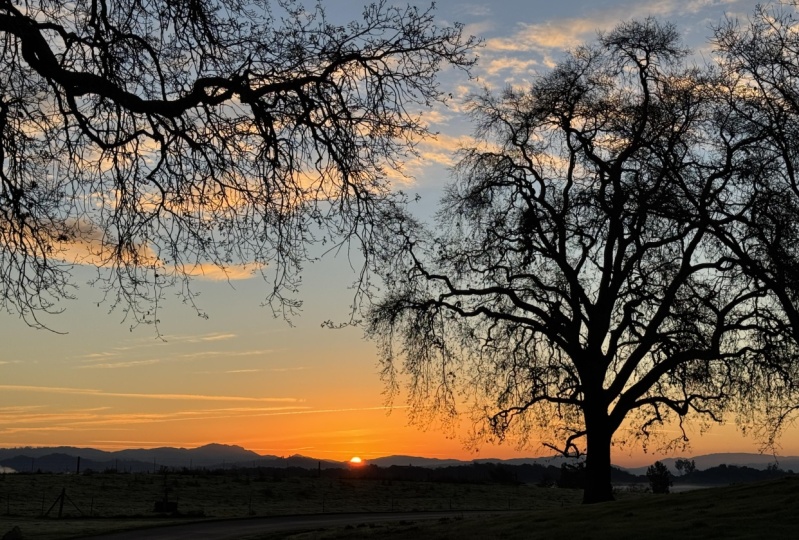
das a tu cámara. El momento ideal del
día es la hora mágica, es
decir, 1 hora después del amanecer
o 1 hora antes del atardecer. La luz es suave y
dorada a esta hora del día. Consulta tu aplicación meteorológica favorita
para conocer las horas de salida y puesta del sol. Puede que no pienses que el mal tiempo incluye un día
soleado y brillante al mediodía, pero provoca sombras duras
y colores lavados. Lo mejor es moverte a la
sombra si puedes. Para trabajar con este número, puedes colocar el
sol justo detrás cabeza de
tu sujeto para obtener
un efecto halo limpio. noche, si bien tu cámara puede compensar la poca iluminación, aún
obtendrás algo de grano
y tendrás que mantener una mano firme para que haga su trabajo de
fotografía computacional Podrías compensar
esto usando un flash de relleno. Entonces, para acceder al flash, solo toca esta
pequeña flecha aquí, toca el ícono del flash y luego pulsa en. Y eso obliga a que el
flash se quede encendido. Para una apariencia dramática, haz
que tu sujeto gire de lado a la luz del sol
para obtener un efecto de iluminación secundario Se pueden utilizar paredes blancas
para reflejar la luz solar. Para la exposición, puedes deslizar este pequeño icono del sol hacia arriba y
hacia abajo para cambiar la exposición. Sin embargo, si te das la vuelta
y vuelves, se restablece. Para sortear esto,
haga clic en esta flecha aquí y luego haga clic en el botón de
exposición más menos. Y ahora puedes deslizar la compensación de
exposición hacia
arriba y hacia abajo, y permanecerá establecida allí. Sombra la lente con la mano para
evitar el destello de la lente y las imágenes
lavadas. A veces, las nubes tormentosas crean las mejores condiciones de iluminación, particularmente más tarde en
el día anterior al atardecer Pero la iluminación
cambia rápidamente, así que prepárate para actuar rápido. Entonces, para recapitular, aprendimos sobre la mejor hora del
día para tomar fotos Aprendimos a usar
la compensación de exposición, cómo activar el flash de relleno y cómo trabajar con el sol
que está detrás de tu sujeto.
6. Poses: Conoce a mi pareja
y modelo, Randy, quien tuvo la amabilidad de
ayudarme con esta sesión Hablemos de cómo posar tomas. Es una elección personal. Puedes tener tu
publicación temática como una modelo como la que ves en Instagram
o de manera más natural. Estaré compartiendo tomas más
naturales y sinceras contigo porque
esa es mi preferencia Se siente más auténtico, y mi modelo aquí se siente más cómoda
con eso también. Si tu sujeto es tímido ante la cámara, hay algunos trucos para
que se sientan más cómodos. que tu sujeto mire hacia otro lado y luego
mire hacia atrás a la cámara, haga bromas tontas, toque algo de
música para ayudar con el ambiente Si caminan o cambian de
posición con frecuencia, eso también puede ayudar a
eliminar el nerviosismo Un buen consejo para que modelos
amateur se sientan más
cómodas es solo
decirles que se sienten como
si fueran a estar ahí un rato y leer un libro o
algo así, y muchas veces se pondrán
bastante cómodas. Una gran idea para una foto franca en la ciudad es tener a alguien
caminando casualmente, revisando el
frente de una tienda o un restaurante La forma de capturar ese plano
perfecto para caminar es tomar una serie de
fotos usando el modo ráfaga. Puedes activar el modo ráfaga
tirando a la izquierda del botón
del obturador así. Ahora lo volveré a demostrar
así. Ahora, para elegir la foto perfecta, haces clic en la foto y luego
presionas seleccionar en la parte
superior izquierda. Ahora puedes desplazarte por la parte inferior y elegir
tu pose perfecta. Así que solo estoy seleccionando
mi pose favorita aquí. Sólo voy a
comprobarlo, exportarlo, guardar todos los demás
disparos por si acaso. Y ahí está nuestra oportunidad. Se ve realmente natural porque nuestro sujeto en realidad
estaba caminando, y tuviste la libertad de poder elegir
la mejor pose. Randy se sentía
bastante descarado hoy y solo se apoyó contra un árbol y solo nos estamos divirtiendo mucho solo siendo
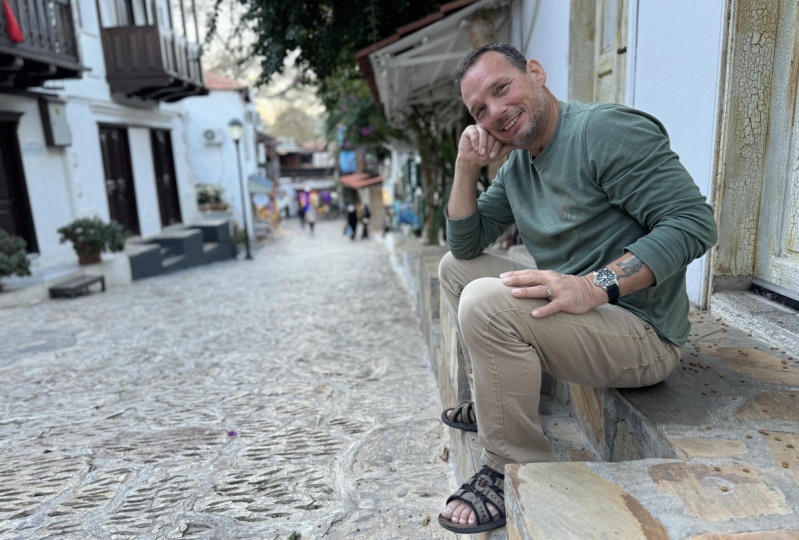
tontos aquí Sí. Sí. Aquí hay un ángulo lateral. Tenía a mi modelo que le pusiera
la cabeza en el puño aquí. Aquí estoy usando mi modelo para mostrar la
escala de este antiguo artefacto, y tu modelo no
siempre tiene que estar
mirando a la cámara
para que sea interesante Este monumento es bastante
interesante en sí mismo. Yo le hice poner la mano
en la pared y cruzar los tobillos para una postura corporal más
interesante Creo que lo más
importante es simplemente divertirse y ser tontos. Entonces, para recapitular, aprendimos a hacer que
nuestro modelo se sintiera cómodo. Aprendimos a conseguir algunos tiros naturales para caminar
y algunas poses naturales.
7. Consejos y trucos: Algunos consejos sobre el enfoque. Puedes tocar en la pantalla
para cambiar el enfoque. Aquí estoy dando golpecitos
en el edificio, y ahora le estoy dando golpecitos a
la cara de Randy Si mantienes pulsado el dedo, puedes bloquear el foco, ya ves que me estoy dando la vuelta
y luego regresando, el foco se ha quedado
en la cara de Randy No pellizques para usar zoom
digital porque eso
degradará la calidad En su lugar, use los lentes ópticos de su
cámara. Usa la
lente gran angular para capturar espacios interiores
reducidos o para
crear divertidos efectos visuales. Si lo haces, mantén
tu sujeto cerca de la mitad del marco
para evitar distorsiones. Usa la lente de dos tiempos para acercar y comprimir
tu fondo. Usa el Zoom de cinco veces para comprimir realmente
el fondo. Limpie su lente con frecuencia, ya que
las huellas dactilares, el protector solar y la suciedad de bolsillo pueden hacer que
la lente esté turbia y sucia Para difuminar objetos en movimiento, toma tu foto en
modo vivo y luego entra y edita y cámbiala del modo
vivo a la exposición prolongada. También puedes usar
este truco para eliminar la actividad en
segundo plano
como el tráfico siempre y cuando tu modelo
se quede bastante quieto. He tenido
resultados mixtos con esto, pero tal vez
quieras probarlo. Puedes sombrear la
lente con la mano. Esto evita que
los colores lavados y las destellos de las lentes. Entonces, para recapitular, aprendimos sobre cómo bloquear el
enfoque y la exposición, cómo comprimir el fondo
usando tus lentes de zoom y cómo crear exposiciones
largas
8. Edición: Entonces, el modo de edición incorporado
en la aplicación Fotos es
en realidad bastante poderoso. Es todo lo que realmente
necesitas
a menos que quieras hacer algo avanzado, como seleccionar un
tema para aclarar, que te mostraré en un minuto Toca la foto para que
aparezca el modo Editar, toca Editar. Y aquí, verás que puedes
cambiar el desenfoque de fondo. Esto no es desenfoque de fondo, y este es el desenfoque máximo de
fondo. Y luego si haces clic en ajustar, verás que aquí hay un montón de herramientas por las que
puedes desplazarte, y cada una está etiquetada aquí
debajo de la imagen. Lo que normalmente hago es entrar y ajustar
un poco la exposición. Lo que querrás hacer
es no sobreexponerse. Se puede ver cómo el sol detrás de la cabeza de Randy se está
sobreexponiendo realmente Así que ten cuidado de
no hacer nada de eso, y también obviamente
no quieres ir demasiado oscuro. De hecho, creo que esta foto
está bastante bien expuesta. Destacados trae a colación los blancos o baja bits sobreexpuestos Las sombras hacen que los
negros sean bastante oscuros. contraste aumenta
la diferencia entre blancos y oscuros. Entonces esto es cuando vas menos, verás que se pone bastante plano. Y entonces si
aumentas el contraste, se
pone casi como caricatura. A veces ayuda solo traer el contraste hasta aquí solo
un par de puntos. brillo es solo el brillo
general de la imagen y la saturación
Si vas menos, convierte en blanco y
negro, o puedes desplazarte hacia arriba
y hacerla realmente,
realmente escandalosamente De nuevo, a veces solo hago subir
la saturación
solo un poquito. Vibrance
hace lo mismo, pero mantiene intactos los tonos de piel, lo cual es bueno para los retratos El calor aumenta los tonos
naranja y rojo. Así que ya verás si lo hago aparecer
, se pone muy,
muy anaranjado, y si
lo saco hacia atrás, se pone muy azul. El tinte cambia el balance de rojo
verde. Nitidez, no
suelo tocar esto, pero si quieres una imagen
demasiado nítida, puedes experimentar La viñeta es algo divertida.
Si vas por este camino, obtienes esquinas blancas, y
si vas por el otro lado, puedes conseguir esquinas negras. A veces es bueno agregar un
poco de
viñeteado de esquina negra para que tu
tema destaque en el medio Pero no voy a
tocar eso ahora mismo. Filtros,
realmente no toco estos. Son presets. Podría ser algo divertido para un look
en particular. Si quisieras recortar,
solo tienes que ajustar las
esquinas así, y luego puedes mover la
broca media por aquí si quieres. Si necesitas
enderezar el horizonte, puedes ajustarlo de esta manera
deslizando este pequeño
deslizador hacia arriba y hacia abajo, y en la parte superior izquierda ahí,
puedes voltear la foto Haga clic hecho. Para hacer una edición más
avanzada, como aligerar un tema, suelo usar una app llamada Light room porque es
gratuita y bastante potente Entonces solo voy a dar click
en la foto para abrirla. Lo primero que
haremos es crear una máscara, así que vamos a presionar este botón aquí. Después haremos clic en
el botón más. Haremos clic en Seleccionar tema y la IA seleccionará nuestro
tema automáticamente. A veces hay que
hacer algunas afinaciones finas. Como verás aquí,
hizo un trabajo bastante bueno. No obstante, ha capturado un poquito del banquillo
aquí por el brazo de Randy Entonces lo que tenemos que hacer es
modificar un poco la máscara. Voy a hacer clic en este
pequeño botón menos
aquí abajo , restar de máscara Voy a estar usando un pincel
para pintarlo,
y todo lo que estoy haciendo ahora es
solo pintar los pedacitos rojos. Lo que voy a hacer es simplemente hacer
clic en esta marca de verificación aquí. Y ahora tengo que volver a seleccionar la máscara con el fin de
hacer ediciones en el área de la máscara Así que he hecho clic en la máscara, y voy a hacer clic en este botón de luz aquí
y ajustar la exposición Y como pueden ver, es solo él quien se está
ajustando ahora. Así que voy a traerlo a
colación sólo un poquito aquí. Sombras. Traeré
las sombras sólo un poco. Blanco. Creo que traeré la exposición solo
un poco más aquí. Y tal vez un
poco de contraste. Entonces solo voy a
hacer clic en la marca de verificación aquí. Una vez que esté satisfecho
con sus ediciones, puede hacer clic en los tres puntos aquí y hacer clic en Guardar
copia en el dispositivo Entonces, para recapitular esta lección, aprendimos a editar solo
usando nuestra aplicación de cámara y luego algunos enmascaramientos
y ajustes más avanzados en Lightroom
9. Libro de fotos: Investigué bastante
y llegué a la conclusión de que MXBook ofrece la
mejor calidad y precio combinado con
una aplicación fácil de usar Puedes diseñar tu libro en
tu laptop como te voy a mostrar o descargar
una app en tu teléfono. Esencialmente, los principios
son los mismos para ambos, pero es más fácil, me parece, al
menos en mi laptop. Empecemos a
construir nuestro libro ahora. Ve a xbook.com y
crea una nueva cuenta. Simplemente haga clic aquí, ingrese el
correo electrónico, cree una contraseña. Empecé de inmediato aquí, pero no estoy seguro de si es porque ya
me había
registrado para obtener una cuenta, pero es posible que también puedas
comenzar de inmediato. Ahora la diversión puede comenzar.
Vamos a elegir un tema e insertar nuestras fotos. Ahora, para elegir un tema, pasa el
cursor sobre los libros de fotos aquí. Mi libro es un
libro de fotos de viaje, pero como puedes ver, tenemos un año en revisión, vacaciones, familia, niños,
bebé, etcétera El que elegí se
llama Modern Geometris. Entonces solo voy a
seguir adelante y dar clic en Iniciar libro, y esta es la
ventana con la que te presentan en primer lugar. Puedes agregar fotos en cualquier momento, pero me gusta empezar con una buena colección de fotos. Así que simplemente puedes hacer clic en
este botón aquí, y se te presenta un cuadro de diálogo donde
puedes seleccionar tus fotos. Bien, así que he seguido adelante
y subido mis imágenes, y ahora están apareciendo en
el menú de fotos de la izquierda. Creo que mi parte favorita
del servicio Mxbook es
este botón de aquí mismo Auto Crear libro. Te da un gran salto inicial y coloca todas tus
fotos en el diseño. Ahora, en tan solo unos segundos, ha analizado mis fotos, seleccionó
automáticamente los diseños e
insertó mis fotos por mí. Al ser diseñadora gráfica, soy bastante particular en ciertas
cosas. Así que voy a estar pasando y afinando
algunas de estas cosas, pero es un muy
buen lugar para comenzar. Vamos a sumergirnos un poco en la
interfaz, para poder mostrarte todas las increíbles características
que tiene MxBook Entonces podemos comenzar de
inmediato diseñando nuestra portada. la izquierda aquí,
verás la pestaña de fotos, y te muestra todas las
fotos que tienes. Se trata de diseños, y están organizados por número
de fotos por página. Y si te vuelves, te
dará una vista previa
en el área de trabajo principal. Aquí puedes agregar fondos. Hay algunas pegatinas en las
que puedes hacer clic y arrastrar. Aquí está el cuadro de texto,
podemos agregar negrita, cursiva, una línea centro izquierda, derecha, y podemos cambiar el color de relleno y agregar un
borde al cuadro de texto E incluso hay ideas de subtítulos de
IA. Si quieres cambiar el
tema de tu libro por completo, siempre
puedes seleccionar uno de un tema diferente
para mezclarlo y combinarlo. Y hay una
función Beta con un mapa en ella. Entonces solo aquí ingresas la ubicación donde
te gustaría el pin, y éste generará
el mapa para ti. Siempre puedes colapsar la
ventana si necesitas más espacio. Aquí tienes un botón de deshacer si
no te gusta lo que has hecho, o si lo
deshaces y quieres rehacerlo, también
está esa opción Puedes agregar páginas, eliminar páginas, por aquí, puedes hacer una vista de pantalla completa de todas tus páginas y puedes hacer clic y arrastrar
para reorganizarlas. Puedes compartir para colaborar
con otras personas. Y cuando estés listo para ordenar, ahí está el
botón Pedido arriba. Puede alternar la vista a una sola página o dos páginas, y para
navegar por las páginas, simplemente
puede hacer clic en
estas flechas aquí. Si quieres acercar el zoom,
haz clic en el botón más. Verás aquí esta
cajita roja. Entonces, si agarras eso,
puedes navegar dentro
del área Zoomed Para deshacerte de ese pop up, tienes que volver al 100%. Si tienes más preguntas
que no cubrí, siempre
puedes hacer clic en este botón aquí y Mxbook tiene
mucho soporte de video Si eres como yo, querrás saltar de
inmediato y empezar a experimentar. Así que ahora que estamos familiarizados
con la interfaz, podemos empezar a
diseñar la portada. Lo primero es lo primero,
cambiemos el diseño aquí. Así que aquí hay
muchos gráficos. Yo quería una cubierta realmente lisa, y quiero poner la máscara
azul en la portada. Entonces, lo primero
que haremos es pasar al menú de
la izquierda aquí
y hacer clic en diseños. Haga clic en uno porque es una
sola foto que quiero. Y aquí hay
una simple. Entonces solo voy a hacer
clic en eso para aplicar. Ahora voy a volver
a la pestaña de fotos aquí. Y aquí está la máscara azul. Entonces solo voy a
hacer click y voy a arrastrar la foto hacia ahí. Asegúrate de desmarcar
esta casilla aquí. Lo que hace cuando
se comprueba es ocultar tus fotos usadas para
evitar duplicaciones. La razón por la que personalmente me
gusta desmarcar esa
es que me gusta ver todas
las fotos que tengo Voy a pasar de forma manual
y evitar la duplicación yo mismo. Bien, sigamos adelante y
ajustemos la foto
y agreguemos algo de texto. Entonces, cuando hagas clic en la foto, verás que tienes
estas opciones arriba aquí arriba. Entonces, cuando acercas,
básicamente lo estás recortando
un poco más. Y puedes ver estas flechas
que van arriba abajo izquierda, derecha, y puedes arrastrar
tu foto alrededor. Entonces, en realidad, eso es
un poco apretado. Voy a
alejar un solo clic, y voy a asegurarme de
que incluso sea de izquierda a derecha. Ahora agreguemos algo de texto. Y voy a ir por
el lado izquierdo aquí y desplazarme hacia abajo
hasta la opción de texto. Este botón de aquí
agrega un cuadro de texto, y luego vas por
aquí y simplemente haces clic. Simplemente empiezas a escribir. Yo sólo voy a
teclear pavo aquí. Y estoy haciendo doble clic para seleccionar el texto.
No me gusta esta fuente. Entonces lo que voy a
hacer aquí es repasar y elegir Hello Lucky es la tipografía que
me gusta bastante aquí Voy a cambiar
el tamaño de fuente a 128 y cambiar el color aquí a blanco porque
el fondo es negro. Me gustaría centrar el texto entre estos dos minaretes aquí. Entonces voy a agarrar
este asa derecha, arrastrarla hacia la derecha. Agarra el asa izquierda,
arrástralo hacia la izquierda. Y el texto es una línea centrada, y voy a agarrar el asa superior aquí para
levantarlo un poco. Ahí lo tienes. Está
justo en el medio, y eso hace una portada muy
agradable y simple. Antes de ordenar tu libro, puedes compartirlo con
amigos o familiares, e incluso puedes
invitar a la gente a editar. Entonces aquí arriba, verás que
hay un botón para compartir. Tienes tres opciones
aquí. Comparte tu proyecto, invita a otros a editar y luego puedes invitar a otros a ordenar tu libro terminado. Así que una vez que estemos contentos
con nuestro libro, vamos a hacer clic en Ordenar. Vamos a darle un cinco estrellas. A mí me pareció genial. Por lo tanto, hay tres opciones
diferentes, tapa
blanda para mayor
economía, tapa dura, para mayor durabilidad, y el
plano plano tiene páginas gruesas y se coloca plano para que pueda extender
una imagen sobre dos diferenciales. Elegí la talla más grande aquí. He escuchado que el semi
brillo diario es un buen acabado. Y para la portada, me gustaría elegir mate
en lugar de brillante. Tengo un código de cupón
aquí por primera vez. Puedo elegir
más de uno si me gusta. Y ahora vamos
a agregar al Carrito. Y cuando estemos
listos para comprar, podemos hacer clic en Check out. Una vez que hayas terminado un libro, te darás cuenta
de que
puedes crear muchos otros productos
como libros de recetas, anuarios, anuales
e historias familiares Las opciones son infinitas. Entonces, para recapitular, abrimos
una cuenta Mxbook. Subimos y
colocamos tus fotos. Editamos los diseños. Si quieres conocer más
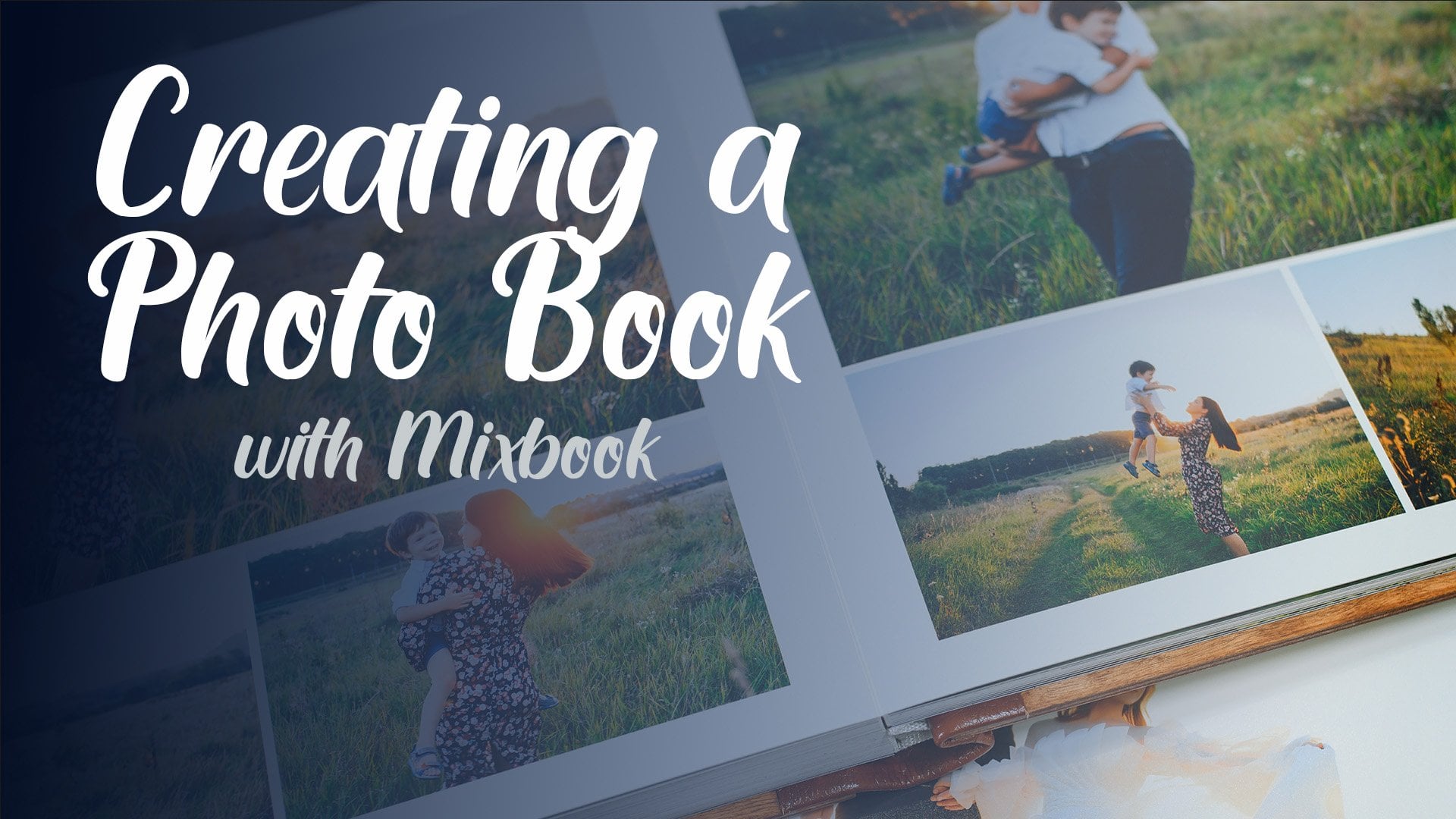
a fondo sobre Mxbook, puedes tomar mi clase, creando un
boook fotográfico con
10. Conclusión: Enhorabuena. Ahora tienes
las herramientas que necesitas para llevar tu juego de fotografía
al siguiente nivel, sin
importar dónde estés. Para recapitular,
aprendimos a desbloquear potentes configuraciones de
cámara, cómo encontrar la
ubicación perfecta para tu sesión, cómo trabajar con diversas condiciones de
iluminación, toneladas de consejos y
trucos que puedes usar Aprendimos sobre
diferentes lentes, cómo posar y
enmarcar tu sujeto, cómo mejorar tus fotos
directamente en la aplicación Fotos y cómo hacer un libro de fotos. Por favor, sube algunas
fotos para tu proyecto. Estoy feliz de darte comentarios de
maestros, y también puedes inspirar a
otros con tus fotos. Muchas gracias por
acompañarme en esta clase. Viajes Felices y Tiro
Feliz. Para
oportunidades de aprendizaje adicionales, puedes consultar
mis otras clases, filmación
cinematográfica
en el iPhone, fotografía de la hora
dorada y cómo
crear fotoboks con MXBook.
Espero verte ahí. O
 Beth Doman, Creative Professional