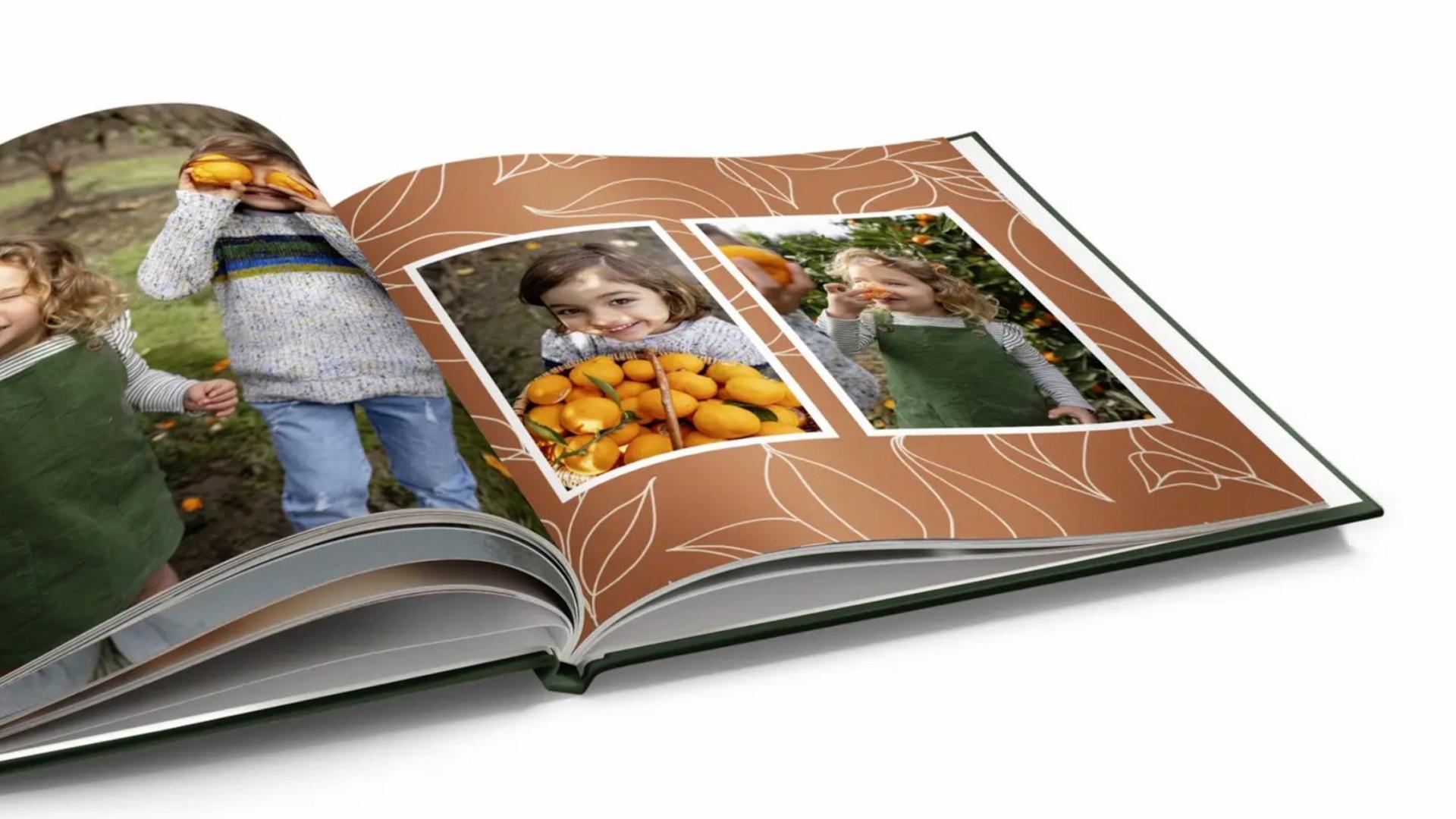
Transcripciones
1. Introduccion: ¿Tienes 1 millón de
fotos en tu teléfono o en una caja de zapatos y no tienes
idea de qué hacer con ellas? Atrás quedaron los días en que la gente
imprimió sus fotos en el laboratorio fotográfico local y luego las
pegaba en una
carpeta grande con película plástica. ¿Y si te dijera
que hacer un libro de fotos no
es tan
intimidante como temes? servicios modernos en línea
tienen
diseños y leyendas automatizados en aplicaciones fáciles de usar Simplemente haga clic en un botón y la IA
hace la mayor parte del trabajo por usted. Te mostraré cómo identificar imágenes
perfectas para tu libro
y, lo que es más importante, identificar imágenes que
no son tan perfectas. Te mostraré cómo editar, mover cosas,
agregar pegatinas y texto. Tu proyecto serán
capturas de pantalla de las páginas de tus libros, demostrando las habilidades
que aprendiste en la clase. Sígueme
para hacer un photobok, y al final de la clase, tendrás un
producto terminado real que podrás poner en tu mesa de café para apreciar y compartir
con tus seres queridos
2. ¡Hola!: Bien, entonces sé que
probablemente estés abrumado por la cantidad de fotos en tu teléfono Para que te sientas mejor,
confesaré que personalmente estoy en 17,000 fotos
y 1,600 Incluso tuve que actualizar recientemente
a una solución de
almacenamiento en la nube más grande. Estoy viajando por dos
años, así que sí lo necesito, ya que me gusta saber que
mis imágenes están seguras en
la nube en caso de que
le pase algo a mi teléfono. Decidí que mientras
estaba de viaje, haría libros de fotos y
los entregaría a
mi familia para que me acompañaran desde su
sillón. Así es como va a ir. Aprenderás a identificar las mejores fotos para el libro. Voy a recomendar un servicio superior
en línea llamado Mix Book, que tiene una interfaz utilizable y que da servicio a
muchos países. Te mostraré
cómo insertar fácilmente tus fotos en muchos diseños y temas
diferentes, y cómo agregar texto, intercambiar imágenes y agregar páginas. Por último, ordenaremos
nuestro libro juntos. Al final de esta clase, tendrás un libro terminado
para poner en tu mesa de café. Tu proyecto serán algunas
capturas de pantalla de tu trabajo, demostrando los conocimientos y habilidades que has
aprendido en la clase. El equipo necesitarás un iPhone, una MacBook, una conexión
a Internet y muchas fotos geniales. Una vez que hayas terminado un libro, te darás cuenta
de que
puedes crear muchos otros productos
como libros de recetas, anuarios, anuales
e historias familiares Las opciones son infinitas.
3. Selección de fotos: ¿Qué hace buenas fotos
para un libro impreso? Recomendaría elegir
una variedad de fotos, incluyendo retratos de cerca, perspectivas
únicas,
hermosos paisajes y mucha diversión y actividad. Selecciona solo las gemas. Qué fotos te hacen ir, Guau. Esos son los guardianes.
¿Qué quieres recordar? Cualquier foto que desencadene
un recuerdo o que represente algo
importante también es un guardián. Por el contrario, ¿qué hace que
una foto no sea tan buena? Cualquier foto que se parezca mucho otra foto, básicamente,
evita la duplicación. Cualquier cosa que carezca de calidad, como una foto desenfocada o una que muestre tu
pulgar en la esquina. Y cualquier blah Fotografías. Si no cuenta una historia, te
hace sonreír o
ir, Guau, sigue adelante. A continuación, tendrás que decidir
el tema de tu libro, ya que esto te ayudará a ser selectivo con tus elecciones
fotográficas. ¿Es un rango de fechas
como un anuario? ¿Es un viaje? ¿Es una persona o mascota específica la que
quieres presentar? Como puedes ver, McBook tiene cientos de
temas increíbles para elegir Para mi demostración,
voy a crear un proyecto de libro
llamado Turquía. Para mi diseño, elegí un tema
llamado geometría moderna, que es un tema de viajes, pero es muy personalizable Voy a estar cubriendo temas
en una lección posterior. Bien. ¿Estás listo? Ahora vamos a seleccionar nuestras fotos y
prepararlas para el libro. Esencialmente, los
tres pasos son, vamos a hacer un
álbum en nuestra app Fotos, y luego vamos a
pasar por seleccionar las mejores fotos. Yo te guiaré a través de eso.
Y luego nos prepararemos para la impresión descargando
las versiones de alta calidad. Lo primero que vamos a querer hacer es abrir nuestra app Fotos. Así que mantén presionado el comando,
presiona la barra espaciadora, escribe fotos, presiona Enter, y aquí está nuestra aplicación Fotos Por defecto, está ordenado por fecha. Lo primero que vamos a
querer hacer es crear un nuevo disco con el mismo
nombre que tu fotolibro Entonces voy a presionar
el botón más aquí, y lo voy a llamar Dirk Y estaremos copiando
nuestras fotos elegidas en este disco en un minuto. Volvamos a nuestra biblioteca. Hay varias formas de
seleccionar nuestras fotos. O bien podemos darle aquí a este
pequeño corazón favoritos, que lo ubica en
este álbum de favoritos. Podemos filtrarlo por días,
meses, incluso años. Podemos filtrar por solo
fotos, lo cual voy a hacer ahora. No quiero ningún video aquí. Ayudará con el proceso
de selección. Si quieres agrandar una imagen, solo
tienes que hacer clic una vez,
presionar la barra espaciadora y la verás a pantalla completa. Para que vuelva
a la vista de cuadrícula, simplemente mantenga presionada la barra espaciadora nuevamente. Puedes seleccionar las
imágenes a medida que avanzas. Probablemente sea la forma más fácil. Así que voy a agarrar este
y luego voy a mantener pulsado Comando
para seleccionar múltiples. Ahora lo que puedo hacer,
asegurándome de que esto esté en
el lado izquierdo, mantén presionado y simplemente arrástrelo. No es hacer una
copia de la foto. No agregará ningún
espacio de archivo adicional a su disco duro. Es solo hacer una referencia. Seleccionemos algunos más. Voy a hacer clic en Favoritos. Filtrar por Fotos está
encendido, lo cual es genial. Y seleccionaré un rango, entonces haces clic en uno, y luego vas ahí arriba, y luego mantienes pulsada la Mayús y verás que
todos están seleccionados. Voy a
desplazarme hacia abajo hasta el disco de pavo, agarrarlo y copiarlo de nuevo. Y ahora tenemos un disco más grande. Ahora lo que queremos hacer es
hacer una carpeta en nuestro escritorio. Ahora bien, esto puede ser confuso, pero es un
proceso de dos pasos porque tu aplicación Fotos carga versiones de
alta resolución a la Nube para ahorrar espacio en el dispositivo Al crear una carpeta
en tu escritorio, lo que vamos a
hacer es descargar la versión desde la Nube
hacia abajo en tu disco duro. Y esta es una versión de alta
resolución que es adecuada para
imprimir en el libro. Así que adelante y haz clic derecho en tu escritorio para
crear una nueva carpeta. Entonces, voy a ponerle nombre a
esta carpeta turquía. Va a abrirla y luego poner estas dos
ventanas una al lado de la otra. Voy a entrar aquí,
seleccionarlos todos de nuevo haciendo clic, manteniendo presionada la tecla Mayús y
luego arrastrándolos. Ahora, para asegurarse de tener
las versiones de alta resolución, eche un vistazo al tamaño del archivo. Las versiones de baja resolución
rondan los 300 K. Las versiones de
alta resolución son dos
megs y hasta recapitular, seleccionamos nuestras mejores fotos Creamos una carpeta en e Fotos, y luego descargamos nuestras imágenes listas para imprimir
de la Nube. ¿Adivina qué? Ya estamos listos para crear una cuenta en Mxbook
y comenzar a hacer nuestro libro
4. Digitalización de diapositivas e impresiones: ¿Tienes fotos impresas en una caja de zapatos que quieras incluir? También puede tener negativos para los que no tiene impresiones Puedes ponerlos en un
formato digital de varias maneras diferentes. La forma más sencilla es
fotografiar impresiones
con tu iPhone. Te recomiendo colocar tus
fotos en una superficie cercana a una
fuente de luz natural como una ventana grande. Lo mejor es que la
luz sea indirecta o difusa con una cortina blanca de
cizalla Asegúrese de
fotografiarlo directamente hacia abajo sin sombras
ni distorsiones. A menudo uso el Zoom de dos tiempos
para evitar proyectar sombras. Hay aplicaciones disponibles, por lo que incluso puedes disparar
negativos con tu teléfono O puedes llevarlos a una tienda local de photoshop o big
box para escanearlos. Esta opción puede ser costosa si tienes muchas
imágenes para procesar, pero es conveniente si
eres una persona ocupada Si tienes un proyecto grande, podría valer la pena
invertir en un escáner. Yo personalmente soy dueño y puedo
recomendar la Epson Photo 600. Tiene un negativo y un accesorio de escáner de
diapositivas, y puede escanear muchas imágenes a la vez, ahorrando un valioso tiempo. I.
5. Primeros pasos en Mixbook: Investigué bastante
y llegué a la conclusión de que MXBook ofrece la
mejor calidad y precio combinado con
una aplicación fácil de usar Puedes diseñar tu libro en
tu laptop como te voy a mostrar o descargar una
app en tu teléfono. Esencialmente, los principios
son los mismos para ambos, pero es más fácil, me parece, al
menos en mi laptop. Empecemos a
construir nuestro libro ahora. Ve a mixbook.com y
crea una nueva cuenta. Haga clic aquí, ingrese el correo electrónico,
cree una contraseña. Empecé de inmediato aquí, pero no estoy seguro de si es porque ya
me había
registrado para obtener una cuenta, pero es posible que también puedas
comenzar de inmediato. Ahora la diversión puede comenzar.
Vamos a elegir un tema e insertar nuestras fotos. Ahora, para elegir un tema, pasa el
cursor sobre los libros de fotos aquí. Mi libro es un
libro de fotos de viaje, pero como puedes ver, tenemos un año en revisión, vacaciones, familia, niños,
bebé, etcétera E incluso puedes filtrar
por subtema aquí, parques
temáticos, aire libre,
luna de miel, etcétera. Y como puedes ver aquí, puedes filtrar por forma. Entonces tenemos un rectángulo horizontal, forma, forma cuadrada
y retrato. El mío elegí tener una orientación al paisaje solo
porque me gusta más,
y creo que se adapta mejor a los libros de
viaje. Entonces, cuando te estás
decidiendo por un tema, es realmente una preferencia
personal. Puedes hacer vistas previas aquí. Entonces este está
limpio. Es simple. Este parece un
poco más Hipster. Esto realmente se siente más como el álbum de
fotos de Instagrammers aquí Y entonces tienes
un tema de playa aquí. Hay tantas
opciones con MxBook. Puedes cambiar los fondos. Puedes agregar divertidas pegatinas, cambiar la paleta de colores. Y aquí puedes marcar
como favorito tu tema. El que elegí se llama geometría
moderna. Lo que me gusta de esta
plantilla es que tiene muchas
opciones de diseño diferentes. Está limpio. Entonces solo voy a
seguir adelante y dar clic en Iniciar libro, y esta es la
ventana con la que te presentan en primer lugar. Hay varias formas de
agregar fotos a tu proyecto. Puede elegir archivos aquí, lo que abre el
cuadro de diálogo para seleccionar todas las fotos, mantener presionado el comando, presionar
A y luego hacer clic en Abrir. Puedes escanear este código QR en tu teléfono para subir
fotos desde tu teléfono, o puedes cargarlo desde Google,
Facebook o Smugmug Bien, así que he seguido
adelante y subí mis imágenes de ese disco de pavo que habíamos creado antes, y ahora están apareciendo en
el menú de fotos de la izquierda. Creo que mi parte favorita
del servicio Mxbook es este botón de
aquí, Crear libro automático Entonces cuando haga clic en él, me
va a advertir,
vamos a hacerlo. Voy a excluir la portada
porque la voy a estar diseñando yo mismo, y voy a golpear Aplicar. Ahora, en tan solo unos segundos, ha analizado mis fotos, seleccionó
automáticamente los diseños e
insertó mis fotos por mí. Al ser diseñadora gráfica, soy bastante particular en ciertas
cosas. Así que voy a estar pasando y afinando
algunas de estas cosas, pero es un muy
buen lugar para comenzar si no tienes mucho
tiempo o conocimientos de diseño gráfico. Bien, a continuación, vamos
a echar un vistazo a la interfaz y editar
la portada. Para recapitular Creamos una cuenta en Mxbook. Elegimos un tema. Agregamos nuestras fotos automáticamente
usando el botón mágico, y ahora estamos listos
para afinar.
6. Recorrido por la interfaz y comienzo rápido: Vamos a sumergirnos un poco en la
interfaz, para poder mostrarte
todas las increíbles características que tiene MxBook Entonces podemos comenzar de
inmediato diseñando nuestra portada. la izquierda aquí,
verás la pestaña de fotos, y te muestra todas las
fotos que tienes. Se trata de diseños, y están organizados por número
de fotos por página. Y si te vuelves, te
dará una vista previa
en el área de trabajo principal. Aquí puedes agregar fondos, que repasarán más adelante. Hay algunas pegatinas en las
que puedes hacer clic y arrastrar. Aquí está el cuadro de texto.
Puede agregar negrita, cursiva, una línea central izquierda, derecha, y podemos cambiar el color de relleno y agregar un
borde al cuadro de texto. E incluso hay ideas de subtítulos de
IA. Si quieres cambiar el
tema de tu libro por completo, siempre
puedes seleccionar uno de un tema diferente
para mezclarlo y combinarlo. Y hay una
función Beta con un mapa en ella. Entonces solo aquí ingresas la ubicación donde
te gustaría el pin, y éste generará
el mapa para ti. Siempre puedes colapsar la
ventana si necesitas más espacio. Aquí tienes un botón de deshacer si
no te gusta lo que has hecho, o si lo
deshaces y quieres rehacerlo, también
está esa opción Puedes agregar páginas, eliminar páginas, por aquí, puedes hacer una vista de pantalla completa de todas tus páginas y puedes hacer clic y arrastrar
para reorganizarlas, y puedes desplazarte por todas tus páginas a
la derecha aquí Y si quisieras saltar adelante, sólo
tienes que hacer clic ahí. Puedes copiar páginas o puedes borrar una
página de su contenido. Puedes compartir para colaborar
con otras personas. Y cuando estés listo para ordenar, ahí está el
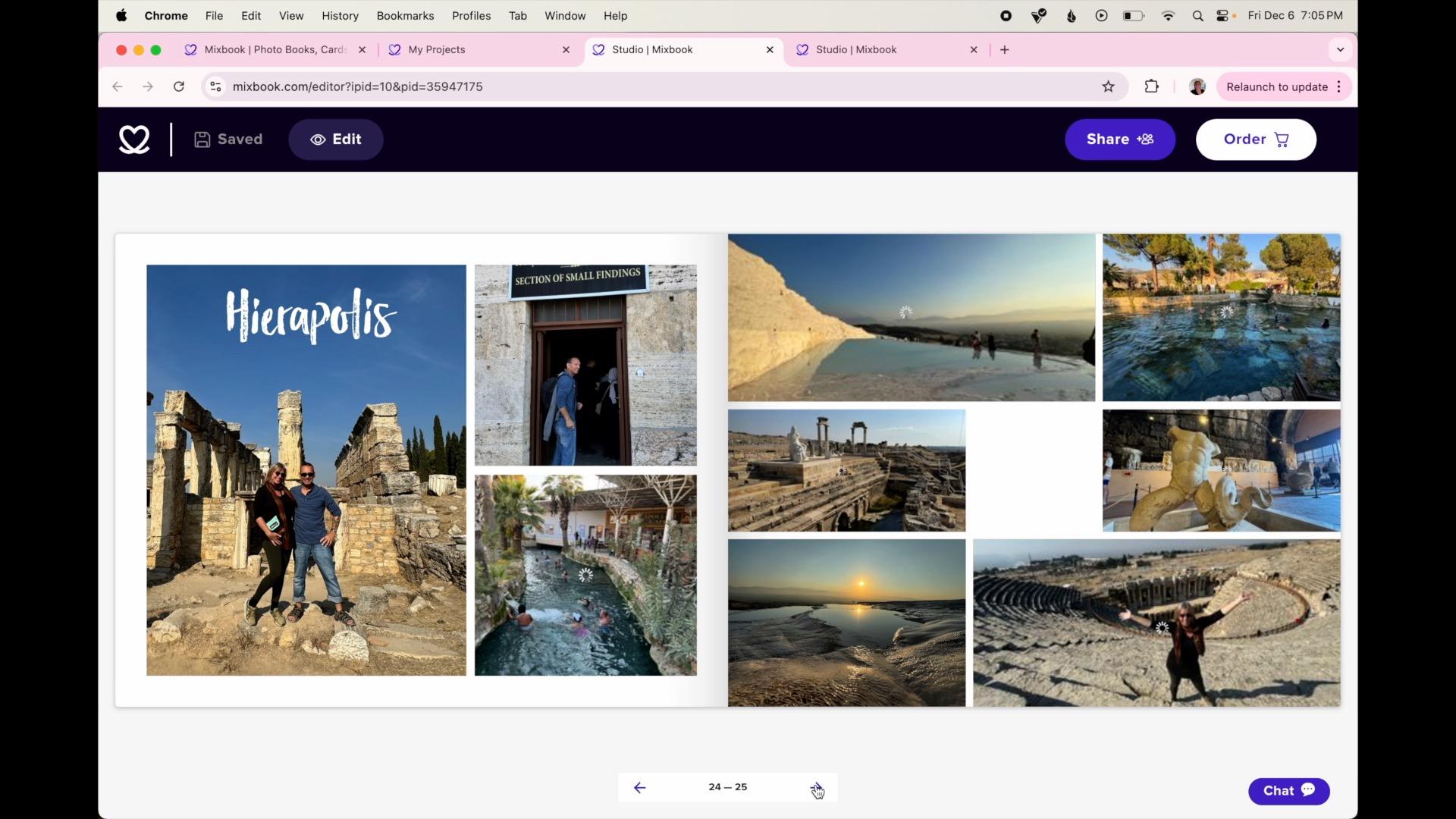
botón Pedido arriba. Puede alternar la vista a una sola página o dos páginas, y para
navegar por las páginas, simplemente
puede hacer clic en
estas flechas aquí. Si quieres acercar el zoom,
haz clic en el botón más. Verás aquí esta
cajita roja. Entonces, si agarras eso,
puedes navegar dentro
del área Zoomed Para deshacerte de ese pop up, tienes que volver al 100%. Si tienes más preguntas
que no cubrí, siempre
puedes hacer clic en
este botón aquí. Y Mxbook tiene mucho soporte
de video. Si eres como yo, querrás saltar de
inmediato y empezar a experimentar. Así que ahora que estamos familiarizados
con la interfaz, podemos empezar a
diseñar la portada. Lo primero es lo primero,
cambiemos el diseño aquí. Así que aquí hay
muchos gráficos. Yo quería una cubierta realmente lisa, y quiero poner la máscara
azul en la portada. Entonces, lo primero
que haremos es pasar al menú de
la izquierda aquí
y hacer clic en diseños. Haga clic en uno porque es una
sola foto que quiero. Y hay
uno sencillo aquí mismo. Entonces solo voy a hacer
clic en eso para aplicar. Ahora voy a volver
a la pestaña de fotos aquí. Y aquí está la máscara azul. Entonces solo voy a
hacer click y voy a arrastrar la foto hacia ahí. Asegúrate de desmarcar
esta casilla aquí. Lo que hace cuando
se comprueba es ocultar tus fotos usadas para
evitar duplicaciones. La razón por la que personalmente me
gusta desmarcar esa
es que me gusta ver todas
las fotos que tengo Voy a pasar de forma manual
y evitar la duplicación yo mismo. Bien, sigamos adelante y solo la foto
y agreguemos algo de texto. Entonces, cuando hagas clic en la foto, verás que tienes
estas opciones arriba aquí arriba. Entonces, cuando acercas,
básicamente lo estás recortando
un poco más. Y puedes ver estas flechas que van de arriba abajo de izquierda a derecha, y puedes arrastrar
tu foto alrededor. Entonces, en realidad, eso es
un poco apretado. Voy a
alejar un solo clic, y voy a asegurarme de
que incluso sea de izquierda a derecha. Ahora agreguemos algo de texto. Y voy a ir por
el lado izquierdo aquí y desplazarme hacia abajo
hasta la opción de texto. Este botón de aquí
agrega un cuadro de texto, y luego vas por
aquí y simplemente haces clic. Simplemente empiezas a escribir. Yo sólo voy a
teclear pavo aquí. Y estoy haciendo doble clic para seleccionar el texto.
No me gusta esta fuente. Entonces lo que voy a
hacer aquí es repasar y elegir Hello Lucky es la tipografía que
me gusta bastante aquí Voy a cambiar
el tamaño de fuente a 128 y cambiar el color aquí a blanco porque
el fondo es negro. Me gustaría centrar el texto entre estos dos minaretes aquí. Entonces voy a agarrar
este asa derecha, arrastrarla hacia la derecha. Agarra el asa izquierda,
arrástralo hacia la izquierda. Y el texto es una línea centrada, y voy a agarrar el asa superior aquí para
levantarlo un poco. Ahí lo tienes. Está
justo en el medio, y eso hace una portada muy
agradable y simple. Ahora que tenemos una
buena visión general de la interfaz y cómo
agregar imágenes y texto, profundicemos un poco más. Para recapitular, recorrimos
la interfaz. Cambiamos el diseño de la portada y aprendimos
a agregar un cuadro de texto.
7. Colocar y editar fotos: Reemplazar una imagen por
otra, es muy sencillo. Solo asegúrate de
tener tu
pestaña de fotos seleccionada a la izquierda, y solo tienes que tomar una foto aquí y arrastrarla
encima de la otra, y simplemente la intercambia Vamos a agarrar otro aquí. Y una tercera. Es tan fácil como eso. Entonces ahora aprendamos a intercambiar fotos. No me encanta esta foto de aquí. Entonces lo que podemos hacer es simplemente hacer clic en swap y ahora quiero
intercambiar con esta foto. Entonces verás que ellos
simplemente cambian de lugar. Y esto
tiene mucho más sentido porque el de
la derecha no puede ser recortado por
la mitad como era, pero el gato sí. Así que
vamos a hacer clic. Yo sólo voy a criar a este gato sólo un poco para que
todo su cuerpo esté mostrando. Y ese es un diseño mucho
más agradable. Ahora, para editar una foto, haces clic en ella y haces clic en
este pequeño botón Editar aquí. Se puede cambiar la forma del borde. Se puede añadir una sombra de caída. Aquí puedes ajustar para que
puedas cambiar el brillo de la foto para que veas
que está subiendo y bajando. Entonces solo voy a ajustar un
poco
el brillo aquí y aumentar la
saturación o disminuirla. Si lo disminuye todo el camino, se vuelve blanco y negro. Y el contraste aumenta la diferencia entre los
negros y los blancos Así que
aquí obtendrás una imagen bastante plana si la tiras hacia abajo. Y luego voy
a darle click hecho. Y si quería
desvanecerme un poco, puedes cambiar la opacidad Entonces, si tuvieras un
fondo por aquí y quisieras que el fondo y quisieras que el fondo
se mostrara un poco, podrías ajustar eso también. Y estos efectos son
básicamente presets. Entonces, si quieres
ir en blanco y negro,
CPA, aligerar,
oscurecer, hacer un look retro
u otro look retro Sólo voy a presionar
reset para volver atrás. Entonces, para recapitular,
aprendimos a colocar fotos, intercambiar fotos y editar fotos
8. Agregar texto: Entonces, en la lección de inicio rápido,
colocamos un cuadro de texto y
editamos colocamos un cuadro de texto y el tipo de letra y
el color y el tamaño, pero ahora vamos a
entrar en mayor detalle Ahora, editemos algo de texto. Verás aquí que esta
plantilla tiene este cuadro de texto. Se le agrega una cotización de viaje, así que no la puedo leer muy bien,
así que voy a
acercarme un poco. Y esta caja de aquí te
permite navegar. Y si haces doble clic dentro, ahora puedes resaltar el texto. Entonces solo voy a
resaltar este texto aquí y cambiarlo
a mi propia cita. Y no me encanta este tipo de letra. Entonces solo voy a
resaltarlo, ir por aquí. Algo que
me confundió cuando usé
esta plantilla por primera vez es que algunos de estos
cuadros de texto no son editables, y eso es porque
en realidad son pegatinas Así que los acabo de borrar, y solo puedes escribir el
tuyo agregando otro cuadro de texto. Ahora, puedes agregar un
cuadro de texto donde quieras. Eliminemos una de
estas fotos aquí. Yo sólo voy a quitar eso. Así que solo tienes que hacer clic en la
foto y simplemente presionar eliminar. Y también vamos a querer quitar
esta caja de fotos también. Vamos a repasar a agregar texto, y vamos a dar click para agregar y vamos a
pegar algo de texto aquí. Y parece que se le
recuerda el último estilo. Entonces, aquí te explicamos cómo colocar eso. Así que vamos a ir al Comando
A para seleccionar todo el texto. Esa es la fuente correcta, pero queremos que esta sea negra, y queremos que esta
sea de unos 12 puntos, alineada a la
izquierda, no negrita. Y aquí hay un encabezado
que necesita ser separado, así que solo voy
a darle dos veces a Enter, y luego voy a
cambiar el tipo de letra
del encabezado a esta fuente aquí, y luego vamos a hacerlo un
poco más grande Intentemos 24 puntos. Vamos a agregar un pie de foto. Lo primero antes de
comenzar es asegurarse que la fuente es correcta y el
tamaño correcto y el color correctos. Me gusta elegir una fuente sencilla y agradable de
Sansa a unos diez puntos Ahora vamos a realmente, vamos a hacer esto blanco porque estoy superponiendo
encima de una foto Voy a agregar texto, y solo
voy a dar
click aquí mismo. Hora de inicio 6:00 A.M. Pero vale la pena totalmente. Si haces clic en off,
y luego vuelves a
encender, ahora puedes simplemente mover el pie de foto a
donde quieras. Entonces tu elección es o bien
si tienes espacio, podrías mover el pie de foto debajo de la imagen a un espacio en blanco
y hacer que el texto sea negro, o si quisieras
superponerlo sobre una parte oscura de la foto, hacer que
el color sea blanco. Ahora, he colocado este
pie de foto sobre esta foto, pero es un poco difícil de leer. Entonces lo que puedo hacer en realidad es llenar el cuadro de texto con un color. Yo elegiré el negro, e
incluso puedes cambiar las opacidades
si es un poco fuerte Así que vamos a retirar un
poco el pie de foto. Entonces agrega un
poco de trasfondo, pero no es demasiado sobrecogedor. MxBook también ofrece subtítulos
generados por IA. Entonces, si te gusta uno de ellos, puedes hacer clic en él, y
luego simplemente hacer clic para Pegar. También puedes hacer clic en Regenerar
si necesitas nuevos, otra cosa que puedes hacer es poner una caja alrededor de tu cuadro de texto Así que sólo voy a seleccionar eso e ir por aquí a la frontera. Voy a agregar un
borde blanco y convertirlo en un pixel. Y así es como se ve. Entonces, para recapitular, aprendimos a agregar cuadros de texto, cambiar fuentes, cambiar tamaños y colores de fuente,
cambiar la alineación y agregar rellenos a nuestras
cajas y bordes
9. Fondos y stickers: Mxbook tiene muchos fondos
realmente increíbles que
puedes agregar a tu página, también. Se puede ver que he añadido uno aquí. Se puede agregar un color sólido. Entonces digamos que querías algo divertido como
este azul claro, puedes subir tu propio
fondo si eres creativo, o simplemente puedes navegar
y aplicar a quien te guste. Y puedes hacerlos favoritos dando click a este
corazoncito aquí. Y ahora agreguemos algunas pegatinas. Así que vas por aquí
y puedes buscar. Busqué por Viajes. Pero tal vez busquemos
algo diferente. Solo escribamos diversión. A ver lo que obtenemos. Entonces, si ves uno que te gusta, solo
tienes que hacer clic y arrastrarlo sobre él. Se puede cambiar el color.
Cambiémoslo a blanco. Y puedes cambiar el tamaño encogiendo las
esquinas y rotando Agarras a este pequeño, y te da una lectura
del ángulo ahí Y para moverte,
solo tienes que hacer clic y arrastrar. Para eliminarlo, haz clic en
Quitar. Se puede voltear. Puedes cambiar la opacidad aquí. Se puede cambiar el
orden en que
aparecen los objetos apilados uno encima del otro usando estos
pequeños botones aquí, para que
pueda enviarlo
atrás o llevarlo adelante. Quería mostrarte
una nueva característica genial que ofrece McBook Entonces, en la
portada interior de mi libro, me gustaría mostrar un mapa de
dónde he estado en Turquía. Entonces lo que voy a hacer es
simplemente dar clic en los mapas. Icono aquí en el
lado izquierdo, elige mi estilo. Creo que este me gusta bastante. Entonces voy a agregar una ubicación. Entonces Estambul y yo vamos
a agregar una nueva ubicación. T traza. Entonces estos son todos los
lugares a los que voy. Y ahora, cuando hago clic y
arrastre un mapa por aquí, piensa en ello
por un rato. Y cuando haces clic en Redimensionar, puedes acercar y alejar el zoom, así que tropieza tipo
de corte Así que voy a
alejar un poco más. Eso parece una
mejor vista aquí. Así se puede ver casi todo
el país aquí. Y luego cuando
termine de redimensionar, simplemente
hago clic ahí, y ahí está el mapa de
los lugares en los que he estado. Esta es una característica muy genial. Entonces, para recapitular esta lección, aprendimos a agregar
fondos, cómo agregar pegatinas y cómo crear un mapa con múltiples ubicaciones en él.
10. Agregar y organizar páginas: Ahora bien, aquí está cómo
reorganizar las páginas. Sólo voy a colapsar esta ventana de aquí para que
pueda ver mejor. Voy a
asegurarme de poder ver los diferenciales. Entonces puedes agregar páginas
haciendo esto, ya sea temática o en blanco, dos páginas extendidas, creo que
voy a agregar un pliego de dos páginas. Y puedo simplemente cambiar el
diseño como me gusta aquí. Creo que son demasiadas fotos. Creo que voy a hacer
tres de ese lado. Da clic en esa página y haz tres
en el otro lado como. Y luego agregar fotos como
habíamos hecho antes. Si quería eliminar este
spread, solo puedo presionar Eliminar. Para reorganizar los diferenciales, solo
tienes que hacer clic este círculo morado aquí y simplemente haz clic para arrastrar donde
quieres soltar la página, y se indicará
con una pequeña línea morada, y solo sueltas y
tus páginas se reordenan Para recapitular esta lección, aprendimos a
reorganizar las páginas y a eliminar
plieguales y páginas
11. Pide tu libro: Bien, voy a ser, como, un programa de cocina y
mostrarte mi producto final, aunque la última versión que vimos no se veía así. He pasado bastante tiempo afinando esto. Soy un poco perfeccionista. Lo que voy a hacer ahora
es simplemente dar clic en Vista previa. Entonces es agradable y limpio.
Y solo voy a pagarle y
mostrarte lo que diseñé. Ya ves, no me gustan los diseños
muy ocupados. Los encuentro un
poco abrumadores. Y sí elegí una variedad de diferentes diseños solo
para mantenerlo interesante. Verás que mi conexión
a Internet aquí es un poco lenta. Está tardando un poco en
refrescar la foto. Y ahí está la contraportada. Antes de ordenar tu libro, puedes compartirlo con
amigos o familiares, e incluso puedes
invitar a la gente a editar. Entonces aquí arriba, verás que
hay un botón Compartir. Tienes tres opciones
aquí. Comparte tu proyecto, invita a otros a editar y luego puedes invitar a otros a ordenar tu libro terminado. Entonces cuando compartes tu proyecto, ingresas su dirección de correo electrónico, Y luego envías una
invitación o simplemente puedes
simplemente copiar el enlace y
pegarlo en un correo electrónico. Así es
como se verá el correo electrónico de su
destinatario este botón aquí
para aceptar Invitar. Y tu destinatario obtendrá
una vista previa de su libro. Si quieres colaborar
en un libro juntos, puedes invitar a la gente a editar. Nuevamente, ingresa su
correo electrónico y una nota, envía invitación o copia el enlace o
simplemente para ordenar el libro,
usa este enlace. Así que una vez que estemos contentos
con nuestro libro, vamos a hacer clic en Ordenar. Vamos a darle un cinco estrellas. A mí me pareció genial. Por lo tanto, hay tres opciones
diferentes, tapa
blanda para mayor
economía, tapa dura, para mayor durabilidad, y el
plano plano tiene páginas gruesas y se coloca plano para que pueda extender una imagen sobre dos diferenciales. Elegí la talla más grande aquí. He oído que el
semigloss cotidiano es un buen final. Y para la portada, me gustaría elegir mate
en lugar de brillante. Tengo código de cupón aquí
por primera vez. Puedo elegir
más de uno si me gusta. Y ahora vamos
a agregar al Carrito. Y cuando estemos
listos para comprar, podemos hacer clic en Pagar. Entonces, para recapitular, aprendimos a previsualizar nuestro libro con una interfaz
agradable y limpia, a compartir con
amigos y familiares, a colaborar y pedirles que agreguen fotos o
ordenen su libro Y luego ordenamos nuestro libro y aplicamos un
código de cupón si tienes uno.
12. Conclusión: Enhorabuena por
tu primer photobok. Ahora tus recuerdos están a salvo
para las generaciones venideras. Para recapitular,
aprendiste a identificar las mejores
fotos para el libro, a usar Mix Book para
insertar tus fotos, elegir diferentes diseños
y afinar tus páginas Agregaste texto,
pegatinas, fondos y leyendas, y
ordenaste tu primer libro Pronto tu obra maestra
llegará a tu puerta. No olvides subir algunas
capturas de pantalla de tu trabajo, demostrando los conocimientos y habilidades que has
aprendido en esta clase. Probablemente estés
entusiasmado con hacer otro libro. Podría ser un recetario,
un libro de historia familiar o mi
favorito, una memoria de viaje Sólo estás limitado
por tu imaginación, y espero que vayas a por ello. Gracias de nuevo por
acompañarme en esta clase. Una nota sobre las fotos de
pavo que viste en esta clase. Todos fueron tomados
en mi iPhone 15. Aprende a tomar fotos así
como estas con mis
retratos de vacaciones de otra clase en el iPhone. Bien, entonces, hasta la próxima
vez, feliz bookmaking.
 Beth Doman, Creative Professional