Transcripciones
1. Introducción: ¿ Alguna vez quisiste hacer arte digital
lindo que también fuera positivo
y afirmativo? Soy, esunnib un
Illustrator que lleva dos años de
trabajo independiente e
ilustrando desde hace más de cinco años. Me encanta iluminar
cosas como la positividad corporal,
la afirmación, el amor del cabello y más. Soy conocido por mi estilo
inspirado en el enemigo y por usar diferentes
temas de color donde son audaces y brillantes
nuestras nuevas paletas. Me encantan los ojos expresivos
que provienen de este estilo de, este tipo de retrato
es diferente porque dice salinización, creando un resultado más frontal. Estoy súper emocionada de compartir contigo cómo lograr este resultado. En esta clase, voy a
estar compartiendo cómo
estilizé el arte y
Clip Studio Paint. También estaré compartiendo
lecciones
como la positividad corporal y el arte. Cómo crear
tableros de referencia en Pinterest, cómo conseguir un estilo
inspirado en el anime y más. Esta clase es perfecta para
cualquier novato del arte digital. O si ya eres ilustrador
digital, cómo crear un retrato de
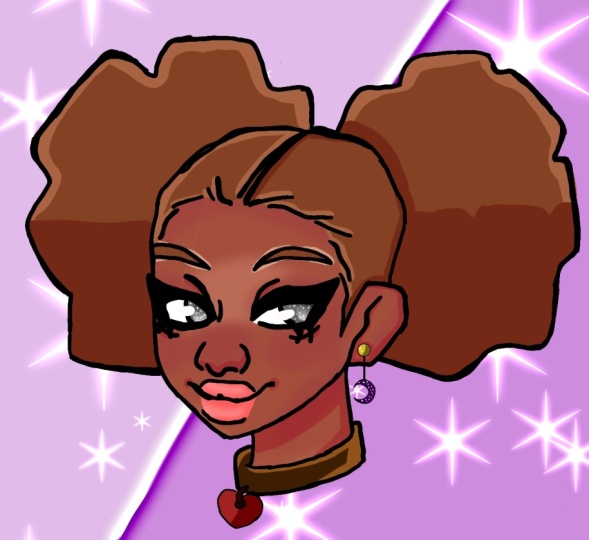
una manera más anime, estilizada. Al final de esta clase, habrás creado un
lindo retrato digital. Vamos a meternos en ello.
2. Orientación de la clase: Ahora
hablemos del proyecto de clase. Vamos a estar creando
un retrato de nosotros mismos, un amigo, de un familiar o de una linda referencia. No importa dónde te
encuentres en tu viaje artístico, tú también deberías poder
hacer un lindo retrato. Los suministros y
materiales que necesitará para este proyecto varían. Personalmente estoy usando un
iPad Pro y un lápiz Apple, pero cualquier dispositivo que lleve
un estilista debería funcionar. En cuanto al programa que estamos usando, necesitarás tener
Clip Studio Paint disponible en la App
Store o Google Play. Si no lo tienes, puedes hacer una prueba gratuita de 30 días cada vez que inicies la clase. Esta es mi app favorita para
crear piezas rápidas y limpias. Con líneas vectoriales, una función de borrado
perfecto y más,
definitivamente es mi opción. También necesitarás un tablero de
Pinterest si estás usando una referencia
que no eres tú mismo, un familiar o amigo, etc. El
semi realismo, el estilo de dibujos animados y el estilo anime son
formas rápidas de obtener lindos retratos. Hoy, iremos con
nuestro estilo de influencia anime. Me encantaría ver
tus bocetos iniciales y tableros de Pinterest. Por favor, déjelas en
el espacio del proyecto y me aseguraré de interactuar. Además, estaré compartiendo el trabajo de
mis alumnos en mi historia de Instagram que
se convertirá en un punto culminante. Así que asegúrate de dejar caer tus mangos de
Instagram también.
3. Posibilidad, representación y afirmaciones del cuerpo: La positividad corporal, la representación y las afirmaciones
son todas importantes para mí. Así que típicamente trato de
incorporarlos
a mi arte cada tantas veces. La falta de personajes que
se parecen a mí creciendo me
influyó para dibujar unos lindos personajes
negros alternativos. A medida que crecí y empecé a
bajar sobre las cosas de mi cuerpo, empecé a rodearme medios
más positivos y a
hacer arte que también se relacionara con eso. Elijo diferentes
tipos de cuerpo son referencias, se construyen sobre una base que dibujo. Usualmente hago nuestras afirmaciones
presentadoras cuando lo siento,
reflexionando sobre ello. El arte es un evento que
actualmente está sucediendo. Cuando la gente se siente vista en mi arte o me dicen que los hizo
sentir mejor por algo
que noles sentir mejor por algo
que no gustaba de sí mismos. Animo encarecidamente
a todos a ver la belleza y
las cosas que las cosmovisiones
no son tan hermosas.
4. Cómo crear tableros de Pinterest para referencias: Esta lección cubrirá cómo
hacer tableros de Pinterest. Para que puedas tener esas referencias para romperse en formas. También compartiré
mi tablero de Pinterest a continuación en la sección de proyectos y
recursos de la clase. Si aún no tienes un
Pinterest, la configuración es fácil. Ahora, entremos en las opciones de
referencia. Personalmente me gusta lindo, o un motivo referencias. Querrás dirigirte
al botón Buscar y usarlo para encontrar imágenes
inspiradoras. Me encanta dibujar cabello afro. Entonces voy a estar buscando
Afro disparar con flores. Encontré el primero que quiero. Entonces haré clic en Guardar, crear un nuevo tablero y titularlo Referencias de
clase Skillshare. Ahora, voy a escoger
un par más. Hasta ahora me encantan estos. Siempre y cuando tengas al
menos tres para elegir,
deberías ser bueno. Mirar estas imágenes, que te parecen las más
divertidas para dibujar, o la más fácil para empezar. mí me encanta este. ¿ Tú también escogiste el
tuyo? Fresco. Ahora, que hemos elegido nuestras
referencias para usar, vamos a
separarlas en formas. ¿ Qué formas ves
en tu referencia? Para ayudar con este proceso, si no puedes visualizar, querrás
guardar la imagen e importarla a
Clip Studio Paint. Haga clic en Archivo, Importar
de Fototeca. En este punto, puedes
dimensionar tu imagen hacia arriba o hacia abajo dependiendo de cómo la quieras para romper tales formas. Ahora, vamos a
bajar la opacidad de esta capa de fotos. Haga clic en este botón para crear una nueva capa encima
de esa capa. Ahora, puedes elegir ya sea un lápiz o un bolígrafo
para hacer estas formas con. Voy a estar usando un
lápiz llamado el
lápiz Remy que está disponible
en los activos de Clip Studio. Pronto vamos a repasar eso. Otra vez, ¿qué formas
ves en tu imagen? Empecemos por la cara. Para su rostro, una
forma básica que veo es un óvalo, así que voy a dibujar eso. Muy rudo. A continuación, bosquejo en la segunda forma
más grande que veo, que son sus bocanadas afro. Al dibujar los ojos, dibujo toda el área orbital. Entonces vamos a dibujar una gran forma ovalada u
oblonga alrededor del ojo. Cuando se trata de
narices suelo
notar formas de diamante y círculos. Entonces hagamos esa
forma de diamante para el puente de su nariz y las
formas de círculo para sus fosas nasales. Volviendo a los ojos, voy a dibujar en dos
círculos para las pupilas. Dado que se trata de un estilo de
influencia, los alumnos suelen ser más grandes. Las orejas, dependiendo de la
referencia o estilización, son típicamente
formas oblongas también. Al igual que verías
las mejillas de una calavera, lo dibujo y
dibujo el área de la boca. Dibujo los labios
alrededor de esa línea. Estas son formas oblongas también. Pero dependiendo de tu
referencia o estilización, nuevamente puedes agregar un cupido bowl o diferentes
estilos de labios. Rápidamente estoy dibujando
en formas bloqueadas para las cejas solo para tener
una apariencia de tal forma. Ahora, veamos cómo se ve el
boceto solo. Ve a tus capas y
oculta la capa de fotos. futuro, notemos algunas cosas que vimos
en la referencia, como una cara oblonga
con un mentón definido. Para las orejas, también son óvalos
, u formas oblongas. La nariz nuevamente tiene
forma de diamante, incluyendo dos círculos
para las fosas nasales. Para los labios, dibujo
una línea a cuadrada
para estructura. La forma básica de
los ojos son los círculos. A medida que avance definiré la forma del círculo
y la haré más angulada. La pupila en el medio o donde sea que
apunte es también un círculo. Este rostro suele
sorprender a la gente, pero facilita
dibujar en una línea de ojos, pestañas, y ya
tener párpado. Tenemos nuestras formas. Guarde esto
y minimice y manténgalo en la esquina superior izquierda para verlo con su referencia mientras dibuja. A continuación,
vamos a repasar la elección un estilo y conseguir en su boceto inicial
y Clip Studio.
5. Boceto inicial: Primero, repasemos las herramientas
digitales que
usaremos para
completar este boceto. Clip Studio Paint ya viene precargado con
herramientas de lápiz y más. Me encanta Clip Studio porque
puedes importar activos fácilmente. Si quieres usar el
lápiz que estoy usando hoy que es el lápiz Remi,
sigue adelante. Primero, repasemos las herramientas digitales que
usaremos para el boceto. Clip Studio viene precargado
con herramientas de lápiz y más. Me encanta Clip Studio
Paint porque tienen activos que
puedes importar fácilmente. Si quieres usar el
mismo lápiz que estoy usando que es el
lápiz Remi, sigue adelante. Me encanta el flujo del lápiz
Remi para dibujar porque se siente como si
realmente estuviera dibujando
en una hoja de papel. Para descargar este lápiz, abre tu barra de opciones, encuentra el botón
que dice Ventana, haz clic en Material, haz clic en “Descargar” y ahora haz clic Buscar materiales
sobre activos de Clip Studio. sitio de activos de Clip Studio
se abrirá y verás tantas cosas interesantes y
muchos de estos activos son gratuitos. Asegúrate de iniciar sesión en tu perfil y luego
pulsa la barra de búsqueda y escribe
lápiz Remi, lápiz R-E-M-I. Aquí tenemos nuestro activo
que es gratuito para descargar. Esta área aquí habla sobre
la herramienta y podrás ver las diversas herramientas en el archivo que vas a
estar descargando. Yo uso dos de estos lápices. Vas a
querer presionar ese
botón Descargar que es rojo. Ahora puedes abrir Clip Studio. Su material debe estar abierto. Selecciona tu pincel. Esto siempre estará en
la parte superior pero
también puedes buscar el
pincel en este cuadro. Vas a querer
presionar el botón Portapapeles que se encuentra en
la parte inferior izquierda de este menú y lo
registrará tu paleta de subherramientas que es la que está resaltada. Al hacer clic en tu herramienta, verás que el
lápiz Remi ya está descargado. Desde que tenía esto antes, tengo dos versiones. Empecemos. Esta área te
permitirá jugar con
los ajustes de tu pincel. Para los bocetos,
normalmente voy con el tamaño mediano pero dependiendo la resolución de tu Canvas es posible que necesites ir
más grande o más pequeño. Este es un lienzo
1080 por 1080 que es genial para aplicaciones
como Instagram, Posting, Facebook, etc. hay diferentes texturas
para que el pincel se use pero me quedo
con el predeterminado. También puedes jugar con la estabilización que
suavizará tus líneas. Me gusta ir por
algún lugar alrededor del punto medio para bocetos. Cuando termine
con mi arte lineal, definitivamente
haré alrededor de 90-100. Ahora que tenemos nuestro pecho de
boceto seleccionado, vamos a ponernos a bosquejar. Mirando mi referencia y
los puntos trazados que
marqué, comenzaré con la cara. Vamos a entrar con esa forma básica de cara que
vimos antes, que era un óvalo con
mandíbula y mentón definidos. Ahora vamos a entrar con las
formas que vimos para los ojos. Durante mi segunda fase de boceto, tiendo a afilar el frente
de dichos círculos para los ojos. Esto crea una forma casi
semicírculo. Ahora podemos dibujar las pupilas en la
dirección que están buscando. Nuevamente, dado que esto es
animado influenciado, los alumnos suelen ser
mucho, mucho más grandes. Siguiendo con la nariz, o
vas a dibujar
un diamante o un triángulo. Para terminarlo, claro los
dos círculos para las fosas nasales. Ahora, vamos a dibujar esa
forma oblonga para la oreja. Una
distinción importante aquí es
hacer que la parte posterior de la cabeza detrás la oreja y la mandíbula se
asiente frente a la oreja. Estilizo y
simplifico muchas cosas pero esto definitivamente ayuda a
que se vea mejor. De nuevo por los labios
vamos a seguir dibujando en esa forma de mejilla
que es como una calavera. Entonces por supuesto
dibujamos en los labios que son semicírculos
o formas oblongas. La estructura del cráneo me
ayuda a dibujarlos más fácilmente, sobre todo cuando se trata
de diferentes ángulos. Ahora, agreguemos en su cuello. La base de la cara está hecha. Ahora, vamos a trabajar en el cabello. Bloqueo en formas como esta
para poder repasarlas más tarde. Nuevamente, las formas básicas que veo
para el cabello son los círculos. La fila de formas para
mí incluso se aplica a accesorios y sus fotos afro, círculos
helados, cuadrados,
triángulos y rectángulos. Nuevamente estamos
bloqueando la forma del iris. También para futuros retratos, las cejas albergan gran parte de la
emoción del personaje. Sea cual sea la emoción que esté sintiendo el
personaje, si quieres expresarla, asegúrate de que realmente la
atraviesas con las cejas. En el siguiente paso estaremos
refinando nuestro boceto. Dibujo una línea de pestañas en medio
del ojo. Se puede hacer un tachado
de un globo ocular a
mitad de camino para llegar a donde se sentaría
esto. Vamos a repasar esa
línea y definir a nuestros alumnos. Seguimos refinando el resto
del ojo a través de los párpados, la línea de las pestañas inferiores, etc. Ahora estamos haciendo lo
mismo en el otro ojo. Dibujemos esas cejas. La herramienta de lazo
que se encuentra
aquí arriba es genial para moverte por ciertos objetos o piezas de tu dibujo que
crees que se verían bien si solo fueran
empujados un poco. A menudo juego con rasgos como
cejas, ojos, narices, etc, solo para
que funcione mejor. Ahora, estamos dibujando en la nariz, así que tenemos el puente de la nariz. Ahora podemos definir las fosas nasales, así que vamos a dibujar esa
forma ahí dentro. Ahora, vamos a
definir sus labios. Ella tiene un notable arco de
Cupido, así que nos vamos a
asegurar de dibujar eso. Veamos cómo se ve
sin el boceto base, solo esconde esa capa
cambiando el ojo. Le estoy agregando un poco de
sonrisa al personaje. Ahora me estoy enfocando en los
ángulos y la cara. Intentamos imitarlo por
aquí pero de una manera más suave. Algunos artistas dibujan agudo, algunos artista dibuja más suave. Mis características suelen
suavizar un poco. Ahora volvamos a ver
nuestra referencia. Estamos haciendo el pelo rizado, así que vamos a mantener
el liner bastante suelto. Me uno a una curva, nuestra línea de cabello angulada
dependiendo de la referencia. Esto es sólo un punto de partida
para que trazar mis líneas. Ahora por fin dibujando,
y esas bocanadas afro con líneas rápidas y onduladas. Ahora otra vez, veamos cómo se ve
el boceto
sin el boceto base. ve bien. Lo importante que debes hacer es
mirar tu pieza cuando esté empañada, así que vas a querer volver a
golpear esa barra de opciones. Ir a editar, que está en la zona superior. Haz clic en eso y luego ve a
rotar nuestro flip canvas. Voltear lienzo
me ha permitido ver que no me
gustó dónde está
colocado el ojo ni el tamaño del mismo. Entonces vamos a
hacer eso más pequeño. También vamos a
remodelar la cara para mirar más de cerca a la referencia. Estamos sacando las mejillas y trayendo la línea de la quijada. Volvamos a usar la herramienta
láser para ahora traer
el resto de la cara ya que
hemos redefinido la mandíbula. Finalmente terminamos
nuestra cara de boceto. Pasemos al trazador de líneas.
6. Arte de línea de vectores, ¡y por qué es increíble!: Clip Studio cuenta con
capas especiales para líneas vectoriales, que son capas vectoriales. Haga clic en el botón Nueva capa
que tiene un cubo 3D. Ahora que se hace clic, debes tener una nueva capa en tus capas que tenga
ese mismo cubo 3D. Ahora puedes usar cualquier herramienta de lápiz, nuestra herramienta lápiz, etc. Y será un vector. Pros de capas vectoriales están
teniendo una capacidad de borrado perfecta, la capacidad de cambiar el ancho de tu línea o después del dibujo. Señor, le mostraré una pareja ahora. Entonces digamos que estás
dibujando y
tienes algunas líneas que
salen de límites. ¿ Estás arreglando tus líneas y
quieres volver atrás y borrar, pero no quieres
arruinar tu line art. Vector. Racer borrará
esas líneas perfectamente, siempre y cuando esté en
una capa vectorial. Otra de las cosas
impresionantes es la línea con cambiador. Puedes cambiar tus
líneas de estrechas, demasiado gruesas y gruesas, demasiado estrechas. Así como esto. Simplemente coges el bolígrafo e irás por
encima de lo
que quieras espesar son estrechos. Si no rema
el bolígrafo sobre
él, no se espesará, etcétera. Esto es muy bueno para agregar pesos de
línea al final de imágenes
más dramáticas o si quieres trazador de líneas aún más
estilizado. Para mi line art, estoy usando
el pincel llamado cheapen. Esto viene con el Programa
Clip Studio. Personalmente giro
mi estabilización hasta el 90 o un 100 por ciento, justo para que mis líneas fluyan más suaves. Cuando estoy construyendo mis
capas para el trazador de líneas, típicamente trato de tener los rasgos
faciales en una capa, la forma de la cara en otra, y a veces el
cabello y los accesorios, etcétera, en su
propia capa como bien. Una punta rápida para el trazador de líneas es
hacer una línea lisa. Noté que mucha
gente tendrá estas líneas dentadas porque siguen recogiendo
su pluma en lugar de seguir todo el camino a través. Por lo que no quieres
hacer estas pequeñas, pequeñas paradas
mientras dibujas. Solo quieres correr todo el camino a través de lo más suave que puedas. Y producirá como
un acabado impresionante. Una vez más, sí pongo la
mayoría de mis accesorios, etcétera, en su propia capa. Entonces cuando vuelvo a una carrera, puedo cuidar
las líneas callejeras sin
preocuparme por mi otro trazador de líneas. Ahora, por fin podemos terminar
el resto del trazador de líneas. Para el cabello dependiendo de
qué textura estés dibujando. Definitivamente miraría hacia atrás la referencia para el cabello rizado. Es
formas más libres, blandas dependiendo de la
textura, por supuesto. Entonces si tienes tu
estabilizador hasta 90 o un 100 más bajo que para que puedas obtener
estas formas de flujo libre. Y así, estamos
terminados con delineador de ojos. Ahora a la parte divertida, colorear.
7. Colorea tu retrato: Ahora estamos en mi
parte favorita en el proceso. Estamos en el inicio de mi parte favorita
del proceso, colorear. Vamos a meternos en la coloración. Utilizaremos la Herramienta
Varita Mágica para esta sección. Haz clic en la Herramienta Varita Mágica aquí. En esta sección, encontrarás
los ajustes de la varita. Dependiendo de si mi liner tiene espacios
abiertos o si
está completamente cerrado, ajustaré los ajustes
del hueco más cerca. He puesto todo mi
liner en una carpeta, como también puedes hacer haciendo clic en el botón de
la carpeta y arrastrando toda tu línea de
arte a la carpeta. También haré una nueva
carpeta para mi coloración. Vamos a usar
la Herramienta Varita Mágica y el cubo de pintura
para hacer nuestros pisos. Si estoy dibujando a alguien
directamente de referencia y no solo usando la
referencia para una pose, a veces
usaré
el seleccionador de color para ayudarme a hacer mis pisos. Por supuesto que no uso
el color exacto recogido, pero voy
a usar
algo que esté cerca o en contra del color
que se recogió originalmente. Con nuestras selecciones de Varita Mágica, si algo se
perdió originalmente con la Herramienta Varita Mágica, puede seleccionar rápidamente
y pintar el cubo llenar esos espacios a través de la barra
que aparece debajo. También puedes usar
la Herramienta Varita Mágica para seleccionar espacios de color que no quieras y elegir
la mejor opción. Bueno,
parece un mejor ser. Eso te ayudará a identificarlo, y borrará lo que
sea que haya en ese espacio. Solo vamos a
continuar con el proceso de selección de colores de la Herramienta Varita
Mágica y proceso de llenado del cubo de
pintura durante el resto
de esta pieza. La piel, el cabello y los accesorios están en diferentes capas en cuanto al color. Hago esto porque permite cambios
rápidos a
solo esa capa. Puedes presionar selección de
capa, crear selección y elegir un color al que
quieras que cambie. Puedes usar esto para
jugar con los colores para ver qué colores funcionan mejor juntos, y cómo
se ve todo en tu Lienzo. Otra forma rápida de colorear es usar el botón Alpha Lock. Al hacer clic en este botón, cualquier cosa
que
colores o dibujes estará solo
en esta capa. Esto lo uso mucho cuando estoy haciendo piezas de
vitiligo, pecas, etc. Otra forma genial de
cambiar los colores es usar la gama Select Color y usar la herramienta de selección de color para seleccionar qué colores
harías quieren cambiar. Ahora que terminamos
con nuestros pisos, pasemos a
renderizar nuestra imagen.
8. Sombreado, resaltado y más: Hay varios estilos que
puedes usar al renderizar tu arte. Hoy estaré implementando
tres tipos de capas para
sombrear, resaltar y agregar dimensión. Estaremos usando la pantalla del modo
capa, quemadura
lineal y multiplicar, todo disponible en este cuadro. Vamos a establecer nuestras nuevas capas, Modo
Capa en Quemado Lineal. Ahora cambiemos el color. Me gusta usar rosas, púrpuras o algún punto intermedio
para sombrear a mis personajes. Simplemente me gusta la forma en que se ve. Usando el método
que aprendimos antes, vayamos a seleccionar
el color de la piel. Seleccione de Capa
Crear Selección. Regresa a esa nueva capa. Haz clic en tu lápiz que
vas a usar para sombrear. Hazlo a un ancho
que te gustaría. Ahora puedes empezar a sombrear. Siempre sombra debajo
del cuello a menos que
haya una luz que venga
de abajo o de atrás. Esa es también la porción
más gruesa de sombra que suelo
tener en la cara. Vamos a seguir
sombreando por debajo y por
detrás porque la luz viene del
lado derecho de la imagen. Sombreo debajo del pliegue de la oreja. Sombreo en la parte trasera de la oreja y alrededor
del accesorio. Sombreo las líneas de los labios
y debajo de la nariz. Ahora en la siguiente capa nueva, aún
desea seleccionar el tono de piel y
configurarlo en Pantalla. Ahora vas a usar
la herramienta Selecto de Color y utilizarla como tu color de
resaltado. Vuelvo a ir al lado derecho de la cara porque
ahí es donde golpea el sol. Personalmente estilizo mi arte al tener la nariz resaltada
alrededor de la nariz, destaco alrededor de las cejas. Entonces también voy a destacar
algo del cuello, sólo un poquito. Después de esto, puedes jugar con la opacidad de la
capa volviendo a Capas y bajando esa opacidad hasta llegar a algún lugar que
creas que se ve bien. Ahora, te puedo decir que
sombrees y resaltes el cabello, las flores, los
accesorios, etc. también
utilizo una
capa multiplicar para el labio superior que es 65 por ciento y el
labio inferior que es 45 por ciento. Para los ojos, utilizo el
porcentaje más bajo multiplicar
para hacer que las pupilas. Luego utilizo la multiplicación de
opacidad superior para crear arcos sobre
ambas pupilas. Yo creo una
capa de pantalla y selecciono el color más claro para hacer
destellos en los ojos. Hago una
capa add glow por encima de eso para agregar destellos adicionales para más pop. Por último, creo otra capa de
pantalla con el mismo color y uso el aerógrafo en la mitad
inferior de los ojos, haciendo reflejos blancos
en la capa superior. Si desea más renderizado, puede seguir agregando
capas y capas. Vamos a volver a elegir
el color de la piel, y vamos a
hacer una nueva capa. Seleccionaré una capa
que ya tenga el modo Multiplicar Capa. Cuando se trata del renderizado
adicional, normalmente
pienso en tutoriales de
maquillaje honestamente. Tomaré el aerógrafo
en el mismo tono de piel en multiplicar, contornear
la frente, sombra debajo de la mandíbula y sombra debajo
y alrededor de la nariz. Para resaltar,
vas a obtener esa capa de pantalla
y vas
a seleccionar de nuevo el color de la piel. Lo mismo con el maquillaje. Tomo un aerógrafo y destaco las zonas
que suelo ver, que son la mitad
de la frente, el puente de la nariz,
la punta de la nariz y los ojos inferiores. Entonces vas a tomar tu herramienta de
mezcla y mezclar todo esto. Si te parece demasiado
brillante, otra vez, solo juega con la
opacidad de la capa, y este soy yo
viéndolo con y sin. Voy a
bajarlo un poquito más. Eso se ve mejor. Una de las cosas que me encantan que
agrega dimensión es el rubor. Escoger un área de piel
que ya ha sido sombreada por la multiplicación y mover el cursor sobre el rojo hace que sea un gran
rubor para el tono de la piel. Solo vas
a usar el aerógrafo para aplicar el rubor a
sus mejillas y posiblemente a los ojos y difuminar eso. A veces también lo
aplico en la nariz, la frente, el
mentón y los labios. De nuevo, puede crear varias
capas para renderizar. Me gusta que mi
destaque alrededor los ojos y la nariz sea muy brillante. También me encanta usar el bolígrafo pincel gouache
porque crea textura, pero eso depende de ti. También me gusta usar el aerógrafo a veces
para un gran efecto suave. Pero si estás usando
el pincel para gouache, asegúrate de que también estás
usando la licuadora de gouache. Creo que voy a agregar un poco de resaltado
a sus mejillas por aquí para hacerlas
reventar un poco. reflejos en los ojos también hacen que los ojos salgan hacia adelante también,
así que eso es
algo genial para agregar. Ahora vamos a resaltar
los labios sólo un poquito. Eso es demasiado brillante para mí, así que voy a bajar
la opacidad. También estaré tomando
nota de cada pincel que
usé para que ustedes los
miren por si acaso no
están en Clip Studio Paint para que
los puedan descargar en Assets. Ahora que hemos terminado
con nuestra pieza, podemos pasar a los toques finales.
9. Toques finales: [ MÚSICA] Esa es tu estrella dorada. Porque finalmente llegaste
al final de las clases. Buen trabajo. Oigámoslo,
ronda de aplausos. [ Aplausos] Para ti. Ya deberías tener un retrato
lindo, pero tenemos algunos
toques finales que pueden
hacerlo aún más lindo. Vamos. ¿ Pensaste que habíamos terminado?
No, no lo creo. Esta pieza merece
estallar un poco más. ¿ Qué podemos hacer para que
esto sea más interesante? Primero pongamos
todo en una carpeta, una nueva carpeta y pongamos cada carpeta debajo de
esa carpeta. Todo es N1.
Asícomo así. Mueve a tu personaje
al marco central. Asegúrate de tener blanco o un color que te guste que vaya
con la imagen seleccionada. Ahora experimenta con
diferentes colores de fondo. Tengo un marrón claro,
creo que quiero mantenerme marrón, pero también
vamos a probar el azul. El azul es demasiado brillante para mí, así que nos vamos a
quedar con un café, pero vamos a
probar diferentes marrones. A mí me gusta este marrón.
Ahoravamos a seleccionar y crear selección a partir de esa nueva carpeta
que hicimos que contiene todo. Vamos a crear una
capa sobre ella y
hacerla rosa o púrpura,
o púrpura rosáceo. Ahora asegúrate de tener esa foto con todo lo que
contiene seleccionado, y haz una capa encima de ella. Use la
herramienta de cubo de pintura con rosa, morado o en algún lugar intermedio. Cambia la opacidad y elige
un modo de capa diferente, como luz suave o superposición. Esta vez vamos a estar usando
un poco de ambos. Para esta capa
vamos a tener overlay y mantenerla
en tres por ciento. Después hacemos otra capa de relleno
por encima de eso, usamos una púrpura,
rosa, la hacemos una luz suave
y la colocamos en una opacidad del cuatro
por ciento. Ahora vamos a
seleccionar esa carpeta nuevamente para que podamos tener toda
la imagen. También vamos a hacer
una nueva capa debajo esa carpeta para que vaya
por debajo de la imagen. Escojamos el color blanco. Asegúrate de hacer clic en
blanco como tu color. Presiona “Editar”. Luego haga clic en Selección de esquema. Vamos a elegir
la primera opción aquí. Vamos a ver
cómo se ve esto. Vamos a subir un poco. Eso es un poco
demasiado grueso para mí. Vamos a regresar. Vamos a elegir
la misma opción, pero vamos a
bajar el tamaño del blanco. Toma ese 20 y hazlo 10. Golpea “Bien”, y
eso se ve perfecto. Estoy haciendo una capa más
con esa misma pizca, e y usando mi
pluma G que uso para arte
lineal para hacer destellos
alrededor de la imagen. Por último, agregue esa firma. Normalmente me gusta agregar el mío
cerca de la figura por
si acaso llega a algún lado
y se recorta, etc. lo retoco hasta que fluya
con la pieza más para mí. También puedo cambiar la
opacidad o el color, por lo que fluye más con
la pieza una vez más. Ahora podemos eliminar
la imagen de referencia. Podemos tener esto como otra
diapositiva en Instagram, pero esta probablemente
sería la primera. Ahora finalmente terminamos,
nuestros toques finales.
10. Conclusión: Y al igual que esa
clase está terminada, no
puedo esperar a ver todo
el increíble trabajo que has hecho y espero que hayas
disfrutado de la clase. Asegúrate de subir
tus proyectos a la galería del proyecto y agrega tus
manejadores de Instagram cuando publiques. Ya que voy a estar compartiendo, todos mis alumnos trabajan en
mi Instagram en su envidia.
 ItsHunniB, Fulltime Illustrator and Content Creator