Transcripciones
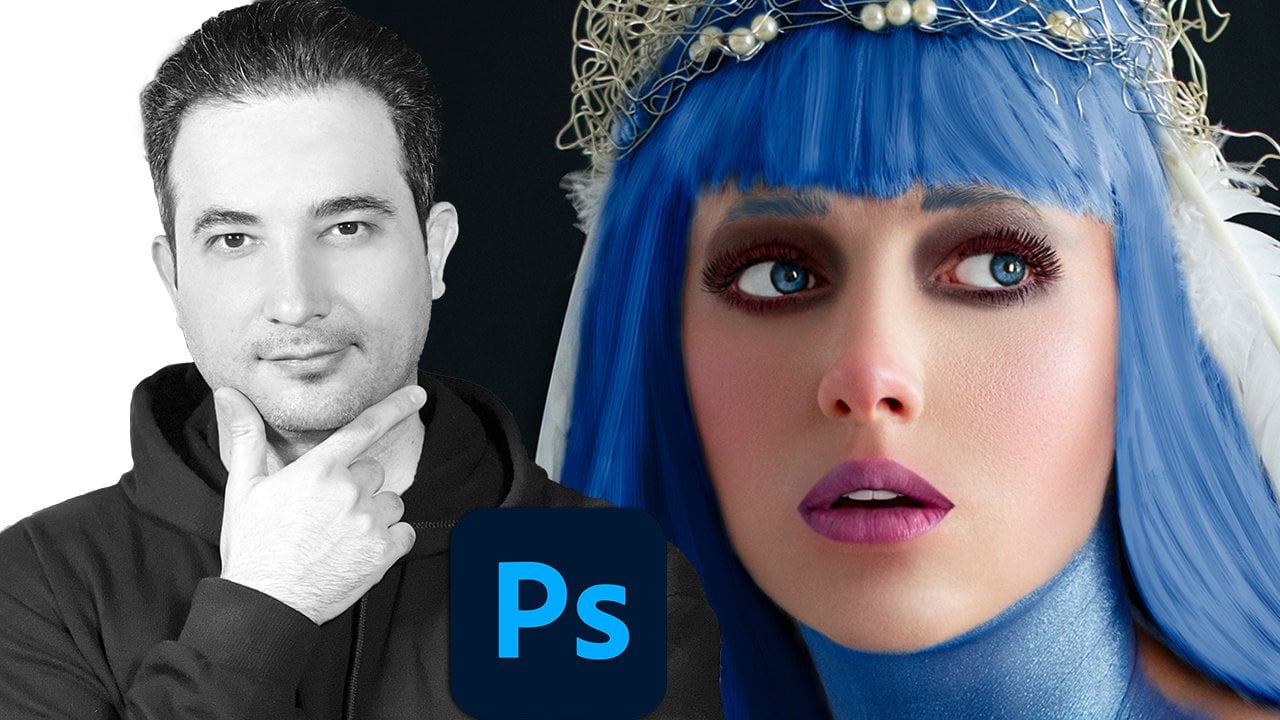
1. Video de introducción: retoque de belleza profesional: Hey chicos, y bienvenidos a Photoshop, maestro del retoque de retratos uno o dos, la guía definitiva, soy únicamente arte. Y en este rápido video de intro, te
voy a llevar a través de mi proceso creativo en retoque de retrato y belleza. Empezamos haciendo alguna planeación. Entonces vamos por la limpieza. Después hacemos algo de esquivar y quemar. Entonces comenzaremos nuestro espacio y secreto de frecuencia y supresión. Después hacemos algo de licuefacción. Ahora es el momento de arreglar los dientes. Entonces dibujamos los ojos. También dibujamos las pestañas y las cejas. Después arreglamos un coloreamos los labios. Ahora es el momento de colorear la cinta venda. Terminamos el retrato agregando algunos reflejos y haciendo algo de color genérico. Ahora es el momento de crear un nuevo efecto para un fondo. Ahora es el momento de combinar, finalizar y afilar el daño. Y al final, solo te voy a mostrar cómo crear tu foto pop para Instagram y redes sociales. Al final de este curso, podrás empezar a terminar con dinero de tus habilidades de retoque de Photoshop. Y contestaré todas tus preguntas hasta que consigas tu primer empleo. Una promesa después de que estás comprando, no
olvides dejar un comentario para que
me inspire a crear cada vez más videos increíbles. Muy bien, empecemos.
2. Cómo hacer la planificación antes de empezar a retocar: Está bien, abramos la imagen en cámara. Yo sólo voy a quitarme esto. Y por ahora, asegúrate de dar click en este enlace. Por lo que la profundidad es de 16 bits y esto es cheque. Se va a abrir la imagen como un Objeto Inteligente. Haga clic en Ok. Y Open Object. Ahora tenemos la imagen, podría recomendar J para duplicarla. Y ahora agreguemos algo de exposición de la cámara, solo haga doble clic aquí. Icu. Ahora da click en Básico. Acercar un poco para ver antes y después. Basta con revisar este. Sostenga el espacio. Ve a la izquierda, trae un poco la exposición. Ahí mismo. Agradable. Ahora agreguemos algo de textura. Añadamos algo de claridad. A ver antes y después, bien, Muy cool. Haga clic. Está bien. Ahora necesitamos hacer algo de planeación. Añadamos una nueva capa. Llame a este plan. Presiona B en tu teclado, y hagamos este color rojo. Y éste azul. Para el inicio, hacemos algo de limpieza. ¿ Qué es la limpieza? Entonces estamos arreglando su cabello. Tienes el quitar este de aquí. Tenemos algún spot que tenemos que quitar para quitar esta pequeñas manchas y manchas. Voy a encontrar sólo algunas manchas y tenemos que quitarlas. Pequeño detalle que todos necesitamos. Y aquí iss aquí. Ver arreglar el aquí, Aquí, aquí. Muy bien, aquí. Está bien. Ahora tenemos que arreglar esta área de la limpia es parte. Tienes que limpiar esta parte también. Entonces solo voy a hacer zoom hacia atrás y ver qué más. Este debe ser removido, quitado, quitado. Éste debería venir al centro. Y cambiemos más x es azul. Pero un x-bar para Dodge and Burn. Simplemente va a ser esquivar y quemar. Esquivar y quemar. El área es poco diferentes tonos de color. Esto es negro y por eso tenemos que arreglarlo. Recordé esta zona y esta zona con Dodge and Burn. Cambiemos estas áreas de imperfecto. Tienes que arreglarlo. Yo me estoy quemando. Quemar, quemar. ¿ Recuerdas? Correcto. Después de eso hacemos algo de separación de frecuencias. Agregamos un poco de color, arreglamos el cabello, los ojos, y paso a paso, vamos hasta terminar y recrear algo mágico.
3. Cómo limpiar la cara con la herramienta de pincel: Está bien, El plan es genial. Ahora sabemos qué hacer para que esto arranca. Vamos a crear una nueva capa. Sólo voy a llamar a esto limpieza z Vamos a acercar. Vamos a poner esto en una pulsación predeterminada D en tu teclado para el color predeterminado. Ahora, para empezar, sólo voy a ir al cepillo de curación. Vamos a acercar. Y ya ves que podemos verlo adecuadamente. Tenemos que ayudar a capa. Entonces vamos a Capa de Ajuste. Crea un blanco y negro. Imprimir el rojo a la izquierda, el amarillo a la derecha. Ahora ya ves, podemos ver mejor las imperfecciones, c de z Ahora, podemos ver estas áreas. Y yo sólo voy a volver a limpiar. Amplíe un poco, no demasiado, sólo un poco. Presiona J para volver al cepillo de curación. Por lo que en cualquier momento presiono J es cepillo curativo. Por lo que sólo voy a mantener Alt y hacer clic. Y esta parte, sólo voy a acercar un poco más. J nuevamente, mantenga presionada Alt y haga clic alrededor de esta zona. Ya ves. Simplemente toma muestras de un área junto a ella y solo pasa por encima de la parte que realmente no te gusta. Entonces estoy siguiendo estas líneas de sombra aquí, ve aquí, muestra desde aquí, pega aquí, muestra desde aquí, pega aquí, muestra desde aquí, cópiala aquí. Eso es todo lo que realmente vemos. Muestreado desde aquí y pegue aquí. Sigue sosteniendo Alt y pulsa aquí, pega aquí de copia desde aquí, te
copiaré de aquí a aquí. Se ve la técnica. Es súper simple. Si lo ves no funciona. Tienes que estar seguro de la muestra en la que está sobre chicos actuales y por debajo, no sólo la capa actual. Por qué lo ponemos en corriente y abajo, significa una corriente como vacía. Copiamos de lo siguiente. Escribe simple. Y vamos a ver, estoy sosteniendo Alt y arreglando esta parte. Alt, haciendo clic en esta parte. Débito aquí un poco allá. Y sólo rápido, sólo voy a mantener presionada Alt y sólo copiar. Y arregladas, solo zonas desordenadas. Plaza aquí. Y el resto sólo se va a arreglar con frecuencia y separación y también esquivar y quemar. Simplemente voy a mostrarte lo fácil que podemos limpiar. En primer lugar. Esto sólo va a ser parte de la limpieza también. Muy bien, Aquí vamos. Ve lo fácil que es eso. Simplemente encuentra un lugar y trata de limpiar eso. ¿Verdad? Entonces en cualquier momento hay un cabello y la cara, usamos lo mismo si usamos el cepillo curativo, pero si el cabello lo es. Y aquí la parte que realmente importa para usar este pincel Spot Healing así. Ese es el truco. Entonces solo voy a volver a Curación Pincel. Y aquí vamos, bolos o ALT al lado y pintamos por aquí. Pero antes de eso, el zoom en un poco y arreglar el hielo.
4. Limpiar los ojos con la herramienta con pincel curador: ¿ Verdad? Además j otra vez, pero esta vez queremos quitar esta zona oscura, ¿verdad? Entonces vayamos al modo y pongámoslo en Lighten. Aclarar. Significa que sólo aligerar la parte oscura. Por lo que sólo voy a sostener Alt, seleccionar de aquí. Y eso es todo. Simplemente cepillarse sobre las partes oscuras y muévase a nuestras partes fácilmente. A ver qué guay es eso. Esto es exactamente lo que queremos, ¿verdad? Para quitar la parte oscura. El cool de Photoshop es que tienes que entender lo básico. Y cuando realmente lo entiendes, puedes hacer cualquier cosa. Por lo que el modo de mezcla nos va a ayudar con esta iss. Y puedes quitar fácilmente las partes oscuras. Y el hielo. Simple, ¿verdad? Vayamos a los otros ojos o abajo Alt y pinchemos aquí. Pero no podemos quitar esta parte porque ya está aligerada. Basta con retirar estas áreas. Ya sabes, vas por este, no
funciona ya. Luz. Vuelve y retira primero estas áreas. Este pequeño spot de aquí también. ¿ Alguna parte oscura primero? Fácil, a la derecha, sostenga Alt y haga clic en esta parte. Yo sólo voy a traerlo de vuelta a la normalidad o no viejo y seleccionar esta zona y el altar otra vez y quitar estas partes. Asegúrate de que el pincel sea pequeño todavía. Muy bien, volvamos a hola.
5. Elimina el cabello adicional en la cara con la herramienta de pincel de curación: Asegúrate de que tu cepillo curativo esté seleccionado. El pincel es un poco más grande. Mantenga presionada Alt y haga clic al lado chicos. Aquí vamos. Ve sencillo. Asegúrese de que es la misma zona. Y muy suavemente con un cuidado sólo voy a pintar sobre estas áreas hasta conseguir un partido perfecto. Bonito, ¿verdad? Agradable y sencillo. A veces me gusta esto. Sigo cepillando y misma área. Es una muy importante. Se va a levantar la misma luz. Bonito. Esa es nuestra c. sólo
voy a ir a tres veces hasta conseguir un partido perfecto con el esquivar y la quema, vamos a arreglar todo muy fácilmente. Entonces no te preocupes. Apenas traté de quitar el cabello primero. El resto. Se va a arreglar con otras técnicas. Por lo que la limpieza es lo más importante en Photoshop. Cuando hacemos la limpieza perfectamente. Nos va a ahorrar una tonelada de tiempo en el futuro, sobre todo con coloración y frecuencia y separación, y también esquivar y quemar. Porque si no tienes unas limpiezas adecuadas, toma mucho tiempo esa parte y en ese tiempo arreglarlas,
Créeme, en el futuro sólo va a averiguarlo. ¿ Verdad? Arreglemos primero esta parte. Presione S en su teclado para la herramienta Clone Stamp y mantenga presionada la recolección Alt la misma línea, siga las líneas de aquí hasta aquí. A partir de aquí, mantenga presionada Alt, click off, click, Ver. Estoy siguiendo exactamente las líneas. Y tratando de arreglar esta parte. ¿ Lo es? ¿Qué tan guay es eso? Trata de seguir las líneas, pero a veces no va a funcionar, pero está bien porque es muy, hacemos todo lo posible para que eso suceda. Porque al final esta textura no muestra realmente. Por lo que se enfría. Aquí también. Limpiar. Basta con copiar esta zona. Y yo sólo voy a mantener presionado Alt C a G veces el alto sólo va a mostrar esa es la parte antigua que sólo voy a seguir pinchando. Controlar Z para volver atrás y arreglar esta zona. Aquí. Bonito. Ahora sigamos adelante. Ser plus j otra vez con cepillo curativo. Vea con qué facilidad estamos arreglando estas piezas. Ahora de este lado oscuro. Aquí tienes. Aquí también. Entonces es un poco guay y va a ser fácil, ¿verdad? Lo único que importa es el tiempo. Solo tienes que ponerte algo de música y disfrutar de esto puede hacer que se vea grande año. Simplemente la parte más grande y mezclando mejor. Lo mismo aquí. Trata de mezclar perfectamente en rayos X. Y también es fácil. Y estas partes, Vamos a limpiarlas. Y solo asegúrate de tener que recoger la misma textura de la misma zona. Sólo tienes que ir más de 23 veces hasta obtener los resultados perfectos. A veces es simplemente no funciona con una sola vez. Diga 23 veces. Obtengo algo que realmente quiero. Bonito, genial. Aquí vamos. ¿ Qué más tenemos? ¿ Ahora? Apagemos eso. El blanco y negro. Y vamos por un pelo desde afuera.
6. Limpiar el cabello con la herramienta de sello de clonar: Vayamos al polígono, una herramienta de lazo. Da clic en este pequeño ícono aquí y asegúrate de guiar esto es rasterizar. Es decir, ahora mismo hice la rasterización. Pero si es un filtro inteligente, no va a hacer clic derecho y asegurarse de que es un rasterizado el cual puede hacer clic y seleccionar estas áreas. Quita el aquí. Sencillamente. Aquí vamos, haga clic derecho. Asegúrate de que la falla es el principio E15 K plus S en tu teclado para Clon Stamp Tool, mantén presionada Alt y pinta. Y estas áreas. Ve qué fácil y qué genial es ese Command o Control D. Otra vez, Clone y solo esta parte también. Este partido CISM tiene línea por encima de ese zoom, recoge Herramienta de Lazo Polígono. Haga clic y repasemos también estas áreas. Calculemos eso. Aquí vamos. Haga clic derecho en ajuste F5, está bien, presiona S en tu teclado, recoge algo de color de aquí y pinta por aquí. No importa, sólo vamos a hacer lo mismo. Bueno recomiendo d. Ahora, volvamos a traer esto arriba y ver las líneas también. Asegúrate de volver a la limpieza. Presione J, asegúrese de que el cepillo de curación puntual esté seleccionado en este momento y vaya
lentamente sobre estas áreas hasta que limpiemos estos pequeños inhaladores. Diga, hay que hacer una selección perfecta. Simplemente los vamos a repasar dos o tres veces hasta que tengamos un partido perfecto. En realidad no lo hace realmente aquí, pero hacemos todo lo posible para hacer una limpieza adecuada. Ver, Eso es todo. Vengamos aquí. Haz la limpieza aquí, aquí, y aquí también. Vayamos a la otra parte. Asegúrate de que aquí sí tenemos algunos. Aquí vamos también. ¿ Ves lo fácil que es eso? Simplemente estamos quitando el cabello. ¿ Qué guay es eso, chicos? Todo se trata de las técnicas y las herramientas, qué herramientas tienes que usar cuando exactamente en Photoshop. Eso es todo lo que importa. Y aquí terminamos en realidad. Nos desenfrenamos. Vengamos aquí y arreglemos estas partes.
7. Cómo copiar y limpiar con la herramienta de sellos de clonar: Pretende que fuera y ven a esta parte, esta camioneta, tu Herramienta de Carpa Elíptica. Yo sólo voy a volver a esta capa. Basta con seleccionar alrededor de este cartel. Haga clic derecho. Pluma debe ser 10. Presiona, Ok, ahora Comando o Control J para copiarlo, ¿verdad? Entonces apaguemos esto y volvamos a esta capa. En primer lugar, tenemos que hacer una selección alrededor de esta zona. No queremos salir de esto. Así que recoge tu lazo poligonal para hacer clic y seleccionar alrededor de estas áreas. El área que vamos a hacer, la clonación. Haga clic con el botón derecho, asegúrese de que el relleno sea 10. Presionar Ok. Presiona S en tu teclado, mantén presionada Alt y solo tienes que copiar y quitar estas partes. Por lo que ahora viejo y sigue haciendo. Está bien, Todo el yen y vamos a quitar este llamado desde este ángulo y luego Alt. Haga clic aquí. Aquí hay mucha mancha brillante y oscura. Entonces, ¿cómo arreglarlos? Acude a tu cepillo curativo, hazlo un poco más grande. Mantenga presionada Alt y simplemente vaya por encima de ellos. Se va a combinar los colores. Y eso los va a hacer perfectos. Di que lo llamo así. Eso se debe a que coincida con los colores, Command o Control D, y esos son los 10 días, um, asegúrate de que la capa esté seleccionada. Arrastre esto a esta área para que coincida con esta línea. Y ves que aquí hay un poco de líneas. Puedo agregar alguna máscara de capa, presionar B en mi teclado, y solo asegurarme de que el flujo sea bajo sobre esta área para mezclarlos juntos. Y entonces sólo vamos a añadir un poco de color así que sólo va a coincidir perfectamente. Está bien, Ahora es hora de hacer algo de limpieza. Y vamos a dar click en esta limpieza chicos, ¿verdad? Y Control Shift Alt E. Y para hacer una nueva capa, sólo
voy a llamar a esta limpieza. Y para ahorrar espacio, no
necesitamos esto para realmente sólo va a quitar esto. Y sólo voy a llamar a éste ayuda para recordarlo mejor.
8. Cómo hacer la Dodge y la quemación: Está bien. Ahora es hora de esquivar y quemar es hacer algo de limpieza. Yo sólo voy a bajar esto por debajo del fuego de limpieza. Basta con hacer click en la parte superior y un archivo de limpieza y pulse Command o Control J para duplicarlo, Llamemos a esto bilayer, derecha, cool. Ahora vamos a Convertir Filtro para Filtro Inteligente. Por lo que agregamos un filtro inteligente porque si fueras a filtrar el desenfoque y el desenfoque gaussiano, que va a volver y cambiarlo. Así que ponlo en dos y solo presiona. Está bien. Sólo voy a explicar más adelante por qué acabamos de crear la bilayer. Simplemente voy a dar clic en el icono de los enlaces para que sea más limpio. Ahora, echa un vistazo a esto por ahora. Y vamos a crear una capa para Dodge and Burn. Entonces, ¿cómo hacemos eso? Haga clic en una capa de ajuste. Vayamos al color sólido. Basta con recoger el verde. No importa mientras no tenga grados de saturación. Está bien. Ahora presiona Ok. Ponga el gris en color, color. Significa que no hay saturación. Poco zoom. Z para acercar un poco. Está bien, genial. Se trata de un blanco y negro adecuado para el esquivar y la quema. Ahora, vamos a ajustar la malaria y sumar. El curva es crear S-curva. Entonces subimos los aspectos más destacados, bajamos las sombras, para que podamos ver el spot que vamos a hacer los miembros de datos. Ahora mantenga pulsado Control y presione Comando o Control G para agruparlos. Yo sólo voy a llamar ayuda a esto. Ahora de nuevo, apaga eso, haz clic y Blair. Ven a la capa de ajuste, crea una curva. Subirlo un poco, hazlo más brillante. esto lo llamamos esquivar. Para holandés. Simplemente aumentamos la luz. Eso es todo lo que hacemos, quizá un poco más. Ahora, mi Control J para duplicar el Dodge, llama a esto Berna. Berna estando abajo de la luz. Si apagas eso, ya ves a lo que me refiero. Por lo que la luz es un poco más baja. Pero para Dodge es más brillante. Ahora, da click en la Máscara de Capa y pulsa Control Eliminar para rellenarla de nuevo en negro, pulsa en la máscara de capa se quemará Control Eliminar, y la volteamos en negro. Significa que no lo tenemos. No existe en este momento. Entonces el pincel con un pincel blanco, sólo
vamos a revelar eso. Sólo voy a mantener pulsado el control y dar clic aquí pulsa Comando o Ctrl G para agruparlo. Sólo voy a llamar a esto Dodge and Burn. Ahora, por qué somos creados uno dipolar. Yo sólo voy a activar este. Ayudan a capas. Ahora sólo voy a acercar. Ya ves hay muchos pequeños detalles como estos en blanco y negro. En cualquier lugar es negro. Sólo vamos a colorearlo. El holandés. Sólo vamos a alegrar eso. Esa parte. Esta parte debe alegrarse esta parte. Y hay un montón de pequeño Excel y detalle y sólo un poco de distracción. Pero si tú Blair que sólo vamos a ver los spots y yo sólo voy a arreglar esta parte. Ya no nos importa el pequeño detalle. ¿ Ver? Entonces para ser más pronosticado, por
eso estamos haciendo esto. Está bien, genial. Entonces vamos a dar click en el esquivar. Y no acercamos demasiado chicos para este. Porque a veces cuando estamos Zoom, hacemos un montón de letra extra pequeña detallada. Y cuando hacemos zoom hacia atrás vemos, wow, exageramos. Entonces no queremos hacer eso. Basta con hacer click en dodge, presiona B en tu teclado. Asegúrese de que el flujo sea del 1%. Capacidad un 100 por ciento, y hizo clic con el botón derecho, asegúrese de que privar tamaño es pequeño. Por lo que para cada área se va a recoger el tamaño correcto. Ahora, solo voy a, estoy bajo carga con 1% de flujo y el color de primer plano es blanco. Entonces solo voy a repasar en esta área, pero antes de eso, solo haz clic derecho y asegúrate de que la dureza esté en 0, chicos. Está bien. Entonces solo sigue adelante. Yo sólo voy a alegrar eso. Eso es todo lo que hago. Tan solo asegúrate de que el auto sea una especie de partido haciendo ahora mismo. Jd SAP para después, simplemente retire el lado oscuro debajo del brazo. Eso es todo lo que vamos a hacer, chicos. Aclarar las partes oscuras y viceversa. El oscurecido, el más brillante y más oscuro. Aquí. Asegúrate de que todo sea algo buscando alguna guía de spot más pequeña como esta. Y como éste, éste también. Yo sólo voy a acercarme un poco. Yo sólo voy a quitar esto con separación de frecuencias. Entonces esta mancha es un poco oscura, ¿verdad? Entonces tenemos que esquivarlo. Esta parte, esta parte también. Yo sólo voy a volver a hacer zoom en caso de que se acerquen demasiado nuevo y para tratar de arreglarlo. Ahora, vamos a Capa y pinchemos en la curva. Baja esto. A ver, ahora lo podemos ver mejor. El lado oscuro y brillante. Vuelve a esquivar, presiona P en tu teclado. Tratemos de igualar algunas, algunas de estas áreas. Esta parte debe ser quemada. Y yo sólo voy a ir por el lado brillante y Burnet para emparejarlo con el color al lado. Esta zona, esta zona. Volvamos a esquivar. Simplemente voy a repasar estas áreas. Brillante y el lado oscuro. Ya veo qué más viene aquí. Ves estas líneas chicos. Presiona B otra vez, hazlo más pequeño y sólo tienes que ir hasta que eliminemos estas líneas. Ahora volvamos a la curva. Sube las sombras. Ahora podemos ver más de esto. Puedes esquivar y vamos a quitar esto. Yo sólo voy a repasar y estas líneas. Ve lo sencillo que es eso. Vamos a venir a esta zona llamada el cuidado-of. Trae eso y vete a esquivar otra vez. Estos spots aquí también ven, lo hacen mejor. Es parte C, todas estas partes. Qué fácil es que estás arreglando estas cosas. Yo sólo voy a guardar algunas de esas partes y hasta el siguiente paso para frecuencia y supresión, entonces podemos arreglarlas. Aquí vamos. Además b otra vez, y esta parte con depresión un poco más grande. Y esta zona necesita algo de esquivar. Entonces la melodía de vuelta. Es el antes y después de apagarlo. Y esquivando chicos, esquivando y quemando. Entonces tratamos de hacer la columna tal vez aquí, es un poco brillante. Yo sólo voy a ir a quemar. Presiona B en mi teclado, Mickey un poco más grande y esta área, presiona, Vamos a esquivar y fingir esta zona. Está bien, ese es el truco. Entonces en este curso, solo te
voy a mostrar lo que es Dodge and Burn. Y cuando exactamente lo vamos a usar, ¿cuál es el tiempo que usan la separación de frecuencias? Algunas personas no usan una frecuencia y supresión. Simplemente hacen esquivar y quemar. Por eso pasé mucho tiempo en pequeñas cosas
simples como esta y todo para esquivarla y lleva mucho tiempo. Pero en este curso, sólo voy a mostrar todo. Por eso solo voy a dejar atrás algunos de estos spots hasta que vayamos a frecuencia y separación. Y entonces sólo tratamos de arreglarlo, ¿verdad? Enfriar. En lugar de la capa superior y la capa uno también, Vamos a acercar un poco. Veamos qué es antes y después. Cuidado con lo más pequeño que todo o UCI. Esos fueron los tíos esquivadores y ardientes. Y vamos por la separación de frecuencias.
9. Crear capa de ayuda para la separación de la frecuencia: Muy bien, Ahora es el momento de la frecuencia y la supresión. Entonces vamos a crear una nueva capa en la parte superior, presiona Control Shift Alt E. Así que llamamos ser una versión de nuestra imagen. Ahora, vamos a acercar un poco. Llamemos a esto baja frecuencia o baja F dash. Llama a este color porque solo vas a separar el color de la textura. Presione Control o Comando J. Llamemos a esta altura f de alta frecuencia. Y textura. Esto sólo va a mantener la textura. Esta capa es sólo mantener el color. Ahora, apaga eso. Haga clic en el EF bajo un color. Vamos a Filtrar ruido y mediana. El mediano debe estar entre nueve y 14. Ahora mismo sólo lo voy a mantener a las 12. ¿ Ves? No vemos la textura, pero vemos las líneas. Entonces eso es lo que queremos ver las líneas. No vemos la textura. Entonces significa que está bien. Ahora, vamos a dar click bajo alto F. Ahora. Hola, Si se selecciona textura, Vamos a la imagen. Aplicar imagen. Asegúrese de que la capa es baja, capa
F debajo de ella. El préstamo es un add, invierte la escala para compensar 0, ¿verdad? Por lo que recuerda comer capa es capa debajo de ella. Mezclar y agregar mezclas invertidas, cheque escapado a offset 0. Presionar Ok. Y lo normal debe estar en Luz Lineal, mantenga pulsado el control. Haga clic en seleccionar ambos. Comando o Control G para agruparlos. esto lo llamamos F s Separación de Frecuencia. Cómo sabemos que es correcto porque si apago esto, no
debería haber diferencia entre capa debajo de ella y FS. Ya sabes, hay muchas cosas especiales pasando. Pero aún combinando estas dos capas, el color y la textura, si apago eso, es lo mismo que la capa debajo de ella. O podría, esto fue para imagen de 16 bits. Significa la imagen que la obtuvimos de la cámara. Si tomas una foto con tu cámara y la foto está mal, van a ser 16 bits. Y esta es la forma en que aplicamos imagen para un 16-bit. Pero ¿y si nuestra imagen fuera de 8 bits? Significa imagen normal con una cámara, con un iPhone o lo que sea, solo puede arrastrar una imagen. La imagen normal es de 8 bits, está aquí, de 8 bits, y aquí está de 16 bits. Entonces cómo hacemos este Comando o Control J se llama a este bajo F Control de Comando J otra vez, llamemos a este alto F. De nuevo, apágalo, venga a baja EF, filtre ruido y mediana. Mantengámoslo a las 12, siempre y cuando veas la línea. Sin textura, está bien. Haga click en alta F, Luego en Imagen. Aplicar. La capa de imagen debe ser capa inferior. Significa que la mezcla de EF baja está en restar escala de imagen de 4 8 bits para compensar de uno a ocho. Ahora pulsa OK. Nuevamente, la mezcla está en líneas lineales. Yo solo voy a seleccionarlos a ambos Comando o Control G para agruparlos, llama a esto F s. Ahora mismo no debería ser diferente entre éste y eliminar bajado. Significa que es correcto. Entonces mientras tengamos estos dos, el proceso es el mismo. Entonces sólo voy a volver aquí. El mismo proceso con éste. ¿ Verdad? Ahora. Necesitamos la capa de ayuda. Otra vez. Yo sólo voy a sacarlo, ponerlo en la parte superior. Si puedo traerlo, ponlo en un término, derecha, CPU y 10 está encendido, pero asegúrate de abrirlo, ve a la curva, baja un poco las sombras. Por lo que vemos línea más específica. Esto es lo que queremos para nuestra mezcla.
10. Cómo usar el pincel mezclador para la separación de la frecuencia: Ahora, sólo voy a ir a Separación de Frecuencia, tienden a alta F. Comprueba esto, checa. Vamos demasiado bajo. Si color presiona B en tu teclado y ven al cepillo mezclador, ¿verdad? Muestra la herramienta de cepillo mezclador. Asegúrate de que esto esté apagado. Significa que es transparente. Todo es inestable con mezcla de 30 cargas y el flujo es inestable. Y este 10, esto es 0, esto está sin control. Si tienes un ajuste diferente en tu cepillo mezclador, asegúrate de venir aquí y restablecer los dos. Si restableces la herramienta, todo va a volver a la normalidad, ¿verdad? Y así funciona. Yo sólo voy a venir aquí y poco a poco con el cepillo mezclador y venir y poco a poco combinar el lado oscuro y brillante juntos. Eso es todo lo que hacemos. Combinamos el lado brillante al lado oscuro, pero poco a poco. Por lo que ves que esta zona es oscura. Se tiene que combinar esto poco a poco con las zonas circundantes. Por ejemplo, esta ya no es una línea específica. Vamos a combinar esto y nos tipo de moldear y pintar, pero con cuidado. Por lo que gradualmente quitando la línea dura y tipo de mezclar los colores juntos. Eso sólo es hacer. No vamos a cambiar la forma de la cara por supuesto, pero el método del disco, obtenemos un mejor resultado. Y también podemos cambiar un poco y mantener la textura de la manera que queremos. Al igual que esto. Hay muchas cosas que podemos hacer con este método y es perfecto. Y es fácil. Simplemente se va a acercar y lentamente ir de ida y vuelta. Asegúrate de que el color esté mezclado. Y eso es todo. Vayamos a la z y a la z otra vez. Si vamos demasiado lejos, por
eso vamos de izquierda a derecha significa blanco a negro. De blanco a negro. Si vuelvo de negro a blanco, Va a ser como este Control Z. Por
eso hay que tener cuidado en cuál hacemos click primero, si hago click en el lado brillante, yendo al lado oscuro, tengo para ir de ida y vuelta. Por esto. Simplemente voy a crear una mejor forma para la nariz. Esta es la forma en que funciona. Vuelve de nuevo y poco a poco, esto es demasiado oscuro. Poco a poco mezclando el blanco y negro. Por lo que no hay bordes duros. Eso es todo chicos. Esa es la técnica. Y como dije, si estás ajustando es diferente, asegúrate de restablecer tu pincel o cualquier herramienta que no funcione correctamente. ¿ Ves lo fácil y genial que es eso? Retrocede un poco porque exageramos las cosas. Eso es todo. Por lo que tenemos que evitar eso con el zoom hacia atrás. Ahora se hace poco a poco. Control de Rnas Z. Hice demasiado. Debería tener que ser
muy, con mucho cuidado porque no estoy tratando cambiar la forma en la que enfocarme. Y la parte que no están locos. Ya ves que hay un montón de cosas desordenadas. Pero vamos a comprobarlo al final. Del negro al blanco al negro. Poco a poco mezclando colores, chicos. Muy suavemente, usted es 30. Ten cuidado. Basta con mirarlo. De acuerdo, a ver que poco a poco sea cada vez mejor. Entonces veamos antes, después, y después de eso sólo vamos a arreglar esta parte. Por lo que apaga esa capa y ve, cool es que ver antes, después de frecuencia de beat. Esto es V duda supresión frecuente y esto es con separación de frecuencias. ¿ Ves qué guay es eso? Ahora, volvamos a encender el LPAR. Y por ahora, esta parte puedo ver click en la curva, subir las sombras. Ahora diez buff. El texturizado. Ir a EF baja. Y en este momento sólo podemos dar forma adecuada a la cara. Por eso usamos esta técnica. No utilizamos la técnica de desenfoque gaussiano. Y al final, todo es gradual. Chicos. Ver no se debe encontrar línea dura en esta técnica. Todo es gradual. Bueno, quitando la línea dura. Y vamos hacia adelante. Ooh, eso es todo. Resulta la capa de cabeza. Entonces bajo alta F. Y chicos muy, muy interesantes. Volvamos a esta parte otra vez. Apague eso. Y vamos aquí. Sólo recuerda, repasa todo en todas las pieles. No digas que esta es la mano. No lo necesito. Está bien, pero confía en mí al final, sólo
vas a demostrarlo. Así que asegúrate de repasar a todos estos tipos y que
sea adecuado hacer fluir con todo el proceso. Me refiero a toda la imagen, bien, genial. Cosa que se apagó. No lo necesitamos. El texturizado. Ahora vamos a acercar.
11. Cómo utilizar la herramienta de sellos de clonar para la separación de la frecuencia: Ahora estamos bajo textura. Presiona S en tu teclado para clonarlos para asegurarte de que la muestra esté en la capa actual, opacidad, 100 por ciento, 100 por ciento. Y un poco chicos, sólo
voy a acercarme para este. Nuevamente para herramienta de sello de coordenadas, hazlo pequeño. Porque muy despacio, sólo voy a venir aquí y copiar del mismo tamaño exacto. Es decir, exactamente la misma zona. Y quita el pequeño detalle. Pero voy a quitar la textura. Es decir, estoy tratando de mantener la textura, pero quitar unos pequeños puntos en C y hacer que el área sea igual. Esta pequeña textura de piel poco baches no son realmente agradables. Entonces por eso estamos tratando de eliminarlos. Pero la textura está intacta. Realmente no quitamos nada porque la textura está totalmente separada. Por eso estoy usando climas abajo. No utilizamos la herramienta de sello clon la cual va a afectar la textura. Y ahora estos misteriosos, vamos a arreglarlo muy poco a poco a partir de próxima semana chicos es lenta y poco a poco. Esta zona en estos puntos. Aquí vamos. Aquí. Ve estos pequeños puntitos. Vamos a arreglar a todos esos tipos. Y estos puntos aquí, estas áreas. Ahora, volvamos a la parte izquierda de la cara. Ver muy poco a poco sólo voy a combinar las texturas juntas de la misma zona. Muy bonito. Enfriar. Yo sólo voy a mantener la textura pero C diff fase, la otra parte. Esta es una muy poco a poco. A veces no te das cuenta. Pero estamos trabajando realmente. Pero varios chicos pequeños detalles. Cada vez. Paso. Estamos interesantes, veremos que los muere en el debajo de los ojos están totalmente bien. Ahora estas áreas
solo voy a seleccionar Al lado está limpio alrededor de los labios. Áreas un poco llenas de baches aquí, y los pequeños hoyos que sólo va a mostrar. Por eso arreglamos todas estas cosas es muy agradable. Tienes que ser paciente con esta técnica. Porque como ves, el resultado es increíble. Basta con mirarlo. Algunas personas mantienen esta línea, pero para esta parte, realmente no
me gusta porque sólo va a ser lucir como una imagen de fantasía. Esto es muy bonito. Y la mayoría de las partes están ahora mismo Hecho. Necesitamos algo de perfeccionismo es algunos pequeños detalles que creemos que podemos hacerlo mejor. Entonces trabajamos en esas cosas más pequeñas. Y a veces algunas personas dicen que es suficiente. Pero busco algo realmente impecable. Y cuando lo miras, es wow, quiero decir, debería ser algo como esto. Cuando es algo wow. Es algo mágico. Por eso seguimos trabajando hasta conseguir eso. Chicos. Si realmente amas los deberes. Y el resultado es ver que el medio va a ser increíble. Sabemos que va a ser increíble. Simplemente vamos a trabajar duro para que sea perfecto que acabemos de poner algo de música. Y disfrutar. Significa, solo, realmente solo disfruta lo que haces. Es decir, lo genial que es que creo es crear algo como esto. Y para mí realmente,
realmente disfruto esto. Es muy guay. Es tiempo, lleva tiempo, pero lo consigo cada una de las células de mi cuerpo. Y yo ecuador. Especialmente cuando te pones algo de música, Es como si estuvieras en el aire. Y en el futuro. Definitivamente vamos por muchas cosas geniales, quiero decir, para la manipulación de fotos y muchas otras cosas también. Y estoy seguro que sólo va a disfrutar caso. Todos los cursos y todos los videos. ¿ Qué tan guay es eso? Basta con echarle un vistazo. Basta con mirarlo. Y ustedes disfrutaron esto. Está bien. Apagémonos sin supresión de frecuencias y VDD, frecuencia y separación. Vamos aquí. Arreglemos algo de esta parte. Abramos la frecuencia. S. de alta frecuencia Un pequeño cositas que puedes arreglar. Aquí vamos. ¿ Y qué tan fácil es eso? ¿ Despacio? Seguro que ustedes están disfrutando esto. Demasiado. Muy interesante. Va a volver y limpiar esta parte también. Muy bonito. Cu es un poco esta parte? Creo que eso es todo. A lo mejor hacer esta parte puedo hacer que funcione y esto va de ida y vuelta hasta que obtienes algo perfecto. Creo que esta es la perfecta Separación de Frecuencia justo aquí. Tan volviendo atrás, tenemos algo de mancha de cuero aquí. Entonces podemos trabajar en eso para presionar S y pequeño detalle, tal vez. Esto depende de ustedes chicos y hasta que sólo puedan ir
y venir hasta que vean algo es totalmente perfecto. Tienes que trabajar realmente en estas cosas. Simplemente desaparecen pero ellos mismos. O sea, ¿tu trabajo es tu trabajo? Tienes el tiempo y el esfuerzo y entregar algo más algo inspirador. Recuerda siempre eso. Está bien.
12. Cómo usar la licúa: Muy bien, Ahora hemos terminado nuestra frecuencia y supresión. Es hora de licuar. Entonces, ¿cómo lo hacemos? Haga clic en la parte superior y cree una nueva capa. Ahora, sólo voy a sacar eso,
ponlo en la parte superior. Muy bien, entonces el núcleo está en la parte superior. Hold Control Shift Alt E. Muy bien, y sólo voy a llamar a esto licuar. Ahora, vamos a Filtrar y dar click en Licuado Control Plus para acercar un poco y está bien. Voy a dar click en esta IA, Artificial Intelligent en realidad. Entonces sólo voy a entender dónde está la nariz, los labios, y los pómulos, y todo alrededor de la cara. Entonces por ahora, aquí, sólo
voy a acercarme a esto. La línea de la mandíbula, sólo voy a sacar eso. C, sólo voy a dar clic aquí y sacar eso un poco. A lo mejor un poco, un poco. Y de derecha a izquierda, sosténgalo, arrástrelo hacia la izquierda. Ahora, este poco para la elipse, solo
voy a dar clic aquí y arrastrarlo a la derecha, hacerlo un poco más largo. Y para la nariz, museo, hazlo un poco más pequeño. Y el resto solo dará clic en este pequeño ícono que ven aquí. Yo sólo lo voy a matar justo aquí en el centro. Una o dos veces, ¿verdad? Eso es genial. El resto, solo voy a ir a este icono de mano y Control Plus para acercar. Asegúrate de que solo vas a hacer que se juegue con esto. Para que sea un poco círculo. Es decir, debe ser cuidadoso y no alterar, hacerlo un poco más grande. A lo mejor jugó esta zona. Sujétalo, empuja hacia un lado. Jugando con esto. Es un poco divertido. Y sólo voy a mostrarles el proceso. Está bien, creo que esto es muy cool y perfecto. Y tal vez los labios, los labios
superiores deberían estar un poco arriba. ¿ Verdad? Muy bonito. Y cuando terminamos, sólo vamos a arrastrar esto hacia abajo y ver el antes y después y comprobar, previsualizar y pulsar OK. Correcto. Veo que esta zona es un poco chicos demasiado duros. Muy bien, entonces, ¿cómo podemos arreglar esto? Recuerda el número DEJ. A veces tenemos que volver y hacer algo de esquivar y quemar otra vez. Entonces solo voy a venir aquí, crear una capa curva, arrastrar un poco esto hacia arriba. Pero para este, sí necesitamos la quemadura, solo necesitaba holandés. Simplemente voy a dar click aquí abajo Control, Eliminar para llenarlo de negro. Presione B en mi teclado para pincel. Hazlo un poco más grande. Haga clic derecho y arnés es 0. Y chicos, muy sutiles, sólo van a bajar a 1% muy lentamente. Sólo voy a pintar sobre esto hasta que consiga algo mejor. Diga pintura y un áreas negras. Entonces no necesitamos hacerlos clonadores a muchas otras cosas. Todo lo que hacemos es volver, ver cómo el software me da estas áreas, débito. Esta zona es bonita, ¿verdad? A ver, antes y después. Antes. Está oscuro. Ahora. Es más brillante hasta 0. Ahora ya no es duro. Está bien, Ahora es hora de ir a arreglar los dientes.
13. Enla teños en Photoshop: Está bien, Ahora es hora de ir a arreglar los dientes. Vamos a acercar un poco. El Z en tu teclado, arrastra hacia la derecha y ve cómo podemos arreglar los dientes. Simplemente crea una nueva capa. Yo sólo voy a llamar a esto. Presiona B en tu teclado. Asegúrese de que el flujo esté en una opacidad del 100 por ciento, 100 por ciento. El color de primer plano es totalmente blanco. Y asegúrate de que tu pincel tamaño un poco más grande. Y pincel simplemente pinta lentamente. Y dientes. Simplemente no salgas afuera. Trata de estar dentro de los labios. Eso es lo que hacemos. ¿ Verdad? Ahora. Basta con hacer doble clic aquí. Asegúrate de estar en Blend. Si mantiene presionada Alt u Opción. Tan solo un clic en esta flecha y arrástrala hacia la derecha. Ahora está separado, ¿verdad? Arrástralo hacia la derecha hasta que veas unos dientes naturales. Ahora, presiona Ok. Acerquemos un poco más. Hasta que en una nueva capa. Ve a recoger a tus chicos de herramienta de lazo poligonal ahora y solo empieza a seleccionar estas áreas. Mira solo seleccionando alrededor de los dientes. Retroceso para volver atrás. Trata de ser exactos y precisos. Aquí. Bonito. Y despacio. Enfriar. Ya casi terminamos. Y eso es todo. Ya terminamos yo, para convertirnos en un color, exacta misma prensa actual B otra vez y empezar a pintar chicos. Por favor Comando o Control D para anular la selección. Ahora, de nuevo, crea una nueva capa, presiona Z y nuevo teclado y agréguese un poco. Pulse de nuevo B. Asegúrate de que este color de primer plano sea totalmente blanco. Haz que tu pincel sea más pequeño y poco a poco empiece a agregar algunas líneas aquí para los reflejos. Está bien, eso es todo. Vuelve a hacer doble clic aquí. Aguanta, Alt. Divide estas dos flechas y arrástrala hacia la derecha para mezclarse con los dientes. Entonces exactamente sólo vamos a sacar las sombras. Vamos a Filtrar desenfoque y desenfoque gaussiano. Va a ser algo así. Un poco más tal vez. Sí. Enfriar. Nuevamente, crea otra capa. Presiona B en tu teclado. Asegúrate de que el tamaño de tu pincel sea un poco
más grande, más, y solo pinta sobre esta base de área. Vuelve a hacer doble clic aquí. Aguanta Alt. Arrastre esta flecha hacia la derecha. ¿ De acuerdo? Filtrar. Desenfoque y desenfoque gaussiano. Círculo es eso. Ahora, como viste, hay algunas zonas que se ven afectadas. Simplemente le voy a añadir una máscara de capa. Presiona B en tu teclado e intenta limpiar esa zona la funda. Eso es tratar de ir y hacer click en esas áreas. Entonces es exactamente como las T están en los labios, ¿verdad? ¿ Y qué tan genial es eso? ¿Ahora? Sostenga el cambio y seleccione los dientes. Control de mando G para agruparlos. Ahora sólo voy a llamar a estos dientes. Dejar mapa x2. ¿Y qué tan genial es eso? Si esto es demasiado, puedes entrar y seleccionar éste, éste, y éste y bajar la opacidad. Simplemente voy a volver a hacer zoom para ver si es natural. Y es muy cool chicos. Ahora mismo, terminamos con los dientes.
14. Dibujar los ojos en Photoshop: Ahora es el momento de acercar y fijar los ojos. Ahora, vamos a acercar un poco. Entonces arreglemos los ojos. Entonces, ¿cómo hacemos eso? En realidad es muy fácil arreglar los ojos. Vamos a Adjustment Layer y haga clic en Curvas. Solo tienes que arrastrar este deslizador hacia la derecha. Correcto. Ya es suficiente CPU. Ahora, asegúrate de que la máscara esté seleccionada, Control Eliminar para rellenarla en negro. Ahora presiona B en tu teclado. Asegúrate de que el color de primer plano sea blanco. Y poco a poco sólo voy a acercar un poco. Presione BHN y haga su cepillo más pequeño. Y sólo a algo como esto. El área entre los ojos, está bien. Todo lo que hagas, que haga las cosas garabateadas en sólo algo así. Confía en mí, va a ser perfecto. Entonces brecha del PIB entre esto y los ojos. ¿ Todo bien? Algo así. Ahora, los dos megabit para ver los dos ojos, vamos a filtrar el desenfoque y el desenfoque gaussiano. Y basta con echar un vistazo a este píxel a la derecha hasta que apenas emparejemos los ojos. Y tipo de mezclarse un poco más o UCI. Ahora, vamos a crear otra capa de ajuste y curva. Otra vez. Arrastre esto desde arriba hacia la izquierda. Derecha, Control o Comando Eliminar. Vamos a acercar un poco. Presiona B en tu teclado. Hacer el pincel muy pequeño. A lo mejor dos. Y hacer algunas líneas chicos. Tan solo unas pequeñas líneas. Cu ven a este lado. Hola otra vez. Ahora, haz clic en este icono para subir la curva y arrastra esto a la izquierda un poco más para que los ojos sean más brillantes. De nuevo, ve a Filtrar. Pero tienes la remontada a esta capa. Podemos usar esta pluma también. Es decir, no hay diferencia entre este fracaso y el de Blair es el mismo. Entonces podríamos usar este, esta, esta vez. Vamos a este y 18, esto es un poco demasiado. Presiona B en tu teclado, cambia a X. Esto es negro y yo sólo voy a pintar eso atrás. Dolor que espalda entre. Por lo tanto, crea más líneas. Y sólo echen un vistazo a éste chicos. Y solo voy a sostener Shift,
click aquí, Comando o Control G para agruparlo. Sólo voy a llamar a esto máximos. Todavía no está terminado, pero sólo voy a mostrar lo que está pasando antes y después, antes y después. Está bien, Ahora vamos a acercarlo. Ve a este, el primero, presiona B en tu teclado. Cambia la x, y dibujemos algo. Algunos más. Cambia la x. Y esto es agradable también. A lo mejor podemos simplemente añadir un poco de esta x. Vale, genial. Ahora si le echamos un vistazo,
va a ser algo muy cool ¿verdad? Ahora. Si vuelves a pulsar Comando o Control J, veamos qué pasa. Simplemente haz que esto sea más brillante. Pero ahora mismo solo voy a jugar con éste y bajarlo. Muy, muy bonito. Si esto es demasiado contenido que apagado para este está bien, pero para el semestre mucho reciente presiona V en mi teclado y x. Y solo repasa esto. Justo el lado derecho. Ya ves estamos jugando hasta conseguir el color de ojos perfecto, una imagen. Ahora, para la coloración de los ojos, basta con ir a Capa de ajuste, haga clic en tono y saturación. Basta con arrastrar el deslizador hacia la izquierda y hacia la derecha. Ahora mismo sólo lo voy a mantener en verde por ahora. Y Alt Eliminar para llenarlo de negro. Vamos a acercar un poco. Presiona B en tu teclado. Asegúrate de que el color de primer plano sea blanco. Hacer el tamaño del pincel es muy pequeño. Y poco a poco comienza a pintar en los ojos. Eso es todo. Muy despacio. Simplemente concentrado. No salgas afuera y no pintes en este punto culminante. Supongo que el más pequeño. A ver si podemos pintar en esta zona. Muy cool. Ahora vamos a este lado y hagamos lo mismo con esto. Yo, de acuerdo, ¿ves qué guay es eso? ¿ Qué tan fácil es eso? Simplemente pinta y los ojos y sube con un color diferente. Está bien, genial. Ahora, retrocedamos un poco. Bajar la saturación, bajar el aligeramiento. Y la ligereza está abajo. Ahora solo puede jugar con esto hasta que consiga el partido de color perfecto. Por ahora, está bien. En el futuro. Si quieres cambiar algo. Simplemente vamos a volver y conseguir cualquier matiz y jugar con esto. Y en cualquier momento lo necesitamos, ahora mismo todo está listo para la coloración final. Ahora, vamos a arreglar esta zona, dividir el área, clic en una nueva capa y solo asegurarnos de que el color de primer plano sea blanco. Presiona B en tu teclado y despacio con un pincel pequeño, solo
voy a ir por esta zona y solo pintarte de blanco. Eso es todo lo que hacemos es simplemente pintar de blanco y asegurarnos de que todo esté dentro de esta zona. No queremos salir con mucho cuidado. Vamos a acercar un poco para asegurarme de que mi proceso un poco más grande. Poco a poco. Yo sólo voy a pintar en esta zona. Ahora, lo mismo aquí. Hacer que el tamaño del pincel sea más pequeño. Keko. Y aquí vamos. Lo mismo aquí. Yo sólo lo voy a pintar con blanco. Eso es todo lo que hacen chicos. Eso es todo. Y luego la parte fácil, basta con hacer doble clic en el lado derecho de la capa. Y vamos a Blend. Si una capa subyacente mantén presionada Alt y arrastra este deslizador ahora mismo se va a dividir. Arrástrelo exactamente a la derecha. Ahora, retrocedamos un poco. Control Comando Menos. Si es demasiado, sólo vamos a jugar con la opacidad. Sólo voy a venir aquí, sólo trae al lado izquierdo hasta que esto no sea nada. Significa que no hemos hecho nada. Ahora. Despacio y poco a poco, sólo voy a arrastrarlo hacia la derecha hasta que quede satisfecho con el brillo del color. Entonces no queremos llegar a blanco. Ahora, supongo que alrededor de 50. Es perfecto. Yo sólo voy a presionar. Está bien. Y todo está dentro de esta carpeta. Chicos, veamos antes y después. Vea con qué facilidad hemos cambiado su color de ojos.
15. Dibujar pestas para el retrato: Está bien, Ahora es el momento de ir por las pestañas. Vamos a acercar un poco para ver exactamente qué va a, ya
sabes, es muy desordenado no es en este momento. Tenemos que hacerlo bien. ¿Cómo hacerlo? Crea una nueva capa y agruparla. Comando de control G. Llame a esto pestañas. Yo voy. Ahora haga clic en esta capa, presione beat, luego vaya a Ventana. Haga clic en ajuste de pinceles y ajuste de precios. Si utiliza una tableta de presión de lápiz, asegúrese de que la dinámica de la forma esté activa y ponla en presión de la pluma. El primero es la forma de punta de pincel. Este espaciado flip y1 dureza debe ser 0. Entonces la forma dinámica de la presión de la pluma, control de la temperatura. Esto es off transfer. Presión de pluma en la parte superior, temperatura está en el control aquí. El de abajo está apagado. Y dar click en buildup. Omitir. Asegúrate de tener este ajuste. Si no funciona bien, haga clic derecho y herramienta receptiva. Y de nuevo, a veces has hecho muchas cosas y lo cambias y no va a funcionar ¿verdad? Entonces, así que asegúrate de restablecer primero el pincel, luego vuelve a la configuración del pincel y haz la sesión como dije. Está bien, pero si estás usando solo mouse, asegúrate de que todo sea una versión f8 no pagada. Eso es todo. Va a ser un desvanecido para el ratón. Entonces volvamos atrás. Haga clic derecho, asegúrese de que el tamaño del pincel es para arnés es 0. Y se va a acercar un poco con B otra vez. Y despacio, sólo chicos, sólo
voy a seguir estas líneas. Y sí, es correcto. Vas a dibujar las pestañas con temperatura o el ratón. Y confía en mí, es muy fácil. No necesitas usar muchos pinceles de pestañas diferentes. Y sólo voy a seguir la dirección de las pestañas por defecto. Y terminamos estas áreas, chicos. Yo sólo voy a subir un poco. Agradable. Fácil es que no es muy difícil. Y para abajo uno va a dar click aquí. Y esto, toma esto muy despacio y muy suavemente, es como una curva. No es
tan recto, así que va a ser así, así. Y aquí. Cuando dibujamos uno pequeño, intentamos que pusiera algunos más grande también. El punto es hacerlo más pop. Retrocedamos y veamos la derecha y la izquierda. Aquí tenemos mucho mezquino. A lo mejor es un poco desordenado. Entonces si opresión B por pincel, de nuevo, sólo
voy a dibujar y sólo voy a ir un poco más alto. Entonces arreglemos esta zona. Yo sólo voy a presionar B para mi pincel. Y estas áreas, creo que podemos agregar algunas pestañas más. Icu. Vengamos a la izquierda. Y lo mismo. Presiona R en tu teclado y estoy mano presiona V otra vez. Entonces ahora sólo voy a dibujar mejor con eso. R. Sólo
estoy girando todo el Lienzo. Entonces de esta manera, puedo verlo mejor de lo que puedo trabajar mi tableta de presión de pluma. Mucho mejor. ¿ Ves lo fácil? Yo sólo voy a seguir la dirección de las pestañas por defecto y dejar que mamá, Vamos a presionar Comando Z. Esto es demasiado aquí. No debería ser para comer más. Para que se vea natural. Reconocer a los chicos. Seguro que ustedes también están disfrutando, así que porque es muy fácil. Presiona R en tu teclado y haz clic en Restablecer. Ahora c más b otra vez. Basta con seguir las indicaciones. Con cuidado. Presione Control Z. Si voy a cuatro. Muy bonito. Aquí, tal vez un poco. Esta zona. Volvamos atrás. A ver, ahora, es mucho mejor. Y quieres hacerlo sencillo. Y tratamos de hacerlo mejor. No queremos hacer algo loco y ver antes y después, antes, después. Ahora. Para la siguiente lección, sólo
vamos a arreglar los híbridos.
16. Retouching final y Sharpening la imagen: De acuerdo, vamos por un daño de ultimación y afilar. Entonces ahora mismo si has hecho el efecto neón, pero puedo ver que aquí hay algunos, y tenemos que deshacernos de ellos. Sólo voy a dar click en la herramienta Lazo Polígono. Sólo ven aquí. Selecciona estas áreas y eso es todo clic derecho Pluma 10 por ciento. Tienes que seleccionar prensa ilegal de archivos S. Y para herramienta de sello de clon, solo
voy a clonar estas áreas. Está bien, voy a Control D. Volvamos al efecto neón. Comando o Control 0. Al hacer clic en el Neolítico y vaya a Capa de ajuste, haga clic en Color selectivo. Color Selectivo. Vengamos a leer un poco. Hacer el cian a lo vivido. Aumentamos las partes rojas y la parte amarilla 4. Nos ponemos más rosados. Vayamos al negro. Y vayamos un poco al lado derecho para asegurarnos de que las imágenes salgan y amarillas. Esto puede traer esto a la izquierda un poco. Agradable. Entonces sí, solo vamos a jugar con él hasta que consiga un partido perfecto. Y es azul de vuelta a rojo otra vez. Baja esto. Llevaré esto a la izquierda. Muy bonito. Ahora. Plus B en tu teclado y solo haz algo de pop, pop, pop la imagen a la cara. Yo sólo voy a traer de vuelta la calidad y la nitidez. Ves, este va a ser nuestro color coincide con él antes, después. Ahora los colores no coinciden con los daños. Ahora vamos a hacer un poco de afilado. Cómo lo hacemos. Crea una nueva capa y Control Shift Alt E, ¿verdad? Y sólo voy a poner toda la imagen en una capa superior. Ahora vamos a la herramienta Seleccionar y mover primero. Vayamos a Filter. Están ahí y dar click en paso alto. El paso alto es un poco más bajo alrededor de las tres, supongo, o 2.9. Presionar Ok. Y poner lo normal en la superposición. Si hay amin, sólo voy a ver qué tan agudo se va a poner sin él. Con los ojos. ¿ Qué tan guay es eso? Pero la cosa es que no necesitamos que esto se afilar todos los lugares, solo
necesitamos que esté afilado en algunas zonas y mantenga presionada Alt y haga clic en esta máscara. Por lo que sólo vamos a quitar las partes de afilado. Presiona B en tu teclado y haz que el pincel sea más pequeño. Cambia a blanco. Y sólo pasa por encima de los ojos, los labios, o esta pequeña área, ¿no? En esta zona. Entonces esta zona. Volvamos atrás. Tengo filas. ¿ Y ves lo genial que es eso? Ndb esto aquí. Ahora vamos a Capa de ajuste. Añadamos una curva y subamos el punto culminante de la imagen. Un poco. Ahora, Control Eliminar para llenarlo con máscara. Presiona B en tu teclado. Y vayamos adentro. Y sólo vamos a alegrar los ojos, los labios. Y sólo unos chicos pop. Va a ser algún pop en algunas zonas para bombear la imagen. Eso es todo lo que es. Ahora es el momento de prepararlo para Instagram y redes sociales.
17. Cómo dibujar y arregar las cejas en la pintura digital: Ahora es el momento de arreglar las cejas. Pulsemos Z en tu teclado y acerquemos. Y empecemos el método fibroso. El método fibroso y de elevación. Es muy fresco en maquillaje. Hagamos algo diferente y algo muy cool. Muy bien, vamos a crear una nueva capa. Presione Control o Comando G para agruparlo. A ouroboros con collar, selecciona la capa, y tenemos este mismo pincel. Entonces presiona B en tu teclado. Vamos a acercar un poco. Y tratemos de hacer esto. Y retrocede porque estamos demasiado cerca. Estamos haciendo el método fibroso y el levantamiento. El levantamiento es asqueroso. Es como si Sharp subiera. Entonces primero solo llenemos aquí estos espacios extra. Tienes algunos espacios vacíos, ¿verdad? Por lo que tratamos de llenarlo de cejas y con las líneas. Después vamos y vamos hasta que lo arreglemos. Entonces sólo voy a subir. ¿ Qué tan cool es eso chicos? Ver? Es un poco divertido en realidad, que podemos hacer cualquier tipo de maquillaje. ¿ Ves eso? Bonito y fresco. Ahí mismo, el momento correcto es muy fresco. Ahora intenta hacer el izquierdo más R en tu teclado y solo voy a cambiarlo. Dissuade, piensa que puedo hacerlo mejor. Y yo sólo quiero ver este también. Porque B en tu teclado y tratemos de hacer algo. Qu, lo mismo, ¿verdad? Comando Z. Si voy demasiado lejos, Volvamos. Es demasiado, supongo. Y no te preocupes si haces algo mal, podemos borrarlo más tarde. Entonces solo sigue haciéndolo. Muy bien Nuestra de nuevo y restablecer la vista. Vaya, tan guay. ¿ Qué tan bueno es eso? ¿ Grande? Creo que esto es muy, muy interesante y muy cool, ¿verdad? Nosotros hemos hecho las cejas y
escuchamos, vamos por los labios.
18. Cómo seleccionar y cambiar los labios: En esta lección, vamos a arreglar los labios, presionar Z en tu teclado y acercar un poco. Vamos a cerrar esta prensa P para chicos de herramienta de bolígrafo. Y vamos a acercar un poco más. Tan solo un clic aquí, y haga clic aquí y arrastre. Mantén presionada Alt. Haga clic aquí, haga clic aquí y arrástrelos todos. Y dar click aquí. Un clic aquí y arrastra. Voy a dar clic, hacer clic y arrastrar. Haga clic, haga clic y arrastre. Ahora. Ahora mismo, basta con hacer clic derecho y hacer una selección. Asegúrate de que el radio de la pluma hasta ahora tenemos que excluir también esta parte. Sólo tienes que ir a Herramienta de Lazo Polígono. Mantén pulsado el turno, haz clic, y vamos a seleccionar el interior para separarlo del exterior. Muy bien, bonito clic derecho y asegúrate de que este fallo también es hacer clic. Está bien. Ahora vamos a tu capa de ajuste y pinchemos en tono y saturación. Tenemos que invertir esta máscara de capa, mantener pulsado el control, y hacer clic en el control de IA. Yo sólo voy a invertir la selección. Juega con esto. Ahora. Esto sólo va a afectar se vuelve un poco atrás y jugar con la saturación. Juega con el matiz, cualquier color, solo podemos agregar. Ahora solo busco algo rojizo o menos 2s. ¿De acuerdo? Ahora saquemos la ligereza alrededor, supongo, supongo que 50. Ya ves, ¿qué tan genial es eso? Se ve alrededor de un lado es poco naranjado. Basta con controlar dar click en este. Invertir la selección. Vamos a seleccionar un inverso, la selección. Presiona B y tu pincel. Y vamos a presionar el interruptor Control Z. Esto debe ser negro y va a dar la vuelta y sólo limpiar esas zonas naranjas. Ahora, presiona Control o Comando D, y ahora es perfecto. Ahora fácilmente hemos arreglado los labios, pero ya ves, si apago esto, Este montón de puntos destacados aquí, cada uno, no los tenemos aquí. Basta con hacer doble clic aquí. Sólo voy a sacar la mezcla. Si mantienes presionada Alt y arrastra este deslizador hacia la izquierda para traer de vuelta esos reflejos. Y vamos a presionar todos. Está bien. Hagámoslo más un poco. Vaya a Capa de ajuste, haga clic en una curva, arrastre esto un poco hacia arriba. Haga clic en la máscara de capa. Alt, Eliminar para llenarlo de negro. Presiona B en tu teclado para pincel. Asegúrate de que el flujo sea nueve o tal vez menos, 5%. Poco a poco. Sólo tienes que repasarlo, asegúrate de que esto sea blanco. Por lo que dividimos un repintar sobre negro. Y esas áreas. Y también estas áreas. ¿ Verdad? Ahora es muy, muy cool y muy interesante. Muy bien, ahora agrupemos a estos dos juntos. Comando o Control G para agruparlos. A esto lo llamamos labios. En la siguiente lección, vamos a arreglar un colorize esta cinta venda.
19. Usar la hue y la saturación para cambiar el color de la cinta de vendaje: Ahora es el momento de colorear la cinta venda. Presiona Z en tu teclado y solo haz zoom un poco. Vayamos por la selección. Basta con recoger la herramienta de lazo poligonal. Basta con dar click aquí. Haga clic aquí. Aquí. Esta parte es retroceso de prensa para volver atrás. Y vamos a asegurarnos de que tenemos una selección perfecta. De nuevo, haga clic aquí, haga clic aquí, haga clic allí. Ver estas partes. A lo mejor necesitamos hacerlo así. De esta manera. Aquí vamos. Asegúrate de que esta parte sigue exactamente el mismo patrón y línea que la cinta de vendaje. De acuerdo, entonces terminamos la selección. Simplemente ve a tu capa de ajuste y haz clic en tono y saturación. Ahora simplemente arrastra la izquierda y la derecha y eso es todo. Pero cómo arreglarlo, cómo hacerlo de color adecuado. Hagamos megabit. Y bajemos el brillo. Poner a la altura la saturación. Y juguemos con este color para que sea algo así como el rojo. Pero como ves esto, baje un poco esto. Tenemos que ver algo de textura, y ahora mismo no vemos textura. Basta con hacer doble clic en el lado derecho. Y esta capa mantenga presionada Alt y haga clic para separar esta flecha de letra y traerla a la izquierda. Entonces el color brillante simplemente un poco mostrando cierto. Creo que esto es genial. Ahora presiona Ok. Ahora juguemos con esta saturación y todos los colores igual. Ahora, llevemos la saturación a un 100 por ciento. Asegúrate de que la ligereza baja un poco. Ahora estamos consiguiendo lo que estás haciendo. Tienes que hacer que se vea natural. Pop, pop. Está bien, genial. Ahora, presiona Control de Comando G para agruparlo. Llamemos a esta cinta de tirita y cerrémosla antes y después de los álcalis así. El siguiente cosa es una coloración y fijación del cabello.
20. Seleccionar y cambiar el color del cabello: Ahora es el momento de colorear y arreglar el cabello. Entonces cómo lo hacemos, solo se va a acercar un poco presentado y simplemente acercar. Seleccionemos el cabello con Polygon Lasso Tool, que puede hacer clic aquí y tan solo tienes que hacer clic. Simplemente clics simples. Eso sólo es hacer. Esta es una de las formas más fáciles de seleccionar las cosas. Poner estos aquí es el más fácil. Está bien. Sólo sigue adelante. Tómate tu tiempo. Sé paciente. Tan solo asegúrate de cubrir todo el cabello. Y esa es la parte clave. Cuando hayas terminado, solo tienes que hacer clic derecho y apáñala y ponla en 10. ¿ Verdad? Ahora. Vamos a colorear el cabello con una curva. Entonces vayamos a la Capa de ajuste y pinchemos en la curva. Ahora mismo. Ahora solo manda o controla G para agruparlo. Basta con hacer click en esta máscara, arrástrela y ponerla en el grupo. Editando bajo este grupo, sólo
va a verse afectado por esta máscara, sólo
va a estar dentro de esta máscara. ¿ Verdad? Ahora. Vamos a añadir otras partes a esta máscara también. Aquí vamos. Simplemente voy a hacer click hasta que el cabello. Ahora vamos a la Máscara de Capa. Ahora tenemos que añadir la selección a esta máscara también. Pero antes de eso tenemos que hacer clic derecho en esto y federar éste para presionar OK. Y ahora pulsa Control Eliminar para llenar esta máscara para ver si la máscara se ve afectada o no. Mantenga presionada Alt y haga clic en esta máscara de capa, verá que tenemos a estos dos por completo y haga clic en Command Control D. este
momento. Yo quiero mostrarles el concepto. Coloricemos esta parte luego vamos por las otras partes también. Vuelve a la curva. El concepto de esto es éste. Si hago doble clic en esto, imagina que vamos a hacer rojo el cabello. Ponga este color rojo. ¿ Cuál es la lectura? R es 255, verde es 0, azul es 0. Entonces el rojo es a 55. Su máximo. El verde es 0. No hay, no hay verde ni azul. Y este es el concepto con la curva. Vayamos a nuestro canal rojo. Estamos en el cuidado. Trae el rojo. Ahora mismo. Este es abrigo rojo. Nuevamente, ve al canal verde
, baja el verde. Ahora es más rojo. Nuevamente, el pin azul abajo el Z azul ahora es rojo total. Entonces este es el concepto con el que estamos trabajando ahora, lo que podría traer esto un poco verde. Yo sólo voy a plantear esto también. El mismo ángulo yendo lo hacen como algo así como naranjado por ahora, más tarde podemos cambiarlo también. Y luego bajarlo un poco. Haz que se vea así. Ahora, vamos a seleccionar la máscara de capa. Pongamos un, un fijo otras partes. Ahora solo voy a dar clic aquí, click aquí, dar click aquí. Nosotros también vamos a sumar estas áreas a nuestra máscara. Haga clic derecho Pluma. Asegúrate de que sea 10. K. Control Eliminar, sientes esto y ves que el auto está cambiando. Vayamos a otras partes, sobre todo a estas áreas. Haga clic aquí. Voy a seleccionar todos estos. Por lo que sólo vamos a seguir estas líneas alrededor del cabello y estar tratando de colorear el cabello. Es fácil, ¿verdad? El cuidado del ajuste. Es más fácil de colorear, pero hay que conocer la teoría del cortador. Y la teoría del color va a ser fácil si no lo sabes. Así como dije, ve a Paleta de colores, haz clic en un color y ve el número de color, entonces puedes volver y adivinarlo ahí. Está bien. Ahora, haga clic derecho Pluma, Es 10. Control Eliminar. Y la ley. Volvamos aquí. Haga clic aquí. Y volvamos aquí y es mejor. Ve. Y eso es todo chicos. ¿ Cómo es que solo vas a hacer algo de selección hace todo dentro de BEC es espacio. Puedo volver atrás. Si hago un error. Siempre se puede volver atrás. Asegúrate de hacer clic con el botón derecho Pluma 10, país eliminar. Entonces ahora tenemos que acercar y ver qué partes son un poco nítidas y fuera de control como esta. Tienes algo a mano más B, asegura de que el pincel sea más pequeño. Entonces ahora es negro. Y puedo pintar esto aquí y asegurarme de que la presión sea más pequeña y hacer campaña fácilmente este trasero trasero. Asegúrese de que el flujo sea de un 100 por ciento. Por lo que pintas mucho más rápido. Yo sólo voy a dar la vuelta y ver si falta algo o algo anda mal aquí. Esta x y añadir la pintura es porque esto es parte de aquí. Y retrocede un poco. Y todo está bien pero aquí está llegando a la venda. Sólo voy a arreglar eso. Agradable. Aquí vamos. Llegar al vendaje también. Y creo que es genial. Perfecto. Está bien. También podemos arreglar este pequeño pelito también. Si vengo aquí haciendo nueva capa. Vamos a un pincel de sanación puntual, que te va a mostrar si ves algo como esto, solo
voy a arrastrar una línea encima de estos cabellos y podemos arreglar cada uno de ellos aquí. No hay problema. Fácilmente. Creo que es natural y a veces solo te lo vas a quedar. Pero si realmente te gusta, sobre todo este, Vamos a presionar R y sólo rotar esto. Presionan B para prensa J. J. Y poco a poco voy a venir. Y a veces hay que decirle a Photoshop en estas líneas que sólo estoy quitando. Entonces sólo lo voy a adivinar y Va a ser más perfecto o no origen nacional y establecer la vista. Y aquí vamos. Entonces por ahora sólo lo voy a mantener y todo es fresco y natural, supongo. Arreglemos esta parte. Ya ves que hay mucho pelo pequeño volando aquí que no coincide con este color. Entonces tengo que arreglarlo. En realidad, es muy fácil. Vamos a llegar a la cima. Asegúrate de recoger la Herramienta Lazo poligonal. Simplemente voy a seleccionar inicio desde aquí. Estas áreas Ajuste Capa, y haga clic en el cuidado fuera del grupo. Ahora, Volvamos al canal rojo otra vez y pongamos eso
hasta que veas que el color es un poco igualado en esta zona. Pero la camisa sólo se ve afectada también, ¿verdad? Entonces, ¿cómo lo arreglarías? Es muy fácil, en realidad. Basta con hacer doble clic aquí. Asegúrate de que la mezcla, si está en esta capa, mantén presionada Alt y arrástrala y escupe L2 y arrastra esto hacia la izquierda. En este momento, este solo soy contrato es la izquierda también. Mira esto. Con qué facilidad arreglar esto. Pero la camisa sigue afectada, pero hay una manera realmente rápida de arreglarlo. Está bien, así que hago click, Vale, ven a esta capa de máscara. Presiona B en tu teclado. Mantenga presionada Alt y haga clic derecho y arrastre. Bajar el flujo al 14 por ciento. Yo sólo voy a pintar sobre esto. Sólo voy a hacer clic en los ojos, hacer clic y arrastrar. Ver aquí y aquí. Y en realidad no hay antes, después, antes, después. Nadie sólo va a entender que este pelo de mosca es que el color no coincide, en realidad está totalmente emparejado en este momento. Muy bien, Ahora, vamos a dar click en este grupo. Control G para agruparlo. Yo sólo voy a llamar a este pelo. Y la fácilmente arreglamos el cabello. Entonces lo fresco de este proceso es más tarde, podemos cambiar el color del cabello,
el color de los labios, y todo. Porque todas estas barras dentro de estas carpetas, y es fácil de.
21. Grading del color en el retoque del Retouching: De acuerdo, ahora agreguemos algunos reflejos a la cara. Vayamos a Capa de ajuste y pinchemos en curva. Y desde lo más destacado, basta con hacer clic y arrastrar un poco hacia arriba. Eso es genial. Asegúrese de que la máscara de capa esté seleccionada. Haga clic en Control Eliminar para llenarlo el negro. Presiona B en tu teclado. Asegúrese de que el flujo sea del 5%. Y sólo muy suavemente. Empezar a pintar sobre estas áreas. Ver la luz viene del lado izquierdo. Por eso agregamos algo de luz. Esto dejó áreas así como esta parte. Está bien, Genial. Ahora ver el antes y el después. Agregamos alguna dimensión a la imagen. Ahora vengamos aquí y solo haga clic a la derecha. Enfriar. Ahora vamos por el color general. Entonces, ¿qué corriente degenerada? Vamos a Adjustments Layer y haga clic en color selectivo. El color selectivo es tan fresco. Ahora estamos en canal rojo. Significa que cualquier cosa es roja se va a afectar. Entonces vamos a arrastrar la parte roja es cian en canal rojo, la izquierda un poco. Y yo solo voy a jugar con esto hasta que te den algo muy interesante y cosas muy cool. Algo rosado, ¿verdad? Y esto es bonito. Esto es genial. Ahora, vayamos a neutrales. Y neutral, solo puedes jugar un poco con el magenta. Tal vez bajo, arriba mucho negro, bit, cian, bit a la derecha o a la izquierda, tal vez menos 10. Ahora vamos al negro. Al negro. Es tan guay. Arrastra el amarillo para levantar un poco para hacerlo azulado. Cian para escribir el bit. Y el NO. Entonces sólo voy a mantenerlo de esta manera. Y en la siguiente lección, sólo
vamos a crear la parte de neón para el fondo. Entonces sólo voy a volver y combinar todos los colores juntos para conseguir algo muy inspirador.
22. Cómo crear efecto Neon en Photoshop: Muy bien, Ahora es el momento de crear el nuevo mnemónico fresco para nuestro fondo. Pero antes de eso, vamos a hacer clic en este control mantener pulsado y hacer clic en este control G para agrupar. Se llama a estos color general. Muy bien, ahora, crea una nueva capa y Control Eliminar para hacerla negra. Nuevamente, crea otra capa. Presiona B en tu teclado. Alt, haga clic derecho, haga el pincel más pequeño hasta que en este tamaño esté fresco. Y sólo voy a asegurarme de que el flujo sea una opacidad del 100 por ciento, un 100 por ciento bajar la regla. Si no ves la regla, pulsa Control R y arrástrala hacia abajo hasta aquí. Sólo voy a hacer clic una vez, mantener pulsado el turno, y volver a hacer clic. Ahora, vamos a seleccionar la herramienta de movimiento. No necesitamos al gobernante. Ahora esta capa está seleccionada. Haga doble clic en capa inferior es que solo van a subir, haga clic en el resplandor exterior. Y este va a ser nuestros chicos de escenario. opacidad es 49, la propagación está en 17. Mira, si la pista a la derecha va a ser un poco realista, solo bájala hacia abajo alrededor de los 17. Obtenemos el tamaño. Hazlo más pequeño y más grande. Entonces esto es genial. El rango va a ser 78 para ser exactamente parecerse a un globo,
como un resplandor fluorescente. Ahora, el primer color va a ser Leer. Escribe para la superposición de color. Da click en este, color rojo y déjalo aquí. Sólo tienes que pulsar OK. Y arrastraremos esto hasta la parte superior, mantén presionada Alt y solo turno y copiarlo. Y sólo voy a hacer esto cinco veces 45. Sostenga Shift, haga clic aquí. Y asegúrate de que sea todo el nivel. Yo sólo lo voy a poner en el centro por ahora. Ahora, vamos a la segunda. Éste, haga doble clic aquí. Tu SON hace este resplandor exterior naranja. Haga clic aquí, arrastre esto hacia arriba. Esta superposición de color naranja. Naranja. Y eso es genial. Porque bien, el segundo, sólo
vamos a hacer este doble clic amarillo. Resplandor exterior. El color. Debe ser de color amarillo. Haga clic en Aceptar. Lo mismo. Amarillentas. Está bien. El siguiente sólo va a ser cian, supongo. Yo era un pegamento. Hagamos esto, digamos aquí. Algo así. Es genial. Está bien. Carlo, alle, lo mismo. Esto da la vuelta a ver. Entonces sí. Asi que. Y el último va a ser azul, resplandor exterior. Este tipo de azul. ¿ Verdad? Y hola. Otra vez. Esto va a hacer una OK. Ahora tenemos nuestro conocido. Asegúrate de hacer clic en la parte superior, mantener pulsado, cambiar, hacer clic de nuevo, Comando o Control G para agruparlo. Se llama a este efecto neón. Ahora, antes de que hagamos algo, solo presione Command o Control J y T. Sostenga el turno y gírelo. Presione Entrar, haga clic y el azul, arrástrelo hacia la izquierda. Presione el control y haga clic en cuatro más V. Haga clic y venga aquí. Nuevamente, mantenga pulsado el turno, haga clic en la parte superior y asegúrese de que se les den. Ahora. Esta copia del mediodía, sólo la voy a arrastrar hacia abajo por debajo del Neón 1 y bajar la opacidad. Correcto. Ahora. Ver el nuevo efecto. Sólo voy a presionar Comando o Control G y arrastrarlo hacia abajo por debajo de tres de ellos pasado mediodía. Nueva copia, que es la capacidad es menor, y otra copia. Esta basura va a ser borrosa. Entonces, pero no podemos Blair la carpeta. Tienes que hacer clic derecho y convertirlo en objeto inteligente. Está bien, ahora vamos a Filter. Desenfoque, Desenfoque gaussiano. Tráelo todo el camino hasta el final y presiona Ok. Ahora, vamos a retroceder un poco. Control T. Si presionas Control T, solo vas a quitar la Blair solo temporalmente y mantener presionada Alt y hacerlo más grande. Simplemente lo voy a llevar al centro. Prensa. Está bien. Ahora sólo va a traer de vuelta la Capa, ¿verdad? Eso es bueno. Ahora, apaguemos este, el negro. Ahora, mantenga pulsado el control y seleccione cada uno de ellos, los tres de ellos. Haga clic bajo Modo de mezcla y póngalo, Aclarar. ¿ Verdad? Presione Comando o Control G para agruparlo. Llamemos a este grupo neón. Ahora, apaguemos eso por ahora, porque tenemos que seleccionar a la persona por ahora. Entonces haga clic en el licuado esta imagen. Vamos a ir a esta herramienta de selección de objetos es genial porque sólo vamos a seleccionar objeto, eso es todo lo que hacemos. Automáticamente sólo va a seleccionar el objeto para nosotros, el cual puede acercar un poco. Esto es un poco desordenado. Sólo voy a arreglar estas partes. Herramienta de lazo poligonal. Estoy sosteniendo Alt y dando click en esto para arreglar esta zona. Para estos extraterrestres también. Yo sólo voy a agregar estas áreas, así que sólo voy a aguantar más
chicos , el resto está bien para escribir Chrome. Ahora volvamos y contemos el efecto neón. Pero esto debería estar entrando un poco. Porque cuando los bordes se ven afectados, tenemos algo de resplandor en el borde, ¿verdad? esto lo llamamos luces de llanta. Entonces, ¿cómo hacemos eso? Esto podría seleccionar y modificar y Contratar. Contrato antes. Sólo voy a entrar, bien, genial. Ahora, abramos eso. Haga clic en Nuevo y efecto y haga clic en una máscara. Pero ahora está invertido. Control de Comando I para invertir la selección. Ahora mantenga presionada Alt y arrastre esto a nuevo y efecto mantenga
presionada Alt y arrastre estos dos Neil copia a exactamente. Ahora, tenemos este tipo de efecto cool. Aún así, el efecto puede entrar un poco más, ¿verdad? Entonces vamos a dar click en la selección. Porque la selección está fuera de esta época. Vayamos a seleccionar, modificar y expandir. Ampliable para escanear, entra un poco,
haz clic con el botón derecho, agrega algo de falla también. De acuerdo, ahora pulsa Control Eliminar. Y éste, control borrar. Esta otra vez, Control Eliminar, pulsa Comando o Control D, C. Ahora, mira los bordes son mucho más suaves y muy bonitos. Mira, la luz va llegando poco a poco a esta luz de llanta. ¿ Qué tan guay es eso? ¿ Verdad? Ahora, selecciona este. ¿ Se copió neón para significar el fondo, el jugador más B en tu teclado, sostén el ALT y haz que el tamaño del pincel sea más grande. Presione X para cambiar eso. El flujo debe ser bajo. Y yo sólo voy a añadir un poco de luz. Yo sólo voy a traer luz solar con, porque la luz viene de esa
luz de dirección sólo va a afectar la fase también, pero el flujo es demasiado. Y agáchate. Busca el proceso que debe ser más pequeño. Z debe ser como el efecto está viniendo, está afectando el cabello, la mano. Y esta parte, no demasiado. Vuelve un poco atrás. Y esto de estas zonas que vienen también. Tenemos que pensar como si la luz estuviera viniendo y desde qué área, desde qué ángulo. Entonces podemos crear algo. Muy cool, interesante. Z decadencia, ¿verdad? Porque x otra vez y solo limpiar esta zona. Queremos que esto esté totalmente limpio. ¿ Está bien? Ahora lo hicimos con increíble nuevo defecto en una exportación, solo
vas a volver a crear algún color selectivo y combinar todo el color para conseguir algo extraordinario.
23. Retouching final y Sharpening la imagen: Está bien, vamos por un daño final y afilado. Entonces ahora mismo si has hecho el efecto neón, pero puedo ver que aquí hay algunos, y tenemos que deshacernos de ellos. Sólo voy a dar click en la herramienta Lazo Polígono. Sólo ven aquí. Selecciona estas áreas y eso es todo clic derecho Pluma 10 por ciento. Tienes que seleccionar el archivo legal prensa S. Y para herramienta de sello de clones, solo
voy a clonar estas áreas. Está bien, voy a Control D. Volvamos al efecto neón. Comando o Control 0. Haga clic en el Nuevo Efecto y vaya a Capa de Ajuste, haga clic en Color Selectivo. Color Selectivo. Vengamos a leer un poco. Hacer el cian a la izquierda. Aumentamos las partes rojas y la parte amarilla 4, nos ponemos más rosadas. Vayamos al negro. Y vayamos un poco al lado derecho para asegurarnos de que las imágenes salgan y amarillas. Esto puede traer esto a la izquierda un poco. Agradable. Di que sí, solo va a jugar con él hasta que consiga un partido de color perfecto. Y es azul de vuelta a rojo otra vez. Baja esto. Llevaré esto a la izquierda. Muy bonito. Ahora. Plus B en tu teclado y solo haz algo de pop, pop, pop la imagen a la cara. Yo sólo voy a traer de vuelta la calidad y la nitidez. Ves, este va a ser nuestro color coincide con él antes, después. Ahora los colores no coinciden con los daños. Ahora vamos a hacer un poco de afilado. Cómo lo hacemos. Crea una nueva capa y Control Shift Alt E, ¿verdad? Y sólo voy a poner toda la imagen en una capa superior. Ahora vamos a la herramienta Seleccionar y mover primero. Vayamos a Filter. Están ahí y dar click en paso alto. El paso alto es un poco más bajo alrededor de las tres, supongo, o 2.9. Presionar Ok. Y poner lo normal en la superposición. Si hay amin, sólo voy a ver qué tan agudo se va a poner sin él. Con los ojos. ¿ Qué tan guay es eso? Pero la cosa es que no necesitamos que esto se agudice todos los lugares, solo
necesitamos que esté afilado en algunas zonas y mantenga presionada Alt y haga clic en esta máscara. Por lo que sólo vamos a quitar las partes de afilado. Presiona B en tu teclado y haz que el pincel sea más pequeño. Cambia a blanco. Y sólo pasa por encima de los ojos, los labios, o esta pequeña área, ¿no? En esta zona. Entonces esta zona. Volvamos atrás. Tengo filas. ¿ Y ves lo genial que es eso? Ahora vamos a la capa de ajuste. Añadamos una curva y subamos el punto culminante de la imagen. Un poco. Ahora, Control Eliminar para llenarlo con máscara. Presiona B en tu teclado y vamos adentro. Y sólo vamos a escribir en los ojos, labios. Y sólo unos chicos pop. Va a ser algún pop en algunas zonas para bombear la imagen. Eso es todo lo que es. Ahora es el momento de prepararlo para Instagram y redes sociales.
24. Cómo hacer cualquier foto para las fotos: Muy bien, Ahora es el momento de hacer esto listo para la publicación de Instagram. Entonces, ¿cómo lo hacemos? El primero que hacemos es ir a Exportar archivo y dar click en Exportar Como o el atajo es Alt Shift Control W. Ahora, vas a exportar esto a aquí. Haga clic en Guardar. Ahora arrastremos la imagen y la pongamos en Photoshop. Por lo que tenemos una sola imagen. Presiona C en tu teclado. Ahora, haga clic en relación. Póngalo por cuatro por cinco. Vamos a cambiarlo a este ángulo. Esto va a ser mucho mejor para nuestro Instagram, que podría rastrear la imagen y traerla al centro. O tal vez esta zona sería agradable. El deleite está en el centro. Y aquí vamos. Ahora, vamos a hacer la imagen más pequeña, que puede mantener presionada Alt. Y hazlo aquí. Otra vez. Recoger. De nuevo, sólo voy a ajustarlo. Y aquí está cool en realidad mentiras. Sólo voy a presionar OK. Ahora, agréguese un poco. Ahora hagamos que la imagen pop para Instagram. Haga clic en la Capa de Ajuste, vaya a vibrancia, arrastre las marcas para escribir un poco. Y esta saturación lo intentó también. A lo mejor un poco más o UCI. Ahora, pulsa Control, Eliminar, comando Eliminar para voltear el negro. Ahora presiona B en tu teclado. Escoge el pincel más pequeño. Hacemos chicos de pincel blanco. Por favor, conéctese con un solo clic. Haga clic. Sólo voy a añadir algunos Click to pop la imagen realmente sabe un poco aquí. Algunas áreas que, esa zona no funciona. Michigan, creo. Y sólo las dos o tres veces y dos, obtengo una imagen perfecta y pop. Atrás derecho. El foco debe estar en la cara. Conéctate hacia abajo a 0 para verlo. ¿ Qué tan guay es eso? Espero que hayan disfrutado tanto de este video como yo. Y espero que ustedes aprendan algo. Y hemos hecho mucho trabajo. Y Vamos a ver, y volvamos a la imagen original y
ver antes y después viene aquí, mantenga presionada Alt y haga clic. Esto fue antes, y este es el después. Antes. Y después. Ahora es el momento de que ustedes salgan por ahí y creen algo inspirador.
25. 23 Fotografía detrás de la escena: Hola. Esta es una tendencia interesante.
 Soli Art, Content Creator | Digital Artist