Transcripciones
1. Clases maestras de Photoshop para niños: Primera barra. Lo acabamos de conseguir en la Iluminación
y vamos por Perspectiva. Cómo Seleccionar Sujeto
mínimo, máximo Canales, Mezcla si Rango de Color,
muertes, recorte,
máscara, profundidades,
Coincidencia de colores, Iluminación de sombras Entonces tenemos que
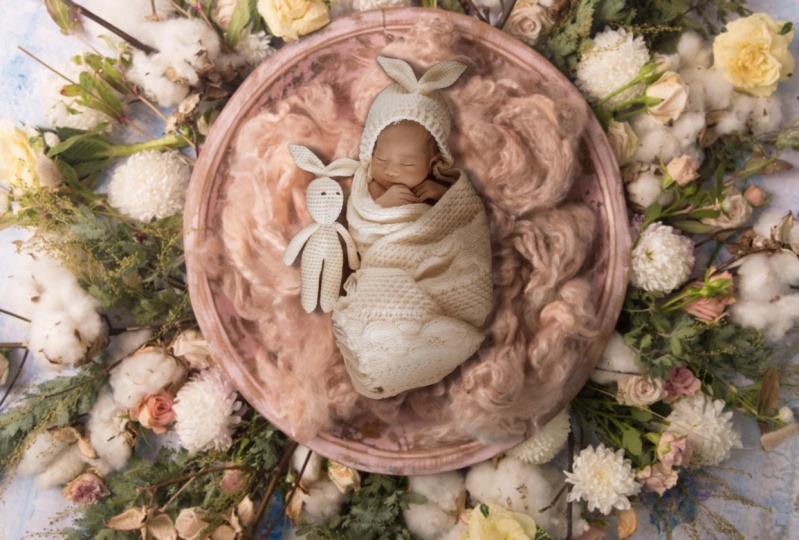
Proyectos en poner un Bebé y un telón de fondo
diferente Después Composite la
fotografía que tomamos en una novia de estudio y la pusimos
en una ubicación diferente. Aprende a Compositar múltiples imágenes en la
manipulación fotográfica Create up In The Air. Ahora es el momento de mostrarte cómo funciona
el secreto de Compositing
Golden El siguiente Proyectos es
bailarina y una Serpiente. Dentro de cómo usar
Glow Effect y terminarlo con dos proyectos
finales. Batman y hacer
2. Cómo combinar la luz en cualquier foto: ¿ Qué es la coincidencia de luz? Que es el primer paso del Círculo Dorado compuesto. Siempre tratamos de encontrar nuestros antecedentes primero chicos. O a veces deberíamos tener un tema. Odiamos sus antecedentes y tratamos de cambiarlo. Entonces cómo lo hacemos, Siempre
comprobamos cuatro cosas, que se llama calidad para coincidente de fondo tendrá un tema. Siempre comprobamos la calidad. ¿ Qué es la calidad? ¿ Es intensidad, dureza o suavidad en dirección y color? Te expliqué aquí, traté de encontrar primero a tu Packer y luego disparar lo más cerca posible de ese fondo. Basta con copiar la dirección de la luz, la intensidad, el corazón o la suavidad y el color. Por ejemplo. Nosotros sí tenemos estos antecedentes y miramos a los chicos de dirección ligera. Viene desde este ángulo. Ahora bien, si queremos tomar una toma de nuestro sujeto, la dirección debe ser el mismo ángulo con la misma intensidad. Significa que la cantidad de luz que crea estas sombras debe ser la misma. Y obtenemos estas sábanas de tramposos. Esta es la luz que viene de este ángulo. Este ángulo. Si realmente tengo que poner esto por encima de todos estos aquí. Y así puedo ver que es la dirección de la luz es 45 carne abajo, significa dirección desde este ángulo, obtenemos las sombras. Es muy duro y la intensidad de la luz es demasiado. Ya ve, es muy alto. Obtenemos la intensidad. Cómo lo conocemos, la intensidad es alta o baja. Miramos la cantidad de luz y el rostro y la oscuridad de la sombra. D afilado, es bordes muy oscuros y afilados. Y mira este, los bordes
de la sombra y aún así está oscuro. Y este de baja intensidad, Casi no hay sombras. Significa que es como zona nublado. Este es como un día soleado. Y esta es la intensidad de la luz. Hablemos de éste. Duro o o suavidad. Corazón. Mira siempre las sombras. Y sabemos que es luz dura porque las sombras son muy cortas, bordes afilados, oscuras. El suave luz Casi no hay sombras y es un poco plano. Aquí. Mira el área de la nariz, el área del cuello, sombra desgarrada alrededor del cuello. Y así es como averiguamos qué es lo duro y cuál es la luz suave, luz suave. No hay sombras. Duras como si hubiera sombras muy duras y oscuras. Por lo que los coincidentes dos sujetos, siempre
comprobamos la dirección. Verificamos la calidad, lo que significa intensidad, dureza, cuánta luz tenemos, cuál es la dirección, ¿cuál es el color? Si cobran no coincide. Está bien chicos. Es fácil. Puedo agregar un balance de color. Por ejemplo, éste tiene un poco de azul. Entonces agrego un poco de azul, cian, agrego cian. Y esto es, solo puedo crear el mismo color que mi fondo. Entonces para estas dos imágenes, ésta va a este fondo. Este tiene una luz suave. No funciona para este trasfondo. Es por ello que comprobamos el emparejamiento de la luz. En primer lugar. Vamos a hacer algún ejemplo real. Imagina que tenemos a esta hermosa dama, B2C y tiro increíble, pero no le gusta el fondo. Entonces tenemos que cambiarlo. Entonces cómo lo hacemos, te muestro mi proceso. Voy a Google y voy a este sitio web, pixels.com y busco playa. Porque mis antecedentes son sobre Playa, busco la intensidad, la dirección de las flechas. Se establece la intensidad, la dirección, el color, la dureza del software de la luz en la cara. Veamos qué backend puede encontrar todo. Por ejemplo, este es una especie de partido, ¿verdad? Es mejor fondo y le quito a esta persona las sombras. Es casi lo mismo. En esta imagen. El diseño está exactamente por encima de nuestro tema, pero no vemos ninguna otra sombra. Entonces, lo que significa que podemos usar esta imagen. Entonces vamos a buscar otra imagen. Descargué éste. Haga clic en este para descargar. Vayamos por éste. La luz es de atrás, las sombras, no funciona. Este no funciona. Es una especie de amanecer o puesta de sol. Y no tienes mucha luz. Este no funciona. ¿ Y éste qué? Las sombras es la misma dirección, por lo que puedo descargar esta a la intensidad de la luz es la misma. Es mejor fondo. Descarga este también. Por lo que descargué antes de estas dos imágenes, agregué a mi imagen. En caso de emparejamiento de luz, es perfecto. Entonces, ¿qué fondo es mejor para nuestra imagen? ¿ Y qué más es importante? Es importante la perspectiva, que es nuestra siguiente lección. Entonces en la primera lección, nos enteramos o emparejamiento ligero. Por lo que primero intenta encontrar tus antecedentes. Y si no pudimos encontrar antecedentes, era un caso como éste. Deberían seguir nuestro tema. No nos gustan los antecedentes. Vamos a la página web, lo
buscamos. Tratamos de encontrar una imagen que solo en caso de calidad sea totalmente acorde con nuestro entorno. En realidad, esto hace que nuestra vida sea más fácil chico. Por eso lo hacemos. No queremos poner una imagen de luz suave a muy dura y la imagen de luz de intensidad va a crear mucho lío. Y al final, no se siente bien. Pero si seguimos este proceso, chicos, os lo
prometo, podéis crear un compuesto increíble para el final de este curso. Muy bien, vamos al segundo paso. Perspectiva.
3. Encuentra Perspectivos o línea de Horizonte en cualquier foto: De acuerdo, en este video, aprenderás lo más importante en la composición, que es la perspectiva. En la composición, puedes hacer todo bien, como sombras, colores, saturaciones. Pero si la perspectiva es, ya
sabes, algo no está bien en esta imagen, ¿verdad? Echa un vistazo. Ya sabes, es como si este auto no perteneciera a esta imagen. ¿ Por qué es eso? Antes de llegar a este punto, Volvamos atrás y veamos qué es exactamente la perspectiva. Por emparejar la perspectiva. Tomamos la línea del horizonte, ángulo de
la cámara, y las longitudes focales. Entonces déjame explicarte. Echa un vistazo a esta imagen y echa un vistazo aquí. ¿ Cuál es la línea del horizonte? Bueno, básicamente, la línea del horizonte es donde termina el mundo. Se ve al final del océano. Como aquí. Al final del océano, ve una línea que conecta el extremo del mar o el océano con este tipo. Y sólo ves una línea. Esa es la línea del horizonte. O aquí. Esta es la línea del horizonte. Aquí. Esta es nuestra línea de horizonte aquí, aquí. Entonces, ¿cuáles son las diferencias? Siempre comprobamos la línea del horizonte y el ángulo de la cámara. Si puedes elevar la inclinación hacia arriba, la línea del horizonte estaría en la parte inferior de tu marco. Y si las cámaras se inclinan hacia abajo, entonces la línea del horizonte va a estar en la parte superior de tu marco. Pero éste está en medio. Significa que la cámara está en medio de esta persona. Aquí, está en la parte inferior, aquí en la parte superior de la cabeza de esta persona. Por eso la línea del horizonte es diferente. Entonces si vamos a componer a imagen juntos, la línea del horizonte y el ángulo de la cámara deben ser los mismos. Es por eso que en esta imagen anudar funciona. Permítanme explicar y encontrar el gráfico de la línea del horizonte, estas dos imágenes. Cómo podemos encontrar el horizonte hasta este, ver dónde termina el mundo. Aquí vamos. Sólo voy a dar clic en la herramienta de línea y hacer que este campo lea la forma en que 20 va a crear una línea aquí. Trae esto aquí. Aquí, el mundo termina. Esa es la línea del horizonte de esta imagen. ¿ Y este auto? Tienes que encontrar la línea del horizonte de este auto. Sólo voy a dar clic en la C del teclado y hacer clic y arrastrar esto hacia la izquierda. Presione Entrar, haga clic en la línea. Yo sólo voy a chicos, sólo voy a seguir estas dos líneas. Mira esto y esto. Cuando estos dos se conectan juntos, el punto que estos dos deslizamientos están conectando, se llama punto de fuga. Déjame volver aquí y mostrarte. El punto de fuga es cuando las dos líneas, que las llamamos líneas de conversión, se conectan entre
sí, crea algo llamado punto de fuga. Entonces seguimos las líneas. Cuando llegan juntos. Creamos una línea que la llamamos línea de horizonte. El cuidado. Seguimos las líneas de izquierda y derecha. Este punto está conectando todas las líneas porque el punto de fuga, creamos aquí una línea así. Y esto es para línea horizonte. Sólo para ser grandioso. Ahora, ¿qué tal si tomamos una foto de un edificio que no se ve así? Esta es una perspectiva de un solo punto. Significa que cada línea se conecta en 1. ¿ Y éste qué? Esto es 2 perspectiva. Significa que estamos al borde del edificio, así que tenemos que, déjenme bajar el peso. Significa que seguimos estas líneas. Y también seguimos estas líneas. Y aquí está nuestra línea de horizonte. Exactamente como esta línea de dos. Sigues estas líneas. Seguimos estas líneas de edificios. El punto que conectan, se llama línea horizonte, que es éste. Entonces sabemos que esta imagen tiene una línea de horizonte. Y exactamente aquí con la cámara se inclina hacia arriba. Ahora no tenemos que encontrar perspectiva. Volvamos aquí y terminemos esto. Entonces quítate esto. Vamos a crear una línea como esta. Otra vez. Sólo va a venir aquí, que va a seguir estas dos líneas aquí. Otra vez desde la parte superior de la llanta hasta aquí. ¿ Está bien? En este punto, lo que puede crear una nueva capa. O puedo ir a estas líneas y crear ésta. Ahora, sí tengo un horizonte alineando esta imagen. Se va a dar click en esto y el auto y subir. Tienes que igualar a estos dos. Pero aún así, no funciona porque este ángulo de cámara sigue levantado. Este ángulo de cámara se inclina hacia abajo. El imagen original. Y la línea del horizonte está aquí y es contagiosa arriba. Por lo que la cámara sigue abajo, la línea del horizonte está por encima del sujeto. Por eso estas fotografías, no concuerda. Se obtiene este auto, por ejemplo. Yo sólo voy a plantear esto. La línea del horizonte está aquí, todavía está arriba. Por eso estas dos imágenes nunca van a funcionar juntas. Genial. ¿ Y estas dos imágenes, chicos? Tendríamos el mismo auto y también tenemos antecedentes. A averiguarlo. Nuevamente, Se va a dar click aquí. Rápidamente ahora sabemos que la línea del horizonte, es por aquí. Muy bien, genial. cual puede hacer clic o controlar, haga clic en la forma para traer al invitado aquí. Ahora mismo coincidiendo. Déjame sólo hacer clic en la forma, asegura de que todo abajo Shift. De nuevo, arrástrelo hacia arriba. Este es exactamente el mismo precio y línea de esta imagen. No necesites de éste otra vez. Ahora, para seleccionar el auto, presiona W nuevo teclado y asegúrate de que esta capa esté seleccionada. Y dar click en Seleccionar sujeto va a configurarlo automáticamente, Dios, pero también necesitamos las sombras. Yo sólo voy a venir aquí y hacer clic en polígono, una herramienta de lazo, mantenga pulsada la tecla Shift. Y estoy tratando de dar click y dar click aquí. Haga clic aquí. Vamos a sumar las sombras. Ven aquí otra vez. Ya solo estoy haciendo clic en eso. Bueno nano espacio, ven aquí. Ahora vamos a turnos, turno. Sólo voy a venir aquí sin problema. Barra espaciadora. Cuando se muestre la señal, simplemente haga clic de nuevo. Ahora también he añadido las sombras. Y yo sólo voy a dar click en la máscara. De inmediato. Ves una cosa, estas fotos están totalmente emparejadas. ¿Por qué? Porque en ambas imágenes, tenemos la misma línea de horizonte y la cámara o dientes hacia arriba. Conseguimos estos dos. Al principio fue esta imagen. La cámara de nuevo se inclina hacia arriba desde el suelo. Ver la cámara está señalando aquí exactamente. En la línea del horizonte. El auto era el mismo. Si mantengo pulsado shift y hago clic aquí, ver el ángulo de la cámara está inclinado hacia arriba y la línea del horizonte está aquí también. Sostenga pulsado, Shift de nuevo y haga clic. Por eso si elimino a estos asistentes en estos dos imagen,
bien, para igualar totalmente. También podemos controlar T y traer esto aquí en esta línea horizontal,
chicos, solo completamente en la línea del horizonte. Ahora puedo escalar esto, aún así, coincidir perfectamente. Y esta es la parte más importante. En cada compuesto. Esto es lo mejor que ustedes chicos, Keller. Sólo tienes que
igualar el ángulo, igualar la línea del horizonte, y estás listo para ir.
4. Combinar la perspectiva en la presentación de la mente proyecto: Pasemos a otro ejemplo. ¿ Y si le tomamos una foto esta persona y no hay línea de horizonte está en este estudio. Probablemente habríamos adivinado eso. Yo sólo voy a adivinar eso y hay que ver a muchos chicos de imagen. Y probablemente sólo voy a adivinar que es por aquí. Podemos ponerle esta imagen a esta imagen porque tenemos la misma línea de horizonte. Casi. Probablemente. Línea del horizonte debe estar por aquí hacia los extremos. ¿Ves eso? Porque la cámara es de arriba, desde el hombro apunta aquí. Entonces vuelve a este y arrastra éste a esta imagen. Y probemos esto. Presiona W en tu teclado como sujeto. Da click en la Máscara y pulsa V en tu teclado e intenta ver que es totalmente partido. Y va a ser realista. Si le ponemos esta imagen a esta imagen, lo único que no funciona, Es iluminación. De la luz en imagen original viene como un amanecer. No tenemos retroiluminación, pero ésta tenemos una dirección de luz diferente. Por eso recomiendo las dos imágenes juntas. Es posible, pero es mucho trabajo. Tienes que seleccionar todos los reflejos y atenuarlo, hacerlo más oscuro. Es mucho trabajo arduo igualar estas dos imágenes juntas, pero como sea posible, porque la perspectiva es correcta. Ahora, volvamos atrás y recapitulemos. Mirando esta imagen por ejemplo. Por lo que seguimos las líneas perspectiva de un punto, creamos la línea del horizonte. También vemos la calidad de la luz. Es luz suave, la dirección de la luz está arriba, arriba, pero es suave, está nublado. El color se llama carriles difíciles es lente gran angular. Verificamos esto en cada imagen. Ahora bien, si queremos llevar a una persona a esta imagen, queremos tomar todo esto una y otra vez. Por eso no podemos tener un partido perfecto. C en mi teclado. Trae esto de vuelta. Y hagamos más ejemplo de nuestra perspectiva. Sólo voy a patear esto. Llevemos a otras imágenes chicos a esta fotografía. ¿ Qué pasa con esta imagen? ¿ Funciona? Déjame revisar. La línea del horizonte debería estar aquí. Sólo voy a poner esto aquí. Bueno, no funciona. ¿ Por qué? Porque la cámara aquí es T de abajo, está muy por encima del tema. Pero aquí está alrededor de la cara. Por lo que no podemos arrancar la imagen de disco juntos. Va a ser muy duro y al final no va a ser un realista como confíe en mí. Muy bien, vayamos a esta imagen. Bueno, esto probablemente sea trabajo. Por qué obtenemos la línea del horizonte. Está exactamente aquí. Y yo sólo voy a emparejar estas dos líneas juntas ahora y solo igualé luego esto apagado. Y déjame hacer una cosa. Presionando W en tu teclado, selecciona asunto. Ahora da click en la Máscara de Capa. Ahora no podemos ver, pero se puede hacer. Ya ves, es realista. Pero en caso de luz, no funciona. Pero en caso de perspectiva, está funcionando. Podemos arreglar la luz. No recomiendo usar esta imagen, pero en caso de luz, podemos usar esta imagen si tenemos dos. Por lo que la perspectiva era emparejada. ¿ Qué pasa con esta imagen? ¿ Esta imagen? Fue aquí. Originalmente fue esta imagen, pero esta línea del horizonte. Y acabo de seleccionar el tema. Y ves que la línea del horizonte está alrededor del hombro. Por eso no va a funcionar. Se ven algunas de las imágenes y algunos de los antecedentes que vamos a emparejar, no
va a funcionar. Por eso estoy usando esta imagen como referencia para mostrarte. En ocasiones deberíamos usar este fondo. Tenemos que buscar otros fondos. Tenemos que buscar cualquiera de las imágenes para que coincida. Y ese es el básico de la perspectiva. Ahora ustedes chicos están realmente cómodos para encontrar dos imágenes. Mira los ángulos y la línea del horizonte. Y puedes emparejarlos fácilmente y también revisar las luces para que sean exactamente precisas. En la siguiente lección de componer Círculo Dorado, vamos y aprendemos todo tipo de enmascaramiento, ¿verdad? Vamos por ello.
5. Mejor manera de seleccionar el sujeto y añadir cabello: Muy bien, estamos en la sección 3, enmascaramiento. Veamos cómo podemos seleccionar un tema y trabajar con pinceles. Consigamos esta imagen. Presiona F en tus teclados chicos hasta que puedas mover tu obra de arte. Se va a mantener presionada Alt, desplazarse con el ratón y acercar un poco. Veamos cómo podemos cortar aquí profesionalmente para hacerlo presionando W en tu teclado. Ahora, dar click en Seleccionar asunto. Photoshop automáticamente va a seleccionar el tema a la perfección. Ahora vamos a seleccionar en, Seleccionar y Máscara. Aquí, sí tenemos algo llamado Refinar Edge. Asegúrate de que tus pinceles sean muy pequeños, no grandes, pequeños. Simplemente ve lentamente este, asegúrate de que esto esté activo y solo voy a ir lentamente por encima de los bordes. Para esta zona en el medio va a hacer que sea el modelo diverso abajo opción Alt. Haga clic derecho con el ratón y arrastre hacia la izquierda o hacia derecha para hacer que su tamaño de pincel sea más pequeño o más grande. Aquí sólo voy a arrastrar sobre el área blanca. Eso es todo lo que voy a hacer. Tan solo llama a las áreas blancas. Aquí vamos. Sí, bueno, aquí es muy sencillo. Aquí, abajo aquí también. Pero para esta parte, solo voy a aferrarme a Alt, hacer clic derecho y arrastrar para escribir y simplemente ir por encima de esta parte también. Ahora, Stevie, de muchos problemas. Ya ves, tenemos muchas pequeñas áreas blancas alrededor de nuestro cabello. Lo mejor que podemos hacer es aumentar el contraste y no tanto, ¿verdad? Volvamos atrás. Está cargada. Arrastre este deslizador hacia la derecha para ver que el blanco se va. Pero sigue siendo en este caso no se va a trabajar chicos. Es decir, sólo voy a aumentar el contraste. Y si uso el Shift Edge, estoy perdiendo el pelo. Y esto no es algo que realmente quiero. Entonces, ¿qué hacer? Yo sólo voy a traer de vuelta este grupo 0. El contraste se está volviendo atrás y definitivamente Square atrás también. Bajemos, pon tu salida dos nueva capa con máscara de capa siempre. Y recuerda ese ajuste pase Chicana. ¿ De acuerdo? Y déjame mostrarle algo que es solo hacer doble clic en la máscara de capa. Para fijar la edad en el panel de vista, podemos ponerla sobre piel de cebolla por defecto para ver el fondo. Pero la mejor manera de arreglarlo o ver todo es ponerlo en negro para que podamos ver todo correctamente. Esto es algo que realmente quería cubrir en esta lección. Entonces volvamos atrás y presionemos Cancelar. Ahora, estamos en este nivel, así que cómo arreglar la parte que son anchas y no es perfecta. Y solo te voy a mostrar un truco, presiona Command o Control G para agrupar esto, llama a estos pelo. Ahora, haga clic en la Máscara de Capa y arrástrela y colóquela en la carpeta. Entonces cualquier cosa que hagamos, solo
vas a estar justo dentro de este pelo. Déjame mostrarte. Se va a añadir una nueva capa. Presiona P en tu teclado, haz de Duflo un 100 por ciento, y C está justo dentro de esto. Cualquier cosa que haga. Ahora, Llamemos a este color de capa. Vamos a acercar un poco. Aguanta Alt para seleccionar el color al lado de esta zona y solo pinta, asegúrate de que un 100 por ciento de Asiana más c con solo facilidad. Yo sólo voy a Usemos el mismo color. No importa por ahora. Otra vez, aquí. Aquí vamos. Muy bonito. Verás, yo sólo voy a ir realmente fácilmente allí. Atrás. Eso es todo chicos. Volvamos aquí. Entonces solo voy a añadir a esto, presiona E para borrar para rociar esta zona, presiona B. Y por ahora pon lo normal en modo de mezcla para Multiplicar. Asegúrate de que la opacidad sea muy baja. Alrededor de 70. Está bien. Ahora, veamos antes y después. Para, después. ¿ Qué tan guay es eso? Entonces arreglamos el cabello, pero a veces tenemos muchos pelos rotos aquí y no queremos eso. Entonces, ¿cómo arreglarlo? El único modo de arreglarlo es con pincel o dibujarlo. Eso es todo lo que hacemos como investigador profesional. Entonces veamos cómo podemos arreglarlo. Entonces haga clic en esta capa, agregue una nueva capa encima de ella. Sólo voy a llamar a este pelo extra. Este extra aquí están exactamente detrás del sujeto riesgo y presione B, C sólo va a estar detrás del tema. Entonces pulsa B en tu teclado otra vez, haz clic con el botón derecho, ves este pequeño ícono. Simplemente haga clic en eso y haga clic en Importar pinceles. Selecciona los cepillos de pelo realistas arte de Sony, y haz clic en cargar. En la parte inferior. Ves esto. Pero no queremos tener acceso desde aquí, que es salir afuera. Ve a Ventana y asegúrate de que tu cepillo sentado y los cepillos estén activos. Basta con hacer click sobre ellos. Sólo los vas a ver aquí. En tus pinceles. Si haces clic, puedes ver cepillos para el cabello sólidos y realistas. Ábrela. Tengo mucho pelo aquí. Déjenme arrastrar esto hasta arriba para que ustedes puedan ver exactamente lo que vemos. Tenemos mucho pelo realista aquí chicos. En base a tu cabello y tu modelo, solo busca la mejor opción, el mejor pincel para tu tema. Por ejemplo, para mí, supongo que esto es genial. Pero antes de eso solo voy a hacer clic en el ajuste del pincel puede almacenar en. Es decir, forma de punta de pincel. El espaciado debe estar en 0. Puede hacer clic derecho y arrastrar esto hacia arriba, asegúrese de que sus pinceles alcancen el pico. Pero, ¿qué pasa con la dirección? Después de dirección fija también? Sólo voy a abrir esto. Puedes jugar fácilmente con esto hasta que consiga la dirección perfecta. Ahora, solo voy a rastrear esto y ponerlo aquí abajo exactamente la persona. Ahora, haz click y recoge el color del cabello y ve poco a poco lo que quiero. Yo quiero que esta pequeña área solo salte. O sea, ¿qué tan genial es eso? Por lo que controla Z atrás. Color seleccionado, trató de recogerlo. Del mismo color, chicos. Tan muy importante. Esta parte. Aquí vamos. Mismo color. Tenemos a Melissa. Agradable. Bueno, aquí vamos. Apenas veo que esta zona, solo
voy a hacer color fresco, color muy claro para estas áreas. Aquí vamos. Retrocedamos el zoom. Es tener un espacio aquí. Haz que el pincel sea más grande. Demasiado esto. Ahora entonces abre esto. Y vamos a intentar crear una nueva capa para esto. Haga clic en este, asegúrese de que el tamaño del pincel sea muy grande. Yo sólo voy a dar click aquí. Elige un color más oscuro. Aquí vamos. Elige un color. Si no funciona, significa que tu flujo es muy bajo. Ve este pequeño detalle y solo voy a hacer doble clic. Hazlo muy realista. Gaia transmitir, más fresco, realista. Y estoy tratando de simplemente agregar múltiples colores diferentes en la misma área para que sea realmente realista. Eso es todo lo que hicimos, y eso es todo lo que es. Ahora, la siguiente parte es, volvamos a este cabello y combinemos estos dos juntos. Vaya al color general, haga clic en cepillo redondo suave. Baja tu flujo. Y solo, sólo me voy a cerrar. Ustedes pueden ver muy despacio. Yo sólo voy a pasar por esto y tratar de igualar a estos dos juntos. ¿ Qué tan guay es eso? Es cuanto menos, si no está bien, sólo
voy a volver aquí. A veces se ven estas líneas. Entonces a partir de esta capa o esta capa y máscara de capa. Y solo limpie esto. A veces tengo que volver de nuevo y dar clic en este borrar aquí. Vuelve aquí, aquí. Y aquí vamos. Mayor flujo. Este es el proceso que repetimos todo el tiempo, chicos. Así que ustedes realmente pueden ver. Y es muy natural. De nuevo, sólo voy a añadir una capa, enmascararla también, y sólo tienes que ir por ahí con esto. Volvamos a pinceles, cepillo
redondo, flujo muy bajo. Y sólo emparejar estas áreas juntos chicos. A veces realmente elimino parte de alguna parte de la vieja imagen para simplemente hacerlo mejor. El compuesto está llegando mucho allá en estas áreas. Y le preguntó eso así ve, al trabajar en estas áreas y simplemente volver aquí y simplemente crear una nueva capa aquí y simplemente agregar lo mismo. El molesto parte siempre
es, no recuerda el escenario después siempre volver atrás y justo, eso es todo lo que podemos hacer. Solución. Sólo voy a dar clic aquí, traer de vuelta el flujo. Y puedo usar estos diferentes ajustes y diferentes pinceles, pero Messina sigue haciendo un looping esto para que ustedes
puedan, puedan saber exactamente cómo funciona. Ver solo voy a agregar luz diferente y ajuste diferente. Y por eso solo voy a combinar todos estos juntos para que ustedes puedan ver exactamente lo que está pasando. A ver qué guay es eso. Y también puedo volver atrás y recoger diferente. Ves ésta más grande y una nueva capa. Vuelve a la configuración del pincel. Ver Lo es. Vuelve aquí. Haga clic aquí y agregue este tipo de cabello y áreas frescas alrededor de mi mesa de trabajo. Y a veces voy aquí, arriba de esto, creo una nueva capa también. Pueden estas áreas y simplemente seleccionar y simplemente pintar. Y solo puedes poner algunos agregarle un poco de pelo a la cara para que sea más realista. Ya veo, sí. Y sólo bajar la opacidad es que va a ser realmente, realmente genial. Yo sólo voy a añadir cualquier máscara. Volvamos a los pinceles, cepillo redondo
suave, y solo quites parte de esta parte. Ve éste también. Y máscara de capa. Entonces es demasiado. A veces puedo simplemente dar la vuelta y simplemente jugar alrededor de ella hasta que pude realmente, realmente perfectamente aquí. Entonces ese es el concepto. Tienes que jugar con esto hasta conseguir algo perfecto Limones de similares. Yo sólo voy a poner todos estos en un solo grupo. Apagado. Es decir, algo como esto o algo así como es, quiero decir, puedes jugar con estas áreas y que el punto de esta lección fue mostrarte cómo podemos crear cabello para nuestro tema. Y puedes ir a jugar con él hasta conseguir algo como esto. Y agregamos mucho pelo aquí, solo puede volver aquí. Presione B en su teclado, asegúrese de convertirse en dos pinceles. Subiendo, cepillo redondo suave. Volvamos atrás. Yo sólo voy a pintar y quiero decir, por eso, quiero decir, puedo jugar con él hasta conseguir un partido perfecto. Tau símbolo es eso y qué genial es eso? Y al final, encima de todo, puedo poner alguna búsqueda de color para la composición. Y para que parezca realista va a
jugar con él hasta que consiga algo realmente, realmente genial. Y si alguien ve estas imágenes, confía en mí, nadie sabe que es falso. Todo el mundo piensa que estaba ahí. En realidad. También puedo jugar con el fondo. Aquí. Si voy y agrego un poco de cuidado y lo hago un poco más oscuro, va a ser
realmente, muy divertido ver cómo creamos estos cabellos. En realidad. Puedo imprimir esta capa. Bueno, no era parte de la lección, pero realmente quiero mostrarles cómo podemos igualar dos temas juntos. Ahora ya sabes cómo seleccionar el tema, cómo usar pinceles, y cómo crear cabello para tu modelo.
6. Por Por qué usar MIN y MAX y LASSO y lápiz: Muy bien, enmascaramiento sección 2, solo
vamos a trabajar en mínimo, máximo y ver cómo usar lápiz y lazo para enmascaramiento profesional. Solo vamos a presionar Tab de control o Tab de comandos para ir a la siguiente pestaña. Veamos cómo podemos seleccionar a este tipo y solucionar algunos del problema. Entonces haga clic en este pequeño ícono aquí, mantenga pulsado el control y haga clic en nueva capa. Entonces la señora sólo va a ser azul. En la capa original, pulse Alt u Opción Eliminar. Para llenarlo negro. Selecciona al chico original y pulsa W en tu teclado, y haz clic en Seleccionar asunto. Tenemos dos opciones. Puedes usar Seleccionar asunto o puedo usar quitar fondo. Veamos cómo podemos usar un riesgo de fondo remoto y presionar Comando o Control D para anular la selección. Ahora da click en Eliminar fondo, presume tu Q1, y vamos a acercar para ver parte del problema. Ya ves tenemos un punto culminante aquí. También tenemos una línea y el borde. Tienes una línea y el borde, que es probablemente que una buena idea tenerlos. Y obtenemos las orejas, la selección no es perfecta, es una locura. No funciona en absoluto. Pero antes que nada,
antes de arreglar la selección, veamos cómo podemos arreglar estos bordes. Asegúrate de que tu Máscara de capa esté seleccionada. Vamos a filtrar otro mínimo. Y mínimo. Por defecto, hay
que ponerlo en uno. ¿ Está bien? A ver si el que va a funcionar. Yo sólo voy a dar la vuelta y ver si, si lo pongo en uno. Toda línea es equilibrio. quizá también. ¿ Y si pongo esto y 20? Veamos qué pasó. El tipo va a ser más delgado y más delgado. Al menos nuestra máscara. Ve esto, yo iba a ser mínimo. Simplemente vas a hacer que nuestro chico sea más delgado y más delgado. Entonces sólo les voy a poner
a, para quitar todos estos bordes y reflejos alrededor la cabeza y la cara y el cuerpo porque la luz venía del fondo. Ahora presiona Ok. Ahora sabemos quitar los bordes. Ahora, el otro escenario es que nuestra principal fuente de luz está viniendo desde la parte trasera del cielo. Y en este escenario necesitamos mucha línea de edad en realidad. Entonces tenemos que ir a Filtrar, ir a Otro, y ir al máximo y agregar algo de luz. Y los bordes pueden ser de tres o tal vez seis. Echa un vistazo si presiono bien y, uh, vuelve atrás, mira, echa un vistazo a esto. Es como si la principal fuente de luz viniera desde atrás y tenemos algo de luz alrededor de los bordes. Y hace perfecto. Por lo que en base a nuestro escenario, podemos agregar luces o podemos quitar la luz de los bordes. Eso es lo que mínimo, máximo hace, ¿verdad? Pero lo otro es cómo podemos solucionar este tema. Es decir, esta selección de bordes irregular y es una locura. Presionemos Comando o Control Z para volver a arreglarlos. Tenemos otros dos tipos de opción. Voy a quitar esta máscara de capa pero en una basura. Sí, elimínelo. Volvamos aquí. Presiona P en tu teclado para bolígrafo a personas profesionales la mayor parte del tiempo, 90% del tiempo usa la herramienta de lápiz. Sí. Lleva tiempo, pero es preciso. Es perfecto para la publicidad para todo. Así que basta con hacer clic, hacer clic y mantener presionado y arrastrar. Mantenga pulsada la tecla Alt u Opción. Haga clic de nuevo en esta esquina, haga clic y arrastre otra opción aquí. Y eso es todo lo que hacemos. Haga clic y arrastre. Alterar opción. De esa forma lo hacemos. ¿ Qué tan simple es eso? Si mantengo pulsado el comando y el control, puedo arrastrar esto a la esquina. Y de nuevo, arregla esto y mantén presionada Alt u Opción. Haga clic aquí y siga adelante. En cuando haya terminado. Por ejemplo, sólo voy a terminar esta línea muy rápidamente. Imagina que solo voy a seleccionar estas partes. Y también necesito otra parte también. El cuello. Estoy sosteniendo Shift y haciendo clic y agregando a esta área. Haga clic y arrastre. Sólo lo voy a hacer rápido para mostrarles cómo funciona. Ahora, cuando termine, tengo que ir a camino. Haga doble clic en esto, y sólo voy a llamarlo 01. Si queremos agregar más selección, tenemos que crear una nueva capa en el área de trayectoria y agregarle la mano. Y llama a esto 002. ¿ Por qué? Porque la capa sólo voy a volver, mantenga pulsado el control y haga clic en la máscara y obtenga la selección mantenga pulsado el control y obtenga la selección. Después inducir áreas. Puedo hacer lo que quiera en caso de colorear, cambiar mentiras y todo. Entonces por eso hacemos eso. Sólo vamos a presionar Comando o Control D para deseleccionarlo, volver a capa. Por lo que la primera opción de selección fue el camino y la mejor opción. ¿ Y la otra selección? Tenemos lazo. Si tienes un bolígrafo y te sientes realmente cómodo con tu bolígrafo y tablet de vacío, solo puede dar la vuelta al tema y hacer algo como esto. En este momento, no estoy usando mi tablet Wacom. Por eso estoy usando mouse para mostrarles cómo se hace. Comando o Control D para desseleccionarlo. Volvamos al Lasso. Haga clic y mantenga presionado y utilice polígono menor. También puedo usar este también. Mira, solo voy a dar vueltas por esto y solo seleccionar rápidamente click, click, click. Esto también es un muy rápido y n la mayor parte del tiempo estoy usando menor herramienta. Pero para una pequeña área, como por ejemplo, si voy a seleccionar estas áreas, definitivamente uso la herramienta de lazo. Ahora es perfecto. Pero si voy por ahí a este tipo, a ver qué pasó. Imagina que estoy seleccionando todas estas áreas. Otra vez. Voy a venir aquí, otra vez, ir aquí, pero accidentalmente, hago doble clic, ya terminé. No hay espalda. No hay forma de que pueda arreglar esto. Tengo que empezar desde chicos iniciales. Ese es el problema con la herramienta de lazo. Es bueno para algunas de las áreas más pequeñas y es rápido. ven así. Pero por razones profesionales y de manera profesional, es una herramienta de lápiz lento, pero te pones rápido. Es decir, si haces clic aquí y vuelves a hacer clic aquí, mantén presionada Alt u Option click, realmente
puedes ponerte rápido y disfrazado y solo va a funcionar perfectamente. Si te acostumbras en el Alt. Puede ser rápido, pero confía en mí, es una muy precisa. Puedes arreglarlo. Podemos volver a su camino en cualquier momento. Y de nuevo, arréglalo, mantén pulsado el control y arrastra esto a la izquierda, a la derecha, y continúa lo que quieras.
7. Cómo usar MIN MAX muy rápido: Nuevamente, solo voy a mantener presionada Control o Comando y dar clic en este altar Opción, Eliminar para voltearlo lag, click y ¿hay un chico? Quitar no es tan poco. Bueno, es enorme. Ahora veamos. Tenemos esta línea de luz viene de atrás. Tenemos que arreglarlo es bueno filtrar otro mínimo. Pero en dos y cuando se haga. Pero aún así, si tienes muchos bordes dentados, que tenemos que arreglarlos en la herramienta de plumilla VDD. Entonces ustedes chicos tienen que acostumbrarse a ello, chicos, si quieren hacer cosas profesionales y publicidad profesional para cartelera, la única forma de selección se gasta en, ¿verdad? Ahora los chicos saben todo sobre herramienta de pluma mínima, máxima y cuándo usar una menor. Pasemos a la siguiente sección, que es canales y mezcla. Si.
8. Por Por qué usar los canales y Blend si.: Muy bien, enmascarar sección tres canales y mezcla. Si pulsa la pestaña Comando o Control. Ven aquí. Yo quiero reemplazar este cielo, pero el punto es mostrarte cómo los canales y se mezclan si funciona realmente. Entonces esta capa, la capa debajo de ella es este tipo. Yo sólo quiero reemplazar este cielo. Retrasamos la carga. ¿ Verdad? Ahora. Vamos a los canales en busca de contraste en rojo, verde y azul. ¿ Cuál tiene más contraste entre blanco y negro? Bueno, en realidad es azul, ¿verdad? Más contraste. Significa que si mantengo pulsado el control y
hago clic en azul, voy a seleccionar sólo el área blanca y un poco de esta zona negra. Ahora da click en RGB. Volvamos a capa y a la capa superior, sólo
voy a presionar nuestra máscara, pero tengo la selección invertida, invertida. Ahora este tipo es reemplazado. Pero ven estas áreas un poco ruidosas, que podríamos arreglarlo y canales, pero quiero mostrarles cómo. Volvamos a mi Control D. Volvamos a los canales 1. Soy azul, tengo que crear una nueva capa. Sólo voy a copiar este canales azules y presionar Command o Control L para nivel. Arrastra esto para escribir para que sea totalmente negro. El negro, esta zona blanca a la izquierda. Ahora tenemos total en blanco y negro. Ahora, vamos a controlar. Da clic en este ícono aquí, obtengo una selección perfecta. Vamos a quitar esto a continuación necesario. Volvamos a RGB y capa. Ahora haga clic en Máscara de capa invertida. Ahora somos solución perfecta. Pero era mucho trabajo por hacer, ¿verdad? Entonces cuando usamos canales es exactamente así. Es sencillo. ¿Y qué hay de Blend? Si el mismo concepto, vamos a quitar, esta máscara se borra. Para Blend Si solo hace doble clic en esta área. Ahora bien, ya conoces el concepto ¿verdad? Y canales, el azul era más contrastia. Es RGB crítico. Volvamos a las capas. Haga doble clic en esta área. Ahora estamos en Estilo de capa y mezcla. Si zona podemos elegir el canal azul. En realidad el lado derecho, el azul es blanco, el izquierdo es negro. ¿Cuál era negro? Los árboles eran negros. El cielo donde blanco. Ahora bien, si arrastro esto hacia la derecha, le
estoy diciendo quitar el negro, pero queremos quitarle el blanco. Ahora, los puntos son un poco ACGME en el borde, tenemos algunos blancos para eliminarlos, sostén en Alt y haz clic para dividir este ícono. Ahora arrástrelo hacia la izquierda para eliminar gradualmente el área blanca. Blend If es útil en cada escenario en la composición. Confía en mí. Ahora conoces los conceptos con esta área y cómo
trabajamos y eliminamos elementos y capa subyacente cómo funciona. Te muestro más tarde en el proyecto real, pero el concepto, quitando do negro, quitando el blanco y ya ves cómo funciona. Ahora presiona Ok. Ahora somos perfectamente cielo. En la siguiente sesión, sólo
vamos a aprender a trabajar con gama de colores.
9. Cómo seleccionar cualquier color con la gama de colores: Sección de enmascaramiento para la edad del color. Y al final, te mostraré cómo crear atajos para algunas de las herramientas que estamos usando mucho en Photoshop. Esta compleja pestaña de control de comandos. Para ir a la sección, tenemos una imagen y sólo vamos a cambiar el color del vestido de esta mujer. Si es bueno escuchar la saturación y arrastrar este matiz a la izquierda y a la derecha. Saturación, izquierda y derecha. Todo va a cambiar porque el color está en todas partes. Es decir, el color amarillo, ¿verdad? No hay forma de que pueda cambiar esto, aunque quite esto. Plus W en tu teclado, haz click en Seleccionar asunto. Y de nuevo, si voy a Capa de ajuste aquí y la saturación, arrastre esto a izquierda y derecha está quieto, todo está cambiando y no va a funcionar correctamente. Entonces cómo podemos cambiar este color a todo lo más rápido posible y también perfecto. Ahora, vamos a Seleccionar y elegir el rango de colores. Pero antes de que hagamos eso, hay que hacer lo mismo. Presiona W en tu teclado, selecciona asunto. ¿ Verdad? Ahora. Haga clic en Lasso Tool, mantenga presionada Alt y solo haga clic en Lasso Tool mantenga presionada Alt y simplemente vaya por esta zona. Una esta, y también, ya
sabes, una de estas áreas. Eso es todo lo que hacen, ¿verdad? Por lo que la semana 4, perder selección. Significa que no es perfecto, pero está bien. Ahora vamos a Seleccionar y dar click en Rango de colores. ¿ Cómo funciona esto? Basta con levantar el cuentagotas y dar click en el área que desea cambiar el color. Recoge el signo más y agrega selección aquí, aquí, y aquí también. Aquí. Y creo que es genial. ¿ Verdad? Haga clic en Aceptar. Ahora vamos a Capa de ajuste. Haga clic aquí y saturación. Y si hace clic en este ícono de aquí y vienen aquí, mantenga pulsado el control. Se puede cambiar el tono. Comando o Control. Es decir, fácilmente se puede cambiar a cualquier color, la izquierda y a la derecha. ¿ Qué tan guay es eso? Creo que me gusta este color. Se ve fácilmente, podemos cambiar cualquier color lo más
rápido posible y no afecta a esta hierba también y nada más.
10. Trabajar más rápido creando accesos: ¿ Tenemos que ir siempre a seleccionar y encontrar una gama de colores? Ahora, podemos crear un atajo para eso. ¿ Y qué tal agregar esto a un objeto inteligente? Es decir, presione Comando o Control J. Haga clic derecho y rasterizarlo. La mayoría de las fotos que estábamos trabajando en nuestro asteroide, significa
que no es un objeto inteligente, así que tenemos que hacer clic derecho y hacerlo Convertir a Objeto Inteligente. Entonces si agregamos algún filtro más adelante, podemos volver y arreglarlo. Ahora solo te voy a mostrar cómo agregar atajos a cualquier cosa. Vamos a editar los atajos de teclado. Y básicamente por defecto está en la herramienta, pero queremos ponerlo en el menú Aplicación. Vayamos a Capa y bajamos para encontrar el objeto inteligente. Aquí vamos. Si hago click aquí, puedo dar click en Control Alt Shift O. solo
voy a agregar esto a un objeto inteligente. Simplemente va a mostrar el letrero porque ya agregué. Entonces, ¿qué pasa con este y haz clic en Control, Alt Shift algo, puedes agregarle cualquier cosa. Yo sólo voy a quitar esto. Entonces solo tienes que hacer click en algo que quieras tener atajo sobre él y usar tu teclado para crear un atajo. Entonces presiona, Ok. Ahora si vuelvo aquí y presiono Control Shift Alt O, tengo mi objeto inteligente y la llamada es eso. ¿ Qué pasa con el selecto es de la misma manera. Vayamos a editar. Atajos de teclado. Selecciona, encuentra la gama de colores. Y para gama de colores, sólo
voy a encontrar nuestros turnos de contorno. ¿ Simplemente vas a sacar la gama de colores? Click, Ok. Ahora si presiono Control Shift Alt son los popup rango de color solo pueden aparecer. ¿ Qué tan guay es eso? Esto es algo que siempre hacemos para hacer nuestro compuesto lo más rápido posible. No queremos perder mucho tiempo. Entonces esa fue la gama de colores y cómo usar atajos.
11. Cómo crear profundidad en tu compuesto: Muy bien, Ahora iremos por una Sección 4 y 5, máscara de
recorte, coincidencia de colores y profundidad. ¿Verdad? Antes de ir por máscara de recorte y coincidencia actual, solo
voy a explicar qué hicieron las apps o perspectiva atmosférica. Traté de hacerlo sencillo. Este tema que estamos más cerca de nosotros tiene más contraste y detalles. Ves eso, ¿verdad? Obtenemos estos árboles y los árboles están aquí, están lejos de nosotros. Obtenemos más brillo, menos saturación, Vamos a colorear. Y a medida que avanzamos, casi no es nada. Es decir, todo está brillante. No hay color ni saturación. Entonces para mostrarles lo que pasó sólo va a dar clic aquí. Apenas si hacemos click en estos árboles, mira, el brillo es del 15 por ciento, pero lo mismo aquí es del 52. Y mira de nuevo. más brillante es nueve, la saturación es alta. Y mira el color está aquí, ¿verdad? Es el cólera está altamente saturado y obtenemos el mismo color. Debe ser el mismo árbol, aquí mismo, el color de los árboles se hace más brillante. Y que tal en la parte de atrás es mucho más brillante. Por lo que a veces en la composición, tenemos que falsificar objetos a medida que va más lejos.
12. Cómo seleccionar cualquier tema rápido: De acuerdo, ahora vamos a hacerlo en verdadero ejemplo. Aquí vamos. Tenemos un castillo. Yo quiero ponerlo en este entorno. Mira, este es el castillo. Yo sólo lo voy a cortar y ponerlo en estas rocas. ¿ Verdad? Yo sólo voy a acercarme a controlar la opción T. Alter. Arrástralo desde el centro para hacerlo más grande, presiona Entrar. Puedes acercar un poco para seleccionar esto. El camino más fácil es ir a la selección de objetos, para seleccionar alrededor del sujeto. Y photoshop automáticamente sólo va a seleccionarlo. Y no es tan malo. Apenas esta parte. Sólo voy a ir a lasso herramienta, turno. Mucho más bajo que todos para desseleccionar a estas aves. Sostenga el turno hacia abajo para agregar. Estas partes. Puede ser más de este lado. ¿ Verdad? Ahora sigamos adelante y pinchemos en la Máscara de Capa. Creo que es un poco demasiado grande, por lo que las cubiertas no pueden controlar la t, hacerlo un poco más pequeño. Por cierto, en caso de perspectiva y línea de horizonte, estas dos imágenes son mentiras totalmente mágicas aquí. Y sin embargo también es la línea del horizonte. Por lo que ambos están en la misma línea de horizonte.
13. Combina la profundidad con la superposición de colores para objetos cercanos: Por lo que para la composición, siempre necesitamos un más sano Lo que se lleva a cabo ahí. Esto podría la capa de ajuste ir a color sólido, hacerla 50 por ciento gris. De acuerdo, ve al Modo de mezcla y ponlo en color. Por lo que quitará el color. Simplemente vemos el contraste y miramos cómo contrastan en esta imagen. Obtenemos la parte oscura, la parte de sombra de esta imagen, del castillo y las rocas. Es mucho más oscuro. Por eso no ve, ¿verdad? Entonces los estándares son, ven al castillo. Y aquí la derecha basta con hacer doble clic. Ahora. Aquí, haga clic en una superposición de color. Aquí, basta con hacer click en la paleta de colores. Busca el lado más brillante debajo de esta imagen. Por lo que busco la parte más brillante de esta imagen, justo cerca de ella. Está bien, ya basta. Ahora, arrástrelo, hazlo totalmente loco. Ahora. Nosotros sólo vamos a acercar para que ustedes puedan ver. Voy a traer esto de vuelta hasta que estas dos imágenes vayan juntas. Mira en caso de sombras y reflejos. Basta con echar un vistazo aquí en caso de que las luces se estén consiguiendo totalmente match press. De acuerdo, ahora vamos a ir a esta máscara de capa es B en tu teclado y haz clic derecho en buscar en un pinceles de medios secos. Haga clic en el primero. En una opción Alter. Haga clic derecho en arrastrar a la derecha. Y con el flujo de 38, sólo
voy a emparejar estas dos imágenes juntas. Pero trata de hacerlo lo más cerca posible y más realista. Muy bien, Ve lo fácil que es que arreglemos el contraste entre dos imágenes. Y las imágenes se mezclan fácil y perfectamente. Aquí vamos. Esta parte ahí para igualar. ¿ Qué tan guay es eso? ¿ Agradable? Echa un vistazo. Si cierro esto y ves en caso de que estés encendiendo el partido. Entonces lo que podemos hacer, sólo echa un vistazo aquí. Aquí las sombras son un poco más brillantes que aquí. Entonces lo que podemos hacer, Vamos a la Capa de Ajuste, haga clic en curva. Pero si muevo la curva hacia arriba y hacia abajo, va a afectar todo. Pero sólo necesito este cuidado de los efectos en el castillo. Es por eso que aprendemos la máscara de recorte mantenga presionada la opción alter. Pon tu ratón entre estas dos líneas y solo tienes que hacer clic. Ahora el cuidado de la misma va a afectar el castillo. Entonces desde el tono medio, solo
voy a arrastrar un poco esto hacia abajo para que coincida con estas sombras. Y otra vez desde el punto de la sombra, porque el contrato está un poco abajo. Ahora, echa un vistazo. Simplemente estamos locamente haciendo coincidir las sombras entre dos imágenes. Y ahora lo que voy a volver, ve que en realidad se debe contrastar porque mira las rocas son realmente contraste ahí también. Entonces ahora en caso de la iluminación y el color de las sombras, DR. match, tal vez solo pueda sacar esto un poco. Coo. Entonces estoy jugando con las sombras. En caso de sombras de todas partes se debe emparejar a partir de esta imagen y esta imagen. Está bien, esto es genial. ¿ Qué más? Voy a crear otra capa de ajuste de curvas. Se puede curvar. Mira desde el lado derecho, viene
el color rojo, pero aquí no tenemos ningún color rojo. Entonces lo que podemos hacer es agregar en rojo. Vayamos al canal rojo. Y desde lo más destacado, sólo
voy a arrastrar esto hacia arriba. Pero de nuevo, si queremos descubrir efecto justo en el castillo, debería mantener presionada la opción alter. Ponga aquí mi ratón y haga clic. Y esto sólo va a estar bajo castillo. Todavía mucho. Control. Z. Vayamos a rojo otra vez y bajemos esto un poco,
tal vez un poco, toquemos muy despacio. Y echa un vistazo. Qué realista y genial es eso.
14. Combinar la profundidad para objetos lejanos: Ahora, mantenga presionada la tecla Shift y haga clic aquí en el castillo. ¿ Puedo controlar G para agruparlo y solo llamar a este 01 producto Control J para duplicarlo, solo
voy a llamar al 002 y arrastrar el castillo incrustado aquí. Control de Comando T. Otra opción, hazlo más pequeño. Sólo ponlo aquí. Ahora, sólo voy a entrar. Puede la máscara de capa con B para pincel. Y emparejemos estos tanto como pueda para que sea más realista. Que está más cerca. No seas perezoso. Y trata de hacer lo correcto. ¿ Todo bien? Ahora a veces solo quieres hacerlo rápido, pero es mejor hacerlo de una manera que se ponga perfecta. Está bien. Ahora, a medida que se va acercando, debería ser sintiéndose como tener sordo. Entonces, ¿cómo hacer profundidad? Haga clic en Color Overlay. Para que ustedes lo vean aquí. Haga clic en este color. Yo sólo voy a recoger el color más brillante aquí, que es éste. Ahora, vamos a acercar un poco. Y sólo voy a igualar las dos sombras, la oscuridad de las sombras o la UCI. Y se pone para, así que cuanto más se ponga, la saturación va a ser menos también. Por lo que sólo voy a ir a Capa de Ajuste, haga clic en matiz y saturación y desglose. Esta saturación también. Y entremos adentro. Hagámoslo en blanco y negro cosa que está emparejando. Vengamos aquí. Vamos a arrastrar un poco esto hacia abajo. Sombra, sírala tanto. Y trata de hacer mi mejor esfuerzo para que solo coincida con esto. Icu. El 10 está apagado y echa un vistazo. Ahora todavía tiene un poco de saturación. Entonces lo que hagamos, solo
voy a volver a este tipo de superposición de color y jugar con él. Mira, si acerco zoom, si rastreé la opacidad a la derecha, apropiadamente, puedo conseguir algo par. Volvamos a la tonalidad y la saturación. Rosa hasta la luz,
la broca y la saturación la hacen menos saturada. Ahora echa un vistazo. Es mucho mejor. Ahora, déjame sólo ir a Control J 03. Y sólo vamos a hacerlo mucho más allá. En este, ustedes realmente pueden ver lo que va a pasar. A lo mejor una más pequeña. Aquí vamos. Vamos a volver, la masa debe estar en tu teclado y limpiar esta zona. Está bien, genial. Demasiado, supongo. Correcto. Está bien. Sólo vamos a arreglar esta parte también. Ahora de nuevo, haga doble clic en el color, superposición. Color. Yo sólo voy a recoger el color más brillante aquí. ¿ De acuerdo? Ahora, juega con esto hasta que los colores y combinando perfectamente. Aquí vamos. Volvamos atrás y echemos un vistazo. Es así como podemos igualar fácilmente a los sujetos. Máscara de recorte Vdi con colores y un montón de cosas. Ahora ustedes saben cómo hacer la máscara de recorte, cómo combinarla de color y cómo crear profundidades. Pero aún así, no sabemos de sombras, iluminación y nivelación de color. Algo que hace que esta imagen sea increíble. Muy bien, vamos a la siguiente lección.
15. Cómo crear sombras, iluminación y degradado de colores rápido: De acuerdo, ahora vamos por una Sección 6,
sombras, iluminación, y nivelación de color. Yo sólo voy a hacer una situación muy, muy difícil. Tenemos este tipo de iluminación, luz
totalmente luminosa y soleada a la muy oscura y apenas muy pequeña poca luz viniendo de izquierda y derecha. Realmente no recomiendo hacer esto, pero sólo voy a mostrarles que el Silicon dorado compuesto funciona perfectamente. Y tratemos de hacer este tipo de competencia. Entonces desde el inicio, sólo
voy a encontrar la línea del horizonte. Yo sólo voy a dar click en Line para derrotar debe ser un rojo, debe estar bien, está bien. Vamos a crear una línea de aquí a aquí, sólo sigue las indicaciones. Y también estas líneas, Qu y aquí está la línea del horizonte se va a quitar estos dos sólo lo van a mantener aquí. Abramos a la bailarina. Y es línea de horizonte finita para estos también. Haga clic aquí. Se va a seguir las líneas. Y foto esta línea de ventana, esta esquina. Golpe aquí es la línea del horizonte. Quitemos a estos dos. Ahora. Sólo voy a seleccionar una bailarina Gail y la forma y igualarla aquí. Presione Comando o Control T. Ponga este punto de pivote en la línea, Alt u Opción y Mayús. Hazlo pequeño, firma el centro, y hazlo un poco más grande. Presione Entrar. Ahora no necesitamos las formas. Simplemente arrástrelo y suéltelo. Papelera. Y aquí vamos. Ahora la línea del horizonte está totalmente igualada. Por lo tanto, presiona W en tu teclado, selecciona en el Select Subject. Ahora, haga clic en Máscara de capa. Aquí vamos. A medida que empiezo desde el principio, antes de hacer las sombras, arreglemos la luz. Está bien. Ahora vamos a la Capa de ajuste Curva Gilligan. Para éste, sólo voy a bajar el medio tono y las sombras porque las sombras son tan oscuras. Pero antes de eso, aguanta Alt u Opción y kilobit a la bailarina. Por lo que llamamos a esta máscara de recorte. Acabas de aprender eso desde el tono medio. Arrastre esto hacia abajo. Y vamos a sumar un poco de reflejos. Está bien. Está bien, ahora agregamos un poco de contraste, pero es un poco rojizo. Vayamos al canal RGB y pinchemos en Azul. Al azul opuesto, es amarillo. Así que arrastra el azul hacia abajo desde el punto culminante. Ahora, tratamos de igualar la luz y ¿qué tan genial es eso? Es bueno ajustar la capa. Haga clic en Curvas, opción auto, asegúrese de que es máscara de clip lo que es cuidador. Y arrastra esto hacia arriba. Agrega más saturación primero. Está bien, genial. Y ahora medir la máscara está seleccionada, no puede controlar a nuestras dos mascotas, presiona B. Y fluimos un muy 27 está bien. Lentamente. Sólo tienes que añadir más. Contraste con este tipo. Agradable. ¿Y las piernas? Intentemos crear otro cuidado de capa. Arrastre esto hacia abajo desde el centro. Asegúrate de que todos aprendamos objeto Alton, chica de mastitis angular. Eso está bien. Está bien. Ahora está bien. Está bien. A lo mejor un poco más, algo así. Nuevamente, el control de mando son la mascota, presiona B. Y muy suavemente, muy lentamente. Yo sólo voy a arrastrar esto hacia arriba. El fondo es más y Larry lentamente. Pero a medida que acercamos, veo aquí la H. Te muestro cómo arreglarlo. Da click en la bailarina chica. Vamos a Filtrar otro y mínimo. Pongamos un dos o uno y está arreglado. Ahora, quita los bordes. Ahora tenemos esto. Volvamos a la curva y juguemos con la pulsación B de tu teclado. Añadamos más luz aquí. También. Agrega algunas sombras a la pierna. Para tener más sentido y decidir. Muy bien, genial. Ahora casi igualamos la luz desde la parte superior. ¿ Y las sombras? Vamos a crear una nueva capa. Se llama las sombras. Entonces sólo recuerda chicos, siempre arrastra las sombras por debajo de los sujetos. Y como regla de que haciendo zoom, presione B en su teclado, estoy manteniendo presionada Alt y eligiendo un color. A lo mejor este color marrón cerca de la chica, este va a ser la concha. Y basta con hacer clic derecho y arrastrar esto hacia arriba. Ver esta esquina, sólo voy a arrastrarla hacia arriba así. ¿ Ves? Para crear sombras, necesitamos algo como esto. Hazlo un varios pequeño y solo doble tap para hacer tipos. Con el flujo de 27 o 30% está haciendo que Teddy Solo toque dos veces a tres veces. Aquí vamos. Hazlo más pequeño. Tamil pestañas a tres veces. Ahora, espera la opción Alt. Haga clic con el botón derecho, arrástrelo hacia la derecha, hágalo otra pestaña. Podemos ingresar datos poco a poco. Yo sólo voy a sumar a ello. Esto se va a iluminar más tabulador. ¿ Qué tabulador? Más pequeño aquí. Ves eso, ¿verdad? Esto es en realidad lo que hacemos. Yo sólo voy a volver aquí a ver. Es exactamente como un pie, pero tenemos una sombra, una muchacha grande aquí. Entonces significa que tengo que hacer este pincel más grande. Basta con hacer clic en alguna de esta área para hacer que una sombra se vea así. Pero a medida que hacemos click sí, algo pasa, tenemos que ponernos esto, multiplicarnos. ¿ Lo multiplica simplemente oscuro y oscuro y todo. Las sombras está exactamente encima de la textura. Por lo tanto, basta con hacer doble clic en las sombras y mantener presionada Alt u Opción. Haga clic y esta percha de ley y simplemente quite esto. Simplemente vamos a traer de vuelta parte de la textura de esta zona. Gracias de nuevo. Ver ahora es más natural, pero el color de esto y el color arriba de este huevo no coincide. Al hacer clic en nueva capa, sostén en Alt u opción y simplemente matarlo a la sombra. Presiona B en tu teclado, haz clic con el botón derecho solo esto, solo
voy a hacer esto hasta así y recoger un color como este y poco a poco ir sobre esta zona. Simplemente pinta sobre él y póngalo en una pantalla. Lo harías en un filo, puedes ver lo que va a pasar, ¿verdad? O sea, el color ahora es totalmente concordante. Podemos agregarle más sombras, chicos. Yo sólo voy a hacer los noventa. Ve a las sombras y hazlo más grande alrededor de la persona. Deberían ser más sombras. Y eso es lo que necesitamos, chicos. Y luego lo miras desde la bolsa. O sea, tú piensas que eso significa, bueno, es perfecto. Yo sólo voy a volver a esta capa. Yo sólo voy a llamar a este color. Yo sólo voy a escoger un color de aquí, color brillante. Yo sólo voy a pintar esta zona. Y está cada vez mejor. Ahora, hemos hecho la iluminación, hemos hecho las sombras. Y vamos por calibrar. ¿ Qué es la clasificación de color? Hay mucha manera de agregar calificación de color, chicos, la mejor manera es vamos a Adjustement Layer y ponerle un lookup de color,
que va a ir a esta zona. Pero en algo que afecta toda la imagen como uno. Yo sólo voy a sostener el ratón aquí y desplazarme hacia abajo para ver qué afectos es mejor. Creo que éste es perfecto. Por lo que tenemos luz del diseño. La luz desde este ángulo rebota a las piernas y las sombras son totalmente igualadas. Y este es un compuesto muy sencillo pero perfecto y visitado muy rápidamente. Déjame volver a traer la imagen. Chicos. Acabamos de emparejar a esta chica desde diferentes luces, desde la luz del día hasta exactamente la noche y luces simples
muy, muy duras. Y ves que el Círculo de Oro compuesto funciona perfectamente. Apenas un paso a paso puré la luz. Y en realidad no intentamos igualar la luz. La luz no coincide en absoluto. Pero aún así si hiciste el resto correctamente, puedes igualar hasta la luz perfectamente. Entonces chicos, en serio, felicitaciones, estoy tan emocionado. Ahora es el momento de hacer algo de práctica. Practicar estas ocho sesiones, luego ir por proyectos.
16. Cómo colgar un cuadro de fotos en cualquier pared y fácilmente: Felicitaciones chicos, estáis en el primer proyecto de componer círculo dorado. De acuerdo, ahora hagamos el primer proyecto. El primer proyecto, es muy fácil, pero son muchos consejos y trucos que ustedes tienen que aprender. Tenemos que imagen. Nosotros totalmente diferente tono de color. Esta es rojiza o rosada, y ésta es verdosa y azulada. Por lo que será muy difícil simplemente separar este marco y ponerlo en otra pared. Está bien. Cómo lo hacemos y cómo podemos crear tal cosa. Entonces no necesito éste. Yo sólo voy a quitar estos dos. Ahora tengo éste. Todos estos surcos o descargados de la página web de Pixeles. Entonces el crédito va a porque los sitios web en realidad. Entonces solo voy a hacer doble clic aquí y llamar primero a este marco. Te vas a acercar y recoger mi Herramienta de Lazo poligonal y dar click alrededor de esta caja de área muy rápidamente. Y dado ellos, estoy dando click en la Máscara de Capa. Ahora. Ven aquí y pulsa Comando o Control T, mantén presionada Alt u Opción, y Shift y escalar hacia arriba. Sólo lo voy a poner aquí, justo aquí. A lo mejor un poco más pequeño. Aquí vamos. Haga clic en Ok. Yo sólo voy a cerrarlos. Lo primero que sólo vamos a arreglar son los bordes. Si haces clic en la máscara y subes la pluma, EBIT es ahora los bordes son suaves. Eso es demasiado. Ver antes y después. Aquí. Y aquí. Eso está todo en ella. Su alcance. Sabemos que los colores son diferentes, pero ¿cómo los igualamos? Necesitamos la capa de ayuda. Vamos a la Capa de ajuste y haga clic en Color sólido, arrastrando hacia la izquierda y ponerlo en 50 por ciento de brillo. esto lo llamamos 50 por ciento gris. Y ponlo en luminosidad. luminosidad nos da un mapa en color de lo que es visible, pero no lo vemos con claridad. Para verlo mejor, sólo
me voy a ajustar. Vamos tonalidad y saturación y arrastramos la saturación hasta el final. Ahora vemos que los colores son diferentes. Tenemos marco púrpura. Esto es negro, ¿verdad? trasero debe ser exactamente como el área que lo rodea, que es azulado y cian. Por lo que tenemos que quitar este morado y este lote de rojo por dentro. Entonces, ¿cómo lo hacemos? Misko, mantenga pulsado el control y haga clic en esta pulsación Comando o Control G para agruparlo. Yo sólo voy a llamar ayuda a esto. Ahora, apaguemos esto. Haga clic debajo del marco se llama capa de ajuste y haga clic y cuidado. En curva, tenemos tres canales, rojo, verde, azul. Ahora, tenemos que saber lo opuesto al rojo, verde y el azul. Para ayudarlos chicos. Simplemente voy a ir a Capa de ajuste y dar clic en Balance de color. Por lo que lo opuesto al rojo es el cian. Entonces significa que si voy a disminuir el rojo, tengo que arrastrarlo hacia la izquierda son insomnio. Si nuestra imagen como aquí tiene mucho morado, significa que tengo que ir al verde. Entonces esto es sólo por ayuda. Y yo sólo voy a ir a la curva. Ve a verde. ¿ Por qué verde? Porque lo contrario es el magenta, que va a disminuir el color magenta. Entonces sólo voy a ir a cuidarme otra vez. Pero antes de que hagamos algo, chicos, significa que si arrastro esto hacia arriba y hacia abajo, puede afectar todo. Pero presiona Control Z, tengo que afectar esto solo en esta capa de marco. Yo sólo voy a sostener Alt y máscara de recorte. Tenemos dos opciones aquí. Puedo usar esto para dar máscara o puedo venir aquí, mantener presionada Alt y dar click aquí en. Ahora bien, esta curva sólo tienes efecto en la capa debajo de ella, que es nuestro marco. El escritorio es confuso. Ahora, Vayamos al canal verde, que si aumentamos, significa que le estamos agregando verde. Si disminuye, significa que estamos agregando morado. Controversia. Tiene demasiado morado, por lo que significa que tenemos que agregarle verde. Pero, ¿cómo lo hacemos desde dónde? Demos click en este icono de mano y pinchemos en el área morada. Correcto. Ahora. Está aquí con la ayuda de la tecla de flecha de tu teclado. Y presiona la flecha arriba hasta que tengamos algo como solo sopló. No chicos totalmente verdes, no este. A lo mejor esto, podemos ir de ida y vuelta a la derecha. Ahora. ¿ Qué más tenemos? Tenemos el arrastrarlo un poco hacia abajo. Aún así, sé nuestro morado. Vamos a subir. Perdamos esa. ¿ Qué más tenemos aquí? Tenemos demasiado rojo. Vamos a leer. Y aquí vamos, click aquí en esta zona. Arrástrelo hacia abajo. Qu. Arrastramos esto hacia abajo hasta que veas el área circundante como están combinando nuestra mezcla juntos. Y esto es exactamente lo que tenemos que hacer. A ver si apago esto antes, después. Por lo que significa que el color se está acercando y haciendo coincidir con el fondo. Entonces apaguemos lo más sano. Se ve mucho rojo alrededor de esta zona. Esto se debe a la imagen misma. Tiene mucha naranja a ella. Entonces podemos bajar esto, cómo es bueno ajustar la capa, ir al tono y la saturación y arrastrar la saturación hacia abajo. Pero antes de eso, tenemos que recortarlo nuevamente al marco. Arrastra un poco esto hacia abajo. Entonces arrastrando la saturación, podemos tener una sensación al volver atrás, podemos tener una sensación de que qué parte están coincidiendo. Yo creo. Aquí está perfecto. Está bien, genial. Si huye, hay mucho rojo en ella. No hay problema. Acude a cuidar. Ve al rojo. Aquí. Arrástrelo hacia abajo lentamente. Pero asegúrate de que cuanto más sano esté activo. No queremos perder la pista de estas áreas, o incluso tenemos mucho verde aquí. Vayamos a verde. Puedo arrastrarlo hacia abajo. Esto es mejor. Nuevamente, mucho mejor. Veamos antes de referirme, ¿Qué guay es eso? Entonces, a veces si vas a canales verdes, azules y diferentes y arrastras esto hacia abajo, solo vas a afectar la parte roja. Entonces vuelve atrás y bosques y apenas regresando de esta zona, sólo
voy a echarle un vistazo también. Esto es totalmente coincidente. Pero aún falta algo, que son sombras. Simplemente haga doble clic en el marco. Y, pero antes de eso, veamos cuáles son las mejores sombras que sólo va a coincidir con este marco. A lo mejor este marco. Entonces aquí está 230 perro. Y mira estas sombras aquí que tenemos en el suelo. ¿ Qué más? Esto es demasiado. No podemos contar con esto porque el Redfin, estos están vacíos por lo que no se siente bien. O Aquí vamos. Esta zona va a ser exactamente como estas sombras. Entonces solo haga doble clic aquí. Haga clic y suelte sombra. Y vamos a dar click en esta zona de color, que va a ser ancha o agua negra ellos la mayor parte del tiempo son de color negro, pero necesitamos exactamente el mismo color de esta zona. Basta con hacer click. Haga clic. Está bien. Ahora sólo voy a agregarle distancia. Tenemos que mostrar una especie de flechas, chicos, las primeras sombras, que va a ser un poco más grande. Simplemente voy a añadir sombras. Yo sólo voy a ser ratón y sólo voy a rastrear esto a la izquierda. Ahora, el borde sigue siendo muy afilado para suavizarlo. Rastrear el tamaño a la derecha. Está bien, esto es genial. Ahora, necesitamos otras sombras para estos bordes. Basta con hacer click en el signo más. Ve a soltar sombra. De nuevo, necesitamos uno más oscuro. Basta con dar click en esta área. Haga clic en Ok. Ahora a verlos exactamente lo que estoy haciendo. Yo sólo voy a arrastrar hasta arriba la opacidad. Sólo voy a traer esto de vuelta un poco. Y el tamaño debe estar de vuelta y control además solo voy a acercar para que ustedes puedan ver exactamente lo que estoy haciendo. Se ve en el mismo borde, si tenemos unas sombras muy agudas la mayor parte del tiempo. Exactamente algo como esto, no así de agudo. B va a rastrear un poco el tamaño y arrastrar la opacidad hacia abajo, jugar con el tamaño y la distancia. Algo así. Es más de una talla. Nuevamente, más capacidad. Sólo voy a jugar con él. Ve cuál es más sólido y más realista. Sólo voy a volver atrás, ver qué cool es esos chicos. Hemos creado una sombra perfecta, pero tal vez no deberíamos tener sombras alrededor de estos rincones, si va dentro de ella. Seculares aquí. ¿ Cuál es? Es éste. Entonces este, sólo voy a arrastrar esto a la derecha, a la izquierda en realidad. Digamos que aquí no tienen sombras, puede estar un poco más cerca de esto. Ahora. Muy, muy bonito. Sólo voy a presionar Ok. Pero a veces se busca ES las sombras se crean en nuestra parte superior también, pero no lo necesitamos. Debería bajar un poco. Entonces solo voy a hacer doble clic aquí. Nuevamente, haga clic en éste para encontrarlo, éste. Y con la tecla de flecha, solo voy a
bajar hasta que no vea nada o pueda usar mi ratón, es sólo mucho más rápido. Algo así. Está bien. Entonces voy a volver y chicos le echen un vistazo. Si ustedes piensan que es todavía, es una muy afilada, fácilmente volver a las sombras. Bajar la opacidad. Y ahora chicos le echan un vistazo. El genial de ello es que puedo arrastrar esto arriba, abajo, derecha, izquierda, y va a coincidir totalmente. Echa un vistazo a esta imagen. Es hermoso. Al final de cada proyecto, ustedes tienen que hacer algo de práctica. Tengo un montón de fotos de pixels.com, el sitio web, y voy dentro de estas imágenes y traté de combinar dos siguientes. Por ejemplo, si traigo esta imagen y volvamos atrás y cortemos esta imagen y la pongamos aquí y tratemos de igualar el color. Entonces después de tratar de igualar a estos dos por un marco juntos, si ustedes tienen algún problema o problema, sólo avísame y tratamos de arreglarlo juntos.
17. Cómo usar la sombra original para añadir un bebé a un fondo: Muy bien, estamos en proyecto a proyecto 2 tiene dos partes. En partes. Utilizamos diferentes métodos para agregar un bebé al telón de fondo. El primero, usamos la misma sombra del bebé. Mira este. Esta, esta imagen que va a ser compuesta a otra imagen, este telón de fondo. Pero sólo vamos a usar las mismas sombras del bebé, la imagen anterior, esta imagen y ponerla en ésta. Pero para esta imagen, ver el antes. Yo sólo voy a eliminar totalmente un área circundante y Twitter quitar las sombras, y crear nuestros propios canales y ponerlo en esta imagen. Entonces, ¿cómo lo hacemos? En realidad es muy sencillo. Vayamos a tus imágenes. Hay muchas imágenes,
chicos, por favor practiquen mucho. Entonces al final de estos dos proyectos, haz mucho practicando y solo envíame tus fotos y tu obra de arte. Yo sólo les voy a dar algunos consejos y consejos para que ustedes puedan ponerse más profesionales. Muy bien, volvamos. Para primera imagen. Yo sólo voy a usar este telón de fondo. Y volvamos atrás y llevemos esto a esta imagen también. Sostenga en Alt u Option y Shift. Hazlo más pequeño. Gracias de nuevo. Tiende primero o en echar un vistazo. Viene la luz de la izquierda, lo siento, de arriba a la izquierda. ¿ Qué pasa con esta imagen? La luz que viene de estos tobillos porque las sombras están aquí. Entonces sólo voy a darle la vuelta a tierra. Presione Comando, Control T, haga clic derecho y horizontal. Presione Entrar. Haga clic en la tierra sólida, me refiero a la imagen y control de vejiga tee arrastrarlo. La luz viene de este ángulo, las sombras exactamente aquí. Entonces significa que la dirección de la luz está exactamente aquí. Se en, ahora bajar la opacidad. Entonces ve qué área que va a coincidir con dos pico alter opción y hazla un poco más pequeña. Creo que esto va a ser perfecto. Aumenta la opacidad, ¿verdad? Lo primero que hacemos es solo ir a seleccionar este lindo bebé plus W en tu teclado. Seleccionar Asunto. Cool se va a acercar un poco. Usa mi Lasso Tool hold Shift para añadir esta hermosa nariz. Mantenga presionada Alt u Option para tan solo quitar esta zona. Esta zona. Aquí vamos. Quita este a también. Permitir cambio de nuevo en estas partes a la imagen. Simplemente se va a acercar. Simplemente va a quitar esta zona ahora cambiará para agregarle. Alt u Opción. Y opción Alt. Enfriar. Aquí tienes. Aquí está bien. Sostén pulsada Shift de nuevo. Alt. Estoy usando ratón de día, así que no estoy usando pluma. No te preocupes. Si ustedes no tienen una espalda en tableta. No hay necesidad de tener en realidad, es mucho más fácil con el ratón. Para usar la herramienta Lasso en realidad es más fácil de usar la tableta de vacío. Pero ya que sólo voy a ser justo, así que sólo estoy usando mi ratón. Por lo que hicimos una selección muy ruda y buena. Vamos a dar click en el botón Máscara aquí. Entonces lo primero que hacemos,
chicos, es en emparejar el color, ¿cómo lo hacemos? Simple a la capa de ajuste, y ayudan a Capa Color sólido, 50 por ciento gris. Descartar poner este 50. De acuerdo, Pongámoslo a la luminosidad para que sea más obvio, solo
voy a usar mi saturación de la ONU y llevar la saturación a la cima. Por lo que tienes mucho púrpura azulado. Tenemos la magia, exactamente el fondo. A ver, vamos a armar esto. Grupo en Microsoft, sólo voy a llamar a esta ayuda. Y está apagado. Cuando es Khalid no coincide, es azulado. Tenemos que hacer que se vea exactamente así. Entonces, ¿cómo lo hacemos? Gira la capa de cabeza, ven aquí, ve a Capa de ajuste, activa el cuidado. Haga clic en la mano, haga clic en el amarillo a verde. Si vamos y aumentamos el verde, pero asegúrate de dar click en este botón de Máscara de Recorte. Por lo que sólo va a estar activo y la capa debajo de ella. Ahora bien, es bueno leer. Haga clic aquí. Agrega más rojo. Ahora, echa un vistazo. Estamos combinando las dos imágenes juntas. Todavía tiene azul a ella. Vayamos al azul. Vuelve a matar el azul. Y estoy usando mi tecla de flecha. Como ves, todavía tiene un poco de, vamos a agregarle más rojo. A ver qué va a pasar. En este momento es una especie de combinar dos imágenes juntas vistas ahora, apaga la capa de anon. De acuerdo, creo que el color está igualado en realidad. Después vamos por la luz al final. Así que arregla la luz. Pero echa un vistazo al antes, después, antes y después. Ahora, haga clic y una capa de bebé y presione Comando o Control J para duplicarlo y 10 está apagado. Simplemente vamos a quedarnos con esto para la selección. Ahora, haga clic en la capa superior, asegúrese de que la máscara esté seleccionada. Presiona B en tu teclado con el flujo del 50 por ciento. Ahora rechaza. Poco a poco. Ve por encima de los bordes. Diga. Muy bien, Muy guay. Entonces aquí vamos más porque aquí tenemos más sombras. Agradable. Vamos a acercarnos. Tienes que limpiar esto. Esta zona no tiene limpia en realidad. Entonces, ¿qué es E2? Usando? Alt Eliminar para quitar esto puede en última instancia películas, pero CB tiene mucho C Cuando vemos líneas oscuras alrededor del tema, la mejor manera de arreglarlo, chicos, les he mostrado antes, es cuando tenemos un Objeto Inteligente, el modificar, no funciona. Tenemos que utilizar otro método que es un filtro. Están ahí y mínimos. Así que pon el mínimo en y realmente mueve estos bordes afilados o podemos ponerlo en uno. Echa un vistazo. Antes. Y después es el, qué cool es que limpiamos son áreas. Click, Ok. Agradable. Puedo arreglar este cuidado ¿cuáles son las áreas de UCI? ¿ Ahora? Nuestro bebé y las líneas están bien ahora, necesitamos algunas sombras aquí también. Plus B en tu teclado. Hazlo muy pequeño y anda alrededor de estos bordes caso. Necesitamos estas sombras. Agradable. Ahora esto puede hacerlo más grande. Bajar el flujo, tal vez 8%, y diverso límite inferior va a ir por encima de estas áreas. Muy bien, Genial, muy bonito. ¿ Pueden estas áreas un poco acertadas? ¿ Cómo se puede arreglar esta zona? Ya ves que hay mucho amarillento hazlo bien. Sólo necesitamos las sombras de esta zona. Por lo que deberíamos esto está seleccionado, cambiarlo a negro. Y con el flujo de quizá dos. Mantenga pulsado el control y haga clic en la selección. Por eso mantuvimos esa capa para usar esta selección. Ahora, vaya a seleccionar un inverso lo, para que podamos trabajar el área exterior sin que afecte la perspicacia. Ahora, despacio, voy repasando el punto culminante porque los aspectos más destacados son un poco amarillentos. Mira, y me estoy quedando estas sombras son los medios del I9 estoy quitando los reflejos y manteniendo las sombras. Muy bonito. ¿ Qué tan guay es eso? Echa un vistazo. Sólo voy a asegurarme. Ahora estoy quitando la parte amarilla. Aquí vamos. Puede el color desde el punto culminante. ¿ Verdad? Ahora, para esta parte, miramos el método. Y esta parte, o podría presionar Comando o Control D. Está bien, Ahora aquí está algo bien, ¿verdad? Y el color, siguen siendo las sombras o verdosas. Entonces, ¿cómo podemos arreglarlo? Vamos a crear una nueva capa aquí, ¿verdad? Y asegúrate de que no sea máscara de recorte para que todos se desactiven. Cuando desactivemos este va a ser el preciso a la curva. Entonces tenemos que arrastrar esto hacia abajo por la curva o el viejo y apenas kilobit hasta esta capa. Enfriar. Ahora tenemos esta capa uno, sólo
vamos a llamar a este color. Vamos a sumar lo pardusco, compartir toda esta zona a estas sombras. Por lo que estas dos sombras deben ser emparejadas. ¿ Cómo lo hacemos? Presiona B en tu teclado, Alt y haz clic en estas sombras. Y muy suavemente con el defectuoso 20 por ciento sobre estas áreas. ¿ Verdad? Exactamente esta zona. Por lo que significa estas dos áreas. Agradable. Más pequeño. Está bien, Cool. Agradable. Está bien. Ahora haga doble clic aquí. Entonces sólo voy a arrastrar esto a la izquierda para que ustedes puedan ver. Simplemente vamos a agregar el color a las sombras y los reflejos o abajo Alt, haga clic y resalte área. Arrastre esto hacia abajo manteniendo presionada Alt u opción, podemos separar esto, sin duda arrástrelo hacia la izquierda. Entonces vemos los reflejos y las sombras va a ser del mismo color que aquí. Mira el antes y después, antes, después. Ahora, si crees que es demasiado, puedes arrastrar esto hacia la izquierda. Pero creo que esto está buscando. Ahora echa un vistazo al antes y después, antes y después. ¿ Qué tan guay es eso? Ahora, la portada se fusiona, las sombras se emparejan y estamos bien por ahora. Por lo que simplemente arreglamos a este bebé y agregamos convertirse en área positiva, el medio ambiente. Ahora sólo voy a acercarme. Si crees que esto es demasiado, puedes entrar. Haga clic aquí y despacio puedo quitar estas áreas muy suavemente, muy suavemente. Más pequeño. Echa un vistazo. Ahora ve qué cool y realista es eso. Ahora se ve que la luz viene de esta dirección. Entonces significa que esta zona debe ser más brillante, ¿verdad? Así que vamos a ajustarnos ahí, hacer click y curvar y arrastrar esto un poco hacia arriba. Está bien, genial. Arrástrelo hacia fuera. Ahora, arrastra esto hacia abajo Alt para clip. Se. Apenas hizo un bebé Comando, Control I para invertir la selección. Presiona V en tu teclado. Asegúrate de que el color de primer plano sea blanco. Y despacio y suavemente ir por encima de esta cabeza de esta grande. Por lo que significa que la luz viene desde este ángulo. Ahora mismo estamos emparejando más nene norepi a esta imagen, ¿verdad? ¿ Qué tan guay es eso? Justo en cada parte. Entonces vamos ahora a terminarlo, Vamos a la capa de ajuste y búsqueda de color. Y pongámoslo en el refugiado Eterna 250 D y arrastremos la opacidad hacia abajo hasta que sientas que es perfecto. Creo que esto es muy guay y esto son chicos muy interesantes. ¿ Ves qué guay es eso? Sólo tienes que ir Control G para agruparlo. Echa un vistazo. Aquí no era nada. Fue este bebé. Y ahora mira lo que tenemos, ¿verdad? Esta fue la primera parte.
18. Cómo crear sombras y el color para añadir un bebé a un fondo a un fondo: Vayamos a la segunda. El segundo es éste. Simplemente vamos a quitar totalmente a la persona y más guapa. Muy bien, vamos a la segunda parte. Para la segunda parte, tenemos dos imágenes. Usemos el telón de fondo siete. Ponlo aquí, opción auto Tab para volver atrás y recoger este y arrástrelo y ponerlo aquí. Muy bien, Vamos a arrastrar hacia abajo la opacidad para ver exactamente cómo podemos gestionar esta cámara controla T,
Alt u Option, Shift. Está bien. Entrevista a alguien así y arrástrelo hasta capacidad, las direcciones de luz que vienen desde este ángulo, pero aquí ambos lados tienen sombra, por lo que significa que la luz viene de arriba, por lo que no importa. Podemos crear la luz. Y voy a añadir más luz al lado izquierdo de la cara de este bebé. Eso sería muy sencillo. Está bien. Mira, el tamaño está bien. O ICU W en tu teclado. Haga clic en Seleccionar asunto. Veamos qué puede hacer Photoshop. Está bien, la izquierda, la parte derecha está bien. Ahora aquí vamos. Vamos a recoger la herramienta Lasso, creo que es la más rápida aquí. Entonces en este, sólo vamos a quitárselo a Teddy de fondo y usar nuestras propias sombras. Otra vez. Usemos Herramienta de Selección Rápida en el trabajo hecho. Muy bien, iPad. Eso de malo en absoluto. Yo soy Kim sosteniendo chicos Alt u Option. Si ves el menos, significa
que estoy sosteniendo Alt u Opción. Si ves un plus, significa
que estoy usando y sosteniendo Shift, manteniendo presionada Alt. Sigue siendo fácil-peasy. Ve. Aquí vamos. Yo soy un poco que sigo sosteniendo a todos los chicos. Está bien. No tan mal. A lo mejor estas partes son muy pequeñas. Está bien. Ahora, para separarlo del fondo, haga clic en la Máscara. Vamos a arrastrarlo hacia arriba. Si vamos, tenemos que arreglar esta zona también. Asegúrese de que la máscara esté seleccionada. Usa tu Herramienta Lasso y anda por esta zona con el ratón. Aquí vamos. Control Eliminar para quitarlo y mi Control D. Ahora, lo primero que tenemos que arreglarlo, esta línea negra alrededor del bebé. Es fácil porque lo tenemos. Objeto inteligente. Podemos usar Seleccionar modificar por lo que tienes que ir a filtrar otro mínimo. Pongámoslo en uno. A ver si podemos quitarlo ahora. Pongámoslo a sí, si lo pongo en nuestra lata quitar la línea negra alrededor del bebé. Haga clic. Está bien. Ahora es muy agradable a estas partes. Y Control Eliminar. Si hago eso, veo estos bordes afilados para arreglarlo. Puedo usar Blair, ¿verdad? Agradable. ¿ Y estas partes, chicos? El mismo usando una herramienta de lazo poligonal. Simplemente voy a dar clic en estas áreas. Por lo que la selección es chicos muy importantes. Por lo que de nuevo, controla las borras y ves los bordes afilados que se aseguran de hacer clic en la capa y capa. Se. Simplemente Blair estas áreas. ¿ Qué pasa con estas partes? Usar la herramienta Lasso es mucho ser porque es más rápido. Entonces yo sólo voy a aquí. Aquí tienes. Agradable. Control, borrar. Usa al jugador. Ahí. Por lo general estamos aprendiendo mucha técnica ojos y estas técnicas son muy útiles. De acuerdo, Próximos proyectos. Estas partes otra vez. Está bien, vámonos. Ahora. Primero arreglemos la luz y creemos la capa de ayuda. Vayamos a Ajuste Capa Color Sólido. Asegúrate de que sea 50 por ciento gris. De acuerdo, pon tu luminosidad. Ahora agreguemos matiz y saturación. Arrastra hacia arriba la saturación, turno, click comando G. Y a esto le llamamos ayuda. Tenemos un montón de amarillentos y verdosos solo significa, oye, ven aquí. Una curva. Si una camioneta Goto azul, la mano da click en el azul y tenemos el arrastre estos hacia abajo. Pero está afectando la carpeta de imágenes antiguas en toda la máscara de recorte a esta capa debajo de ella. Ahora la parte verde es, vale. Vayamos al rojo. Haga clic en la mano aquí y arrastre eso hacia arriba para que podamos agregar más naranja a nuestra imagen. ¿ Ves eso? Entonces está apagado. Esta corriente. El salvaje debe ser exactamente. Quiero decir, exactamente parecerse a ésta o a una. O éste. ¿ Verdad? Esto es naranja. Esta naranja, tenemos el trabajo de morado. Por lo que significa que tenemos que ir al verde, click en el morado, arrastrar desenterrando. Volvamos al rojo. El bache rojo. Ahora ves que las dos imágenes son dos recombinando. A ver qué está pasando. Muy bien, Muy interesante. Es el antes y después, antes y después el color es totalmente partido. ¿ Y las sombras? Ahora las sombras. Ahora hagamos doble clic aquí. Arrastre esto hacia la izquierda, o intentemos un plus Michael drop más el zoom-in. Arrastre esto hacia la izquierda. Ahora, la primera, podemos tener dos sombras, en realidad sombras diferentes. Yo sólo voy a escoger un color de estas sombras de aquí o de aquí. Mira, trae de vuelta la distancia lateral. Ahora, vamos a agregarle una distancia. El primero debe ser. Por lo que la luz viene de esta dirección. Por lo que significa que la dirección de la sombra son exactamente de esta manera. Pero los bordes son demasiado afilados. Aumentemos el tamaño. Bien. El off on, No está mal. Vamos a la segunda sombra, del mismo color. Esta retrodistancia atrás. Capacidad alta. Porque una distancia, algo así, está bien. Aumenta un
poco el tamaño hasta que consiga una sombra realista muy fresca. Creo, creo que esto es genial. Click, Ok. Muy bonito. O actuar. A veces no necesitamos sombras aquí chicos, o aquí. Quiero decir, más allá de las sombras aquí. Entonces, ¿cómo arreglas estas cosas? O sea, no es flexible cuando estoy en un drop shadow, realmente no
puedo mover mucho las sombras. Es decir, puedo usar estas sombras. Puedo arrastrarlo hacia abajo, algo así. Pero a veces sólo tengo que manejarlo. Y está bien, Ahora, si la luz viene de esta dirección, no
deberíamos tener una sombra aquí. Por lo tanto, haga doble clic en esta sombra gota. Vamos a dar click y el segundo es éste. Y sólo arrástrelo un poco de ratón o aquí. Cu Muy bien, ahora esto es realista y realmente estoy disfrutando trabajando en esto. ¿ Qué pasa con la luz? Viene la luz de esta dirección y ves que aquí hay mucha luz. Simple. Vamos por encima de esta curva. Sólo quiero decir que son curva anglicana. Bueno entonces toda máscara de recorte ang. Aumenta la luz. Sí, eso es genial. Ahora, Control de Comando I para invertir la selección. Ahora, presiona V en tu teclado. Asegúrate de que el color de primer plano sea blanco. Y bastante lentamente bajar el flujo. Y muy despacio. Yo sólo voy a pasar por esta zona y hacer que esta área sea más brillante. Y también esta zona. En este momento la luz también es correcta, asumiendo y retrocediendo. Y veo que aquí son sombras. No lo necesito. Aquí las sombras, no necesitamos estas sombras. ¿Cómo arreglarlo? Te voy a mostrar una técnica loca. Basta con hacer clic derecho y la f x nada aquí. Si haces clic aquí, solo te voy a dar estas opciones. Pero si haces clic derecho y el FX, solo te voy a dar un crear capas, haz clic en esto. Simplemente vamos a separar las dos sombras que tenemos. Ahora mismo. Tenemos que separar sus sombras de esta capa. Ahora, veamos y encontremos esta sombra. ¿ Es éste? No, ¿es éste? Sí. Haga clic en este control T, haga clic derecho y deformar. Hacemos Barb. Yo sólo voy a quitar esto de esta zona y arrastrarlo hacia abajo. ¿ Y qué tan genial es eso? Retirar de esta zona. Esta zona, bonita. Ves que esto es exactamente lo que hacemos como profesional. Y esta zona debería tener sombras. Por eso separamos esto. Y ahora puedes echarle un vistazo. Si crees que la sombra es demasiado, siempre
puedes volver atrás y puedes arrastrar la sombra hacia abajo o puede aumentarla aquí, puede disminuir las sombras. Y creo en 80 por ciento de opacidad, es perfecto. Cuando veo antes y después. Déjame igual que goto j y éste arrastra esto hacia abajo. Y todo para traer de vuelta curva IS y también esta también. Simplemente voy a agrupar todos estos juntos. ¿ Puedo controlar G para ver antes y después? Esta fue la primera tienda de cerveza, it, se ve el color se tiende y echa un vistazo a este uno chicos. Es totalmente partido y es perfecto. Pero al final, siempre
agregamos alguna gradación de color. La forma más fácil es una buena capa de ajuste y poner una búsqueda de color encima de ella. Nuevamente, llamémoslo Fugees eterno 250 d, que es una de las mejores opacidad dentada hasta alrededor tal vez 30 por ciento. Ahora, antes y después, y ver lo realista que es. Muy bien, chicos, vayamos a sus deberes. Se ven muchas imágenes. Basta con ver cuál está emparejando. Usa uno de estos hermosos telones de fondo y agrega estos bebés a estos telones de fondo. Tienes alguna pregunta, solo avísame. Simplemente te voy a ayudar a guiar a través de este proceso hasta que te pongas profesional.
19. Proyecto de novia - cómo combinar el espectivo: De acuerdo, en este proyecto tenemos algunas fotos de diferentes derechos. Y la novia, una pareja y de Brian, veamos cuál puede emparejar con esta imagen. En primer lugar, solo voy a dar clic en la herramienta Línea y encontrar la línea del horizonte de esta imagen se va a ir aquí y simplemente seguir estas líneas. Aquí. Lo conseguimos exactamente. Está aquí. La línea del horizonte. No necesitamos no necesitamos a estos dos y solo arrástrelo y ponerlo en el basurero. Ahora, el primero es el ganador. Déjame solo contratar esto. O fresco. Vamos a dar click en este. La línea del horizonte, está por aquí, aquí mismo. Y si presiono Comando o Control T y pongo esto aquí, mantenga presionada Alt u Option y Mayús arrástrelo hacia arriba. Arrástrelo hacia la derecha y presione Ok. Porque W en su teclado seleccionar tema. Ahora poniéndose bajo Máscara de Capa, tenemos esta imagen, pero algo le falta chicos, ya sabes, la línea del horizonte aquí sola turno click. Está aquí, ¿verdad? Pero en esta hemorragia, la línea del horizonte debe estar alrededor de esta zona, alrededor de las piernas y las caderas. C. Y si presiono Comando o Control T y arrastro esto arriba y abajo, lo que voy a hacer no se va a llenar, ¿verdad? Por lo que esta imagen no va a estar emparejada. Algo falta en esta imagen. Muy bien, ¿qué pasa con la siguiente imagen? Esta pareja Encuentra el Horizonte, línea horizonte. Es por aquí, más o menos. Comando o Control T. Arrástrelo hacia arriba. Otra vez. Yo sólo lo voy a poner aquí. Y aún así no va a estar emparejando chicos. No me crees, más w tema selecto. Haga clic en la máscara de capa. Y aquí vamos. Ya ves que el mostrador está aquí, pero es como tu pierna medida. Y cuando el jefe de esta guía por esta zona y ¿se va a emparejar eso? Aunque lo arrastre y lo haga más grande, el acero sigue vivo. ¿ La línea del horizonte está aquí y otra vez, pongo ahí o ahí significa que falta algo. Todavía algo no funciona. Y yo sólo voy a quitar esto también. Todavía. Supongo que la cabeza y arrastre arriba y abajo. Nada, nada funciona. Ahora sólo voy a quitar esta imagen también. ¿ Y éste qué? La línea del horizonte es debe ser correcta. Es por aquí, ¿verdad? Entonces esto es genial, supongo, porque la línea del horizonte está por aquí. Supongamos W en mi teclado, seleccione tema, haga clic en la máscara de capa. Está bien, genial. Ahora vamos a presionar Comando o Control R para activar a los gobernantes. Sólo lo voy a poner aquí. Aquí vamos. Yo sólo voy a arrastrar esto para que ustedes puedan hacer exactamente lo que yo hago. Se va a poner esto aquí o ahora. Yo lo sé. Simplemente voy a hacerlo alrededor de esta zona o abajo Alt, Option y Shift. Y aquí vamos. Yo creo Esto es totalmente perfecto, ¿verdad? No necesito la forma en la línea del horizonte. No necesito al gobernante. No puede controlar, son para quitar la regla también. Yo sólo lo voy a dejar por aquí, chicos. Y tal vez podamos arrastrarlo un poco a la izquierda para ser el centro. Y es genial.
20. Cómo hacer la combinación de colores: Ahora, lo primero que hacemos, es agregar una capa de ayuda. Esto haría Capa de Ajuste, Color Sólido. Arrástrelo hacia la izquierda, alrededor de 50. Está bien, ponlo en luminosidad. Entonces cuando podemos ver el color, capa de ajuste, tonalidad y saturación a la saturación para que podamos ver mejor el color. Está bien, genial. Aguanta, Pulsa Mayús Comando o Control G para agruparlo. Yo sólo voy a llamar ayuda a esto. Está bien, genial. Ahora, se ve esta zona. El vestido blanco está contenido es ofrecer un momento. Significa el área blanca. Es decir, hay dos berlina. Es decir, el primero solo es este blanco. Nos enfocamos en este blanco porque el modelo está alrededor de esta zona y no de esa zona. Esa zona tiene mucha ventana. Ese Windows hace que el blanco sea más blanco, pero aquí no tenemos mucha ventana. Entonces el color de la pared debe ser exactamente del color de esta falda, ¿no? Por lo que el contenido está en C, Esta zona es de color anaranjado. Significa que el azul se vuelve naranja. Yo sólo voy a venir aquí. Bien. Capa de ajuste, Color selectivo. Y haga clic en este icono aquí para agregar máscara de clip. Si quieren saber cómo agrego esta paleta de colores aquí es para ustedes chicos, esta rueda de color. Si vas a Ventana y haces clic en el Color, solo vas a aparecer. Si no ves el color, vamos a ir a este pequeño ícono aquí y dar click en calorías. Esto es para que ustedes vean el color opuesto. Significa que si estoy dando click en este color selectivo, tengo mucho azul, así que quiero reducir el azul. ¿ Qué hago? En primer lugar, sólo
voy a ir al color neutro. Si equidad color neutro. Y quiero reducir el azul, significa
que reduzca el cian. Enfrente de cian es rojo. Significa que si vuelvo, estoy en un rojo. Magenta. Enfrente está el envergadura. Si reduzco el magenta, voy por ahí para igualar estos dos temas. Me refiero al modelo, solo llama a este modelo. Y el fondo debe ser del mismo color. Está bien, sólo voy a volver al color selectivo, amarillo. Estoy agregando amarillo, aún reductor de impacto cian. ¿ Ves qué guay es eso? Vayamos al color blanco. El blanco todavía le tiene un poco de azul. Tan reducido Lu, estoy agregando más rojo significa el colágeno coincidiendo alrededor si quiero verlo antes de que vayas más allá, desgarro en la ayuda. Apaga la capa de cabeza para que veas que el color se está emparejando. Ahora, sólo vamos a volver aquí. Sólo voy a volver al negro. Y volvamos aquí. Juega con magenta y amarillo. Veamos el antes y el después. Es demasiado presionar Control Z para retroceder 10 para ayudar a quitar y encender la capa. Creo que esto es genial. Es decir, tener el mismo color que a su alrededor. mejor si vuelvo y tal vez pueda añadir un poco de verde en ella, Volvamos al color neutro. A lo mejor un poco mucho, mucho mejor. Y el magenta y el ego, mira, estoy jugando con él chicos. Tener lindo. Entonces sólo échale un vistazo. Los colores son totalmente coincidentes. Z es el mismo tono de color con los alrededores, ¿verdad? ¿ Cómo hacerlo mejor? Fácil. Ahora, por debajo del color selectivo, yo, una capa automáticamente sólo va a ser máscara de recorte. Sólo voy a llamar a este color presiona B en tu teclado. Ahora, sólo echa un vistazo a estas sombras. Es casi púrpura, negruzco. Pero obtenemos estas sombras. Es pardusco, sosteniendo Alt y haciendo clic en estas áreas chicos, el color parduzco más oscuro tal vez mal guiado a las sombras porque es máscara de recorte. Si solo hago este poco el piso, una opacidad del 100 por ciento, 100 por ciento. Sólo para mirar este, sólo voy a buscar algo como esto. Mira o algo así. A ver, busco el mejor partido de color. Creo que esto es genial. Ahora, si hago doble clic aquí chicos, y sostén Alt y doy clic en la otra capa de línea y lo mantengo sosteniendo Alt y arrastrando esto hacia la izquierda. Esto hace que mis sombras sean del mismo color que estas sombras. Basta con echar un vistazo. Mira qué genial es eso y qué fácil es eso. Si arrastro esto también, mira, Muy bonito. Sólo voy a ir a nosotros otra vez. Haga clic en la Máscara, presione B, y sólo la voy a quitar de estas áreas. Y v, el flujo del 30 por ciento de EBIT, ¿verdad? Enfriar. Se ve la coincidencia de colores. Agradable. Muy bonito. Ahora esta zona es totalmente igualada.
21. Crear sombras realistas: Ahora, dejemos esta zona por ahora y vayamos por giroscosos. La sombra está exactamente por debajo del modelo. Yo sólo voy a volar la capa modelo. Aquí. Agrega una capa usando llamar a esta sombra. Mantenga pulsado Comando y Control y haga clic en la capa del modelo. Correcto. Ahora, estoy exactamente en la capa de sombras. Presione Alt u Option y presione Eliminar en el teclado, comando Control D, presione Comando o Control T. Invertir esto a la barra. Vamos a crear la sombra. Haga clic derecho y Gilligan distorsiona. Amplíe un poco. Yo sólo voy a poner esto aquí, está aquí también. Y aquí se puede ver a los chicos de aquí se está haciendo más grande, la cabeza es más grande. Entonces significa que sólo voy a arrastrar esto a la izquierda, a la derecha. Justo si quieres ver la dirección de la luz y la dirección de la sombra, basta con echar un vistazo a esta curva. El rumbo es de esta manera, pero esta mujer, la dirección es de esta manera. Por lo que significa que la luz viene desde un ángulo diferente en esta área. Pero echa un vistazo a esta mujer, o échale un vistazo a esta mujer. El sentido de la pierna es recto. Por lo que tratamos de mantener esto recto también. Y sólo hacer esto un poco más grande, la cabeza. Simplemente va a igualar esto exactamente este día aquí y aquí también. Muy bonito. Presione Entrar. Ahora, haga clic en cualquier teclado. Todo está perfecto, pero no vemos el fondo, ¿verdad? No vemos el piso. Basta con poner esto en multiplicador. Ahora la fuente del problema. Y como ves, es demasiado afilado para esta zona. Yo sólo voy a bajar la opacidad. Por lo que es mucho mejor. Por ahora. Ahora. Se ve que los bordes son demasiado afilados y aquí las sombras son sombras y sentarse poco a poco se va haciendo desaparece o cómo hacerlo. Yo sólo voy a arrastrar esto para arriba por ahora, la opacidad para ver qué va a significar un 100 por ciento por ahora. Ahora, la escucha se mueve por esta parte. Entonces solo voy a añadir una masa de capas que es B en tu teclado. piso debe ser de un 100 por ciento. Y yo sólo voy a quitar esta zona. Por ahora. Haremos dos veces porque sólo vamos a usar gradientes. Yo sólo voy a mostrarles lo que hacemos. Entonces más G en su teclado o controlador LAN Comando y haga clic en esta sombra. Y vamos a Básico aquí. De acuerdo, medido el primero está seleccionado. Y arrastre hacia arriba, mantenga pulsado, Shift y arrastre hacia arriba. Rareza. Mac controla D para anular la selección de nuevo, más b. vamos a sacar estas áreas. Correcto, Tan cool. Entonces todo está bien, pero el problema son estos bordes afilados. Entonces primero, tenemos que arreglar esto antes de ir por poca profundidad de campo y simplemente crear un área borrosa para la sombra. Entonces lo primero que tenemos que hacer es crear una sombra borrosa. Entonces, ¿cómo lo hacemos? Basta con hacer clic derecho y esta capa de sombra y convertir a un objeto inteligente. Ahora vamos a Filtrar, Blur Gallery, y haga clic en Color de relleno. Es muy fácil crear este tipo de guía de sombras. Solo te voy a mostrar un truco muy cool aquí. Basta con hacer click diferente. Simplemente haz clic exactamente como yo. Y sólo voy a dar click aquí. Haga clic aquí, vea la sombra exactamente como aquí. Mira más borrosa esta zona. Y otra vez más borrosa esta zona. ¿ Ves qué cool es eso chicos? Así como cualquiera. Es muy bonito, muy gradual y muy realista. Ahora presiona Ok. Porque es un objeto inteligente. En cualquier momento que queramos, podemos volver y arreglarlo de nuevo. Simplemente, podemos simplemente hacer doble clic en este desenfoque Galería e ir a arreglarlo de nuevo. Las sombras que sólo una vez sombra. Necesitamos tres veces sombra, significa que solo voy a presionar el Comando J por ahora. Controlar o comando J para duplicar esta capa. Ahora solo voy a crear una máscara de capa. Presionar B en mi teclado. Bajar el flujo. Y poco a poco sólo voy a repasar esta zona. Agradable. A lo mejor un poco más aquí. ¿ Verdad? Ahora sólo le voy a pedir adecuado para J otra vez. Esto, vamos a hacer clic en la máscara que está B en tu teclado, y vamos a hacerlo de nuevo. Eliminar estas áreas. Ahora, vayamos dentro de esta P en tu teclado. Para un 100%. Aquí vamos. Las únicas sombras y los costados. Por eso hay que quitar esta tuberculosis supernacional. Ahora, una muy literal y eso está cargado. Yo sólo voy a bajar la opacidad. click en este, Daclick en este,baja la opacidad. Da click en este, baja la opacidad. Mira. De nuevo, sólo voy a conseguirlo de esta forma. Plantar capacidad. Este trae capacidad. Entonces así es exactamente como jugamos con las sombras. Ser exactamente así. Yo sólo voy a ir de ida y vuelta. Este epíope más
Exactamente la sombra que necesitamos y queremos, ¿verdad? Entonces, ¿qué pasa con la dirección? El fondo del vestido es debe ser un poco más oscuro. Entonces por debajo de este color, solo
voy a crear una curva y bajar el área blanquecina. Y también un área de sombra. Algo así. A lo mejor es muy agradable. Está bien, genial. A lo mejor necesitamos estos deberes a tres veces. Está bien, esto es genial. Ahora, Comando o Control, I. Presiona B en tu teclado. X a flujo blanco, muy poco, tal vez 38. Ahora. Muy poco a poco. Lentamente. Y echadle un vistazo, chicos. O sea, ¿qué tan genial es eso? Es decir, puedes emparejar fácilmente los colores con el área circundante porque no tenemos mucha luz de este lado, ¿verdad? Por eso no debería ser demasiado brillante. A lo mejor si solo lo
exageramos, podemos bajar la opacidad hasta que saciemos una UCI. En la parte inferior. Creo que puede ser más. ¿ Verdad? Vamos a crear otra curva. Bajar, arriba exactamente algo como esto. Control RI plus b Aquí vamos. Sólo hasta que llegues, en este caso, es hermoso.
22. Crea iluminación y Bluring el fondo: Ahora las sombras están casi bien y el modelo es genial, pero aún falta algo. Tan solo ven aquí por encima del color. Buena capa de ajuste. De nuevo, ve a cuidar si traigo la luz, bajaré un poco las sombras. Un poco. En su mayoría la luz no puede controlar. I. Ahora, vamos a ir un interior pulse B en tu teclado con el blanco en la parte superior y flujo de un 29 por ciento. Yo sólo voy a dar vueltas por esta zona. Simplemente voy a dar click alrededor de esta zona cerca de ti. Se puede agregar algo de luz viene de atrás, tal vez desde este ángulo aquí. Esto lo hace mucho más creíbles chicos, que desde esta zona, la luz está llegando dentro. Esto es genial. Y veo antes, después, antes, después. Esto es marzo creíble. Pero hay un problema chicos. Mira, hay un halo negro alrededor de este modelo. Si vuelvo aquí y doy clic en el modelo y ahora Comando o Control y doy clic en el modelo. Seleccionar, modificar y contraer por uno. Vamos adentro. Es como podemos arreglar este caso. Pero tenemos que invertirlo. Si quieres deshacerte de esta zona, selecciona una selección inversa, Gillick y el modelo más B en tu teclado. Ahora, midió esto es x y el flujo de un 100 por ciento. Ahora estamos quitando estos halo. Basta con echar un vistazo. Mira lo fácil que puedes arreglar esta zona. Mira. Amplíe un poco, asegúrate de que sea negro y simplemente
recorra estas áreas para que no veamos estas líneas negras. Podría subir Control D, el desseleccionado. Vamos a esta zona. Al ser sombras, no
se siente bien, correcto. Vamos a encontrarlo. El ejecutivo de color declaró y bajar la opacidad hasta que tengamos una mirada adecuada. Y así nos olvidamos, o tal vez lo hicimos. Pero al final a veces sucede si presionas 0 en tu teclado, solo
vas a sacar automáticamente la opacidad. Ahora, esto está totalmente bien y esto es totalmente perfecto y todo está a juego, chicos. Entonces, ¿qué más podemos hacer? ¿ Y qué pasa con las sombras? ¿Es correcto? Creo que las sombras están justo desde este ángulo y este lado, pero sobre el Tres, podemos jugar con el vestido y aún nos toca hacerlo perfecto. Vengamos aquí. Y otra vez, curva analítica. Bajar un poco las sombras. Pero asegúrate de que esté por debajo de este color, por lo que está por debajo del color, por lo que va a estar totalmente fusionada. Yo creo. Basta con echar un vistazo a este. Se hace correctamente porque tienes más áreas oscuras PARA no coincidir. Y es genial. Y no es perfecto. Muy bien, Esto es emparejamiento también. Mira, si crees que es demasiado, aún
puedo bajar la opacidad. Ahora echa un vistazo a este. Ahora estamos hechos hasta un compuesto y este modelo es exactamente, está en este lugar. Ahí va a venir aquí y borrosa el fondo porque es demasiado afilado. Se puede ver al final de esto. Entonces vamos a dar click en el comando de fondo Controlar J para duplicarlo, solo
voy a llamar al fondo BJ y hacer clic con el botón derecho Convertir a Objeto Inteligente. Vamos a Filtrar Desenfoque, Galería. Y el cambio de inclinación es lo mejor para el fondo. Así que arrastra esto hacia abajo. Arrastra esto hacia arriba. Entonces significa que a partir de aquí, sólo
va a quedar borrosa. Enfriar. Y solo voy a hacer clic, ves la rotación, mantén pulsada Mayús y arrástralo hacia la izquierda y arrástralo aquí. Entonces significa que a partir de aquí sólo se va a desenfocar. Nuevamente una vez más. Vea las cosas de cotización y mantenga pulsado el turno y gírelo, arrástrelo aquí. Entonces significa que desde aquí sólo va a ser la rotación. ¿ Verdad? Ahora, sólo voy a presionar. De acuerdo, o bajemos el desenfoque. Hazlo menos. Conseguimos más debería ser algo así. Y hacerlo menos debería ser algo así. Con 14 es suficiente. Está bien. Depende totalmente de ti. Ahora. Basta con echarle un vistazo, chicos. Está exactamente en el acto y sólo se pega a la zona. Sube por encima de Color selectivo, color alanino. Ahora aprenderemos Control Alt, Shift E u Opción de Comando Shift E para copiar todas las capas en una sola capa en la parte superior. Ahora podemos hacer algo de nivelación de color. Vayamos a Filtrar. Bien. Antes de eso, asegúrate de hacer clic derecho y convertirlo en un objeto inteligente. Vamos a Filtro, cámara Raw Filter. Vamos a Effect y rastreemos la viñeta a la izquierda. Por lo que podemos agregar un poco de viñeteado. Ves, este es el mediador, pero no demasiado. Entonces la tensión sólo va a estar bajo modelo y la novia es el perfil. Haga clic en un color, haga clic en Examinar. Ahora sucede la magia. Hay muchos presets en Photoshop automáticamente, por lo que puede ir a lo artístico, sólo va a acercar un poco para que ustedes puedan ver exactamente lo que estamos haciendo. Basta con echar un vistazo a este tipo. Este pequeño cout bellamente es que solo voy a dar clic en el fuego artístico y la prensa. Está bien. Ahora delegado. Ahora echa un vistazo a esto. Otra vez. Ella puede presionar Comando o Control J para duplicarlo. Vamos a Filtro y filtro de cámara. Podemos agregarle más presión. Es bueno perfilar, navegar de color. Y vamos por la madre. Otra vez. Basta con mirar esta hermosa cosa. Vayamos a la vendimia. Ahora depende totalmente de ti. Para que puedan crear lo que quieran, chicos. Seo consultas que significan que las amo a todas. Y es difícil elegir. Oregon, eliges a esta mujer dígitos 09, y ven aquí y arrastra hacia abajo la opacidad. Entonces combinar estos dos juntos, va a ser algo loco. Basta con echarle un vistazo, chicos. Por lo que ahora aprendes a emparejar cualquier cosa, especialmente cualquier tipo de novia y novio o variando cosas desde la iluminación del estudio hasta los ambientes. Y estás al final. Si alguien le echa un vistazo a esta imagen, sólo la va a creer. Y este es el mensaje importante de este curso. Ahora es el momento de practicar. Proporciono una imagen llamada práctica en este brillante proyectos. Basta con dar click en él. Simplemente agrega este brillante exactamente a este fondo, exactamente algo como esto. Así que quita este modelo y agrégalo a este fondo. Entonces después de que termines esta práctica, puedes continuar e ir al siguiente proyecto y asegurarte de que me envíes esta práctica. Simplemente les voy a dar algunos comentarios para que sepan exactamente dónde están y cómo están progresando chicos.
23. Inicio en el proyecto de aire: cómo hacer las selecciones y cloración: Está bien, pongámoslo en el proyecto aéreo y en las imágenes. Y las imágenes. Si tienes una imagen llamada Ciudad, simplemente arrástrala y suéltala en Photoshop. Ahora. Tan sólo un bloqueo esto haciendo clic en él sólo una vez. Y luego solo recupera un zoom un poco y baje esto un poco. Porque quiero poner esto aquí. Ahora, haga clic en la herramienta de marquesina rectángulo y seleccione por aquí algo como esto. Haga clic derecho y libre Transformar y arrastre esto hacia arriba. Eso es todo. Se incrementa el Comando Sky Plus o Control D para desseleccionar. Está bien, esto es genial. Yo quiero poner esto en esta zona para poder mover esto arriba y abajo. Tengo suficiente espacio, supongo. ¿ Verdad? Esto es bonito. Ahora, volvamos a la carpeta y bajemos esa imagen de la casa. Inter. Vamos adentro y necesitamos hacer algo de limpieza. Haga clic en Herramienta Lazo poligonal. Simplemente vamos a usar mucho esto. Y el teclado de atajo es L en tu teclado. Simplemente voy a acercar un poco y dar click por aquí. Y sólo sigue estas líneas. Aquí abajo. Se puede acercar. Para que pueda ver mejor. Esta zona aquí. Sí. Así que de vuelta un poco aquí. Aquí. Aquí. Y va a ir rápido. Y yo sólo voy a subir a la derecha de, correcto. Y creo que ya he terminado. Ahora. Estoy usando click en la máscara. Todavía tenemos algo aquí, así que veamos mejor. Selección. Haga clic aquí a esta zona. Presionar Control, eliminar, comando, Eliminar. Basta con llenar esto, esta zona negra. Entonces esto es genial. Selección de equidad. Muy bien, necesitamos hacer algo de limpieza en esta área y tienes que clonar esto. Y esto, poner esto en la carpeta, seleccionar esta casa y dar click en la capa de carpetas se va a llamar a esta casa. Tienes que estar organizado. Entonces todo sólo va a ser esto. Arrastremos esto y lo pongamos debajo de la casa de carpetas. Al hacer clic en Nueva capa, sólo voy a llamar a este clon. Vuelve aquí, haz click en esta zona, pulsa aquí. Nuevamente, haga clic aquí. Esta zona. Aquí. Presiona S en tu teclado. Asegúrese de que el actual y abajo está seleccionado. Sólo voy a mantener presionada Alt u Option y dar clic por aquí y seguir estas líneas para eliminar estas ramas depredadoras. Está bien, genial. De nuevo este año. Sólo ten cuidado y hazlo muy despacio. Entonces hay que apresurarse. Esta es la parte que tienes que estar enfocado. ¿ Todo bien? Estoy sosteniendo Alt u opción y simplemente ponerlo en seguir las líneas y limpiar esto. Vengamos aquí. Otra vez. Aquí. A lo mejor aquí. No necesitamos esto. Y digamos, vamos atrás y abajo Controlar y seleccionar alrededor de estas áreas que mejor. ¿ Se puede simplemente ir a dar click aquí. A lo mejor esta zona es mucho mejor. Y yo sólo voy a quitar esta zona sucia también. Está bien. Esto es chicos cool. Partir. Ahora. Tenemos que limpiar este lío. Es decir, esta zona controlaba y ven aquí. O esta área está seleccionada. Siempre hacemos esto. truco es seleccionar el área para que no salgamos afuera, presione S y un teclado. Bien aquí. Ponlo aquí y limpia esto. Muy fácil por sobre estas sombras. Entonces tienes la muy precisa
es que desde el derecho a vivir y la que es de arriba a abajo. Entonces lo arreglamos. ¿ Y esta parte debajo de las sombras? Por lo que sólo vamos a dar click por aquí a aquí. Entonces todo el tiempo, Se va a poner este año escenario es el mismo. De nuevo, sólo voy a dar clic aquí. Aquí. Tan muy agradable. Bonito. Sí, solo voy a dar clic aquí y arrastrar esto hacia abajo. Entonces un lío esto. ¿ Podemos tener que tener cuidado? Tenemos que tener mucho cuidado. Bonito. Nuevamente, el control. Y eso es todo Mac control D para anular la selección. Vayamos adentro otra vez. Hagamos esta parte otra vez. Pero vas a menos a S en tu teclado y muy despacio. Ver también una opción. Doy clic y arrastre. Voy a Control D a la selección. Entonces ahora sabes seleccionar un área y cómo gente usa realmente este método para arreglar cualquier cosa, chicos, arreglar cualquier cosa, exactamente. ¿ Y qué tan rápido es eso? Para que no se asusten a usar una herramienta de estampilla. Porque ahora ya conoces el truco. La mayoría de nosotros, la literatura profesional y periodo fundamental después, un animador usamos mucho clon en todo. Basta con encontrar la línea adecuada. Y de aquí, y baja. Línea adecuada. Tan sólo mucho todavía. Bajen. Para que podamos arreglarlo todo muy rápidamente. Necesidad de hacer esto. Nuevamente, consigue la línea no es una recta. Ven tengo que dejar estos electos. ¿Qué tan guay es eso? ¿ Y qué tan rápido es eso? De nuevo, una vez más, sólo va a entrar. Que va a venir por aquí. Aquí. Bonito. Muy bien, Buena prensa S en tu teclado. Y sólo puedo seguir las líneas desde aquí. Porque ahora estoy dentro y solo puedo hacer lo que quiera. A lo mejor prueba estos de esta parte. Otra vez. Ponga aquí bonito y más tiempo. Una vez más. En esta zona. Voy a hacer estos electrones. Vayamos adentro. Ustedes ven con qué facilidad, y yo lo haré rápidamente, estamos clonando y arreglando cualquier cosa que esté mal en esta imagen. Y nosotros hacemos la limpieza. Y ese es el truco. ¿ Qué hay de aquí? Hagamos la limpieza. S. Atemporal, va a dar click por aquí. Y los verdes son colágeno o D para desseleccionar. Ahora, disport, sólo voy a quitar esto. Entonces no me gusta. Es una especie de distracción. Vamos a teclado. Haga clic de aquí a aquí, aquí a aquí, a aquí. Agradable por encima de zona y dados. Simplemente dejo esto tal como está. En primer lugar, arreglemos esta zona. Aquí la parte difícil es para la clonación. Aquí, ¿verdad? Go Control D. Arreglemos aquí esta parte S. Seguro que ustedes chicos solo apostando entonces lo rápido que podemos arreglar cualquier cosa con clon son ellos para llenar este método. Y en realidad es muy fácil. Sólo lo voy a poner aquí. Muy bien hecho. ¿Y éste qué? Es, Aquí vamos. Tengo un D. ¿Qué pasa con esta parte? Déjame simplemente arreglar todo primero a la limpieza, luego vamos por las industrias globales. Muy rápido. Otra vez. Si ustedes saben exactamente lo que estoy haciendo, sólo hagan el avance rápido por ustedes mismos y compren hay un proceso. Y cuando conozcas la técnica, va a ser fácil en realidad. Entonces sabes exactamente lo que estoy haciendo. ¿ Todo bien? Muy, muy fácil y muy interesante. Un poco Control D para abortar. Esta parte sólo va a dar click en esta área. Este es el truco, así que haremos la limpieza. Y en realidad, no me gustan estas áreas. Creo que puedo hacer un mejor trabajo. Simplemente copiamos esta área a esta área, clonando como S en tu teclado, hacemos un poco más pequeña. Ponlo aquí exactamente. Ven aquí. Y sólo tienes que ir a la derecha. Ahora, vuelve de nuevo aquí. Ponlo exactamente que tenemos alrededor de esta zona. Y entonces, ¿qué tan fácil o qué genial es eso? Tan solo necesitas arreglar estas áreas solo van a volver a esto más adelante. Otra vez. Bonito espacio en tu teclado. Vengamos aquí y hagamos el mismo proceso. No me gustan estas áreas. Yo sólo lo voy a copiar desde aquí. Pero me gusta. Yo sólo voy a copiarlo de esta zona. Está bien, genial. Ahora una vez más y más tiempo. Muy bien hecho. ¿ Puedo controlar D para desseleccionar? Hagamos la limpieza para estas áreas. En primer lugar. Estas partes de aquí a aquí S en tu teclado, de nuevo. Venir aquí y hacer la limpieza. Tenemos espacio suficiente para arreglar esto. Muy bonito. Voy a desseleccionarlo. ¿ Qué pasa con esta parte? Se va a venir a esta zona. Otra vez. ¿ Es esta pequeña opción alter y simplemente coincidiendo con esto, estamos reparando la casa en realidad de forma gratuita. Sólo podemos controlarlo con Photoshop. Genial es que no nos pagan por estos tipos. Está bien, Entonces S o Control D. Correcto. Termina eso. Otra vez. Ven a esta zona. Aquí. Tenemos que arreglar eso así
como S y D. Quiero decir, esto es un muy cool supongo. Todavía tienen las casas. Estaba en absoluto impuro. Es decir, chicos, por favor hagan algo de limpieza. A veces. Acabamos de limpiar la casa para estos tipos. Deberían agradecernos. Datos. Así que gracias a Photoshop. Entonces, ¿qué tan fácilmente o controlar D? Y luego finalmente, ahora hagamos algo de limpieza. Yo sólo voy a ir a la máscara e ir a esta zona. Nuevamente, la herramienta de lazo poligonal está en una fácil-peasy. Yo sólo voy a ir al interior. Vas a ver que no queremos ver los árboles. Vuelve a borrar mi control D para desseleccionarlo. Y vayamos adentro. Se puede ir Control D. Sólo tienes que seleccionar las esquinas. Puede controlar D o Control D da qin. ¿ Cuáles son estas partes? Yo quiero hacer de este aire algo así. Para hacerlo mejor. Voy a seleccionar esta zona. Yo estoy de mejor manera, correcto, para esto, de nuevo, vamos
a a hacer Control D. Eso es todo. Este es el parque de ventanas o Control D. Volvamos atrás. Enfriar. Muy bien, muy interesante. Todo está perfecto y sólo voy a limpiar este desorden también. Creo que puedo hacer un mejor trabajo. Kumar, mira los rincones de esta casa parados erguidos. Podemos simplemente dejarlo así si tienes que declararlo. Entonces volvamos al clon. Opción click y simplemente limpiar es desorden. No se puede controlar el fin. Eso es todo. Ahora, vamos a la casa. Y tenemos que hacer esto un poco más pequeño de lo que es. Y clonaría la imagen mysql estos dos juntos. Todo está bien ahora solo voy a hacer clic derecho y convertir esto en un objeto inteligente. Sólo voy a llamar a esta casa ahora mismo. Ahora bien, ¿qué pasa con este tamaño? Yo sólo voy a salir Control T es un objeto inteligente, así que P no es problema. Yo puedo hacer que esta cosa sea más pequeña. Yo sólo voy a recogerlo un poco más pequeño. Creo que esto es muy guay. Yo sólo lo voy a dejar aquí. A la derecha. Solo vamos a usar mi tecla de flecha y hacerlo un poco centro. Ella más pequeña. A lo mejor este derecho. Creo que esto es genial. Esto va a estar bien. A lo mejor se fue, a la derecha.
24. Forma más rápida de hacer colorear: Ahora bien, ¿qué pasa con la coloración? Tenemos que hacer algo de coloración. Simplemente va a agregar una nueva capa se va a colorear llamada c. Así que significa color. Y el color potenciado debe ser muy único y preciso. Así que vuelve a recoger tu herramienta de lazo poligonal y selecciona esta parte o la Alt u Opción, y solo haz la máscara de recorte y clip a la casa. Ahora presiona B para tu pincel. Vamos a recoger un color fresco, tal vez. Amarillo o un poco. Naranja-ish. Es FA, es F5, un 105. Haga clic en Ok, y mida el flujo en un 100 por ciento y solo haga la coloración. Sólo tienes que ir al Modo Blend y ponerte color. Bajar la opacidad. ¿ Verdad? Esto está fresco por ahora porque el sol va a venir más tarde. Entonces por eso estamos haciendo esto. Y vas a hacer clic aquí y añadir una nueva capa la cual se va a recortar por sí misma, CAN click y ver un nuevo teclado. Pero sobre la perspicacia, de nuevo, solo
voy a hacer esta selección para esta parte es B en tu teclado. Y para esta parte puede ser un poco más oscura. Ve al color, y arrastra la opacidad hacia abajo. Control D para desseleccionarlo. Ahora bien, ¿qué pasa con estas áreas en la parte inferior? No te preocupes por ello. F2 parte aquí, aquí. Y aquí. Agrega una nueva capa, solo vas a llamar a esta ca puede presionar B en tu teclado y tal vez un poco más oscuro. Déjalo y color. Arrastra hacia abajo el control de opacidad V. ¿Qué pasa con esta parte es fácil. Otra vez. Muy bien, genial. Una vez más. Yo sólo voy a llamar a este C más B en tu teclado. Y esta vez debería estar más oscuro. Y aquí tienes. Déjalo encendido. Color. Control actual D a D, selecciónelo. Ahora baja la opacidad. Entonces ahora tenemos una armonía. Todo solo, veamos si podemos hacer este Comando o Control E y ahora ponerlo en color. Entonces todo es igual que antes. Y ahorramos espacio.
25. Selección con la herramienta Pluma y añadir la cuerda: Muy bien, Ahora hicimos la coloración. Entonces vamos a traer la cuerda. Volvamos a ir a tu carpeta. Ahora. Lee lo más hicimos la celda colorante y vamos a cerrar esto. Vamos a ir a traer la cuerda. Acude a carpeta, arrastra, disrobe y suéltala aquí. Simplemente voy a hacerlo un poco más grande o abajo Alt u Option. Arrastre esto hacia arriba dentro, presione P en su teclado para la herramienta de lápiz. Y hagamos una selección muy rápida. Ahí se va a aguantar aquí. A pesar de que el oxígeno haga clic aquí, solo
voy a dar clic y arrastrar Alt u Option click a esta zona porque no quiero esto. Si solo sigo haciendo va a ser desordenado. No puedo hacer un seguimiento adecuado. Entonces Hollinger, otra opción dando click aquí, así que tengo un mango y luego puedo seguir mi línea cualquier fila. Y ese es el truco para la herramienta Pluma, es mucho peso es salarios bajos. Haga clic aquí y arrastre, mantenga presionada la tecla Control y solo haga esta línea de esta manera cuando no funcione, a veces lote Alt u opción, solo haga clic y quite ese mango. Entonces solo puedo seguirlo mucho más rápido. Bonito, ¿verdad? ¿Puedo fácil? ¿ Verdad? Ahora, cuando hiciste la herramienta de ruta y a la selección, asegúrate de ir a la ruta, haz doble clic y llama a esta fila. Básicamente guardamos este camino así que si lo necesitamos más adelante, sólo
podemos tenerlo. Vuelve a capa, haz clic con el botón derecho y haz la selección. Tira en dos, ¿de acuerdo? Y haz la máscara. ¿ Y qué tan genial es eso? Por qué necesitamos el camino hacia, porque los bordes no deben ser tan afilados y todavía está afilados. Por lo que necesitamos hacer el desenfoque más adelante. Va a volver aquí. Ahora bien, si hacemos la T de Comando o Control, mira, que sólo voy a conseguir una selección básicamente muy grande. Ahora, pulsa Enter. Pero si hago clic derecho
y se convierten a un objeto inteligente y comando o control T? Obtengo una selección adecuada. Ahora con razón, haz la envoltura, arrastra desde aquí, arrástrala hacia abajo. Básicamente sólo va a ser igual, como este giro. En realidad la casa se está apegando a esto y el aire se acerca. Entonces tenemos ese tipo de ángulo inferior de la cuerda. Además en tu teclado. No veo esta parte y solo contrato está bajando un poco. Entonces desde aquí, presiona Control T, arrastra esto hacia arriba. Otra vez. Yo sólo tengo contrato es jugar con él hasta que obtienes algo como esto. Ahora, Comando o Control y click y la casa en la carpeta de la casa. Y solo, solo voy a arrastrar esto un poco. A lo mejor necesito hacer mi Control T y hacer esto un poco más pequeño. Estoy sosteniendo Alt u Opción. Supongo que esto es mucho mejor. Por lo que ponemos todo en una carpeta para que puedas simplemente, en cualquier momento que
queramos, solo podemos seleccionarlo Control T y simplemente hacerlo más grande o más pequeño. Ahora, hagamos el no por esta área y la conexión por eso. Se va a volver a esta carpeta, arrastrar esta fila, una a su vez la va a arrastrar y traerla aquí. Y hacer esta elección. Yo sólo voy a hacer una selección muy ruda para esto porque sólo va a estar muy lejos de nosotros. Haga clic aquí, aquí, y aquí a aquí. Control de mando J. No lo necesitamos. Yo sólo voy a quitar esto en realidad. Entonces solo voy a dejarlo para ustedes chicos, la fila, solo
voy a dejar esto abajo para que ustedes puedan tener acceso a ella. Dijimos llamar a esta cuerda. Y esta cuerda también. Mantenga pulsado, Shift, seleccione ambos, póngalo en una carpeta. Yo sólo voy a llamar a esta cuerda y sólo voy a estar debajo de la casa. Ahora, vayamos adentro. Y sólo voy a seleccionar esta cuerda. Yo sólo voy a llamar a esta conexión. Conexión. Está bien. Control T en Mac control T, haga clic derecho, seleccione la pista de perspectiva. Este es ángulo y sólo voy a hacer de estos únicos lo que estoy haciendo. Muy bien, genial. A lo mejor inter y ver que estoy perdiendo esa parte. Control de armas T o tecla de control de mando. A mí me acaba de hacer esto un poco más pequeño. Se va a ir adentro. Haga clic derecho en la perspectiva. Está bien. Más grande, más pequeño. Desde este ángulo. Simplemente voy a hacer de esto una única retroprensa Enter. Ahora esto es genial, eso es Control T sólo va a poner esto aquí y ponerlo aquí. Yo sólo voy a hacer esto un poco más grande. Se hizo más pequeño desde un costado. Ponlo aquí. La mayoría de las veces. Sólo vamos a poner esto aquí. Yo sólo voy a poner el ángulo, arrastrarlo. Haz que estos sean más grandes. Con razón hacer la perspectiva así. Al igual que papá, debería ser vencido. Más pequeño, pulse, Enter, Control T de nuevo. Sólo voy a dejar esto aquí. Ven aquí. Arrastra esto hacia arriba con la esquina. Y este es un plus E en tu teclado para borrador. Yo sólo voy a borrar esta parte. Ya cocino. Y yo Control J para duplicarlo, Control T, haga clic derecho horizontal. Rastrea esto y simplemente ponlo aquí. Muy interesante. Se puede arrastrar esto. Está bien. Hazlo más pequeño. Y UCI. Para éste, sólo me voy a llevar éste. Ven aquí está, es L más E para ray allá y solo levanta esto. ¿ Y qué tal simplemente ir por aquí? Yo sólo voy a ser heterosexual. Agradable. Disrobe micronutriente. ¿ Puedo controlar T? Arrastra esto un poco, tal vez un poco menos. Por lo que todo está conectado perfectamente complicidad y te hacen aburrir por esto. Mira, está un poco fuera, pero no se acerca. Va a ser perfecto. Entonces solo lo voy a revisar más tarde por Control J o Control T. Deja esto aquí. Cooh, y así voy a arrastrar esto y dejarlo aquí. Voy a Control J o Control T. Ven aquí. Y aquí tienes. Basta con echar un vistazo. Qué guay es eso. Pero algo falta en esta zona y hay una tuerca. Vuelve a tu carpeta. La cuerda no se agrieta esto aquí. Aguanta, cambia y haz esto un poco más pequeño. Sólo voy a entrar. Es presionar P en tu teclado. Y hagamos la selección. Nosotros también dependemos. Yo lo despejaré. Volvamos atrás. Tecla Alt u Opción aquí, hasta la camarilla de corrupción aquí. Hagamos una selección adecuada. Agradable, muy agradable, muy fácil. Está bien. Eso es todo. Vayamos a pasar. Haga doble clic. Carl esto no. Volvamos a la capa. Haga clic derecho. Hacer selección. Yo sólo voy a leer esa. De acuerdo, Comando o Control J para duplicarlo. Y vamos a levantarla abordada. Arrastre esto aquí. Simplemente llama a esto. No sólo va a quitar esto ahora no lo necesitan. Voy a Control T dos es selección. Y arrastra esto. Haz esta división aquí. Agradable si vuelvo, me refiero abordado y como algo está aquí. Ahora es hora de que hagas la coloración en realidad. Simplemente voy a mantener presionada Shift y haga clic aquí Comando o Control E. Sólo
voy a llamar a esto conexiones. Ahora. Esta es la cuerda real. Éste debería estar arriba de aquí. ¿ Verdad? Vámonos a crudo real. O en este, vemos el color. Aquí está el perro, aquí es diferente, la columna es desordenada. Ahora, crea una nueva capa. Vamos a llamar a este color. Y simplemente haz la máscara de recorte, mantén presionada Alt u Option, y haz clic en el recorte de la cuerda, que puede acercar un poco. Cuando mantienes presionada la Alt y haciendo clic. Y no sólo van a acercar exactamente esa carpeta y esa capa en realidad. Es por eso que a veces si estás sosteniendo Alt y justo si no estás entre las capas para la máscara de
recorte, accidentalmente haces clic y esto oportuno, va a estar haciendo zoom. Es por eso que acabamos de respaldar. Entonces soy un color para la cuerda. Plus B en tu teclado. Y recoger un color, cual sólo va a hacer la coloración a esta zona también. Mira, todo es color. Ahora. Vámonos a la normalidad, pero en una cuneta. Así que vuelve atrás. Ahora, hemos hecho la coloración, pero es un poco demasiado en esta zona. Puede asumir la máscara de deuda, por favor se cambie a negro y asegúrese de que el flujo sea un poco bajo y poco a poco. Por lo que significa que va hacia el cielo, el auto se cambia. Ahora estoy seguro de que ustedes notan esta zona negra a su alrededor. Entonces vamos a añadir una nueva capa, se va a llamar a este color. Este B en tu teclado arrastra en hacerlo más pequeño. Si es demasiado grande. Tan solo color puro de esta zona y solo haz la coloración. Entonces con estas áreas que todo esto haciendo justo la esquina de esto, digamos alrededor de estos alienígenas, solo
voy a hacer la esquina. Es como, como si estuviera viniendo. Está bien, genial. Ahora sólo voy a ir a aligerar. Entonces porque la luz con el fin de pantallar lo está haciendo más interesante, pero la iluminación es mejor. Entonces si creo que hice demasiado alrededor de esta zona, que podría hacer el enmascaramiento Presby y mi teclado hacerlo un poco más grande y hacer lo correcto. Simplemente voy a usar este flujo muy bajo y poco a poco es como si la luz estuviera viniendo. En realidad, esto es bonito. Médica. Lo siguiente que noto en la cuerda es que los bordes son chicos un poco afilados. Simplemente voy a seleccionar esta herramienta borrosa. Y como es un objeto inteligente, puedo trabajar en eso. Pero no necesitamos un objeto inteligente. En realidad sabemos el tamaño, todo es perfecto. No queremos moverlo. Entonces ahora solo voy a hacer clic derecho y rasterizarlo. Y sólo voy a hacer esto más grande y poco a poco ir alrededor de esta zona para hacer de esta zona un poco bajista. Esto nos va a ayudar a salir que realmente derivar trabajo es Exactamente. Y esta zona. Está bien, genial. Ahora les tienes las primeras partes y es perfecto. Vamos adentro, Vamos y,
y no agregando nueva capa encima de ella. Y hacer el recorte, sólo voy a llamar a esto de nuevo color. Estamos en la carpeta de cuerdas. Presiona B en tu teclado y recoge el mismo color. Y solo repasarlo, asegúrate de que el flujo sea del 100 por ciento. Ponga este color y terminamos. Yo sólo voy a dar clic y no lo hace. Y el colorido, la capa de color con contrato esto abajo un poco. Pero quiero decir, esta saturación es muy alta. Entonces, ¿cómo arreglar eso? Simplemente van a hacer doble clic y luego no ir a Color Overlay y bajar este pasaje hasta que un todo emparejado lo va a hacer más grande. Está bien, genial. Ahora, solo voy a dar clic en esto para hacerlo más limpio. Ahora es el momento de hacer las conexiones. Simplemente mirando las conexiones a nivel mundial. Asegúrate de elegir el mismo color. Agradable. Ahora. Y la Nueva Capa, Color Máscara. Presione B y haga la coloración para colorear. Pero es, quiero decir, es un poco brillante, puede hacerlo de color más oscuro aquí. Simplemente significa que es bueno curvar, rastrear esto. Entonces para que coincida con el color. Vuelve atrás y tal vez arriba. Esto es perfecto.
26. Crearting las nubes y añadir los árboles: Entonces todo es partido. ¿ Y por debajo de la casa? Deberías ver volar la casa, ¿verdad? Es cerrar la cuerda ir dentro de la casa. Puede hacer clic aquí, agregar una nueva capa, arrastrarla hacia abajo, llamar a este fondo de la casa. Abajo. Ahora, vengamos aquí. Hagámoslo más cerca. Aquí a aquí. Está bien. Está bien. A lo mejor alrededor de estos alea. Sí, genial. Índigo. Ahora, sólo siendo una camioneta de teclado, color
más oscuro y hacer el chico para colorear Control D. Y es perfecto. Agradable. Ahora es más realista y estamos exactamente dentro de la casa. Por lo que esto es genial hasta ahora. Ahora si se acerca, debería
ser una conexión entre la cuerda y la casa. Se va a decir la cuerda de arriba. Agrega una nueva capa. Presiona B en tu teclado y todo para recoger el mismo color oscuro. Y hacer 23. Pero ¿puedo controlar Z? Haga clic derecho, asegúrese de que la dureza sea de un 100 por ciento. Otra vez un poco. Y me refiero a sitio dab entre estos dos aquí afuera. Debería ser algo como esto, algo así, y tal vez algo como esto. Entonces si salgo, ustedes pueden verlo. Hay una conexión en realidad que tiene sentido. Entonces hay algo. Pero porque estamos fuera, no lo vemos mucho. Entonces volvamos atrás y traigamos esta piedra, arrástrela, arrástrela y ponla aquí y ves el signo más y solo déjala ir. Simplemente desbloquearlo es W en tu teclado. Asegúrate de hacer clic en Seleccionar asunto. Hacer esta selección es un ajetreado. Enmascararlo. Ahora, arrástrelo y tírelo aquí. No puede
controlar T. Rastrearlo, bajarlo, hacer un poco de rotación. Sólo voy a arrastrarlo hacia arriba, tal vez un poco más grande. Arrástrelo hacia abajo. Está bien, genial. Ahora sólo voy a llamar a este grok. Arrástrelo y colóquelo debajo de la carpeta de cuerdas. Y aquí vamos. Volvamos otra vez y llevemos los árboles para escribir, arrástrelo y ponerlo aquí, Alt y Shift y arrástrelo y simplemente dejarlo alrededor de esta zona. Apenas las ramas. Traigamos estos tres. El de izquierda. Hazlo un poco más grande. Sólo déjalo aquí. Está bien. Ahí dentro. Está bien. En lo que va tan bien. Es decir, este es el árbol es que sólo voy al Control de Comando G para agruparlo y solo voy a llamar a esto árboles. Entonces tienes la casa, nosotros tenemos la cuerda, tienes unos árboles. ¿ Qué más? ¿Tenemos? The Cloud plus B en tu teclado. Vayamos a lo alto de la casa y todo. Vamos por debajo de la casa y por encima de la cuerda. Saber exactamente. Correcto. Ahora es el momento de traer la nube. La nube debe estar debajo del árbol. Es decir, por encima de la roca. Está bien por encima de la roca, que puede hacer clic Añadir una nueva capa. Sólo voy a llamar a esta nube y ponerla en una carpeta, arrastrarla y soltarla a la carpeta. Solo voy a tirar de esta
carpeta nubes nubes en tu teclado y asegurarme de que seleccionas la capa y la nube presiona B, haz clic con el botón derecho. En tu carpeta de imágenes, hay un pincel, puntos ABR. ¿Verdad? Ahora. Presione P en su teclado, haga clic con el botón derecho en CDs. Haga clic en este pequeño ícono aquí. Y las presiones de importación llegan a la carpeta de imágenes y dan clic en esta carga. Ven al fondo, ves un montón de nubes que Gil va a usar CDs corazón, que puede
hacer clic aquí, hacerlo un poco más grande, y usarlo exactamente aquí. Pero este va a ser del
mismo color que tu material de color de primer plano no puede controlar Z. Curva aquí, D en tu teclado y pulsa X para cambiarlo a blanco. Y basta con hacer doble clic. Ten este corazón aquí. Lo cual va a ser tan cool. Yo sólo voy a sumar en nuestros corazones. Haga clic derecho, coge otra Nube. Uno aquí, haga clic derecho. Yo sólo voy a buscar algo que sólo va a estar por debajo de esta zona. Muy bonito. Yo sólo voy a Control Z. Y sigue como este. Escogemos uno mejor. ¿ Verdad? Agradable. Aquí en realidad es mejor. O puedo usar otro diferente. Como ves, hay muchas sombras, así que quieres que sea como si hubiera mucho cool. Vamos a nublar aquí. Yo sólo voy a presionar B. Hacer esto muy pequeño, es pequeña nube aquí. Entonces es como si estas nubes fueran la base de estas sombras. El mismo. Va a ser algo así. Yo sólo voy a dejar esta zona limpia así que necesitamos un espacio. Siempre. Cubrir obras de arte. Muy bien, muy bonito. Eso ¿qué más necesitamos? Volvemos aquí y necesitamos a los pájaros, arrástrelo y soltarlo. Lo va a poner aquí, hacerlo un poco más grande. Pongámoslo en agregar quemadura de color o multipolar. A lo mejor el color más oscuro es mucho mejor. Imagen estática. Hagamos el enmascaramiento. Presione B en su teclado, haga clic derecho. Asegurarse. Esto, si subes, ves el suave cepillo redondo. Y yo sólo voy a hacer la limpieza. Aquí, los bordes. Y es ver las hermosas aves dentro de las nubes. Sólo voy a arrastrar esto y poner una tina. Los pájaros, está bien. Pero los pájaros son demasiado afilados y simplemente bajan la opacidad. Entonces no lo olvidamos. ¿ Qué pasa con la casa? Mira los bordes son afilados es que van dentro de la casa, haga clic derecho y rasterizarla. Asegúrate de hacer clic en el icono de Blair. Tan solo haz esto más pequeño y sólo tienes que ir por encima de los bordes chicos, muy rápido. Agradable. No deberíamos ver un borde muy afilado. Grande deslumbrante B simplemente va a mezclarse. La casa al cielo va a ser más creíble. En primer lugar, sólo los bordes. ¿ Qué pasa con el fondo? Yo sólo voy a dar click en esto aquí para conseguir el fondo. ¿ Y qué pasa con esto? El fondo y éste? A lo mejor puedo rastrear esto y hacer clic en la capa y arrastrarla hacia arriba. Podemos simplemente fusionar estos dos. Ahora estos dos están fusionados. A lo mejor arrastra un poco esto. Por lo que solo arreglamos primero esta zona. Y el fondo, sólo voy a llamar a este Patrón. Asegúrate de que esta Capa 2 esté seleccionada. Yo sólo voy a ir lentamente por esta zona. Entonces no va a ser tan afilado. Muy bonito, muy interesante, más creíble. Chicos geniales. ¿ Qué pasa con el sol? El sol sólo va a estar al final. Ahora mismo. Hagamos la profundidad primer bit plomo al fondo, solo vamos a llamar a este BG y hacer clic derecho y convertirlo en un objeto inteligente. Vamos a Filter, Blur Gallery, el cambio de inclinación favorito. Ahora el enseñanza-in, sólo va a arrastrar esto hacia abajo y poco a poco de aquí hasta el final de la ciudad, va a ser Blair. Entonces solo voy a hacer que esto sea más bilayer para que ustedes vean exactamente lo que estamos haciendo. Ver aquí. Y arrastra esto un poco hacia abajo. Arrástrelo hacia arriba, y sólo va a ser menos borroso. Y esto es bueno, supongo. Quizás arrastre esto hacia abajo o hacia arriba. Muy bonito. Riesgo a través de nuevo. El genial de ello es en cualquier momento que
necesitemos, podemos volver porque son filtro inteligente y WC Handy Bulgaria y arreglarlo. Pero por ahora está bien.
27. Agregar aves y iluminación realista a la escena: ¿ Qué pasa con la casa? ¿ Ahora mismo? Hagamos las profundidades para la casa. Yo sólo soy un estético Dow click the See. El color verá el color Command Control E para fusionarse, se va a llamar a esto Hola. Por ahora, sólo espera. De nuevo en la parte inferior, ver la parte inferior. Fusionar esto de nuevo por control o simplemente voy a llamar a esta casa. Entonces medimos tres cosas. Entonces ahora tienes que casa, que es un doble clic aquí. Arrastre esto hacia la izquierda para que ustedes puedan ver exactamente lo que estoy haciendo. Haga clic en una superposición de color, coge el cielo. Haga clic. Está bien. Ahora juega con esto. Yo sólo voy a volver y estás realmente satisfecha. Hicimos profundidades que ustedes ven en este episodio. Creo que esto es bueno por ahora porque es un objeto inteligente todos los días, Garrigan, ¿volverá como monopolio de números? Acabas de poner una galería y se pone solo doble clic en esto y volver atrás y el Estilo de la capa y simplemente arreglar el año para los sustantivos. ¿De acuerdo? Ahora sólo vamos a jugar con algo de nube. Entonces para fusionar todo. Pero antes de eso, sólo voy a volver a mi carpeta y arrastrar para traer la capa suave. Ahora, arrástrelo y colóquelo en esta esquina. Presione Entrar. bueno a normal. Pero en cribado por ahora, la piel es tan fresca. Yo sólo voy al Control de Comando T y lo hago muy grande. Y este tamaño, como este click, Ok. Ahora queremos agregar más santuario a estos tejados. Vamos a presionar Control J para duplicar la llamarada solar. Mac controla T, hazlo aún más pequeño y arrástrelo y traerlo por aquí. Por lo que significa el sol. Simplemente realmente, muy cerca de la casa y era más mirada de ensueño. Pero solo voy a masificar el sol en tu teclado y hacer algo como esto. Entonces básicamente, tuvimos un hijo, que está aquí. Está bien. Muy cool. Ahora, esta señalización va a afectar también a estos tres. Yo sólo voy a dar clic en este árbol y venir aquí quiste porque la dirección de la luz es de izquierda a derecha. Por lo que significa que tenemos que comando control T clic derecho y voltear horizontal. Y sólo volvamos atrás. Y estamos bien para ir a inventar la BBB, ¿verdad? ¿ Qué más podemos hacer? Y solo voy a mezclar este 3 al fondo por ahora. ¿ Cómo fue esto con la capa de ajuste? Haga clic en la curva y simplemente haga el recorte,
fije hacia abajo la luz y arrástrela hacia arriba. Se va a sangrar en este demasiado verde en él. Entonces significa que voy al verde y arrastro esto hacia abajo. Es demasiado morado. Yo sólo voy a añadir más amarillo primero. O sea, disminuya el Ghetto, que le va a agregar más amarillo porque está entrando el sol, así que sólo va a ser más amarillento. Y cómo podemos hacerlo más interesante, chicos, echen un vistazo. Ahí hay algo de relleno, el blanco original para el que iba a ser suelo puedo controlar J para duplicarlo, arrástrelo aquí y solo echar un vistazo. Sólo voy a arrastrarlo y ponerlo encima del árbol, ¿verdad? Simplemente se va a por esgrimirlo enmascarado por sí mismo. Pero ahora solo puedo jugar, meterlo dentro. Son tres, juega alrededor para conseguir un efecto muy cool. Está bien, ¿qué guay es eso? Y qué cool es simple. De nuevo, sólo voy a llegar a rechazar, duplicarlo y ponerlo por encima del árbol izquierdo o abajo viejo y hacer el maestro de recorte, éste, solo estoy arrastrando esto aquí. Esto está más cerca del sol. Por lo que cada parte de ella va a ser tan interesante. Simplemente apaga esto. Es algo que falta. Algo es suficiente, ¿verdad? Simplemente, déjame echarle un vistazo. ¿ Verdad? Esto es genial. Ahora, sólo echa un vistazo, echa un vistazo a este. ¿ Verdad? Esto es lo que se conoce. ¿ Y qué hay de la izquierda? Ponemos por defecto, agregamos algo de luz. El luz sólo va a afectar esta parte, por lo que está fresco por ahora, pero está demasiado afilada. ¿ Y éste qué? Es seguro un poco también. Yo sólo voy a conseguir de nuevo este. Buena capa de ajuste, matiz y saturación. Bajar un poco la saturación. Entonces no va a ser papá afilado. ¿ Y éste qué? Y entonces se fue este tratado. Yo sólo me refería a la saturación. Practica situación abajo aserción va a estar muerto. Asegúrate de hacer la máscara de recorte también. Entonces sólo va a ser efecto en este árbol. Y también tenemos que hacer el cuidado de las partes, sumar un poco, la luz, arrastrar estas. Entonces sólo va a ser más partido. ¿ Qué pasa con estos? ¿ Proc a ellos? Limpia, quiero decir, cierra el árbol. Y los pájaros, la llamarada del sol, estoy en la alfombra. Hagamos clic derecho y hagamos el Convertir a Objeto Inteligente. Vamos a filtrar,
filtrar galería y sentir Blair es mi favorito. Es decir, por defecto, no está mal. Tenemos que agregarle un poco de desenfoque. Por esto aquí. Algo falta aquí. Sólo vamos a arreglarlo más tarde. Sólo voy a poner esto aquí por ahora. Haga clic. Está bien. Vayamos adentro. Veamos qué es el estándar Rocco. Entonces es menor de tres. ¿ Qué es esto? Entonces solo voy a echar un vistazo al sol. Algo va falta. Es decir, esta curva debería llegar a ser aquí. Esto sólo se va a quitar. Y eso es todo. Estaba pensando en qué le pasa a esta imagen. Entonces eso es lo que los senos paranasales, el sol extra que acabamos de añadir. Entonces, vengamos aquí y ¿qué es ahora? Por ahora, agregamos todo a nuestra imagen y tenemos que arreglar algunos detalles. Lo primero que tenemos que arreglar es esto. Yo creo que esto no es así? Ver la cuerda y el color. Y ese es el color. Es B en tu teclado y es más pequeño. Ahora sé tántrico. Cualquier cosa que luego veas es demasiado, hay que quitarla, chicos. El cool de este enmascaramiento es un centavo, ves que algo anda mal. Simplemente puedes volver atrás y arreglarlo. Yo sólo voy a dar click en estos tres, derecha y arrastrar, maquillarlo. Y las sombras son muy, muy afiladas. Asegúrate de conseguirlo bajo la curva. Y arrastra esto hacia arriba. Asegúrate de añadir una nueva capa de ajuste de curva. Arrastra esto hacia arriba. Y solo necesito ser efecto y las sombras. Por lo que significa F2. Haga doble clic aquí. Elimina esto del punto culminante y solo déjalo en las sombras. Entonces por eso va a ser tan soñador y genial. ¿ Qué pasa con éste es lo mismo. Volvamos atrás. Hagamos clic en la capa de ajuste de la izquierda en una curva. Arrastra esto hacia arriba. Necesitas decirle que solo tienes que ser efecto y las sombras. Por lo que lo sacaremos de los aspectos más destacados y solo le echaremos un vistazo. ¿ Qué tan guay es eso?
28. Combinar con colores o degradar: Ahora sólo vamos a cerrar el árbol, la cuerda, la casa. Todo. Ven por encima del pájaro. No hice New Layer, solo voy a llamar a esto nubes. B en tu teclado. Asegúrate de que el color de primer plano sea blanco. Haga clic derecho y bajemos. Vamos a recoger un pincel muy fresco y grande, sólo va a hacerlo recto ¿verdad? Ahora con este solo voy a dar clic, chicos solo van a dar clic alrededor de estas áreas. Y tal vez quieras más. Aquí. Nuevamente, haga clic derecho en otro. Aquí. El semáforo es, solo estoy tratando de hacer algo fresco. Ahora, ¿qué pasa con la casa? Realmente no me importó lo que escribo. Un click más y hazlo más grande. Debiste haber seleccionado algo como esto, así. Y arrastra esto hacia abajo. Obtengo clic derecho en algo así como es. Vamos a sumar más. Nublado debe mirar a la casa. Agradable notoriedad fue un arrebatos inmediatos. Estar aquí. Algo como esto es mucho mejor, supongo que sólo voy a probar diferente ángulo de ello. Entonces voy a hacer esto más pequeño. Va a ser más creíble. Está bien. Yo creo hasta ahora tan bueno. Y agregué muchas cosas para meterlas. Y vamos a dar click aquí. Es decir, estas nubes, no
quiero que esta nube sea interoperable. Entonces lo que queremos hacer es conectar la cuerda. Acabas de seleccionar presionar máscara, haga clic con el botón derecho. Vamos hasta 40 Sur cepillo redondo click aquí y lo hacemos muy pequeño. Nosotros loo flop capacidad. Esto es lo que tiene que ser afilado En un concepto a mi Control D para desseleccionarlo y simplemente echarle un vistazo. ¿ Qué más? Todo está bien, todo está bien. Yo sólo voy a ir y venir a ver lo que falta. Todo. Todo está bien por ahora, pero mira, quiero decir, esto es más afilado que la piedra. No está bien. Vayamos a Blur Gallery. Haga doble clic sobre él. Y hagamos esto un poco más nítido. Coo. Tal vez menos con más. Está bien. ¿ Qué hay de esta ciudad? Esto con el BG y abre esto, consigue una Galería completa. Esto debe ser afilado. En esa práctica aguda. Practica abajo. Creo que esto va a ser genial. A lo mejor. Esta bonita. Yo creo esto fresco Ahora presiona Ok. Cuando eso es algo genial de este proceso, fácilmente
puedo volver atrás y forzar y simplemente arreglarlo todo. Y qué guay y fácil es eso. Está bien, Ahora, tenemos que hacer que esta casa sea un poco más nítida. Entonces, ¿qué hacer? Hay mucha manera de hacerlo. Pero sólo asegúrate de que todo esté perfectamente, todo está bien. Creo que todo está bien, pero esto sigue siendo algo que no está bien al respecto. Simplemente haga doble clic en esto sin embargo. Y Michelle haga clic en superposición y en una cuenta de estos colores a ella, cerca de ella. Ahora, mucho mejor. Mucho mejor. ¿ Qué pasa con esta oscuridad, este Schoenberg de la ciudad? Hagamos doble clic en la capa de fondo. Otra vez. Haga clic en Color Overlay. Por lo que necesitamos hacer esto también. Tenemos que añadir algo de color azulado a esta sombra para que tenga sentido todo. Ahora mismo, genial. Vamos a subir. Haga clic en la parte superior, agregue una nueva capa Comando, Control, Shift, Alt Control, E. Para duplicarlo, mantenga presionada la opción Control Shift Alt E, y agregamos una imagen en la parte superior. Yo sólo voy a llamar a este grado de color. Ahora, basta con hacer clic derecho en él y convertir a objeto
inteligente es bueno para Filtro de cámara Raw Filter. Solo busco una lista de compras. Algunas de las partes como pueden agregar algunos efectos. Haga clic en la viñeta. Solo estoy agregando alguna viñeta blanca alrededor de esta zona que tiene más sentido. Enfriar. Y yo solo capto la atención y le pongo atención a esta zona centro. Vamos a subir. Añade un poco de temperatura amarilla a un contraste, a la claridad de la textura. Y por ahora, supongamos, bien, bien hecho, Alt y haga clic en la máscara. Enfriar. Acabamos de volver a esa primera imagen. Presiona B en tu teclado, asegúrate de que el flujo sea muy bajo. Y el color de primer plano es blanco. Ahora sólo voy a poco, sólo voy a volver, sólo afilar la parte que quiero. Yo quiero que esta parte sea afilada, ¿verdad? La casa. Coo. Qué cerca son muy interesantes. Déjenme ser estas aves EBIT esta zona. No espalda microcítica, solo a casa. Está bien, genial. Ahora, una vez más. Agrega una nueva capa. Control Alt Shift E. Sólo
voy a llamar a este final clic derecho. La corriente no se opone. Filtro, cámara Filtro Raw. Vamos a añadir algunos filtros muy cool e interesantes va a proporcionar color y navegar. Por defecto, tenemos artístico, artístico a 64. Veamos cuál es más coincidente. O sea, el 05 artístico es muy cool. ¿Y éste qué? ¿ Al igual que éste? Depende totalmente de ti. La pata en realidad ver a la madre. Significa que es muy brillante. Y la vendimia, sólo seis. Agradable. Ahí hay 10. Es demasiado brillante. Es bueno al cinco artístico. Haga clic. Está bien. Y está bien. Ahora echa un vistazo. Todo es para tomar un mensaje y todo es un muy, muy creíble. Muy bien, ahora ustedes saben exactamente cómo hacer la composición de imágenes
simples y hermosas y creativas para conseguir que se haga algo muy artístico chicos de práctica, asegúrate de que solo veas el fondo, la ciudad fondo, y simplemente reemplácelo por este fondo anterior. ¿ Verdad? Por lo que la ciudad debe ser reemplazada por lo anterior. Y este rocker debe ser reemplazado por esta roca a todo lo demás, debe ser
lo mismo. Así que solo reemplaza esto y solo arrastra esto y ponlo aquí y solo repite esto como un Mac Control Z con la ciudad y haz el mismo proceso que yo y simplemente mándelo. Entonces solo te estoy dando algunos comentarios. Cuando ustedes estén listos, pueden ir al siguiente proyecto.
29. Cómo hacer una chica con muchos cabello para un fondo: Está bien. Es hora de mostrarte mi secreto de composición, cómo lo hago exactamente. Entonces, sin perder el tiempo, solo empecemos a hacer. Yo sólo voy a arrastrar este BG. Bien a tu 005, mi secreto de composición. Y va a ser de dos proyectos. Pero antes de empezar a hacer cualquier proyecto, Veamos cuál es el concepto y cuál es la lógica detrás de cada paso que hago exactamente. Entonces solo voy a arrastrar este BG. Y vamos a seguir adelante y arrastrar el modelo. Yo sólo voy a ponerlo justo aquí. Presionando W en tu teclado y haz clic en Seleccionar asunto, a la derecha, cool. Ahora hago click en la Máscara de Capa. Ahora vamos a tu capa de ajuste y pinchemos en umbral. ¿ Qué es el umbral exactamente? Borde umbral va a mostrar a las Dorcas y deleghters parte de la imagen. Entonces partimos de derecha a izquierda e izquierda, derecha. Entonces como ven aquí, la sombra del modelo es más oscura que la sombra del fondo, que no debería ser. Debería ser lo mismo. Basta con mirar. Sólo voy a dar clic en una nueva capa. Y encontremos la parte más oscura de la imagen de fondo. Está aquí. Entonces solo voy a hacer clic derecho, hacerlo ángulo más grande aquí. Presione B, y basta con hacer clic alrededor de esta zona. Entonces esta es la parte más oscura de nuestro fondo. Ahora encontremos la parte más oscura de nuestro modelo, que está aquí. Y sólo échale un vistazo. Yo sólo voy a volver a mis asistentes nutricionales son y arrastrar esto de izquierda a derecha. Pero antes de que terminemos las tiendas, se ve el modelo. La sombra es oscura, así que tenemos que arreglarla. Por lo que debería ser lo mismo. En primer lugar, hay que ver el lado oscuro de fondo. Entonces hay que ver el lado oscuro y una sombra en el modelo. Yo sólo voy a mostrarles cómo podemos solucionar este problema. Ve a Nivel clínico de Ajuste y arrastra esto hacia abajo. Sólo voy a llamar a esta sombra. Haga clic en Capa de ajuste, cree otro nivel. Yo sólo voy a llamar a este punto culminante. Vayamos a Capa de ajuste y pinchemos en curva. Sólo vamos a llamar a este color. Y eso es todo. Estos son los pasos. Da click en tu sombra en esta zona y C, tienes que arreglar esta parte. Asegúrate de mantener pulsado Alt y kilobit al modelo. Lo mismo con lo más destacado. Lo mismo con el modelo. Ah, solo tienes que mantener presionada Alt u Option y colgarlo al modelo. Ahora haga clic en la sombra. Como ven, esto es oscuro y tenemos que hacerlo más brillante. Entonces, ¿qué hacer? Basta con hacer click y lo arrastro a la derecha y peso. Ahora volvamos al umbral. Cuando arrastramos esto de izquierda a derecha, basta con echar un vistazo a éste. Y éste, éste debería aparecer primero, luego distribuir aparecer al mismo tiempo. Exactamente. Antes de eso. Simplemente arrástrelo de izquierda a derecha. Basta con echar un vistazo. Enfriar. Mira primero. Y ahora tenemos, esto es algo de aquí. Enfriar. Esto es bonito. Ahora Dennis fuera y echa un vistazo. Cuando dije antes, después, antes, después, antes, antes, después, después de la escuela. Ahora bien, esto es tan oscuro y está tan oscuro, así que significa que son iguales. Ahora, volvamos a la parte brillante. Y solo van a apagar esto por ahora. Haga clic en umbral, arrastre esto de derecha a izquierda. Esta barra desde el fondo debe aparecer primero, y luego el modelo, debe aparecer el resaltado del modelo. Entonces sólo voy a venir aquí a los de alto rango y arrastrar esto a la izquierda. Y ahora solo echa un vistazo. Volvamos al umbral. Arrastre estos hacia la izquierda. Ahora, está bien. Esto es peering. Ahora el modelo está ocurriendo al mismo tiempo, escuela TEN umbral de, volvamos atrás. ¿ Quieres ver qué pasa? Sólo voy a dar clic en el modelo Comando o Control J para duplicarlo, mantenga presionada la tecla Mayús y haga clic en mantener este comando de área o control G para agruparlo. Porque sólo voy a ver el antes y el después. Basta con echar un vistazo. ¿ Qué tan agudo es eso? Y ahora, sólo para terminar con esto, ya ves, ¿verdad? Ahora, a veces sólo vamos a echar un vistazo a esto exactamente. Y sólo voy a volver a mi punto culminante. Arrastre esto un poco hacia la derecha. Simplemente vas a jugar con él. Y otra vez, volver a donde estaba, sombras. Simplemente arrástrelo hacia la derecha, vaya al punto culminante, y arrástrelo hasta el débito izquierdo. Siempre podemos jugar con él hasta conseguir algo muy cool e interesante. Y ahora volvamos a segundo plano. Haga clic en este pequeño ícono aquí que desapareció. Haga clic con el botón derecho, hágalo Convertir a objeto inteligente. Vamos a filtrar el desenfoque y el desenfoque gaussiano. Yo sólo voy a hacer que el fondo alrededor de las 10 está bien. Ahora, sólo OK. Y ahora podemos ver antes, después, antes. Es un contraste muy alto, la misma coloración. Y ahora echa un vistazo a esto es totalmente coincidir con el fondo. Ahora, hay muchas cosas en la composición, pero por ahora solo estamos hablando de emparejarlo. Hay muchas cosas que podemos hacer. Simplemente podemos agregar algunos aspectos destacados, así que soy algunas luces de llanta para que sea más creíble. Pero por ahora, solo estamos hablando de luz, sombras y el color. Ahora, después de arreglar lo más destacado y las sombras, todo está bien, todo está bien pero aún falta algo. Y ese es el color. Entonces tengo que arreglarlo. Podría hacer color, asegúrese de que éste esté seleccionado. Esta propiedad que la máscara sostiene en Alt u Opción. Haga clic en Auto. Ahora, da click en Buscar color oscuro y claro. Haga clic y sombra, y encuentre la parte más oscura de la imagen. Y ahora haga clic en el resaltado y haga clic en el área resaltada desde aquí. Y basta con echar un vistazo a lo cerca que está eso del fondo, álcalis. Y basta con pulsar OK. Siempre prensado saber. Y estamos hechos chicos. Agregamos sombras, reflejos, y color y veamos lo genial que es eso, ¿qué tan creíble es eso? Por supuesto, podemos hacerlo mucho mejor agregando luces de
llanta y le agregamos algunas luces. Pero por ahora, para un simple compuesto y ver lo fácil que es eso. Es decir, puedes hacerlo en menos de cinco minutos. Después puedes agregar algunas luces de habitación y puedes agregarlas a cualquier fondo. Está bien, vamos a hacer el primer proyecto en mis secretos en composite.
30. Componer una chica en la persona y al entorno al exterior: Muy bien, Ahora sabemos el concepto de umbral. Vayamos al primer proyecto. Vayamos al Proyecto 1 en mi secreto de compostaje. Basta con arrastrar este fondo BG Amborella. Volvamos atrás y la bailarina dirija, arrastre y suelte aquí. Y puedes acercar un poco y 10 está apagado y hacer clic en este ícono para hincharse. Por lo tanto, crea una nueva capa. Y yo sólo voy a limpiar este árbol. En realidad no me gusta. Es sólo una especie de distracción. Vámonos. En herramienta de lazo poligonal, que puede acercar un poco enojado aquí. De verdad rápido. Yo sólo voy a quitar estos árboles del fondo. Amplíe un poco. Por lo que siempre basta con hacer click en el interior y en el exterior así. Por lo que siempre estoy dentro. Mira dentro de este término. Porque esta va a ser una selección mucho más limpia. Y estoy usando mi ratón otra vez, eso puede tablet para que cualquiera pueda seguir y ver exactamente cómo lo hago con el ratón. Muy bien, genial. Y eso es suficiente. Y asegúrate de dar click en el cuentagotas. Haga clic aquí, alterar opción y pulse Eliminar. Y puede controlar D para desseleccionarlo. Y volveremos a polígonar una herramienta de lasso. Yo sólo voy a acercar, ir a TB1 y arreglarlo. Selección muy fácil. Y aquí tienes. Opción de autor y pulsa Eliminar en tu teclado, y ya estamos. Y la línea del horizonte debería estar por aquí, lo cual está bien. ¿ Y qué pasa con la bailarina? La línea del horizonte está por aquí, alrededor exactamente como la mano. Y debes saber cuando tomas mucho futbol en su estudio. Definitivamente sabes exactamente cuándo está la cámara. Entonces la cámara exactamente aquí, que es el escritor como una W en tu teclado, selecciona sujeto. Y vamos a acercar y arreglar la caja. Es bueno a una Herramienta de Lazo, mantenga pulsado, turno. Y aquí vamos. Yo sólo voy a dar la vuelta a mi ratón. Justo así. Sostén pulsada Shift de nuevo. Muy fácil. Sostenga pulsada Alt u Opción. Arreglar este, alterar opción. Y aquí vamos. Scoop up. Ahora turno y muy rápidamente se va a arreglar este alrededor de esta zona. Y éste también. A la pata, a ver si algo le falta un turno de almuerzo. Lo es. Un poco de estos cabellos. Aguanta, Alt u Opción alrededor de este cuello se pone desordenado, ¿verdad? Enfriar. Vamos aquí, mantenga pulsado el turno y agreguemos de nuevo este lindo turno de vestir. Y creo que esta es parte genial, ¿verdad? Muy bonito. Y haga clic en añadir una máscara. Muy interesante. Simplemente arrástrelo y suéltelo aquí. Yo sólo voy a mirar en una posición muy cool, ver si puedo encontrar. Sólo lo voy a poner justo aquí. Busco este triángulo. Yo sólo quiero que la luz pase por esto, tratando de tirar sus manos y siempre hacer de ella una muy interesante. Ahora, presiona Command o Control T, solo arrastra esto y ponlo aquí porque ahora sabemos exactamente dónde deben estar los sujetos. Presiona Alt u Option y Shift y arrastra esto hacia abajo y hazlo un poco más pequeño. Y aquí vamos. Creo que esto es muy interesante y esto es genial. Ahora, muy rápido, vayamos a la Capa de Ajuste y pinchemos en umbral. Entonces la oferta. Ahora, bailarina, de nuevo, vamos a crear nuestro nivel, sólo vamos a llamar a esta sombra. Máscara de recorte. Otra vez. Nivel se llama Vidas resaltar máscara de recorte. Y vamos a cuidar. Sólo voy a llamar a este color para que sea más limpio. Yo sólo voy a aguantar turno. Antes de eso, vamos a dar click en bailarina no puedo controlar J, lo
duplicé porque quiero guardarlo como copia. Haga clic en la copia de la bailarina y mantenga pulsada la tecla Mayús y seleccione la superior no puede controlar G para agruparla. Entonces sólo voy a estar más organizada. Muy bien, vayamos a un umbral y arrastremos esta camarilla y este ícono. Arrastre esto hacia izquierda a derecha. Entonces veamos y revisemos las acciones. Antes de eso, encontremos los dos colores que buscamos exactamente deben ser del mismo color. Crea una nueva capa. Presiona P en tu teclado. Asegúrate de que esto sea rojo. Yo sólo voy a entrar. Busco algo así como flujo 100 por ciento, algo así. Entonces busco y alrededor del estómago, del mismo color. Por lo que estos dos deben ser emparejados. Primero el fondo, luego el modelo. Volvamos al umbral. Entonces por defecto tenemos algo aquí. Vamos un poco más. Todavía. No pasó nada. Por lo que significa que debe ser más oscuro. Vámonos a la sombra. Y para oscurecerlo, tienes dos opciones. En primer lugar, puedes usar este y un poco de esto a la izquierda. Y echemos un vistazo. Correcto. Ahora. Es mucho mejor. Está bien, ahora, algo no está bien. O sea, el deleite en un fondo viene de derecha a izquierda. Echa un vistazo, mira la luz que viene aquí, y esta es la luz. Y la luz en un modelo es de izquierda a derecha. Entre nosotros, hay que seleccionar el tipo de modelo de tecla de control. Y haga clic derecho, Voltear línea horizontal. Sólo voy a presionar Enter y 10. Esto fuera de la bailarina. Y así es exactamente como debe ser. Sólo voy a dejarlo aquí. Esto es exactamente lo que queremos, ¿verdad? Enfriar. Ahora la luz está emparejando. Entonces arreglamos la sombra, que es genial. No necesitamos esto. Vayamos a buscar la luz. Vamos a encender esto. Vayamos a la derecha y arrastramos a la izquierda. Por lo que al minuto que está apareciendo esta zona, deleite y el rostro debería aparecer también. A lo mejor esta zona. Basta con echar un vistazo a esta zona. Correcto, genial. Realmente no necesitamos los aspectos más destacados. Creo que lo más destacado está bien. Apenas en un punto culminante, podemos agregar algo de luz de derecha a izquierda. Esto es hacerlo más interesante o no. Déjame revisar. Déjame jugar con la luz. Creo que es un tornillo. Entonces me preguntaba si lo veo y lo reviso con área de DC o esta área. El resaltado es más lucir como esta área, lo que significa que si hago clic en el umbral, aparece primero, mira, al minuto en que está apareciendo esto, aparece
el resaltado en la cara UP. Por lo que sólo voy a ir al punto culminante y hacer que aparezcan estos también. Mira. Ahora debería ser totalmente igual. Mira a la misma hora. Ahora diez está apagado. Ahora es totalmente partido. ¿ Verdad? Enfriar. Ahora vamos al Color. Haga clic. Asegúrese de hacer clic en esta propiedad. Sostenga en Alt u Opción. Haga clic en auto y asegúrese de que se seleccione encontrar color oscuro y claro en la sombra. Y la sombra, sólo busca las partes más oscuras. Siempre podemos cambiarlo. Es decir, es, está muy oscuro. ¿ Y qué pasa con lo destacado? Yo sólo voy a buscar este o éste hasta el fondo, que es genial. Este también. O sólo voy a hacerlo tal vez esto o esto, realmente no importa. No. Y esto es genial. Entonces tal vez el efecto de color no era realmente papá bueno porque por defecto cuando arreglamos los reflejos y sombras, la
mayoría de las veces, el color al que está fijo, pero siempre lo guardamos también. Entonces tal vez en el futuro cuando necesitaba. Por lo que significa que la mayor parte del tiempo cuando los reflejos de Sharon sean fijos, la luz y el color y todo. Pero al final a veces no parece un realmente tonto que coincida con el fondo. Por eso agregamos esta curva. Ahora vamos a cortar modelo y gran capa nueva. Arreglemos este área de clones. Sólo voy a dar clic en Control y añadir una selección, mantenga pulsado el control y haga clic en esta masa de capa para agregar la selección. Asegúrese de que estas áreas estén seleccionadas. Sólo voy a llamar a este clon S en tu teclado. Hazlo un poco más grande. Es un defecto, un 100 por ciento mantenga presionada Alt y haciendo clic en esta zona. Y aquí vamos. A lo mejor debería estar un poco más cerca. Busca arreglar esa parte. O tal vez debería estar arreglando esto también. Donde podría dar click aquí. Siempre hago clic y esta área que tiene sombras. Por lo que es más creíble que la extensión del vestido sea real. Agradable. Mira, esto no es creíble ahora esto es genial. A veces hay que volver atrás y leer dos o tres veces y asegurarse de llegar al final. De alguna manera conseguí acento escocés. Enfriar, Muy interesante. Ahora estamos abajo Comando o Control D para desseleccionarlo, y bloquearemos. Hemos creado clónico muy cool. ¿ Verdad? Ahora. ¿Qué más? Ahora es el momento de las sombras. Ven aquí. Haga clic en nueva capa en la parte inferior de exactamente detrás del modelo, en la parte inferior de la bailarina copiada, sólo va a llamar a esta sombra. Simplemente agréguese un poco. Presiona B en tu teclado, haz clic con el botón derecho, y ahora asegúrate de que esto sea recto. Arreglo el clon. Por lo que a veces suceden. Ahora dabbing, pero el árbol, el flujo debe ser muy bajo. Volvamos atrás, atrás. Entonces volvamos y llegué a la z. ¿Verdad? Entonces hago el flujo de 40 y obtengo una cantidad menor. De nuevo, lo mismo. Ahora, uno para volver. Por lo que la luz viene de derecha a izquierda, por lo que la sombra es más esta zona. Pero antes de hacer eso, basta con hacer clic derecho y arrastrar estos hacia arriba. Entonces el ángulo es de arriba a abajo, así como esto. O es mucho menos. Ahora bien, esto es un
muy, muy habitable porque hay un vestido y al final, ve algo muy, muy cool e interesante y creíble. Haga clic derecho y asegúrese de que esto esté arreglado. Pero el color de la sombra, no coincide con el fondo. Entonces, ¿cómo arreglarlo? Muy fácil hacer doble clic en el lado derecho de una sombra. Vaya a Color, Superposición haga clic y elija un color azulado. Y jugar con él. Presiona Ok, ahora haz doble clic de nuevo y la sombra. Y sólo queremos que aparezca en las sombras. Significa que el color debe coincidir con un compartido en Avi para resaltar lo que nuestro alt click o Alt u Option y click y es separarlo y arrastrarlo hacia la izquierda. Ves las sombras está apareciendo y ves un partido muy fresco, perfecto. Ahora, puedo volver atrás y ver si es realmente creíble, que es o si no lo es, puedes jugar con la superposición de color a la izquierda o a la derecha para hacerlo más creíble. Y tenemos esta sombra por aquí, debería tener algo como esto. Agradable Prensa. De acuerdo, ahora esto es muy, muy interesante numérico o ¿qué más tienes que hacer? Tienes que arreglarlo. Vamos por encima del clon y agreguemos y agreguemos una nueva capa. Yo sólo voy a llamar a este color. Ya ves cuando las piernas están cerca del suelo, el color del suelo va a verse afectado en las piernas. A lo que me refiero es que si sostengo Alt y con el pincel, gracias da la vuelta exactamente en la parte superior de las piernas porque
es máscara de recorte, va a afectar las piernas. Está bien. O simplemente podemos hacerlo más azulado, lo cual es mejor. Ahora. Ve al Modo Blend y ponlo en color y baja la opacidad. Ya ves. ¿Qué tan guay es eso? Podemos aumentar la opacidad y agregarle una máscara de capa. Presione B para una nueva palabra clave y Suecia. Haga clic en una X para cambiar este negro a la parte superior. Asegúrese de que el flujo sea muy bajo alrededor de tal vez 25 a 34, y simplemente haga clic poco a poco en él. Por lo que significa desde abajo, poco a poco el color sólo va a afectar las piernas. Ve qué cool e interesante es eso. Bueno también puede agregar un poco de color. Aquí. Y las piernas. Hicimos muy, muy bajo. Nadie sabe, nadie dice exactamente. O sea, el medio coincidente. ¿ Qué tan guay es eso? Carteras, ¿podemos hacer? Lo mismo. Sólo voy a añadir un color de nuevo para la cara. Basta con echar un vistazo a esta zona, chicos. Es decir, estos colores, este color de tono oscuro, algo así. Y realmente se puede agregar a este modelo, la cara y abajo está bien, pero la parte superior musulmana, algo así. De nuevo, sólo voy a ponerlo en color y simplemente arrastrarlo hacia abajo. Y también haga doble clic en él. Asegúrate de que solo va a ser efecto en el lado oscuro, no en el punto culminante. Y así es como al final igualamos todo a fondo. Al final de este proyecto, solo
voy a ir a la parte superior e ir al ajuste de color, claro en la búsqueda, lookup y el total, y ver cuál es mejor usando mi rueda de ratón. Y la mayoría de las veces lo hacen algo así. Es decir, muy contrastado. Después arrastra hacia abajo la opacidad y solo echa un vistazo desde área cercana. Si lo ves en las piernas todavía se ven afectados. Significa ninguna parte como siempre se puede volver atrás. Presionar B en mi teclado. Muy baja. Es decir, mira, ahora poco a poco ves que todo está a juego. Y confía en mí, esto es tan guay. Volvamos a Color Lookup y juguemos con él. A lo mejor este es un muy interesante. Al final, todavía falta algo. ¿ Y qué es eso? Cuando la luz viene de atrás, tenemos algo llamado luz de llanta. Pero por ahora, sólo les voy a mostrar cómo podemos crear reflejos muy frescos y muy rápidos como una luz de llanta, solo, solo voy a llamar a esto luz verde. Presione B en su teclado y el suelo propio territorio está bien. Asegúrate de elegir un color del fondo. Sólo acércate. Y sólo dab chicos. Mira, estoy dabbing, sólo haciendo clic en un enlace, como dabbing alrededor de mi tema. Yo quiero ver antes y después, antes. Después. Mira. Agradable. Ahora, dab, dab, están aquí. Por lo que siempre carga viniendo por suerte. Como aquí, como aquí. ¿ Qué pasa con estas áreas? ¿ Un poco aquí? ¿ Aquí? Mira, sólo chicos echarle un vistazo. O sea, solo voy a arrastrar esto, hacerlo un poco más grande porque la luz viene de derecha a izquierda sería el flujo muy bajo. Y echa un vistazo. Se quiere ver antes y después. Ante luz de extremidades, después de él, luz. Y qué genial y fácil es que emparejar un tema con cualquier tipo de fondo. Ustedes disfrutaron y aprendieron esta técnica, que es mi espacial y secreto en la composición. Ahora vamos por un proyecto muy loco e inspirador. Para que ustedes puedan seguir adelante, hacer algo de práctica, y hacer exactamente lo mismo que yo hice exactamente aquí. Y sólo mándeme a mí. Y solo te voy a decir si estás bien, puedes ir al siguiente nivel. Este fue un proyecto
muy interesante, muy cool y fue fácil. Espero que ustedes hayan disfrutado de esto. Y vayamos al siguiente proyecto.
31. Componer un Warrior a un desierto: De acuerdo, vamos al Proyecto 2 en mis secretos de composición. Arrastremos y soltemos el PGE2 al Photoshop. Retrocedamos y arrastremos y soltemos el guerrero plus en plus W en tu teclado y seleccionemos sujeto. ¿ Verdad? Acerquemos un poco, veamos qué parte no coincide. Simplemente voy a dar clic y seleccionar la Herramienta Lazo. Mantenga presionada Alt u Option, y retire estas áreas. Es turno de subir o bajar. Y sumémosle a esto. Añadamos esta parte, turno de almuerzo. Y sumemos Alt u Opción y desseleccionemos estas áreas. Vuelve a cambiar. Entonces, cuando ves el signo más, significa que estoy sosteniendo el turno, ¿verdad? Es fácil establece turno. Y aquí vamos. Esto no está seleccionado en absoluto. Ahora solo voy a usar mi Selección Rápida para cambiar. Y aquí tienes. A ver. ¿Está ahí dun. Dun también. Está bien, genial. Volvamos aquí. Haga clic en Máscara. Y aquí vamos y arrastramos esto y sólo lo ponemos aquí. Lo cual es muy cool. Vamos dentro de las hojas es algo que falta. Simplemente voy a dar click y dar la vuelta por esta zona con herramienta de lapso. Y solo estoy usando mouse, auto option y delete. Aquí vamos. Y volvamos a hacer nuestro proceso. Umbral, luego se apaga y trae el nivel. Simplemente lo voy a bajar Alt u Option y sólo voy a llamar a esta sombra. Puede 101 nivel. Yo sólo voy a llamar a este punto culminante. Otra opción para limpiar la máscara y el cuidado. Yo sólo voy a llamar a este color. Entonces pongamos el umbral y vayamos de izquierda a derecha. Poco a poco. Entonces debería ser más oscuro que el fondo. Entonces lo que significa que tengo que ir a la sombra y hacer esto más brillante. Sigamos adelante. Acero. Entonces es el mismo tiempo, que es fresco en sí mismo, justo en eso. ¿ Cuáles son los más destacados? ¿ De derecha a izquierda o derecha? El fondo primero. Esto quiere decir que el lado brillante y los reflejos están bien. Entonces es el mismo momento. Primero el fondo, luego el punto culminante aquí, la escuela. Por lo que no hay necesidad de cambiar el fondo. Muy interesante. Ahora el color, sólo voy a entrar en cuidado. Asegúrese de que esto esté seleccionado, mantenga pulsado, alter option, presione auto. Encuentra sombras oscuras y claras. Yo sólo voy a encontrar una parte como aquí y simplemente arrastrarla hacia abajo. Simplemente vamos a jugar con él hasta que esté satisfecho con el resultado. Golpe de Estado para resaltar algo aquí. Entonces sólo échale un vistazo. Registrar UCI. Y ahora, está bien, No. Ahora ve cómo co-diseño, qué tan rápido acabamos de arreglar estas áreas. Sólo vamos a acercar. Yo sólo voy a ir a la palabra, ir a la máscara. Y la mayoría de las veces solo presiona B en tu teclado y asegúrate de que esto es muy pequeño, haz clic con el botón derecho. Cepillo suave, redondo. Y el flujo debe ser alrededor de 19. Basta con echar un vistazo. Yo sólo voy a dar la vuelta. Debería ser como esto está exactamente dentro de este sentido. Algo así. Nosotros no esta parte. Algo así. ¿ Y qué pasa con esta parte? Muy bien, bien. Ahora, basta con echar un vistazo a estas partes a lo largo de Control y hacer clic en capa lineal. Por lo que llamaremos a esta sombra B en tu teclado con la primera, la prensa B para pincel, haga clic derecho. Asegúrate de que este es un muy pequeño y debe ser D está en ángulo y bájate de los zapatos. Asegúrate de que el flujo esté alrededor de Titi. Tomó 23. Y ahora lo hace muy oscuro. Enfriar. Haga clic aquí, vaya. Simplemente voy a seguir pinchando de nuevo. Basta con echar un vistazo a eso. Por lo general, hacer algo como esto. Pero el color no coincide. Entonces significa que tengo que darme a mí, mí, a mí, a mí también esta parte. Que sea un poco aquí. Y aquí vamos. Agradable. Ahora, basta con hacer doble clic en las sombras. Y esto cubrirá la superposición y solo escogerá un color que coincida. Ahora vamos a la opción de mezcla. Mantenga en Alt u Opción. Arrastra esto al vivo. Por lo que acaba de aparecer el resaltado, mostrando los reflejos y las sombras. Correcto, genial. Volvamos atrás. Yo sólo voy a ver la superposición. Yo sólo voy a jugar con la oscuridad de las sombras. Entonces, ¿cuál es más habitable que creen que esto es genial? Ahora presiona Ok. Ahora esto son chicos de símbolos, pero al componerte, agregamos muchas cosas como el polvo, cómo esta bien a la carpeta, proyecto y desafío. Y tenemos algo llamado pinceles. Y cepillos. Tenemos algo llamado cepillos de polvo y polvo. Si vas a Ventana y agregas pinceles, solo
vas a aparecer de frente aquí. Y sólo vamos a arrastrar este trópico a la papelera para mostrar cómo funciona. Haga doble clic sobre el polvo y la potencia. Haga doble clic. Y va a estar apareciendo aquí. Y ahora, ábrela. Entra en la parte superior y añade una nueva capa. Yo sólo voy a llamar a esto polvo. Ahora. click en una de estas como PE 10, no importa. Ahora, solo agrega polvo. Pero antes de eso sólo voy a Comando o Control Z. Sólo escoge un color, significa que coincide exactamente con el suelo. Acerquemos y echemos un vistazo. Voy sumando poco a poco y carga diversa. Estoy agregando así, mi entorno. Primeros números. Entonces va a ser más al fondo. Y en la parte superior, sólo
va a ser menos. Mira qué más cerca y ahora. Y en nueva capa, llámalo a esto y así dos. Ahora, ¿qué pasa con el cuerpo? Entonces si agrego pincel aquí, chicos, quiero usar algo como es como si el polvo está exactamente en esto y los coágulos. Y quiero decir, así que sólo vamos a hacer doble clic aquí y mantener
presionada Alt y click y las sombras y arrastrarlo y arrastrarlo hacia la derecha. Alterar opción. Arrastre esto hacia la derecha. Ya ves, ahora es como los puntos o no declarados en sí. Y qué guay Es una mirada de aquí a aquí, ver el polvo y las nubes. Y estas son las partes que son realmente interesantes. ¿ Y qué tal volvamos aquí otra vez. Escoge otro como éste en otro que sea como polvo tres. Y esto es exactamente una composición. Es decir, solo tienes que añadir nuevas capas que sí a tu entorno. O sea, ¿el bate aquí y aumenta el flujo? Mira, es como tal vez menos, exactamente algo como esto. Esto es como si estuviera saliendo polvo de estas herramientas no todas son auto color. Pero sólo voy a cambiar el color del polvo que está debajo así. ¿Lo es? Cómo pistas de que chicos, quiero decir, esto es exactamente compilar un paso a paso. Estoy agregando más personal para hacer compuesto para que sea más creíble. Entonces este es exactamente el concepto y ahora ya sabes lo básico Exactamente, ya sabes, todo sobre tiene que componer muchas cosas dos o tres y fuera polvo y cepillos y un montón de cosas. Entonces solo haz algo de práctica, crea exactamente lo mismo, exactamente así, o agrega y agrega a esa persona a este entorno, mándelo. Y solo te voy a decir si estás bien para ir al siguiente proyecto.
32. Baile con un proyecto de carne: De acuerdo, ahora vamos a Proyectos 6, bailarina y una serpiente, y luego vamos a las imágenes. Y tienes cinco imágenes y arrastra y suelta todas las imágenes en Photoshop. Y va a ser así, la serpiente de roca. Y ya tengo la selección con la herramienta de pluma. Por lo que se puede ver el clip muy pronto. Cómo hice eso es una especie de ser rápido adelante. Esa luz va a ser así. Y la bailarina, fue exactamente así. Así que hice la herramienta de selección. Se puede ver muy rápidamente cómo hice eso. Ahora en esta roca, sólo
voy a hacer la selección porque es un poco complicado. Porque si presionas W y editas teclado y seleccionas el tema que Photoshop te va a decir. Puede reconocer lo que estamos buscando exactamente. Entonces la cosa es que después venga aquí y seleccione la Herramienta de Selección de Objetos y arrastre alrededor del tema que desea ser seleccionado. Y automáticamente, Photoshop va a seleccionar esto, pero esta vez hizo un muy mal trabajo. Nuevamente, turno largo y arrastre alrededor de esa zona. Con la ayuda de la herramienta de lazo, solo
puedo mantener presionada Alt u Option y menos esta área. Y va a ser una selección impresionante. Esta pizarra mantenga presionada Alt u opción e ir por esta zona también. Eso es todo. Da click en la máscara y va a ser perfecto. Mantenga pulsado Control o Comando, y haga clic en la Máscara de capa para obtener una selección de nuevo. Ahora mismo, presiona S en tu teclado para el tiempo de clase para hacer clic en una nueva capa. Asegúrese de que el actual y abajo está seleccionado, entonces Alt u Opción y empezar a pintar de nuevo. Con la ayuda de esta selección. Nos vamos a preocupar por salir de la selección. Entonces va a ser perfecto. Y sólo vamos a seguir estas líneas. Se va a ayudar mucho a la roca. Aquí mismo vamos. Vea lo fácil que es eso de,
a la herramienta de sello de clon. ¿Verdad? Ahora. Estas partes muy bonitas, un poco Control D para deseleccionarlo. Ahora, tenemos el turno de Cordero Irak. Haga clic un poco Control E, solo llama a esta roca. Y mi Control G para agruparlo. De nuevo, llama a esta roca. Vamos a estar muy organizados y esto. Ahora, vayamos y volvamos a estas imágenes. Arrastre y suelte el BG, el fondo, y mantenga presionada la tecla Alt o Mayús y arrástralo hacia arriba desde el centro. Va a ser así. Arrástrelo. El medicamento azul. ¿ Puedo controlar G para agruparlo, llamar a esto BG? Cierra eso. El siguiente va a ser la bailarina. Enmascarar, arrástrelo y suéltelo aquí. ¿Puedo controlar T? Y no me voy a preocupar por el cambio de tamaño y perder la calidad porque solo lo voy a dejar aquí por ahora. Es objeto inteligente, directorio, comando o Control T. Y hacerlo un poco más grande. Sólo voy a arrastrarlo y ponerlo aquí. Tal vez más pequeña UCI, algunos equipos como aquí. Y luego se va a refinar. Hacer que mis equipos de país lo hagan rotarlo. Es mejor. Arrástrelo hacia arriba, es UCI. La bailarina va a estar aquí exactamente. Mira y dispuesto a ayudar arriba tecla de flecha en mi teclado. A B aquí es perfecto. Comeback Control T. Así se hizo más pequeño. Alrededor de este tamaño. Bailarina de alumbre y haga clic aquí y acaba de contraer esta roca. rock debería estar dentro de la izquierda, tal vez un poco y una bailarina. Está bien. Ahora, vamos a guardarlo. Ve a File and Save As y, está bien, para que os aseguren que lo guardo donde queráis, cualquier nombre. Entonces en cualquier momento a partir de ahora solo voy a guardar nuestro archivo para que no lo vamos a perder. A veces Photoshop, está colgando y no funciona. Así que asegúrate siempre, cada cinco minutos presionas Command Control S para guardar tu archivo de Photoshop. Muy bien, para bailarina, ¿puedo volver a controlar G? ¿ Esta bailarina? Cierra eso. Si bien es lo que necesitamos, necesitamos una serpiente. Yo sólo voy a arrastrarlo. Asegúrate de hacer clic en dragón serpiente y dejarlo caer aquí. Y puedo Controlar T y simplemente ir negativo más grande y girarlo. Esto va a ser algo así, ¿verdad? Pero es a pico. A lo mejor el tamaño va a ser perfecto. Entonces ahora sólo voy a arrastrarlo y ponerlo aquí. Es quizás realmente más pequeño por ahora. Está bien. Ahora presiona hacia adentro por lo que necesitamos doblar esta serpiente. Entonces, ¿cómo lo hacemos? Vamos a Editar Deformacion de marionetas. Por ahora. Yo sólo voy a poner más que rígido. Haga clic, haga clic aquí. Haga clic aquí. Necesitamos la malla. Si no quieres ver la malla, solo echa un vistazo a esto. Pero por ahora, sólo lo vamos a mantener y arrastrarlo hacia arriba. Arrastra esto dentro. No asustar a los chicos sólo permanentes es tan fácil trabajar con ellos. Sólo voy a hacer clic en eso. Ahora. Es super cool. Asegúrate de que esto va a estar
bajando un poco aquí. Aquí. Está bien, creo que esto me gusta mucho. Ahora. Haga clic en este cheque para añadirlo a este grueso y viscoso. Arrástrelo y ponlo aquí. Esta pierna va a estar por debajo de la bailarina. Es bueno ser así. Enfriar. Comando, Control. No te preocupes. Simplemente hazlo un poco más grande, presiona en él. Simplemente va a volver en una posición. Simplemente lo voy a dejar así. Enfriar. Está bien, eso es todo. Esto es exactamente lo que quería que fuera. Aquí. Va a ser mucho mejor. Está bien, genial. Ahora aprendemos la técnica de la herramienta Puppet Warp, cual fue perfecta y es realmente útil. Ahora tenemos todo lo que necesitábamos. Solo necesitas la luz hacia atrás, turno
largo y haz clic en la máscara, arrastra y suelta en una serpiente o Mac control T. Antes de eso, asegúrate de hacer clic derecho en convertir a un objeto inteligente. Yo sólo voy a llamar a esto Luz, arrastrarlo y ponerlo fuera de serpiente. Y yo sólo voy a llamar a esta serpiente. Por lo que cada uno tiene su propio grupo. Éste, por favor. El ligero un poco Control G otra vez. Las luces ahora estamos organizados. Yo soy feliz. ¿ Puedo controlar T y hacerlo un poco pequeño? Sólo ven aquí. A ver si vamos a encontrar uno muy cool. Eso es todo. Aquí vamos. Va a ser algo así. Alrededor de esta zona. Déjame revisar. Ahora. Arreglemos la mano de la bailarina.
33. Crear iluminación realista: Otra vez con la ayuda de la herramienta Puppet Warp, sólo voy a recoger esta mano, editar la obra. Y, pero por ahora la densidad es normal, simplemente acosado y más puntos. De nuevo, rígido. ¿Alguien más cerca? Control plus ¿qué es eso? Enfriar. Basta con poner algunos puntos. Entonces ahora se va a mover. Bonito, bonito, bonito. Por lo que esta parte no se va a mover. Ahí vamos. ¿ Y esta mano de cartas? Y lo vas a arrastrar aquí desde la curva, agárrate al Alt. Y se ve demasiado la rotación. Este abajo. A ver si estoy sosteniendo Alt. De nuevo, 11 aquí. Aquí vamos. Está bien, ve a revisar. Vamos a la luz, lo
va a ajustar con esta zona. Algo así. Va a ser afortunado. Está sosteniendo la luz la mano. Verificamos si no es principiante. ¿ Está bien? Entonces escribe este tamaño. Vuelvo a los bosques para ver qué voy a hacer con esto. El ligero, liam S presione B, y haga clic derecho, asegúrese de que la dureza sea de un 100 por ciento. Hacer estos diversos Mar y un 100 por ciento. Aquí tienes. Echa un vistazo. Muy bien, cambiemos a blanco y volvamos. Estas áreas. Ahora es como si estuviera sosteniendo el disgustado la mano. Perfecto. Está bien. Todo está bien. Vamos a cerrar esto. Vamos a empezar con el BG. Ir a la capa de ajuste EEG. Ahora sabemos Level, arrastra esto y ponlo abajo a la izquierda, ahora mismo, no necesitamos usar el umbral porque solo vamos a usar y confiar en sus ojos. Arrastre esto hacia la izquierda. Está bien, así que ahora vamos al rock. Otra vez. Nivel. Arrastra esto hacia la izquierda, asegúrate de hacer primero la máscara de recorte, que va a ser afectada Rock. Hazlo un poco más nítido porque cuando esté más cerca, va a ser más contrastia. Está bien, ya basta. Vayamos a esto otra vez y hagamos esto un poco más brillante porque está más lejos ¿verdad? Debería de hecho que agudas las sombras, quiero decir, la sombra aquí, es afilada, es oscura. Pero lo hice bolsa hace sombra. Sólo les voy a decir que hacen que la sombra sea un poco más brillante. Entonces significa que está lejos de nosotros, ¿verdad? Muy sencillo. Tiene una serpiente. Cierra eso. Otra vez. Máscara de recorte liberal. Arrastra esto a la izquierda y hazlo un poco más nítido con solo arrastrar esto hacia la izquierda. Es agudo al brillo un poco más porque el ceñido más contrastia. Entonces haré esto afilado también. Muy bonito. Esa serpiente y una piedra deben ser iguales en caso de sombras y reflejos y todos los días. Muy bien, vamos a una bailarina. Otra vez. Simplemente puede cerrar eso. Nivel. Hacer la máscara de recorte. Arrastre esto hacia la izquierda. Y aquí vamos. Volveremos atrás y bosque y hasta conseguir algo que realmente queremos. Ve y la luz también. En realidad esto está apagado. Yo sólo quería que me devolvían. Haz la máscara de recorte, arrastra esto hacia la izquierda. Vamos a acercar un poco. Puede tomar esto también. Entonces es lo malo. Mira las sombras, tan oscuras con la magnitud más brillante. Un poco. ¿ Verdad? Ahora. Empezamos con la luz. Arregla primero la luz. Vamos a dar click en el nivel. Asegúrate de hacer clic en Herramienta Lazo poligonal. Y aquí vamos. Tipo de control y eliminación. Otra vez. Un poco pasar y borrar. Entonces cuando nos deleite, fecha límite va a afectar la parte cercana a la frontera y me voy. Entonces esto es empezar con la pintura. Cierra eso. Abre la bailarina y ve a la Máscara. Presione B para pincel, y asegúrese de colocar un poco Control S para guardar el archivo. Así que presiona B para pincel y simplemente haz clic derecho y asegúrate de que la dureza esté en 0 chicos. Y el flujo debe ser alrededor de 20 o 15. Acercar un poco. Este B, de nuevo, sólo voy a empezar a pintar sobre el negro en la parte superior. Echemos un vistazo. De acuerdo, entonces la parte cercana a las vidas que va a ser más brillante. Echemos un vistazo. Todo más cerca. Tiene más vida a ella. A lo mejor estos puertos deberían estar oscuros. Spot debería ser un poco más brillante aquí. Y vamos a acercarnos. B para cepillo y grifo. Aquí. Apenas esta parte es más brillante. Muy bien, genial. A lo mejor ser más deface. Aquí un ritmo. Está bien, genial. Entonces ahora qué pasa con el color de la capa de ajuste de luz y ponerlo en marcha, tonalidad y saturación. Asegúrate de mantenerme tu máscara encima. Voy a alterar opción colorizar. Sólo tienes que arrastrar esto y ponérmelo encima, estar por ahí. Claro, sólo voy a poner esto en 60. Arrastra esto y solo asegúrate de que esto sea alrededor de 30, 30 y 60. Mantén presionada la tecla Comando o Control y pulsa I para invertir la selección. Entonces significa que aquí no hay nada, es B para pincel. Presiona X para cambiar los blancos, básicamente haciendo zoom en él. B otra vez. Y vamos a ver. Basta con echar un vistazo. Aquí es más o menos es más aquí. Cara. Y muy suavemente, muy lentamente. Simplemente vamos a pasar poco por encima de las otras partes porque están asustadas. A lo mejor leer aquí y aquí. Pero echa un vistazo a la intensidad del color. Más cerca, tiene más intensidad a ella. Volvamos atrás. Basta con echar un vistazo. Está bien. Egresar en una historia que se va a arreglar y hacer un trabajo perfecto para este efecto de iluminación. Simplemente voy a parar ahí mismo por la batería. Ahora, vamos a una serpiente. Tan solo acércate. Con B para cepillo. Cambia la x. y el flujo de 15, solo
voy a repasar sus partes. Basta con echar un vistazo a esto. Y tal vez estas partes, las partes blancas, atan más, más. Para sólo echar un vistazo entonces muy poco a poco, muy suavemente. Esta es la parte brillante de la cara de serpiente. Escolar de vuelta. Gracias. Otra vez. Lo mismo. Capa de ajuste, la insaturación. Hacer una máscara de recorte, colorear. Ahora puedes hacer este mismo número, 30. Muy bien, cola T y 16. Y cool, tipo de control yo para invertir la selección. Presiona B de nuevo, asegúrate de que el color de primer plano sea blanco, X. Y haz la pintura. Muy cool, loco. Hay una parte verde que por aquí. Yo sólo voy a colorear esta parte verde también. Sólo piérdelo. Y ese Misko lo negativo más grande. Y poco a poco la voy a pintar. Volvamos atrás. Muy bonito. ¿Qué más tenemos para que el color se haga esto cuando la luz esté aquí? Es decir, tenemos algo aquí. Y la roca. Frisbee. Asegúrate de que tenemos algo aquí. Los huevos. Para que puedas ver algo fresco. Capa de jazmín. Se puede saturación hacer con masa de equilibrio. Ya sabes, cuando mantienes presionada Alt y haces clic en uno de estos, va a estar haciendo zoom en esa capa específica. Por eso sucedió algo. Por lo que sólo significaba un coloreado. Toma el 60, que es genial. Ahora bien, ¿puedo controlar? Yo? Pulse V nuevamente X para cambiar a blanco. Y aquí vamos. Otra vez, blanco. Y aquí vamos. ¿ Qué tan cool en lo fácil que es eso por ahora? Muy bien, Ahora tenemos todo. Vamos a restaurar al verdadero trato para la iluminación. Ve a las luces en la parte superior. Y vamos a añadir algo llamado resplandor, que sólo va a nombrar a este pegamento uno. Aguanta Alt y hazlos. Borrar máscara Alt u Opción. Amplíe un poco, haga doble clic. Asegúrese de que la transparencia se apague bien. Siempre, en cualquier momento solo lo vas a poner en color y dodge de color oscuro, asegúrate de alinear alt plus b Se un ALT, para que obtienes el color naranja,
ese naranja, tal vez más claro, ¿verdad? Enfriar. Y sólo dab una vez y dab aquí. Y ves que la luz verdadera media va a ser más grande y más grande. Enfriar. Año nuevo, capa nueva, efecto resplandor. Esta vez, no voy a hacer la máscara de recorte. Vamos al modo pantalla y solo toque dos veces. Hazlo un poco más grande. Toque doble, más grande. Si quieres solo este doble tapping y pantalla solo efecto en el lado brillante, solo haz doble clic aquí y asegúrate de que esto esté apagado. Y hago click Ok. Simplemente va a afectar el lado brillante. Está cerca eso. Acude a bailarina en la parte superior. Yo sólo voy a añadir algo llamado resplandor. Hacer la máscara de recorte. Vamos a acercarnos. Asegúrate de ponerlo en Dodge and Burn. O esquivar color. Asegúrate de que lo haga. Transparencia, fecha de envío está desactivada. Asegúrate de que el flujo sea alrededor de tres js, solo tres. Y esto es pequeño. Y con el mismo color. Yo sólo voy a dar la vuelta por esta zona, chicos. Basta con mirar a la vuelta de la esquina. Porque está más cerca. Se va a afectar con la luz. Echemos un vistazo. Qué cool es eso, que podemos afectar hasta el cabello. El rostro. Un poco, un poco aquí. A lo mejor querida. Muy poco a poco y muy suavemente. Vamos a cerrar eso. Mira qué cool irrealista son los chicos muertos. Muy bonito. Ahora hagamos lo mismo. Simplemente inventamos eso. Capa de nombres, máscara, resplandor impío. Haga doble clic. Asegúrese de transparencias de color. Dodge. Acercar un poco. B para pincel y empezar a pintar más de 3% de flujo.
34. Crea sombras con el color de luz: De acuerdo, aquí vamos. Echemos un vistazo. Ahora. La mano está un poco apagada. Volvamos a bailarina, el lado cercano b. Y se asegure. O aquí tienes. Puedes hacer esto más brillante un poco. El flujo debe ser más. Para que estos sean más realistas. Vamos por debajo de la bailarina, mantenga presionada Comando o Control, y haga clic y cree nueva capa. Sólo voy a llamar a este precio sombra. Ahora, el Zoom inhibe más interruptor b y x para hacerlo negro. Es muy poco a poco. Simplemente voy a añadir sombras oscuras. Al igual que tocando de manera realista a esta serpiente. Y aquí vamos, sobre todo en el sitio. Bonito, muy bonito. Echemos un vistazo a esto. Ahora. Este clic en máscara de capa bailarina. Y luego empieza a pintar. Volvamos al cuadro. Esto es altura. Aquí ves esta zona blanca y limpia eso. Vayamos a la sombra. Se lo va a llenar de negro. Supongo que deberíamos ser más lactato. Ahora. Hacer el muy bajo alrededor de 52. Y aquí. Poco a poco sólo se va a
sumar este estecuadrado. Basta con echarle un vistazo. Enfriado, facilidad poco realista, que chicos. Está bien, esto es perfecto por ahora. Retrocedamos un poco. Hagamos que esta serpiente sea un poco más fría. lo que quiero decir es en la parte superior, Vamos a crear una curva y hacerla un poco más oscura. Entonces va a ser exactamente como la piedra. Y más brillante. Entonces va a ser más afilado. Y no tanto. Creo que esto es muy, muy cool y muy interesante. Y lo va a hacer tan tontos o quiero decir, esto está bien. Por ahora. Ahora. Vayamos y dentro de todo esto y hagámoslo más emparejado juntos. Entonces, ¿cómo lo hacemos? Es porque el, la roca primero hace doble clic alrededor de esta zona. Ir a Superposición de color. Hazlo un poco. Recoge este color, azulado y agrégalo. El tat. A lo mejor dos más. Vamos a ver así. Deja estos como frescos. Vayamos a una serpiente. Haga doble clic aquí. Esto aún lo tiene, pero es más afilado. Vayamos a bailarina. Haga doble clic aquí. Mira, lo tiene. Y es perfecto. Zona de ida y vuelta. Y me gusta. A mí me gusta toda la idea, y está bien. Ahora, vamos a agregarle más luz. Nos vamos a ir aquí, va a ser una luz para todo el panorama. B para pincel, hazlo un poco más grande X para cambiar a naranja. Y asegúrate de que esto va a estar en una pantalla. O simplemente lo voy a poner en Color Dodge por ahora, tal vez haga doble clic aquí y JD está apagado. Simplemente tabulador. Yo sólo voy a hacer algunas tabbing. Ebit tal vez debajo de chica mordió aquí. Juntos. Agradable. Y los ojos. Aquí. Y agradable. En general, es perfecto. El largo de las partes conmovedoras puede ser un poco aquí y allá. O sea, solo voy a jugar con él hasta que esté muy contento y satisfecho con el resultado. Basta con echar un vistazo a esta zona. Esto es general, ¿verdad? Pero si cierro esto a bailarina y este resplandor, ardiente, agradable. Esto es demasiada prensa E para que haga clic en matrices. Y el flujo muy bajo. E, el flujo de navaja es cuanto más, va a ser un medio muy bajo que, eso es todo. En ocasiones lo coloreamos y lo
elevamos, lo hacemos menos para hacerlo más realista. Creo que esto es muy interesante. Ahora. Es hora de agregar algo de niebla. Por lo que hay ahí. Entonces antes de eso, vamos a BG y pinchemos en el BG, vamos a Filtrar y bilayer y ponerlo en boxplot su caja. Pero hay más interesante. Basta con echarle un vistazo. ¿ Qué tan guay es eso?
35. Grading del color final: Simplemente voy a separar la bailarina y el error. Y lo hace más fresco. ¿ Verdad? Por encima del nivel, solo vas a crear una nueva capa. La profundidad va a llamar a esta niebla. Cada carpeta tiene su propia niebla. Vamos a esta carpeta, los pinceles para encontrar proyectos,
dispara pinceles, y llamemos y haga doble clic en unos pinceles planos. Aquí va a aparecer. Y los pinceles, si no ves una ventana, pinceles, ábrela. Gracias aquí, asegúrese de que el flujo esté alrededor de 50 ish o abajo Alt y haga clic en el fondo. Y justo detrás. Mira, quiero decir que esto es genial. Pero sobre la roca de arriba, lo mismo, va a llamar a esta niebla. Vamos a recoger otro. En lo más nuevo, lo suficientemente agradable. Serpiente en la parte superior llamó a esta niebla. Si lo hará aún más grande. Agradable. Vuelve a cerrar eso. Vayamos a bailarina en la ficha. Crear la capa de nombre de niebla. Vamos a recoger otro. Este debe ser muy, muy flujo debe ser muy bajo. Y agréguese un poco aquí, debajo vestida un poco. Entonces a partir de aquí, lo va a mezclar un poco al fondo. Esta técnica, chicos muy bonitos, muy cool. En general, estoy muy contenta con esto. Ahora. Haga clic en la parte superior. Y ya sabes, a veces cuando sí tenemos luz, tenemos algo de chispa alrededor de esta luz, ¿verdad? Yo sólo voy a dar clic aquí, cerrar eso. Bueno a estos cepillos carpeta y busca arte soley, pinceles
esenciales y haz doble clic aquí de un árabe. En la parte superior de esta luz, faltas de conducta crean una nueva capa. Yo sólo voy a llamar a esta chispa. Haga clic en destellos. Hazlo muy bajo o no viejo, y recoge con color muy anaranjado y simplemente hazlo más pequeño. Sparkle debe ser muy pequeña. Yo sólo voy a dar la vuelta por esta zona. Basta con echar un vistazo. Qué guay es eso. No es mucho, pero está afectando al Control de Comando J
duplicarlo, lo hace más nítido. Es un poco afilado. Vaya al desenfoque de filtro y al desenfoque gaussiano. Está bien. Está bien. Ahora retrocedamos un poco y veamos qué más tenemos que hacer. Lo más importante aquí que nos falta es la sombra del licor. Basta con echarle un vistazo. Mira qué poco realista es eso. Esto es oscuro y esta es sombra más clara. Entonces, ¿cómo arreglarlos? En realidad, es muy fácil. Cierra la luz. Abriré esa carpeta de bailarina. Vayamos bajo sombra y pinchemos en una nueva capa, compañeros
comisionados sombra también. Y sólo agréguese un poco. Presiona B en tu teclado y asegúrate de que los pinceles sean más pequeños. Haga clic derecho. Y yo sólo voy a arrastrar esto y hacerlo este ángulo. Me refiero a la talla. Y echa un vistazo. Muy bien, genial. Es presagia. ¿Y qué pasa con la dirección? Yo sólo voy a venir aquí. El rumbo de la sombra. Es de esta manera. Es decir, se ve esta zona. Entonces después de hacer clic derecho y arrastrar el bit metro Min, y en esta dirección, ahora, mantenga presionada Alt y haga clic y elija el mismo color que esta sombras, ¿verdad? Alterar opción. Y sólo voy a hacer doble clic. Esta capa está exactamente por debajo de la bailarina. Entonces todo lo que tengo estoy creando, va a estar en la parte inferior y asegurarme directamente de nuevo, la dureza es y 0 también. Y yo sólo voy a seguir pinchando. Hazlo más grande. Muy bien, genial. Por lo que esta zona debe ser más nítida. Y más áreas. Y mira, estoy dabbing, doble clic. Está bien, genial. Creo que esto es perfecto. Pero ahora voy a mezclar modo y ponerlo en superposición y solo echarle un vistazo. Alejemos el zoom y retrocedamos. Basta con mirar. Qué guay es eso. ¿ Qué más puedes hacer? ¿ Y el color? Sólo voy a hacer doble clic aquí y el color es tan amarillento. Si voy al color overlay C y agregando el mismo color que aquí, y juego con esto hasta que esté contento con los resultados. Mira, estoy consiguiendo las sombras y obteniendo un mismo color es NY luego girar. ¿ Y los pies? Look es una línea oscura alrededor de los zapatos. Eso también podemos arreglarlo. Ve y la parte superior de la bailarina, consiguiendo una capa ilegal y llama a esta sombra también. Presiona B de nuevo, asegúrate de que el cepillo es muy pequeño. Haga clic derecho y arréglelo, tráelo de vuelta al círculo. Vamos con adentro click y el flujo es constante por ciento. Yo sólo voy a dar la vuelta por esta zona y echar un vistazo. A lo mejor el flujo debería ser menos. Y 12 chicos miran. Yo soy una especie de mezcla. Mira. Préstamos zapatos a la piedra y mira qué cool es agregar saber y entender que esto es falso. Es exactamente está ahí. Mira, quizá si voy a las sombras y vuelvo de nuevo, hago desaparecer. Después de este ángulo. Mira, tal vez pueda agregar más sombra a esto. A lo mejor hago clic en Agregar y la sombra, sólo
voy a llamar a esta sombra también. Chateau entra, ven aquí y haz esto un poco más oscuro. Podemos arreglar la oscuridad. Tal vez menos. Volvamos otra vez. Otra vez. Esta zona. A ver lo que quieren. Tenemos que hacerlo, tenemos que conseguir exactamente lo que queremos chicos. Mira. Ahora. Creo que esto es realista o igual. Causa que arriba en la parte superior de la luz, haga clic en la nueva capa. Sólo voy a llamar a esto final Control Alt Shift E va a hacer todas las capas en una sola imagen. O Opción de Comando Turno E. Ahora solo voy a hacer una copia porque mi Control J para duplicarlo. ¿Cuándo es así? Haga clic derecho y convierta a objeto inteligente en cualquier momento que desee ir a Filtro y filtro de cámara. Entonces antes de eso podemos probar más objeto. Ahora cuando estemos dentro, así que solo voy a acercar un poco y arrastrar la temperatura a la izquierda para que sea un poco azulada, ¿verdad? Porque de una manera esquemática de color calificar el azul y el naranja lo va a hacer más natural y atractivo a los ojos. Es decir, personas que disfrutan de este tipo de color. Cierra este. Ahora, vamos a resaltar app y agregar un poco más destacado. El punto culminante sólo va a efecto cuantas más luces alrededor de esta zona. Y para hacerlo más soñador y un poco artístico, arrastra la claridad hacia la izquierda y arrastra esa textura hacia la derecha, es una combinación fresca. Y Tíbet lo para agregar más amplia y más saturación de color, arrastre la guerra. ¿ Por qué marcas para escribir? Y la saturación un poco a la derecha y no mucho un poco. Y colorea eso. Vamos al color del perfil, haga clic en navegar. Por defecto, Photoshop tiene muchos colores que podemos agregar a nuestras imágenes al final. Es como un preajuste de color. Entonces este tipo de 06 artístico, está bien a mis ojos. Y volvamos un poco atrás y sólo contraamos. Basta con echarle un vistazo. Bueno, básico otra vez, tal vez añadir un poco de temperatura. De acuerdo, creo que esto es 101. Prensa. Está bien. Ahora, solo échale un vistazo antes y después de la gradación del color. Simplemente voy a agregar otro comando o Control J para duplicarlo. Cierra eso, cierra eso. De nuevo, vaya a Filtro y filtro de cámara. Esta vez, vamos a añadir un poco de viñeta. ¿ Por qué? ¿ Sabes por qué? ¿ Ahora mismo? Si añado un poco de viñeta, la atención y el foco en la imagen va a ser la chica y la estaca, ¿no? Z. Sumando mucho menos. Ver antes y después. Así de genial es eso. A veces la gente no. ¿ Por qué es eso? El foco está aquí porque agregamos a la viñeta. Ahora haga clic en Aceptar. Agrega una máscara, presiona P en tu teclado, haz clic con el botón derecho y arregla eso, haz que vuelva a girar. Y el flujo debe ser menor. Ahora sólo voy a arreglar estas partes. Yo sólo voy a limpiar estas viñetas porque las piernas deben ser el foco. Y yo sólo voy a llamar más atención aquí. Basta con echar un vistazo a estos chicos. ¿ Qué tan cool es este filo? Muy bien, Perfecto. Creo que esta es la final. Y ya hemos terminado. Aquí se va a hacer clic derecho en esto y convertir a objeto inteligente para estar más limpio. Copia final dos es la imagen final. Chicos. Asegúrate de hacer alguna práctica. Enviarme esta imagen. Sólo te voy a dar algunos comentarios. Y tengo al papá, si te sientes y estás contento con tu resultado, solo
necesitas copiar exactamente lo mismo con las mismas características. Se puede ir al siguiente proyecto.
36. Proyecto Batman: Está bien, vamos al Proyecto 0, 7, el Batman. Y dentro de la carpeta de imágenes, basta con dar click en el Batman. Lo arrastro y lo dejo caer en Photoshop. Ahora, solo desmarque esto. Sólo voy a llamar a estos Batman y un poco contribuir a duplicarlo. Yo sólo voy a llamar a éste. Está bien. Yo sólo voy a apagar esto porque sólo voy a trabajar con este. Ahora, Control de Comando G para agruparlo. Está bien, solo voy a llamar a esto al método uno de Batman. De acuerdo, lo primero que hacemos es seleccionar el Batman y los bigotes pueden presionar W en mi teclado y dar clic en Seleccionar tema. ¿ Verdad? Ahora, da click en el Mayús y ve el signo más y solo haz clic aquí. Simplemente voy a dar click, click, click. Si no funciona, a veces la mejor manera de arreglarlo es simplemente ir
a ti puedes hacer lo mismo y ves la herramienta de selección de objetos,
mantén pulsado, desplazar, y arrastra y arrastra por esta zona. Yo sólo voy a seleccionar estos también. Y también selecciona este. También seleccione Islam, estoy sosteniendo turno. Su financiamiento. No lo arregla correctamente. Porque como nos dijeron, solo
vamos a hacer clic en la Herramienta Lasso, mantenga presionada la tecla Mayús y simplemente ir por esta zona estaría bien. Pero como se anuncian en Photoshop, si haces lo mismo con la selección de objetos y mantén pulsado el turno y dices:
Vale, arregla estos problemas. Debe ser arreglado. Pero a veces no funciona porque como Photoshop y son chicos increíbles. Ahora tenemos esta selección. Basta con hacer click en la Máscara de Capa, y eso es todo. Y haga clic derecho y conviértelo a Objeto Inteligente. Coop. Ven por debajo del Batman, crea una nueva capa. Sólo voy a llamar a esto BG y simplemente arrástrelo y soltarlo dentro de la carpeta. este momento están alineados más G en tu teclado y asegúrate de que el color de primer plano sea blanco. El color de fondo es algo así como esta zona, que es genial. Sólo voy a presionar, Ok, Asegúrate de que el radio esté seleccionado y arrástrelo y suéltelo de izquierda a derecha. Algo así, que es genial. Muy bien, les vamos a mostrar dos métodos. El primer método es básicamente mucha gente lo usa para la innovación de abajo hacia arriba porque es tan rápido. Pero los profesionales no usan este método. Entonces primero, solo te voy a mostrar el método básico y el método rápido. Muy bien, ahora estamos dentro del estilo de capa. Basta con hacer click en la sombra interior, mira eso ahora, asegúrate de que sea una distancia de superposición. 0, camión es 0 y el tamaño está alrededor es array no importa por ahora. Yo sólo voy a recoger un color. Asegúrate de recoger el color que está afectando al sujeto, que es blanco. Ahora mismo, solo voy a dar clic en Ok, y mira esta área. Simplemente echa un vistazo a esto. Esta área, esta área alrededor del tema. O en exprimidor. Simplemente voy a mover este deslizador hacia la derecha y hacia la izquierda y ver la diferencia. Ahora, solo voy a dar clic en este signo más aquí. ¿ Ves eso? ¿ Ahora? Asegúrate de que le agregamos más luz. Es una superposición ahora mismo. Entonces si tienes dos sombras internas en las que estás, OLA y tamaño son 250. El segundo, solo voy a poner esto en la pantalla porque está creando los bordes muy blancos y el tamaño, debería ser muy bajo. Algo así. Entonces básicamente, así es como trabaja la mayoría de la gente. Ahora pulsa Ok, antes de ir más allá, solo
voy a dar clic en el Estilo de la capa e ir a la curva. Arrastra esto hacia abajo para oscurecer estos. Pero asegúrate de hacer clic en la máscara de recorte. Ahora, cuando hiciste la máscara de recorte, solo haz doble clic aquí. Sostenga el Alt y haga clic en distribuirlo y arrástrelo hacia la izquierda. Yo sólo lo voy a contar, sólo muéstralo bajo lo más destacado, no bajo Sombras. A ver qué guay es eso. Ahora presiona Ok, Volvamos al Batman. Presione Comando o Control J para duplicarlo y arrástrelo y
soltarlo por encima de esta capa curva. Ahora, solo les voy a mostrar la diferencia entre la opacidad y el campo, porque esta es la mejor manera de mostrarles cómo funciona. Ven al Batman un clic y este efecto y arrástrelo y soltarlo en el basurero. No lo necesitamos. Ahora. Diez esto de descuento. Ahora. Tenemos el de arriba, correcto. Ahora bien, si arrastro hacia abajo la opacidad a 0, ver el sujeto total va a desaparecer. Pero si lo traigo de vuelta a un 100 por ciento, va a volver. Ahora, echa un vistazo a esto. Si llevo el campo a 0, sólo
va a desaparecer, pero el efecto se queda. Entonces cualquier cosa que hagas, cualquier efecto está en tu tema. Simplemente vas a estar ahí cuando arrastres por el campo. Y esto es lo que queremos. Ahora, echa un vistazo a esto. Ven a esta capa y 10, estos impares. Tenemos el efecto encima de esto. Ahora mantenga presionada Alt y haga clic en la Máscara de Capa para desaparecer la sensación. Ahora vamos a derrotar más. Presiona B en tu teclado. Arrastre esto hacia abajo. Ahora. Puedo entrar con el área blanca y sólo ver, sólo me voy a Irán. Pero el problema es que cuando hacemos esto, este no es nuestro efecto. Entonces, ¿qué pasó? Asegúrate de hacer doble clic aquí de nuevo. entrar, asegúrate de que la máscara de capa oculta Efectos. Echa un vistazo a esto. Si activas esto, todo va a retroceder la presión normal B en tu teclado, asegúrate de que la máscara esté seleccionada. Ahora, vamos a acercar un poco, presionando B en tu teclado y simplemente recordemos estas áreas. Él iba a traer de vuelta todo, pero nosotros soltamos. No necesitamos éste, que se llama presionar Z y hacer que realmente no es necesario dar click en esta área. Simplemente cualquier cosa que queramos, que una masa esto. Entonces solo voy a dar la vuelta al tema y quiero un ds y papá. Y eso es todo, no aquí, sino x y acaba de quitarse de esa parte porque la luz viene de izquierda a derecha. Y esto es lo que queremos. Entonces este es nuestro primer método, ¿de acuerdo? Lo cual no es eso, está bien, pero el problema con este método es, si queremos dar click alrededor de estas áreas, significa que no tengo acceso completo a todo. Y todo es igual. Z, apenas luz totalmente igual. No es igual encendida la luz, en estas zonas que se rompe, la luz está entrando. Pero con este efecto, todo es simple. Todo es simplemente muy sencillamente justo alrededor de nuestro tema.
37. Cómo crear una velocidad del borde: Basta con golpear Command o Control J para duplicarlo. Diez esto de descuento. Veamos antes y después, que es enorme diferencia, pero hagámoslo mejor. El método dos, yo no era el número dos, ¿qué es? Yo sólo voy a quitar este. Y además solo voy a traer de vuelta el campo, hacer clic derecho y eliminar la máscara de capa en esta, ¿verdad? La curva debe estar arriba, lo cual es genial, y esto es lo que tenemos. Y sólo voy a hacer doble clic aquí. Sólo voy a entrar otra vez. Pantalla, quizá hazlo un poco más. Entonces ustedes pueden ver exactamente a lo que me refiero. ¿ Verdad? Yo sólo voy a arrastrarlo hacia la derecha para que tengamos más pantalla, más sangrado de la luz que pasa. Ahora presiona Ok. ¿Qué más podemos hacer en esto? Ves el fondo y el tema, no concuerda, ¿verdad? Basta con hacer doble clic aquí otra vez. Ir a la superposición de color. Asegúrate de recoger el color que se va a afectar. Significa el mismo color aquí. Por lo que tenemos el mismo color del medio ambiente en nuestro tema. Prensa. ¿De acuerdo? De nuevo, se puede jugar con la opacidad para ver cuál es mejor para ustedes chicos. Es decir, alrededor de 21 es bueno. Ahora presiona Ok. Ahora, la parte genial admitida es si hago clic derecho aquí y solo afecto z, no aquí, justo debajo de efectos FX clic derecho. Se pueden crear capas. Significa que he separado nuestros efectos y solo tengo acceso individual al mismo. Haga clic en él, mantenga presionada la máscara Alt. Haga clic en él bajó toda la máscara o la vieja desenmascarar. Ahora, si presiono B y cambio al blanco, poco a poco en uno por uno, puedo entrar y tengo control de esto. Puedo volver a entrar, tener control. Por lo que puedo cambiar uno por uno. Y tengo más control en esto, sobre todo éste. Ver, lo cual es genial. Todavía se trata de la hemorragia. El mismo problema, pero es mucho mejor. Es mucho mejor que ese. El anterior, porque tenemos más control. Podemos hacer el enmascaramiento individualmente. No necesito ir totalmente por un medio más D. Y luego tienes acceso de manera individual. Es mucho mejor para el resultado y para el proceso. Todavía. Pero aún así puedo dejar entrar. No puedo cambiar nada. Significa Ese es el problema. O podemos agregarle. Con siguiente nivel. Este fue el método para ver lo que pasó. El método1 se limitó a mucho mejor. ¿ Qué pasa con los metadatos tres, coma Control J para duplicarlo, solo
voy a llamar a este método tres. Se va adentro y yo sólo voy a quitar todo, chicos. Este solo deja quitar éste también. Sólo voy a hacer doble clic aquí. Ir a superposición de color. El mismo color se ve afectado y eso es todo justo por encima de la curva. Haga clic en la nueva capa, mantenga presionada Alt u Opción, y haga la máscara de recorte. Sólo voy a llamar a este llanta luces uno o REM 1. Vayamos adentro. Ahora, ¿cuál es el truco? ¿ Cuál es el famoso método para fijar la luz de llanta? Simplemente voy a presionar B en mi teclado y asegurarme de que el cepillo redondo suave esté seleccionado. Piso es debe ser alrededor de 30 plus. Está bien. Ahora, vamos a mostrarte algo. Ustedes ven exactamente lo que estoy haciendo. Algo así. A veces ves que he hecho la máscara de recorte, pero falta algo, algo anda mal. Presionar Comando o Control zed. El cuidado de la capa también debe ser máscara de recorte también. Por lo que significa que cualquier cosa por encima del Batman debe ser máscara de recorte, la curva, sueño. Cualquier cosa arriba. Si una cosa entre no está recortada, para que funcione. Yo puedo eso estar dentro del Batman. Ahora puedo ir a la línea de sueños. Yo puedo entrar. Simplemente echa un vistazo a esto. Yo sostengo Alt y levanto el color exactamente al lado del bateador. Y yo estoy afuera chicos. No estoy adentro. No estoy haciendo esto. Esto está mal. Estoy afuera y poco a poco entrando ingresos, dicen la esquina. Y yo estoy construyendo porque es flujo es el jueves. Entonces me estoy quitando sólo voy a volver y esto es exactamente lo que hacemos. Se puede ir dentro de este ser otra vez, hacerlo más pequeño a la iluminación adecuada de la llanta. Mira. Entonces, ¿qué pasa con estas partes, ves como una parte rota y una camisa? Y si voy a algo como esto es mucho también, puedo venir y arrastrar este interior caso C. Y con esto mucho bueno, si un ir por encima de mi pincel, puedo hacerlo más suave. Puedo hacerlo más creíble. C es igual a un plus B. Otra vez. Puedo ir más rápido. vistazo a esto con lo fácil y lo genial que es eso. Entonces, ¿qué pasa con estas partes, que se va a volver atrás, presiona R plus b Nos complace que para hacerlo más natural, acérquense tanto y lo repasen. Aquí lo mismo. Presionar B. Tanto si. Al igual que aplastado va a hacer que estos dos se junten. Qué pis, más realista. Semestre comenzó a hacer este software. Ahora retrocedamos y veamos lo genial que es eso. Puedo presionar R y plus B, hacerlo un poco más grande y seguir haciendo lo mismo que estábamos haciendo. ¿ Ves lo genial que es eso? Entonces este es el, básicamente el método que la mayoría de los profesionales lo usan. Y sólo te voy a mostrar un poco. Por lo que aguanta Alt y recoge el mismo color al lado,
porque el color está cambiando y poco a poco de Wired es el morado. Entonces deberíamos entonces simplemente hacer la cosa blanca alrededor. El sujeto a la luz del llanta básicamente viene exactamente de su lado. Aquí vamos. Ve que hay un sangrado, sólo va a manchar herramienta y sólo entra. Egn. Otra vez. Aquí vamos. ¿ Ves lo genial y lo fácil que es eso? Definitivamente toma más tiempo que los métodos anteriores, pero estos son reset view Z para hacer zoom hacia atrás. Y muy, muy interesante. Está bien, ahora vamos adentro. ¿ Y qué pasa con estas partes? Presione Oregon, sólo va a hacer zoom y rotarlo un poco más. Acercando, solo B y un poco más. Más inteligente. Aquí vamos. A lo mejor el flujo hace algo sale mal porque aguanta Alt y recoge El de al lado. Y aquí vamos. Ahora es más natural y realista. ¿ Son estas dos partes rotas las que pueden acercar un poco y recoger esta herramienta de manchas para hacerla más pequeña y revisar estos días de sangrado. Esto es exactamente lo que necesitamos. Y estos métodos y lo mismo aquí. Es muy pequeño, muy gradual. Jugar con este look, hablar y hacerlo un poco más grande. A lo mejor puedo ir un poco más dentro de ella. Y aquí tienes. Por lo que aquí los bordes deben ser muy blancos. Y poco a poco, sólo voy a estar así de arriba y ver exactamente lo que estoy haciendo. Ya sabes, hay algunas partes en las que tienen más sangrado. A veces no me conoces. Por lo que debería emitir exactamente igual. No es creíble cuando lo haces totalmente igual. Por lo que hay algunas partes por las que son más luz entrando. Presiona R otra vez y por favor sea esta parte. Y esto venía a esta zona y eso ya. Está bien. Y hay mucho para acercar un poco. Hazlo un poco más grande. Nuestros recibos deben ser buenos a esta zona. No, no deberíamos porque la luz viene de izquierda a derecha. Y eso es todo. ¿ Qué más debemos hacer?
38. Crear la realista y la cortas profesional: Está bien. Haga clic en una nueva capa. Reciente llama a esta sala para asegurarte de que no eres otra opción que la máscara de recorte. Prensa B. Y lo siguiente que hacemos es la iluminación general Presby. Y asegúrate de sujetarte al Alt y recoger un color claro de esta zona. Yo sólo voy a dar la vuelta por esta zona. Entonces sólo estas áreas. El lado brillante del Batman? Sí. Apenas el lado brillante. Debe enseguida área. Volvamos a nuestra propiedad. Esto, esta área presiona B solo, y justo esta área debería estar bien. Ahora, solo haga doble clic aquí. Bueno entonces alterar opción y en la capa de línea, haga clic en este pequeño ícono y arrástrelo hacia la derecha. Por lo que esto debería aparecer justo en el huevo entero de derecha a izquierda. A lo mejor más. Ver la textura. A cool es que lo brillante que hay? Y vuelve a presionar. Ahora está mejorando, pero sólo veo antes y después, antes y después. Entonces, ¿qué más debemos hacer? ¿Una nueva capa? Y esta es la luz de llanta que estamos buscando Exactamente. Yo sólo voy a acercar un poco. Presby, cuando la luz viene de izquierda a derecha, va a verse afectada en muchos lugares. Al igual que si presiono B a la luz sólo va a afectar esta zona. Y esta área es una, esta, sólo vamos a hacer efecto. Y la zona que son más luminosa, el lado luminoso de estas áreas. Y si hago doble clic aquí, no Alt, y arrastre esto hacia la derecha, ¿
ves a qué me refiero? Por lo que la textura sólo va a aparecer desde atrás. Si no lo hago, sólo
va a ser blanco. Pero si lo hago, ya ves, necesitamos ver la textura adentro. Esta es la textura que estamos buscando. Está bien, Ahora presiona Ok. Ahora ve qué creíble es eso o qué tan de cerca. ¿ Qué más podemos hacer con este método? Está bien, vamos adentro. Estamos en la misma capa. Y chicos, sólo echen un vistazo a este. Sólo tienes que mantener presionada Alt y dar clic aquí. A lo mejor sería hacerlo un poco más grande. Y yo estoy entrando. Estoy creando mis sombras. Estoy creando una sombra de alineación muy cool e interesante para mí. Y estoy haciendo más interesante EL debería ser un poco más brillante. El botón derecho de la fase. ¿ Y qué más? Busco algunas áreas que necesitan ser más brillantes, como esta. Al igual que esta parte, esta parte, esta parte C. Así que básicamente estamos entrando y tratamos de asegurarnos de que se trata de chicos blancos. A veces cambia accidentalmente esto. Y ves que estas áreas se están poniendo más brillantes. Esta parte. Enfrentarme ser yo. Puedo agregarle más luz,
pero en realidad no me gustan estas partes, chicos. Creo que algo no está bien. Yo sólo voy a plantear esta parte. B otra vez. Vuelve atrás y hazlo de nuevo, pero sólo lo voy a hacer encima de este caso. Y ese fondo, fondo debería estar aquí y aquí también. Vamos a crear otra capa. Yo sólo voy a recortar a los kilómetros o a él para. Simplemente voy a crear por separado un efecto de luz muy fresco en el interior. Yo sólo voy a mostrar algo. Esto es también se puede escribir. Lo correcto para nuestro método es la herramienta B Brush. Vamos a hacer zoom significa más r, más r. Para rotar el borrador. Yo sólo voy a dar click en el borrador. Al igual que estas partes chicos. Demasiado loco, debe haber agudos alrededor de estas áreas porque la diferencia debe mostrarse exactamente. Presione R y, a continuación, reinicie. Retrocedamos el zoom. Ve a través de la luz, básicamente, que es genial. Ahora, haga doble clic aquí otra vez. Da click en el subrayado y sólo voy a mostrarle poco a poco algo como esto. Di algo como esto. Ahora, veamos cuál es ese, la luz. Esa luz, que es ésta. ¿ Verdad? Haga doble clic en esta capa y presione B. Se
asegura de que solo voy a usar una máscara de recorte con esta. Ahora hemos creado una masa de capa ¿verdad? Ahora, presione D y presione x. Éste es negro. Asegúrese de que el flujo esté alrededor de 20. Entrar. Ahora sólo voy a ir poco a poco, ver, muy poco a poco. Simplemente voy a salir adelante y hacer esto cada vez más pequeño. Va a ser H plus x. Otra vez, sólo voy a traer esto de vuelta y hacer zoom de nuevo. Ahora, esto es agradable a la luz está viniendo desde el borde, es más nítido, ahora poco a poco está entrando dentro. Para que pueda mostrar las partes graduales. Un poco más interesante. Traigamos esto de vuelta. Ahora. Esto es genial. Ahora, estar jugando con esto hasta que consigamos algo que realmente le gusta. ¿ Verdad? Parpadeo de ojos. Esto es tan interesante. Ahora, si entro y si hago clic, echemos un vistazo a esto. Puedo hacer mi Control J para duplicarlo y volver a hacer el poco desordenado. Entonces puedo agregar más luz a Etsy antes de una S, y ahora es más nítida y es más gradual y más interesante. ¿ Qué más podemos hacer? Sólo voy a volver a dar clic en esta parte. Y bueno para ajustar la capa. Yo sólo voy a dar clic en curar, arrastrarlo hacia arriba. Comando o Control I para invertir la selección, pulsa B, hazla más grande. Y, y ahora sólo voy a ir por ahí chicos. Y vamos a hacer que esta zona, sobre todo alrededor de esta zona sea más brillante. Ver justo alrededor de esta zona. Y esto va a mostrar exactamente lo que está pasando en estas áreas. Se acerca la luz. Ahora, ver antes y después, antes y después. ¿ Y qué tan genial es eso? Ahora es escible. Todo es creer, ¿verdad? Se puede creer que el tema pertenecía a esta zona. Se quiere ver antes y después. Empezamos con esta normal. Ahora, agregamos el método 2. Ahora el método 3, es más creíble, más contrastado. Esto no es, quiero decir, no coincide. Pero echa un vistazo a esto. Hice como viniendo exactamente de izquierda a derecha. ¿ Y qué tan gradual es el más ligero?
39. Cómo crear la flor de borde: Está bien, Ahora vamos a llegar a compuesto, que va a llegar a duplicarlo. Sólo voy a llamar a este compuesto. No es un método es un compuesto de Batman. ¿ Verdad? Entonces voy a entrar, sólo voy a hacer clic en todo y sólo voy a mantener la curva. Y eso es todo. Y estas van a ser nuestras tiendas. Y haga clic en el BG, volver al archivo de imagen, arrastre en este PGY1 y mantenga presionado Alt u Option y
Shift y arrástrelo hacia arriba. O puedo. Y yo voy a presionar, Ok. Vamos a filtrar el desenfoque y el desenfoque gaussiano. Digo que lo guardes en esta. Yo solo soy éste debería ser un poco afilado alrededor de los 45. Está bien, supongo. Entonces. ¿Qué pasa con este método? Es una buena capa de ajuste y añadir un matiz y saturación. Simplemente voy a hacer que el fondo sea un poco más saturado. Y volvamos a nuestro Batman. No necesitamos este BG y sólo vamos a arrastrarlo y dejarlo caer en segundo plano. Por lo que tenemos un nuevo trasfondo. ¿ Qué hay de éste, chicos? Basta con echar un vistazo. Aquí tenemos mucha luz. Por lo que en base a esta cantidad de luz, has creado la luz de llanta y hay dirección de iluminación. ¿ Y éste qué? Viene la luz de atrás para que no tengamos luz del frente. Entonces cómo podemos arreglar y cómo podemos combinar esto. Ahora vamos adentro. Haga clic en el Batman WVD, va a llamar a superposición y asegúrese de recoger color muy rosado. Y puedes jugar con la opacidad. Creo que esto es genial. Ahora, vamos arriba. Bueno entonces Alt u Option y hacer la máscara de recorte. A éste lo llamamos. Vamos adentro. Ahora. Simplemente, sólo echa un vistazo. Yo sólo voy a aguantar al Alt exactamente al lado, chicos aquí, aquí. Y yo solo voy a ir y luego Alt y hacer clic y solo repasar esto y asegurarme de que el flujo esté alrededor de Titi no-motor. Simplemente voy a ir por esta zona. Otra vez. Basta con echar un vistazo. Vamos a usar el mismo método. Por lo que esta zona es más rosada, pero estas áreas negras. Exactamente. Simplemente voy a mantener presionada la Opción Alt y recoger el color que exactamente está al lado. Y este método es hacerlo más creíble, más natural. Está bien. Una vez más. Sangrado del año luz y ciervos. Ahora, herramienta de manchas. Escoge una cerveza. Simplemente juega con él. Esto mucho hacer es hacerlo más gradual, más nacional. ¿Qué tan guay es eso? ¿ Más pequeño? Ahora, parte B otra vez, cuanto más pequeño, recoge el color son la rotación. Y yo sólo voy a jugar con estos dos. Tenemos este mismo método. Y estás jugando con él hasta conseguir algo muy cool. Presionar pH aquí va a jugar con esta gran herramienta. Está bien, porque r, Vamos por esta zona. Prensa P, C. ¿Qué tan genial es eso? ¿ Qué tan fácil es eso? Yo sólo voy a seguir haciendo esto hasta que la carga exactamente esté llegando. Y podemos sentir que no es la iluminación adecuada. Entonces si eliges exactamente lo mismo que me gusta de
lo siguiente o a veces puedo hacerlo un poco más grande. Y estas áreas lo hacen áreas más pequeñas. Áreas áreas herramienta de manchas, más grande. El instrumento de manchas de tinta es la mejor herramienta para este método porque la hace más natural, más Gleevec. Por lo que a veces la luz es, tiene sangrando por dentro y esto lo está haciendo muy fresco, muy interesante. Y vuelvo a llamar a esto B. Y esto es diferente. Volvamos dentro de R para la rotación. Amplíe un poco, por favor sea. ¿ Y qué pasa con estas partes? Bien hecho Todo para ver el color. El color es diferente. Por lo que con base en el color del fondo, estamos atravesando y poco a poco vamos a pintar alrededor de nuestros sujetos chicos. Y este es el método básico y profesional de la iluminación de la llanta. Es más grande para hacerlo más obvio. Entonces voy a hacerlo más rápido para ustedes. Entonces pero todavía se quiere asegurarse de que todo se haga profesionalmente. Ver esta parte, esta parte, la luz. Y si voy alguien lo hace más pequeño, tal vez eso pueda entrar. Y puedo ir por esta zona para hacerlo más natural. Asegúrate de hacer clic en esta herramienta de manchas. Y a partir de esta parte, sólo
voy a dar la vuelta por esta zona. Este tanto 2 va a asegurarse de que simplemente vaya despacio y combine estas partes juntas. Y como puedes ver, es muchas herramientas lo hacen más natural porque debido en algún momento hay un sangrado dentro y no sabes a veces y a veces solo voy a volver, hacer esto es pequeño. Entonces puedes conseguir esta parte mucho mejor ahora solo la voy a hacer más grande. Otra vez. Yo sólo voy a dar clic y entrar y hacer esto mismo hasta aquí, otra vez, una mancha dos, y aquí vamos. Entonces ahí está nuestro receptivo tú. Retrocedamos el zoom. ¿ Qué tal, ya ves, qué guay es que los deportes, quiero decir, es mucho todo lo que creemos que la luz viene de izquierda a derecha. ¿ Qué pasa con estas partes? Entonces básicamente, son los países son, Volvamos aquí, presione B, podemos hacerlo más grande. Yo sólo voy a dar vueltas por esta zona. Ahora pistas de que este método es perfecto. Muy bien, bien. Viniendo de hasta esta zona. Aquí vamos vencido. Y de esta parte se está poniendo rosado y aquí está un poco más rojo. Así funciona, chicos. Viene la luz y ve lo creíble que es eso. Está bien, presiona R. ¿Es la vista? Retrocede el zoom y véalo. ¿Qué tienes eso? Puedo entrar y veo que hay alguna parte que
necesitan la parte sangrante para ser más creíble. Y ves algo como esto. Asegúrate de usar la herramienta de manchas para que sea más creíble. les está acercando más luz natural. Y yo sólo voy a ir frente a ella para ver qué parte se está poniendo más. Velo. Ahora, echa un vistazo. Si vienes dentro ahora, solo
voy a ponernos ahora solo voy a dar click en la Máscara de Capa. Presiona ser cambiado a x. Si lo crees demasiado. Simplemente con tu pincel puede entrar y simplemente limpiar esto, chicos. Limpia eso. A veces es tronco diverso. Y la mejor manera de arreglarlo. Este objetivo hicimos pincel porque el borde debe ser pájaro de la orilla y está llegando graduado, lo siento. Pero a veces comes o lo haces. Y con esto, puedo arreglarlo. Es Sobrenatural y es super cool.
40. Cómo crear luces para cualquier parte del cuerpo: Está bien, ¿ahora qué más? Simplemente voy a hacer clic en una nueva capa. Voy a alterar opción. Y vamos a llamar a esta habitación también. Pero es B. Y hacer el pincel donde pico, aunque viejo y recoger un color muy rosado o tal vez este color, este color, entonces solo voy a repasar estas áreas. Y tal vez un poco aquí. Esa no. A lo mejor te refieres sólo a las partes rojas aquí. Y eso es todo. Haga doble clic aquí. Y sostén el Alt y haz click en esta zona y asegúrate de que estas partes están mejorando mucho. Otra vez, otra luz tenue. Asegúrate de hacer la máscara de recorte en plus b Ahora en esta ocasión, mantén presionada Alt y haz clic en el lateral. Se va a dar click en estas partes. Desembolsar, dispersar. Haga doble clic en el Alt u Opción, haga clic en este ícono y arrástrelo y varios cargando. Yo sólo voy a ver los efectos. Nosotros aquí. Volvamos atrás. Yo sólo voy a ver los efectos y muy gradual. Y esta capa, que era roja, ¿verdad? Yo sólo voy a añadir más de este color rojizo, supongo, este, esta capa. Y otra vez, volvamos atrás, sostén Alt y tal vez lo sea. El color cian está viniendo. El combinado. Esto debe ser muy natural y realista. De nuevo, y esta roja o abajo Alt y haga clic en esta capa. Yo sólo voy a ir por encima de la mano, ésta. Y éste, sólo voy a dar click en esto. Y tal vez esta parte sea un poco más azulada. Y así es como arreglamos las cosas, chicos. Ahora, vayamos adentro. ¿ Qué pasa con los ojos? Vamos a crear una nueva capa. A la habitación por B. Obtenemos varios pequeños. Yo sólo voy a recoger un color como este. Va a ser de color ish muy brillante y algo así. Veamos qué va a pasar. Hacen clic aquí y otra opción arrastra esto a la derecha. Ahora ves esta zona, es irradiación, Es muy cool. Presiona, Ok. Ahora, está bien, Retrocedamos el zoom y hagamos el ahorro. Entonces déjame solo, no
quiero perder esto. Basta con guardar la capa. Y vamos arriba. Continuamente mal llamado a este sueño cinco. Y debajo de la Máscara Rápida, vamos a entrar un poco. Vamos a jugar con esto. Ver qué partes son, pueden obtener más luz a ella. Y sólo voy a hacer doble clic en ese Alt y arrastrar esto hacia la derecha. Porque quiero ser muy gradual. Ahora puedo jugar con esto, descartar, esta parte. poco de esta parte. Ahora estoy jugando con estas áreas a lado brillante para que sea más creíble. Este es el toque final que todos hacemos. A lo mejor estas áreas un poco Missy y va a arreglar esto y chasquear este es éste a la Máscara de Clipping y presionar B. La anemia solo puede quitar este hábito de área. Vamos a Prensa de capas más BHN, pequeño. Y yo sólo voy a dar
la vuelta a los bordes para hacerlo más natural. ¿ Verdad? Esto es genial. En estas partes. The Layer Mask, presiona R. Volvamos atrás. Presione ser más grande. Y yo sólo voy a jugar con él. ¿ Consiguió algo que es natural. No queremos que sea demasiado sangrante. Plus r. vamos a acercar y ahora echa un vistazo a esto. Entonces exactamente, tenemos muchas luces aquí, tenemos mucha iluminación diferente. Entonces para toque final, solo
voy a ajustar la capa, haga clic y arrastre esto hacia arriba. Está bien, Ahora salgan Control I para invertir el proceso de selección. Asegúrate de presionar X para hacer este blanco y hacerlo más grande. Y C, sólo voy a ir por la parte trasera, alrededor de esta zona. Tan solo quiero que esta zona sea más brillante. Si hago más brillante esta área, hago que mi tema sea más creíble y hay una separación entre nuestro sujeto y el fondo. Se quiere ver la diferencia entonces está apagada. Diez es hierro. Entonces esto es marzo creíble. Más interesante. No usamos ningún filtro, solo
pintamos luz como el paso del autobús. Y creamos algo chicos muy interesantes y muy cool. Tenemos un montón de luces aquí y ahora echa un vistazo a esto. Este fue el primer año iniciado desde aquí. Entonces creamos esto. Este es nuestro árbol de métodos y nuestro método principal. Entonces básicamente teníamos mucha luz viniendo de izquierda a derecha. Y ahora el brillo es exactamente depende de la fuente de deleite, lo que se destruyen. Esta diapositiva es totalmente diferente. Es muy gradual. Entonces porque es gradual, sólo voy a acercar. Se ven estas líneas. Este puede ser más interesante. Simplemente voy a crear una capa por encima de ella, ¿verdad? A veces está sucediendo. Vemos aquí la línea que se puede arreglar. Ahora, aunque Control o Comando y haga clic en esta capa. Ahora vamos a seleccionar,
modificar, y expandirnos por uno y pulsar Ok. Y ahora estoy un poco afuera. Presione B y gire esto. Sólo voy a mostrar algo más b otra vez. Asegúrate de que sea muy pequeño. En caso de que la luz sea muy pequeña. Algo así. Bien abajo Alt. Y los chicos miran. Ahora puedo arreglar estas áreas porque a veces hay una línea aquí la cual no la hace más natural. Y el mejor método para fijar aquí estas líneas oscuras en lugar de quitarlas. Porque hay un método para eliminar eso, pero no quiero quitarlo. Voy a acumular la luz y hacer que esto no sea tanto. Hazlo más interesante. En ese tanto. Hazlo, hagámoslo un poco más grande. Por lo que puedo venir muy poco a poco. Esto mejor. Puedo entrar. C, es muy fácil chicos. Yo sólo voy a entrar aquí. Se trata de selección. Y sólo hazlo más interesante. Se quiere ver lo que estamos haciendo. Espíritus son y receptivos estás en la espalda. Cuando Control D. Ya ves, esto es muy interesante. Esto es muy cool. Entonces si obtienes un lado muy oscuro y un área muy oscura, asegúrate de usar el mismo método. Bueno para mantener pulsado el comando o el control y hacer la selección. Acercas un poco, ve a Seleccionar, ve a modificarlo y expandirlo por uno. Empiezo a pintar y nos deshacemos de estos bordes duros. ¿ Ves lo bonito que es eso? Así que asegúrate de que practicas algo, mándelo. Entonces cuando esté bien puedes ir al siguiente proyecto.
41. Proyecto Tomb Raider - cómo hacer retozar rápido: Está bien. Os conozco chicos, habéis estado esperando el término póster escritor. De acuerdo, vamos a por ello. Hay mucho trabajo por hacer y ustedes van a aprender muchas cosas, una promesa. Está bien. Bien. Eres 08 carpeta de imagen guerrero y el archivo PSD es éste. Basta con hacer doble clic en él. Y ya hice el duro trabajo y la herramienta de pluma y acabo de seleccionar a la chica. Está bien, eso es lo que hice. Y esta es la imagen original y sólo la vamos a dar la vuelta y hay un arma. Y solo traje todo a Las Vegas es el arma. Y yo sólo hice la selección tan fácil. Sólo tienes que ir por ahí. Y esta es una selección muy suelta porque solo vamos a usar la parte superior y la parte inferior de la pistola y sólo hacer la selección. Cuando hiciste toda la selección, solo presiona Command o Control N. Y el archivo de tamaño va a ser 1080, 1350. Este es el mejor tamaño de Instagram son. Entonces presiona Ok. Y aquí está el truco. El archivo de cuatro claves debe ser 3, 8, 4, 0, un ancho, y 21, 64 alto. Pero la cosa es que, si quieres imprimir esto, va a ser muy pequeña y va a ser de muy baja calidad para que sea realmente interesante y adecuado para el tamaño de impresión. Vayamos a imagen, tamaño de imagen. Y solo tenemos que estar cerca de 3000 píxeles. Va a ser por k, solo voy a escoger un 300, 300, va a ser 2240, va a estar por ahí por K. bien, luego presiona Ok. Está bien, genial. Ahora solo voy a venir aquí y arrastrar este modelo y simplemente ponerlo aquí. Muy bien, haga clic derecho y conviértalo en un objeto inteligente. Adivina, sólo vamos a escalarlo. Sólo tienes que ir Comando o Control T. Y arrastrar esto hacia abajo y simplemente ponerlo aquí. Por ahora. Vayamos a la imagen y arrastremos el BG, ponlo aquí. Sólo voy a escalarlo un poco,
inter, arrastrarlo hacia abajo. Y yo sólo lo voy a hacer e como AGB, más grande, subir un poco. Voy a encontrar el mejor lugar para esto, que va a ser esta zona. Sólo cocina. Ahora más Enter Control S. Para guardarlo. Aparece el guardarlo en cualquier lugar que quieras. Yo sólo lo voy a guardar aquí. Tom escritor ES Versión en inglés. Presione OK. Correcto. No lo sé, sólo va a ser una distracción. Y éste también. Yo sólo voy a quedármela. Y yo también necesito éste. Lo primero que voy a hacer es arreglarlo. Sólo vamos a hacer algo de separación de frecuencias. Tengo un total de núcleos sobre chicos de retoque de belleza. Os exhorto chicos a verlo. Hay muchas cosas que aprender, pero sólo voy a hacer la Separación de Frecuencia básica. En primer lugar. Yo sólo voy a mantener este único Control de Comando J para duplicarlo, el cual contiene está apagado. Arrastra esto y ponlo aquí debajo de la mediana, ¿verdad? Ahora, haga clic derecho y rasterice la capa. Vamos a llamar a esta L para baja y un grado clínico j para mayor frecuencia. Entonces esto apagado por ahora. Y tenderemos a ser geógrafos va a ser una distracción. Bajo, y sólo lo vamos a hacer filtro sabe y mediana. Y alrededor de siete radios es fresco. Tienes que desdibujarlo. Vayamos a frecuencias altas, lleguemos a la imagen, aplicemos imagen. Es de 8 bits. Y asegúrate de que la capa va a estar baja. ¿ De acuerdo? Todo lo demás debe ser igual. Probablemente normal es bueno ser luz lineal. Bien abajo Control de mando de turno G para agruparlo. Sólo voy a llamar a esto fs, abreviatura de separación de frecuencias. Vamos dentro de Glick y baja. Presionar B para cepillo es bueno para cepillar y cepillo mezclador. Pon todo por debajo de 30 y asegúrate de checar esto. Entonces esto es transparente. Todo lo demás es inestable. Listerine. Y yo sólo voy a mezclar de blanco a área oscura. Como dije, voy a curso muy, muy increíble. Para chicos de retoque de belleza, Ultimate Guide to retoque. Sólo asegúrate de lavar eso. Y lo que estoy haciendo aquí va a ser un muy, muy básico, ¿de acuerdo? Lo que estoy haciendo en baja frecuencia es combinar el color y crear algunas profundidades a mi imagen. Y hay muchas áreas oscuras y una imagen, así que estoy cambiando ese color. Para hacerlo más interesante. Obtenemos estas áreas y también miramos esto aquí. Sí. Es así como se combinan las imágenes. Enfriar. Muy bonito. Muy fácil de hacer este proceso. Entonces no estoy haciendo la limpieza, no
estoy haciendo el esquivar y ardiendo. Yo estoy haciendo lo básico porque va a estar sucio al final. Y no es una imagen de belleza porque hay mucha sangre y rasguños, niebla y mucha de las cosas y la cara. Entonces lo vamos a hacer muy, muy belleza. Como mencioné antes. Entonces, bueno, solo sé, está bien. Creo que esto es genial. Es bueno para H para alta frecuencia. Y voy a entrar y dar click en Patch Tool. El pashto es el más rápido. Entonces sólo voy a ser muy rápido. No estoy sólo no voy a pasar mucho tiempo en esto. Por eso estoy usando la herramienta de parche. Está bien. Como dije, guía, esta no es una forma adecuada de hacer el retoque. Hay mucho stock antes de esto, pero como
mencioné, solo lo voy a hacer de la manera rápida porque este es un curso para Vamos aquí. Compositing. Agradable. Pero aún así estoy tratando de hacer mi mejor esfuerzo para crear algo interesante. Porque al final del día, si alguien quiere esto para impresión o para publicidad para comercial, tiene
que ser perfecto. Por eso estoy haciendo todo lo posible para crear algo muy inspirador. Está bien, genial. Supongo que esto no es erudito bateador. Y veamos el antes y el después. Si vengo aquí, este es el modelo, así que esto es antes y después. Y hay mucha limpieza fresca ya que suficiente dinero he hecho con más frecuencia depresión, solo
voy a hacer clic derecho y convertirlo en un objeto inteligente. Ya no lo necesito. Muy bien, volvamos. Ahora. Es hora de licuar se llama la flota aire y licuado. Lo primero que voy a hacer, sólo voy a dar clic en el primer icono aquí y viejo clic derecho arrastrarlo hacia la derecha para hacerlo más grande. Y este es el estómago. Debería ir adentro. Es un poco gordo. Y aquí básicamente la mayor parte del tiempo es, hay una brecha y esto es lo que tenemos. Otra vez, tal vez un poco adelante, ¿verdad? Solo estoy creando cosas muy interesantes aquí. A lo mejor empujarlo hacia adelante. Yo quiero hacerlo más flaco. Y también aquí quiero hacerlo plano. Podría mucho mejor. Ahora puedo hacer clic en este ícono para que vaya dentro de él. Más creíble que sea flaca. Interesante, Genial. ¿Y qué hay de aquí? Yo sólo lo voy a hacer pop, pop. Ahora, vamos a entrar un poco. Arrastra esto hacia arriba y la barbilla. A medida que el cómic se adelanta. Vayamos adentro. Esto va un poco al revés. Mira. Y creo que se está poniendo mucho mejor. O tal vez solo pongo un poco para que esto sea más grande. Eso mucho. Este. Creo que esto es muy, muy cool. Que es un pico tal vez se escupe solo lo va a hacer. A lo mejor puedes poner este y te atrapan dentro para hacerlo ni pequeño. Está bien, Cool. Dicho antes, después, antes, después. Pequeño, compacto. ¿ O qué más? Yo sólo voy a traer de vuelta este y vamos a hacer un poco de pluma. Y vamos a Filtrar Desenfoque, Galería y desenfoque de campo. Esta siempre es la mejor manera de ir. Sólo voy a ponerlo aquí y hacerlo, hola, éste debería estar bajo. Este. Y poco a poco, sólo
voy a hacer esto un poco más aquí, un poco más. Yo sólo voy a hacer esto aquí arriba. A lo mejor un poco más. Es más. Está bien. Ahora, poco a poco, como ven aquí, Tal vez pueda ver más o eco. Es mucho mejor. A mí me gusta. Creamos algo de profundidad a nuestra imagen. A lo mejor la UCI. A mí me gusta. A mí me gusta mucho. Es muy bonito. O simplemente voy a presionar Enter. Ahora, paso a paso, sólo voy a ir más allá y hacer algo mágico y loco. Vayamos a fs. Por ahora. Emparejemos la luz.
42. Cómo crear iluminación cinematográfica y dibujar el cabello extra.: Vamos a Adjustment Layer, cuidado de arrastrar esto hacia abajo, asegúrate de que la máscara de recorte, van a fs abajo, abajo. Ahora, haga doble clic aquí, ustedes ya lo saben. Haga clic aquí, arrastre esto hacia la izquierda. Yo sólo voy a mostrar el brillo. Un interesante vamos bien. Está bien. Seamos organizados. Permitir Shift-click en la metodología FS. Yo sólo voy a llamar a este modelo. El fs debe ser modelo a Autumn Writer. Así que llámalo modelo es fácil de seguir. Ahora. Se emparejó el color con el fondo. Sólo voy a hacer doble clic aquí. Y vamos a conseguir la superposición de color. Entiendan, ven aquí, recojo un color verdoso. ¿ Verdad? Ahora, juegue con esto hasta que consiga algún equipo en que se empareje el, creo 11, Es partido. Acerquemos un poco mejor. Y sigue siendo, quiero decir, va a ser gordo. Yo sólo voy a ir a Filter Liquify. Va a empujar esto un poco hacia adelante. Con éste. Yo creo en esto está fuera. Ahora sólo voy a hacerlo más habitable. Voy a usar de nuevo estos números geniales, mucho mejor, ¿verdad? ¿ Qué pasa con BG? Y arriba? Está bien, creo que también puedo arreglar el fondo. Yo sólo voy a ir a cuidar tal vez la curva S. Hazlo más interesante. Sí, lo es. Creo que esto es tan interesante, tan genial. Y ahora están en basados en datos. Puedo ir por mi modelo, tal vez un poco arriba demasiado, ¿verdad? Bonito. Nuscale hacia abajo, mueva el BG clínico a través de G para agruparlo. Yo sólo voy a llamar a este BG por antecedentes. Ahora tenemos el modelo y tenemos el vg. Ahora vamos para el verano, cosas como el aquí primero. Voy a ir dentro de la modelo. Sólo voy a añadir una nueva capa. Sólo voy a llamar a las hojas. Aquí. Vamos adentro. Ya ves que el cabello está loco. No coincide en absoluto. Entonces, ¿cómo arreglamos éste? Easy-peasy. Vamos a tus pinceles y buscamos cepillos de drenaje de cabello. Open Designer va a disparar algo de nuevo. Aquí va a aparecer hacer doble clic en pinceles de drenaje de cabello. Cu ahora un Presby. Siempre voy por 14 porque tiene look para tres pinceles. Hazlo muy pequeño. Vamos a entrar un poco. Te voy a mostrar unas cosas muy cool. Simplemente presionaré Alt, haga clic aquí y me aseguraré de que esto va a ser cepillos a cepillos normales y que el cepillo mezclador. De nuevo, sólo voy a ir aquí y conseguimos una 14. Sostenga Alt y una pintura de inicio. Sostenido Alt y escoge el mismo color al lado. Asegúrate de que el flujo sea un 100 por ciento muy bajo, muy pequeño. Y no te preocupes, sólo tienes que ir por ello. Tenemos que quitar primero a estos chicos de bordes duros. Y también vamos a añadir algo de luz de llanta. Al mismo tiempo. Te voy a mostrar lo que quiero decir por segundo. A lo que me refiero, chicos ligeros reales. Significa aferrarse a Alt y recogió un color brillante aquí e ir adentro. Mira el borde de esto. Tenemos algo llamado una luz de llanta. Y espantoso abajo ALT es una combinación de blanco y look. Combinación de estos colores y estos colores, y estos colores, voy por dentro. Mira. Entonces significa que si vuelvo, solo échale un vistazo. Es belleza. Es increíble. Son solo una prensa girada B y hay que verla cuando esté terminada. Va a ser mucho mejor y más interesante y más creíble. Porque la mayoría de las veces está en la esquina. No te preocupes si solo mezclas los colores. No importa. Si puedes repasarlo y puede arreglarlo. Manteniendo presionada Alt y escogiendo un color a su lado. Y yo sigo. Eso es lo que estoy haciendo. Y estoy perdiendo estos bordes duros. Ese es el punto principal de esto. Por ahora. Y sosteniendo nuevamente Alt y obtenemos color brillante. Vamos por ello. A veces tenemos que ir a unos tiempos diferentes sobre él hasta conseguir lo que queremos. inicio debe ser mezclado. Los bordes deben ser más erguidos. Mira lo fácil y los compañeros que son un GYN van adentro. B, para cepillo. De nuevo, está muy oscuro. Y por eso voy a hacer veces o primero oscurecemos, ¿verdad? Entonces nosotros de color diferente. Ahora sí color. Ahora estamos combinando ahora y un color blanco y h Ahora, echa un vistazo a esto. A ver cómo estoy combinando y arreglando este comienzo. Y empezó con ello. Es como combinar muy poco a poco. Este B. Mira, mira cómo estoy combinando los colores, porque estoy escogiendo diferentes colores y tratando de combinar esos colores juntos. Pero muy poco a poco, no hay prisa, ¿verdad? Lo cual es cuidadoso. Coinciden. El punto es hacer algo creíble porque no tuve un día. Todo el mundo está mirando nuestro arco Berg debería ser como, wow, esto es genial. Qué resma tarde. Libremente yo, wow, es como, no
sé cómo lo hiciste más. Ya lo has exagerado. Por lo que sosteniendo Alt. Y esta es la h. Esto es algo que la gente debe ver. Mira, solo estoy combinando diferente color tiene bien, a esta hermosa obra. Además nuestro reset la vista. Volvamos a echar un vistazo a estos. O sea, ya ves ahí, ¿qué tan genial es eso? Ahora, si vuelvo a presionar bar, si entro, ¿qué más puedo hacer? Puedo presionar B y los bordes deben ser más blancos. Los bordes deben ser blancos. Son geniales. Y estos son el aceite alguna parte aquí, aquí y allá. Entonces este proceso, es muy agradable. Simplemente ponte algo de música y disfruta del espectáculo. Porque me encanta esto. No hace nada en la tierra que pueda hacerme feliz. Digo, más que el Sol. Confía en mí. Me encanta lo que hago. Es muy agradable. Haciendo algo como esto. Este es el mejor trabajo del planeta. Ahora algún punto, algunos muy cerca de color marrón. Para combinar el primer inicio. Puedo escribir para esta área desde blanquecino, marrón. Y esta convención está haciendo esto real. Volvamos a echar un vistazo a esto, chicos. ¿ Y estas partes? Es decir, vale, creo que puedo hacerlo mejor al final, sobre todo estas partes. Pero por ahora, es perfecto. Ese fue el pelo.
43. Cómo crear efecto brillo o brillo de cualquier objeto: Ahora agreguemos un poco de luz. Yo sólo voy a ir por encima del modelo. Yo sólo voy a llamar a este globo. Vayamos a tus imágenes y algo de estilo. Simplemente arrástralo y suéltalo a la imagen, pulmón, Alt y Shift u Option and Shift y hazlo hacer varios pequeños. Vayamos aquí a ponerlo en Linear Dodge. Agrega este V en tu teclado para que puedas arrastrarlo. ¿ Es Cada bordes duros Comando o Control L? Y simplemente hacer esto un poco más oscuro o incluso más brillante. No mucha CPU. Esto es muy, muy cool. Simplemente echa un vistazo a estos. Creo que puedo hacerlo más grande Comando o Control T y hacerlo un poco más grande. Para que podamos ver los efectos. Recuerda, está bien, La posición es perfecta o UCI. Ahora de nuevo, Control de Comando J. Sólo ponlo aquí. Esta vez. Simplemente lo voy a dejar en una pantalla. Pero necesitamos algunas, algunas llamaradas de izquierda a derecha, menos que coloren solo y lo hagan muy grande. Simplemente lo voy a dejar aquí. Entonces tenemos el sol y tenemos este brillante. No obstante. Nuestra UCI. Ahora, el collar, sólo
va a afectar a la persona, a la modelo. Y sólo vamos a hacer algo de iluminación de llanta. Sólo vamos a sumar algún goleador. Hay mucho trabajo por hacer. Ahora solo voy a dar click en esto. ¿ Puedo llegar a G? Sólo voy a llamar a esto hola novia. Ahora es un momento para la iluminación. Cuando tengamos un resplandor aquí, el resplandor anaranjado, esto va a ser afectado en deshacer la mano, el arma, y todo. Pero antes de añadir esta, sólo voy a volver y sólo voy a ir a esta pistola porque es la hora de las armas. Volvamos atrás y tambores. Simplemente arrástralo y ponlo en mi Control T. Si vamos y lo arrastramos de nuevo a debajo del modelo. Y aquí vamos. Simplemente voy a ir dentro de esto, dentro de la carpeta, arrastra esto fuera. Y aquí vamos. A ver. Yo sólo lo voy a dejar aquí. Algo así, quizá un poco de rotación. Está bien. Ahora esto es mejor. Esto es mejor porque creo, ¿verdad? Esto es genial, supongo que es igual de bueno. Ahora, haga clic derecho y llámala Objeto Inteligente. Y yo soy un problema. Y puedes hacer doble clic en él. Y quiero ser del mismo color que éste. Y luego ir a la superposición de color. Yo sólo voy a escoger un color. Yo sólo voy a escoger un color alrededor de esta zona brillante, alrededor de este año. Busco un color que coincida. Muy bien, genial. A lo mejor más brillo a ella. Ahora así de malo. Está bien, está bien. Ahora todo está bien hasta ahora. Entonces concéntrate. Entonces sólo vamos a llamar a esta pistola y mantener presionada Shift. Y sólo lo voy a combinar con el modelo también. Un poco de control E. O vamos a fusionar estos dos juntos. ¿ Puedo controlar E? ¿ Verdad? Ahora dentro de la modelo no hemos ido. Tienes el modelo y nosotros tenemos el cabello. El aquí y el modelo deben estar en lo mismo ahora mismo. Simplemente van a venir y Control E para fusionarlo. Ahora de nuevo, incluso decagón, fusionemos todo esto juntos. Control de Comando E para fusionarlos en. Esta es una. Por ahora es perfecto. El motivo por el que hice esto y manejo todo esto juntos es, es deleitar el tiempo es un tiempo de luz de llanta. Por lo que todo debe ser único porque capa separada, tenemos que agregarla en capa separada. Y es mucho tiempo. Entonces tenemos una capa. Yo sólo voy a llamar a este modelo. Ahora. No necesitamos éste, lo va a cerrar. Ve a la llamarada del sol y Mindy resplandece. Vamos a cerrar este, crear una nueva capa. Yo sólo voy a llamar a esto. Resplandor de piel. Voy a dejarlo encendido multiplicar 4. Ahora. Te vemos más tarde. Yo sólo voy a
estarlo, vamos a maquillarlo y tenemos que
cambiar el pincel a General y suave cepillo redondo. Vámonos. Bueno entonces todo demasiado grande, eres de color muy amarillento. Y sólo voy a mostrar algo. Por lo que este amarillo se va a ver afectado en todas partes como esta zona. Mira, tenemos que tener cuidado. A veces el color está cambiando. Es decir, esta zona es amarilla. Esta zona es amarilla. Se puede desenmascarar. Dada la nariz. Volvamos atrás. Otra vez. En el cabello. Él y esta pistola serían un poco raros. Este. A lo mejor estas áreas un poco más. Esto está más cerca. Más cerca. Entonces en las zonas que está más cerca, va a ser más ligera ish. Creo que la energía va a pico poco naranja-ish. Por lo que esta zona probablemente sea más áreas, más suerte. Entonces solo voy a demostrar que esta zona tiene más peso, ¿verdad? Pero hay algunas partes como esta zona, los bordes, que va a ser más azulado. Sólo voy a añadir otra capa. Este va a estar en Color Burn por ahora. Vamos a comprobarlo. Te va a recoger color muy amarillento son. Vayamos adentro. Ahora vamos a mostrarte algo. Basta con revisar esta zona. Va a ser un poco, pero es demasiado por ahora. Está bien. Porque el flujo es del 100 por ciento, uh, no
deberíamos trabajar en volado un 100 por ciento, debería ser alrededor del 30. Y sólo podemos añadirlo nosotros mismos. Poco a poco, estas áreas más. Ahora mismo, PQR. Volvamos atrás. Brillar, brillar. Nuestra escuela de vuelta aquí otra vez. Es B. Hazlo muy pequeño. Hay mucho pequeño detalle que va a hacer interesante tu trabajo. Alt R. Y volvamos. Y desde atrás, ves que si estoy regresando, ves que es un muy natural, muy interesante. A ver si puedo cambiar esto para hacerlo más, algo más creíble. Pongámoslo en Linear Burn. Creo que la quemadura lineal es mucho mejor. Ahora, hemos añadido esta piel. Ahora, vayamos adentro y deberes para la fase también. Míralo aquí. Y esto aquí. Muy baja. Y nariz, ojos, hasta el cabello un poco más brillante. Entonces cada parte que sientes que puede ser más brillante, que se edita. Ahí hay algunas partes que se va a afectar como esta partes. Creo que esto es genial. Muy bien, vamos a presionar B y sólo añadir este poco de este amarillo aquí y allá. Está bien. Vamos por la luz de llanta para la mano.
44. Cómo crear la luz del borde realista: Yo sólo voy a ir aquí. Yo sólo voy a llamar a estos llanta luz. Y sólo entrando y abriendo el modelo de alarma Control y haga clic aquí. Ahora, asegúrate de ir a seleccionar e ir a modificarlo y expandirlo. Si HN para dos y simplemente
dejarlo así, va a entrar y ver si sale afuera. Porque lo que no les gustó eso sólo vamos a sumarle. Vayamos de aquí. Antes luz de llanta. Yo sólo voy a añadir algo de luz a así que sólo voy a ver la luz. Voy a Control D para anular la selección. Vamos por encima del BG. Y vamos a agregarle algo más de vida. Algo así. Sólo tienes que ir. A mí me gusta esto. Está bien. Ahora volvamos a la luz verde. Salga de control, sosténgalo y haga clic en el modelo. Zoom inhibir, echa un vistazo a esto, seleccionarlo, modificarlo y expandirlo. Y dos, y vamos a acercar porque no podemos quitar estas líneas duras. Sé las partes blancas. Es blanco. Frisbee. Hazlo muy pequeño. O abajo Alt y haga clic en esta zona blanca. Y voy a añadir estas canoas lo B otra vez. Y aquí vamos. Ahora en esta parte, sólo
voy a añadir un poco de luz al sostener Alt y cerca de la piel. Si no quieres ver estas líneas, la selección Comando o Control H va a estar ocultándola. Ahora. Pues entonces alterar un exactamente al lado. Voy a añadir algo de luz. ¿ Y qué es esto? Y se ve esta edad. Va a aparecer solo va a volver atrás. Va a ser lo más destacado de nuestro modelo. Está bien, Ahora, sigamos. Se puede destacar va a ser muy interesante. Y en realidad es muy fácil de hacer. Esto es hacer nuestro compuesto a 50k al fondo. Entonces por eso es la mayor parte del tiempo, si ves todas estas bellas imágenes, es por su luz de extremidades en la habitación, luz va a coincidir con el fondo. Yo sólo voy a aguantar, Volvamos. Presione B y vea que estos son de nuevo. Simplemente se va a ir más rápido. Volvamos a la z Leí demasiado. A veces se quiere ir más rápido pero va a ser desordenado. Por lo tanto, siempre ten cuidado. Y ve rápido, acercando nuestro juego alrededor con él. Asegúrate de que sea fácil para tus manos simplemente dibujarlo. Y luego ir por ello. Nuevamente, estas partes. Escolar de vuelta. Entonces, Alt, escoge un color que sea blanco, este B. Y yo sólo voy a ir porque ahora vamos partes muy brillantes. Y esto va a ser quizá un poco más interesante. Por eso se trata de chicos tan geniales. Puedes agregar más luz a esta parte. A lo mejor esta parte es con azulado. Y tener suficiente azulado también. Entonces, no lo hagas demasiado obvio. Al final del día, va a estar exactamente al lado del fondo, tal vez un poco más brillante. Nuestro logaritmo equipo de BI ve esos bordes oscuros que van a ser iguales R, B. Volvamos atrás. Sólo se necesitan estas partes. Volvamos a z, r, y la vista lateral. Se va a NSG gesagt. Missy, ¿qué tan genial es eso? Cuando sería lo suficientemente lejos ahí para el, ese es el brillo que va a ser perfecto. Y es ir en París, estar madurando en abajo Control, haga clic en el modelo. Y yo sólo voy a entrar. Seleccionar, modificar y expandir por dos SBN y mantener
pulsado Control y recogido de El al lado de la misma. Estoy agregando su luz de llanta al arma. Nuestra b no es tanto. Es decir, es un poco largo
mientras tengamos la luz de llanta va a ser muy cool. Muy interesante. Si no agregas la luz real al final de un día, falta algo. Si sí obtienes la imagen, sabes que algo no está bien. Y diferente método que es la luz de llanta o desaturación o recibir la luz o una saturación. Volvamos atrás. Control actual D, R, y Z, y volver atrás y solo echar un vistazo a esto chicos. Ahora mismo soy pollo. Cuando la llamarada del sol, tal vez esto sea demasiado rojizo. Quieres hacerlo un poco mejor, ya que lo estoy pensando. Al final, puedo agregarle algo de color y con la combinación va a estar bien, supongo. Entonces básicamente, cada paso que estoy pensando en ello, si es demasiado o no, creo que por ahora está bien. Tiene sentido. Porque en el siguiente paso, sólo
voy a agregarle alguna cicatriz.
45. Cómo crear el cizo y la sangre realista: Está bien, vámonos. Y la modelo, sólo voy a cerrar todo. Vamos y el modelo y agreguemos una nueva capa. Yo sólo voy a llamar a esto es Core Data Control G. Esto va a ser básicamente, así que esto es básicamente va a ser su núcleo. A rasguños y sangre. Entonces ya sabes, como dentro. Entonces vamos por la cicatriz. Abre esto. Vámonos a los pinceles. Busca pinceles eschar, que podrían hacer doble clic en él. Y se va a aparecer aquí. Yo sólo voy a cerrar eso, abrir el marcador. Entonces vamos por un marcador que sólo voy a sumar por aquí, Aquí. Nick y la cara. No, no. No. Entonces mira, este proceso, lleva tiempo y hará clic derecho y tal vez este sea el uno. Creo que esto es bueno. Está bien, esto es partido. ¿ Verdad? Ahora, hazlo un poco más grande. Y aquí vamos. Tan solo asegúrate de que el flujo sea de un 100 por ciento. Basta con hacer doble clic. Muy bien, genial. Ahora para hacerlo más realista, basta con hacer doble clic aquí. Se va a grabado bivalente. Asegúrate de que esto esté en Almohada Embosante. Esto va a estar por ahí, que este 0. Ir adentro para ver cada uno es mejor. Esto entonces está apagado. Y nuestro Qu Zhi dice exactamente dentro. ¿ Y este qué pasa? Este debería ser como también. Lo cual está buscando ver cuál es mejor. Está bien, esto es genial. ¿ Qué más? Solo busco algo cuidado de ish, algo así. Algo que debería ser un poco de cuidado. Sí, éste al bate, rota y grande. Enfriar. A lo mejor este es mejor. Y debido a que estamos en la misma capa, el Bisel y el Emboss también se va a ver afectado. Vamos a una especie de cara en este debería estar bien, supongo, haga clic derecho. Pero por deleite, mira, hay una luz. Simplemente vamos a crear una nueva capa. Mantén presionada Alt, y arrastra este efecto y ponlo en una nueva capa. Sólo voy a llamar a esto cara de cicatriz. ¿ Verdad? Ahora. Tenemos que hacerlos más oscuros para el rostro porque esta luz va a verse afectada porque la luz está en la parte superior. Correcto. Qué guay e interesante es eso. ¿ Qué más? Es decir, el cuello también debe ser algo alrededor de nick. No. Busco algo como esto. Gírelo. Más grande, más grande, más pequeño. A lo mejor un poco de rotación. Este es bueno. Es decir, sólo que no demasiado porque no quiero que sea como si alguien acabara de cortar los Tíralos. Y satélite es es que es tanto para mí. Poco a poco tocó el cuello. Por lo que deberías ser algo así como min muy poco a poco sólo tocó el cuello. Alice, ya debería estar muerta. Ahora mismo personal rasguños, basta con hacer clic aquí, sólo
voy a llamar a estos arañazos más b Ahora, voy a elegir algo muy cool. Haga clic en el cepillo redondo duro o en el cepillo tamaño de presión cardíaca. Hazlo muy pequeño o más pequeño. Vámonos adentro. Estemos tal vez alrededor de las cinco. Simplemente echa un vistazo a esto. Los chicos son grandes, mayores y solo escogen color. Estos son los arañazos. Entonces significa que tengo que repasar dos o tres veces que cada uno debería ser más oscuro alrededor de esta zona. Algo así. Algo como corte,
mirada py y agua. Por lo que la clave va por encima de estas líneas. Y es como un corte profundo y un rasguño. Estas son las partes clave. Entonces no lo olvides. Entonces tenemos todos estos ñame, algunos rasguños. Entonces si viene aquí porque está afuera y el piccolo no está afectando, así que sólo voy a escoger el mismo color. tanto que B y aquí notan muy oscuro. Mira, es como un corte o la mano. Ella necesita tres presiones. Así que acércate y asusta. Ve lo genial que es eso y lo fácil que es eso. Entonces estamos agregando algunos, algo así. Entonces creo que necesitamos algo aquí, algo más grande porque aquí cortó. Como tú, ¿qué tan interesante es eso? Ahora, vamos a añadir un poco de sangre. Obtener nueva capa va a llamar a esta sangre. De nuevo, hay dos presiones. El primero, haga doble clic en la Ley Negra. Echa un vistazo a esto. Yo sólo voy a hacer pequeños estos diversos, acercarme más, hacer esto más pequeño otra vez, y dar clic aquí y allá. Hacer este psi la mayor parte del tiempo tiene sentido. Haga clic. Al igual que ella ha estado golpeando a alguien. Ahí es donde la sangre está por todas partes. Donde más tenemos sí tenemos vaciado de vejiga. Simplemente lo van a dejar como debería haber en la playera. Probablemente conseguir sangre por todas partes. Ahora mismo. Yo quiero agregar un poco de té y como Vamos a bajar. Este tipo de cepilla tu cool. Algo así como aquí. Algo así. Y buscando un análisis de sangre que va a caer de sangre o algo así. Yo sólo lo voy a buscar hasta que signifique este tornillo. Escoge el mismo color. Sube. Y busco un estampado bivalente, mantenga presionada Alt y arrástrelo y póngalo aquí. Sólo voy a llamar a esta gota y hacer que sea grande aquí. Y basta con hacer doble clic aquí. Después de arreglar esta área, solo
voy a hacer doble clic aquí. Este debe ser, es color. En esta solución, el blanco o el erudito. ¿ Verdad? Porque si lo hago blanco, estoy jugando con ellos hasta conseguir algo más interesante. Escuchamos, escuchamos decodificar al respecto
es que solo puedo moverlo y jugar con él. Además b Tal vez vaya a general y mascota fuera y vea si solo puedo limpiar esta zona. Vamos a mezclarnos. Entonces creo que es mejor. Combinación fresca, agradable. Entonces al final sumamos muchas de sus actitudes, por lo que va a ser realista. Confían en mí chicos. Nuevamente, volvamos a esta capa. Nueve. Ojalá pudiera hacerlo pequeño. Y aquí vamos. Presione B. Ir a la máscara x para cambiar. Sólo voy a recoger esta otra vez. Y no vemos mucho de esto va a ser fácil. Y aquí también, sólo
voy a llamar a estos escuadrones. Esos suman toda la cicatriz y la sangre va a ser perspicacia. ¿ Qué más? Entonces básicamente necesitamos algo de deuda. Entonces, ¿cómo agregar un poco de desierto? Cierra eso, cierra eso. Esto va a archivar y busca cerrar este. Vamos a archivar y buscar niebla, pincel, arte de estudio. Haga doble clic. Esto va a ser genial. Cicatriz arriba. Simplemente voy a llamar a esto un plus B. asegura de que éste sea tono negro. La capacidad es muy baja, muy pequeña. De nuevo, va a escoger un color como este. Y mira, tal vez tú básicamente me lo voy a poner multiplicar. Por lo que sólo va a sumar un poco de profundidad. Por eso dije que esto va a ser más realista al final. Entonces ves que esta línea va a ir allá y puntas de pincel es espaciado debe ser 0. Entonces eso podría ir algo así. A lo mejor un poco más. Y esto es lo menos genial para crear líneas. Y un amigo creando cualquier tipo de líneas. Entonces si necesitas agregar líneas a algo, pueden hacer esto. Seis respaldados por la Tierra. Aquí y allá. Unos diez como éste. A lo mejor necesito cambiar este desierto bebé aquí y allá. Especialmente estas playeras. Y ya me gusta. Y es muy amplia, está distrayendo. Por eso estamos sumando también. Creo que esto es muy interesante y muy cool. O tal vez esto es demasiado. Se va a la goma de borrar. Piensa, limpia eso un poco. Limpiar eso es PAN con diferentes pinceles. Voy a repasar esto. Es decir, esto es mejor. Esto es más natural. Cierra este núcleo.
46. Cómo añadir la camiseta al cuerpo: Vamos a brillar en la parte superior. Yo sólo voy a añadir algo. Ahora necesitamos quemar algo que es como unas partes quemadas. Al final. Tienes que hacerlo un poco pulir. Y vamos a recoger el color. El flujo sigue siendo mucha escuela aquí. Amarillo. Y voy a hacer esto quizá un poco pulir, del mismo color rojo. Porque cuando es rojo, es algún tipo de sangre alrededor de esta zona. En la zona va a ser un área un poco rojiza a su alrededor. Por eso digo que lo haga más o un poco oscuro. ¿ Verdad? Ahora es más creíble, supongo. Bonito y fresco. Testigos tocando. Y la mayoría de las veces solo estoy agregando esta parte a través de la mayor parte de la CPU Mhz. Yo era un brillo el gluon, y vamos a traer el árbol. Sólo tienes que arrastrar el árbol y ponerlo aquí y hacerlo realmente pequeño. Este. Ir a la Galería de Desenfoque de Filtro. Y ahora para este, sólo lo voy a poner en Gaussian Blur. Es sencillo. ¿ Verdad? Déjalo como está. Entonces solo lo voy a dejar aquí. Enfriar. Arrástrelo, mantenga presionada Alt y duplicarlo. Control T, hazlo grande en lágrima. Y sólo lo voy a dejar aquí o no Alt otra vez, y yo sólo voy a traer otro aquí también. Entonces solo contrato es tal vez pueda rotar esto. No quiero ver estas partes. Algo así estaría bien. Muy bien, Muy interesante, Muy cool. A mí me encanta. Retrocedamos un poco y vayamos adentro. Hace poco tuve un poco de brillo en la cara también al final. Entonces no te preocupes por ello. Este es el comando de turno de árbol y solo G. Esto va a ser 3. Pero sólo voy a ir a la capa de ajuste, matiz y saturación. Hazlo más saturado, la amina del árbol, y hazlo más oscuro. Asegúrate de que la máscara de recorte solo va a ser alguna recién afectada en los árboles. Y la razón por la que oscurecemos en este árbol es por la profundidad del campo. Entonces el más cercano va a ser más oscuro y más contrastia. Y ahí es donde vemos a estos hermosos labios de campo. Y, y todos van a creer que este 40 es real, ¿verdad? Está bien. Entonces todo está bien y todo es interesante. A mí me encanta. A lo mejor en este, sólo voy a ir al globo arte. Y busco éste. Voy a hacerlo un poco más grande. Creo que esto va a ser más interesante si lo hago más grande, bien, genial. A mí me encanta. Y por eso sólo voy a volver a subir por nosotros hasta que vea algo interesante. Ahora, hemos sumado el árbol denunciado tiempo para el goleador. Lo mejor que vamos a crear, esto podría hacer una cicatriz. Vamos arriba agregando su cicatriz en la piel. Vayamos a anotar y la dynein es buena. Haga clic derecho y gírelo. Va a estar bien. Va a hacerlo un poco más grande. A lo mejor haga clic otra vez. Aquí vamos. Está bien. Creo que algo así va a ser divertido. Basta con hacer doble clic aquí. ¿ Verdad? Ahora. Aguanta Control o Comando y haz clic en el vuelo Klinger, el color en el que acabamos de pintar. Ahora, presiona S en tu teclado para nuestro tiempo de clase para bien hecho Todo y solo pinta sobre esta área. Y pinta sobre esta zona, Alt y pinta lo que veas. Entonces esta va a ser nuestra piel, la piel del cuerpo. Pero, ¿cómo hacerlo realista, chicos? ¿ Qué significa esto? Esto, ver éste. Esto van a ser tres. Y cuando me acerco, tengo algo como esto, que ya no está aquí. Ya sabes, en algún momento esto está pasando. Y a veces podemos crear algo como esto y aclarar esto debería haber sido un pincel. Cepillo. Y sólo voy a limpiar esta zona. No queremos volver a ver estos. Entonces por eso usamos mucho trabajo. Aunque, se cierra brilla cicatriz. Esto es, estamos haciendo doble clic aquí. Tenemos que ir a la sombra interior. Apenas voy a ir dentro 3, 3 y 3. Y en base a Multiply, que se va a hacer, sólo
voy a presionar OK. Ahora pulsa B otra vez, hazlo a varios pequeños. Tenemos que añadir algunos rasguños o no necesitamos en realidad, déjame simplemente sumar algunos arañazos. Ser pequeños arañazos. Está bien. Control, desplácese hacia abajo control después de que dentro, al agregar estos arañazos, hay algunos cortes. ¿ Verdad? Enfriar. Ahora, vamos a sangre y a picar tu sangre. Y agreguemos un poco de sangre con el flujo. A 100 por ciento. Estos un poco de sangre. Es demasiado. Mm-hm. Sangre más oscura. Entonces ves Control D y esto va a ser nuestra una cicatriz y es un Qu realmente creíble. Entonces hemos tenido un montón de cosas aquí, chicos. Y la luz de la llanta es tan fresca, realmente interesante. A mí me encanta. Ahora bien, si tienes que hacer a la chica más interesante, más creíble. Vamos a la cima. Entonces voy a la cima y luego sólo vamos a añadir un poco de lluvia a su por ahora. Simplemente voy a dar click en la parte superior Control Alt Shift E para hacer solo una capa, ¿verdad? Sólo voy a llamar a esta Final por ahora porque necesitamos añadir algo de lluvia y la topografía. Pero por ahora sólo voy a añadir un poco de filtro. Así que asegúrese de hacer clic con el botón derecho antes de theta y convertir a un filtro inteligente. Ahora vamos al aire de la flota y ponerlo en el filtro raw de la cámara. En cámara. Sólo voy a necesitar un poco de color anaranjado, amarillento y algo verdoso porque está en una selva. Agrega más contraste a ella. Ven aquí por viñeta. Necesitas estar enfocado aquí. Vuelve a Básico. Epitafio. ¿ Por qué barones? ¿ La sombra debería ser más baja? Cerradura. Yo no quiero hacerlo también. Oscuro. Sombra debería retroceder un poco. Aquí está bien, bien, bien. Prensa. Está bien. Ahora ven I Control J. Vamos a la Galería de filtros, comentarios de Galleria. Va a haber tan interesante. Yo sólo lo voy a dejar aquí. Este. Y nada un 100 por ciento ahí. Puedes usar este también. A veces no funciona, no funciona correctamente. Ahora, juguemos. Esta parte debe ser un poco borrosa. Esta parte debe ser un poco de teoría. Y esta parte también, un poco de teoría. Siguiente es Larry. Aquí. Enfriar. Esta parte también estará ahí. Esta parte debe ser afilada. Bonito, me encanta. Por lo que el enfoque va a ser integral. Esta bien. Faltan matrimonio. Algo está aquí. No sé qué es eso? Déjame revisar este árbol. Esta es la cicatriz. Entonces ves a veces creo que hay cicatriz. Está bien. Ahora presiona B. Volvamos atrás. Entonces esto es, quiero decir, este es el mejor curso chicos porque ustedes ven exactamente lo que estoy haciendo. Pastarlo, fluir. Y lo voy a plantear a partir de esta parte. Esto va a crear algunos mitos. Tenemos que sumar algo más de deuda. Pero incluso es este pincel, puedo agregar algo de suciedad. Eso mucho. Hicimos muy bajo sin embargo. Yo puedo. Eso es todo. Eso es, chicos.
47. Grading de color final y crear lluvia y portada de película: Ahora volvamos atrás. Entonces ven exactamente, mi proceso va a volver atrás. Yo sólo voy a quitar todo esto. Y yo voy a ir a la cima. Otra vez. Tengo que controlar Shift E, haga clic derecho. Convertir en un objeto inteligente. Sólo voy a llamar a este filtro de cámara instalador final. Esta en proceso. Agrega un poco de amarillento, verdoso, más contraste. La pierna debe ser un poco menos. Sombra. Un poco menos. Vayamos a Effect. Comimos. No quiero que quede tan oscuro. Exposición pesada. Agradable. El negro debería retroceder un poco. Presiona bien, por ahora. Vuelve en verdad j ahora está totalmente limpio. Filtrar. Y Blair galería 1 aquí y hacer este 0, que va a estar aquí exactamente. El punto aquí debe ser menos que punto aquí. Apunte aquí. Y esto va a ser chicos muy, muy cool. Me encanta esto. En foco. Area está por aquí. Es decir, esto es quizás más foco aquí. Me encanta este botón. Y pulsa Ok. Ahora vamos a traer un poco. Puedo hacerlo un poco más brillante, supongo. O puedo dejarlo. Podemos dejarlo. Vayamos a MH. Trae la lluvia y el cepillo. Aquí vamos. Está bien. A medida que corremos una pantalla , de
nuevo, la parte genial es vamos a Blur Gallery y a renunciar. Tenemos que añadir algo de profundidad a esta imagen. Entonces aquí, otra vez, nada aquí. En realidad aquí debería ser Larry. El más borroso. Entonces no vemos la lluvia aquí en la cara. Aquí. Volvamos aquí mismo. A lo mejor más borroso. Aquí, más borroso. Puedo jugar con esto. Aquí. Nuevamente, ver la lluvia. Y aquí tal vez más, pero hay un, así es como separamos el primer plano y un fondo. Me encanta esto. Entonces esta es la lluvia que viene. Aquí, está limpio. Aquí está la Lluvia alrededor, la va a traer amina aquí. Se acerca el drenaje. A lo mejor aquí. Viene el drenaje por aquí. Menos que, menor o igual. Está viniendo aquí también, lo que no son y la cara aquí van. Todavía creíble, interesante. Sí, bueno, aquí debería estar admitiendo este ese partido porque en realidad sea más aquí debería ser menos. Me encantó esta parte. A mí me encanta. Pero ahora podría presionar Ok. Ahora echa un vistazo a esto. Presionaré Control S porque soy más para perder este archivo. Tú harían lo mismo. Entonces tenemos el trasfondo que es lluvioso. Tenemos aquí. En realidad yo insoportable sólo voy a hacer doble clic y una galería de desenfoque. Haré esto más. No quiero llover el tamaño del tamaño que un poco dentro. Al igual que esto, un poco estar dentro. Más. Está bien, genial. A mí me encanta. Ahora. Tenemos lluvia. Está bien. Otra capa. Da click en Turno E o Control Alt Turno E. Y sólo voy a llamar a este dos finales. Hagámoslo objeto inteligente. Ahora. Es el momento de hacer estos filtros más nítidos, filtro RAW de cámara. Y vamos a la textura y la claridad. Yo sólo voy a presionar. Está bien, pero hagámoslo un poco. Verdoso. Creo que es demasiada claridad en cuanto a cuánto debería ser así. Phi puede hacer efecto. Eso es ingeniería. ¿De acuerdo? Está bien, me encanta esto. Y hagamos doble clic en filtro de cámara que antes de
eso, se va a cerrar esto. Voy a Control J. Necesitamos buscar algunos efectos, que con cuidado ahí tiene, es bueno aletear la cámara. ¿ Puede Rafi ahí? Y vayamos a Color, naveguemos. Artístico. Busco algo interesante para mi imagen. Me encanta esto. Vayamos por otro. Toma tiempo, depende en realidad. Nosotros te entrenamos enlace realmente como esa disciplina. Está más saturado entonces es una especie de mezcla todo junto. Me encanta, ¿pero no es realmente pop? Esto es lo que puedo adivinar. O sea, el original es mejor, supongo, o tal vez éste. Bueno, sólo voy a más de 10. Gracias. Está bien. Está bien, genial. Ahora, vamos a tu imagen. Bien, guerrero. Vamos a Font y haga doble clic en Tom Ryder, pateando su pensamiento. Y si lo instalas, asegúrate de guardarlo. Presione Command S para guardar su archivo. Y tienes que cerrar tu Photoshop y abrirlo de nuevo, después presionar T en tu teclado. Y para esta topografía, va a cambiar a blanco. Y solo voy a llamar a tiempo ahí mismo. Yo sólo voy a traerlo aquí. Puede hacer un té sin alterar Shift u Option Shift. Y sólo lo voy a dejar aquí por ahora. Se puede nueva capa. Vamos a acercar un poco. Y yo controlo están viniendo aquí. ¿ Puedo controlar R4, el gobernante? Y mudarse hasta que ya lo sepan? Y aquí tienes. Alt, Eliminar y más V, que pueden arrastrar esto hacia abajo. Arrastre esto hacia arriba y pulse T de nuevo. Asegúrate de que esta vez tengas alrededor de 80. Y sube el precio del escritor Tom. Es decir, la parte pequeña está bien, Así que asegúrate en caso de alinear sea del mismo tamaño. Es decir, se puede adivinar que el control T lo hace un poco más grande, un poco mucho. Vayamos a esto. Ponlo a un 100. Ven al centro. A lo mejor 500, a lo mejor 700, a lo mejor 750. Está bien, Ahora, viniendo aquí, ¿puedo controlar T y hacerla más pequeña? ¿Cpu? Ahora, haga doble clic en sombra de gota, que está bien. Haga clic en este. Haga doble clic en sombra de gota, que está bien. Ahora, Shift-click arriba abajo mi Control G, sólo voy a llamarlo cónico, desaliñado. Ahora, para hacerlo más interesante y mezclar ser una imagen 2D. Basta con hacer doble clic y esta área en el lado derecho, mantenga presionada la tecla Alt y simplemente arrastre estos hacia la derecha o hacia abajo Alt y separarlos. Y esto va a ser dentro de Tom escritor de tono más brillante. A lo mejor, tal vez tanto. Y esto es genial. No necesito esto, solo
voy a hacer clic en él y arrastrarlo. Esto es demasiado borroso al año, pero quiero decir, puedes simplemente jugar con él hasta conseguir algo muy cool o interesante. Aquí, yo creo. Pantalla Área Parroquia. Esto es lo que hago. 1 octava ves algo está borroso es lo que estoy haciendo. Yo sólo voy a cerrar todo. Cierra este. Cierra este. A medida que agregue un poco de lluvia, que es fresco. Y basta con mirar la parte superior y Comando Ctrl, Shift E un todo duplicado y ponerlo en. Y yo sólo estoy llegando a esta imagen y enmascararla. Presionar B y una baja muy fluida. Sólo voy a jugar por esta zona, chicos. Para que se vea. Estoy trayendo de vuelta esas cicatrices y esas áreas que
estaban un poco borrosas. Correcto. Y creo que la topografía y eso es todo. Entonces ustedes saben exactamente cómo hice mi trabajo y cómo estoy trabajando. Tú y al final, estoy viendo que algo anda mal, falta algo. Yo sólo voy a arreglarlo. A lo mejor esto es demasiado. Volvamos atrás y hagámoslo un poco de capa. No importa. Esto es genial. A lo mejor claro ahora con esto, me encanta es poco a poco es de lado de calificación y esto es exactamente lo que estaba buscando. Enfriar. Me encanta esta imagen. Yo sólo voy a salvar esto. Vamos a conseguir A's y, y ese fue el ascenso del Tom ¿verdad? Manipulación de fotos de aire.
 Soli Art, Content Creator | Digital Artist