Transcripciones
1. Introducción a los reemplazos de cielo: tíos Hayley aquí. Y estoy tan emocionado de enseñarles la lección de hoy sobre cómo reemplazar un cielo frente a la tienda. Ahora hay tantas maneras en que puedes hacer esto. Seguro que probablemente incluso te has echado un vistazo tú mismo. Y hay un 1,000,000 de tutoriales y guías de YouTube diferentes sobre cómo reemplazar a este tipo y terminar. Y he intentado rodar, y estoy aquí para decirles que esta es la mejor manera. Esta es la forma más fácil y los mejores resultados que vas a obtener con cualquier reemplazo de cielo. Entonces, cuando empecé a
meterme en la fotografía, a menudo veía en un montón de fotos, ya
sabes, que acababan de tener las puestas de sol más increíbles. Asombrosos amaneceres. Ah, ahora pensamos wow, como si esta persona tuviera mucha suerte con el clima. No, claro que no lo hicieron. Acaban de dominar cómo reemplazar un cielo. Y eso es más o menos lo que te voy a enseñar hoy. De la forma
más fácil, más efectiva en la que he aprendido, te voy a mostrar cómo puedes llevar tus fotos al cielo de siguiente nivel. Reemplazar es algo que muchos fotógrafos hacen en particular de tu trabajo con modelos fuera o fotografía arquitectónica donde estás filmando, digamos que una propiedad sobre el impacto que puede tener en tu imagen final es enorme. Por lo que desde que aprendí este método, encuentro que tengo mucho más confianza. Ahora si estoy en el set, digamos que estoy disparando. Ah, hotel con el tiempo no es perfecto. Anteriormente, me habría asustado y tenido un momento y pensé:
Oh, Oh, Dios
mío, nunca
voy a poder conseguir esta la foto que el cliente quiere. Desde que aprendí este método, ya no tengo esa preocupación porque sé que en tan solo un par de minutos a pie una tienda puedo cambiar la imagen en la imagen ideal que conozco que el cliente está buscando. Puedo cambiar ese cielo opaco, lluvioso y fácilmente poner un atardecer increíble o un amanecer o,ya
sabes, ya
sabes, Hora
Crepúsculo, lo que sea que quieras. Entonces lo que vas a necesitar es divertida tienda y la imagen que te gustaría cambiar a este tipo. Entonces si tienes eso en otra forma de hacer esto, no te
preocupes, porque sé que hay muchas, muchas, muchas, muchas formas en las que puedes cambiar este tipo por la tienda. Esta es justamente la forma en que he aprendido. Andi, estoy bastante seguro de que vas a estar de acuerdo conmigo. Una vez que hayas tomado este curso, Esta es, con mucho, la forma más fácil y efectiva de conseguir que tus fotos realmente pop poniendo fácilmente un nuevo cielo increíble.
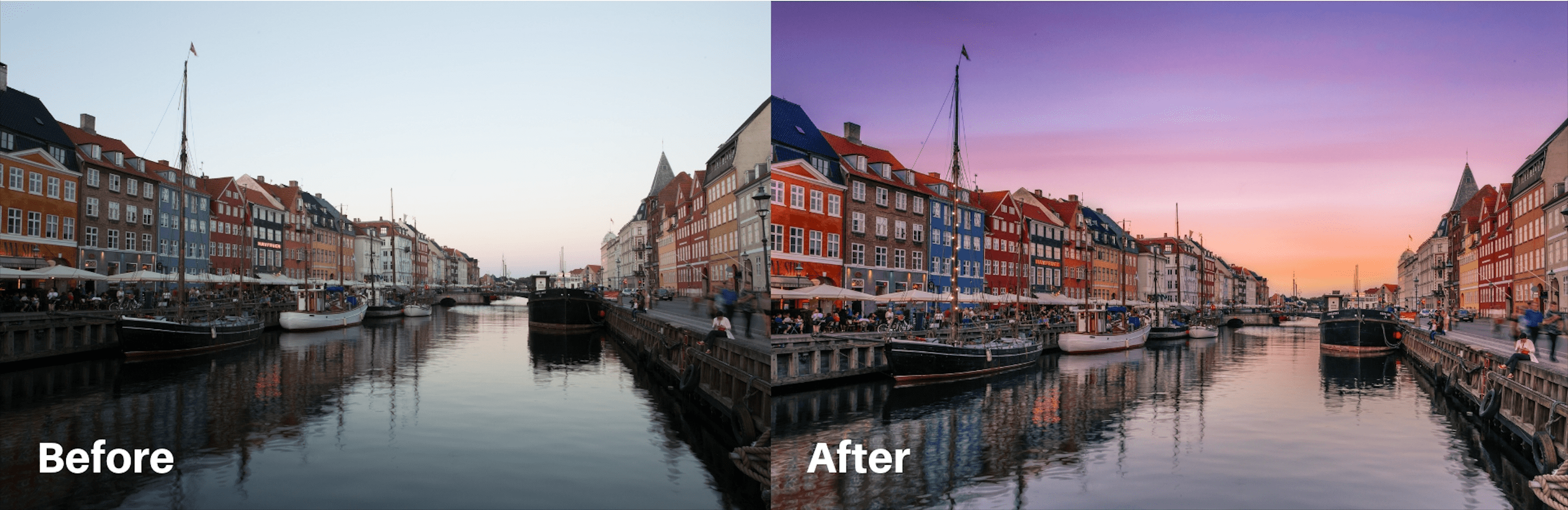
2. Edición de Lightroom pequeña: De acuerdo, Entonces primero lo primero es obviamente queremos encontrar la imagen que queremos editar. Entonces acabo de abrir. Aquí hay fotos que tomé el año pasado en Copenhague, que es una foto que me parece bastante aburrida y sosa. De lo que puedo ver que tiene potencial. Um, tal como está, realmente no
hay nada que realmente atraiga tu atención sobre esta imagen, por eso va a funcionar tan bien para un reemplazo del cielo. Entonces lo que quería hacer justo antes de seguir adelante, Andi, uh, pop en Photoshopped para poner en mi cielo realmente quería sólo asegurarme de que estaba ah , usando lo mejor de esta imagen que pude. Entonces solo voy a hacer algunas ediciones muy rápidas en cuarto de luz solo para realmente hacer la imagen tal como está, Aziz mejor como puede ser. Entonces, claro, esta lección no es realmente sobre cuarto de luz, así que realmente no voy a entrar en demasiada profundidad sobre lo que estoy haciendo sobre lo que le estoy haciendo
a estas imágenes. Esta es la interfaz para sala de luz. Tienes tus presets que entrarán a tu izquierda. No vamos a hacer ningún presets para esta imagen. Aquí vamos a dibujar la puerta manualmente y luego en el lado derecho es donde en
realidad tenemos todos nuestros pequeños deslizadores que podemos cambiar todo lo que deseamos de la foto. Entonces ir a través de ellos muy rápidamente primero lo primero es que voy a abordar mis reflejos y sombras. Obviamente, el cielo aquí ya es bastante golpe. Ahora es algo que estoy a punto de hacer realmente sólo va a afectar esta área. Entonces vamos a sacar. Destaca abajo en Vamos a tirar de nosotros poco profundas hacia arriba. Entonces por sondeo aparece, vamos a conseguir mucho más de un rango dinámico. Va a sacar todas las sombras, todas las áreas oscuras, por ejemplo, Si solo miramos aquí abajo, tiramos unas sombras hacia abajo. Perdemos tanto detalle un poco en cuanto los jalamos hacia arriba, cobra vida de inmediato. Por lo general hago esto para el 99% de mis fotos resalta hacia abajo y sombras hacia los blancos. Tiendo a no pagar demasiado con. Ya puedes ver si solo deslizo eso ahí. ¿ Qué diferencia está haciendo? Voy a dejarlo. Cero um, no molestarse en cambiar eso. Y luego negros,
uh, uh, se desliza hacia abajo, vamos a ir de o contrastar. Mira, y nos deslizamos hacia arriba. Hace similar dedo del pie. ¿ Cuáles son las sombras Apoya a todos los negros arriba. En realidad voy a tener esto solo sentado debajo de cero. Entonces tal vez a menos menos 20 solo para que obtenemos un buen poco de contraste de la imagen. Perdón, necesito hacer eso manualmente. No puede tener ese decir un 19 que siguiente Lo que vamos a hacer es mirar hacia fuera la caridad. Entonces te voy a mostrar lo que pasa cuando llame a esto. Yo estoy cuando jalo esto ahora. Entonces, ¿dónde estaba cuando lo bajamos por completo sopla la imagen. Esa no es la mirada que buscamos. Sí queremos un poco de caridad. Voy a acercarme para que veas qué diferencia eso hace allá. Entonces esto es lo que hay, y esto es cuando lo tiras hacia arriba. Por lo general me gusta tenerlo alrededor de 20 a 30 así que vamos a tenerlo. 28. Debería estar bien. Um, vamos a dejar la vibración y la saturación ahora mismo. No pienses Quieres abordar eso por el momento. Curva interna, Esta imagen. No voy a hacer nada. Voy a dejar eso como está. Yo creo la saturación. Um, obviamente, aquí es donde podrías cambiar que elimina también. Entonces si quieres jugar,
por ejemplo, por ejemplo, que
digamos los amarillos,
los edificios amarillos de aquí, no
te culpa de las naranjas. Y digamos que quieres hacerle de un color diferente. Vengamos por naranja en nuestro panel de fusibles cuando podamos jugar con eso y ver cómo eso lo cambió a rojo. Súper fácil. Después se sigue como un meñobo cansado. Después volvemos juntos el camino para que puedas jugar desde Wiki Hughes. Voy a dejarlos con cero. Entonces el punto de esta lección no es realmente enseñarte sobre cómo cambiar ese tipo de cosas. Y aún así, voy a poner mi afilado sólo un poco. Además, mi reducción de ruido acaba de atacar. El motivo de eso es porque recuerdo al tomar esta foto mi juramento por así debe haber sido alrededor de 1000 porque aunque tengo un trípode encendido, era muy poca luz cuando estaba tomando esta pelea. Eso exportador, Asegúrate de que estoy quitando cualquier ruido de la imagen. Y entonces sólo voy a patear, habilitar correcciones moradas y eliminar cualquier aberración cromática aquí abajo. Se puede agregar viñeta en ese tipo de algo que tiendo a hacer al final. Entonces no haría eso hasta que tenga viejo mi cielo y estén listos para irse para
que podamos dejarlo por ahora. Veamos qué más tenemos. ¿ Quieres hacer algo aquí? Parte de la violencia. Um, tal vez podamos aumentar un poco eso. Eso varias vibrancia, tal vez más 10. Um, y luego voy a ver bien, explosión. Entonces la mirada que voy a ir adelante su imagen, vamos a hacerlo algún set, así que no quiero hacerlo demasiado sobreexpuesto es, Y no va a parecer natural. Yo sí quiero sacarlo un poco. A lo mejor sólo pusieron 15. Y además, creo que me gustaría calentarlo un poco, La imagen luciendo bastante fría para mí, obviamente. Hora al día que lo tomé. Por lo que tienes la opción en cuarto de luz puedes usar tu cosita mascota donde podrías
hacerlo manualmente. Aquí. Yo sólo voy a varonil, um, sacarlo un poco y luego creo que también necesito quitarme un poco. Es un poco verde, como es, creo que en algún lugar entonces es bonito, así que podría mostrarte el antes y el después, solo con unos pequeños retoques que hemos hecho. Por lo que solo hizo que destaque solo un poquito más. Entonces va a ser mucho más fácil para nosotros trabajar con este fetiche del producto final. Se va a reventar de verdad solo haciéndote sentir unas pequeñas ediciones. Se puede. Por supuesto, una vez que hayas hecho tu reemplazo de cicatriz, entonces
puedes volver a traer esa imagen a la sala de luz en la que muchas veces voy a hacer. Haré mis cambios de antemano, meteré mi cielo en pero una tienda y luego volveré a la sala de luz y añadiré algunos pedacitos sobre
ya sabes que no creo que funciona bien o jugar con tobogán sea un poco más. Pero tal como está, creo que esto se ve realmente bien. Yo sólo voy a nivelar de ella puedo ver que no se ve bastante incluso remanentes de un poco trastornados. Y entonces creo que probablemente llegaremos a recortar. Pero lo haremos una vez que tengamos el cielo ahí dentro. Entonces una vez que estás contento con la imagen que tienes, obviamente no necesitas hacer esto antes de poner tu cielo adentro. Esto es realmente solo a algo es parte de mi flujo de trabajo que realmente me gusta entrar photoshop con lo mejor que ya puedo. Entonces una vez que hayas hecho eso, haz click aquí y tenemos dos formas en que puedes hacerlo, puedes exportarlo y luego cargarlo en Photoshopped. Bueno, solo
puedes hacer click. Creo que es control. Haga clic abajo en la imagen de aquí y en realidad puede simplemente hacer clic en editar en para comprar. Entonces sea cual sea tu hermano que sea por el bien de. Pero lo voy a guardar como una caída ahora y cargarla de forma independiente en terminar para que podamos hacerlo solo
haga clic en exportar. Yo sólo voy a empujar esa a mi parada justa. Vamos a llamarlo para el Nagin en versión editada. Está bien, está bien. Creible El resto igual. No necesitamos hacer nada más con eso. Y luego solo vamos a hacer clic en exportar para que puedas ver arriba. Deja que la gente simplemente vea esa imagen exportando eso.
3. Reposición del cielo: derecho. Entonces una vez que tu imagen se haya exportado con éxito en sala de luz, es entonces cuando vamos a pasar a la tienda de fotos. Por lo que podría tener un cielo de una foto anterior que le gusta a las noticias. O como voy a estar haciendo en este ejemplo. En realidad voy a estar usando una foto que encuentre en línea. Por lo que ya encontré mi foto. Te puedo mostrar por aquí. Esta es la foto en la que he encontrado. Que voy a estar usando es mi cielo. Así que encontré esto en un sitio web llamado Sunsplash, así que puedes echarle un vistazo aquí. Es un sitio web increíble. Acabo de escribir en el atardecer sobre ti concedo hay más de 20 mil fotos de diferentes puestas de sol. Entonces todo lo que realmente buscas es una puesta de sol que crees que coincidirá con tu foto bastante bien. En idealmente buscar la misma orientación. Entonces vas a estar buscando un cielo paisajístico. Si vas a estar poniendo en una imagen de paisaje foto tuya y viceversa. Puede funcionar poner un cielo de retrato en una foto de paisaje. Pero es mucho más fácil encontrar uno que ya esté en la orientación correcta. Entonces ya tengo mi cielo así que no podemos minimizar esto encendido. Nos vamos a ir a la tienda de fotos, así que estoy buscando Adobe Photoshopped CC 2014. Sé que ahora es bastante viejo, así que probablemente tengas uno mucho más avanzado que yo. Pero encuentro que estoy súper contento con esta versión de la tienda. Y yo sólo soy un poco perezoso para aprender algo nuevo, ¿
De verdad? Porque me he acostumbrado bastante a la interfaz y a las herramientas en esta tienda de fotos. Entonces lo que sea que esté a punto de hacer, podrás hacerlo en cualquier ave de la tienda, no
tienes duda. Por lo que vamos a dar click en archivo, haga clic en Abrir. Y entonces aquí está, creo, donde lo guardamos y vamos a dar click para abrir. De acuerdo, así que esa es la imagen que acabamos de editar rápidamente en biblioteca. Y ahora lo que también queremos hacer es abrir nuestro cielo dicho para repasar de nuevo lo abierto, y ahí está. Correcto. Entonces lo que vamos a hacer es que vamos a hacer comando A Entonces, ¿qué? Esencialmente eso sí es seleccionar todo con este electoral de la imagen y luego comenzar. Mira, um, estoy trabajando en un Mac en este momento, así que solo echa un vistazo para ver qué no estoy del todo seguro de qué controles necesitas para Windows. ¿ Entonces qué? Vamos a hacer uno. Cuando volvimos a entrar en nuestra foto de Copenhague, vamos a hacer comando el y literalmente va a colocar nuestro cielo en la parte superior de nuestra imagen . De acuerdo, entonces ahora lo que vamos a hacer en lo que me gusta hacer es alinear el cielo, el horizonte con mi imagen ahí solo para que sea una transición más fácil para la
mezcla probada por Tufo . Entonces lo vamos a hacer es que vamos a ir bien, bajista, y sólo vamos a arrastrar eso de lo que voy a hacer es que nunca voy a la capacidad para que tipo de ver lo que estoy haciendo. Y estoy poniendo atención a donde esta cabeza hombro estos árboles sobre ti y donde está mi horizonte a mi imagen. Entonces voy a bajar eso justo abajo para correr por ahí. Pero entonces puedes recuperar tu opacidad hasta 100 para que puedas apagar esa capa. No vamos a estar usando eso ahora mismo. La capa principal que vamos a estar usando en segundo plano sólo va a renombrar esta capa , Sólo
vamos a llamar a eso, uh, alguna vez tomada. Y entonces sólo podemos leer este fuera del cielo. Entonces mientras te hacen clic en la imagen de Copenhague o en tu capa base, lo que quieres hacer es hacer clic sobre los canales y luego vas a ver RGB Rojo, verde y Azul El importante canal que usa Wigan, que va a ser tan efectivo en crear preguntar nuestro reemplazo es azul Así que tomó el azul para saber Y lo que vamos a hacer es que vamos a duplicarlo. Así que arrastra eso hacia abajo hasta la tumbada aquí y verás que va a crear una copia. En realidad no queremos realmente llenarnos con el Blue Channel original. Entonces por eso vamos a usar una copia. Lo siguiente que vamos a hacer, um, vas a dar click en el comando Blue Copy Y ahora lo que esto va a hacer es
abrir tus curvas. Ahora bien, si alguna vez has usado como room o Photoshopped, conocerás el poder que está en las curvas. Y se podía hacer tanto con una imagen simplemente jugando con malditos. Lo que estamos tratando de hacer aquí es separado. Para que podamos tratar de separar a los negros de los blancos. Entonces aquí abajo,
aquí es donde van a estar todos los negros, y aquí arriba hay un donde van a estar los blancos? Entonces, lo que literalmente puedes hacer es simplemente arrastrar. Ahora bien, si lo arrastro así, se
puede ver lo que eso le hace a la imagen se puede seguir adelante. Entonces voy a bajar más eso. Sí, cuanto más negro mejor. Entonces realmente quieren esa división entre los blancos en la parte superior y la arena negra de abajo. Para que puedas intentar amarlo más. A lo mejor. Sí, probablemente siga bajándolo. Sigue bajando sobre Vamos a tratar de mover el blanco sobre. ¿ Quién? Entonces por lo que puedes ver, mayor parte, hemos hecho un gran trabajo separando a nuestros negros y blancos. Una vez que hayas hecho eso, solo tienes que hacer click, ¿
OK? Y se puede ver esto una división tan grande ahora entre nuestros negros y son blancos. Y eso es realmente lo que buscamos. Y eso es lo que va a hacer que este reemplazo de auto sea tan fácil de hacer. Entonces una vez que tengas eso, vas a presionar comando y solo tienes que hacer clic en esa copia azul. Entonces, ¿qué? Ya verás es estas hormigas marchantes que van a dar la vuelta en el contorno de tu imagen Una vez que veas eso, haz click sobre las capas. Ahora, cuando estás de vuelta en capas esto es cuando se pone emocionante porque literalmente
vas a encender tu cielo Así que pulsa un pequeño botón aquí, ves el poco yo y puedes ver Pregunta I ahora está ahí obviamente esa no es la mirada . Vamos por la forma en que vamos a convertir esto en un cielo perfecto El reemplazo es simplemente haciendo clic aquí abajo y vamos a añadir una máscara de capa vamos a hacer llevarnos este y los cielos. Se va a colocar en perfecta selección, que acabamos de hacer siempre aquí podemos ver aquí tenemos un poco el cielo que está entrando a las casas. Por lo que esta es una solución muy fácil. Lo que vamos a hacer es asegurarnos de que estuvimos haciendo clic en una máscara de capa y luego vamos a patear nuestro pincel por aquí. Ahora queremos asegurarnos de que tenemos blanco y negro. Por lo que el negro realmente va a ocultar todo ese cielo. Ha llegado a través de nuestra imagen. Entonces solo para hacer mi pincel un poco más pequeño ten tu capacidad al 100. A mí me gusta no tener no demasiado duro de un pincel, por lo que alrededor del 10% sería genial. Y luego qué pasa cuando hago clic? Esencialmente es deshacerse de todo ese cielo que se derramó sobre nuestra imagen. Ver muy fácil de deshacerse. Entonces, ¿qué puedes hacer realmente? Alejar zoom. Puedes hacer que tu pincel sea bonito y grande. Envía un poco la dureza para que no nos esparcimos por el cielo y luego
literalmente nosotros su color. Asegúrate de que nos estamos deshaciendo de cualquier cielo que se desangrara. Sí cometes un error. Por ejemplo, seguirás, deshazte de este tipo. Simplemente haga clic de nuevo aquí abajo y cambie a su blanco, y fácilmente puede simplemente colorearlo de nuevo. Bueno, está bien, pero ha habido mucho más tiempo. Creo que se obtiene el se obtiene el justo para que una mujer vieja que es un reemplazo de cielo casi perfecto . Entonces, como dije, puedes ir en Andi, hacerlo lo más perfecto que quieras. Entra, ya
sabes, Zoom en 500% 1000% no es mucho por ciento como quieras y realmente puedes perfeccionarlo. Pero como
va faras, un reemplazo rápido y
fácil del cielo un reemplazo rápidoy
fácil del cielo, creo que eso se ve bastante increíble por la cantidad de trabajo
en realidad que necesitábamos poner . Entonces lo siguiente que queremos hacer es solo asegurarnos de que la imagen se vea unificada para que no
queremos que no se vea como si acabamos de pisar un cielo falso. Tan a menudo Will Do es voy a traer el saturado Lo siento, la capacidad baja un poco de este tipo sólo porque, ya sabes que puede parecer un poco demasiado falso. Tenemos el 100% así que vamos a bajarlo,
digamos, digamos, tal vez alrededor de su 70% También, lo que se puede ver de inmediato se ve más natural alrededor de los bordes para ser. Mira aquí con lo alto de las casas. Cuando tenemos un muerto en 100% se puede ver como lo claro la diferenciación francesa entre el cielo en la escena. Entonces cuando bajas eso, se presta mucho mejor ¿Incluso lo bajas un poco más Delight dice decir 65% . Una vez que hayas hecho eso, lo siguiente que me gusta hacer es una capa de ajuste. Entonces tienes dos opciones. Puedes ajustar las imágenes un todo,
o bien puedes ajustar las escenas por separado al cielo. Y por qué me gusta hacer es una justicia vista como un todo. De lo que podemos hacer. Um, sólo
podemos bajar aquí y vamos a colorear. Mira hacia arriba. Entonces lo que esto hace es esencialmente que es un montón precargado fuera de los filtros de color, supongo, es la mejor manera de decirlo. Esa tienda de fotos tiene, lo
que hace que sea tan fácil rehacer tu imagen. Mira como si el atardecer coincidiera con esa escena. Entonces lo que vamos a hacer es echar un vistazo a algunos de los que tenemos. Um, se llama invierno
crujiente, cálido, crujiente. Vamos a estar buscando un yo diría arriba tal vez un azulado probablemente tipo de look para coincida con el tipo crepúsculo de, Bueno, eso es bastante bonito. Entonces déjame solo mostrarte esto es 100%. Si tan solo apago y enciendo eso, se
puede ver la diferencia. Ahora te olvidas del cielo. Mira estas casas por aquí. De acuerdo, entonces nos volteamos en absoluto. Están bastante fríos. En realidad no es un tipo de look de la hora del atardecer. Y cuando encendemos eso, obtienen ese resplandor sobre ellos. Entonces creo que este es un filtro realmente bueno para usar. Lo que podemos hacer es solo tonificarlo para que no lo necesitemos al 100%. Queremos que se vea un poco más natural. Entonces vamos con alrededor del 40 25% lo que puedes hacer, igual que hicimos aquí con nuestra máscara de capa de cielo. En realidad podemos deshacernos de cualquiera de esos ajustes que no queremos en nuestro cielo por lo que podemos hacer click en nuestra máscara de capa de color buscar arriba, hacerle cosquillas al pincel, hacerlo bonito y grande. Bueno, en realidad
puedes hacer es simplemente deshacerte de ese color y puedes ver que ha cambiado bastante el color desde el cielo. Otra forma de hacer eso sería simplemente traer tu look de color hacia arriba pero bajo este tipo, y entonces sólo va a afectar lo que está directamente encima de que puedes ver aquí. ¿ Vas a estar afectando solo mira las casas por aquí, solo
está afectado que ya no está afectando a este tipo. Entonces hay dos formas en que puedes hacer eso. Depende completamente de ti. Andi, creo en general, esa es una foto de aspecto realmente genial, considerando que pasamos los cinco minutos en ella, puedes entrar y jugar con ella tanto como quieras. Por ejemplo, ¿por qué normalmente lo haría normalmente como capa de ajuste madre aquí abajo? Normalmente soy una capa de bordillas. Encuentro que eso le da algún contraste realmente grande. Dijo que al ver sin su noche lo tienes Algo que abajo un poco en esta escuela, que arriba en la bala lo estábamos haciendo bien en entonces creo que lo último que hacer realmente sería demasiado Koppett sacar un poco abajo. Siento que tenemos un poco demasiado. Soy espacio negativo ahí abajo. El río sacaría eso un poco. Realmente no quiero perder a ninguna de estas personas. Me gusta mucho el movimiento que dan algunos realmente va a toser desde el
lado izquierdo . Obviamente, esto es completamente al gusto. Y ahí tienes. Entonces una vez que hayas hecho eso, solo mantén presionada la opción de comando shift E y verás que Bueno, eso va a hacer es aplanar eso todo en una sola capa. Por lo que ahora puedes deshacerte de todos estos. Y esa es tu imagen. Eso es todo tu cielo y tu escena ahora se está fusionando dedo del pie una imagen. Ahora veamos nuestro antes y después del festival. Esto fue todo antes del TLCAN, justo a los ajustes se hicieron en cuarto de luz. Eso debería restablecer eso Eso es normal. Esta fue la foto original con la que estábamos trabajando. Cuando comparas esto ahora con la foto que acabamos de editar, eso es cabeza en tiro divertido. La diferencia es enorme. La diferencia es una locura. Ahora esta es una foto que no me inspira por completo. No estaría interesado en mostrar a ninguno de mis compañeros o familia. Esta foto, por otro lado, es completamente opuesta. Estaría tan emocionado de mostrarle esta ronda a mis amigos que me fui en el viaje con. A lo mejor fue que le disparaste esto a un cliente. lo mejor le disparaste a la oficina de turismo o, ya
sabes, algo así. Una de esas tiendas abajo en este frente costero. La diferencia en estas dos imágenes es astronómica. Y a enfriar de, ¿qué, 23 minutos? Obviamente, pasé por esto un poco más lento para asegurarme de que puedas. Puedes seguir conmigo. Pero una vez que empieces a jugar con esto tú mismo cuando empieces a hacer
los reemplazos del cielo tú mismo, verás que puedes acaparar a un tipo de falsificaciones increíble en menos de cinco minutos y consumir eso y ver que es casi perfecto. Nunca sabrías que Tah's Guy no lo es realmente pero lo vamos a hacer es solo decir eso, Digamos y es todo. Esto es como una foto de J. Guardar es máximo. Siempre lo hago. Nunca se sabe si vas a querer imprimir estas cuatro llantas o, ya
sabes que las tengo a gran escala en cualquier lugar. Por lo que homenaje a la computadora tu disco duro puede mantenerse al día con él. Tenlo siempre lo más grande que puedas. Y luego, como dije, lo que puedes hacer, realidad
puedes volver a la sala de luz si quieres. Trae esa foto de vuelta a la sala de luz y podemos hacer ediciones finales si te gusta
4. Antes y después: simplemente pop up para desarrollarse. Digamos que nos gustaría incluir un poco más el aumento de la claridad. Digamos que me gustaría aumentar la situación. A lo mejor, um, vamos a bajar estos primero. Añadamos las negaciones, incluso aún así. Y ahí tienes. Esa es tu última imagen de reemplazo del cielo que creo que luce absolutamente increíble. Especialmente teniendo en cuenta nos llevó a continuación, No hay tiempo e incluso pudimos especie de cielo una línea.
5. Mensaje de cierre: así que esperemos que después de eso puedas ver lo fácil que es crear el
reemplazo del cielo más increíble en tan poco tiempo. Realmente no hay excusa para no tener transcripciones increíbles son amaneceres increíbles o bellos cielos
azules en tus imágenes ya. Cuando puedes ver lo fácil que es conseguir ese efecto, ahora es un momento perfecto para que vayas a desenterrar todas esas fotos que pensaste con aburridas y poco inspiradoras y aburridas. Cargarlos en la tienda de fotos sobre agregar algunos cielos nuevos y frescos y ver la diferencia que hace a tus fotos. Te vas a volar cuando veas que estas fotos que pensabas que habían sido archivos y metidas en la basura, nunca las vas a usar. Ahora, repente eres capaz de desenterrarlos en crear obras maestras completamente nuevas Solo por esta única técnica
sencilla que te acabo de enseñar, cualquiera que esté interesado en aprender más sobre el mentiroso. Um, sé que esta lección estaba realmente enfocada únicamente en poner nuevos cielos en imágenes y alimentar a una tienda. Estaré haciendo más tutoriales en profundidad o lecciones sobre cómo terminó Mis fotos en sala
de luz de principio a fin. Así que quédate y podrás coger tan pronto. Gracias, hijo. Nos vemos pronto chicos.
 Hayley Kelsing, Hotel & Food Photographer