Transcripciones
1. Introduccion: Hola y
bienvenidos a esta clase. Mi nombre es Sama y soy un
diseñador de patrones de superficie de Suecia Dirijo un pequeño estudio de diseño
llamado Letto Design. Me
apasionan súper los estampados de todo tipo, especialmente los
estampados en tela. En esta clase, te
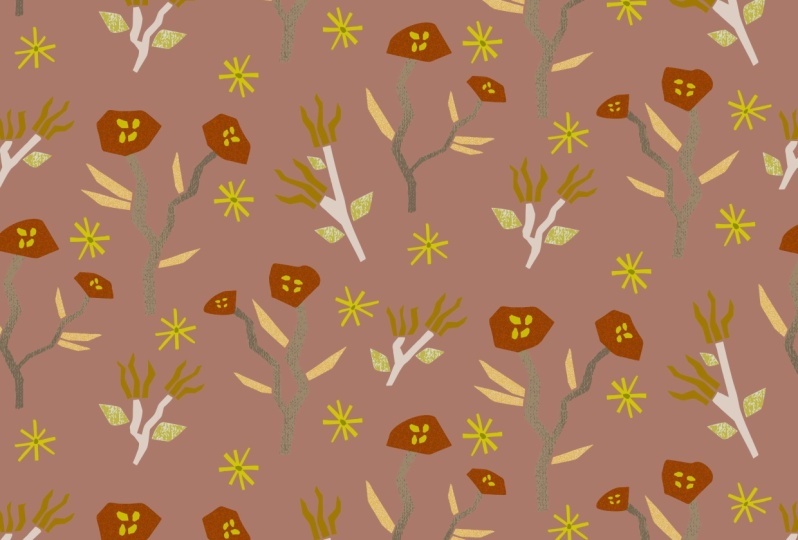
mostraré cómo hacer un patrón digital destacado a partir de
recortes de papel Vamos a ser muy manos en usar tijeras y papel
para hacer nuestras formas, luego construir el patrón en Adobe
Illustrator paso a paso. Finalmente,
le daremos al patrón algo de textura usando
los efectos de textura que viene con el ilustrador. Este es un
ejercicio súper divertido para probar si necesitas mezclar un
poco las cosas o estás
buscando una nueva inspiración. Vamos a crear un diseño de patrón de
textura único, totalmente vectorizado con todos los beneficios que
conlleva La mayoría de las opciones
de textura que existen están
hechas de ráster, como las de
procrear, por ejemplo Pero aprender a crear textura
vectorizada te permite ser más flexible
con tu impresión Permite escalar tu patrón en cualquier
dimensión que desees. También es mucho más fácil
trabajar con colores específicos,
pantone, por ejemplo, o cualquier otro libro de colores que un cliente pueda
querer que uses Por supuesto, puedes usar este
método en más que patrones. Funciona igual de bien en ilustración
digital
u otros diseños que quizás quieras
vectorizar también El proyecto de clase es sencillo. Usa esta técnica para crear
tu propio patrón de recorte de papel o ilustración y subirlo a la galería del
proyecto Bien, con eso dicho, vamos a sumergirnos en clase.
2. Haz recortes: Van a empezar cortando
algunas formas de papel. Voy a hacer formas florales, pero tú puedes por supuesto, hacer lo que te sienta
emocionante y divertido. Voy a hacer tres formas
distintas,
flores, hojas y tallos, para luego construirlos juntos. En Illustrator, más adelante, estoy usando una tijera regular
y algo de papel negro Puedes usar cualquier papel aquí. Realmente no
importa, voy por el negro porque
eso es lo que tenía. Voy a comenzar por
cortar una forma de flor grande. Yo solo voy con
la corriente aquí, no pensando tanto en el resultado final que
quiero alguna forma de flor. Me gusta el aspecto de corte de papel. Entonces estoy tratando de cortar líneas
bastante rectas para que realmente se pueda decir
que son recortes de papel Sí, eso podría hacerlo. Ahora quiero una especie de flor de
forma triangular, creo. Entonces quiero volver a
cortarlo aquí, así me separan
pétalos o algo así, cortando eso en una forma un
poco más suave. Voy a hacer una flor más, y para eso sólo voy a cortar unas tiras de papel así. Bien, vamos a ver. Ahora sólo voy a
armar esto en forma floral. Todo bien. Así. Creo que puedo trabajar con estas flores. Voy a tomar una
foto de ellos para
poder vectorizarlos en
Illustrator más adelante Si tienes un
escáner,
por supuesto puedes usarlo solo para
meterlos ahí y escanearlos, pero estoy tomando una foto
de ellos con mi teléfono. Antes de hacer eso,
voy a transferir los recortes a un fondo de
papel blanco Lo hago ya que
va a ser útil cuando esté vectorizando las partes
en ilustradas más adelante Útil para tener un fondo
blanco limpio. Tener este
fondo de madera en la foto
hará que sea mucho más difícil separar los motivos
del fondo Voy por una blanca así. Ahora solo le tomo una foto y
asegurándome de que ninguna de las partes
se superponga. Todo debe estar bien
tendido y separado. Ahora voy a
cortar algunas hojas y algunos escalones. Ahí vamos. Aquí tengo un par de hojas y
tallos
diferentes para trabajar, grandes y pequeños, y
gruesos y delgados. Y ahora voy a hacer lo
mismo con estos tipos. Ponlos sobre un fondo blanco
y hazles una foto, algo
así. Al, en este momento
es el momento de empezar a trabajar
en Adobe Illustrator.
3. Vectorizar: Ahora es el momento de obtener nuestros
recortes de papel en Illustrator. He creado un nuevo documento
llamado recortes de papel. Ahora voy a importar las
fotos que tomé de mis recortes. Voy a archivar y colocar selecciono mis imágenes y las dejo caer en
cualquier lugar de la mesa Como pueden ver, tengo algo
del escritorio en la foto. No quiero eso ya que
va a hacer la vectorización Estoy empezando por el un poco. Voy a la imagen de objeto
y luego solo me estoy
asegurando de que ningún otro
escritorio de madera entre en la imagen. Sólo el blanco y negro. Yo hago lo mismo
con este. Ahora voy a vectorizar estos motivos usando también el rastro de
la imagen Tengo un atajo aquí
debajo de propiedades, pero también lo puedes encontrar
debajo de traza de imagen de ventana. Voy a usar un preset en la herramienta de rastreo de imagen llamado logo en blanco y
negro. Esa es una gran opción para trazar imágenes en blanco y
negro. Pero si tienes recortes con varios colores u
otro color que no sea el negro, quizás
quieras usar uno
de estos presets Pero estoy usando el logo en
blanco y negro. Sí, así. No quiero ningún
blanco en mis motivos, así que voy a descartarlo. Voy al
panel de rastreo de imagen y bajo Avanzado, puedes dar click a esta pequeña
flecha aquí para acceder a ella aquí. Puedes marcar esta casilla
para ignorar todo el blanco. Estoy bastante contento
con ese resultado. Creo que voy a volver al panel de propiedades
y expandirme y desagruparme Estoy haciendo lo mismo
con la otra foto. Al ir a la herramienta de trazado de la imagen, logotipo en blanco y
negro va
a Configuración avanzada. E ignorando el blanco golpeando Expandir y Desagrupar, creo que tengo un pequeño
agujero en ese Voy a arreglarlo. Estoy usando la herramienta Pluma y
borro puntos de anclaje. Si escribes Click, puedes ver aquí
hay algunas opciones. Elimine los puntos de anclaje, luego simplemente elimine los
puntos que no desee. Voy a comprobar si tengo alguna otra pequeña parte rara, hay algo
borrando esas dos. Bien, creo que ya
estamos bien. Bien, ahora tengo todos mis
motivos vectorizados aquí. Voy a
darles colores separados y también multiplicarlos. Entonces tengo un par de opciones
más con las que trabajar cuando estoy construyendo mis
flores y mi patrón, comenzando con la forma de
flor grande aquí, alineándolas,
seleccionándolas todas y haciendo una copia de ellas. Debajo de aquí en el panel Propiedades, tengo un botón
para voltearlos horizontalmente y
luego verticalmente, estoy cambiando el color
a puede ser azul claro Sí, haciendo
lo mismo con estos. Creo que quiero que las
partes de estas estén un poco más juntas. En realidad, solo
los estoy haciendo un poco más apretados,
algo así Agruparlos juntos
golpeando el control. Vamos a alinearlos por aquí. Los estoy seleccionando
y haciendo una copia. No voy a voltear
estos verticalmente, solo horizontalmente. Entonces los estoy
coloreando, tal vez durazno. Sí, repitiendo eso
con estos dos. Creo que quiero un poco.en medio
de estas flores, en realidad estoy usando estas
formas redondas por aquí para Escalándolos un poco y
coloreándolos de esta naranja. Ese, a lo mejor necesito
traerlos al frente. Simplemente haga clic derecho, organice, traiga al frente y luego
colóquelos encima así. Sí, entonces
los agrupo. Bien,
pasando a estos tipos, estas hojas de
hecho voy a hacer cuatro copias ya que probablemente
necesitaré
algunas opciones más cuando construya mis flores. Primero estoy copiando estos,
volteándolos verticalmente. Después los selecciono a todos. Y copiándolos de nuevo, y volteándolos horizontalmente Ahora tengo muchas opciones
de licencia cuando voy a
construir mis flores. Colorearlos puede
ser de color naranja brillante. Estoy haciendo lo mismo con estas hojas, sí. Bien, entonces ahora tengo todos
mis motivos alineados y el siguiente paso es comenzar a construir las flores
y luego el patrón
4. Motivos: Ahora voy a
construir mis flores. Los estoy construyendo aquí
directamente en el tablero de arte y luego haciendo el patrón
en la herramienta de patrón. Estoy empezando por construir la flor más grande
yendo por un tallo, tal vez esa de aquí. Simplemente puedes jugar
con tus motivos. Escalándolos hacia arriba,
hacia abajo, girándolos. Solo asegúrate de divertirte y
deja que tu creatividad hable. Creo que quiero algunos puntos
en estas grandes flores. En realidad, estoy usando
las formas redondas aquí, copiándolas, dándoles un
nuevo color, blanco, creo. Vamos a escalarlos un poco. Oh, necesito
moverlos al frente, hacer clic
derecho, arreglar,
llevar al frente. Y luego colóquelos
encima de los grandes de aquí. Ahora le voy a
dar algunas hojas. Usando estas naranjas, creo que en realidad voy
a hacer una copia de ellas. Si necesito más después, entonces sólo los coloco
donde se ven bien. De hecho me gusta mucho este color
naranja y azul juntos. Cuando estoy contento con el resultado, estoy agrupando las partes juntas
y moviéndolas por allá, y luego simplemente sigo construyendo
el resto de las flores. Bien, creo que estoy bien con
tres de estas flores. Estoy borrando el resto y
pasando a los melocotones. En realidad quiero que esto
no se superponga. Me gusta cuando es un poco de
espacio entre las partes. Voy a recortar
un poco el tallo en el ángulo
de la flor. Lo mismo de ese lado. Estoy usando
la herramienta de borrador para eso Cortando una línea aquí
y otra allá. Entonces con la
herramienta de selección directa que tienes aquí, estoy borrando las
partes superpuestas para la flor de durazno, voy a usar
las hojas más oscuras. Creo que solo
construirlos de la
misma manera que lo hice antes. Bien, entonces ahora tengo tres tipos
diferentes de flores. Estos los voy a usar ya que son sin tallos. Creo que pueden manejar eso. El siguiente paso es ir a la herramienta de patrón y
crear mi patrón.
5. Creación de patrones: Aquí están mis flores todas
alineadas y listas. Ahora voy a
construir el patrón. En la herramienta de patrón, los
estoy seleccionando, voy
a hacer patrón de objeto. Como puedes ver, todos terminan en este mosaico de patrón predeterminado. Solo los estoy
arrastrando fuera de él y cambiando las opciones
del patrón aquí Voy a establecer el tamaño de la
baldosa a 300 por 300 milímetros ya
que creo que es de buen tamaño. En relación con mis motivos y también una
medición fácil de recordar Puedes, por supuesto, ir con
cualquier talla que te guste aquí. Estoy eligiendo el ladrillo por columna tipo azulejo y
ladrillo offset uno, dos. Puedes jugar con los tipos de mosaicos de
patrón aquí. Ir por uno que más te
hable. Bien, empecemos a
construirnos un patrón. Estoy empezando con
esta gran flor de aquí, solo arrastrándola a
mi mosaico de patrón Entonces solo agrego los otros medida que voy donde creo que
se ven bien. Yo sólo voy con un defecto aquí, tratando de encontrar un equilibrio
con mis motivos No quieres que tus
motivos creen líneas o
formas visibles
o molestas que puedan hacer que tu patrón se vea
torcido o desigual Simplemente muévase alrededor de
sus motivos hasta que la repetición desaparezca
o se sienta sin fisuras Me gusta alejar un poco
para ver cómo se ve. Puedes elegir más
copias por aquí si necesitas obtener una mejor
visión de las repeticiones. Como pueden ver, aquí tengo
una línea diagonal, pero en realidad no me importa. Sigo pensando que el estampado se ve
bastante equilibrado y divertido. En realidad, voy a colocar
estos blancos también. Sí, eso se ve bien. Creo que tal vez retocar
ese un poco. Voy a esconder mi
mesa de trabajo para ver cómo se ve con un fondo más
parejo Entonces voy a ver
y esconder mesa de trabajo. Sí, creo que eso se ve
bastante bien en realidad, estoy contento con mi patrón. Estoy pegando hecho aquí está
mi nueva muestra de patrón. Quiero darle un color de
fondo. Lo estoy arrastrando
al tablero de arte. Como pueden ver tiene un
azulejo en la parte de atrás aquí. Y eso es lo que queremos, estoy haciendo doble clic
para acceder a él. Entonces le voy a
dar un color azul, creo. Sí. Entonces necesito hacer
una copia invisible en la parte posterior para que el ilustrador
entienda que se repite. Estoy golpeando el control C
para copiar el fondo y el control B para
pegarlo en la parte posterior, asegurarme de que no tenga trazo y no y luego solo arrastre la repetición de nuevo
al panel de muestras Lo estoy probando haciendo un rectángulo y
llenándolo con mi nuevo patrón. Alejar un poco. Sí, eso se ve bastante bien. El siguiente paso es darle algo de textura a
mis motivos.
6. Textura: Ahora es el momento de darle algo de textura a mis
motivos. Obteniendo mis patrones de reloj, doble clic para
acceder a las flores. Aquí están los
que se repiten. Como puedes ver,
todos están agrupados, copiándolos con control C y pegándolos en mi mesa Como puede ver,
todavía están agrupados. Necesito acceder a las
partes por separado. Ya que estoy dando
diferentes texturas a los tallos y flores y hojas, necesito desagruparlos estoy seleccionando todos, clic
derecho y desagruparlos Como puedes ver, las
flores siguen agrupadas. Estoy repitiendo ese paso ahora. Puedo acceder a cada parte de
las flores por separado. Te voy a mostrar
cómo trabajar con texturas e ilustradores
propia biblioteca de efectos No es nada difícil, en realidad, es
bastante limpio de usar. Empiezo con esta flor
de aquí, seleccionándola. Quiero mantener la forma
en el fondo, haciendo de la textura una
nueva capa encima de ella. Empiezo por hacer una
copia y pegarla encima. Control C para control de copia, Para pegar en el frente
con la forma superior seleccionada Voy a Afectar
y Afectar Galería. Aquí puedes ver, déjame hacer esta ventana
un poco más pequeña para que veas que eso es mejor. Aquí está mi forma. Aquí puedes ver todos
los efectos disponibles entre los
que puedes elegir. Simplemente puedes hacer click
sobre ellos para obtener una vista previa y echar
un vistazo por aquí. Simplemente navegue por ahí y
vea cómo se ven todos. Si algo te llama la atención. Creo que me gusta este de aquí. Se pueden cambiar los
detalles del efecto, la intensidad y el
contraste para éste. También puedes cambiar
el tipo de grano por el que
voy. Creo que se ve bien. Sí, calefacción. Bien. Como pueden ver, ahora
obtuve este
efecto blanco y negro en mi forma, pero esto es solo una
vista previa del efecto. Quiero que se vectorice la misma manera que el
resto de mis motivos, para poder
escalarlo hacia arriba Simplemente úsalo de la misma manera que el resto de
las partes del patrón. Para ello, primero necesito
rasterizar la textura. Voy a objetar y
rasterizar aquí. Quiero asegurarme de que
se verifique
el fondo transparente y luego presione. Bien. Ahora voy a vectorizar la textura usando
el rastro de imagen dos como lo
hice al principio Ir a propiedades imagen traza. Sólo tienes que recoger
eso para que puedas ver. Creo que voy a probar nuevo
el preajuste de
logo en blanco y negro, pero probablemente no va a funcionar
tan bien. A ver. Sí, como puedes ver, la textura se volvió
bastante áspera y grande. Para refinarlo un poco, voy a entrar de nuevo en la configuración avanzada
en el panel de seguimiento de imagen. Lo primero que voy a
revisar es ignorar al blanco. Yo solo me sale la textura
no su fondo. Ahora puedo jugar con estos diferentes compases
hasta obtener un resultado. Estoy contento con disminuir el ruido le
dará más detalle. Así que lo estoy arrastrando hacia abajo. Aquí abajo se puede ver
cómo la cantidad de trazados y puntos de anclaje de la textura está aumentando
o disminuyendo. La reducción del
umbral, por ejemplo, le
dará menos anclajes y por lo tanto, un archivo
más ligero y fácil de trabajar Cuantos más detalles y
trayectorias tenga tu forma, más pesado será tu archivo apuntando a la menor cantidad de
puntos de anclaje posible es bueno. Esto te dará un documento mucho más
fácil de manejar. Su documento será
bastante pesado de todos modos. A mí me gusta esa mirada. Pero antes de salir de
la herramienta de rastreo de imagen, quiero guardar este preset Quiero que todas las flores
celestes tengan el mismo efecto. Quiero rastrearlos de
la misma manera. Guardar los ajustes
aquí como un preset me
ahorrará mucho
tiempo Para hacer eso. Estoy haciendo clic en este pequeño botón aquí llamado Manage Presets, y luego lo guardo como un nuevo preset Le estoy nombrando flores
celestes. Bien, estoy cerrando este
panel y golpeando Expandir. Como puedes ver ahora todas estas pequeñas formas
están vectorizadas No quiero que la textura
sea negra, en realidad. Quiero que sea el mismo
azul que la flor, solo que más oscura o más clara. A lo mejor estoy seleccionando la textura. Y luego usando la
herramienta cuentagotas, la encuentras aquí. O golpeando tu teclado. Estoy tomando el color de
fondo de la flor y luego haciendo
doble clic en el relleno de color y solo encontrando
un tono que se vea bien. Creo que en
realidad es más ligero, sí. Bien. Ahora estoy bastante contento con
cómo se ve esa estructura. El último paso aquí es seleccionar tanto la forma
del fondo la textura y
agruparlas. Voy a hacer lo mismo con
las otras flores de
la misma manera que hice
con la primera,
seleccionando la forma de la flor, haciendo una
copia de primer plano con control C y
control yendo a Efecto
y efecto Galería Aquí la galería ha guardado el último efecto que
utilicé con todos sus ajustes. No necesito hacer
ningún cambio aquí, ya que quiero la misma textura. Sólo estoy pegando bien. Ahora quiero restorizarlo,
ir a objeto y restorizar, ir a objeto y restorizar, asegurarme de que se verifique el fondo transparente Entonces necesito vectorizarlo. Ir al rastreo de la imagen Aquí
puedes ver el preset que guardé. Estoy usando eso y expandirme. Yo quería tener el
mismo color que éste. Estoy usando el cuentagotas otra vez. Sí, eso se ve bastante bien. Eso lo repito
con estos cuatro, dos. Bien. Ahora he terminado con
las flores azules y pasando a los tallos azules. Antes de aplicar el efecto, quiero hacerlos una forma. En realidad, como puedes ver, algunas de ellas tienen varias partes. Aplicar un efecto a dos formas separadas puede
parecer un poco extraño. Probablemente conseguirás líneas
donde no las quieres. Voy a fusionar estas partes
antes de comenzar. Eso lo haré yendo
a la herramienta Pathfinder. tengo aquí, pero
si no la ves, encontrarás debajo de
Window Pathfinder Entonces solo estoy haciendo clic en
Fusionar para obtener una forma en lugar de dos
enviándola a la parte de atrás. Estoy haciendo
lo mismo con este,
seleccionándolo, yendo a
Pathfinder y Merge Bien. Ahora quiero darle a los
tallos algo de textura también. Una forma divertida de jugar
con la textura para obtener un aspecto ligeramente diferente es, antes de aplicar el efecto, darle un degradado a tu forma. Para ello,
seleccionas tu forma y vas a ventana y degradado. Esta pequeña ventana aparece aquí, tienes algunas opciones diferentes. Uno que va de
izquierda a derecha, uno que va desde el medio. Puedes dar click por
aquí y ver cómo se ven y se comportan las opciones. Creo que quiero el gradiente de
lado a lado. Si golpeas el degradado de edición, verás esta pequeña
barra donde podrás moverte y cambiar la
cantidad de luz y oscuridad. Creo que me
gusta así, sí. Oh, se me olvidó copiar mi
tallo. Yo estoy haciendo eso. Ahora me sale la textura como capa
superior, la estoy seleccionando, copiando con control C y pegándola en la
parte posterior con control Usando la herramienta
cuentagotas para
hacerlo azul como el resto de ellos. Como pueden ver, ahora tengo una
forma ahí en la parte posterior y el degradado en
la parte delantera,
cerrando esa ventana. Ahora es el momento de algo de textura y asegurarse de que se seleccione la forma
superior. Y luego volviendo a
la galería de efectos. Como puedes ver, el efecto está siguiendo el degradado
que establecemos para la forma. Puedes probar y ver qué sucede cuando cambias un poco estos
ajustes. Creo que quiero otro
efecto para estos tallos. A lo mejor eso se ve bastante genial. Puedes elegir diferentes
tipos de texturas aquí. Creo que la B es agradable. Sí, como pueden ver, porque tengo un
degradado en la textura, lo sigue, y crea
este efecto sombrío Voy a probar eso.
Sí, pegando, bien. Entonces voy a
objetar, rasterizar. Ahora quiero trazar la imagen,
pero no creo que pueda
usar el mismo preset las flores ya que el
efecto es diferente. Así que sólo voy a probar logo en blanco y
negro y
cambiar la configuración ahí. Como se puede ver, gran parte
del efecto desapareció. Cuando uso esa, voy a entrar en el modo
avanzado, otra vez, ignorando el blanco y jugando con las
diferentes opciones aquí Sí, estoy bien con eso. Creo que voy a guardar este preset así
como el nuevo, para poder usarlo en
los otros tallos, nombrándolo tallo grande Bien, Expande como antes, la textura es negra. Yo también voy a cambiar ese
color. Yo quiero que lo hagan. Aquí tengo la guía
de colores donde
puedo encontrar tonos de
un color seleccionado. A lo mejor ese, sí. Entonces estoy seleccionando tanto el tallo la textura
y
agrupándolos ahí tengo
un aspecto bastante bonito. En realidad, quiero
hacerle lo mismo a
los otros dos tallos. Les estoy dando un gradiente. A seleccionar eso, hacer
una copia delante de él, luego convertirlo en un degradado. Creo que se ve bien que el degradado se vea
un poco diferente, que la luz venga de
diferentes direcciones. Crea más
vida en mi patrón. En realidad, voy por eso. Entonces voy a efectuar. Como recuerdas, Illustrator guarda el último efecto para mí. Sólo estoy pegando bien
aquí, rasterizándolo. Y bajo traza de imagen, estoy eligiendo mi
preajuste de tallo grande y cambiando el color
con la herramienta cuentagotas Lo mismo va para este. No voy a darle textura a
todos mis motivos ya que
me va a dar un
documento tan pesado con el que trabajar Pero también me gusta la mezcla de textura y objetos no
texturados. En realidad, creo que va a crear un buen
equilibrio tener ambos. Voy a
texturizar las hojas, dejando esto, este tallo y
esta flor como están Estoy eligiendo una nueva textura
para estas hojas de naranja. Para el rastreo de la imagen, voy a probar el
preset big stem y ver cómo se ve eso. ¿Sabes qué?
Creo que eso funciona. Expande y cambia el
color a naranja oscuro. Sí, eso es bueno. Hagamos el resto de ellos. Bien, eso son todas
las hojas de naranja. El último que
voy a hacer y darle textura son estas hojas oscuras. Oh, eso es bastante genial.
Vamos por eso. Yo tampoco quiero al
negro aquí. Voy a cambiarlo
a uno más ligero. Creo que eso
me gusta. Pero tal vez quiera cambiar
los dos colores aquí, haciendo que los cuadritos sean
claros y el fondo oscuro. Estoy seleccionando toda la
hoja y voy a la herramienta de recolor debajo de
Propiedades aquí, solo arrastre los
cuadros de color, ellos cambian de lugar Sí, eso es mejor.
Repitamos eso para el resto de las hojas. Bien, Ahora he terminado con la parte de
textura de esta clase. El último paso es volver a armar mi
patrón, darle un color de fondo, y luego ver cómo
se ve repetido.
7. Creación de patrones (de nuevo): El último paso es
reconstruir mi patrón. Desde que no he
movido mis motivos. Ese es un paso bastante
fácil en realidad. Solo estoy seleccionando todos
los motivos aquí y volviendo a object
pattern and make Creo que mi computadora va a
funcionar un poco lento aquí ya que son muchos caminos a
considerar con la textura, pero se trata de
ser paciente. Estoy eligiendo el
tipo de azulejo ladrillo por columna, como lo hice antes con
el ladrillo offset uno,
dos, estoy cambiando el tamaño de la loseta nuevo a 300 por 300 milímetros. Entonces estoy pegando hecho. Como pueden ver, aquí tengo una nueva muestra de patrón
con mis motivos texturados Voy a darle a eso también un color de
fondo, la misma manera que lo hice antes, seleccionando el fondo,
haciéndolo azul,
haciendo una copia y
pegándolo en la parte posterior, asegurarme de que
no tenga relleno ni trazo Después lo estoy seleccionando
todo de nuevo y arrastrándolo de nuevo
al panel de las muestreas. Bien, veamos
cómo se ve eso. Así se veía antes la
impresión. Así se ve
con algo de textura. En realidad me gustan los dos, pero creo que este le da
un poco más de
vida, en realidad. No estoy muy segura de
ese color en las hojas. Voy a cambiar eso un
poco En la herramienta de recolor vaya. Es ese azul, creo. Vamos a hacerlo un poco más oscuro, un poco más azul tal vez? Sí, eso es mejor. Bien, ahí lo tienes. Este es el, espera un minuto, parece
que me faltan
algunos de estos puntos aquí. Vamos a arreglar eso. De inmediato,
agregando esos puntos nuevamente. Bien, mucho mejor. Ahora, mi patrón está hecho
con todos sus motivos. Espero que hayas disfrutado esta clase y hayas aprendido
una o dos cosas. Creo que construir un patrón con un medio muy práctico como el papel es un gran ejercicio
creativo y realmente me inspiró. Jugué un poco
más con este patrón. Aquí, retoque un poco las flores de
durazno, dándoles una línea y una flor
adicional en la parte superior Aquí hay otra forma de color
y otra forma de color. Aquí le agregué algunos dibujos de
líneas que creo que
se ven bastante cool. Por último, aquí está el patrón
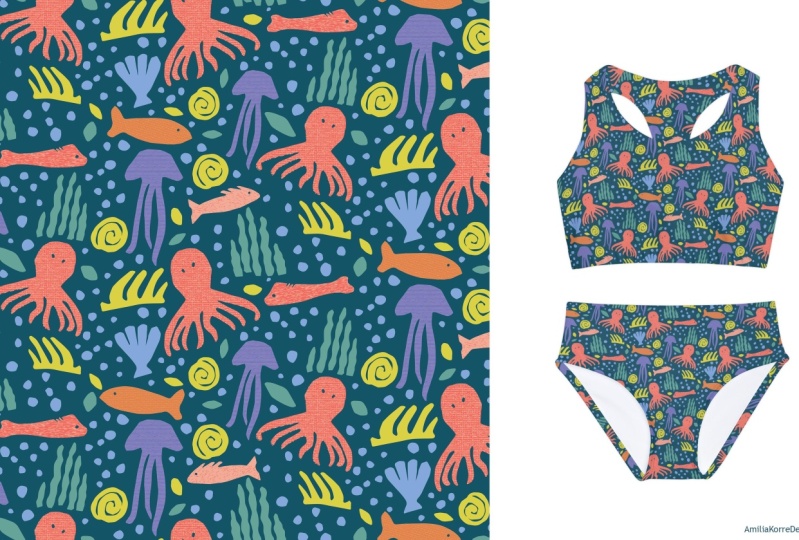
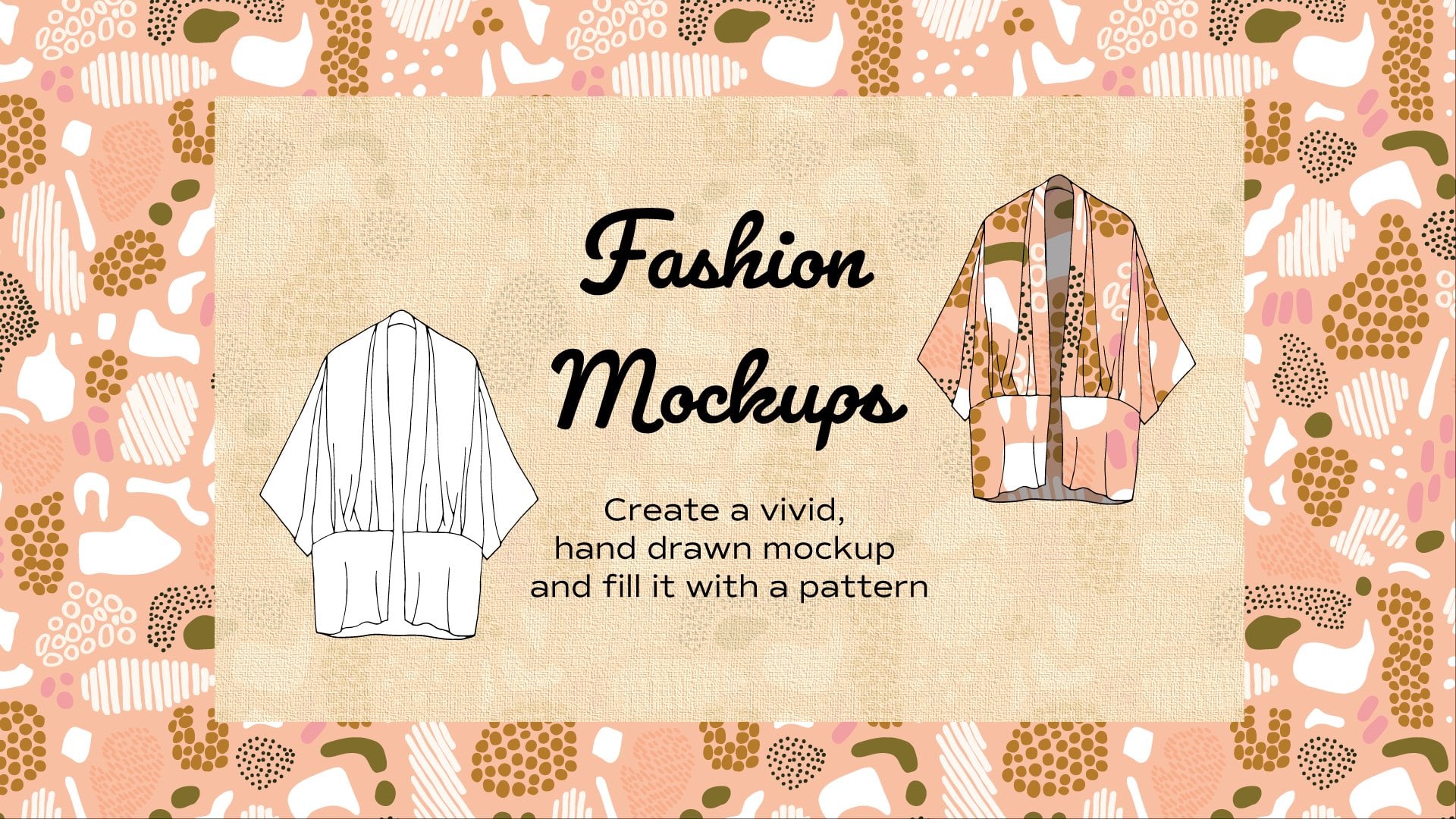
que se muestra en una maqueta. Eso lo conseguiría totalmente por niño, en realidad. Sí, espero que
también te
sientas inspirado y que pruebes esto. Siéntase libre de subir su patrón
terminado en la página del producto para que pueda
ver lo que se le ocurrió. Muchas gracias por mirar y cuidar ahí fuera por.
 Sanna Isoletto, Surface Pattern Designer & Illustrator