Transcripciones
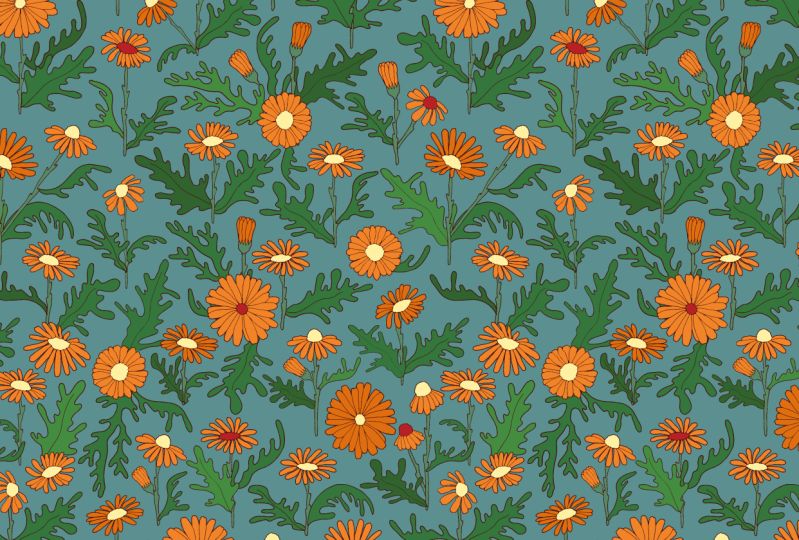
1. Introducción: Hola ahí. Mi nombre es Ana y soy diseñadora de superficies de Umea, Suecia. Me encanta hacer patrones y a través de mi empresa, seleccionas el diseño. Tengo licencia, vendo mi obra de arte a clientes de todo el mundo. En esta clase, te mostraré una de mis formas favoritas de hacer un patrón floral. Vamos a encontrar algunas flores y hojas que nos gusten, trazar un par de ellas, y luego usar Illustrator para hacer variaciones de los motivos y construir el patrón. Es un método bastante intuitivo que realmente te
permite jugar con los motivos a la hora de construir tu diseño. No te preocupes si sientes que no puedes dibujar flores ni nada más en ese asunto. Para esta clase, realmente no tienes que ser bueno dibujando en absoluto. Estos son algunos ejemplos de patrones que construí usando este método. Para esta clase, estaré trabajando en Adobe Illustrator, y para poder seguir adelante, es bueno si tienes una comprensión básica del programa. Yo diría que es genial si al menos sabes seleccionar, redimensionar y rotar un objeto. Si eres totalmente nuevo en el programa, está bien pero te recomendaría que tomes un curso de introducción antes para que te sientas realmente preparado. Tu proyecto para esta clase es crear un patrón floral de tu elección con la ayuda del método que te estoy mostrando. Está bien. Entrémonos a la clase.
2. Flores y hojas: Empieza por encontrar algunas flores y hojas que te gusten y pienses que harían una bonita combinación. Recuerda, esto es arte, por lo que las flores y las hojas realmente no tienen que ser de la misma planta para que las uses en tu patrón. Dé un paseo y encontré estos mariposas en una zanja no muy lejos de mi estudio. En realidad las hojas son de un árbol. No estoy seguro del nombre del árbol, pero sentí que te mirarían junto con los mariposas. Tomé algunas fotos de ellas con mi teléfono. Cuando estés haciendo lo mismo, intenta tomar fotos en un par de ángulos diferentes, para que obtienes flores y hojas en diferentes perspectivas y tamaños. Si quieres usar las mismas fotos que yo, puedes descargar mis fotos en la sección de recursos de la clase. Empecemos a dibujar.
3. Trazado: Aquí están las fotos de mis flores y hojas que imprimí. Ahora los voy a rastrear con la ayuda de mi caja de luz. Estoy dibujando con un delineador fino negro talla 03. No uses una punta más pequeña en tu lápiz que esa. Ya que va a hacer más difícil vectorizar tus motivos en Illustrator más adelante. Estoy usando sólo un papel de impresión blanco regular para dibujar. Empiezo con mis hojas. Trata de trazar hojas en un par de ángulos y tamaños diferentes aquí. En ese caso, obtienes más alternativas
con las que trabajar y al final le dará más vida a tu patrón. Por supuesto puedes hacer esto con una tableta o un iPad. Pero me encantó trabajar con bolígrafo y papel así que voy a hacer eso esta vez. No tienes que trazar perfectamente los motivos aquí. En realidad me gusta cuando las líneas son un poco tambaleantes y no tan perfectas. Creo que obtienes una mirada más personal dibujada a mano de esa manera. Estoy dibujando unas 10 hojas y 10 flores. Creo que eso será suficiente. Ya que más adelante voy a duplicar estos motivos y reutilizarlos para hacer mi patrón, no
necesito tantos. Muy bien, aceleremos un poco las cosas. Ahora tengo 10 hojas y voy a pasar a mis flores. Iré por unas 10 piezas aquí, también y trataré de conseguir flores en un par de ángulos y tamaños
diferentes al igual que hice con mis hojas. Empiezo con las semillas en medio de
la flor y dibujando los pétalos después. Está bien. Ahora tengo alrededor de 10 hojas y 10 flores, de las que estoy contenta. Lo último que voy a hacer es dibujar algunos tallos. Voy a dibujar esto a mano alzada. No es tan importante cómo se ven, no
van a ser tan visibles en mi patrón. Puedes dibujar cualquier tipo de tallos que te gusten aquí, curvos o devanados o rectos. Creo que iré por una recta. Ya que voy a reutilizar también estos motivos, no
necesito tantos. Creo que en cuatro lo harán. Estoy dibujando dos más cortos y dos pequeños más largos. Creo que eso será justo. Está bien. Eso es todo para la parte de dibujo. Ahora voy a escanear mis motivos. Si no tienes un escáner, solo
puedes tomar una foto de tu dibujo con tu teléfono o cualquier otra cámara que tengas, eso funcionará bien. El siguiente paso es comenzar a preparar nuestros motivos en Illustrator.
4. Preparación de los motivos: Ahora es el momento de vectorizar mi dibujo en Illustrator. Estoy empezando por crear un nuevo documento. Voy por el tamaño A4, modo Color
RGB, y 300 ppi. El primero que me gustaría hacer es ocultar mi mesa de trabajo ya que no la voy a usar en este caso, así que voy a “Ver” y “Ocultar mesas de trabajo”. Ahora tengo un fondo blanco en blanco para trabajar con eso es más fácil ver mis motivos. Ahora quiero encontrar mi dibujo e importarlo a Illustrator. Voy a “Archivo” y “Colocar” y navego a donde haya guardado mi dibujo escaneado. Está justo aquí para mí. Simplemente lo marcaré y pegaré “Place”, y luego solo daré clic en cualquier parte de mi documento para colocar mi imagen. Ahora quiero vectorizar estos motivos para que pueda trabajar con ellos, y para ello, me gusta trabajar con el panel Propiedades. Este es un panel realmente útil para tener abierto, y si no lo ves, lo encontrarás bajo “Ventana” y “Propiedades”. Aquí en la sección Acciones rápidas, encontrarás una herramienta llamada Rastreo de imagen que te ayuda a vectorizar tu ilustración. Haga clic en él y elija “Logo Blanco y Negro”, luego Illustrator, le
dará unos resultados limpios en blanco y negro que es fácil volver a colorear más adelante. Ahora Illustrator ha vectorizado mis hojas y flores, golpeé “Expandir” y “Desagrupar” para liberarlas. No necesito el fondo a mis motivos, así que solo selecciono eso y presiono “Eliminar” para eliminarlo, y hay un poco de algo que mi escáner me dio, que tampoco necesito, así que solo eliminaré eso también. Ahora tengo mis hojas, flores, y tallos aquí y lo siguiente que quiero hacer es agrupar cada objeto. Como puedes ver, por ejemplo, cada parte de esta hoja está suelta y quiero poder manejarla como un todo. Para ello, seleccionaré todo lo que pertenece a ese motivo y le pegaré a “Control G”. También puede hacer clic derecho y elegir “Grupo”. Repetiré este procedimiento para todos mis motivos. siguiente paso es ordenar un poco los motivos. No tienes que hacer esto, pero creo que es mucho más fácil trabajar con ellos si mis hojas y flores están estructuradas, y lo que haré es solo pedir mis motivos de pequeño a grande en fila vertical. Cuando eso esté hecho, es hora de hacer algunos motivos más con los que
trabajar y voy a duplicar los que tengo. Selecciono mis hojas de fila, arrastra la selección hacia un lado y antes de
soltarme, presiono la tecla “Alt”, y eso hará una copia de las hojas. Por último, voy a voltear mi nueva fila horizontalmente. Asegúrate de que tu fila esté seleccionada, y luego ve a tu panel Propiedades y aquí ves un pequeño botón llamado Flip Horizontally, solo tienes que hacer clic en ella y la fila se volteará, y así, tengo el doble de motivos para construir mi patrón con. Repetiré este procedimiento con las flores y tallos también. Mis tallos son en realidad
tan pocos, así que no tengo que ordenarlos, solo
haré una copia y los voltearé. Ahora tengo una bonita colección ordenada de motivos con los que trabajar y el siguiente paso es comenzar a construir mi patrón.
5. Creación de patrones: Ahora es el momento de hacer nuestro patrón. Lo primero que quiero hacer es decidir qué tan grande va a ser mi muestra, y luego crear un fondo de ese tamaño. Utilizo la herramienta de rectángulo, y solo haz clic en cualquier lugar para que aparezca esta caja de tamaño, y creo que mi patrón no será tan grande. Creo que algo así como 100 milímetros de ancho, y tal vez 200 de alto. A ver cómo se ve eso. Yo también quiero darle algo de color, para que pueda verlo mejor, y solo usaré uno de los colores por defecto de ilustrador. Lo voy a cambiar más tarde. Eso podría funcionar, o tal vez quiero que sea un poco más amplio. Si selecciono mi fondo, puedo cambiar las medidas aquí en el panel de propiedades. Creo que voy por 150 milímetros de ancho en su lugar. Sí, eso se ve mejor. No quiero cambiar accidentalmente mis antecedentes cuando estoy trabajando en ello, así que lo voy a bloquear. Con el fondo seleccionado, voy a Objeto, y Bloquear, Selección. Entonces está bloqueado y no puedo moverlo ni cambiarlo de ninguna manera. Ahora es el momento de empezar a construir mi patrón. Empezaré haciendo una copia de todos mis motivos, estoy arrastrando esa copia hacia un lado. En ese caso, siempre tendré un disco de respaldo para que pueda hacer más copias a medida que vaya. Empecemos a llenar nuestro fondo con unas flores. Siempre empiezo colocando motivos en el borde superior de mi muestra. Yo estoy eligiendo un tallo, y así es. El fondo necesita ser enviado a la parte de atrás antes de poder colocar mis motivos. De lo contrario, no veré nada. Entonces tendré que volver a Objeto,
y presionar Desbloquear todo, y luego hacer clic con el botón derecho, Organizar, y Enviar a Atrás. Entonces lo vuelvo a bloquear golpeando Control 2. Ahora voy a construir mi primera flor. Yo elijo un tallo y una flor, y entonces es solo para ir con la flor realmente. Agregando flores, y hojas como quieras, y puedes moverte, rotar y cambiar el tamaño tanto de las flores como de las hojas a medida que vayas para que se vean bien. Realmente no hay reglas para cómo hacer esto. Me encanta esta forma de construir un patrón, es tan creativa, y se siente impredecible, y nunca se puede decir realmente cómo se verá el patrón terminado antes de que terminemos. Intenta jugar con la disposición de los motivos también. Si la flor o la licencia se debe arreglar a la puerta principal, manda hacia atrás, mira qué te queda bien. Simplemente seguiré llenando el borde superior de flores aquí. Cuando he usado la mayoría de mis flores y hojas, solo elimino lo que no he usado y me hago una nueva copia de mi copia de seguridad. Al trabajar así, usando hasta un lote de motivos a la vez, obtengo la mayor variación posible en mi patrón. Ahora ya terminé con mi borde superior. El siguiente paso es copiar todo lo que atraviesa los bordes, tanto del lado izquierdo, el superior al lado opuesto de mi muestra. Para ello, selecciono todo el objeto que cae fuera, haga clic con el botón derecho y vaya a Transformar, Mover. Quiero copiar estos objetos de mi borde superior a mi inferior, y eso significa mover la copia la longitud exacta de mi muestra. Verticalmente, mi muestra es de 200 milímetros, así que estoy escribiendo 200 verticalmente y pego Copy. Como puedes ver, hay algunos motivos que se superponen también al borde izquierdo, por lo que los copiaré de la misma manera,
pero en lugar de arriba a abajo, copiaré de izquierda a derecha. Selecciono todo lo que cae sobre el borde. Asegúrate de que tengo todo seleccionado, y luego ve a Transformar y mover. Aquí no quiero mover nada verticalmente, solo horizontalmente. Entonces escribo 150 en el cuadro horizontal, ya que ese es el ancho de mi muestra, y golpeo Copiar. Ahora voy a seguir llenando mi lado izquierdo flores y luego copiándolas de la misma manera. Ahora he llenado mi lado izquierdo de flores, y voy a copiar todo lo que cae sobre el borde hacia el lado derecho. Ya que ya he copiado algunos de los motivos de mi lado izquierdo, tengo que asegurarme de no copiarlos dos veces. Pero empezaré por seleccionar todo lo que está fuera de mi borde izquierdo, y luego anular la selección de los motivos que ya he copiado. Para ello, estoy presionando la tecla “Shift”, y simplemente haciendo clic en los objetos que no quiero copiar. Después voy a Transformar, Mover, y muevo los objetos 150 milímetros verticalmente. Como pueden ver aquí, algunas de mis flores han terminado detrás del tallo, y quiero que estén delante de él, así que tengo que corregir eso haciendo clic derecho, vaya a Organizar, y Frente. A ver si necesito arreglar algo más. No, creo que eso es todo. El último paso es llenar de flores este espacio vacío en el medio. Personalmente, creo que este método anticuado de construir un patrón en Illustrator es más fácil de trabajar con, que la Herramienta Patrón. Es un poco menos desordenado, supongo. También es más amable con tu computadora ya que trabajar en la Herramienta Patrón exige mucho más de tu CPU. Pero puedes, por supuesto, usar la Herramienta Patrón para hacer esto si prefieres trabajar en eso. Eso es todo. Ahora he llenado mi muestra de flores, y a continuación, probaré mi patrón para ver cómo se ve. Estoy borrando estas flores, no las necesito. Para poder hacer un patrón de esto, necesito empezar desbloqueando mi fondo, voy a Objeto, y Desbloquear todo. Después de eso, para que Illustrator entienda que se trata de una muestra de patrones, necesito hacer una copia invisible de mi fondo y colocarla en la parte trasera misma de todos mis motivos. Selecciono mi rectángulo de fondo gris, lo
copio pulsando el Control C y pegándolo en la espalda al golpear Control B. Dado que este fondo va a ser invisible, no puede tener ningún relleno ni trazo, así que me aseguro que ambos se establece en ninguno. Si no ves el panel de muestra, lo
encontrarás debajo de Ventana, y Muestres. Panel, selecciona todo y arrastra la selección a mi panel de muestra. Ahí está mi muestra de patrón. Doy clic en él, luego voy a la herramienta de rectángulo, y hago una caja llena de mi patrón para comprobarlo. Creo que la forma más fácil de comprobar tu patrón es escalarlo a un tamaño más pequeño, haga clic derecho, y vaya a Transformar y Escala. Asegúrate aquí para desmarcar la casilla de transformación del objeto para que solo escale tu patrón. Entonces en la caja de uniforme, escribo la báscula que me gustaría probar, iré por 50 por ciento al principio. También puedes volver a Transformar y Escala, y desplazarte con el ratón en el cuadro uniforme para acercar y alejar y ver cómo se ve eso. Además, asegúrate de que la casilla de vista previa esté marcada para que puedas ver lo que estás haciendo. Como puedes ver aquí, hay algunas líneas apareciendo en mi patrón desde los tallos, pero realmente no me importan esas en realidad. Estamos buscando espacios en blanco o motivos que hacen que el patrón desequilibrado o crea cualquier otra forma o líneas que no quiera. Pero creo que esto se ve bastante bien en realidad. Podría querer hacer una de esas hojas un poco más pequeña. Empezaré por ubicar la hoja en mi muestra, iré con esa. Ahí está, y luego lo escalo un poco. Podría querer mover un poco esa flor también. Después selecciono otra vez mi muestra de patrón y la arrastro al panel de muestra. Ahora tengo dos patrones, este es mi primero, y este es el nuevo, veamos cómo se ve. Como puedes ver realmente no cambió tanto el patrón, pero creo que se ve bien. Podrás jugar y cambiar tu patrón tanto como quieras en este paso, solo tienes que continuar hasta que estés contento con el resultado.
6. Color: Ahora es el momento de darle algún color a mis patrones. Empezaré importando mi paleta de colores a Illustrator. Puedes usar los colores que te gusten aquí. Si quieres usar la misma paleta que yo, puedes descargar esta en la sección de recursos de la página Clase. Para abrir mi paleta voy a mi Biblioteca de muestras, este pequeño botón aquí, y luego elijo “Otra biblioteca”. Después localizo mi archivo de color dondequiera que lo guarde, y lo abro. Para importarlo a mi panel Muestras, solo
hago clic en la carpeta pequeña a la izquierda aquí en mi paleta. Ahí está. Cierra esa. Voy a empezar por colorear mi fondo. Lo estoy seleccionando, y luego seleccionaré un color para mi paleta. Creo que iré por este beige claro. A continuación, quiero colorear mis hojas. Selecciono todos ellos, manteniendo
pulsada la tecla Mayús a medida que voy. Con sólo hacer click en cada hoja que tengo. Eso son todos ellos. Ahora para cambiar el color, me dirijo a Propiedades y bajo Acciones rápidas, ahora
tengo un botón llamado Recolor. Haga click en él para abrir la herramienta Recolor. Aquí, están los colores que he seleccionado. Las líneas negras y el relleno blanco de mis hojas. Se puede ver que tengo una caja pequeña para el color blanco, pero no para el negro. Eso se debe a que Illustrator por defecto, sugiere que no se vuelve a colorear lo que es negro. Si tampoco ves una caja de color pequeña para tu color blanco, solo
tienes que hacer clic en el espacio vacío ahí, e Illustrator te preguntará si quieres agregar este color para que puedas cambiarlo. Golpea “Sí” aquí, y la pequeña caja de color debería aparecer. Pero no quiero cambiar el negro así que lo estoy cerrando otra vez haciendo clic en la flecha pequeña, por lo que vuelve a ser sólo una línea recta. Es sólo el blanco que quiero cambiar aquí. Para cambiar el color blanco, me aseguro de que el color esté seleccionado. Aquí, puedes cambiar el color de muchas maneras
tirando de los deslizadores aquí abajo, por ejemplo. Pero quiero usar mi paleta de colores. Estoy haciendo clic en mi paleta, y luego Illustrator coloreará mis hojas en un color aleatorio desde la paleta. Si quiero volver a cambiar el color, puedo hacerlo trabajando con los deslizadores para agregar más rosa,
o naranja, haciéndolo más oscuro o más claro. Pero, quiero tratar de cambiar las hojas a un color aleatorio en mi paleta. Para ello, usaré este pequeño botón, Cambiar
aleatoriamente el orden de color. Creo que quiero que mis hojas sean verdes. Sí, eso se ve bien. Le estoy pegando a “Ok”. Illustrator me preguntará si quiero guardar algún cambio en mi grupo de colores aquí, pero no tengo que hacerlo, así que acabo de presionar “No” aquí. El siguiente paso es colorear mis flores, y lo haré de la misma manera que con mis hojas. Empezaré seleccionando todas mis flores. Después voy a Acciones rápidas y recolor. Yo tampoco quiero recolorear el negro aquí, sólo el blanco. Estoy dando click en mi paleta, y probando un par de opciones diferentes. Creo que me gustan en rosa en realidad, iré por eso. Como puedes ver, los pétalos y los pistilos son todos del mismo color ahora, pero en realidad me gustaría que los pistilos fueran de otro color. Para hacer eso, acercaré un poco para que puedas ver. Usaré la Herramienta Selección Directa aquí en mi barra de herramientas. También puedes pulsar “A” en tu teclado. Dado que las partes de la flor están agrupadas, no
puedo seleccionar los pistilos con la Herramienta de Selección Regular. Tengo que usar el de selección directa. Estoy seleccionando los pistilos de rosa, y hacer las pequeñas hojas debajo de las flores del mismo color también. Esta parte consume un poco tiempo, pero al final valdrá la pena. Cuando he seleccionado los pistilos, sólo
estoy re-coloreándolos eligiendo un color de mi paleta aquí en el panel Muestras. Iré por este color blanquecino, creo. A ver si los tengo todos. Yo creo que sí. Por último, quiero recolorear mis tallos. Selecciono todos ellos. A ver si los tengo todos. Yo creo que sí. Entonces vuelvo a utilizar la herramienta Recolor. Al igual que antes, sólo quiero volver a colorear el blanco. Podría ir por ese marrón. Sí, eso se ve bien. Ahora puedo revisar mi patrón y ver cómo se ve en color. Selecciono “Mi repetición” y lo arrastro al panel de muestras y llene mi rectángulo con mi patrón de color. Puedo ir a “Transformar y Escala” para acercar y alejar. Recuerda desmarcar aquí “Transformar objetos”, simplemente acercando y alejando tu patrón y
desplazándote para ver cómo se ve. Creo que eso se ve bastante limpio. Lo que me gustaría hacer ahora es darle
un poco más de profundidad a mi patrón cambiando el tono de color en algunas de las hojas de flores. Estoy seleccionando un par de hojas que quiero estar aquí. Si selecciono la hoja que está cayendo fuera del borde, tengo que asegurarme de seleccionar la copia de esa hoja a, lo contrario sólo la mitad de la hoja será recoloreada. Traté de recoger las hojas de manera uniforme en mi repetición que sólo tienes que ir por todas las que quieras aquí. Ve lo que te queda bien. Cuando termine, volveré a propiedades y recolorearé. Me aseguraré de que esté seleccionado el color verde que quiero cambiar. Entonces cambiaré el tono del color aquí. Creo que quiero que estas hojas sean un poco más ligeras que las otras. Puedo oscurecerlo o cambiar la cantidad de rojo o amarillo o azul aquí arriba. Pero quiero que las hojas sean más claras, así que arrastraré el deslizador que regula el negro todo el camino hacia la izquierda. Yo quiero hacer lo mismo con las flores. Estoy seleccionando un par de ellos aquí. Sólo tratando de elegirlos de manera uniforme sobre mi repetición. No olvides seleccionar también la copia, si estás eligiendo una que caiga fuera del borde. Sí, algo así. Después voy a recolorear otra vez. Aquí, ahora tengo tres colores, el esquema negro y el blanco para los pistilos. Pero quiero cambiar los colores de los pétalos, así que estoy seleccionando el rosa. Creo que quiero hacer esto un poco más oscuro, tal vez un poco más amarillo. Realmente puedes jugar un poco aquí para ver qué te queda bien. Sí, estoy feliz por eso. Veamos cómo se ve ahora el patrón. Estoy seleccionando todo y arrastrándolo al panel de muestras. Entonces, seleccionando mi rectángulo y haciendo clic en mi nueva muestra de patrón, ahí está. Como puedes ver, el patrón viene un poco más a la vida cuando lo coloreamos así. Puedes cambiar el color tanto como quieras aquí, cuantos más tonos y tonos agregues, más vívido será tu patrón. Me siento bastante feliz por el resultado en mi patrón tal como es. Pero voy a hacer una última cosa antes de que termine y es quitar u ocultar el esquema negro. Haré eso cambiando su color al mismo color que mi fondo. Seleccionaré el rectángulo con mi patrón y abriré la herramienta de recolor. Aquí están todos los colores que contiene mi patrón. Lo que quiero hacer es cambiar el colo negro. Para activar ese color, solo
hago clic en la mancha en blanco aquí y elijo “Sí”, entonces el color negro se suma a mi paleta y puedo cambiarlo. Ya que quiero cambiar el negro al mismo color que mi fondo, primero
necesito localizar mi color de fondo y si no estoy seguro de qué color es ese, puedo usar este pequeño botón aquí con una lupa. Basta con hacer click en él, y luego dar click en el pequeño cuadro de color y verás los objetos que tienen ese color. Este beige claro es mi color de fondo. Como puedes ver, el fondo parpadea cuando hago clic en él. a hacer clic en el botón de la lupa para volver. Para cambiar mi negro a beige, solo
hago clic y agarro el color y lo arrastra la pequeña caja de color del color que quiero cambiar, así. Como puedes ver ahora, el negro se ha ido todo. En realidad creo que se ve un poco plano así, así que voy a cambiar el color de fondo sólo un poquito. Nosotros lo vamos a hacer un poco más oscuro, creo. Me aseguro de que mi color de fondo esté seleccionado y luego hago algunos pequeños ajustes aquí abajo. Hazlo un poco más amarillo, solo lo
estoy cambiando a un color donde las líneas alrededor de mis motivos muestran un poco más. A lo mejor algo así, sí. Eso se ve bien. Como puedes ver aquí, ilustrador ha creado una nueva muestra de patrones para mí con los nuevos cambios de color. Si quisiera volver a cambiar de color, sólo
puedo volver a la herramienta de recolor. Aquí están todos los colores de este patrón y puedo
cambiarlos aleatoriamente todos seleccionando mi paleta de colores y usando el botón aleatorio. También puedo cambiar de colores aquí arrastrando y soltando colores como este. Esta baraja es realmente divertida en realidad y definitivamente puedo pasar mucho tiempo encontrando una gran combinación de colores. Pero estoy bastante contento con mi color como lo son ahora en realidad, así que le estoy pegando a “Cancelar”, sí. Bueno, ahora mi patrón está hecho. Lo último que quiero hacer es exportarlo, poder subirlo en Instagram.
7. Exportación: Este es el último paso en esta clase para exportar una imagen de nuestro patrón que podemos publicar en Instagram. Estoy borrando este rectángulo aquí, y luego quiero crear un cuadrado ya que el formato está usando
Instagram para publicaciones es de forma cuadrada. Volveré a usar la herramienta de rectángulo, y con la tecla Mayús presionada hacia abajo, puedo hacer clic y arrastrar para obtener un cuadrado perfecto. A lo mejor algo así. Aquí puedes escalar tu patrón a un tamaño más grande o más pequeño si quieres,
solo tienes que hacer clic derecho y ve a Transformar Escala. mí me gusta hacerlo un poco más grande, creo, así que es más fácil de ver en tu teléfono. También puedes intentar mover tu patrón yendo a Transformar y Mover, y asegurarte de que la casilla de objetos transformados no esté marcada aquí, solo transforma patrones, y aquí puedes mover el patrón horizontal y verticalmente como quieras. Creo que me gusta así, sí. Cuando estoy contento con mi imagen, voy a exportar,
y para eso, utilizo la herramienta de exportación de activos. Si no lo tienes abierto, lo encontrarás en Ventana y Exportación de activos. Selecciono mi cuadro de patrón y simplemente lo arrastra a la ventana de exportación de activos aquí. Puedo cambiar el nombre del archivo aquí, llamémoslo patrón floral. Aquí puedes elegir el formato de archivo para tu imagen, me gusta usar PNG. Aquí puedes cambiar el ppi, no tiene
que ser tan alto para Instagram, yo iré por 150, pero puedes usar 72 si quieres también. Después selecciona tu imagen y haz clic en “Exportar”. Lo guardaré en algún lugar de mi computadora, el escritorio está bien. Si ves que estas líneas blancas aparecen en tu imagen exportada, puedes volver a exportar activos y hacer clic en las tres pequeñas líneas aquí y elegir Configuración de formato. Después ve al formato en el que exportaste y asegúrate de configurarlo en Art Optimized. Creo que Type Optimized es predeterminado en Illustrator, si no lo has cambiado, y luego intenta exportar de nuevo, y ojalá las líneas se hayan ido. Eso es todo para esta clase.
8. ¡Gracias!: Entonces eso es todo. Muchas gracias por ver mi clase. Espero que lo hayas disfrutado y que te sientas muy inspirado para hacer muchos patrones nuevos. Si tienes alguna pregunta o te encuentras en problemas, no dudes en ponerte en contacto conmigo y haré todo lo posible para ayudarte. Si quieres comentarios sobre tu patrón o quieres que lo comparta en mis canales, por favor subirlo en la sección de proyectos de la clase, me encantaría ver tu trabajo. Está bien. Hasta la próxima vez, cuídate. Adiós.
 Sanna Isoletto, Surface Pattern Designer & Illustrator