Transcripciones
1. 01 Introducción HB: Hola, mi nombre es Chris, y soy diseñador de
patrones de superficie. En la clase de
bolsillo corto de hoy, vamos
a ver el uso de píxeles hechos de P para diseñar un patrón de
rayas simple. Vamos a llevar este patrón hasta el
punto en que esté
listo para subirlo en harina de cuchara. Y debido a que esta
es una clase corta, vamos a quedar atrapados
directamente en ella.
2. 02 Lección HB: Aquí tenemos pixel hecho un Pro, y ya tengo
un Canvas abierto. El Lienzo es de 3,600
píxeles por 3,600 píxeles. Entonces, ¿cómo
determiné ese tamaño? ¿O cómo creé
el archivo de ese tamaño? Básicamente, ve a file y luego abajo a New que te
dará esta ventana, que te permite elegir una plantilla existente o
crear una para ti mismo. Vamos a crear uno y lo vamos a crear a 3.600 por 3.600 píxeles Lo primero que hay que hacer es asegurarse de tener píxeles seleccionados. Después en la
herramienta de ancho, escriba 360, cero, y en la herramienta de altura 360, cero, dejaremos la
resolución en 300. Puede ser algo
diferente en tu pantalla. Realmente no
importa en esta etapa. Lo importante es
el tamaño del lienzo. Vamos a hacer clic en Crear, y tengo una nueva versión de este archivo abierta. Como pueden ver,
ya tenía uno. Solo necesito uno, así que simplemente
eliminaré ese primer archivo.
Ahí lo tenemos. Tenemos nuestro Canvas de 3,600
pixeles por 3,600 pixeles. Lo que vamos a hacer es crear un patrón de rayas y luego
exportarlo a P&G listo para
importarlo a harina de cuchara Nos vemos en la siguiente lección.
3. 03 Lección HB: Así que volvemos a nuestro lienzo y probablemente
te estés
preguntando por qué elegí esas dimensiones específicas para el lienzo. Hay una razón. El motivo es
porque este patrón se va a
importar a la harina de cuchara, y la harina de cuchara tiende a funcionar en pulgadas como en píxeles por pulgada. Si estás acostumbrado a
métricas como yo,
en realidad me resulta más fácil hora de diseñar patrones
para harina de cuchara, solo para poner el sistema métrico un lado y simplemente trabajar o
pensar en términos de pulgadas. Entonces aquí es donde está. Toda la harina de papel sobre cuchara
es de 24 "de ancho a 3,600 píxeles de ancho a 150 píxeles
por pulgada o puntos por pulgada, eso equivaldrá a 24 “, que es el
ancho completo del papel Ahora bien, con toda probabilidad
para este patrón, probablemente
iré por 300 DPI, que significa que las franjas cuando se imprimen
serán la mitad de anchas. Realmente depende de
lo que quieras hacer. Entonces con el propósito
también de mantener esta clase o curso
agradable y simple, solo
vamos a ir
con 3,600 píxeles por
3,600 píxeles . Nos vemos
en la siguiente lección.
4. 04 Lección HB: Ahora es el momento de
crear algunas franjas. Ahora bien, el método tradicional
en términos de hacer esto, o el
método más común en términos de hacerlo es probablemente solo
crear un rectángulo y
luego copiarlo y pegarlo. Entonces eso es copiar y pegar y luego hacerlo de nuevo
y crear rayas de esa manera. Ahora las rayas tienen
que ser pixel perfect. Todos estos rectángulos tienen que
ser pixel perfect. La distancia entre ellos
tiene que ser exactamente la misma, y eso es todo
posible y factible, pero esta es una
forma bastante lenta de crear franjas. Entonces no lo vamos a hacer de
esa manera. Ahora, ¿qué estoy haciendo? Yo sólo agarro el fondo. Quiero agarrar estos y borrar. Bien, entonces, ¿cómo creamos franjas fácilmente
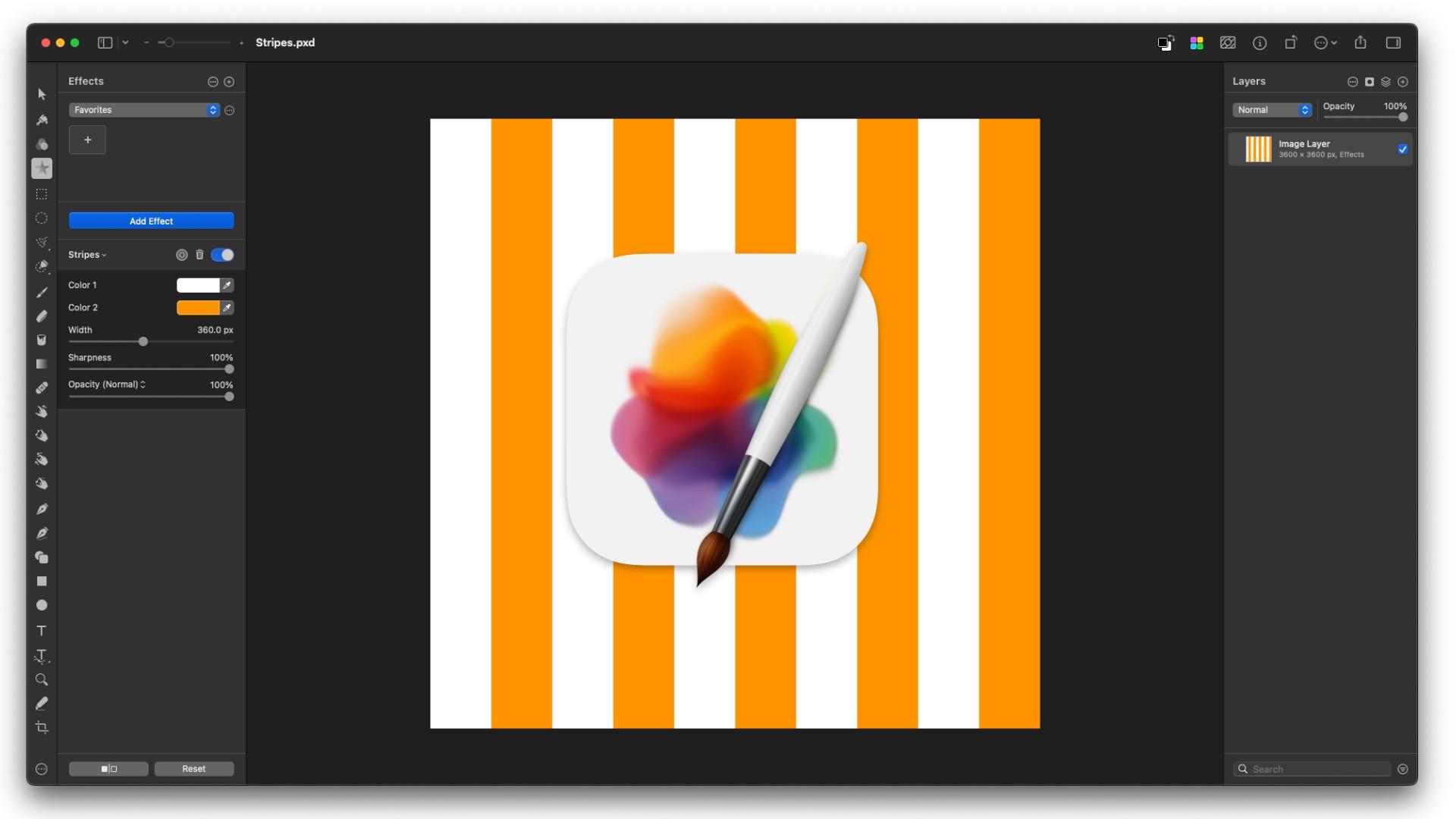
dentro de la materia de píxeles? Vamos a los efectos, agreguemos efecto al generador y luego presionemos rayas. Ahí tenemos nuestras rayas. Ahora bien, estas franjas pueden tener
cualquier ancho en el momento que se establecen en 80 píxeles de ancho. Solo un recordatorio de que nuestro
lienzo tiene 3,600 píxeles de ancho. Si quiero franjas que
sean una décima parte de ese ancho, entonces necesito un ancho
de 360 píxeles. Pongamos eso en
este campo aquí, 363 centro, y
tengo mis rayas. Ahora bien, estas franjas tienen
tendencia a desaparecer
al fondo porque son negras y el fondo también
es negro. Yo sólo quiero reducir esto que podamos ver las cosas con
mayor claridad. Y aquí
solo vamos a aplicar un color, y para hoy,
vamos por el naranja, bonito color brillante,
y ahí lo tenemos. Echemos un
vistazo a estas franjas. Lo que tenemos en un
extremo es una franja blanca y lo que tenemos en el otro
extremo es una franja naranja. Lo que tenemos es un patrón
que se repetirá perfectamente porque va a poner
esa franja blanca a la derecha de
la franja naranja. Eso es Esta
raya blanca va
a terminar por aquí y terminamos con una bonita repetición de rayas. Y eso es prácticamente
todo lo que hay para ello. Como puedes ver, es un proceso
bastante sencillo. Entonces pasemos a
la siguiente lección.
5. 05 Lección HB: Ahora es el momento de
exportar el archivo en un formato que esté listo para
importarlo a harina de cuchara. Para ello, vamos a
ir a Archivo, Exportar, y sólo le daremos un nombre a esto, así lo llamaremos Naranja. Rayas, no muy
inspiradoras, pero servirá. El formato que queremos es PNG. El perfil de color permanecerá como SRGB porque eso es lo que requiere la harina de
cuchara, y queremos mantener
el tamaño original Aquí vamos. Exportación. Y ahora tengo eso exportado
a mi escritorio. Y eso es todo. Pixelmata es
en realidad muy fácil de usar. Un poco diferente
a los productos de Affinity Designer y Affinity Photo y
Adobe. Puede llevar un tiempo
acostumbrarse, pero como has visto, cada una de estas lecciones es
increíblemente corta. Realmente no hay mucho que hacer. Nos vemos en la siguiente lección.
6. 06 Lección HB: Ahora es el momento de ver cómo se
ve en Spoonflower,
sigamos adelante y
subamos ese archivo Tengo Spoonflower abierto, todo lo que necesito hacer es subir hasta aquí y bajar para
subir tu Elija archivos. Seleccionaremos nuestro nuevo archivo y
luego haremos clic en Subir. Acordar y continuar, y
ahora se ha subido, y ya, podemos ver cómo
va a quedar. Es una raya bastante audaz, un color
bastante atrevido. Por supuesto, podrías
elegir cualquier color que te guste. No tiene que ser naranja y no tiene que
ser audaz y brillante. En realidad se podría hacer
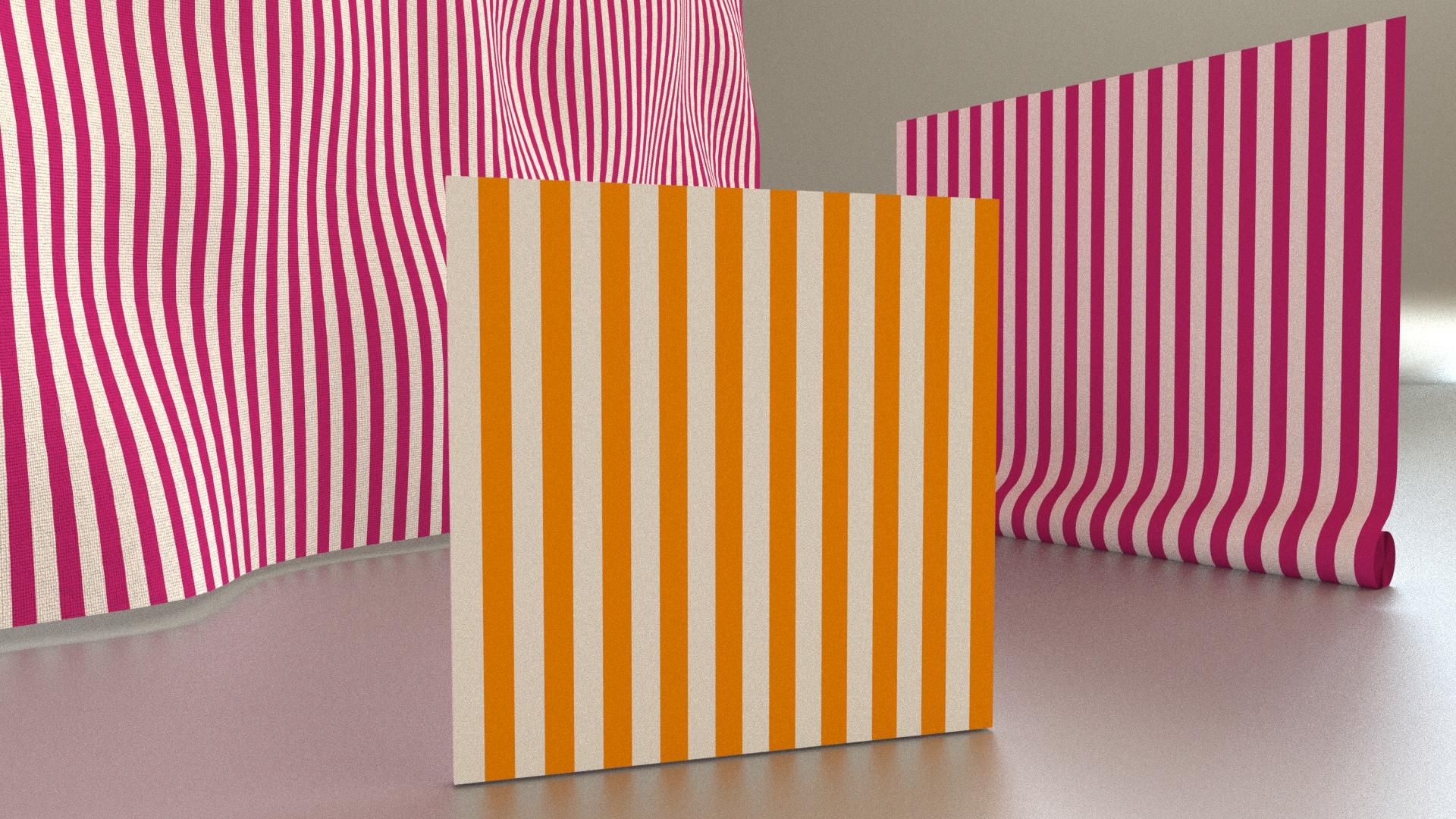
esto con pasteles. Entonces, lo que puedes ver aquí es Spoonflower cambia tu patrón
o toma tu patrón y crea muchos
escenarios simulados
diferentes para que puedas ver
cómo se ve tu patrón como manteles o caminos de
mesa o colchas o cojines,
fundas de almohada, lo que sea, está todo ahí, y la gente puede ordenar tu
7. 07 Lección HB: En un video anterior,
hablé de hacer de hecho este patrón en
una raya más fina Es decir, quería
tomar ese lienzo de 3.600 píxeles y en lugar de extenderlo por el
ancho del fondo de pantalla, en realidad quería
extenderse por
la mitad del ancho del fondo de pantalla Entonces, ¿qué sucede cuando importas un patrón a
harina de cuchara por defecto, tiene como objetivo mostrar ese
patrón a 1:50 DPI Al reducir a la mitad el ancho de ese
patrón, es decir, reducirlo 150-300 DPI, y sé que suena raro Lo que realmente estás haciendo es reducir el tamaño
de ese patrón, y estás imprimiendo dos de esas
unidades de patrón una al lado de la otra. Entonces espero que eso tenga sentido. A lo mejor va a tener más sentido a
medida que lo resuelva. Entonces lo que tenemos aquí son nuestras
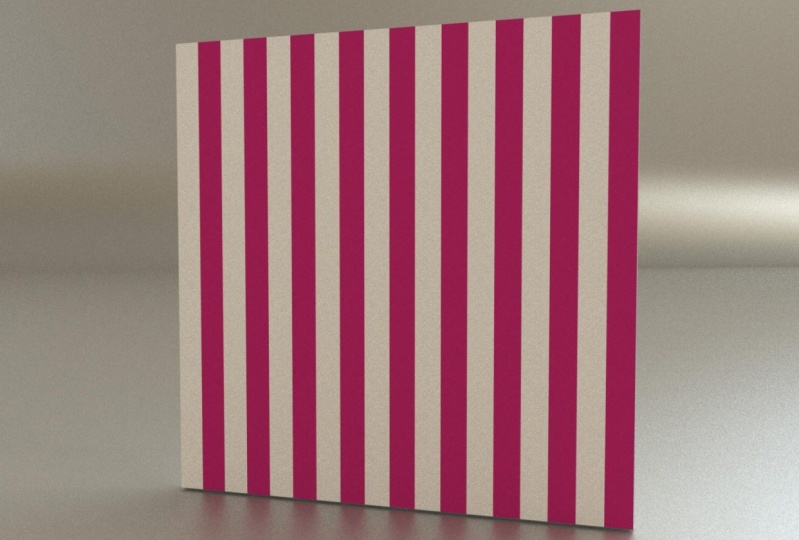
subidas y nuestras maquetas. Ahora, puedes cambiar las cosas en la tela y
la maqueta de papel tapiz, y puedes rotar un teetel, pero no puedes hacer ningún
otro cambio en ninguna de las otras maquetas porque todas
están
basadas en estas tres Entonces, como pueden ver, tengo una unidad de 24 pulgadas
por 24 pulgadas. Entonces mi
patrón de 3,600 píxeles de ancho se extiende sobre 24”, y eso es a 1:50 dpi Entonces quiero la mitad de ese 12, lo que va a aumentar
la resolución a 300 dpi. Entonces así es como lo haces. Simplemente haz clic en Editar. Y aquí dentro,
podemos simplemente dar click a un lado
aquí y ver qué pasa. Se reduce a 12, que es exactamente lo que quería. Y luego puedo hacer clic en Guardar. Y puede tomar un tiempo uno a 3 minutos para
actualizar las imágenes. Podemos ver que el fondo de pantalla ya
está actualizado. Las telas obviamente no lo han porque aún no lo he
editado. Nuevamente la tela, tenemos una unidad o patrón de 24 pulgadas de ancho, que es tus 3,600
píxeles repartidos en 24” Quiero reducir
eso a 12 "y pasar de 150 dpi a 300 dpi. Entonces voy a hacer clic en Editar, y lo que voy
a hacer aquí es, echemos un vistazo qué
pasa si lo escalamos. De hecho podemos tener
lo que nos guste. Pero quiero asegurarme de
que escala correctamente. Así que voy a pasar por el
50% de retorno de prensa, en realidad. En lugar de presionar y regresar, voy a hacer clic aquí y eso
restablece esos campos a 12” Y
con lo que terminamos es una impresión más fina. Ahora puedo guardar eso y
esperar a que se actualice, y se actualiza bastante rápido. Se podía ver que ahora tenemos una impresión más fina en nuestros cojines, y todas las demás maquetas también se han actualizado en consecuencia, lo cual es realmente
bueno La otra cosa que no
he hecho, ¿
cuál sí debería cubrirla? Bien podría cubrirlo aquí. Solo vamos a
probar el diseño. Lo que queremos ver
es porque, quiero decir, esta es en realidad la primera vez que uso materia de píxeles para crear un patrón para
subir directamente en harina de cuchara. Normalmente, lo llevo de pixel mater a diseñador de
afinidad, exporto de ahí, y
luego lo subo a harina de cuchara Así que vayamos y hagamos clic en No Prueba. Y es verificar el
diseño. Y aquí vamos. Podemos ver nuestro cuadrado de
3.600 píxeles, eso está delimitado por
esa línea rosa Voy a hacer clic en Inicio. Se va a acercar, y puedo ver que
es agradable y perfecto, al
menos es pixel perfecto
y perfectamente alineado. Entonces eso es lo que estoy buscando. Solo quiero alejarme, y me gusta checar
en el medio solo para asegurarme de que todo
esté perfectamente alineado. Tiene que ser pixel perfecto. Y puedo ver que ese es el caso, y solo voy a echar otro vistazo aquí y eso está bien. Y se ve bien. Voy a hacer clic. Se ve bien. Y ahora este patrón ya
está listo para publicar. Bueno, al menos el diseño
está listo para publicar. No voy a ir a editar
el título en la búsqueda. Eso puede ser para otra lección
corta, otro día. Pero por ahora,
creo que hemos cubierto esencialmente todo lo que pretendía
cubrir en esta clase. Así que a la siguiente lección o al
menos cuál
va a ser tu proyecto para esta clase.
8. 08 Proyecto HB: Oye, realmente espero que hayas
disfrutado de esta clase, y estoy deseando
ver tus rayas. Así que por favor sube tus franjas
al área del proyecto a continuación. Entonces, ¿qué más hay?
Pixelmata. Si eres nuevo en Pixel Mata, o no has
oído hablar de él antes, puedes ir a la
tienda de aplicaciones para Mac y comprarlo desde allí. Ahí hay un poco más de
información. También está el sitio web de Pixel
Mata donde puedes consultar lo que
puedes hacer con Pixel Mata. Ahora uso pixel mata en conjunto con los productos de
afinidad. Hace algunas cosas
mejor y
más rápido que la
funcionalidad equivalente en los productos de afinidad. ¿Y qué pasa con la harina de cuchara? Lo más probable es que si eres un diseñador de patrones de
superficie, probablemente ya tengas harina de
cuchara
funcionando y que
estés vendiendo tus patrones. Si ese es el caso,
me encantaría ver tus maquetas que aparecen en el área de
proyectos a continuación también Si no has usado antes harina de
cuchara, es un proceso sencillo para inscribirte en harina de cuchara. Una vez que hayas hecho eso,
puedes comenzar a subir patrones y
mirar las maquetas ¿Dónde estamos? Creo que ya casi
terminamos. He cubierto todo lo
que quiero cubrir, por favor de nuevo recuerda
publicar tus proyectos en
el área de proyectos, y espero
verte en la próxima clase. Adiós.
 Chris Heath, The Geometrical Design Guy