Transcripciones
1. Introducción: Bienvenidos estudiantes a conocer
contabilidad QuickBooks. Esto es QuickBooks
para el resto de nosotros. ¿ Quieres utilizar uno de
los programas de software empresarial más potentes disponibles? Quickbooks a menudo se asocia con un software de contabilidad. Aunque las cuentas
sí usan QuickBooks. no contadores también pueden
aprovechar este
potente software. Hay disponible a
un precio razonable, así que no te pierdas. Hay muchas herramientas, características y funciones que un
propietario o gerente de negocios puede usar sin la necesidad de
aprender contabilidad. Este curso
te enseñará a hacer algunas de las transacciones básicas
en QuickBooks, como reconocer ingresos, establecer un comprador, pagar gastos y más. Estas actividades
pueden ser ingresadas en el sistema por usted sin aprender ninguna
contabilidad que
le permita tener reportes de ganancias más
precisos, por cobrar de
gerente, pagar facturas, y seguimiento su kilometraje. Porque se hace a medida que avanza. No es necesario
esperar a que un contador haga esto mensualmente. También se te presentará
a la aplicación móvil QuickBooks. Llegarás a ver
cómo puedes hacer recibos de
ventas y entrada a
medida que avanza en lugarde
cobrar medida que avanza en lugar una caja de zapatos
llena de recibos, que se acumula convirtiéndose en
una tarea abrumadora. Se pondrá a practicar
en QuickBooks. Incluso si no tienes una
suscripción al software,
practicarás el uso la empresa de muestra QuickBooks que está disponible para el público. Entonces te
permite realmente probar, conducir el producto y
ver si te gusta. Te sientes cómodo con el
producto antes de pagar $0.01. Sí, así es. Llegarás a practicar cada habilidad que
aprendas en este curso. No se trata sólo de ver
sino de hacer americano. Tendría un doctorado
en negocios y
también soy un CPA con experiencia en
el mundo real. Quiero darle la
bienvenida a este curso. Estoy emocionado de
poder ayudarte a obtener los conocimientos para usar QuickBooks en línea porque es una herramienta empresarial
tan útil y
poderosa. Quiero que te sientas a
gusto sabiendo que puedes usar muchas de las funciones
mientras eres contador. No se necesita
mucho tiempo ni dinero para obtener la capacitación que
necesita QuickBooks en línea, solo la alarma deseada. Bienvenido a conocer
contabilidad QuickBooks.
2. Descripción general: Hola, alumnos de QuickBooks. Y esta conferencia,
lo que vamos a hacer es mirar a QuickBooks y tener una idea por los diferentes niveles de
recursos que tienen para ofrecer, irá a su página web
y le dará una revisión rápida. Para empezar con respecto a acudir
a la página web Intuit.com. Entonces la empresa en
ella hace QuickBooks. Son los dueños
del software para
QuickBooks y
poseen otras cosas a otros recursos en
empresarios usan TurboTax, que es el software fiscal
que en él proporciona, que es también muy
compatible con QuickBooks. Entonces por supuesto, QuickBooks, que vamos a
estar mirando, ment, que es un
sitio web y recurso de Finanzas Personales. Y luego granjero de crédito que
proporciona reportes de crédito. Y finalmente, Mailchimp. Mailchimp ofrece a un
empresario o un individuo que quiere
mantener listas de correo, algunos recursos para hacer eso. Por lo que estas son todas
las cosas que en ella ofrece vamos a estar
enfocados en QuickBooks, por lo que solo puedes hacer clic en los QuickBooks
vinculados para ir allá. Muy bien, entonces este es
el sitio web de QuickBooks. Por lo que QuickBooks Online es
un servicio basado en la nube que ofrece los
productos de libros de cocina a través de su página web. Y esto es agradable por
un par de razones. En primer lugar, se puede acceder a
él desde cualquier dispositivo web. Tienen una muy buena aplicación
telefónica que ofrece algunos beneficios potenciales ahí y no tienes que hacer una
copia de seguridad de tus archivos de datos. Eso es otra cosa buena. Un problema con el que
podrías encontrarte sin embargo, es que si tienes
múltiples empresas, necesitarás una licencia para cada una de las empresas
para QuickBooks. Ahora puedes tenerlos a todos
bajo la misma cuenta. que puedas tener a John Doe negocio un negocio
a negocio tres, pero cada uno de esos negocios 123
tendrá licencia propia, por lo que debes pagar una cuota de suscripción
mensual por cada uno de estos negocios. Ahora si te bajas a los planes, puedes ver que empiezan con un sencillo inicio esencial
plus y avanzado. No obstante,
en realidad hay otro nivel, esto un poco más barato. Adelante y da clic en
Planes y Precios. Ahora, si nos desplazamos hacia abajo, verás que
en realidad hay un nivel llamado freelancer y es
el menos costoso. Ahora tenga en cuenta que así es como se
configura el precio a partir de este video. Y así es como se ve el
sitio web Intuit y QuickBooks a partir del
rodaje de este video. No obstante, haciéndolo
cambiar en cualquier momento. Pero deberían tener
deben tener información
similar arriba y productos
similares que
están vendiendo. Pueden cambiar el precio. Nunca se sabe. En este momento la versión
independiente independiente es básicamente 15 dólares mensuales. No obstante, los primeros tres meses te
dan un descuento. Lo que esto es para las
personas que tienen un pequeño negocio y el negocio es lo que
llaman propiedad única. que significa
propietario único es que el negocio
y la persona o lo mismo y
el
negocio se va a reportar en la declaración de impuestos de la
persona. Llaman a eso un Horario C. Ahora, freelancer
obtiene algunas de las, algunas de las
opciones más poderosas que ofrece QuickBooks. En primer lugar, puedes rastrear
tus ingresos y gastos. Puedes usar tu aplicación de
teléfono para tomar recibos y hacer que los pongan
directamente en QuickBooks. Se puede utilizar para
estimar impuestos trimestrales. Puedes rastrear millas si
tienes un
vehículo de negocios o haces llamadas a clientes y
quieres usar tu vehículo. Esto podría ser muy útil para el tiempo de declaración de impuestos y se pueden ejecutar algunos de
los reportes básicos. Entonces, si eso es todo lo que necesitas, entonces la versión freelancer
sería adecuada para ti. Cada versión obtiene lo mismo pero agregaron
diferentes funciones. Estrella tan simple como la versión que QuickBooks creo que tipo de empuja
a todo el mundo a empezar. Obtienes lo mismo, facturas de
contrato. Puedes rastrear tus millas. Puedes hacer lo mismo que
podrías hacer en freelancer. No obstante, un par de las cosas más importantes que puedes hacer. En primer lugar, si
tienes contratistas, lo que significa que contratas
personas para que te ayuden, pero no empleados, contratas a personas como contratistas
independientes. Puedes enviarlos 1099. También puedes enviar estimaciones. Y creo que eso es bastante
importante para que mucha gente pueda enviar estimaciones a sus
clientes. Puedes administrar tu flujo de caja, lo que significa que puedes
asegurarte de que no te
quedes sin dinero para
realizar pagos importantes, como por tu nómina o para pagar
a tus proveedores. El paquete essentials es básicamente $50 al mes después de
los primeros tres meses. Hacen
lo mismo con una central, excepto que
ahora se puede tener tres usuarios. Y así cuando tus negocios realmente empiezan
a tomar tracción, es posible que tengas varias
personas que necesites
usar QuickBooks porque
no quieres hacer todo. Y así es donde
creo que hay diferencias
reales entre
lo esencial y la estrella simple. También puedes gestionar
y pagar facturas. Puedes gestionar tus gastos
en la versión anterior, pero ahora puedes
utilizarlo para pagar directamente las facturas. También puedes rastrear el tiempo con
la versión essentials. Eso tiene sentido
ya que probablemente tengas empleados en este punto. Cuando llegamos a la siguiente versión, llamamos a eso plus con plus. Voy a hacer lo mismo, pero puedes tener más usuarios. Ahora puedes rastrear el inventario. Este es un aspecto importante para las empresas que
venden productos. Si tienes una empresa que
vende algún tipo de producto, realmente
necesitarás rastrear el inventario,
especialmente
a medida que haces
crecer tu negocio. A lo mejor al principio no
tienes mucho inventario. Pero a medida que realmente empiezas a
mantener cada vez más inventario, eso puede convertirse en un real, una clave para su éxito. También puedes atraer proyectos. Por lo que podrías decir, por ejemplo, tienes diferentes
clientes y
quieres que cada cliente
sea un proyecto. Toma a un contratista
que construyó viviendas. Él o ella podría querer
tener cada casa que están construyendo o desarrollando
se convierta en su propio proyecto, y rastrear la rentabilidad
de cada uno de esos proyectos. Te imaginas cómo
podrías hacer esto por mucho, por muchas razones diferentes,
para diferentes clientes. A lo mejor tienes un
negocio de paisaje y quieres
rastrear la rentabilidad para cada uno de esos clientes
que tienes. Ahora nos estamos metiendo en
la adición plus. Se trata de un costo de 8 dólares en este punto, con los primeros tres
meses siendo la mitad de descuento. Entonces llegamos a la final debe ser nivel
más robusto y
eso se llama avanzado. Y
te va a costar un $180 al mes después del 50% de descuento en
los primeros tres meses, puedes hacer todo lo que
el otro podría hacer excepto que ahora puedes
tener cinco usuarios, pero te permite hacer muchas lo que llaman analítica
empresarial, lo que significa que puedes ejecutar muchos
de estos complejos reportes. También puedes gestionar los gastos de los
empleados. Por lo que ahora están
mirando a un negocio que tiene muchos empleados. Puedes lotes tus
facturas y gastos. Puedes personalizar el
acceso por rol. Entonces, ¿qué significa eso? Bueno, significa que tienes un empleado al que
quieres entrar en QuickBooks y trabajar en facturas, y luego tienes un empleado
que quieres conseguirlo y quieres trabajar en la nómina, pero no quieres que puedan
entrar en las áreas en las que
no necesitan entrar. Para que puedas conseguir a cada uno de
estos empleados su propio rol para obtener lo que pueden acceder mientras
están en QuickBooks. Puedes tener algunas integraciones de
aplicaciones especializadas, la app que estás usando
para tu dispositivo móvil. Y entonces aquí hay algo
que creo que es realmente importante para muchos
directivos y dueños. Y eso es que tienes un equipo de cuentas
dedicado. Entonces si surge un tema, señor, usted tiene ese dedicado equipo para ayudarle y que puede hacer que se
sienta más seguro. A menudo usan algún entrenamiento
especial y se pueden automatizar algunos
procesos y tareas. Para que eso sería algo que
podrías configurar hasta ocho para que
no tengas que hacer
el trabajo directamente. Entonces solo porque
seleccionaste una de las plantas y encontraste la
que crees que funciona
bien para ti. Aún no has terminado. Tienes que decidir
ahora si vas a agregar nómina o no. cuenta que dice que es
opcional porque puedes hacer la nómina
tú mismo y luego puedes ingresar todas
las transacciones y a QuickBooks
si quieres. No obstante, si
prefieres que QuickBooks se convierta en
tu servicio de nómina, lo
harán por ti. Y lo que eso significa
es que
van a hacerse cargo de la responsabilidad de la
nómina. Si lo haces tú mismo, eso significa que vas a
tener que hacer los cálculos. Vas a tener que
retener el dinero, vas
a tener que remitir los pagos por las retenciones federales y por cualquier retenciones por, por
ejemplo, seguro o para estado o impuestos locales
que usted retiene. Todas esas cosas. Los impuestos de nómina tienen que ser
retenidos y hechos por usted. Y tienes que asegurarte de que no te pierdas nada
porque si pierdes algún plazo de nómina
para reenviar sus retenciones
a las entidades federales, estatales o locales, entonces obtienes
multas y sanciones bastante pesadas. Quickbooks hará eso por ti. De esa manera como
se quita el estrés es también si
tienes si quieres hacer nómina, vas
a tener que tener capacitación. ¿ Vas a tener que
contratar a alguien que esté capacitado, que ya tenga
capacitación y nómina. Y eso puede ser un
poco más costoso. Entonces esto podría funcionar para ti. Realmente sólo depende de ti. Si ya
tienes un contador que esas manos
y nuestra nómina, entonces tal vez no necesites esto. Por eso es opcional. Y aún puedes usar QuickBooks sin tener que pagar el rollo, pero solo vas
a ser
responsable de hacer la nómina tú mismo. Entonces por eso
ofrecen nómina, pero no es
necesaria y
agregará algunos costos adicionales a
lo que ya estás pagando. Esa es una visión rápida de QuickBooks y los diferentes niveles de
producto que tienen. Espero que eso te dé una sensación de qué nivel crees que
podría funcionar para ti.
3. Compañía de muestras: Hola, usuarios de QuickBooks. Esta lección vamos a
empezar mirando a la empresa de muestra
que vamos a
utilizar para aprender QuickBooks con. El sitio web al que
vas a necesitar
ir está justo aquí para ti. Si selecciona ese sitio web, es posible que tenga que pasar por
un proceso de verificación. Entonces lo que surge es el servicio de Diseño y
paisajismo de Craig. Esta es una
empresa de muestra que QuickBooks proporciona para que cualquier persona
y todos los usen. Podemos usar esto como
una forma de practicar QuickBooks mientras
vas adelante para aprender a usarlo tú mismo
con tu propia empresa. Puedes pensar como un entorno de
pruebas para que sigas adelante
y aprendas a usar QuickBooks sin tener que
pasar por y por el
producto QuickBooks y luego cometer errores usando tu propia empresa. En cambio, puedes usar este
entorno para practicar. Y luego cuando llegue el
momento de que aplique esto a su propia empresa, debe hacerlo mucho mejor. Se trata de los servicios de
paisajismo de Diseño de Craig, digamos, y ya hay un
montón de información y entrada de
datos en esta empresa. Y es lo mismo para todos. Entonces cualquier estudiante que
alguna vez vaya aquí, va a obtener
la
misma información que cualquier otra persona que
entrara en ella al mismo tiempo. La información siempre
va a verse igual. Entonces por ejemplo,
si voy a Ventas, se pueden
ver algunas ventas que
ya fueron puestas por QuickBooks. Estos se verían iguales
sin importar quién lo abriera. Aún puedes agregar tus
propias ventas si quieres. Pero en cuanto te vayas, vuelve a esto. Así que vamos a sólo en una
venta solo por diversión. Agregaremos una nueva venta, agregaremos una factura. Sólo voy a escoger
al primer cliente que venga en la lista. Entonces voy a escoger el
primer producto que se ponga en marcha. A menos que se puedan ver muchas
cosas ya pobladas. Simplemente les
dejaremos como están. Y luego pondremos
la cantidad ahí dentro, vamos a ganar $1000. Entonces se puede ver que con taxi llega a 1080,
lo guardaremos. Entonces lo cerraremos. Entonces. Ahora cuando veamos nuestras ventas, verás que la
primera venta fue de $362.70. Ahora son los ciento, diez cientos ochenta dólares
que acabamos de poner. No obstante, somos los
únicos que pueden ver eso. Vamos a seguir adelante y dejar
esto y luego volver a entrar. Entonces cerré el navegador y luego lo abro de nuevo y
fui a la misma página web. Y ahora voy a volver a
ir a las ventas. Ahora vuelves a las ventas
y ves que la venta de
$1080 que
acabamos de poner, se ha ido porque nos fuimos
y volvimos a entrar. Siempre volver a lo mismo. De esa manera podemos practicar haciendo las diferentes
cosas y QuickBooks. Y luego cuando
volvamos, tendremos una pizarra limpia para
empezar de nuevo. Siempre que sea hora de
que veas nuestra reseña, cualquier cosa que haga en una lección. Recuerda que siempre
vamos a empezar desde una pizarra limpia. Y luego siempre que sea el
momento de que practiques, hacer cualquiera de las tareas de
práctica. Así que asegúrate de cerrar
el navegador y volver a entrar porque cada lección va
a empezar desde una pizarra limpia. Entonces esa va a ser la empresa de
muestra para la que vamos a utilizar,
para cada una de nuestras asignaciones
y para recorrer los diferentes recursos que están disponibles en QuickBooks en línea. Vamos a usar el negocio de
paisajismo de Craig y gran muestra.
4. Navegar en línea: Hola usuarios de libros de cocina y
bienvenidos a esta lección donde vamos a obtener una
visión general de QuickBooks. Ahora recuerda, estamos usando
la empresa de muestra. Así que asegúrate de ir al enlace que se proporciona para
llevarte directamente a la empresa de
muestra, servicio de Diseño y
paisajismo de
Craig. Recuerda cada vez que entres
a esa empresa de muestras, vas a
tener una pizarra limpia. Entonces todos los datos van a volver a
volver a la forma en que fue configurada originalmente
por QuickBooks. Así que cada vez que
vayas a una lección, asegúrate de cerrar
el navegador y luego reabrir dentro de la empresa
de muestra. Vuelve a revertirlo como estaba. También lo mismo
para si haces alguna de tus asignaciones
para cada tarea y asegúrate de que antes de
comenzar esa asignación, cierras el navegador
y luego
regresas que todo se
restablezca a los mismos montos. Dicho esto, empiezas
aquí, tenemos el servicio de Diseño
y paisajismo de Craig. Se puede ver como se mueven las
cosas en cualquiera de estas que tienen un triángulo
con un signo de exclamación, eso solo significa que
no tienes acceso a él. Libros ofrece a los negocios
diferentes niveles de recursos que pueden utilizar. Algunos que tal vez quieras,
alguien puede no querer. Con la visión general del negocio, te
dan algunos
apenas informes
y medidas estándar que realmente
pueden simplemente un poco
me ayudó a darte una visión general de tu negocio en
este punto en el tiempo, da usted sus gastos de ganancias
y pérdidas, saldos de cuentas
bancarias,
facturas, cómo se ven sus ventas. Todo esto se basa en que la
información ya estaba precargada en el servicio de Diseño
y paisajismo de Craig. Puedo ver cómo esto puede
ser realmente útil para cualquier dueño de pequeñas empresas
que solo quiera abrir esto todos los días o de forma regular y
simplemente obtener una visión general. Y la mayoría de estos se
puede perforar
hacia abajo para llegar a más detalles
para cada uno de estos. ¿ Qué creó este
$3,906 en ingresos? Se puede seleccionar eso. Tomará en más detalle una áreas útiles en
la barra lateral izquierda. Y así estamos ahora mismo
en el área del tablero. Pero se ve que cada una de
estas áreas como puede
llevarte directamente a una de
las áreas de operaciones. La banca es tus cuentas
bancarias y las transacciones que se encuentran
en esas cuentas bancarias. Entonces tienes tus ventas a tus clientes, información de
flujo de efectivo. Entonces tienes gastos cuando tienes que
pagar a esos vendedores. Si tu empresa tiene proyectos, aquí es donde
irías directamente a ella. Para empleados y contratistas. Esta es la zona
que te lleva a esos recursos
que podrías usar. Aquí están sus informes, por
ejemplo, informes de ganancias, informes de
cuentas por cobrar, cualquier tipo de informe que
desee ejecutar en QuickBooks. Puedes seleccionar esto en la barra lateral y te
llevaría allí. Impuestos tiene información fiscal. Por lo que el impuesto a las ventas obviamente 109 nueves son lo que usted
proporciona a sus contratistas. Entonces si contratas a un contratista
en lugar de empleado, esto
te llevaría a esa zona. El kilometraje es para
tus millas de conducción que puedes usar como deducción. Esta es información que más
personal contable usaría. Esto te llevará directamente a un contador que
podrías haber configurado. Y luego estas son apps que están disponibles que puedes conectarte con QuickBooks para
automatizar algunas de las actividades y
configurar descargas automáticas. Te sugeriría que
entraras ahí y veas algunas de estas que
ya podrías estar usando. Por ejemplo, PayPal es una de las apps que puedes
conectar con QuickBooks. Entonces tienes el nuevo botón. Entonces esto es siempre que
tengas algo nuevo, tienes nuevo cliente, tienes una nueva estimación, tienes una nueva venta
a un cliente, tienes un nuevo
vendedor o tienes un nuevo gasto a eso vendedor. Tienes un nuevo empleado o
parte de horas para ese empleado. Tienes una nueva cuenta bancaria o quieres hacer
una nueva transferencia, puedes conseguir que puedas llegar a estas áreas
pasando por la barra lateral también. Esta es solo otra forma de acceder rápidamente
a una de esas operaciones comerciales
que normalmente
haces por aquí en este engranaje. Al seleccionar el engranaje, esto te lleva a la, muchos de los ajustes que tienes. Estas serían listas por aquí. Es posible que tengas una
lista de inventario. Tiene diferentes
herramientas para importar datos, exportar datos, presupuestar. Aquí tienes tu perfil, pero luego pasemos el mayor
tiempo en tu empresa. Entonces vamos a nuestra área de cuenta
y configuración. Vamos a cubrir esto con más
detalle en la siguiente lección.
5. Ajustes: Hola, usuarios de QuickBooks. Ahora en esta lección lo que vamos a
hacer es seguir adelante e ir a la configuración de la empresa para que
puedas tener una idea de dónde
puedes hacer muchas
personalizaciones. Así que asegúrate de ir a
la empresa de muestra. Y de nuevo, siempre
asegúrate de cerrar la empresa
de muestra del trabajo anterior que hiciste en ella y
luego abrirla. Entonces estamos usando los mismos números. Lo que vamos a hacer
es hacer clic en el engranaje. como hablábamos antes, esto nos muestra muchas de las
áreas donde tenemos configuraciones. Entonces lo que vamos a hacer es que
voy a ir al área de cuenta
y configuración. Esta primera página tiene mucha información para
tu empresa básica, cómo se presenta
y cómo se ve. Por ejemplo, si quisieras
agregar un logotipo de empresa, sería capaz de hacerlo
simplemente seleccionando esta área. No tienen una configuración
para el servicio de Diseño y
paisajismo de Craig que
dependería de ti porque esto podría ser
útil porque entonces se llevará adelante a tus facturas y fácilmente
incorpórelo en las diferentes formas que
usas para que
realmente puedas hacer de esto esto tu propio. El tipo de empresa en cuanto al formulario de impuestos que
vas a configurar,
si no lo sabes, no te
preocupes por ello,
solo déjalo como lo que sea con
lo que sea que esté en mora. Si en algún momento
necesitas contratar a un contador por una
razón fiscal o por
algo así, te
van a poder ayudar con esa información. Este curso es más
para seguir adelante y hacer las transacciones cotidianas que el empresario puede
hacer por su cuenta. Tenemos la información de contacto, la dirección, estas
son cosas que
definitivamente podrías ponerla ahí. Entonces comunicación
con Intuit si quieres compartir información con ellos con fines de
mercadotecnia. Para su uso, este es el
número de usuarios que tiene configurado para los pines en
lo que está pagando. Y luego entra en tus ventas. Ahora, realmente se puede personalizar sus facturas para
que los clientes, se obtiene algo que esta muy notable como su empresa. Puedes entrar y puedes
agregar diferentes campos. Simplemente puedes hacer determinaciones sobre cómo vas a
lidiar con el envío. ¿ Cómo vas a
lidiar con los descuentos? Si eres una empresa que tiene
propinas o propinas que
se pueden aplicar a la factura
realmente depende de cada empresa. Sabes que tu
empresa es
diferente a los productos y servicios. Tarifas atrasadas, facturación de avances. Entonces si vas a facturar a un cliente por un trabajo ya que
llegas a diferentes hitos. El paisajismo de Craig podría tener un trabajo que dura tres
meses y tal vez les
van a facturar después que lleguen a diferentes
niveles del trabajo. Puedes configurar mensajes
que sean personalizados y muy personales
para tus clientes. A lo mejor tienes tu propio
eslogan que usas, o tal vez tengas
algo que quieras
poner ahí para las vacaciones. Puedes establecer recordatorios, opciones
de entrega. Hay tanto que puedes
personalizar y se
haría aquí cuando
llegues a gastos. Lo mismo para tus facturas. Cómo vas a
acercarte a tus facturas, cómo vas a acercarte a
las órdenes de compra que son que vas a
usar con tus proveedores. Esas son cosas que se pueden personalizar y configurar
con ajustes,
tiempos, por lo que el tiempo y la
programación para sus empleados. ¿ Cuál es el primer día de
tu semana? ¿Es lunes? ¿ Es domingo? ¿ Cómo quieres cómo quieres
hacer eso? ¿ Qué pasa con las hojas de tiempo? ¿ Qué tipo de campos
quieres mostrar en esos? Entonces en el área avanzada, ¿tu primer día del
año va a ser enero o usas un
año, año fiscal? Sé que eso parece raro, pero algunas empresas
inician su ejercicio fiscal y un mes
diferente de enero. Aquí es donde
podría configurarlo base de
devengo o podría establecerse como base de efectivo, categorías de tipo
empresa, cualquier tipo de automatizaciones
para pre llenar formularios, aplicar crédito,
proyectos, moneda, el número que da formato a la
fecha formateando esta área, esta área de cuenta y
configuración es muy útil para
que los dueños de negocios realmente hagan que el negocio se
vea como
querían lucir. En otras palabras, en lugar
de tener que cambiar las cosas para que tu negocio
encaje dentro de QuickBooks, es mucho mejor cambiar
QuickBooks para que funcione dentro de la forma en que te gusta operar
tu negocio propio.
6. Introducción a la aplicación móvil en QuickBooks: Hola, usuarios de QuickBooks. La lección de hoy, lo
que vamos a hacer es
mirar la app QuickBooks. Ahora sólo vamos a
hacer una introducción a la app y veremos hacer algunas de las transacciones
usando la app más adelante, como hacer una venta,
están haciendo un recibo o algo así,
lo hará más adelante. En este momento, solo
quería darte una visión rápida de la app. Y creo que la
app QuickBooks en tus dispositivos móviles, uno de los recursos más
beneficiosos que QuickBooks te ofrece. La forma en que puedes conseguir
la app es ir
ya sea al iTunes Apple Store
o puedes ir como por mí, uso un Android, así que fui a Google Play. Se pueden ver los QuickBooks
que se aseguran de obtener el
que está en él como lo hace
la OMS. Cuando se carga la aplicación, hay
que pasar por
un proceso de carga. Tienes que iniciar sesión,
verás a tu empresa. Y realmente no
tengo ninguna transacción en esta
empresa en particular como está acostumbrada. Como empresa de ejemplo. No obstante, puedes obtener
una especie de visión general de cómo
se ve. Se ven las
acciones rápidas cerca de la cima. O puedes hacer
puedes ir rápidamente a algunas áreas como si no hicieras una factura o cogerías un recibo. Y esos se desplazan a la derecha. Entonces si un poco nos desplazamos
hacia la derecha y miramos, lo
verás en el
cliente sube, toma los gastos de factura de pago. Esas son sólo unas
acciones rápidas que están disponibles alrededor de la
página cuando aparece. Ahora cuando haga clic en el
área de menú en la parte inferior derecha, verá que muestra accesos directos a algunas de las cosas que
podría querer hacer. Por ejemplo, transacciones, algunas facturas comprobantes, estimaciones de
clientes. Estos son sólo atajos para
cosas que haces rápidamente. No vamos a
mirar los de hoy. Lo que vamos a hacer ahora es sólo una especie de
darle una visión general. No obstante, veremos algunos
de estos a medida que avanzamos. Si haces clic en la pestaña
Todo en la parte superior, ves que entra en más
detalle y cubre algunas de las actividades que
haces con menos regularidad que con los atajos. Entra en el sitio web de QuickBooks, ves que tienen página de una app. Y tipo de te muestra que QuickBooks está
muy interesado en integrar su producto con dispositivos
móviles y además integrarlo con
otras empresas, otros negocios,
otros recursos. Veamos la primera
es la primera página. Y luego mientras nos desplazamos hacia la
derecha, ves que, hey, la aplicación QuickBooks también
se conecta con la directriz. Yo no uso eso. Podrías Mailchimp,
que es un recurso que ayuda a un negocio a mantener
su lista de correo. Square, que es utilizado por
muchas pequeñas empresas, y luego negocios de Amazon. Por lo que estos son algunos de
los que cuentan. Pero si te desplazas hacia abajo,
ves todo tipo de apps que se hacen o bien por dentro de ella, la empresa QuickBooks o indirectamente otras empresas
donde QuickBooks
también tendrá una conexión
con ellas para que tú puede utilizar su recurso
a través de QuickBooks. Se puede ver que
hay muchos de ellos. No hay manera de que podamos
pasar por todos ellos. Hay tantos de ellos,
pero es posible que
lo encuentres dependiendo del tipo
de negocio en el que se encuentre. Podrías encontrar que algunas de
las adopciones que ya estás utilizando y son muy útiles para ti en
tu negocio actual. Y es agradable saber
que se pueden integrar en
QuickBooks para ti.
7. Configuración de productos y servicios: Hola y bienvenidos de nuevo a
QuickBooks, entrenamiento rápido. En este video, lo que
vamos a hacer es que vamos a ver las ventas. Y así una de las
cosas que tenemos que
mirar antes de hacer
la venta real a los clientes es ver cómo añadiríamos
productos y servicios. Y clientes. Vamos a ver agregar esos a nuestra información y
luego veremos una venta en un video futuro. Lo hacemos
seleccionando primero el equipo y luego seleccionaremos
productos y servicios. Lo que haremos es agregaremos
un producto y un servicio. Esto es acompañar, Esa es
la empresa de muestra y así es un paisaje,
es servicio. Y así ofrecen tanto servicio
como ofrecen productos. Para que puedas ver
que ya tienen algunos servicios y productos
ya proporcionados. Y sigamos adelante y primero, agreguemos un servicio. Por lo que vamos a hacer clic en el nuevo icono. Y vamos a
sumar un servicio. Digamos que íbamos
a hacer consultoría. Para yardas. Puedes añadir
información adicional dependiendo de tu negocio, puedes poner el SKU, podrías agregar
categoría adicional si lo necesitas. Puede agregar
descripción adicional. Queremos
asegurarnos de poner el yo vendo este producto
a mis clientes. Este imponible. Muchas veces
los servicios no
son gravables por razones de impuestos sobre las
ventas. Entonces vamos a poner no gravable, pero realmente
depende de tu situación. ¿ Adquiere esto
a un vendedor? Nosotros no lo hacemos. Así que eso es todo lo que vamos a hacer. Vamos a salvar y cerrar. Y es tan fácil como eso. Vamos a seguir adelante y
agregar un producto. Por lo que de nuevo, haga clic en Nuevo. Ahora nuestros productos, nuestro inventario. Tenemos dos opciones. Inventario de artículos que vendemos a los clientes y
queremos hacer un seguimiento de. Y luego artículos no de inventario. Te dan un ejemplo, tuercas y pernos que
podríamos usar una instalación. Lo que vamos a hacer es
hacer un artículo de inventario. Nuestro artículo de inventario va
a ser de paisajismo. Las
laderas paisajísticas se utilizan para las fronteras y otras
características en un patio. No tenemos un sesgo o SKU. Lo haces, podrías agregar eso ahí y no necesitamos una categoría. Ahora, la
cantidad inicial a mano, por lo que este es un artículo nuevo para nosotros. Vamos a decir que el
inicialmente tuvo que 0 y los vamos a
comprar más adelante. vamos
a comprar en alguna fecha posterior, pero sólo estamos
configurando el producto. Ahora si estás trayendo
una empresa que ya ha estado en operaciones
y las vas a configurar para QuickBooks. Aquí es donde
agregarías tu cantidad inicial a mano que ya tienes. Y entonces
pondrías la fecha actualizada. A partir de la fecha que
estás empezando a usar. Quickbooks solo
usará la fecha actual. El punto de reordenar es una
opción útil porque te
permite que te envíen un recordatorio si tu inventario cae
por debajo de cierto nivel. Mantendrá la
cuenta de activos de inventario para ser activo de inventario, la descripción que le
correspondería, el precio de venta, tan
bien, diremos $10. Y las ventas de ingresos de producto
es una buena cuenta de ingresos. Podrías cambiar eso
si quisieras. Se trata de un artículo imponible. Estamos hablando del impuesto a las ventas. Entonces cuando vamos a comprar el costo de este artículo de inventario, pagamos $4 para que
puedas configurar eso. Ya veremos cómo hacerlo. En el momento de la compra. La cuenta de gastos
para la compra artículos de
inventario debe
ser el costo de los bienes vendidos. Entonces eso es correcto. No tenemos un proveedor
preferido. Se puede configurar eso hasta. Hay muchas opciones
que tienes aquí. Y luego solo hacemos
clic en, Guardar y Cerrar. Perfectamente normalmente
quería agregar un cliente. Haríamos eso
entrando en la pestaña de cliente. Esta sería la
zona que
normalmente añadiríamos nuevos clientes. Se muestra una lista de clientes
que ya tienen. Aquí puedes agregar un nuevo
cliente con un botón verde. Llámalo cliente Z. puedes poner su
nombre, su dirección. Se puede hacer la información
fiscal de no. Lo único que vamos a
hacer es que vamos a entrar en pago y facturación y
vamos a poner términos, digamos neto 30, lo que significa que si
vendemos a los clientes Z, vamos a
facturar a clientes, comen y van a necesitar
pagarnos en un plazo de 30 días. Entonces no tenemos
ningún balance de apertura, y así lo guardaremos
e iremos desde ahí. Hemos configurado un cliente, configuramos un producto, y
configuramos un servicio. Ahora estamos listos para hacer ventas.
8. Recibo de ventas: Bienvenido de nuevo al curso
QuickBooks. Estamos en un punto emocionante en este curso porque
ahora estamos en el punto en el que
vamos a ver las ventas
y lo que podría ser realmente más emocionante que
las ventas en un negocio. Primera venta que vamos a
ver es donde un cliente obtiene el producto o servicio inmediato y lo
paga de inmediato. Entonces, antes que nada, empecemos por ir
al nuevo ícono. Entonces bajo cliente,
vamos a ingresar recibo de ventas. Trabajo a recibo de ventas. Y lo que queremos hacer es
primero meter al cliente. Si tienes un nuevo
clúster donde
puedes agregar convenientemente aquí, solo
haremos clic en
el primer cliente que ya está en el sistema,
Amy's Bird Sanctuary. Porque este cliente ya
ha sido configurado. Podemos ver que ya hay un correo electrónico y una
dirección de facturación configurada. Ten cuidado con la fecha de
recepción de ventas que usas, la fecha que quieres usar que realmente te puede fastidiar. Si usas la fecha equivocada. Lo dejaremos ir a la fecha
predeterminada y usarla. Existe la oportunidad de
usar lo que llaman etiquetas. Y las etiquetas son como categorías, pero son un
poco menos formales. Puedes poner etiquetas en tus recibos de
ventas para ayudarte a categorizar
aún más a
tus clientes y el tipo de
ventas que realizas. A continuación, vamos
a ver el método de pago. ¿ Cómo nos pagó la empresa, el cliente, Amy's
Bird Sanctuary? Vamos a poner eso. Nos pagaron con un cheque. Podrían hacer un cheque de efectivo. Nuestro cargo. Vamos a hacer un cheque. Puedes incluir un
número de referencia si necesitabas, por
ejemplo, el número de cheque. Entonces tenemos el depósito y dónde
vamos a poner esto, qué cuenta cuando vamos
y ponemos esto en nuestros libros, vamos a poner esto lo
que llaman un depósito fondos. A pesar de que eventualmente
vamos a trasladar esto a la cuenta
corriente, en este punto, no se
ha depositado. Entonces en fondos depositados
o fondos que
hemos conseguido nuestra
oficina básicamente que necesitamos
traer al banco. Después bajamos a los
productos y servicios que estamos vendiendo al cliente. Digamos que los clientes
ordenaron algunos aspersores. Entonces vamos a hacer productos. Y bajaremos a
las cabezas de aspersores. Y vamos a poner la cantidad, digamos cuatro, y
tenemos la tarifa. Así que entonces vamos a cobrar 8 dólares. Es que un artículo imponible ya que es un producto
que suele ser. Entonces vamos a poner pipas de
aspersión, vamos a hacer dos de esas. Y de nuevo, la tarifa es de 44 dólares cada una. Este es un
ítem imponible Eso es
lo suficientemente bueno para ver cómo funciona esto. Después se llega a
seleccionar el impuesto sobre las ventas. ¿ Es un
impuesto de California o también tenemos un impuesto de Tucson
lo mantendrá en California. Si hay algún tipo de descuento que estamos ofreciendo al cliente, quizás por estar en el ejército o algo
de esa naturaleza, entonces ahí es donde estaría involucrado
el porcentaje de descuento. La capacidad de agregar mensajes
adicionales. Esto se configuró cuando
miramos la configuración para rellenar
automáticamente
este mensaje. Pero podríamos cambiarlo sobre
la marcha si quisiéramos. A lo mejor conocemos a la persona, el gerente de Amy's,
un santuario de aves. Y queríamos personalizar un poco
el mensaje. Pero ahora voy aquí abajo y
vamos a hacer Guardar y Cerrar. Ahora vamos a ver los
resultados de nuestro recibo de la venta irán a las ventas y luego
bajaremos a los clientes. Y vemos el Santuario de Aves de Amy. Hay muchas acciones
que puedes tomar de inmediato. Puede recibir aviso de
pago de que esa empresa tiene un
equilibrado abierto con nosotros. También hay otras cosas. Consideramos faltas de declaración
una factura, hacemos una estimación todo directamente
desde el área de clientes. Veamos los
detalles específicos del cliente. En primer lugar, se puede ver el recibo de ventas
que acabamos de hacer. Después se puede ver
otra actividad que sus clientes tuvieron con nosotros. Y puedes entrar en el botón de
acción de la derecha, y podrías hacer cosas
diferentes por estas ventas anteriores, ya sea que haya o no
facturas abiertas o pagos
que se hayan realizado. Pero vinimos aquí
principalmente para ver que
se puede rastrear el
recibo de ventas que acaba de poner.
9. La factura de ventas: Bienvenido de nuevo. En esta lección, vamos
a ver la facturación. Por ejemplo, un cliente viene a nosotros,
necesitan algún trabajo hecho. Hacemos el trabajo. Y en cambio el
dolor del cliente yo estaba en el acto. Digamos que vamos a
enviar esa factura de cliente en. Ese cliente
nos va a pagar dentro de los términos
de la factura. En primer lugar, ve a Nuevo y vamos a
seleccionar debajo de clientes, vamos a seleccionar
el botón de factura. Ahora nota que tenemos
una oferta rápida de libros, pero vamos a seguir adelante
y volver a salir de eso. En primer lugar, vamos a
mirar al cliente. Por lo que no vamos a
añadir un nuevo cliente, sólo
vamos a seleccionar un
cliente para enviar una factura, irá con la siguiente en la lista facturas, viento, tienda de surf. Por lo que de nuevo, este cliente
se configurará previamente. Por lo que tenemos el correo electrónico
y la dirección de facturación. Aviso tenemos términos aquí
porque es una factura. Cuando las facturas, el viento, la
tienda de surf
reciban esta factura, sabrán que necesitan
pagarla dentro de los 30 días. Puedes cambiar los sobre
la marcha si quieres que lo haga. Éstas se configuraron en
el área de ajustes. Nuevamente, ten cuidado
con las fechas. Nuevamente, adoptamos en sus etiquetas de uso que discutimos anteriormente. No vamos a hacer eso. Y luego vamos a
inducir algunos servicios para Bill va a hacer un servicio de diseño, y luego haremos algunos servicios de
jardinería. Y ya hemos configurado la
cantidad y tarifa para el diseño. paisajismo es el tipo de servicio que es
diferente para cada cliente, establecerá una tarifa de $150. Y tenemos la capacidad de
cambiarlo era imponible o no. Muchas veces los servicios
no son gravables. En cuanto a los impuestos de ventas
se refiere. Depende de tu situación. Pero en este caso
no tenemos eso, así que lo mantendremos como está. Mantendremos el mensaje igual. Y vamos a seguir adelante y
lo guardaremos y cerraremos. Cuando miramos debajo de las facturas, cuando tienda de surf y
los clientes, podemos ver todos los diferentes
artículos que hemos abierto para Bill
ya como cliente. Y puedes seguir adelante
y recibir el pago cada vez que el gerente te
envíe el pago por
este trabajo en particular. Por lo que si te
enviaran un pago por la factura 139,
que acabamos de hacer, entonces solo podrías usar el botón de
recibir pago para designar esa cantidad como pago por esa factura
específica. Entonces esa es la visión general de
cómo hacer la facturación.
10. Recibir pagos: Bienvenido de nuevo a QuickBooks. Tenemos otra
lección emocionante en esto, porque esta es una lección
sobre recibir el pago, recibir el pago
por factura que debimos haber
establecido en el pasado. Lo que haremos es
ir a New y luego
seleccionaremos el pago recibido porque estamos recibiendo el
pago en una factura. Entonces seleccionaremos
facturas, tienda de surf de viento. Entonces le mostraremos
la fecha de pago. Y podemos ver que
ese cliente en particular
tiene varias facturas configuradas. Lo que
haremos es fingir que recibimos el pago
en la factura 127. Ahora puedes recibir la cantidad total o si solo te envían
un pago parcial, entonces puedes cambiarlo
a cualquier cantidad
que te envíen. Entonces tenemos que
mirar cómo nos pagaron. ¿ Nos pagaron con cheque en efectivo? Ellos lo cobran,
harán otro cheque. Nuevamente, puedes incluir el número de referencia
del cheque si lo deseas. Y vamos a utilizar en los fondos de
depósito Otra vez, ¿por qué? Porque hemos recibido el cheque pero aún no hemos depositado
en el banco. Entonces podríamos ponerlo
como la cuenta corriente o de
ahorro si tomamos el cheque directamente
al banco, pero no lo estamos. Entonces vamos a mantenerlo bajo los fondos de
depósito hasta que
podamos hacer eso. Ahora que tenemos
todo configurado, hacemos cualquier cambio en el
memorándum o lo que queramos. Y luego bajaremos y
seleccionaremos, Guardar y Cerrar. Podemos revisar el impacto a nuestro cliente
entrando en el área del cliente. Queremos ver el impacto
de recibir ese pago. Por lo que haremos clic en
facturas cuando tienda de surf, podemos ver que la factura anterior que estaba abierta por $85 ha sido cerrada.
11. Depósito de banco: Bienvenido de nuevo a QuickBooks, y en esta lección, vamos a ver cómo
vamos a ir sobre depositar los cheques y dinero en efectivo que hemos estado recibiendo de
los clientes en el banco. Así que ahora mismo lo
tenemos en nuestra oficina, tal vez en una caja fuerte, y
queremos tomar ese dinero, tomar esos cheques y
llevarlos al banco. ¿ Vas a New y
vas al depósito bancario. Vamos a depositar esto
en la cuenta corriente. Por lo que no queremos cambiar eso, aunque se podría cambiar
esto a los ahorros. Por ejemplo, si tú,
si querías,
asegúrate de que tus datos sean
correctos, Eso es importante. De nuevo se te permite
categorizar esto con etiquetas, por ejemplo, que esto sea
fácil de buscar en el futuro
si lo deseas. Vamos a depositar
todo lo que tenemos. Por lo que sólo podemos hacer clic en esto. Pero si solo quieres depositar
algunos de estos recibos, también
podrías hacerlo, si necesitabas hacer eso. Y entonces en realidad se pueden
sumar nuestros fondos recibidos. Por ejemplo, si querías
agregar efectivo adicional de un reembolso de impuestos
o si querías
tomar alguna otra textura les devolvemos el
dinero como efectivo
de algunas de estas ventas
del banco para que
puedas tener dinero para dar cambio. Podrías hacer eso.
Explique el memorándum. Solo vamos a ser utilizados para que tengas oportunidades adicionales de
memo aquí para tu
comodidad y para
ayudarte a entender la situación. Si quisieras
recordarte lo que estaba pasando
en ese depósito en particular.
12. Ventas con la aplicación: Bienvenido de vuelta usuarios de QuickBooks. En esta lección nos
vamos a
enfocar en usar la app móvil, la app a la que
podrías acceder a través casi cualquier teléfono inteligente para hacer algunas de las mismas
transacciones que acabamos de ver, si sería
agregar un cliente, una factura o tomar el pago. Puedes hacer esto
bien desde tu app. Y así que eso le permite como no contable, como propietario de
un negocio, mantenerse
al día con las
transacciones y tener alguna
información en tiempo real para usted. Lo primero que miramos antes fue agregar un cliente. Podrías hacerlo seleccionando el botón del cliente allí
en esa portada. O puedes bajar al menú. Puede seleccionar el menú. Puede seleccionar ese botón
de cliente allí. De cualquier manera,
realmente depende de ti. Una vez que hagas eso,
verás una lista de clientes que
ya están ahí para ti. Si querías agregar un cliente, puedes presionar ese
botón plus en la parte inferior. Cuando haces eso, te pregunta si puede acceder a tus contactos. Eso podría ser muy útil
si tienes la mayoría de tus contextos de negocio ya
en tu dispositivo móvil. No obstante, voy a pegarle a negar. A partir de aquí, podrías
configurar a tu cliente igual que lo hicimos
usando tu laptop. No vamos a pasar
y configurar a otro cliente. Solo quería
mostrarte que
podrías Eso es todo lo que tienes que hacer
para poder acceder a la zona
en tu dispositivo móvil. Ahora, ¿y si
quieres agregar una factura? Podrías hacer eso justo ahí en el campo cuando ocurra. Simplemente ve a esa
portada y presiona el botón de factura o ve
a accesos directos y facturas. Y luego puedes
seguir adelante y puedes agregar esa factura ahí mismo. El
número de factura del cliente, las fechas, todas esas cosas se pueden agregar ahí mismo
desde tu teléfono en el momento de la venta cuando estás interactuando
con el cliente. Ahora cuando es el momento
de cobrar el pago, te pide una de dos cosas. En primer lugar, ¿quieres seguir adelante y
configurar pagos con QuickBooks si
no tienes una forma de cobrar
al
cliente en este momento, me gusta usar tarjetas de crédito. En realidad se puede hacer eso
a través de QuickBooks. Por lo que simplemente seleccionarías el pago de
George y luego te llevaría a una pantalla
donde podrías configurarlo. Y sólo voy a
ser una cuota por eso. Pero pero QuickBooks te ofrece ese servicio si
no quieres hacer esa multa. Y retrocederemos y registraremos
el pago manualmente. A pesar de que no estamos de vuelta en
la oficina, podemos hacer esto, pedir al cliente nos paga
podemos poner
aquí el pago de la factura y el monto y podemos aplicarlo
a la cuenta correcta. Lo último que
vamos a ver es una de las otras cosas que hicimos
usando QuickBooks en línea, donde tomamos un
recibo de ventas y podemos hacerlo en nuestro ordenador cuando
volvamos a la oficina. O podemos seleccionar recibo de venta
aquí mismo desde nuestro teléfono. Y podemos decir, bien, vamos a
seleccionar el recibo de venta. Podemos seleccionar al
cliente que
es la venta para seleccionar una fecha. Podemos seleccionar el método. Entonces si selecciono método
y me preguntaron que pagan en tarjeta de cheques en efectivo,
muy conveniente. Pudiste
mantener nuestros libros arriba. No tenemos un trabajo atrasado que tengamos que hacer cuando
volvamos a la oficina, podemos hacerlo desde
un dispositivo móvil. Esta última pantalla,
lo que te estoy mostrando es en lugar de golpear atajos, tú seleccionas todos, puedes ver cómo tipo de descompone todas esas
transacciones diferentes. Y hace que sea fácil para el no contador
seguir junto con lo
que hay que hacer. Entonces si te
confundes un poco sobre lo que está pasando y tienes un cliente
que está haciendo un pago, entonces puedes ir a
la sección Todo y, ya
sabes, es dinero entrando. Por lo que te lo dejan
muy claro. Ponen los diferentes tipos de herramientas que
necesitarías para que entrara dinero. Entonces eso reduce las elecciones que tienes y lo hace menos confuso para algunas personas. Posteriormente,
veremos el dinero
saliendo cuando queramos
hacer un pago, veremos que esos se
agrupan en otra área. Por lo que solo quería mostrarte otra parte de la aplicación móvil
QuickBooks. En lugar de seleccionar los
atajos, seleccionaste todos, y te da categorías de los diferentes tipos
de actividades que verías en un negocio
normal del día a día.
13. Añadir un vendedor: Bienvenido de nuevo al
curso de QuickBooks. Y esta lección que se va a enfocar en
agregar un proveedor. Los vendedores serían
empresas, negocios, personas que
te proveen productos como inventario o servicios
son suministros. Así que cuando estás cuando
vas a conseguir cosas
para tu negocio, consigues de los vendedores. Entonces estas son entidades que
vamos a estar pagando. En primer lugar, vamos a seguir adelante
y configurar un proveedor, veremos dónde está también la lista de
proveedores. Ir a gastos. Y luego vendedores. Ya tenemos una lista de interestatal fueron configuradas
en la empresa de muestra. No obstante, vamos
a añadir uno nuevo, así que somos un negocio de paisajismo. La empresa de muestra
está configurada de esa manera. Lo que vamos a
hacer es que vamos a montar un vendedor para
comprar nuestra grava. Contamos con un nuevo vendedor
que brinda grava para trabajos de paisajismo. La grava de Gary. Vamos a seguir adelante y agregar eso. Entonces lo que
haremos es hacer clic en nuevo proveedor. Y esto no es una persona, esto es un negocio. Por lo que vamos a poner la grava de Gary y usted puede proporcionar un nombre para
mostrar si es necesario. Por defecto es el
mismo nombre que pones para la empresa, podemos agregar una dirección,
poner 1221, y
agregaremos una dirección de correo electrónico. También podemos agregar un
número de teléfono y tarifas de facturación. Nos van a facturar. Vamos a poner los
términos en que necesitamos
pagar la grava de Gary y nos
dan términos netos 30, lo que significa que tenemos 30 días para pagar. No tenemos ningún saldo
de apertura. Esta es una cuenta nueva con Gary. Y así lo guardaremos al
0 y dejaremos que se pegue la fecha
predeterminada. Si tienes un número de cuenta
o negocio si tienes su identificación comercial o número de seguro
social
como su número de identificación fiscal, eso podría ser muy útil
para fines fiscales si quisieras rastrearlos
para 1099 razones, entonces este botón aquí es
su paso para hacer eso. Se puede establecer una cuenta de
gastos por defecto, por ejemplo, de esto
fue para el seguro. Puedes tener una cuenta de
gastos de seguro. Esto probablemente va a
ser mayormente compras
asociadas al inventario. Pero lo que haremos es
dejaremos ese espacio en blanco. De esa manera no entraremos en
hacer la transacción de pago. Tenemos la capacidad de
ajustarse según sea necesario y
usado para dar cuenta de eso. Va a funcionar para
ese tiempo específico. Lo guardaremos. Aquí tienes. Tenemos la grava de Gary
y todo está configurado. Podemos crear una factura, un gasto por eso, escribir un cheque a esa empresa, crear una
orden de compra o hacerlo inactivo solo desde
el botón Acción.
14. Órdenes: Bienvenido de nuevo a nuestro curso
de QuickBooks en línea. En esta lección, vamos
a ver las órdenes de compra. Entonces, si necesitamos adquirir
más suministros o inventario, podemos usar una compra o
enviarla a nuestros proveedores para decirle a los vendedores que sigan adelante y nos
envíen más de los
recursos que necesitamos. Entonces iremos a New y luego
usaremos el pedido de compra. Y luego vamos a usar un proveedor que ya
tenemos en el sistema. Entonces vamos a
usar la guardería de Tanya. Ya llena
su información. Si queríamos enviar
esto a nuestra ubicación, ya está configurado para hacer eso. No obstante, y si
tuviéramos un proyecto y quisiéramos
enviar los insumos, el inventario, directamente
al cliente. Podríamos hacerlo fácilmente
con el envío a caja, simplemente
seleccionaría al cliente
en el cuadro desplegable. Ten cuidado con la fecha. Siempre verifica para
asegurarte de que sea correcto. Realmente puede estropear tus
informes si no lo haces, entonces ¿cómo queremos enviarlo? Ups o expreso federal,
algo así. Puedes usar etiquetas para ayudar a
organizar tus trabajos. Puedes usar etiquetas para ayudar a
que las cosas sean más fáciles de encontrar. Sigamos adelante y veamos los artículos que
vamos a pedir. Y lo que haremos
es que vamos a pedir un nuevo inventario de artículos, algo que no hemos
pedido antes. Selecciona inventario. Lo que vamos a hacer es que
vamos a pedir margaritas. No tenemos un número SKU para las margaritas y no las vamos
a poner en una categoría. El
inventario inicial actual en mano es 0, y usaremos la fecha actual. Asegúrate de
tener cuidado con las fechas. Como de costumbre. No necesitamos un punto de reorden para
este artículo de inventario. cuenta de activos de inventario
permanecerá en activo de inventario. Y luego para el formulario de
descripción para ventas, dejaremos ese espacio en blanco por ahora. El precio de venta será de $10. La cuenta de ingresos debe permanecer en ventas de ingresos de producto. Para el impuesto sobre las ventas esto como un gravable en la categoría
de tipo estándar. Y luego para la información de
compra, para una descripción en
los foros de compra. Ya sabemos cuáles
son las margaritas por lo que no necesitamos agregar más detalles
para el formulario de compra. Entonces sobre el costo. Digamos que los vamos a conseguir de la guardería de Tanya a $6. Y quieres que las cuentas de
gastos se mantengan al costo de los bienes vendidos. El vendedor preferido pondrá Tanya y guardaremos y cerraremos. Ahora tenemos un nuevo activo
de inventario. Vamos a
ordenar a sus 100. Podemos poner un cliente. Esto es para el cliente, copias de
Jeff en julio
es nuestro cliente. Ahora esto nos permite saber esto conecta este orden de
margaritas para vestíbulos gestos. Nuevamente, si
queríamos que lo
enviáramos directamente al cliente, directamente al cliente,podríamos ponerlo en
el barco a zona, pero queremos que
nos venga primero para que podamos
asegurarnos de que se envíe
al cliente en el momento que queríamos
ser enviados a ellos. Bueno, en otro producto, la fuente The Rock, y
sólo necesitamos una fuente de rack. Y entonces entonces ahora
tenemos una orden de compra para los viveros de
Tanya para dos
artículos que podemos guardar y enviar. Esto lo enviará al vendedor. Vamos a crear otra orden
de compra. Irá a Nuevo y luego orden de
compra
seleccionará a un
proveedor actual de hardware Hicks. El motivo por el que quería mirar esto como porque ya tienen muchas cosas llenas. Y la razón por la que
se llena es esto lo que
usaron la última vez que
hicieron una orden de compra. Por lo que tipo de ayuda a salir
poniendo en la misma información. No obstante,
vamos a necesitar
entrar y cambiar algo de esto. Observa cómo al pasar el
cursor sobre la cantidad, te dice cuánto
ya tienes a mano. En este caso, vamos
a sumar una cantidad diferente. Puedes cambiar estos. Entonces puedes poner aquí
un cliente. Entonces pondremos al
cliente como pasteles pasteles. Nuevamente, lo que hace
es que te permite
conectar al cliente la orden de
compra Así que
sabemos por qué somos amplios se hizo la orden de
compra. Podemos usar esto cuando
vamos a facturar al cliente. Entonces vamos a seguir adelante y
ahorrar y cerrar esta vez. Así es como configuramos y usamos el
sistema de órdenes de compra para mantener el inventario y los
suministros que
necesitamos en nuestro negocio.
15. Billing: Hola y bienvenidos
a otra lección para QuickBooks Online. Esta lección de la que
vamos a hablar de, uh, no tan emocionante tema
y que es pagar facturas comenzará
mirando el pago de facturas que no
eran una orden de compra. Lo que significa que al 1 pedimos algunos productos o
suministros a un vendedor. Y luego nos enviaron los
productos o suministros y ahora tenemos que pagar la factura por
esos productos o suministros. Sólo una vez que paguemos
la factura se ajustará el inventario para mostrar que
tenemos ese producto? Por ejemplo, si estamos comprando inventario
adicional, no mostrará que conseguimos el inventario hasta que
tengamos la configuración de la factura. Si acabamos de hacer una orden de compra, no afecta al inventario porque ordenar algo
no significa que lo tengas. Pero cuando obtienes la factura, ahí es cuando muestra tu hábito. Vamos a configurar el proyecto de ley. Aún no vamos a
pagar la factura. Lo veremos en un segundo. Entonces veamos cómo
pagaríamos construido a partir de
una orden de compra, irá a Nuevo. Y luego seleccionaremos
factura para el vendedor. Voy a seleccionar albañilería
Tim Phillip. Y a la derecha te muestra la orden de compra actual
que es orden de compra
abierta de 1002. Ahora, si tuvieras otra factura de mampostería de Tim Phillip y
quisieras pagar eso sin
impactar la orden de compra, no lo
agregarías. Pero si querías seguir adelante
y sumar esto a la factura, decir,
configuras un síntoma,
una orden de compra,
recibirás la Fuente de roca. Entonces sigamos adelante y
añadamos eso al proyecto de ley. Ahora. Se puede ver que está aquí abajo. Entonces la categoría, esto
sería para algo así como gastos publicidad o si tienes un servicio de mampostería de
Tim Phillip. Pero lo hicimos, conseguimos un producto. Entonces vamos a cerrar
la categoría de detalle para minimizarlo. Y vamos
a ver el artículo que tenemos, que es la fuente de roca. Y entonces podemos
hacer ajustes. Si esto si esto
iba a ir al cliente, podemos poner a lo que cliente esta fuente de roca va aquí. No obstante, lo que vamos a hacer es que
vamos a seguir adelante
y simplemente guardarlo. Ahora si guardas y
programas el pago, eso significa que
has configurado configurarás tu cuenta con un banco
externo o una tarjeta de crédito. No tenemos eso porque se
trata de un entorno de pruebas. Entonces sólo vamos
a salvar y cerrar. Digamos que queremos
pedir algo y no
tenemos orden de compra. En orden. En otras palabras, sólo
vamos a pedir algo a
otro proveedor. Esta vez usaremos la
guardería de Tanya, Guardería de Italianos. Vamos a pedir algunos equipos
sólidos y algunos para
usar para un trabajo para la categoría, íbamos a
conseguir algún equipo, así que vamos a rentar equipos de
sod. Entonces la cantidad
que estamos pagando Tanya por eso digamos 100 dólares. ¿ Esto está ligado a un cliente? Se puede incluir
esa información. Y si está atado a un cliente, ¿
es gravable? No nos vamos a preocupar
con eso en este punto. Sólo está disponible para ti. Si ese es el caso, entonces para el producto, vamos a pedir algo de suelo, pediremos 30 bolsas. Y de nuevo, si es un cliente en su
facturable e imponible, ahí es donde
indica que puede programar
o no el
pago. Y como se trata de un entorno de
pruebas, no
podemos omitir el pago, pero
eso es algo que podrías configurar donde adjuntar a una cuenta bancaria o cuenta de tarjeta de
crédito para que puedas programar
el pago para más adelante. Vamos a seguir adelante y
ahorrar y cerrar. Por lo que tenemos varias
facturas y algunas facturas. Ya eran
insumos en el sistema. ¿ Qué pasa cuando llega
el momento de pagar esas facturas? Por lo que pulsaremos el
botón Nuevo y luego pagaremos facturas. Aquí están todas las facturas que
tenemos en el sistema
que están ahí, incluyendo la de mampostería de Tim y la
guardería de Tanya que acabamos de poner. Aviso tenemos una flecha roja para las que están vencidas. Se puede cambiar la
forma en que las facturas se
muestran en orden
alfabético por pago, simplemente haciendo clic en ella. O tal vez sea más
conveniente poner fecha de vencimiento. Y así esto va a poner las
cosas que se debe
primero, primero, y después,
¿cómo vas a pagar vas a usar MasterCard? ¿ Vas a usar cuenta de
ahorro, cuenta corriente o visa, y luego la fecha de pago
en la que se realizó. Entonces vas a pagar estas facturas y luego ahora estás poniendo eso el hecho de que
pagaste las facturas al
sistema si las pagas ayer y no
querrías cambiar esa fecha a la fecha de ayer, entonces sólo tienes que hacer clic en las
facturas que pagaste. Y así seguimos adelante y pagamos todas las facturas que
se venían a pagar. Y entonces se puede en contra de
entrar en el pago, pero vamos a
sólo ahorrar y cerrar. Entonces lo que acabamos de hacer
fue decirle a QuickBooks, nuestro sistema contable,
que pagamos esas facturas. Usted pagaría esas facturas. Volverías y luego le
dirías a los
QuickBooks que los
pagaste a menos que tuvieras conexión entre
QuickBooks y una cuenta. Justo ahora con solo ahorrar, en realidad no les
pagamos. Acabamos de decirle a
QuickBooks que les pagamos.
16. Gastos: Bienvenido a otra lección
sobre QuickBooks en línea. En esta lección,
vamos
a ver cuándo tenemos que
pagar por un gasto, pero no conseguimos una factura. Por ejemplo,
digamos que fuimos a buscar gas para nuestro vehículo de la empresa y pagamos el
gas y queríamos
decirle a nuestro sistema contable
que tenemos ese gasto. ¿ Cómo iríamos haciendo
eso? Nunca nos enviaron una factura. Acabamos de pagarlos en el acto. Entonces ve a New y
tenemos un nuevo gasto. No conseguimos una factura,
sólo estamos consiguiendo un gasto. Compramos gas. Por lo que hay un lugar donde
regularmente compramos gas para negocios. Y así lo seleccionamos. Nos aseguramos de que sea correcto
cuando compramos el gas. Ahora tenemos dos cuentas de cuenta de pago y
un método de pago. No te confundas estas. La cuenta de pago
que tiene por defecto MasterCard es la cuenta que es para contabilizar como
cuenta contable. Cuando miramos estos, vemos las diferentes
cuentas contables que podríamos elegir y se puede
ver dónde
aparecerían en nuestro balance. El método de pago es lo que les
entregaste en la gasolinera. ¿ Les entregaste una tarjeta
American Express? ¿ Les entregaste dinero en efectivo? ¿ Les entregarías un cheque? Y así en este
caso va a ser MasterCard y entrar en la cuenta de
pago MasterCard. Pero podría ser diferente. Podría ser de donde les
entregaste dinero en efectivo, pero ¿de dónde vino el
efectivo? Que viene de
cheques o ahorros. Se les paga con un cheque, pero utiliza para chequear desde
sus cuentas MasterCard, a veces te envían cheques asociados a
tus tarjetas de crédito, ¿verdad? Ese no fue el caso. Les entregamos la MasterCard, por lo que usaremos eso y
tenemos un número de referencia. Si hubo una transacción en ese número en esa cuenta, asegúrese de que la
fecha de pago sea correcta. No día en que
lo estés poniendo en sistema, sino el día en que ocurrió
esto, puedes aplicar etiquetas como hemos
hablado en el pasado. Entonces habrían omitido la
desinformación
basada en la última vez que fuimos
a la gasolinera, pondrán en ochenta y cinco dólares porque esta vez fue
diferente. Y vamos a poner aquí una pequeña
descripción, gas y digamos
un cuarto de petróleo. ¿ Estaba esto
asociado a un cliente, pondrías ahí esa
información. No lo estábamos. Entonces vamos a seguir adelante
y ahorrar y haremos otro. Ahora, como vimos hace un minuto, cuando usamos el método de pago, podríamos haber indicado
que pagamos con cheque. No obstante, podría haber una forma un poco más directa
de hacer eso. En lugar de usar el método de gastos, haremos un gasto pero decirle a QuickBooks
directamente que fue un cheque irá a New
y luego lo haremos chequear. En realidad no es tan
diferente de un gasto. Simplemente está más alineado
con lo que necesitarías para decirle al sistema para
usar tu cuenta corriente. Entonces digamos que tenemos
nuestra prima sanitaria construida para una empresa y les
vamos a enviar un cheque. El cheque, su cuenta bancaria podría ser un cheque
del cheques son los ahorros típicamente
que vas a usar la cuenta corriente y
luego tiene un número de cheque. Y es por eso que
probablemente sea un poco mejor porque hay señales como número de cheque
que podemos usar. Quickbooks no te
permite imprimir cheques si optas por
ese servicio. De lo contrario, si tiene su propia
cuenta corriente separada con cheques separados, tendría
que tener el
número de cheque correspondiente al número de cheque aquí
y puede configurarlo. Vamos a pagar el seguro
de salud. Por lo que bajo categoría
encontrará eso. Y luego pondremos la cantidad. Entonces digamos que $1400 no está
asociado con el cliente. Y así ya hemos dicho
todo lo que necesitamos. Puedes añadir un memorándum para
el cheque si quieres. Digamos prima mensual
y estamos listos para irnos. Podemos ahorrar y cerrar. Entonces lo que se hace es su
entrada en el sistema. Dejando
saber a QuickBooks que escribimos un cheque para nuestro seguro
médico. Si quisieras
imprimir el checkout, si tienes esa configuración
con tu empresa, puedes hacerlo.
17. Expenses con la aplicación: Bienvenido de vuelta usuarios de QuickBooks. Ahora, tenemos una lección realmente
interesante hablar hoy, y es decir, vamos a
estar usando la aplicación móvil. No estamos aprendiendo
a hacer nada nuevo. Por ejemplo,
no estamos ya hemos aprendido a hacer
los gastos y las facturas y los proveedores que estamos haciendo es
usar la aplicación para hacer eso. Y así que eso te permite
hacer es ser el dueño, el gerente del negocio. Puedes actualizarte la
información a medida que ocurre. Y eso va a ser
bastante poderoso para mantener tu información
actualizada en todo momento. Entonces, en primer lugar,
digamos, por ejemplo, queríamos poner un proyecto
de ley como ocurrió. Podrías simplemente seleccionar
la factura de acción rápida. Aquí tenemos los detalles de la factura. Nuevamente, no vamos a ir
realmente adelante
y poner la factura. Y esto es
lo mismo que hicimos antes usando los QuickBooks Online. No obstante, esto solo
te muestra que puedes poner esa misma información
aquí usando la app. Si quisieras seguir adelante
y hacer el gasto, igual que lo hicimos antes, seleccionas el
gasto, acción rápida. Y te lleva a una pantalla donde puedes ingresar el gasto, igual que estábamos haciendo usando los QuickBooks Online
desde nuestro escritorio. Si quisiéramos agregar un proveedor, seleccionaríamos al
proveedor acción rápida, igual que estábamos haciendo
proveedores en nuestro equipo, podríamos agregarlos directamente
desde nuestra aplicación móvil. Nuevamente, solo mostrándote
que todas las cosas que
acabamos de hacer usando los QuickBooks Online, podemos acceder a través de nuestra aplicación
móvil con la misma facilidad. Y en el momento en que esta
situación está ocurriendo, algo que es realmente genial es que puedas sacar tu recibo. Por lo que solo seleccionas
el recibo instantáneo de las acciones rápidas. Entonces di que fuiste
para el lanzamiento de negocios. Podrías tomar ese recibo
justo entonces ahí dentro. Y luego agrega el
recibo para que
revises el recibo
que acabamos de poner usando nuestro teléfono y ahora muestra que el recibo está en el sistema. No obstante, no está terminada. En cuanto a revisión,
si seleccionas
eso, dice, bueno, nos falta
la cuenta de pago. Eso es lo que se requiere. Todo lo que tenemos que hacer es agregar
la cuenta de pago y luego seríamos
capaces de seleccionar que un ahorro. Y estaría en
el sistema para nosotros, ya
se
haría y tendríamos alguna
información de gastos en tiempo real y no
tendríamos que
preocuparnos por poner un montón de recibos al
final de la semana, el mes, fin de año, incluso tendríamos la
información en el sistema ya actualizada y información
más actualizada
sobre nuestro lucro cesante y el tipo de
actividades que son pasando en nuestra organización.
18. Seguimiento de la cantidad: Bienvenido de nuevo a nuestro curso
QuickBooks. En esta lección,
vamos a ver el kilometraje, que es algo que muchos dueños de negocios tienen que rastrear y que puede ser una verdadera calvaria
para hacer un seguimiento de las Millas. En primer lugar, representa un gasto potencial que
se puede utilizar por razones fiscales. Y también es necesario
poder fundamentar
ese kilometraje. Sigamos adelante y veamos lo que ofrece
QuickBooks para
ayudarnos ahora si estuviéramos en el menú QuickBooks
Online y
bajamos al kilometraje, lo seleccionamos. En primer lugar, puedes hacerlo automáticamente usando
la app QuickBooks, que en realidad vamos a
mirar en unos minutos. Y si quieres conseguir esa app, te
proporcionan un práctico código QR para llevarte directamente allí. No obstante, si querías
hacerlo manualmente, decir,
querías entrar
en QuickBooks en línea
e ingresar el viaje. Podrías hacer eso simplemente
seleccionando Añadir viaje manualmente. Por lo que enumera todos los
viajes que tienes y no
hay viajes enumerados
aquí en este punto. Pero si añadieras un viaje, pondrías en la
fecha en que ocurrió el viaje, pondrías la distancia, el punto de partida y final, y el propósito comercial. Por lo que esto te permite simplemente
poner el viaje y manualmente. Una situación mucho más fácil
es usar la app. La app nos da una gran
oportunidad para
rastrearlos a medida que ocurren en y tener
información muy precisa. Una forma en que puedes hacerlo
es simplemente seguir adelante en las Acciones Rápidas y
seleccionar pista de viaje. Y cuando haces eso, comienza a
rastrear tu borde de goteo. Simplemente haz clic en el botón de inicio. Comienza a rastrear el viaje. Y luego estamos terminados. Haz clic en el botón Detener y luego pones los
detalles del viaje. Y después de eso, pondrías
los detalles, por ejemplo, ¿cuál era el propósito comercial y cualquier otro tipo de información que
quisieras agregar a eso? Ahora, cuando vayas al
área de mielina bajo los atajos, así bajarías a Menu y luego
seleccionarías kilometraje. Esto te permite realizar un
seguimiento de un viaje. Entonces si seleccionamos la
pista una flecha de viaje, nos llevaría de vuelta a lo mismo donde
empecé a rastrear el viaje igual que
vimos desde el menú rápido. También puedes activar
el seguimiento automático. Ahora pide seguimientos bastante cool porque una vez que
empieces auto tracking, entonces
en cualquier momento
que vayas en cualquier tipo de viaje, va a sentir
que estás en un viaje y va
a poner ese viaje en la lista de viajes a los que no
tenías que volver más tarde porque habrá todos los viajes y revisados y tendrás que
volver más tarde y decir,
está bien, este viaje fue
por motivos de negocios, este viaje fue para personal. Y lo que hiciste por
el negocio una vez esto esto te permite
automatizar el seguimiento y las millas a donde no te
olvides de empezar a
rastrear un camión. Esto puede ser muy útil para las personas que
hacen muchos viajes. Tienen muchos clientes
diferentes el
camino todo el tiempo. O quizá sean el
tipo de persona que olvida comenzar a
rastrear el viaje. Y luego se ponen de lado
y se olvidan de
volver más adelante y poner
el viaje y manualmente, sin embargo, el inconveniente,
es un poco intrusivo. Es posible que no quieras tener
todas tus vías de viajes. También puedes agregar
un viaje manualmente, igual que lo hiciste con los QuickBooks Online
usando la computadora, seleccionarías el
plus en la parte inferior. Y luego eso
te lleva a una pantalla donde pondrías el viaje y el
manual, pondrías la fecha. Pondrías el
punto de partida, el punto final, la distancia que recorrías, ya fuera un
negocio o personal, eso abajo en el propósito
empresarial. Entonces, cuando vayas adelante y
pongas el punto de partida, ya sea
puedes agregar la dirección manualmente o puedes usar
una ubicación actual. Y eso es un
poco mejor que usar los QuickBooks Online
desde tu computadora porque tu teléfono conocerá tu ubicación actual y te
lo hará un poco
más fácil. No obstante, puedes poner
la dirección y dos, y haces
lo mismo para el final. Y luego para su propósito
comercial, tienen algunos
ya configurados para que se reúna con
cliente, por ejemplo. Y puedes agregar diferentes
propósitos para que
digamos que tienes algunos propósitos de negocio
que usas todo el tiempo. Y solo quieres ponerlos para nuestro propósito frecuente. Y eso hace que sea un poco
más fácil para ti ahí. Lo que hemos visto es que
QuickBooks te permite realmente
tomar el control
de tu kilometraje.
19. Informes: Hola usuarios de QuickBooks. En esta lección, lo que queremos
ver son las diferentes formas de
obtener información de
QuickBooks para que
sepas, como gerente, como dueño de
un negocio, ¿qué está pasando
con tu empresa? Y como hemos estado diciendo eso, que hay algunas grandes herramientas. La app QuickBooks, por ejemplo, puede ayudarte a mantenerte al tanto de tus gastos, reconocer los ingresos a medida que ocurre, y eso te permite obtener información
realmente buena a medida que ocurre. No obstante, ¿cómo se va para
conseguir esa información? Entonces eso es lo que vamos
a ver en esta lección. Entonces, en primer lugar, si vas al tablero y luego solo seleccionas visión general del
negocio, este es un gran, gran punto de
partida. Ya. Lo que hace es simplemente
te da el beneficio y la pérdida, que es que muchos dueños de
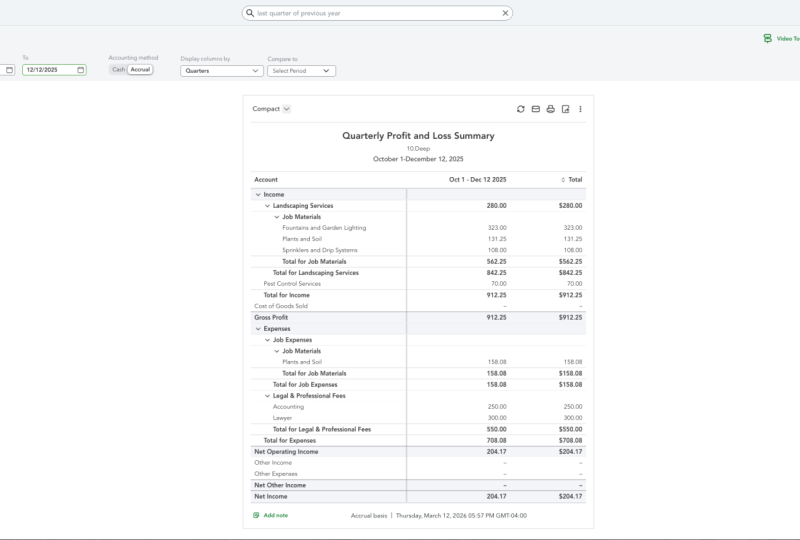
negocios
quieren saber y hacer un seguimiento de. Y lo puedes ver en
diferentes periodos de tiempo. Últimos 30 días este
mes, último trimestre. Puedes hacer un seguimiento
de tus gastos, puedes hacer un seguimiento
de tus ventas. puede ver cómo
van, obviamente, no demasiado bueno para este negocio de muestra
en particular. Puedes hacer un seguimiento de
las voces finales que tienes que habían
sido pagadas y no pagadas. Entonces este es sólo un lugar
rápido para mirar. Puedes ver tu cuenta
corriente y otras cuentas que tienes los saldos que los tienes. Lo bueno es
que en realidad se pueden hacer cambios y en
realidad se puede perforar hacia abajo. Por lo que si seleccionas en alguna de estas áreas para gastos de ingresos, se perfora
hacia abajo en más detalle. Eso es genial, tal como es. Ahora, si vas
al área de reportes, vas a encontrar aún
más opciones para ti. Y ahora hay muchos reportes
disponibles en QuickBooks. Esto ahí ya
para ti y luego puedes crear cualquier
reporte que quieras. Puedes configurarlos
tú mismo como informes personalizados. Solo vamos a ver
los que están disponibles
porque es posible que nunca necesites
un reportes personalizados. Muchos de estos reportes
están disponibles por diferentes razones
que quizás no encuentres que necesitas por tu cuenta, como hay reportes que
usuarios contadores que los banqueros usan que podrías no estar interesado en correr como
parte de sus operaciones. Entonces veamos algunos
de los que son más para las operaciones
del negocio. Ahora mira estos pequeños favoritos
protagonizados. ¿ Estos serían qué? Sea lo que sea que el directivo
quiera aparecer a tiempo al principio y para agregar
uno o quitarle uno, solo
tienes que bajar
aquí y simplemente
haz clic en la estrella para deshacerte de ella o haz clic en la tienda para agregarla. Empecemos con
esta instantánea empresarial. Creo que eso es
realmente genial. Denunciar. Al mirar esta instantánea, ves que se
descompone en ingresos y gastos y luego hay
más a las que puedes llegar. Abajo, vamos a ver los
en un segundo. Pero se pueden ver los ingresos y diferentes periodos de tiempo
este año hoy, el mes pasado, último trimestre. Ellos son caros. Lo mismo. Por ejemplo, la fecha de este año, tal vez comienzo del año
o algo así. Por lo que quieres mirar el
mes pasado y luego puedes verlo automáticamente solo
actualízalo justo entonces y ahí para ti en un pequeño gráfico
circular que está configurado para ti. Y cualquiera de estas áreas se
puede perforar hacia abajo. Entonces puedes decir, bueno, ¿qué
hace esta cosa aquí mismo? Y se puede perforar
hacia abajo y ver qué llevó a ese número. Lo mismo para cualquiera de estos
beneficios y pérdidas este año. Veamos los del
mes pasado para que
tengamos una comparación
entre este último mes. De nuevo, puedes hacer todo tipo
de cambios sobre la marcha aquí. Entonces esto es bastante ordenado. Aquí tenemos la comparación de
ingresos del año anterior. Eso es muy útil para
muchos directivos. Pueden ver cómo lo están
haciendo en
comparación con su actividad histórica. Y entonces esto es realmente genial. ¿ Quién me debe y a quién debo? Se trata de cuentas por cobrar
y muchas veces los propietarios de pequeñas empresas encuentran que tienen muchas cuentas por cobrar. Entonces eres dueño de un negocio,
puedes salir, servir como clientes, les vendes productos y te
van a pagar más tarde. Bueno, si eso se sale de las manos, te puedes encontrar
haciendo muy bien en las ventas, pero siendo pobre en efectivo. Por lo que esto es realmente
útil y puedes, nuevo ver cómo se
iluminan de
nuevo ver cómo se
iluminany
puedes perforar hacia abajo para ver los detalles
de John derritiéndose. Y lo que compone que
$450 está en una venta, ¿es un montón de cosas? Y entonces a quién le debo
para que no
te quedes atrás en tus pagos. Volviendo a los reportes, hay algunos otros
reportes que podemos
mirar un poco más de detalle sobre
el beneficio y la pérdida. Ahora acabamos de mirar varias oportunidades de
ganancias y pérdidas con QuickBooks. Pero estos son, estos son informes que también están
disponibles para usted. Estos se encuentran en diferentes
tipos de detalles. Por lo que la pérdida de ganancias como
porcentaje del ingreso
total como comparación para diferentes periodos
con más detalle versus datos sumarios. Y así cuando haga clic en, por ejemplo,
hagamos uno de estos. Verás que me dio un cierto marco de tiempo que
podría no funcionar para mí. Entonces si te desplazas hacia arriba, puedes hacer todos estos cambios y puedes cambiar todo
este informe. Entonces en lugar de una comparación
porcentual, se
puede mirar
el año anterior. Se puede cambiar el plazo. Echemos un vistazo a algunos
otros reportes. Desplazarse hacia abajo a quién te debe. Ves cuentas
por cobrar, detalle de edad. Por lo que estas son ventas que
hiciste no
has cobrado efectivo. Pero cuando seleccionas
estas, puedes, puede ayudar a
manejarlas para que no
te quedes atrás y recogerlas. Entonces, si esto no funciona para ti, desplázate hacia atrás más alto
y puedes hacer cambios en el plazo
que quieras. Y se puede ver a la
gente que te debe 130 días, 31 a 60. No estoy tan mal. Pero entonces se puede ver que
alguien tiene ODU por derrocó casi tres
meses, ¿verdad? Diner de Irak. Por lo que esto puede ayudarte a
concentrarte en tal vez salir y
hablar con ellos para hacer esa cobro para que
no te encuentres con un problema de
flujo de caja. Incluso si tienes buenas ventas, tiene que mantener
ese efectivo entrando. Hay reportes adicionales. ¿ A qué me debes? Tenemos la lista de pagos de facturas. Tenemos una lista de facturas impagadas. Estas son excelentes opciones para ti como gerente
dependiendo de lo que quieras. Estos reportes preconstruidos son simplemente geniales para que puedas
empezar y usar. Y luego puedes
hacer personalizaciones. A medida que avanza. Contamos con
información de gastos, impuestos de ventas. Si tienes empleados
y quieres tener una lista de empleados, hay cosas que son específicas
para los contadores. Si tienes un contador
que te ayude con ciertas declaraciones fiscales o ciertos
otros tipos de declaraciones. Esa es la zona de reportes. Y lo principal a recordar
es que cada uno de estos, medida que entras en ellos, no sólo son un gran reporte que también puedes perforar hacia abajo. Entonces si ves
gasto automovilístico, ¿qué es eso? Puedes perforar hacia abajo y
puedes ver qué hace
ese gasto para ti. Y puedes cambiar todos estos desplazándote hacia
arriba y cambiando
las fechas y periodos de tiempo al personalizarlo de diversas maneras. Como se puede ver, los informes son muy útiles para
dueños de negocios, gerentes de negocios. Realmente pueden
darte mucha información de perspicacia y las
cosas que están disponibles para ti directamente desde QuickBooks pueden ser muy útiles sin que tengas que aprender
a construir ninguna tipo de informes especiales
personalizados.
20. Conclusión: Gracias por
acompañarme en este curso. Hemos cubierto tanto terreno. Ahora tiene el conocimiento para
comenzar a usar QuickBooks Online para sus necesidades de negocio como
gerente o propietario de negocio. Espero que
lo hayan disfrutado tanto como yo. Por favor ayúdame
brindándoles comentarios si alguna vez
puedo ser de servicio a
ti, por favor háganme saber. Ya puedes decir que
puedo usar QuickBooks.
 Eric Knight, DBA, CPA, CGMA