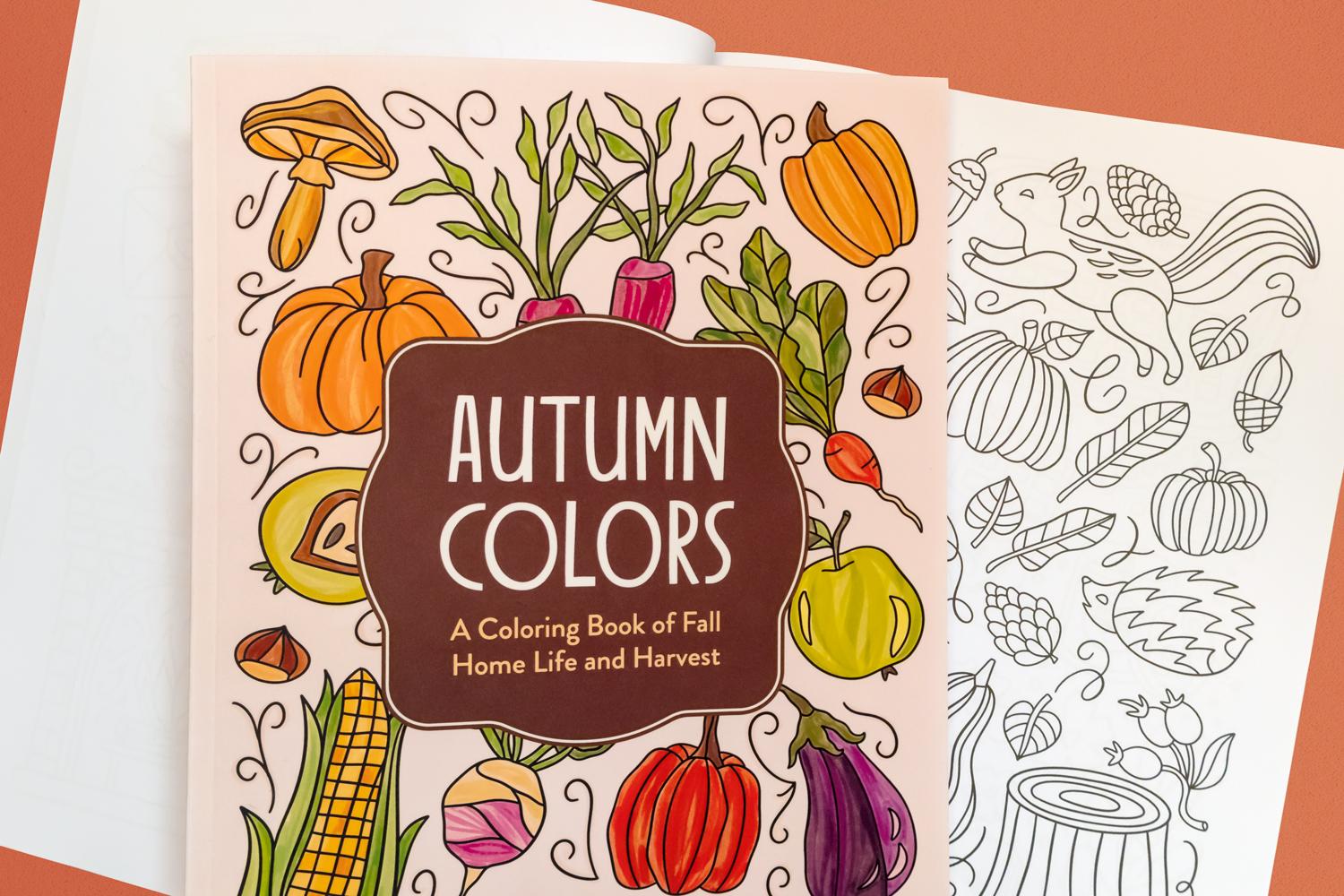
Transcripciones
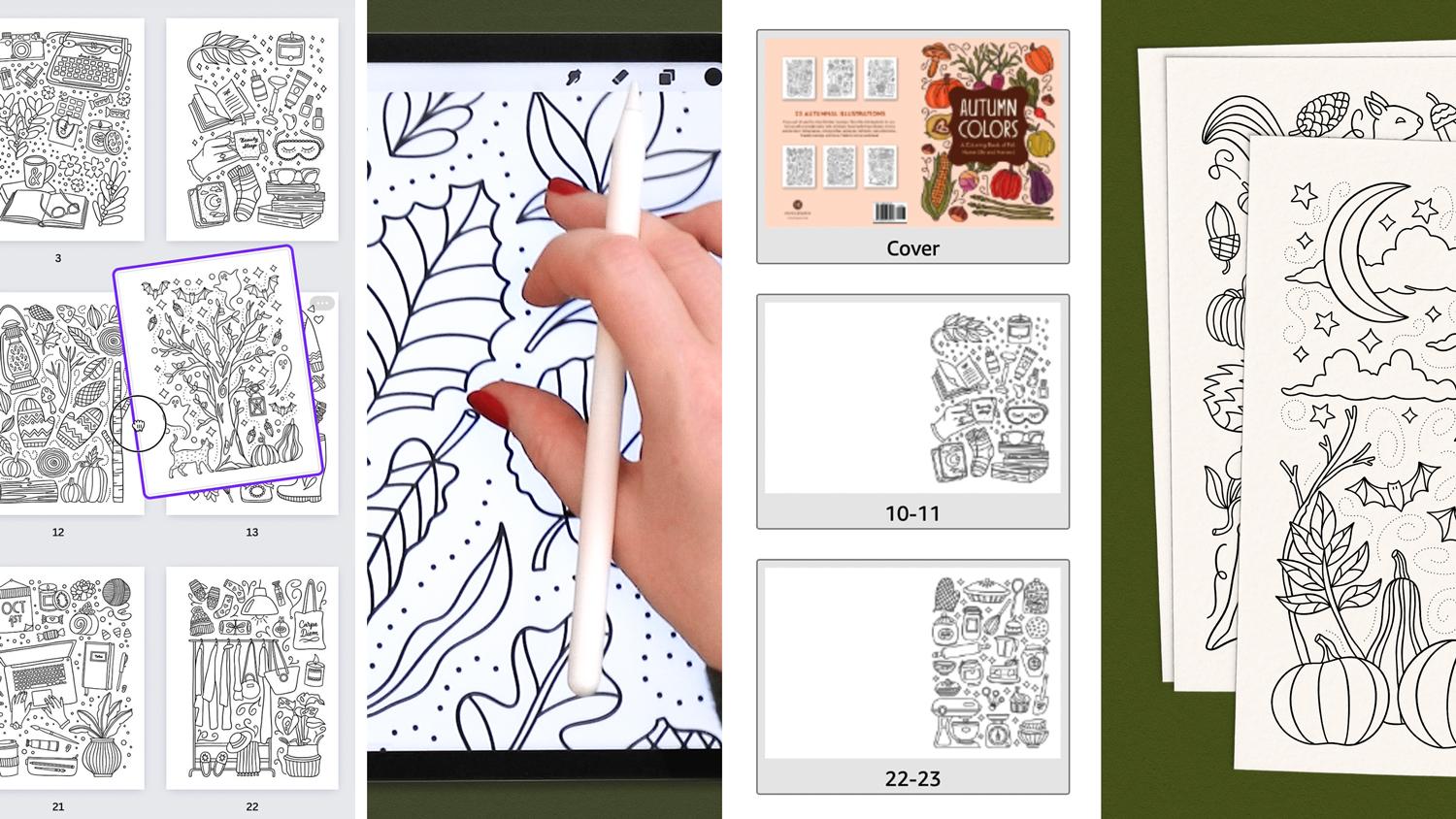
1. ¡Hola!: [ MÚSICA] Bienvenido a Diseñar un Libro para Colorear de
principio a fin. Soy Molly Suber
Thorpe y he sido una artista
y diseñadora profesional de
letras a mano durante
los últimos 12 años. Hace poco comencé a diseñar y autopublicar
libros para colorear como un proyecto paralelo divertido. Inesperadamente,
se convirtieron en algunos de los proyectos más agradables en los que
he trabajado en mucho tiempo. Hoy, te estoy enseñando todo
mi proceso
de principio a fin. Al final de clase, en realidad
habrás publicado tu propio libro
para colorear físico y estarás listo
para venderlo en Amazon, si así lo eliges. Diseñar y vender libros
para colorear
no solo es creativamente gratificante, sino que también es una forma divertida de ganar dinero
real con tu obra de
arte. Existe un enorme mercado de libros
para colorear, tanto
para niños como para adultos. He aprendido mucho desde que
empecé a publicar
y vender los míos propios. Me encanta ayudar a otros artistas. En esta clase, estoy
compartiendo todos los consejos y habilidades que he
recogido en el camino. Siempre y cuando tengas las herramientas para dibujar líneas artísticas en blanco y negro, ya sea con
lápiz y tinta o digitalmente en tu
iPad o computadora, también
puedes publicar tu
propio libro para colorear, y mucho más fácil
de lo que apuesto a que imaginas. Para comenzar, compartiré mi proceso
para elegir un tema para sus
ilustraciones de libro para colorear e investigar para
obtener inspiración. Entonces te enseñaré a dibujar páginas para colorear
de arte lineal con todas las consideraciones específicas para imprimirlas y venderlas. Por último, aprenderás a diseñar fácilmente tus
diseños como un libro, hacer una portada simple y publicar tu libro como productos
impresos bajo demanda que puedes vender al mundo o
regalar a tus amigos. Estoy muy emocionada de que estés aquí, y ahora comencemos.
2. Unidad I: herramientas para el arte digital: Estos siguientes tres
videos cubrirán las diversas herramientas que
necesitará para el dibujo digital, dibujo
analógico y la producción de
libros. Si vas a seguir en clase haciendo
ilustración digital, entonces todo lo que necesitas es
un software y hardware que ya te sientes
más cómodo usando. Para mí, esa será
la app Procreate combinada con mi iPad
Pro y Apple Pencil. Podrías usar Affinity Designer o Adobe Photoshop en el iPad, o usar una
computadora de escritorio con
Adobe Photoshop
Illustrator o Affinity. Realmente, cualquier programa
de creación de arte digital lo
hará siempre y cuando puedas
dibujar en él cómodamente. También recomendaré
imprimir sus diseños en una impresora doméstica antes de
publicar el libro, solo para asegurarse de que la báscula y los
pesos de línea se vean bien. Cuando se trabaja en una pantalla
acercando y bajando, puede ser difícil
tener una idea de la verdadera escala de sus
diseños por lo que por esa razón, acceso a una impresora
también es una herramienta importante.
3. Unidad I: herramientas para el arte analógico: Si vas a
usar pluma y tinta, asegúrate de tener un par de bolígrafos
negros con puntas de
grosor medio. Prefiero rotuladores
que crean líneas lisas y
uniformes de grosor medio. No quieres un cabello súper fino, pero tampoco quieres
líneas que sean tan gruesas, dominarán tu
trabajo una vez que esté coloreado. Para el papel, seleccione el tamaño carta
estadounidense o el tamaño A4, ya que estas son las dos dimensiones estándar del libro
para colorear se utilizan a nivel internacional. Elija papel blanco liso
y brillante. No uses papel texturizado
porque eso puede hacer un fondo de color desigual
cuando lo escaneas. Honestamente, el papel de
impresora blanco
liso de alta calidad como el que tengo
aquí, funciona maravillosamente. La siguiente herramienta es
totalmente opcional. Si va a trazar imágenes
para su libro para colorear, probablemente
querrá una almohadilla de luz. Puedes encontrar los muy buenos a precios
accesibles en tiendas de
suministros de arte y en línea. El que tengo aquí es
alimentado por USB con tres ajustes de
brillo LED, y es extremadamente
ligero y portátil. Yo uso mi caja de luz para muchos tipos
diferentes de trabajo y no
podría vivir sin ella. Sin embargo, si no tienes uno y aún quieres hacer rastreo, pegarlo en
una ventana soleada es un método clásico
que nunca falla. Finalmente,
necesitará un escáner para llevar su obra de
arte terminada a la computadora. Casi cualquier escáner
funcionará para esto porque hoy en día todos los escáneres pueden
capturar imágenes a 300 DPI, que es la resolución que
necesitarás para preparar tu impresión
artística.
4. Unidad I: herramientas para la publicación: aplica el siguiente conjunto de herramientas, ya sea que
dibujes tus ilustraciones digitalmente o con tinta sobre papel. Para diseñar las
páginas del libro, necesitará una computadora, conexión a
Internet
y cualquier programa que le permita hacer
un documento de varias páginas, insertar imágenes en esas páginas y guardar como PDF. Eso es. En serio.
Puedesusar software de
diseño de maquetación
profesional como Adobe InDesign o puedes
usar una aplicación gratuita como Canva. Sí, incluso la
suscripción gratuita de Canva te da todas las
herramientas que necesitarás. Te voy a enseñar cómo más tarde. para autopublicar
nuestro libro para colorear, vamos a utilizar el servicio de
autoedición de
Amazon, Amazon KDP. Con esta plataforma
podrás publicar, imprimir y libros electrónicos de forma totalmente
gratuita y
distribuirlos en todo el mundo. Hay una serie de
autoeditoriales por ahí y de hecho he
probado la mayoría de ellas. Me gusta KDP para este proyecto
por muchas razones. Pero principalmente porque
puedes autopublicar completamente gratis sin
gastar dinero en absoluto, Su interfaz es fácil de usar. Sus
opciones de papel y tamaño de libro funcionan bien para libros para colorear y
distribuirán tu libro globalmente con
solo hacer clic en un botón. Para configurar una cuenta gratuita
en la plataforma clave, simplemente vaya a
kdp.amazon.com e inicie sesión con su cuenta de Amazon
existente o cree una cuenta gratuita. Te recomiendo que
configures esta cuenta ahora en lugar de cuando lleguemos
a ese punto en la clase, solo para que
tengas todo listo
y funcionando cuando llegue el momento.
5. Unidad I: recursos descargables: Antes de sumergirnos, aquí hay una nota rápida sobre los recursos descargables
que vienen con esta clase. Para ayudarte con diversas etapas del proceso de diseño y
publicación, he incluido una
serie de herramientas gratuitas. Ninguno de ellos es obligatorio, pero pueden ayudar en el camino. Voy a presentar cada
herramienta a medida que vayan llegando, pero las más importantes son un puñado de plantillas de
diseño de página. Tómate un momento y encuentra
esa sección de descargas ubicada en la pestaña de proyectos y recursos debajo de este video. Si no puede encontrarlo y
está en un dispositivo móvil, intente acceder a
la página del curso través de una ventana del navegador, a diferencia de la aplicación, o en una computadora de escritorio o computadora
portátil.
6. Unidad II: cómo elegir un tema: Aquí es donde comienza la diversión. Para comenzar, deberás elegir un tema para tus ilustraciones de
libros para colorear. El cielo es el límite aquí y como ocurre con muchos esfuerzos
creativos, reducir el concepto
puede ser la parte más difícil. Te voy a compartir cómo
voy a reunir inspiración así como un montón de ideas para que
empieces. Es posible que estés haciendo un libro para
colorear por ti mismo con imágenes
que son personales para ti como bromas internas o imágenes que se relacionan con los hitos de
tu vida. Pero si estás haciendo
un libro
para colorear para que otras personas
lo usen, debería tener un tema que mantenga unidas las ilustraciones con un hilo conductor que
los compradores puedan comprender fácilmente. Pero primero, una nota, si eres principiante, si la ilustración aún no es
tu fuerte, déjame comenzar
diciendo, únete al club. Sigo sintiendo que las letras
y el diseño gráfico son mis verdaderas habilidades y dibujar
es más como un hobby. Tuve una buena cantidad de momentos del síndrome del
impostor cuando comencé a incorporar
ilustraciones a mi obra. Si recién estás empezando
en la ilustración y esa es tu principal preocupación
aquí, no te preocupes. Absolutamente puedes hacer esto. No estoy aquí para ser un guardián de quien puede ser ilustrador. Creo que proyectos
como este son accesibles para cualquiera y se están
divirtiendo y disfrutando del proceso es de lo que se tratan los libros
de actividades de todos modos.
7. Unidad II: audiencia: Al elegir el
tema de tu libro, comencemos
hablando de tu audiencia. El tema de tu libro
para colorear
deberá tener en cuenta si estás
diseñando esto para adultos, niños o ambos. Los libros para colorear para adultos suelen tener dibujos mucho más
intrincados, aunque desde luego
no tienen que hacerlo. También pueden tener temas que los niños
pequeños no
entenderían ni apreciarían, como caricaturas humorísticas
o comentarios políticos. Si buscas hacer ilustraciones
simples
con un tema divertido, entonces eso podría ser adecuado para niños o comercializable
para todas las edades. Te recomiendo este enfoque
si aún no tienes mucha
experiencia creando
obras de arte como parte de una serie. Todavía no quieres sumergirte en dibujos
muy intrincados, o quieres
poder armar tu primer
libro para colorear con bastante rapidez.
8. Unidad II: escalabilidad: Hablemos ahora
de escalabilidad. Tu tema tendrá que ser lo suficientemente
amplio como para que puedas dibujar al
menos 20 ilustraciones de
página completa relacionadas. Veinte haría
un libro para colorear más pequeño, que puede ser un gran
lugar para comenzar. Pero solo para que sepas, según mi investigación muy
poco científica, el
libro para colorear para adultos promedio tiene 25-50 ilustraciones. Si bien un tema de nicho ciertamente
puede funcionar, solo quieres asegurarte de
antemano de que puedes obtener al
menos 20
ilustraciones diferentes de él. Por ejemplo, un tema como los animales tiene posibilidades casi
infinitas. Es fácil pensar 20 animales diferentes sin siquiera tener que pensar creativamente. Entonces probablemente sea un
poco demasiado amplio. Mientras que algo más específico, como leones en sombreros o llamas en suéteres requiere más
creatividad en tus variaciones. Probablemente también significa
que necesitarás ser un
artista más seguro para crear 20 o más
dibujos completamente diferentes de leones con sombreros o llamas usando suéteres en varias
poses y escenarios. Tenga
en cuenta la escalabilidad a medida que
profundizamos en la elección del tema de
su libro.
9. Unidad II: comerciabilidad: Ahora, a la consideración
de la comerciabilidad. Si este es tu
primer libro para colorear, recomiendo que te preocupes
menos por lo que
venderá que por lo que
estás inspirado para crear. Este es un proyecto considerable, por lo que no querrás
elegir un tema o estilo de
ilustración
que no estés motivado
a seguir y terminar. Elija algo que
sepa que disfrutará haciendo en un
estilo de ilustración en el queya
sea bueno o que al
menos esté ya
sea bueno o que al
menos esté emocionado
de mejorar. También quiero
recordarte que en absoluto no tienes que tener un
objetivo para vender este libro. Hay tantas formas en
que este tipo de proyectos se pueden hacer
por razones personales. Por ejemplo, diseñar un
libro para colorear personalizado para invitados a un evento como un favor único en una boda
o fiesta de cumpleaños infantil. Diseñar un libro
para colorear personalizado para una reunión familiar con una ilustración sobre
cada miembro de la familia también
sería divertido. ¿ Qué pasa con un libro para colorear que sirve como pieza de branding o material de marketing para
ti o para otro negocio? Hay muchos tipos de negocios que podrían
usar un libro para colorear como un poco divertido de botín para
regalar a los clientes. Imagínese un café teniendo
un libro para colorear de sus platillos de autor
que serviría como un poco memorable de marketing
para su restaurante. También debes saber que
el uso de la
herramienta de publicación Amazon KDP te
permite comprar tus
propias copias de autor a una tarifa severamente descontada. Estamos hablando de $2 a $4
por libro dependiendo su longitud porque Amazon solo te
cobra el
costo real de impresión.
10. Unidad II: inspiración: Volvamos a asumir
que quieres vender
tu libro para colorear terminado y
todavía estás buscando alguna inspiración
asesina. Por supuesto, puedes navegar por librerías o ir a
Amazon para ver qué tipo de libros
para colorear ya son populares y qué te
destaca. Pero no te dejes caer en una trampa de cuestionamientos y de
valor de ideas solo porque todavía no ves nada igual
en el mercado. Eso puede ser algo bueno. hecho de que nadie lo
haya pensado, no significa que a
nadie le gustaría. De igual manera, si descubres que tu idea temática
ya es muy popular, haciendo que la competencia
sea feroz, considera agregar un giro
a tu idea que haría más
única o destacaría. Por ejemplo, agrega
un giro humorístico o combínalo con
un tema secundario.
11. Unidad II: siete ideas temáticas: Ahora voy a compartir algunas ideas temáticas
concretas para que tus
jugos creativos fluyan. Siéntete libre de usar cualquiera o todas estas ideas o
modificarlas para que se adapten a tu gusto. Pero primero, una nota al
margen muy importante, estoy seguro de que esto
no hace falta decirlo, pero aléjate de temas y temas que tienen derechos de autor. Por ejemplo,
no puedes dibujar legalmente un
libro para colorear del Rey León porque eso infringiría la propiedad
intelectual de Disney. Solo asegúrate de que tu
idea sea original y no en
temas de marcas registradas
o obras de arte con derechos de autor. Sin embargo, te contaré
más adelante sobre cómo encontrar imágenes de dominio
público en las que
puedas dibujar, que están completamente
libres de derechos de autor. Idea temática número 1, patrones. Estos no solo son populares
para los libros para colorear para adultos, sino que desde el punto de vista del dibujo, también
son muy amigables
para principiantes. Algunos grandes recursos de inspiración de patrones
son papel tapiz antiguo, tela, azulejos de cerámica
y vidrieras. Los patrones pueden estar hechos
de formas geométricas u orgánicas como las flores, pueden ser realmente
intrincados o muy simples. Aquí hay algunos
diseños de libros para colorear que hice libremente basados en patrones
de papel tapiz de William Morris. Todos sus diseños están fuera de copyright y ahora son de dominio
público. Basé mis dibujos áreas
recortadas de
sus impresiones y agregué aún más líneas y
pequeños detalles
para crear patrones de arte
lineal extremadamente intrincados. En un vano relacionado con
los patrones serían mandalas. Se trata de diseños radiales,
a menudo geométricos, que son tan meditativos de
hacer como de colorear. Si estás usando Procreate
para iPad y quieres
crear mandalas o patrones simétricos, hecho
tengo una clase
completa de Skillshare sobre el uso de guías de
simetría Procreate, y tengo algunas gratuitas
Tutoriales de YouTube sobre ellos también,
así que también los vincularé en
la descripción. Tema número 2, geografía. Elige una
región geográfica y dibuja un tipo de artículo de esa zona, como flores del noroeste
del Pacífico, aves de Sudáfrica o catedrales de Francia. Incluso podrías elegir
tu propia ciudad, mirar a tu alrededor y dibujar
arquitectura, fauna o gente importante del lugar en
el que vives. Los carteles de viaje
también son un gran ejemplo. Hay un montón de
ejemplos vintage por ahí, muchos de principios
del siglo XX, y la mayoría de los cuales ahora son
de dominio público. Generalmente siguen el tema de un simple dibujo
de un hito, paisaje o actividad
local divertida. Solía vivir en el suroeste
americano y siempre
he tenido
afinidad por el desierto. Aquí hay un libro de
paisajes desérticos que diseñé, que fue uno de los
primeros libros para colorear publiqué cuando
ya me encantaba dibujar, pero aún estaba aprendiendo a tener más confianza
en mi habilidad. Tema número 3, naturaleza. Aquí estoy hablando de
mariposas, flores, u otras
bellezas intrincadas que se encuentran en la naturaleza, todo lo cual puede crear
grandes temas. Especialmente como principiante, cuando eliges un
tema de nicho como este, puedes hacer muchas variaciones sin demasiada práctica. Por ejemplo, puedes dibujar
40 mariposas simplemente
cambiando las
formas de las alas y los patrones
que las rellenan. Por supuesto, también hay innumerables flores por ahí
con pétalos,
hojas y formas muy intrincados , y puedes encontrar fácilmente fotos
de
referencia de flores en línea. Aquí hay un libro que diseñé
de ramos de flores. Puse cada ramo dentro de un borde adornado para que los diseños se vieran
aún más pulidos. Tema número 4, objetos
cotidianos. Algo que es muy
divertido y que tiene imágenes de referencia
realmente simples
son los artículos que te rodean. Siempre que me falta
qué dibujar,
miro a las cosas que me
rodean para mi tinta fluya y
siempre ayuda. Por ejemplo, dibuja una
serie de tarros de mermelada o pinta tubos o cajas de cereales
con tu propio giro divertido. Dibuja lo que hay en tu escritorio, como una agrupación de suministros de
papelería. Podrías maquillarlos
desde tu imaginación o usar productos reales
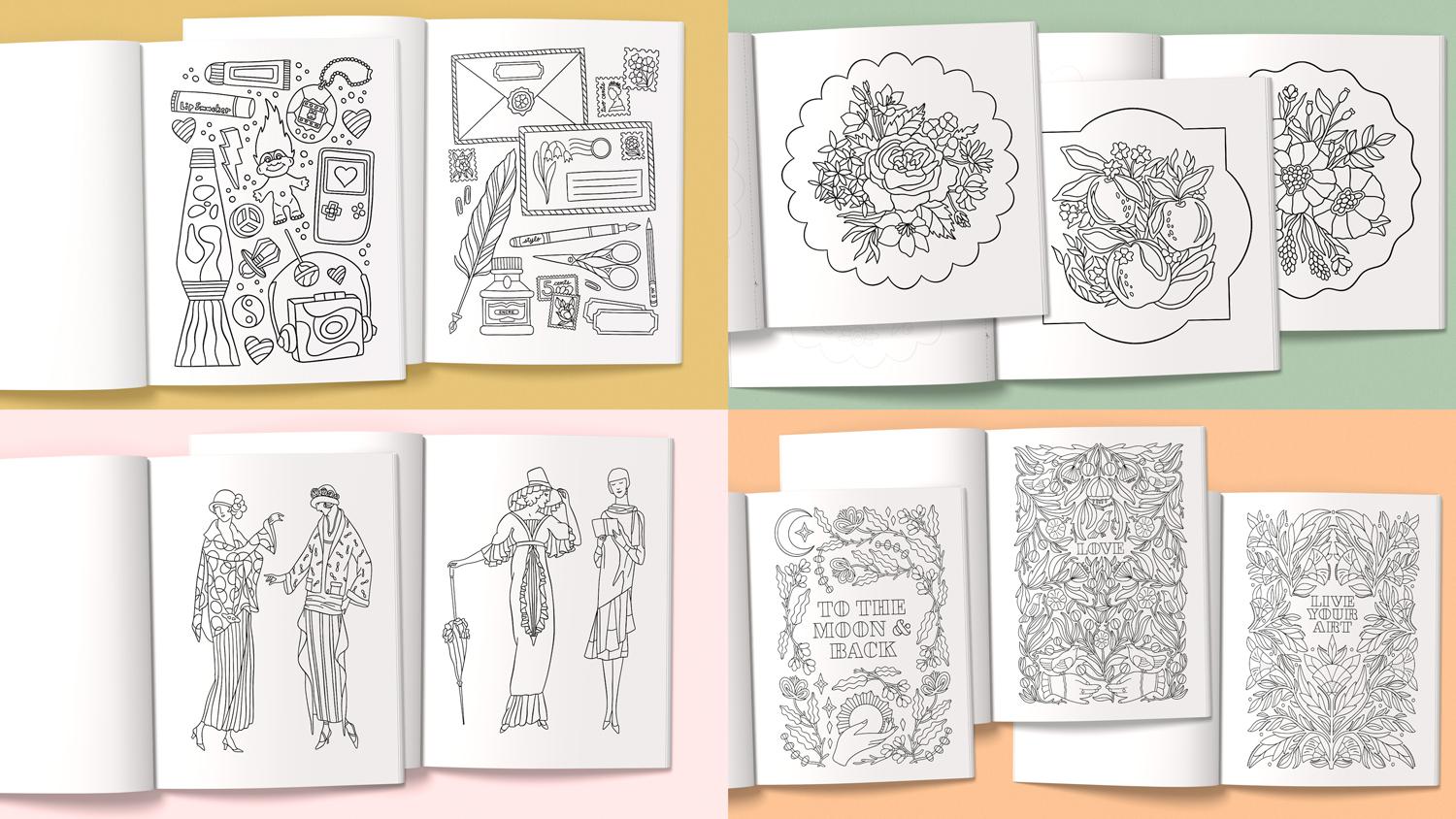
que se encuentran en tu hogar. Incluso podrías agregar un giro retro como estos dibujos que hice de objetos de mi infancia
a principios de los 90. Aquí hay un libro para colorear que hice, que llamo
libro para colorear de cosas cómodas y acogedoras. Acabo de dibujar artículos alrededor de
mi casa que me encantan y que me hacen feliz o
representan mi vida diaria. Si bien estos artículos pueden parecer
desesperados por sí mismos, trabajan juntos en el tema
cohesivo de la vida en casa. Probablemente puedas imaginar qué año y periodo de tiempo este tema en particular me
vino a la mente. Tema número 5, moda. La moda es siempre
un tema popular. Me encantaba jugar a
las muñecas de papel con mi abuela y tengo grandes recuerdos de esos libros de vestidos
estampados. Considera dibujar tu
propio libro de muñecas de papel, pero comercializarlo para colorear
y no para recortarlo, o considera elegir un
solo artículo de moda como zapatos o vestidos o sombreros y dibuja 20 o
más diferentes estilos de ese artículo con detalles
intrincados. Aquí hay un libro para colorear que
hice donde miré platos de moda francesa
vintage de principios de 1900. Todos estos son también
de dominio público y
completamente libres de derechos de autor. Tema número 6, las fiestas. Incluso la investigación más superficial de libros para colorear populares en el mercado produce una enorme subcategoría para los libros de
temática navideña. Estos suelen ser más para
niños que para adultos, pero ciertamente no exclusivamente. Si estás
enfocado en la comerciabilidad, entonces solo recuerda
que estos libros tienen popularidad estacional, pero a veces esa popularidad es enorme en poco
tiempo del año. Mi propia investigación muestra que
en el mercado estadounidense al menos, Navidad y la
Semana Santa son probablemente
los temas navideños más importantes para
los libros para colorear para niños. Tema número 7,
citas y letras. Si eres como yo y te sientes como en casa con letras a
mano, crea algunas composiciones de
letras grandes dibujadas como arte lineal. Busque inspiración en la
pintura de letreros, carteles vintage, graffiti, letreros de neón y
todo tipo de libros de ejemplares. Mezcle las ilustraciones
del libro entre escritura y letras impresas en
negrita. En lugar de un estilo de una sola
letra, el tema unificador aquí podrían ser los propios
mensajes, como un libro de
datos divertidos o citas. Incluso podrías dibujar
alfabetos realmente adornados o mayúsculas, uno por cada una de las 26
letras del alfabeto. Lo hice en mi
primer libro para colorear, Alfabetos
decorativos. He hecho este libro para ayudar a los artistas de
letras a
aprender y practicar estilos de letras
ornamentados mientras que también proporciona una experiencia de
coloración relajante. En ese sentido, fue
tanto para colorear como para aprender.
12. Unidad II: el dominio público: Ahora voy a compartir algunas formas en las
que puedes investigar imágenes de dominio
público para usar como inspiración para
tus ilustraciones. Antes de mostrarte
cómo encontrarlos, solo
quiero cubrir la
designación principal de dominio público que busco. Hay montones y montones de Creative Commons y designaciones de
dominio público. Algunos de ellos requieren
atribución. Puede ser complicado. Por esa razón, y
por supuesto, nunca
querría faltarle el
respeto a un artista o
infringir accidentalmente los derechos de autor, siempre
busco al
más liberal de todos, que es la designación CC0. trabajos con esta designación significan que es completamente
de dominio público. Puedes copiarlos, modificarlos, distribuirlos, sin siquiera modificarlos con fines comerciales sin
siquiera pedir permiso. Ahora bien, para ser claros, no
encuentro imágenes de
dominio público con el
propósito de simplemente
volver a publicarlas. Los encuentro para usar
como inspiración, a
veces para trazar pedazos
y piezas y
fusionarlos con otras artes lineales y
cosas que he creado. Pero no obstante, busco la designación CC0 por absolutamente cero infracción de
derechos de autor. El primer sitio en mostrarte
se llama rawpixel.com. Este es un lugar
donde puedes navegar por imágenes de dominio
público y con derechos de
autor. Tienes que
asegurarte de venir a su sección de dominio público. Tienen una muy
bellamente diseñada para que puedas
navegar visualmente. Vayamos a este disco. A mí me gusta simplemente
asegurarme por aquí de que
sigo en la sección de
dominio público. Puedes venir y asegurarte también de que puedes
descargarlos gratis bajo la licencia
Creative Commons 0. De nuevo, esa licencia cero
es lo que siempre busco. Creo que estos son simplemente patrones
e ilustraciones
realmente hermosos . A continuación, te voy a mostrar que montones y montones de bibliotecas
y museos todo el mundo han comenzado
a hacer un gran esfuerzo para digitalizar sus
colecciones y
hacerlas libres para el mundo
en el dominio público. Un lugar al que me encanta venir es la Biblioteca Pública de Nueva York, pero lugares como el Smithsonian y la Biblioteca del
Congreso y así, tantos otros también
ofrecen este servicio. Digamos que entro aquí y pongo
en ilustración de libro infantil, luego me aseguro de buscar
solo material de dominio público. Puedo ver que ya
surgen muchas ilustraciones
lindas que son muy simples, pero
en realidad tienen un álbum de ilustraciones
agregadas de libros infantiles. Déjame hacer click aquí. Puedo ver muchas ilustraciones
muy detalladas que podrían ser un buen
punto de partida para mi inspiración. También puedo
bajar aquí y ver el nombre del artista y hacer clic en eso para obtener más ilustraciones
en el mismo estilo exacto. siguiente es el
Archivo de Internet, o simplemente archive.org. Esta es definitivamente la más
poderosa de todas las herramientas, pero también es la más
difícil de usar en el sentido que realmente ayuda si
ya sabes exactamente
lo que estás buscando. Sólo pude encontrar
imágenes de Walter Crane. Si busco a Walter
Crane exactamente ahora, podré sacar libros
enteros de su obra
en alta resolución,
en diversas versiones, a partir de varias fechas. Si bien archive.org sí
tiene imágenes individuales, en
lo que realmente son
buenas son los libros enteros. Si vengo al
tipo de medios y golpeo Textos, esa es la manera de filtrar. Sólo para los libros, debo señalar que
Internet Archive compila imágenes
tanto con derechos de autor como de dominio
público. Sin embargo, hay una manera muy
fácil saber si algo
es de dominio público, pero primero tienes que hacer clic en
él o tener una comprensión muy profunda de qué fechas
estás buscando. Pero olvidemos lo
de las fechas por ahora. Déjame desplazarme por aquí. Esto se ve bonito,
la Bella Durmiente. Hagamos clic y veamos
cómo es eso. Antes incluso de navegar por el libro, puedo bajar
y ver su estado de
copyright. Esto es de dominio público, ya
no bajo protección de
derechos de autor. Si llegamos a la vista en miniatura, podemos ver que aquí hay
muchas ilustraciones hermosas. Lo cual de nuevo, podría ser un buen punto de partida
para un libro para colorear. Otra cosa, aunque
ese archivo es realmente bueno, es
sugerir trabajos relacionados. Una vez que encuentres un diamante
en bruto así, si llegas al fondo, podrás encontrar aún más. Vamos a hacer clic en este estampado de rana. Estos son realmente dulces. Puedo ver que algunos de estos se convierten en páginas de
libros para colorear o tener elementos de
ellos convertidos en páginas de libros
para colorear.
Esolo admito. Cuando vengo a archive.org, siento
que me caigo
por una madriguera de conejo. Puedo quedarme en este sitio web
por horas y horas. Puedes encontrar algunas de
las cosas más geniales aquí, libro
para colorear o no. Puedes encontrar increíbles recursos
vintage, libros
realmente geniales con los que quizás
nunca hayas encontrado. Te recomiendo encarecidamente
que marques esta página para cualquier
propósito que planeas usarla. El último que te voy a mostrar
es Wikimedia Commons. Esto por supuesto está
relacionado con Wikipedia, pero
busca específicamente obras que están en la designación Creative
Commons. Hagamos una búsqueda aquí de un género o era
real del arte. Escribamos Art Deco. Ahora puedo filtrar la licencia
sin restricciones. Esa es la designación CC0. Puedo desplazarme por aquí. A veces es difícil encontrar
ilustraciones en esta página. A veces se cierra y los
encuentra de inmediato. Pero puede ayudar a refinar
tu búsqueda aquí arriba. Ahora estas son muchas ilustraciones
bonitas. Tenemos hermosas ilustraciones
de moda vintage, todo lo cual podría ser
un gran punto de partida para las ilustraciones. Aquí busqué mariposa
y me sale un montón de
ilustraciones vintage realmente geniales de mariposas, muchas fotos también. Pero seguir con las ilustraciones es enormemente más inspirador para mí. Bueno, espero que esto te
dé un gran comienzo para encontrar algo de
inspiración ilustrativa.
13. Unidad III: configuración de lienzo en Procreate: Estoy aquí en Procreate, pero como he dicho muchas veces, podrías estar en cualquier software de
diseño o simplemente usando una hoja de papel. Pero aquí en Procreate, crearé un nuevo archivo para
mí y lo pondré en pulgadas, y lo pondré a mi tamaño completo de
papel, 8.5 por 11. Para DPI, si tu iPad es pequeño o no
permite muchas capas, establece esto en 300 DPI, que es el mínimo. Me gusta establecerlo en 500 simplemente porque entonces puedo
agrandarlo sin miedo a la pixelación más tarde si alguna vez
necesitara o quisiera,
luego golpeé “Crear”. Ahora tengo un lienzo del
tamaño de mi papel completo. Pero necesito saber cuáles van a ser los
márgenes de mi libro impreso para que cuando dibuje
mis ilustraciones, sólo
van a
caber en ese espacio. Recuerda que tengo esa
plantilla disponible en la sección de recursos de esta clase para que la
puedas descargar. Pero también he incluido las dimensiones
reales del margen en la descripción para que si quieres hacer las
tuyas propias o necesitas hacerlo, también puedes hacerlo. Vengo aquí para agregar una foto y la estoy sacando
del rollo de mi cámara. Ahora porque tenía el
mío a 500 DPI, es un poco
más pequeño que mi lienzo. Eso no hace la diferencia. Sólo voy a
estirarlo
al tamaño completo de mi lienzo. Ahora pueden ver
aquí tengo
estos bordes rosados que realmente
me permiten saber exactamente a dónde va
mi ilustración. También notarás
que el margen izquierdo es bastante
más ancho que el derecho y eso es porque este lado es el lado que entra en
la encuadernación del libro. Este es uno de mis libros para colorear
terminados donde usé ese
mismo margen y
se puede ver que ópticamente los
márgenes se ven iguales ahora, y eso es porque ese
poco de espacio extra a
la izquierda el margen es
absorbido por la encuadernación, eso se llama la cuneta. Tienes que permitir eso en
tus diseños originales para que al final se vea
como márgenes parejos. Nuevamente, esta zona rosa
es en lo que estamos dibujando nuestras ilustraciones y el
resto lo estamos dejando en blanco. Puedes reducir la opacidad
de esto si quieres. Ahora voy a mantener
esto en la parte de atrás y de
hecho voy a bloquear el mío
deslizando el dedo hacia la izquierda y golpeando “Bloquear”. Eso solo me
asegura de no dibujar
accidentalmente en él,
redimensionarlo, borrarlo, lo que sea. Esto siempre se
quedará en la parte de atrás y todas las nuevas capas que haga
van a ir por encima de ella.
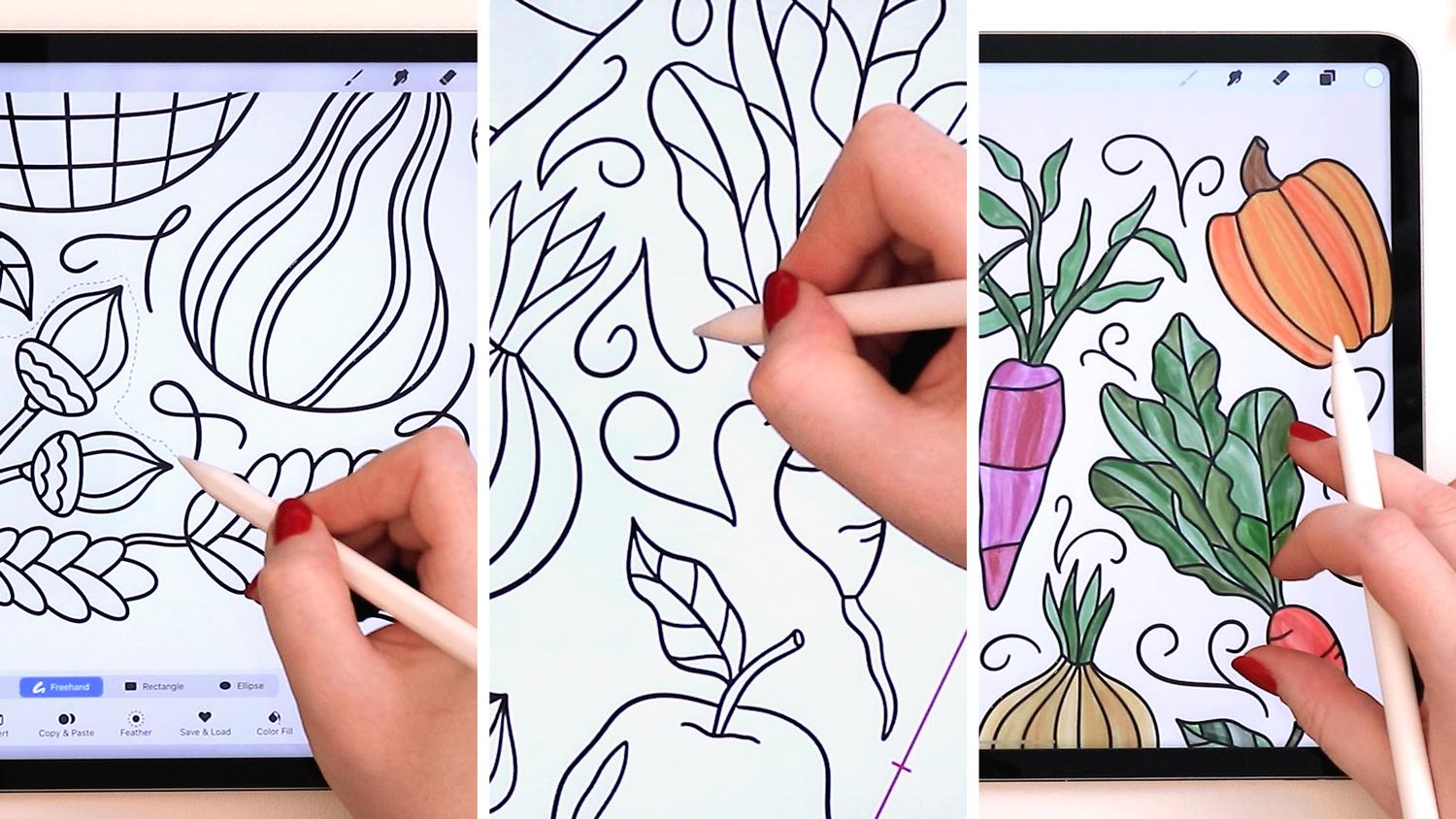
14. Unidad III: dibuja tu primera página: A mí me gusta empezar por bosquejar. Tengo muchos
lápices que me gustan, pero puedes usar cualquier pincel de lápiz
o pincel para dibujar
que quieras. Creo que este diseño
en particular que voy a hacer
va a tener muchas verduras
llenas en él. Estoy pensando que voy
a dibujar un montón de verduras aquí y
luego cambiarlas de tamaño, reposicionarlas para llenar la pantalla o
llenar esa zona rosa. Mi proceso es
dibujar muy flojamente porque solo estoy obteniendo
una sensación general de tamaño, espaciado, todo eso. Aquí mantengo las cosas muy
simples porque luego más tarde cuando realmente lo
repaso y lo rastreo, es entonces cuando realmente me
gusta refinar. Yo sólo estoy haciendo un
poco de cebolla aquí. Creo que solo un montón
de hortalizas de raíz que creo que van con
mi tema de otoño. Ahora voy a poner cada
boceto en su propia capa, y eso es para que después me
va a ser muy
fácil mover cada uno
y redimensionarlo. Porque si
las pongo todas en la misma capa, entonces tendré que
seleccionar cada una, y podrían superponerse. Simplemente es mucho más fácil si
mantienes cada elemento de la
ilustración del libro para colorear en su propia capa. Ahora por supuesto, si estás dibujando una sola ilustración
para llenar el espacio, eso será diferente para ti. Pero a veces me gusta hacer pequeños elementos que encajen
todos juntos. Creo que voy a hacer un par ahora, y voy a añadir tal vez un
pequeño elemento lindo aquí, hacer de esto un corazón en lugar
de una forma más redondeada. [ MÚSICA] Ahora, a una nueva capa cuando me gusta cómo se veía
ese boceto. Muy bien, tengo
un poco de berenjena. Nueva capa. A lo mejor voy a
hacer algunos espárragos. Ahora bien, una cosa a tener
en cuenta que es muy importante es que cuando estás dibujando tus ilustraciones de
libros para colorear, todas
tienen que incluir formas
cerradas. No se puede dibujar una forma así porque nadie
podrá colorearla. Todo tiene que estar cerrado. A veces estas
no son formas encerradas, sino que estas van
a ser solo unos pequeños contornos que la gente coloreará, y agrega un
poco de detalle.
15. Unidad III: tinte los contornos: Pasé un tiempo dibujando
un montón más de verduras. A medida que iba,
los reorganizaba entre sí y los redimensionaba así que estaban un poco más en proporción. Aunque no me preocupaban demasiado
las proporciones. Si miras aquí en
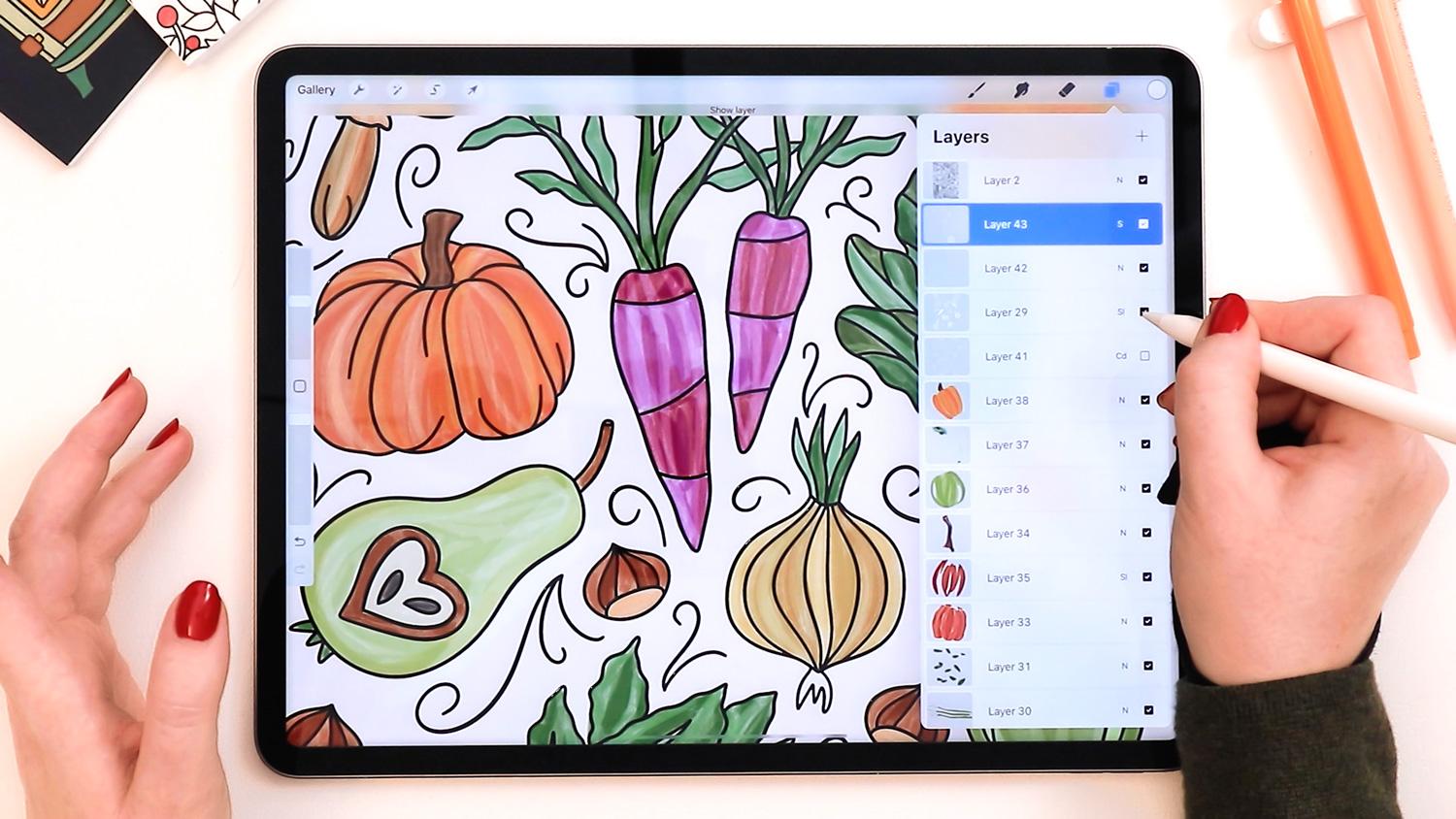
mi paleta de capas, puedes ver que cada una de las ilustraciones están
en su propia capa, así que pude
moverlas fácilmente y cambiarlas de tamaño. Por ejemplo, si
selecciono la manzana, pude moverme por
la manzana, redimensionarla. De hecho, tal vez lo movamos
un poco más de esa manera. Puedo entrar y retocar las cosas, como ahora puedo mover el rábano
un poco así tal vez. Entonces esta castaña tal vez la
mueva un poco hacia abajo. Me metí unas castañas, así que sólo voy a encender y
apagar estas hasta encontrar la
que hice. Ahí, por supuesto, el último. Simplemente
lo atravieso en general y asegura de que me guste
mi composición. Entonces tengo unos espárragos aquí, poco de maíz, champiñones,
calabaza, pimientos morrones. Hasta ahora estoy contento con esto. Lo primero que
voy a hacer es simplemente agrupar estos por completo. Si deslizo hacia la derecha
aquí en Procreate, puedo seleccionarlos todos, y luego puedo darle a “Grupo” y
puedo colapsar ese grupo. Por supuesto, en programas
como Photoshop, es mucho más
fácil seleccionar muchas capas y agruparlas. Pero si estás usando Photoshop, probablemente
significa que ya
sabes usarlo. Entonces no tengo que
decirte cómo agrupar capas. De hecho voy a hacerlo, creo que aplanó
este grupo de hecho, porque no creo que vaya a tener que
moverlo mucho más. Lo tocaré una vez
y presionaré “Aplanar” y ahora todo
esto es una capa. Puedo reducir la opacidad
tocando ese n. Quiero que sea realmente ligero porque ahora voy
a rastrearlo. Asegúrate de
trazarlo en una capa en blanco. Asegúrate de estar
en negro sólido. Para hacer eso en Procreate, realidad
puedes tocar dos veces aquí
mismo en la región negra y tu paleta de colores
se ajustará al negro puro. Eso solo hace que sea mucho
más fácil asegurarse de que no estás dibujando
accidentalmente en gris
o algo así. He incluido en los recursos un pincel Procreate que utilizo. Pero en Photoshop, cualquier pincel
monoline funcionaría. En afinidad, nuevamente,
cualquier pincel monolina. Desde que uso Procreate, pensé que te
regalaría el pincel que generalmente uso. Ahora solo haremos un
poco de pruebas y veremos si me gusta el tamaño
del trazo. A lo mejor voy a hacerlo
un poco más delgado. Este cepillo no es
exactamente puramente monolina. Yo lo llamo casi monolina
porque en realidad puedo ajustarlo
ligeramente para un aspecto de monolina
más orgánico. Este es el grosor máximo que va y este es el mínimo. Es una variación muy leve. Pero me gusta que eso
se vea honestamente más como un rotulador y dibujos a tinta. Voy a empezar por aquí y
esbozar a partir de la parte superior. Este proceso en particular me parece bastante meditativo porque en este punto no estoy
pensando en lo que estoy dibujando y es casi tan meditativo
como un libro para colorear en sí. Creo que voy a poner cada uno de estos en su propia capa
solo para que tengamos una situación en la que pueda ajustarlos
fácilmente nuevamente
más tarde debería elegir. Como dije, a veces pongo aquí
estos pequeños detalles que no están destinados
a ser coloreados, pero cuando alguien colorea sobre ellos agregará un poco de profundidad o dimensión o detalle
al producto terminado. [ MÚSICA] Ahí tengo mis contornos terminados de
las ilustraciones primarias. Aquí se puede ver que todavía
hay mucho espacio
negativo y eso es a
lo que vamos a llegar en la siguiente lección.
16. Unidad III: rellena los huecos: Ahora abordemos
estos espacios negativos. A veces puedes agregar más imágenes para colorear aquí,
más espacios cerrados. Primero, sin embargo,
asegúrate de estar en tu propia nueva capa. Por ejemplo, puedes agregar pequeños corazones o círculos, triángulos, cualquier cosa por el que la gente
pueda seguir coloreando. En esta imagen en particular
creo que eso va a ser un poco distrayente. Sólo voy a hacer algunos artículos
incolorables como algunos pequeños florituras
que llenan el espacio. Incluso puedes hacer que tus
florituras lleguen hasta este rosa y
eso va a dar
en última instancia la sensación que esta es una imagen cohesiva, que tiene un
tipo de forma cuadrada. Eso me gusta porque hace cada página para colorear
se vea realmente como una página entera. Yo sólo voy a dar la vuelta
y voy a hacer esto en muchos de los espacios negativos. No voy a
estar demasiado
preocupado por llenar
todo por completo, pero solo voy a agregar lo suficiente para que no
haya puntos en blanco que realmente salgan a la vista. [ MÚSICA] Se puede
ver que hasta ya se ve muy lleno. Esos espacios para colorear son
los espacios negativos ahora, por lo que la gente se
sentirá atraída hacia dónde colorear. Admito que como
calígrafo puedo estar un poco sesgada
hacia formas florecientes. Pero solo siempre siento
que agregan un poco de capricho si los
haces de un tipo de manera. O pueden agregar mucha elegancia si
las haces en otra. Es mi decoración para todos los
propósitos. Yo diría que
esto se hace ahora. Se ve que mantuve mis
florituras muy simples, pero sí las orienté para que llenaran todo
ese espacio negativo. La composición final
encaja perfectamente en el borde rosa y tiene
un aspecto muy cuadrado.
17. Unidad III: mis diseños: Ahora te voy a mostrar
algunos otros diseños que también hice para el libro. Este es solo un
manojo de hojas otoñales. Vas a ver que en vez de florituras en esta, hice muchos puntos. Estos puntos rellenan
los espacios negativos. Una forma en la que hago esto en
Procreate es que uso un pincel de línea punteada
y puedes
conseguir fácilmente uno de esos o
puedes crear puntos con cualquier bolígrafo monoline simplemente punteando tu lápiz Apple
alrededor de la pantalla. Aquí hay otro que hice
y este tiene un tema donde estaba pensando como en
mi escritorio trabajando desde casa, tenemos un pequeño calendario, algunos dulces y dulces por
supuesto, mi laptop,
cuaderno, suministros de arte, bolígrafos ,
café, cosas así. Decidí llenar
los espacios negativos aquí
con estos pequeños círculos. Esos son los que por
supuesto se pueden colorear. También agregué pequeños detalles como estos clips que
no se pueden colorear, pero eran completamente
apropiados para el tema. Yo solo puse algunos de ellos alrededor para llenar
más espacio negativo. Este era un tema de noche de otoño, estaba pensando como un
cuervo en el bosque. Puse muchas
plumas y luego llené el
espacio negativo principalmente con estrellas. Tenemos estrellas de diversas formas y pequeñas estrellas circulares, ramas bajando,
hojas, luna, nube. Realmente hice éste
menos sobre varios objetos dispersos por la pantalla y más sobre una imagen cohesiva. Este era desayuno
o comedor temático. Tengo mi clásico desayuno de
otoño, panqueques, sirope de arce, tengo mermelada, té, un buen libro, cafetera por supuesto, tengo un poco de cacao caliente
con malvaviscos. Llené con corazones
el espacio negativo en éste. El tema de este fue
una mañana lluviosa de otoño. Tengo mi paraguas,
bolso, bonito bagel
y queso crema, café para llevar, croissant, tengo mi chubasquero, cámara. Apenas cualquier cosa que
pareciera apropiada para salir en un agradable
y fresco día de otoño. Para los espacios negativos, los
llené con algunas hojas
que caían y puse estos florituras para que pareciera que las
hojas se están cayendo. Parecía el
movimiento y su camino, pero luego porque
tenía un tema de día lluvioso, puse estas formas de
gotas de lluvia para llenar todo el resto
del espacio negativo. Usé dos elementos
para el espacio negativo aquí, florituras y gotas de lluvia. Aquí tenemos
otra escena que es una imagen completa en lugar diferentes elementos con espacio
negativo en el medio. Todavía había
espacio negativo en esta imagen, pero el
elemento primario es este árbol. Entonces tengo algunos
temas de Halloween pasando aquí,
algunos fantasmas, algunos murciélagos. Tengo un gato negro
o todavía no negro, pero lo imagino como
coloreado de negro. Este fue un tema nocturno. Llené el
espacio negativo con más puntos, pero también formas de estrellas abstractas. Tengo esta estrella
y estrellas redondas.
18. Unidad III: elementos de ilustración de bonificación: Cuando lleguemos al diseño del
libro para colorear en sí, lo vas a ver
en algunas de las páginas que no son
páginas para colorear como la página de título,
página de derechos de autor. Me gusta incluir pequeños elementos que
vienen de las páginas para colorear y llevar el tema del libro para colorear a las páginas en blanco
más aburridas. Yo hice una copia de esto. No estoy trabajando con el
original porque
en realidad voy a destruir
todo el resto de la imagen. Yo sólo quiero
sacar esta rama de bellota. Primero, voy
a asegurarme de que estoy
en mi capa de arte real. Después usando la herramienta de selección, dibujaré alrededor de
este ítem en particular. Entonces voy a decir copiar y pegar. Ahora cuando mi paleta de capas, puedo apagar el
fondo y veo que acabo de
tener esta rama de bellota. En realidad voy a borrar
el fondo ahora también. Entraré con mi goma de
borrar para simplemente limpiar este pedacito que todavía
estaba conectado. Ahora tenemos esta
rama de bellota por sí misma. Voy a llegar a acciones,
lienzo, recortar y redimensionar. Simplemente recortaré holgadamente alrededor él para que no tenga
mucho espacio en blanco. Ahora cuando vaya a
exportar las páginas, lo que haré en un momento, voy a poder tener esto como su propia
ilustración separada también. Lo haré algunas veces con varias imágenes solo para
darme algunas opciones de ilustraciones
más pequeñas con las que
pueda experimentar y jugar cuando finalmente
vaya al proceso de maquetación. Si dibujaste tus páginas de
ilustración a mano, simplemente
puedes rastrear
nuevas versiones de los pequeños elementos que te gustan
y escanearlos por separado.
19. Unidad III: ilustración de la página de título: Ahora, sólo voy a
pensar en mi página de título. Quiero tener una página
cuando la gente abra el libro que tiene el título
del libro dentro de él, pero una linda
imagen para colorear detrás de él. Básicamente, voy
a poner una gran caja blanca sobre esto para hacer un espacio
donde irá el título. A mí me gusta esta imagen. He decidido que en realidad lo
voy a usar para la portada, y te mostraré cómo
hacerlo en un momento. Pero permítanme comenzar
tomando esto para que repita la portada y ponga una pequeña forma
agradable aquí. En una capa en blanco, me acercaré a mi mismo
bolígrafo monoline que usé antes. Creo que en realidad voy a reducir temporalmente
la opacidad de la
obra. Ahora, sólo podría
dibujar una gran elipse. Puedes dibujar una
forma aproximada en Procreate y luego sostenerla y te has enganchado a una imagen y puedes
llegar a Editar forma y ahora realmente puedes
modificar la forma misma. Pienso por mí mismo,
voy a querer un frame un poco más elegante, pero voy a tener que
jugar con eso. Pero puedes entrar a tu imagen y luego
arrastrar y soltar un color. Ahora que esto está rellenado, podemos llegar al blanco simplemente dando doble golpecitos
cerca del blanco. Ahora obtenemos blanco puro y
puedo arrastrar y soltar el blanco encima del negro y
lo vuelve a colorear fácilmente. Ahora bien, si vuelvo a encender mi imagen, puedo ver que
ahora tengo ahí un lindo y
lindo espacio en blanco. Incluso puedo redimensionarlo ligeramente, agrandarlo, moverlo y simplemente divertirme con él. Solo asegúrate de que esté más o menos
centrado sobre tu imagen.
20. Unidad III: cómo exportar arte digital: Ahora es el momento
de exportar todas nuestras ilustraciones a archivos
listos para imprimir que
podremos arrastrar y soltar en nuestro archivo de diseño. Si estás en Photoshop, tendrás cada imagen abierta
individualmente y
podrás hacer un Guardar como
para guardarlas como JPEG. Incluso puedes guardarlos como archivos PNG
transparentes
si solo apagas
el fondo, pero te lo dejaré
a ti para que lo descubran. Como dije, Photoshop es la opción un poco más
avanzada, pero con cualquier
software que estés usando, solo
necesitamos tenerlos como archivos
JPEG como mínimo. Por lo que necesitan ser JPEG
a plena resolución. Para hacerlo rápidamente en Procreate, realidad
puedo
simplemente golpear “Seleccionar”, y luego puedo arrastrar mi pluma sobre todas las imágenes
que quiero exportar. Ahora cuando
los tenga todos seleccionados, simplemente
voy a golpear “Compartir”
aquí arriba y compartirlos como JPEG. Ahora personalmente me gusta
dejarlos caer en mi computadora, pero definitivamente
también puedes guardarlos en
Google Drive o Dropbox si
tienes eso conectado, o iCloud. Sea cual sea la forma en que quieras meter esto en tu computadora, ahí es donde los
vas a colocar.
21. Unidad III: arte de forma a mano: El proceso para escanear arte
dibujadas a mano es
realmente bastante simple. configuración de su escáner probablemente
se verá un poco
diferente a la mía, pero las
técnicas generales aún se aplican. Hasta el momento, esto es solo
una vista previa de mi escaneo. Pongo esto en el
plano de mi escáner, no en el alimentador
porque el plano asegura de que
quede perfectamente plano. Si quieres seleccionar blanco
y negro en lugar de color. Para su resolución, establezca
esto en 300 DPI. A continuación, queremos
asegurarnos de que escanee nuestro tamaño real de papel. Tengo una opción aquí para
escanear un tamaño carta estadounidense, que es mi tamaño de papel. Si no lo hice, debería
haber un botón que diga usar un tamaño personalizado o el tamaño
del área de escaneo, algo en esa línea. Aquí es donde puedes
ingresar 8.5 por 11 manualmente, o en centímetros, puedes ingresar las dimensiones
del papel A4. Ahora que tengo seleccionado el tamaño
carta estadounidense, solo
voy a
asegurarme de que el dibujo esté más o menos centrado
horizontalmente en la pantalla. Escanearlo como JPEG. Si tienes como opción la
corrección de imagen, lo que
hacen la mayoría de los escáneres en este punto, realidad lo
configuraría manualmente y aumentaría el
contraste para que, eso se asegure de que
los blancos estén blancos y los negros
son realmente negros. Ya puedes ver la
diferencia. Eso es sin ninguna corrección. Eso es lo que impulsó el contraste. Ahora sólo puedo escanearlo. Ahora aquí está mi
obra de arte escaneada. Puedo acercar el zoom y se
puede ver que es realmente de alta resolución. Siempre y cuando lo escaneaste
a esa configuración de 300 DPI, estarás listo para comenzar. Las
ventanas de vista previa del escáner a veces hacen que las cosas se
vean de baja resolución. Simplemente abre tu imagen final y asegúrate de que esté nítida. Olvidé mencionar
hace un momento que también es
una buena idea
limpiar o desempolvar la
cama de tu escáner antes de hacer esto, solo para que ningún polvo o partículas realmente se
escaneen en tu imagen. Eso asegurará que
esté limpio y sin pelusas. Esto ya está guardado
como un archivo JPEG, que es todo lo que necesitamos. En este punto, puedes
simplemente escanear el resto de tus imágenes y guardarlas juntas en una carpeta
de tu computadora.
22. Unidad III: colorea tu arte de portada: El paso final de nuestro proceso de dibujo es colorear
realmente una de nuestras ilustraciones que
vamos a usar en la portada ya ilustración
vegetal
es quizás una de mis favoritas y la he
elegido para la portada . Una consideración
a tener al
elegir qué imagen de portada es que recuerde que su título tiene que estar superpuesto sobre él o tiene que
crear un espacio en blanco. Imagina si hay tamaño de
miniatura como en Amazon o cualquier sitio web de
venta, quieres que la gente al instante pueda ver
cuál es la imagen, tiene que ser rápidamente legible. Algunos de ellos que tienen detalles realmente
pequeños o que son más específicos de nicho como el mío
con proyectos artesanales, eso habla de enamorarse de mí. En el
contexto general del libro, se siente como una actividad de otoño, pero en realidad no grita otoño como lo hace
éste. Cuando se combina con mi título
y el subtítulo del libro, realmente
quiero algo
que hable muy claramente mi tema y tenga imágenes
muy concisas que
sean rápidamente legibles. A mí me gusta esta verdura
de otoño exactamente por esa razón. Lo tengo abierto aquí y lo
primero que voy a hacer es cambiar mi color de
fondo. Voy a seleccionar
un color cremoso. Esto obviamente es fácilmente
cambiable más adelante. Pero la razón por la que hago
esto hacia el principio es que cuando escojo los colores de la propia ilustración, quiero poder
asegurarme de que esos colores funcionen sobre el color
de fondo. Puede ser difícil de
ver en pantalla, pero este definitivamente
no es un blanco nítido. Este es un bonito color de fondo cremoso
y cálido. Yo sólo quiero algo para
que las ilustraciones destaquen. No voy a ir con
un fondo que sea oscuro, aunque eso podría
funcionar como un color otoñal. Pero luego con las imágenes coloreadas realmente
no salen tan bien. Ahora puedes elegir los
pinceles de dibujo que más te gusten. Ni siquiera puedo empezar a
decirte cuál usar porque absolutamente ninguno de
ellos, el cielo es el límite. Cualquiera de ellos va a funcionar. Me gusta simplemente usar un cepillo
semitranslúcido. Puedes crear transparencia en cualquiera de tus pinceles
ajustando la opacidad aquí. La razón por la que me gusta
eso es que cuando superpongo mis colores, se ven más como marcadores
para colorear donde
se pueden ver las partes superpuestas. Eso sólo me gustó
porque me parece realista. Una cosa que quieres
asegurarte de hacer es poner
tus capas para colorear debajo tu capa de contorno para que
la capa de contorno
realmente resalte y no parezca que has coloreado
sobre los contornos. Asegúrate de que tus
capas de contorno en la parte superior y luego entra y simplemente colorea estas. Cualquier color que quieras. Enciende algo de música,
vierte un poco de café. Simplemente relájate de verdad con esto. Esto es en última instancia para lo que está
tu libro para colorear. [ MÚSICA] Eso me llevó un tiempo
así que saltemos adelante. Aquí he coloreado en
todas las verduras. Se puede ver que pongo
variaciones del mismo color en cada verdura para
darles un poco más de interés
visual. Este pimiento naranja tiene
naranja más oscuro y naranja medio. Las hojas tienen algunos
tonos de verde en ellas. Una manera rápida y fácil en software
digital para crear
variaciones en el color. Déjame mostrarte,
haz una nueva capa. Recuerda justo debajo de
tu capa de contorno y viene con blanco. Entra con un pincel bastante grande. De hecho, puedes pintar rayas
blancas que
son como reflejos y luego entrar en tu capa y cambiar
el modo de fusión. Esto se puede hacer en
todos los programas de dibujo, no solo en Procreate. Podemos cambiar esto a algo
así como pantalla, por ejemplo, que solo tiene una forma de
relámpago de colores claros y
superponiéndolos amablemente. Entonces otra vez, podemos
reducir su opacidad. Aquí hay muy bajo, como
30, 40 por ciento. Ahora mira lo que pasa cuando
lo enciendo y apago, apago, encendido, apagado, encendido. Ahora bien, esto podría incluso
ser un poco demasiado alto. Pero si tienes un color
relativamente sólido y quieres hacer eso, puedes ver que
solo tiene una manera muy agradable de agregar un resaltado ahí dentro. Esa es en realidad una manera de
romper los colores sólidos. Aquí está la capa que
creé con todos mis
reflejos para que pueda mostrárselos encendido
y apagado, encendido, apagado. Como dije,
ya usé múltiples variaciones de color en todas partes. Pero luego agregando esa blancura, realmente creó aún
más profundidad y variación. Ahora esta imagen está hecha. Puedo llegar a
acciones y compartir, y podemos compartir como JPEG. Ahora otra vez, AirDrop en
su computadora o
guárdalo en Google Drive, Dropbox, iCloud, qué tienes.
23. Unidad III: letras de título: Si me parece apropiado
al tema del libro, en realidad
me gusta escribir a
mano los títulos. En este caso, hice carta a mano el título y simplemente los elegí realmente más amateur
buscando estilo que me pareció que realmente iba con el diseño
del tema. No quería que se viera demasiado pulido porque simplemente no
pensé que eso fuera muy apropiado en términos de emparejar todas las ilustraciones. Solo lo estoy manteniendo muy
simple, caprichosa, divertida. Ahora que ya terminé de dibujarlo, realidad lo tengo en un
lienzo que es demasiado grande. Déjame comenzar recortándolo. Entonces puedo exportarlo. Puedes exportar esto como JPEG, pero si lo haces, el fondo
va a ser blanco. Para esta imagen en particular, ya que realmente quiero
ponerla encima de otras imágenes o tener
la capacidad de hacerlo. No quiero el fondo
blanco. Voy a guardar
esto como un archivo PNG. Nuevamente, si estás en
Photoshop o afinidad, este es el mismo principio. Simplemente apaga tu capa de
fondo y guárdala como PNG
en lugar de JPEG. Tengo que entrar aquí y
apagar el fondo. Ahora, es transparente y hará exactamente
lo mismo que antes de compartir, pero en lugar de elegir JPEG, solo
elijo justo
debajo de él PNG. Ahora esto se va a guardar
como un archivo transparente, sólo las letras negras
serán parte de la imagen. No habrá antecedentes. Cuando lo coloque sobre las cosas, podrás ver
lo que sea que haya detrás de ellas.
24. Unidad IV: páginas de diseño en el interior: Aquí estoy en mi
tablero de Canva y voy a presionar “Crear un diseño”
y luego “Tamaño personalizado”. Aquí es donde cambiaré
esto a pulgadas e ingresaré mi talla que es de
8.5 por 11 pulgadas. Entonces sólo voy a decir
“Crear nuevo diseño”. Lo primero que
quiero hacer es
darle un título a esto para que
no esté listado como algún
proyecto sin título en mi panel de control. Voy a llamar a mi libro
para colorear de otoño. Entonces ven aquí
a mi panel de Subidas. Puedes ver que
puedes subir desde Google Drive o
Dropbox o en otro lugar. Pero solo voy a
arrastrar y soltar todos los gráficos de mi página aquí
desde el disco duro de mi computadora. Ahora bien, esto toma solo
un segundo rápido, así que lo aceleraré. Ahora todo está subido. Voy a crear
mi primera página. Sólo estoy tocando una vez
en esa primera imagen. Esa imagen va a
aparecer en mi lienzo y
solo voy a redimensionarla para que encaje perfectamente en la página. Esto no va a
pixelar mi imagen. Este es en realidad el tamaño
completo real de mi imagen. Canva acaba de colocarlo en mi
lienzo un poco más pequeño. Ahora usando esta página
como plantilla, solo
vamos a
agregar todo el resto. Voy a presionar este pequeño botón de
signo más en la parte superior de la
página para duplicarlo, e inmediatamente me llevarán
a esa página duplicada, que se puede ver
como página número 2. Después tomaré mi siguiente
diseño y simplemente lo arrastraré y soltaré sobre el
anterior y repetiré. Duplica la página, arrastra
y suelta el siguiente diseño. Duplica de nuevo, arrastra
y suelta la siguiente. Ya que al final tengo 25
diseños, esto me va a
dar 25 páginas. Ahora ya estoy todo hecho,
así que voy a clic en “Vista de cuadrícula”
aquí abajo en la parte inferior. Ahora me presentan
las 25 páginas. Lo que estamos haciendo ahora es ordenarlos
ligeramente, asegurándonos de que el orden de las imágenes sea tal
como yo las quiero. Una vez hecho esto,
vamos a estar agregando las páginas en blanco que se necesitan en el libro que
realmente dan cuerpo al resto
del interior. Eso va a ser
páginas en blanco al principio y entre cada página de imagen. Para empezar, agreguemos
tres páginas al final. Solo estoy tocando el
signo más aquí para agregar tres páginas. Ahora voy a ir a mi primera página y voy a hacer clic en el botón “Nueva
página” aquí arriba. Arrastraré esa nueva página
para que sea primero, luego empezaré a agregar un
montón de nuevas. Voy a agregar cuatro
páginas en blanco al principio. Tenemos cuatro en blanco
al principio y tres
en blanco al final ahora. Ahora puedo pasar el cursor entre
cada imagen y agregar una página en
blanco entre cada una. Quieres que este patrón exacto se repita a lo largo de todo el libro. Imagen, blank, image, blank, image, blank. Solo para reiterar, no importa cuántas páginas para colorear
tengas en tu libro, vas a querer
cuatro páginas en blanco
al principio y tres páginas en
blanco al final. También vas a
querer una página en blanco entre cada una de
tus páginas para colorear. Si quieres agregar
más páginas de
las que te acabo de mostrar,
tienes que agregarlas
en números pares. Si añades una página más, va a deshacerte del patrón de las
páginas que siguen. Entonces agrega spreads completos a la vez, eso significa dos páginas a la vez.
25. Unidad IV: página de título en el interior: Ahora, trabajemos en poner
los elementos necesarios en esas páginas en blanco de inicio y
fin. Recuerda cómo cuando estaba
dibujando mis páginas para colorear, creé un par
de diseños
adicionales de pequeños artículos para dispersarlos
por todo el libro, y también un gráfico de página de título. Este
gráfico de portada es realmente solo una de las
páginas para colorear del libro, donde puse un
marco en blanco sobre él. Simplemente puedes borrar
el centro y dibujar un bonito círculo o marco cuadrado o decorativo si lo deseas. Siempre hago esto en mis libros para colorear porque
creo que es una buena manera de presentar a gente el libro cuando
lo abren por primera vez, pero puedes usar textos y escribir tu título aquí
sitú también lo deseas. Para agregar textos,
simplemente vienes aquí
al botón Texto. Pulsaré “Agregar un encabezado” y escribiré el título de tu libro. Aquí, entonces puede ajustar la fuente, el
tamaño del espaciado, lo que sea. Llegaré a cómo formatear el
texto en un minuto, pero primero, les mostraré
que lo he colocado aquí como imagen. Ahora, voy a añadir un subtítulo, y así es como se expondrá el subtítulo
de mi libro. No estoy dibujando eso,
en rotulación a mano esta será una fuente. Con eso escrito, iré a mis fuentes. Ya hice mucha navegación por todas las fuentes
gratuitas que vienen con Canva y
escogí esta llamada Nourd, que me pareció que se veía
bastante bien con mi tema. Ajustaré un poco el
tamaño y conseguiré que se vea todo
sarpulento y perfecto. Deberías navegar por todas
las fuentes gratuitas
que existen aquí. Puedes ordenar por
fuentes manuscritas, sans serifs, serif, fuentes de visualización,
lo que quieras. Es realmente increíble cuántas fuentes Canva te
da gratis.
26. Unidad IV: página de derechos de autor en el interior: La siguiente página es
aburrida pero también bastante necesaria y va a ser tu página de información de copyright. Ya tengo textos estándar de
copyright que pongo en todos mis libros, así que voy a
pegarlo aquí. Siéntase libre de pausar el video y copiar
honestamente mis datos
de copyright. Realmente no me importa si
usas el mismo texto, pero también puedes buscar en Google plantillas de página de
copyright y obtendrás mucha buena información. Formatea esto un poco. Definitivamente no
tiene que ser tan grande. Voy a hacer que sea la
misma fuente que el subtítulo, pero sólo una
versión más ligera y mucho más pequeña. Quiero que esta izquierda se
justifique porque
va a ser el
lado izquierdo de su propagación. Entonces puedo ajustar
la altura de línea y el espaciado a través de
este menú de espaciado. Creo que voy a hacer que el título
del libro sea audaz y
solo un par de otros pequeños ajustes para que esto se vea un
poco más snazzier. Ahora voy a añadir uno de mis
pequeños gráficos de bonificación. Creo que esta
rama de bellota va a quedar bien, pero quiero que volteada sea
la imagen especular de sí misma. La forma de hacerlo es simplemente subir aquí
a la barra de menú y
golpear “Voltear Horizontal”. Ahora voy a trabajar para
cambiar el tamaño de esto y ajustarlo para que la imagen quede a
la izquierda y la
información de copyright esté a la derecha. Esta página que normalmente
sería bastante aburrida es al menos lucir linda. Esta es la versión final con la
que he terminado, y es hora de pasar
a la página siguiente.
27. Unidad IV: página de introducción en el interior: Ahora, para la siguiente página, tienes muchas opciones. Recuerda que la página
siguiente va a ser el segundo spread. Cuando la gente
pase la página de título, esta será la primera página si realmente
van a mirar. Esto estará en el
lado derecho de ese spread. Dibujé este dibujo adicional de
bonificación que dice, este libro pertenece. Pero podrías escribir eso
en ti mismo si te gusta esta idea de hacer
una pequeña página de X-libris. Simplemente agrega tu texto, formatéalo. Puedes agregar una línea
aquí viniendo a Elements y
buscando en la línea de la palabra. Entonces puedes elegir
entre un montón de las diferentes opciones para líneas. Me gusta agregar esta
pequeña línea punteada. Para que parezca punteado
en lugar de punteado, puedo venir aquí a la configuración del trazo
y puedo
hacerlo redondear los puntos finales y cambiar el
grosor de la línea si me gustaría. Nuevamente, no tienes que crear
tu propia imagen para esto. Podrías poner este texto aquí, pero también podrías
poner textos aquí, como sobre el autor o algún pequeño texto sobre tu inspiración para
crear el libro. Volviendo a la vista de cuadrícula, esto va a hacer que sea
un poco más fácil para usted visualizar
el diseño del libro. Esta página de título es la primera página que la gente ve
cuando abre la portada. Pasan esa página y
verán información de copyright a la izquierda y este libro
pertenece a la derecha. Vuelva a girar la página
y verán una página en blanco a la izquierda y la primera imagen de la
página para colorear a la derecha. Vuelva a girar la página, tendrán en blanco a la izquierda, coloreando la imagen a la derecha, y así sucesivamente y así sucesivamente. Página para colorear en
blanco, página para colorear en blanco. Entonces cada pliego tendrá espacio en blanco a la izquierda y página
para colorear a la derecha. Eso también se traduce en
el significado de que cada página para colorear
tendrá una página en blanco detrás de ella. Lo hago a propósito, para que las páginas para colorear se puedan
cortar sin sacrificar una imagen detrás de ella
o si alguien usa marcadores o algo con tinta
pesada y empieza
a sangrar un poco, no va a destruir algo que está en
la página detrás de él.
28. Unidad IV: página de extremo interior: Ahora, estoy haciendo doble clic en
la segunda a la última página. En mi caso, esa es la página 55 pero puede ser un
poco diferente para ti, cualquiera que sea la
penúltima página. Aquí, puedes agregar
muchas cosas. Puedes agregar sobre el autor, puedes agregar una conclusión, podrías agregar algunos detalles de marketing
cruzado sobre otros productos que tengas u otros
libros que hayas escrito. Pero voy a simplemente agregar el pequeño logo para mi libro para
colorear impreso y esta vez agregué un pequeño
gato porque eso está en consonancia con el tema de mi libro para colorear. Pero también puedes considerar
agregar otra información como tu cuenta de Instagram o una pequeña biografía breve
sobre ti.
29. Unidad IV: interior de exportación para impresión: Ahora lo creas o no, todo
el interior
del libro está hecho y estamos
listos para exportarlo para su impresión. Así que vamos a subir aquí para golpear
“Compartir” y elegir Descargar. Entonces quieres
asegurarte de seleccionar PDF print, no PDF standard, PDF print. No seleccionaremos marcas de recorte y sangrados porque no hay
sangrados en este archivo pero
elegiré PDF aplanado por
si acaso has solapado muchas
imágenes en tu archivo. Después seleccionaremos todas las
páginas y pulsaremos “Descargar”. Ahora, sólo puedo guardarlo en el disco duro de
mi computadora. Siempre me gusta
abrirlo para que pueda echar un vistazo rápido
al PDF terminado. Esta es una buena
oportunidad para; A, asegurarse de que el
recuento de páginas de su PDF coincida con el recuento de páginas de su archivo Canva para que
no falten páginas. También probablemente sea bueno para verificar
todo, desde tu subtítulo
hasta tu información de copyright, hasta cualquier otro lugar en el que
hayas agregado texto.
30. Unidad V: crea una plantilla de portada: Antes de que podamos
diseñar nuestra portada, necesitamos averiguar
el tamaño de nuestra portada. Sabemos cuál va a ser el ancho y alto de nuestro libro
, pero el tamaño real
de la portada
también está determinado por el
ancho de su lomo, que a su vez está determinado por el número de páginas en el libro. Por aquí, en la página de la calculadora de
portada de Amazon, que puedes encontrar enlazada
en la descripción de la clase. Yo sólo voy a
introducir todo aquí. Se trata de un libro de bolsillo con interior en blanco y
negro. Libro blanco, l de izquierda a
derecha direcciones de giro de página. Estoy usando pulgadas para la mía. Si estás usando tamaño A4, es posible que estés usando centímetros. asegura de seleccionar el tamaño
apropiado del guarnecido interior. Ahora entramos ese
mismo recuento de páginas que estaba en nuestro archivo Canvas. Para mí, eso son 56. Ahora pulsa calcular dimensiones
y vas a ver un montón de medidas
abrumadoras, todas las cuales puedes ignorar
por completo porque ya solo vamos a
descargar esta plantilla. Lo guardaré en el
mismo lugar donde descargué mi interior. Debería venir como
una carpeta con cremallera. Yo sólo voy a abrir eso. Ahora dentro de esta subcarpeta, encuentro una versión PDF
y una versión ping. Ese es el único
que vamos a necesitar. De hecho voy
a eliminar el PDF y eliminar ese archivo de texto. Demasiado complicado para tener
múltiples archivos en mi computadora. Sólo me voy a quedar
con el archivo PNG. Aquí
lo he abierto para
mostrarte rápidamente la única información en la que quiero que te concentres aquí
son las dimensiones generales. Asegúrate de anotar cuáles son
estos dos números para
el ancho y la altura. Este es el gran ancho y
altura
total de las
cubiertas completas lomo, delantero y trasero, todo incluido. Necesitas estos números
en nuestro siguiente paso.
31. Unidad V: diseño de la cubierta frontal: Estoy de vuelta aquí en el tablero de Canva y
voy a crear otro diseño. Voy a golpear crear
diseño tamaño personalizado. Voy a introducir pulgadas y
ahora voy a escribir esas
dimensiones de ancho y alto que
acabo de sacar de
mi archivo de plantilla. A continuación, voy a arrastrar y
soltar ese archivo de plantilla en mi cuenta de Canva para poder
introducirlo en mi nuevo archivo de portada. Haré clic para colocarlo y luego arrastrarlo hacia afuera hasta que encaje
al tamaño completo de mi pantalla. Me resulta muy engorroso
trabajar con este archivo en
el sentido de poner mis gráficos sobre él,
así que lo que vamos a hacer es crear guías para la
información más importante aquí. Sube a archivar, mostrar reglas y guías si las
tuyas aún no están mostrando. Entonces vamos a arrastrar las reglas
horizontales de esa barra de regla
superior hacia abajo. Sólo estamos poniendo gobernantes horizontales
y verticales
en los bordes de este rosa. Pondremos dos
horizontales y cuatro verticales. Esto nos va a permitir ver ese borde rosa
sin tener que
tener en realidad esa plantilla fea en el fondo todo el
tiempo que estamos diseñando. Ahora en realidad puedo eliminar esta plantilla y tengo aquí
las guías que me
muestran esas áreas rosadas sin tener que mirar la
plantilla fea mientras diseño. Esas áreas rosadas son áreas
fuera de los límites. Los que están alrededor
del borde exterior son sangrados, así que en realidad
van a ser cortados y los que están en el medio están envolviendo alrededor del lomo para que no puedan entrar imágenes o texto esenciales ni nada. esos espacios. Ya importé
mi imagen a color, así que sólo voy a tocarla
una vez para colocarla. Ahora, lo arrastraré
hasta el extremo superior derecho. Sé que sí dije que nada
esencial puede ir en esas zonas rosadas
detrás de las pautas pero aún hay que
cubrirlas. Porque si no lo haces, estarán en blanco
y te arriesgarás a obtener
bordes blancos delgados cuando tu libro se recorte así que tengo que tirar esto aquí en
la esquina superior derecha, arrastrarlo para que
pueda cambiar el tamaño esta para ser la altura completa de mi portada. Ahora, quiero que el
reverso de la portada también sea del mismo color de
fondo mi portada así que
voy a acercarme a elementos y golpearé “Buscar”. Entonces sólo voy a escribir en cuadrado. solo obtendrás un bloque cuadrado realmente
simple Aquísolo obtendrás un bloque cuadrado realmente
simpleque puedes arrastrar. Voy a hacer que venga
ligeramente superponiendo mi portada. La razón por la que estoy ligeramente
superpuesta
es solo para que no
quiero arriesgarme
ni siquiera a la
pequeña separación más delgada muestra entre ellas. Para que sea del mismo
color de fondo que mi archivo, solo
voy a subir aquí
a la muestra de color, y seleccionaré el signo más, lo que significa color personalizado. Ahora puedo tomar esa herramienta
cuentagotas y puedo seleccionar el color
de fondo de mi imagen y mágicamente, el cuadrado que creamos
combina
perfectamente y se mezcla con la portada
de mi ilustración. Ahora agreguemos el
texto a nuestra portada. Por aquí en elementos, voy a navegar a los marcos. Voy a seleccionar algún
tipo de marco lindo, probablemente algo cercano
al marco que dibujé para
mi portada en realidad. Aquí tienes muchas opciones,
pero esta fea
imagen de paisaje del cielo es simplemente la forma
de Canva de decirte que esta
es una caja en blanco que puedes volver a colorear o
agregarle cualquier cosa. Lo primero que voy
a hacer es agregar color. Creo que quiero agregar algo otoñal como un marrón
o un marrón oscuro. Incluso puedes probar
tu propia imagen usando el cuentagotas de color personalizado y eligiendo un color de
tu ilustración. Genial, creo que me gusta esta versión un poco más oscura
de ese color muestreado. A continuación, por supuesto, puedes
escribir tu propio título aquí. Pero si recuerdan, en realidad
dibujé el mío.
Porsi también lo hiciste, y no tienes la facilidad de editar texto aquí mismo,
déjame mostrarte cómo
vuelvo a colorear esta imagen negra para que sea legible sobre
este fondo más oscuro. Canva en realidad no
hace que esto sea realmente fácil. Esto es algo
que es mucho más fácil en muchos otros programas de
diseño, pero he descubierto un hack. Si selecciono mi imagen y
vengo aquí a editar imagen, necesito venir a
tono dúo y decir ver todo. Ahora necesito seleccionar el color que sea el color más claro aquí. No importa
cuál sea el color. De hecho
vamos a cambiarlo. Simplemente
ya no puede ser negro así que cualquier cosa que sea
más ligera que el negro, vamos a cambiarlo también. Ahora, ven aquí a los
ajustes y di que veas todos, y voy a hacer
estallar este brillo
hasta el final. Haz estallar el contraste
hasta el final. El mío ya es blanco aquí, pero voy a aumentar un poco el
calor así que es un blanco más
cremosa en lugar de
un blanco realmente descarado. A veces también necesito hacer
estallar los aspectos más destacados, pero en este caso, no lo hice. Ahora tengo esta versión
invertida de mi dibujo negro sólido
y sale muy bien. Creo que voy a aumentar
el calor un poco más para que se vea aún más
cremosa. Ahora tengo un lindo
título que realmente se desprende de su fondo oscuro. Ahora voy a tirar aquí
mi subtítulo. Simplemente haré esto
cambiando rápidamente el formato y la fuente para que coincidan con lo que ya
seleccioné en mi página de título. Acabo de seleccionar el
mismo color que el
color de fondo pero voy a experimentar con elegir
otro que aparezca un
poco más como amarillo
o naranja claro.
32. Unidad VI: diseño de la tapa trasera: Ahora, en la contraportada. He añadido mi plantilla aquí y eso es porque
en la contraportada, Amazon va a agregar un código de barras donde está
esta caja amarilla. Quiero asegurarme de no poner ninguna información esencial en mi contraportada en esa zona porque simplemente estaría
cortada por el código de barras. Para asegurarme de que lo
ignoro, voy a agregar un
cuadrado encima de él para que aparezca como
un elemento mientras trabajo. Voy a hacer esto
viniendo a Elements, buscando cuadrado, y agregando un cuadrado tal
como lo hicimos antes. Ahora voy a redimensionarlo a
aproximadamente el tamaño del código de barras. No tiene que ser exacto. Voy a darle la vuelta
a blanco porque ese
es el color que Amazon va a agregar. Tenemos que quitar esto
más adelante antes de exportar. Te voy a recordar otra vez, pero eso es algo
que no debes olvidar. Pero es justo aquí ahora para
que nos mantengamos alejados de ello. Al igual que en una portada, hay infinitas oportunidades
para una contraportada. Sólo voy a mostrarte una plantilla bastante estándar que me gusta usar
para una contraportada. gente le gusta ver muestras
de lo que hay dentro de un libro. Me gusta elegir 4-8 páginas de mi libro que creo que son una buena representación
de lo que hay dentro, y mostrarlas
en la contraportada. Aquí seleccioné uno
y voy a redimensionarlo para que sea tamaño de
miniatura aquí. Entonces voy a duplicarlo, arrastrarlo, duplicarlo otra vez así tengo una fila de tres. Al mantener presionada la tecla Mayús, seleccionaré los tres y
presionaré “Duplicar” nuevamente. Esto hará
otra fila de tres. Esa fila de tres
puedo arrastrar un poco hacia abajo. Lo que estoy pensando
es que voy a tener estas seis miniaturas aquí, y luego entre las dos filas estará mi texto de contraportada, y en la esquina inferior izquierda
voy a poner mi logo. Ahora, observe que todas estas miniaturas son
los mismos patrones, así que tengo que agregar cinco imágenes
diferentes simplemente arrastrando y soltando las otras cinco
que quiero
mostrar en la otra
espaciosen miniatura. Ahora tengo seis
imágenes únicas aquí en dos filas, y voy a estilizarlas un poco para que salgan un poco más
del fondo y no se mezclen con
ese color de fondo. Seleccionando el primero, vendré a Editar imagen y me
desplazaré hacia abajo para encontrar sombras. Después seleccionaré “
Sombra paralela” y se
aplicará a esta imagen. Entonces lo voy a aplicar
rápidamente a los otros cinco. A continuación, voy a añadir mi logo. Ya subí una versión
marrón de la misma. Estaría perfectamente
bien si subiste la misma versión negra
que te pueden poner en el interior
de tu libro, o puedes usar el paso de re-coloración que te
mostré antes
para el título, o ni siquiera tienes que
poner tu logo aquí. Podrías simplemente poner un poco
de textos con tu URL. Ahora, agreguemos aquí un poco emocionante de la
parte posterior del libro. Pasando a los textos, voy a añadir un subtítulo
o un encabezado. Realmente no importa porque lo voy a reformatear. De hecho, déjame tomar
mi subtítulo y duplicarlo porque eso ya tiene la
fuente correcta y todo. Lo arrastraré, lo
haré marrón, y luego escribiré un
encabezado a la contraportada. Por lo general, hay una nota publicitaria que está debajo como un
subencabezado o algo así. Puedes llamar la atención de la gente
con la primera línea y luego seguirán
leyendo para escuchar más sobre lo que hay
dentro del libro. Ahora estoy duplicando de nuevo
mi subtítulo. Al traerlo, lo haré algún otro
color contrastante por ahora. En realidad ya escribí
la nota publicitaria para mi libro. A veces eso puede ser un proceso realmente
tedioso, lo sé. Ya escribí el mío
y voy a copiar pegarlo aquí.
Ahívas. Creo que el mío es probablemente
un poco cursi, pero ya no lo voy a
refinar más. Eso está bien. Yo
solo lo estilizaré para que se vea apropiado
en tamaño y color aquí. Ahora solo estoy afinando todos
los pequeños últimos detalles aquí, cambiando el color,
el más mínimo espaciado, todas
las pequeñas cosas que
van a hacer la portada se vea realmente pulida. Ahora, hemos llegado a
ese momento importante para eliminar la caja del código de barras. Muy importante recordar. Voy a
apagar a los gobernantes y guías porque están
un poco distrayendo. Ahí lo tienes. Una
bonita, hermosa portada. Para exportarlo,
volveremos a subir aquí para Compartir, Descargar. Nuevamente, elegiremos el tipo de
archivo PDF print. No necesitamos marcas de recorte
y hemorragias porque las hemorragias están
integradas en este tamaño de archivo. Seleccione “
PDF aplanado” y exporte. Ahora con la portada y el
interior terminados, será el momento de pasar
al proceso de carga y
publicación.
33. Unidad VI: ¡suba y publica!: Aquí estoy en mi tablero de KDP. Esto es
lo primero que verás cuando inicies sesión en
tu cuenta. Haré clic en este gran
botón Crear para iniciar mi libro. Entonces, por supuesto,
Crear un libro de bolsillo. Aquí es donde ingresaré toda
la información de mi libro. La mayor parte de esto será
cambiable más adelante. No obstante, el título y el
subtítulo del libro no son modificables. Asegúrate de hacer esto
bien la primera vez aquí. Ahora, por si te lo estás preguntando, mantengo los títulos de mis libros cortos, pero puedes hacer que tus
subtítulos sean bastante largos. Voy a agregar para
adultos y adolescentes, aunque eso
no esté impreso en la portada de
mi libro, está bien. Tu subtítulo no
tiene que coincidir exactamente. Sólo tiene que
coincidir básicamente con lo que hay en tu portada. Así se verá en Amazon cuando en
realidad se publique. Habrá dos puntos
que separen el título y el subtítulo. Viniendo aquí al nombre del autor, puedes poner tu nombre
real aquí, pero a veces me gusta
poner el nombre de una huella que tengo
para mis libros para colorear. De hecho,
con Amazon KDP eres libre usar seudónimos con bastante libertad, pero puedes leer más sobre
eso en línea si lo deseas. Ahora aquí he pegado una
descripción que ya escribí. Estoy usando el texto de
la contraportada y agregando algunos detalles generales
que suelo poner en todas las descripciones de mis
libros para colorear. Puedes ver que en este momento solo estoy formateando
un poco, poniendo los subencabezados en negrita, y solo agregando algunas
viñetas a mi lista. Aquí, por supuesto, tengo un bonito título de llamada
seguido de la descripción
del reverso de mi libro. Entonces un poco de detalle
sobre el nivel del libro, lo difícil o
intrincado que es. También le expliqué que
se pueden recortar las páginas. Son de un solo lado. Luego comparte un montón de detalles del libro con
las especificaciones reales. A mucha gente le gusta simplemente
poder revisar rápidamente el
tamaño, la longitud, etc. también
me gusta agregar esta
cosita de consejos para colorear. Ahora, ven aquí y te
sugiero que leas este artículo sobre cómo escribir
tus propias descripciones de libros. Me pareció muy útil con muchos consejos sobre qué hacer, qué no incluir, qué hace que una buena
descripción del libro, etc. Ahora, claro, tenemos que
marcar la casilla que
dice que eres el dueño los derechos de autor. Aquí abajo en palabras clave, mucha gente te dirá que necesitas hacer mucha investigación
en profundidad para acertar
estas palabras clave. Si tu objetivo es vender un
montón de estos, entonces sí, deberías leer muchos
artículos sobre Amazon SEO
y realmente tratar de descubrir las palabras clave más
competitivas. Me gusta que sea simple
y esencialmente poner las mismas palabras clave que
podrías poner si estuvieras haciendo hashtags para Instagram, libro para
colorear para adultos, libros para
colorear para adultos, colorear de
otoño libro, Ilustraciones
otoñales,
cosas así. Siempre digo libro
para colorear para adultos y para adultos. Si está relacionado con un tema
específico o vacaciones, también lo
incluiré. Solo imagínate a ti mismo, qué me gustaría que
alguien escriba en el cuadro de búsqueda de Amazon
y que mi libro aparezca. No pongas nada
loco o raro. No pongas tu propio nombre, no pongas cosas que son
demasiado nicho porque honestamente, nadie va a estar buscando esas cosas en
Amazon. Van a estar buscando términos de búsqueda
más generales. Si te interesa realmente maximizar tu Amazon SEO,
esta herramienta, Helium 10, es el estándar de la industria. Es donde puedes hacer mucha investigación de palabras clave y búsqueda de
categorías. Ofrece una versión gratuita, pero la versión gratuita
no es muy robusta, así que no recomiendo
entrar en esto en absoluto a
menos que realmente
te apasione vender tus libros y aprender cómo para que el Amazon SEO esté
a tu favor. Ahora que tengo mis palabras clave, es el momento de elegir categorías. Hay una nota muy importante que tengo que darle aquí. A, solo puedes elegir
dos aquí en el back-end, y B, estas no son
las categorías de Amazon. Estas son las categorías
que lugares como la Biblioteca del Congreso
y librerías a nivel nacional utilizarán para
categorizar los libros. Es muy poco probable que
encuentres categorías aquí que te sean realmente útiles. A mí me gusta simplemente elegir dos que
estén lo más cerca posible. Voy, por ejemplo, siempre no ficción y tal vez en la
artesanía y aficiones o el arte. Aquí he hecho no ficción,
arte, técnicas, dibujo, pero ahora voy a venir y
hacer mi segundo, no ficción, manualidades
y aficiones generales. En un momento, te voy
a mostrar cómo meter tu libro en las categorías
propias de Amazon, lo cual es un paso importante. Ahora, nuestro libro no es
un libro de bajo contenido. Es posible que hayas oído hablar de publicación de
libros de bajo contenido de
Amazon KDP. Los libros para colorear no se
consideran libros de bajo contenido. Los libros de bajo contenido,
según la definición de Amazon, son aquellos que
tienen la mayoría de páginas en blanco
o
páginas idénticas. Por ejemplo, revistas
y planificadores diurnos. Los libros para colorear tienen
imágenes únicas en todo el libro, por lo que no se consideran libros de
bajo contenido
y, por supuesto, mi libro
no contiene contenido inapropiado
o para adultos. Revisaré No ahí
y continuaré. Ahora, aquí es donde puedes elegir si vas a usar un ISBN de KDP. Tiendo a utilizarlos para estos libros para colorear
porque no es muy importante para mí llevar mi libro
a otros canales de
distribución. Este es un buen método gratuito, así que puedes hacer clic en Asignar un ISBN. En tu listado de Amazon ahora, el sello de tu
libro o del editor se mostrará como publicado de
forma independiente. Si quieres usar tu
propio nombre de publicación, como crear un nombre para
tu empresa editorial, o si tienes tu propia
editorial, tendrás que usar la opción
Usar mi propio ISBN. Eso significa que tendrás
que comprar tus propios ISBN. En Estados Unidos, Bowker es el lugar para hacer esto, pero te advierto que no
son baratos. Si este es tu primer libro, te sugiero encarecidamente que solo publiques esto con
Amazon KDP. Si algún día empiezas tu
propia editorial y realmente te metes en esto, siempre
puedes despublicarla y volver a publicarla con
tu propio número ISBN. Sólo digo que consiga un ISBN
gratis y siga adelante. Dejo la
fecha de publicación opcional porque
no necesito que se fije
en alguna fecha futura. Interior en blanco y negro
con papel blanco. Aquí en el tamaño de recorte, asegúrese de seleccionar
un tamaño diferente y elija el
tamaño de recorte que eligió. Para mí, 8 y 1/2 por 11. No necesitamos una sangría y
personalmente me gusta una cubierta mate. Puedes subir aquí y ver este artículo de lo que
es un acabado de portada. Pero para mí, prefiero el
mate porque tiene esta textura
realmente hermosa,
aterciopelada. No hay resplandor. El brillante puede ser agradable para un libro muy divertido o humorístico
o un libro para colorear para niños. Pero solo encuentro que la cubierta mate es un
poco más elevada. Ahora es el momento de subir
el manuscrito interior, así que subiré ese PDF
de las páginas interiores. Una vez hecho eso, es el momento de pasar
a la portada del libro. Siempre elijo la opción de subir una portada ya tienes. Se puede ver que Amazon tiene
su propio creador de portadas de libros. Me parece realmente
limitante así que por eso te
he sugerido que diseñes el tuyo propio. Ahora tenemos que venir
aquí y previsualizar el libro. Te advierto que esto
puede llevar mucho tiempo, a veces hasta cinco minutos. Estoy acercándose aquí. Pero una vez que esté comprobado
todo en tu libro, o
bien
volverá aquí con una gran advertencia para decirte
que hay un problema. No te preocupes. No te lo puedes perder, no te permitirá
publicarlo si hay un error. Pero aquí no tengo errores. Sólo voy a navegar
por una última vez. Puedes encender y apagar las guías si
las encuentras distrayendo. Estos solo muestran dónde se recortará el
libro. También me gusta
entrar en la vista de miniaturas y simplemente volver a
echar un vistazo rápido. Entonces si quieres hacer zoom
a uno, simplemente
puedes hacer clic en él y mirarlo en una vista
más detallada. Aquí en la portada,
se puede ver a dónde fue esa caja blanca del
ISBN. Es bueno que
nos aseguráramos de que no se
cortaría ninguna información esencial. Ahora, voy a golpear Aprobar. Aquí debajo del
resumen, te va a mostrar que estás imprimiendo el costo. Este no es el precio por el
que lo vendes. Esto es lo que le
cuesta a Amazon hacerlo. Ahora bien, este es también el
precio que
pagarás si te pides
copias de autor. Recuerda dije que sólo
tienes que
pagar el costo real de impresión. Amazon realmente no beneficia mucho si compras tus
propias copias de autor. Se puede ver que para
mi libro de 56 páginas, $2.15 realmente no es tanto. Cuando presionemos Guardar y Continuar, podremos
establecer nuestros propios precios y ver qué ganancias
obtendremos por cada libro. Ahora me gusta mantener este conjunto a todos los territorios
porque, ¿por qué no? No tengo problemas para vender
esto en todo el mundo, pero aún así necesitas elegir
tu mercado principal. Para mí, eso es amazon.com
fuera de Estados Unidos, pero puedes elegir
uno diferente. Ahora, aquí, puedes elegir precio que
quieras para tu libro. Se puede mirar lo que
sería competitivo. Muchos libros
para colorear autopublicados en Amazon son
realmente, muy económicos. No trato de
competir con eso. Eso me parece tonto. Yo estableceré el mío en 8.99 dólares. Eso significa que ganaré regalías de $3.24 cada vez
que alguien la compre. Amazon se lleva el 40 por ciento de las ganancias y yo obtengo el 60 por ciento. También me aseguro de verificar la distribución
ampliada. Puedes leer un poco
más sobre lo que eso implica, pero básicamente significa que aún más vendedores fuera de Amazon podrían
recogerlo y venderlo. Luego, bajando a mis mercados
no primarios, puedo ajustar el precio por libro para que sea
un poco más atractivo para que no
parezca que se haya convertido automáticamente en
un moneda. Voy a hacer todo esto
algo punto 99, así que 8,99€, 7,99€, etc. ahora puedo volver y sólo ver el beneficio que obtengo en cada moneda cuando la gente compra el libro de esas
otras marketplaces, te pagará
en tu moneda, pero Amazon convertirá de la moneda extranjera justo
antes de que te paguen. Ahora sería el momento antes de
presionar publicar para solicitar pruebas
impresas de tu
libro si quieres ver cómo quedará
antes de que sea publicado. Estas pruebas impresas tienen una
gran marca de agua en la portada. No son muy
atractivos, realmente
son pruebas. Pero ahora puedes ordenar estos
muy económicos
para que puedas ver una copia física antes presionar ese botón
final Publicar. Si abro esto aquí, puedo elegir la
cantidad que pido. Puedo obtener hasta cinco, y luego elegir
el marketplace de mi pedido y enviar
esa solicitud. Puedes obtener un
envío súper rápido en esto, pero a veces vale la pena que revises el libro
antes de que se publique. Eso agregará sobre, yo diría una semana al proceso de publicación. Una vez que tu libro se publique, nunca
podrás volver a pedir esas copias de
prueba. Es muy importante
que lo hagas ahora si lo vas a hacer en absoluto. Una vez que hagas eso, puedes volver aquí a
esta pantalla y presionar Publicar.
34. Unidad VI: publicación Próximos pasos: Justo cuando golpeas publicar
en tu estantería, vas a ver que
tu libro se ve así. Dirá que está en modo borrador. Dentro de un día más o menos
eso va a cambiar a decir en revisión, lo que simplemente significa que Amazon lo
está revisando antes de
publicarlo. Por lo general, toma de 2 a 4 días en mi experiencia para que
el libro publique y aparezca como publicado. Así es como se
verá el listado una vez que eso suceda. Ahora que está en vivo, puedo ordenar copias de autor, que
a diferencia de las copias de prueba, estos son en realidad libros legítimos completamente
terminados que podría regalar
a amigos o vender. Ahora sólo voy a repasar algunos
de los ajustes aquí. Siempre se puede
despublicar un libro impreso. Esto simplemente lo oculta de Amazon, pero no lo elimina de tu back-end por lo que
siempre podrías volver a publicarlo. Puedes crear una
serie, por ejemplo, si tienes una serie de libros
para colorear y quieres
combinarlos bajo un solo encabezado de
serie en Amazon, puedes crearlo ahora. Editar los detalles del libro impreso te
permite cambiar cosas como descripción de
tu libro y las
palabras clave y cosas así. Simplemente ya no puedes cambiar el título, subtítulo o autor. Editar el contenido te
permite subir un nuevo interior
o una nueva portada, así que eso nunca está escrito en piedra. Si alguna vez encontraste un errata por alguna razón
o algo así, siempre
puedes actualizarlo. Por supuesto, también puedes editar los precios de tus
libros aquí. Cuando vengo
a ver en Amazon, puedo verlo en
cualquier página de Amazon, diré que generalmente esto aparece primero en el
mercado primario y luego está
disponible en otros mercados
secundarios dentro de uno o dos días después. Así que no te preocupes
si de inmediato algunos de los otros mercados lo
muestran como no disponible. Así es como se ve en
la página de Amazon.com. Puedo ver que mi título, descripción, todo
se ve genial. Puedo venir y
hacer clic en las portadas para obtener vistas magnificadas de
la parte delantera y trasera. Esta función de mirada al interior ya
está activa. A veces eso puede
llevar unos días, así que no te preocupes, pero
sí sucede automáticamente. Esto no muestra todo
el interior solo un pequeño porcentaje, sino que siempre puede comunicarse servicio de atención al cliente de
Amazon
y pedirles que incluyan más o menos del
interior en esta característica.
35. Unidad VI: añade libro a las categorías: Si bien esta clase
no
trata específicamente de marketing,
en el siguiente video voy a cubrir algunas preguntas
frecuentes relacionadas con el marketing
para que comiences. Pero en este video,
quiero mostrarte lo único que creo que es realmente importante si planeas vender
tu libro para colorear, y eso es agregar tu libro al propio de
Amazon
categorías internas. Recuerda cómo
agregamos dos categorías en el backend antes, pero te dije que
esas categorías no
son específicas de Amazon. Son más generales. Bueno, para que tu libro sea más localizable en los resultados de
búsqueda de Amazon, es muy importante
asegurarte de que Amazon los enumere en sus categorías
apropiadas. Entonces, ¿cómo encontramos
estas categorías? Amazon en realidad no lo
hace súper fácil. No tienen
una sola página a la que puedas ir y navegar por todas las
categorías que ofrecen. Te hacen trabajar
para esta parte, pero en realidad no es tan difícil. Escuche voy al libro para colorear que ya publiqué. Si me desplazo hacia abajo
hasta los detalles del producto, puedo ver lo que
llaman el rango de los más vendidos. Mi libro no es un bestseller. Esto solo significa que mi libro es 521 mil en todas las compras de libros de
Amazon. Sin embargo, debajo de eso, se
puede ver que hay
tres categorías listadas. Arte paisajístico y marino, pintura de
paisajes
y libros de actividades. Bueno, contacté a
Amazon y les dije que
agregaran mi libro a la categoría de libros de
actividades. No les dije que lo
agregaran al arte paisajístico y
marino o a la pintura de
paisajes. Amazon parece haber hecho
eso por sí mismos a través su comprensión de algoritmos
basada en mi título, descripción y palabra clave lo que podría ser categorías
apropiadas. Eso es bastante genial. Pero como dije, es importante decirle a Amazon que te agregue a los
más importantes. Entonces, si vas a algún libro en Amazon que sea
similar al tuyo, aunque sea simplemente otro libro para
colorear para adultos y vengas aquí a
la sección de detalles del producto, puedes hacer clic en cualquiera
de estos categorías, y ser llevados a una
visión más amplia de esa categoría. Te va a mostrar una vista de lista
escalonada de todas sus categorías y subcategorías y
subcategorías. He hecho clic en la categoría de
libros de actividades. Entonces me llevan a esta
página que me muestra que libros de
actividades es una subcategoría
de artesanías y aficiones. Eso en sí mismo es una
subcategoría de artesanías, pasatiempos y hogar. Si quieres
asegurarte de que tu libro aparezca en los libros de actividades, vas a escribir a Amazon, y
te voy a mostrar cómo
hacerlo fácilmente en un momento y
pedirles que agreguen tu
libros a manualidades, aficiones y hogar, dentro de la
categoría de
manualidades y pasatiempos , subcategoría, libros de
actividades. Esto puede parecer un
poco engorroso, pero repasa y haz
esto un poco, encuentra de tres a cinco o
siete u ocho categorías que creas que son realmente
apropiadas para tu libro. Te voy a mostrar los que
siempre agrego en tan solo un momento. Pero primero, para
llegar a Amazon, solo
vamos a necesitar saber el
número identificador de nuestro libro. Si vuelvo aquí a
la página del producto de libros, debajo de los detalles del producto,
puedo ver el número de ASIN, que es el
número de identificación de Amazon para el libro, así
como el número ISBN, que es el más general o
identificador internacional. Bueno, puedes usar cualquiera de estos cuando te pongas en contacto con Amazon, voy a copiar el
número ASIN para mi referencia, pero amazon entiende
si usas cualquiera de ellos. Entonces, con el ASIN copiado, volveré a mi
panel de KDP y haré clic en Ayuda. Ahora me desplazaré
hasta la parte inferior izquierda y haré clic en Contáctenos. Te dije que Amazon esconde
esto un poco, pero una vez que conoces el
truco, es muy fácil. Ahora ven a la
primera opción, tienda de
Amazon y detalles
del producto y luego actualiza las categorías de Amazon. Todo lo que vas a hacer es
seguir sus propias instrucciones. Normalmente digo algo
como, Hola, Amazon, me gustaría agregar más
categorías a mi listado de libros. Ahora aquí solo tienes
que pegar ese número ASIN o ISBN. Tienes que decirles
el mercado principal menos Amazon.com. Les haces saber que tu libro es tapa blanda y luego eliminas
esta opción de categoría. Nunca les digo eso. Yo sólo empiezo diciéndoles estos tres bits de información. No quiero que mi libro
se elimine de n categorías, así que voy a eliminar
esta segunda parte. Ahora bien, aquí es simplemente
donde pego en mi lista de las categorías
que siempre uso. Cada vez que libero
un libro para colorear, escribo a Amazon y les
pido que agreguen el libro a estas tres
categorías, al menos. Entonces si el libro tiene
un tema específico o algo que
sienta que debería ir en otra categoría, a veces
voy a hacer mi investigación y pedirles que
lo agreguen a eso también. Amazon es tan oportuno con esto. Muy a menudo en menos de 24 horas me
escriben y dicen, genial, hemos agregado
las categorías. Realmente es así de simple. Para mí es un paso absolutamente
obligatorio si quieres que tu libro se pueda
encontrar en los resultados de
búsqueda de Amazon y tu objetivo es
realmente venderlo.
36. Unidad VI: Preguntas frecuentes en Amazon Marketing: Ahora, voy a
cubrir lo que creo que
probablemente van a ser tus preguntas más
frecuentes a la
hora de vender y comercializar. Como he dicho, enseñar los entresijos del marketing de
Amazon es un curso en sí mismo y hay muchos recursos
excelentes por ahí. No me estoy metiendo en eso aquí, pero sé que
van a ser algunas preguntas muy específicas y quiero encabezarlas ahora. En primer lugar, los precios de venta. Con los libros KDP autopublicados, no
puedes poner
tu libro a la venta. No obstante, a veces los libros de KDP sí se ponen a la venta como
este de los míos de aquí. Los propios Amazon
tomaron esa decisión. A veces ponen
libros a la venta al azar porque
piensan que es una forma de promocionarlo más a su público,
haciendo más ventas. Eso es genial porque
la buena noticia es que no
sale de tus ganancias. Ese precio disminuido viene
de las ganancias de Amazon, no de las tuyas. Entonces es un ganar-ganar. Ganas la misma
cantidad de dinero, los clientes pagan menos, es más probable
que vendas tu libro. El siguiente se trata de
agregar más imágenes. Es posible que veas que algunos libros
que se venden en Amazon tienen más imágenes aquí
bajo la vista Miniatura. Esos libros son tradicionalmente publicados, no
autoeditados. Amazon no te permite agregar fotos
adicionales aquí
en libros autopublicados. Sin embargo, puedes agregar imágenes
abajo en lo que se llama la sección
De los editores. Esta área es en realidad
totalmente personalizable. Se pueden poner banners, grupos de imágenes, sobre la información del autor, párrafos de textos,
todo tipo de cosas. Es fácil de hacer a través de
su tablero. Solo vendrás
aquí a Marketing y desplazarás hacia abajo hasta Contenido A+. Yo sugeriría encarecidamente
que lea estos artículos, especialmente para
comenzar con A+ Content, pero realmente todos ellos para que
pueda comprender lo que es posible, lo que
se recomienda, etc. especialmente para
comenzar con A+ Content,
pero realmente todos ellos para que
pueda comprender
lo que es posible, lo que
se recomienda, etc.
pregunta que
anticipo es probablemente como obtienes tu sección Acerca
del Autor. Muchos libros, incluidos los
autoeditados, incluyen una pequeña área
con una biografía de autor, a veces un logotipo o una foto, y una página adicional que se llama página de
perfil de autor. Aquí es donde la gente
verá todos tus libros. Podrán navegar a
través de todos ellos. Ellos podrán leer un
poco sobre ti e incluso
pueden encontrar cosas como
tu URL y tu blog. Nuevamente, esto es muy sencillo. Simplemente acércate a
la sección de Marketing y selecciona “Author
Central” aquí mismo. Tienes que elegir tu mercado
principal, pero una vez que lo haces, aquí
hay un buen artículo para explicarte aún más sobre cómo funciona en diferentes
mercados, etc. Básicamente, solo tu mercado principal y
configuras tu página de Autor. Ya tengo uno, no solo para este pequeño, divertido, proyecto paralelo de libro
para colorear que hago, sino también para mi página
principal de Autor. Escribo muchos otros
libros, más serios. Eso es bajo mi propio
nombre, Molly Suber Thorpe. Déjame mostrarte esa. Este es el back-end. Otras personas no ven esto. Pero si vengo a Perfil, aquí es donde realmente puedo editar la información que está
en mi página de Amazon. También puedo ver los libros que
están vinculados con mi página. Algunos de estos son libros publicados
tradicionalmente por editores, no
autopublicados, pero sigo siendo capaz de
vincularlos aquí porque el nombre del autor coincide con mi nombre de cuenta Central del
autor. Si estás buscando
profundizar
aún más en el
lado del marketing, he incluido algunos
enlaces para
comenzar en la sección
Recursos de clase.
37. La revelación grande (hora de celebrar!): Aquí estamos unos
días después y acabo recibir dos copias que
pedí por correo. Pensé que los
pasaría contigo, te mostraría la calidad, el tamaño, todo eso, para que ojalá puedas emocionarte por conseguir
tu propio libro. Recuerdas que escogimos una cubierta Matte y dije
que eso no tiene resplandor, pero sí tiene un bonito revestimiento. Es realmente agradable y suave. Se siente muy aterciopelado al
tacto y no lo sé, me gusta mucho. Creo que es una sensación de muy
alta calidad. Este es el tamaño de la columna vertebral. Recuerda que mi libro tenía
56 páginas, así que bastante flaco. El papel tiene un bonito
grosor. Cuando lo
abrimos, obtenemos esa bonita
portada que hicimos juntos. Llegamos a ver nuestra página
de copyright en forma impresa. Esta bonita, linda [inaudible]
página que diseñamos. Entonces nuestras páginas para colorear. Estas se ven muy
dulces, muy buenas. Así es como resultó esa
página de verduras que hicimos. Muy nítido, lindas
líneas, muy sencillo. Se puede ver que acabo terminar esta
página para colorear en marcador, y quiero señalar
que cuando doy vuelta la página, sólo para mostrarle la
calidad del papel, no sangra por
el otro lado. En algunos de estos lugares, realidad dupliqué o
triplicé el marcador y
todavía no pasó por él. Sé que eso es algo
que la gente se pregunta, pero solo te estoy mostrando aquí, uso marcadores completos. Algunos de ellos incluso marcadores infantiles de
baja calidad, y no sangraron
hasta el otro lado.
38. ¡Comparte tu trabajo!: [ MÚSICA] Muchas gracias por participar en esta clase. Espero que te diviertas
tanto haciendo y publicando tu propio libro
para colorear como yo. Sé que no soy el
único al que le
encantaría ver lo que has creado, así que por favor comparte instantáneas
de tu proceso de apuestas, aunque esté inconcluso en la sección
de proyectos de esta clase. Cuéntanos qué planeas
hacer con tu libro. ¿ Planeas venderlo? ¿ Darlo como regalos? ¿ Cuál fue tu inspiración? ¿ Planeas hacer más? Estoy muy emocionada de ver
lo que has diseñado. Como siempre, puedes hacerme
preguntas aquí o seguir mi trabajo para anuncios de futuras clases y recursos. Tengo un gran kit de herramientas de hojas de práctica de
letras gratuitas a las que puedes acceder en
mollysletteringtoolkit.com, y muchos otros recursos de
aprendizaje disponibles en mi sitio web. Espero reunirme con
ustedes en los comentarios. [MÚSICA]
 Molly Suber Thorpe, Calligrapher & Designer